Base de connaissances
1 000 FAQ, 500 tutoriels et vidéos explicatives. Ici, il n'y a que des solutions !
Ce guide concerne les informations d'écoute de Streaming Radio Infomaniak qui peuvent être exportées grâce au protocole FTP ; ces logs (dont sont également issus les statistiques d'écoute (❓: aide) après “épuration" ou "nettoyage”) sont alors automatiquement transférés par FTP pour être ensuite traités.
Préambule
- Les logs de votre radio seront fournis sous forme de fichier compressé
xyz.mp3-20140805.log.gz(la date du log est sous formeYYYYMMDD). - Chaque log commence à 04:00 heure suisse et finit à 03:59:59 le lendemain.
- Le log est sous la forme
ip user-identifier authuser [date-time] "request" status octets "referer" "useragent" listening-time:81.56.215.98 - - [09/Apr/2019:08:23:18 +0200] "GET /toto.mp3 HTTP/1.1" 200 1211297 "-" "Mozilla/5.0 (X11; U; Linux i686; en-US; rv:1.9.0.8) Gecko/2019032711 Ubuntu/8.10 (intrepid) Firefox/3.0.8" 69- Il peut arriver que la ligne de log soit mal formée, à cause d'un referer trop long par exemple ; ce comportement d'Icecast ne peut être modifié.
- Les adresses de la rangée IP 84.16.67.128/25 doivent être ignorées car ce sont les serveurs de streaming.
- Depuis la page des paramètres sur le Manager, vous pouvez redemander les logs des jours passés.
- Vous pouvez également directement les exporter vers ACPM (❓: aide) ou Mediapulse (❓: aide).
Activer l'envoi de logs par FTP
Pour cela:
- Cliquez ici afin d'accéder à la gestion de votre produit sur le Manager Infomaniak (besoin d'aide ?).
- Cliquez directement sur le nom attribué au produit concerné.
- Cliquez sur le nom du flux audio concerné.
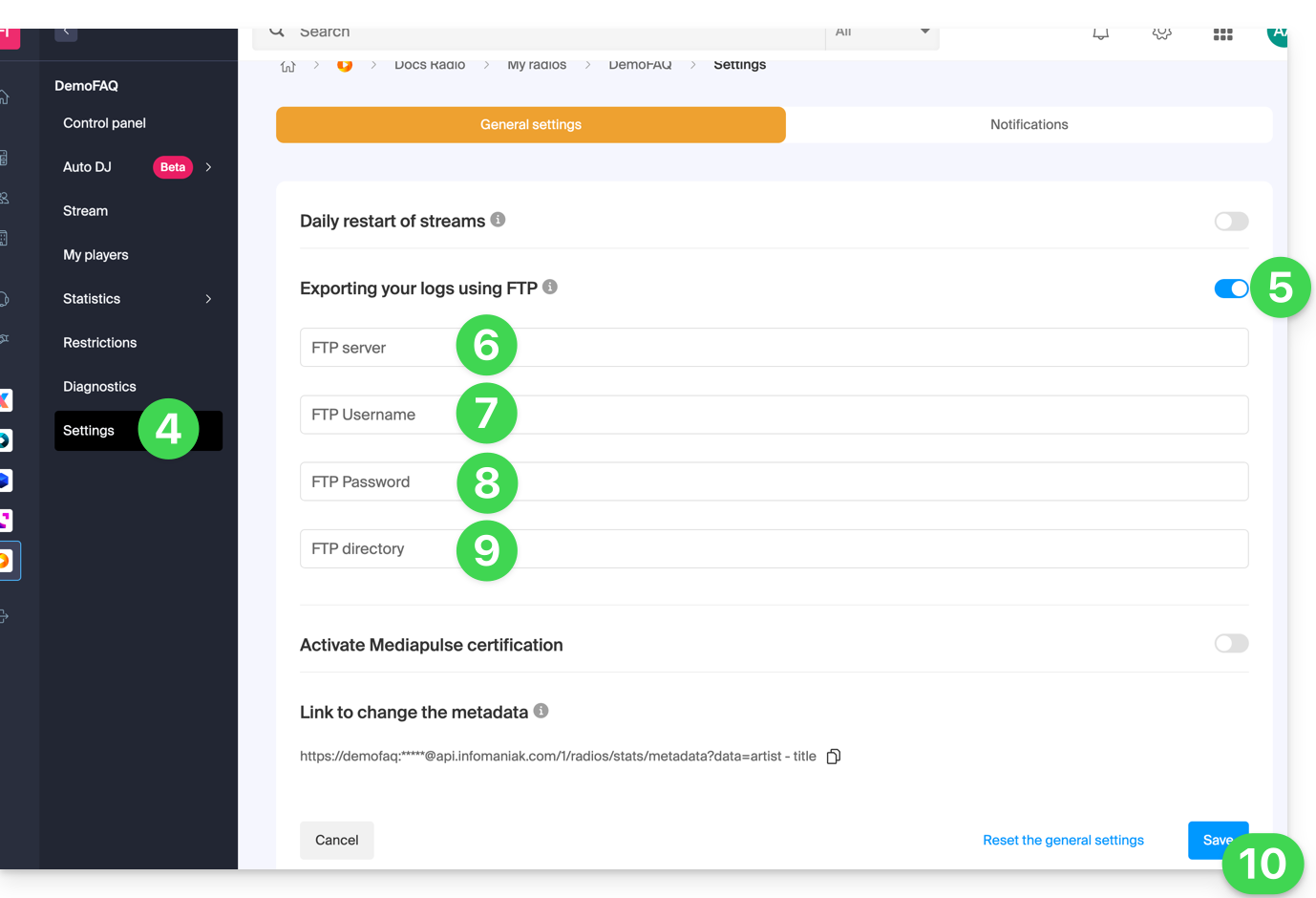
- Cliquez sur Paramètres dans le menu latéral gauche.
- Activez l'export de logs par FTP avec le bouton à bascule (toggle switch).
- Entrez un nom d'hôte: adresse du serveur FTP.
- Entrez un nom d'utilisateur: nom du compte FTP.
- Entrez un mot de passe: celui du compte FTP.
- Entrez le répertoire sur le serveur dans lequel stocker les logs.
- Cliquez sur le bouton Enregistrer en bas de page:
Pour récupérer vos logs, utilisez uniquement le protocole FTP standard en mode Passif. Le service n'est pas compatible avec le SFTP, le FTPS ou les clés SSH. Le système prévoit 3 tentatives de connexion en cas d'interruption.
Traiter les logs
Le mieux est d'utiliser une expression régulière comme celle ci-dessous:
"/^(\S+)\s(.+)\s(\S+)?\s\[((\d\d)\/([a-zA-Z]{3,3})\/(\d\d\d\d)\:(\d\d)\:(\d\d)\:(\d\d)\s\+\d\d\d\d)\]\s"GET\s\/([\-a-z0-9]{1,40}(\.)?(mp3|aac|ogg){0,1})(.*)?"\s(\d{3,3})\s(\d+)\s"(.+)"\s"(.+)"\s(\d+)$/i";Cette syntaxe est celle de la fonction PHP preg_match et devra être adaptée si d'autres fonctions/langages sont utilisés.
La fonction preg_match donne un tableau dont voici les positions significatives:
| 1 | ip |
| 4 | date - heure complet |
| 5 | jour |
| 6 | mois |
| 7 | an |
| 8 | heure |
| 9 | min |
| 10 | secondes |
| 11 | point de montage |
| 15 | résultat (code HTTP) |
| 16 | longueur en bytes |
| 18 | user agent |
| 19 | durée d'écoute (secondes) |
Lien vers cette FAQ: https://faq.infomaniak.com/1954
Cette FAQ a été utile?
Ce guide détaille la fonctionnalité Auto DJ du service de Streaming Radio Infomaniak, permettant de générer une radio live 24h/24 à partir de vos propres contenus audio (musiques, émissions, podcasts, jingles, etc.) préalablement téléchargés sur votre espace de stockage.
Organiser, importer vos fichiers audio
Prérequis
- Activer Auto DJ sur votre Streaming Radio (❓: aide).
La première étape consiste à préparer vos contenus. L'outil accepte actuellement les fichiers au format .mp3 et .aac. Vous pouvez importer un dossier complet contenant vos fichiers audio: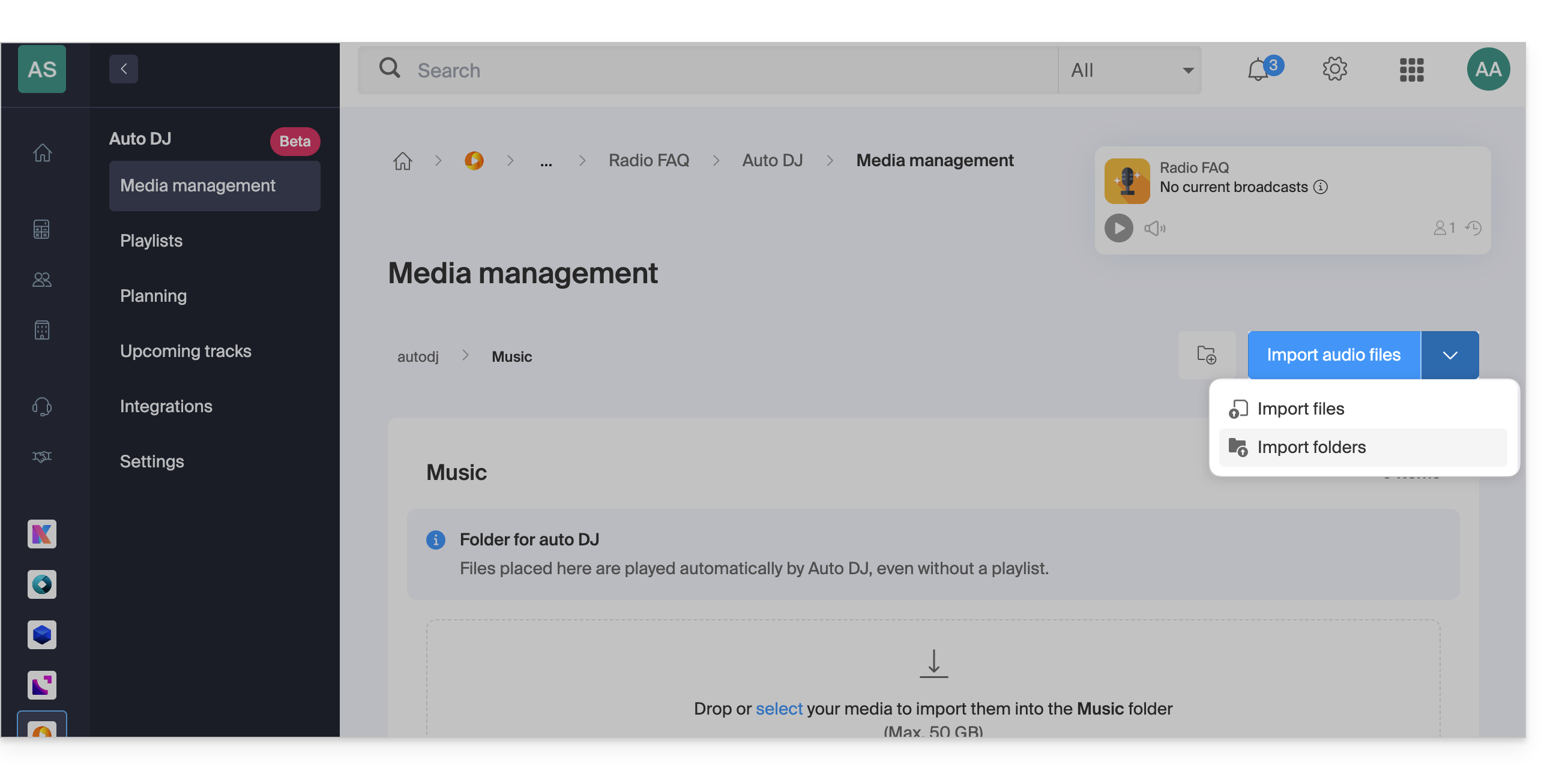
Le dossier par défaut est nommé Music. Vous pouvez au préalable y créer de nouveaux dossiers afin d'importer les fichiers depuis votre appareil.
La gestion de votre bibliothèque peut également se faire depuis votre espace VOD/AOD directement: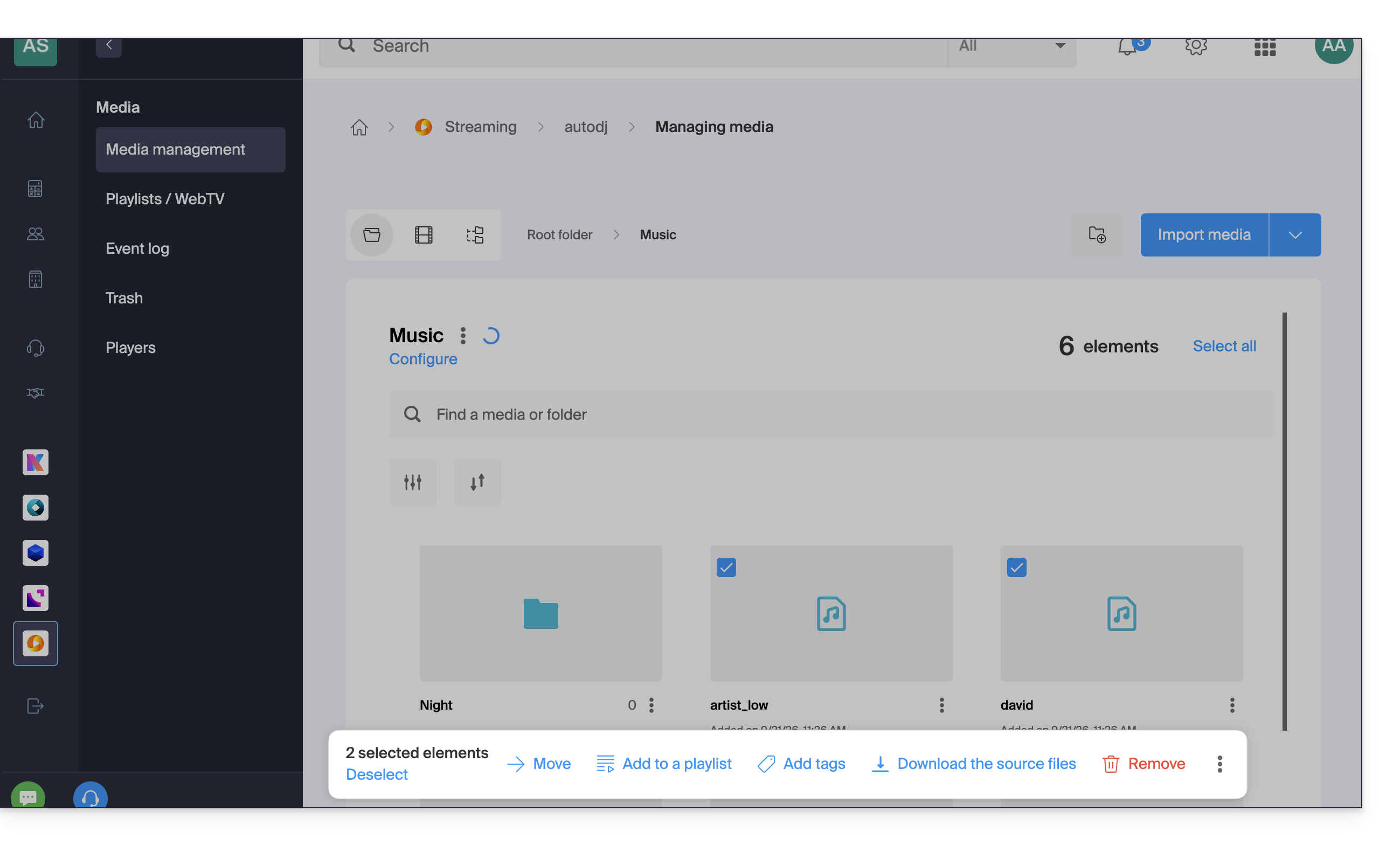
Gestion des métadonnées
Il est possible de modifier directement les tags ID3 (titre, artiste, album, pochette) d'un fichier audio depuis l'interface pour que ces informations s'affichent correctement sur vos lecteurs d'écoute: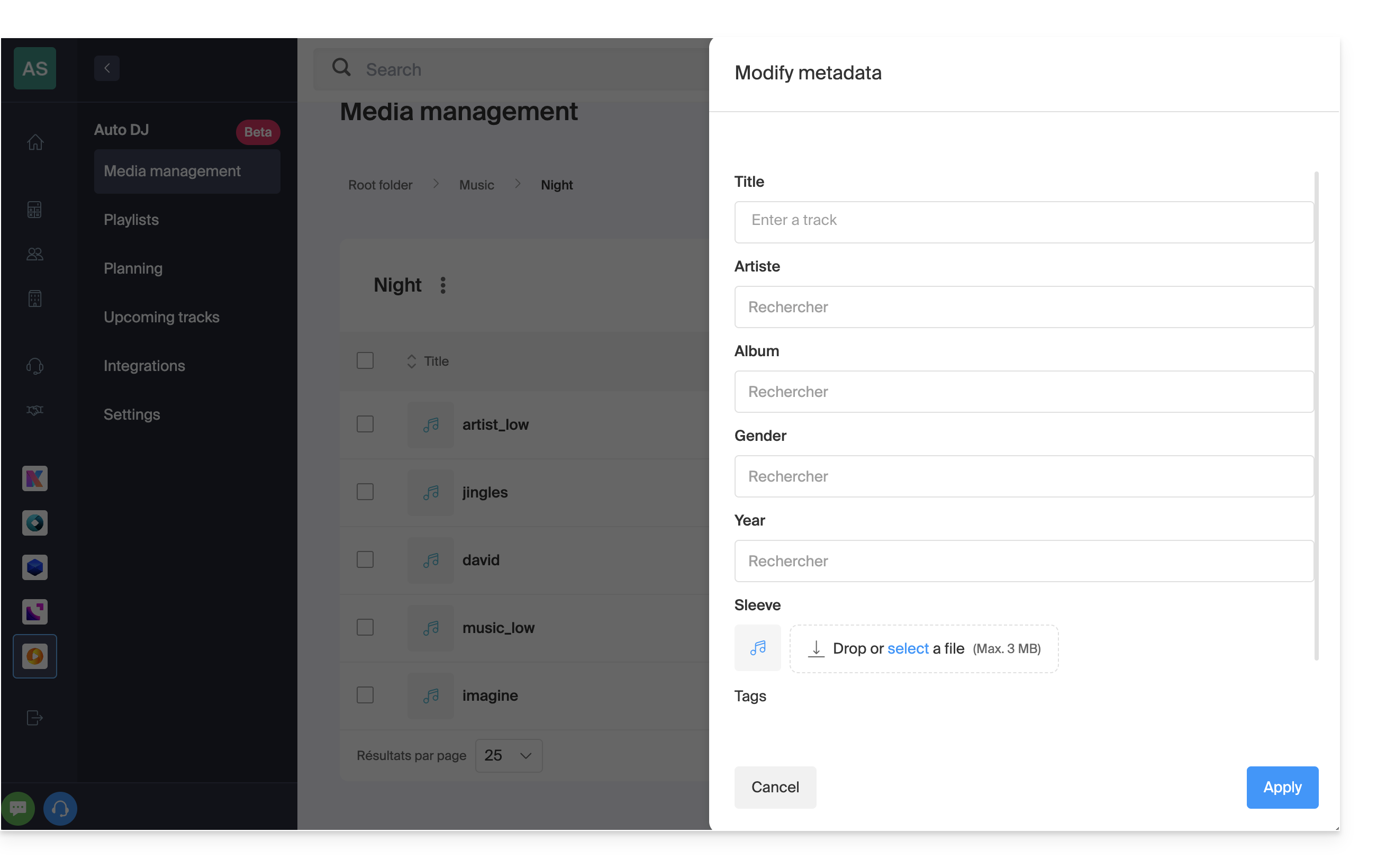
Créer des playlists
Une fois vos fichiers importés, vous pouvez les regrouper dans des playlists: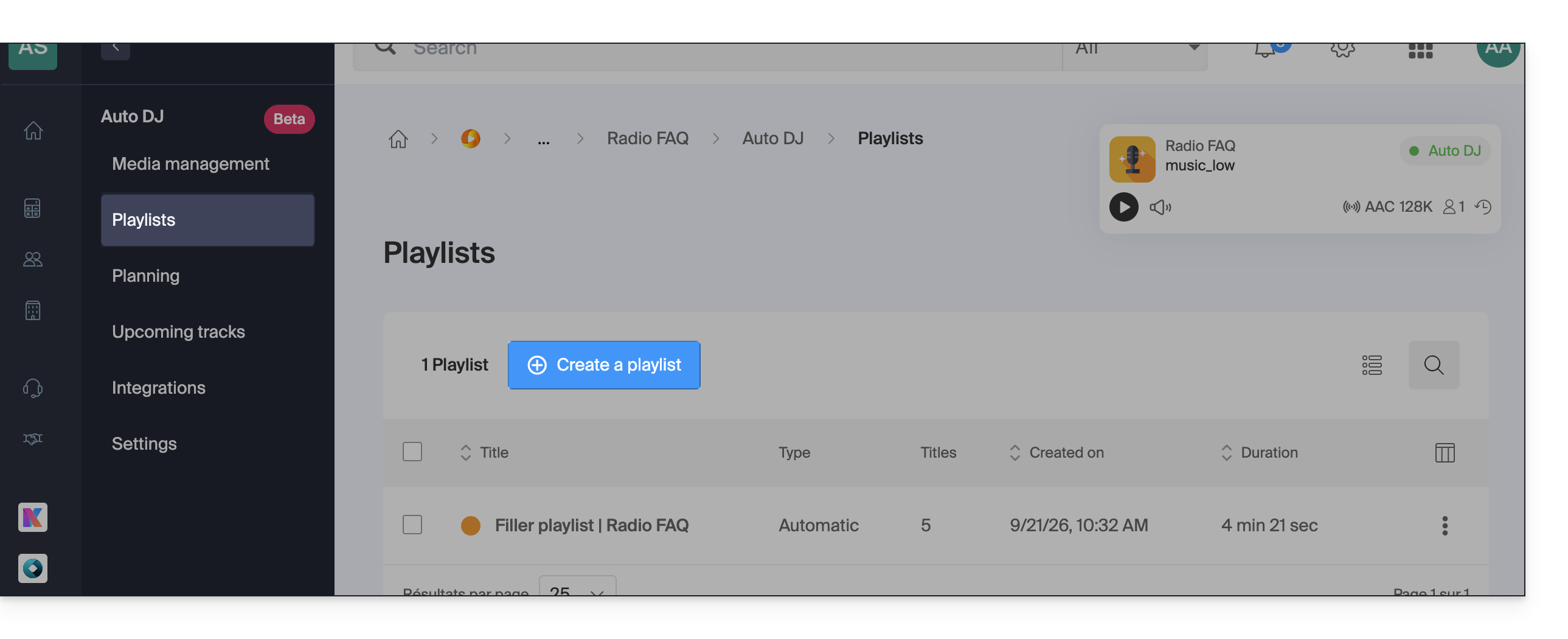
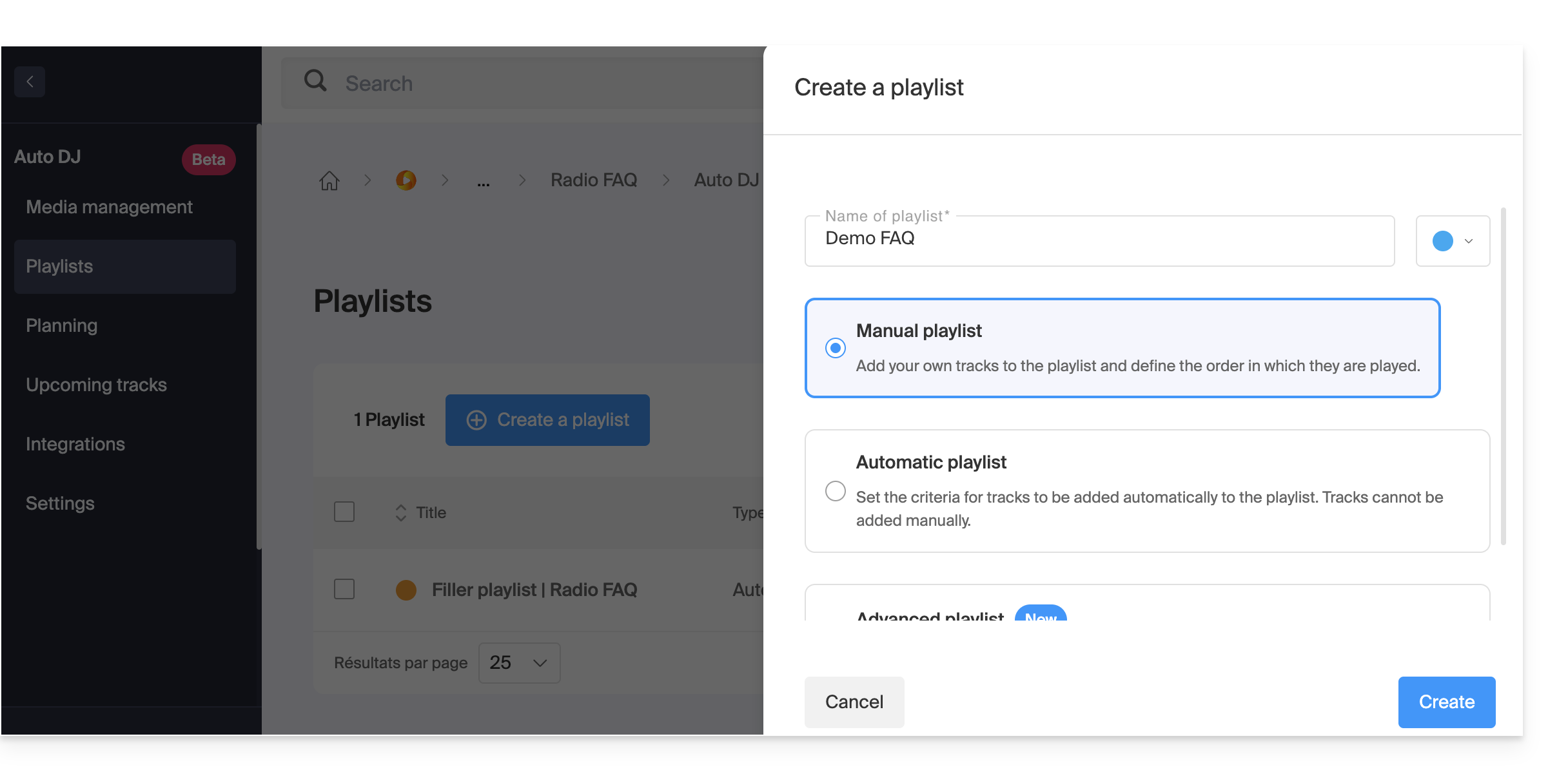
Liste de lecture manuelle
- Créez une playlist manuelle:
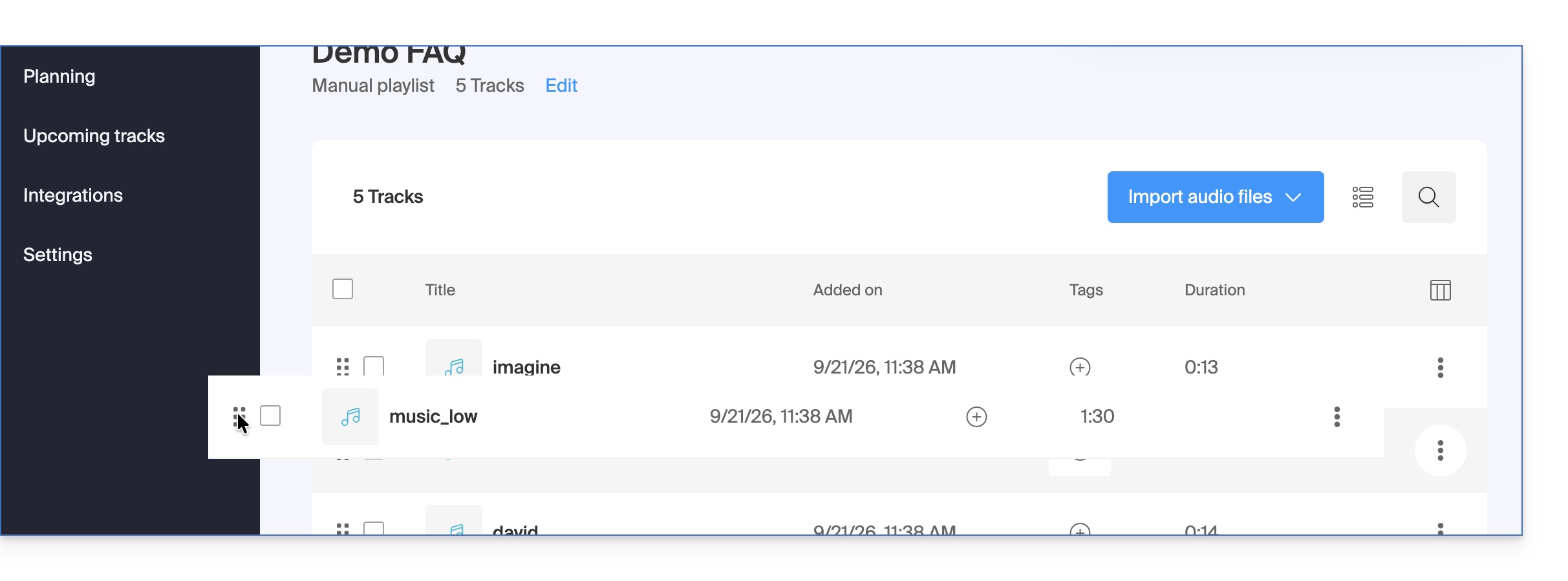
- Sélectionnez précisément les morceaux et leur ordre de passage:
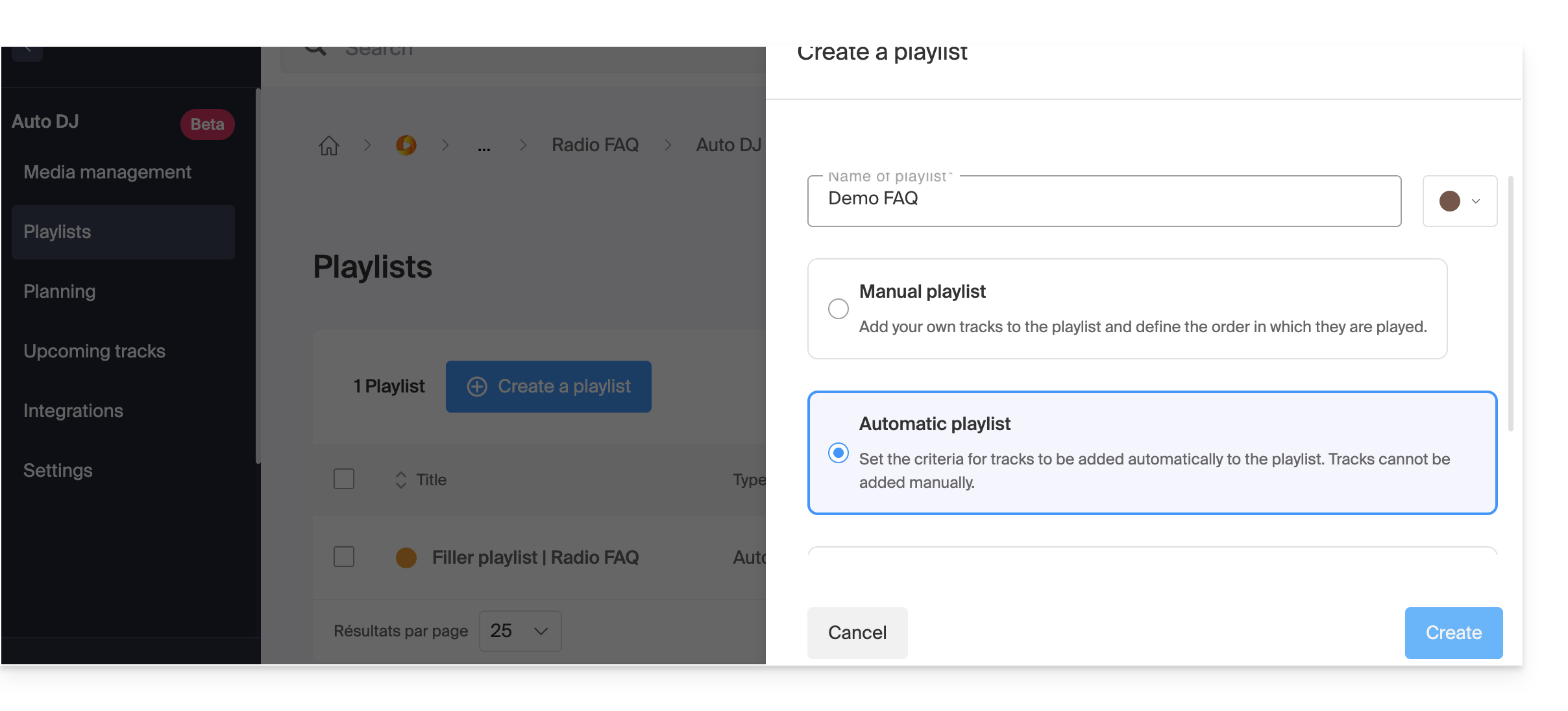
Liste de lecture automatique
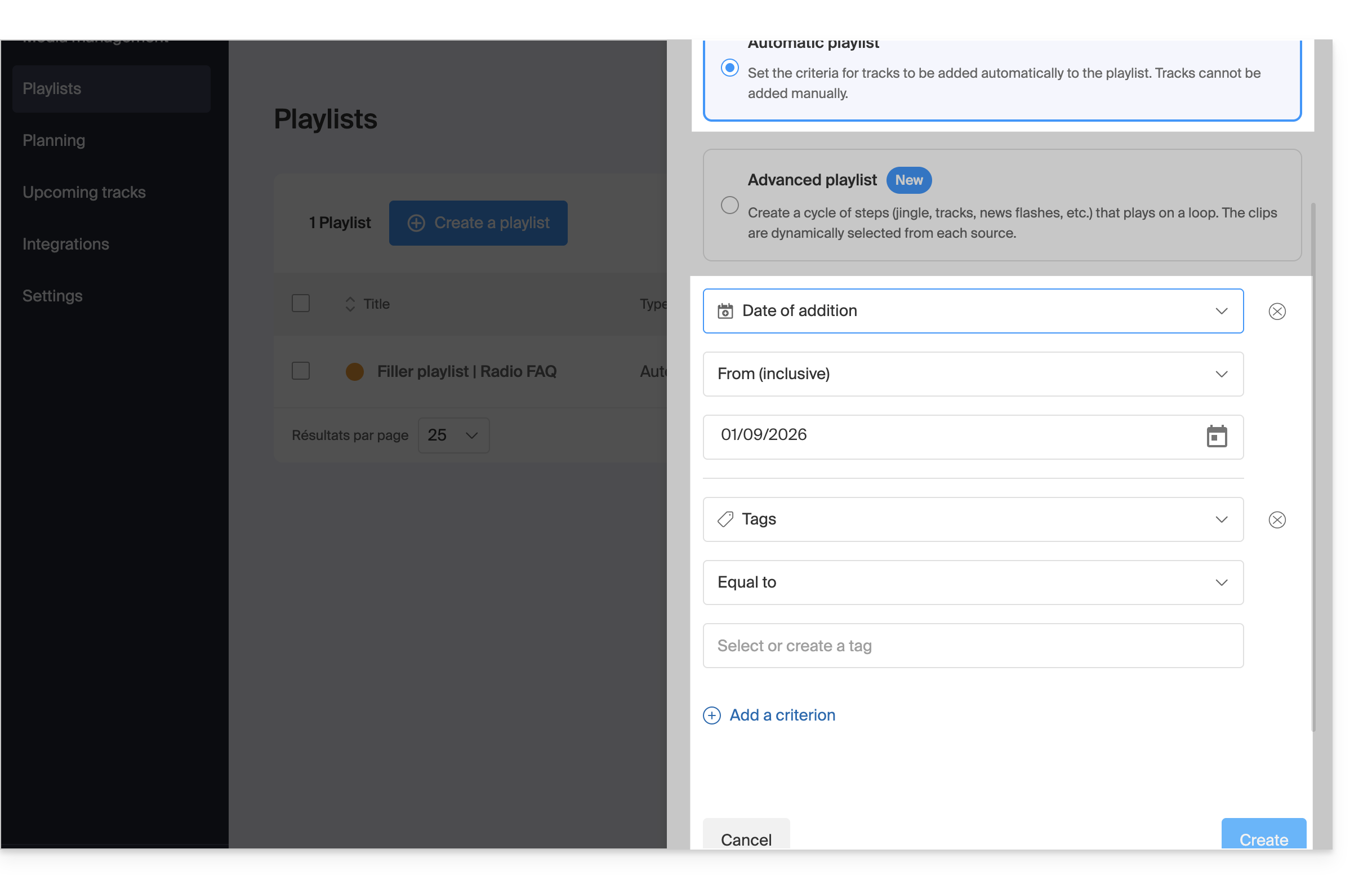
- Sélectionnez une playlist automatique:
- En dessous, définissez des critères intelligents (par tags, styles ou artistes) pour laisser le système générer dynamiquement la liste de lecture:
Liste de lecture avancée
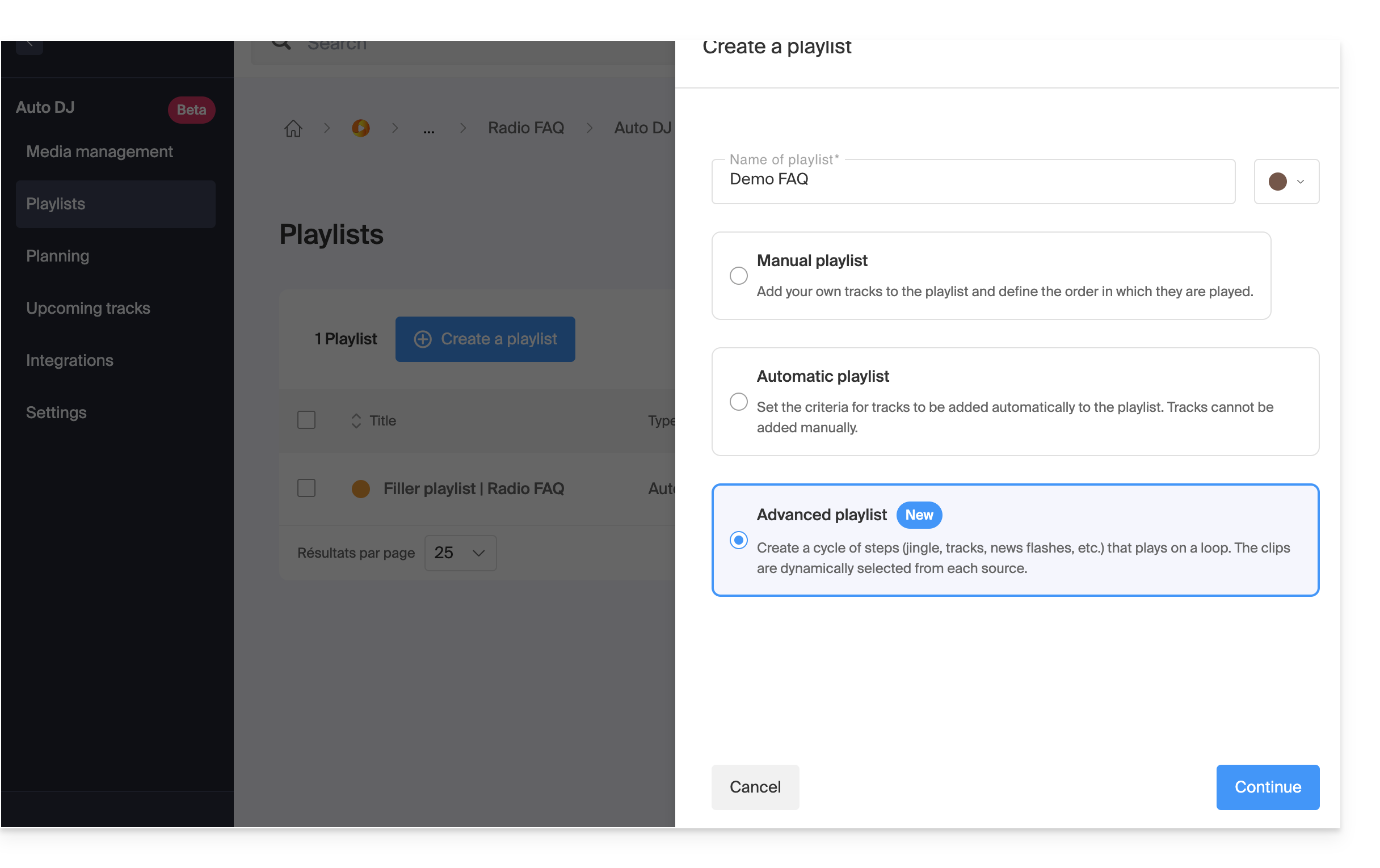
Contrairement aux playlists ci-dessus, la playlist avancée permet de programmer un enchaînement précis de contenus qui tournera en boucle durant le créneau horaire sélectionné. Cette fonctionnalité est idéale pour insérer automatiquement des jingles ou des intermissions à intervalles réguliers, et pour regrouper des pistes issues de multiples sources au sein d'une même plage horaire:
- Sélectionnez une playlist avancée:
- En dessous, définissez la structure de vos cycles de diffusion en combinant différentes sources de votre bibliothèque (dossiers, playlists ou tags) et en indiquant le nombre de titres à lire pour chaque élément:
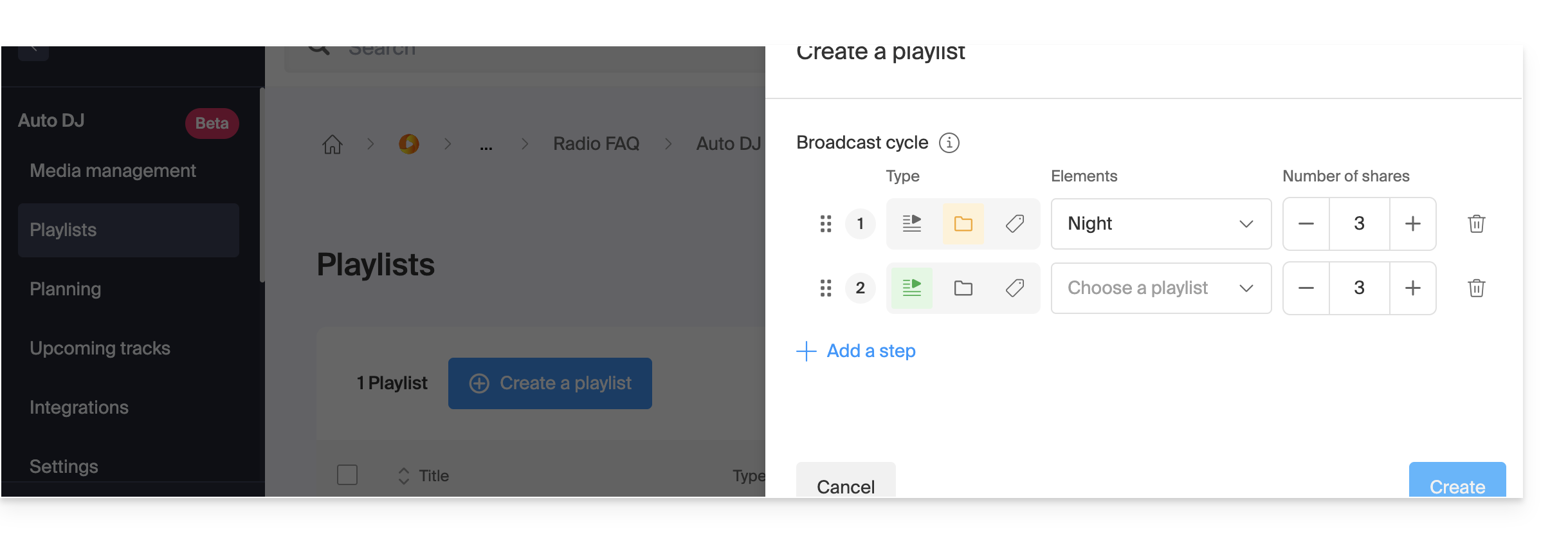
Exemple de programmation :- Jouer 3 titres de la playlist
Musiques de film - Jouer 1 titre du dossier
Night - Jouer 1 son ayant le tag
Jingle
- Jouer 3 titres de la playlist
- L'Auto DJ diffusera ensuite la séquence en boucle (1 → 2 → 3 → 1 → 2 → 3, etc.).
- Un mécanisme de poids garantit une rotation équitable des médias: le système ne rejouera pas les mêmes titres au même moment, assurant ainsi un vrai renouvellement de votre contenu à chaque cycle.
Planifier la diffusion (Planning)
L'outil de planification permet de gérer votre grille de programmes de manière très poussée :
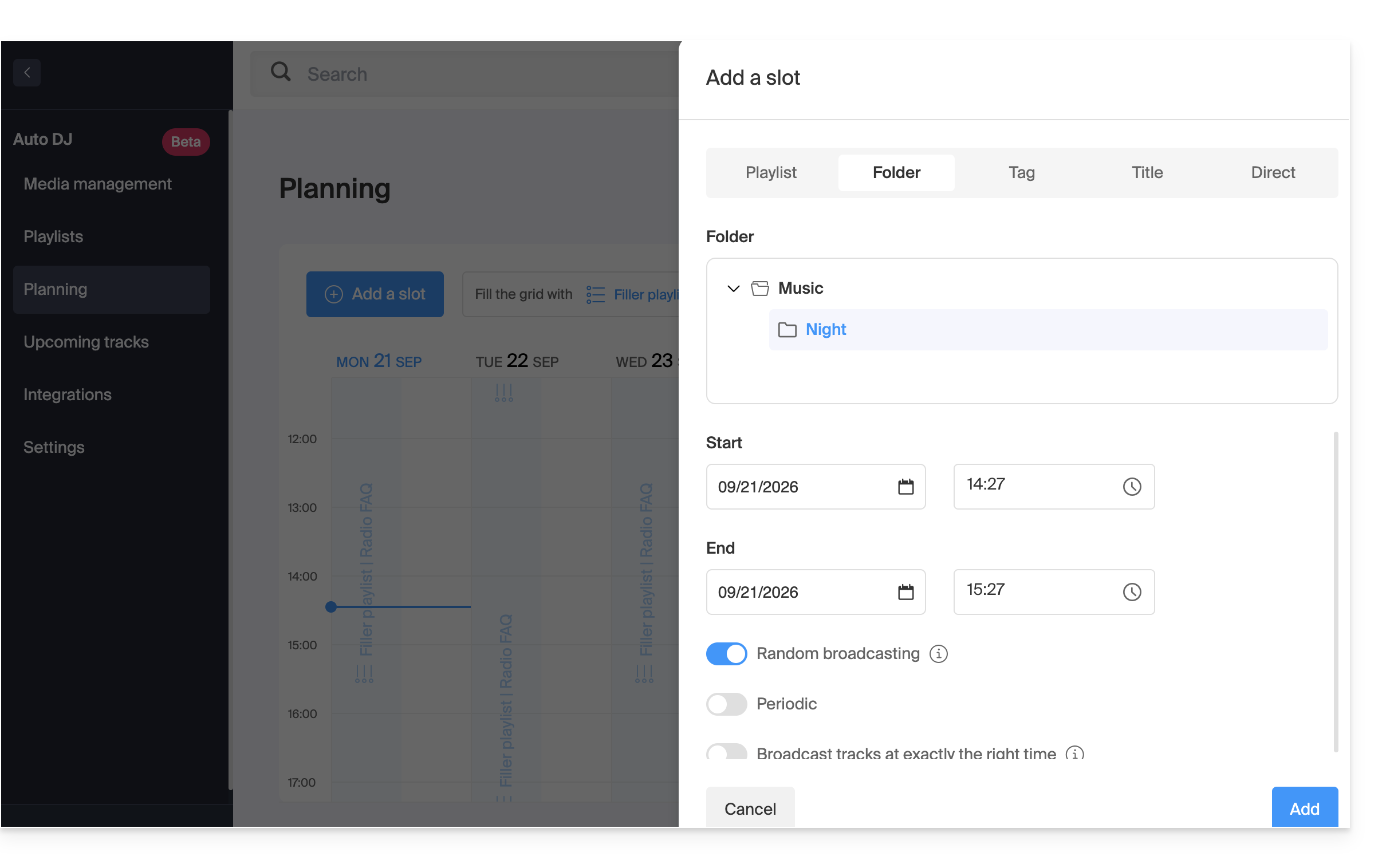
- Programmation par créneaux : agencez vos diffusions par playlist ou par dossier sur un calendrier hebdomadaire:
- Playlist de comblage (existante par défaut): configurez une playlist de secours qui sera diffusée automatiquement lorsqu'aucun programme spécifique n'est planifié, garantissant ainsi un flux ininterrompu.
- Transition Live / AutoDJ : vous pouvez programmer des créneaux horaires ou automatiser la reprise du flux Auto DJ dès qu'un encodeur (source externe) arrête de pousser son flux.
Paramètres audio avancés
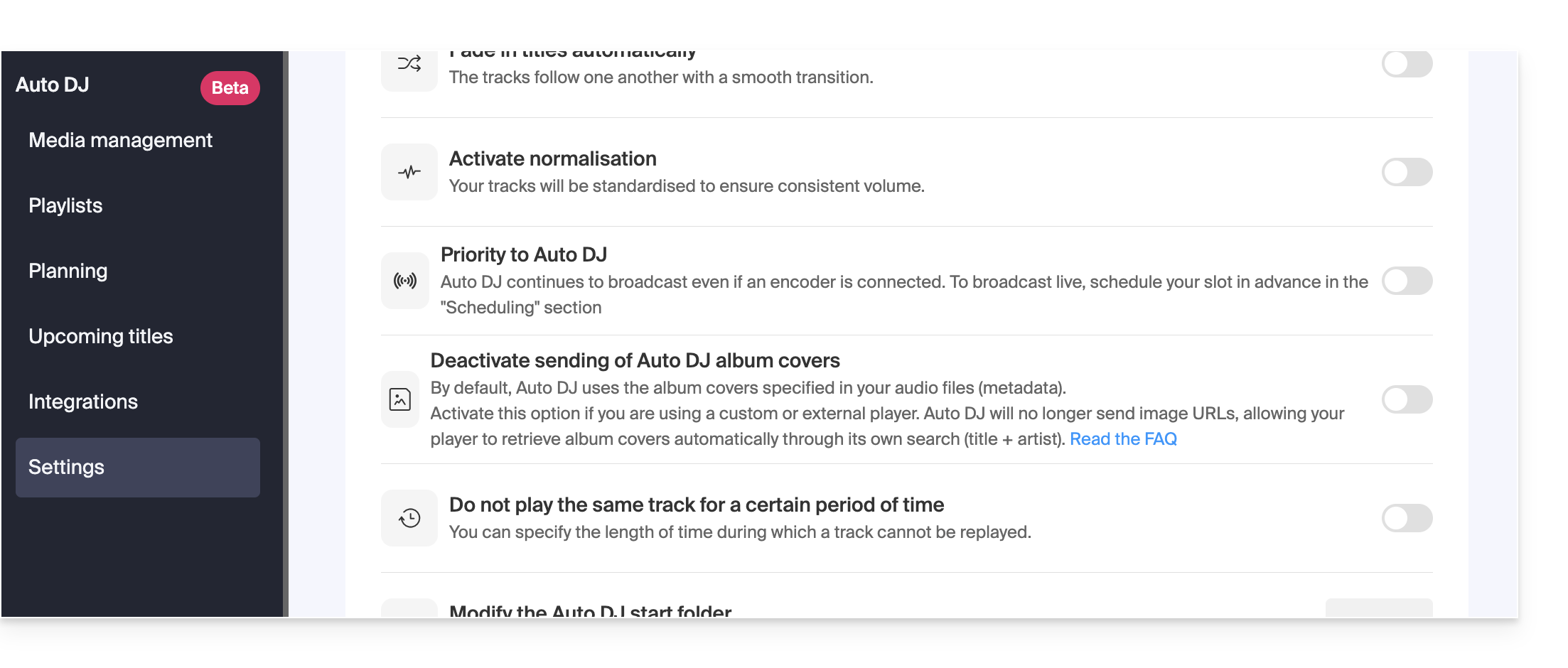
Pour garantir une qualité d'écoute professionnelle, plusieurs options de traitement sont disponibles :
- Normalisation sonore : uniformise le niveau sonore de tous vos fichiers pour éviter les écarts de volume entre deux morceaux.
- Transitions : paramétrez les fondus enchaînés (crossfade) et les chevauchements entre les pistes:
Intégration et statistiques
Le flux généré par l'Auto DJ est un flux de streaming standard qui bénéficie de tous les outils de l'écosystème Infomaniak :
- Player Infomaniak : affichage automatique des titres en cours et de l'historique de diffusion.
- Diffusion multi-format : support du HLS et transcodage des flux.
- Statistiques avancées : suivi précis de votre audience en temps réel et rapports détaillés.
Lien vers cette FAQ: https://faq.infomaniak.com/2028
Cette FAQ a été utile?
Ce guide explique comment configurer correctement un flux sur le Streaming radio Infomaniak.
Configurer la diffusion d'un flux radio
Afin d'accéder au service de Streaming radio :
- Cliquez ici afin d'accéder à la gestion de votre produit sur le Manager Infomaniak (besoin d'aide ?).
- Cliquez directement sur le nom attribué au produit concerné.
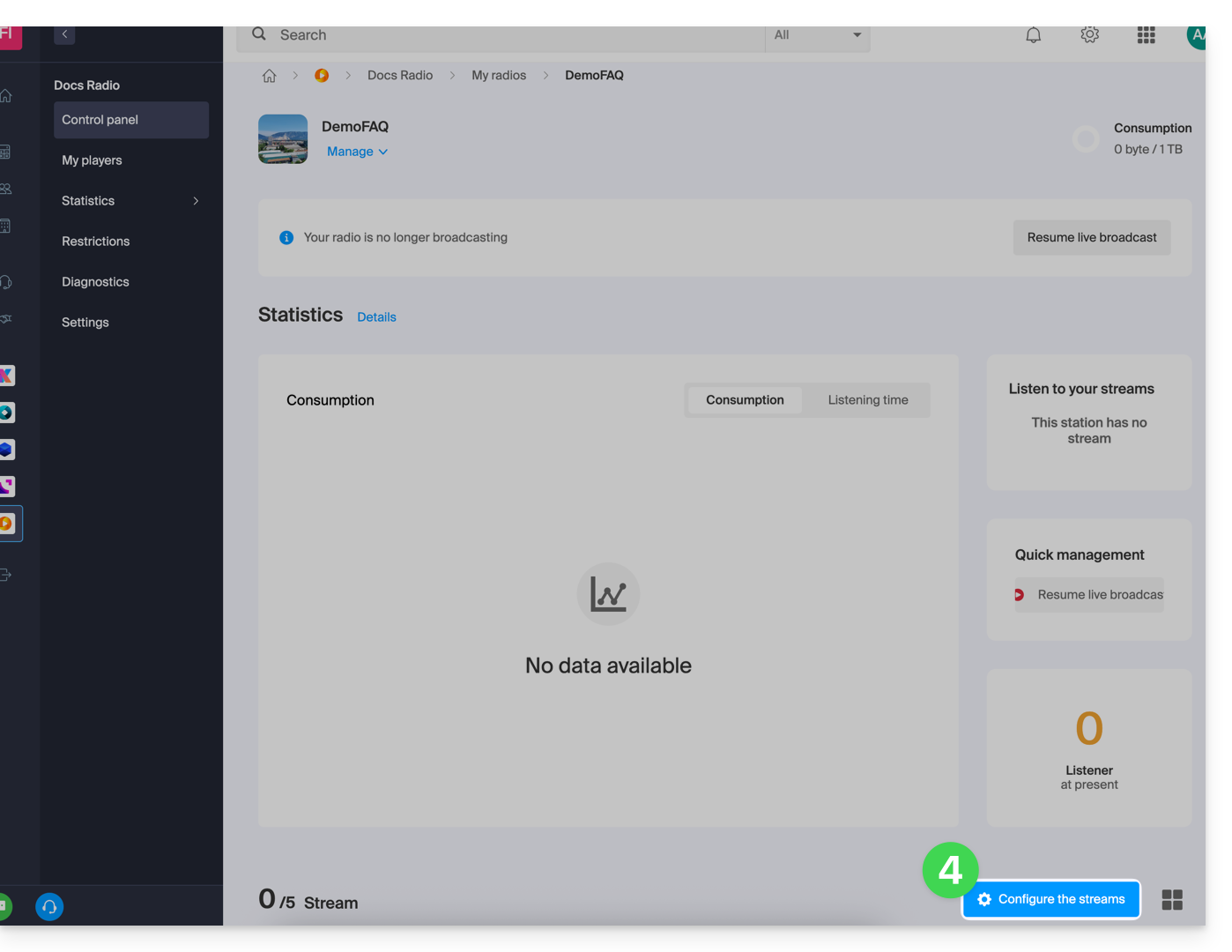
- Cliquez sur le nom de la radio.
- Cliquez sur le bouton Configurer les flux:
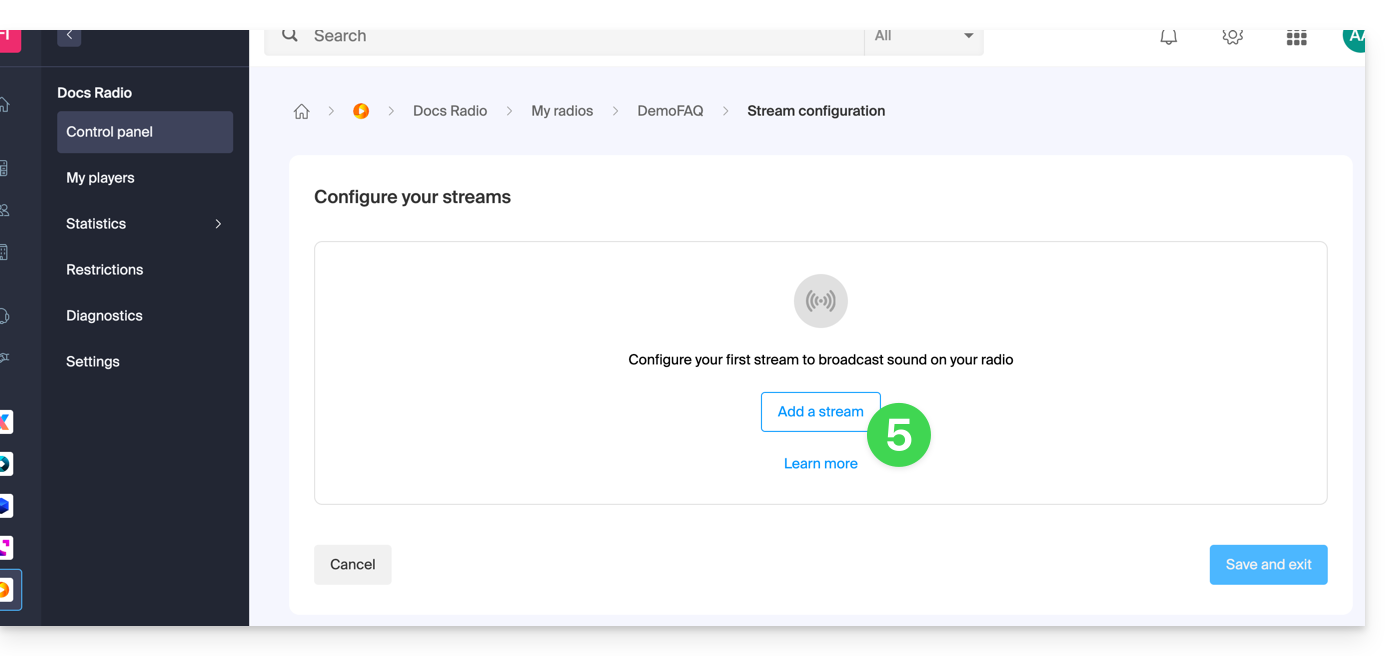
- Cliquez sur le bouton Ajouter un flux:
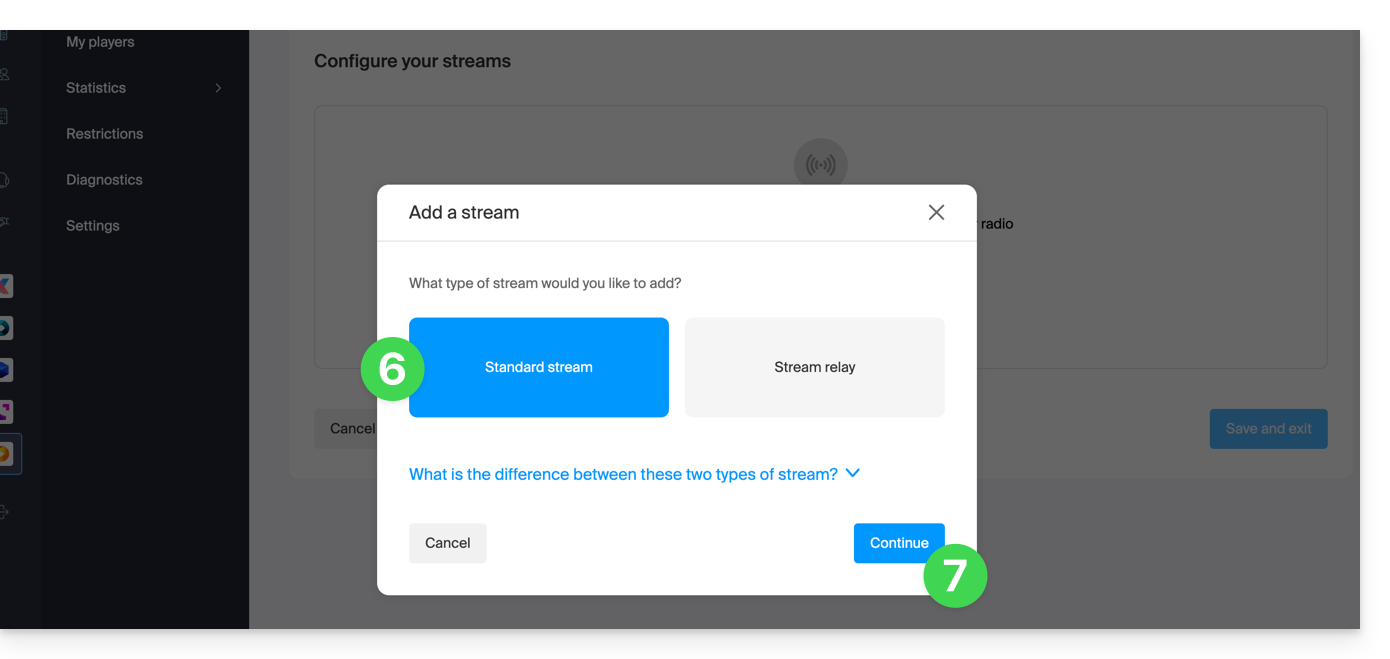
- Ajouter un flux standard (prenez connaissance de cet autre guide au sujet des relais de flux).
- Cliquez sur le bouton pour Continuer:
- Choisissez les options désirées, notamment vous pouvez activer le HLS qui ne sera pas compté dans le nombre de flux total.
- Configurez la qualité désirée et prenez connaissance de cet autre guide si vous recherchez des informations au sujet du type de flux.
- Réglez la taille du buffer si nécessaire (sans oublier de sauvegarder si nécessaire).
- Cliquez sur le bouton pour Enregistrer et sortir:
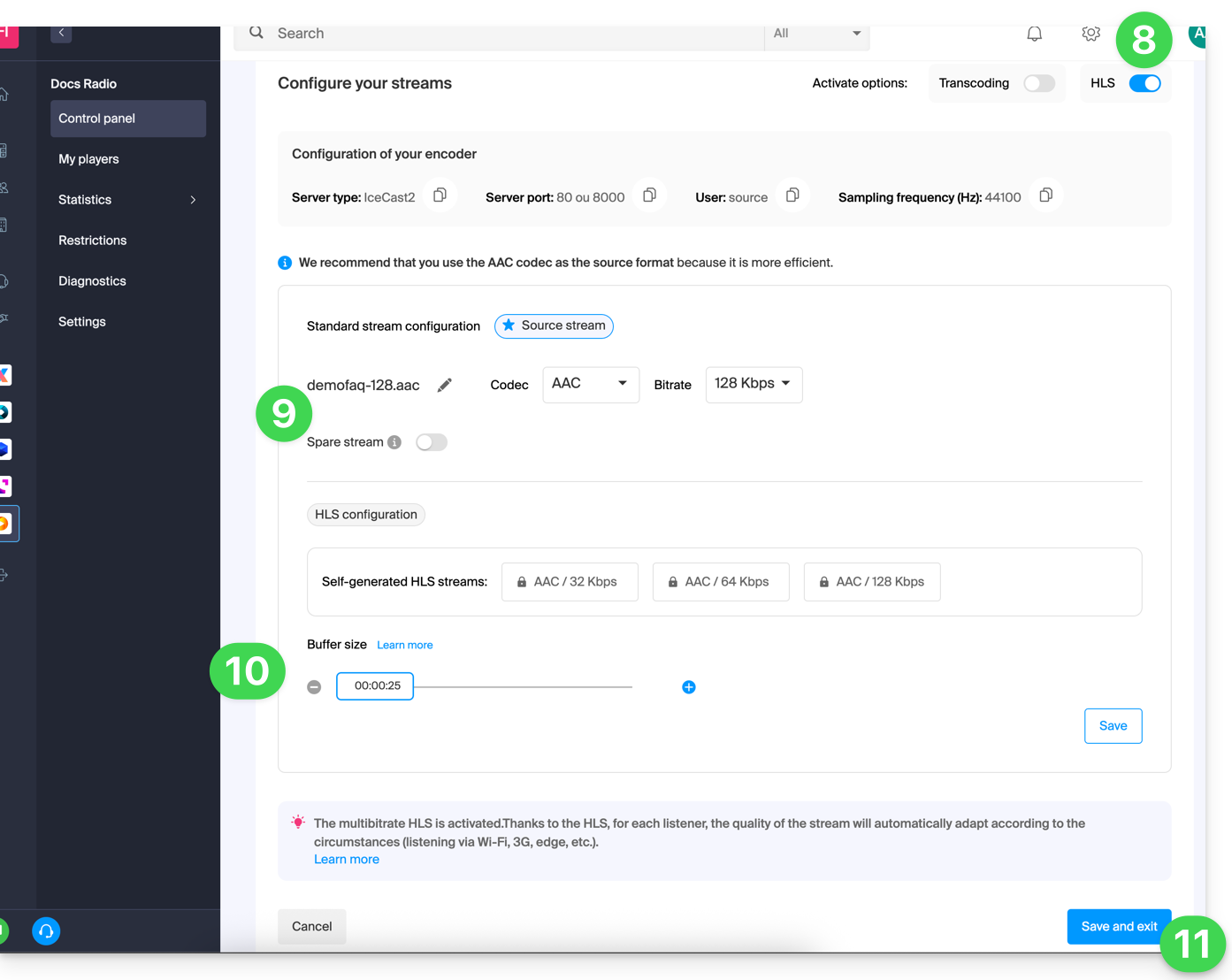
Vous pouvez désormais configurer une application avec les paramètres obtenus à la fin de cette procédure.
Lien vers cette FAQ: https://faq.infomaniak.com/2213
Cette FAQ a été utile?
Ce guide concerne les informations d'écoute de Streaming Radio qui peuvent être exportées vers Mediapulse.
Préambule
- Mediapulse, organisation indépendante en Suisse, mesure les audiences de la radio, de la télévision et des plateformes en ligne.
- Ces données, reconnues comme référence officielle, aident le marché des médias et de la publicité à analyser, comparer et structurer leurs activités.
- Soumise à la surveillance du DETEC via l'OFCOM, Mediapulse assure transparence, indépendance et rigueur scientifique ; elle garantit des mesures fiables et adaptées à l'évolution des médias.
- Il est possible d'exporter vos logs radio vers ce service.
- Prenez également connaissance de cet autre guide au sujet d'un service similaire mais destiné à la France.
Gérer la certification Mediapulse
Prérequis
- L'Organisation dans laquelle se trouve le service de Streaming doit être établie avec une adresse en Suisse.
- Pour activer la certification Mediapulse, merci de prendre contact avec ce service par mail:
info@mediapulse.ch. - Une fois le contrat établi avec ces derniers, contactez le support Infomaniak en indiquant les informations relatives à votre contrat Mediapulse et Infomaniak.
Pour gérer l'activation ou désactivation du service:
- Cliquez ici afin d'accéder à la gestion de votre produit sur le Manager Infomaniak (besoin d'aide ?).
- Cliquez directement sur le nom attribué au produit concerné.
- Cliquez sur le nom du flux audio concerné.
- Cliquez sur Paramètres dans le menu latéral gauche.
- Activez ou désactivez l'export des logs vers Mediapulse avec le bouton à bascule (toggle switch):

Lien vers cette FAQ: https://faq.infomaniak.com/2482
Cette FAQ a été utile?
Ce guide explique comment transférer les flux audio présents sur l'un de vos Streaming Radio Infomaniak vers l'une de vos autres radios, présente sur la même Organisation.
Prenez connaissance de cet autre guide pour transférer l'entierté des flux d'un Streaming Radio vers un nouveau propriétaire.
Transférer les flux audio
Pour cela:
- Cliquez ici afin d'accéder à la gestion de votre produit sur le Manager Infomaniak (besoin d'aide ?).
- Cliquez directement sur le nom attribué au produit concerné.
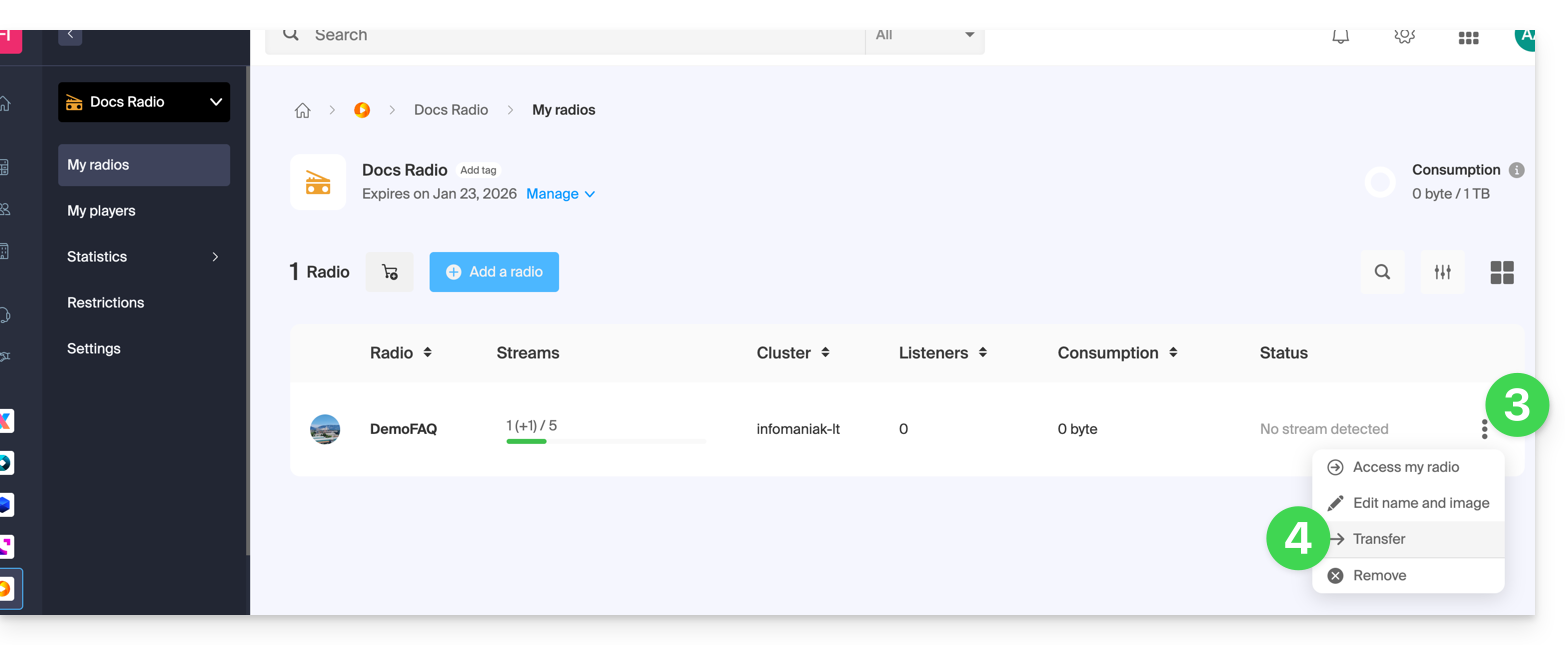
- Cliquez sur le menu d'action ⋮ situé à droite de l'élément concerné.
- Choisissez Transférer:
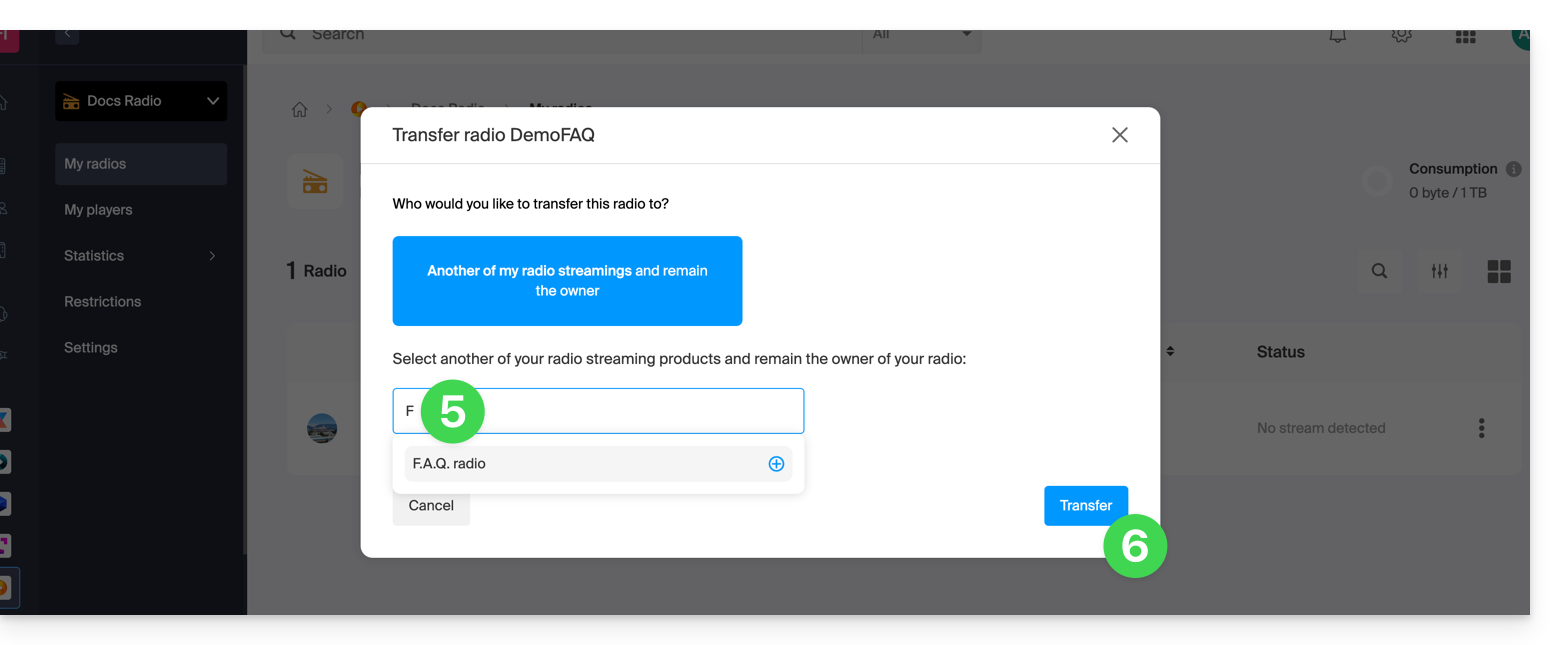
- Cherchez et validez le nom de l'autre radio que vous possédez dans la même Organisation.
- Validez le transfert:
Rafraichissez les pages du Manager si nécessaire pour actualiser les informations affichées.
Lien vers cette FAQ: https://faq.infomaniak.com/2513
Cette FAQ a été utile?
Ce guide concerne le contrôle du direct (timeshift) qui permet à vos auditeurs de mettre en pause, revenir en arrière, puis revenir au direct sur vos flux HLS, avec une profondeur de retour allant jusqu'à 2 heures.
Préambule
- Contrairement au Timeshift Streaming Vidéo, il n'existe pas d'outil de planification lié côté Radio .
- La réécoute/retour arrière est désactivée par défaut sur le Player pour vous laisser la main sur l'exposition au public.
Proposer le contrôle du direct aux auditeurs
Prérequis
- Créer ou éditer un flux HLS dans votre produit Streaming Radio.
Ensuite:
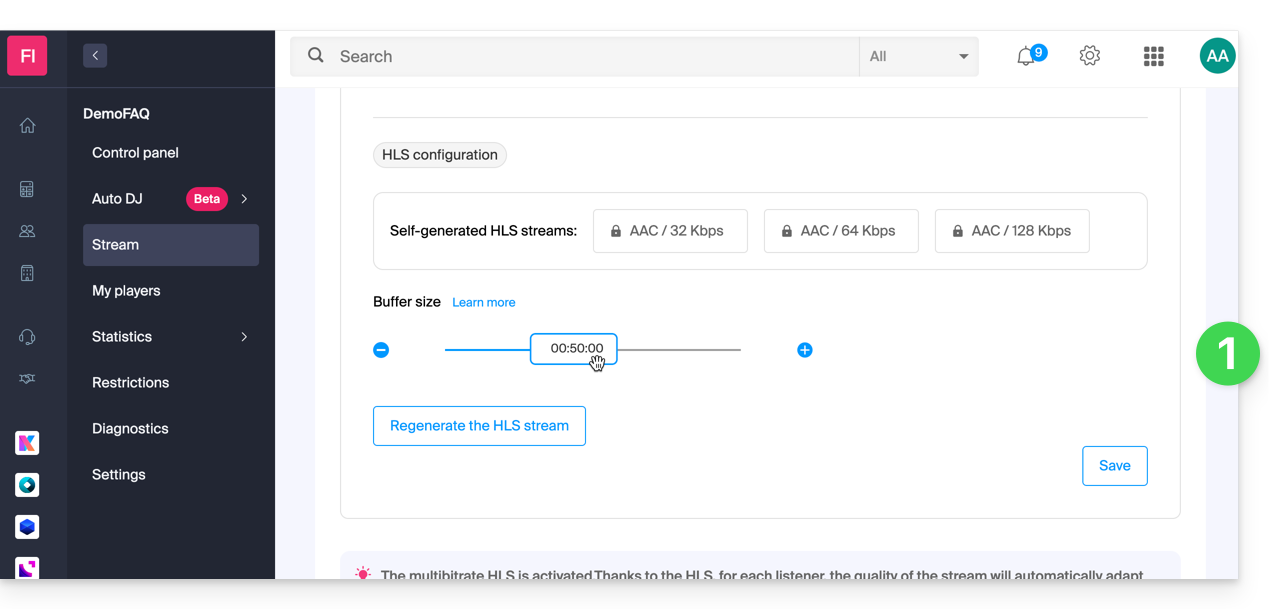
- Lors de la création (ou modification) d'un flux HLS, définissez la Mémoire tampon entre 00:00:25 et 02:00:00. Cette valeur entre 25 secondes et 2 heures correspond à la durée maximale pendant laquelle les auditeurs peuvent revenir en arrière et mettre en pause le direct, avant de revenir au live. Elle détermine la profondeur du contrôle du direct. Exemples:
- 00:00:25 → 05:00 : tolérance minimale pour de courtes pauses.
- 10:00 → 30:00 : idéal pour les formats actu / talk.
- 30:00 → 02:00:00 : confort maximal pour émissions musicales et événements.
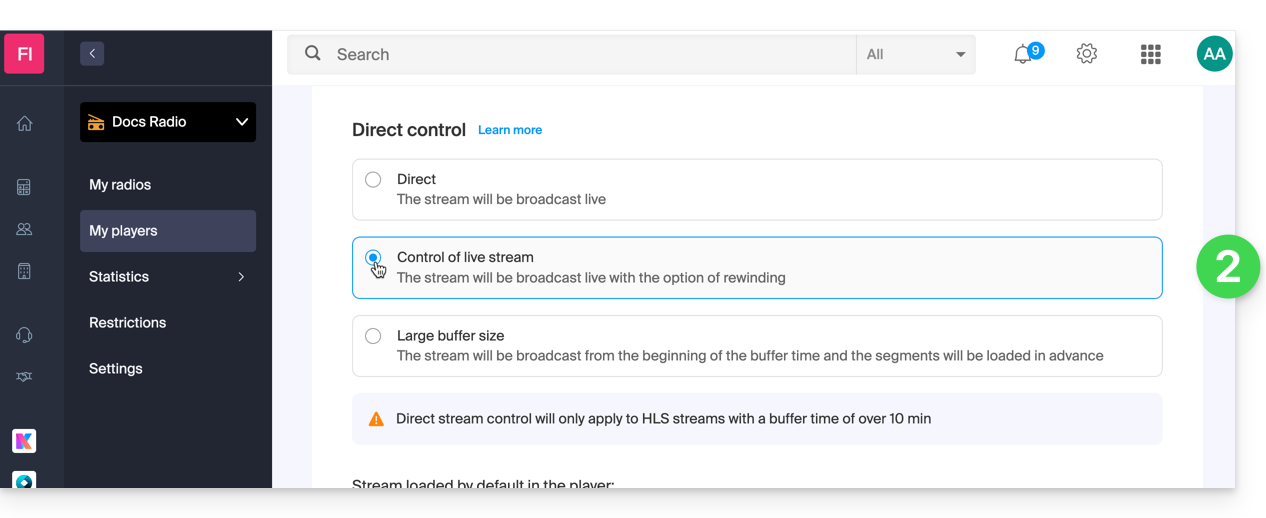
- Activer la réécoute dans votre Player (prenez connaissance de cet autre guide) si vous souhaitez la proposer aux auditeurs (désactivée par défaut):
Lien vers cette FAQ: https://faq.infomaniak.com/2789
Cette FAQ a été utile?
Ce guide présente le HLS qui segmente votre audio pour une diffusion HTTP fiable, compatible et hautement distribuable, idéale pour des audiences mobiles et importantes.
Qu'est-ce que HLS ?
HLS (HTTP Live Streaming) est un protocole de diffusion en continu qui découpe l'audio en petits segments de quelques secondes et publie un manifeste .m3u8 listant ces segments. Le Player télécharge ces segments via HTTP/HTTPS (ports 80/443), ce qui facilite la mise en cache, la reprise après coupure et la distribution à grande échelle.
Sur votre service de Streaming Radio, l'activation de HLS ajoute un flux supplémentaire dédié. Il dispose de sa propre URL d'écoute (manifeste HLS) et peut être sélectionné et priorisé dans le Player infomaniak. Le flux HLS coexiste avec vos flux historiques (ex. MP3/AAC), sans rupture de service.
Avantages pour un flux de radio
- Compatibilité étendue : support natif sur iOS/iPadOS (Safari) et prise en charge large via lecteurs HTML5 modernes et applications tierces.
- Scalabilité et performance : diffusion via HTTP(S) facilement distribuable par CDN et caches ; meilleur passage à l'échelle qu'un flux continu unique.
- Robustesse : en cas de micro‑coupures, le lecteur peut récupérer les segments suivants et reprendre rapidement ; moins sensible aux pertes momentanées.
- Traversée des réseaux : fonctionne sur 80/443, généralement mieux accepté par pare‑feu et proxys d'entreprise que certains flux “ICY”.
- HTTPS simplifié : livraison sécurisée sans plugin ni protocole exotique.
- Adaptation de débit (ABR) : quand plusieurs variantes sont proposées, le lecteur peut basculer automatiquement selon la qualité réseau pour limiter les coupures en mobilité.
- Souplesse d'intégration : un point d'écoute distinct permet d'exposer HLS comme flux principal, secondaire ou de secours dans votre Player.
Spécificités et points d'attention
- Latence : HLS ajoute une latence généralement de l'ordre de quelques dizaines de secondes (liée à la taille des segments et au buffering). C'est normal pour ce protocole.
- Lecteur compatible requis : utilisez le player infomaniak ou un lecteur/web SDK prenant en charge les manifestes
.m3u8. - Parc hétérogène : certains récepteurs matériels anciens (webradios, autoradios IP) n'acceptent que des flux MP3/Icecast ; conservez leurs URLs historiques en parallèle.
- ABR conditionnel : l'adaptation de débit n'est effective que si plusieurs profils sont publiés ; à défaut, le flux HLS reste fonctionnel en qualité unique.
Lien vers cette FAQ: https://faq.infomaniak.com/2791
Cette FAQ a été utile?
Ce guide explique comment maintenir un contrôle sur vos flux de Streaming Radio MP3/AAC ou HLS en activant la protection par clé unique (token) afin de décider par exemple si un auditeur peut écouter votre radio ou non.
Préambule
- A chaque connexion, vous effectuerez une requête vers l'API Infomaniak qui vous renverra en retour un token unique avec une durée de vie limitée et paramétrable.
- Ce token autorisera quiconque le possède à consommer le flux pendant cette période.
- Vous pouvez protéger un flux MP3/AAC ou HLS indépendamment l'un de l'autre (idem pour la géolocalisation d'ailleurs).
- L'activation de la restriction implique un changement de la configuration du flux qui peut prendre quelques minutes pour être répliquée sur les serveurs.
Protéger un flux audio par clé unique
Pour ce faire, il suffit de se rendre dans les paramètres de restrictions et d'activer la protection par token sur le flux que vous souhaitez sécuriser:
- Cliquez ici afin d'accéder à la gestion de votre produit sur le Manager Infomaniak (besoin d'aide ?).
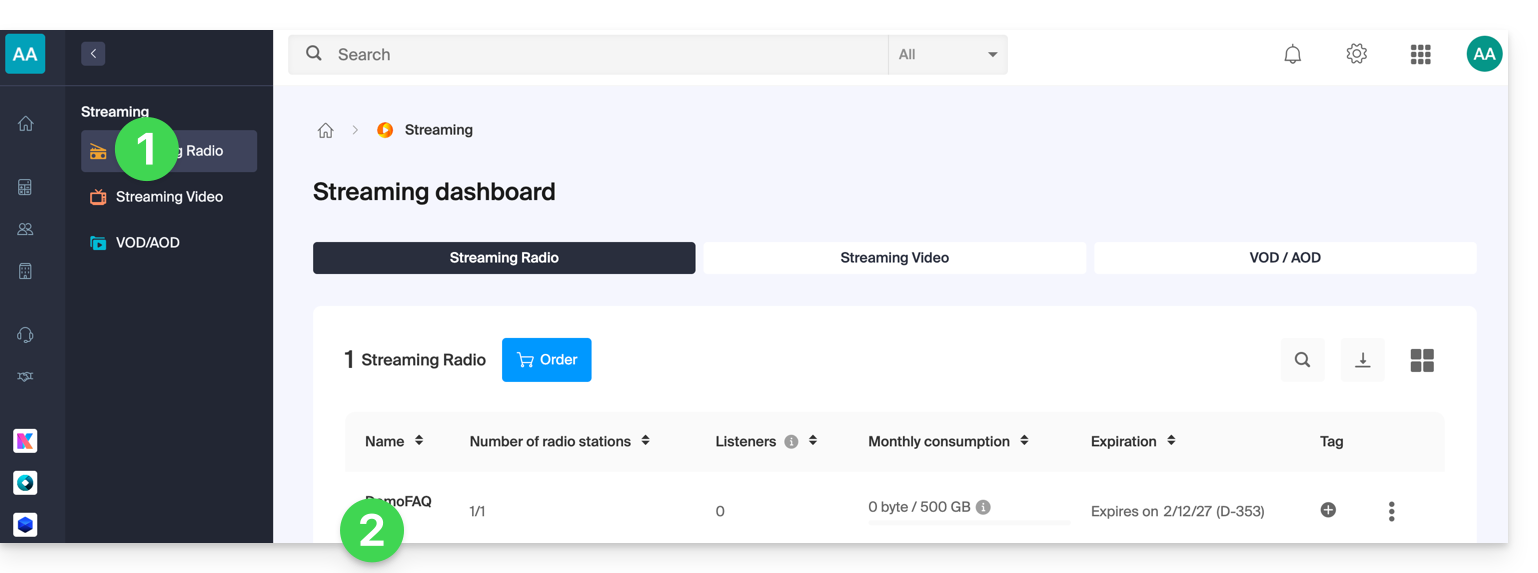
- Cliquez directement sur le nom attribué au produit concerné:
- Cliquez:
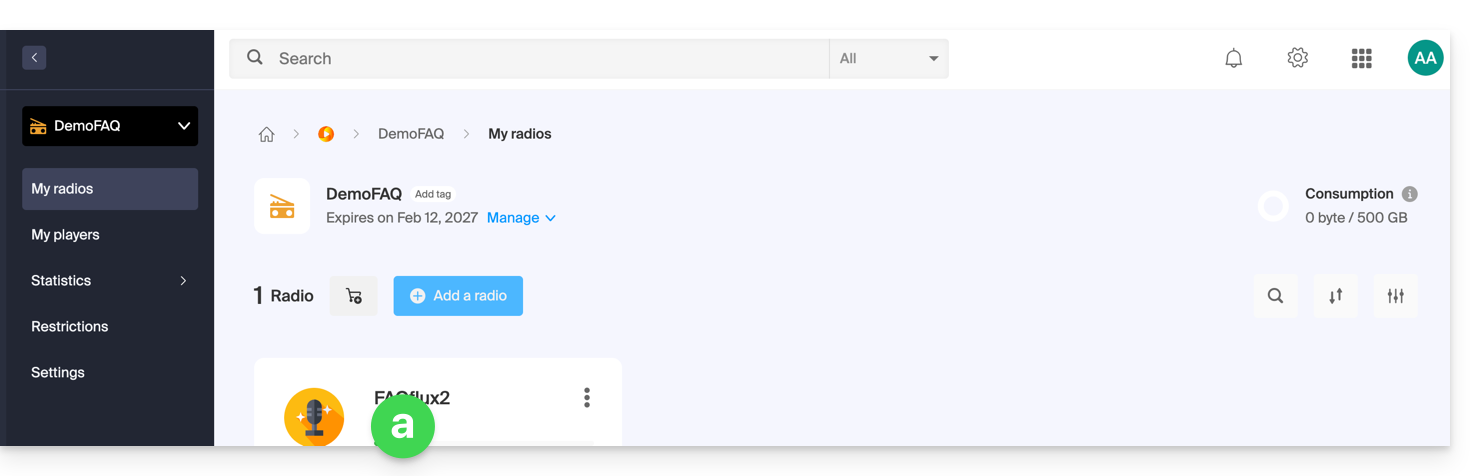
- soit sur le nom de la radio:
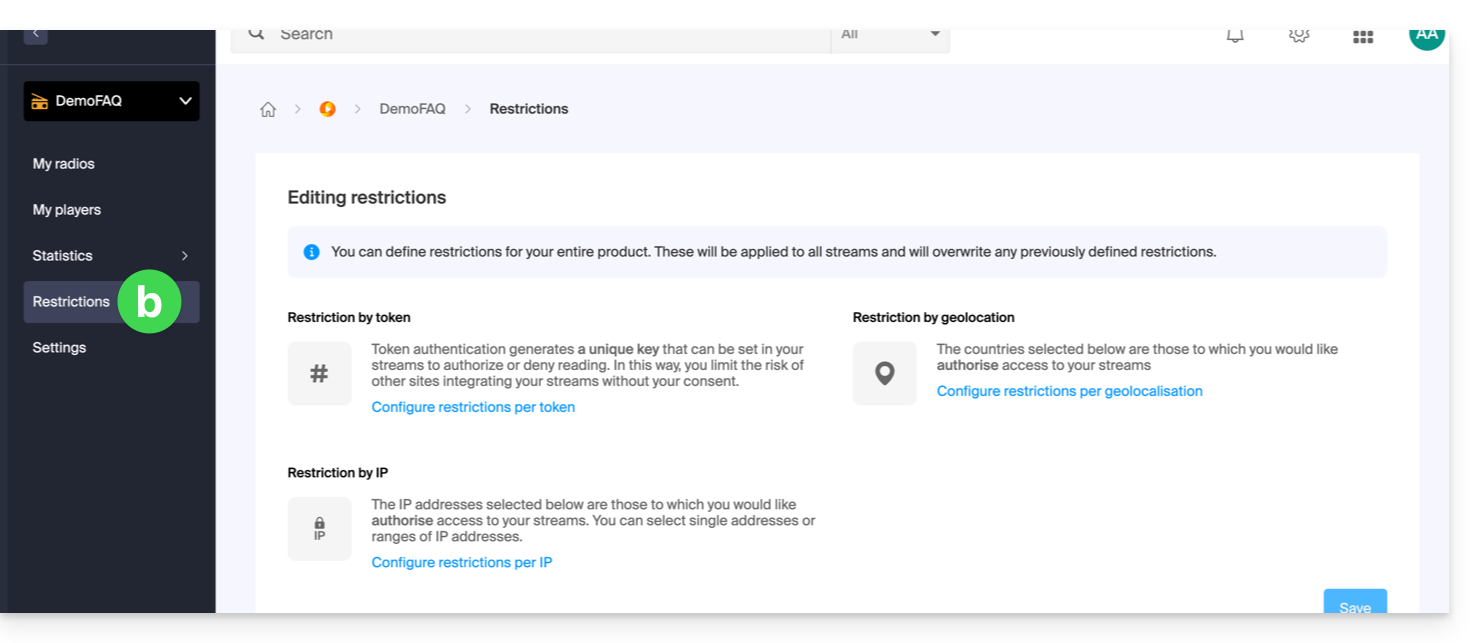
- soit sur Restrictions dans le menu latéral gauche pour appliquer des restrictions au produit entier:
- soit sur le nom de la radio:
- Lors du choix
aci-dessus, cliquez ensuite sur Restrictions dans le menu latéral gauche. - Choisissez HLS si nécessaire.
- Cliquez sur le menu d'action ⋮ situé à droite de l'élément concerné.
- Cliquez sur Restriction par token:
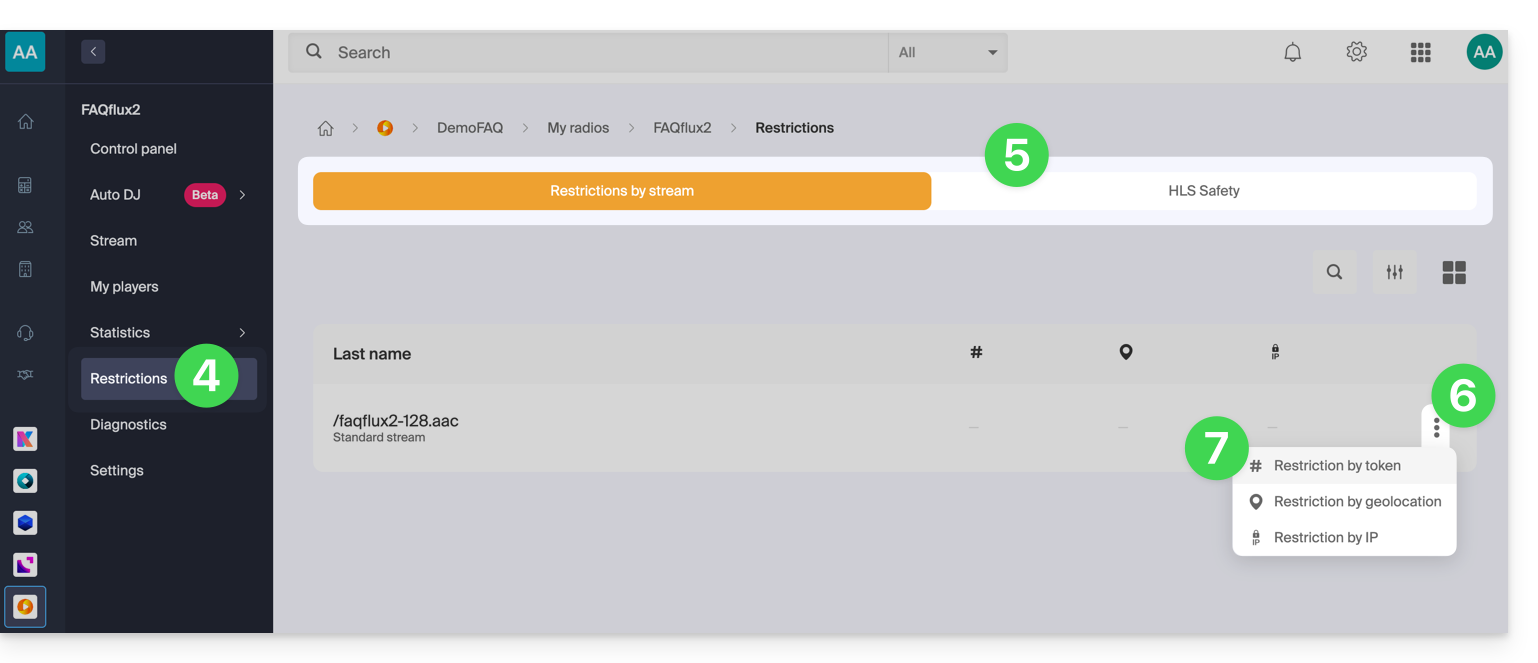
Activez ensuite la protection.
Attention, au moment où vous allez activer cette option, l'accès au flux sera instantanément bloqué pour les nouvelles connexions. Adaptez vos Players pour prendre en compte la restriction, comme illustré dans l'exemple ci-dessous :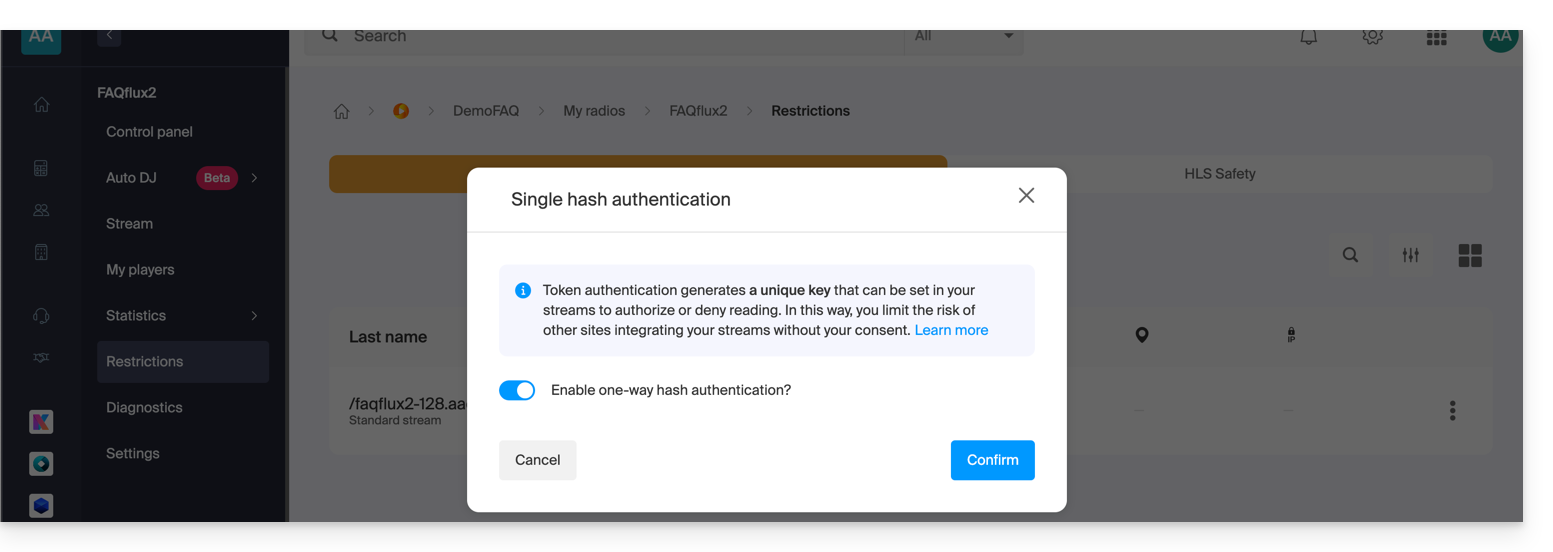
Créer un token API Radio
Pour avoir accès à l'API Radio, vous devez en premier lieu vous authentifier grâce à un token application. Cette étape n'est à faire qu'une seule fois. Pour créer ce token d'application, prenez connaissance de cet autre guide.
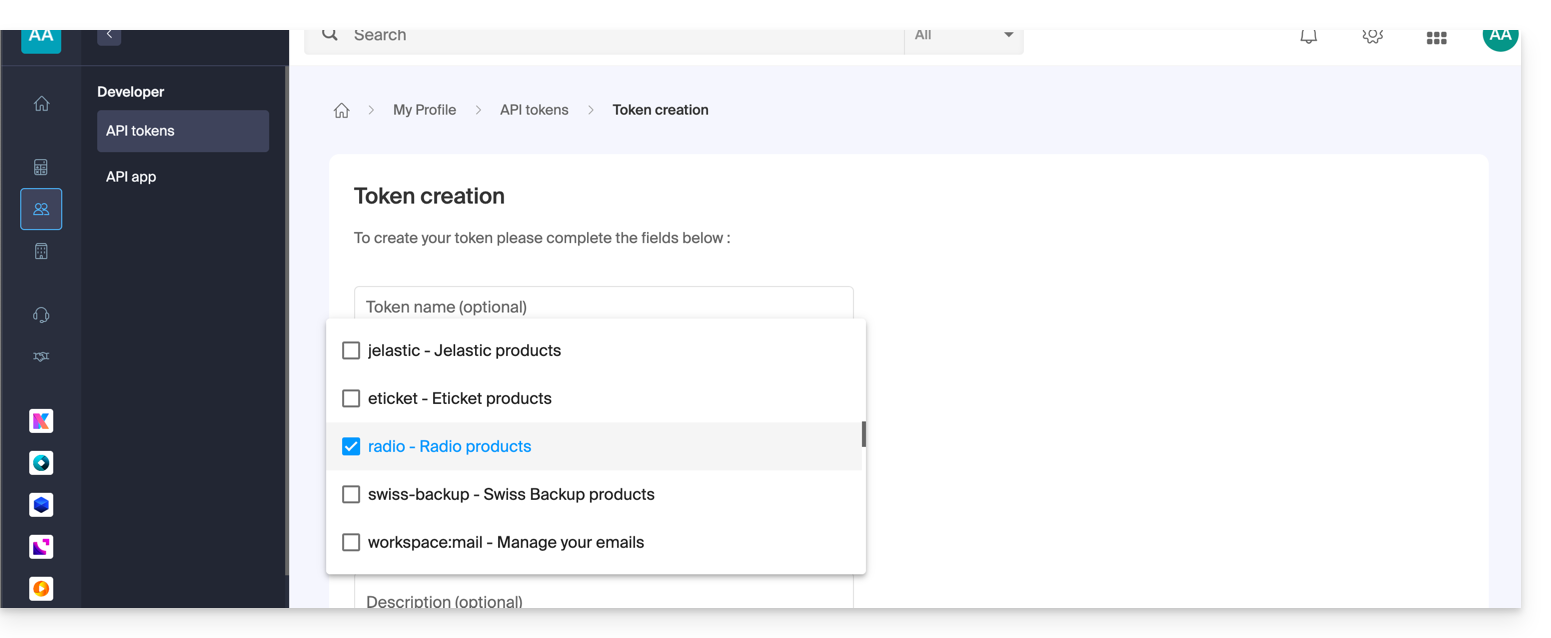
Le scope est radio et la durée de vie illimité pour éviter de devoir régénérer un code de manière régulière. Une fois le token généré, le copier afin de le coller dans l'exemple ci-dessous.
Exemple d'utilisation en langage PHP
Pour MP3/AAC ou HLS, le code peut être sensiblement le même, seule l'URL appelée en POST change au niveau de sa forme.
Collez ci-dessous le token généré en lieu et place de celui indiqué:
if (!defined('API_TOKEN')) {
     define('API_TOKEN', 'AYF5lSh3c7Xy5974Fs12RTkTThujT-L9R4Xk2ZfGyP6sV7QqJ1oC3jD8nFtKzIxUeMw5oNzR6');
}
/**
 * Fonction générique pour executer des requêtes cURL
 *
 * @param string $method Méthode HTTP (GET, POST, PUT, etc...)
 * @param string $url Url de l'api a requêter
 * @param array $headers Liste des en-têtes HTTP (l'autorisation doit être passée ici avec un ['Authorization: Bearer ']
 * @param array $payload Un tableau contenant les données pour créer un token
 * @return mixed
 */

function request(string $method, string $url, array $headers = [], array $payload = []): mixed{
    // prepare options array
    $opts = [
        CURLOPT_HTTPHEADER => $headers,
        CURLOPT_RETURNTRANSFER => true,
        CURLOPT_URL => $url,
        CURLOPT_CUSTOMREQUEST => strtoupper($method),
    ];

    // add payload if relevant
    if ($payload && $method !== 'GET') {
        $opts[CURLOPT_POSTFIELDS] = json_encode($payload);
    }
    $ch = curl_init();
    curl_setopt_array($ch, $opts);
    $result = curl_exec($ch);
    if(curl_errno($ch)){
        throw new Exception(curl_error($ch));
    }
    $data = json_decode($result, true);
    if ($data['result'] === 'error') {
        throw new Exception($data['error']['description'] ?? 'an error occured');

    }
    return $data['data'];
}
On va créer le token, l'URL de création du token se décompose comme suit :
- Pour un flux MP3 / AAC
POST https://api.infomaniak.com/1/radios/acl/streams/mountpoint.mp3/tokenExemple pour protéger https://newradiotest.ice.infomaniak.ch/newradiotest-128.aac la route sera: https://api.infomaniak.com/1/radios/acl/streams/newradiotest-128.aac/token
- Pour un flux HLS
POST https://api.infomaniak.com/1/radios/acl/hls_streams/<stream>/tokenExemple pour protéger https://myradiostream.radiohls.infomaniak.com/myradiostream/manifest.m3u8 la route sera: https://api.infomaniak.com/1/radios/acl/hls_streams/myradiostream/token
Exemple dans le cas du MP3 / AAC, pensez à ajuster :
$token = request(
    'POST',
   'https://api.infomaniak.com/1/radios/acl/streams/newradiotest-128.aac/token',
    // en-tête d'authorization
    [
        'Authorization: Bearer ' . API_TOKEN,
        'Content-Type: application/json',
    ],
    /**
     * payload pour créer le token, vous pouvez passer les valeurs suivantes
     * window     | 300               | optionnel | durée de validité du token (default: 5 minutes)
     */

    [
        'window' => 3600, // 1h validity
    ]
);
Il est important de noter que si ce code est généré au moment du chargement de la page, l'auditeur aura "window" secondes pour lancer la lecture du flux. Au-delà de ce délai, le token expirera, et le flux ne pourra plus être lancé à moins que la page ne soit rechargée. Selon vos besoins et votre cas d'utilisation, il sera nécessaire d'ajuster ce délai de la meilleure manière possible.
Il faudra également remplacer ci-dessous l'URL de lecture de votre flux à la place de celle indiqué tout en conservant le paramètre $token à la fin. Et pour finir, on affiche le Player (ici une simple balise html5, mais on peut ajouter bien sûr n'importe quelle surcouche après, le token étant passé dans les paramètres $_GET de l'url).
$streamUrl = "https://newradiotest.ice.infomaniak.ch/newradiotest-128.aac?$token";
echo "<audio controls=""><source src="$streamUrl"></audio>";
Lien vers cette FAQ: https://faq.infomaniak.com/2792
Cette FAQ a été utile?
Ce guide concerne les statistiques de Streaming Radio qui vous permettent entre autre de consulter d'éventuelles coupures de flux.
Analyser les statistiques récentes
Pour accéder à ces informations:
- Cliquez ici afin d'accéder à la gestion de votre produit sur le Manager Infomaniak (besoin d'aide ?).
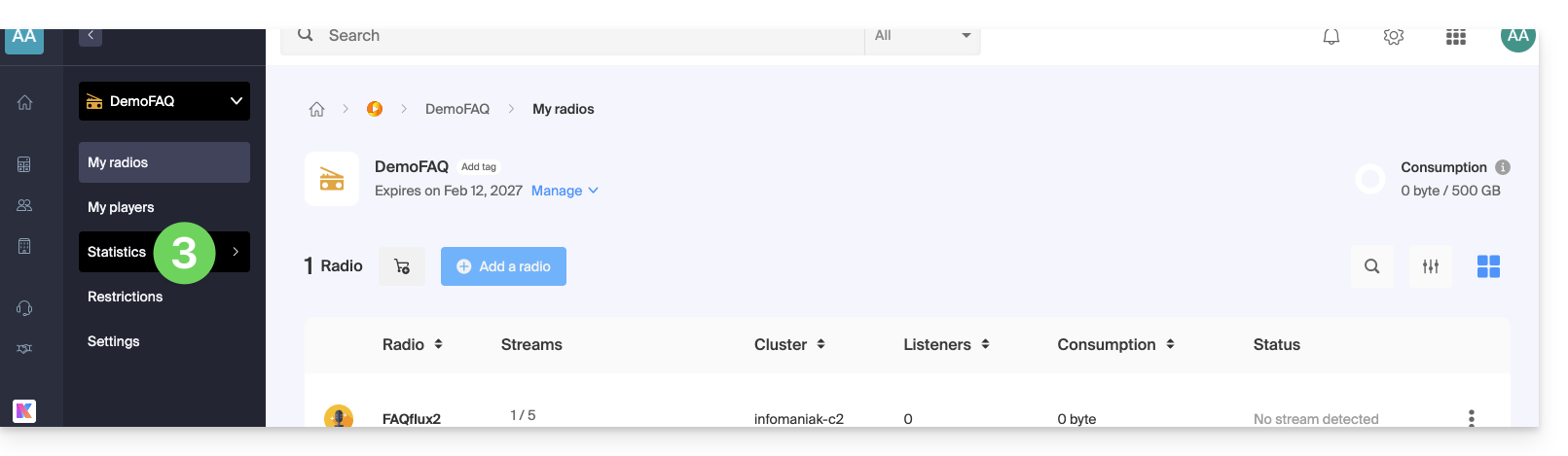
- Cliquez directement sur le nom attribué au produit concerné:
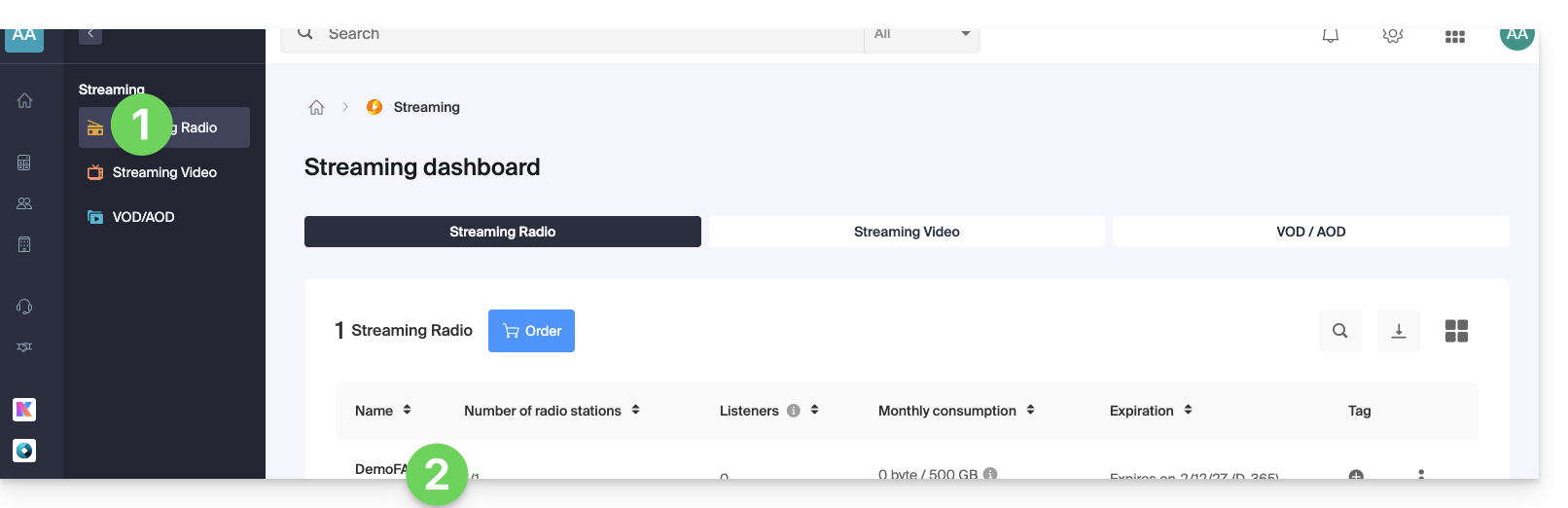
- Cliquez sur Statistiques dans le menu latéral gauche:
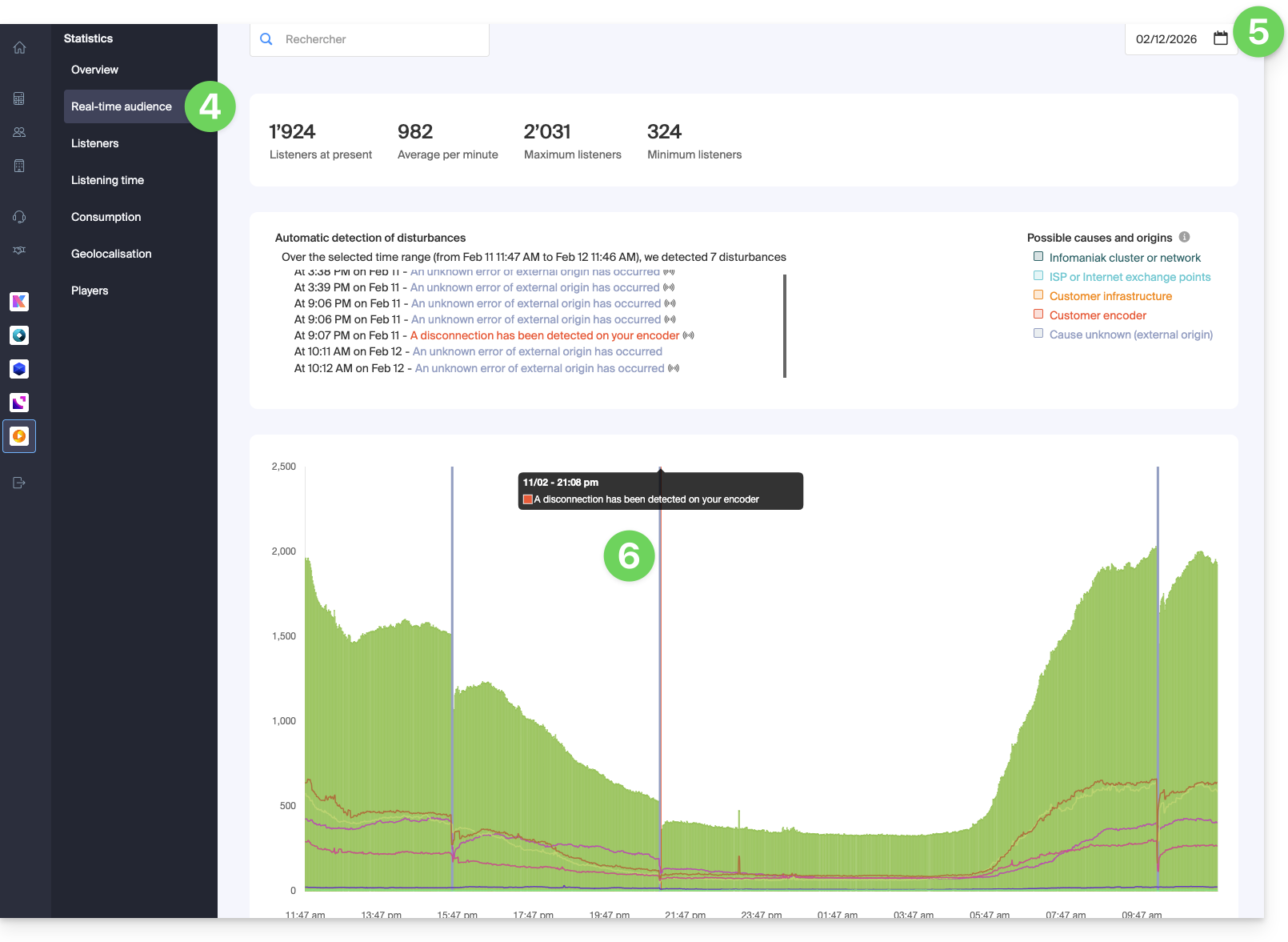
- Cliquez sur Audience en temps réel dans le menu latéral gauche.
- Choisissez une date pour charger le graphique correspondant.
- Survolez les éventuelles coupures signalées en couleur pour obtenir des informations:
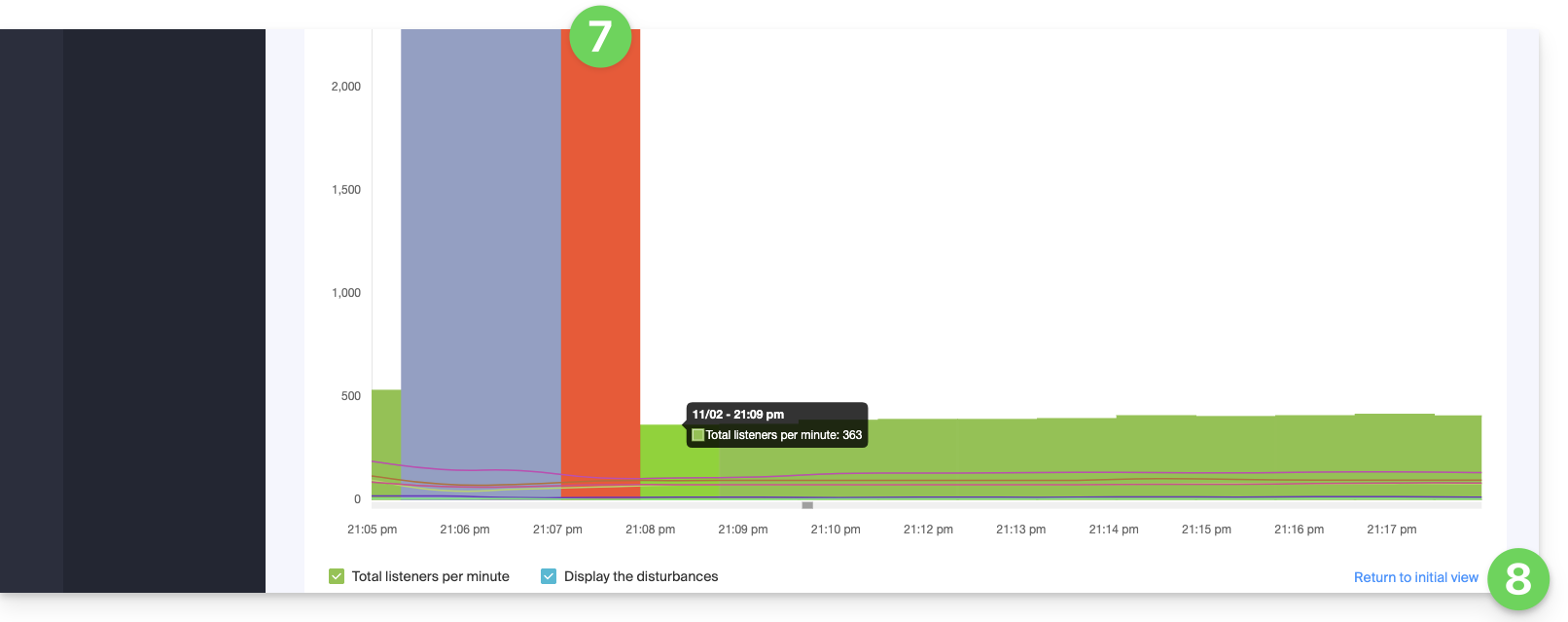
- Zoomez sur le graphique avec la molette de la souris ou en encadrant la période.
- Vous pouvez revenir à l'affichage initial en cliquant en bas à droite:
Lien vers cette FAQ: https://faq.infomaniak.com/2884
Cette FAQ a été utile?
Ce guide détaille la configuration d'un Player pour votre Streaming Radio Infomaniak.
Prérequis
Configurer les options du Player Infomaniak
Une fois que vous avez lié votre flux à votre Player et que votre Player est créé:
- Cliquez ici afin d'accéder à la gestion de votre produit sur le Manager Infomaniak (besoin d'aide ?).
- Cliquez directement sur le nom attribué au produit concerné.
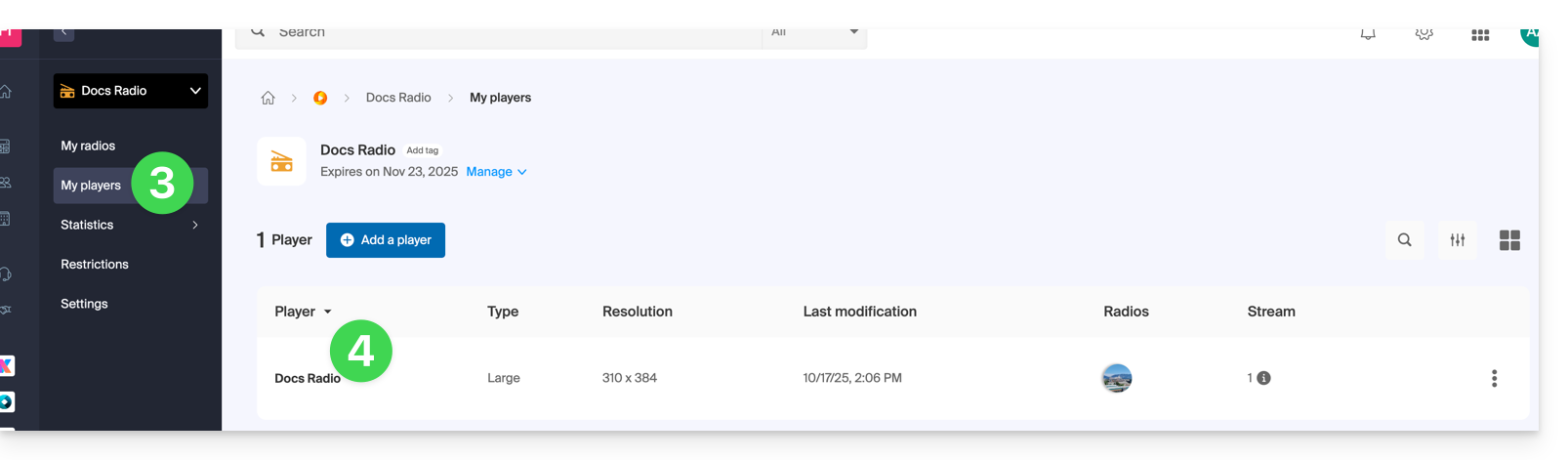
- Cliquez sur Mes players dans le menu latéral gauche.
- Cliquez sur le nom du Player à configurer (ou ajoutez un nouveau lecteur en cliquant sur le bouton au-dessus):
1. Onglet Apparence
C'est ici que vous pouvez choisir la taille du lecteur (grande, moyenne, mini, ou lecteur multi radios) et son pourcentage d'affichage.
Vous pouvez personnaliser les couleurs du fond, des boutons et du texte: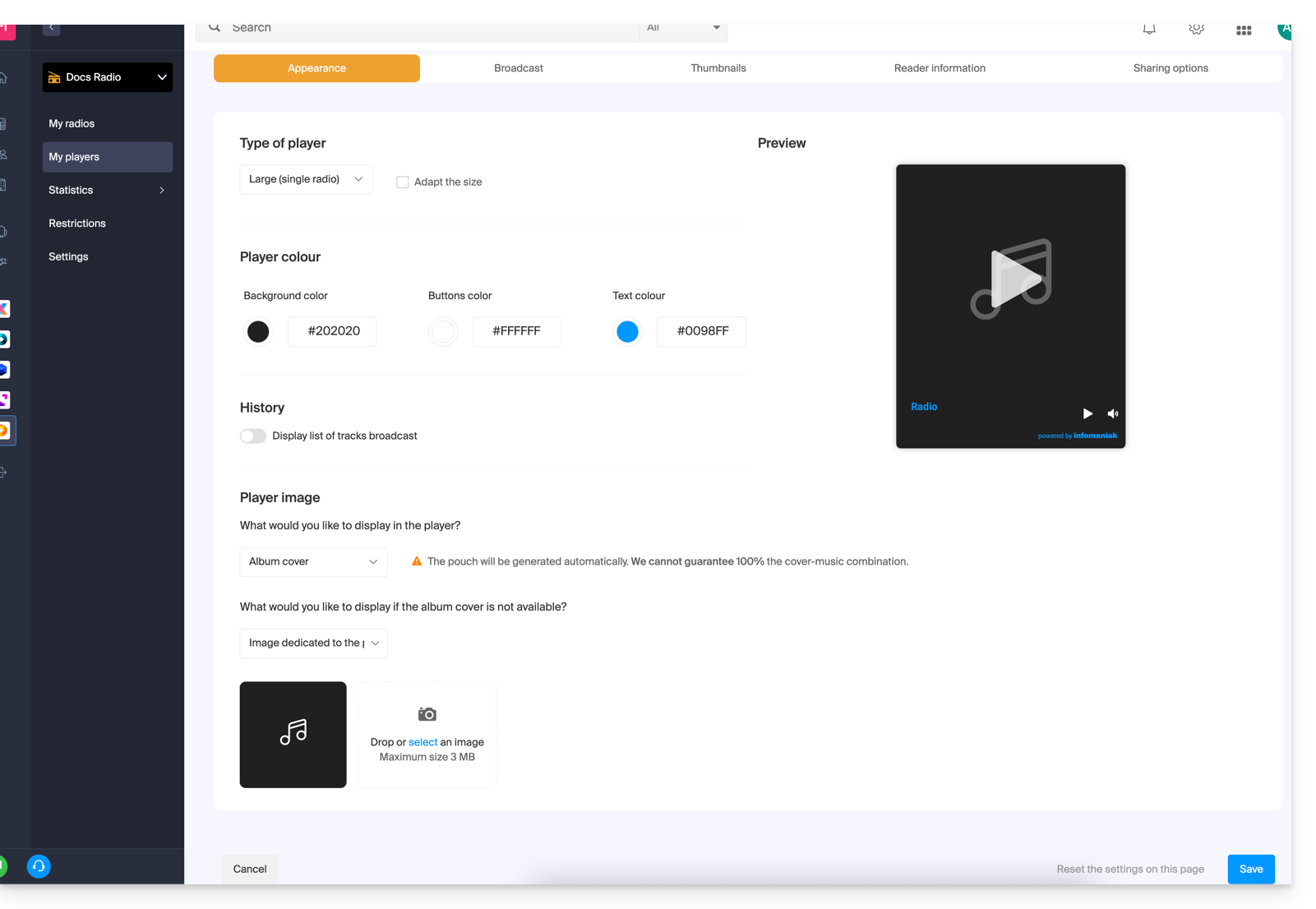
Un bouton à bascule (toggle switch) permet d'activer ou désactiver l'affichage des morceaux diffusés, avec ou sans leurs heures de diffusion:
- Prenez connaissance des détails à ce sujet en fin de ce guide.
Le Player peut afficher:
- une illustration représentant la jaquette de l'album, ou une image de substitution si elle n'est pas disponible,
- une image fixe (3 Mo max.),
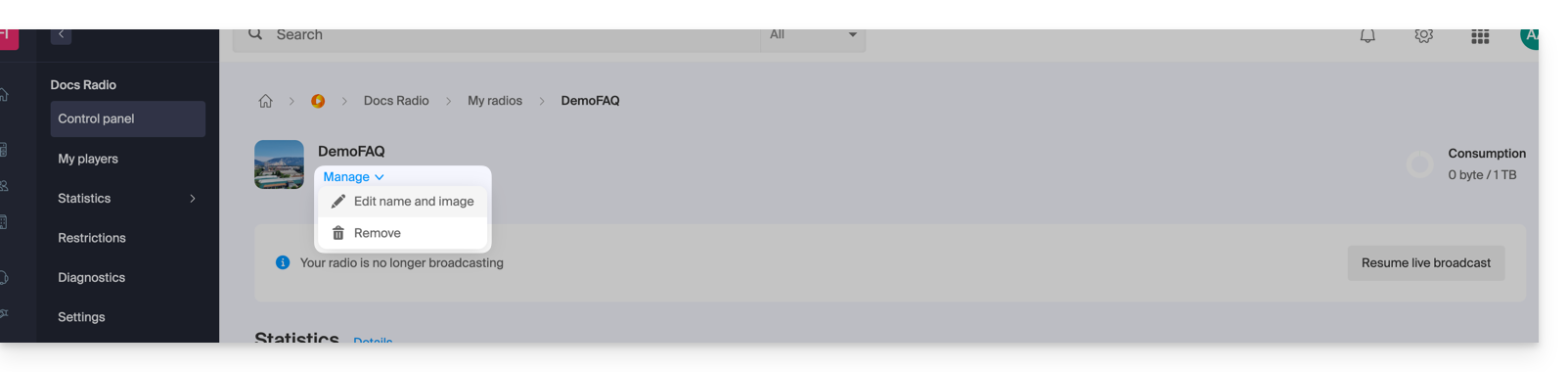
- le logo de votre radio, à personnaliser ici:
- une visualisation du spectre audio (Spectrogramme / Spectrum).
2. Onglet Diffusion
C'est ici que vous pouvez lier vos flux radio (HLS ou pas) à votre Player en cours de configuration.
Prenez connaissance de cet autre guide au sujet des choix proposés concernant la gestion du direct: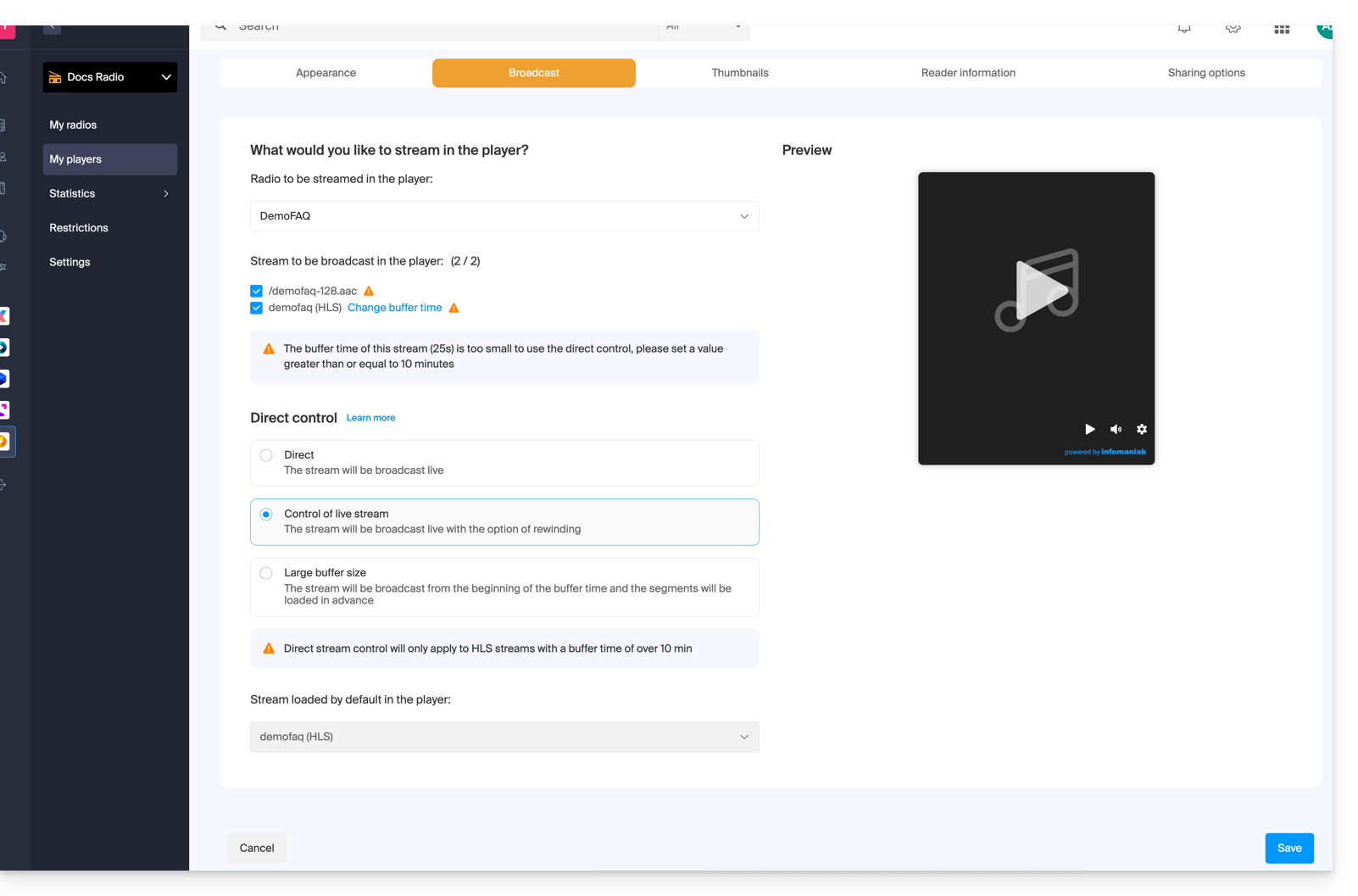
3 Onglet Vignettes (prévisualisation du média)
C'est ici que vous pouvez modifier l'image d'aperçu (miniature / vignette) visible sur le Player de l'auditeur lorsque le média est en chargement, ou indisponible/restreint: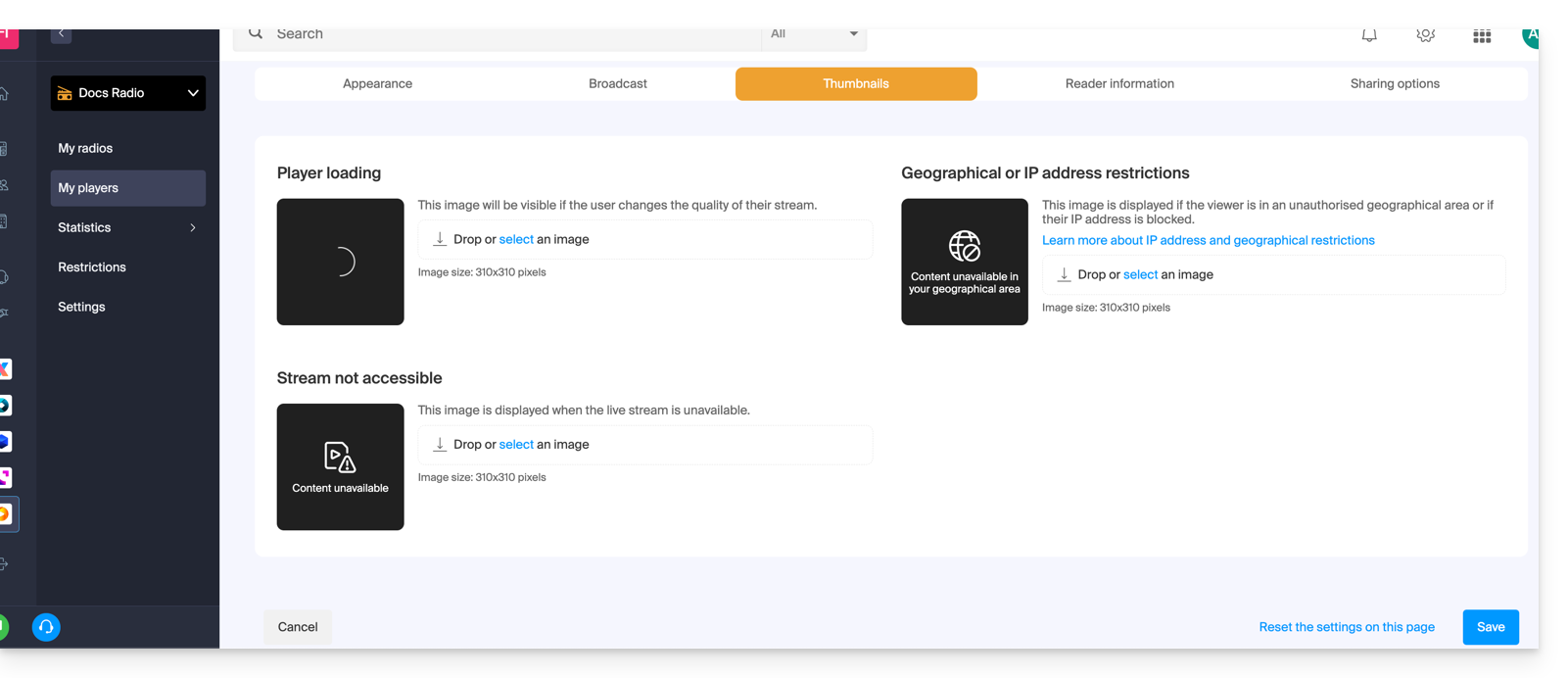
4. Onglet Informations du lecteur
C'est ici que vous pouvez nommer votre Player et décider d'afficher ou masquer: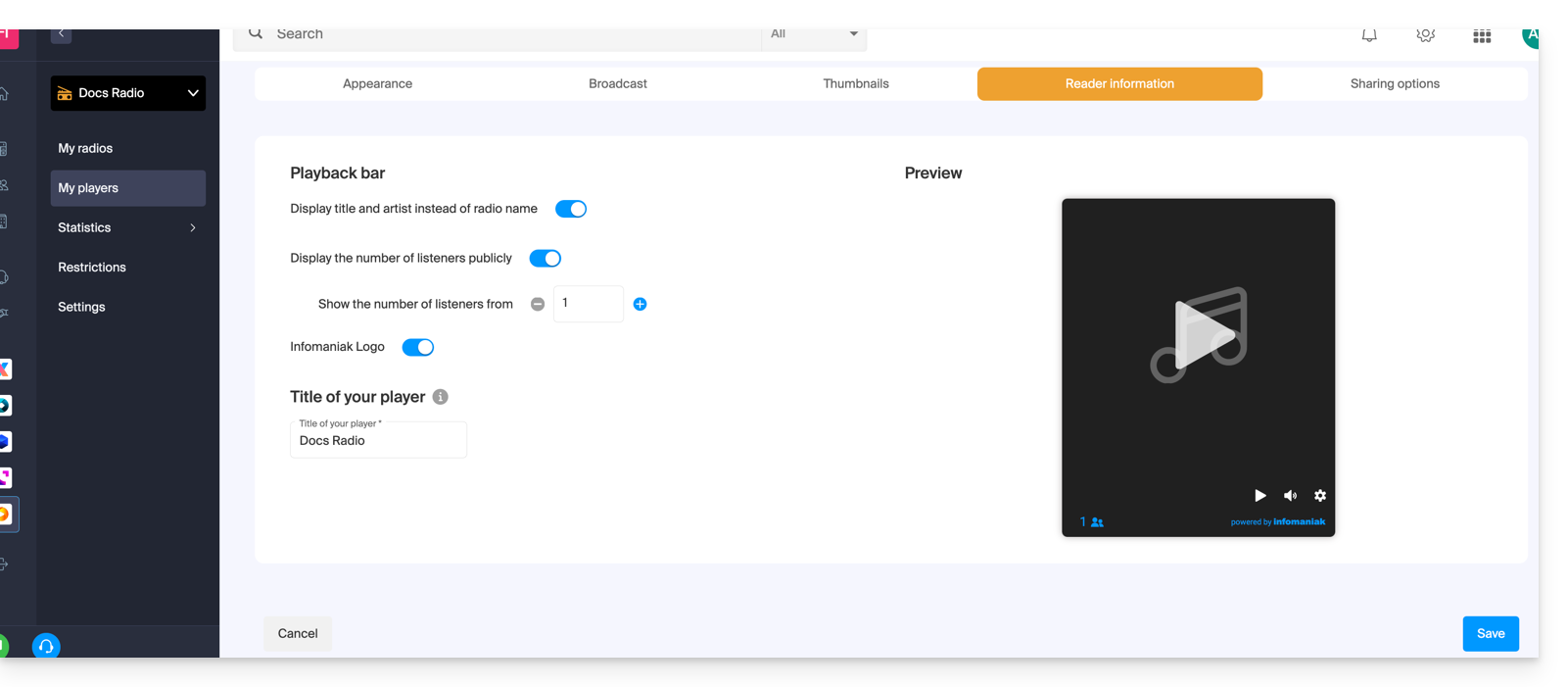
- le titre et l'artiste à la place du nom de la radio,
- le nombre d'auditeurs,
- le logo Infomaniak.
5. Onglet Options de partage
Un bouton à bascule (toggle switch) permet d'activer ou désactiver certains services comme Facebook: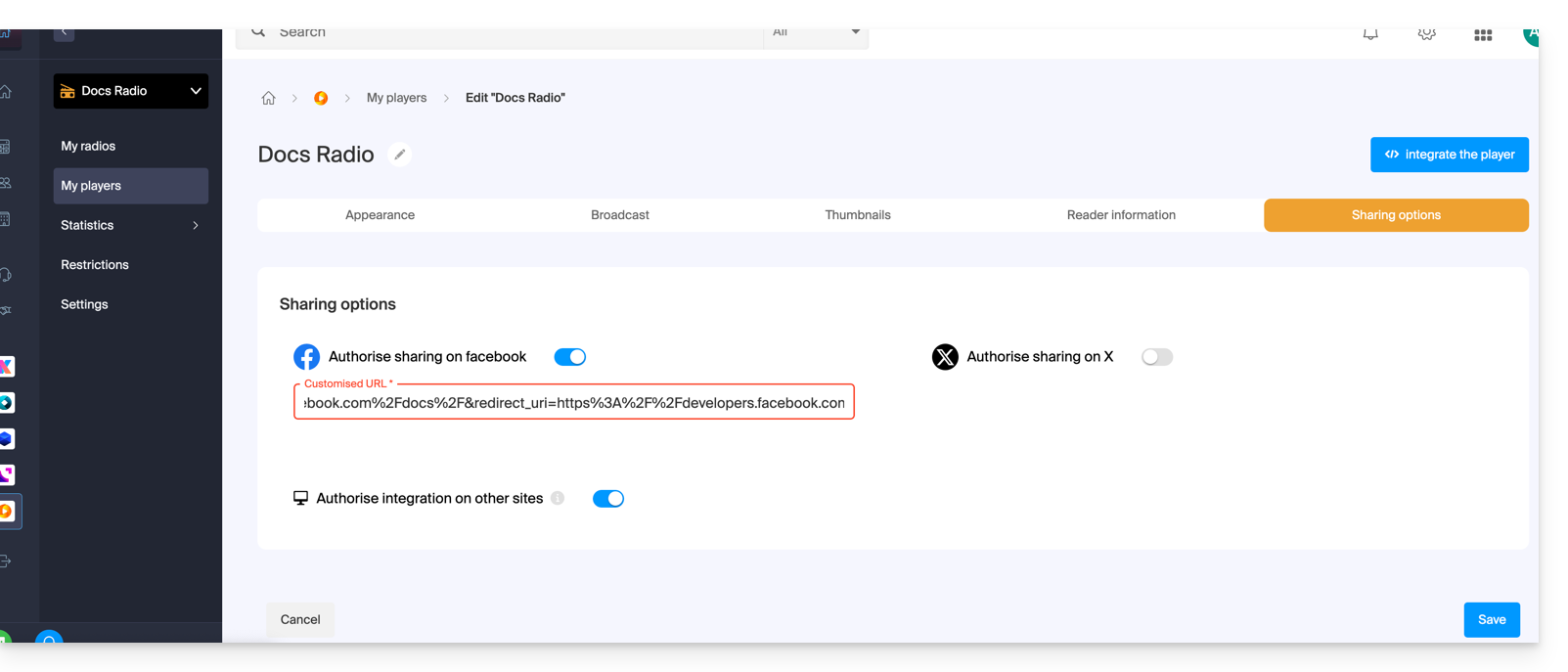
Une fois activé, un bouton de partage vers ces services sera visible sur votre Player: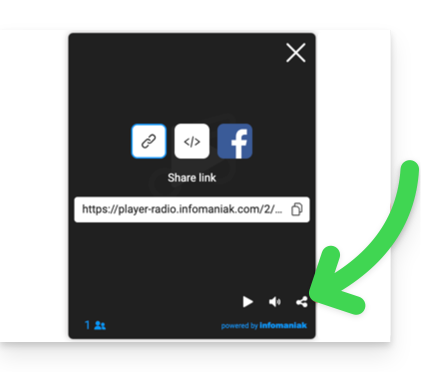
Détails de l'historique de diffusion (onglet #1)
L'historique de diffusion permet de réécouter les musiques diffusées (entre 1 et 40) si votre flux est de type HLS uniquement (vous pourrez alors définir une mémoire tampon (buffer) allant de 25 secondes à 2 heures):
La fonctionnalité de retour arrière et de réécoute n'est pas activée par défaut : elle reste optionnelle afin de respecter les restrictions de certains pays ou radios. Une fois activée, le gestionnaire de la radio peut choisir quels flux seront disponibles à la diffusion (cf onglet #2 ci-dessus), tandis que l'auditeur peut sélectionner la qualité d'écoute dans le Player:
Position & intégration de l'historique de diffusion
La liste est consultable à choix:
- directement sous le Player,
- sur le Player,
- ou déportable dans l'intégration de votre site…
En effet, il est possible d'afficher l'historique dans une seconde iframe, distincte de celle du Player principal. Exemple d'URL pour le Player :https://player-radio.infomaniak.com/2/prod/super/7cbaa24a-3510-47a4-b41e-b99218bfd507
Et pour l'historique déporté :https://player-radio.infomaniak.com/2/prod/history
Les deux iframes doivent être intégrées sur la même page et communiquent entre elles pour mettre à jour l'historique ou lancer un titre précédemment diffusé.
Un second mode d'intégration permet d'afficher un historique autonome, sans iframe principale. Il suffit d'ajouter l'ID du Player à l'URL :https://player-radio.infomaniak.com/2/prod/history/7cbaa24a-3510-47a4-b41e-b99218bfd507
Ce mode convient par exemple aux utilisateurs d'un autre Player souhaitant afficher uniquement l'historique des titres.
Lien vers cette FAQ: https://faq.infomaniak.com/2888
Cette FAQ a été utile?
Ce guide détaille la gestion et l'affichage des métadonnées (titres, artistes) et des pochettes d'album pour un flux de Streaming Radio / Auto DJ lors de l'utilisation d'un lecteur audio personnalisé.
Prérequis
- Obtenir l'identifiant de votre radio: la valeur
station_idest indispensable pour interroger les API de métadonnées et de pochettes ; il s'agit bien de l'ID de la station et non du pack radio, que vous pouvez retrouver :- via un appel API,
- ou directement depuis l'URL de votre tableau de bord sur le Manager Infomaniak:
https://manager.infomaniak.com/v3/{account_id}/ng/streaming-radio/pack/{pack_id}/station/{station_id}/dashboard
Consulter les métadonnées des titres diffusés
L'affichage dynamique des titres et des pochettes sur un lecteur personnalisé s'appuie sur des requêtes API publiques (sans authentification nécessaire) ; vous pouvez obtenir la liste des métadonnées (❓: aide) des 100 derniers titres diffusés sur votre radio via un navigateur ou par une requête GET:
https://metadata.infomaniak.com/api/radio/{station_id}/metadata
Format des données retournées
Le dernier titre diffusé se trouve toujours à la fin de la liste. Chaque titre est décrit au format suivant:
{
  "duration": 565,
  "date": 1791303566,
  "microtime": 1791303566.10439,
  "title": "ARTIST - SONG TITLE",
  "cover": null
}
Détails:
- title : métadonnée formatée sous la forme ARTISTE - TITRE
- date : horodatage de début du titre exprimé en temps Unix
- microtime : horodatage précis à la microseconde en temps Unix
- duration : durée du titre en secondes (présente uniquement si le titre n'est pas en cours de lecture, correspondant à l'écart en secondes entre la réception des métadonnées de ce titre et du suivant)
- cover : ce champ n'est pas utilisé dans cette route et retourne la valeur
null; pour obtenir les pochettes, reportez-vous à la section ci-dessous.
Note : l'horodatage est exprimé en temps Unix ; il peut être converti automatiquement ou via des outils en ligne tels que UnixTimestamp ou EpochConverter…
Récupérer les pochettes d'album
Deux routes d'API sont à votre disposition pour récupérer la pochette d'un morceau sur votre radio:
- Pochette du titre en cours de lecture (recommandé) :
GET https://metadata.infomaniak.com/api/radio/{station_id}/metadata-cover?currentTimeOfPlayer={unixtime}
Renseignez l'heure UTC actuelle en temps Unix dans le paramètrecurrentTimeOfPlayer. Cette méthode est préconisée pour sa rapidité d'exécution. - Liste des pochettes récentes :
GET https://metadata.infomaniak.com/api/radio/{station_id}/metadata-all-cover
Cette méthode retourne l'ensemble des pochettes les plus récentes diffusées sur la radio.
Lien vers cette FAQ: https://faq.infomaniak.com/2912
Cette FAQ a été utile?