Base de conocimientos
1 000 FAQ, 500 tutoriales y vídeos explicativos. ¡Aquí sólo hay soluciones!
Esta guía presenta Jelastic Cloud que es el resultado de una estrecha colaboración entre Infomaniak y la empresa Jelastic (Virtuozzo).
Infomaniak
Infomaniak garantiza la infraestructura, el soporte, el rendimiento, la seguridad y la fiabilidad de la solución. Su infraestructura garantiza siempre la disponibilidad y la fluidez de las aplicaciones, respondiendo a los picos de tráfico y reduciendo automáticamente el consumo de recursos durante los períodos de inactividad. Esta flexibilidad optimiza la relación costo/rendimiento al contabilizar solo los recursos realmente utilizados.
Con este servicio en la nube, los recursos informáticos se ajustan a las fluctuaciones de la demanda mientras se mantiene un control presupuestario. Todos los datos se gestionan en Suiza en los centros de datos de Infomaniak, con soporte disponible en cinco idiomas.
Jelastic
Jelastic garantiza el mantenimiento, el desarrollo de software y proporciona la parte de software del producto.
Fundada en 2011, Jelastic automatiza la creación, el redimensionamiento, el agrupamiento y las actualizaciones de seguridad de las aplicaciones tradicionales y nativas en la nube. También admite entornos Java, PHP, Ruby, Node.js, Python, .NET, Go, así como el clúster Docker.
Enlace a esta FAQ:
¿Le ha sido útil esta FAQ?
Esta guía se refiere a la colaboración de usuarios en entornos Jelastic Cloud que no se ofrece directamente en la infraestructura Jelastic actual.
Dar acceso a otros usuarios
Las soluciones propuestas para que otros usuarios puedan acceder a su entorno Jelastic dependen del tipo de acceso deseado:
Primer caso
Desea compartir los accesos al panel de control de Jelastic (tenga en cuenta que el usuario al que se le atribuyen estos derechos tendrá acceso a todos los entornos presentes en el panel de control de Jelastic Cloud).
Para esta operación, debe asignarle derechos sobre el producto directamente durante la creación del usuario. Los derechos de colaborador son suficientes.
Segundo caso
Desea compartir los derechos sobre un solo entorno, sin embargo, esta acción no es posible en este momento, ya que la colaboración está desactivada por razones de seguridad.
Puede transferir un entorno a la persona deseada, siempre que esta posea un Jelastic Cloud en el mismo grupo de facturación (facturación EUR o CHF, por ejemplo). Para ejecutar esta acción, debe proceder al cambio de propietario del entorno (acción posible desde el panel de control de Jelastic directamente y en la pestaña de configuración del entorno).
Tenga también en cuenta esta otra guía.
Enlace a esta FAQ:
¿Le ha sido útil esta FAQ?
¡Gracias por elegir Infomaniak para crear su PaaS!
Esta guía le ayuda a utilizar rápidamente las principales funcionalidades de su nuevo producto Jelastic Cloud.
Preguntas frecuentes
- Presentación de Jelastic
- Contenedores y nodos: funcionamiento
- Facturación de Jelastic y funcionamiento de los Cloudlets
- Tecnologías compatibles con Jelastic Cloud
- Crear un VPS con Jelastic Cloud
- Métodos de despliegue de una aplicación
- Diferencias entre Jelastic Cloud y un VPS
- Recursos disponibles según el tipo de cuenta
Consulte todas las preguntas frecuentes sobre Jelastic Cloud.
Recursos técnicos
Consulte la documentación oficial de Jelastic (en inglés) para obtener más detalles técnicos:
- Despliegue de aplicaciones en clúster (WordPress, Magento, etc.)
- Creación de un entorno
- Despliegue de aplicaciones o código
- Configuración de servidores (Java, PHP, Ruby, etc.)
- Vinculación de un nombre de dominio
- Agregar una dirección IP pública
- Seguimiento de las estadísticas de la aplicación
- Acceso SSH a su entorno
- Gestión de las alertas de consumo de recursos
- Redimensionamiento dinámico: horizontal y vertical
- Instalar paquetes sin acceso root con Yum Packages Installer
Para cualquier pregunta o dificultad, no dude en contactar con el soporte de Infomaniak.
Enlace a esta FAQ:
¿Le ha sido útil esta FAQ?
Esta guía detalla las diferentes extensiones de Infomaniak disponibles en la marketplace Jelastic Cloud.
Prólogo
- Tome conocimiento de este artículo de Infomaniak sobre el tema.
Instalar una extensión desde Marketplace
Para ello:
- Conéctese al Panel de control de Jelastic Cloud de su servidor.
- Vaya a Marketplace.
- Busque e instale la extensión deseada:
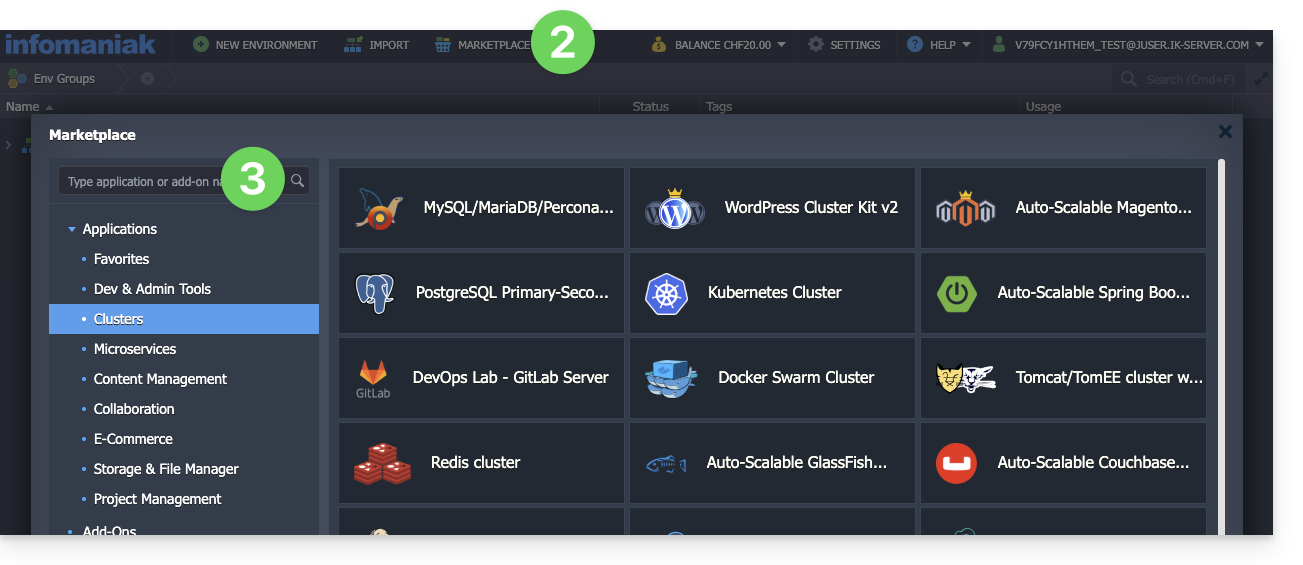
Lista de extensiones de Jelastic Cloud
- CPU Calculator simplifica la estimación de la potencia que necesita en vCPU.
- BitNinja protege en 1 clic el entorno Jelastic Cloud de su elección contra las amenazas más comunes.
- Swiss Backup automatiza la copia de seguridad de las carpetas y los entornos de su elección. El plugin permite configurar la frecuencia y la política de retención de las copias de seguridad.
- ClamAV es un antivirus para escanear bajo demanda los contenedores de su elección. Práctico para verificar la presencia de códigos maliciosos, de minería o de virus.
- Grafana y Prometheus permiten recopilar medidas útiles de sus contenedores y visualizarlas en paneles modernos en Grafana.
- Zabbix Server simplifica el despliegue de un sistema de alerta completamente personalizable.
- SSH Direct Access facilita el acceso a sus contenedores sin pasar por la pasarela pública de Jelastic. Ideal para tener un acceso de respaldo a sus servidores.
Enlace a esta FAQ:
¿Le ha sido útil esta FAQ?
Esta guía explica cómo cambiar la contraseña de la consola de su Jelastic Cloud.
Cambiar la contraseña
Para acceder a la interfaz de administración de su servidor Jelastic Cloud:
- Haga clic aquí para acceder a la gestión de su producto en el Manager Infomaniak (¿necesita ayuda?).
- Haga clic en Modificar en Contraseña Jelastic:
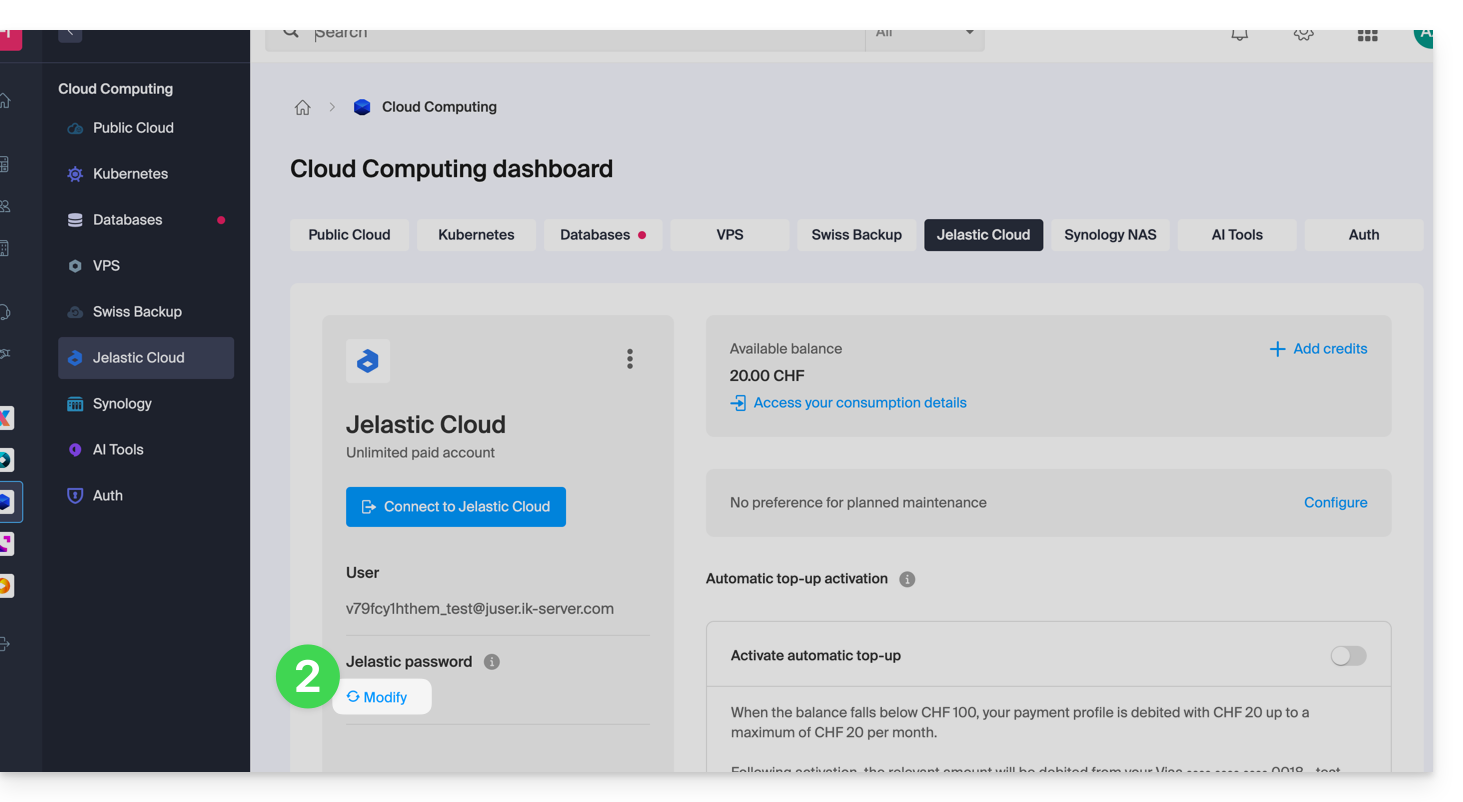
- Elija una nueva contraseña.
- Ahora puede acceder a la consola con esta nueva contraseña y su nombre de usuario (por ejemplo XXXYYYZZZ@juser.ik-server.com).
¿Perdido con sus contraseñas?
No debe confundir la contraseña de su cuenta Infomaniak con la que le permite gestionar su Jelastic Cloud:
- Su cuenta Infomaniak le permite gestionar sus productos Infomaniak en manager.infomaniak.com
- La consola de Jelastic Cloud / Virtuozzo le permite administrar su servidor app.jpc.infomaniak.com, por ejemplo
Enlace a esta FAQ:
¿Le ha sido útil esta FAQ?
Esta guía detalla cómo transferir un entorno Jelastic Cloud de Infomaniak de una cuenta a otra.
Prólogo
- Si es necesario, socios locales y referenciados por Infomaniak pueden encargarse de estos trámites: lance una solicitud de oferta gratuita; ellos se encargan de todo, liberándolo de los detalles técnicos.
- También puede consultar la documentación oficial de Jelastic (solo en inglés).
Procedimiento de transferencia
Requisitos previos
- Un entorno puede ser transferido desde cualquier tipo de cuenta Jelastic Cloud (prueba, beta, desactivada, etc.); sin embargo, es indispensable que el destinatario de la transferencia disponga de una cuenta de pago.
- Asegúrese también de que la cuenta de destino no haya alcanzado:
- el máximo de cloudlets por contenedor
- el número máximo de nodos de cálculo disponibles para un entorno
- el número máximo de entornos en la cuenta
- Utilice la dirección de correo electrónico del usuario de la cuenta destinataria que se encuentra en la sección usuario en el panel de control de Jelastic de la cuenta de destino:

Para realizar la transferencia:
- Inicie sesión en su plataforma Jelastic Cloud (sale del Manager de Infomaniak).
- Haga clic en el botón Configuración frente al entorno a transferir:

- Desde el menú Configuración, seleccione la opción Cambiar de propietario.
- Indique la dirección de correo electrónico de la cuenta de destino, luego haga clic en Enviar:

- Si la cuenta de destino existe y cumple con el criterio de transferencia, aparecerá una notificación indicando el envío de la solicitud.
- Un icono se mostrará frente al entorno a transferir mientras la solicitud de transferencia no sea aceptada por el nuevo propietario.
- Una vez que la solicitud de transferencia sea aceptada, el entorno será eliminado de su cuenta.
Es posible cancelar el procedimiento de transferencia desde el menú Configuración, Cambiar de propietario, cancelar la solicitud de transferencia.
Una vez que la transferencia esté completa, es posible cancelar el producto Jelastic de su cuenta, todos los créditos aún disponibles en el momento de la cancelación se transferirán automáticamente a su cuenta prepagada de Infomaniak.
Enlace a esta FAQ:
¿Le ha sido útil esta FAQ?
Esta guía explica cómo obtener un certificado SSL personalizado que podrá utilizar con Jelastic Cloud a través de Infomaniak.
Los certificados SSL personalizados solo están disponibles con una cuenta de pago.
Documentación para el SSL
Consulte estas guías:
- Es completamente posible comprar un certificado SSL a través de Infomaniak para instalarlo en Jelastic Cloud a continuación.
- De manera integrada a Jelastic Cloud, también encontrará un certificado válido solo para dominios
xxx.jcloud.ik-server.com. - Los certificados Let's Encrypt también pueden ser obtenidos gratuitamente y para cualquier dominio.
- Es posible obtener un certificado de pago, para cualquier dominio.
- Con el fin de realizar pruebas, también puede configurar un certificado auto-firmado.
Enlace a esta FAQ:
¿Le ha sido útil esta FAQ?
Esta guía proporciona recomendaciones a seguir en caso de error 502 con Jelastic Cloud de Infomaniak.
Recomendaciones en caso de error 502
Verifique estos puntos:
- Verifique la URL ingresada en la barra de direcciones de su navegador web.
- Desde su consola Jelastic, haga clic en el entorno afectado y luego en el icono "Abrir en el navegador":

- Verifique que el entorno no esté detenido o en pausa.
Si el problema persiste:
- Verifique que el certificado SSL esté activo.
- Verifique el correcto funcionamiento de la aplicación llamada.
Si estas recomendaciones no permiten resolver el problema, contacte con el soporte de Infomaniak.
Enlace a esta FAQ:
¿Le ha sido útil esta FAQ?
Esta guía explica cómo activar la recarga automática de crédito Jelastic Cloud.
Prólogo
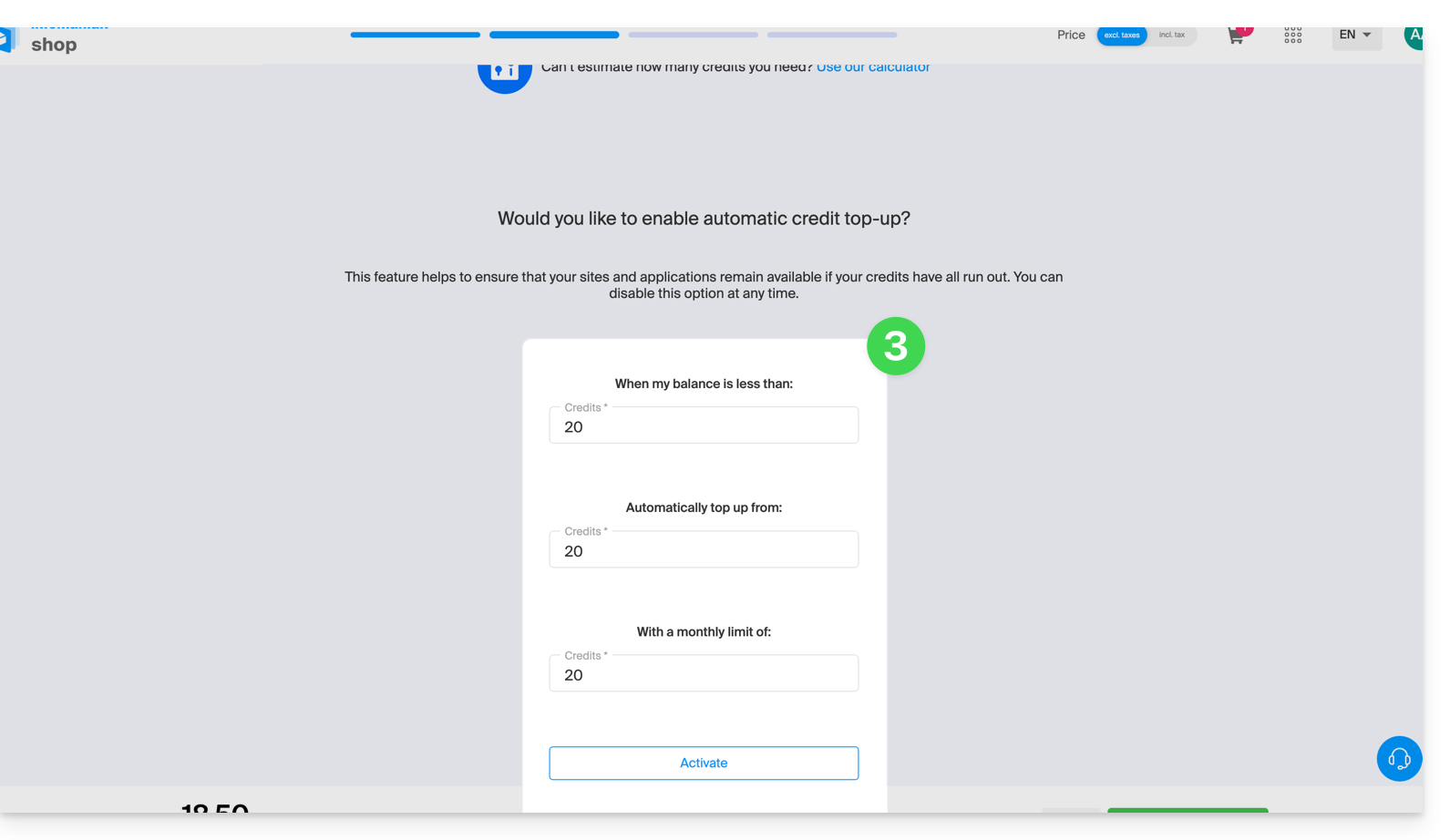
- La recarga permite actualizar automáticamente el saldo tan pronto como esté por debajo del límite definido.
- Se puede activar un seguimiento por correo electrónico.
Definir un perfil de pago
Para acceder a Jelastic Cloud:
- Haga clic aquí para acceder a la gestión de su producto en el Administrador de Infomaniak (¿necesita ayuda?).
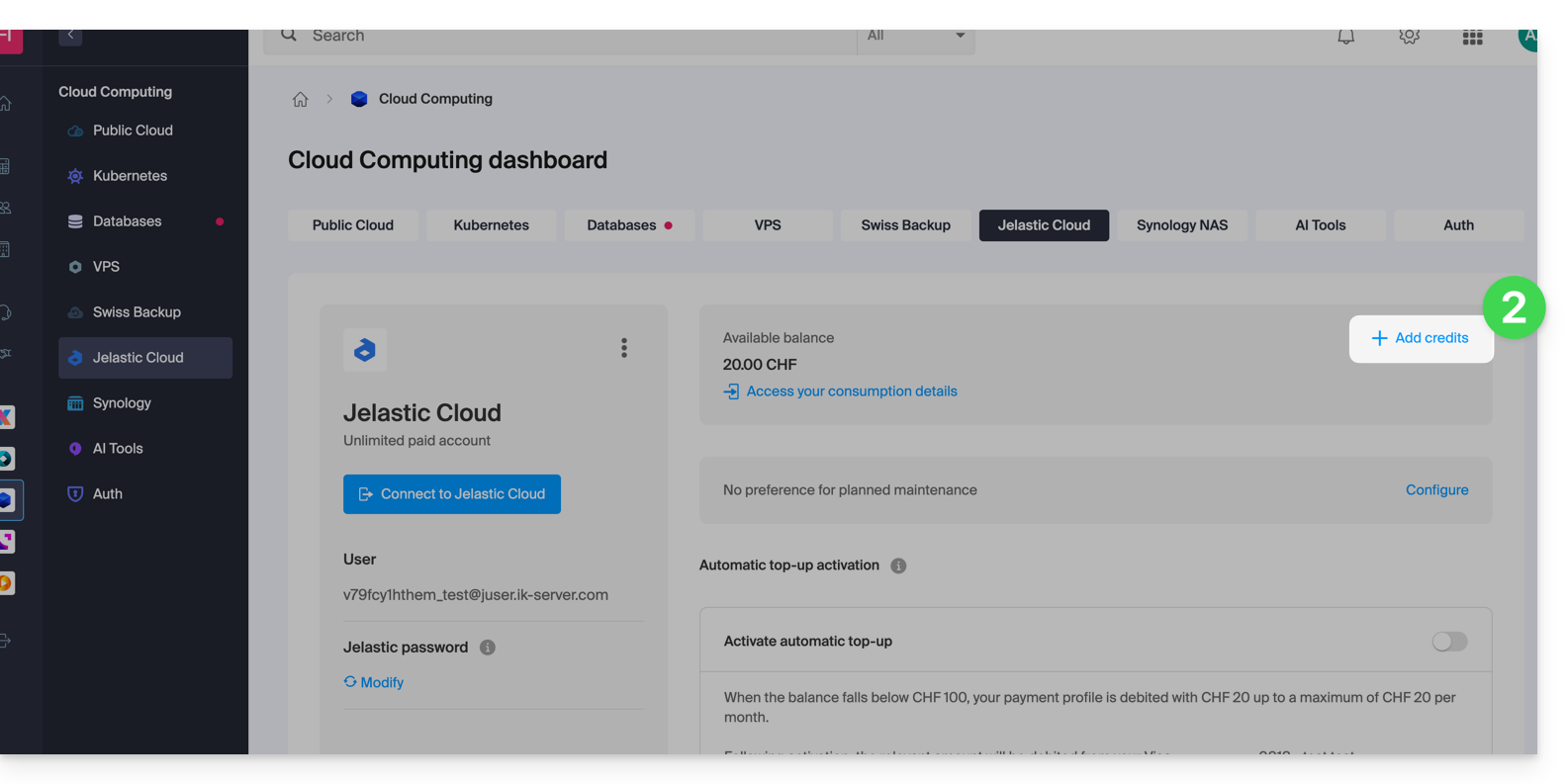
- Haga clic en el botón para agregar créditos:
- Desde la Tienda Infomaniak que se abre, active la recarga automática pasando por la compra de crédito clásica:
Enlace a esta FAQ:
¿Le ha sido útil esta FAQ?
Esta guía se refiere a Jelastic Cloud que permite crear en un clic contenedores preconfigurados para Java, PHP, Ruby, Node.js, Python y Go. También tiene la posibilidad de desplegar cualquier contenedor Docker personalizado en la nube.
Prólogo
- En el contexto de Jelastic, un contenedor o nodo se refiere a una unidad de aislamiento y ejecución en la que se despliegan y ejecutan sus aplicaciones, aprovechando los recursos proporcionados por el nodo en el que se colocan.
- Esto permite una gestión eficiente de las aplicaciones y una optimización de los recursos según las necesidades de su proyecto.
Contenedor
En Jelastic, un contenedor es un entorno de ejecución virtual que aísla sus aplicaciones y sus dependencias del resto del sistema. Puede tratarse de un contenedor Docker o de otro tipo de contenedor soportado por Jelastic.
Cada contenedor actúa como una unidad distinta, lo que significa que puede ejecutar varias aplicaciones en diferentes contenedores sin que interfieran entre sí.
Nodo
Un nodo es una instancia de servidor virtual o físico en el que se pueden desplegar uno o varios contenedores. En otras palabras, un nodo es una máquina virtual o física que proporciona los recursos (como el CPU, la memoria, el almacenamiento, etc.) necesarios para ejecutar sus aplicaciones.
Jelastic distribuye automáticamente los contenedores en diferentes nodos en función de la carga y los recursos disponibles para garantizar un rendimiento óptimo y una alta disponibilidad.
Enlace a esta FAQ:
¿Le ha sido útil esta FAQ?