Base de conocimientos
1 000 FAQ, 500 tutoriales y vídeos explicativos. ¡Aquí sólo hay soluciones!
Esta guía detalla el envío de correos electrónicos autenticados desde un sitio web/CMS alojado por Infomaniak.
Introducción
- El uso de un servidor SMTP autenticado para el envío de correos electrónicos desde sus aplicaciones presenta numerosas ventajas en comparación con la función PHP mail() estándar no autenticada:
- mayor seguridad,
- mejor fiabilidad en la entrega,
- una gestión de errores más precisa,
- compatibilidad óptima con los servidores de correo de terceros,
- y un seguimiento completo de los envíos.
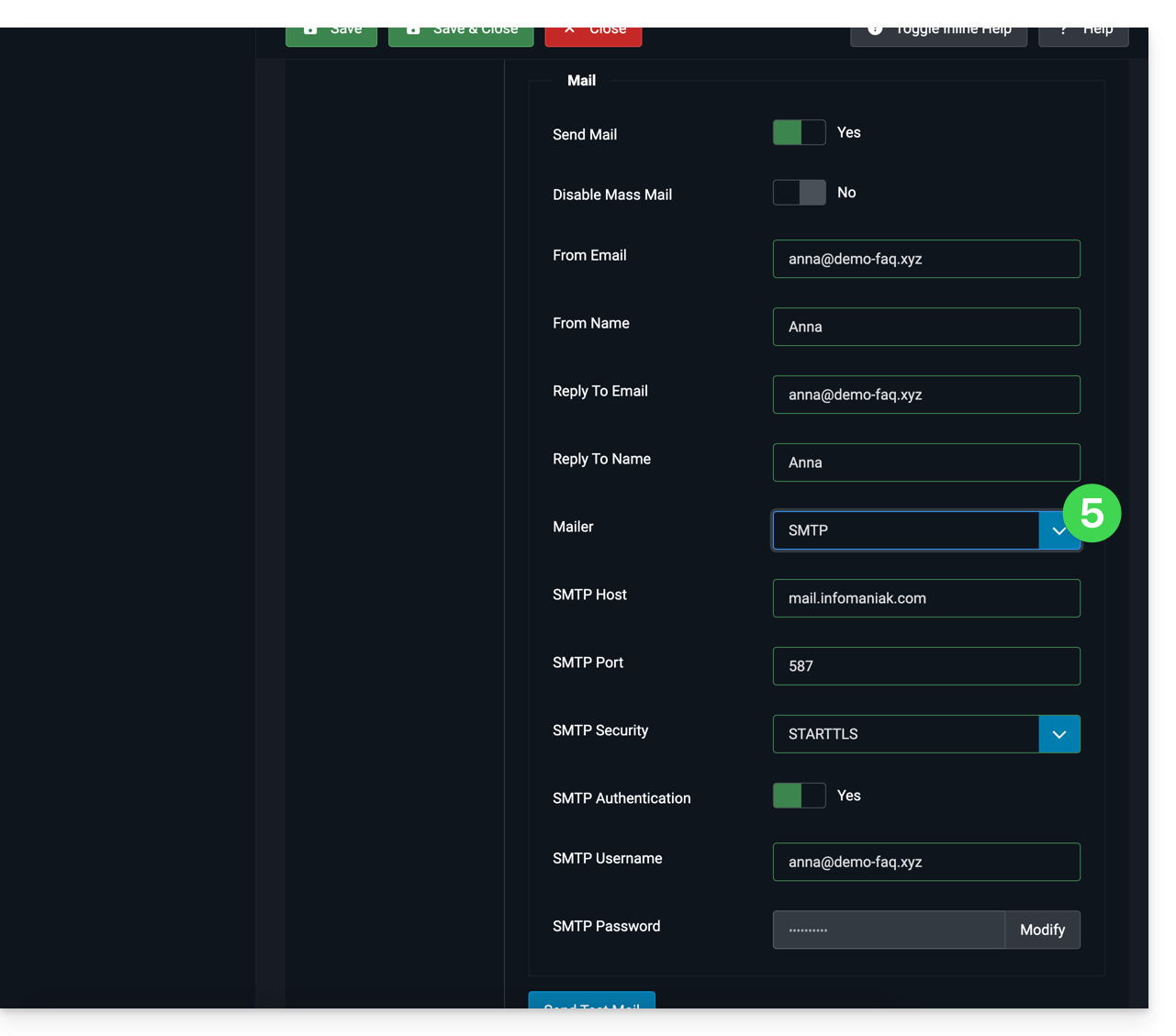
- Parámetros recomendados:
- Servidor SMTP saliente =
mail.infomaniak.com - Puerto SMTP y protocolo de cifrado y comando/método para activar este protocolo:
587+ STARTTLS - Nombre de usuario = la dirección de correo electrónico completa ( ? )
- Contraseña = la contraseña generada para la dirección de correo electrónico que desea consultar ( ? )
- Autenticación obligatoria para el envío de correos electrónicos:
- Se activa en la configuración SMTP de su CMS.
- Marque "utilizar los mismos parámetros que el servidor entrante" o, según el CMS, introduzca un nombre de usuario (la dirección de correo electrónico completa) y la contraseña generada.
- Servidor SMTP saliente =
Ejemplos de configuración SMTP…
Requisitos previos
- Tener un servicio de correo electrónico.
- Tiene la opción de utilizar el Servicio de correo ofrecido por Infomaniak o cualquier otro servicio de correo electrónico que desee.
Si tiene una dirección de correo electrónico cuyo dominio está asociado a su sitio web (por ejemplo, correo@dominio-sitio.xyz), proporcione sus datos para poder utilizarla para enviar correos electrónicos desde el servidor web a través de SMTP:
… en WordPress
- Inicie sesión en el panel de administración de WordPress.
- Instale una extensión SMTP (funciona WP Mail SMTP).
- Configure la extensión, por ejemplo:
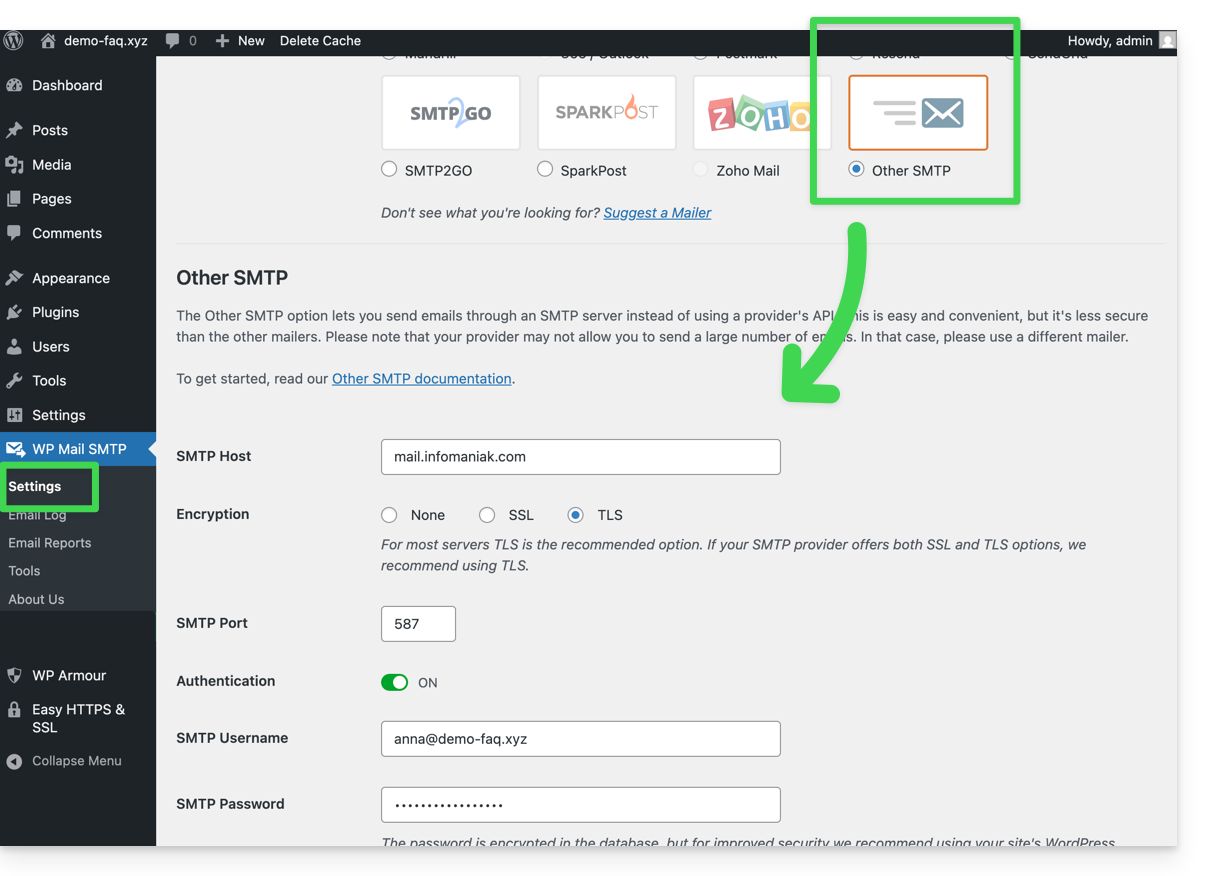
A partir de ese momento, un correo electrónico enviado desde un formulario de contacto presente en el sitio (por ejemplo, el formulario predeterminado Divi) se enviará a través de un método SMTP.
Para asegurarse de ello, basta con consultar las cabeceras de un mensaje recibido a través de este método, en particular la línea x-mailer, que puede indicar, por ejemplo, WPMailSMTP/Mailer/smtp en lugar de PHPMailer.
Tenga en cuenta: x-mailer puede ser cualquier indicación, no necesariamente representativa del método de envío real.
… en Prestashop
- Inicie sesión en el panel de administración de Prestashop.
- Vaya a Parámetros avanzados y luego a Correo electrónico.
- Configure el envío a través de SMTP:
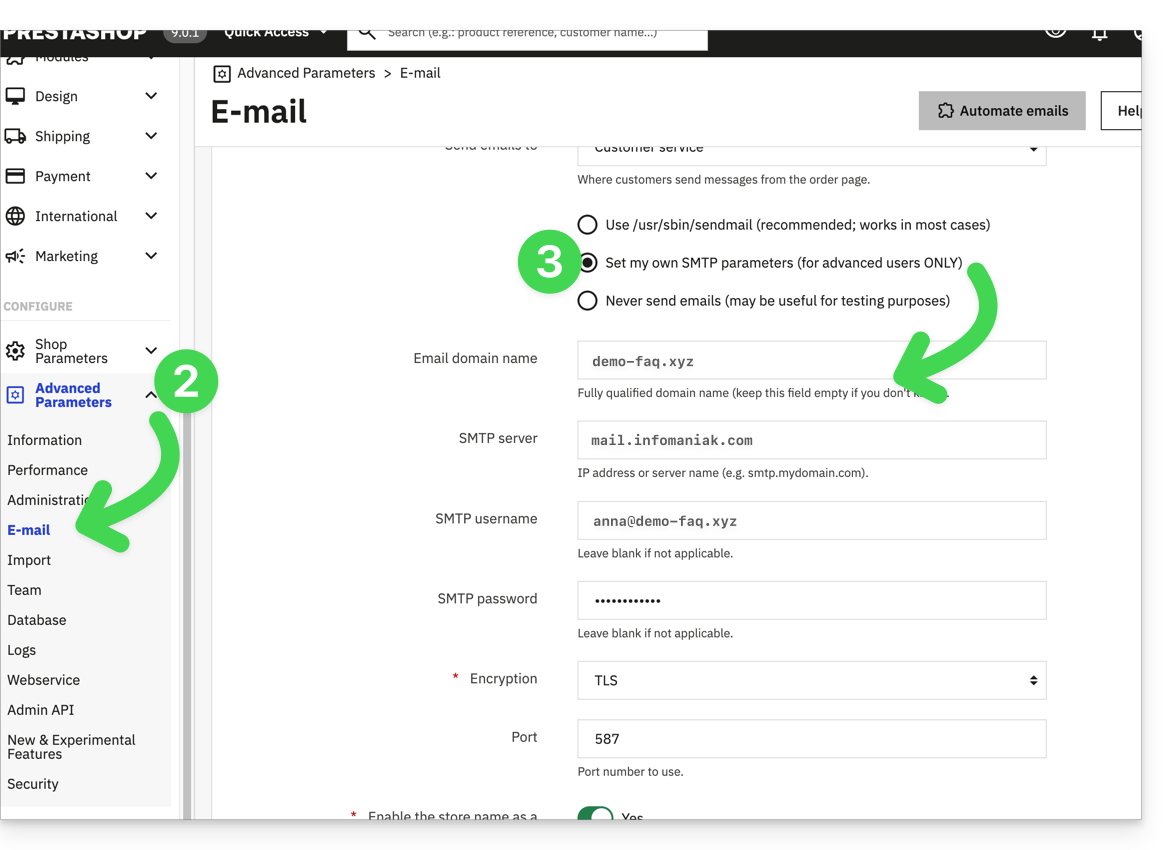
A continuación, verifique (para evitar un error como Could not instantiate mail function o sender mismatch) que la dirección que ha configurado en estos parámetros avanzados corresponda a la dirección que utiliza Prestashop al enviar correos electrónicos. Para ello:
- Inicie sesión en el panel de administración de Prestashop.
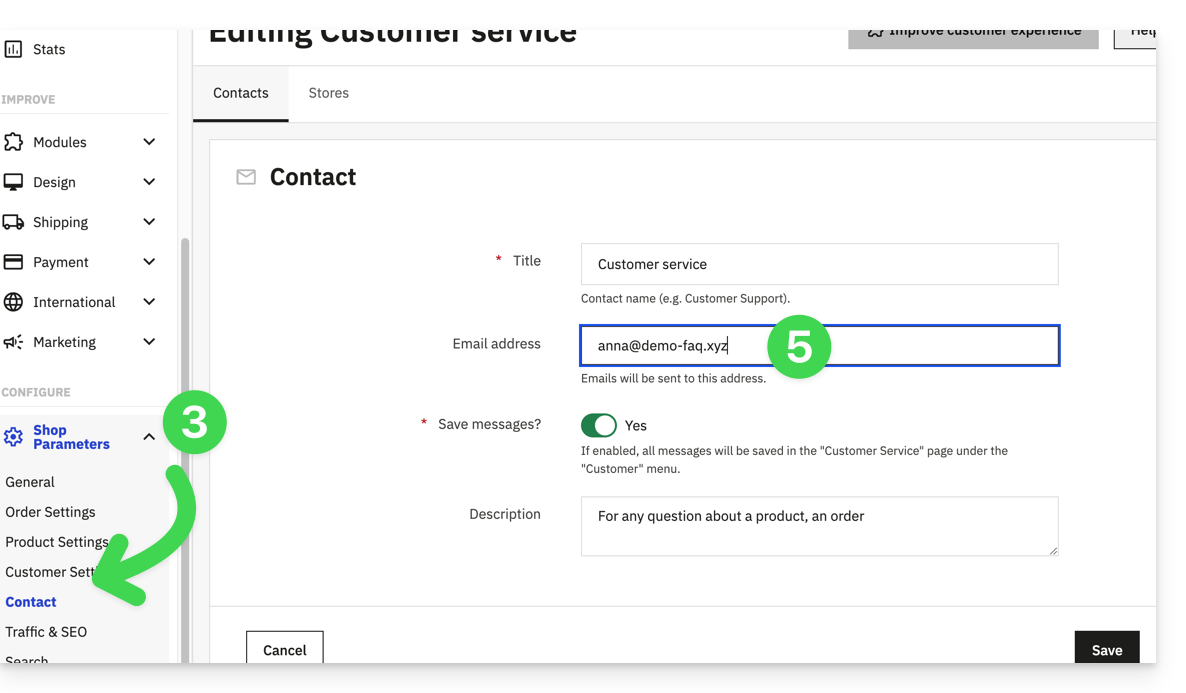
- Vaya a Parámetros de la tienda.
- Haga clic en Contacto en el menú lateral izquierdo.
- En la pestaña Contactos, compruebe que la dirección de correo electrónico indicada sea la misma que la configurada anteriormente.
- Edite las direcciones de correo electrónico si es necesario:
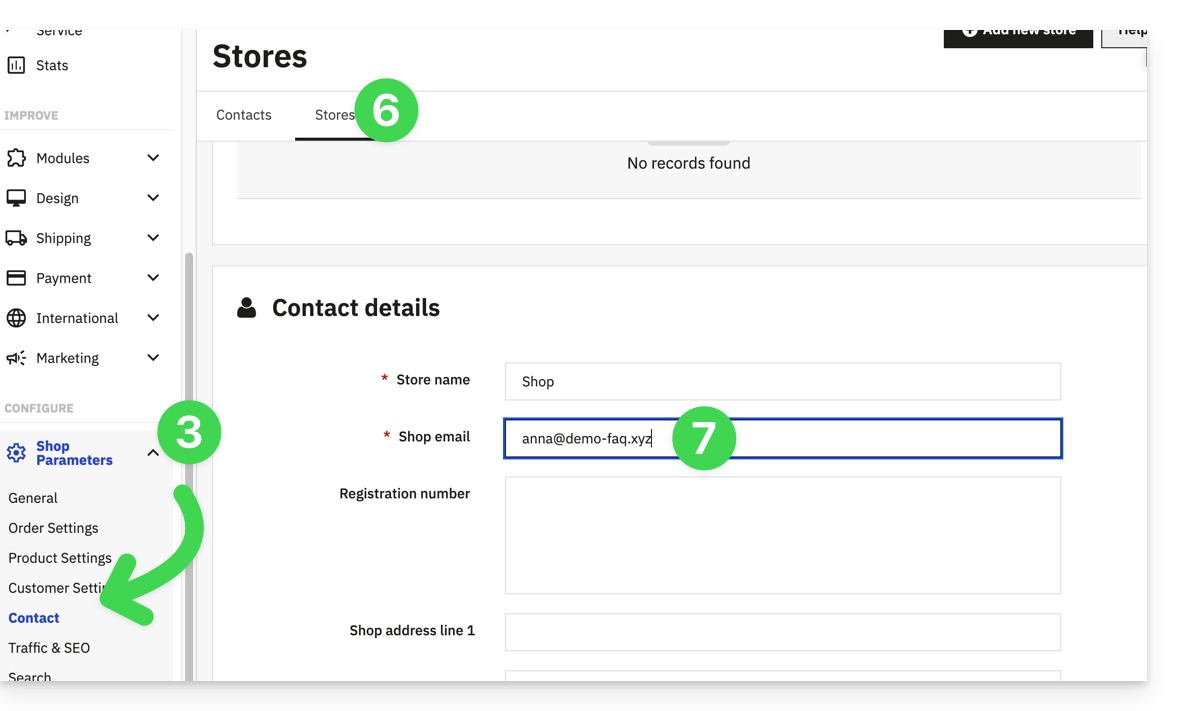
- Haga clic en la pestaña Tiendas.
- Compruebe (y corrija si es necesario) que la dirección de correo electrónico indicada sea la misma que la configurada anteriormente:
… en Joomla
- Inicie sesión en el panel de administración de Joomla.
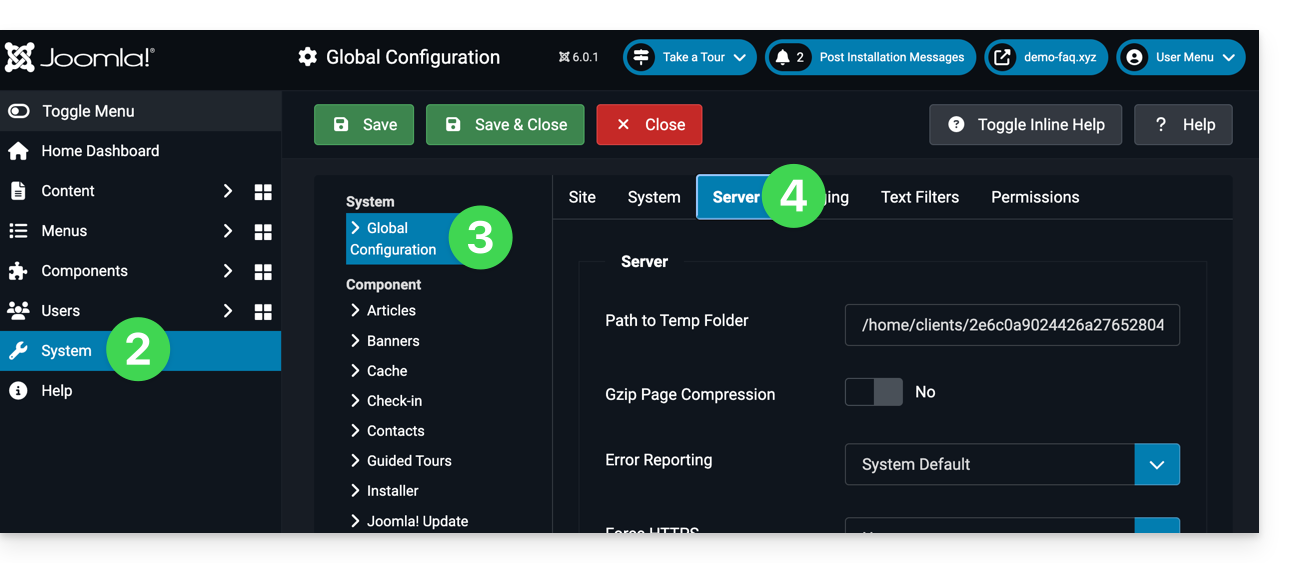
- Haga clic en Sistema en el menú lateral izquierdo.
- Haga clic en Configuración global.
- Haga clic en la pestaña Servidor:
- Configure el envío mediante el método SMTP:
Enlace a esta FAQ:
¿Le ha sido útil esta FAQ?
Esta guía explica cómo transferir un producto Infomaniak de una Organización a otra.
Prólogo
- Puede mover casi todos los productos suscritos con Infomaniak a una interfaz Manager Infomaniak diferente de la que actualmente tiene el producto; se trata, por lo tanto, de una transferencia interna, de Organización a Organización.
- my kSuite no puede ser transferido.
- Los usuarios que actualmente tienen acceso a los productos seleccionados no serán transferidos (por lo tanto, potencialmente ya no tendrán acceso a los productos).
- En cuanto a kDrive: los usuarios que actualmente tienen acceso a kDrive serán integrados en la nueva Organización.
- Conservarán su acceso y sus permisos de kDrive, pero perderán cualquier derecho de gestión sobre el producto en sí.
- Los Grupos (anteriormente "equipos de trabajo") tampoco se mueven, los derechos gestionados a través de los Grupos también se pierden.
- Si su usuario da acceso a varias Organizaciones es aún más fácil enviar a una de ellas el producto de su elección.
- Las facturas de los productos seleccionados no serán transferidas.
- Esta operación no conlleva ninguna interrupción.
Generar un enlace de transferencia
Requisitos previos
- Ser Administrador o Responsable legal dentro de la Organización.
Para transferir un producto:
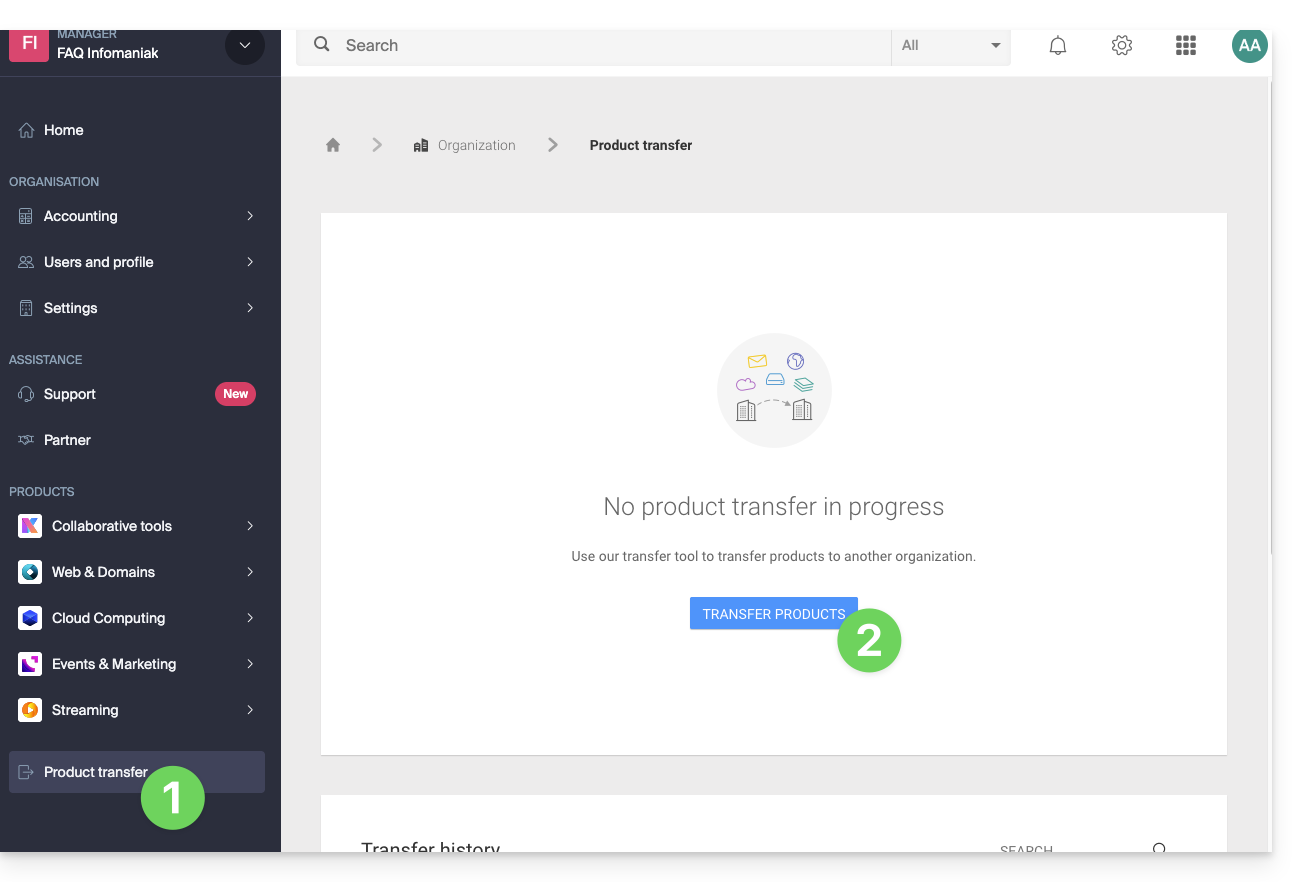
- Haga clic aquí para acceder a la gestión de transferencias de productos en el Manager Infomaniak (¿Necesita ayuda?).
- Haga clic en el botón Transferir productos:
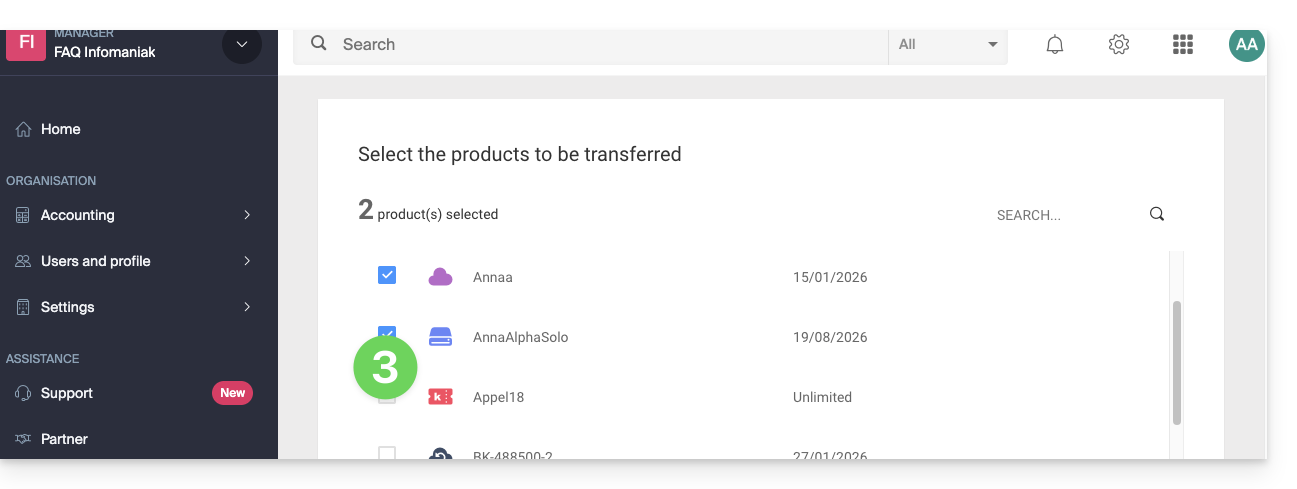
- Marque el o los productos a mover:
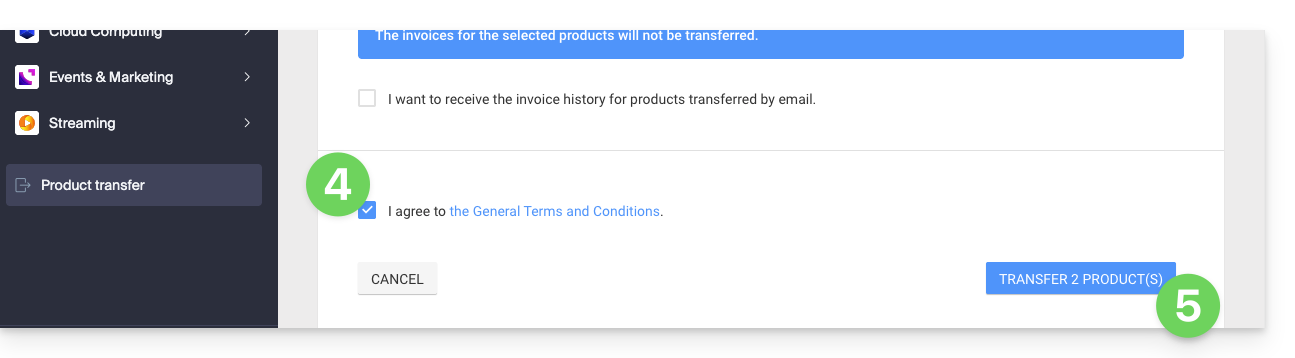
- Acepte las condiciones generales.
- Haga clic en el botón Transferir:
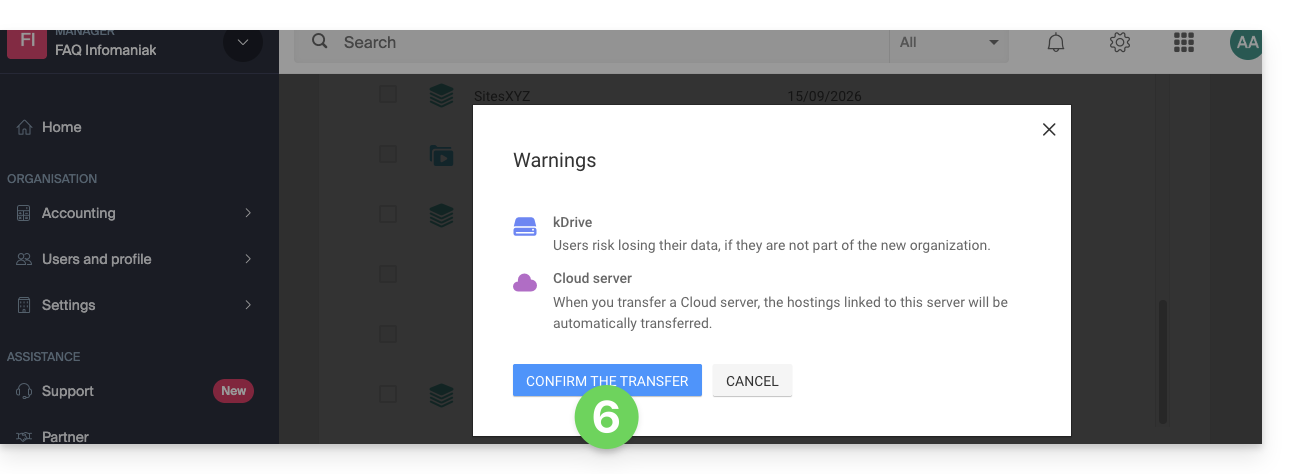
- Tome nota y valide las posibles advertencias:
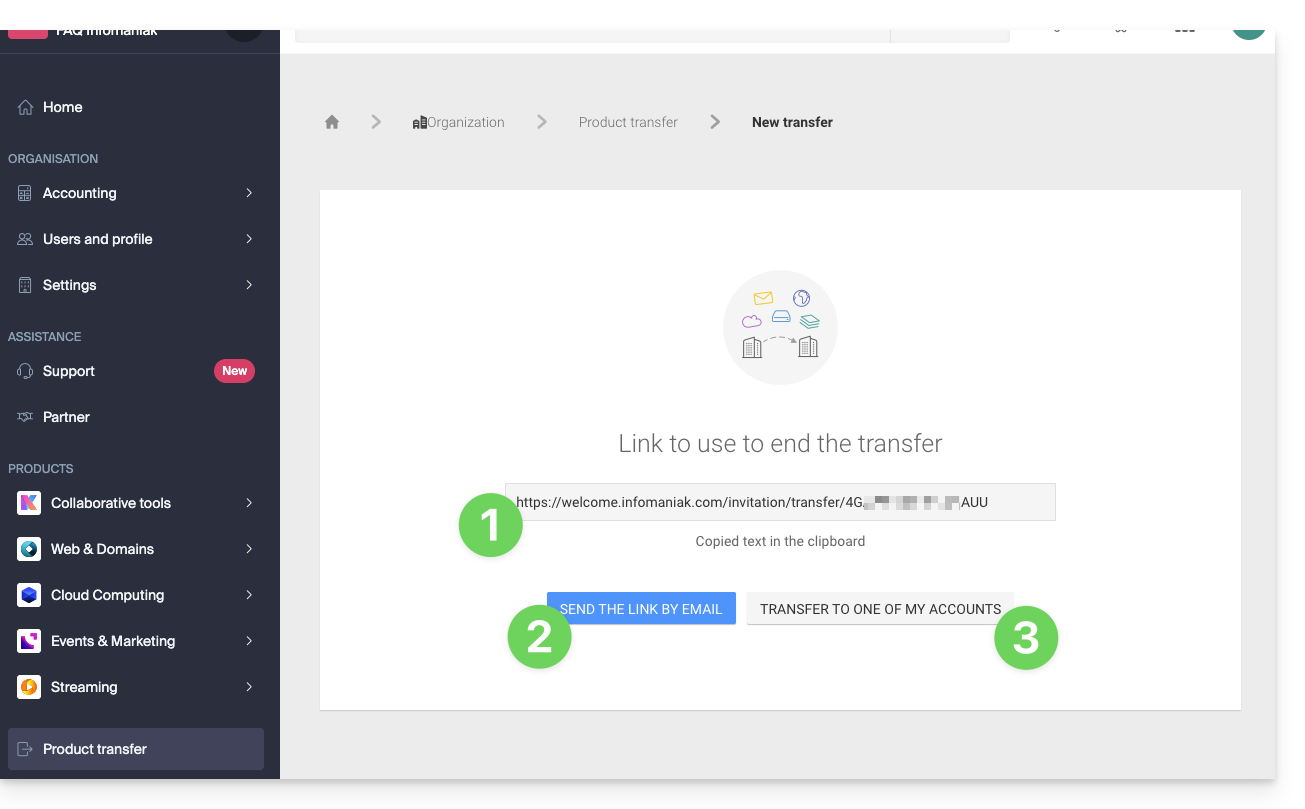
La transferencia ha comenzado. Ahora, a su elección, puede:
- Copiar el enlace de transferencia…
- o enviarlo a la dirección de correo electrónico de su elección…
- o seleccionar directamente una de las Organizaciones a las que su usuario está vinculado, y el producto seleccionado se transferirá allí:
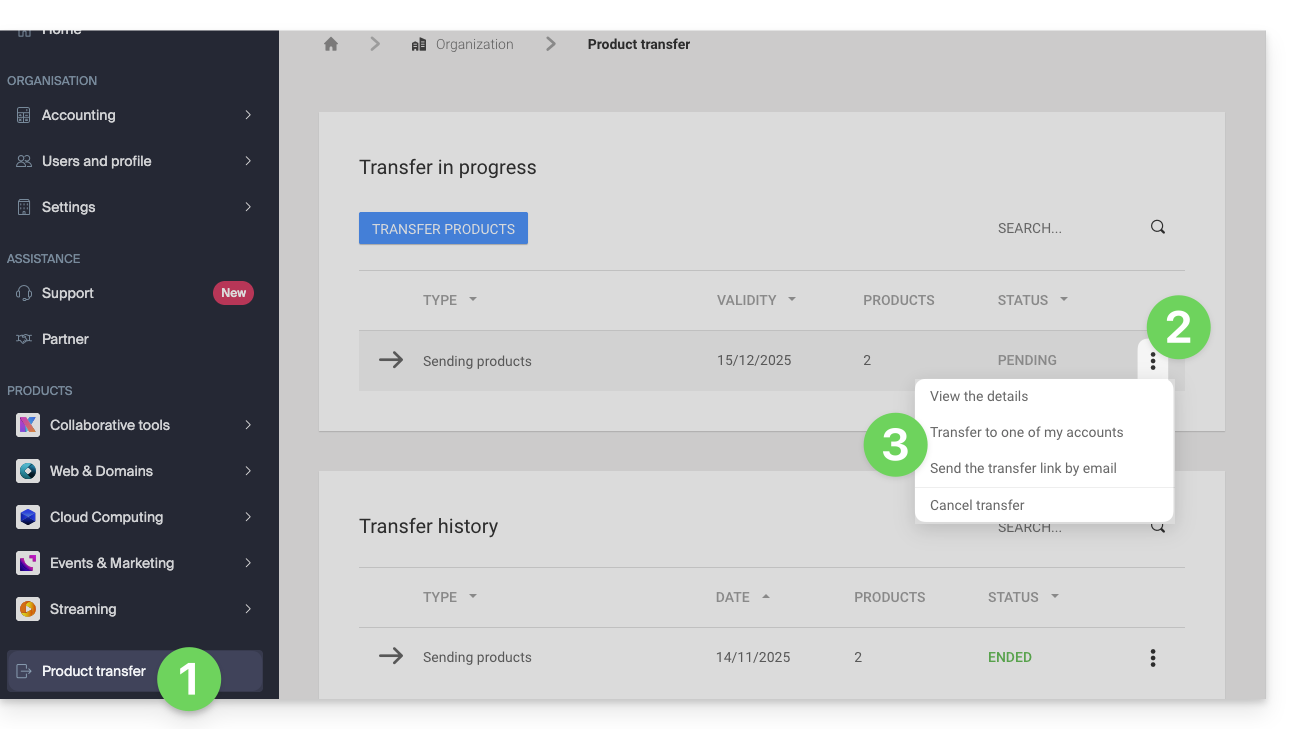
En todo momento puede volver a la página de transferencias de productos para encontrar las posibilidades listadas anteriormente:
Método alternativo
En el caso de una transferencia puntual también puede dirigirse directamente al tablero de control del producto en cuestión y hacer clic en Gestionar (ejemplo en la imagen de abajo) sin embargo, como este menú no siempre está presente, es mejor priorizar el primer método mencionado anteriormente que permite además la transferencia por lotes: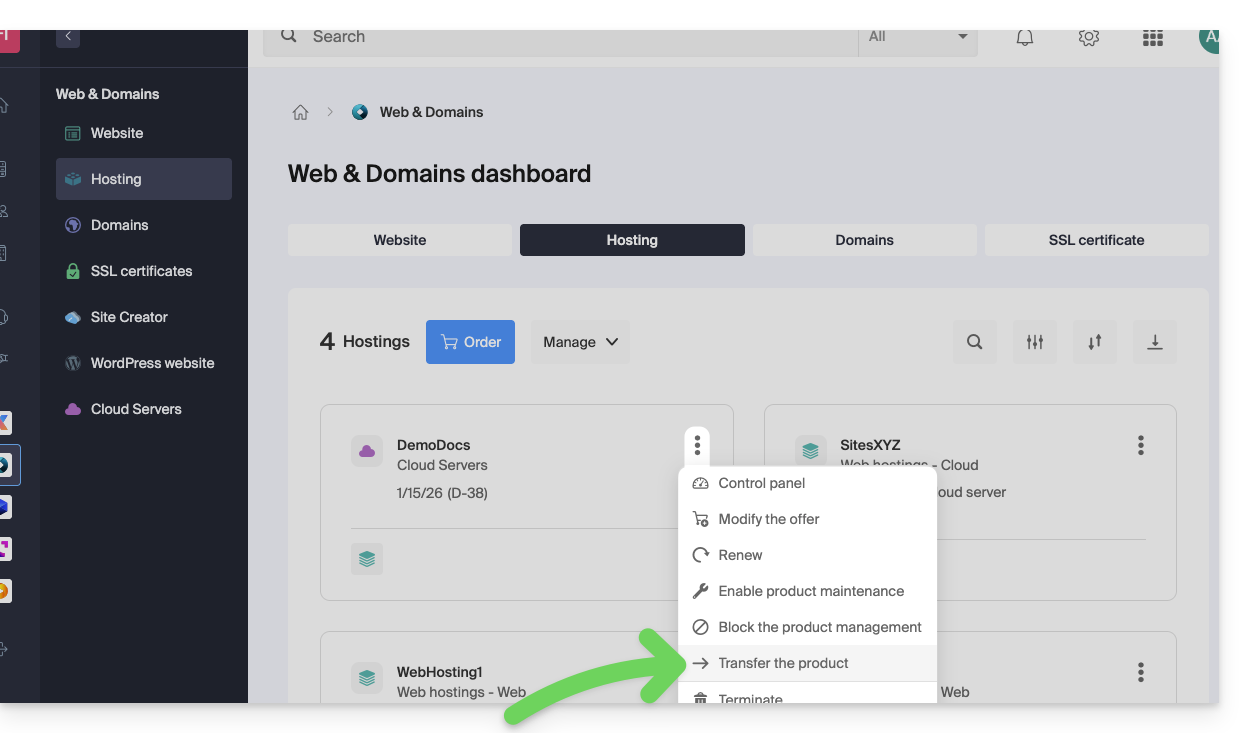
Consulte esta otra guía sobre Jelastic Cloud.
Recibir el producto
Una vez que un usuario haya iniciado una transferencia de producto…
1. Estar en la Organización que debe recibir el producto
- Haga clic aquí para conectarse al Manager en la Organización que debe recibir el/los producto(s).
- El usuario especificado al conectarse a la cuenta de Infomaniak debe tener derechos administrativos.
- Si es necesario, puede crear una nueva Organización para recibir productos.
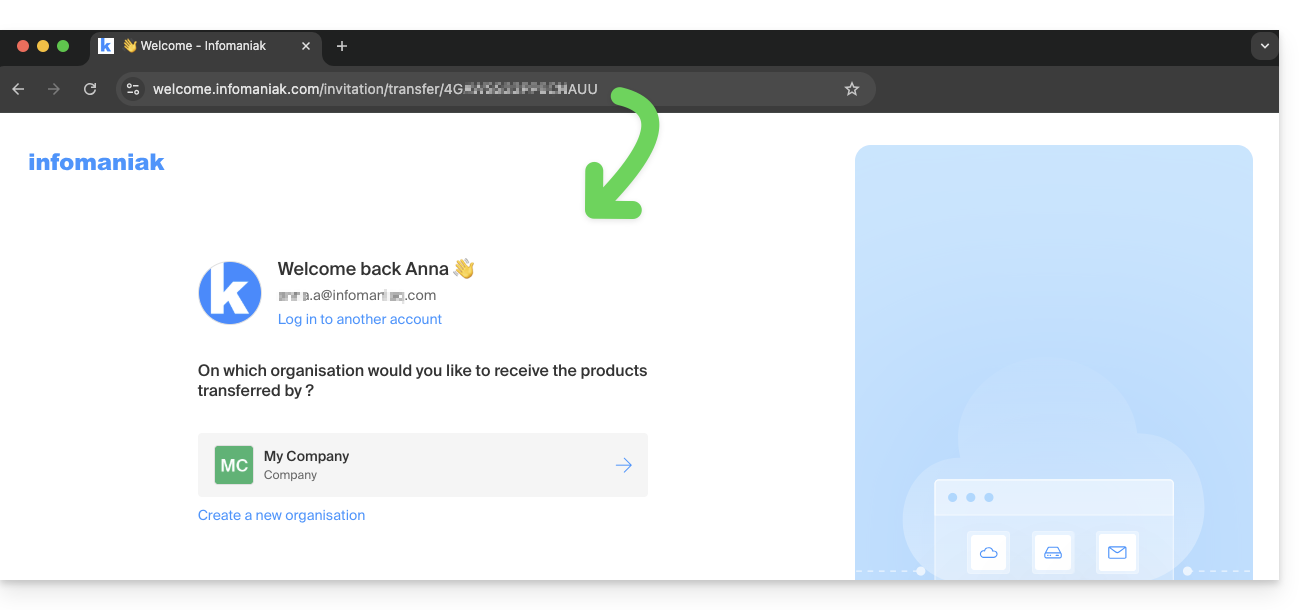
2. Ejecutar el enlace obtenido
- Haga clic en el enlace obtenido en el primer paso anterior.
- También puede simplemente pegarlo en un navegador estando conectado en la cuenta de Infomaniak adecuada.
3. Validar la transferencia de productos
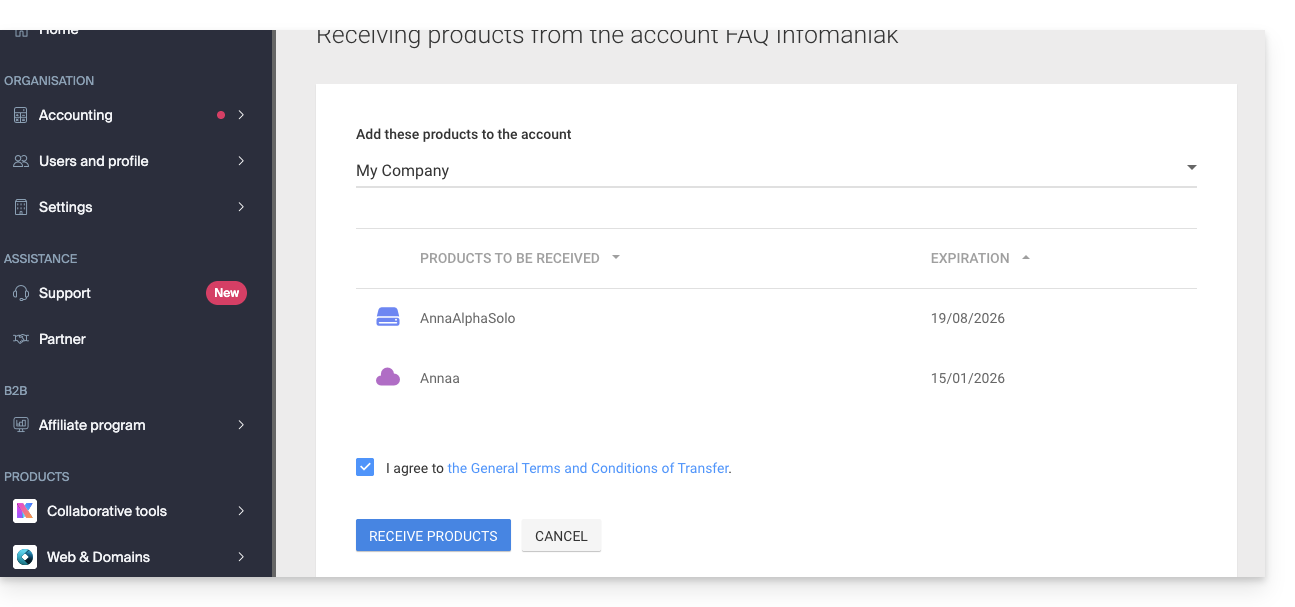
- Seleccione, si es necesario, la Organización de destino utilizando el menú desplegable.
- Acepte las condiciones generales.
- Haga clic en el botón Recibir los productos (si el botón no es clicable, asegúrese de haber seleccionado la Organización):
Encuentre en todo momento las transferencias en curso o completadas desde el icono inferior en el menú lateral izquierdo del Manager de Infomaniak: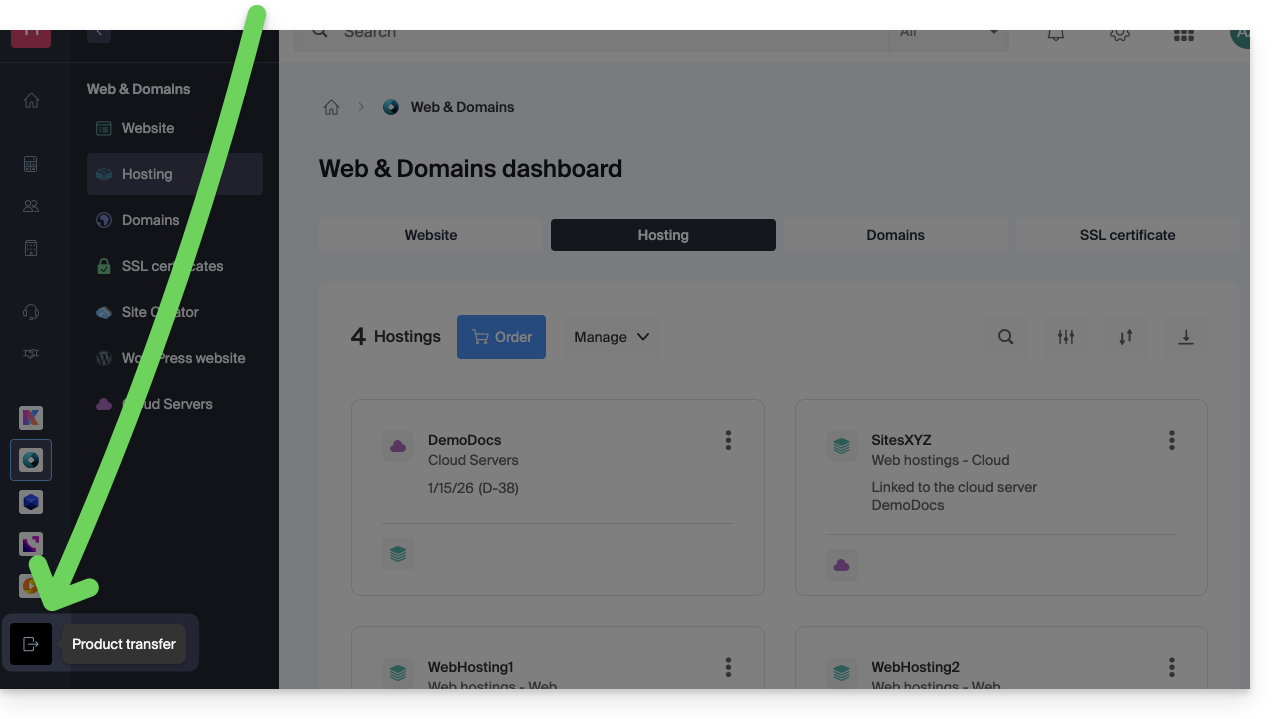
Enlace a esta FAQ:
¿Le ha sido útil esta FAQ?
Esta guía explica cómo vincular un nombre de dominio a un alojamiento web de Infomaniak.
¿Dónde está su nombre de dominio?…
… En Infomaniak, misma organización
Si su nombre de dominio está registrado en Infomaniak y se encuentra en la misma cuenta de usuario u organización que el correo electrónico, no hay nada que hacer.
- Consulte esta otra guía para verificar y corregir posibles errores de configuración.
… En Infomaniak, organización diferente
Si su nombre de dominio está registrado en Infomaniak, pero en una cuenta de usuario u organización diferente, entonces:
- Edite su zona DNS especificando la dirección IP del sitio en forma de registro A.
- Cualquier adición o modificación de DNS puede tardar hasta 48 horas en propagarse.
OU
- Transfiéralo a la misma organización.
… En Infomaniak con DNS externos
Si su nombre de dominio tiene DNS que no son los de Infomaniak, entonces:
- Edite la zona DNS actual donde se encuentre (si es necesario, consulte la ayuda del proveedor correspondiente) y especifique allí la dirección IP del sitio en forma de registro A.
- Cualquier adición o modificación de DNS puede tardar hasta 48 horas en propagarse.
OU
- Cambie los DNS actuales y seleccione el uso de los DNS de Infomaniak.
- Cualquier adición o modificación de DNS puede tardar hasta 48 horas en propagarse.
- Consulte esta otra guía para verificar y corregir posibles errores de configuración.
… En otro lugar con DNS externos
Si su nombre de dominio tiene DNS que no son los de Infomaniak, entonces:
- Edite la zona DNS actual donde se encuentre (si es necesario, consulte la ayuda del proveedor correspondiente) y especifique allí la dirección IP del sitio en forma de registro A.
- Cualquier adición o modificación de DNS puede tardar hasta 48 horas en propagarse.
OU
- Cambie los DNS actuales (si es necesario, consulte la ayuda del proveedor correspondiente) e indique los de Infomaniak (esto implica tener una zona DNS en Infomaniak).
- Cualquier adición o modificación de DNS puede tardar hasta 48 horas en propagarse.
- Esta zona DNS en Infomaniak se configurará correctamente, pero consulte esta otra guía para verificar y corregir posibles errores de configuración.
… Está en otro lugar, pero lo traslada
Si su nombre de dominio está registrado en otro proveedor y desea trasladarlo al mismo lugar que su sitio web de Infomaniak, entonces:
- Transfiera el nombre de dominio a Infomaniak (se configurará correctamente, pero consulte esta otra guía para verificar y corregir posibles errores de configuración).
- Si el nombre de dominio debe ser un alias de su sitio principal, debe agregar el alias a su sitio.
Enlace a esta FAQ:
¿Le ha sido útil esta FAQ?
Esta guía explica cómo…
- … generar una
CSRy clave privada para solicitar un certificado de una entidad de certificación (CA), - … importar este certificado para su sitio Infomaniak, gracias al
CRTobtenido de laCA.
Prólogo
- Aunque Infomaniak ofrece todos los certificados SSL que pueda necesitar…
- certificados gratuitos Let's Encrypt para los sitios personales (solo posible con los sitios alojados en Infomaniak),
- certificados DV de Sectigo para los sitios profesionales/particulares que no están inscritos en el registro mercantil,
- certificados EV de Sectigo para las empresas inscritas en el registro mercantil,
- … también es posible instalar un certificado SSL obtenido en otro lugar (certificado intermedio de una entidad de certificación de su elección), certificados personalizados o auto-firmados.
1. Generar una CSR (Certificate Signing Request)
Una CSR (Certificate Signing Request o Solicitud de Firma de Certificado) es un archivo codificado que contiene la información necesaria para solicitar un certificado SSL/TLS.
Debe ser generada por su parte, para garantizar que la clave privada permanezca bajo su control, utilizando por ejemplo OpenSSL.
Adapte y ejecute el siguiente comando desde una aplicación de tipo Terminal (interfaz de línea de comandos, CLI /Command Line Interface) en su dispositivo:
openssl req -utf8 -nodes -sha256 -newkey rsa:2048 -keyout domain.xyz.key -out domain.xyz.csr -addext "subjectAltName = DNS:domain.xyz, DNS:www.domain.xyz"
Explicaciones
newkey rsa:2048: Genera una nueva clave RSA de 2048 bits.keyout domain.xyz.key: Especifica el archivo donde se guardará la clave privada.out domain.xyz.csr: Especifica el archivo donde se guardará la CSR.addext “subjectAltName = ...”: Añade dominios adicionales a través de la extensiónSAN (Subject Alternative Name), necesaria para incluir todos los dominios deseados en el certificado (el dominio principal domain.xyz + cualquier otro dominio o subdominio asociado, como www.domain.xyz).
Después de la generación, puede verificar el contenido de la CSR con el siguiente comando:
openssl req -in domain.xyz.csr -noout -textEsto permite verificar que todos los dominios listados en subjectAltName están correctamente incluidos.
Una vez generada la CSR, puede enviarla a la entidad de certificación (CA) para obtener su certificado SSL/TLS.
2. Importar el certificado externo
Una vez validada, la CA le entrega un certificado (domain.xyz.crt) y a veces un certificado intermedio (ca_bundle.crt).
Para acceder a la gestión de los certificados SSL:
- Haga clic aquí para acceder a la gestión de su sitio en el Gestor Infomaniak (¿necesita ayuda?).
- Haga clic directamente en el nombre asignado al sitio correspondiente:
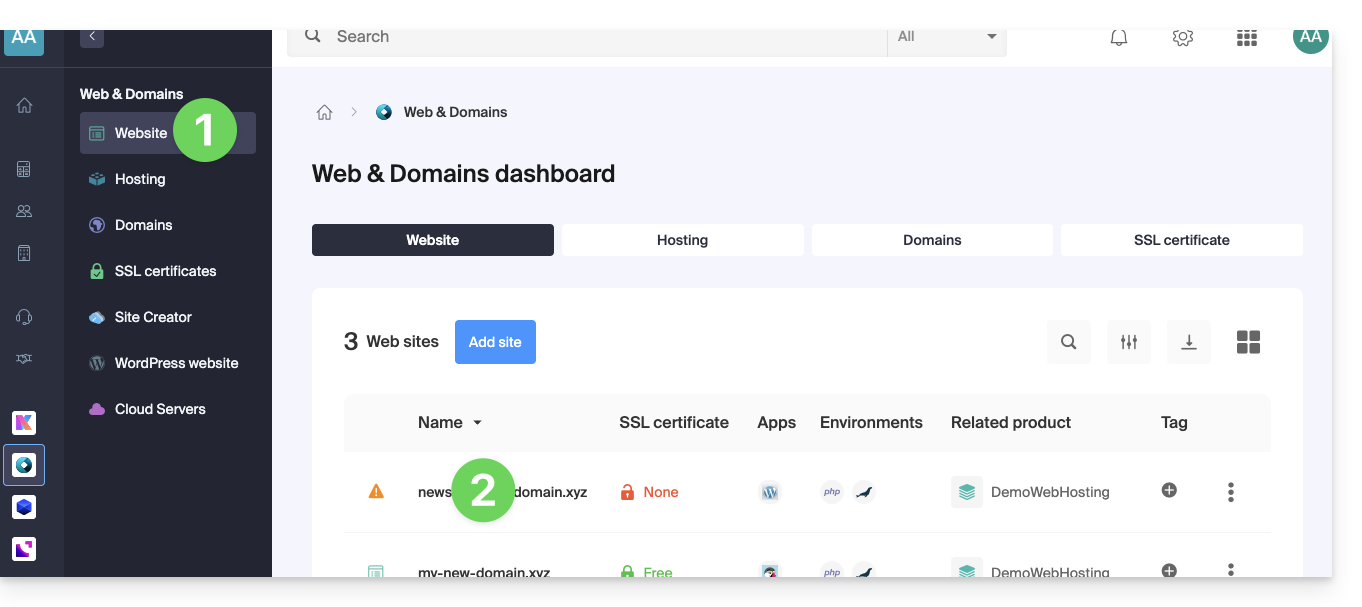
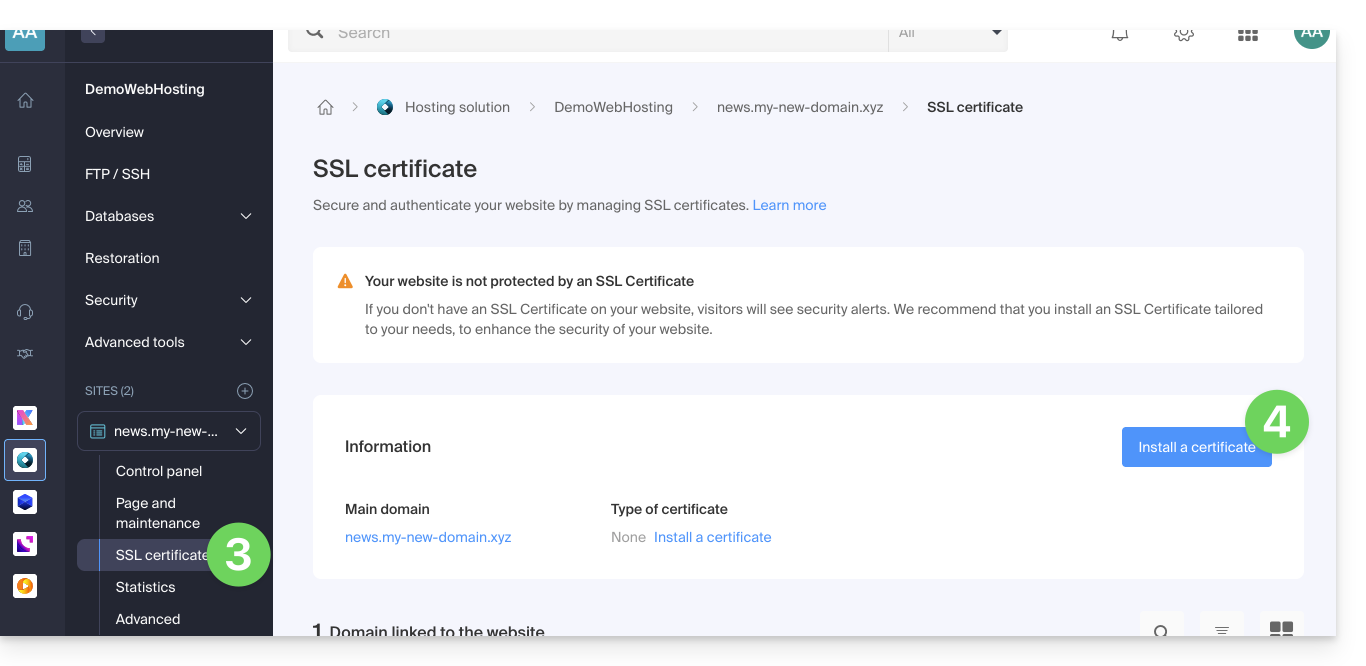
- Haga clic en Certificados SSL en el menú lateral izquierdo.
- Haga clic en el botón azul Instalar un certificado:
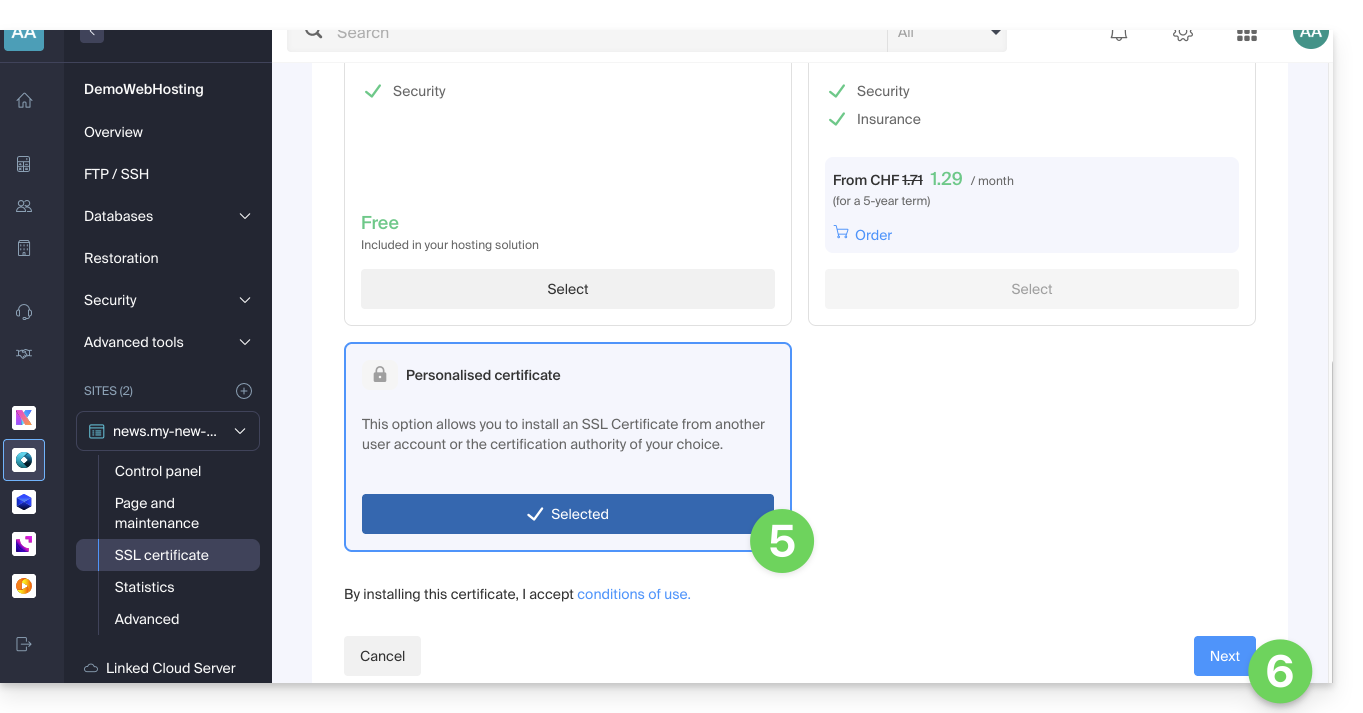
- Elija el certificado personalizado.
- Haga clic en el botón Siguiente:
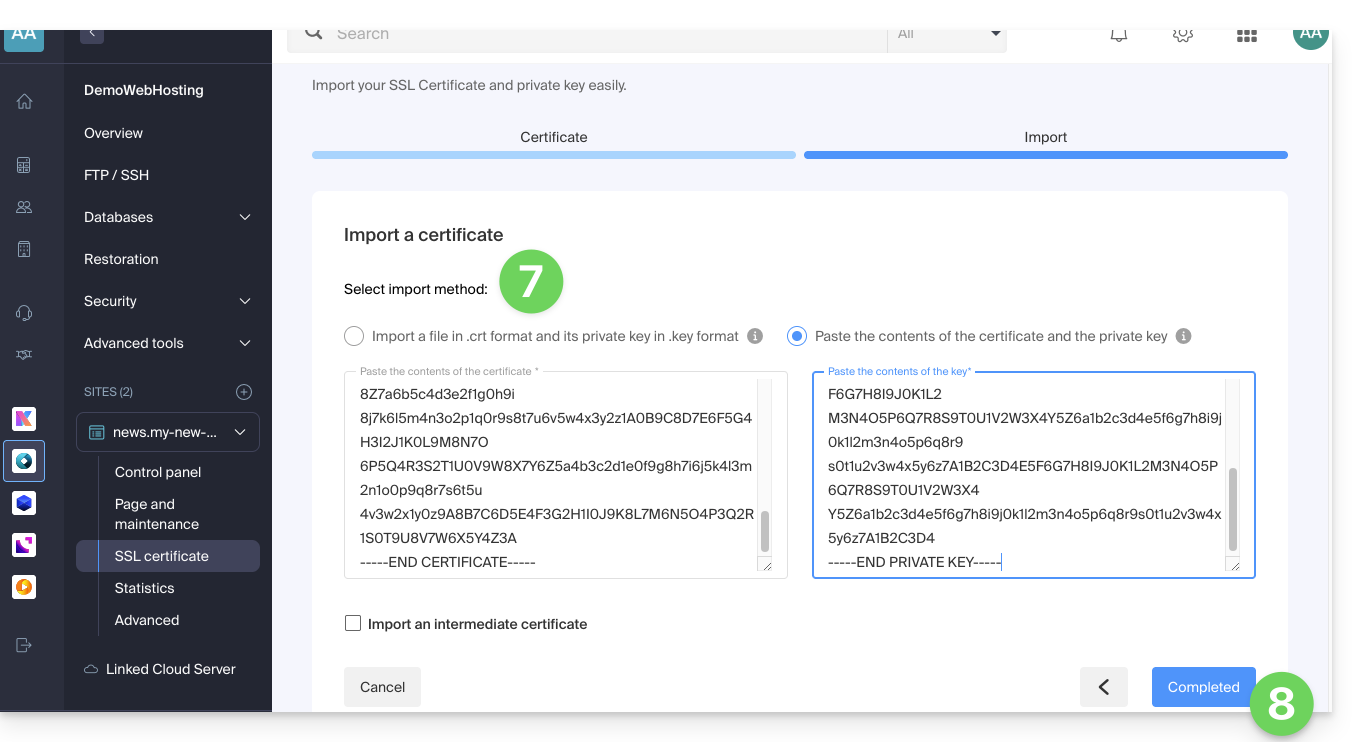
- Importe su certificado y clave privada, ya sea importando los archivos
.crty.keyo copiando y pegando. - Haga clic en Completar:
Comando alternativo para generar un certificado auto-firmado (opcional)
Si desea un certificado local solo para pruebas o sin pasar por una CA (no recomendado para producción), puede usar este comando:
openssl req -x509 -nodes -days 365 -newkey rsa:2048 -keyout domain.xyz.key -out domain.xyz.crt -addext “subjectAltName = DNS:domain.xyz, DNS:www.domain.xyz”Esto genera tanto un certificado auto-firmado (domain.xyz.crt) como una clave privada (domain.xyz.key). Sin embargo, los certificados auto-firmados no son reconocidos como válidos por los navegadores o sistemas públicos. Solo son adecuados para entornos internos o de desarrollo.
Importar un certificado intermedio
Al agregar un certificado SSL personalizado, es posible importar el certificado intermedio (importando el archivo .crt o copiando y pegando los datos proporcionados por la entidad de certificación):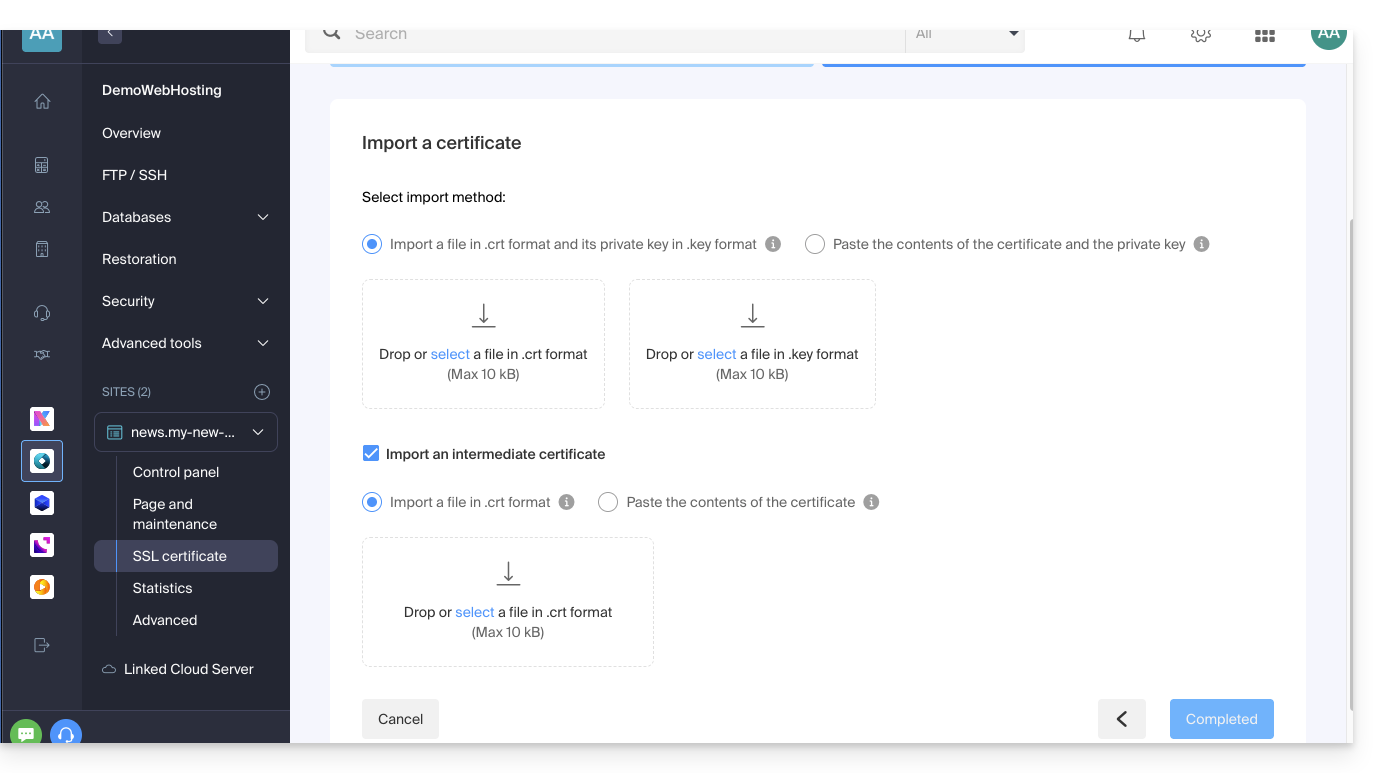
Enlace a esta FAQ:
¿Le ha sido útil esta FAQ?
Esta guía explica cómo eliminar una carpeta o un archivo a través de SSH, lo cual puede ser útil cuando no es posible eliminar un archivo con un software/cliente FTP o el Web FTP en el Manager.
Comando SSH para eliminar una carpeta/archivo
Infomaniak no se responsabiliza de la pérdida de datos relacionada con estas instrucciones.
Para eliminar un archivo o un directorio, es necesario utilizar el comando rm.
Para eliminar los archivos Data.php y Data.txt, por ejemplo, debe ejecutar el siguiente comando:
rm Data.php Data.txtPara eliminar un directorio, primero debe eliminar su contenido y luego utilizar el siguiente comando:
rmdir Folder/Para eliminar todos los archivos en formato html, debe ejecutar el siguiente comando:
rm *.htmlEnlace a esta FAQ:
¿Le ha sido útil esta FAQ?
Esta guía explica cómo agregar o modificar uno o varios registros de tipo CNAME y DNAME en la zona DNS (de un nombre de dominio) gestionada en el Manager de Infomaniak.
Prólogo
- El tipo de registro
CNAMEpermite apuntar un subdominio a una dirección de sitio web.- Es el método generalmente utilizado para hacer funcionar el subdominio
wwwcon su sitio, o para redirigir un subdominio a una carpeta del servidor web en el que se aloja su sitio web.
- Es el método generalmente utilizado para hacer funcionar el subdominio
- El tipo de registro
DNAMEpara «delegation name» es particularmente útil al reorganizar dominios o para transiciones suaves de una parte de su infraestructura a otra, preservando la estructura jerárquica de los subdominios.- Un
DNAMEcrea un alias para un dominio entero y todos sus subdominios.
- Un
- A diferencia del
CNAMEque solo se aplica a un nombre de host específico, elDNAMEredirige automáticamente todos los subdominios. Ejemplo:- Un
DNAMEparaabc.site1.comque apunta asite2.comconectará automáticamentexyz.abc.site1.comaxyz.site2.com,new.login.abc.site1.comanew.login.site2.com, y así sucesivamente.
- Un
- ⚠ Un registro
DNAMEno puede ser utilizado en el nivel de la zona raíz de un dominio (comosite1.comdirectamente). Generalmente se utiliza en un subdominio. Si desea redirigir el dominio principal en sí, deberá utilizar otros tipos de registros como unA,AAAAoCNAME(con ciertas restricciones para este último).
Modificar la zona DNS
Para gestionar este tipo de registro en una zona DNS:
- Haga clic aquí para acceder a la gestión de su dominio en el Manager de Infomaniak (¿Necesita ayuda?).
- Haga clic directamente en el nombre asignado al dominio en cuestión.
- Haga clic en Zona DNS en el menú lateral izquierdo.
- Haga clic en el botón para agregar un registro:

- Haga clic en el botón de radio correspondiente para agregar un registro.
- Haga clic en el botón Siguiente:
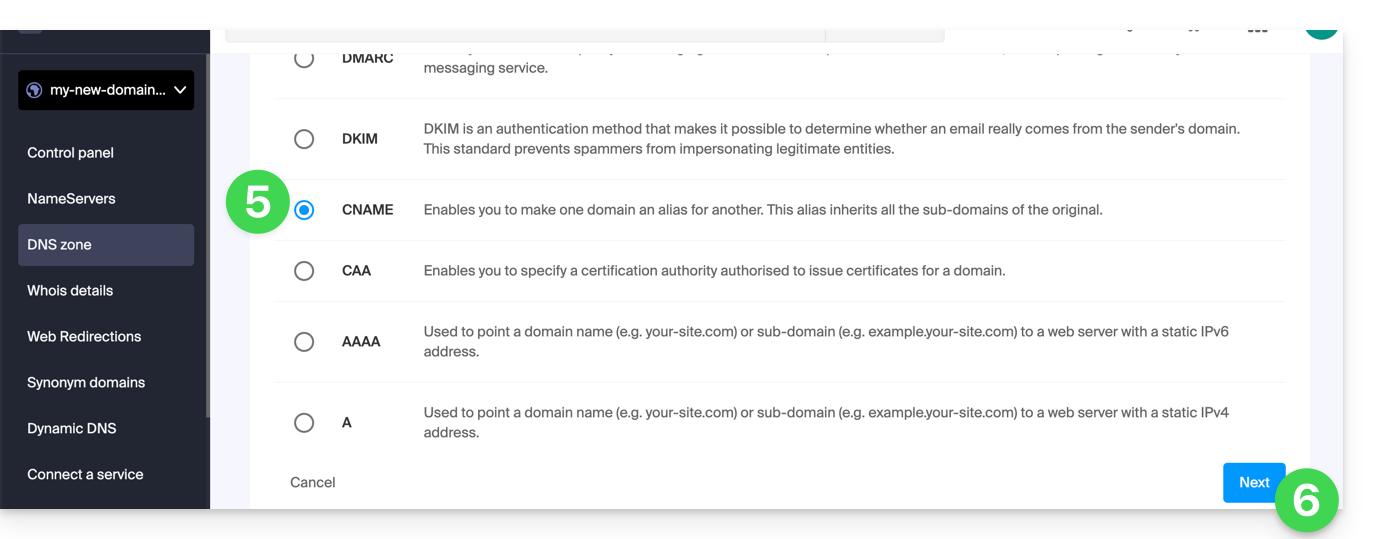
- Ingrese los valores necesarios para su zona DNS.
- Deje el valor predeterminado en el nivel del TTL.
- Haga clic en el botón Guardar:
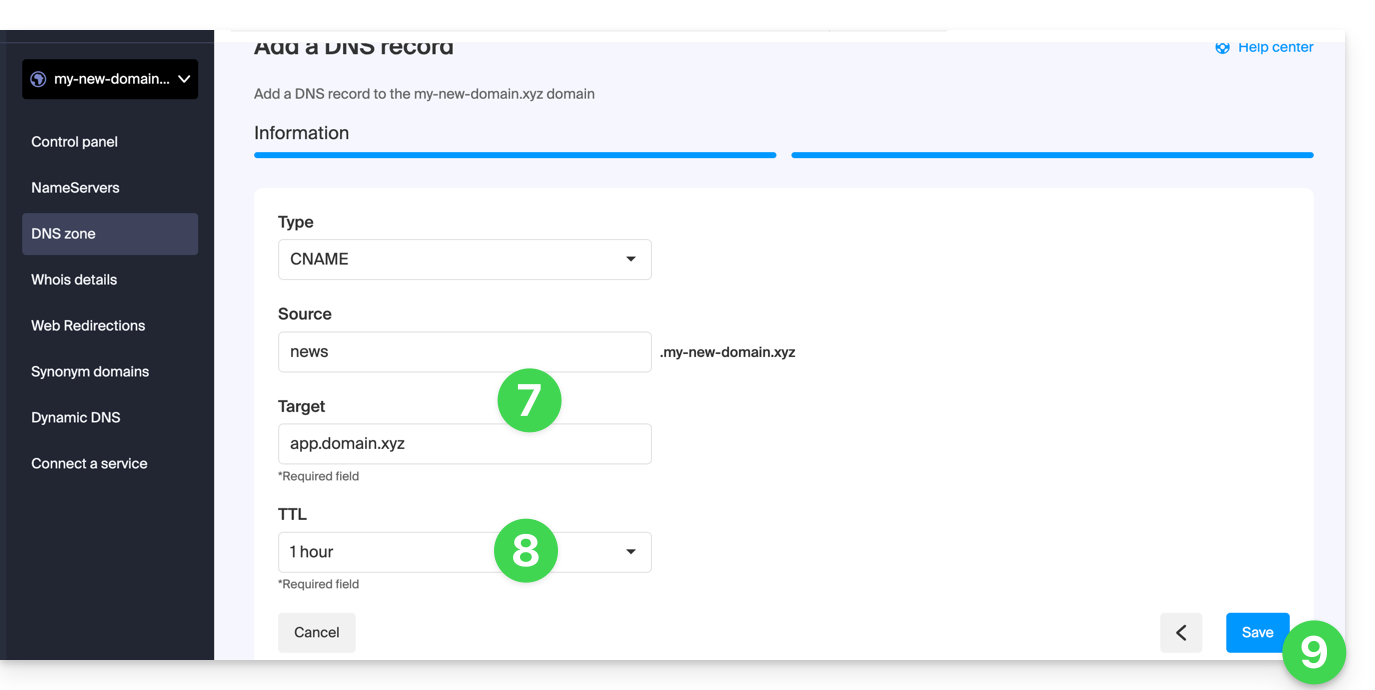
Enlace a esta FAQ:
¿Le ha sido útil esta FAQ?
Esta guía explica cómo crear subdominios en un alojamiento Infomaniak existente utilizando un archivo .htaccess.
Prólogo
- El alojamiento puede estar en una oferta de Alojamientos Web compartidos o en un Servidor Cloud Infomaniak, pero esta función no es posible con un alojamiento Starter.
- Los subdominios se pueden agregar muy fácilmente a su alojamiento actual, ya que en la oferta básica dispone de 20 sitios por alojamiento (sitios = subdominios).
- Si no desea utilizar este volumen de sitios a su disposición, puede seguir el método a continuación.
Crear un subdominio como acceso directo
Los subdominios creados de esta manera facilitan la organización de un alojamiento. Por ejemplo, la dirección vlog.domain.xyz será el acceso directo de la dirección domain.xyz/vlog. En otras palabras, la dirección vlog.domain.xyz redirigirá a la carpeta vlog que debe estar en la raíz del sitio web domain.xyz. En este ejemplo, vlog es el subdominio de domain.xyz.
1. Agregar el subdominio como alias de su sitio web
Para ello:
- Siga el procedimiento de adición de alias pero lea bien los puntos 2 y 3 a continuación, por favor.
- En el campo para agregar el dominio relacionado, escriba la dirección completa del subdominio (por ejemplo,
vlog.domain.xyz). - Si su dominio o su zona DNS está gestionado en Infomaniak, active las dos opciones siguientes: Actualización de las entradas DNS para este dominio y Reemplazar las entradas ya existentes ; si no es así, cree un registro A en su registrador con la siguiente información:
- campo: la URL completa del subdominio (por ejemplo,
vlog.domain.xyz) - destino: la dirección IPv4 (registro A) de su sitio (consulte esta otra guía para encontrar el registro A de su sitio)
- campo: la URL completa del subdominio (por ejemplo,
2. Modificar el archivo htaccess de su sitio web
Importante: las instrucciones siguientes solo se proporcionan a título indicativo. Es posible que deba adaptar el código para que funcione en su situación.
Con su software/cliente FTP o con Web FTP en el Manager, agregue y adapte el siguiente código en el archivo .htaccess que se encuentra en la raíz de su sitio web:
RewriteCond %{HTTP_HOST} ^(.*)\.domain\.xyz [NC]
RewriteCond %{DOCUMENT_ROOT}/%1/ -d
RewriteCond %1::%{REQUEST_URI} !^(.*?)::/\1/?
RewriteRule "^(.*)$" "%{DOCUMENT_ROOT}/%1/$1" [L]
Explicaciones para la tercera línea: https://stackoverflow.com/a/15981056
Reemplace en la primera línea:
domainpor su nombre de dominioxyzpor la extensión de su nombre de dominio (ch, fr, etc.)
Ahora, la dirección vlog.domain.xyz debe mostrar el contenido de la carpeta vlog que se encuentra en la raíz de su sitio web. Si no es así, verifique que la carpeta vlog existe en la raíz de su sitio web.
Enlace a esta FAQ:
¿Le ha sido útil esta FAQ?
Esta guía explica cómo modificar la versión de PHP disponible para los sitios de su Hosting Web de Infomaniak.
Prólogo
- Es posible pasar de una versión antigua y potencialmente vulnerable de PHP a una versión reciente, pero volver a esta versión vulnerable ya no será posible por razones de seguridad.
- El cambio es efectivo inmediatamente y de manera permanente.
- Consulte esta otra guía si busca información sobre la configuración de la versión de PHP utilizada en SSH.
- Es posible que deba actualizar su hosting con antelación para acceder a las últimas versiones de PHP ofrecidas por Infomaniak.
Modificar la versión de PHP utilizada para un sitio web
Es posible modificar fácilmente la versión de PHP utilizada en todo un sitio web:
- Haga clic aquí para acceder a la gestión de su sitio en el Manager de Infomaniak (¿Necesita ayuda?).
- Haga clic directamente en el nombre asignado al sitio en cuestión.
- Haga clic en Más información.
- Haga clic en Modificar:
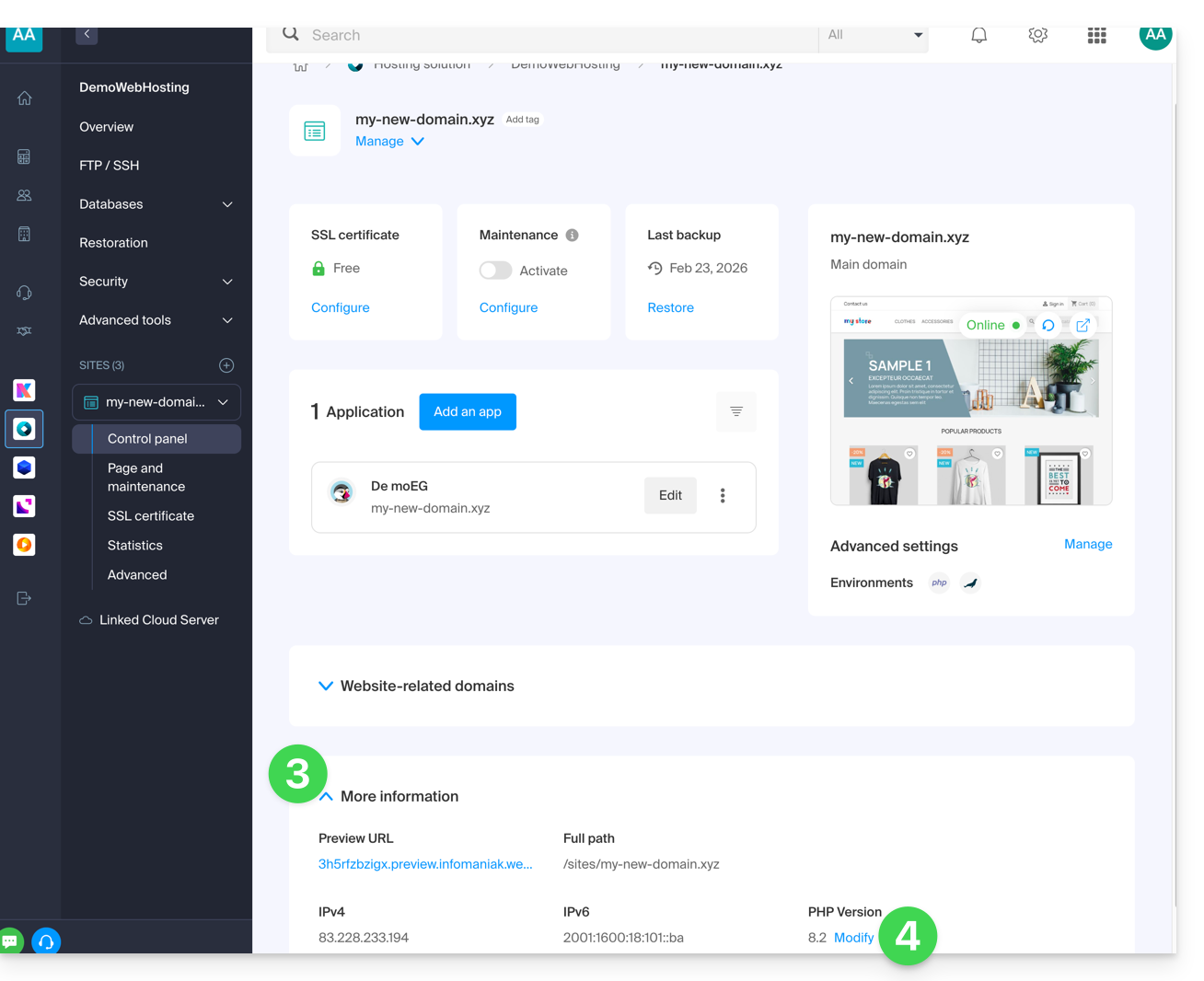
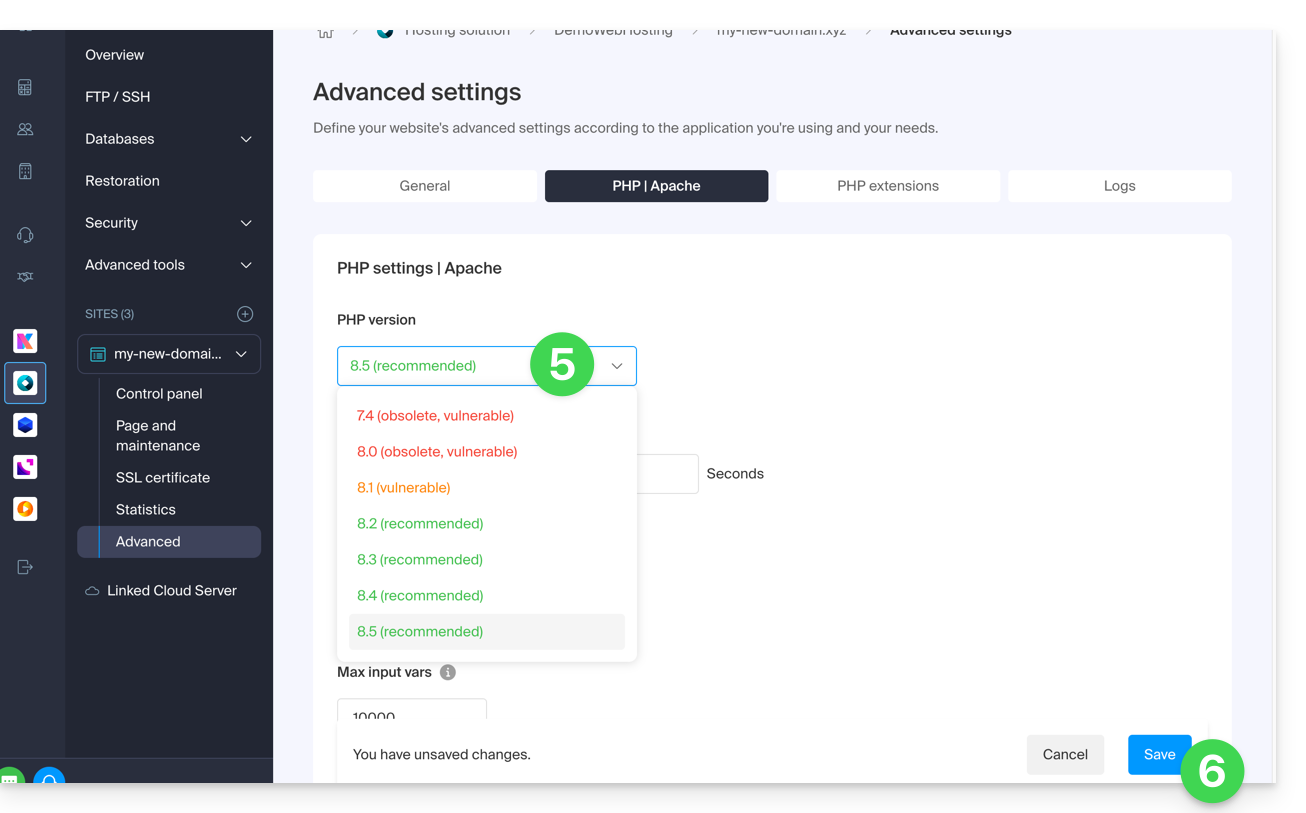
- Seleccione la versión de PHP deseada.
- Haga clic en Guardar al final de la página para guardar el cambio:
Enlace a esta FAQ:
¿Le ha sido útil esta FAQ?
Esta guía explica cómo conectarse a su Hosting Web utilizando una clave SSH.
✘ NO DISPONIBLE con
sitio de tipo Node.js
hostings Starter
Requisitos previos
- Crear una cuenta FTP + SSH desde el Manager Infomaniak.
- Crear una clave SSH con un algoritmo seguro, por ejemplo
ed25519:ssh-keygen -t ed25519porque con una clave en rsa (
ssh-keygenossh-keygen -t rsa), la conexión será rechazada y se devolverá el siguiente error en modo detallado:debug1: send_pubkey_test: no mutual signature algorithm
Subir la clave SSH
Para ello:
- Conéctese al servidor por SSH (¿necesita ayuda?).
Vaya a la raíz de su hosting:
cd ~Cree el directorio «
.ssh»:mkdir .ssh- Modifique los permisos del directorio
.ssha CHMOD 700. - Cree el archivo
authorized_keysy pegue su clave SSH pública en una sola línea (importante). - Modifique los permisos del archivo
authorized_keysa CHMOD 600.
Enlace a esta FAQ:
¿Le ha sido útil esta FAQ?
Esta guía explica cómo añadir gratuitamente un tema de Elegant Themes (Divi) a un sitio WordPress ya instalado a través del instalador de Infomaniak.
Requisitos previos
- Su sitio WordPress debe estar instalado a través de las herramientas Infomaniak WordPress para poder utilizar estos temas y extensiones.
- El tema se puede añadir durante la instalación (aproximadamente en el paso 14 de esta otra guía) o activarse posteriormente.
- Para beneficiarse del soporte de Elegant Themes (servicio de atención al cliente), debe suscribirse a una oferta de Elegant Themes.
Añadir un tema de Elegant Themes
Para ello:
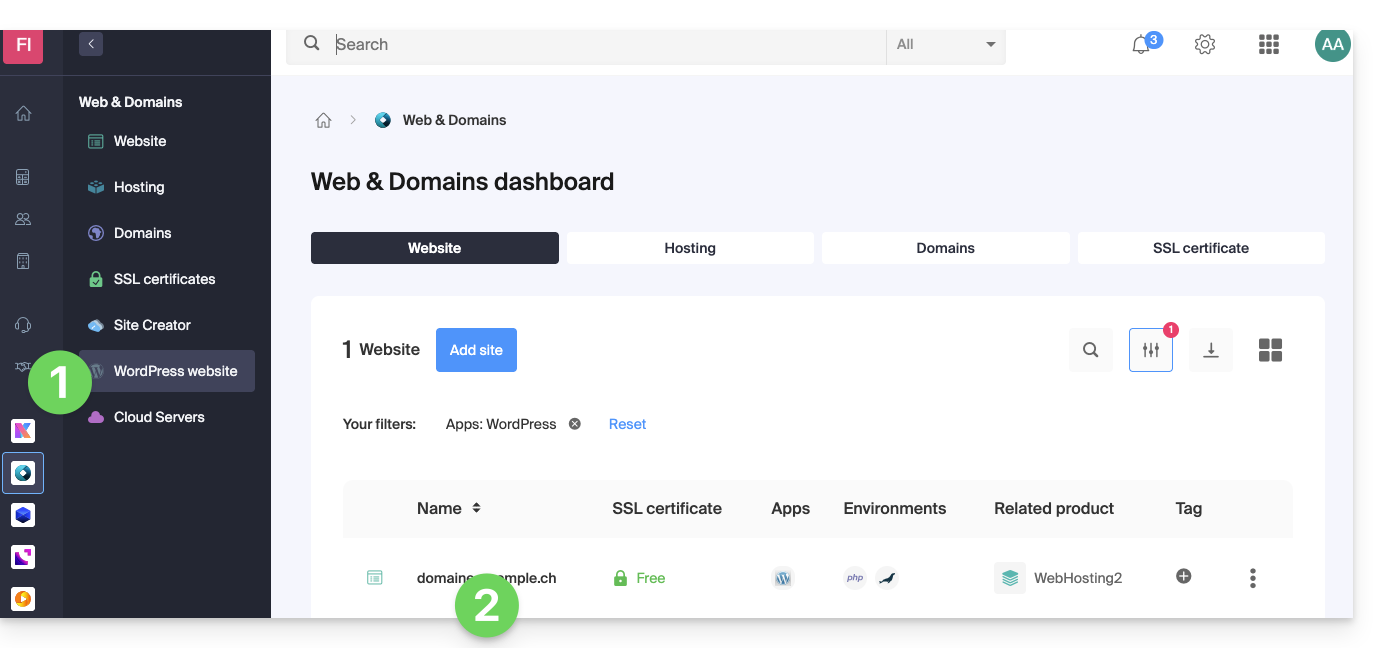
- Haga clic aquí para acceder a la gestión de su sitio WordPress en el Manager de Infomaniak (¿necesita ayuda?).
- Si su sitio no aparece aquí, es que no se ha instalado a través de las herramientas de Infomaniak (véase los requisitos previos).
- Haga clic directamente en el nombre asignado al producto correspondiente:
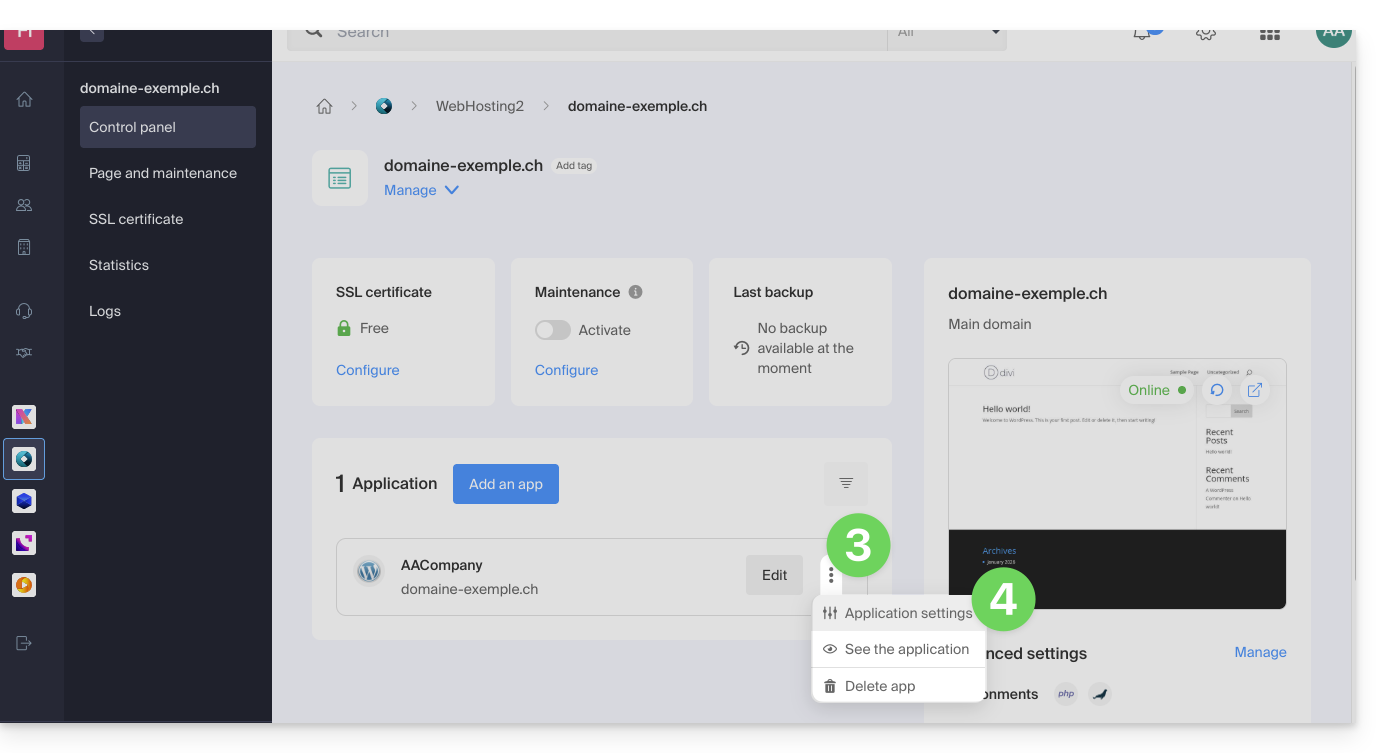
- Haga clic en el menú de acción ⋮ situado a la derecha de la aplicación web correspondiente.
- Haga clic en Configuración de la aplicación:
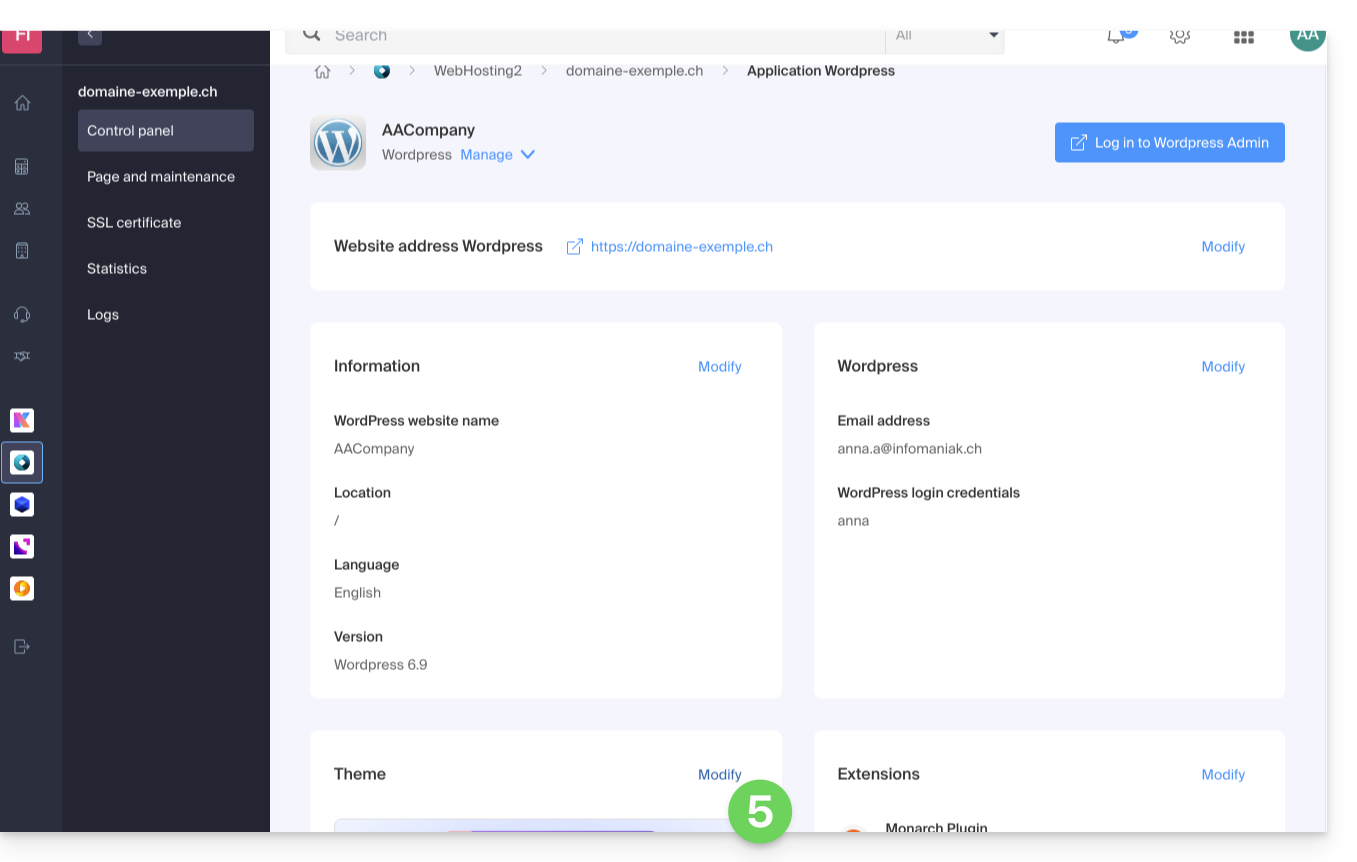
- Haga clic en Modificar debajo de Tema:
- Seleccione el tema deseado.
- Haga clic en el botón Guardar:
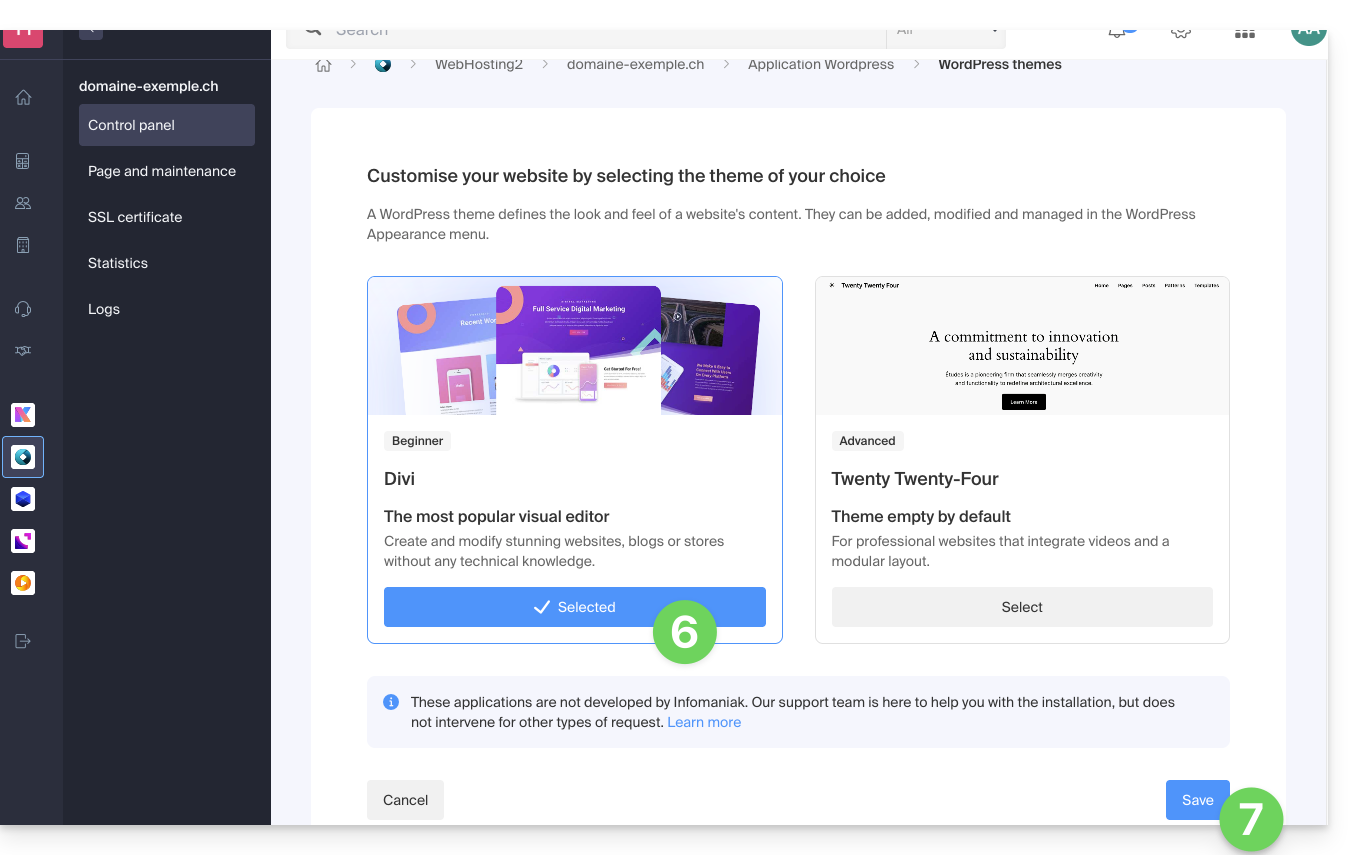
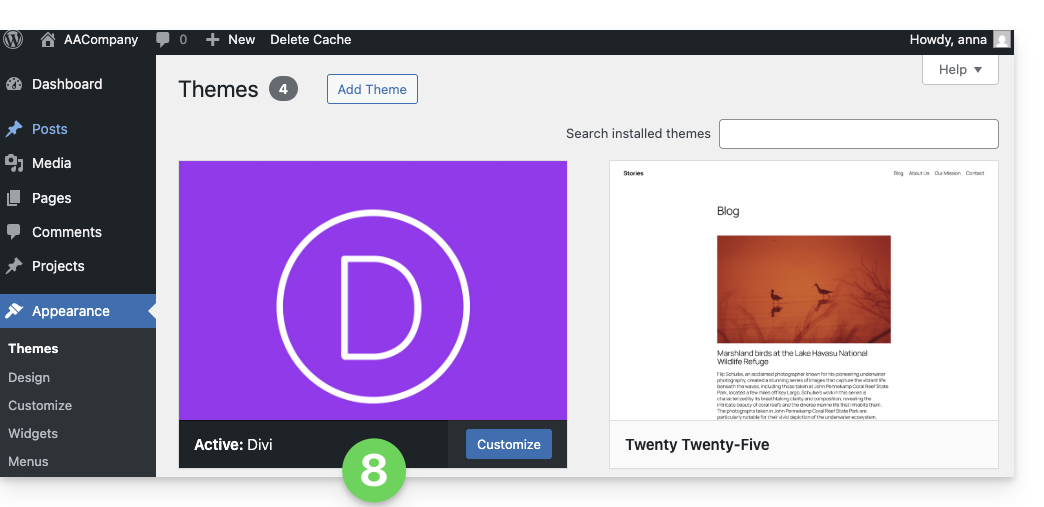
- El tema se aplica y está disponible para ser configurado en su interfaz de administración de WordPress:
Utilizar una extensión de Elegant Themes
Consulte esta otra guía para instalar una extensión de Elegant Themes con Infomaniak.
Enlace a esta FAQ:
¿Le ha sido útil esta FAQ?
Esta guía explica cómo transferir a Infomaniak datos (Web, Correo, Dominio e incluso Cloud) actualmente alojados en otro lugar. Usted sigue siendo, obviamente, propietario de sus datos, sin pérdida ni interrupción.
Prólogo
- Al agrupar sus nombres de dominio, sitios web y direcciones de correo en Infomaniak, simplifica la gestión de sus facturas y servicios.
- Además, la vinculación de sus dominios se realizará automáticamente con su sitio y su dirección de correo.
- Por lo tanto, no necesitará configurar manualmente los DNS de sus dominios en otro registrador.
- En caso de necesidad, socios locales y referenciados por Infomaniak pueden encargarse de estos trámites: lance una solicitud de oferta gratuita; ellos se encargan de todo, liberándolo de los detalles técnicos.
Guías específicas
Haga clic en el enlace correspondiente a su actual proveedor de alojamiento:
- Swisscom: guía completa para migrar datos Web, Correo y nombre de dominio
Guías para cualquier otro proveedor de alojamiento
Para no interrumpir su sitio y sus correos electrónicos y no perder contenido al importar sus datos existentes, migre sus servicios en el orden indicado:
Importar datos Web (todo sitio PHP, HTML, etc.)
- Para WordPress específicamente, consulte esta otra guía…
- Para WordPress específicamente, consulte esta otra guía…
Copiar datos Correo (direcciones y contenido de las bandejas, etc.) a my kSuite o un simple Servicio de Correo
Transferir el nombre de dominio (gestión del dominio, zona DNS, etc.)
También puede llevar otros tipos de datos a los servidores de Infomaniak:
- Contenido de Dropbox, Google Drive, etc.: consulte esta otra guía
- Datos en NAS Synology o QNAP: consulte esta otra guía
Enlace a esta FAQ:
¿Le ha sido útil esta FAQ?
Esta guía explica cómo visualizar un sitio web alojado por Infomaniak incluso si actualmente no se ha configurado ningún nombre de dominio/URL para dirigir al visitante a este sitio.
Prólogo
- Gracias a la URL de vista previa de su sitio web, obtenga en un navegador la versión actual de su contenido, independientemente de si el futuro nombre de dominio correspondiente aún no se ha configurado correctamente.
- Esta vista previa del sitio se puede hacer gracias a una URL de vista previa y permite, en particular, probar un sitio antes de hacer que un nombre de dominio apunte a él, que, por ejemplo, actualmente apunta a otro lugar.
- Esta URL temporal proporcionada por Infomaniak puede cambiar en cualquier momento y solo está disponible con las ofertas de pago.
Obtener la URL de vista previa de su sitio
Para ello:
- Haga clic aquí para acceder a la gestión de su producto en el Gestor Infomaniak (¿Necesita ayuda?).
- Haga clic directamente en el nombre asignado al producto correspondiente.
- Haga clic en Más información.
- La dirección de vista previa se indica bajo URL de vista previa (por ejemplo,
XXX.preview.infomaniak.website):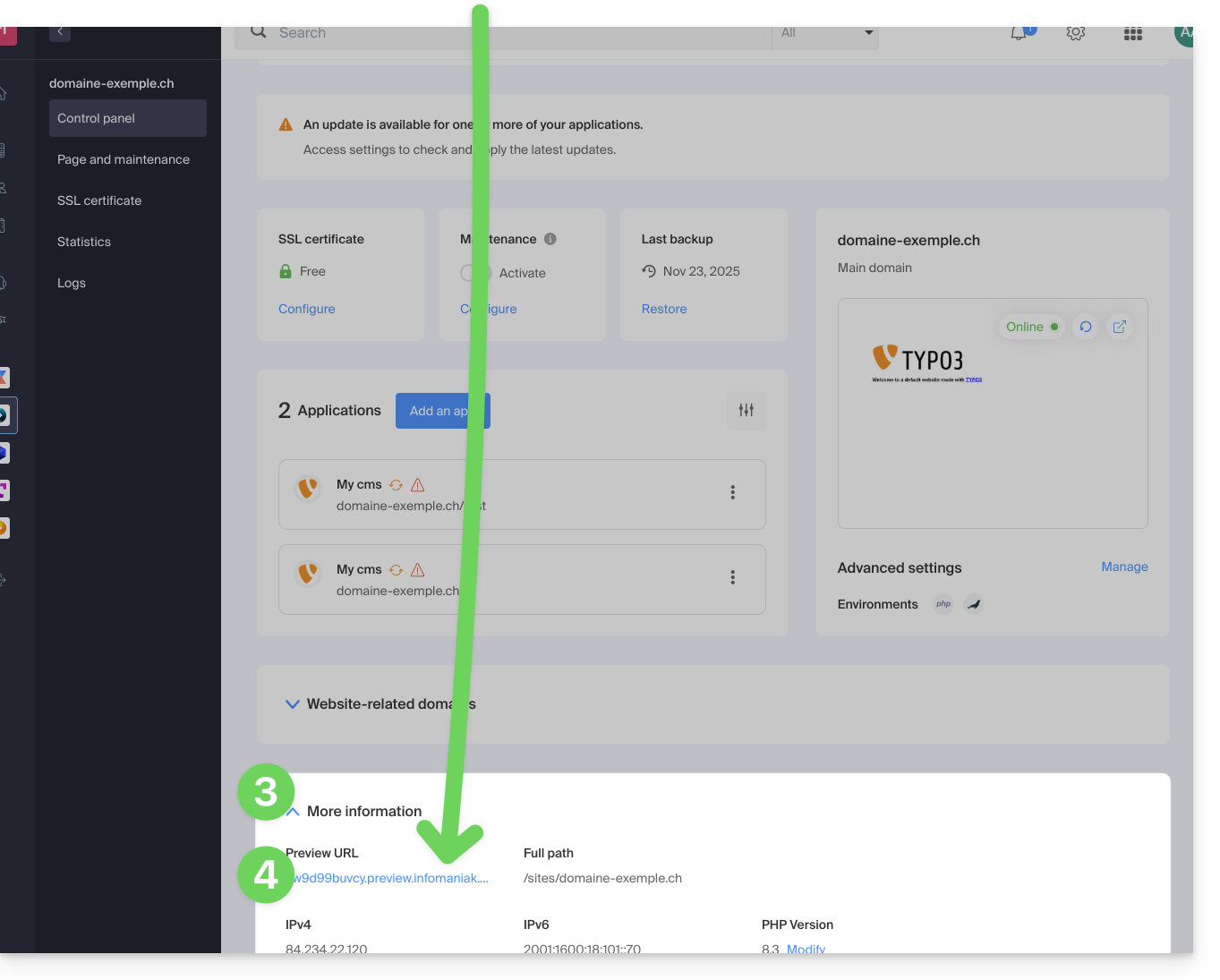
En caso de problemas...
Si al visitar su dirección de vista previa, la URL cambia inmediatamente a otra, puede tratarse de un archivo .htaccess que ha modificado para incluir reglas de reescritura. Debe desactivarlo y luego probar nuevamente.
... en WordPress
Si la URL de vista previa se muestra todo el tiempo aunque haya hecho lo necesario en cuanto al nombre de dominio, debe asignarle la dirección definitiva como dirección principal en las opciones de su sitio web.
Alternativas para previsualizar su sitio
Si desea proceder de manera diferente a la dirección de vista previa proporcionada por Infomaniak (ver arriba), puede modificar el archivo hosts de su computadora (incluyendo con extensiones de navegador como esta para Firefox). Necesitará para ello la dirección IP de su sitio.
Cuando sus pruebas hayan terminado o los DNS del nombre de dominio estén actualizados, no olvide borrar sus posibles modificaciones, de lo contrario será imposible mostrar su sitio si la dirección IP del servidor se modifica o si el sitio se migra a otro alojamiento web.
Enlace a esta FAQ:
¿Le ha sido útil esta FAQ?
Esta guía explica cómo activar o desactivar el modo de mantenimiento en un sitio web de un Alojamiento Infomaniak.
Prólogo
- El modo mantenimiento permite mostrar un mensaje personalizado a sus visitantes, por ejemplo, durante la resolución de un problema técnico.
- También es posible especificar direcciones IP que podrán saltar esta página.
- Se envía un correo electrónico a los usuarios de la Organización.
Activar el modo mantenimiento
Para activar una página que reemplace temporalmente su página de inicio habitual:
- Haga clic aquí para acceder a la gestión de su producto en el Gestor Infomaniak (¿Necesita ayuda?).
- Haga clic directamente en el nombre asignado al producto correspondiente.
- Haga clic en el botón de alternancia (toggle switch) para activar la página de mantenimiento.
- Confirme la advertencia.
- Haga clic en el botón para activar:
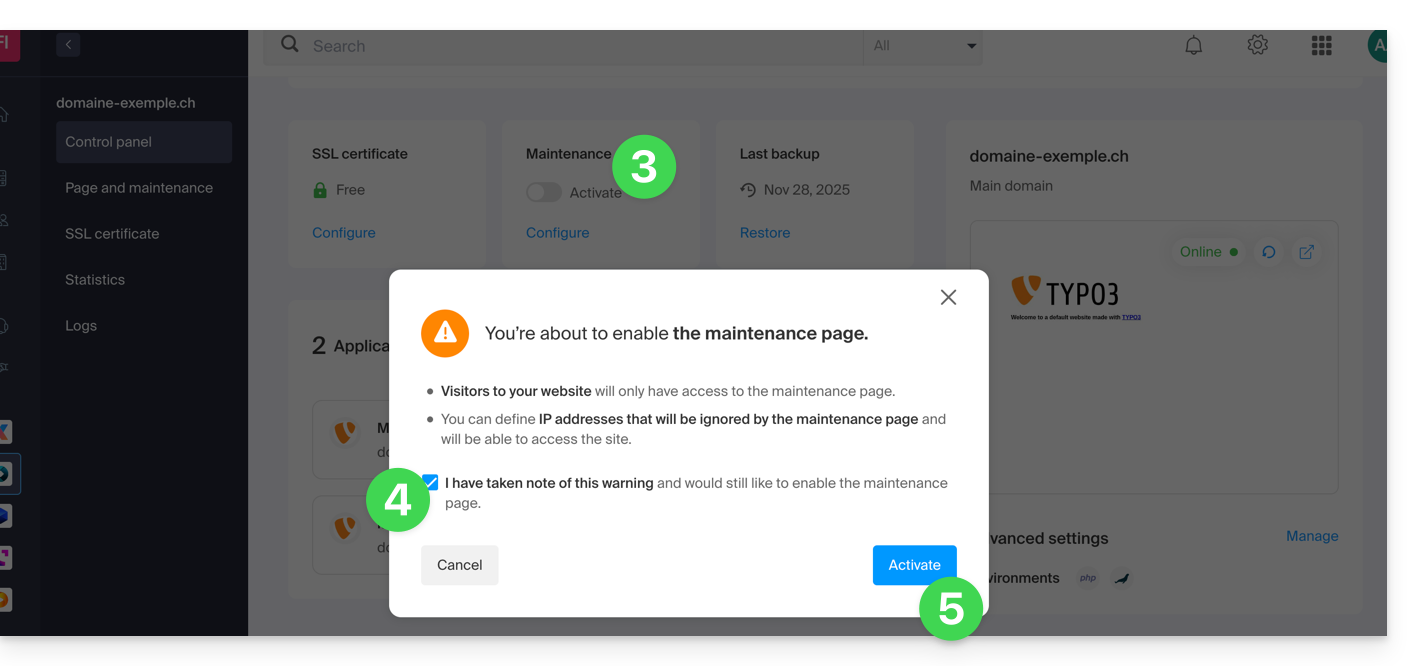
Personalizar la página de mantenimiento
Para crear una página con el mensaje de su elección:
- Haga clic aquí para acceder a la gestión de su producto en el Gestor Infomaniak (¿Necesita ayuda?).
- Haga clic directamente en el nombre asignado al producto correspondiente.
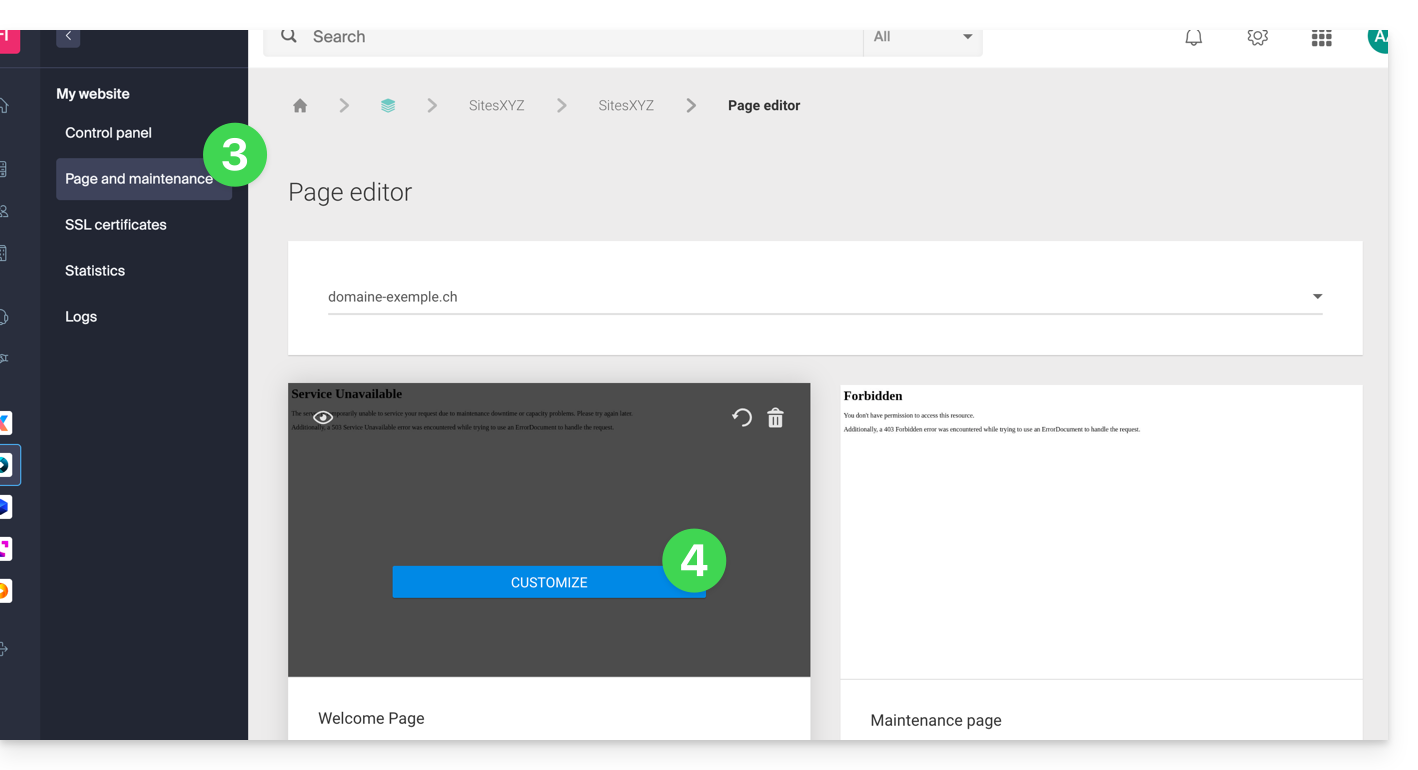
- Haga clic en Página y mantenimiento en el menú lateral izquierdo.
- Haga clic en Crear una página o en el botón Personalizar si ya existe:
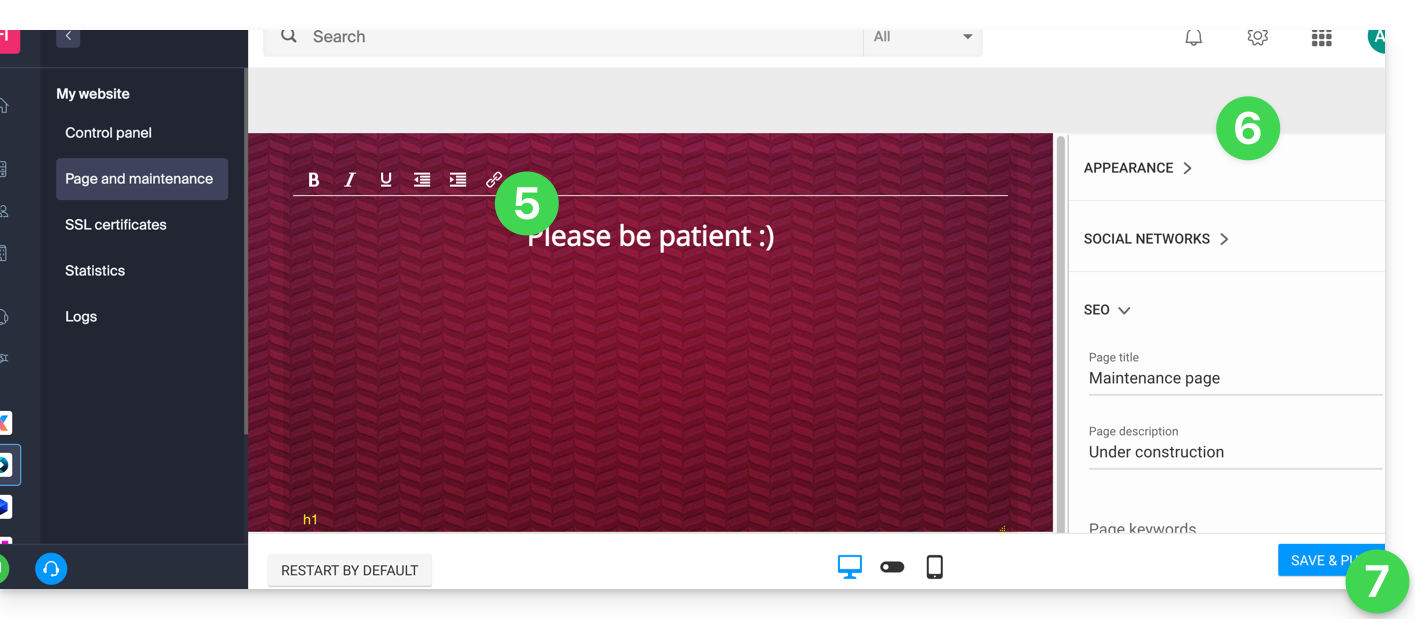
- Diseñe el texto de su elección.
- Configure la visualización con la ayuda de los elementos a la derecha.
- Haga clic en Guardar y activar para publicar la página:
Permitir que las direcciones IP salten la suspensión
Es posible mostrar el sitio web real incluso con el modo mantenimiento activado. Para ello, es necesario especificar las direcciones IP de las computadoras que deben poder omitir el modo mantenimiento:
- Active el modo mantenimiento según el procedimiento anterior.
- Vuelva a la página de configuración de la página de mantenimiento (consulte el procedimiento anterior).
- En Mantenimiento a la derecha, haga clic en Insertar mi dirección IP para permitir que su computadora muestre el sitio sin modo mantenimiento:
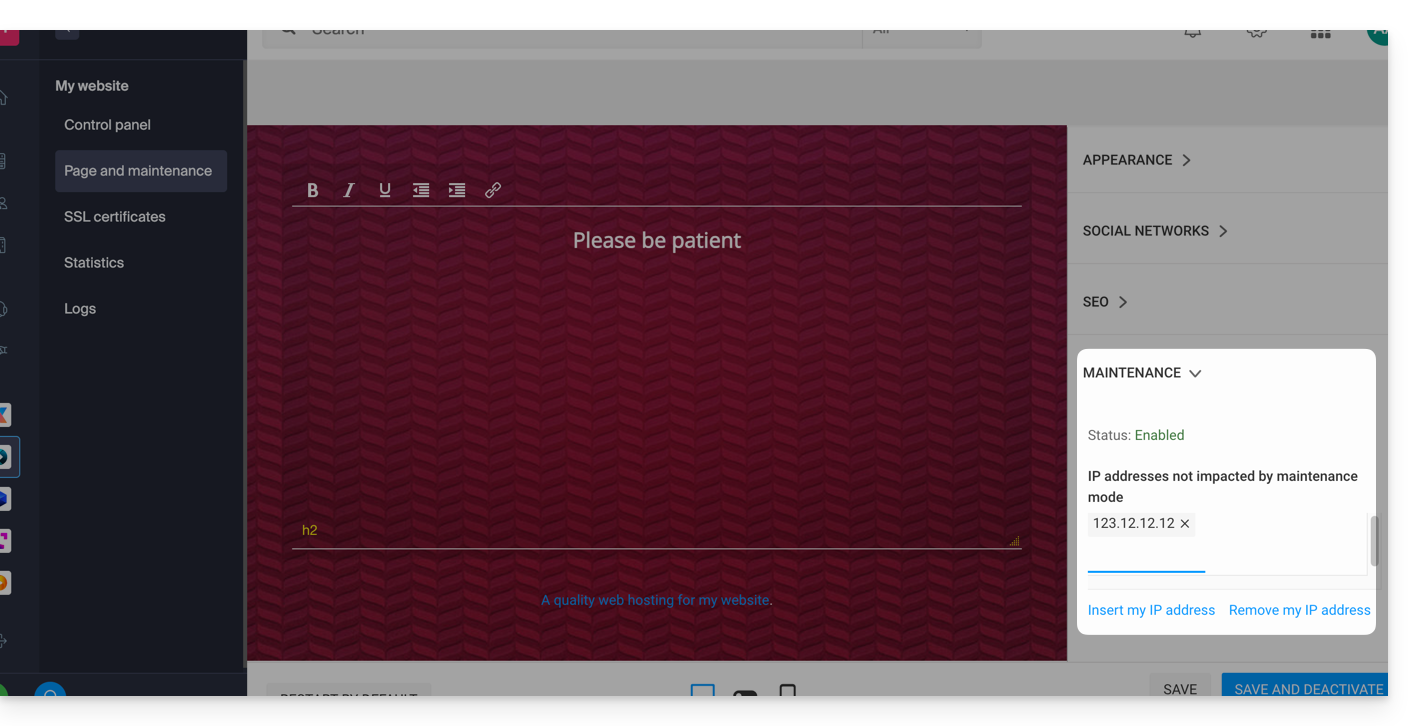
- También es posible ingresar manualmente las IP a autorizar.
- Haga clic en Guardar y publicar.
Si las direcciones IP de las computadoras agregadas cambian, será necesario repetir estos pasos.
Desactivar el modo mantenimiento
Para desactivar el mensaje que se muestra en su sitio durante el mantenimiento:
- Haga clic aquí para acceder a la gestión de su producto en el Gestor Infomaniak (¿Necesita ayuda?).
- Haga clic directamente en el nombre asignado al producto correspondiente.
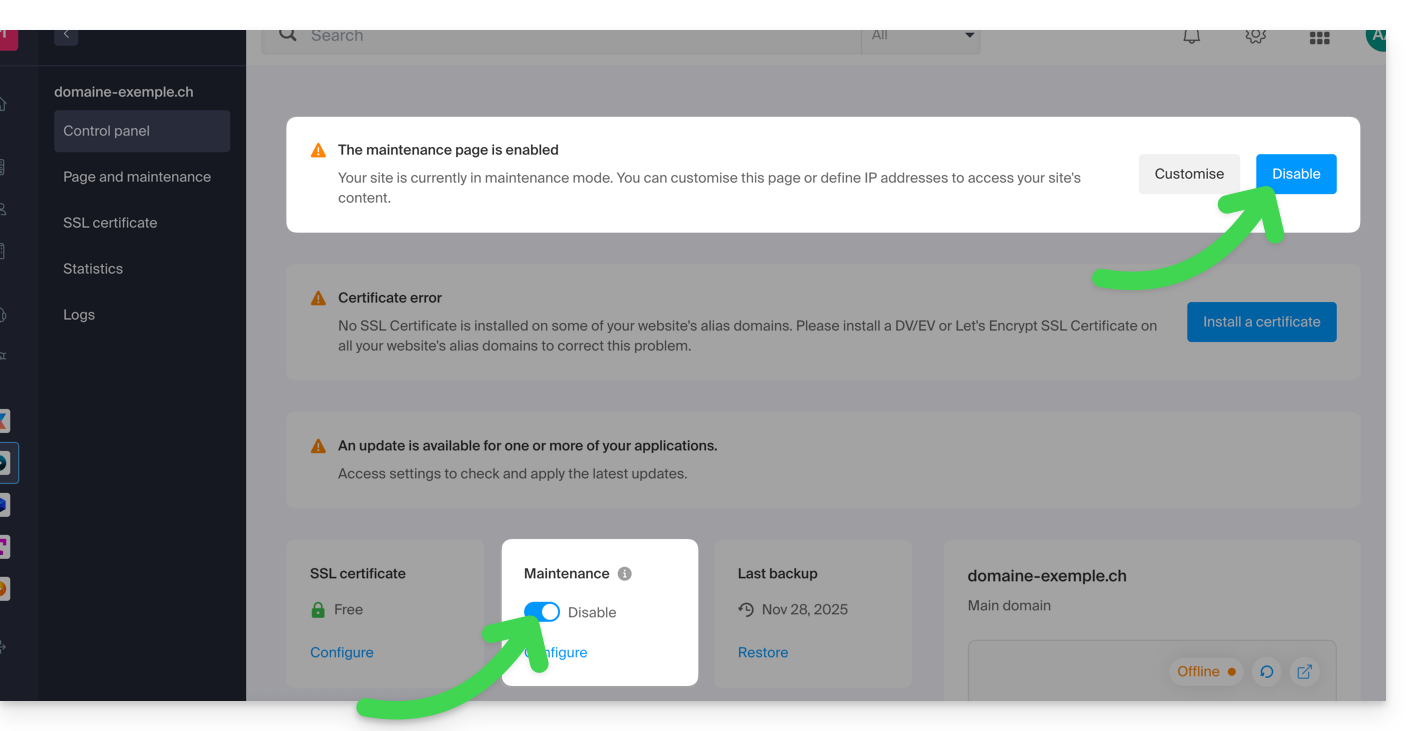
- Haga clic en el botón Desactivar o en el interruptor (toggle switch) para desactivar la página de mantenimiento:
- Confirme la desactivación del mantenimiento.
Método alternativo para WordPress
No se recomienda activar la página de mantenimiento de Infomaniak anterior para trabajar luego en WordPress.
Se recomienda instalar una extensión de WordPress (hay docenas disponibles) dedicada a la puesta en mantenimiento dentro del propio CMS.
De lo contrario, puede agregar el código <?php $upgrading = time(); ?> en un nuevo archivo vacío llamado .maintenance (el punto antes del nombre del archivo es importante) colocado en el servidor en la raíz de su sitio, lo que desactivará todas sus páginas excepto la página de inicio de WordPress.
Enlace a esta FAQ:
¿Le ha sido útil esta FAQ?
Esta guía detalla las medidas de seguridad implementadas en el marco de las ofertas de correo electrónico de Infomaniak para detectar el uso abusivo e inusual de una dirección de correo electrónico.
Introducción
- Para el envío de correos electrónicos a un gran número de destinatarios, la herramienta Newsletter es la más adecuada.
- Mediante una solicitud escrita, justificada y autenticada, es posible modificar estas reglas de seguridad para una dirección de correo electrónico de pago específica.
- Estas medidas le protegen del uso malicioso de su ordenador o de su cuenta.
- Cálculo de las cuotas (ventana deslizante): los límites (a continuación) no se restablecen a medianoche, sino que se calculan en tiempo real en una ventana de 24 horas; cada mensaje enviado "ocupa" un espacio en su cuota y se libera automáticamente 24 horas después de su envío.
- Si envía mensajes a lo largo de la mañana hasta alcanzar su límite a las 11:00, sus derechos de envío se liberarán gradualmente a la mañana siguiente, a medida que cada mensaje alcance sus 24 horas de antigüedad.
- 1 mensaje enviado a 2, 42 o 99 personas en CC/CCO se cuenta como 2, 42 y 99 mensajes, respectivamente.
Límites de envío por 24 horas
⚠ Número de correos electrónicos salientes posibles por 24 horas:
| kSuite | gratuito | 200 |
| Estándar | 500 | |
| Business | 500 | |
| Enterprise | 500 | |
| my kSuite | 200 | |
| my kSuite+ | 500 | |
| Servicio de correo | Básico: 1 dirección máx. | 200 |
| Premium: 5 direcciones mín. | 500 | |
| Alojamiento web | envío no autenticado (PHP Mail()) | 50 |
| envío autenticado | * |
* El número máximo depende de la oferta de correo a la que pertenece la dirección utilizada
Otras limitaciones del correo
Enlace a esta FAQ:
¿Le ha sido útil esta FAQ?
Esta guía explica cómo reemplazar el nombre de dominio principal asociado a un sitio web (excepto para el alojamiento Starter) alojado en Infomaniak, en caso de que desee, por ejemplo, cambiar el nombre de su empresa o modificar la ortografía.
Introducción
- No es posible simplemente modificar la ortografía del nombre de dominio en cuestión.
- Debe poseer el nuevo nombre de dominio e instalarlo en lugar del actual mediante un proceso de sustitución (consulte la información a continuación).
- Después de realizar cambios en el nombre de dominio, es posible que deba adaptar el contenido del sitio.
- También puede cambiar el nombre de su producto de alojamiento web en el Panel de control de Infomaniak, pero cambiar el nombre de un alojamiento no tiene ningún efecto en las URL de los sitios.
- Durante esta operación, las estadísticas se restablecen.
Cambiar el nombre de dominio del sitio web
Requisitos previos
- Prepare el nuevo nombre de dominio (si es necesario, debe comprarlo).
- Instale un certificado SSL válido; de lo contrario, no se ofrecerá la opción de sustitución.
- Si el cambio que desea realizar es más bien de tipo "subdominio" a "dominio principal" (
dev.domain.xyz→domain.xyz, por ejemplo), consulte esta otra guía.
A continuación, para reemplazar el nombre de dominio asignado al sitio por otro nombre de dominio:
- Haga clic aquí para acceder a la gestión de su sitio web en el Panel de control de Infomaniak (¿necesita ayuda?).
- Haga clic directamente en el nombre asignado al sitio web en cuestión:
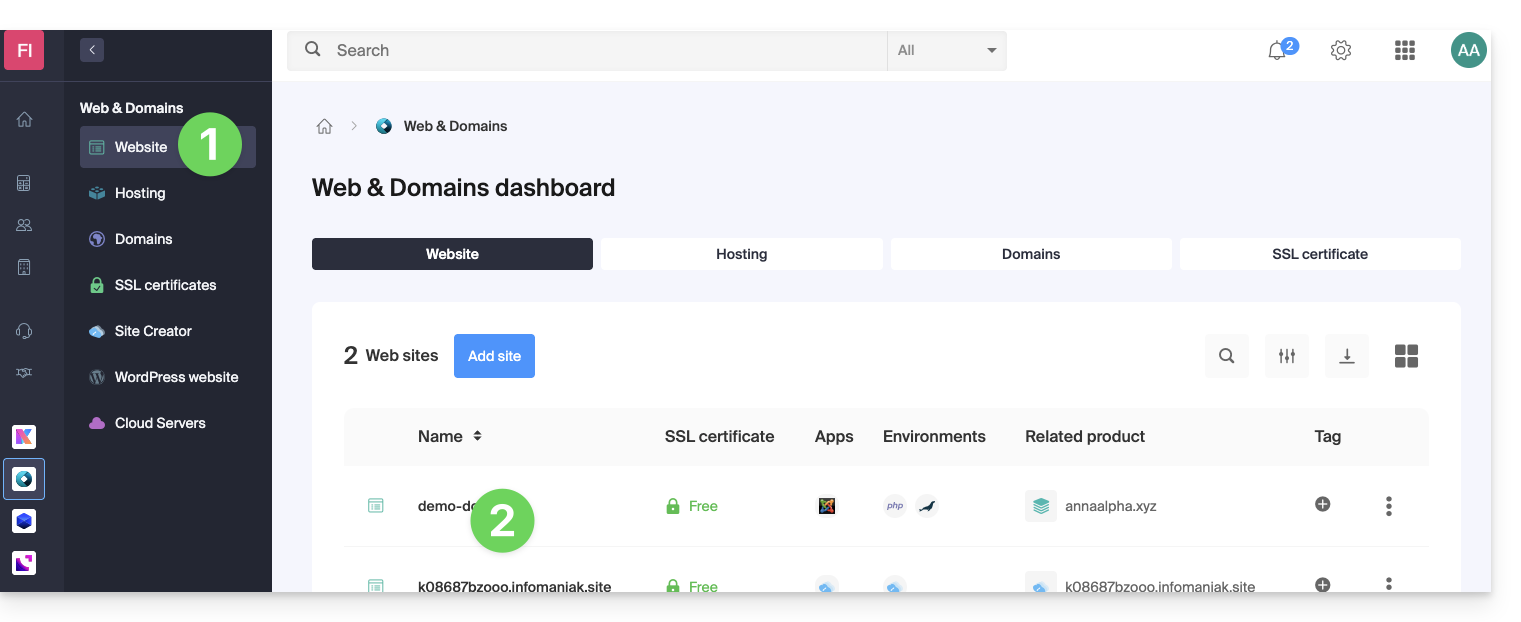
- A continuación, haga clic en la flecha hacia abajo para expandir la sección Dominios de este sitio web:
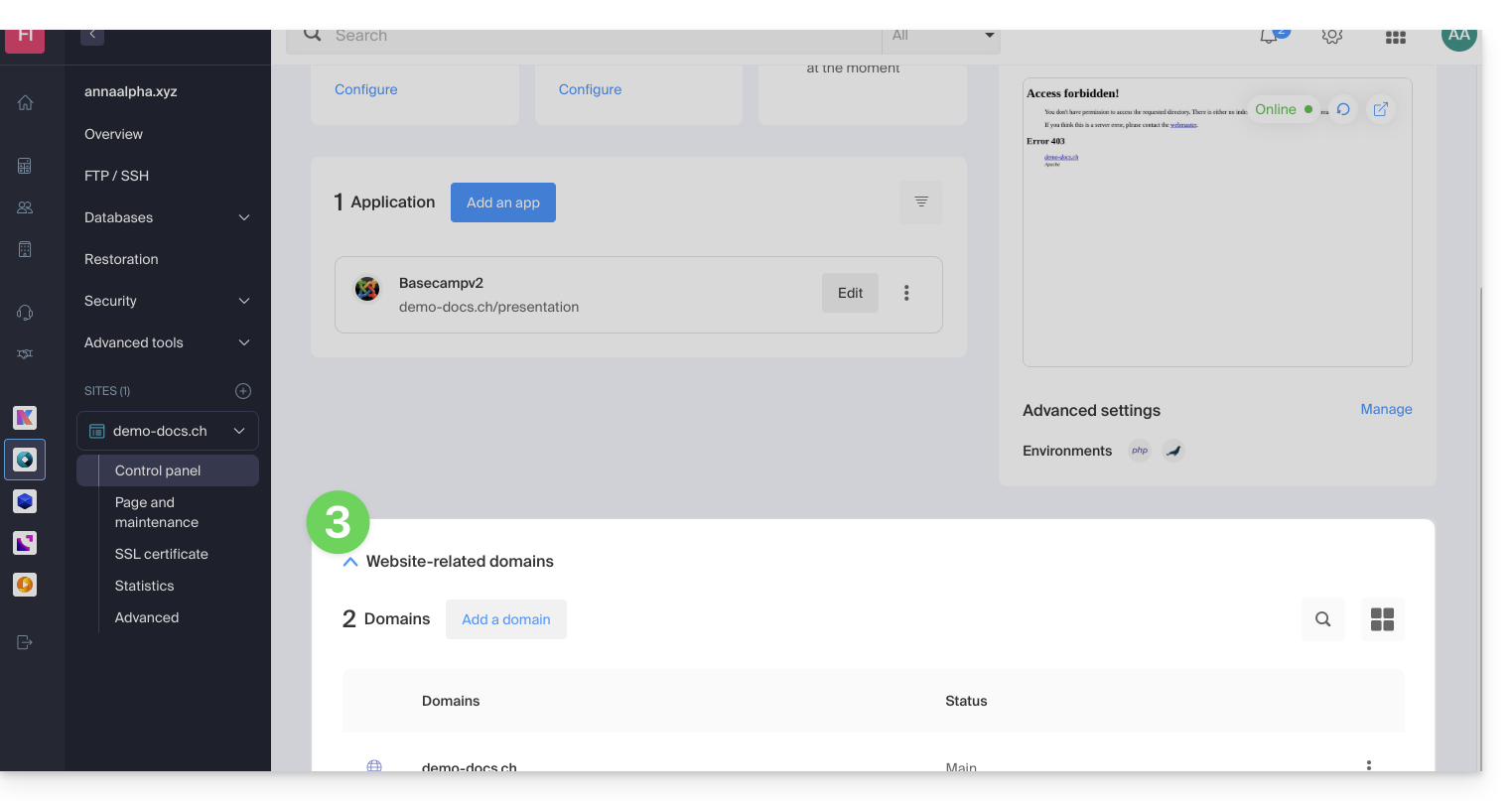
- Consulte esta otra guía (especialmente su sección de Requisitos) para vincular el nuevo nombre de dominio a su sitio web:
- Este nuevo dominio vinculado reemplazará al nombre de dominio principal actual después de la inversión que realizará a continuación.
- Una vez que el nuevo nombre de dominio esté vinculado a su sitio web, haga clic en el menú de acción ⋮ a la derecha del mismo.
- Elija Establecer como dominio principal:
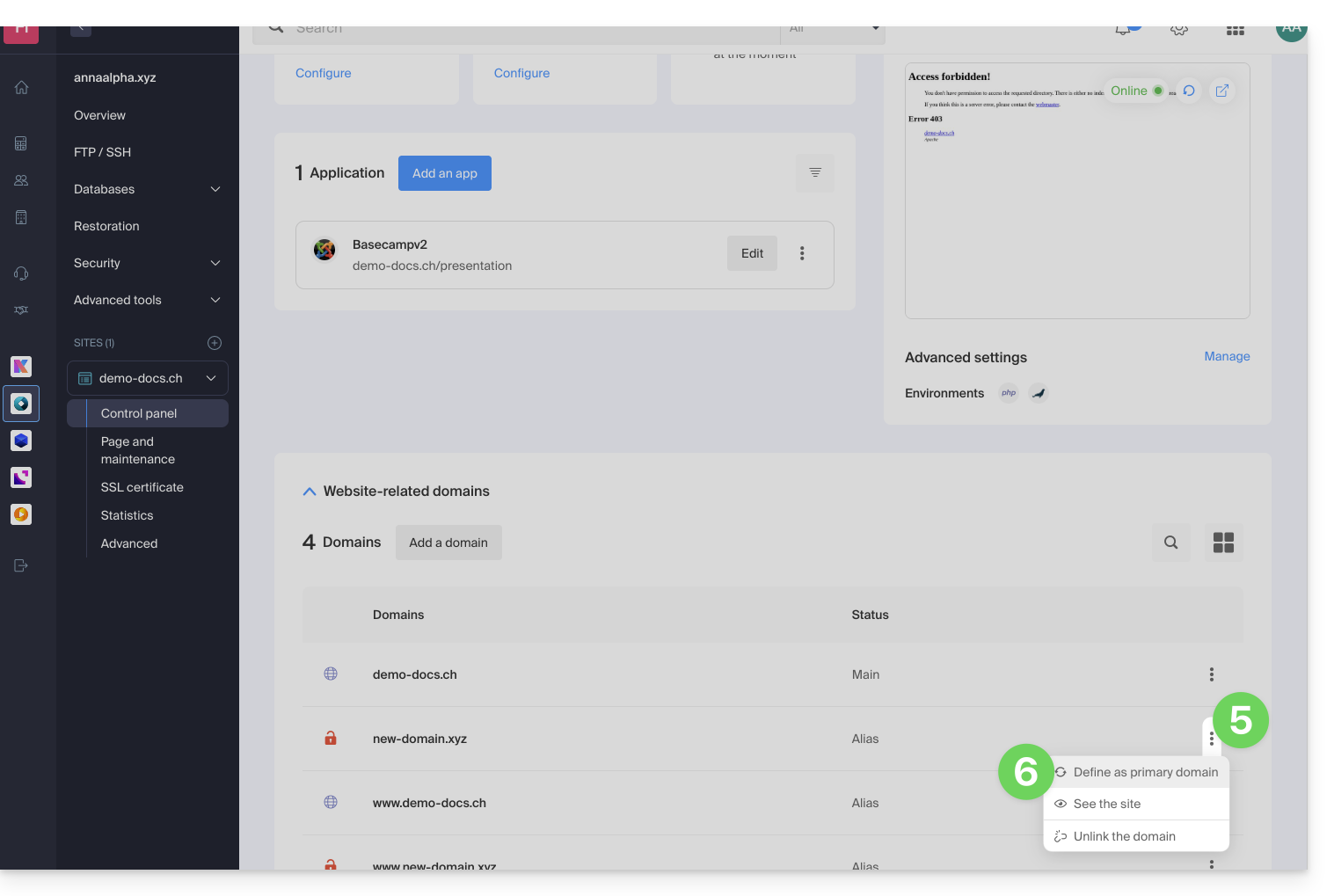
- Si es necesario, elimine el nombre de dominio antiguo y sus variantes, que ahora se han convertido en dominios alias (y ya no son dominios principales).
Si utiliza un certificado SSL, deberá actualizarlo para que incluya los alias añadidos.
Si utiliza la opción de IP dedicada, deberá desinstalarla y volver a instalarla después de realizar el cambio.
Adaptar el contenido del sitio al nuevo nombre
En algunos casos, la aplicación web utilizada para el desarrollo del sitio deberá sufrir algunos ajustes para que funcione con el nuevo nombre de dominio. Haga clic en el enlace correspondiente al desarrollo de su sitio para adaptar el contenido:
Enlace a esta FAQ:
¿Le ha sido útil esta FAQ?
Esta guía está dirigida a los usuarios que realizan modificaciones alrededor de un alojamiento en el que está instalado WordPress.
Prólogo
- Tras un cambio de oferta de su alojamiento web (migración de la antigua fórmula de alojamiento v1 60 Go a las ofertas actuales), es posible que deba actualizar la conexión entre la base de datos MySQL/MariaDB y su sitio WordPress (para evitar el error "
error establishing a database connection" por ejemplo) y restablecer así el enlace entre WordPress y la base de datos MySQL/MariaDB.
Modificar los elementos importantes
Aquí tiene las informaciones que debe adaptar en el archivo wp-config.php para que su sitio WordPress funcione (en general, simplemente se ha añadido un prefijo delante del nombre existente de la base de datos y el nombre de usuario):
- el nombre de la base de datos MySQL (bddname antes, abcd_bddname después, por ejemplo)
- el servidor host de la base de datos MySQL (mysql.domain.xyz antes, abcd.myd.infomaniak.com después, por ejemplo)
- el nombre de usuario que accede a la base de datos MySQL (userbdd antes, abcd_userbdd después, por ejemplo)
Modificar el archivo wp-config.php de WordPress
Para ello:
- Recupere y conserve sus informaciones actuales de MySQL según la lista anterior.
- Cree una cuenta FTP.
- Conéctese en FTP.
- Edite el archivo
wp-config.phpque se encuentra en la carpeta raíz de su sitio WordPress. - Encuentre el párrafo correspondiente y actualice las 3 informaciones (según la lista anterior).
- ¡Guarde el archivo y listo, su WordPress se conectará ahora a la base de datos correcta!
Enlace a esta FAQ:
¿Le ha sido útil esta FAQ?
Esta guía explica cómo utilizar las variables de entorno PHP con los Alojamientos Web que funcionan en php-fpm.
Prólogo
- Las variables de entorno PHP son variables del sistema utilizadas para almacenar información sobre las solicitudes HTTP y las redirecciones.
- Por lo general, se utilizan en los servidores web para almacenar detalles sobre las solicitudes anteriores o las redirecciones que se han realizado.
- Estas variables pueden contener información como las URLs anteriores, los métodos HTTP o cualquier otra información relacionada con la navegación del cliente en el servidor web.
Utilizar las variables de entorno
Para utilizar las variables de entorno PHP:
- Defina las variables de entorno PHP en un archivo
.htaccess:SetEnv EXAMPLEVARIABLE hello
- En su archivo PHP, el nombre de la variable a llamar corresponde al mismo nombre de variable definido en la variable de entorno:
<?php getenv('EXAMPLEVARIABLE');
En este ejemplo, el resultado mostrado será hello.
Ir más allá con las variables de entorno
Es posible configurar variables de entorno directamente desde el Manager para todo su sitio web:
- Haga clic aquí para acceder a la gestión de su sitio en el Manager Infomaniak (¿necesita ayuda?).
- Haga clic directamente en el nombre asignado al sitio concerned:

- Haga clic en Administrar parámetros avanzados:

- Haga clic en la pestaña PHP / Apache:

- Más abajo en la página, haga clic en la flecha para desplegar la sección Variables de entorno.
- Haga clic en el icono Agregar.
- Ingrese la variable y su valor.
- Haga clic en el botón para guardar:
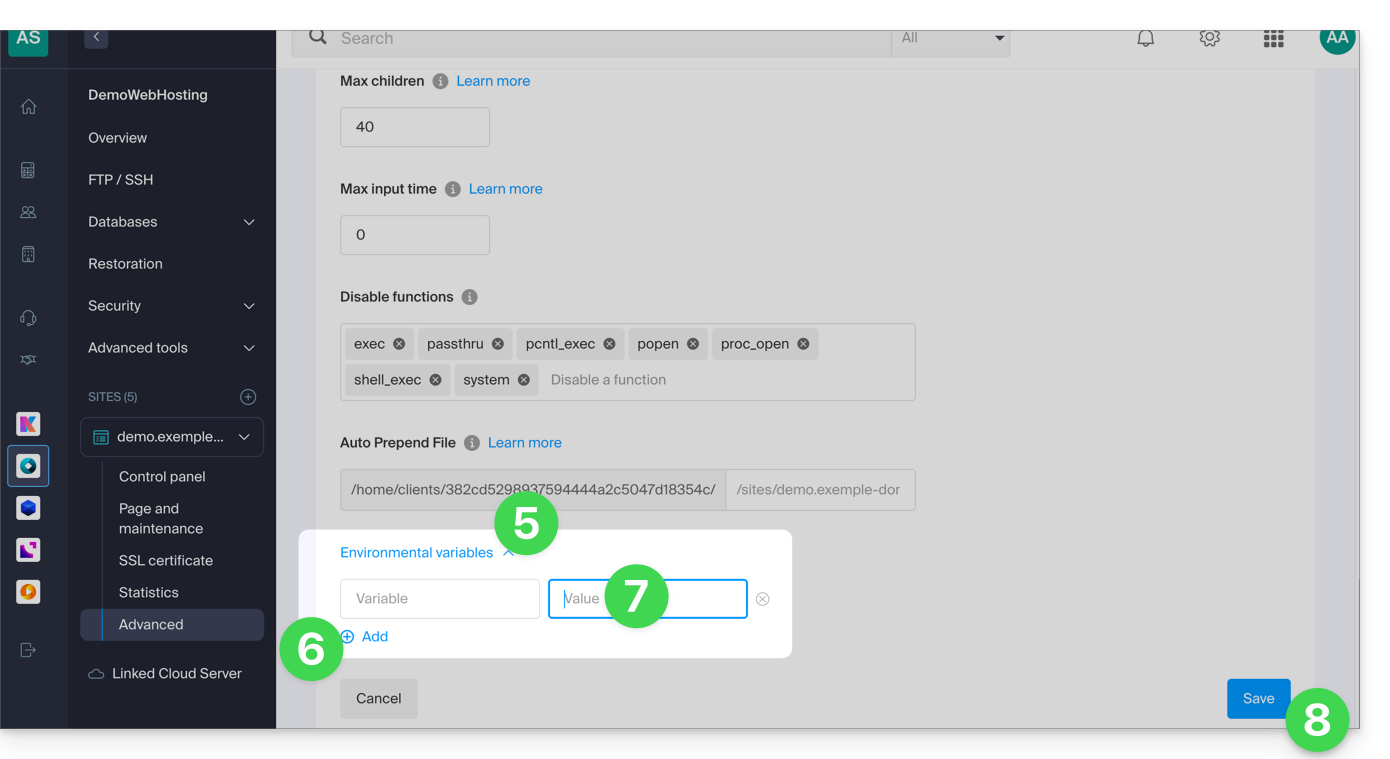
Enlace a esta FAQ:
¿Le ha sido útil esta FAQ?
Esta guía explica cómo agregar o modificar uno o varios registros de tipo A y AAAA en la zona DNS (de un nombre de dominio) gestionada en el Manager de Infomaniak.
Prólogo
- Este tipo de registro permite apuntar un nombre de dominio a una dirección IP estática (generalmente un servidor), tipo A para una IPv4 y AAAA para IPv6.
- Este es el método generalmente utilizado para redirigir su nombre de dominio a la dirección IP del servidor web en el que se aloja su sitio web. De hecho, este tipo de apuntado se utiliza automáticamente para vincular su nombre de dominio con su sitio web si ambos están en el mismo lugar y en la misma Organización Infomaniak.
- Solo debe modificar este tipo de registro en caso de que tenga una configuración particular que implementar (por ejemplo, hacer que un subdominio apunte a una aplicación externa).
Modificar la zona DNS
Para gestionar este tipo de registro en una zona DNS:
- Haga clic aquí para acceder a la gestión de su dominio en el Manager de Infomaniak (¿Necesita ayuda?).
- Haga clic directamente en el nombre asignado al dominio correspondiente.
- Haga clic en Zona DNS en el menú lateral izquierdo.
- Haga clic en el botón para agregar un registro:
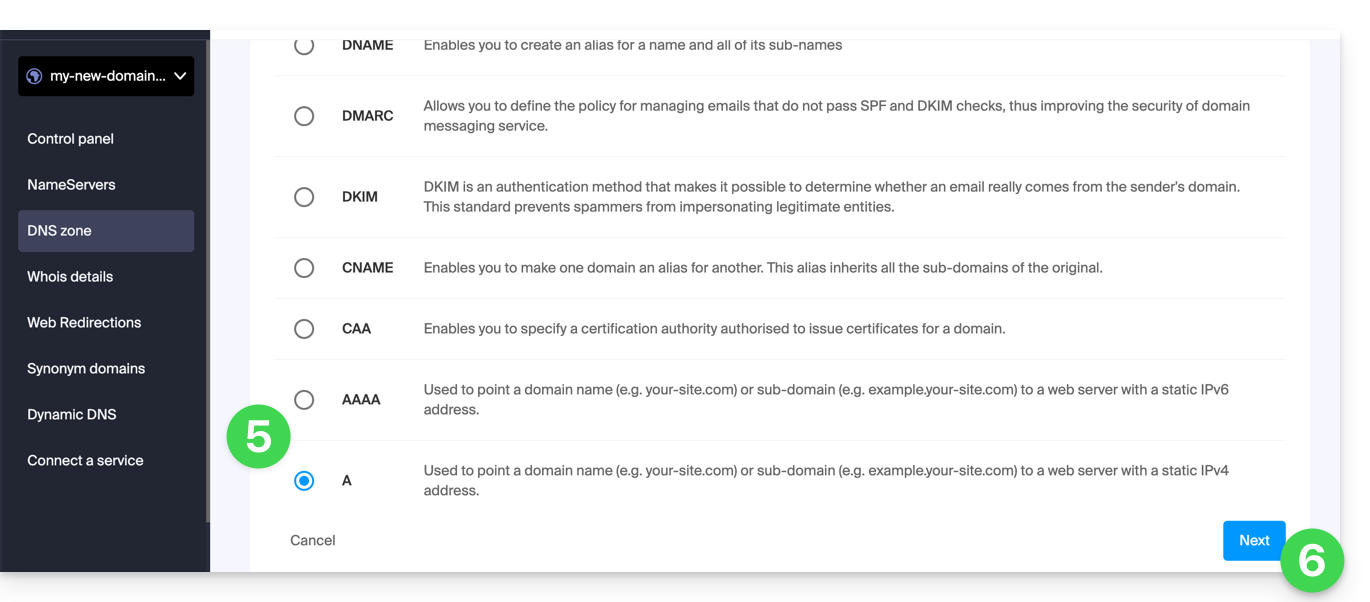
- Haga clic en el botón de opción A o AAAA para agregar un registro.
- Haga clic en el botón Siguiente:
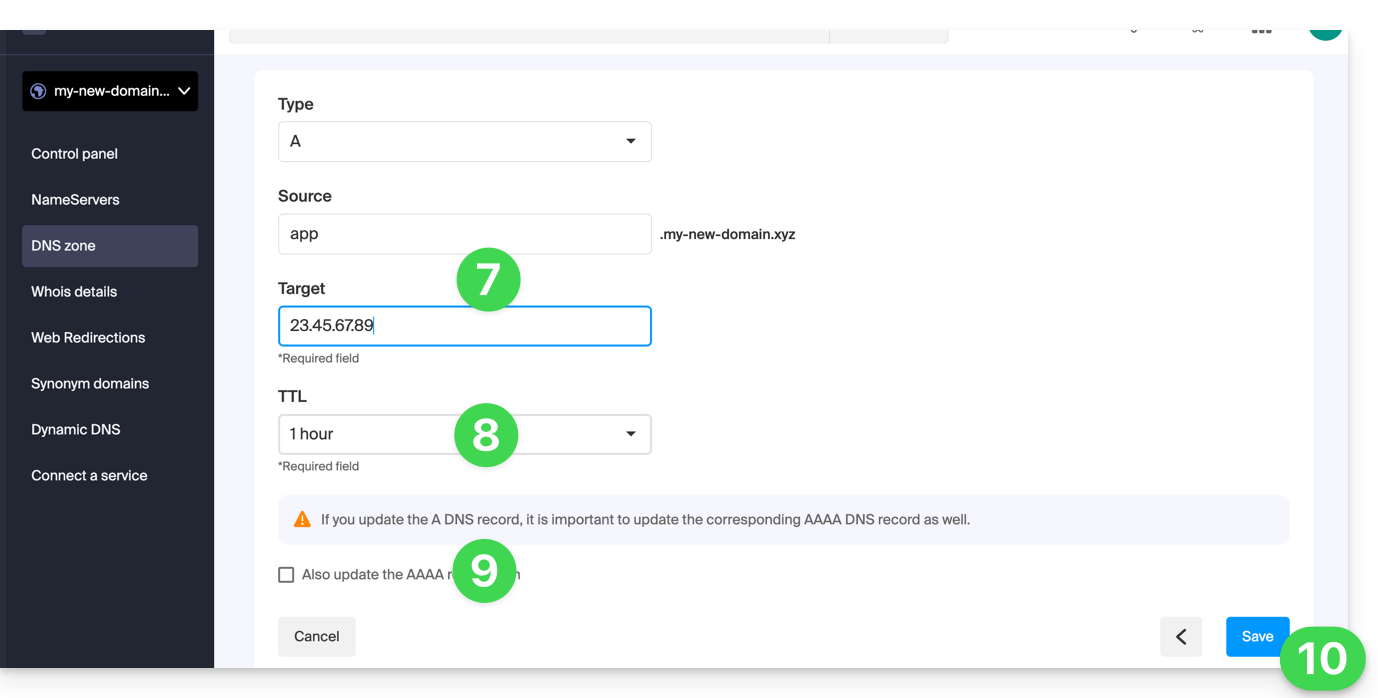
- Ingrese los valores necesarios para su zona DNS.
- Deje el valor predeterminado en cuanto al TTL.
- Si es necesario, puede solicitar el ajuste del registro AAAA activando la casilla de verificación, lo que le permitirá indicar una IPv6 al mismo tiempo.
- Haga clic en el botón Guardar:
Enlace a esta FAQ:
¿Le ha sido útil esta FAQ?
Esta guía proporciona pistas para realizar operaciones relacionadas con un sitio WordPress, lo que permite, entre otras cosas,...
- … copiar y migrar un sitio WordPress de un proveedor de alojamiento competidor a Infomaniak,
- … modificar el nombre de dominio de un sitio WordPress,
- … guardar un sitio WordPress completo...
Prólogo
- Según el contexto, en lugar de hacer una transferencia de WordPress, también puede simplemente...
- … cambiar la dirección del sitio (el nombre de dominio asociado) muy fácilmente si ha instalado WordPress a través del instalador de Infomaniak,
- … duplicar un sitio WordPress para trabajar en paralelo en un entorno de desarrollo...
Transferir un sitio WordPress...
… con la extensión All-in-One WP Migration
- Necesita instalar un nuevo WordPress limpio (por ejemplo, a través del instalador automático de Infomaniak) para importar el sitio antiguo.
- Tome nota de esta guía.
… con la extensión Duplicator
- Necesita conectarse al alojamiento por FTP para enviar un archivo
.zipy un archivo PHP para reinstalar el sitio antiguo.- Tome nota de esta guía.
Enlace a esta FAQ:
¿Le ha sido útil esta FAQ?
Esta guía explica cómo obtener una o varias facturas de Infomaniak antes y después del pago, cómo visualizarlas, descargarlas e imprimirlas, y cómo mostrar, descargar e imprimir todo o parte del historial de los documentos de facturación para su contabilidad.
Introducción
- Las facturas definitivas solo se pueden imprimir después de haber sido pagadas.
- Si es necesario, se puede añadir fácilmente un texto personalizado en sus documentos de facturación: consulte esta otra guía.
Acceder al historial de facturas
Requisitos previos
- Ser Administrador o Responsable legal dentro de la Organización…
- … o una cuenta de usuario estándar pero con la permisión de gestionar la contabilidad activada:

- … o una cuenta de usuario estándar pero con la permisión de gestionar la contabilidad activada:
Para acceder a la página de los documentos de facturación:
- Haga clic aquí para acceder al historial de facturas en el Manager de Infomaniak:

- La tabla muestra automáticamente los documentos de facturación más recientes.
- La parte superior permite filtrar los documentos según el estado Pagado, Reembolsado, etc., y según el periodo deseado (calendario de inicio y fin):

Imprimir/exportar un documento de facturación
Para visualizar uno de estos documentos en formato PDF y, a continuación, guardarlo en su dispositivo o imprimirlo con su impresora:
- En la misma página, haga clic en la factura correspondiente en la tabla que se muestra:

- Haga clic en el botón Descargar o en la flecha hacia abajo para ver otras opciones:

Exportar un conjunto de documentos de facturación
Para descargar un conjunto de documentos en un archivo CSV con formato .csv o recibirlos por correo electrónico:
- En la misma página, filtre los documentos según el estado Pagado, Reembolsado, etc., y según el período deseado (calendario de inicio y fin).
- Haga clic en el botón en la parte inferior según el tipo de exportación deseada:

Recibir la (próxima) factura en PDF por correo electrónico
Para que la factura se adjunte siempre en formato PDF con cada correo electrónico de renovación:
- Haga clic aquí para acceder a la página de configuración/contabilidad en el Manager de Infomaniak (¿necesita ayuda?).
- El acceso requiere una autenticación con un usuario que tenga los permisos suficientes.
- En esta página, active o desactive la opción de añadir facturas en formato PDF:
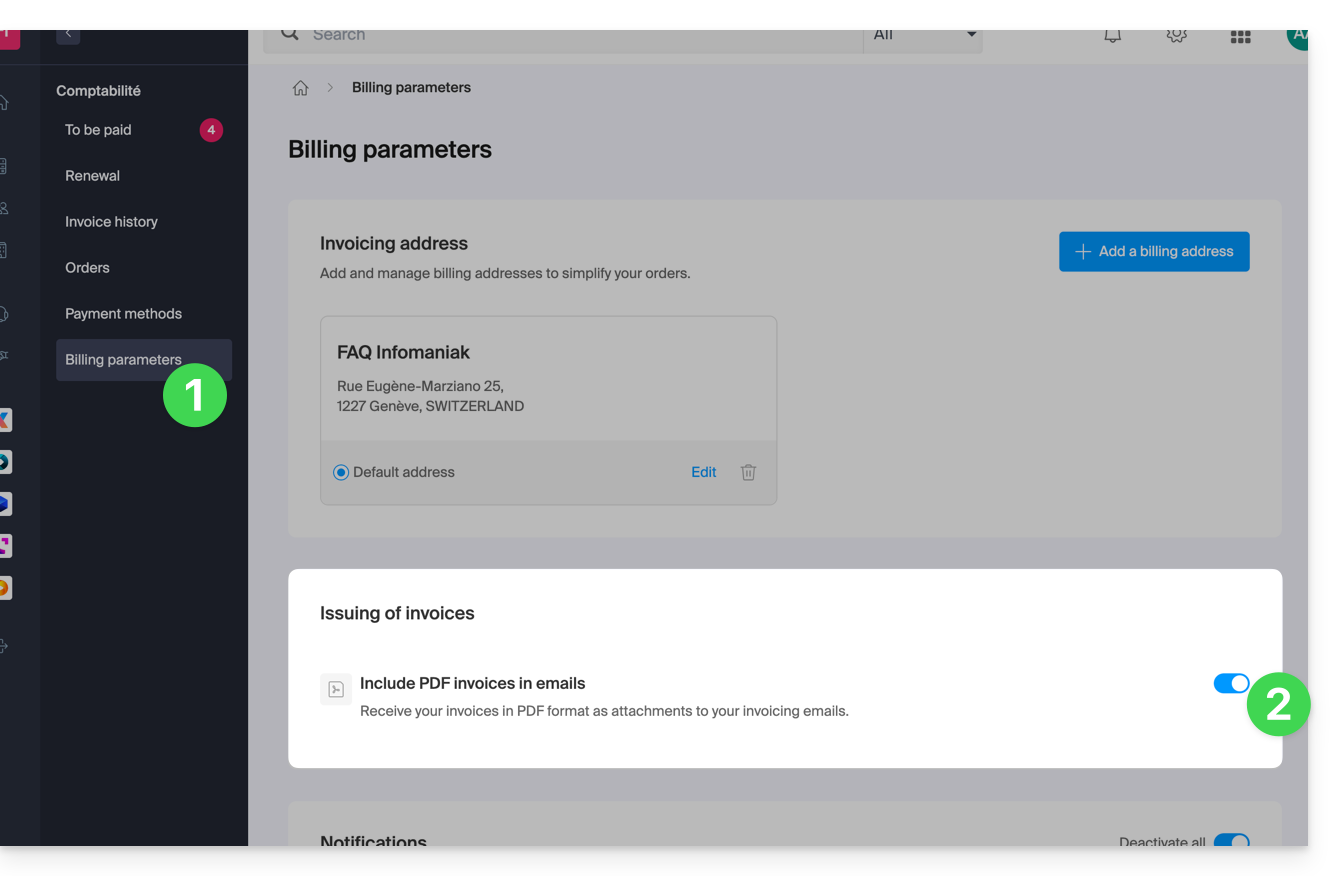
Sus preferencias se guardan automáticamente en cuanto se realiza una modificación en la página.
Imprimir una factura Pro Forma
Las facturas Pro Forma no tienen validez legal, jurídica, fiscal ni contable:
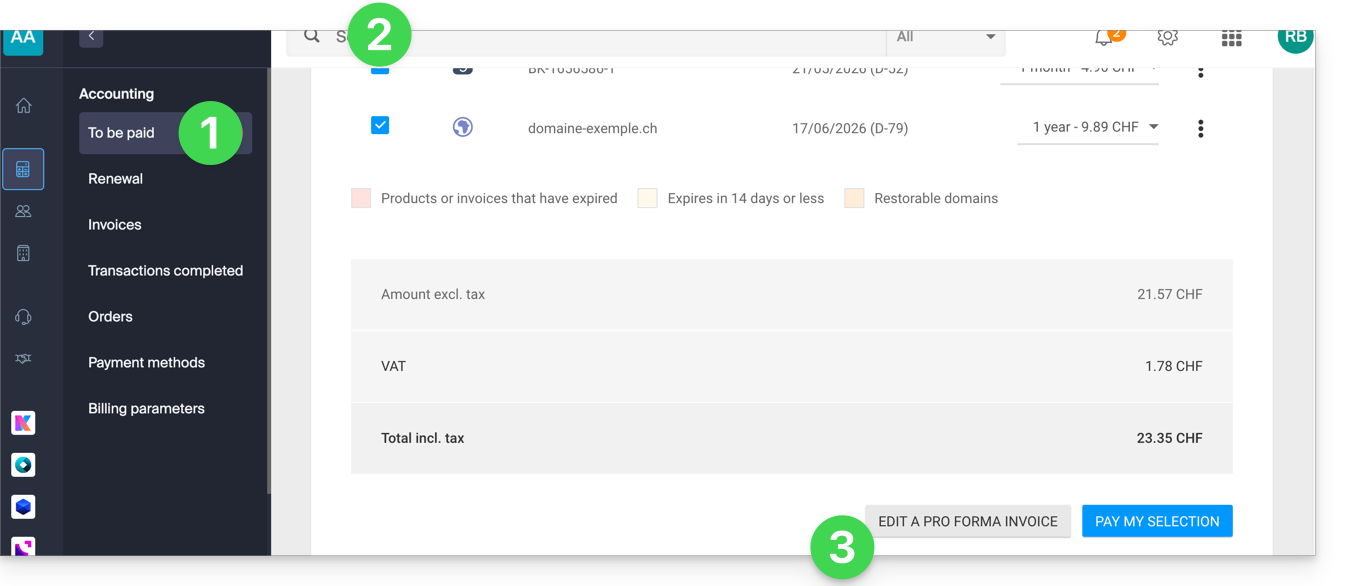
- Haga clic aquí para acceder a la gestión de pagos en el Manager de Infomaniak.
- Seleccione los productos correspondientes.
- Haga clic en Generar una factura Pro Forma en la parte inferior de la tabla
- Una vez que se muestre, podrá descargar la factura Pro Forma.
Enlace a esta FAQ:
¿Le ha sido útil esta FAQ?