Base de conocimientos
1 000 FAQ, 500 tutoriales y vídeos explicativos. ¡Aquí sólo hay soluciones!
Esta guía explica cómo transmitir una reunión en línea de kMeet en una transmisión independiente accesible a través de una URL única gracias a Streaming de vídeo de Infomaniak.
✘ NO DISPONIBLE con
kSuite Free / kSuite Standard
my kSuite / my kSuite+ (ik.me, etik.com, ikmail.com)
Prólogo
- Transmitir una reunión tipo conferencia en un flujo de streaming de vídeo en lugar de dentro de la aplicación kMeet presenta varias ventajas:
- Difusión pública a gran escala sin necesidad de restringir el acceso a un público limitado a las personas invitadas.
- Atraer a un público más amplio, como en conferencias, webinars o eventos en directo donde cientos o miles de espectadores pueden seguir el evento sin unirse a una llamada privada.
- Permite llegar a un número ilimitado de espectadores.
- No es necesario gestionar el acceso para cada participante; el flujo se puede consultar simplemente a través de un enlace.
- Un simple navegador como Brave, Chrome, Edge, Firefox, Opera, Safari… es suficiente para acceder al flujo de streaming.
- Acceso pasivo: los espectadores no están obligados a participar activamente o a interactuar; simplemente pueden ver el evento sin registrarse ni iniciar sesión, lo que es más adecuado para eventos grandes.
- No hay interrupciones de voz ni perturbaciones relacionadas con la gestión de los micrófonos; esto permite mantener un flujo más fluido y centrado en el orador.
- Resolución de transmisión más alta, ya que kMeet puede estar limitado por restricciones de ancho de banda y una calidad de vídeo inferior para evitar la sobrecarga de la red.
Crear el enlace para compartir el vídeo en streaming
Requisitos previos
- Para poder crear un enlace de transmisión en directo, es necesario ser moderador de kMeet.
- No es necesario tener una oferta de transmisión de vídeo de Infomaniak.
A continuación:
- Inicie kMeet a través de ksuite.infomaniak.com/kmeet o desde una de las aplicaciones para ordenador o dispositivos móviles.
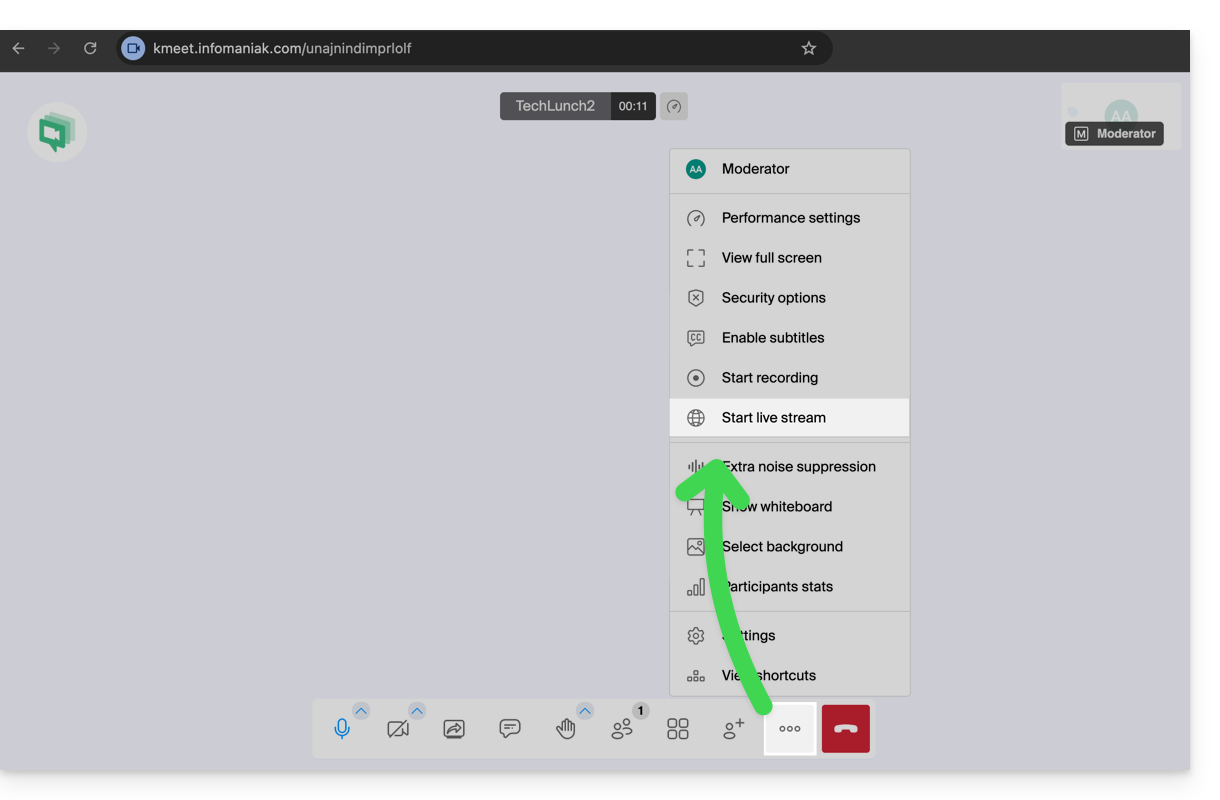
- Una vez dentro de la reunión, haga clic en el menú de acciones ○○○ en la barra de herramientas de kMeet.
- Elija Iniciar la transmisión en directo:
- Haga clic en el botón para Iniciar:
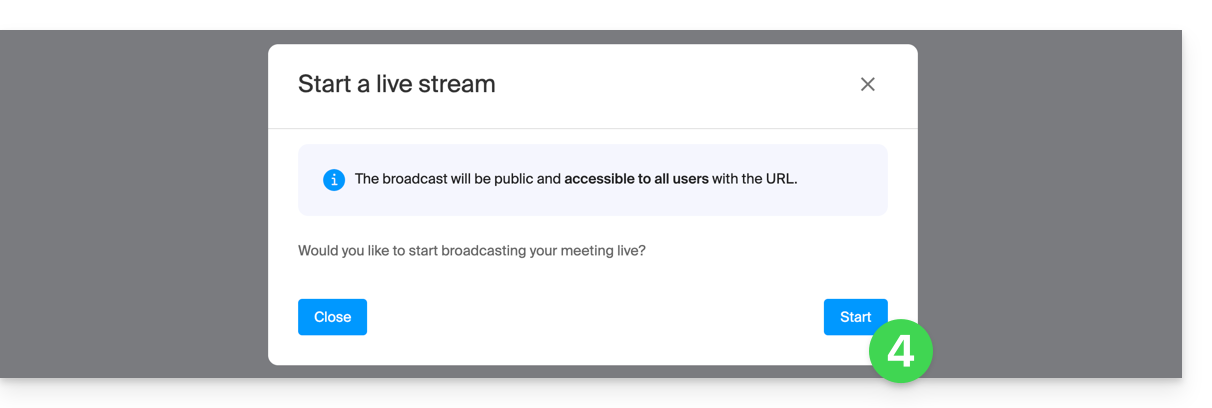
- Espere mientras se crea el flujo de transmisión de video;un símbolo que se muestra en kMeet, junto con una señal acústica, indica el inicio de la transmisión por vídeo en directo.
- En el mismo lugar, una vez que se muestre el enlace de la transmisión, haga clic en el icono de la derecha para copiar la URL correspondiente al flujo en directo; pegue la URL en un mensaje dirigido a los participantes o a cualquier persona que deba asistir a la transmisión en directo:
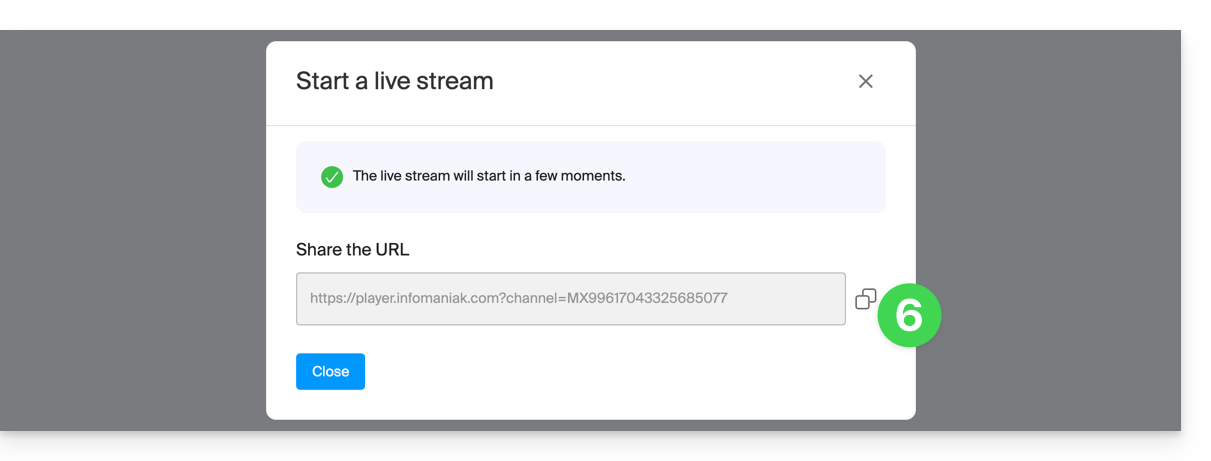
La transmisión se reproduce de forma continua durante un máximo de 24 horas y dejará de estar disponible en cuanto se detenga la reunión de kMeet.
Enlace a esta FAQ: https://faq.infomaniak.com/1355
¿Le ha sido útil esta FAQ?
La transmisión de vídeo y la emisión de televisión son simplemente denominaciones diferentes que se utilizan para referirse a la misma tecnología: el envío de contenido en «directo» (o con un ligero retraso) que permite la reproducción del contenido multimedia a medida que se transmite. No hay diferencia entre estos términos.
Enlace a esta FAQ: https://faq.infomaniak.com/1374
¿Le ha sido útil esta FAQ?
Esta guía explica cómo transmitir en directo una lista de vídeos del servicio VOD mediante el producto Streaming de vídeo.
Introducción
- Esta función permite utilizar el servicio VOD para crear una lista de reproducción de vídeos y, a continuación, utilizar el servicio de transmisión de vídeo para reproducirlos en directo, por ejemplo, en el contexto de un canal de vídeos musicales, vídeos a la carta, documentales, etc.
- Es posible insertar anuncios entre cada vídeo, ya sea manualmente o mediante el uso de etiquetas VAST.
- La lista de reproducción se reproducirá en bucle de forma continua hasta que el usuario la detenga.
Reproducir una lista de reproducción de vídeo bajo demanda en streaming en vivo
Requisitos previos
- Tener un servicio de vídeo bajo demanda (como mínimo, el espacio de vídeo bajo demanda gratuito incluido en el servicio de transmisión de vídeo).
- Tener un servicio de transmisión de vídeo en la misma organización y gestionado por la misma cuenta.
Para crear la lista de reproducción, importe algunos vídeos:
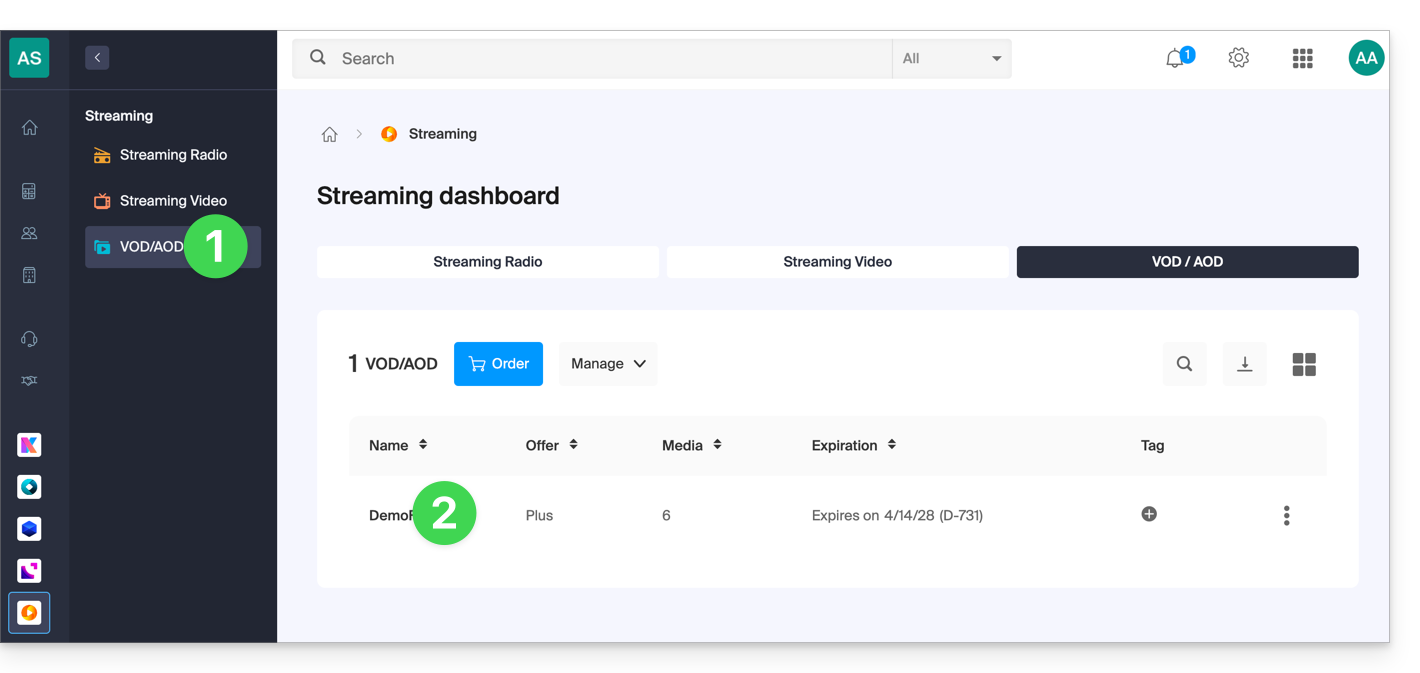
- Haga clic aquí para acceder a la gestión de su producto en el Panel de control de Infomaniak (¿necesita ayuda?).
- Haga clic directamente en el nombre asignado al producto correspondiente:
- Seleccione los archivos multimedia que desea importar en la sección Importación rápida o desde la gestión de archivos multimedia:
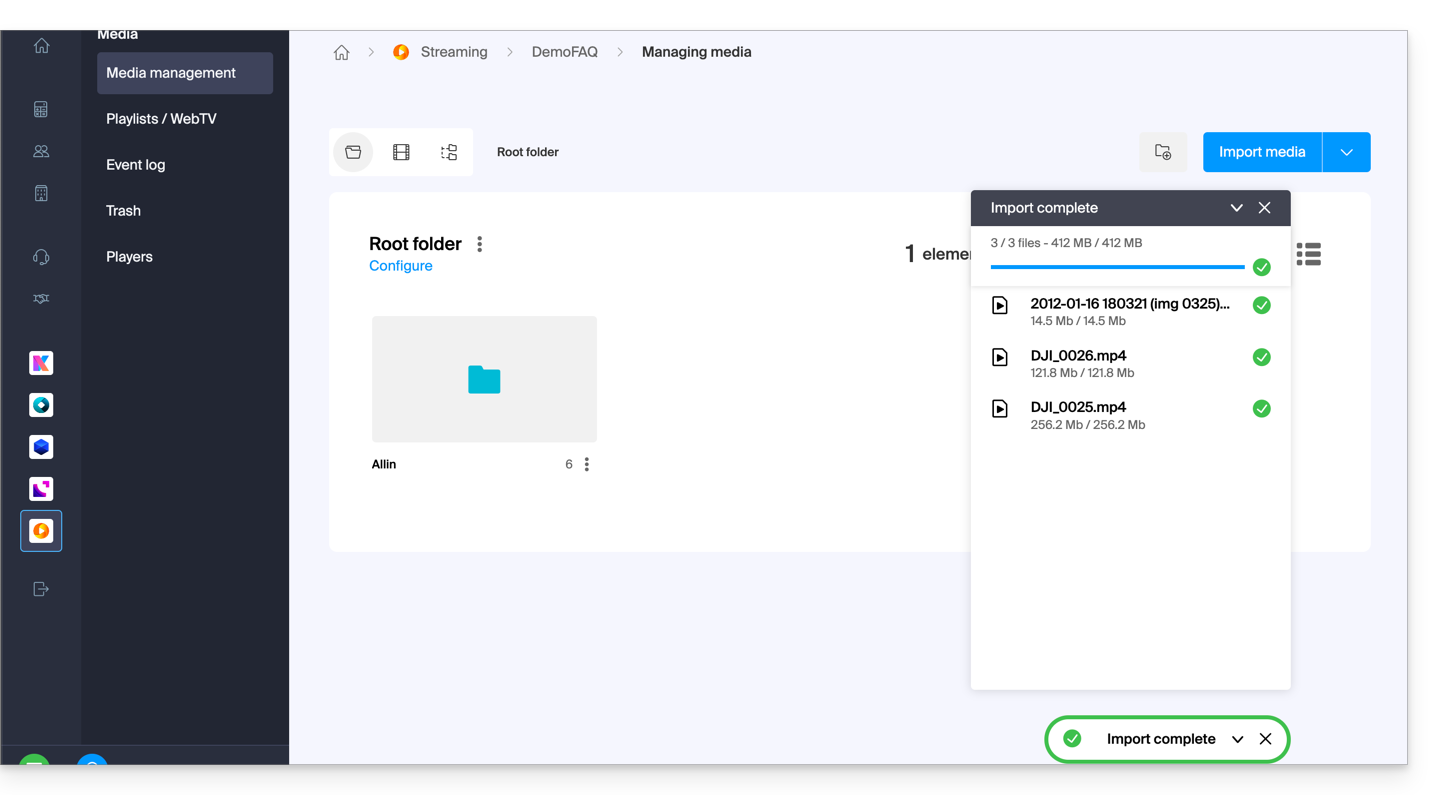
Una vez que los vídeos se hayan importado:
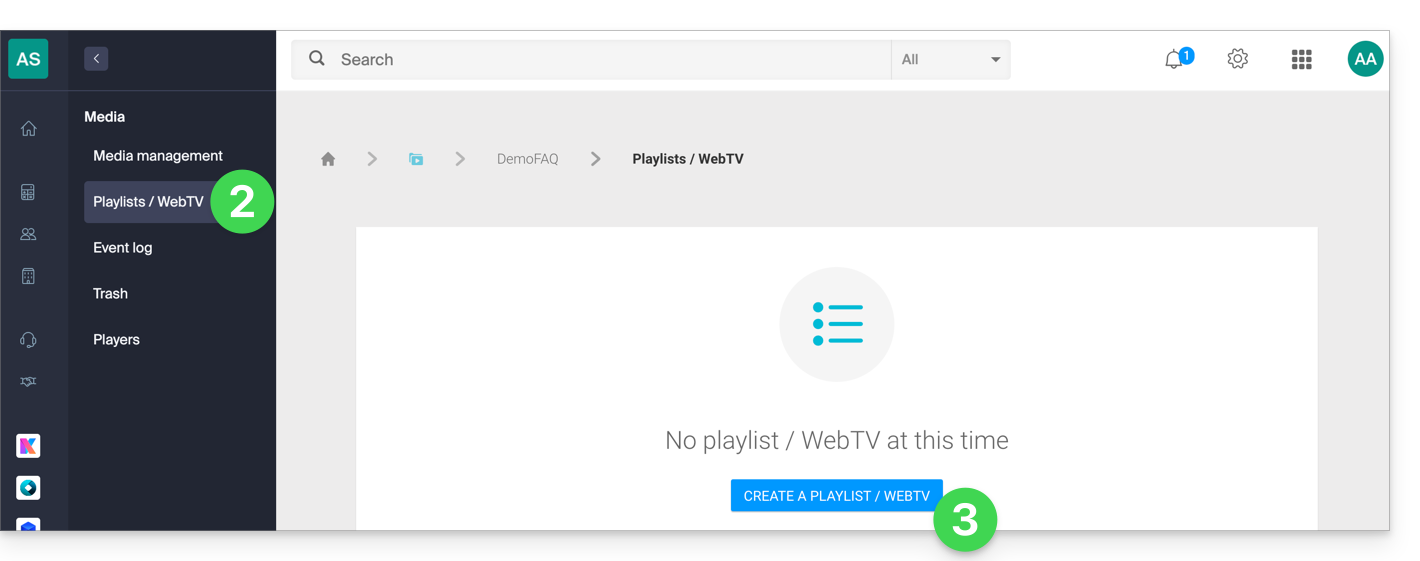
- Haga clic en Medios en el menú lateral izquierdo.
- Haga clic en Listas de reproducción / WebTV en el menú lateral izquierdo.
- Haga clic en el botón para agregar una nueva lista de reproducción:
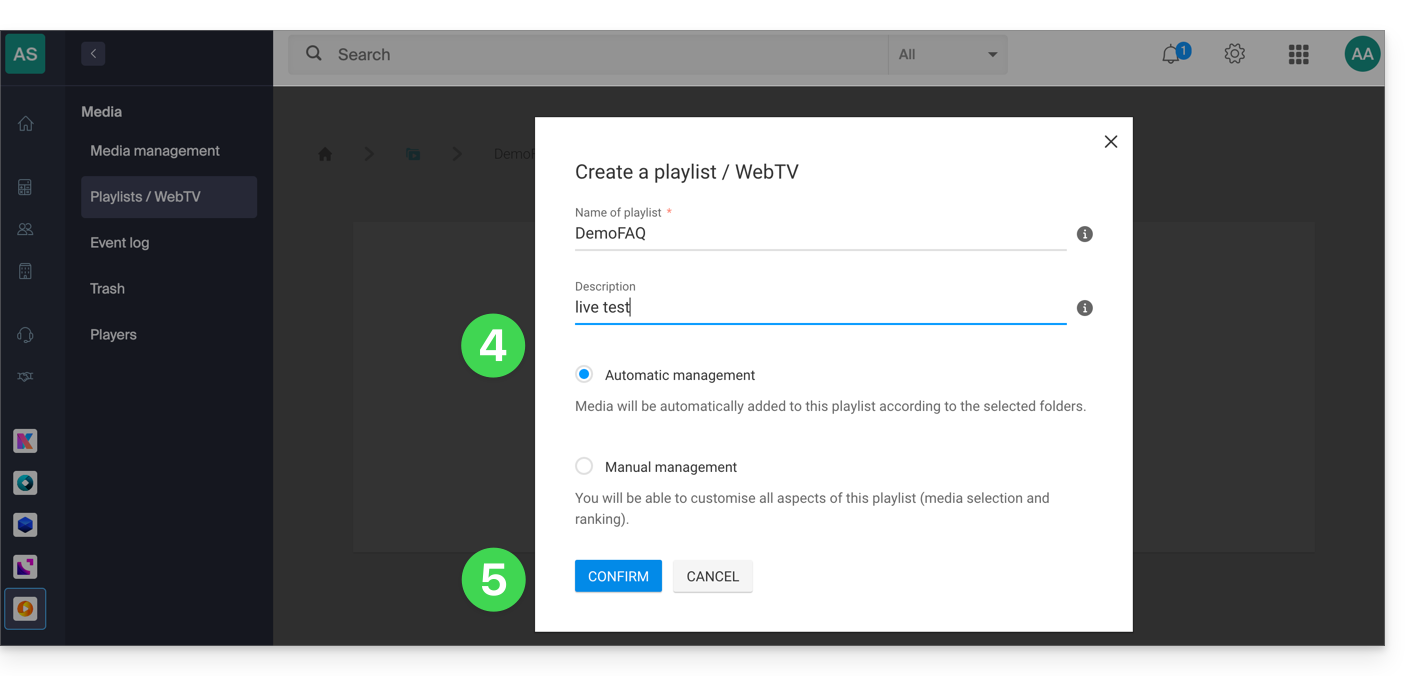
- Asigne un nombre a la lista de reproducción y determine si debe ser automática (vinculada a una carpeta) o manual.
- Confirme:
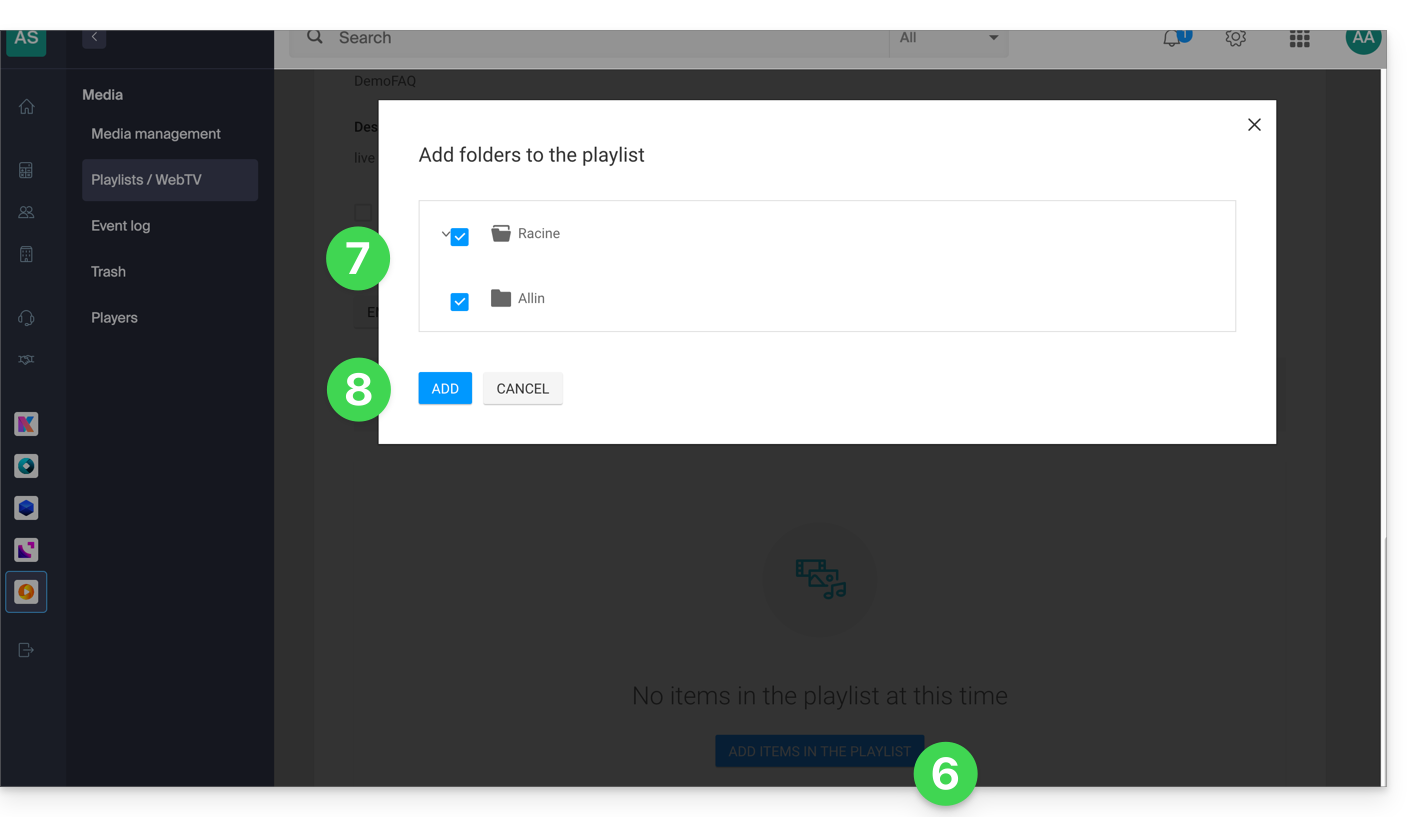
- Haga clic para agregar archivos multimedia.
- Elija la carpeta o los vídeos específicos que desea utilizar para crear la lista de reproducción.
- Añada los archivos multimedia:
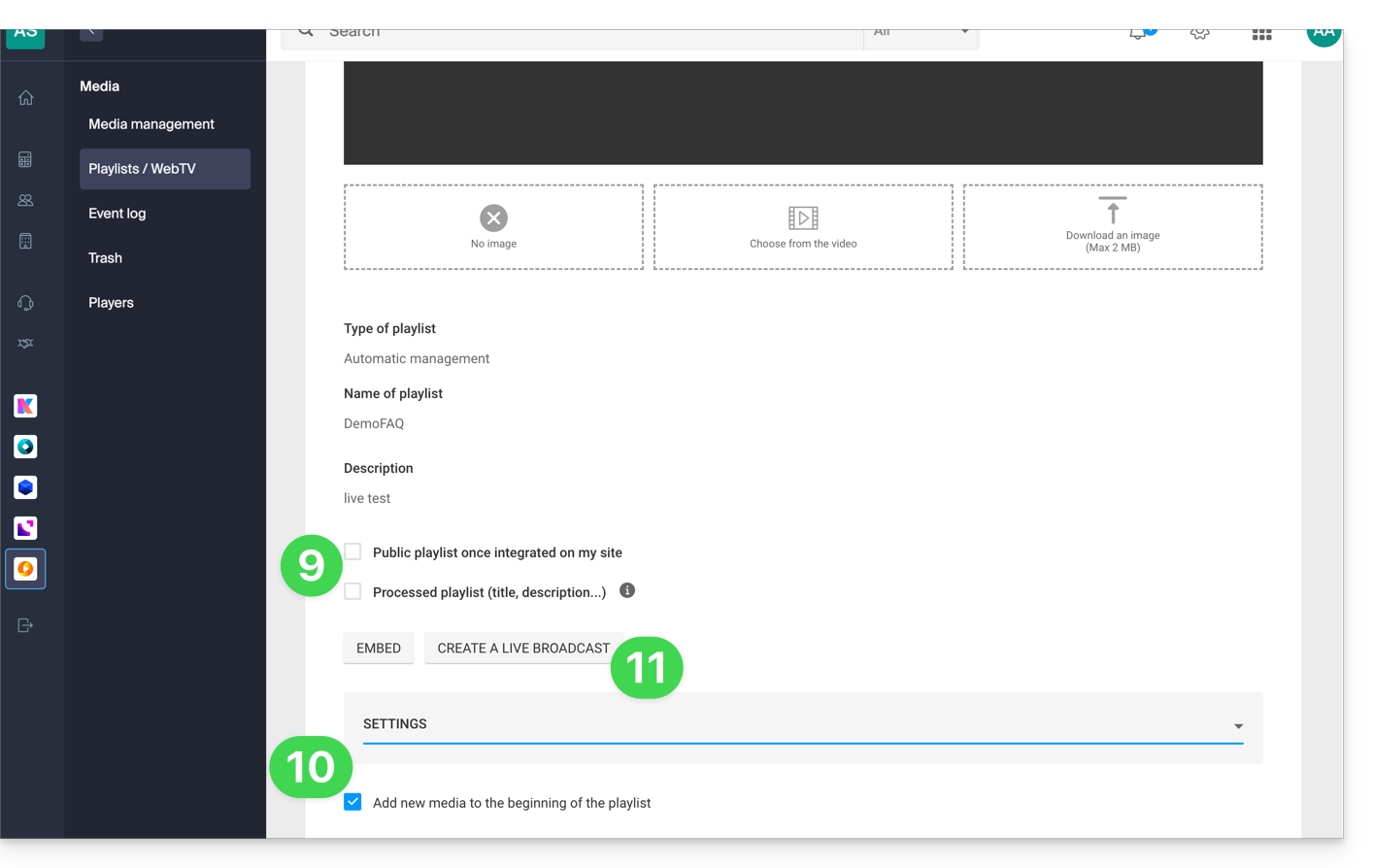
- Elija si la lista de reproducción debe ser pública y, al igual que con sus archivos multimedia, si debe “marcarla” como “procesada” (estado visible solo para usted).
- En la configuración adicional, puede elegir agregar los archivos multimedia al principio de la lista de reproducción en lugar de al final.
- Haga clic en el botón Crear una transmisión en directo:
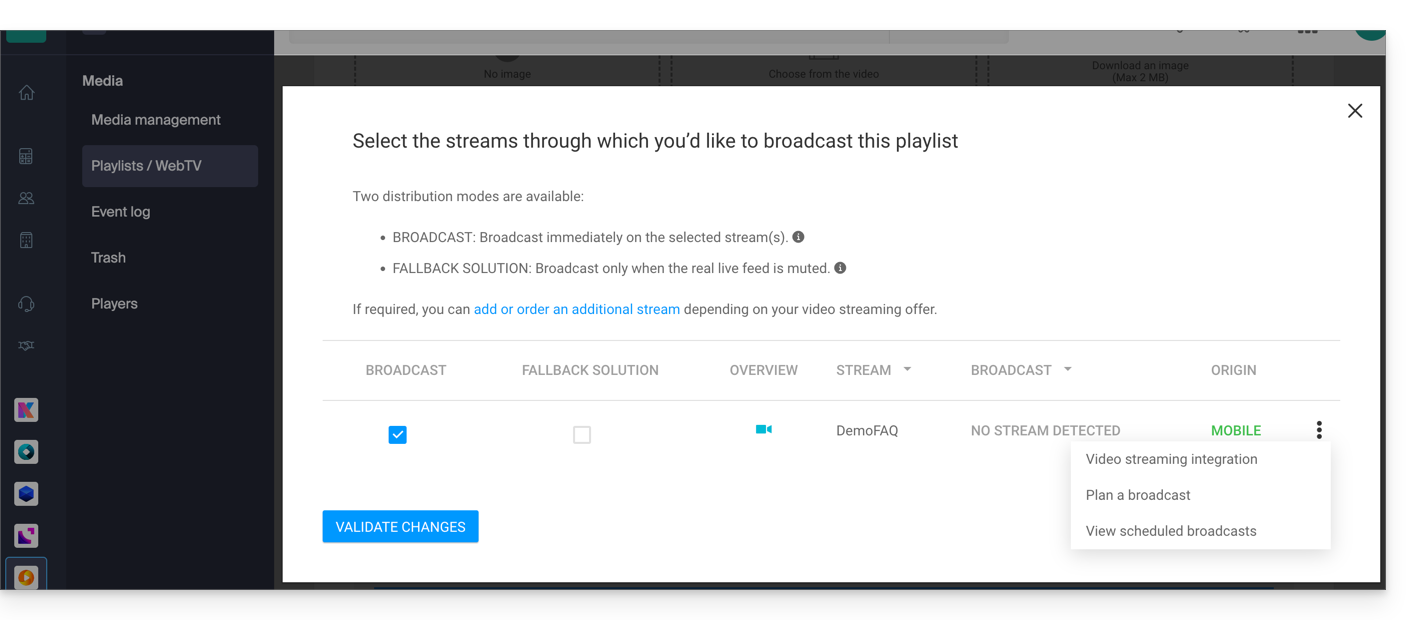
- Elija el flujo del servicio de transmisión de vídeo que deberá reproducir la lista de reproducción y configure sus preferencias:
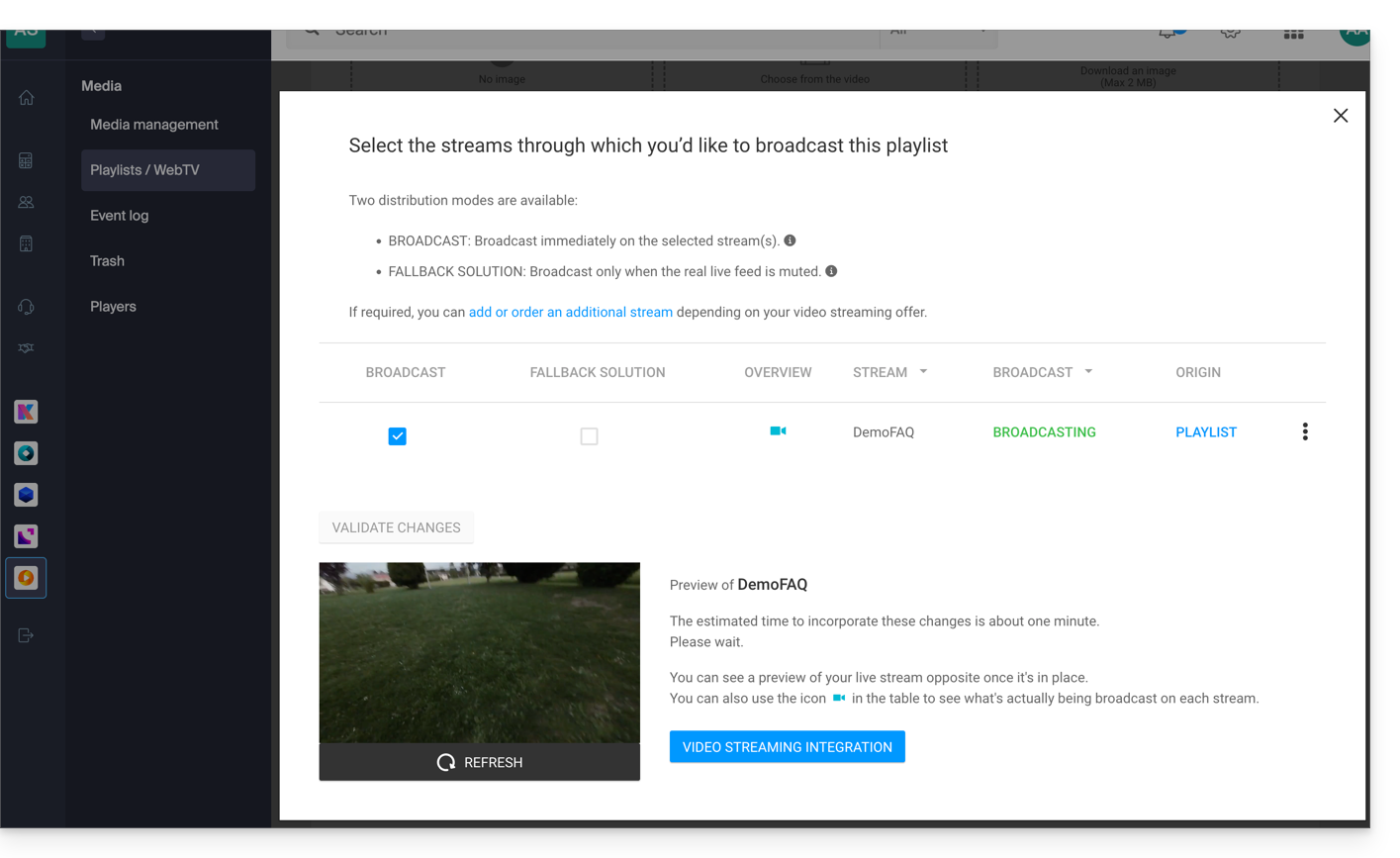
- Se activa cuando esté listo para transmitir; la vista previa se muestra debajo:
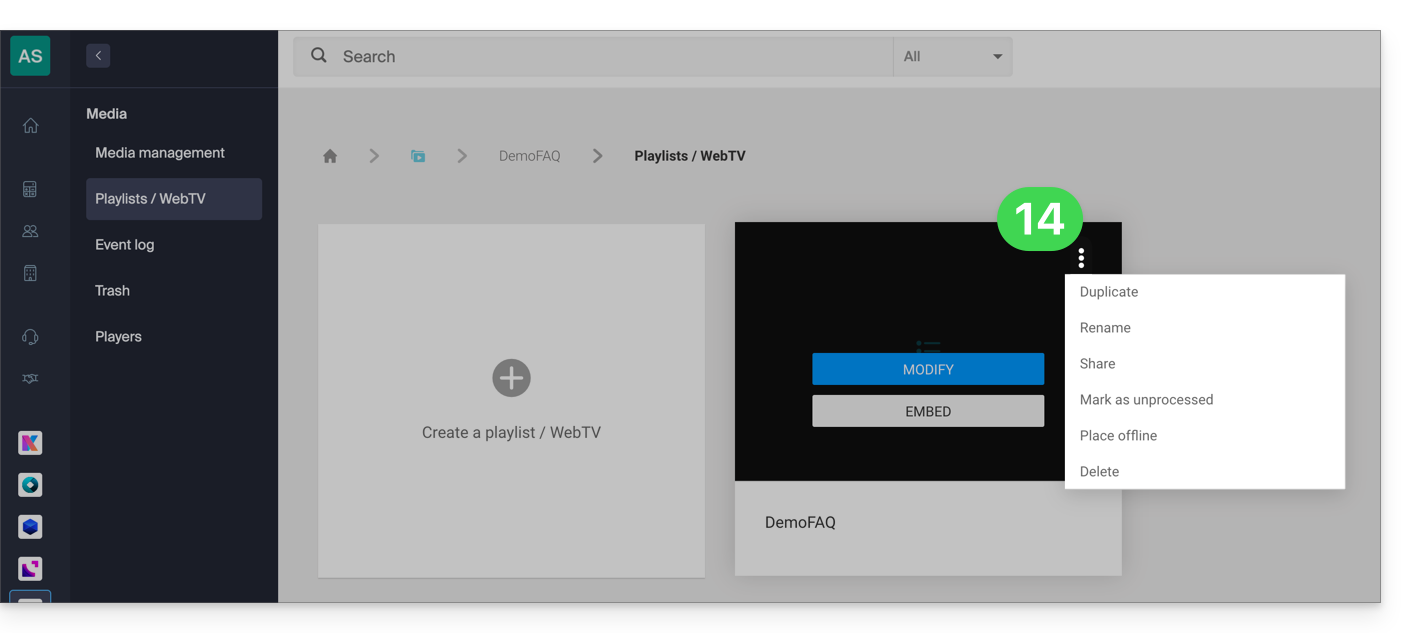
- Cada lista de reproducción se puede duplicar, renombrar, compartir, eliminar, etc., directamente desde la página de listas de reproducción:
Algunos ejemplos de uso
La transmisión de una lista de reproducción puede servir como solución de respaldo en caso de que una transmisión en vivo se interrumpa (voluntariamente o involuntariamente) y, en ese caso, tomar el relevo. Tan pronto como el codificador en vivo reanude el flujo, recupera el control de la lista de reproducción. Esto permite transmitir contenido alternativo si hay un problema con la transmisión en vivo o si el usuario solo transmite contenido en vivo por la noche, por ejemplo, puede automatizar la transmisión de contenido de una lista de reproducción durante el resto del día.
También es posible programar la reproducción de una lista de reproducción desde la herramienta de planificación de la transmisión de vídeo. De este modo, se pueden elegir horarios de reproducción de una lista de reproducción única o de varias listas diferentes, ya sea de forma anticipada o de forma recurrente. El codificador que transmite en directo se desconectará automáticamente durante toda la duración de la reproducción de la lista de reproducción; una vez finalizado el horario, el codificador se volverá a conectar y su contenido se transmitirá.
Se puede crear y editar una lista de reproducción VOD manualmente (buscando el vídeo que debe completar la lista) o puede ser dinámica si se crea automáticamente a partir de un conjunto de vídeos que se encuentran en una carpeta específica y se actualiza a medida que se añaden nuevos vídeos. En ambos casos,detenga y reinicie la transmisión en directo para que se tengan en cuenta los vídeos nuevos que se hayan añadido a la lista de reproducción - tenga en cuenta que esto dejará de ser obligatorio en una próxima actualización de la herramienta.
Enlace a esta FAQ: https://faq.infomaniak.com/1448
¿Le ha sido útil esta FAQ?
Esta guía detalla los elementos necesarios para una difusión óptima de sus flujos en el servicio de streaming de vídeo de Infomaniak.
Tasa de bits recomendada según la calidad de vídeo
Al codificar sus flujos, es esencial adaptar la tasa de bits a la calidad deseada:
- Vídeo SD (480p): mínimo 1000 kbit/s.
- Vídeo HD (720p): entre 2500 y 4000 kbit/s.
- Vídeo Full HD (1080p): entre 5000 y 8000 kbit/s.
- Vídeo 4K Ultra HD (2160p): a partir de 15000 kbit/s.
Asegúrese de tener un ancho de banda de Internet suficiente
Para garantizar una transmisión ininterrumpida, se recomienda tener un ancho de banda de Internet al menos dos veces superior a la tasa de bits de su flujo codificado, por ejemplo:
- Para una transmisión en Full HD codificada a 6000 kbit/s, se requiere un ancho de banda de Internet mínimo de 12 Mbit/s.
- Este margen evita las interrupciones debidas a las variaciones de la conexión o a otros dispositivos que utilizan la misma red.
Utilice la transmisión de múltiples velocidades de bits para una máxima adaptabilidad
La transmisión de múltiples velocidades de bitspermite que su flujo de vídeo esté disponible en varias calidades, adaptadas a las conexiones de los espectadores. Esto garantiza:
- una experiencia fluida para aquellos con un ancho de banda limitado.
- Calidad óptima para los espectadores que dispongan de una conexión rápida.
Optimice sus transmisiones para los usuarios de dispositivos móviles
Los usuarios que accedan desde dispositivos móviles pueden experimentar fluctuaciones en la red. Para mejorar su experiencia:
- Codifique con una tasa de bits máxima de 1000 kbit/s por flujo para las resoluciones más bajas.
- Implemente la transmisión de múltiples velocidades de bits para adaptar la calidad automáticamente.
Buenas prácticas para una codificación y una transmisión exitosas.
- Pruebe su conexión a Internet antes de cada transmisión.
- Utilice un codificador fiable y actualice su configuración según las recomendaciones anteriores.
- Asegúrese de que su red esté dedicada a la transmisión para evitar las interrupciones causadas por otros usos.
- Prevea una solución de respaldo (como un módem 4G/5G) en caso de problemas de conexión.
Enlace a esta FAQ: https://faq.infomaniak.com/1470
¿Le ha sido útil esta FAQ?
Esta guía trata sobre la transmisión de flujos de vídeo procedentes directamente de cámaras móviles al servicio de transmisión de vídeo de Infomaniak.
Transmitir en directo…
… con codificador
El funcionamiento clásico de la transmisión de vídeo implica el uso de un codificador para transformar el flujo procedente de una fuente, como una cámara o una cámara web.
Ejemplo con una GoPro: para transmitir en directo lo que graba (por ejemplo, para configurar una cámara web en directo), puede conectarla a su tarjeta de captura (por ejemplo, una tarjeta AVerMedia o Blackmagic Design) mediante su cable HDMI, ya que estas tarjetas tienen una entrada HDMI.
Utilice un software como OBS Studio y configúrelo para que reconozca la fuente de vídeo de la tarjeta de captura y codifique el flujo de vídeo para transmitirlo al servidor de streaming (Infomaniak).
… sin codificador
Con cámaras adecuadas que ofrezcan h.264 de forma nativa, ya no es necesario un codificador; puede conectar su cámara directamente al sistema de transmisión de vídeo. La cámara codifica directamente el flujo de vídeo en un formato compatible (H.264) y lo transmite a través de RTSP (Protocolo de transmisión de vídeo en tiempo real) directamente al servidor de transmisión. Sin embargo, este sistema solo funciona con una lista limitada de cámaras (véase más abajo). Algunos módulos, como la grabación de vídeo, no son compatibles con este modo de funcionamiento.
Para acceder a la configuración:
- Haga clic aquí para acceder a la gestión de su producto en el Manager de Infomaniak (¿necesita ayuda?).
- Haga clic directamente en el nombre asignado al producto correspondiente.
- Haga clic en el botón para configurar el codificador:

- Haga clic en la fuente IP CAM / EXTERNA

Consulte los requisitos previos en la página de configuración antes de continuar con la configuración. También, consulte esta otra guía.
Cámaras compatibles
- Axis
- Series M: M10X, M11X, M30X, M31X, M7001
- Series P: P13X, P33X, P55X
- Series Q: Q1755, Q60X, Q16, Q17, Q19, Q35, Q61, Q62
- Sony
- SNC-CH110, SNC-DH110, SNC-CH210, SNC-DH210
- SNC-CH120, SNC-DH120, SNC-CH140, SNC-DH140
- SNC-CH160, SNC-DH160, SNC-CH180, SNC-DH180
- SNC-CH220, SNC-DH220, SNC-CH240, SNC-DH240
- SNC-CH260, SNC-DH260, SNC-CH280, SNC-DH280
- SNC-RH124, SNC-RH164
- Series SNC-EB600, SNC-EM600, SNC-EM602RC, SNC-VM600, SNC-VM601, SNC-VB600, SNC-VB630, SNC-WR600, SNC-WR602
- Hikvision
- DS-2CD2020, DS-2CD2032, DS-2CD2042, DS-2CD2120, DS-2CD2132, DS-2CD2142, DS-2CD2152
- Dahua
- IPC-HFW1120S, IPC-HFW1220S, IPC-HFW1320S, IPC-HFW1400S, IPC-HDW1120S, IPC-HDW1220S, IPC-HDW1320S
- Bosch
- NDE-3502, NDE-4502, NDE-5502, NIN-50022, NIN-70122
- Panasonic
- WV-S1110, WV-S1131, WV-S2110, WV-S2131, WV-S3110, WV-S3131
- Samsung Hanwha Techwin
- QND-6010R, QND-6020R, QND-6030R, QND-7010R, QND-7020R, QND-7030R
Enlace a esta FAQ: https://faq.infomaniak.com/1501
¿Le ha sido útil esta FAQ?
Esta guía explica cómo gestionar los posibles excesos de consumo de los flujos de streaming de vídeo de Infomaniak.
Introducción
- En caso de superar el límite del plan, se generará una factura por el exceso, lo que podría conllevar un coste adicional, mayor o menor.
- Por lo tanto, es importante elegir la opción adecuada que se aplicará en caso de consumo excesivo.
Actúe antes de alcanzar el límite
Para acceder al servicio de transmisión de vídeo:
- Haga clic aquí para acceder a la gestión de su producto en el Panel de control de Infomaniak (¿necesita ayuda?).
- Haga clic en el menú de acciones ⋮ para gestionar el producto de vídeo en streaming.
- Haga clic en Gestionar el exceso:
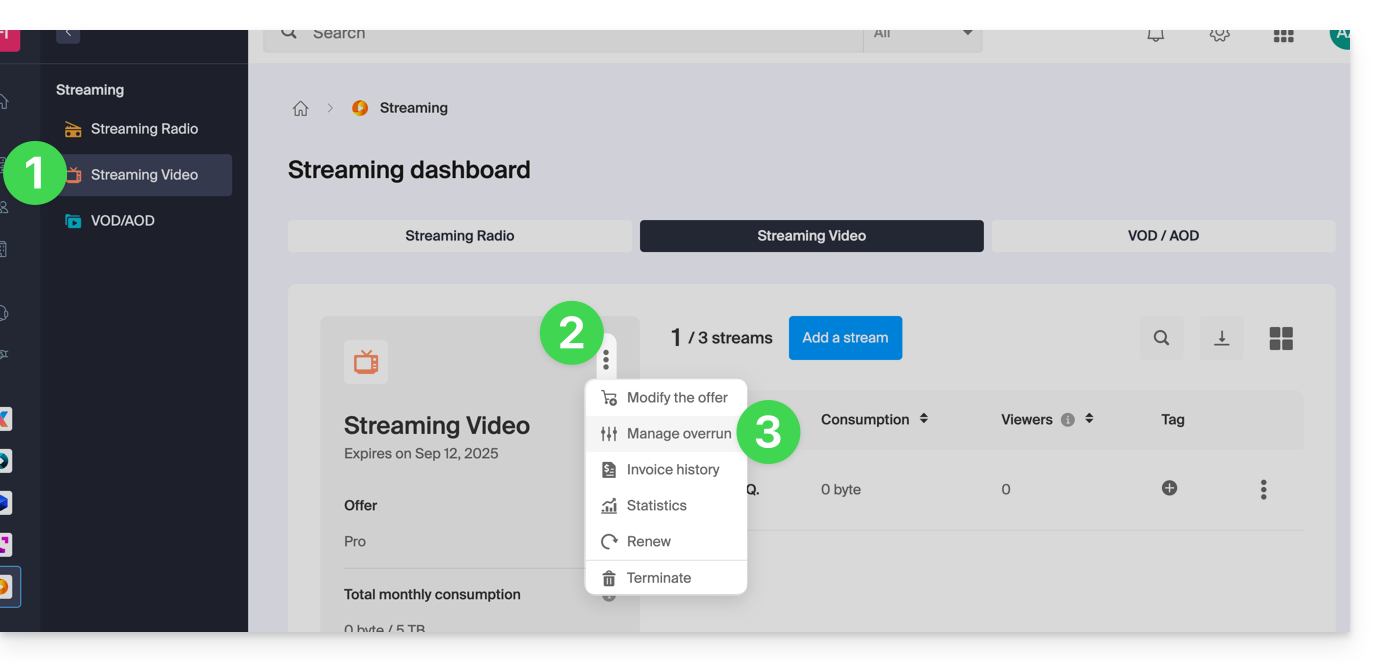
- Las 3 opciones en caso de exceso son:
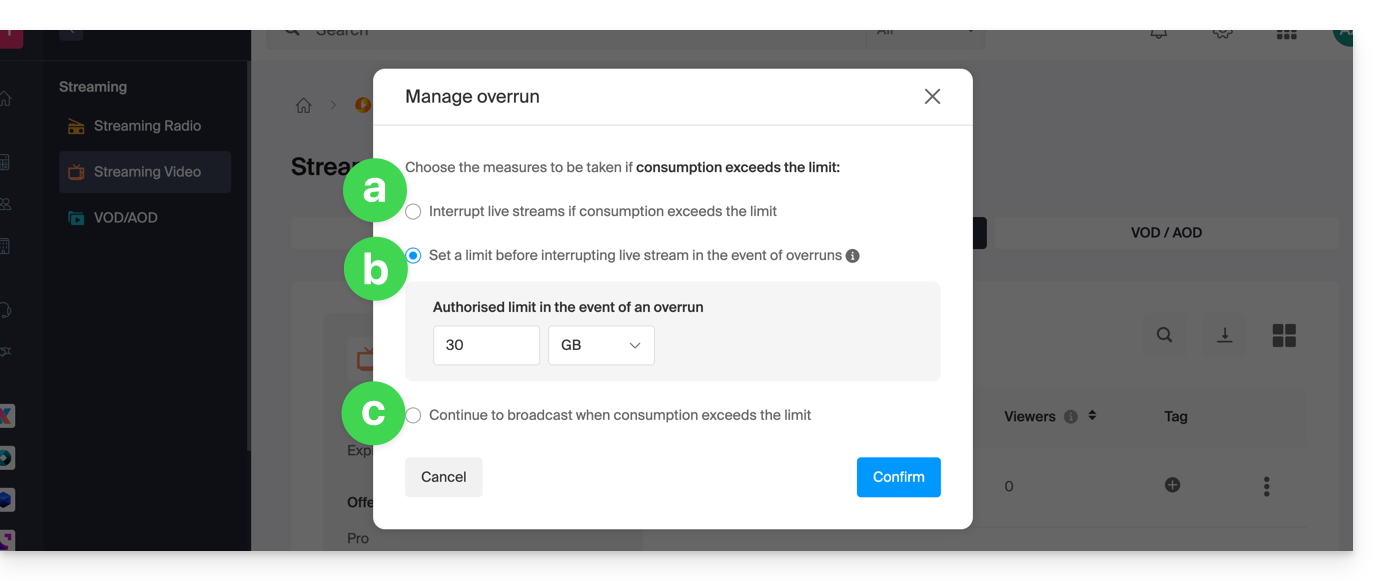
- interrumpir la transmisión en directo
- establecer un límite (en
GBoTB) antes de interrumpir la transmisión en directo - seguir transmitiendo
Enlace a esta FAQ: https://faq.infomaniak.com/1526
¿Le ha sido útil esta FAQ?
Esta guía explica cómo impedir el acceso a las transmisiones de video en streaming de Infomaniak fuera de su propio sitio web.
Esta protección no impide la integración de una transmisión mediante una etiqueta HTML iframe. Utilice la protección mediante un hash único para obtener un mayor nivel de seguridad.
Restringir el acceso a las transmisiones a un dominio
Para ello:
- Haga clic aquí para acceder a la gestión de su producto en el Panel de control de Infomaniak (¿necesita ayuda?).
- Haga clic directamente en el nombre asignado al producto correspondiente.
- Haga clic en Configuración en el menú lateral izquierdo.
- Haga clic en Restricciones en el menú lateral izquierdo.
- Haga clic en la pestaña Restricción por dominio.
- Defina el sitio o los sitios que deben estar específicamente autorizados para cargar el flujo.
- Haga clic en el botón Guardar:
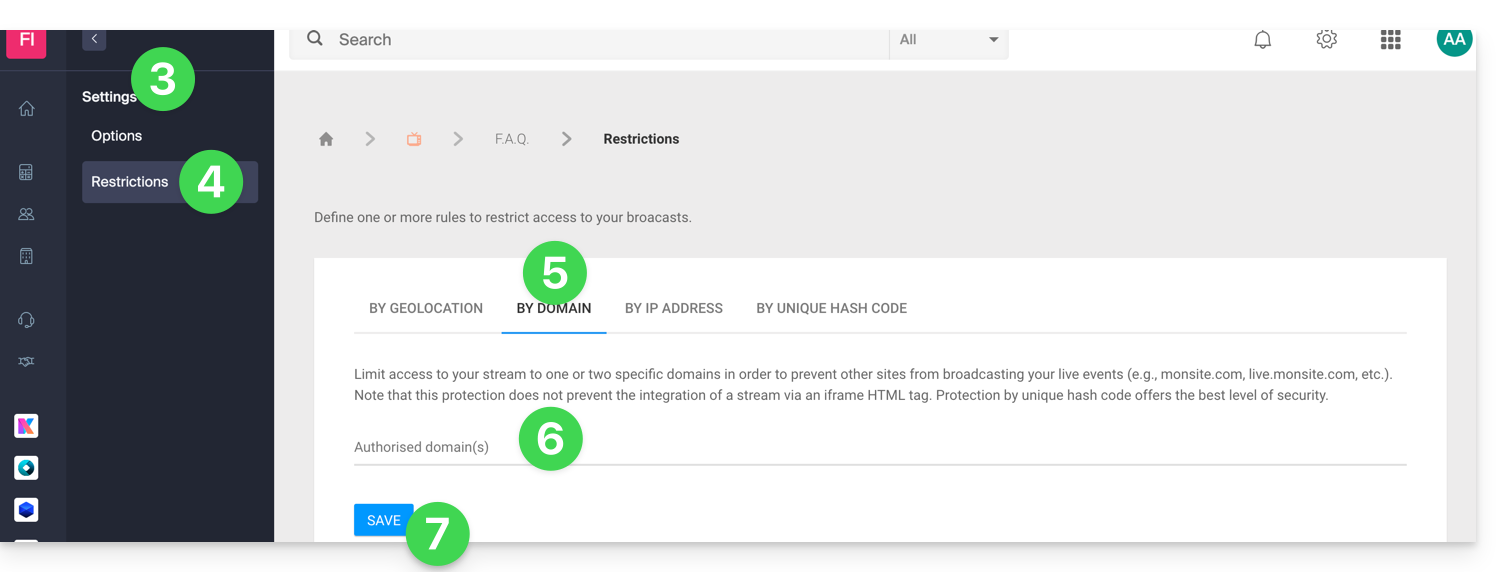
Consulte esta otra guía para personalizar la imagen de reemplazo que se muestra a los usuarios que tienen bloqueado el contenido.
Enlace a esta FAQ: https://faq.infomaniak.com/1543
¿Le ha sido útil esta FAQ?
Esta guía explica cómo transmitir un vídeo en directo con varias pistas de audio a través del servicio de transmisión de vídeo de Infomaniak. No trata sobre VOD ni sobre un servicio de transmisión de audio (que se utiliza únicamente como complemento si elige el enfoque A que se describe a continuación).
Introducción
- Una transmisión de video en vivono ofrece múltiples pistas de audio seleccionables en el mismo reproductor.
- Dos posibles topologías:
- Enfoque A: 1 flujo de vídeo + 1..N reproductores de audio separados (selección del idioma en la página).
- Enfoque B: N flujos de vídeo en streaming que transmiten la misma imagen con un sonido diferente (un reproductor por idioma).
Método para obtener una transmisión en vivo multilingüe
Opción A: 1 reproductor de vídeo + reproductores de audio separados
- Idea general: envía un único vídeo en directo a Infomaniak y, en tu página, añade reproductores de audio (uno por idioma). El usuario desactiva el sonido del reproductor de vídeo y activa el reproductor de audio del idioma deseado.
- Sencillo en lo que respecta al envío: solo se envía un flujo de vídeo a Infomaniak.
- Más complejo en lo que respecta a la página: el usuario debe alternar entre el sonido del reproductor de vídeo (silenciado) y el reproductor de audio (activado). Puede existir un ligero desfase entre la imagen y el audio.
Para ello:
- Recupere la dirección y la clave de transmisión en el Panel de control de Infomaniak (es el «ingest»). Copie estos datos en su software de transmisión.
- Inicie su transmisión de video en vivo desde el software: Infomaniak recibe la imagen y publica un reproductor de video que puede integrar en su sitio web.
- En su página web, agregue los reproductores de audio (uno por idioma). Estos son independientes del producto «Transmisión de video»: puede colocarlos justo al lado del reproductor de video.
- Prever una pequeña interfaz de selección de idioma (botones FR/EN/ES…). Cuando el usuario elige un idioma, silencie el reproductor de vídeo y active el reproductor de audio correspondiente.
- Reducir el desfase (si es importante para usted): evite las opciones de «retroceso» y los procesos innecesarios que añaden retraso; mantenga configuraciones estables en su software.
La transmisión es la etapa de conexión: Infomaniak le proporciona una dirección de recepción y una clave; las copia y las pega en su software de transmisión (por ejemplo, OBS o un codificador de hardware). Cuando hace clic en «Iniciar», su vídeo se envía a esta dirección: Infomaniak lo recibe y puede transmitirlo a los espectadores; sin esta dirección y esta clave, no ocurre nada en la plataforma.
Enfoque B: varios reproductores de vídeo (uno por idioma)
- Idea general: crea varias transmisiones de video en Infomaniak, todas con la misma imagen, pero cada una en un idioma diferente. En tu página, el usuario elige su idioma y se muestra el reproductor de video correspondiente.
- Más cómodo para el usuario: simplemente elige un reproductor «en su idioma».
- Más exigente para usted: varias transmisiones en vivo para crear/mantener y más datos para enviar simultáneamente.
Para ello:
- Cree una transmisión en vivo por idioma en el Panel de control de Infomaniak. Para cada transmisión, anote la dirección y la clave de difusión (el «ingest»).
- En su software de transmisión, duplique la salida de video y asigne la pista de audio correcta (FR, EN, etc.) a cada copia. Envíe cada copia a la dirección/clave de la transmisión en vivo correspondiente.
- Deje que Infomaniak se encargue de las opciones de calidad de reproducción (resolución/calidad adaptadas a la conexión del espectador). Si prefiere configurarlo todo usted mismo, es posible, pero es más avanzado; manténgalo simple si es principiante.
- Integre un selector de idioma en su página: cuando el usuario elige «FR», muestre el reproductor de la transmisión en directo en francés; si elige «EN», muestre el reproductor de la transmisión en directo en inglés, etc.
- Compruebe su conexión de subida: cuanto mayor sea el número de idiomas, más datos enviará simultáneamente. Realice una prueba de carga antes del día señalado.
Cada idioma tiene su propio flujo, por lo que tiene su propia dirección de recepción y su propia clave; debe enviar la misma imagen varias veces (una vez por idioma) a Infomaniak: siempre es el paso de conexión el que permite a la plataforma recibir cada versión.
Enlace a esta FAQ: https://faq.infomaniak.com/1630
¿Le ha sido útil esta FAQ?
Un reproductor (es decir, un reproductor multimedia) permite transmitir su flujo de vídeo en streaming de Infomaniak.
Crear un reproductor
Para obtener un reproductor que le permita visualizar el flujo de vídeo, integrarlo en una página HTML, etc.:
- Haga clic aquí para acceder a la gestión de su producto en el Panel de control de Infomaniak (¿necesita ayuda?).
- Haga clic directamente en el nombre asignado al producto correspondiente:
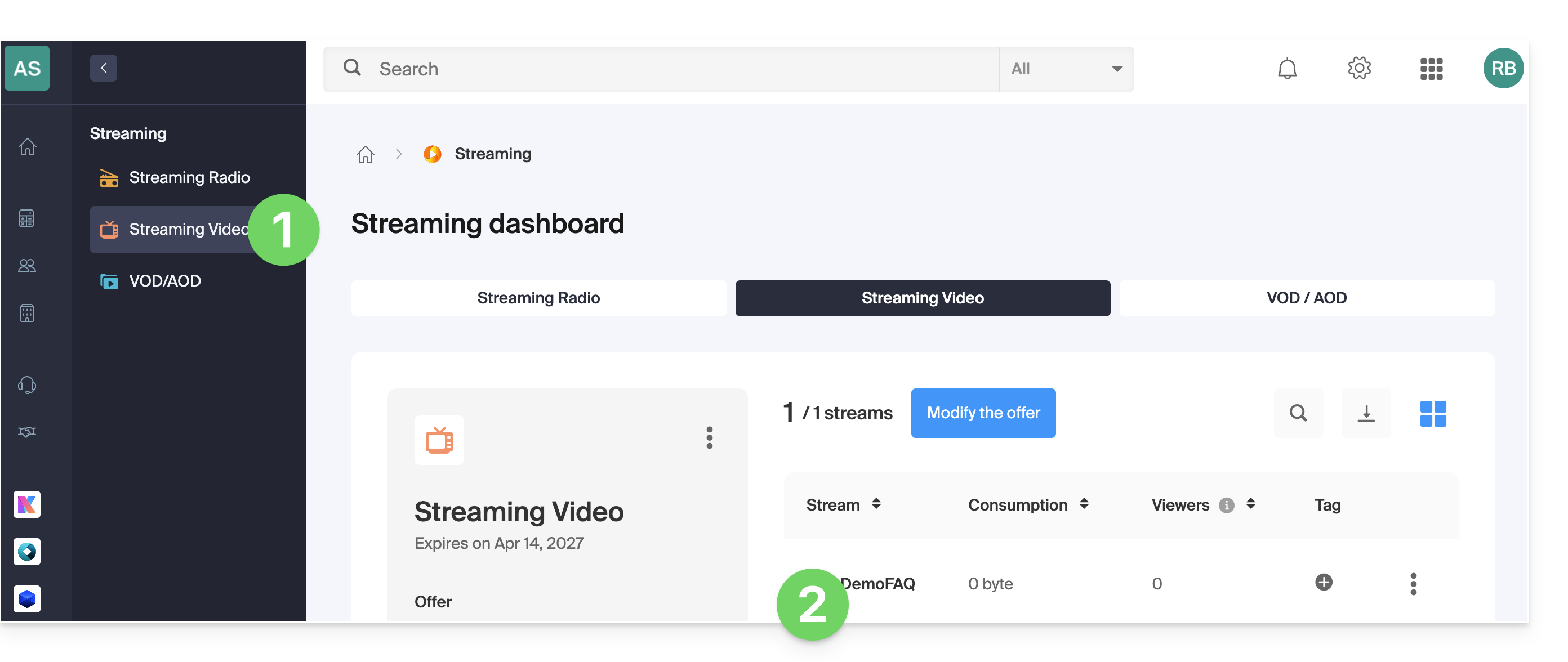
- Haga clic en Integración en el menú lateral izquierdo.
- Haga clic en Jugadores en el menú lateral izquierdo.
- Haga clic en el botón para agregar un jugador:
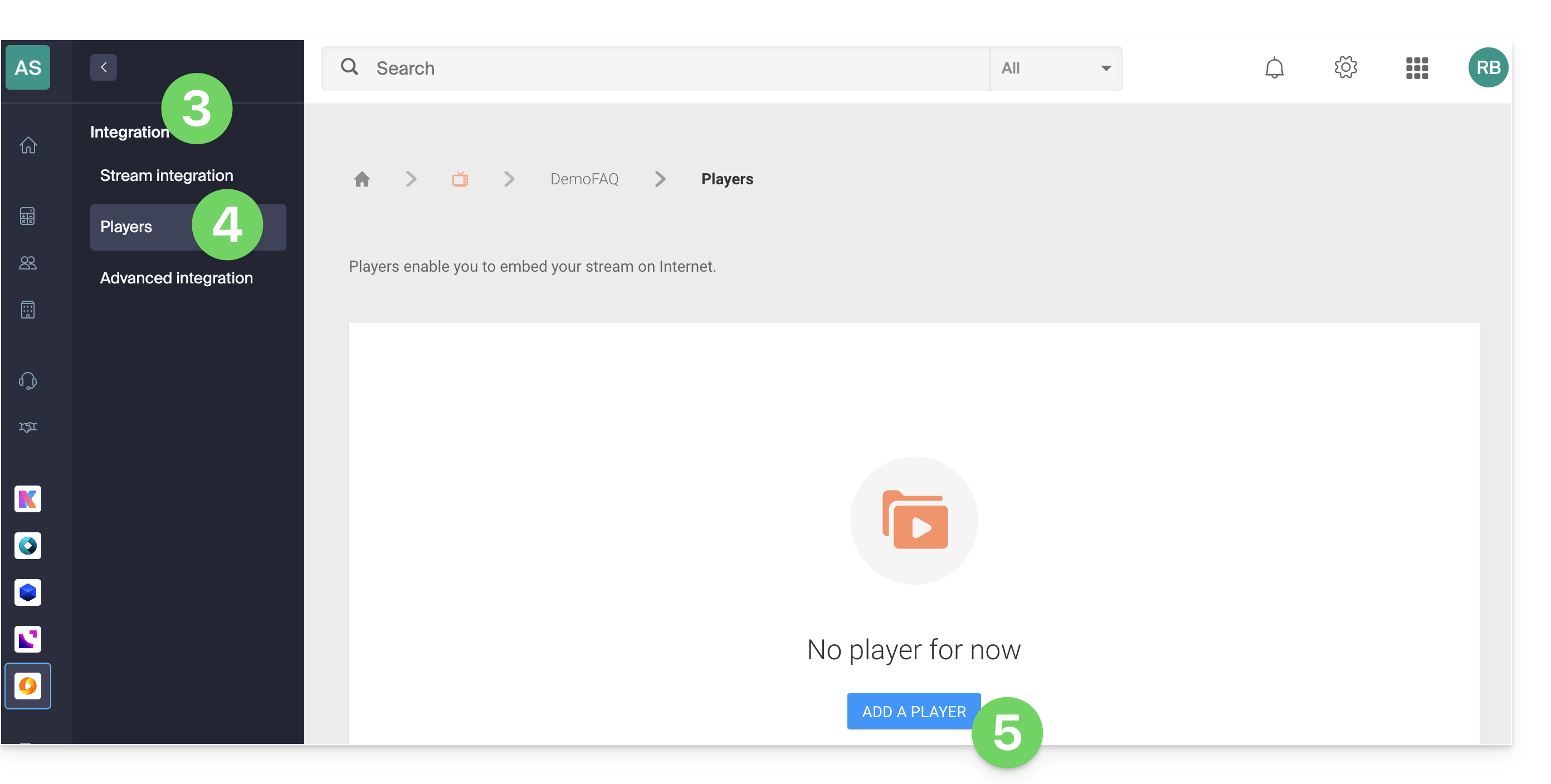
Los anuncios Pre-roll y Mid-roll se gestionan en el reproductor. Consulte esta otra guía para obtener más información.
Enlace a esta FAQ: https://faq.infomaniak.com/1754
¿Le ha sido útil esta FAQ?
Esta guía explica cómo mostrar un contador regresivo antes de la próxima transmisión en directo o durante una interrupción programada en el servicio de transmisión de vídeo de Infomaniak.
Acceder al calendario de programación
Para ello:
- Haga clic aquí para acceder a la gestión de su producto en el Panel de control de Infomaniak (¿necesita ayuda?).
- Haga clic directamente en el nombre asignado al producto correspondiente:
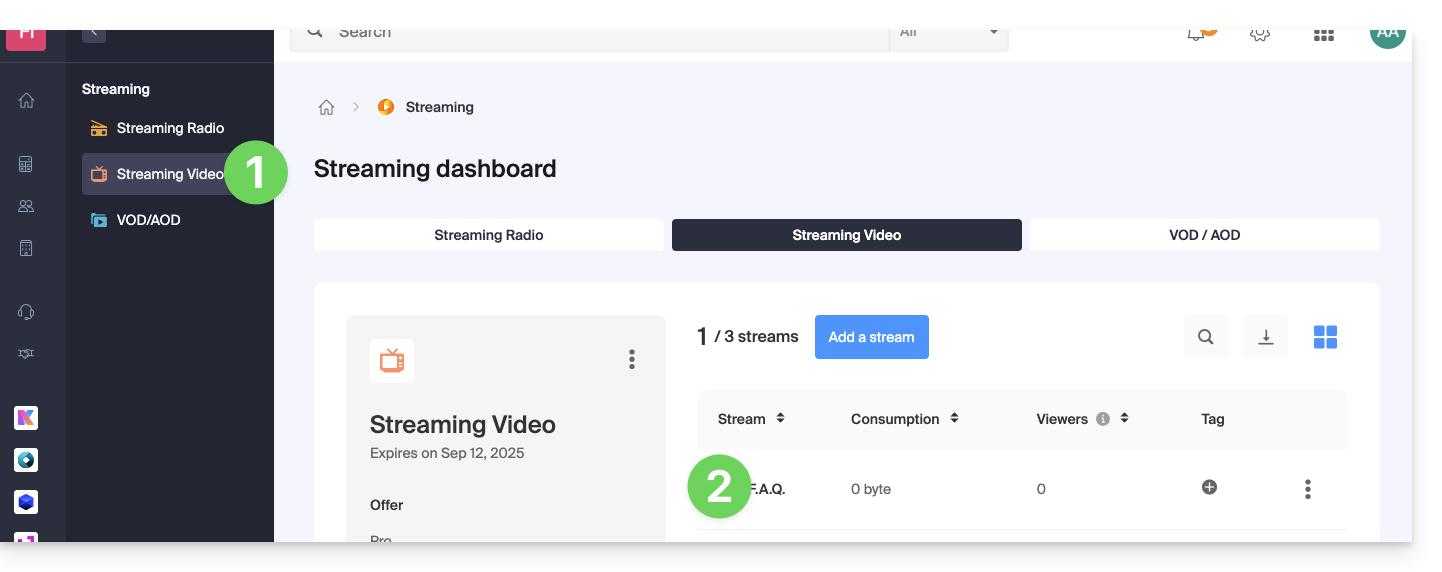
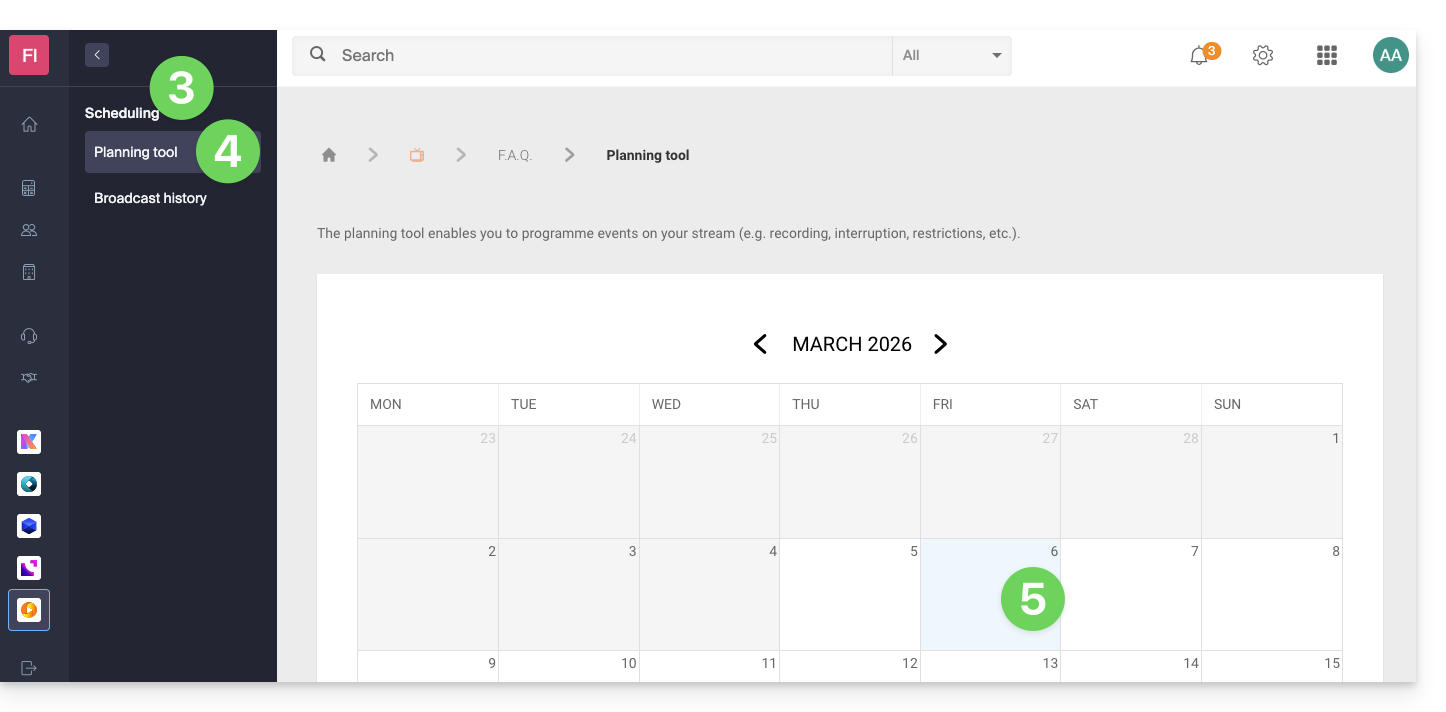
- Haga clic en Programación en el menú lateral izquierdo.
- Haga clic en Herramienta de programación en el menú lateral izquierdo.
- Haga clic en la fecha deseada:
Función de interrupción en la programación
Por ejemplo:
- Esta configuración en el calendario permite interrumpir una transmisión en directo…
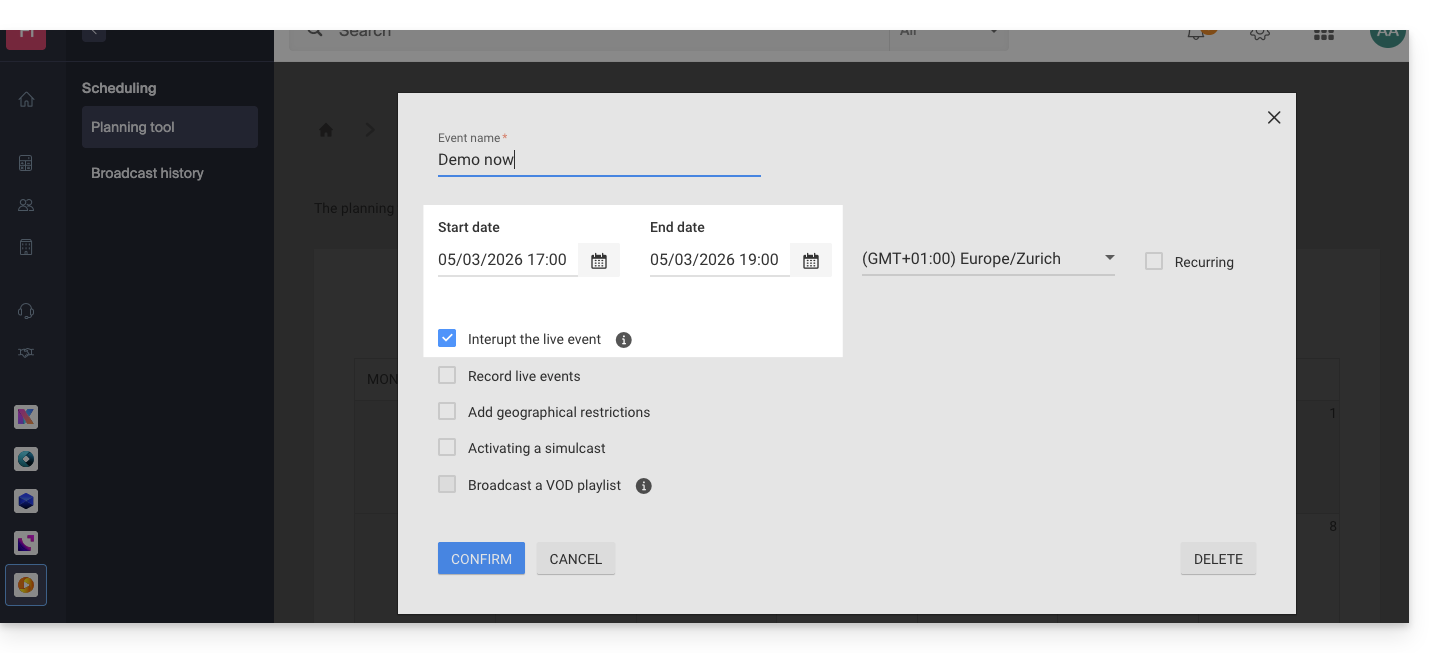
- … y esta configuración a nivel de la selección de la imagen (miniatura) y del texto del reproductor de vídeo…
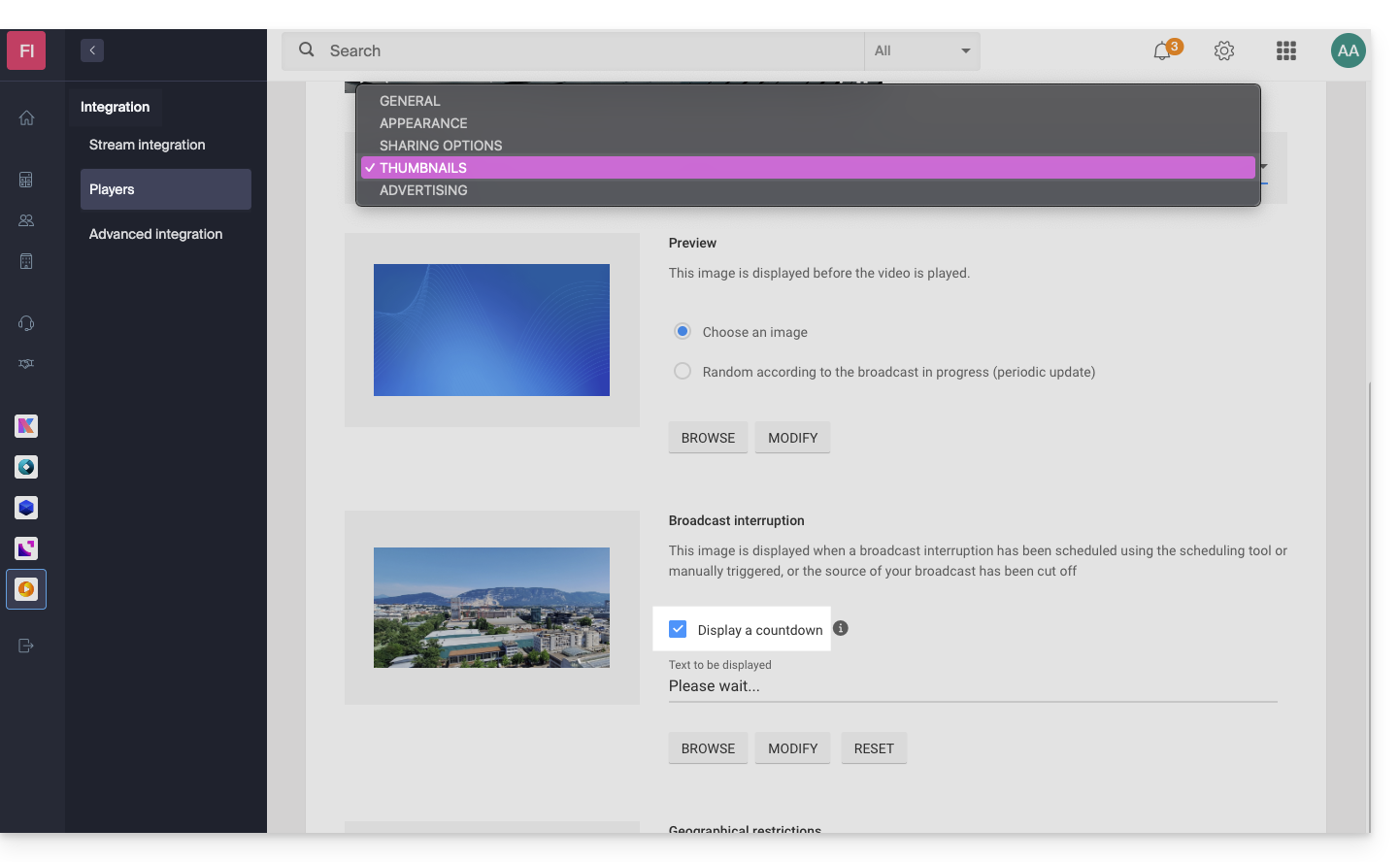
- … mostrará este resultado a partir de las 17:00, con una cuenta atrás en segundos de 2 horas visible en el reproductor de su flujo de TV:

La cuenta atrás, una vez programada, funciona en correlación con las interrupciones del flujo si ha establecido alguna (o varias de forma consecutiva, gestionando así el solapamiento). Atención: se necesitan 2 minutos para que una interrupción programada se refleje en la cuenta atrás.
Enlace a esta FAQ: https://faq.infomaniak.com/1948
¿Le ha sido útil esta FAQ?
Esta guía describe las características técnicas necesarias para poder utilizar una cámara IP (RTSP o RTMP) con la plataforma de transmisión de vídeo de Infomaniak.
Introducción
Existen dos tipos de cámaras compatibles:
- las cámaras RTSP: los servidores de Infomaniak se conectan a la cámara para obtener el flujo de vídeo mediante el protocolo RTSP
- las cámaras RTMP: la cámara actúa como codificador y envía el flujo a los servidores de transmisión de Infomaniak
1. Cámara RTSP (modo PULL)
Algunas cámaras pueden transmitir directamente un flujo de vídeo y audio a Internet sin un codificador dedicado. En este caso, es necesario verificar que su dispositivo cumpla con los siguientes requisitos:
- soporte del protocolo RTSP
- soporte del códec de vídeo H264 (la mención MPEG4 es insuficiente)
- el dispositivo debe ser accesible desde Internet a través del puerto 554 (no se aceptan otros puertos)
- la dirección de acceso a la cámara debe funcionar en un reproductor de vídeo (VLC, MPlayer, etc.) y esto, incluso desde una red externa a la de la cámara
2. Cámara RTMP (modo PUSH)
Cualquier cámara capaz de enviar un flujo de vídeo H264 y audio AAC a un servidor mediante el protocolo RTMP debería ser compatible con la plataforma de transmisión de vídeo.
Enlace a esta FAQ: https://faq.infomaniak.com/2264
¿Le ha sido útil esta FAQ?
Esta guía trata sobre la transmisión con múltiples velocidades de bits o transcodificación, que permite transmitir un flujo de video en streaming con la mejor calidad posible, según la conexión a Internet de sus espectadores.
Introducción
- Sin la función de múltiples velocidades de bits o transcodificación, su transmisión solo se emitirá en una calidad y los espectadores que no tengan una buena conexión a Internet podrían no poder ver su transmisión.
Transcodificación local frente a transcodificación en la nube
Existen dos formas de ofrecer esta funcionalidad a sus visitantes: la transcodificación local o en la nube.
Ventajas e inconvenientes
Deje que Infomaniak gestione la transcodificación
Todo el proceso es automático: Infomaniak configura y transcodifica las diferentes calidades necesarias, y sus espectadores tienen la garantía de poder seguir sus transmisiones en las mejores condiciones posibles, independientemente de la velocidad de su conexión a Internet.
- Se enviará un único flujo con la máxima calidad desde su lado.
- Un codificador de software es suficiente, aunque se recomienda disponer de un codificador de hardware para mayor fiabilidad y rendimiento.
Gestionar la transcodificación manualmente de forma local
Todo el proceso es manual: debe configurar las calidades y su número, así como disponer de la configuración de red y del hardware necesarios para garantizar la transcodificación y el envío de los datos:
- Se requiere un codificador para la transcodificación (Infomaniak ofrece codificadores a la venta, si es necesario).
- El codificador (o el servidor dedicado a esta tarea) debe ser lo suficientemente potente como para transcodificar simultáneamente su flujo en diferentes calidades. De lo contrario, el flujo se interrumpirá y será inestable para sus espectadores.
- Se requiere una buena conexión a Internet para transmitir simultáneamente el flujo en diferentes calidades.
Enlace a esta FAQ: https://faq.infomaniak.com/2265
¿Le ha sido útil esta FAQ?
Esta guía le ayudará a configurar su codificador con el servicio de transmisión de vídeo de Infomaniak.
Introducción
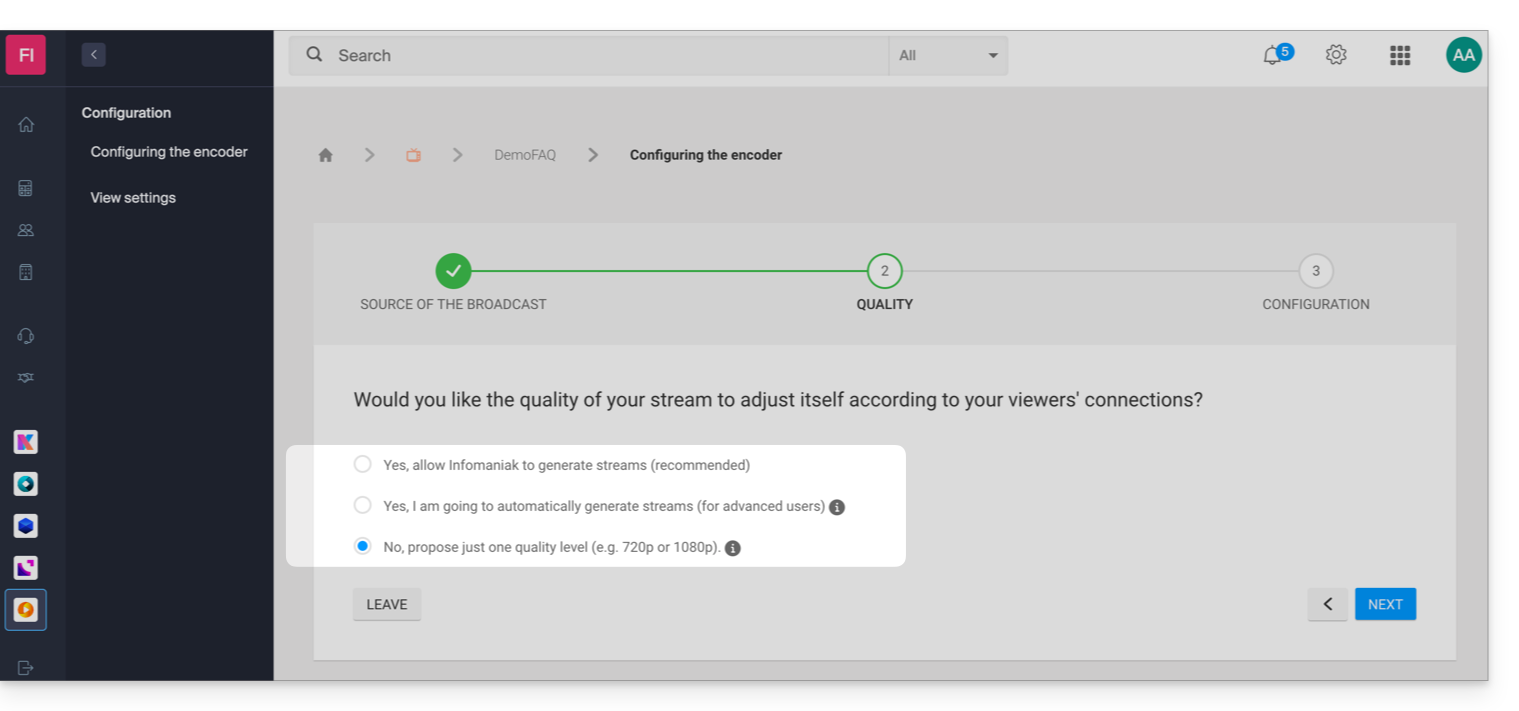
- La estructura de esta guía se basa en la calidad de codificación elegida para su flujo:
- El sistema de autenticación por URL que ofrece Infomaniak difiere de la autenticación que ofrecen por defecto algunos codificadores.
- Esta información se proporciona únicamente a título orientativoy la configuración de su codificador puede variar según su dispositivo, su software y las opciones de su producto (por ejemplo, hardware de Infomaniak).
- Guía específica para OBS Studio (Open Broadcaster Software).
Requisitos del codificador
Aquí le indicamos cómo acceder a la información de configuración que necesita su codificador:
- Haga clic aquí para acceder a la gestión de su producto en el Panel de control de Infomaniak (¿necesita ayuda?).
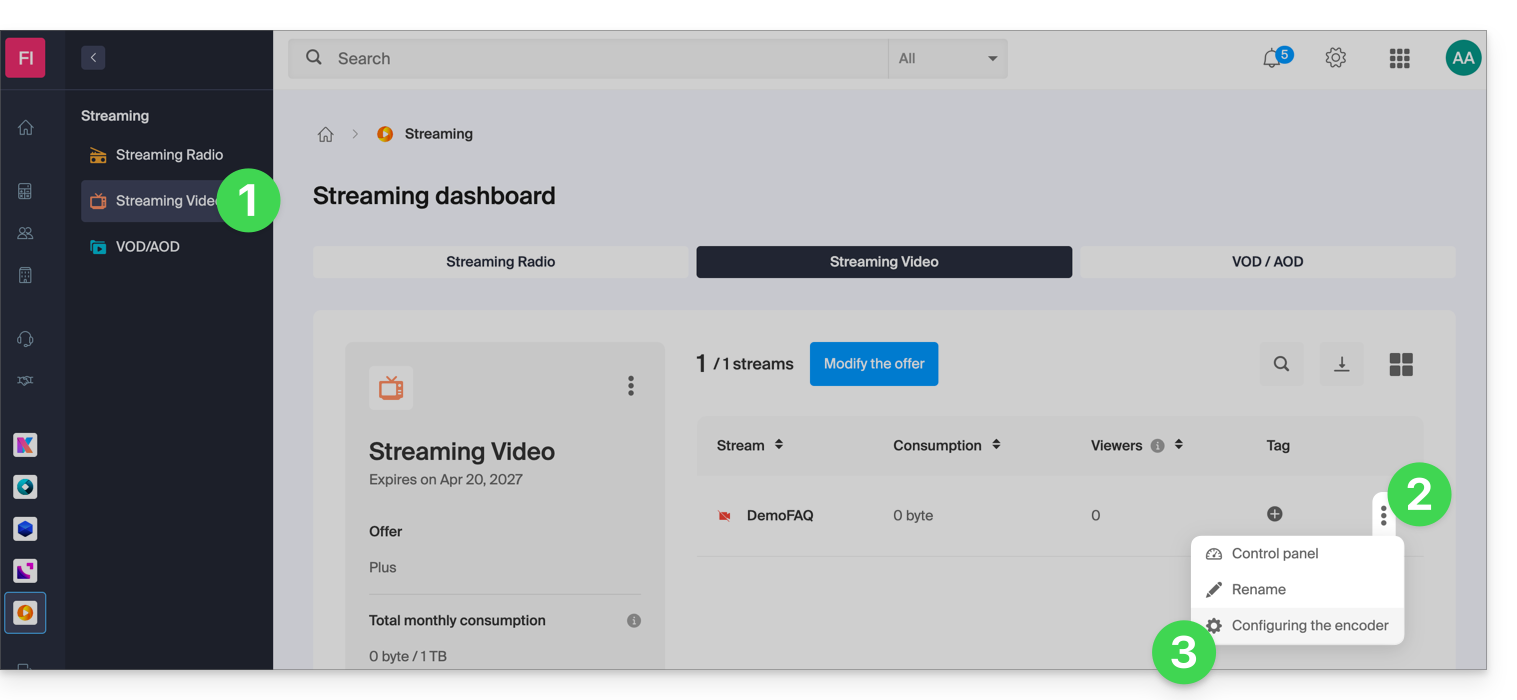
- Haga clic en el menú de acciones ⋮ a la derecha del elemento correspondiente en la tabla que se muestra.
- Haga clic en Configurar el codificador:
- Siga las instrucciones adaptadas a su situación.
1. Gestión automática de múltiples velocidades de bits por Infomaniak
Si ha optado por permitir que Infomaniak gestione automáticamente la calidad de su flujo:
- Con este caso, la siguiente información de configuración está disponible:
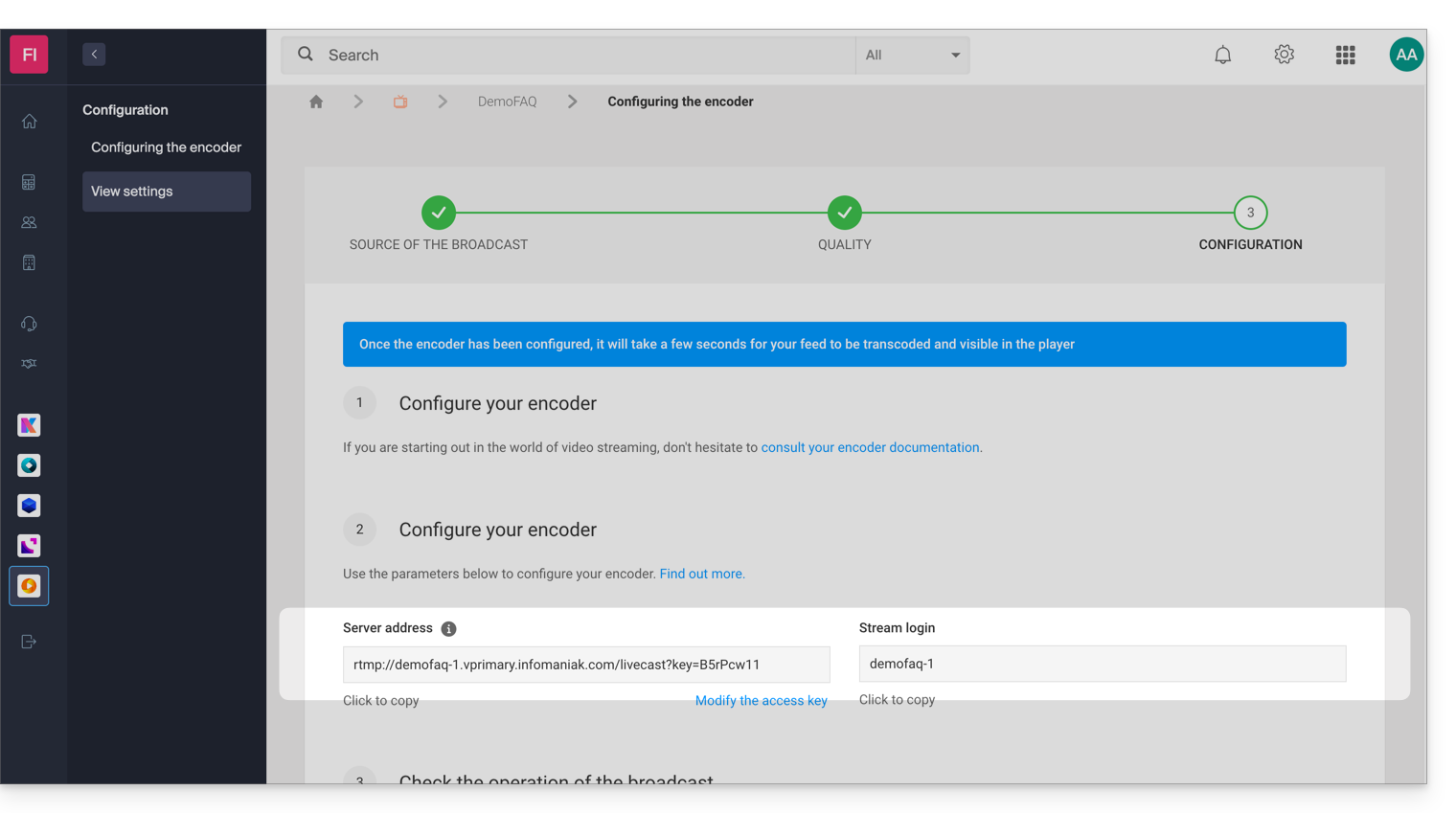
- En este ejemplo, el flujo se llama "DemoFAQ" y su clave de autenticación es "B5rPcw11":
- Dirección del servidor:
rtmp://demofaq-1.vprimary.infomaniak.com/livecast?key=B5rPcw11 - Identificador del flujo:
demofaq-1
- Dirección del servidor:
1.1 Configuración de la calidad de la fuente
Las calidades de los flujos generados por Infomaniak dependerán de la calidad de su fuente (tasa de bits). A modo de referencia, aquí tiene una lista de las calidades que podrían generarse en el momento de la conexión de su codificador:
- 1080p con una tasa de bits de 3 Mbps
- 720p con una tasa de bits de 1,8 Mbps
- 480p con una tasa de bits de 0,8 Mbps
- 360p con una tasa de bits de 0,5 Mbps
- 240p con una tasa de bits de 0,3 Mbps*
* La opción de 240p solo se ofrecerá si su tasa de bits de origen es inferior a 0,8 Mbps.
Se recomienda definir una fuente de 1080p con una tasa de bits de 3,2 Mbps para generar todas las calidades disponibles. Si la tasa de bits de su fuente está limitada a 1 Mbps, solo se generarán las siguientes resoluciones: 480p, 360p y 240p.
Importante: compruebe que el control de la tasa de bits esté configurado en modo CBR (tasa de bits constante) en su codificador. El modo ABR (tasa de bits adaptativa) puede alterar la detección de la tasa de bits de su fuente.
1.2 Su codificador requiere una dirección de conexión y un identificador de flujo
Si su codificador solicita una dirección de conexión y un identificador de flujo, simplemente introduzca la dirección del servidor y el identificador del flujo en su codificador.
En este ejemplo, se trataría de la siguiente información:
- Dirección del servidor:
rtmp://demofaq-1.vprimary.infomaniak.com/livecast?key=B5rPcw11 - Identificador del flujo:
demofaq-1
1.3 Su codificador solo requiere una URL
Si su codificador solo requiere una URL, es necesario combinar la dirección del servidor y el identificador de conexión; en este ejemplo, la URL sería la siguiente:
rtmp://demofaq-1.vprimary.infomaniak.com/livecast?key=B5rPcw11/demofaq-1
1.4 Su codificador ofrece una configuración avanzada
Si su codificador ofrece una amplia variedad de parámetros, siga las siguientes indicaciones, que siempre se basan en el mismo ejemplo:
- Dirección del servidor RTMP:
demofaq-1.vprimary.infomaniak.com - Puerto del servidor RTMP:
1935 - Nombre de usuario RTMP: deje este campo vacío (la autenticación se realiza mediante clave, que se aplica al identificador de transmisión).
- Contraseña RTMP: deje este campo vacío (la autenticación se realiza mediante clave, que se aplica al identificador de transmisión).
- Nombre de la aplicación RTMP:
livecast?key=B5rPcw11 - Nombre del flujo RTMP:
demofaq-1
2. Gestión manual de las diferentes calidades de vídeo
Si ha decidido gestionar manualmente las calidades de su flujo de vídeo:
- Si utiliza la opción Transcodificación en la nube, consulte el punto 3. Tasa de bits única más abajo.
En este caso, verá una tabla que contiene las diferentes calidades (tasa de bits/resoluciones) que haya definido al configurar su codificador: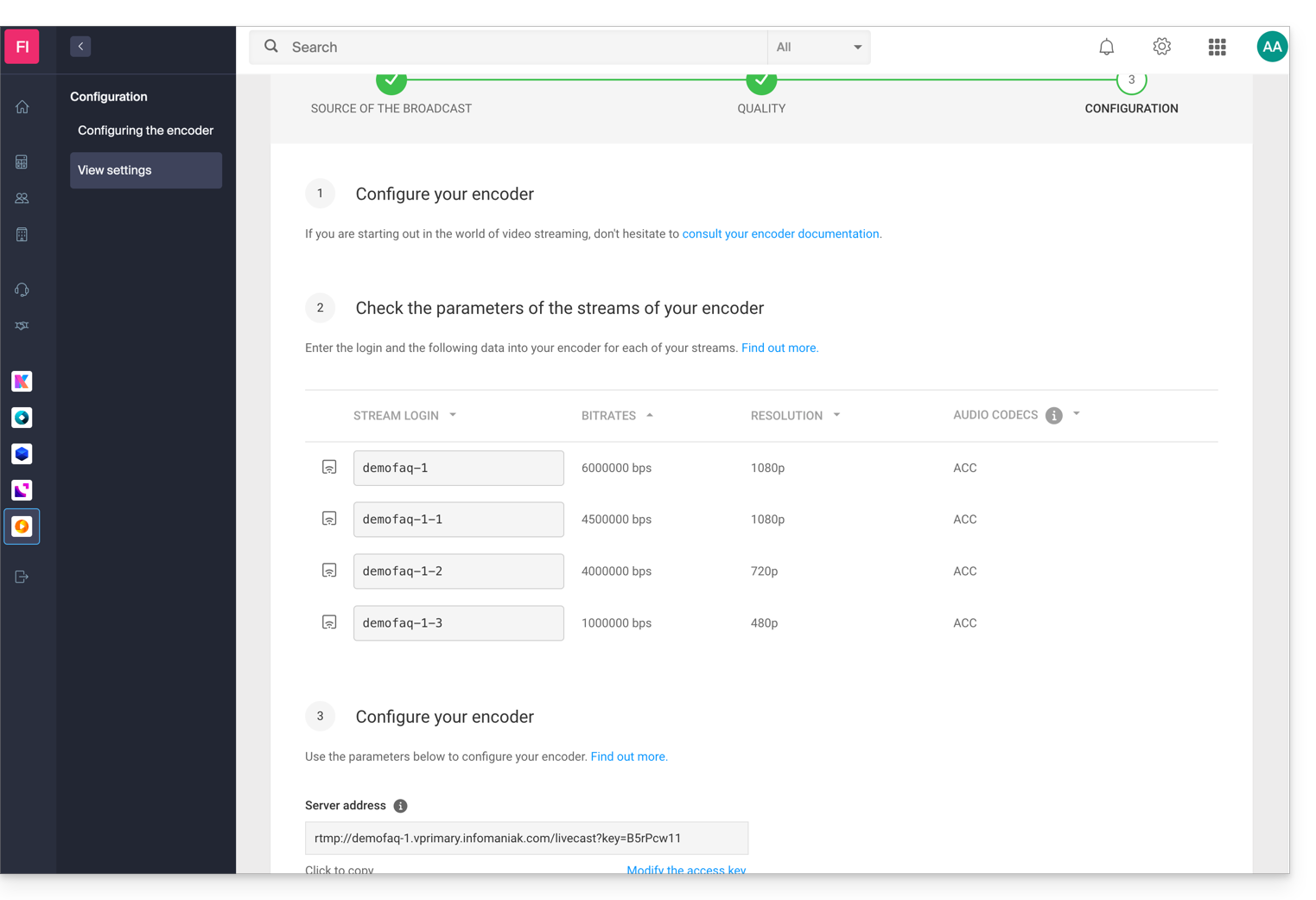
En este ejemplo, se trataría de la siguiente información:
- Dirección del servidor:
rtmp://demofaq-1.vprimary.infomaniak.com/livecast?key=B5rPcw11 - Identificador del flujo:
demofaq-1
2.1 Su codificador requiere una dirección de inicio de sesión y un identificador de flujo
Si su codificador requiere una dirección de conexión y un identificador de flujo, simplemente introduzca la dirección del servidor y el identificador para cada flujo en su codificador.
2.2 Su codificador requiere una URL por flujo
Si su codificador requiere configuraciones específicas por URL, es necesario agrupar la dirección del servidor y el identificador de conexión para cada velocidad de bits. En este ejemplo, serían las siguientes URL:
- Velocidad de bits 6000000:
rtmp://demofaq-1.vprimary.infomaniak.com/livecast?key=B5rPcw11/demofaq-1 - Tasa de bits 4500000:
rtmp://demofaq-1.vprimary.infomaniak.com/livecast?key=B5rPcw11/demofaq-1-1 - Tasa de bits 4000000:
rtmp://demofaq-1.vprimary.infomaniak.com/livecast?key=B5rPcw11/demofaq-1-2 - Tasa de bits 1000000:
rtmp://demofaq-1.vprimary.infomaniak.com/livecast?key=B5rPcw11/demofaq-1-3
3. Tasa de bits única (una sola calidad)
Consulte las indicaciones proporcionadas en el punto 1. Gestión automática de múltiples velocidades de bits por Infomaniak ignorando el punto 1.1.
Enlace a esta FAQ: https://faq.infomaniak.com/2266
¿Le ha sido útil esta FAQ?
Esta guía se refiere a la plataforma de transmisión de vídeo de Infomaniak, que ofrece dos opciones para obtener flujos de vídeo y transmitirlos:
- El modo PUSH: envía el flujo a la plataforma Infomaniak…
- El modo PULL: indica una dirección URL de origen desde la cual Infomaniak recuperará el flujo; este método permite difundir un flujo existente a través de Infomaniak.
Cámara IP (modo PUSH)
El caso de uso más común se refiere a las cámaras IP, a las que se puede acceder a través de una dirección URL o una dirección IP.
Para un funcionamiento óptimo:
- Su dispositivo debe ser compatible con el protocolo RTSP y el códec de vídeo H264 (no se fíe de la indicación MPEG4).
- Su dispositivo debe ser accesible públicamente desde Internet a través del puerto 554 (cualquier otro puerto será rechazado).
- La dirección RTSP debe funcionar en un reproductor de vídeo (VLC, mplayer, ...).
- La dirección RTSP debe poder obtenerse a través de la interfaz de administración de su dispositivo.
Fuente externa (modo PULL)
También es posible recuperar el flujo de una fuente externa, lo que permite, por ejemplo, volver a procesar un flujo existente añadiéndole una marca de agua y utilizar los servidores de distribución de Infomaniak para llegar a un público amplio.
Actualmente, se admiten los siguientes formatos de transmisión:
- RTP
- RTSP
- RTMP
Enlace a esta FAQ: https://faq.infomaniak.com/2267
¿Le ha sido útil esta FAQ?
Esta guía explica cómo insertar una imagen, un logotipo, una marca de agua en sus transmisiones de video en directo para reforzar su imagen de marca y proteger su contenido contra la copia o posibles usos indebidos.
Añadir la imagen al flujo
Tiene la opción de añadir una imagen que aparecerá en su flujo de vídeo:
- ya sea desde la configuración de un reproductor (gratuito)…
- El logotipo se superpone al vídeo y no será visible si el flujo se integra fuera del reproductor.
- ya sea incrustando el logotipo mediante una transcodificación (opción de pago)…
- El logotipo se incrusta en el vídeo y será visible en todos los casos; esto requiere la re-codificación completa del flujo o flujos por parte de un servidor de transcodificación, lo que explica el costo de este método.
En ambos casos, es posible personalizar los siguientes parámetros:
- Posición del logotipo (en una de las cuatro esquinas del reproductor, espacio desde el borde, etc.).
- Tamaño del logotipo (por ejemplo, un logotipo al 50 % será dos veces más pequeño):
- Se recomienda utilizar el tamaño nativo para optimizar la carga y la calidad del renderizado.
- En el caso del transcodificación de vídeo, el tamaño del logotipo se calcula en relación con el vídeo original (o la calidad máxima); el logotipo se redimensionará automáticamente si existen calidades inferiores para mantener una proporción idéntica.
- Opacidad del logotipo.
1. Superponer un logotipo mediante el reproductor (gratis)
- Haga clic aquí para acceder a la gestión de su producto en el Panel de control de Infomaniak (¿necesita ayuda?).
- Haga clic directamente en el nombre asignado al producto correspondiente.
- Haga clic en Integración en el menú lateral izquierdo.
- Haga clic en Reproductores en el menú lateral izquierdo.
- Haga clic en el nombre del reproductor que desea personalizar.
- Haga clic en la pestaña (o en el menú desplegable) Apariencia.
- Añada el logotipo deseado en formato
png,jpgogif(no animado) y guárdelo en la parte inferior de la página: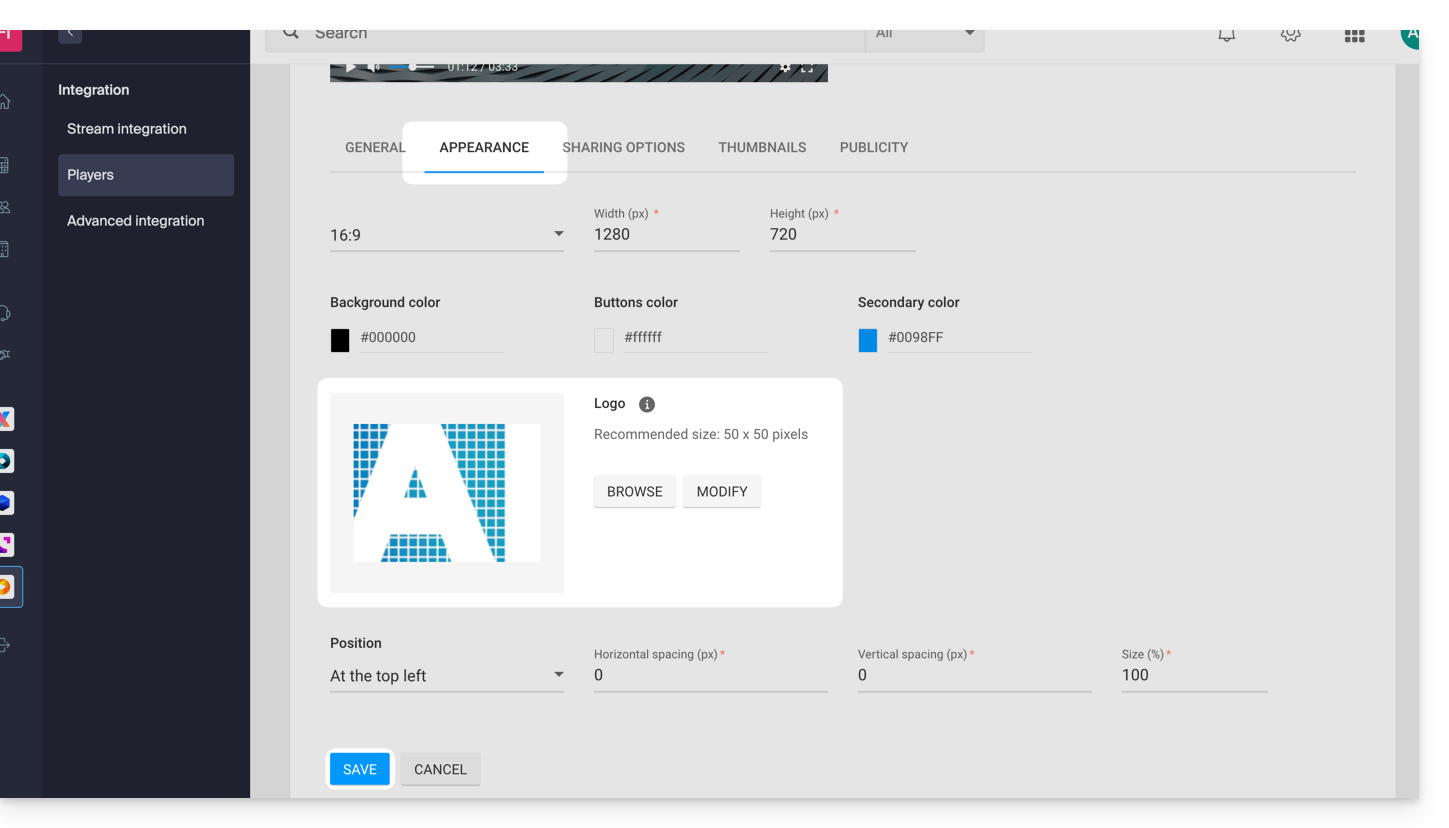
2. Active la opción de marca de agua (opción de pago)
- Haga clic aquí para acceder a la gestión de su producto en el Panel de control de Infomaniak (¿necesita ayuda?).
- Haga clic directamente en el nombre asignado al producto correspondiente.
- Haga clic en Configuración en el menú lateral izquierdo.
- Haga clic en Opciones desde el menú lateral izquierdo.
- Active la opción Marca de agua:
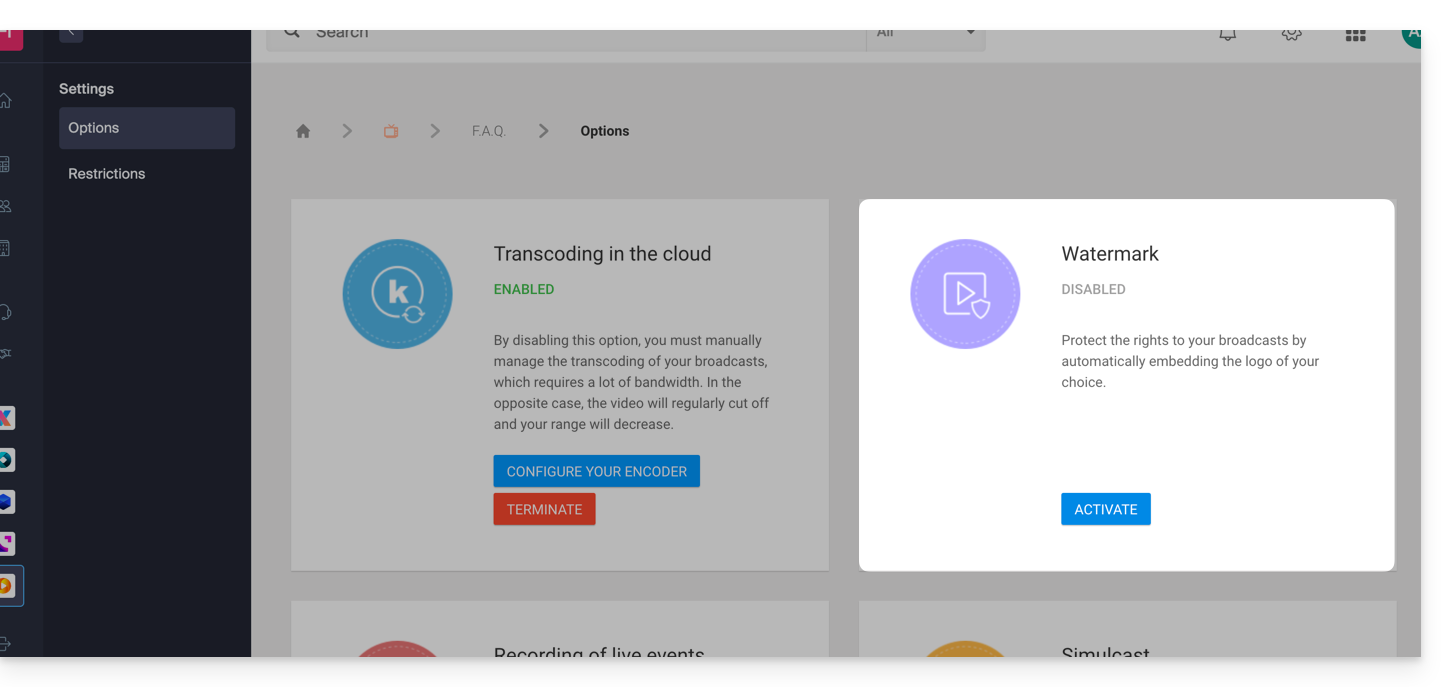
- Añada el logotipo deseado en formato
png,jpgogif(no animado).
Enlace a esta FAQ: https://faq.infomaniak.com/2268
¿Le ha sido útil esta FAQ?
Esta guía explica cómo modificar la imagen de previsualización (miniatura) que se muestra en un reproductor de vídeo en streaming de Infomaniak, especialmente cuando se restringe el flujo.
Introducción
- Un flujo de vídeo puede estar restringido:
- interrupción programada de la transmisión (posibilidad de mostrar un temporizador de cuenta regresiva antes de que se reanude la transmisión),
- restricciones geográficas u otras restricciones (bloqueo por IP, dominio(s), token, etc.).
Personalizar el reproductor de vídeo en streaming
Para ello:
- Haga clic aquí para acceder a la gestión de su producto en el Panel de control de Infomaniak (❓: ayuda).
- Haga clic directamente en el nombre asignado al producto correspondiente.
- Haga clic en Usuarios en el menú lateral izquierdo.
- Haga clic en el nombre del reproductor que desea personalizar:

- Haga clic en la pestaña (o en el menú desplegable) Miniaturas.
- Personalice las imágenes de vista previa que desee:

- Guarde sus cambios.
Enlace a esta FAQ: https://faq.infomaniak.com/2269
¿Le ha sido útil esta FAQ?
Esta guía explica cómo grabar o archivar todas sus transmisiones de vídeo en directo, lo cual puede ser útil para crear repeticiones de programas de televisión o para volver a ver los vídeos grabados por cámaras de vigilancia, por ejemplo.
Gestionar la grabación automática de las transmisiones en directo
Para activar esta opción:
- Haga clic aquí para acceder a la gestión de su producto en el Panel de control de Infomaniak (¿necesita ayuda?).
- Haga clic directamente en el nombre asignado al producto correspondiente:
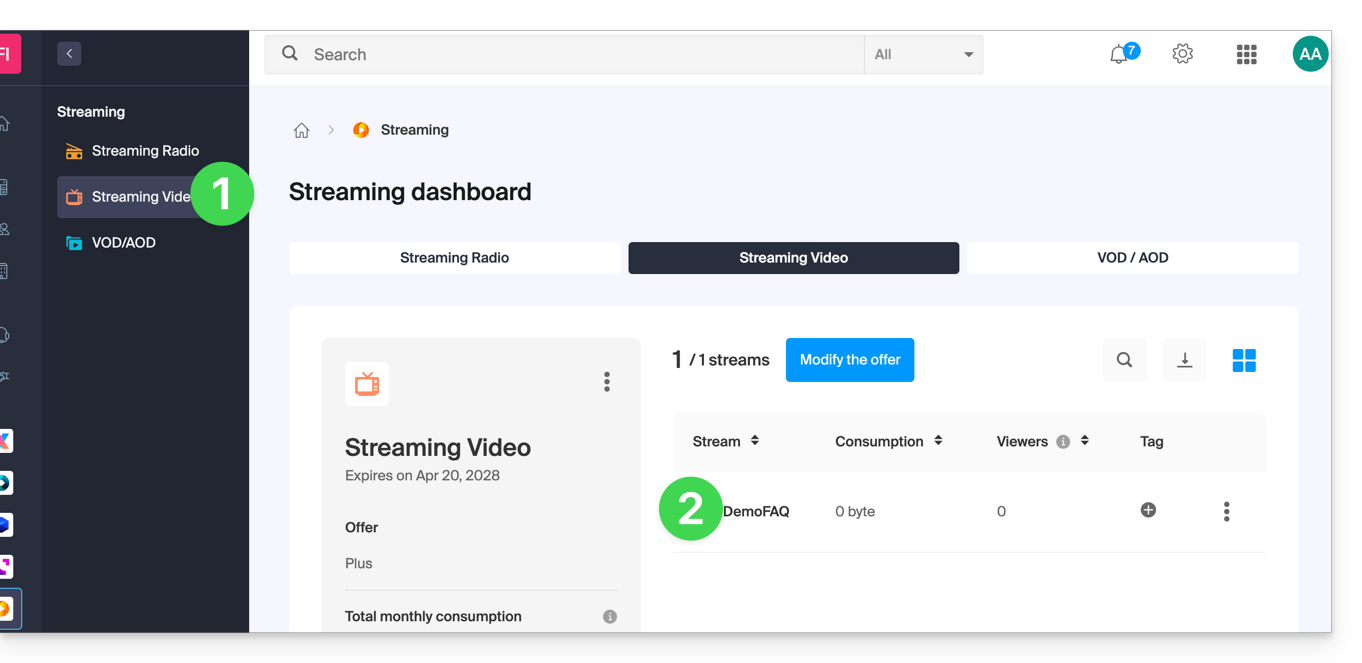
- Active la grabación de las transmisiones en directo mediante el interruptor desde el panel de control de la transmisión:
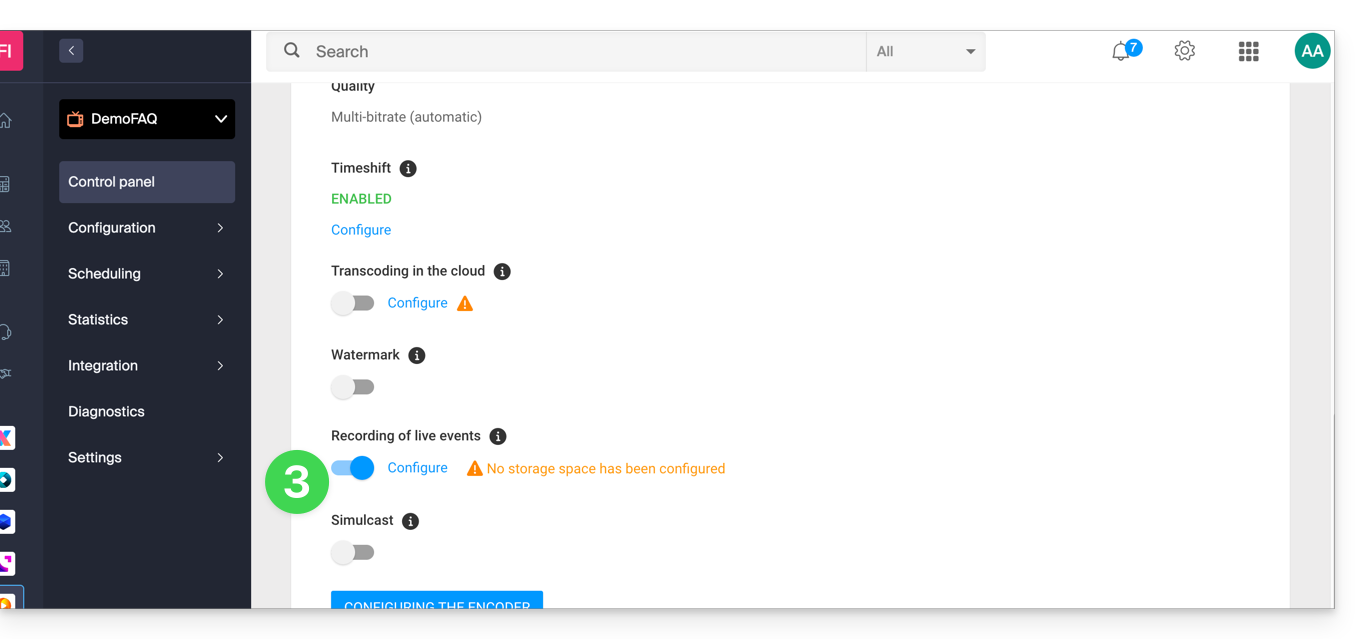
Una vez que esta función esté activada y se haya configurado su conexión FTP, el flujo se registrará automáticamente y de forma continua a partir del momento en que se envíe a (o se extraiga de) la plataforma de Infomaniak.
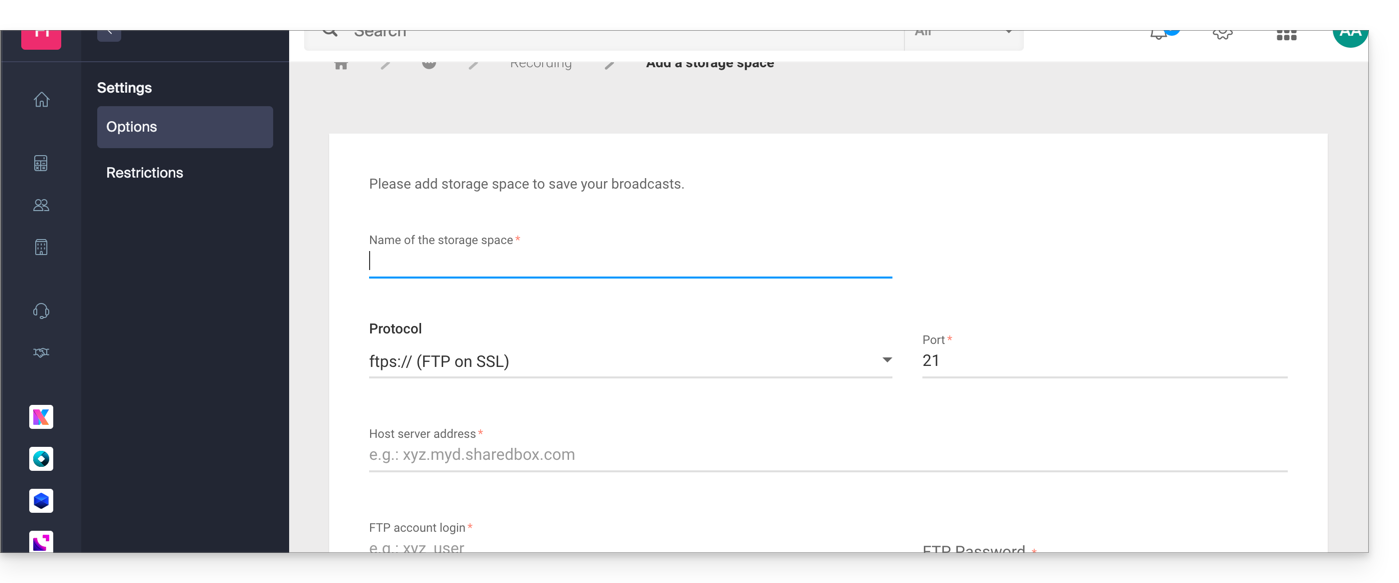
Tenga cuidado con su espacio FTP, ya que podría saturarse rápidamente.
Si es necesario, también puede programar manualmente grabaciones desde la herramienta de programación.
Funcionamiento de las grabaciones automáticas
Una vez que esta opción esté activada, se generará automáticamente un archivo mp4 después de cada transmisión, el cual se transferirá al espacio FTP o VOD que haya configurado.
Información importante:
- Una transmisión se define como el período que transcurre entre la conexión y la desconexión del codificador de vídeo.
- Calidad de las grabaciones: en el caso de una transmisión con múltiples velocidades de bits, se conservará la calidad de origen máxima.
- Limitación del tamaño de los archivos: en caso de transmisión continua, tiene la posibilidad de definir la duración máxima de cada archivo mp4; esta opción le permite evitar generar archivos demasiado pesados y garantizar el registro de sus archivos en el espacio FTP o VOD que elija (y una vez que se alcanza la duración, el registro se detiene automáticamente y luego se envía por FTP, y se inicia un nuevo registro).
Personalización de los nombres de los registros
Para que pueda identificar y clasificar fácilmente sus archivos, el nombre de los registros se puede personalizar de forma dinámica mediante parámetros especificados entre llaves.
Ejemplo:
template_{stream_id}_{date|format:YYYY-MM-dd_hh:mm:ss}_{fragment_id|from:1|prefix:fragment_(|suffix:)}.{extension}stream_id= representa el identificador del flujo en forma de una cadena de caracteres.date|format: ISO 8601 = fecha del día del registro.time|format: ISO 8601 = hora de registro.datetime|format: ISO 8601 = fecha y hora de registro.fragment_id|from:number|prefix:string|suffix:string: = número del fragmento en caso de que un registro esté dividido, con la posibilidad de añadirle un prefijo y/o un sufijo.- Cada fragmento se incrementará; "
from" permite indicar cuál será el primer fragmento de referencia.
- Cada fragmento se incrementará; "
extension= extensión final del archivo.
Estos parámetros y sus opciones son opcionales y su orden es totalmente libre. Pueden utilizarse tantas veces como se desee. Si proporciona la misma opción varias veces, solo se tendrá en cuenta la última. Cualquier opción no reconocida se ignorará simplemente.
Ejemplo 1
Situación: tiene dos programaciones diarias, la primera comienza a las 10:00 y la segunda a las 20:05. Al configurar el nombre de los archivos de esta manera template_{date|format:hh:mm:ss}, obtendrá los siguientes nombres de archivo:
Para el día 5 de diciembre de 2019:
- La primera grabación, a las 10:00, se llamará:
template-10:00:00.mp4 - La segunda grabación, a las 20:05, se llamará:
template-20:05:00.mp4
Para el día 6 de diciembre de 2019:
- La primera grabación, a las 10:00, se llamará:
template-10:00:00.mp4
La grabación del día anterior con el mismo nombre será sobrescrita y reemplazada por esta. - La segunda grabación, a las 20:05, se llamará:
template-20:05:00.mp4
La grabación del día anterior con el mismo nombre se sobrescribirá y se reemplazará por esta. - etc.
Esta lógica puede resultar especialmente útil para implementar un sistema de grabación en bucle, por ejemplo, para una videovigilancia. El usuario solo recuperará el vídeo cuando sea necesario, lo que evita tener que archivar un número potencialmente infinito de vídeos y correr el riesgo de saturar el espacio FTP.
Ejemplo 2
Situación: en este caso, tendrá una grabación continua, las 24 horas del día, los 7 días de la semana, con una limitación en la duración de los archivos establecida en 360 minutos. Al configurar el nombre de los archivos de esta manera template_{date|format:YYYY-MM-dd}_{fragment_id|from:1|prefix:fragment_(|suffix:)}.{extension}, obtendrá los siguientes nombres de archivo:
- El primer archivo del día, a las 0:00, se llamará:
template_2019-02-05.mp4 - El segundo archivo del día, a las 6:00, se llamará:
template_2019-02-05_fragment(1).mp4 - El tercer archivo del día, a las 12:00, se llamará:
template_2019-02-05_fragment(2).mp4 - El cuarto archivo del día, a las 18:00, se llamará:
template_2019-02-05_fragment(3).mp4
Al configurar el nombre de los archivos de esta manera template_{date|format:YYYY-MM-dd}_{fragment_id|from:0|prefix:fragment_(|suffix:)}.{extension}, obtendrá los siguientes nombres:
- El primer archivo del día, a las 0:00, se llamará:
template_2019-02-05_fragment(0).mp4 - El segundo archivo del día, a las 6:00, se llamará:
template_2019-02-05_fragment(1).mp4 - El tercer archivo del día, a las 12:00, se llamará:
template_2019-02-05_fragment(2).mp4 - El cuarto archivo del día, a las 18:00, se llamará:
template_2019-02-05_fragment(3).mp4
Enlace a esta FAQ: https://faq.infomaniak.com/2270
¿Le ha sido útil esta FAQ?
Esta guía explica cómo transmitir un vídeo en directo simultáneamente en la plataforma de streaming de Infomaniak y en Facebook Live.
Requisitos previos
- Activar la opción Simulcast:
- Haga clic aquí para acceder a la gestión de su producto en el Manager de Infomaniak (¿necesita ayuda?).
- Haga clic directamente en el nombre asignado al producto en cuestión.
- Haga clic en Parámetros en el menú lateral izquierdo.
- Haga clic en Opciones en el menú lateral izquierdo.
- Contrate la opción Simulcast haciendo clic en el botón ACTIVAR.
Transmitir un vídeo en Infomaniak y Facebook
Para ello:
- Haga clic aquí para acceder a la gestión de su producto en el Panel de control de Infomaniak (¿necesita ayuda?).
- Haga clic directamente en el nombre asignado al producto correspondiente.
- Haga clic en Configuración en el menú lateral izquierdo.
- Haga clic en Opciones en el menú lateral izquierdo.
- Haga clic en Configurar en el cuadro de Simulcast.
- Haga clic en Añadir.
- Seleccione Facebook Live.
- Elija un nombre para la transmisión simultánea y vincúlela a la cuenta de Facebook que gestiona su página.
- Acepte los términos y haga clic en Añadir:

- La transmisión en directo en Facebook estará disponible después de 30 segundos en la página seleccionada.
En caso de problemas
- A pesar del tipo de visibilidad definido en las opciones del simulcast, a veces la configuración interna de Facebook anula la opción seleccionada. En este caso, es necesario modificar el siguiente parámetro en las opciones de Facebook:

- Atención: el flujo se enviará directamente a Facebook en el momento de la adición. Si desea programar el simulcast:
- Desactive la opción Activar este simulcast al añadir un simulcast.
- Utilice la herramienta de programación para definir los horarios que desee.
- La transmisión simultánea se detiene automáticamente al finalizar. Tiene dos opciones para reiniciar la transmisión simultánea:
- Active la transmisión simultánea desde la configuración de esta opción (consulte el procedimiento explicado anteriormente).
- Programe otro evento desde la herramienta de planificación.
Enlace a esta FAQ: https://faq.infomaniak.com/2271
¿Le ha sido útil esta FAQ?
Esta guía explica cómo transmitir una video en vivo simultáneamente en la plataforma de streaming de Infomaniak y en YouTube Live.
Requisitos previos
- Lea y acepte los términos de uso de YouTube.
- La plataforma Infomaniak utiliza los servicios de la API de YouTube únicamente para crear y transmitir una transmisión en directo en su canal; al utilizarla, acepta los Términos de uso de la API de YouTube, así como la Política de privacidad de Google.
- Active la función «en directo» en YouTube (esto puede tardar 24 horas).
- Active la opción Simulcast:
- Haga clic aquí para acceder a la gestión de su producto en el Manager de Infomaniak (¿necesita ayuda?).
- Haga clic directamente en el nombre asignado al producto en cuestión.
- Haga clic en Configuración en el menú lateral izquierdo.
- Haga clic en Opciones en el menú lateral izquierdo.
- Suscríbase a la opción Simulcast haciendo clic en el botón ACTIVAR.
Compartir un vídeo en Infomaniak y YouTube
Para ello:
- Haga clic aquí para acceder a la gestión de su producto en el Panel de control de Infomaniak (¿necesita ayuda?).
- Haga clic directamente en el nombre asignado al producto correspondiente.
- Haga clic en Configuración en el menú lateral izquierdo.
- Haga clic en Opciones en el menú lateral izquierdo.
- Haga clic en Configurar en el cuadro Simulcast.
- Haga clic en Añadir.
- Elija YouTube Live.
- Elija un nombre para la transmisión simultánea e inicie sesión en la cuenta de Google que gestiona su canal de YouTube.
- Acepte los términos y haga clic en Añadir:

- Haga clic aquí para abrir la página de la transmisión en vivo en YouTube.
En caso de problema / Planificación
- Atención: el flujo se enviará directamente a YouTube en el momento de la carga.
- Si desea programar la transmisión simultánea:
- Desactive la opción Activar esta transmisión simultánea al agregar una transmisión simultánea.
- Utilice la herramienta de programación para definir los horarios que desee:

- Su flujo de origen debe tener una tasa de fotogramas definida (a veces, esto no es así con ciertas cámaras IP).
- La transmisión simultánea se detiene automáticamente al finalizar; tiene dos opciones para volver a iniciar la transmisión simultánea:
- Active la transmisión simultánea desde la configuración de esta opción (consulte el procedimiento explicado anteriormente).
- Programe otro evento desde la herramienta de planificación.
Enlace a esta FAQ: https://faq.infomaniak.com/2272
¿Le ha sido útil esta FAQ?
Esta guía explica cómo prohibir el acceso a las transmisiones de video en streaming de Infomaniak mediante una clave única (hash).
Prólogo
- Este método ofrece el mejor nivel de protección y permite, por ejemplo, restringir sus transmisiones a un espacio de miembros que requiera autenticación.
- Dado que la forma de generar este código es específica de cada sitio, será necesario implementar las funciones PHP requeridas y adaptar el código de integración de su reproductor en consecuencia.
Restringir el acceso a las transmisiones mediante una clave única (hash)
Para ello:
- Haga clic aquí para acceder a la gestión de su producto en el Manager de Infomaniak (¿necesita ayuda?).
- Haga clic directamente en el nombre asignado al producto en cuestión.
- Haga clic en Parámetros en el menú lateral izquierdo.
- Haga clic en Restricciones en el menú lateral izquierdo.
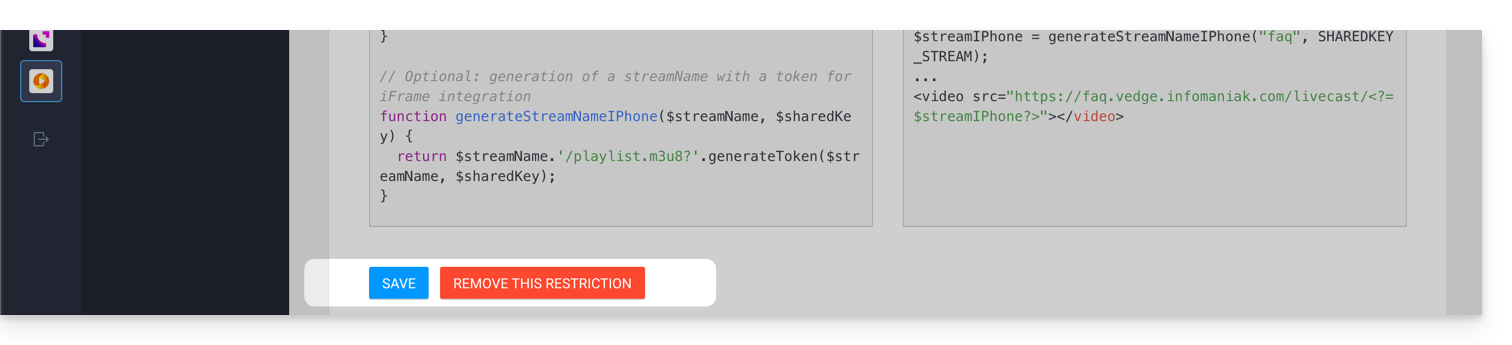
- Haga clic en la pestaña (o el elemento del menú desplegable) Restricción por hash único:
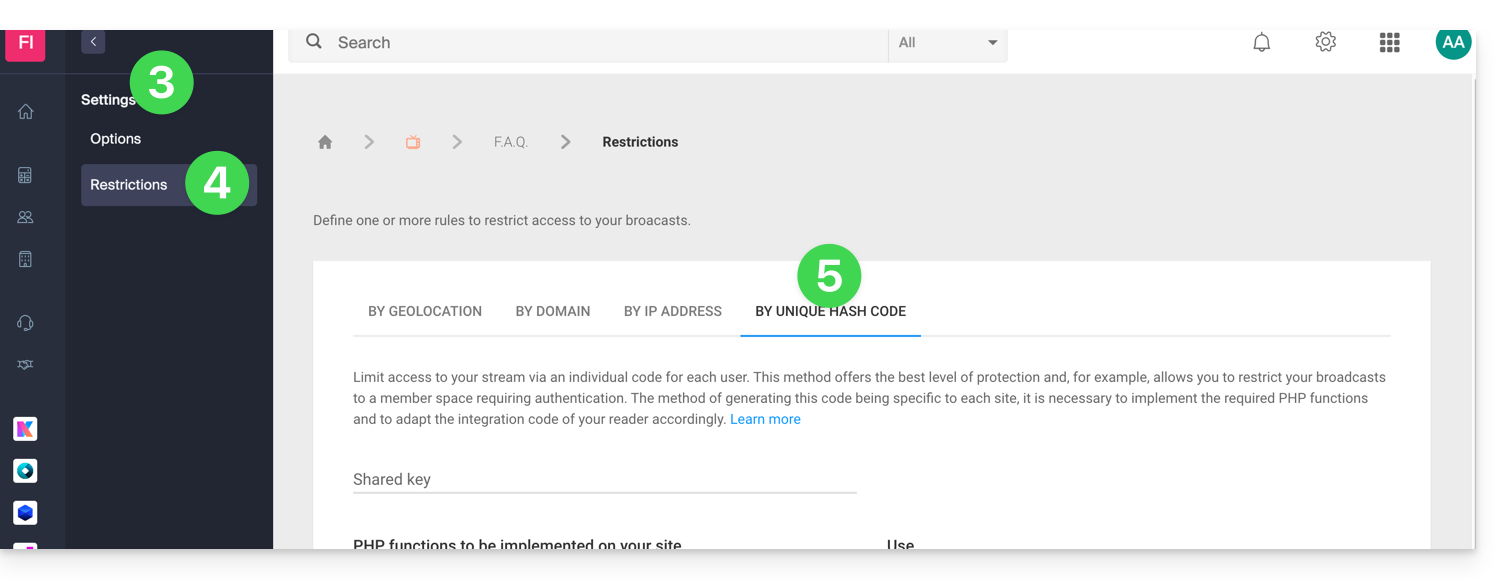
Funcionamiento de las restricciones
Este método requiere obtener información relacionada con la configuración de su transmisión y del usuario que se conecta.
En primer lugar, es necesario crear una contraseña (una clave) en el Panel de control de Infomaniak. Una vez que se haya añadido esta clave, los espectadores conectados y aquellos que intenten ver su transmisión se bloquearán instantáneamente (consulte esta otra guía para personalizar la imagen de reemplazo que se mostrará a los espectadores bloqueados).
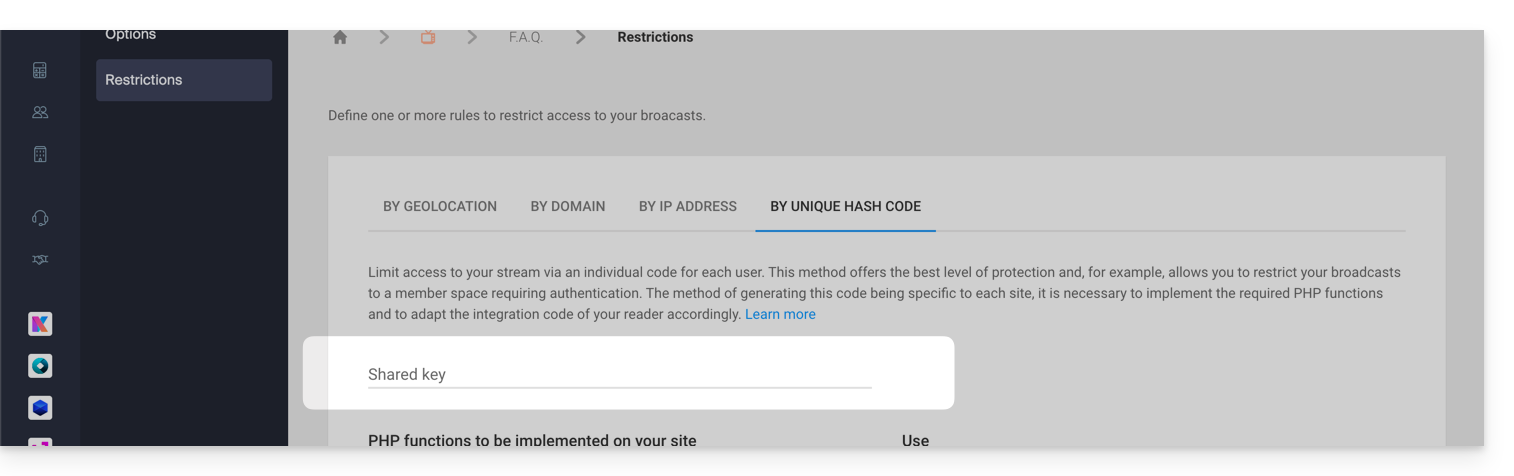
A continuación, se explica el procedimiento para autorizar el acceso a su transmisión:
- Diseñe un sistema de autenticación (por ejemplo, un área de miembros).
- Utilice la contraseña configurada anteriormente en el Panel de control.
- Obtenga la dirección IP de los usuarios a través de
$_SERVER["REMOTE_ADDR"], por ejemplo. - Obtenga el identificador de la transmisión a la que se desea acceder.
- Obtenga la fecha y la hora actuales (sin minutos ni segundos).
Estos elementos se utilizarán posteriormente en el código proporcionado en el Panel de control para generar un token único para cada usuario, que se transmitirá a la transmisión en el momento de su carga. La plataforma de transmisión verificará la validez del hash para autorizar o rechazar la conexión.
Notas importantes
- Para garantizar la seguridad del acceso a la transmisión, la validez de cada token está limitada en el tiempo.
- Es importante desactivar la caché en las páginas que permiten acceder a la transmisión; de lo contrario, si la generación del token se almacena en caché, otros usuarios intentarán autenticarse con el hash de otra persona, lo que provocará que se les rechace, incluso si tienen permiso para ver la transmisión.
Enlace a esta FAQ: https://faq.infomaniak.com/2273
¿Le ha sido útil esta FAQ?