Base de conocimientos
1 000 FAQ, 500 tutoriales y vídeos explicativos. ¡Aquí sólo hay soluciones!
Esta guía le permitirá utilizar rápidamente las funciones esenciales del Streaming de vídeo de Infomaniak.
Configurar un flujo
La transmisión de un flujo a los servidores de Infomaniak puede realizarse de la siguiente manera…
- … mediante un codificador de vídeo (o una cámara que funcione como codificador) que enviará el flujo a los servidores de Infomaniak; para ofrecer varias calidades de flujo y mejorar la experiencia de sus usuarios, tiene la posibilidad de activar la transmisión multi-bitrate
- … mediante una cámara IP, o una fuente externa de la cual los servidores de Infomaniak obtendrán el flujo
Guía específica
- Configurar una transmisión desde OBS Studio
Crear un reproductor para ofrecer la transmisión a los espectadores
El reproductor permitirá obtener una URL para visualizar el flujo, integrarlo en una página HTML, etc.:
- Haga clic aquí para acceder a la gestión de su producto en el Panel de control de Infomaniak (¿necesita ayuda?).
- Haga clic directamente en el nombre asignado al producto correspondiente.
- Haga clic en Integración en el menú lateral izquierdo.
- Haga clic en Jugadores en el menú lateral izquierdo.
- Haga clic en el botón azul para agregar un jugador.
Grabe sus transmisiones en directo de forma programada o automática
Consulte esta guía para saber cómo archivar o grabar sus transmisiones.
Restringir la difusión
Un flujo puede restringirse a un único público:
- Proteger una transmisión de vídeo mediante la restricción de direcciones IP
- Proteger una transmisión de vídeo mediante la restricción GeoIP
- Proteger un flujo de vídeo mediante una clave única
- Proteger un flujo de vídeo mediante la restricción de dominio
Para obtener más información…
Guías sobre diversos temas:
- Insertar una marca de agua o un logotipo en un flujo de vídeo en directo
- ¿Por qué existe un retraso entre la fuente y la disponibilidad de un flujo?
- ¿Qué cámaras son compatibles con la plataforma de Infomaniak?
¿Tiene alguna pregunta o comentario?
- En caso de problemas, consulte la base de conocimientos antes de ponerse en contacto con el servicio de asistencia.
- Haga clic aquí para compartir una opinión o sugerencia sobre un producto de Infomaniak.
Enlace a esta FAQ: https://faq.infomaniak.com/2329
¿Le ha sido útil esta FAQ?
Esta guía explica cómo realizar una transmisión en vivo de 360° con el servicio de transmisión de video de Infomaniak.
Requisitos previos
- Debe tener una cámara de 360 compatible con uno de los siguientes formatos:
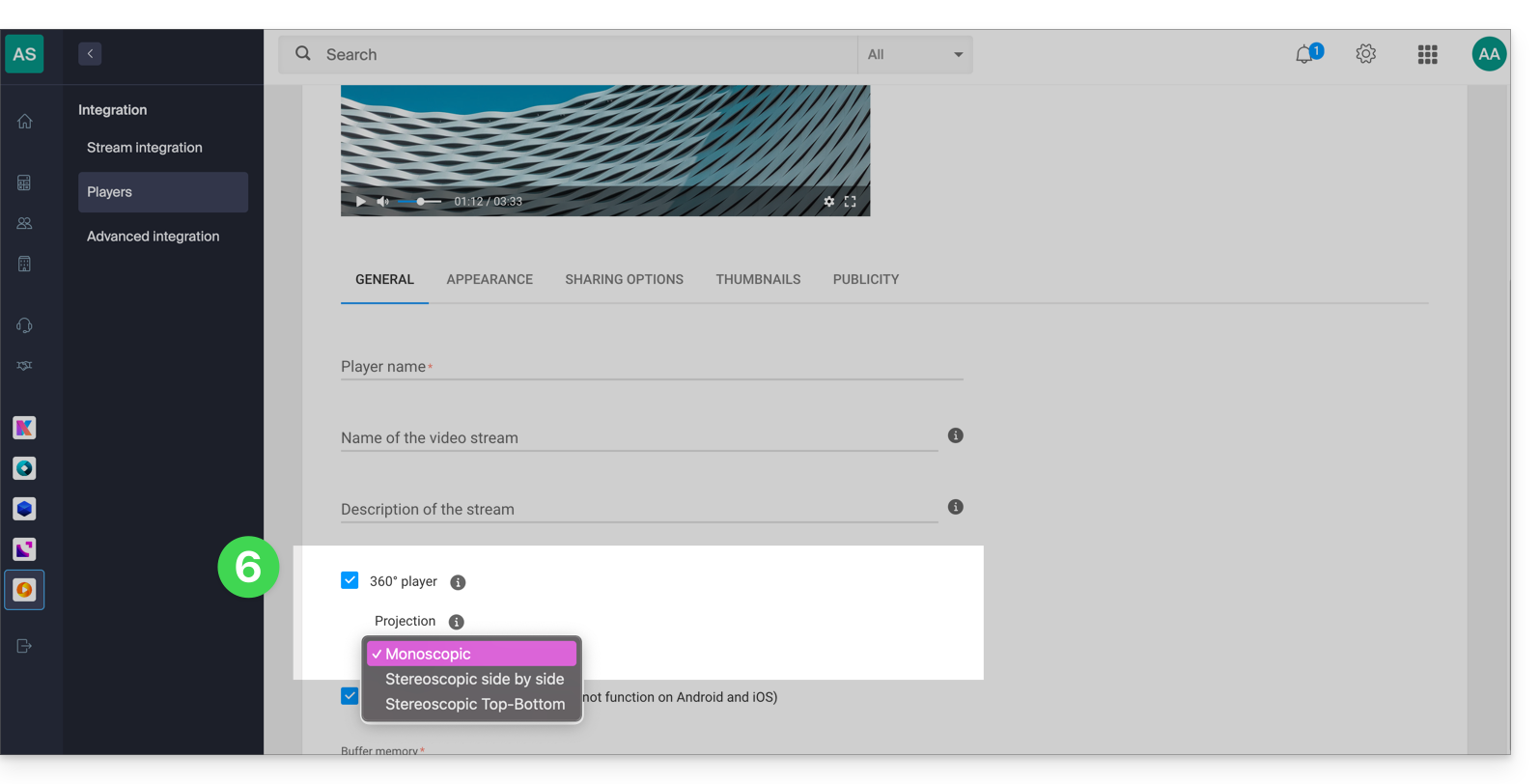
- equirrectangular 360 monoscópico (2D)
- equirrectangular 360 estereoscópico (3D) lado a lado (separación izquierda/derecha)
- equirrectangular 360 estereoscópico (3D) arriba/abajo (separación arriba/abajo)
- Su codificador o cámara también debe poder enviar una transmisión a través de una conexión RTMP (más información).
- Tenga en cuenta que un flujo de vídeo de 360° requiere una fuente con una tasa de bits alta y un control de flujo configurado en modo CBR; la tasa de bits dependerá del tipo de contenido y el consumo de datos será también mayor que con un flujo estándar.
Crear un reproductor de 360°
La transmisión de un vídeo en directo de 360° requiere un reproductor de 360°. Esta opción es gratuita y se activa rápidamente:
- Haga clic aquí para acceder a la gestión de su producto en el Panel de control de Infomaniak (¿necesita ayuda?).
- Haga clic directamente en el nombre asignado al producto correspondiente:
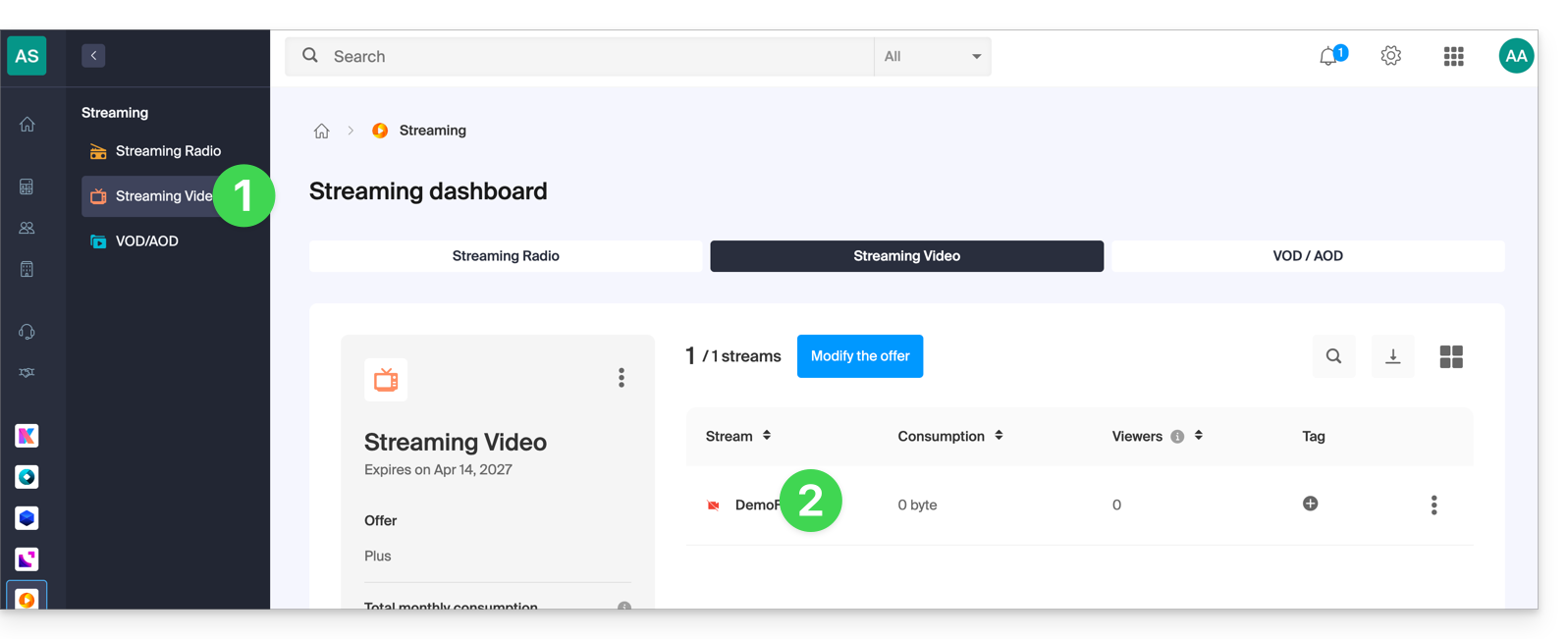
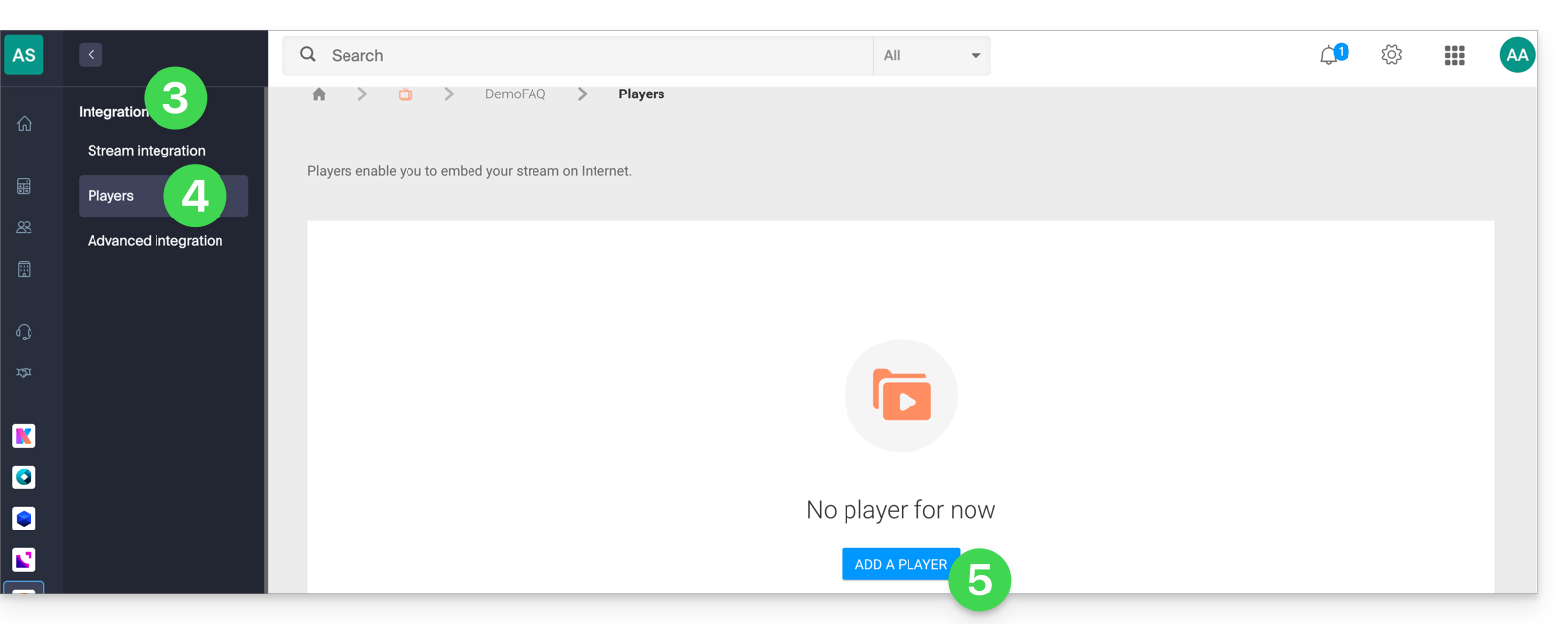
- Haga clic en Integración en el menú lateral izquierdo.
- Haga clic en Jugadores en el menú lateral izquierdo.
- Haga clic para crear o editar un jugador existente:
- Marque la casilla Reproductor 360 y configure la proyección (formato de 360):
- Haga clic en el botón Guardar en la parte inferior de la página.
- Todo el contenido reproducido por este reproductor (ya sea en formato 360 o no) se interpretará a partir de ahora como contenido de 360°.
Enlace a esta FAQ: https://faq.infomaniak.com/2340
¿Le ha sido útil esta FAQ?
Esta guía explica cómo activar y utilizar la función Timeshift (también conocida como DVR) en sus transmisiones de vídeo en directo. Esta función permite a sus espectadores retroceder en el tiempo si no tuvieron la oportunidad de ver su transmisión en directo desde el principio.
Activar la función Timeshift (DVR)
Para acceder al servicio de transmisión de vídeo:
- Haga clic aquí para acceder a la gestión de su producto en el Manager de Infomaniak (¿necesita ayuda?).
- Haga clic directamente en el nombre asignado al producto correspondiente:
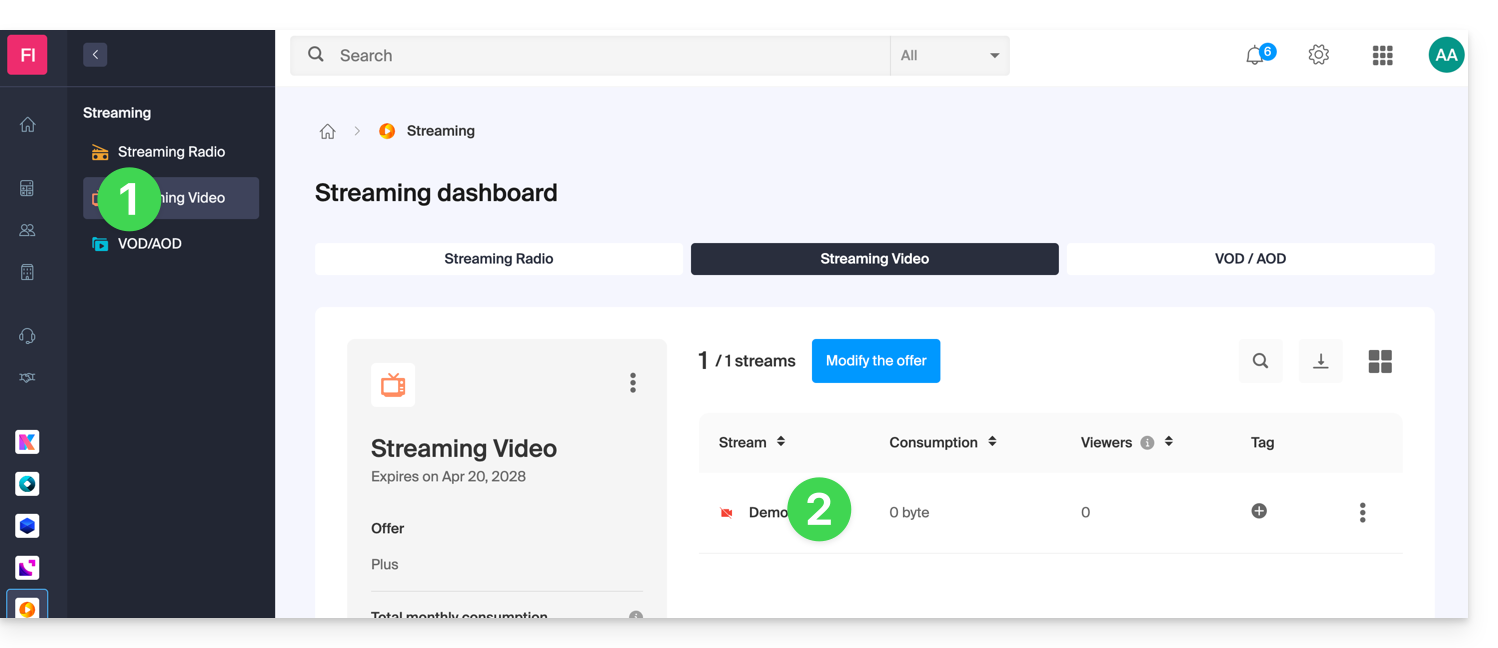
- Haga clic en Configurar debajo de Timeshift desde el panel de control:
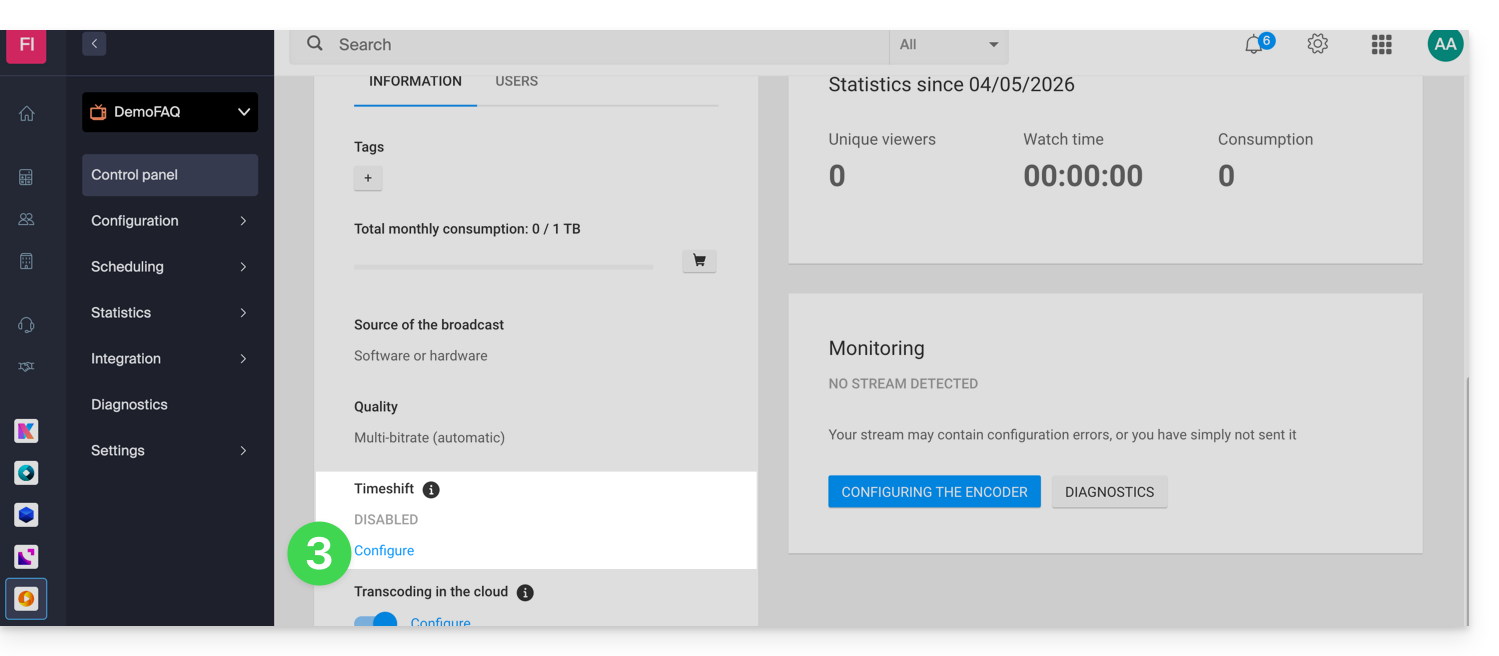
- Active Timeshift.
- Defina la duración durante la cual sus espectadores podrán retroceder (máx. 240 min.).
- Haga clic en el botón Activar:
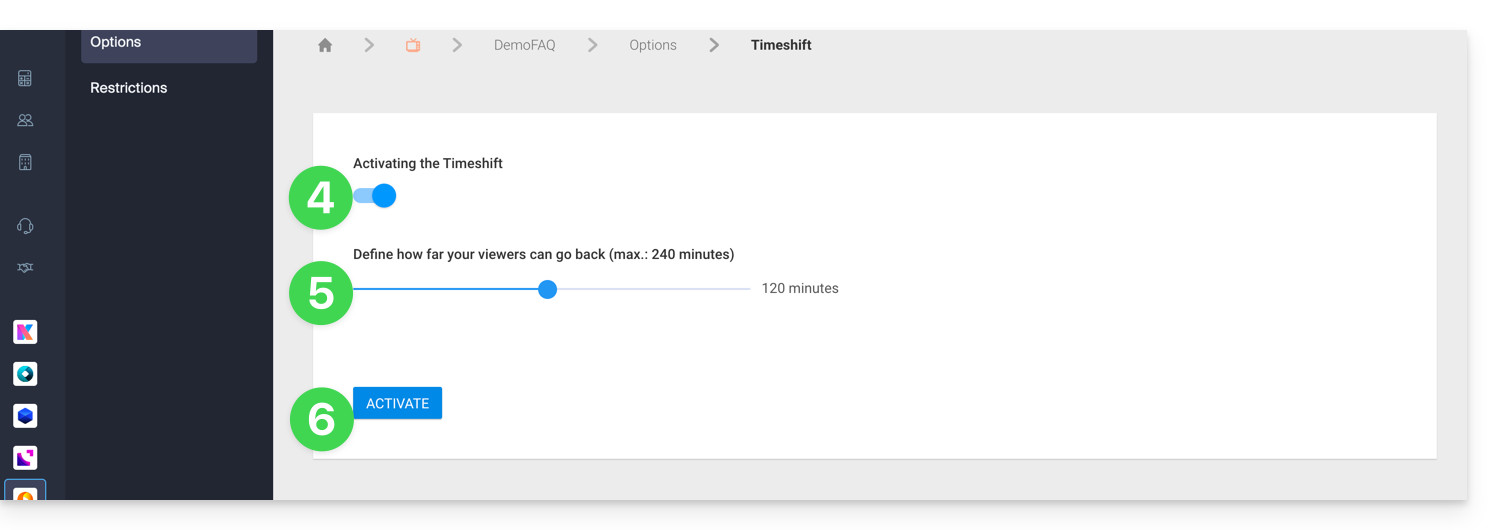
Personalizar la función Timeshift
Es posible activar esta opción a través de la herramienta de programación en un rango de horario específico y, de esta manera, limitar esta posibilidad a ciertos programas. Los parámetros definidos en la herramienta de programación anularán el estado predeterminado definido desde el panel de control.
Para comprenderlo mejor, imagine un canal de televisión que transmite un partido de fútbol de 10:00 a 12:00.
1. La cadena de televisión solo desea activar la función Timeshift durante el partido
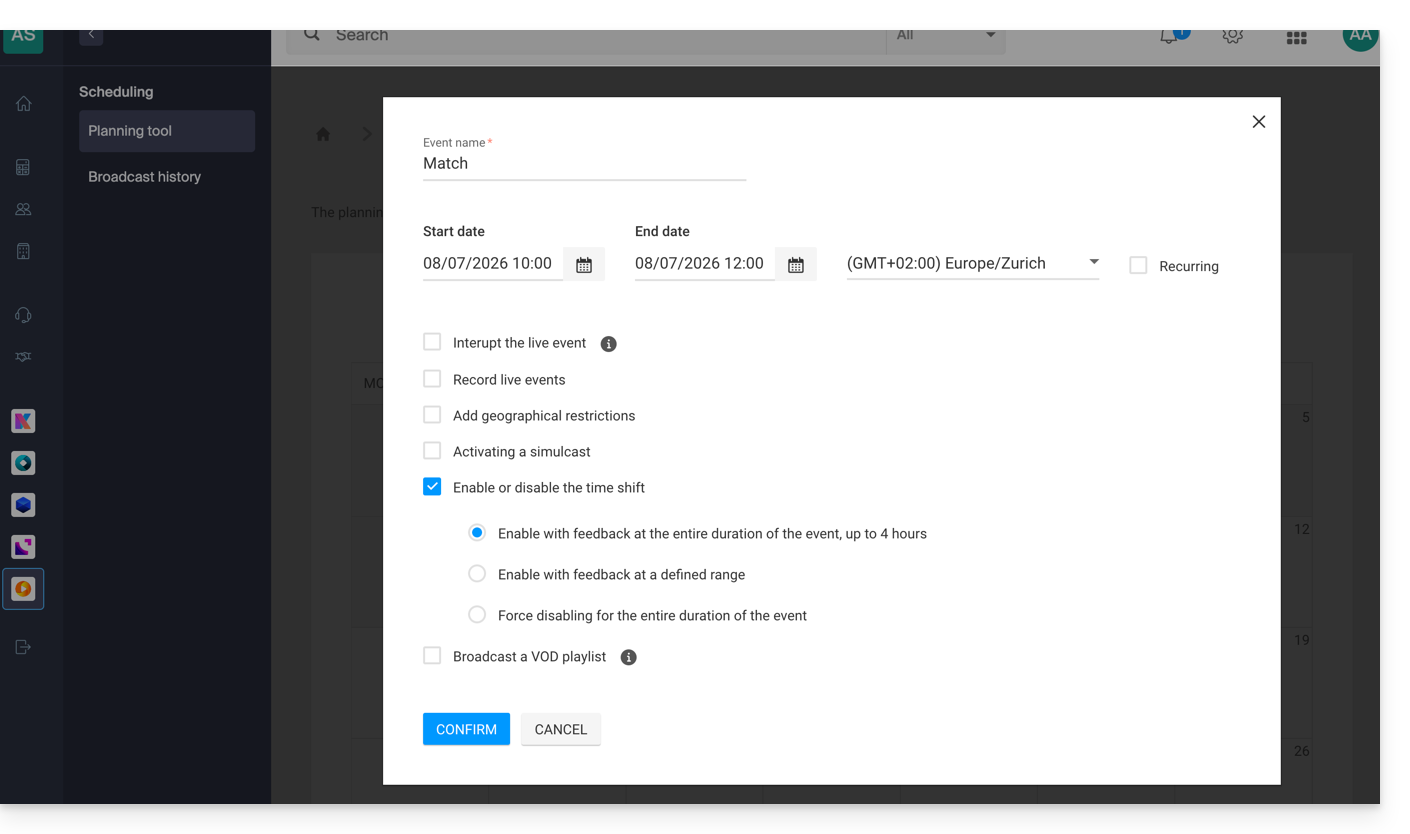
Con esta configuración, los espectadores que se unan a la transmisión en vivo a las 11:59 podrán volver a ver el inicio del partido a las 10:00, pero no podrán volver a ver los programas que se emitieron antes de las 10:00. Recuerde que la duración máxima de Timeshift es de 240 minutos (4 horas).
2. La cadena de televisión solo desea activar un Timeshift de 20 minutos durante el partido

Con esta configuración, los espectadores que se unan a la transmisión en vivo a las 11:30 podrán volver a ver los 20 minutos anteriores, pero no podrán volver a ver el inicio del partido; solo se podrán ver los últimos 20 minutos durante toda la duración del partido.
3. La cadena de televisión desea desactivar Timeshift durante el partido
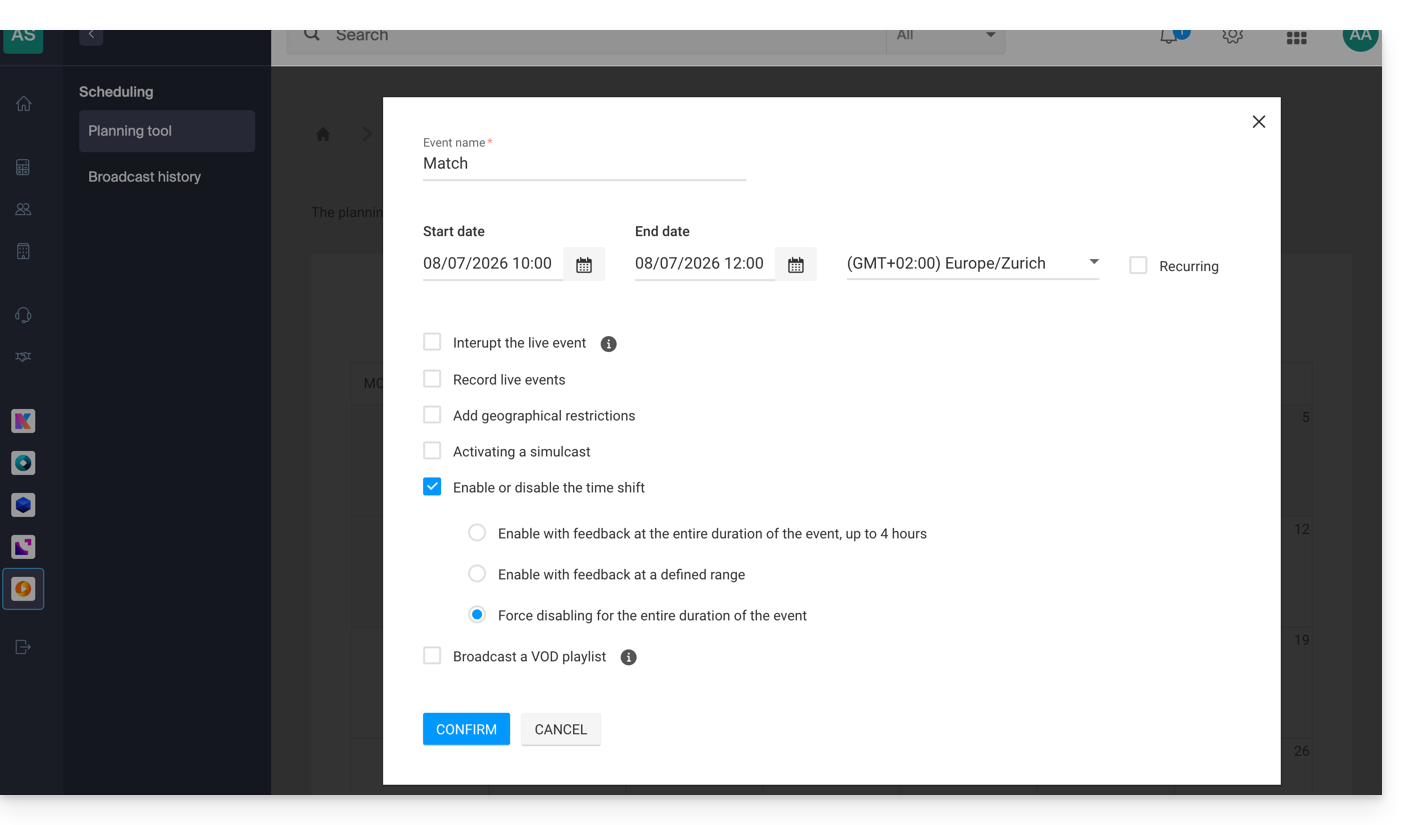
Con esta configuración, los espectadores no podrán volver a ver partes del partido. Solo podrán ver los programas que se emitieron antes del partido si la función Timeshift se ha activado por defecto desde el panel de control de la transmisión.
En resumen, existen 2 casos de uso
- Activar Timeshift de forma permanente, excepto para eventos específicos.
- Desactivar Timeshift de forma permanente, excepto para eventos específicos.
El estado predeterminado se gestiona desde el panel de control de la transmisión y las excepciones desde la herramienta de programación.
Más información sobre su funcionamiento
Si ha definido un Timeshift de una hora y acaba de activarlo, el tiempo de retroceso aumentará gradualmente hasta la duración elegida a partir del momento de la activación.
Si se definen restricciones geográficas con un horario específico, este último se respetará en todos los casos. Por ejemplo, si un canal de televisión con una función de "Timeshift" de 4 horas reserva su programa deportivo para los espectadores suizos de 10:00 a 12:00, un espectador italiano que se conecte al flujo a las 13:00 solo podrá ver las emisiones de las 9:00 a las 10:00.
Enlace a esta FAQ: https://faq.infomaniak.com/2407
¿Le ha sido útil esta FAQ?
Esta guía explica cómo configurar el codificador de Infomaniak.
1. Acceso predeterminado y configuración de la contraseña
Una vez realizadas las conexiones, el codificador estará accesible en su red a través de la dirección: 192.168.1.168
La configuración se realiza desde un navegador web a través de la dirección: http://192.168.1.168
- Nombre de usuario: admin
- Contraseña: admin
En primer lugar, defina una contraseña segura:
2. Configuración de red
Si el acceso a la dirección 192.168.1.168 le resulta adecuado, puede pasar directamente al punto 3.
En caso contrario, si su red está configurada en DHCP o si desea especificar una dirección IP diferente, la página Sistema > Red le permite definir los parámetros de acceso. Es posible que deba ponerse en contacto con su administrador de red para realizar los diferentes ajustes y autorizar este nuevo dispositivo a nivel de su firewall.
3. Configuración del flujo principal
3.1 En el caso de que se envíe un único flujo
Se trata de los siguientes casos:
- Transcodificación en la nube => consulte los puntos (1) y (1.3) de esta guía
- o de la tasa de bits única => consulte el punto (3) de esta guía
Ajuste los siguientes parámetros:
- La tasa de bits (kbit) y la resolución (tamaño codificado) deben ajustarse según sus necesidades.
- La URL de publicación de RTMP corresponde a la URL de publicación que se indica en su panel de control, en la configuración de las transmisiones:
El codificador no permite especificar una clave de transmisión. Por lo tanto, es necesario concatenar esta última con la URL.
Ejemplo: rtmp://stream.vprimary.infomaniak.com/livecast?key=XXXXXX/stream
Los valores “stream” y la contraseña (key=XXXXXX) deben reemplazarse por sus datos personales.
3.2 En caso de que se envíen varios flujos
Para obtener más información sobre este caso, consulte los puntos (2) y (2.2) de esta guía.
Si se envían varios flujos, estará en modo multibitrate con n flujos codificados en el codificador.
Los submenús Substream1, Substream2 y Substream3 permiten configurar la codificación de hasta 3 flujos adicionales:
3.3 Configuración de audio
La entrada de audio deberá ajustarse según las conexiones realizadas. La tasa de bits también puede ajustarse según el tipo de contenido. Se recomienda utilizar el siguiente códec: 128 Kbps AAC, a 44100 Hz.
Enlace a esta FAQ: https://faq.infomaniak.com/2413
¿Le ha sido útil esta FAQ?
Esta guía explica cómo cancelar por completo una oferta de streaming de vídeo.
Introducción
- Los cargos adicionales y los que exceden el plan contratado seguirán siendo de su responsabilidad.
- Para la mayoría de los productos, confirme la solicitud de cancelación por correo electrónico; de lo contrario, no se eliminarán los datos.
- Se envía una confirmación de cancelación a los demás administradores de la Organización.
- Todos sus flujos se eliminarán de forma irreversible al cancelar la cuenta, lo que hará imposible cualquier restauración, por lo que tenga en cuenta que debe modificar solo un flujo si eso es lo que necesita.
Cancelar la oferta de transmisión de vídeo
Para acceder al servicio de transmisión de vídeo:
- Haga clic aquí para acceder a la gestión de su producto en el Panel de control de Infomaniak (¿necesita ayuda?).
- Haga clic en el menú de acciones ⋮, como se muestra en la imagen a continuación.
- Elija Cancelar:
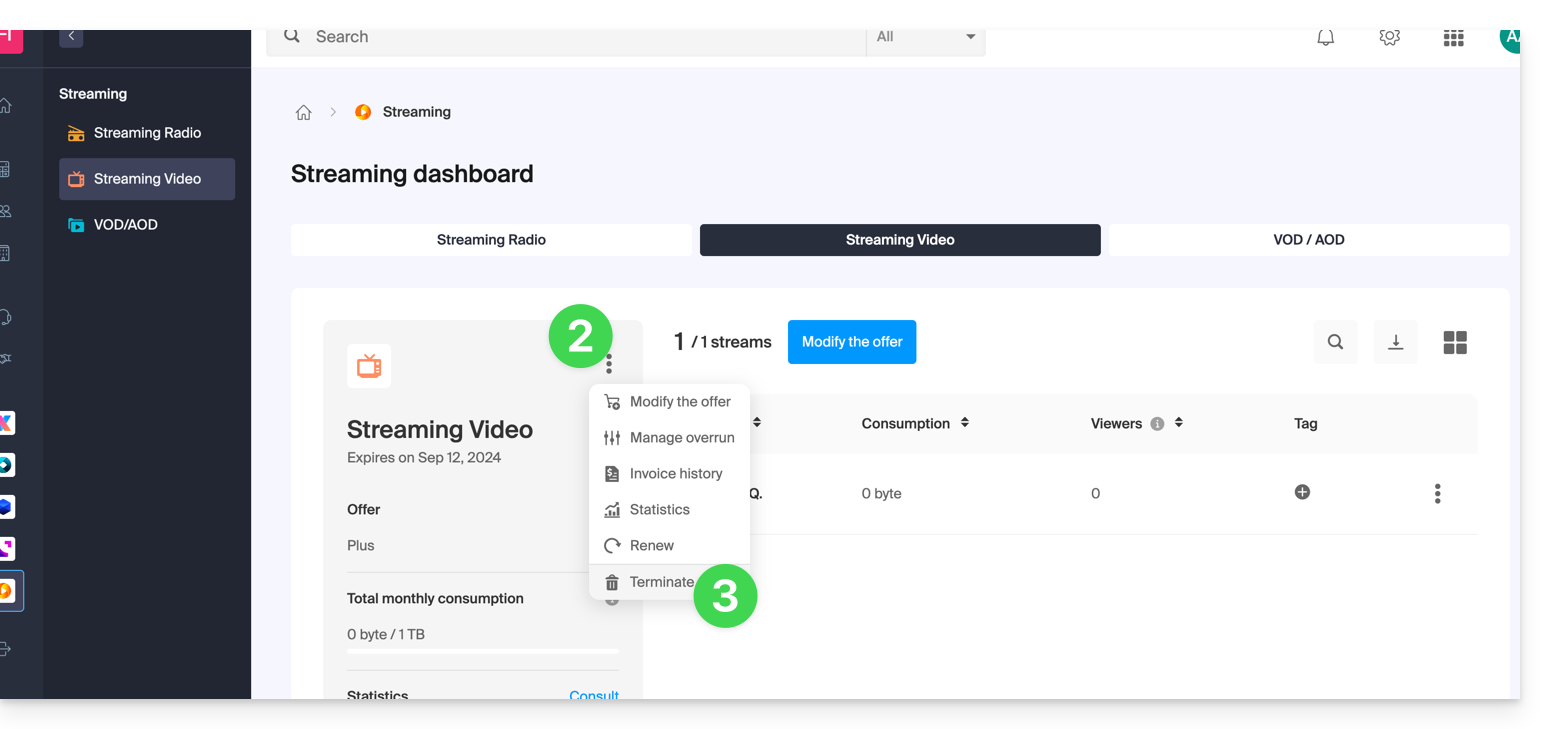
- Siga el procedimiento hasta el final.
Enlace a esta FAQ: https://faq.infomaniak.com/2502
¿Le ha sido útil esta FAQ?
Esta guía explica cómo restringir el acceso a las transmisiones de vídeo de Infomaniak según criterios geográficos (geolocalización).
Restringir el acceso a las transmisiones mediante GeoIP
Para ello:
- Haga clic aquí para acceder a la gestión de su producto en el Panel de control de Infomaniak (¿necesita ayuda?).
- Haga clic directamente en el nombre asignado al producto correspondiente.
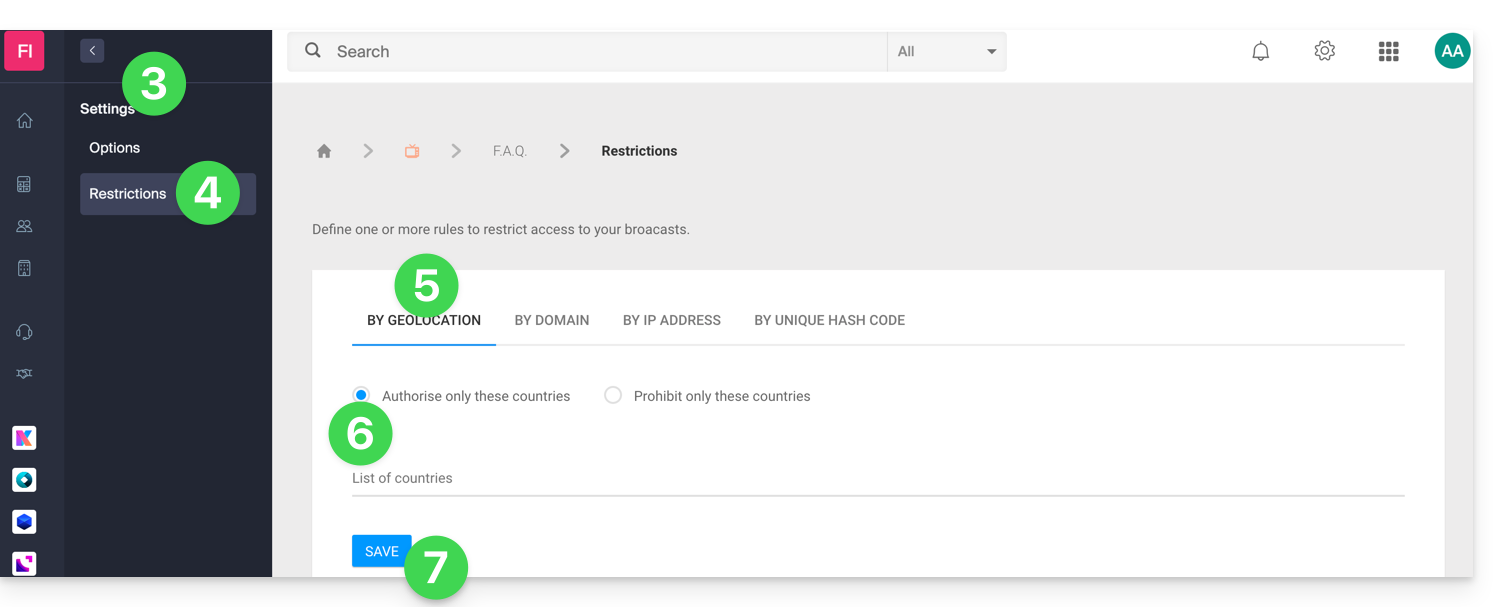
- Haga clic en Configuración en el menú lateral izquierdo.
- Haga clic en Restricciones en el menú lateral izquierdo.
- Haga clic en la pestaña Restricción por geolocalización.
- Defina los países que deben estar específicamente autorizados o prohibidos.
- Haga clic en el botón Guardar:
Consulte esta otra guía para personalizar la imagen de reemplazo que se muestra a los usuarios que no pueden acceder al contenido.
Enlace a esta FAQ: https://faq.infomaniak.com/2863
¿Le ha sido útil esta FAQ?
Esta guía explica cómo prohibir el acceso a las transmisiones de vídeo de Infomaniak en función de las direcciones IP de los visitantes/espectadores.
Restringir el acceso a las transmisiones a direcciones IP
Para ello:
- Haga clic aquí para acceder a la gestión de su producto en el Panel de control de Infomaniak (¿necesita ayuda?).
- Haga clic directamente en el nombre asignado al producto correspondiente.
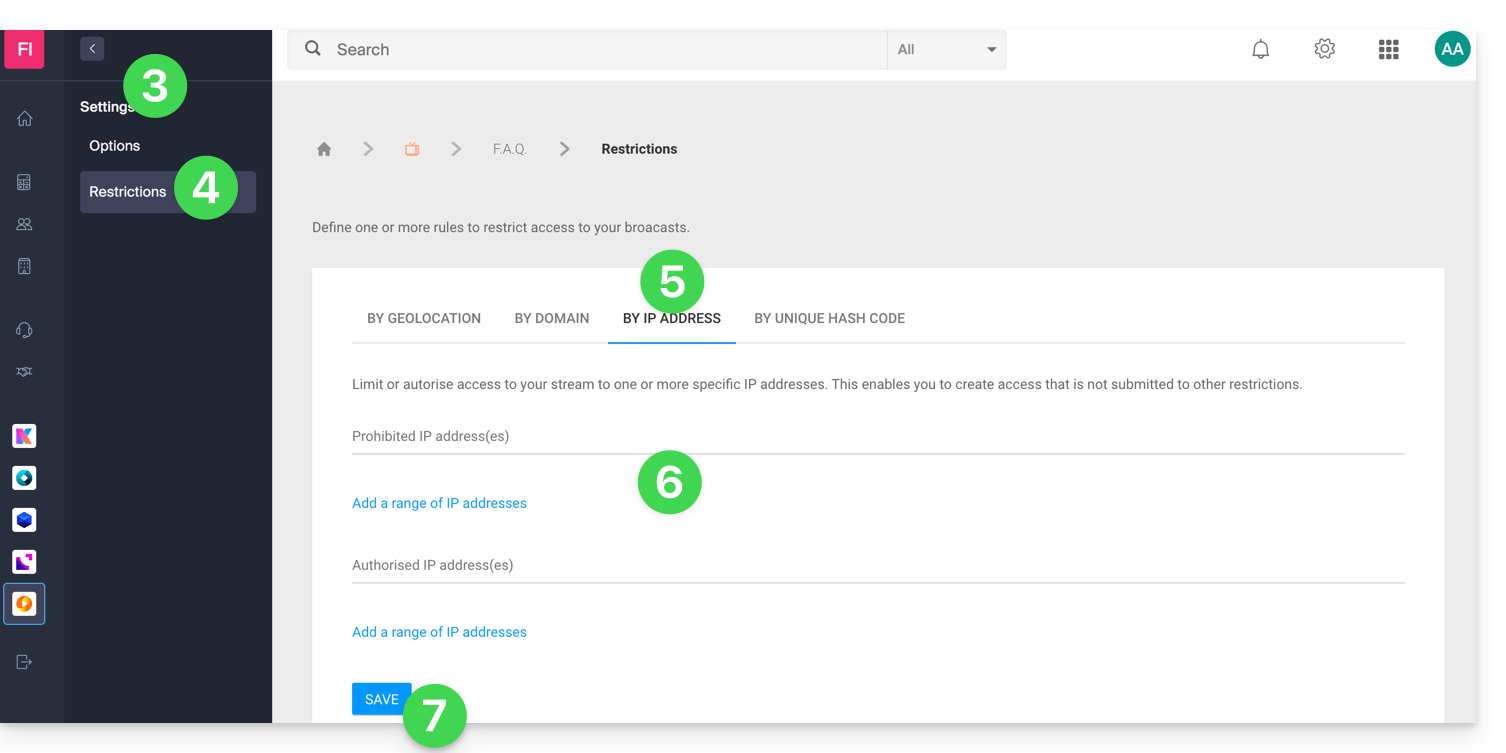
- Haga clic en Configuración en el menú lateral izquierdo.
- Haga clic en Restricciones en el menú lateral izquierdo.
- Haga clic en la pestaña Restricción por dirección IP.
- Defina las direcciones IP (o rangos de IP) que deben estar específicamente autorizadas o prohibidas.
- Haga clic en el botón Guardar:
Consulte esta otra guía para personalizar la imagen de reemplazo que se muestra a los usuarios que tienen bloqueado el contenido.
Enlace a esta FAQ: https://faq.infomaniak.com/2864
¿Le ha sido útil esta FAQ?
Esta guía detalla los pasos necesarios para configurar OBS Studio con el fin de transmitir una emisión en directo a la plataforma de streaming de vídeo de Infomaniak.
Introducción
- OBS Studio es un software gratuito y de código abierto, multiplataforma, ampliamente utilizado para la grabación de vídeo y la transmisión en directo.
- Gracias a su flexibilidad y a sus numerosas opciones de configuración, permite gestionar fácilmente fuentes de audio y vídeo, escenas y parámetros de transmisión avanzados.
- No dispone de una versión oficial para dispositivos móviles, pero existen aplicaciones de terceros que permiten transmitir desde un teléfono inteligente o utilizarlo como complemento de OBS en un ordenador.
Configurar OBS Studio
En Infomaniak, tiene un flujo configurado y ha activado la opción de transcodificación en la nube.
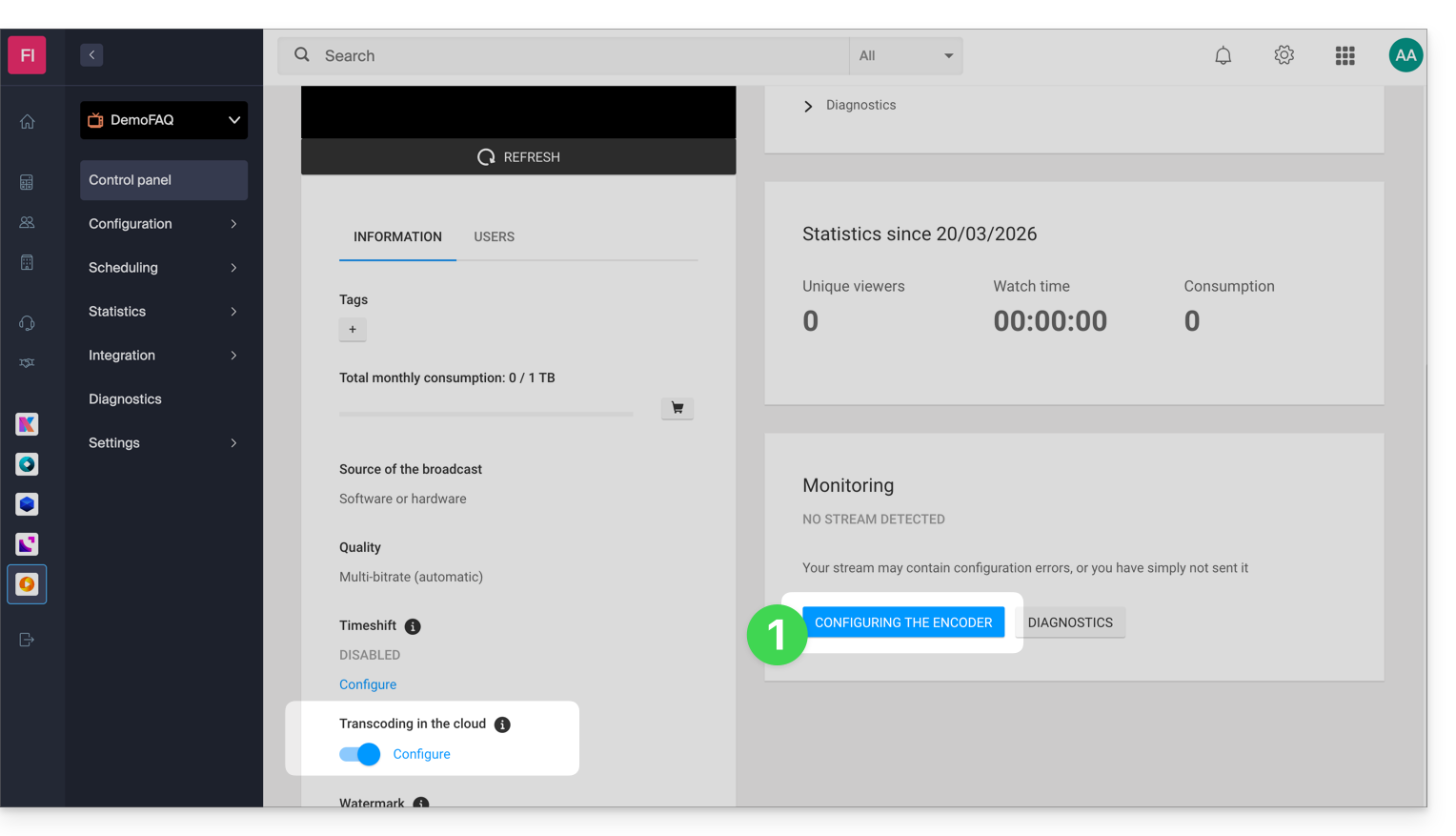
- Haga clic en el botón para acceder a su configuración de transmisión:
- Copie la información de inicio de sesión:
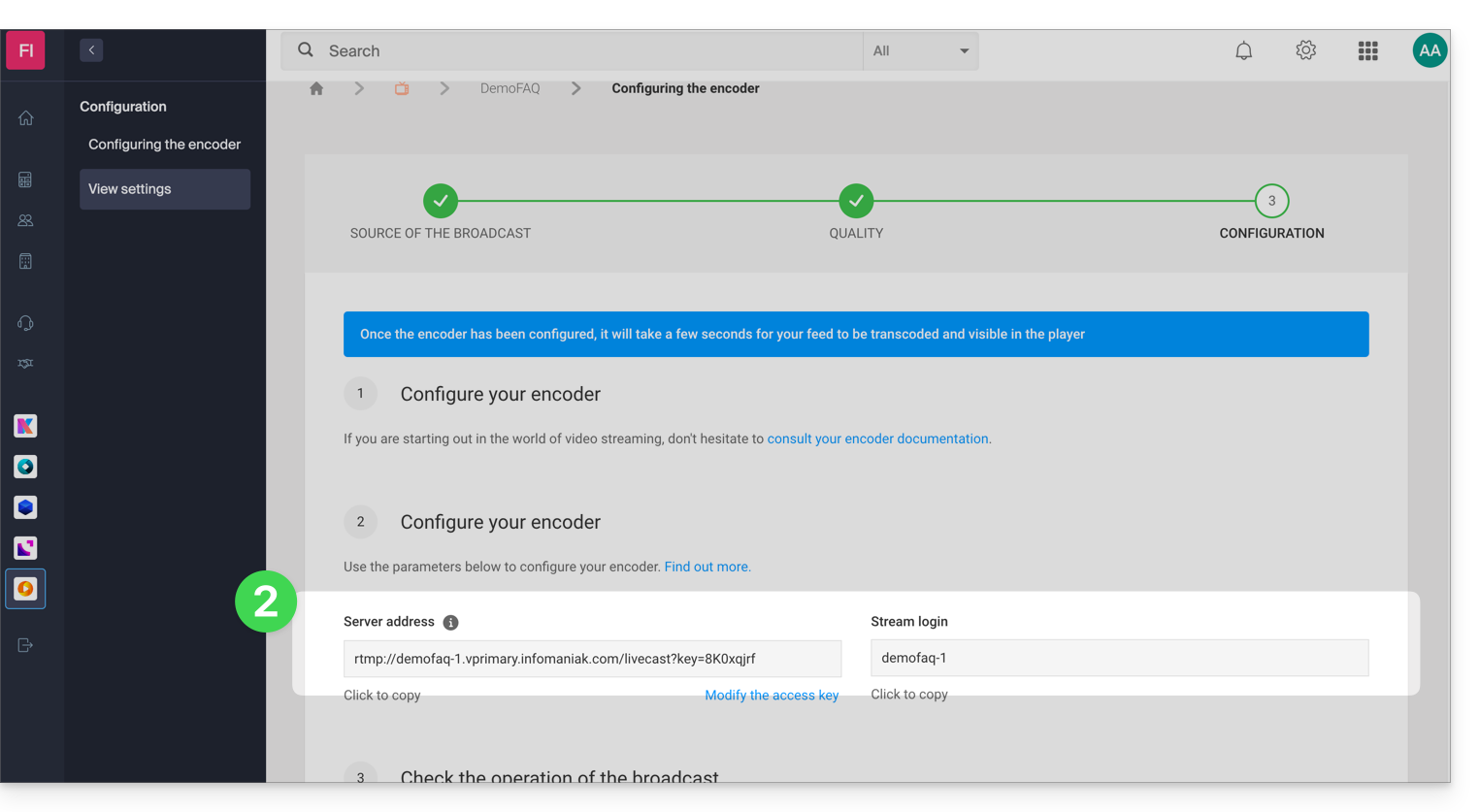
- Pegue esta información en la configuración personalizada de su transmisión OBS, como en el ejemplo que se muestra a continuación (
Nombre de usuario de la transmisión=Clave de transmisión):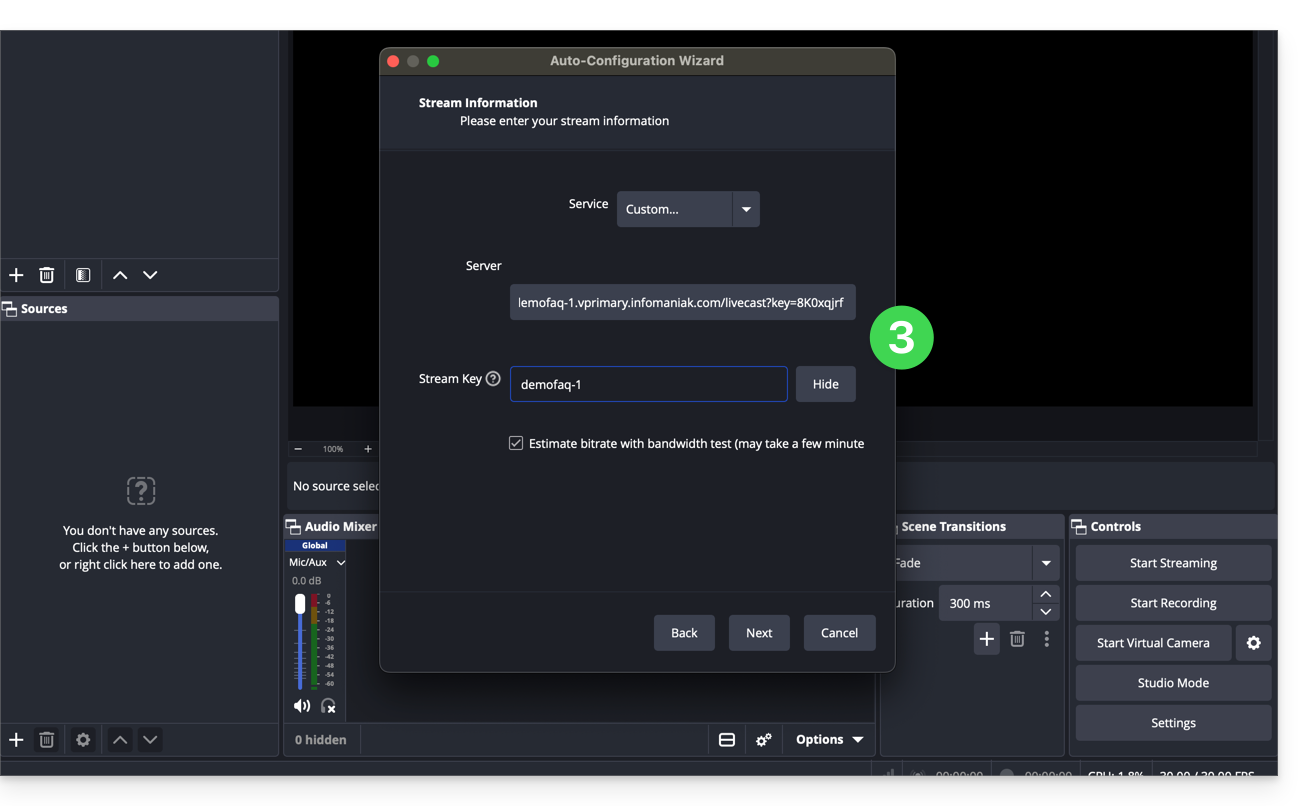
- Valide la configuración de la transmisión:
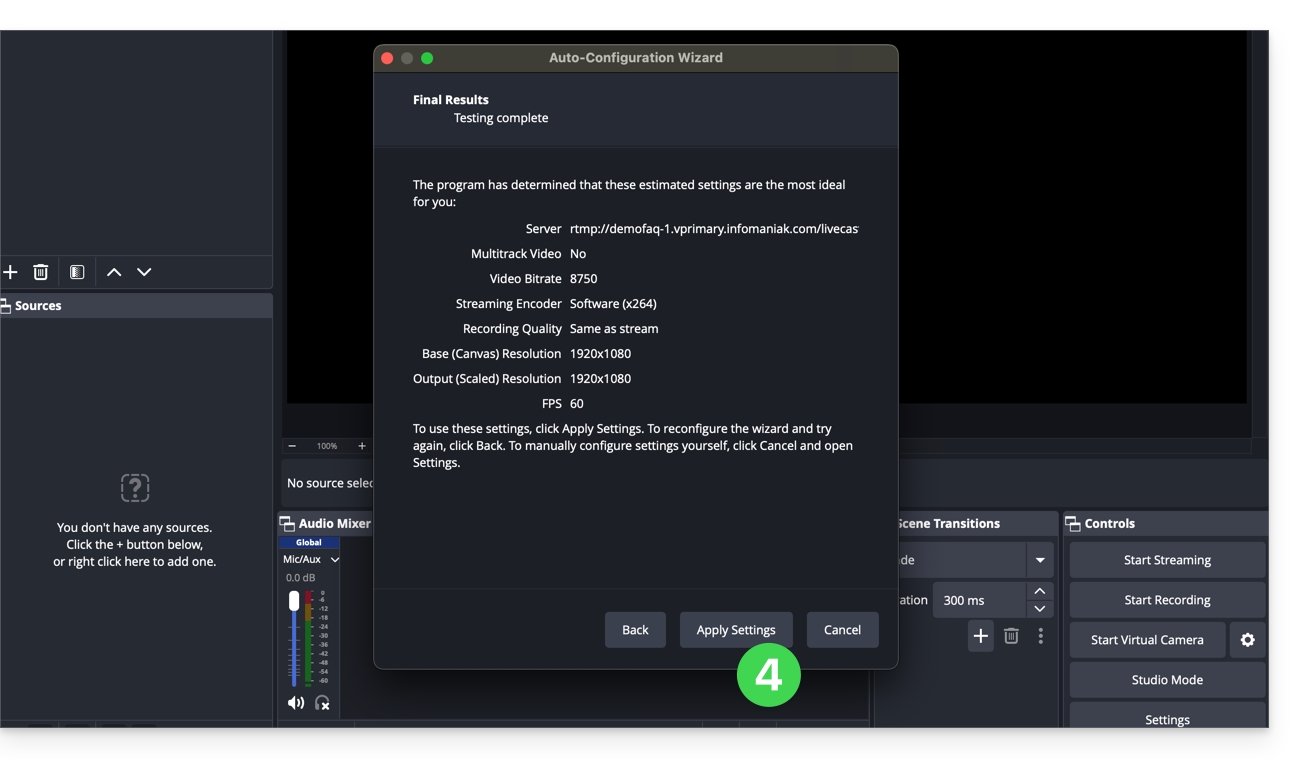
- A continuación, agregue una fuente de transmisión.
- Haga clic en Iniciar la transmisión:
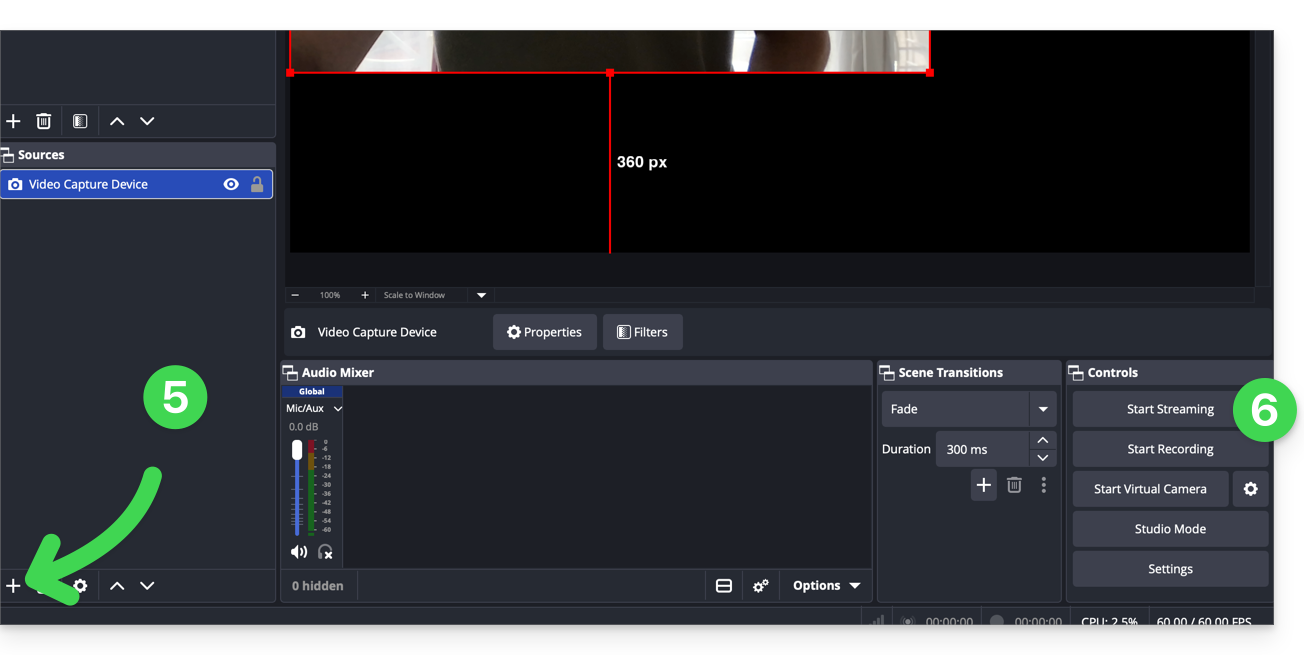
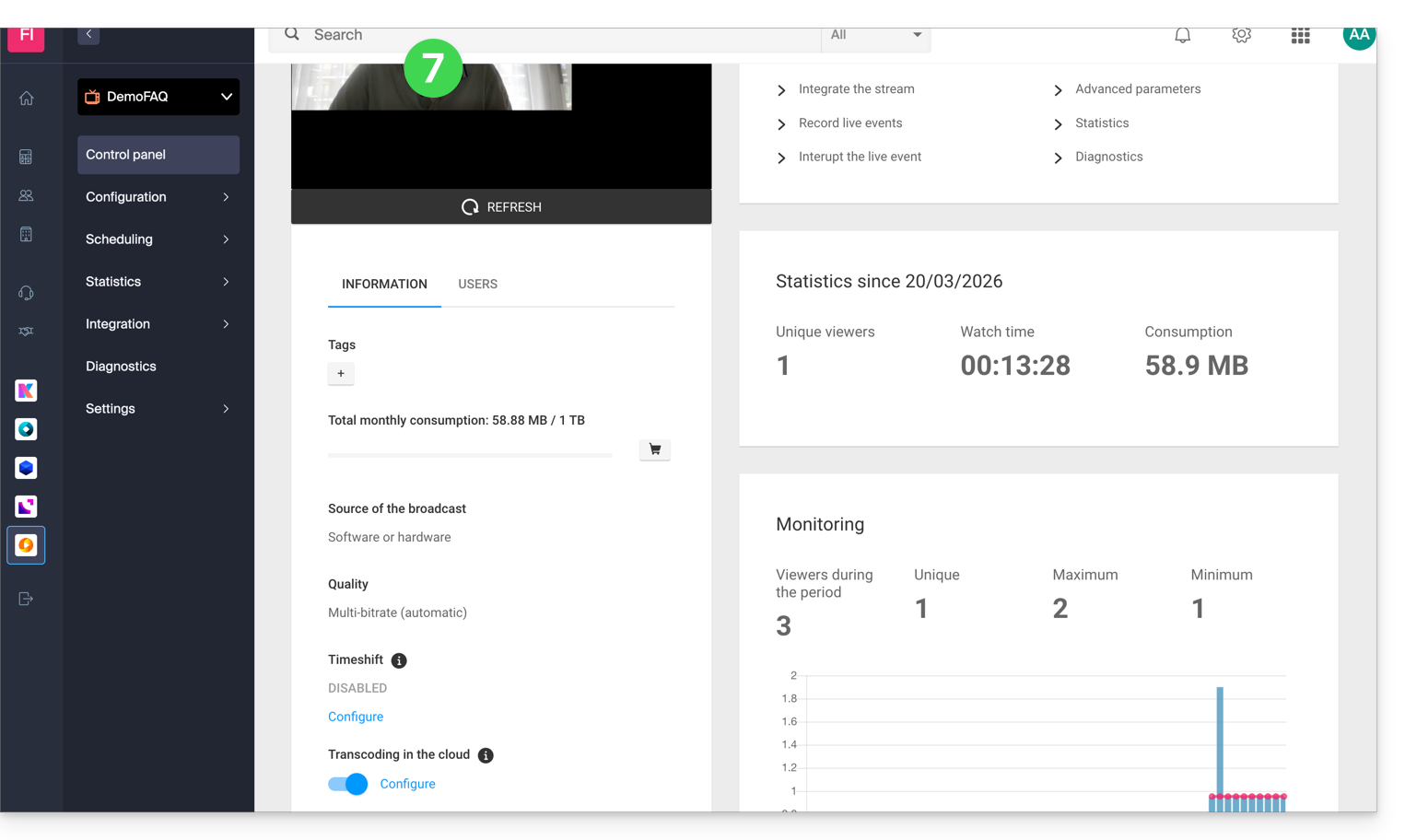
- Listo, la transmisión se muestra en Infomaniak. Ahora puede configurar un reproductor para obtener la información necesaria para compartir su transmisión:
Enlace a esta FAQ: https://faq.infomaniak.com/2900
¿Le ha sido útil esta FAQ?