Base de conocimientos
1 000 FAQ, 500 tutoriales y vídeos explicativos. ¡Aquí sólo hay soluciones!
Esta guía explica cómo editar las notificaciones y alertas de correo electrónico del Agente de Acronis, que se utiliza para realizar copias de seguridad de sus dispositivos con Swiss Backup.
Activar / desactivar las alertas y notificaciones
Para acceder a la interfaz de gestión:
- Haga clic aquí para acceder a la Consola de Acronis con las credenciales obtenidas tras añadir el dispositivo (¿necesita ayuda?).
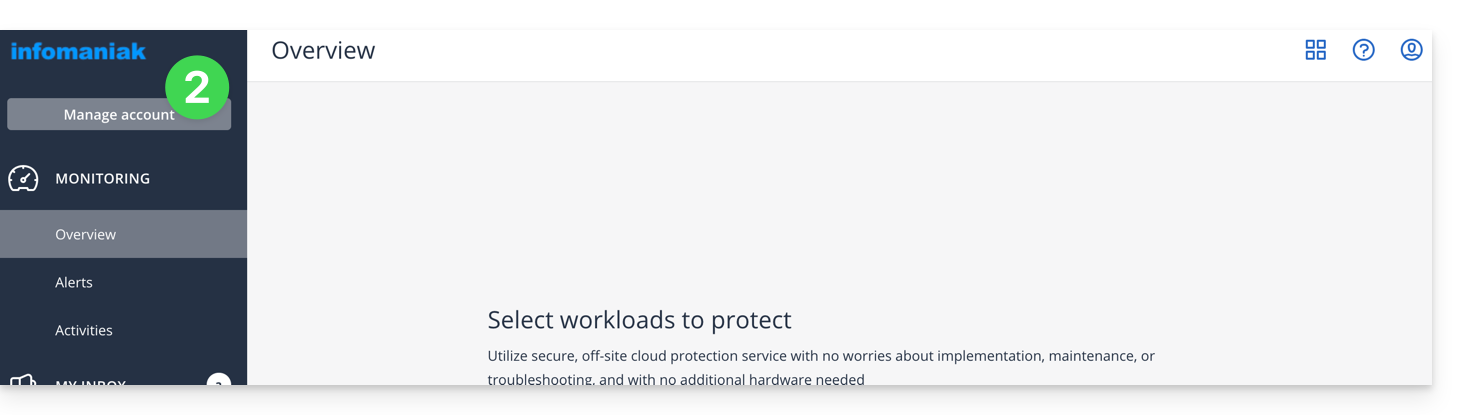
- Haga clic en Administrar cuenta en el menú lateral izquierdo:
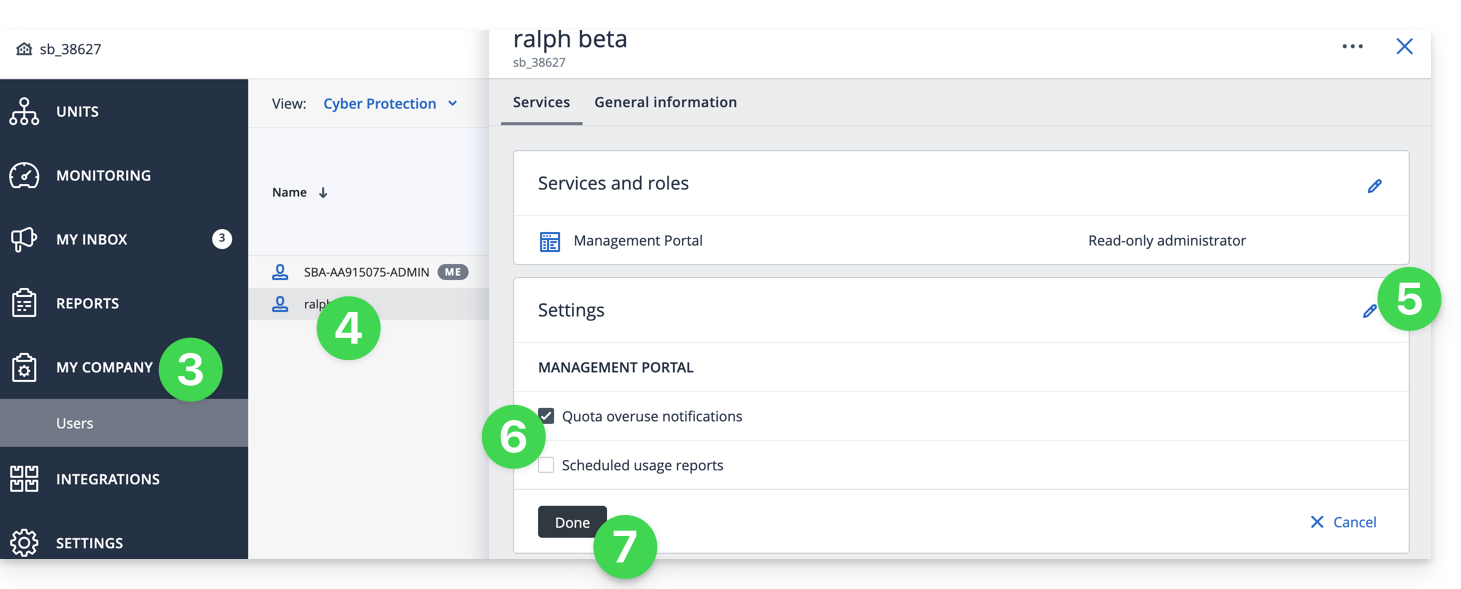
- Haga clic en Mi empresa.
- Haga clic en el usuario correspondiente en la tabla que se muestra.
- Haga clic en el icono de lápiz ✎ en el bloque de configuración.
- Active o desactive las notificaciones que desee.
- Haga clic en Guardar para guardar los cambios:
Modificar la dirección de correo electrónico de recepción
Para cambiar la dirección de correo electrónico que recibe las notificaciones:
- Haga clic aquí para acceder a la Consola de Acronis con las credenciales obtenidas al agregar el dispositivo (¿necesita ayuda?).
- Haga clic en Gestión de la cuenta en el menú lateral izquierdo:
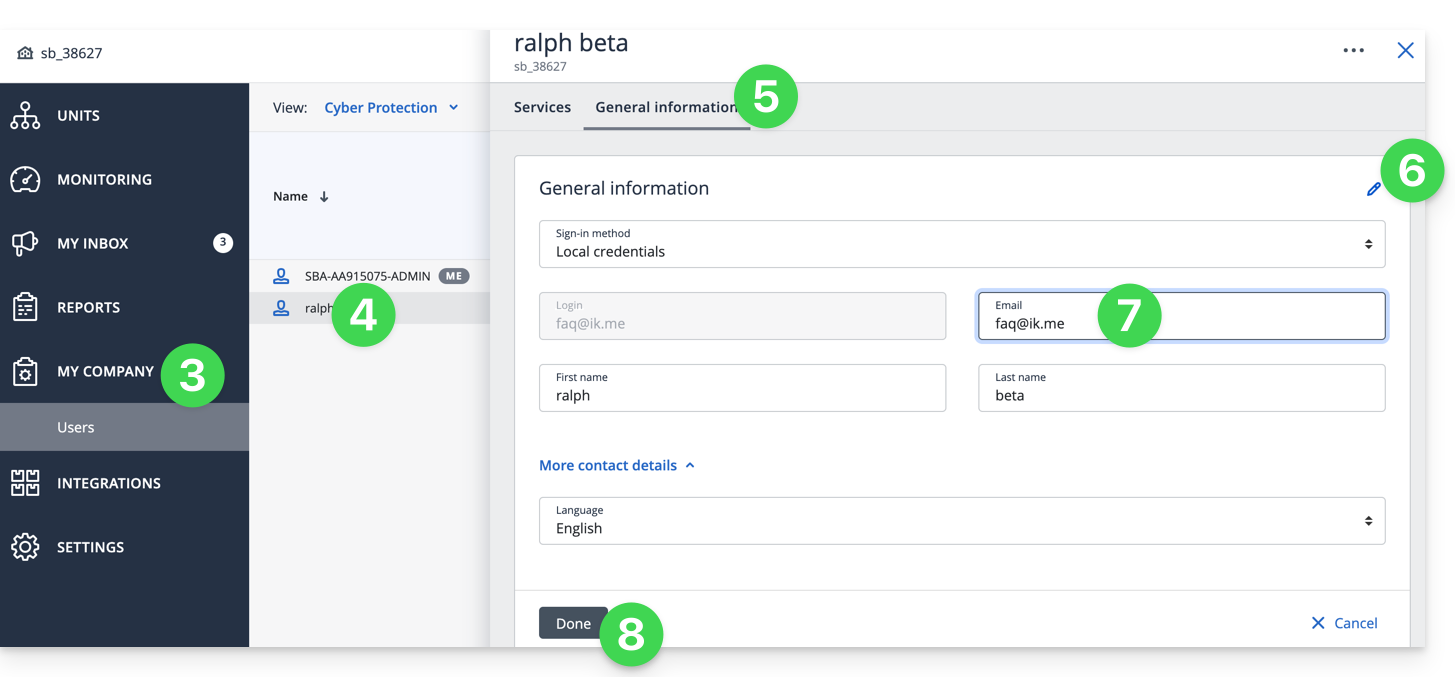
- Haga clic en Mi empresa.
- Haga clic en el usuario correspondiente en la tabla que se muestra.
- Haga clic en la pestaña Información general en la parte superior derecha.
- Haga clic en el icono lápiz ✎.
- Edite la dirección de correo electrónico.
- Haga clic en Guardar para guardar el cambio:
Generar informes puntuales
Consulte esta otra guía si busca información sobre la gestión de los informes puntuales (personalizarlos o permitir que varias personas los reciban).
Enlace a esta FAQ: https://faq.infomaniak.com/2292
¿Le ha sido útil esta FAQ?
Esta guía explica cómo cambiar el idioma del panel de control de Acronis, así como el idioma de las comunicaciones por correo electrónico del Agente de Acronis utilizado para realizar copias de seguridad de sus dispositivos con Swiss Backup.
Gestionar la configuración de idioma de Acronis
Para cambiar el idioma que se muestra en Acronis:
- Haga clic aquí para acceder a la Consola de Acronis con las credenciales obtenidas al agregar el dispositivo (¿necesita ayuda?).
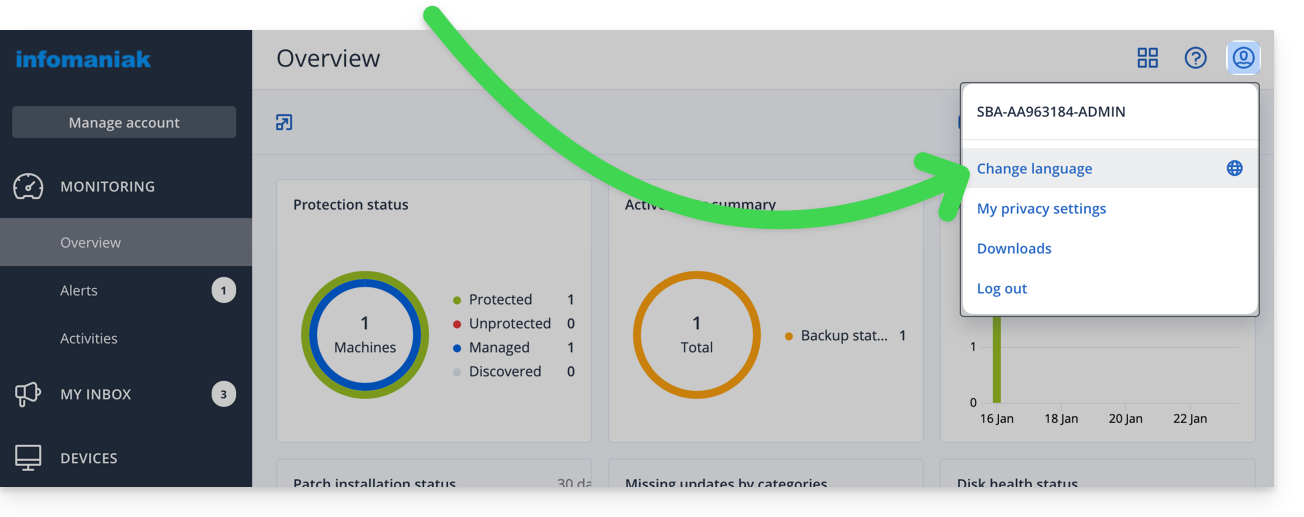
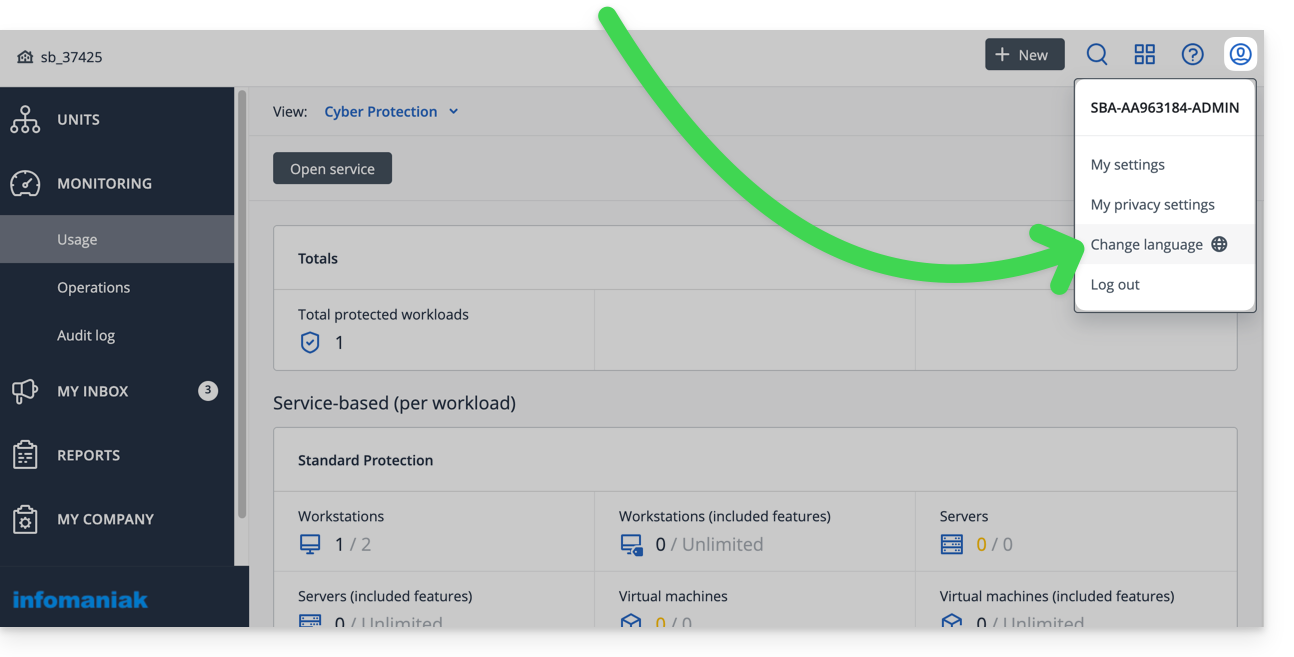
- Haga clic en el icono de usuario en la esquina superior derecha.
- Haga clic en Cambiar idioma:
- También es posible acceder a este menú desde la gestión de la cuenta de Acronis:
- Haga clic en el idioma deseado.
Gestionar los parámetros por usuario
Es posible cambiar el idioma de los correos electrónicos/alertas/ notificaciones para sus diferentes clientes/usuarios (por ejemplo, uno que hable inglés y otro que hable francés); esto no modifica el idioma de la interfaz en sí. Para ello, vaya a la gestión de la cuenta de Acronis y siga el orden A, B, C…: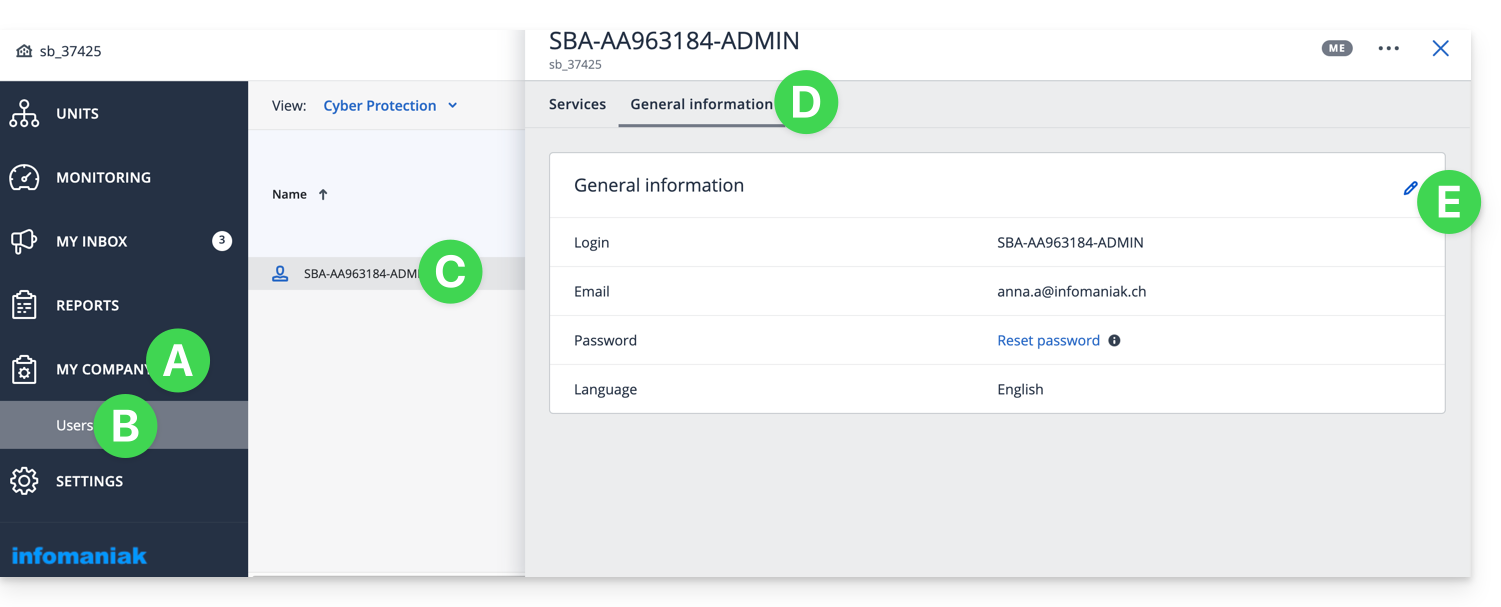
Enlace a esta FAQ: https://faq.infomaniak.com/2293
¿Le ha sido útil esta FAQ?
Esta guía detalla cómo realizar una copia de seguridad de un dispositivo Android (Samsung, Huawei, OnePlus, etc.) utilizando Acronis en Swiss Backup de Infomaniak, la solución de copia de seguridad en una nube suiza independiente.
Introducción
- Lo que podrá guardar:
- Contactos y Calendarios
- Fotos (se conserva el tamaño y el formato original de sus fotos)
- Vídeos
- También es posible guardar otros tipos de datos.
Configurar la copia de seguridad
Requisitos previos
- Tener un espacio de Swiss Backup de Infomaniak con una cuota de dispositivo disponible (mínimo 1) para móviles:
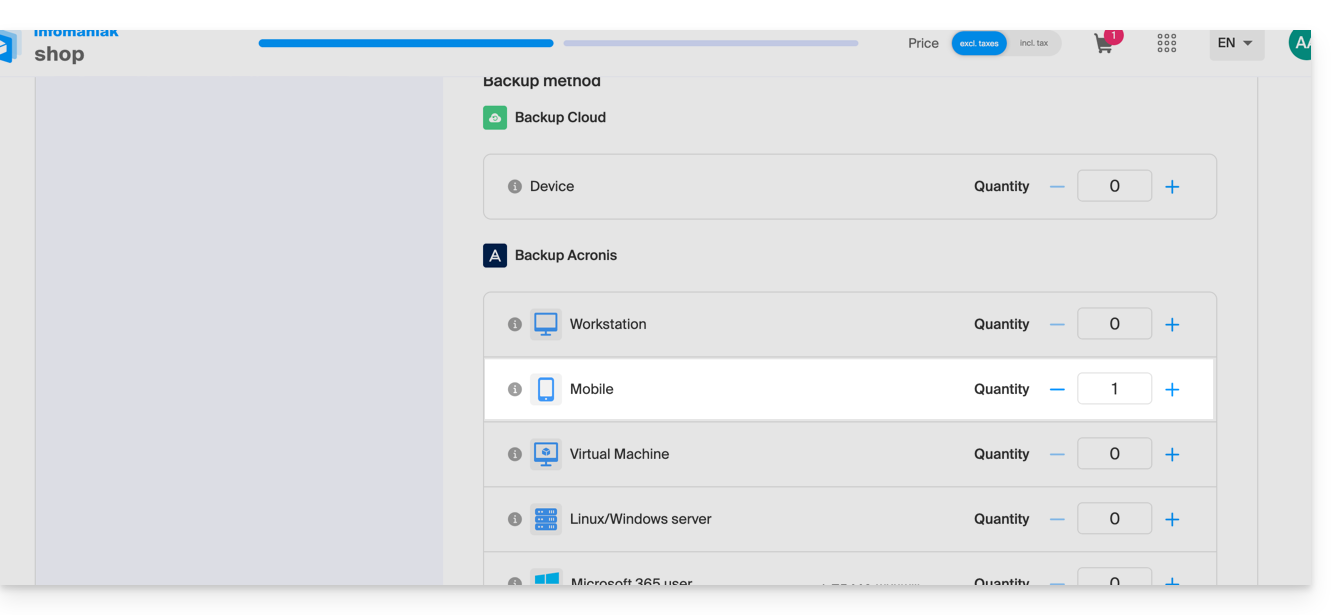
- Si es necesario, aumentar la cuota de dispositivo según sus necesidades.
- Añada el dispositivo en el Panel de control de Infomaniak para recibir los datos de inicio de sesión.
- Consulte la documentación de Acronis sobre este tema.
Para configurar la copia de seguridad del dispositivo móvil en Android con Acronis:
- Descargue e instale la aplicación Acronis Cyber Protect desde Google Play Store.
- Abra la aplicación móvil Cyber Protect e inicie sesión en el Agente de Acronis con las credenciales obtenidas al agregar el dispositivo (¿necesita ayuda?).
- Haga clic en Guardar y seleccione los datos que desea respaldar.
- Haga clic en Aceptar para iniciar la copia de seguridad de los datos.
Enlace a esta FAQ: https://faq.infomaniak.com/2294
¿Le ha sido útil esta FAQ?
Esta guía detalla cómo realizar una copia de seguridad de un dispositivo Apple iOS (iPhone, iPad, etc.) utilizando Acronis en Swiss Backup, la solución de copia de seguridad en la nube suiza.
Introducción
- Lo que podrá guardar:
- Contactos y calendarios
- Fotos (se conserva el tamaño y el formato original de sus fotos)
- Vídeos
- También es posible guardar otros tipos de datos.
Configurar la copia de seguridad
Requisitos previos
- Tener un espacio Swiss Backup de Infomaniak con una cuota de dispositivo disponible (mínimo 1) para dispositivos móviles:
- Si es necesario, aumentar la cuota de dispositivos según sus necesidades.
- Añada el dispositivo en el Panel de control de Infomaniak para recibir los datos de inicio de sesión.
- Consulte la documentación de Acronis sobre este tema.
Para configurar la copia de seguridad del dispositivo móvil en Android con Acronis:
- Descargue e instale la aplicación Acronis Cyber Protect (no Acronis Mobile) desde la App Store.
- Abra la aplicación iniciando sesión en el Agente de Acronis con las credenciales obtenidas al agregar el dispositivo (¿necesita ayuda?).
- Haga clic en Guardar y seleccione los datos que desea respaldar.
- Haga clic en Aceptar para iniciar la copia de seguridad de los datos.
Enlace a esta FAQ: https://faq.infomaniak.com/2295
¿Le ha sido útil esta FAQ?
Esta guía explica cómo recuperar archivos o carpetas/directorios específicos de una copia de seguridad realizada con Acronis y Swiss Backup, la solución de copia de seguridad suiza de Infomaniak.
Prólogo
- La vista en línea desde la consola de Acronis permite la consulta de archivos o carpetas de un tamaño máximo de 100 Mo; más allá, es imperativo descargar el archivo o carpeta para poder consultarlo.
- Tenga también en cuenta la documentación de Acronis sobre este tema.
Restaurar datos específicos
Para ello:
- Haga clic aquí para acceder a la Consola de Acronis con las credenciales obtenidas tras la adición del dispositivo (¿necesita ayuda?).
- Haga clic en el dispositivo correspondiente desde el menú Todos los dispositivos a la izquierda.
- Haga clic en Restaurar desde el menú que aparece a la derecha.
- Haga clic en Restaurar archivos / carpetas.
- Seleccione los archivos a restaurar.
- Haga clic en Restaurar.
Enlace a esta FAQ: https://faq.infomaniak.com/2296
¿Le ha sido útil esta FAQ?
Esta guía explica cómo desinstalar definitivamente el Agente de copia de seguridad de Acronispara Swiss Backup en dispositivos Apple.
Consulte también la documentación de Acronis sobre este tema.
Eliminar el agente de copia de seguridad de macOS
Para desinstalar Cyber Protect:
- Haga clic aquí para acceder a la Consola de Acronis con las credenciales obtenidas al agregar el dispositivo (¿necesita ayuda?).
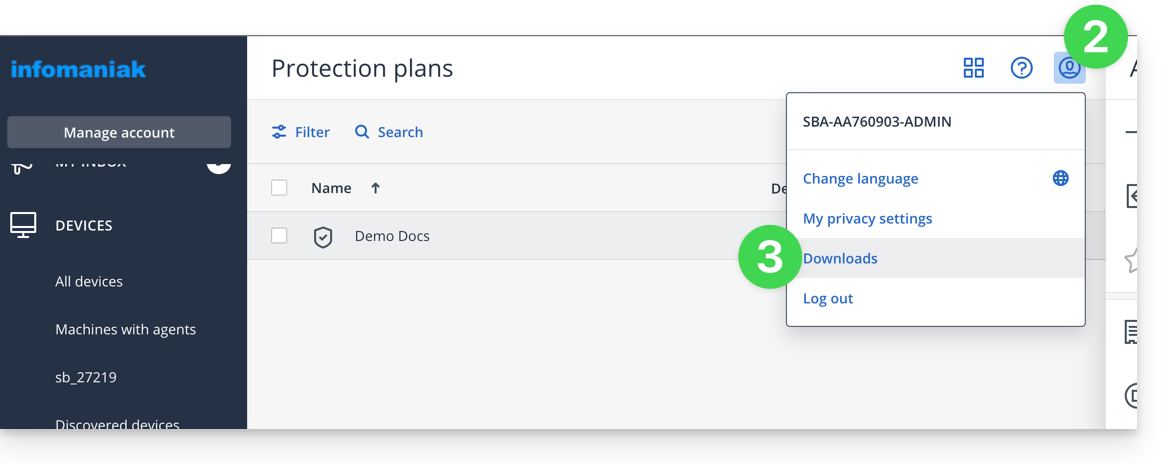
- Haga clic en el icono de usuario en la esquina superior derecha.
- Haga clic en Descargas:
- Elija el cliente adecuado para su dispositivo.
- Abra el archivo
.dmguna vez descargado. - Haga doble clic en Desinstalar:
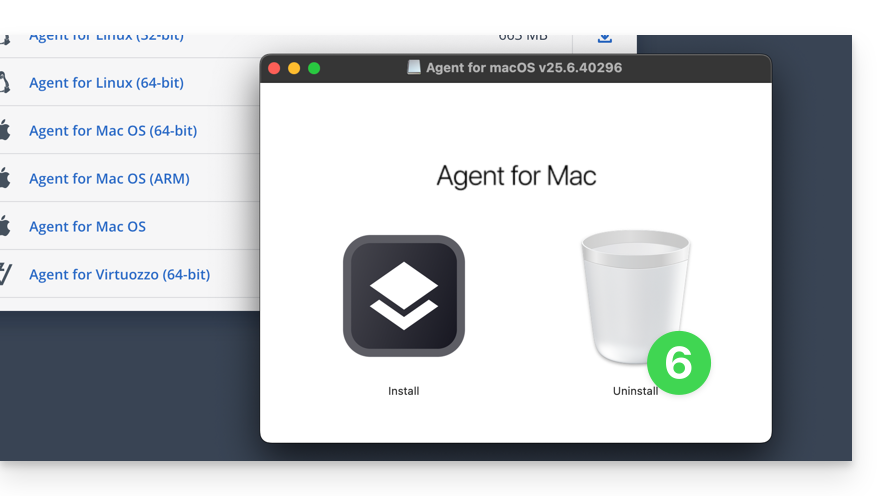
- Confirme, si es necesario, la apertura de la aplicación.
- Confirme, si es necesario, la desinstalación de la aplicación.
- Espere hasta que finalice la desinstalación.
Enlace a esta FAQ: https://faq.infomaniak.com/2311
¿Le ha sido útil esta FAQ?
Esta guía detalla cómo realizar una copia de seguridad de un NAS de tipo QNAP utilizando rClone o HBS a través del protocolo OpenStack Swift en Swiss Backup, la solución de copia de seguridad en la nube suiza independiente.
Conexión a través de rClone
Requisitos previos
- Tener un espacio de Swiss Backup de Infomaniak con una cuota de dispositivo disponible (mínimo 1) para una copia de seguridad en la nube.
- Añadir 1 dispositivo de tipo Cloud para obtener los parámetros de OpenStack Swift.
- Instalar la aplicación rClone (https://www.qnapclub.eu/en/qpkg/330) o HBS (https://www.qnap.com/en/software/hybrid-backup-sync) en el QNAP.
Para configurar una nueva copia de seguridad:
- Copie el contenido que se muestra a continuación en el archivo
rclone.confen el directorio.config/rclonedel usuario (por ejemplo,/share/homes/backupuser/.config/rclone/rclone.conf). - Verifique la configuración con "
rclone config". - Inicie la copia con el comando "
rclone sync /share/to/sync Infomaniak:default".
Reemplace SBI-XXXXXXXX y "passwd" según la información específica de su dispositivo (consulte esta otra guía):
[sb_project_SBI-XXXXXXXX]
type = swift
user = SBI-XXXXXXXX
key = passwd
auth (1) = {{URL_8}}
domain = default
tenant = sb_project_SBI-XXXXXXXX
tenant_domain = default
region = RegionOne
storage_url =
auth_version =
Conexión a través de HBS (Hybrid Backup Sync)
Para configurar una nueva copia de seguridad:
- Abra HBS, vaya a Copia de seguridad y restauración y haga clic en Crear un nuevo trabajo de copia de seguridad.
- Seleccione la carpeta del NAS que desea respaldar y haga clic en Siguiente.
- Elija OpenStack Swift e introduzca la información según las indicaciones a continuación:
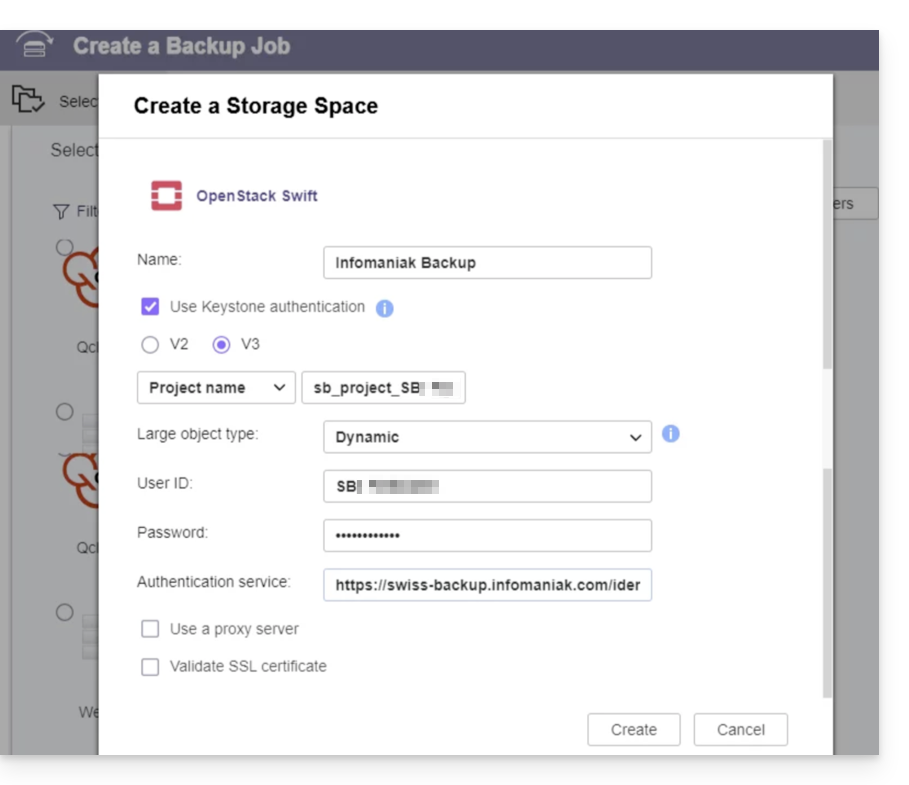
- Nombre: asigne un nombre al respaldo
- Seleccione “
Usar la infraestructura de Keystone” - Seleccione “
V3” - Nombre del proyecto:
sb_project_SBI-XXXXXXXX(reemplaceSBI-XXXXXXXXcon su propio identificador, lo mismo que a continuación) - ID de usuario:
SBI-XXXXXXXX - Contraseña: la que se generó en Swiss Backup
- Servicio de autenticación (1):
https://swiss-backup.infomaniak.com/identity/v3
- Haga clic en Crear.
- Nombre de la región:
RegionOne - Nombre del bucket:
default - Tamaño de las partes: deje
128MB - Haga clic en Seleccionar.
- Haga clic en predeterminado en el campo de destino y, a continuación, en Aceptar.
- Asigne un nombre a la tarea.
- Configure a continuación los parámetros deseados, como la frecuencia de las copias de seguridad y la limitación del ancho de banda.
- Haga clic en Crear.
(1) La indicación "//swiss-backup02", "//swiss-backup03", etc., cambia según el número de clúster indicado en el Administrador, en la sección información de almacenamiento en la nube, bajo "Ubicación"; y si su dispositivo Swiss Backup se creó antes de octubre de 2020, deberá utilizar https://swiss-backup.infomaniak.com/identity/v3.
Enlace a esta FAQ: https://faq.infomaniak.com/2319
¿Le ha sido útil esta FAQ?
Esta guía explica cómo encontrar una solución si está ejecutando una copia de seguridad de Swiss Backup, pero esta falla con un error de conexión. Es necesario verificar qué puede estar bloqueando la conexión…
Antivirus
En algunos casos, los programas de seguridad, como los antivirus u otros paquetes de seguridad, bloquean la funcionalidad del Agente de Acronis.
Para solucionar el problema, agregue las carpetas del programa y los archivos ejecutables a la lista blanca:
- Windows: https://kb.acronis.com/content/36429#Windows3
- macOS: https://kb.acronis.com/content/36429#macOS4
- Linux: https://kb.acronis.com/content/36429#Linux5
Puertos cerrados
Consulte la documentación sobre los puertos que deben estar abiertos o que no deben ser utilizados por otro procesoy compruebe los puertos automáticamente con la herramienta CVT de Acronis:
- Windows / Linux: https://kb.acronis.com/content/47678
- macOS: desde una aplicación del tipo
Terminal(interfaz de línea de comandos,CLI /Command Line Interface), ejecute el siguiente comando:
echo 0 | nc eu5-cloud.acronis.com 443 >/dev/null && echo "eu5-cloud.acronis.com 443: OK";echo 0 | nc eu5-cloud.acronis.com 7790 >/dev/null && echo "eu5-cloud.acronis.com 7790: OK";echo 0 | nc swift01-acronis.cloud.infomaniak.ch 44445 >/dev/null && echo "swift01-acronis.cloud.infomaniak.ch 44445: OK"; echo 0 | nc eu5-baas.acronis.com 8443 > /dev/null && echo "eu5-baas.acronis.com 8443: OK"Enlace a esta FAQ: https://faq.infomaniak.com/2328
¿Le ha sido útil esta FAQ?
Esta guía detalla cómo realizar copias de seguridad manuales de datos utilizando la aplicación Mountain Duck (macOS / Windows) a través del protocolo OpenStack Swift en Swiss Backup, la solución de copia de seguridad en la nube suiza independiente.
Introducción
- Mountain Duck permite la sincronización de archivos como alternativa a Dropbox (para este uso, también se recomienda utilizar kDrive).
Configurar Mountain Duck con Swiss Backup
Requisitos previos
- Tener un espacio Swiss Backup de Infomaniak con una cuota de dispositivo disponible (mínimo 1) para una copia de seguridad en la nube.
- Añadir 1 dispositivo de tipo Nube para obtener los parámetros OpenStack Swift.
- Descargar e instalar Mountain Duck (macOS / Windows).
Para configurar una nueva copia de seguridad:
- Abra Mountain Duck.
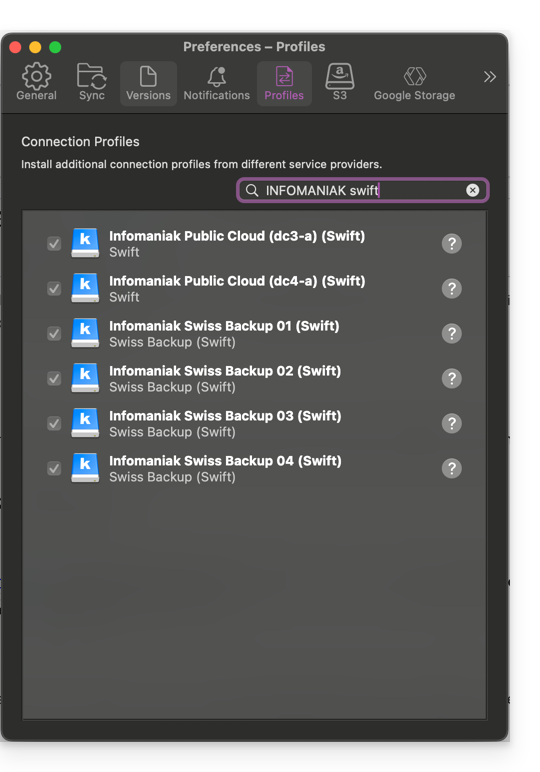
- En las preferencias de la aplicación, busque y añada los perfiles necesarios:
- Cree una Nueva conexión.
- Seleccione el perfil correspondiente en la lista de perfiles propuestos (según la información específica de su dispositivo; consulte esta otra guía).
- Rellene los campos con la información específica de su dispositivo (según la información específica de su dispositivo; consulte esta otra guía) combinando Project:Domain:Username:
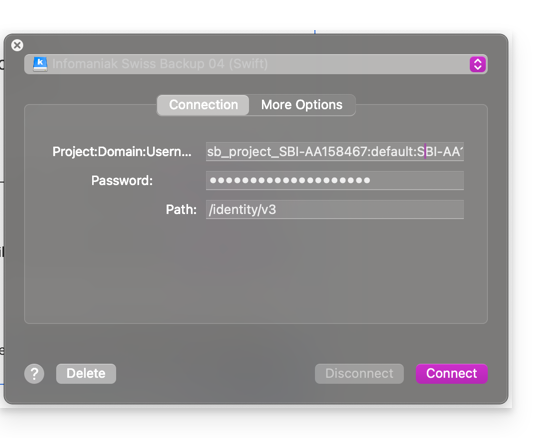
- Haga clic en Conectar.
Enlace a esta FAQ: https://faq.infomaniak.com/2337
¿Le ha sido útil esta FAQ?
Esta guía detalla cómo guardar un NAS Synology utilizando la aplicación Hyper Backup a través del protocolo OpenStack Swift en Swiss Backup, la solución de almacenamiento en la nube suiza independiente.
Preámbulo
- En caso de siniestro, es posible comprar un Synology directamente a Infomaniak. Luego, podrá restaurar sus datos fácilmente gracias a la herramienta Hyper Backup, garantizando así la continuidad y la seguridad de sus informaciones.
- También es posible utilizar Cloud Sync: consulte esta otra guía.
- Los diferentes servicios ofrecidos por Infomaniak son todos compatibles con los protocolos estándar correspondientes (S3/Swift para el almacenamiento, por ejemplo), por lo tanto, si encuentra un problema con un software de terceros, póngase en contacto directamente con su editor o con un Socio y consulte la política de soporte así como el artículo 11.9 de los Términos y Condiciones de Infomaniak.
Configurar Hyper Backup para NAS Synology
Requisitos previos
- Poseer un espacio Swiss Backup de Infomaniak con un cupo de dispositivo disponible (mínimo 1) para una copia de seguridad en la nube.
- Agregar 1 dispositivo de tipo Cloud para obtener los parámetros OpenStack Swift.
Para configurar una nueva copia de seguridad:
- Conéctese a la interfaz de administración de su NAS Synology (DSM).
- Si es necesario, instale la aplicación Hyper Backup desde el Centro de paquetes:

- Abra la aplicación Hyper Backup.
- Haga clic en el para agregar un nuevo proveedor de Cloud.
- Seleccione OpenStack Swift en la lista de proveedores:

- Rellene los campos según las informaciones propias de su dispositivo (consulte esta otra guía) y modificando, si es necesario, los menús desplegables como a continuación:

Atención: especifique bien “name” en los menús desplegables visibles arriba, ya que estos indican en principio “id” por defecto…
- Seleccione los volúmenes y las aplicaciones a guardar:

- Defina la frecuencia de la copia de seguridad y marque la casilla para activar el cifrado (conserve cuidadosamente la clave de cifrado para poder utilizar su copia de seguridad en caso de necesidad):

- La rotación de las copias de seguridad permite no sobrecargar su ubicación de copia de seguridad limitando el número máximo de copias de seguridad a conservar:

En caso de cupo de copia de seguridad insuficiente en Hyper Backup o para eliminar las versiones históricas de los datos de copia de seguridad, consulte esta otra guía.
Restaurar / ver las copias de seguridad
Para restaurar / consultar sus copias de seguridad:
- Es posible utilizar cualquier cliente Swift compatible Keystone V3, por ejemplo Cyberduck.
- Si sus copias de seguridad están en un formato
.hbk(formato propietario Synology)…- … y ya no tiene un NAS, descargue el archivo
.hbky utilice su software Hyper Backup Explorer. - Consulte su guía oficial para restaurar en otro NAS Synology.
- … y ya no tiene un NAS, descargue el archivo
Enlace a esta FAQ: https://faq.infomaniak.com/2341
¿Le ha sido útil esta FAQ?
Esta guía detalla cómo realizar una copia de seguridad de un ordenador que utilice la distribución Linux que prefieramediante Acronis en Swiss Backup, la solución de copia de seguridad en una nube suiza independiente.
También es posible realizar una copia de seguridad (Copia de seguridad en la nube) de un servidor Linux mediante rClone.
Requisitos previos
- Comprobar las versiones de Linux compatibles con el Agente de Acronis; utilice
uname -rpara conocer la versión de su kernel.- Consulte esta otra guía sobre AlmaLinux 9.
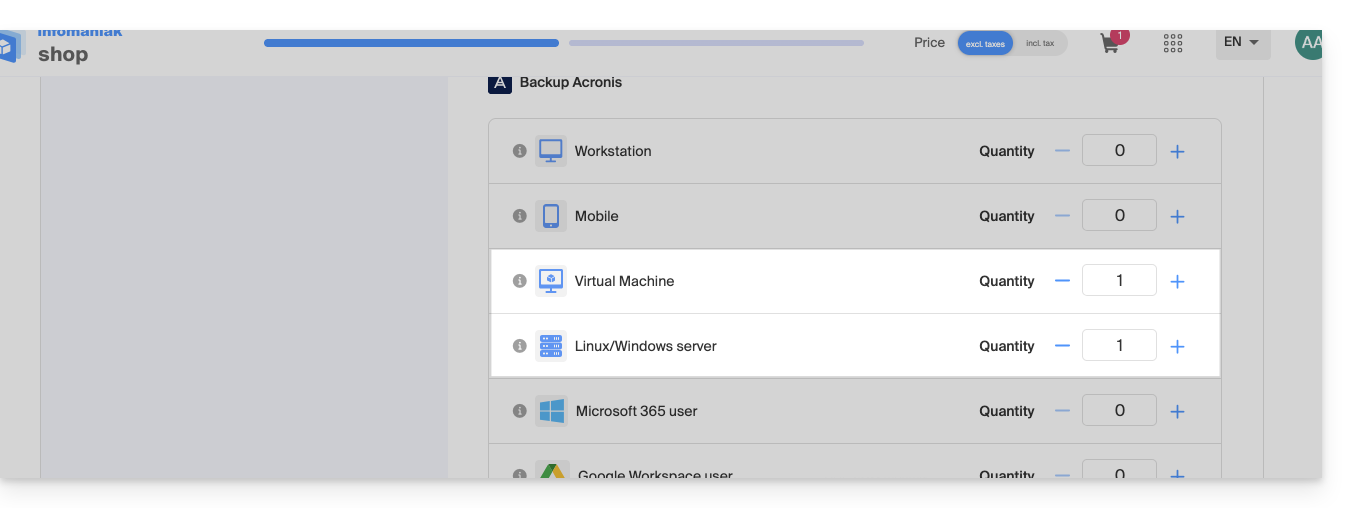
- Tener un espacio Swiss Backup de Infomaniak con una cuota de dispositivo disponible (mínimo 1) para máquina virtual o servidor Linux/Windows:
- Si es necesario, aumentar la cuota de dispositivo según sus necesidades.
- Añada el dispositivo en el Panel de control de Infomaniak para recibir los datos de inicio de sesión.
Diferencias entre los dispositivos
Elija Máquina Virtual:
- Máquina virtual alojada en un entorno de hipervisor (por ejemplo, VMware, Hyper-V, Scale Computing HC3 o Virtuozzo).
- Servidor VPS o máquina virtual en un entorno de Nube Pública de Infomaniak:
- Estos entornos se basan en tecnologías de virtualización, y la licencia está diseñada para cubrir este tipo de configuración.
- El host físico que aloja las máquinas virtuales debe estar cubierto por una única licencia, y esta licencia incluye todas las VM presentes en este host.
- Clúster de hipervisores con varios hosts (cada host requiere una licencia de VM).
Elija Servidor Linux:
- Un servidor físico o una máquina virtual individual que funciona con Linux (sistema operativo de servidor).
- Servidor autónomo (ya sea alojado localmente o en la nube, sin un entorno de virtualización complejo y sin un hipervisor como VMware o Hyper-V para gestionar máquinas virtuales en este dispositivo).
- Cada licencia cubre una máquina física o virtual individual.
- Servidor físico en sus instalaciones o en un centro de datos.
Configurar la copia de seguridad
Para instalar el agente Acronis Cyber Protect 15 en un sistema Debian únicamente a través de la línea de comandos, sin interfaz gráfica:
1. Actualización del sistema
Antes de instalar cualquier cosa, se recomienda actualizar la lista de paquetes disponibles.
sudo apt updatePuede mostrar la lista de actualizaciones disponibles sin instalarlas:
apt list --upgradableActualización parcial (opcional)
Si solo desea actualizar paquetes específicos:
sudo apt install package_name_1 package_name_2Actualización completa del sistema (opcional)
Para aplicar todas las actualizaciones disponibles:
sudo apt upgrade -y
2. Instalación de las dependencias necesarias
Los siguientes paquetes son necesarios para el correcto funcionamiento del agente de Acronis:
sudo apt install -y rpm gcc linux-image-$(uname -r) linux-headers-$(uname -r)
3. Descarga del agente de Acronis
Descargue el instalador oficial del agente Acronis Cyber Protect 15 para Linux (versión completa):
wget "{{URL_8}}" -O acronis_agent.bin
4. Instalación del agente
Haga que el archivo sea ejecutable e inicie la instalación:
chmod +x acronis_agent.bin

sudo ./acronis_agent.bin
La instalación se inicia en modo interactivo.
5. Registro del agente
Al final de la instalación, aparecerá un mensaje que le pedirá que registre el agente.
Se le mostrará un código de registro del siguiente tipo:
Go to {{URL_9}}

Enter the code: AB12-CD34
Abra la URL indicada desde otro dispositivo que tenga un navegador (ordenador, tableta o teléfono) e introduzca el código que se muestra para completar el registro.
A continuación, cree un plan de copia de seguridad.
Enlace a esta FAQ: https://faq.infomaniak.com/2342
¿Le ha sido útil esta FAQ?
Esta guía detalla cómo guardar los archivos y directorios que elija utilizando la aplicación Duplicati a través del protocolo OpenStack Swift en Swiss Backup, la solución de copia de seguridad en una nube suiza independiente.
Instalar el software Duplicati
Para ello:
- Vaya al sitio web de Duplicati: https://www.duplicati.com/
- Haga clic en el botón "Descargar Duplicati".
- Elija la versión correspondiente a su sistema operativo o distribución de Linux.
- Inicie la instalación del programa; puede mantener las opciones predeterminadas.
Configurar el software Duplicati
Requisitos previos
- Tener un espacio Swiss Backup de Infomaniak con una cuota de dispositivo disponible (mínimo 1) para una copia de seguridad en la nube.
- Agregar 1 dispositivo de tipo Nube para obtener los parámetros OpenStack Swift.
A continuación:
- Después de la instalación, debería abrirse una página web; si no es así, vaya a
http://localhost:8200. - Haga clic en Agregar copia de seguridad y luego seleccione Configurar una nueva copia de seguridad.
- Asigne un nombre y, opcionalmente, una descripción a su plan de copia de seguridad.
- Active o desactive el cifrado y cree una frase de cifrado si es necesario.
- En Tipo de almacenamiento, seleccione Almacenamiento de objetos Openstack / Swift.
- Reemplace
SBI-XXXXXXXXy "passwd" con la información específica de su dispositivo (consulte esta otra guía):
Nombre del bucket:default
URI de autenticación de OpenStack:https://swiss-backupXX.infomaniak.com/identity/v3(XX = verifique su cuenta de Manager Swiss Backup y reemplace la URL exacta)
Versión de la API de Keystone:V3
Nombre de dominio:default
Nombre de usuario:SBI-XXXXXXXX
Contraseña: su contraseña
Nombre de identidad:sb_project_SBI-XXXXXXXXXX
Clave de API: déjelo vacío
Región del contenedor: déjelo vacío - Haga clic en Probar la conexión y verifique que sus credenciales sean correctas, luego haga clic en Siguiente.
- Reemplace
- Seleccione las carpetas que desea respaldar y haga clic en Siguiente.
- Defina sus preferencias de respaldo.
- Se recomienda dejar la opción Tamaño del volumen remoto con su valor predeterminado.
- Elija su preferencia con respecto a la retención de datos.
- Se recomienda la opción Retención de respaldo inteligente; se conservará un respaldo para cada uno de los últimos 7 días, cada una de las últimas 4 semanas y cada uno de los últimos 12 meses.
- Haga clic en Guardar.
- Se le devolverá a la página de inicio; puede iniciar un respaldo inmediatamente haciendo clic en Iniciar ahora junto al nombre de su respaldo o esperar el próximo respaldo programado.
Restaurar un dispositivo con Duplicati
Para ello:
- Abra un navegador web y vaya a http://localhost:8200.
- Haga clic en el menú "Restaurar" en el lado izquierdo.
- Si Duplicati no está configurado para acceder a su espacio de copia de seguridad de Swiss Backup, consulte la sección anterior.
- Elija la ubicación desde la que desea restaurar los datos.
- Elija la fecha de los datos que desea restaurar en el menú desplegable Restaurar desde…
- También puede utilizar el campo de búsqueda si desea restaurar un archivo/carpeta específico.
- Seleccione los datos que desea restaurar en el árbol de directorios.
- Elija la ubicación donde se restaurarán los datos:
- Ubicación original restaura los datos en la ubicación donde se encontraban durante la copia de seguridad.
- Elegir ubicación le permite restaurar los datos en una carpeta diferente a la original.
- Elija si desea conservar o no los archivos que ya existen en su equipo en caso de conflicto, o si desea renombrar los archivos con su última fecha de modificación.
- Haga clic en Restaurar y espere a que finalice el proceso.
Solución de errores 502 (puerta de enlace incorrecta) o 401 (no autorizado)
Con Windows 10, las conexiones al servidor Swift de Infomaniak se realizan con TLS 1.2, mientras que con Windows 11 se realizan con TLS 1.3, lo que genera errores. Si se limita la opción a TLS 1.2, todo funciona correctamente.
Para ello:
- Agregue la opción avanzada de versiones SSL permitidas:

- y seleccione TLS 1.2:

Enlace a esta FAQ: https://faq.infomaniak.com/2355
¿Le ha sido útil esta FAQ?
Esta guía explica cómo instalar en macOS el Agente de Acronis para Swiss Backup, incluso si la aplicación Gatekeeper intenta bloquear la instalación y provoca un error: “No se puede abrir install.pkg porque Apple no puede verificar que no contenga software malicioso”.
Permitir el acceso de Acronis en Gatekeeper
Para ello:
- Abra el archivo
install.pkgde Acronis para que aparezca el error. - Vaya a Preferencias del sistema (en el menú Apple).
- Elija Seguridad y privacidad y, si es necesario, la pestaña General.
- Aparecerá un texto sobre
install.pkg; haga clic en Abrir de todos modos. - Confirme su decisión de abrir el archivo haciendo clic en el botón correspondiente.
Enlace a esta FAQ: https://faq.infomaniak.com/2402
¿Le ha sido útil esta FAQ?
Esta guía detalla cómo realizar copias de seguridad de los datos de sus carpetas y nodos de Jelastic Cloud a través del protocolo OpenStack Swift en Swiss Backup, la solución de copia de seguridad en una nube suiza independiente.
Introducción
- Para realizar copias de seguridad de los datos, hay una extensión disponible para Virtuozzo (Jelastic Cloud) en los complementos del nodo.
- Más información sobre la extensión (complemento) en Github.
Configurar la extensión Swiss Backup en Jelastic Cloud
Requisitos previos
- Utilice Jelastic Cloud (debe haber al menos un entorno Jelastic activo con la extensión instalada para que sus copias de seguridad sean visibles).
- Tener un espacio Swiss Backup de Infomaniak con una cuota de dispositivo disponible (mínimo 1) para una copia de seguridad en la nube.
- Añadir 1 dispositivo de tipo nube para obtener los parámetros OpenStack Swift.
Para añadir la práctica extensión a Swiss Backup en Jelastic Cloud:
- Inicie sesión en el Panel de control de Jelastic Cloud de su servidor.
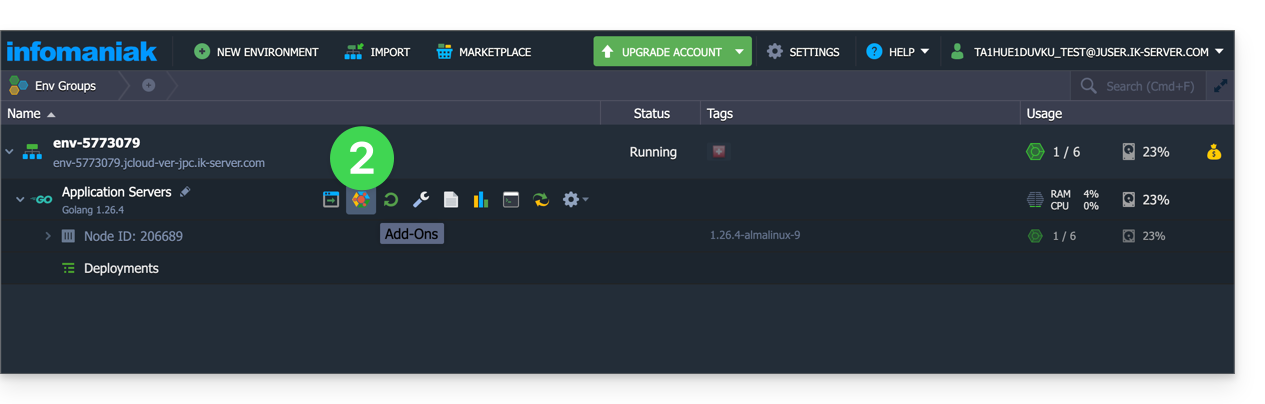
- Vaya a la sección de complementos del nodo:
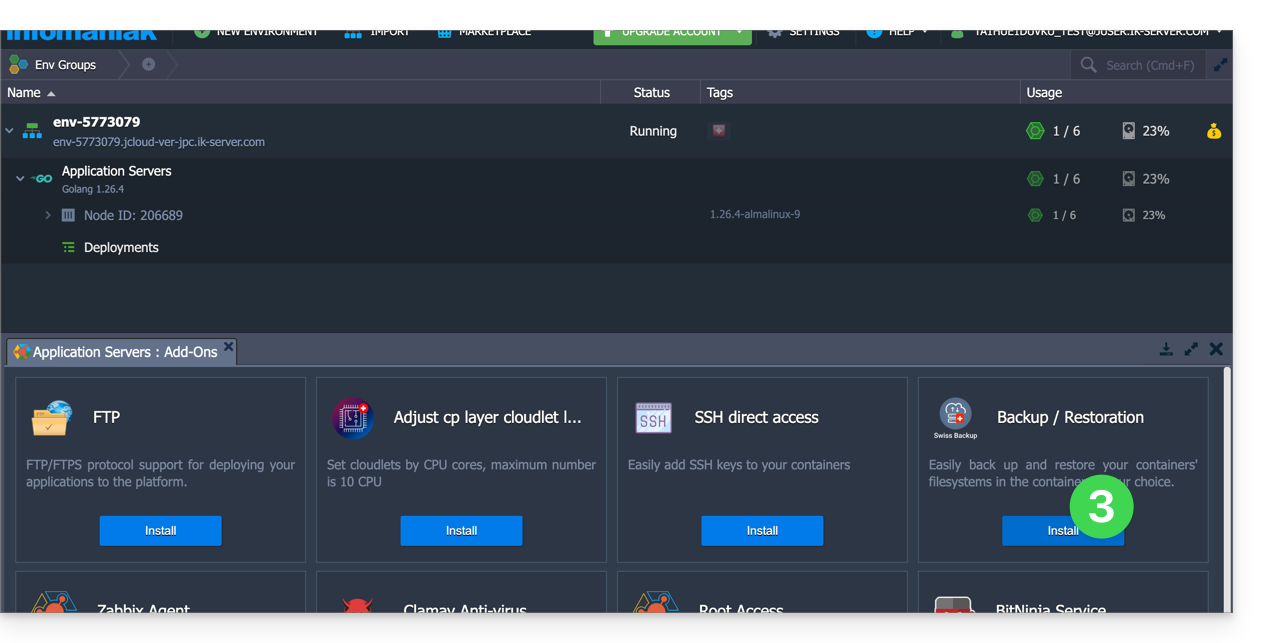
- Busque e instale la extensión Copia de seguridad / Restauración:
A continuación, son posibles dos tipos de copia de seguridad, que se detallan a continuación:
- Realice copias de seguridad de carpetas específicas.
- Cree una instantánea de un nodo completo.
Guardar carpetas específicas
Para la copia de seguridad de directorios específicos:
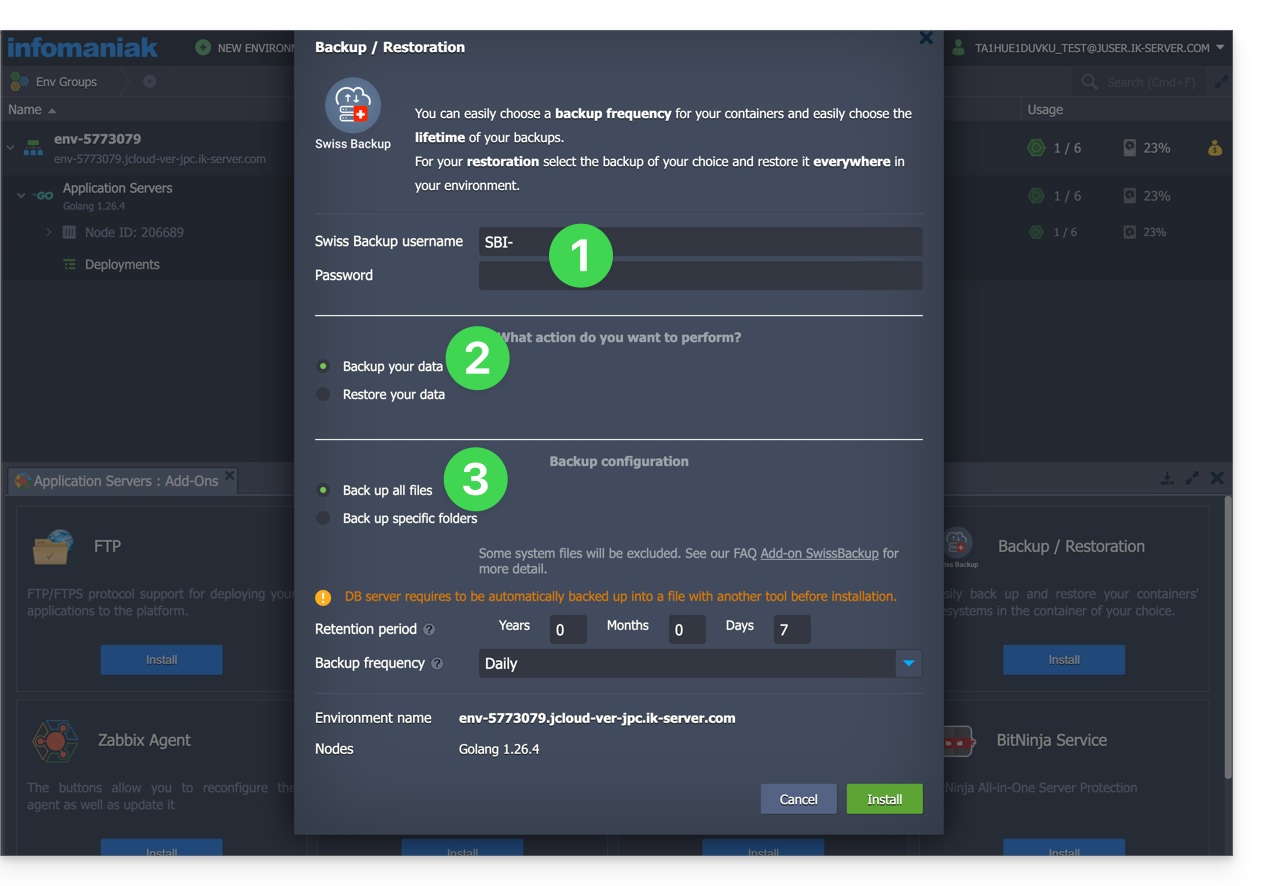
- Indique el nombre de usuario y la contraseña según la información específica de su dispositivo.
- Marque Realizar una copia de seguridad de sus datos.
- Marque Realizar una copia de seguridad de carpetas específicas
- Indique la ruta absoluta de las carpetas que desea respaldar en el campo Carpetas a respaldar; puede especificar varias carpetas separando cada ruta con una coma, por ejemplo:
/root/admin/, /home/user1/, /jelastic/containers/(en este ejemplo, se especificaron 3 carpetas)…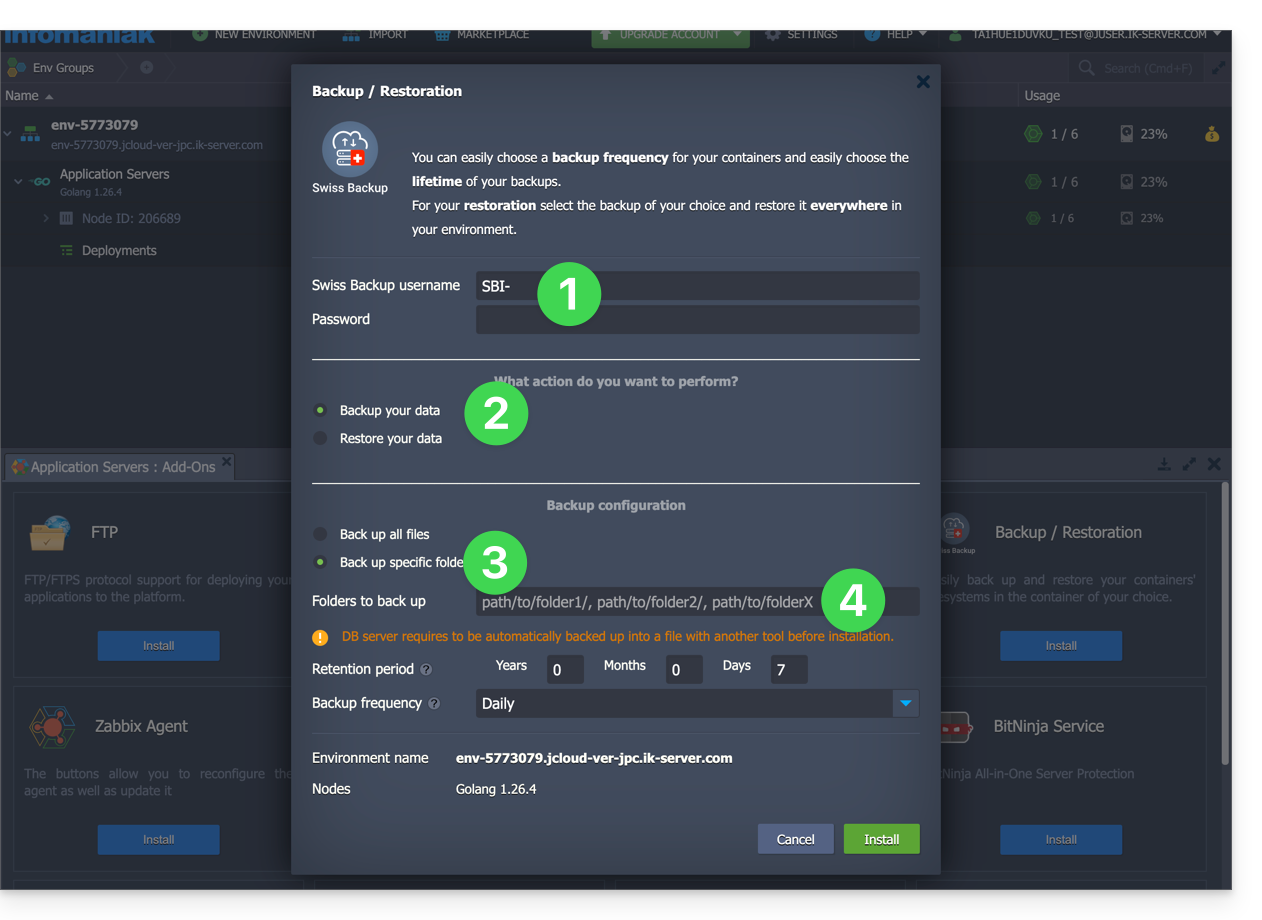
A continuación, defina la frecuencia de las copias de seguridad (consulte la información más abajo).
Guardar un nodo completo
Para guardar un nodo completo:
- Indique el nombre de usuario y la contraseña de su dispositivo Swift en Swiss Backup.
- Marque la casilla Realizar copia de seguridad de sus datos.
- Marque la casilla Realizar copia de seguridad de todos los archivos para guardar todo el sistema de archivos de un nodo; algunos archivos se excluyen automáticamente:
- los directorios
/dev,/proc,/sys,/run - los sistemas de archivos que no están montados como parte de la partición raíz, incluidos los sistemas de archivos virtuales
- los directorios
A continuación, debe definir la frecuencia de las copias de seguridad.
Definir la frecuencia y la política de retención de las copias de seguridad
Hay dos opciones disponibles para realizar la copia de seguridad:
- diariamente (a las 20:00 UTC)
- cada hora (al inicio de la hora, por ejemplo a las 13:00, a las 14:00, etc.)
Puede definir la duración de la conservación de sus copias de seguridad en años, meses, días y horas. Para conservar sus copias de seguridad de forma indefinida, simplemente establezca los parámetros en 0.
Por ejemplo, si realiza copias de seguridad cada hora y define una política de conservación de 1 año, 2 meses, 4 días y 2 horas, esto significa que cada copia de seguridad estará disponible durante un período de 1 año, 2 meses, 4 días y 2 horas (= 10322 copias de seguridad). Tenga en cuenta que la eliminación de las copias de seguridad se realiza cada domingo a las 22:30 (UTC).
Atención: no establezca todos los parámetros en 0, ya que las copias de seguridad permanentes pueden provocar errores en el proceso de copia de seguridad.
Límites recomendados:
- Año: 1
- Mes: 12
- Días: 99
Para una copia de seguridad horaria (cada hora), se recomienda un período de retención máximo de un mes. Superado este valor, algunas copias de seguridad podrían fallar.
Restaurar copias de seguridad
Restaurar datos de un nodo
- Inicie sesión en el Panel de control de Jelastic de su servidor.
- Probablemente tendrá que reinstalar (reiniciar) el complemento desde el Marketplace:
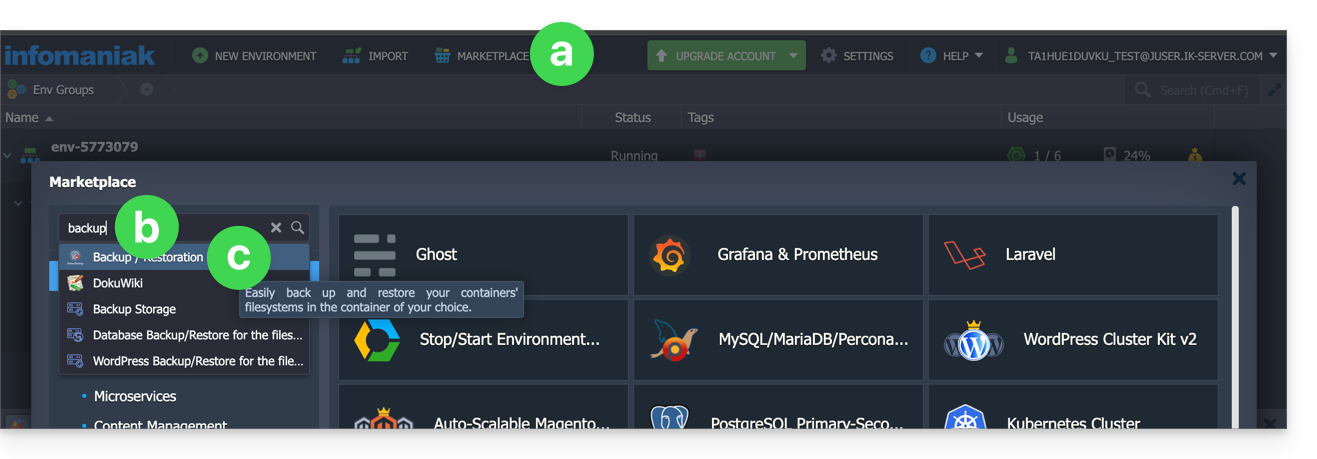
- Haga clic en Marketplace.
- Busque “copia de seguridad”…
- Haga clic en el complemento "Copia de seguridad / Restauración":
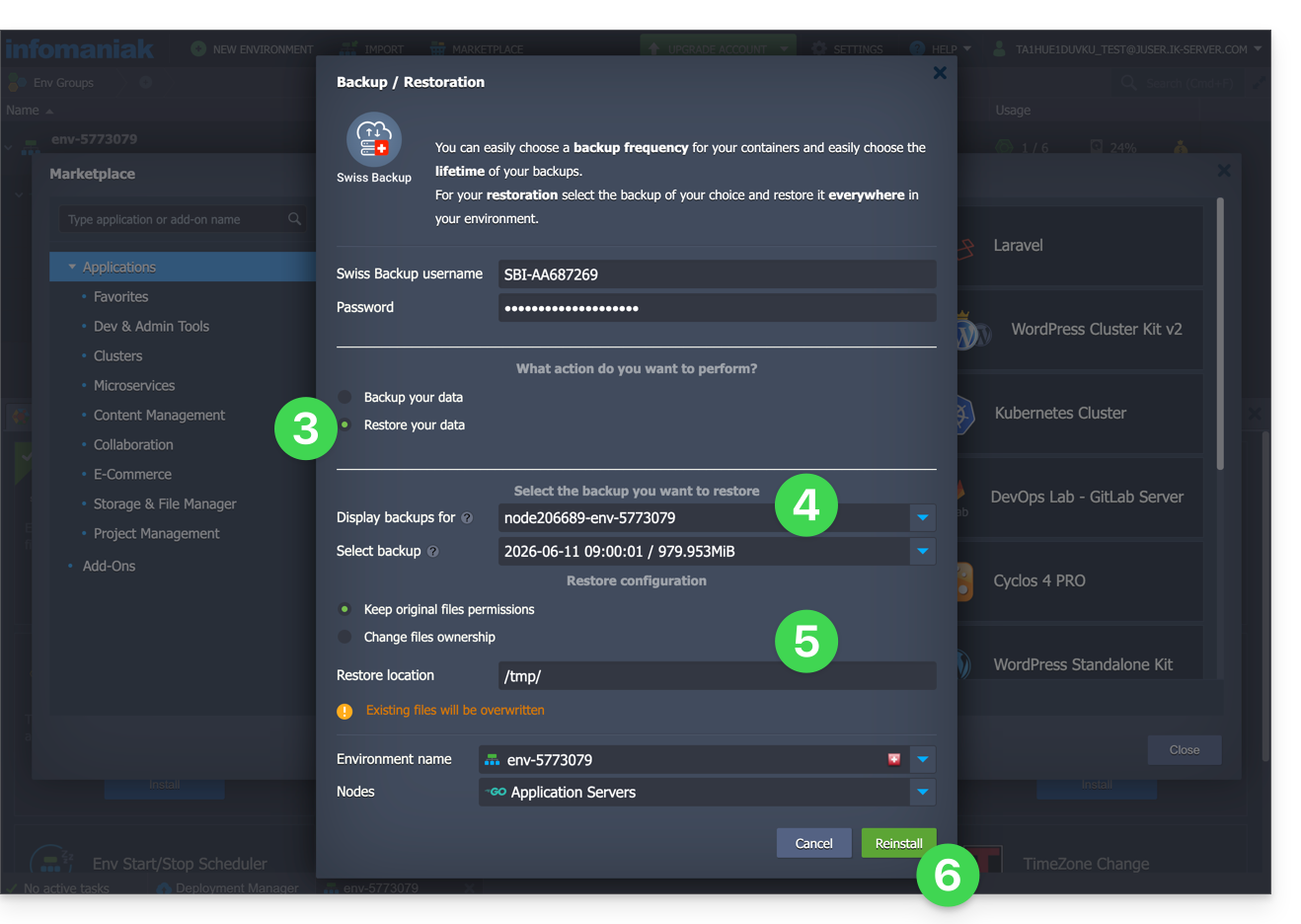
- Una vez que haya añadido la extensión e introducido el nombre de usuario y la contraseña de su dispositivo Swift en Swiss Backup, marque la casilla Restaurar sus datos.
- Seleccione el nodo que contiene la copia de seguridad que desea restaurar.
- Seleccione la copia de seguridad que desea restaurar y la carpeta de destino.
- Haga clic en el botón Restaurar:
Restaurar carpetas específicas a partir de una instantánea (CLI)
Cada copia de seguridad corresponde a un ID único. Puede incluir y excluir carpetas de sus instantáneas durante una restauración. Para ver sus instantáneas:
. /home/.config/swissbackup/openrc.shrestic snapshots
- Utilice
--excludey--includepara restringir la restauración a un subconjunto de archivos en la instantánea; por ejemplo, para restaurar un solo archivo:restore 79766175 --target /tmp/restore-work --include /work/foo
Existen variantes que no distinguen entre mayúsculas y minúsculas de --exclude y --include, llamadas --iexclude y --iinclude. Estas opciones se comportan de la misma manera, pero ignoran la distinción entre mayúsculas y minúsculas de las rutas.
Modificar la configuración de la copia de seguridad
Para ello:
- Inicie sesión en el Panel de control de Jelastic de su servidor.
- Una vez que haya agregado la extensión e introducido el nombre de usuario y la contraseña de su dispositivo Swift en Swiss Backup, modifique la configuración según desee.
El calendario de las copias de seguridad se define mediante un cron y las copias de seguridad se realizan con la herramienta restic.
Para modificar manualmente la programación de las copias de seguridad (CLI), como usuario root, ejecute el comando crontab -l para mostrar los horarios actuales:
- la línea que contiene
retention-all.shcorresponde a la tarea de copia de seguridad - la línea que contiene
purge.shcorresponde a la tarea de gestión de las copias de seguridad
Ejemplo:

Modifique la programación utilizando el comando crontab -e.
Puede modificar la línea que contiene el script retention-all.sh o retention.sh; estos scripts se encargan de iniciar sus copias de seguridad. Atención: los cron jobs se han diseñado para evitar problemas entre las copias de seguridad y las eliminaciones múltiples. Tenga en cuenta el tiempo necesario para las copias de seguridad y las eliminaciones…
- Más información sobre los cron jobs: crontab.guru
- Más información sobre restic: restic.net
Eliminar manualmente las copias de seguridad (CLI)
Para ello:
- Cargue el archivo de configuración:
. /home/.config/swissbackup/openrc.sh - Muestre las copias de seguridad disponibles:
restic snapshots - Elimine la copia de seguridad deseada:
restic forget IdBackup --prune - Elimine todas las copias de seguridad de un archivo, excepto la más reciente:
restic forget --tag folders --keep-last 1 --prune

Eliminar la programación de la copia de seguridad
Este botón le permite eliminar la programación de su copia de seguridad: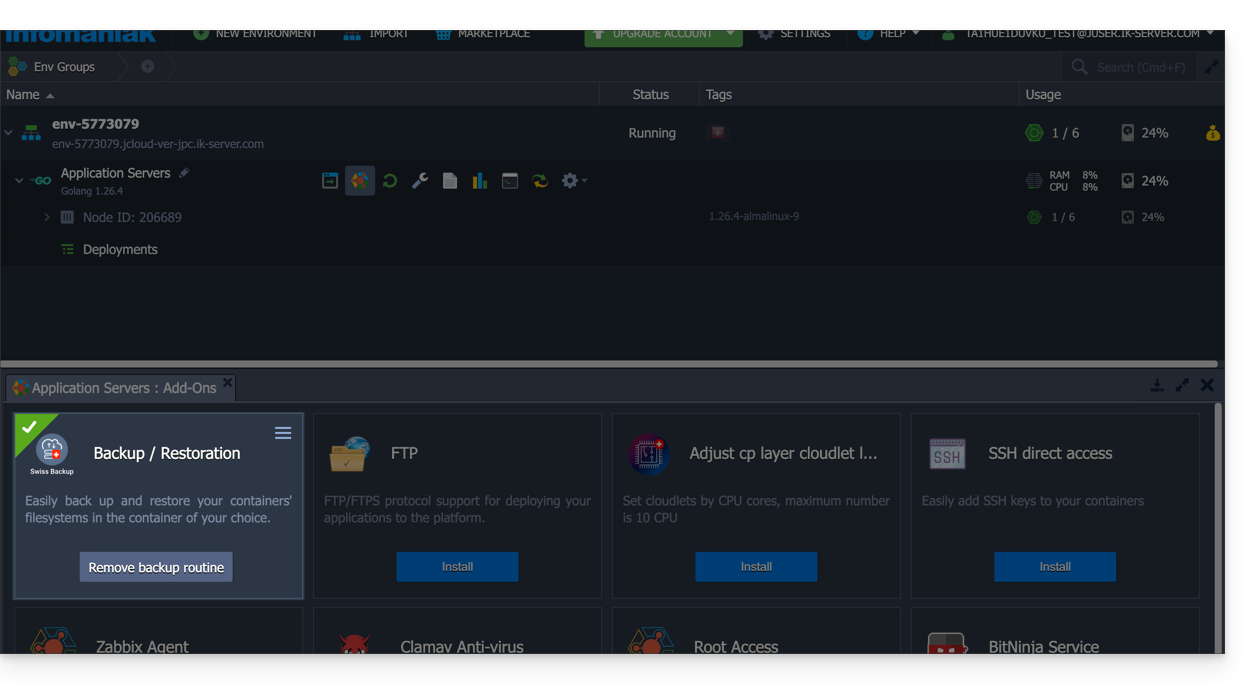
Desinstalar la extensión Swiss Backup
Es necesario eliminar la programación de la copia de seguridad (ver arriba) antes de poder eliminar la extensión Swiss Backup:
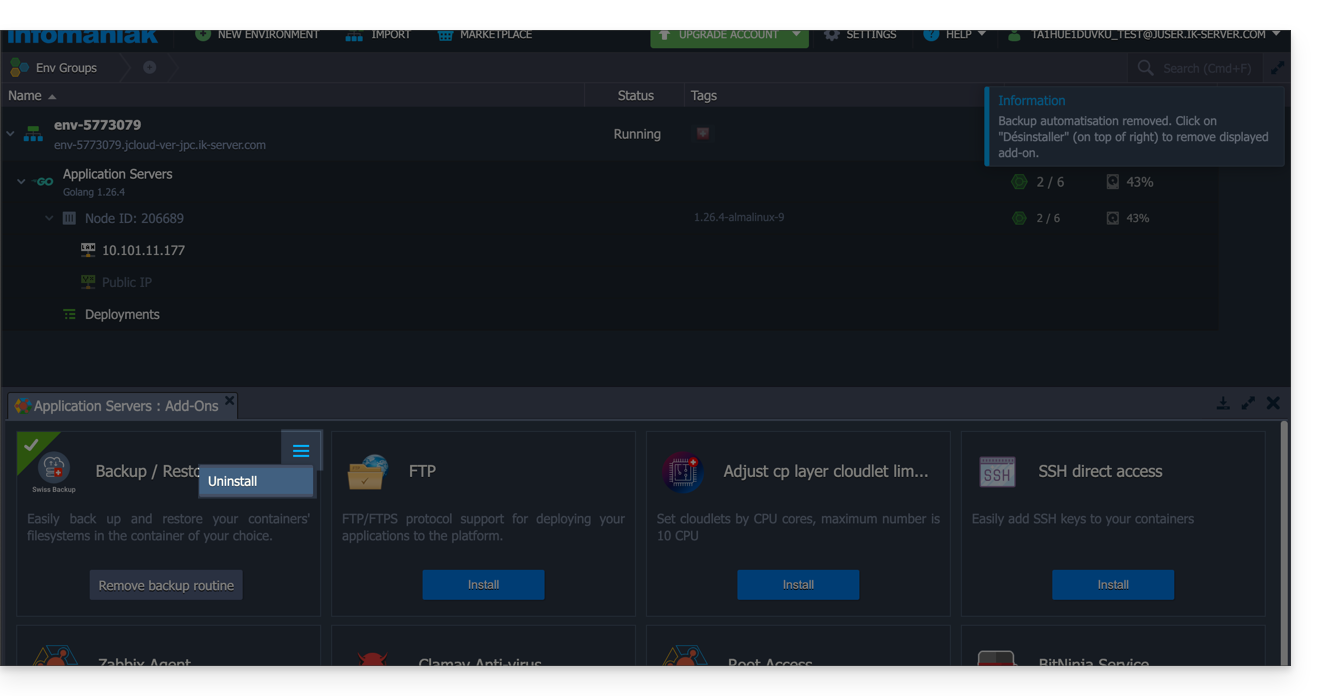
Enlace a esta FAQ: https://faq.infomaniak.com/2420
¿Le ha sido útil esta FAQ?
Esta guía explica cómo personalizar los recursos (CPU y ancho de banda) utilizados por el software Acronis para realizar copias de seguridad de su ordenador con Swiss Backup.
Introducción
- Este procedimiento es especialmente útil si su conexión a Internet o su ordenador se vuelven lentos durante las copias de seguridad.
- Consulte también la documentación de Acronis sobre este tema.
- Atención: al limitar los recursos asignados a sus copias de seguridad, estas podrían tardar más en completarse.
Personalizar los recursos dedicados a las copias de seguridad
Para acceder a la interfaz de administración de Acronis:
- Haga clic aquí para acceder a la Consola de Acronis con las credenciales obtenidas al agregar el dispositivo (¿necesita ayuda?).
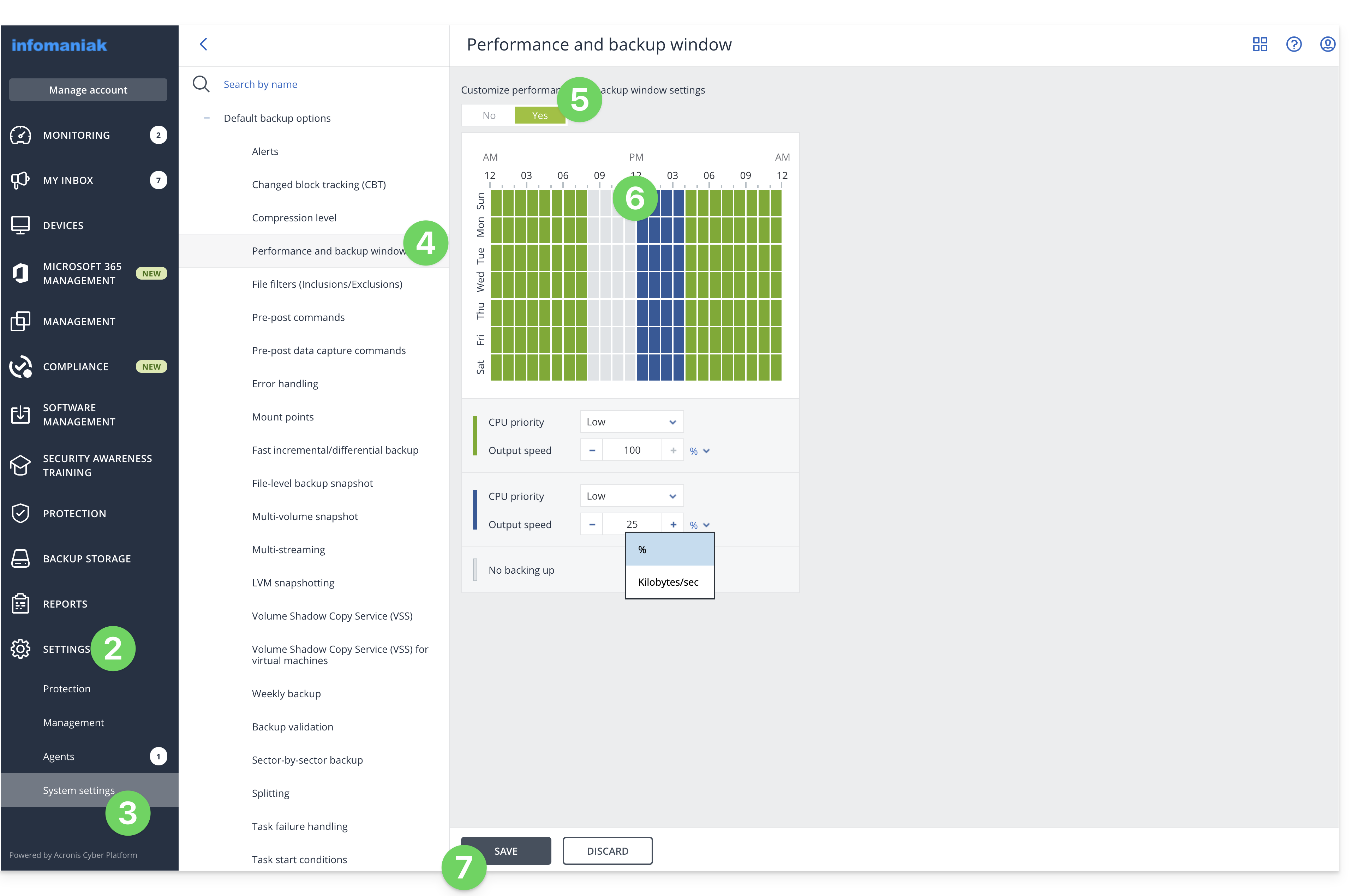
- Haga clic en Configuración en el menú lateral izquierdo.
- Haga clic en Configuración del sistema en el menú lateral izquierdo.
- Haga clic en Rendimiento y programación de la copia de seguridad.
- Haga clic en SÍ para activar la personalización del rendimiento.
- Defina los recursos dedicados a Acronis:
- Prioridad de la CPU: permite limitar la potencia asignada a sus copias de seguridad.
- Velocidad de salida: permite limitar el ancho de banda asignado a sus copias de seguridad; en macOS, introduzca este parámetro en KB/segundo, ya que el valor en porcentaje solo se tiene en cuenta en Windows.
- Defina un intervalo de tiempo durante el cual los recursos serán menores: esto le permite asignar todos los recursos a sus copias de seguridad cuando no esté utilizando su ordenador, por ejemplo, recursos reducidos de 6:00 a 18:00, mientras que Acronis puede utilizar todos los recursos durante la noche.
- Haga clic en Guardar:
Enlace a esta FAQ: https://faq.infomaniak.com/2425
¿Le ha sido útil esta FAQ?
Esta guía detalla cómo empezar a utilizar Swiss Backup (sistema de copia de seguridad de código abierto, compatible con Openstack Swift, S3, SFTP...), la solución de copia de seguridad en una nube suiza independiente.
Introducción
- La copia de seguridad en la nube gratuita le permite hacer una copia de seguridad de su equipo utilizando uno de los siguientes métodos:
- Las 3 guías anteriores muestran cómo agregar un dispositivo para cada uno de estos 3 tipos de copia de seguridad.
- No es posible utilizar los 3 protocolos al mismo tiempo; se debe elegir uno al crear la configuración.
- Para eliminar un dispositivo, consulte esta otra guía.
- Para obtener información sobre los parámetros de conexión más importantes, consulte esta otra guía.
Guías específicas
A continuación, encontrará guías detalladas:
| Datos guardados | Herramienta / SO | Protocolo |
|---|---|---|
| archivos, carpetas | CyberDuck | Swift |
| archivos, carpetas | CyberDuck | SFTP |
| archivos, carpetas | CyberDuck | S3 |
| archivos, carpetas | Filezilla | SFTP |
| archivos, carpetas | MSP360 (anteriormente CloudBerry) | S3 |
| archivos, carpetas | MSP360 (anteriormente CloudBerry) | S3 |
| WordPress | UpdraftPlus | S3 |
| Nextcloud | Swift | |
| NAS Qnap | rClone / HBS | Swift |
| NAS Synology | Hyper Backup | Swift |
| NAS Synology | Sincronización en la nube | Swift |
| Jelastic Cloud | Swift | |
| alojamiento web | Restic | Swift |
| macOS / Windows / Linux | Duplicati | Swift |
| servidor Linux | rClone | Swift |
| Mountain Duck | Swift |
Enlace a esta FAQ: https://faq.infomaniak.com/2543
¿Le ha sido útil esta FAQ?
Esta guía explica cómo crear un nuevo dispositivo (copia de seguridad en la nube a través de OpenStack Swift) en Swiss Backup, la solución de copia de seguridad en una nube suiza independiente.
Requisitos previos
- Solicitar un espacio Swiss Backup de Infomaniak.
- Durante la solicitud, defina la cuota de dispositivo(s) disponible(s) (mínimo 1) para la copia de seguridad de tipo nube:
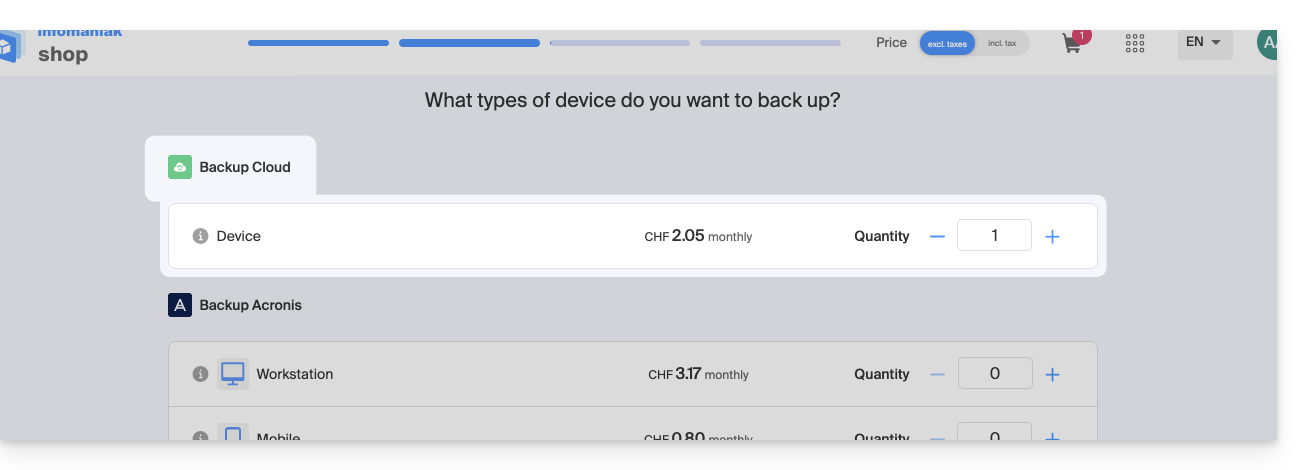
- Si es necesario, aumente la cuota del dispositivo según sus necesidades.
Agregar un dispositivo (para la conexión OpenStack Swift)
Para acceder a Swiss Backup y configurar una nueva copia de seguridad:
- Haga clic aquí para acceder a la gestión de su producto en el Panel de control de Infomaniak (¿necesita ayuda?).
- Haga clic directamente en el nombre asignado al producto correspondiente:
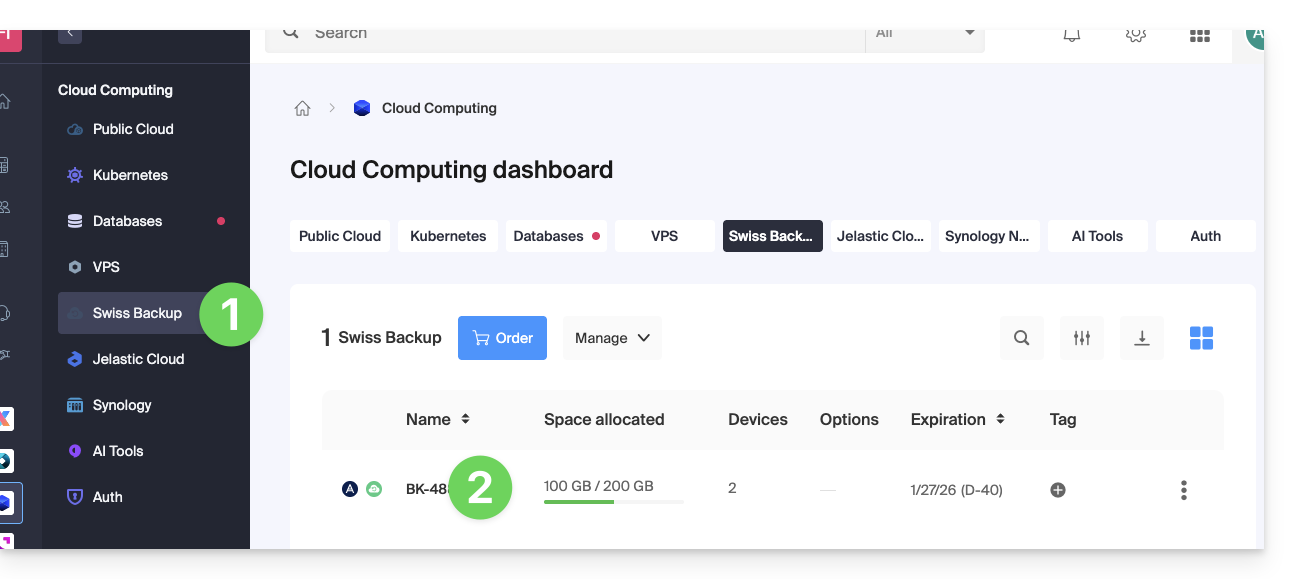
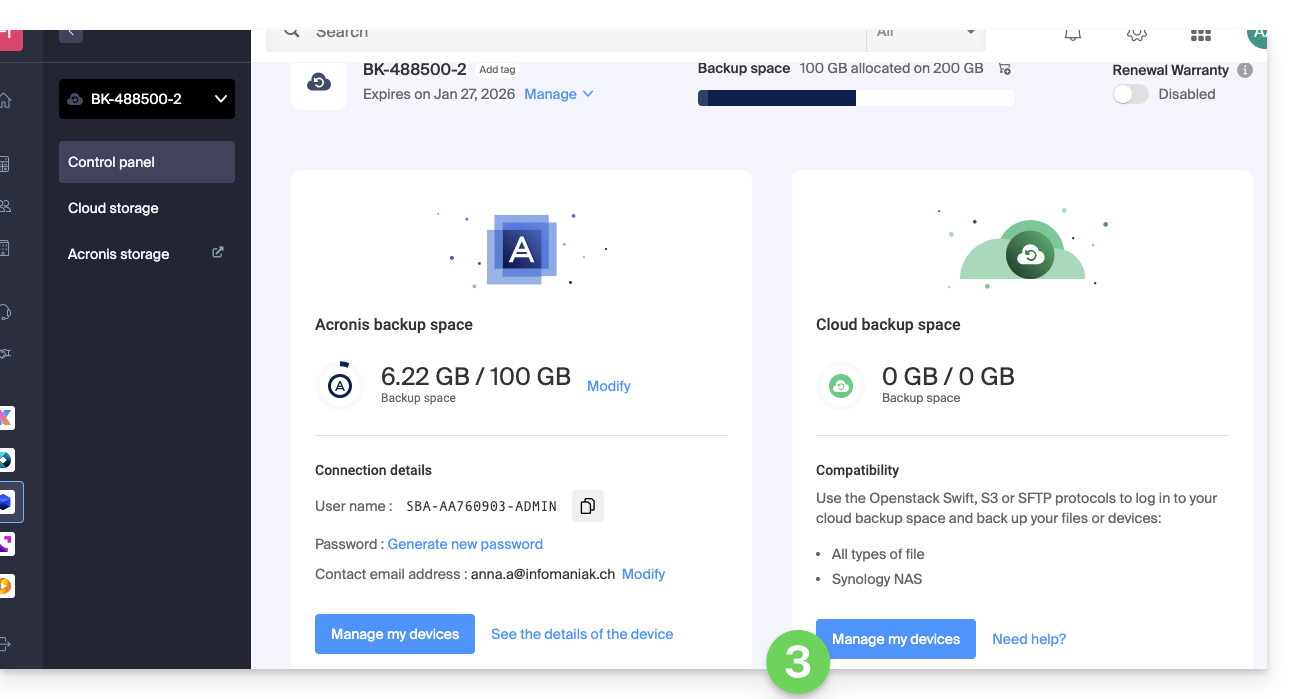
- Haga clic en el botón azul Administrar mis dispositivos (en la sección Espacio de almacenamiento en la nube):
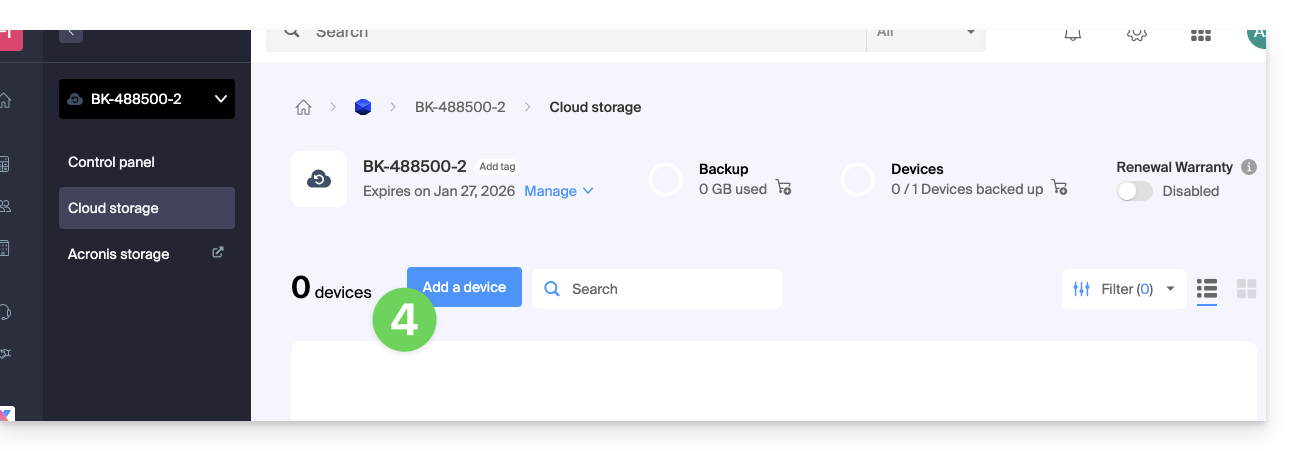
- Haga clic en el botón azul Añadir un dispositivo:
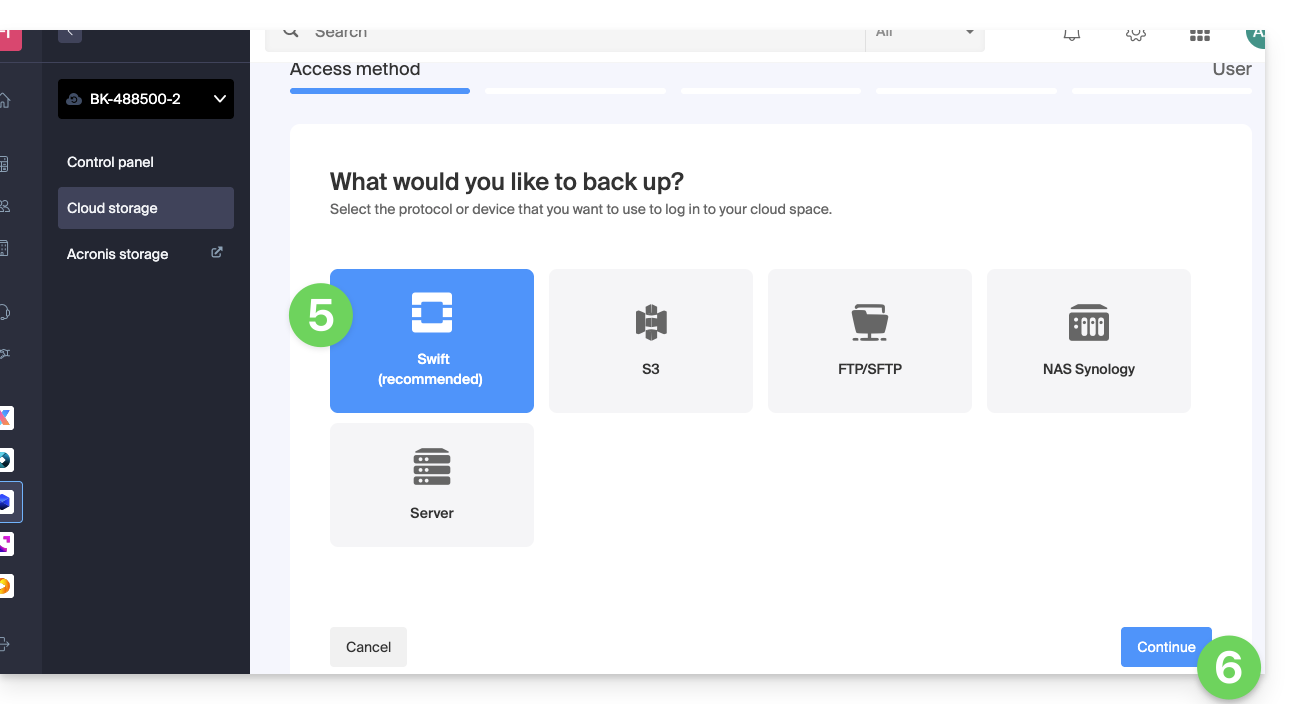
- Elija el tipo/protocolo de copia de seguridad Swift.
- Haga clic en el botón azul Continuar:
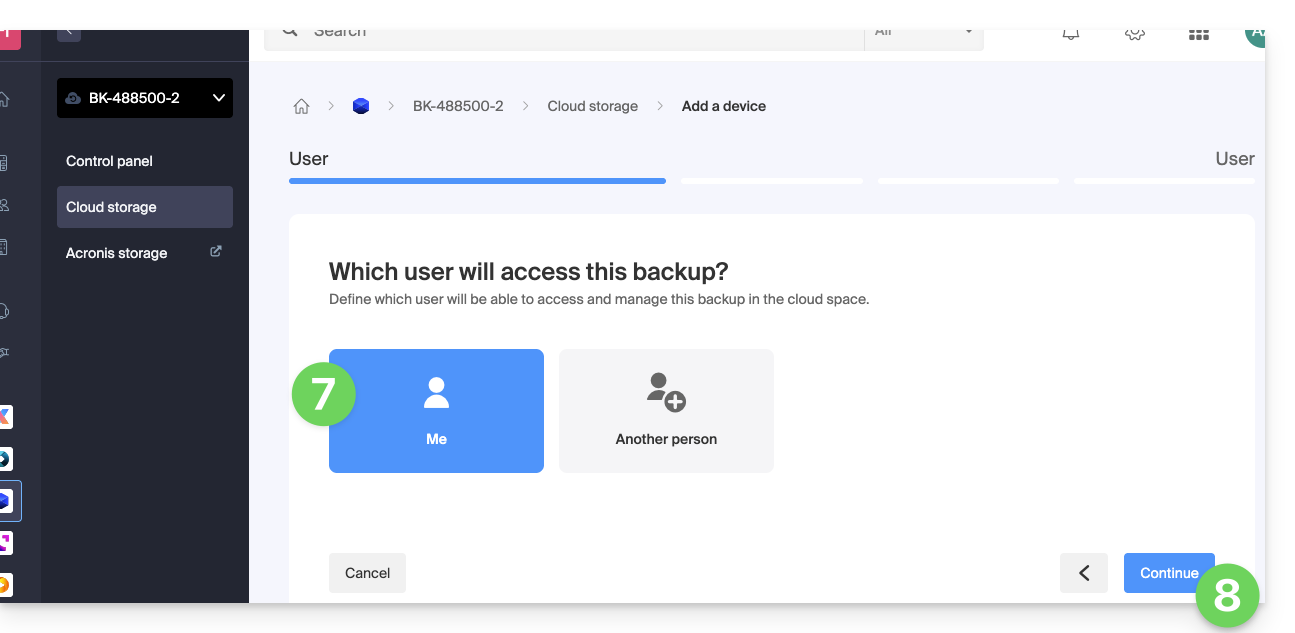
- Seleccione el usuario que recibirá la información de inicio de sesión (si es necesario, seleccione un usuario diferente al suyo y especifique los datos de contacto de la persona en el siguiente paso).
- Haga clic en el botón azul Continuar:
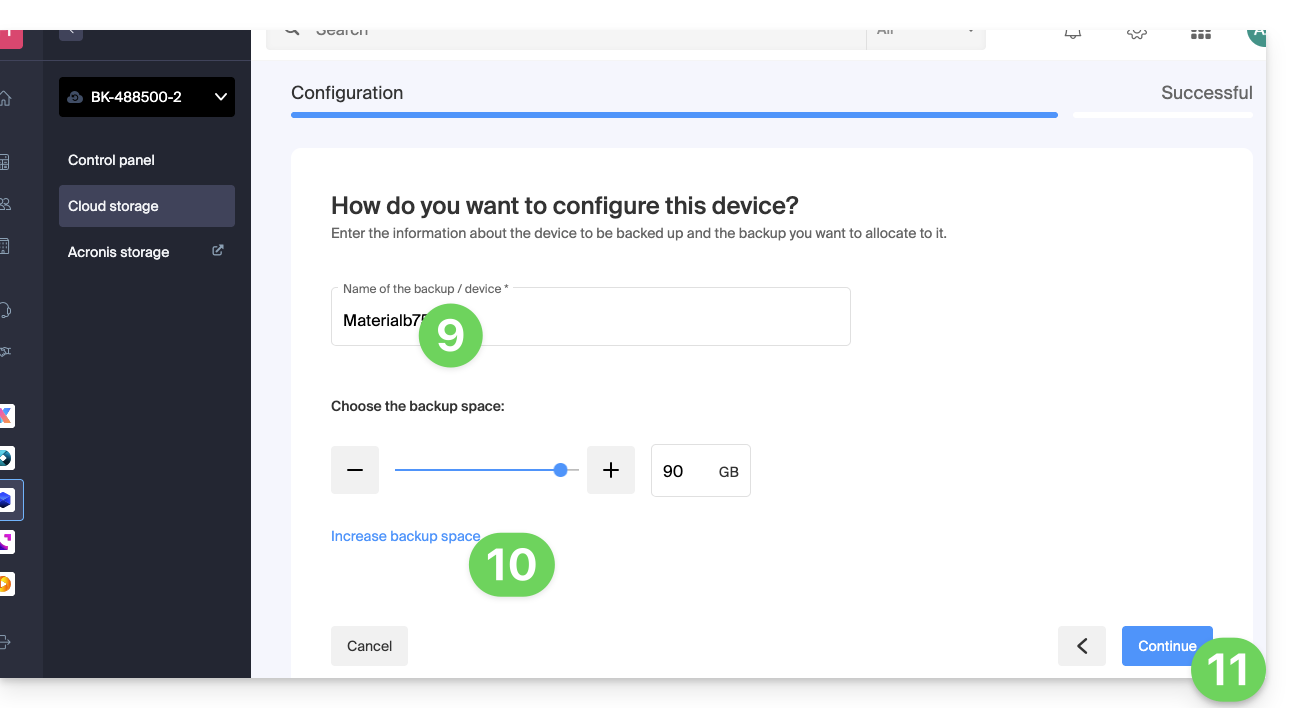
- Asigne un nombre a la copia de seguridad.
- Defina el espacio máximo en disco que deberá ocupar este espacio de copia de seguridad, en relación con el volumen total del servicio Swiss Backup contratado, y aumente el tamaño total si es necesario mediante el enlace azul.
- Haga clic en el botón azul Continuar:
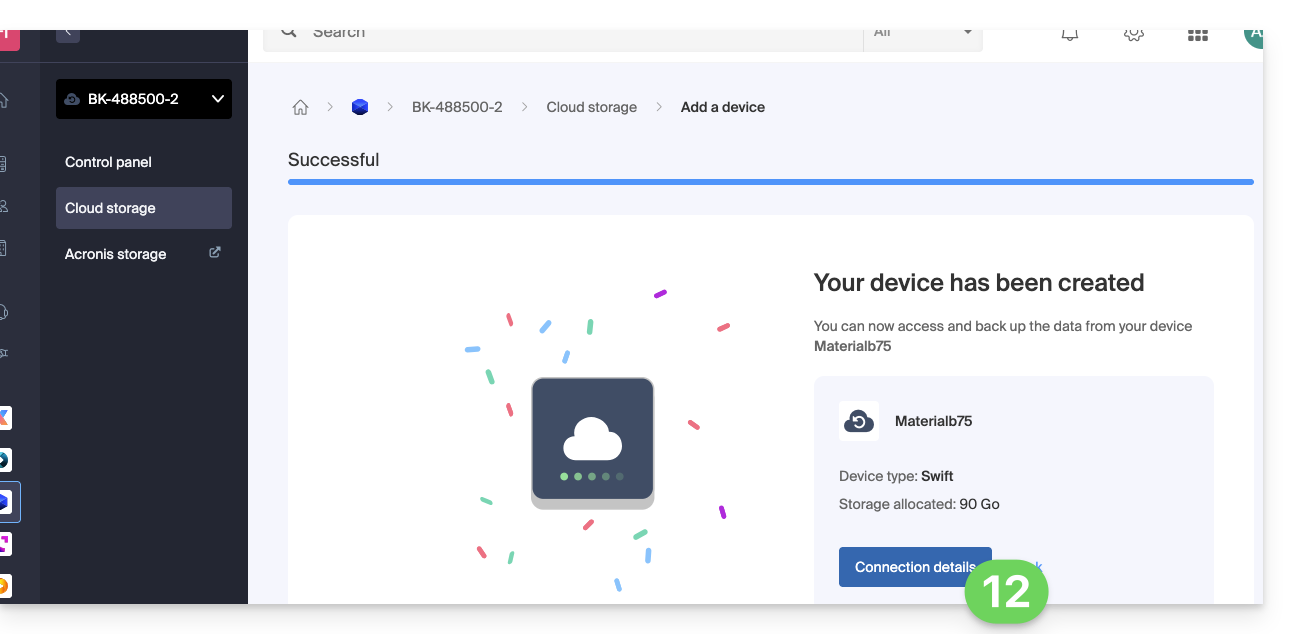
- Haga clic en el botón azul para ver la información de inicio de sesión:
- En esta sección se indica, entre otras cosas, el número que representa la ubicación, información útil para completar algunos de los datos que deberá proporcionar al configurar su aplicación de copia de seguridad.
- Esta sección ofrece un ejemplo de método de copia de seguridad, simplificado gracias a la descarga de un perfil de configuración.
- Esta sección proporciona toda la información de inicio de sesión.
- La ubicación o nombre del servidor de alojamiento.
- La contraseña (que se generará a través del enlace azul que abrirá el asistente en una ventana emergente del navegador o a través del enlace recibido por correo electrónico), así como otra información adicional, como el
Tenant, para algunas aplicaciones de copia de seguridad: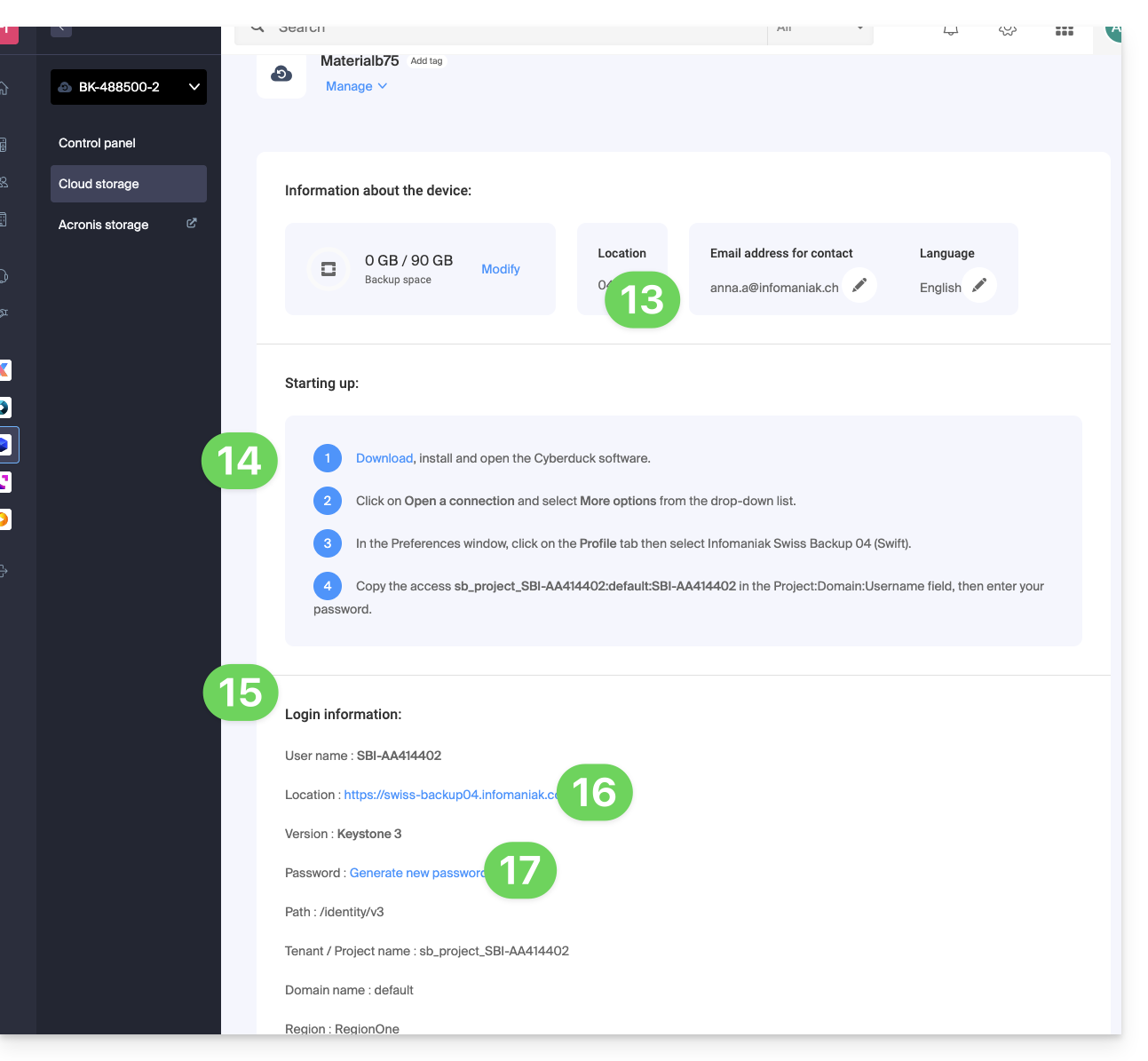
¿Y después?
Una vez que haya añadido el dispositivo en la interfaz de Swiss Backup dentro del Manager de Infomaniak, puede configurar la aplicación que desee para comenzar sus copias de seguridad en la nube a través del protocolo mencionado en esta guía.
Enlace a esta FAQ: https://faq.infomaniak.com/2544
¿Le ha sido útil esta FAQ?
Esta guía explica cómo crear un nuevo dispositivo (copia de seguridad en la nube a través de FTP / SFTP) en Swiss Backup, la solución de copia de seguridad en una nube suiza independiente.
Requisitos previos
- Solicitar un espacio Swiss Backup de Infomaniak.
- Durante la solicitud, defina la cuota de dispositivo(s) disponible(s) (mínimo 1) para la copia de seguridad de tipo nube:
- Si es necesario, aumente la cuota del dispositivo según sus necesidades.
- Atención: para que la transferencia de un archivo desde una conexión FTP/SFTP se realice correctamente, el tamaño del archivo no debe superar los 10 TB.
- Se recomienda verificar y ajustar, si es necesario, los parámetros de tiempo de espera (timeout) de su software/cliente FTP.
Añadir un dispositivo (para conexión FTP/SFTP)
Para acceder a Swiss Backup y configurar una nueva copia de seguridad:
- Haga clic aquí para acceder a la gestión de su producto en el Panel de control de Infomaniak (¿necesita ayuda?).
- Haga clic directamente en el nombre asignado al producto correspondiente:
- Haga clic en el botón azul Administrar mis dispositivos (en la sección Espacio de almacenamiento en la nube):
- Haga clic en el botón azul Añadir un dispositivo:
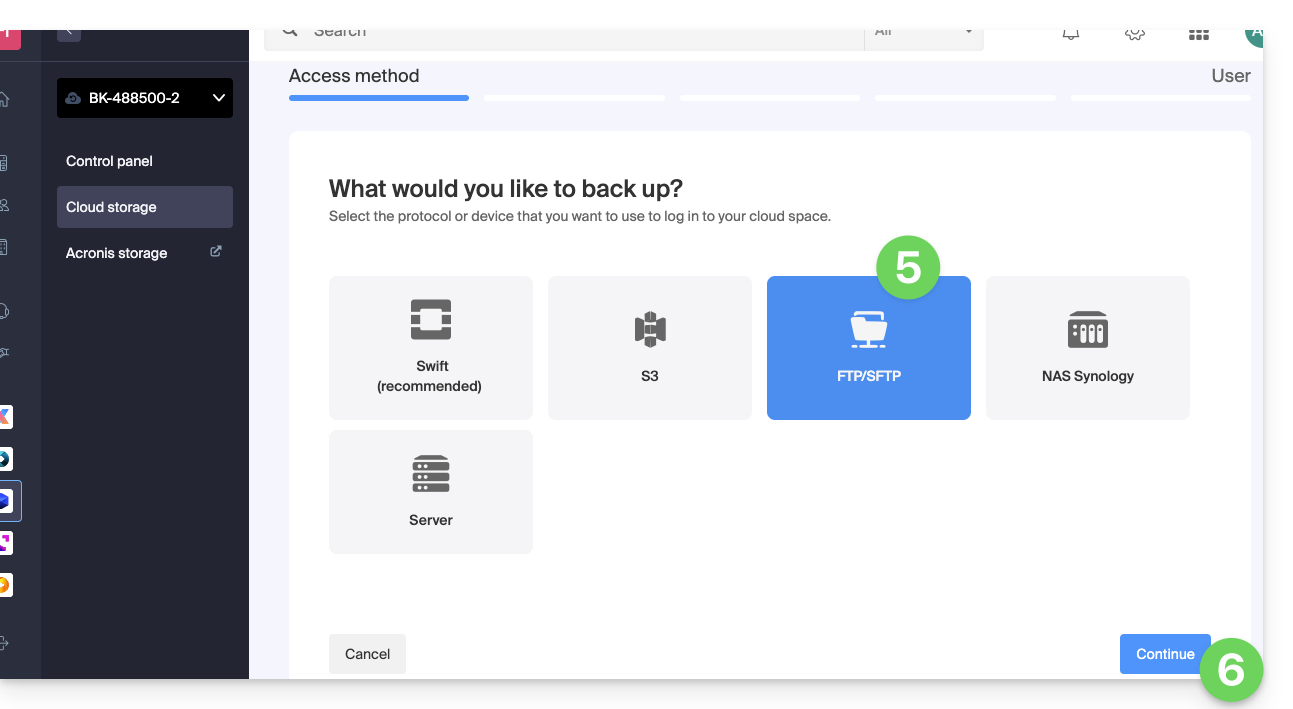
- Elija el tipo/protocolo de copia de seguridad FTP/SFTP.
- Haga clic en el botón azul Continuar:
- Elija el usuario que recibirá la información de inicio de sesión (si es necesario, elija un usuario diferente al suyo y especifique los datos de contacto de la persona en el siguiente paso).
- Haga clic en el botón azul Continuar:
- Asigne un nombre a la copia de seguridad.
- Defina el espacio máximo en disco que esta copia de seguridad deberá ocupar, en relación con el volumen total del servicio Swiss Backup contratado, y aumente este espacio si es necesario mediante el enlace azul.
- Haga clic en el botón azul Continuar:
- Haga clic en el botón azul para ver la información de inicio de sesión:
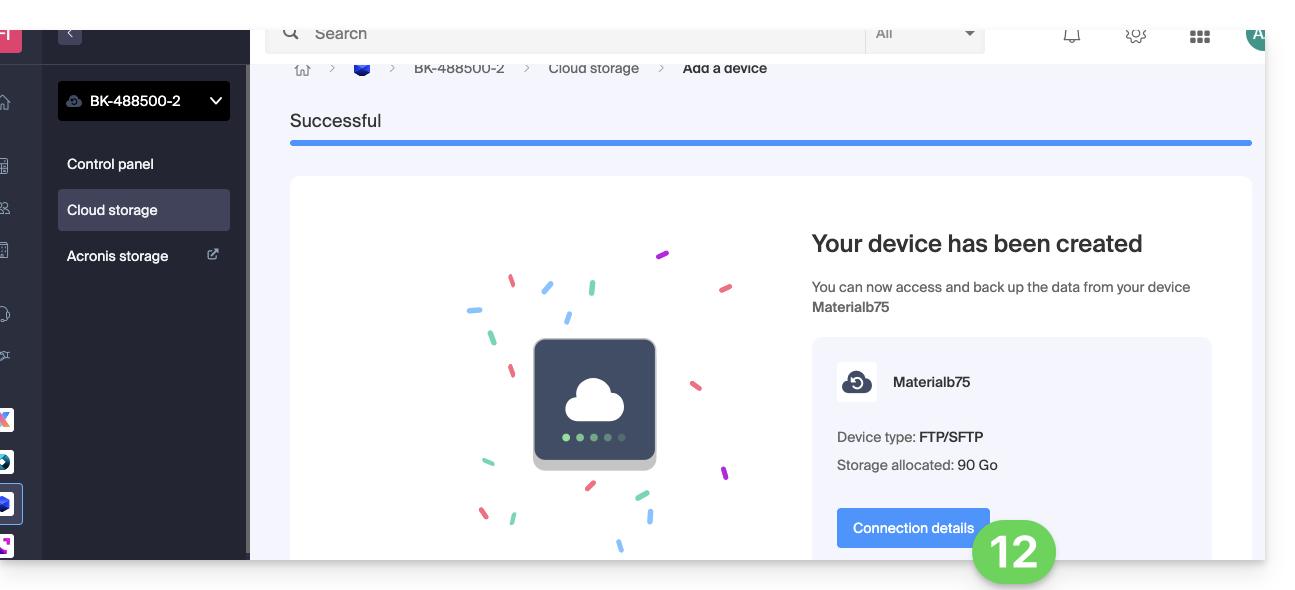
- Esta sección indica, entre otras cosas, el número que representa la ubicación, información útil para completar algunos de los datos que deberá proporcionar al configurar su aplicación de copia de seguridad.
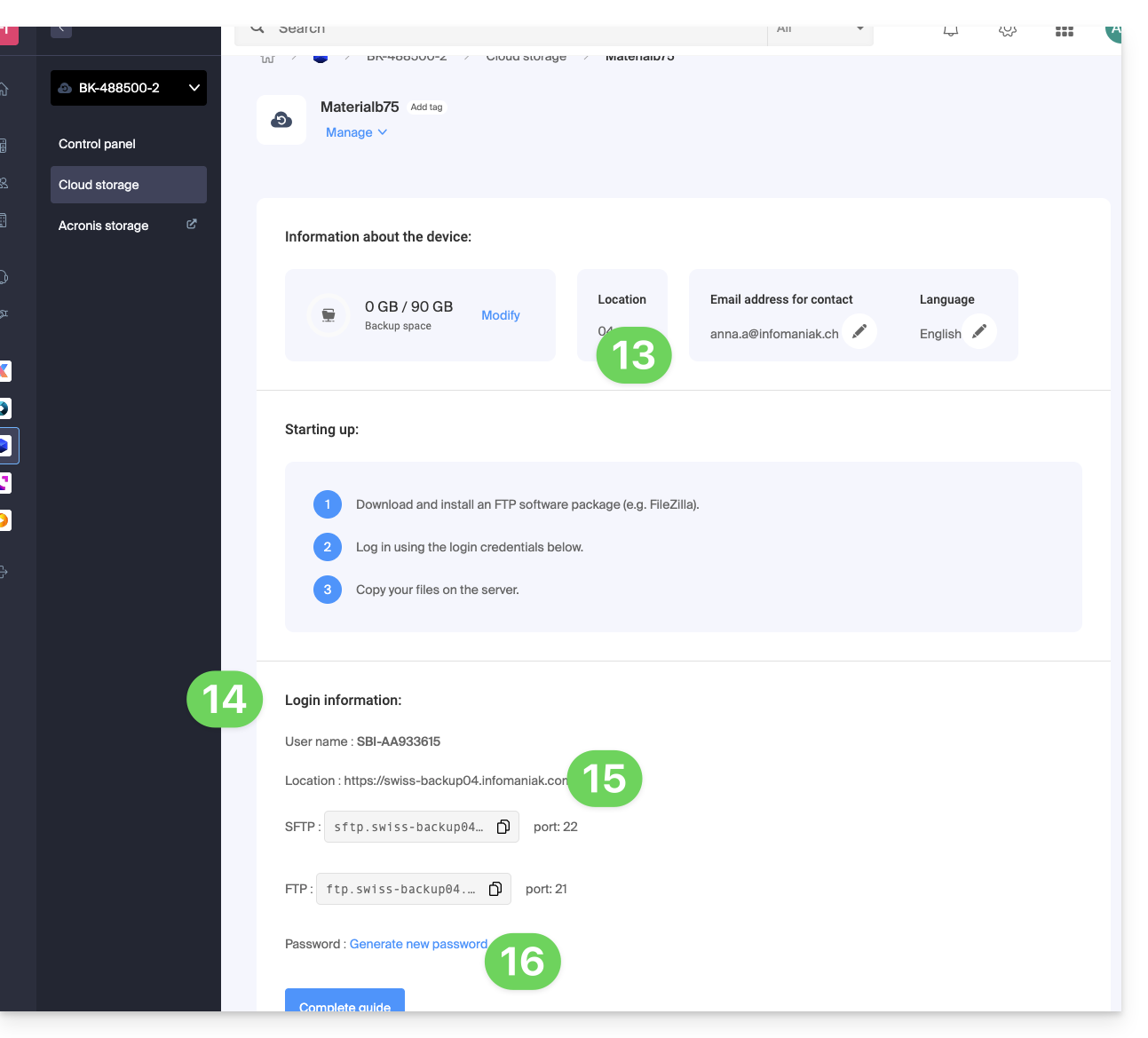
- Esta sección proporciona toda la información de inicio de sesión.
- La ubicación o nombre del servidor de alojamiento para la conexión SFTP y FTP que se indica a continuación, junto con el número de puerto (puertos predeterminados para estos protocolos).
- La contraseña (que se puede generar a través del enlace azul, que abrirá un asistente en una ventana emergente del navegador o a través del enlace recibido por correo electrónico):
¿Y después?
Una vez que haya añadido el dispositivo en la interfaz de Swiss Backup dentro del Manager de Infomaniak, puede configurar la aplicación que desee para comenzar sus copias de seguridad en la nube a través del protocolo mencionado en esta guía.
Enlace a esta FAQ: https://faq.infomaniak.com/2545
¿Le ha sido útil esta FAQ?
Esta guía explica cómo crear un nuevo dispositivo (copia de seguridad en la nube a través de S3 Compatible) en Swiss Backup, la solución de copia de seguridad en una nube suiza independiente.
Requisitos previos
- Solicitar un espacio Swiss Backup de Infomaniak.
- Durante la solicitud, defina la cuota de dispositivo(s) disponible(s) (mínimo 1) para la copia de seguridad de tipo nube:
- Si es necesario, aumente la cuota del dispositivo según sus necesidades.
Agregar un dispositivo (para conexión S3)
Para acceder a Swiss Backup y configurar una nueva copia de seguridad:
- Haga clic aquí para acceder a la gestión de su producto en el Panel de control de Infomaniak (¿necesita ayuda?).
- Haga clic directamente en el nombre asignado al producto correspondiente:
- Haga clic en el botón azul Administrar mis dispositivos (en la sección Espacio de almacenamiento en la nube):
- Haga clic en el botón azul Añadir un dispositivo:
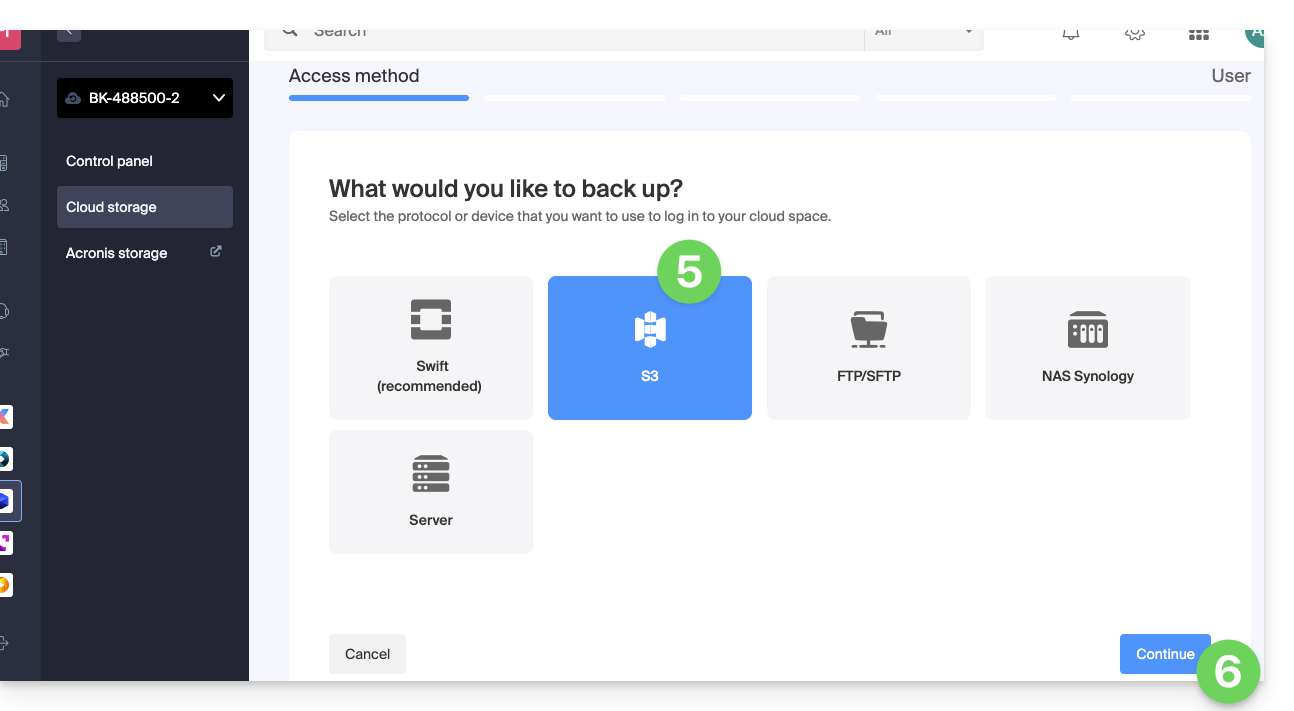
- Elija el tipo/protocolo de copia de seguridad S3.
- Haga clic en el botón azul Continuar:
- Seleccione el usuario que recibirá la información de inicio de sesión (si es necesario, seleccione un usuario diferente al suyo y especifique los datos de contacto de la persona en el siguiente paso).
- Haga clic en el botón azul Continuar:
- Asigne un nombre a la copia de seguridad.
- Defina el espacio máximo en disco que deberá ocupar este espacio de copia de seguridad, en relación con el volumen total del servicio Swiss Backup contratado, y aumente el tamaño total si es necesario mediante el enlace azul.
- Haga clic en el botón azul Continuar:
- Haga clic en el botón azul para mostrar la información de inicio de sesión:
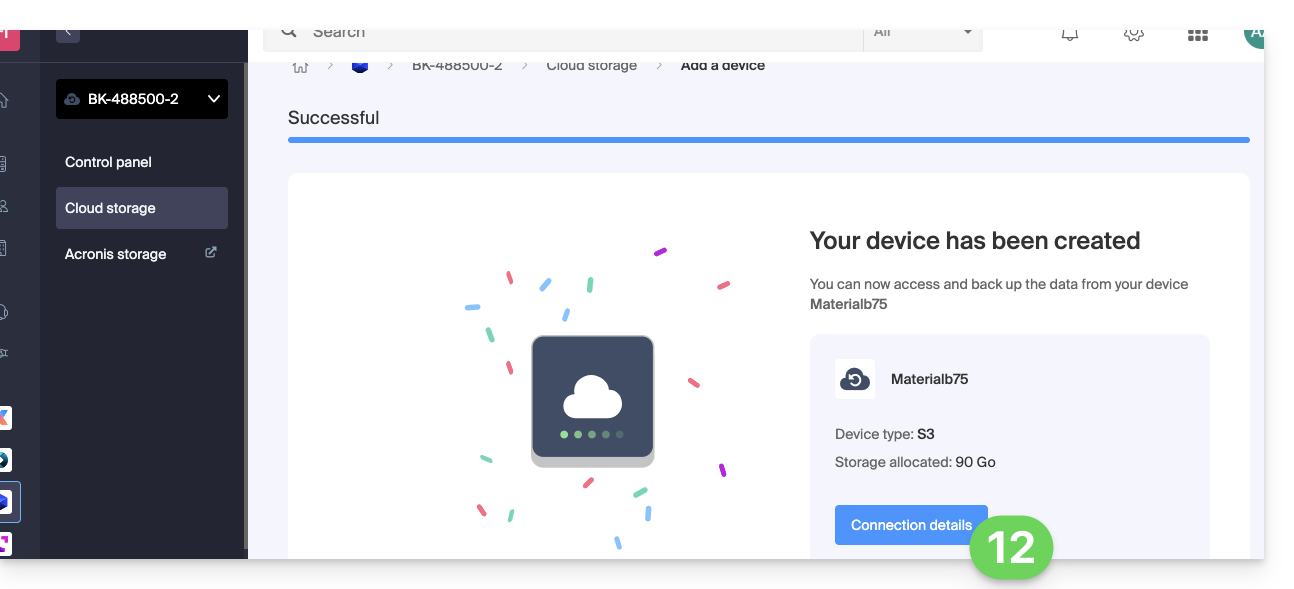
- En esta sección se indica, entre otras cosas, el número que representa la ubicación, lo cual es útil para completar la información que deberá proporcionar al configurar su aplicación de copia de seguridad.
- Esta sección proporciona toda la información de inicio de sesión.
- La contraseña (que se genera a través del enlace azul, que abrirá el asistente en una ventana emergente del navegador o a través del enlace recibido por correo electrónico) consta de un "
Endpoint", una "Clave de acceso" y una "Clave secreta":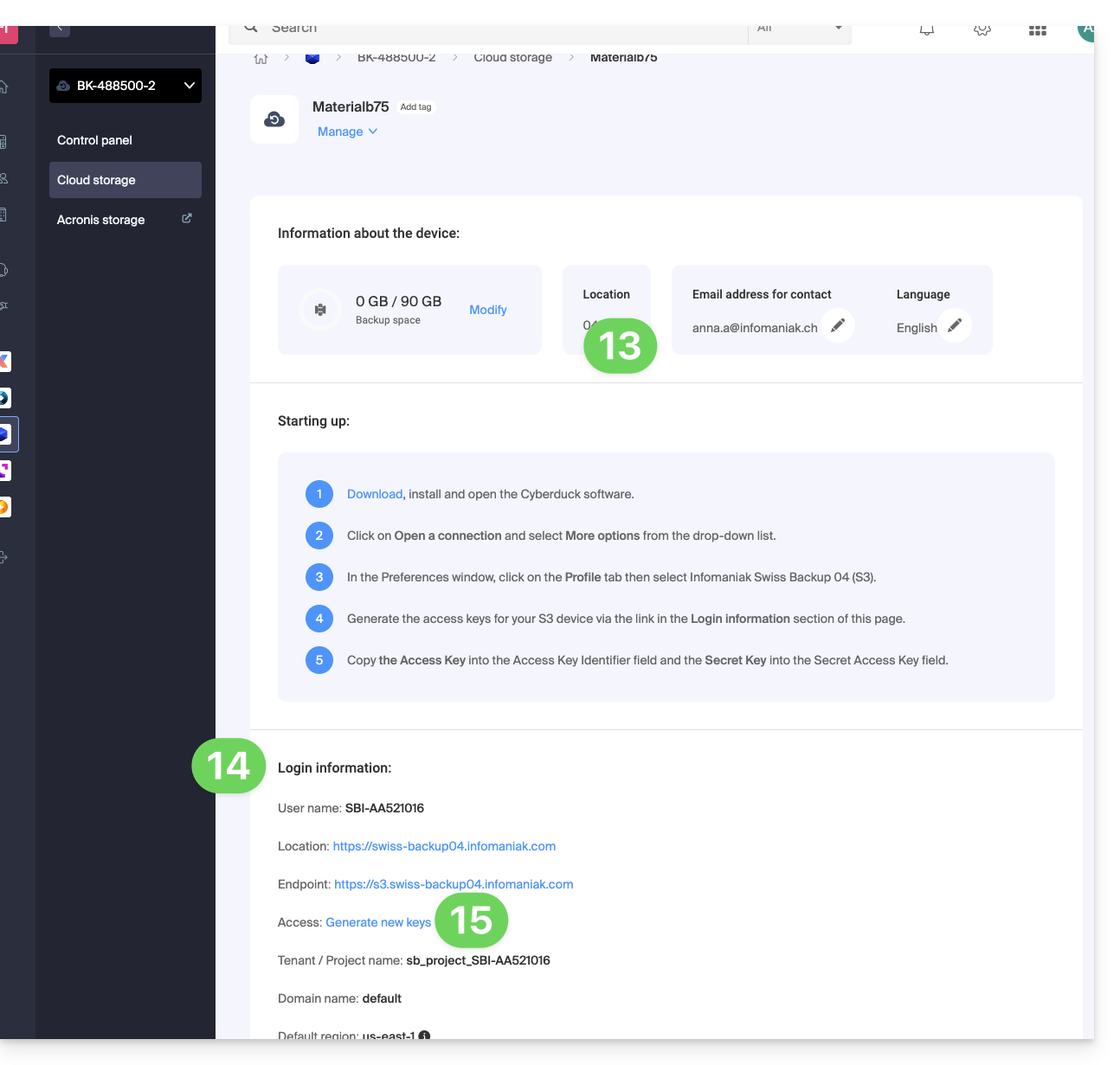
¿Y después?
Una vez que haya añadido el dispositivo en la interfaz de Swiss Backup dentro del Manager de Infomaniak, puede configurar la aplicación que desee para comenzar sus copias de seguridad en la nube a través del protocolo mencionado en esta guía.
Enlace a esta FAQ: https://faq.infomaniak.com/2546
¿Le ha sido útil esta FAQ?
Esta guía detalla cómo realizar copias de seguridad manuales de datos utilizando la aplicación FileZilla (macOS / Windows / Linux) a través del protocolo SFTP en Swiss Backup, la solución de copia de seguridad en una nube suiza independiente.
Introducción
Configurar FileZilla
Requisitos previos
- Tener un espacio Swiss Backup de Infomaniak con una cuota de dispositivo disponible (mínimo 1) para una copia de seguridad en la nube.
- Añadir 1 dispositivo de tipo Nube para obtener los parámetros SFTP.
- Descargar e instalar FileZilla (macOS / Windows / Linux).
Para configurar una nueva copia de seguridad:
- Rellene los campos según la información específica de su dispositivo (consulte esta otra guía):
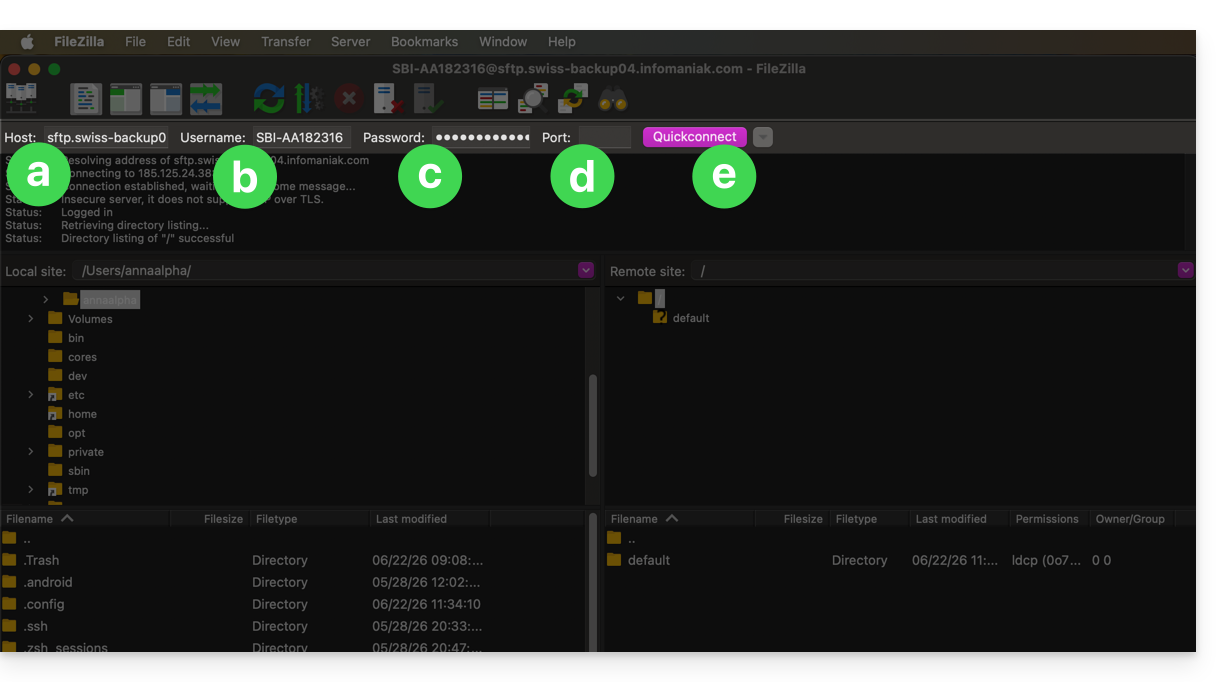
- Host:
sftp.swiss-backup02.infomaniak.com - Nombre de usuario: Nombre del dispositivo Swiss Backup (por ejemplo,
SBI-MS0020) - Contraseña: Contraseña generada a través del correo electrónico recibido después de la creación del dispositivo Swiss Backup
- Puerto:
22 - Haga clic en Conectar
- Host:
FileZilla también permite configurar conexiones para no tener que volver a introducir los datos de inicio de sesión:
- Haga clic en el icono Administrador de sitios.
- Haga clic en Nuevo sitio:
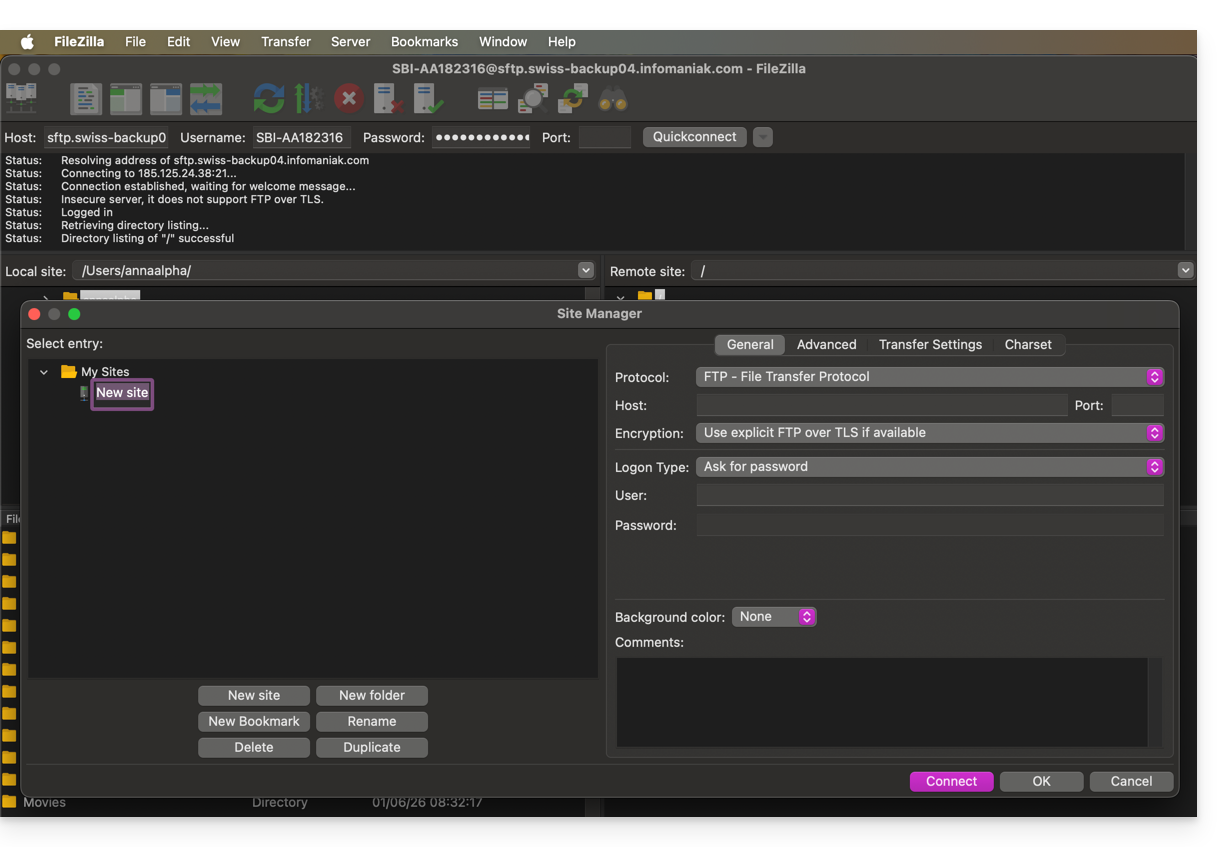
- Rellene los campos según la información específica de su dispositivo.
Se recomienda la conexión SFTP para que los datos se transmitan de forma segura.
Enlace a esta FAQ: https://faq.infomaniak.com/2547
¿Le ha sido útil esta FAQ?