Base de conocimientos
1 000 FAQ, 500 tutoriales y vídeos explicativos. ¡Aquí sólo hay soluciones!
Esta guía explica cómo activar o desactivar el modo mantenimiento en un sitio web alojado en un Alojamiento de Infomaniak.
Introducción
- El modo de mantenimiento permite mostrar un mensaje personalizado a sus visitantes, por ejemplo, mientras se resuelve un problema técnico.
- También es posible especificar direcciones IP que podrán omitir esta página.
- Se envía un correo electrónico a los usuarios de la Organización.
Activar el modo de mantenimiento
Para activar una página que reemplace temporalmente su página de inicio habitual:
- Haga clic aquí para acceder a la gestión de alojamientos y sitios web en su Panel de control de Infomaniak (❓: ayuda).
- Haga clic en el nombre del sitio web correspondiente.
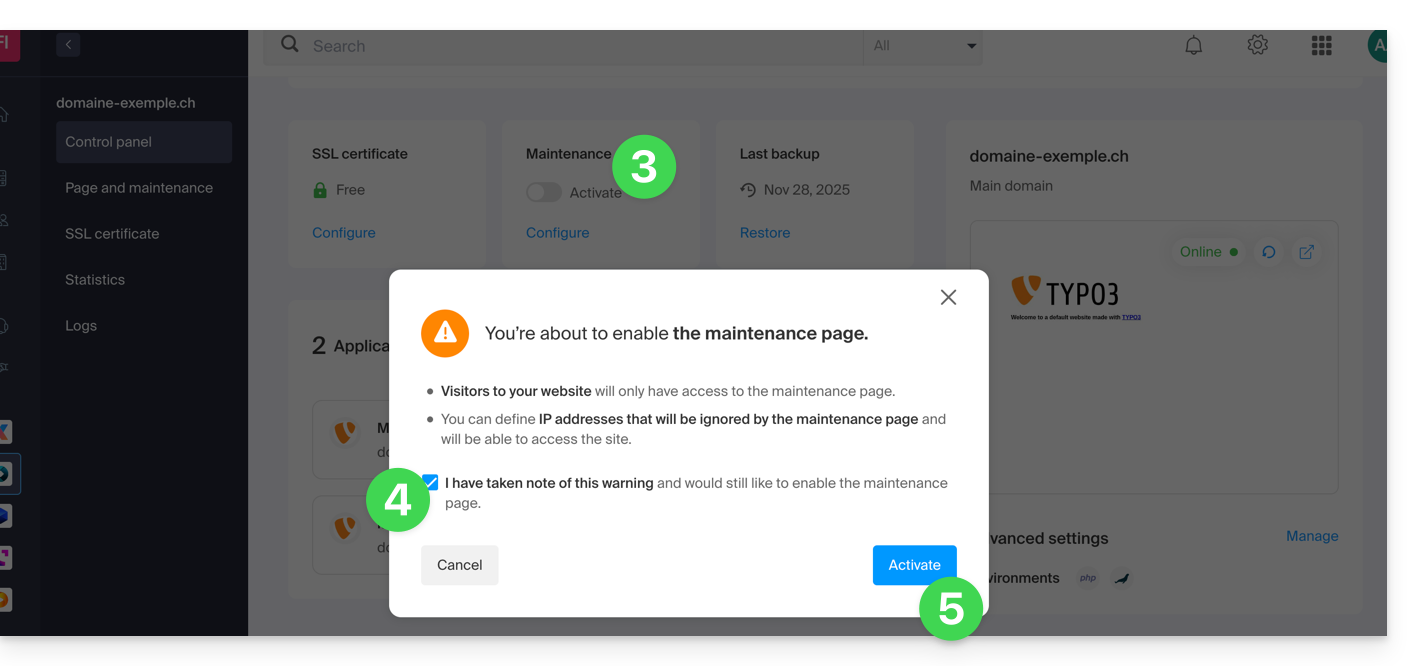
- Haga clic en el botón de alternancia para activar la página de mantenimiento.
- Confirme la advertencia.
- Haga clic en el botón para activar:
Personalizar la página de mantenimiento
Para configurar una página con el mensaje que desee:
- Haga clic aquí para acceder a la gestión de alojamientos y sitios web en su Panel de control de Infomaniak (❓: ayuda).
- Haga clic en el nombre del sitio web correspondiente.
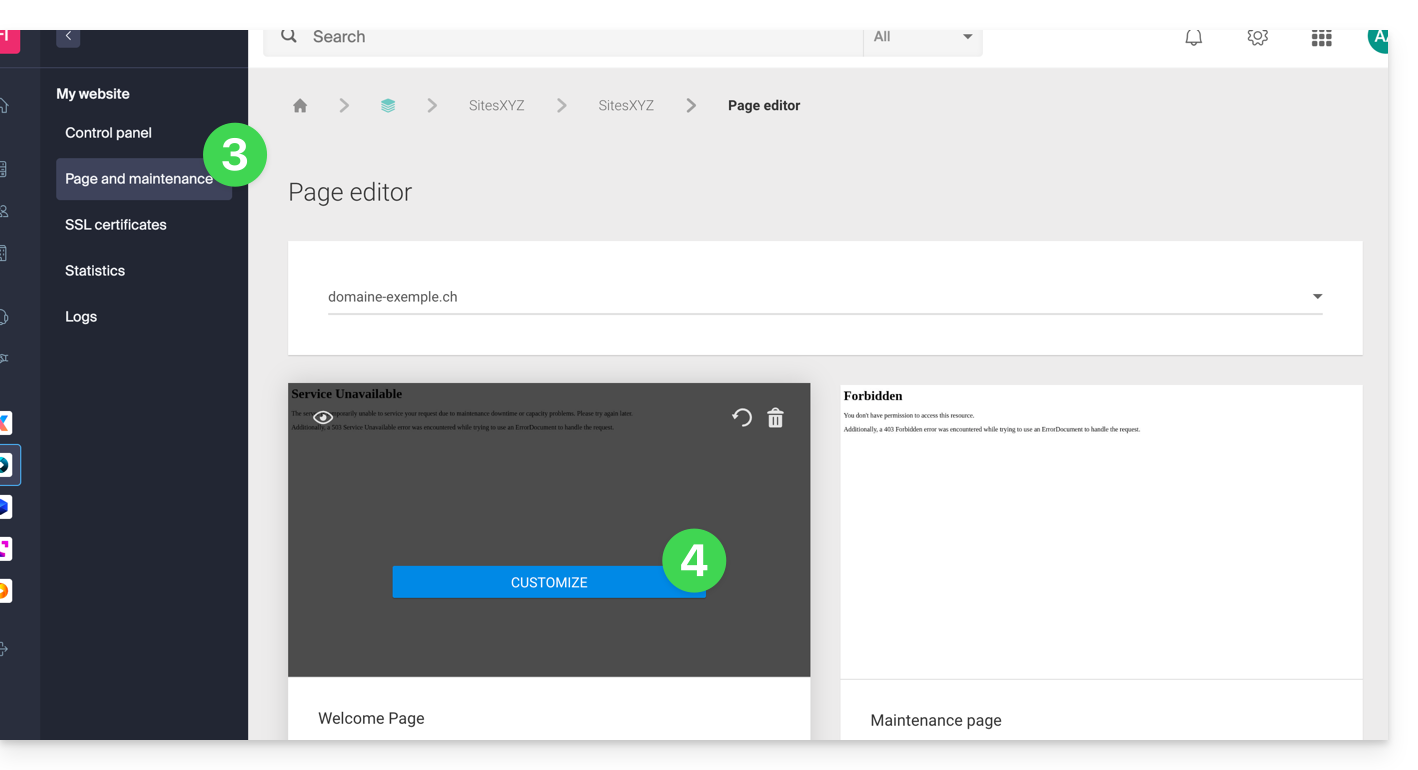
- Haga clic en Página y mantenimiento en el menú lateral izquierdo.
- Haga clic en Crear una página o en el botón Personalizar si ya existe:
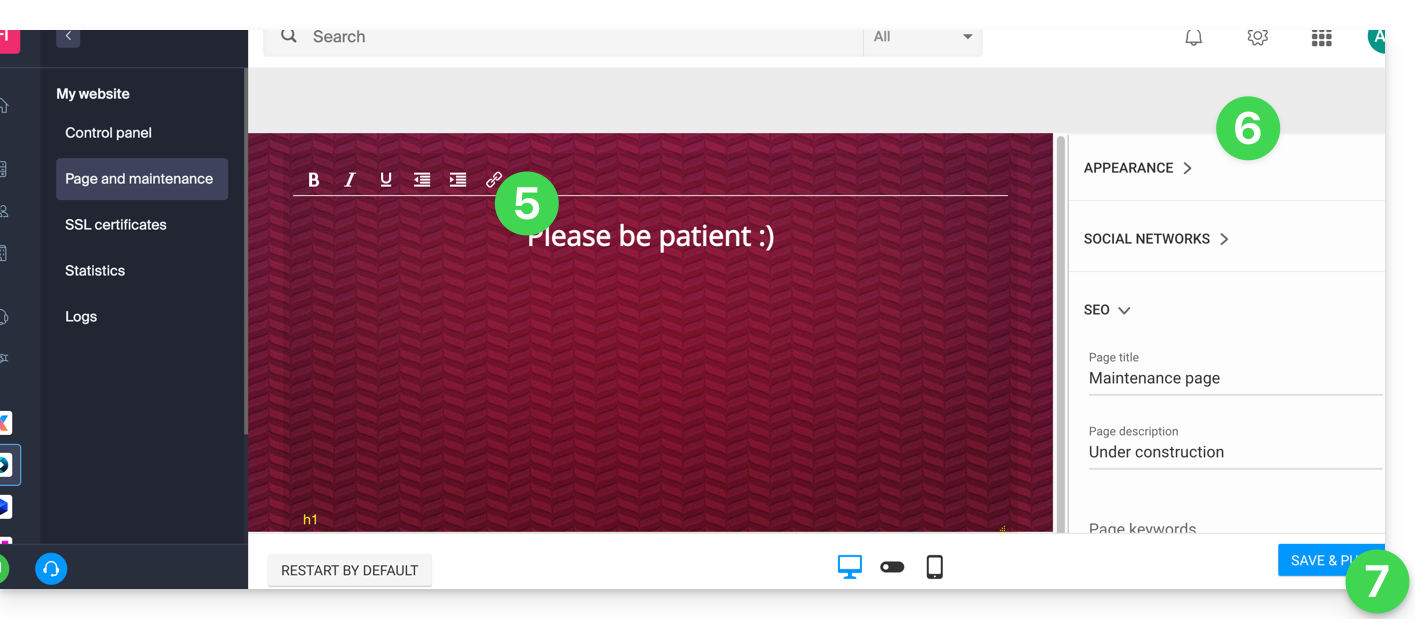
- Formatea el texto que desees.
- Configura la visualización utilizando los elementos de la derecha.
- Haga clic en Guardar y activar para publicar la página:
Permitir que ciertas direcciones IP eviten la suspensión
Es posible mostrar el sitio web real incluso con el modo de mantenimiento activado. Para ello, es necesario indicar las direcciones IP de los ordenadores que deben poder omitir el modo de mantenimiento:
- Active el modo de mantenimiento según el procedimiento descrito anteriormente.
- Vuelva a la página de configuración de la página de mantenimiento (consulte el procedimiento anterior).
- En Mantenimiento, a la derecha, haga clic en Insertar mi dirección IP para permitir que su ordenador muestre el sitio sin el modo de mantenimiento:
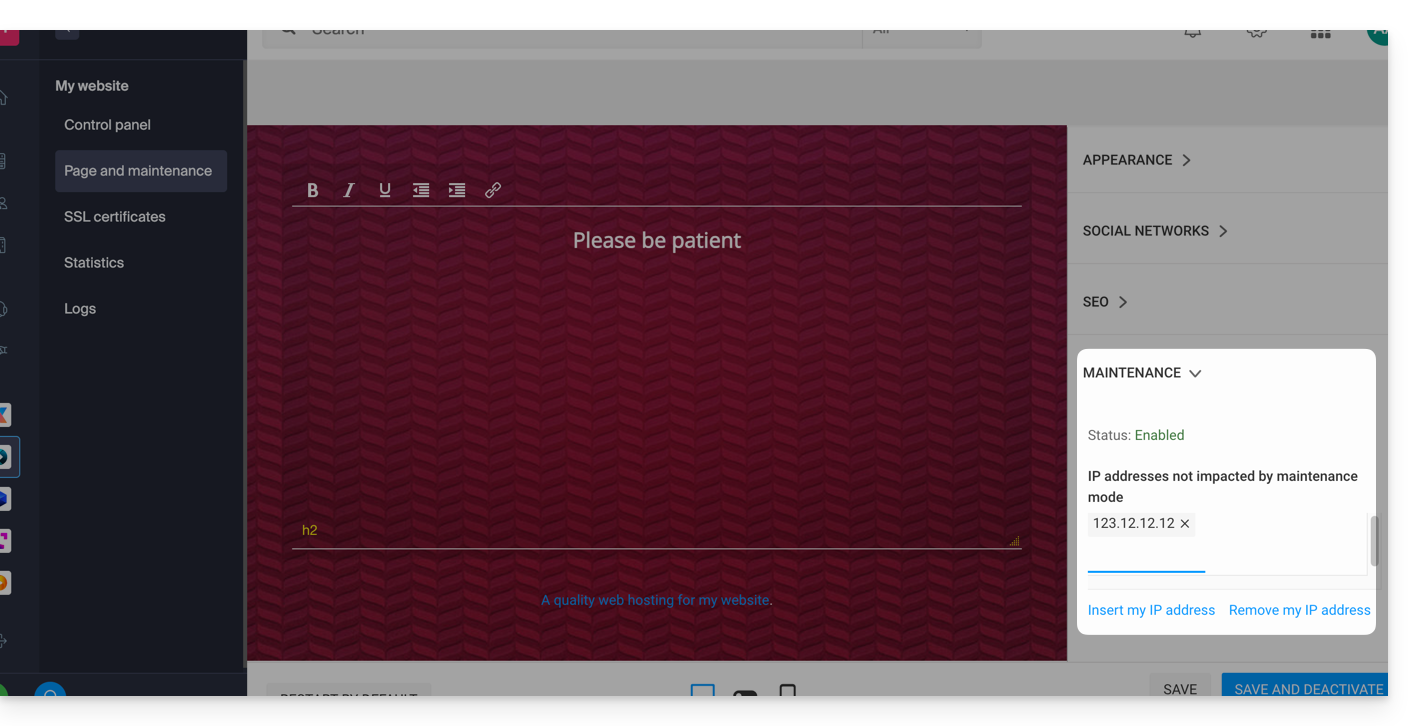
- También es posible introducir manualmente las direcciones IP que se van a autorizar.
- Haga clic en Guardar y publicar.
Si las direcciones IP de los ordenadores añadidos cambian, será necesario repetir estos pasos.
Desactivar el modo de mantenimiento
Para desactivar el mensaje que se muestra en su sitio web durante el mantenimiento:
- Haga clic aquí para acceder a la gestión de alojamientos y sitios web en su Panel de control de Infomaniak (❓: ayuda).
- Haga clic en el nombre del sitio web correspondiente.
- Haga clic en el botón Desactivar o en el botón de alternancia (interruptor) para desactivar la página de mantenimiento:
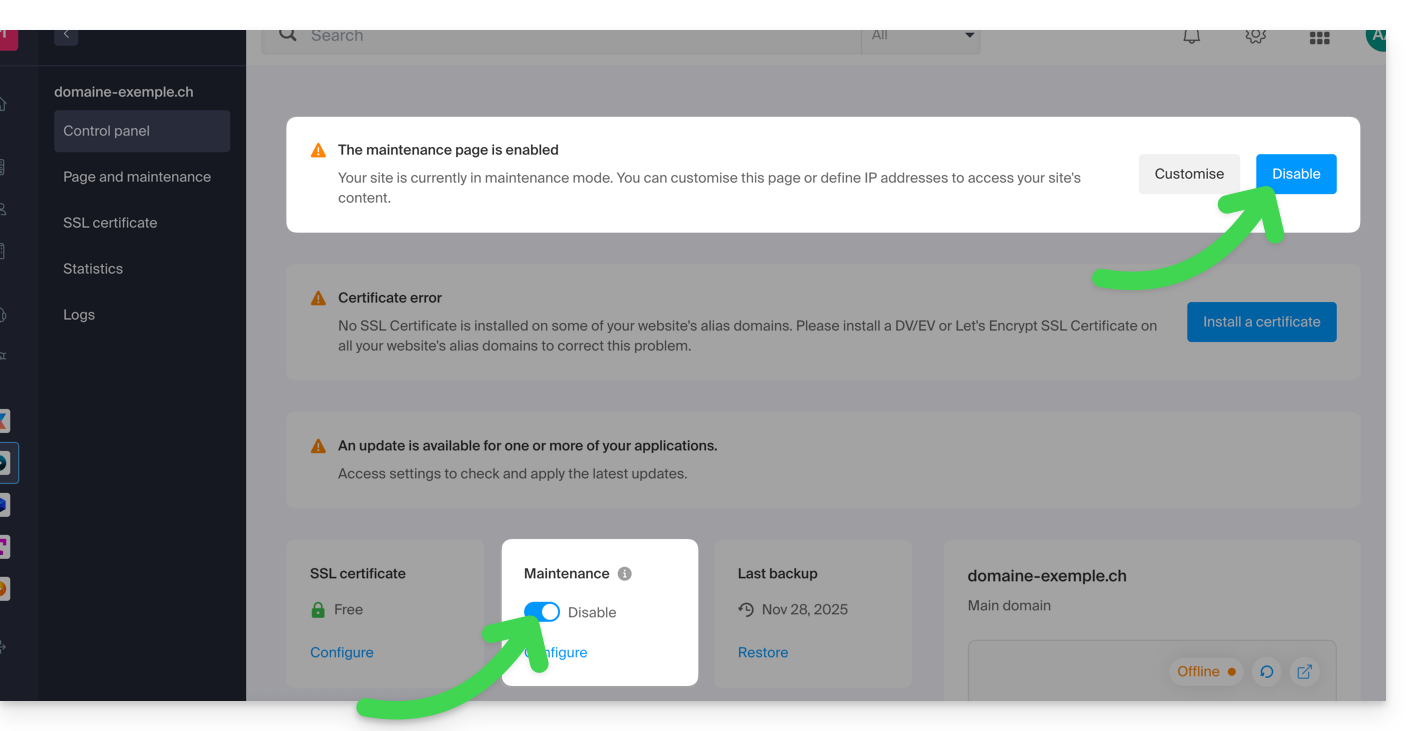
- Confirme la desactivación del mantenimiento.
Método alternativo para WordPress
No se recomienda activar la página de mantenimiento de Infomaniak mencionada anteriormente para trabajar posteriormente en WordPress.
Se recomienda instalar una extensión de WordPress (existen decenas) dedicada a la función de mantenimiento dentro del propio CMS.
De lo contrario, puede agregar el código en un nuevo archivo vacío llamado .maintenance (el punto antes del nombre del archivo es importante) y colocarlo en el servidor, en la raíz de su sitio, lo que desactivará todas sus páginas, excepto la página de inicio de WordPress.
Enlace a esta FAQ: https://faq.infomaniak.com/2063
¿Le ha sido útil esta FAQ?
Esta guía explica cómo utilizar las variables de entorno PHP con los Servicios de Alojamiento Web que funcionan con php-fpm.
Introducción
- Las variables de entorno de PHP son variables del sistema que se utilizan para almacenar información sobre las solicitudes HTTP y las redirecciones.
- Generalmente, se utilizan en los servidores web para almacenar detalles sobre las solicitudes anteriores o sobre las redirecciones que se han realizado.
- Estas variables pueden contener información como las URL anteriores, los métodos HTTP u otros datos relacionados con la navegación del cliente en el servidor web.
Utilizar las variables de entorno
Para utilizar las variables de entorno de PHP:
- Defina las variables de entorno de PHP en un archivo
.htaccess:SetEnv EXAMPLEVARIABLE hello
- En su archivo PHP, el nombre de la variable que se va a llamar debe coincidir con el mismo nombre de variable definido en la variable de entorno:
<?php getenv('EXAMPLEVARIABLE');
En este ejemplo, el resultado que se mostrará será hello.
Profundice en el uso de las variables de entorno
Es posible configurar variables de entorno directamente desde el Panel de control para todo su sitio web:
- Haga clic aquí para acceder a la gestión de alojamientos y sitios web en su Panel de control de Infomaniak (❓: ayuda).
- Haga clic en el nombre del sitio web correspondiente.
- Haga clic en Gestionar la configuración avanzada:

- Haga clic en la pestaña PHP / Apache:

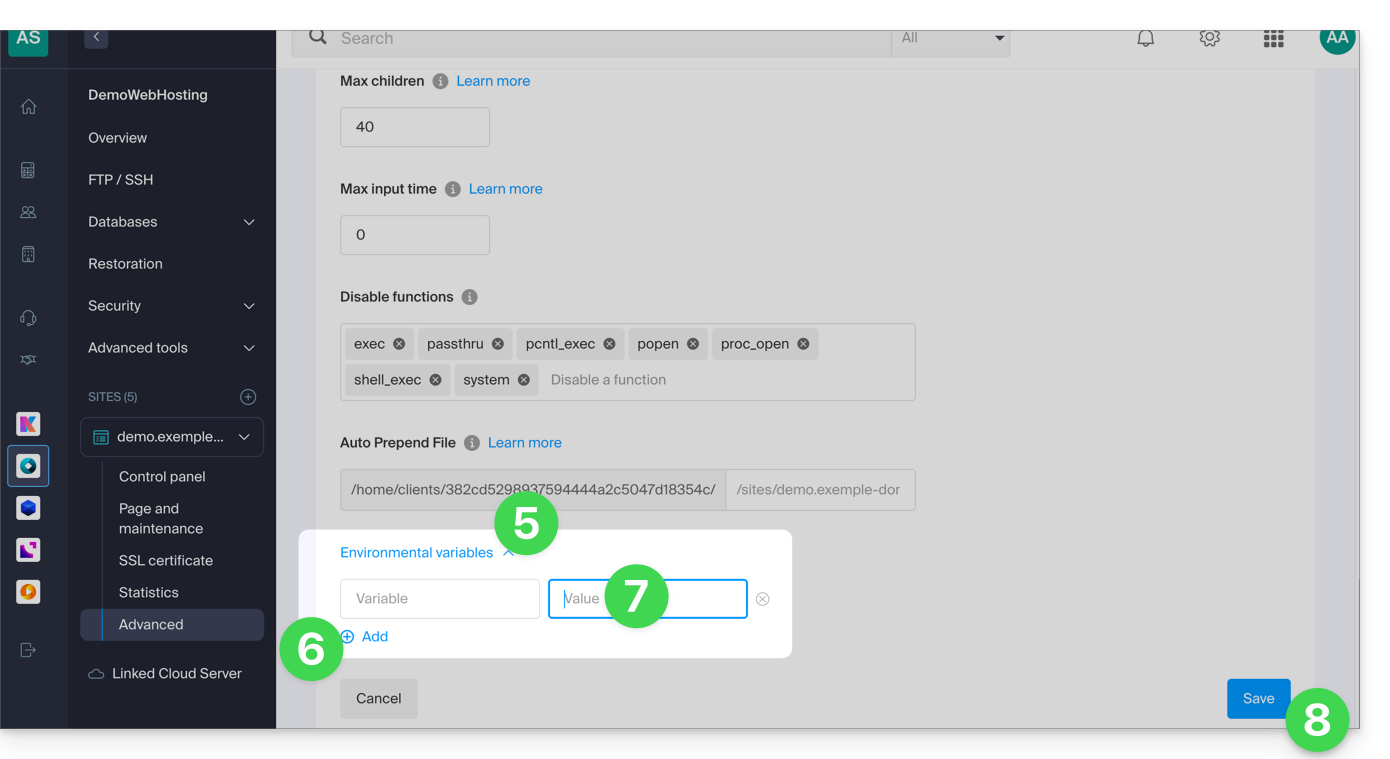
- Más abajo en la página, haga clic en la flecha para expandir la sección Variables de entorno.
- Haga clic en el icono Añadir.
- Introduzca la variable y su valor.
- Haga clic en el botón para guardar:
Enlace a esta FAQ: https://faq.infomaniak.com/2087
¿Le ha sido útil esta FAQ?
Esta guía explica cómo mostrar las rutas absolutas de Infomaniak para ciertas aplicaciones web que necesitan conocerlas.
Obtener la ruta absoluta…
… de un servicio de alojamiento web
Para ello:
- Haga clic aquí para acceder a la gestión de alojamientos y sitios web en su Panel de control de Infomaniak (❓: ayuda).
- Haga clic en el nombre del alojamiento correspondiente.
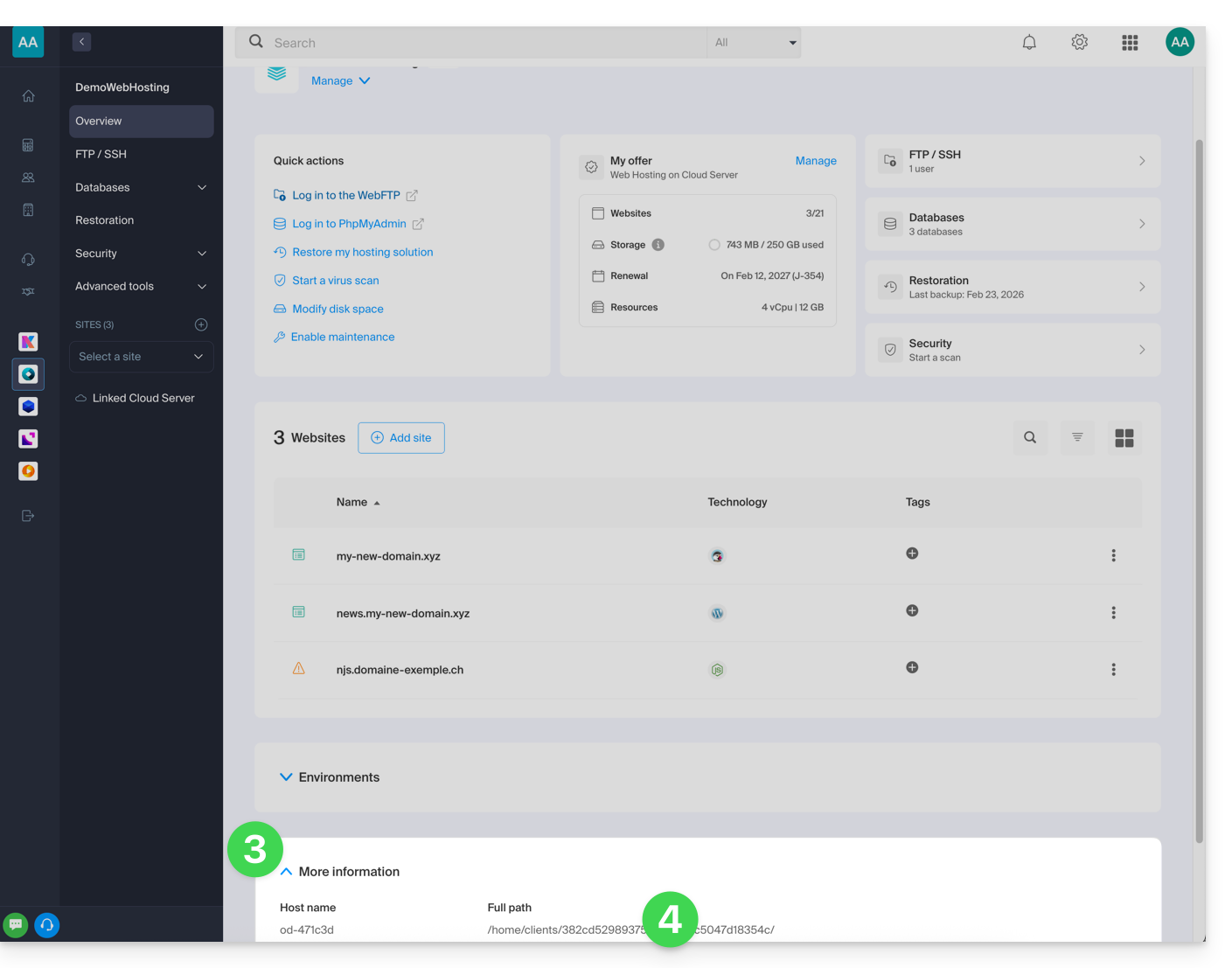
- A continuación, haga clic en la flecha hacia abajo para expandir la sección Información de este alojamiento.
- La información resaltada a continuación indica la ubicación del sitio de ejemplo:
… de un sitio web
Para ello:
- Haga clic aquí para acceder a la gestión de alojamientos y sitios web en su Panel de control de Infomaniak (❓: ayuda).
- Haga clic en el nombre del sitio web correspondiente.
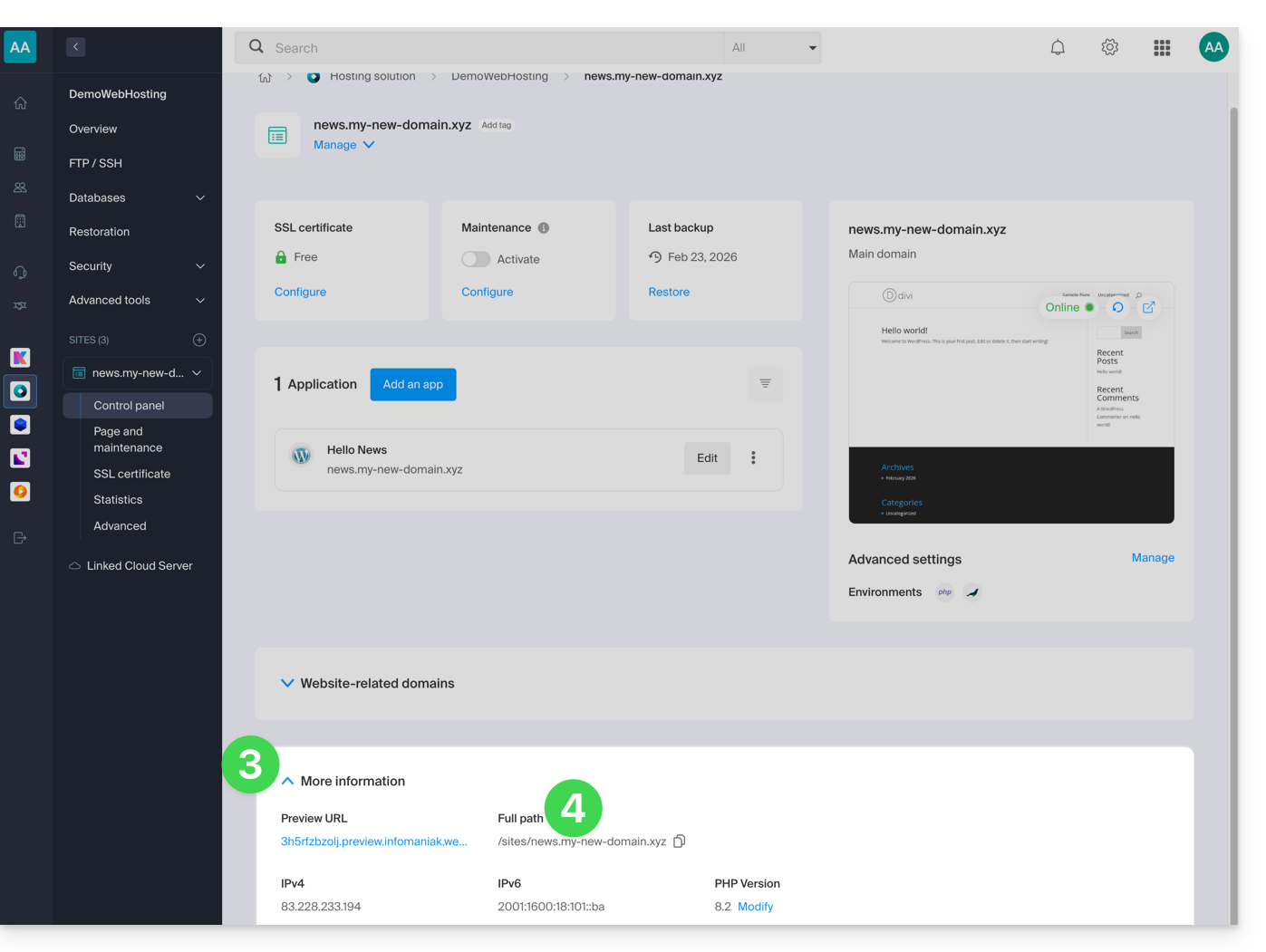
- A continuación, haga clic en la flecha hacia abajo para expandir la sección Información de este sitio.
- La información resaltada a continuación indica la ubicación del sitio de ejemplo:
Enlace a esta FAQ: https://faq.infomaniak.com/2093
¿Le ha sido útil esta FAQ?
Esta guía explica el funcionamiento, la configuración y la gestión de ModSecurity en los servidores de Infomaniak.
Introducción
- ModSecurity (
mod_secure) está disponible y activado por defecto en los servidores de Infomaniak:- Todas las solicitudes HTTP estarán sujetas a las reglas de seguridad definidas por ModSecurity.
- La extensión PHP
uploadprogressno está disponible en los servidores de Infomaniak, ya que PHP se utiliza en su versión FPM.
- No es posible desactivar ModSecurity en los servidores de Infomaniak:
- El parámetro es global para el servidor donde está alojado su sitio web, lo que significa que todas las reglas de seguridad definidas se aplicarán a su sitio.
En caso de problema
Error de idioma en el navegador (código 403)
Si aparece el mensaje de error ModSecurity: acceso denegado con el código 403 (fase 2). El operador EQ coincidió con 0 en REQUEST_HEADERS. (...) relacionado con ModSecurity, debe verificar que se haya configurado correctamente un idioma predeterminado en su navegador web. A veces, este error puede ser causado por una configuración incorrecta de los parámetros de idioma en el navegador.
Advertencia "El cuerpo de la solicitud es más grande que el límite configurado"
Si observa mensajes relacionados con el error o la advertencia Request body larger than configured limit, tenga en cuenta que se trata únicamente de una advertencia; la solicitud se procesa de todos modos y no se bloquea. Esta configuración es propia de algunas versiones antiguas de alojamiento (del tipo jessie) y permite que todas las solicitudes se procesen en el servidor sin afectar a sus visitantes.
Enlace a esta FAQ: https://faq.infomaniak.com/2098
¿Le ha sido útil esta FAQ?
Esta guía explica qué es un proveedor de alojamiento web como Infomaniak y detalla su función, su ámbito de actuación y los límites de su asistencia técnica.
Infomaniak, proveedor de alojamiento desde 1996
Según Wikipedia, un proveedor de alojamiento web es una empresa que ofrece servicios de alojamiento en Internet para sistemas informáticos, dirigidos a personas o entidades que no desean gestionarlo por sí mismas.
Infomaniak también es:
- … décadas de experiencia en alojamiento y soluciones en línea de alto rendimiento.
- … más de un millón de usuarios en Suiza y Europa que confían en nosotros para gestionar sus datos críticos.
- … una empresa certificada según las normas ISO 27001, 9001, 14001 y 50001, y comprometida con un futuro digital sostenible.
- … con un 100% de conocimientos tecnológicos "fabricados en Suiza" y datos alojados en Suiza, en sus propios centros de datos.
- … una amplia base de conocimientos y un servicio de asistencia al cliente disponible para brindarle ayuda.
Responsabilidades y límites de intervención
Como proveedor de alojamiento, Infomaniak instala, protege y mantiene actualizada la infraestructura del servidor, mejora sus interfaces de gestión (Manager) y ayuda a sus clientes a utilizar de la mejor manera posible las herramientas que ofrece. Infomaniak se esfuerza por ofrecer soluciones accesibles para todos; sin embargo, el soporte técnico para los productos gratuitos es, por naturaleza, limitado con el fin de garantizar la sostenibilidad de estos servicios.
Por motivos de seguridad y confidencialidad,no se proporcionará asistencia sin una identificación formaldel interlocutor.
El soporte técnico está dirigido exclusivamente a los administradores de la Organización. Los clientes finales o los usuarios que tengan un contrato a través de un proveedor asociado deben dirigirse, en primer lugar, a su administrador o proveedor de servicios dedicado.
Ámbito del soporte técnico
El servicio de asistencia técnica no ofrece soporte para:
- Desarrollo y programación: depuración de sitios web, corrección de código fuente, scripts personalizados (PHP, JS, etc.)
- El uso y la integración de las API.
- El mantenimiento de aplicaciones y la administración web: resolución de problemas, actualización o gestión de contenido para aplicaciones de terceros (por ejemplo, CMS como WordPress, clientes de correo electrónico como Outlook, etc.).
- Asistencia local y personalizada: acceso remoto, configuración de su propio equipo, instalaciones o migraciones manuales complejas.
Pero el servicio de asistencia le ayudará con gusto en:
- La infraestructura y el gestor: resolución de incidencias relacionadas con la red, el hardware o las interfaces de gestión de Infomaniak.
- El uso de los servicios de Infomaniak: aclaración de los procesos de configuración y ayuda para empezar a utilizar nuestras funciones nativas.
- Orientación documental: le guiaremos hacia los recursos y las guías técnicas adecuados para que pueda desenvolverse de forma autónoma.
Una asistencia Premium y un servicio de migración están disponibles para necesidades más específicas.
Encontrar ayuda externa
Para obtener ayuda relacionada con el contenido de su sitio web, su programación o la organización avanzada de sus cuentas de correo, utilice la plataforma de ofertas de Infomaniak, que incluye más de 1000 profesionales verificados, o consulte el directorio.
Enlace a esta FAQ: https://faq.infomaniak.com/2103
¿Le ha sido útil esta FAQ?
Esta guía explica cómo modificar la versión de PHP utilizada en la línea de comandos (PHP CLI) en un alojamiento web de Infomaniak.
Introducción
- Útil para configurar un script específico o una sesión PHP en línea de comandos (CLI).
- Para modificar la versión PHP del servidor web (FPM/Apache) a través del panel de control, consulte esta otra guía.
Versión predeterminada de PHP CLI
El comando php utiliza la versión predeterminada del servidor. Compruebe la versión activa con este comando:
# Check current PHP version
php -v
Para garantizar la estabilidad de sus scripts, utilice una ruta explícita (por ejemplo, php8.2) o modifique su variable PATH.
Modificar la versión de PHP en la línea de comandos
Puede configurar la versión de PHP que se carga automáticamente en su sesión SSH a través de dos archivos principales.
1. Uso de .bashrc (Recomendado)
El archivo ~/.bashrc se lee al abrir una terminal interactiva.
Abra el archivo (o créelo si no existe):
touch ~/.bashrc
nano ~/.bashrc
Añada esta línea para definir la versión deseada (ejemplo con PHP 8.3):
export PATH="/opt/php8.3/bin:$PATH"Actualice la configuración:
source ~/.bashrcVerifique el cambio:
php -v
which php
2. Uso de .profile (Alternativa)
El archivo ~/.profile se lee al establecer una conexión SSH (modo de inicio de sesión).
Modifique el archivo:
nano ~/.profileAñada la línea de exportación:
export PATH="/opt/php8.3/bin:$PATH"
3. Cargar .bashrc de forma sistemática
Para aplicar la configuración a todos los tipos de sesiones, agregue este código en sus archivos ~/.bash_profile o ~/.profile:
# Load .bashrc if it exists
if [ -f ~/.bashrc ]; then . ~/.bashrc; fi
Ejecutar una versión específica puntualmente
Para ejecutar un script con una versión específica sin modificar su entorno global, invoque directamente el ejecutable:
# Execute with a specific version
/opt/php8.2/bin/php my_script.php
/opt/php8.3/bin/php -v
Una vez completados estos pasos, sus sesiones SSH y sus scripts de línea de comandos utilizarán la versión de PHP seleccionada por defecto.
Enlace a esta FAQ: https://faq.infomaniak.com/2108
¿Le ha sido útil esta FAQ?
Esta guía se refiere a Redis, un módulo PHP para Servidor Cloud de Infomaniak.
Introducción
Redisse utiliza con PHP para acelerar el rendimiento, ya que sirve como caché para datos temporales y para gestionar las sesiones de usuario, lo que mejora la eficiencia de las aplicaciones web.Redistambién permite implementar sistemas de colas y almacenar datos temporalmente para tareas asíncronas o estadísticas.
Instalar Redis
Redis se instala desde Fast Installer, las aplicaciones disponibles con unos pocos clics en Servidor Cloud:
- Tras la instalación,
Redises accesible a través de la dirección IP/puertolocalhost:6379o127.0.0.1:6379. - La contraseña para
Redisdebe tener entre 15 y 99 caracteres (ambos inclusive).
Enlace a esta FAQ: https://faq.infomaniak.com/2113
¿Le ha sido útil esta FAQ?
Esta guía explica cómo acceder a la configuración de un sitio web de Infomaniak para mostrar información técnica, como la versión de PHP, de Apache o las extensiones y módulos PHP activados.
Visualizar la información técnica del sitio
Para acceder a la gestión del sitio web:
- Haga clic aquí para acceder a la gestión de alojamientos y sitios en su Panel de control de Infomaniak (❓: ayuda).
- Haga clic en el nombre del sitio web correspondiente.
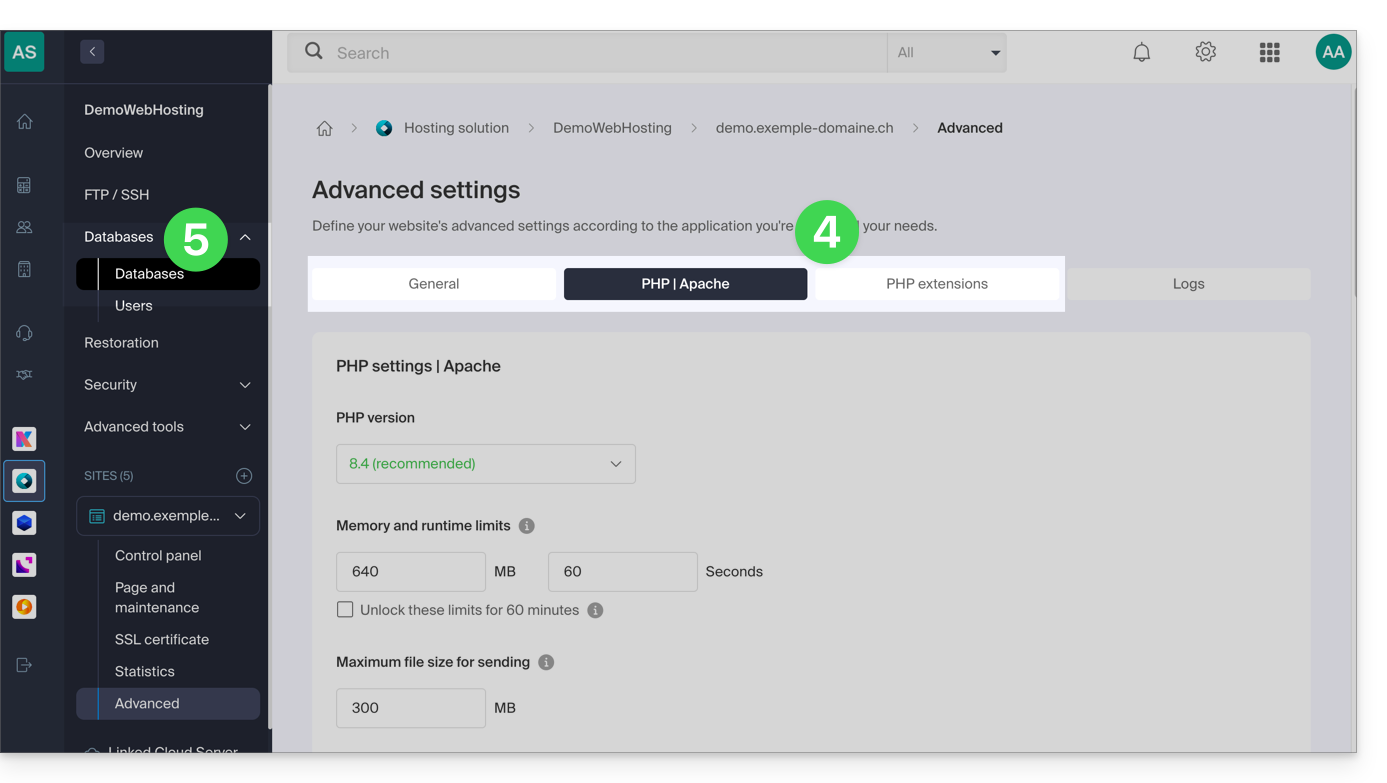
- Haga clic en Gestionar la configuración avanzada:
- Consulte la información del sitio web en las pestañas General, PHP / Apache y Extensiones PHP.
- Haga clic en Bases de datos en el menú lateral izquierdo para obtener la versión de MySQL del alojamiento web:
Enlace a esta FAQ: https://faq.infomaniak.com/2116
¿Le ha sido útil esta FAQ?
Esta guía explica cómo ejecutar el gestor de dependencias de código abierto Composer 2 mediante un comando SSH.
Introducción
- Composer es un gestor de dependencias de código abierto para PHP que permite definir, instalar y actualizar las bibliotecas necesarias para un proyecto PHP.
- Composer 1 dejó de ser compatible en 2021 y, a partir de 2025, ya no permite instalar nuevos paquetes ni realizar actualizaciones.
- Solo la versión 2 de Composer es compatible y está disponible en todas las versiones de PHP, desde la 7.2 hasta la 8.3.
Ejecutar Composer 2
Composer 2 ya está preinstalado y se puede acceder a él a través de SSH. Por lo tanto, no es necesario instalarlo manualmente.
Uso sencillo
Conéctese a su alojamiento a través de SSH y, a continuación, utilice el siguiente comando:
composerEste comando ejecutará automáticamente la versión 2 de Composer, compatible con la versión de PHP que se está utilizando actualmente en su sesión.
Verificar la versión activa
Puede comprobar la versión de Composer disponible con:
composer --versionEjemplo de salida: Versión de Composer 2.5.0 2022-12-20 10:44:08
Forzar una versión específica de PHP
Si desea ejecutar Composer con una versión específica de PHP, hay alias disponibles. Por ejemplo:
composer_php8.1 --versiono también:
composer_php7.4Estos alias permiten ejecutar Composer 2 con el intérprete PHP especificado, lo cual es útil para probar o implementar un proyecto en una versión específica de PHP.
Enlace a esta FAQ: https://faq.infomaniak.com/2118
¿Le ha sido útil esta FAQ?
Esta guía explica cómo restablecer un VPS Cloud / VPS Lite.
Introducción
- Este procedimiento borra todo el contenido del volumen dedicado al sistema operativo (
/dev/vda). - En el caso de un VPS en la nube, el volumen dedicado al almacenamiento de datos (
/dev/vdb) no se ve afectado por la restauración.
Atención: según el sistema operativo instalado, el volumen del sistema puede llamarse /dev/sda, /dev/sda1 o /dev/vda… lo mismo ocurre con el volumen de datos /dev/sdb, /dev/sdb2 o /dev/vdb… Por lo tanto, es necesario reemplazar estas indicaciones con las que correspondan a su situación.
Restablecimiento del sistema operativo VPS Cloud / VPS Lite
Para acceder al VPS:
- Haga clic aquí para acceder a la gestión de su VPS en el Panel de control de Infomaniak (¿necesita ayuda?).
- Haga clic directamente en el nombre asignado al VPS correspondiente.
- Haga clic en el botón Restablecer.
- Siga las instrucciones que se muestran para completar el restablecimiento.
Enlace a esta FAQ: https://faq.infomaniak.com/2122
¿Le ha sido útil esta FAQ?
Esta guía explica cómo acceder a la consola VNC con VPS Cloud / VPS Lite de Infomaniak.
Introducción
- El acceso inicial al servidor se realiza mediante clave SSH; por lo tanto, es necesario asignar una contraseña a la cuenta
rooto crear otro usuario antes de poder autenticarse con la consola VNC. - Atención: ¡es necesario utilizar un teclado con distribución estadounidense para poder utilizar VNC correctamente!
Abrir la consola VNC
Para ello:
- Haga clic aquí para acceder a la gestión de su producto en el Panel de control de Infomaniak (¿necesita ayuda?).
- Haga clic directamente en el nombre asignado al producto correspondiente.
- Haga clic en Abrir la consola VNC en Acciones rápidas.
Si tiene algún problema con la visualización de la consola, entonces, desde la máquina virtual:
En /etc/default/grub, modifique GRUB_CMDLINE_LINUX_DEFAULT, GRUB_GFXMODE y GRUB_GFXPAYLOAD_LINUX (esta última variable probablemente no exista y deberá agregarse):
GRUB_CMDLINE_LINUX_DEFAULT="biosdevname=0 net.ifnames=0 console=tty0 console=ttyS0,115200
earlyprintk=ttyS0,115200 consoleblank=0 systemd.show_status=true video=VGA-1:1280x1024"
GRUB_GFXMODE=1280x1024x16
GRUB_GFXPAYLOAD_LINUX=keep
A continuación, actualice grub y reinicie:
grub-mkconfig -o /boot/grub/grub.cfgLa resolución se puede modificar (por ejemplo, de 1280x1024 a 1000x400) para permitir que la consola VNC se muestre en la interfaz de administración sin abrir una nueva pestaña.
Enlace a esta FAQ: https://faq.infomaniak.com/2123
¿Le ha sido útil esta FAQ?
Esta guía explica cómo autorizar ciertos puertos de entrada y/o salida en el firewall(firewall) de un alojamiento web o de un servidor en la nube.
Introducción
- En un alojamiento web compartido, solo es posible abrir puertos de salida.
- En un Servidor Cloud, es posible abrir puertos de entrada y de salida.
- Abrir puertos permite garantizar el correcto funcionamiento de ciertas aplicaciones, pero puede disminuir la seguridad de su alojamiento.
Acceder a la herramienta y añadir una regla
Para gestionar la apertura de puertos desde el Panel de control:
- Haga clic aquí para acceder a la gestión de alojamientos y sitios web en su Panel de control de Infomaniak (❓: ayuda).
- Haga clic en el nombre del alojamiento correspondiente.
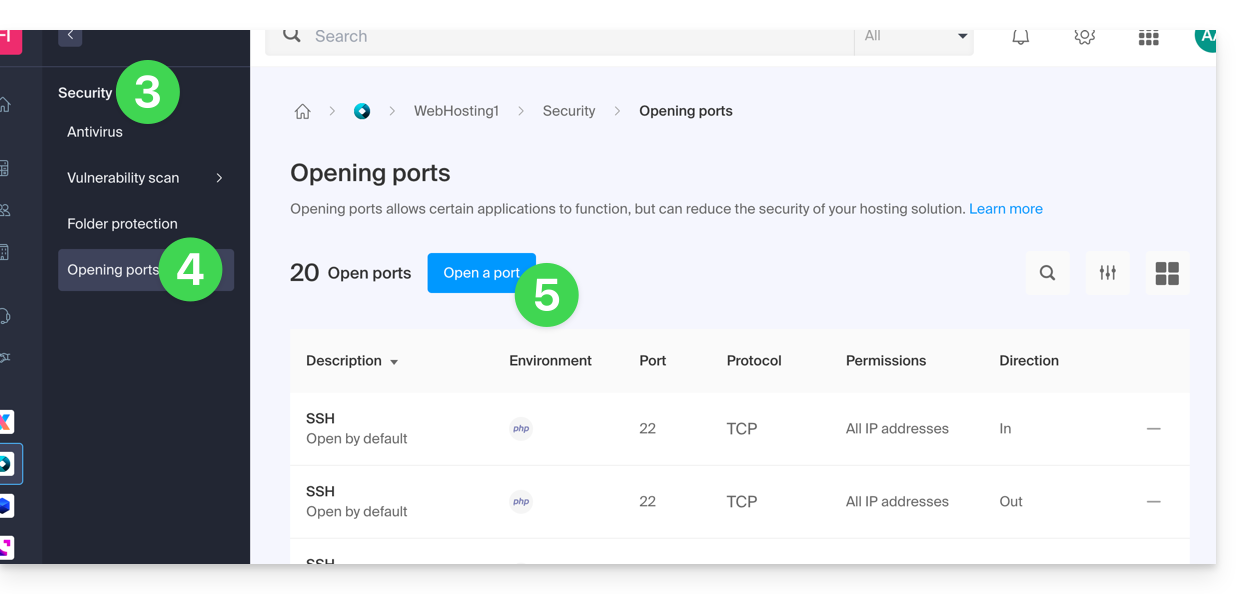
- Haga clic en Seguridad en el menú lateral izquierdo.
- Haga clic en Apertura de puertos en el menú lateral izquierdo.
- Haga clic en el botón Abrir un puerto:
Abrir un puerto
Solo se puede configurar un único puerto por regla y una única IP/host por campo: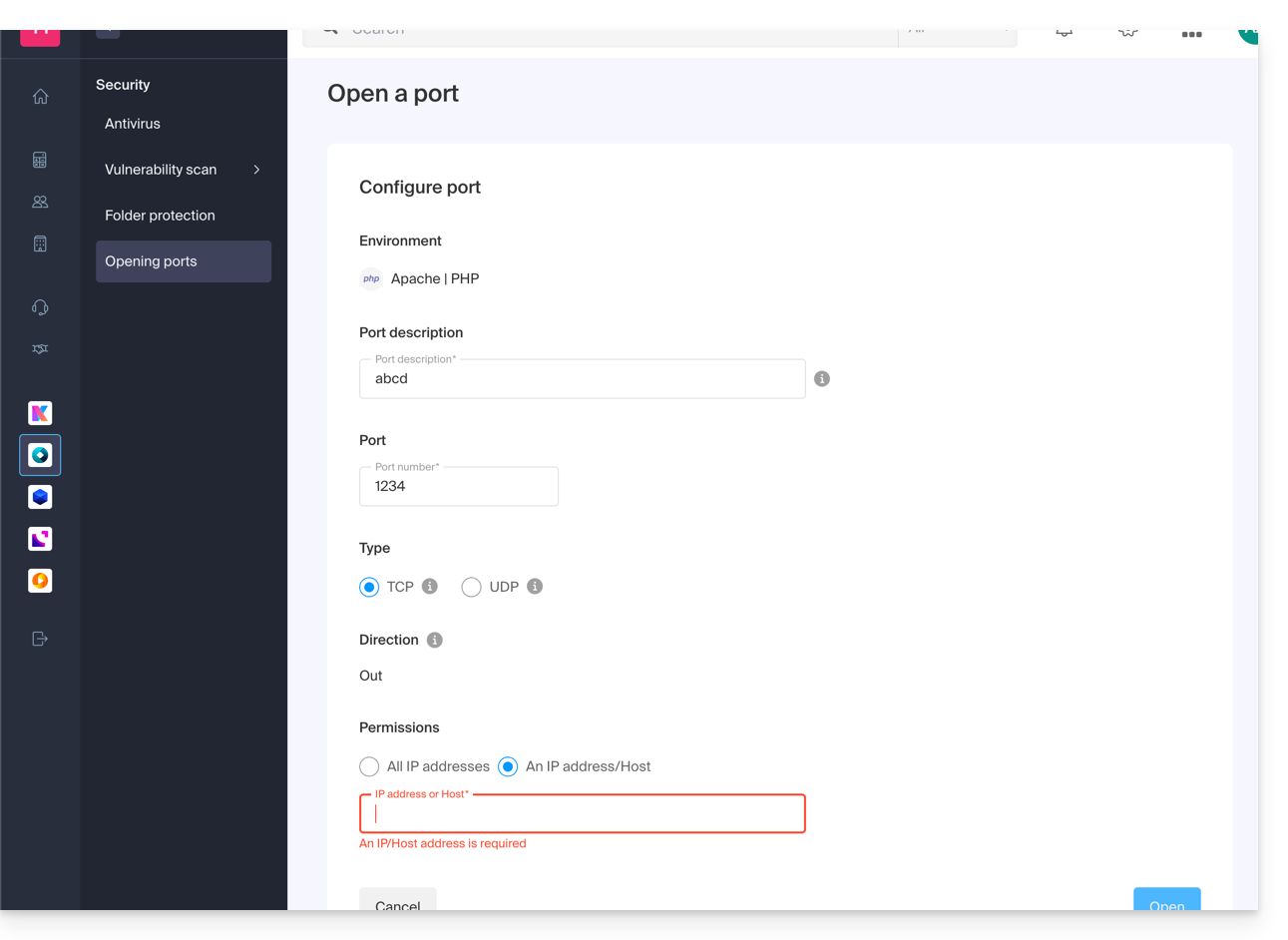
Al indicar una IP u un host, la conexión solo se permitirá en los siguientes casos:
Regla entrante: si la conexión proviene de esta IP o del host indicadoRegla de salida: si la conexión se establece con esta IP o este host
Lo mismo para el "Tipo" de conexión: si el protocolo utilizado para la conexión no es el indicado en la regla, la conexión no estará permitida.
Abrir el puerto de salida 25 de forma global
Puede abrir el puerto de salida 25 desde el gestor si se especifica un host de destino.
Con un Servidor Cloud, para abrir este puerto al mundo entero, póngase en contacto con el servicio de asistencia de Infomaniak y justifique su solicitud.
Puertos abiertos por defecto
Una vez que acceda a la herramienta de apertura de puertos, encontrará la lista de los puertos abiertos por defecto en la página.
Con un Servidor Cloud, para cerrar excepcionalmente algunos de los puertos listados, póngase en contacto con el soporte de Infomaniak y justifique su solicitud.
A veces, la visualización puede ocupar varias páginas: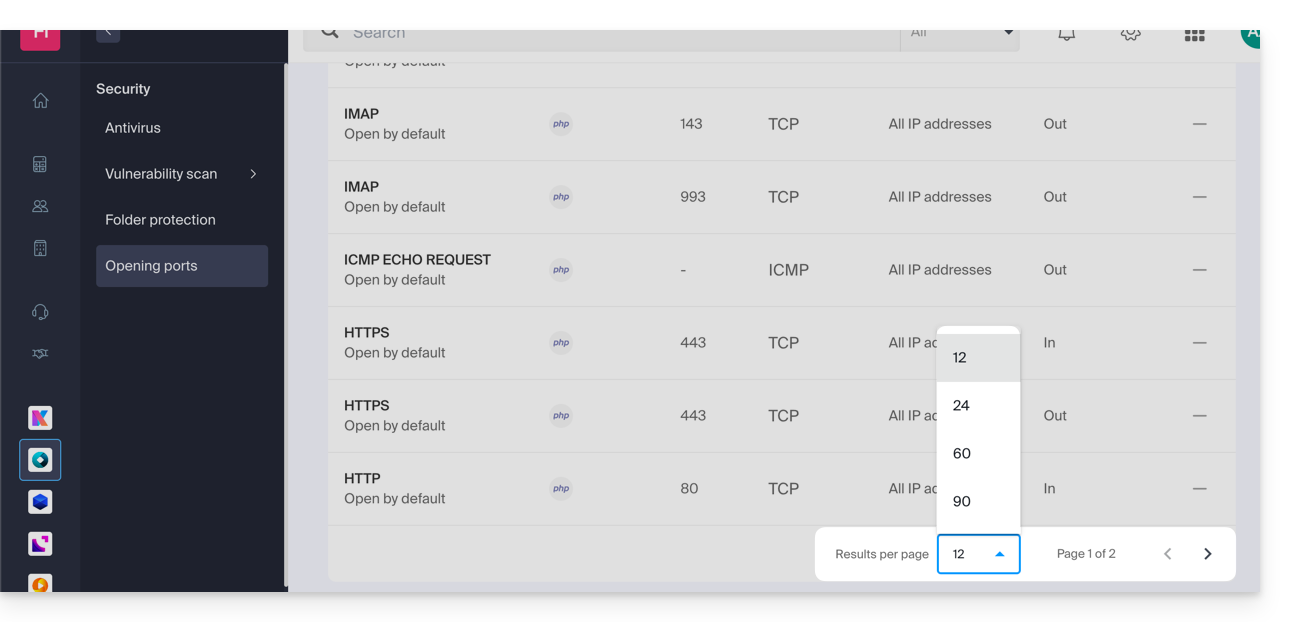
Puertos de MySQL
En cuanto a los puertos de las bases de datos, consulte estas guías:
- Acceso a la base de datos desde otro alojamiento
- Conectar un servidor Cloud a una base de datos externa
Verificar la actividad de un puerto (Servidor Cloud)
En Servidor Cloud, para verificar si una aplicación está escuchando en un puerto específico (1234 en el ejemplo siguiente) y para conocer el nombre de la aplicación en cuestión, ejecute el siguiente comando a través de SSH:
netstat -anpe | grep "1234" | grep "LISTEN"Enlace a esta FAQ: https://faq.infomaniak.com/2126
¿Le ha sido útil esta FAQ?
Esta guía explica cómo migrar un alojamiento web compartido a un Servidor Cloud, recuperando todos sus datos, sitios web, bases de datos, etc.
Introducción
- Tenga en cuenta:
- Se conservan los nombres de las bases de datos y los usuarios de las bases de datos.
- Se conservan las cuentas FTP con los mismos nombres, pero el servidor de alojamiento cambia a una dirección del tipo
xxxx.ftp.infomaniak.com. - La dirección IP de los sitios cambiará, excepto las direcciones IP dedicadas.
- Durante esta operación, las estadísticas se restablecen.
- Si ya tiene un Servidor Cloud, pase directamente al paso 2 de esta guía.
- Para migrar un alojamiento web de un Servidor Cloud a otro Servidor Cloud, consulte esta otra guía.
- Para migrar un alojamiento web de un Servidor Cloud a un alojamiento web compartido, consulte esta otra guía; tenga en cuenta que se trata de una operación que deberá realizar manualmente.
1. Pedir un Servidor Cloud
Para ello:
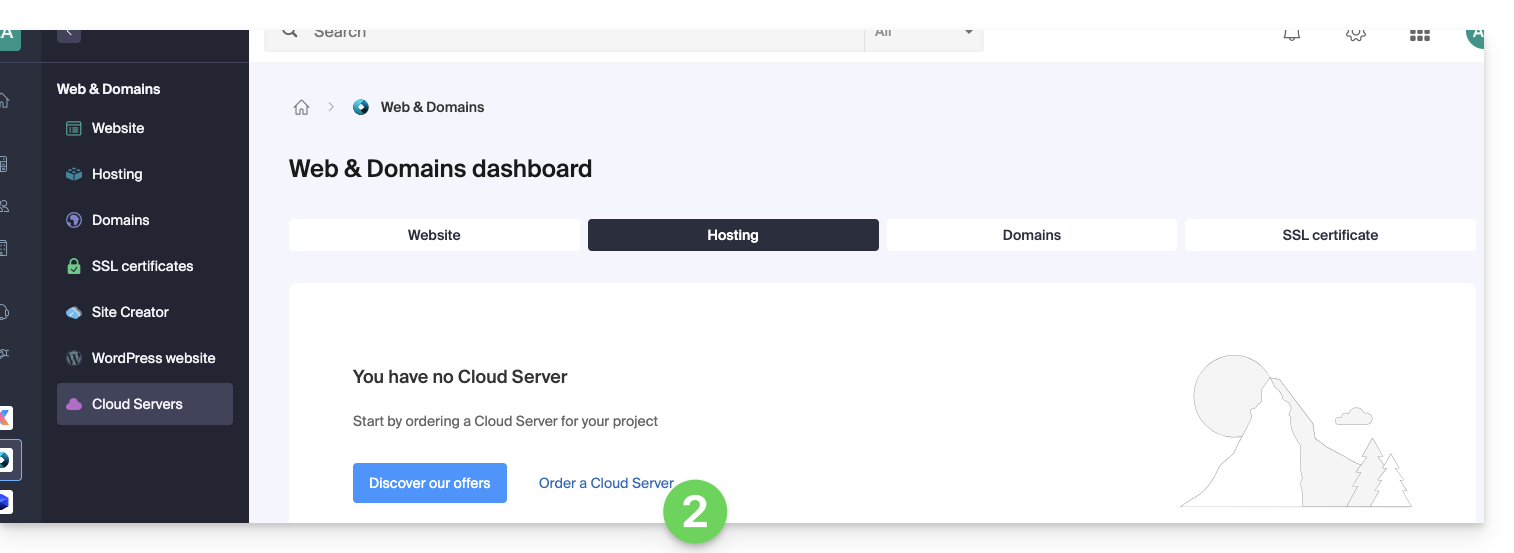
- Haga clic aquí para acceder a la gestión de los Servidores Cloud en el Panel de control de Infomaniak (¿necesita ayuda?).
- Haga clic en Pedir, elija un Servidor Cloud gestionado y siga el asistente para completar el pedido:
2. Migrar el alojamiento al Servidor Cloud
Una vez que el Servidor Cloud esté en funcionamiento:
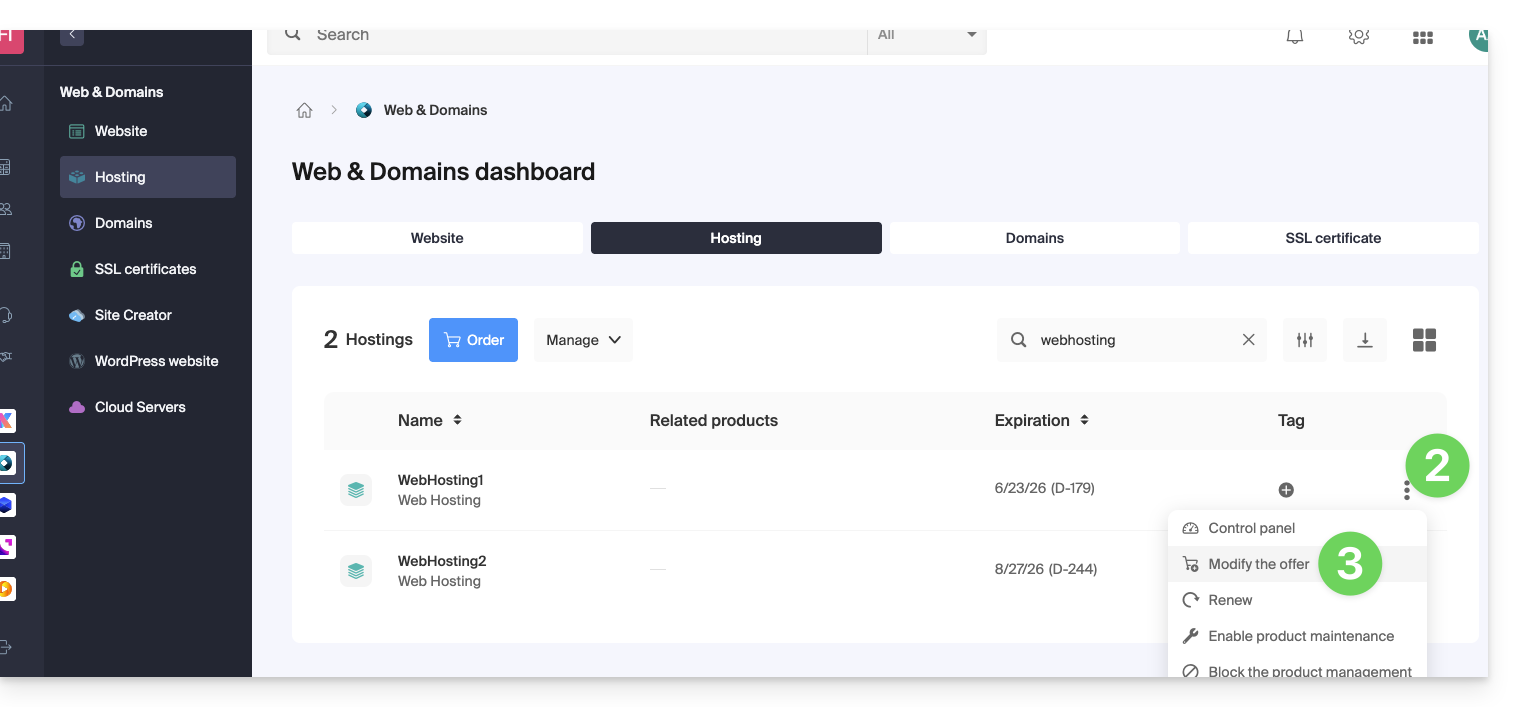
- Haga clic aquí para acceder a la gestión de alojamientos y sitios web en su Panel de control de Infomaniak (❓: ayuda).
- Haga clic en el menú de acciones ⋮ situado a la derecha del elemento correspondiente.
- Haga clic en Modificar la oferta:
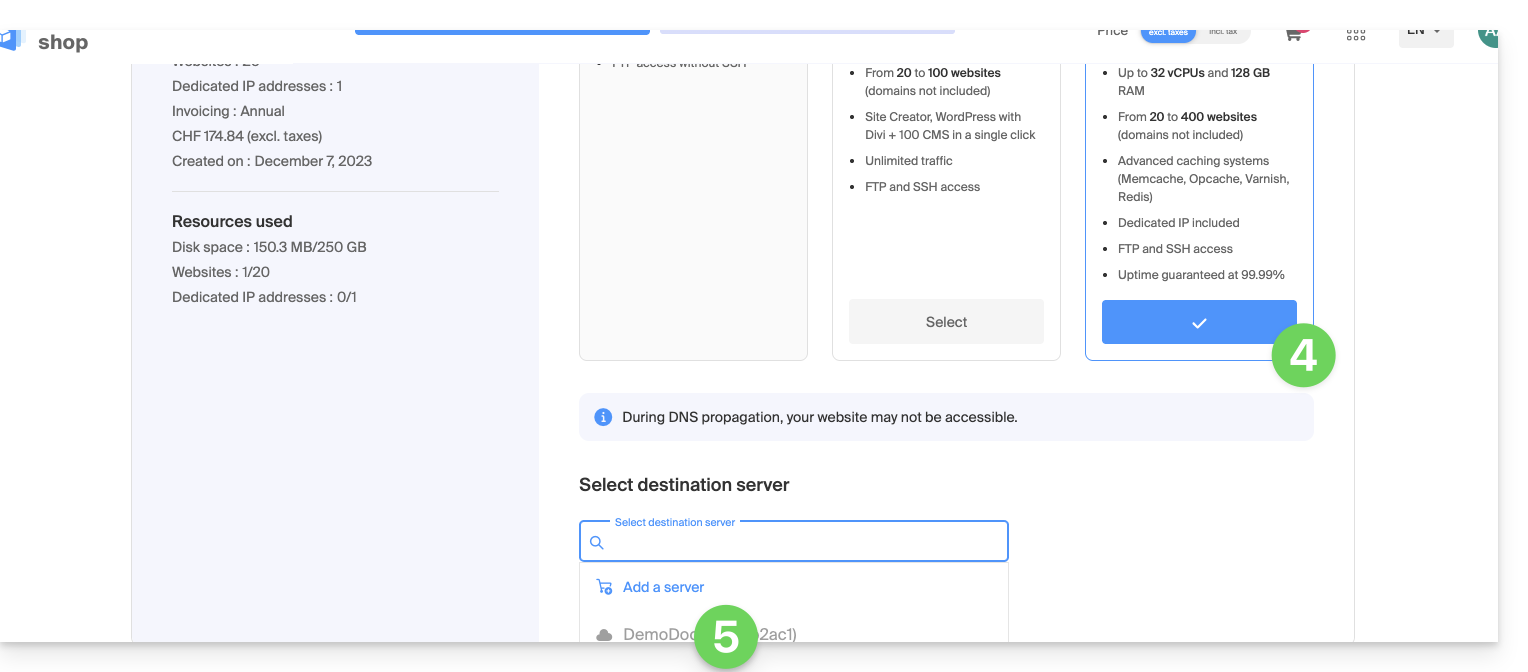
- Seleccione la oferta de migración gratuita.
- Seleccione el Servidor Cloud en el que migrar su alojamiento:
- Haga clic en el botón Siguiente en la parte inferior de la página y complete todo el proceso.
- Espere durante la migración del alojamiento; se producirá una interrupción del servicio durante el proceso.
Enlace a esta FAQ: https://faq.infomaniak.com/2127
¿Le ha sido útil esta FAQ?
Esta guía proporciona información sobre el archivo robots.txt que se crea por defecto para los servicios de alojamiento web en los que este archivo no está presente.
Introducción
- El archivo
robots.txtactúa como una guía para los robots de rastreo de los motores de búsqueda. - Se coloca en la raíz de un sitio web y contiene instrucciones específicas para estos robots, indicando qué directorios o páginas pueden rastrear y cuáles deben ignorar.
- Tenga en cuenta, sin embargo, que los robots pueden optar por ignorar estas directrices, lo que convierte al archivo
robots.txten una guía orientativa en lugar de una regla estricta.
Contenido del archivo
Si el archivo robots.txt no está presente en un sitio de Infomaniak, se genera automáticamente un archivo con el mismo nombre y las siguientes directivas:
User-agent: *
Crawl-delay: 10
Estas directivas indican a los robots que espacien sus solicitudes en intervalos de 10 segundos, lo que evita sobrecargar innecesariamente los servidores.
Cómo modificar el archivo robots.txt creado por defecto
Es posible sortear el archivo robots.txt siguiendo estos pasos:
- Cree un archivo vacío llamado
robots.txt(servirá únicamente como marcador para que las reglas no se apliquen). - Administre la redirección del URI (Identificador Uniforme de Recursos)
robots.txtal archivo que desee utilizando un archivo.htaccess.
Ejemplo
RewriteEngine On RewriteCond %{REQUEST_URI} /robots.txt$ RewriteRule ^robots\.txt$ index.php [QSA,L]
Explicación
Explications
- El módulo
mod_rewritede Apache está activado para permitir las redirecciones. - La condición
RewriteCond %{REQUEST_URI} /robots.txt$comprueba si la solicitud se refiere al archivorobots.txt. - La regla
RewriteRule ^robots\.txt$ index.php [QSA,L]redirige todas las solicitudes arobots.txtaindex.php, con la opción[QSA]que conserva los parámetros de la solicitud.
Se recomienda colocar estas instrucciones al principio del archivo .htaccess.
Enlace a esta FAQ: https://faq.infomaniak.com/2136
¿Le ha sido útil esta FAQ?
Esta guía trata sobre las direcciones IP, las…
- … asignadas a los sitios web/alojamientos/servidores, IP dinámicas o estáticas, compartidas o dedicadas,
- … asignadas por su proveedor de servicios de Internet (ISP) al establecer una conexión a Internet con su producto Infomaniak.
Prólogo
- Una dirección IP dedicada o estática para un sitio web es una dirección IP permanente que se le asigna específicamente.
- A diferencia de una dirección IP compartida, que es utilizada por varios sitios web, una dirección IP dedicada garantiza que solo esta plataforma esté asociada a esa dirección.
- Las direcciones IP dedicadas para los sitios web se utilizan a menudo en casos en los que la estabilidad, la personalización y la seguridad son importantes, como el alojamiento de servidores, la configuración de firewalls o la activación de certificados SSL (aunque es posible proceder sin una dirección IP dedicada para instalar un certificado SSL (❓: ayuda)).
- Estos son los principales beneficios:
- Configurar una entrada PTR (❓: ayuda) o DNS inverso en las IP dedicadas es útil, especialmente para la instalación de un servidor de correo, ya que algunos proveedores de correo electrónico verifican el registro PTR antes de aceptar los correos electrónicos enviados desde un servidor.
- Mayor estabilidad de la conexión.
- Reducción del riesgo de una mala reputación relacionada con sitios web que comparten la misma dirección IP.
- Facilidad de configuración de ciertos aspectos técnicos.
- Una IP dedicada puede mejorar el posicionamiento de un sitio web (aunque existen opiniones divergentes entre los especialistas en posicionamiento).
- Atención: Infomaniak no permite acceder a sitios web a través de HTTP(S) mediante direcciones IP (dedicadas) en servidores gestionados; debe utilizar un nombre de dominio (❓: ayuda) que apunte a la dirección IP, o utilizar la URL de previsualización (❓: ayuda).
Añadir una dirección IP dedicada al sitio web
Para añadir una IP dedicada a su sitio web, consulte esta guía.
Si tiene algún problema al dirigir el tráfico web a un puerto específico, consulte esta otra guía.
Bloqueo de la dirección IP (conexión a Internet)
Si ya no puede acceder…
- … todas sus direcciones de correo electrónico que tenga con Infomaniak (y que normalmente funcionan correctamente) y esto utilizando un programa o cliente de correo electrónico desde una única red de Internet (es decir, desde la misma dirección IP proporcionada por su proveedor de servicios de Internet)…
… o si, desafortunadamente, ha realizado este tipo de operación:
- intentos repetidos de conexiones fallidas a través de FTP, SSH o en puntos de acceso como la página de inicio de sesión de WordPress…
- solicitudes que devuelven demasiados errores, como un gran número de errores 403…
… su acceso a los servidores de Infomaniak puede ser bloqueado debido al bloqueo de la dirección IP (banip / ipban) de su conexión a Internet.
Para solucionar este problema, póngase en contacto con el servicio de asistencia de Infomaniak por correo electrónico e indique el dominio afectado y, sobre todo, su dirección IP pública.
Desbloqueo definitivo (IP en lista blanca)
Con un Servidor Cloud, puede solicitar que se autorice definitivamente la dirección IP en cuestión para que el bloqueo no se repita nunca más, independientemente de la situación. Para ello, debe:
- Tener una IP dedicada asociada a su Servidor Cloud.
- Tener en cuenta que Infomaniak ya no bloqueará posibles ataques provenientes de esta IP; los ataques o intentos de acceso maliciosos procedentes de esta dirección ya no se bloquearán automáticamente por los sistemas de seguridad.
- Confirmar por correo electrónico y desde una dirección de contactoasociada a la cuenta (propietario o administrador), y que comprende y acepta la total responsabilidad en caso de un ataque procedente de esta dirección IP.
Enlace a esta FAQ: https://faq.infomaniak.com/2138
¿Le ha sido útil esta FAQ?
Esta guía explica cómo pedir, asociar o desvincular una IP dedicada a un sitio web.
Gestionar las IP dedicadas en un alojamiento
Solicitar una o varias direcciones IP dedicadas
Para ello:
- Haga clic aquí para acceder a la gestión de alojamientos y sitios web en su Panel de control de Infomaniak (❓: ayuda).
- Haga clic en el nombre del sitio web correspondiente.
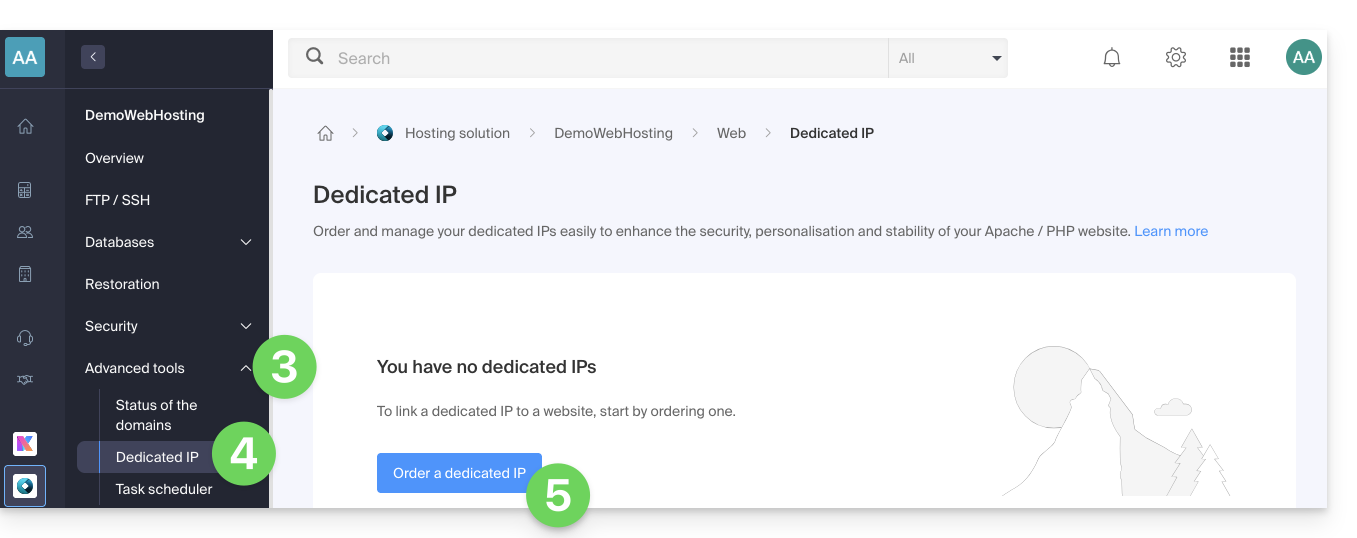
- Haga clic en la flecha hacia abajo a la derecha de Herramientas avanzadas en el menú lateral izquierdo.
- Haga clic en IP dedicadas en el menú lateral izquierdo.
- Haga clic en el botón para solicitar una o varias direcciones IP:
- Aumente la cantidad según el número de direcciones IP que desee:
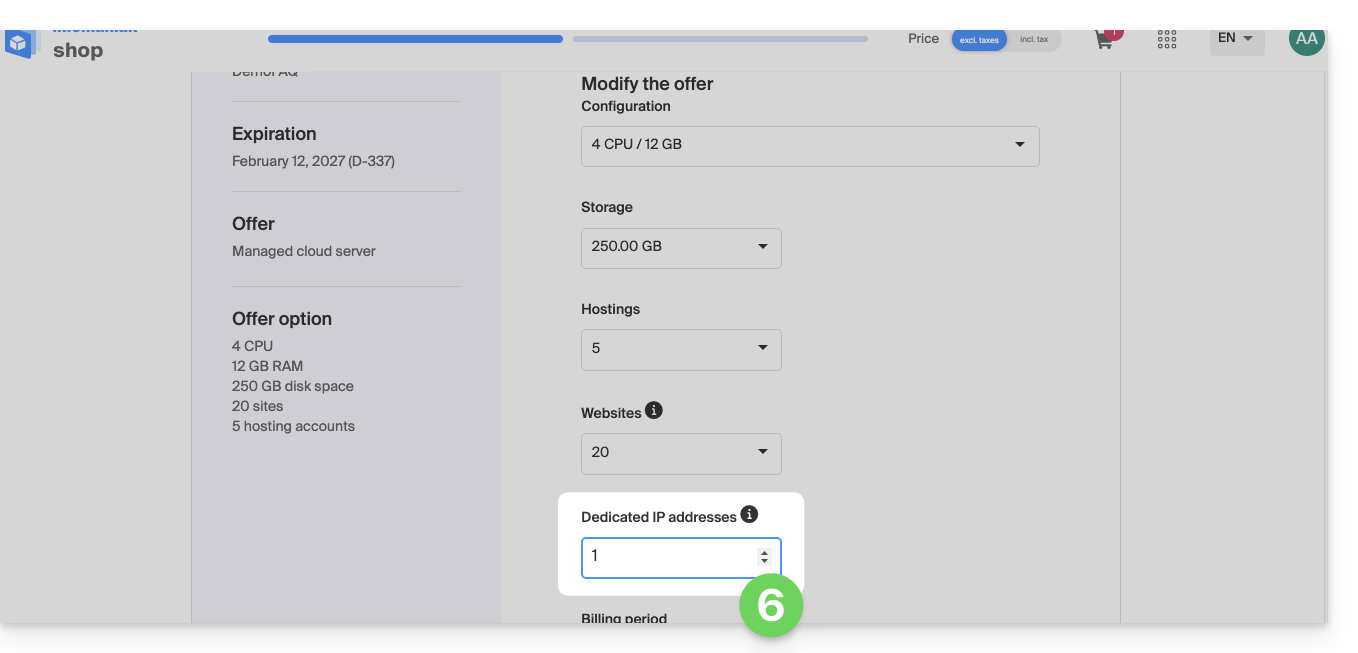
Solicitar una o varias direcciones IP dedicadas adicionales
Para ello:
- Haga clic aquí para acceder a la gestión de alojamientos y sitios web en su Panel de control de Infomaniak (❓: ayuda).
- Haga clic en el nombre del sitio web correspondiente.
- Haga clic en la flecha hacia abajo a la derecha de Herramientas avanzadas en el menú lateral izquierdo.
- Haga clic en IP dedicadas en el menú lateral izquierdo.
- Haga clic en el texto para solicitar una o varias direcciones IP adicionales:
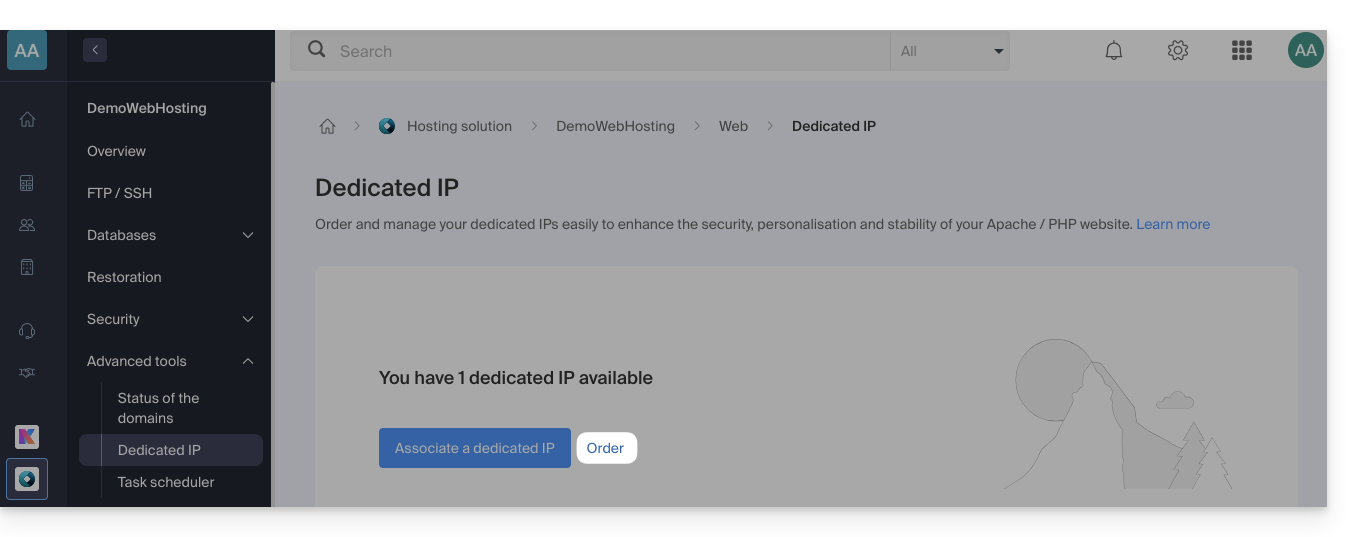
- Aumente la cantidad según el número de IP que desee.
Asociar una dirección IP dedicada a un sitio web en un servicio de alojamiento
Una vez que haya solicitado y pagado la IP, consulte los requisitos previos que se indican a continuación, ya que el cambio a una dirección IP dedicada para un sitio web puede provocar una interrupción temporal, especialmente si tiene un certificado SSL de Let's Encrypt.
Requisitos previos
- Comience por reducir el TTL de los registros DNS
AyAAAA(para@ywww) a 5 minutos. - Espere a que transcurra la duración del TTL anterior antes de realizar cualquier modificación.
- El cambio que se indica a continuación debe realizarse durante un período de bajo tráfico para limitar las molestias causadas por la interrupción inevitable.
- Al final del proceso, deberá esperar a que se complete el nuevo TTL para que la nueva configuración se propague y se regenere el certificado SSL, y luego verificar la accesibilidad del sitio a través de HTTPS para asegurarse de que todo funcione correctamente.
Para cambiar a una dirección IP dedicada:
- Haga clic aquí para acceder a la gestión de alojamientos y sitios web en su Panel de control de Infomaniak (❓: ayuda).
- Haga clic en el nombre del sitio web correspondiente.
- Haga clic en la flecha hacia abajo a la derecha de Herramientas avanzadas en el menú lateral izquierdo.
- Haga clic en IP dedicadas en el menú lateral izquierdo.
- Haga clic en el botón para asociar la dirección IP a un sitio de su alojamiento:
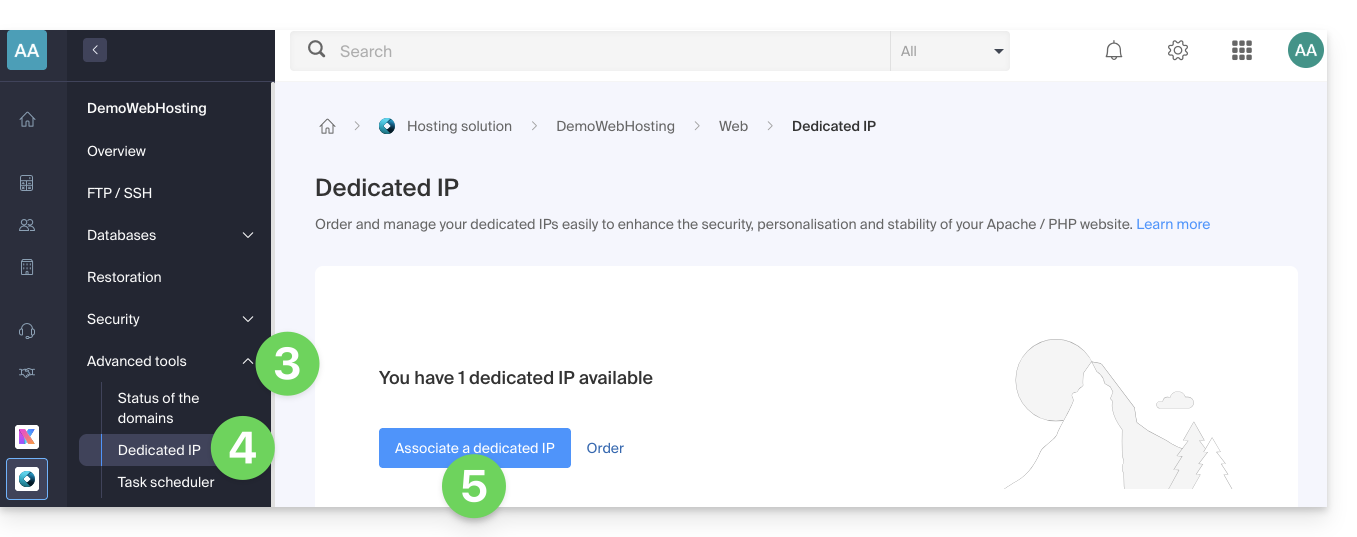
- Elija el sitio al que desea asignar la nueva dirección IP.
- Marque la casilla después de haber leído las advertencias.
- Haga clic en el botón Asociar:
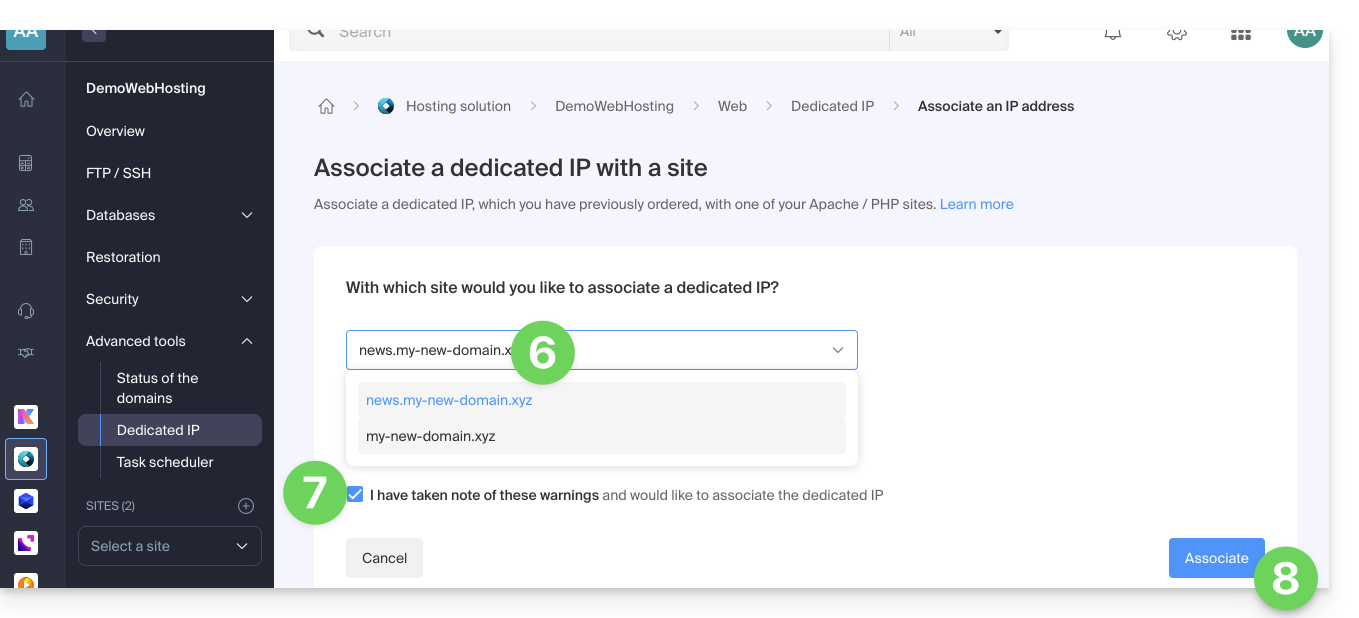
Eliminar una dirección IP dedicada de un sitio web
Una vez instalada la IP, para desinstalarla:
- Haga clic aquí para acceder a la gestión de alojamientos y sitios web en su Panel de control de Infomaniak (❓: ayuda).
- Haga clic en el nombre del sitio web correspondiente:
- Haga clic en la flecha hacia abajo a la derecha de Herramientas avanzadas en el menú lateral izquierdo.
- Haga clic en IP dedicadas en el menú lateral izquierdo.
- Haga clic en el menú de acciones ⋮ situado a la derecha del elemento correspondiente.
- Seleccione Desvincular:
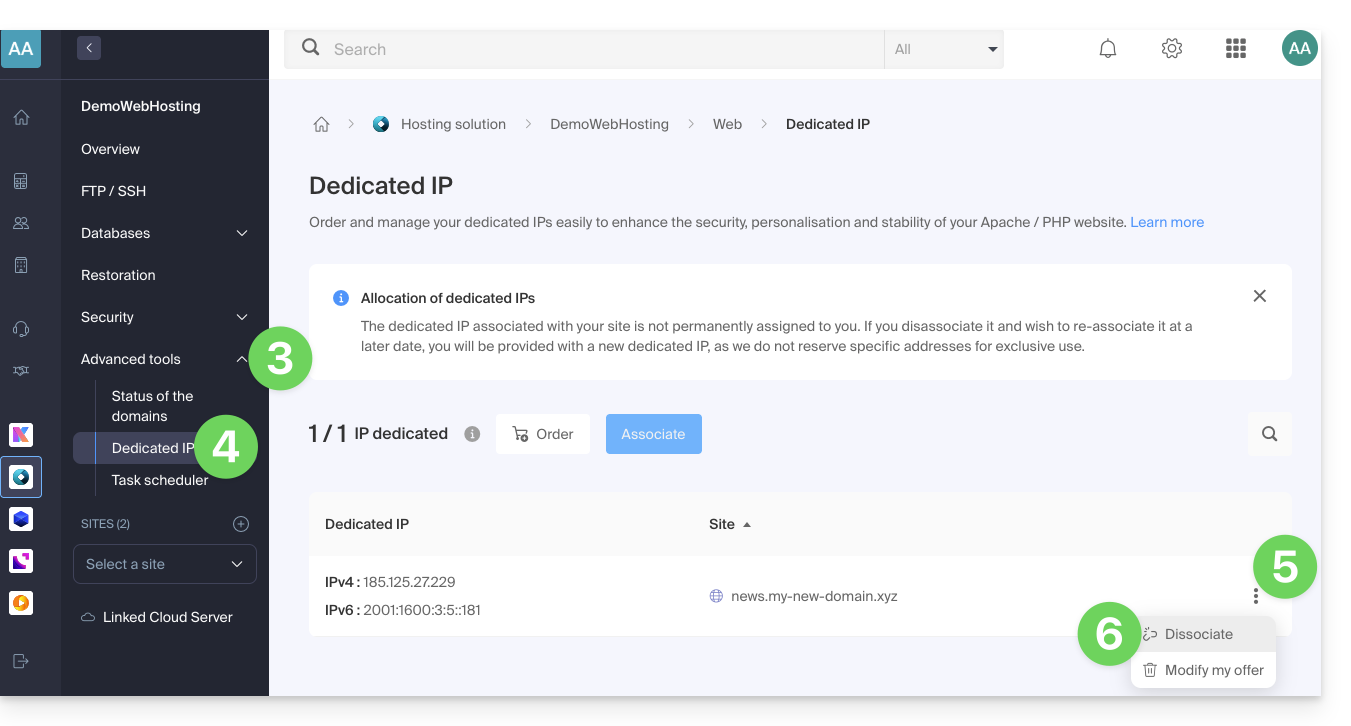
- Lea las advertencias y confirme la eliminación para finalizar el proceso de desinstalación de la IP.
Consulte esta otra guía si necesita información sobre posibles problemas relacionados con su IP.
Enlace a esta FAQ: https://faq.infomaniak.com/2139
¿Le ha sido útil esta FAQ?
Esta guía explica cómo migrar un Alojamiento Web de MySQL a MariaDB.
Introducción
- MariaDB es una versión mejorada de MySQL, que cuenta con numerosas funciones potentes integradas y numerosas mejoras en cuanto a facilidad de uso, seguridad y rendimiento:
- MariaDB dispone de un grupo de conexiones más amplio que admite hasta 200.000 conexiones, mientras que MySQL tiene un grupo de conexiones más pequeño.
- Al comparar el rendimiento de MariaDB y MySQL, se observa que la replicación es más rápida en MariaDB y más lenta en MySQL; MariaDB es más rápido que MySQL en general.
- MariaDB es de código abierto, mientras que MySQL utiliza un código propietario en su edición Enterprise.
- La actualización a MariaDB es irreversible y todos los sitios de su alojamiento funcionarán a partir de entonces con esta versión de MariaDB.
- Compruebe la compatibilidad de sus scripts antes de continuar.
- Durante esta operación, las estadísticas se restablecen.
Utilizar MariaDB en lugar de MySQL
Para migrar un alojamiento web a MariaDB:
- Haga clic aquí para acceder a la gestión de alojamientos y sitios web en su Panel de control de Infomaniak (❓: ayuda).
- Haga clic en el nombre del alojamiento correspondiente.
- Haga clic en Bases de datos en el menú lateral izquierdo.
- Haga clic en el enlace Migrar a MariaDB.
Para migrar un Servidor Cloud, consulte esta otra guía sobre la migración a una nueva generación de Servidor Cloud.
Enlace a esta FAQ: https://faq.infomaniak.com/2147
¿Le ha sido útil esta FAQ?
Esta guía detalla el proceso para contratar un Alojamiento Web en Infomaniak.
Ya tiene un alojamiento como cliente
Solicitar un alojamiento adicional
- Haga clic aquí para acceder a la gestión de alojamientos y sitios web en su Panel de control de Infomaniak (❓: ayuda).
- Haga clic en el botón para pedir:
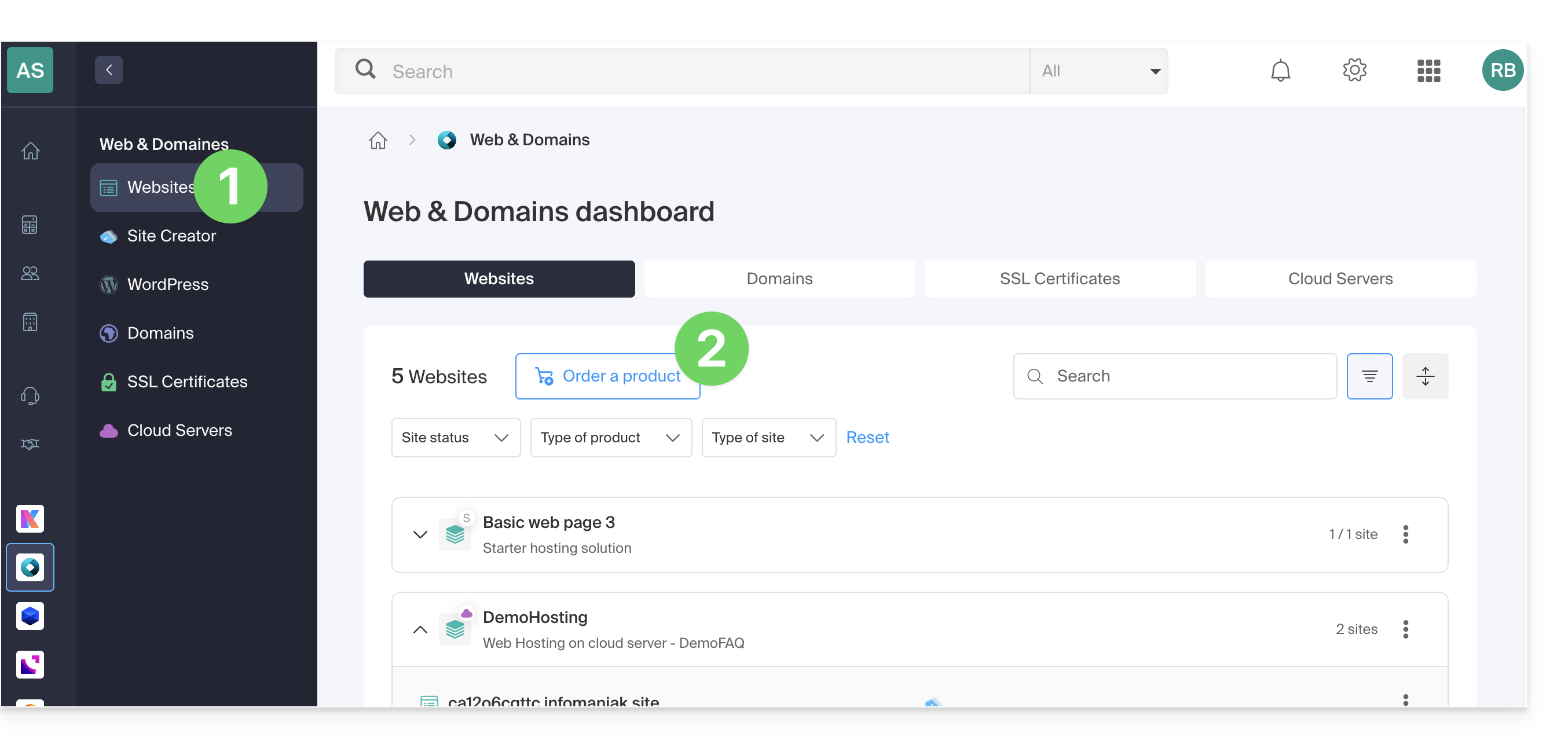
Si ya tiene un alojamiento web, también puede añadir un sitio a un alojamiento existente (❓: ayuda) sin pedir ni pagar un nuevo alojamiento (gestión multi-sitio / multi-dominio).
Aún no tiene alojamiento
Solicite su primer alojamiento
- Si es necesario, cree una cuenta de usuario (❓: ayuda).
- Haga clic aquí para acceder a su Panel de control de Infomaniak.
- Haga clic en Sitios web (sección Web y dominios):
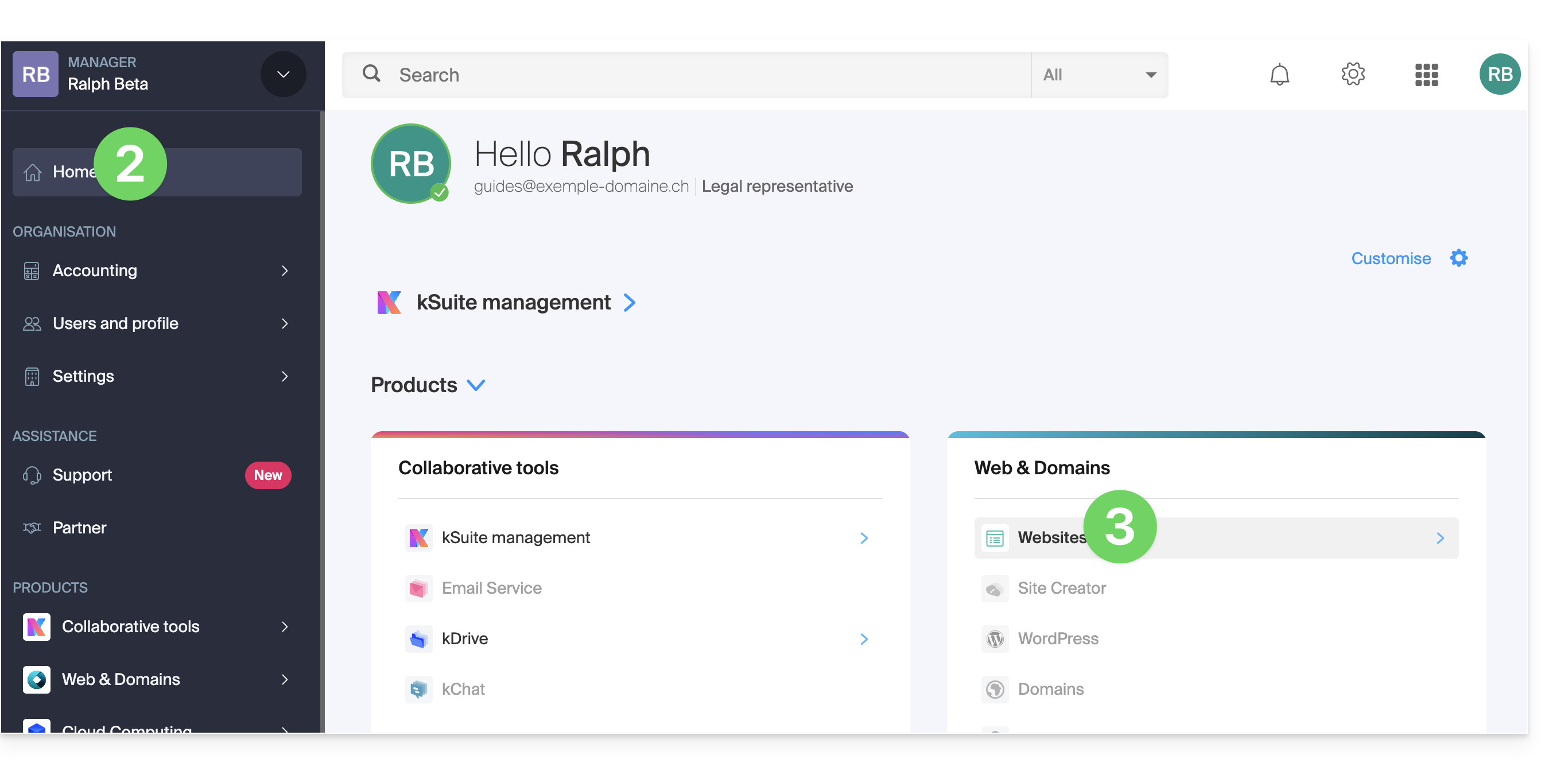
- Haga clic para solicitar un nuevo alojamiento.
- Una vez que esté en la tienda, compruebe que está realizando el pedido en la Organización deseada (seleccione otra de la lista si es necesario o cree una nueva en el punto 6 a continuación):
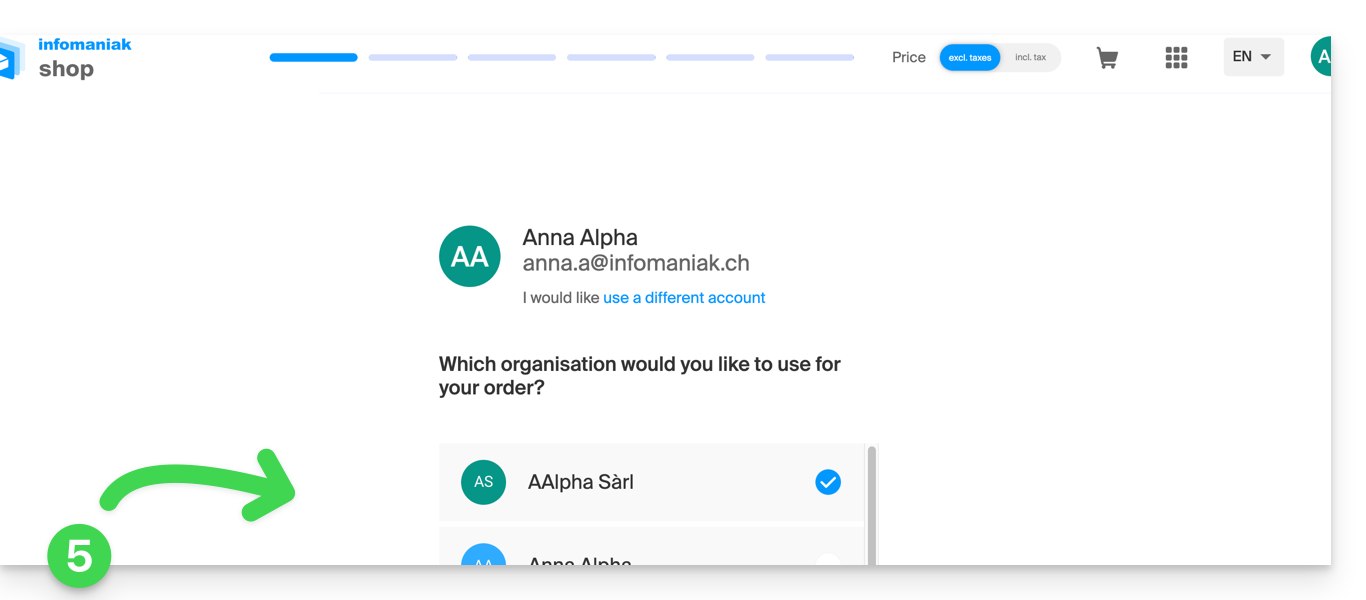
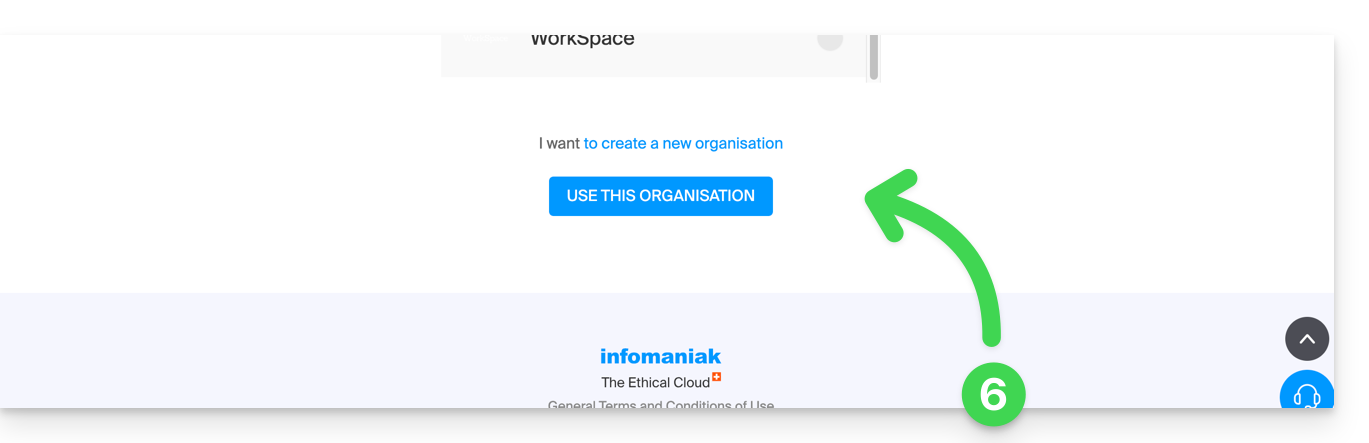
- Valide su elección haciendo clic en el botón azul en la parte inferior de la página (o cree primero una nueva Organización si es necesario, utilizando el enlace azul dedicado a este fin):
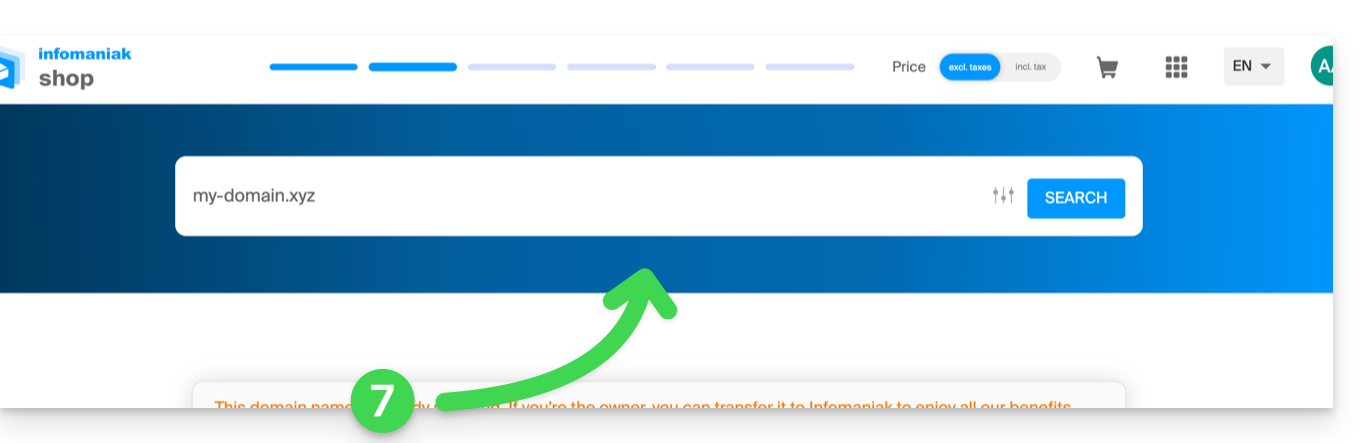
- En la parte superior, introduzca el nombre de dominio de su alojamiento y haga clic en Buscar (incluso si ya lo gestiona con otro proveedor):
- A continuación, son posibles dos casos:
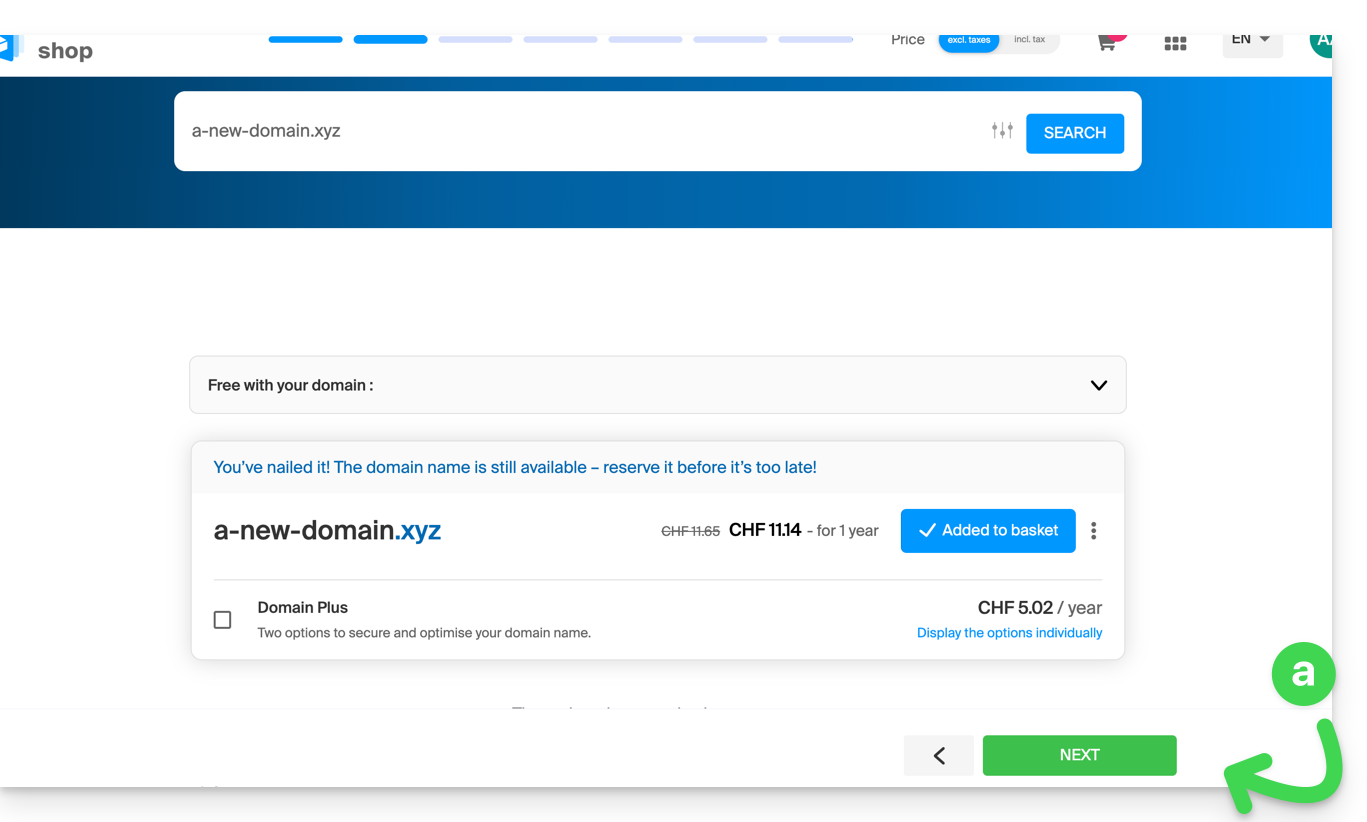
- Aún no posee el nombre de dominio: compruebe la información y las opciones que se muestran en la pantalla y, a continuación, haga clic en el botón Siguiente:
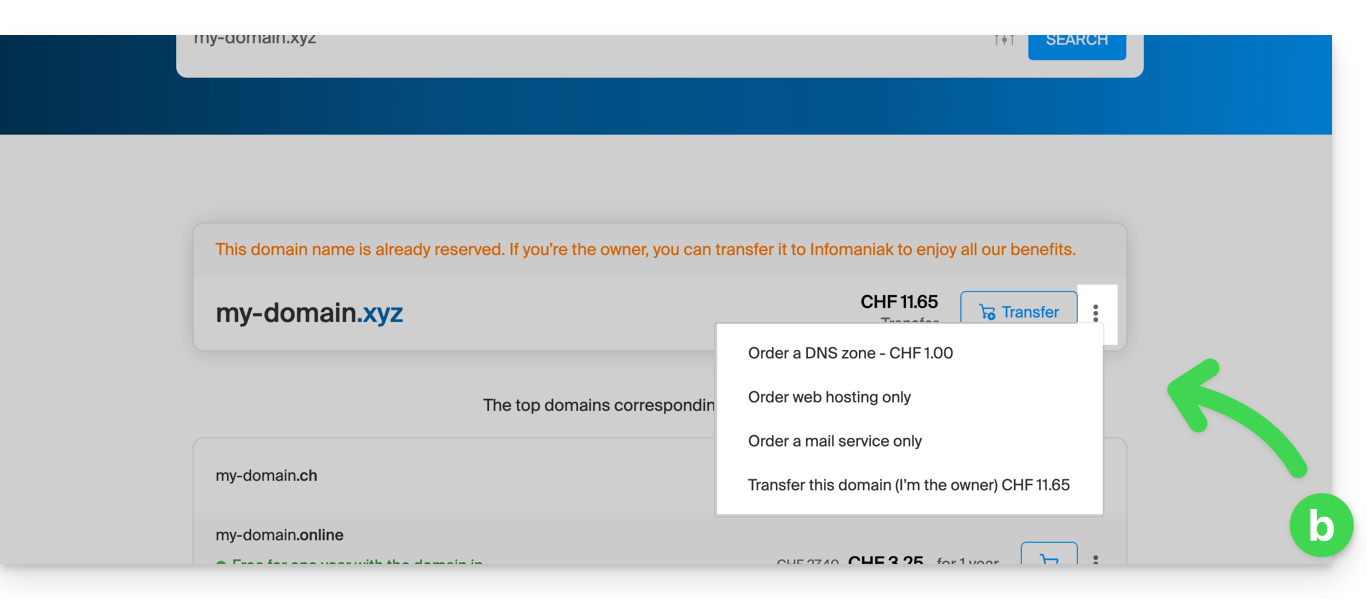
- Posee y gestiona sus nombres de dominio con otro proveedor: haga clic en el menú de acción ⋮ a la derecha del nombre de dominio para Pedir solo el alojamiento:
- Aún no posee el nombre de dominio: compruebe la información y las opciones que se muestran en la pantalla y, a continuación, haga clic en el botón Siguiente:
- Elija el alojamiento que mejor se adapte a sus necesidades.
- Haga clic en Siguiente.
- Complete la operación.
Enlace a esta FAQ: https://faq.infomaniak.com/2154
¿Le ha sido útil esta FAQ?
Esta guía explica cómo actualizar un certificado SSL de Let's Encrypt para un sitio alojado en Infomaniak.
Introducción
- Puede ser necesario, tras añadir o eliminar alias de un sitio, regenerar un certificado para incluir los nuevos nombres de dominio asociados al sitio web.
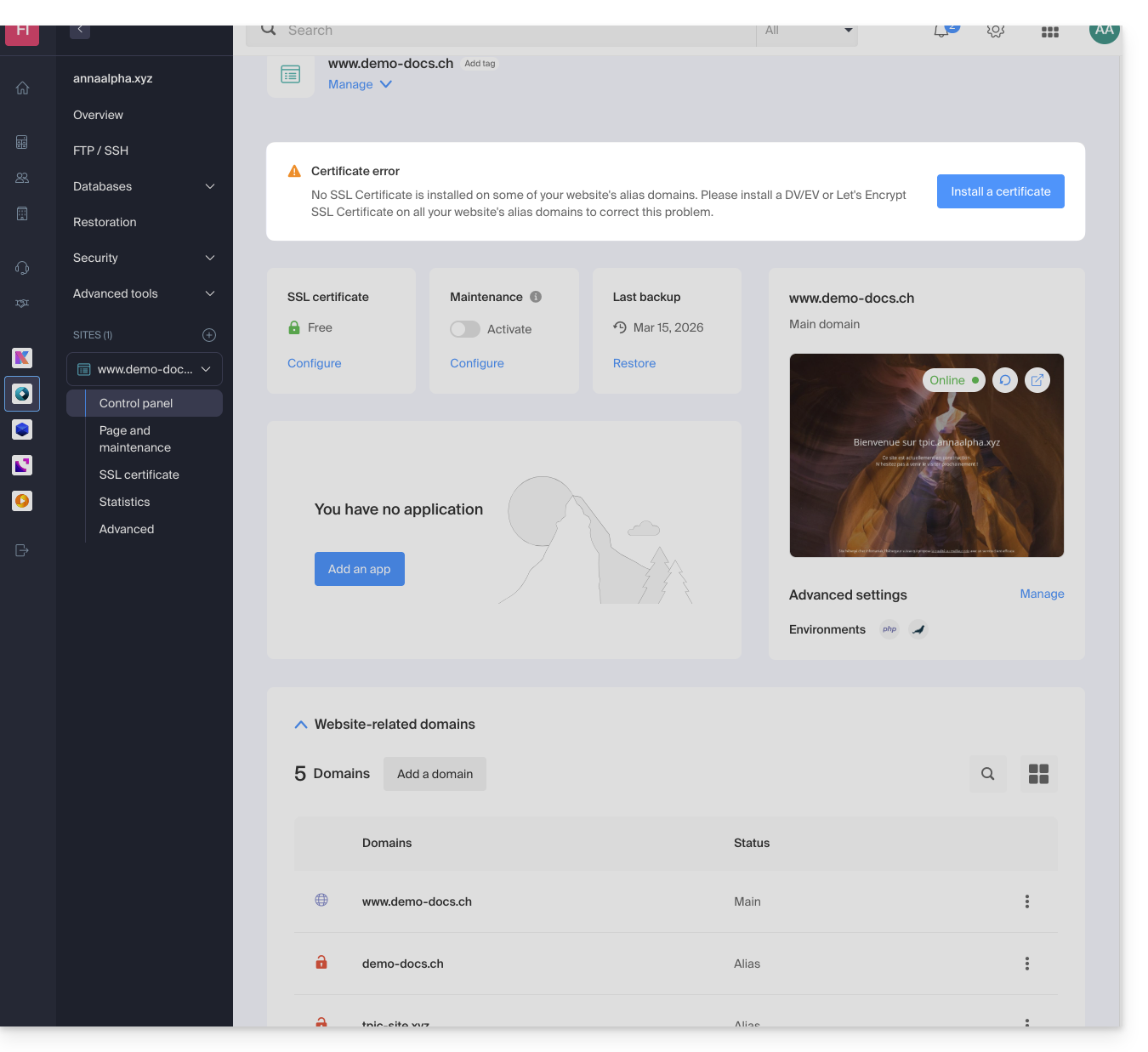
- El panel de control le indicará claramente que uno de los dominios asociados al sitio no está incluido en el certificado SSL actual:
Actualizar un certificado Let's Encrypt
Para acceder a la gestión de certificados:
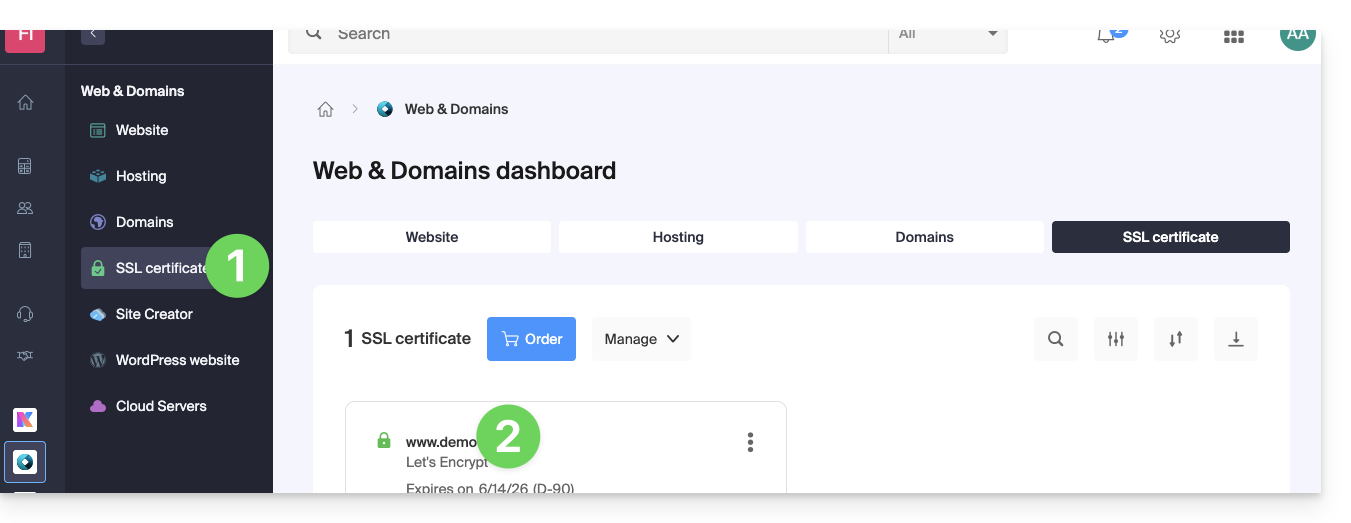
- Haga clic aquí para acceder a la gestión de su producto en el Panel de control de Infomaniak (❓: ayuda).
- Haga clic directamente en el nombre asignado al producto correspondiente:
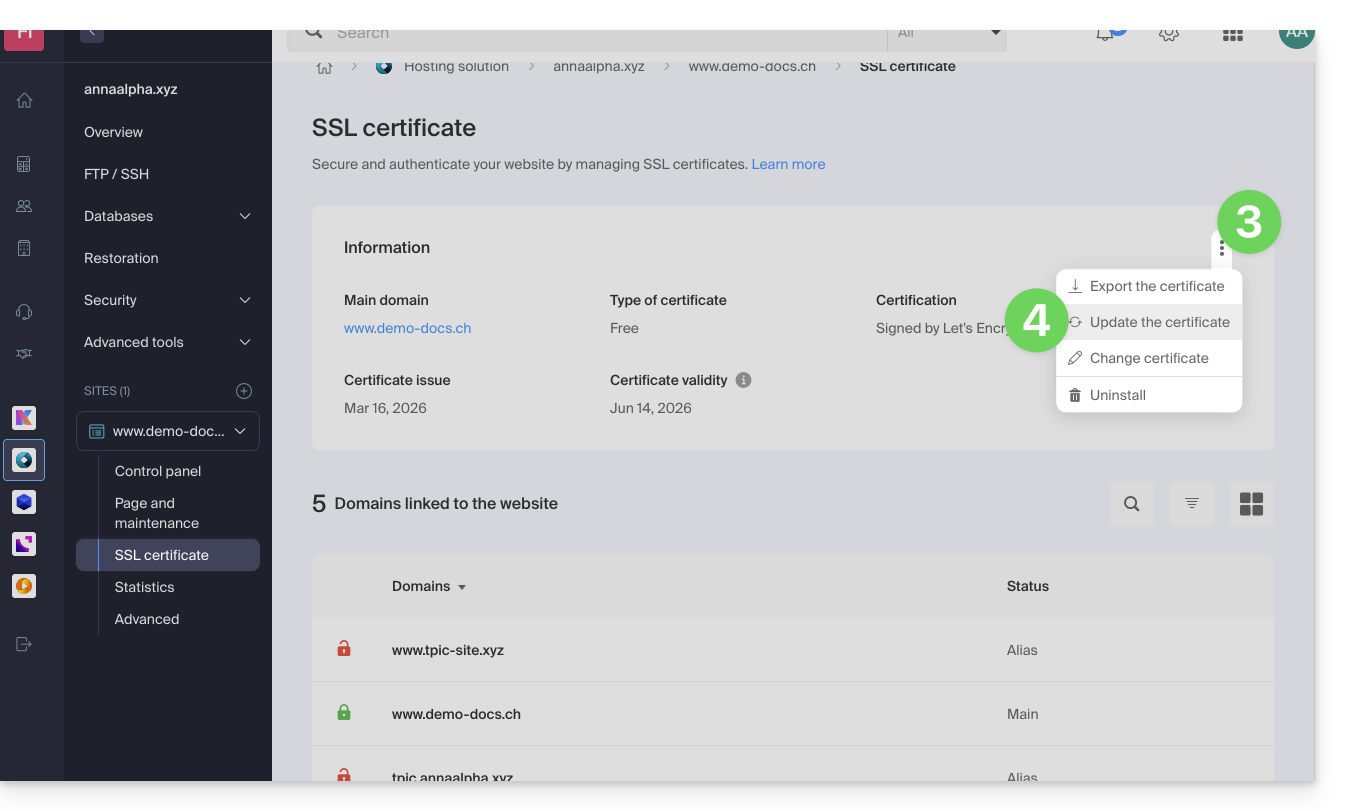
- Haga clic en el menú de acciones ⋮.
- Haga clic en Actualizar el certificado:
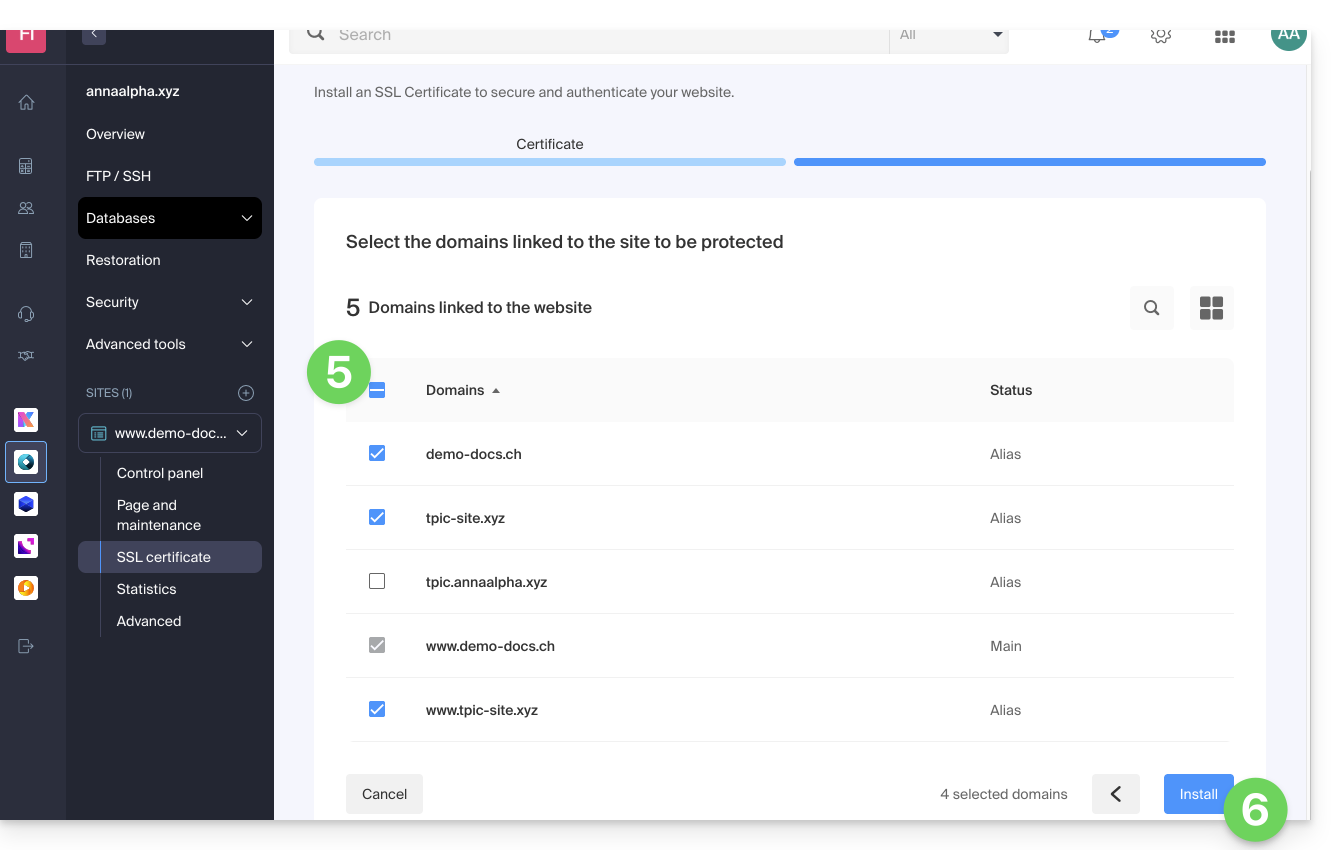
- Verifique o seleccione los dominios correspondientes.
- Haga clic en el botón Instalar:
Enlace a esta FAQ: https://faq.infomaniak.com/2155
¿Le ha sido útil esta FAQ?
Esta guía explica cómo personalizar los límites de un sitio alojado en un Alojamiento Web compartido o en un Servidor Cloud.
Aumentar o ajustar los límites de un sitio
Para acceder a la gestión del sitio web:
- Haga clic aquí para acceder a la gestión de alojamientos y sitios en su Panel de control de Infomaniak (❓: ayuda).
- Haga clic en el nombre del sitio web correspondiente.
- Haga clic en Gestionar la configuración avanzada:
- Haga clic en la pestaña PHP / Apache:
Podrá, entre otras cosas…
- … aumentar durante 60 minutos el límite de memoria (
memory_limit= 1280 MB) y el tiempo máximo de ejecución de los scripts (max_execution_time= 60 minutos):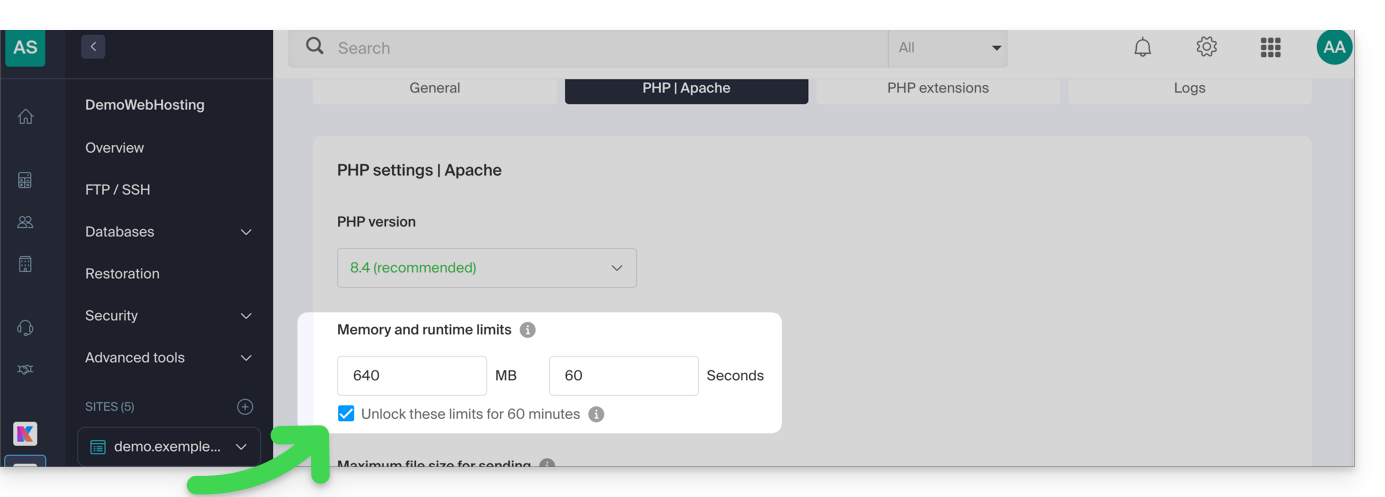
- Este aumento es posible un máximo de 10 veces al año.
- … personalizar los límites de:
max_execution_time(en segundos)memory_limit(en MB)post_max_sizeyupload_max_filesize(tamaño máximo de archivo para la carga, en MB)- Solo Servidor Cloud:
Max children(consulte esta otra guía) - Solo Servidor Cloud:
Max input time
No olvide guardar los cambios en la parte inferior de la página.
Valores máximos por tipo de alojamiento
| Límites | Compartido | Servidor Cloud | CLI (solo Servidor Cloud) |
|---|---|---|---|
| max_execution_time | 300 s | 3600 s | 0 (ilimitado) s máx. |
| límite_de_memoria | 1280 Mo | 2048 MB máx. | 512 MB máx. |
| post_max_size + upload_max_filesize | 9223372036854775807 Mo max | 9223372036854775807 Mo max | 48 MB máx. |
| max_children | 20 máx. | 20 (valor predeterminado, modificable) | |
| conexiones simultáneas por IP | 30 máx. | 30 (valor predeterminado, modificable) | |
| max_input_time | 0 (ilimitado) | 0 (por defecto, modificable) | 0 (ilimitado) |
| archivos (inodes) | sin límite en el número de archivos por alojamiento | ||
Enlace a esta FAQ: https://faq.infomaniak.com/2158
¿Le ha sido útil esta FAQ?