Base de conocimientos
1 000 FAQ, 500 tutoriales y vídeos explicativos. ¡Aquí sólo hay soluciones!
Esta guía explica cómo reemplazar, dentro de un alojamiento web de Infomaniak, la dirección de un sitio que actualmente es un subdominio (https://dev.domain.xyz) por el dominio principal (https://domain.xyz).
Introducción
- Resumen de las operaciones:
- Comenzamos con un sitio creado y accesible a través de la URL del dominio principal
dev.domain.xyz. - Añadimos un alias
domain.xyz. - Invertimos los dos tipos (el dominio principal se convierte en alias y el alias se convierte en principal).
- Eliminamos el nombre antiguo
dev.domain.xyz.
- Comenzamos con un sitio creado y accesible a través de la URL del dominio principal
- Cabe destacar que la ubicación del sitio permanece en la carpeta original del servidor; el nombre de esta ubicación puede ser del tipo
/sites/dev.domain.xyz, pero esto no tiene absolutamente ningún impacto en el sitio en producción. - Consulte también el último capítulo de esta otra guía.
Invertir un dominio vinculado
A continuación, se detallan los pasos para cambiar un sitio web con una dirección de subdominio a una dirección directa (por ejemplo, dev.domaine-exemple.ch se convierte en domaine-exemple.ch):
- Haga clic aquí para acceder a la gestión de dominios en su Panel de control de Infomaniak (❓: ayuda).
- Haga clic en el nombre del dominio correspondiente.
- A continuación, haga clic en la flecha hacia abajo para expandir la sección Dominios de este sitio:
- Haga clic en el botón Añadir un dominio:
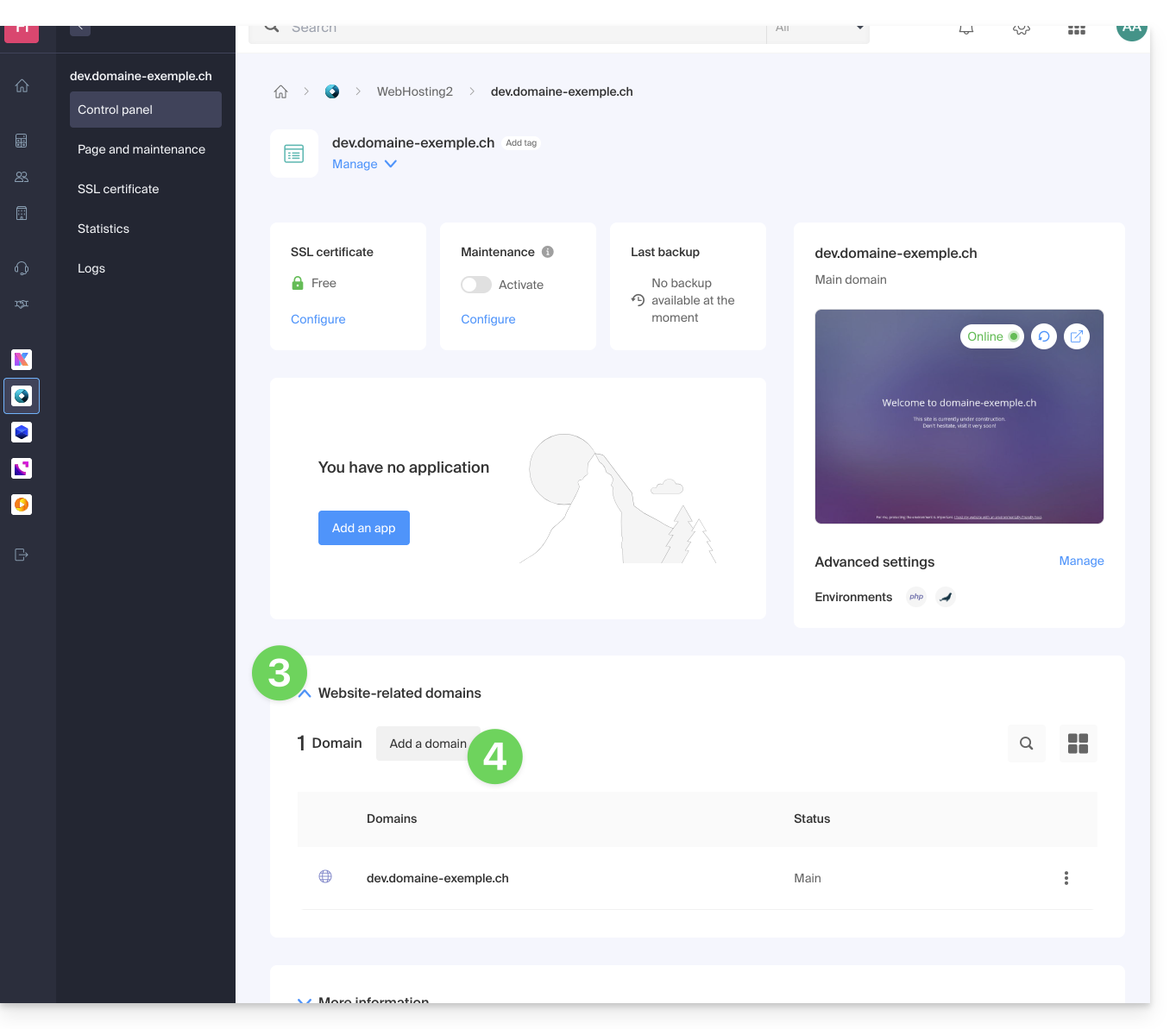
- Añada el nuevo nombre deseado (si el nombre de dominio que desea añadir se encuentra en la misma organización, aparecerá en la lista; de lo contrario, escriba su nombre):
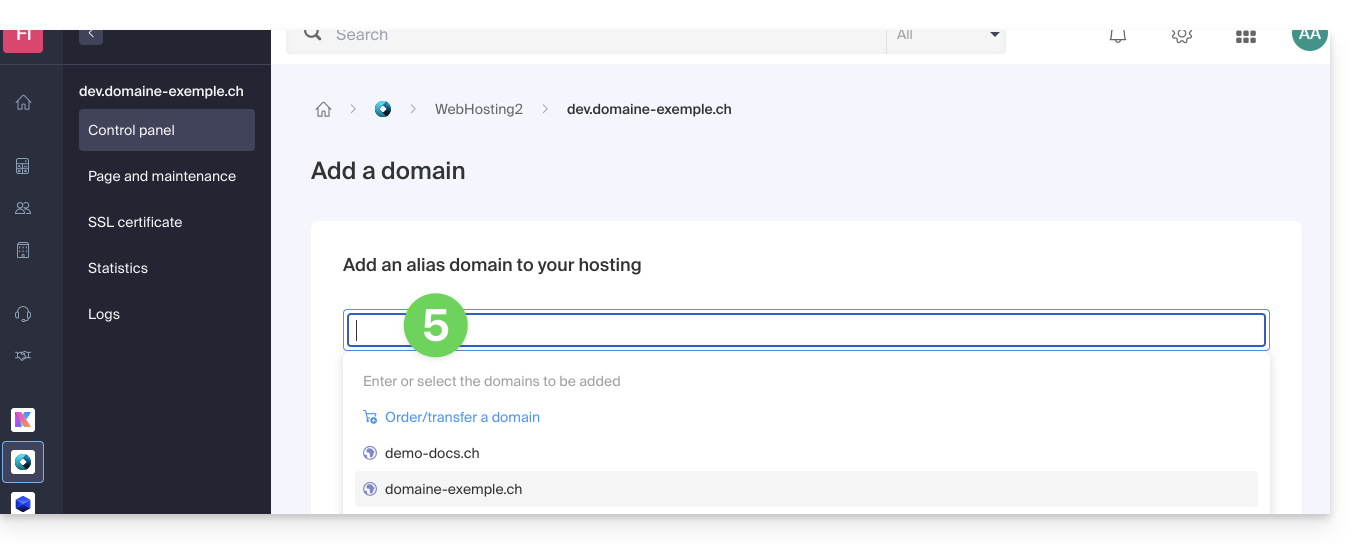
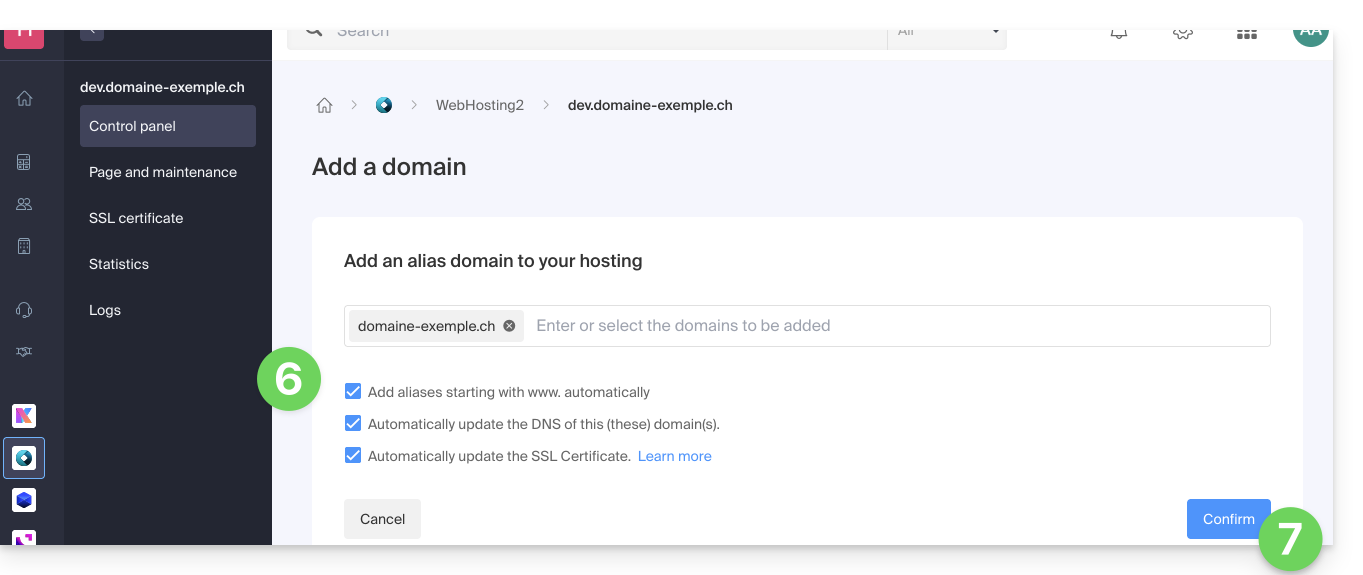
- Active o desactive las casillas de verificación:
- Si el dominio añadido no tiene el formato de un subdominio, puede solicitar que se añada automáticamente la versión
wwwdel dominio. - Actualice automáticamente (si es posible) los registros DNS de los dominios añadidos.
- Actualice automáticamente los certificados SSL relacionados (si es posible).
- Si el dominio añadido no tiene el formato de un subdominio, puede solicitar que se añada automáticamente la versión
- Haga clic en el botón para Confirmar y espere:
- Una vez que haya añadido el dominio, haga clic en el menú de acciones ⋮ situado a la derecha del dominio que acaba de añadir y que desea establecer como dominio principal:
- Seleccione la opción para definir el elemento como dominio principal:
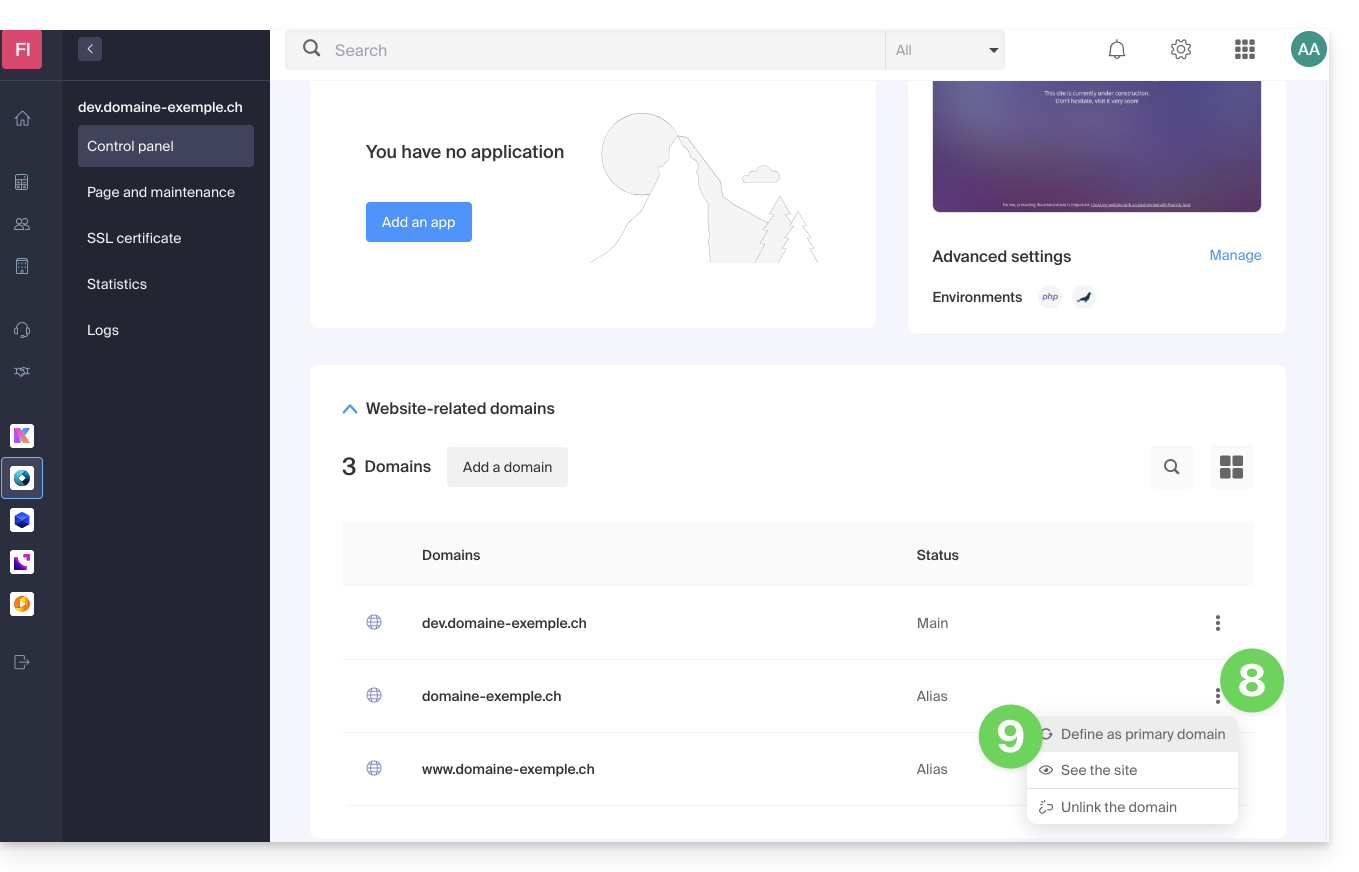
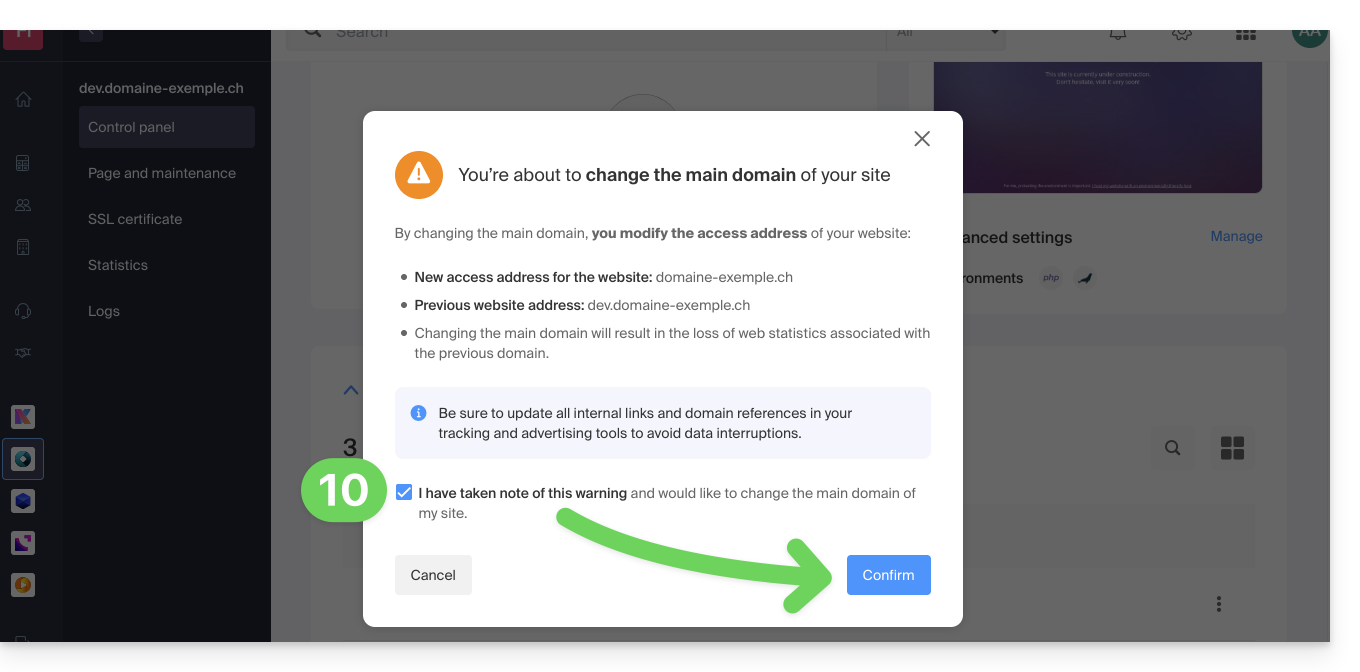
- Confirme la operación para proceder con el intercambio de dominios:
Enlace a esta FAQ: https://faq.infomaniak.com/2160
¿Le ha sido útil esta FAQ?
Esta guía se refiere al programador de tareas en Alojamiento Web.
Introducción
- Esta función de programación permite ejecutar scripts y código en el momento y con la frecuencia que elija, para automatizar tareas repetitivas.
- Si su sitio web utiliza Node.js, también es posible gestionar tareas programadas directamente en el código de su aplicación mediante el módulo
node-cron. - Consulte esta otra guía si busca información sobre crontab (tareas programadas a través de SSH) en Servidor Cloud.
Programar tareas (webcron)
Para acceder a la herramienta de programación de tareas:
- Haga clic aquí para acceder a la gestión de alojamientos y sitios web en su Panel de control de Infomaniak (❓: ayuda).
- Haga clic en el nombre del sitio web correspondiente.
- Haga clic en Herramientas avanzadas en el menú lateral izquierdo.
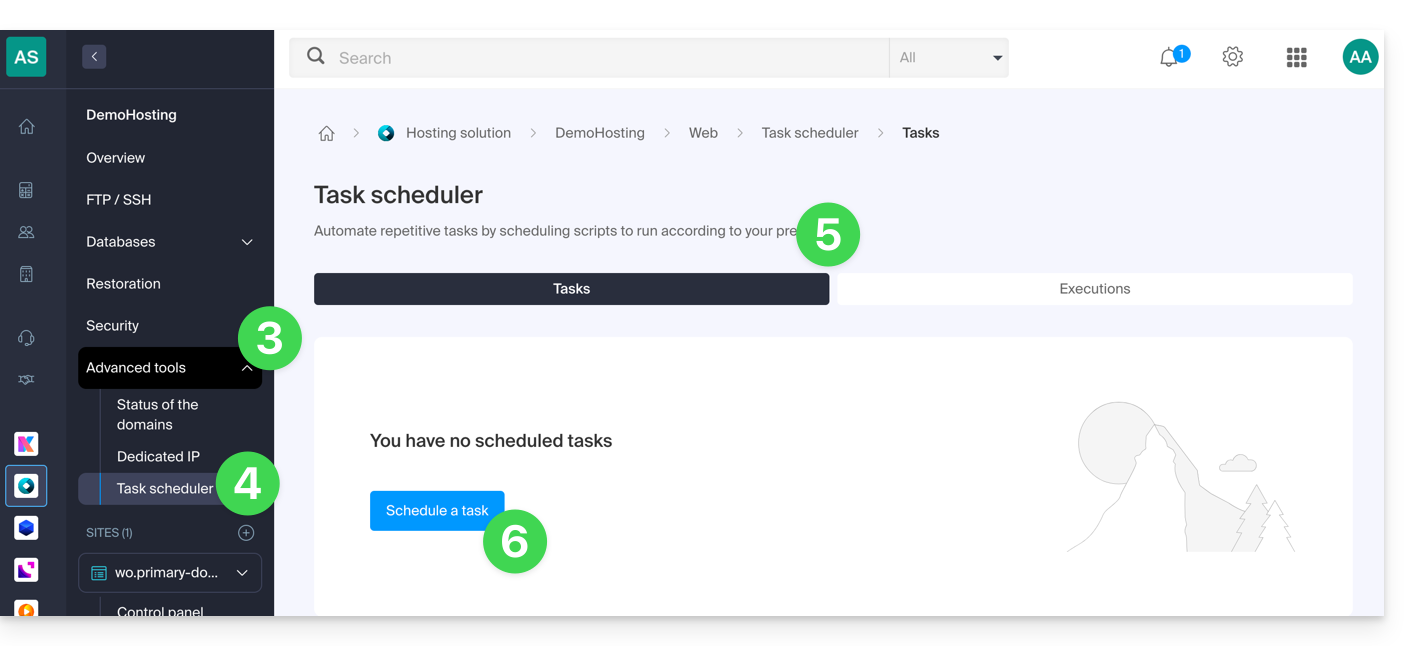
- Haga clic en Programador de tareas.
- Los cron existentes y las tareas en ejecución se muestran en las 2 pestañas de la página.
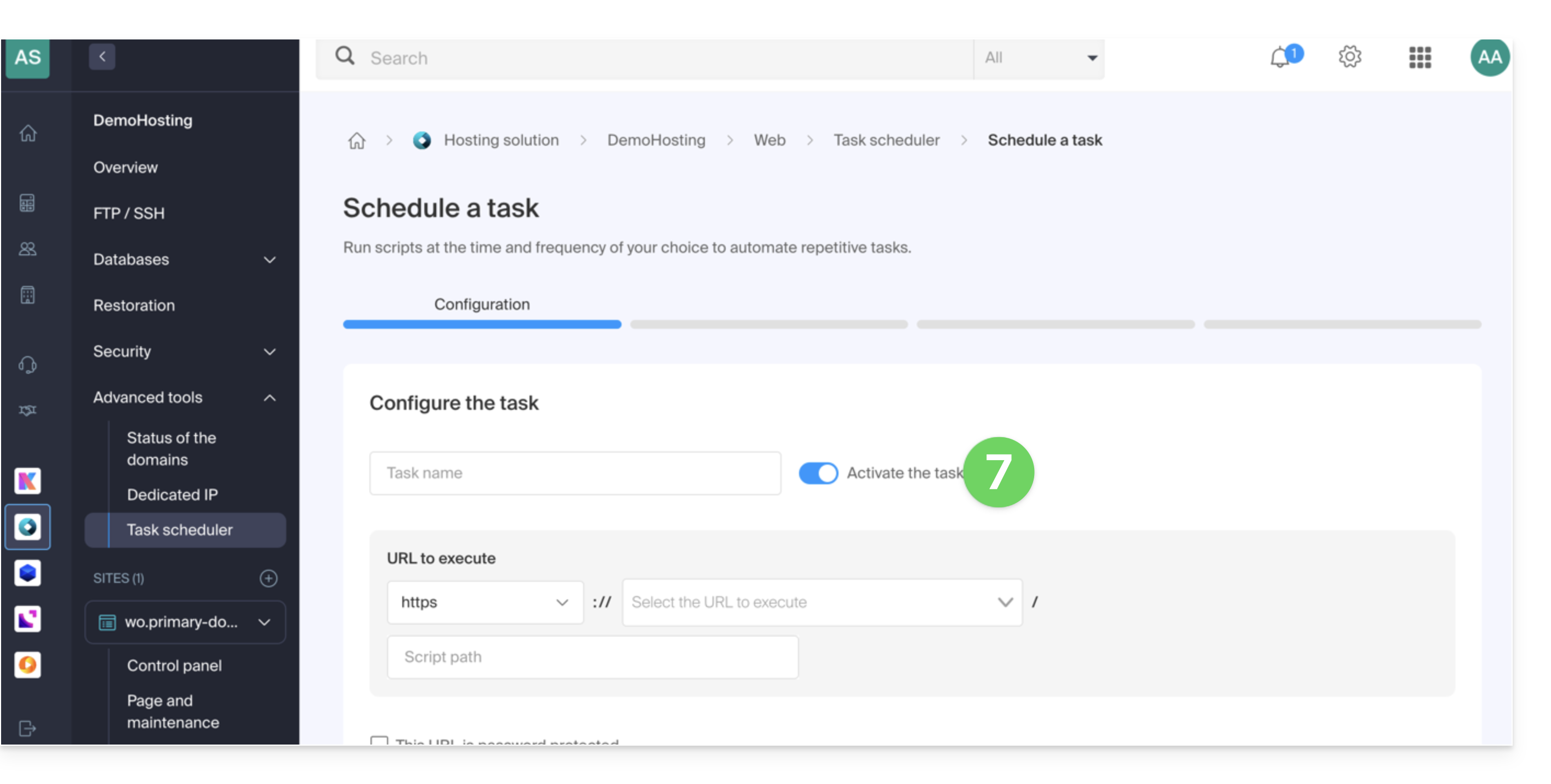
- Haga clic en el botón Programar tarea para crear una tarea programada, especificando, entre otras cosas, si la URL del script que se va a ejecutar está protegida con contraseña, si desea recibir notificaciones y, por supuesto, el intervalo deseado (consulte la información a continuación), etc.:
- No olvide activar la tarea mediante el botón de alternancia (interruptor):
Intervalos mínimos
En el siguiente paso, puede programar el cron según…
- [ a ]… intervalos predefinidos, por ejemplo, una vez por semana…
- [ b ]… o una personalización con un intervalo mínimo de:
- 15 minutos con un alojamiento compartido
- 1 minuto en Servidor Cloud
Notificaciones y análisis
En el siguiente paso, puede activar los correos electrónicos de notificación: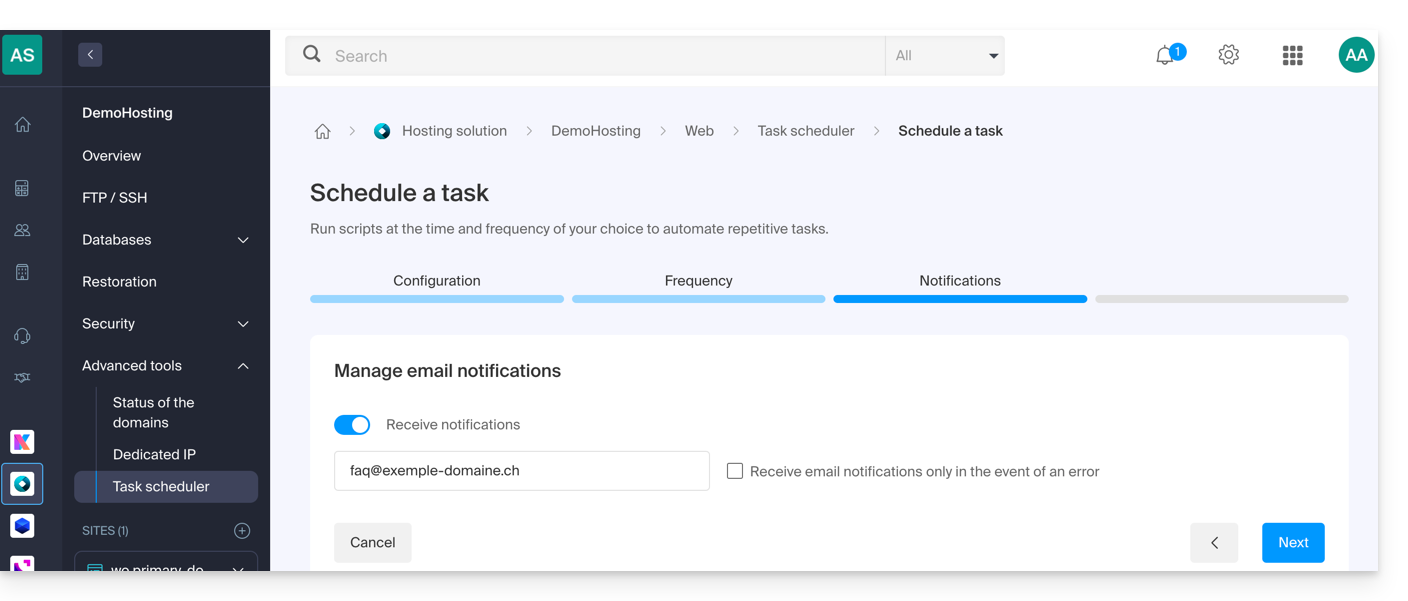
El siguiente paso permite activar un análisis de la tarea: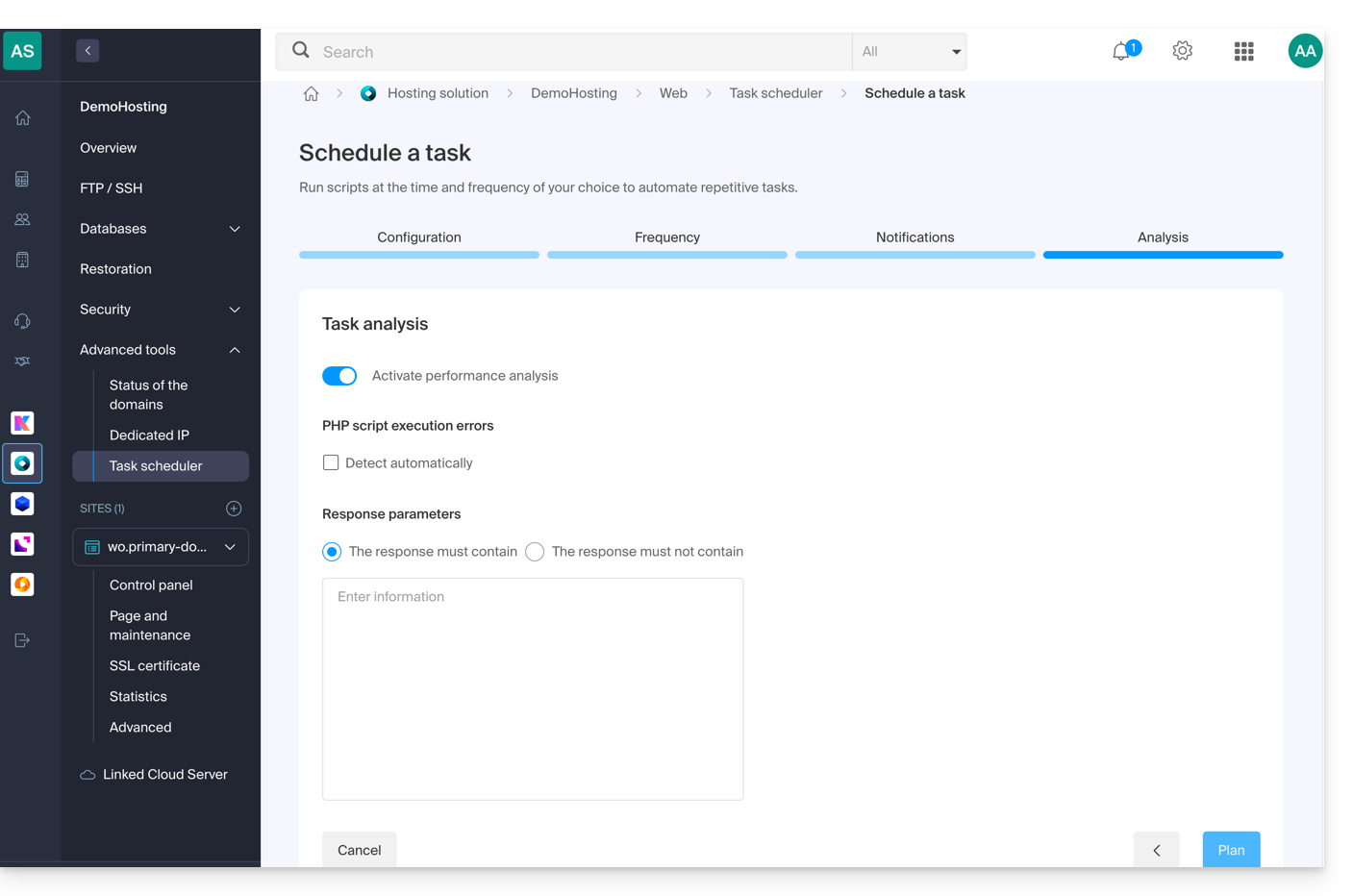
Iniciar la tarea manualmente una vez
Una vez que haya creado la tarea, haga clic en el menú de acción ⋮ situado a la derecha del elemento correspondiente para acceder a la gestión rápida de la tarea y a su registro de ejecuciones: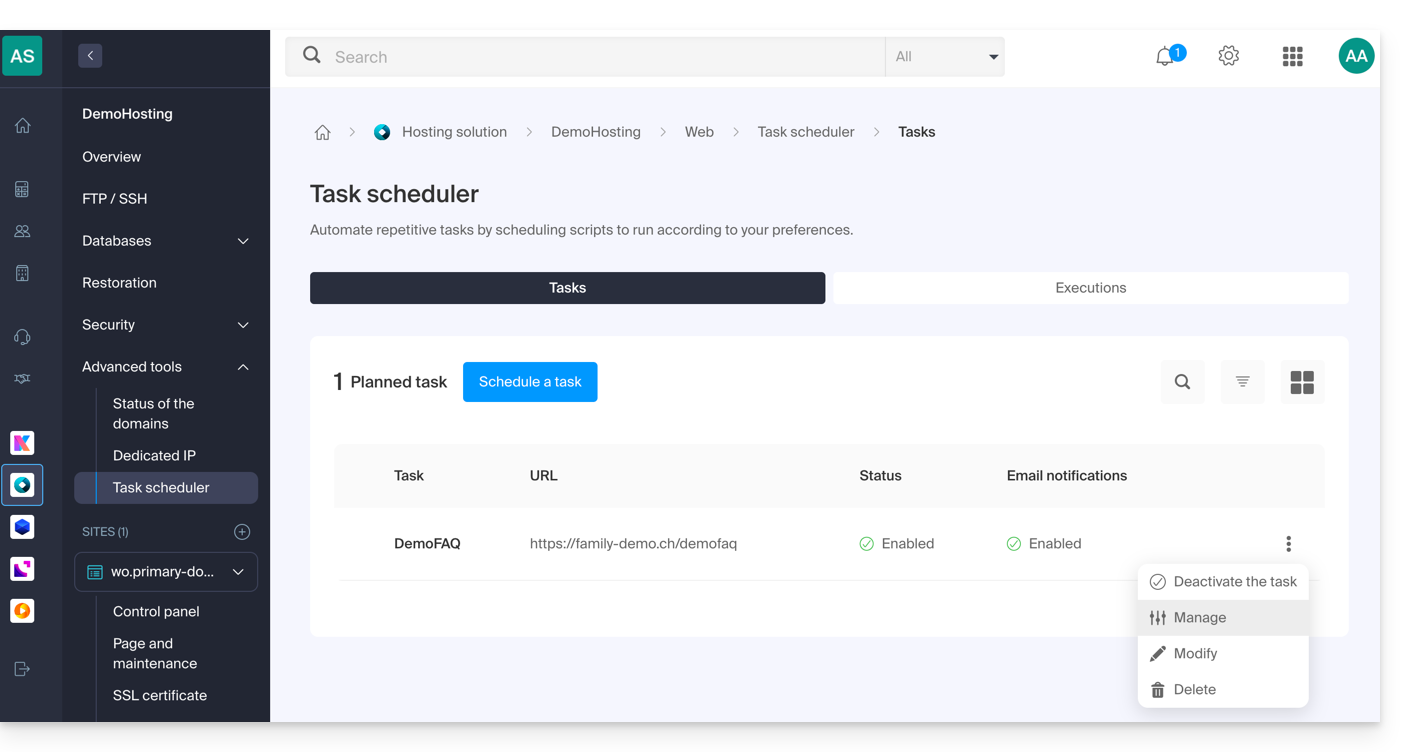
En la parte superior de la página, puede hacer clic en el botón para ejecutar la tarea manualmente una vez: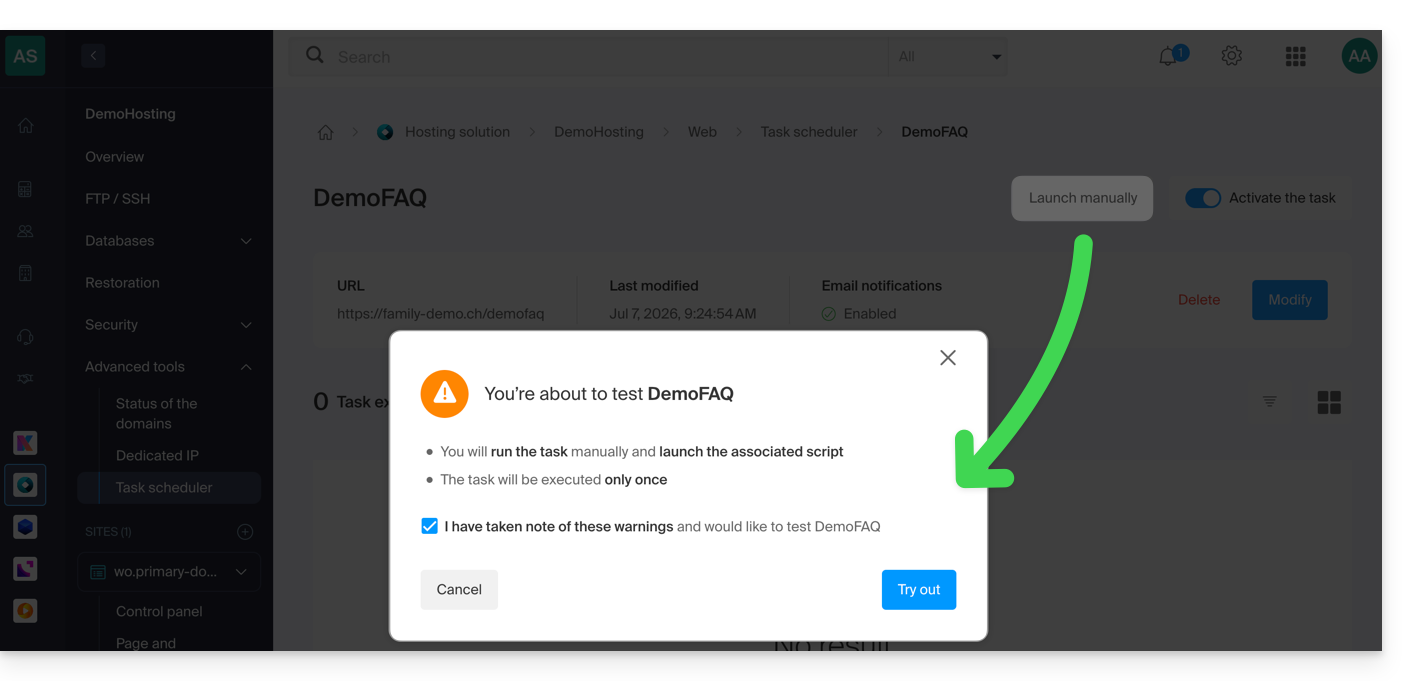
Enlace a esta FAQ: https://faq.infomaniak.com/2161
¿Le ha sido útil esta FAQ?
Esta guía explica para qué sirve la opción "Prefijo de MySQL" en la configuración de un sitio web y cuáles son sus implicaciones para el funcionamiento de sus aplicaciones web (CMS) y scripts PHP.
Introducción
- Cuando la opción «Prefijo MySQL» está activada para un sitio, ya no es necesario añadir el prefijo «
wxyz_» delante del nombre y de los usuarios de sus bases de datos MySQL. - Un script PHP podrá conectarse así a MySQL con el usuario «monuser» y una base de datos «mabase», y el acceso se realizará automáticamente con el usuario «wxyz_monuser» y la base de datos «wxyz_mabase».
- ⚠ Si realiza una migración desde un plan anterior de Infomaniak:
- Después de migrar un sitio desde la consola anterior, la opción "Prefijo MySQL" se activa por defecto para mantener automáticamente la conexión de sus aplicaciones web (WordPress, Joomla, Drupal, etc.) y scripts PHP con sus bases de datos MySQL.
- Para garantizar el correcto funcionamiento de sus sitios en caso de migración de su alojamiento a otro servidor, se recomienda encarecidamente desactivar esta función y realizar los ajustes que ello implica.
Gestionar la opción Prefijo MySQL
Profundice con las variables de entorno
Es posible configurar variables de entorno directamente desde el Panel de control para todo su sitio web:
- Haga clic aquí para acceder a la gestión de alojamientos y sitios web en su Panel de control de Infomaniak (❓: ayuda).
- Haga clic en el nombre del producto correspondiente.
- Haga clic en Gestionar la configuración avanzada:

- Haga clic en la pestaña PHP / Apache:

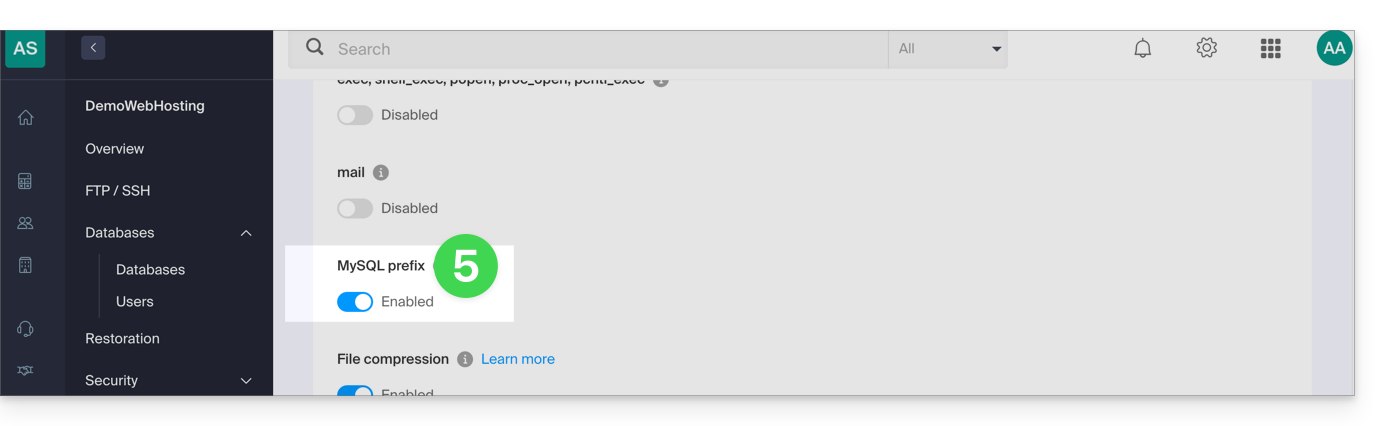
- Active o desactive el interruptor Prefijo MySQL:
- Haga clic en el botón Guardar en la parte inferior de la página.
- Realice los ajustes necesarios en los archivos de configuración de sus aplicaciones web y scripts PHP…
Implicaciones y ajustes a realizar
Tras desactivar la opción Prefijo MySQL para un sitio, es posible que algunos scripts PHP o CMS dejen de funcionar.
Para restablecer la conexión a sus bases de datos, deberá actualizar obligatoriamente la siguiente información en el(los) archivo(s) de configuración de los scripts correspondientes:
- el nombre de la base de datos MySQL: deberá añadirle el prefijo de su servidor.
- antes:
dbname - después:
wxyz_dbname
- antes:
- el usuario de la base de datos MySQL: deberá añadirle el prefijo de su servidor:
- antes:
dbuser - después:
wxyz_dbuser
- antes:
Enlace a esta FAQ: https://faq.infomaniak.com/2168
¿Le ha sido útil esta FAQ?
Esta guía trata sobre la redirección del tráfico web a un puerto específico, incluso en caso de utilizar una IP dedicada y una aplicación web específica (como Node o Varnish, por ejemplo).
Requisitos previos
- Añadir un sitio a su alojamiento.
- Instalar
HAProxyen el Servidor Cloud.
Redirigir el tráfico web a un puerto específico
Por defecto, en Servidor Cloud, el tráfico web se envía a Apache. Para enviar las solicitudes a un script Node u otro servicio (siempre y cuando "escuche" en un puerto entre 4000 y 4009), es necesario utilizar HAProxy.
Esto se aplica, en particular, a los servidores Express, Socket.IO, Meteor.js, Nuxt.js, Flask, Ruby on Rails, e incluso, posiblemente, Java (J2E), etc.
Para ello, asegúrese de que el servicio escuche en un puerto entre 4000 y 4009 (por ejemplo, con server.listen(4000) para Express o un servidor HTTP Node básico, pero, según el tipo de proyecto, mediante otros medios, un archivo de configuración, en el código o de otra manera) y en todas las interfaces (0.0.0.0).
También será necesario configurar HAProxy como en el siguiente ejemplo:
- Haga clic aquí para acceder a la gestión de su Servidor Cloud en el Manager de Infomaniak (¿necesita ayuda?).
- Haga clic directamente en el nombre asignado al Servidor Cloud correspondiente.
- Haga clic en Instalación rápida en el menú lateral izquierdo.
- Haga clic en el menú de acciones ⋮ situado a la derecha de
HAProxy. - Haga clic en Configurar:
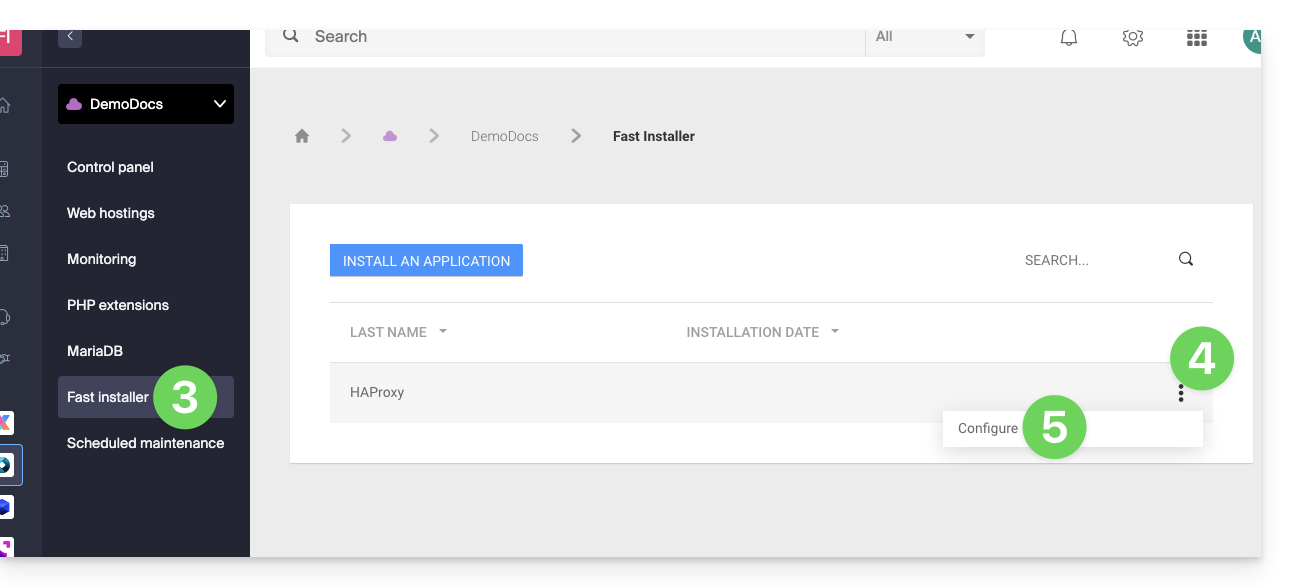
- Seleccione la información deseada y guárdela:

Caso particular de los alias y comodines
La configuración de HAProxy a través del Asistente de instalación rápida solo se aplica al dominio principal del alojamiento.
Actualmente, los alias de dominio (ya sean específicos o de tipo comodín como *.domain.xyz) no son compatibles de forma nativa con esta herramienta.
Para redirigir el tráfico de un alias a su aplicación (que, por ejemplo, escucha en el puerto 4000), debe configurar manualmente una regla de tipo "proxy" en el archivo .htaccess ubicado en la raíz de su sitio:
# Redirect all traffic to the application (e.g., Node.js on port 4000)
RewriteEngine On
RewriteRule ^(.*)$ {{URL_6}} [P,L]
Sin esta directiva manual, todas las solicitudes que correspondan a sus alias o comodines se dirigirán por defecto a Apache en lugar de a su aplicación específica.
Recuperación de la IP de origen de una solicitud
Cuando redirige el tráfico web a su aplicación web, el procesamiento de las solicitudes cambia y la solicitud se recibe primero por un proxy inverso (local al servidor), que luego transfiere la solicitud al puerto elegido. Por lo tanto, debido a la transferencia de la solicitud, los métodos que normalmente se utilizan para recuperar la IP del visitante devolverán la IP del proxy inverso en lugar de la del visitante.
Por lo tanto, para recuperar la IP de origen real del visitante en estos casos, es necesario consultar una cabecera HTTP llamada X-Forwarded-For, que contendrá las IP de origen acumuladas durante cada redirección. Esta cabecera contendrá, por lo tanto, al final la dirección IP original del cliente, lo que permitirá identificar al visitante real.
Atención: es importante tener en cuenta que las cabeceras HTTP pueden ser manipuladas, lo que presenta riesgos de seguridad. Para minimizar estos riesgos, se recomienda verificar que la solicitud proviene de un servidor fiable antes de confiar en el contenido de la cabecera X-Forwarded-For. Esta verificación puede implicar asegurarse de que la solicitud ha sido transmitida por un servidor intermedio de confianza, identificado por una lista preestablecida de direcciones IP. En el caso de que el sitio utilice una IP dedicada, los servidores de confianza son:
- 83.166.133.15
- 83.166.133.17
- 83.166.133.16
- 84.16.92.5
- 84.16.92.43
- 10.2.32.255
- 10.2.34.164
Enlace a esta FAQ: https://faq.infomaniak.com/2171
¿Le ha sido útil esta FAQ?
Esta guía explica cómo restaurar una copia de seguridad automática de una aplicación web de Infomaniak (Joomla, Drupal, Typo3, PrestaShop, ownCloud, etc.) incluida en las ofertas de Alojamiento Web de pago.
Introducción
- Esto no se refiere a WordPress, que se puede guardar y restaurar a través de:
- la copia de seguridad automática del alojamiento,
- las extensiones que le permiten realizar manualmente una copia de seguridad completa, que incluso incluye un archivo para facilitar la reinstalación.
- En el servidor FTP, los archivos correspondientes a las diferentes copias de seguridad están disponibles en
/application-backups/.
Restaurar una aplicación web
Para acceder a las copias de seguridad de las aplicaciones:
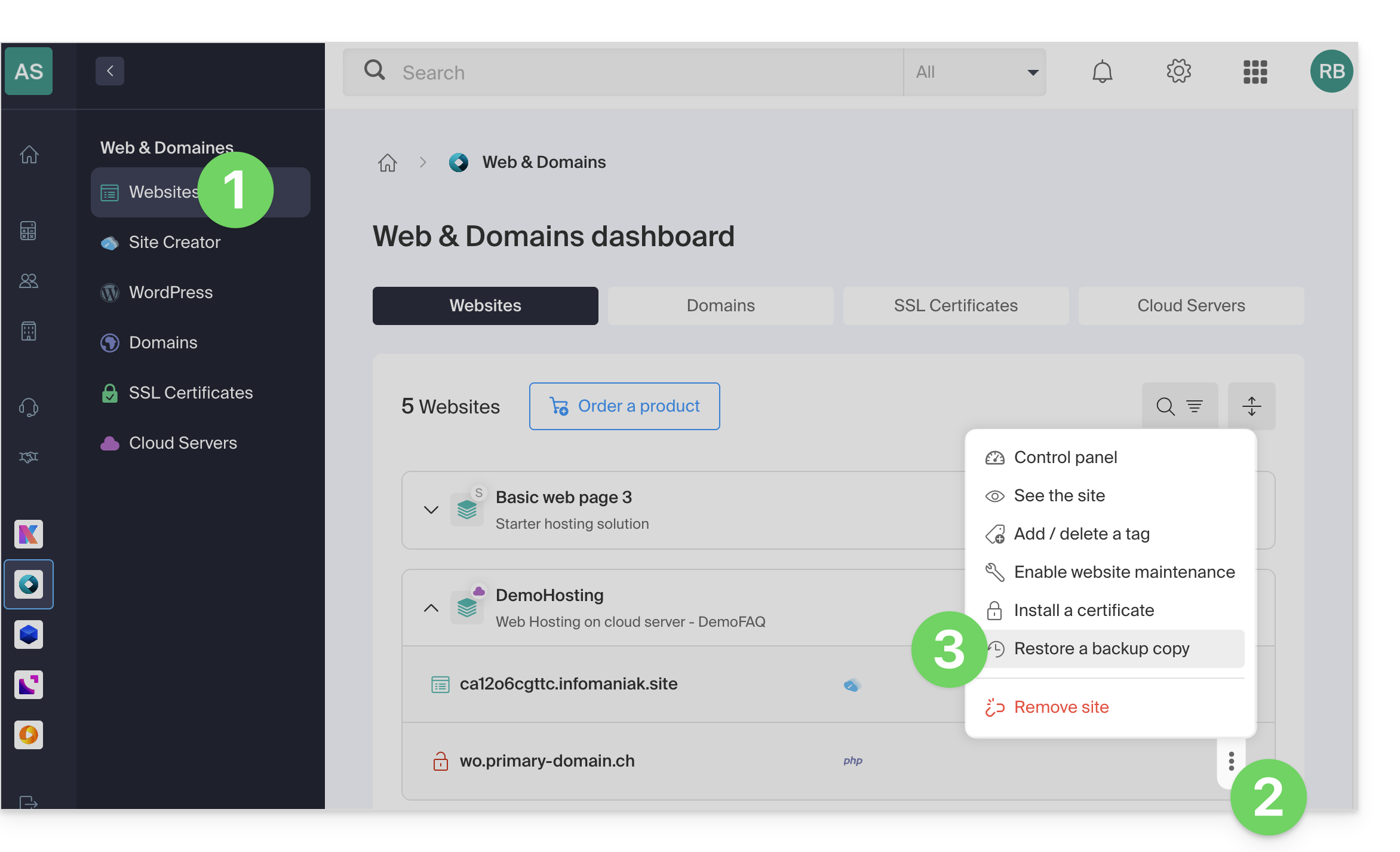
- Haga clic aquí para acceder a la gestión de alojamientos y sitios web en su Panel de control de Infomaniak (❓: ayuda).
- Haga clic en el menú de acciones ⋮ situado a la derecha del elemento correspondiente.
- Haga clic en Restaurar una copia de seguridad:
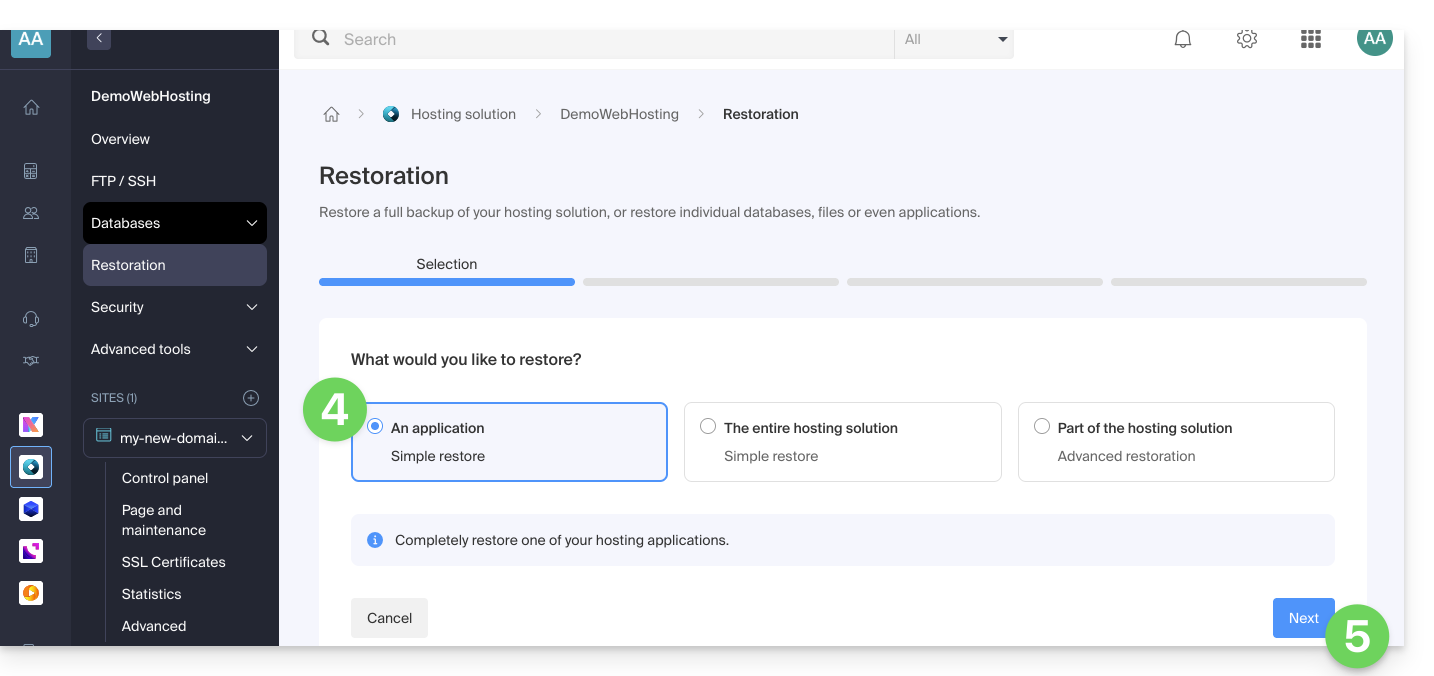
- Haga clic en el tipo de restauración deseada (Aplicación web).
- Haga clic en el botón Siguiente:
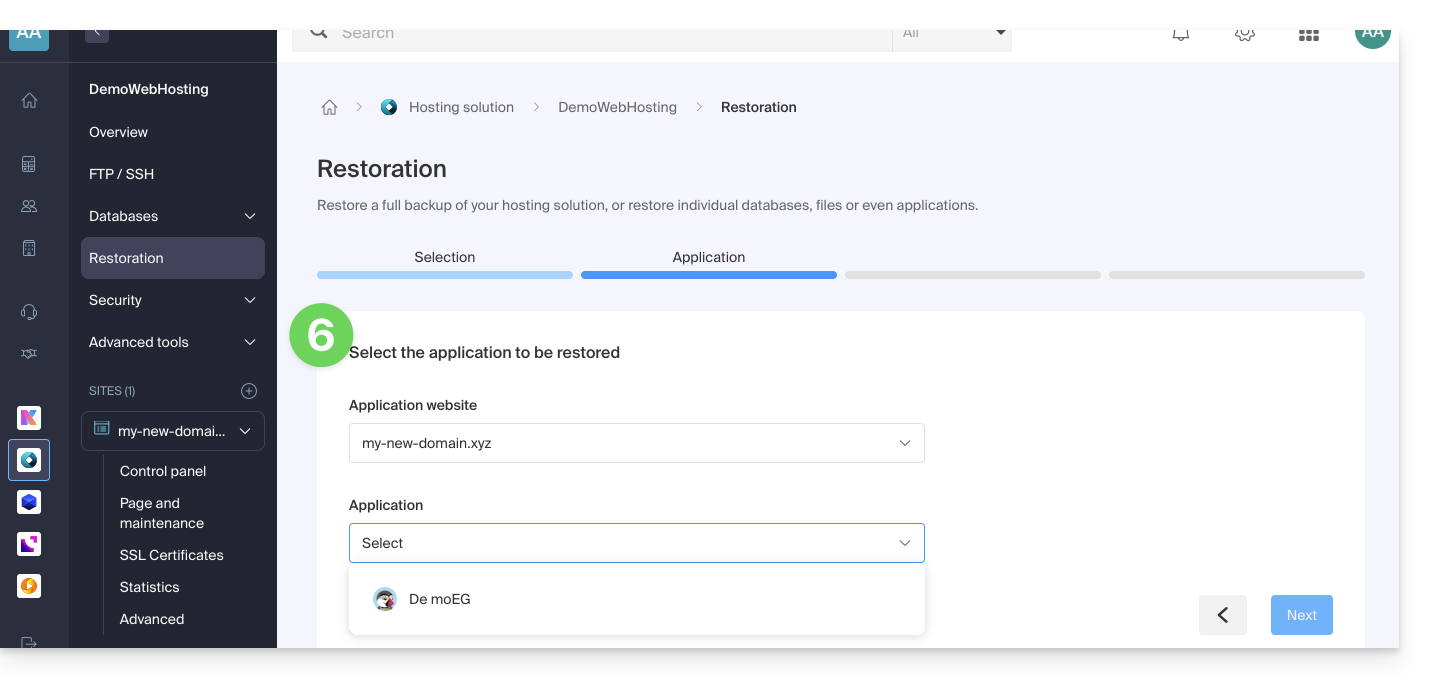
- Seleccione la aplicación que desea restaurar y haga clic en el botón Siguiente:
- Elija la fecha a la que desea volver y haga clic en el botón Siguiente.
- Si la página de Copias de seguridad está vacía, probablemente significa que las copias de seguridad están desactivadas o que la instalación es demasiado reciente.
- Elija si prefiere…
- …eliminar los archivos existentes antes de restaurar la copia de seguridad (recomendado).
- …reemplazar los archivos con el mismo nombre y conservar los archivos nuevos creados después de la fecha de la copia de seguridad.
- Haga clic en el botón Restaurar para iniciar la restauración de los datos de la aplicación web.
Más información
Enlace a esta FAQ: https://faq.infomaniak.com/2175
¿Le ha sido útil esta FAQ?
Esta guía explica cómo acceder a phpMyAdmin con un Alojamiento Web.
Introducción
- phpMyAdmin es una herramienta de administración de código abierto diseñada para gestionar sus bases de datos MySQL y MariaDB a través de una interfaz web intuitiva.
- Permite realizar operaciones complejas, como ejecutar consultas SQL, crear tablas o importar y exportar datos, sin necesidad de utilizar la línea de comandos.
Acceder a phpMyAdmin
Para acceder al alojamiento web en la sección Bases de datos:
- Haga clic aquí para acceder a la gestión de alojamientos y sitios web en su Panel de control de Infomaniak (❓: ayuda).
- Haga clic en el nombre del alojamiento correspondiente.
- Haga clic en la flecha hacia abajo a la derecha de Bases de datos en el menú lateral izquierdo.
- Haga clic en Bases de datos en el menú lateral izquierdo.
- Haga clic en Conectarse a phpMyAdmin:
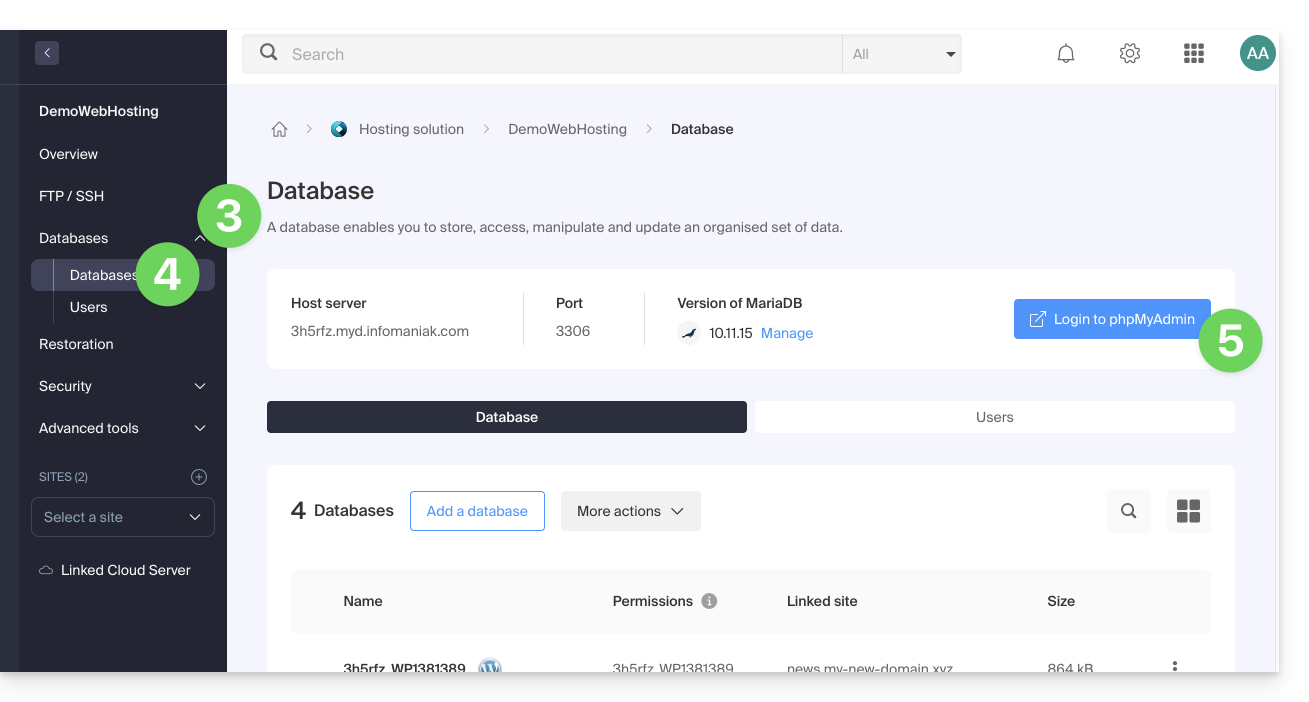
- El servidor correcto y un usuario temporal se rellenan automáticamente.
También puede hacer clic en el menú de acción ⋮ situado a la derecha de un usuario de la base de datos: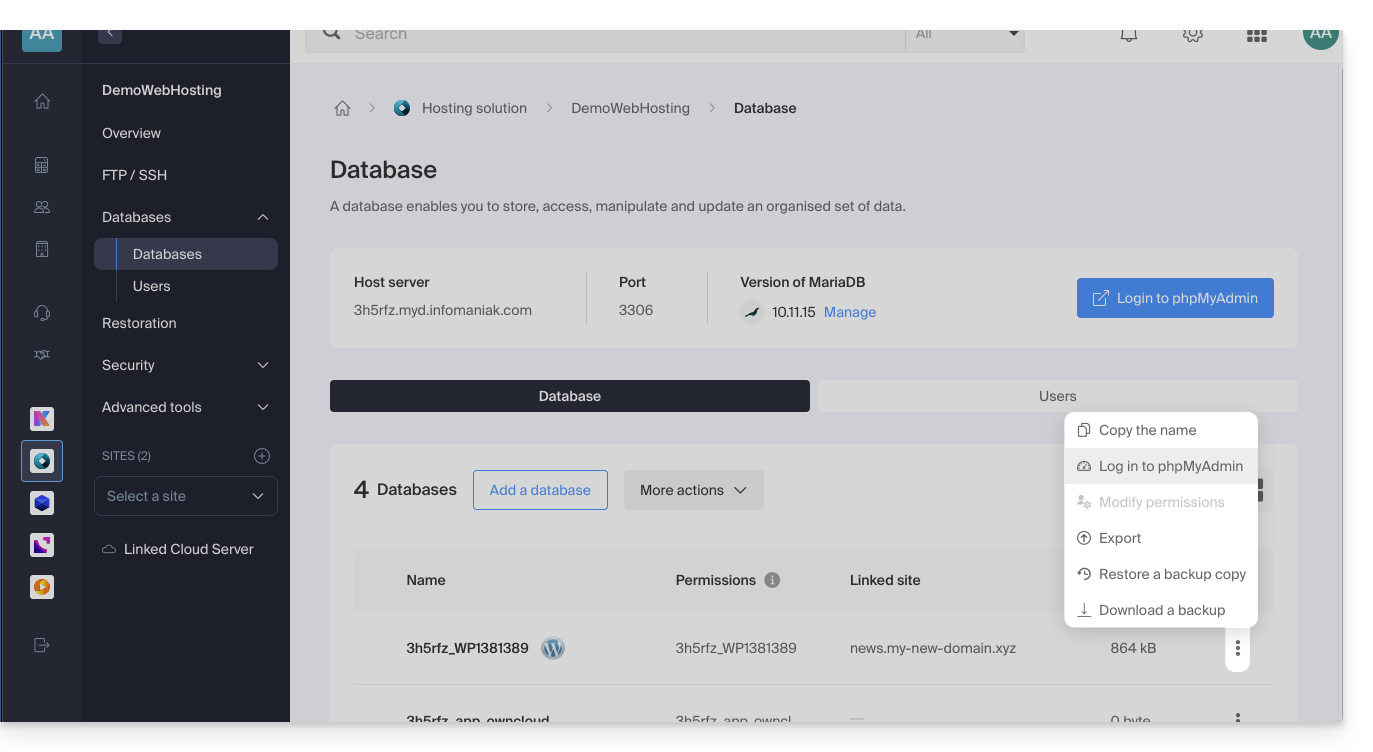
- El servidor correcto se completa automáticamente.
- La contraseña que debe introducir corresponde al usuario de la base de datos.la que eligió al crear el usuario MySQL puede volver a definirla si la ha olvidado):
Enlace a esta FAQ: https://faq.infomaniak.com/2179
¿Le ha sido útil esta FAQ?
Esta guía explica cómo acceder al gestor de arranque de un VPS Cloud / VPS Lite desde el Panel de control de Infomaniak.
El gestor de arranque es el software que permite iniciar uno o varios sistemas operativos (arranque múltiple) en su VPS Cloud / VPS Lite.
Mostrar el gestor de arranque de un VPS Cloud / VPS Lite
El siguiente procedimiento permite mostrar el gestor de arranque de GRUB:
- Haga clic aquí para acceder a la gestión de su producto en el Panel de control de Infomaniak (¿necesita ayuda?).
- Haga clic directamente en el nombre asignado al producto correspondiente.
- Haga clic en Abrir la consola VNC.
- Haga clic en Reiniciar el servidor, manteniendo la nueva ventana con la consola VNC visible.
- Actualice inmediatamente la consola VNC tan pronto como el servidor se reinicie para mostrar el gestor de arranque del servidor; GRUB se mostrará y podrá dejarlo visible presionando una tecla del teclado:

Enlace a esta FAQ: https://faq.infomaniak.com/2182
¿Le ha sido útil esta FAQ?
Su sitio web ha enviado mensajes sospechosos y es posible que haya sido hackeado, aunque sigue siendo accesible.
Sus cuentas de correo electrónico (si las tiene) no se ven afectadas… Sin embargo, la recepción de correos electrónicos provenientes de su sitio web podría verse interrumpida.
¿Qué hacer?
Infomaniak le informa que los sitios web que contienen código malicioso y/o que envían mensajes no deseados pueden ser penalizados por los motores de búsqueda y que el registro del dominio correspondiente puede bloquear su nombre de dominio o eliminarlo.
Por lo tanto, es fundamentalrealizar comprobaciones y modificaciones en sus páginas, así como una limpieza de los archivos alojados.
Consulte también esta otra guía.
Enlace a esta FAQ: https://faq.infomaniak.com/2183
¿Le ha sido útil esta FAQ?
Esta guía explica cómo trasladar un Alojamiento (y todos los sitios web que contiene) de un Servidor Cloud a otro Servidor Cloud gestionado.
Si deseaactualice el servidor Cloud actual a un servidor de nueva generación, consulte esta otra guía.
Preámbulo
- FTP y MySQL
- Al trasladar un alojamiento de un Servidor Cloud a otro:
- Los accesos FTP y las bases de datos no cambian.
- Solo cambian, a nivel de los alojamientos, las versiones compatibles de PHP y MariaDB, así como las direcciones IPv4 e IPv6 del servidor.
- Los nombres de host no cambian y se actualizan automáticamente para que apunten a las nuevas direcciones IP.
- Al trasladar un alojamiento de un Servidor Cloud a otro:
- Interrupción temporal:
- Los sitios web alojados no estarán disponibles durante la migración de los datos.
- Este proceso puede durar varios minutos, dependiendo del número de archivos que se deban transferir al nuevo servidor en la nube.
- Posible activación de HTTP/2:
- HTTP/2 está activo en los nuevos servidores.
- Algunas directivas que puedan estar presentes en el archivo
.htaccessde su servidor podrían requerir una adaptación (❓: ayuda).
- Redirección del tráfico:
- Se implementa un proxy durante 7 días para redirigir el tráfico del servidor antiguo al nuevo.
- Por lo tanto, es importante tener esto en cuenta durante este período, especialmente en lo que respecta a los cron (ver más abajo).
- Cron no migrados:
- Los cron a través de SSH no se migran.
- Generalmente, los archivos y los cron no se eliminan inmediatamente, lo que puede provocar duplicados.
- La gestión de los cron es su responsabilidad; según el progreso de su migración, debe:
- desactivar y activar los cron a través de SSH si los tiene, para evitar conflictos de ejecución,
- verificar sus cron,
- asegurarse de que estén configurados correctamente en su nuevo Servidor Cloud.
Trasladar el alojamiento
Requisitos previos
- Ambos servidores deben estar ubicados en la misma Organización y ser accesibles para el usuario que realiza la operación.
Una vez que el segundo Servidor Cloud esté en funcionamiento:
- Haga clic aquí para acceder a la gestión del alojamiento en el Panel de control de Infomaniak (¿necesita ayuda?).
- Haga clic directamente en el nombre asignado al alojamiento correspondiente.
- Haga clic en el botón Gestionar.
- Haga clic en Mover a otro servidor en el menú que aparece:
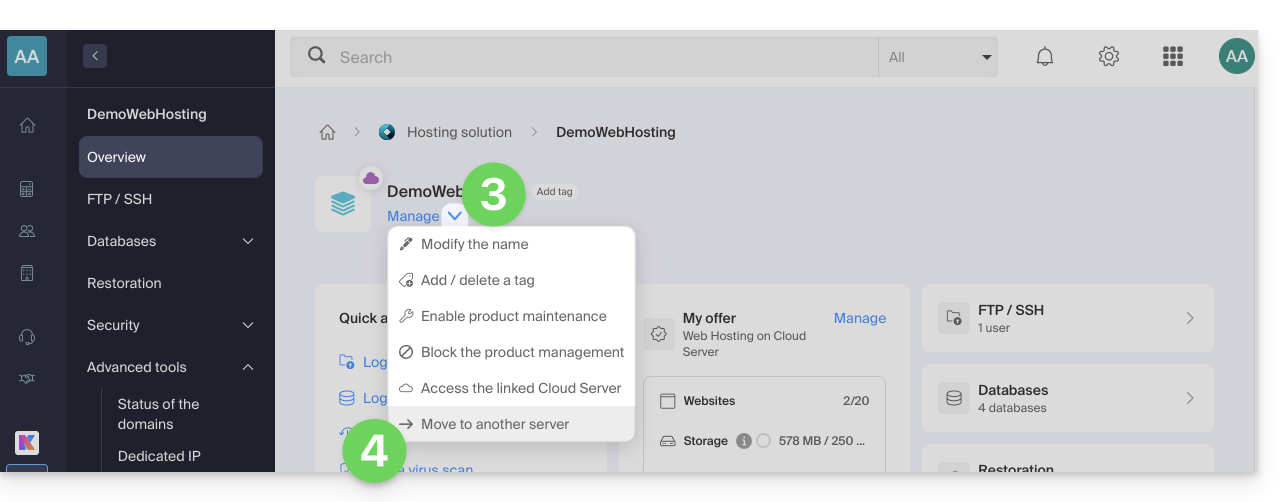
- Elija el servidor de destino deseado.
- Haga clic en Validar.
Adaptar la zona DNS y finalizar
Si sus nombres de dominiono se gestionan en Infomaniak ni en la misma Organización que el Servidor Cloud:
- Adapte el registro A de los dominios correspondientes (❓: ayuda).
- Cualquier adición o modificación de DNS puede tardar hasta 48 horas en propagarse (❓: ayuda).
- Por lo tanto, se recomienda no cancelar el antiguo Servidor Cloud antes de este plazo.
- Si es necesario, cancele el servicio del servidor Cloud anterior (❓: ayuda).
Enlace a esta FAQ: https://faq.infomaniak.com/2194
¿Le ha sido útil esta FAQ?
Esta guía explica cómo visualizar e interpretar los datos de monitorización (estadísticas de red, CPU, RAM, etc.) de un Servidor Cloud.
Supervisar la actividad de un Servidor Cloud gestionado
Para acceder al monitoreo
- Haga clic aquí para acceder a la gestión de su producto en el Panel de control de Infomaniak (¿necesita ayuda?).
- Haga clic directamente en el nombre asignado al producto correspondiente.
- Haga clic en Supervisión en el menú lateral izquierdo.
Se ofrecen diversos datos para supervisar la actividad de sus Servidores Cloud, entre ellos:
- el tráfico entrante y saliente (red)
- la carga media del sistema
- la carga media de la CPU
- la cantidad de memoria RAM utilizada
- el espacio en disco utilizado
- el número de solicitudes por segundo.
- el promedio de las consultas MySQL realizadas.
Interpretar las estadísticas
Al analizar el monitoreo de los recursos de un Servidor Cloud, podrá estimar los recursos (la potencia) que necesita para ejecutar sus sitios y aplicaciones web.
Carga total del sistema

La carga total del sistema resume en porcentaje el nivel de utilización de los procesadores virtuales. En este ejemplo, el servidor utiliza menos del 10% de sus recursos (0,10).
Procesador (CPU) y memoria (RAM)

Estos gráficos muestran que se utiliza menos del 10% de los procesadores virtuales y que realmente se aprovechan menos de 3 GB de RAM. En este ejemplo, la configuración de este servidor está, por lo tanto, sobredimensionada en relación con las necesidades reales.
Alta memoria caché
Tener una alta memoria caché en un servidor no es anormal y, a menudo, es beneficioso en muchos casos. Aquí te explicamos por qué:
- Almacenamiento en caché para un mejor rendimiento: Los sistemas operativos modernos, como Linux, utilizan la memoria libre para almacenar en caché datos del disco y mejorar el rendimiento. Cuando se accede a archivos o aplicaciones, el sistema puede recuperar rápidamente los datos del caché en lugar de leerlos desde dispositivos de almacenamiento más lentos, como los discos duros. Esto contribuye a reducir el tiempo de respuesta general del servidor y puede mejorar significativamente el rendimiento.
- Uso eficiente de la memoria: Un alto uso de la memoria debido al almacenamiento en caché significa que su servidor está utilizando eficientemente la memoria disponible. La memoria no utilizada es memoria desperdiciada. Por lo tanto, siempre que la memoria se utilice para fines útiles, como el almacenamiento en caché, es una señal positiva.
- Gestión automática de la memoria: Los sistemas operativos están diseñados para ajustar automáticamente el tamaño de la caché en función de las necesidades de las aplicaciones en ejecución. Si una aplicación necesita más memoria, la caché puede reducir su tamaño para adaptarse. Esta gestión dinámica de la memoria asegura un equilibrio entre la caché y el servicio de las aplicaciones activas.
- Perspectiva de monitorización: Desde el punto de vista de la monitorización, observar un uso elevado de la memoria debido a la caché puede generar inicialmente preocupación, pero es esencial interpretar las mediciones en el contexto del comportamiento de su servidor. Si observa un buen rendimiento y no detecta signos de problemas relacionados con la memoria, como intercambios (swapping) o fallos de aplicaciones, el uso elevado de la caché probablemente es esperado y beneficioso.

En resumen, una alta utilización de la memoria caché en un servidor es normal y puede contribuir a mejorar el rendimiento general del sistema. No se preocupe si observa un uso importante de la memoria caché, siempre y cuando su servidor funcione correctamente y sin problemas evidentes relacionados con la memoria. La memoria caché es una herramienta esencial para optimizar el rendimiento y aprovechar al máximo los recursos disponibles.
Enlace a esta FAQ: https://faq.infomaniak.com/2195
¿Le ha sido útil esta FAQ?
Esta guía explica cómo modificar la configuración de la copia de seguridad automática aplicaciones web de Infomaniak (Joomla, Drupal, Typo3, PrestaShop, ownCloud, etc.) incluidas en las ofertas de alojamiento web de pago.
Prólogo
- Esto no se refiere a WordPress, que se puede guardar y restaurar mediante:
- la copia de seguridad automática del alojamiento,
- extensiones que le permiten realizar manualmente una copia de seguridad completa, que incluso incluye un archivo para facilitar la reinstalación.
Configurar las copias de seguridad
Para gestionar las copias de seguridad de las aplicaciones:
- Haga clic aquí para acceder a la gestión de alojamientos y sitios web en su Panel de control de Infomaniak (❓: ayuda).
- Haga clic en el nombre del sitio web correspondiente.
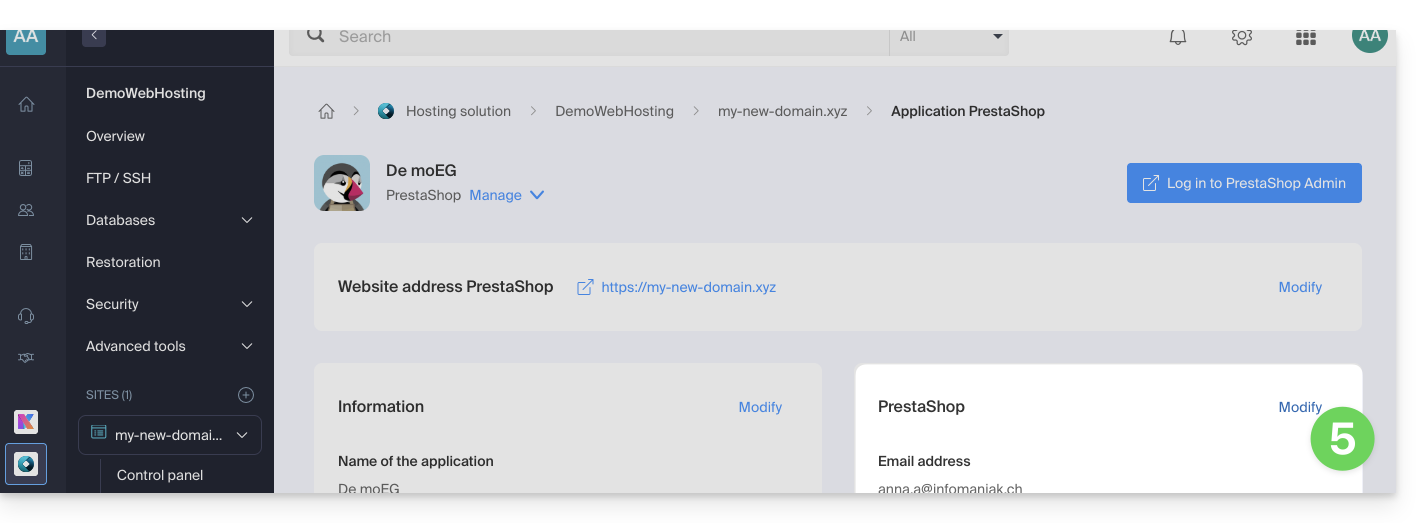
- Haga clic en el menú de acciones ⋮ situado a la derecha de la aplicación web correspondiente.
- Haga clic en Configuración de la aplicación:
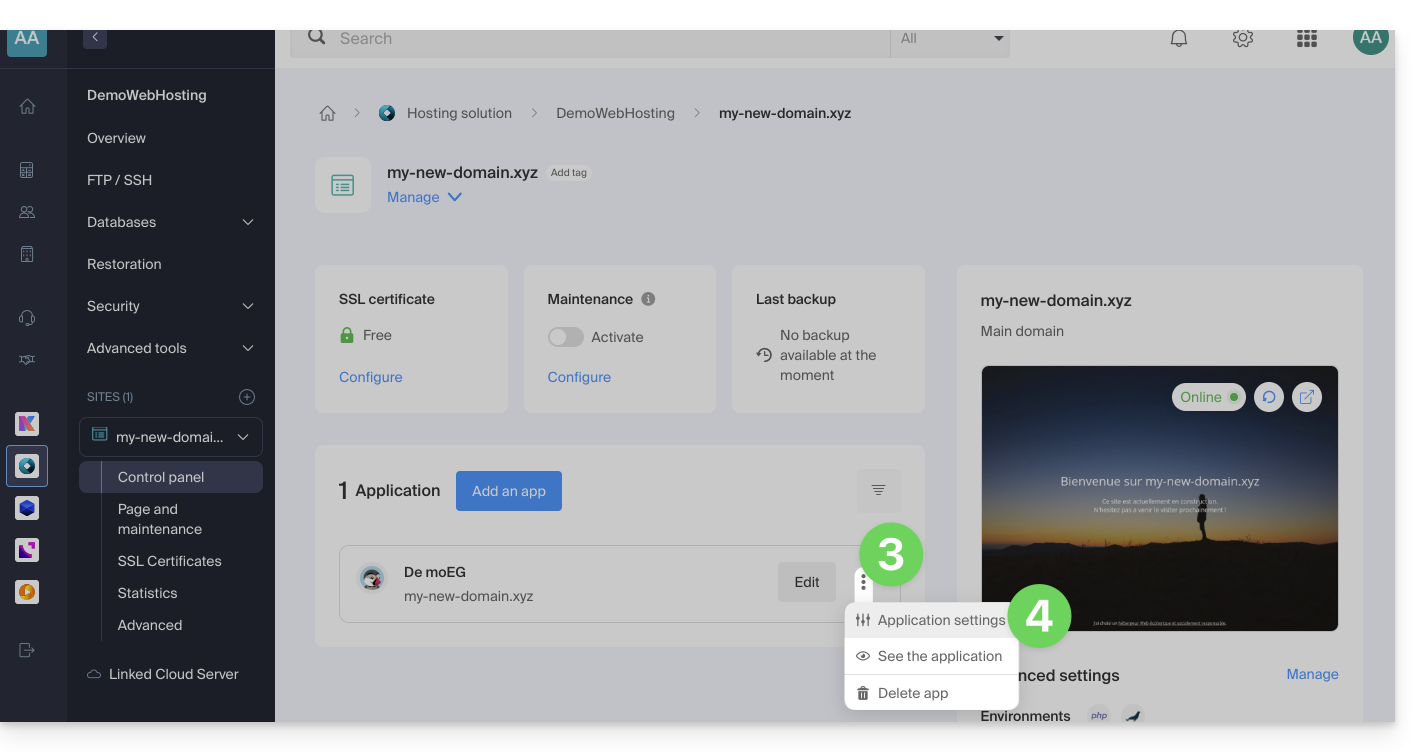
- Haga clic en Modificar a la derecha de la aplicación:
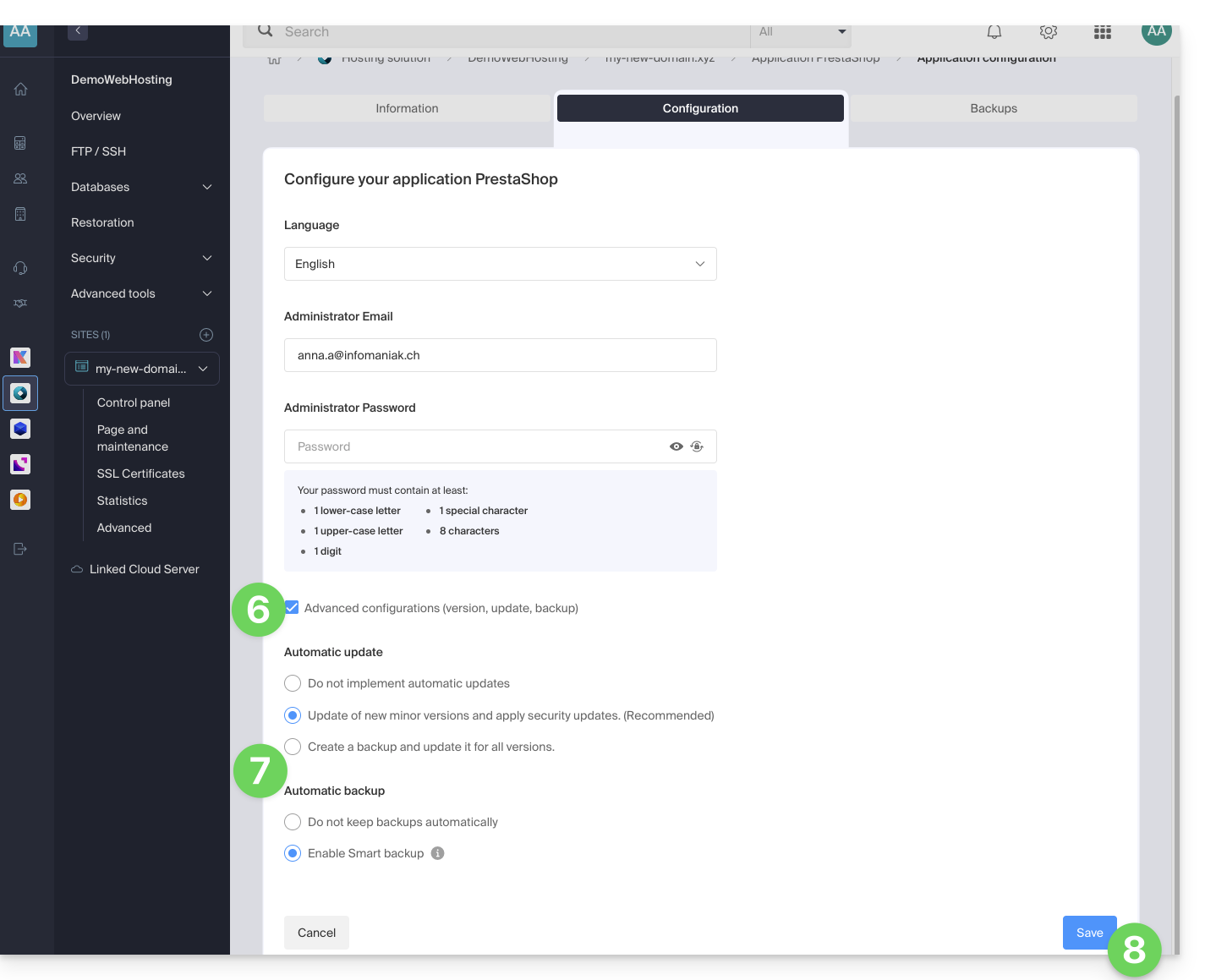
- En la pestaña Configuración, haga clic en la casilla para acceder a la configuración avanzada.
- Elija los modos de actualización y de copia de seguridad deseados:
- Se conservan las 7 copias de seguridad más recientes, así como las que datan de hace 15 y 30 días.
- Guarde los cambios con el botón situado en la esquina inferior derecha:
Más información
Enlace a esta FAQ: https://faq.infomaniak.com/2196
¿Le ha sido útil esta FAQ?
Esta guía proporciona instrucciones básicas para crear y utilizar un archivo .htaccess y .user.ini con un Alojamiento Web de Infomaniak.
Introducción
- Un archivo
.htaccessse coloca en la raíz de un sitio y permite configurar el servidor HTTP Apache.- Como archivo de configuración descentralizado, ofrece una flexibilidad significativa para ajustar el comportamiento del servidor según las necesidades específicas del sitio.
- Este archivo permite definir reglas de reescritura de URL, imponer restricciones de acceso, gestionar los errores HTTP e incluso personalizar aspectos de seguridad, como la desactivación de la visualización de archivos/carpetas.
- También facilita la implementación de redirecciones y alias, lo que ofrece un control preciso sobre la organización y la accesibilidad del sitio.
- Un archivo
.user.inipermite personalizar las directivas PHP de la carpeta (y sus subcarpetas) en la que se encuentra.- Al actuar a nivel del intérprete PHP, este archivo permite definir configuraciones específicas para una carpeta determinada y sus subdirectorios.
- Gracias a su sintaxis clara, ofrece la posibilidad de modificar diversos parámetros, como el límite de memoria, el tiempo de ejecución de los scripts, la gestión de errores y otras directivas relacionadas con PHP.
- Este enfoque granular permite a los desarrolladores personalizar con precisión el comportamiento de PHP en función de los requisitos específicos de cada sección del sitio.
Crear un archivo…
… .htaccess
- Conéctese a su alojamiento a través de FTP o SSH.
- En la raíz del sitio web correspondiente, cree un nuevo archivo y asígnele el siguiente nombre:
.htaccess. - Escriba las directivas deseadas en el archivo; consulte, por ejemplo, esta otra guía.
… .user.ini
- Conéctese a su alojamiento a través de FTP o SSH.
- En la ubicación deseada, cree un nuevo archivo y asígnele el siguiente nombre:
.user.ini. - Escriba los parámetros de configuración de PHP deseados en el archivo.
La modificación del archivo .user.ini requiere varios minutos para que surta efecto.
Enlace a esta FAQ: https://faq.infomaniak.com/2210
¿Le ha sido útil esta FAQ?
Esta guía explica cómo restaurar automáticamente la totalidad de un alojamiento web a partir de las copias de seguridad realizadas por Infomaniak.
Introducción
- Infomaniak realiza una copia de seguridad diaria, y las 7 últimas están a su disposición en el Administrador (o más, si utiliza una Aplicación Web).
- Durante la restauración, los sitios se pondrán automáticamente en modo de mantenimiento hasta que finalice el proceso.
- Dado que las copias de seguridad automáticas de archivos y las de las bases de datos no se realizan simultáneamente, se recomienda verificar el correcto funcionamiento de los sitios web después de la restauración.
- Además de estas opciones, no existe ninguna otra copia de seguridad que pueda obtener; por lo tanto, no es necesario que se ponga en contacto con Infomaniak para ello, pero considere otras opciones de copia de seguridad para el futuro.
Restauración de un alojamiento web
Para acceder al alojamiento web:
- Haga clic aquí para acceder a la gestión de alojamientos y sitios web en su Panel de control de Infomaniak (❓: ayuda).
- Haga clic en el nombre del alojamiento correspondiente.
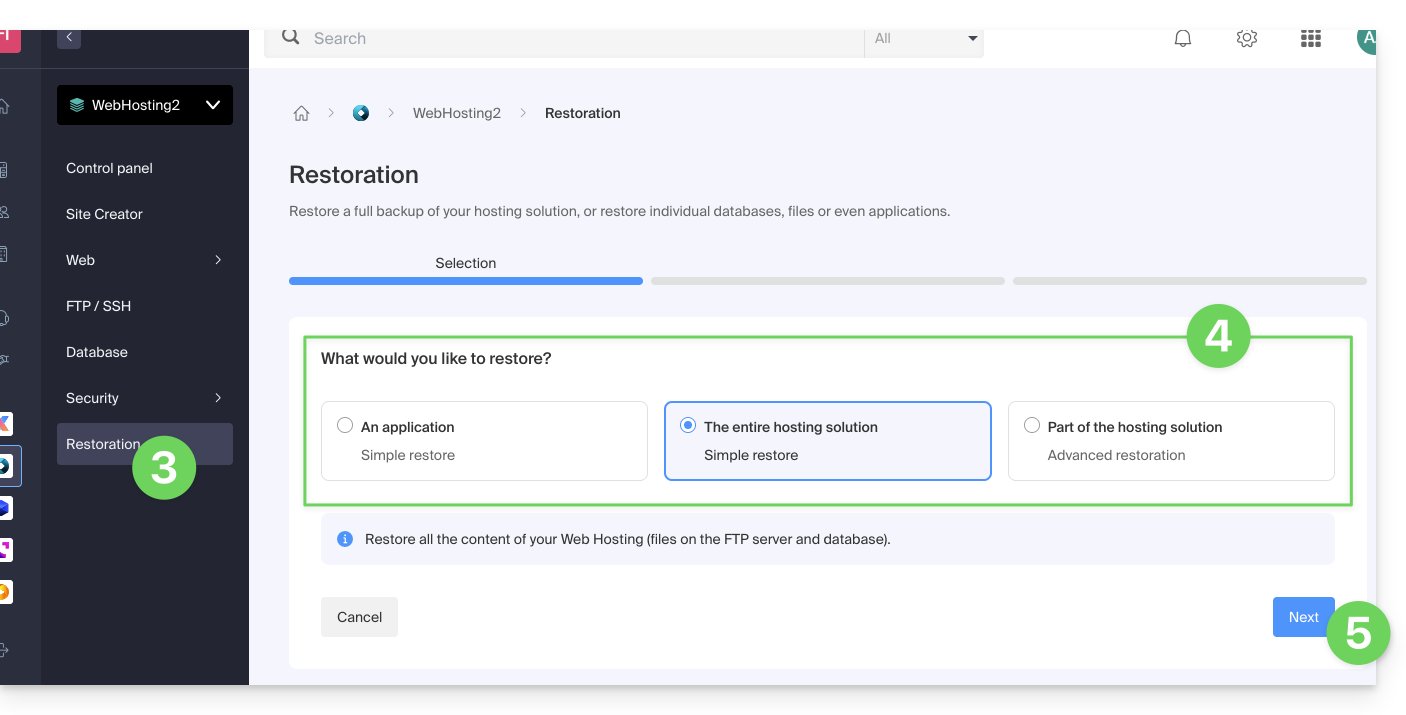
- Haga clic en Restaurar en el menú lateral izquierdo.
- Elija el tipo de restauración deseada:
- Restaurar una de las aplicaciones web que ha instalado.
- Restauración sencilla para restaurar todos los sitios web y bases de datos del alojamiento.
- La restauración avanzada permite elegir los sitios web y las bases de datos que se van a restaurar.
- Haga clic en el botón Siguiente:
- Elija la fecha de restauración deseada y complete el proceso.
Enlace a esta FAQ: https://faq.infomaniak.com/2217
¿Le ha sido útil esta FAQ?
Esta guía explica cómo actualizar las aplicaciones web instaladas a través de las herramientas de Infomaniak.
Introducción
- Si actualiza una aplicación manualmente a través de FTP, ya no podrá actualizarla a través del Panel de control y beneficiarse de las actualizaciones automáticas.
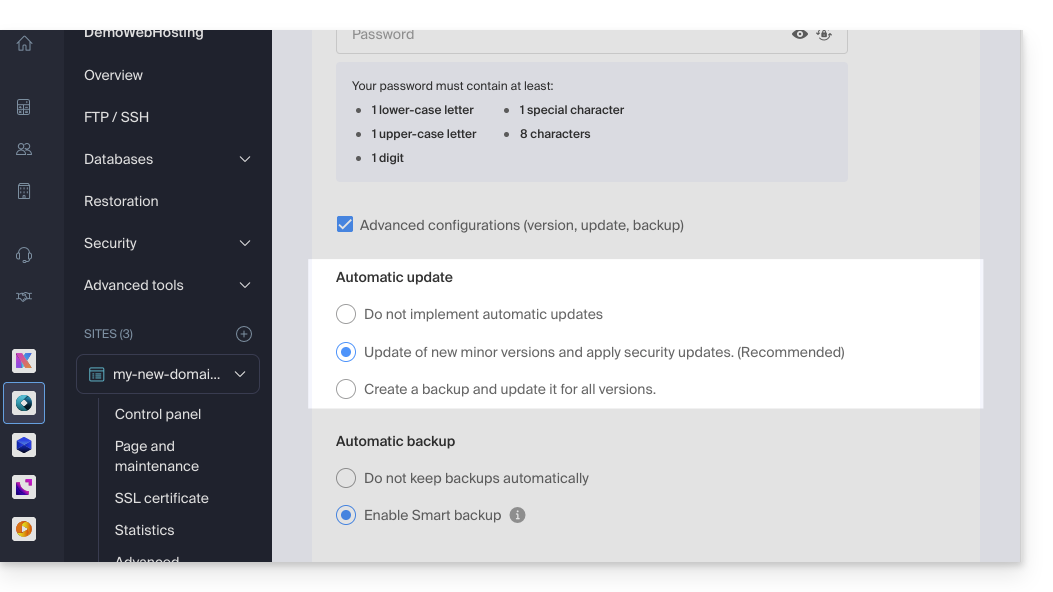
- Durante la instalación de su aplicación web, las actualizaciones automáticas (al menos las de seguridad) se activan por defecto:
- Si hay una actualización disponible para la aplicación, se le notificará en el Panel de control:
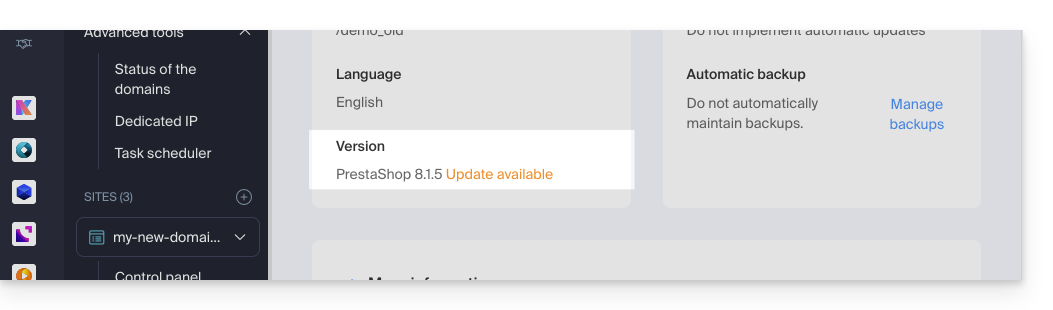
Actualizar una aplicación instalada a través de Infomaniak
Para acceder a la aplicación web de Infomaniak y actualizarla:
- Haga clic aquí para acceder a la gestión de alojamientos y sitios web en su Panel de control de Infomaniak (❓: ayuda).
- Haga clic en el nombre del sitio web correspondiente.
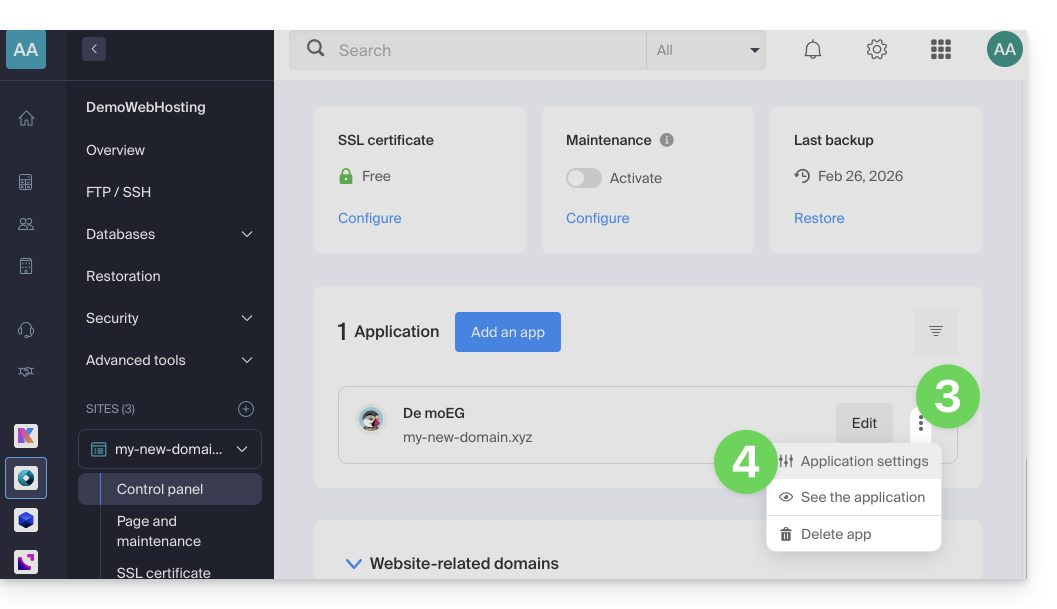
- Haga clic en el menú de acciones ⋮ situado a la derecha de la aplicación web correspondiente.
- Haga clic en Configuración de la aplicación:
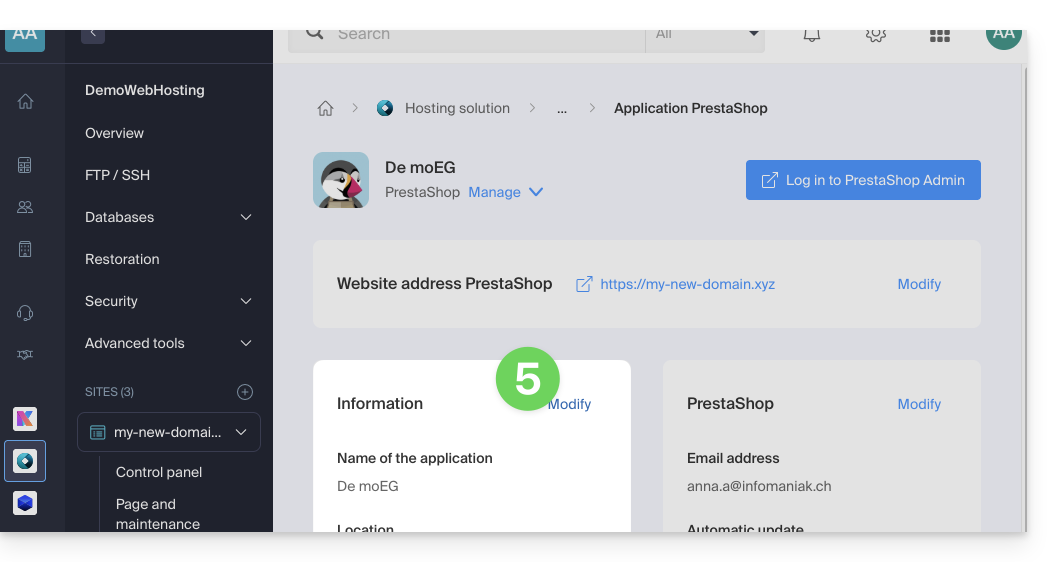
- Haga clic en Modificar en el bloque Información:
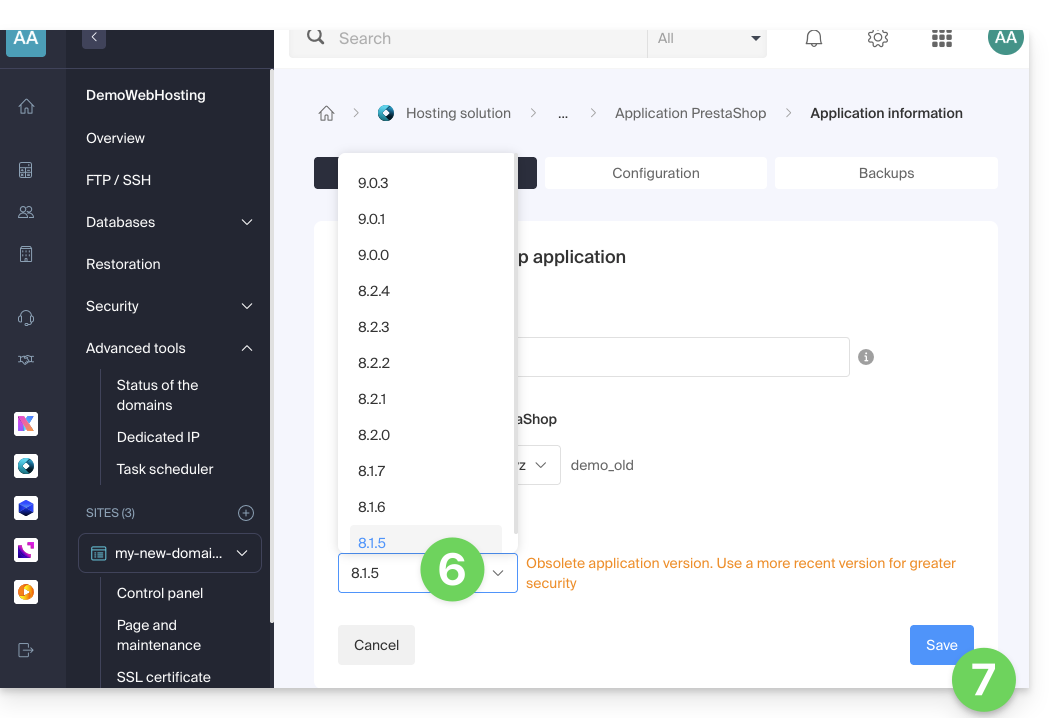
- Haga clic en el menú desplegable para elegir una versión más reciente.
- Haga clic en el botón Guardar:
Enlace a esta FAQ: https://faq.infomaniak.com/2226
¿Le ha sido útil esta FAQ?
Esta guía enumera las versiones del sistema operativo Windows que se pueden instalar al solicitar un VPS Cloud / VPS Lite.
En cuanto a Linux, consulte esta otra guía.
Versiones de Windows compatibles
Al solicitar su servidor, podrá elegir la versión de Windows que desea instalar.
Windows Server
Posibles versiones con Windows Server 2025, 2022 o 2019:
- Windows Server Standard, diseñado para entornos de baja densidad o no virtualizados.
- Windows Server Datacenter, ideal para entornos de centros de datos definidos y altamente virtualizados.
Importante:
- Como socio de Microsoft, Infomaniak ofrece VPS Cloud / VPS Lite con Windows Server 2025, 2022 o 2019 que incluyen una licencia de Microsoft Windows Server. En caso de que la activación falle, consulte esta otra guía.
- Como socio de Microsoft, Infomaniak no ofrece la posibilidad de utilizar su propia licencia de Windows Server (o Bring Your Own Licence).
- Si utiliza software de Microsoft dentro de Windows Server que requiera una licencia de movilidad, como Microsoft SQL Server, Microsoft Sharepoint Server o Microsoft Exchange Server, deberá enviar obligatoriamente el documento de Software Assurance a través del formulario de contacto de Infomaniak.
Windows 11 Profesional: versión de evaluación
Windows 11 Profesional incluye todas las funciones de Windows 11 Home, además de funciones profesionales para el cifrado, la conexión remota, la creación de máquinas virtuales y mucho más.
La versión 10 de Windows Professional Evaluation también está disponible.
Nota:
- Será necesario activar Windows; Infomaniak solo proporciona una versión de prueba.
Enlace a esta FAQ: https://faq.infomaniak.com/2230
¿Le ha sido útil esta FAQ?
Esta guía explica cómo gestionar Memcached y, en particular, cómo comprobar si este sistema de almacenamiento en caché en memoria funciona correctamente en su Servidor Cloud gestionado.
Requisitos previos
- Instalar Memcached en un servidor Cloud gestionado.
Verificar el funcionamiento de Memcached
Para verificar el correcto funcionamiento de Memcached:
Copie el siguiente código en un archivo PHP (conexión al servidor memcache local):
$fp = fsockopen("localhost", 11211); if ($fp) { // on demande les stats fwrite($fp, "stats\n"); while (!feof($fp)) { $buf = rtrim(fgets($fp)); if (preg_match('/^STAT curr_items ([0-9]+)$/', $buf, $matches)) { // le nombre d'items stockes print $matches[1] . PHP_EOL; } elseif (preg_match('/(END|ERROR)/', $buf)) { // fin des stats break; } } fclose($fp); } else { print "Error: cannot connect to local memcached server: $!" . PHP_EOL; }- Descargue el archivo PHP en su alojamiento.
- Ejecute el archivo PHP.
El script devuelve el número de elementos almacenados en caché en la memoria del servidor.
Activar Memcached en…
… Prestashop
La integración nativa de Memcached en la aplicación Prestashop simplifica su configuración. Para activarla:
- Acceda a su espacio de administración de Prestashop.
- Vaya a la pestaña Configuración avanzada.
- Seleccione Rendimiento.
- Elija Sí en el menú desplegable que aparece debajo de Utilizar la caché en la sección Almacenamiento en caché.
- Seleccione CacheMemcached.
- Añada un servidor proporcionando la información necesaria, como:
- la dirección IP:
127.0.0.1 - el puerto:
11211 - el peso:
1
- la dirección IP:
Puede verificar la información haciendo clic en el botón "Probar el servidor" antes de guardar la configuración en la parte inferior de la sección "Almacenamiento en caché".
Una vez completado este paso, su aplicación PrestaShop estará lista para utilizar Memcached para almacenar en caché determinadas llamadas a la API, llamadas a la base de datos y objetos.
Enlace a esta FAQ: https://faq.infomaniak.com/2233
¿Le ha sido útil esta FAQ?
Esta guía compara las diferentes soluciones de Cloud de Infomaniak para ayudarle a elegir la infraestructura más adecuada a sus necesidades. En todos los casos, dispondrá de recursos dedicados y escalables.
Jelastic Cloud (PaaS)
Jelastic Cloud es una plataforma que permite crear entornos de desarrollo de forma dinámica, sin necesidad de gestionar la administración del sistema:
- Máxima flexibilidad: la plataforma ajusta automáticamente sus recursos según la carga en tiempo real.
- Ventaja: ideal si su consumo (CPU, RAM) varía considerablemente según las épocas del año.
- Facturación: solo paga por los recursos que consume realmente.
Servidor Cloud gestionado
Un servidor Cloud permite gestionar sitios y aplicaciones web a través de una interfaz simplificada, al tiempo que permite la instalación de software específico:
- Sencillez: tan fácil de usar como un alojamiento compartido, pero con la potencia de los recursos dedicados.
- Ventaja: ideal si su consumo de recursos es estable y predecible.
- Gestión: Infomaniak se encarga del mantenimiento técnico y de las actualizaciones de seguridad del servidor.
VPS Cloud y VPS Lite
Los servidores virtuales privados (VPS) en la nube o los VPS Lite ofrecen acceso root completo a una distribución Linux:
- Control total: usted gestiona la totalidad de su servidor y de sus configuraciones de software.
- Habilidades requeridas: se requiere una sólida experiencia técnica en administración de sistemas.
- Uso: recomendado para necesidades específicas con un consumo de recursos estable.
Para necesidades de infraestructura a gran escala, consulte la oferta de Nube pública.
Enlace a esta FAQ: https://faq.infomaniak.com/2259
¿Le ha sido útil esta FAQ?
Esta guía proporciona información importante sobre el lanzamiento y la ejecución de scripts de línea de comandos (SSH) en diferentes tipos de alojamiento de Infomaniak.
Ejecución de scripts a través de SSH y gestión de recursos
A diferencia de los scripts que se ejecutan a través de un navegador web, generalmente no hay un límite de tiempo (timeout) estricto para los comandos iniciados a través de SSH. Por lo tanto, su script puede, en teoría, ejecutarse durante el tiempo que sea necesario.
Tiempo de ejecución y persistencia
Si su sesión SSH se cierra (por pérdida de conexión a Internet o cierre del terminal), el script en curso se interrumpirá inmediatamente.
Para evitar esto durante tareas largas, se recomienda ejecutar sus scripts en segundo plano o, en el caso de un VPS, utilizar herramientas de multiplexación de terminal (como screen, tmux o la utilidad nohup). Esto permite que el proceso continúe su trabajo incluso después de que se desconecte.
Límites de recursos (RAM y CPU)
Si el tiempo no está limitado, los recursos de hardware sí lo están.
La ejecución de sus scripts sigue estando sujeta a las capacidades de la máquina y a su configuración:
- Memoria (RAM): si un proceso consume más memoria de la que está permitida (por ejemplo, el límite
memory_limitde PHP o la RAM física disponible), el sistema lo detendrá para preservar la estabilidad del servidor. - Procesador (CPU): un uso excesivo del procesador durante un período prolongado puede provocar una limitación o interrupción del proceso.
Es posible ajustar estos límites de recursos en los entornos dedicados (como Servidor Cloud). Sin embargo, en los alojamientos compartidos, estos límites son fijos y no se pueden modificar para garantizar el rendimiento de todos los usuarios alojados en el mismo servidor.
Enlace a esta FAQ: https://faq.infomaniak.com/2276
¿Le ha sido útil esta FAQ?
Esta guía explica cómo restaurar una instantánea de VPS Cloud de Infomaniak.
Atención: según el sistema operativo instalado, el volumen del sistema puede llamarse /dev/sda, /dev/sda1 o /dev/vda; lo mismo ocurre con el volumen de datos /dev/sdb, /dev/sdb2 o /dev/vdb. Por lo tanto, es necesario reemplazar estas indicaciones con las que correspondan a su situación.
Restaurar una instantánea
Para ello:
- Haga clic aquí para acceder a la gestión de su producto en el Panel de control de Infomaniak (¿necesita ayuda?).
- Haga clic directamente en el nombre asignado al producto correspondiente.
- Haga clic en Instantánea en el menú lateral izquierdo.
- Haga clic en el menú de acciones ⋮ a la derecha del elemento correspondiente en la tabla que se muestra.
- Haga clic en Restaurar:
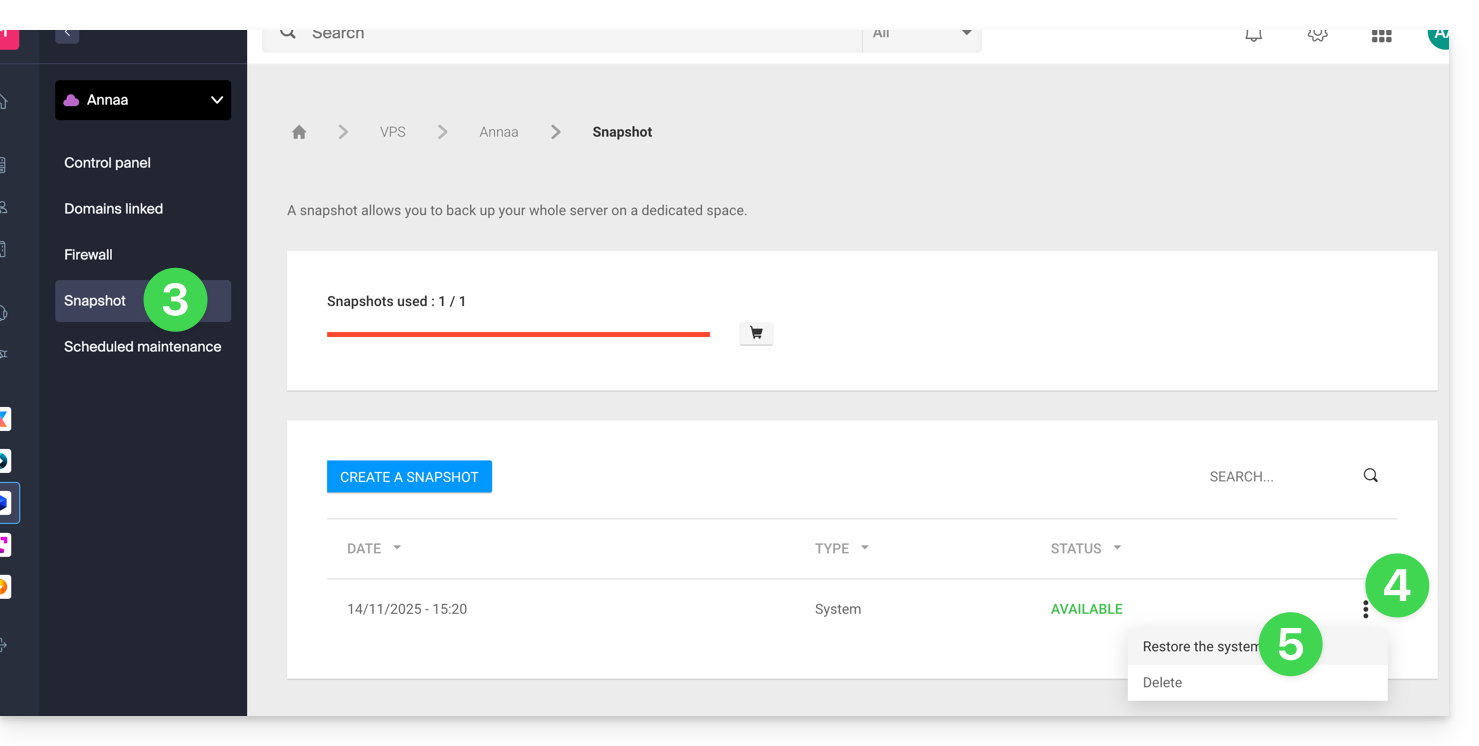
- Haga clic en el botón azul para iniciar la restauración de la instantánea.
- Se envía un correo electrónico cuando se restaura la instantánea.
Restaurar el disco del sistema operativo
La restauración del volumen del sistema, como en el ejemplo anterior, es una operación irreversible. El disco del sistema operativo se reemplazará por la instantánea y el servidor volverá al estado exacto de la fecha de la copia de seguridad.
Los datos almacenados en el volumen de datos (vdb) no se ven afectados por esta operación.
Restaurar el disco de datos (vdb)
Existen dos modos posibles para restaurar los datos:
1. Modo “Solo lectura”
Si el tamaño de la instantánea es diferente al tamaño del volumen, solo estará disponible este modo de solo lectura.
Esta opción permite montar la imagen del snapshot de datos, lo que permite acceder en modo de solo lectura a los datos de la copia de seguridad.
A continuación, se indican algunos comandos útiles para gestionar su copia de seguridad:
- Para acceder al volumen de datos principal:
mount /dev/vdb /mnt/. - Para montar el volumen de datos en una carpeta específica llamada "backup":
mount -o nouuid -o ro,norecovery /dev/vdc /backup.
Para saber qué letra usar (/dev/vd?), utilice el comando lsblk:

2. Modo “Restauración”
La restauración del volumen de datos es una operación irreversible. El disco de datos (vdb) será reemplazado por la instantánea. Al finalizar la restauración, será necesario volver a montar el volumen de datos para que su sistema operativo actualice el contenido.
El procedimiento y los comandos siguientes se proporcionan únicamente a modo de ejemplo:
- Asegúrese de que su volumen de datos no esté montado:
* umount /mnt(/mnt o la ubicación que haya elegido para acceder a sus datos). - Vuelva a montar el volumen de datos:
* mount /dev/(vdb) /mnt
Para conocer el nombre del volumen de datos asociado a su servidor, utilice el comando lsblk (véase arriba).
Enlace a esta FAQ: https://faq.infomaniak.com/2297
¿Le ha sido útil esta FAQ?
Esta guía explica cómo configurar su VPS Cloud / VPS Lite con Windows durante la primera conexión.
Configuración de un servidor Cloud con Windows
Debe cambiar la contraseña de su usuario de Windows antes de poder establecer una conexión a través de RDP (Protocolo de Escritorio Remoto) a su servidor; de lo contrario, se mostrará un error (indicando que la contraseña debe cambiarse).
Para ello, debe conectarse utilizando la consola VNC la primera vez.
Una vez que se haya cambiado la contraseña del usuario (a través de VNC), será posible conectarse sin problemas a través de RDP. Este protocolo ya está activado en las imágenes de Windows de Infomaniak.
Credenciales de inicio de sesión
- Nombre de usuario:
- para Windows 11 Professional =
Infomaniak - para Windows 10 Professional =
Infomaniak - para Windows Server =
Administrator
- para Windows 11 Professional =
- Contraseña: la que eligió al realizar el pedido del servidor; si la ha olvidado, restablezca la contraseña del servidor.
- Dirección IP: la que se indica en el panel de control de su servidor.
Conectarse mediante RDP…
- … en Windows: el escritorio remoto es una función incluida.
- … en macOS: instale la aplicación de escritorio gratuita Windows App (anteriormente Microsoft Remote Desktop).
- … en Linux: instale la aplicación Remmina.
Enlace a esta FAQ: https://faq.infomaniak.com/2316
¿Le ha sido útil esta FAQ?