Base de conocimientos
1 000 FAQ, 500 tutoriales y vídeos explicativos. ¡Aquí sólo hay soluciones!
Esta guía enumera los sistemas operativos compatibles (distribuciones de Linux) que se pueden instalar al solicitar un VPS Cloud / VPS Lite.
En cuanto a Windows, consulte esta otra guía.
Requisitos previos
- Crear una contraseña para el usuario después de iniciar sesión por primera vez con la clave privada, especialmente para poder solucionar problemas del servidor conectándose a través de la consola VNC en caso de que surja algún problema.
Distribuciones de Linux compatibles de forma nativa
Debian
Si tiene experiencia con Debian, este tipo de servidor sería una excelente opción, una alternativa a CentOS que se propone más abajo. Las versiones de Debian son muy estables, especialmente desde "Buster" o, más recientemente, "Bookworm" (Debian 12). Más información
Ubuntu
Si está familiarizado con Ubuntu en su versión de escritorio, es posible que desee tenerla también en su servidor. Más información
FreeBSD
El código base de FreeBSD se ha desarrollado, mejorado y optimizado continuamente durante más de treinta años. Lo desarrolla y mantiene un importante equipo de personas. FreeBSD ofrece funciones de red avanzadas, una seguridad sólida y un alto rendimiento. Más información
openSUSE
Esta distribución es ideal para principiantes, usuarios experimentados y los más expertos, en resumen, ¡es adecuada para todo el mundo!Más información
CentOS
CentOS es la distribución más popular para un servidor web y, por lo tanto, cuenta con un gran soporte, ya sea en el foro de la comunidad o en cualquier otro lugar de la web. Las versiones de CentOS son muy estables y están diseñadas para un uso a largo plazo. Más información
Otras distribuciones de Linux
Infomaniak añade regularmente nuevas distribuciones de Linux:
- Fedora
- rancherOS
- ArchLinux
- AlmaLinux
- RockyLinux
Distribución específica / imagen de disco
Solo se pueden instalar imágenes oficiales, e Infomaniak no instala ningún sistema operativo a partir de una imagen de disco de tipo ISO. Si desea instalar una distribución específica, puede hacerlo importando la imagen a Public Cloud.
Enlace a esta FAQ: https://faq.infomaniak.com/1933
¿Le ha sido útil esta FAQ?
Esta guía explica cómo conectarse a un Alojamiento Web o a un Servidor Cloud mediante SSH.
Conectarse mediante SSH…
… a través de un navegador web
- Haga clic aquí para acceder a la gestión de alojamientos y sitios web en su Panel de control de Infomaniak (❓: ayuda).
- Haga clic en el nombre del alojamiento correspondiente:
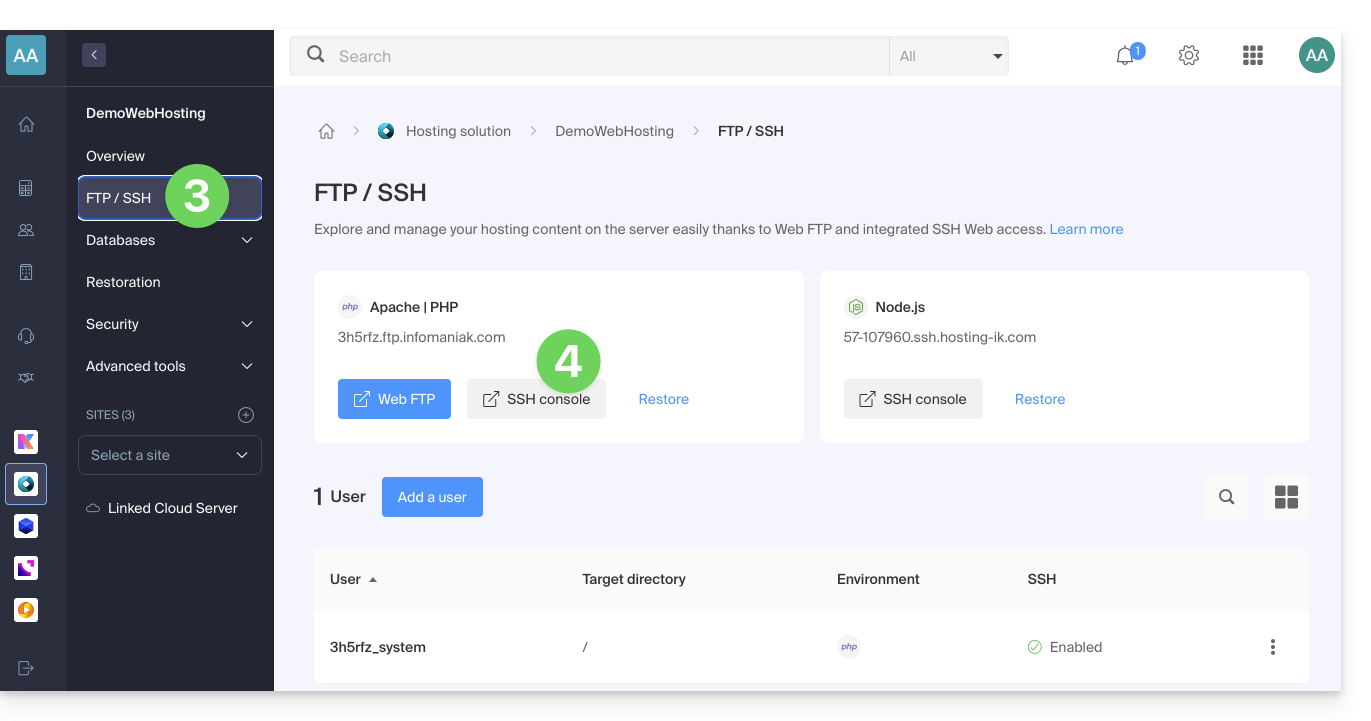
- Haga clic en FTP / SSH en el menú lateral izquierdo.
- Haga clic en el botón Consola SSH:
… a través del terminal o una aplicación
Para conectarse mediante SSH, utilice los siguientes comandos desde una aplicación tipo Terminal (interfaz de línea de comandos, CLI /Command Line Interface) en su dispositivo, por ejemplo:
- Terminal (aplicación ya integrada en macOS y Linux)
- PuTTY (Windows) (❓: ayuda)
A continuación, introduzca el siguiente comando:
ssh username@serverusernamees el nombre de usuario de la cuenta FTP (❓: ayuda)serveres el servidor de alojamiento (por ejemplo, xxxx.ftp.infomaniak.com)
Para saber qué comando está disponible y conocer la ruta que debe utilizar, ejecute el comando "whereis":
$ whereis mysql
mysql: /opt/mysql/bin/mysql
Enlace a esta FAQ: https://faq.infomaniak.com/1941
¿Le ha sido útil esta FAQ?
Esta guía explica cómo añadir un nuevo nombre de dominio a un sitio de Infomaniak.
Introducción
- Cuando se añade un nuevo nombre de dominio a un sitio web, se habla de dominio vinculado, pero también de alias.
- Un dominio alias, en este caso, es un nombre de dominio adicional, también vinculado a un sitio web existente.
- Para que el sitio web
domain.xyzsea accesible con un nombre de dominio completamente diferente, comoprivate.abc, por ejemplo, es necesario añadirprivate.abccomo alias del sitio web. - Segundo ejemplo: para que el sitio web
domain.xyztambién sea accesible conwww.domain.xyz, es necesario añadirlo como alias del dominiodomain.xyz. En este ejemplo,domain.xyzes el sitio web principal del aliaswww.domain.xyz. En general, el aliaswwwya se añade automáticamente y está presente…
- Para que el sitio web
Añadir un alias a un sitio existente
Requisitos previos
- Si el nombre de dominio (destinado a convertirse en alias) o su zona DNS está gestionado por Infomaniak, todo está correcto. Si no:
- El registro A del nombre de dominio debe apuntar a Infomaniak.
- Para simplificar, puede confiar la gestión del dominio a Infomaniak.
- También es necesario que el futuro alias no lo sea ya, en cuyo caso deberá desvincularlo del sitio actual previamente (lo mismo si es un sinónimo).
Para añadir un dominio adicional que se vinculará a su sitio web:
- Haga clic aquí para acceder a la gestión de alojamientos y sitios web en su Panel de control de Infomaniak (❓: ayuda).
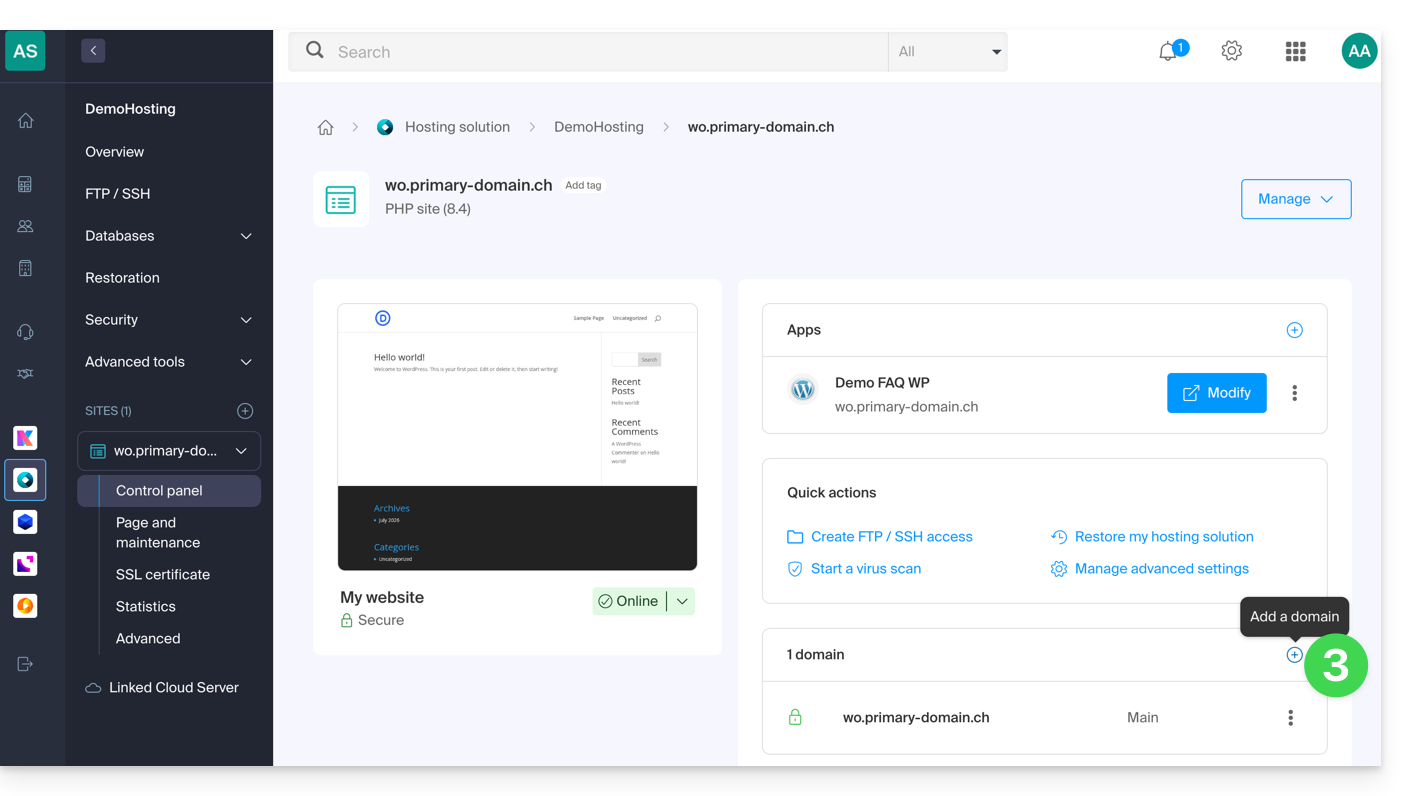
- Haga clic en el nombre del sitio web correspondiente.
- A continuación, haga clic en el botón Añadir un dominio:
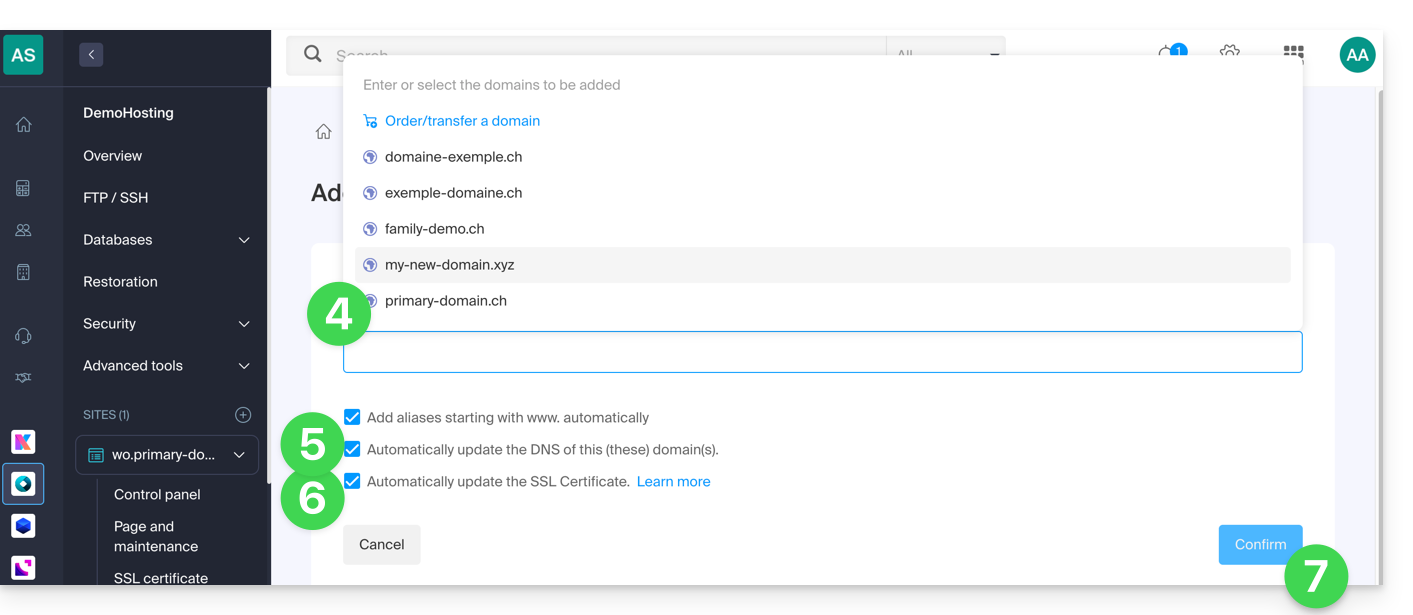
- Introduzca el nombre o los nombres de dominio que desea agregar, separándolos con la tecla Enter.
- Si el alias o su zona DNS están gestionados por Infomaniak, es posible actualizar automáticamente las entradas DNS. En caso contrario, realice los cambios necesarios a través de su proveedor de registro.transfiera la gestión del nombre de dominio a Infomaniak.
- Si dispone de un certificado SSL, como Let's Encrypt, puede solicitar que se actualice aquí para incluir los nuevos nombres.
- Haga clic en Confirmar para finalizar el proceso:
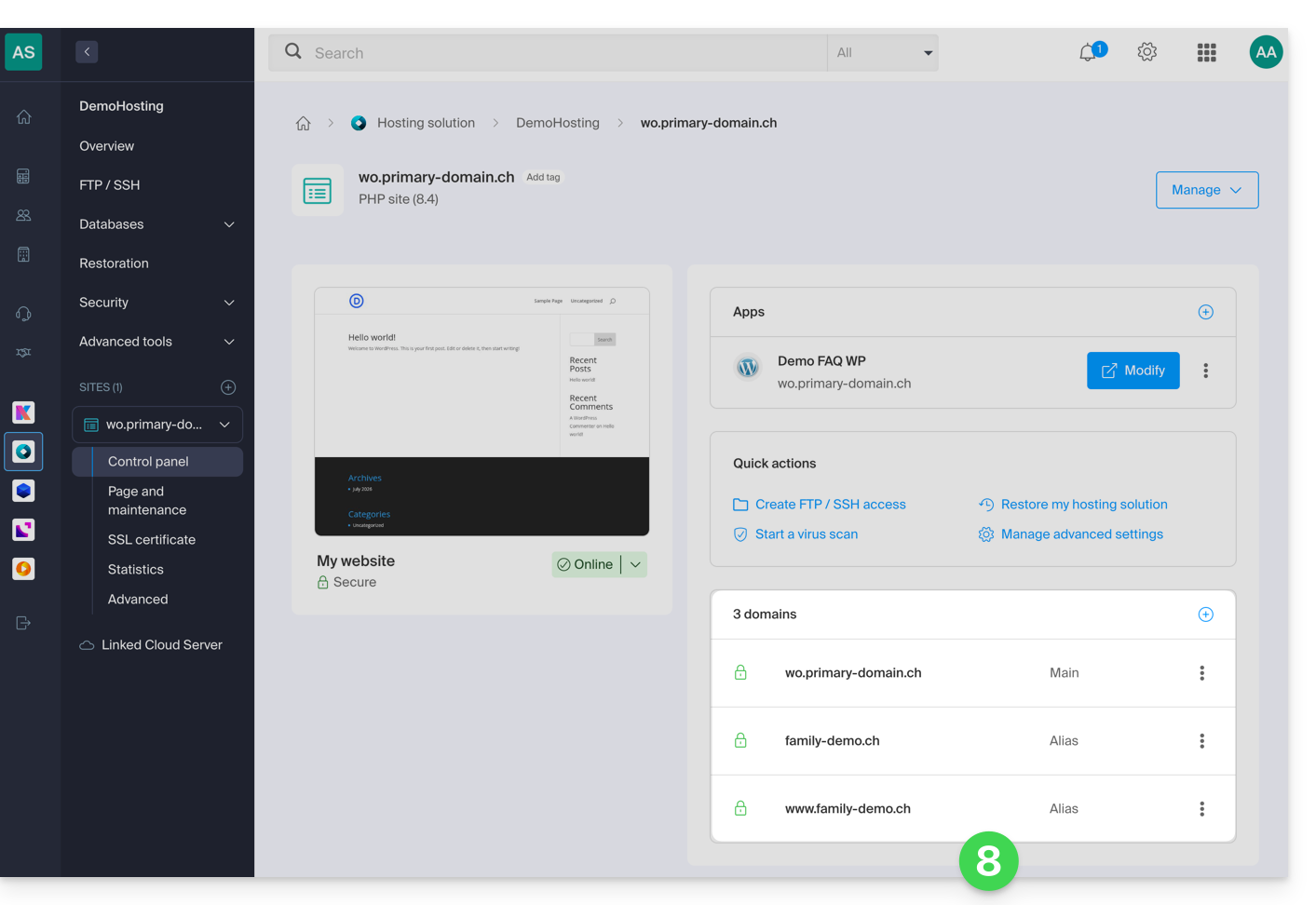
- Se actualizan los dominios asociados al sitio:
Para definir el alias como dominio principal, consulte esta otra guía.
Enlace a esta FAQ: https://faq.infomaniak.com/1946
¿Le ha sido útil esta FAQ?
Esta guía explica el funcionamiento del alojamiento de varios sitios web en la misma plataforma, tanto a nivel técnico como administrativo.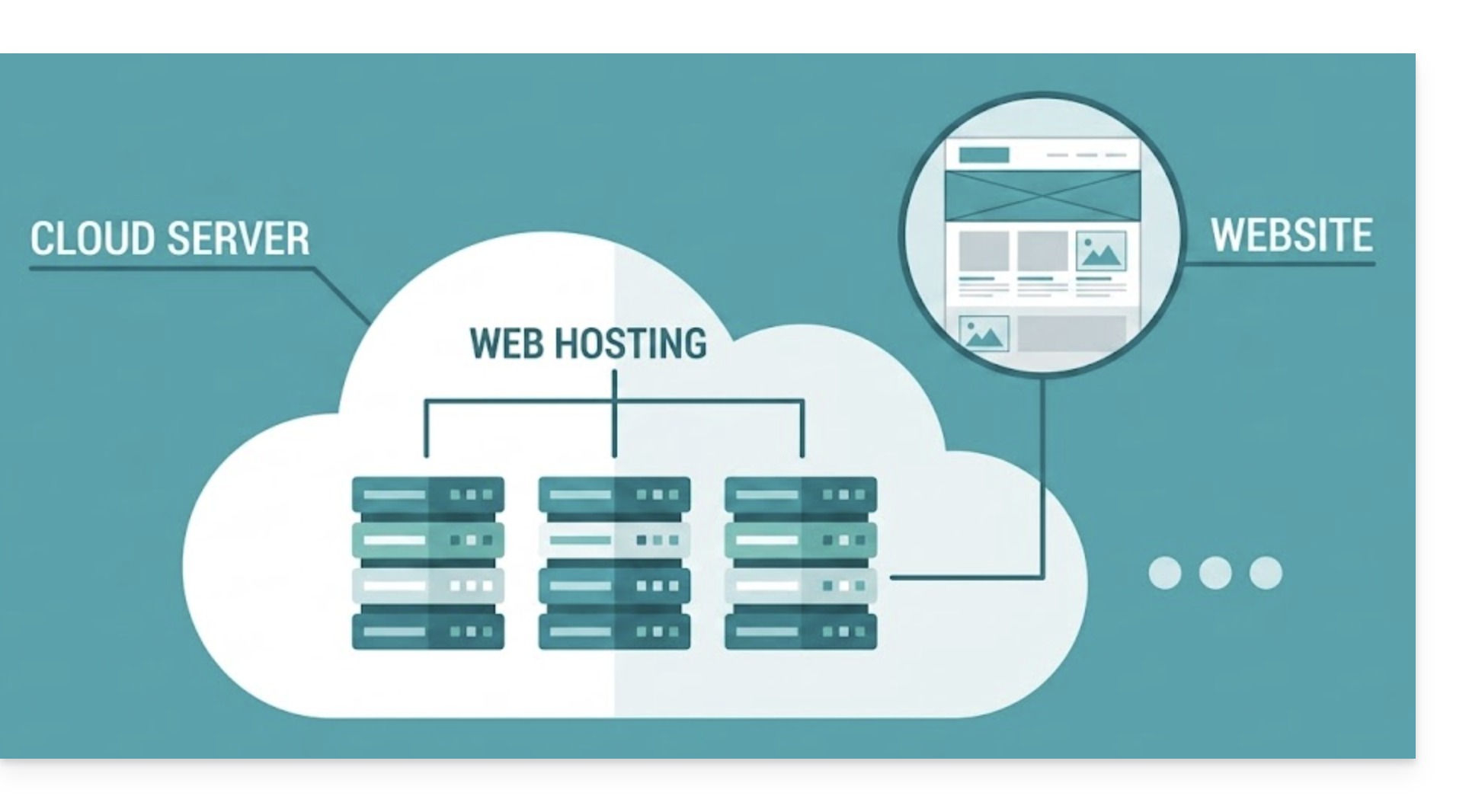
Funcionamiento técnico
Un alojamiento web puede agrupar varios sitios web:
- En este caso, los recursos de este alojamiento (espacio en disco, bases de datos, memoria, etc.) se comparten entre todos los sitios que contiene.
Con un Servidor Cloud, dispone de una infraestructura más amplia:
- Por ejemplo, una oferta estándar puede incluir 5 alojamientos y permitir la creación de hasta 20 sitios web. Puede distribuir estos 20 sitios entre sus 5 alojamientos según sus necesidades.
Gestión de accesos
En el Panel de control de Infomaniak, los permisos de acceso se aplican al alojamiento en su totalidad:
- No es posible limitar el acceso de un usuario a un único sitio web: si se le invita a un alojamiento, tendrá acceso a todos los sitios que este contenga.
Sin embargo, para restringir el acceso a un único sitio, puede utilizar estas alternativas:
- En el servidor: crear un usuario FTP y limitar su acceso únicamente a la carpeta específica del sitio web.
- En el propio sitio: gestionar los permisos y los accesos directamente desde el sistema de creación de su sitio (por ejemplo, con la gestión de roles de WordPress).
Enlace a esta FAQ: https://faq.infomaniak.com/1947
¿Le ha sido útil esta FAQ?
Supervisor no se ofrece directamente, ya que se recomienda systemd, que está mejor integrado en Debian y disponible en el instalador rápido.
Si aún así necesita instalarlo, póngase en contacto con el soporte técnico de Infomaniak por escrito.
Enlace a esta FAQ: https://faq.infomaniak.com/1963
¿Le ha sido útil esta FAQ?
Esta guía detalla el procedimiento para establecer su primera conexión SSH en un VPS Cloud o VPS Lite de Infomaniak.
Conexión a través de Windows (PuTTY)
En Windows, la herramienta de referencia es PuTTY.
Su clave privada debe convertirse al formato .ppk para que funcione.
Paso A: Conversión con PuTTYgen
- Inicie PuTTYgen.
- Haga clic en «Cargar» para cargar su clave privada actual.
- Haga clic en «Guardar clave privada» para generar su archivo
.ppk.
Paso B: Configuración de PuTTY
- En la sección «Sesión», introduzca la dirección IP del servidor en el campo «Nombre de host».
- En Conexión > SSH > Autenticación, haga clic en Examinar para cargar su archivo
.ppk. - Haga clic en Abrir.
- Se abre una ventana: introduzca su nombre de usuario.
Conexión a través de un terminal Unix (macOS y Linux)
Utilice el cliente SSH nativo de su sistema abriendo una terminal.
La sintaxis es la siguiente:
ssh -i [ruta_de_la_clave] [usuario]@[servidor]
Detalles de los parámetros
[key_path]: Ruta a su archivo de clave privada (generado o importado durante la ejecución del comando).[user]: Nombre de usuario (consulte la tabla de distribuciones a continuación).[server]: Dirección IPv4 de su VPS, disponible en el Panel de control.
Nota sobre los permisos: si recibe un error del tipo "ARCHIVO DE CLAVE PRIVADA NO PROTEGIDO", proteja su clave con el siguiente comando: chmod 400 [key_path]
Lista de usuarios predeterminados
Utilice el identificador correspondiente a la distribución de Linux instalada en su servidor:
| Distribución de Linux | Usuario predeterminado |
|---|---|
| Ubuntu | ubuntu |
| Debian 8 y versiones posteriores | debian |
| Debian 7 y versiones anteriores | root |
| AlmaLinux | almalinux |
| Arch Linux | arch |
| CentOS | cloud-user |
| Fedora | fedora |
| FreeBSD | freebsd |
| OpenBSD | openbsd |
| openSUSE Leap 15 | opensuse |
| openSUSE 16 | sles |
| openSUSE 42 / SLES | root |
| RancherOS | rancher |
| RockyLinux | rocky |
Nota: el usuario sigue siendo el definido por defecto por el proveedor de la distribución.
Cambio al modo Administrador (Root)
Por motivos de seguridad, la conexión inicial no se realiza directamente como usuario root.
Para obtener todos los permisos en el sistema, ejecute:
sudo -iEste comando carga el entorno completo del usuario root (variables del sistema y directorio personal).
Enlace a esta FAQ: https://faq.infomaniak.com/1973
¿Le ha sido útil esta FAQ?
Esta guía explica cómo añadir una base de datos MySQL/MariaDB, crear o modificar usuarios y cómo encontrar todos los parámetros necesarios para configurar sus scripts y CMS en un Alojamiento Web.
Gestionar las bases de datos
Para acceder a la página de gestión de las bases de datos de su alojamiento:
- Haga clic aquí para acceder a la gestión de su alojamiento en el Manager de Infomaniak (¿necesita ayuda?).
- Haga clic directamente en el nombre asignado al alojamiento correspondiente.
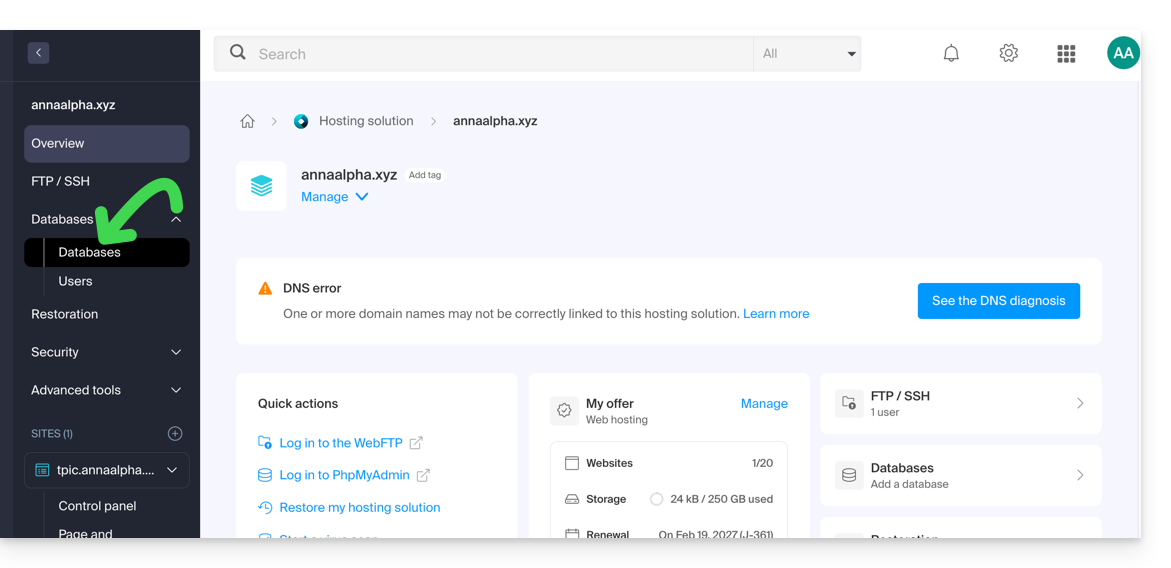
- Haga clic en Bases de datos (o MariaDB, si es necesario) en el menú lateral izquierdo para acceder al menú Bases de datos y Usuarios:
Bases de datos
En la pestaña Bases de datos, puede: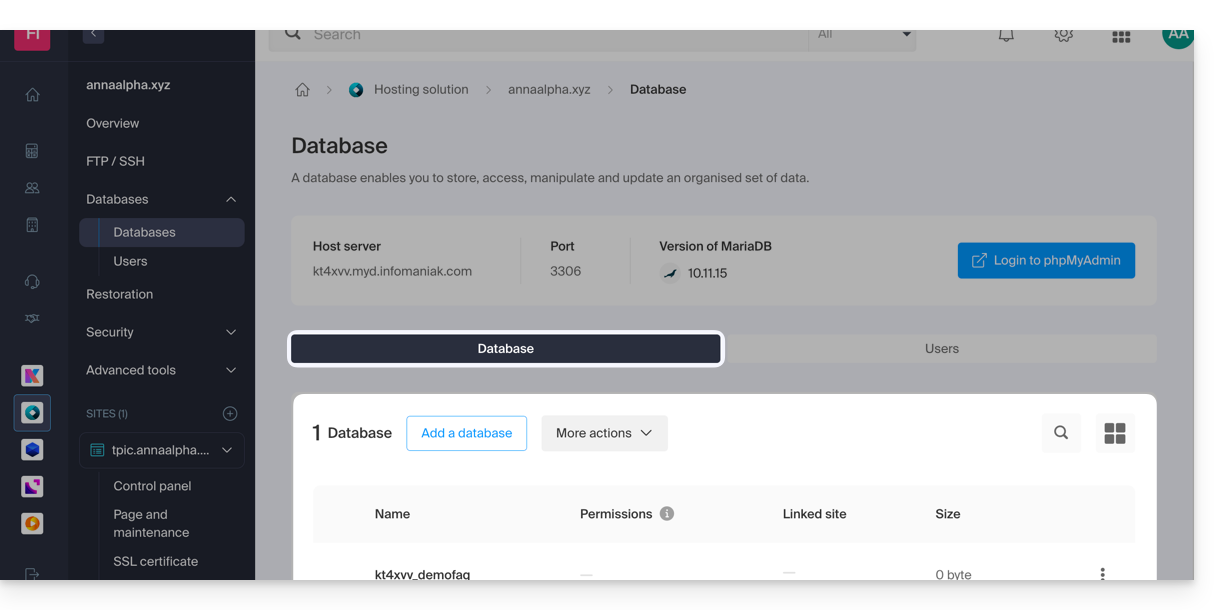
- Cree una base de datos MySQL/MariaDB haciendo clic en el botón Añadir una base de datos.
- Importe, exporte o restaure una base de datos MySQL haciendo clic en la flecha hacia abajo a la derecha del botón Añadir.
Usuarios
En la pestaña Usuarios, puede: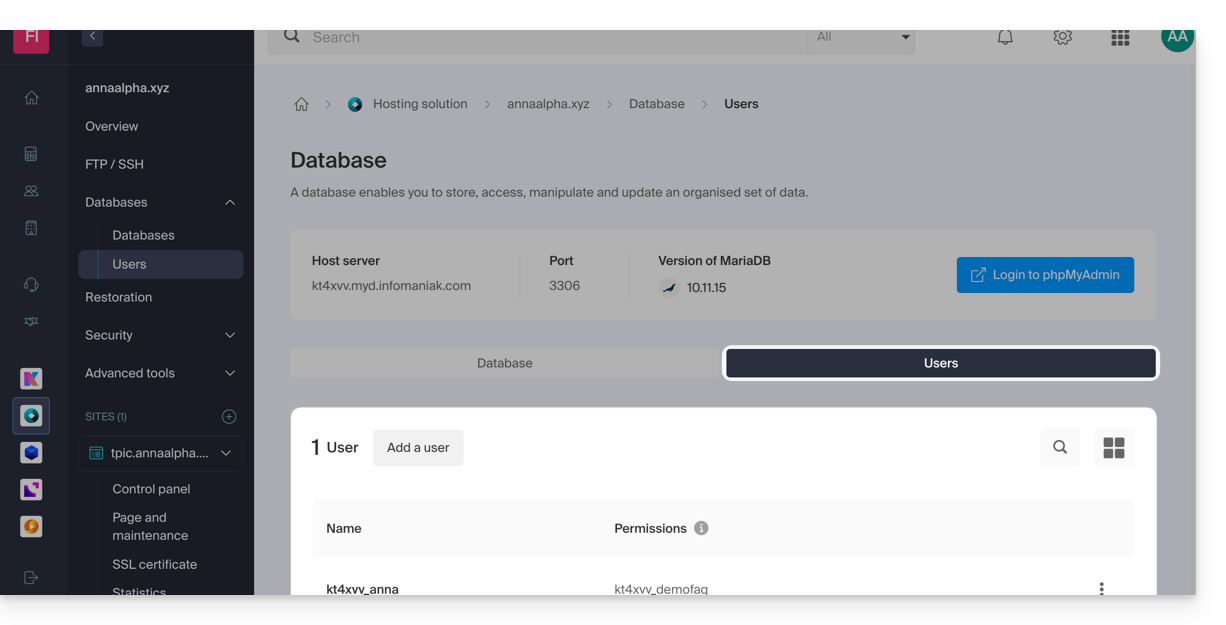
- Cree un usuario de base de datos MySQL/MariaDB haciendo clic en el botón Añadir un usuario.
Información de configuración
También aquí encontrará la información necesaria para configurar sistemas de gestión de contenidos (CMS) o aplicaciones web:
- El nombre de una base de datos (por ejemplo,
XXXX_dbname) - El nombre de usuario de una base de datos (por ejemplo,
XXXX_username) - La contraseña del nombre de usuario de una base de datos (el que eligió al crear el usuario MySQL/MariaDB puede volver a definirlo si lo ha olvidado
- El servidor MySQL/MariaDB de las bases de datos / el nombre de host / hostname (por ejemplo,
XXXX.myd.infomaniak.com) con su versión (5.7, por ejemplo)
Derechos de usuario, servidores compartidos y Cloud
- Con los permisos de lectura: “SELECT”
- Con los permisos de escritura: "INSERT, UPDATE, DELETE, CREATE TEMPORARY TABLES, LOCK TABLES"
- Con los permisos admin: "CREATE, DROP, INDEX, ALTER, CREATE VIEW, SHOW VIEW, REFERENCES"
- + "CREATE ROUTINE, ALTER ROUTINE, EXECUTE, TRIGGER, EVENT" solo en Servidor Cloud (consulte esta otra guía para obtener más información)
- Sin ningún permiso: el usuario no verá la base de datos en phpMyAdmin
Bases de datos de las aplicaciones web
- Consulte esta otra guía sobre WordPress.
- Consulte esta otra guía sobre Joomla.
Enlace a esta FAQ: https://faq.infomaniak.com/1981
¿Le ha sido útil esta FAQ?
Esta guía explica cómo añadir un sitio web adicional a un plan de alojamiento de Infomaniak existente.
Introducción
- El alojamiento puede ser en un plan de alojamiento web compartido o en un Servidor Cloud de Infomaniak.
- El sitio adicional puede ser:
- un segundo nombre de dominio (por ejemplo,
domain2.xyz), - o un subdominio (por ejemplo,
abc.domain.xyz) de un nombre de dominio que ya posee.
- un segundo nombre de dominio (por ejemplo,
- En esta gestión multisitio/multidominio (host virtual), el espacio en disco total y los recursos de su alojamiento se comparten entre sus sitios/subdominios.
Acceder a la gestión de sitios
Requisitos previos
- Si los 20 espacios para sitios web ofrecidos en el alojamiento web ya están ocupados, contrate sitios web adicionales.
Para acceder a un plan de alojamiento web y añadir un sitio web:
- Haga clic aquí para acceder a la gestión de sus productos en el Manager de Infomaniak (¿necesita ayuda?).
- Haga clic directamente en el nombre asignado al producto correspondiente.
- Haga clic en el botón azul Añadir:

- Elija el contenido opcional para el nuevo sitio(A) o otra instalación específica, espacio en blanco, tecnologías avanzadas (por ejemplo, Node.js) (B):
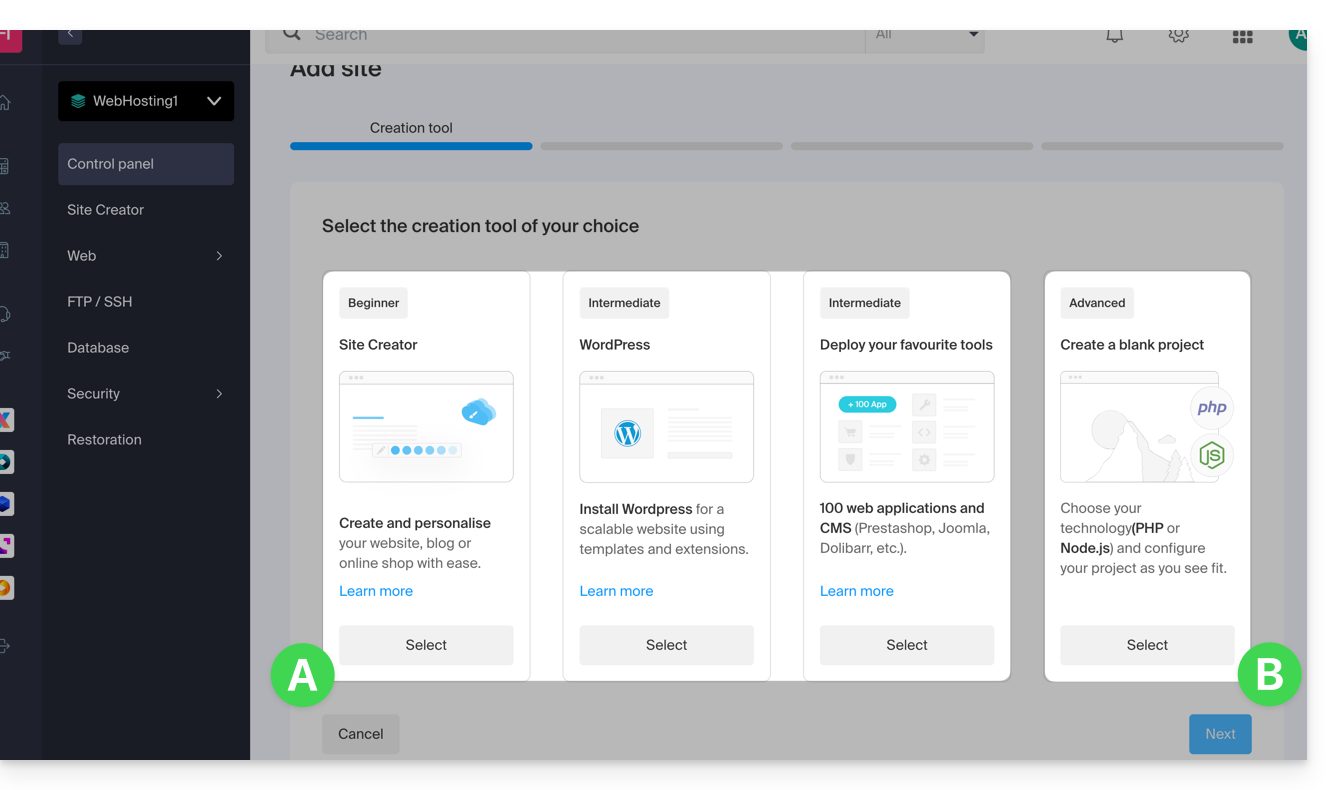
- Haga clic en Siguiente.
- Elija el tipo de dominio que desea asignar a este nuevo sitio:
- un nombre de dominio ya adquirido
- un subdominio creado a partir de un nombre de dominio ya adquirido
- un nombre de dominio que aún está disponible y que debe solicitar
- Introduzca el nombre de dominio (
domain2.xyz, por ejemplo) o el subdominio.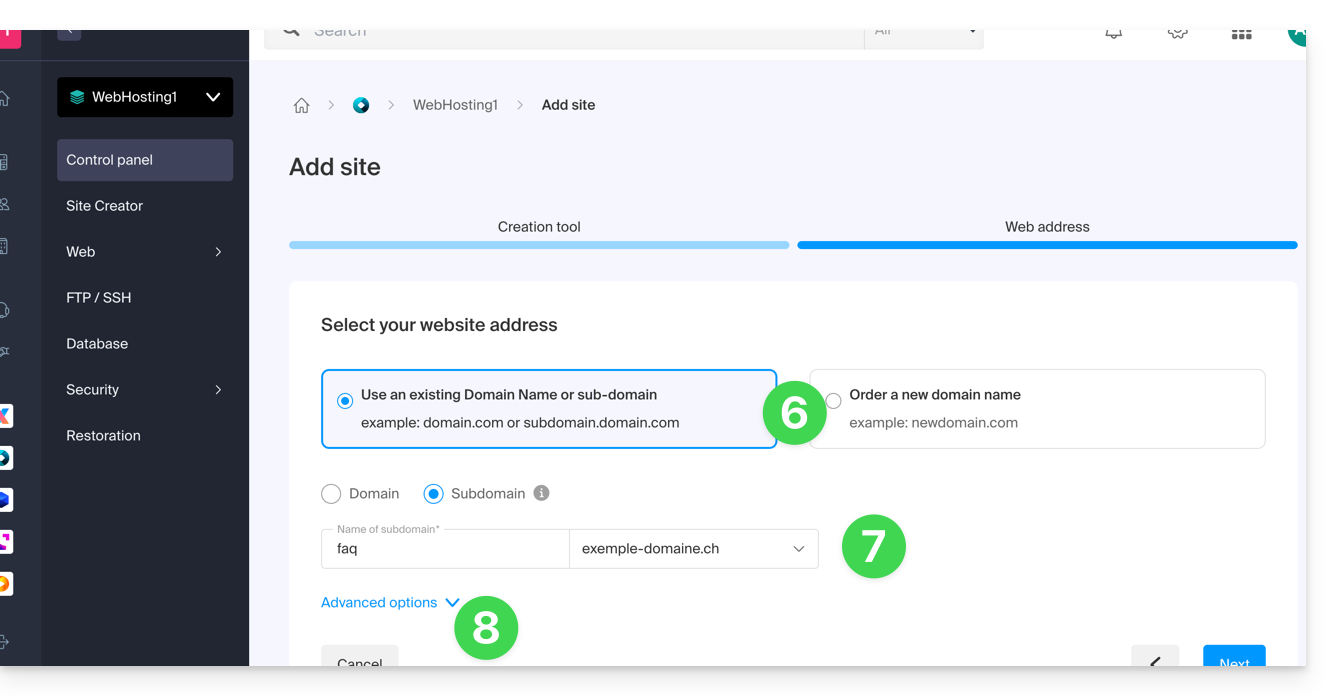
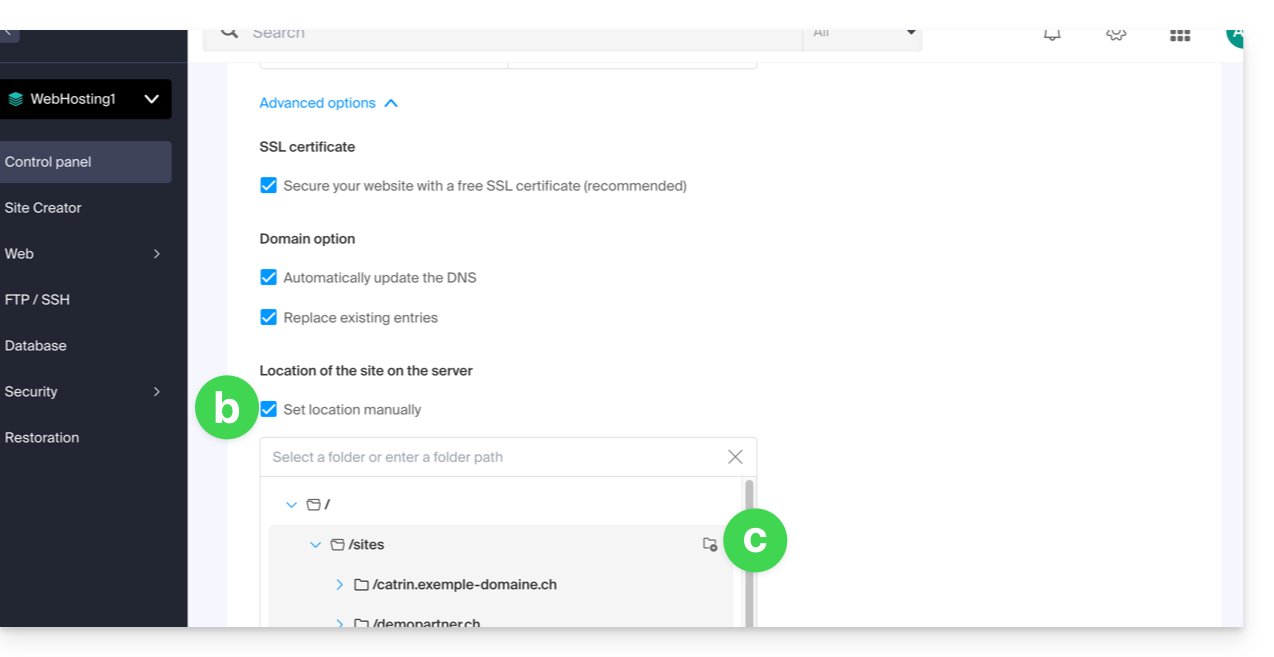
- Elija las opciones avanzadas, entre las que se incluyen:
- De forma predeterminada, el nuevo sitio se añade al directorio
/sites/domain2.xyzen su servidor FTP. - Para definir manualmente otro directorio, marque Definir la ubicación manualmente e indique la ruta y el nombre.
- Cree una nueva carpeta si es necesario:
- De forma predeterminada, el nuevo sitio se añade al directorio
- Haga clic en Continuar.
Si se trata de un subdominio o si el nombre de dominio o su zona DNS están gestionados por Infomaniak, es posible actualizar automáticamente las entradas DNS existentes. De lo contrario, realice las modificaciones necesarias en su proveedor de registro o transfiera la gestión del nombre de dominio a Infomaniak.
Enlace a esta FAQ: https://faq.infomaniak.com/1988
¿Le ha sido útil esta FAQ?
Esta guía explica cómo averiguar la versión del sistema operativo del servidor de su Alojamiento Web.
Introducción
- Aunque Debian o un paquete parezcan obsoletos, las versiones mostradas no presentan vulnerabilidades:
- Infomaniak las mantiene actualizadas mediante parches internos periódicos en todos los componentes y sistemas utilizados.
- Las versiones se eligen por su estabilidad y, posteriormente, se refuerzan con medidas de seguridad que las pruebas convencionales no detectan.
- Si usted o sus clientes identifican una vulnerabilidad en un producto de Infomaniak, le rogamos que envíe una prueba de concepto (POC). Aunque estos casos son poco frecuentes, se gestionan con rapidez.
- La seguridad de los datos es responsabilidad del usuario: Infomaniak no puede ser considerado responsable de una gestión o uso inadecuado de las credenciales de acceso.
¿Qué sistema operativo utiliza mi sitio web?
Para conocer la versión:
- Inicie sesión en el servidor mediante SSH (¿necesita ayuda?).
Ejecute el siguiente comando:
lsb_release -aObtendrá información de este tipo:
Distributor ID: Debian
Description: Debian GNU/Linux 7.9 (wheezy)
Release: 7.9
Codename: wheezy
Enlace a esta FAQ: https://faq.infomaniak.com/1995
¿Le ha sido útil esta FAQ?
Esta guía explica cómo eliminar un dominio alias de un alojamiento web de Infomaniak. El nombre de dominio principal del sitio ya no estará vinculado a ningún otro nombre de dominio.
Esto permite, en particular, crear posteriormente un nuevo alojamiento web o sitio independiente para el nombre de dominio liberado.
Requisitos previos
- Haber desvinculado el nombre de dominio synonyme del nombre de dominio principal si existía una vinculación previa.
Eliminar el dominio alias
Para eliminar un nombre de dominio alias de su sitio web:
- Haga clic aquí para acceder a la gestión de alojamientos y sitios web en su Panel de control de Infomaniak (❓: ayuda).
- Haga clic en el nombre del sitio web correspondiente.
- Haga clic en el menú de acciones ⋮ a la derecha del dominio que desea eliminar.
- Elija Desvincular:
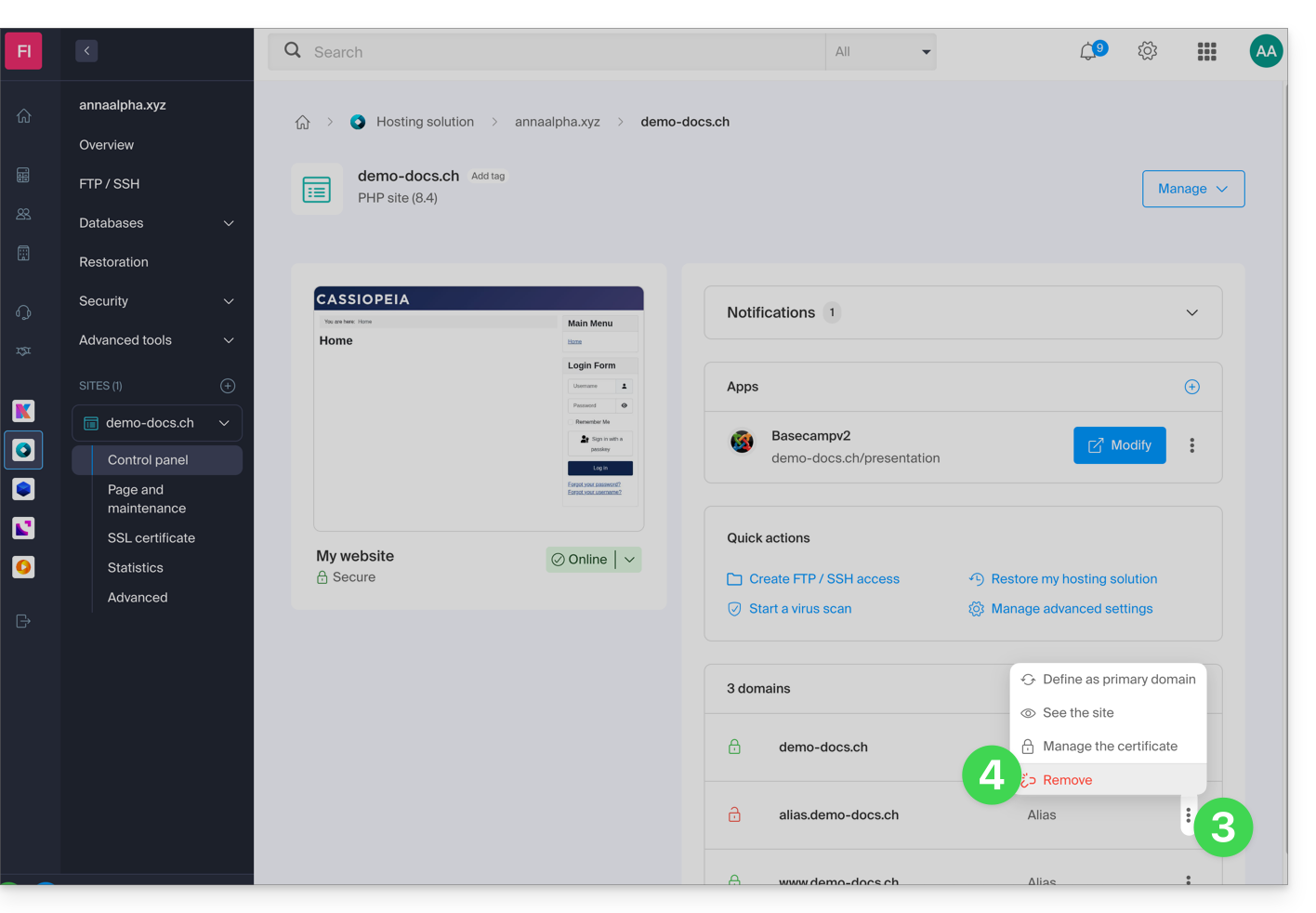
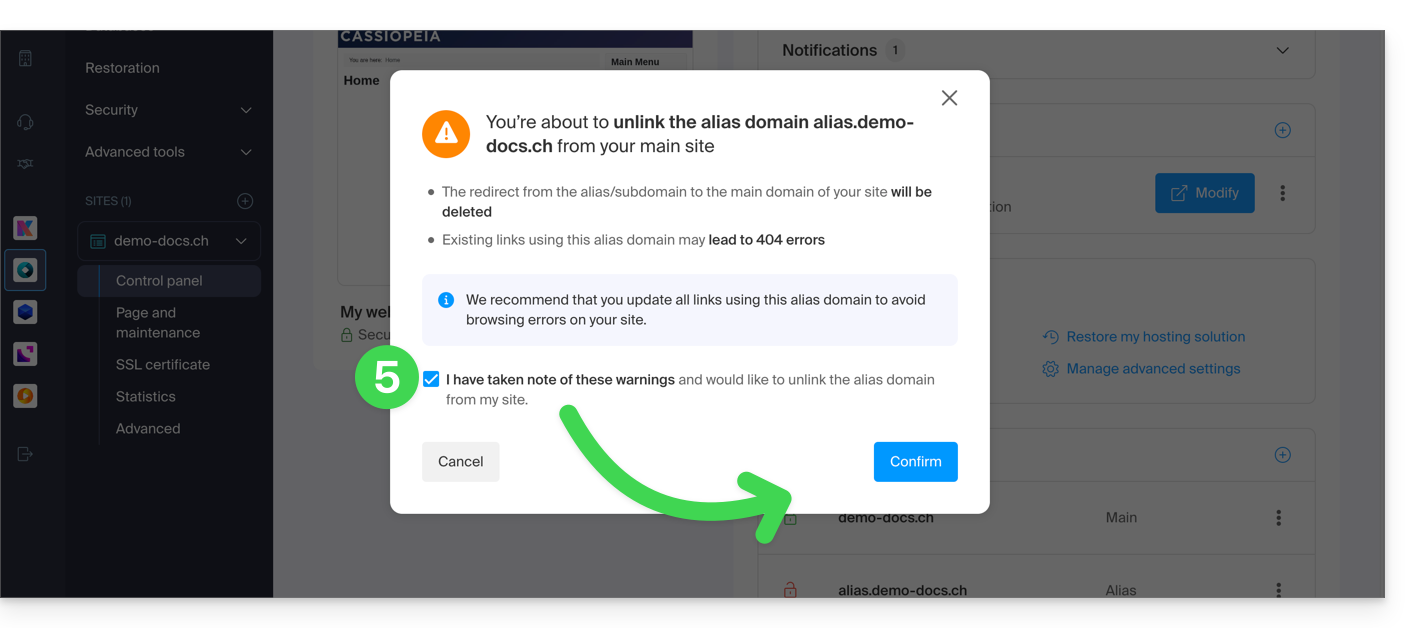
- Confirme la eliminación del alias:
Enlace a esta FAQ: https://faq.infomaniak.com/1997
¿Le ha sido útil esta FAQ?
Esta guía le permitirá utilizar rápidamente las funciones esenciales de su nuevo Servidor Cloud.
Instalar una aplicación
- Crear un sitio web WordPress
- Instalar una aplicación web (ownCloud, Joomla, Typo3, Drupal, phpBB, Simple Machines Forum, Magento, Prestashop, …)
- Instalar aplicaciones o tecnologías en el Servidor Cloud (Instalador rápido)
Configurar el servidor
- Gestionar sus bases de datos MySQL
- Gestionar los límites de MySQL
- Gestionar sus cuentas/usuarios FTP
- Gestionar y publicar archivos en su alojamiento mediante FTP
- Modificar los recursos y la configuración
Gestionar los sitios y los dominios
Si su nombre de dominio no está gestionado por Infomaniak o si su alojamiento no está gestionado en la misma cuenta de usuario que su nombre de dominio, consulte esta otra guía para configurar los DNS o los registros y vincular el nombre de dominio a su alojamiento. Además:
- Migrar un alojamiento web compartido a un Servidor Cloud
- Añadir un sitio o un subdominio a su alojamiento (multisitio)
- Previsualizar su sitio web aunque su nombre de dominio aún no apunte a los servidores de Infomaniak
En caso de problemas, consulte la base de conocimientos antes de contactar con el servicio de asistencia de Infomaniak.
Enlace a esta FAQ: https://faq.infomaniak.com/2006
¿Le ha sido útil esta FAQ?
Esta guía contiene recursos esenciales para empezar a utilizar correctamente su VPS Cloud o VPS Lite ofrecido por Infomaniak.
Introducción
- No está previsto ofrecer compatibilidad con
UEFIySecure booten la oferta VPS Cloud / VPS Lite. - No es posible migrar un archivo
vmdkpara que funcione en OpenStack, ya que se utilizaKVMpara la virtualización. - En caso de problemas, consulte la base de conocimientos.
- Póngase en contacto con el soporte de Infomaniak para preguntas relacionadas únicamente con la parte de hardware de los VPS.
Comience con un VPS Cloud / VPS Lite Linux
Primeros pasos con un VPS Cloud / VPS Lite Windows
¿Qué versión (Cloud o Lite) debo elegir para el VPS?
- Las configuraciones (vCPU / RAM / espacio en disco) varían según las ofertas de VPS, comenzando con 1 vCPU a precios muy competitivos.
- Elija la opción que mejor se adapte a sus necesidades.
- La migración de un VPS Lite a un VPS Cloud aún no es posible de forma automática, y tampoco es posible reducir la oferta contratada.
- Consulte esta otra guía si desea migrar de VPS Lite a VPS Cloud (la migración es irreversible).
- Se ofrecen las mismas distribuciones de Linux y versiones de Windows (Windows no está disponible en las configuraciones más pequeñas).
- Solo se instalan las imágenes oficiales de los sistemas operativos, sin ningún software de seguridad como fail2ban preinstalado.
- Sin embargo, el firewall se puede configurar desde el Manager y un VPS también se beneficia de la protección anti-DDoS.
- Para obtener más información sobre la apertura de puertos, consulte esta otra guía.
- En VPS Lite, el ancho de banda está limitado a 500 Mbit/s y el SLA garantizado + las instantáneas no están disponibles.
Enlace a esta FAQ: https://faq.infomaniak.com/2007
¿Le ha sido útil esta FAQ?
Esta guía explica cómo crear un registro PTR en las direcciones IP dedicadas de VPS Cloud / VPS Lite.
Introducción
- Un registro PTR (registro de puntero) es un tipo de registro DNS que se utiliza para resolver las direcciones IP en nombres de dominio.
- El registro PTR se utiliza para asociar una dirección IP a un nombre de dominio o a un subdominio.
- Es lo contrario del registro A, que se utiliza para resolver los nombres de dominio en direcciones IP.
Crear un registro PTR en la IP del VPS Cloud / VPS Lite
Requisitos previos
- Asegúrese de que su dominio o subdominio apunte a la dirección IP (v4 o v6) de su servidor VPS Cloud / VPS Lite.
- Puede hacerlo creando un registro A para su dominio o modificando el registro existente para que apunte a la dirección IP de su VPS Cloud / VPS Lite.
- Compruebe que su dominio apunta correctamente a la dirección IP de su VPS Cloud / VPS Lite (véase el punto 1).
- Anote la dirección IP de su servidor VPS Cloud / VPS Lite (puede encontrar esta dirección IP en su panel de control de gestión del servidor o utilizando un comando de línea de comandos como "
ifconfig" o "ipconfig", según el sistema operativo que utilice).
A continuación, para crear un registro PTR para su dirección IP dedicada:
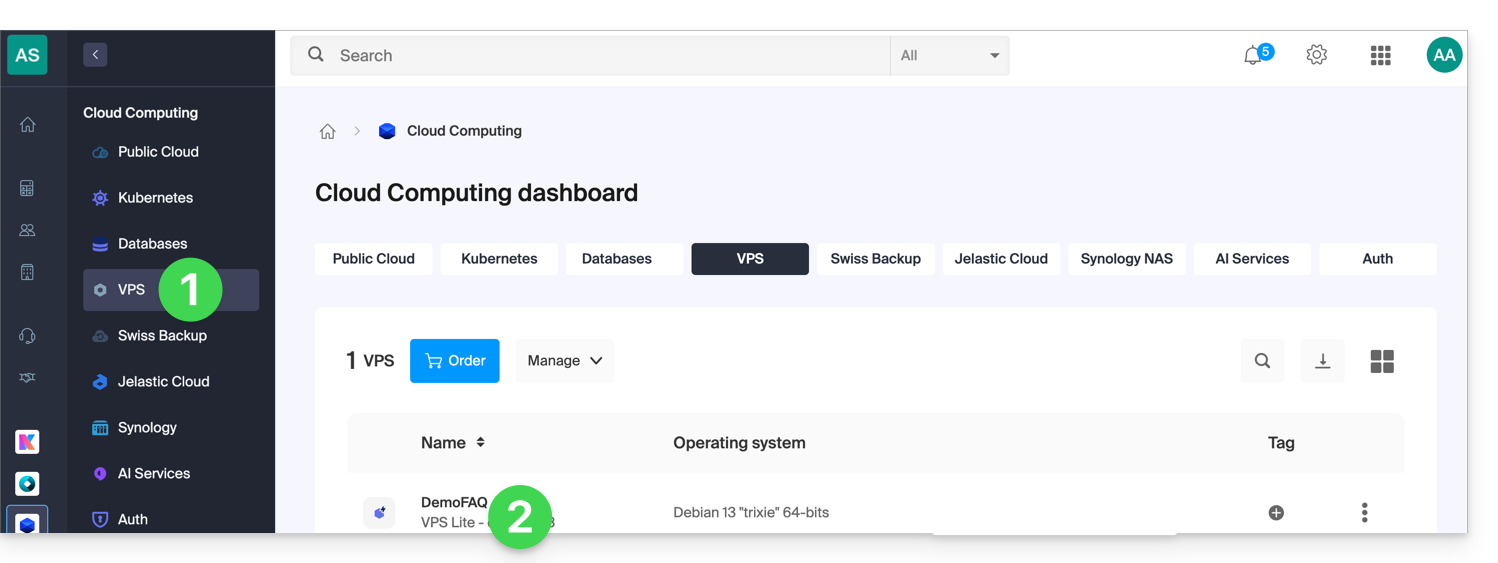
- Haga clic aquí para acceder a la gestión de su VPS en el Panel de control de Infomaniak (¿necesita ayuda?).
- Haga clic directamente en el nombre asignado al VPS correspondiente:
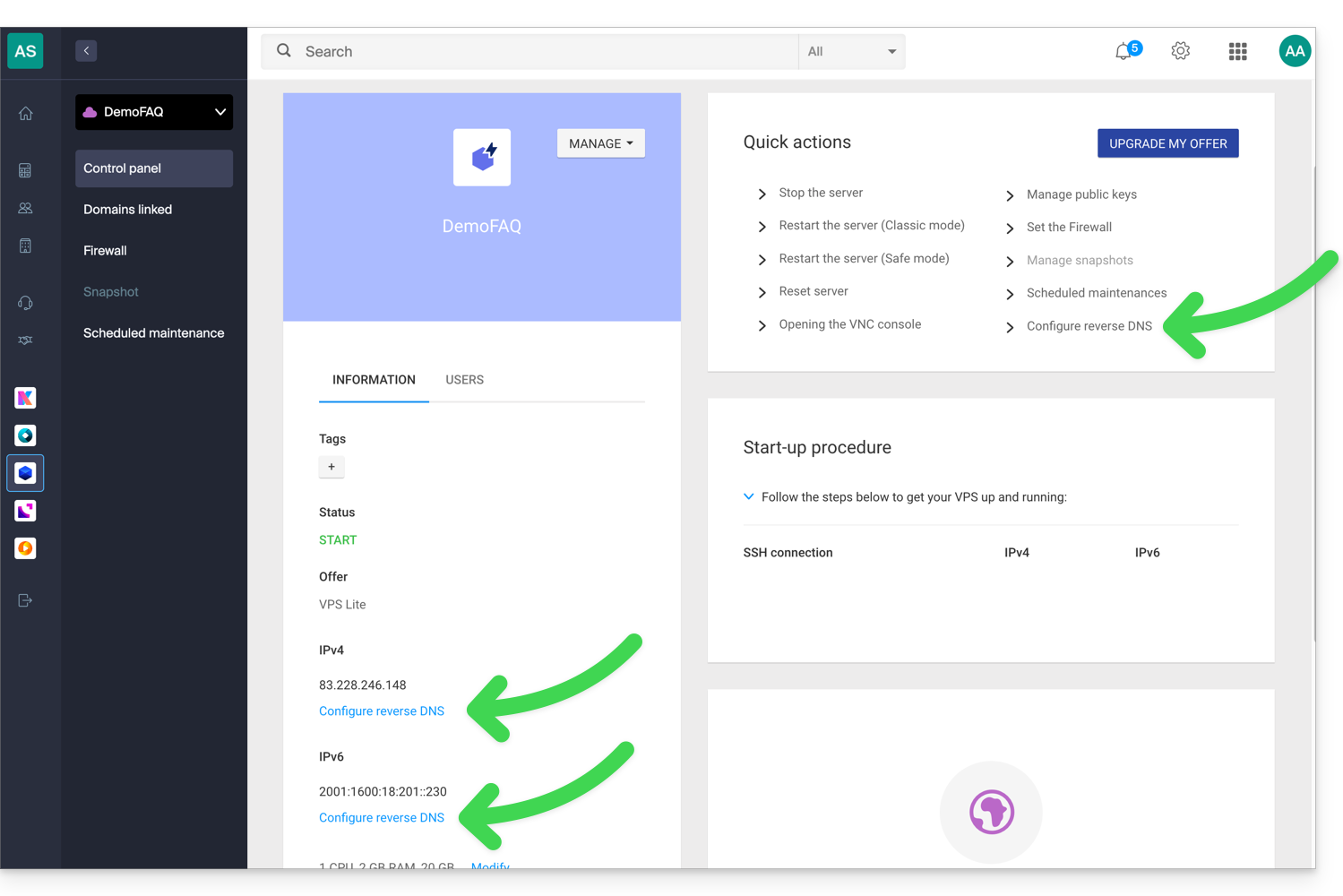
- Haga clic en la acción rápida adecuada o directamente en los elementos del menú correspondientes a las direcciones IP del servidor:
- Introduzca la información deseada y guárdela.
- Una vez creado el registro PTR, utilice una herramienta de verificación en línea para asegurarse de que el registro PTR apunta a su dominio o subdominio.
Enlace a esta FAQ: https://faq.infomaniak.com/2012
¿Le ha sido útil esta FAQ?
Esta guía presenta el uso de MySQL en los servicios de alojamiento de Infomaniak, en particular el funcionamiento de los procedimientos almacenados.
Introducción
- Los “procedimientos almacenados” y las “rutinas almacenadas” no están disponibles en un alojamiento web compartido.
Comprender los procedimientos y las rutinas almacenadas
Si los procedimientos almacenados son indispensables para su proyecto y actualmente utiliza un alojamiento compartido, se recomienda considerar un VPS o un servidor dedicado, que ofrecen más control y recursos.
Los procedimientos almacenados son un medio eficaz para automatizar tareas e integrar la lógica empresarial directamente en la base de datos. De este modo, se obtienen aplicaciones más eficientes y más fáciles de mantener.
En un Servidor Cloud, siempre que el usuario tenga los derechos de administrador sobre la base de datos MySQL correspondiente, posee los permisos necesarios para ejecutar instrucciones SQL, incluida la instrucción EXECUTE, utilizada para iniciar procedimientos almacenados que ya están presentes en la base de datos.
El usuario también dispone de los privilegios necesarios para crear nuevos procedimientos almacenados.La creación de un procedimiento almacenado se realiza mediante una sintaxis SQL específica que define las instrucciones a ejecutar, seguida de su registro en la base de datos.
Ejemplo
DELIMITER // CREATE PROCEDURE GetUserCount() BEGIN SELECT COUNT(*) AS total_usuarios FROM usuarios; -- Devuelve el número total de usuarios en la tabla END // DELIMITER ; -- Ejecuta el procedimiento almacenado CALL GetUserCount();
Enlace a esta FAQ: https://faq.infomaniak.com/2014
¿Le ha sido útil esta FAQ?
Esta guía explica las diferencias entre las ofertas de alojamiento web de Infomaniak para ayudarle a elegir la mejor solución según sus necesidades informáticas.
Si busca alojar su correo electrónico, consulte esta otra guía.
1. Creador de sitios web
Ofertas independientes, que no requieren un servicio de alojamiento como el que se presenta en el punto 3
Site Creator es una solución integral que permite crear fácilmente un sitio web, un blog o una tienda en línea sin necesidad de conocimientos técnicos especiales. Se ofrece como una solución independiente (standalone, sin necesidad de alojamiento web tradicional) y está disponible en varias versiones según sus necesidades:
- Site Creator Free: una versión gratuita para probar y personalizar una página web con las funciones básicas
- Site Creator Lite: ideal para publicar un sitio web o un blog (hasta 6 páginas web, 15 GB de espacio en disco y nombre de dominio gratuito durante 1 año)
- Site Creator Pro: la solución completa para tiendas online (páginas ilimitadas, 50 GB de espacio en disco, funciones de comercio electrónico con gestión de pagos y stock, nombre de dominio gratuito durante 1 año)
Más información sobre las ofertas de Site Creator y compare las funciones.
2. Alojamiento web Starter
Alojamiento web sencillo y gratuito
El alojamiento web Starter se ofrece de forma gratuita con cada nombre de dominio registrado en Infomaniak. Ofrece 10 MB de espacio en disco para crear un sitio web (páginas básicas en lenguaje HTML únicamente, sin PHP ni base de datos), incluso sin conocimientos especiales, gracias a la herramienta Página de bienvenida.
- Registrar o transferir un nombre de dominio a Infomaniak
- Obtenga más información sobre las ventajas incluidas con un nombre de dominio
3. Alojamiento web compartido
La oferta estrella para crear sus sitios web
Estos servicios de alojamiento web son ofertas compartidas (los sitios web se alojarán en servidores cuyas recursos se comparten con otros clientes). Para garantizar la fiabilidad de estos servicios compartidos, los servidores de Infomaniak utilizan, en promedio, solo el 40% de la potencia de las CPU y están equipados con discos SSD profesionales de última generación.
El alojamiento web ofrece un mínimo de 250 GB de espacio en disco y permite gestionar varios sitios web con múltiples nombres de dominio. Esta oferta incluye todas las tecnologías que se utilizan habitualmente para crear sitios web profesionales: PHP, MySQL, acceso FTP y SSH, certificados SSL e instalación sencilla de WordPress o CMS comunes, etc. También es posible añadir un sitio Node.js y/o Site Creator.
Tenga en cuenta que, sin ningún tipo de alojamiento, también es posible obtener y utilizar Site Creator de forma “independiente”. Consulte esta otra guía.
3. Servidor Cloud
El alojamiento web profesional
Con un Servidor Cloud,los recursos que se le asignan no se comparten con otros clientesy puede personalizar la configuración de hardware y software de su servidor según sus necesidades. Un servidor en la nube también permite utilizar componentes que no están disponibles en los alojamientos web compartidos (Node.js, mongoDB, Sol, FFMPEG, etc.).
- Un Servidor Cloud permite administrar fácilmente su servidor a través de la misma interfaz de administración que los servicios de alojamiento web; gestionará los sitios de la misma manera.
- Un VPS le permite gestionar su servidor de forma 100% autónoma con la versión de Windows o la distribución Linux que elija (
Debian,Ubuntu,openSUSE, ...); se requieren sólidos conocimientos técnicos para utilizar un VPS, incluido el VPS Lite.
4. Public Cloud (et Kubernetes Service)
Solución IaaS abierta, probada y segura
Para Infomaniak, es la infraestructura que impulsa kDrive, Swiss Backup y el correo web, servicios utilizados por varios millones de usuarios. Pero la nube pública es accesible para todos y pone a su disposición los recursos que necesita para el desarrollo de sus proyectos.
Con nuestras ofertas personalizadas y a medida, gestionará su presupuesto de desarrollo sin problemas. Sin costes de puesta en marcha. Sin importe mínimo. Puede cancelar en cualquier momento. Solo paga por los recursos que realmente utiliza con Public Cloud al final de cada mes, lo mismo ocurre con Kubernetes Service.
5. Jelastic Cloud
Alojamiento web a medida con las tecnologías que elijas
Jelastic Cloud permite crear entornos de desarrollo a medida con las tecnologías que elijas (PHP, Java, Docker, Ruby, etc.). Es una oferta de nube flexible:
- Redimensionamiento horizontal y vertical de los recursos.
- Pago según el consumo real de los recursos.
- Personalización sencilla de su infraestructura (redundancia, IP, SSL, distribución de carga, etc.).
Enlace a esta FAQ: https://faq.infomaniak.com/2019
¿Le ha sido útil esta FAQ?
Esta guía explica cómo modificar su plan actual de Servidor Cloud de Infomaniak.
Modificación de los recursos y la configuración
El plan básico de Servidor Cloud incluye 5 alojamientos y 20 sitios web. Para añadir un alojamiento adicional o modificar la configuración del servidor para aumentar la CPU/RAM :
- Haga clic aquí para acceder a la gestión de su producto en el Panel de control de Infomaniak (¿necesita ayuda?).
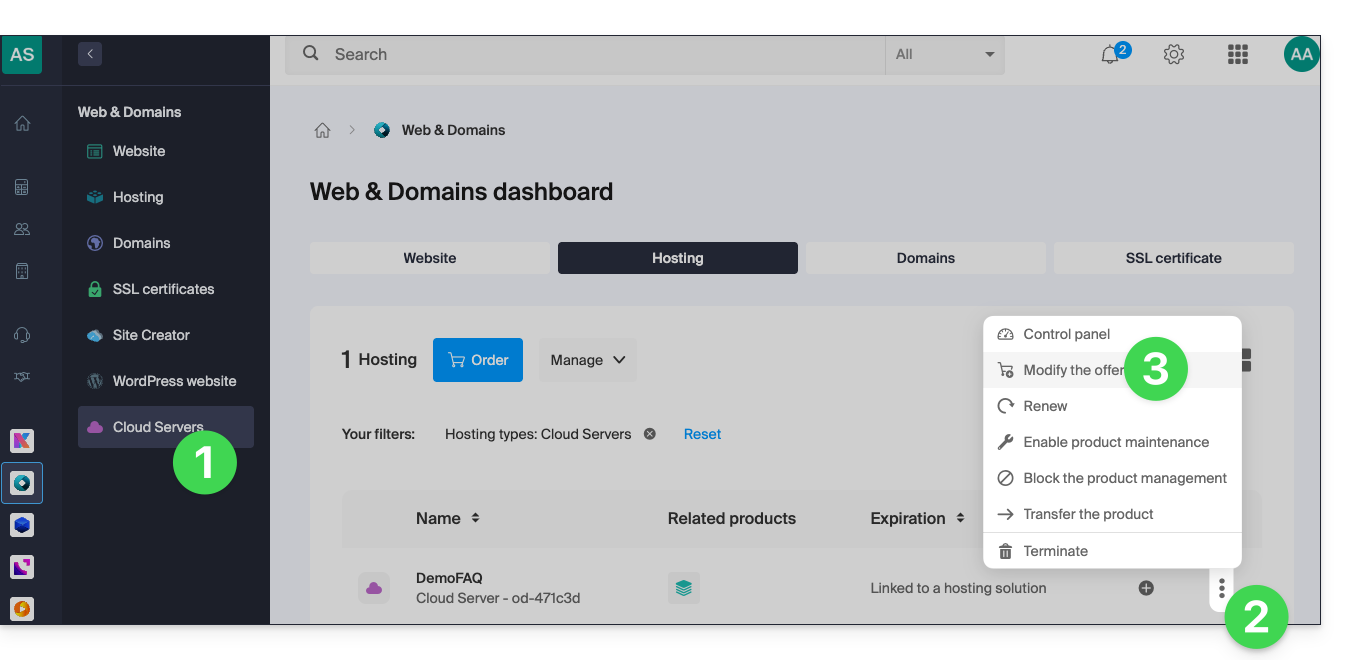
- Haga clic en el menú de acciones ⋮ situado a la derecha del elemento correspondiente.
- Haga clic en Modificar la oferta:
- Realice los ajustes deseados y finalice el proceso.
Para reducir el tamaño del espacio en disco del Servidor Cloud:
- Solicite un nuevo servidor con el nuevo almacenamiento deseado (póngase en contacto con el servicio de asistencia para solicitar el nuevo servidor de forma gratuita mientras se realizan los pasos siguientes).
- Transfiera los alojamientos del servidor antiguo al nuevo.
- Cancele el servidor antiguo.
Consulte esta otra guía para modificar el espacio en disco de un alojamiento.
Aumentar el límite de procesos
En Linux, el número de procesos que un usuario o un sistema puede crear simultáneamente está limitado. Estos límites evitan que procesos demasiado rápidos consuman recursos excesivos y afecten a la estabilidad general del sistema.
Los límites de procesos son gestionados por el núcleo de Linux y pueden visualizarse y modificarse mediante comandos y archivos de configuración específicos. Puede solicitar que se aumenten los límites (póngase en contacto con el soporte de Infomaniak indicando un horario para la operación, ya que habrá unos minutos de interrupción).
Enlace a esta FAQ: https://faq.infomaniak.com/2022
¿Le ha sido útil esta FAQ?
Esta guía explica cómo…
- …generar una
CSRy una clave privada para solicitar un certificado de terceros a una autoridad de certificación (CA), - … importe este certificado para su sitio de Infomaniak, utilizando el
CRTobtenido de laCA.
Introducción
- Aunque Infomaniak ofrece todos los certificados SSL que pueda necesitar…
- certificados gratuitos Let's Encrypt para sitios web personales (solo es posible con los sitios alojados en Infomaniak),
- certificados DV de Sectigo para sitios web profesionales/personales que no están registrados en el registro mercantil,
- certificados EV de Sectigo para empresas registradas en el registro mercantil,
- … también es posible instalar un certificado SSL obtenido en otro lugar (certificado intermedio de una autoridad de certificación de su elección), certificados personalizados o autofirmados.
1. Generar una CSR (Solicitud de firma de certificado)
Una CSR (Certificate Signing Request o Solicitud de firma de certificado) es un archivo codificado que contiene la información necesaria para solicitar un certificado SSL/TLS.
Debe generarse por su parte, para garantizar que la clave privada permanezca bajo su control, utilizando, por ejemplo, OpenSSL.
Adapte y ejecute el siguiente comando desde una aplicación de tipo Terminal (interfaz de línea de comandos, CLI /Command Line Interface) en su dispositivo:
openssl req -utf8 -nodes -sha256 -newkey rsa:2048 -keyout domain.xyz.key -out domain.xyz.csr -addext "subjectAltName = DNS:domain.xyz, DNS:www.domain.xyz"
Explicaciones
newkey rsa:2048: Genera una nueva clave RSA de 2048 bits.keyout domain.xyz.key: Especifica el archivo donde se guardará la clave privada.out domain.xyz.csr: Especifica el archivo donde se guardará la CSR.addext “subjectAltName = ...”: Agrega dominios adicionales mediante la extensiónSAN (Nombre alternativo del sujeto), necesaria para incluir todos los dominios deseados en el certificado (el dominio principal domain.xyz + cualquier otro dominio o subdominio asociado, como www.domain.xyz).
Después de la generación, puede verificar el contenido de la CSR con el siguiente comando:
openssl req -in domain.xyz.csr -noout -textEsto permite verificar que todos los dominios enumerados en subjectAltName estén incluidos correctamente.
Una vez que se genera la CSR, puede enviarla a la autoridad de certificación (CA) para obtener su certificado SSL/TLS.
2. Importar el certificado externo
Una vez validada, la CA le proporciona un certificado (domain.xyz.crt) y, a veces, un certificado intermedio (ca_bundle.crt).
Para acceder a la gestión de los certificados SSL:
- Haga clic aquí para acceder a la gestión de alojamientos y sitios web en su Panel de control de Infomaniak (❓: ayuda).
- Haga clic en el nombre del sitio web correspondiente.
- Haga clic en Certificados SSL en el menú lateral izquierdo.
- Haga clic en el botón azul Instalar un certificado:
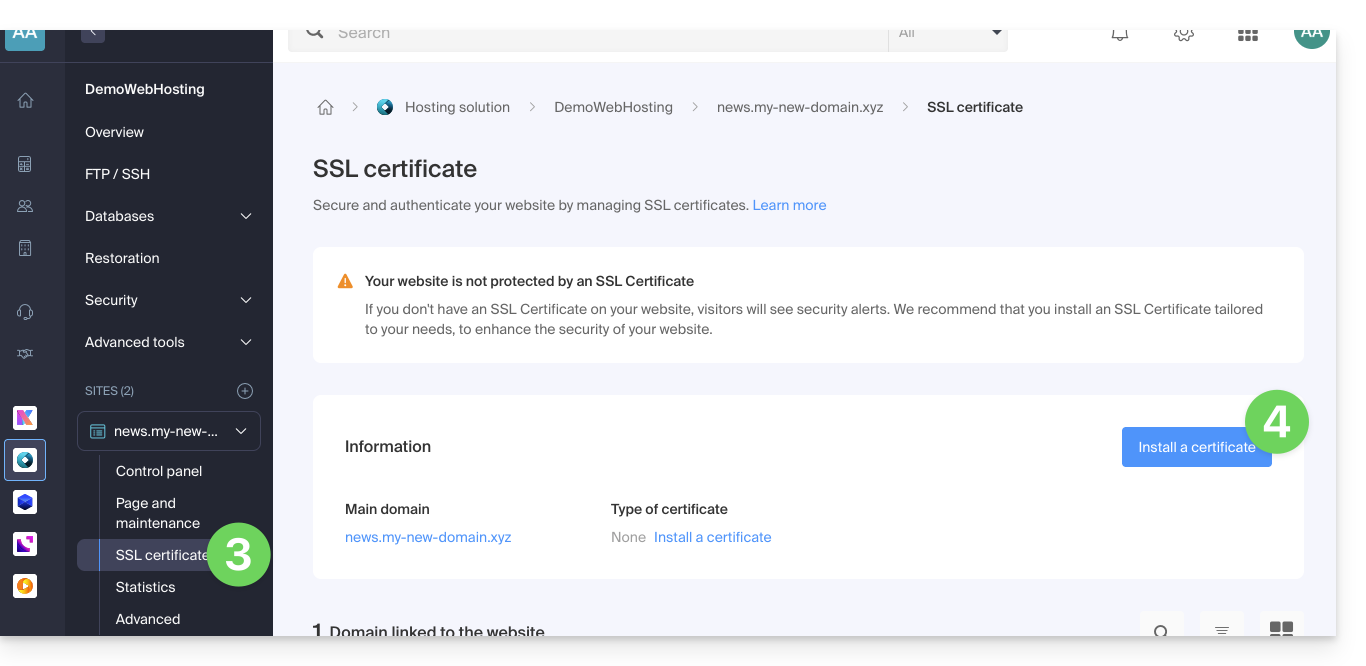
- Elija el certificado personalizado.
- Haga clic en el botón Siguiente:
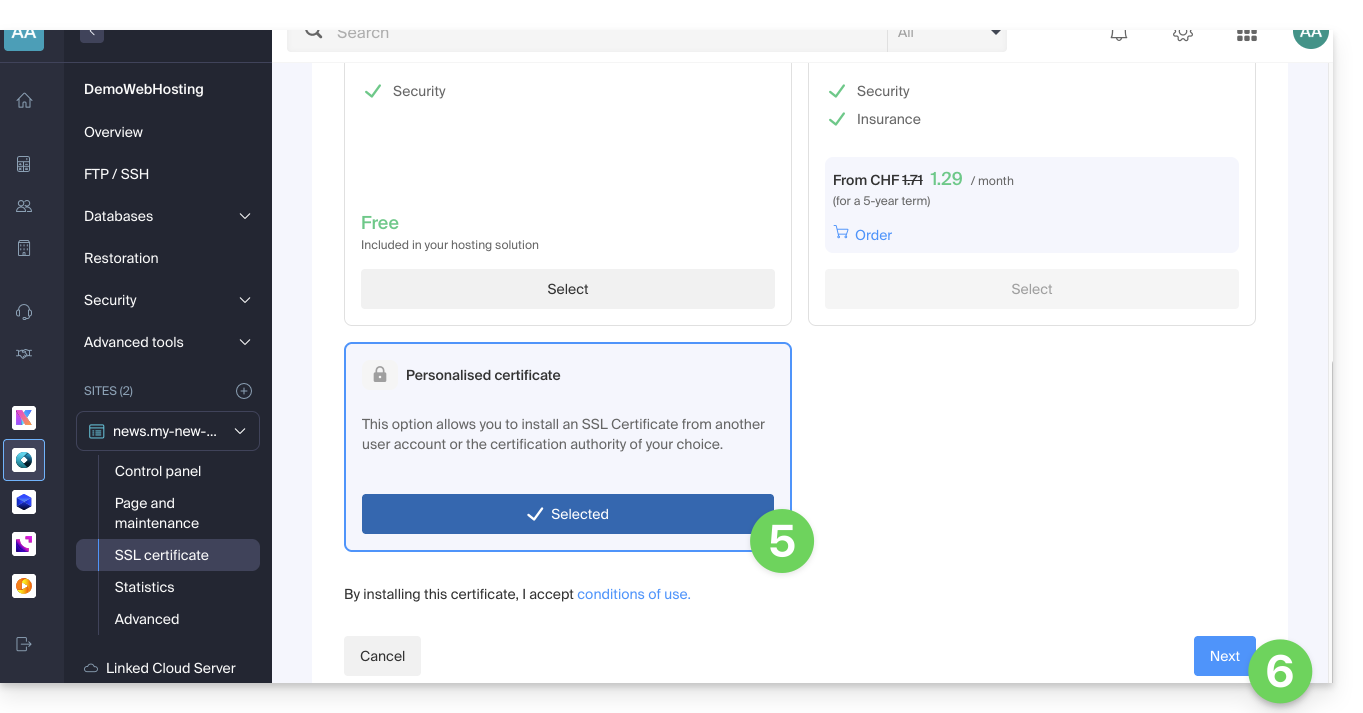
- Importe su certificado y clave privada, ya sea importando los archivos
.crty.keyo copiando y pegando. - Haga clic en Completar:
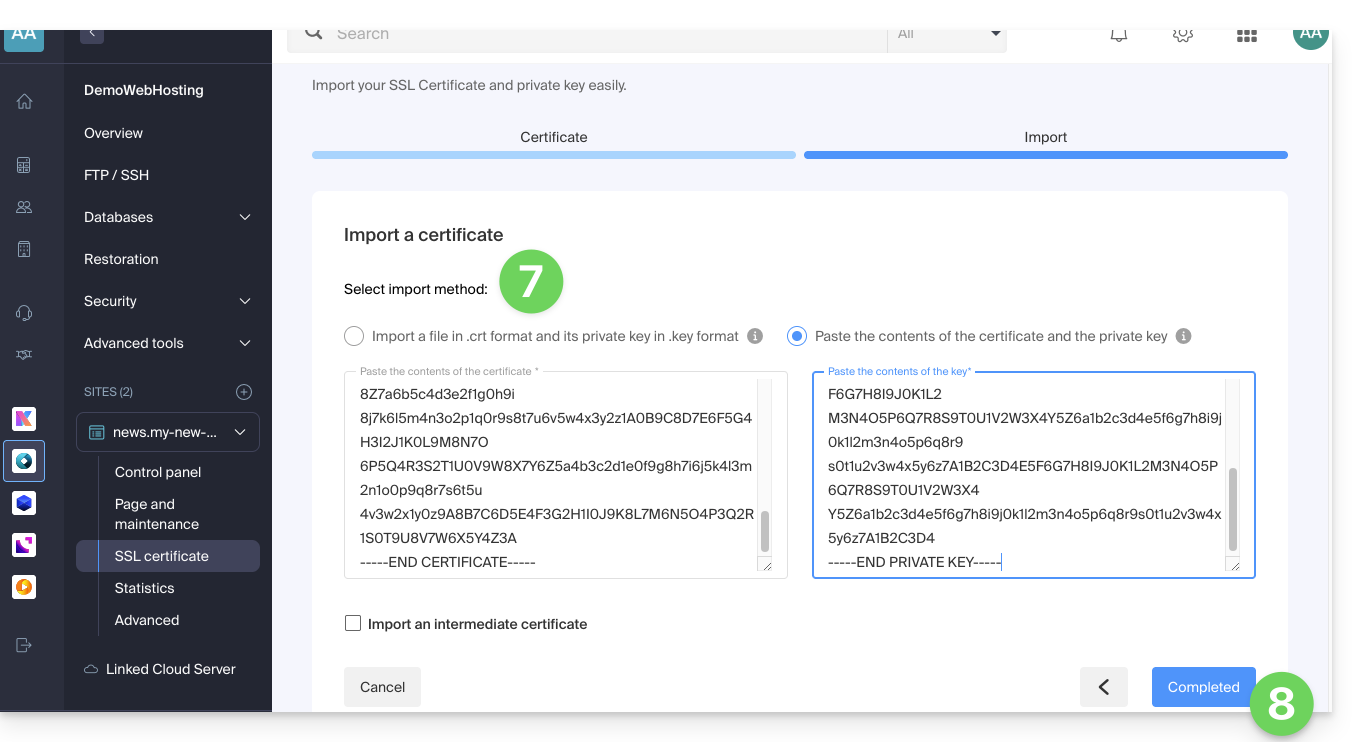
Comando alternativo para generar un certificado autofirmado (opcional)
Si desea un certificado local únicamente para realizar pruebas o sin pasar por una CA (no recomendado para entornos de producción), puede utilizar este comando:
openssl req -x509 -nodes -days 365 -newkey rsa:2048 -keyout domain.xyz.key -out domain.xyz.crt -addext “subjectAltName = DNS:domain.xyz, DNS:www.domain.xyz”Esto genera tanto un certificado autofirmado (domain.xyz.crt) como una clave privada (domain.xyz.key). Sin embargo, los certificados autofirmados no son reconocidos como válidos por los navegadores o sistemas públicos. Solo son adecuados para entornos internos o de desarrollo.
Importar un certificado intermedio
Al agregar un certificado SSL personalizado, es posible importar el certificado intermedio (mediante la importación del archivo .crt o copiando y pegando los datos proporcionados por la entidad de certificación):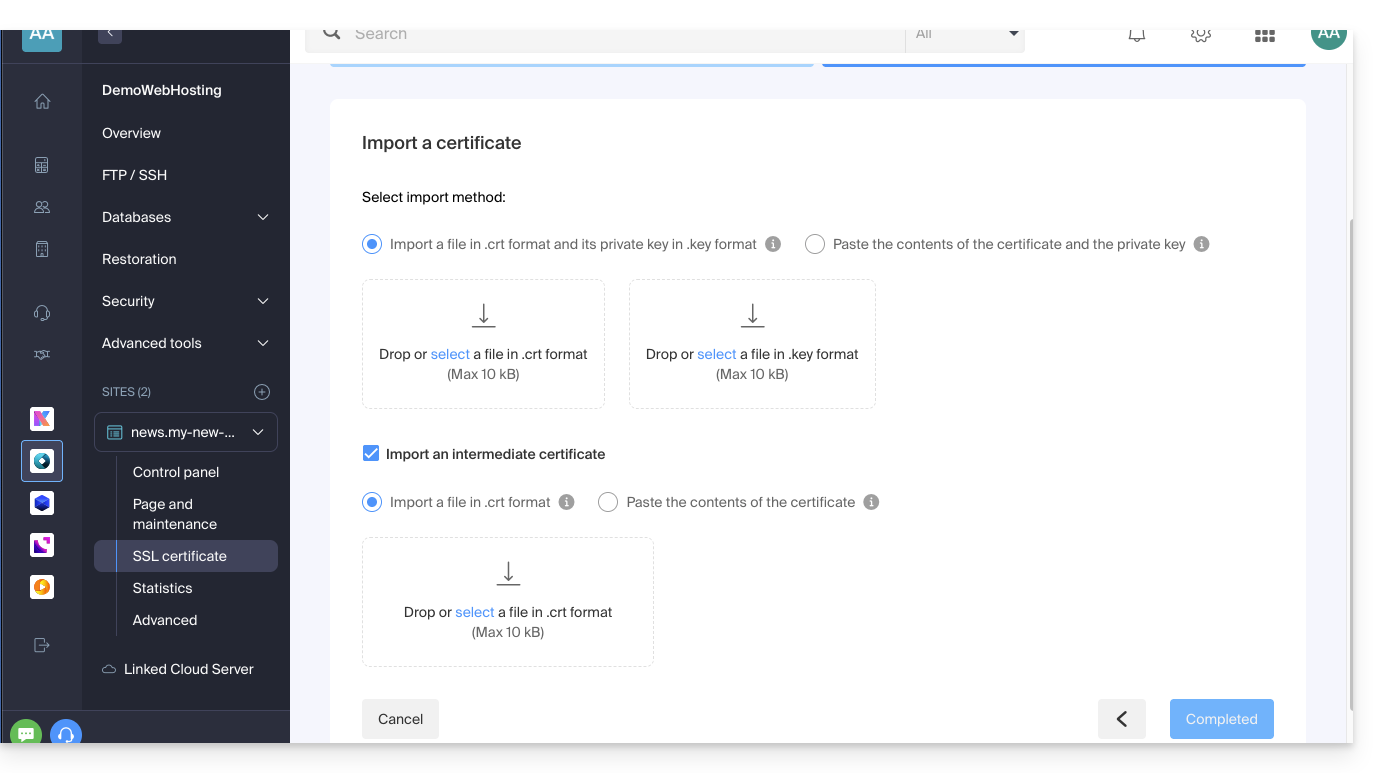
Enlace a esta FAQ: https://faq.infomaniak.com/2027
¿Le ha sido útil esta FAQ?
Esta guía explica cómo implementar Node.js con un Servidor Cloud para disponer de forma permanente del entorno necesario para compilar o generar frontends modernos (React, Vue, etc.). Sin embargo, se recomienda utilizar la solución node.js “integrada”.
Introducción
- Node.js es una plataforma de software libre en JavaScript orientada a las aplicaciones de red que deben poder escalar, una solución sencilla y eficaz para integrar las herramientas frontend en cualquier pila de servidores.
Node.js= nombre oficial del lenguaje/entorno.NodeJS= nombre "técnico" o simplificado en algunos contextos (a menudo por razones prácticas, no hay una diferencia técnica real).
Instalar Node.js
Requisitos previos
- Instalar NVM en su Servidor Cloud.
- Atención: la versión 18 de Node.js no es compatible con los Servidores Cloud antiguos; realice una migración previamente.
Instalar la versión estable de Node.js
nvm install stableInstalar la última versión disponible
nvm install nodeInstalar una versión anterior (no recomendado)
nvm install 17Mostrar las versiones disponibles
nvm ls-remoteInstalar una versión específica
nvm install <version>Cambiar la versión de Node.js y establecer la versión 6.3.1 (u otra versión) como predeterminada
nvm alias default 6.3.1Utilizar una versión específica de Node.js en el shell actual
nvm use <version>Comprobar la versión de Node.js que se está utilizando actualmente
node -v
Origen
Para configurar NVM, diríjase a la consola WebSSH de su Servidor Cloud.
Localizar el archivo .profile
source ~/.profileEjecutar el siguiente comando para verificar la instalación de NVM
nvm
Configurar Node como un servicio
Para configurar Node como un servicio, se recomienda utilizar un "servicio systemd-user".
Redirigir el tráfico a un puerto específico
Consulte esta otra guía sobre la redirección del tráfico a un puerto específico y las direcciones IP dedicadas.
Enlace a esta FAQ: https://faq.infomaniak.com/2052
¿Le ha sido útil esta FAQ?
Esta guía explica cómo modificar la versión de PHP disponible para los sitios de su Alojamiento Web de Infomaniak.
Introducción
- Es posible pasar de una versión PHP antigua y potencialmente vulnerable a una versión reciente, pero volver a esa versión vulnerable ya no será posiblepor motivos de seguridad.
- El cambio es efectivo inmediatamente y de forma permanente.
- Consulte esta otra guía si necesita información sobre la configuración de la versión de PHP utilizada en SSH.
- Es posible que deba actualizar su alojamiento previamente para acceder a las últimas versiones de PHP que ofrece Infomaniak.
Modificar la versión de PHP utilizada para un sitio web
Es posible modificar fácilmente la versión de PHP utilizada en todo un sitio web:
- Haga clic aquí para acceder a la gestión de alojamientos y sitios web en su Panel de control de Infomaniak (❓: ayuda).
- Haga clic en el nombre del producto correspondiente.
- Haga clic en Más información.
- Haga clic en Modificar:
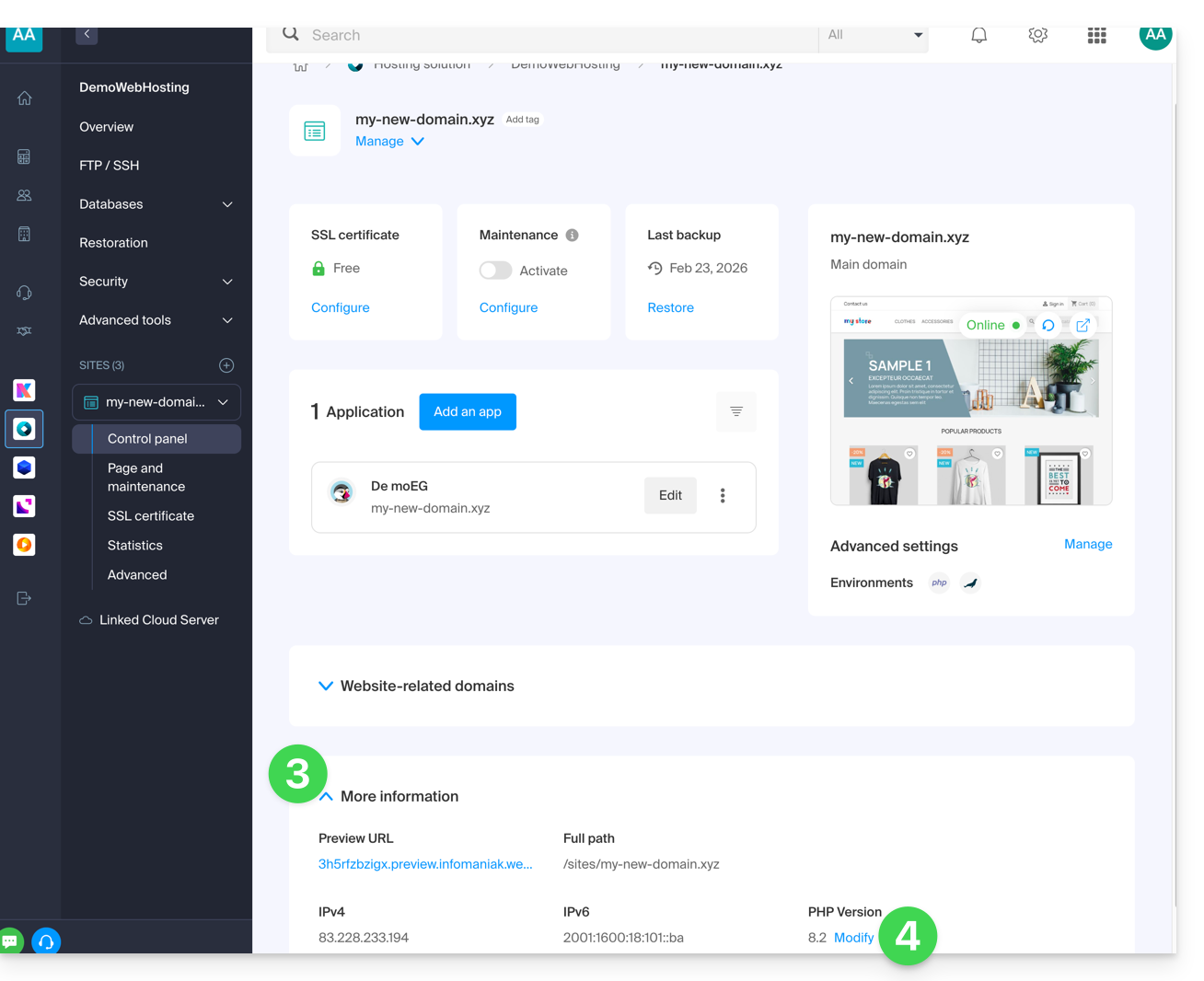
- Elija la versión de PHP deseada.
- Haga clic en Guardar en la parte inferior de la página para guardar el cambio:
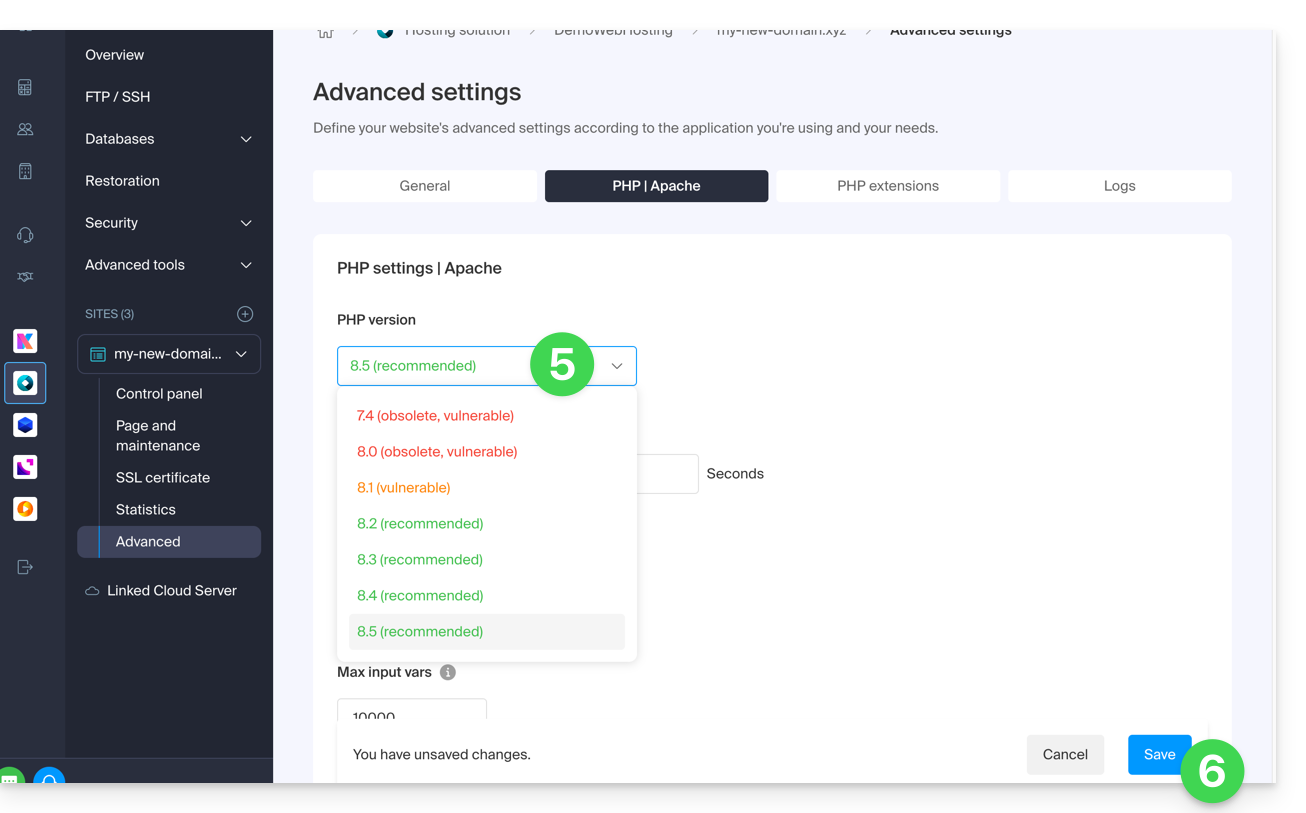
Enlace a esta FAQ: https://faq.infomaniak.com/2053
¿Le ha sido útil esta FAQ?
Esta guía explica cómo conectarse a su Alojamiento Web utilizando una clave SSH.
✘ NO DISPONIBLE con
sitios del tipo Node.js
y alojamientos Starter
Requisitos previos
- Cree una cuenta FTP / SSH (❓: ayuda).
- Crear una clave SSH con un algoritmo seguro, por ejemplo
ed25519:ssh-keygen -t ed25519ya que con una clave RSA (
ssh-keygenossh-keygen -t rsa), la conexión será rechazada y se mostrará el siguiente error en modo detallado:debug1: send_pubkey_test: no mutual signature algorithm
Subir la clave SSH
Para ello:
- Conéctese al servidor a través de SSH (❓: ayuda).
Vaya al directorio raíz de su alojamiento:
cd ~Cree el directorio «
.ssh»:mkdir .ssh- Modifique los permisos del directorio
.ssha CHMOD 700. - Cree el archivo
authorized_keysy pegue su clave SSH pública en él en una sola línea (importante). - Modifique los permisos del archivo
authorized_keysa CHMOD 600.
El reenvío de agente SSH (ForwardAgent / ssh -A) no está admitido en la infraestructura de Infomaniak, ya que esta función de reenvío de agente SSH presenta riesgos de seguridad importantes.
Enlace a esta FAQ: https://faq.infomaniak.com/2054
¿Le ha sido útil esta FAQ?