Base de conocimientos
1 000 FAQ, 500 tutoriales y vídeos explicativos. ¡Aquí sólo hay soluciones!
Esta guía explica cómo guardar y exportar sus contactos desde las libretas de direcciones de la aplicación web Contacts de Infomaniak (servicio en línea ksuite.infomaniak.com/contacts).
Introducción
- No es posible exportar un directorio de la Organización.
- La exportación genera un archivo de tipo vCard con la extensión .vcf.
Exportar contactos
Para seleccionar los contactos o la libreta de direcciones que desea exportar:
- Haga clic aquí para acceder a la aplicación web Contactos de Infomaniak (servicio en línea ksuite.infomaniak.com/contacts).
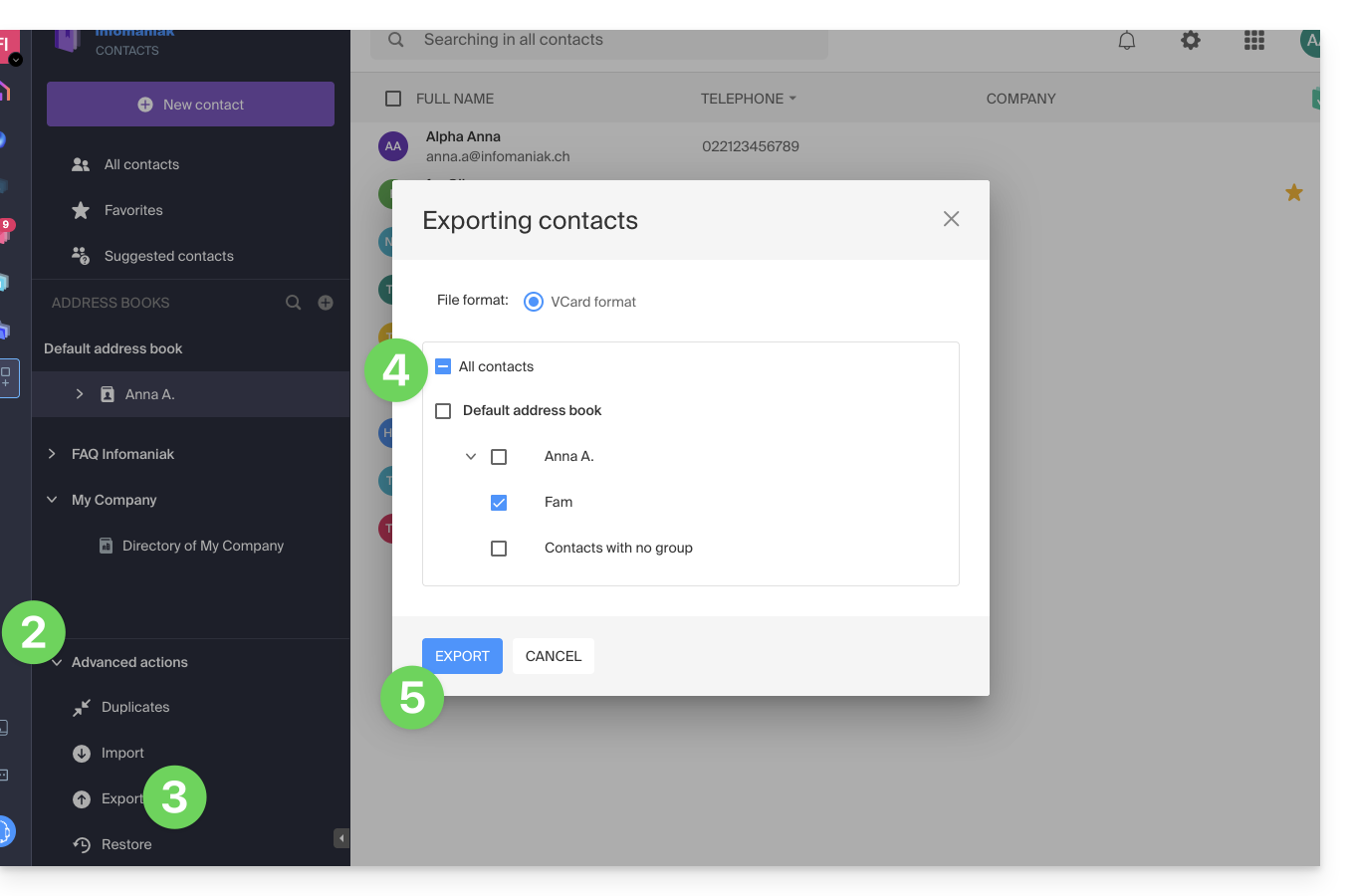
- Haga clic en la flecha hacia abajo para expandir la sección Acciones avanzadas.
- Haga clic en el menú Exportar.
- Haga clic en la libreta de direcciones que desea exportar.
- Haga clic en el botón Exportar:
- Elija la ubicación en su dispositivo donde guardar el archivo vCard con sus contactos.
Luego, podrá abrirlo en los contactos de macOS o en cualquier aplicación compatible.
Enlace a esta FAQ: https://faq.infomaniak.com/2593
¿Le ha sido útil esta FAQ?
Esta guía explica cómo exportar un calendario en formato .ics desde Yahoo Mail para poder importarlo fácilmente en sus herramientas de Infomaniak.
Exportar el calendario de Yahoo
Para recuperar su calendario:
- Inicie sesión en su cuenta de correo electrónico Yahoo Mail y acceda al calendario haciendo clic en el icono del calendario que se encuentra en el panel lateral derecho.
- Haga clic en el menú Acciones (representado por un icono de engranaje) junto a su calendario y, a continuación, seleccione Compartir….
- En la ventana que aparece, seleccione el calendario correspondiente y haga clic en Continuar.
- Marque la opción Generar enlaces.
- Haga clic en el enlace que aparece debajo del texto «Para importar en una aplicación de calendario (ICS)»para descargar y guardar el archivo
.icsen su ordenador.
Si lo necesita, consulte esta otra guía.
Enlace a esta FAQ: https://faq.infomaniak.com/2594
¿Le ha sido útil esta FAQ?
Esta guía explica cómo exportar sus calendarios y sus listas de contactos desde Proton para poder importarlos fácilmente en sus herramientas de Infomaniak.
Exportar un calendario
Para recuperar sus eventos (generalmente en formato .ics):
- Inicie sesión en su espacio de Proton Calendar.
- Vaya a Configuración (icono de engranaje) y luego a Todas las configuraciones.
- Seleccione Calendarios en el menú lateral.
- Busque el calendario correspondiente y haga clic en Exportar.
Si es necesario, consulte esta otra guía.
Exportar una lista de contactos
Para recuperar sus contactos (en formato .vcf):
- Acceda a la aplicación Proton Contacts.
- En el menú lateral, haga clic en el botón Exportar contactos.
Para obtener más detalles, consulte esta otra guía.
Enlace a esta FAQ: https://faq.infomaniak.com/2595
¿Le ha sido útil esta FAQ?
Esta guía explica cómo exportar una libreta de direcciones desde Bluewin.
Exportar contactos
Consulte esta otra guía específica sobre este tema, o la FAQ de Swisscom.
Enlace a esta FAQ: https://faq.infomaniak.com/2596
¿Le ha sido útil esta FAQ?
Esta guía explica cómo redirigir los correos electrónicos de una dirección de Gmail, Bluewin, Outlook, Proton, Yahoo, etc., a su dirección de correo electrónico gestionada por Infomaniak.
Introducción
- Al configurar una redirección automática de todos los correos electrónicos entrantes a su sistema de mensajería anterior, podrá utilizar inmediatamente su nueva dirección de correo electrónico de Infomaniak, con la seguridad de no perder ningún mensaje.
- Al responder a sus correos electrónicos desde su nueva dirección de Infomaniak, sus contactos la utilizarán automáticamente para escribirle en el futuro.
- También puede importar el contenido de otro proveedor de correo directamente a su dirección de Infomaniak.
- Para obtener ayuda adicional, póngase en contacto con el proveedor en el que desea activar el redireccionamiento de mensajes.
Guías específicas
Consulte las guías oficiales según su proveedor anterior:
- Gmail
- iCloud
- Microsoft (Outlook / Hotmail / Live)
- Orange
- Proton Mail (tenga en cuenta que requiere un plan de pago)
- Sunrise:
- Haga clic aquí para acceder a Sunrise Mail.
- Haga clic en Bandeja de entrada.
- Haga clic en Configuración => Gestionar la bandeja de entrada.
- Introduzca la dirección de correo electrónico correspondiente en «Reenvío».
- Yahoo (tenga en cuenta que requiere Yahoo Mail Pro)
Bluewin
- Bluewin (consulte también la información a continuación):
- Haga clic aquí para acceder a Bluewin.
- Haga clic en Configuración y, a continuación, en Reenvío automático.
- Haga clic en Configurar reenvío automático.
- Siga las instrucciones para configurar el reenvío automático.
- Bluewin (método alternativo):
- Haga clic aquí para acceder a MySwisscom.
- Haga clic en el menú "Más" y luego en "Configuración":

- A continuación, haga clic en "Gestionar reenvíos":

GMX
Haga clic en estos elementos en el orden indicado para configurar una regla de redireccionamiento desde GMX:
Enlace a esta FAQ: https://faq.infomaniak.com/2598
¿Le ha sido útil esta FAQ?
Esta guía explica cómo crear, guardar y editar un archivo colaborativo de tipo Office (texto, hoja de cálculo, presentación, etc.) en la aplicación web kDrive (servicio en línea ksuite.infomaniak.com/kdrive) y en la aplicación móvil kDrive (aplicación para smartphone o tableta iOS / Android) con el editor Microsoft Office.
✘ NO DISPONIBLE con
kSuite Free / kSuite Standard
my kSuite / my kSuite+ (ik.me, etik.com, ikmail.com)
kDrive Solo / kDrive Team
Prólogo
- Microsoft Office Online integrado en kDrive solo existe en una única versión; por lo tanto, no es posible cambiar ni mejorar sus funcionalidades modificando una licencia de Microsoft. Esta versión independiente es la única que Microsoft ofrece para este tipo de integración, y no se proporciona ni se ofrece ninguna versión más completa para esta infraestructura.
- Técnicamente, la integración de Office Online en kDrive se basa en una infraestructura alojada en los propios centros de datos de Infomaniak, lo que garantiza que los documentos nunca abandonen su entorno seguro y no se transmitan a Microsoft.
- Consulte esta otra guía sobre las posibilidades que ofrece el editor nativo en kDrive.
- Para definir este editor por defecto, consulte esta otra guía.
Integrar Microsoft Office en kDrive
Requisitos previos
- Tener una cuenta de Microsoft empresarial con licencias de Microsoft 365 que permitan insertar modificaciones en Office Online (Business, Business Premium, ProPlus, E3, E4 o E5).
- En caso de uso en una tableta de más de 10 pulgadas, debe tener una licencia de O365.
- Peso máximo de los archivos para que la integración funcione:
.docx(menos de 100 MB).xlsx(menos de 100 MB).pptx(menos de 2 GB)
- Aplicaciones móviles de Microsoft compatibles:
- Android: Word | Excel | PowerPoint
- iOS: Word | Excel | PowerPoint
Para editar directamente los archivos de tipo Office almacenados en kDrive con la aplicación Microsoft Online dedicada:
- Haga clic aquí para acceder a la aplicación web kDrive de Infomaniak (servicio en línea ksuite.infomaniak.com/kdrive).
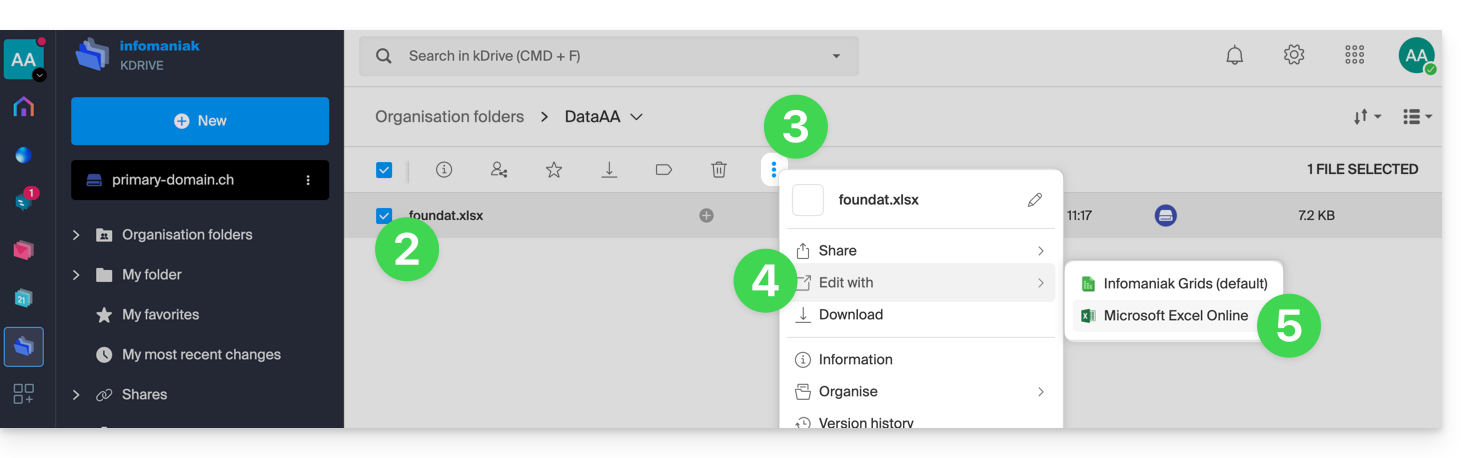
- Seleccione el archivo que desea editar (o haga clic con el botón derecho en el archivo y, en ese caso, pase al paso 4).
- Haga clic en el menú de acciones ⋮ en la barra de herramientas.
- Haga clic en Editar con…
- Haga clic en Microsoft Excel Online (o la aplicación de Microsoft correspondiente al tipo de documento):
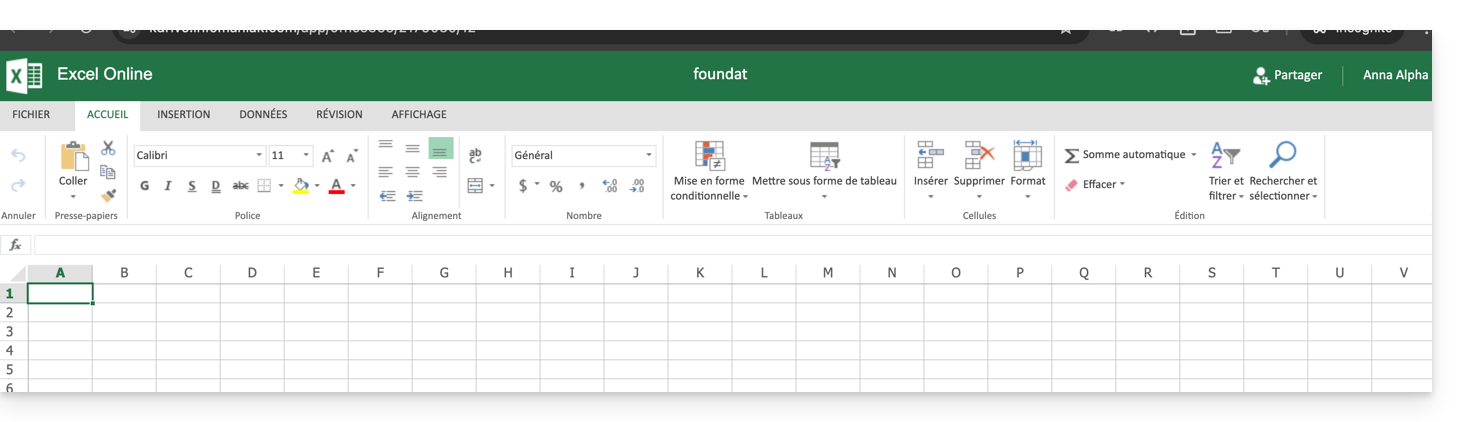
- Su documento se abre en el editor Microsoft Office Online:
Enlace a esta FAQ: https://faq.infomaniak.com/2627
¿Le ha sido útil esta FAQ?
Esta guía explica cómo vincular un nombre de dominio a cualquier oferta de kSuite Infomaniak.
Gestionar el dominio de kSuite
Para gestionar los dominios, comience por iniciar sesión con su identificador (usuario que dispone de los permisos necesarios sobre el producto correspondiente):
- Haga clic aquí para acceder a la gestión de su kSuite.
- Si no se muestra nada después de iniciar sesión, es posible que no se encuentre en la Organización a la que está asociada su kSuite (❓: ayuda).
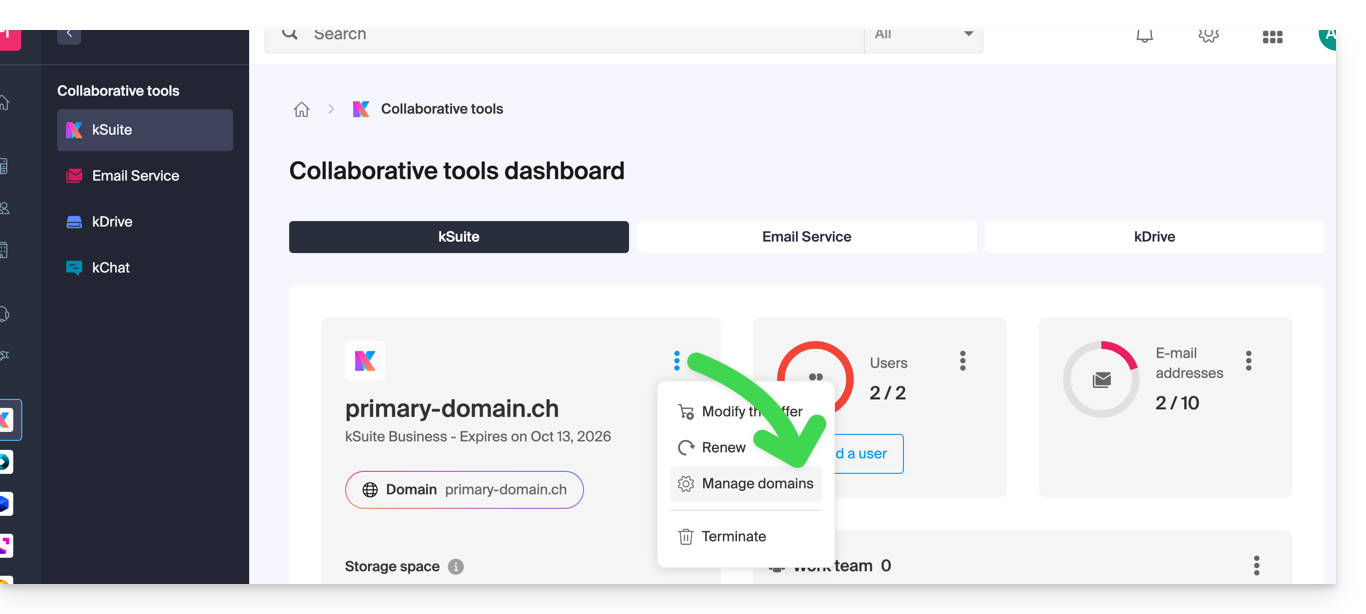
- Si ya está vinculado un dominio, puede gestionarlo haciendo clic en el menú de acciones ⋮ a la derecha del nombre de kSuite y, a continuación, en Gestionar dominios:
- Si aún no se ha vinculado ningún dominio, puede añadir uno haciendo clic en el botón:
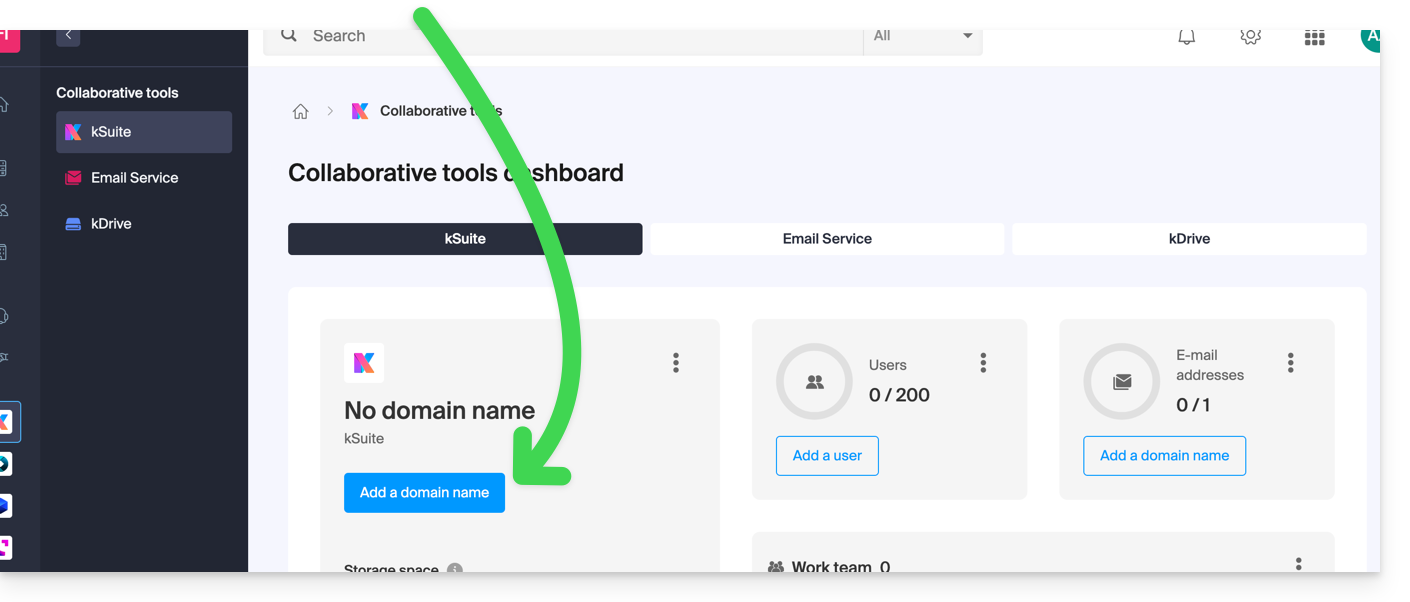
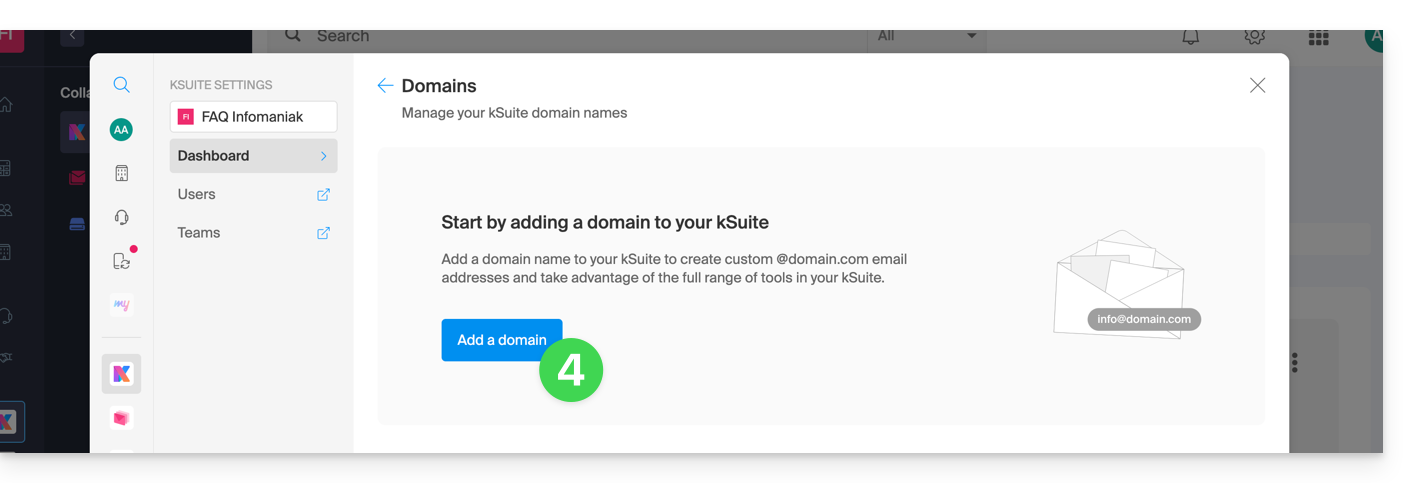
- Haga clic en el botón para añadir un dominio:
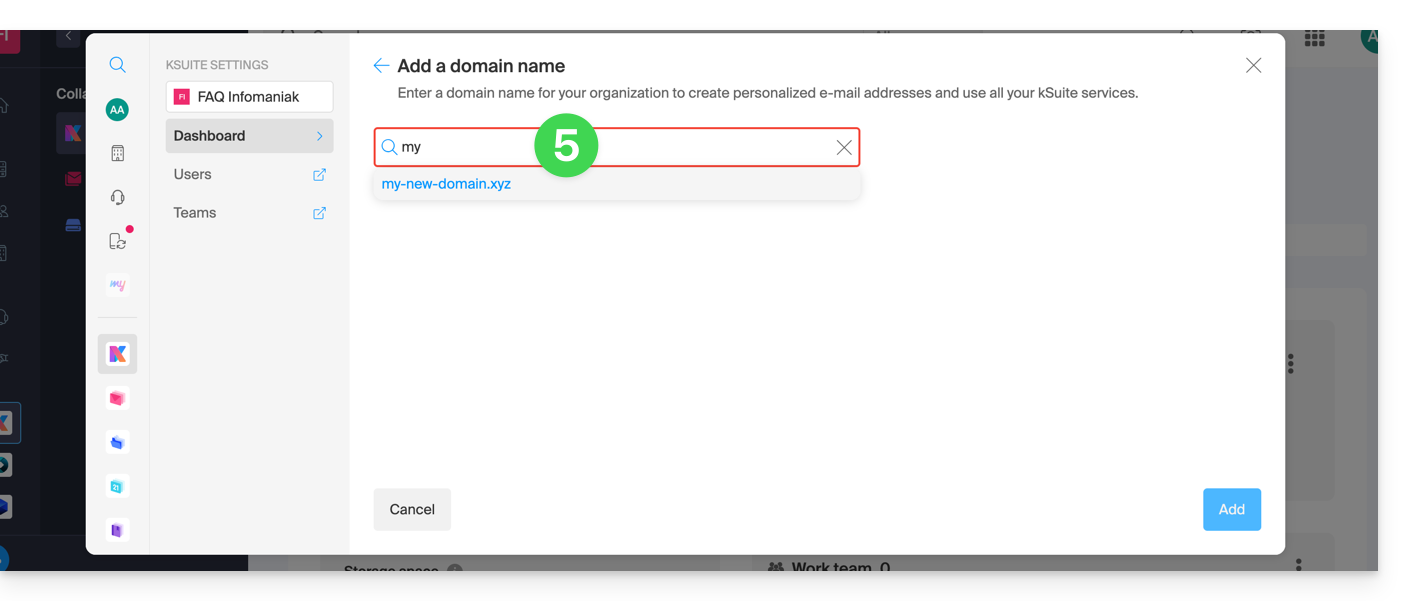
- Elija el dominio que desea asociar entre los de su Organización (que aún esté disponible, es decir, que no esté asociado a ningún servicio) o introduzca un nombre de dominio externo:
- Según la situación de su dominio (consulte también la información que se indica a continuación), deberá realizar algunas operaciones previas…
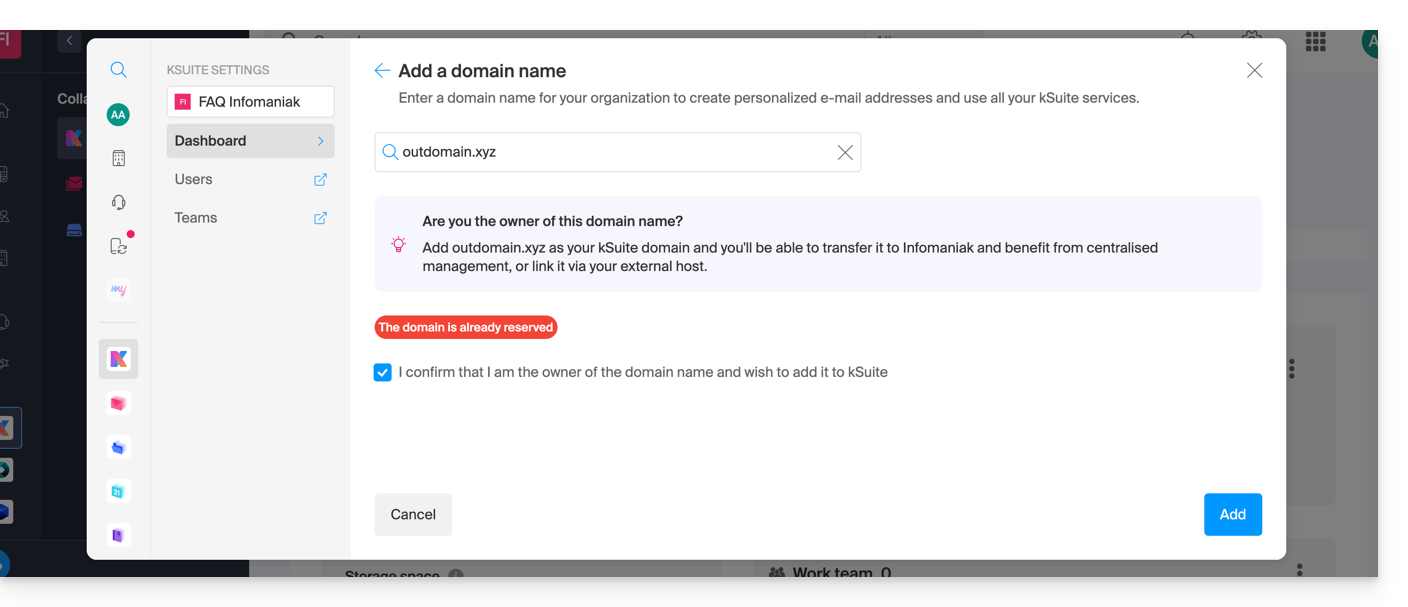
- …o incluso adquirir un dominio si es necesario:
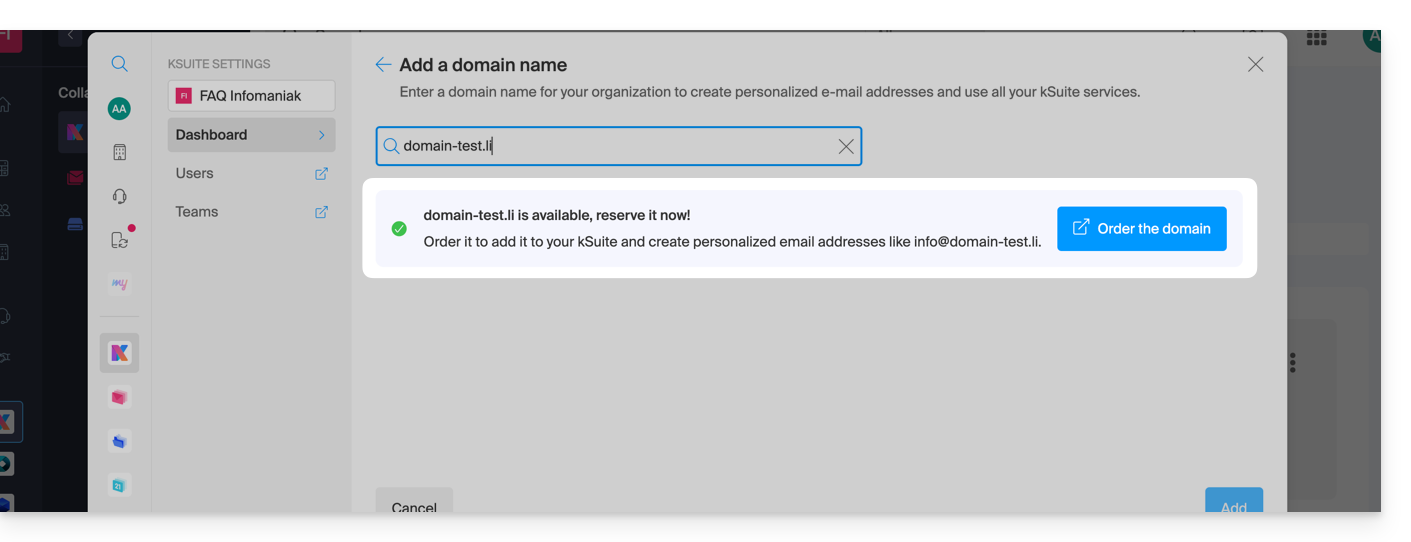
- Según la situación de su dominio (consulte también la información que se indica a continuación), deberá realizar algunas operaciones previas…
Si el nombre de dominio está…
…en Infomaniak, en la misma organización
Si su nombre de dominio está registrado en Infomaniak y se encuentra en la misma cuenta de usuario u Organización que su correo electrónico, no tiene que hacer nada.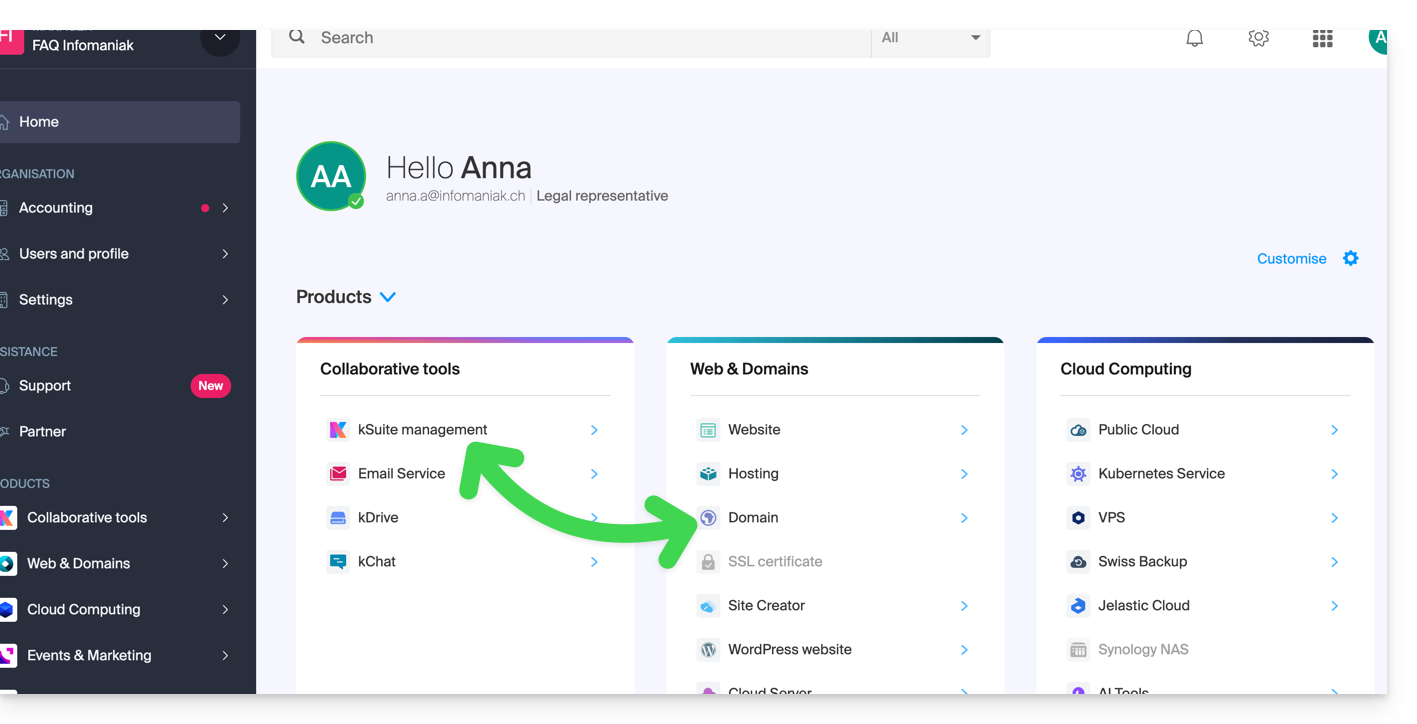
Simplemente añádalo a su kSuite: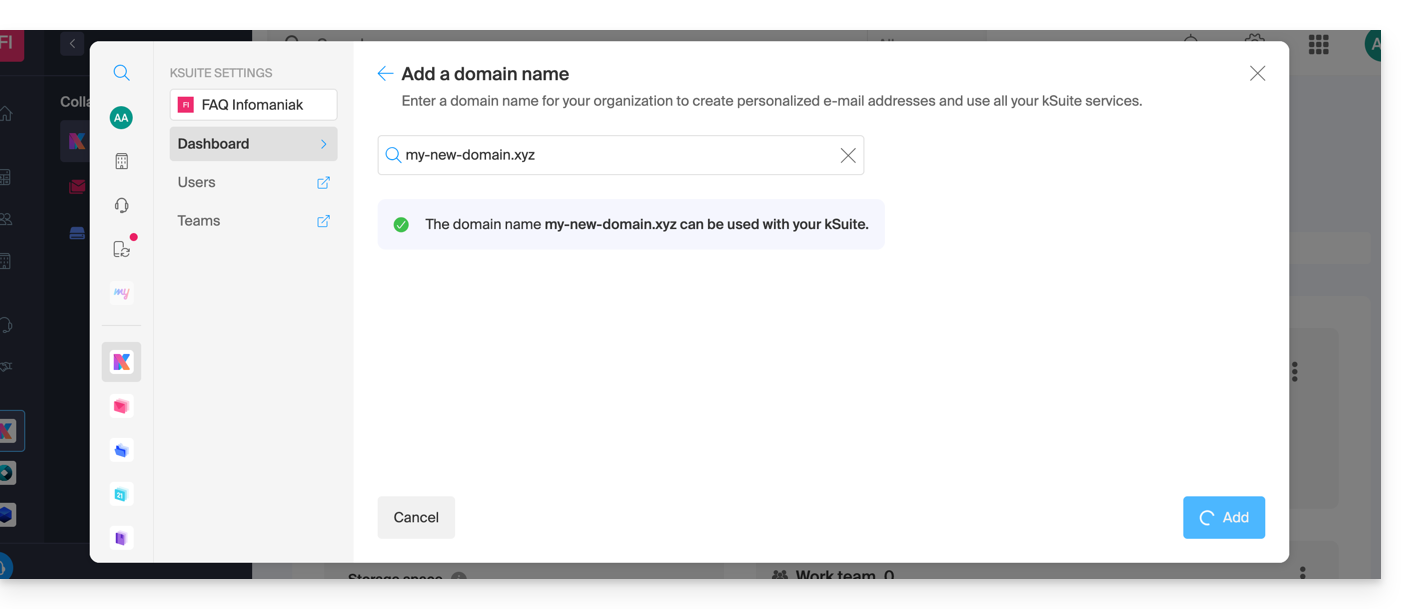
De esta forma, el dominio se añadirá y será visible en el panel de control: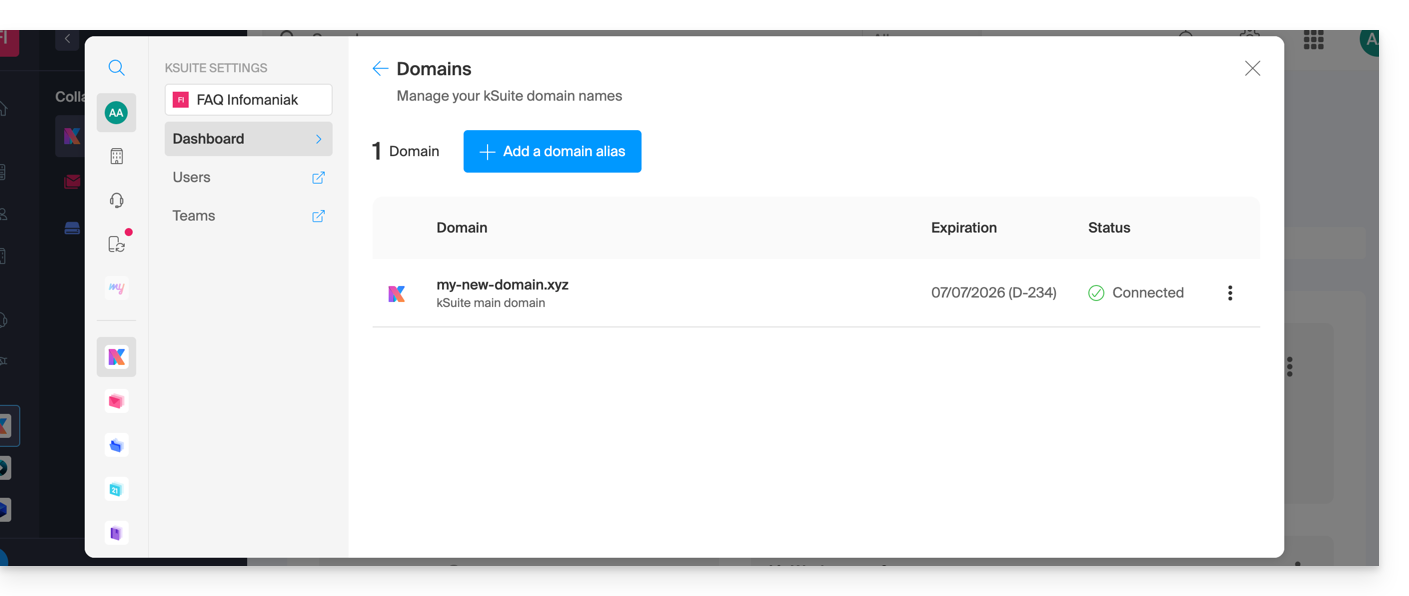
- Consulte esta otra guía para verificar y corregir posibles errores de configuración.
... en Infomaniak, incluso si ya tiene una Organización y está vinculado a un Servicio de correo o kDrive
No hay problema, puede convertir sus productos existentes en kSuite (❓: ayuda).
… en Infomaniak, Organización diferente
Si su nombre de dominio está registrado en Infomaniak, pero en otra cuenta de usuario u Organización, entonces:
- Edite su zona DNS (❓: ayuda) y especifique el MX de Infomaniak (❓: ayuda) + SPF (❓: ayuda) y DKIM (❓: ayuda).
- Cualquier adición o modificación de DNS puede tardar hasta 48 horas en propagarse (❓: ayuda).
OU
- Muévalo dentro de la misma Organización (❓: ayuda).
En general, un mensaje le indicará esta situación: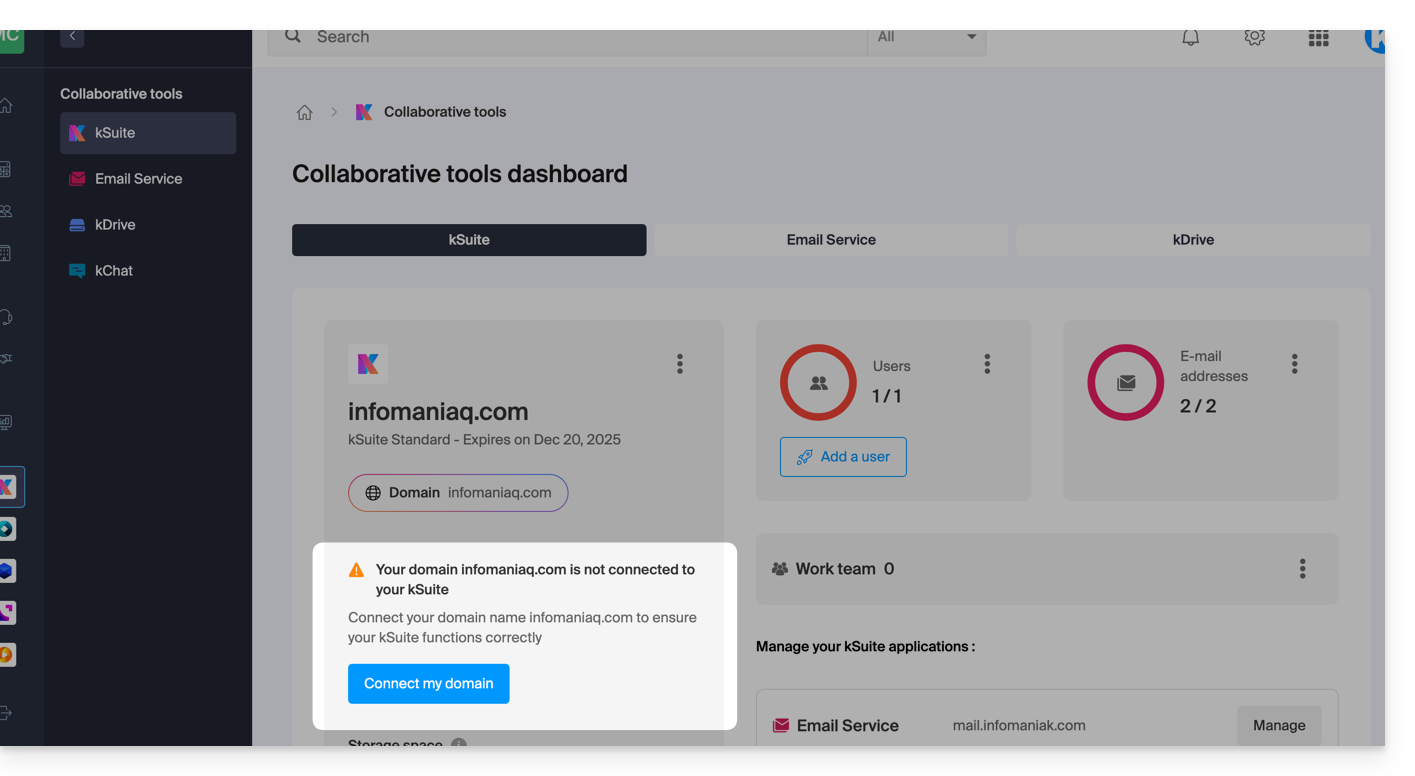
… y se le proporcionarán los datos técnicos, que deberá ingresar donde se encuentre el dominio: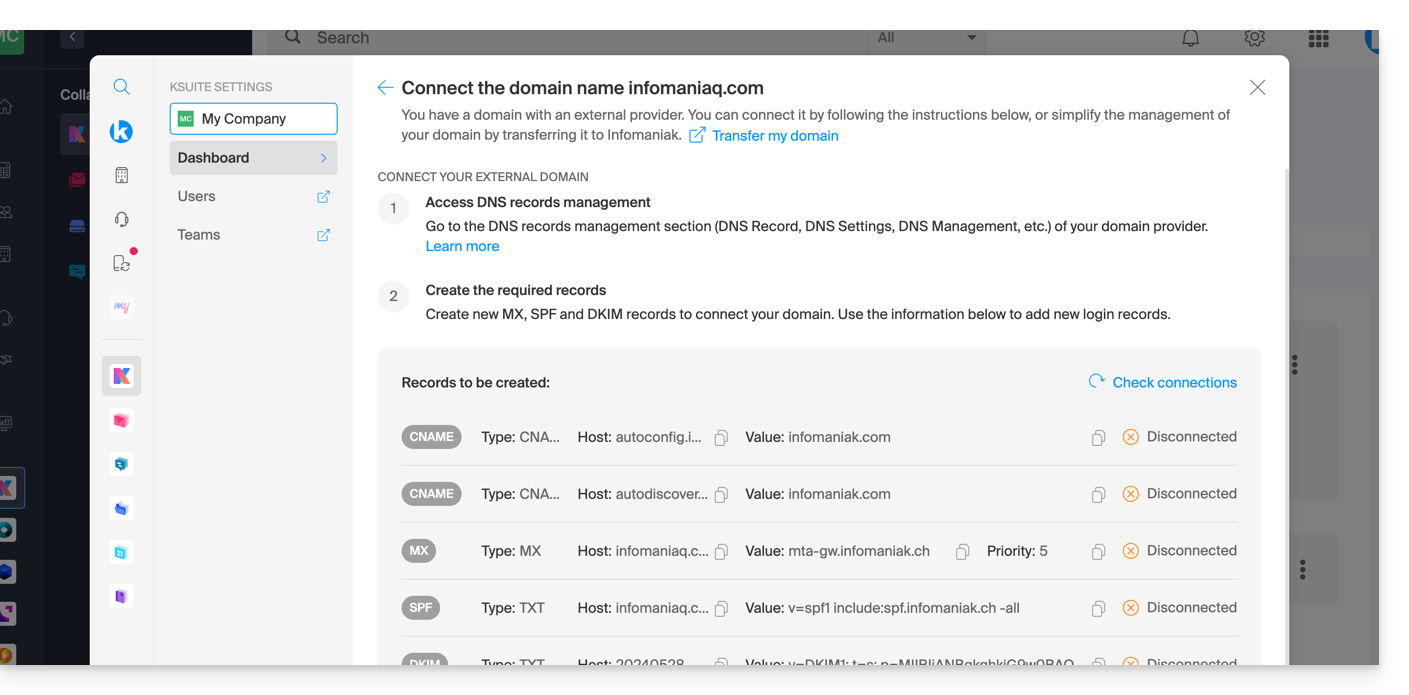
… en Infomaniak con DNS externos
Si su nombre de dominio tiene DNS que no son los de Infomaniak, entonces:
- Edite su zona DNS actual donde se encuentre (si es necesario, consulte la ayuda del proveedor correspondiente) e introduzca el MX de Infomaniak (❓: ayuda) + SPF (❓: ayuda) y DKIM (❓: ayuda).
- Cualquier adición o modificación de DNS puede tardar hasta 48 horas en propagarse (❓: ayuda).
OU
- Cambie los DNS actuales y seleccione la opción de utilizar los DNS de Infomaniak.
- Cualquier adición o modificación de DNS puede tardar hasta 48 horas en propagarse (❓: ayuda).
- Consulte esta otra guía para verificar y corregir posibles errores de configuración.
Se le notificará (véase las imágenes anteriores).
… también con DNS externos
Si su nombre de dominio está registrado en otro proveedor y utiliza servidores DNS que no son los de Infomaniak, entonces:
- Edite la zona DNS actual donde esté configurada (si es necesario, consulte la ayuda del proveedor) e introduzca los siguientes registros: MX de Infomaniak (❓: ayuda) + SPF (❓: ayuda) y DKIM (❓: ayuda).
- Cualquier modificación o adición de DNS puede tardar hasta 48 horas en propagarse (❓: ayuda).
OU
- Cambie los DNS actuales (si es necesario, consulte la ayuda del proveedor correspondiente) e indique los de Infomaniak; esto implica tener una zona DNS en Infomaniak (❓: ayuda).
- Cualquier adición o modificación de DNS puede tardar hasta 48 horas en propagarse (❓: ayuda).
- Esta zona DNS en Infomaniak se configurará correctamente, pero consulte esta otra guía para verificar y corregir posibles errores de configuración.
Se le notificará (véase las imágenes anteriores).
… en otro lugar, pero lo importa
Si su nombre de dominio está registrado en otro proveedor y desea transferirlo al mismo lugar donde tiene su correo electrónico de Infomaniak, entonces:
- Transfiera el nombre de dominio (❓: ayuda) a Infomaniak (se configurará correctamente, pero consulte esta otra guía para verificar y corregir posibles errores de configuración).
De lo contrario, considere la posibilidad de solicitar un nuevo nombre de dominio (❓: ayuda).
Enlace a esta FAQ: https://faq.infomaniak.com/2629
¿Le ha sido útil esta FAQ?
Esta guía explica cómo vincular varios nombres de dominio a una kSuite existente, añadiéndole nombres de dominio adicionales.
Requisitos previos
- Tener el nuevo nombre de dominio, crearlo previamente si es necesario (❓: ayuda).
- Consultar las indicaciones de esta otra guía y aplicar las indicaciones correspondientes a su situación (esto para que el nombre de dominio funcione cuando se asocie a su kSuite).
Añadir un nombre de dominio a kSuite
Una vez que el nuevo nombre de dominio esté listo para ser utilizado junto con el antiguo, deberá añadirlo a kSuite:
- Haga clic aquí para acceder a kSuite.
- Si no se muestra nada después de iniciar sesión, es posible que no se encuentre en la Organización a la que está asociada su kSuite (❓: ayuda).
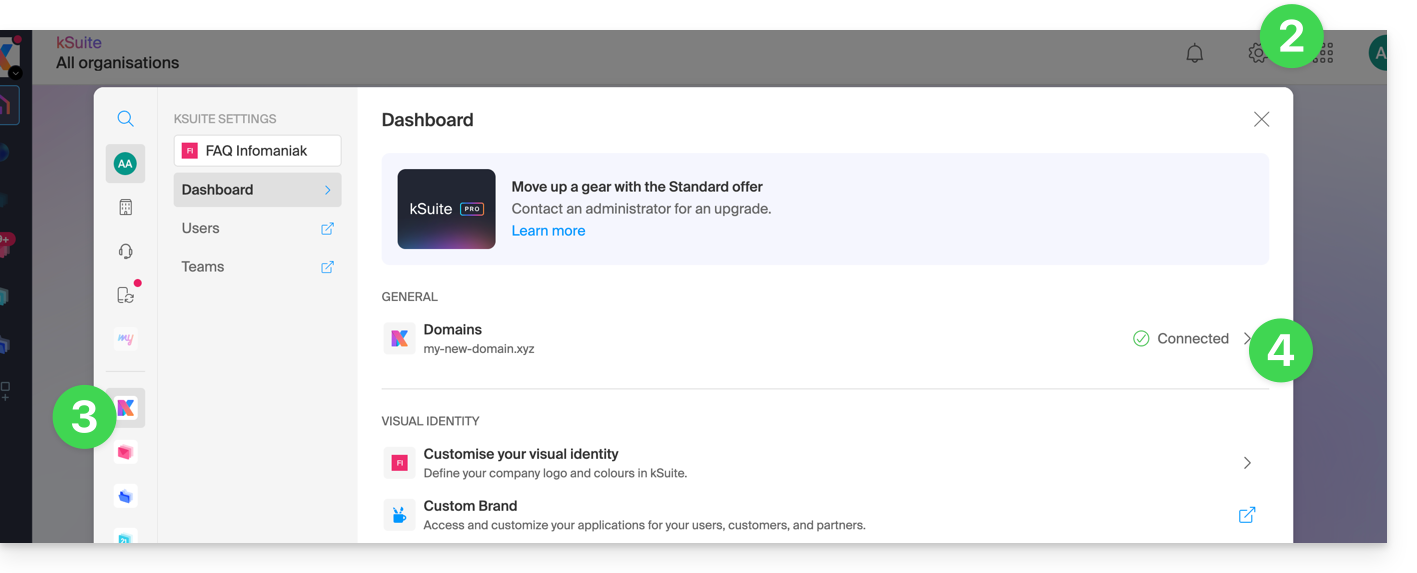
- Haga clic en Configuración en la esquina superior derecha.
- Haga clic en kSuite en el menú lateral izquierdo.
- Haga clic en Dominios:
- Haga clic en el botón Añadir un dominio alias:

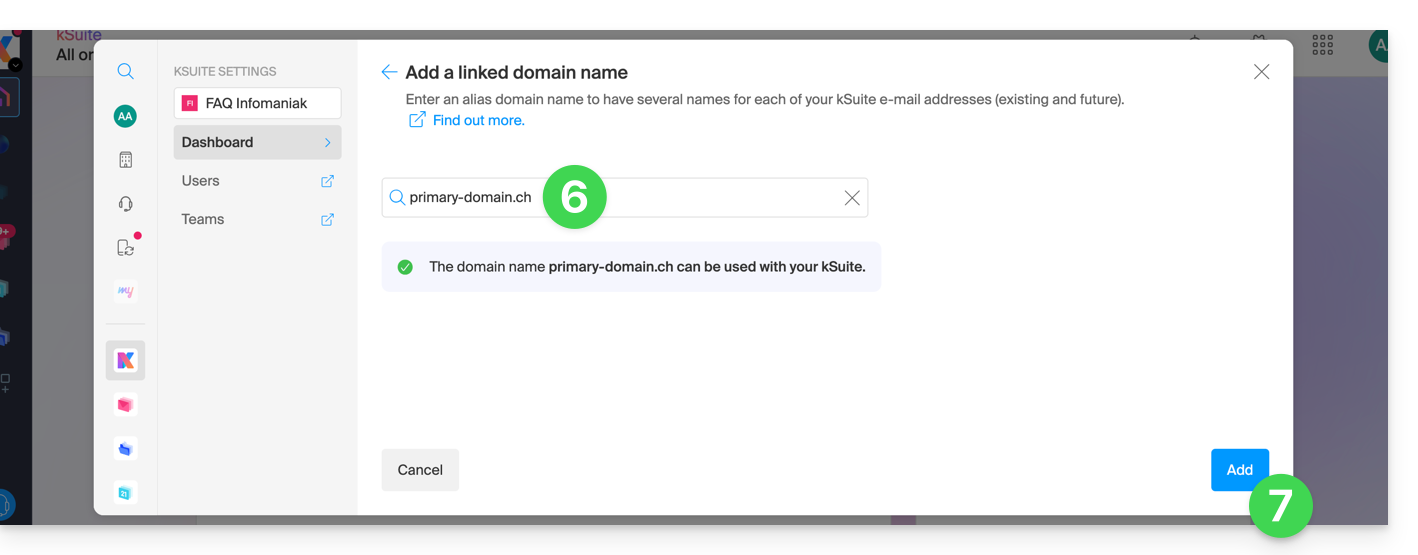
- Elija el dominio que desea asociar entre los dominios de su Organización (que estén disponibles, es decir, que no estén asociados a ningún servicio) o introduzca un nombre de dominio externo (véase los requisitos previos).
- Haga clic en el botón para agregar el dominio:
- El dominio se ha asociado correctamente:
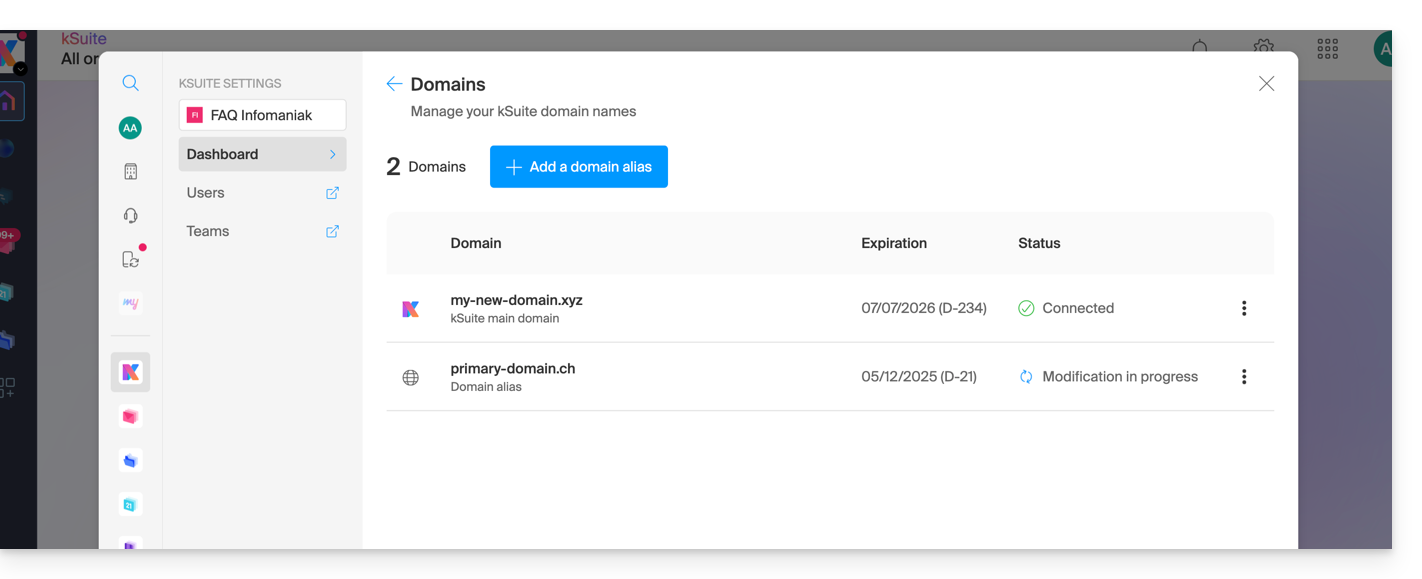
También puede considerar la posibilidad de realizar una inversión del nombre de dominio adicional vinculado a kSuite, junto con su dominio principal, con el fin de modificar por completo el nombre de dominio de su kSuite (❓: ayuda).
Enlace a esta FAQ: https://faq.infomaniak.com/2640
¿Le ha sido útil esta FAQ?
Infomaniak se esfuerza por garantizar la seguridad de los datos mediante un enfoque integral y diversificado de la seguridad. Para los denunciantes, la empresa ha implementado un sistema interno que permite denunciar irregularidadesde forma segura y anónima, sin temor a represalias. Este mecanismo de protección está disponible para todo el personal, lo que refuerza la transparencia y la responsabilidad dentro de la organización.
Plazos de tramitación
Infomaniak demuestra su compromiso a través de medidas concretas y eficaces para proteger a las personas que denuncian irregularidades. La empresa se compromete a tramitar cada denuncia recibida a través de su formulario de abusos en los plazos establecidos, con el fin de garantizar una respuesta óptima y mantener la confianza de sus usuarios.
Para garantizar un tratamiento eficaz y transparente, Infomaniak aplica un proceso estructurado con plazos precisos:
- Confirmación de recepción en 24 horas: la empresa confirma la recepción de todos los informes en un plazo de 24 horas desde su envío. Esto permite confirmar que la solicitud ha sido recibida por los equipos correspondientes.
- Evaluación preliminar en 5 días hábiles: la empresa realiza una primera evaluación en un plazo de 5 días hábiles para determinar la admisibilidad del informe e identificar los recursos necesarios. Esta etapa permite definir el nivel de prioridad y dirigir el caso a los equipos especializados.
- Análisis exhaustivo en un plazo de 30 días hábiles: cuando es necesaria una investigación, Infomaniak lleva a cabo un análisis detallado en un plazo máximo de 30 días hábiles, según la complejidad del caso. Este período permite a los equipos de seguridad realizar las comprobaciones técnicas, recopilar las pruebas y evaluar el impacto de la situación.
- Medidas correctivas en un plazo de 60 días hábiles: la empresa finaliza el análisis y aplica las medidas correctivas apropiadas en un plazo máximo de 60 días hábiles, cuando sea técnicamente posible.
Esta última etapa incluye la implementación de medidas preventivas, la información a las partes interesadas y el seguimiento de las recomendaciones para evitar cualquier recurrencia.
Infomaniak también se compromete a informar a los reclamantes sobre las medidas adoptadas en respuesta a su solicitud.siempre y cuando se haya indicado una dirección de correo electrónico de contacto en el formulario.
Consulte también el artículo del blog sobre este tema.
Enlace a esta FAQ: https://faq.infomaniak.com/2641
¿Le ha sido útil esta FAQ?
Esta guía detalla cómo funciona el almacenamiento de los datos procedentes de sus diferentes productos kSuite.
Introducción
- El espacio utilizado para el almacenamiento de datos es:
- compartido entre los diferentes usuarios de su kSuite,
- y compartido entre algunos de los productos que lo componen (kDrive y kChat, por ejemplo).
- La cantidad de espacio de almacenamiento total depende de su suscripción y del número de usuarios seleccionados:
- Corresponde a la cantidad máxima de espacio de almacenamiento que pueden utilizar todos sus usuarios.
- No hay cuota por usuario.
Los datos del servicio de correo no se incluyen en el espacio de almacenamiento de kSuite.
Aumentar o disminuir el espacio de almacenamiento de kSuite
¿Necesita más espacio para almacenar sus datos de kSuite?
- Modifique el plan y agregue usuarios o cambie a un plan superior que incluya más usuarios.
- Cuanto mayor sea el número de usuarios disponibles incluidos en su oferta, mayor será el espacio de almacenamiento.
También puede liberar espacio de almacenamiento eliminando definitivamente archivos de kDrive o kChat.
No es posible:
- reducir el espacio de almacenamiento,
- reducir el número de usuarios de kSuite por debajo de un determinado límite, en función del espacio de almacenamiento disponible y ya utilizado.
Enlace a esta FAQ: https://faq.infomaniak.com/2680
¿Le ha sido útil esta FAQ?
Esta guía le ayudará a solucionar los errores de inicio de sesión en las aplicaciones móviles de Infomaniak (kDrive, Mail, Euria, SwissTransfer, etc.) cuando aparece el mensaje de seguridad «Su dispositivo no se reconoce como seguro» en su dispositivo.
¿Por qué aparece este mensaje?
Este bloqueo se basa en los protocolos de seguridad oficiales de los sistemas operativos (como la API de integridad de Google Play en Android). Infomaniak utiliza estos estándares para garantizar que sus datos no se consulten en un dispositivo cuya integridad o seguridad pueda estar comprometida.
Esta situación suele ocurrir en los siguientes casos:
- Uso de un sistema operativo no oficial (ROM personalizada / LineageOS).
- Dispositivo con acceso root o con el bootloader desbloqueado.
- Versión del sistema operativo obsoleta o no certificada por el fabricante.
- Dispositivos que carecen de los servicios oficiales (por ejemplo, teléfonos inteligentes Huawei sin los servicios de Google).
Solución temporal inmediata
Si su dispositivo funciona correctamente, pero el mensaje persiste, puede forzar una nueva autenticación para solucionar el problema:
- En la pantalla de inicio de sesión de la aplicación correspondiente, toque el icono de flecha/triángulo apuntando hacia abajo situado junto a su cuenta o a su avatar.
- Seleccione la opción «Iniciar sesión con otra cuenta» (incluso si se trata de la misma cuenta).
- Introduzca manualmente sus credenciales (dirección de correo electrónico de Infomaniak y contraseña).
Esta operación permite ignorar el token de sesión anterior y validar el acceso mediante una autenticación segura actualizada.
Enlace a esta FAQ: https://faq.infomaniak.com/2685
¿Le ha sido útil esta FAQ?
Esta guía explica cómo reemplazar el nombre de dominio principal asociado a una kSuite.
Introducción
- Cambiar el dominio asociado a kSuite es útil si el nombre de su empresa cambia.
- Esto afecta a:
- Marca personalizada (por lo tanto, las URL personalizadas que dirigen a sus herramientas, como kDrive o Euria)
- Servicio de correo (por lo tanto, sus direcciones de correo electrónico)
Modificar el nombre de dominio de kSuite
Requisitos previos
- Tener el nuevo nombre de dominio (si es necesario, créelo previamente).
- Consultar las indicaciones de esta otra guía y aplicar las indicaciones correspondientes a su situación (esto para que el nombre de dominio funcione cuando se vincule a su kSuite).
- Añadir el nombre de dominio a kSuite.
Una vez que el nuevo nombre de dominio esté listo para usarse en lugar del anterior, comience por iniciar sesión con su identificador (usuario que disponga de los permisos necesarios sobre el producto correspondiente):
- Haga clic aquí para acceder a kSuite.
- Si no se muestra nada después de iniciar sesión, es posible que no se encuentre en la Organización a la que está asociada su kSuite (❓: ayuda).
- Haga clic en Configuración en la parte superior derecha.
- Haga clic en kSuite en el menú lateral izquierdo.
- Haga clic en Dominios:
- Haga clic en el menú de acciones ⋮ situado a la derecha del dominio que desea utilizar como dominio principal.
- Haga clic en Establecer como dominio principal:
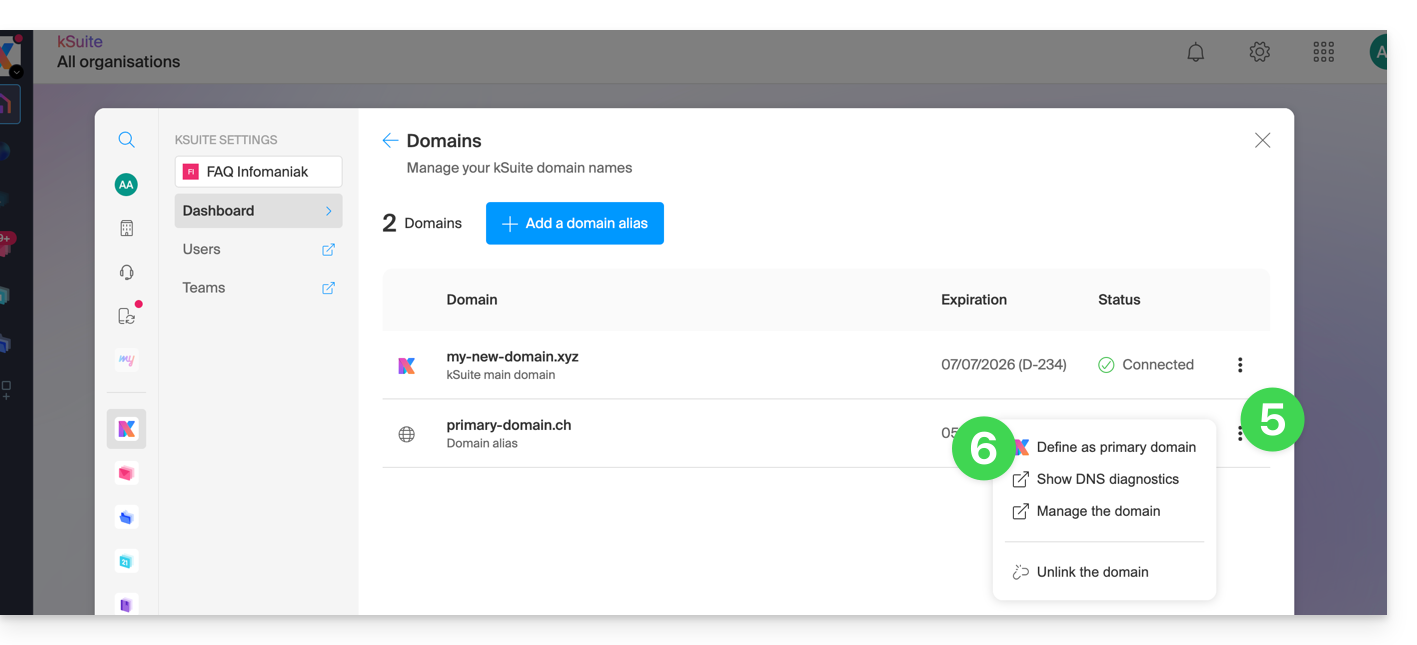
- Se mostrará información, haga clic en el botón Continuar.
- Lea la información que aparece en pantalla y confirme que la ha leído.
- Haga clic en el botón Continuar:

- Haga clic en el botón Confirmar:
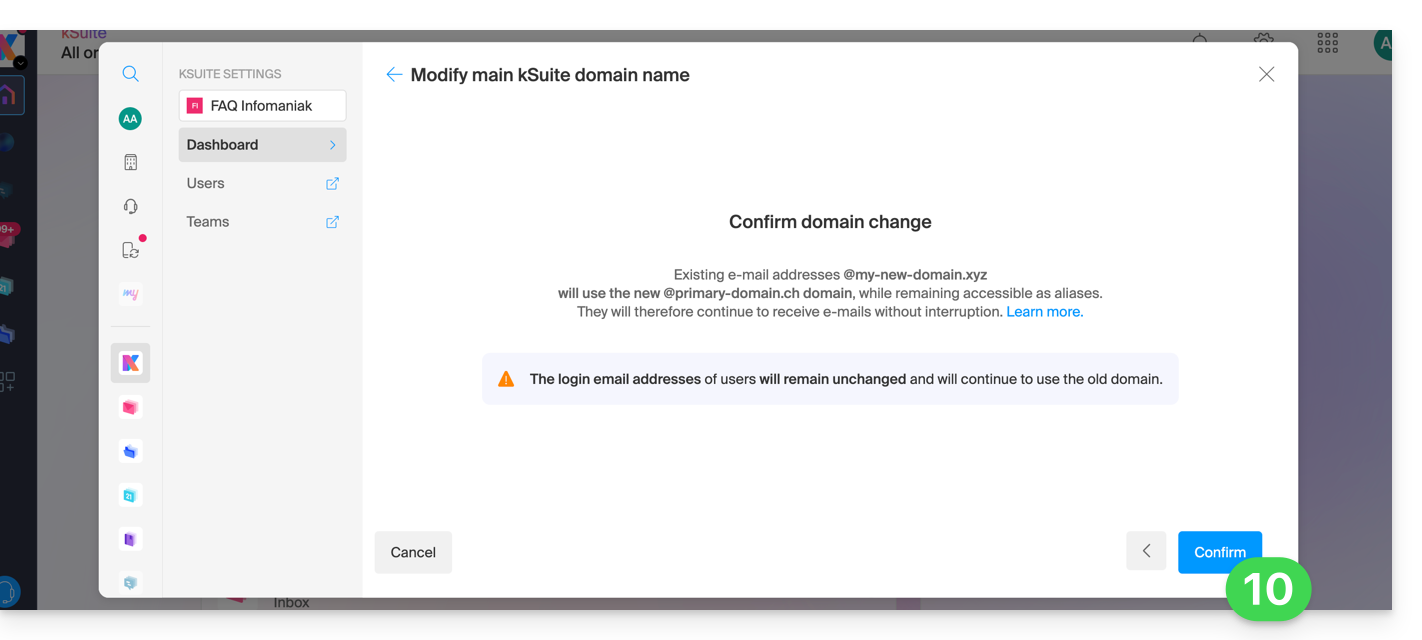
Impacto en el servicio de correo electrónico
Al invertir el nombre de dominio de kSuite, como se muestra arriba, el servicio de correo electrónico dentro de kSuite se actualiza automáticamente. Pasarás de:
… a esto:
Enlace a esta FAQ: https://faq.infomaniak.com/2701
¿Le ha sido útil esta FAQ?
Esta guía explica cómo migrar a Infomaniak las direcciones de correo electrónico que actualmente están alojadas en GMX, utilizando una herramienta de importación por IMAP.
Introducción
- La operación no afecta ni a los datos que ya se encuentran en la dirección de destino, ni a los de la dirección de origen.
- Se importará la totalidad del buzón externo.
- Una vez iniciado el proceso de importación, ya no es posible interrumpirlo.
- Se gestionan los posibles duplicados: un contenido idéntico solo se copiará una vez.
- Consulte esta otra guía si busca alternativas a este proceso mediante IMAP.
Importar todo el historial de sus correos electrónicos
1. Requisitos previos de GMX
- Active las funciones POP/IMAP/SMTP que están desactivadas por defecto (¿necesita ayuda?).
2. Requisitos de Infomaniak
- Tener un Servicio de correo en su Panel de control de Infomaniak.
- Tener a disposición un número de direcciones disponibles o ajustarlo previamente, si es necesario.
- Asegurarse de que el correo electrónico esté correctamente protegido
- Crear una o varias direcciones en este servicio de correo.
- Si tiene muchas direcciones de correo (más de 10) que crear, consulte esta otra guía sobre la creación masiva.
- La dirección de correo de destino debe estar asociada a el usuario (= a la cuenta de Infomaniak) que está utilizando.
3. Importar el contenido de correo electrónico de GMX a Infomaniak
- Haga clic aquí para acceder a la herramienta de importación (servicio en línea https://import-email.infomaniak.com).
- Si es necesario, inicie sesión en su cuenta de Infomaniak en la Organización correspondiente; de hecho, la importación se realizará en una de las direcciones de correo electrónico asociadas a la interfaz web Mail de Infomaniak (servicio en línea ksuite.infomaniak.com/mail) de la cuenta de Infomaniak que está utilizando.
- Haga clic en la opción de importación por IMAP.
- Haga clic en la opción de importación única.
- Complete el campo de la izquierda con su dirección de correo electrónico de origen (de la que se copiará el contenido):
nombredeusuario@gmx.ch, por ejemplo
- Rellene el campo de la derecha con la contraseña de esta misma dirección de correo electrónico (véase los requisitos).
- Modifique, si es necesario, la sección de Configuración avanzada para especificar una dirección de servidor IMAP:
- Introduzca el nombre del servidor IMAP
imap.gmx.ch(o .net, .com, etc., según su dirección de correo electrónico en el punto 4 anterior). - Deje el puerto predeterminado (993) y el protocolo SSL.
- Introduzca el nombre del servidor IMAP
- Haga clic en Confirmar.
- Si es necesario, introduzca una segunda dirección de correo electrónico que se importará al mismo tiempo.
- Elija la dirección de correo electrónico desde la que desea importar los mensajes; el menú desplegable muestra las direcciones de correo electrónico actualmente asociadas a su interfaz web Mail de Infomaniak (servicio en línea ksuite.infomaniak.com/mail) de la cuenta de Infomaniak con la que ha iniciado sesión.
- Después de seleccionar la dirección de destino deseada en la lista, haga clic en el botón azul Importar mensajes.
- La copia se inicia, puede esperar y ver el resultado en la página una vez que la importación haya finalizado, o cerrar la ventana (la importación continúa en segundo plano y hay un seguimiento disponible; véase más abajo).
- Una vez finalizada la importación, se enviará automáticamente un correo electrónico de confirmación a todas las direcciones de correo electrónico afectadas por la operación, indicando el número de mensajes copiados.
- Un seguimiento está disponible en la configuración de la dirección de correo electrónico de destino, solo en la aplicación web Mail (servicio en línea ksuite.infomaniak.com/mail).
- El seguimiento permite ver el historial de las importaciones en la dirección correspondiente.
4. Ajustar la configuración de las aplicaciones
Una vez que haya realizado los pasos necesarios para que el nombre de dominio asociado a su correo electrónico funcione con Infomaniak, modifique la configuración de los programas o clientes de correo electrónico que utilice para que estos se conecten correctamente a los servidores de Infomaniak: siga el asistente de configuración.
Enlace a esta FAQ: https://faq.infomaniak.com/2715
¿Le ha sido útil esta FAQ?
Esta guía explica cómo eliminar contactos duplicados en la libreta de direcciones de la aplicación web Contacts de Infomaniak.
Eliminar los contactos duplicados
Para ver los contactos duplicados existentes en sus libretas de direcciones de Infomaniak y fusionarlos (o ocultarlos):
- Haga clic aquí para acceder a la aplicación web Contactos de Infomaniak (servicio en línea ksuite.infomaniak.com/contacts).
- Haga clic en la flecha hacia abajo para expandir la lista de libretas de direcciones, si es necesario.
- Haga clic en el menú de acciones ⋮ a la derecha de la libreta correspondiente.
- Haga clic en Gestionar duplicados:
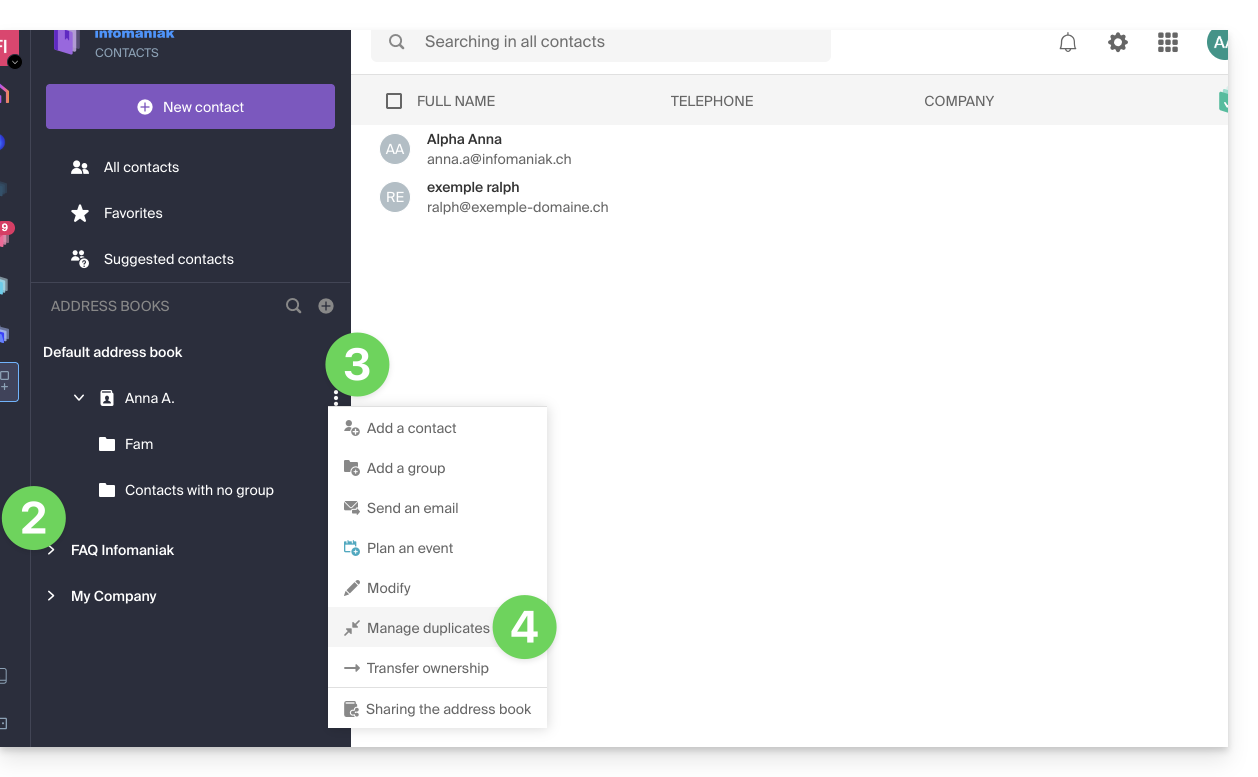
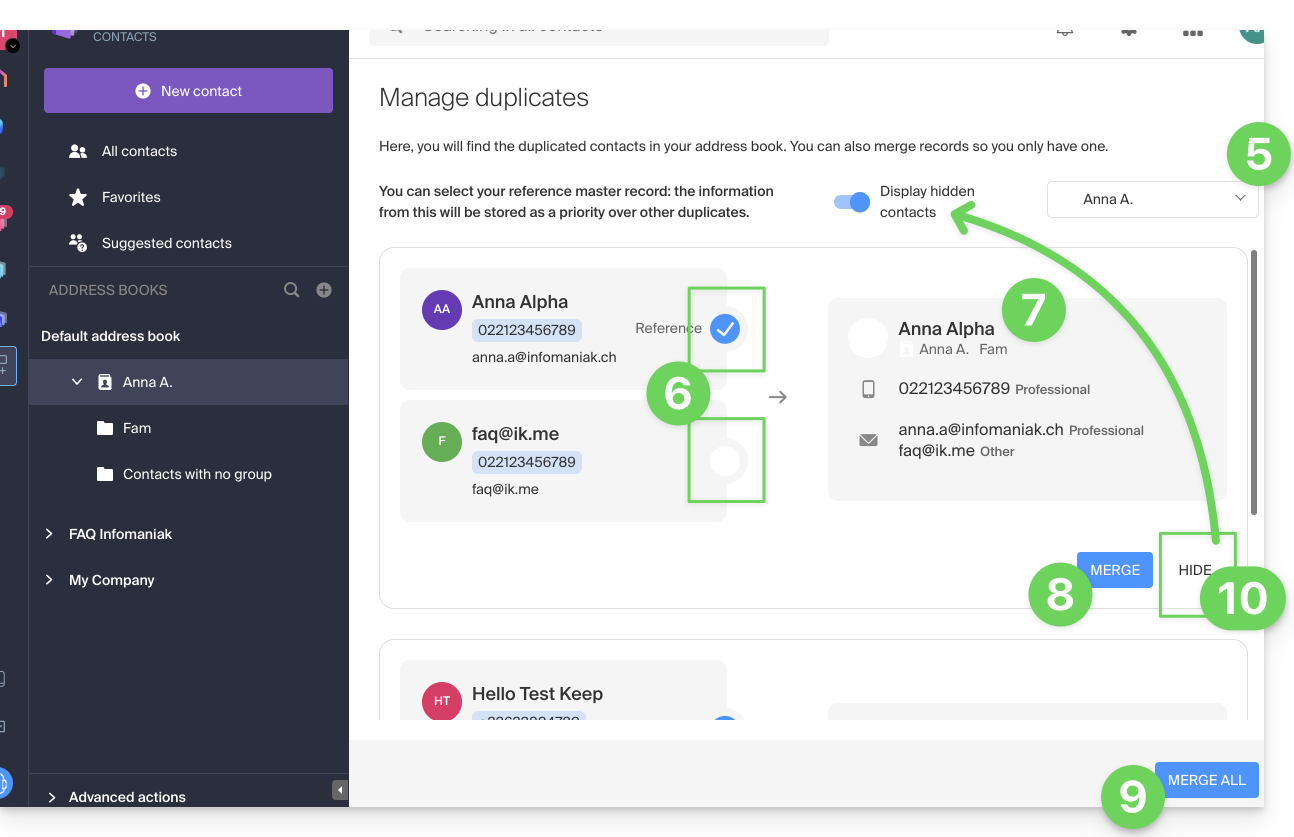
- Si es necesario, seleccione la libreta de direcciones en la que desea buscar los duplicados.
- Haga clic en la ficha que debe ser la ficha de referencia; la información idéntica se resaltará en azul.
- Visualice y revise la información de las fichas duplicadas que se añadirán a la ficha de referencia (punto 6 anterior):
- Haga clic en el botón azul Fusionar para procesar cada duplicado individualmente…
- … o en Fusionar todo para procesar todos los duplicados.
- También puede ocultar un duplicado para no procesarlo y volver a verlo haciendo clic en el botón de alternancia (toggle switch) en la parte superior de la página:
Tenga en cuenta que no puede deshacer esta operación (consulte esta otra guía si necesita información sobre la restauración de libretas de direcciones).
Enlace a esta FAQ: https://faq.infomaniak.com/2794
¿Le ha sido útil esta FAQ?
Esta guía explica cómo añadir, modificar y eliminar usuarios de una Organización dentro del Manager de Infomaniak.
Introducción
- Desde que abrió su cuenta en Infomaniak, forma parte de al menos una Organización.
- Si estaba solo y no se trataba de una invitación, se creó una Organización a su nombre y usted se convierte automáticamente en el responsable legal.
- En caso contrario, pertenece a la Organización que le invitó (a unirse a su kSuite, a gestionar un producto, etc.).
- Solo un propietario/responsable legal puede realizar modificaciones.
- Un posible colaborador que también tenga acceso a su Organización no podrá realizar modificaciones desde su cuenta restringida.
Añadir un nuevo usuario
Como usuario de la Organización con los permisos necesarios, puede:
- añadir un nuevo usuario.
- Puede tratarse de una persona totalmente ajena a Infomaniak,
- o de alguien que ya tenga su propia cuenta de usuario de Infomaniak y que, si lo desea, pueda reutilizarla ampliándola para su Organización.
Al añadirlo, podrá:
- especificar su función dentro de la Organización,
- los productos a los que tendrá acceso,
- así como las preferencias de contacto administrativo.
Eliminar un usuario
Como usuario de la Organización con los permisos necesarios, puede:
Modificar los permisos/derechos de un usuario
Como usuario de la Organización con los permisos suficientes, puede:
- modificar el rol de otro usuario,
- gestionar los productos a los que tiene acceso, y los permisos más detallados si se trata, por ejemplo, de un acceso a una dirección de correo electrónico,
- así como las preferencias de contacto administrativo, ya sean las suyas o las de otros.
Reemplazar un responsable legal
Paramodificar el responsable legal de una Organización en el Manager, es necesario eliminar al usuario que tiene el rol de responsable legal, lo que implica designar previamente a un nuevo responsable legal (de hecho, es imposible eliminar a un responsable legal si no hay otro responsable legal para la Organización).
Gestionar los usuarios por grupo (equipo de trabajo)
Puede organizar a los usuarios de la Organización en grupos.
Enlace a esta FAQ: https://faq.infomaniak.com/2821
¿Le ha sido útil esta FAQ?
Esta guía explica cómo copiar el contenido de una o varias direcciones de correo electrónico de Infomaniak (todos los mensajes de correo electrónico, carpetas, subcarpetas, en resumen, toda la estructura de árbol de su buzón de correo) en una o varias de sus direcciones existentes también en Infomaniak (sin importar el servicio de correo), ¡gracias a la herramienta de importación de Infomaniak!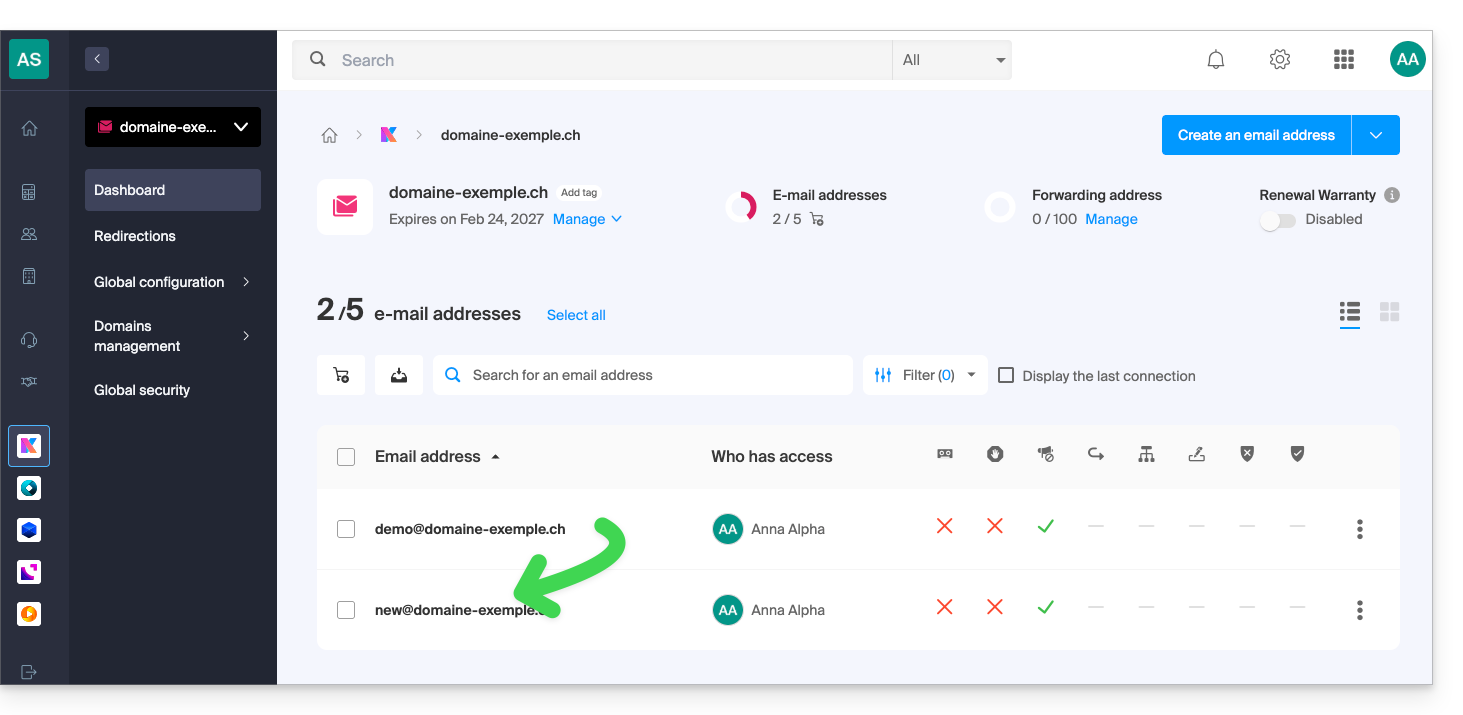
Introducción
- La operación no afecta ni a los datos que ya existen en la dirección de destino, ni a los de la dirección de origen.
- Se importará la totalidad del buzón.
- Una vez iniciado el proceso de importación, ya no es posible interrumpirlo.
- Se gestionan los posibles duplicados: un contenido idéntico solo se copiará una vez.
Copiar los correos electrónicos de una cuenta de Infomaniak a otra
Requisitos previos
- Añadir una contraseña de dispositivo a la dirección de origen (aquella de la que se debe recuperar el contenido):
- La contraseña de acceso a la cuenta de Infomaniak con el mismo nombre no es la que se espera.
- Se necesita una contraseña específica para la dirección de correo electrónico en cuestión, es decir, una contraseña de dispositivo:
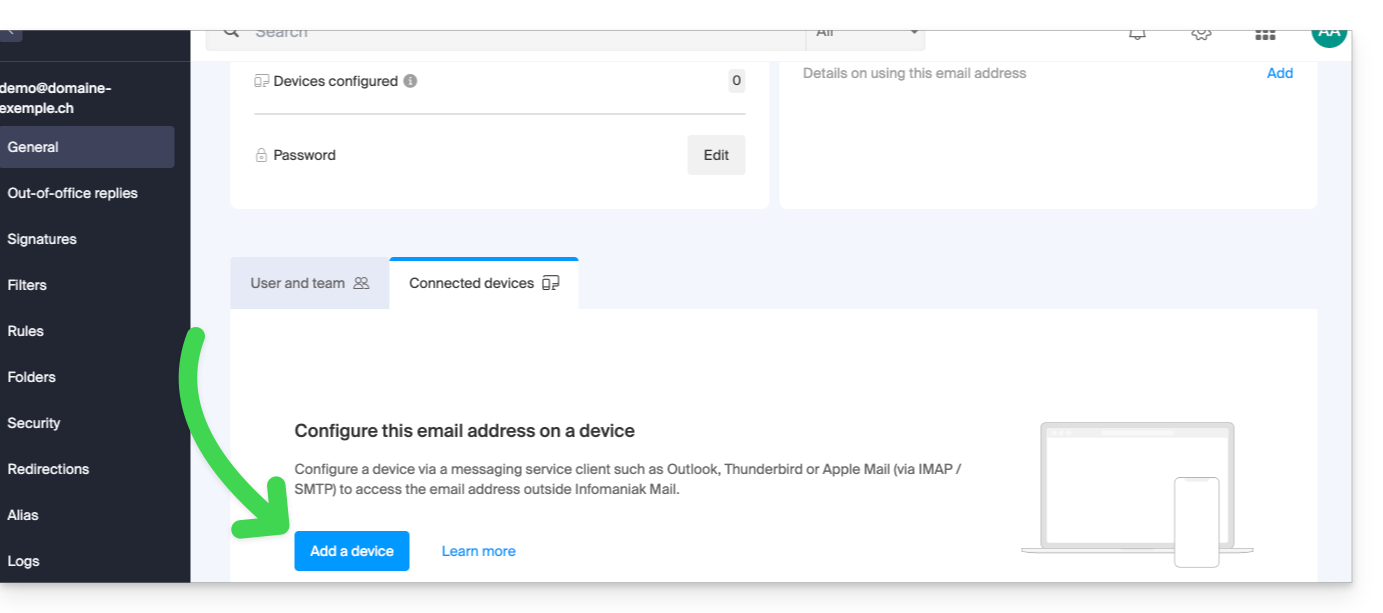
- La dirección de correo electrónico de destino debe estar asociada al usuario (= a la cuenta de Infomaniak) que está utilizando.
A continuación, para importar el contenido del correo:
- Haga clic aquí para acceder a la herramienta de importación (servicio en línea https://import-email.infomaniak.com).
- Si es necesario, inicie sesión en su cuenta de Infomaniak en la Organización correspondiente; de hecho, la importación se realizará en una de las direcciones de correo electrónico asociadas a la interfaz web Mail de Infomaniak (servicio en línea ksuite.infomaniak.com/mail) de la cuenta de Infomaniak que utiliza.
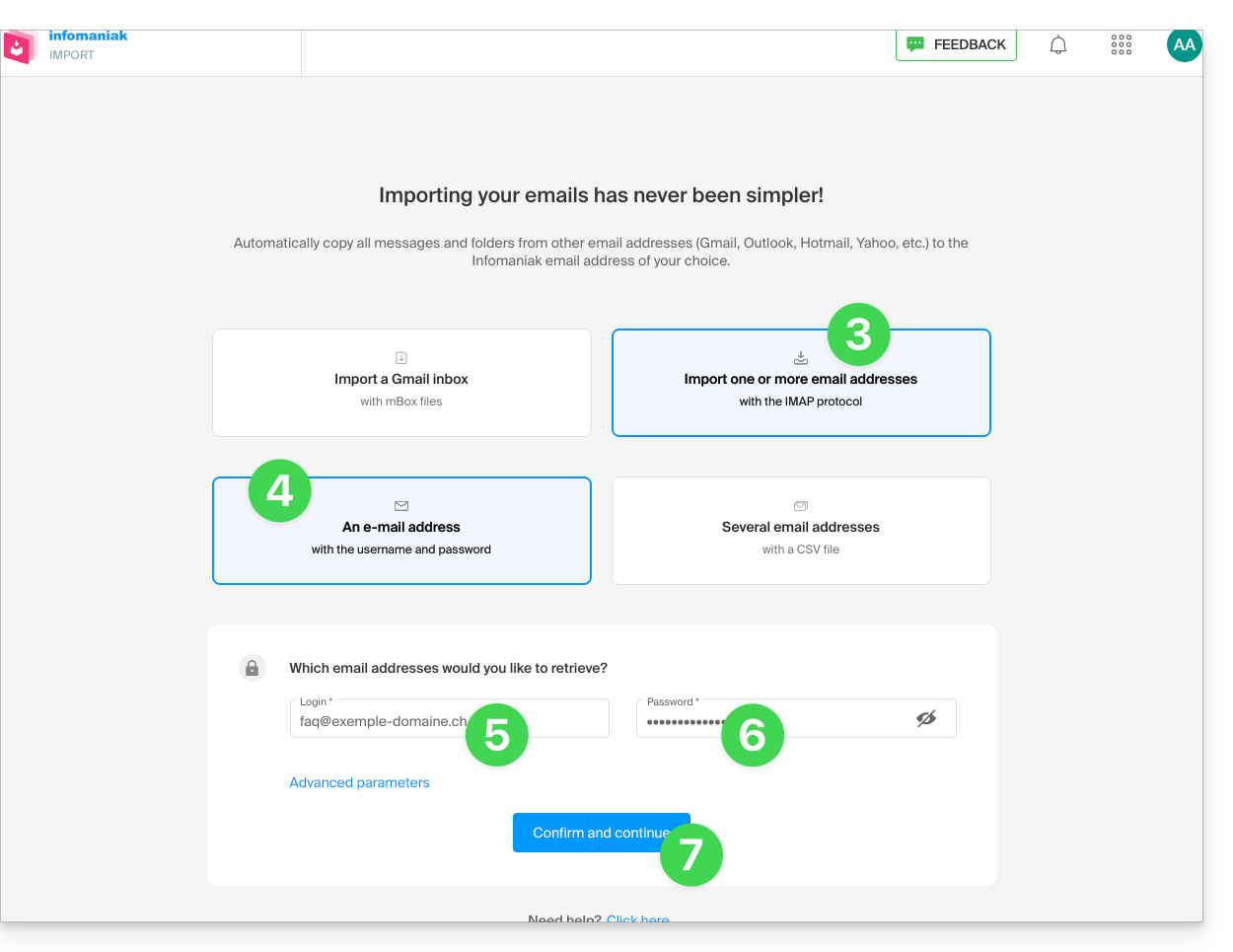
- Haga clic en la opción de importación por IMAP.
- Haga clic en la opción de importación única.
- Complete el campo de la izquierda con su dirección de correo electrónico de origen (de la que se copiará el contenido).
- Rellene el campo de la derecha con la contraseña de esta misma dirección de correo electrónico (véase los requisitos).
- Haga clic en Confirmar:
- Si es necesario, introduzca una segunda dirección de correo electrónico que se importará al mismo tiempo.
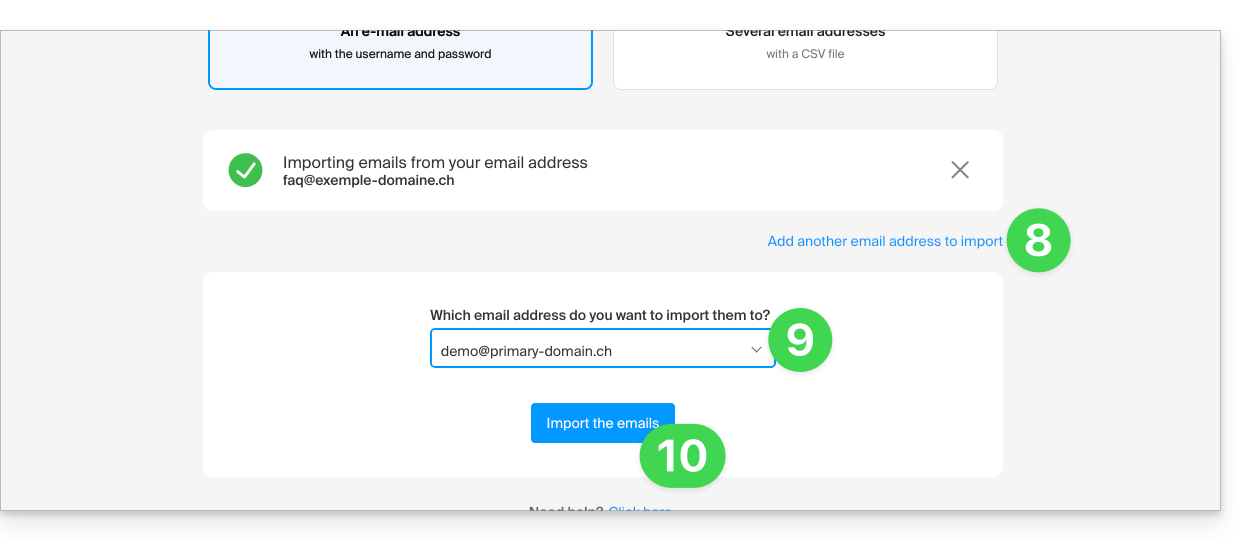
- Elija la dirección de correo electrónico en la que se importarán los mensajes; el menú desplegable muestra las direcciones de correo electrónico actualmente asociadas a su interfaz web Mail de Infomaniak (servicio en línea ksuite.infomaniak.com/mail) de la cuenta de Infomaniak con la que ha iniciado sesión.
- Obviamente, es imposible copiar los mensajes a la misma dirección que la de origen.
- Después de seleccionar la dirección de destino deseada en la lista, haga clic en el botón azul Importar correos electrónicos:
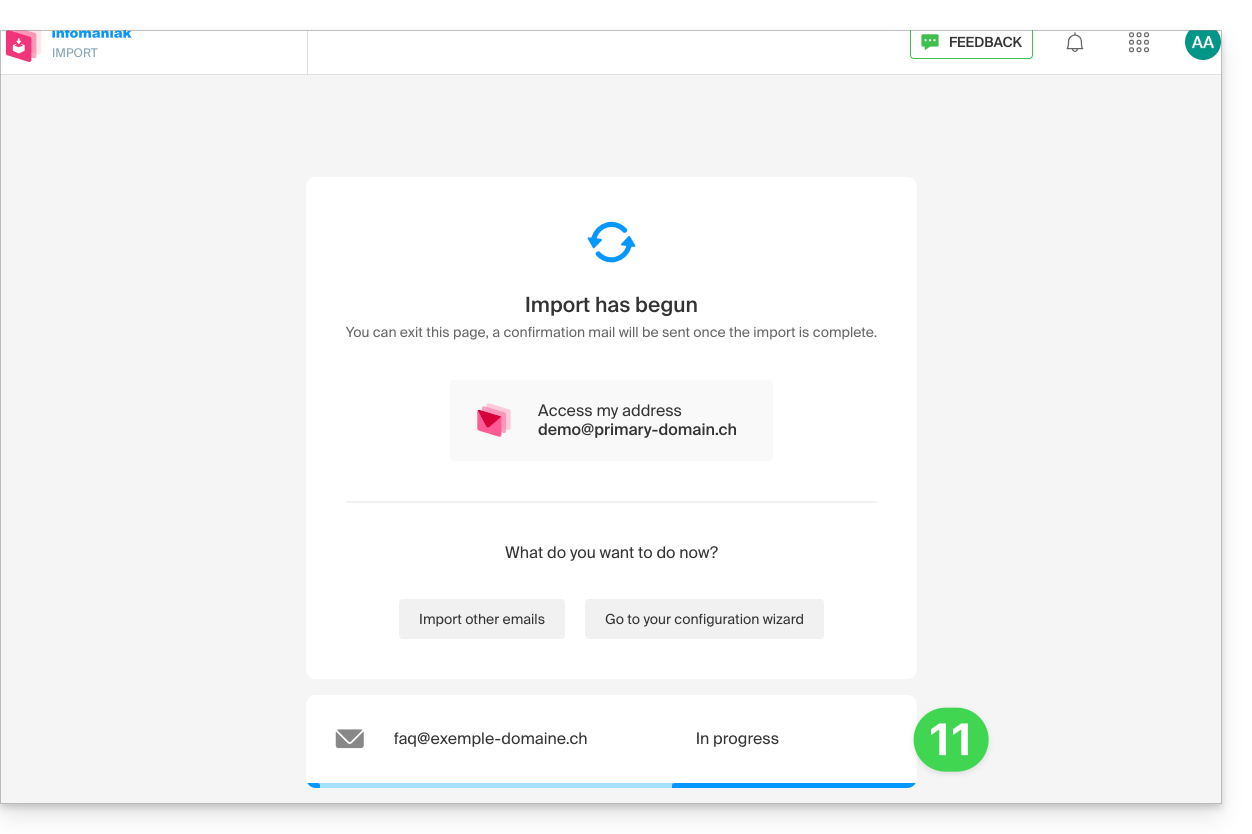
- Comienza la copia; puede esperar y ver el resultado en la página una vez que se complete la importación, o cerrar la ventana (la importación continúa en segundo plano y hay un seguimiento disponible; consulte la información a continuación):
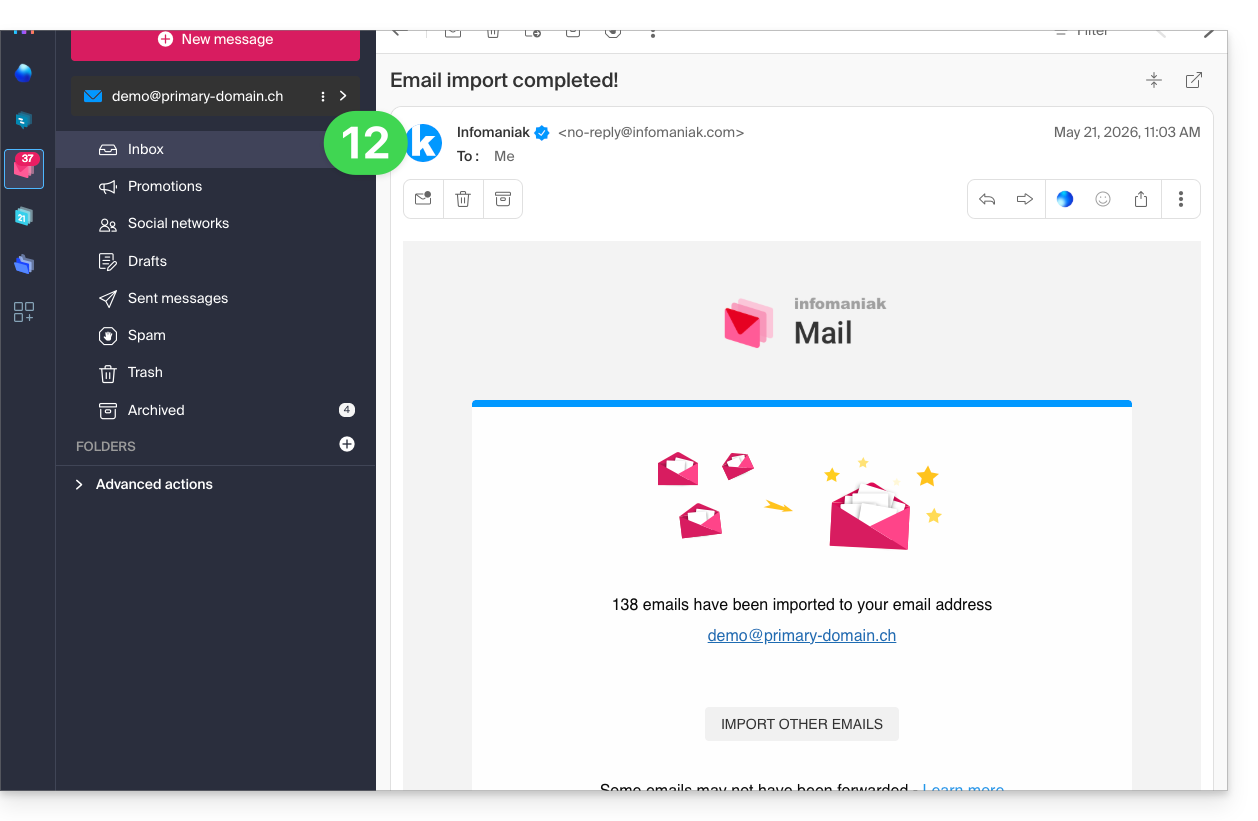
- Se enviará automáticamente un correo electrónico de confirmación a todas las direcciones de correo electrónico afectadas por la operación una vez finalizada la importación, indicando el número de mensajes copiados:
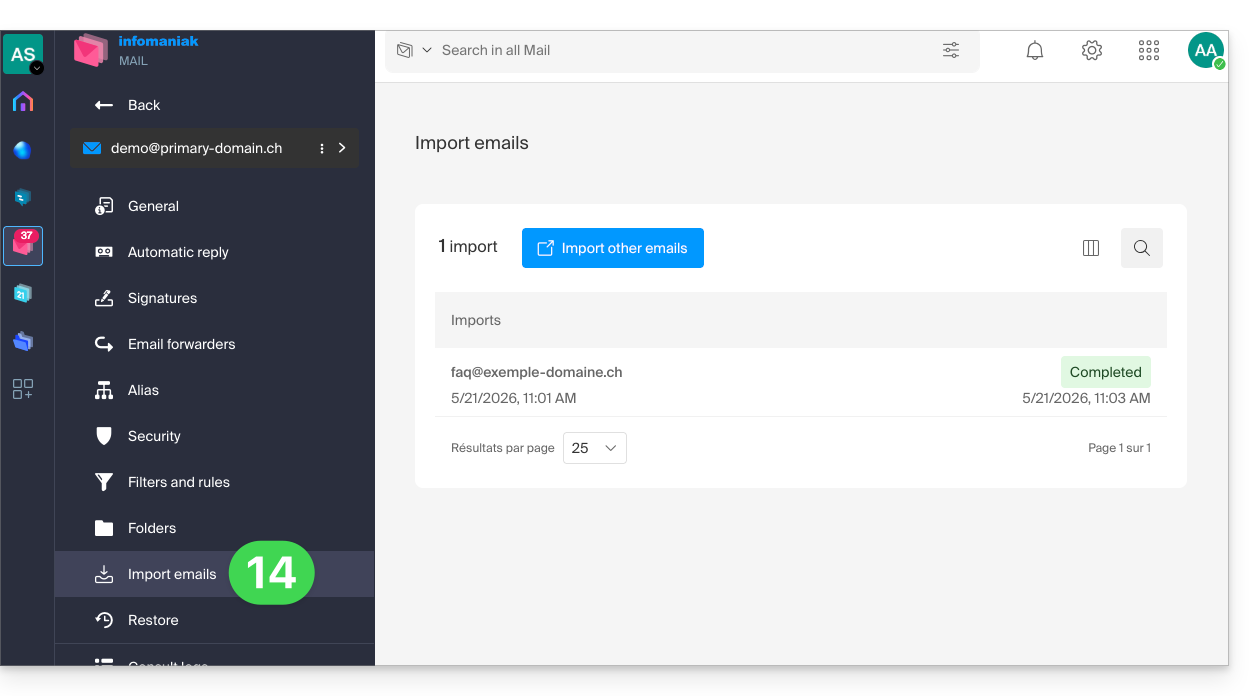
- Puede realizar un seguimiento en la configuración de la dirección de correo electrónico de destino, únicamente en la aplicación web Mail (servicio en línea ksuite.infomaniak.com/mail):
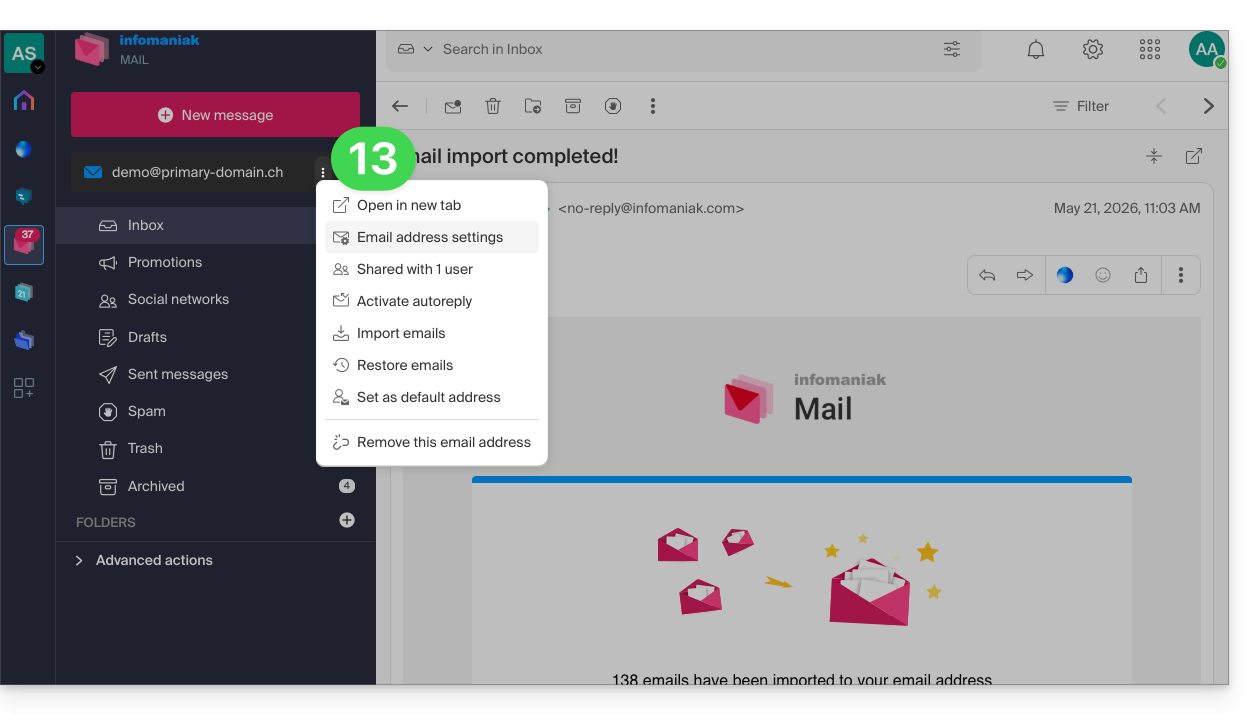
- El seguimiento permite ver el historial de las importaciones en la dirección correspondiente:
Copiar el contenido de varias direcciones de Infomaniak por lotes
Requisitos previos
- Añadir una contraseña de dispositivo a cada dirección de correo electrónico de origen de Infomaniak (aquellas de las que se recuperarán los contenidos).
- La contraseña de acceso a la cuenta de Infomaniak con el mismo nombre no es la que se necesita.
- Se necesita una contraseña específica para cada una de las direcciones de correo electrónico en cuestión, es decir, una contraseña de dispositivo por dirección.
- Las direcciones de correo electrónico de destino deben estar asociadas al usuario (= a la cuenta de Infomaniak) que está utilizando.
Para importar el contenido de varias direcciones de correo electrónico de Infomaniak (máximo 25 por 25) a una o varias direcciones de correo electrónico de destino:
- Haga clic aquí para acceder a la herramienta de importación (servicio en línea https://import-email.infomaniak.com).
- Si es necesario, inicie sesión en su cuenta de Infomaniak en la Organización correspondiente; la importación se realizará en una de las direcciones de correo electrónico asociadas a la interfaz web Mail de Infomaniak (servicio en línea ksuite.infomaniak.com/mail) de la cuenta de Infomaniak que utiliza.
- Haga clic en la opción de importación por IMAP.
- Haga clic en el modo avanzado: Importar varias direcciones de correo electrónico desde un archivo CSV (formato
.csv). - Descargue la plantilla
CSVque se ofrece como ejemplo: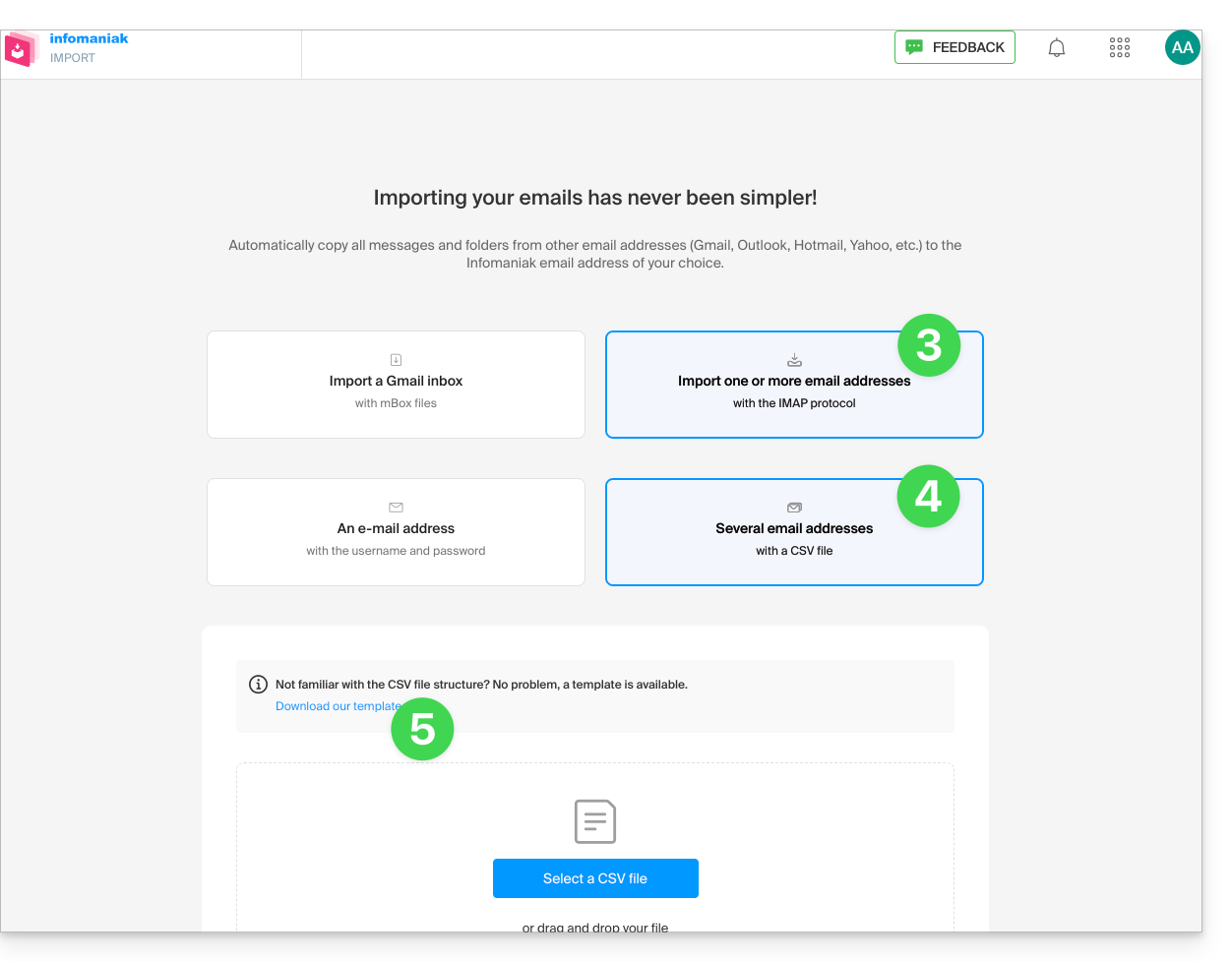
- La plantilla tiene este formato:
dirección_correo_origen@dominio.com;contraseña_origen;imap.dominio_origen.com;puerto_origen(993);ssl_origen(1o0);dirección_correo_destino@dominio.com - Esto significa, en el caso presente:
dirección de correo electrónico de origen;contraseña del correo electrónico de origen;mail.infomaniak.com;993;1;dirección de correo electrónico de destino, todo esto sin espacios (ejemplo a continuación)
- La plantilla tiene este formato:
- Edite el archivo
csvpara crear uno con la información correcta necesaria para la copia (véase los requisitos previos):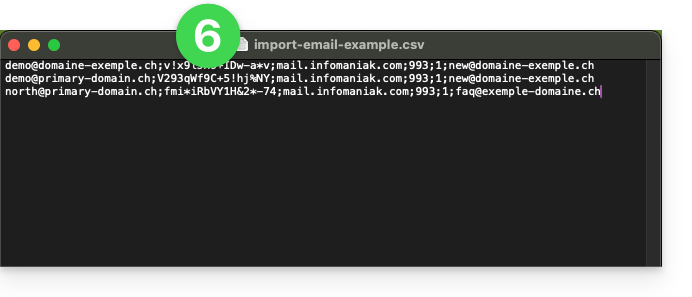
- Cargue el archivo mediante el botón Seleccionar un archivo CSV.
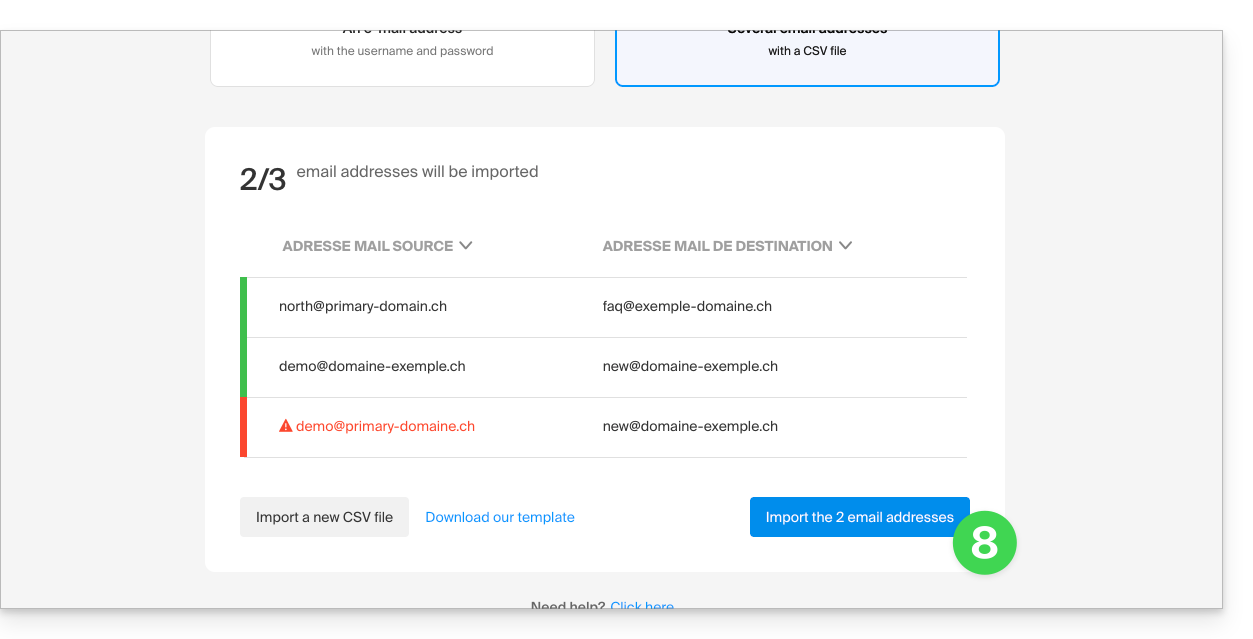
- Una vez que el archivo se haya cargado en la página de la herramienta, corrija o ignore los posibles errores; haga clic en Importar:
- La copia se inicia, puede esperar y ver el resultado en la página una vez que la importación haya finalizado, o cerrar la ventana (la importación continúa en segundo plano y se ofrece un seguimiento; véase más abajo).
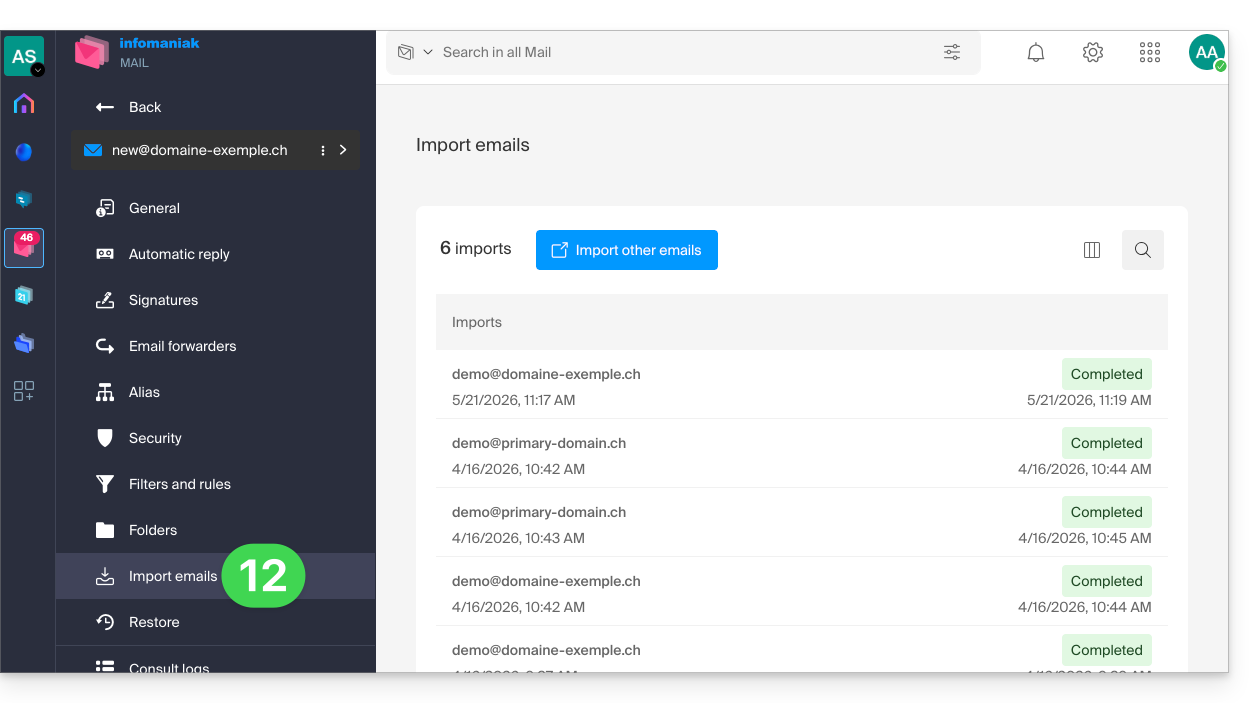
- Una vez finalizada la importación, se enviará automáticamente un correo electrónico de confirmación a todas las direcciones de correo electrónico afectadas por la operación, indicando el número de mensajes copiados.
- El seguimiento está disponible en la configuración de las direcciones de correo electrónico de destino, únicamente en la aplicación web Mail (servicio en línea ksuite.infomaniak.com/mail).
- El seguimiento permite ver el historial de las importaciones:
Enlace a esta FAQ: https://faq.infomaniak.com/2826
¿Le ha sido útil esta FAQ?
Esta guía explica cómo iniciar una conversación oral o por vídeo entre uno o varios usuarios de kChat, con la solución ética de videoconferencia gratuita de Infomaniak, kMeet.
Introducción
- La función de llamada en kChat está disponible en todas las versiones: web (navegador), móvil (iOS/Android) y de escritorio (macOS/Windows).
Crear una reunión entre usuarios de kChat
Para poder conversar en una sala virtual utilizando el micrófono y la cámara web de su dispositivo, simplemente pulse el botón Llamar que aparece en cualquier conversación de kChat, canal privado, público, a través de la aplicación o directamente en el navegador: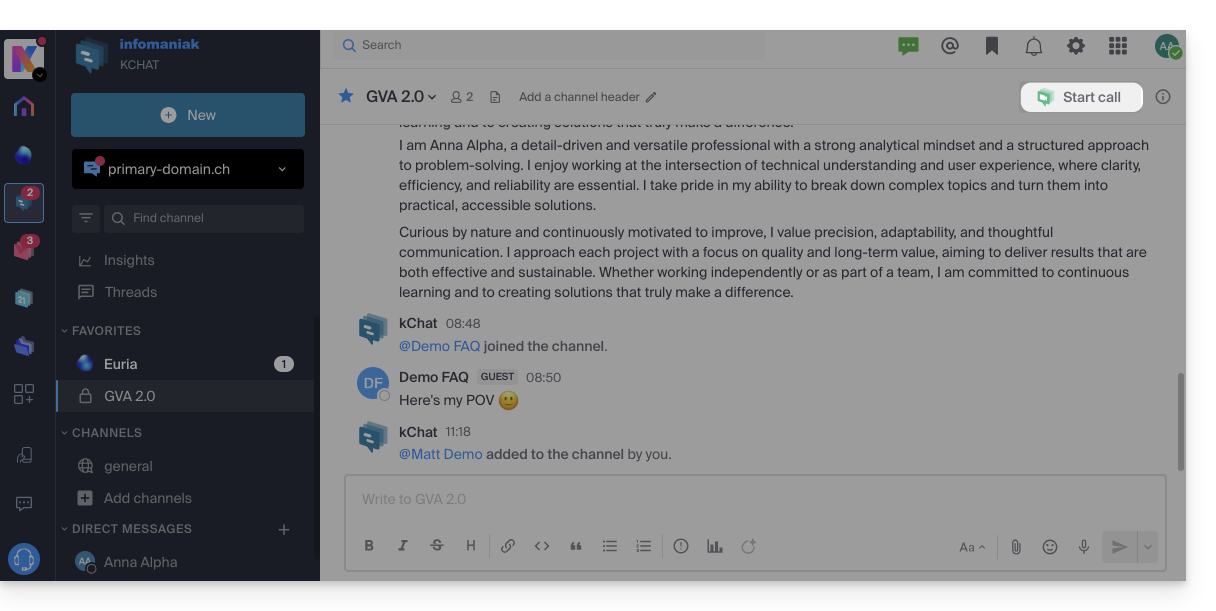
- Llame directamente a un usuario si está en una conversación privada con él, o inicie una llamada a todos los miembros de un canal si inicia la reunión desde el canal.
- Llamar a un usuario que tiene activada la opción “No molestar” no activará ni el timbre ni la notificación de llamada en su dispositivo, pero sí verá el mensaje en la conversación.
- El micrófono se activa por defecto cuando se acepta la llamada, pero no la cámara.
- Visualice los usuarios de la reunión (quién la aceptó, rechazó o perdió) mediante los avatares en el mensaje de kChat.
- Una vez que la llamada haya comenzado, aparecerá un emoji en su estado de kChat para indicar que está ocupado en la conversación.
- Un mensaje enviado desde la videoconferencia (kMeet) también será visible en la conversación de kChat (y viceversa).
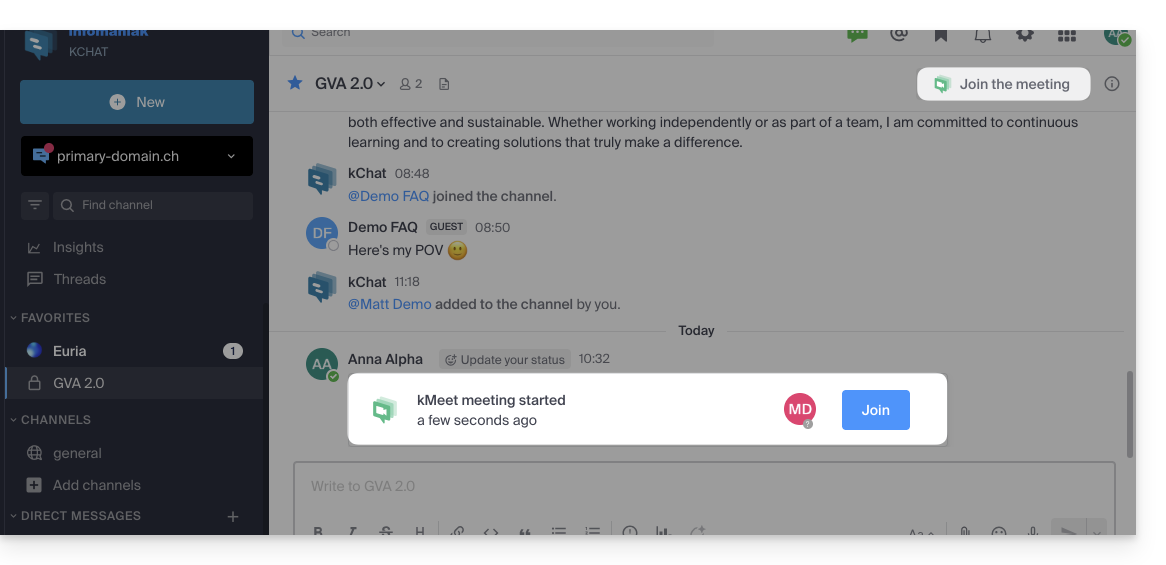
- Se mostrarán automáticamente indicaciones sobre el inicio y el final de la reunión en el hilo de conversación de kChat correspondiente:
Características específicas para las llamadas en los canales
- La llamada no sonará en los dispositivos de los destinatarios, pero estos verán un mensaje en kChat, así como una notificación.
- Aparecerá un mensaje (de advertencia) si desea iniciar una llamada en un canal con más de 7 usuarios.
Consulte esta otra guía si busca información sobre kMeet.
Enlace a esta FAQ: https://faq.infomaniak.com/2827
¿Le ha sido útil esta FAQ?
Esta guía le permitirá descubrir rápidamente las funciones esenciales de Euria, la inteligencia artificial a su disposición dentro de kSuite, que destaca especialmente como agente conversacional en la aplicación kChat.
Prólogo
- Euria puede ayudarle a realizar todo tipo de cálculos, traducciones, proporcionar información sobre diferentes temas y responder a sus preguntas.
- Consulte esta otra guía sobre el modelo utilizado y las responsabilidades de cada uno.
- A partir de la adición de un nuevo usuario, este último recibe un mensaje de Euria dándole la bienvenida.
- Consulte esta otra guía sobre las posibilidades de resúmenes generados por IA en kChat.
Agregar Euria a los contactos de kChat
Los bots disponibles actualmente en kChat ya forman parte de sus contactos.
Si aún no los ve, haga clic en el menú lateral izquierdo de kChat…
- … en la búsqueda de canales (los bots también aparecen como canales)
- … o en el icono + junto a Mensajes directos para buscar el bot
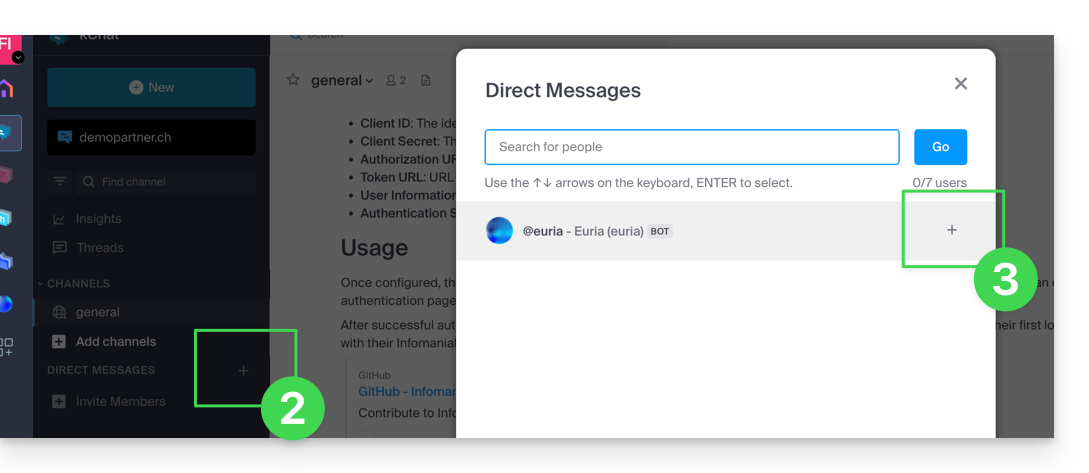
- Agregue los bots que estén identificados como tales con la etiqueta [bot] o busque el término bot o chat.
No cree una conversación grupal entre los bots y usted mismo, ya que esto no funcionará. Debe crear un canal de conversación privada entre cada bot individualmente y usted mismo.
A continuación, simplemente escríbele como si estuvieras conversando con un conocido: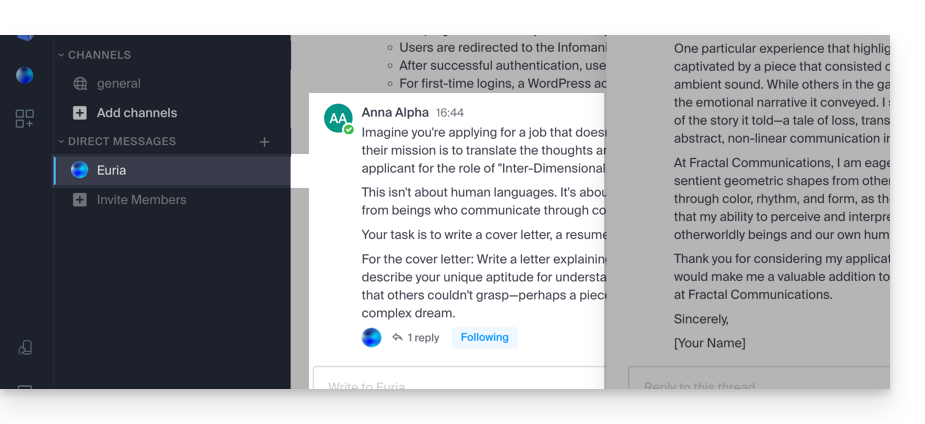
Enlace a esta FAQ: https://faq.infomaniak.com/2840
¿Le ha sido útil esta FAQ?
Esta guía explica cómo añadir un usuario completamente externo a kChat.
Introducción
- Un administrador de kChat puede invitar a un usuario completamente externo a su organización, quien no se contabilizará como un usuario.
- Este último deberá crear una cuenta de Infomaniak si aún no la tiene.
- Para añadir un usuario de kChat y darle más permisos (se contabilizará como un usuario de kSuite), consulte esta otra guía.
Invitar a un usuario a participar en una conversación en un canal privado
Requisitos previos
- Ser administrador de kChat:

- No importa el rol dentro de la Organización; no es obligatorio ser administrador de la Organización en la que se encuentra la kSuite (y, por lo tanto, kChat), y, de todas formas, esto no es suficiente:

- No importa el rol dentro de la Organización; no es obligatorio ser administrador de la Organización en la que se encuentra la kSuite (y, por lo tanto, kChat), y, de todas formas, esto no es suficiente:
A continuación, para enviar una invitación por correo electrónico desde kChat:
- Haga clic aquí para acceder a la aplicación web kChat (servicio en línea ksuite.infomaniak.com/kchat) o abra la aplicación de escritorio kChat (aplicación de escritorio para macOS / Windows / Linux).
- Haga clic en el botón para Invitar a miembros:
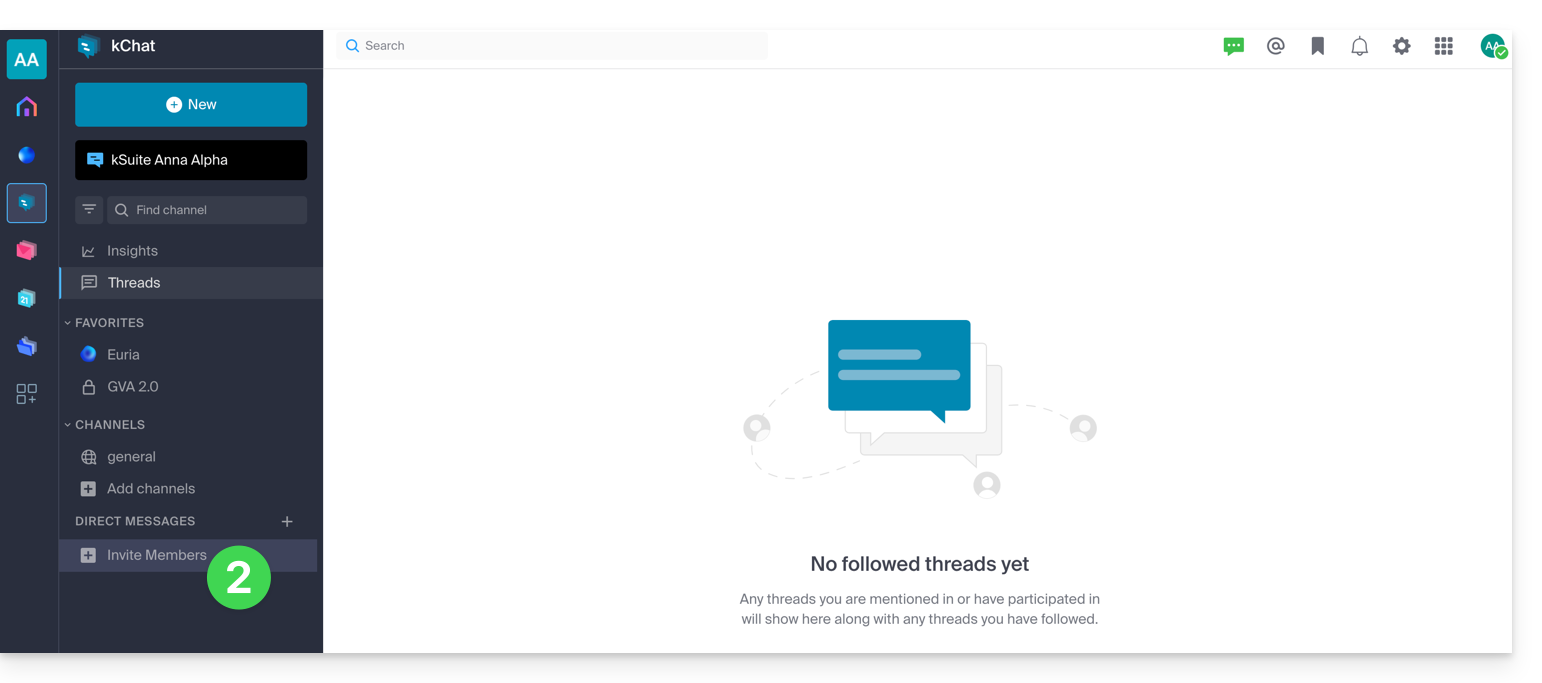
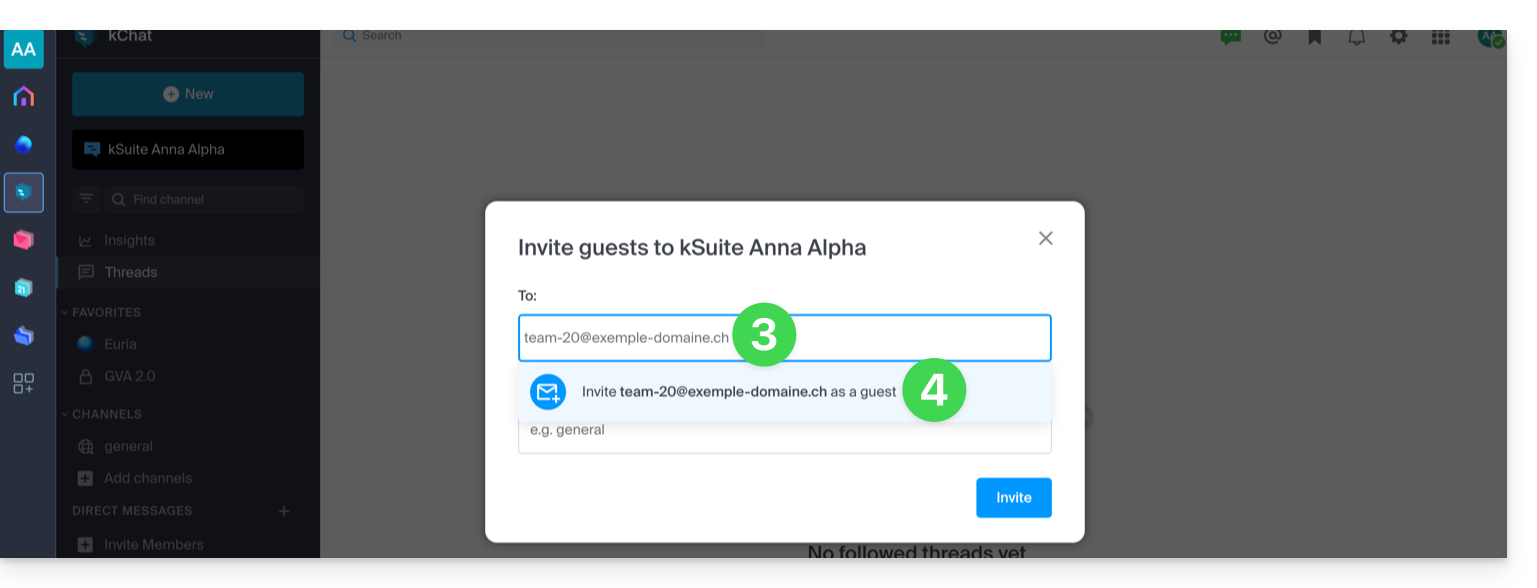
- Especifique la dirección de correo electrónico de la persona a la que desea invitar.
- Haga clic en su dirección de correo electrónico para agregarlo como invitado:
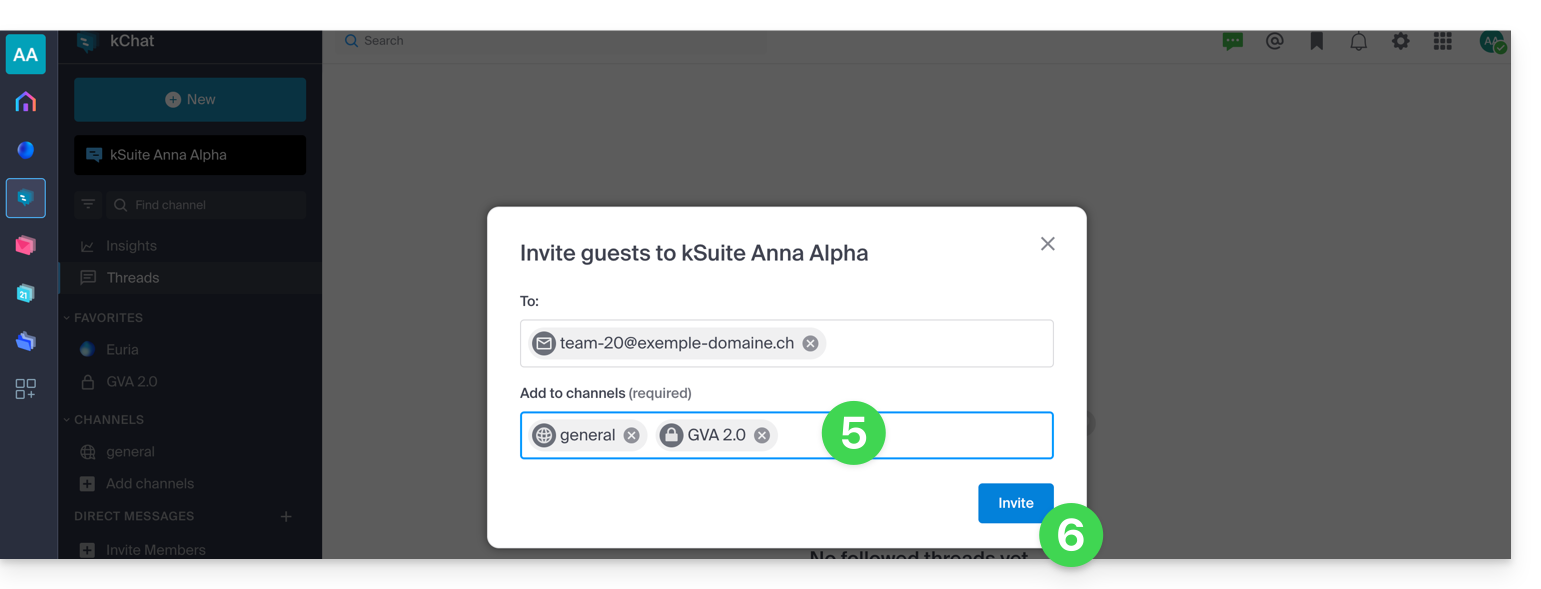
- Especifique el canal o los canales a los que estas personas podrán acceder.
- Haga clic en el botón azul para enviar la invitación:
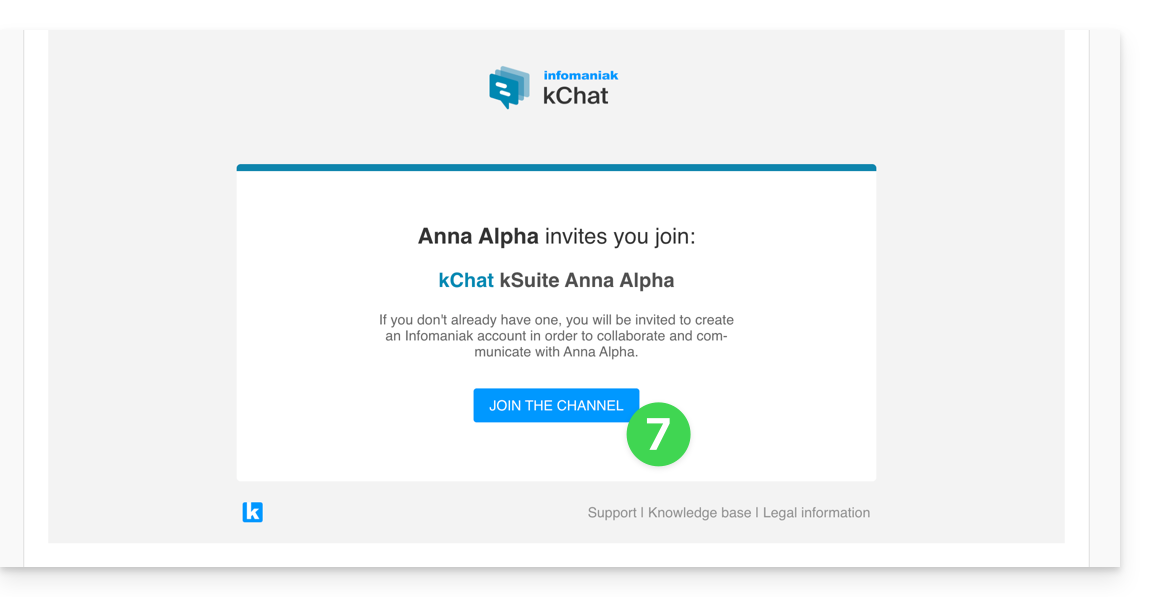
- La persona invitada recibe un correo electrónico con un enlace que la dirige a la interfaz de kChat y al canal compartido con ella:
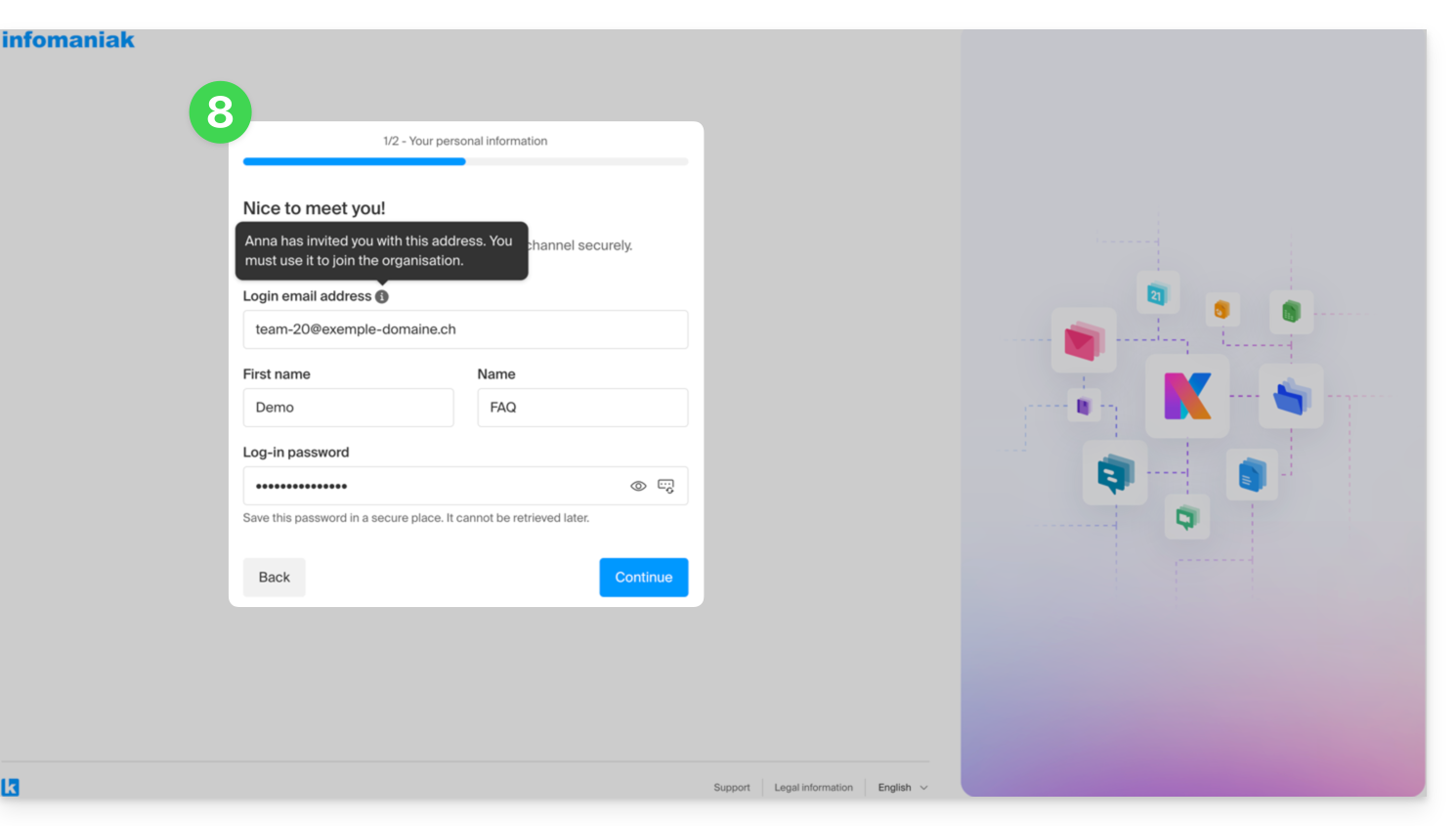
- Obviamente, existe una fase de registro si el usuario aún no tiene una cuenta de Infomaniak (durante este tiempo, el usuario invitado aparece como pendiente en el canal de kChat correspondiente):
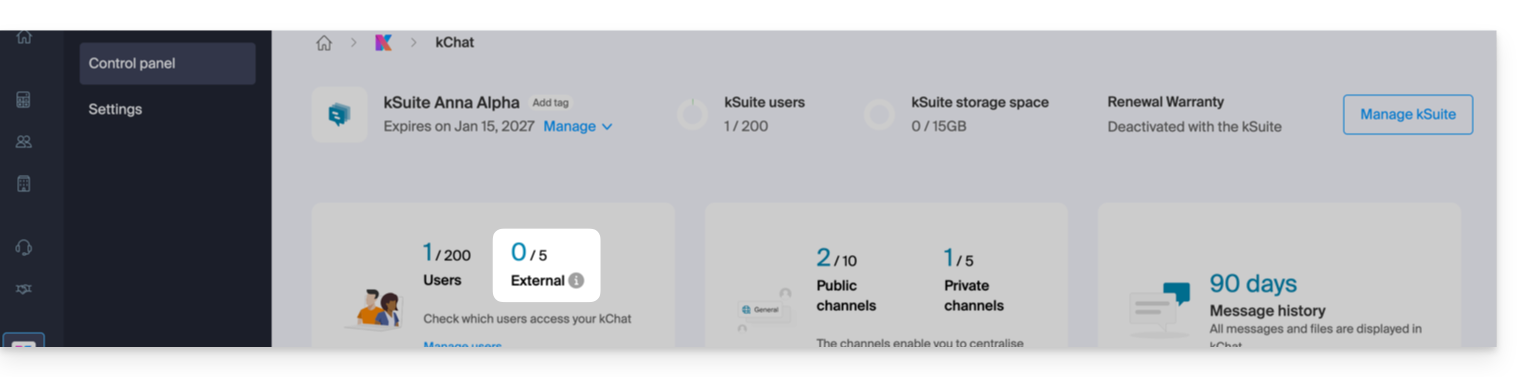
- Cabe destacar que no aparecerá como pendiente en kSuite ni en ningún otro lugar, ya que se trata de un usuario restringido y externo; y hasta que complete su registro, la cuota seguirá siendo de 0 usuarios externos:
- Cabe destacar que no aparecerá como pendiente en kSuite ni en ningún otro lugar, ya que se trata de un usuario restringido y externo; y hasta que complete su registro, la cuota seguirá siendo de 0 usuarios externos:
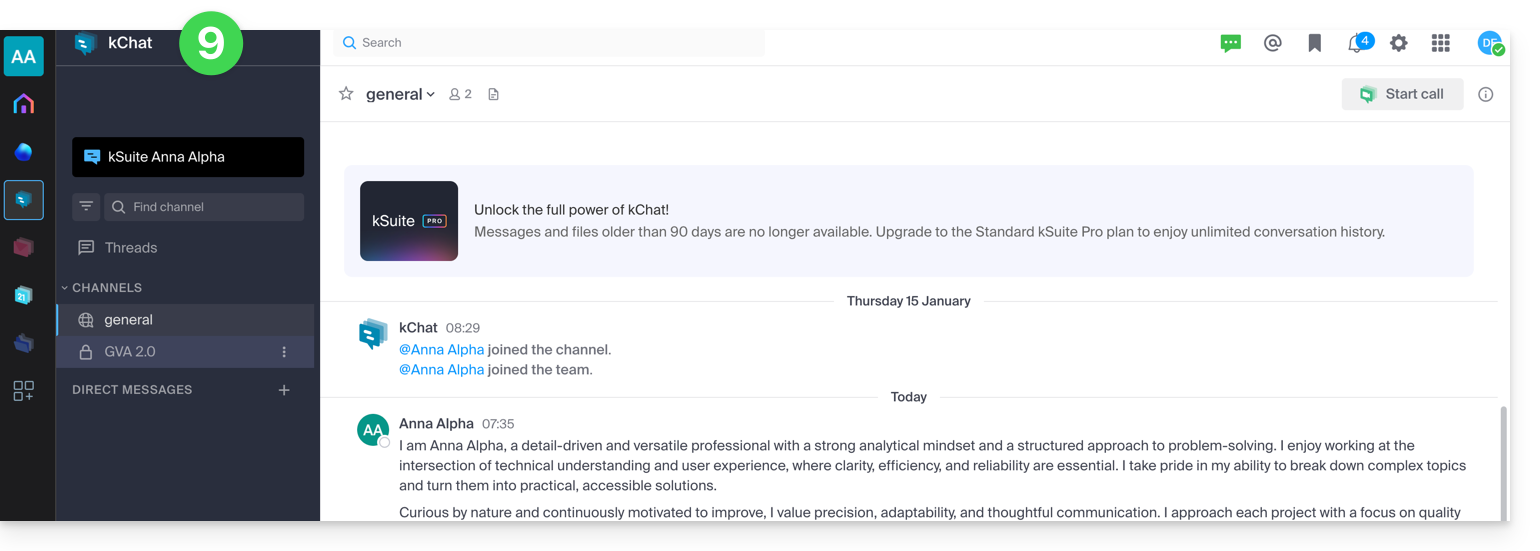
- Una vez completado el registro, el invitado puede acceder a kChat, una versión restringida y limitada a los canales especificados por el administrador durante la creación de la invitación:
- Puede iniciar una conversación privada con otros usuarios:
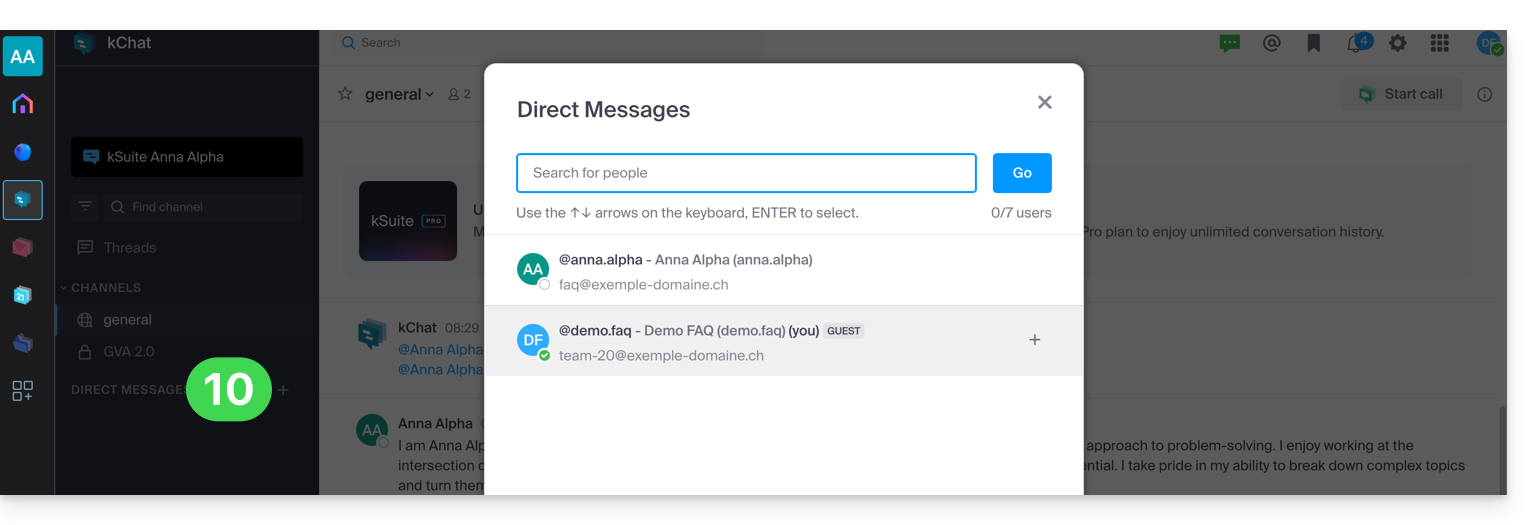
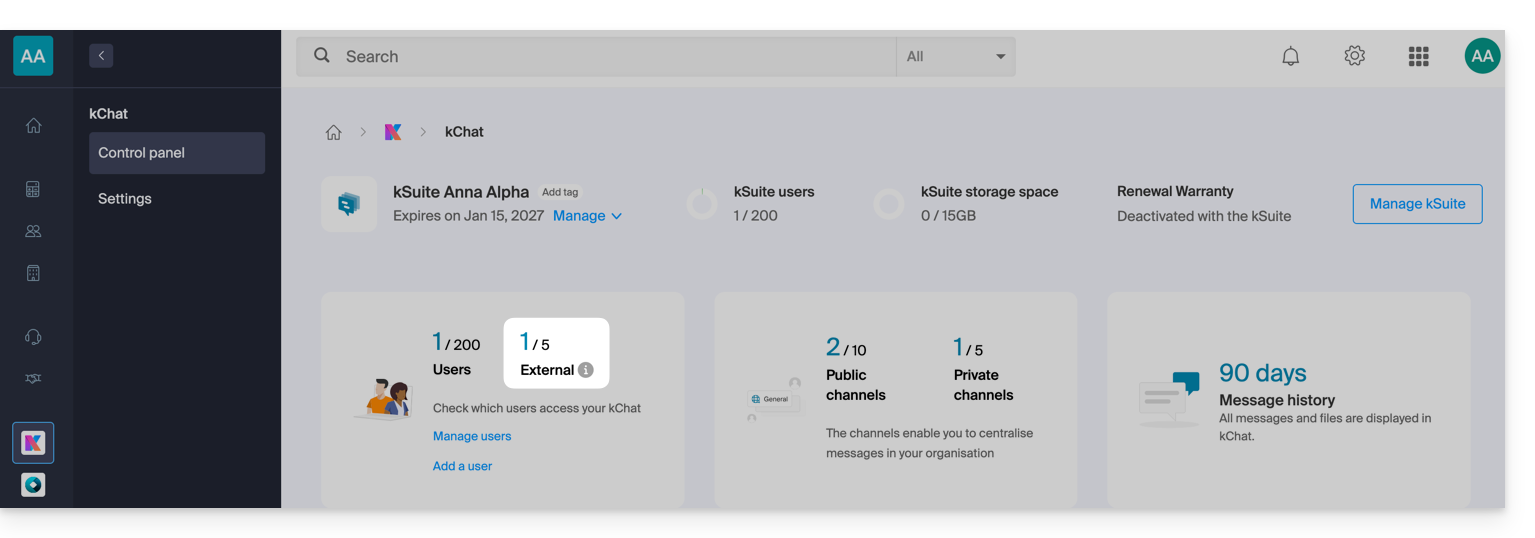
- Desde el panel de control del administrador, una vez que se complete el registro del usuario externo, verá una notificación que indica que hay 1 usuario externo en su panel de control:
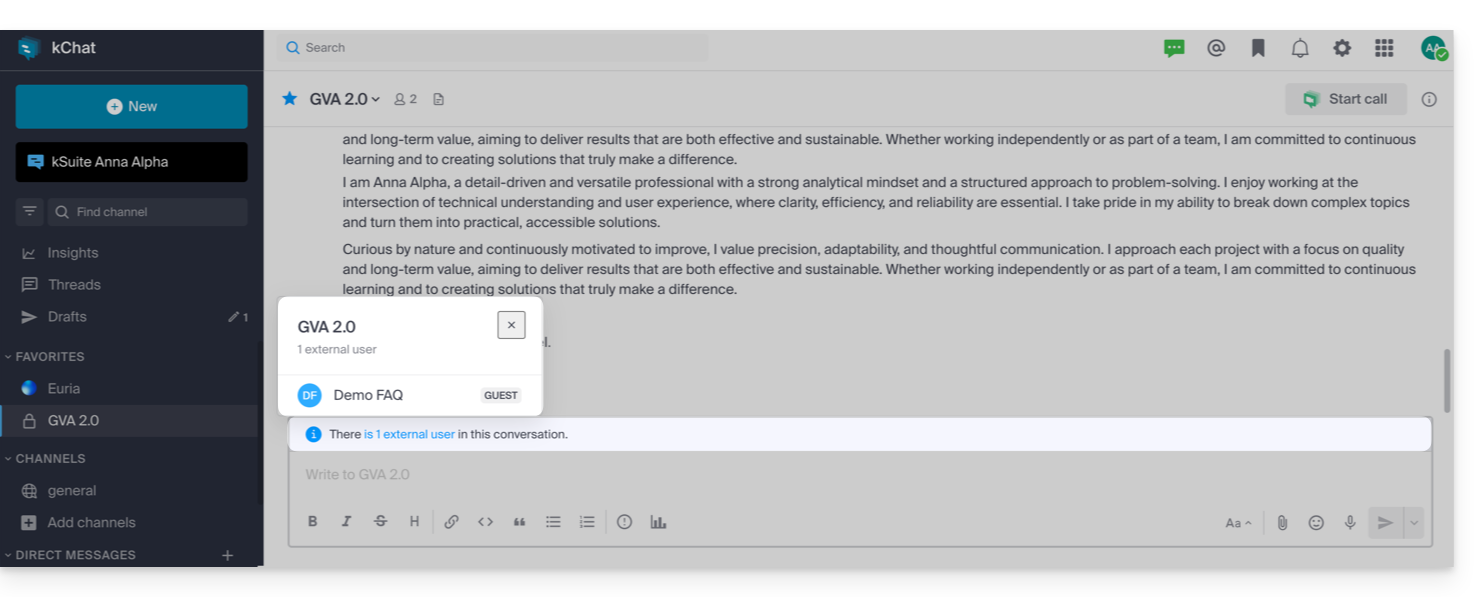
- Ahora verá la indicación en kChat de que el usuario tiene acceso a su canal privado:
- Desde el panel de control del administrador, una vez que se complete el registro del usuario externo, verá una notificación que indica que hay 1 usuario externo en su panel de control:
Permisos del usuario invitado
Los invitados pueden…
- … fijar mensajes en los canales
- … utilizar "comandos de barra" (con la excepción de los comandos restringidos, como la invitación de miembros, el cambio de nombre de los canales, la modificación de los encabezados, etc.)
- … marcar un canal como favorito
- … silenciar un canal
- … actualizar su perfil
- … utilizar métodos de autenticación diferentes a los de otros usuarios
- … utilizar la aplicación kChat: el invitado puede abrir la aplicación (web, móvil o de escritorio), ya sea que sea miembro de un kChat o no; este principio de funcionamiento es diferente al de kDrive, por ejemplo.
Los invitados no pueden…
- … descubrir canales públicos
- … unirse a grupos abiertos
- … crear mensajes directos o mensajes de grupo con miembros que no pertenecen al mismo canal
- … invitar a personas
En caso de problema
Si es administrador de la Organización, pero aun así no puede invitar a un nuevo usuario a kChat, compruebe que realmente es administrador dentro de kChat, ya que es posible ser simplemente un usuario o colaborador, incluso si es el único usuario con una licencia en kSuite, por ejemplo:
- Haga clic aquí para acceder a la gestión de usuarios de la Organización en el Panel de control de Infomaniak (¿necesita ayuda?).
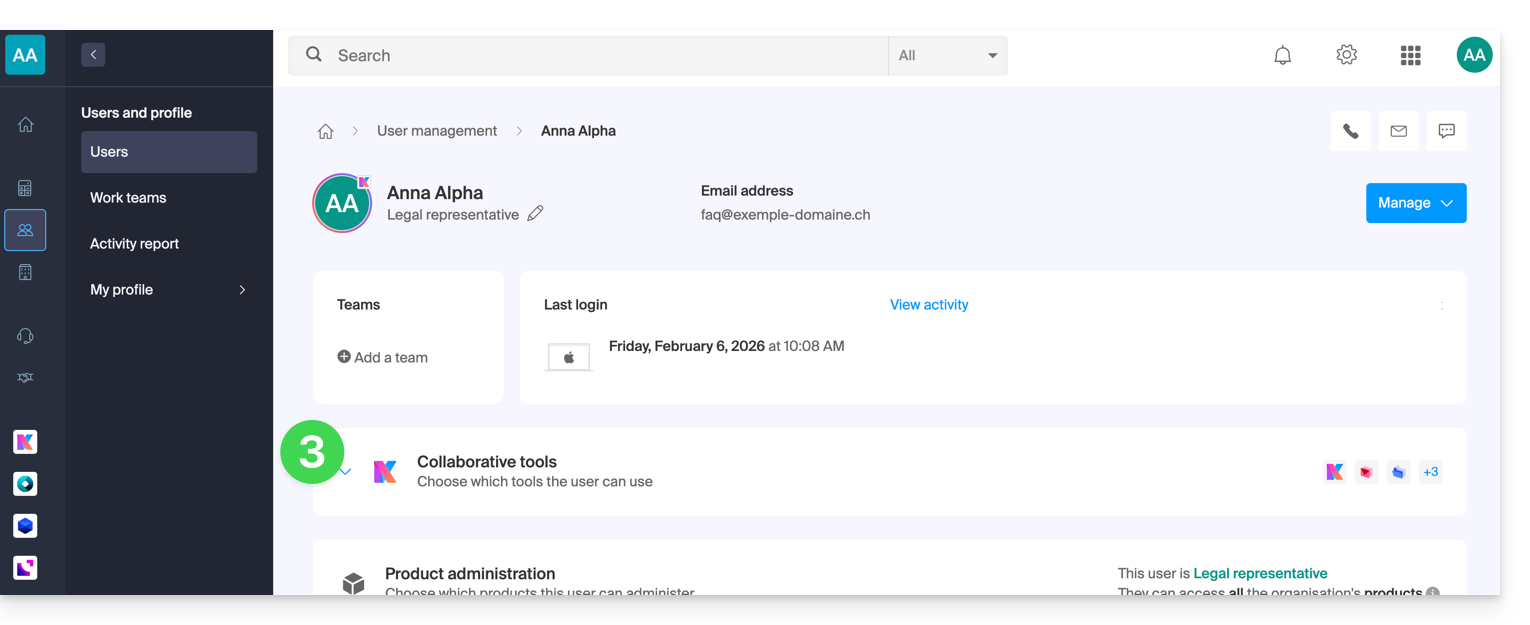
- Haga clic en su nombre de usuario:
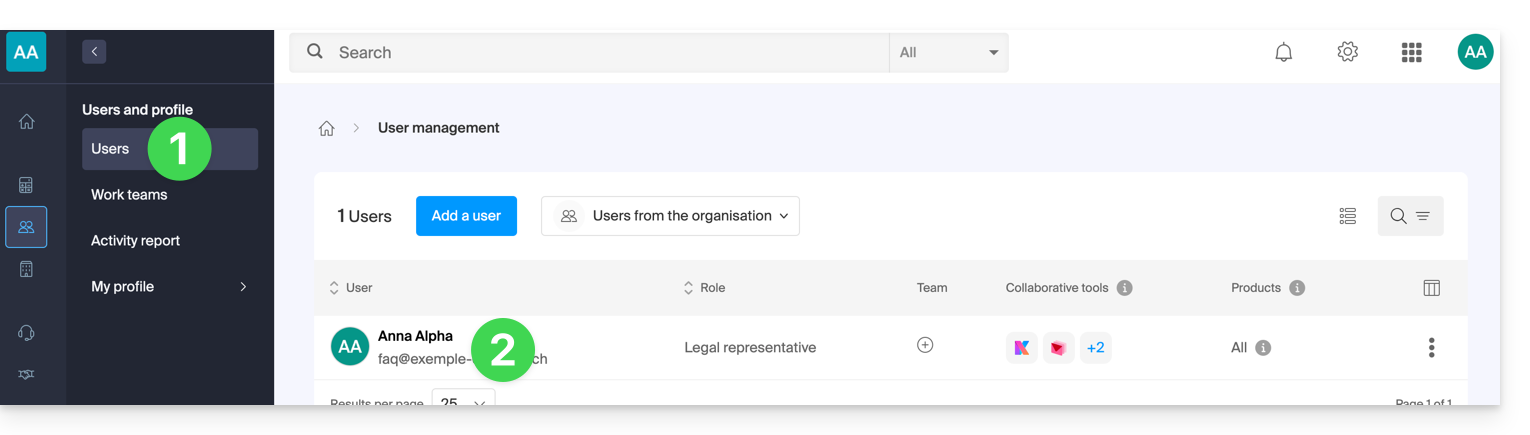
- Haga clic en la flecha hacia abajo para expandir las herramientas de colaboración kSuite:
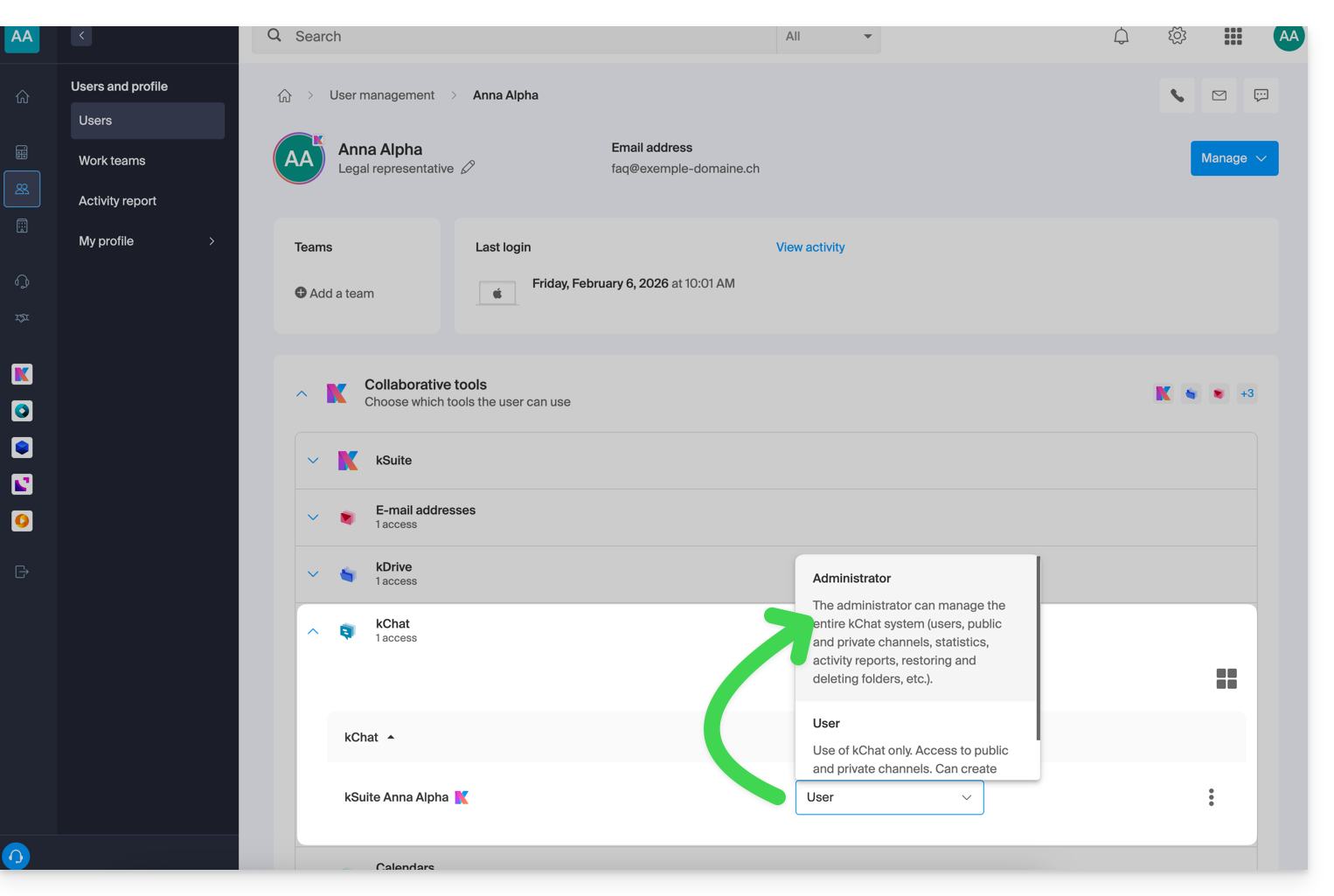
- En kChat, modifique el rol de usuario a administrador:
Enlace a esta FAQ: https://faq.infomaniak.com/2846
¿Le ha sido útil esta FAQ?
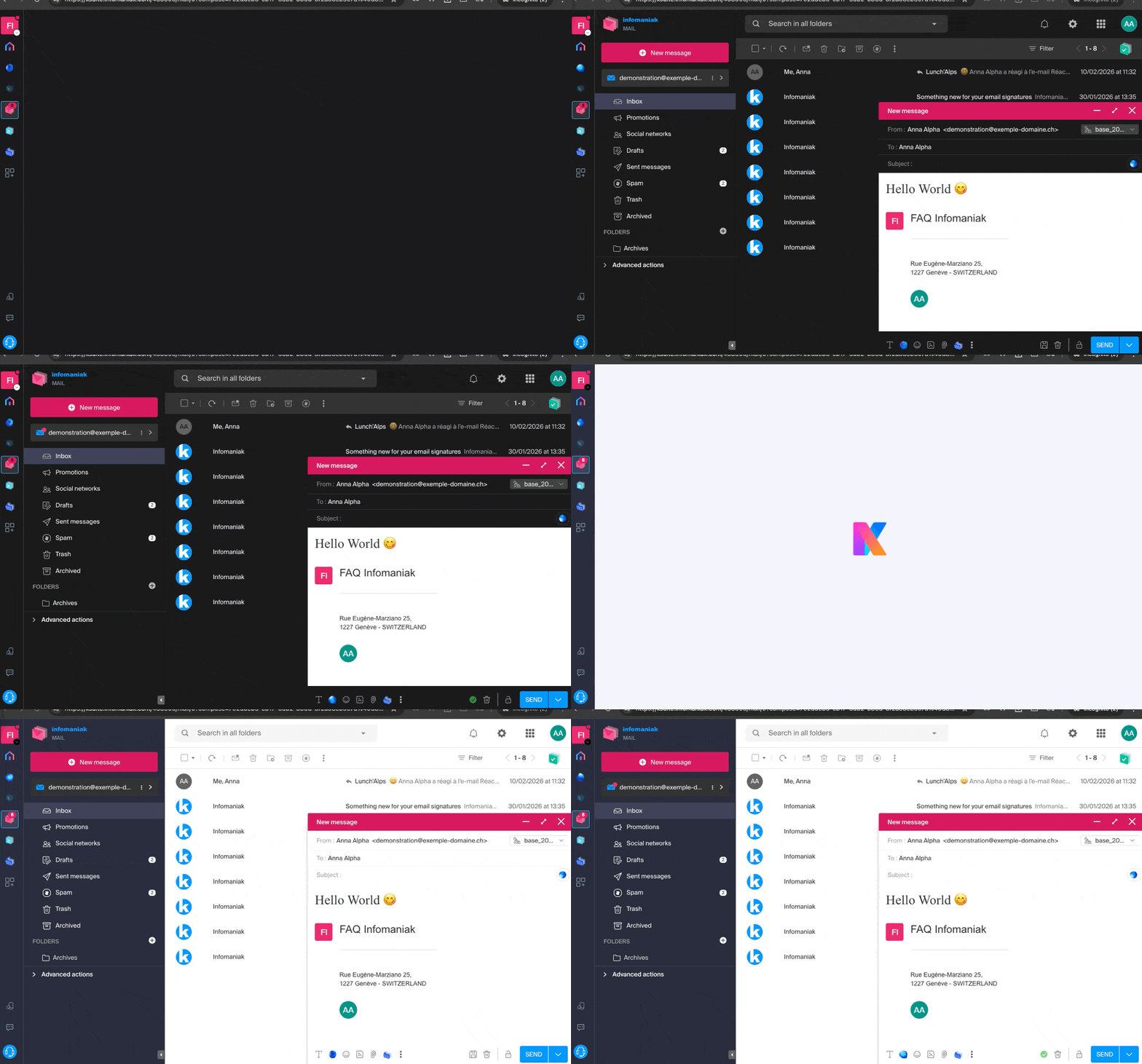
Las herramientas de Infomaniak, como la aplicación web Mail de Infomaniak (servicio en línea ksuite.infomaniak.com/mail) o las interfaces Calendar, Contacts, kSuite… pueden mostrarse en modo claro o en modo oscuro, incluso basándose en la configuración de su sistema operativo actual:
Activar un modo manual
Para elegir manualmente un tema oscuro o claro, sin basarse en la configuración del sistema operativo:
- Haga clic aquí (o en el icono con sus iniciales/avatar en la esquina superior derecha del Panel de control de Infomaniak) para "Gestionar mi cuenta":

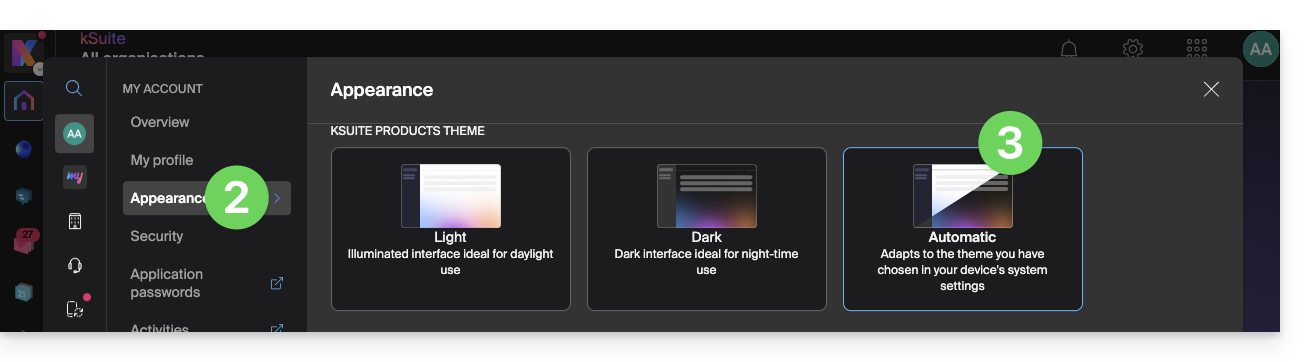
- A continuación, haga clic en Apariencia en el menú lateral izquierdo.
- Haga clic en Claro para aplicar el modo claro:
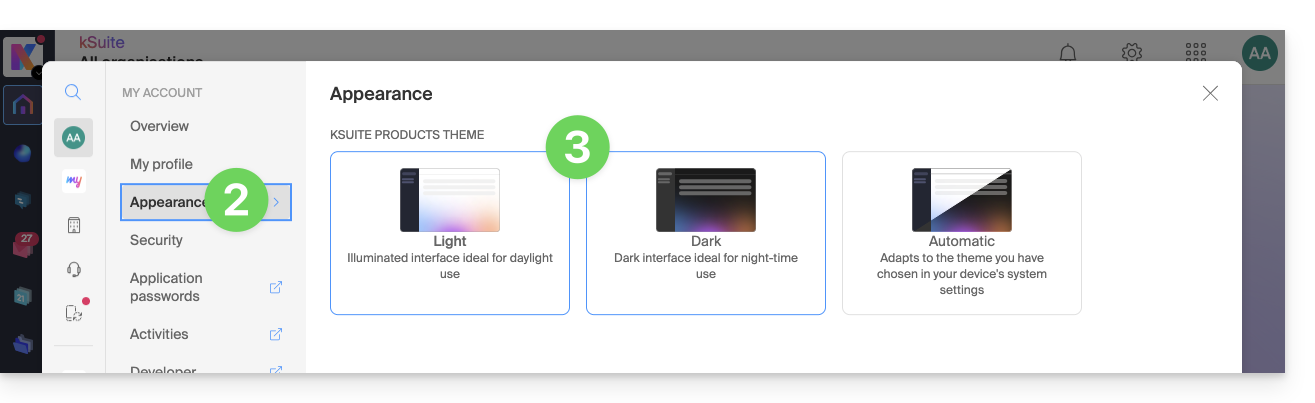
- Haga clic en Oscuro para activar el “modo oscuro”.
Activar el modo automático
El modo automático se basa en la configuración de su sistema operativo (macOS / Windows...):
- Haga clic aquí o en el icono con sus iniciales/avatar en la esquina superior derecha del Panel de control de Infomaniak) para "Gestionar mi cuenta":
- Haga clic en Apariencia en el menú lateral izquierdo.
- Haga clic en el modo Automático:
Luego, si desea modificar el tema claro o oscuro de su ordenador, para que el modo automático del Administrador tenga en cuenta sus preferencias…
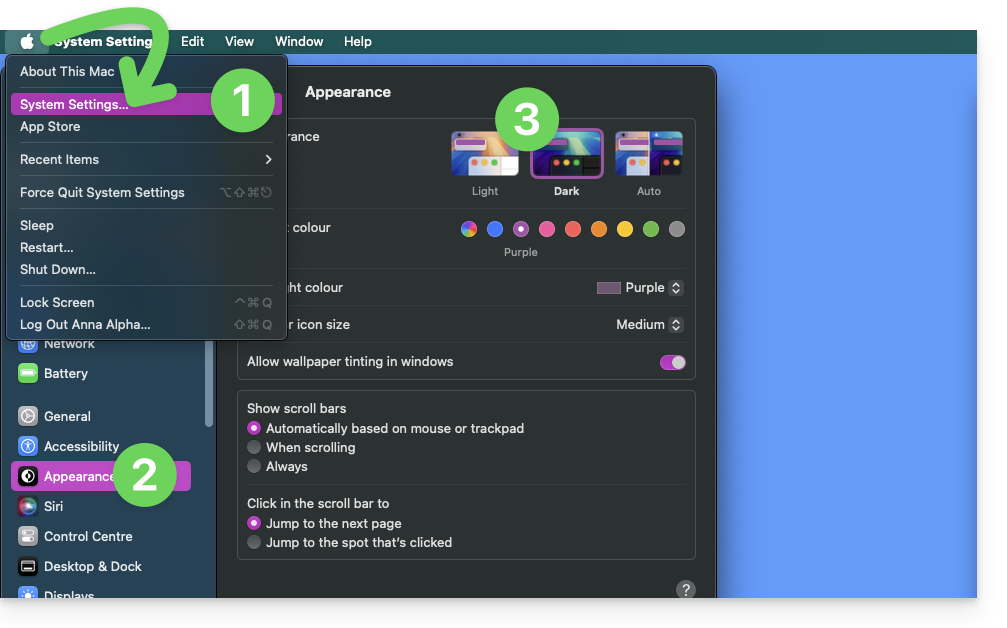
… en macOS
- Haga clic en Preferencias del sistema…
- Haga clic en Apariencia.
- Elija el modo deseado a la derecha:
… en Windows
- En el menú Inicio, abra Configuración > Personalización.
- Seleccione Colores y, a continuación, Elija su modo:
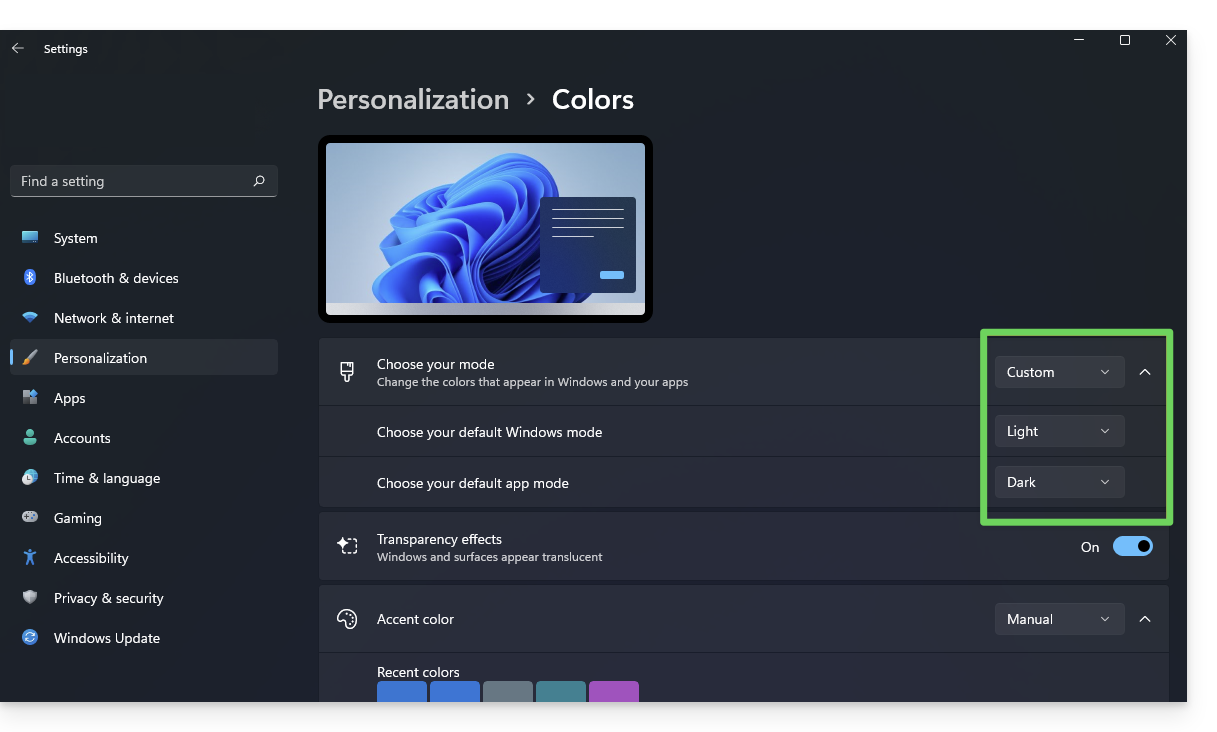
- Puede elegir entre Claro, Oscuro o Personalizado.
- Si selecciona Personalizado, tendrá la opción de elegir un modo de Windows predeterminado y un modo de aplicación predeterminado diferente.
¿Y en dispositivos móviles?
El tema oscuro está activado en los dispositivos móviles para las páginas de inicio de sesión y de creación de cuenta de Infomaniak; se adapta automáticamente a las preferencias del sistema móvil, lo que ofrece una experiencia visual coherente entre las aplicaciones móviles y las páginas de inicio de sesión/creación de cuenta.
Enlace a esta FAQ: https://faq.infomaniak.com/2870
¿Le ha sido útil esta FAQ?