Base de conocimientos
1 000 FAQ, 500 tutoriales y vídeos explicativos. ¡Aquí sólo hay soluciones!
Esta guía proporciona instrucciones para crear una infraestructura de alta disponibilidad multi-centro de datos con Jelastic Cloud.
Introducción
- El principio de una infraestructura de alta disponibilidad multi-centro de datos consiste en replicar todos los elementos necesarios (servidor web, servidor de bases de datos y equilibrador de carga) en otro centro de datos para garantizar el funcionamiento de sus sitios y aplicaciones en caso de imprevistos (picos de carga, fallos de hardware, fallos de red, etc.).
- Las ventajas de una infraestructura de alta disponibilidad multi-centro de datos son numerosas:
- En caso de imprevisto en un servidor, otro servidor se hace cargo inmediatamente; sus sitios y aplicaciones siguen siendo accesibles.
- En caso de interrupción con un componente de un centro de datos, la infraestructura replicada en el otro centro de datos se hace cargo inmediatamente; sus sitios y aplicaciones siguen siendo accesibles.
- En caso de picos de carga importantes, el tráfico se distribuye entre las dos infraestructuras mediante equilibradores de carga; sus sitios y aplicaciones siguen siendo accesibles y rápidos.
Implementación de una infraestructura de alta disponibilidad con Jelastic Cloud
Para este ejemplo, se implementarán 2 servidores web con 2 balanceadores de carga, y cada uno de estos elementos se alojará en Suiza, en un centro de datos diferente de Infomaniak.
Antes de continuar, inicie sesión en la interfaz de administración de su servidor Jelastic Cloud:
- Haga clic aquí para acceder a la gestión de su producto en el Manager de Infomaniak (¿necesita ayuda?).
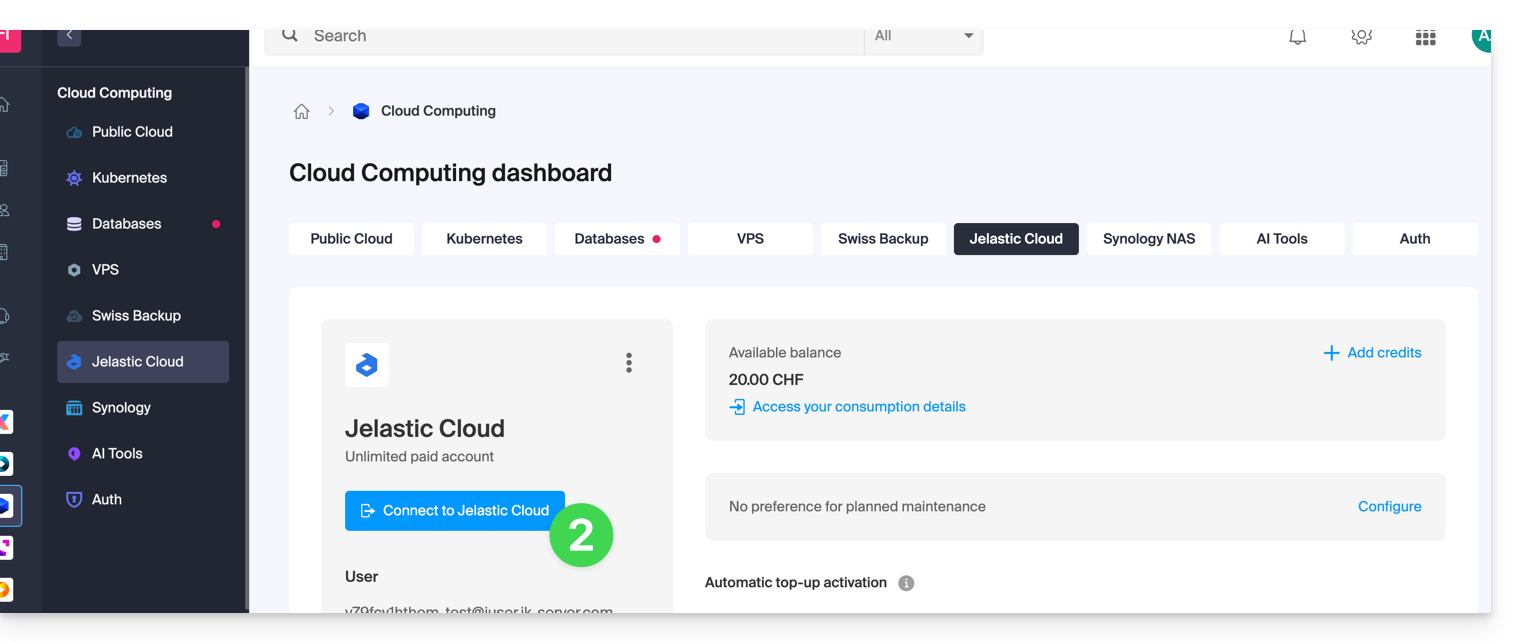
- Haga clic en Conectarse a Jelastic Cloud:
1. Creación de los servidores web
Un servidor web aloja el contenido de sus sitios web (los archivos php, imágenes, pdf, etc.).
A continuación, se indican los pasos a seguir para crear su primer servidor:
- Haga clic en Nuevo entorno.
- Haga clic en la pestaña PHP.
- En App. Servidores, elija, por ejemplo, un servidor Apache.
- Adapte los recursos del entorno según sus necesidades.
- Elija Ginebra DC2 como ubicación del servidor.
- Cambie el nombre del entorno para poder identificarlo fácilmente más adelante (por ejemplo, DC2-apache).
- Haga clic en Crear.
A continuación, cree el segundo servidor web en otro centro de datos:
- Haga clic en Nuevo entorno.
- Haga clic en la pestaña PHP.
- En App. Servidores, elija, por ejemplo, un servidor Apache.
- Adapte los recursos del entorno según sus necesidades.
- Elija Ginebra DC3 como ubicación del servidor.
- Cambie el nombre del entorno para poder identificarlo fácilmente más adelante (por ejemplo, DC3-apache).
- Haga clic en Crear.
2. Creación de los equilibradores de carga
Un balanceador de carga permite distribuir la carga y el tráfico de sus sitios web entre sus servidores.
A continuación, se indican los pasos a seguir para crear el primer servidor:
- Haga clic en Nuevo entorno.
- Haga clic en la pestaña PHP.
- En Equilibrio de carga, elija, por ejemplo, un servidor NGINX.
- Adapte los recursos del entorno según sus necesidades.
- Elija Ginebra DC2 como ubicación del servidor.
- Cambie el nombre del entorno para poder identificarlo fácilmente más adelante (por ejemplo, DC2-nginx).
- Haga clic en Crear.
A continuación, cree el segundo equilibrador de carga en otro centro de datos:
- Haga clic en Nuevo entorno.
- Haga clic en la pestaña PHP.
- En Equilibrio de carga, elija, por ejemplo, un servidor NGINX.
- Adapte los recursos del entorno según sus necesidades.
- Elija Ginebra DC3 como ubicación del servidor.
- Cambie el nombre del entorno para poder identificarlo fácilmente más adelante (por ejemplo, DC3-nginx).
- Haga clic en Crear.
3. Configuración de los balanceadores de carga y del nombre de dominio
Ahora, solo queda indicar a los balanceadores de carga en qué servidores web deben distribuir el tráfico.
Comience creando el archivo load-balancer.conf en los dos balanceadores de carga:
- Conéctese al servidor
DC2-nginxmediante SSH haciendo clic en el botón Web SSH del entorno. - Abra el archivo load-balancer.conf:
nano /etc/nginx/conf.d/load-balancer.conf. - Adapte el código del archivo con la URL de sus servidores web:
http {
upstream backend {
server apache-dc2.jcloud-ver-jpc.ik-server.com;
server apache-dc3.jcloud.ik-server.com;
}
server {
listen 80;
location / {
proxy_pass {{URL_4}}
}
}
}
- Repita estos 3 pasos para el servidor
DC3-nginx.
A continuación, modifique el archivo de configuración de los balanceadores de carga:
- Conéctese a través de SSH al servidor
DC2-nginxhaciendo clic en el botón Web SSH del entorno. - Cree el siguiente archivo de configuración:
nano /etc/nginx/nginx.conf. - Adapte la URL del archivo de configuración del servidor:
user nginx;
worker_processes auto;
worker_rlimit_nofile 2048;
load_module modules/ngx_stream_module.so;
#load_module modules/ngx_http_modsecurity_module.so;
error_log /var/log/nginx/error_log info;
events {
worker_connections 2048;
use epoll;
}
include /etc/nginx/conf.d/load-balancer.conf;
- Reinicie el servicio NGINX:
sudo /etc/init.d/nginx restart. - Repita estos cuatro pasos para el servidor
DC3-nginx.
Ahora debe indicar a qué servidores se debe redirigir el tráfico de su nombre de dominio.
Anteriormente, asigne una dirección IP pública a sus balanceadores de carga :
- Implemente el nodo del servidor DC2-nginx.
- Pase el cursor sobre la línea IP pública y haga clic en el + que aparece a la derecha.
- Añada una IPv4 pública.
- Repita estos 3 pasos para el servidor DC3-nginx.
En este punto, solo le queda cree dos registros A en la zona DNS de su nombre de dominio con la IP pública de sus dos balanceadores de carga.
Para que los cambios se apliquen rápidamente, se recomienda configurar los registros A con un TTL de 5 minutos.
En este ejemplo, el dominio redirige a sus visitantes a los equilibradores de carga, que a su vez redirigen el tráfico a los servidores web.
4. Prueba de la infraestructura de alta disponibilidad
Para probar el correcto funcionamiento de su infraestructura, introduzca su nombre de dominio en un navegador como Brave, Chrome, Edge, Firefox, Opera, Safari… e intente desactivar uno de los elementos de su infraestructura (uno de los dos equilibradores de carga, uno de los dos servidores web). Si todo funciona correctamente, siempre debería poder acceder al contenido alojado en uno de los dos servidores web.
Atención: la replicación de los datos entre los servidores web o los servidores de bases de datos debe configurarse por su cuenta.
Enlace a esta FAQ: https://faq.infomaniak.com/2401
¿Le ha sido útil esta FAQ?
Esta guía se refiere a la aplicación móvil kCheck (aplicación para teléfonos inteligentes o tabletas iOS/Android), creada para simplificar los procedimientos de verificación de identidad y reforzar la seguridad de su cuenta de Infomaniak.
Introducción
- Por motivos de seguridad, con el fin de garantizar la identidad de la persona que realiza una solicitud específica a Infomaniak, puede activarse un procedimiento de verificación de identidad en los siguientes casos (lista no exhaustiva):
- olvido de la contraseña de la cuenta de Infomaniak (cuenta de usuario)
- olvido de la dirección de correo electrónico de inicio de sesión
- desactivación de la autenticación de dos factores (2FA)
- desbloqueo de una cuenta de Infomaniak
- durante el primer pago de ingresos para el producto Billetterie
- al realizar un pedido de un producto (sospecha de spam o fraude, nombre de marca, etc.)
- Esta aplicación le permite transferir de forma segura los elementos solicitados.
- Infomaniak respeta su privacidad: la información transmitida a través de la aplicación kCheck se conservará hasta que se complete el procesamiento de su solicitud; en cualquier caso, se eliminará automáticamente después de 72 horas si no se procesa esta solicitud.
Comenzar la verificación de identidad
Requisitos previos
- Un código QR o un enlace proporcionado por Infomaniak.
- La aplicación móvil kCheck instalada en su dispositivo iOS (iPhone, etc.) o Android.
- Una conexión a Internet en el dispositivo móvil.
A continuación, puede verificar su identidad con kCheck:
- Inicie la aplicación kCheck en su dispositivo móvil.
- Pulse Comenzar.
- Pulse Escanear un código QR.
- Apunte con la cámara al código QR proporcionado.
- Introduzca su número de teléfono móvil.
- Introduzca el código de confirmación recibido.
- Autorice la geolocalización (obligatorio para continuar con el proceso).
- Seleccione el tipo de documento de identidad que posee (documento de identidad o pasaporte).
- Siga los pasos para fotografiar su documento de identidad.
- Tómese un selfie (de usted) con su documento de identidad en la mano delante de usted.
Sus documentos se transmitirán de forma segura al servicio de asistencia de Infomaniak. Estas solicitudes se procesan con prioridad y el tiempo de respuesta medio es de 2 horas durante el horario de atención al público.
Si su pedido está bloqueado...
Por motivos de seguridad, a veces algunos pedidos se bloquean automáticamente.
En el momento de realizar su pedido, se envía un correo electrónico a la dirección de correo electrónico con la que accede a su cuenta de Manager de Infomaniak. Este correo electrónico contiene el procedimiento para desbloquear su pedido. Si no lo encuentra, puede solicitar que se le vuelva a enviar desde su Manager haciendo clic en Volver a enviar el procedimiento desde la barra roja que le informa del bloqueo.
Requisitos previos
- Abrir el correo electrónico que contiene el procedimiento de desbloqueo.
- Tener instalada la aplicación móvil kCheck en su dispositivo: iOS (iPhone, etc.) o Android.
- Tener una conexión a Internet en el dispositivo móvil.
A continuación, puede iniciar el proceso de desbloqueo con kCheck:
- Inicie la aplicación kCheck en su dispositivo móvil.
- Pulse en Iniciar.
- Pulse en Escanear un código QR.
- Escanée el código QR que aparece en el correo electrónico.
- Siga el proceso de desbloqueo hasta el final.
Casos especiales
- Si no realiza ninguna acción en un plazo de 10 días, el pedido se cancelará automáticamente y se reembolsará el importe total en el medio de pago utilizado.
- Si no dispone de un dispositivo móvil para seguir este proceso, póngase en contacto con el servicio de asistencia de Infomaniak.
Enlace a esta FAQ: https://faq.infomaniak.com/2418
¿Le ha sido útil esta FAQ?
Esta guía detalla cómo realizar copias de seguridad de los datos de sus carpetas y nodos de Jelastic Cloud a través del protocolo OpenStack Swift en Swiss Backup, la solución de copia de seguridad en una nube suiza independiente.
Introducción
- Para realizar copias de seguridad de los datos, hay una extensión disponible para Virtuozzo (Jelastic Cloud) en los complementos del nodo.
- Más información sobre la extensión (complemento) en Github.
Configurar la extensión Swiss Backup en Jelastic Cloud
Requisitos previos
- Utilice Jelastic Cloud (debe haber al menos un entorno Jelastic activo con la extensión instalada para que sus copias de seguridad sean visibles).
- Tener un espacio Swiss Backup de Infomaniak con una cuota de dispositivo disponible (mínimo 1) para una copia de seguridad en la nube.
- Añadir 1 dispositivo de tipo nube para obtener los parámetros OpenStack Swift.
Para añadir la práctica extensión a Swiss Backup en Jelastic Cloud:
- Inicie sesión en el Panel de control de Jelastic Cloud de su servidor.
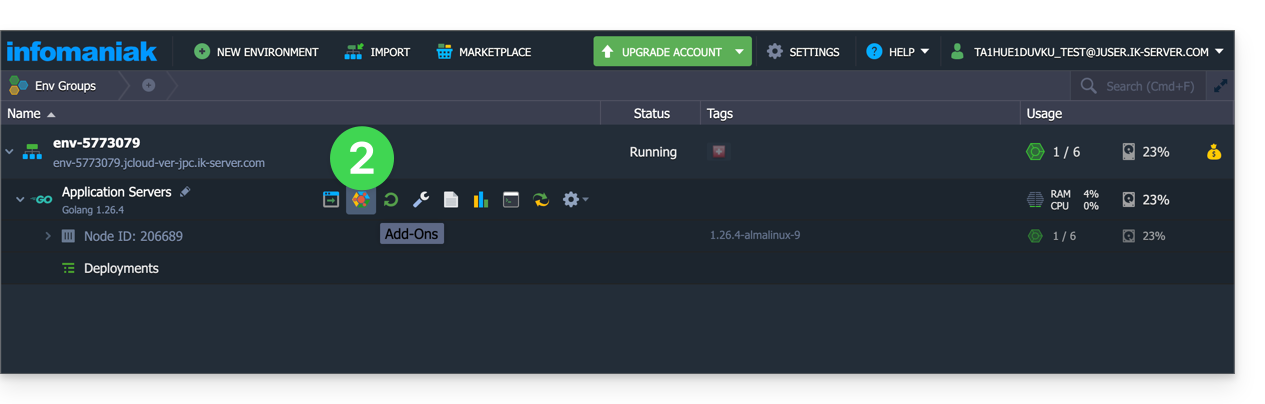
- Vaya a la sección de complementos del nodo:
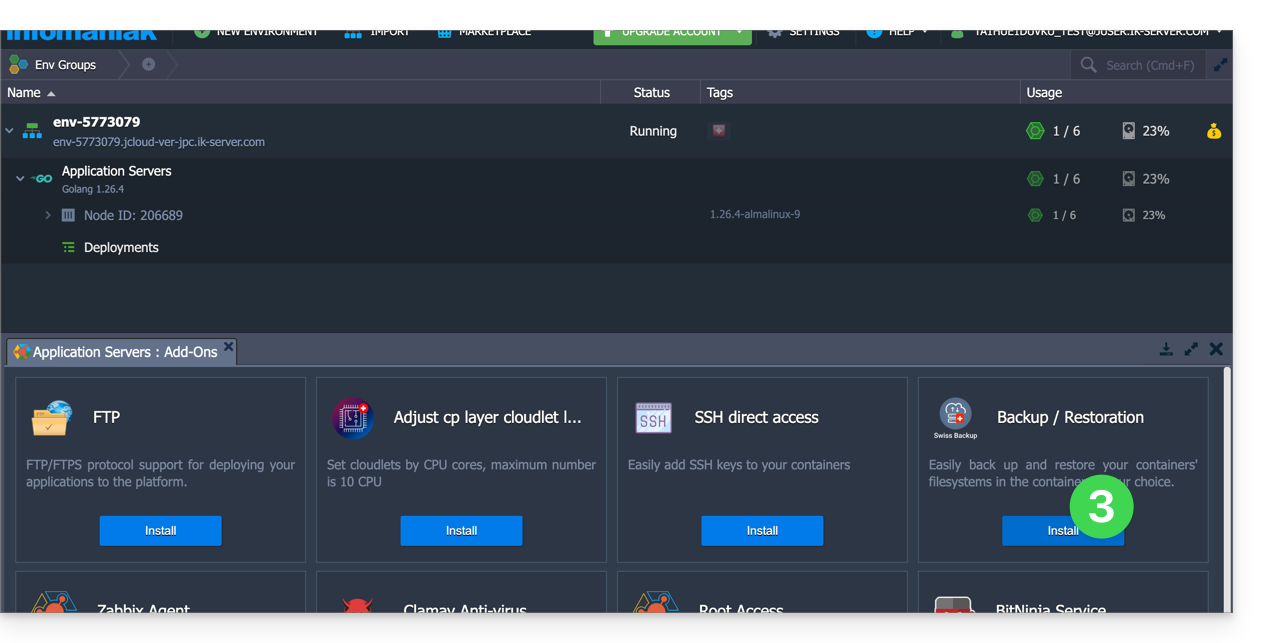
- Busque e instale la extensión Copia de seguridad / Restauración:
A continuación, son posibles dos tipos de copia de seguridad, que se detallan a continuación:
- Realice copias de seguridad de carpetas específicas.
- Cree una instantánea de un nodo completo.
Guardar carpetas específicas
Para la copia de seguridad de directorios específicos:
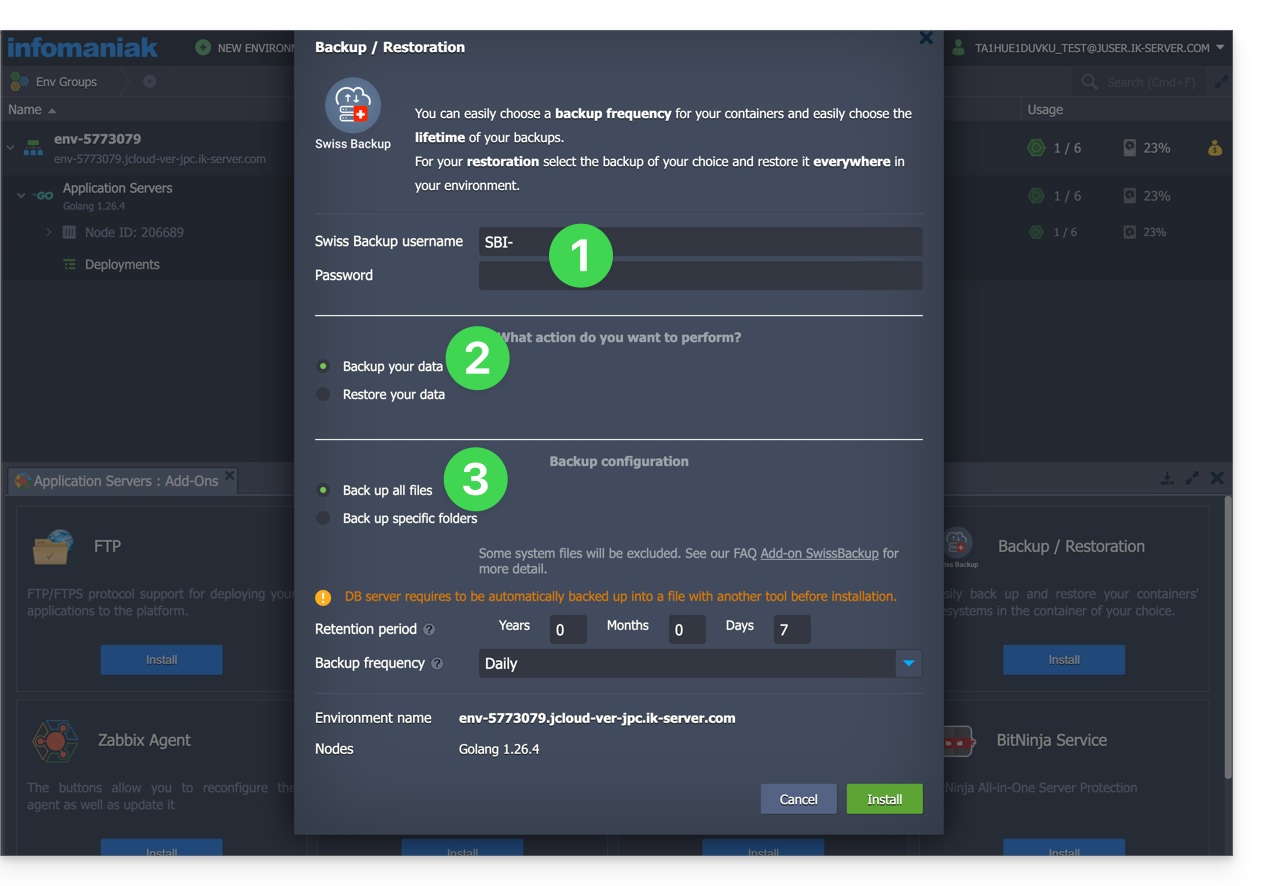
- Indique el nombre de usuario y la contraseña según la información específica de su dispositivo.
- Marque Realizar una copia de seguridad de sus datos.
- Marque Realizar una copia de seguridad de carpetas específicas
- Indique la ruta absoluta de las carpetas que desea respaldar en el campo Carpetas a respaldar; puede especificar varias carpetas separando cada ruta con una coma, por ejemplo:
/root/admin/, /home/user1/, /jelastic/containers/(en este ejemplo, se especificaron 3 carpetas)…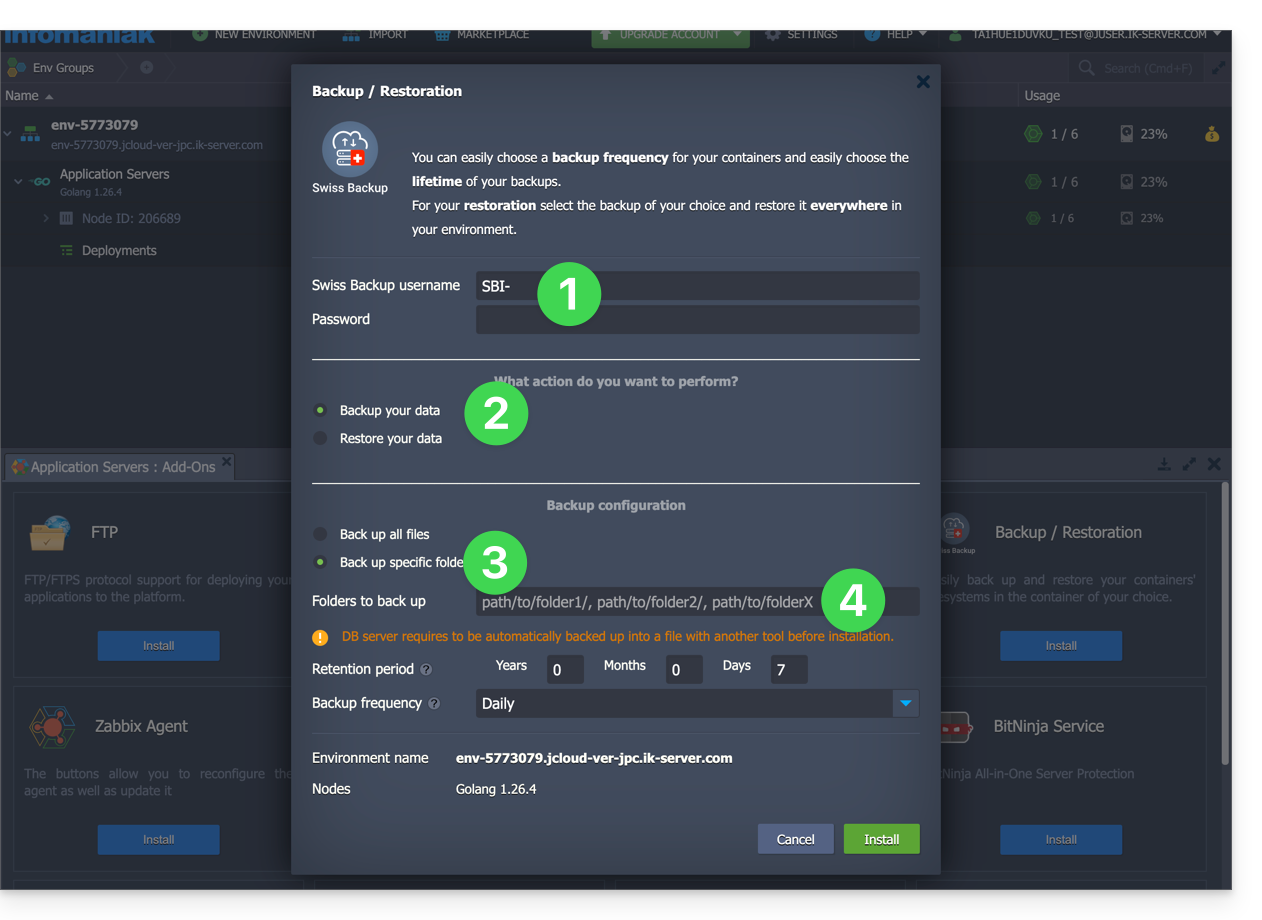
A continuación, defina la frecuencia de las copias de seguridad (consulte la información más abajo).
Guardar un nodo completo
Para guardar un nodo completo:
- Indique el nombre de usuario y la contraseña de su dispositivo Swift en Swiss Backup.
- Marque la casilla Realizar copia de seguridad de sus datos.
- Marque la casilla Realizar copia de seguridad de todos los archivos para guardar todo el sistema de archivos de un nodo; algunos archivos se excluyen automáticamente:
- los directorios
/dev,/proc,/sys,/run - los sistemas de archivos que no están montados como parte de la partición raíz, incluidos los sistemas de archivos virtuales
- los directorios
A continuación, debe definir la frecuencia de las copias de seguridad.
Definir la frecuencia y la política de retención de las copias de seguridad
Hay dos opciones disponibles para realizar la copia de seguridad:
- diariamente (a las 20:00 UTC)
- cada hora (al inicio de la hora, por ejemplo a las 13:00, a las 14:00, etc.)
Puede definir la duración de la conservación de sus copias de seguridad en años, meses, días y horas. Para conservar sus copias de seguridad de forma indefinida, simplemente establezca los parámetros en 0.
Por ejemplo, si realiza copias de seguridad cada hora y define una política de conservación de 1 año, 2 meses, 4 días y 2 horas, esto significa que cada copia de seguridad estará disponible durante un período de 1 año, 2 meses, 4 días y 2 horas (= 10322 copias de seguridad). Tenga en cuenta que la eliminación de las copias de seguridad se realiza cada domingo a las 22:30 (UTC).
Atención: no establezca todos los parámetros en 0, ya que las copias de seguridad permanentes pueden provocar errores en el proceso de copia de seguridad.
Límites recomendados:
- Año: 1
- Mes: 12
- Días: 99
Para una copia de seguridad horaria (cada hora), se recomienda un período de retención máximo de un mes. Superado este valor, algunas copias de seguridad podrían fallar.
Restaurar copias de seguridad
Restaurar datos de un nodo
- Inicie sesión en el Panel de control de Jelastic de su servidor.
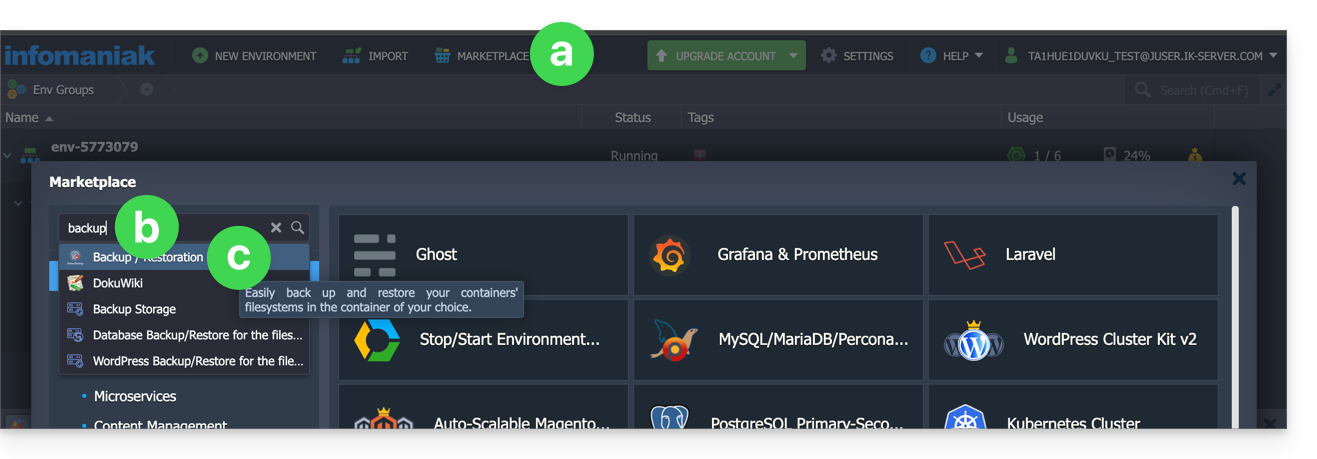
- Probablemente tendrá que reinstalar (reiniciar) el complemento desde el Marketplace:
- Haga clic en Marketplace.
- Busque “copia de seguridad”…
- Haga clic en el complemento "Copia de seguridad / Restauración":
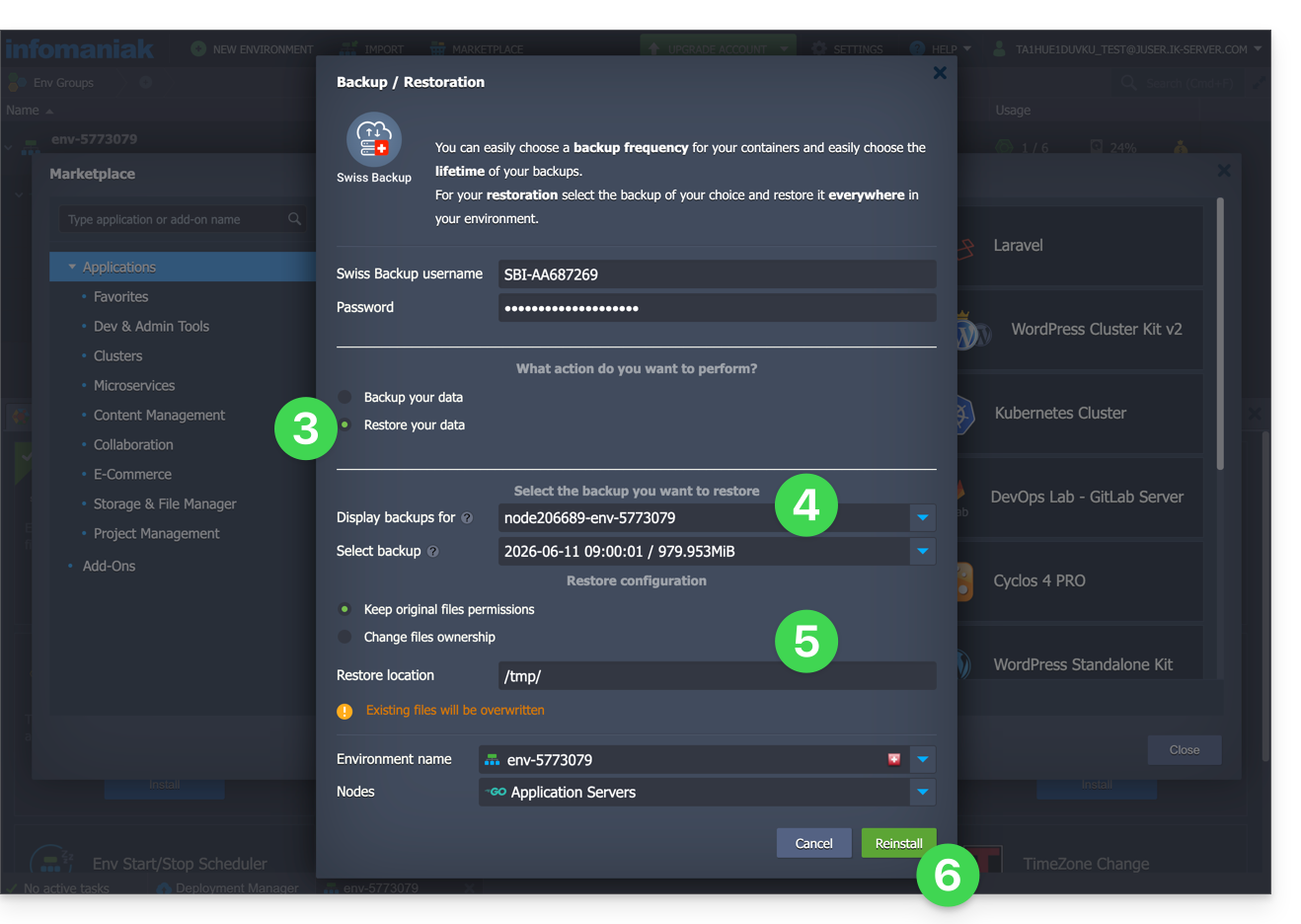
- Una vez que haya añadido la extensión e introducido el nombre de usuario y la contraseña de su dispositivo Swift en Swiss Backup, marque la casilla Restaurar sus datos.
- Seleccione el nodo que contiene la copia de seguridad que desea restaurar.
- Seleccione la copia de seguridad que desea restaurar y la carpeta de destino.
- Haga clic en el botón Restaurar:
Restaurar carpetas específicas a partir de una instantánea (CLI)
Cada copia de seguridad corresponde a un ID único. Puede incluir y excluir carpetas de sus instantáneas durante una restauración. Para ver sus instantáneas:
. /home/.config/swissbackup/openrc.shrestic snapshots
- Utilice
--excludey--includepara restringir la restauración a un subconjunto de archivos en la instantánea; por ejemplo, para restaurar un solo archivo:restore 79766175 --target /tmp/restore-work --include /work/foo
Existen variantes que no distinguen entre mayúsculas y minúsculas de --exclude y --include, llamadas --iexclude y --iinclude. Estas opciones se comportan de la misma manera, pero ignoran la distinción entre mayúsculas y minúsculas de las rutas.
Modificar la configuración de la copia de seguridad
Para ello:
- Inicie sesión en el Panel de control de Jelastic de su servidor.
- Una vez que haya agregado la extensión e introducido el nombre de usuario y la contraseña de su dispositivo Swift en Swiss Backup, modifique la configuración según desee.
El calendario de las copias de seguridad se define mediante un cron y las copias de seguridad se realizan con la herramienta restic.
Para modificar manualmente la programación de las copias de seguridad (CLI), como usuario root, ejecute el comando crontab -l para mostrar los horarios actuales:
- la línea que contiene
retention-all.shcorresponde a la tarea de copia de seguridad - la línea que contiene
purge.shcorresponde a la tarea de gestión de las copias de seguridad
Ejemplo:

Modifique la programación utilizando el comando crontab -e.
Puede modificar la línea que contiene el script retention-all.sh o retention.sh; estos scripts se encargan de iniciar sus copias de seguridad. Atención: los cron jobs se han diseñado para evitar problemas entre las copias de seguridad y las eliminaciones múltiples. Tenga en cuenta el tiempo necesario para las copias de seguridad y las eliminaciones…
- Más información sobre los cron jobs: crontab.guru
- Más información sobre restic: restic.net
Eliminar manualmente las copias de seguridad (CLI)
Para ello:
- Cargue el archivo de configuración:
. /home/.config/swissbackup/openrc.sh - Muestre las copias de seguridad disponibles:
restic snapshots - Elimine la copia de seguridad deseada:
restic forget IdBackup --prune - Elimine todas las copias de seguridad de un archivo, excepto la más reciente:
restic forget --tag folders --keep-last 1 --prune

Eliminar la programación de la copia de seguridad
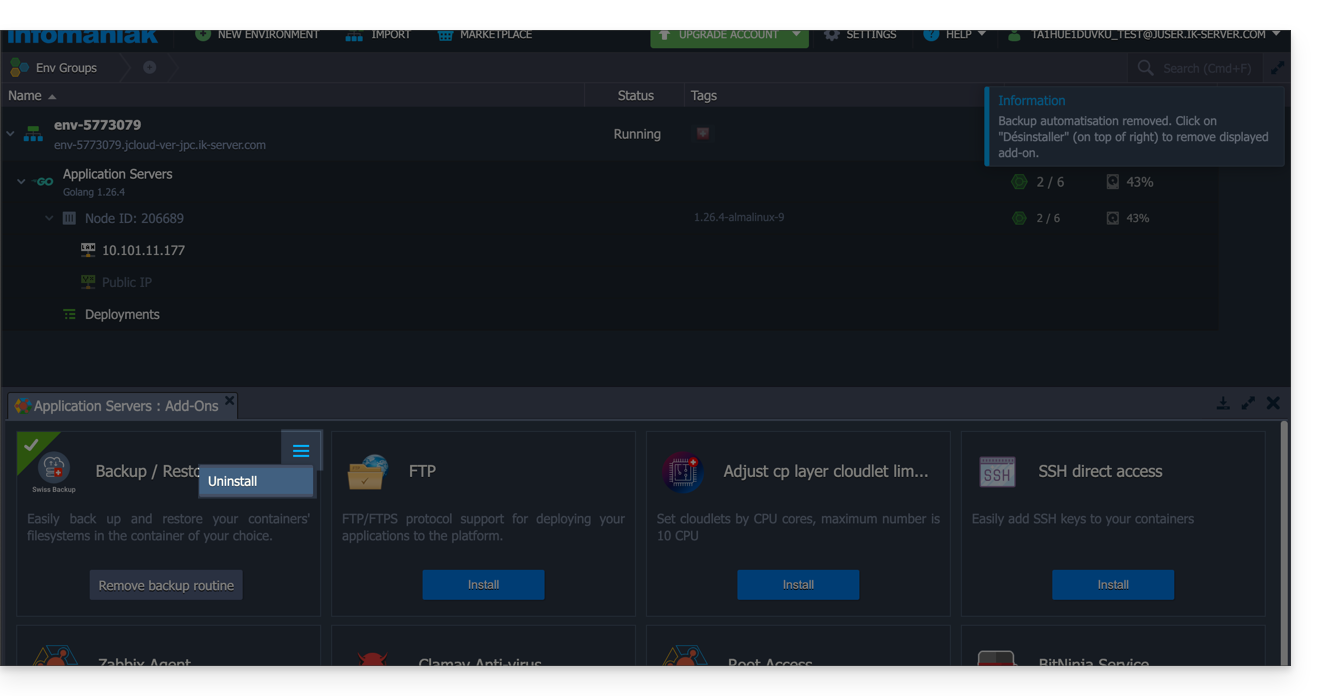
Este botón le permite eliminar la programación de su copia de seguridad: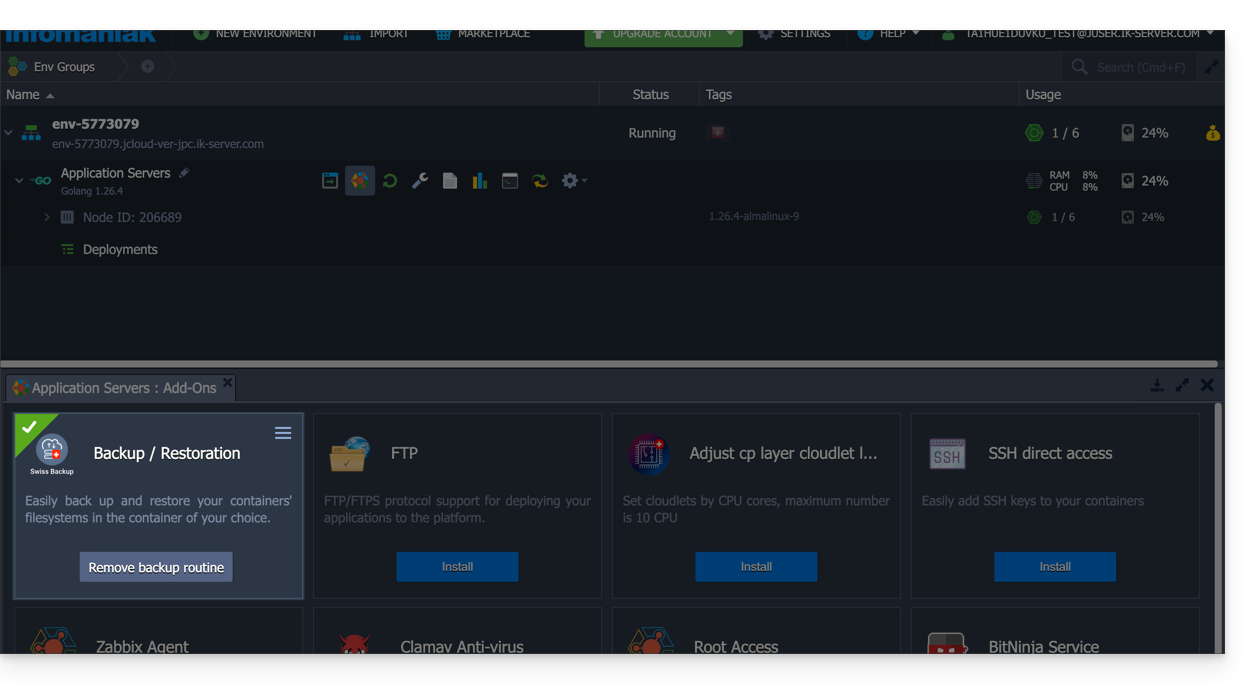
Desinstalar la extensión Swiss Backup
Es necesario eliminar la programación de la copia de seguridad (ver arriba) antes de poder eliminar la extensión Swiss Backup:
Enlace a esta FAQ: https://faq.infomaniak.com/2420
¿Le ha sido útil esta FAQ?
Esta guía explica cómo personalizar el horario o los horarios durante los cuales Infomaniak puede realizar tareas de mantenimiento para mejorar sus servicios (nuevas funciones, correcciones, etc.).
Introducción
- Esta función solo está disponible para:
- Servidores Cloud
- VPS Cloud / VPS Lite
- Jelastic Cloud
- Si no indica lo contrario, Infomaniak suele realizar las tareas de mantenimiento programadas entre las 22:00 y las 6:00 de la mañana.
Modificar el período de mantenimiento programado
Para ello:
- Haga clic aquí para acceder al servicio para el que desea programar los mantenimientos en el Administrador de Infomaniak (¿necesita ayuda?).
- Haga clic directamente en el nombre asignado al producto correspondiente.
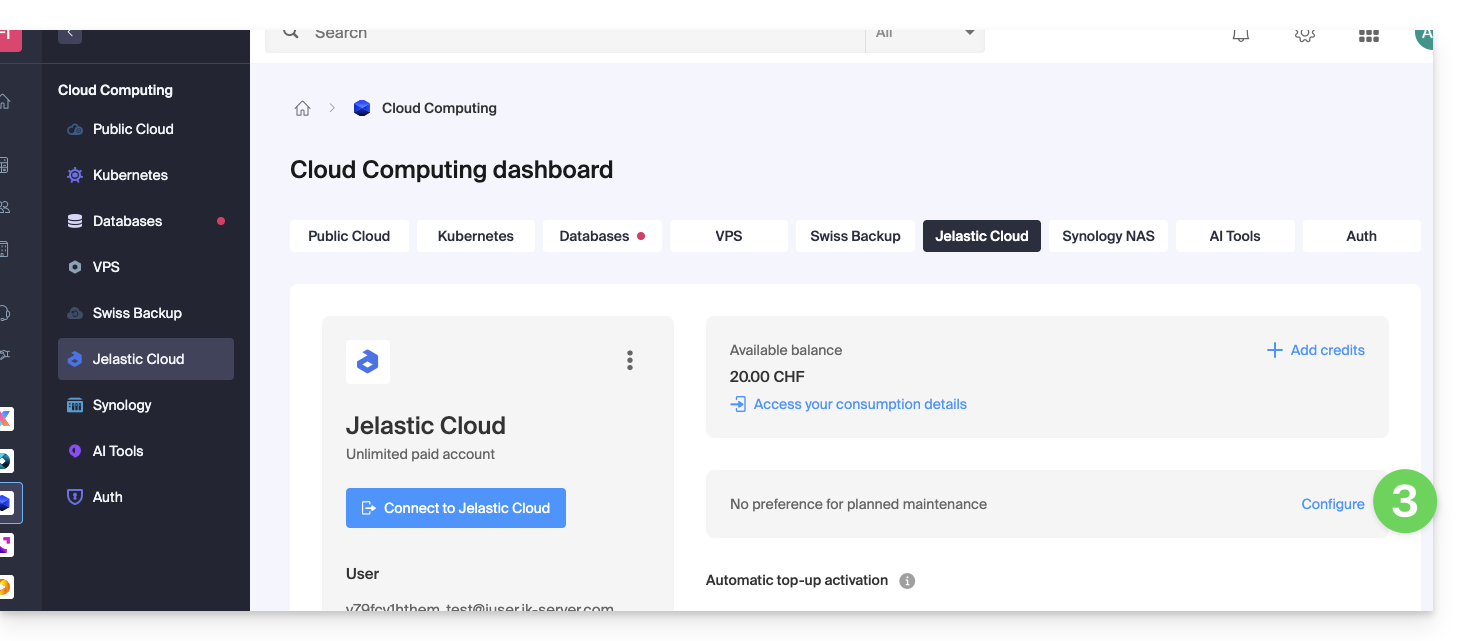
- Haga clic en Mantenimientos programados en el menú lateral izquierdo o en la página central, según el servicio correspondiente (a continuación, Jelastic):
- El mismo principio se aplica a un VPS:
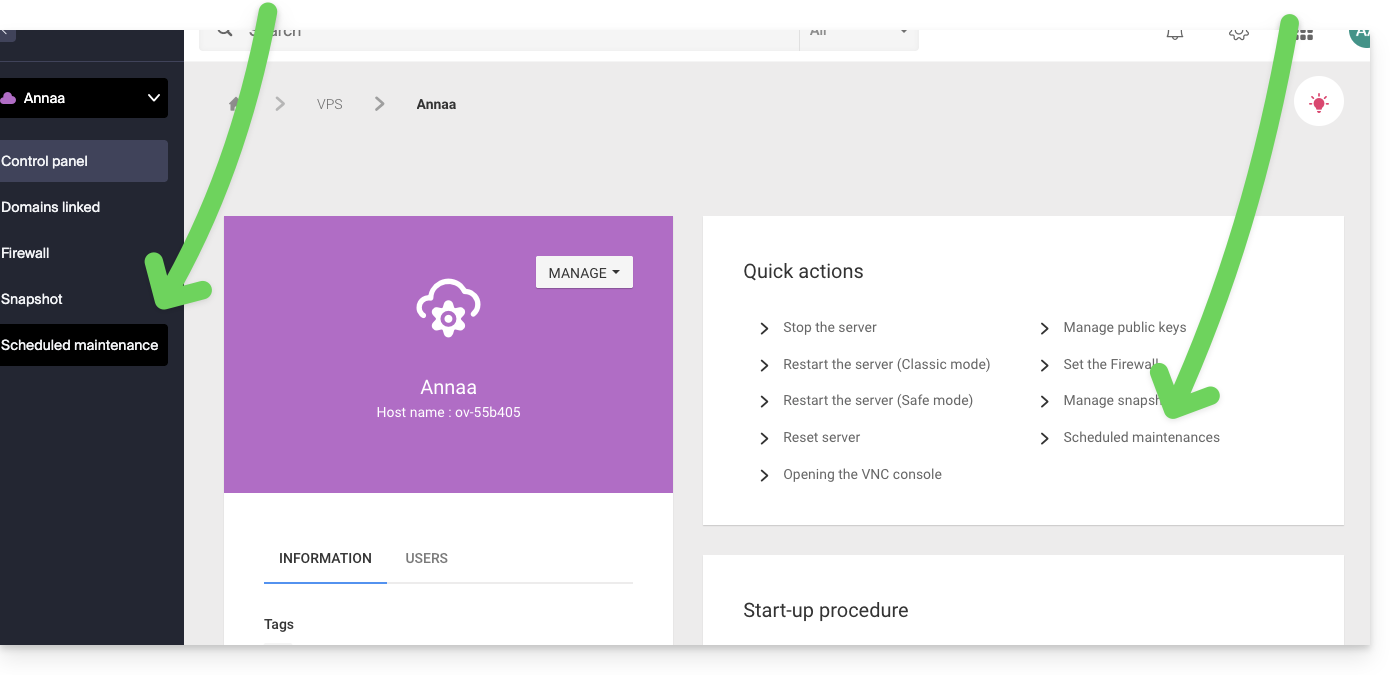
- El mismo principio se aplica a un VPS:
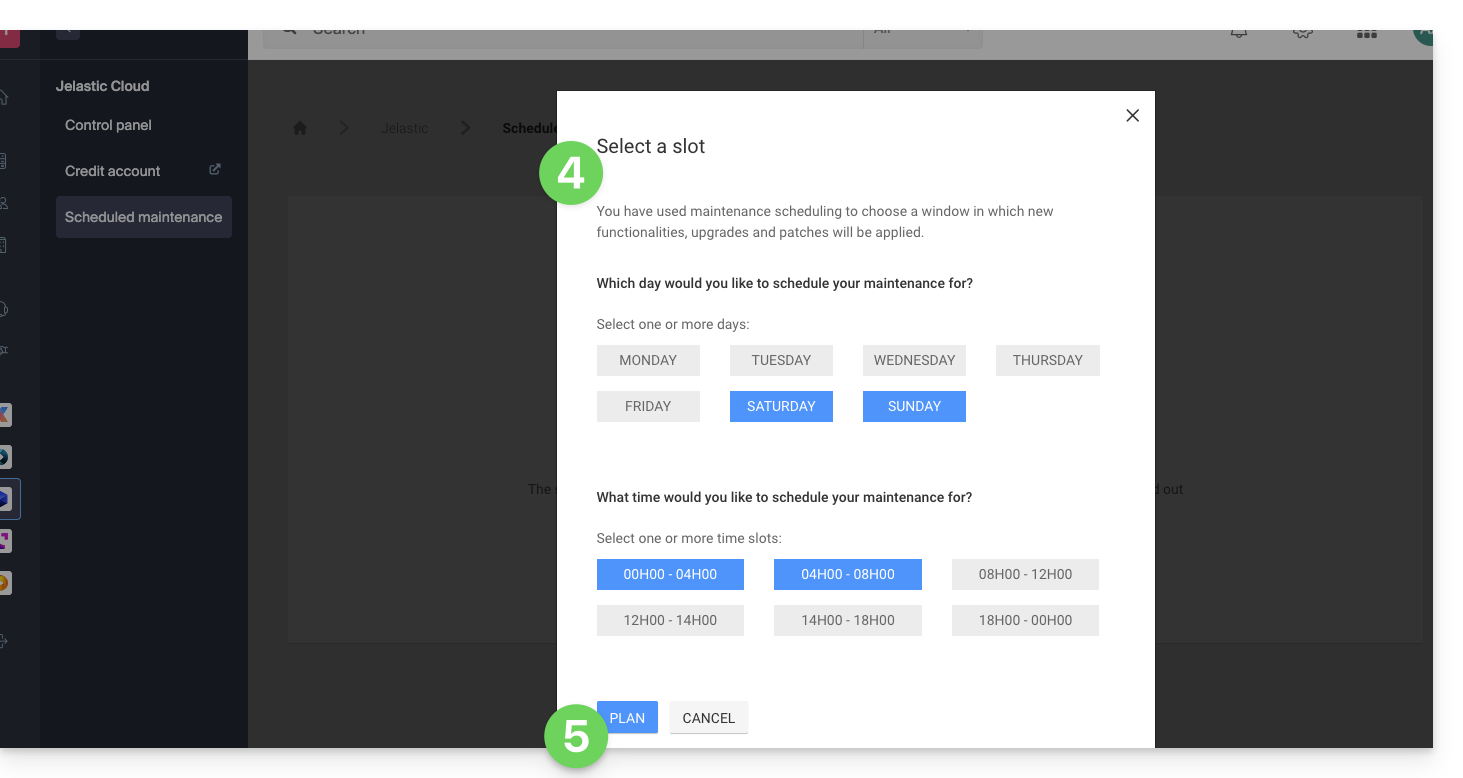
- Haga clic en los botones para definir, en azul, un intervalo de tiempo preferido para la intervención.
- Valide haciendo clic en el botón que se encuentra en la parte inferior:
Enlace a esta FAQ: https://faq.infomaniak.com/2424
¿Le ha sido útil esta FAQ?
Esta guía detalla cómo transferir un entorno Jelastic Cloud de Infomaniak de una cuenta a otra; también puede consultar la documentación oficial de Jelastic (solo en inglés).
Requisitos previos
- Un entorno puede transferirse desde cualquier tipo de cuenta de Jelastic Cloud (prueba, beta, desactivada, etc.); no obstante, es imprescindible que el destinatario de la transferencia disponga de una cuenta de pago. le destinataire du transfert dispose d'un compte payant.
- Asegúrese también de que la cuenta de destino no haya alcanzado:
- el número máximo de cloudlets por contenedor
- el número máximo de nodos de cálculo disponibles para un entorno
- el número máximo de entornos en la cuenta
- Utilice la dirección de correo electrónico del usuario de la cuenta de destino, que se encuentra en la sección de usuario del panel de control de Jelastic de la cuenta de destino:

Procedimiento de transferencia
Para realizar la transferencia:
- Inicie sesión en su plataforma Jelastic Cloud (abandonará el Panel de control de Infomaniak).
- Haga clic en el botón Configuración junto al entorno que desea transferir:

- Desde el menú Configuración, seleccione la opción Cambiar propietario.
- Indique la dirección de correo electrónico de la cuenta de destino y, a continuación, haga clic en Enviar:

- Si la cuenta de destino existe y cumple con el criterio de transferencia, aparecerá una notificación que indicará que se ha enviado la solicitud.
- Se mostrará un icono delante del entorno que se va a transferir mientras la solicitud de transferencia no sea aceptada por el nuevo propietario.
- Una vez que se acepta la solicitud de transferencia, el entorno se elimina de su cuenta.
Es posible cancelar el proceso de transferencia desde el menú Configuración, Cambiar propietario, cancelar la solicitud de transferencia.
Una vez finalizada la transferencia,puede cancelar el producto Jelastic de su cuenta, todos los créditos disponibles en el momento de la cancelación se transferirán automáticamente a su cuenta prepago de Infomaniak.
Enlace a esta FAQ: https://faq.infomaniak.com/2453
¿Le ha sido útil esta FAQ?