Base de conocimientos
1 000 FAQ, 500 tutoriales y vídeos explicativos. ¡Aquí sólo hay soluciones!
Asociar un nombre de dominio a Google Sites
Esta guía explica cómo vincular un nombre de dominio gestionado por Infomaniak a una oferta de Google Sites.
Introducción
- Un sitio web creado en Google no se puede exportar para alojarlo en servidores de terceros, como los de Infomaniak.
- Por lo tanto, se recomienda crear el sitio web directamente en Infomaniak con la ayuda de Site Creator o WordPress.
Asociar Google Sites a su nombre de dominio de Infomaniak
Para configurar su dominio en Google Sites:
- Cree o prepare su sitio web en Google Sites.
- En la configuración de Google Sites, acceda a la opción "Usar un dominio personalizado".
- Añada su dominio personalizado.
A continuación, Google le pedirá que verifique su dominio mediante registros DNS (elimine todos los registros A y CNAME antiguos asociados, si es necesario, y luego añada los nuevos):
Registros A
Para lograr el resultado deseado por Google, por ejemplo, 4 direcciones IP diferentes…
- Host:
@apunta a:216.239.32.21 - Host:
@apunta a:216.239.34.21 - Host:
@apunta a:216.239.36.21 - Host:
@apunta a:216.239.38.21
… cree los registros de tipo “A” con estas direcciones IP como destino:
- Haga clic aquí para acceder a la gestión de dominios en su Panel de control de Infomaniak (❓: ayuda).
- Haga clic en el nombre del dominio correspondiente.
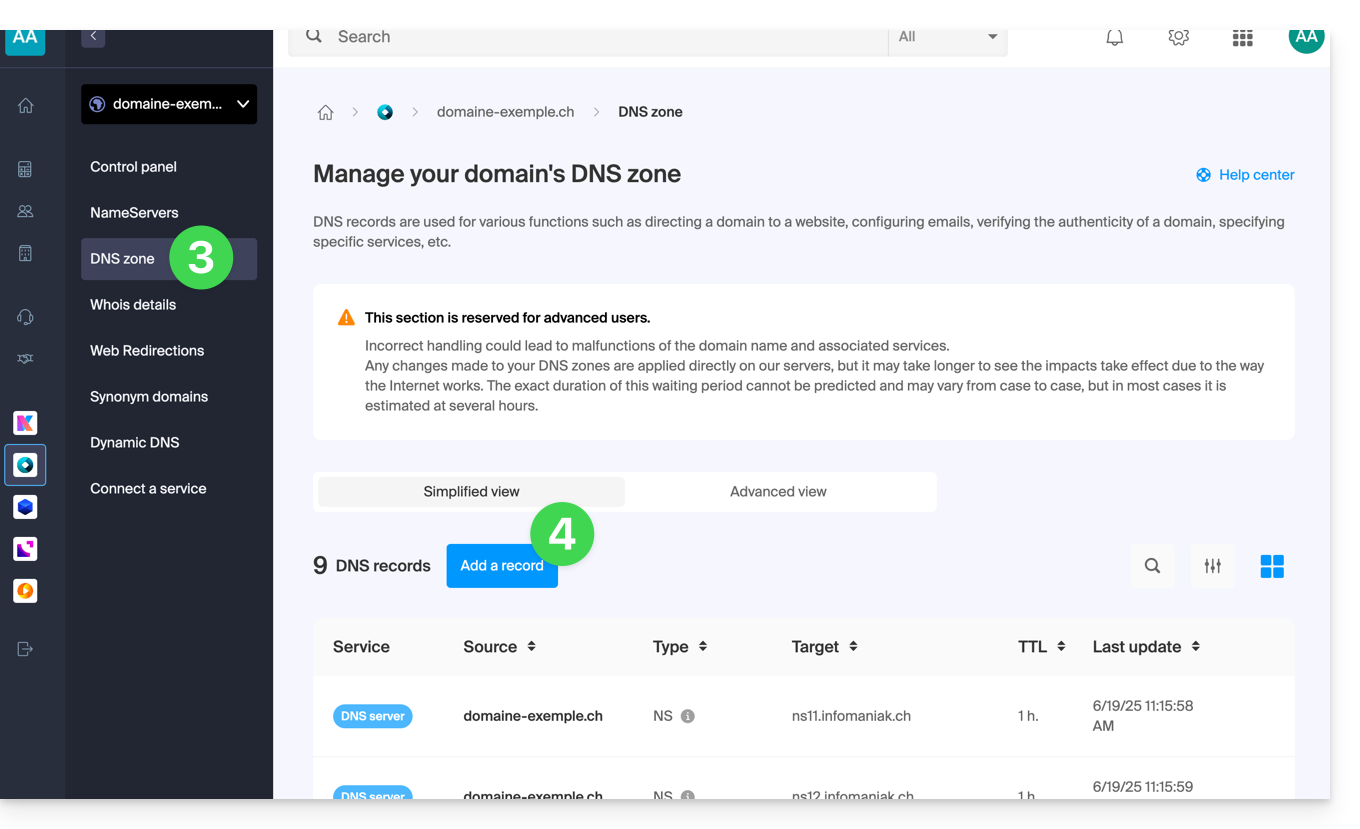
- Haga clic en Zona DNS en el menú lateral izquierdo.
- Haga clic en el botón azul Añadir entrada:
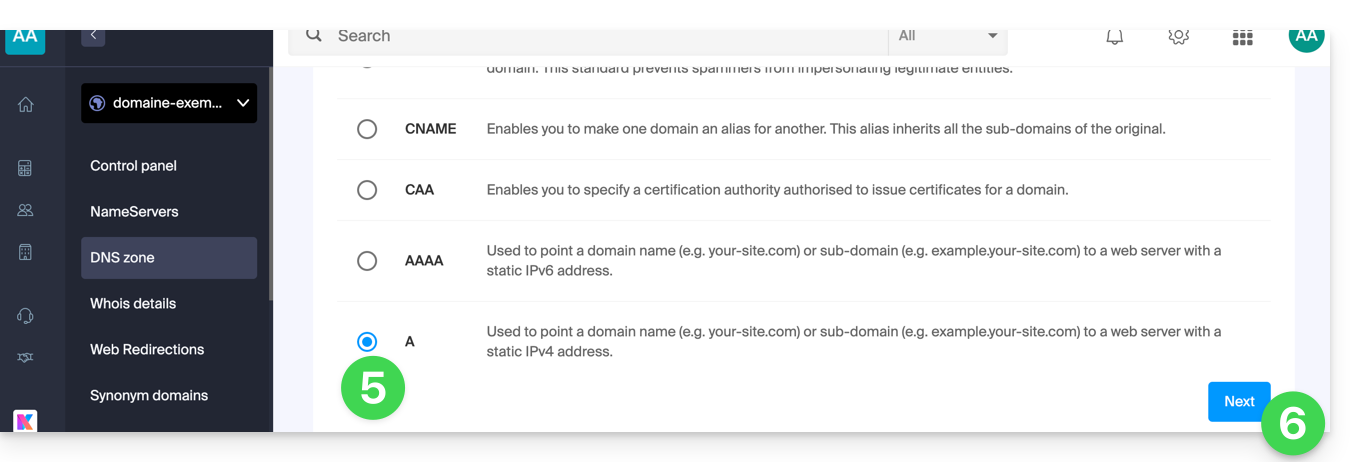
- Elija el tipo de registro A.
- Haga clic en Siguiente:
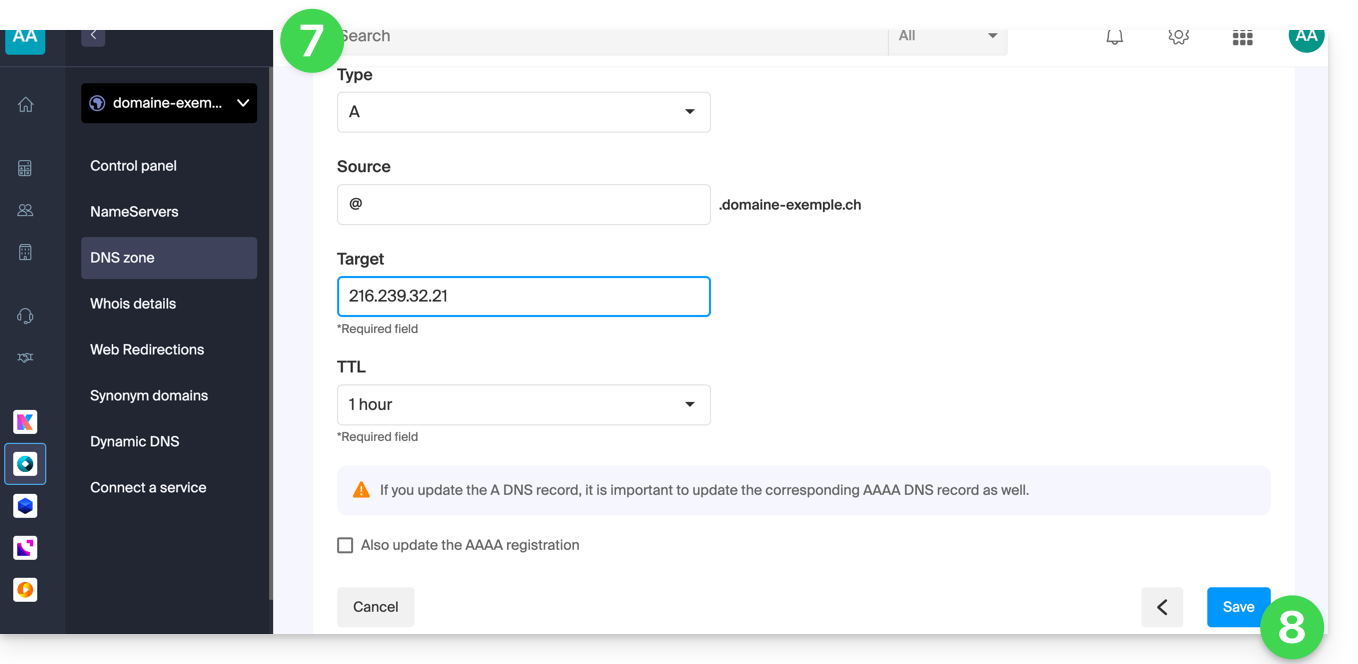
- Complete los diferentes campos con su información.
- Guarde la modificación realizada:
- Vuelva al paso 4 si tiene varios registros que añadir.
Registro CNAME
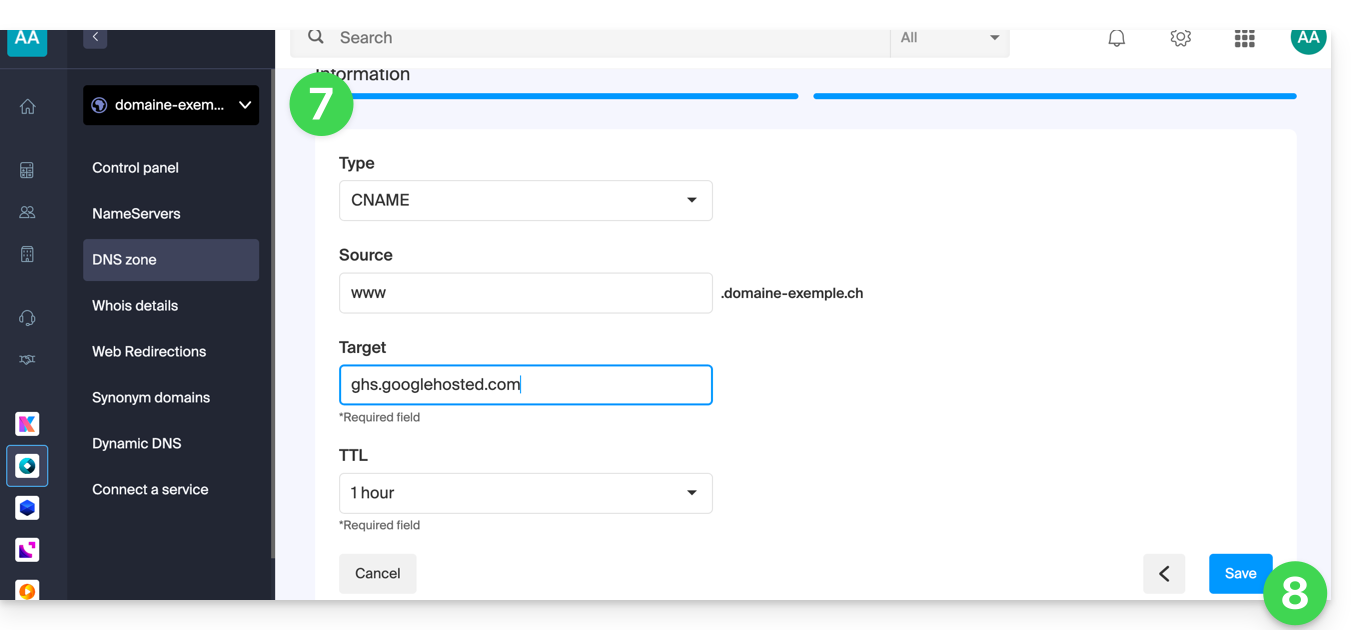
Para lograr el resultado solicitado por Google, cree un registro CNAME con los siguientes valores:
- Host:
www - Apunta a:
ghs.googlehosted.com
Para ello:
- Haga clic aquí para acceder a la gestión de dominios en su Panel de control de Infomaniak (❓: ayuda).
- Haga clic en el nombre del dominio correspondiente.
- Haga clic en Zona DNS en el menú lateral izquierdo.
- Haga clic en el botón azul Añadir entrada:
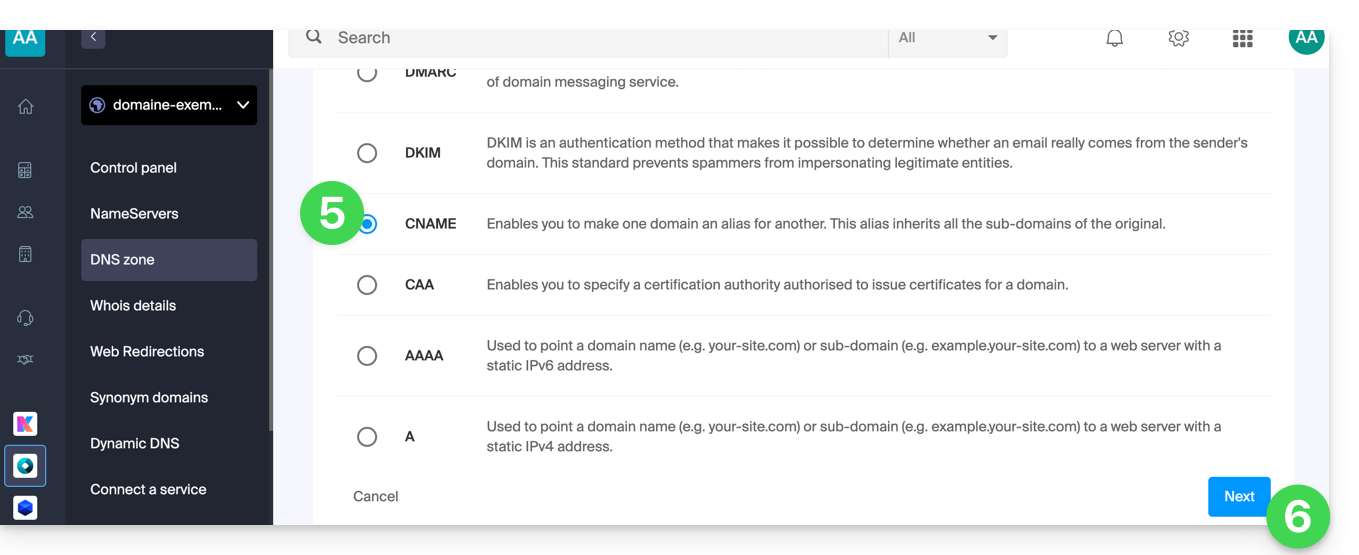
- Elija el tipo de registro CNAME.
- Haga clic en Siguiente:
- Complete los diferentes campos con su información.
- Guarde los cambios realizados:
Verifique su dominio (Google-Site-Verification)
Después de configurar los registros DNS, vuelva a Google Sites para finalizar la verificación. Esto puede tardar hasta 24 horas debido a la propagación de DNS.
Validación final
Una vez que los cambios se hayan propagado, su sitio web debería funcionar con el dominio personalizado. Si tiene algún problema, compruebe los registros DNS o póngase en contacto con Google.
Enlace a esta FAQ: https://faq.infomaniak.com/1917
¿Le ha sido útil esta FAQ?