Base de conocimientos
1 000 FAQ, 500 tutoriales y vídeos explicativos. ¡Aquí sólo hay soluciones!
Esta guía explica cómo agregar o modificar uno o varios registros de tipo CNAME y DNAME en la zona DNS (de un nombre de dominio) gestionada en el Manager de Infomaniak.
Prólogo
- El tipo de registro
CNAMEpermite apuntar un subdominio a una dirección de sitio web.- Es el método generalmente utilizado para hacer funcionar el subdominio
wwwcon su sitio, o para redirigir un subdominio a una carpeta del servidor web en el que se aloja su sitio web.
- Es el método generalmente utilizado para hacer funcionar el subdominio
- El tipo de registro
DNAMEpara «delegation name» es particularmente útil al reorganizar dominios o para transiciones suaves de una parte de su infraestructura a otra, preservando la estructura jerárquica de los subdominios.- Un
DNAMEcrea un alias para un dominio entero y todos sus subdominios.
- Un
- A diferencia del
CNAMEque solo se aplica a un nombre de host específico, elDNAMEredirige automáticamente todos los subdominios. Ejemplo:- Un
DNAMEparaabc.site1.comque apunta asite2.comconectará automáticamentexyz.abc.site1.comaxyz.site2.com,new.login.abc.site1.comanew.login.site2.com, y así sucesivamente.
- Un
- ⚠ Un registro
DNAMEno puede ser utilizado en el nivel de la zona raíz de un dominio (comosite1.comdirectamente). Generalmente se utiliza en un subdominio. Si desea redirigir el dominio principal en sí, deberá utilizar otros tipos de registros como unA,AAAAoCNAME(con ciertas restricciones para este último).
Modificar la zona DNS
Para gestionar este tipo de registro en una zona DNS:
- Haga clic aquí para acceder a la gestión de su dominio en el Manager de Infomaniak (¿Necesita ayuda?).
- Haga clic directamente en el nombre asignado al dominio en cuestión.
- Haga clic en Zona DNS en el menú lateral izquierdo.
- Haga clic en el botón para agregar un registro:

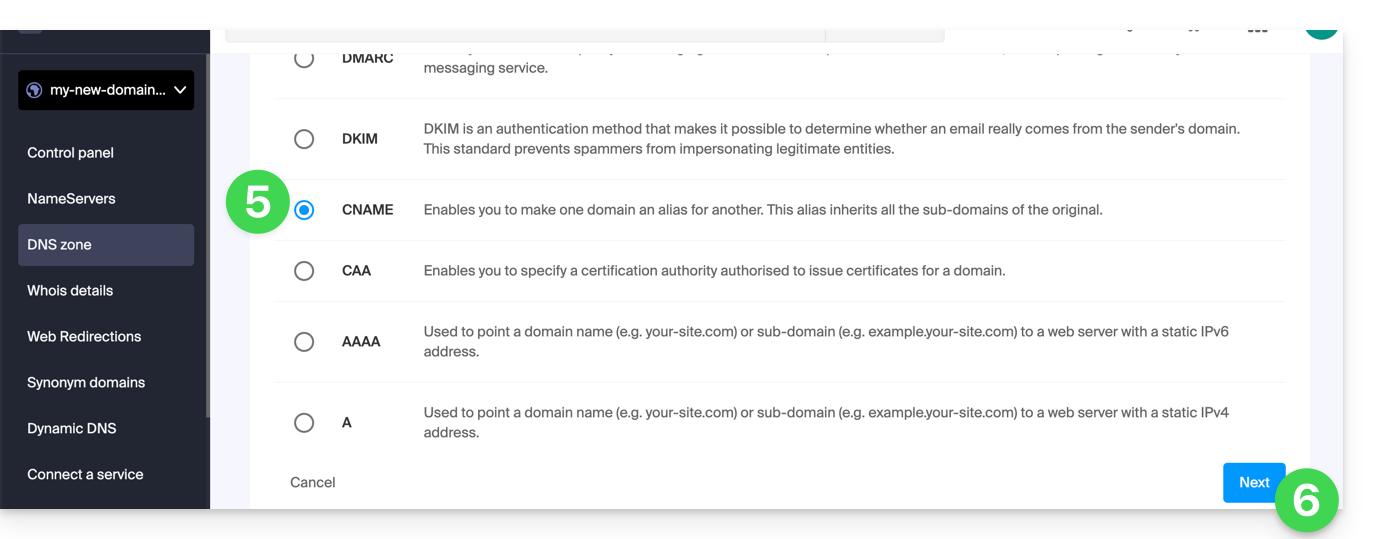
- Haga clic en el botón de radio correspondiente para agregar un registro.
- Haga clic en el botón Siguiente:
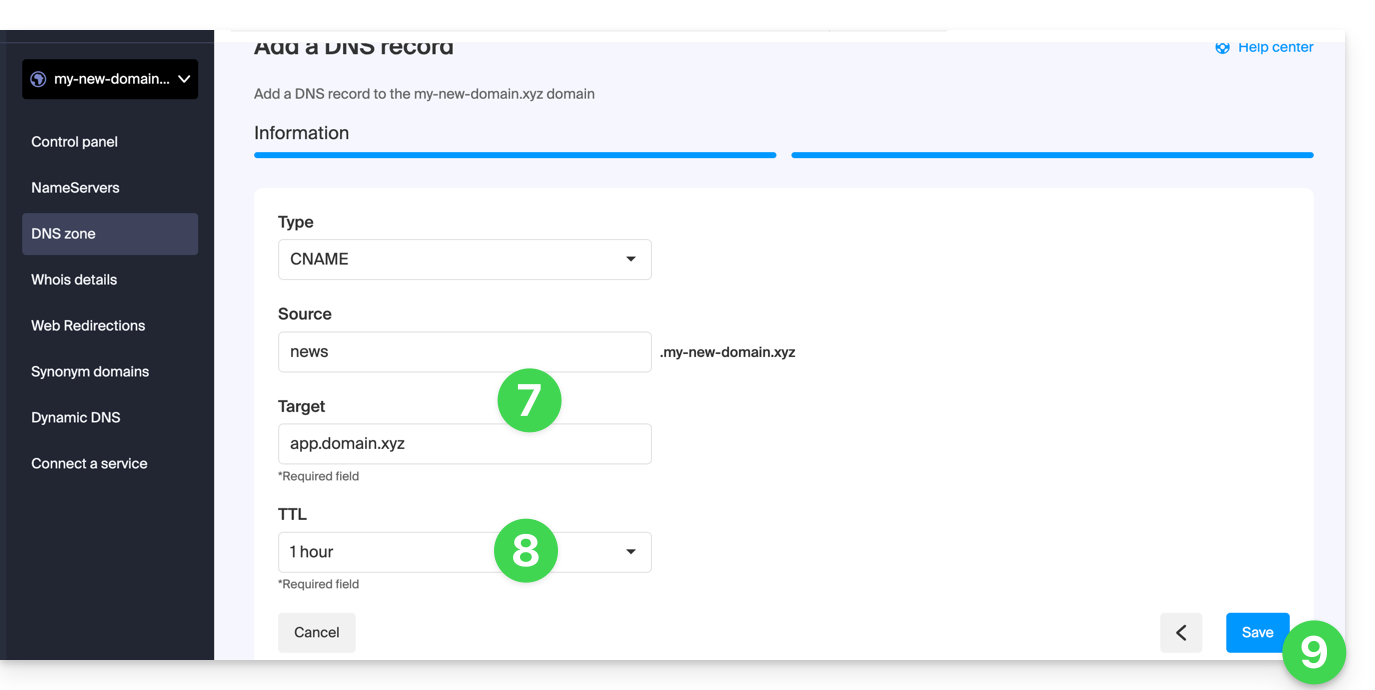
- Ingrese los valores necesarios para su zona DNS.
- Deje el valor predeterminado en el nivel del TTL.
- Haga clic en el botón Guardar:
Enlace a esta FAQ:
¿Le ha sido útil esta FAQ?
Esta guía explica cómo crear subdominios en un alojamiento Infomaniak existente utilizando un archivo .htaccess.
Prólogo
- El alojamiento puede estar en una oferta de Alojamientos Web compartidos o en un Servidor Cloud Infomaniak, pero esta función no es posible con un alojamiento Starter.
- Los subdominios se pueden agregar muy fácilmente a su alojamiento actual, ya que en la oferta básica dispone de 20 sitios por alojamiento (sitios = subdominios).
- Si no desea utilizar este volumen de sitios a su disposición, puede seguir el método a continuación.
Crear un subdominio como acceso directo
Los subdominios creados de esta manera facilitan la organización de un alojamiento. Por ejemplo, la dirección vlog.domain.xyz será el acceso directo de la dirección domain.xyz/vlog. En otras palabras, la dirección vlog.domain.xyz redirigirá a la carpeta vlog que debe estar en la raíz del sitio web domain.xyz. En este ejemplo, vlog es el subdominio de domain.xyz.
1. Agregar el subdominio como alias de su sitio web
Para ello:
- Siga el procedimiento de adición de alias pero lea bien los puntos 2 y 3 a continuación, por favor.
- En el campo para agregar el dominio relacionado, escriba la dirección completa del subdominio (por ejemplo,
vlog.domain.xyz). - Si su dominio o su zona DNS está gestionado en Infomaniak, active las dos opciones siguientes: Actualización de las entradas DNS para este dominio y Reemplazar las entradas ya existentes ; si no es así, cree un registro A en su registrador con la siguiente información:
- campo: la URL completa del subdominio (por ejemplo,
vlog.domain.xyz) - destino: la dirección IPv4 (registro A) de su sitio (consulte esta otra guía para encontrar el registro A de su sitio)
- campo: la URL completa del subdominio (por ejemplo,
2. Modificar el archivo htaccess de su sitio web
Importante: las instrucciones siguientes solo se proporcionan a título indicativo. Es posible que deba adaptar el código para que funcione en su situación.
Con su software/cliente FTP o con Web FTP en el Manager, agregue y adapte el siguiente código en el archivo .htaccess que se encuentra en la raíz de su sitio web:
RewriteCond %{HTTP_HOST} ^(.*)\.domain\.xyz [NC]
RewriteCond %{DOCUMENT_ROOT}/%1/ -d
RewriteCond %1::%{REQUEST_URI} !^(.*?)::/\1/?
RewriteRule "^(.*)$" "%{DOCUMENT_ROOT}/%1/$1" [L]
Explicaciones para la tercera línea: https://stackoverflow.com/a/15981056
Reemplace en la primera línea:
domainpor su nombre de dominioxyzpor la extensión de su nombre de dominio (ch, fr, etc.)
Ahora, la dirección vlog.domain.xyz debe mostrar el contenido de la carpeta vlog que se encuentra en la raíz de su sitio web. Si no es así, verifique que la carpeta vlog existe en la raíz de su sitio web.
Enlace a esta FAQ:
¿Le ha sido útil esta FAQ?
Esta guía explica cómo configurar una delegación de zona para un subdominio.
Requisitos previos
- Poseer un nombre de dominio en Infomaniak o al menos una zona DNS.
- Comprender:
- el funcionamiento de un dominio y de una zona DNS antes de modificar esta última.
- que la zona DNS presentada aquí solo es válida y utilizada si los servidores de nombres son los de Infomaniak.
- que cualquier adición/modificación DNS puede tardar hasta 48 horas en propagarse.
Configurar una delegación de zona
Para ello:
- Haga clic aquí para acceder a la gestión de su producto en el Gestor de Infomaniak (¿Necesita ayuda?).
- Haga clic directamente en el nombre asignado al producto correspondiente.
- Haga clic en Zona DNS en el menú lateral izquierdo.
- Haga clic en la pestaña Vista avanzada.
- Haga clic en el botón + :
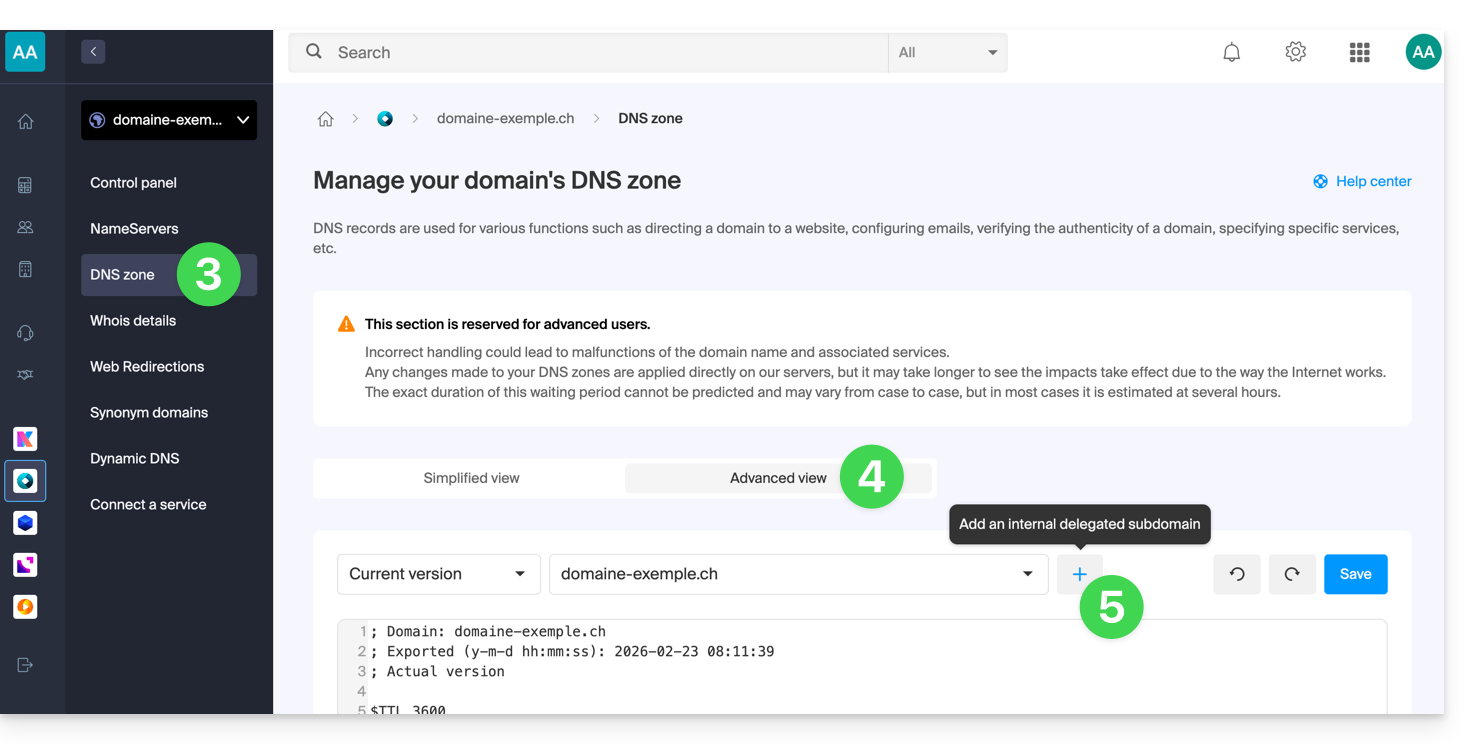
- Introduzca el subdominio deseado (por ejemplo
testpara obtenertest.domain.xyz) - Ahora es posible editar la zona DNS del subdominio delegado.
Enlace a esta FAQ:
¿Le ha sido útil esta FAQ?
Esta guía explica cómo modificar en modo avanzado (experto) entradas específicas (registros de tipo A & AAAA, MX, TXT, etc.) dentro de la zona DNS de un nombre de dominio registrado en Infomaniak.
Si eres nuevo, prefiere el modo simple.
Requisitos previos
- Poseer un nombre de dominio en Infomaniak o al menos una zona DNS.
- Comprender:
- el funcionamiento de un dominio y de una zona DNS antes de modificar esta última…
- que la zona DNS presentada aquí solo es válida y utilizada si los servidores de nombres son los de Infomaniak…
- que cualquier adición/modificación DNS puede tardar hasta 48 horas en propagarse.
Modificar un registro existente
Para configurar los servicios asociados al dominio y permitir la resolución adecuada de los nombres de dominio hacia los recursos correspondientes (como sitios web externos, servidores de correo electrónico de terceros, etc.):
- Haga clic aquí para acceder a la gestión de su producto en el Manager Infomaniak (¿necesita ayuda?).
- Haga clic directamente en el nombre asignado al producto correspondiente.
- Haga clic en Zona DNS en el menú lateral izquierdo
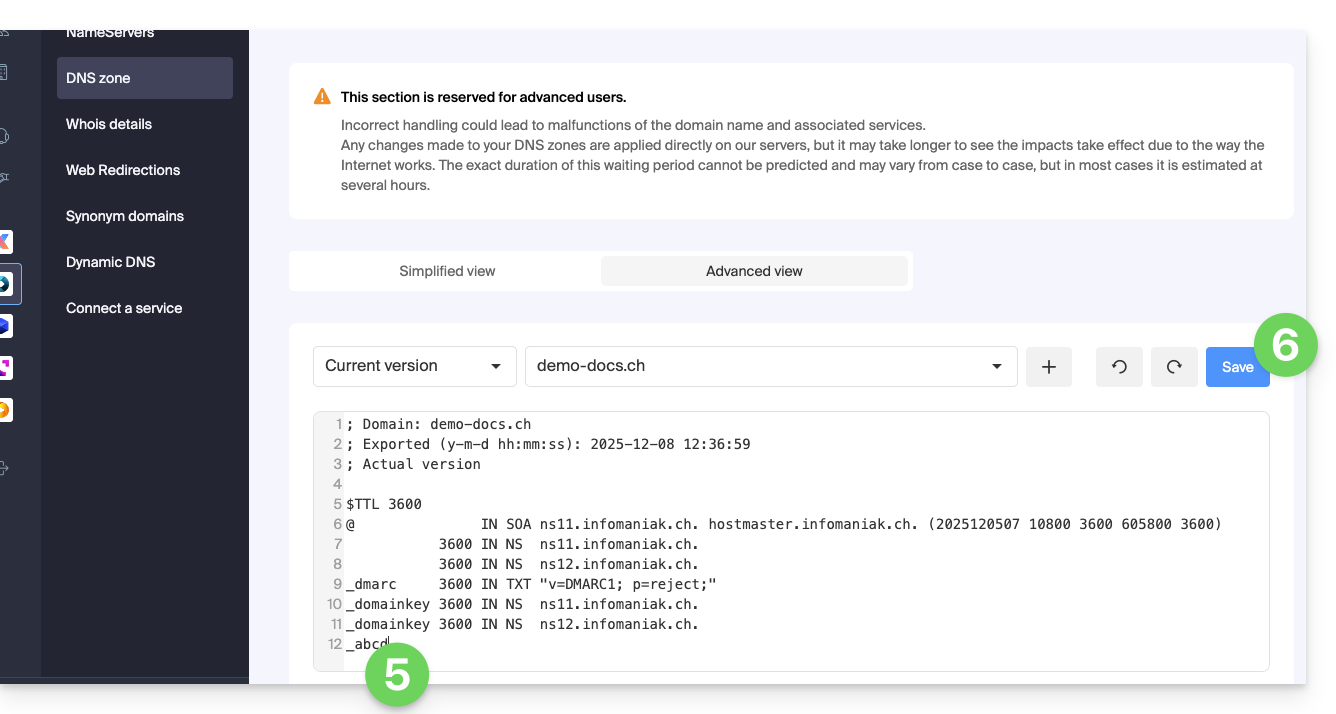
- Haga clic en Vista avanzada:
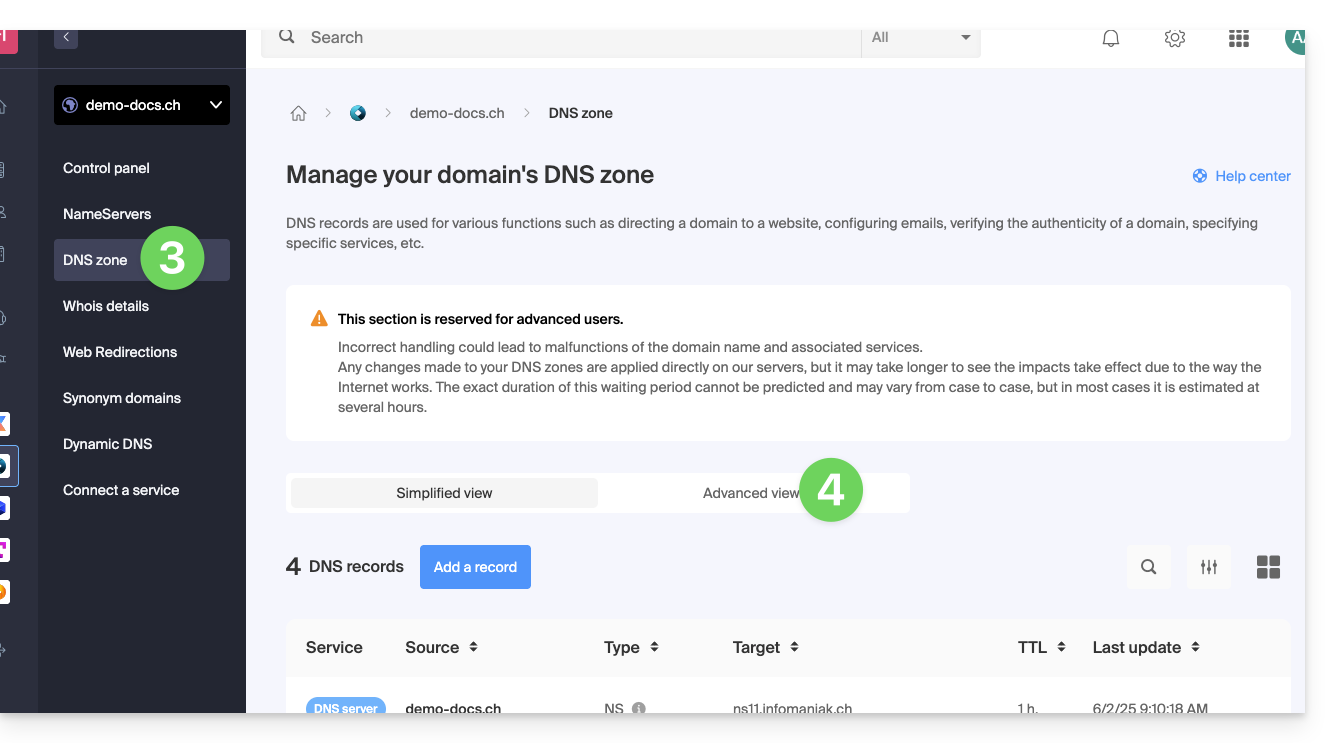
- La sintaxis es aceptada en formato BIND.
- Proceda a la edición de la información deseada.
- Guarde sus modificaciones:
Restaurar una zona DNS
Gracias al modo Experto, puede utilizar el versionado para recuperar una versión anterior de la zona DNS de su nombre de dominio y así restaurarla tal como estaba en un momento determinado:
- Una vez en la pestaña Vista avanzada (leer arriba) haga clic en Versión actual para desplegar el menú que contiene fechas anteriores.
- Haga clic en la fecha deseada para obtener una vista previa de los cambios.
- Haga clic en el botón azul Guardar a la derecha para volver a la versión seleccionada:
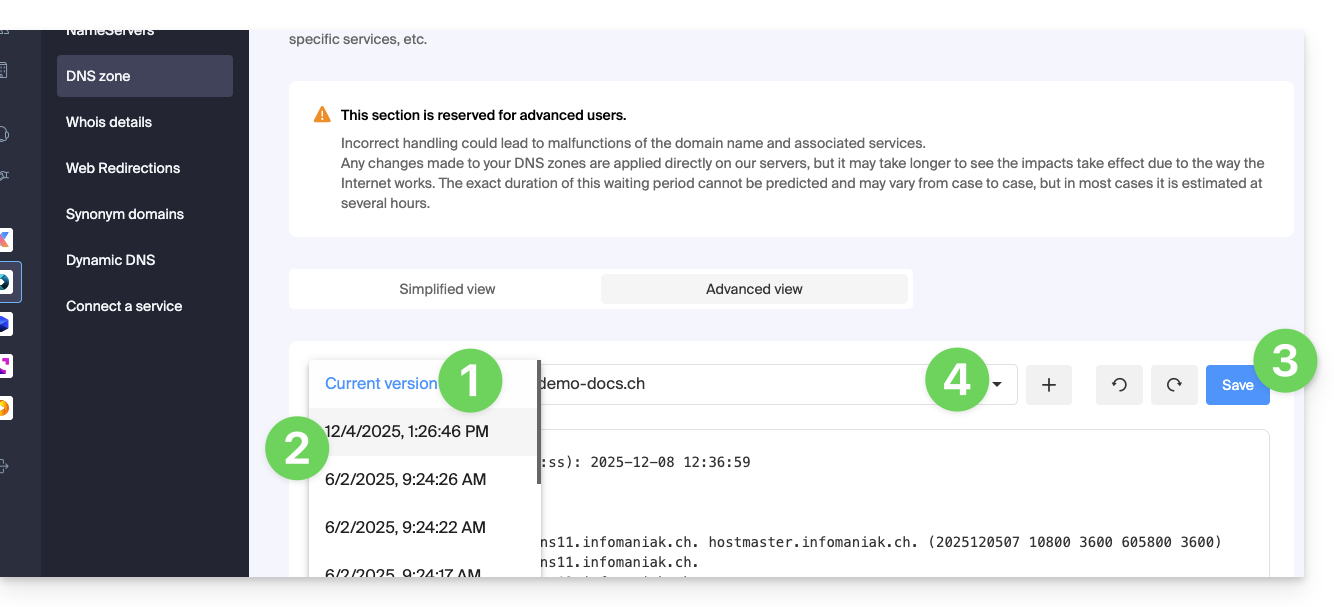
- Haga clic en el segundo menú desplegable si es necesario para acceder a la restauración de la configuración de subdominios delegados.
Diagnóstico DNS
Una herramienta disponible en su Manager le permite corregir fácilmente ciertos registros problemáticos.
Enlace a esta FAQ:
¿Le ha sido útil esta FAQ?
Esta guía explica cómo transferir a Infomaniak datos (Web, Correo, Dominio e incluso Cloud) actualmente alojados en otro lugar. Usted sigue siendo, obviamente, propietario de sus datos, sin pérdida ni interrupción.
Prólogo
- Al agrupar sus nombres de dominio, sitios web y direcciones de correo en Infomaniak, simplifica la gestión de sus facturas y servicios.
- Además, la vinculación de sus dominios se realizará automáticamente con su sitio y su dirección de correo.
- Por lo tanto, no necesitará configurar manualmente los DNS de sus dominios en otro registrador.
- En caso de necesidad, socios locales y referenciados por Infomaniak pueden encargarse de estos trámites: lance una solicitud de oferta gratuita; ellos se encargan de todo, liberándolo de los detalles técnicos.
Guías específicas
Haga clic en el enlace correspondiente a su actual proveedor de alojamiento:
- Swisscom: guía completa para migrar datos Web, Correo y nombre de dominio
Guías para cualquier otro proveedor de alojamiento
Para no interrumpir su sitio y sus correos electrónicos y no perder contenido al importar sus datos existentes, migre sus servicios en el orden indicado:
Importar datos Web (todo sitio PHP, HTML, etc.)
- Para WordPress específicamente, consulte esta otra guía…
- Para WordPress específicamente, consulte esta otra guía…
Copiar datos Correo (direcciones y contenido de las bandejas, etc.) a my kSuite o un simple Servicio de Correo
Transferir el nombre de dominio (gestión del dominio, zona DNS, etc.)
También puede llevar otros tipos de datos a los servidores de Infomaniak:
- Contenido de Dropbox, Google Drive, etc.: consulte esta otra guía
- Datos en NAS Synology o QNAP: consulte esta otra guía
Enlace a esta FAQ:
¿Le ha sido útil esta FAQ?
Esta guía detalla los trámites administrativos a realizar para transferir la gestión de un dominio .lu a Infomaniak.
Transferir un dominio .lu
La transferencia de dominio en .lu no requiere un código de transferencia, en su lugar se enviará un correo electrónico de validación al administrador del dominio (indicado en las coordenadas WHOIS) para que valide la transferencia a Infomaniak.
El propietario del dominio tiene entonces 15 días para validar la transferencia, de lo contrario, la transferencia fallará.
Una vez validada la solicitud, la transferencia es casi inmediata.
Atención, debido al proceso particular para la transferencia de .lu, las solicitudes fallidas no pueden ser reembolsadas. Todo nuevo intento se factura como una nueva transferencia.
Enlace a esta FAQ:
¿Le ha sido útil esta FAQ?
Esta guía explica cómo reemplazar el nombre de dominio principal asociado a un sitio web (excepto para el alojamiento Starter) alojado en Infomaniak, en caso de que desee, por ejemplo, cambiar el nombre de su empresa o modificar la ortografía.
Introducción
- No es posible simplemente modificar la ortografía del nombre de dominio en cuestión.
- Debe poseer el nuevo nombre de dominio e instalarlo en lugar del actual mediante un proceso de sustitución (consulte la información a continuación).
- Después de realizar cambios en el nombre de dominio, es posible que deba adaptar el contenido del sitio.
- También puede cambiar el nombre de su producto de alojamiento web en el Panel de control de Infomaniak, pero cambiar el nombre de un alojamiento no tiene ningún efecto en las URL de los sitios.
- Durante esta operación, las estadísticas se restablecen.
Cambiar el nombre de dominio del sitio web
Requisitos previos
- Prepare el nuevo nombre de dominio (si es necesario, debe comprarlo).
- Instale un certificado SSL válido; de lo contrario, no se ofrecerá la opción de sustitución.
- Si el cambio que desea realizar es más bien de tipo "subdominio" a "dominio principal" (
dev.domain.xyz→domain.xyz, por ejemplo), consulte esta otra guía.
A continuación, para reemplazar el nombre de dominio asignado al sitio por otro nombre de dominio:
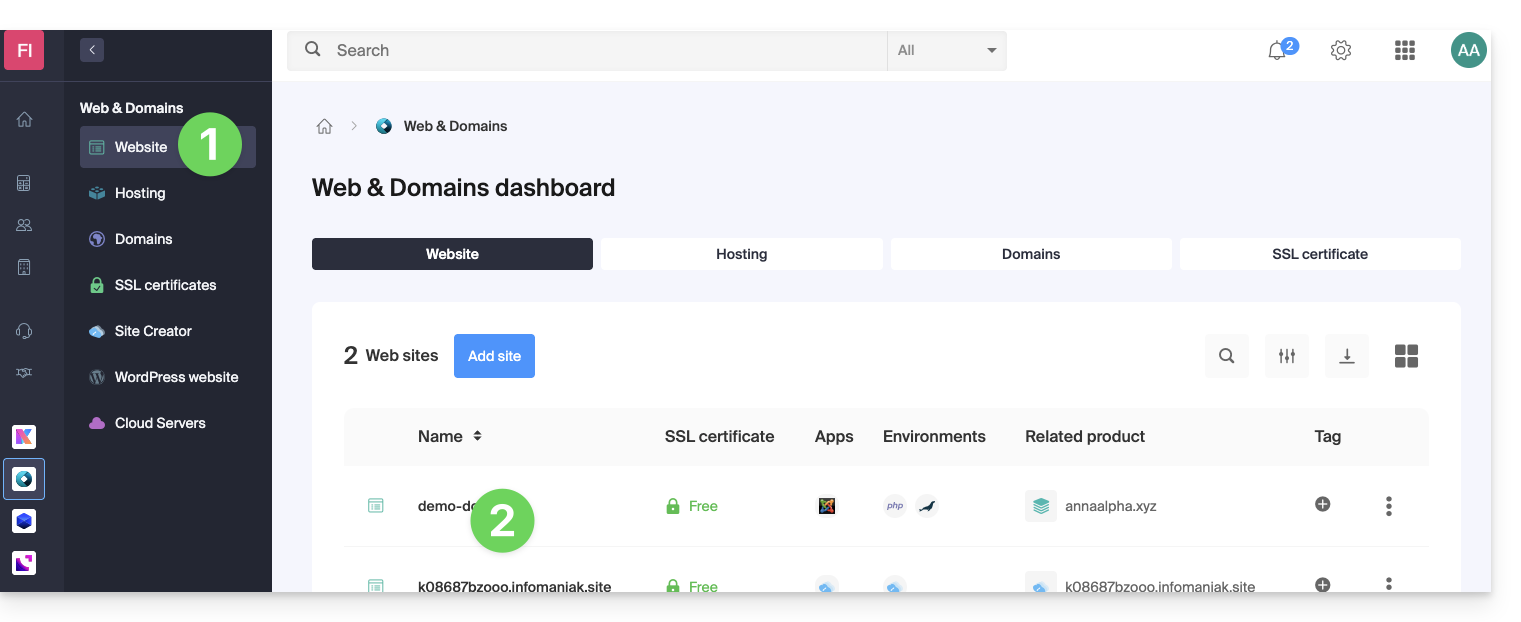
- Haga clic aquí para acceder a la gestión de su sitio web en el Panel de control de Infomaniak (¿necesita ayuda?).
- Haga clic directamente en el nombre asignado al sitio web en cuestión:
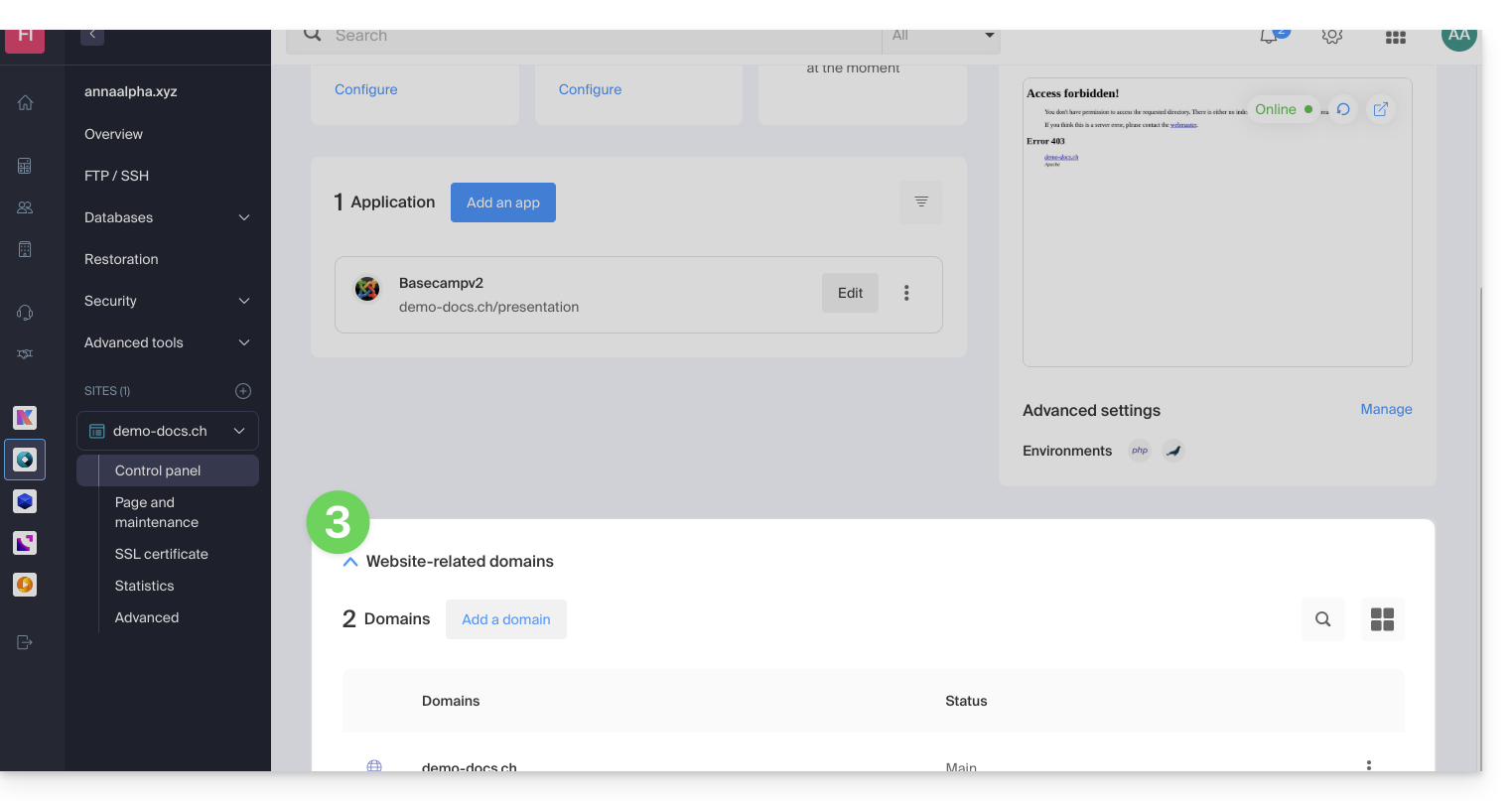
- A continuación, haga clic en la flecha hacia abajo para expandir la sección Dominios de este sitio web:
- Consulte esta otra guía (especialmente su sección de Requisitos) para vincular el nuevo nombre de dominio a su sitio web:
- Este nuevo dominio vinculado reemplazará al nombre de dominio principal actual después de la inversión que realizará a continuación.
- Una vez que el nuevo nombre de dominio esté vinculado a su sitio web, haga clic en el menú de acción ⋮ a la derecha del mismo.
- Elija Establecer como dominio principal:
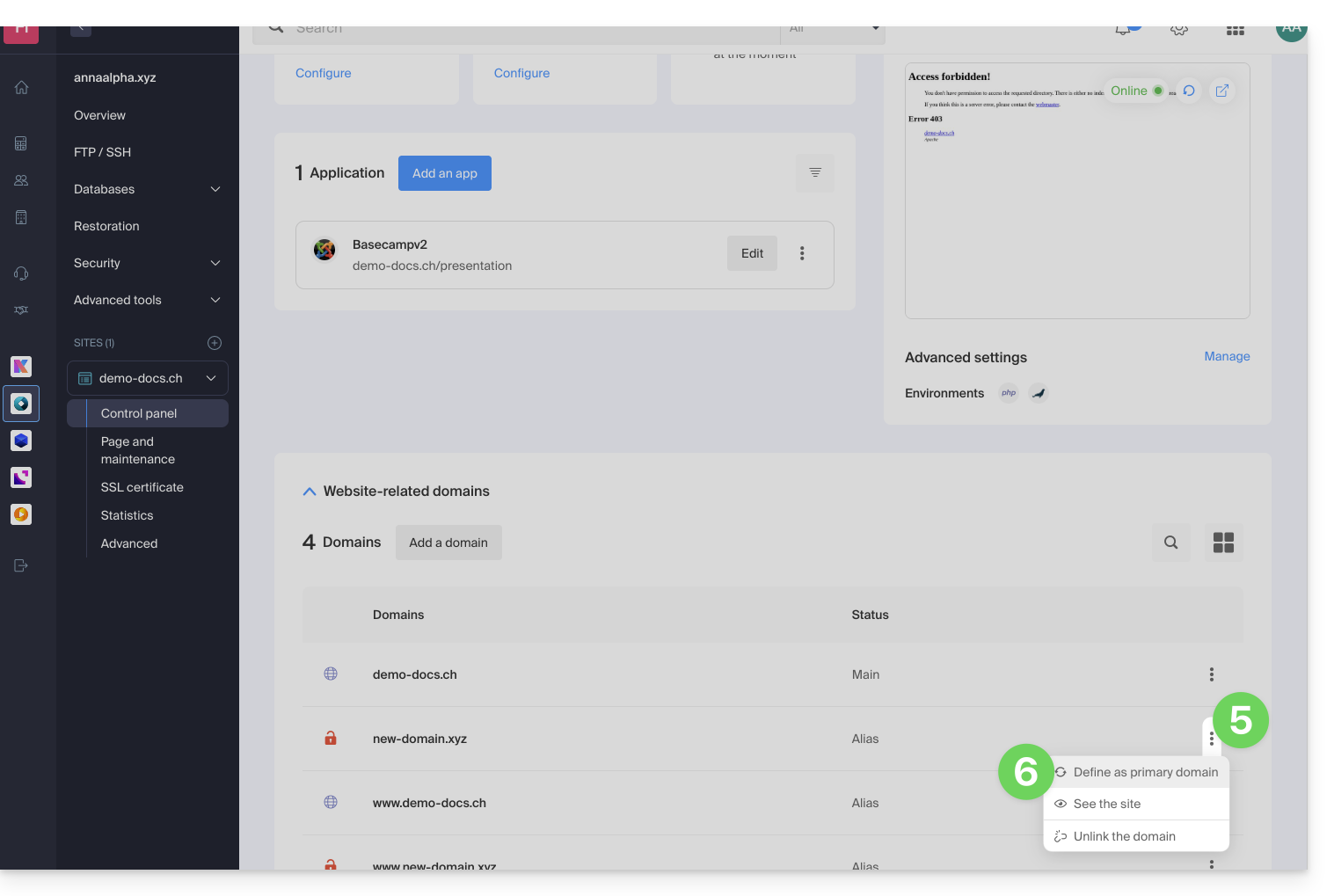
- Si es necesario, elimine el nombre de dominio antiguo y sus variantes, que ahora se han convertido en dominios alias (y ya no son dominios principales).
Si utiliza un certificado SSL, deberá actualizarlo para que incluya los alias añadidos.
Si utiliza la opción de IP dedicada, deberá desinstalarla y volver a instalarla después de realizar el cambio.
Adaptar el contenido del sitio al nuevo nombre
En algunos casos, la aplicación web utilizada para el desarrollo del sitio deberá sufrir algunos ajustes para que funcione con el nuevo nombre de dominio. Haga clic en el enlace correspondiente al desarrollo de su sitio para adaptar el contenido:
Enlace a esta FAQ:
¿Le ha sido útil esta FAQ?
Esta guía explica cómo obtener el código de autorización (código EPP) de un nombre de dominio gestionado por Infomaniak, permitiendo así transferir la gestión de un dominio a otro registrador.
Prólogo
- Los términos "
EPP", "AuthCode", "AuthInfo", "código de transferencia" y "código de autorización" designan todas secuencias alfanuméricas propias del dominio cuyo objetivo principal es verificar la autorización del propietario antes de una transferencia entre Registradores. - Tome conocimiento de la guía principal sobre los procedimientos de transferencia de nombres de dominio.
- El código de autorización siempre y únicamente se envía a la dirección de correo electrónico del propietario registrada en el WHOIS del dominio.
Obtener el código de autorización de un dominio
Para obtener el código de autorización de transferencia:
- Haga clic aquí para acceder a la gestión de su dominio en el Gestor de Infomaniak (¿necesita ayuda?).
- Haga clic directamente en el nombre asignado al dominio concernido:
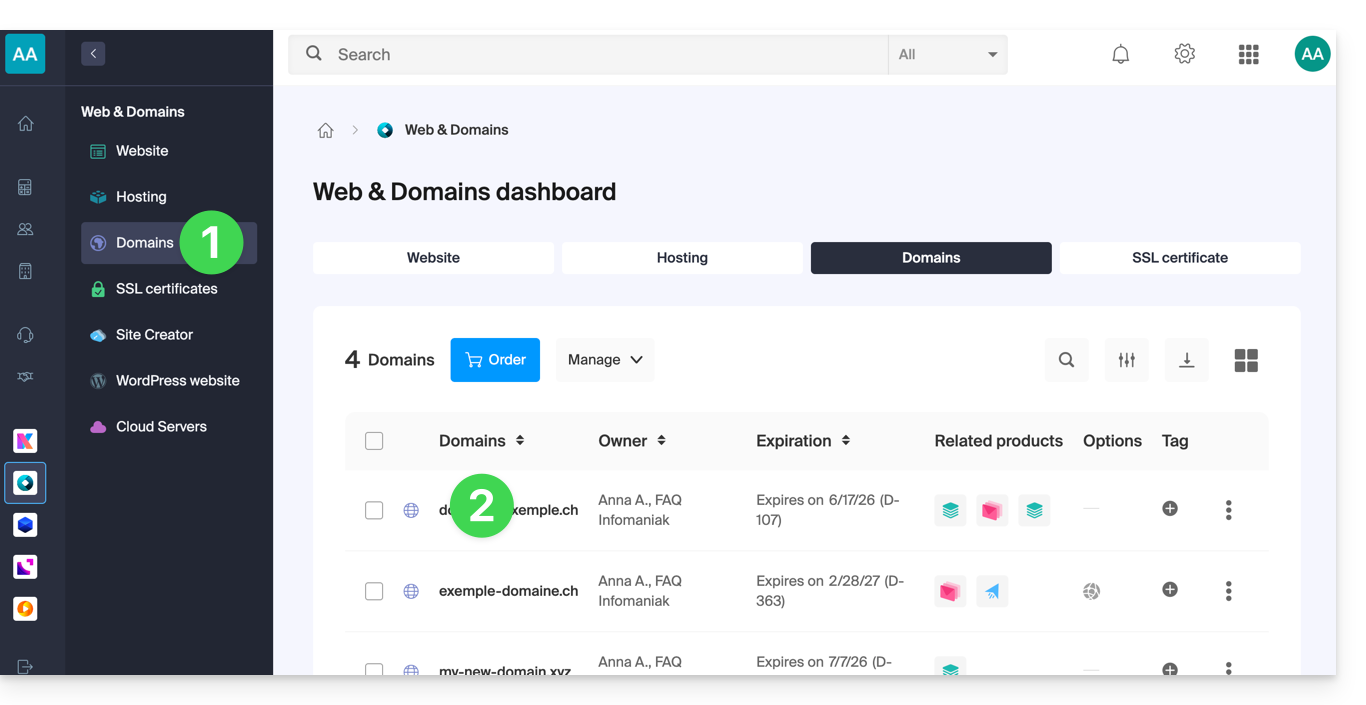
- Haga clic en el botón Gestionar .
- Haga clic en Transferir a otro registrador:
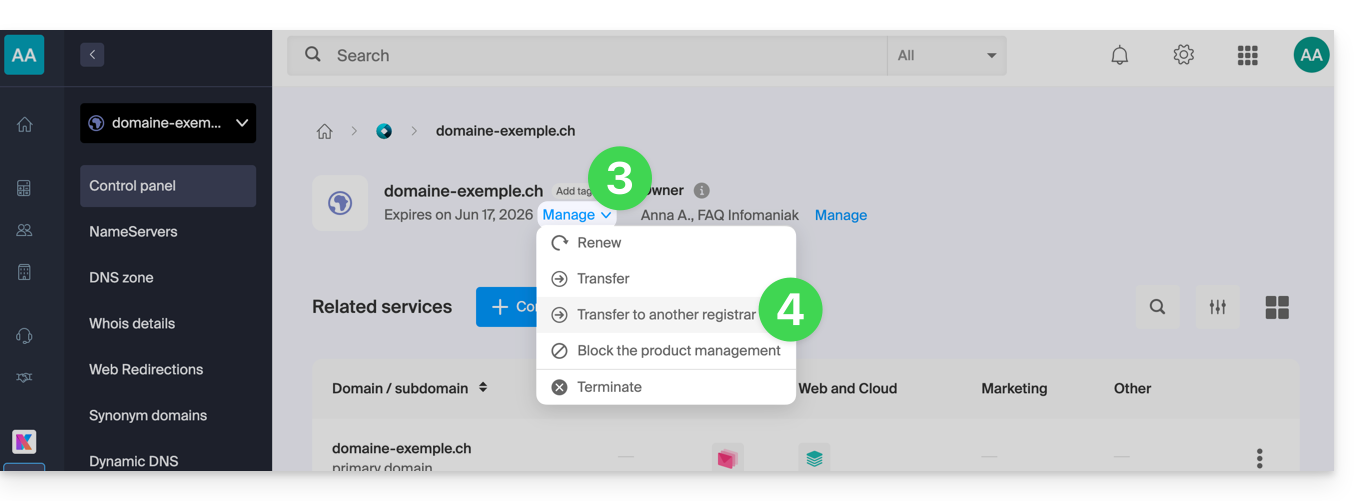
- Si es necesario, para autorizar la transferencia:
- Haga clic para desactivar la opción Privacidad de dominio.
- Haga clic para Desbloquear este dominio.
- Haga clic en el botón para Continuar:
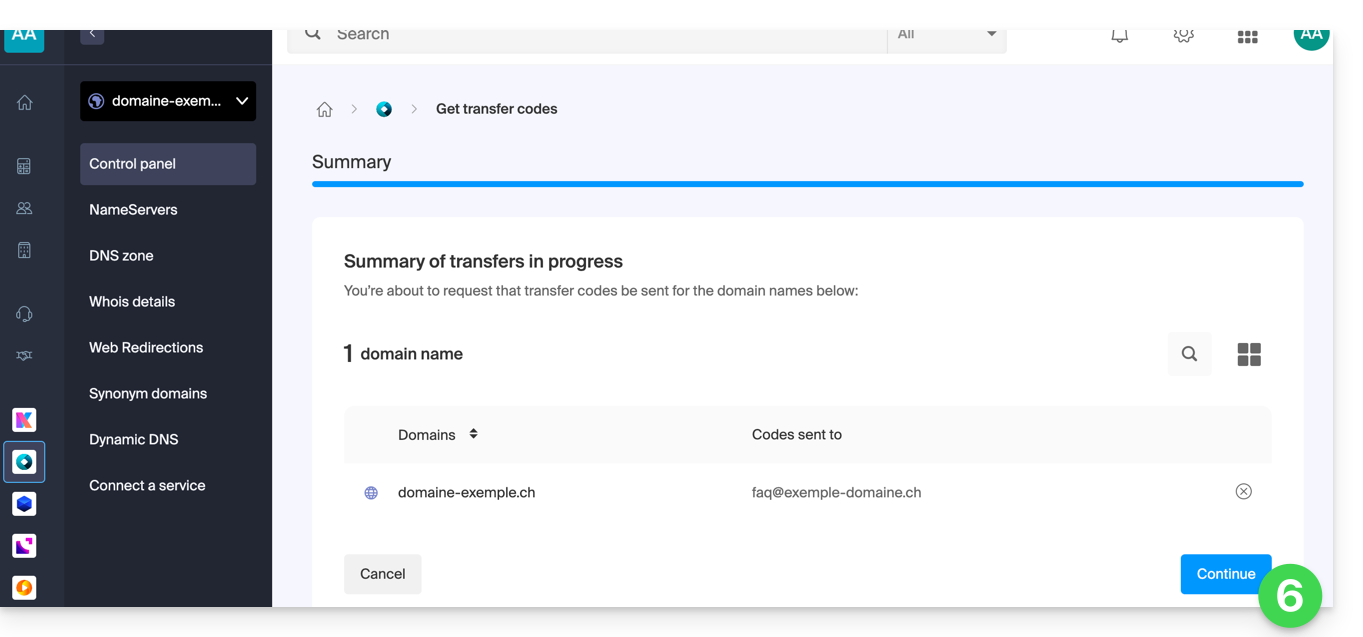
- El código se envía por correo electrónico a la dirección de contacto (cf. prólogo arriba).
Para reenviar el código, repita el procedimiento hasta el final.
Particularidad de algunas extensiones
¿Y después?
Una vez que haya ingresado el código de autorización con el proveedor de terceros y el traspaso saliente haya comenzado, Infomaniak ya no interviene.
Infórmese con el nuevo registrador sobre el tiempo de transferencia durante el cual el nombre de dominio seguirá siendo visible en su interfaz de Infomaniak. Infomaniak no puede intervenir en ninguna operación que permita acelerar el traspaso saliente.
Enlace a esta FAQ:
¿Le ha sido útil esta FAQ?
Esta guía explica cómo agregar o modificar uno o varios registros de tipo A y AAAA en la zona DNS (de un nombre de dominio) gestionada en el Manager de Infomaniak.
Prólogo
- Este tipo de registro permite apuntar un nombre de dominio a una dirección IP estática (generalmente un servidor), tipo A para una IPv4 y AAAA para IPv6.
- Este es el método generalmente utilizado para redirigir su nombre de dominio a la dirección IP del servidor web en el que se aloja su sitio web. De hecho, este tipo de apuntado se utiliza automáticamente para vincular su nombre de dominio con su sitio web si ambos están en el mismo lugar y en la misma Organización Infomaniak.
- Solo debe modificar este tipo de registro en caso de que tenga una configuración particular que implementar (por ejemplo, hacer que un subdominio apunte a una aplicación externa).
Modificar la zona DNS
Para gestionar este tipo de registro en una zona DNS:
- Haga clic aquí para acceder a la gestión de su dominio en el Manager de Infomaniak (¿Necesita ayuda?).
- Haga clic directamente en el nombre asignado al dominio correspondiente.
- Haga clic en Zona DNS en el menú lateral izquierdo.
- Haga clic en el botón para agregar un registro:
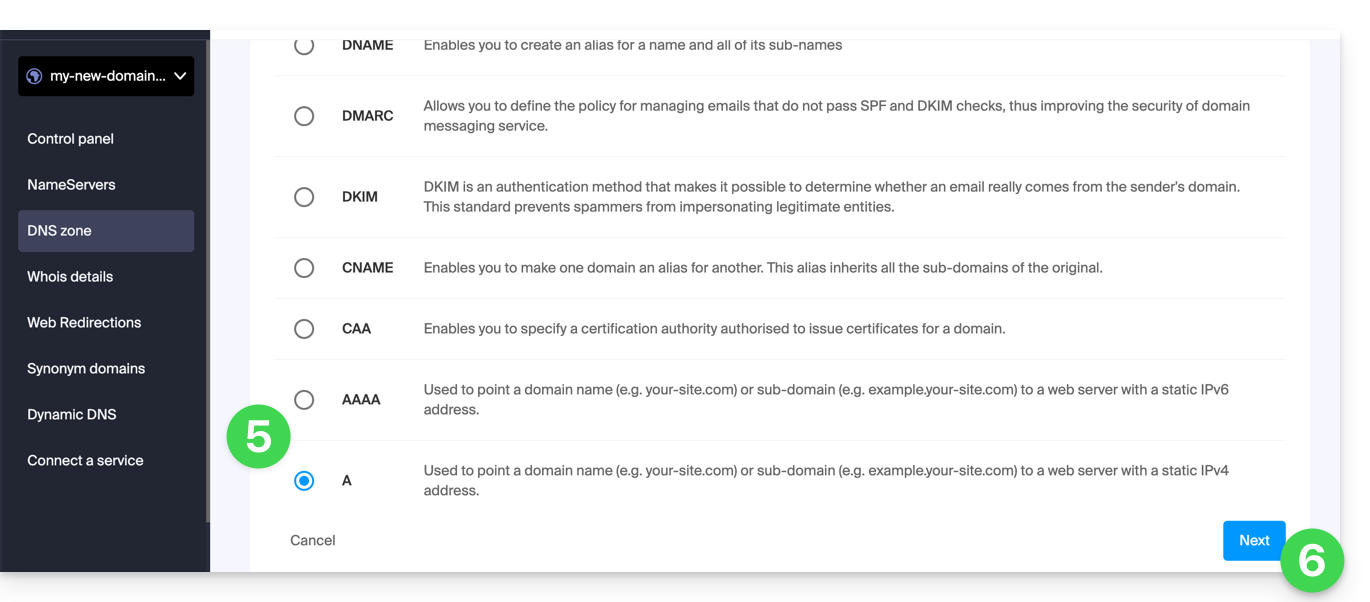
- Haga clic en el botón de opción A o AAAA para agregar un registro.
- Haga clic en el botón Siguiente:
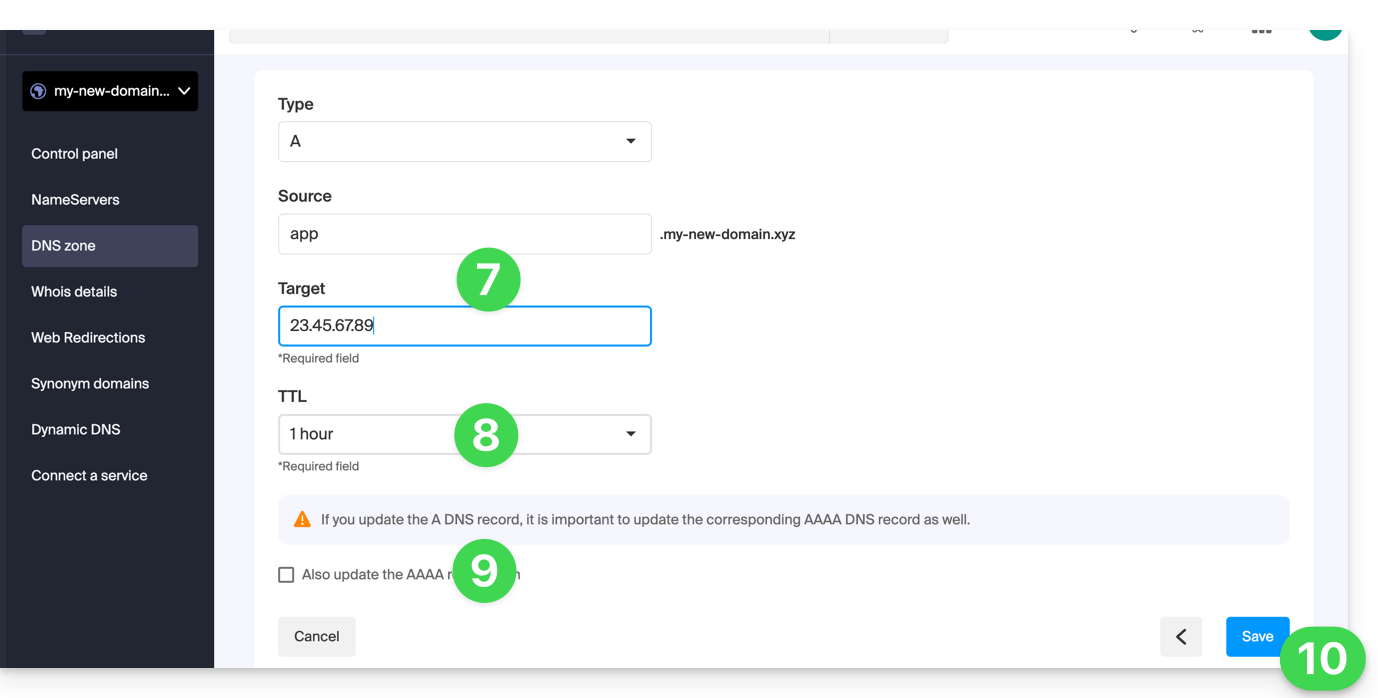
- Ingrese los valores necesarios para su zona DNS.
- Deje el valor predeterminado en cuanto al TTL.
- Si es necesario, puede solicitar el ajuste del registro AAAA activando la casilla de verificación, lo que le permitirá indicar una IPv6 al mismo tiempo.
- Haga clic en el botón Guardar:
Enlace a esta FAQ:
¿Le ha sido útil esta FAQ?
Esta guía explica cómo configurar fácilmente una redirección de su nombre de dominio gestionado por Infomaniak.
Prólogo
- Una redirección web permite redirigir un nombre de dominio o un subdominio a la dirección de Internet de su elección.
- Este procedimiento solo es válido si los DNS del dominio son gestionados por Infomaniak y si Custom Brand no está activado.
- Cualquier adición/modificación puede tardar hasta 48 horas en propagarse.
- Si es necesario, cree una redirección de su dominio con y sin el www (
domain.xyzywww.domain.xyz).
Redirigir un dominio a la URL de su elección
Para ello:
- Haga clic aquí para acceder a la gestión de su producto en el Manager Infomaniak (¿necesita ayuda?).
- Haga clic directamente en el nombre asignado al producto en cuestión.
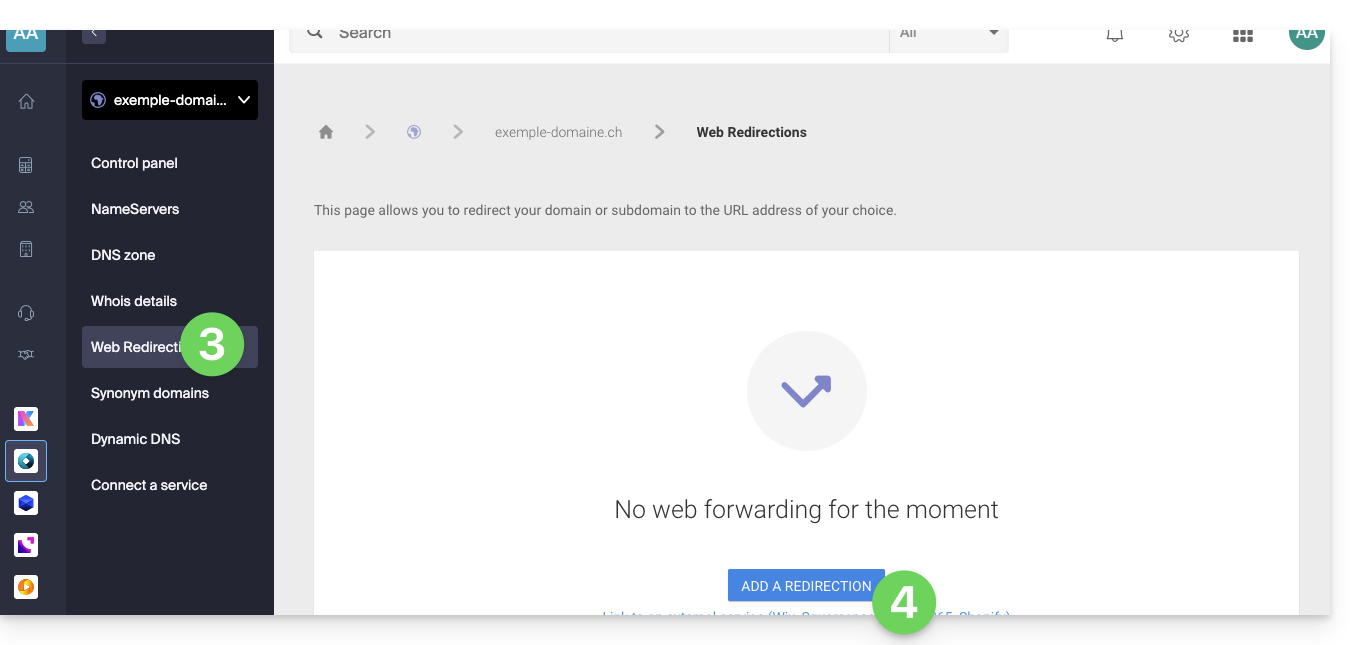
- Haga clic en Redirecciones web en el menú lateral izquierdo.
- Haga clic en el botón Agregar una redirección:
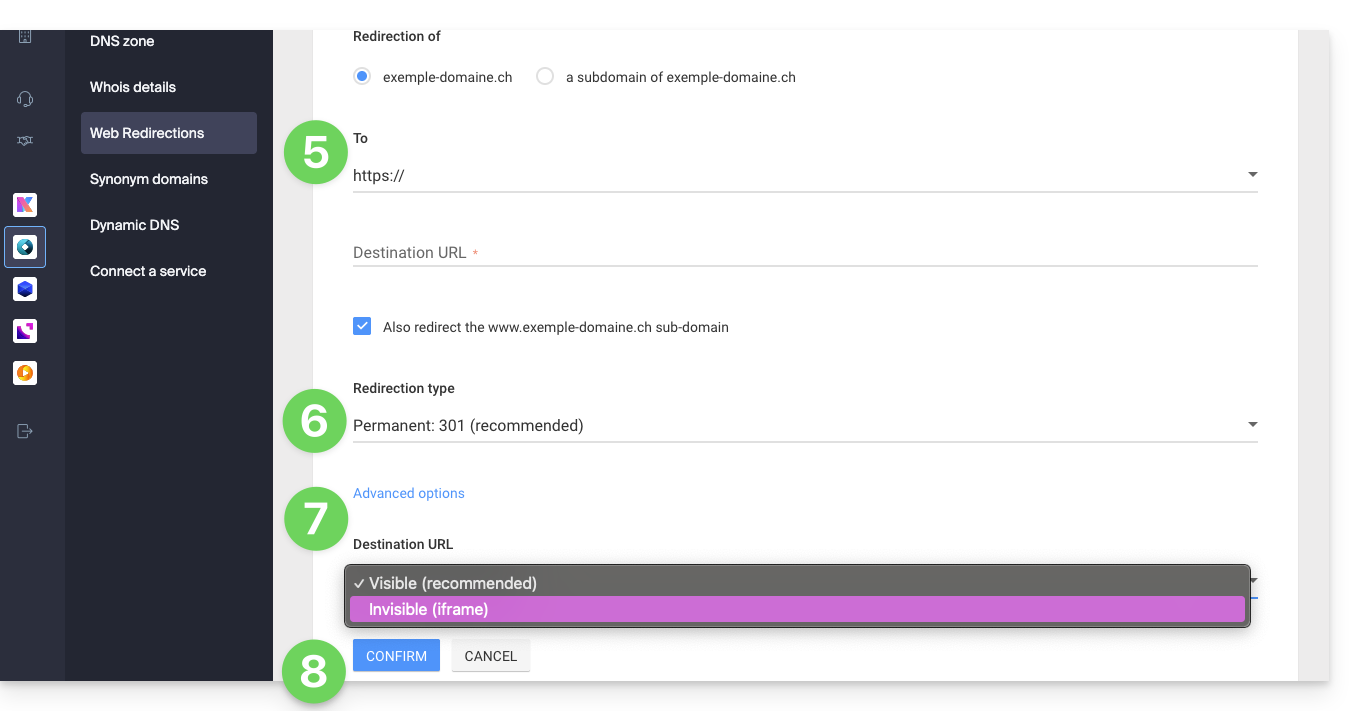
- Ingrese la dirección de destino (en A).
- Elija entre una redirección de tipo 301 o 302.
- Las opciones avanzadas permiten especificar una redirección en forma de iframe (invisible, pero no recomendado).
- Haga clic en el botón para Confirmar:
Enlace a esta FAQ:
¿Le ha sido útil esta FAQ?
Esta guía explica cómo tener varias denominaciones (todo lo que viene después de la arroba @ de su dirección de correo electrónico) para un Servicio de Correo existente, añadiéndole nombres de dominio vinculados.
Prólogo
- Las direcciones de correo electrónico (existentes y futuras) son automáticamente válidas con todos los dominios vinculados.
- Para transformar y revertir completamente los nombres de dominio de un Servicio de Correo, consulte esta otra guía.
- Para modificar la parte de su dirección de correo electrónico que viene antes de la arroba
@, consulte esta otra guía. - Tenga en cuenta que también puede cambiar el nombre de su producto en el Gestor de Infomaniak, pero cambiar el nombre de un Servicio de Correo no tiene ningún efecto sobre sus direcciones; debe actuar sobre el nombre de dominio.
Añadir un nombre de dominio al Servicio de Correo
Requisitos previos
- Poseer el nuevo nombre de dominio (si es necesario habrá que crearlo previamente).
- Tome nota de las indicaciones de esta otra guía aplicando las indicaciones correspondientes a su situación (esto para que el nombre de dominio funcione cuando esté vinculado a su Servicio de Correo).
Una vez que el nuevo nombre de dominio está listo para ser utilizado junto con el antiguo, debe añadirse al Servicio de Correo:
- Haga clic aquí para acceder a la gestión de su producto en el Gestor de Infomaniak (¿Necesita ayuda?).
- Haga clic directamente en el nombre asignado al producto correspondiente.
- Haga clic en Gestión de dominios en el menú lateral izquierdo:
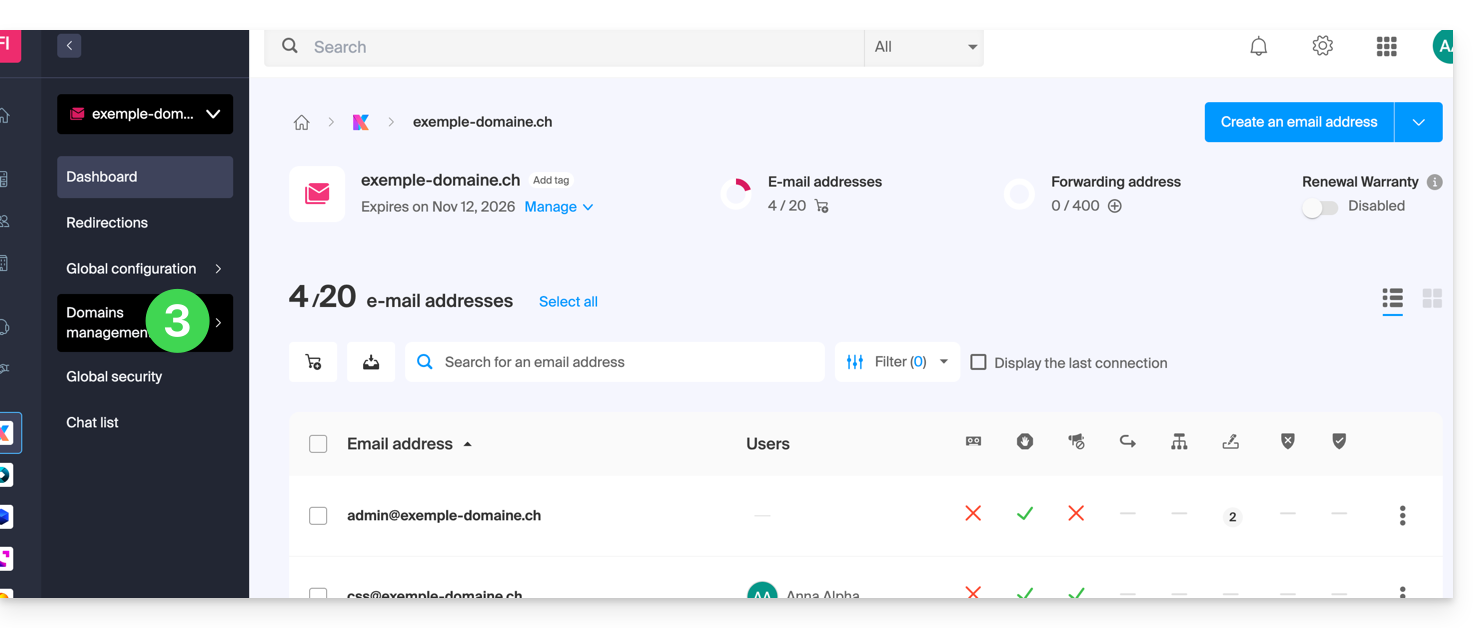
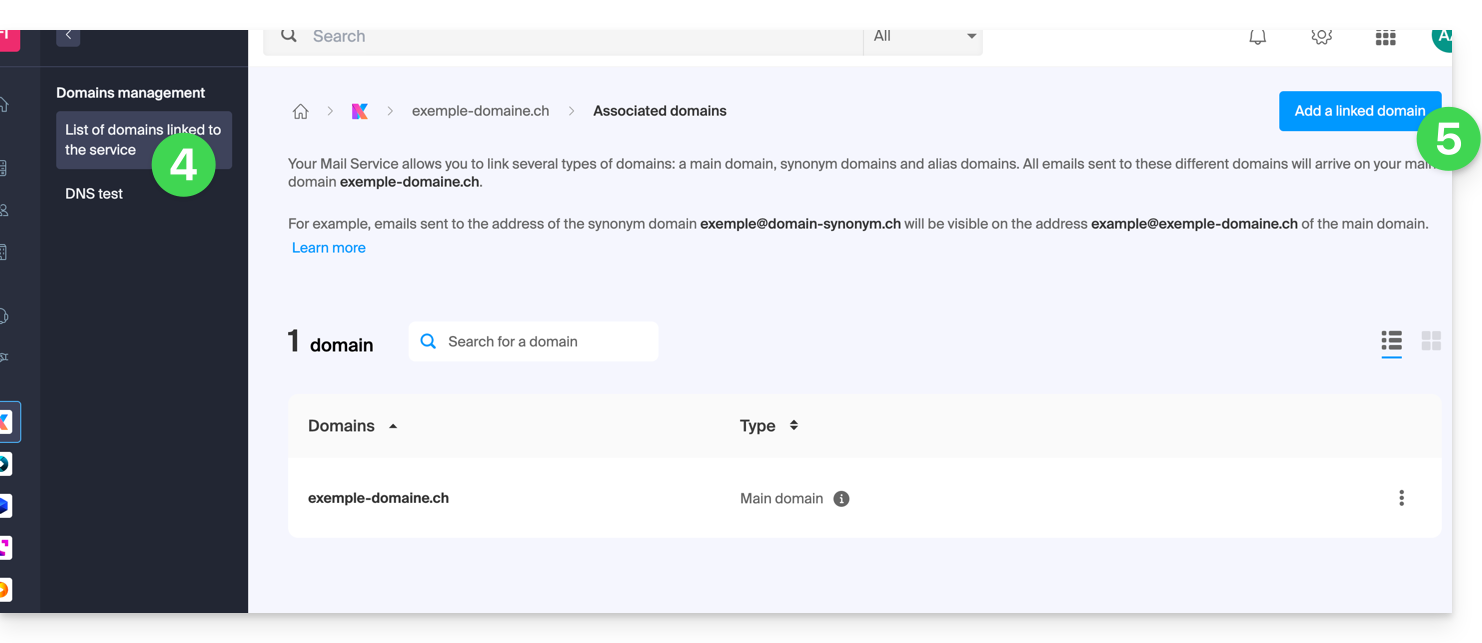
- Haga clic en Lista de dominios vinculados al servicio en el menú lateral izquierdo.
- Haga clic en el botón azul Añadir un dominio vinculado:
- Es posible…
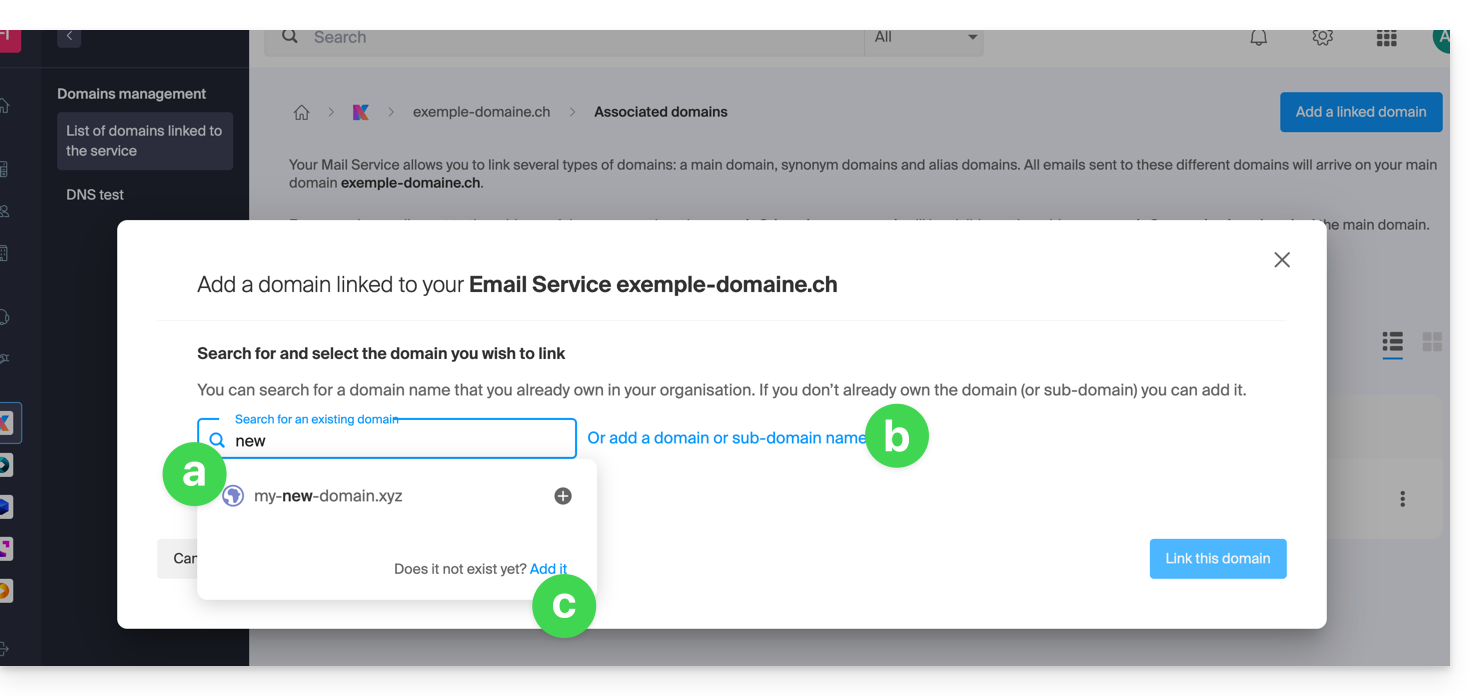
- … Buscar un dominio existente en la organización a la que está conectado; esto vinculará y actualizará automáticamente la zona DNS del dominio añadido.
- … Añadir un nombre de dominio o subdominio para indicar manualmente el nombre de dominio o subdominio a utilizar (ideal si el nombre de dominio está en otro lugar).
- … Comprar un nuevo nombre de dominio.
a: El dominio existe a nivel de la Organización
- Haga clic en el nombre de dominio propuesto.
- Haga clic en el botón azul Vincular este dominio:
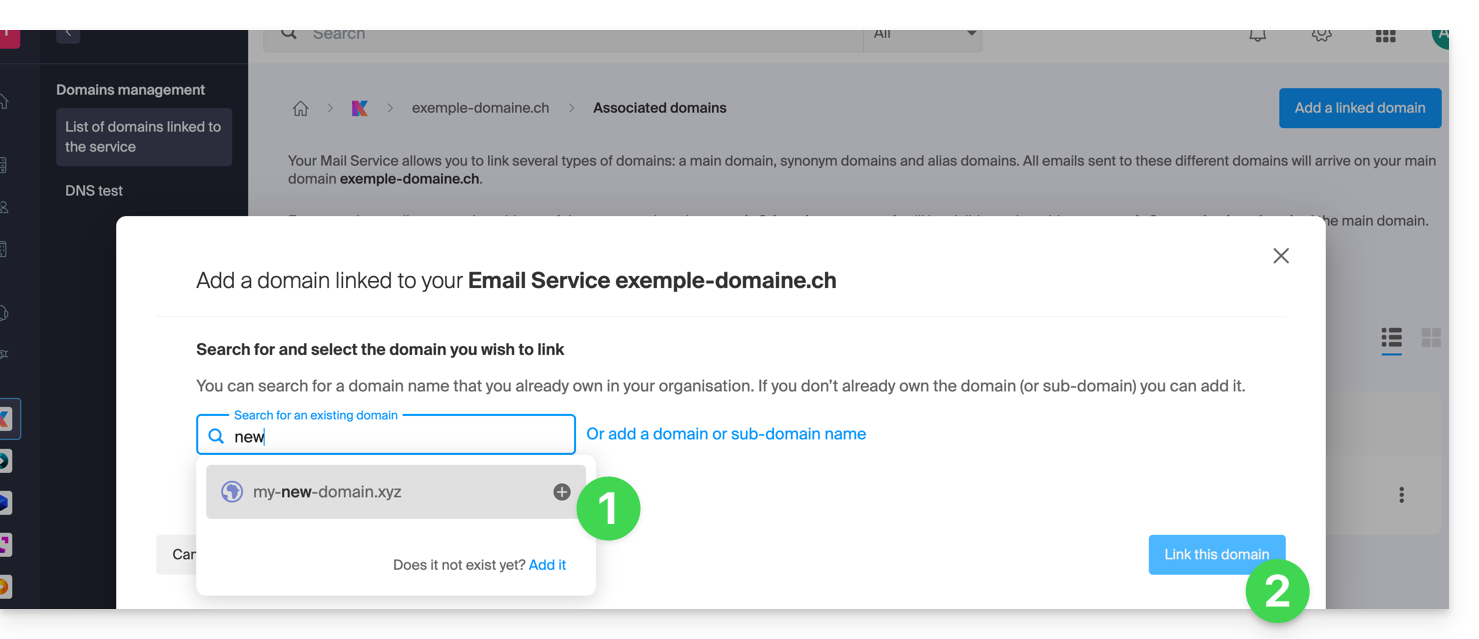
Se ha terminado, el Servicio de Correo ahora responde a un segundo nombre de dominio: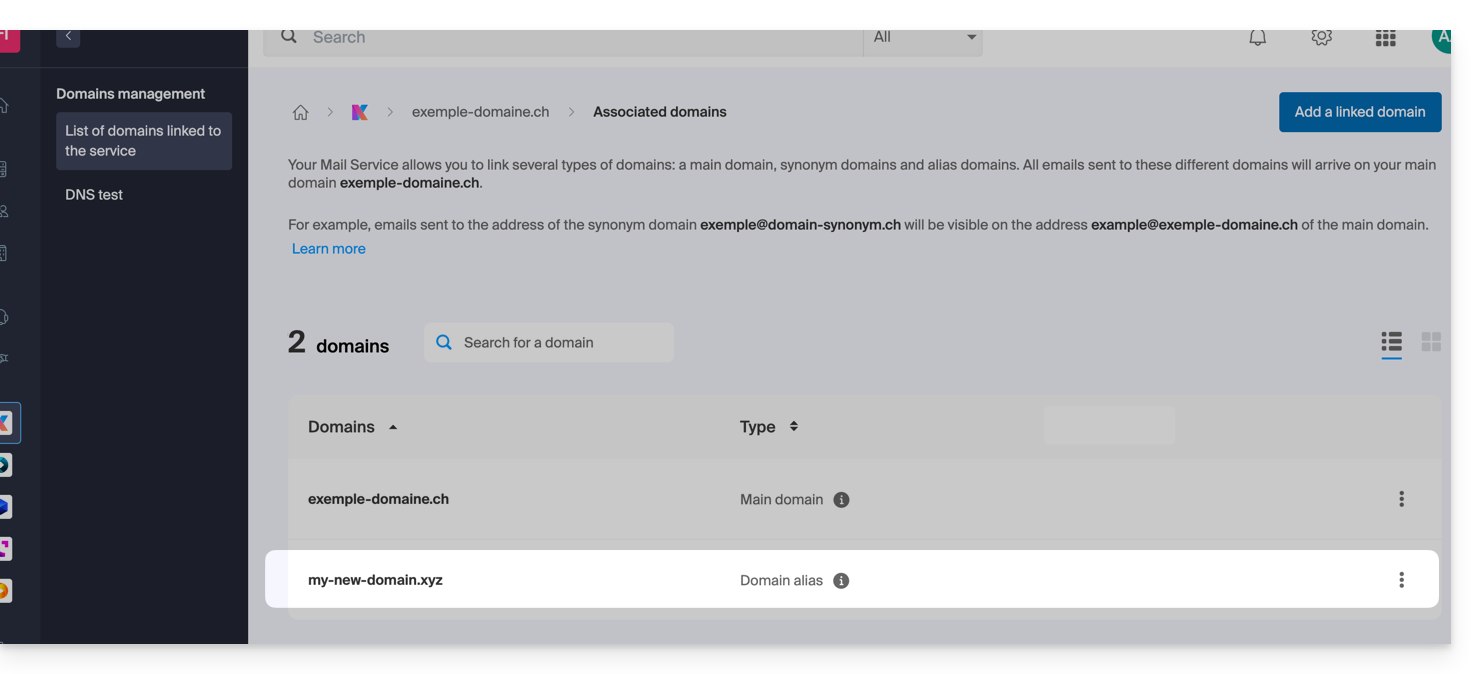
b : El dominio existe pero en otro lugar (otra Organización, otro Registrador, etc.)
- Ingrese el nombre de dominio a agregar.
- Active la actualización de las entradas DNS (si la situación del nombre de dominio lo permite, la zona DNS del nombre de dominio se actualizará automáticamente).
- Si el punto 2 anterior está activo, entonces active el reemplazo de las entradas que puedan existir.
- No active la inversión del nombre de dominio a menos que desee definir este nuevo nombre de dominio como el principal (esto es principalmente una cuestión administrativa más que técnica).
- Haga clic en el botón azul Vincular este dominio:
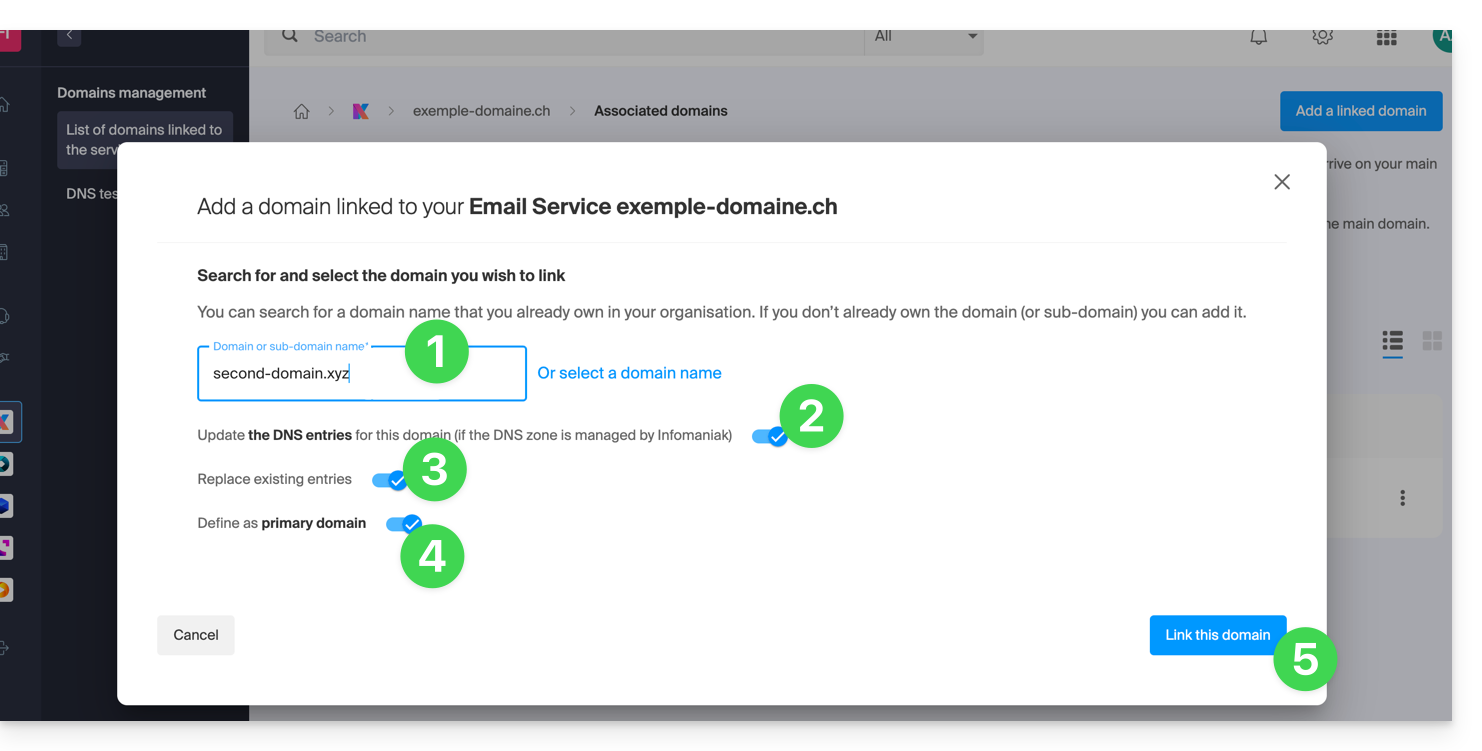
Ejemplo de uso
El correo electrónico contact@une-super-entreprise-familiale.com es una dirección de correo electrónico larga. El dominio sinónimo contact@usef.com es más corto y fácil de recordar.
Al agregar el dominio "usef.com" al Servicio de Correo "une-super-entreprise-familiale.com" autoriza todos los mensajes enviados a contact@usef.com (el dominio vinculado) a llegar entre los mensajes que ya recibe la dirección contact@une-super-entreprise-familiale.com.
Enlace a esta FAQ:
¿Le ha sido útil esta FAQ?
Esta guía explica qué es un proveedor de alojamiento web como Infomaniak y precisa su papel, su ámbito de acción y los límites de su asistencia técnica.
Infomaniak, proveedor de alojamiento desde 1996
Según Wikipedia, un proveedor de alojamiento web es una empresa que proporciona alojamiento en Internet de sistemas informáticos a personas o entidades que no desean hacerlo por sus propios medios.
Infomaniak, también es:
- … décadas de experiencia en alojamiento y soluciones en línea de alto rendimiento.
- … más de un millón de usuarios en Suiza y Europa confiando la gestión de sus datos críticos.
- … una empresa certificada ISO 27001, 9001, 14001, 50001 y comprometida con un digital sostenible.
- … 100% de saber hacer tecnológico "Swiss made" con datos alojados en Suiza en sus propios centros de datos.
- … una rica base de conocimientos y un soporte al cliente disponible para guiarlo.
Responsabilidades y límites de intervención
Como proveedor de alojamiento, Infomaniak instala, asegura y mantiene actualizada la infraestructura del servidor, hace evolucionar sus interfaces de gestión (Manager) y acompaña a sus clientes en el uso óptimo de las herramientas proporcionadas. Infomaniak se esfuerza por ofrecer soluciones accesibles a todos; sin embargo, el soporte humano para los productos gratuitos es por naturaleza restringido para garantizar la sostenibilidad de estos servicios.
Por razones de seguridad y confidencialidad, no se proporcionará ninguna asistencia sin una identificación formal del interlocutor.
El soporte se dirige exclusivamente a los administradores de la Organización. Los clientes finales o los usuarios que disfrutan de un contrato a través de un Socio revendedor deben dirigirse a su administrador o proveedor dedicado en primer lugar.
Ámbito del soporte técnico
La asistencia técnica no interviene para:
- El desarrollo y la programación: depuración de sitios, corrección de código fuente, scripts personales (PHP, JS, etc.)
- El uso e integración de las API.
- El mantenimiento aplicativo y el webmastering: depuración, actualización o gestión de contenido para aplicaciones de terceros (por ejemplo, CMS como WordPress, clientes de correo como Outlook, etc.).
- Las intervenciones locales y personalizadas: toma de control remoto, configuración de su propio hardware, instalaciones o migraciones manuales complejas.
Pero el soporte le asistirá con gusto para:
- La infraestructura y el Manager: resolución de incidentes relacionados con la red, el hardware o las interfaces de gestión de Infomaniak.
- El uso de los servicios de Infomaniak: aclaración de los procesos de configuración y ayuda para empezar a usar nuestras funcionalidades nativas.
- La orientación documental: guiarle hacia los recursos y guías técnicas adecuados para que sea autónomo.
Una asistencia Premium y un servicio de migración están disponibles para necesidades más específicas.
Encontrar ayuda externa
Para obtener ayuda relativa al contenido de su sitio, su programación o la organización avanzada de sus buzones de correo, utilice la plataforma de licitaciones de Infomaniak que cuenta con más de 1000 profesionales verificados, o consulte el directorio.
Enlace a esta FAQ:
¿Le ha sido útil esta FAQ?
Esta guía explica cómo vincular un nombre de dominio al NAS Synology que alquilas con Infomaniak.
Asociar un dominio existente
Para conectar tu nombre de dominio existente en Infomaniak al Synology:
- Haz clic aquí para acceder a la gestión de tu producto en el Gestor de Infomaniak (¿Necesitas ayuda?).
- Haz clic directamente en el nombre asignado al Synology correspondiente.
- Haz clic en Dominios vinculados en el menú lateral izquierdo.
- Haz clic en Vincular un nombre de dominio (en la sección Dominios asociados):
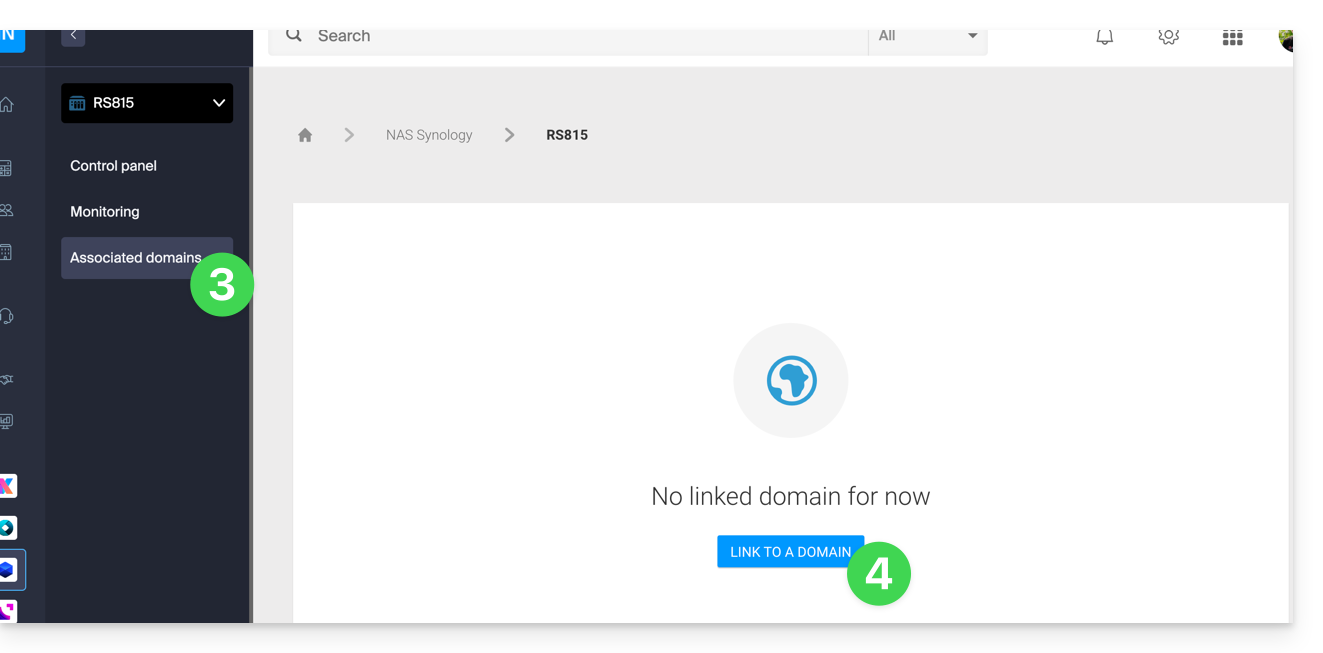
- Introduce un posible subdominio.
- Elige uno de los nombres de dominio registrados en tu Organización.
- Haz clic en el botón para Confirmar:
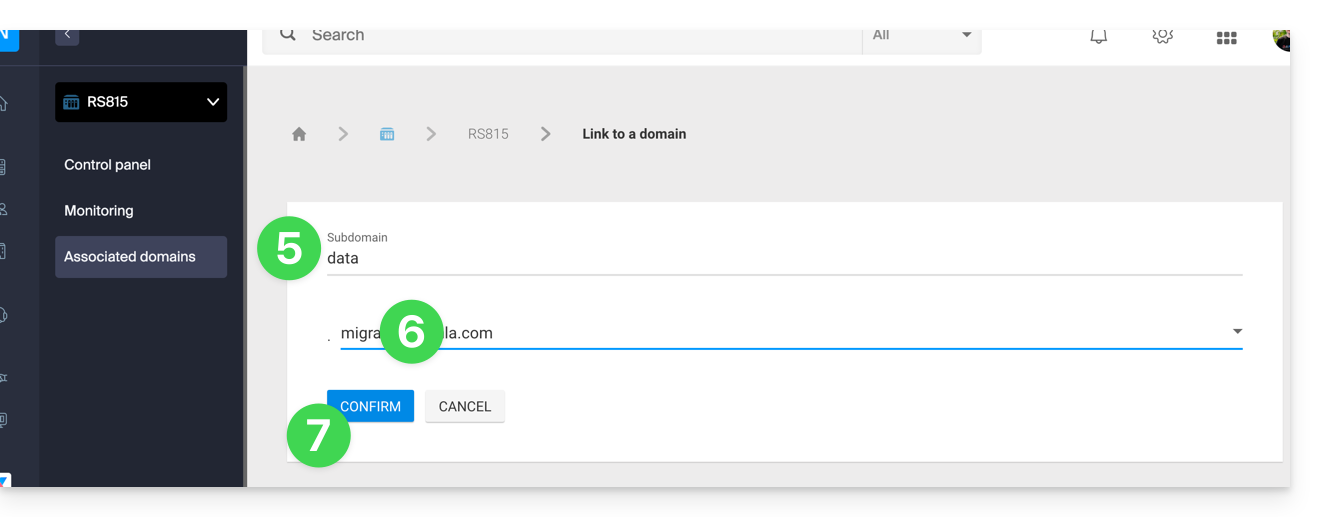
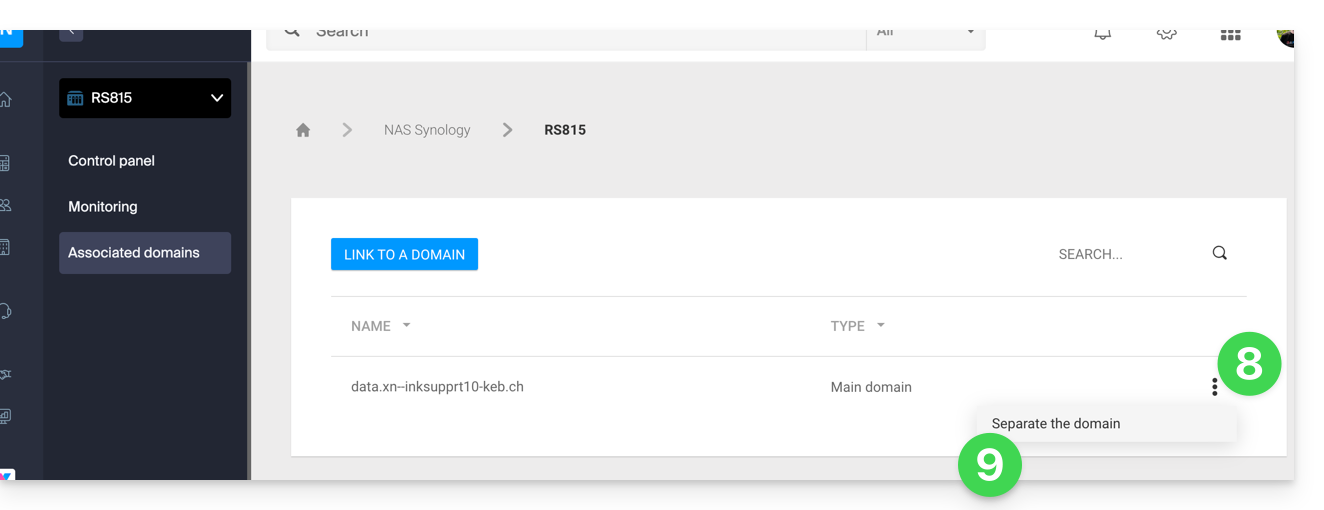
- El dominio está asociado al dispositivo; para eliminar la asociación, haz clic en el menú de acciones ⋮ a la derecha del objeto correspondiente en la tabla que se muestra.
- Haz clic en Desvincular el dominio y confirma:
Enlace a esta FAQ:
¿Le ha sido útil esta FAQ?
Esta guía explica cómo añadir o modificar un registro de tipo MX en la zona DNS (de un nombre de dominio) gestionada en el Manager de Infomaniak.
Introducción
- El tipo de registro “MX” permite indicar con qué proveedor se debe gestionar el correo (= el destino).
- Solo debe modificar este tipo de registro si tiene una configuración específica que implementar (por ejemplo, nombre de dominio en Infomaniak y servicio de correo en un proveedor externo).
- Puede haber varios MX (para que un segundo servicio de correo se haga cargo en caso de fallo del primero) y, en este caso, un número designa la prioridad de cada uno de ellos (cuanto menor sea el número, mayor será la prioridad).
MX para el correo de Infomaniak
Infomaniak introduce automáticamente el MX necesario para conectar su nombre de dominio y su correo, si ambos se gestionan en la misma organización a nivel del Manager.
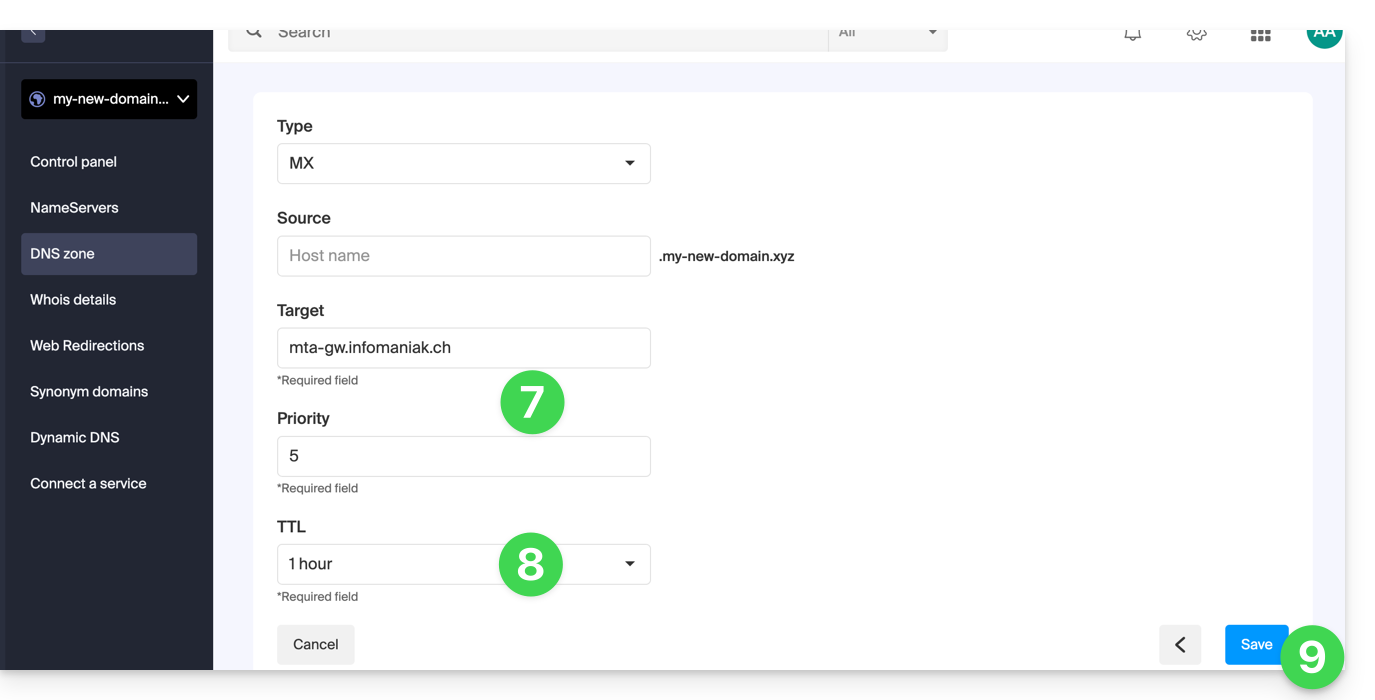
Si su configuración requiere que añada usted mismo un registro MX para dirigir el tráfico de correo a Infomaniak, especifique el siguiente MX:
mta-gw.infomaniak.ch
con la prioridad 5.
También se requiere un registro SPF correcto para el buen funcionamiento del correo de Infomaniak.
Variante específica para algunos operadores
En la interfaz de algunos proveedores, como Gandi, es necesario añadir un punto al final del registro MX: mta-gw.infomaniak.ch.
Modificar la zona DNS
Para gestionar este tipo de registro en una zona DNS:
- Haga clic aquí para acceder a la gestión de su dominio en el Manager de Infomaniak (¿necesita ayuda?).
- Haga clic directamente en el nombre asignado al dominio correspondiente.
- Haga clic en Zona DNS en el menú lateral izquierdo.
- Haga clic en el botón para agregar un registro:
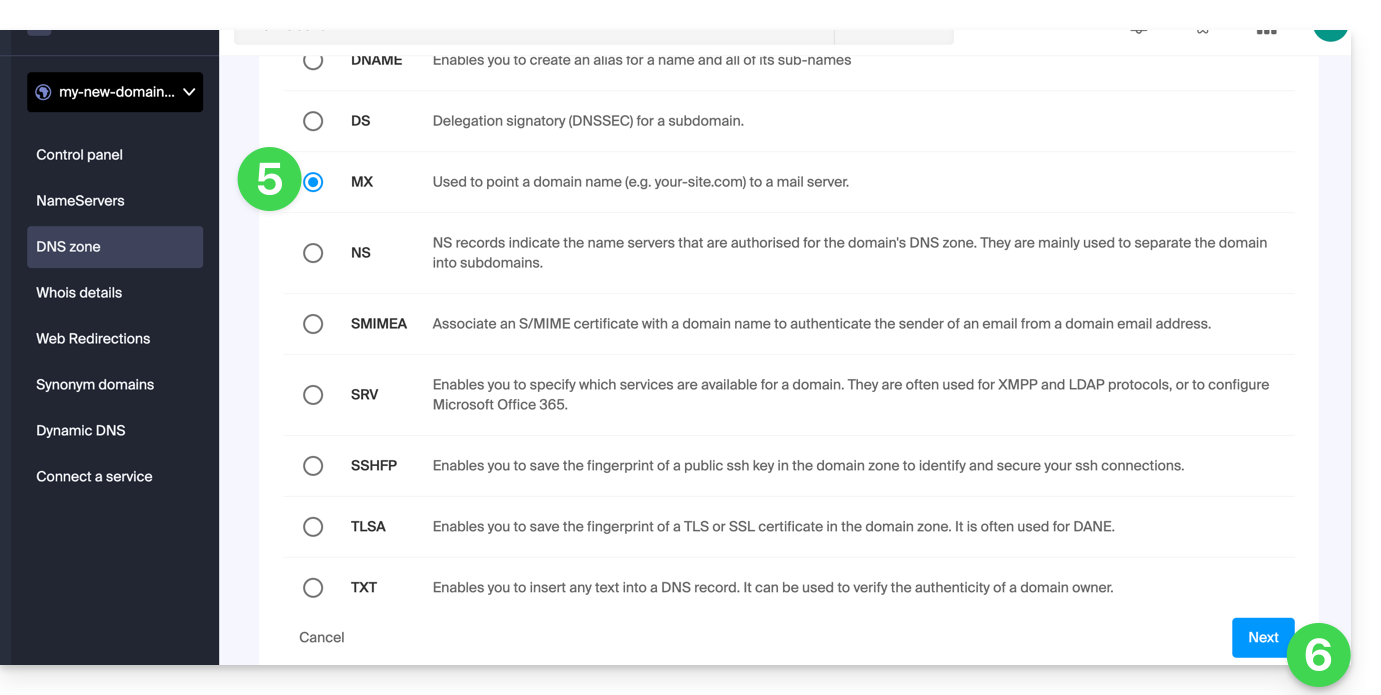
- Haga clic en el botón de opción MX para agregar un registro.
- Haga clic en el botón Siguiente:
- Introduzca los valores del MX necesarios para su zona DNS.
- Deje el valor predeterminado para el TTL.
- Haga clic en el botón Guardar:
Una vez agregado, se mostrará en la tabla de registros de la zona DNS: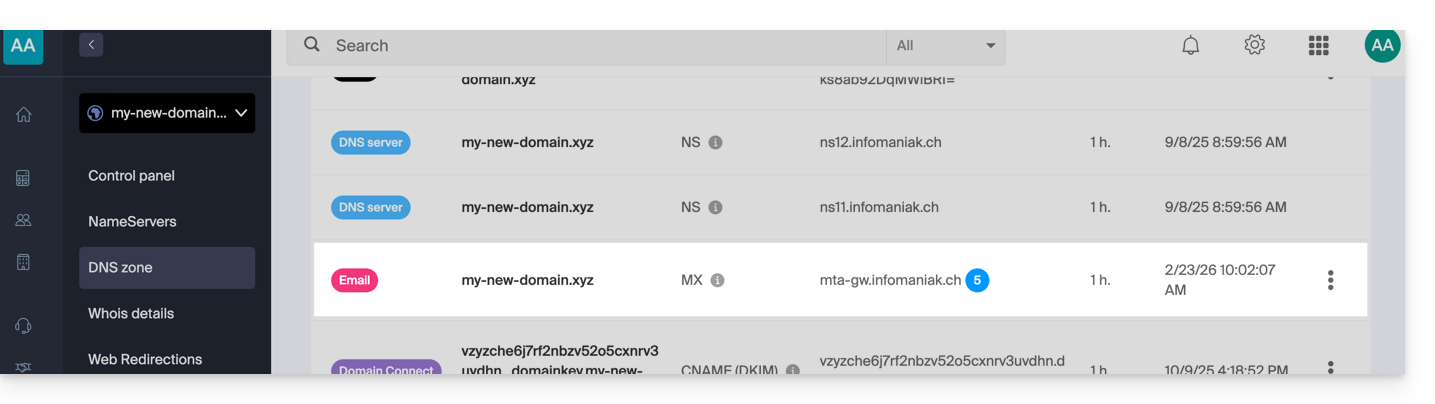
Más información
Enlace a esta FAQ:
¿Le ha sido útil esta FAQ?
Esta guía explica cómo convertir una oferta Web Starter gratuita a una oferta de pago más completa y mejorada, como un Hosting Web compartido o un hosting web en Servidor Cloud.
Prólogo
- Al comprar un nombre de dominio con Infomaniak, puede agregar 1 dirección de correo electrónico gratuita y un espacio web básico de 10 Mo.
- En unos pocos clics, es posible hacer evolucionar esta oferta para beneficiarse de una experiencia enriquecida.
Modificar la oferta Starter - página web básica
Para hacer evolucionar esta oferta gratuita:
- Haga clic aquí para acceder a la gestión de su alojamiento en el Gestor Infomaniak (¿Necesita ayuda?).
- Haga clic en el menú de acción ⋮ situado a la derecha del elemento correspondiente.
- Haga clic en Modificar la oferta:
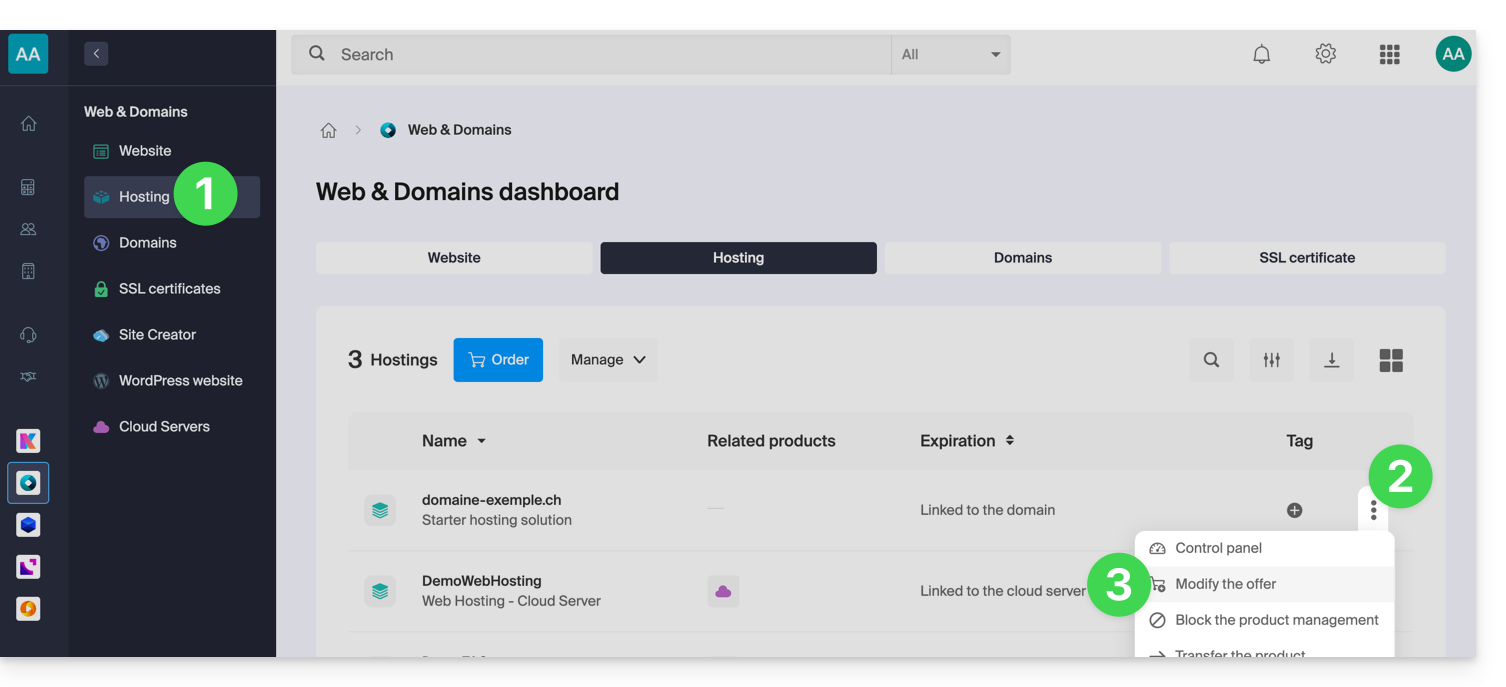
- Siga el asistente para elegir el nuevo tipo de alojamiento, pague para finalizar el cambio de oferta.
Enlace a esta FAQ:
¿Le ha sido útil esta FAQ?
Esta guía explica cómo convertir una oferta Mail Starter gratuita a una oferta más completa y mejorada, por ejemplo, my kSuite gratuita o de pago.
Prólogo
- Al comprar un nombre de dominio con Infomaniak, obtiene 1 dirección de correo electrónico gratuita y un espacio web básico de 10 Mo: esta es la oferta Starter.
- En unos pocos clics, es posible hacer evolucionar estas ofertas para desbloquear los límites y beneficiarse de una experiencia enriquecida.
- Para ayudarle a identificar la oferta Mail más adecuada a sus necesidades, consulte esta otra guía.
Modificar la oferta Starter - Servicio de correo electrónico gratuito
Para hacer evolucionar la oferta Starter:
- Haga clic aquí para acceder a la gestión de su producto en el Manager Infomaniak (¿Necesita ayuda?).
- Haga clic en el menú de acción ⋮ situado a la derecha del elemento en cuestión.
- Haga clic en Modificar la oferta:
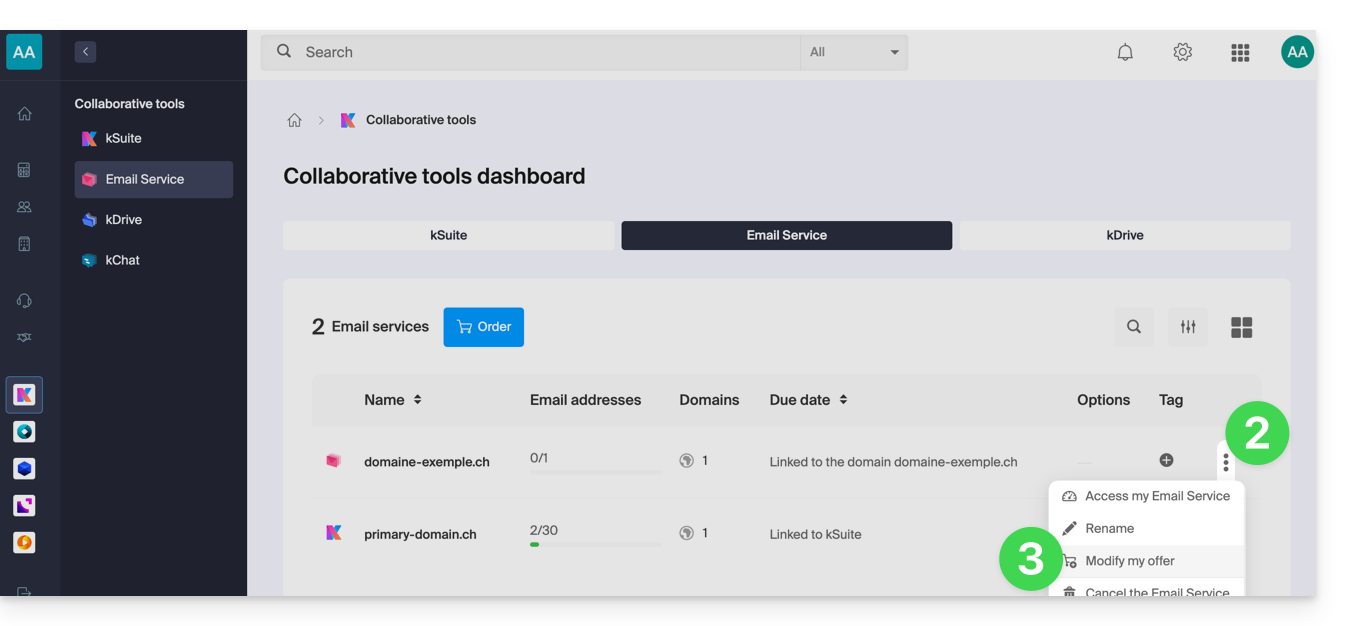
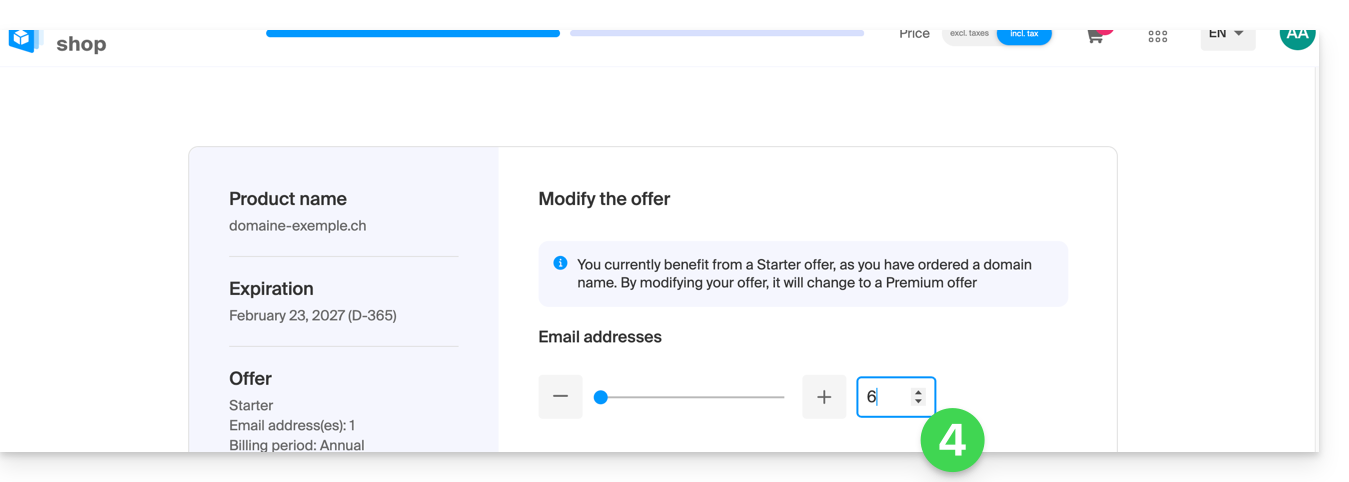
- Ajuste, si es necesario, el número de direcciones de correo electrónico a añadir al Servicio de Correo gracias al asistente de pedido que le permitirá completar el cambio de oferta hasta el final:
Enlace a esta FAQ:
¿Le ha sido útil esta FAQ?
Esta guía presenta la herramienta de Diagnóstico DNS que permite verificar que las relaciones entre…
- NOMBRE DE DOMINIO en Infomaniak
y
- SERVICIO DE CORREO en Infomaniak
… son correctas, con el fin de que el tráfico de correo se dirija al lugar adecuado.
Prólogo
- Para verificar, la herramienta controla los registros MX, SPF, etc.
- De esta manera, podrá detectar y corregir ciertos problemas de correo, especialmente si están relacionados con los DNS (información técnica que, en resumen, determina a dónde debe dirigirse tal o cual tráfico de correo) actuando a nivel de su dominio.
- La corrección automática solo es posible cuando el nombre de dominio está presente en la misma Organización que el producto al que debe estar vinculado.
- Si no es así, entonces la corrección deberá hacerse manualmente.
Diagnosticar un problema DNS
Para acceder al diagnóstico DNS de su nombre de dominio:
- Haga clic aquí para acceder a la gestión de su Servicio de Correo en el Gestor de Infomaniak (¿necesita ayuda?).
- Haga clic directamente en el nombre asignado al producto correspondiente:
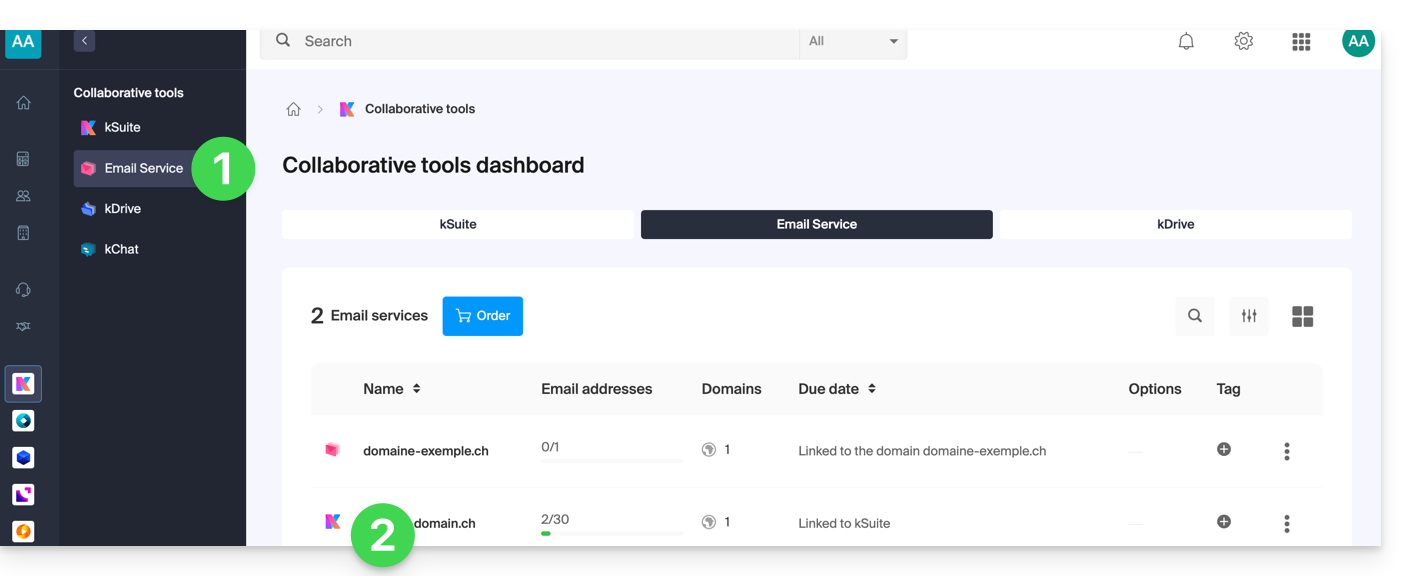
- Haga clic en Gestión de dominios en el menú lateral izquierdo:
- Haga clic en Diagnóstico DNS en el menú lateral izquierdo.
- Haga clic en el botón si es necesario para actualizar la información que debe estar en verde.
- Si se detectan problemas de DNS, una visualización en rojo en la tabla lo indica:
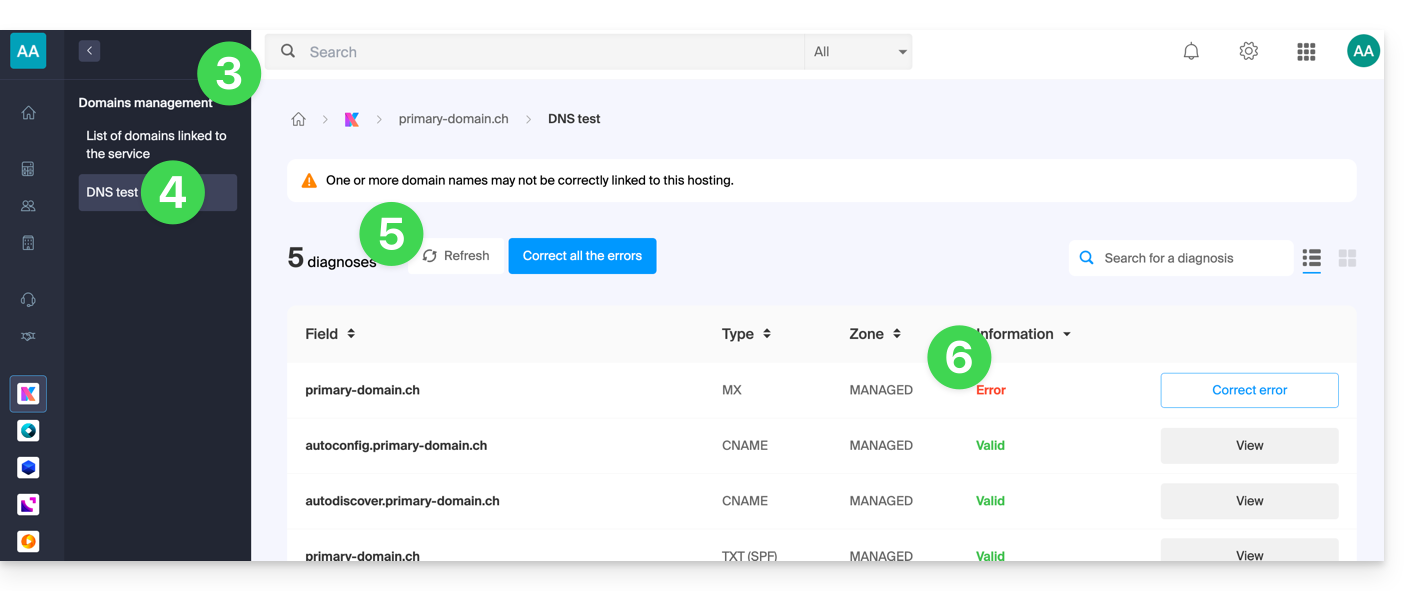
- Corrija cada error individualmente haciendo clic en el botón situado a la derecha del elemento correspondiente…
- … o todos los errores de una vez con el botón situado encima de la tabla.
Tome conocimiento de esta otra guía sobre el mismo proceso de verificación automática, pero para alojamientos web.
Y si es necesario, tome conocimiento del diagnóstico de seguridad relacionado con la mensajería.
Enlace a esta FAQ:
¿Le ha sido útil esta FAQ?
Esta guía detalla los procedimientos administrativos para transferir la gestión de un dominio con la extensión .de a otro registrador que no sea Infomaniak.
Transferir un dominio .de a otro lugar
Mientras el contacto administrativo mencionado en el WHOIS del dominio a transferir no contenga una dirección ubicada en Alemania, será imposible solicitar el envío del código de transferencia. Consulte esta otra guía para modificar las coordenadas.
También puede eliminar el nombre de dominio y en este caso debe…
- … o contactar con el soporte de Infomaniak (escribiendo la dirección de correo electrónico mencionada en las coordenadas WHOIS) solicitando la eliminación
- … o esperar a que el dominio expire, después del cual será transferido a DENIC, a quien podrá contactar para solicitar la eliminación definitiva.
Enlace a esta FAQ:
¿Le ha sido útil esta FAQ?
Esta guía explica cómo reemplazar, dentro de un hosting web de Infomaniak, la dirección de un sitio actualmente subdominio (https://dev.domain.xyz) por el dominio principal (https://domain.xyz).
Prólogo
- Operaciones en breve:
- Comenzamos con un sitio creado y accesible a través de la URL del dominio principal
dev.domain.xyz. - Se le agrega un alias
domain.xyz. - Se invierten los 2 tipos (el dominio principal se convierte en alias y el alias se convierte en principal).
- Se elimina el antiguo nombre
dev.domain.xyz.
- Comenzamos con un sitio creado y accesible a través de la URL del dominio principal
- Tenga en cuenta que la ubicación del sitio permanece en la carpeta original en el servidor; el nombre de esta ubicación puede ser de la forma
/sites/dev.domain.xyzpero esto no tiene absolutamente ningún impacto en el sitio en producción. - También tómese el tiempo de leer el último capítulo de esta otra guía.
Invertir un dominio vinculado
Aquí están las operaciones detalladas para pasar de un sitio con una dirección de tipo subdominio a una dirección directa (aquí dev.domaine-exemple.ch se convierte en domaine-exemple.ch):
- Haga clic aquí para acceder a la gestión de su sitio en el Manager Infomaniak (¿necesita ayuda?).
- Haga clic directamente en el nombre asignado al sitio correspondiente:
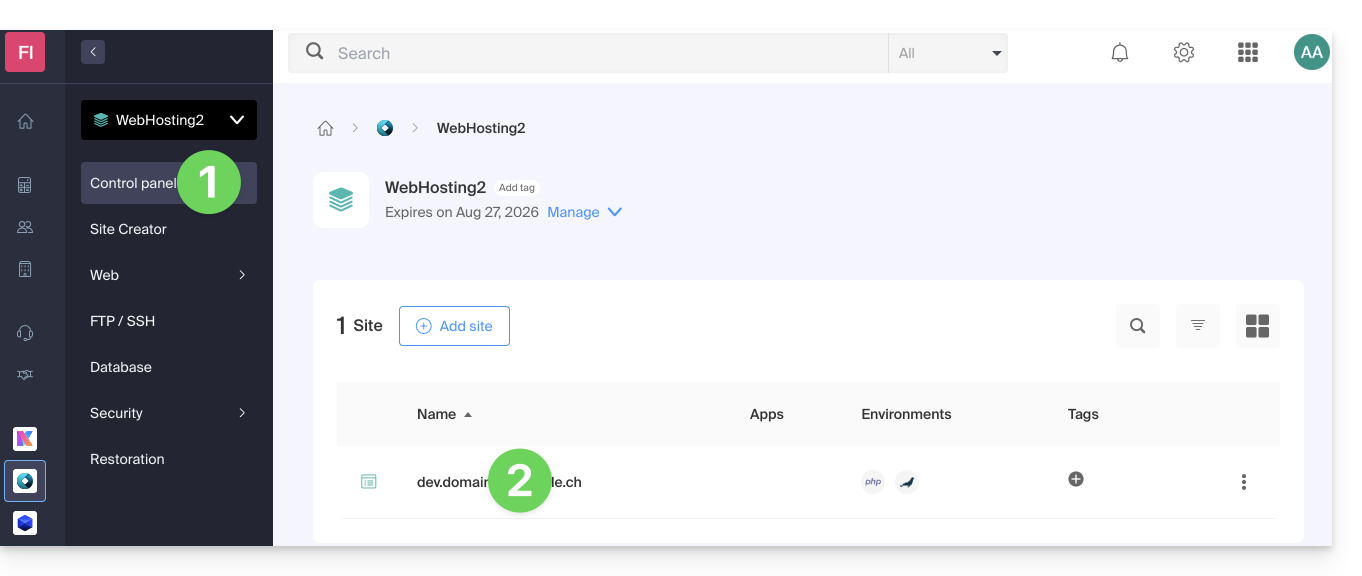
- Luego, haga clic en la flecha para desarrollar la sección Dominios de este sitio:
- Haga clic en el botón Agregar un dominio:
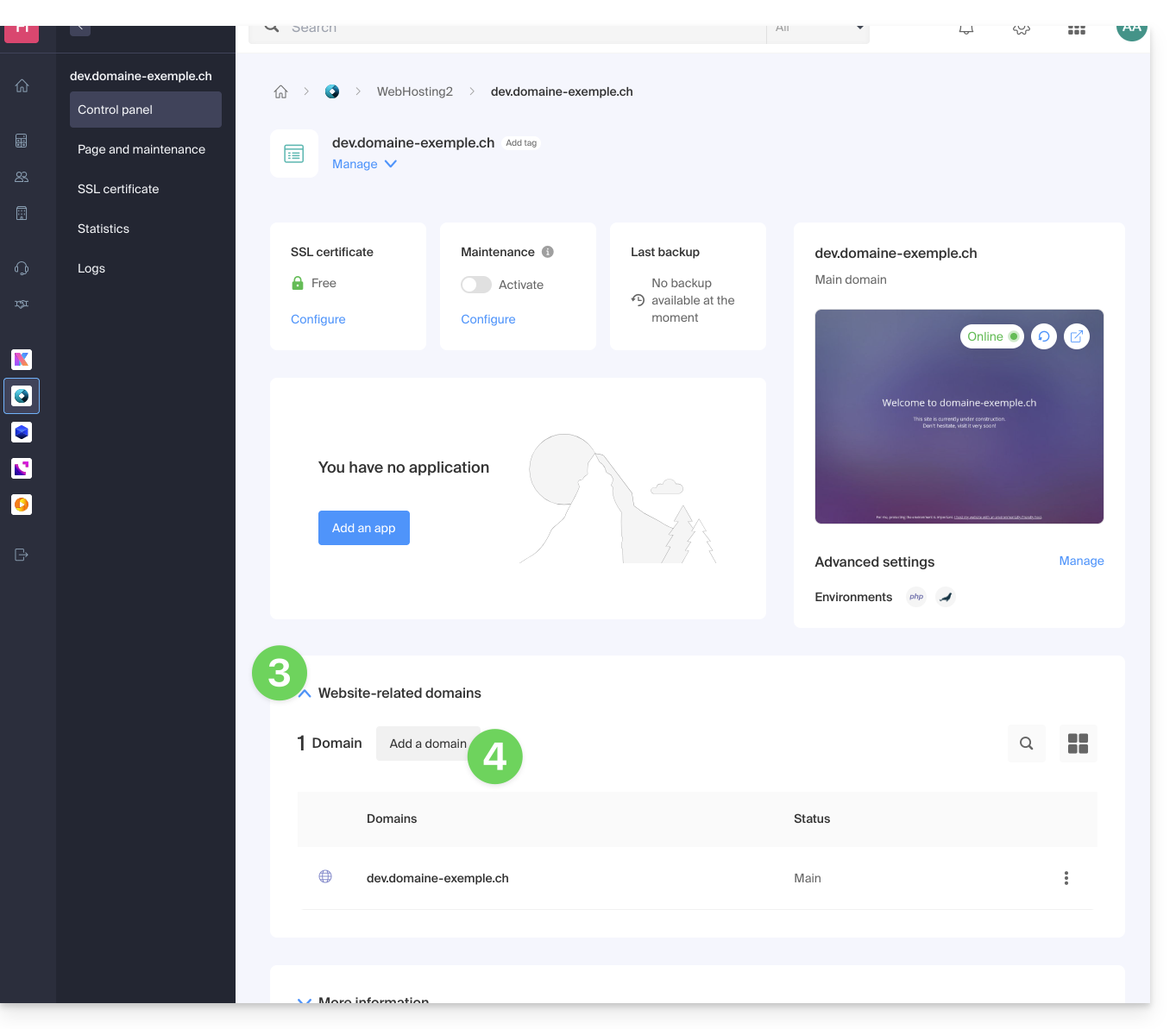
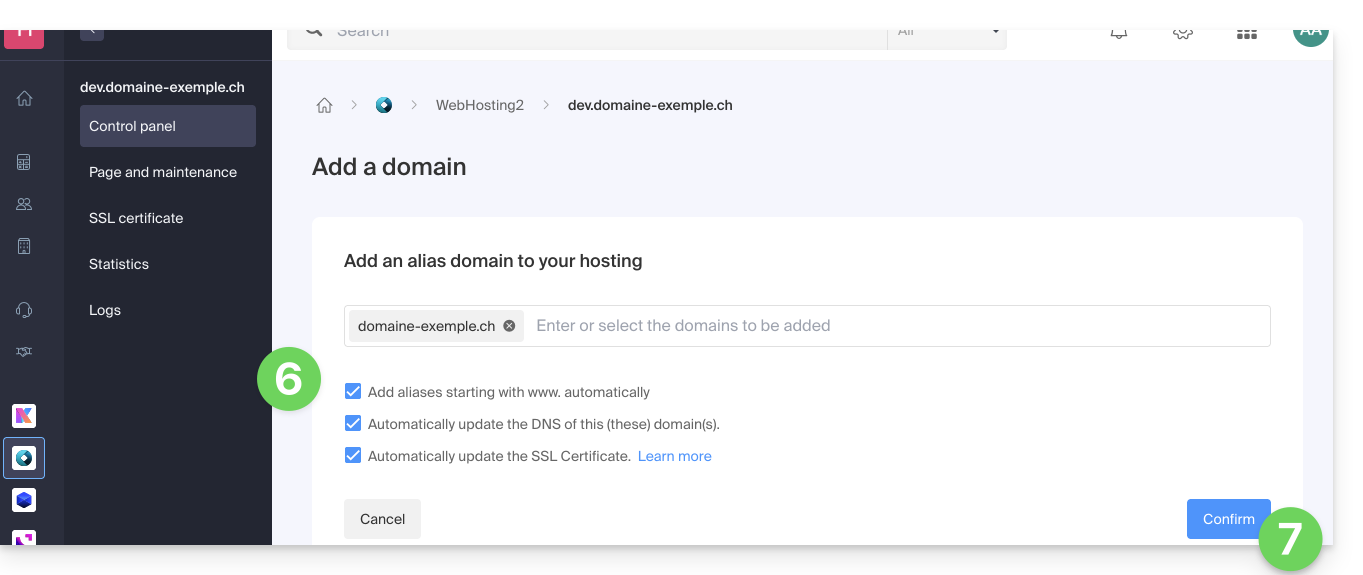
- Agregue el nuevo nombre deseado (si el nombre de dominio a agregar se encuentra en la misma Organización, se le propondrá en la lista, de lo contrario, ingrese su ortografía):
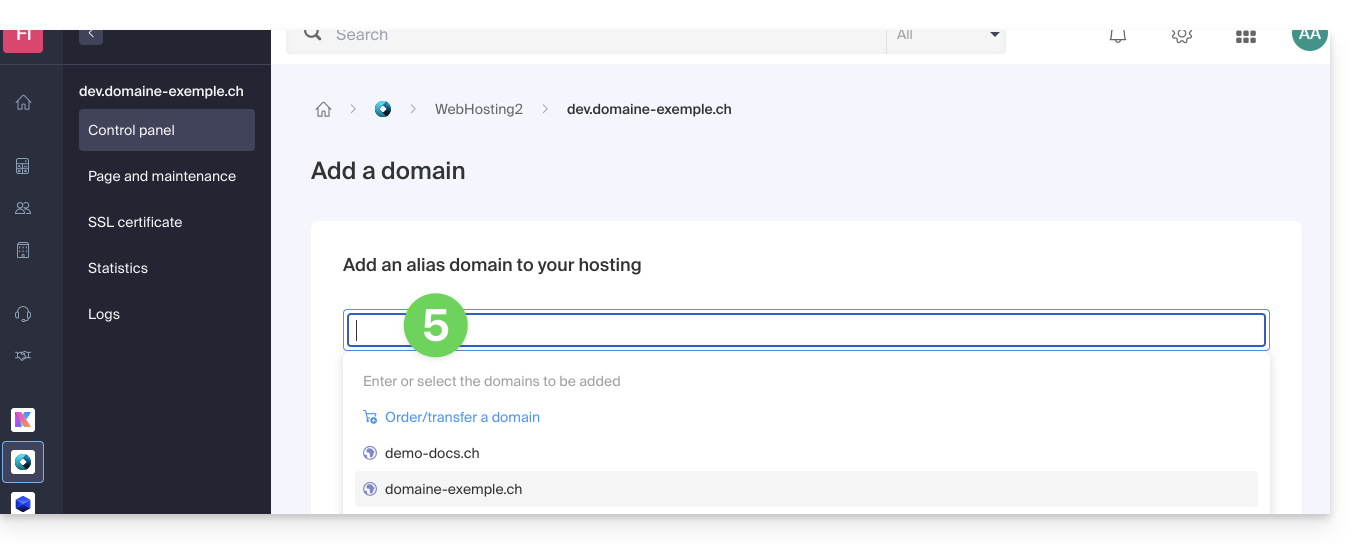
- Active o desactive las casillas de verificación:
- Si el dominio agregado no está en forma de subdominio, es posible solicitar agregar automáticamente la versión
wwwdel dominio. - Actualizar automáticamente (si es posible) los registros DNS de los dominios agregados.
- Actualizar automáticamente los certificados SSL relacionados (si es posible).
- Si el dominio agregado no está en forma de subdominio, es posible solicitar agregar automáticamente la versión
- Haga clic en el botón para Confirmar y espere:
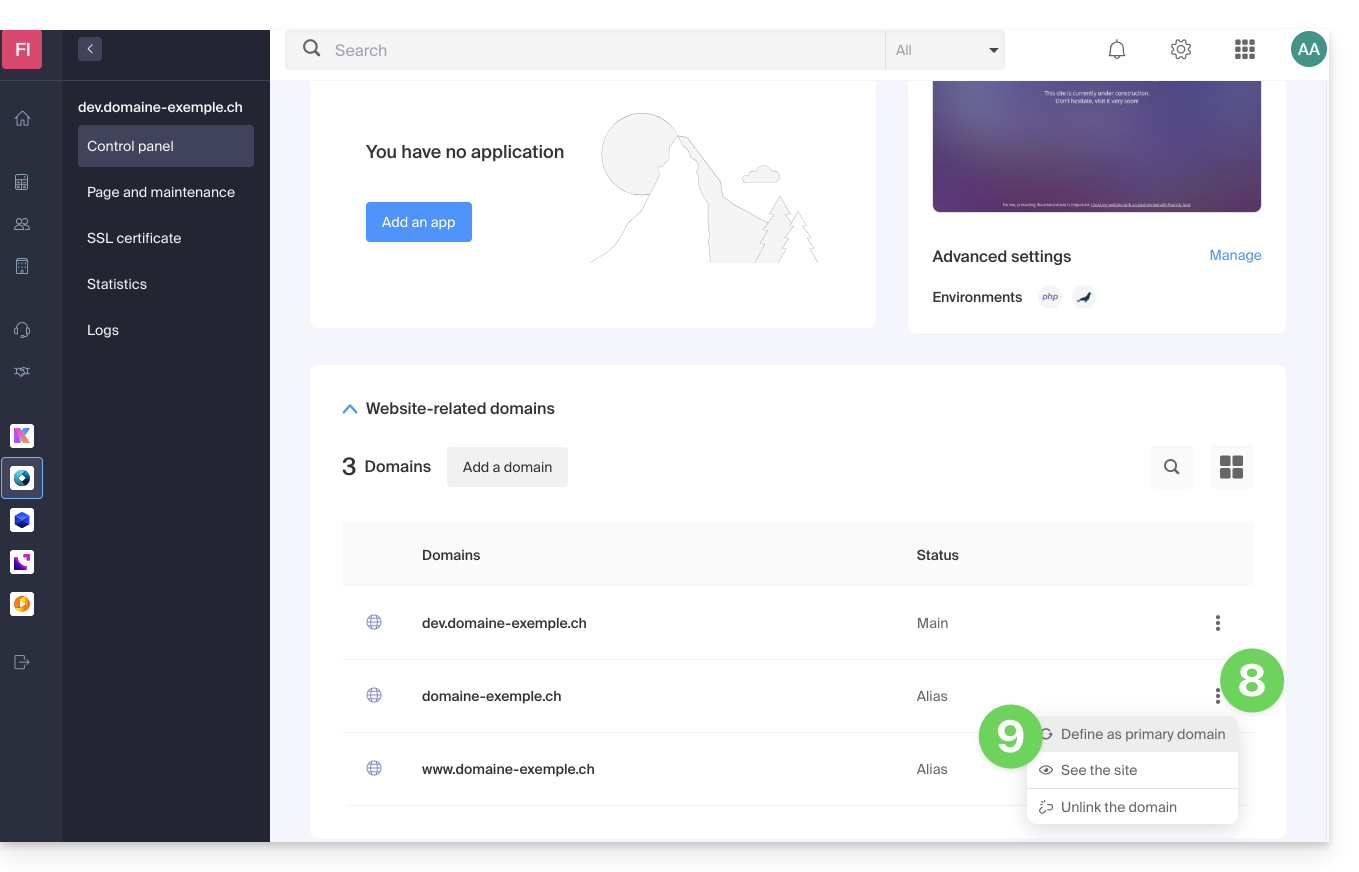
- Una vez realizado el añadido, haga clic en el menú de acción ⋮ situado a la derecha del dominio que acaba de ser añadido y que desea colocar como dominio principal:
- Elija definir el elemento como dominio principal:
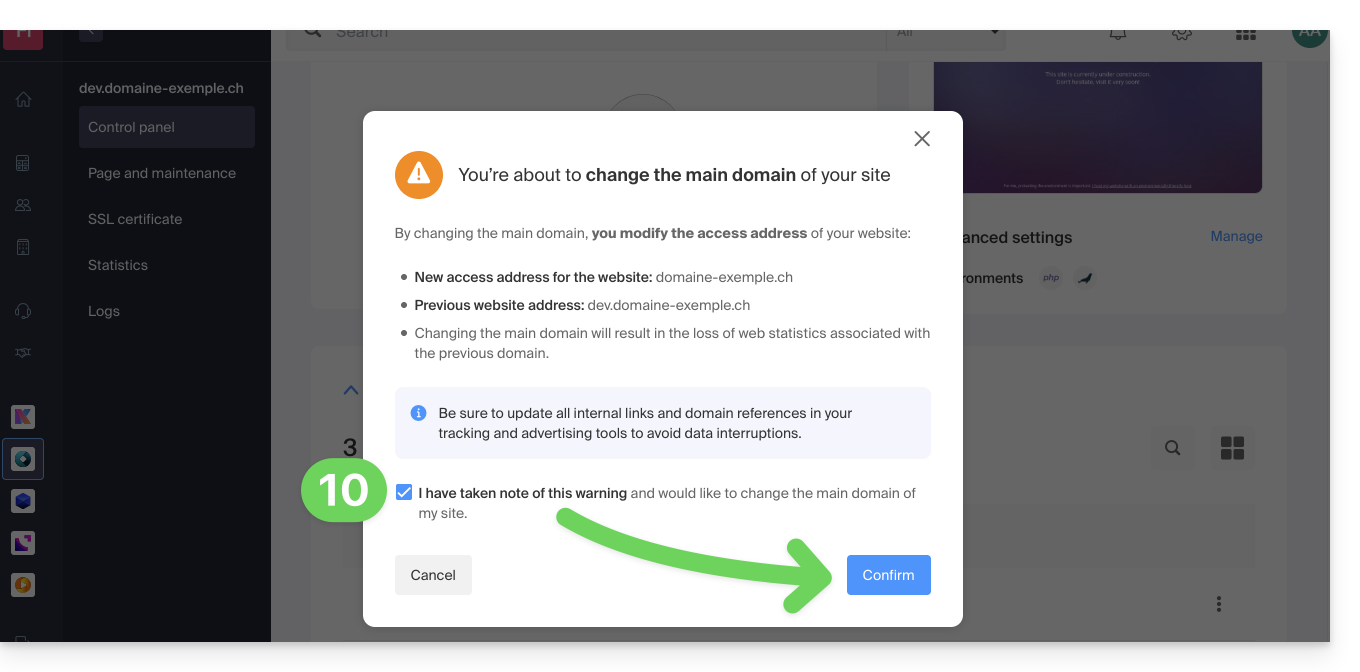
- Valide la operación para proceder a la inversión de los dominios:
Enlace a esta FAQ:
¿Le ha sido útil esta FAQ?
Esta guía explica cómo configurar DNSSEC en Cloudflare con un dominio registrado en Infomaniak.
Requisitos previos
- La zona DNS del dominio debe ser gestionada por Cloudflare.
Configurar DNSSEC en Cloudflare
Para ello:
- Haga clic aquí para acceder a la consola de Cloudflare.
- Vaya a la pestaña DNS.
- Haga clic en Activar DNSSEC.
- Mantenga a mano la información obtenida:
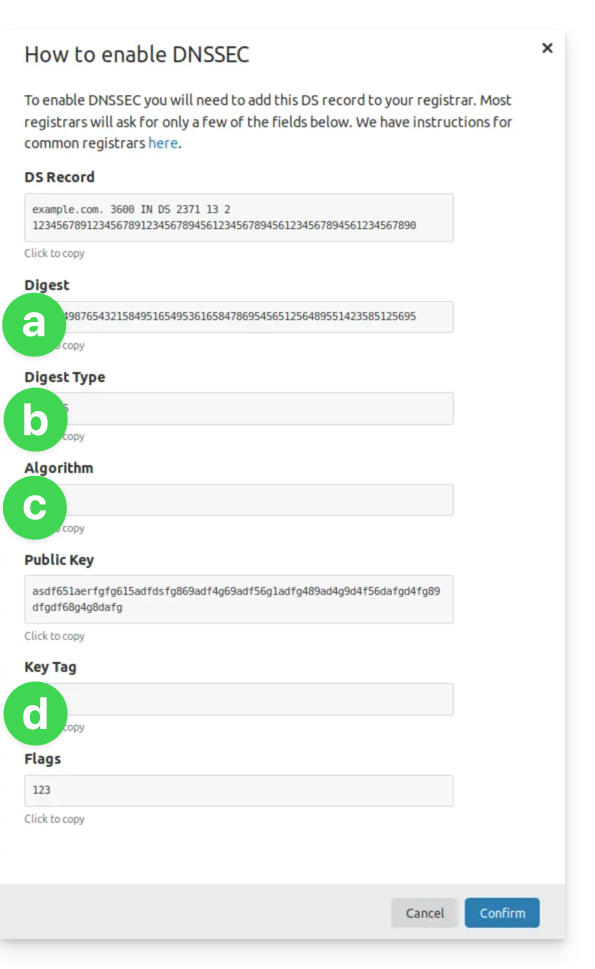
(véase los puntos 8 y 10 a continuación)- Las indicaciones bajo a irán bajo HASH
- Las indicaciones bajo b irán bajo TIPO DE HASH
- Las indicaciones bajo c irán bajo ALGORITMO
- Las indicaciones bajo d irán bajo CLAVE
- Haga clic aquí para acceder a la gestión de su dominio en el Gestor de Infomaniak.
- Haga clic directamente en el nombre asignado al dominio correspondiente.
- Active DNSSEC desde el Panel de control:
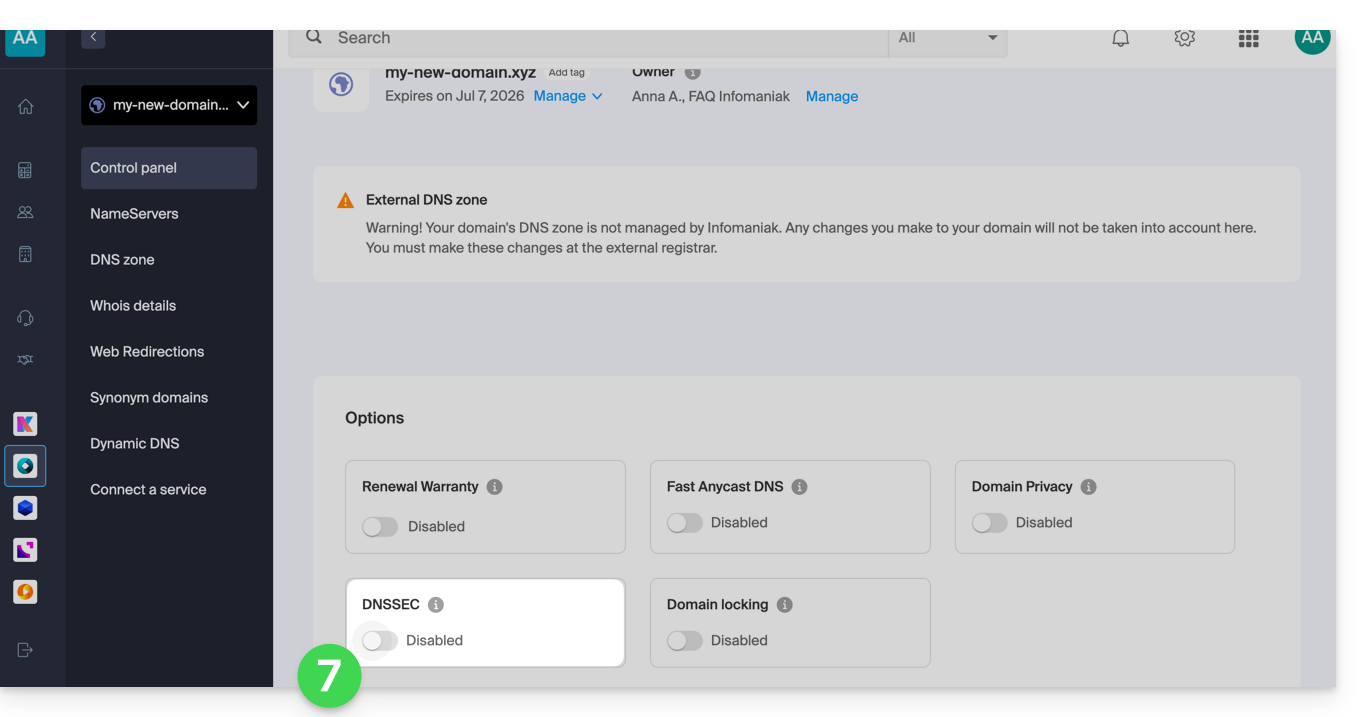
- En la ventana que se muestra, introduzca la información solicitada con los datos proporcionados por Cloudflare (véase el punto 4 anterior):
- Hash = Digest
- Tipo de Hash = Tipo de Digest
- Algoritmo = Algoritmo
- Clave = Etiqueta de Clave
- Haga clic en Activar:
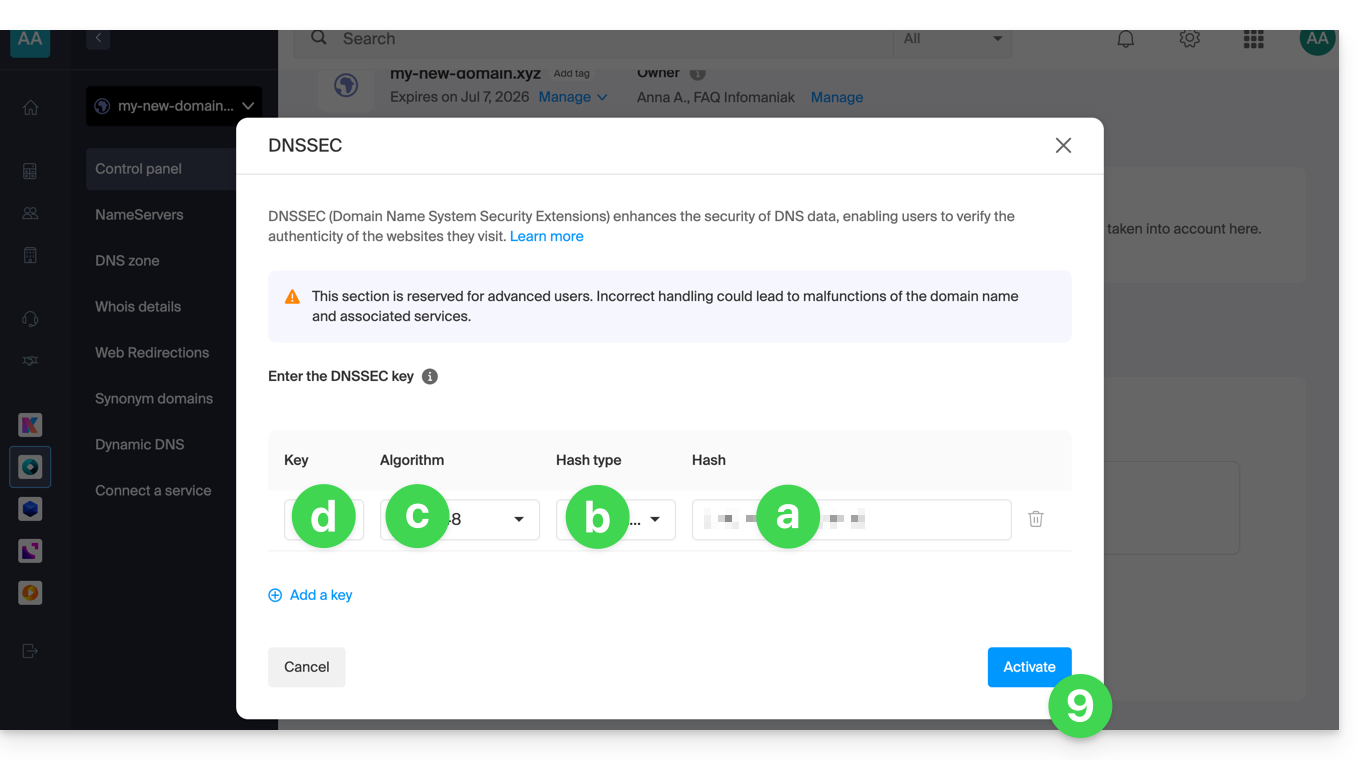
- En el caso de un dominio con extensión
.eu, las indicaciones necesarias pueden ser significativamente diferentes (véase el punto 4 anterior):- Las indicaciones bajo FLAGS irán bajo BANDERAS
- Las indicaciones bajo PUBLIC KEY irán bajo CLAVE PÚBLICA
Enlace a esta FAQ:
¿Le ha sido útil esta FAQ?