Base de conocimientos
1 000 FAQ, 500 tutoriales y vídeos explicativos. ¡Aquí sólo hay soluciones!
Esta guía explica cómo desactivar la autenticación de dos factores, también conocida como autenticación de doble factor o verificación en dos pasos (en inglés, two-factor authentication o 2FA) para acceder al Panel de control de Infomaniak (manager.infomaniak.com) o a Mail Infomaniak (ksuite.infomaniak.com/mail).
Introducción
- Por motivos de seguridad, el servicio de asistencia de Infomaniak nunca desactivará un método de validación de inicio de sesión activado en una cuentatras una simple solicitud.
- Es imprescindible seguir los procedimientos que se indican a continuación.
- Atención: si utilizaba el método de autenticación por SMS, una vez desactivado, no podrá volver a utilizar este método a menos que resida en CH / FR / BE / DE.
- Fuera de estos países, deberá utilizar Infomaniak Authenticator o cualquier otra aplicación OTP.
Desactivar la autenticación de dos factores
Si la autenticación de dos factores está activada y desea desactivarla:
- Haga clic aquí para acceder a la gestión de la autenticación de dos factores en el Panel de control de Infomaniak.
- Haga clic en el botón Eliminar para desactivar la seguridad:
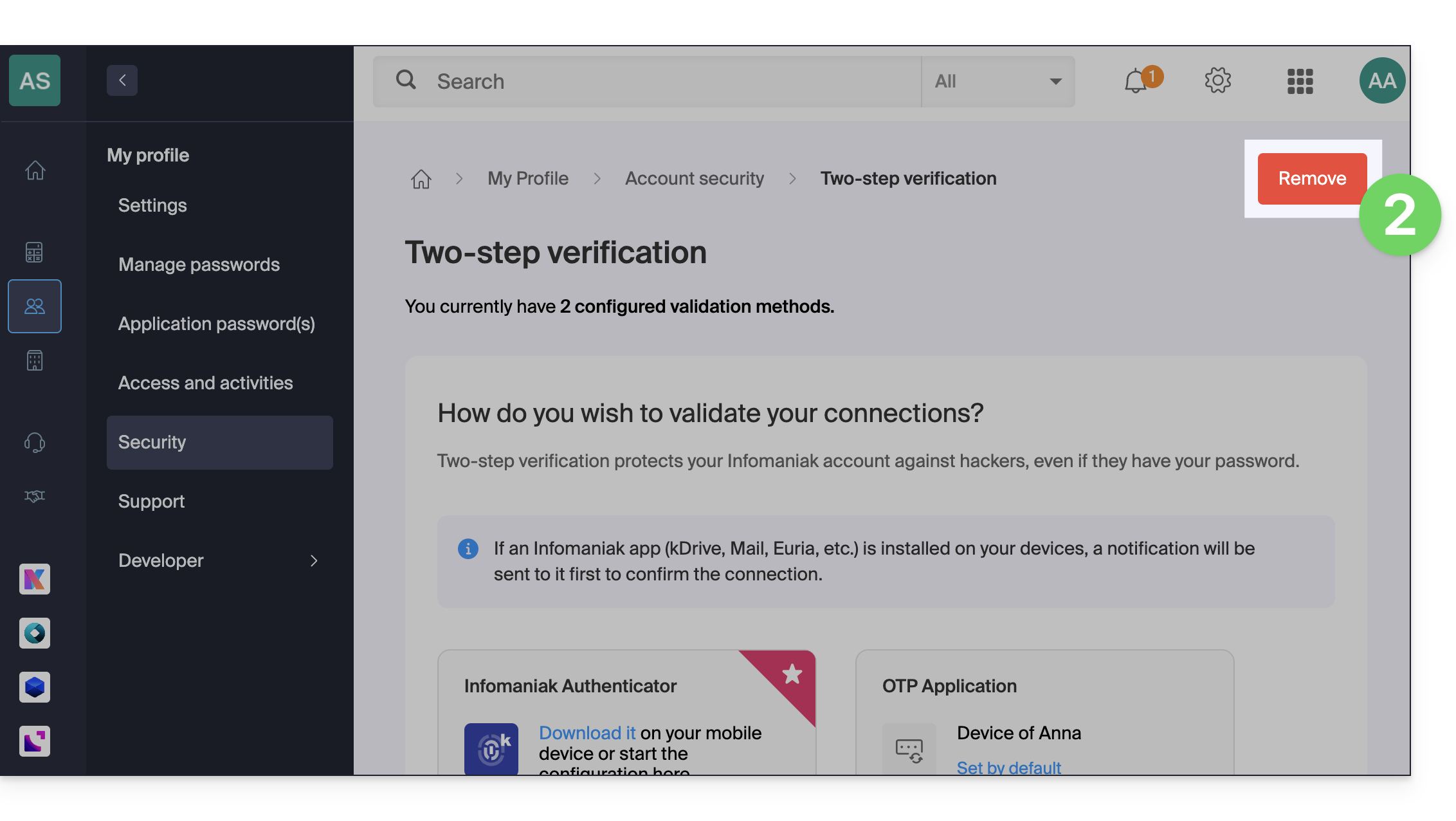
- Si el botón rojo está inactivo / deshabilitado…
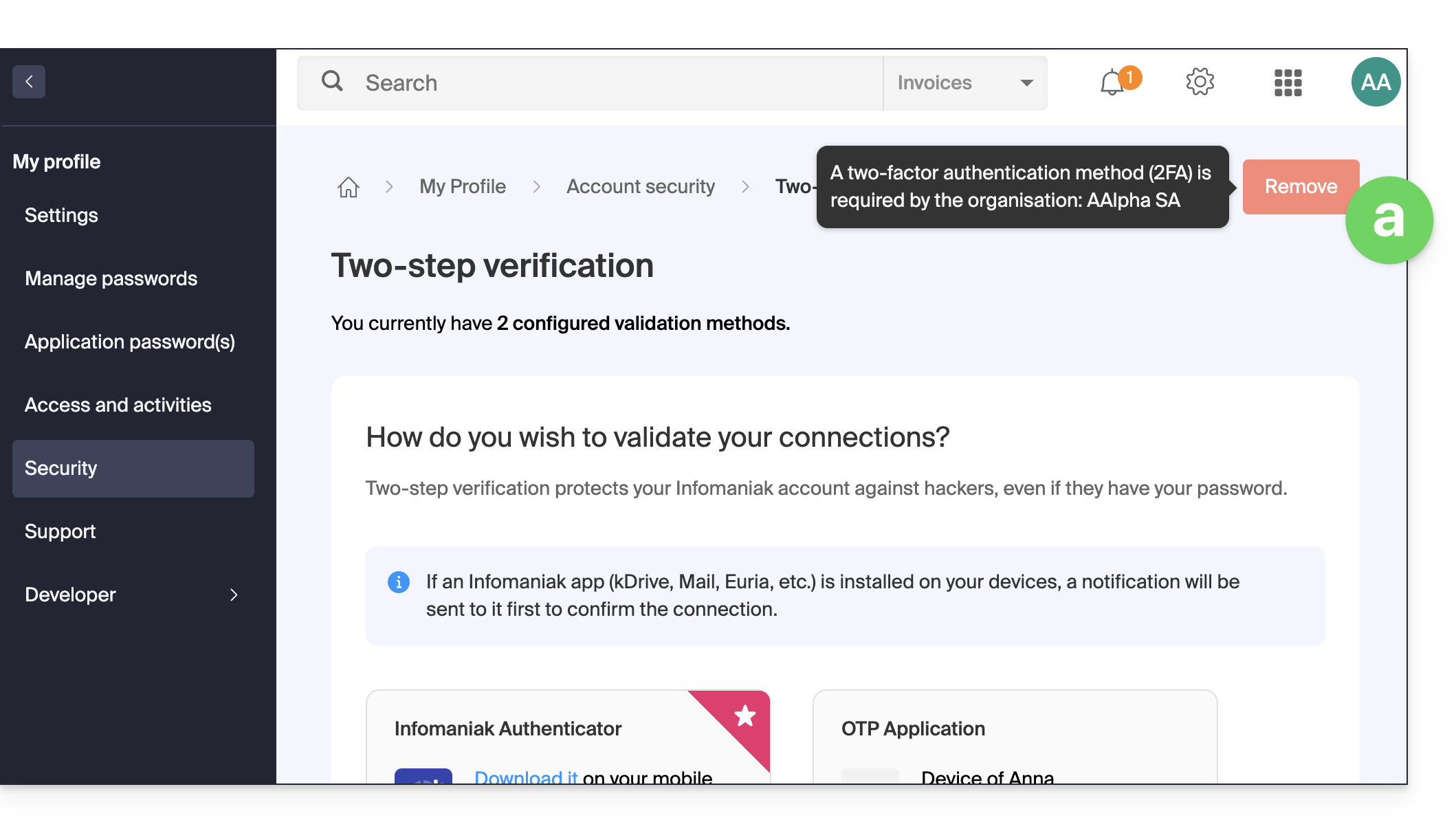
- … probablemente haya una opción de seguridad previa que le impida desactivar la autenticación de dos factores:
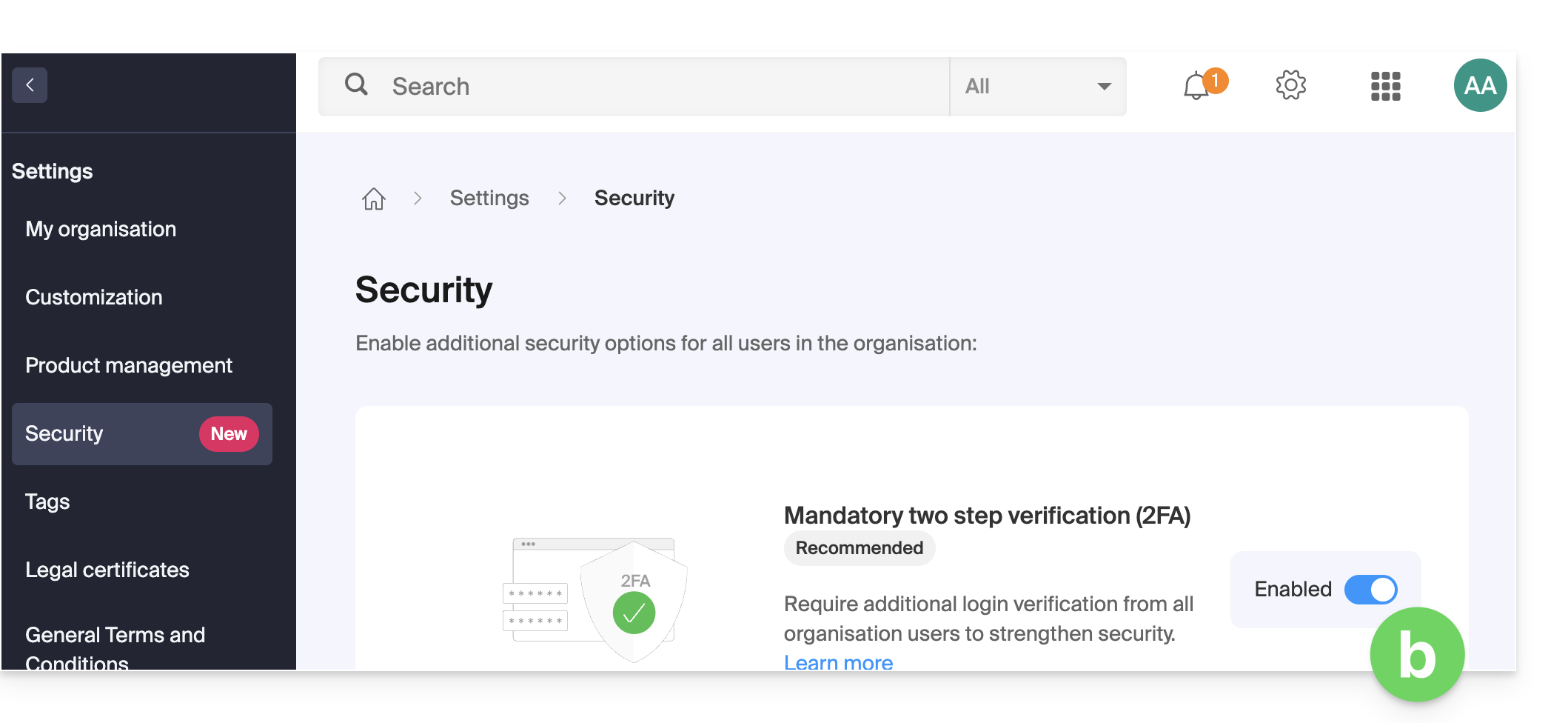
- Si el botón rojo está inactivo / deshabilitado…
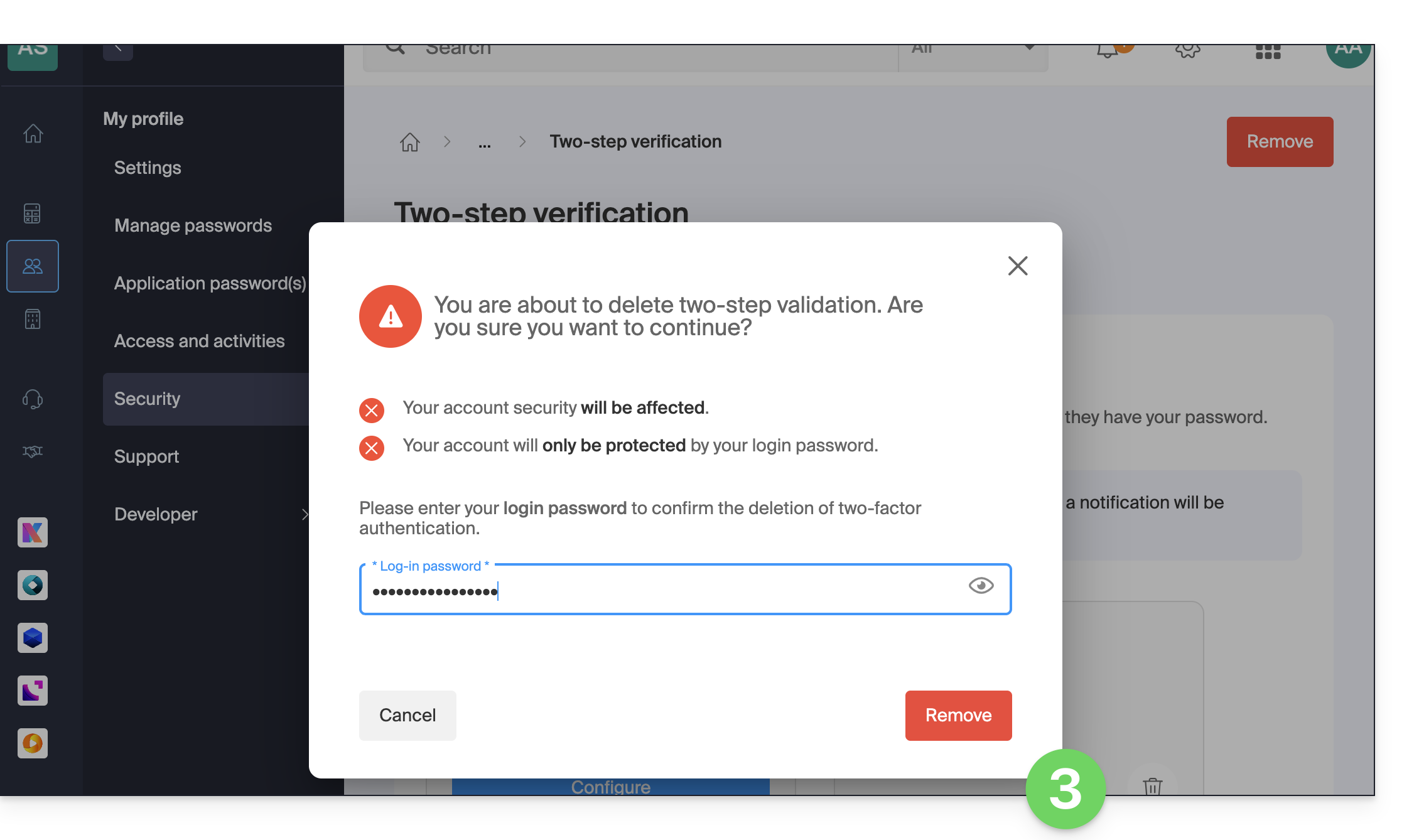
- Introduzca la contraseña para acceder a su cuenta y confirmar:
En caso de problemas
Obviamente, el procedimiento anterior requiere que inicie sesión una última vez con la autenticación de dos factores, para luego poder desactivarla.
Si no tiene acceso a la aplicación Infomaniak Authenticator ni al dispositivo que recibe el SMS de verificación ni a ninguna otra opción de autenticación entre las configuradas, no es necesario que llame a Infomaniak; en este caso, no tendrá otra opción que proporcionar una serie de elementos de seguridad manualmente o a través de la aplicación Infomaniak Check (kCheck) para volver a acceder a su cuenta:
- Haga clic aquí para acceder a la página de inicio de sesión del Manager de Infomaniak.
- Introduzca el nombre de usuario y la contraseña habitual y correcta:
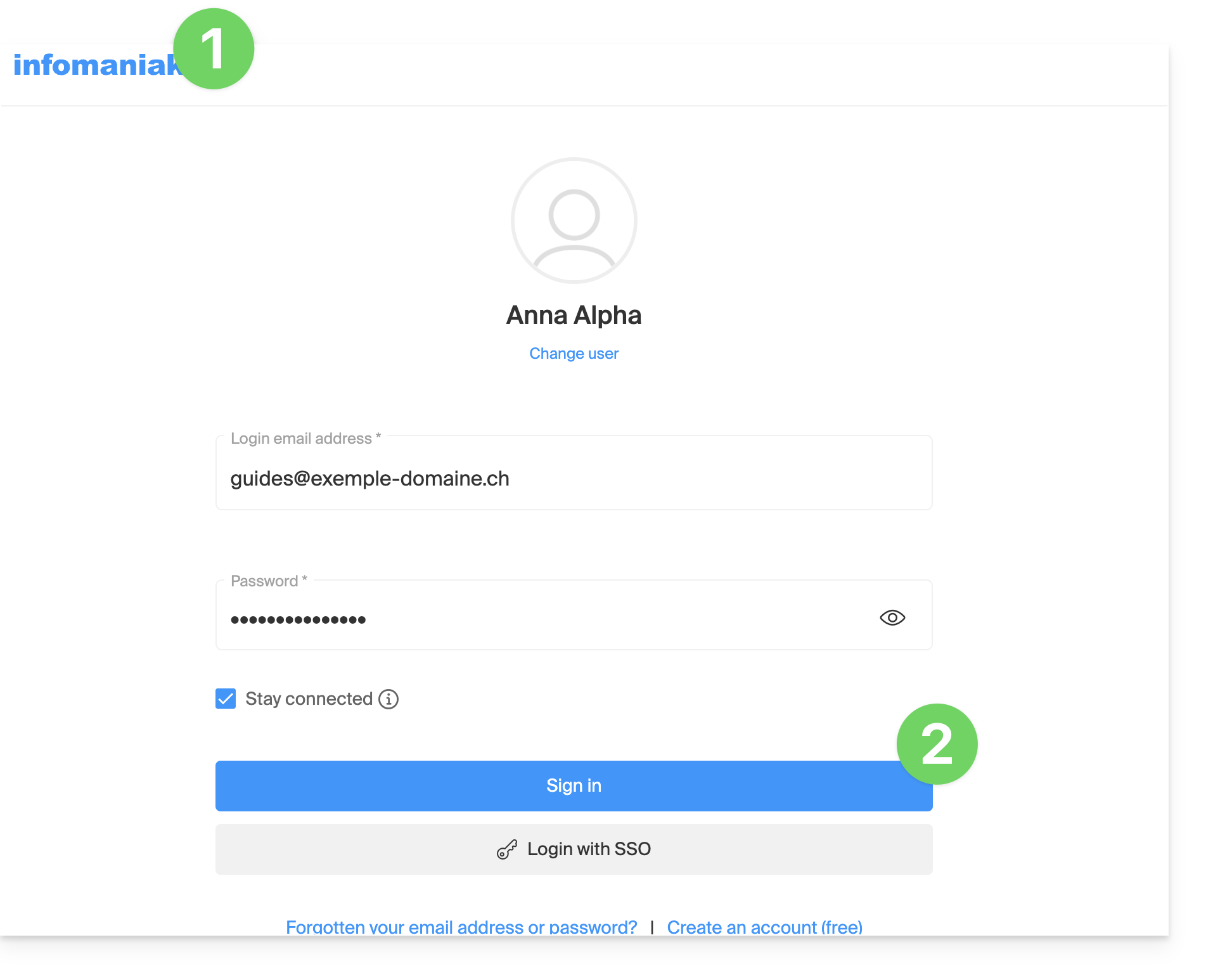
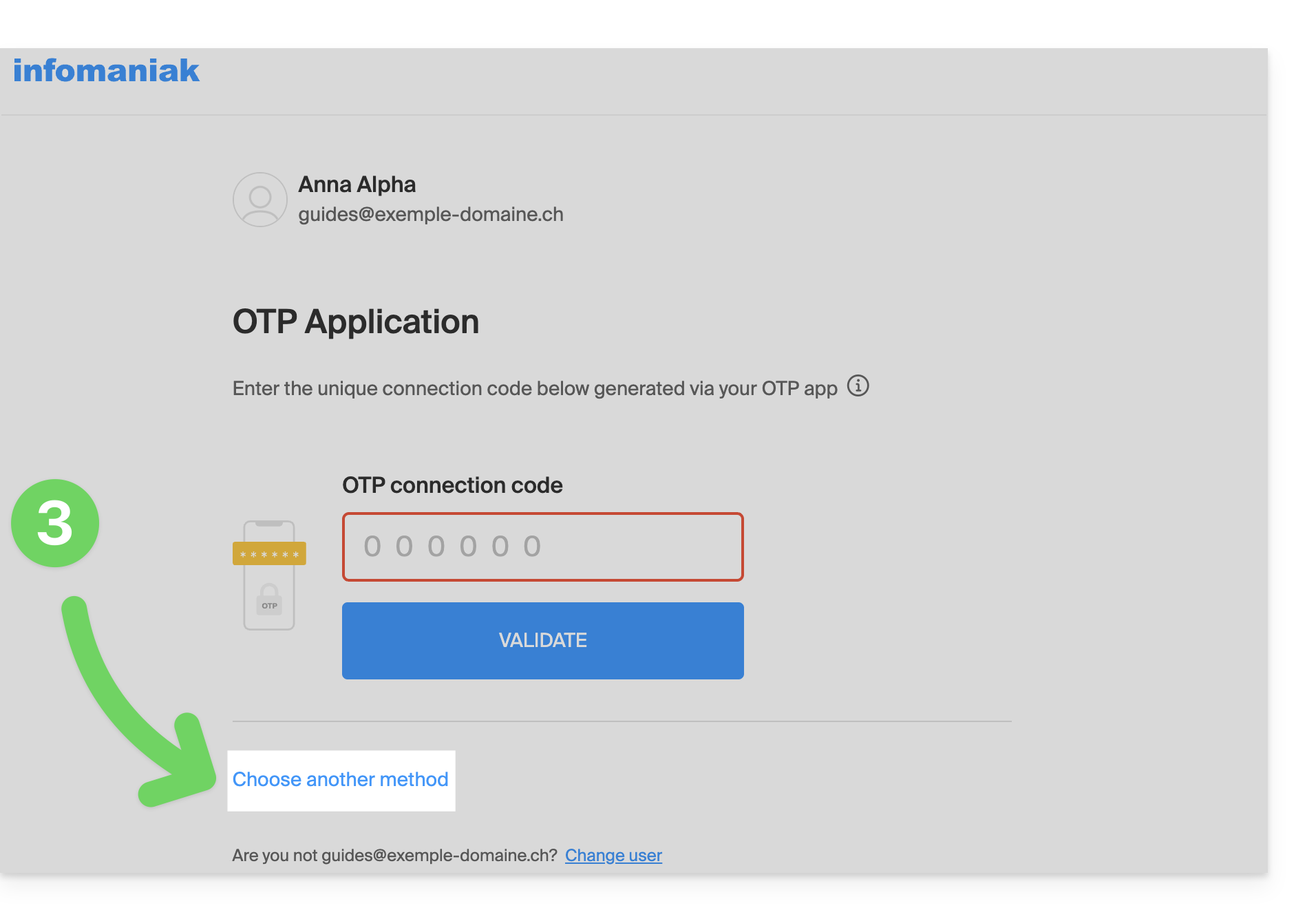
- Cuando se le solicite una autenticación adicional, haga clic en métodos alternativos:
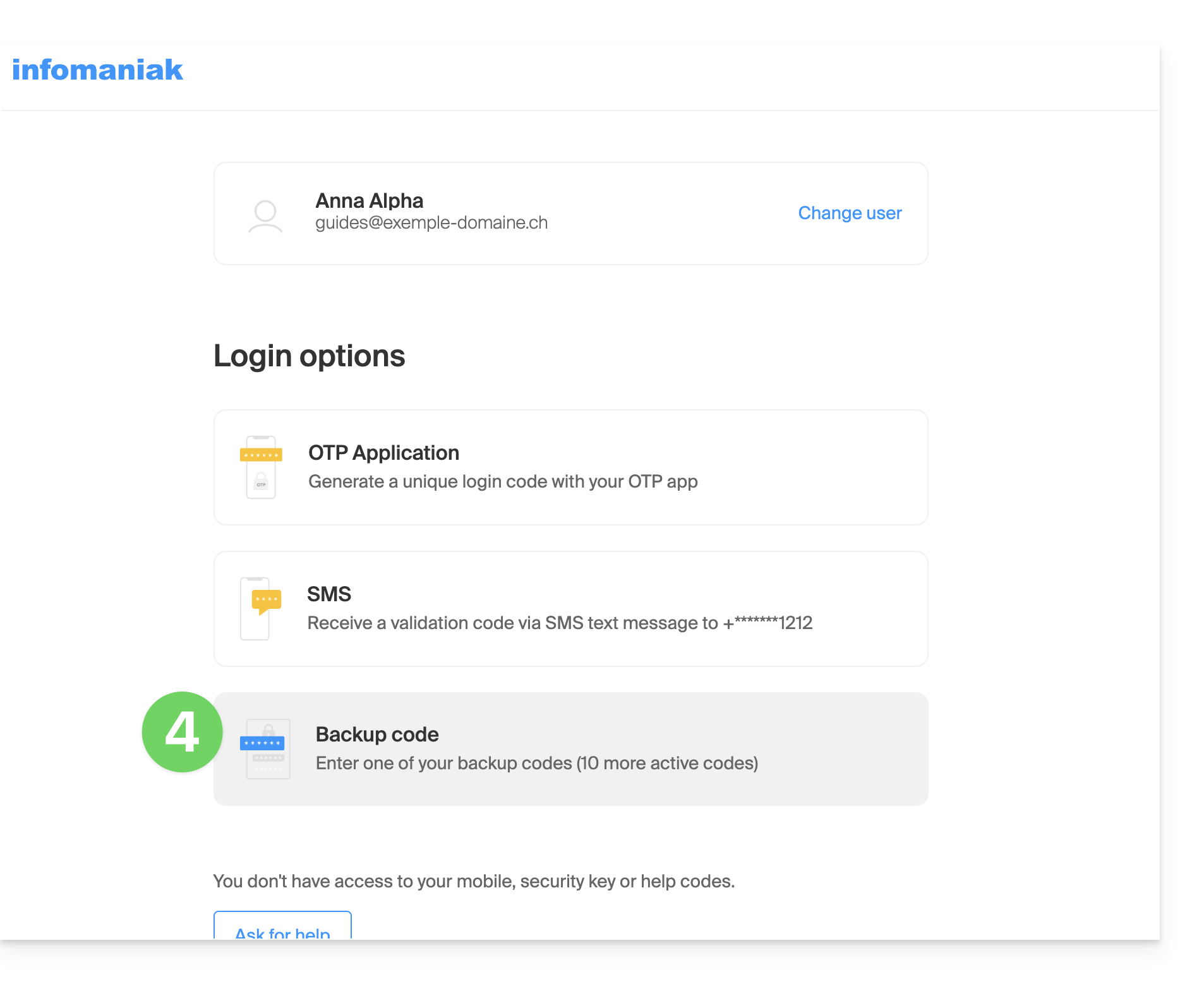
- Elija introducir uno de sus códigos de respaldo si descargó la hoja al activar la autenticación de dos factores:
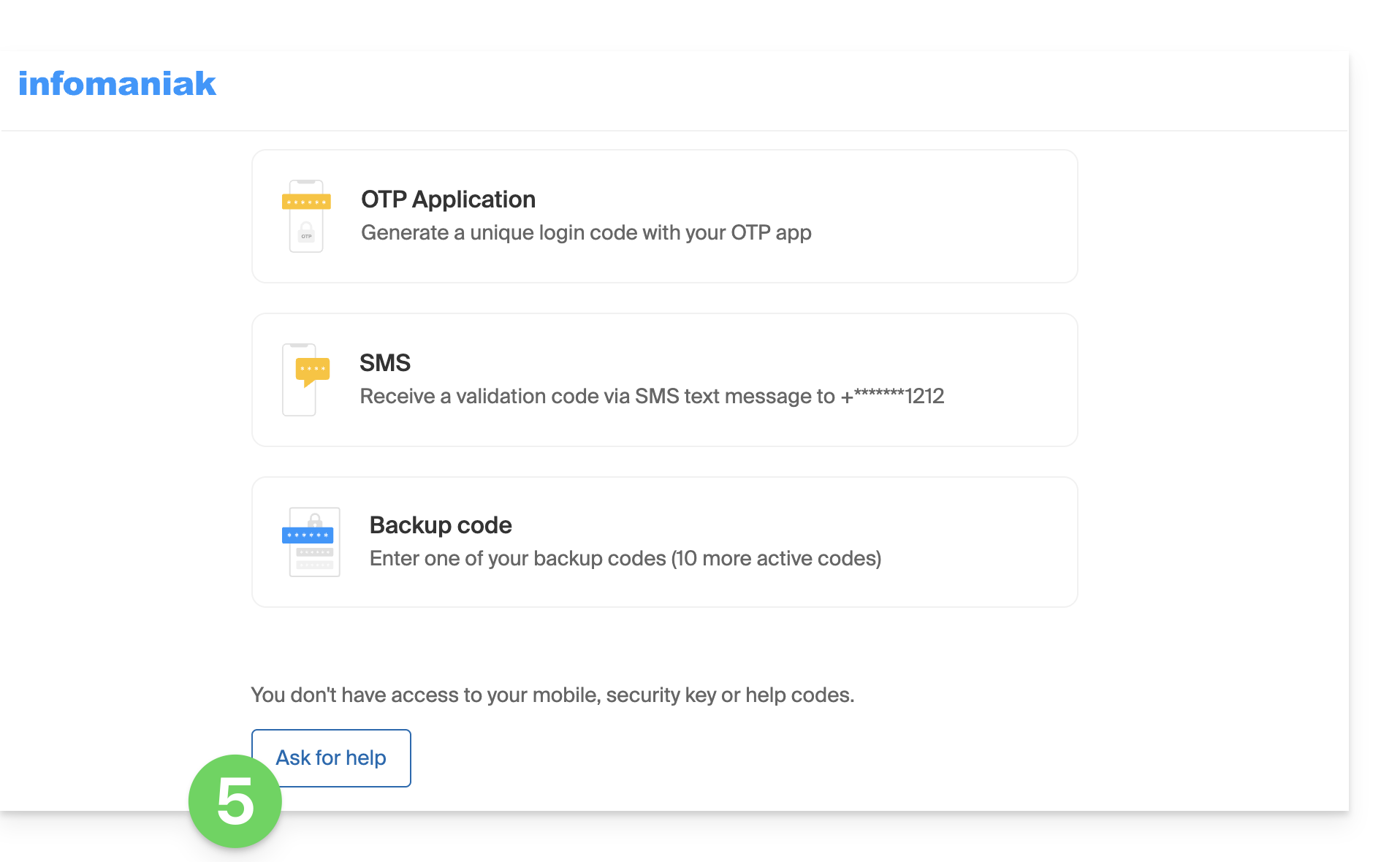
- De lo contrario, seleccione la última opción del formulario de solicitud de ayuda para acceder al formulario donde podrá enviar sus documentos de identidad y una selfie para su verificación:
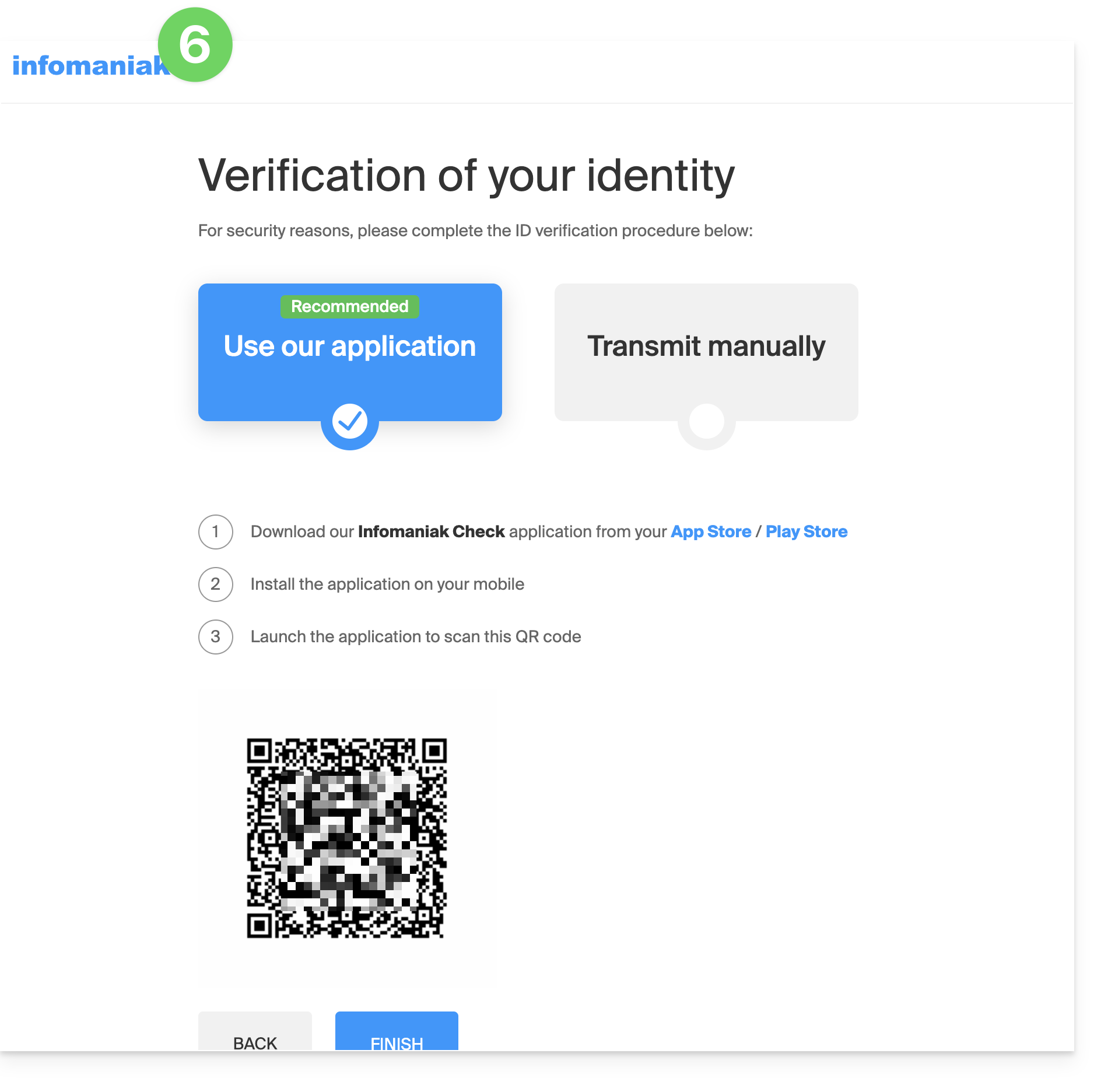
- Siga el procedimiento hasta el final y espere:
Enlace a esta FAQ: https://faq.infomaniak.com/2021
¿Le ha sido útil esta FAQ?
Esta guía explica cómo transferir un producto de Infomaniak de una Organización a otra.
Prólogo
- Puede mover casi todos los productos contratados con Infomaniak a una interfaz de administración de Infomaniak diferente a la que utiliza actualmente el producto; se trata, por lo tanto, de una transferencia interna, de una organización a otra.
- kSuite no se puede transferir.
- Los usuarios que actualmente tienen acceso a los productos seleccionados no se transferirán (por lo que podrían dejar de tener acceso a los productos).
- En cuanto a kDrive: los usuarios que actualmente tienen acceso a kDrive se integrarán en la nueva Organización.
- Conservarán su acceso y sus permisos de kDrive, pero perderán cualquier derecho de gestión que pudieran tener sobre el producto en sí.
- Los Grupos (anteriormente "equipos de trabajo") tampoco se trasladan, y los derechos gestionados a través de los Grupos también se pierden.
- Si su usuario concede acceso a varias Organizaciones, es aún más fácil enviar a una de ellas el producto que desee.
- Las facturas de los productos seleccionados no se transferirán.
- Esta operación no implica ninguna interrupción.
Generar un enlace de transferencia
Requisitos previos
- Ser Administrador o Representante legal de la Organización.
Para transferir un producto:
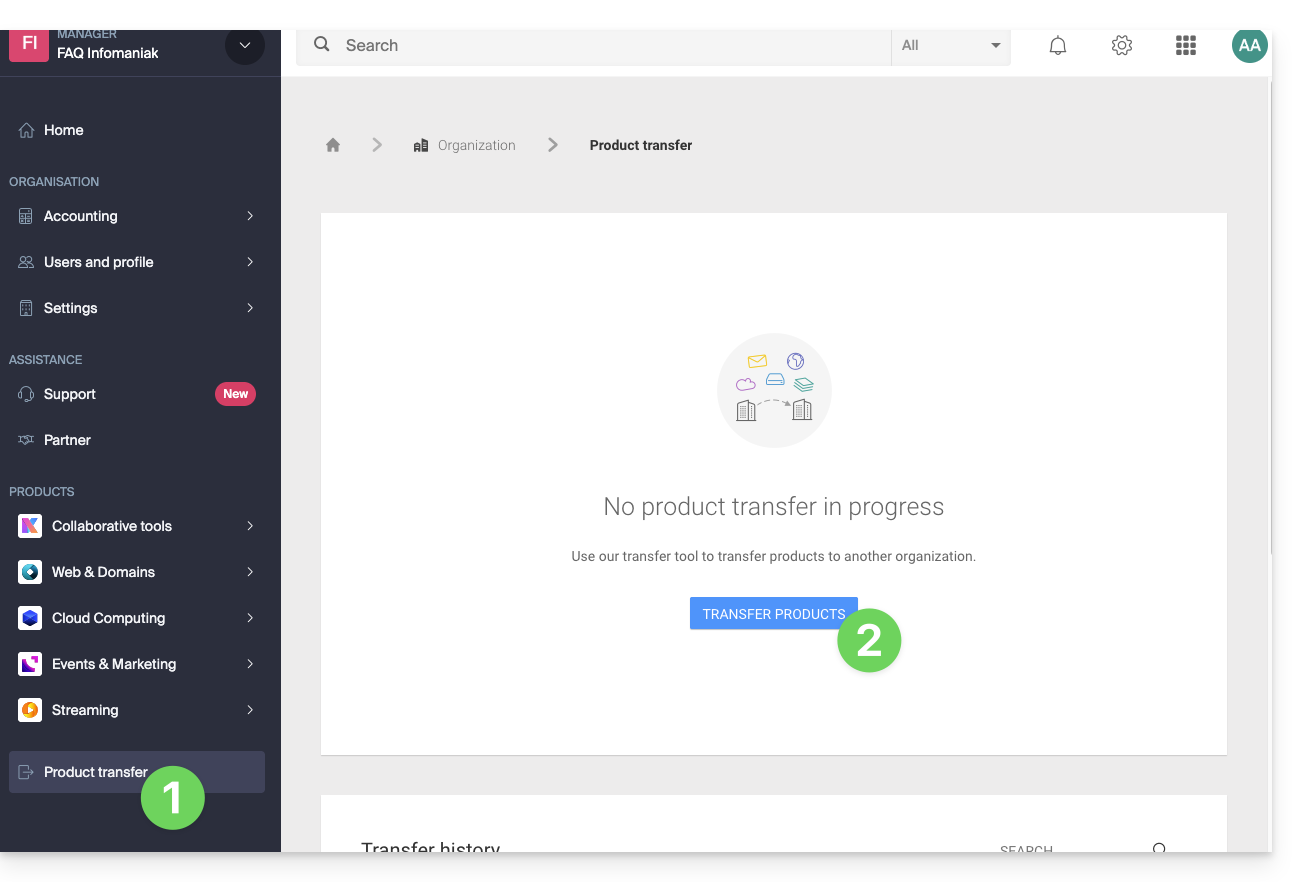
- Haga clic aquí para acceder a la gestión de las transferencias de productos en el Panel de control de Infomaniak (¿necesita ayuda?).
- Haga clic en el botón Transferir productos:
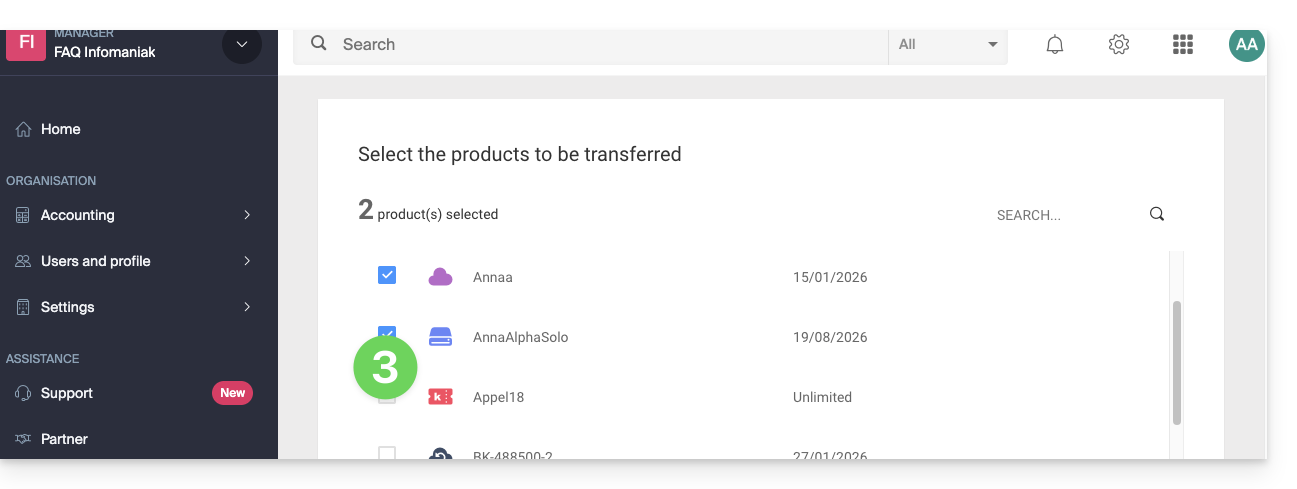
- Marque el producto o los productos que desea mover:
- Lea y acepte los términos y condiciones.
- Haga clic en el botón Transferir:
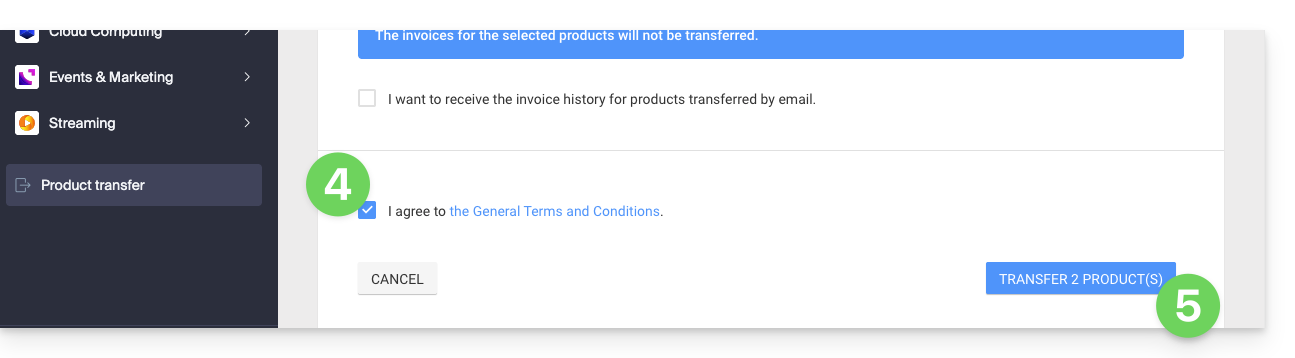
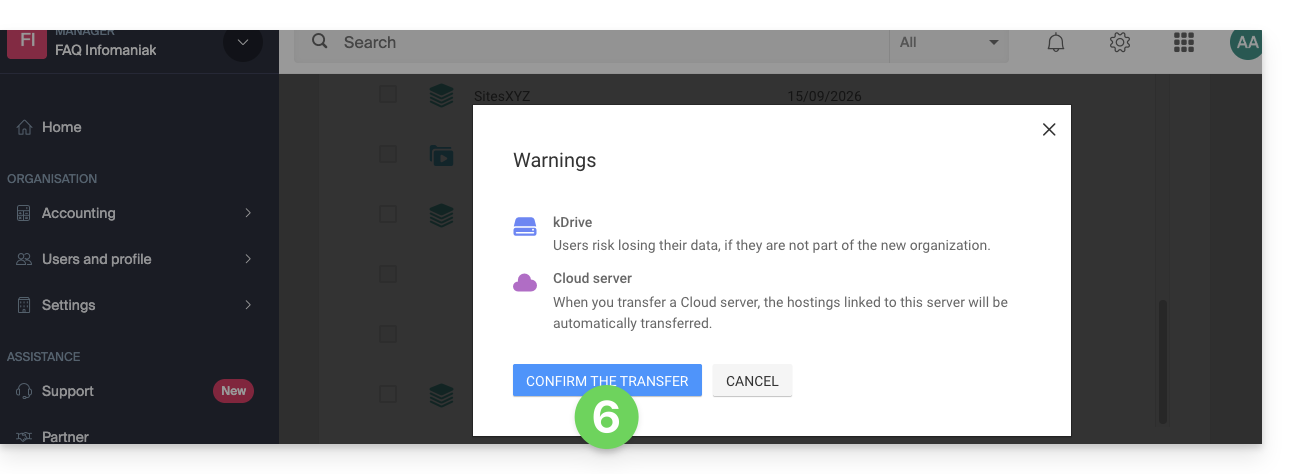
- Lea y confirme las posibles advertencias:
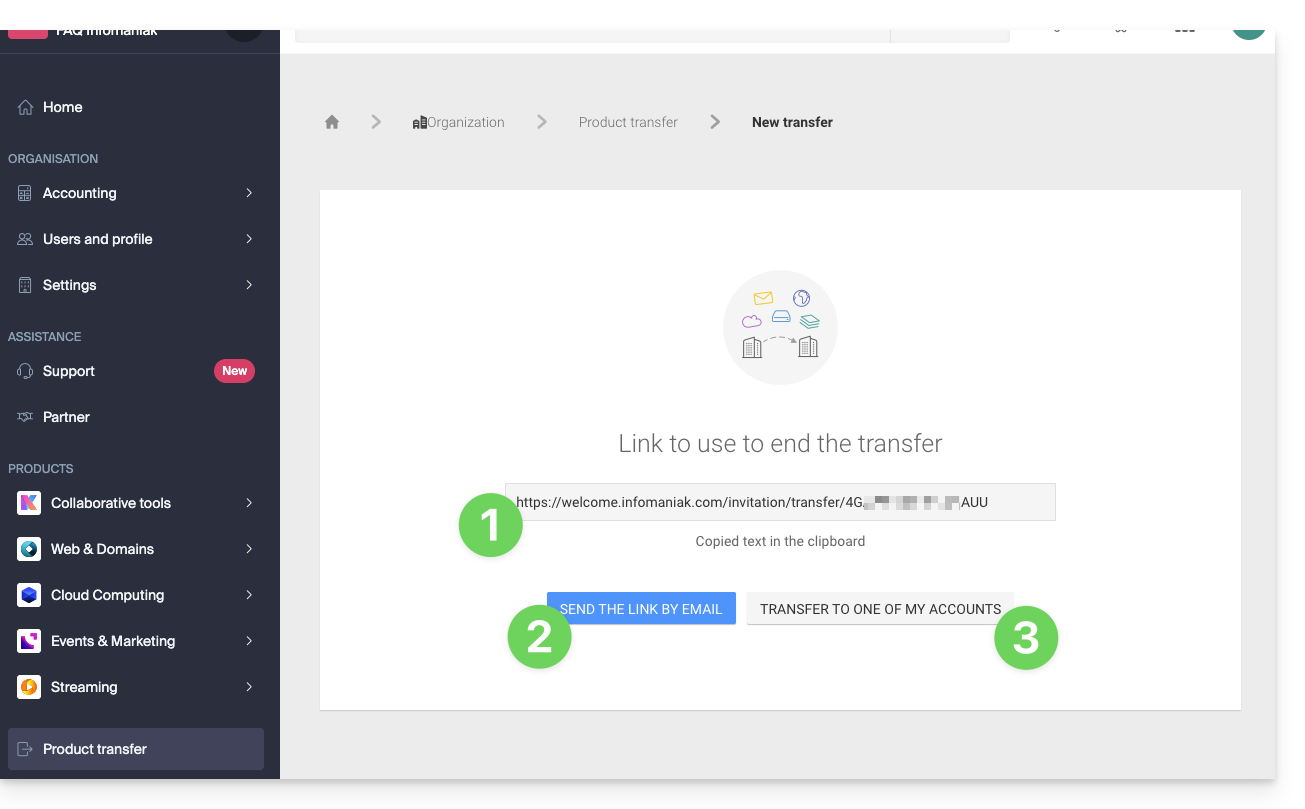
La transferencia ha comenzado. Ahora, opcionalmente, puede:
- Copiar el enlace de transferencia…
- o enviarlo a la dirección de correo electrónico que desee…
- o seleccionar directamente una de las Organizaciones a las que pertenece su usuario, y el producto seleccionado se transferirá a ella:
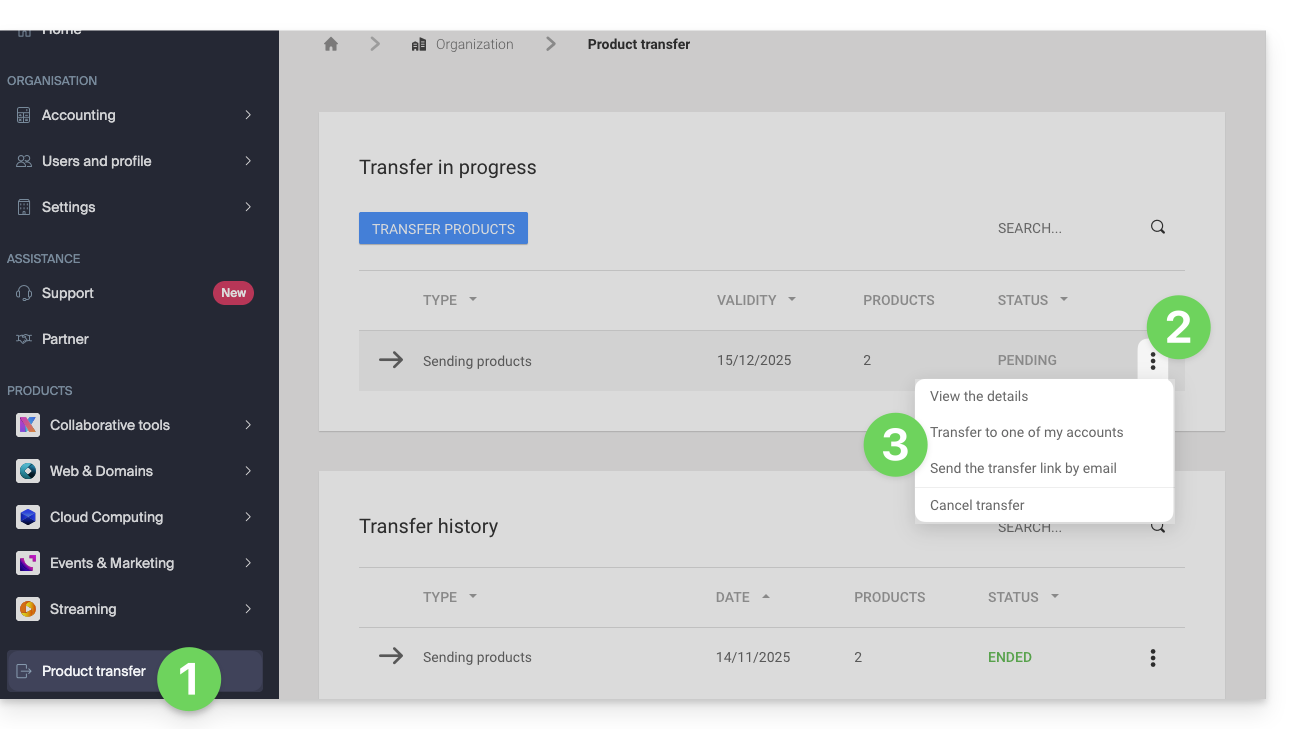
En cualquier momento, puede volver a la página de transferencias de productos para consultar las opciones mencionadas anteriormente:
Método alternativo
En el caso de una transferencia única, también puede dirigirse directamente al panel de control del producto correspondiente y hacer clic en Gestionar (como se muestra en la imagen a continuación); sin embargo, dado que este menú no siempre está presente, es mejor optar por el primer método descrito anteriormente, que además permite la transferencia por lotes: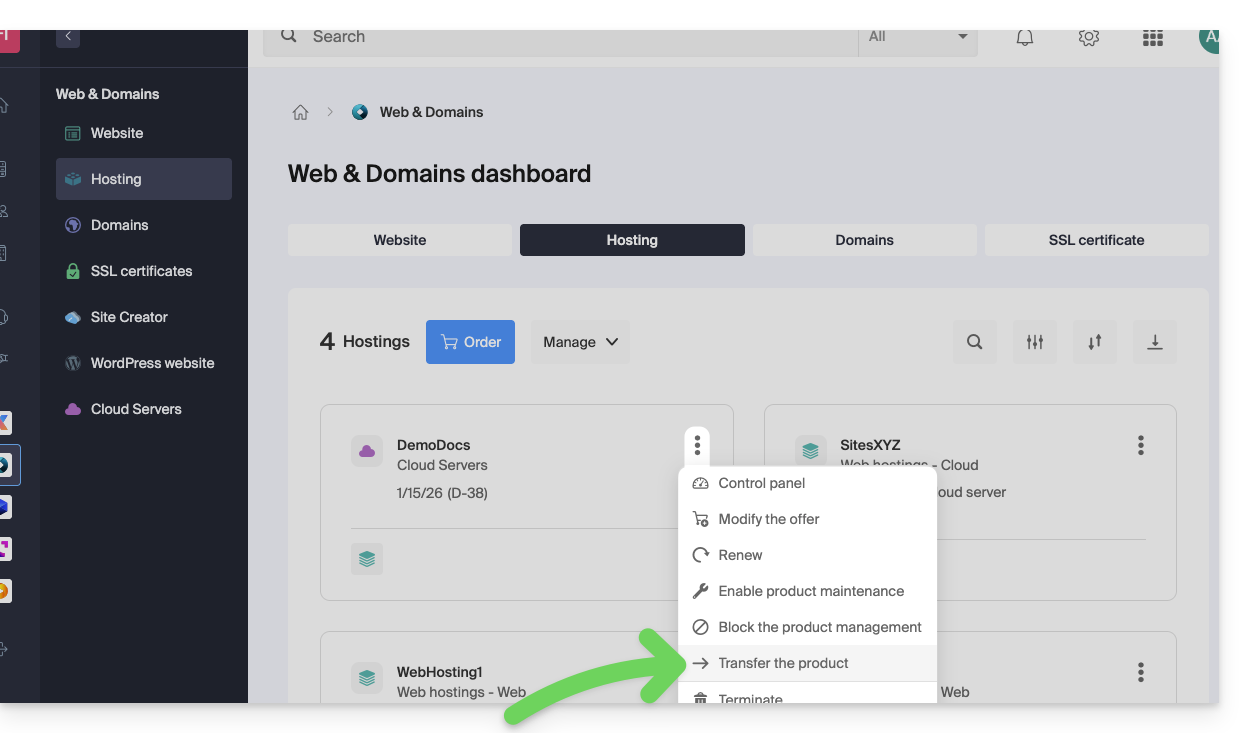
Consulte esta otra guía sobre Jelastic Cloud.
Recibir el producto
Una vez que un usuario inicia una transferencia de producto…
1. Asegúrese de estar en la organización que debe recibir el producto
- Haga clic aquí para acceder al panel de control.La organización que recibirá el/los producto(s).
- El usuario especificado al iniciar sesión en la cuenta de Infomaniak debe tener permisos de administrador.
- Si es necesario, puede crear una nueva organización para recibir productos.
2. Ejecutar el enlace obtenido
- Haga clic en el enlace obtenido en el primer paso anterior.
- También puede simplemente copiarlo y pegarlo en un navegador mientras está conectado a la cuenta de Infomaniak correspondiente.
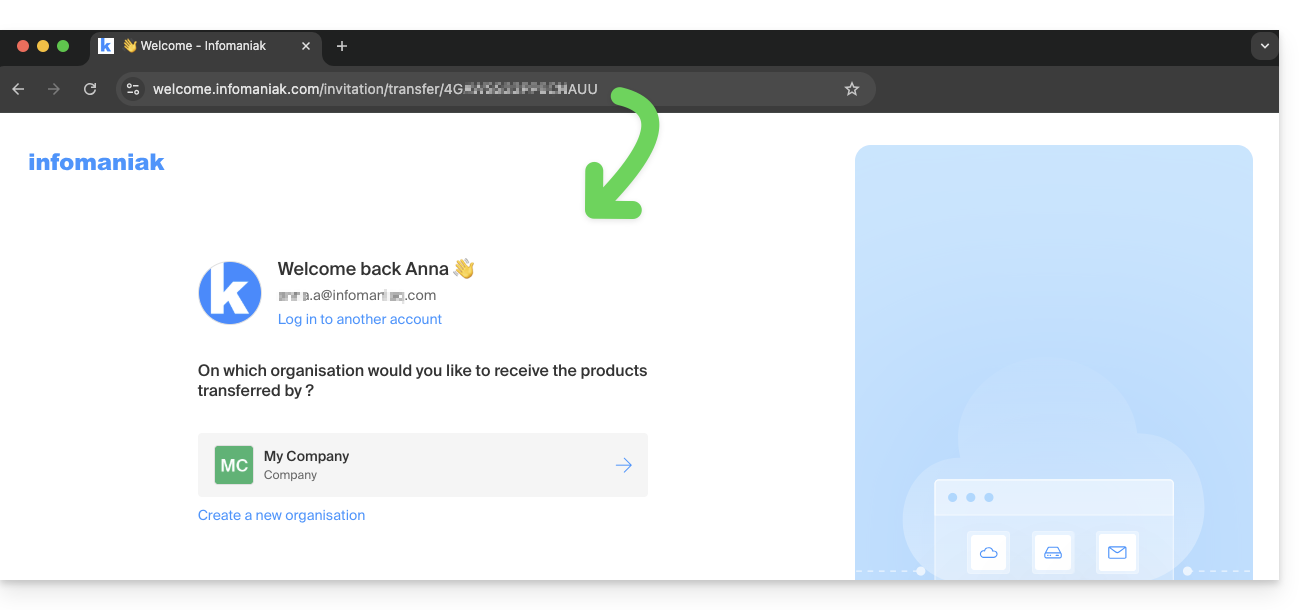
3. Validar la transferencia de productos
- Si es necesario, seleccione la Organización de destino utilizando el menú desplegable.
- Lea y acepte los términos y condiciones.
- Haga clic en el botón Recibir los productos (si el botón no se puede seleccionar, asegúrese de haber seleccionado la Organización):
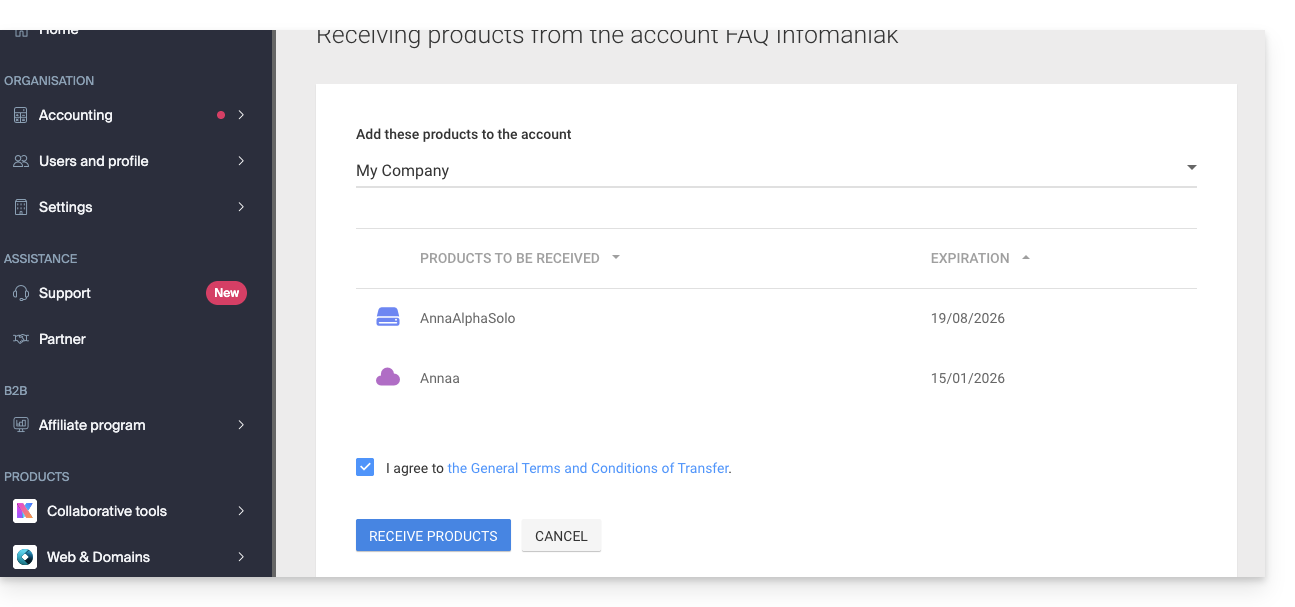
Encuentre en todo momento las transferencias en curso o completadas desde el icono inferior del menú lateral izquierdo.Administrador de Infomaniak: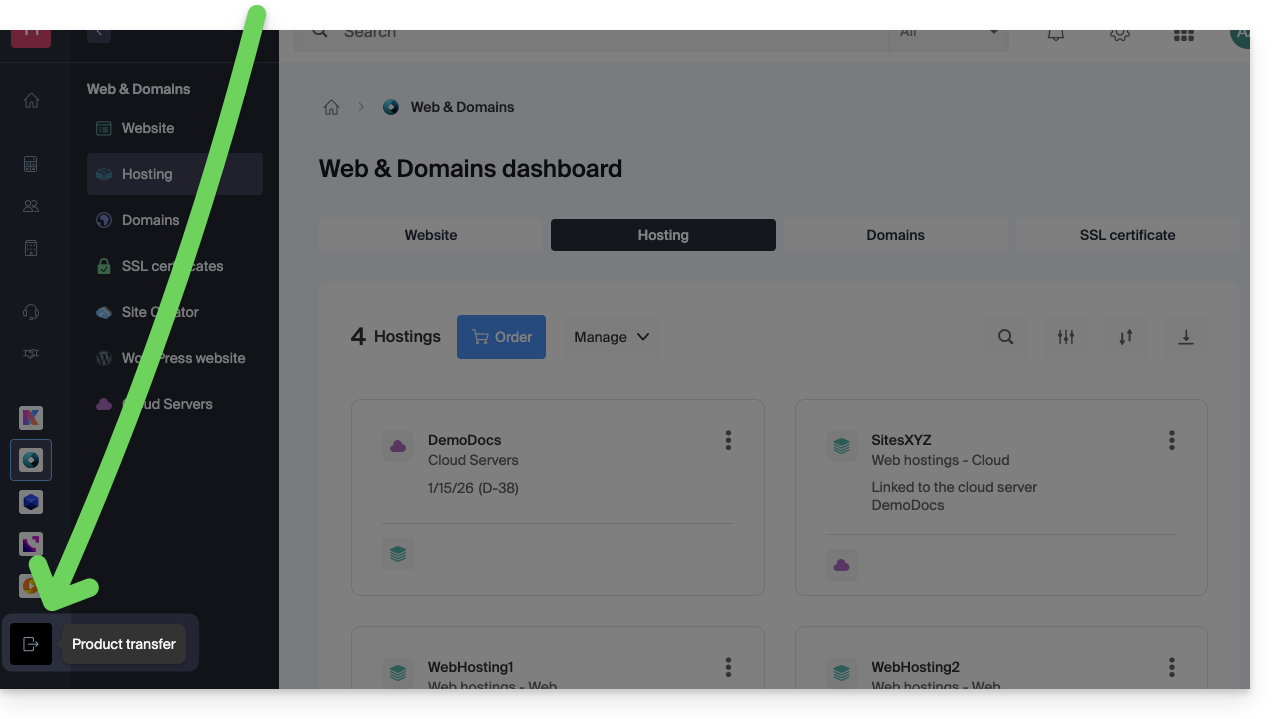
Enlace a esta FAQ: https://faq.infomaniak.com/2024
¿Le ha sido útil esta FAQ?
Esta guía explica el funcionamiento del Programa de Afiliados de Infomaniak, sus condiciones de elegibilidad y sus numerosas ventajas exclusivas para los profesionales de la informática.
Introducción
- Al convertirse en Partner, desarrollará su actividad con un proveedor reconocido por su fiabilidad, seguridad (certificación ISO) y compromiso ecológico ejemplar.
- El programa está abierto a cualquier entidad profesional (Suiza o Europa) que cumpla los siguientes criterios:
- Ser una empresa registrada en el Registro Mercantil (o SIRET/equivalente) con un sitio web activo.
- Gestionar un volumen de productos igual o superior a 2000 CHF / 1800 € al año.
- Ofrecer soporte técnico de primer nivel y gestionar la facturación de sus propios clientes.
- Comprometerse a utilizar exclusivamente las soluciones de Infomaniak para los proyectos derivados de la plataforma de licitaciones.
- Respetar las condiciones especiales para revendedores.
- Conviértase en Socio para beneficiarse inmediatamente de descuentos, reembolsos y herramientas de gestión centralizadas.
- Si es un particular, opte por el Programa de Afiliación (no es posible acumularlo con el estatus de Socio).
Ventajas exclusivas para los socios
El Programa de Socios está diseñado para maximizar su rentabilidad, al tiempo que le ofrece una infraestructura soberana y de alto rendimiento.
Soporte prioritario "Soporte Plus" incluido
- Acceso gratuito a Soporte Plus: como socio, disfrutará de un acceso privilegiado a los expertos de Infomaniak.
- Sus solicitudes son atendidas prioritariamente por equipos técnicos con sede en Suiza, lo que garantiza la máxima capacidad de respuesta para sus clientes.
- Una línea directa y una interfaz de gestión de incidencias dedicada para resolver rápidamente sus problemas complejos.
Rentabilidad y ahorros
- Descuentos y reembolsos: hasta un 35% de descuento en los productos estrella de Infomaniak y reembolsos periódicos en los servicios contratados.
- Precios de dominios: acceso a los mejores precios del mercado en las extensiones más comunes.
- Herramientas incluidas: acceso gratuito e ilimitado a temas de WordPress de Elegant Themes (Divi, etc.).
Visibilidad y desarrollo
- Licitaciones: reciba de forma exclusiva las solicitudes de los clientes de Infomaniak a través de la plataforma de licitaciones.
- Directorio de socios: mejore su SEO y su visibilidad al aparecer de forma gratuita en el directorio oficial.
Gestión simplificada (consola de revendedores)
- Interfaz centralizada: un panel de control único para gestionar toda su base de clientes y realizar un seguimiento de sus ingresos.
- Delegación de acceso: gestione los permisos de acceso de sus colaboradores y defina ámbitos de actuación específicos en las cuentas de sus clientes.
- Marca blanca y facturación: total libertad para la refacturación de sus servicios y gestión simplificada de los flujos financieros.
Recursos y guías técnicas
- ¿Qué es un socio?
- ¿Qué es un cliente (en el sentido de socio)?
- Añadir un cliente y gestionar sus productos
- Permitir a un socio gestionar sus productos
- Gestionar los permisos de acceso entre el socio y el cliente
- Gestionar la facturación de Infomaniak entre el socio y el cliente
- Exportar datos de facturación de clientes
- Cancelar la relación entre un socio y un cliente
Enlace a esta FAQ: https://faq.infomaniak.com/2064
¿Le ha sido útil esta FAQ?
Esta guía explica cómo obtener el código de autorización (código EPP) de un nombre de dominio gestionado por Infomaniak, lo que permite transferir la gestión de un dominio a otro registrador.
Introducción
- Los términos "
EPP", "AuthCode", "AuthInfo", "código de transferencia" y "código de autorización" se refieren a secuencias alfanuméricas específicas de un dominio, cuyo objetivo principal es verificar la autorización del propietario antes de una transferencia entre registradores. - Consulte la guía principal sobre los procedimientos de transferencia de nombres de dominio.
- El código de autorización se envía siempre y únicamente a la dirección de correo electrónico del propietario que figura en el WHOIS del dominio.
Obtener el código de autorización de un dominio
Para obtener el código de autorización de transferencia:
- Haga clic aquí para acceder a la gestión de su dominio en el Manager de Infomaniak (¿necesita ayuda?).
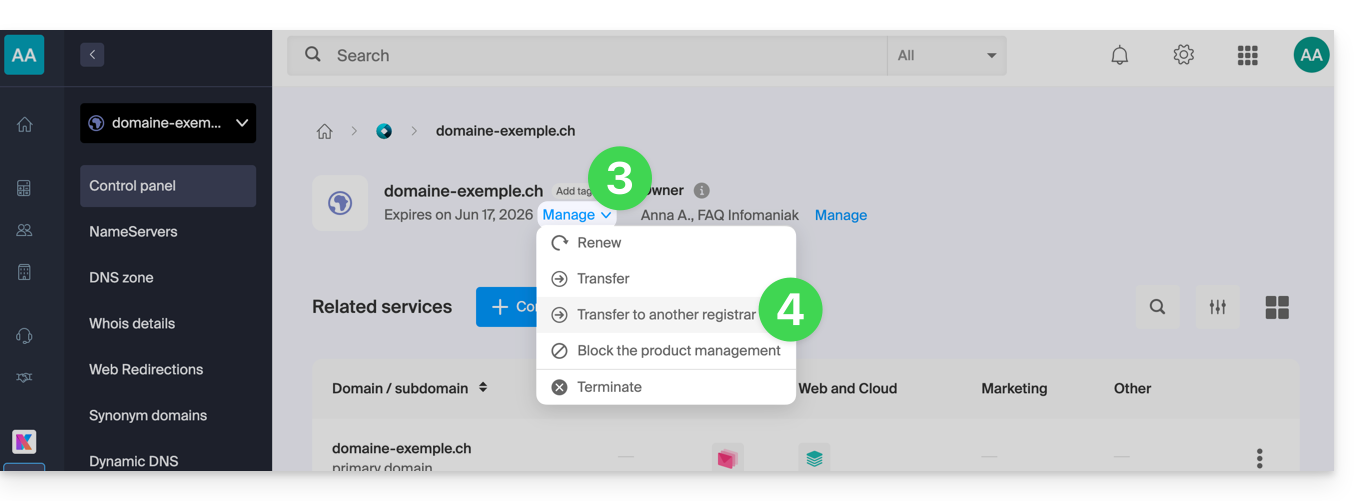
- Haga clic directamente en el nombre asignado al dominio correspondiente:
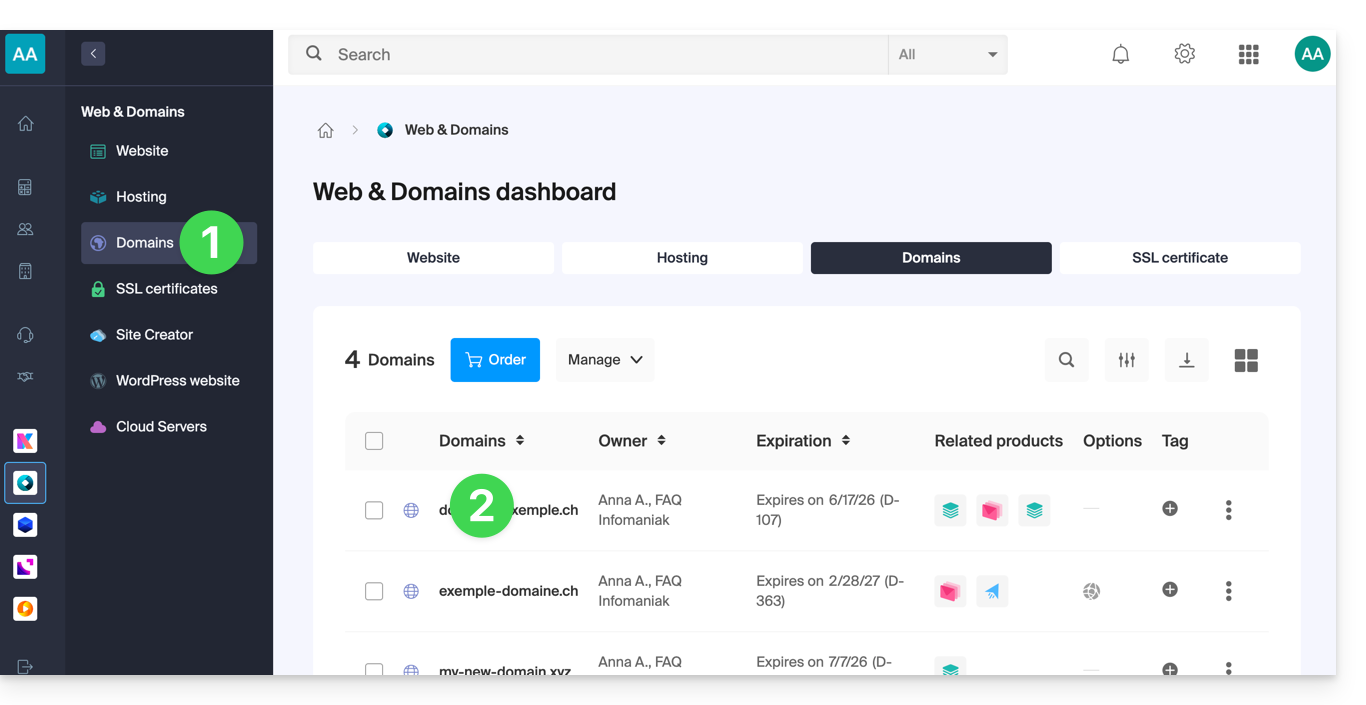
- Haga clic en el botón Gestionar .
- Haga clic en Transferir a otro registrador:
- Si es necesario, para autorizar la transferencia:
- Haga clic para desactivar la opción Protección de la privacidad del dominio.
- Haga clic para desbloquear este dominio.
- Haga clic en el botón para Continuar:
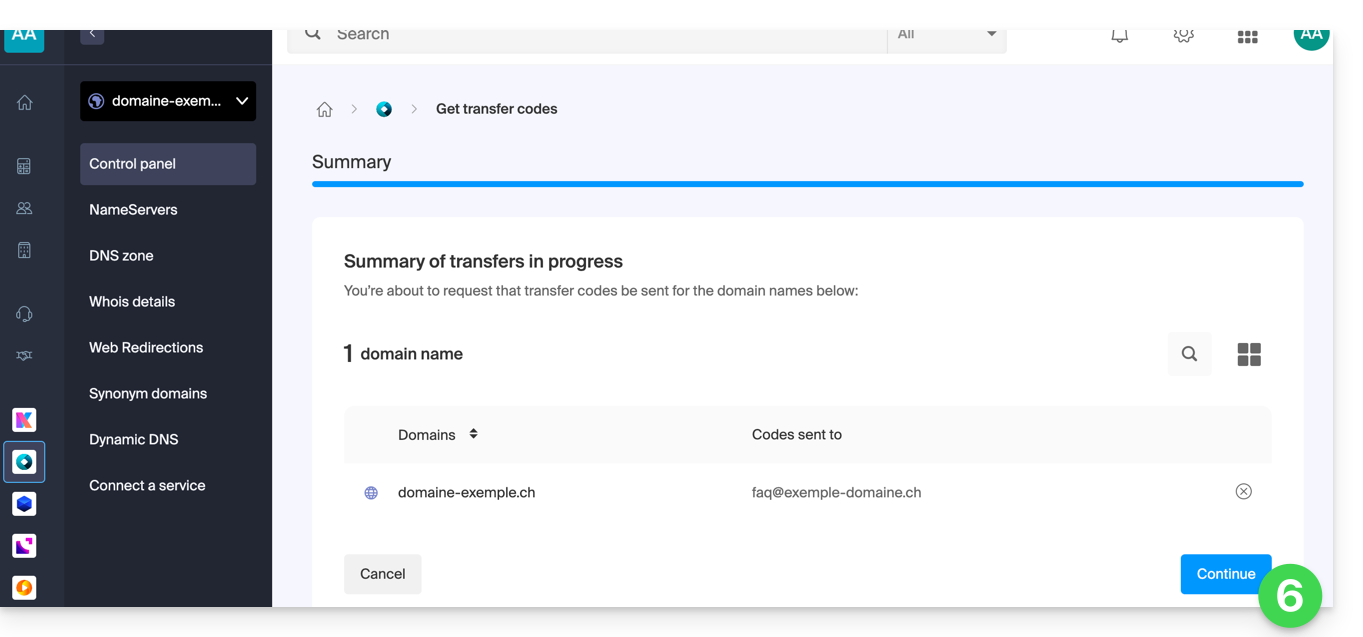
- El código se envía por correo electrónico a la dirección de contacto (véase la introducción anterior).
Para reenviar el código, repita el proceso desde el principio.
Particularidades de algunas extensiones
- Dominios .de (administrador)
- Dominios .be
- Dominios .lu
- Dominios .pt
- Dominios .se
¿Y después?
Una vez que haya introducido el código de autorización en el proveedor externo y se haya iniciado la transferencia, Infomaniak ya no interviene.
Póngase en contacto con el nuevo registrador para obtener información sobre el tiempo que durará la transferencia y durante el cual el nombre de dominio seguirá siendo visible en su interfaz de Infomaniak.Infomaniak lamentablemente no puede intervenir en ninguna operación que permita acelerar la transferencia de datos..
Enlace a esta FAQ: https://faq.infomaniak.com/2075
¿Le ha sido útil esta FAQ?
Gracias por confiar en Infomaniak para la gestión de sus servicios, esperamos que haya disfrutado utilizándolos.
Prólogo
- Para la mayoría de los productos, confirme la solicitud de cancelación por correo electrónico; de lo contrario, no se eliminarán los datos.
- Los cargos abiertos y los que superan el plan contratado deberán abonarse.
- Se enviará una confirmación de cancelación a los demás administradores de la Organización, si los hubiera.
- Las copias de seguridad se eliminarán de forma irreversible al cancelar la cuenta, lo que hará imposible cualquier restauración.
¿Qué producto o servicio desea eliminar?
Herramientas de colaboración
Web y dominios
- Nombre de dominio
- Alojamiento web
- Creador de sitios web de Infomaniak
- Servidor en la nube
- Certificado SSL
- Marca personalizada (URL personalizadas)
Computación en la nube
Eventos y marketing
Transmisión en directo
Cierre su cuenta de Infomaniak o elimine una de sus Organizaciones.
No dude en compartir su experiencia personal con InfomaniakRecibir comentarios de clientes satisfechos y menos satisfechos es útil y permite mejorar la calidad de los servicios y ofrecer soluciones adaptadas a sus necesidades.
Enlace a esta FAQ: https://faq.infomaniak.com/2078
¿Le ha sido útil esta FAQ?
Esta guía explica los pasos a seguir para obtener una o varias facturas de Infomaniak antes y después del pago, así como para visualizar, descargar e imprimir todo o parte del historial de los documentos de facturación para su contabilidad.
Introducción
- Las facturas definitivas solo se pueden imprimir después de haber sido pagadas.
- Si lo desea, puede añadir fácilmente un texto personalizado en sus documentos de facturación: consulte esta otra guía.
Acceder al historial de facturas
Requisitos previos
- Ser Administrador o Representante legal de la Organización…
- … o tener una cuenta de usuario normal pero con la permisión de gestionar la contabilidad activada:

- … o tener una cuenta de usuario normal pero con la permisión de gestionar la contabilidad activada:
Para acceder a la página de documentos de facturación:
- Haga clic aquí para acceder al historial de facturas en el Panel de control de Infomaniak:

- La tabla muestra automáticamente los documentos de facturación más recientes.
- La parte superior permite filtrar los documentos según el estado Pagado, Reembolsado, etc., y según el periodo deseado (calendario de inicio y fin):

Imprimir/exportar un documento de facturación
Para visualizar uno de estos documentos en formato PDF y, a continuación, guardarlo en su dispositivo o imprimirlo con su impresora:
- En la misma página, haga clic en la factura correspondiente en la tabla que se muestra:

- Haga clic en el botón Descargar o en la flecha hacia abajo para ver más opciones:

Exportar un conjunto de documentos de facturación
Para descargar un conjunto de documentos en un archivo CSV con formato .csv o recibirlo por correo electrónico:
- En la misma página, filtre los documentos según el estado Pagado, Reembolsado, etc., y según el período deseado (calendario de inicio y fin).
- Haga clic en el botón que se encuentra en la parte inferior, según el tipo de exportación que desee:

Recibir la (próxima) factura en formato PDF por correo electrónico
Para que la factura se adjunte siempre en formato PDF con cada correo electrónico de renovación:
- Haga clic aquí para acceder a la página de configuración/contabilidad en el Panel de control de Infomaniak (¿necesita ayuda?).
- El acceso requiere una autenticación con un usuario que tenga los permisos suficientes.
- En esta página, active o desactive la opción de añadir facturas en formato PDF:
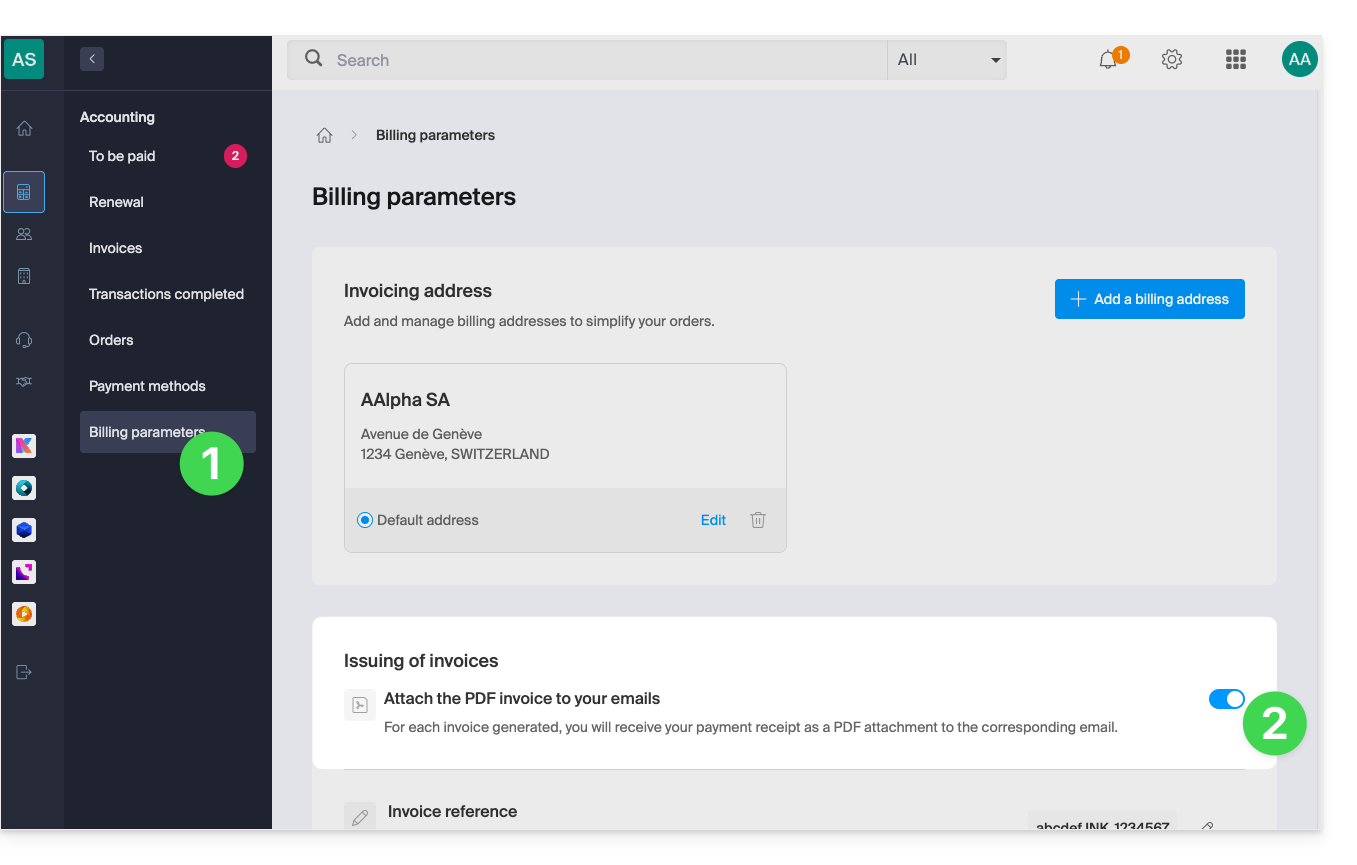
Sus preferencias se guardan automáticamente en cuanto se realiza una modificación en la página.
Imprimir una factura Pro Forma
Las facturas Pro Forma (o proforma) no tienen validez legal, jurídica, fiscal ni contable:
- Haga clic aquí para acceder a la gestión de pagos en el Panel de control de Infomaniak.
- Seleccione los productos correspondientes.
- Haga clic en Generar una factura Pro Forma en la parte inferior de la tabla
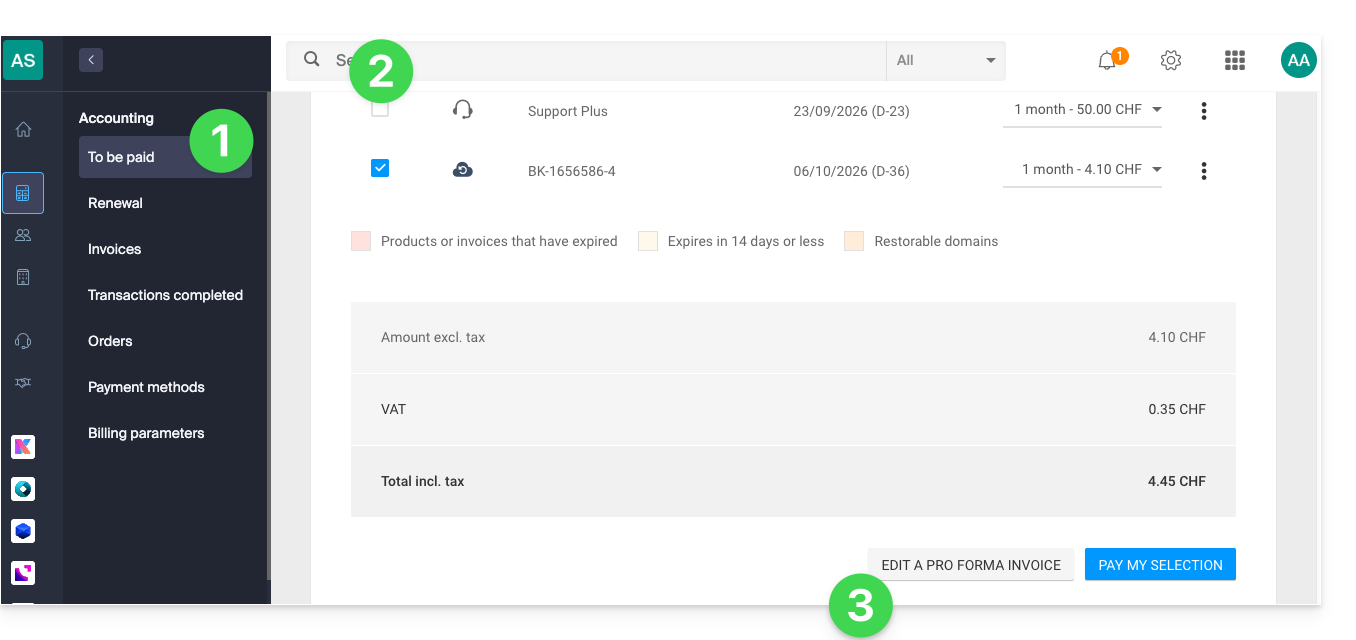
- Una vez que se muestre, podrá descargar la factura Pro Forma.
Enlace a esta FAQ: https://faq.infomaniak.com/2091
¿Le ha sido útil esta FAQ?
Esta guía ofrece 2 métodos para cambiar la frecuencia de facturación de los servicios contratados con Infomaniak.
Modificar la periodicidad de las facturas
Primer método
El primer método consiste en cambiar la periodicidad durante un pago:
- Haga clic aquí para acceder a la gestión de los pagos en el Panel de control de Infomaniak (¿necesita ayuda?).
- Seleccione el producto correspondiente.
- Haga clic en el menú desplegable a la derecha del elemento correspondiente para modificar la duración a la que debe corresponder el pago:
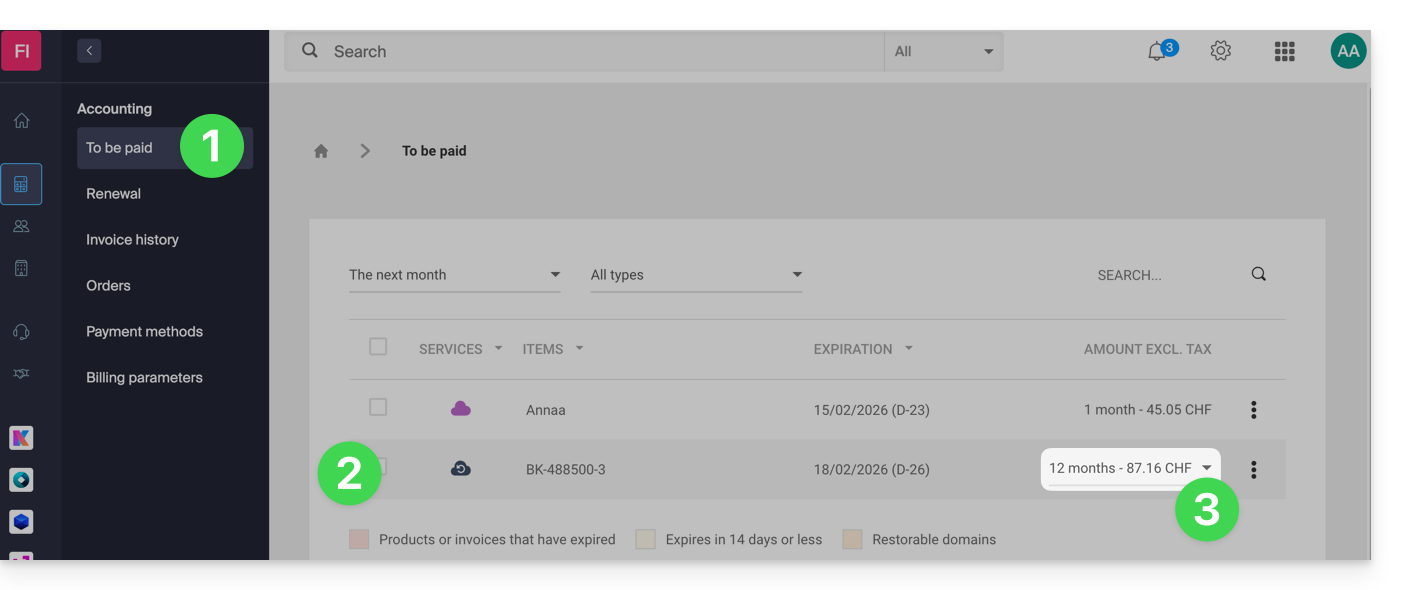
- Haga clic en el botón azul en la parte inferior de la página para pagar la selección y cambiar la periodicidad de facturación del producto seleccionado.
Para que se tenga en cuenta, es fundamental cambiar la periodicidad y pagar la factura que incluya el producto con la periodicidad modificada.
Segundo método
El segundo método es el siguiente:
- Haga clic aquí para acceder a la gestión de sus productos en el Panel de control de Infomaniak (¿necesita ayuda?).
- Haga clic en el tipo de producto correspondiente (por ejemplo, alojamiento, Servidor Cloud, etc.)
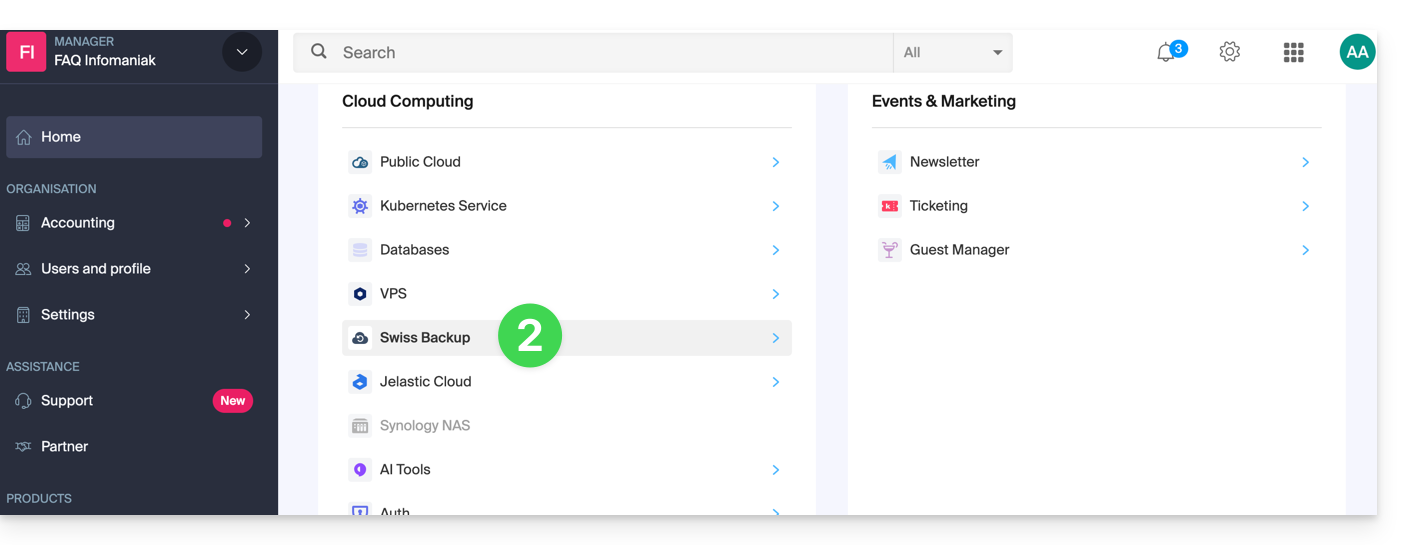
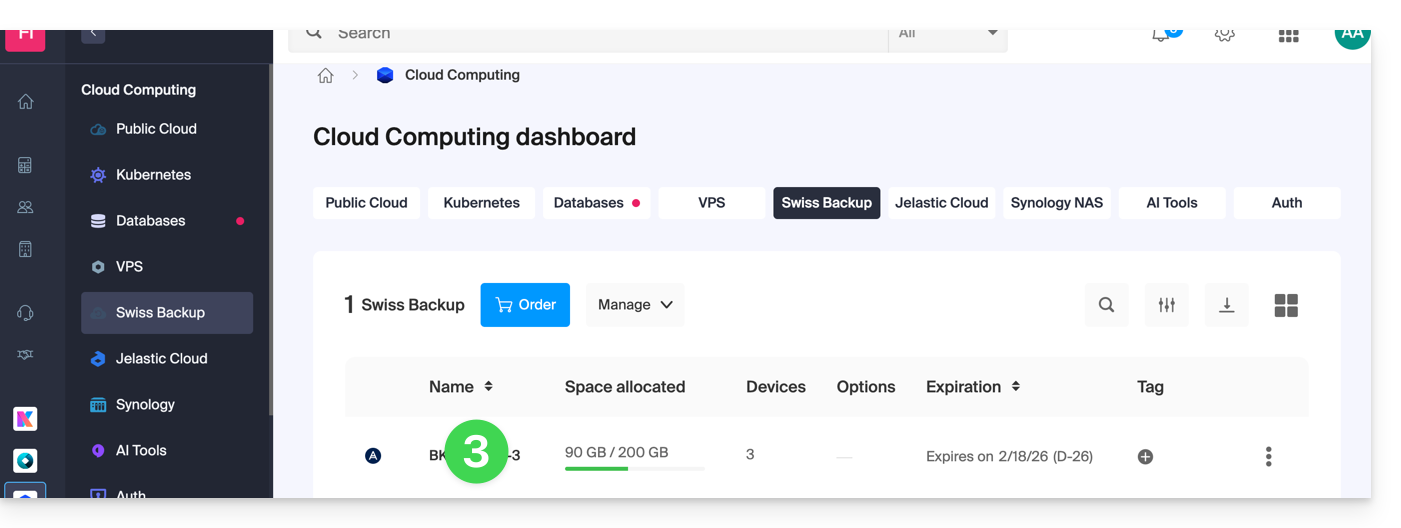
- Haga clic en el nombre del producto correspondiente:
- Haga clic en el botón Gestionar.
- Haga clic en Modificar la oferta:
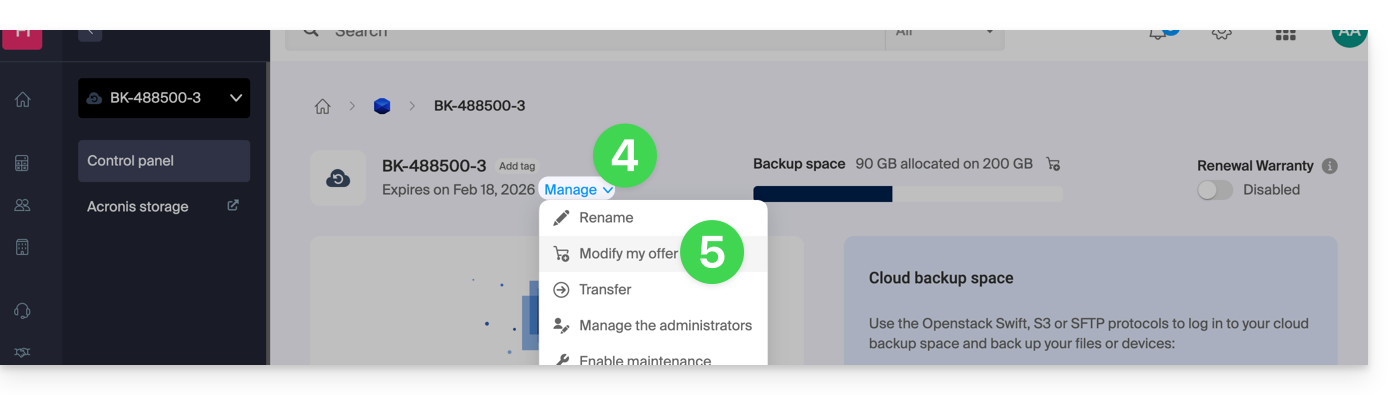
- Elija la frecuencia de facturación deseada(solo es posible a partir de un importe determinado).
- Confirme el cambio:
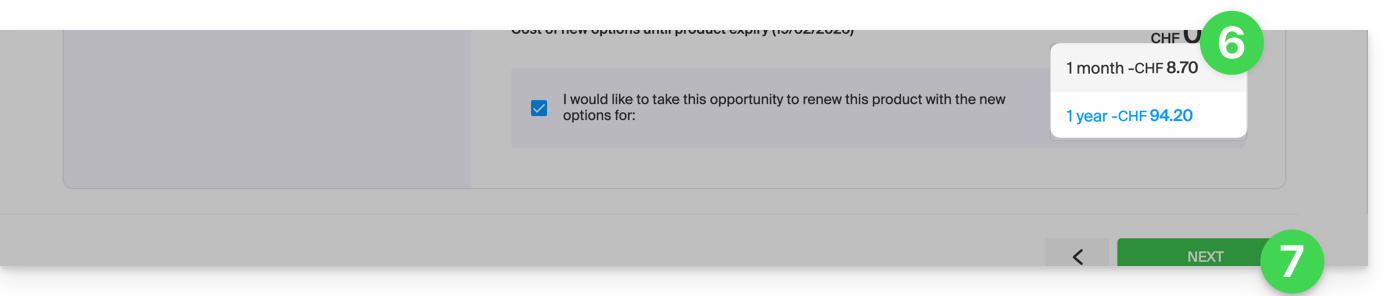
Si cambia de una facturación anual a una mensual o de una facturación trimestral a una mensual,modifique únicamente la frecuencia de facturación durante el mes anterior al vencimiento del período actualenero
Enlace a esta FAQ: https://faq.infomaniak.com/2100
¿Le ha sido útil esta FAQ?
Esta guía explica qué es un proveedor de alojamiento web como Infomaniak y detalla su función, su ámbito de actuación y los límites de su asistencia técnica.
Infomaniak, proveedor de alojamiento desde 1996
Según Wikipedia, un proveedor de alojamiento web es una empresa que ofrece servicios de alojamiento en Internet para sistemas informáticos, dirigidos a personas o entidades que no desean gestionarlo por sí mismas.
Infomaniak también es:
- … décadas de experiencia en alojamiento y soluciones en línea de alto rendimiento.
- … más de un millón de usuarios en Suiza y Europa que confían en nosotros para gestionar sus datos críticos.
- … una empresa certificada según las normas ISO 27001, 9001, 14001 y 50001, y comprometida con un futuro digital sostenible.
- … con un 100% de conocimientos tecnológicos "fabricados en Suiza" y datos alojados en Suiza, en sus propios centros de datos.
- … una amplia base de conocimientos y un servicio de asistencia al cliente disponible para brindarle ayuda.
Responsabilidades y límites de intervención
Como proveedor de alojamiento, Infomaniak instala, protege y mantiene actualizada la infraestructura del servidor, mejora sus interfaces de gestión (Manager) y ayuda a sus clientes a utilizar de la mejor manera posible las herramientas que ofrece. Infomaniak se esfuerza por ofrecer soluciones accesibles para todos; sin embargo, el soporte técnico para los productos gratuitos es, por naturaleza, limitado con el fin de garantizar la sostenibilidad de estos servicios.
Por motivos de seguridad y confidencialidad,no se proporcionará asistencia sin una identificación formaldel interlocutor.
El soporte técnico está dirigido exclusivamente a los administradores de la Organización. Los clientes finales o los usuarios que tengan un contrato a través de un proveedor asociado deben dirigirse, en primer lugar, a su administrador o proveedor de servicios dedicado.
Ámbito del soporte técnico
El servicio de asistencia técnica no ofrece soporte para:
- Desarrollo y programación: depuración de sitios web, corrección de código fuente, scripts personalizados (PHP, JS, etc.)
- El uso y la integración de las API.
- El mantenimiento de aplicaciones y la administración web: resolución de problemas, actualización o gestión de contenido para aplicaciones de terceros (por ejemplo, CMS como WordPress, clientes de correo electrónico como Outlook, etc.).
- Asistencia local y personalizada: acceso remoto, configuración de su propio equipo, instalaciones o migraciones manuales complejas.
Pero el servicio de asistencia le ayudará con gusto en:
- La infraestructura y el gestor: resolución de incidencias relacionadas con la red, el hardware o las interfaces de gestión de Infomaniak.
- El uso de los servicios de Infomaniak: aclaración de los procesos de configuración y ayuda para empezar a utilizar nuestras funciones nativas.
- Orientación documental: le guiaremos hacia los recursos y las guías técnicas adecuados para que pueda desenvolverse de forma autónoma.
Una asistencia Premium y un servicio de migración están disponibles para necesidades más específicas.
Encontrar ayuda externa
Para obtener ayuda relacionada con el contenido de su sitio web, su programación o la organización avanzada de sus cuentas de correo, utilice la plataforma de ofertas de Infomaniak, que incluye más de 1000 profesionales verificados, o consulte el directorio.
Enlace a esta FAQ: https://faq.infomaniak.com/2103
¿Le ha sido útil esta FAQ?
Esta guía detalla el sistema de pago de sus servicios de Infomaniak mediante una cuenta prepago.
Introducción
- La cuenta prepago consiste en un saldo disponible en su Panel de control de Infomaniak que puede recargar cuando lo desee.
- Una vez que se ha recargado, le permite pagar sus transacciones financieras.
- Consulte los límites y los métodos de pago de la cuenta prepago.
Recargar su cuenta prepago
Para recargar su cuenta prepago:
- Haga clic aquí para acceder a la gestión de su cuenta prepago en el Panel de control de Infomaniak.
- Haga clic en el botón azul Abonar cuenta:
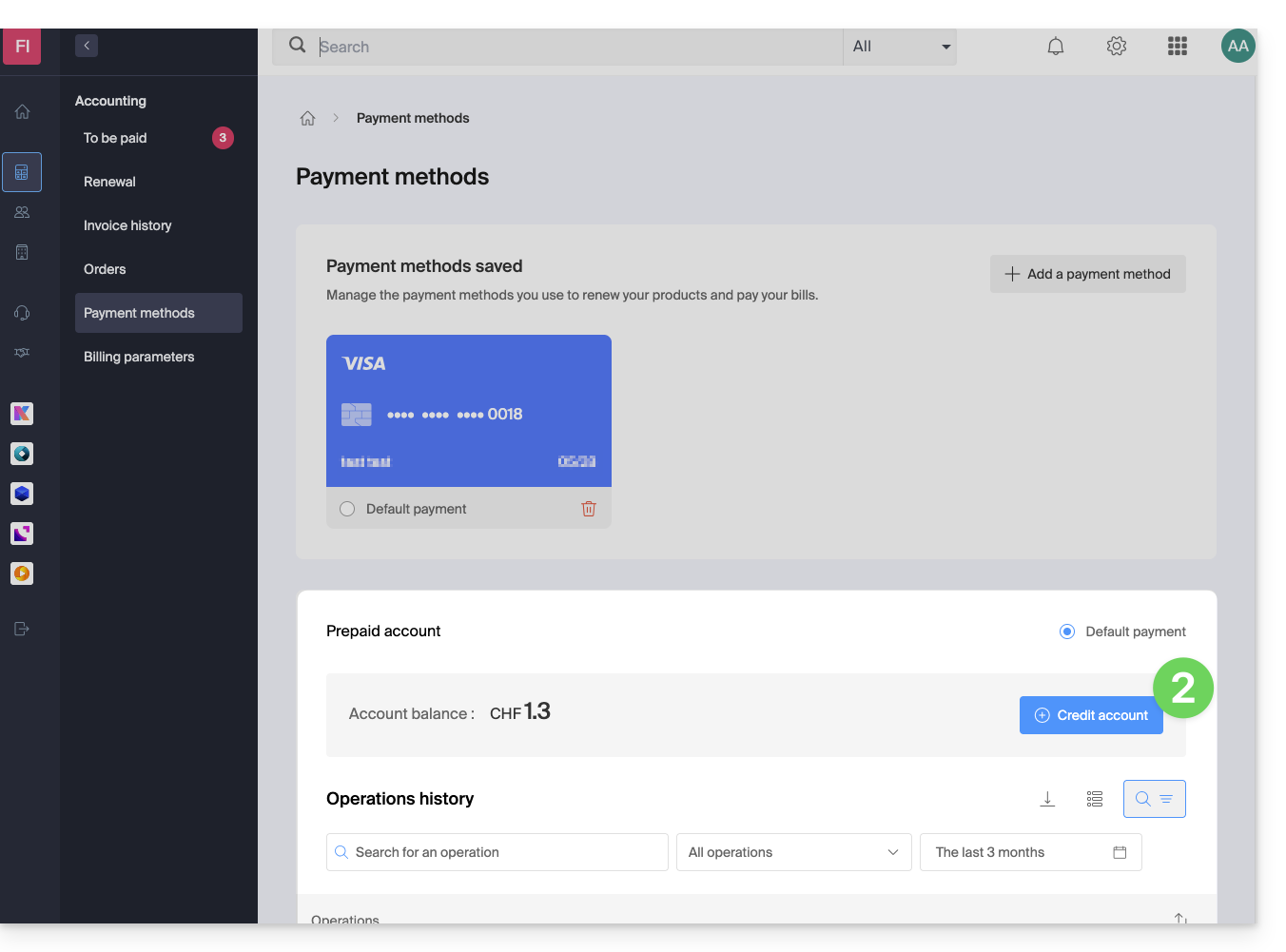
- Indique el importe que desea abonar.
- Siga las instrucciones que se muestran para abonar el saldo desde sus métodos de pago.
Prepago para pagar una nueva compra
Al realizar el pedido de un nuevo producto, en la última etapa, haga clic en la flecha hacia abajo para acceder a los demás métodos de pago, incluido el saldo prepago: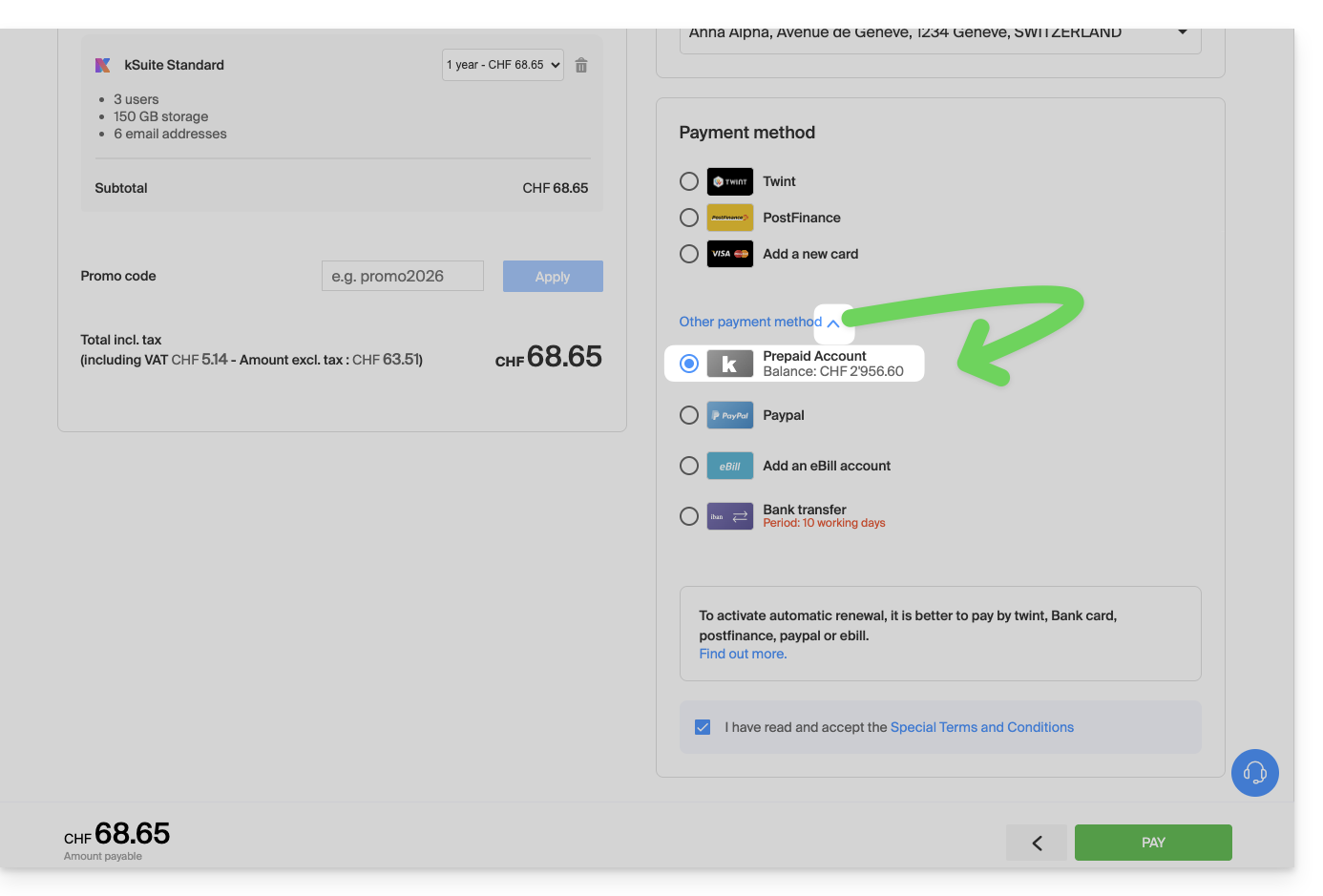
Pago anticipado para liquidar un pedido pendiente
Para liquidar un pedido pendiente con su cuenta prepago:
- Haga clic aquí para acceder a la gestión de pedidos en el Panel de control de Infomaniak.
- Haga clic en el menú de acción ⋮ situado a la derecha del comando correspondiente.
- Elija Pagar:
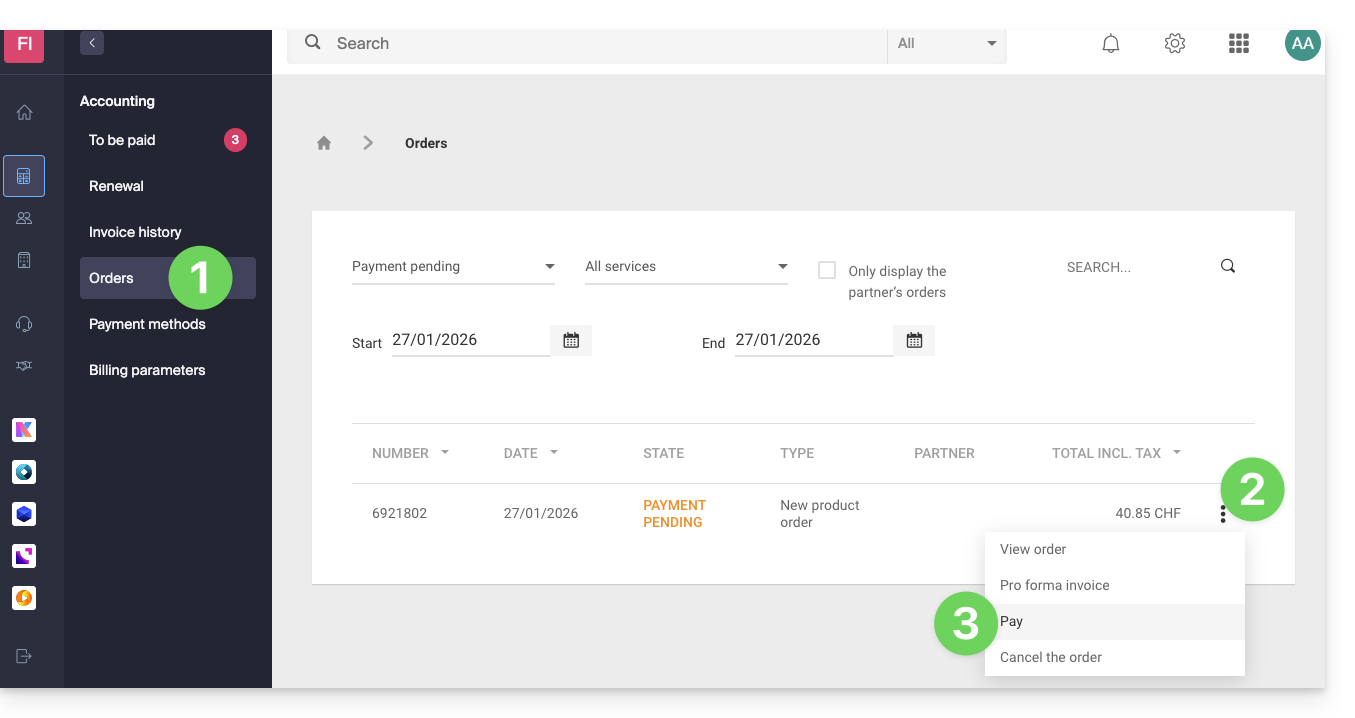
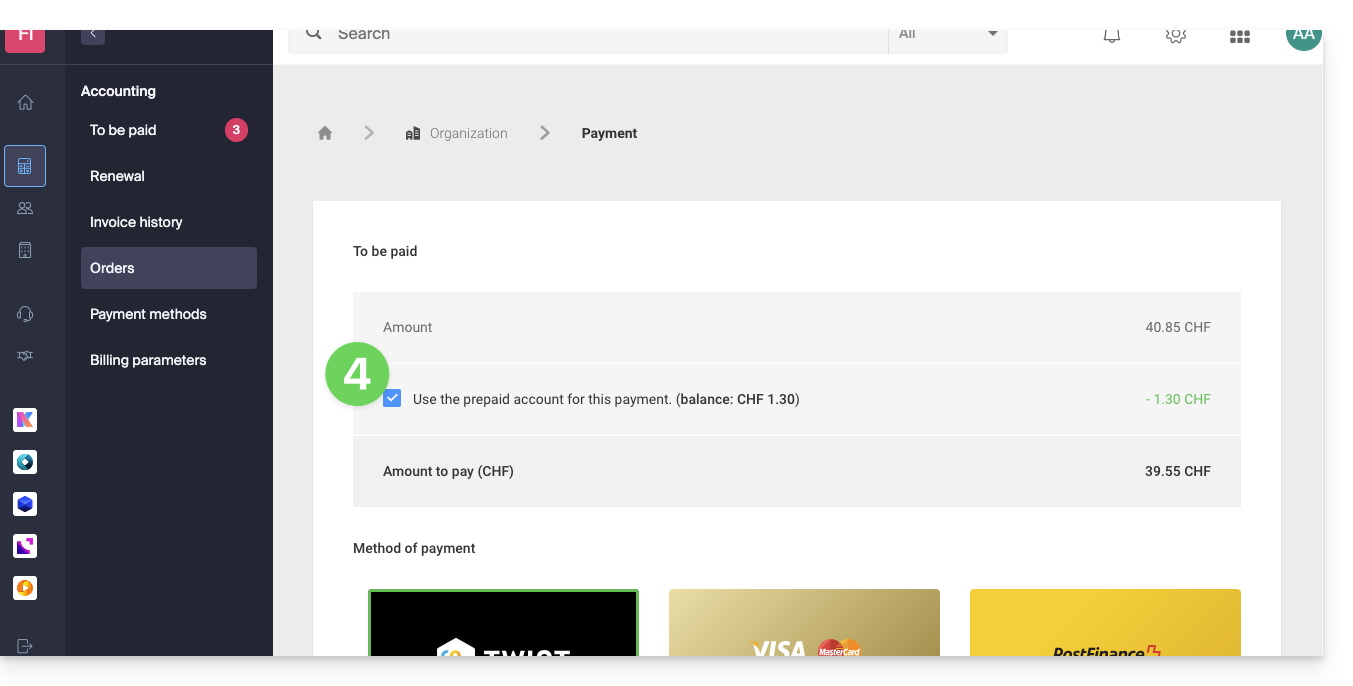
- Elija la cuenta prepago como método de pago y valide para finalizar:
Prepago para renovar un producto
Para abonar una factura próxima con su cuenta prepago:
- Haga clic aquí para acceder a la gestión de pagos en el Panel de control de Infomaniak.
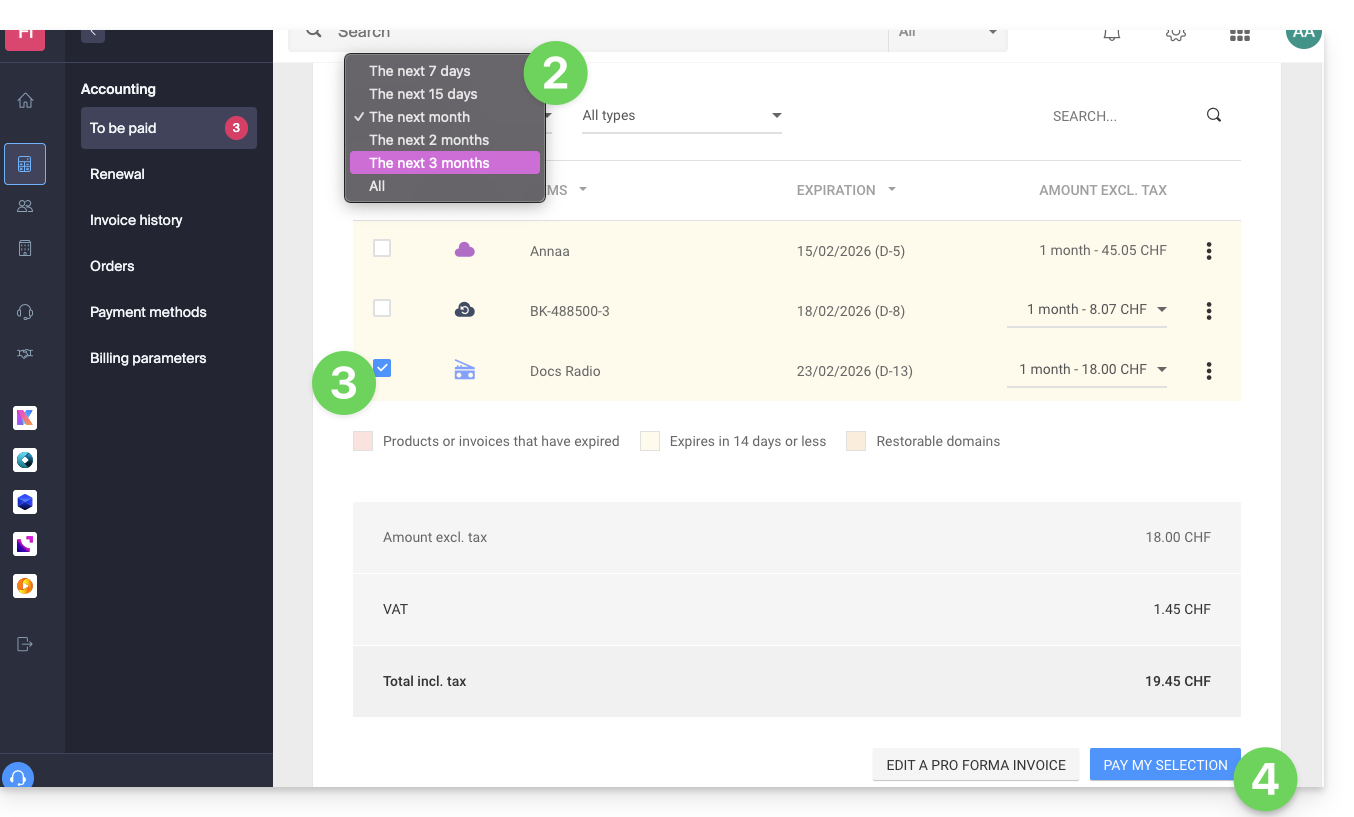
- Si es necesario, haga clic en el filtro de fechas (próximos 2 meses) para mostrar todo.
- Seleccione el/los producto(s) que desea renovar.
- Haga clic en el botón para pagar la selección:
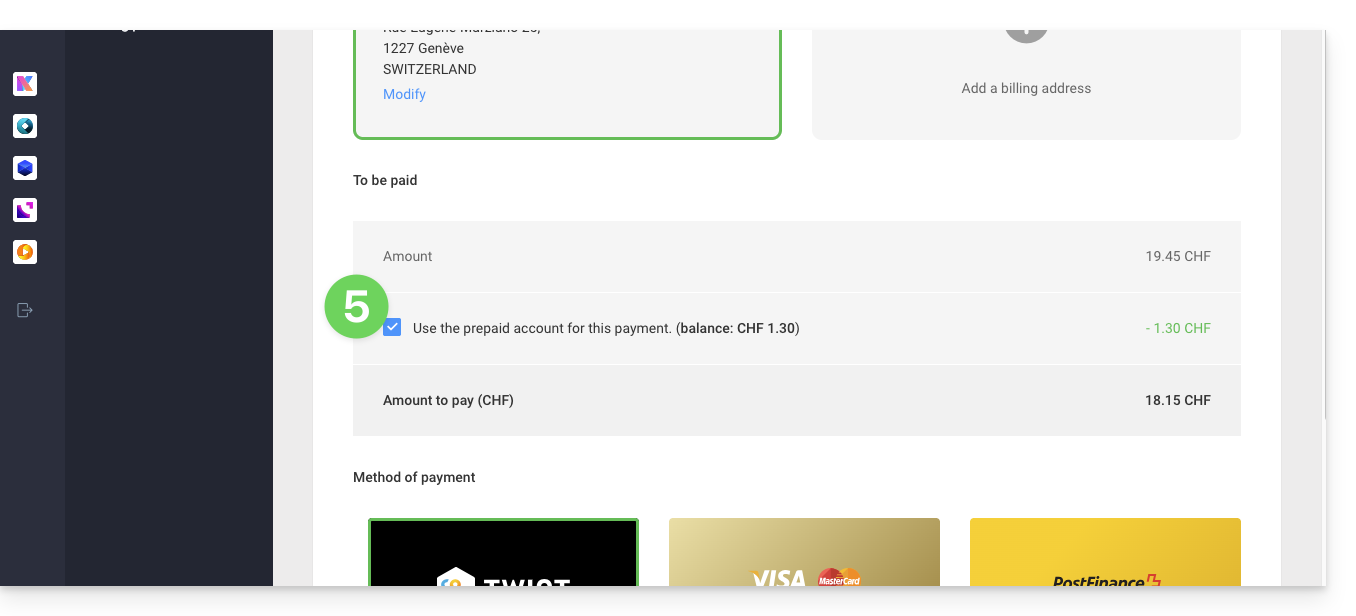
- Avance hasta la página de pago, donde podrá seleccionar la cuenta prepago como método de pago y confirmar para finalizar:
Renueve automáticamente sus productos
Active la renovación automática con un solo clic para los productos que desee. Esta función le asegura que no perderá un nombre de dominio ni bloqueará accidentalmente el acceso a sus servicios. Modifique sus preferencias de pago en cualquier momento.
Enlace a esta FAQ: https://faq.infomaniak.com/2117
¿Le ha sido útil esta FAQ?
Esta guía explica cómo modificar ciertos parámetros de idioma del Manager y de kSuite (la aplicación Mail de Infomaniak, Calendar, Contacts, etc.).
Modificar el idioma de su cuenta de Infomaniak
Para ello:
- Haga clic aquí (o en el icono con sus iniciales/avatar en la esquina superior derecha del Panel de control de Infomaniak) para "Gestionar mi cuenta":

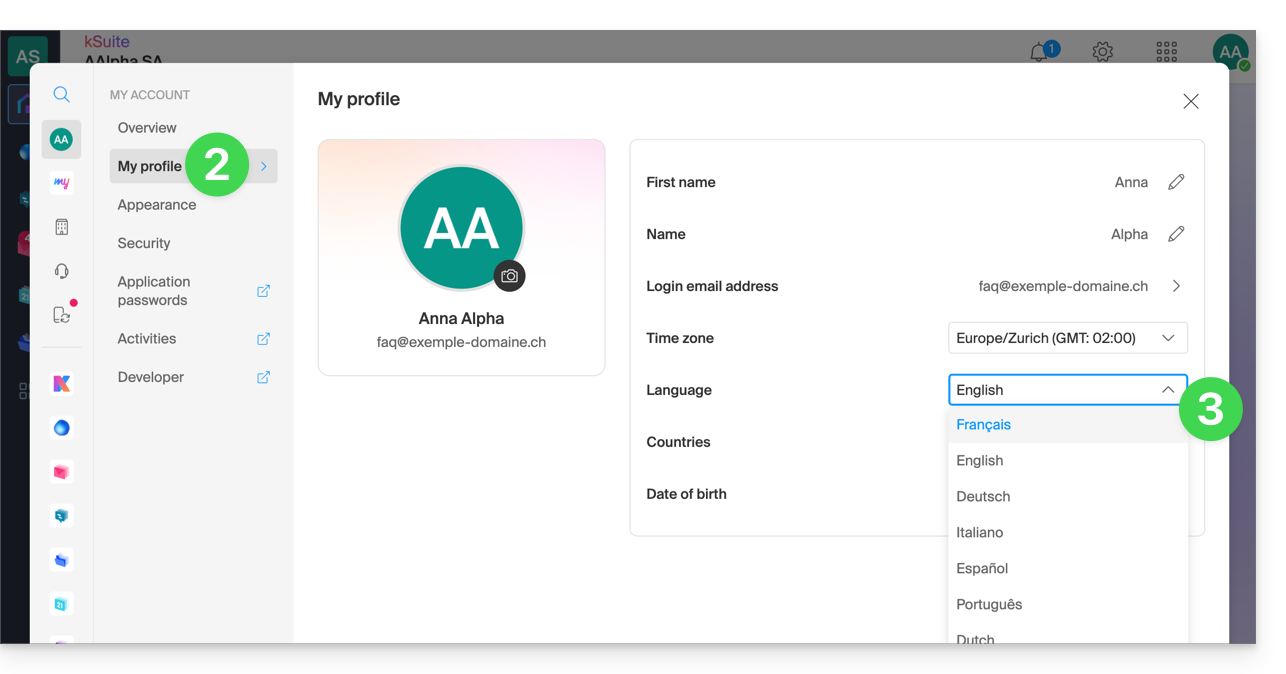
- Haga clic en Mi perfil en el menú lateral izquierdo.
- Haga clic en el menú desplegable de idiomas para elegir entre el francés, el inglés, el alemán, el italiano, el español, el portugués, etc.:
Modificar la configuración regional de su cuenta
En el mismo lugar, puede configurar la zona horaria de su región o país: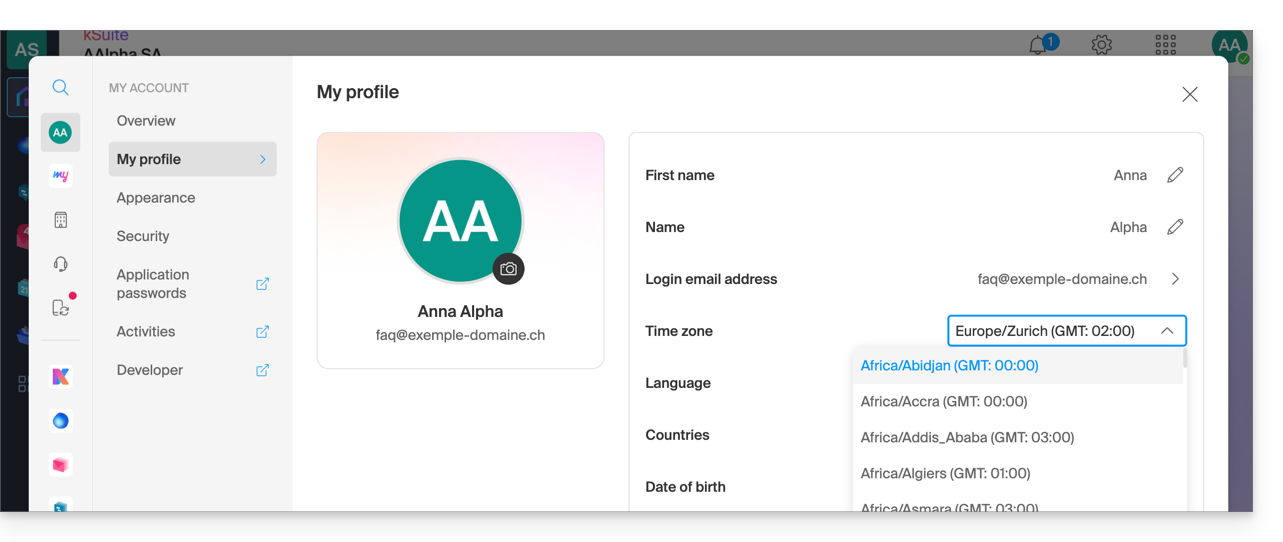
Enlace a esta FAQ: https://faq.infomaniak.com/2144
¿Le ha sido útil esta FAQ?
Esta guía explica cómo modificar la dirección de correo electrónico que se utiliza para recuperar el acceso a su cuenta de Infomaniak.
Introducción
- Si olvida su contraseña de Infomaniak, el proceso que podrá seguir incluye la opción de restablecer la contraseña a través de un enlace que se enviará a su dirección de correo electrónico secundaria.
- Puede especificarla o modificarla con antelación siguiendo esta guía.
Modificar la dirección de correo electrónico de recuperación
Para modificar la dirección de correo electrónico de recuperación de contraseña:
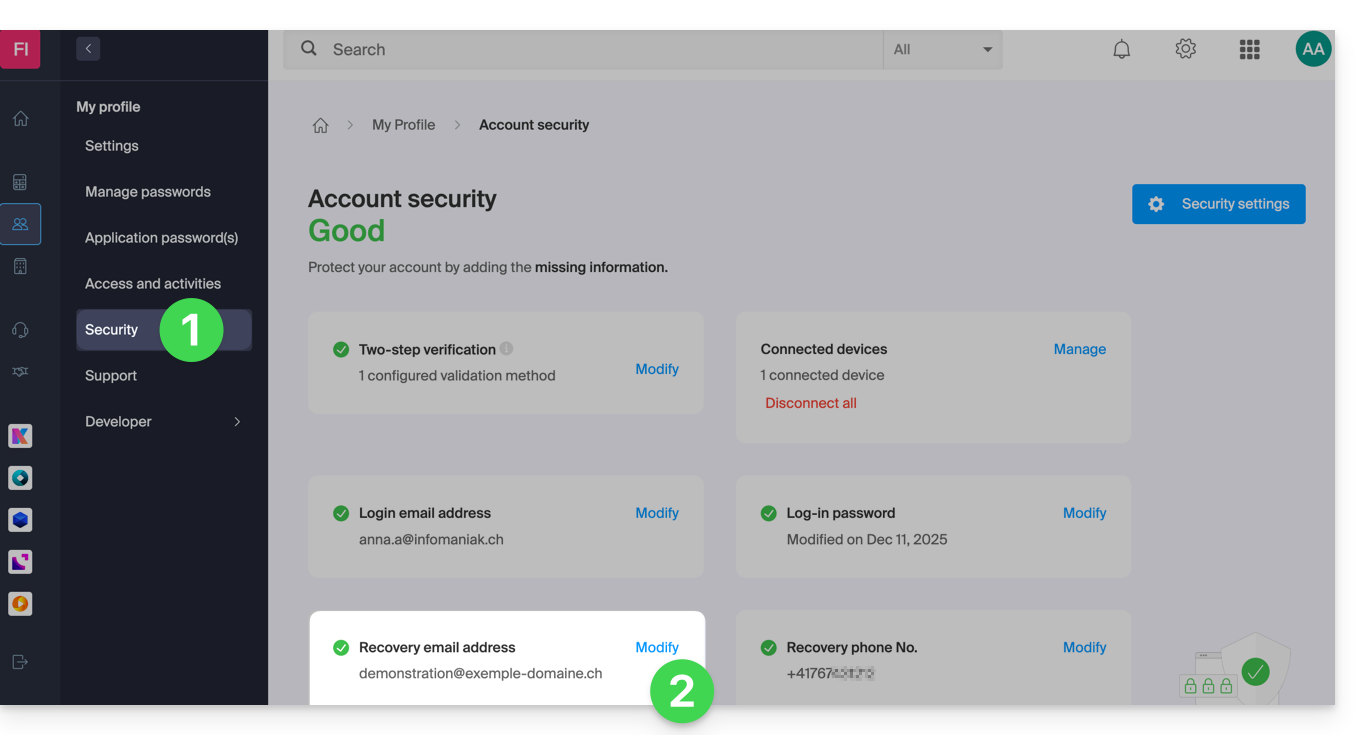
- Haga clic aquí para acceder a la gestión de su información de seguridad en el Panel de control de Infomaniak.
- Haga clic en Modificar en el cuadro Correo electrónico de recuperación:
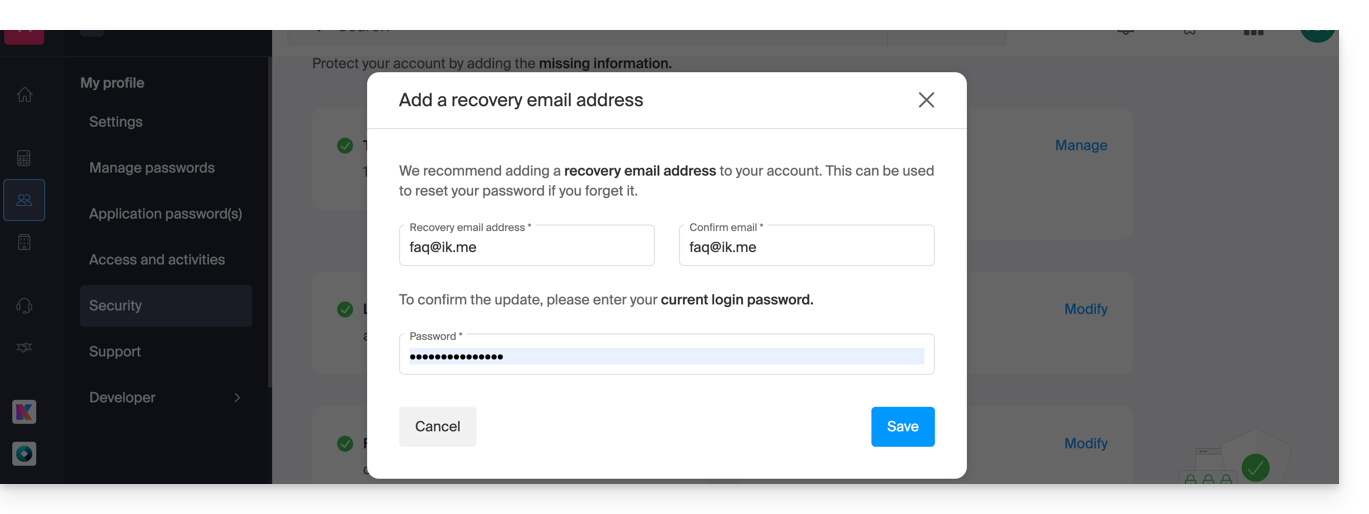
- Indique la nueva dirección de correo electrónico de recuperación y, a continuación, haz clic en Guardar:
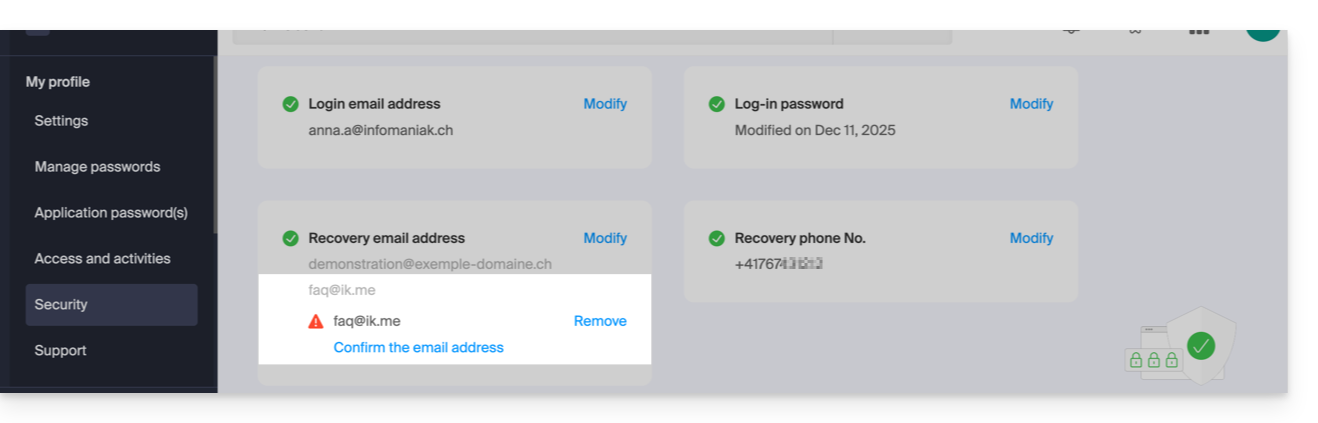
- A continuación, deberás confirmar la adición de la dirección de correo electrónico haciendo clic en el enlace que recibirás por correo electrónico tras esta acción.
- Puedes reenviar el correo electrónico de activación o eliminar la solicitud actual desde esta ventana:
- Puedes reenviar el correo electrónico de activación o eliminar la solicitud actual desde esta ventana:
Enlace a esta FAQ: https://faq.infomaniak.com/2146
¿Le ha sido útil esta FAQ?
Esta guía explica cómo abandonar por cuenta propia una Organización a la que se pertenece.
Introducción
- Desde que abrió su cuenta en Infomaniak, forma parte de al menos una Organización.
- Si estaba solo y no se trataba de una invitación, se creó una Organización a su nombre y usted se convierte automáticamente en el Responsable Legal.
- De lo contrario, pertenece a la Organización que le invitó (a unirse a su kSuite, a gestionar un producto, etc.) con un rol definido.
- Usted, como usuario, puede abandonar voluntariamente cualquier Organización siempre y cuando…
- … este usuario no pertenezca a la kSuite de la Organización.
- … la dirección de inicio de sesión de este usuario no se encuentre en un Servicio de Correo de la Organización.
- … este usuario no sea el último propietario de la Organización.
- Si la Organización en cuestión es su “my kSuite”, consulte esta otra guía.
Gestionar Organizaciones / Abandonar una Organización
Para ver todas las Organizaciones a las que pertenece (ya sea porque las creó con su cuenta de Infomaniak o porque fue invitado a ellas) y, en su caso, eliminar su pertenencia (si no es el último usuario o el único responsable legal):
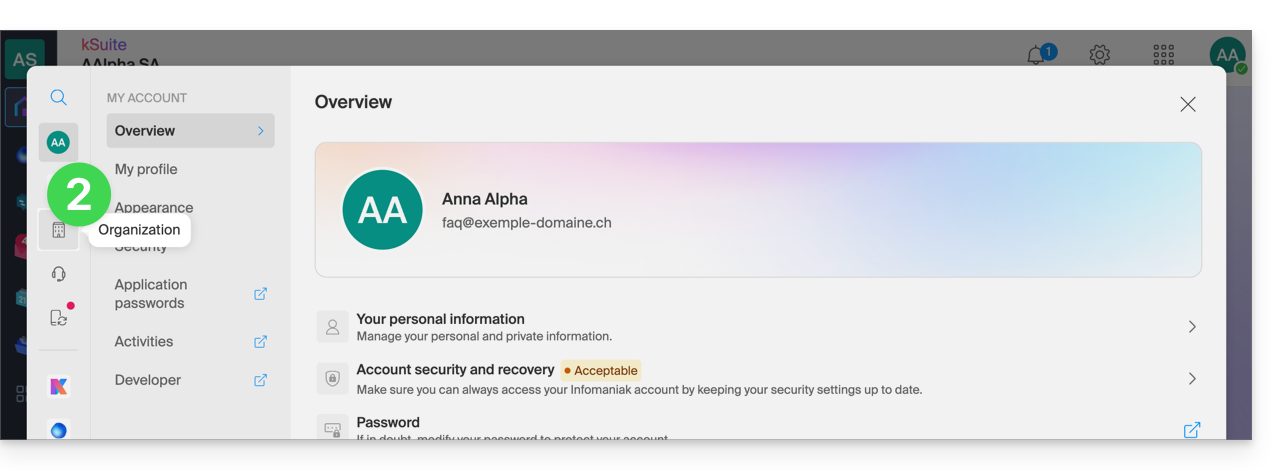
- Haga clic aquí (o en el icono con sus iniciales/avatar en la esquina superior derecha del Panel de control de Infomaniak) para "Gestionar mi cuenta":
- Haga clic en Organizaciones en el menú lateral izquierdo:
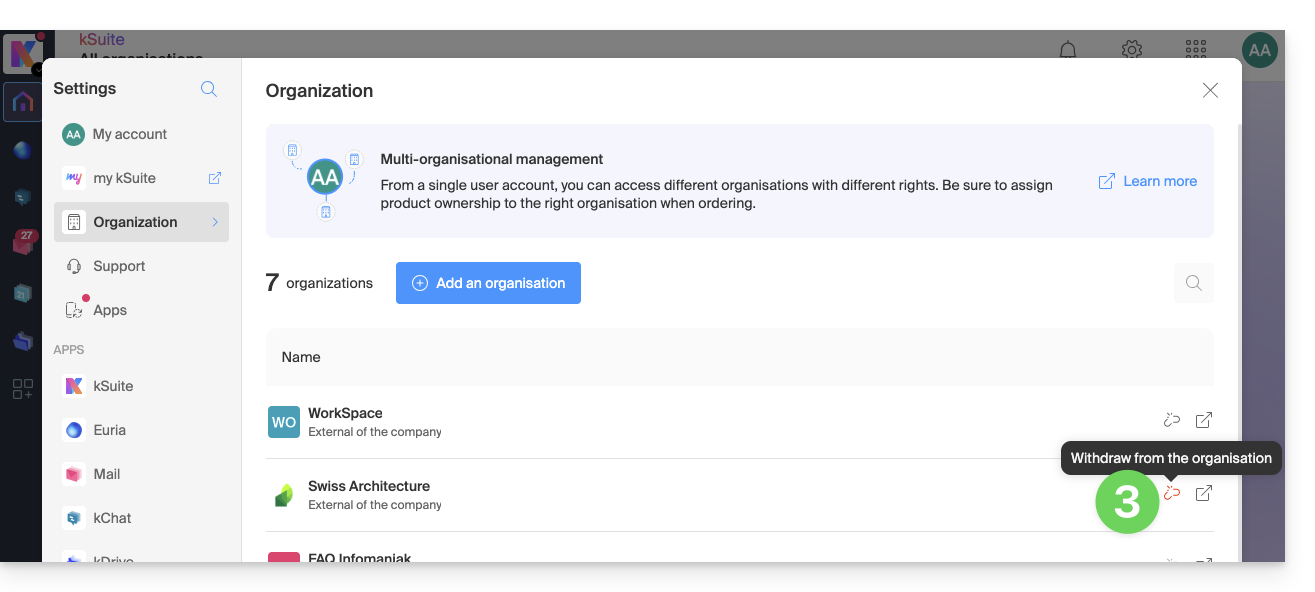
- Haga clic en el icono que no está atenuado, situado a la derecha del nombre de la Organización, para abandonarla, o pase el cursor sobre el icono si está atenuado para ver la explicación de por qué no se puede abandonar:
Enlace a esta FAQ: https://faq.infomaniak.com/2173
¿Le ha sido útil esta FAQ?
Esta guía explica cómo eliminar una Organización de Infomaniak.
Introducción
- La organización debe estar vacía, sin ningún producto ni usuario que no sea usted.
- Esto no eliminará su cuenta de usuario.
- Como recordatorio, puede crear varias Organizaciones (es decir, un espacio para gestionar sus productos) y ser usuario de varias de ellas, por ejemplo, para gestionar diferentes productos pertenecientes a varias entidades;un administrador puede eliminar una de ellas.
- Si la Organización en cuestión es su “my kSuite”, consulte esta otra guía.
- Si simplemente desea abandonar una Organización en la que está registrado como usuario, consulte esta otra guía.
Eliminar la organización
Requisitos previos
- Cancelar todos los productos presentes en la Organización.
- La cancelación de los servicios incluidos en la Organización se puede realizar durante los pasos de eliminación.
- Pagar las facturas pendientes.
- Las facturas ya pagadas se pueden obtener por correo electrónico durante los pasos de eliminación.
- Eliminar a los demás usuarios que tienen acceso a la Organización.
- Retirar el dinero que se encuentra en la cuenta prepago de Infomaniak.
Para eliminar una Organización a la que todavía tiene acceso:
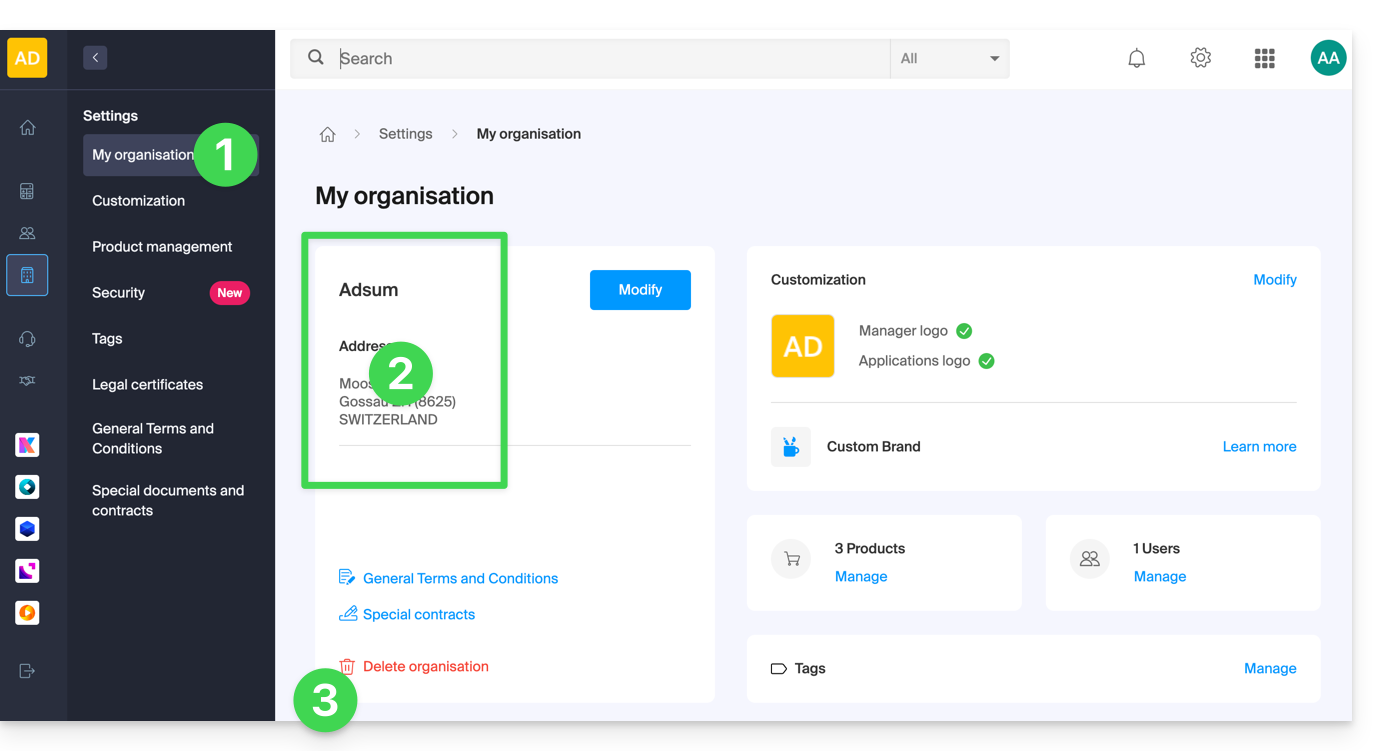
- Haga clic aquí para acceder a la gestión de su Organización en el Panel de control de Infomaniak.
- Compruebe que se trata de la Organización correcta.
- Si no es así, cambie a otra Organización.
- Haga clic en Eliminar la Organización:
- Confirme la eliminación y/o lea las explicaciones que aparecen en la pantalla:
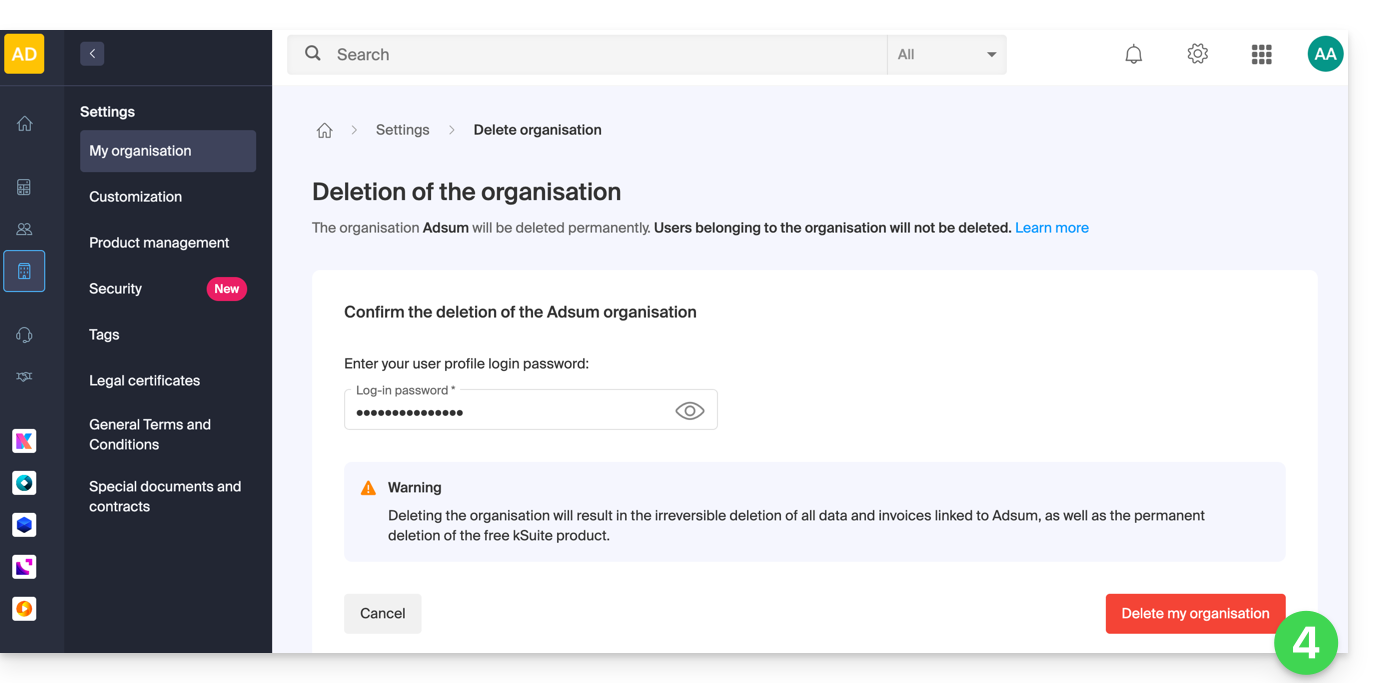
Si el enlace rojo no se muestra, asegúrese de haber cumplido todos los requisitos mencionados anteriormente.
Enlace a esta FAQ: https://faq.infomaniak.com/2191
¿Le ha sido útil esta FAQ?
Esta guía explica cómo obligar a los usuarios de su organización a activar la función de autenticación de dos factores (2FA) y, posteriormente, verificar que siga activada.
Introducción
- Cada usuario de Infomaniak tiene la posibilidad de activar la autenticación de dos factores para acceder a su cuenta, lo que aumenta considerablemente la seguridad de todos los servicios de la Organización…
- Un administrador legal puede exigir esta activación, de lo contrario, el acceso al Panel de control y a las aplicaciones web ya no será posible para el usuario.
- El acceso a las aplicaciones de escritorio (aplicación de escritorio en macOS / Windows / Linux) y a las aplicaciones móviles (aplicación para smartphone o tablet iOS / Android) seguirá siendo posible sin la autenticación de dos factores.
- Se recomienda avisar con antelación a los usuarios de su Organización, para que puedan seguir utilizando los servicios.
- Si un usuario externo no desea realizar la acción solicitada por un administrador de la Organización, puede optar por abandonarla en lugar de activarla.
Identificar y prevenir que los usuarios no tengan la autenticación de dos factores activada
Puede identificar y contactar fácilmente a las personas que aún no han activado esta seguridad en su cuenta:
- Haga clic aquí para acceder a la gestión de usuarios de su Organización.
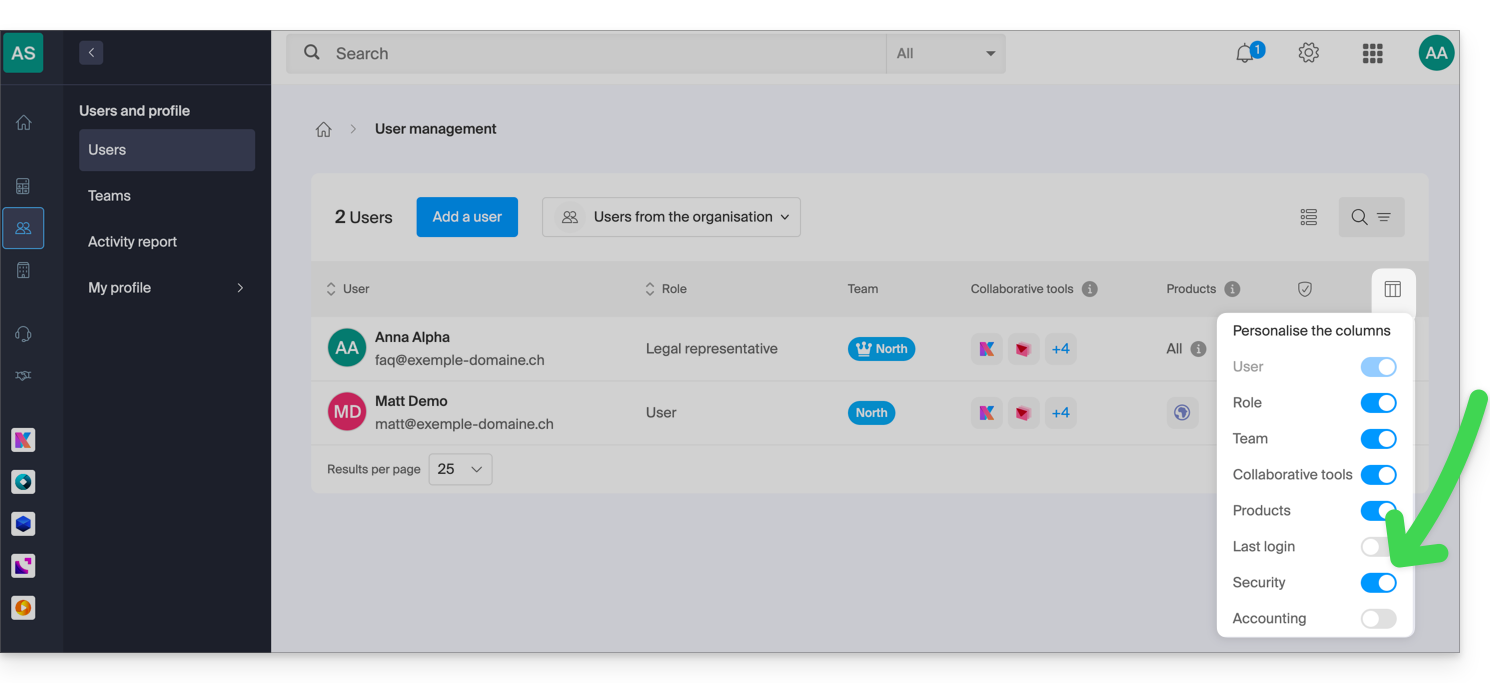
- Si es necesario, active la columna Seguridad:
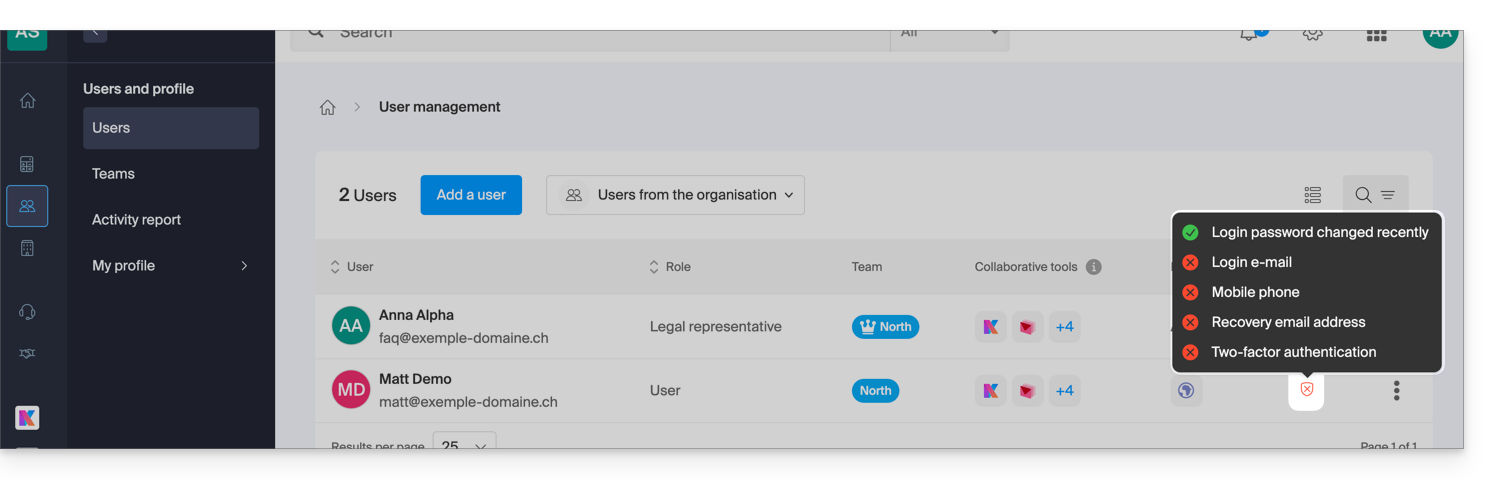
- En esta columna Seguridad, el símbolo rojo indica que la autenticación de dos factores no está activada:
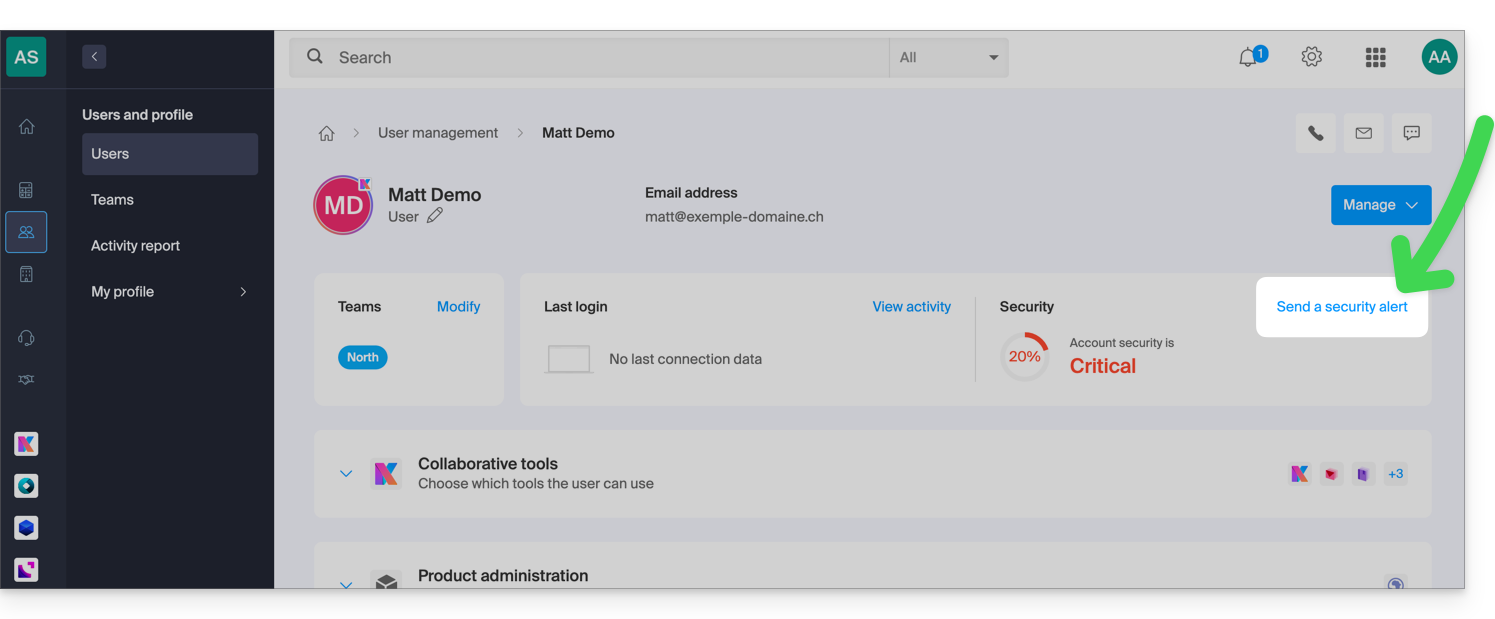
- Haga clic en el usuario correspondiente para acceder a la función de envío de alertas:
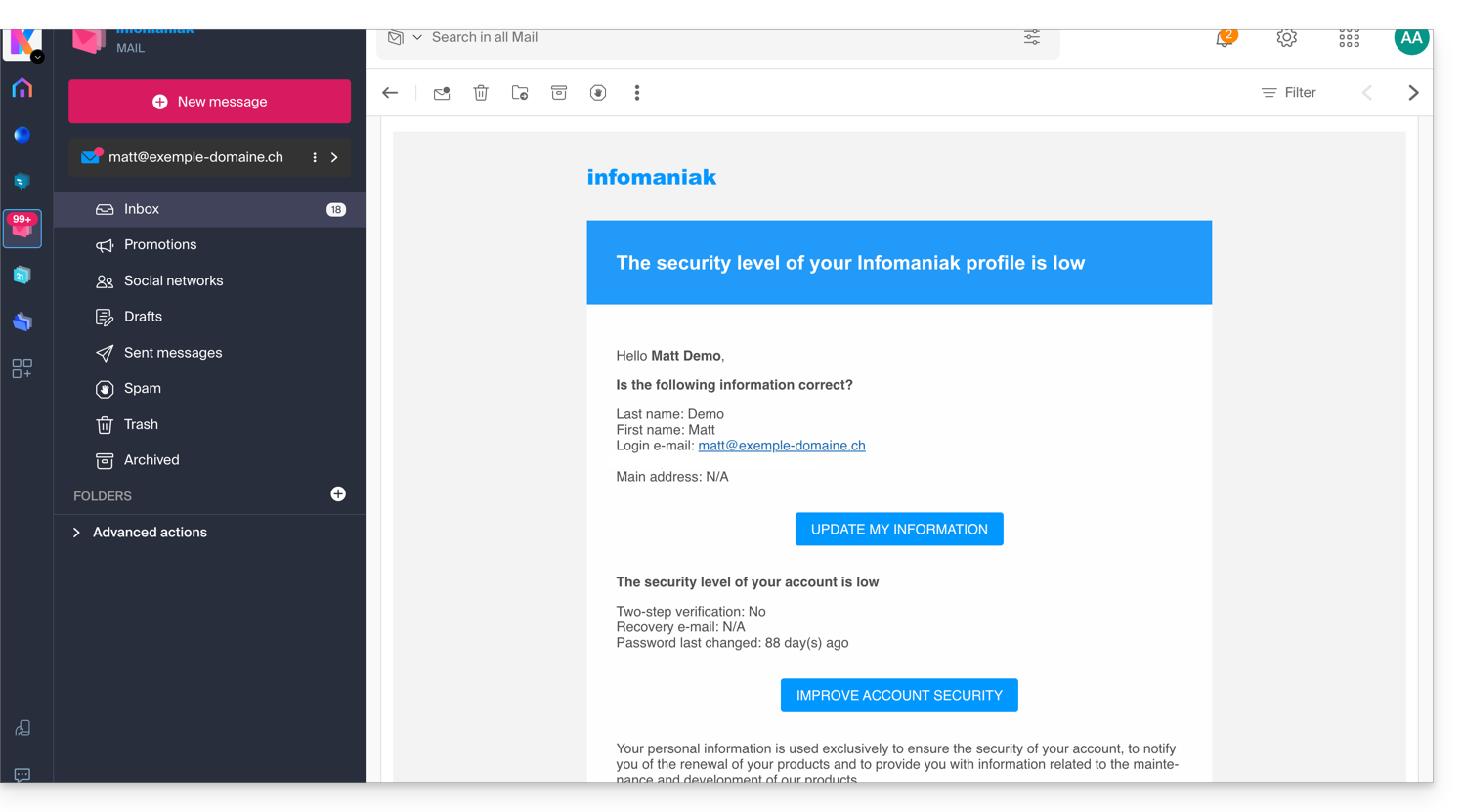
- Tras su confirmación, se enviará un correo electrónico de alerta desde una dirección de correo electrónico sin respuesta al usuario correspondiente:
Exigir la activación de la autenticación de dos factores
Requisitos previos
- Ser Administrador o Representante legal dentro de la Organización.
Para acceder a la configuración:
- Haga clic aquí para acceder a la gestión de la seguridad de la Organización en el Manager de Infomaniak (¿necesita ayuda?).
- Haga clic en el botón de alternancia (toggle switch) para activar la opción que exige una verificación de inicio de sesión adicional para todos los usuarios de la Organización:
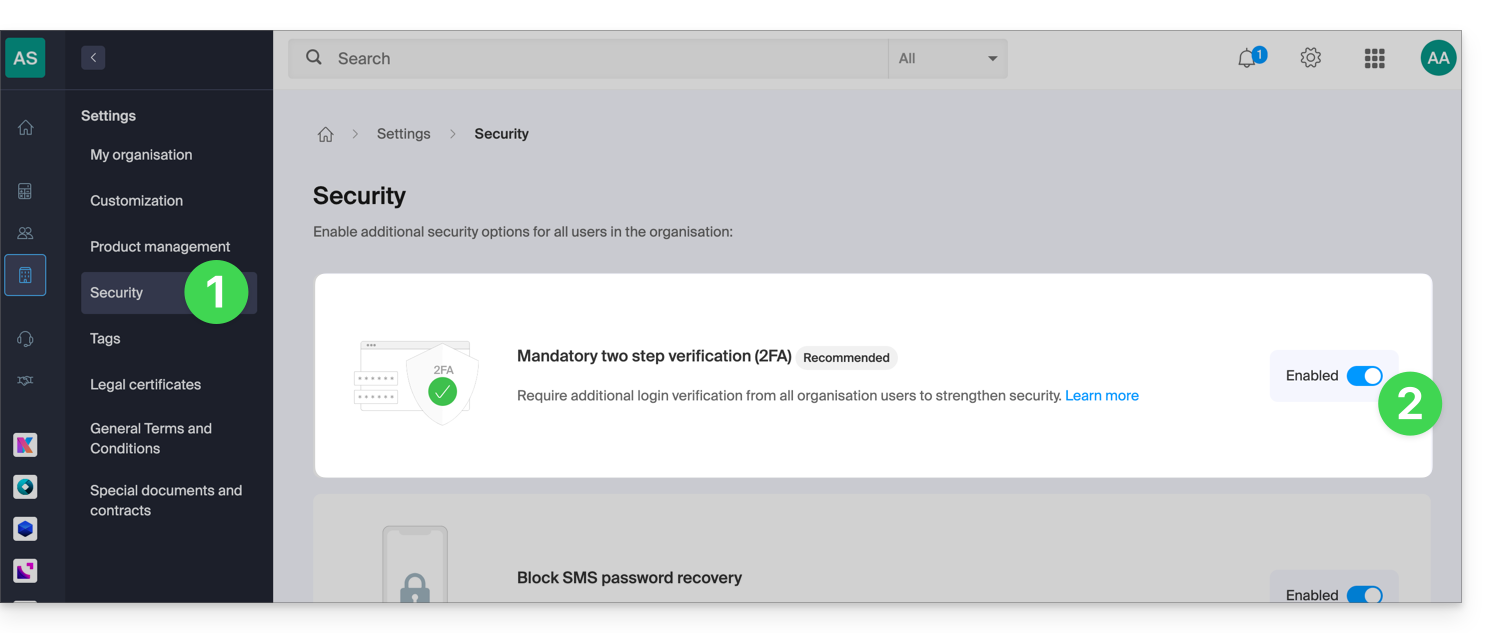
- Confirme la activación de la función en la ventana que se abre.
- Una vez que la función esté activada, los usuarios de la Organización que aún no hayan activado la autenticación de dos factores (2FA) recibirán un mensaje (la próxima vez que realicen una acción en su cuenta) que les pedirá que configuren un método de autenticación adicional entre los que se ofrecen y que les impedirá realizar cualquier otra acción hasta que lo hagan:
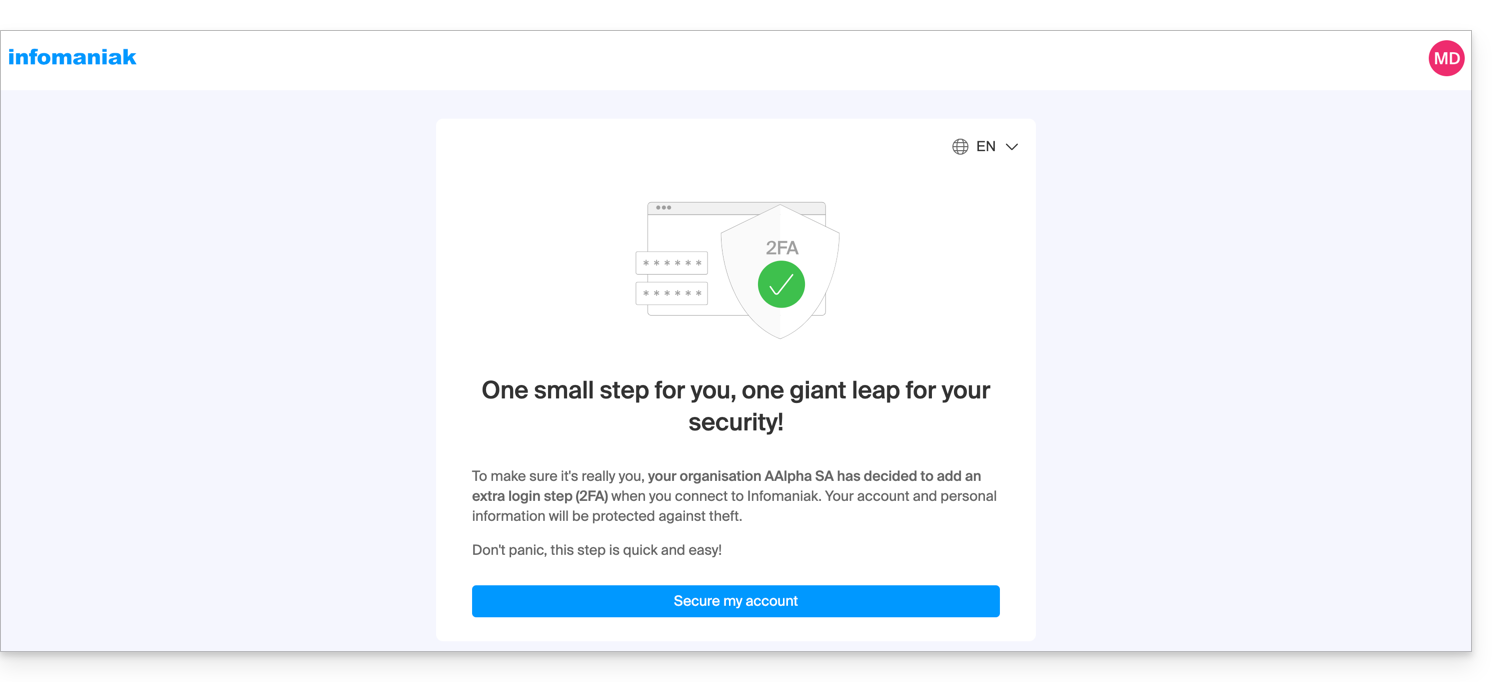
Enlace a esta FAQ: https://faq.infomaniak.com/2192
¿Le ha sido útil esta FAQ?
Esta guía explica cómo ver y modificar el identificador de acceso a su cuenta de usuario en el Manager, la interfaz de gestión y el panel de control de sus productos Infomaniak. El mismo identificador también le permite iniciar sesión en Mail de Infomaniak y en las diferentes aplicaciones iOS/Android, como kDrive, Infomaniak Mail, etc.
Introducción
- Para gestionar mejor los datos de contacto de su cuenta de Infomaniak, consulte esta otra guía.
- Para modificar el número de teléfono, consulte esta otra guía.
- Para gestionar los detalles de la Organización a la que pertenece, consulte esta otra guía.
Ver el identificador actualmente conectado
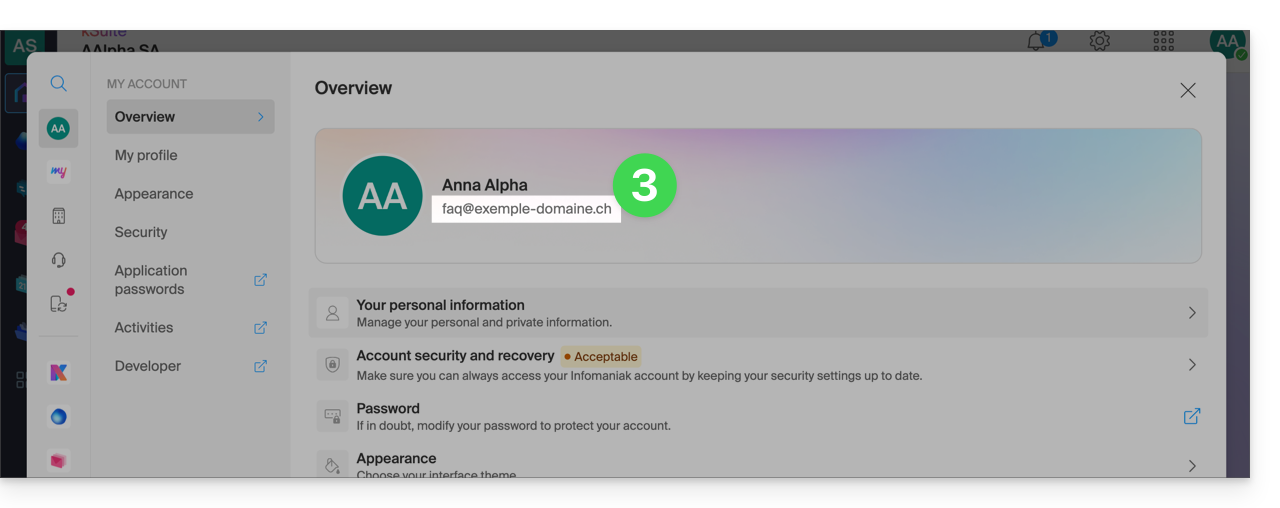
La dirección de correo electrónico utilizada para la sesión actual se muestra en su menú de usuario + en la página de perfil:
- Haga clic en el icono con sus iniciales/avatar en la esquina superior derecha del Panel de control de Infomaniak para ver el identificador de la sesión actual:
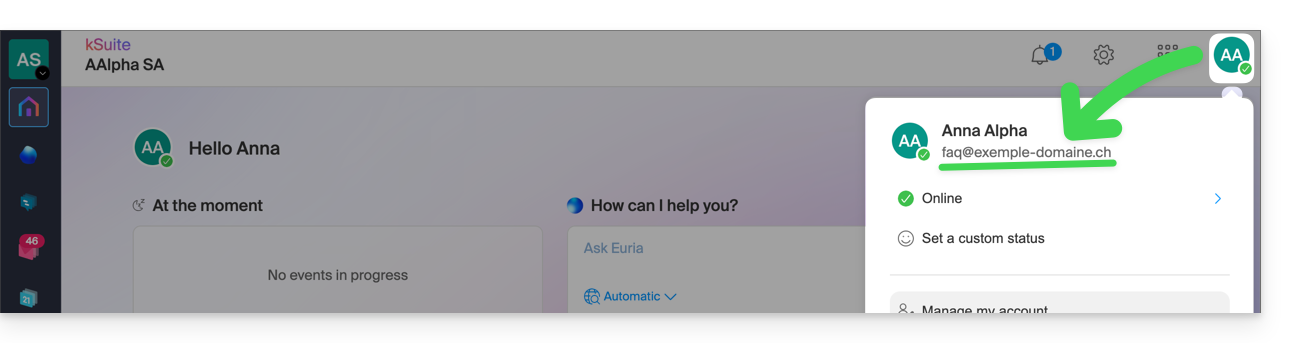
- Haga clic en Gestionar mi cuenta justo debajo para acceder a la gestión de su perfil en el Panel de control de Infomaniak:
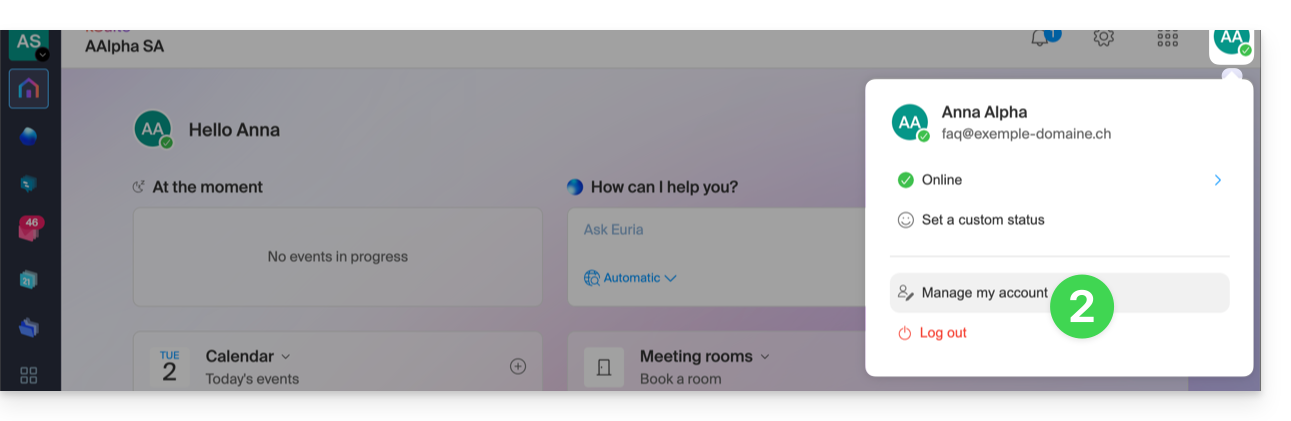
- Su identificador de inicio de sesión actual también se muestra en la página a la que accede:
Modificar el identificador (correo electrónico de inicio de sesión)
Requisitos previos
- El identificador de acceso es una dirección de correo electrónico que debe existir y a la que debe poder acceder.
- La nueva dirección de correo electrónico debe ser diferente de la dirección de correo electrónico de recuperación.
- La nueva dirección de correo electrónico no debe estar ya en uso como identificador de inicio de sesión en otra cuenta de usuario (en caso contrario, deberá invitar previamente a esa cuenta a la Organización para darle todos los permisos y, posteriormente, poder eliminar la cuenta anterior con el identificador antiguo).
Para modificar el identificador de su cuenta de Infomaniak:
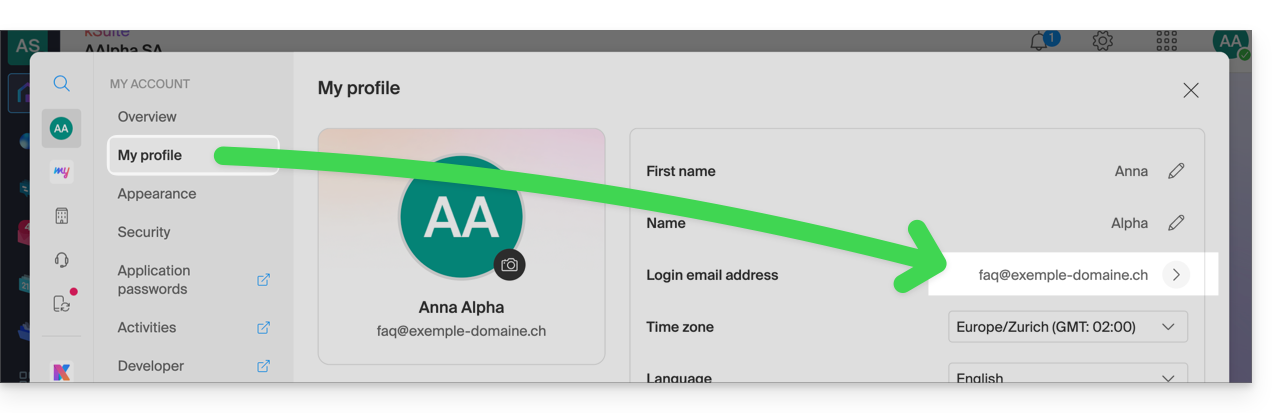
- Haga clic aquí (o en el icono con sus iniciales/avatar en la esquina superior derecha del Panel de control de Infomaniak) para "Gestionar mi cuenta":
- Desde el menú Mi perfil, haga clic en su dirección de correo electrónico de inicio de sesión:
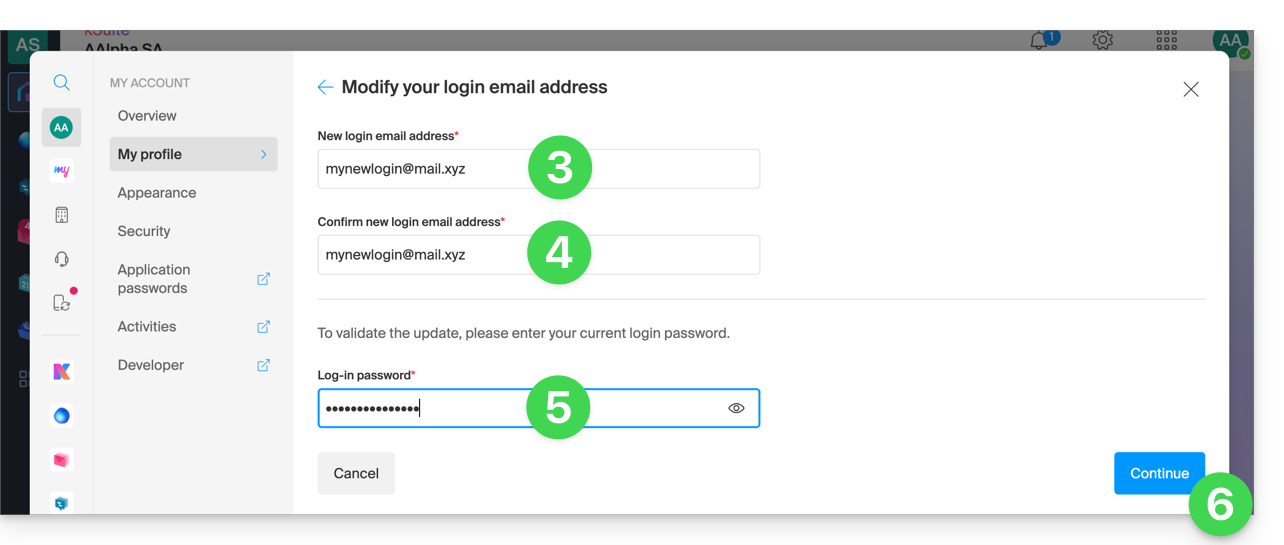
- Indique una nueva dirección de correo electrónico para iniciar sesión.
- Confirme su nueva dirección indicándola una segunda vez.
- Introduzca la contraseña para acceder a su cuenta de Infomaniak.
- Haga clic en Continuar:
Enlace a esta FAQ: https://faq.infomaniak.com/2193
¿Le ha sido útil esta FAQ?
Esta guía explica cómo modificar la oferta kSuite.
Introducción
- kSuite es un paquete que se puede actualizar a un plan superior en cualquier momento (aumentar el número de usuarios y el tamaño del espacio de almacenamiento).
- No es posible cambiar a un plan inferior más adelante, ni transferir kSuite a otra organización.
- Los productos incluidos en kSuite no se pueden mover ni cancelar por separado.
- Para ayudarle a identificar la oferta de kSuite que mejor se adapta a sus necesidades, consulte esta otra guía.
Modificar la oferta kSuite
Para acceder a la modificación de la oferta kSuite:
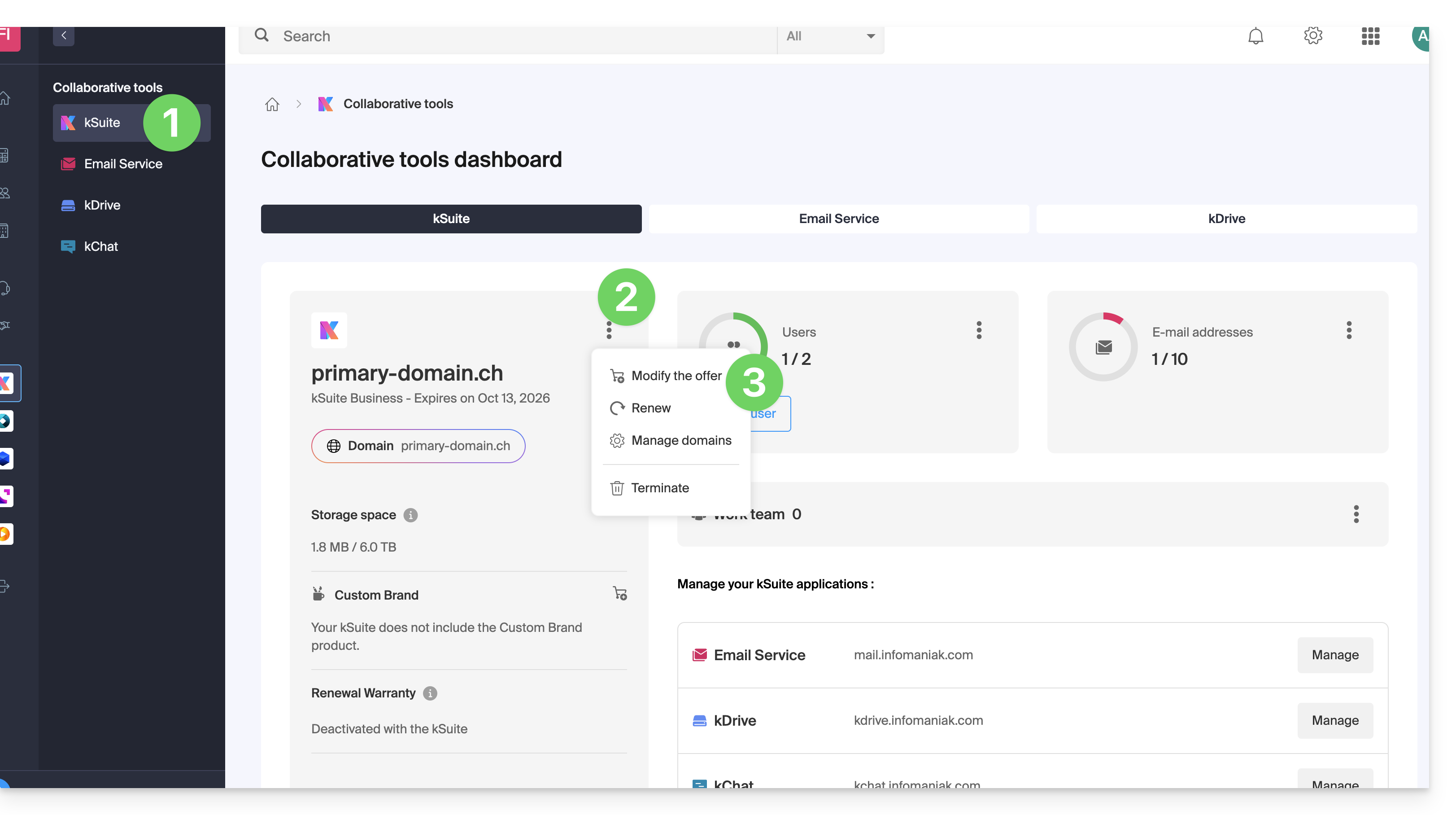
- Haga clic aquí para acceder a la gestión de su producto en el Panel de control de Infomaniak (¿necesita ayuda?).
- Haga clic en el menú de acciones ⋮ a la derecha del nombre de kSuite.
- Haga clic en Modificar la oferta:
Enlace a esta FAQ: https://faq.infomaniak.com/2197
¿Le ha sido útil esta FAQ?
Esta guía explica cómo pagar todos sus servicios Infomaniak de una sola vez, incluso con antelación y hasta por varios años (si está disponible para el tipo de producto a pagar).
Agrupar los productos en una sola factura
Para agrupar y pagar de una vez todos los renovaciones de productos que se llevarán a cabo en el futuro:
- Haga clic aquí para acceder a la gestión de los pagos en el Manager Infomaniak (¿necesita ayuda?).
- El acceso requiere una autenticación con un usuario que disponga de los derechos suficientes.
- Haga clic, si es necesario, en el filtro de fechas (2 próximos meses) para Mostrar todo:

- Seleccione los productos a agrupar.
- Haga clic en el botón Pagar mi selección:

- Elija un medio de pago y complete el procedimiento (seleccione IBAN para obtener una factura Pro Forma antes del pago).
Renovar productos por varios meses/años
Algunos productos (los nombres de dominio con la extensión .ch por ejemplo) también pueden ser pagados/renovados por varios meses o años, con antelación:
- Haga clic aquí para acceder a la gestión de los pagos en el Manager Infomaniak (¿necesita ayuda?).
- Haga clic, si es necesario, en el filtro de fechas (2 próximos meses) para Mostrar todo.
- Seleccione los productos a agrupar.
- Elija el período deseado (cuando esté disponible - en función del tipo de producto) mediante el menú desplegable situado a la derecha del elemento correspondiente:
- Haga clic en el botón Pagar mi selección y complete el procedimiento.
Generar o imprimir una factura PDF
Consulte esta otra guía si está buscando información sobre las facturas.
Enlace a esta FAQ: https://faq.infomaniak.com/2212
¿Le ha sido útil esta FAQ?
Esta guía explica cómo gestionar la recepción de los boletines informativos de Infomaniak según los temas deseados.
Modificar la suscripción a las novedades de Infomaniak
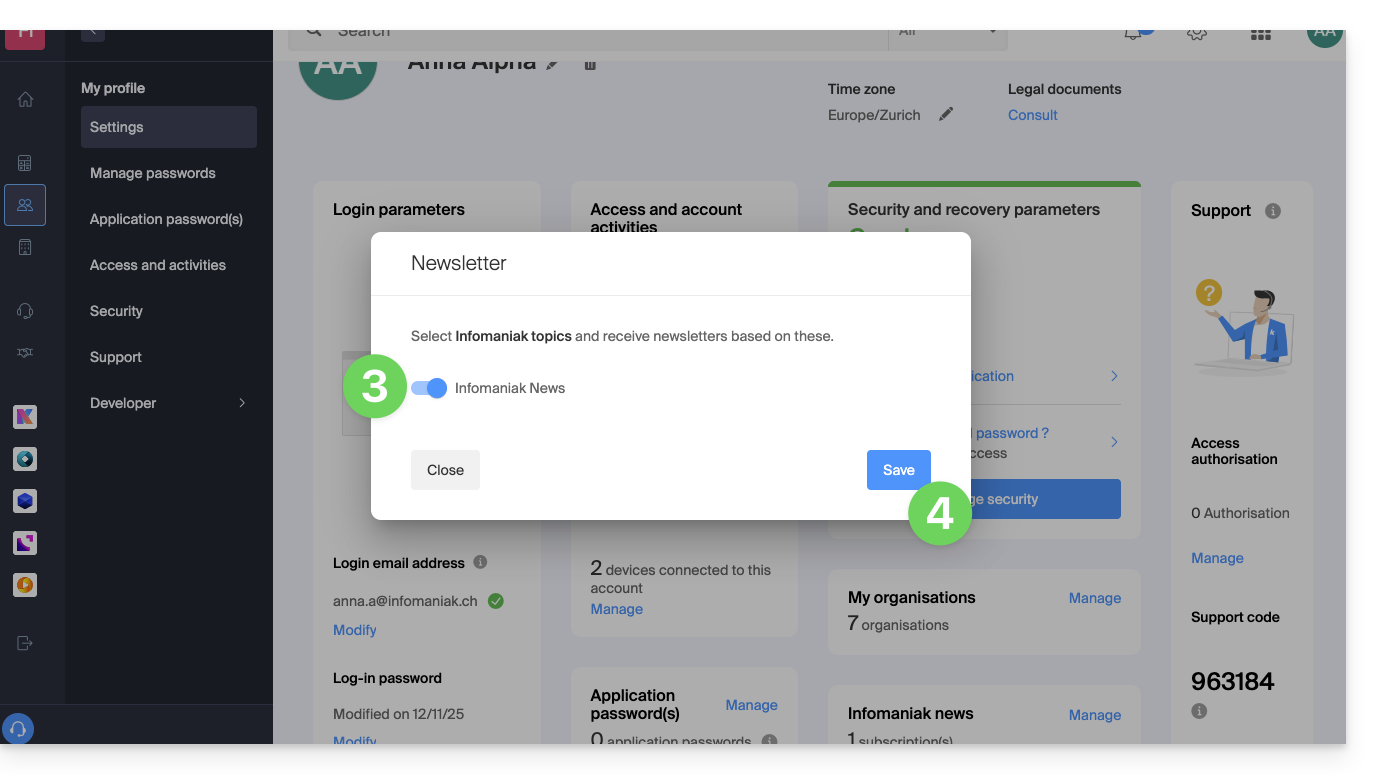
Para seleccionar los temas de Infomaniak y recibir los boletines informativos según estos temas:
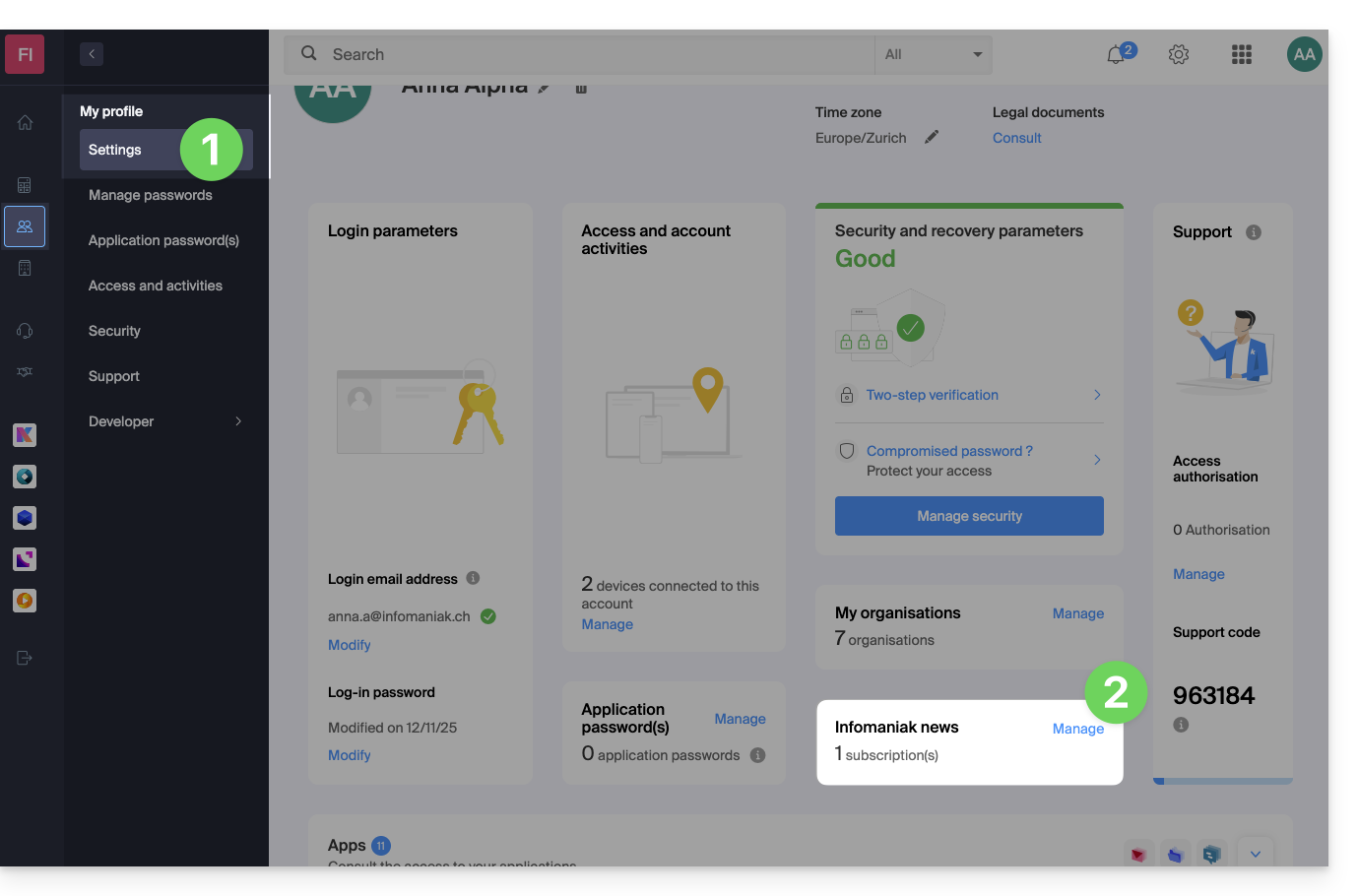
- Haga clic aquí para acceder a la gestión de sus ajustes (Panel de control de Infomaniak).
- Haga clic en Gestionar (en el cuadro Novedades de Infomaniak):
- Haga clic en el botón de alternancia (toggle switch) a la izquierda de las novedades para suscribirse o cancelar la suscripción.
- Haga clic en Guardar:
También puede encontrar las novedades de Infomaniak en https://news.infomaniak.com.
Enlace a esta FAQ: https://faq.infomaniak.com/2228
¿Le ha sido útil esta FAQ?
Esta guía explica cómo crear una cuenta de Infomaniak, es decir, su cuenta de usuario (cuenta de cliente) que le permitirá utilizar los servicios de Infomaniak, como la aplicación Mail o kDrive, contratar servicios adicionales y asociarse a una o varias Organizaciones para colaborar eficazmente en el ecosistema de Infomaniak.
Crear una nueva cuenta de Infomaniak
Para poder pedir y gestionar productos de Infomaniak (incluso en el caso de que un usuario desee transferirte productos existentes) dentro de una o varias Organizaciones, es necesario crear una cuenta de Infomaniak con un nuevo identificador de inicio de sesión:
- Haga clic aquí para registrarse; deberá ingresar una dirección de correo electrónico válida para recibir la solicitud de verificación obligatoria.
- Complete la información solicitada y finalice el registro.
Para obtener simplemente una cuenta my kSuite / my kSuite+ (ik.me, etik.com, ikmail.com), haga clic aquí para registrarse.
Enlace a esta FAQ: https://faq.infomaniak.com/2232
¿Le ha sido útil esta FAQ?
Esta guía está dirigida a todos los usuarios que deseen recomendar los productos de Infomaniak y obtener ingresos por cada venta realizada a través del programa de afiliados de Infomaniak. Cada clic en sus enlaces es una venta potencial.
Obtenga ingresos rápidamente
Recibirá comisiones por todos los productos(incluidos los Servidores Cloud y la herramienta de boletín informativo), con la excepción de los nombres de dominio, el alojamiento y el alojamiento de muy alta disponibilidad. ¡Sus ingresos serán mayores en los productos de gama alta!
Algunos consejos e ideas
Añada su enlace de afiliado…
- … en la firma de sus correos electrónicos
- … cuando responda a preguntas en grupos de Facebook o foros
- … en sus diferentes perfiles en línea
- … en sus boletines informativos / envíos por correo electrónico
Siga las conversaciones en Discord, Facebook, etc., o en foros que reúnan a personas interesadas en…
- … WordPress
- … y, en general, la creación de sitios web
- … el alojamiento de datos
ya que los miembros suelen pedir consejos sobre cómo elegir un proveedor, y así es fácil recomendar Infomaniak basándose en su experiencia.
Pruebe gratis un servicio de alojamiento web y correo electrónicoy redacte un artículo de prueba en su blog, Medium, Facebook, etc.
Cree un vídeo para YouTube u otras plataformas con el fin de destacar las ventajas de los productos (temas WordPress gratuitos de Elegant Themes, 120 aplicaciones web con un solo clic, alojamiento 100% SSD, etc.). Todos estos puntos se presentan en las diferentes páginas de venta de Infomaniak.
Enlace a esta FAQ: https://faq.infomaniak.com/2243
¿Le ha sido útil esta FAQ?