Base de conocimientos
1 000 FAQ, 500 tutoriales y vídeos explicativos. ¡Aquí sólo hay soluciones!
Esta guía detalla la funcionalidad Auto DJ del servicio de Radio en streaming de Infomaniak, que permite generar una radio en vivo las 24 horas del día a partir de sus propios contenidos de audio (música, programas, podcasts, jingles, etc.) que haya subido previamente a su espacio de almacenamiento.
Introducción
- El DJ automático se basa en los archivos almacenados en su espacio AOD (Audio on Demand) de Infomaniak para crear una secuencia lineal.
- Puede utilizar este mismo espacio para sus necesidades de almacenamiento de archivos bajo demanda.
- Organice sus archivos multimedia, cree sus listas de reproducción y programe su reproducción a través de una interfaz de calendario intuitiva.
- Esto permite mantener una transmisión continua sin necesidad de un codificador activo de forma permanente.
Activar el DJ automático
Requisitos previos
- Debe tener al menos el derecho a gestionar el servicio VOD/AOD “autodj” y la transmisión de radio correspondiente (❓: ayuda).
- Para poder gestionar el Auto DJ a través de la API, el token creado para gestionar la radio debe incluir los siguientes ámbitos:
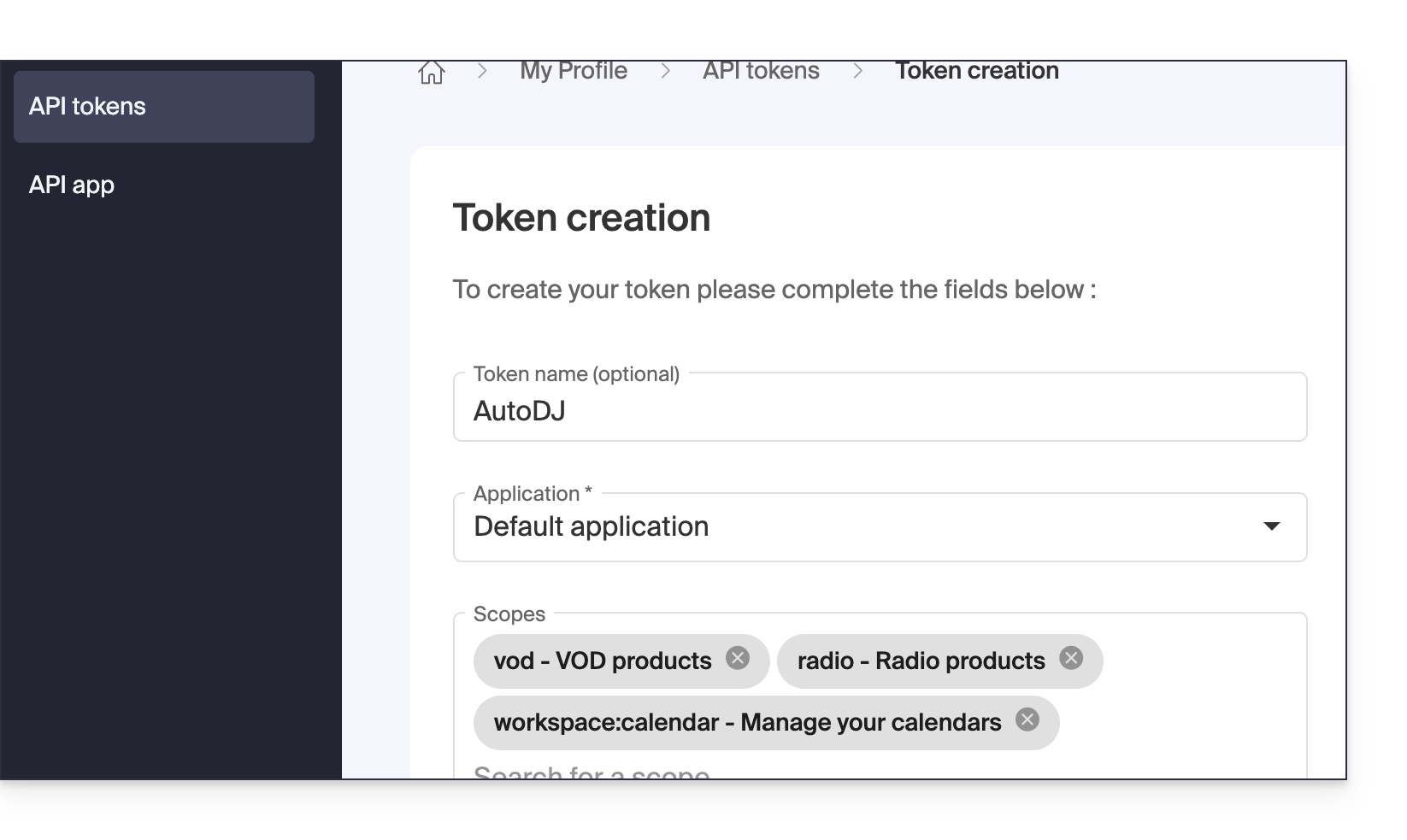
vodradioworkspace:calendar
Para activar y poner en marcha Auto DJ:
- Haga clic aquí para acceder a la gestión de su radio por streaming en el panel de control de Infomaniak (¿necesita ayuda?).
- Haga clic directamente en el nombre asignado a la radio por streaming correspondiente:
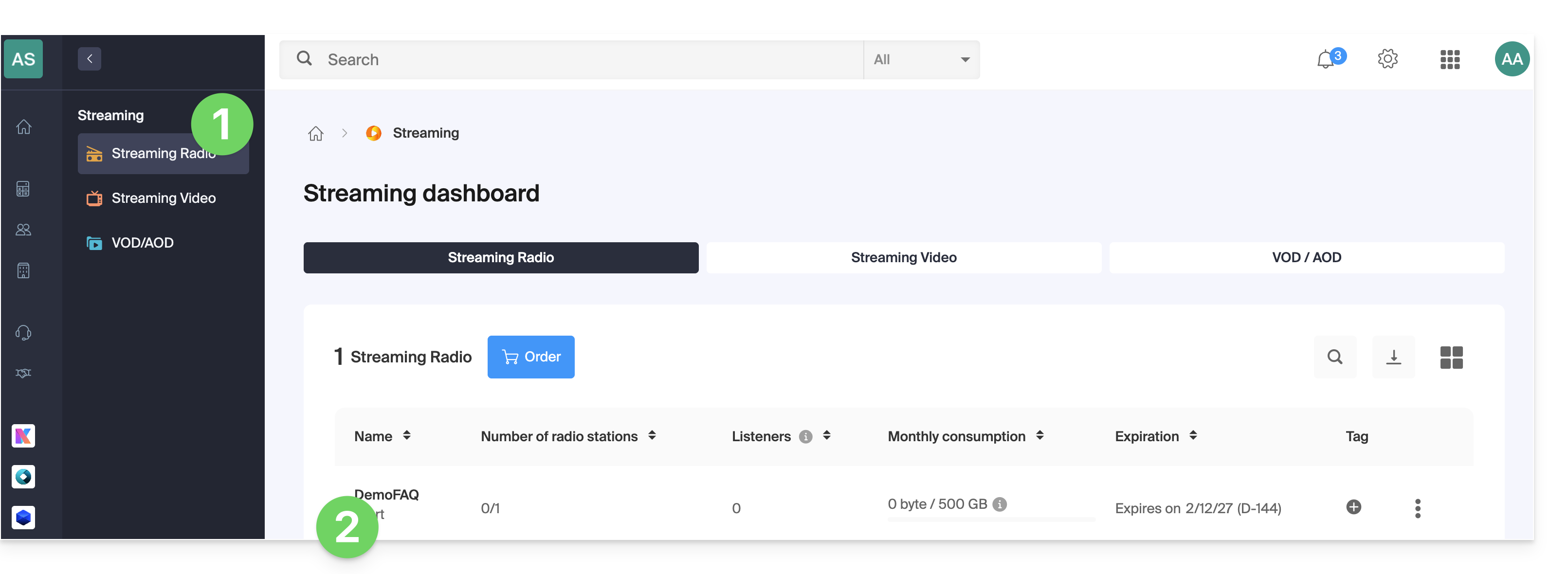
- Si ya tiene una emisora configurada, haga clic en su nombre y pase al paso 8; de lo contrario, agregue una nueva emisora:
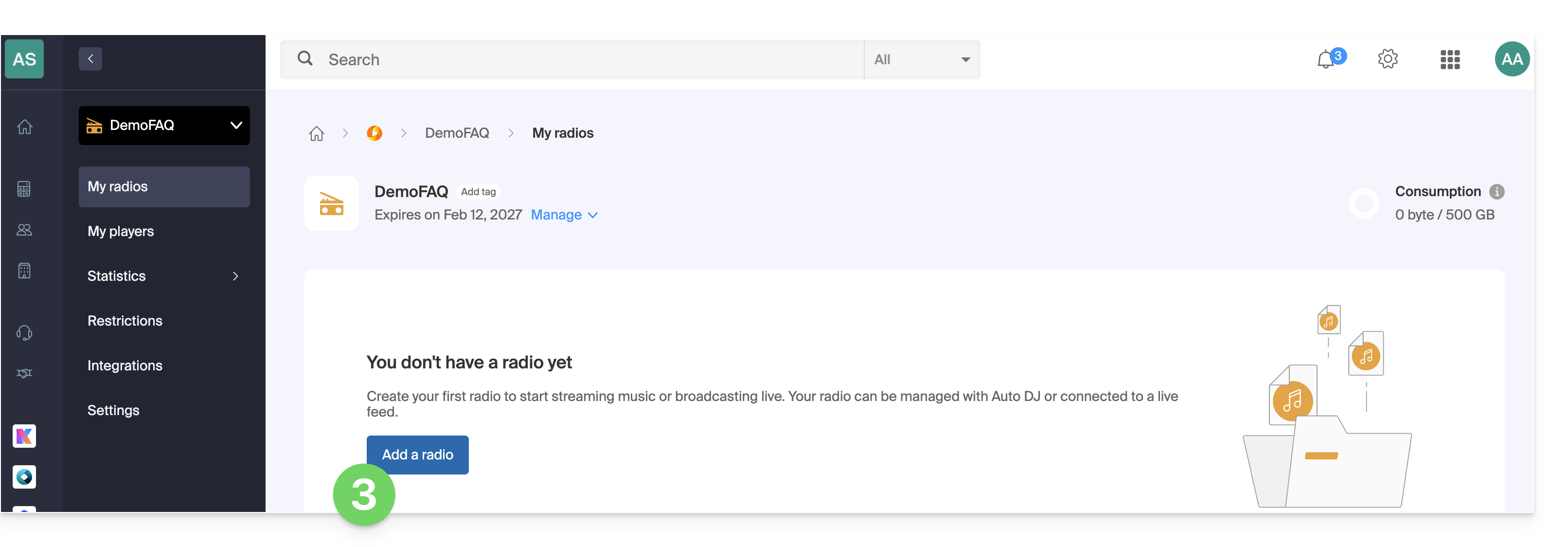
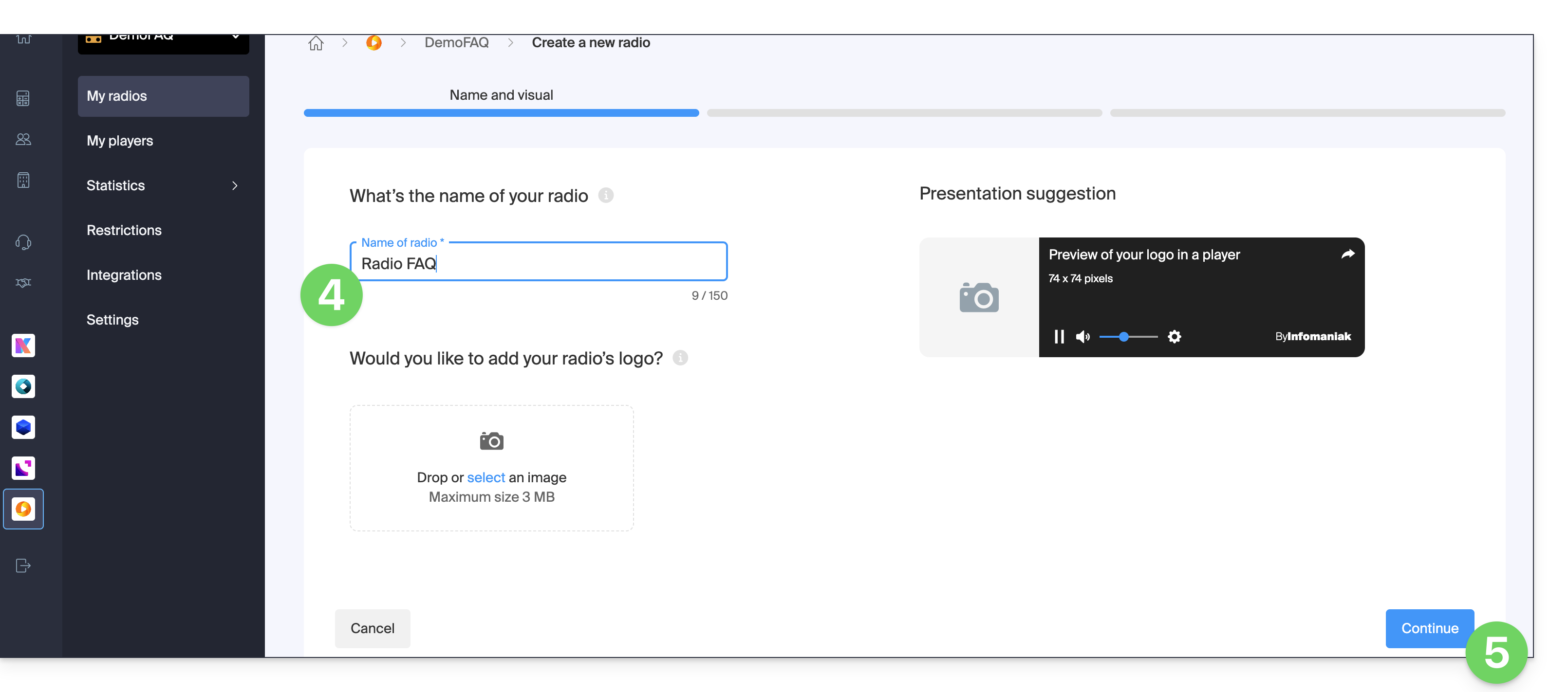
- Asigne un nombre a la emisora y, si lo desea, una imagen.
- Haga clic en Continuar:
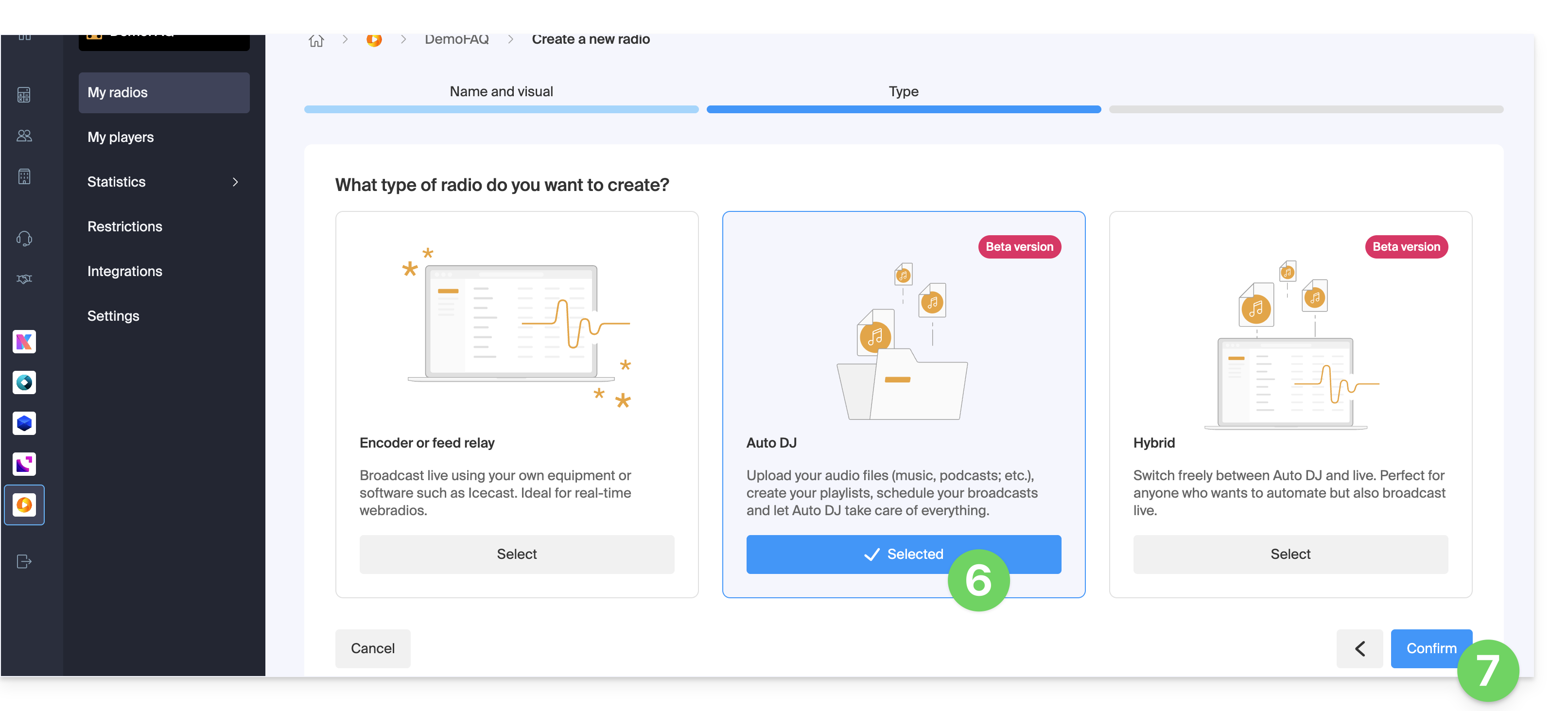
- Seleccione DJ automático.
- Haga clic en Confirmar y pase a la etapa 11:
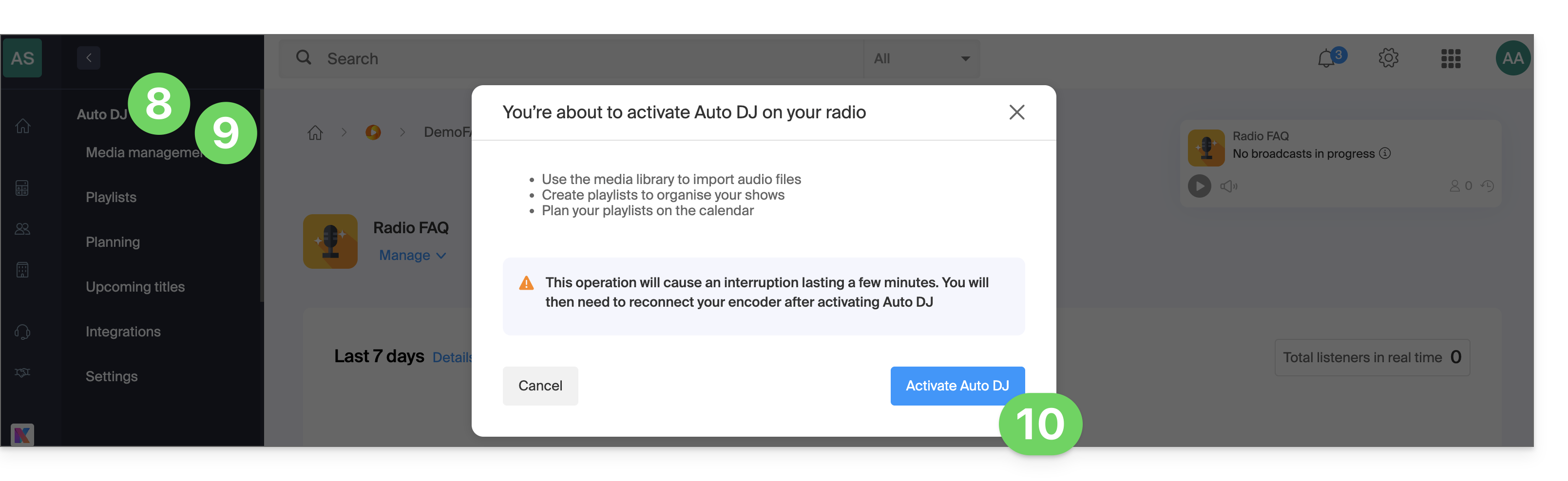
- Haga clic en Auto DJ en el menú lateral izquierdo.
- Haga clic en gestión de medios en el menú lateral izquierdo.
- Lea las advertencias y haga clic para activar el DJ automático:
- Seleccione el espacio AOD que desea utilizar si tiene varios.
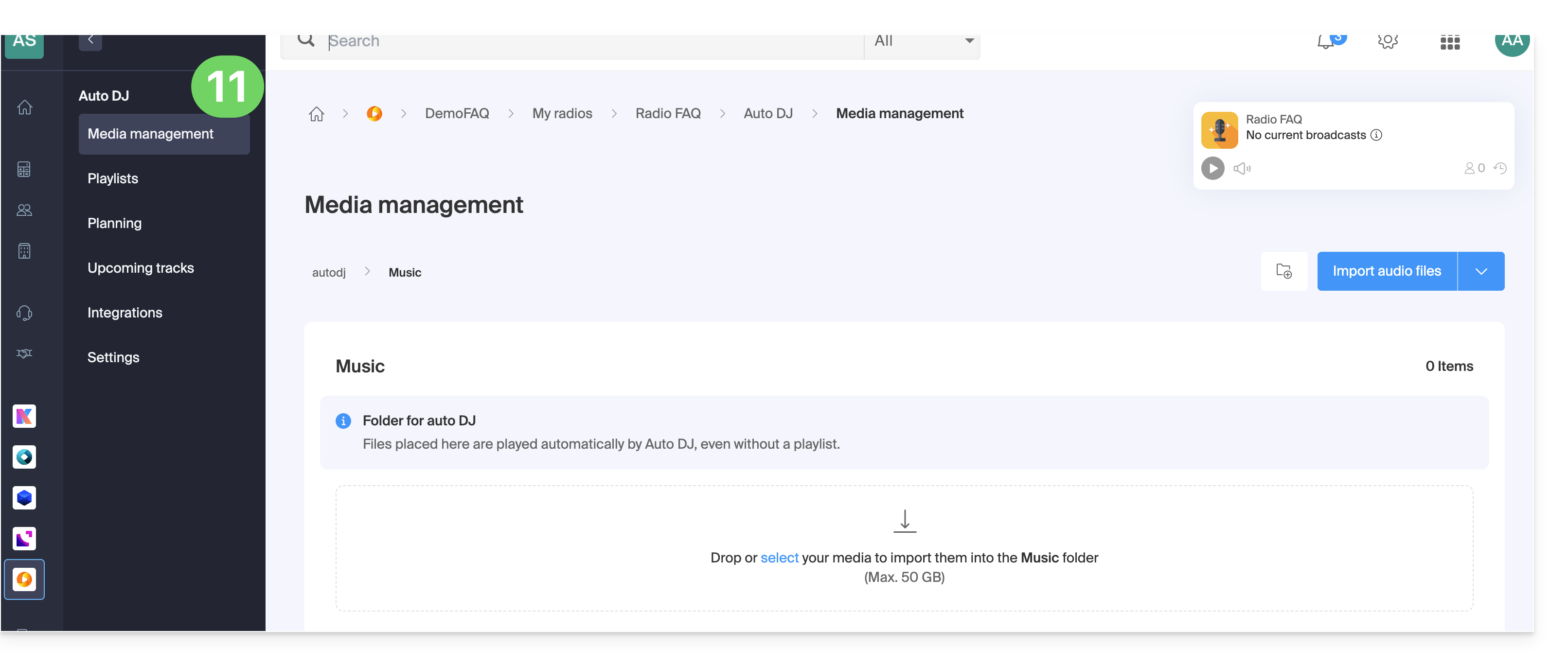
- ¡Listo! El DJ automático está activado y conectado al espacio AOD para sus archivos de audio:
Consulte esta otra guía para organizar y reproducir sus archivos de audio.
Enlace a esta FAQ: https://faq.infomaniak.com/185
¿Le ha sido útil esta FAQ?
Un reproductor (es decir, un reproductor de flujos de audio) es indispensable para sus emisoras de radio de Streaming Radio de Infomaniak cuando desea transmitir estas emisoras a sus oyentes e internautas.
Requisitos previos
- Añada al menos 1 emisora de radio y 1 flujo de audio.
Crear un reproductor de audio
Para crear un reproductor y ofrecer la transmisión de audio a sus usuarios:
- Haga clic aquí para acceder a la gestión de su producto en el Panel de control de Infomaniak (¿necesita ayuda?).
- Haga clic directamente en el nombre asignado al producto correspondiente:
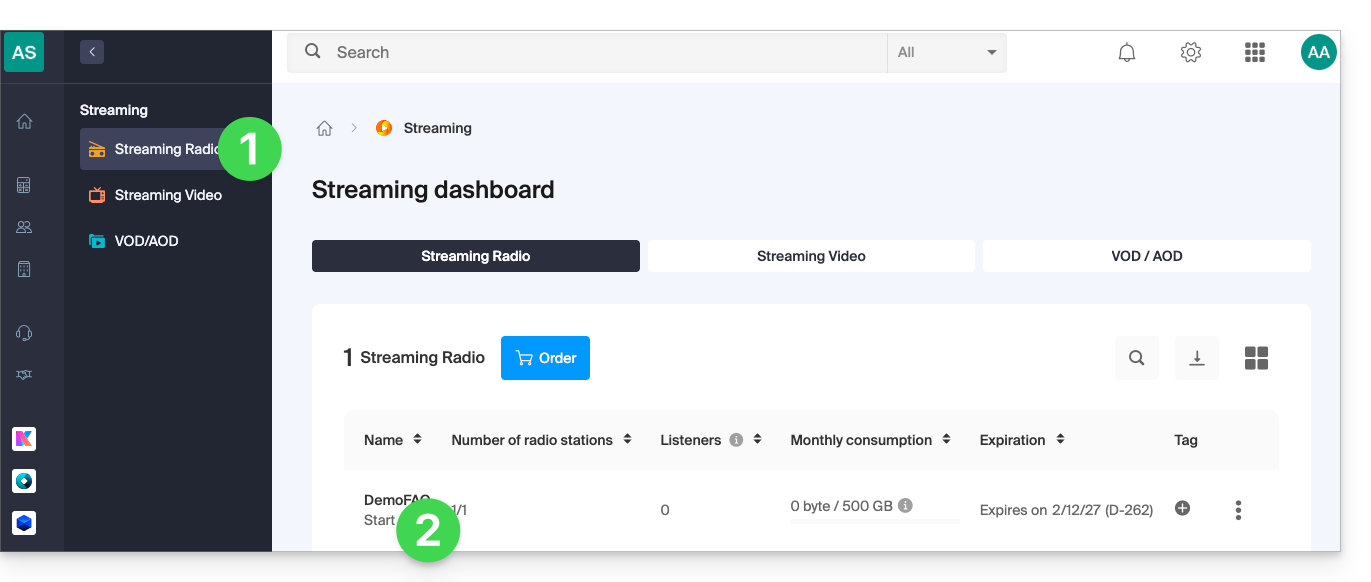
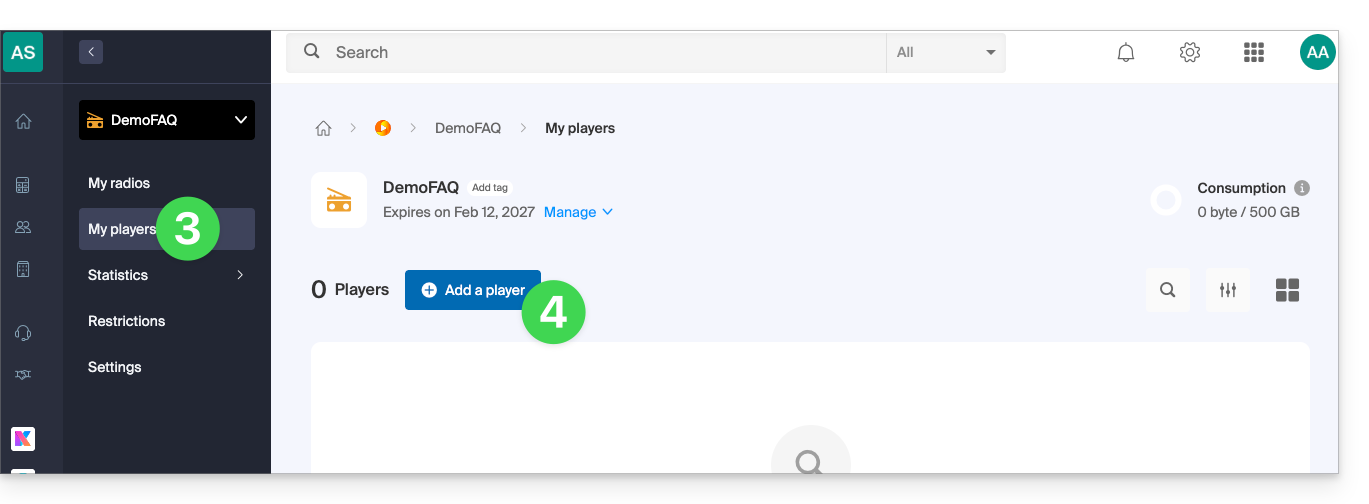
- Haga clic en Mis reproductores en el menú lateral izquierdo.
- Haga clic en el botón azul para agregar un reproductor de audio:
- A continuación, podrá elegir entre:
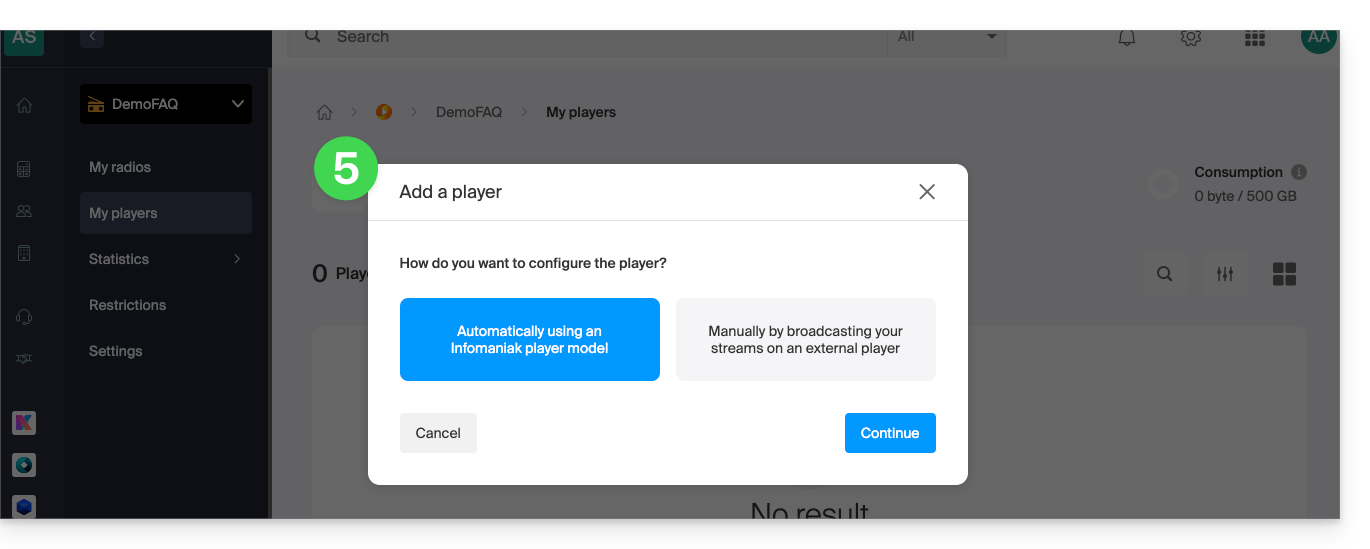
- la configuración automática
- utilizar la información/URL que se le proporcionará para un navegador, reproductor/aplicación externa/Android o iOS en caso de que tenga su propio reproductor o aplicación…
Consulte esta otra guía sobre la configuración adicional de los reproductores de radio: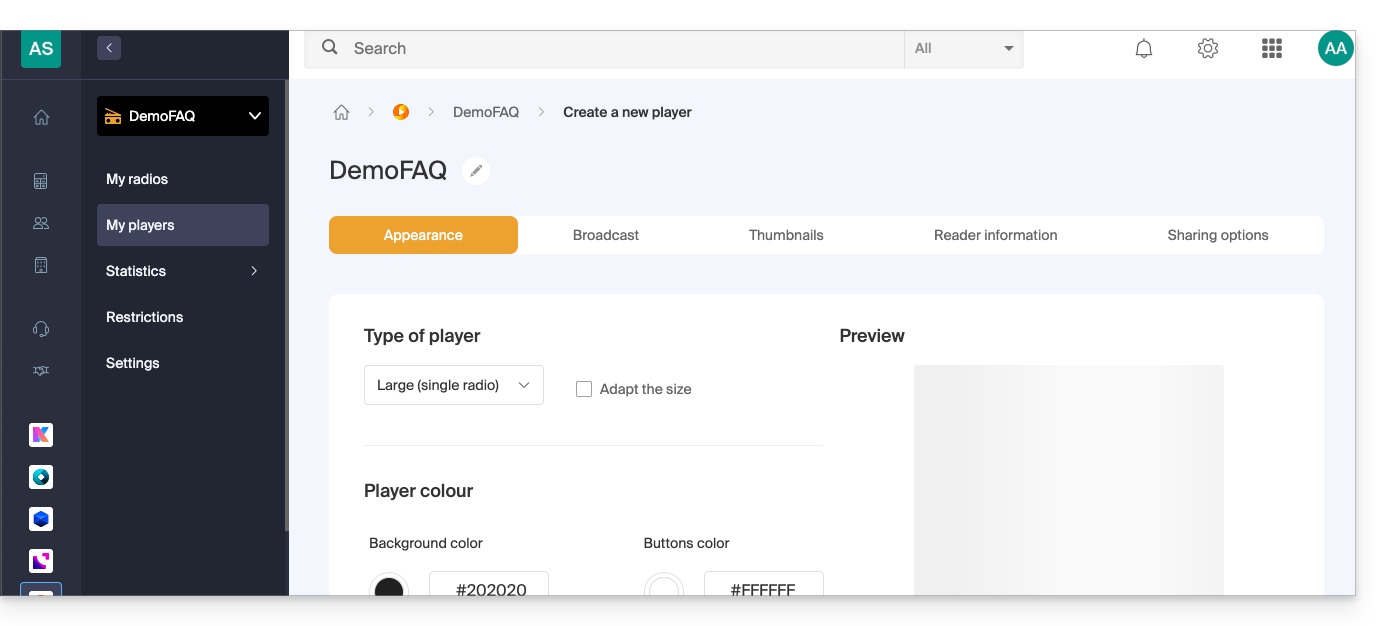
Enlace a esta FAQ: https://faq.infomaniak.com/1325
¿Le ha sido útil esta FAQ?
SpacialAudio SAM Cast es compatible con la oferta de Radio por streaming de Infomaniak.
Enlace a esta FAQ: https://faq.infomaniak.com/1330
¿Le ha sido útil esta FAQ?
Esta guía explica cómo eliminar una transmisión de audio de su Radio en streaming, sin eliminar el producto por completo.
Eliminar una radio
Para acceder al servicio de streaming y eliminar una de sus transmisiones:
- Haga clic aquí para acceder a la gestión de su producto en el Manager de Infomaniak (¿necesita ayuda?).
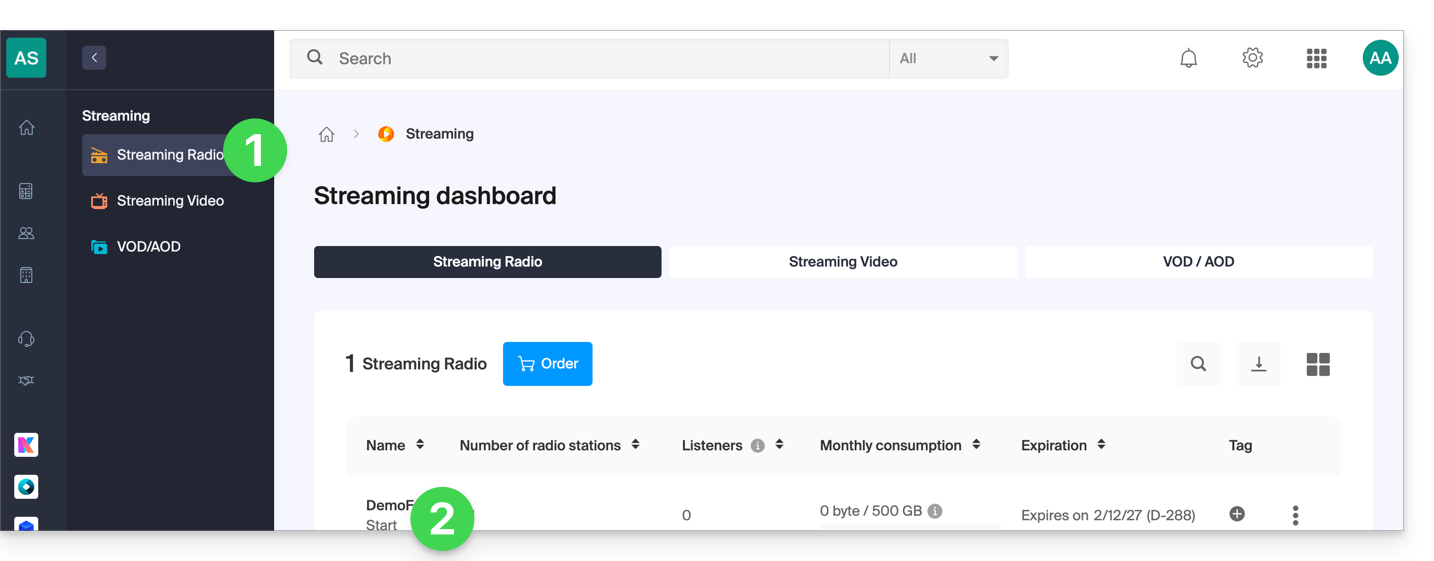
- Haga clic directamente en el nombre asignado al producto en cuestión:
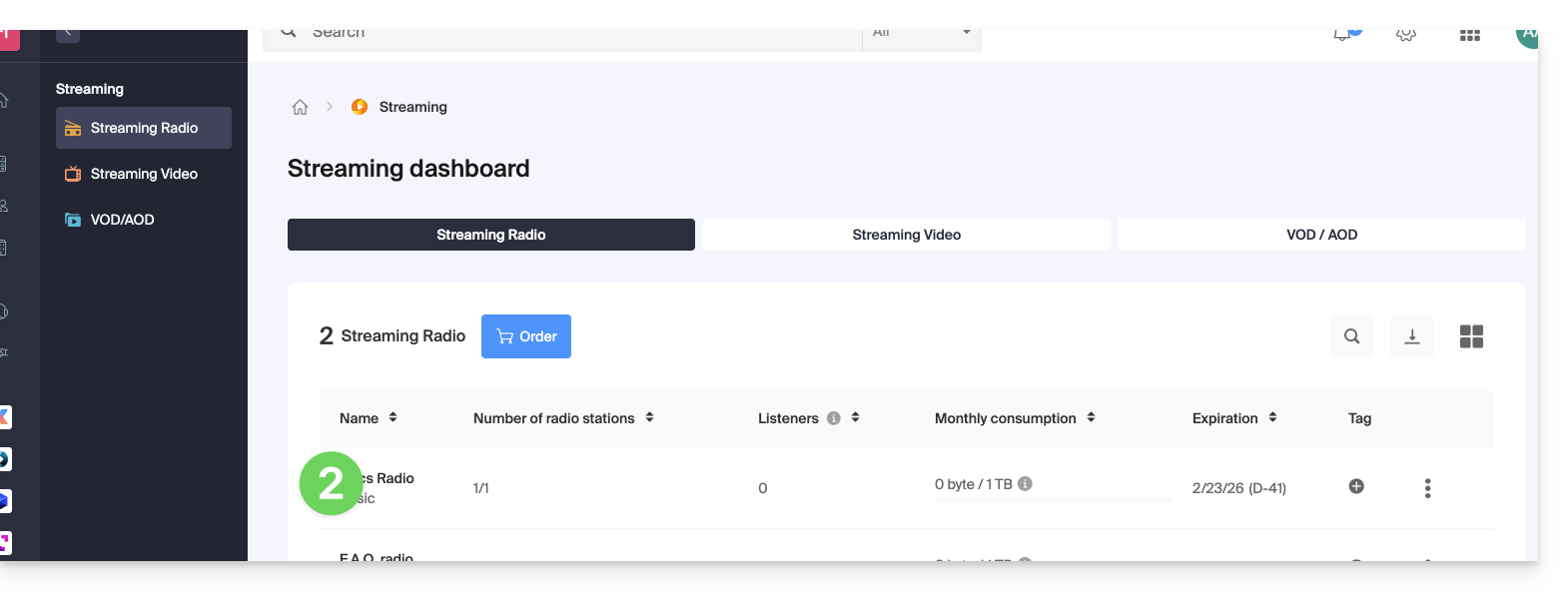
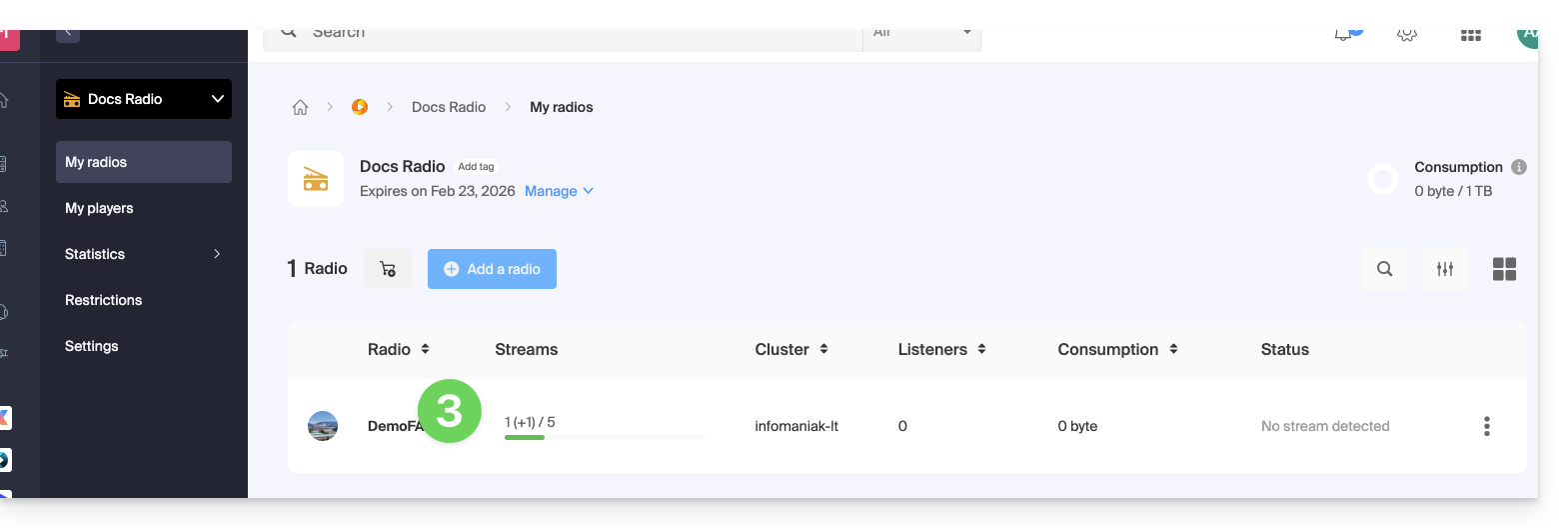
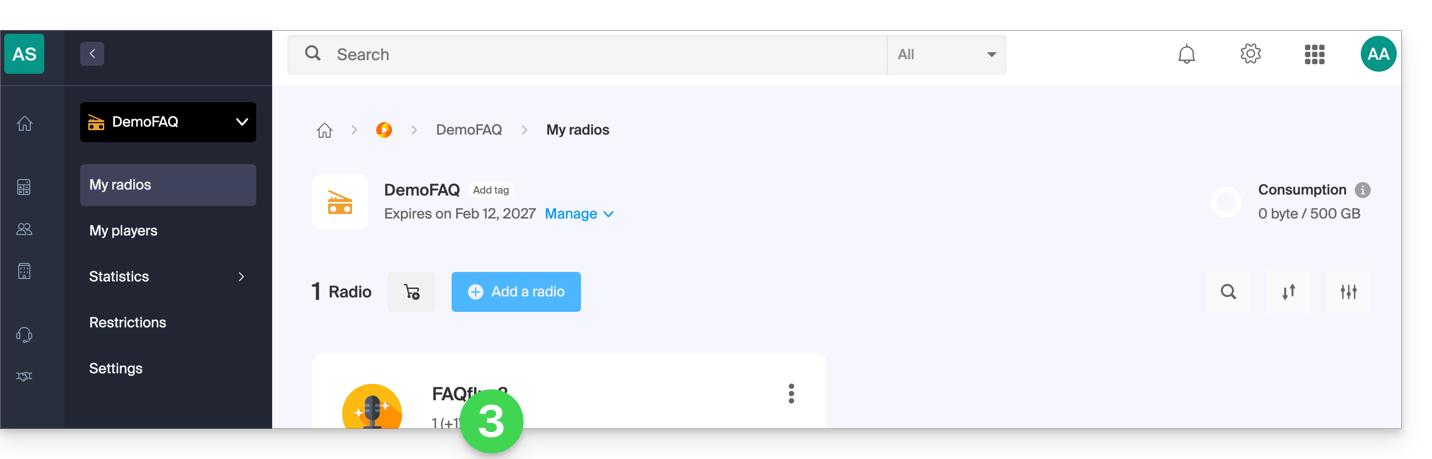
- Haga clic en el nombre de la radio en cuestión:
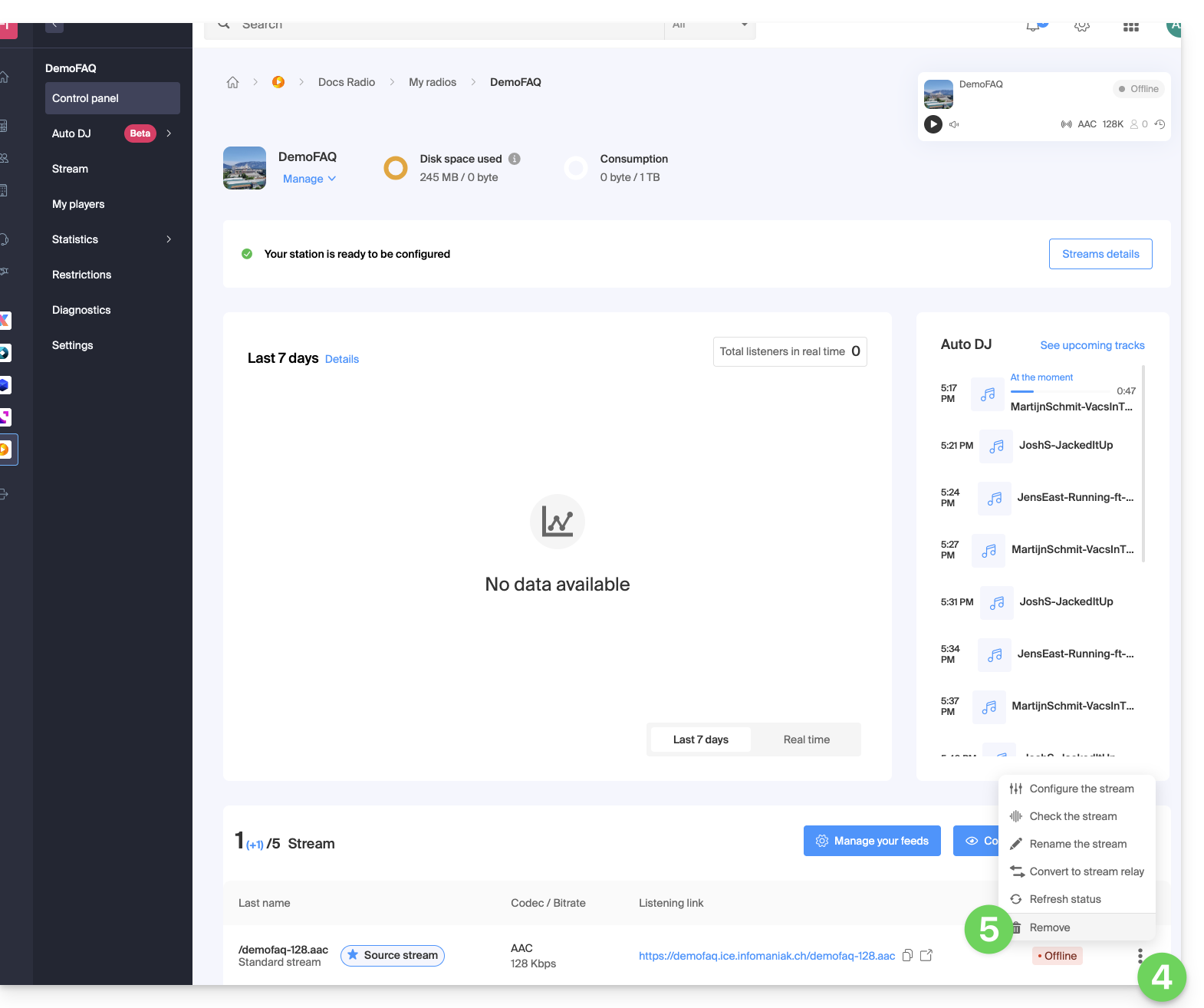
- Haga clic en el menú de acción ⋮ situado a la derecha del elemento en cuestión.
- Haga clic en Eliminar:
- Introduzca el nombre de la radio para confirmar la eliminación.
Enlace a esta FAQ: https://faq.infomaniak.com/1343
¿Le ha sido útil esta FAQ?
Esta guía explica cómo obtener y configurar notificaciones cuando el flujo o los flujos de Radio por Internet sufran una interrupción (ya sea breve o prolongada).
Introducción
- Cada minuto, un script comprueba si hay interrupciones y solo envía un correo electrónico y crea un evento si la interrupción dura al menos 5 minutos.
- Vuelve a enviar un correo electrónico si la interrupción ha durado más de 30 minutos.
- Si el servicio se restablece y se le ha enviado una alerta, se envía un correo electrónico de confirmación de restablecimiento.
- Todas las interrupciones se registran y se guardan durante 30 días, pero no se le molestará en caso de interrupciones menores.
- Para obtener más información sobre las posibles causas de estas interrupciones, consulte esta otra guía.
- Todas las interrupciones se registran en el sistema y se pueden ver en los eventos del panel de control.
Aviso por correo electrónico
Para configurar las notificaciones:
- Haga clic aquí para acceder a la gestión de su producto en el Panel de control de Infomaniak (¿necesita ayuda?).
- Haga clic directamente en el nombre asignado al producto correspondiente:
- Haga clic en el nombre del flujo de audio correspondiente:
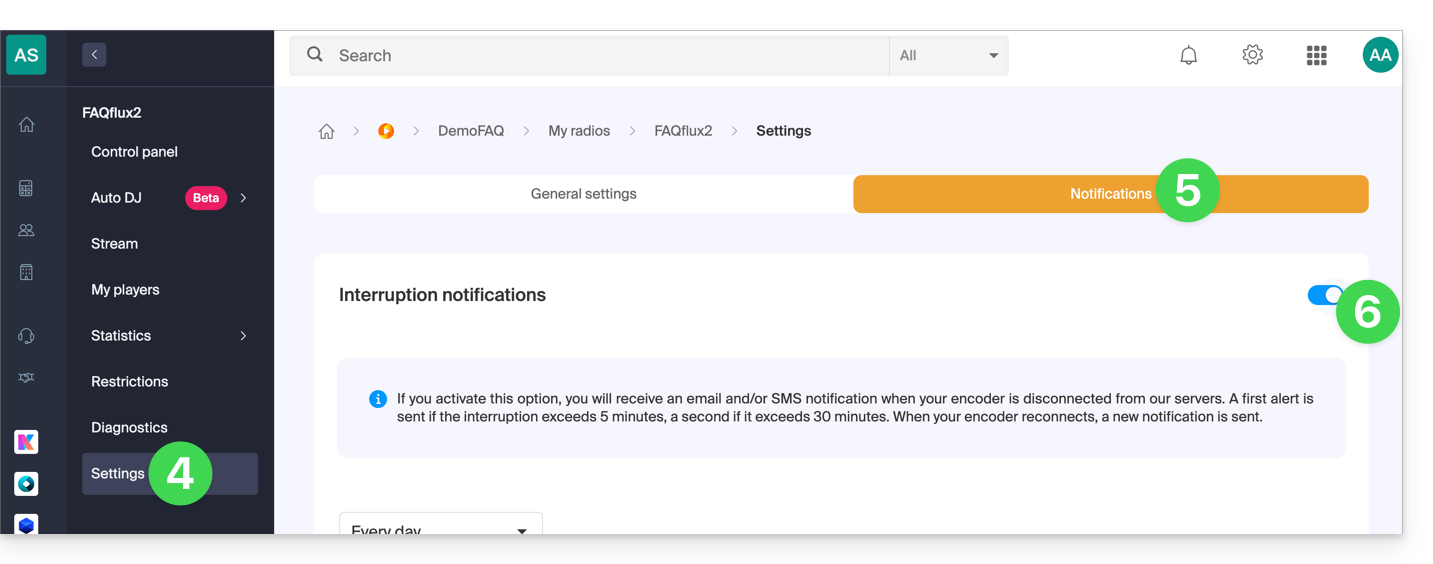
- Haga clic en Configuración en el menú lateral izquierdo.
- Haga clic en la pestaña Notificaciones.
- Active las notificaciones con el botón de activación/desactivación:
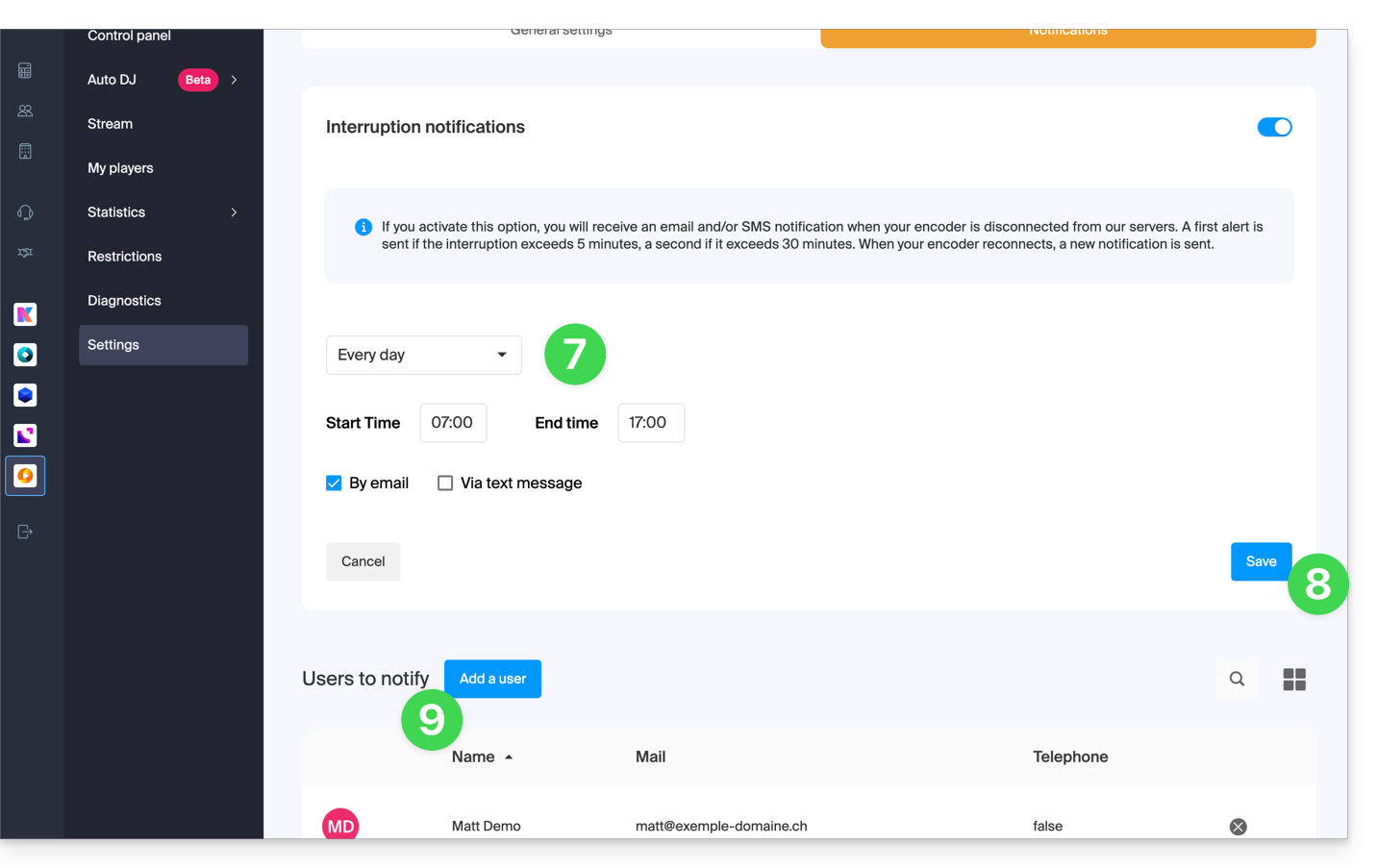
- Configure los horarios de supervisión (días de la semana / horas).
- Guarde sus cambios.
- Añada los usuarios de la Organización que deben recibir una notificación por correo electrónico o por SMS (según la configuración anterior):
Enlace a esta FAQ: https://faq.infomaniak.com/1345
¿Le ha sido útil esta FAQ?
Esta guía explica cómo transmitir los metadatos para la transmisión de radio enviada desde su codificador de transmisión de radio.
Utilizar la URL disponible
Simplemente realice una solicitud GET a una URL con el siguiente formato:
https://[flux]:[password]@api.infomaniak.com/1/radios/stats/metadata?data=artist - título
La URL completa está disponible en la interfaz de administración:
- Haga clic aquí para acceder a la gestión de su producto en el Manager de Infomaniak (¿necesita ayuda?).
- Haga clic directamente en el nombre asignado al producto correspondiente.
- Haga clic en el nombre del flujo de audio correspondiente.
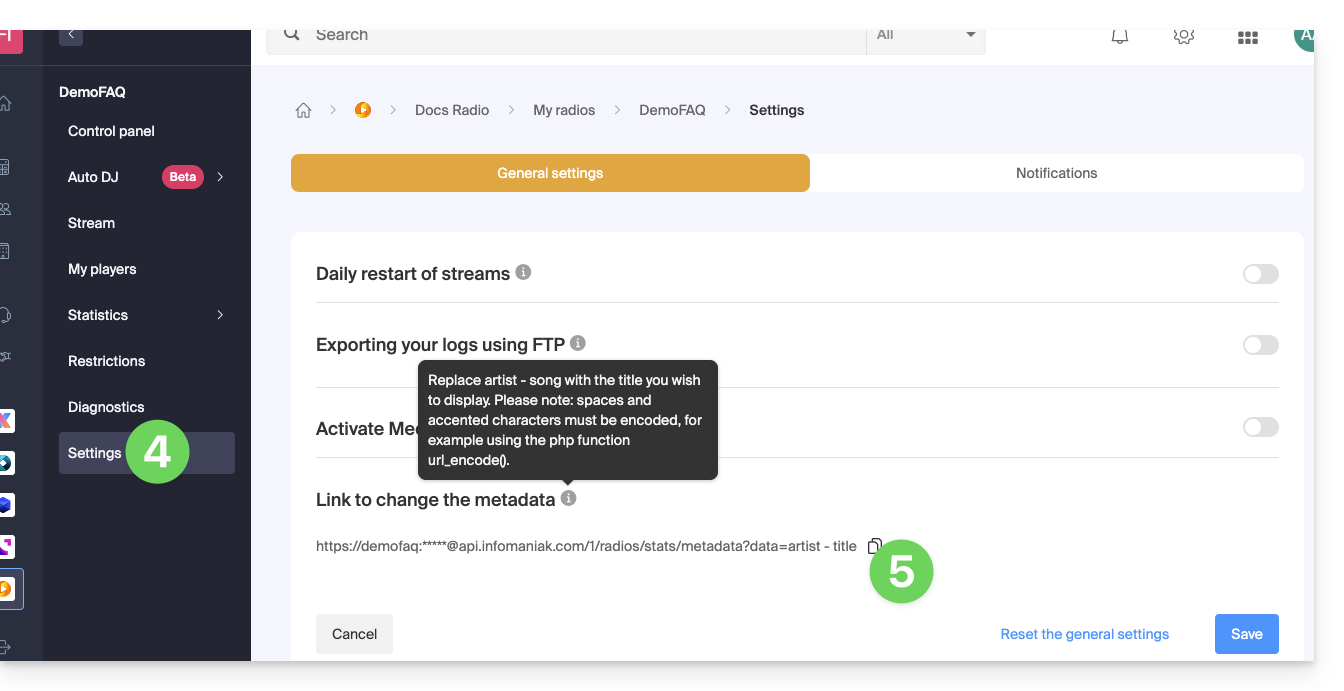
- Haga clic en Configuración en el menú lateral izquierdo.
- Haga clic en el botón para copiar el enlace de los metadatos:
Más información
Para los desarrolladores que creen un reproductor, existen bibliotecas que pueden buscar la información transmitida y mostrarla, ya que los datos se transmiten en los datos del flujo. La otra posibilidad es recuperar la información del flujo directamente en el servidor.
Enlace a esta FAQ: https://faq.infomaniak.com/1357
¿Le ha sido útil esta FAQ?
Esta guía le permitirá utilizar rápidamente las funciones esenciales de la Radio en streaming de Infomaniak (o transmisión de audio, streaming de audio en vivo… diferentes denominaciones utilizadas para referirse a la misma tecnología: el envío de contenido en «directo» o con un ligero retraso, lo que permite la reproducción a medida que se transmite).
Configurar los flujos de radio
- Añadir una fuente de transmisión de radio
- Añadir un retransmisor de flujo de audio
- Añadir una fuente de audio de respaldo
- Configurar un codificador (ejemplo con la aplicación Butt))
- Crear un reproductor de audio para transmitir el flujo
- Eliminar un flujo
Para obtener más información…
- Usar el reproductor automático
- Proteger una transmisión MP3/AAC o HLS mediante una clave única
- Proteger una transmisión de audio mediante la restricción GeoIP
- Consultar las estadísticas de reproducción
- Exportar los registros de Streaming Radio mediante FTP
- Exportar los registros a ACPM (Francia)
- Exportar los registros a Mediapulse (Suiza)
- Solucionar un problema de transmisión
- Transferir todo el producto | Transferir flujos
¿Tiene alguna pregunta o comentario?
- En caso de problemas, consulte la base de conocimientos antes de ponerse en contacto con el servicio de asistencia.
- Haga clic aquí para compartir una opinión o sugerencia sobre un producto de Infomaniak.
Enlace a esta FAQ: https://faq.infomaniak.com/1373
¿Le ha sido útil esta FAQ?
Esta guía trata sobre las estadísticas de audiencia de Streaming Radio, que le permiten consultar toda la información sobre los oyentes y los diferentes públicos de sus transmisiones de radio.
Introducción
- Consulte esta otra guía si desea procesar los registros sin procesar por su cuenta.
Acceder a las estadísticas de escucha
Para acceder a esta información:
- Haga clic aquí para acceder a la gestión de su producto en el Panel de control de Infomaniak (¿necesita ayuda?).
- Haga clic directamente en el nombre asignado al producto correspondiente.
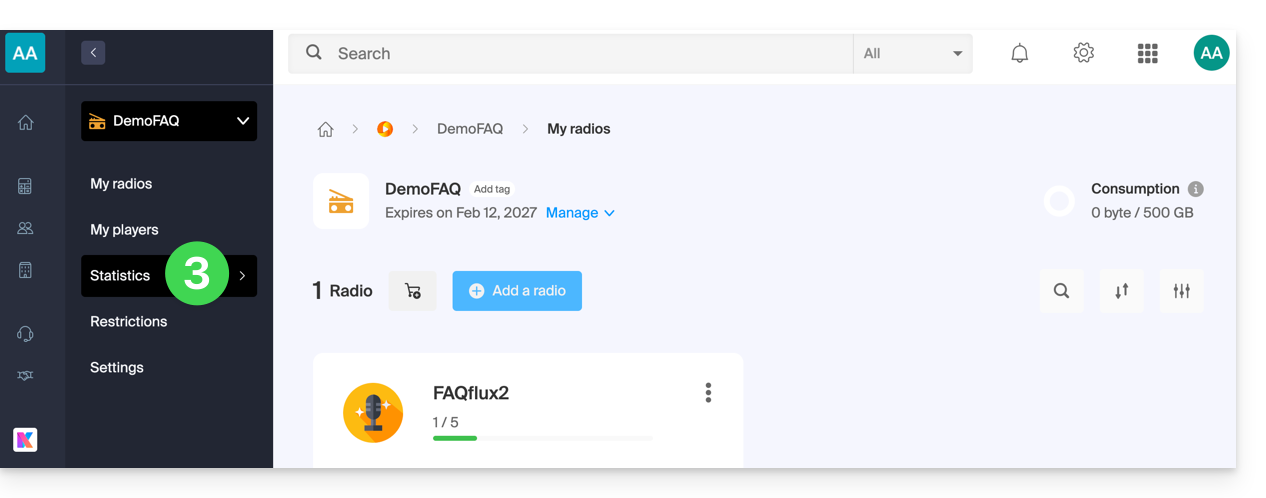
- Haga clic en Estadísticas en el menú lateral izquierdo:
- Haga clic en los diferentes menús del menú lateral izquierdo:
Resumen

Audiencia en tiempo real
- Consulte esta otra guía sobre el tema.
Oyentes

Tiempo de escucha

Consumo

Geolocalización

- Es posible la exportación en formato
.csv:
- Es posible la exportación en formato
Reproductor

Enlace a esta FAQ: https://faq.infomaniak.com/1408
¿Le ha sido útil esta FAQ?
Esta guía explica cómo especificar un flujo de audio de respaldo en el servicio de Streaming de radio de Infomaniak.
De este modo, si su flujo principal deja de estar disponible, el flujo de respaldo se activará automáticamente y retomará la transmisión.
Crear un flujo de respaldo
Para acceder al servicio de Streaming de radio:
- Haga clic aquí para acceder a la gestión de su producto en el Manager de Infomaniak (¿necesita ayuda?).
- Haga clic directamente en el nombre asignado al producto correspondiente:
- Haga clic en el nombre de la radio correspondiente:
- Haga clic en el botón para gestionar sus flujos:
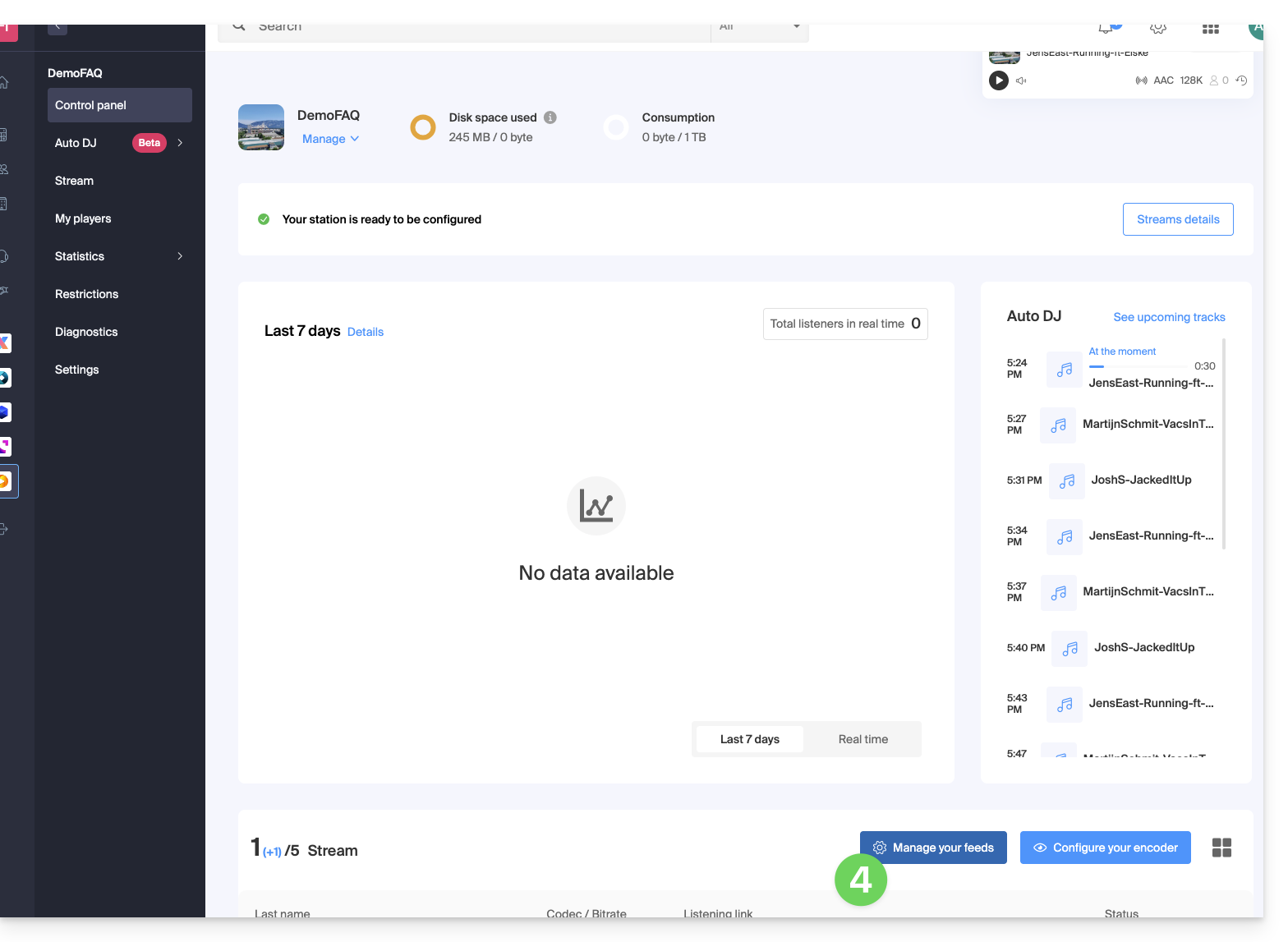
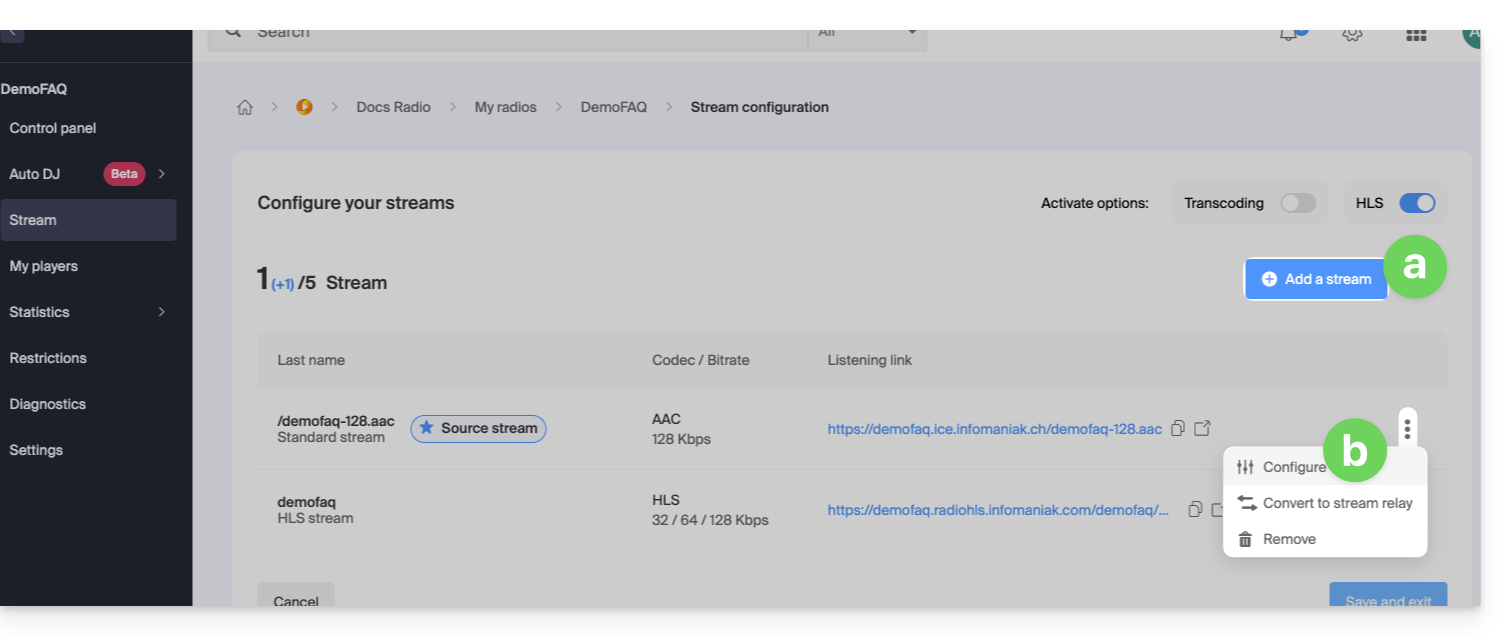
- Puede:
- Añadir un flujo para crear un nuevo flujo y asociarle un flujo de respaldo,
- Configurar un flujo existente para activar la opción:
- Haga clic en el botón de alternancia (toggle switch) para activar el flujo de respaldo en su flujo:
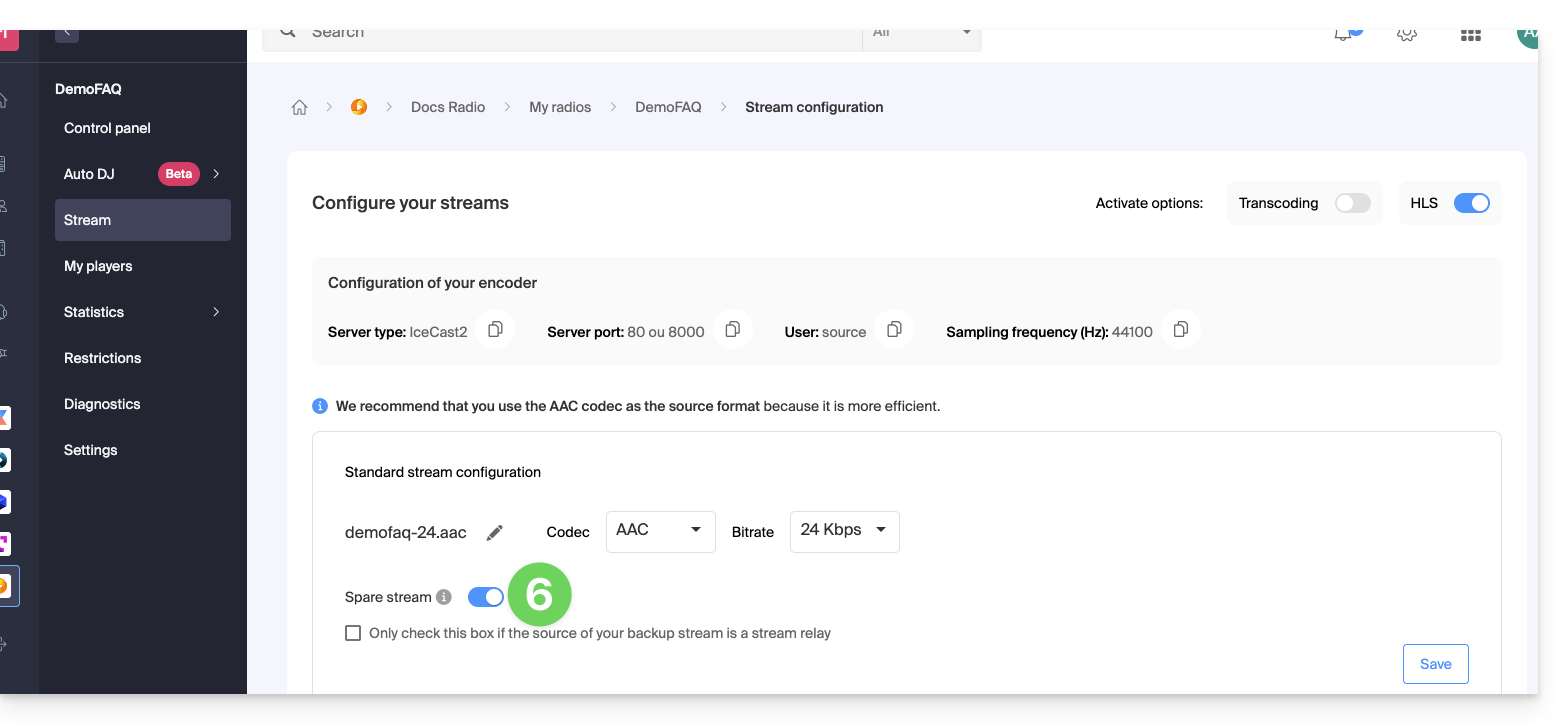
- Copie la información disponible para configurar su codificador de respaldo.
- Guarde la activación del flujo de respaldo en la parte inferior derecha de la página.
- En el mismo lugar, puede definir el flujo de respaldo como un retransmisor de flujo para introducir manualmente los parámetros correspondientes al flujo de audio de respaldo:
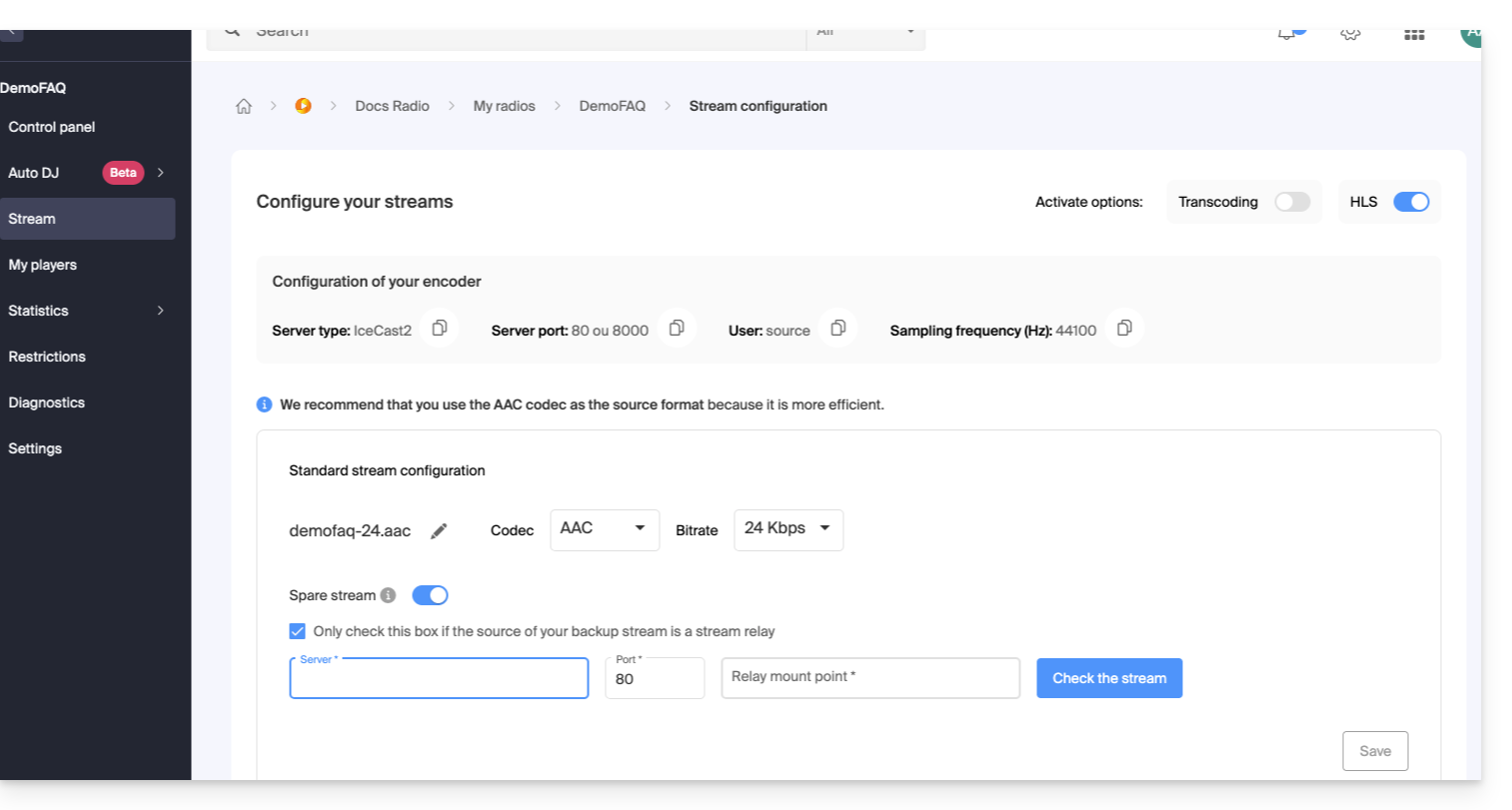
- En el mismo lugar, puede definir el flujo de respaldo como un retransmisor de flujo para introducir manualmente los parámetros correspondientes al flujo de audio de respaldo:
Guarde la nueva información en la parte inferior derecha de la página.
Enlace a esta FAQ: https://faq.infomaniak.com/1456
¿Le ha sido útil esta FAQ?
Esta guía explica cómo vincular un flujo añadido en su Radio en streaming de Infomaniak con la instalación que emitirá el contenido deseado.
Introducción
- En general, Infomaniak es compatible con todos los programas mencionados aquí: https://www.icecast.org/apps/, pero no todos permiten la transmisión AAC, por ejemplo.
- A continuación, se muestra un ejemplo de configuración para la aplicación gratuita y multiplataforma Butt.
- Consulte la información sobre Edcast (versión independiente) / SpacialAudio SAM Cast… También existe (sin guía) StreamDiffusion / MB Recaster…
Obtener la información de inicio de sesión
Para encontrar la información necesaria para configurar su codificador:
- Haga clic aquí para acceder a la gestión de su producto en el Panel de control de Infomaniak (¿necesita ayuda?).
- Haga clic directamente en el nombre asignado al producto correspondiente:
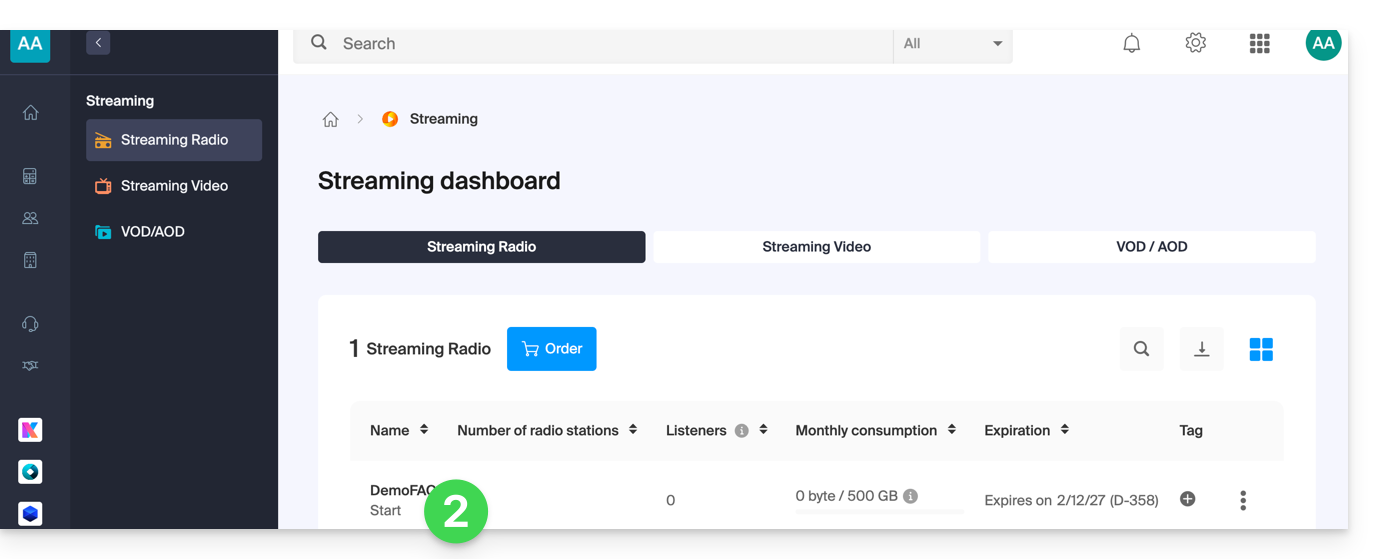
- Haga clic en el nombre de la emisora correspondiente:
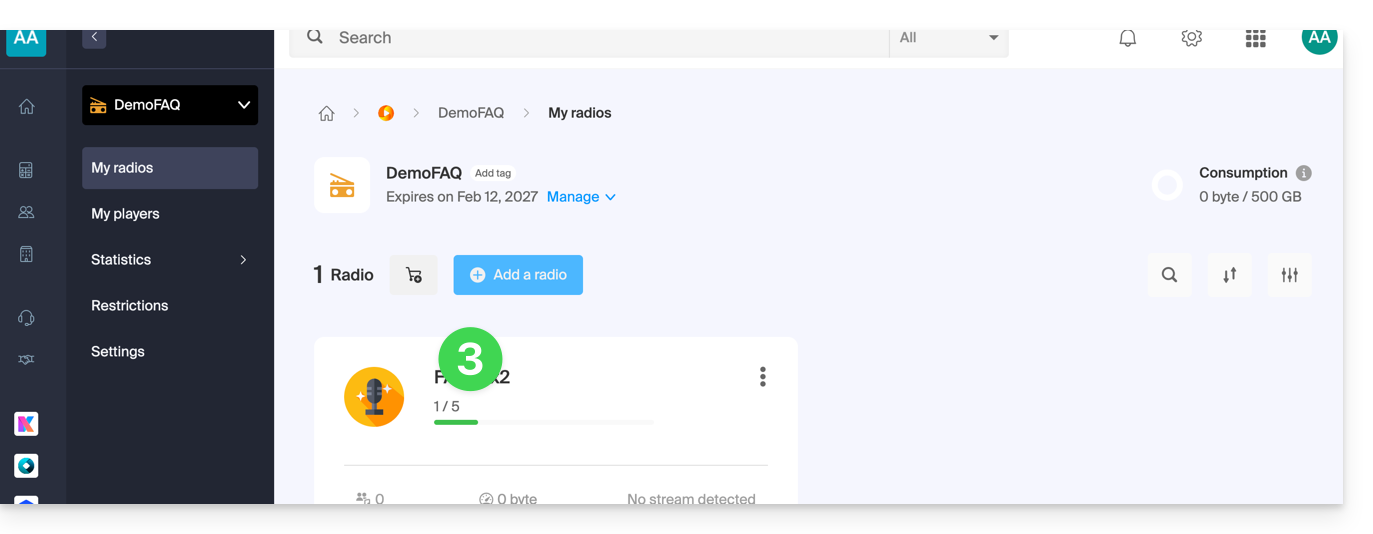
- Haga clic en el nombre del flujo de audio correspondiente para ver sus detalles:
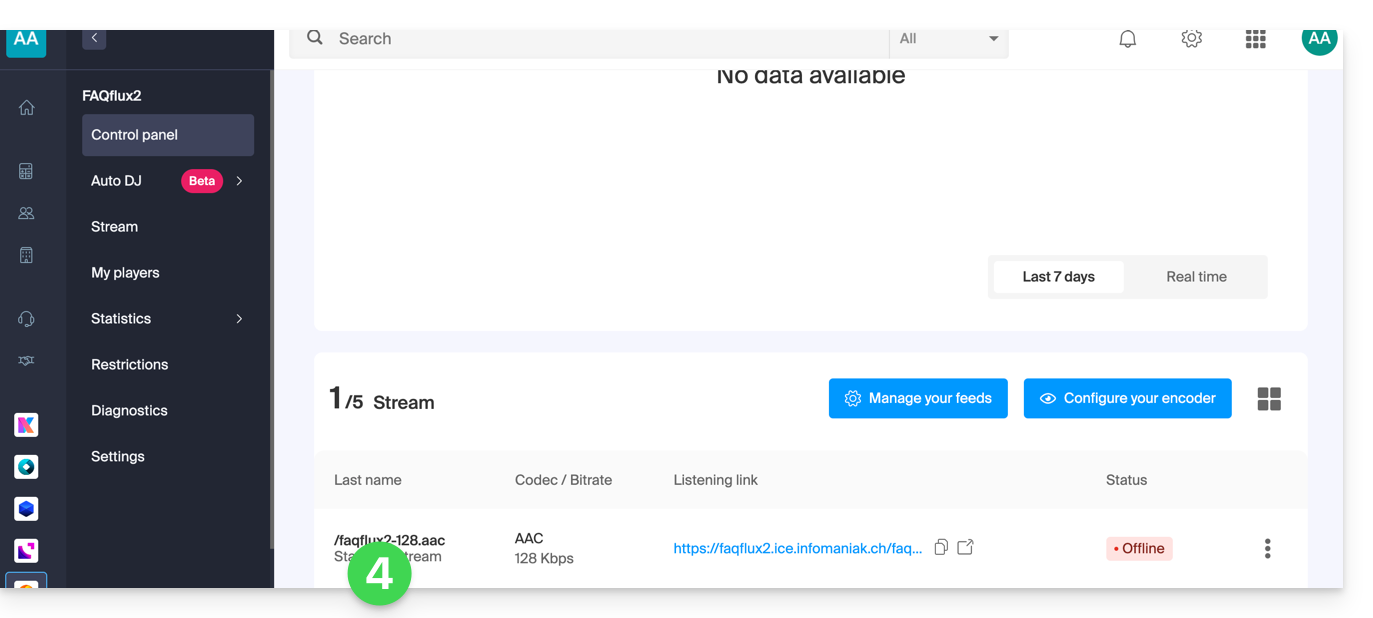
- La información útil se muestra en la página:
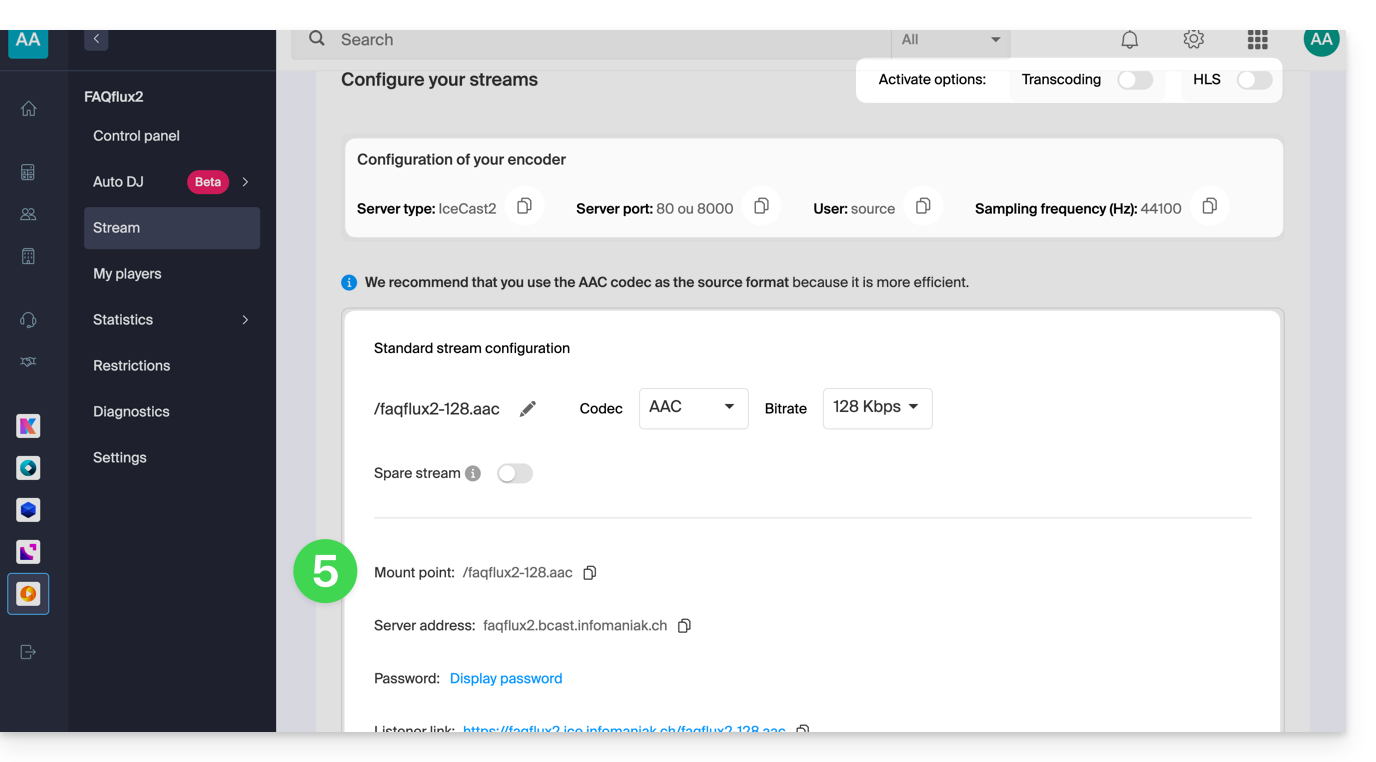
Ejemplo de configuración de un codificador
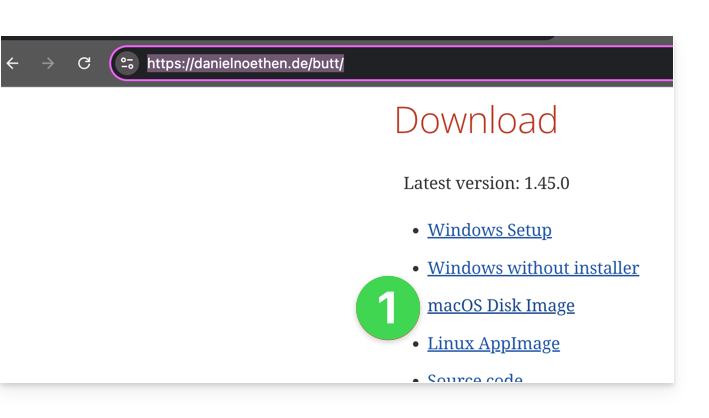
Desea transmitir contenido de audio desde un ordenador. Como se especifica en el preámbulo anterior, existen múltiples soluciones de software. Ejemplo con la herramienta Butt, disponible, entre otras, para macOS:
- Descargue Butt:
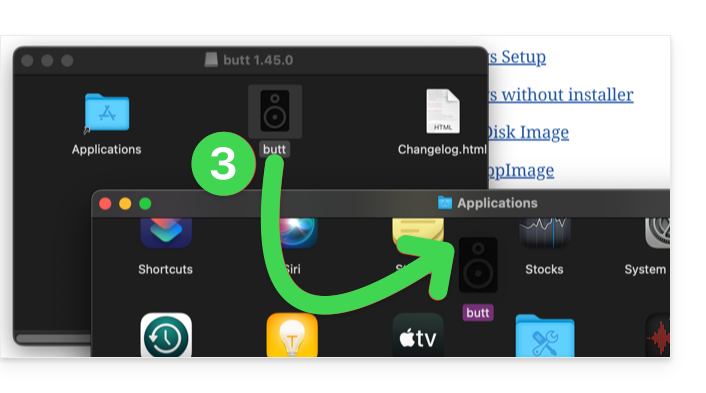
- Abra la aplicación descargada en su ordenador.
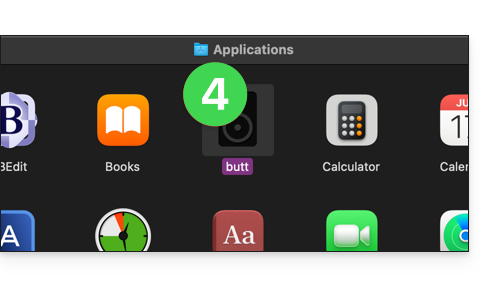
- Instale la aplicación:
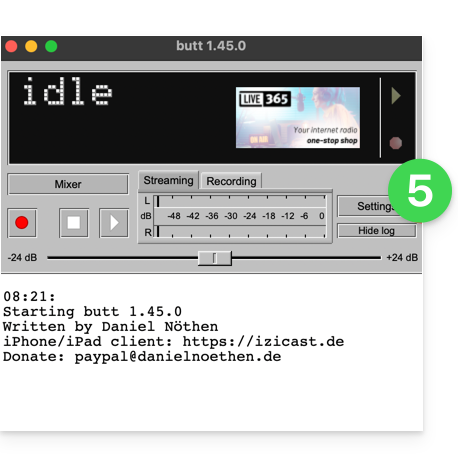
- Inicie la aplicación para utilizarla:
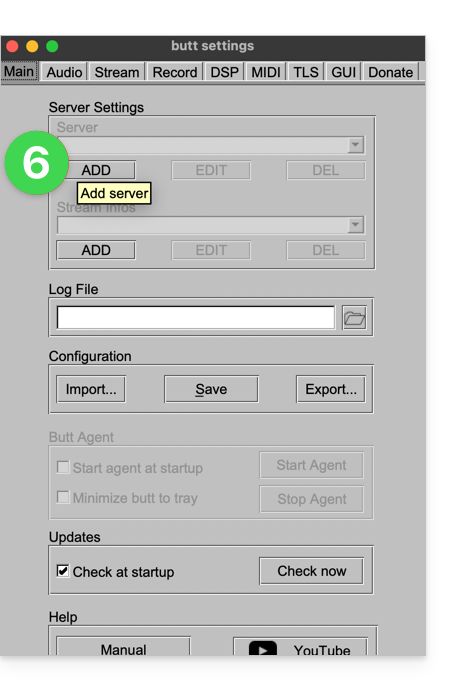
- Haga clic en Configuración:
- Haga clic en Añadir un servidor:
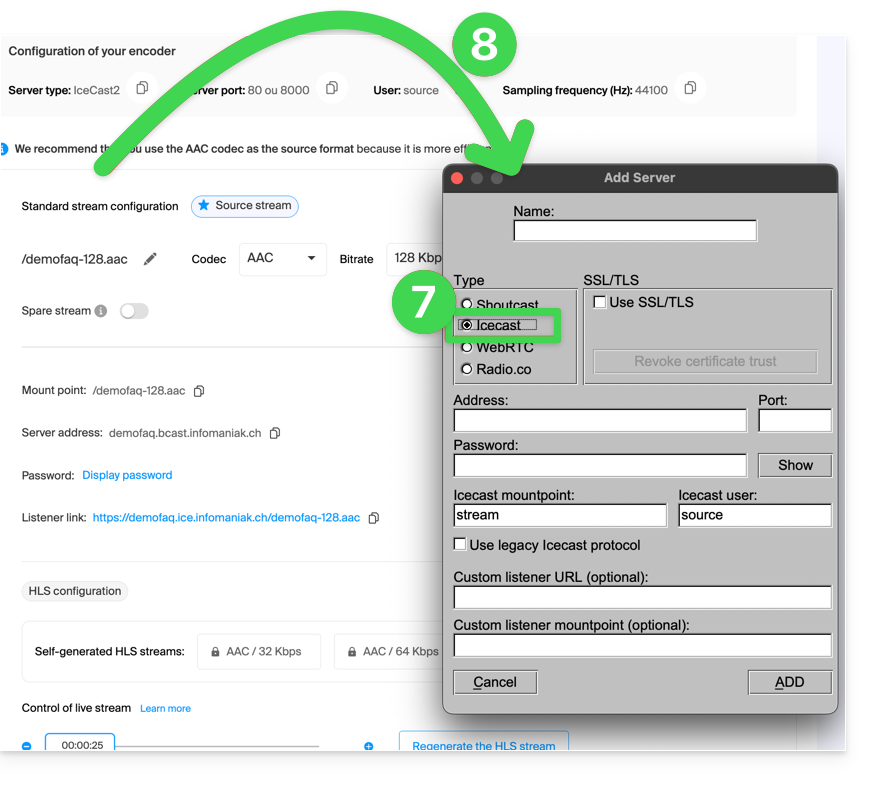
- Seleccione el tipo de Icecast.
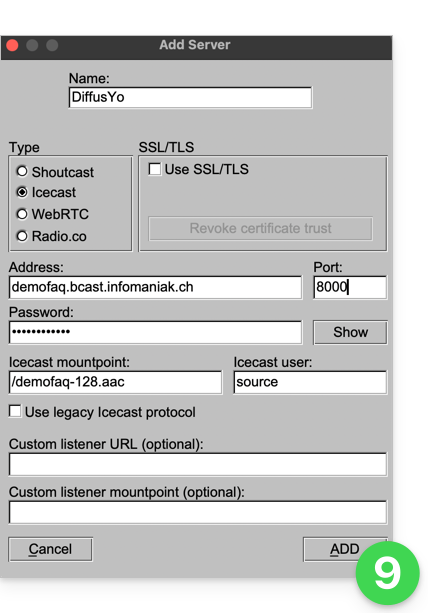
- Copie la información de su flujo en el codificador (para la contraseña, primero deberá ingresar su contraseña de inicio de sesión en el Administrador y luego podrá copiar la contraseña del flujo (y visualizarla con el icono del ojo):
- Valide la configuración haciendo clic en Añadir en la esquina inferior derecha:
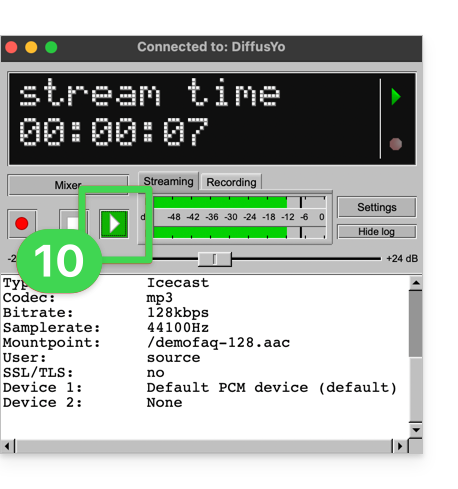
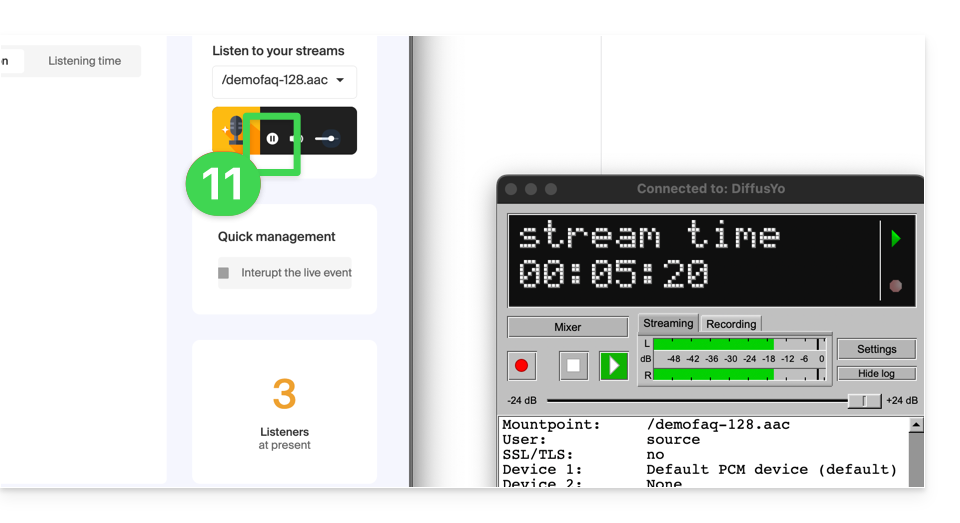
- Cierre la configuración y haga clic en el botón Reproducir para iniciar la transmisión:
- Puede escuchar la transmisión de su flujo desde el panel de control de Infomaniak iniciando el reproductor de demostración:
Enlace a esta FAQ: https://faq.infomaniak.com/1466
¿Le ha sido útil esta FAQ?
Esta guía explica cómo interpretar las estadísticas de escucha del servicio de Radio por Internet de Infomaniak, comprender la distribución de su audiencia (distinguir las escuchas reales del tráfico automatizado), los métodos de conteo de los oyentes y diagnosticar las anomalías de conexión.
Introducción
- El análisis detallado de un pico de tráfico se realiza descargando los archivos de conexión a través de los registros FTP.
- Para bloquear un agregador no autorizado o conexiones no deseadas, puede utilizar las restricciones de IP / GeoIP.
Recuento de oyentes, agregadores y detección de bots
Tipos de oyentes y duración de la escucha
Un oyente se define como cualquier persona o robot que inicia la reproducción del flujo durante al menos 1 segundo. Los oyentes no únicos contabilizan la totalidad de estas sesiones. Por el contrario, los oyentes únicos se contabilizan por dirección IP distinta. Por ejemplo, dos personas conectadas a la misma red Wi-Fi que escuchan la radio en dispositivos separados se cuentan como un único oyente único, pero como dos oyentes no únicos.
El filtro de audiencia superior o igual a 30 segundos mide las sesiones que superan esta duración. Este valor identifica a los oyentes reales que dedican tiempo a escuchar el contenido, lo que permite descartar las simples pruebas de conexión o las aperturas fugaces.
Impacto de los agregadores y comportamiento de los robots
Un aumento repentino del tráfico suele provenir de un agregador de web radio o de robots. Los agregadores permiten difundir su radio a su audiencia, al tiempo que comparten con frecuencia la misma dirección IP, lo que genera un volumen de oyentes no únicos muy superior al de los oyentes únicos. Por su parte, los robots casi nunca escuchan desde direcciones IP diferentes, rara vez superan los 30 segundos de escucha y modifican muy poco su agente de usuario (user-agent).
Análisis de la audiencia y verificación en los registros FTP
En la página Estadísticas de la audiencia, puede aislar el tráfico legítimo mostrando solo los usuarios únicos + audiencia >= 30 segundos, lo que elimina los picos artificiales. Para confirmar la presencia de bots, descargue sus registros de acceso por FTP: una dirección IP o un agente de usuario que no aparezcan en los registros antes del pico y que aparezcan cientos o miles de veces en un día indican un comportamiento automatizado. Sin embargo, compruebe si estas direcciones IP corresponden a plataformas conocidas, como el sitio web de la emisora de radio o un agregador de renombre como Radio Garden.
Interrupciones en la transmisión y discrepancias entre las herramientas de medición
Origen de las interrupciones y los cortes
Los problemas de funcionamiento y los aumentos anormales de conexiones pueden tener su origen en varios niveles de la red:
- En la parte inicial, una interrupción puede deberse a la señal transmitida por la radio, a un problema en el servidor de codificación o a una inestabilidad de la línea de Internet de transmisión.
- En el centro de la cadena, pueden producirse incidentes que afecten a los servidores Icecast.
- En la parte final, la causa suele estar relacionada con el usuario, especialmente si tiene un ancho de banda insuficiente, una saturación de las líneas locales o una interrupción de su conexión a Internet.
En caso de inestabilidad en la transmisión, es muy útil consultar las estadísticas de oyentes en tiempo real. Tenga en cuenta que es imposible investigar incidentes que ocurrieron hace varias semanas o meses.
Diferencias en el recuento entre las herramientas de medición
Estas estadísticas de audiencia son muy particulares: el uso de tres herramientas de análisis diferentes dará sistemáticamente tres resultados distintos. Las diferencias observadas entre sus estadísticas de Infomaniak y las de organizaciones como NetMetrix (WEMF) se explican por los diferentes métodos de cálculo. NetMetrix basa sus mediciones directamente en los eventos del reproductor, lo que redefine la noción de usuario único.
Enlace a esta FAQ: https://faq.infomaniak.com/1486
¿Le ha sido útil esta FAQ?
Esta guía explica cómo modificar una oferta de Radio en streaming para, por ejemplo, aumentar el límite máximo de consumo mensual o la calidad de la transmisión (tasa de bits máxima).
Modificar la oferta existente
Para modificar sus emisoras existentes:
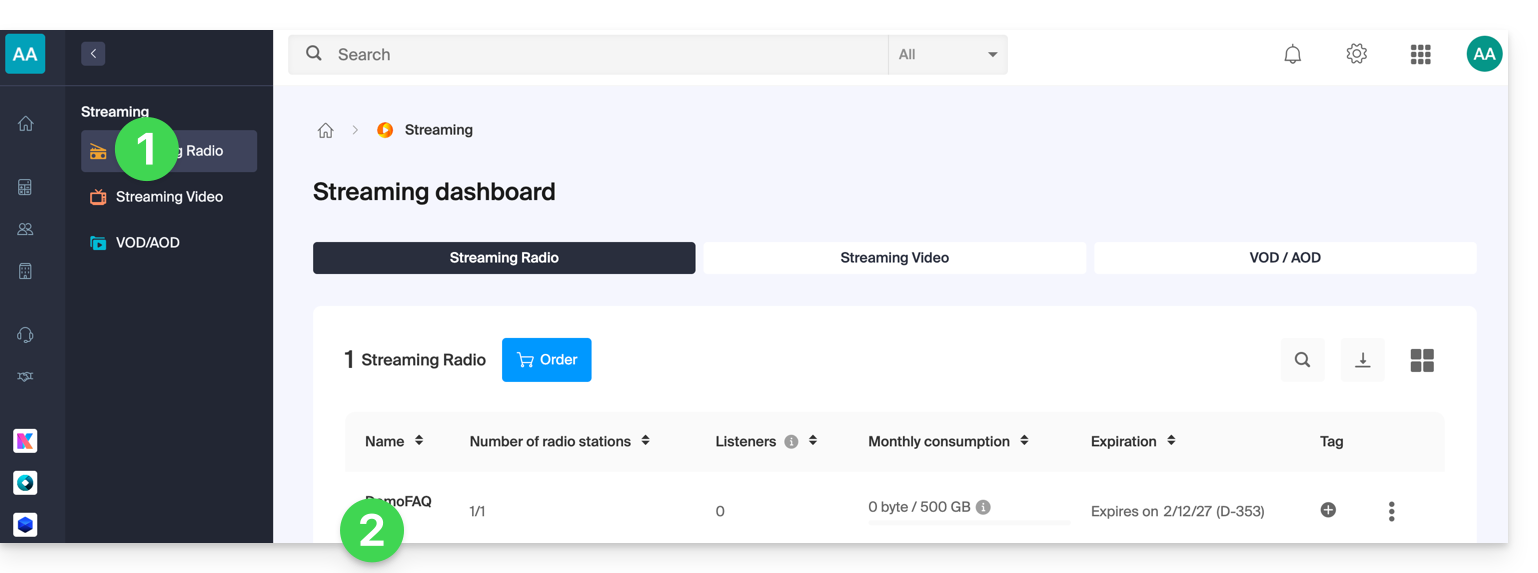
- Haga clic aquí para acceder a la gestión de su producto en el Panel de control de Infomaniak (¿necesita ayuda?).
- Haga clic directamente en el nombre asignado al producto correspondiente:
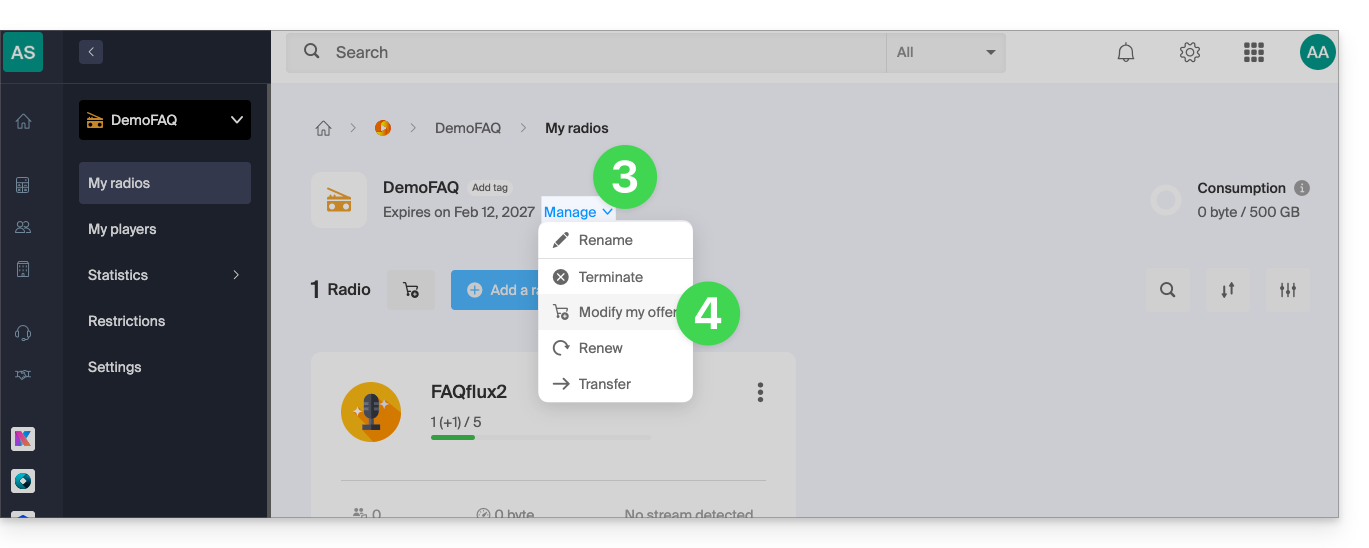
- Haga clic en la flecha hacia abajo para gestionar el producto.
- Haga clic en Modificar la oferta en el menú desplegable:
- Navegue con las flechas si es necesario y elija la nueva oferta que mejor se adapte a sus necesidades:
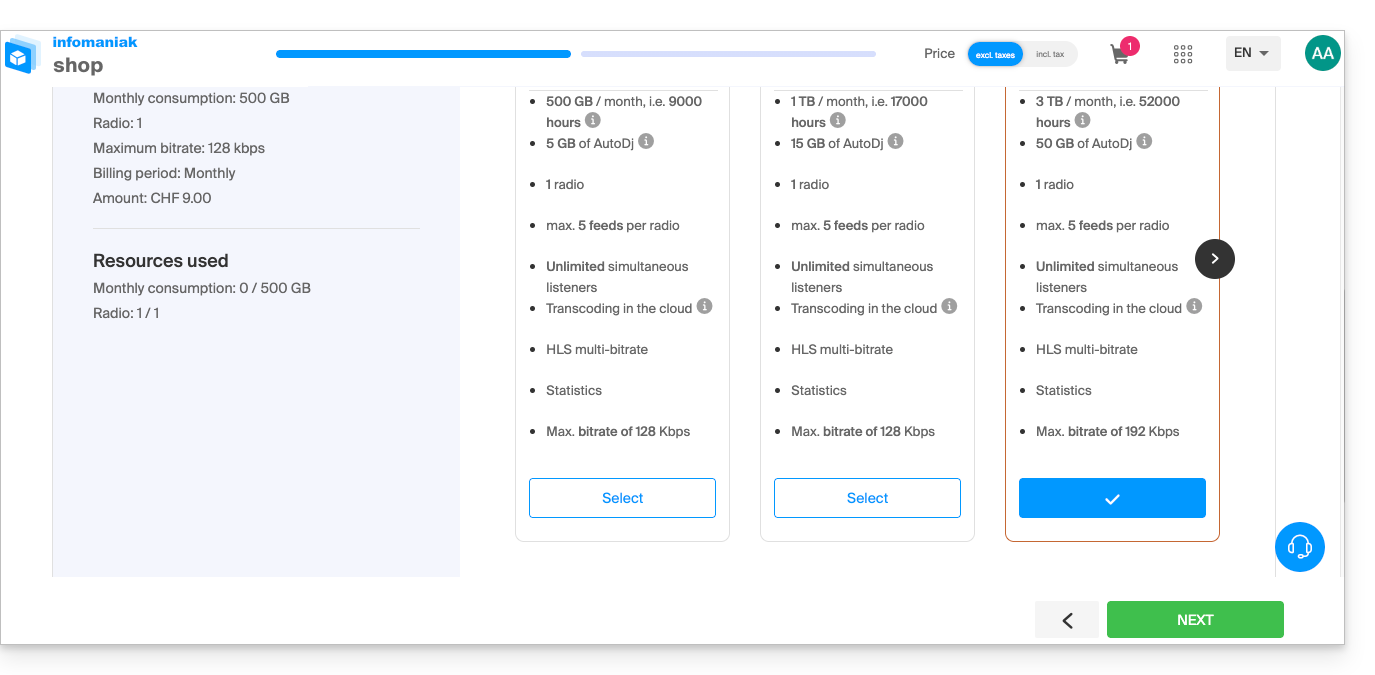
El cambio se realiza después del pago; se calcula un importe proporcional al tiempo restante hasta la fecha de vencimiento inicial.
Enlace a esta FAQ: https://faq.infomaniak.com/1566
¿Le ha sido útil esta FAQ?
Esta guía explica cómo mantener el control sobre sus flujos de radio por internet activando la protección por IP o la geolocalización para decidir, por ejemplo, si un oyente específico puede escuchar su radio o no.
Introducción
- Puede proteger un flujo MP3/AAC o HLS de forma independiente (lo mismo ocurre con la protección mediante token).
- La activación de la restricción implica un cambio en la configuración del flujo, lo que puede tardar unos minutos en replicarse en los servidores.
Proteger un flujo de audio mediante GeoIP
Para ello, basta con dirigirse a la configuración de restricciones y activar la protección en el flujo que desea proteger:
- Haga clic aquí para acceder a la gestión de su producto en el Panel de control de Infomaniak (¿necesita ayuda?).
- Haga clic directamente en el nombre asignado al producto correspondiente:
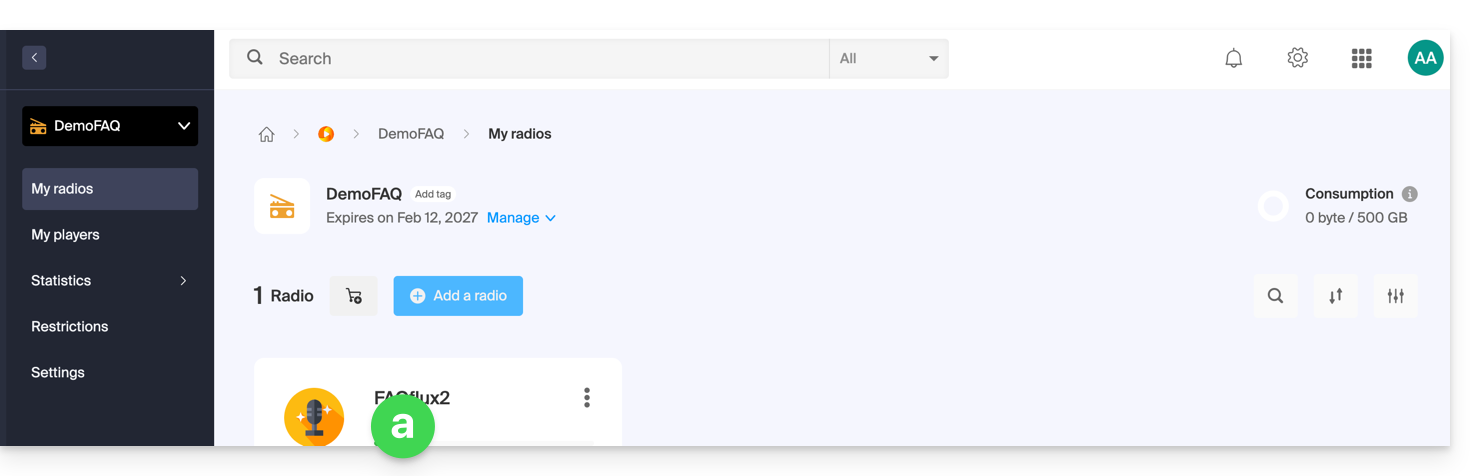
- Haga clic en:
- el nombre de la emisora de radio:
- o en Restricciones en el menú lateral izquierdo para aplicar restricciones a todo el producto:
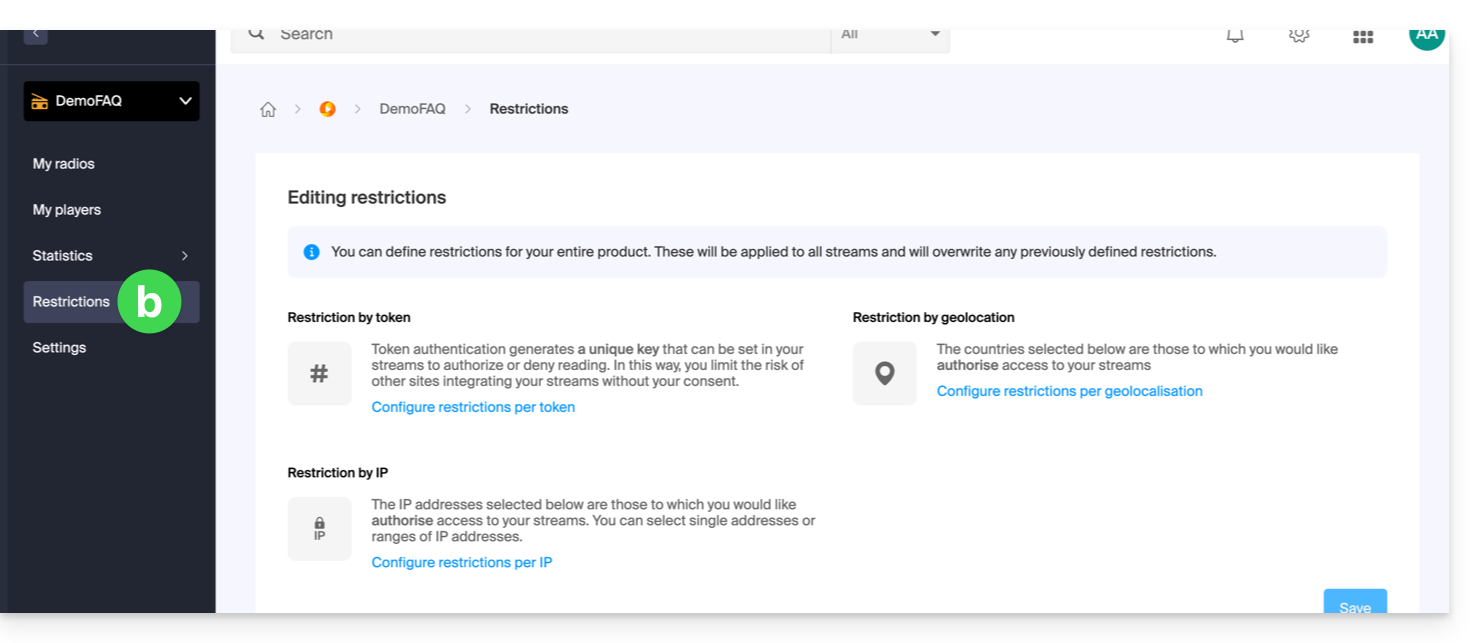
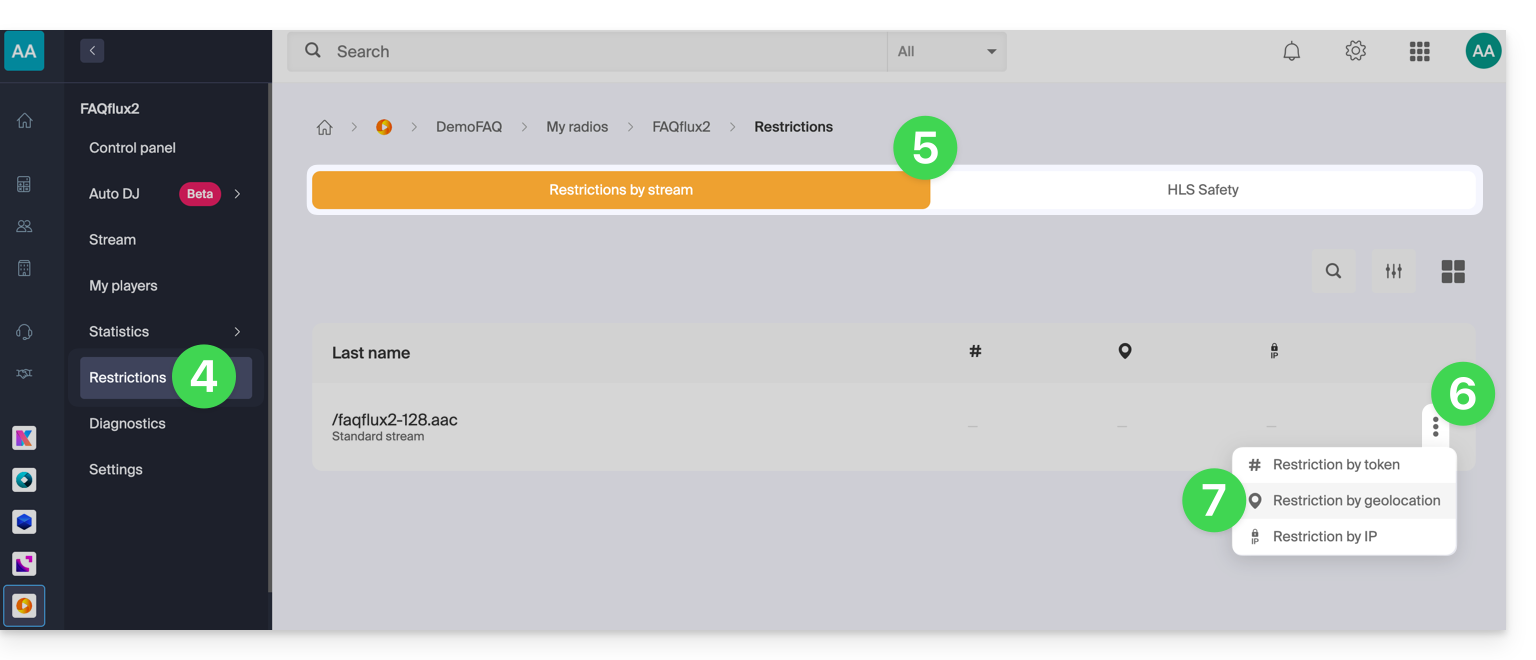
- el nombre de la emisora de radio:
- Al seleccionar
aen el paso anterior, haga clic en Restricciones en el menú lateral izquierdo. - Seleccione HLS si es necesario.
- Haga clic en el menú de acciones ⋮ situado a la derecha del elemento correspondiente.
- Haga clic en Restricción por geolocalización:
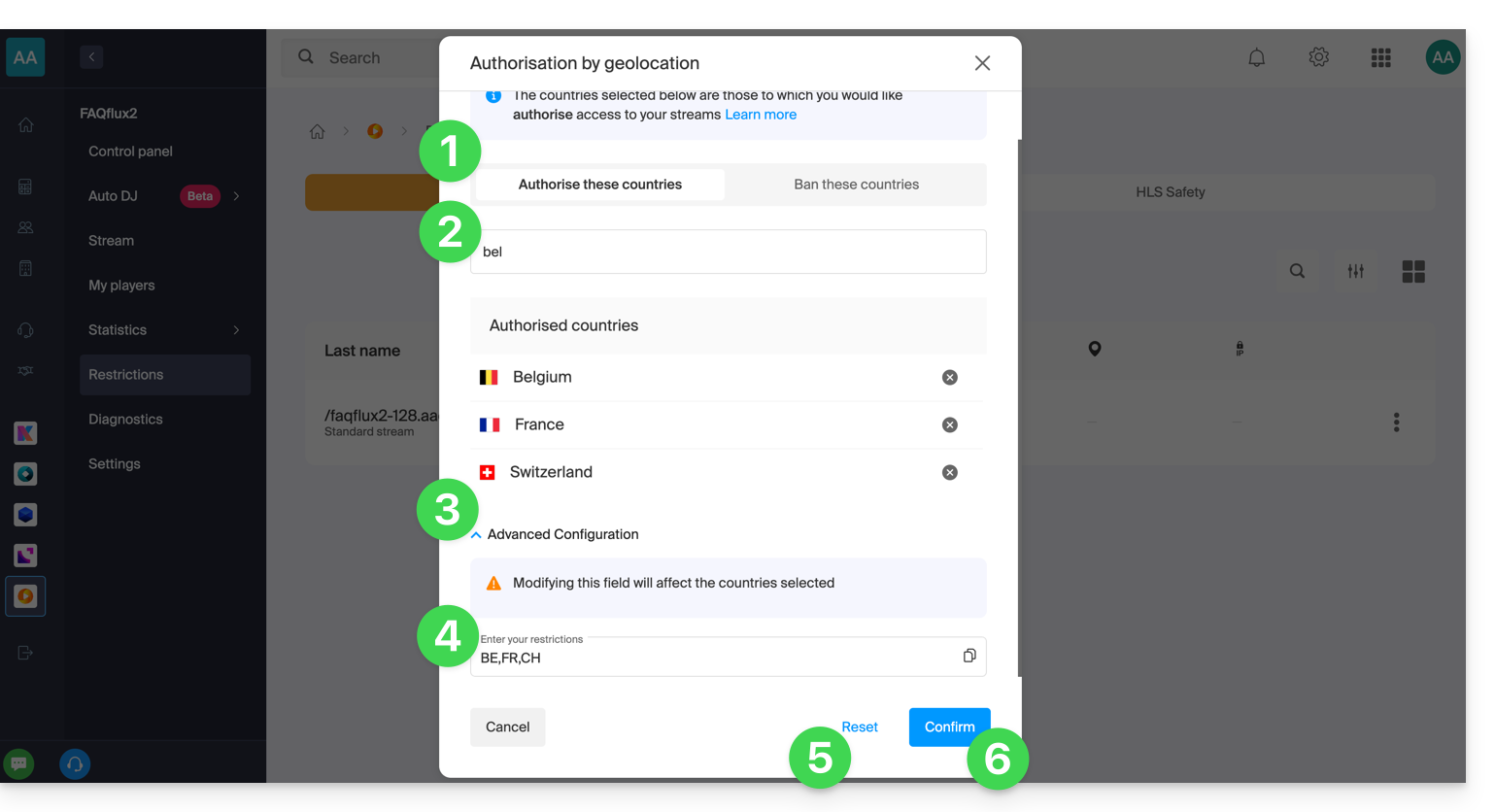
A continuación, configure las restricciones:
- Elija si los países de la lista serán los permitidos o los prohibidos.
- Busque un país para añadirlo a la lista.
- Active la configuración avanzada si es necesario.
- Copia o pega una lista de países (útil para restringir otros flujos mediante una simple operación de copiar y pegar).
- Haga clic para eliminar todos los países que aparecen en la página.
- Haga clic en el botón azul para guardar:
Proteger un flujo de audio mediante IP
Tiene la opción de definir una IP o un rango de IP como lista de IP autorizadas o denegadas para acceder a un flujo.
Si especifica únicamente un criterio de dirección IP autorizada, es imprescindible que se haya configurado una restricción geográfica. En este caso de uso, el objetivo es, por ejemplo, prohibir el acceso desde un país, pero permitir que una persona de ese país acceda al flujo: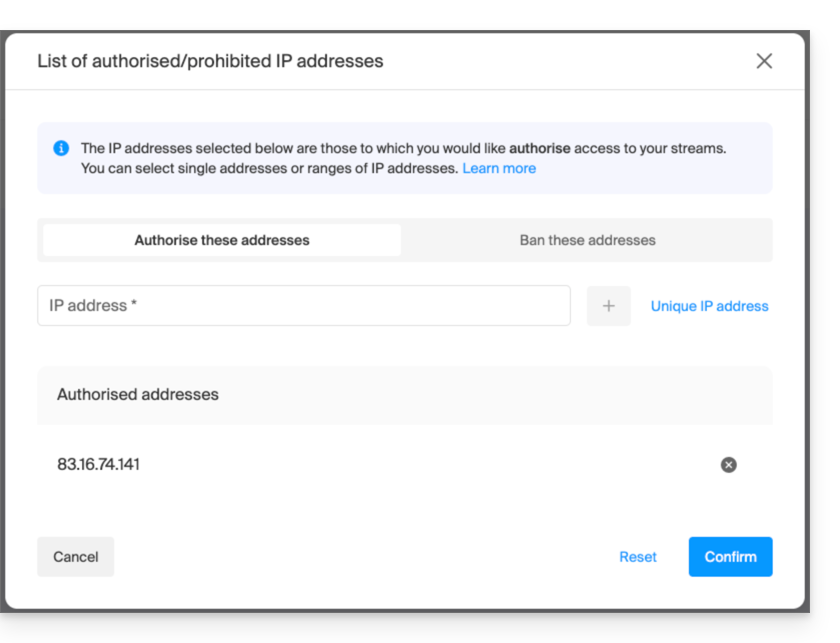
Si desea bloquear el acceso para todos y permitir solo una o varias direcciones IP, debe bloquear explícitamente el rango 0.0.0.0 → 255.255.255.255 (rango de direcciones global) y, al mismo tiempo, permitir la(s) dirección(es) IP para las que desea conceder acceso: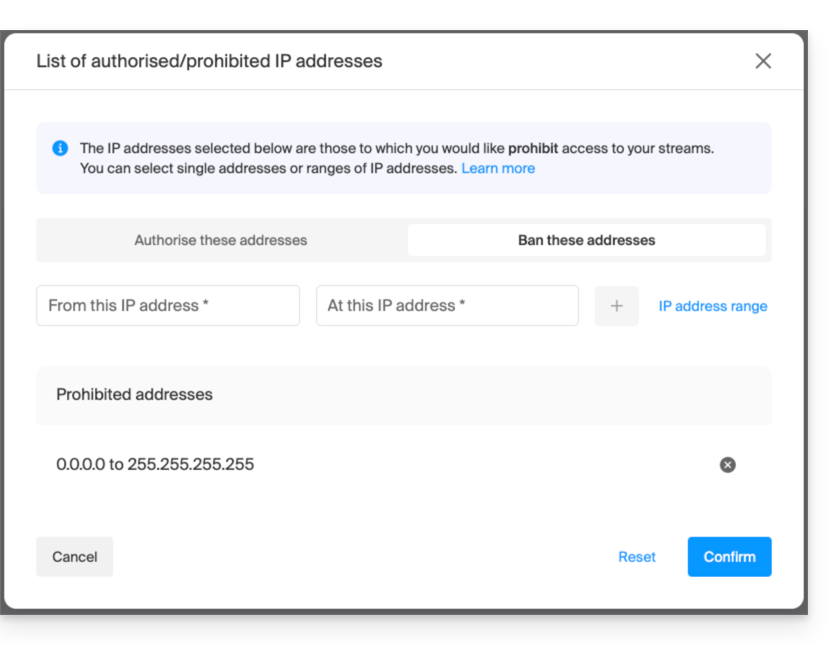
Enlace a esta FAQ: https://faq.infomaniak.com/1588
¿Le ha sido útil esta FAQ?
Esta guía explica cómo crear un retransmisor de flujo en la Radio en streaming de Infomaniak.
Crear un retransmisor de flujo
Requisitos previos
- En primer lugar, para crear una transmisión estándar, debe tener un codificador de radio.
- Los parámetros de configuración que se proporcionan al final del proceso de creación de la transmisión le permiten configurar su codificador.
- Una vez realizada esta operación, la transmisión se enviará desde su codificador a los servidores de Infomaniak.
- A continuación, tiene la opción de especificar la retransmisión de cualquier flujo (por ejemplo, una emisora de radio por Internet).
- En este caso, Infomaniak ya no recibe la radio a través de un codificador que se conecta al servidor principal, sino que retransmite el flujo que emite otro servidor.
- Si crea esta retransmisión de flujo, su flujo ya estará disponible y accesible a través de una dirección de host (nombre de dominio o dirección IP).
- Esta dirección deberá especificarse en el Panel de control para que los servidores de Infomaniak puedan recuperar su flujo.
- En el mismo lugar, puede activar la opción de flujo de respaldo.
- De este modo, si su flujo principal deja de estar disponible, el flujo de respaldo tomará el relevo automáticamente.
Para acceder al servicio de transmisión de radio:
- Haga clic aquí para acceder a la gestión de su producto en el Panel de control de Infomaniak (¿necesita ayuda?).
- Haga clic directamente en el nombre asignado al producto correspondiente:
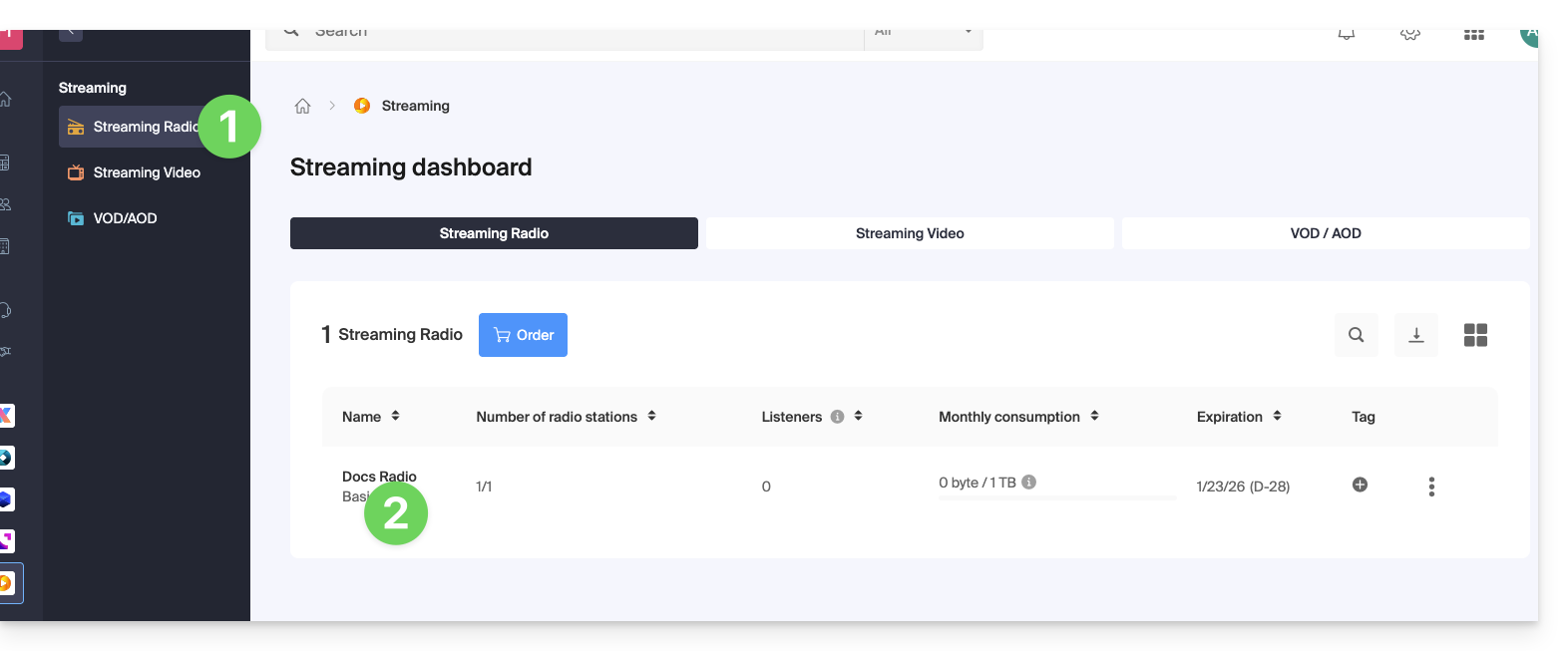
- A continuación, haga clic en el nombre de la emisora:
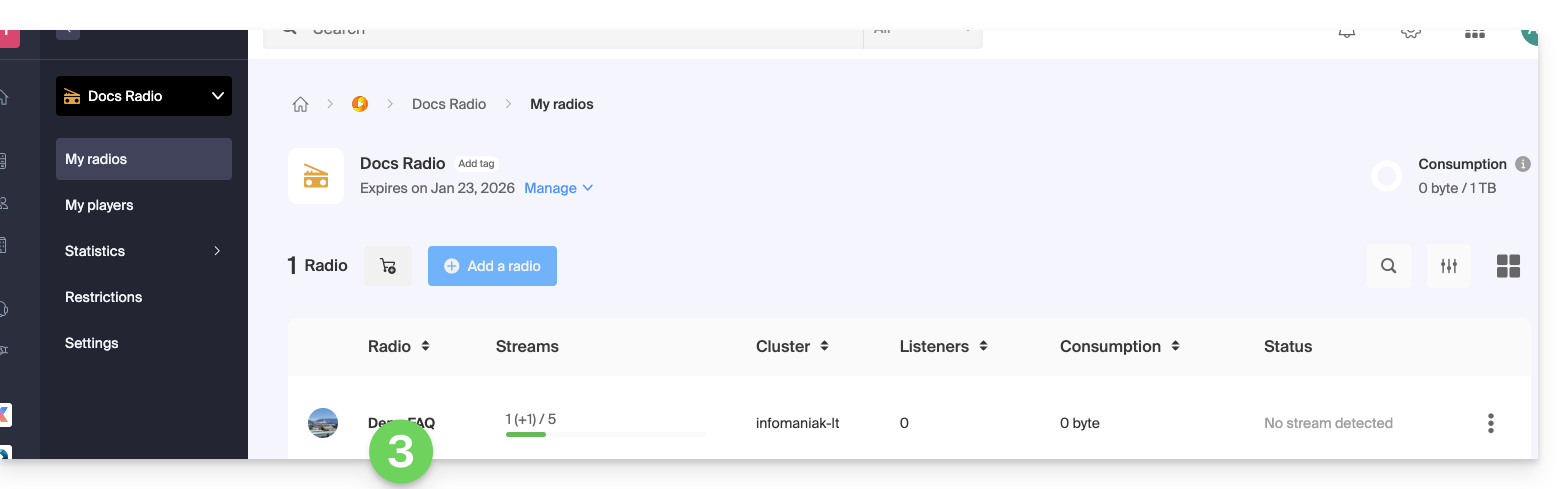
- Haga clic en el botón Configurar los flujos:
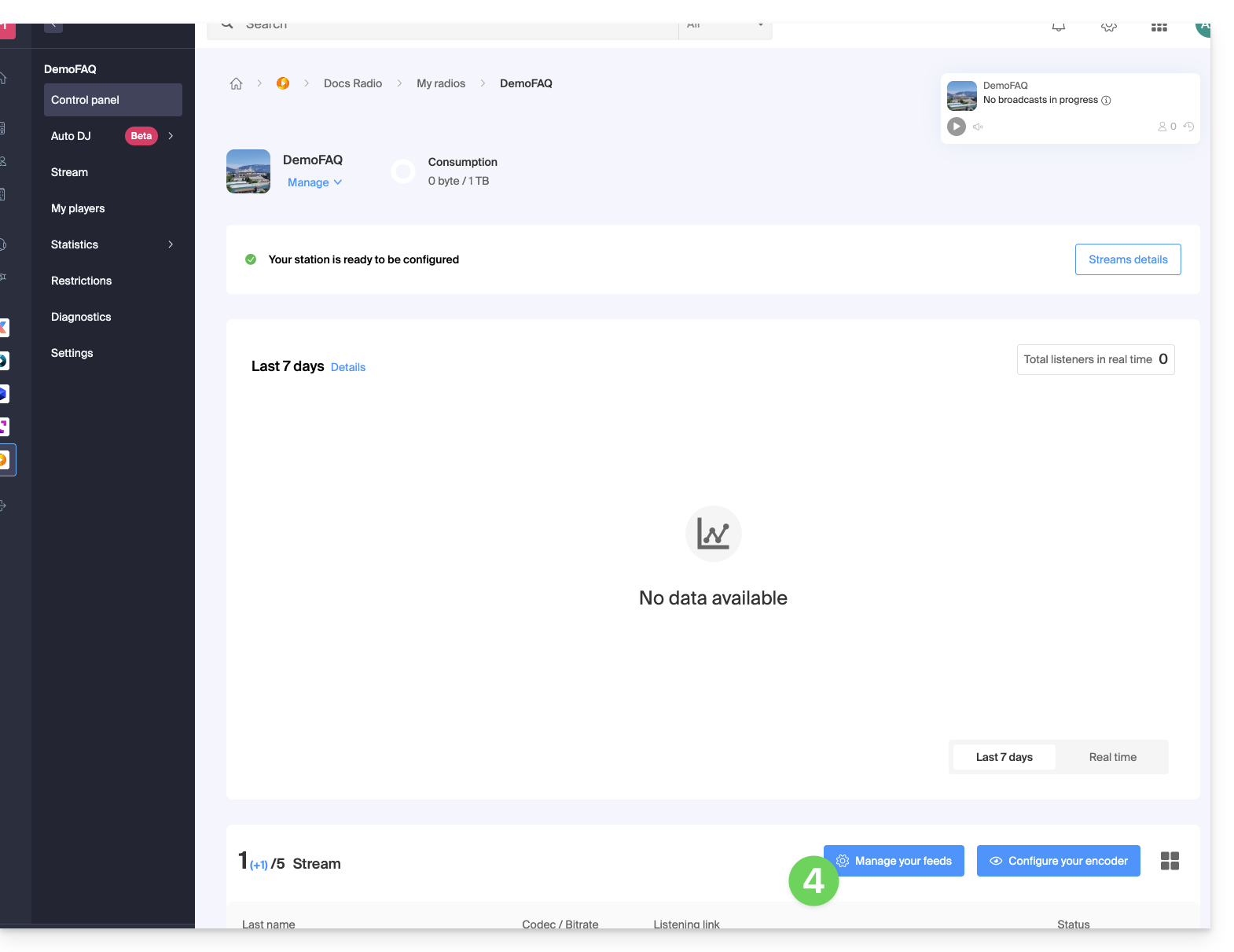
- Haga clic en el botón Añadir un flujo:
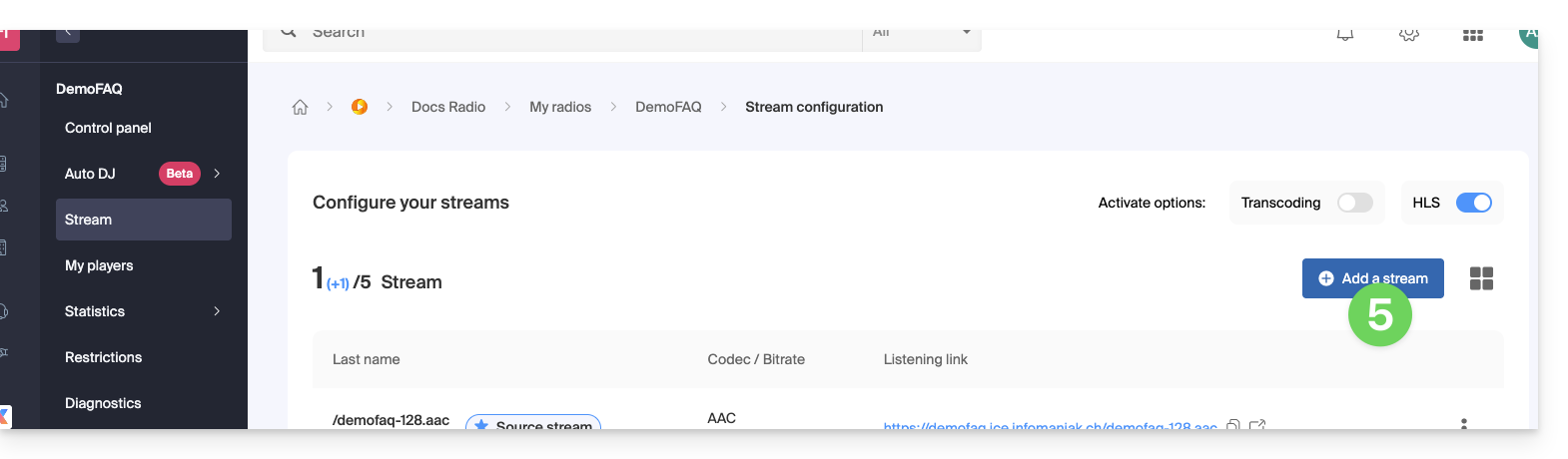
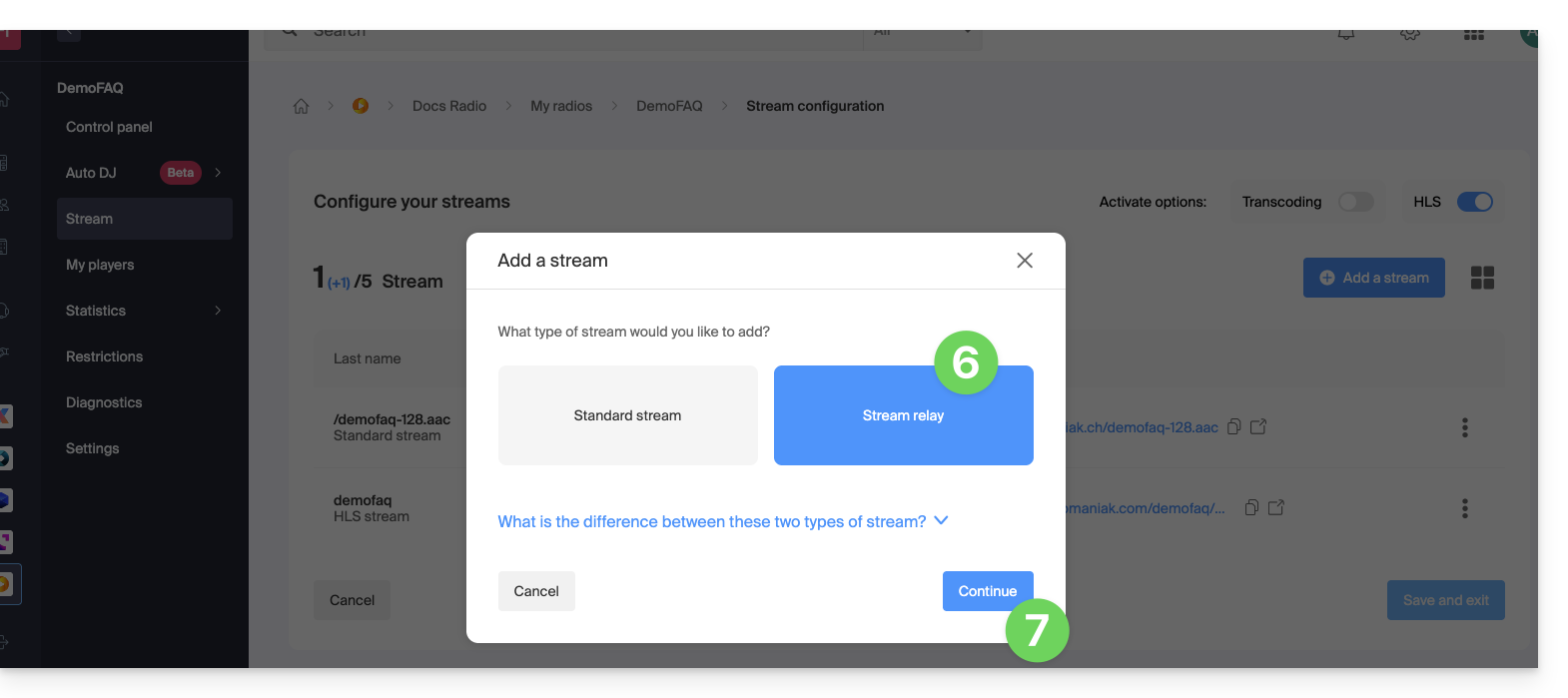
- Seleccione Reenvío de correo.
- Haga clic en el botón Continuar:
La configuración requiere 3 campos:
- nombre del servidor
- puerto
- punto de montaje
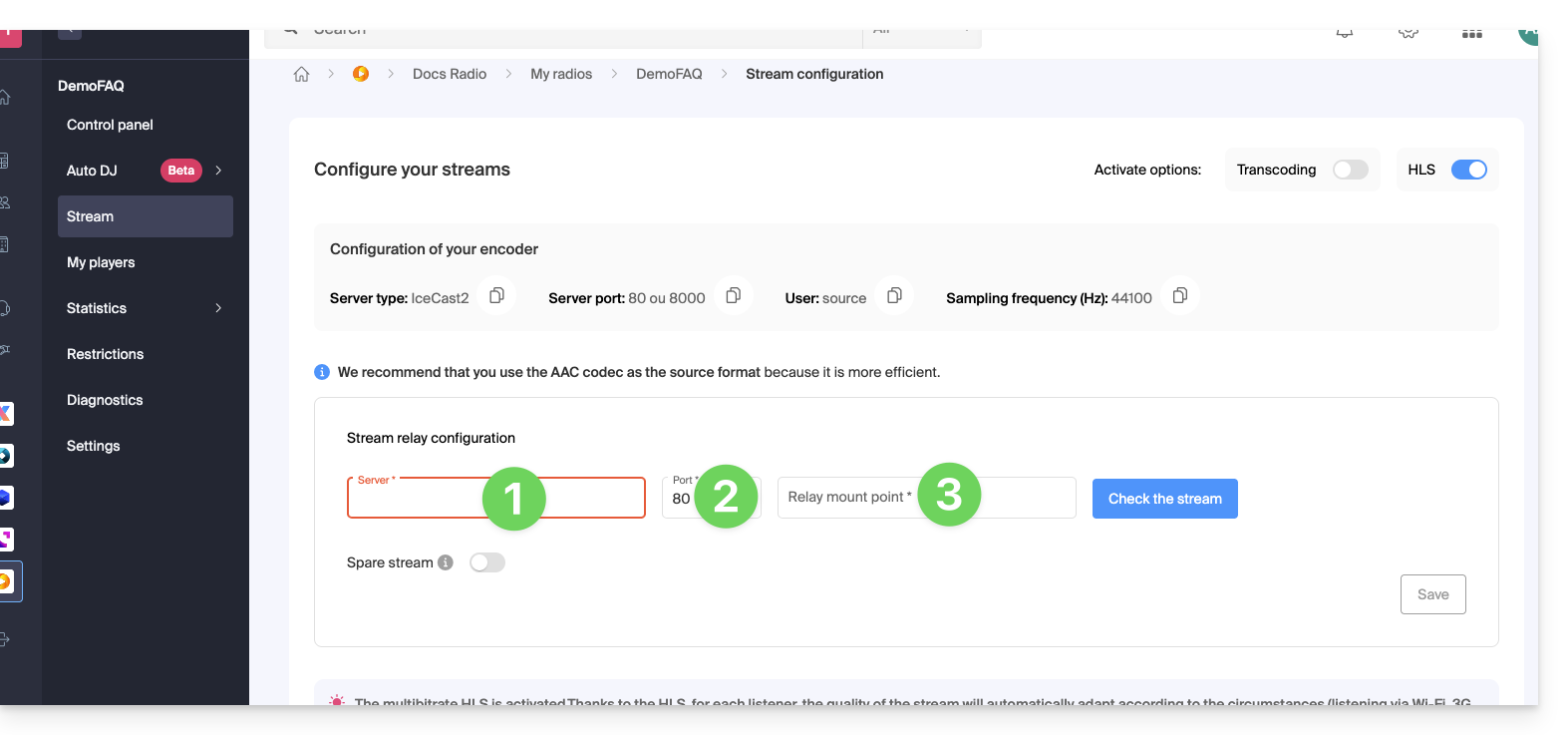
Si el flujo que debe transmitir tiene la siguiente estructura: http://server.com:82/music.mp3, indique:
server.com82/music.mp3
Dicho esto, en algunos casos, el campo de punto de montaje puede estar vacío y la extensión no es necesariamente obligatoria. Si no hay ningún puerto en la URL con http, simplemente se debe indicar "80".
Haga clic en el botón azul para validar el flujo y, a continuación, haga clic en Guardar en la esquina inferior derecha.
También puede agregar un flujo de respaldo como flujo de respaldo si activa esta opción al agregar un flujo estándar: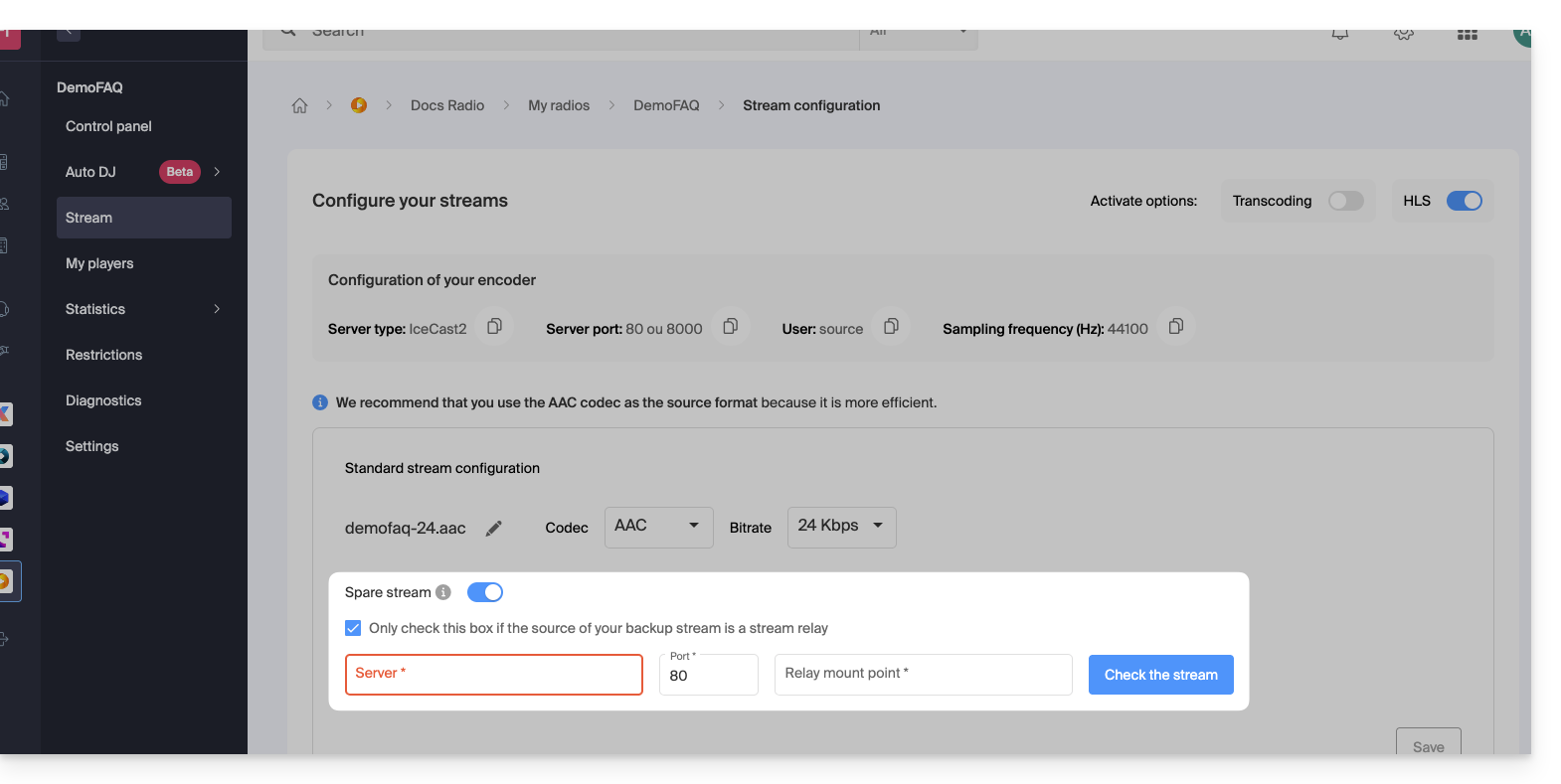
Enlace a esta FAQ: https://faq.infomaniak.com/1658
¿Le ha sido útil esta FAQ?
Esta guía explica cómo evitar que una Radio en streaming solicite una contraseña al conectarse al flujo de audio.
Flujos restringidos
Si la protección de un flujo está activada y el token no se genera correctamente o se genera de forma incorrecta, se mostrará la solicitud de contraseña. Lo mismo ocurre con los usuarios que no cumplen los criterios de restricción geográfica que se hayan activado para el flujo.
Menos frecuente: un fallo
El servidor de recepción es el servidor al que se conecta su codificador para transmitir su flujo. Los servidores de transmisión se conectan al servidor de recepción y transmiten su flujo a los oyentes. Si el servidor de recepción falla, otro servidor de respaldo se hace cargo. Esta arquitectura permite garantizar la transmisión de miles de flujos a decenas de miles de oyentes, minimizando al máximo las interrupciones.
En caso de fallo, Infomaniak se notifica automáticamente y hará todo lo posible para restablecer la situación lo antes posible. Si es necesario, Infomaniak enviará a todos sus clientes de radio un correo electrónico con información sobre las causas del fallo.
La caída de un único servidor de transmisión provoca la desconexión de miles de oyentes al mismo tiempo, quienes luego intentan volver a conectarse. Esto genera una sobrecarga y hace que se muestre una solicitud de contraseña a los oyentes. En ese caso, es necesario intentar conectarse de nuevo unos treinta segundos después.
Generalmente, la situación vuelve a la normalidad en unos pocos minutos.
Enlace a esta FAQ: https://faq.infomaniak.com/1690
¿Le ha sido útil esta FAQ?
Esta guía le ayudará a realizar un diagnóstico de su Radio en streaming para identificar el origen de posibles problemas, como las causas de las desconexiones, etc.
Introducción
- Si transmite su emisora de radio FM, compruebe que la tarjeta de adquisición funciona correctamente.
- Si transmite una emisora de radio por Internet, asegúrese de que su software de transmisión funciona correctamente.
- Tenga cuidado con la carga de la CPU en su ordenador: asegúrese de que no esté saturada y de que tenga suficiente memoria si realiza otras operaciones además de la codificación de un flujo AAC, que consume mucha memoria.
- Es posible que su línea de fibra óptica/ADSL ya no pueda procesar los datos enviados al servidor.
- Debe tener una velocidad de subida mínima equivalente a la suma total de los flujos enviados al servidor (por ejemplo, una emisora de radio que envía un flujo de 128 kbps + un flujo de 48 kbps, lo que da 130 + 50 = 180 kbps como mínimo).
- Generalmente, las emisoras de radio dedican una línea exclusivamente a la transmisión de flujos de audio para evitar cualquier saturación del ancho de banda en caso de envío simultáneo, como el envío de un correo electrónico grande con un archivo adjunto. Esta precaución garantiza que la subida no monopolice el ancho de banda, lo que podría provocar interrupciones en la transmisión de los flujos de audio durante la escucha.
- Su proveedor de servicios de Internet también puede generar una interrupción en la línea, aunque sea mínima, lo que tendrá como efecto cortar el flujo de radio.
- Si su codificador está configurado para enviar metadatos a los servidores a través de un archivo de texto alojado en otro proveedor, y este último experimenta interrupciones, ¡el flujo también puede verse afectado!
Analizar las estadísticas recientes
Las estadísticas le permiten consultar posibles interrupciones del flujo. Para acceder a esta información:
- Haga clic aquí para acceder a la gestión de su producto en el Panel de control de Infomaniak (¿necesita ayuda?).
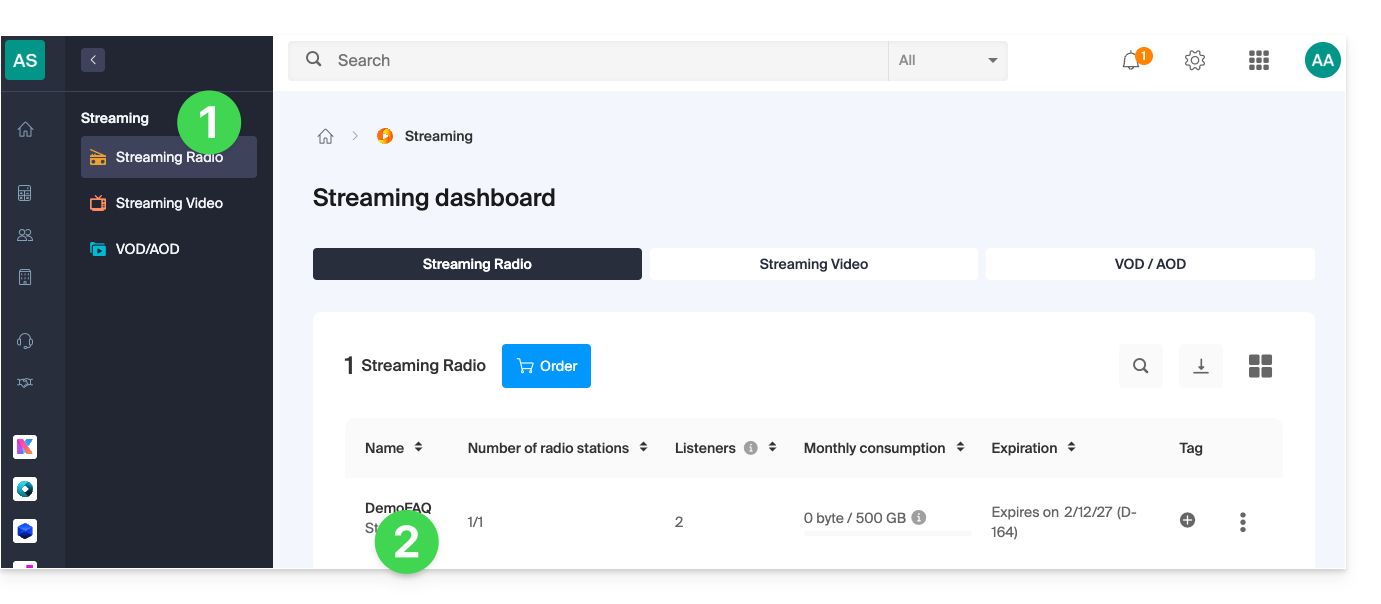
- Haga clic directamente en el nombre asignado al producto correspondiente:
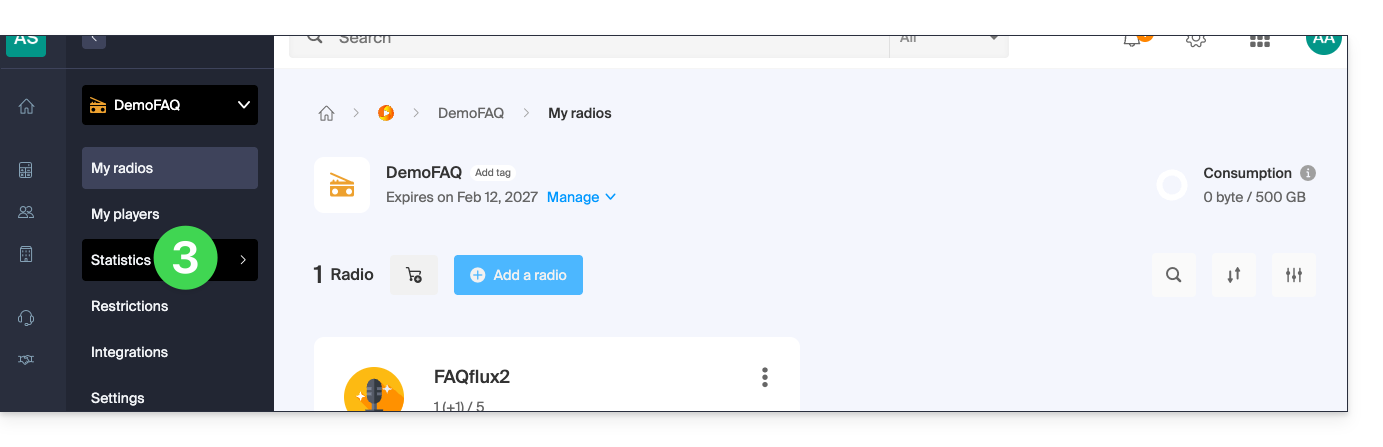
- Haga clic en Estadísticas en el menú lateral izquierdo:
- Las estadísticas se detallan en esta otra guía.
Comprobar el correcto funcionamiento de los elementos
La página de diagnóstico de radio le permite acceder a diversa información. Para acceder a estos diagnósticos:
- Haga clic aquí para acceder a la gestión de su producto en el Panel de control de Infomaniak (¿necesita ayuda?).
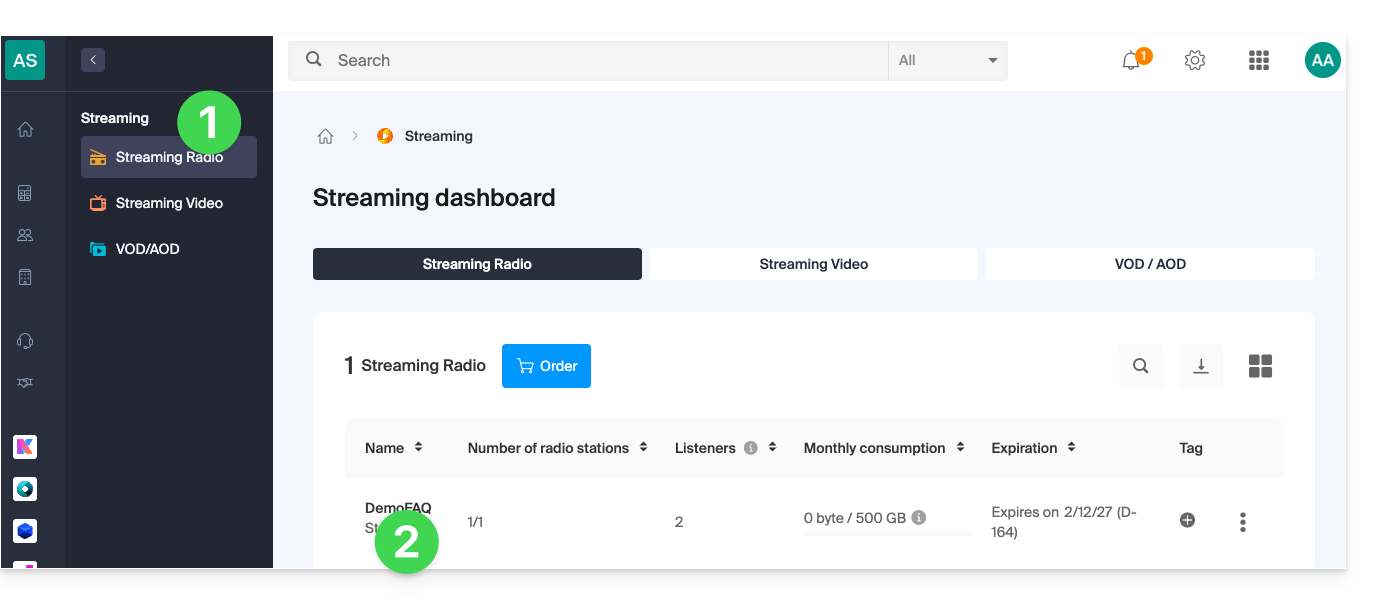
- Haga clic directamente en el nombre asignado al producto correspondiente:
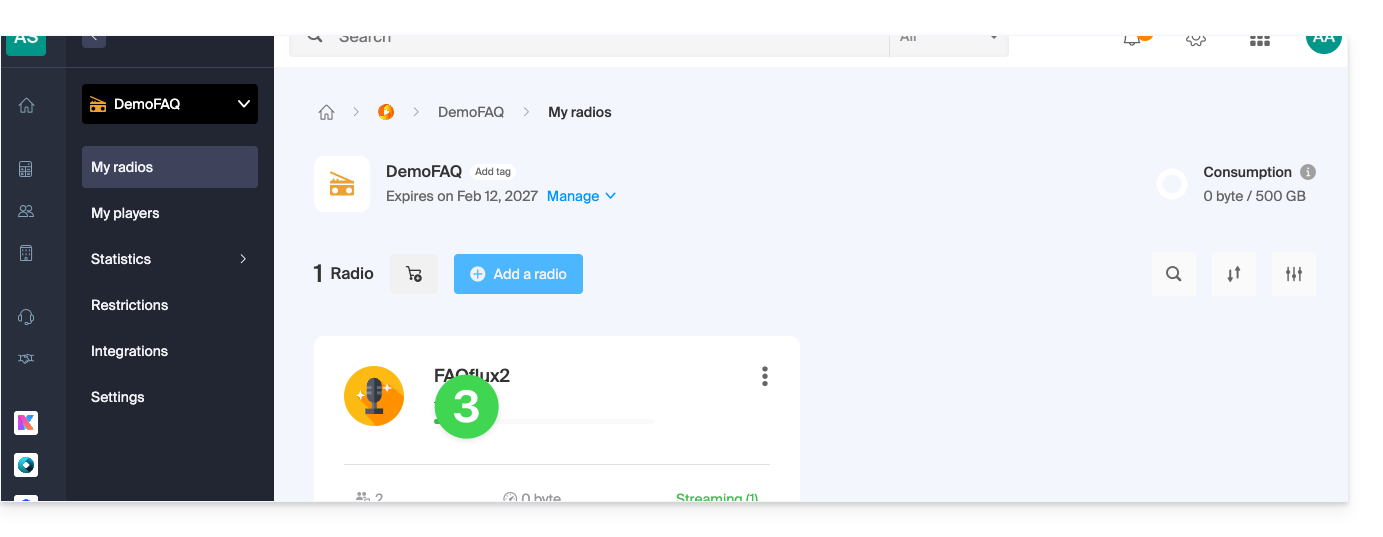
- Haga clic en el nombre del flujo de audio correspondiente:
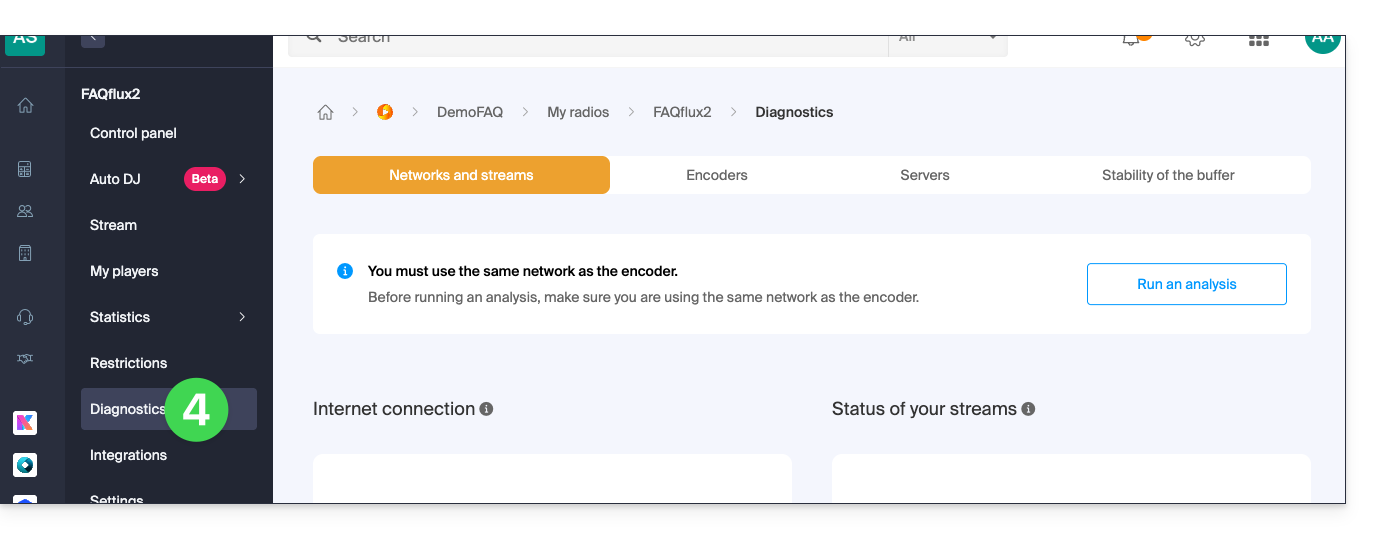
- Haga clic en Diagnósticos en el menú lateral izquierdo:
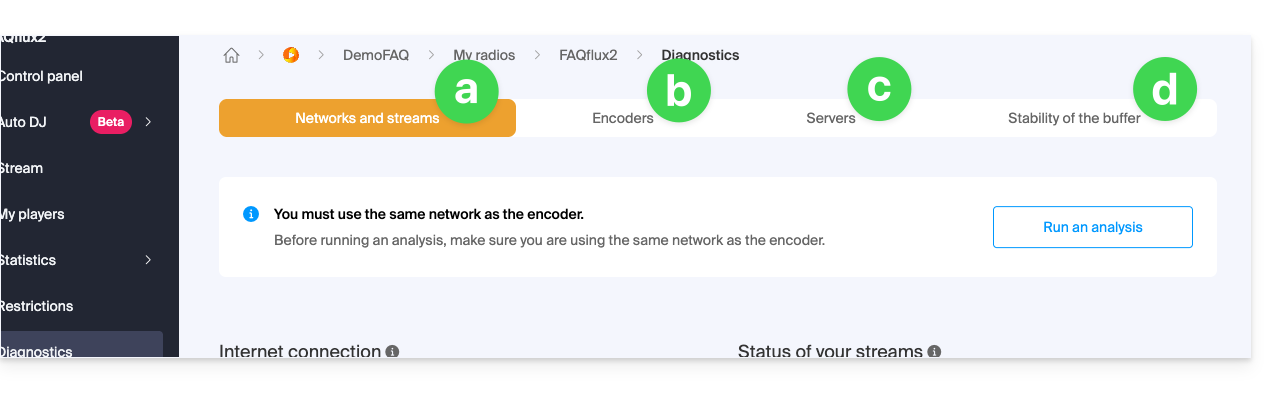
- La pestaña Red y flujos permite probar la conexión entre su servidor y la infraestructura de Infomaniak.
- La pestaña Codificadores muestra un historial de las conexiones de los codificadores para analizar si los flujos estaban operativos.
- La pestaña Servidores le informa sobre el estado general de la infraestructura de red para verificar el correcto funcionamiento de los servidores de recepción y transmisión.
- Tenga en cuenta que, en caso de una interrupción general de los flujos de transmisión, Infomaniak se notifica y actúa de inmediato.
- La pestaña Estabilidad del búfer se detalla en esta otra guía.
Enlace a esta FAQ: https://faq.infomaniak.com/1691
¿Le ha sido útil esta FAQ?
Esta guía proporciona información sobre las tasas de bits de audio de la transmisión de radio por internet de Infomaniak.
Probar la tasa de bits de audio
La prueba de conexión disponible en su panel de control evalúa la conexión entre su servidor (el que utiliza para codificar sus flujos) y las instalaciones de Infomaniak ubicadas en Ginebra, Suiza.
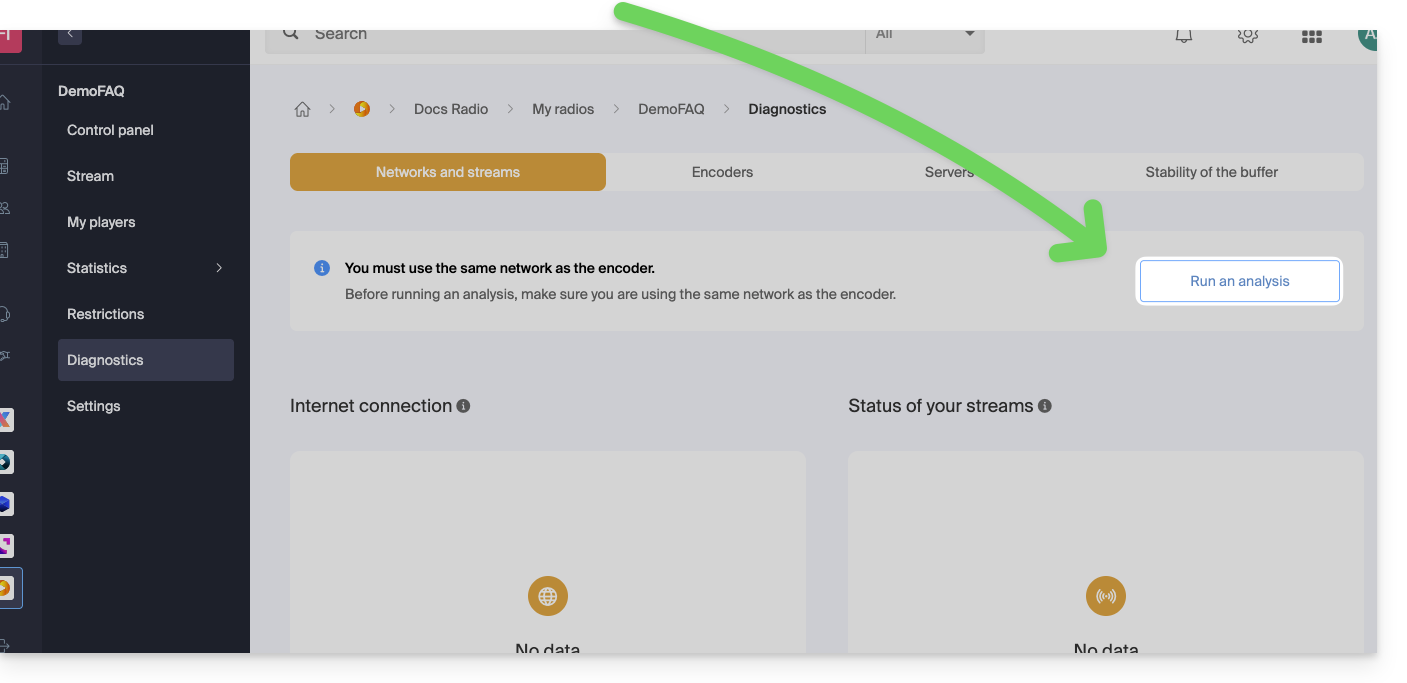
Mide el tiempo necesario para enviar o recibir datos, así como el tiempo de respuesta. Estas mediciones pueden variar según el tráfico de la red. La prueba determina el ancho de banda requerido, teniendo en cuenta el ancho de banda disponible. Sin embargo, si se están produciendo otras transferencias de datos, el ancho de banda medido puede ser inferior al ancho de banda teórico de su línea.
En caso de duda, anote los resultados de la prueba en diferentes momentos del día, así como los detalles técnicos de su conexión y el número de ordenadores que comparten la línea.
Para transmitir una radio sin interrupciones, es necesaria una conexión a Internet de calidad y un ancho de banda suficiente. El ancho de banda debe garantizar siempre un margen de capacidad libre. Si su conexión se comparte entre la radio y otros dispositivos, la calidad de la transmisión puede verse afectada.
En general, una conexión ADSL estándar es suficiente, pero para una transmisión ininterrumpida, se recomienda dedicar una conexión a su emisora de radio y alquilar otra para otros usos. También puede solicitar a su proveedor de servicios que compruebe la calidad de la línea y mida el ancho de banda real.
Para detectar posibles saturaciones temporales de su línea, realice una prueba de búfer de larga duración.
Enlace a esta FAQ: https://faq.infomaniak.com/1694
¿Le ha sido útil esta FAQ?
Esta guía trata sobre el búfer y la latencia de Radio en streaming. Aunque la latencia es inevitable, una gestión adecuada del búfer permite optimizar sus transmisiones y minimizar las interrupciones.
Introducción
- El búfer, o memoria intermedia, es una pequeña zona de memoria que debe llenarse antes de que el reproductor comience a reproducir la música de su transmisión de audio en directo. Corresponde a un sonido de unos pocos segundos. Está diseñado para ofrecer una mayor comodidad auditiva, con el fin de evitar que pequeñas interrupciones del flujo sean audibles, lo que provocaría un sonido entrecortado y desagradable.
- Los servidores de recepción y transmisión también están equipados con búferes; la transmisión en tiempo real nunca es instantánea debido a varios factores técnicos:
- La latencia de 3 a 4 segundos entre la generación del sonido y su recepción es normal.
- Los reproductores siempre almacenan en búfer un mínimo de 1 a 2 segundos antes de comenzar la reproducción.
- Icecast utiliza por defecto un búfer de 64 KB, equivalente a unos 4 segundos de transmisión en mp3 a 128 kbps.
- Los clientes de codificación también tienen búferes para evitar interrupciones.
- Reducir el tamaño de los búferes puede reducir la latencia, pero esta práctica es arriesgada.
- Dado que las conexiones a Internet no garantizan un caudal constante, los búferes más pequeños pueden provocar interrupciones.
Analizar la estabilidad del búfer
El diagnóstico disponible en su panel de control muestra la cantidad de memoria ocupada por el búfer cada segundo. Si el flujo funciona correctamente, los valores deben ser estables: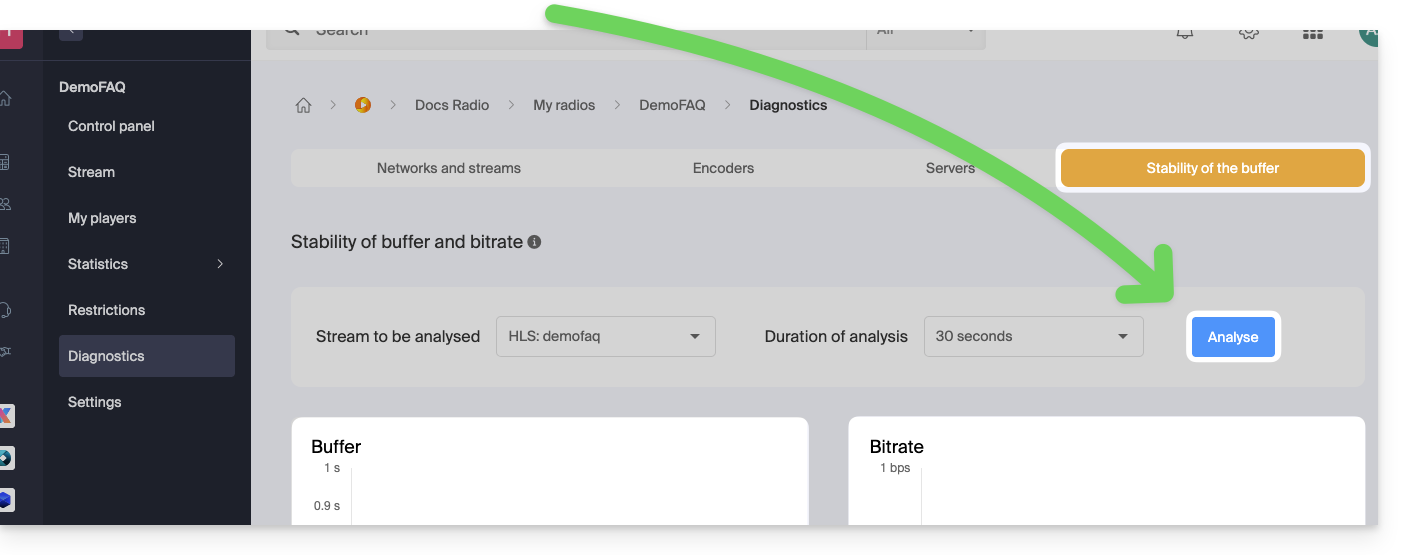
Un búfer inestable es señal de una mala calidad de la conexión o de una saturación de la línea. Consulte esta otra guía si busca posibles soluciones.
Esta prueba también es útil para detectar saturaciones temporales de una línea de Internet. Si el búfer es a veces estable y a veces inestable, puede ser señal de que algunos usuarios que comparten la línea de Internet la saturan de vez en cuando, lo que provoca interrupciones en su flujo.
Para verificar esta hipótesis, realice una prueba de larga duración del búfer durante las horas de mayor actividad de sus instalaciones y observe si se producen interrupciones.
Enlace a esta FAQ: https://faq.infomaniak.com/1695
¿Le ha sido útil esta FAQ?
Esta guía detalla las posibilidades de monetización de las reproducciones de Streaming Radio y la gestión de la publicidad para sus emisiones.
Activar la publicidad para Streaming Radio
Requisitos previos
- Póngase en contacto con uno de los dos socios publicitarios autorizados:
- Una vez que se haya establecido el contrato, asegúrese de que la agencia seleccionada notifique a Infomaniak la activación efectiva, si es necesario.
- Este paso permitirá proceder a la migración de los flujos al clúster correspondiente.
De este modo, podrá gestionar las inserciones publicitarias pre-roll y/o mid-roll directamente desde la plataforma de la agencia, de forma totalmente autónoma.
Tipos de inserciones publicitarias
El tipo de publicidad denominado pre-roll consiste en emitir un anuncio justo antes de que comience la transmisión de audio en directo. En la práctica, el anuncio se reproduce automáticamente en el momento en que el oyente hace clic en el botón Reproducir, antes de pasar al programa en directo.
El pre-roll se diferencia del jingle: el primero es un anuncio, mientras que el segundo forma parte de la imagen corporativa o de la identidad sonora de la emisora.
Por último, el mid-roll, es decir, la inserción de anuncios entre dos segmentos de programas, corresponde al modo de funcionamiento estándar que ofrecen ambos socios mencionados anteriormente.
Es importante señalar que el post-roll (anuncio que se reproduce después del contenido) no es aplicable en el caso de una transmisión en directo, ya que esta no tiene un final determinado.
Condiciones técnicas
Al integrar anuncios pre-roll en un flujo de radio en directo, es imprescindible asegurarse de que los parámetros de audio del anuncio y del flujo principal coincidan perfectamente:
- La tasa de bits y la frecuencia de muestreo deben ser idénticas para evitar interrupciones, latencia o desincronización durante la transición entre el anuncio y la transmisión en directo.
- Este requisito garantiza una transmisión fluida y estable, una condición esencial para mantener la calidad de la escucha y la continuidad del servicio en tiempo real.
Enlace a esta FAQ: https://faq.infomaniak.com/1831
¿Le ha sido útil esta FAQ?
Esta guía trata sobre la información de escucha de Radio en streaming que se puede exportar a ACPM (anteriormente OJD Numérique).
Introducción
- La ACPM, Alianza para las Cifras de la Prensa y los Medios, es una organización independiente en Francia que certifica los datos relativos a la distribución, la audiencia y la frecuencia de los medios.
- Estos datos, reconocidos como referencia oficial, respaldan a los agentes del mercado de los medios y la publicidad en el análisis, la comparación y la estructuración de sus estrategias.
- Supervisada por sus órganos de gobierno, compuestos por profesionales de los medios, la ACPM garantiza transparencia, independencia y rigor metodológico; asegura certificaciones fiables y adaptadas a la evolución del sector de los medios.
- Consulte también esta otra guía sobre un servicio similar, pero destinado a Suiza.
Gestionar la certificación ACPM
Requisitos previos
- La organización que aloja el servicio de streaming debe tener una dirección en Francia.
- Para activar la certificación ACPM, póngase en contacto con este servicio por correo electrónico:
equipe-ojdnumerique@acpm.fr. - Una vez que haya firmado el contrato con ellos, póngase en contacto con el servicio de asistencia de Infomaniak e indique la información relativa a su contrato ACPM e Infomaniak.
Para gestionar la activación o desactivación del servicio:
- Haga clic aquí para acceder a la gestión de su producto en el Panel de control de Infomaniak (¿necesita ayuda?).
- Haga clic directamente en el nombre asignado al producto correspondiente.
- Haga clic en el nombre del flujo de audio correspondiente.
- Haga clic en Configuración en el menú lateral izquierdo.
- Active o desactive la exportación de los registros a ACPM con el botón de alternancia:

Enlace a esta FAQ: https://faq.infomaniak.com/1851
¿Le ha sido útil esta FAQ?