Base de conocimientos
1 000 FAQ, 500 tutoriales y vídeos explicativos. ¡Aquí sólo hay soluciones!
Esta guía se refiere a la información de escucha de Streaming Radio de Infomaniak que se puede exportar mediante el protocolo FTP; estos registros (de los que también se obtienen las estadísticas de escucha (❓: ayuda) después de la “depuración” o “limpieza”) se transfieren automáticamente por FTP para su posterior procesamiento.
Introducción
- Los registros de su radio se proporcionarán en forma de archivo comprimido
xyz.mp3-20140805.log.gz(la fecha del registro tiene el formatoYYYYMMDD). - Cada registro comienza a las 04:00, hora suiza, y termina a las 03:59:59 del día siguiente.
- El registro tiene el siguiente formato:
ip user-identifier authuser [fecha-hora] "solicitud" estado octetos "referer" "useragent" listening-time:81.56.215.98 - - [09/Apr/2019:08:23:18 +0200] "GET /toto.mp3 HTTP/1.1" 200 1211297 "-" "Mozilla/5.0 (X11; U; Linux i686; en-US; rv:1.9.0.8) Gecko/2019032711 Ubuntu/8.10 (intrepid) Firefox/3.0.8" 69- Es posible que la línea del registro tenga un formato incorrecto, por ejemplo, debido a un referer demasiado largo; este comportamiento de Icecast no se puede modificar.
- Las direcciones de la red IP 84.16.67.128/25 deben ignorarse, ya que corresponden a los servidores de transmisión.
- Desde la página de configuración en el Panel de control, puede solicitar nuevamente los registros de los días anteriores.
- También puede exportarlos directamente a ACPM (❓: ayuda) o Mediapulse (❓: ayuda).
Activar el envío de registros por FTP
Para ello:
- Haga clic aquí para acceder a la gestión de su producto en el Panel de control de Infomaniak (¿necesita ayuda?).
- Haga clic directamente en el nombre asignado al producto correspondiente.
- Haga clic en el nombre del flujo de audio correspondiente.
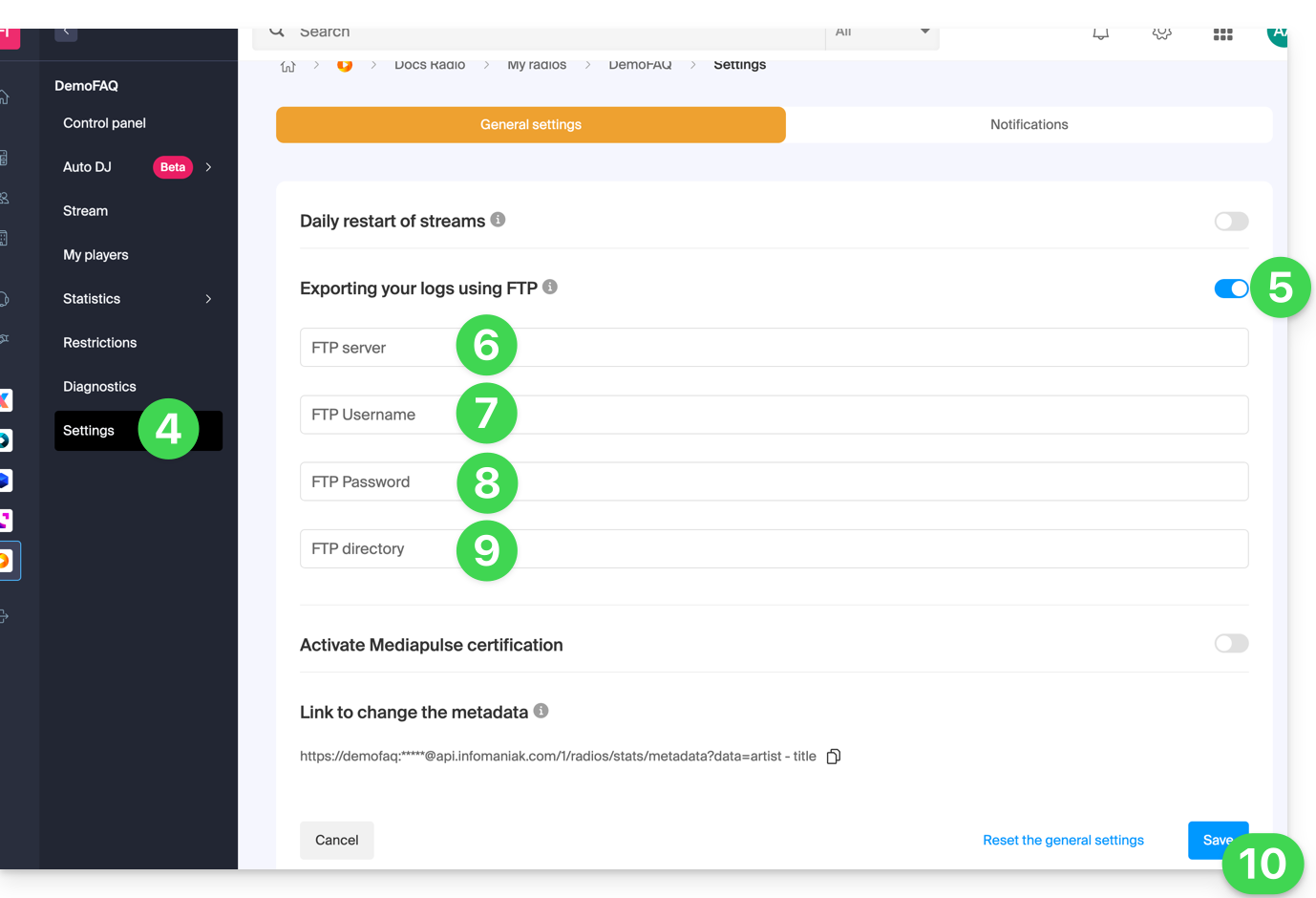
- Haga clic en Configuración en el menú lateral izquierdo.
- Active la exportación de registros mediante FTP con el botón de activación/desactivación.
- Introduzca un nombre de host: dirección del servidor FTP.
- Introduzca un nombre de usuario: el nombre de la cuenta FTP.
- Introduzca una contraseña: la contraseña de la cuenta FTP.
- Introduzca el directorio en el servidor donde se guardarán los registros.
- Haga clic en el botón Guardar en la parte inferior de la página:
Para recuperar sus registros, utilice únicamente el protocolo FTP estándar en modo pasivo. El servicio no es compatible con SFTP, FTPS ni con claves SSH. El sistema permite 3 intentos de conexión en caso de interrupción.
Procesar los registros
Lo mejor es utilizar una expresión regular como la siguiente:
"/^(\S+)\s(.+)\s(\S+)?\s\[((\d\d)\/([a-zA-Z]{3,3})\/(\d\d\d\d)\:(\d\d)\:(\d\d)\:(\d\d)\s\+\d\d\d\d)\]\s"GET\s\/([\-a-z0-9]{1,40}(\.)?(mp3|aac|ogg){0,1})(.*)?"\s(\d{3,3})\s(\d+)\s"(.+)"\s"(.+)"\s(\d+)$/i";Esta sintaxis corresponde a la función PHP preg_match y deberá adaptarse si se utilizan otras funciones o lenguajes.
La función preg_match devuelve un array con las siguientes posiciones significativas:
| 1 | ip |
| 4 | fecha - hora completa |
| 5 | día |
| 6 | mes |
| 7 | año |
| 8 | hora |
| 9 | min |
| 10 | segundos |
| 11 | punto de montaje |
| 15 | resultado (código HTTP) |
| 16 | longitud en bytes |
| 18 | agente de usuario |
| 19 | duración de la escucha (segundos) |
Enlace a esta FAQ: https://faq.infomaniak.com/1954
¿Le ha sido útil esta FAQ?
Esta guía detalla la funcionalidad Auto DJ del servicio de Radio en streaming de Infomaniak, que permite generar una radio en vivo las 24 horas del día a partir de sus propios contenidos de audio (música, programas, podcasts, jingles, etc.) que haya subido previamente a su espacio de almacenamiento.
Organizar e importar sus archivos de audio
Requisitos previos
- Active Auto DJ en tu Radio en streaming (❓: ayuda).
El primer paso consiste en preparar sus contenidos. Actualmente, la herramienta admite archivos en formato .mp3 y .aac. Puede importar una carpeta completa que contenga sus archivos de audio: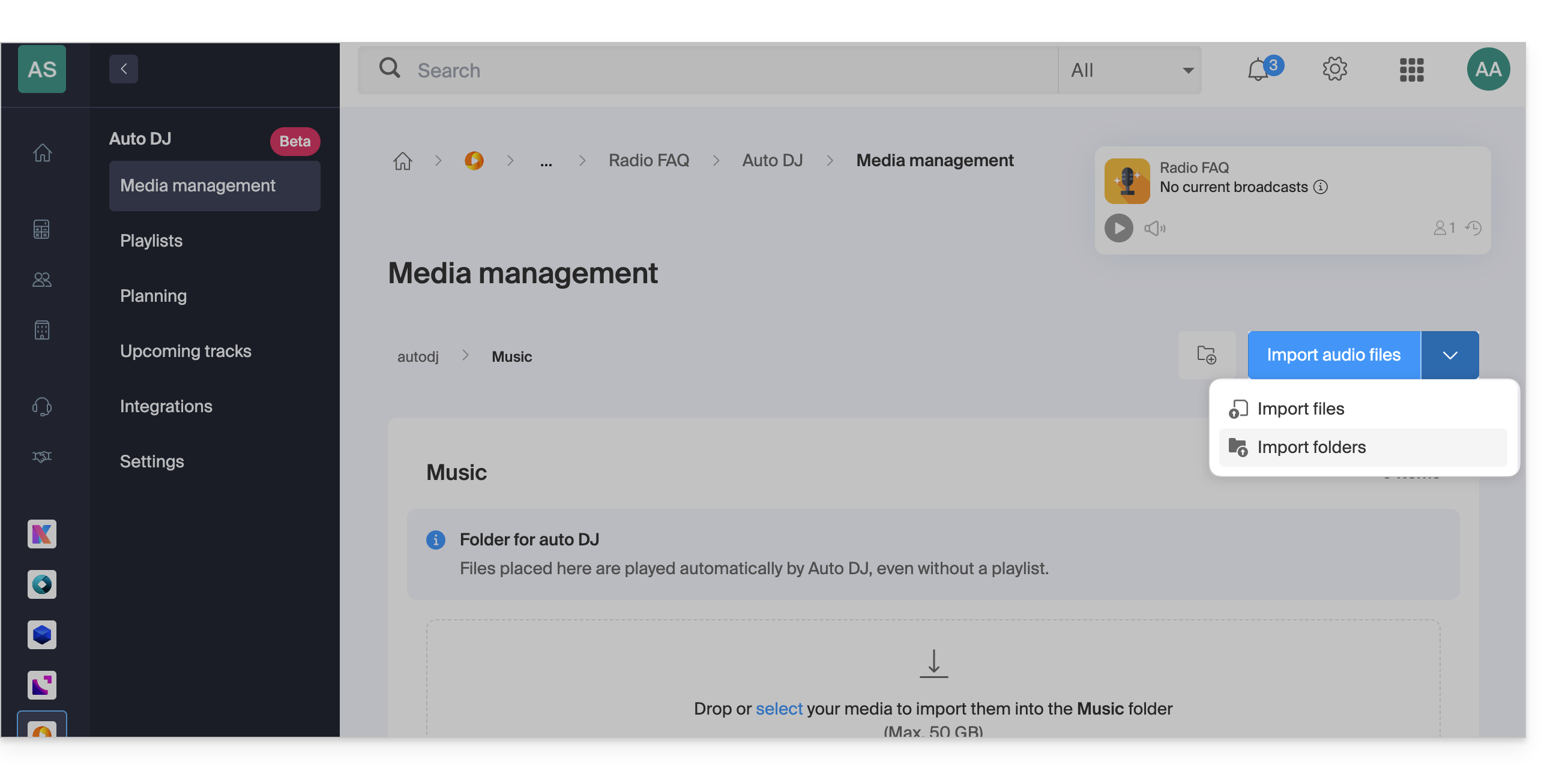
La carpeta predeterminada se llama Music. Puede crear nuevas carpetas en ella para importar los archivos desde su dispositivo.
También puede gestionar su biblioteca directamente desde su espacio VOD/AOD: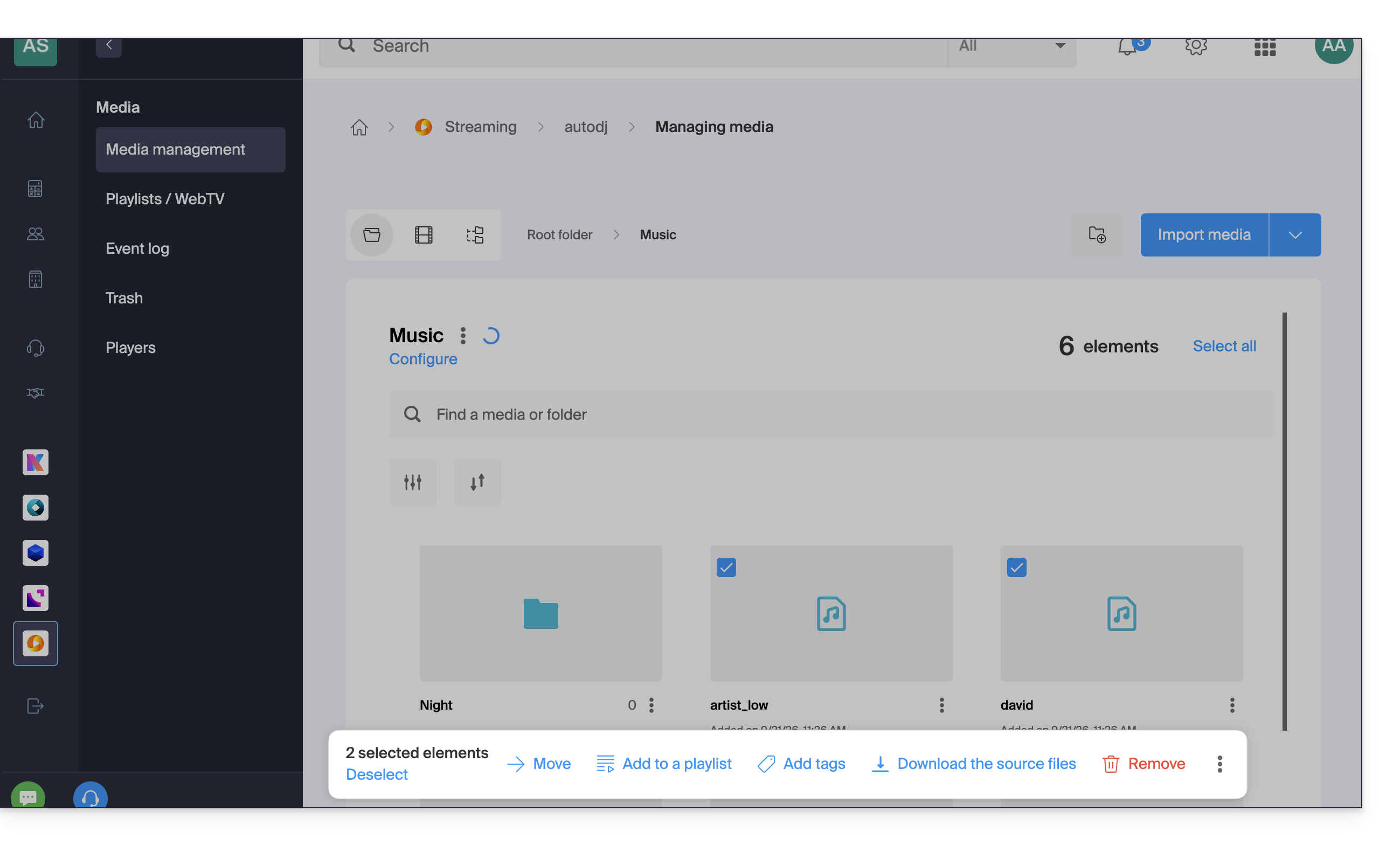
Gestión de metadatos
Es posible modificar directamente las etiquetas ID3 (título, artista, álbum, portada) de un archivo de audio desde la interfaz para que esta información se muestre correctamente en sus reproductores de audio: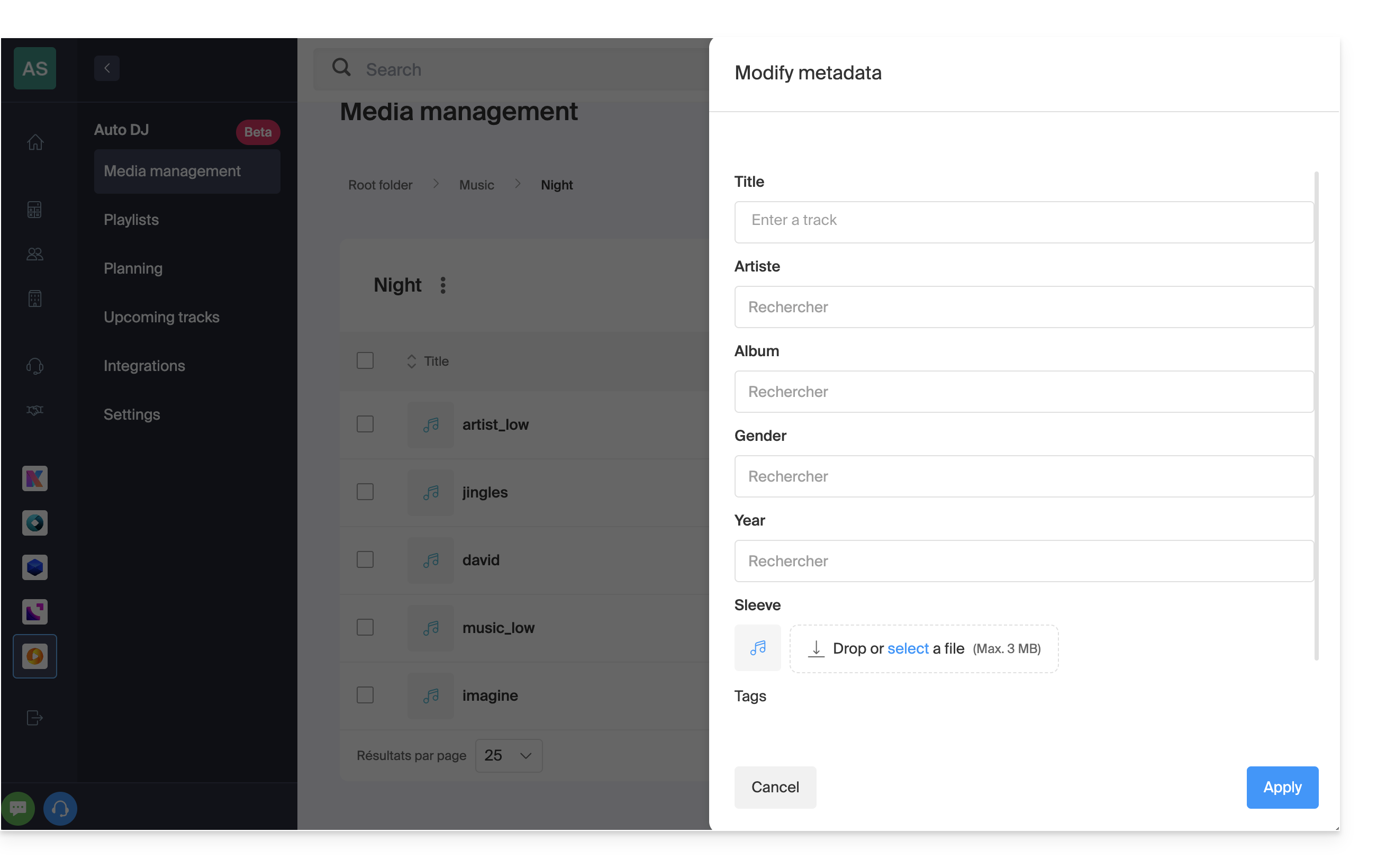
Crear listas de reproducción
Una vez que haya importado sus archivos, puede agruparlos en listas de reproducción: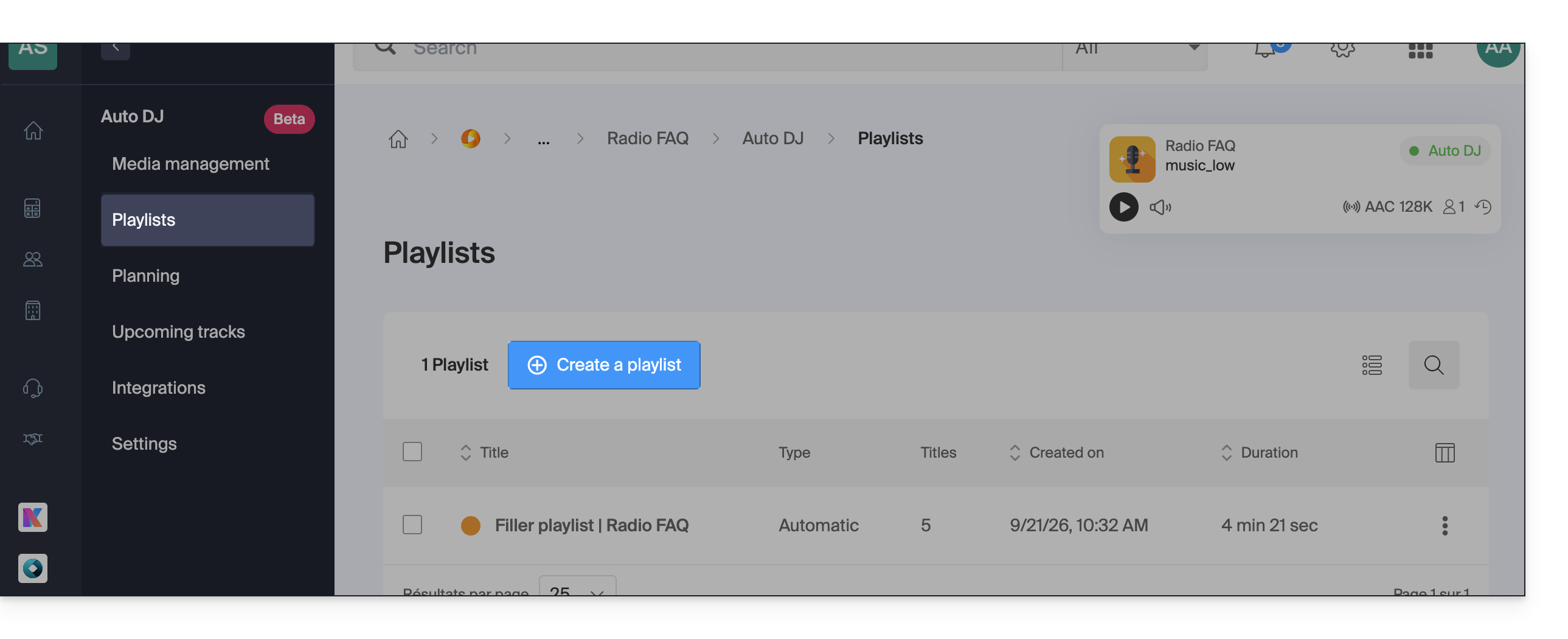
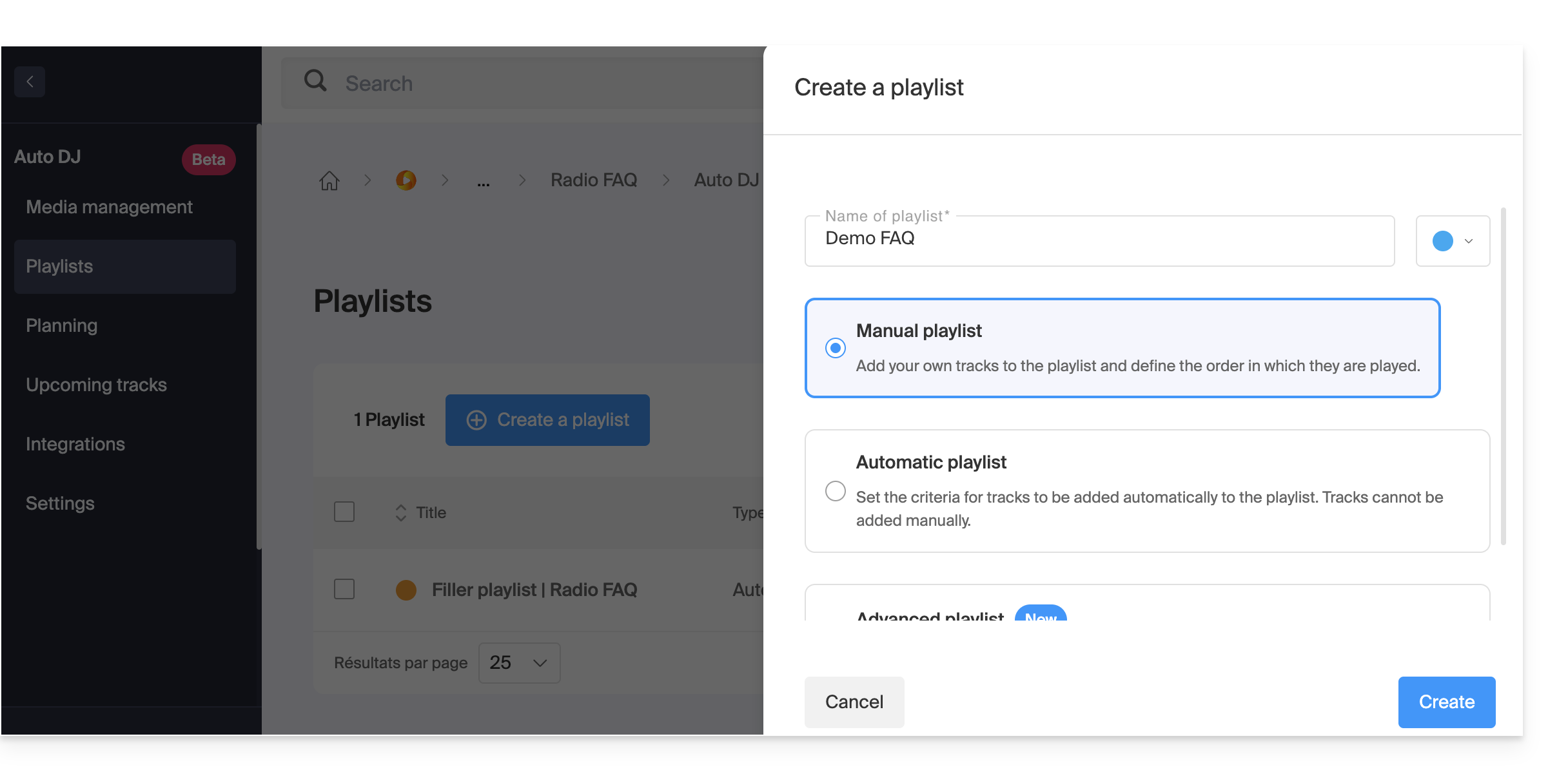
Lista de reproducción manual
- Cree una lista de reproducción manual:
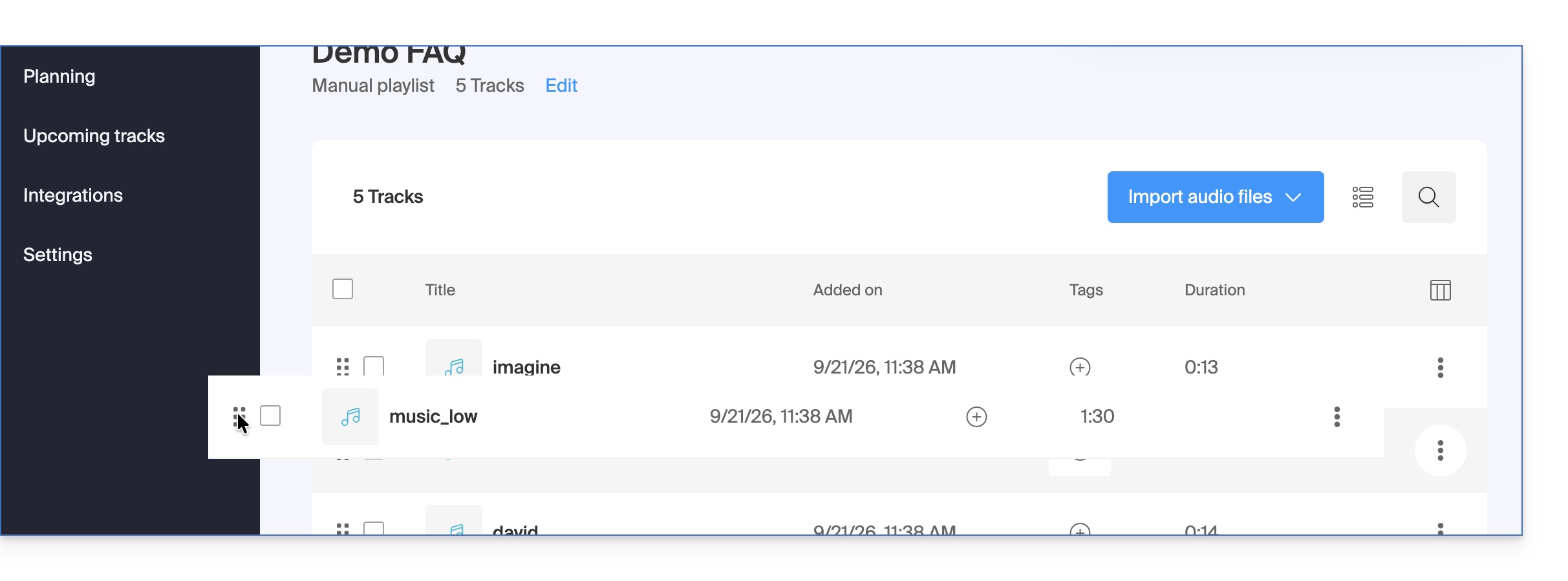
- Seleccione con precisión las canciones y su orden de reproducción:
Lista de reproducción automática
- Seleccione una lista de reproducción automática:
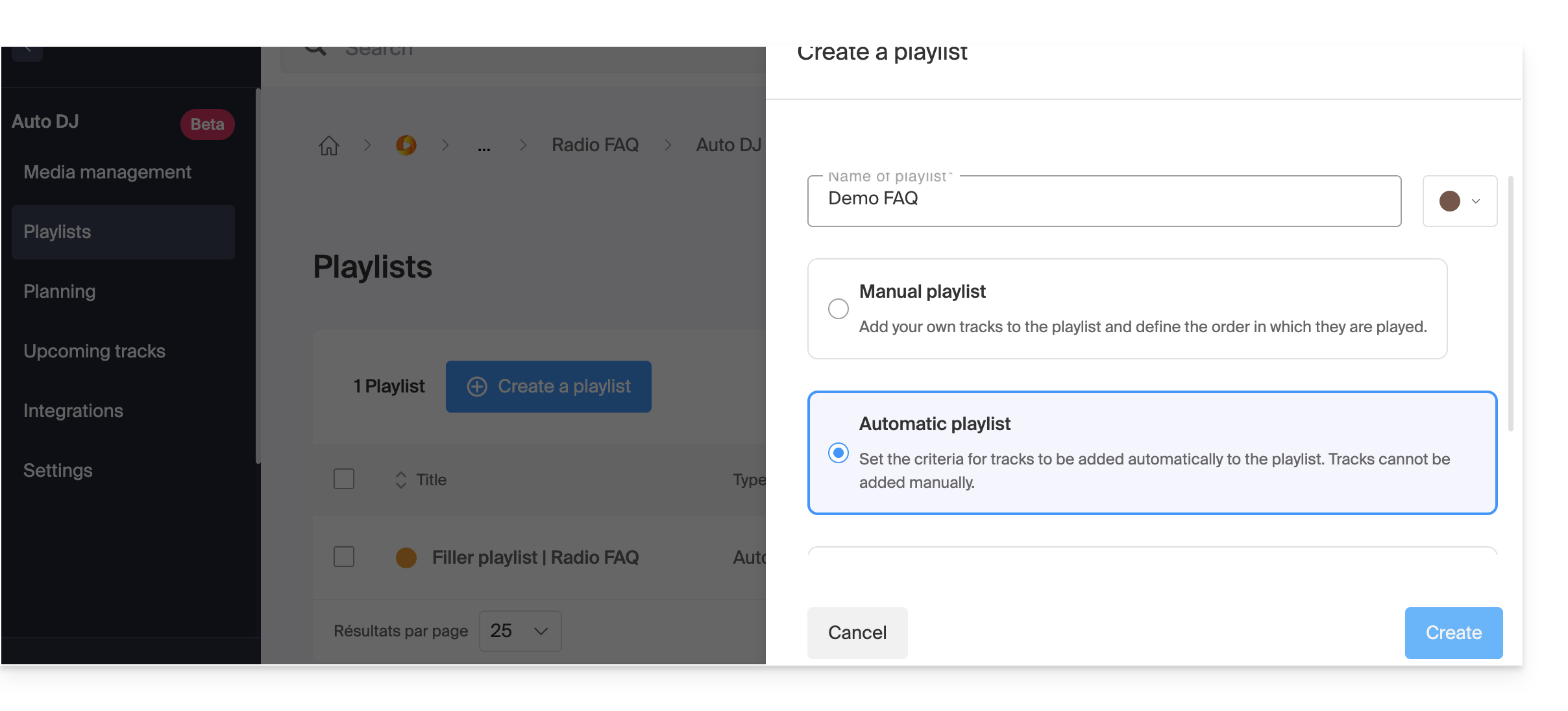
- A continuación, defina criterios inteligentes (por etiquetas, estilos o artistas) para que el sistema genere dinámicamente la lista de reproducción:
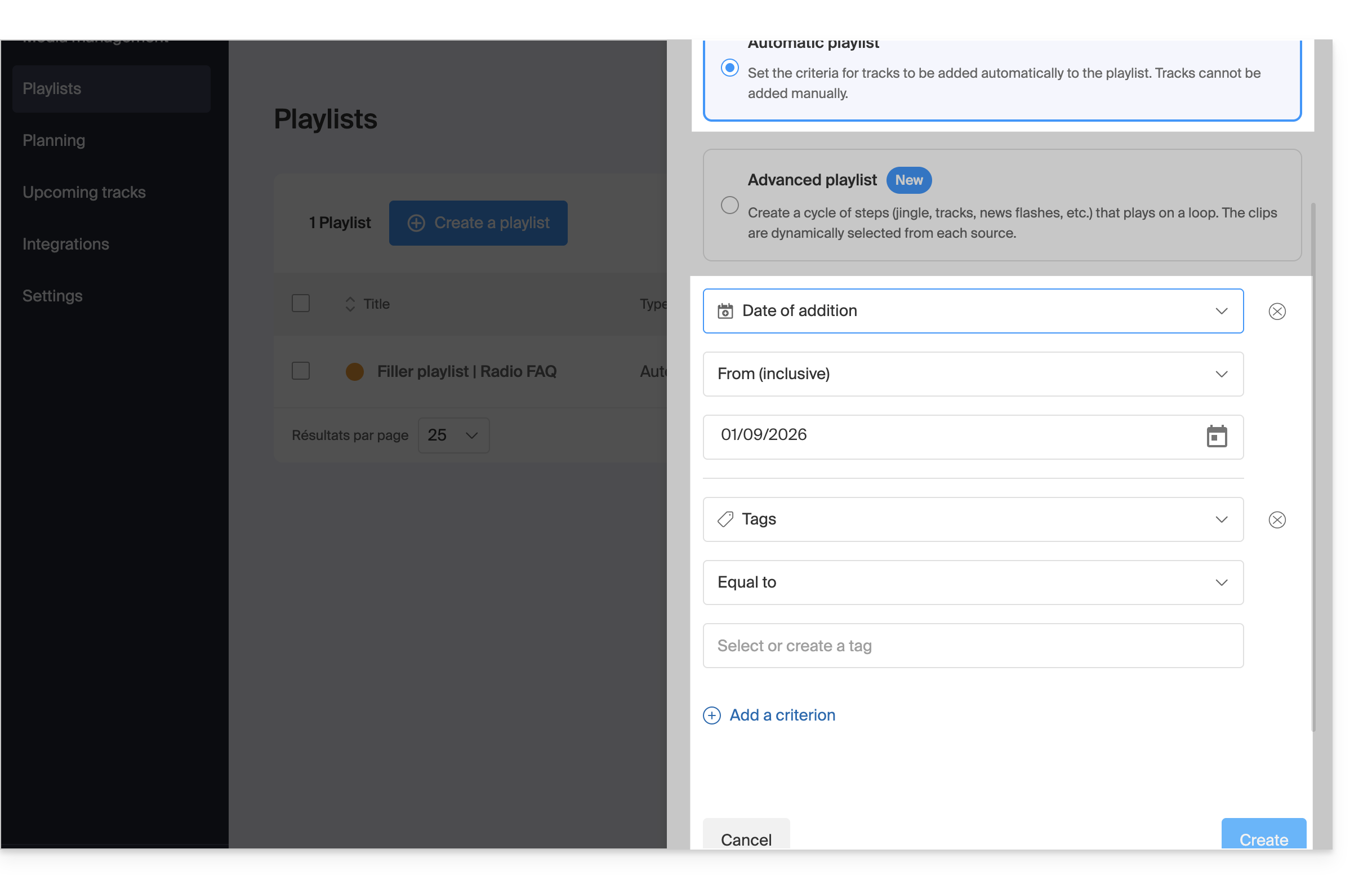
Lista de reproducción avanzada
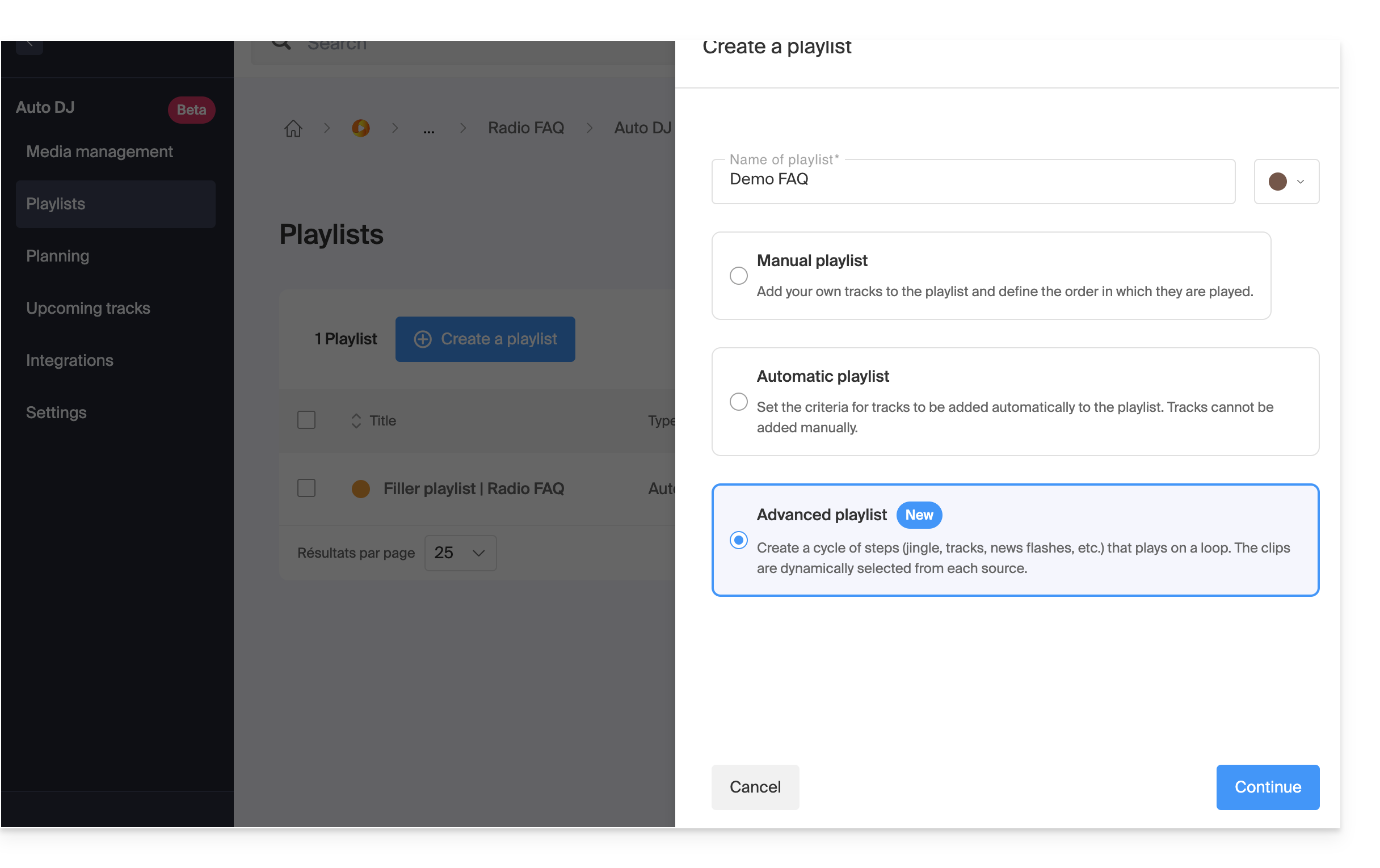
A diferencia de las listas de reproducción mencionadas anteriormente, la lista de reproducción avanzada permite programar una secuencia precisa de contenidos que se reproducirá en bucle durante el horario seleccionado. Esta función es ideal para insertar automáticamente jingles o pausas a intervalos regulares, y para agrupar pistas de múltiples fuentes dentro del mismo horario:
- Seleccione una lista de reproducción avanzada:
- A continuación, defina la estructura de sus ciclos de reproducción combinando diferentes fuentes de su biblioteca (carpetas, listas de reproducción o etiquetas) e indicando el número de canciones que se reproducirán para cada elemento:
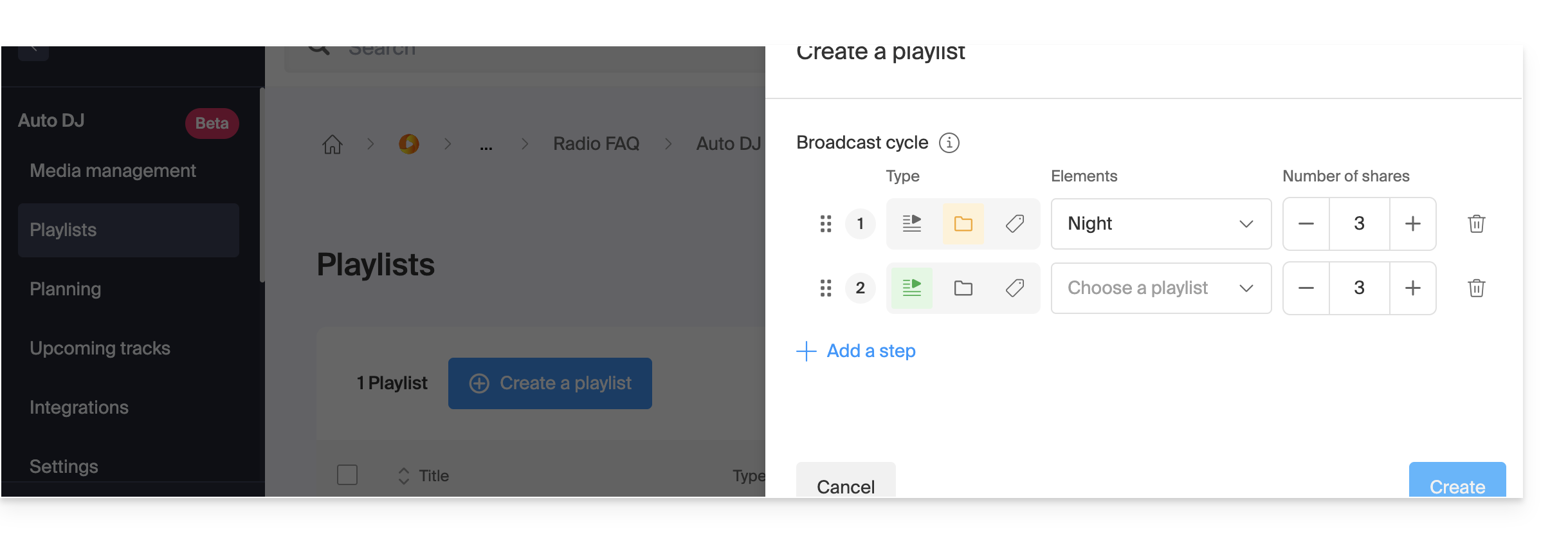
Ejemplo de programación:- Reproducir 3 canciones de la lista de reproducción
Música de películas - Reproducir 1 canción de la carpeta
Night - Reproducir 1 sonido con la etiqueta
Jingle
- Reproducir 3 canciones de la lista de reproducción
- El Auto DJ reproducirá la secuencia en bucle (1 → 2 → 3 → 1 → 2 → 3, etc.).
- Un mecanismo de ponderación garantiza una rotación equitativa de los archivos multimedia: el sistema no reproducirá las mismas canciones al mismo tiempo, asegurando así una renovación real de su contenido en cada ciclo.
Programar la difusión (Planificación)
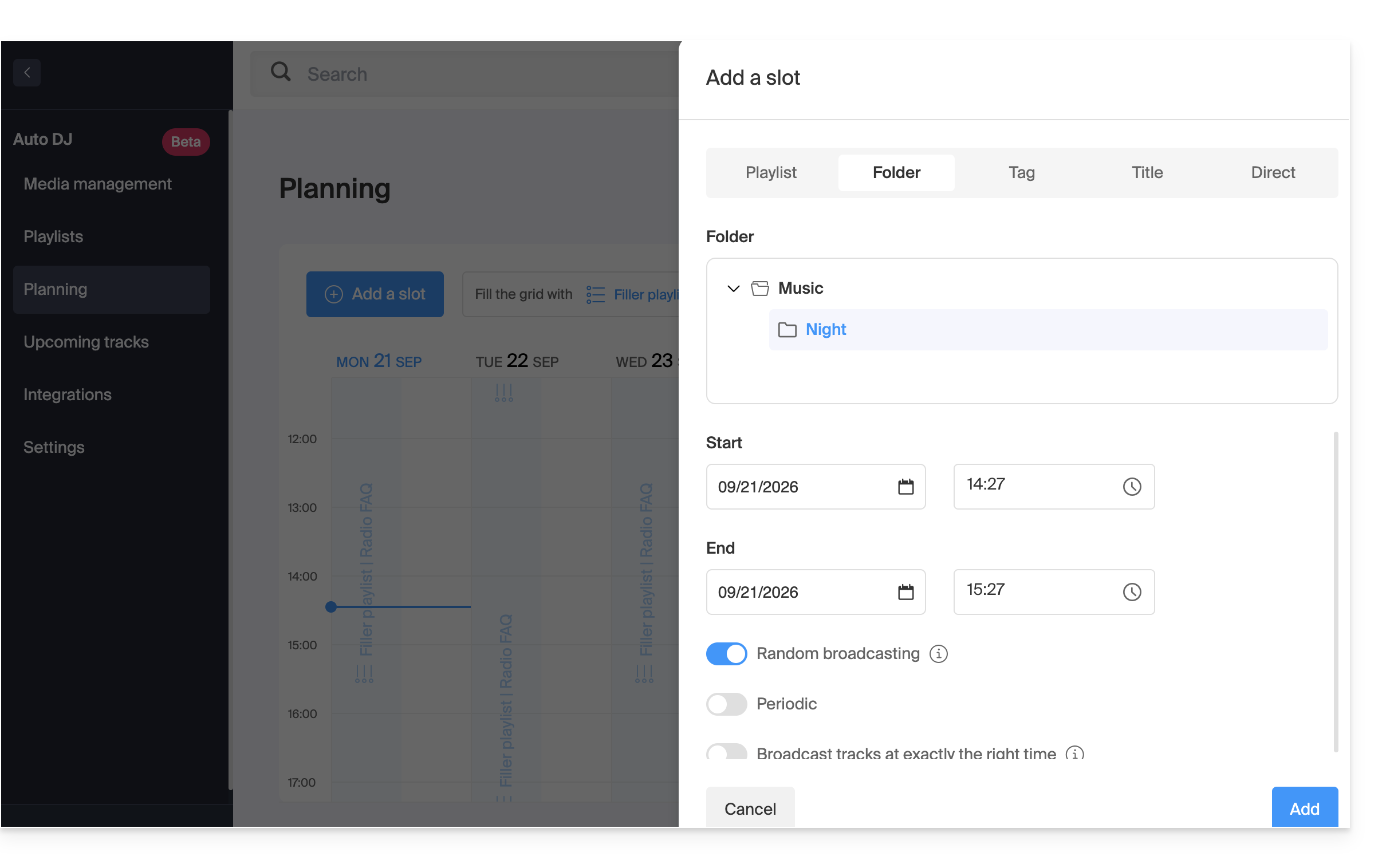
La herramienta de planificación le permite gestionar su programación de forma muy detallada:
- Programación por franjas horarias: organice sus emisiones por listas de reproducción o por carpetas en un calendario semanal:
- Lista de reproducción de relleno (existente por defecto): configure una lista de reproducción de respaldo que se transmitirá automáticamente cuando no se haya programado ningún programa específico, garantizando así un flujo ininterrumpido.
- Transición en vivo / AutoDJ: puede programar franjas horarias o automatizar la reanudación del flujo de AutoDJ tan pronto como un codificador (fuente externa) deje de transmitir su flujo.
Parámetros de audio avanzados
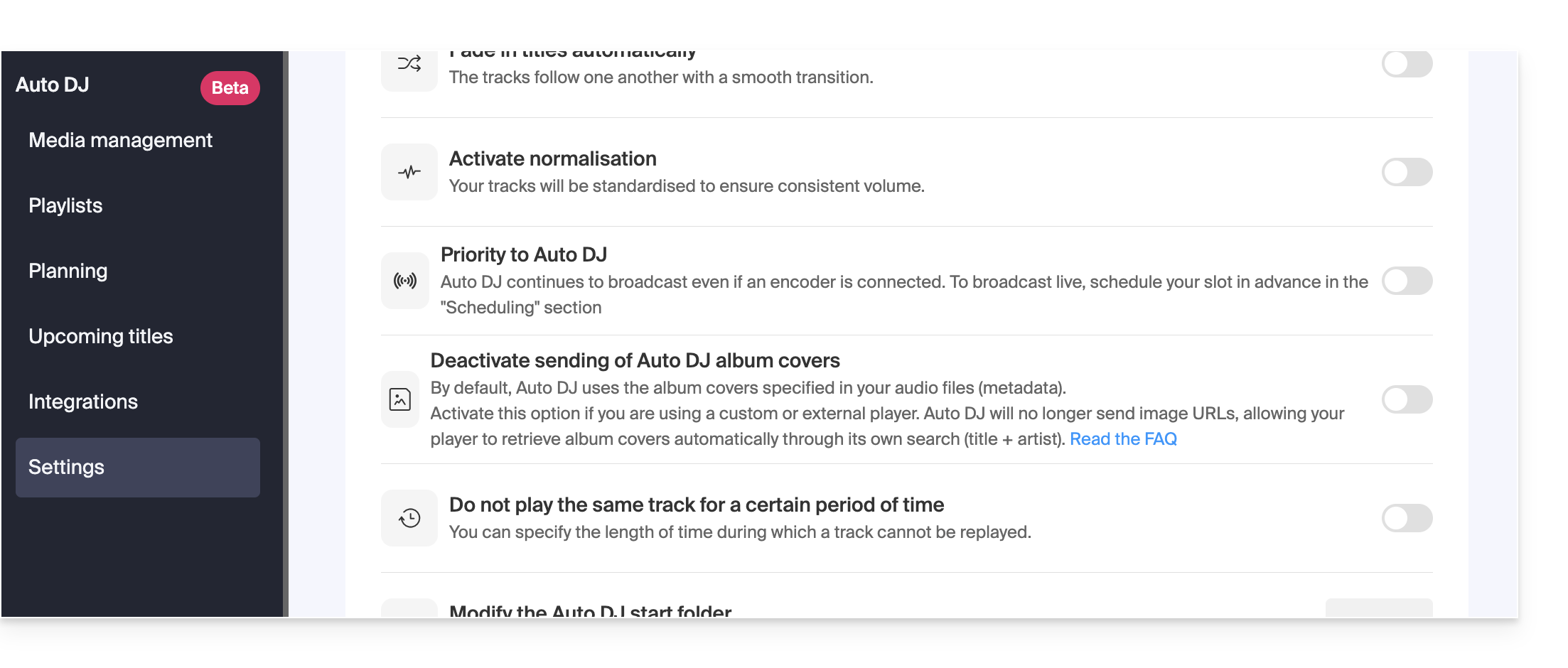
Para garantizar una calidad de audio profesional, se ofrecen varias opciones de procesamiento:
- Normalización del sonido: uniformiza el nivel de sonido de todos sus archivos para evitar las diferencias de volumen entre dos pistas.
- Transiciones: configure los fundidos y las superposiciones entre las pistas:
Integración y estadísticas
El flujo generado por el Auto DJ es un flujo de transmisión estándar que se beneficia de todas las herramientas del ecosistema Infomaniak:
- Reproductor de Infomaniak: visualización automática de las canciones que se están reproduciendo y del historial de reproducción.
- Distribución en múltiples formatos: compatibilidad con HLS y transcodificación de flujos.
- Estadísticas avanzadas: seguimiento preciso de su audiencia en tiempo real e informes detallados.
Enlace a esta FAQ: https://faq.infomaniak.com/2028
¿Le ha sido útil esta FAQ?
Esta guía explica cómo configurar correctamente una transmisión en la Radio por internet de Infomaniak.
Configurar la transmisión de una emisión de radio
Para acceder al servicio de transmisión de radio:
- Haga clic aquí para acceder a la gestión de su producto en el Panel de control de Infomaniak (¿necesita ayuda?).
- Haga clic directamente en el nombre asignado al producto correspondiente.
- Haga clic en el nombre de la emisora de radio.
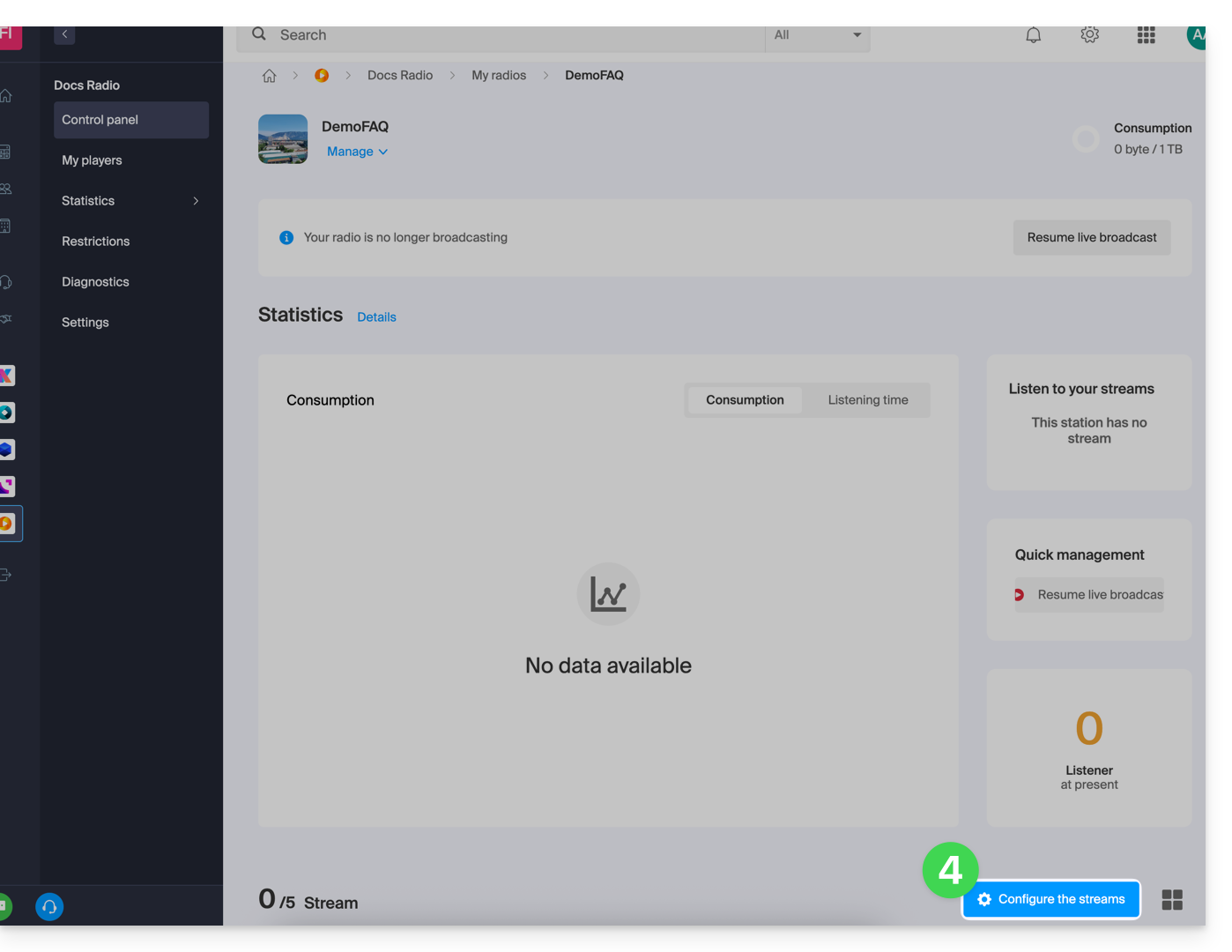
- Haga clic en el botón Configurar los flujos:
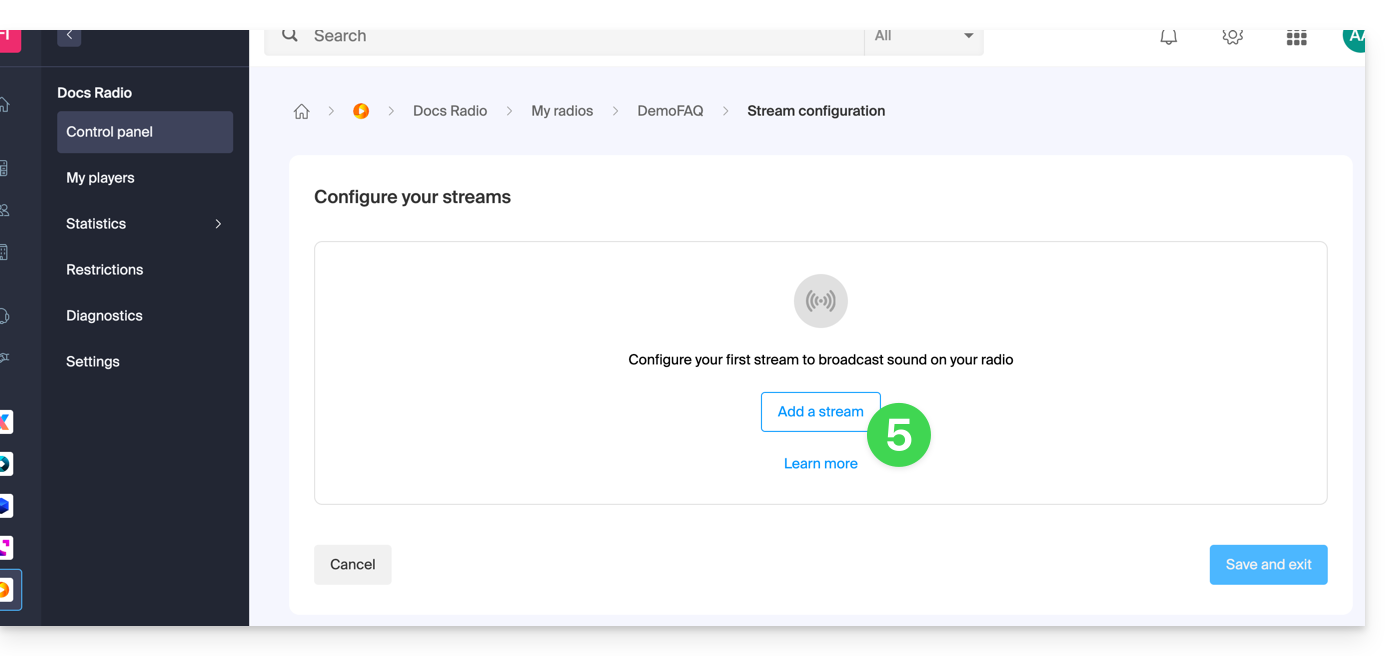
- Haga clic en el botón Añadir un flujo:
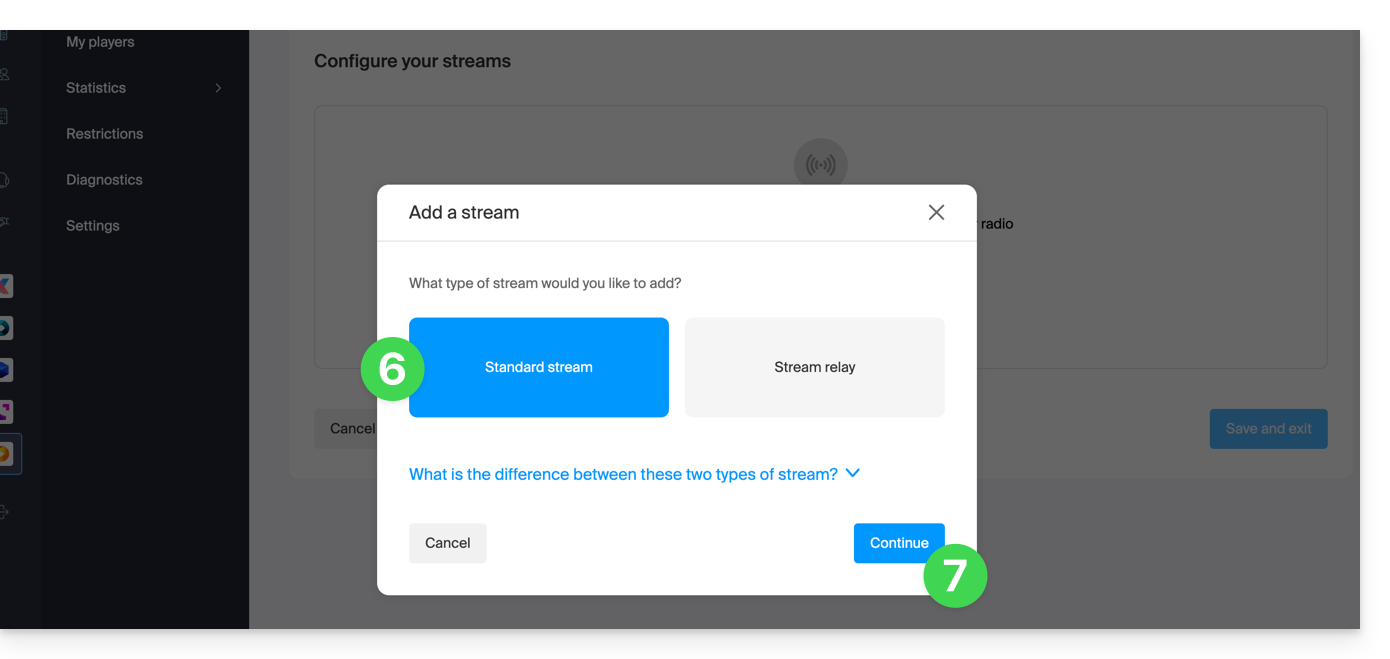
- Añada una fuente estándar (consulte esta otra guía sobre los servidores de fuentes).
- Haga clic en el botón para Continuar:
- Elija las opciones deseadas, incluyendo la posibilidad de activar el HLS, que no se contabilizará en el número total de flujos.
- Configure la calidad deseada y consulte esta otra guía si necesita más información sobre los tipos de flujo.
- Ajuste el tamaño del búfer si es necesario (no olvide guardar los cambios).
- Haga clic en el botón para Guardar y salir:
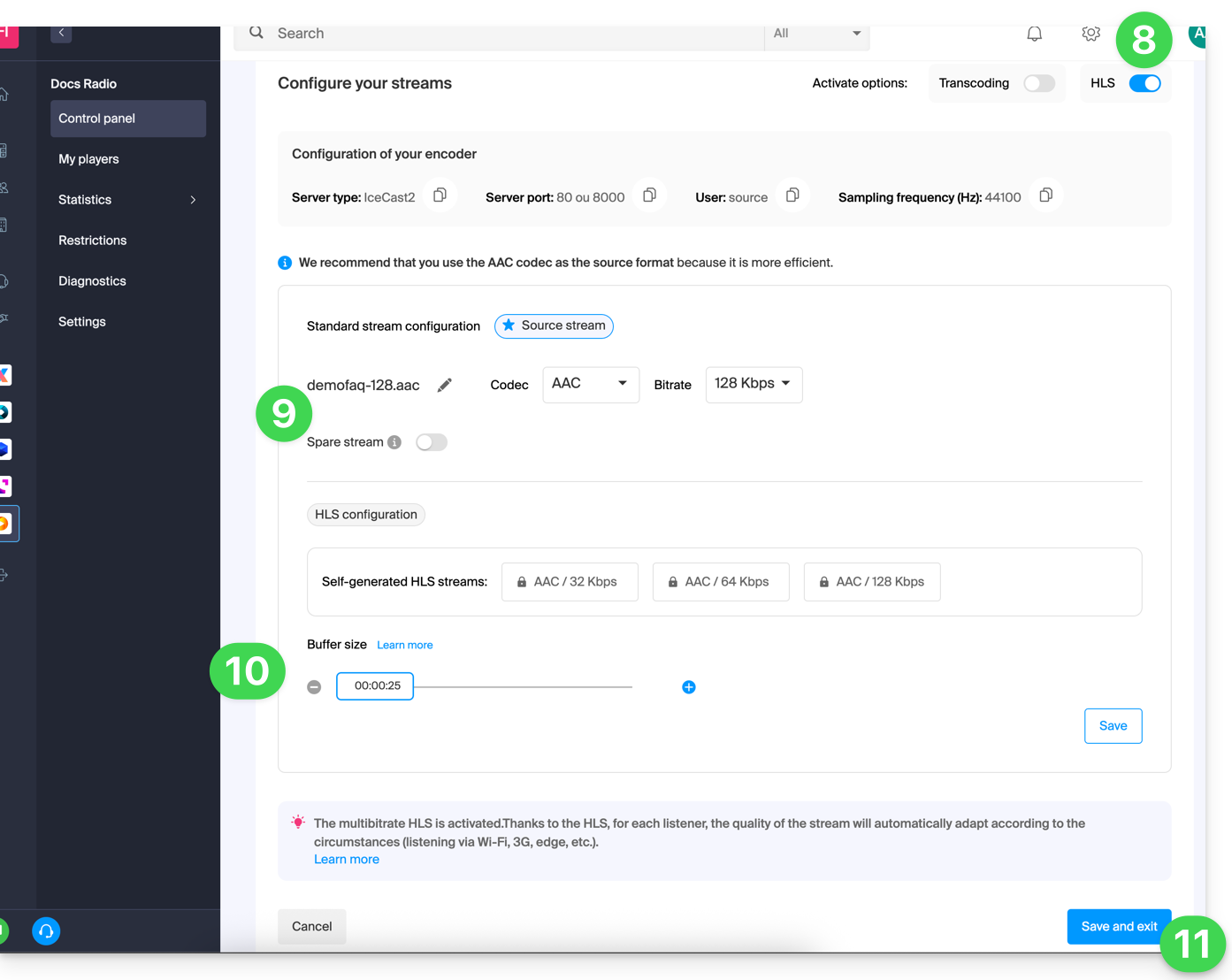
Ahora puede configurar una aplicación con los parámetros obtenidos al final de este proceso.
Enlace a esta FAQ: https://faq.infomaniak.com/2213
¿Le ha sido útil esta FAQ?
Esta guía trata sobre la información de escucha de Radio en streaming que se puede exportar a Mediapulse.
Introducción
- Mediapulse, una organización independiente en Suiza, mide la audiencia de la radio, la televisión y las plataformas en línea.
- Estos datos, reconocidos como referencia oficial, ayudan al mercado de los medios y la publicidad a analizar, comparar y estructurar sus actividades.
- Sometida a la supervisión del DETEC a través de la OFCOM, Mediapulse garantiza transparencia, independencia y rigor científico; asegura mediciones fiables y adaptadas a la evolución de los medios.
- Es posible exportar sus registros de radio a este servicio.
- Consulte también esta otra guía sobre un servicio similar, pero destinado a Francia.
Gestionar la certificación Mediapulse
Requisitos previos
- La organización en la que se encuentra el servicio de transmisión debe estar registrada con una dirección en Suiza.
- Para activar la certificación Mediapulse, póngase en contacto con este servicio por correo electrónico:
info@mediapulse.ch. - Una vez que haya establecido un contrato con ellos,póngase en contacto con el servicio de asistencia de Infomaniakindicando la información relativa a su contrato de Mediapulse e Infomaniak.
Para gestionar la activación o desactivación del servicio:
- Haga clic aquí para acceder a la gestión de su producto en el Panel de control de Infomaniak (¿necesita ayuda?).
- Haga clic directamente en el nombre asignado al producto correspondiente.
- Haga clic en el nombre del flujo de audio correspondiente.
- Haga clic en Configuración en el menú lateral izquierdo.
- Active o desactive la exportación de los registros a Mediapulse con el botón de alternancia:

Enlace a esta FAQ: https://faq.infomaniak.com/2482
¿Le ha sido útil esta FAQ?
Esta guía explica cómo transferir las transmisiones de audio presentes en una de sus Radios en streaming de Infomaniak a una de sus otras radios, que también se encuentren en la misma Organización.
Consulte esta otra guía para transferir la totalidad de las transmisiones de una Radio en streaming a un nuevo propietario.
Transferir las transmisiones de audio
Para ello:
- Haga clic aquí para acceder a la gestión de su producto en el Panel de control de Infomaniak (¿necesita ayuda?).
- Haga clic directamente en el nombre asignado al producto correspondiente.
- Haga clic en el menú de acciones ⋮ situado a la derecha del elemento correspondiente.
- Seleccione Transferir:
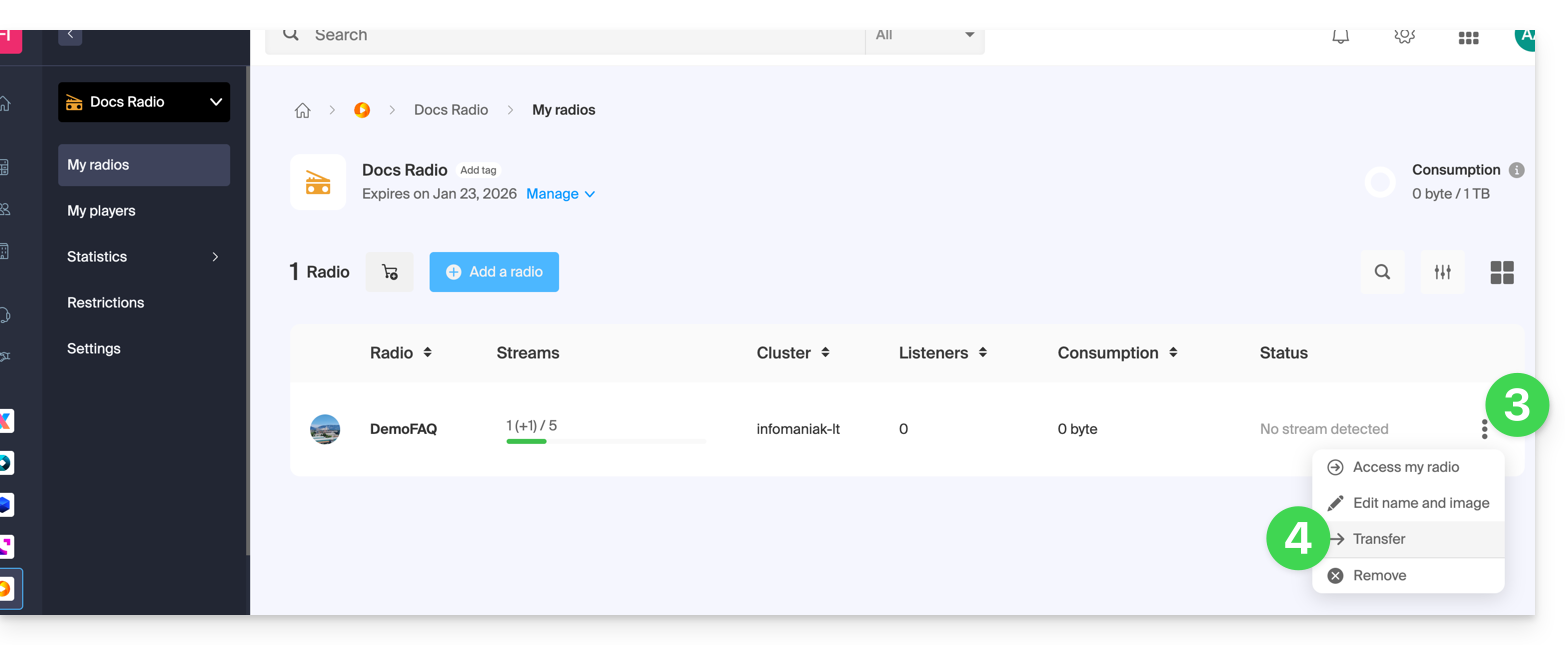
- Busque y valide el nombre de la otra radio que posee en la misma organización.
- Valide la transferencia:
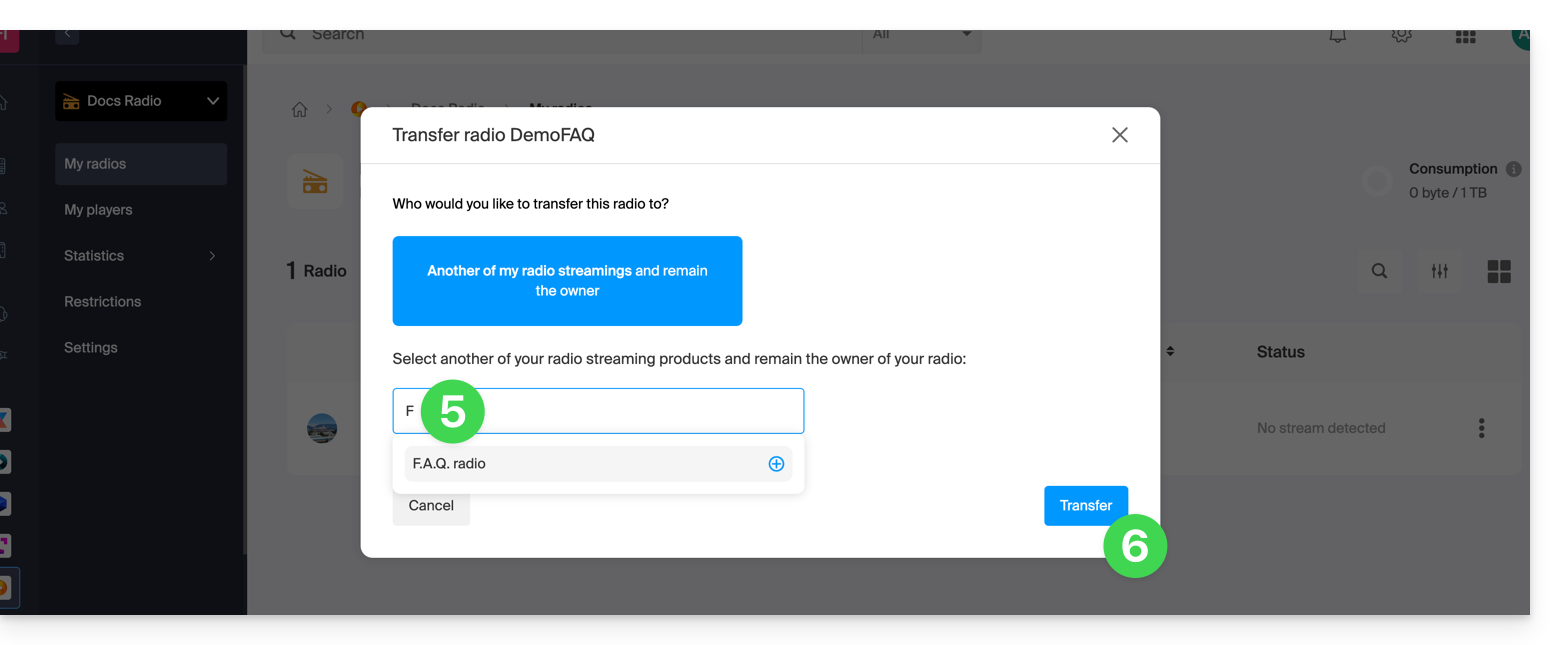
Actualice las páginas del panel de control si es necesario para mostrar la información más reciente.
Enlace a esta FAQ: https://faq.infomaniak.com/2513
¿Le ha sido útil esta FAQ?
Esta guía trata sobre el control en directo (timeshift), que permite a sus oyentes pausar, retroceder y volver a la transmisión en directo de sus flujos HLS, con una profundidad de retroceso de hasta 2 horas.
Introducción
- A diferencia del Timeshift de transmisión de vídeo, no existe una herramienta de programación relacionada en el lado de la radio.
- La reproducción/retroceso está desactivada por defecto en el reproductor para que usted tenga el control sobre la exposición al público.
Ofrecer el control en directo a los oyentes
Requisitos previos
- Crear o editar un flujo HLS en su producto de transmisión de radio.
A continuación:
- Al crear (o modificar) un flujo HLS, defina el búfer entre 00:00:25 y 02:00:00. Este valor, entre 25 segundos y 2 horas, corresponde a la duración máxima durante la cual los oyentes pueden retroceder y pausar la transmisión en directo antes de volver a la transmisión en directo. Determina la profundidad del control en directo. Ejemplos:
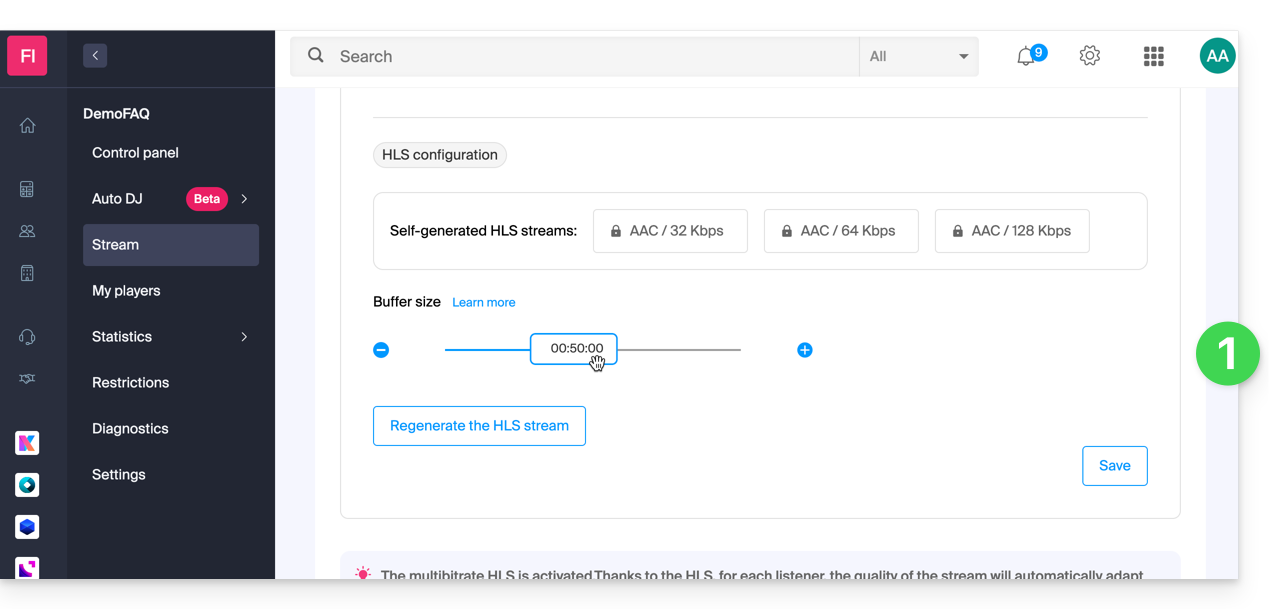
- 00:00:25 → 05:00: tolerancia mínima para pausas cortas.
- 10:00 → 30:00: ideal para formatos de noticias/programas de entrevistas.
- 30:00 → 02:00:00: máxima comodidad para programas de música y eventos.
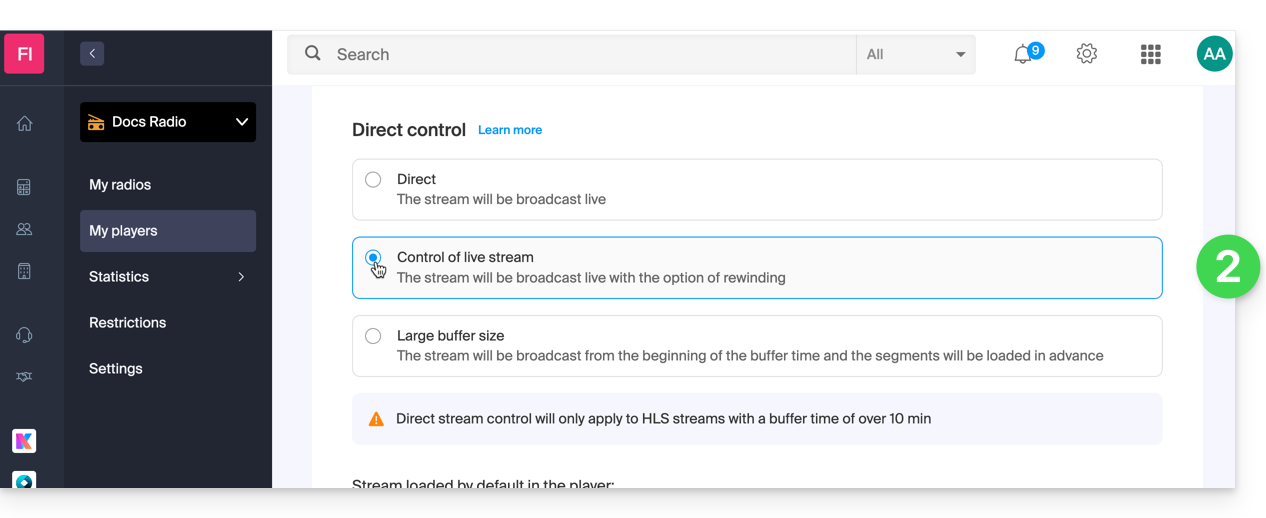
- Activar la función de reproducción continua en su reproductor (consulte esta otra guía) si desea ofrecerla a los oyentes (está desactivada por defecto):
Enlace a esta FAQ: https://faq.infomaniak.com/2789
¿Le ha sido útil esta FAQ?
Esta guía presenta HLS, que segmenta su audio para una transmisión HTTP fiable, compatible y altamente distribuible, ideal para audiencias móviles y numerosas.
¿Qué es HLS?
HLS (HTTP Live Streaming) es un protocolo de transmisión en directo que divide el audio en pequeños segmentos de unos pocos segundos y publica un manifiesto .m3u8 que enumera estos segmentos. El reproductor descarga estos segmentos a través de HTTP/HTTPS (puertos 80/443), lo que facilita el almacenamiento en caché, la reanudación después de una interrupción y la distribución a gran escala.
En su servicio de Streaming de Radio, la activación de HLS añade un flujo adicional dedicado. Este flujo tiene su propia URL de escucha (manifiesto HLS) y puede ser seleccionado y priorizado en el reproductor de infomaniak. El flujo HLS coexiste con sus flujos existentes (por ejemplo, MP3/AAC) sin interrumpir el servicio.
Ventajas para una transmisión de radio
- Compatibilidad amplia: compatibilidad nativa en iOS/iPadOS (Safari) y amplia compatibilidad a través de reproductores HTML5 modernos y aplicaciones de terceros.
- Escalabilidad y rendimiento: la transmisión a través de HTTP(S) permite una fácil distribución mediante CDN y cachés; ofrece una mejor escalabilidad que una transmisión continua única.
- Robustez: en caso de microinterrupciones, el reproductor puede recuperar los segmentos siguientes y reanudar la reproducción rápidamente; es menos susceptible a las pérdidas momentáneas.
- Tráfico a través de redes: funciona en los puertos 80/443, lo que generalmente facilita su aceptación por los firewalls y los servidores proxy empresariales en comparación con ciertos flujos “ICY”.
- HTTPS simplificado: entrega segura sin necesidad de plugins ni protocolos complejos.
- Adaptación de la tasa de bits (ABR): cuando se ofrecen varias variantes, el reproductor puede cambiar automáticamente según la calidad de la red para limitar las interrupciones en movilidad.
- Flexibilidad de integración: un punto de escucha independiente permite exponer HLS como flujo principal, secundario o de respaldo en su reproductor.
Características y aspectos a tener en cuenta
- Latencia: HLS añade una latencia que suele ser de unas pocas decenas de segundos (relacionada con el tamaño de los segmentos y el almacenamiento en búfer). Esto es normal para este protocolo.
- Reproductor compatible requerido: utilice el reproductor de Infomaniak o un reproductor/SDK web que admita los manifiestos
.m3u8. - Entorno heterogéneo: algunos receptores de hardware antiguos (radios web, autorradios IP) solo aceptan flujos MP3/Icecast; conserve las URL históricas en paralelo.
- ABR condicional: la adaptación de la velocidad de bits solo es efectiva si se publican varios perfiles; de lo contrario, la transmisión HLS seguirá funcionando con una única calidad.
Enlace a esta FAQ: https://faq.infomaniak.com/2791
¿Le ha sido útil esta FAQ?
Esta guía explica cómo mantener el control sobre sus flujos de radio por streaming MP3/AAC o HLS activando la protección mediante una clave única (token) para decidir, por ejemplo, si un oyente puede escuchar su radio o no.
Introducción
- En cada conexión, realizará una solicitud a la API de Infomaniak, que le devolverá un token único con una duración limitada y configurable.
- Este token autorizará a cualquier persona que lo posea a acceder al flujo durante ese período.
- Puede proteger un flujo MP3/AAC o HLS de forma independiente (lo mismo ocurre con la geolocalización).
- La activación de la restricción implica un cambio en la configuración del flujo, lo que puede tardar unos minutos en replicarse en los servidores.
Proteger un flujo de audio mediante una clave única
Para ello, basta con dirigirse a la configuración de restricciones y activar la protección mediante token en el flujo que desea proteger:
- Haga clic aquí para acceder a la gestión de su producto en el Panel de control de Infomaniak (¿necesita ayuda?).
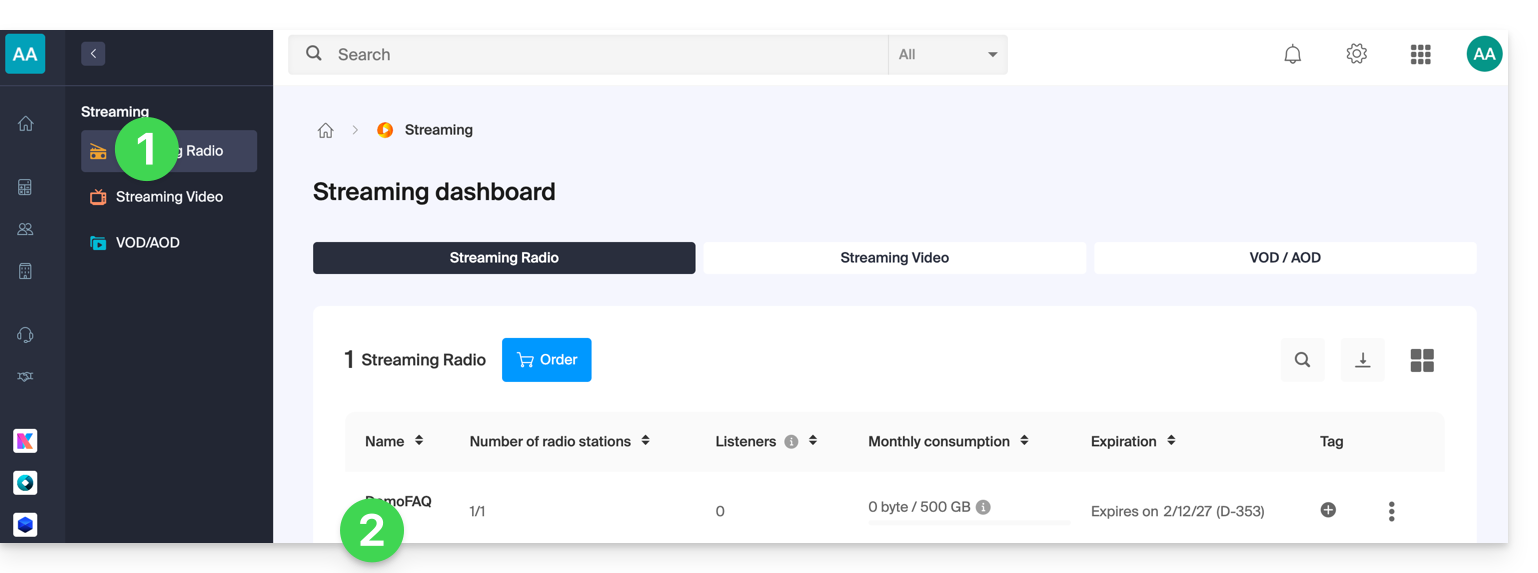
- Haga clic directamente en el nombre asignado al producto correspondiente:
- Haga clic en:
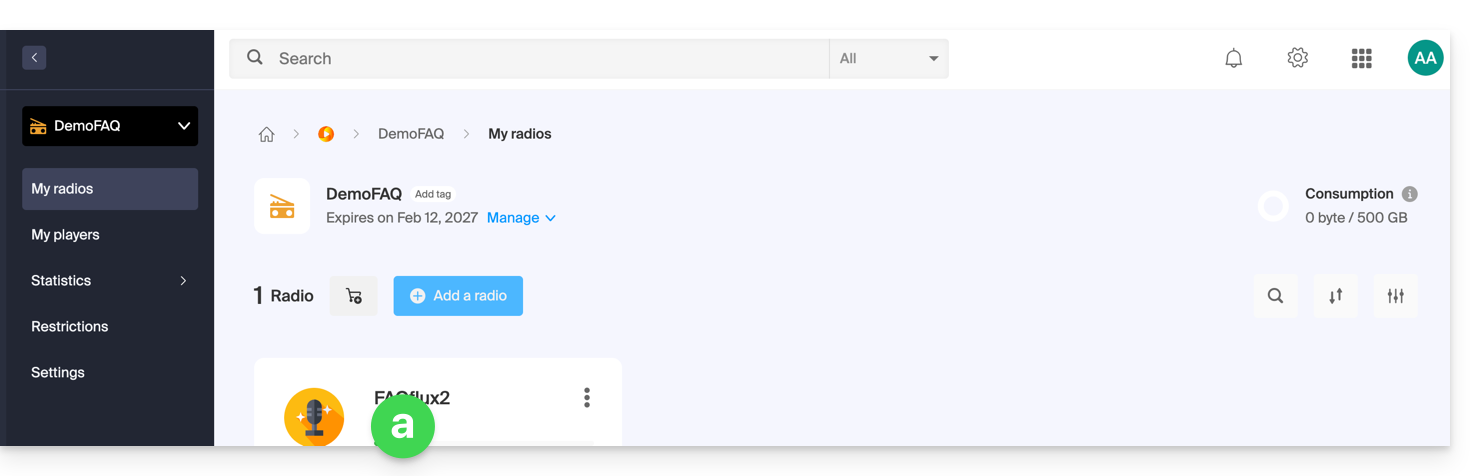
- el nombre de la emisora de radio:
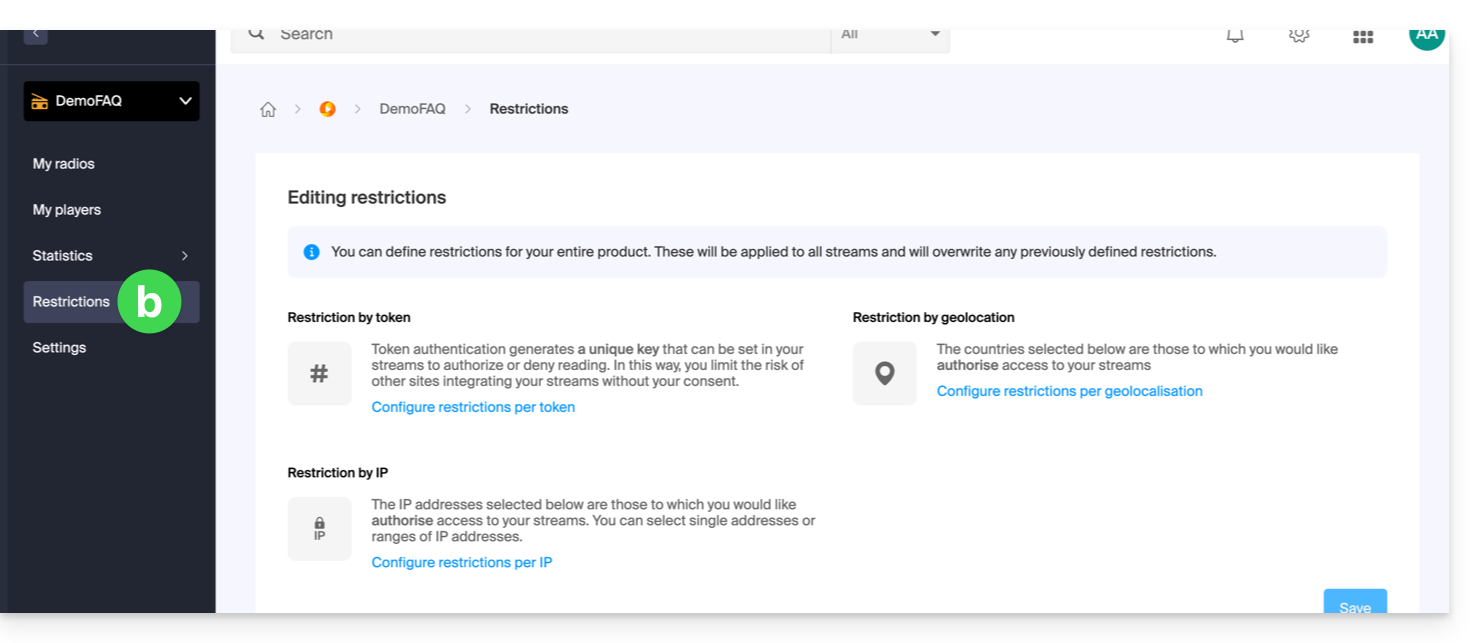
- o en Restricciones en el menú lateral izquierdo para aplicar restricciones a todo el producto:
- el nombre de la emisora de radio:
- Al seleccionar
aen el paso anterior, haga clic en Restricciones en el menú lateral izquierdo. - Seleccione HLS si es necesario.
- Haga clic en el menú de acciones ⋮ situado a la derecha del elemento correspondiente.
- Haga clic en Restricción por token:
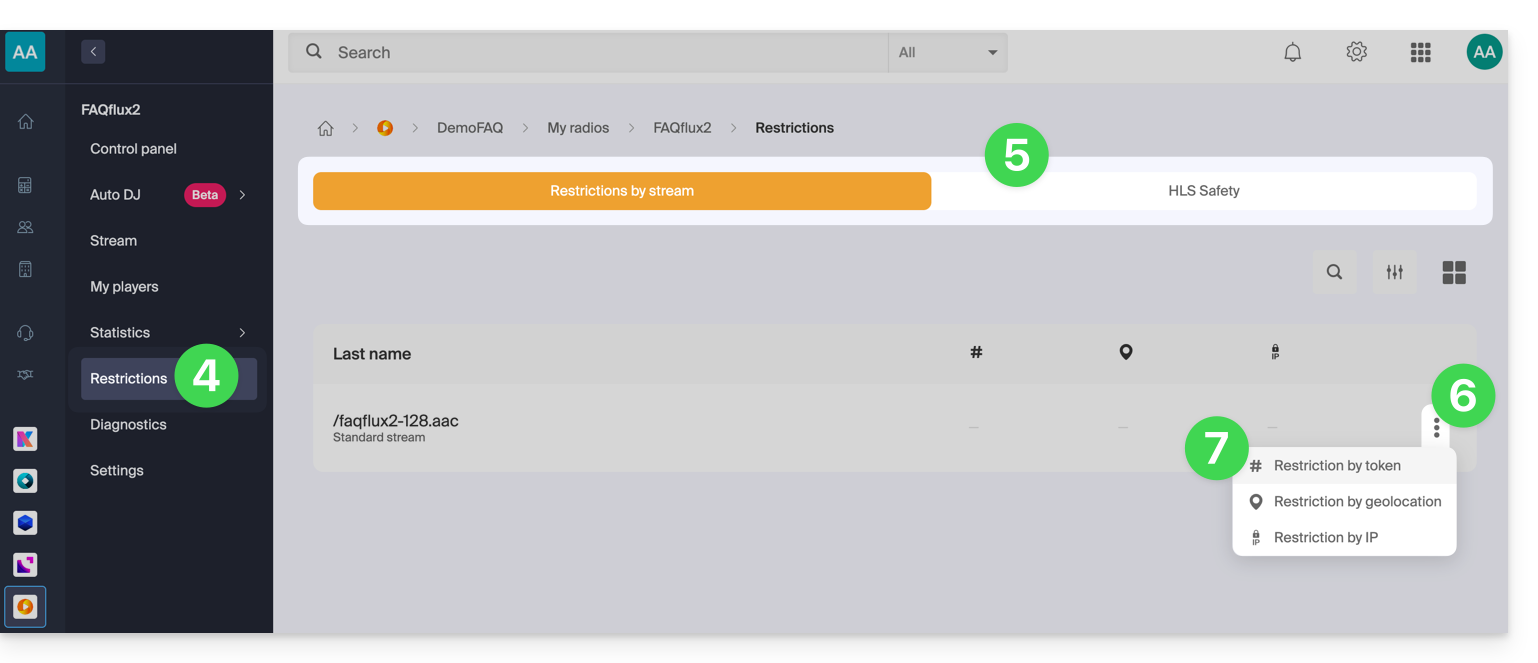
A continuación, active la protección.
Atención, al activar esta opción, el acceso al flujo se bloqueará instantáneamente para las nuevas conexiones.Adapte sus reproductores para tener en cuenta la restricción, como se muestra en el ejemplo a continuación: 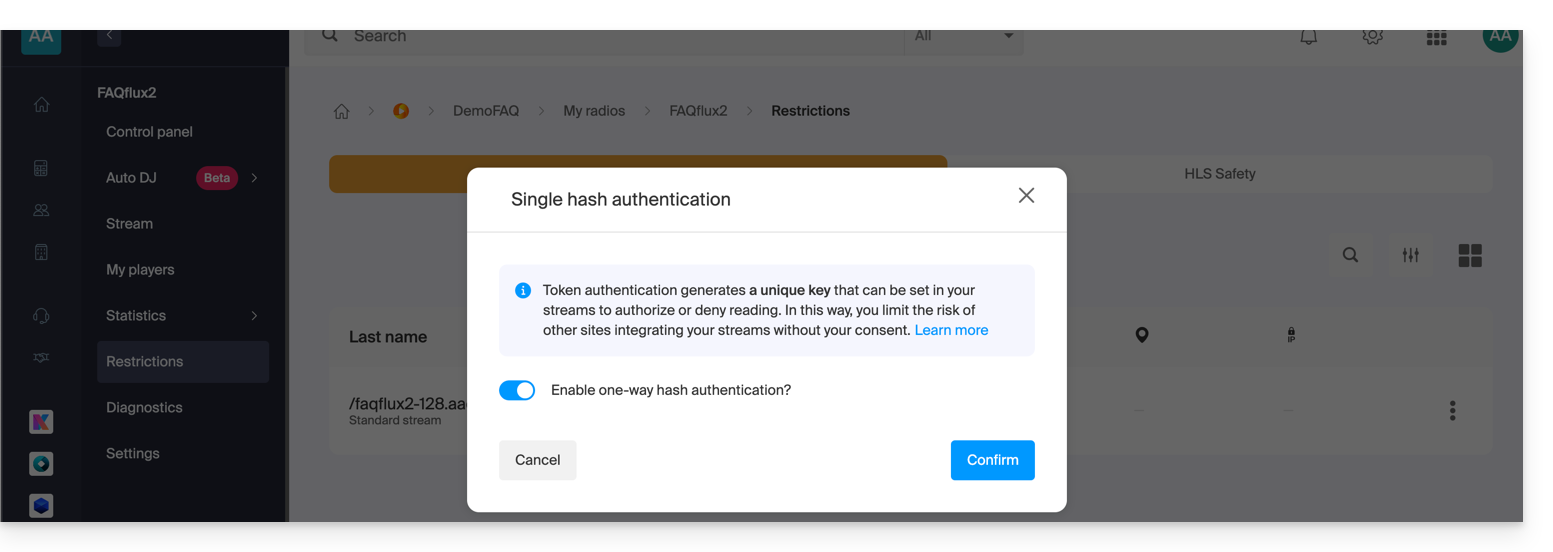
Crear un token de API de Radio
Para acceder a la API de Radio, primero debe autenticarse mediante un token de aplicación. Este paso solo debe realizarse una vez. Para crear este token de aplicación, consulte esta otra guía.
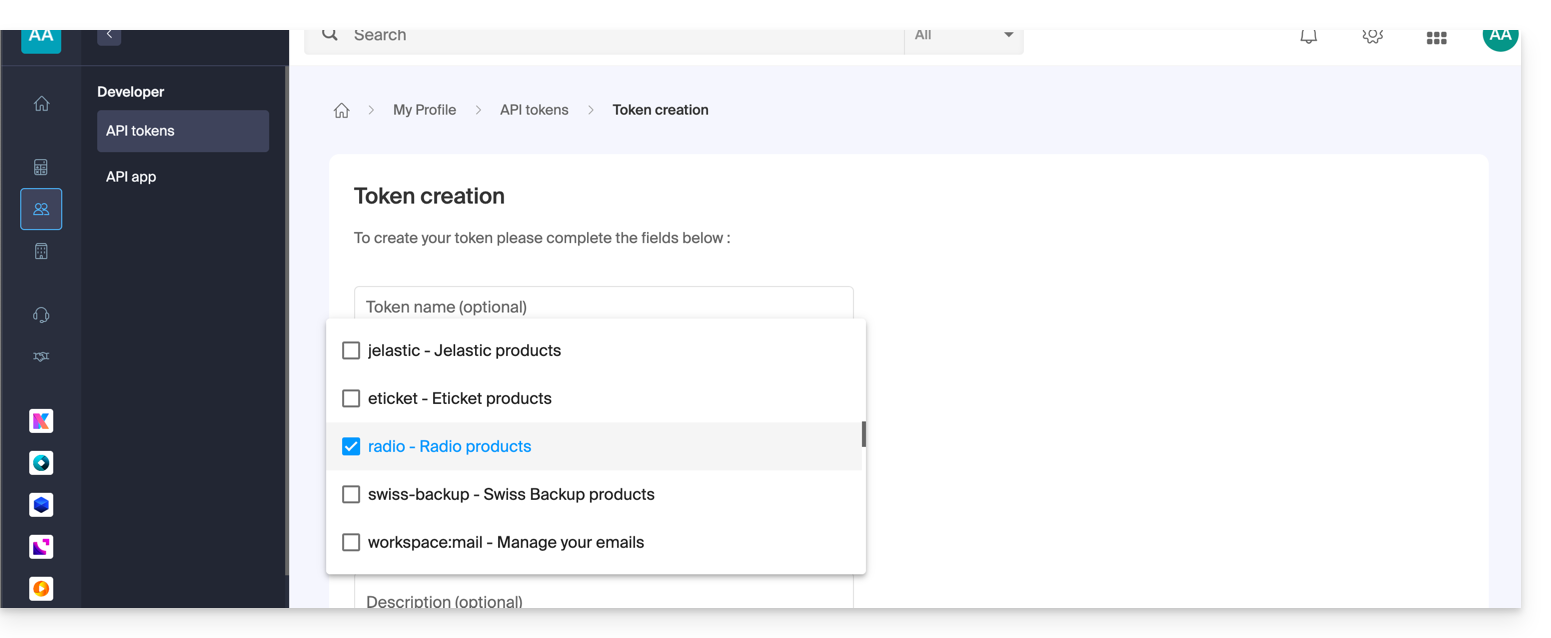
El ámbito es radio y la duración es ilimitada para evitar tener que regenerar un código de forma regular. Una vez generado el token, cópielo para pegarlo en el ejemplo que se muestra a continuación.
Ejemplo de uso en lenguaje PHP
Para MP3/AAC o HLS, el código puede ser prácticamente el mismo; solo cambia la URL que se utiliza en la solicitud POST.
Pegue a continuación el token generado en lugar del que se indica:
if (!defined('API_TOKEN')) {
     define('API_TOKEN', 'AYF5lSh3c7Xy5974Fs12RTkTThujT-L9R4Xk2ZfGyP6sV7QqJ1oC3jD8nFtKzIxUeMw5oNzR6');
}
/**
 * Fonction générique pour executer des requêtes cURL
 *
 * @param string $method Méthode HTTP (GET, POST, PUT, etc...)
 * @param string $url Url de l'api a requêter
 * @param array $headers Liste des en-têtes HTTP (l'autorisation doit être passée ici avec un ['Authorization: Bearer ']
 * @param array $payload Un tableau contenant les données pour créer un token
 * @return mixed
 */

function request(string $method, string $url, array $headers = [], array $payload = []): mixed{
    // prepare options array
    $opts = [
        CURLOPT_HTTPHEADER => $headers,
        CURLOPT_RETURNTRANSFER => true,
        CURLOPT_URL => $url,
        CURLOPT_CUSTOMREQUEST => strtoupper($method),
    ];

    // add payload if relevant
    if ($payload && $method !== 'GET') {
        $opts[CURLOPT_POSTFIELDS] = json_encode($payload);
    }
    $ch = curl_init();
    curl_setopt_array($ch, $opts);
    $result = curl_exec($ch);
    if(curl_errno($ch)){
        throw new Exception(curl_error($ch));
    }
    $data = json_decode($result, true);
    if ($data['result'] === 'error') {
        throw new Exception($data['error']['description'] ?? 'an error occured');

    }
    return $data['data'];
}
Vamos a crear el token. La URL para crear el token se compone de la siguiente manera:
- Para un flujo MP3 / AAC
POST {{URL_11}}Ejemplo para proteger https://newradiotest.ice.infomaniak.ch/newradiotest-128.aac: la ruta será: https://api.infomaniak.com/1/radios/acl/streams/newradiotest-128.aac/token
- Para una transmisión HLS
POST {{URL_14}}Ejemplo para proteger https://myradiostream.radiohls.infomaniak.com/myradiostream/manifest.m3u8, la ruta será: https://api.infomaniak.com/1/radios/acl/hls_streams/myradiostream/token
Ejemplo en el caso de MP3/AAC, recuerde ajustar:
$token = request(
    'POST',
   '{{URL_17}}',
    // en-tête d'authorization
    [
        'Authorization: Bearer ' . API_TOKEN,
        'Content-Type: application/json',
    ],
    /**
     * payload pour créer le token, vous pouvez passer les valeurs suivantes
     * window     | 300               | optionnel | durée de validité du token (default: 5 minutes)
     */

    [
        'window' => 3600, // 1h validity
    ]
);
Es importante tener en cuenta que, si este código se genera al cargar la página, el usuario tendrá "window" segundos para iniciar la reproducción del flujo. Una vez transcurrido este tiempo, el token caducará y ya no se podrá iniciar la reproducción del flujo a menos que se vuelva a cargar la página. Según sus necesidades y su caso de uso, será necesario ajustar este tiempo de la mejor manera posible.
También deberá reemplazar a continuación la URL de reproducción de su flujo por la que se indica, manteniendo el parámetro $token al final. Y, por último, se muestra el reproductor (aquí, una simple etiqueta HTML5, pero, por supuesto, se puede añadir cualquier capa adicional después, pasando el token en los parámetros $_GET de la URL).
$streamUrl = "{{URL_18}}";
echo "<audio controls=""><source src="$streamUrl"></audio>";
Enlace a esta FAQ: https://faq.infomaniak.com/2792
¿Le ha sido útil esta FAQ?
Esta guía trata sobre las estadísticas de Radio en streaming, que le permiten, entre otras cosas, consultar posibles interrupciones del flujo.
Analizar las estadísticas recientes
Para acceder a esta información:
- Haga clic aquí para acceder a la gestión de su producto en el Panel de control de Infomaniak (¿necesita ayuda?).
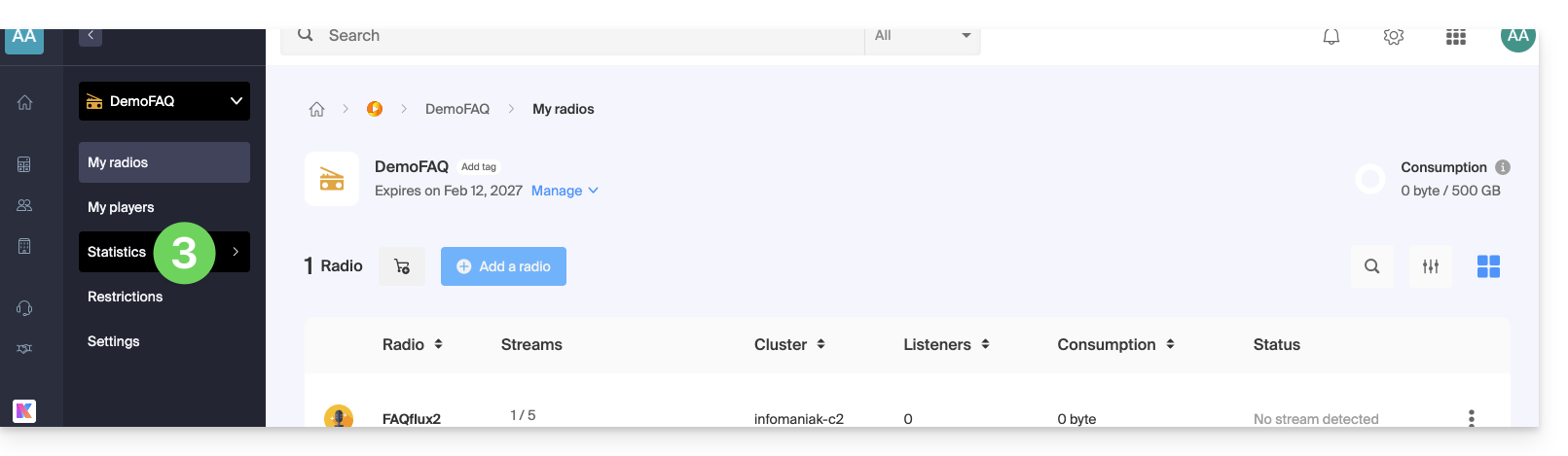
- Haga clic directamente en el nombre asignado al producto correspondiente:
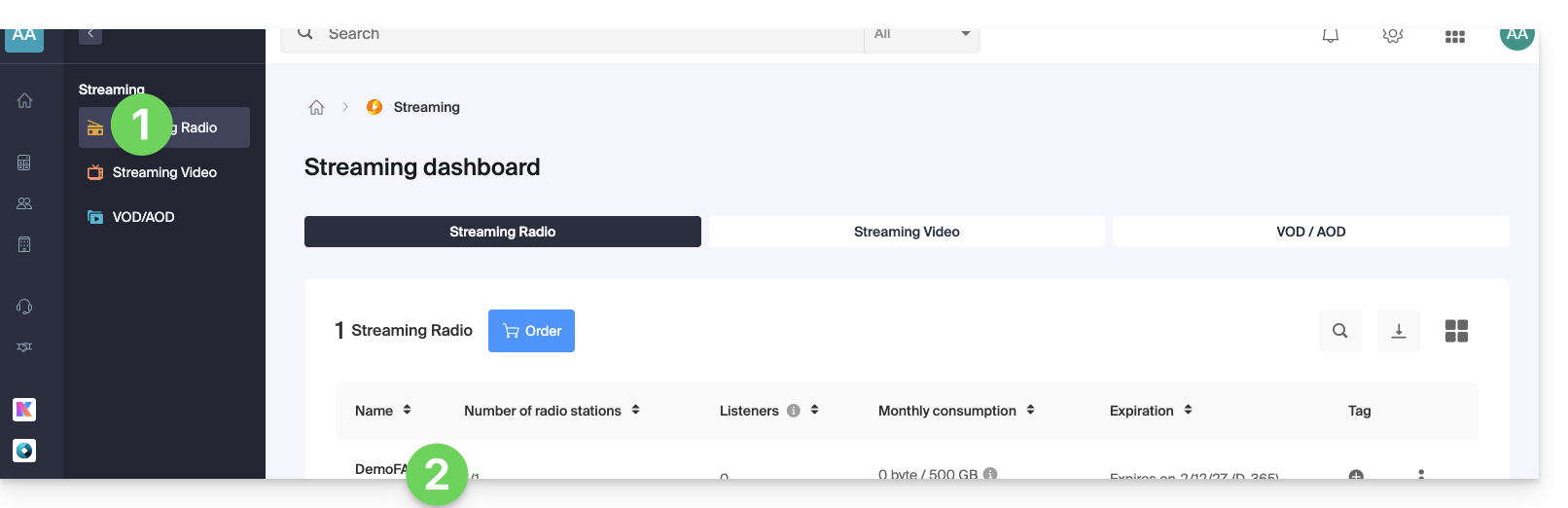
- Haga clic en Estadísticas en el menú lateral izquierdo:
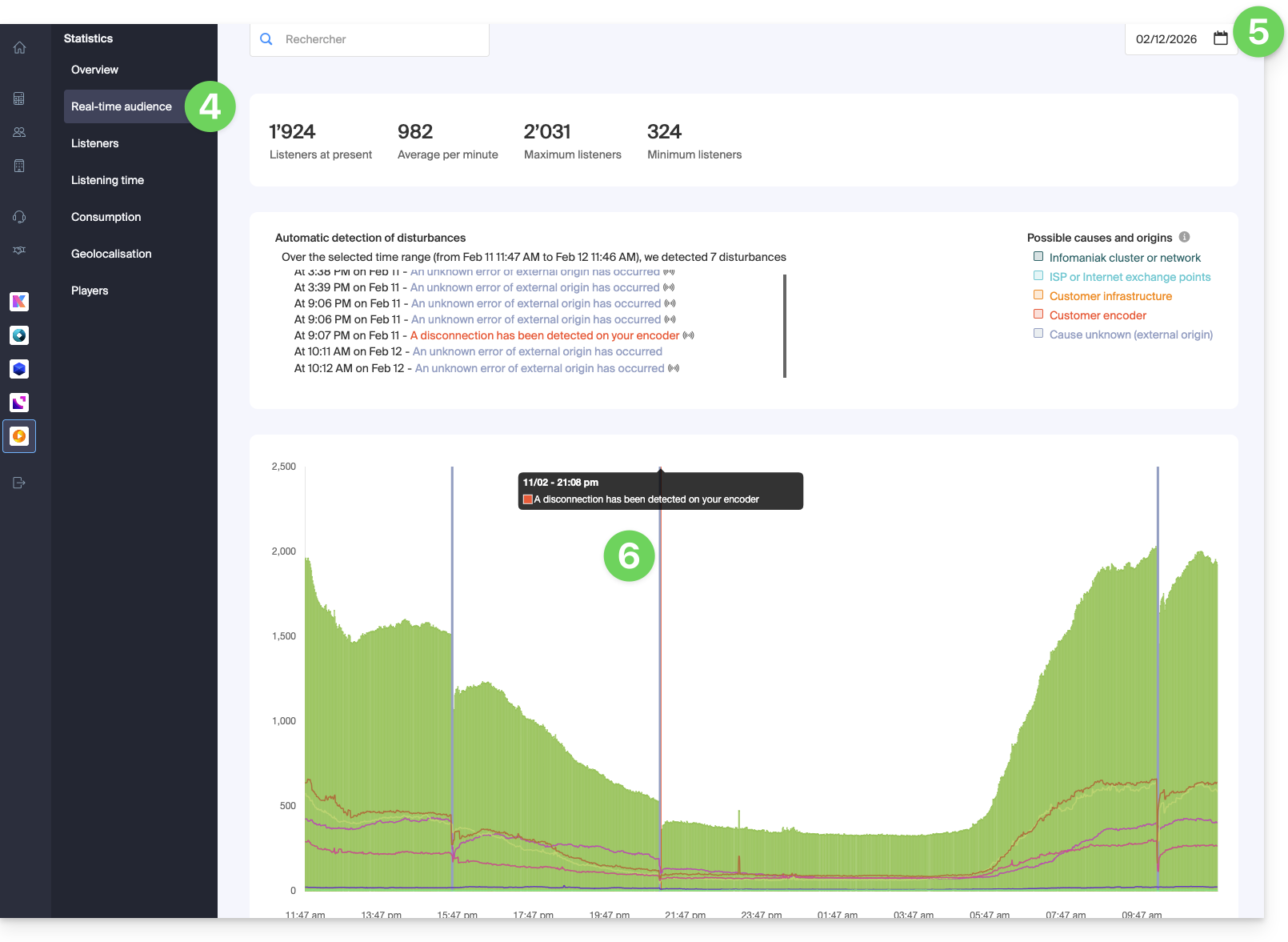
- Haga clic en Audiencia en tiempo real en el menú lateral izquierdo.
- Seleccione una fecha para cargar el gráfico correspondiente.
- Pase el cursor sobre las posibles interrupciones señaladas con colores para obtener más información:
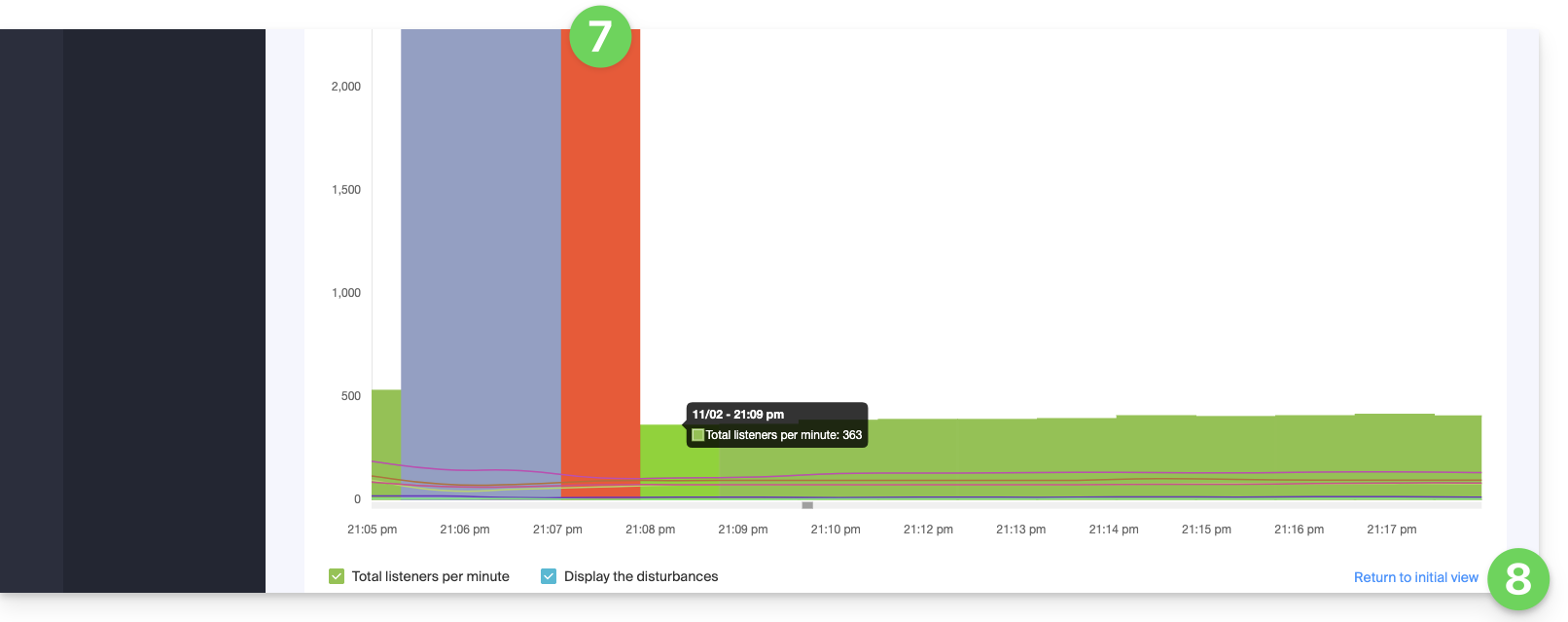
- Acérquese al gráfico con la rueda del ratón o seleccionando el período.
- Puede volver a la vista inicial haciendo clic en la esquina inferior derecha:
Enlace a esta FAQ: https://faq.infomaniak.com/2884
¿Le ha sido útil esta FAQ?
Esta guía detalla la configuración de un reproductor para su Radio por streaming de Infomaniak.
Requisitos previos
Configurar las opciones del reproductor de Infomaniak
Una vez que haya vinculado su flujo al reproductor y haya creado el reproductor:
- Haga clic aquí para acceder a la gestión de su producto en el Manager de Infomaniak (¿necesita ayuda?).
- Haga clic directamente en el nombre asignado al producto correspondiente.
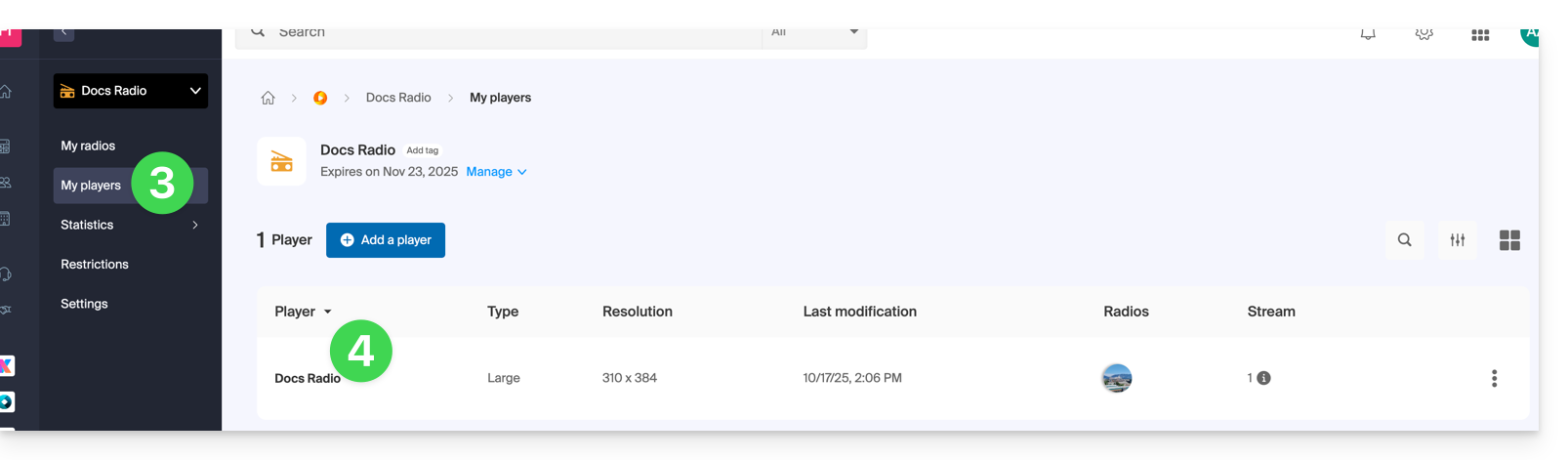
- Haga clic en Mis reproductores en el menú lateral izquierdo.
- Haga clic en el nombre del reproductor que desea configurar (o agregue un nuevo reproductor haciendo clic en el botón de arriba):
1. Pestaña Apariencia
Aquí puede elegir el tamaño del reproductor (grande, mediano, mini o reproductor de varias radios) y su porcentaje de visualización.
Puede personalizar los colores del fondo, los botones y el texto: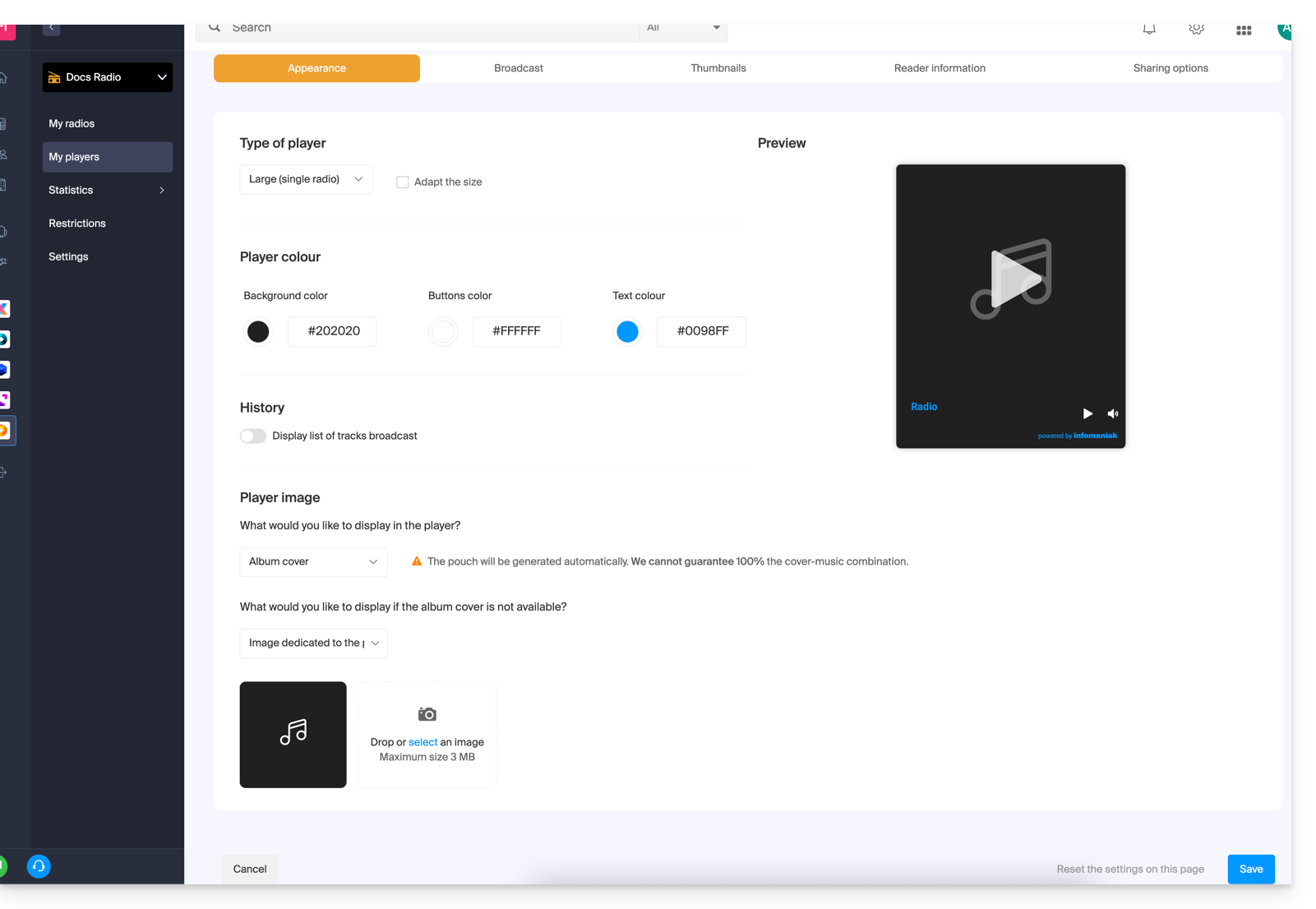
Un interruptor permite activar o desactivar la visualización de las canciones que se están reproduciendo, con o sin sus horas de reproducción:
- Consulte los detalles al respecto al final de esta guía.
El reproductor puede mostrar:
- una ilustración que represente la portada del álbum, o una imagen de sustitución si no está disponible,
- una imagen fija (3 MB máx.),
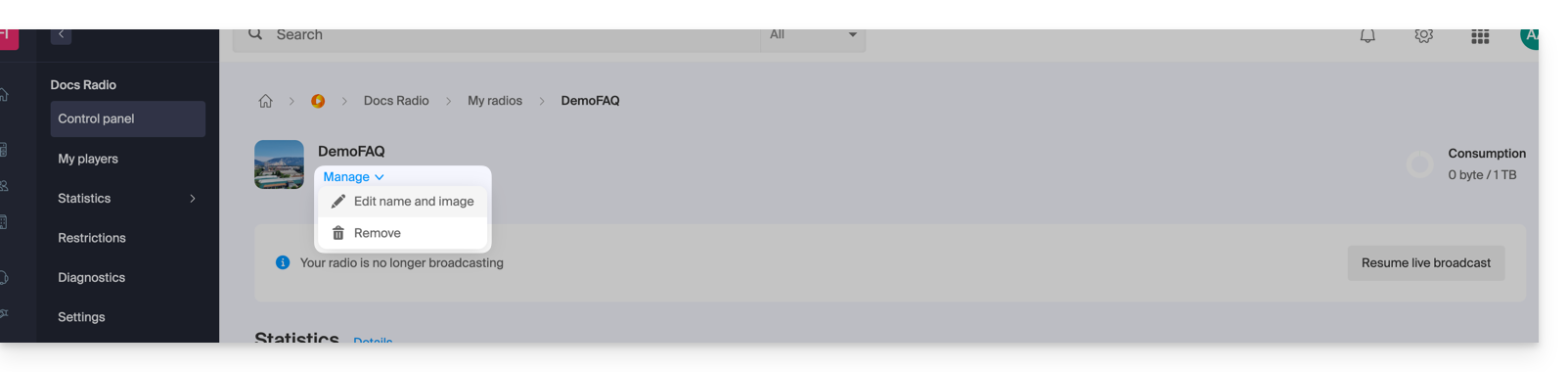
- el logotipo de su emisora de radio, que puede personalizar aquí:
- una visualización del espectro de audio (espectrograma).
2. Pestaña Emisión
Aquí puede vincular sus flujos de radio (HLS u otros) al reproductor que está configurando.
Consulte esta otra guía sobre las opciones disponibles para la gestión de la transmisión en directo: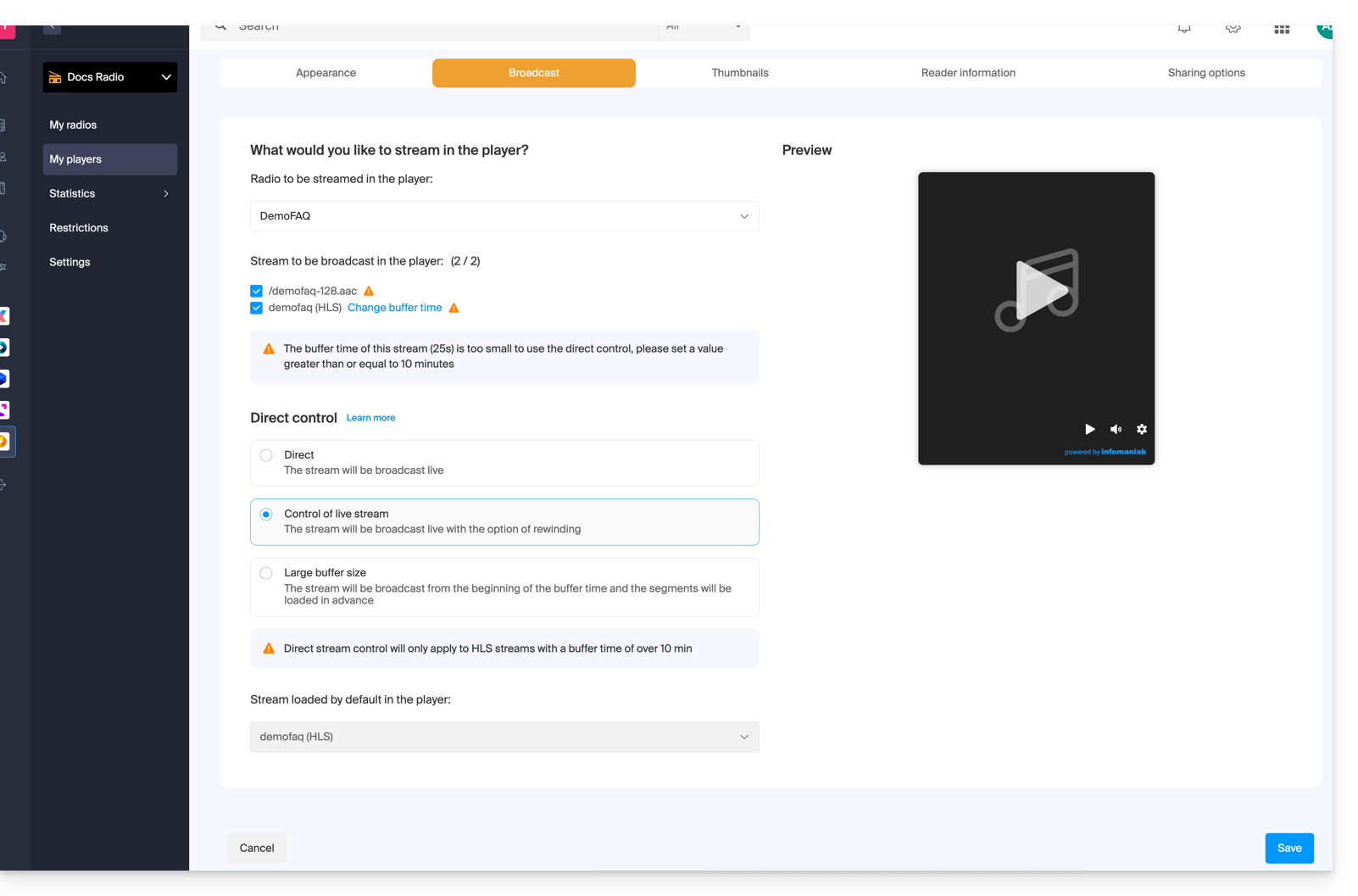
3. Pestaña Miniaturas (vista previa del contenido multimedia)
Aquí puede modificar la imagen de vista previa (miniatura) que se muestra en el reproductor del oyente cuando el contenido multimedia se está cargando o está indisponible/restringido: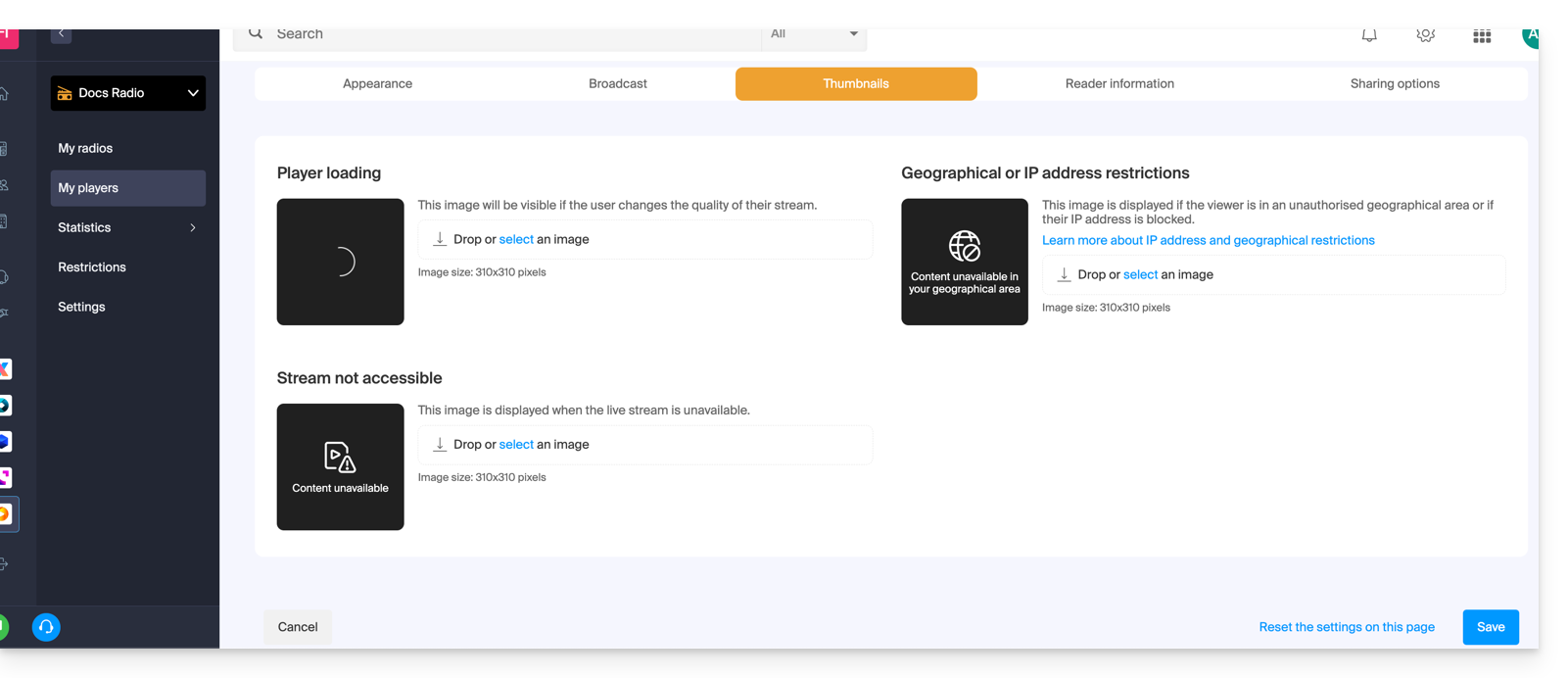
4. Pestaña Información del reproductor
Aquí puede asignar un nombre a su reproductor y decidir si desea mostrar u ocultar: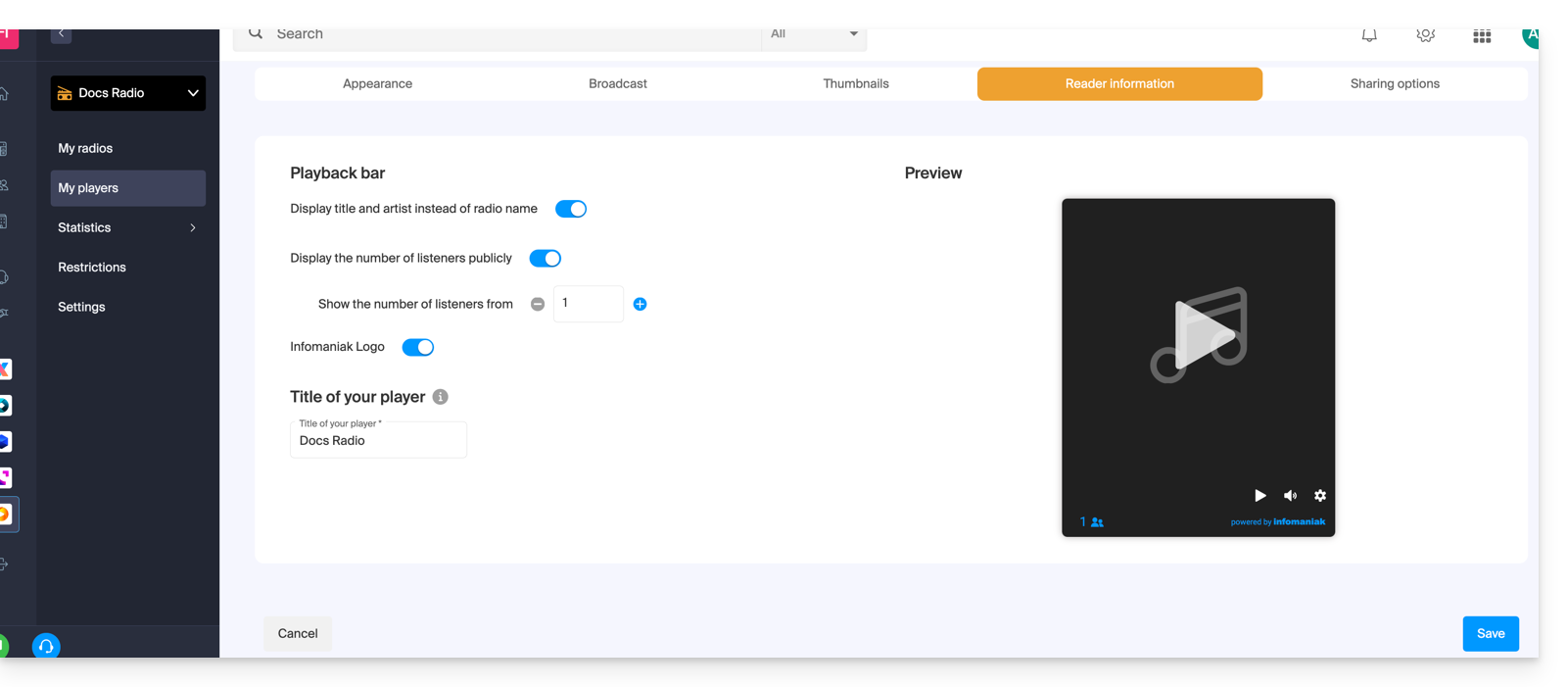
- el título y el artista en lugar del nombre de la emisora,
- el número de oyentes,
- el logotipo de Infomaniak.
5. Pestaña Opciones de uso compartido
Un interruptor (toggle switch) permite activar o desactivar ciertos servicios, como Facebook: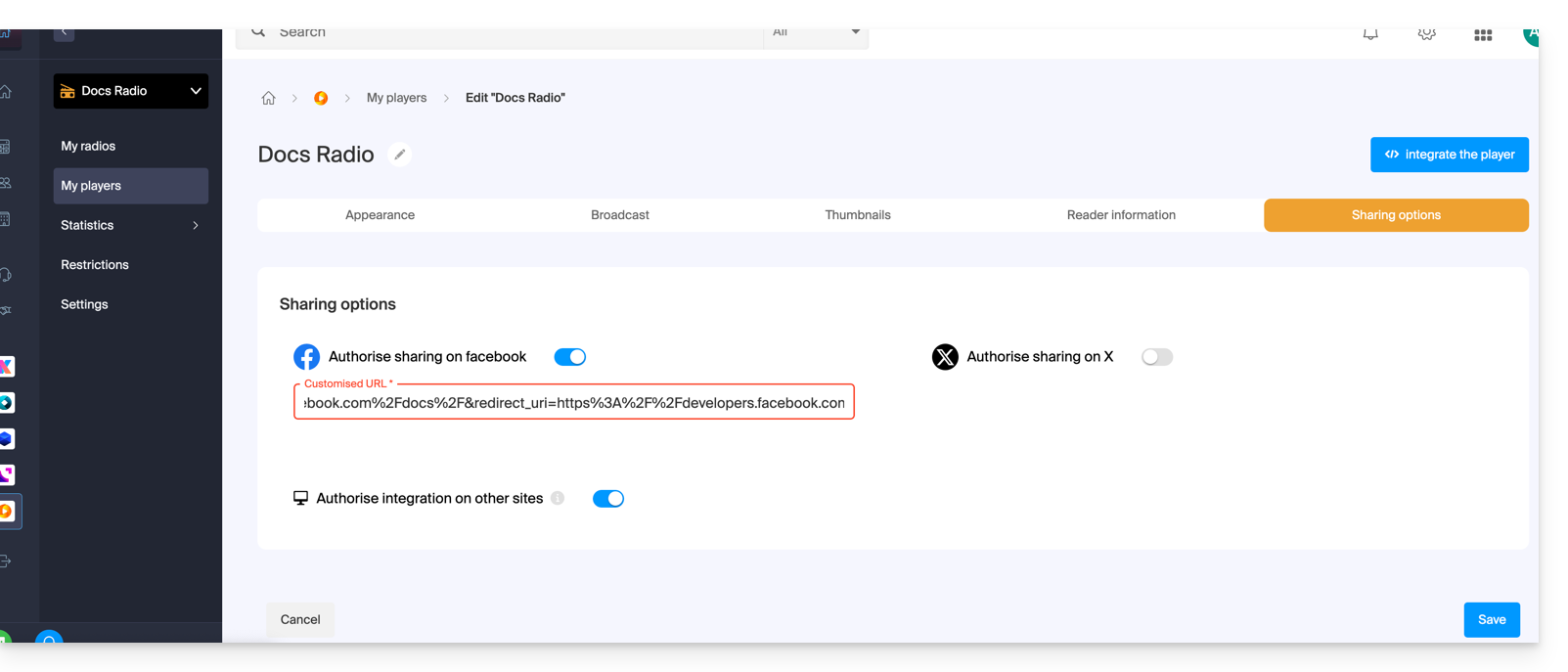
Una vez activado, aparecerá un botón para compartir en estos servicios en su reproductor: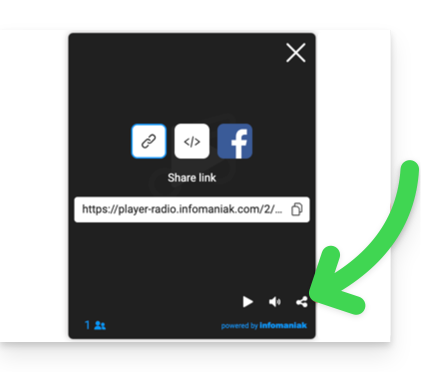
Detalles del historial de reproducción (pestaña #1)
El historial de reproducción permite volver a escuchar las canciones reproducidas (entre 1 y 40) si su flujo es de tipo HLS (en este caso, podrá definir un búfer de memoria que oscile entre 25 segundos y 2 horas):
La función de retroceso y reproducción no está activada por defecto: sigue siendo opcional para respetar las restricciones de algunos países o emisoras. Una vez activada, el administrador de la emisora puede elegir qué flujos estarán disponibles para la reproducción (véase la pestaña #2 anterior), mientras que el oyente puede seleccionar la calidad de audio en el reproductor:
Position & intégration de l'historique de diffusion
La lista se puede consultar de las siguientes maneras:
- directamente debajo del reproductor,
- en el reproductor,
- o de forma independiente en la integración de su sitio web…
De hecho, es posible mostrar el historial en un segundo iframe, distinto del reproductor principal. Ejemplo de URL para el reproductor:https://player-radio.infomaniak.com/2/prod/super/7cbaa24a-3510-47a4-b41e-b99218bfd507
Y para el historial: https://player-radio.infomaniak.com/2/prod/history
Ambos iframes deben integrarse en la misma página y se comunican entre sí para actualizar el historial o reproducir un título que se emitió previamente.
Un segundo modo de integración permite mostrar un historial independiente, sin el iframe principal. Basta con añadir el ID del reproductor a la URL: https://player-radio.infomaniak.com/2/prod/history/7cbaa24a-3510-47a4-b41e-b99218bfd507
Este modo es adecuado, por ejemplo, para los usuarios de otro reproductor que deseen mostrar únicamente el historial de títulos.
Enlace a esta FAQ: https://faq.infomaniak.com/2888
¿Le ha sido útil esta FAQ?
Esta guía detalla la gestión y visualización de las metadatos (títulos, artistas) y las portadas de álbumes para una transmisión de Radio en streaming / DJ automático al utilizar un reproductor de audio personalizado.
Requisitos previos
- Obtenga el identificador de su emisora: el valor
station_ides imprescindible para consultar las API de metadatos y portadas; se trata del ID de la emisora y no del paquete de emisoras, que puede encontrar:- mediante una llamada a la API,
- o directamente desde la URL de su panel de control en el Manager de Infomaniak:
https://manager.infomaniak.com/v3/{account_id}/ng/streaming-radio/pack/{pack_id}/station/{station_id}/dashboard
Consultar los metadatos de las canciones que se están reproduciendo
La visualización dinámica de los títulos y las portadas en un reproductor personalizado se basa en solicitudes a una API pública (sin necesidad de autenticación); puede obtener la lista de metadatos (❓: ayuda) de las 100 últimas canciones reproducidas en su emisora a través de un navegador o mediante una solicitud GET:
https://metadata.infomaniak.com/api/radio/{station_id}/metadata
Formato de los datos devueltos
El último título transmitido se encuentra siempre al final de la lista. Cada título se describe en el siguiente formato:
{
  "duration": 565,
  "date": 1791303566,
  "microtime": 1791303566.10439,
  "title": "ARTIST - SONG TITLE",
  "cover": null
}
Detalles:
- title: metadato formateado como ARTISTA - TÍTULO
- date: marca de tiempo de inicio del título, expresada en tiempo Unix
- microtime: marca de tiempo precisa hasta el microsegundo, expresada en tiempo Unix
- duración: duración del título en segundos (solo se muestra si el título no se está reproduciendo, y corresponde a la diferencia en segundos entre la recepción de los metadatos de este título y del siguiente).
- portada: este campo no se utiliza en esta ruta y devuelve el valor
null; para obtener las portadas, consulte la sección que se muestra a continuación.
Nota: la marca de tiempo se expresa en tiempo Unix; se puede convertir automáticamente o mediante herramientas en línea como UnixTimestamp o EpochConverter…
Recuperar las portadas de los álbumes
Tiene a su disposición dos rutas de API para recuperar la portada de una canción en su radio:
- Portada del título que se está reproduciendo (recomendado):
GET https://metadata.infomaniak.com/api/radio/{station_id}/metadata-cover?currentTimeOfPlayer={unixtime}
Indique la hora UTC actual en formato Unix en el parámetrocurrentTimeOfPlayer. Se recomienda este método por su rapidez de ejecución. - Lista de las últimas portadas:
GET https://metadata.infomaniak.com/api/radio/{station_id}/metadata-all-cover
Este método devuelve todas las portadas más recientes que se están transmitiendo en la radio.
Enlace a esta FAQ: https://faq.infomaniak.com/2912
¿Le ha sido útil esta FAQ?