Base de conocimientos
1 000 FAQ, 500 tutoriales y vídeos explicativos. ¡Aquí sólo hay soluciones!
Esta guía explica cómo migrar un alojamiento Infomaniak antiguo (plan antiguo de 60 GB) a la oferta actual.
Introducción
- Los servicios de alojamiento actuales de Infomaniak son mucho más potentes, flexibles y seguros que antes.
- En cualquier caso, su sitio web actual seguirá siendo visible para sus visitantes durante el tiempo que dure la migración:
- Usted decide, dentro de un plazo de un mes, el momento en que desea realizar el cambio definitivo a la versión del sitio web que se habrá copiado o reconstruido en los nuevos servidores.
- Durante esta operación, las estadísticas se restablecen.
Migrar un alojamiento antiguo a la oferta actual
Acceda al alojamiento web de la generación anterior:
- Haga clic aquí para acceder a la gestión de su producto en el Panel de control de Infomaniak (¿necesita ayuda?).
- Haga clic en el menú de acciones ⋮ situado a la derecha del elemento correspondiente.
- Haga clic en Modificar la oferta.
- Si no ve el botón "Cambiar de oferta", asegúrese de haber iniciado sesión con una cuenta que tenga los permisos de facturación necesarios.
A continuación, siga atentamente la guía adaptada a su situación:
- Mantener su sitio web actual (recomendado)
- Borrar el contenido de su alojamiento y crear un nuevo sitio (ideal para empezar de nuevo)
- Conserve su sitio web actual y migre a un Servidor Cloud
Enlace a esta FAQ: https://faq.infomaniak.com/1983
¿Le ha sido útil esta FAQ?
Esta guía explica cómo añadir un sitio web adicional a un plan de alojamiento de Infomaniak existente.
Introducción
- El alojamiento puede ser en un plan de alojamiento web compartido o en un Servidor Cloud de Infomaniak.
- El sitio adicional puede ser:
- un segundo nombre de dominio (por ejemplo,
domain2.xyz), - o un subdominio (por ejemplo,
abc.domain.xyz) de un nombre de dominio que ya posee.
- un segundo nombre de dominio (por ejemplo,
- En esta gestión multisitio/multidominio (host virtual), el espacio en disco total y los recursos de su alojamiento se comparten entre sus sitios/subdominios.
Acceder a la gestión de sitios
Requisitos previos
- Si los 20 espacios para sitios web ofrecidos en el alojamiento web ya están ocupados, contrate sitios web adicionales.
Para acceder a un plan de alojamiento web y añadir un sitio web:
- Haga clic aquí para acceder a la gestión de sus productos en el Manager de Infomaniak (¿necesita ayuda?).
- Haga clic directamente en el nombre asignado al producto correspondiente.
- Haga clic en el botón azul Añadir:

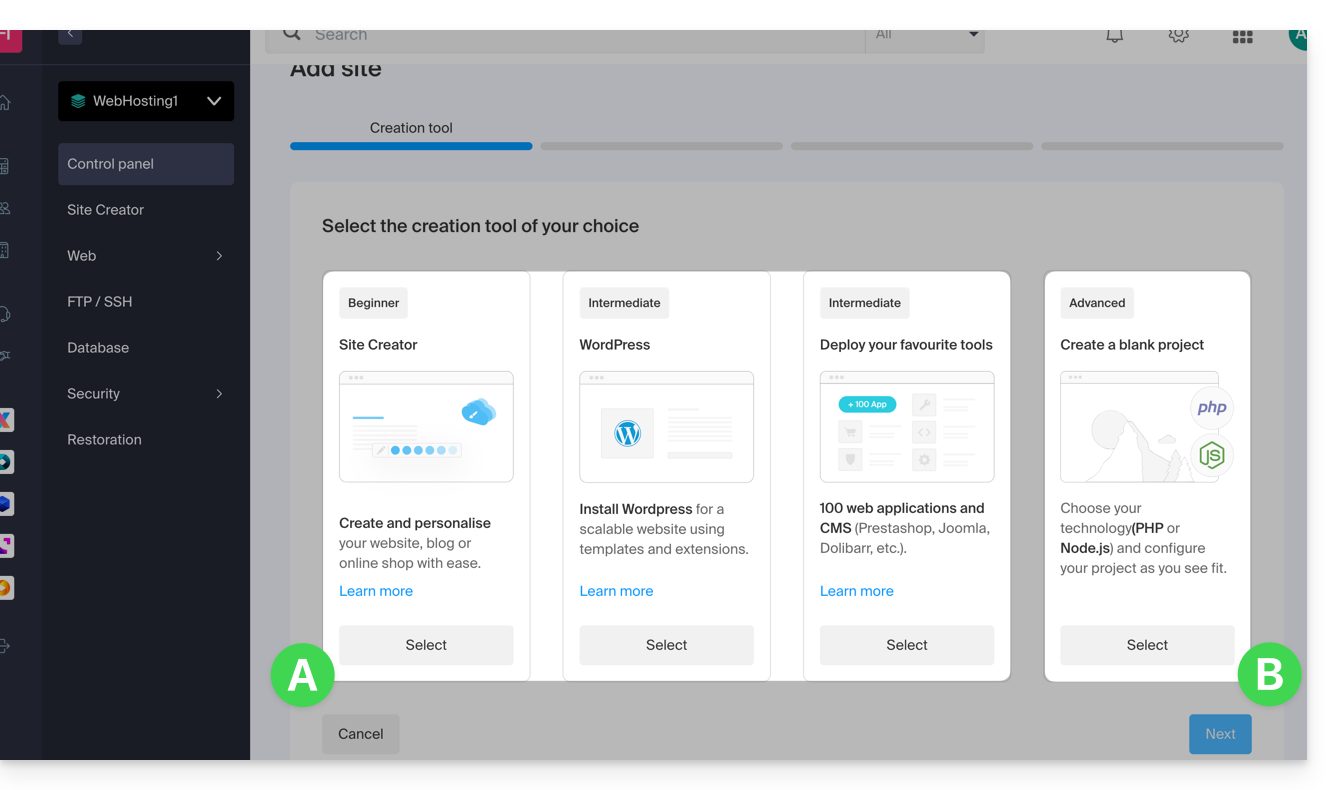
- Elija el contenido opcional para el nuevo sitio(A) o otra instalación específica, espacio en blanco, tecnologías avanzadas (por ejemplo, Node.js) (B):
- Haga clic en Siguiente.
- Elija el tipo de dominio que desea asignar a este nuevo sitio:
- un nombre de dominio ya adquirido
- un subdominio creado a partir de un nombre de dominio ya adquirido
- un nombre de dominio que aún está disponible y que debe solicitar
- Introduzca el nombre de dominio (
domain2.xyz, por ejemplo) o el subdominio.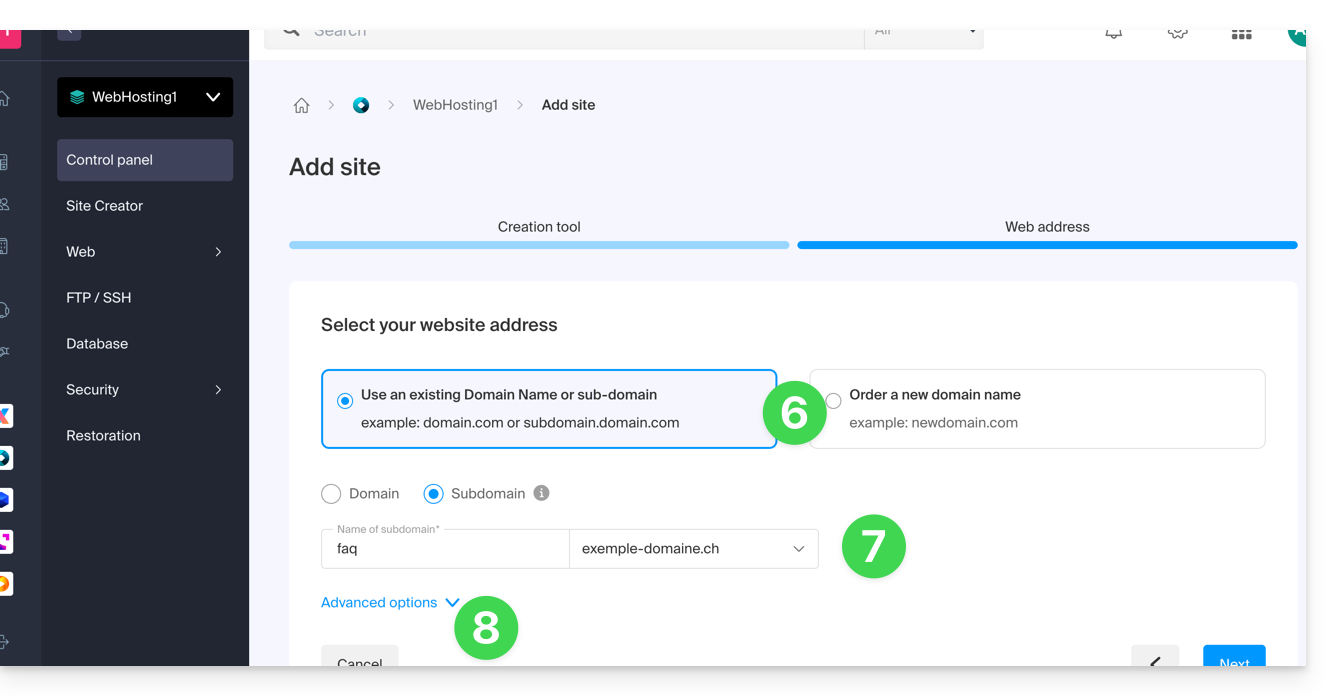
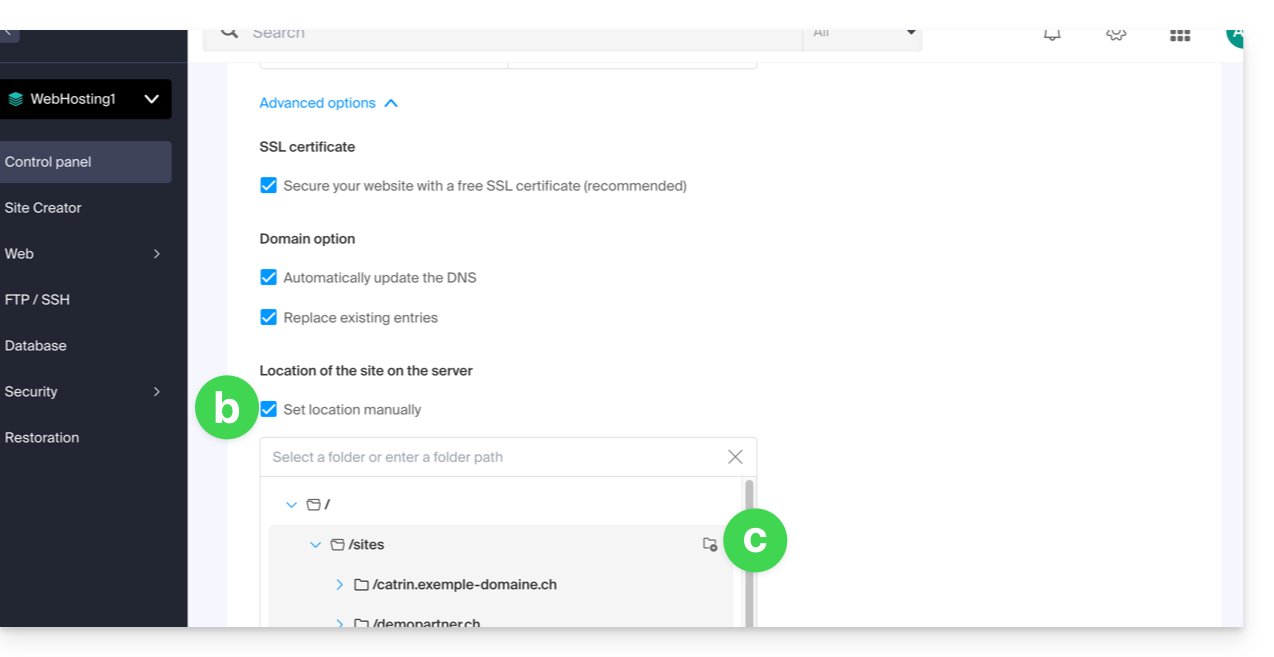
- Elija las opciones avanzadas, entre las que se incluyen:
- De forma predeterminada, el nuevo sitio se añade al directorio
/sites/domain2.xyzen su servidor FTP. - Para definir manualmente otro directorio, marque Definir la ubicación manualmente e indique la ruta y el nombre.
- Cree una nueva carpeta si es necesario:
- De forma predeterminada, el nuevo sitio se añade al directorio
- Haga clic en Continuar.
Si se trata de un subdominio o si el nombre de dominio o su zona DNS están gestionados por Infomaniak, es posible actualizar automáticamente las entradas DNS existentes. De lo contrario, realice las modificaciones necesarias en su proveedor de registro o transfiera la gestión del nombre de dominio a Infomaniak.
Enlace a esta FAQ: https://faq.infomaniak.com/1988
¿Le ha sido útil esta FAQ?
Esta guía explica cómo, cuando pertenece a varias Organizaciones, cambiar de la visualización de una Organización a la de otra desde el Panel de control de Infomaniak.
Prólogo
- Desde que abrió su cuenta en Infomaniak, forma parte de al menos una Organización.
- Si estaba solo y no se trataba de una invitación, se creó una Organización a su nombre y usted se convierte automáticamente en el Administrador Legal.
- De lo contrario, pertenece a la Organización que lo invitó (a unirse a su kSuite, a administrar un producto, etc.) con un rol definido.
- Puede abandonar Organizaciones.
- Es perfectamente posible acceder a varias Organizaciones con las mismas credenciales de inicio de sesión y cambiar rápidamente de una a otra.
- El principio es el mismo en la interfaz de Correo de Infomaniak (consulte esta otra guía).
Mostrar una de las otras Organizaciones de la misma cuenta de usuario
Para cambiar a otra Organización de las que forma parte:
- Haga clic aquí para iniciar sesión y acceder a la gestión de sus servicios y productos en el Panel de control de Infomaniak.
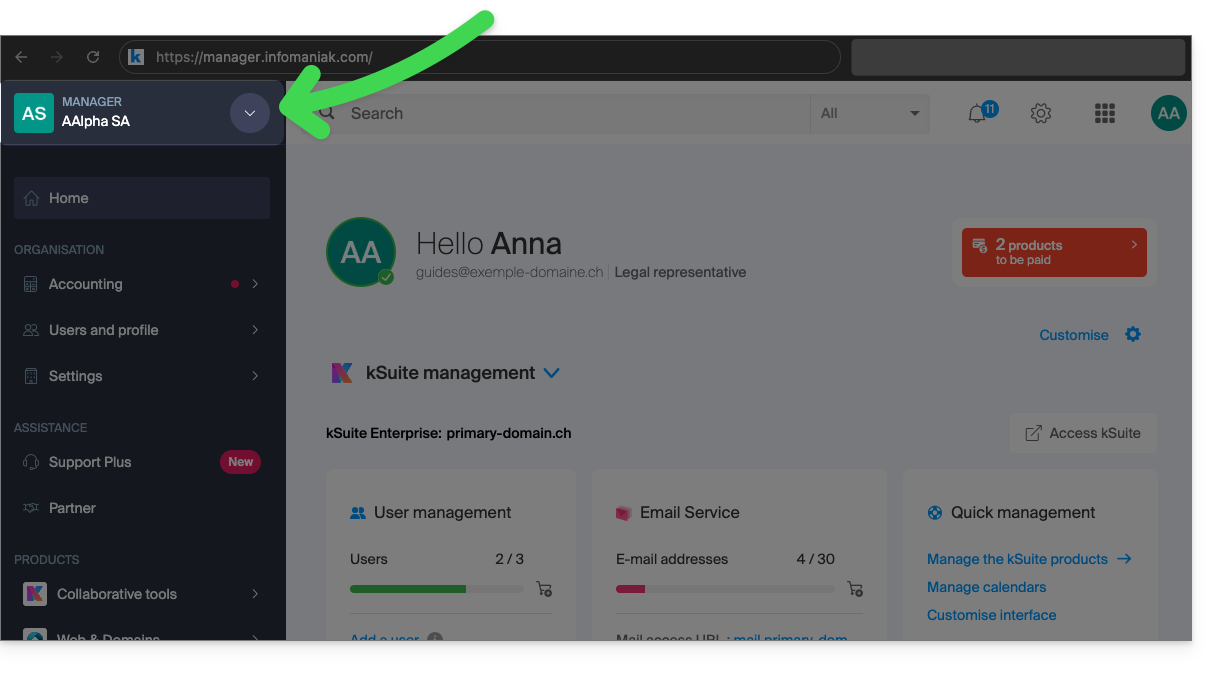
- Haga clic en la flecha hacia abajo en la esquina superior izquierda de la interfaz del Administrador, a la derecha del nombre de la Organización en la que se encuentra actualmente:
- En el menú que se abre, haga clic en el nombre de la Organización a la que desea acceder:
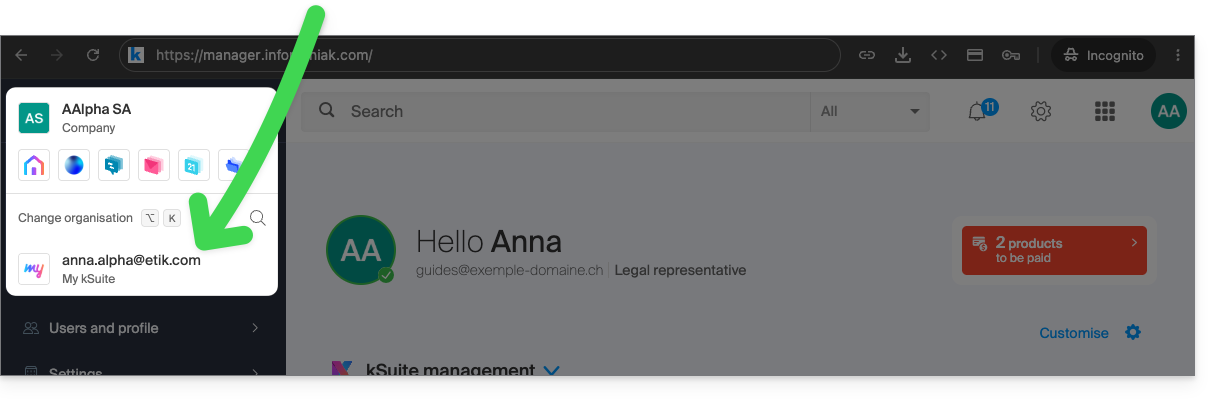
- Si pertenece a muchas Organizaciones, puede hacer clic en la lupa para introducir el nombre de la Organización que busca.
- El cambio de Organización es inmediato; se le redirigirá automáticamente (en este caso, a una cuenta my kSuite):
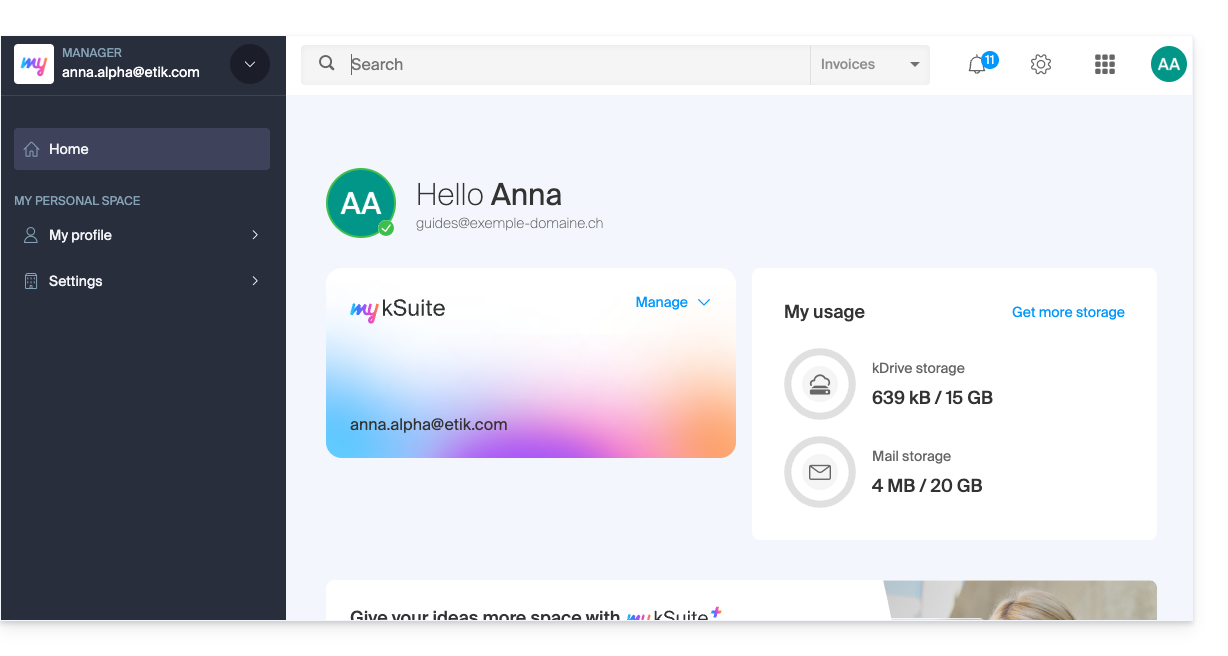
- Vuelva a empezar en el punto 2 para volver a una de las otras Organizaciones.
Enlace a esta FAQ: https://faq.infomaniak.com/1989
¿Le ha sido útil esta FAQ?
Esta guía explica cómo averiguar la versión del sistema operativo del servidor de su Alojamiento Web.
Introducción
- Aunque Debian o un paquete parezcan obsoletos, las versiones mostradas no presentan vulnerabilidades:
- Infomaniak las mantiene actualizadas mediante parches internos periódicos en todos los componentes y sistemas utilizados.
- Las versiones se eligen por su estabilidad y, posteriormente, se refuerzan con medidas de seguridad que las pruebas convencionales no detectan.
- Si usted o sus clientes identifican una vulnerabilidad en un producto de Infomaniak, le rogamos que envíe una prueba de concepto (POC). Aunque estos casos son poco frecuentes, se gestionan con rapidez.
- La seguridad de los datos es responsabilidad del usuario: Infomaniak no puede ser considerado responsable de una gestión o uso inadecuado de las credenciales de acceso.
¿Qué sistema operativo utiliza mi sitio web?
Para conocer la versión:
- Inicie sesión en el servidor mediante SSH (¿necesita ayuda?).
Ejecute el siguiente comando:
lsb_release -aObtendrá información de este tipo:
Distributor ID: Debian
Description: Debian GNU/Linux 7.9 (wheezy)
Release: 7.9
Codename: wheezy
Enlace a esta FAQ: https://faq.infomaniak.com/1995
¿Le ha sido útil esta FAQ?
Esta guía explica cómo eliminar un dominio alias de un alojamiento web de Infomaniak. El nombre de dominio principal del sitio ya no estará vinculado a ningún otro nombre de dominio.
Esto permite, en particular, crear posteriormente un nuevo alojamiento web o sitio independiente para el nombre de dominio que se ha desvinculado.
Requisitos previos
- Haber desvinculado el nombre de dominio alias del nombre de dominio principal, si existía una vinculación previa.
Eliminar el dominio alias
Para eliminar un nombre de dominio alias de su sitio:
- Haga clic aquí para acceder a la gestión de su sitio en el Manager de Infomaniak (¿necesita ayuda?).
- Haga clic directamente en el nombre asignado al sitio en cuestión:
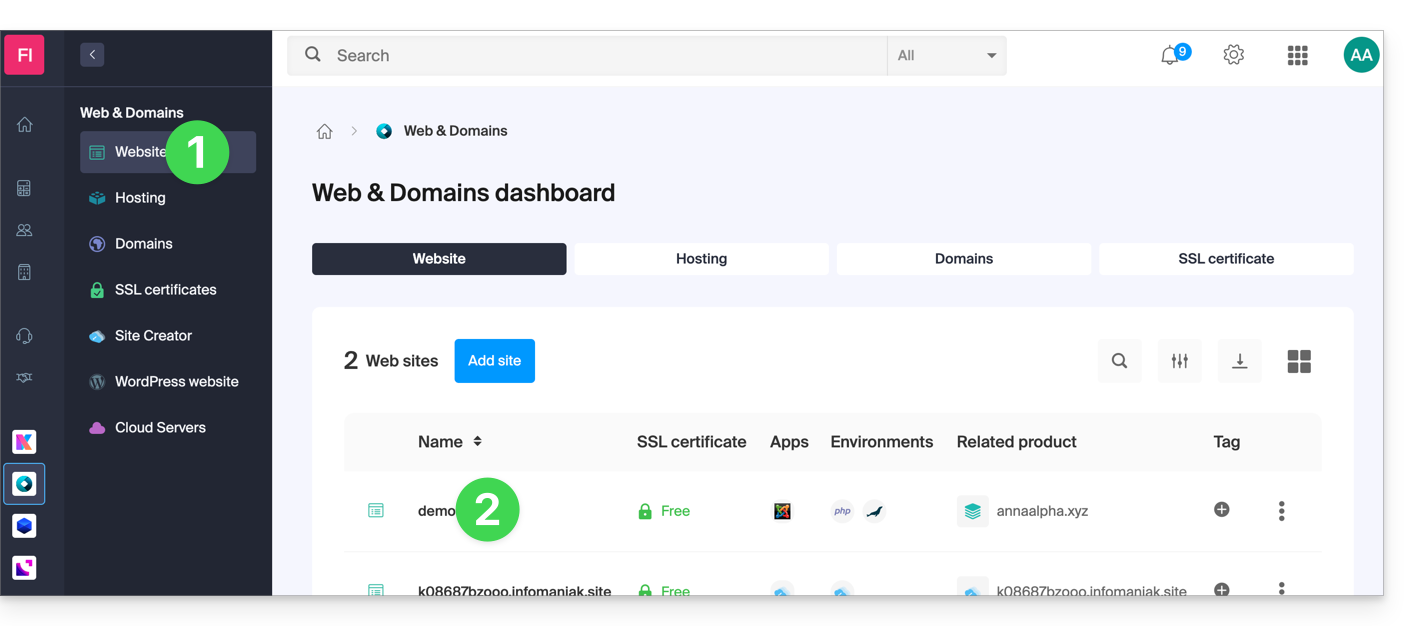
- Haga clic en el menú de acción ⋮ a la derecha del dominio que desea eliminar.
- Elija Desvincular:
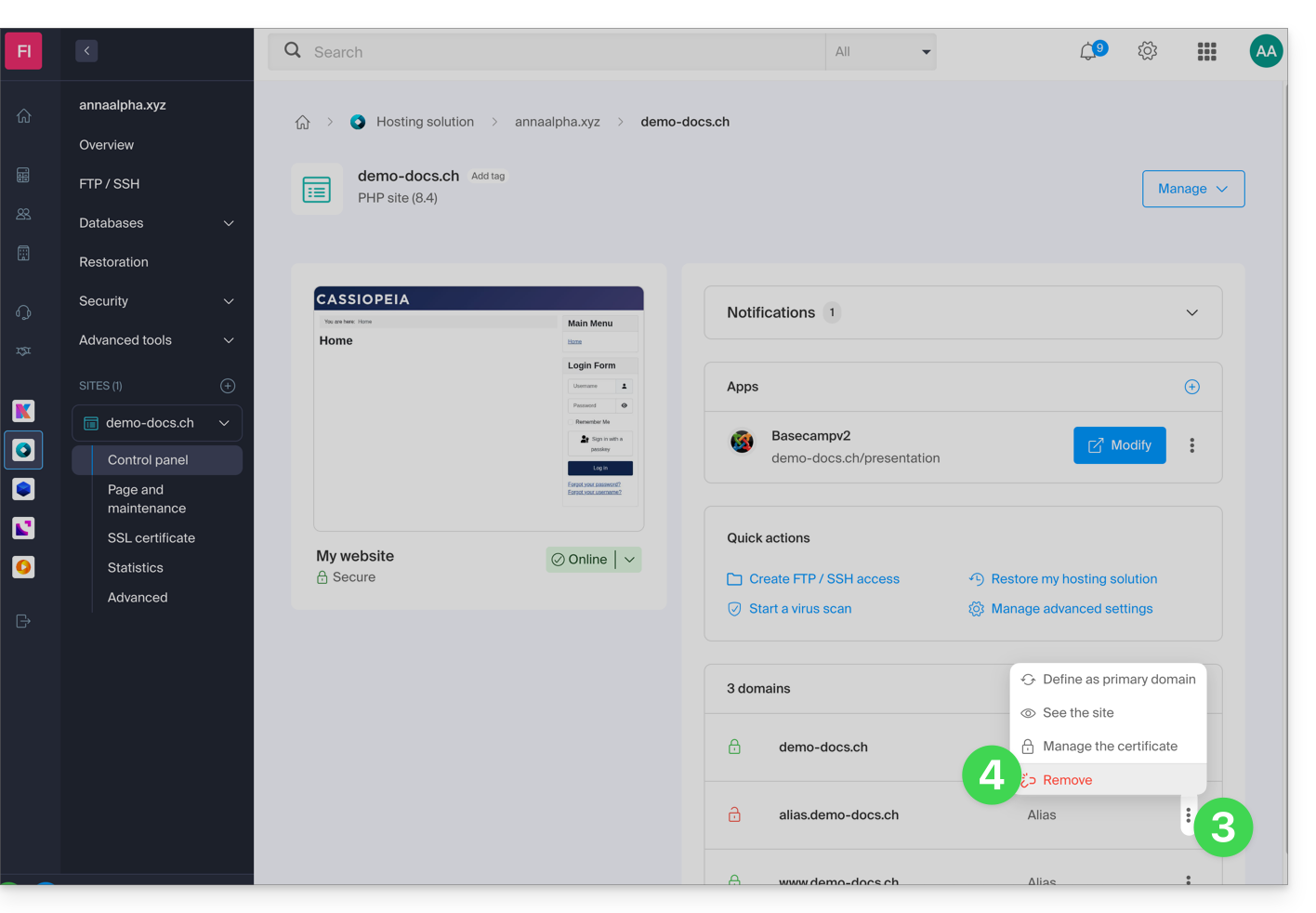
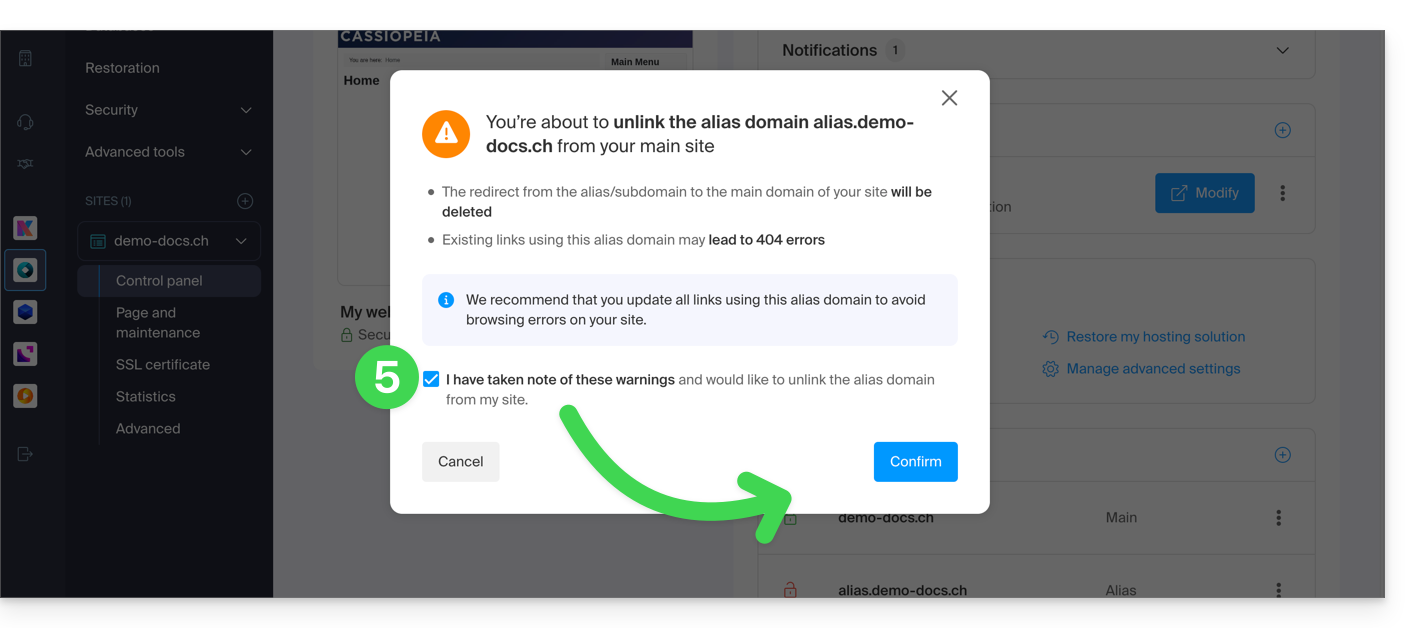
- Confirme la eliminación del alias:
Enlace a esta FAQ: https://faq.infomaniak.com/1997
¿Le ha sido útil esta FAQ?
Esta guía explica cómo añadir un dominio sinónimo a un nombre de dominio.
Introducción
- Un dominio sinónimo es un nombre de dominio que puede servir como nombre secundario para otro dominio.
- Cuando se añade un dominio sinónimo, hereda automáticamente el contenido de la zona DNS del dominio principal (incluidos los registros
MX,A, etc.), así como su alojamiento web y de correo. - En su lugar, también puede añadir un (dominio) alias a un sitio web o añadir un (dominio) alias a un servicio de correo.
Añadir un dominio sinónimo a un dominio
Requisitos previos
- El nombre de dominio del futuro sinónimo o la gestión de su zona DNS…
- … debe estar registrado en Infomaniak,
- … debe estar configurado con los DNS de Infomaniak,
- … no debe estar aún vinculado a ningún producto.
- El nombre de dominio en el que se colocará el sinónimo…
- … no debe estar asociado al producto Newsletter de Infomaniak.
Para acceder a sus nombres de dominio:
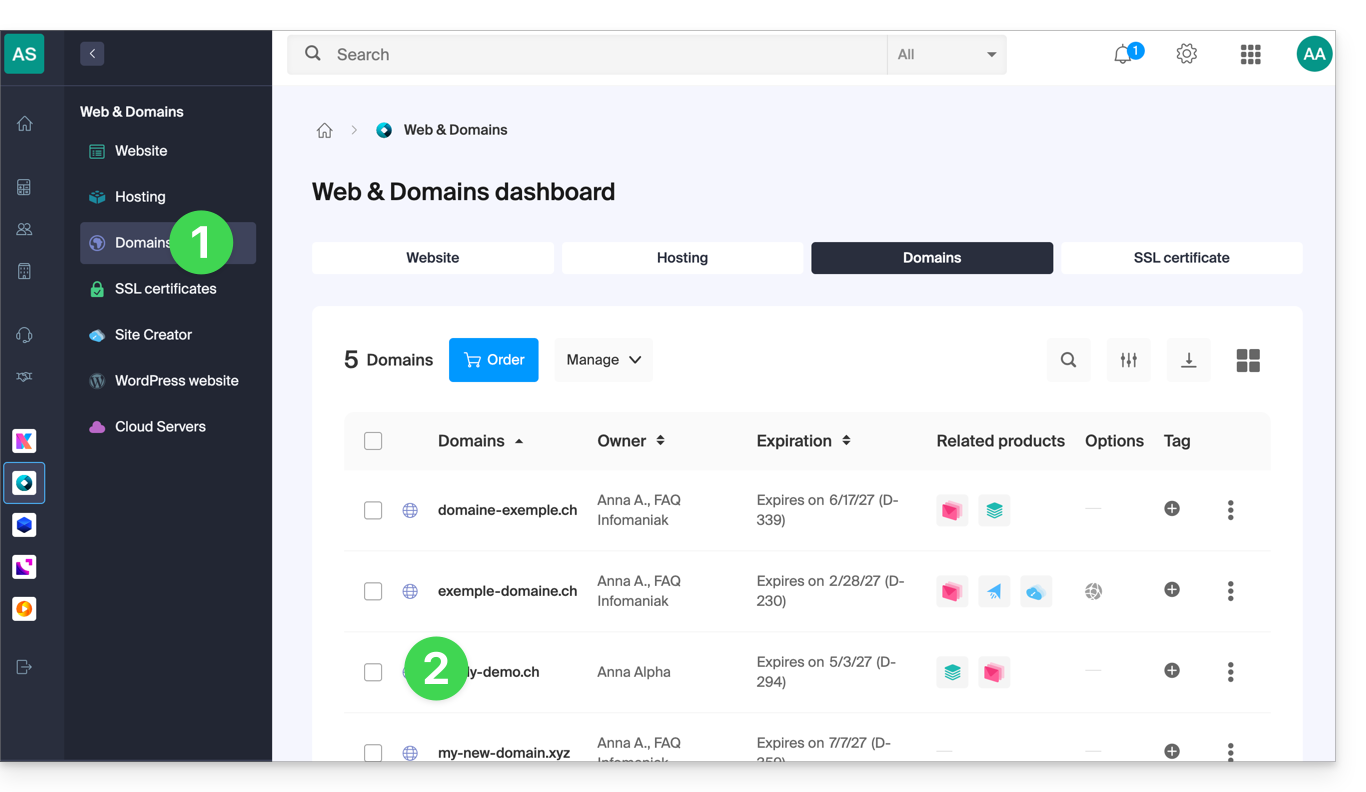
- Haga clic aquí para acceder a la gestión de su dominio en el Manager de Infomaniak (¿necesita ayuda?).
- Haga clic directamente en el nombre asignado al dominio principal correspondiente:
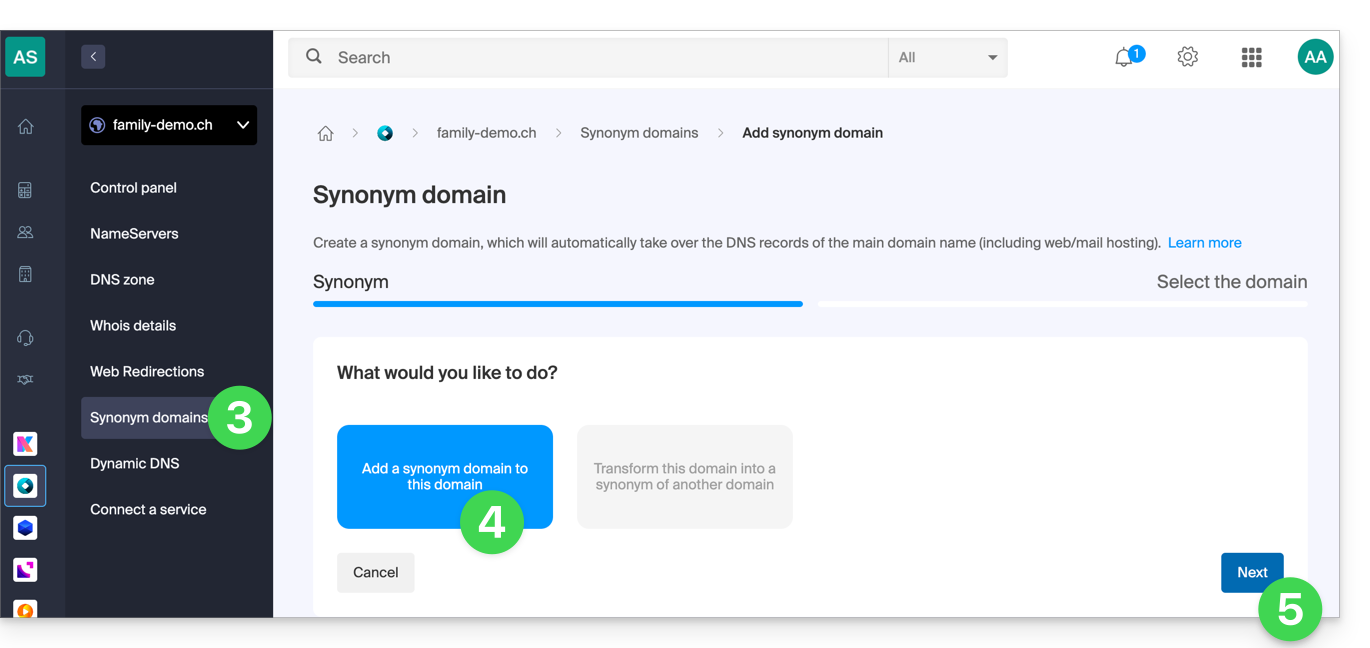
- Haga clic en Dominios sinónimos en el menú lateral izquierdo.
- Elija agregar un sinónimo.
- Haga clic en Siguiente:
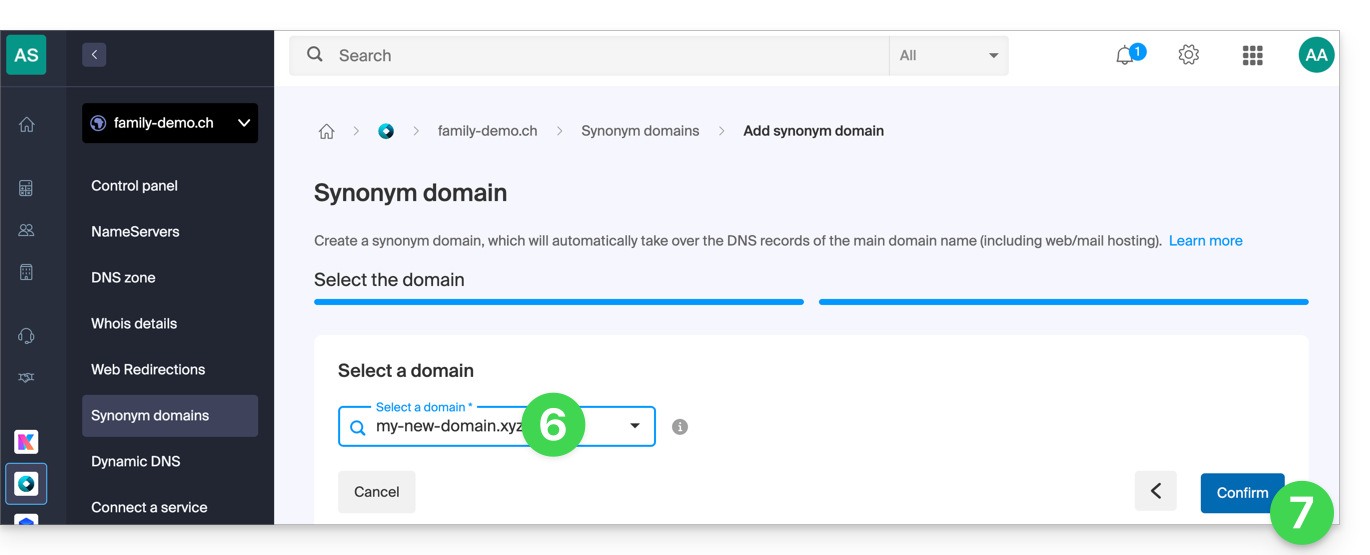
- Elija un dominio existente en esta Organización o registre un nuevo dominio con antelación.
- Haga clic en el botón para Confirmar:
- ¡Listo!
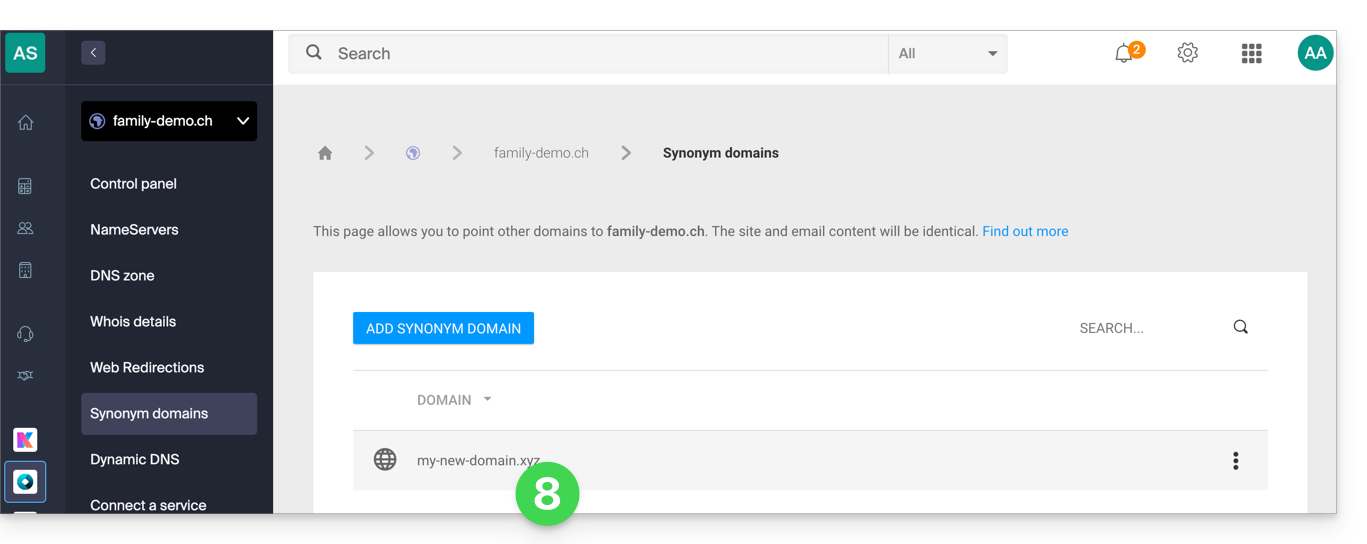
Consulte esta otra guía si busca información para desvincular un nombre de dominio sinónimo.
Enlace a esta FAQ: https://faq.infomaniak.com/1999
¿Le ha sido útil esta FAQ?
Esta guía explica cómo obtener, tras adquirir un nombre de dominio en Infomaniak, un servicio de correo electrónico y un alojamiento web de forma gratuita.
Introducción
- Por cada nombre de dominio registrado o transferido a Infomaniak, puede beneficiarse gratuitamente de:
- una dirección de correo electrónico que le da acceso, entre otras cosas, a la aplicación Mail de Infomaniak
- y un espacio web de 10 MB para una página básica.
- También es posible tener un servicio de correo electrónico gratuito mientras se tiene una oferta web de pago, o viceversa.
- En lugar de un servicio de correo electrónico tipo Starter, también existe kSuite.
Activar la oferta Starter Mail + Web
Requisitos previos
- Tener un nombre de dominio registrado en Infomaniak (una zona DNS no es suficiente).
- Si es necesario, registre o transfiera un dominio.
- Según el tipo (Correo o Web) deseado, asegúrese de que no haya ningún producto correspondiente ya asociado al nombre de dominioy esto en cualquier Organización de Infomaniak existente.
Para solicitar un Servicio de Correo Básico y un Alojamiento Web Básico incluidos con cada dominio:
- Haga clic aquí para acceder a la gestión de su producto en el Panel de control de Infomaniak (¿necesita ayuda?).
- Haga clic directamente en el nombre asignado al producto correspondiente:

- Es necesario que ningún producto esté vinculado al dominio en este momento (visible en la columna de productos vinculados).
- Haga clic en uno u otro de los accesos directos para Conectar un servicio (correo electrónico o sitio web):

- En ambos casos, haga clic en Pedir…:
- Podrá elegir el servicio gratuito correspondiente (correo o alojamiento web) y, en el siguiente paso, se le ofrecerá la opción de elegir el otro (correo o alojamiento web) si lo desea.
- Haga clic en la parte inferior de la página para continuar:
- Complete la solicitud:

- Vuelva a su para descubrir y utilizar sus nuevos productos:






Utilice sus productos Starter
- Cree la dirección de correo electrónico que desee en su Servicio de correo electrónico Starter.
- Para utilizar el espacio web de 10 MB y crear una página web básica en su Alojamiento web Starter, utilice:
- el editor de páginas
- o el FTP web en el panel de control para gestionar sus páginas HTML
- o cualquier software/cliente FTP con el protocolo FTP estándar
Ampliar una oferta Starter
- Modificar una oferta de correo (haga clic aquí).
- Modificar una oferta de alojamiento web (haga clic aquí).
En caso de problemas con un alojamiento Starter
Un servicio de alojamiento web de tipo Básico no ofrece IPv6. Por lo tanto, tenga cuidado con los registros AAAA en la zona DNS del nombre de dominio correspondiente, ya que podrían impedirle activar el certificado SSL; consulte también esta otra guía.
Enlace a esta FAQ: https://faq.infomaniak.com/2002
¿Le ha sido útil esta FAQ?
Gracias por confiar en Infomaniak para el alojamiento de su sitio web.
Prólogo
- Un alojamiento web es un espacio de almacenamiento disponible en un ordenador, también llamado "servidor", conectado a Internet y gestionado por un proveedor de alojamiento web, Infomaniak.
- Este espacio de almacenamiento, puesto a disposición de profesionales y particulares, sirve para instalar sitios web u otros tipos de herramientas (CRM, extranet, intranet…) que deben ser accesibles a través de Internet.
- Estas guías le permitirán utilizar rápidamente las funciones esenciales de su nuevo producto, su alojamiento web, que puede albergar varios sitios web.
¿Por dónde empezar?
- Crear un sitio web WordPress
- Crear el sitio con Site Creator
- Instalar una aplicación web (ownCloud, Joomla, Typo3, Drupal, phpBB, Simple Machines Forum, Magento, Prestashop, …)
- Gestionar sus cuentas/usuarios FTP
- Gestionar y publicar archivos en su alojamiento web a través de FTP
- Gestionar sus bases de datos MySQL
- Añadir un sitio o un subdominio a su alojamiento (sitios múltiples/múltiples dominios)incluido un sitio Node.js
- Asociar otro nombre de dominio a un sitio web existente (dominio alias)
- Previsualizar su sitio web aunque su nombre de dominio aún no apunte a los servidores de Infomaniak
IMPORTANTE: el nombre de dominio…
Un alojamiento web, para ser visible al público en Internet, debe estar asociado a un nombre de dominio.
¿Su nombre de dominio no está gestionado por Infomaniak? ¿O está en otra Organización diferente a la de su alojamiento web? En ese caso, consulte esta otra guía para configurar los DNS o los "registros A"con el fin de vincular el nombre de dominio a su alojamiento web.
En caso de problemas
Para resolver un problema, consulte la base de conocimientos de Alojamiento Web antes de contactar con el servicio de asistencia de Infomaniak.
Haga clic aquí para compartir una opinión o sugerencia sobre un producto de Infomaniak.
Enlace a esta FAQ: https://faq.infomaniak.com/2004
¿Le ha sido útil esta FAQ?
Esta guía explica cómo activar la compresión de sus recursos (CSS, HTML, JSON, JS) para acelerar la carga de su Alojamiento Web.
Introducción
- Al comprimir sus archivos, reduce su tamaño hasta en un 70 %, lo que disminuye el tiempo de transferencia al navegador de sus visitantes.
- La velocidad de carga es un criterio fundamental para los motores de búsqueda como Google.
- El Administrador de Infomaniak se encarga de modificar sus archivos
.htaccessy.user.ini.- Por seguridad, se crea automáticamente una copia de seguridad.
- La modificación puede tardar hasta 5 minutos en aplicarse en toda la infraestructura.
Activar la compresión Gzip / Brotli
El procedimiento a través del Panel de control activa los algoritmos de compresión más eficientes compatibles con su navegador (Gzip o Brotli):
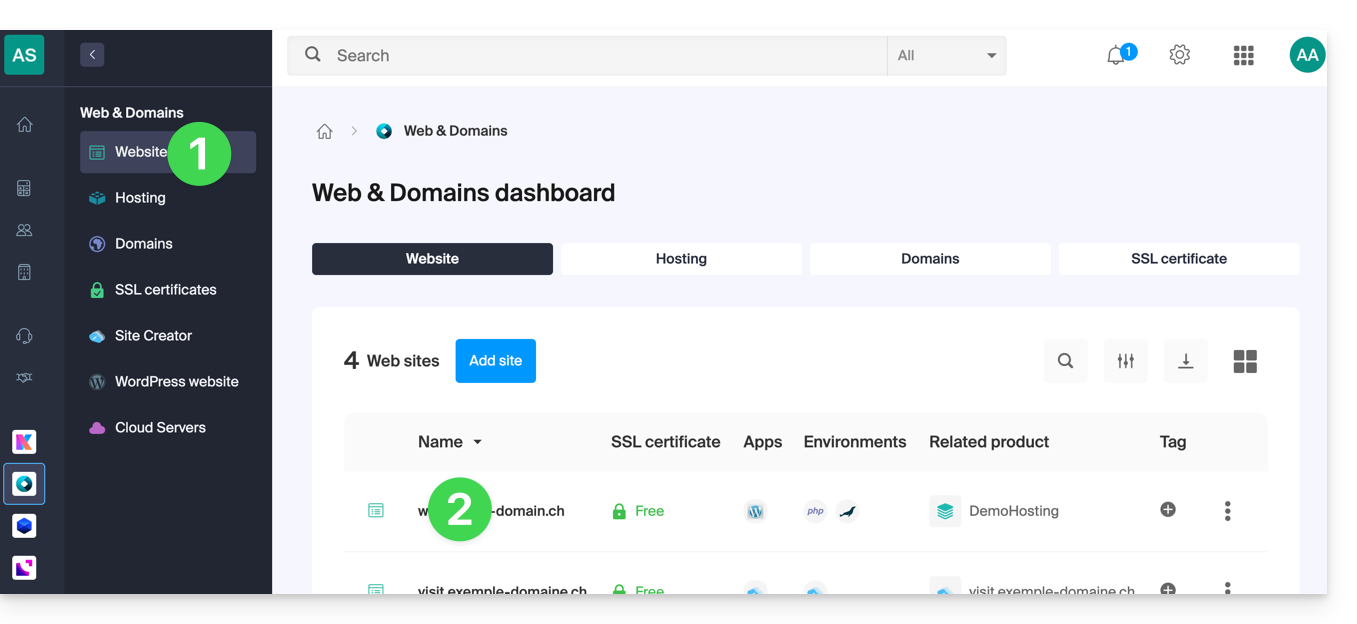
- Haga clic aquí para acceder a la gestión de su sitio web en el Panel de control de Infomaniak (¿necesita ayuda?).
- Haga clic directamente en el nombre asignado al sitio web correspondiente.
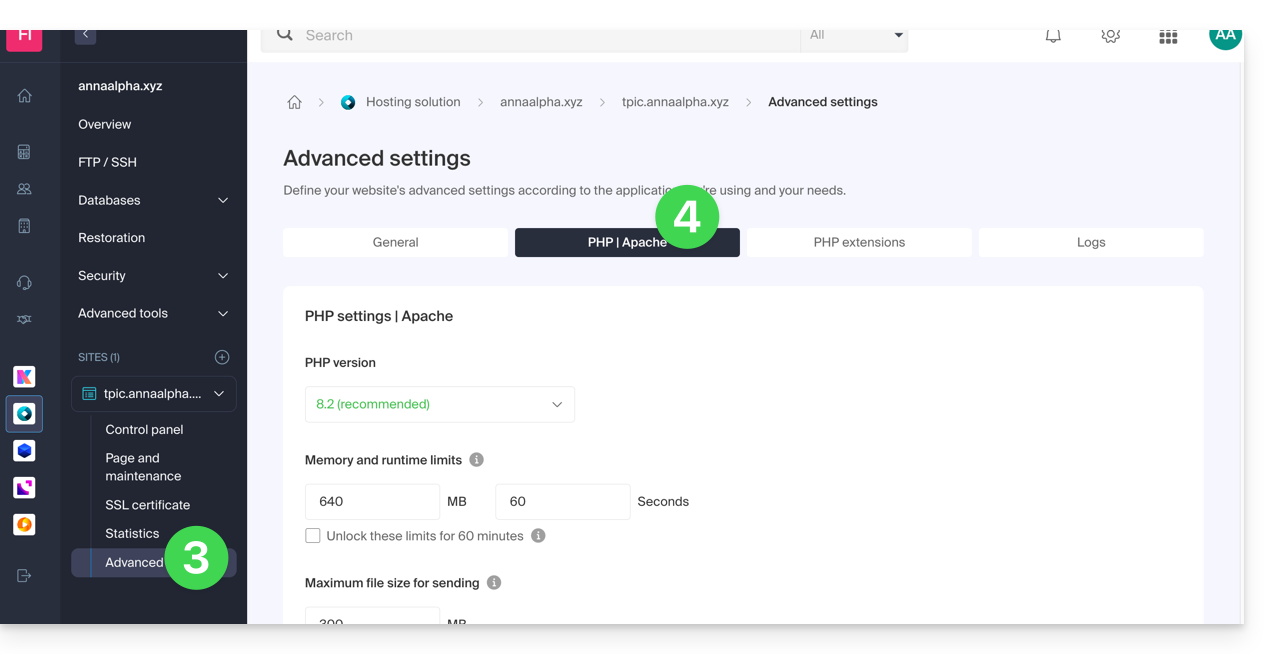
- Haga clic en Avanzado en el menú lateral izquierdo.
- Haga clic en la pestaña Apache:
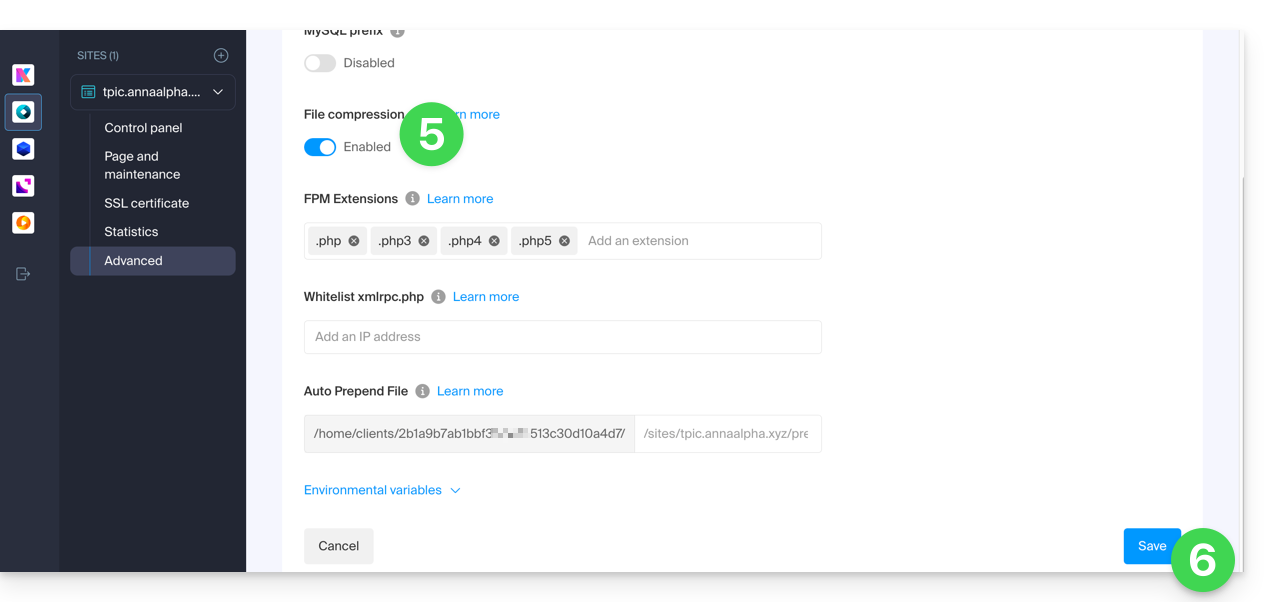
- Active la opción Compresión de archivos.
- Haga clic en Guardar en la parte inferior de la página:
Comprobar si la cabecera de compresión está activa
Una vez activado, su servidor enviará una cabecera HTTP Content-Encoding: gzip (o br para Brotli). Puede probar su sitio web con estas herramientas:
- Google PageSpeed Insights (recomendado para un análisis completo).
- Prueba de compresión Gzip/Brotli de GiftOfSpeed (una herramienta moderna y rápida).
- Inspector del navegador: pulse
F12> Pestaña Red > Haga clic en su página > Compruebe los encabezados de respuesta.
Enlace a esta FAQ: https://faq.infomaniak.com/2013
¿Le ha sido útil esta FAQ?
Esta guía presenta el uso de MySQL en los servicios de alojamiento de Infomaniak, en particular el funcionamiento de los procedimientos almacenados.
Introducción
- Los “procedimientos almacenados” y las “rutinas almacenadas” no están disponibles en un alojamiento web compartido.
Comprender los procedimientos y las rutinas almacenadas
Si los procedimientos almacenados son indispensables para su proyecto y actualmente utiliza un alojamiento compartido, se recomienda considerar un VPS o un servidor dedicado, que ofrecen más control y recursos.
Los procedimientos almacenados son un medio eficaz para automatizar tareas e integrar la lógica empresarial directamente en la base de datos. De este modo, se obtienen aplicaciones más eficientes y más fáciles de mantener.
En un Servidor Cloud, siempre que el usuario tenga los derechos de administrador sobre la base de datos MySQL correspondiente, posee los permisos necesarios para ejecutar instrucciones SQL, incluida la instrucción EXECUTE, utilizada para iniciar procedimientos almacenados que ya están presentes en la base de datos.
El usuario también dispone de los privilegios necesarios para crear nuevos procedimientos almacenados.La creación de un procedimiento almacenado se realiza mediante una sintaxis SQL específica que define las instrucciones a ejecutar, seguida de su registro en la base de datos.
Ejemplo
DELIMITER // CREATE PROCEDURE GetUserCount() BEGIN SELECT COUNT(*) AS total_usuarios FROM usuarios; -- Devuelve el número total de usuarios en la tabla END // DELIMITER ; -- Ejecuta el procedimiento almacenado CALL GetUserCount();
Enlace a esta FAQ: https://faq.infomaniak.com/2014
¿Le ha sido útil esta FAQ?
Esta guía explica cómo modificar la URL de su sitio web desde la aplicación WordPress instalada en su Alojamiento Web de Infomaniak (solo en el caso de que haya instalado WordPress a través de las herramientas dedicadas que ofrece Infomaniak).
Esto permite asignar a su sitio WordPress un nombre de dominio diferente.
Requisitos previos
- El nombre de dominio que desea utilizar debe haberse añadido previamente como alias del dominio principal en el sitio web correspondiente.
Modificar la dirección de un sitio WordPress
Para cambiar la dirección del sitio creado con WordPress Infomaniak a otro nombre de dominio que ya esté en la misma Organización:
- Haga clic aquí para acceder a la gestión de su sitio WordPress en el Manager de Infomaniak (¿necesita ayuda?).
- Si su sitio no aparece aquí, es porque no se instaló a través de las herramientas de Infomaniak... consulte la documentación oficial.
- Haga clic directamente en el nombre asignado al sitio web correspondiente:
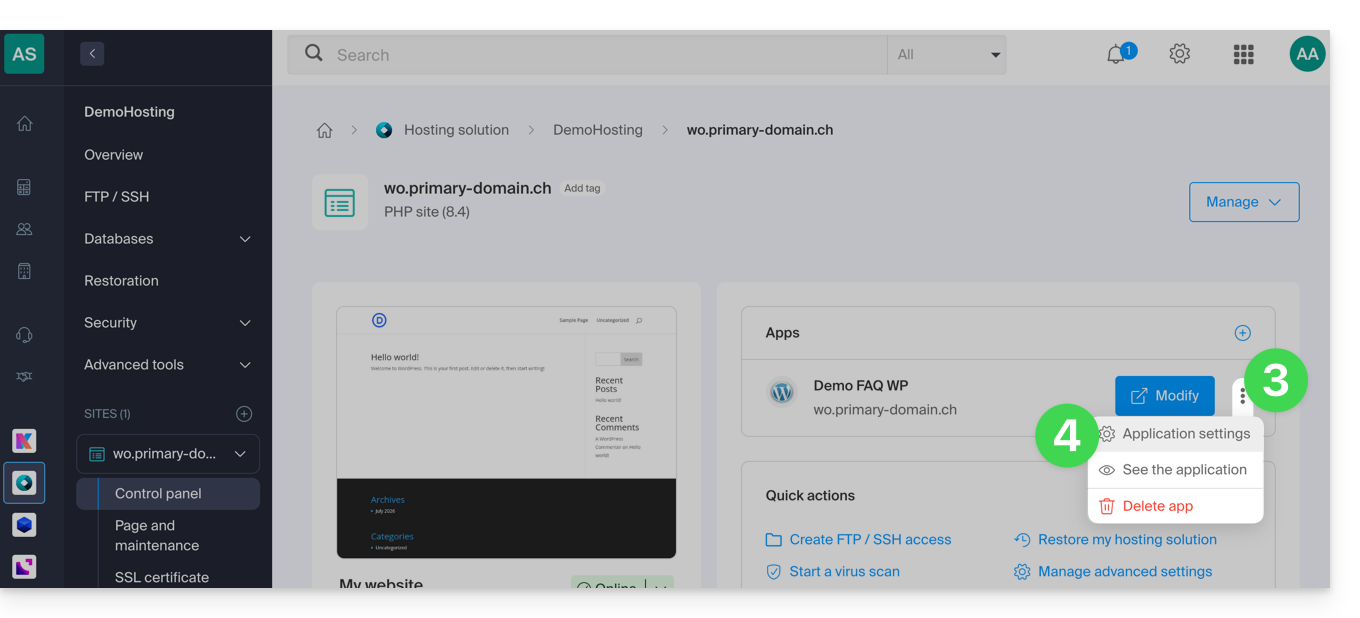
- Haga clic en el menú de acción ⋮ situado a la derecha de la aplicación web correspondiente.
- Haga clic en Configuración de la aplicación:
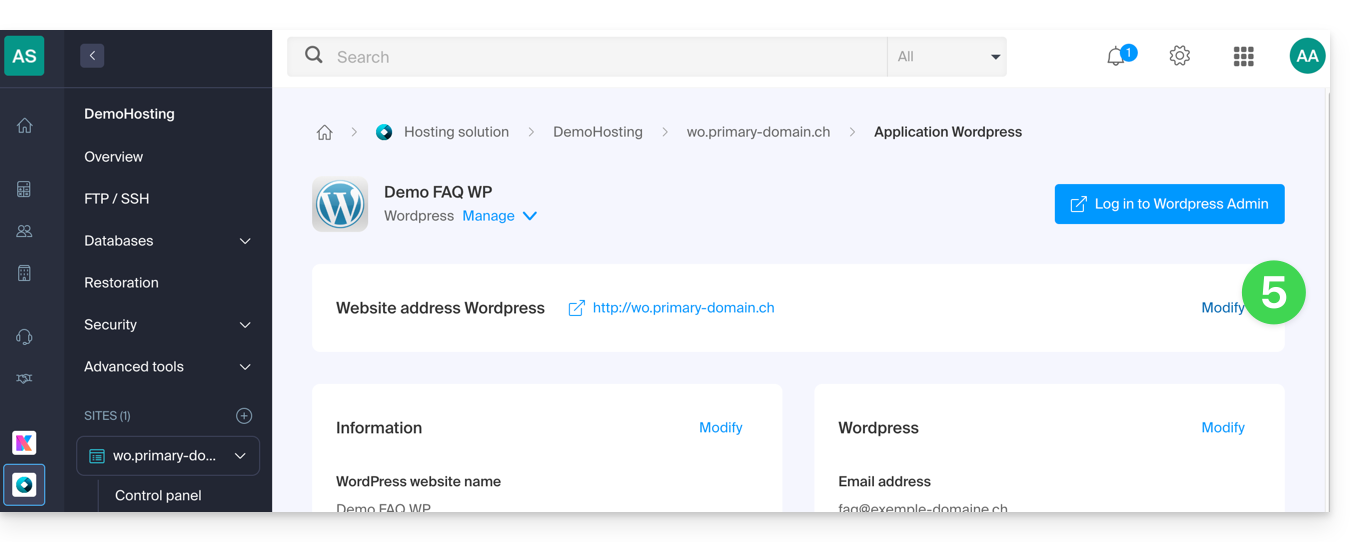
- Haga clic en Modificar a la derecha de WordPress:
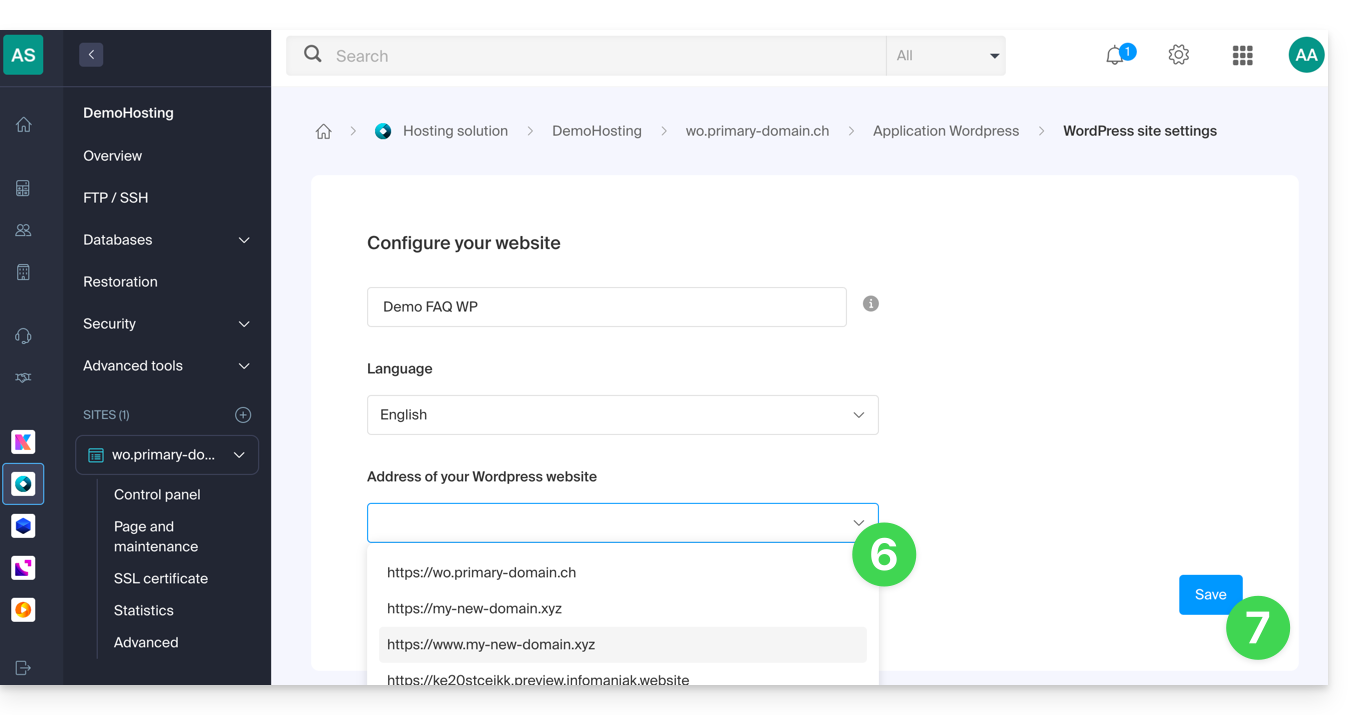
- En URL del sitio, seleccione la dirección deseada en el menú desplegable:
- Si no ha seguido los requisitos previos mencionados anteriormente, el dominio deseado no aparecerá, incluso si está registrado en la misma Organización.
- Si ha añadido el dominio como alias del sitio, el dominio deseado aparecerá y podrá seleccionarlo para que reemplace el dominio anterior.
- Haga clic en el botón Guardar:
¿Dominio… .preview.infomaniak.website?
Entre las URL presentes en el menú desplegable, la URL de previsualización permite acceder a su sitio WordPress en caso de que el nombre de dominio del sitio no esté configurado correctamente para apuntar a su aplicación WordPress.
Enlace a esta FAQ: https://faq.infomaniak.com/2016
¿Le ha sido útil esta FAQ?
Esta guía explica las diferencias entre las ofertas de alojamiento web de Infomaniak para ayudarle a elegir la mejor solución según sus necesidades informáticas.
Si busca alojar su correo electrónico, consulte esta otra guía.
1. Creador de sitios web
Ofertas independientes, que no requieren un servicio de alojamiento como el que se presenta en el punto 3
Site Creator es una solución integral que permite crear fácilmente un sitio web, un blog o una tienda en línea sin necesidad de conocimientos técnicos especiales. Se ofrece como una solución independiente (standalone, sin necesidad de alojamiento web tradicional) y está disponible en varias versiones según sus necesidades:
- Site Creator Free: una versión gratuita para probar y personalizar una página web con las funciones básicas
- Site Creator Lite: ideal para publicar un sitio web o un blog (hasta 6 páginas web, 15 GB de espacio en disco y nombre de dominio gratuito durante 1 año)
- Site Creator Pro: la solución completa para tiendas online (páginas ilimitadas, 50 GB de espacio en disco, funciones de comercio electrónico con gestión de pagos y stock, nombre de dominio gratuito durante 1 año)
Más información sobre las ofertas de Site Creator y compare las funciones.
2. Alojamiento web Starter
Alojamiento web sencillo y gratuito
El alojamiento web Starter se ofrece de forma gratuita con cada nombre de dominio registrado en Infomaniak. Ofrece 10 MB de espacio en disco para crear un sitio web (páginas básicas en lenguaje HTML únicamente, sin PHP ni base de datos), incluso sin conocimientos especiales, gracias a la herramienta Página de bienvenida.
- Registrar o transferir un nombre de dominio a Infomaniak
- Obtenga más información sobre las ventajas incluidas con un nombre de dominio
3. Alojamiento web compartido
La oferta estrella para crear sus sitios web
Estos servicios de alojamiento web son ofertas compartidas (los sitios web se alojarán en servidores cuyas recursos se comparten con otros clientes). Para garantizar la fiabilidad de estos servicios compartidos, los servidores de Infomaniak utilizan, en promedio, solo el 40% de la potencia de las CPU y están equipados con discos SSD profesionales de última generación.
El alojamiento web ofrece un mínimo de 250 GB de espacio en disco y permite gestionar varios sitios web con múltiples nombres de dominio. Esta oferta incluye todas las tecnologías que se utilizan habitualmente para crear sitios web profesionales: PHP, MySQL, acceso FTP y SSH, certificados SSL e instalación sencilla de WordPress o CMS comunes, etc. También es posible añadir un sitio Node.js y/o Site Creator.
Tenga en cuenta que, sin ningún tipo de alojamiento, también es posible obtener y utilizar Site Creator de forma “independiente”. Consulte esta otra guía.
3. Servidor Cloud
El alojamiento web profesional
Con un Servidor Cloud,los recursos que se le asignan no se comparten con otros clientesy puede personalizar la configuración de hardware y software de su servidor según sus necesidades. Un servidor en la nube también permite utilizar componentes que no están disponibles en los alojamientos web compartidos (Node.js, mongoDB, Sol, FFMPEG, etc.).
- Un Servidor Cloud permite administrar fácilmente su servidor a través de la misma interfaz de administración que los servicios de alojamiento web; gestionará los sitios de la misma manera.
- Un VPS le permite gestionar su servidor de forma 100% autónoma con la versión de Windows o la distribución Linux que elija (
Debian,Ubuntu,openSUSE, ...); se requieren sólidos conocimientos técnicos para utilizar un VPS, incluido el VPS Lite.
4. Public Cloud (et Kubernetes Service)
Solución IaaS abierta, probada y segura
Para Infomaniak, es la infraestructura que impulsa kDrive, Swiss Backup y el correo web, servicios utilizados por varios millones de usuarios. Pero la nube pública es accesible para todos y pone a su disposición los recursos que necesita para el desarrollo de sus proyectos.
Con nuestras ofertas personalizadas y a medida, gestionará su presupuesto de desarrollo sin problemas. Sin costes de puesta en marcha. Sin importe mínimo. Puede cancelar en cualquier momento. Solo paga por los recursos que realmente utiliza con Public Cloud al final de cada mes, lo mismo ocurre con Kubernetes Service.
5. Jelastic Cloud
Alojamiento web a medida con las tecnologías que elijas
Jelastic Cloud permite crear entornos de desarrollo a medida con las tecnologías que elijas (PHP, Java, Docker, Ruby, etc.). Es una oferta de nube flexible:
- Redimensionamiento horizontal y vertical de los recursos.
- Pago según el consumo real de los recursos.
- Personalización sencilla de su infraestructura (redundancia, IP, SSL, distribución de carga, etc.).
Enlace a esta FAQ: https://faq.infomaniak.com/2019
¿Le ha sido útil esta FAQ?
Esta guía detalla el envío de correos electrónicos autenticados desde un sitio web/CMS alojado por Infomaniak.
Introducción
- El uso de un servidor SMTP autenticado para el envío de correos electrónicos desde sus aplicaciones presenta numerosas ventajas en comparación con la función PHP mail() estándar no autenticada:
- mayor seguridad,
- mejor fiabilidad en la entrega,
- gestión de errores más precisa,
- compatibilidad óptima con los servidores de correo de terceros,
- y un seguimiento completo de los envíos.
- Parámetros recomendados:
- Servidor SMTP saliente =
mail.infomaniak.com - Puerto SMTP y protocolo de cifrado y comando/método para activar este protocolo:
587+ STARTTLS - Nombre de usuario = la dirección de correo electrónico completa (¿necesita ayuda?)
- Contraseña = la contraseña generada para la dirección de correo electrónico que desea consultar (¿necesita ayuda?)
- Autenticación obligatoria para el envío de correos electrónicos:
- Se activa en la configuración SMTP de su CMS.
- Marque "utilizar los mismos parámetros que el servidor entrante" o, según el CMS, introduzca un nombre de usuario (la dirección de correo electrónico completa) y la contraseña generada.
- Servidor SMTP saliente =
Ejemplos de configuración SMTP…
Requisitos previos
- Tener un servicio de correo electrónico.
- Puede utilizar el Servicio de correo ofrecido por Infomaniak o cualquier otro servicio de correo electrónico que desee.
Si tiene una dirección de correo electrónico cuyo dominio está asociado a su sitio web (por ejemplo, correo@dominio-sitio.xyz), proporcione sus datos para poder utilizarla para enviar correos electrónicos desde el servidor web a través de SMTP:
… en WordPress
- Inicie sesión en el panel de administración de WordPress.
- Instale una extensión SMTP (funciona WP Mail SMTP).
- Configure la extensión, por ejemplo:
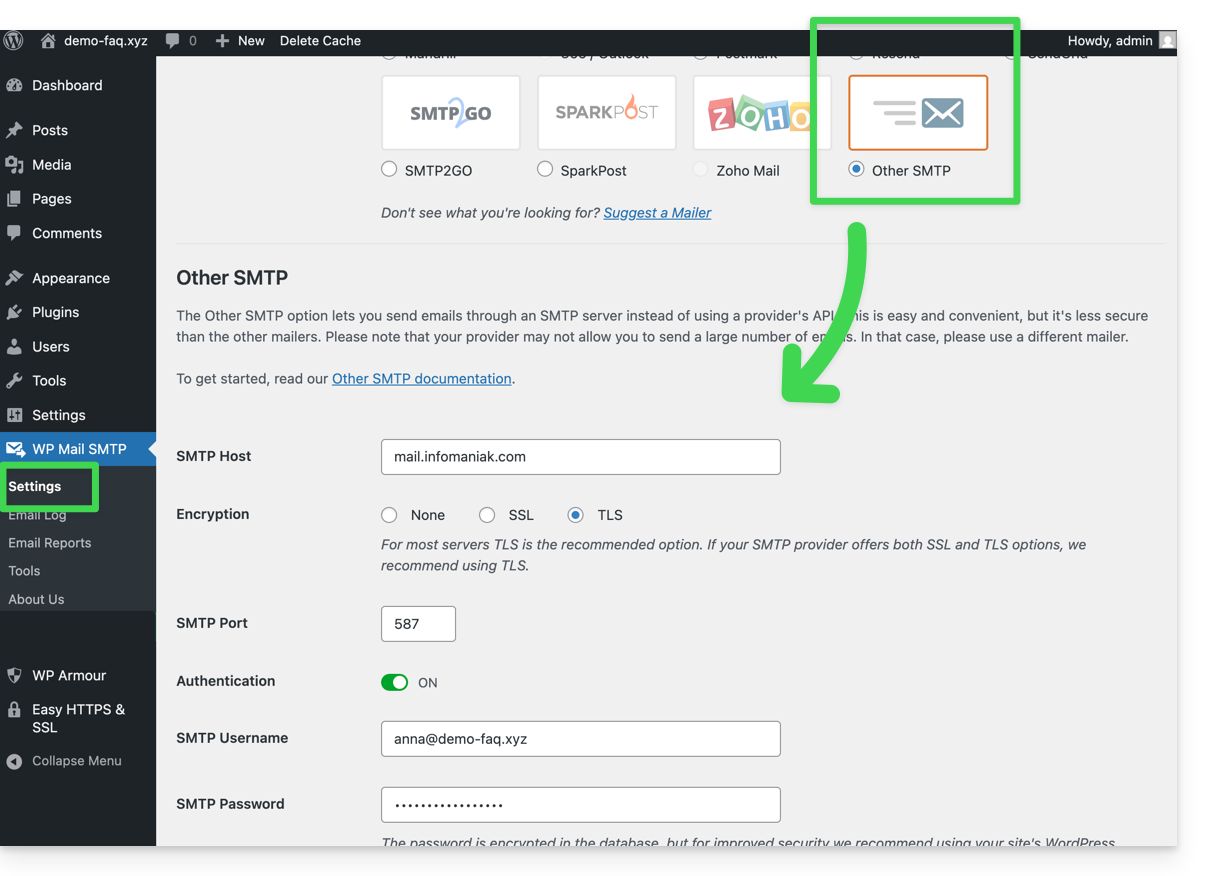
A partir de ese momento, un correo electrónico enviado desde un formulario de contacto presente en el sitio (por ejemplo, el formulario predeterminado Divi) se enviará a través de un método SMTP.
Para asegurarse de ello, basta con consultar las cabeceras de un mensaje recibido a través de este método, en particular la línea x-mailer, que puede indicar, por ejemplo, WPMailSMTP/Mailer/smtp en lugar de PHPMailer.
Tenga en cuenta: x-mailer puede ser cualquier indicación, no necesariamente representativa del método de envío real.
… en Prestashop
- Inicie sesión en el panel de administración de Prestashop.
- Vaya a Parámetros avanzados y luego a Correo electrónico.
- Configure el envío a través de SMTP:
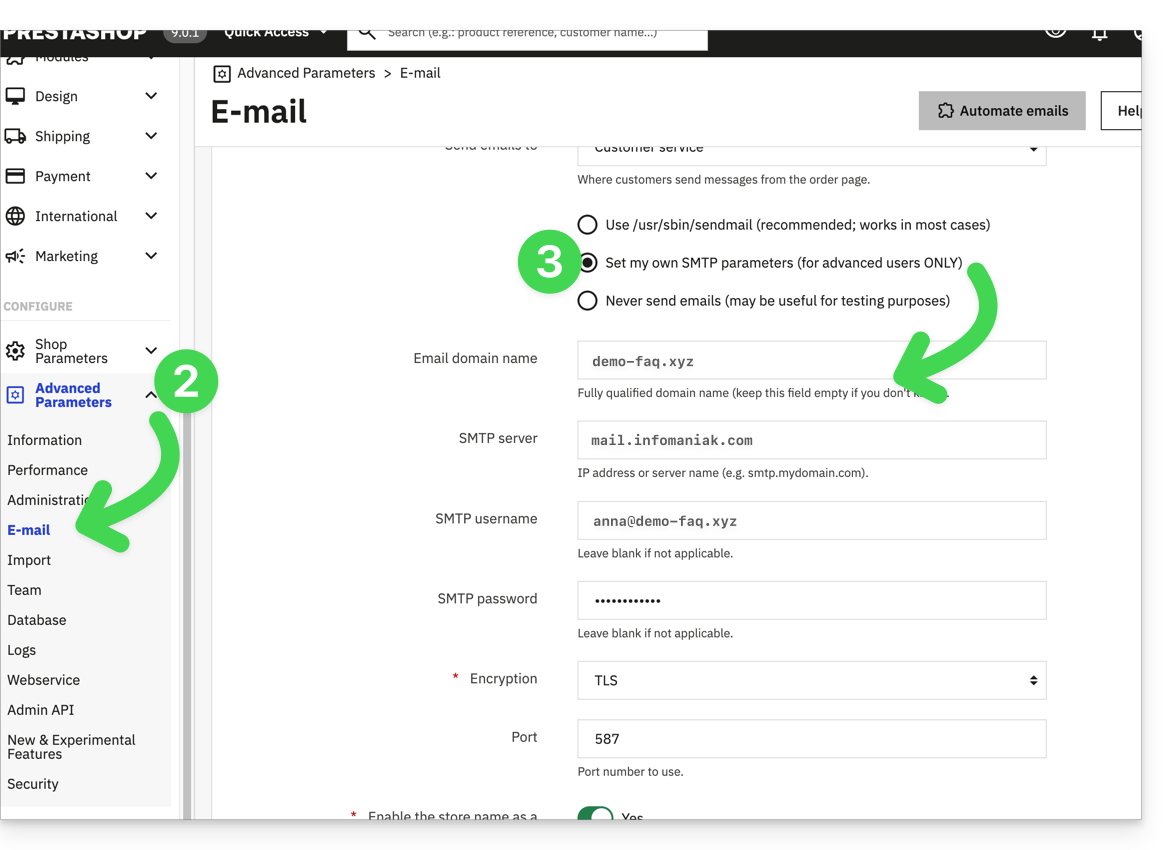
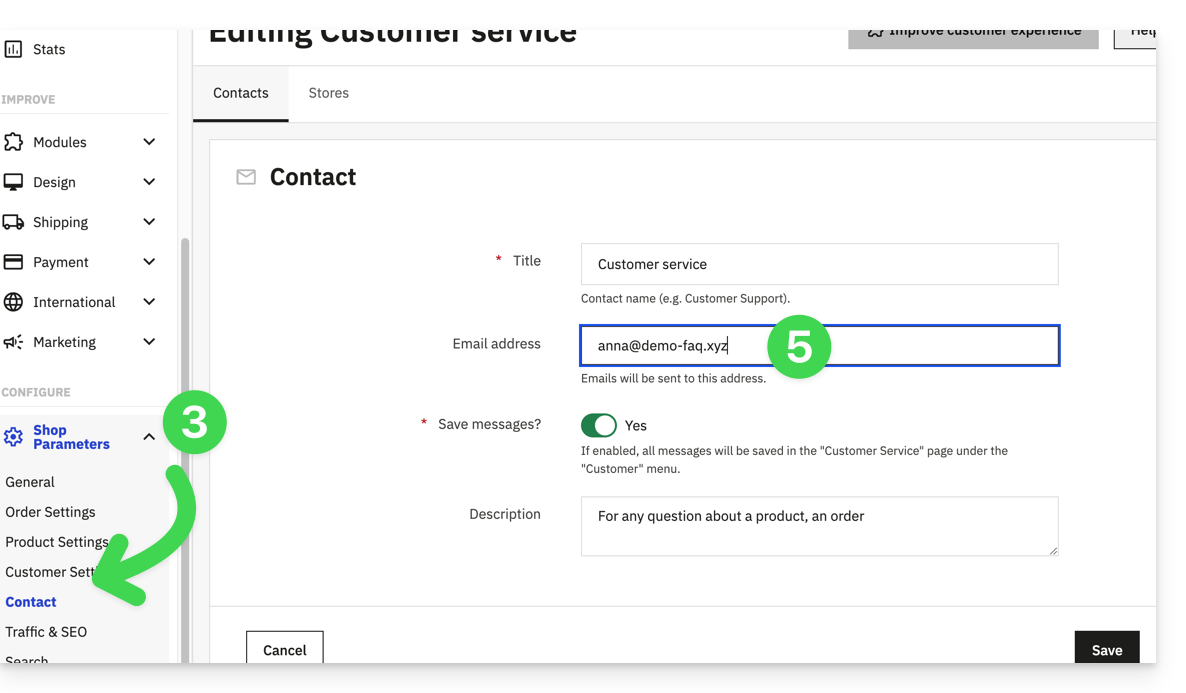
A continuación, verifique (para evitar un error como Could not instantiate mail function o sender mismatch) que la dirección que ha configurado en estos parámetros avanzados corresponda a la dirección que utiliza Prestashop al enviar correos electrónicos. Para ello:
- Inicie sesión en el panel de administración de Prestashop.
- Vaya a Parámetros de la tienda.
- Haga clic en Contacto en el menú lateral izquierdo.
- En la pestaña Contactos, compruebe que la dirección de correo electrónico indicada sea la misma que la configurada anteriormente.
- Edite las direcciones de correo electrónico si es necesario:
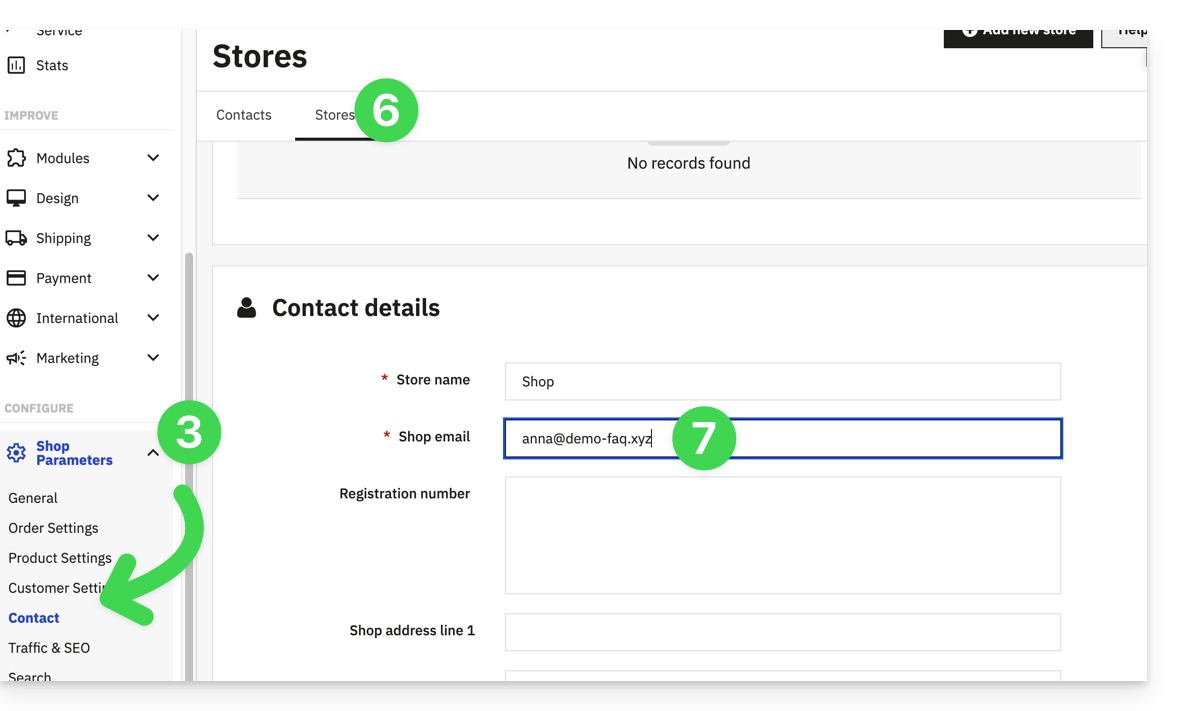
- Haga clic en la pestaña Tiendas.
- Compruebe (y corrija si es necesario) que la dirección de correo electrónico indicada sea la misma que la configurada anteriormente:
… en Joomla
- Inicie sesión en el panel de administración de Joomla.
- Haga clic en Sistema en el menú lateral izquierdo.
- Haga clic en Configuración general.
- Haga clic en la pestaña Servidor:
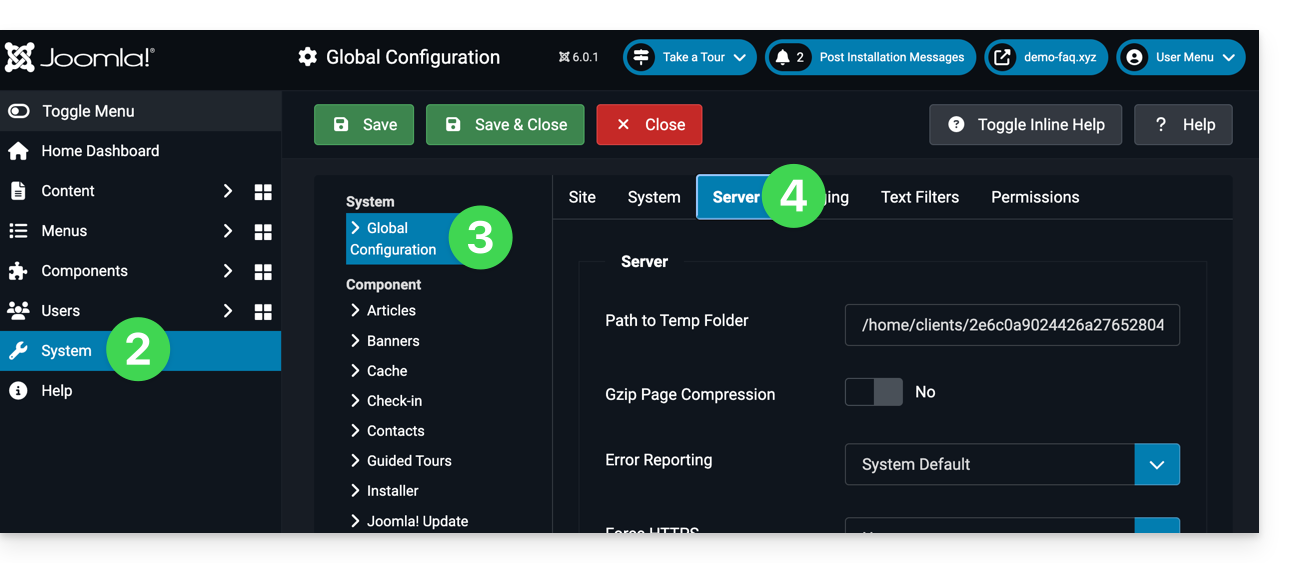
- Configure el envío mediante el método SMTP:
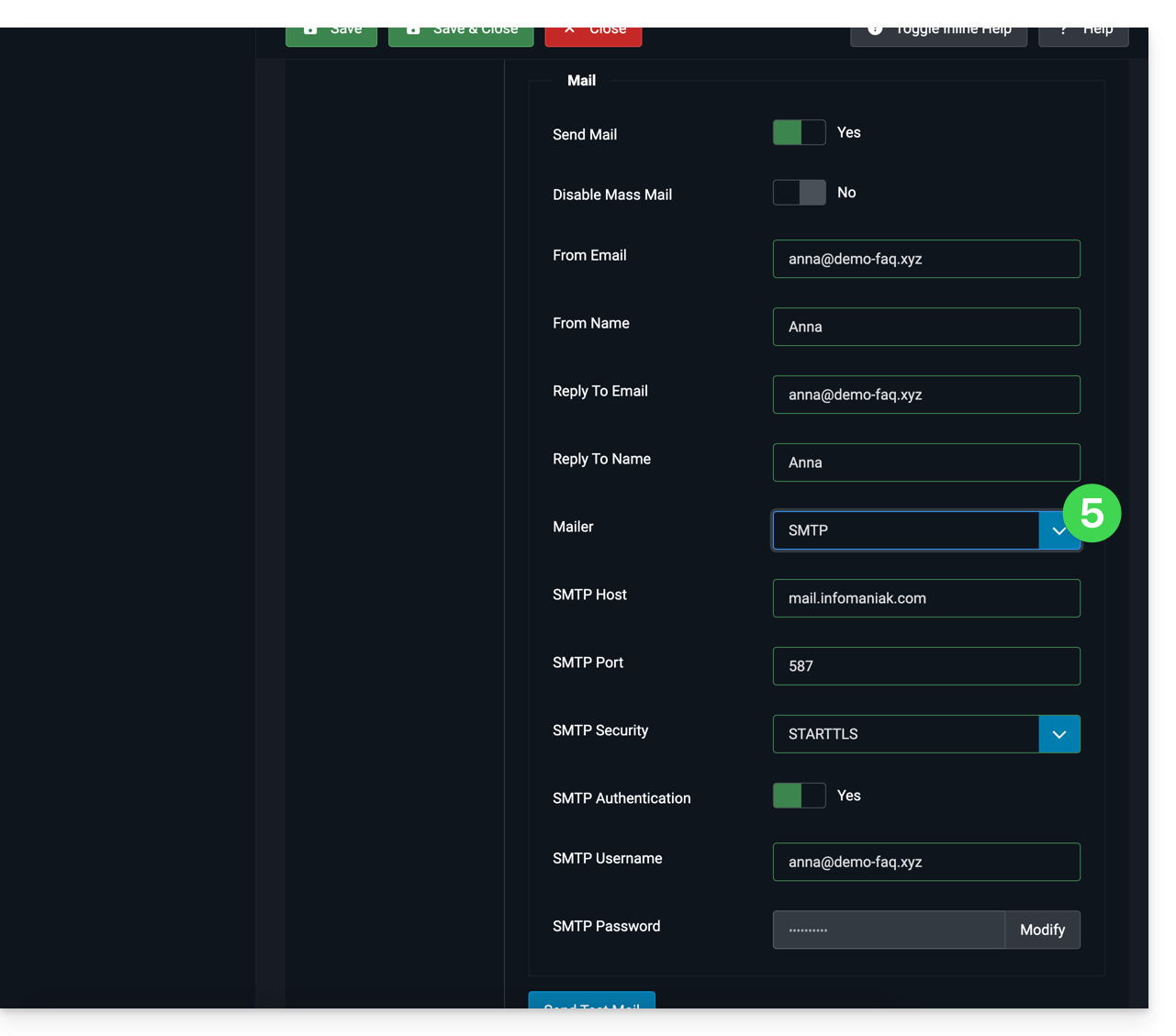
Enlace a esta FAQ: https://faq.infomaniak.com/2023
¿Le ha sido útil esta FAQ?
Esta guía explica cómo transferir un producto de Infomaniak de una Organización a otra.
Prólogo
- Puede mover casi todos los productos contratados con Infomaniak a una interfaz de administración de Infomaniak diferente a la que utiliza actualmente el producto; se trata, por lo tanto, de una transferencia interna, de una organización a otra.
- kSuite no se puede transferir.
- Los usuarios que actualmente tienen acceso a los productos seleccionados no se transferirán (por lo que podrían dejar de tener acceso a los productos).
- En cuanto a kDrive: los usuarios que actualmente tienen acceso a kDrive se integrarán en la nueva Organización.
- Conservarán su acceso y sus permisos de kDrive, pero perderán cualquier derecho de gestión que pudieran tener sobre el producto en sí.
- Los Grupos (anteriormente "equipos de trabajo") tampoco se trasladan, y los derechos gestionados a través de los Grupos también se pierden.
- Si su usuario concede acceso a varias Organizaciones, es aún más fácil enviar a una de ellas el producto que desee.
- Las facturas de los productos seleccionados no se transferirán.
- Esta operación no implica ninguna interrupción.
Generar un enlace de transferencia
Requisitos previos
- Ser Administrador o Representante legal de la Organización.
Para transferir un producto:
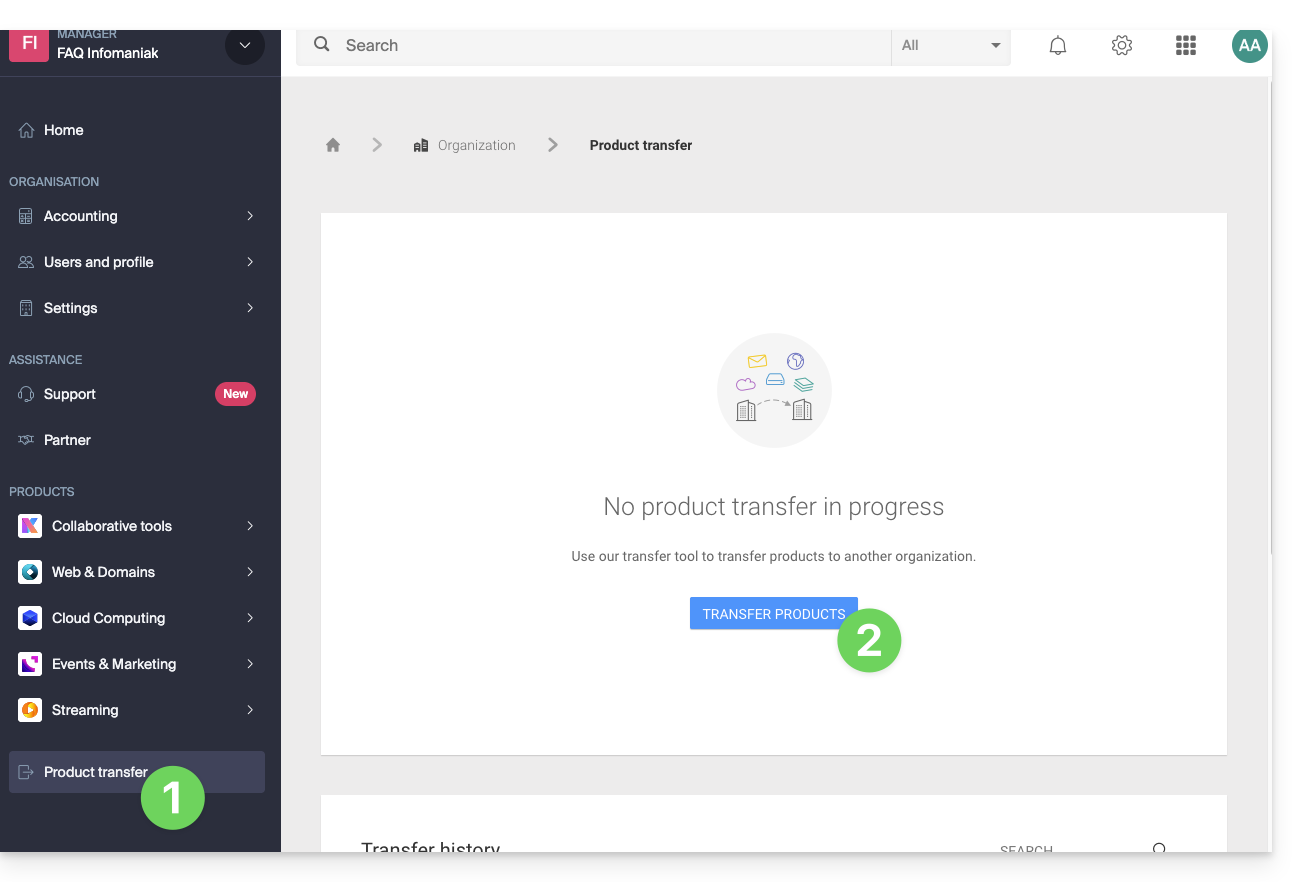
- Haga clic aquí para acceder a la gestión de las transferencias de productos en el Panel de control de Infomaniak (¿necesita ayuda?).
- Haga clic en el botón Transferir productos:
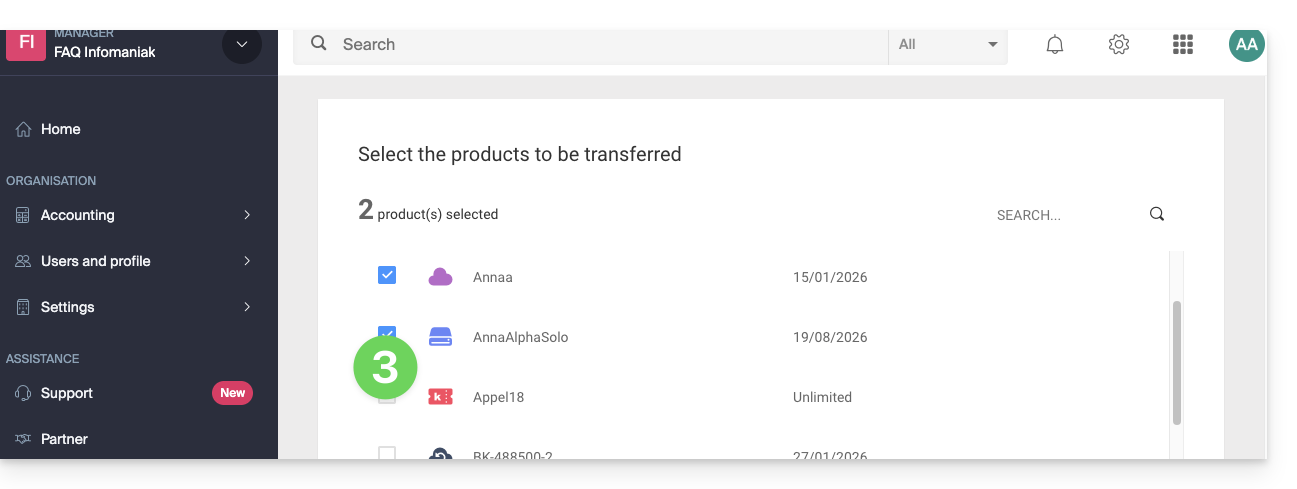
- Marque el producto o los productos que desea mover:
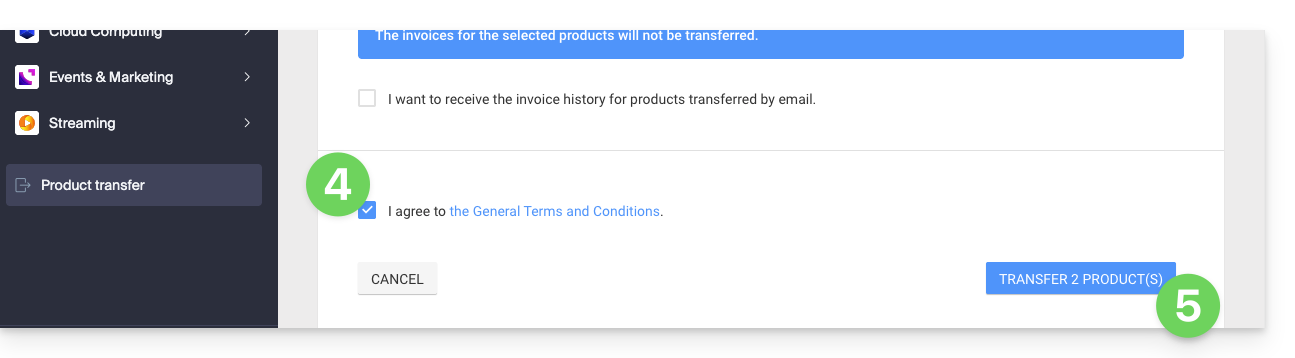
- Lea y acepte los términos y condiciones.
- Haga clic en el botón Transferir:
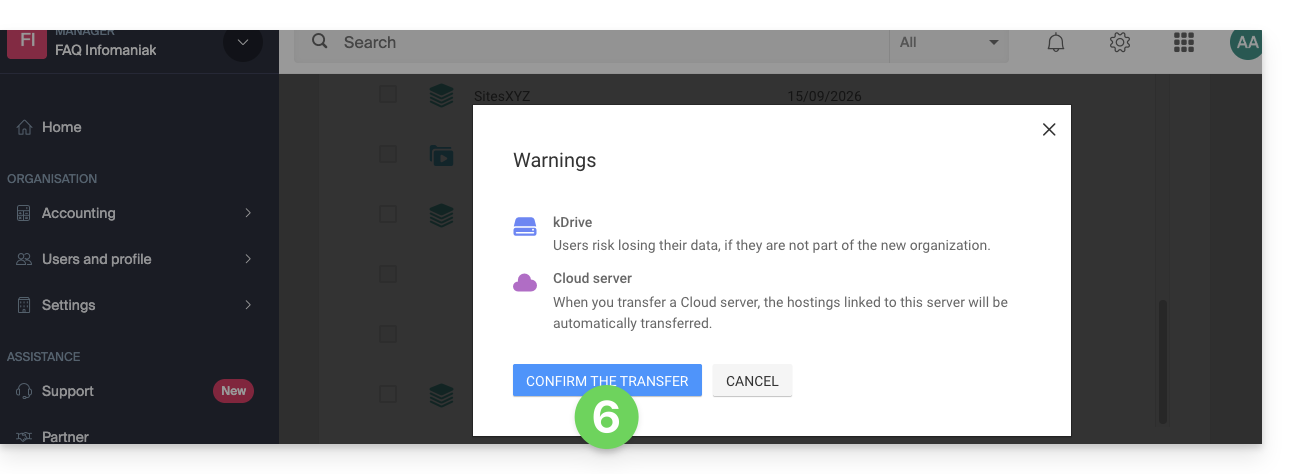
- Lea y confirme las posibles advertencias:
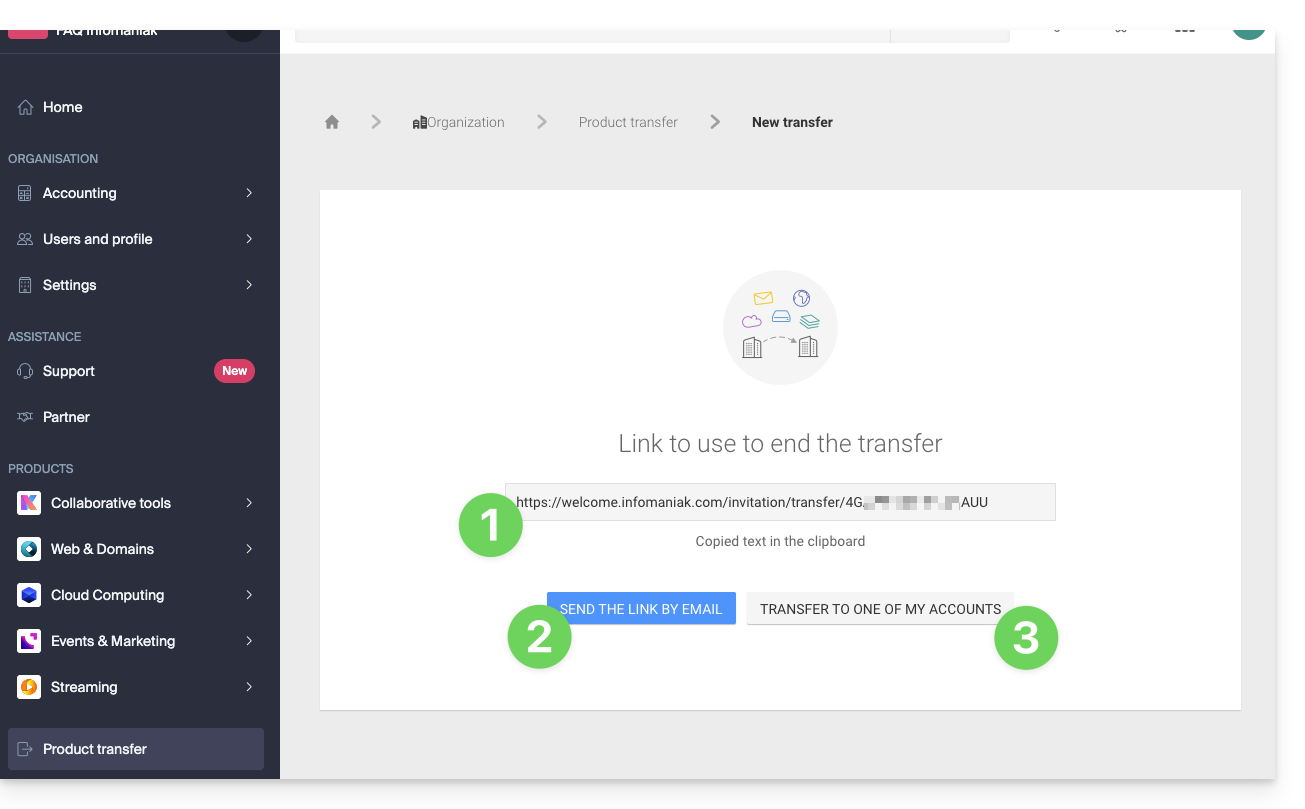
La transferencia ha comenzado. Ahora, opcionalmente, puede:
- Copiar el enlace de transferencia…
- o enviarlo a la dirección de correo electrónico que desee…
- o seleccionar directamente una de las Organizaciones a las que pertenece su usuario, y el producto seleccionado se transferirá a ella:
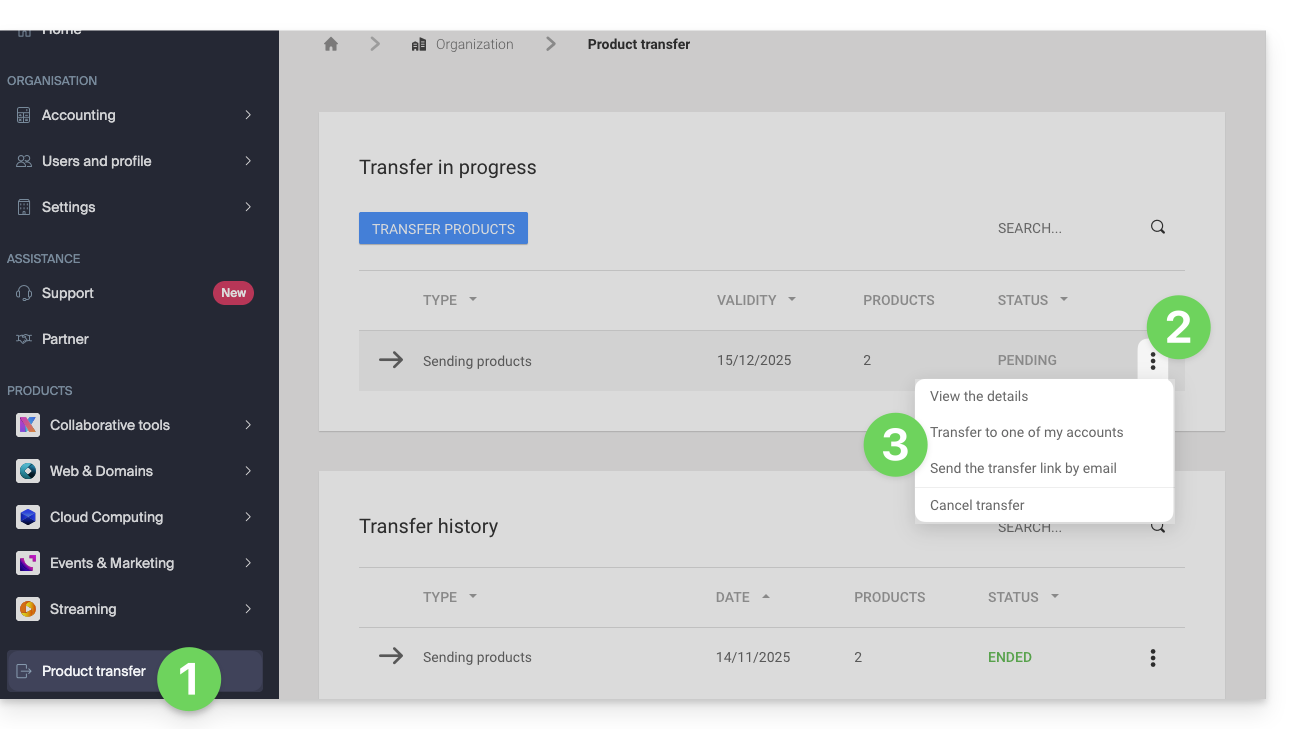
En cualquier momento, puede volver a la página de transferencias de productos para consultar las opciones mencionadas anteriormente:
Método alternativo
En el caso de una transferencia única, también puede dirigirse directamente al panel de control del producto correspondiente y hacer clic en Gestionar (como se muestra en la imagen a continuación); sin embargo, dado que este menú no siempre está presente, es mejor optar por el primer método descrito anteriormente, que además permite la transferencia por lotes: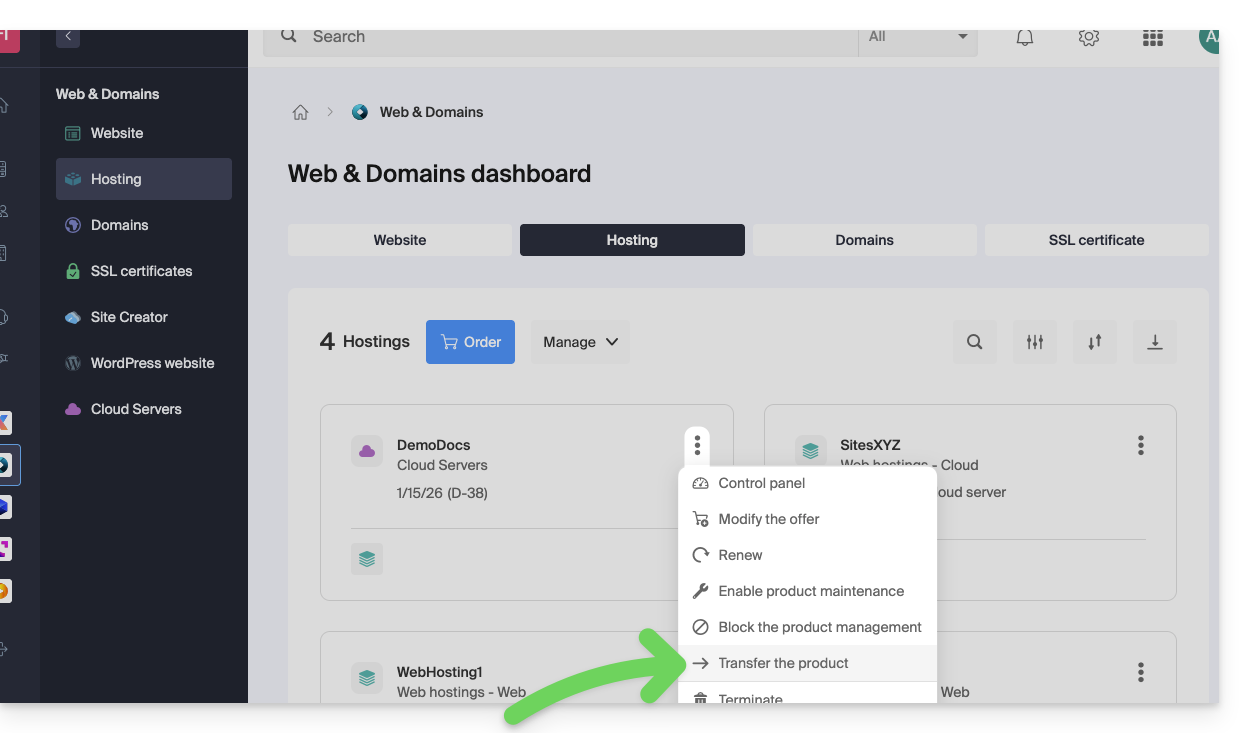
Consulte esta otra guía sobre Jelastic Cloud.
Recibir el producto
Una vez que un usuario inicia una transferencia de producto…
1. Asegúrese de estar en la organización que debe recibir el producto
- Haga clic aquí para acceder al panel de control.La organización que recibirá el/los producto(s).
- El usuario especificado al iniciar sesión en la cuenta de Infomaniak debe tener permisos de administrador.
- Si es necesario, puede crear una nueva organización para recibir productos.
2. Ejecutar el enlace obtenido
- Haga clic en el enlace obtenido en el primer paso anterior.
- También puede simplemente copiarlo y pegarlo en un navegador mientras está conectado a la cuenta de Infomaniak correspondiente.
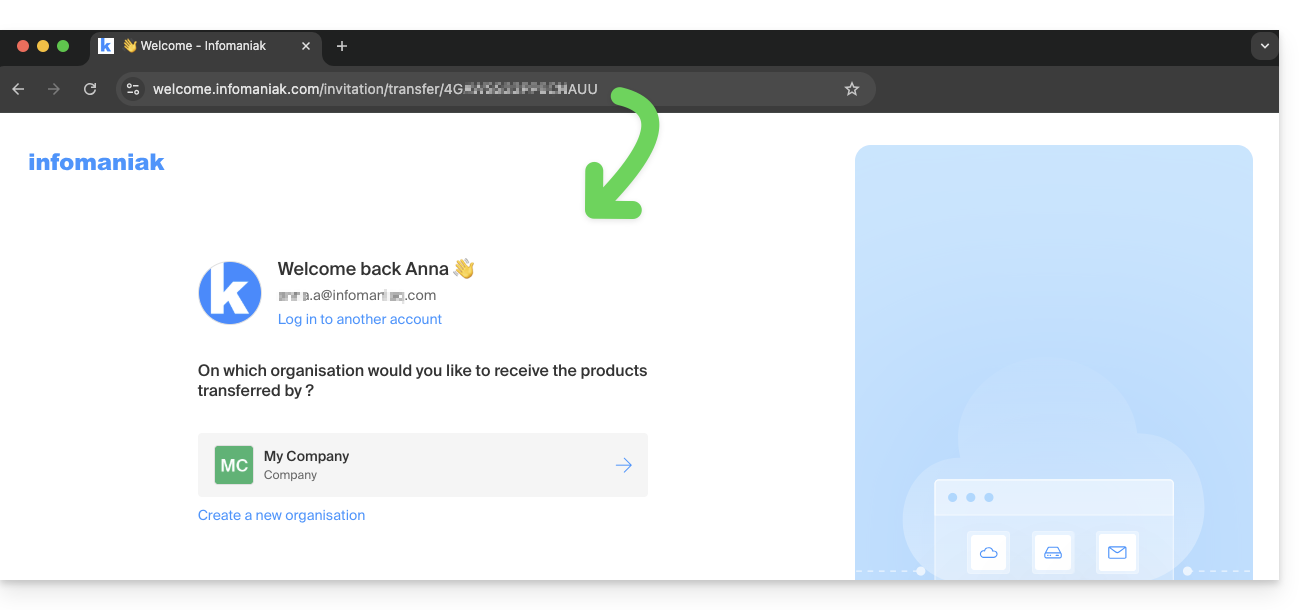
3. Validar la transferencia de productos
- Si es necesario, seleccione la Organización de destino utilizando el menú desplegable.
- Lea y acepte los términos y condiciones.
- Haga clic en el botón Recibir los productos (si el botón no se puede seleccionar, asegúrese de haber seleccionado la Organización):
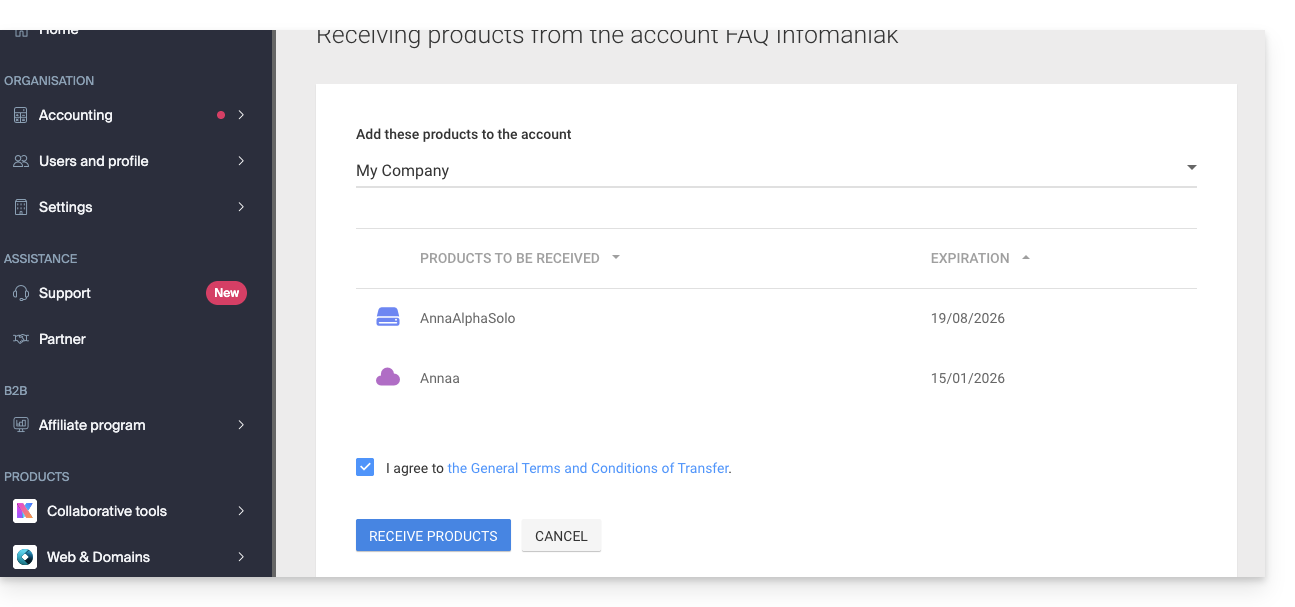
Encuentre en todo momento las transferencias en curso o completadas desde el icono inferior del menú lateral izquierdo.Administrador de Infomaniak: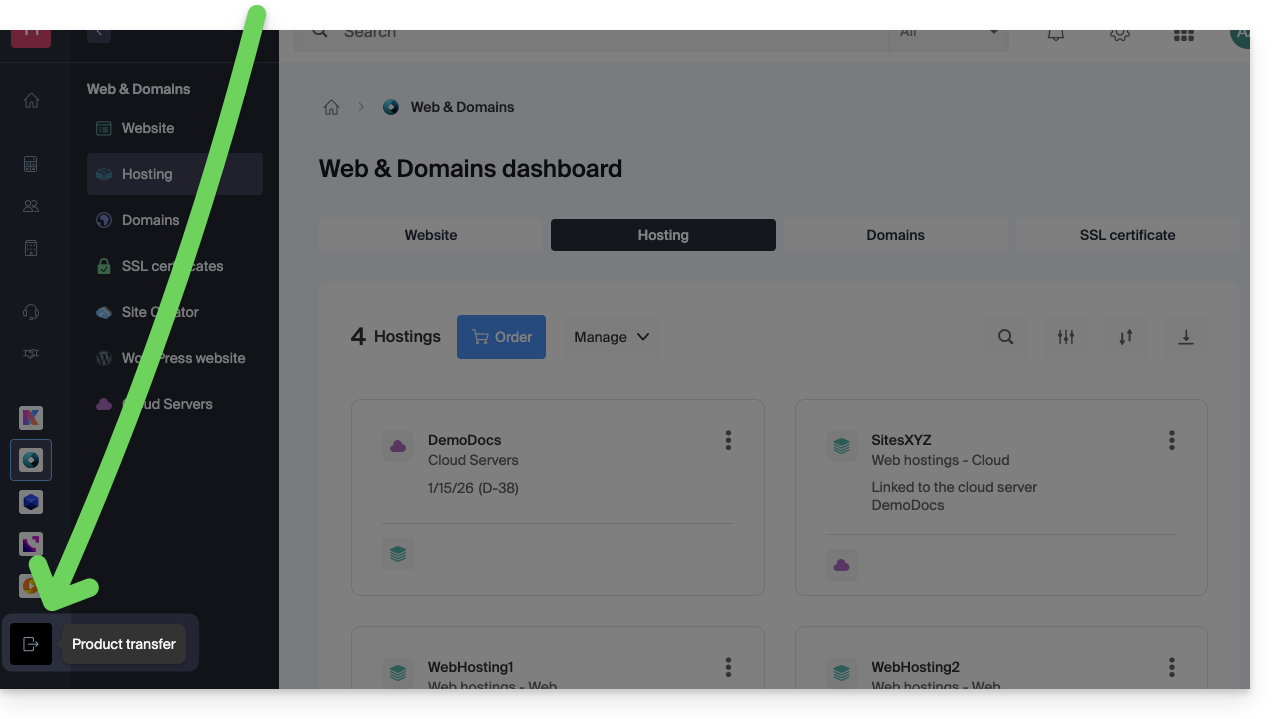
Enlace a esta FAQ: https://faq.infomaniak.com/2024
¿Le ha sido útil esta FAQ?
Esta guía explica cómo vincular un nombre de dominio a un alojamiento web de Infomaniak.
¿Dónde se encuentra su nombre de dominio?…
… En Infomaniak, incluso Organización
Si su nombre de dominio está registrado en Infomaniak y se encuentra en la misma cuenta de usuario u organización que el correo electrónico, no tiene que hacer nada.
- Consulte esta otra guía para verificar y corregir posibles errores de configuración.
… En Infomaniak, organización diferente
Si su nombre de dominio está registrado en Infomaniak, pero en otra cuenta de usuario u Organización, entonces:
- Edite la zona DNS y especifique la dirección IP del sitio en forma de registro A.
- Cualquier adición o modificación de DNS puede tardar hasta 48 horas en propagarse.
OU
- Muévalo dentro de la misma Organización.
… En Infomaniak con DNS externos
Si su nombre de dominio tiene DNS que no son los de Infomaniak, entonces:
- Edite la zona DNS actual donde se encuentre (si es necesario, consulte la ayuda del proveedor correspondiente) e indique la dirección IP del sitio en forma de registro A.
- Cualquier adición o modificación de DNS puede tardar hasta 48 horas en propagarse.
OU
- Cambie los DNS actuales y seleccione la opción de utilizar los DNS de Infomaniak.
- Cualquier adición o modificación de DNS puede tardar hasta 48 horas en propagarse.
- Consulte esta otra guía para verificar y corregir posibles errores de configuración.
… Con DNS externos
Si su nombre de dominio utiliza DNS que no son los de Infomaniak, entonces:
- Edite la zona DNS actual directamente (si es necesario, consulte la ayuda del proveedor correspondiente) e introduzca la dirección IP del sitio en forma de registro A.
- Cualquier modificación o adición a la configuración DNS puede tardar hasta 48 horas en propagarse.
OU
- Cambie los DNS actuales (si es necesario, consulte la ayuda del proveedor correspondiente) e introduzca los de Infomaniak (esto implica tener una zona DNS en Infomaniak).
- Cualquier modificación o adición a la configuración DNS puede tardar hasta 48 horas en propagarse.
- Esta zona DNS en Infomaniak se configurará correctamente, pero consulte esta otra guía para verificar y corregir posibles errores de configuración.
… Está en otro lugar, pero lo está trasladando
Si su nombre de dominio está registrado en otro proveedor y desea transferirlo al mismo lugar donde se encuentra alojado su sitio web de Infomaniak, entonces:
- Transfiera el nombre de dominio a Infomaniak (se configurará correctamente, pero consulte esta otra guía para verificar y corregir posibles errores de configuración).
- Si el nombre de dominio debe ser un alias de su sitio principal, debe agregar el alias a su sitio.
Enlace a esta FAQ: https://faq.infomaniak.com/2025
¿Le ha sido útil esta FAQ?
Esta guía explica cómo…
- …generar una
CSRy una clave privada para solicitar un certificado de terceros a una autoridad de certificación (CA), - … importe este certificado para su sitio de Infomaniak, utilizando el
CRTobtenido de laCA.
Introducción
- Aunque Infomaniak ofrece todos los certificados SSL que pueda necesitar…
- certificados gratuitos Let's Encrypt para sitios web personales (solo es posible con los sitios alojados en Infomaniak),
- certificados DV de Sectigo para sitios web profesionales/personales que no están registrados en el registro mercantil,
- certificados EV de Sectigo para empresas registradas en el registro mercantil,
- … también es posible instalar un certificado SSL obtenido en otro lugar (certificado intermedio de una autoridad de certificación de su elección), certificados personalizados o autofirmados.
1. Generar una CSR (Solicitud de firma de certificado)
Una CSR (Certificate Signing Request o Solicitud de firma de certificado) es un archivo codificado que contiene la información necesaria para solicitar un certificado SSL/TLS.
Debe generarse por su parte, para garantizar que la clave privada permanezca bajo su control, utilizando, por ejemplo, OpenSSL.
Adapte y ejecute el siguiente comando desde una aplicación de tipo Terminal (interfaz de línea de comandos, CLI /Command Line Interface) en su dispositivo:
openssl req -utf8 -nodes -sha256 -newkey rsa:2048 -keyout domain.xyz.key -out domain.xyz.csr -addext "subjectAltName = DNS:domain.xyz, DNS:www.domain.xyz"
Explicaciones
newkey rsa:2048: Genera una nueva clave RSA de 2048 bits.keyout domain.xyz.key: Especifica el archivo donde se guardará la clave privada.out domain.xyz.csr: Especifica el archivo donde se guardará la CSR.addext “subjectAltName = ...”: Agrega dominios adicionales a través de la extensiónSAN (Nombre alternativo del sujeto), necesaria para incluir todos los dominios deseados en el certificado (el dominio principal domain.xyz + cualquier otro dominio o subdominio asociado, como www.domain.xyz).
Después de la generación, puede verificar el contenido de la CSR con el siguiente comando:
openssl req -in domain.xyz.csr -noout -textEsto permite verificar que todos los dominios enumerados en subjectAltName estén incluidos correctamente.
Una vez que se genera la CSR, puede enviarla a la autoridad de certificación (CA) para obtener su certificado SSL/TLS.
2. Importar el certificado externo
Una vez validada, la CA le proporciona un certificado (domain.xyz.crt) y, a veces, un certificado intermedio (ca_bundle.crt).
Para acceder a la gestión de los certificados SSL:
- Haga clic aquí para acceder a la gestión de su sitio en el Panel de control de Infomaniak (¿necesita ayuda?).
- Haga clic directamente en el nombre asignado al sitio web correspondiente:
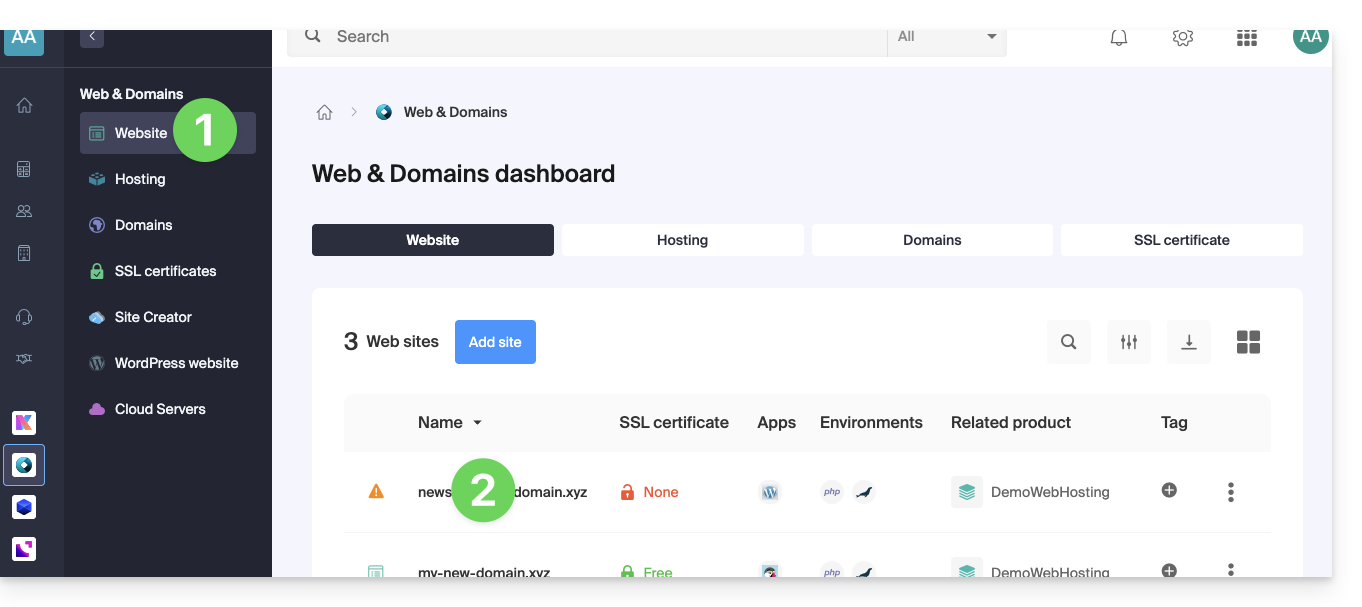
- Haga clic en Certificados SSL en el menú lateral izquierdo.
- Haga clic en el botón azul Instalar un certificado:
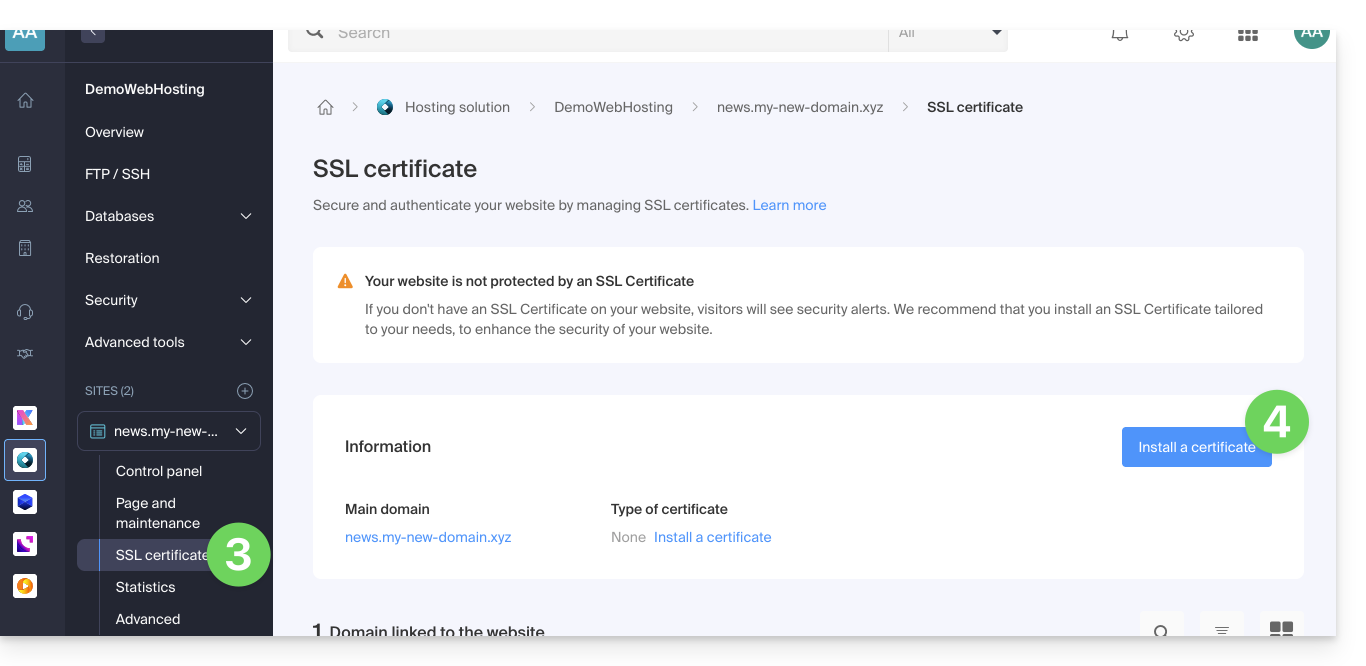
- Seleccione el certificado personalizado.
- Haga clic en el botón Siguiente:
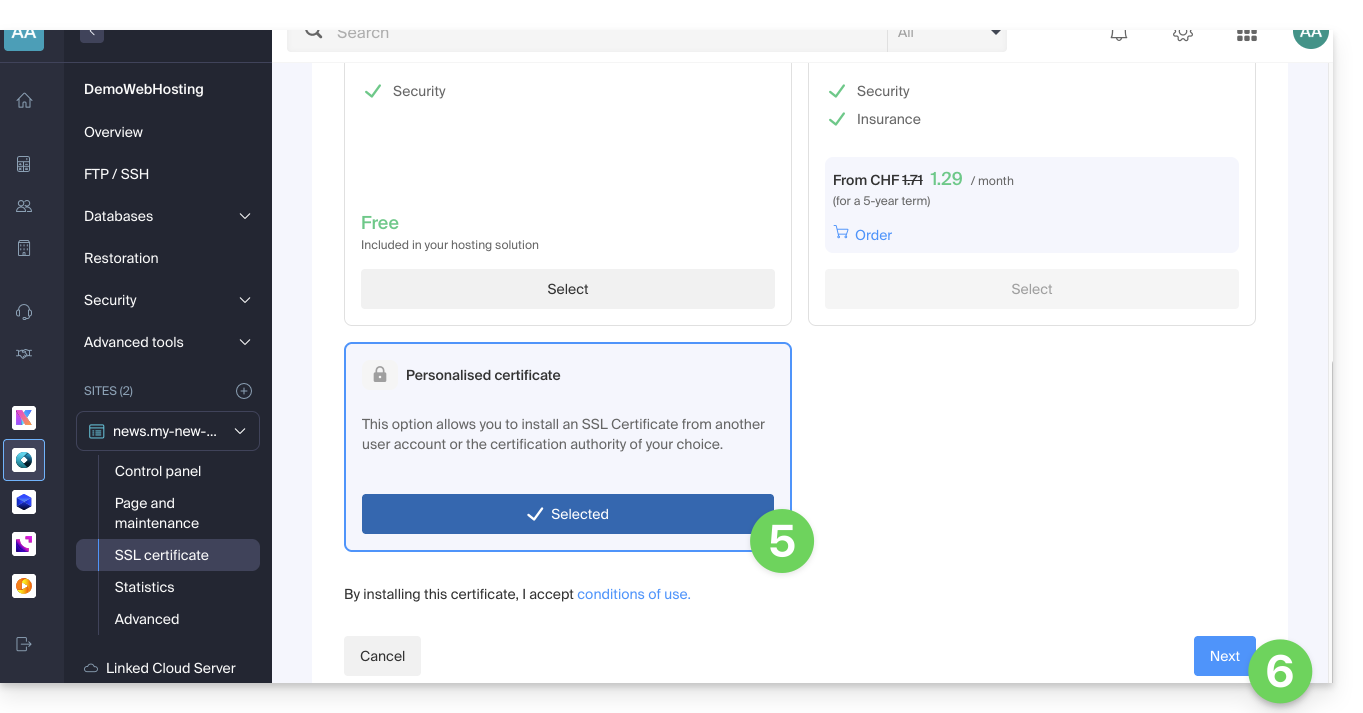
- Importe su certificado y clave privada, ya sea importando los archivos
.crty.keyo copiando y pegando. - Haga clic en Completar:
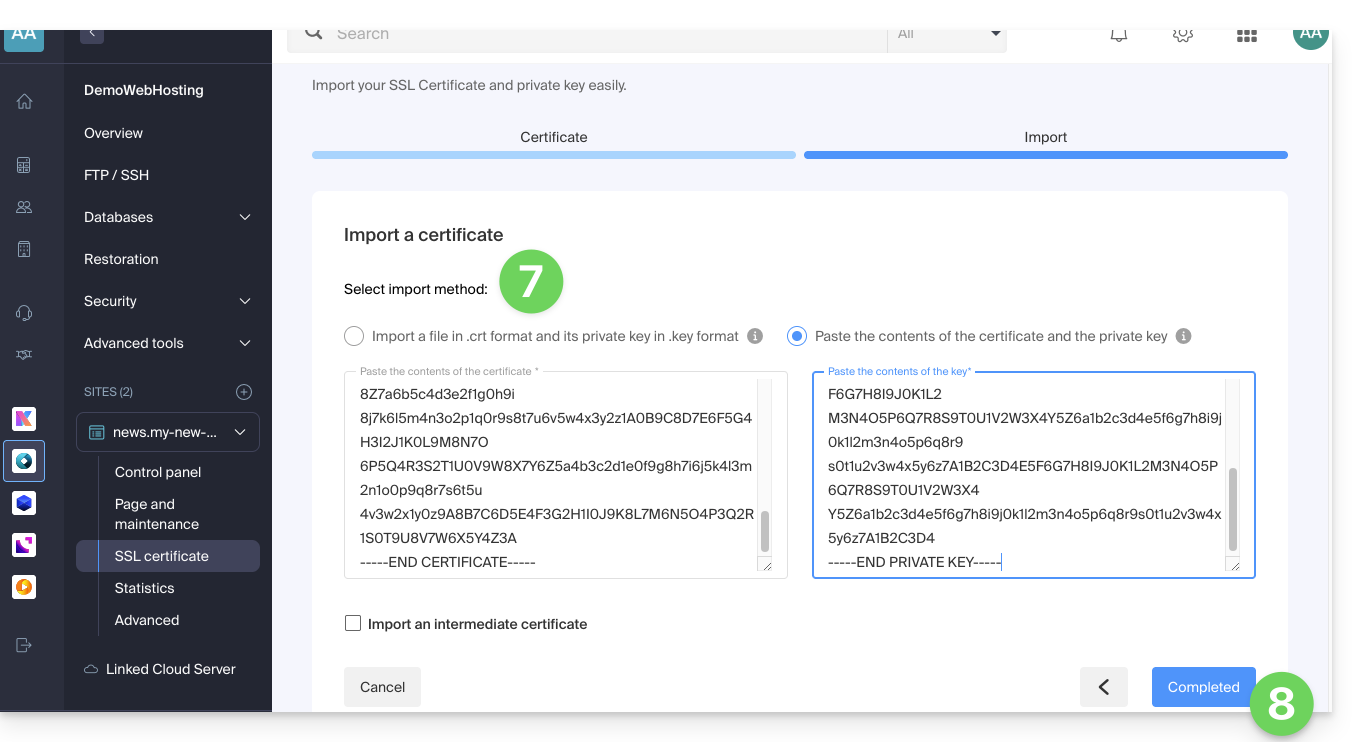
Comando alternativo para generar un certificado autofirmado (opcional)
Si desea un certificado local únicamente para realizar pruebas o sin pasar por una CA (no recomendado para entornos de producción), puede utilizar este comando:
openssl req -x509 -nodes -days 365 -newkey rsa:2048 -keyout domain.xyz.key -out domain.xyz.crt -addext “subjectAltName = DNS:domain.xyz, DNS:www.domain.xyz”Esto genera tanto un certificado autofirmado (domain.xyz.crt) como una clave privada (domain.xyz.key). Sin embargo, los certificados autofirmados no son reconocidos como válidos por los navegadores o sistemas públicos. Solo son adecuados para entornos internos o de desarrollo.
Importar un certificado intermedio
Al agregar un certificado SSL personalizado, es posible importar el certificado intermedio (mediante la importación del archivo .crt o copiando y pegando los datos proporcionados por la entidad de certificación):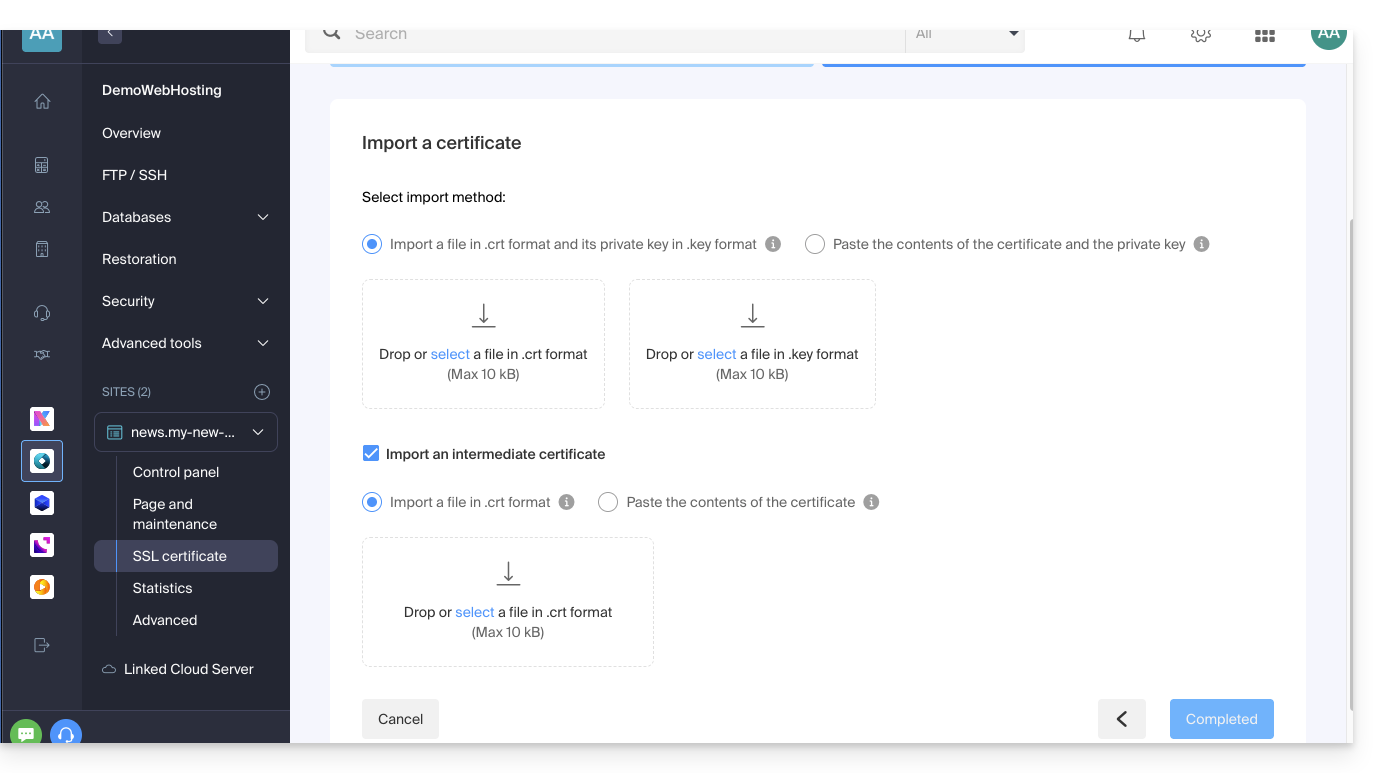
Enlace a esta FAQ: https://faq.infomaniak.com/2027
¿Le ha sido útil esta FAQ?
Esta guía explica cómo eliminar una carpeta o un archivo mediante SSH, lo cual puede ser útil, por ejemplo, cuando no es posible eliminar un archivo con un programa/cliente FTP o el FTP web en el panel de control.
Comando SSH para eliminar una carpeta/archivo
Para eliminar un archivo o un directorio, es necesario utilizar el comando rm.
Para eliminar los archivos Data.php y Data.txt, por ejemplo, se debe ejecutar el siguiente comando:
rm Data.php Data.txtPara eliminar un directorio, primero debe eliminar su contenido y luego utilizar el siguiente comando:
rmdir Folder/Para eliminar todos los archivos con formato html, debe ejecutar el siguiente comando:
rm *.htmlEnlace a esta FAQ: https://faq.infomaniak.com/2032
¿Le ha sido útil esta FAQ?
Esta guía explica cómo añadir o modificar uno o varios registros de tipo CNAME y DNAME en la zona DNS (de un nombre de dominio) gestionada en el Panel de control de Infomaniak.
Introducción
- El tipo de registro
CNAMEpermite apuntar un subdominio a una dirección de sitio web.- Este es el método que se utiliza generalmente para que el subdominio
wwwfuncione con su sitio, o para redirigir un subdominio a una carpeta del servidor web donde está alojado su sitio web.
- Este es el método que se utiliza generalmente para que el subdominio
- El tipo de registro
DNAME, que significa «delegation name», es particularmente útil al reorganizar dominios o para realizar transiciones fluidas de una parte de su infraestructura a otra, al tiempo que se preserva la estructura jerárquica de los subdominios.- Un
DNAMEcrea un alias para un dominio completo y todos sus subdominios.
- Un
- A diferencia del
CNAME, que solo se aplica a un nombre de host específico, elDNAMEredirige automáticamente todos los subdominios. Ejemplo:- Un
DNAMEparaabc.site1.comque apunta asite2.comredirigirá automáticamentexyz.abc.site1.comaxyz.site2.com,new.login.abc.site1.comanew.login.site2.com, y así sucesivamente.
- Un
- ⚠ Un registro
DNAMEno se puede utilizar en la zona raíz de un dominio (comosite1.comdirectamente). Generalmente, se utiliza en un subdominio. Si desea redirigir el dominio principal, deberá utilizar otros tipos de registros, comoA,AAAAoCNAME(con algunas restricciones para este último).
Modificar la zona DNS
Para gestionar este tipo de registro en una zona DNS:
- Haga clic aquí para acceder a la gestión de su dominio en el Panel de control de Infomaniak (¿necesita ayuda?).
- Haga clic directamente en el nombre asignado al dominio correspondiente.
- Haga clic en Zona DNS en el menú lateral izquierdo.
- Haga clic en el botón para agregar un registro:

- Haga clic en el botón de opción correspondiente para agregar un registro.
- Haga clic en el botón Siguiente:
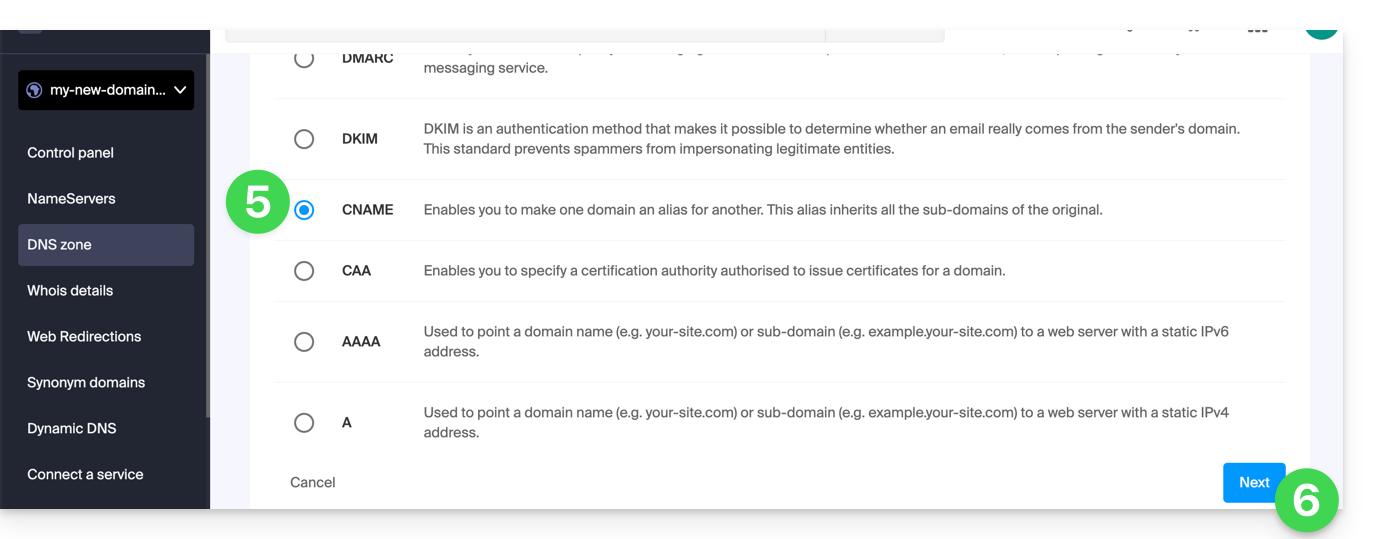
- Introduzca los valores necesarios para su zona DNS.
- Deje el valor predeterminado para el TTL.
- Haga clic en el botón Guardar:
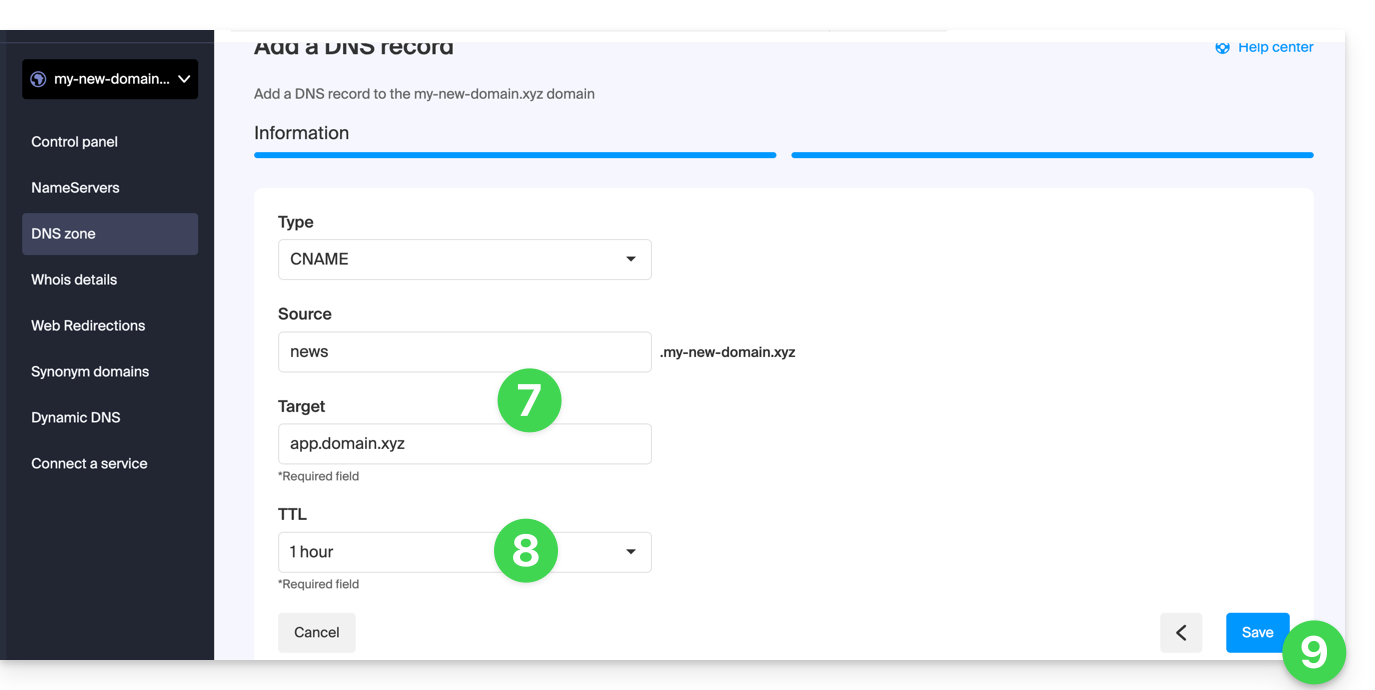
Enlace a esta FAQ: https://faq.infomaniak.com/2033
¿Le ha sido útil esta FAQ?
Esta guía explica cómocrear subdominios en un alojamiento Infomaniak existente, utilizando un archivo .htaccess.
✘ NO DISPONIBLE con
Site Creator Lite
alojamientos Starter
Prólogo
- El alojamiento puede estar incluido en un plan de Alojamiento web compartido o en un Servidor Cloud de Infomaniak.
- Los subdominios se pueden añadir muy fácilmente en su alojamiento actual, ya que su plan básico incluye 20 sitios por alojamiento (sitios = subdominios).
- Si no desea utilizar este número de sitios disponibles, puede seguir el método que se indica a continuación.
Crear un subdominio como acceso directo
Los subdominios creados de esta manera facilitan la organización de un alojamiento. Por ejemplo, la dirección vlog.domain.xyz será el acceso directo de la dirección domain.xyz/vlog. Dicho de otro modo, la dirección vlog.domain.xyz redirigirá a la carpeta vlog, que deberá estar ubicada en la raíz del sitio web domain.xyz. En este ejemplo, vlog es el subdominio de domain.xyz.
1. Agregar el subdominio como alias de su sitio web
Para ello:
- Siga el procedimiento para añadir un alias, pero lea atentamente los puntos 2 y 3 a continuación.
- En el campo para añadir el dominio asociado, introduzca la dirección completa del subdominio (por ejemplo,
vlog.domain.xyz). - Si su dominio o su zona DNS se gestionan en Infomaniak, active las dos opciones siguientes: Actualizar las entradas DNS para este dominio y Reemplazar las entradas existentes; si no es así, cree un registro A en su proveedor de registro con la siguiente información:
- campo: la URL completa del subdominio (por ejemplo,
vlog.domain.xyz) - destino: la dirección IPv4 (registro A) de su sitio (consulte esta otra guía para encontrar el registro A de su sitio)
- campo: la URL completa del subdominio (por ejemplo,
2. Modificar el archivo .htaccess de su sitio web
Importante: las siguientes instrucciones se proporcionan únicamente como referencia. Es posible que deba adaptar el código para que funcione en su caso.
Utilizando su software/cliente FTP o el FTP web del panel de control, agregue y adapte el siguiente código en el archivo .htaccess que se encuentra en la raíz de su sitio web:
RewriteCond %{HTTP_HOST} ^(.*)\.domain\.xyz [NC]
RewriteCond %{DOCUMENT_ROOT}/%1/ -d
RewriteCond %1::%{REQUEST_URI} !^(.*?)::/\1/?
RewriteRule "^(.*)$" "%{DOCUMENT_ROOT}/%1/$1" [L]
Explicación para la tercera línea: https://stackoverflow.com/a/15981056
Reemplace en la primera línea:
domainpor su nombre de dominioxyzmediante la extensión de su nombre de dominio (ch, fr, etc.)
A partir de ahora, la dirección vlog.domain.xyz debe mostrar el contenido de la carpeta vlog que se encuentra en la raíz de su sitio web. Si no es así, compruebe que la carpeta vlog existe realmente en la raíz de su sitio web.
Enlace a esta FAQ: https://faq.infomaniak.com/2036
¿Le ha sido útil esta FAQ?
Esta guía explica cómo modificar la versión de PHP disponible para los sitios de su Alojamiento Web de Infomaniak.
Introducción
- Es posible actualizar de una versión PHP antigua y potencialmente vulnerable a una versión reciente, pero volver a esa versión vulnerable ya no será posiblepor motivos de seguridad.
- El cambio se aplica inmediatamente y de forma permanente.
- Consulte esta otra guía si necesita información sobre la configuración de la versión de PHP utilizada en SSH.
- Es posible que deba actualizar su alojamiento previamente para acceder a las últimas versiones de PHP que ofrece Infomaniak.
Modificar la versión de PHP utilizada para un sitio web
Es posible modificar fácilmente la versión de PHP utilizada en todo un sitio web:
- Haga clic aquí para acceder a la gestión de su sitio web en el Panel de control de Infomaniak (¿necesita ayuda?).
- Haga clic directamente en el nombre asignado al sitio web correspondiente.
- Haga clic en Más información.
- Haga clic en Modificar:
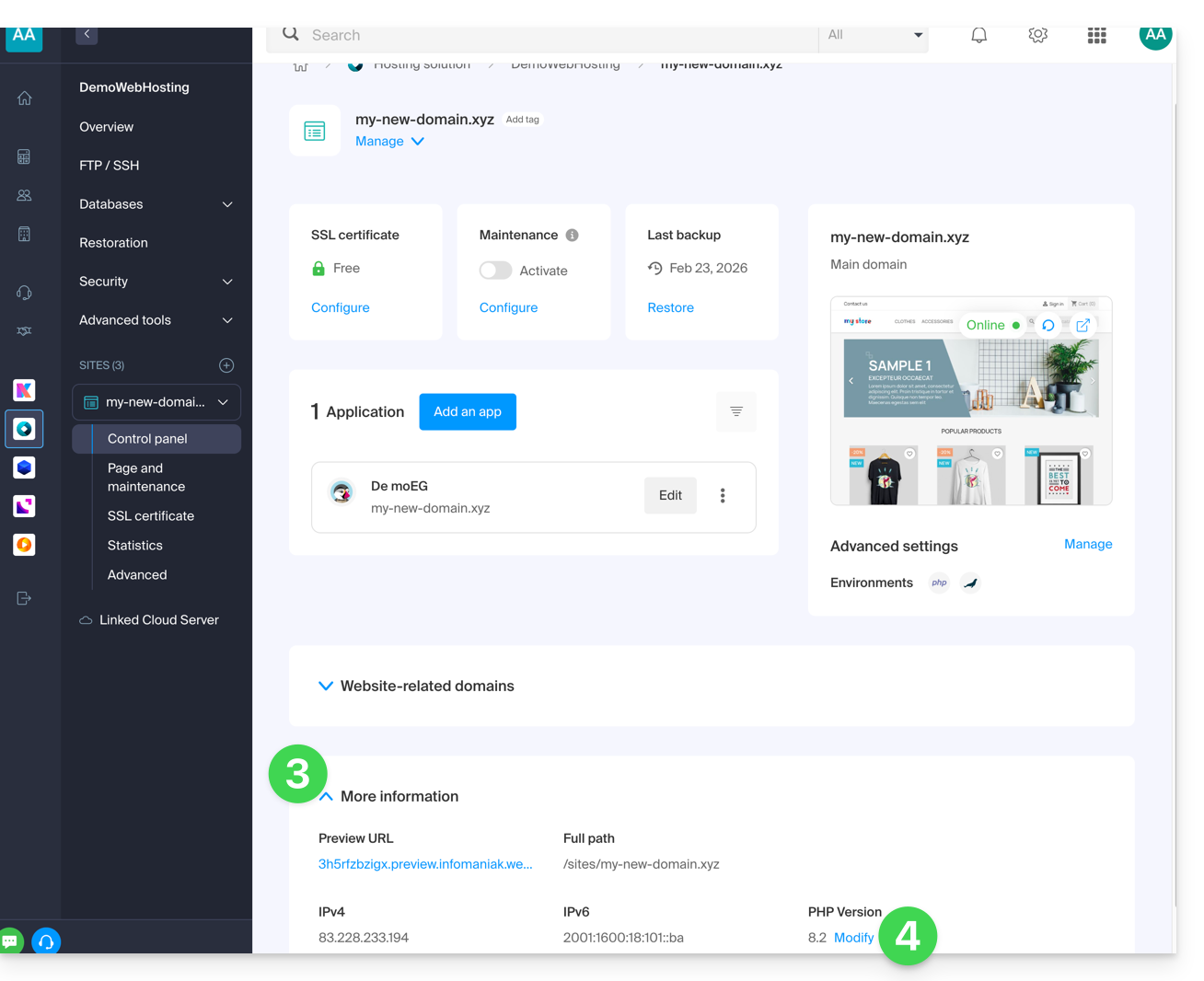
- Elija la versión de PHP deseada.
- Haga clic en Guardar en la parte inferior de la página para guardar el cambio:
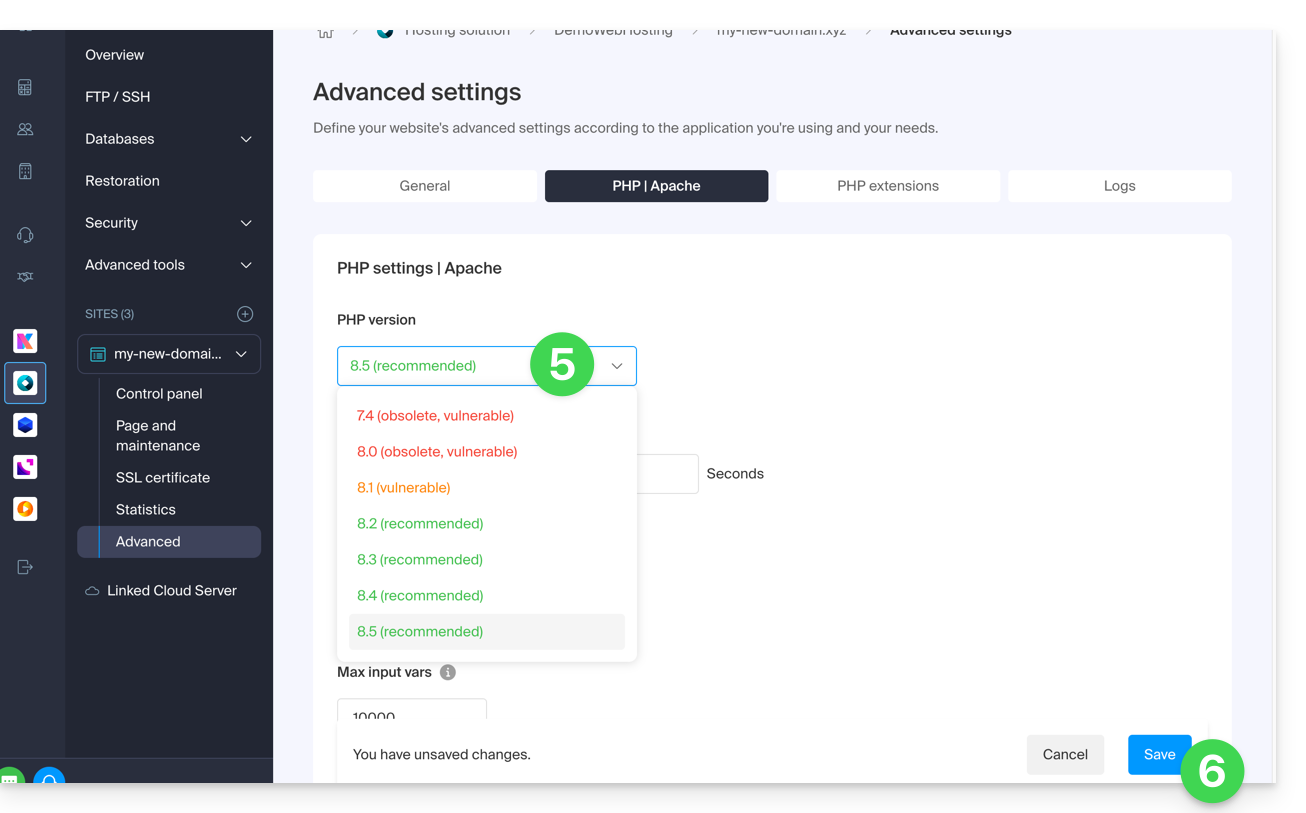
Enlace a esta FAQ: https://faq.infomaniak.com/2053
¿Le ha sido útil esta FAQ?