Base de conocimientos
1 000 FAQ, 500 tutoriales y vídeos explicativos. ¡Aquí sólo hay soluciones!
El estándar BIMI (Brand Indicators for Message Identification, indicadores de marca para la identificación de mensajes) ofrece a las empresas la posibilidad de incluir su logotipo en los correos electrónicos que envían.
Introducción
- Las aplicaciones de Infomaniak (y otras empresas de todo el mundo; consulte el capítulo en caso de problemas a continuación) son compatibles con BIMI y mostrarán los logotipos junto a los mensajes de correo electrónico recibidos.
- Los servicios de correo electrónico de Infomaniak permiten configurar el correo electrónico con su logotipo; las ventajas son numerosas:
- aumento de la confianza: los destinatarios pueden identificar visualmente sus correos electrónicos, lo que reduce los riesgos de phishing.
- fortalecimiento de la marca: un logotipo bien visible en las bandejas de entrada refuerza el reconocimiento de la marca.
- mejor capacidad de entrega: los correos electrónicos que cumplen con DMARC tienen más probabilidades de llegar a la bandeja de entrada principal.
1. Crear un logotipo
Cree un logotipo en formato SVG (Scalable Vector Graphics). Este formato es obligatorio, ya que garantiza una calidad óptima independientemente del dispositivo o del tamaño de la pantalla.
Para poder importarse en la interfaz de Infomaniak (véase más abajo), el archivo no debe superar los 10 MB, pero también puede alojarse en un servidor seguro accesible públicamente; en este caso, simplemente deberá indicarse su URL para el registro DNS BIMI.
2. Obtener el certificado VMC
Se requiere una certificación de logotipo verificado (VMC); esta certificación acredita que usted es el propietario legítimo del logotipo. Puede obtener esta certificación de las autoridades de certificación reconocidas, como DigiCert y Entrust.
Cuando se emite su certificado VMC, recibirá un archivo PEM que contiene el certificado de la entidad. Este archivo PEM integra su logotipo en formato SVG, así como el VMC.
3. Agregar el logotipo al Servicio de correo
Requisitos previos
- Todos los indicadores de seguridad globalde su servicio de correo electrónico deben estar en verde (SPF + DKIM + DMARC).
Para acceder al Servicio de correo y definir el logotipo de su empresa:
- Haga clic aquí para acceder a la gestión de su Servicio de correo en el Panel de control de Infomaniak (¿necesita ayuda?).
- Haga clic directamente en el nombre asignado al servicio de correo electrónico correspondiente.
- Haga clic en Seguridad global en el menú lateral izquierdo.
- Haga clic en el botón Crear (en la sección BIMI):

- Complete la información solicitada a partir de los documentos que recibió (véase el capítulo 2 anterior) y no olvide guardar los cambios.
En caso de problemas
- Si el botón Crear en el cuadro BIMI permanece en gris, compruebe detenidamente los mensajes informativos: es posible que DMARC exista, pero no cumpla con el porcentaje de rechazo requerido, por lo que ajuste la configuración según las indicaciones.
- Cuando hay varios dominios vinculados al servicio de correo, asegúrese de tener un certificado en cada dominio vinculado si desea utilizar BIMI en ellos.
- Tenga en cuenta que Apple Mail es compatible con BIMI, a diferencia de Microsoft Outlook, Thunderbird y la aplicación Mail de Samsung, que aún no lo han adoptado por completo.
Desactivar BIMI
Para desactivar BIMI, simplemente acceda a la página de gestión del nombre de dominio vinculado al Servicio de correo y elimine el registro TXT correspondiente.
Enlace a esta FAQ: https://faq.infomaniak.com/1816
¿Le ha sido útil esta FAQ?
Esta guía explica cómo cambiar la contraseña de administración de WordPress o de cualquier otra aplicación web (Joomla, Drupal, Typo3, PrestaShop, ownCloud, etc.) instalada a través de las herramientas de Infomaniak incluidas en las ofertas de Alojamiento Web de pago.
Introducción
- Algunas aplicaciones también permiten cambiar la contraseña de usuario directamente desde su interfaz dedicada:
- Ejemplo: WordPress (gestionar usuarios, nombres, contraseñas, roles, etc.).
Cambiar la contraseña de una aplicación web
Para cambiar la contraseña de acceso al panel de administración de su aplicación web, siga estos pasos:
- Haga clic aquí para acceder a la gestión de su sitio en el Manager de Infomaniak (¿necesita ayuda?).
- Haga clic directamente en el nombre asignado al sitio web correspondiente:
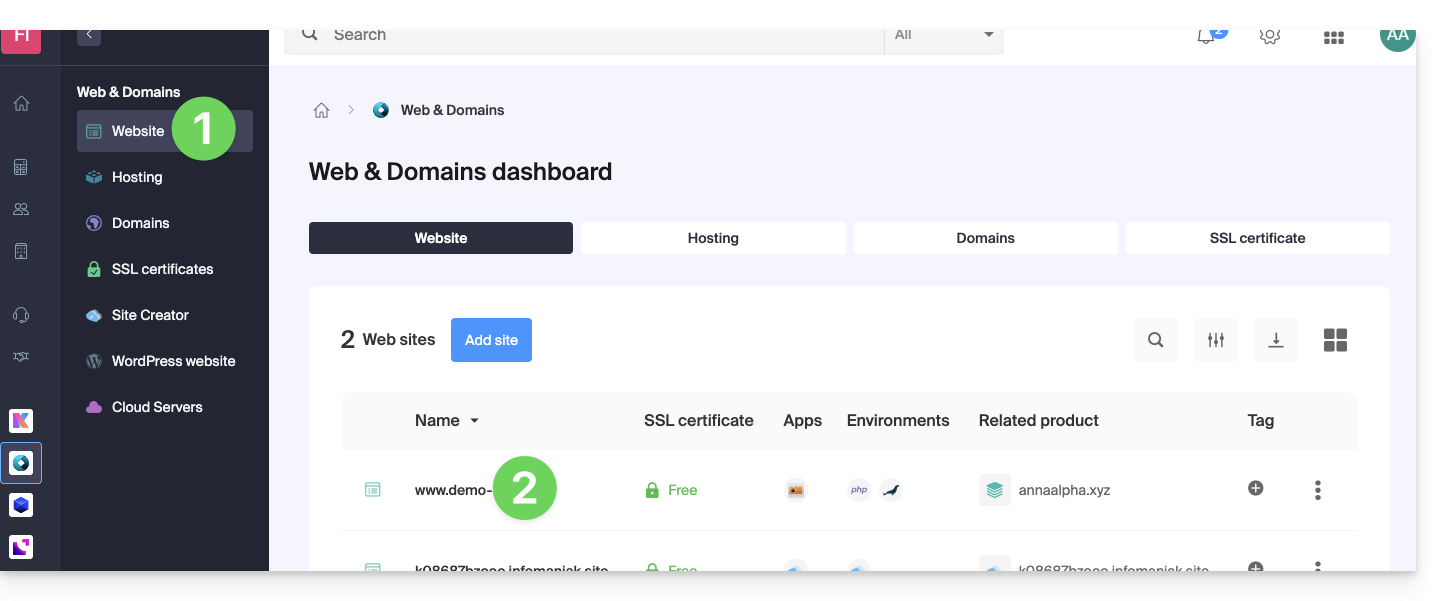
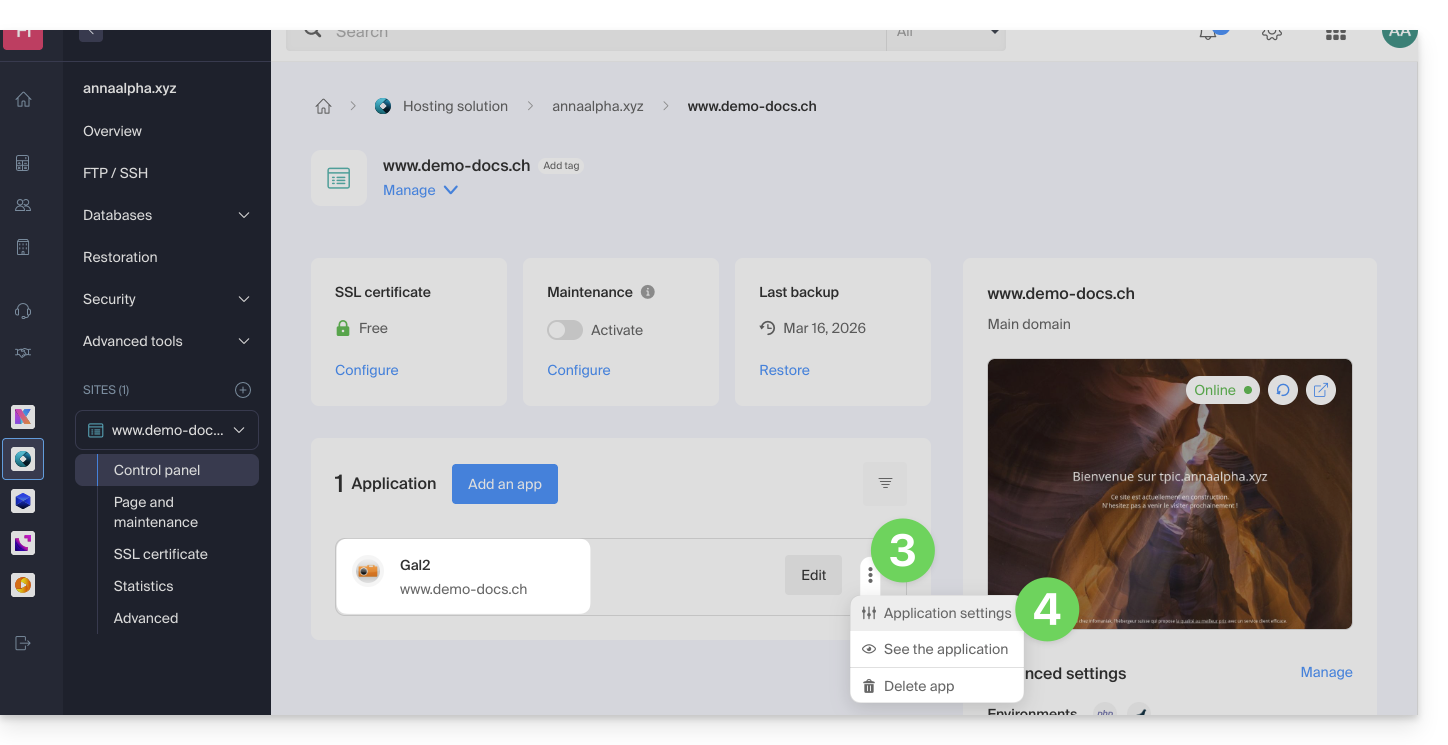
- Haga clic en el menú de acciones ⋮ situado a la derecha de la aplicación web correspondiente.
- Haga clic en Configuración de la aplicación:
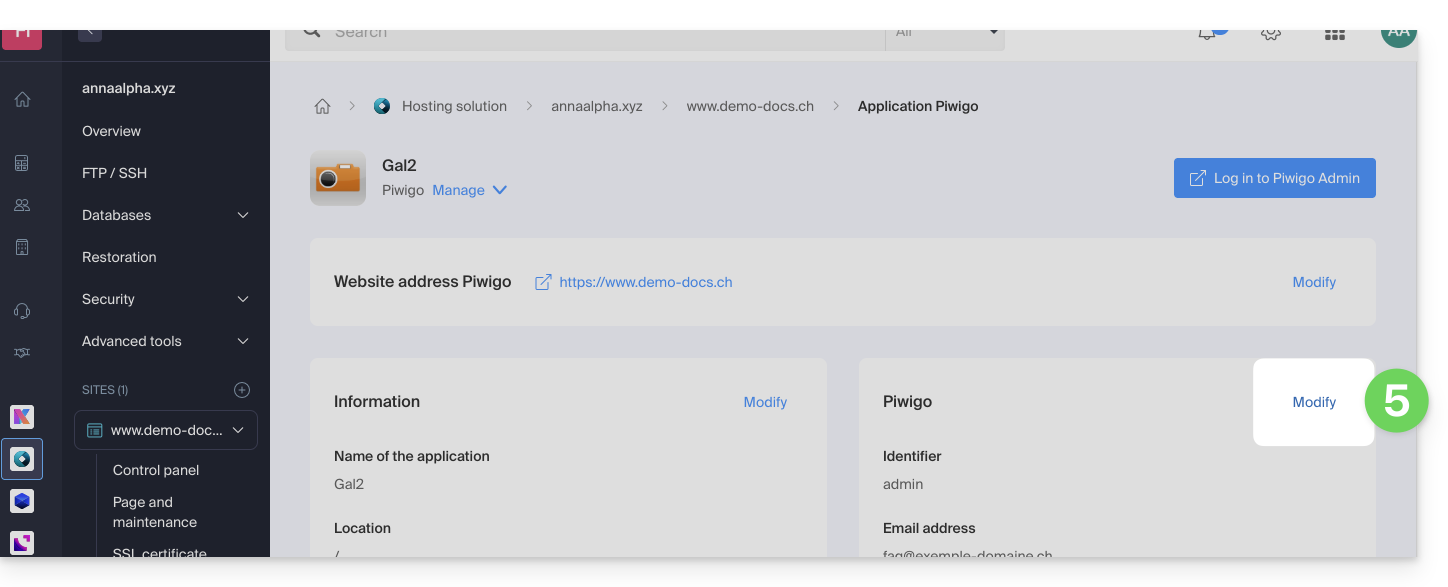
- Haga clic en Modificar, a la derecha de la aplicación:
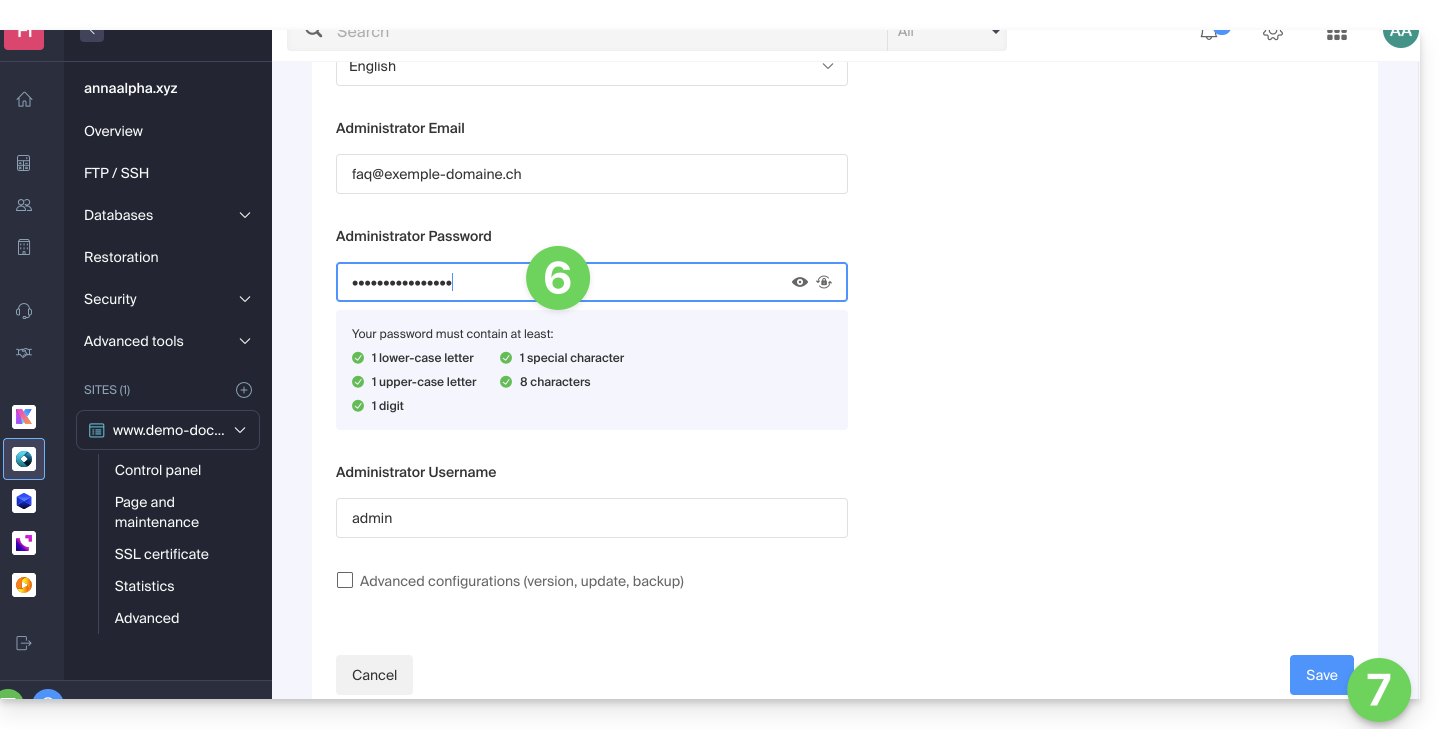
- En el campo Contraseña, introduzca la nueva contraseña (para iniciar sesión con el identificador indicado arriba).
- Haga clic en el botón Guardar en la parte inferior de la página:
Enlace a esta FAQ: https://faq.infomaniak.com/1848
¿Le ha sido útil esta FAQ?
Esta guía explica qué son las direcciones de correo electrónico de tipo spamtrap.
Introducción
- Un spamtrap, también conocido como honeypot, es una herramienta utilizada para detectar y atrapar a los remitentes de spam.
- Básicamente, se trata de una dirección de correo electrónico o un sistema que se crea con el objetivo de atraer mensajes no deseados, como el spam.
Funcionamiento de una dirección "Spamtrap"
Una dirección "spamtrap" funciona atrayendo el spam y identificando a los remitentes de mensajes no deseados. Así es como puede ocurrir:
- Se crea una dirección de correo electrónico específicamente para que sirva como trampa para el spam; generalmente, se configura de manera que no reciba ninguna comunicación legítima.
- La dirección de correo electrónico utilizada como trampa para el spam se oculta o se disimula de manera que no sea visible para los usuarios legítimos, sino solo para los remitentes de spam; esto puede lograrse colocándola en páginas web ocultas, en foros a los que no se puede acceder públicamente o haciéndola invisible para los humanos (por ejemplo, utilizando texto blanco sobre un fondo blanco).
- Los remitentes de spam utilizan técnicas automatizadas para extraer direcciones de correo electrónico de diversas fuentes, como sitios web, foros, redes sociales o listas de direcciones robadas; durante este proceso, pueden incluir involuntariamente o intencionalmente trampas de spam en sus listas.
- Cuando un remitente de spam envía un mensaje a una dirección de correo electrónico que es una trampa de spam, esta se captura y se registra; dado que la dirección no se utiliza para la comunicación legítima, cualquier correo electrónico recibido se considera no deseado.
- Cuando una trampa para spam recibe un correo no deseado, esto activa una alerta para los proveedores de servicios de correo electrónico, como Infomaniak; estos pueden identificar al remitente del spam examinando las cabeceras del mensaje o la información relacionada con la dirección IP de origen.
- Una vez que un remitente de spam es identificado gracias a una dirección de trampa para spam, se pueden tomar medidas para bloquear o filtrar sus mensajes no deseados; Infomaniak puede añadir la dirección IP del remitente de spam a una lista negra, implementar filtros antispam más estrictos o tomar otras medidas para proteger a sus usuarios.
Enlace a esta FAQ: https://faq.infomaniak.com/1863
¿Le ha sido útil esta FAQ?
Esta guía detalla cómo trabajar en un sitio WordPress con un entorno de desarrollo.
Introducción
- Este proceso puede utilizarse al inicio de un proceso de creación de un entorno de pruebas, es decir, la creación de una nueva versión de su sitio web en un entorno de desarrollo o de pruebas:
- Esto permite a los propietarios de sitios web probar funciones, actualizaciones de seguridad, complementos, temas, actualizaciones de WordPress y cambios de contenido, sin correr el riesgo de causar interrupciones o problemas en el sitio web en producción.
- Una vez que se hayan realizado las pruebas y se hayan validado los cambios en la copia del entorno de pruebas, es posible implementarlos en producción (en el sitio web en vivo) utilizando herramientas de implementación automatizadas o realizando los cambios manualmente.
Método sencillo
Para instalar y preparar un nuevo sitio WordPress con el instalador de Infomaniak sin sobrescribir su sitio web actual:
1. Instale WordPress en una segunda ubicación
Consulte esta otra guía para crear el nuevo sitio (en paralelo al sitio antiguo domain.xyz) asignándole un nombre de dominio como new.domain.xyz, por ejemplo, e instalando WordPress a través de las Aplicaciones Web (instalador de WordPress de Infomaniak).
En este momento, el sitio principal (domain.xyz) permanece intacto y puede trabajar tranquilamente en el nuevo sitio new.domain.xyz. Ambos funcionan en paralelo.
2. Reemplazar el sitio antiguo por el nuevo
Una vez que el nuevo sitio esté terminado, puede eliminar el sitio anterior para poder reutilizar su nombre de dominio en el nuevo:
- Elimine el sitio web antiguo para liberar el nombre de dominio y poder reutilizarlo.
- Añada domain.xyz como alias de
new.domain.xyz. - Invertir el alias con el dominio principal.
- Eliminar (desvincular/suprimir)
new.domain.xyz, que ahora es un alias. - Por precaución, verifique la URL principal del sitio WordPress a través del panel de control de Aplicaciones Web en el Manager de Infomaniak, para asegurarse de que coincida con el nuevo nombre y no con el subdominio que había elegido.
Método avanzado
Para trabajar en un sitio WordPress existente sin modificar su versión pública, se recomienda seguir estos 3 pasos:
- Duplicar el sitio existente
- Trabajar después en la copia.
- Modificar el directorio de destino del sitio en producción para que apunte al directorio del entorno de producción y modificar las URL del sitio de preproducción en función del nombre de dominio del sitio en producción mediante una extensión de WordPress o a través de phpMyAdmin.
1. Duplicar el sitio en una segunda ubicación
- Consulte esta otra guía para crear el nuevo sitio (en paralelo al sitio antiguo
domain.xyz) asignándole un nombre de dominio comonew.domain.xyz, por ejemplo, e instalando WordPress a través de las Aplicaciones Web (instalador de WordPress de Infomaniak). - Copie su sitio web actual y péguelo en el segundo sitio de WordPress recién creado, utilizando un complemento de WordPress.
2. Editar el sitio duplicado
- En este momento, el sitio principal (
domain.xyz) permanece intacto y puede trabajar con tranquilidad en el nuevo sitionew.domain.xyz. Ambos funcionan en paralelo. - Se recomienda instalar una extensión de WordPress (existen decenas) dedicada a poner el segundo sitio en modo de mantenimiento.
- Si modifica la estructura de su sitio web y las URL de sus artículos o páginas cambian, puede utilizar una extensión gratuita como Redirection para crear redirecciones automáticamente. Esto evitará que sus visitantes se encuentren con páginas de error 404 mientras los motores de búsqueda vuelven a indexar su sitio o si otros sitios web enlazan a su sitio.
3. Reemplazar el destino
- Una vez que haya terminado de rediseñar su sitio, solo tiene que modificar el directorio de destino del sitio en producción para que apunte al directorio del entorno de producción y modificar las URL del sitio de preproducción según el nombre de dominio del sitio en producción mediante una extensión.
- Si utiliza una extensión de caché como WP-Rocket, W3 Total Cache o WP Super Cache, deberá vaciar completamente la caché o desactivar y luego reactivar el complemento.
- Si ha seguido modificando su sitio web en el entorno de producción durante la renovación, será necesario recuperar sus cambios (artículos, archivos multimedia, páginas, etc.).
- Después de realizar las comprobaciones necesarias (imágenes faltantes, enlaces incorrectos, etc.), solo le quedará desactivar el modo de mantenimiento de su sitio web y disfrutar del resultado.
Enlace a esta FAQ: https://faq.infomaniak.com/1907
¿Le ha sido útil esta FAQ?
Esta guía explica cómo solicitar una zona DNS en Infomaniak.
Introducción
- Tener la zona DNS en Infomaniak es útil si su nombre de dominio está registrado en otro lugar (proveedor/registrador externo) y desea vincular fácilmente este dominio con los productos de Infomaniak.
- De hecho, no basta con tener un sitio
domain.xyzen Infomaniak e indicar las 2 direcciones DNS de Infomaniak en el registrador del nombre de dominio (si este no es Infomaniak) para que el sitio se muestre al escribirdomain.xyzen un navegador. - Debe agregar una zona DNS en el mismo lugar donde se encuentra el alojamiento para que el sitio web funcione correctamente.
- Esto también le será especialmente útil si el proveedor que gestiona su nombre de dominio no ofrece la gestión de zonas DNS.
Gestionar una zona DNS
Para ello:
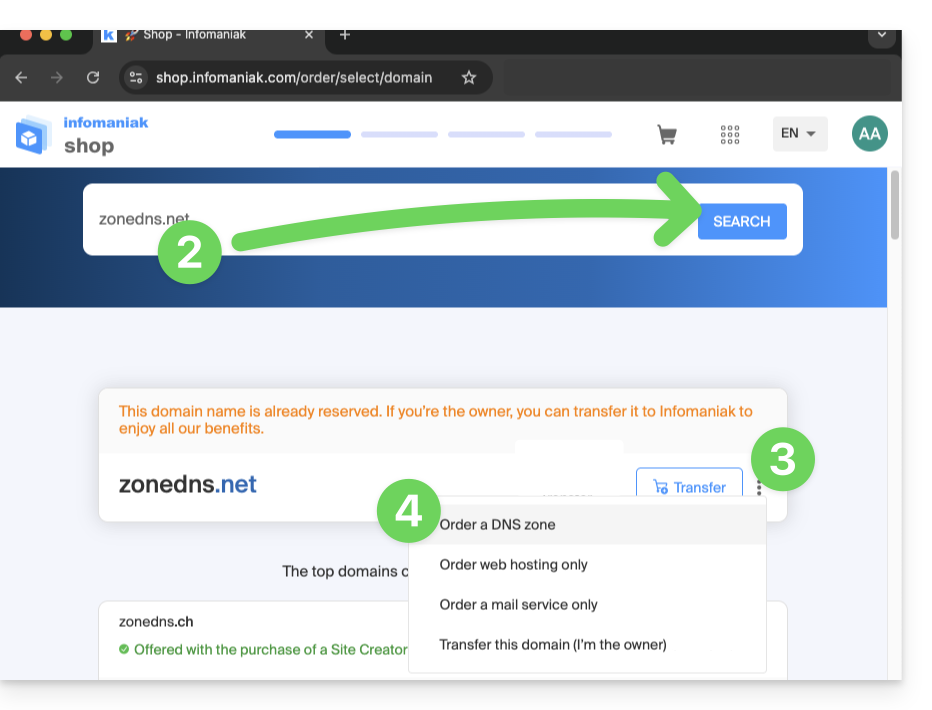
- Haga clic aquí para acceder a la tienda de dominios de Infomaniak.
- Inicie una búsqueda con el nombre del dominio registrado en otro lugar.
- Haga clic en el menú de acciones ⋮ situado a la derecha del resultado obtenido.
- Seleccione Solicitar una zona DNS:
- Finalice la compra.
- Una vez añadida a su panel de control, la zona se puede editar.
Enlace a esta FAQ: https://faq.infomaniak.com/1914
¿Le ha sido útil esta FAQ?
Esta guía detalla las bibliotecas de software que permiten manipular el formato PDF y que son compatibles con las diferentes ofertas de alojamiento web de Infomaniak.
Introducción
- Las extensiones PHP
PDFpermiten, entre otras cosas, generar un PDF a partir de datos dinámicos para crear, por ejemplo, facturas personalizadas.
PDF y Servidor Cloud
En Servidor Cloud, puede instalar aplicaciones como PDFtk…
- Se admite la clase PHP
FPDF. PDFlibdel editor Apryse ya no se ofrece en los Servidores Cloud más recientes, ya que la extensiónPHP_PDFse ha vuelto de pago. Si la adquiere, deberá instalarla en VPS Cloud / VPS Lite o Public Cloud.
En el alojamiento compartido, ImageMagick está activo y admite los formatos EPDF, PDF y PDFA.
Enlace a esta FAQ: https://faq.infomaniak.com/1925
¿Le ha sido útil esta FAQ?
Esta guía explica cómo consultar y descargar los registros de Apache de Alojamiento Web, lo cual es útil, en particular, para analizar errores de PHP o diagnosticar ciertos comportamientos de las aplicaciones.
Introducción
- Los registros de acceso y de errores se conservan durante al menos 7 días.
- Una vez transcurrido el período de retención, las entradas más antiguas no se pueden restaurar, ni siquiera bajo petición.
- También puede encontrar estos archivos directamente en el servidor a través de SSH/FTP en la carpeta
ik-logs, en la raíz de su alojamiento.
Acceder a los registros de acceso y de errores
Para visualizar estos registros:
- Haga clic aquí para acceder a la gestión de su sitio web en el Panel de control de Infomaniak (¿necesita ayuda?).
- Haga clic directamente en el nombre asignado al sitio web correspondiente:
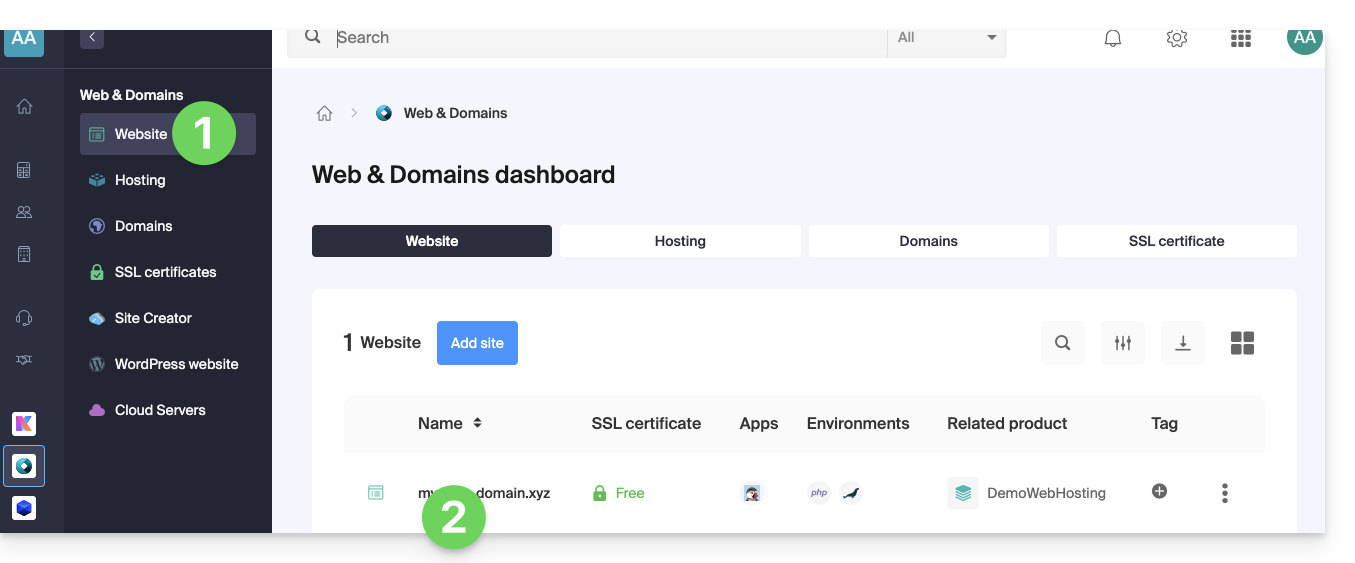
- Haga clic en Avanzado en el panel lateral izquierdo.
- Haga clic en Registros en el panel lateral izquierdo.
- Haga clic en Errores o Accesos para mostrar el registro de errores o el registro de accesos.
- Seleccione un período si es necesario.
- Haga clic en el icono para ver los detalles.
- Haga clic en Enviar por correo electrónico para recibir inmediatamente todas las entradas por correo electrónico en su dirección de usuario.
- Haga clic para exportar los datos en formato
.log: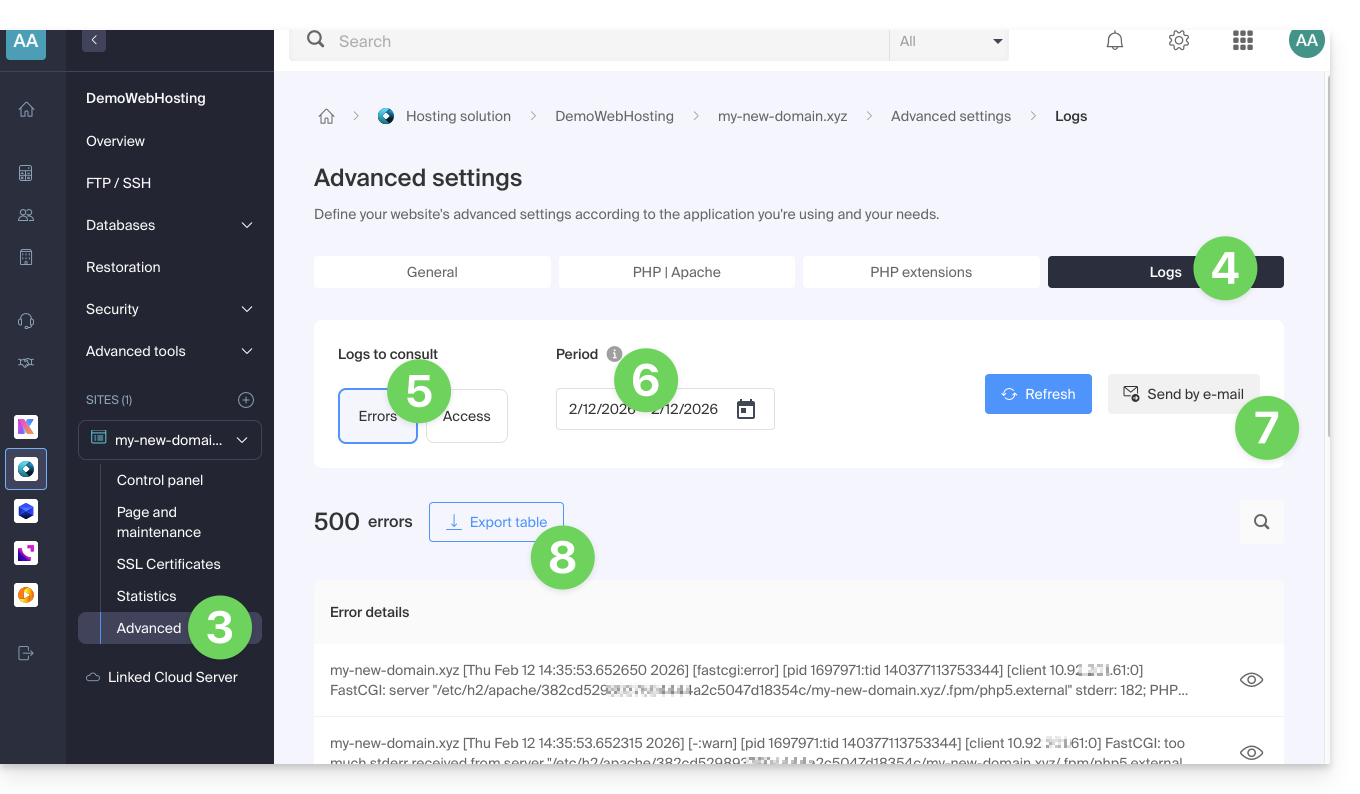
Identificar las direcciones IP más activas en los registros de acceso
Para ello, conéctese al servidor mediante SSH (¿necesita ayuda?).
La línea que se debe ejecutar en SSH es la siguiente:
cat ik-logs/access.log | awk '{ print $2}' | sort -n | uniq -c | sort -n | tail -n 20Enlace a esta FAQ: https://faq.infomaniak.com/1926
¿Le ha sido útil esta FAQ?
Esta guía explica cómo modificar la configuración del servidor de un sitio en Alojamiento Web de Infomaniak.
Introducción
- Apache es el servidor HTTP.
- Se configura con un archivo
.htaccessubicado en la raíz del sitio web.
- Se configura con un archivo
- PHP es un lenguaje de programación utilizado para crear páginas web dinámicas a través de un servidor HTTP.
- Es posible personalizar las directivas de PHP con un archivo
.user.ini, las cuales tendrán efecto en la carpeta y subcarpetas de la ubicación del archivo .user.ini.
- Es posible personalizar las directivas de PHP con un archivo
- Consulte esta otra guía sobre la creación de archivos .htaccess y .user.ini.
Modificar la configuración del servidor de un sitio web…
… a través del Administrador
Para modificar la configuración de PHP y la mayoría de los parámetros (max_input_vars, allow_url_fopen, memory_limit, post_max_size + upload_max_filesize, etc.):
- Haga clic aquí para acceder a la gestión de su sitio web en el Panel de control de Infomaniak (¿necesita ayuda?).
- Haga clic directamente en el nombre asignado al sitio web en cuestión:

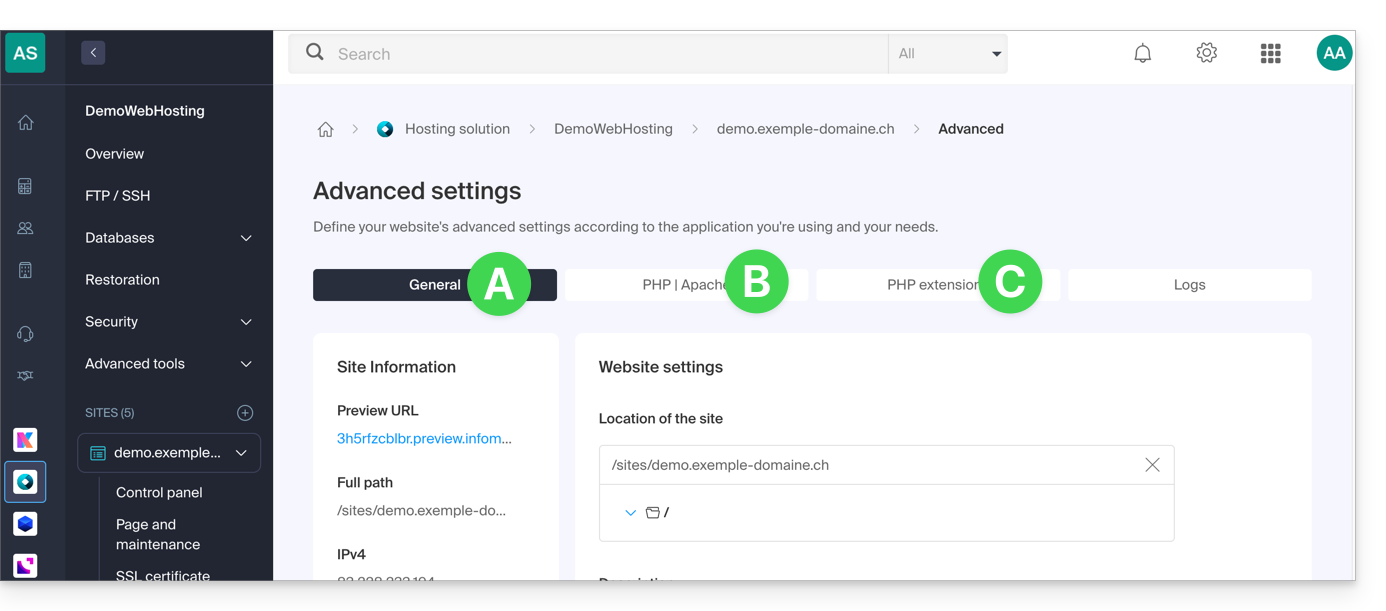
- Haga clic en Gestionar la configuración avanzada:

- Haga clic en las diferentes pestañas General, PHP / Apache y Extensiones PHP para realizar los ajustes deseados:
- Consulte esta otra guía si busca información sobre los valores límite y las posibilidades de desbloquearlos.
- Si es necesario, consulte esta otra guía sobre la cuarta pestaña.
No olvide guardar los cambios en la parte inferior de la página.
… a través del archivo .user.ini
Para las directivas PHP que no están disponibles en el panel de control, es necesario definir los valores deseados en el archivo .user.ini, por ejemplo:
max_file_uploads = 20La lista de directivas existentes se encuentra en el sitio web oficial de PHP, pero los elementos con la indicación PHP_INI_SYSTEM en la columna Modificable, así como max_input_time, memory_limit y mysqli.default_socket, no se pueden utilizar.
… a través de la CLI
Para personalizar las directivas PHP al ejecutar scripts en la línea de comandos (CLI) o en tareas CRON, es necesario especificar los valores deseados en un archivo .user.ini.
A continuación, para aplicar estas configuraciones, se utiliza el ejecutable PHP con la opción -c seguido de la ruta al archivo .user.ini.
Por ejemplo, para modificar el límite de memoria disponible para PHP a 1024M, se puede crear o modificar el archivo .user.ini utilizando el siguiente comando:
echo 'memory_limit = 1024M' > .user.iniEste comando escribe la directiva memory_limit con el valor 1024M en el archivo .user.ini.
Posteriormente, al ejecutar un script PHP desde la línea de comandos o en una tarea CRON, se utilizará el comando PHP con la opción -c para especificar el archivo .user.ini que contiene las configuraciones personalizadas.
El siguiente ejemplo activa allow_url_fopen para la herramienta WP CLI (lo que permite, entre otras cosas, descargar extensiones):
php -d allow_url_fopen=On ~/bin/wp package install trepmal/wp-revisions-cliphp: el ejecutable de PHP-d allow_url_fopen=On: la opción-dpermite definir una directiva de configuración de PHP (allow_url_fopen) con el valorOn~/bin/wp: ruta al ejecutable de WP CLIpackage install trepmal/wp-revisions-cli: el comando específico para instalar el paquete WP CLItrepmal/wp-revisions-cli
Esto garantiza que la opción allow_url_fopen esté activada durante la ejecución del comando WP CLI especificado. La activación de allow_url_fopen puede ser necesaria para ciertas operaciones que implican la apertura de URL remotas, como la descarga de extensiones o paquetes. Asegúrese de que esta opción esté activada de forma segura y de acuerdo con las mejores prácticas de seguridad.
Enlace a esta FAQ: https://faq.infomaniak.com/1928
¿Le ha sido útil esta FAQ?
Esta guía explica cómo instalar un nuevo sitio WordPress de Infomaniak incluido en las ofertas de Alojamiento Web de pago. Encontrará 2 métodos diferentes para crear un sitio WordPress, así como explicaciones sobre cómo desinstalarlo.
Crear un sitio WordPress en un alojamiento existente
Para acceder al Alojamiento Web y añadir un nuevo sitio instalando WordPress al mismo tiempo:
- Haga clic aquí para acceder a la gestión de su alojamiento en el Panel de control de Infomaniak (¿necesita ayuda?).
- Haga clic directamente en el nombre asignado al alojamiento correspondiente:
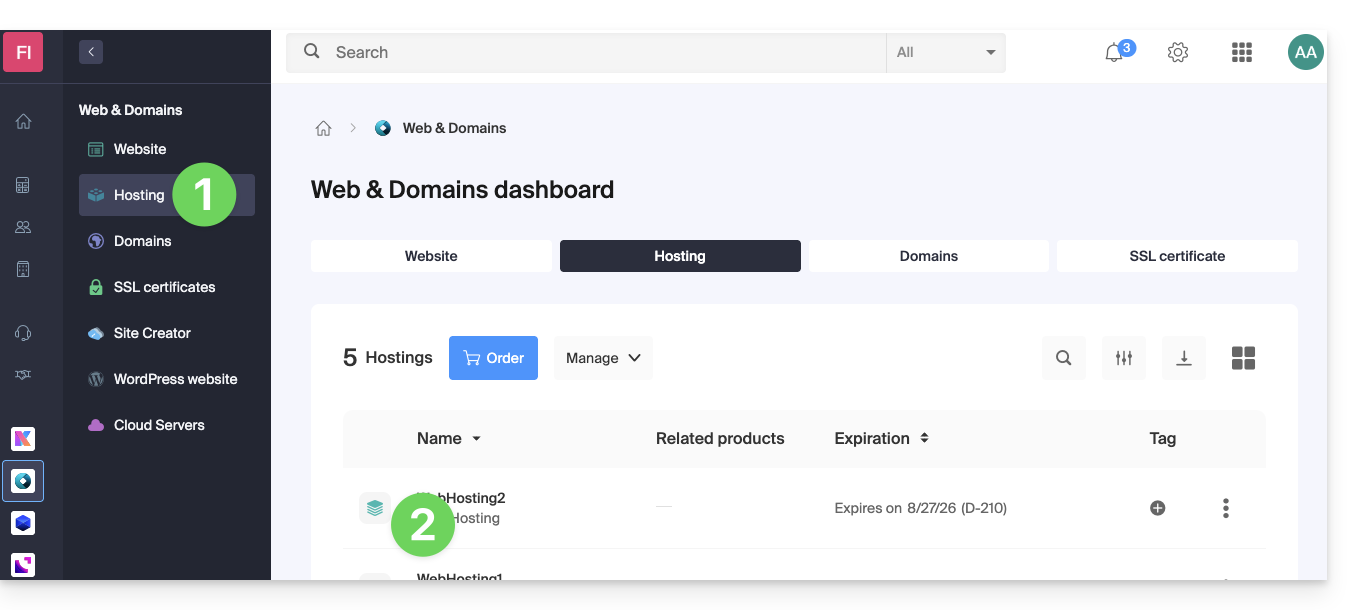
- Haga clic en el botón para añadir un sitio web:
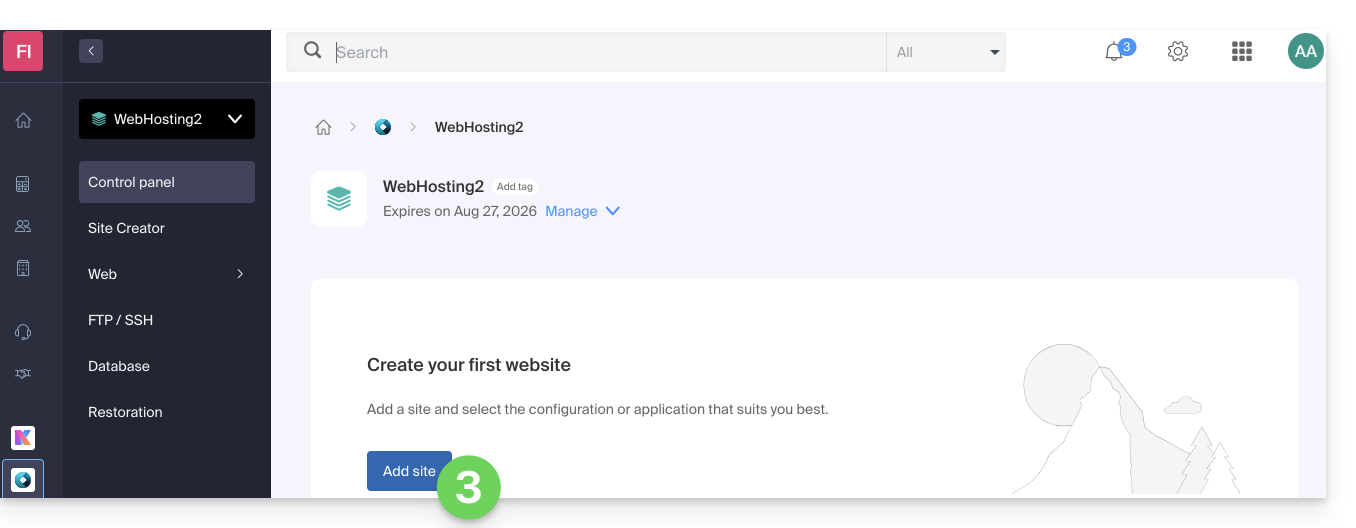
- Elija instalar WordPress.
- Haga clic en el botón Siguiente:
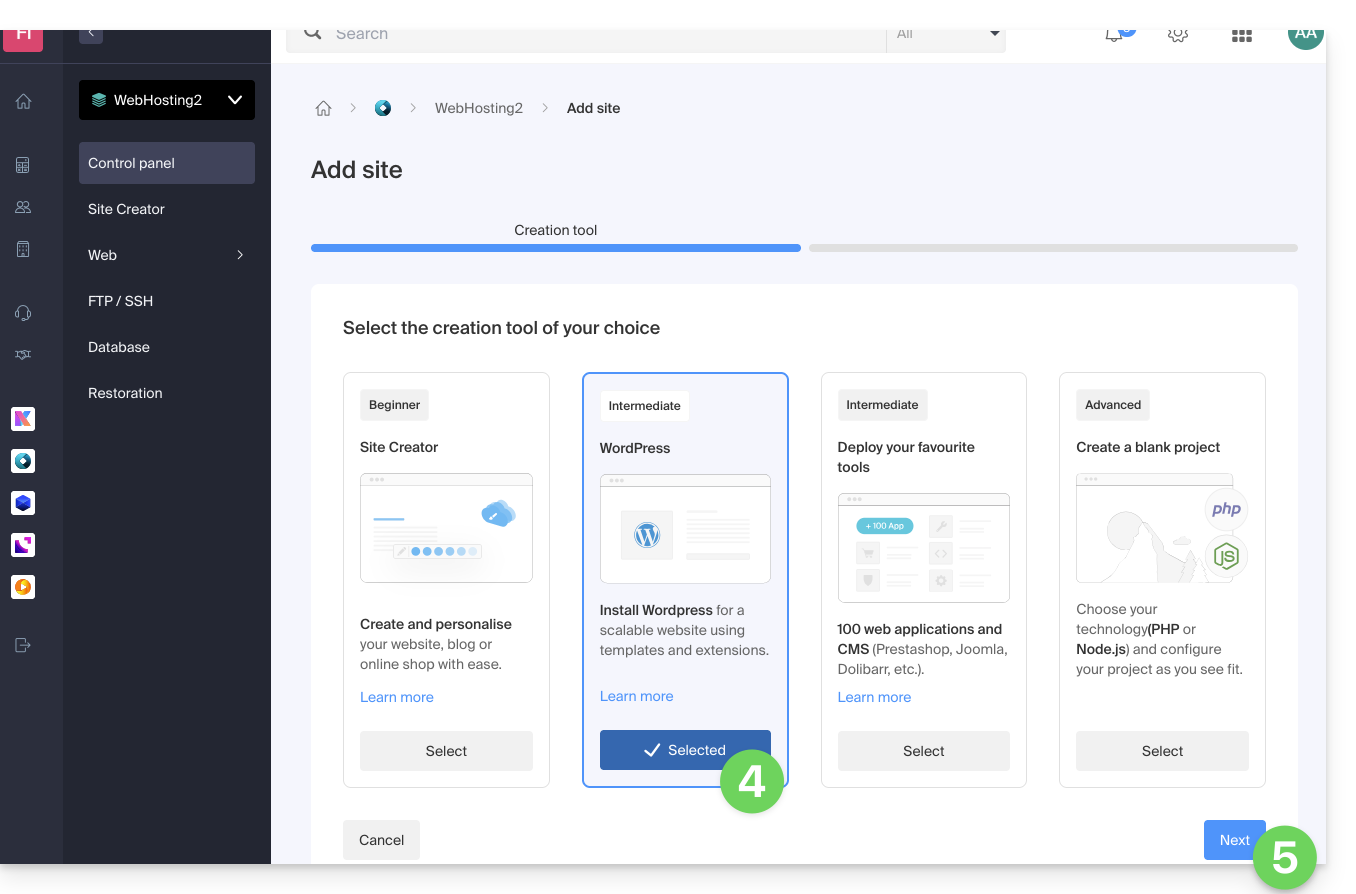
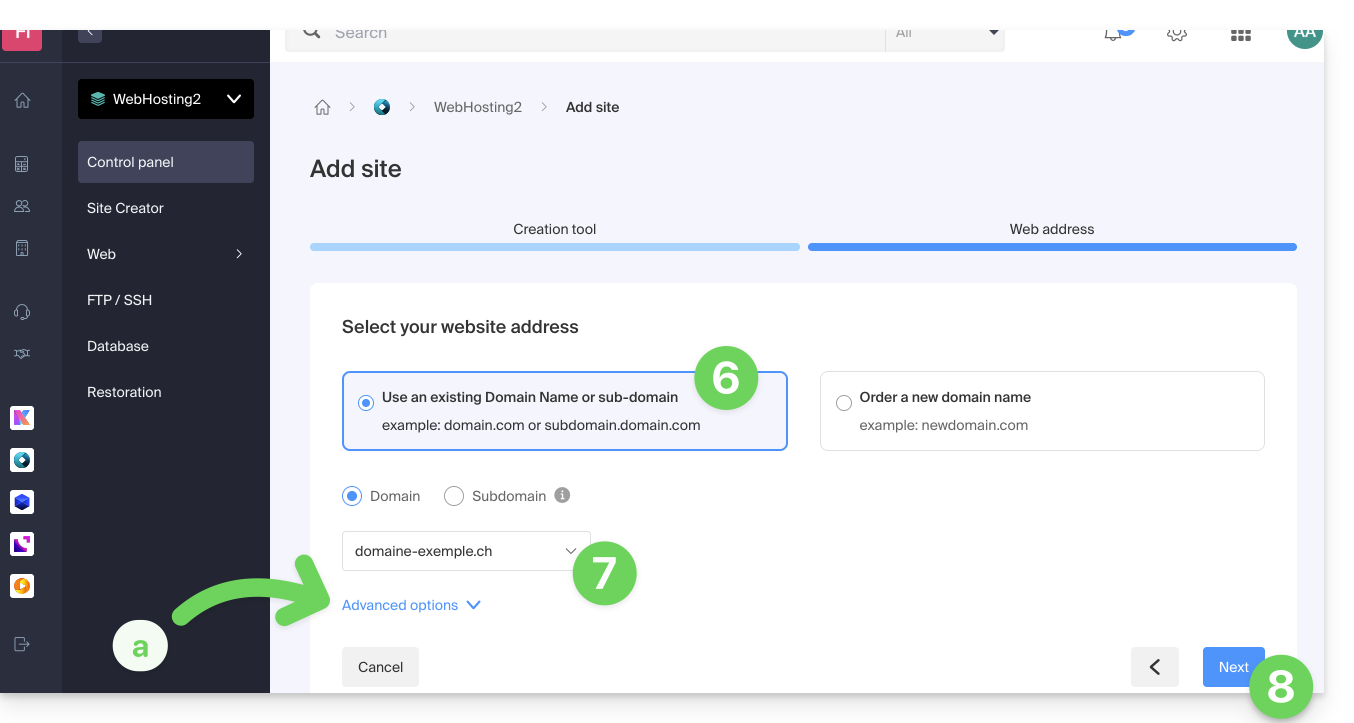
- Haga clic en el botón para utilizar un nombre de dominio que ya esté presente en su organización (o en el otro botón si primero debe registrar un nuevo dominio).
- Seleccione el nombre de dominio entre los dominios que ya ha adquirido.
- Las opciones avanzadas le permiten, entre otras cosas, elegir una ubicación personalizada en el servidor de alojamiento y una versión anterior de PHP.
- Haga clic en el botón Siguiente:
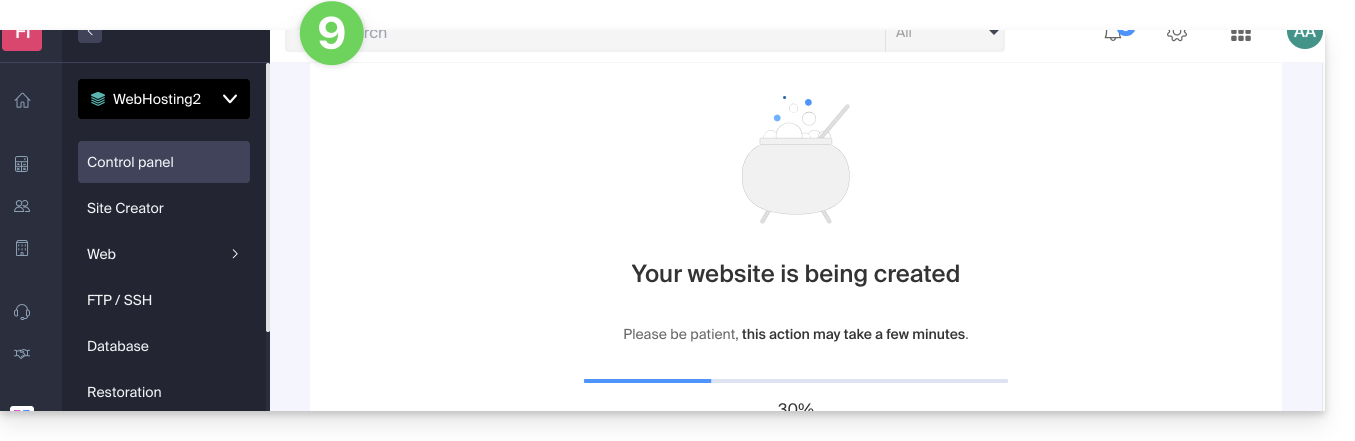
- Espere unos minutos mientras se crea el sitio web en el alojamiento:
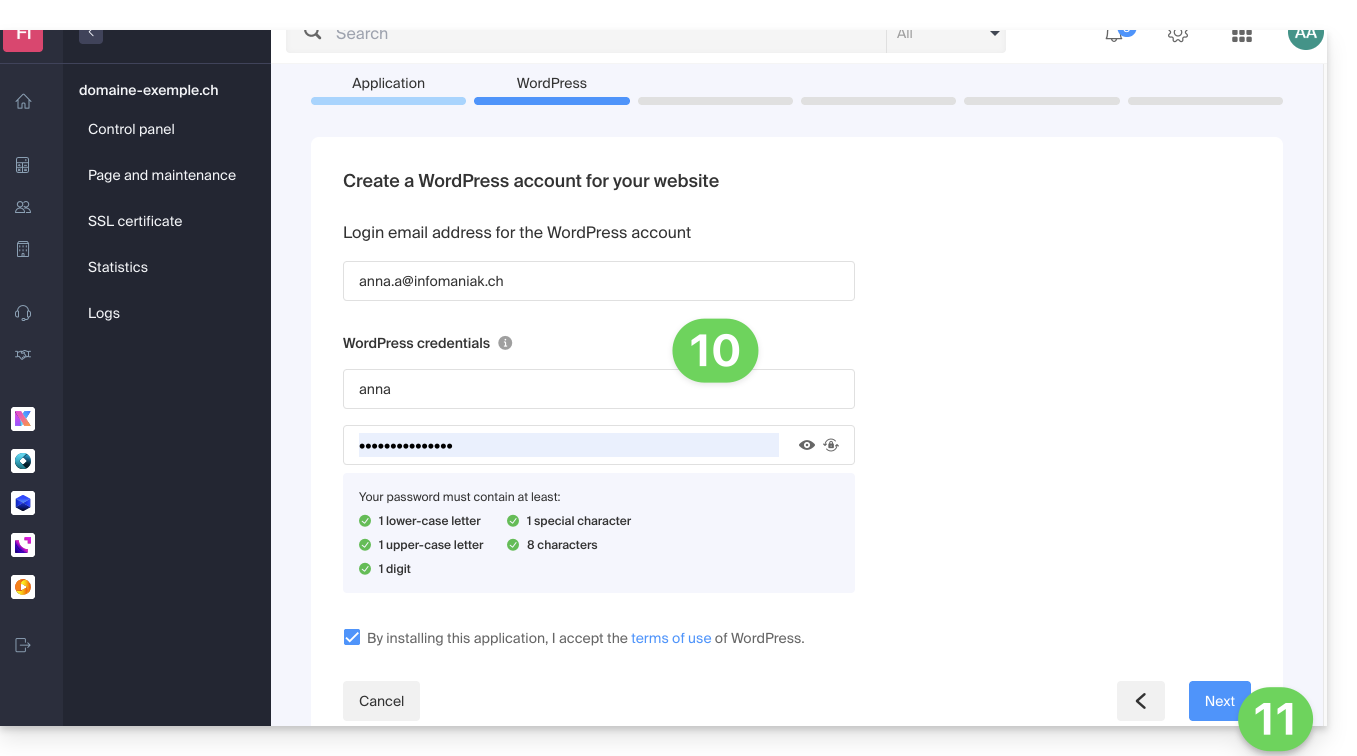
- Introduzca la información solicitada, ya que la necesitará para iniciar sesión en el panel de control de WordPress(puede modificar esta información en cualquier momento después de la instalación).
- Haga clic en el botón Siguiente:
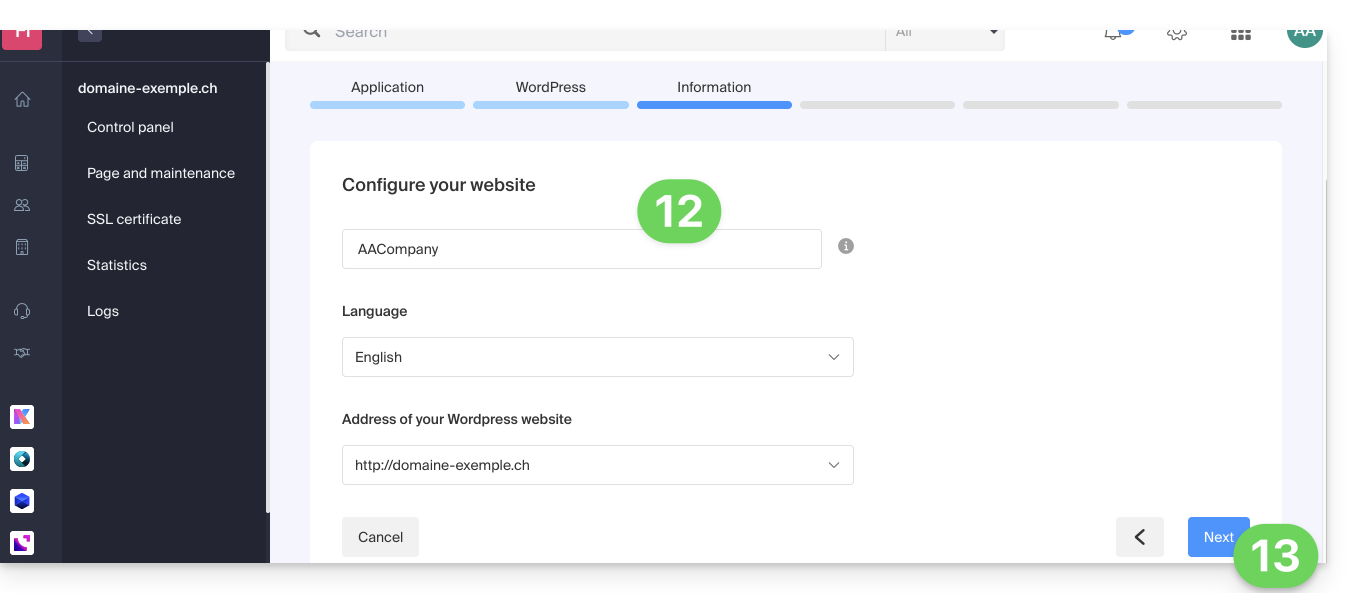
- Introduzca la información relativa a su sitio web (puede modificar esta información en cualquier momento después de la instalación).
- Haga clic en el botón Siguiente:
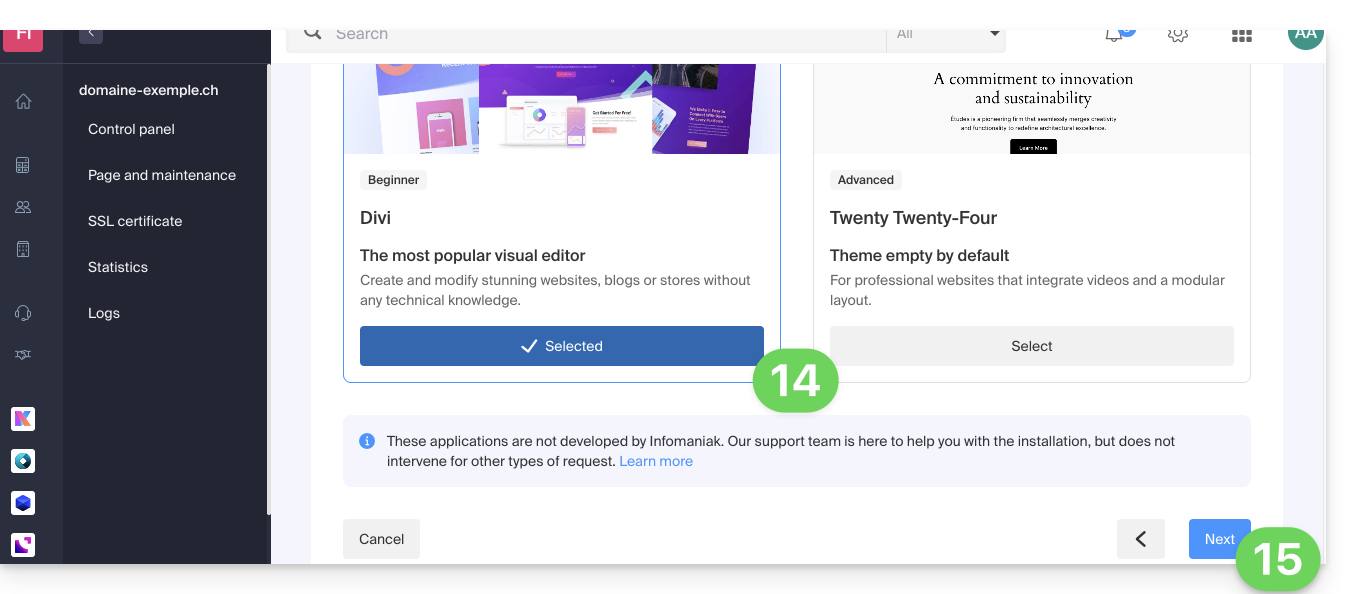
- Elija entre el tema Divi y el tema oficial de la versión más reciente de WordPress (puede modificar esta información en cualquier momento después de la instalación).
- Haga clic en Siguiente:
- Confirme la instalación desde la página de resumen.
- A continuación, podrá iniciar sesión en el panel de control de WordPress o volver a la gestión del sitio de Infomaniak.
Instalar WordPress en un sitio web existente
Para acceder al sitio web existente en el alojamiento e instalar WordPress:
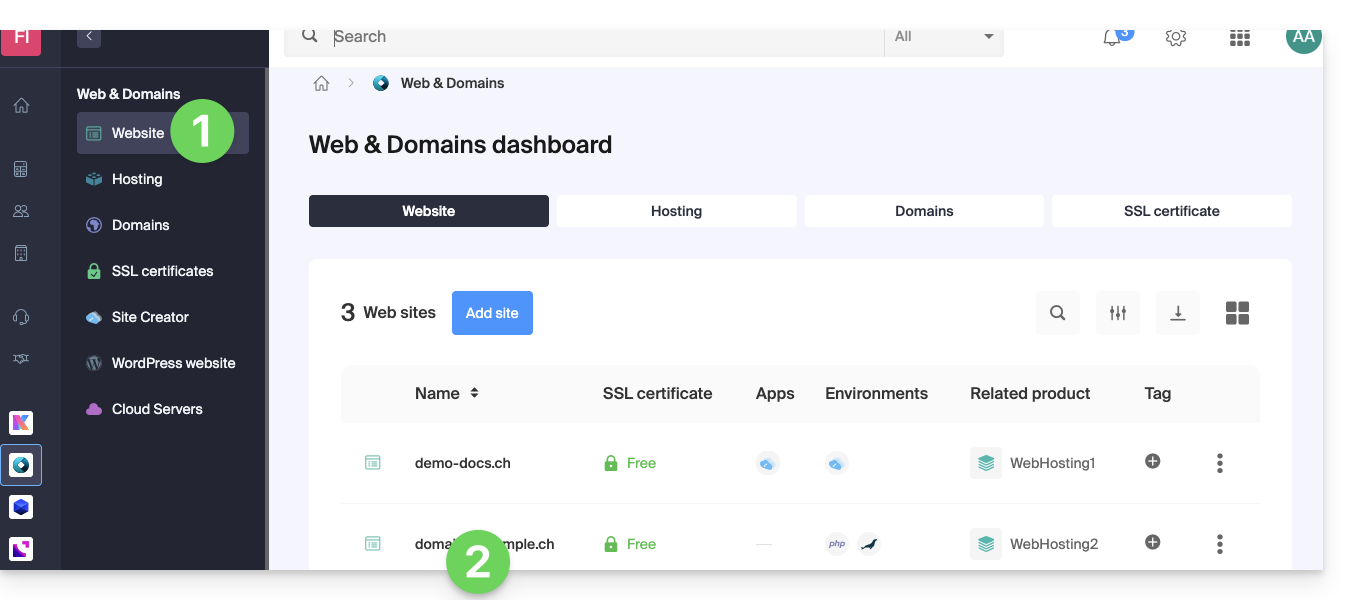
- Haga clic aquí para acceder a la gestión de su sitio web en el Panel de control de Infomaniak (¿necesita ayuda?).
- Haga clic directamente en el nombre asignado al sitio web correspondiente:
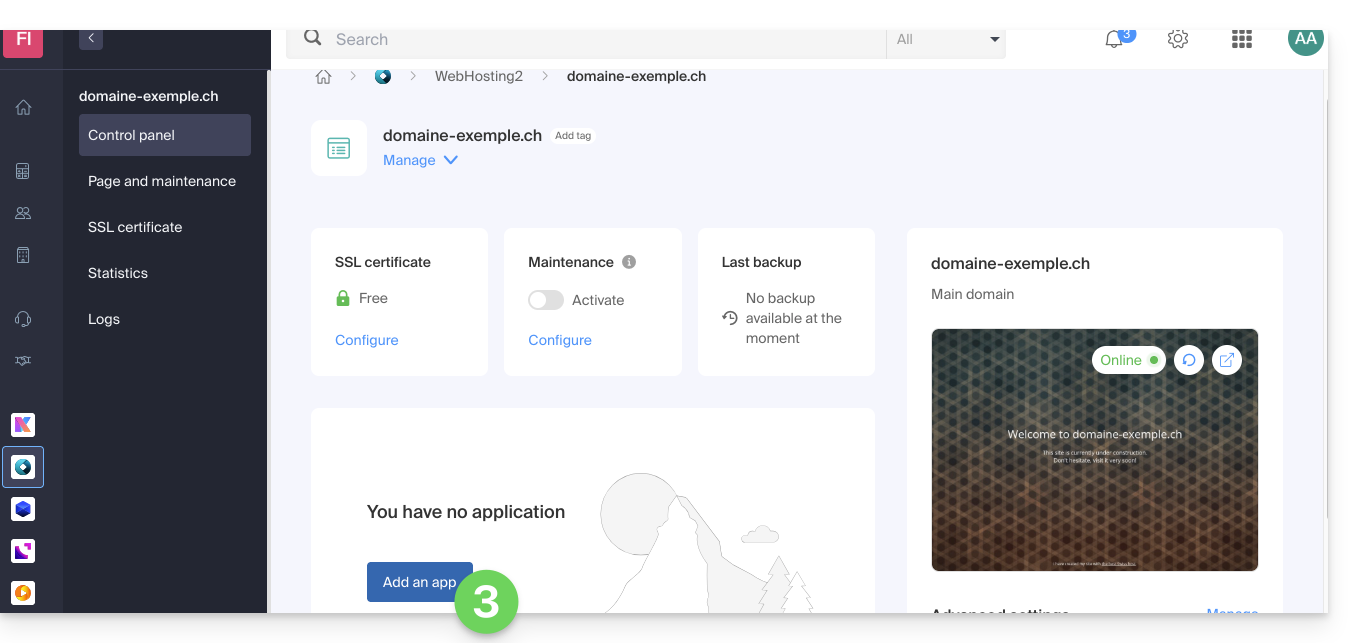
- Haga clic en el botón para agregar una aplicación:
- Elija instalar WordPress:
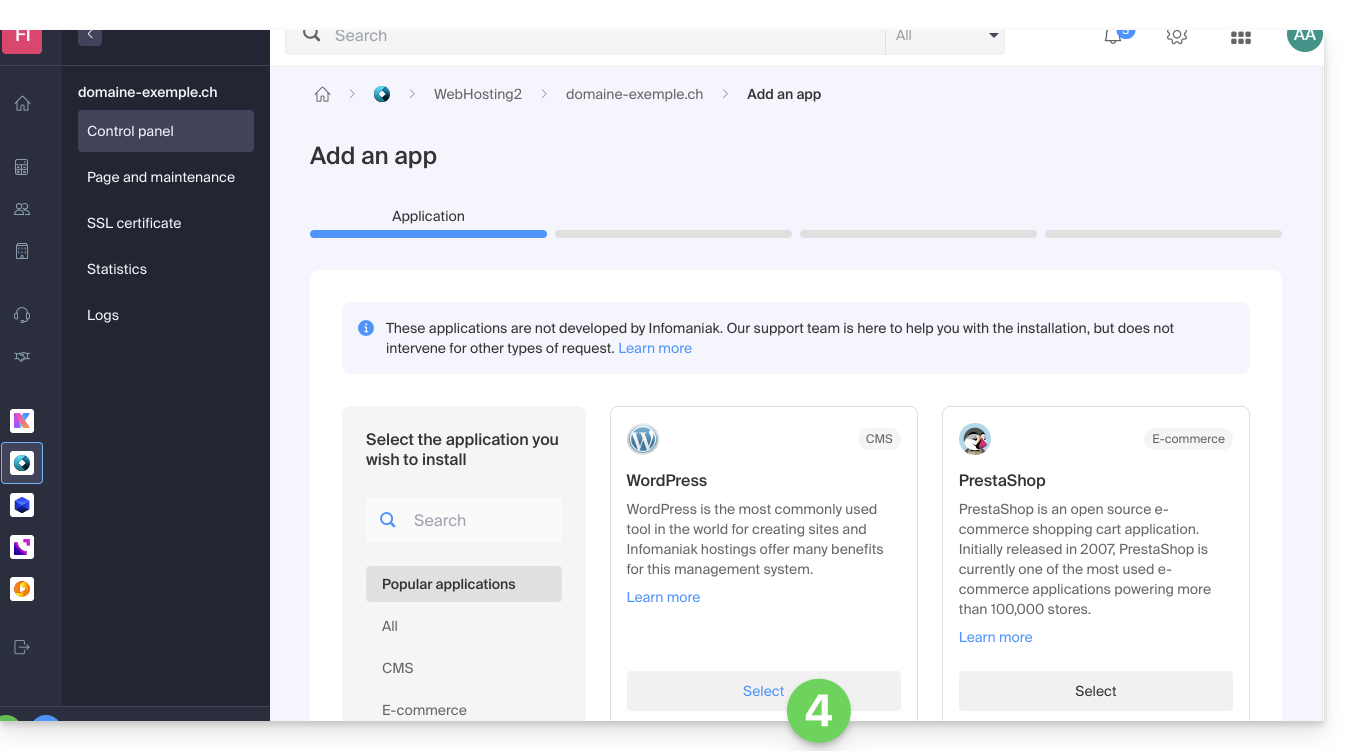
- Haga clic en el botón Siguiente, que se encuentra en la parte inferior de la página.
- Introduzca la información solicitada, ya que la necesitará para iniciar sesión en el panel de control de WordPress (puede modificar esta información en cualquier momento después de la instalación).
- Haga clic en el botón Siguiente:
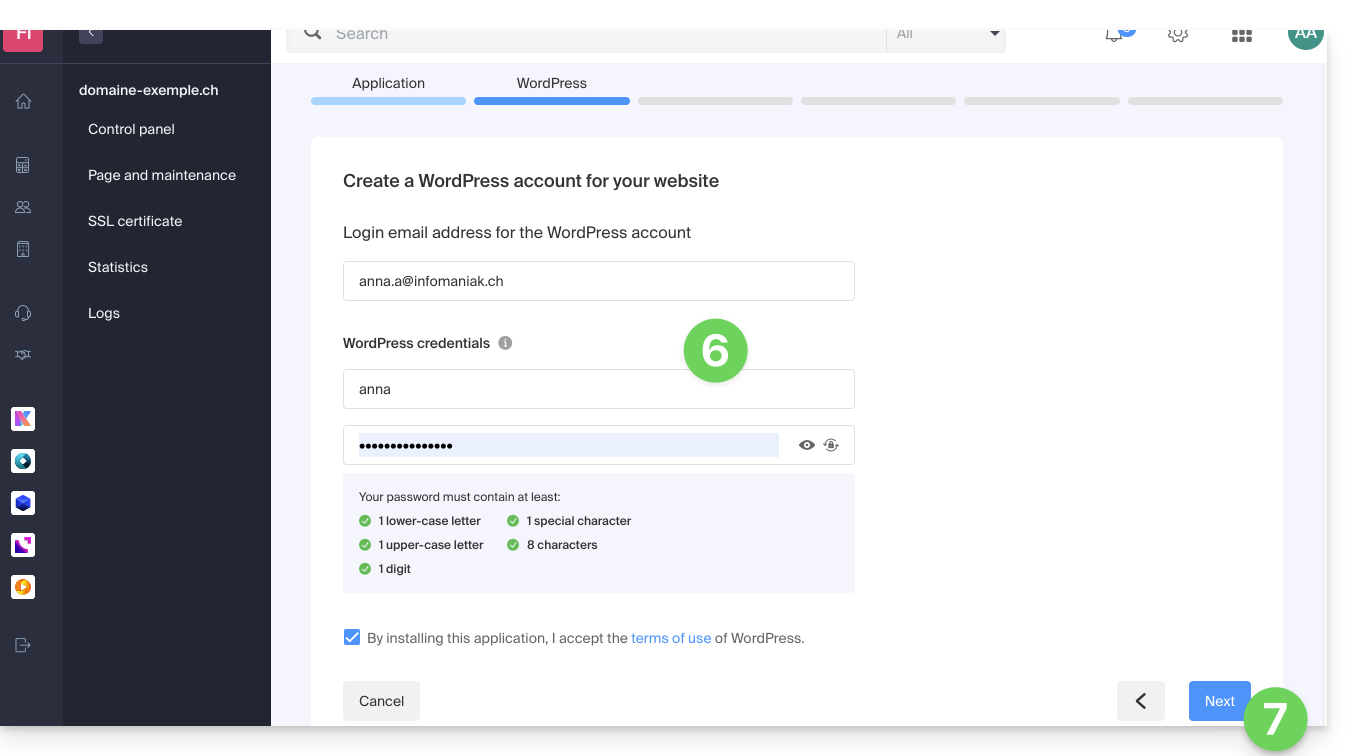
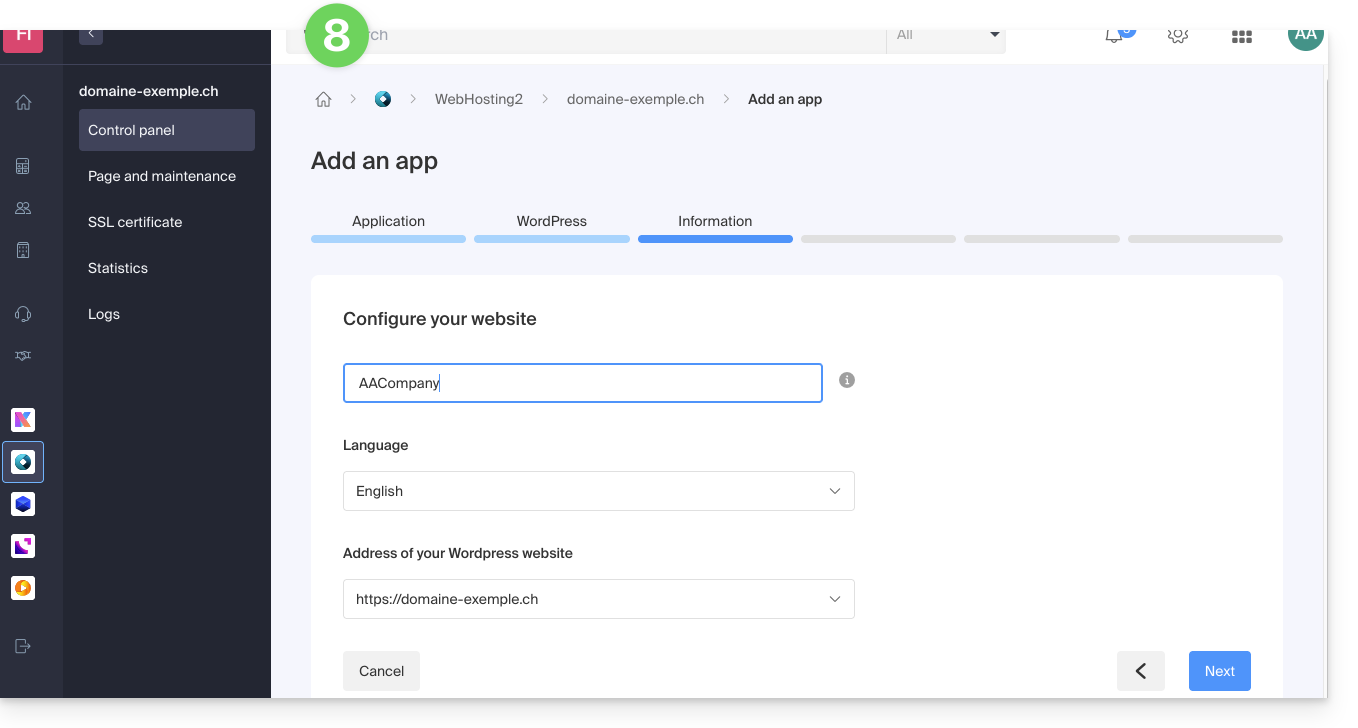
- Continúe de esta manera, como a partir del punto 12 del capítulo anterior.
Desinstalar WordPress de Infomaniak
Puede eliminar un sitio de WordPress:
- eliminando el sitio web por completo del alojamiento (y conservando o no los datos de WordPress, las bases de datos, etc.)
- conservando el sitio web en el alojamiento, pero eliminando la aplicación de WordPress…
Opción 1
- Haga clic aquí para acceder a la gestión de su sitio WordPress en el Panel de control de Infomaniak (¿necesita ayuda?).
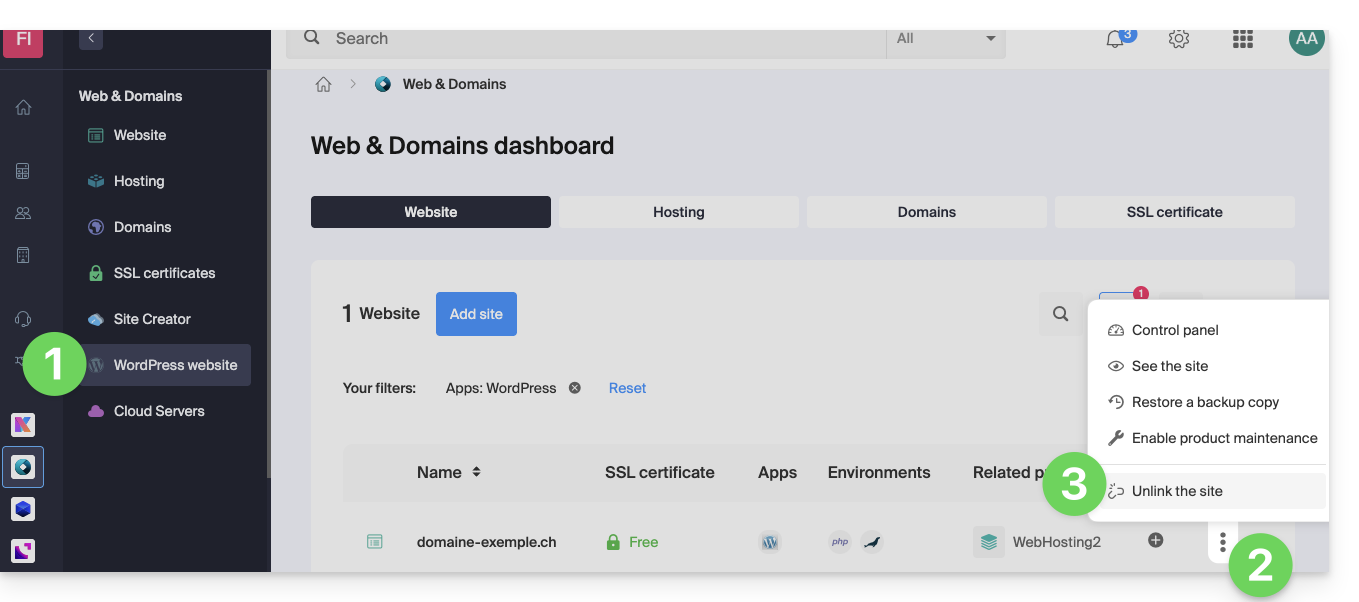
- Haga clic en el menú de acciones ⋮ situado a la derecha del elemento correspondiente.
- Haga clic en Desvincular sitio:
- Elija si desea eliminar todo o conservar, a pesar de todo, un rastro de los datos de WordPress en el servidor de alojamiento:
- Si activa la casilla de verificación, no quedará nada en el panel de control (aparte de las copias de seguridad):
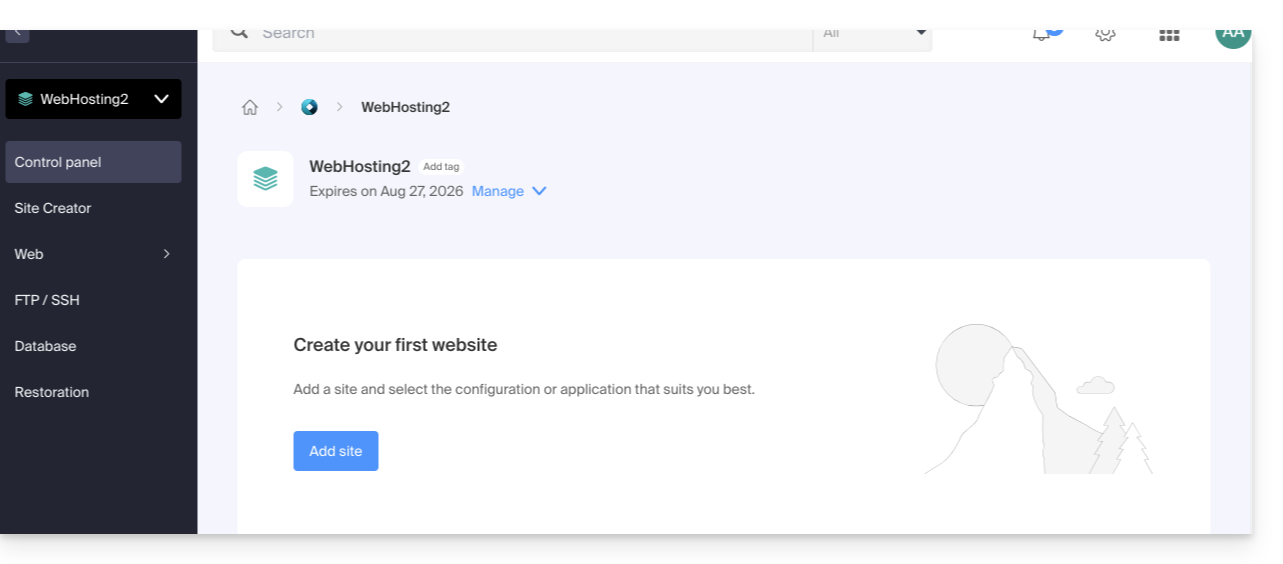
y tampoco quedará nada en el servidor: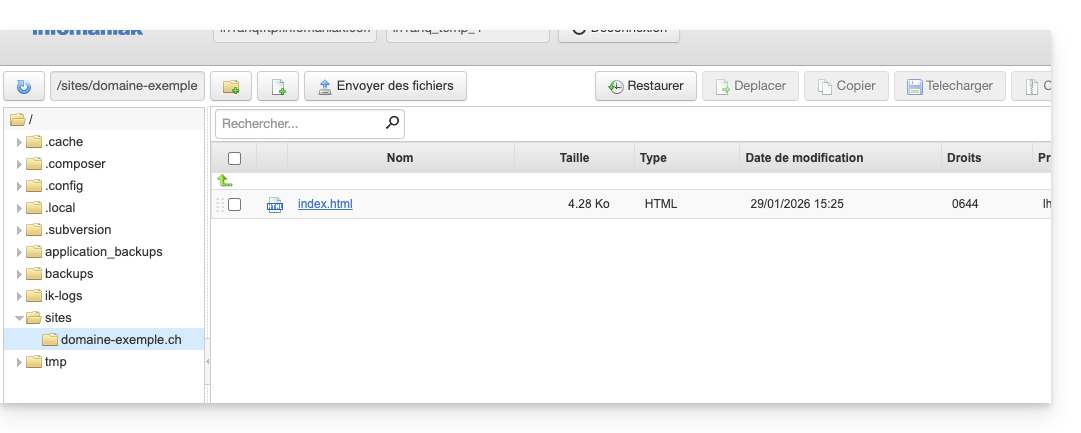
- Si no activa la casilla de verificación, no quedará nada en el panel de control (aparte de las copias de seguridad):
pero los archivos de WordPress seguirán siendo accesibles en el servidor: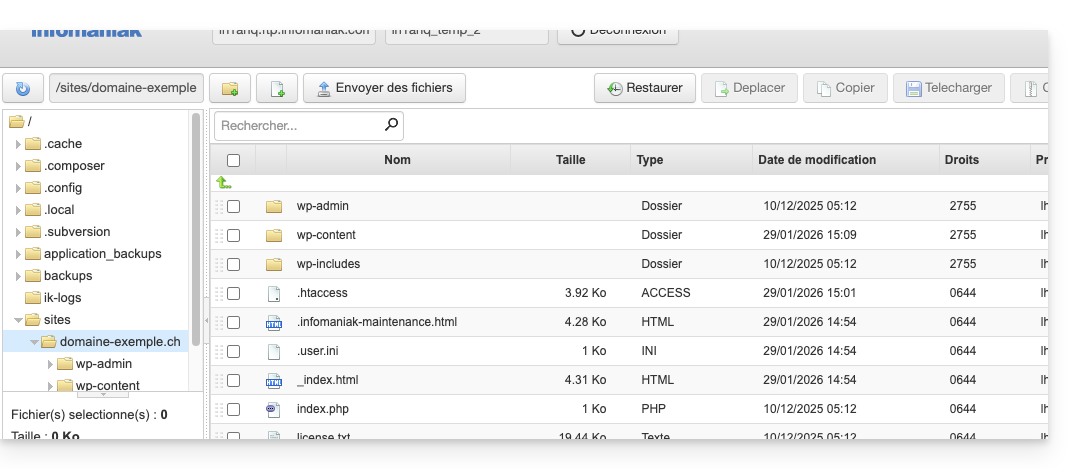
Y obtendrá un error si posteriormente intenta reinstalar un nuevo sitio de WordPress en el mismo lugar con el mismo nombre de dominio: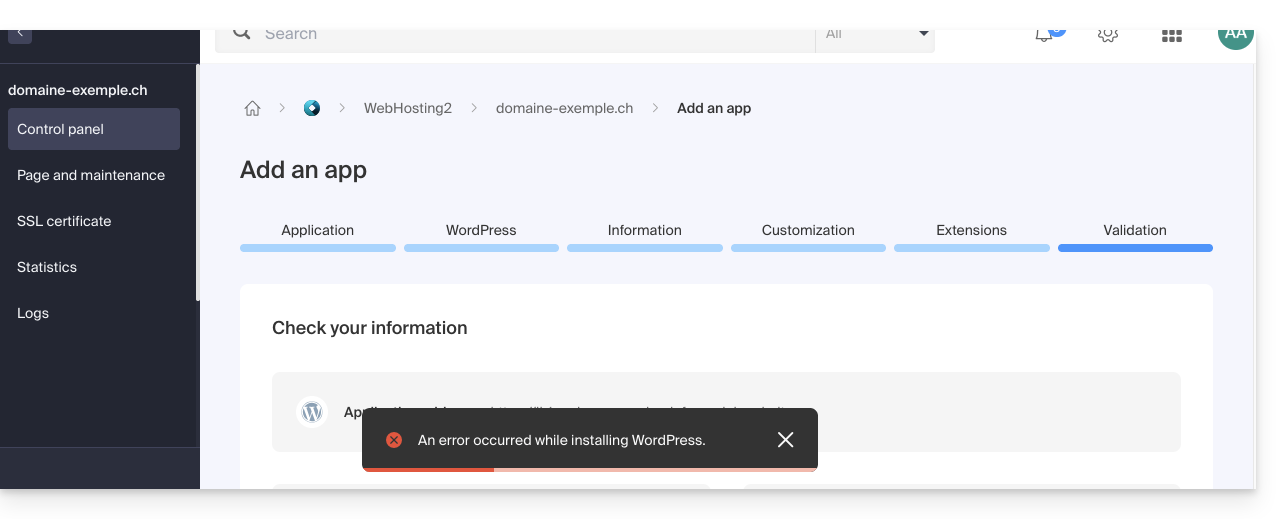
- Si activa la casilla de verificación, no quedará nada en el panel de control (aparte de las copias de seguridad):
- Confirme la eliminación.
- Haga clic en eliminar y espere.
Opción 2
- Haga clic aquí para acceder a la gestión de su sitio WordPress en el Panel de control de Infomaniak (¿necesita ayuda?).
- Haga clic directamente en el nombre asignado al sitio en cuestión:
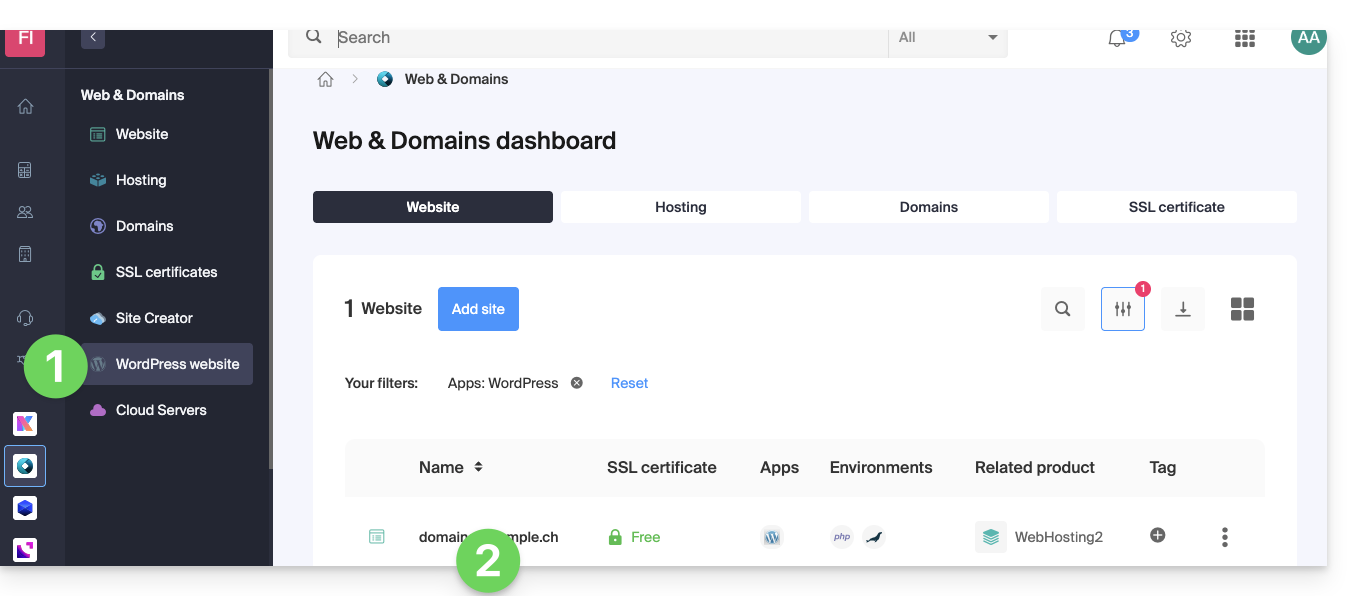
- Haga clic en el menú de acciones ⋮ situado a la derecha del elemento correspondiente.
- Haga clic en Eliminar la aplicación:
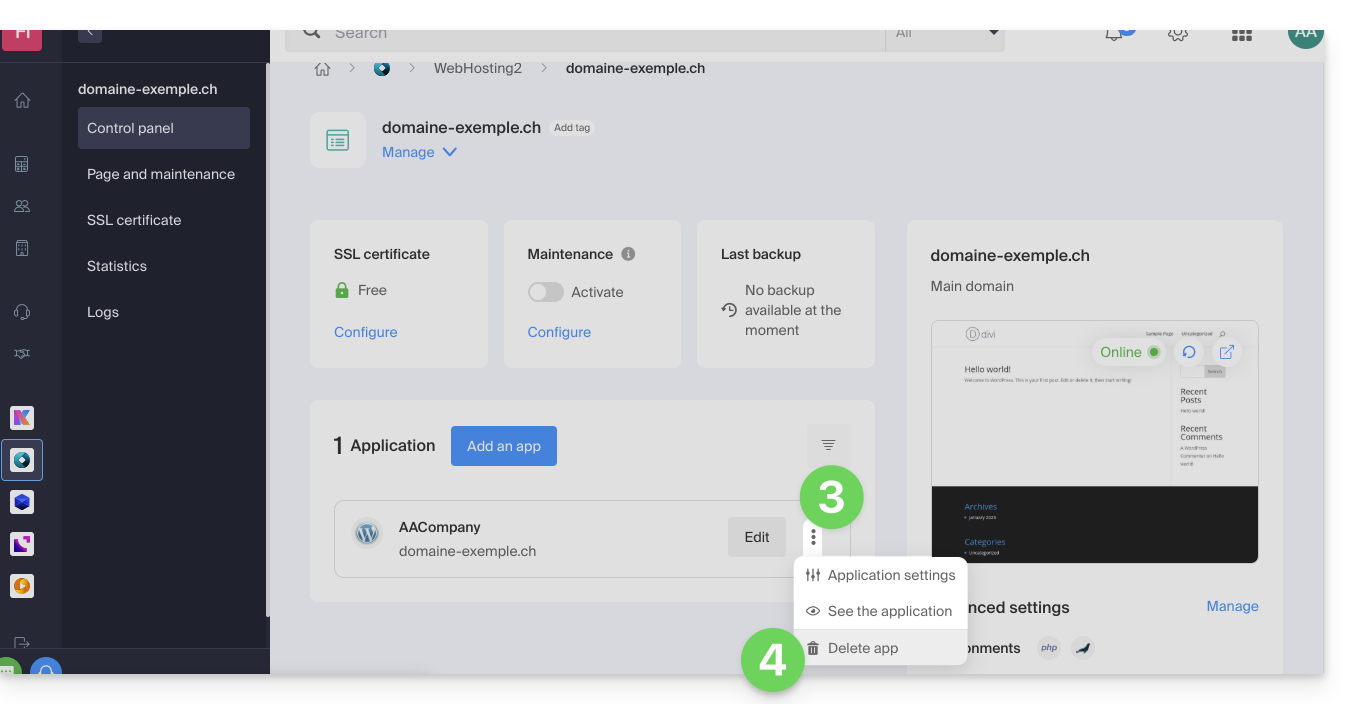
- Confirme la eliminación y espere. Su alojamiento seguirá conteniendo un sitio web, pero sin ninguna aplicación instalada:
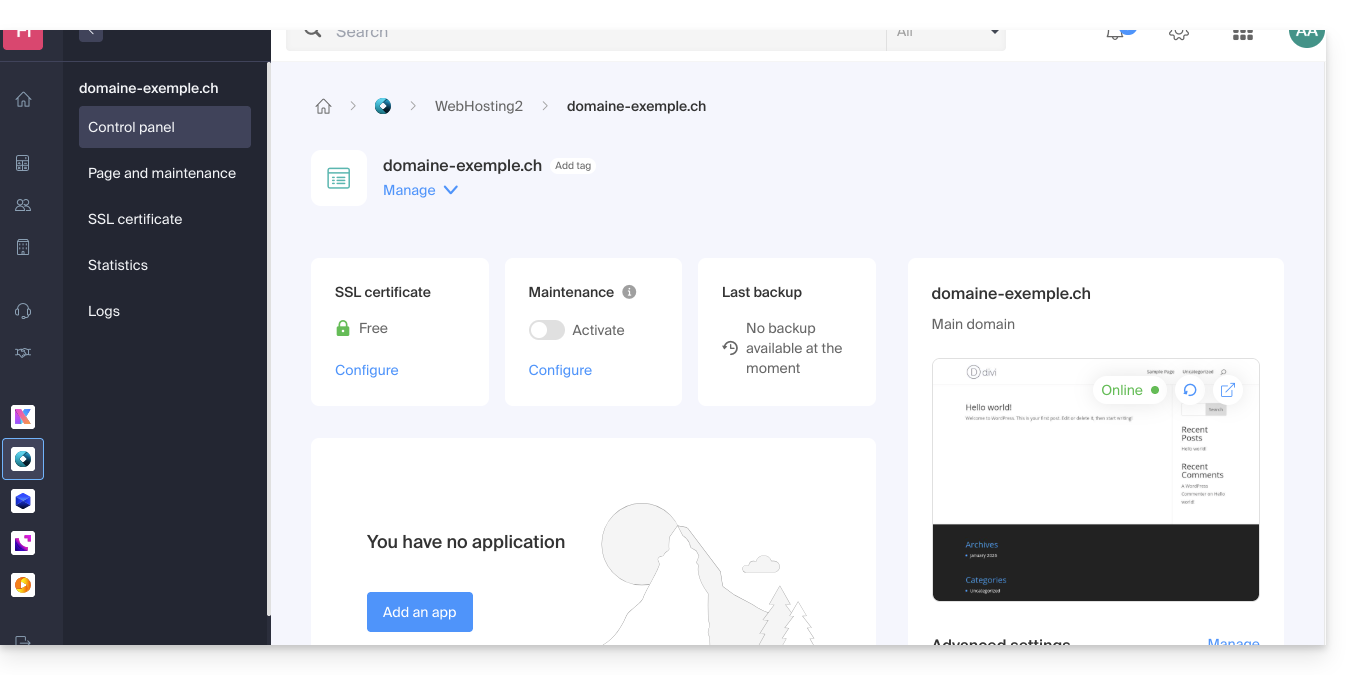
Más información
Enlace a esta FAQ: https://faq.infomaniak.com/1931
¿Le ha sido útil esta FAQ?
Esta guía explica cómo desactivar todas las extensiones instaladas en su WordPress desde un Alojamiento Web.
Introducción
- Desactivar las extensiones de WordPress permite identificar rápidamente si alguna de ellas es la causa de un problema en su sitio web, y así sacar las conclusiones necesarias para solucionarlo.
Desactivar rápidamente las extensiones de WP
Para desactivar todas las extensiones de WordPress:
- Inicie sesión en el servidor mediante FTP (¿necesita ayuda?).
- Vaya a la ubicación del sitio (la carpeta correspondiente a su sitio de WordPress).
- Cambie el nombre de
/wp-content/pluginsa/wp-content/_plugins, por ejemplo.- Para desactivar un complemento específico, cambie el nombre de
/wp-content/plugins/PluginNamea/wp-content/plugins/_PluginName, por ejemplo.
- Para desactivar un complemento específico, cambie el nombre de
Enlace a esta FAQ: https://faq.infomaniak.com/1937
¿Le ha sido útil esta FAQ?
Esta guía explica cómo conectarse a un Alojamiento Web o a un Servidor Cloud mediante SSH.
Conectarse mediante SSH…
… a través de un navegador web
- Haga clic aquí para acceder a la gestión de su alojamiento web en el Manager de Infomaniak (¿necesita ayuda?).
- Haga clic directamente en el nombre asignado al alojamiento correspondiente:
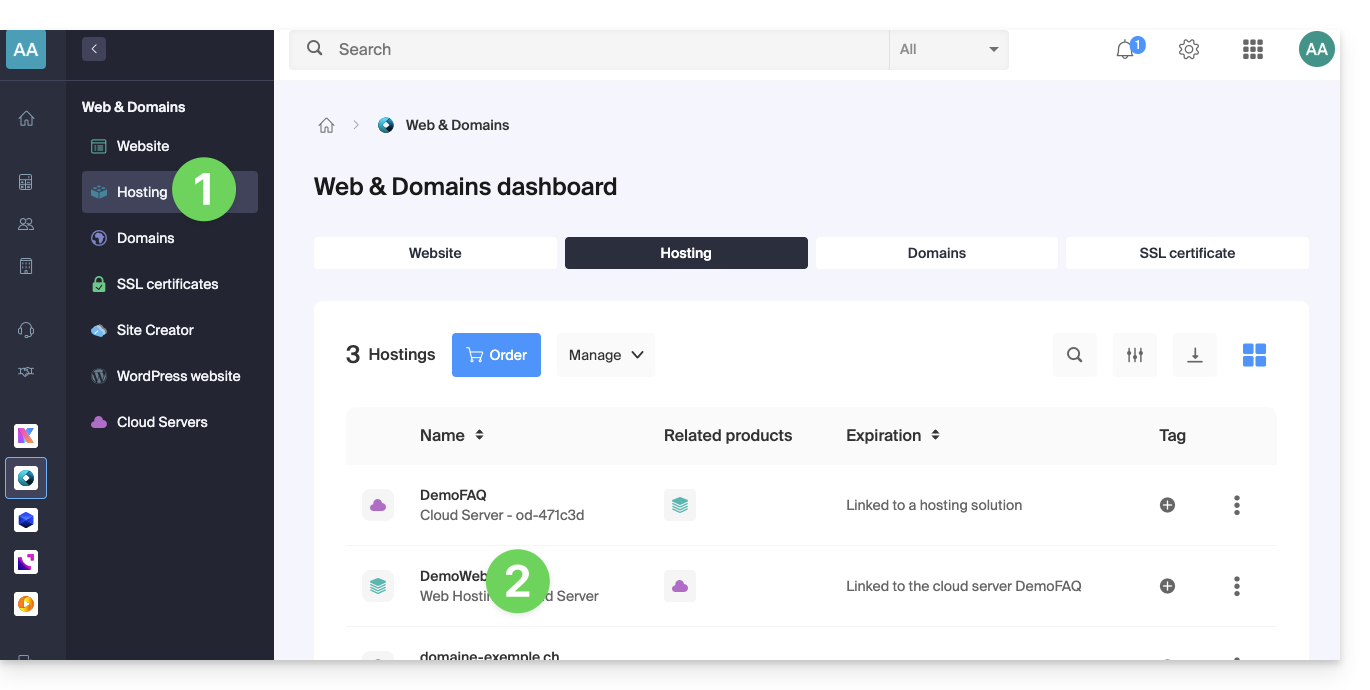
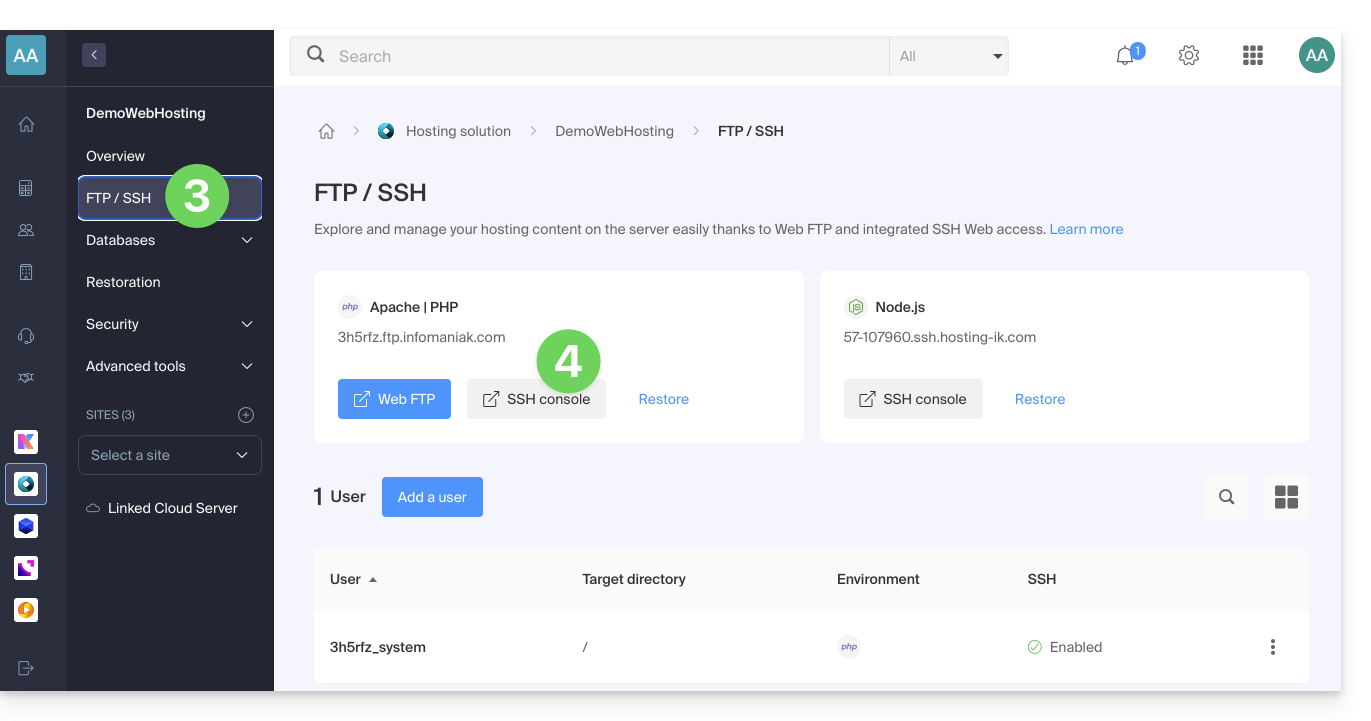
- Haga clic en FTP / SSH en el menú lateral izquierdo.
- Haga clic en el botón Consola SSH:
… a través del terminal o una aplicación
Para conectarse mediante SSH, utilice los siguientes comandos desde una aplicación como Terminal (interfaz de línea de comandos, CLI /Command Line Interface) en su dispositivo, por ejemplo:
- Terminal (aplicación ya integrada en macOS y Linux)
- PuTTY (Windows)
- Cliente SSH de Windows 10 (ayuda en francés / en inglés)
A continuación, introduzca el siguiente comando:
ssh usuario@servidorusernamees el nombre de usuario de la cuenta FTPserveres el servidor de alojamiento (por ejemplo, xxxx.ftp.infomaniak.com)
Para saber qué comando está disponible y conocer la ruta que debe utilizar, ejecute el comando "whereis":
$ whereis mysql
mysql: /opt/mysql/bin/mysql
Enlace a esta FAQ: https://faq.infomaniak.com/1941
¿Le ha sido útil esta FAQ?
Esta guía explica cómo importar una base de datos MySQL/MariaDB en un Alojamiento Web de Infomaniak.
Importar una base de datos
Para importar una base de datos de Infomaniak:
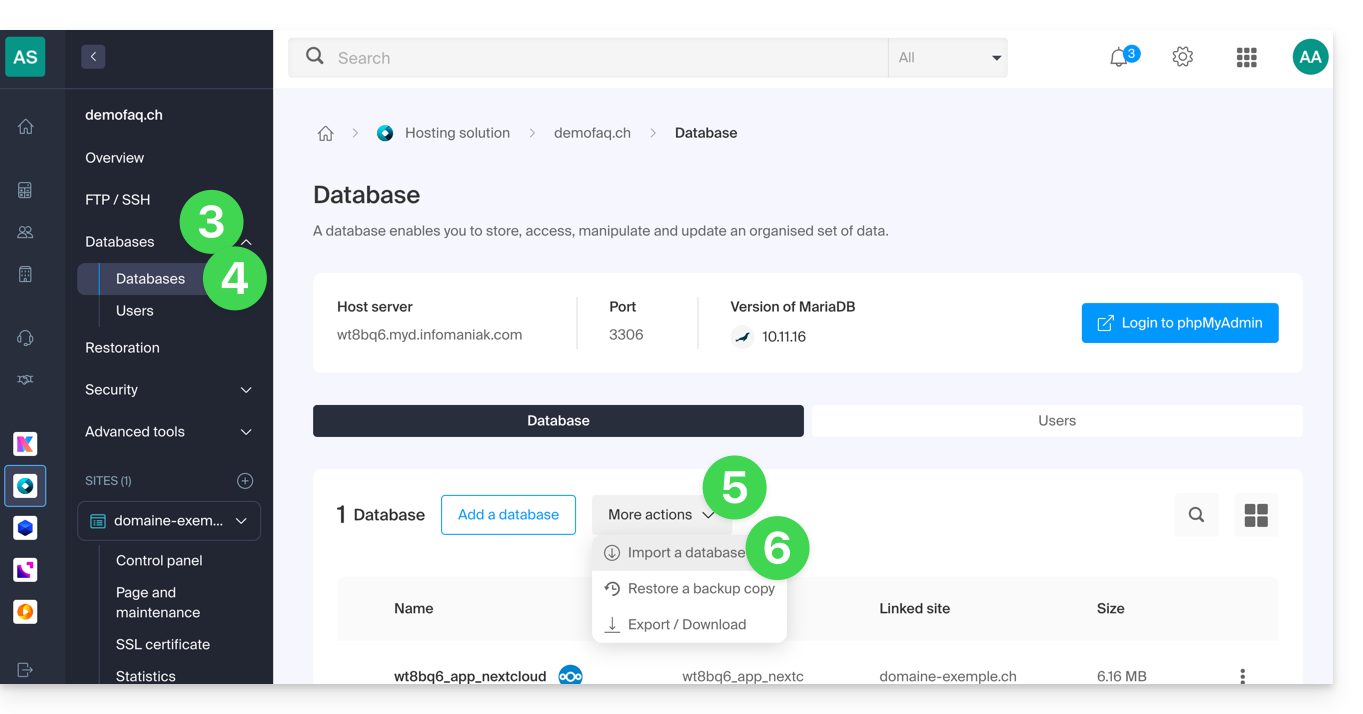
- Haga clic aquí para acceder a la gestión de su producto en el Manager de Infomaniak (¿necesita ayuda?).
- Haga clic directamente en el nombre asignado al producto correspondiente:
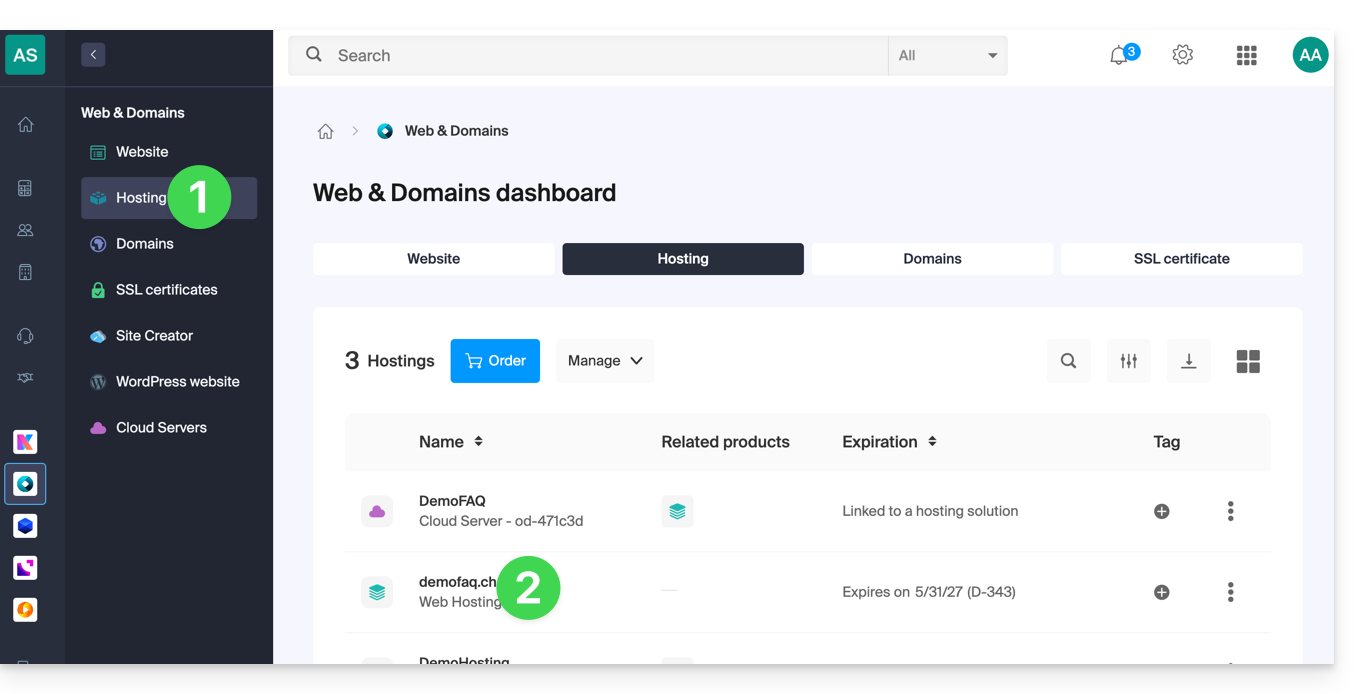
- Haga clic en la flecha a la derecha del menú de bases de datos en el menú lateral izquierdo.
- Haga clic en Bases de datos.
- Haga clic en el botón / menú “Más acciones” para obtener diferentes opciones.
- Elija Importar una base de datos:
- A continuación, tendrá las siguientes opciones:
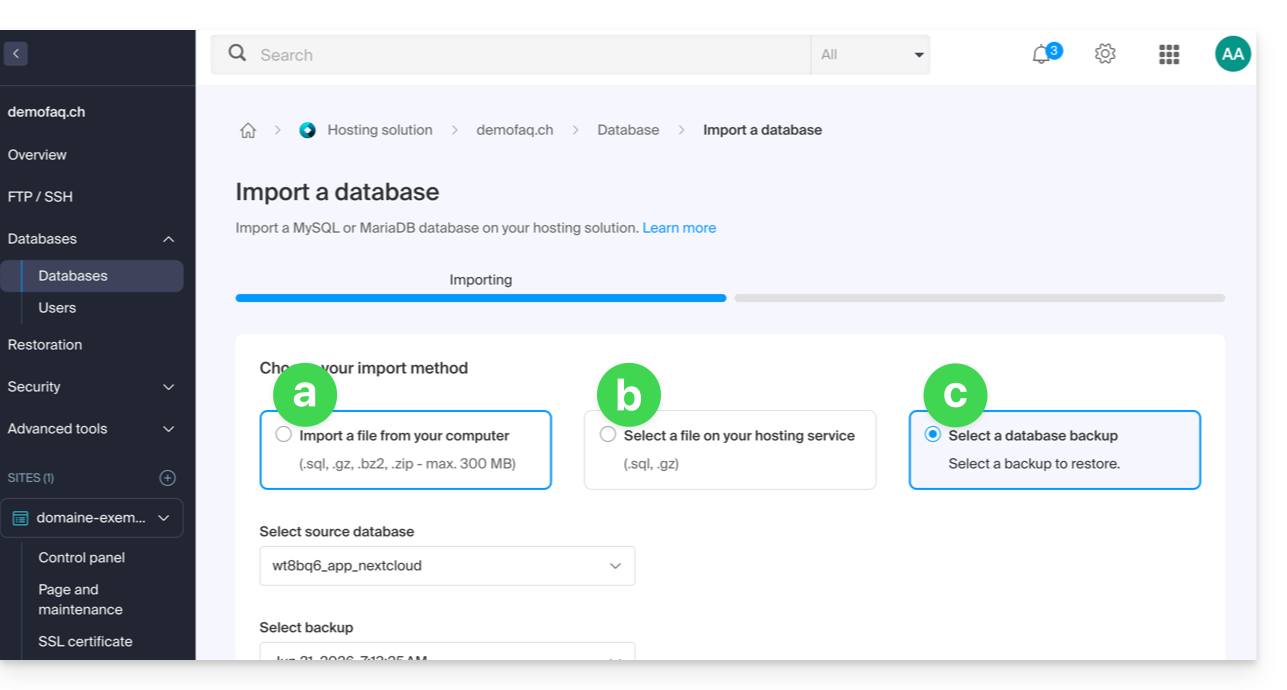
- enviar directamente su base de datos (
sql,gz,bz2,zip, 300 MB máx.) desde su ordenador, - seleccionar el archivo a importar desde su alojamiento después de haberlo subido al servidor a través de FTP,
- elegir una copia de seguridad entre las que se realizan de forma automática.
- enviar directamente su base de datos (
- y también, opcionalmente:
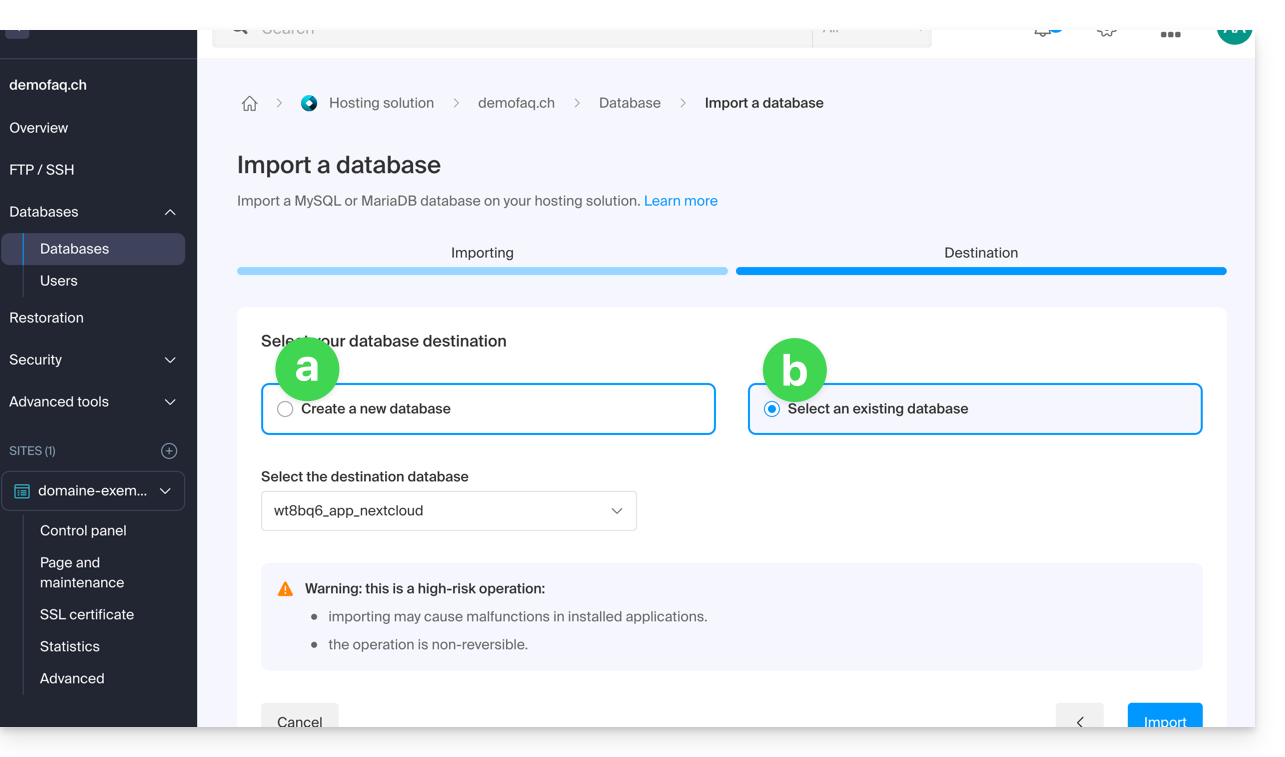
- importar los datos a una nueva base de datos (creación),
- importar en una base de datos existente (reemplazo/sobrescritura).
Atención: una importación MySQL/MariaDB posterior a una exportación requiere una acción por su parte si utiliza TRIGGERS/VIEWS: consulte esta otra guía.
Método alternativo (SSH - para usuarios avanzados)
Requisitos previos
- Tener el archivo
.sqlde la base de datos que se va a importar. - Haber creado una nueva base de datos vacía.
- Tener un usuario que tenga todos los permisos sobre la base de datos.
- Tener una cuenta FTP + SSH.
Para importar a través de SSH:
- Enviar la base de datos que se va a importar a través de FTP a su alojamiento.
- Abra un terminal/consola SSH,
- Desde una aplicación de tipo
Terminal(interfaz de línea de comandos,CLI /Command Line Interface) en su dispositivo, por ejemplo, la aplicación PuTTY (que debe descargar e instalar en Windows) o Terminal (instalada por defecto en macOS), ejecute y adapte el siguiente comando: ssh ftp-user@dirección-del-servidor- reemplace
ftp-userpor el nombre de usuario de la cuenta FTP + SSH (por ejemplo,abcd_user) - reemplace
dirección-del-servidorpor la dirección del servidor web de su alojamiento
- reemplace
- Introduzca la contraseña de la cuenta FTP + SSH.
Introduzca y adapte el siguiente comando:
mysql --verbose -u db-user -p db-name -h db-host < ruta- reemplace
db-userpor el nombre de usuario de la base de datos (por ejemplo,abcd_user) - reemplace
db-namepor el nombre de la base de datos (por ejemplo,abcd_sample) - reemplace
db-hostpor el servidor MySQL de su alojamiento - reemplace
rutapor la ruta donde envió la base de datos en el paso 1 de este procedimiento (si tiene un único sitio web almacenado en la ubicación predeterminada, la ruta sería, por ejemplo,~/web/test.sql)
- reemplace
- Espere a que se complete la importación (puede tardar varios minutos según el tamaño).
Enlace a esta FAQ: https://faq.infomaniak.com/1942
¿Le ha sido útil esta FAQ?
Esta guía explica cómo añadir un nuevo nombre de dominio a un sitio de Infomaniak.
Introducción
- Cuando se añade un nuevo nombre de dominio a un sitio, se habla de dominio vinculado, pero también de alias.
- Un dominio alias, en este caso, es un nombre de dominio adicional, también vinculado a un sitio existente.
- Para que el sitio
domain.xyzsea accesible con un nombre de dominio completamente diferente, comoprivate.abc, por ejemplo, es necesario añadirprivate.abccomo alias del sitio. - Segundo ejemplo, para que el sitio
domain.xyztambién sea accesible conwww.domain.xyz, es necesario añadirlo como alias al dominiodomain.xyz. En este ejemplo,domain.xyzes el sitio principal del aliaswww.domain.xyz. En general, el aliaswwwya se añade automáticamente y está presente...
- Para que el sitio
Añadir un alias a un sitio existente
Requisitos previos
- Si el nombre de dominio (destinado a convertirse en alias) o su zona DNS están gestionados por Infomaniak, todo está bien. Si no:
- El registro A del nombre de dominio debe apuntar a Infomaniak.
- Para simplificar, puede confiar la gestión del dominio a Infomaniak.
- También es necesario que el futuro alias no lo sea ya, en cuyo caso será necesario desvincularlo del sitio actual previamente (lo mismo si es un sinónimo).
Para añadir un dominio adicional que estará vinculado a su sitio:
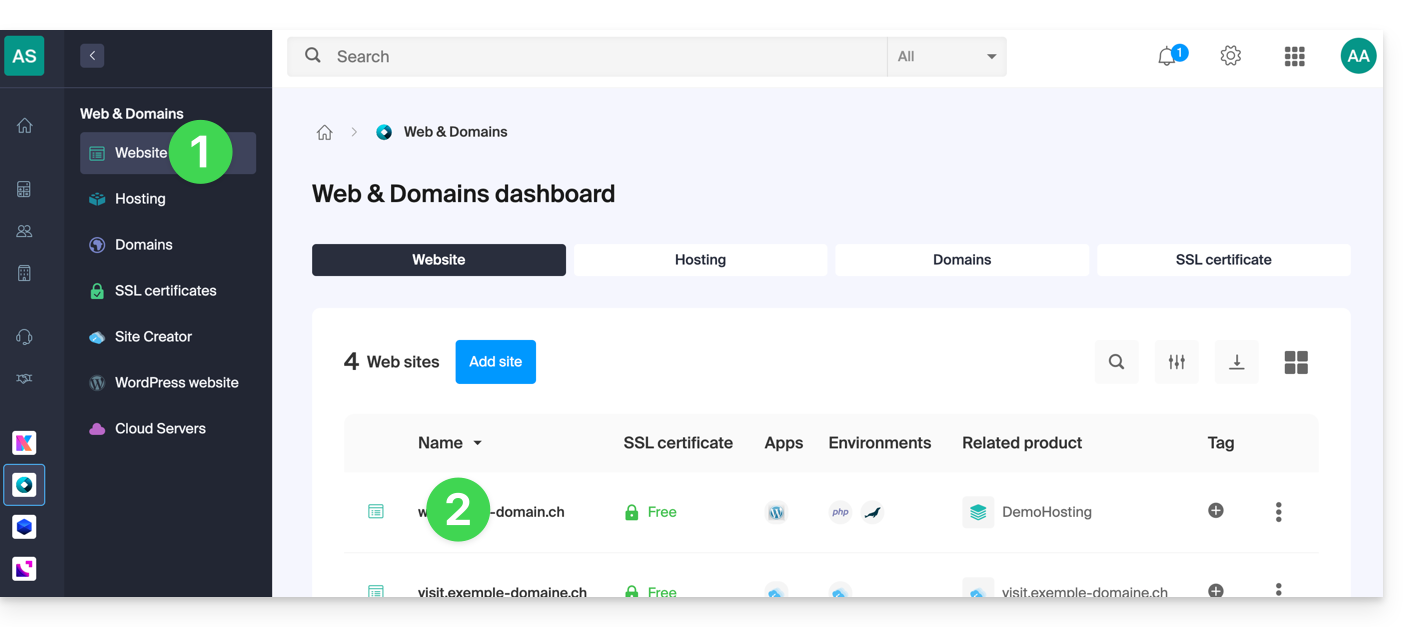
- Haga clic aquí para acceder a la gestión de su sitio web en el Manager de Infomaniak (¿necesita ayuda?).
- Haga clic directamente en el nombre asignado al sitio web en cuestión:
- A continuación, haga clic en el botón Añadir dominio:
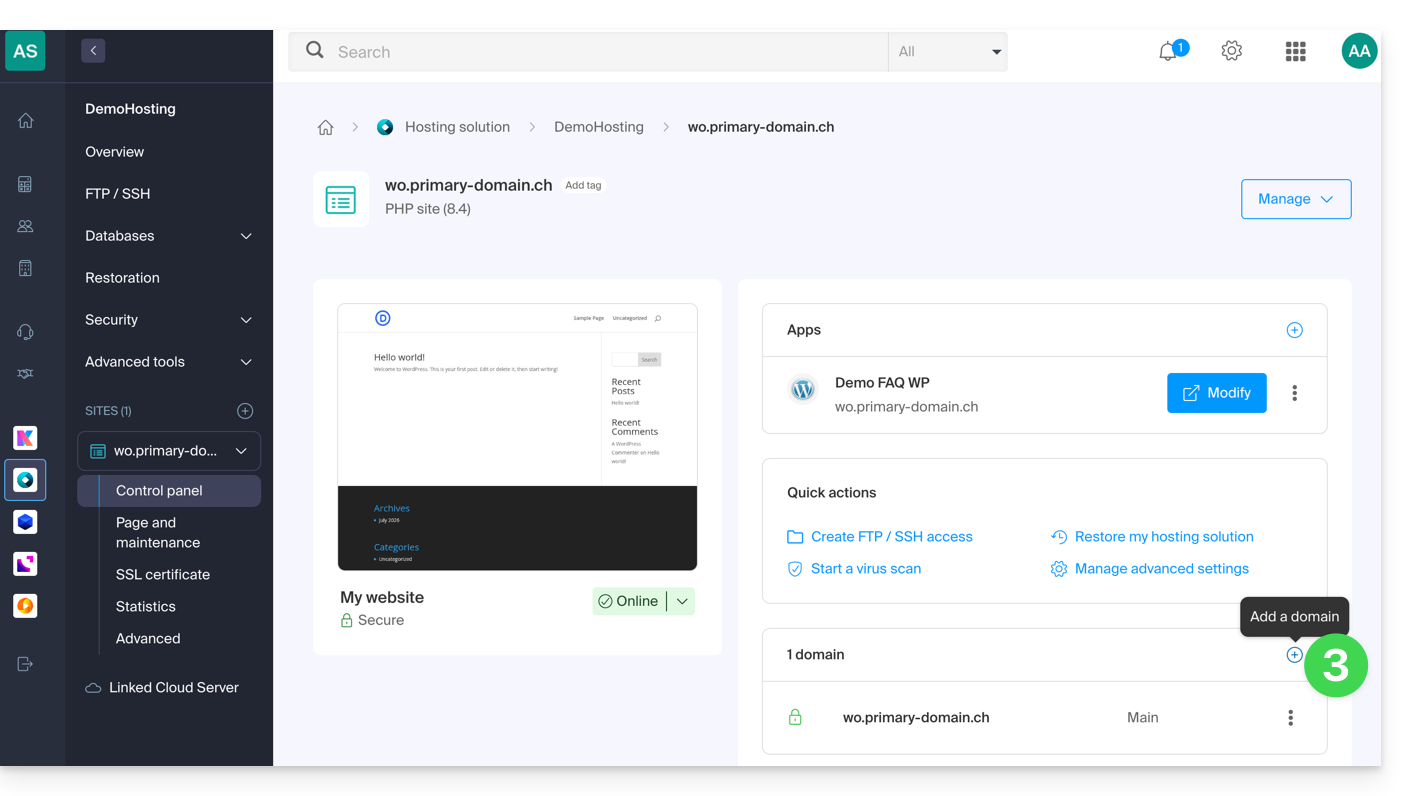
- Introduzca el nombre o los nombres de dominio que desea añadir, separándolos con la tecla Intro.
- Si el alias o su zona DNS están gestionados por Infomaniak, es posible actualizar automáticamente las entradas DNS. En caso contrario, realice los cambios necesarios en su proveedor de registro o transfiera la gestión del nombre de dominio a Infomaniak.
- Si dispone de un certificado SSL, como Let's Encrypt, puede solicitar que se actualice aquí para incluir los nuevos nombres.
- Haga clic en Validar para finalizar el proceso:
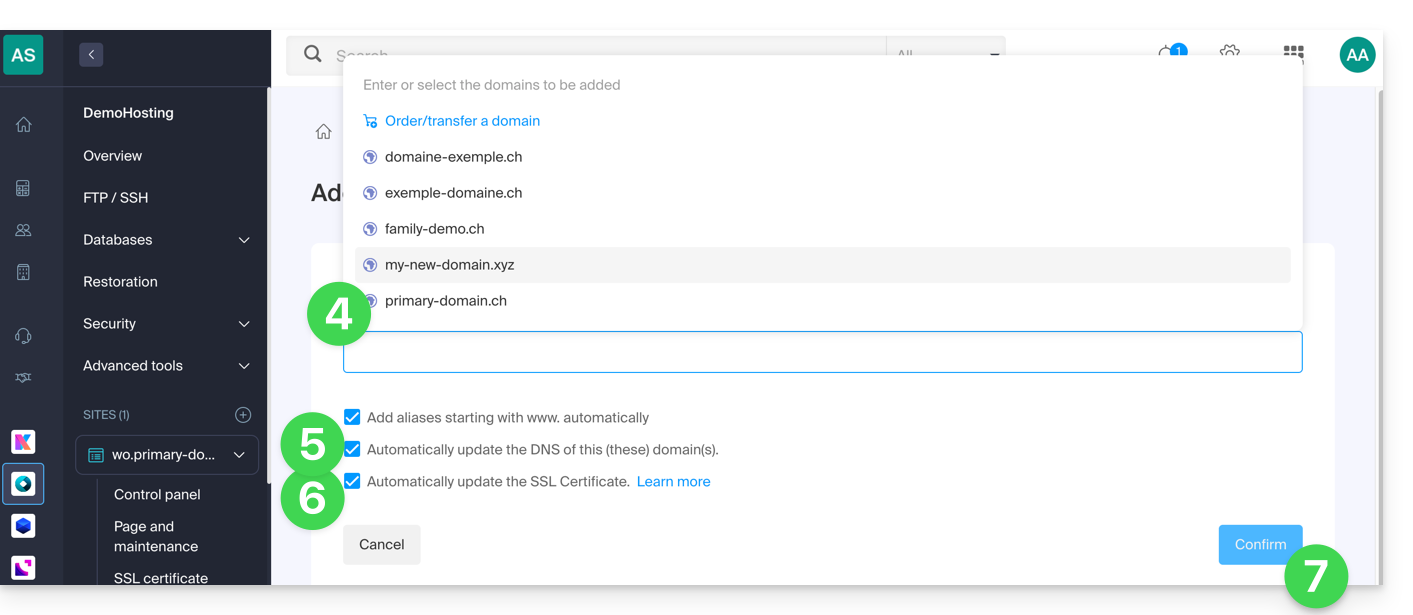
- Los dominios vinculados al sitio web se actualizan:
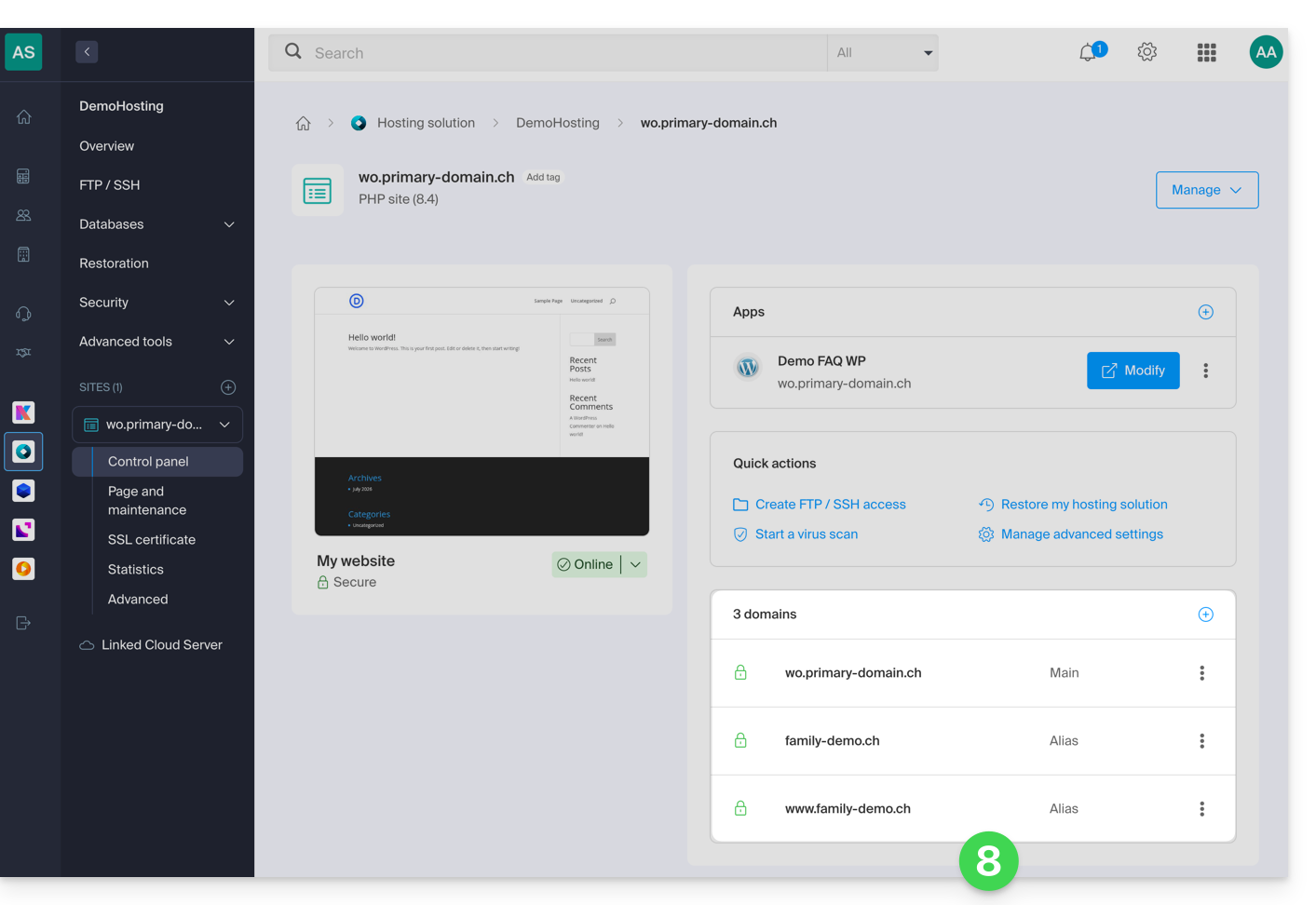
Para definir el alias como dominio principal, consulte esta otra guía.
Enlace a esta FAQ: https://faq.infomaniak.com/1946
¿Le ha sido útil esta FAQ?
Esta guía explica el funcionamiento del alojamiento de varios sitios web en la misma plataforma, tanto a nivel técnico como administrativo.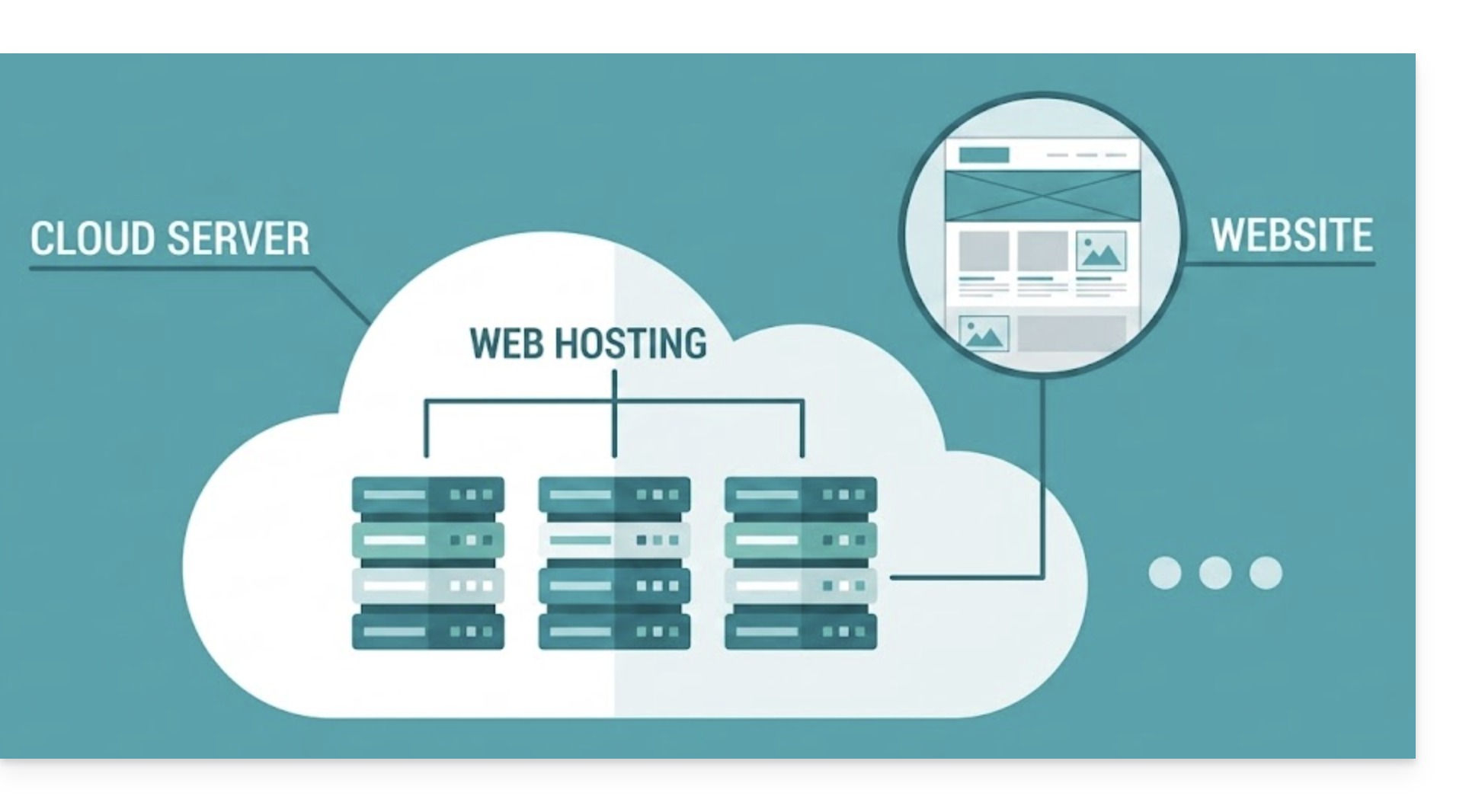
Funcionamiento técnico
Un alojamiento web puede agrupar varios sitios web:
- En este caso, los recursos de este alojamiento (espacio en disco, bases de datos, memoria, etc.) se comparten entre todos los sitios que contiene.
Con un Servidor Cloud, dispone de una infraestructura más amplia:
- Por ejemplo, una oferta estándar puede incluir 5 alojamientos y permitir la creación de hasta 20 sitios web. Puede distribuir estos 20 sitios entre sus 5 alojamientos según sus necesidades.
Gestión de accesos
En el Panel de control de Infomaniak, los permisos de acceso se aplican al alojamiento en su totalidad:
- No es posible limitar el acceso de un usuario a un único sitio web: si se le invita a un alojamiento, tendrá acceso a todos los sitios que este contenga.
Sin embargo, para restringir el acceso a un único sitio, puede utilizar estas alternativas:
- En el servidor: crear un usuario FTP y limitar su acceso únicamente a la carpeta específica del sitio web.
- En el propio sitio: gestionar los permisos y los accesos directamente desde el sistema de creación de su sitio (por ejemplo, con la gestión de roles de WordPress).
Enlace a esta FAQ: https://faq.infomaniak.com/1947
¿Le ha sido útil esta FAQ?
Esta guía explica cómo acceder a las copias de seguridad de MySQL/MariaDB y cómo restaurar una base de datos específica de un alojamiento de Infomaniak.
Restaurar una base de datos específica
Para acceder al alojamiento web:
- Haga clic aquí para acceder a la gestión de su alojamiento en el panel de control de Infomaniak (¿necesita ayuda?).
- Haga clic directamente en el nombre asignado al alojamiento correspondiente.
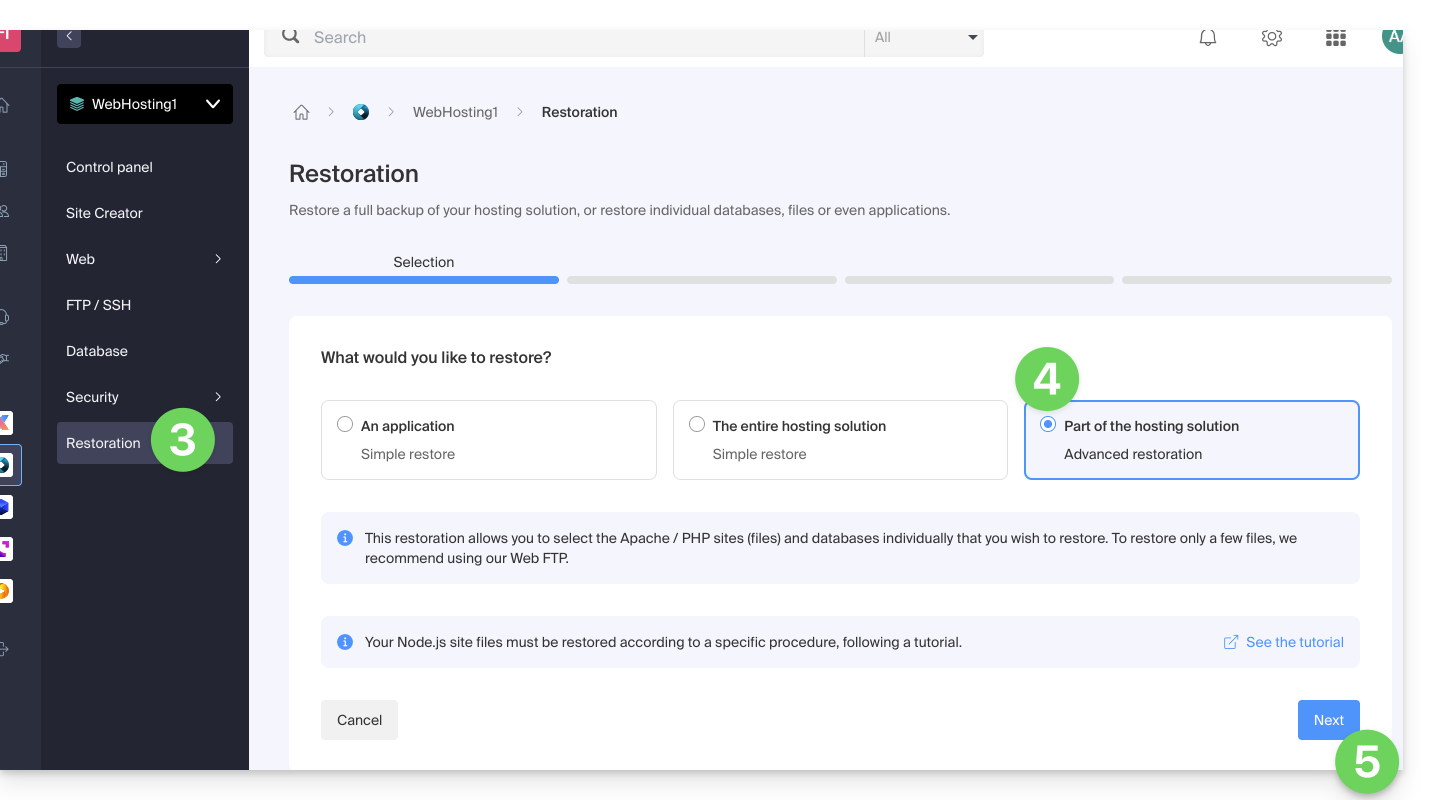
- Haga clic en Restaurar en el menú lateral izquierdo.
- Elija el tipo «Restauración avanzada», que le permite seleccionar las bases de datos que desea restaurar.
- Haga clic en el botón Siguiente:
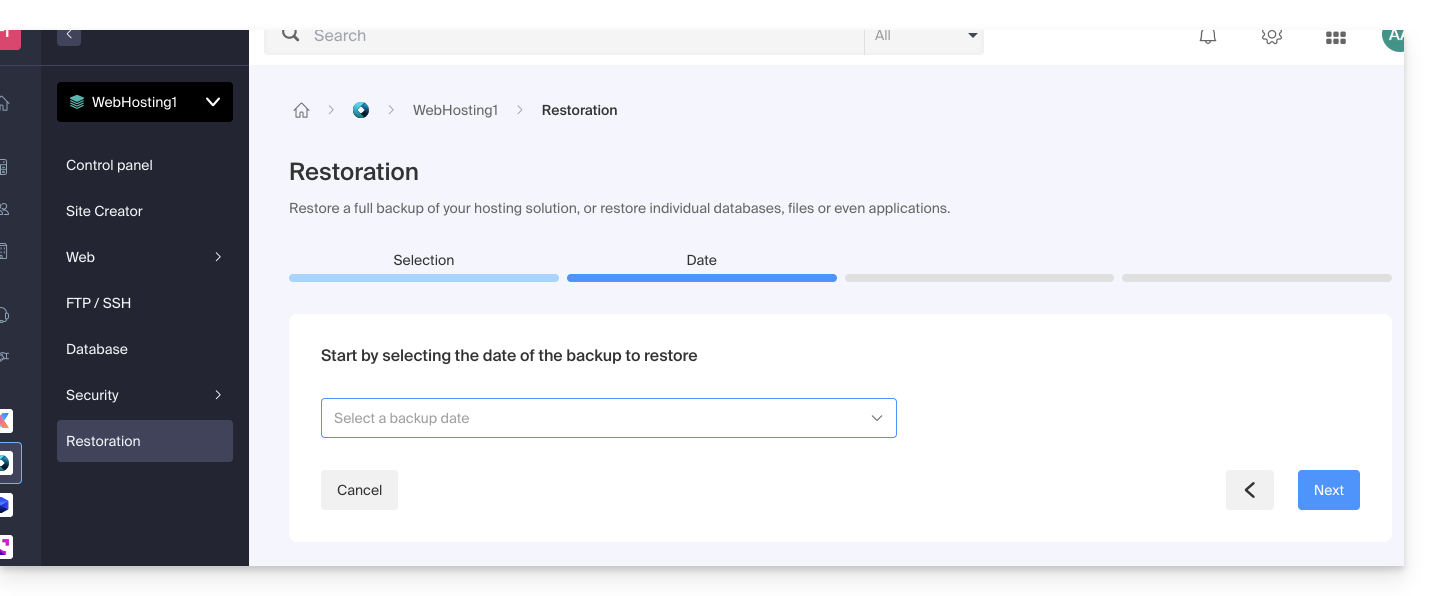
- Elija la fecha de restauración deseada y haga clic en el botón Siguiente:
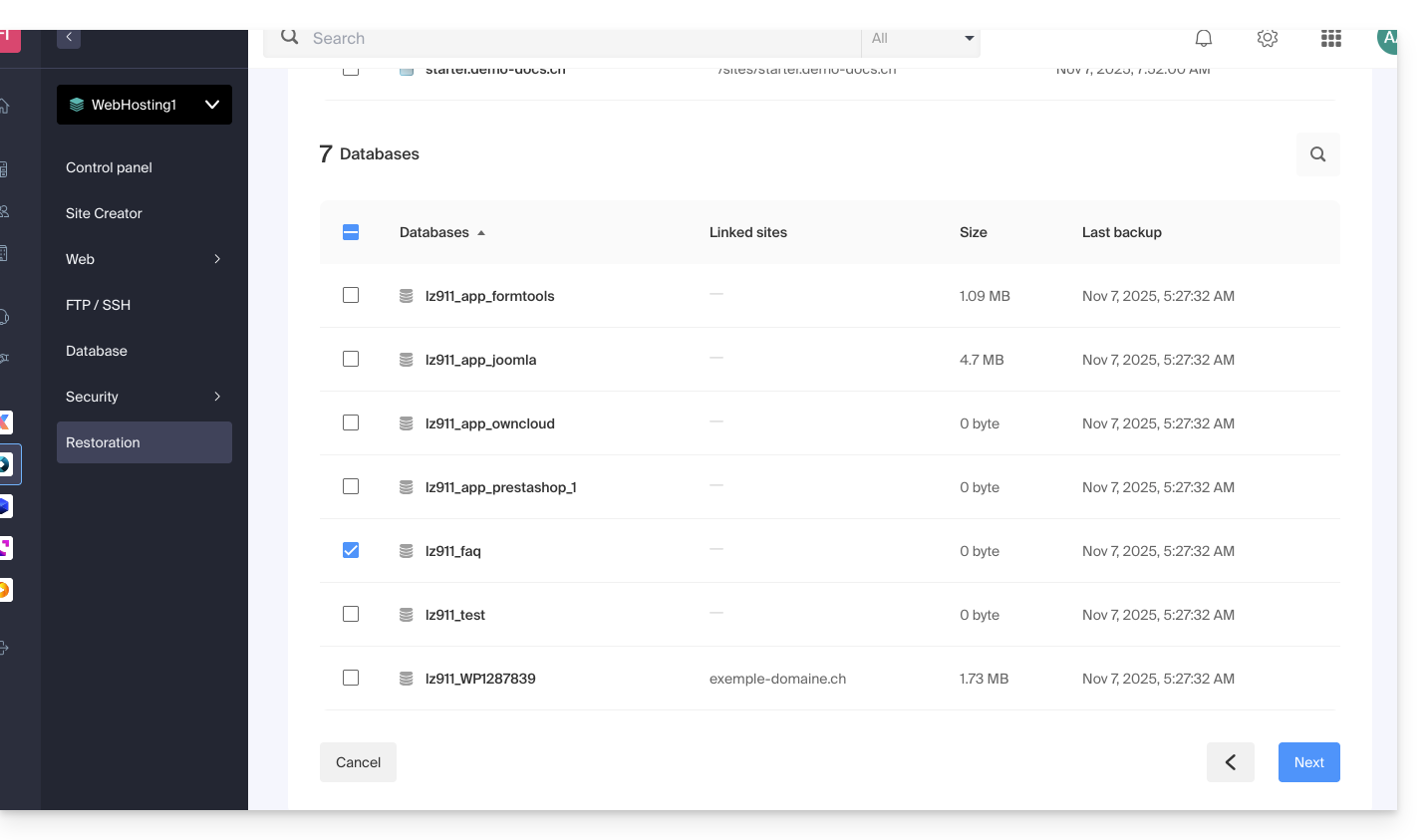
- En la sección Bases de datos, seleccione la(s) base(s) de datos que desea restaurar (la fecha más reciente se indica a la derecha) y haga clic en el botón Siguiente:
- Elija (si se ofrece) el método para volver a importar el contenido y haga clic en el botón Restaurar:
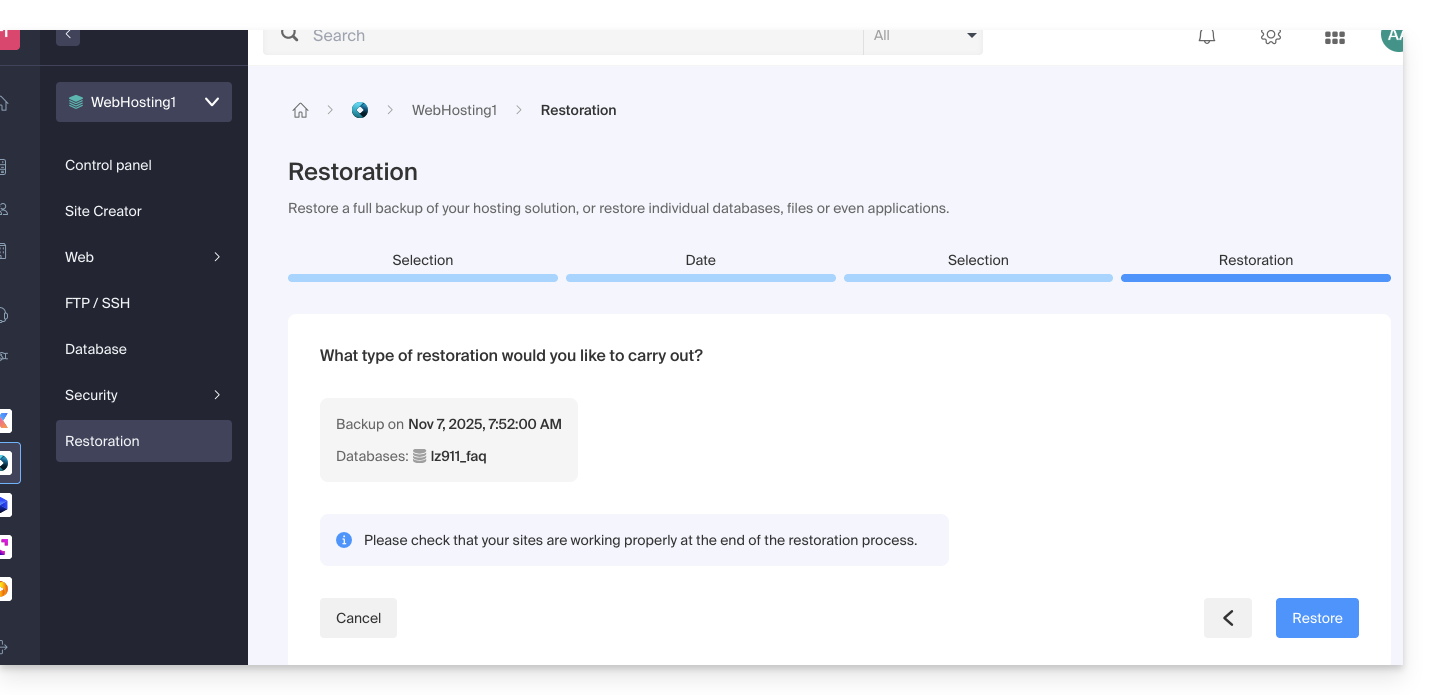
- Confirme el método de reimportación y sus implicaciones:
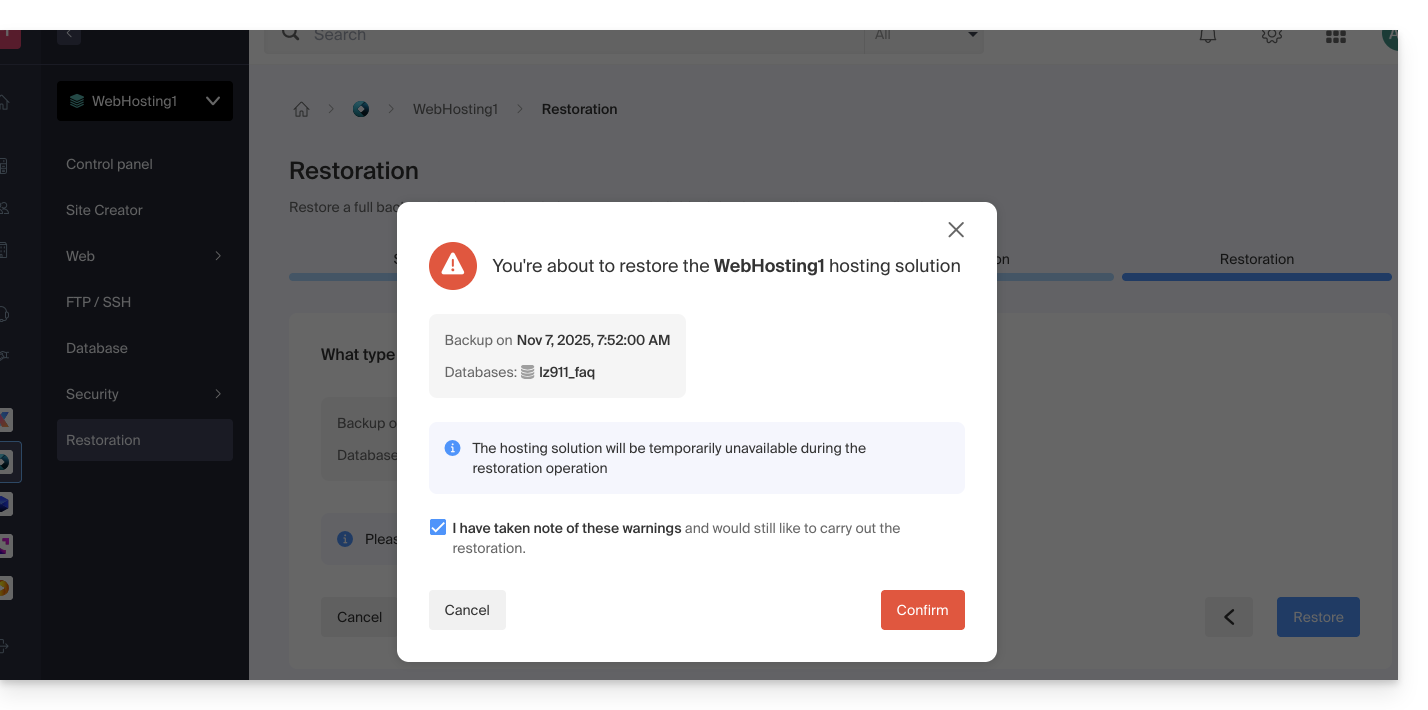
- Recibirá un correo electrónico cuando la operación se haya completado.
Enlace a esta FAQ: https://faq.infomaniak.com/1960
¿Le ha sido útil esta FAQ?
Esta guía explica cómo redirigir a todos los visitantes de un sitio web a una versión https segura (SSL) en el servicio de Alojamiento Web de Infomaniak.
Introducción
- En principio, esta redirección se realiza automáticamente con una configuración e instalación estándar.
Redirección manual mediante el archivo .htaccess
Requisitos previos
- Disponer de un certificado SSL válido y funcional para el sitio web de Infomaniak.
A continuación, modifique o agregue las siguientes 3 líneas al archivo .htaccess del sitio web correspondiente para que todos sus visitantes accedan automáticamente a su versión https segura:
RewriteEngine on
RewriteCond %{HTTPS} off
RewriteRule (.*) {{URL_1}} [R=301,L]
Reemplace domain.xyz con su nombre de dominio y la extensión adecuada (.com, .fr, .ch, etc.).
Si tiene algún problema, reemplace la segunda línea del código anterior por RewriteCond %{HTTP:X-Forwarded-Proto} !https.
Con un CMS
La mayoría de las aplicaciones web, como WordPress y Joomla, tienen extensiones o complementos que redirigen automáticamente a los visitantes de un sitio web a su versión https segura.
WordPress
Si utiliza un sistema de gestión de contenidos (CMS) como WordPress para crear su sitio web, se recomienda instalar una extensión para realizar esta redirección:
- Guarde una copia de seguridad de los archivos y la base de datos del sitio web por precaución.
- Instale la extensión Really Simple SSL o similar desde la consola de WordPress y actívela.
- Los visitantes ahora se redirigirán automáticamente a la versión https del sitio.
Joomla
Reemplace domain.xyz por su nombre de dominio con la extensión adecuada (.com, .fr, .ch, etc.).
Busque la línea
var $live_site ='';en el archivo de configuración de Joomla (
configuration.php) en el servidor.Reemplace por
var $live_site = '{{URL_3}}';Añada tres líneas en su archivo
.htaccessen el servidor:RewriteEngine On RewriteCond %{HTTPS} OFF RewriteRule (.*) {{URL_4}}- Abra el panel de administración de Joomla en «Sistema - Configuración».
- Haga clic en la pestaña "Servidor" y, en "Forzar SSL", seleccione "Administración y sitio".
- Guarde los cambios y los visitantes se redirigirán automáticamente a la versión https del sitio.
Prestashop
- Acceda a la configuración general en el panel de administración de Prestashop para activar el SSL:
- < v1.7: haga clic en "Preferencias" y luego en "Generales".
- > v1.7: haga clic en "Configuración de la tienda" y luego en "General".
- Active el interruptor "Activar SSL" en la posición "SÍ".
- Haga clic en "Guardar".
- En el mismo lugar, active el interruptor "Activar SSL en todo el sitio" y colóquelo en "SÍ".
- Haga clic en "Guardar".
Si no aparece un candado de seguridad en el navegador o se muestra una advertencia, es necesario revisar la plantilla o los módulos, ya que a veces estos no son totalmente compatibles con el protocolo SSL. En este caso, su Prestashop carga elementos (imágenes, archivos .css o .js, fuentes...) a través de "http" en lugar de "https", como debería ser.
Drupal
Consulte este artículo (en inglés) que explica cómo migrar un sitio Drupal de http a https.
Soluciones alternativas
Reemplace domain.xyz con su nombre de dominio y la extensión adecuada (.com, .fr, .ch, etc.).
En su archivo .htaccess, para forzar que la URL del sitio sea https://, pero sin www:
RewriteEngine On
RewriteCond %{HTTPS} off [OR]
RewriteCond %{HTTP_HOST} ^www. [NC]
RewriteRule (.*) {{URL_6}} [R=301,L]
En caso de un bucle de redirección, adapte el código anterior de la siguiente manera:
RewriteEngine on
RewriteCond %{HTTP:X-Forwarded-Proto} !https [OR]
RewriteCond %{HTTP_HOST} ^www. [NC]
RewriteRule (.*) {{URL_7}} [R=301,L]
En su archivo .htaccess, para forzar la redirección con www
con los subdominios:
RewriteEngine On
RewriteCond %{HTTPS} off [OR]
RewriteCond %{HTTP_HOST} !^www. [NC]
RewriteRule (.*) {{URL_8}} [R=301,L]
En caso de un bucle de redirección, adapte el código anterior de la siguiente manera:
RewriteEngine on
RewriteCond %{HTTP:X-Forwarded-Proto} !https [OR]
RewriteCond %{HTTP_HOST} !^www. [NC]
RewriteRule (.*) {{URL_9}} [R=301,L]
y sin los subdominios:
RewriteEngine on
RewriteCond %{HTTPS} off [OR]
RewriteCond %{HTTP_HOST} ^domain.xyz [NC]
RewriteRule (.*) {{URL_10}} [R=301,L]
En caso de un bucle de redirección, adapte el código anterior de la siguiente manera:
RewriteEngine on
RewriteCond %{HTTP:X-Forwarded-Proto} !https [OR]
RewriteCond %{HTTP_HOST} ^domain.xyz [NC]
RewriteRule (.*) {{URL_11}} [R=301,L]
Errores comunes después de una redirección HTTPS
Para solucionar los problemas comunes que pueden surgir después de redirigir su sitio web a su versión HTTPS segura, consulte esta otra guía.
Enlace a esta FAQ: https://faq.infomaniak.com/1961
¿Le ha sido útil esta FAQ?
Supervisor no se ofrece directamente, ya que se recomienda systemd, que está mejor integrado en Debian y disponible en el instalador rápido.
Si aún así necesita instalarlo, póngase en contacto con el soporte técnico de Infomaniak por escrito.
Enlace a esta FAQ: https://faq.infomaniak.com/1963
¿Le ha sido útil esta FAQ?
Esta guía explica cómo instalar una nueva aplicación web (Joomla, Drupal, Typo3, PrestaShop, etc.) en pocos clics en las ofertas de Alojamiento Web de pago.
Requisitos previos
- Tener un servicio de alojamiento web de Infomaniak (contratar si es necesario).
Guías específicas
Consulte estas guías si necesita información sobre la instalación específica de:
Consulte esta otra guía sobre tecnologías adicionales que se pueden instalar con unos pocos clics, pero solo en Servidor Cloud.
Guías para cualquier otra aplicación web
Para acceder al alojamiento e instalar un nuevo sitio web y una aplicación web en él:
- Haga clic aquí para acceder a la gestión de su alojamiento en el Panel de control de Infomaniak (¿necesita ayuda?).
- Haga clic directamente en el nombre asignado al alojamiento correspondiente:
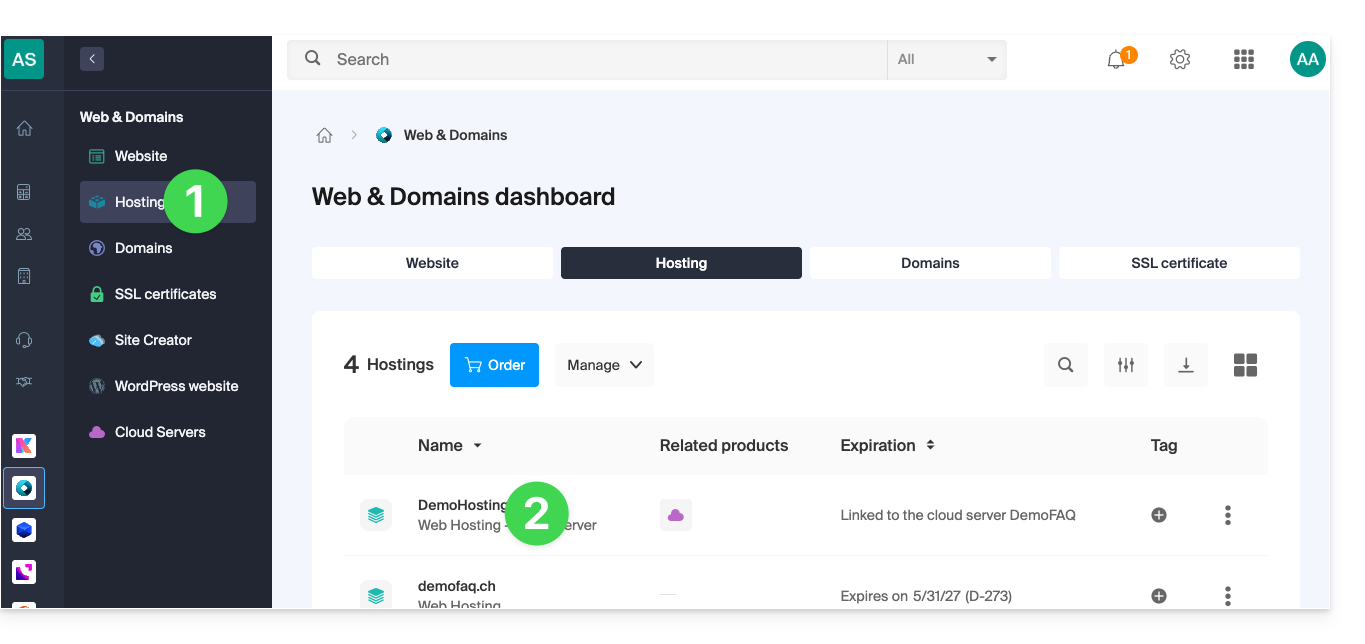
- Haga clic en el botón Añadir sitio:
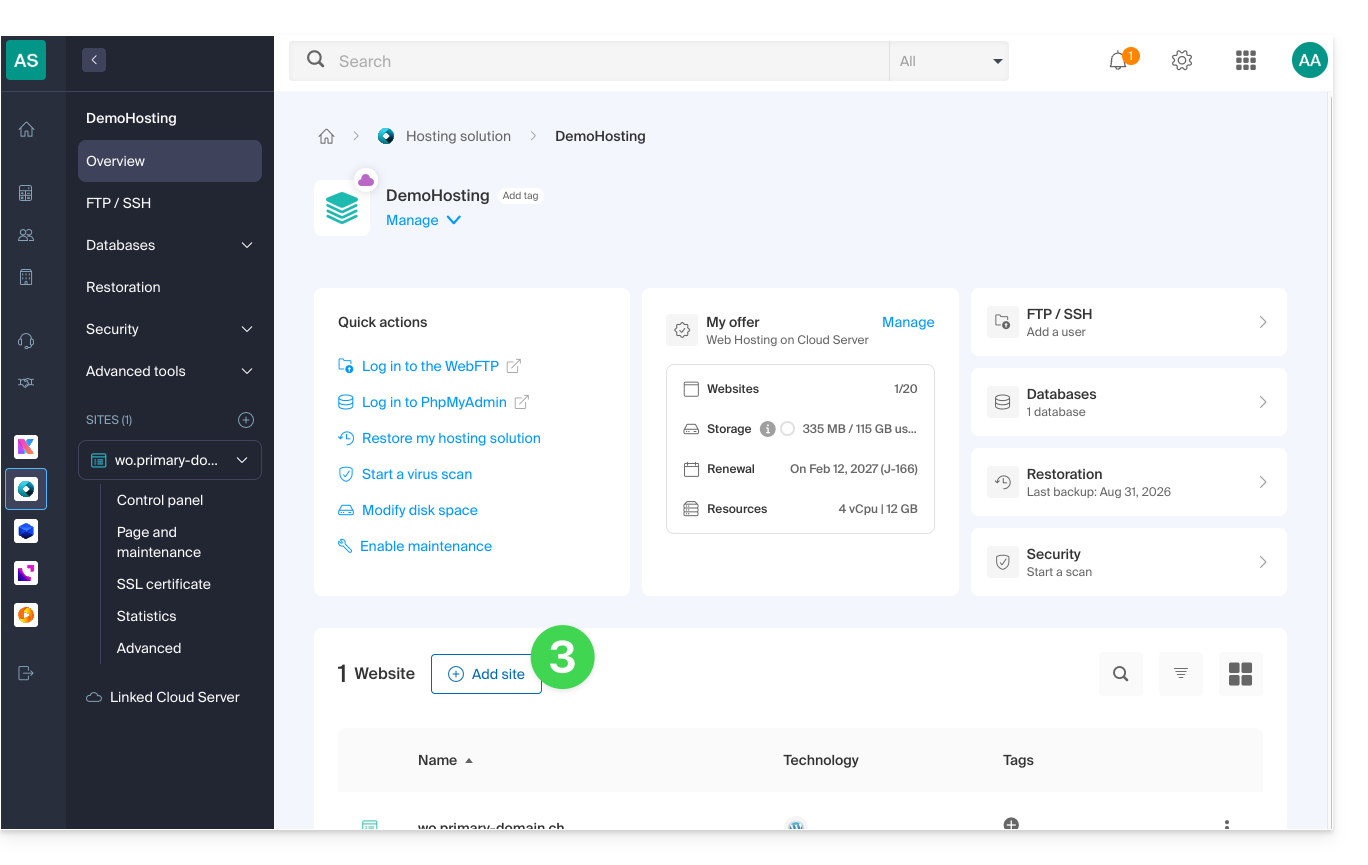
- Elija instalar un sitio con una aplicación de su elección.
- Haga clic en Siguiente en la parte inferior de la página:
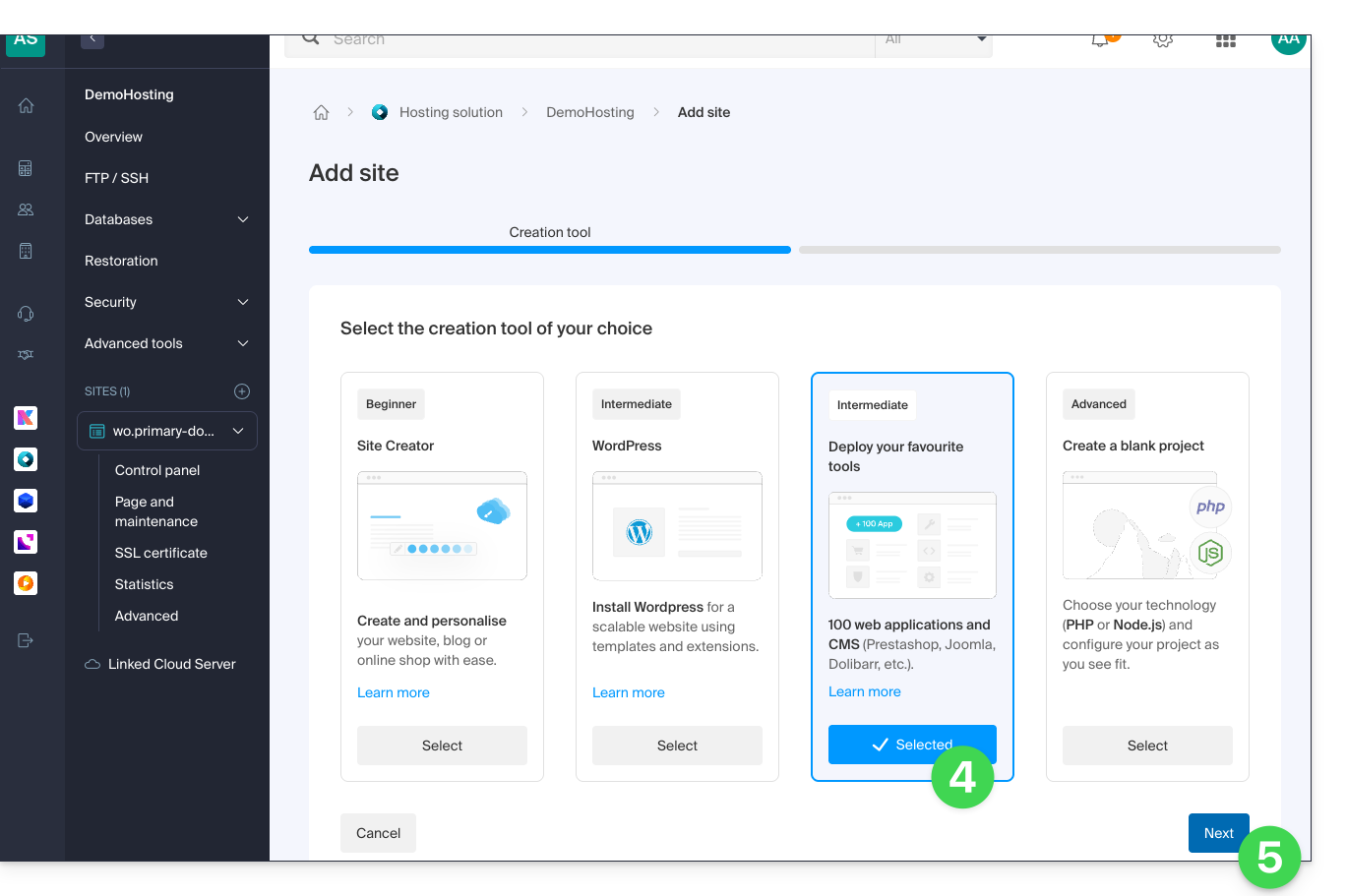
- Elija el nombre de dominio que debe coincidir con el sitio y la aplicación.
- Haga clic en Siguiente:
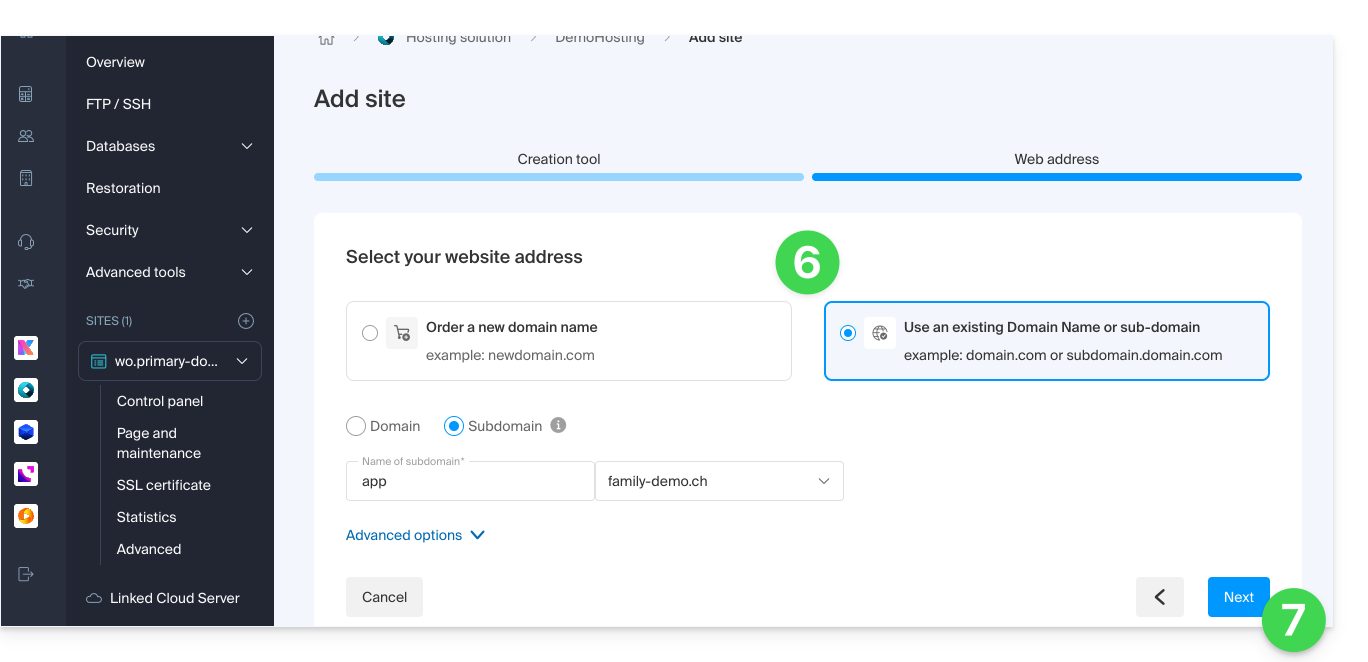
- Espere mientras se crea el sitio en el alojamiento.
- Seleccione la aplicación que desea instalar (si es necesario, filtre y busque).
- Haga clic en Siguiente en la parte inferior de la página:
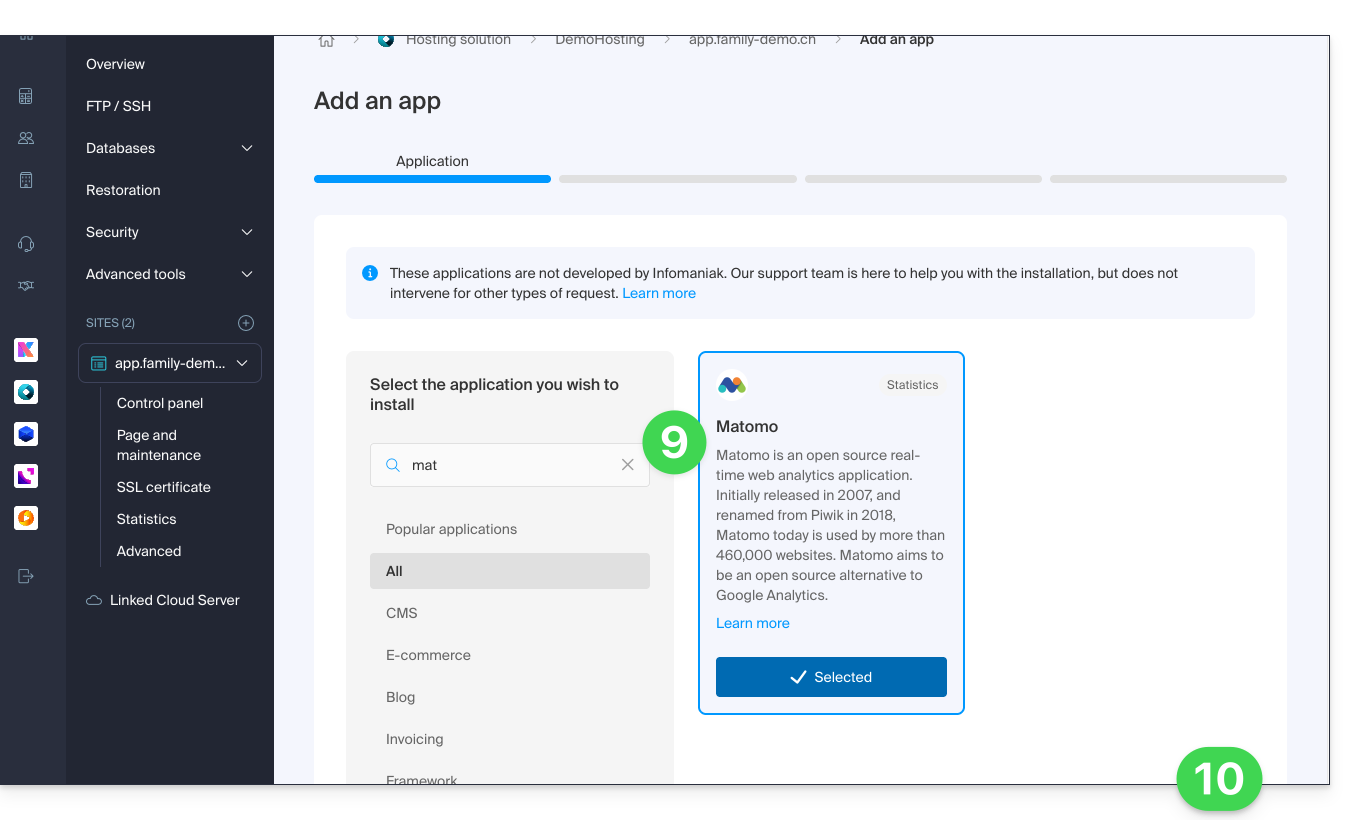
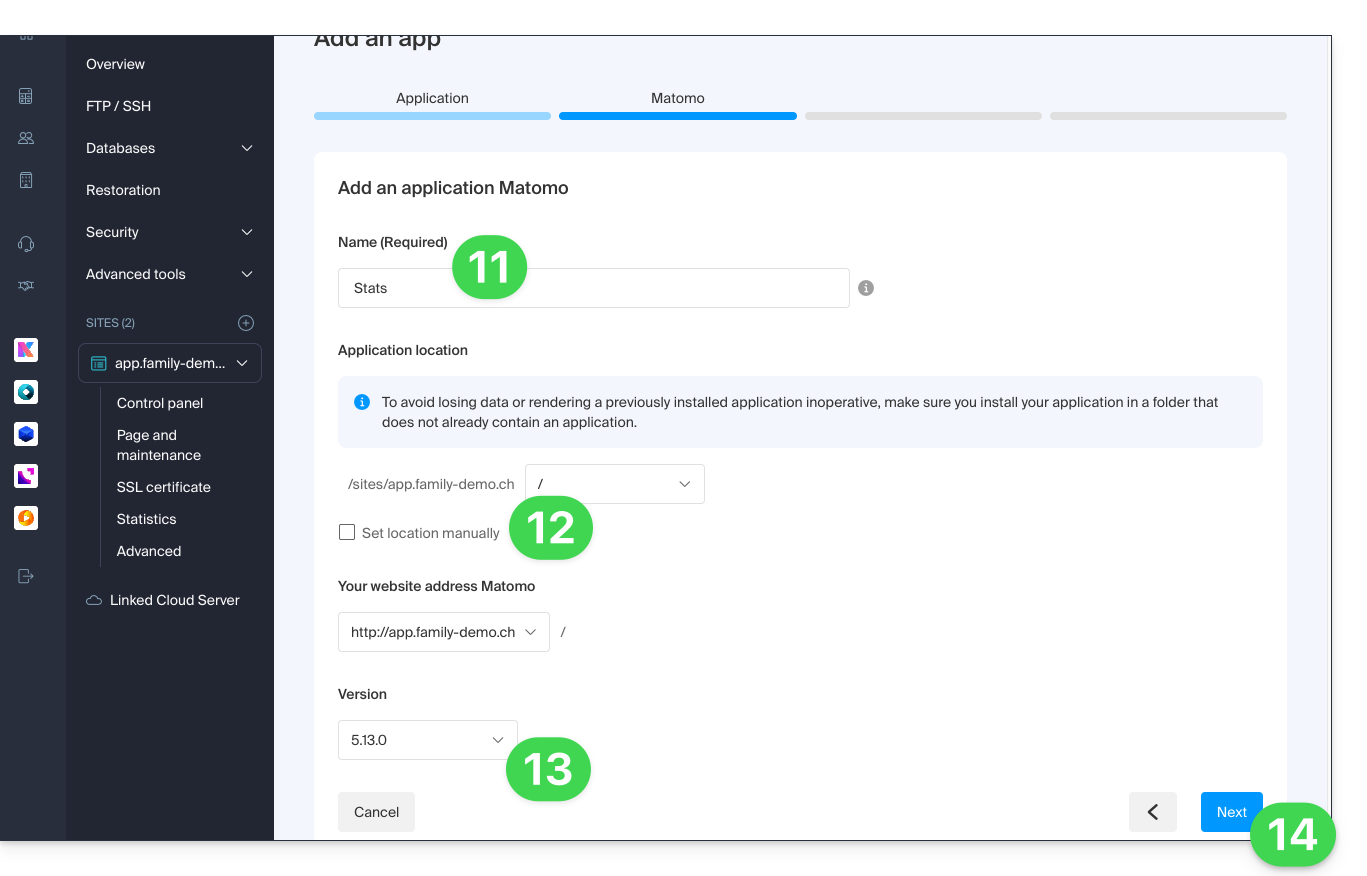
- Introduzca un nombre.
- Deje la ubicación predeterminada o elija instalar la aplicación en una nueva carpeta, que puede crear mediante el icono visible a la derecha del punto 8 en la imagen.
- Si es necesario, puede optar por instalar una versión anterior.
- Haga clic en Siguiente:
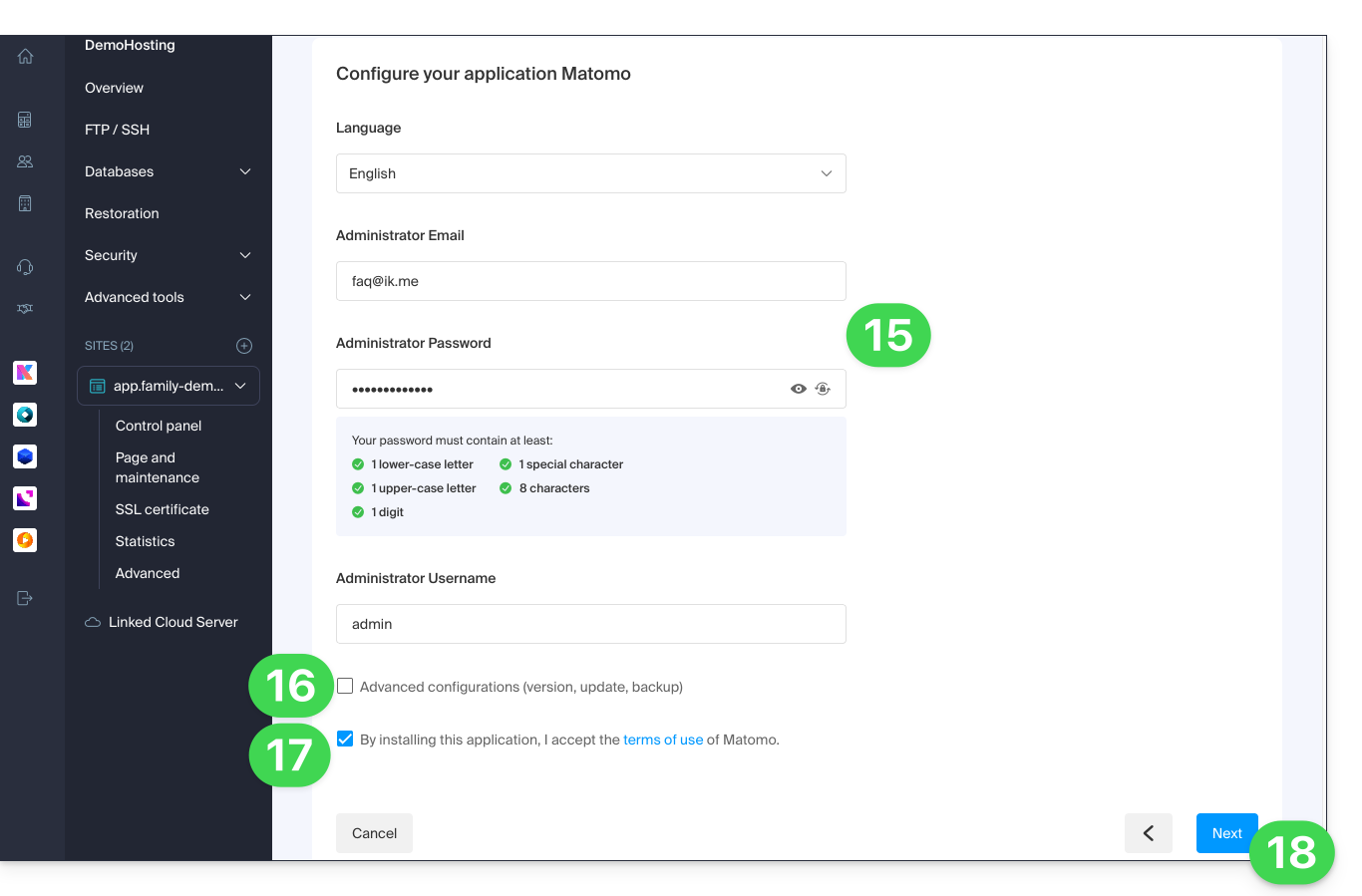
- Configure el nombre de usuario y la contraseña.
- Especifique algunas configuraciones avanzadas si es necesario (por ejemplo, el tipo de copia de seguridad).
- Lea y acepte los términos de uso de la aplicación seleccionada.
- Haga clic en Siguiente:
- Confirme la instalación de la aplicación en el siguiente paso y espere:
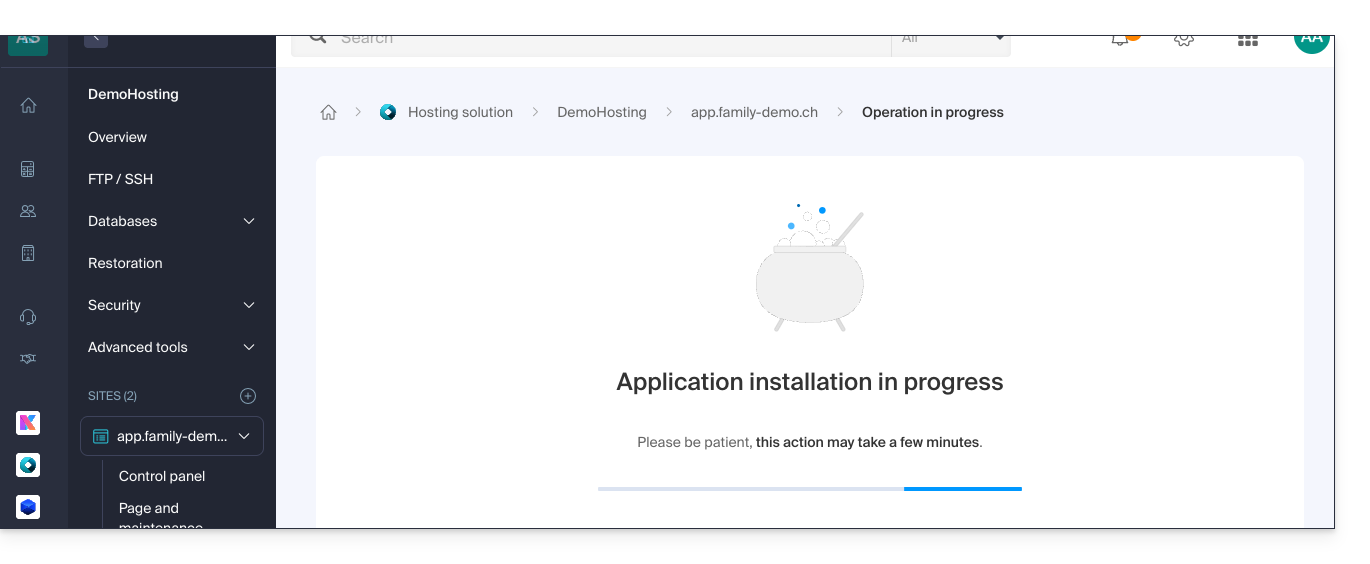
- Tome nota de cualquier mensaje de error que aparezca en la pantalla, por ejemplo, si la carpeta de instalación elegida no está vacía o si la versión de PHP del sitio en el que está intentando la instalación no es compatible.
Desinstalar una aplicación web
Para acceder al Alojamiento Web y desinstalar la aplicación instalada anteriormente:
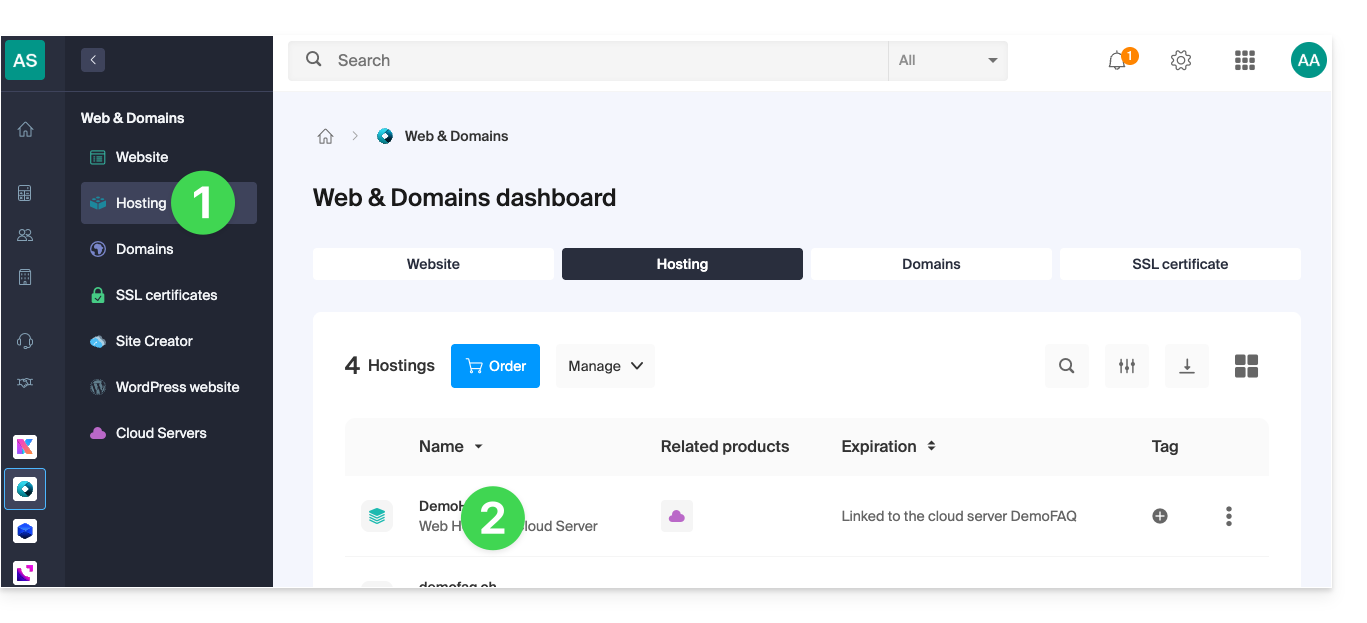
- Haga clic aquí para acceder a la gestión de su alojamiento en el Panel de control de Infomaniak (¿necesita ayuda?).
- Haga clic directamente en el nombre asignado al alojamiento correspondiente:
- Si elimina el sitio del alojamiento:
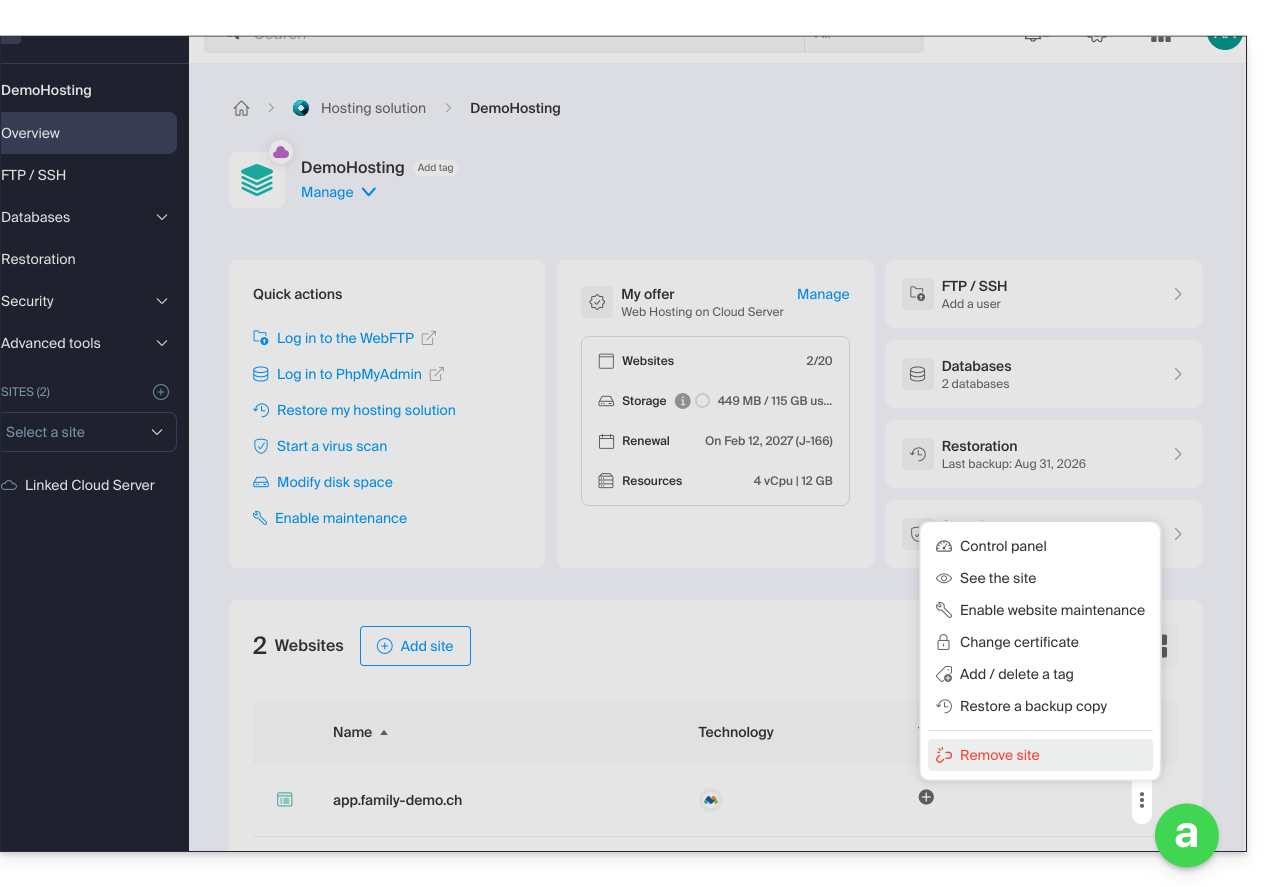
- Los archivos de la aplicación pueden eliminarse o conservarse en el servidor, según su elección, pero en todos los casos el sitio se elimina y desaparece (la URL asignada al sitio ya no apuntará a nada).
- Si hace clic en el nombre del sitio en primer lugar:
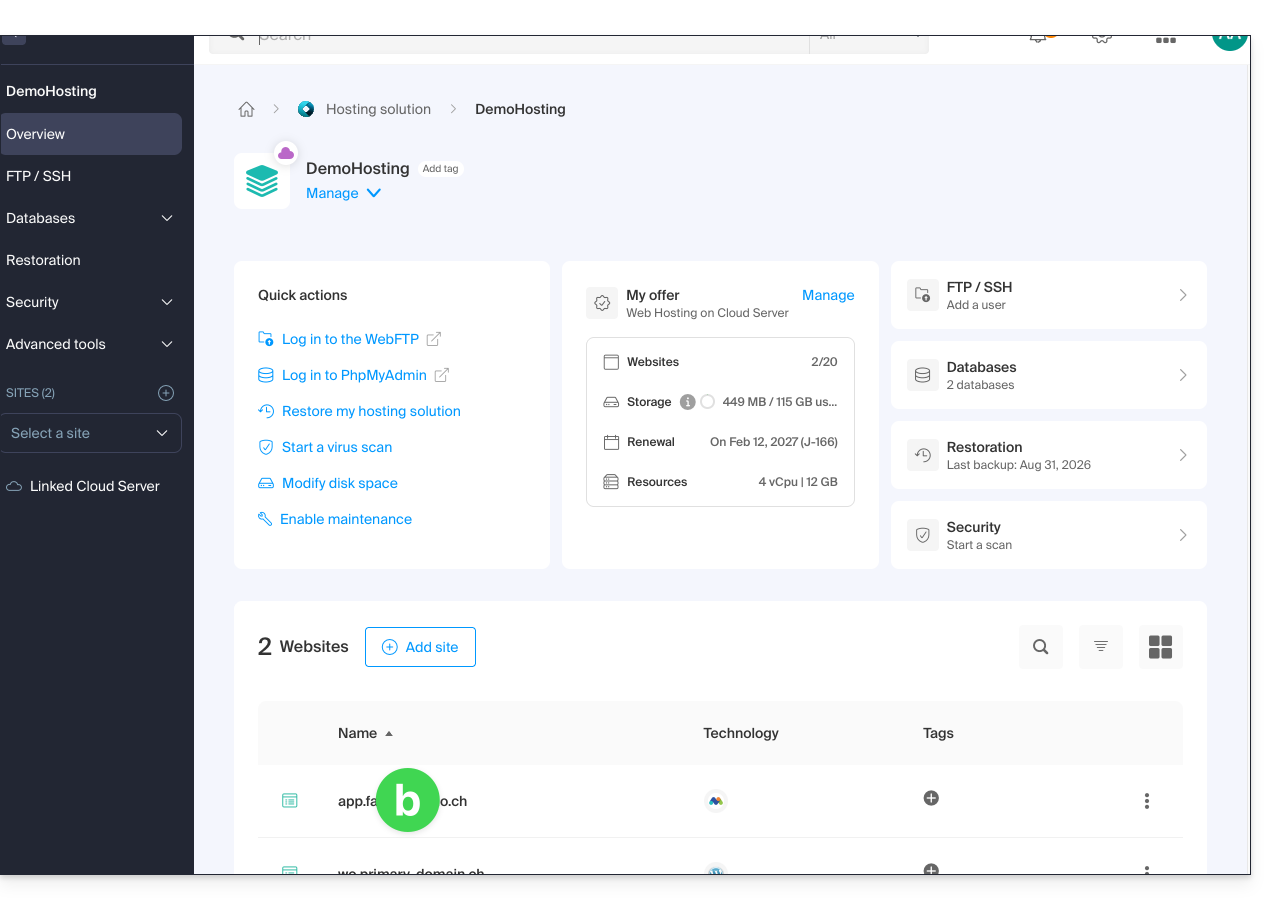
- Puede optar por desinstalar la aplicación instalada previamente:
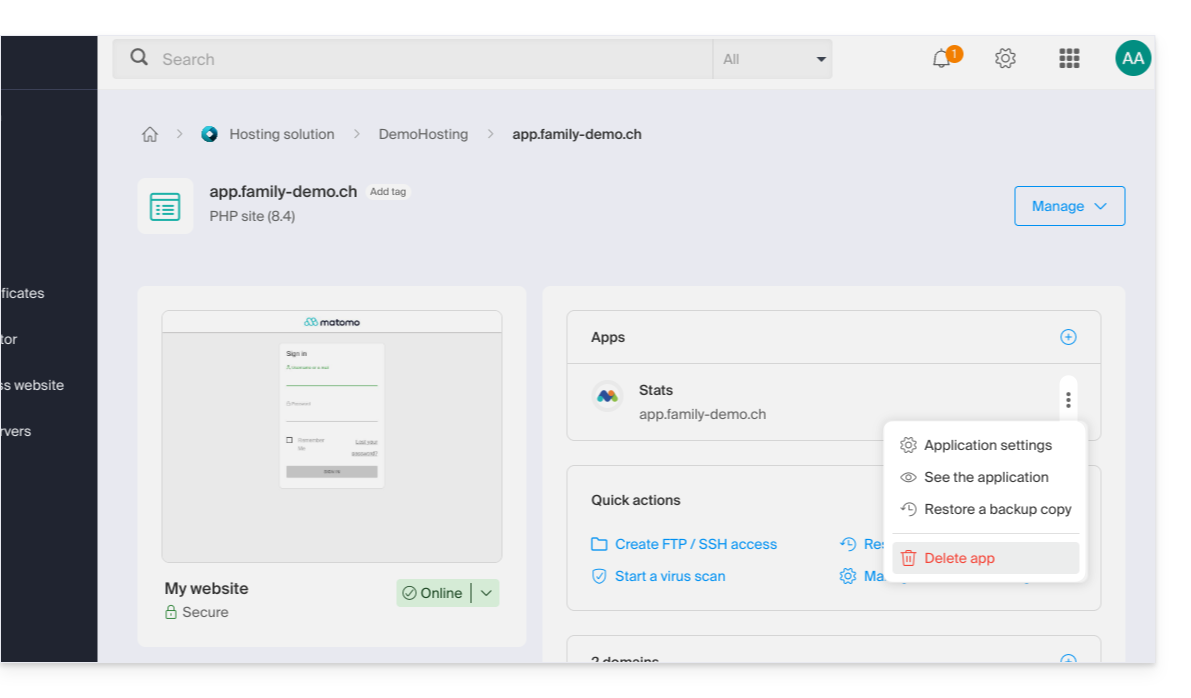
- Puede optar por desinstalar la aplicación instalada previamente:
- Si elimina el sitio del alojamiento:
Más información
Enlace a esta FAQ: https://faq.infomaniak.com/1977
¿Le ha sido útil esta FAQ?
Esta guía explica cómo añadir una base de datos MySQL/MariaDB, crear o modificar usuarios y cómo encontrar todos los parámetros necesarios para configurar sus scripts y CMS en un Alojamiento Web.
Gestionar las bases de datos
Para acceder a la página de gestión de las bases de datos de su alojamiento:
- Haga clic aquí para acceder a la gestión de su alojamiento en el Manager de Infomaniak (¿necesita ayuda?).
- Haga clic directamente en el nombre asignado al alojamiento correspondiente.
- Haga clic en Bases de datos (o MariaDB, si es necesario) en el menú lateral izquierdo para acceder al menú Bases de datos y Usuarios:
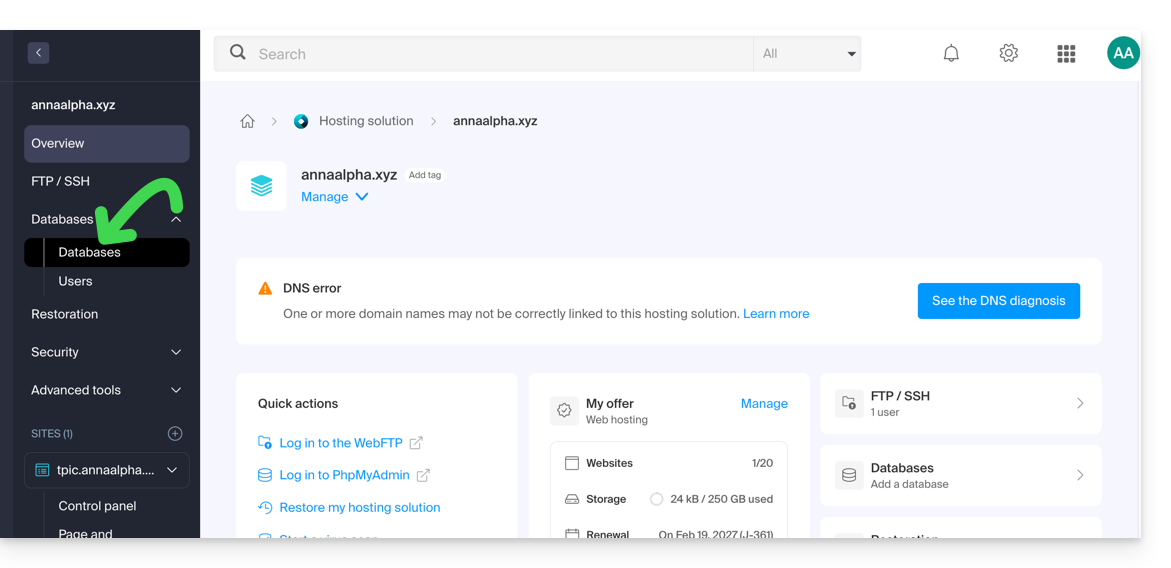
Bases de datos
En la pestaña Bases de datos, puede: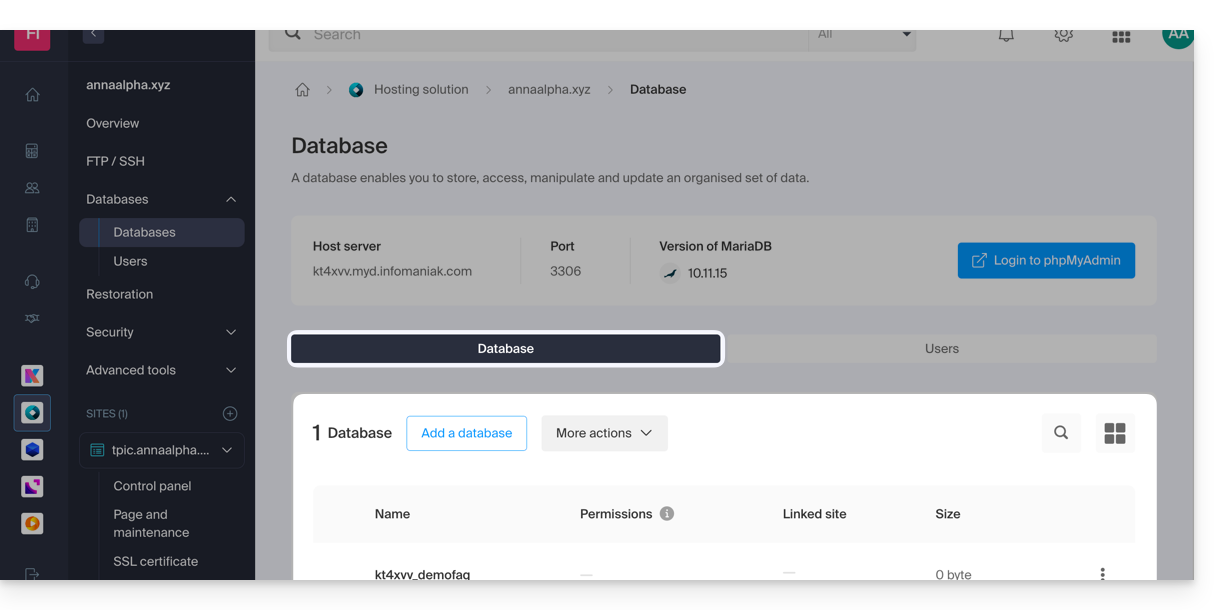
- Cree una base de datos MySQL/MariaDB haciendo clic en el botón Añadir una base de datos.
- Importe, exporte o restaure una base de datos MySQL haciendo clic en la flecha hacia abajo a la derecha del botón Añadir.
Usuarios
En la pestaña Usuarios, puede: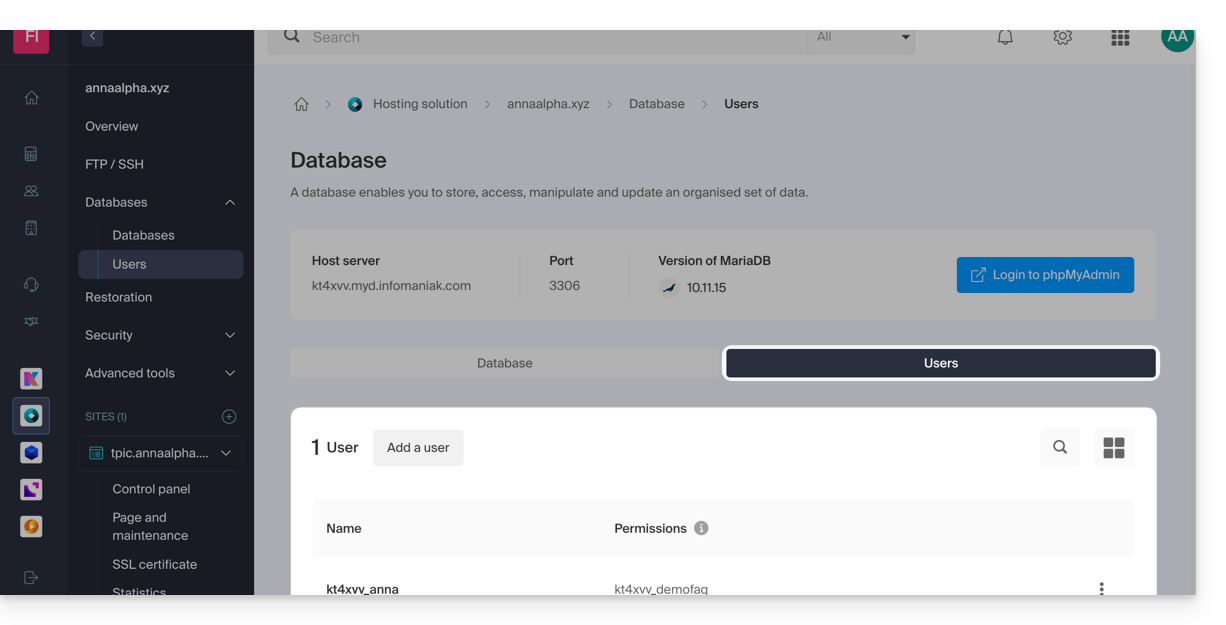
- Cree un usuario de base de datos MySQL/MariaDB haciendo clic en el botón Añadir un usuario.
Información de configuración
También aquí encontrará la información necesaria para configurar sistemas de gestión de contenidos (CMS) o aplicaciones web:
- El nombre de una base de datos (por ejemplo,
XXXX_dbname) - El nombre de usuario de una base de datos (por ejemplo,
XXXX_username) - La contraseña del nombre de usuario de una base de datos (el que eligió al crear el usuario MySQL/MariaDB puede volver a definirlo si lo ha olvidado
- El servidor MySQL/MariaDB de las bases de datos / el nombre de host / hostname (por ejemplo,
XXXX.myd.infomaniak.com) con su versión (5.7, por ejemplo)
Derechos de usuario, servidores compartidos y Cloud
- Con los permisos de lectura: “SELECT”
- Con los permisos de escritura: "INSERT, UPDATE, DELETE, CREATE TEMPORARY TABLES, LOCK TABLES"
- Con los permisos admin: "CREATE, DROP, INDEX, ALTER, CREATE VIEW, SHOW VIEW, REFERENCES"
- + "CREATE ROUTINE, ALTER ROUTINE, EXECUTE, TRIGGER, EVENT" solo en Servidor Cloud (consulte esta otra guía para obtener más información)
- Sin ningún permiso: el usuario no verá la base de datos en phpMyAdmin
Bases de datos de las aplicaciones web
- Consulte esta otra guía sobre WordPress.
- Consulte esta otra guía sobre Joomla.
Enlace a esta FAQ: https://faq.infomaniak.com/1981
¿Le ha sido útil esta FAQ?
Esta guía explica cómo gestionar el contenido de un alojamiento web accediendo al servidor, en particular mediante el protocolo FTP o a través de la línea de comandos (CLI) de forma segura gracias a SSH.
Introducción
- Para gestionar de forma sencilla y rápida los archivos de su alojamiento web sin tener que instalar una aplicación ni introducir credenciales FTP, utilice Web FTP desde su Panel de control de Infomaniak (permite, entre otras cosas, cambiar el propietario de los archivos y comprimir/descomprimir archivos
zip). - Al crear un sitio web a través de un alojamiento Apache/PHP, se Se crea automáticamente un usuario FTP/SSH/SFTP;puede crear cuentas FTP adicionales.
- Por otro lado, en el caso de un sitio Node.js, no se crea automáticamente ningún usuario SSH/SFTP; es necesario crear manualmente un usuario con permisos SSH/SFTP para acceder a su entorno Node.js.
- En cuanto a protocolos compatibles con Infomaniak (FTP, SFTP, etc.) según su plan de alojamiento (Starter, Node.js, etc.), consulte esta otra guía.
Crear una cuenta FTP
Para acceder a los sitios web y gestionar la parte FTP:
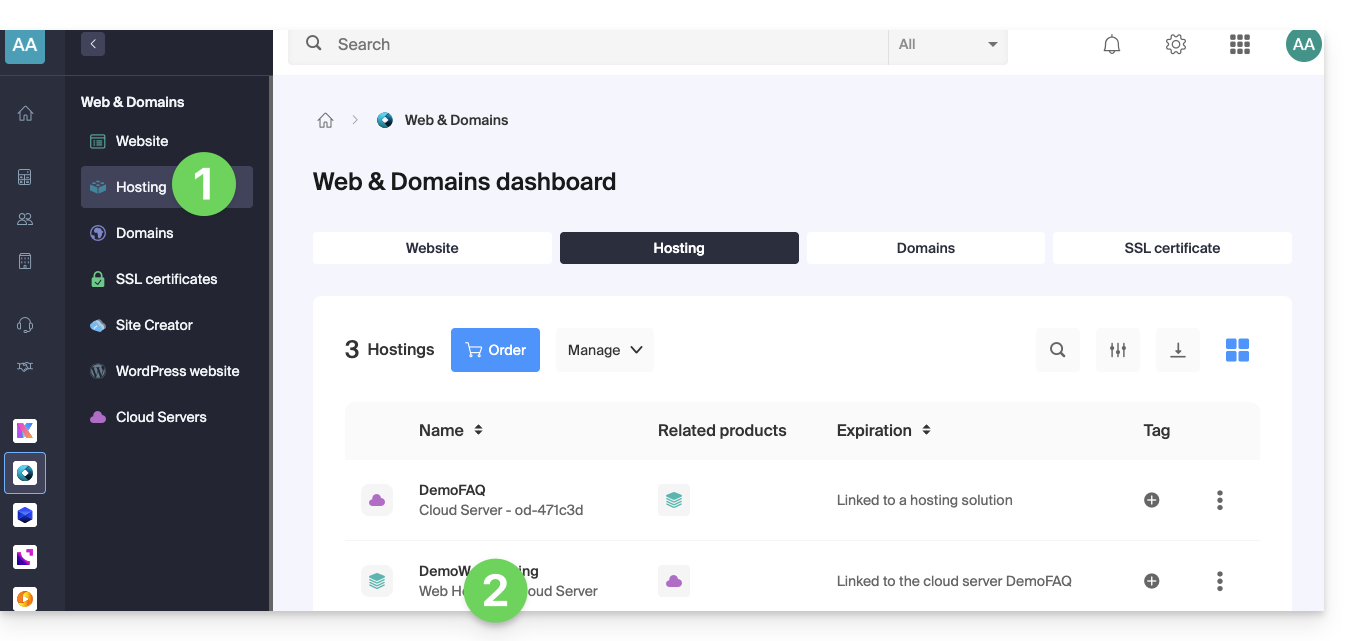
- Haga clic aquí para acceder a la gestión de su alojamiento en el Panel de control de Infomaniak (¿necesita ayuda?).
- Haga clic directamente en el nombre asignado al alojamiento correspondiente:
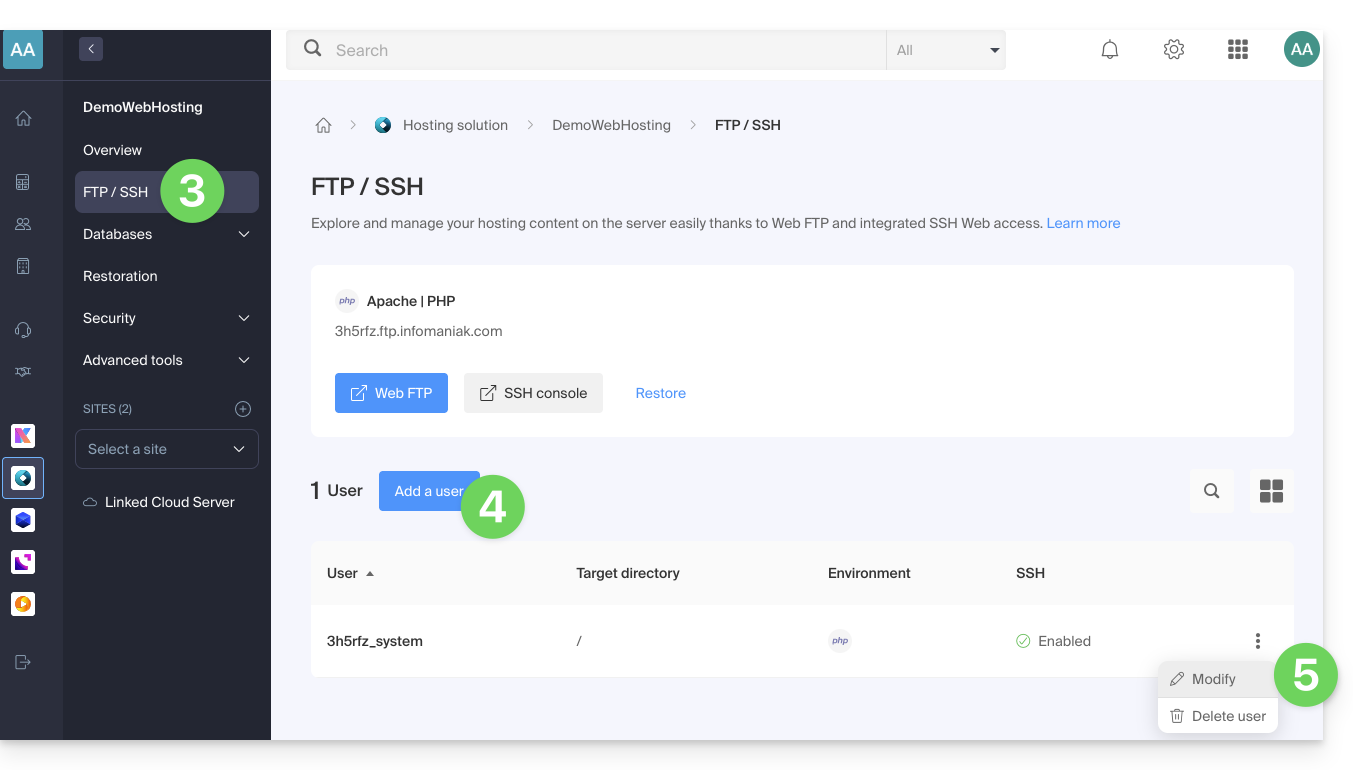
- Haga clic en FTP / SSH en el menú lateral izquierdo.
- A continuación, haga clic en el botón Añadir para crear una nueva cuenta FTP/SSH…
- puede hacer clic en el menú de acciones ⋮ a la derecha de una cuenta existente para cambiar su contraseña o para eliminarla:
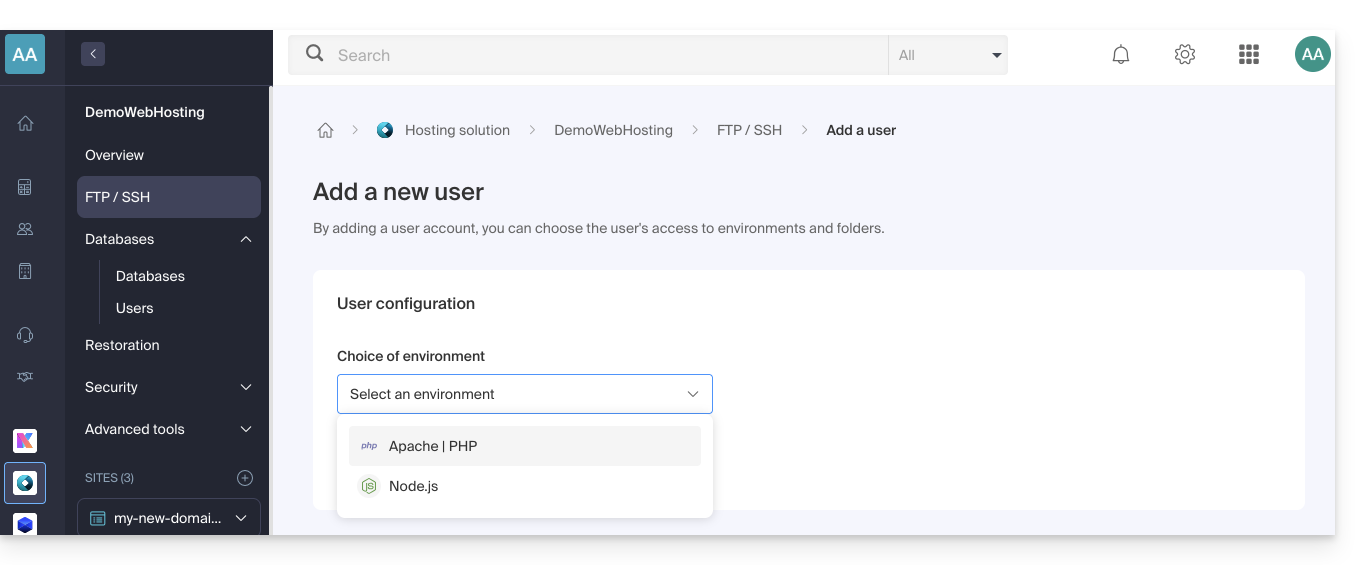
- Si tiene un sitio node.js en su alojamiento, debe elegir el entorno deseado para crear una nueva cuenta FTP/SSH:
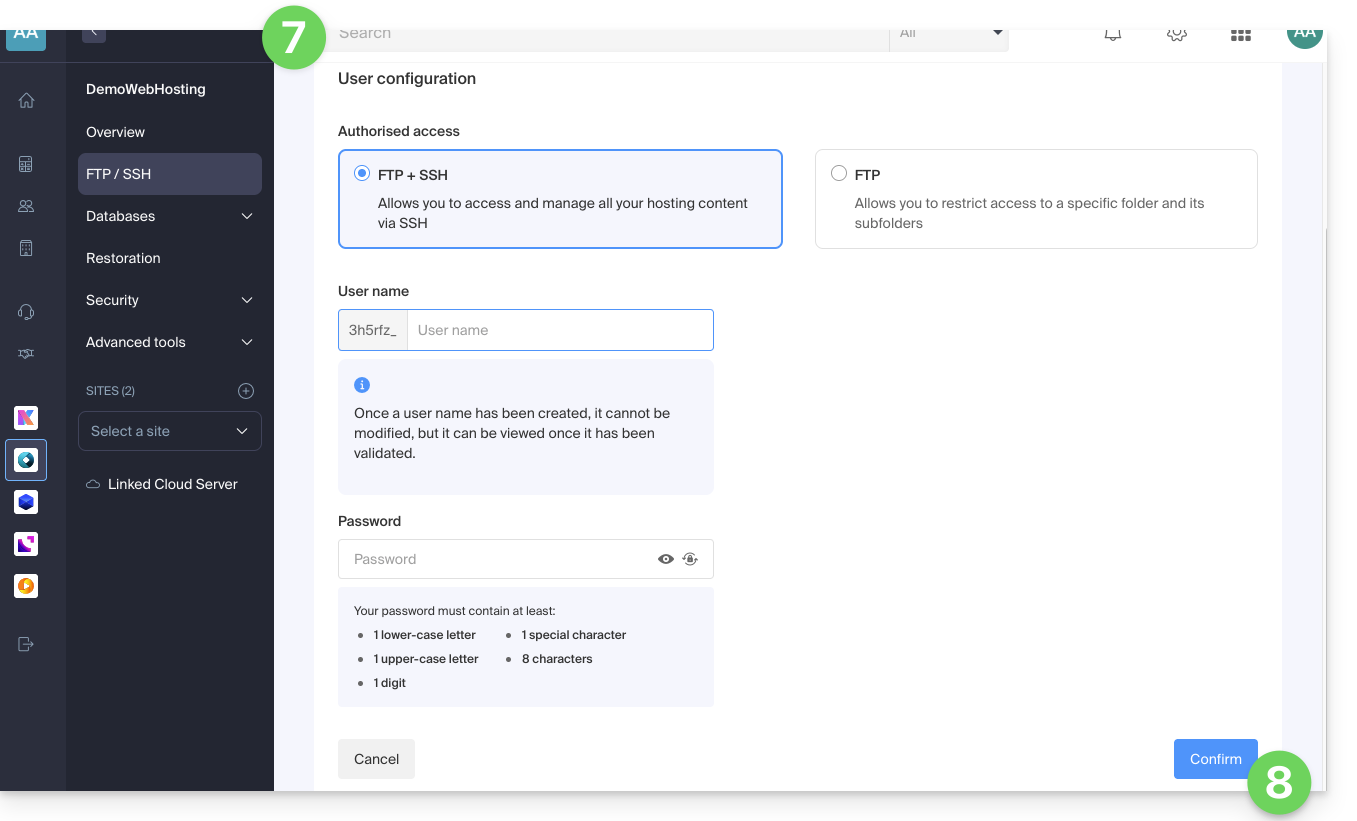
- Luego, introduzca la información deseada:
- Una cuenta FTP + SSH otorga al usuario en cuestión acceso a todo el contenido de un alojamiento y le permite gestionarlo mediante FTP/SFTP y SSH.
- Una cuenta FTP permite restringir el acceso de un usuario a una carpeta y sus subcarpetas; si gestiona varios sitios en el mismo alojamiento, esto permite distribuir la gestión de los sitios entre varios administradores web, por ejemplo.
- Haga clic en el botón en la parte inferior de la página para Confirmar la creación de la cuenta:
Configurar un software/cliente FTP
Gracias a un software/cliente FTP como Filezilla o CyberDuck, gestione los archivos directamente mediante FTP sin limitaciones (posibilidad de trabajar en segundo plano, de reanudar las transferencias después de una interrupción, de limitar el ancho de banda, etc.).
Consulte esta otra guía si necesita información sobre la configuración de un software o cliente FTP.
Enlace a esta FAQ: https://faq.infomaniak.com/1982
¿Le ha sido útil esta FAQ?