Base de conocimientos
1 000 FAQ, 500 tutoriales y vídeos explicativos. ¡Aquí sólo hay soluciones!
Esta guía detalla la compatibilidad de los servicios de alojamiento web de Infomaniak con IPv4 y IPv6.
Introducción
- Infomaniak es compatible tanto con IPv4 como con IPv6, lo que permite una conectividad óptima para todos los usuarios.
- Solo los alojamientos Starter (gratuitos) y los planes de alojamiento antiguos no son compatibles: actualice a un Servidor Cloud o a un alojamiento compartido.
- La compatibilidad con IPv4 e IPv6 significa que el servicio de alojamiento de Infomaniak permite que los sitios web sean accesibles tanto para los usuarios que utilizan direcciones IPv4 como IPv6.
- Esto garantiza que su sitio pueda ser visitado por todo tipo de dispositivos y redes, ofreciendo una experiencia óptima a sus usuarios, independientemente del protocolo que utilicen para conectarse a Internet.
IPv4, o Internet Protocol versión 4
Es la primera versión del protocolo de Internet que se utilizó ampliamente desde la década de 1980. Utiliza direcciones IP de 32 bits, lo que permite identificar y localizar los dispositivos conectados a Internet. Sin embargo, debido al agotamiento de las direcciones IPv4, se hizo necesario desarrollar una nueva versión (lea más abajo):
- Ejemplo de dirección IPv4: 192.168.0.1
- En este ejemplo, la dirección IPv4 está compuesta por cuatro grupos de números separados por puntos…
- Cada grupo puede contener un número de 0 a 255.
- La dirección 192.168.0.1 se utiliza a menudo para representar una dirección IP local en una red privada.
- Para encontrar la IP de su sitio web: consulte esta otra guía…
- Para obtener la IP pública de su conexión a Internet actual: https://chk.me/ip
IPv6, o Protocolo de Internet versión 6
Es la última versión del protocolo de Internet introducida para resolver el problema del agotamiento de las direcciones IPv4. IPv6 utiliza direcciones IP de 128 bits, lo que ofrece un espacio de direccionamiento prácticamente ilimitado. También ofrece funciones mejoradas, como seguridad, calidad de servicio y configuración automática de direcciones:
- Ejemplo de dirección IPv6: 2001:0db8:85a3:0000:0000:8a2e:0370:7334
- En este ejemplo, la dirección IPv6 está compuesta por ocho grupos de números y letras separados por dos puntos…
- Cada grupo puede contener un número hexadecimal de 0 a FFFF.
- La dirección IPv6 es mucho más larga que la dirección IPv4, lo que ofrece un espacio de direccionamiento mucho más amplio.
Enlace a esta FAQ: https://faq.infomaniak.com/1393
¿Le ha sido útil esta FAQ?
Esta guía explica cómo configurar una red de sitios de WordPress para administrar varios sitios desde una misma instalación de WordPress de Infomaniak, con direcciones URL del tipo site1.domain.xyz, site2.domain.xyz, o incluso con domain1.com, domain2.com, etc.
Instalación de WordPress multisitio
Para empezar:
- Instale WordPress a través de Infomaniak en su espacio de alojamiento con un nombre de dominio principal:

- Este primer sitio de WordPress debe ser accesible y funcionar correctamente:

- Este primer sitio de WordPress debe ser accesible y funcionar correctamente:
- Conéctese por FTP.
- Edite el archivo
wp-config.phpdel primer sitio WordPress afectado. - Por encima de la línea "
/* Eso es todo, deje de editar. ¡Feliz blogueo! */" (#94), copie y pegue el códigodefine('WP_ALLOW_MULTISITE', true);:
- Guarde los cambios.
- Inicie sesión en el panel de administración de su sitio WordPress.
- Desactive temporalmente todos los complementos de WordPress:

- Vaya al menú HERRAMIENTAS para crear una red:
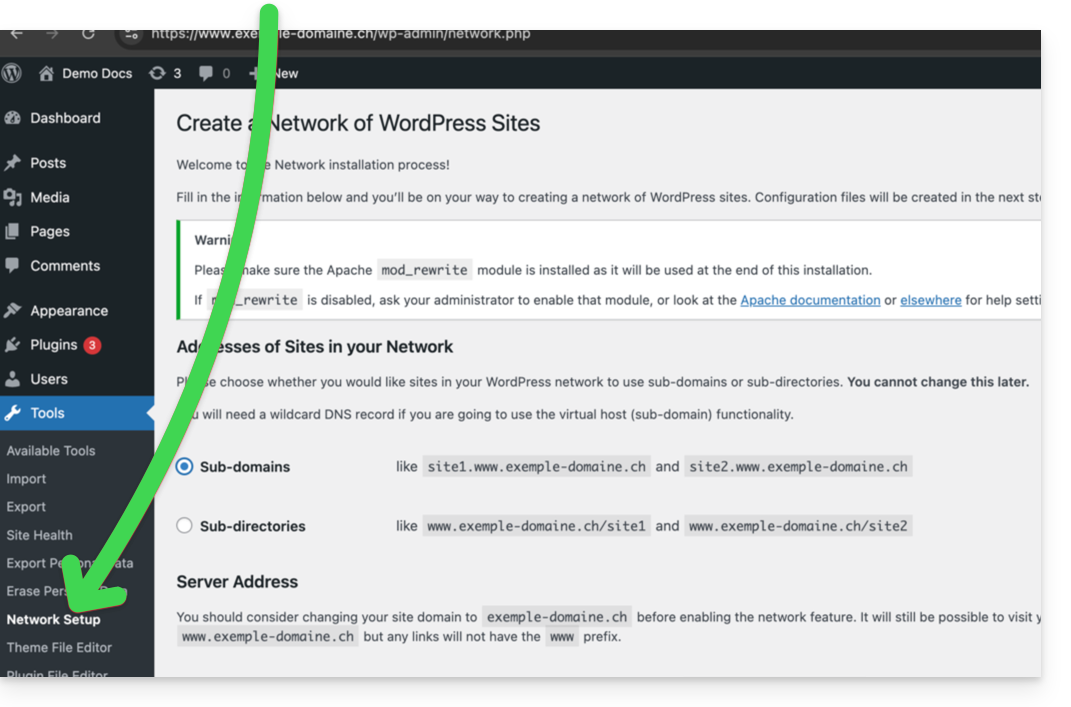
- Elija el método para crear sus diferentes sitios de WordPress (en subdominios)...
- Haga clic en el botón de instalación:

- Añada la información que se muestra en la pantalla en los archivos
wp-config.phpy.htaccessdel servidor. - Después de volver a conectarse a su WordPress, obtendrá un nuevo menú llamado "Mis sitios", en el que podrá agregar y administrar sus diferentes sitios de la misma red:

- Vuelva a activar sus extensiones desactivadas.
- En el Panel de control, añada un alias a su sitio con el formato
*.su-dominio-aquí (el asterisco permite crear un alias comodín) y actualice la configuración DNS para que elCNAMEcorrecto se añada automáticamente en la zona:
- Instale o actualice sus certificados SSL:

- Cuando cree un nuevo sitio dentro de la red y le asigne un nombre, por ejemplo,
home2, este será accesible a través dehome2.domain.xyz, y así sucesivamente:
Enlace a esta FAQ: https://faq.infomaniak.com/1417
¿Le ha sido útil esta FAQ?
Esta guía trata sobre el soporte de funciones de hash seguras (en particular, SHA-256) en los servidores de Infomaniak, así como la importancia de la seguridad de los certificados SSL/TLS mediante el uso de CSR generados con SHA-256.
Algoritmo de hash SHA-256
La función de hash criptográfico SHA-1 es compatible y los servidores de Infomaniak también admiten la función SHA-256, que es especialmente útil para Paypal y SaferPay (SIX).
Las solicitudes de firma de certificados (CSR) utilizan SHA-256 y no SHA-1.
Enlace a esta FAQ: https://faq.infomaniak.com/1441
¿Le ha sido útil esta FAQ?
Esta guía explica cómo mostrar la dirección IP de un sitio web en su Alojamiento Web.
Introducción
- La dirección IPv4 es, en principio, la misma para cada uno de los sitios alojados (a menos que haya adquirido una IP dedicada).
Mostrar la dirección IP de su sitio
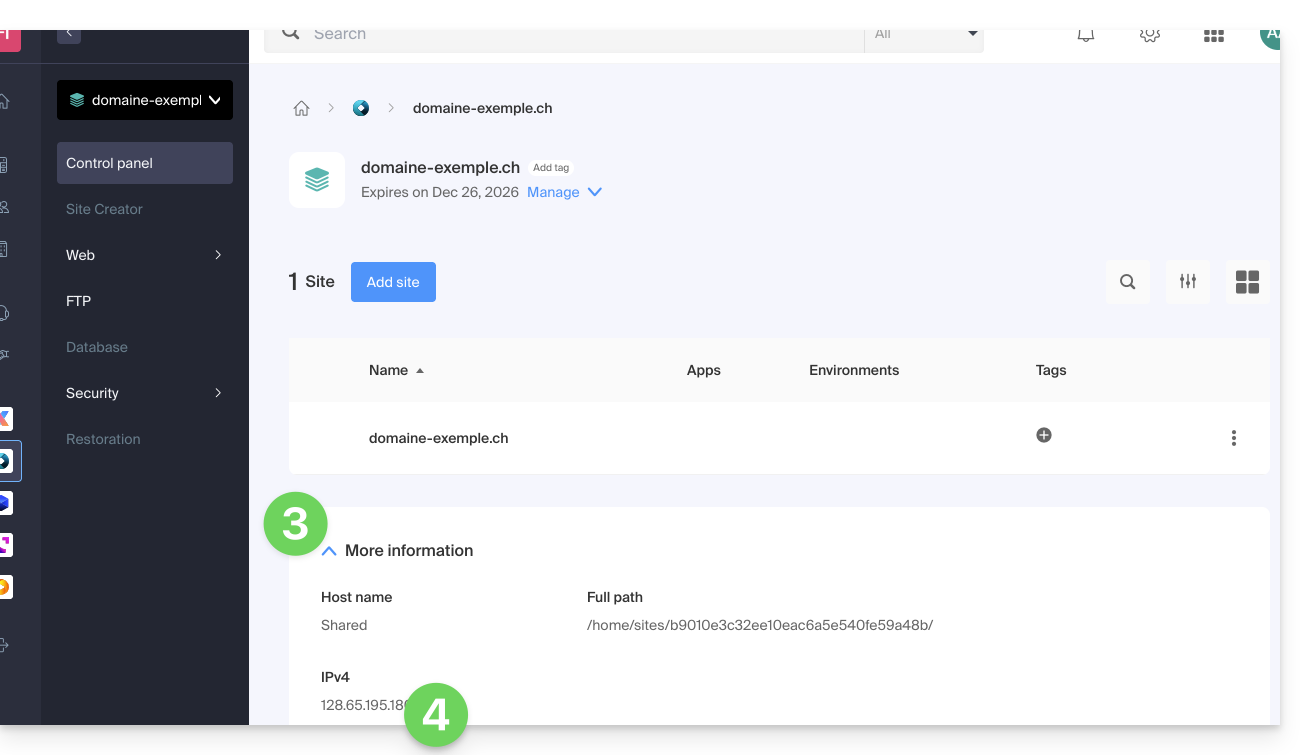
La dirección IP se indica en la página de gestión del alojamiento (Starter o que contiene varios sitios web):
- Haga clic aquí para acceder a la gestión de su sitio web en el Manager de Infomaniak (¿necesita ayuda?).
- Haga clic directamente en el nombre asignado al producto correspondiente.
- A continuación, haga clic en la flecha hacia abajo para expandir la sección Información de este alojamiento.
- La dirección IPv4 se muestra en la página:
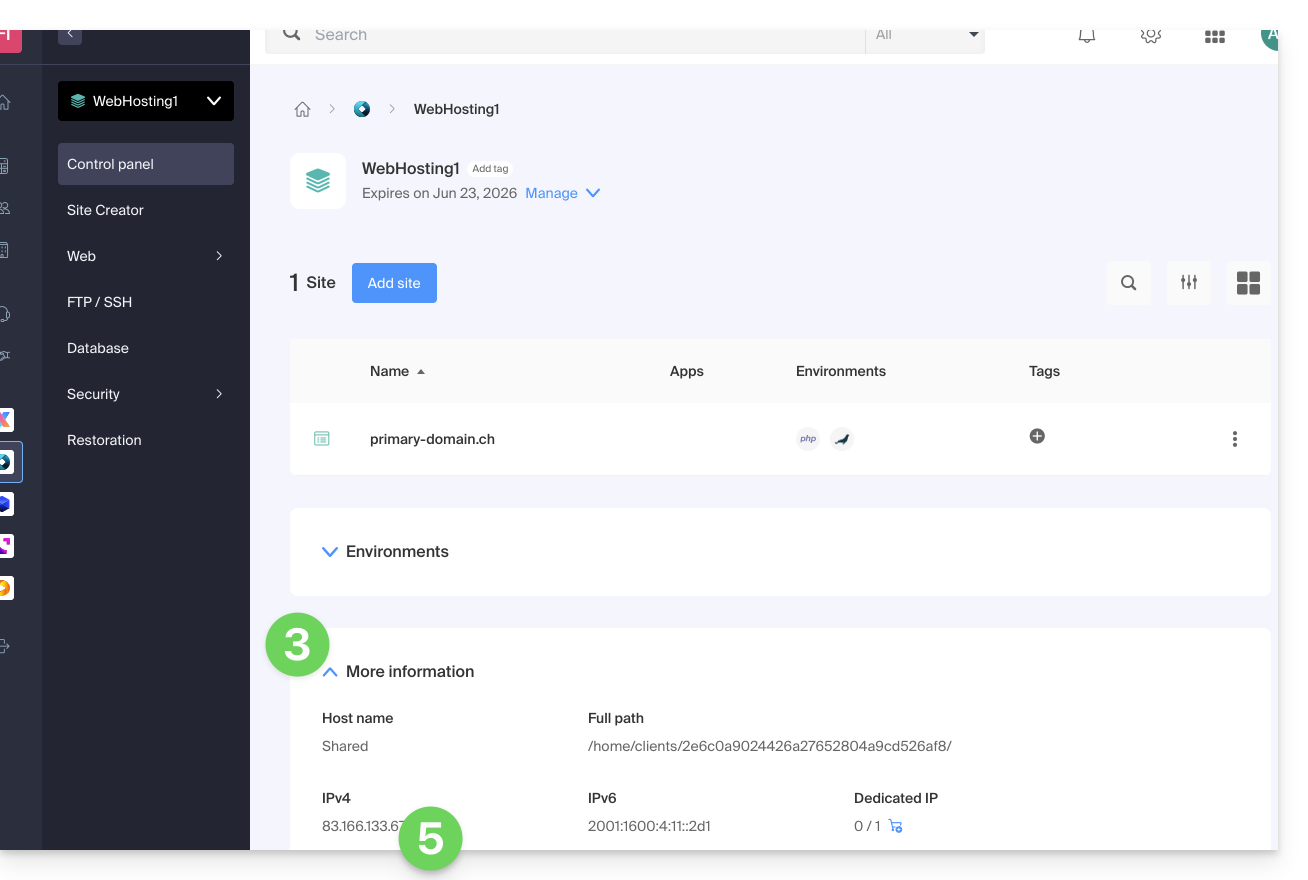
- La dirección IPv6 también se muestra en el caso de los alojamientos de pago:
Enlace a esta FAQ: https://faq.infomaniak.com/1500
¿Le ha sido útil esta FAQ?
Esta guía detalla los errores de tipo "502 Bad Gateway" que se pueden obtener al visitar un sitio web.
Introducción
- El error 502 Bad Gateway se produce cuando el servidor que actúa como puerta de enlace entre el navegador y el servidor web original recibe una respuesta no válida.
- Este error puede ser causado por un servidor web sobrecargado, problemas de comunicación entre una CDN y el servidor web de alojamiento o un servidor proxy mal configurado.
- A veces, el error puede deberse a una entrada incorrecta en el servidor DNS.
Posibles soluciones
Para solucionar el error 502 Bad Gateway, a menudo es necesario proceder por eliminación:
- Compruebe si se trata de una sobrecarga momentánea del servidor: simplemente vuelva a cargar la página después de unos minutos para que el error desaparezca.
- Borre la caché del navegador.
- Pruebe con otro navegador.
Enlace a esta FAQ: https://faq.infomaniak.com/1509
¿Le ha sido útil esta FAQ?
Esta guía explica cómo modificar la URL de su sitio web desde la aplicación Joomla instalada en su Alojamiento web Infomaniak (solo en el caso de que haya instalado Joomla mediante las herramientas específicas que ofrece Infomaniak).
Esto permite asignar un nombre de dominio diferente a su sitio Joomla.
Requisitos previos
- El nombre de dominio que desea utilizar debe haberse añadido previamente como alias del dominio principal en el sitio web correspondiente.
Modificar el nombre de dominio de Joomla
Para cambiar la dirección del sitio creado con Joomla y asignarle otro nombre de dominio que ya esté registrado en la misma Organización:
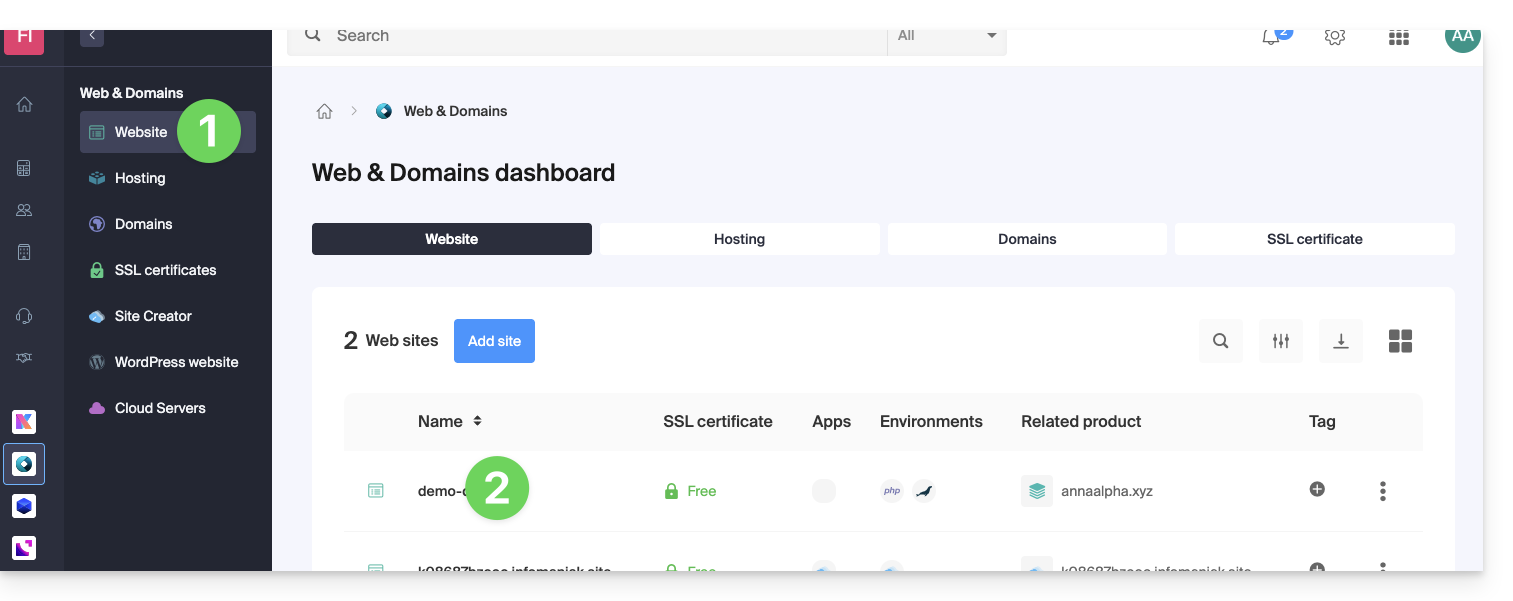
- Haga clic aquí para acceder a la gestión de su sitio web en el Panel de control de Infomaniak (¿necesita ayuda?).
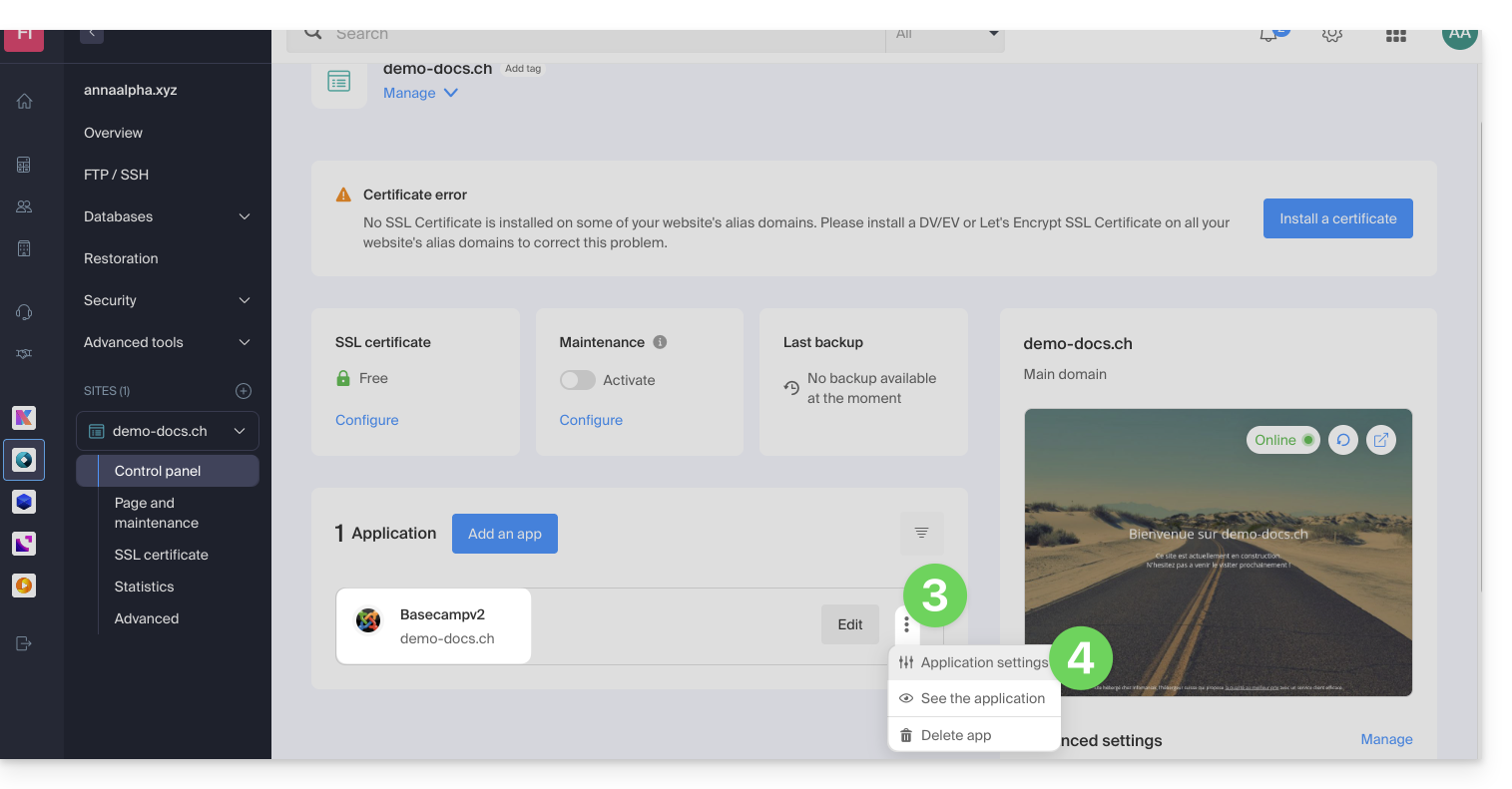
- Haga clic directamente en el nombre asignado al producto correspondiente:
- Haga clic en el menú de acciones ⋮ situado a la derecha de la aplicación web correspondiente.
- Haga clic en Configuración de la aplicación:
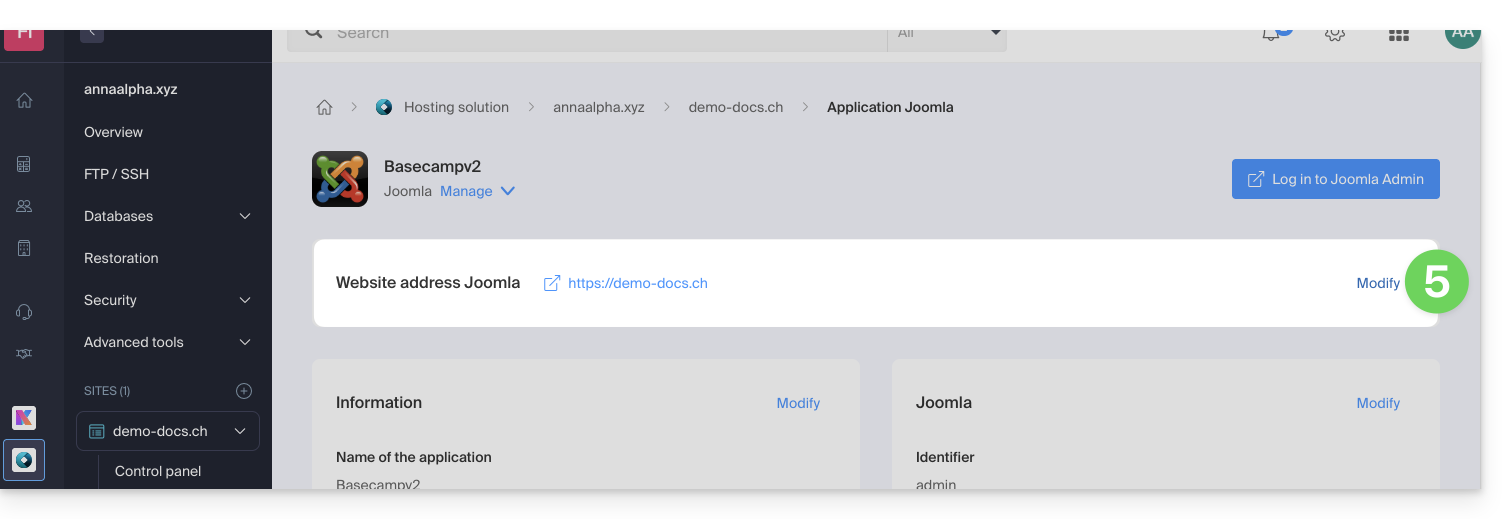
- Haga clic en Modificar a la derecha de Joomla:
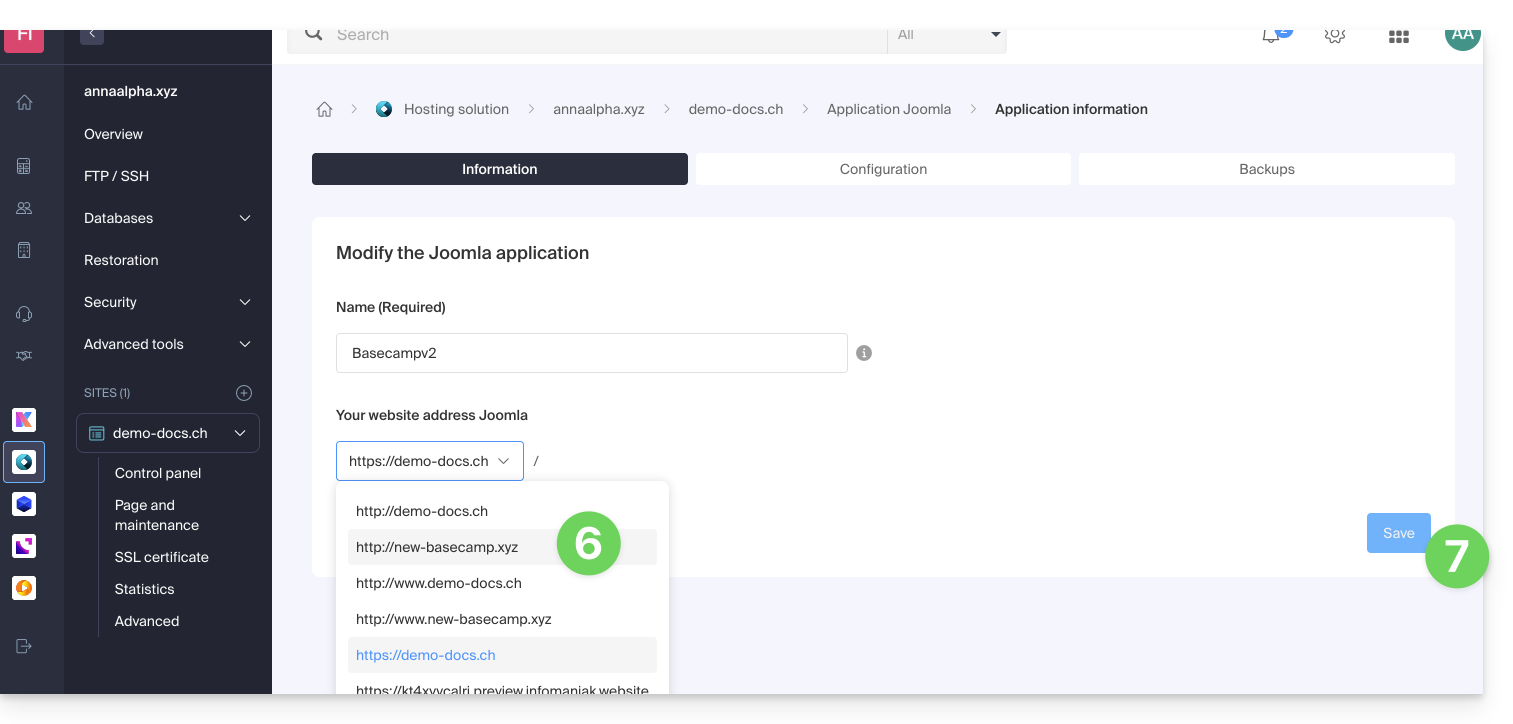
- En URL del sitio, seleccione la dirección web deseada en el menú desplegable:
- Si no ha seguido los requisitos previos mencionados anteriormente, el dominio deseado no aparecerá, incluso si está registrado en la misma organización.
- Si ha añadido el dominio como alias del sitio, el dominio deseado aparecerá y podrá seleccionarlo para que reemplace el dominio anterior.
- Haga clic en el botón Guardar:
¿Dominio “…preview.infomaniak.website”?
Entre las URL que aparecen en el menú desplegable, la URL de vista previa permite acceder a su sitio Joomla en caso de que el nombre de dominio del sitio no esté configurado correctamente para apuntar a su aplicación: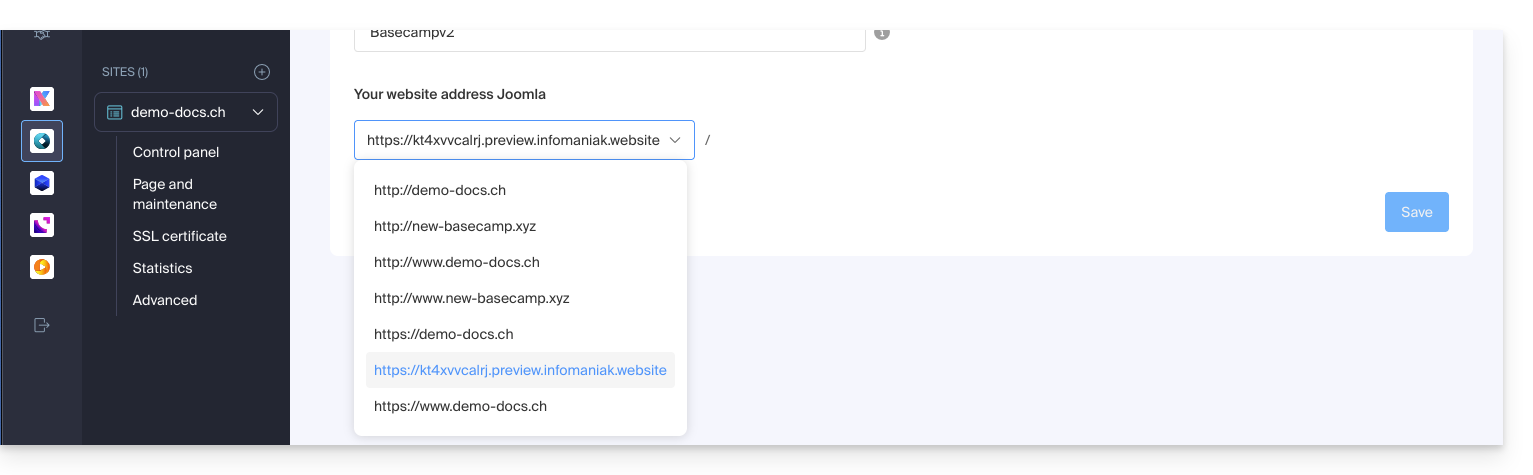
Modificar la dirección o la ubicación de Joomla
⚠️ Estas operaciones interrumpen la conexión entre su Joomla y el sistema de Aplicaciones Web de Infomaniak; ya no podrá beneficiarse de las ventajas de este último.
Requisitos previos
- Crear una cuenta FTP (¿necesita ayuda?).
- Conectarse por FTP (¿necesita ayuda?).
Para modificar la instalación de Joomla si esta se realizó en una subcarpeta…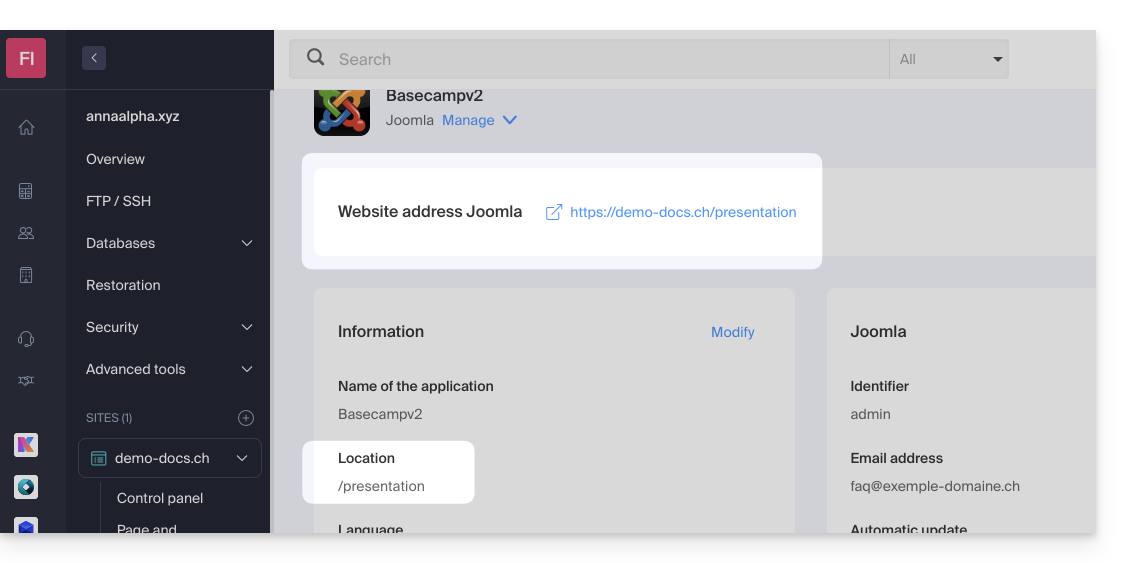
… y esta es visible en la dirección del sitio web cada vez que se accede…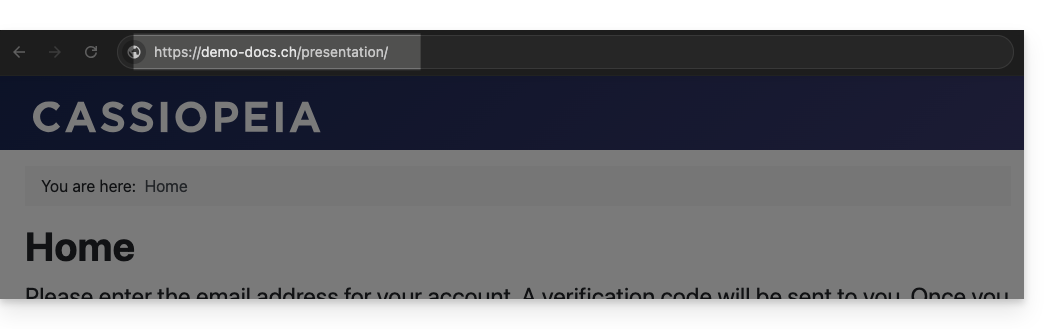
… siga estos pasos:
- En el FTP, mueva (para que se encuentren en la raíz, en la carpeta de destino del sitio web) todos los archivos de su Joomla actualmente instalados en una subcarpeta (carpeta
/presentationen el ejemplo a continuación):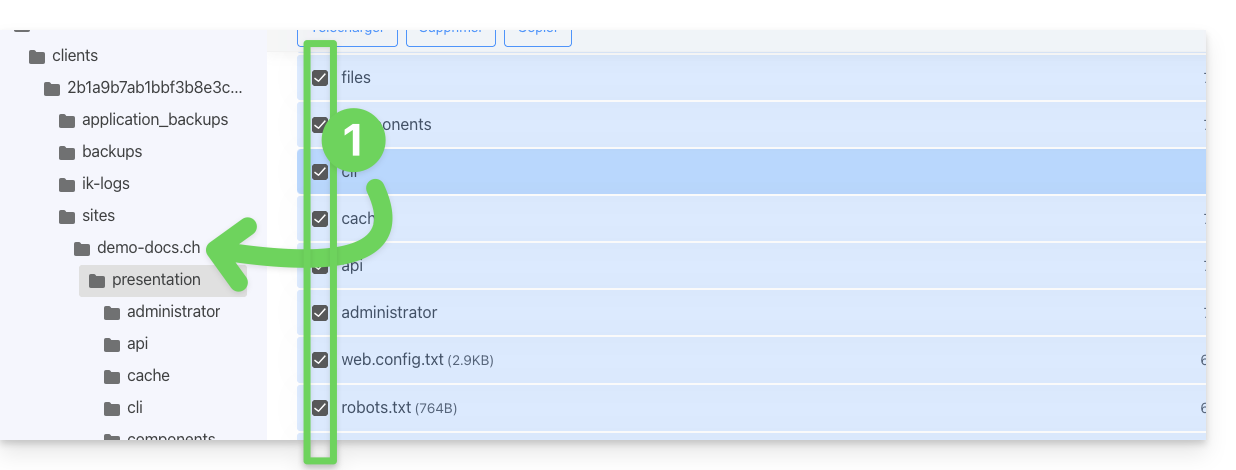
- Elimine la subcarpeta que se ha vuelto vacía:

- Modifique el archivo
.htaccessque se encuentra en la raíz de la estructura de su Joomla. - Reemplace
RewriteBase /presentationporRewriteBase /: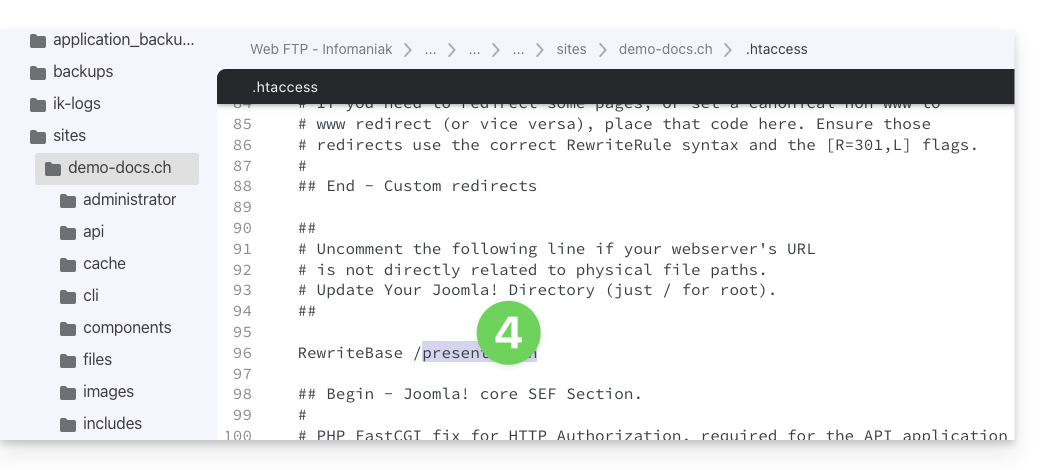
- Guarde los cambios.
- No desinstale la aplicación web de Joomla, simplemente deje de usarla y acceda directamente a la interfaz de administraciónde su Joomla a través de la URL
/administrator: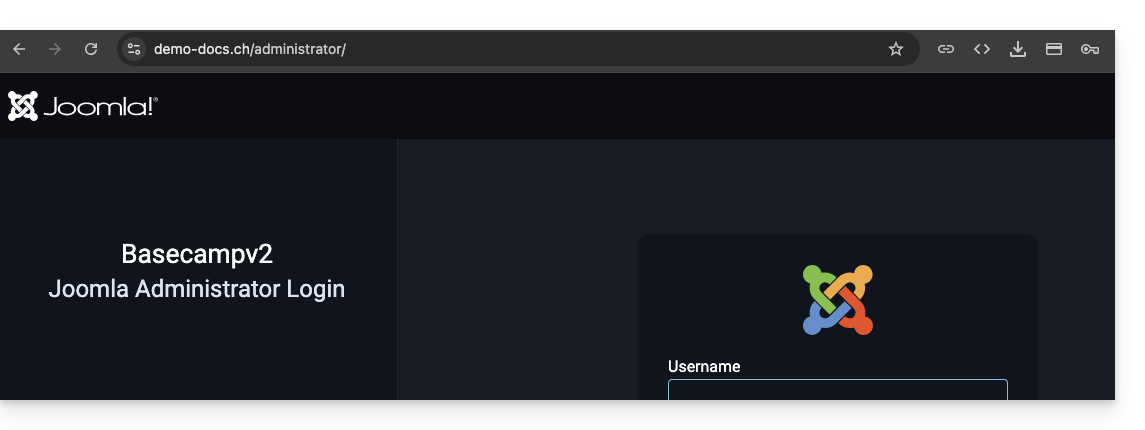
Enlace a esta FAQ: https://faq.infomaniak.com/1515
¿Le ha sido útil esta FAQ?
Esta guía detalla la resolución de los problemas relacionados con la recuperación automática de archivos multimedia con la extensión VOD/AOD para WordPress, especialmente cuando la sincronización falla a pesar de que existe una conexión establecida entre la extensión y el espacio VOD.
Introducción
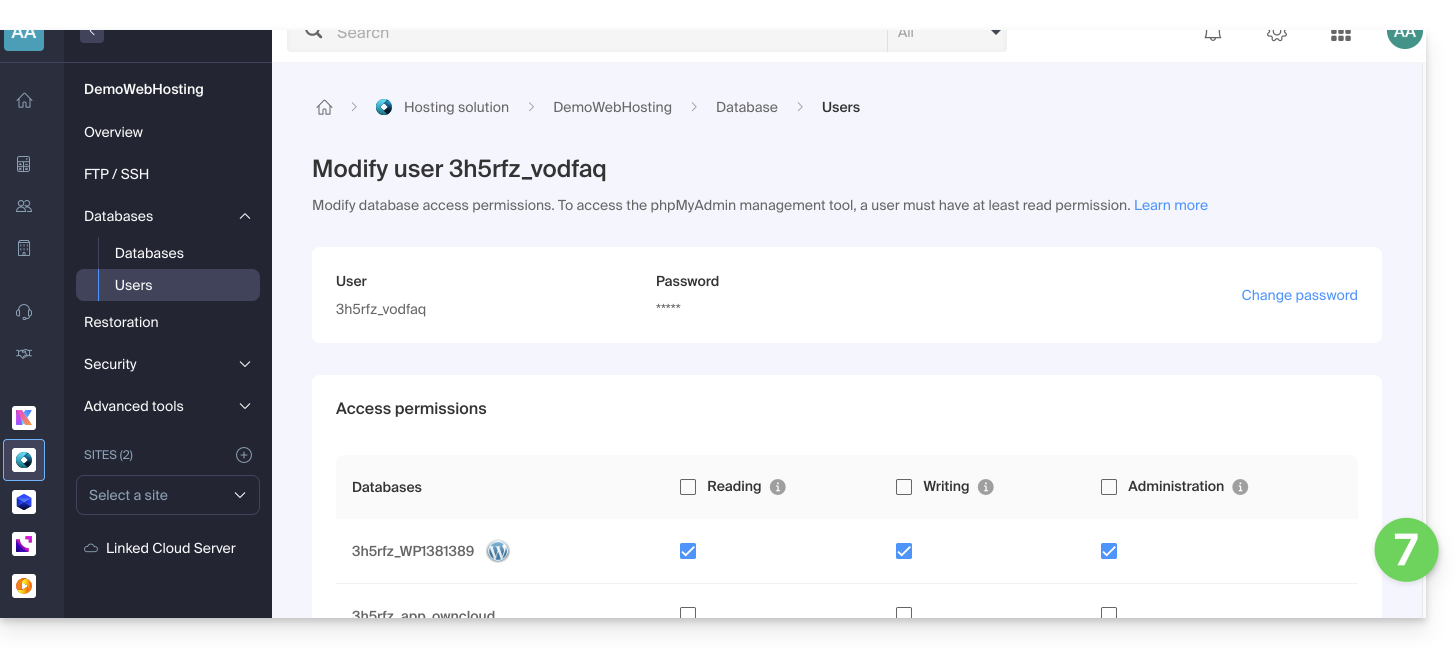
- Si el complemento VOD de su CMS ya no puede recuperar automáticamente los vídeos de su espacio VOD, es probable que el usuario de MySQL de la base de datos en la que está instalado el CMS no tenga los permisos de administrador.
- Esta situación puede provocar un problema durante la instalación del complemento VOD en su CMS.
Solucionar el problema de la recuperación automática de vídeos
Acciones a realizar en su alojamiento web
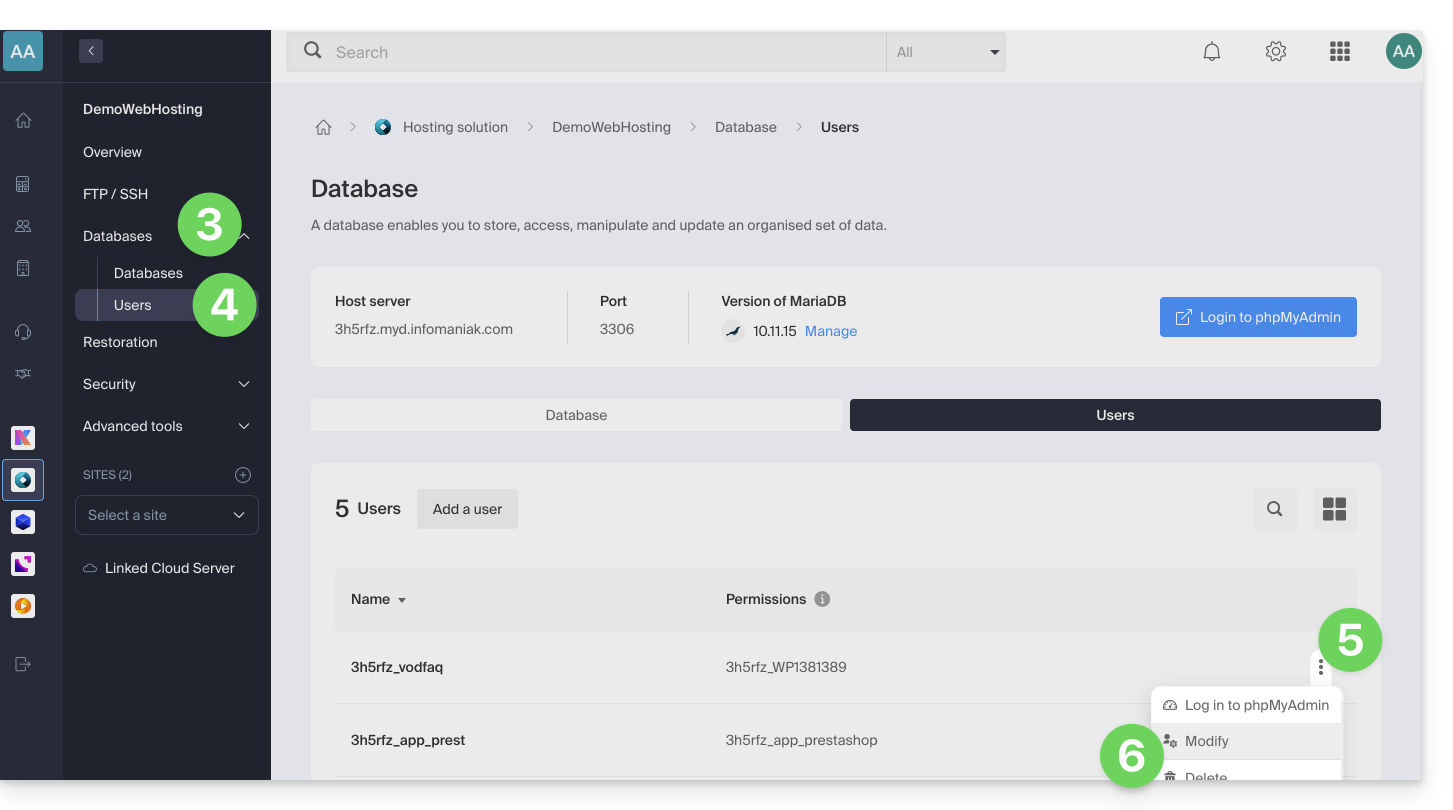
- Haga clic aquí para acceder a la gestión de su alojamiento en el Panel de control de Infomaniak (¿necesita ayuda?).
- Haga clic directamente en el nombre asignado al alojamiento correspondiente.
- Haga clic en Bases de datos en el menú lateral izquierdo.
- Haga clic en Usuarios en el menú lateral izquierdo.
- Haga clic en el menú de acciones ⋮ situado a la derecha del usuario que gestiona la base de datos de su CMS.
- Haga clic en Modificar:
- Si es necesario, agregue el permiso ADMIN al usuario en la línea de la base de datos correspondiente:
- Haga clic en el botón Confirmar en la parte inferior de la página.
Tareas a realizar en WordPress
- Desinstale el complemento VOD
- Vuelva a instalar y activar el complemento VOD (consulte esta otra guía)
- Reconfigure la conexión del complemento con la cuenta VOD de Infomaniak
- Vuelva a solicitar la vinculación de los archivos de vídeo
Una vez que la configuración se haya restablecido, se pueden revocar los privilegios de administrador del usuario de MySQL, si es necesario.
Si un vídeo importado muestra un estado de "conversión en curso" de forma persistente, aunque ya se haya completado en el gestor, es probable que exista un conflicto con extensiones que restringen el acceso (como Members Only).
En caso de comportamiento anómalo, desactive temporalmente sus extensiones de terceros para identificar una posible incompatibilidad de software.
Para forzar la actualización de un vídeo que se ha bloqueado en estado de conversión, utilice la función Sincronizar disponible en la configuración de la extensión VOD en WordPress.
Tareas a realizar en el Administrador de Infomaniak
Aunque la extensión se sincroniza periódicamente con su cuenta, la aparición de nuevos elementos (reproductores, carpetas o listas de reproducción) puede retrasarse en su CMS.
Para una actualización inmediata, vaya a la sección Gestión de VOD > Configuración de su panel de control y active la Sincronización rápida.
Si no aparecen nuevos archivos multimedia en la lista del CMS, compruebe la accesibilidad de la URL de callback. Esta dirección, utilizada por el sistema de codificación para notificar a su sitio web la disponibilidad de un vídeo, debe ser obligatoriamente pública. Consulte la página Gestión de VOD > Configuración para obtener más información.
Enlace a esta FAQ: https://faq.infomaniak.com/1536
¿Le ha sido útil esta FAQ?
Esta guía explica cómo gestionar las interacciones entre su espacio VOD/AOD de Infomaniak y cualquiera de sus sitios WordPress, utilizando una extensión desarrollada por Infomaniak.
Introducción
- Esta extensión de WordPress permite recuperar y gestionar todas sus vídeos alojadas en un espacio VOD/AOD de Infomaniak, con una actualización automática cuando se añaden vídeos nuevos.
- Gestiona la recuperación automática de los reproductores existentes y la gestión de las listas de reproducción.
- Podrá buscar sus vídeos mientras redacta un artículo o una página, o importar archivos multimedia directamente desde el panel de administración del CMS.
- Posibles incompatibilidades:
- El plugin no es compatible con Elementor.
- Pruebe si el problema persiste después de instalar otro editor.
- El plugin no es compatible con WordPress Multisite.
- El plugin no es compatible con Really Simple Security (Really Simple SSL).
- Pruebe si el problema persiste activando o desactivando esta opción de la extensión Really Simple Security:
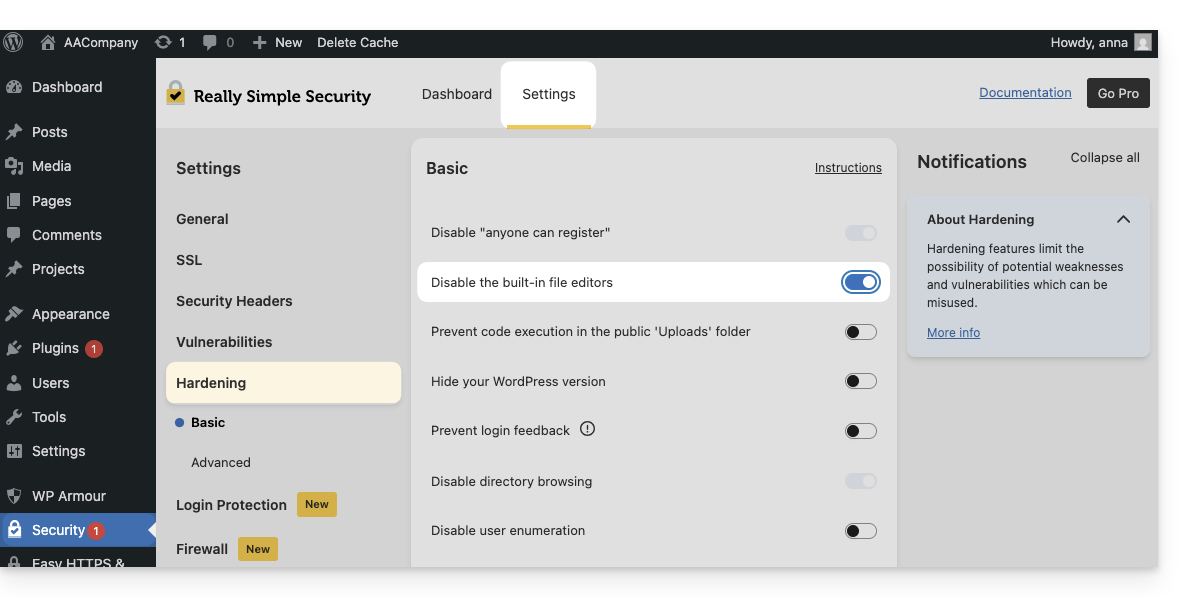
- Pruebe si el problema persiste después de utilizar otro módulo similar.
- Si persisten los problemas, consulte esta otra guía.
- Pruebe si el problema persiste activando o desactivando esta opción de la extensión Really Simple Security:
- El plugin no es compatible con Elementor.
Obtener la extensión VOD de Infomaniak
Acceda a su espacio VOD para obtener la información necesaria para el módulo externo de WordPress:
- Haga clic aquí para acceder a la gestión de su producto en el Manager de Infomaniak (¿necesita ayuda?).
- Haga clic directamente en el nombre asignado al producto correspondiente:
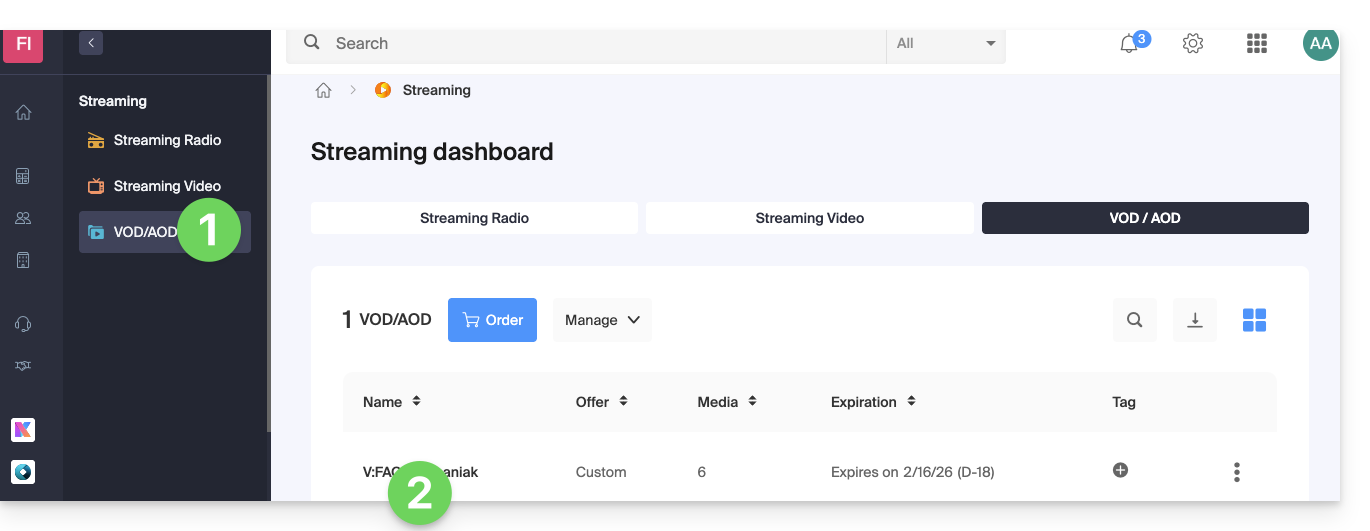
- Haga clic en Extensiones CMS/API en el menú lateral izquierdo.
- Haga clic en Extensiones CMS en el menú lateral izquierdo.
- Descargue la extensión de WordPress.
- Configure la extensión utilizando las instrucciones proporcionadas:
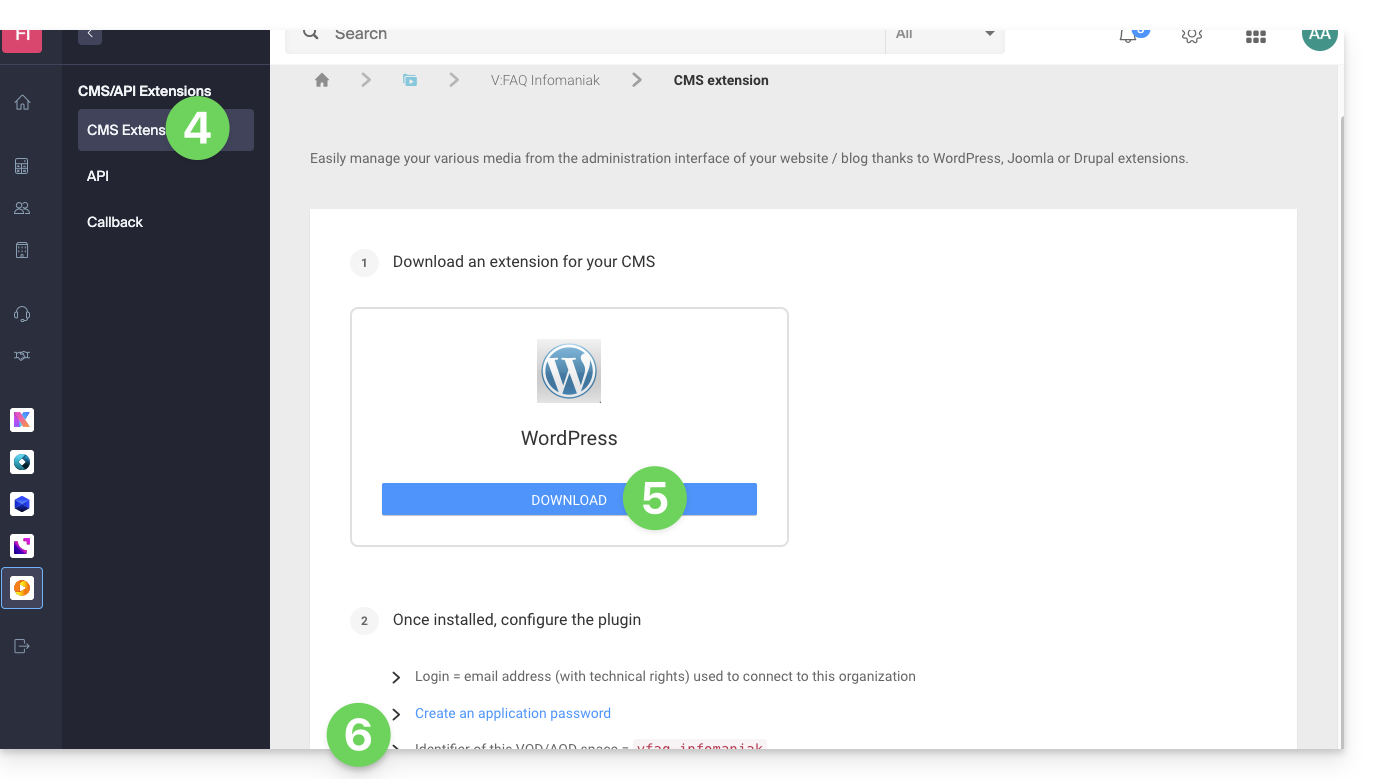
- Se recomienda crear un nuevo usuario en su organización con únicamente permisos técnicos sobre el producto VOD/AOD y, a continuación, crear la contraseña de la aplicación desde esta cuenta dedicada.
También puede descargar la extensión directamente desde la biblioteca de extensiones de WordPress: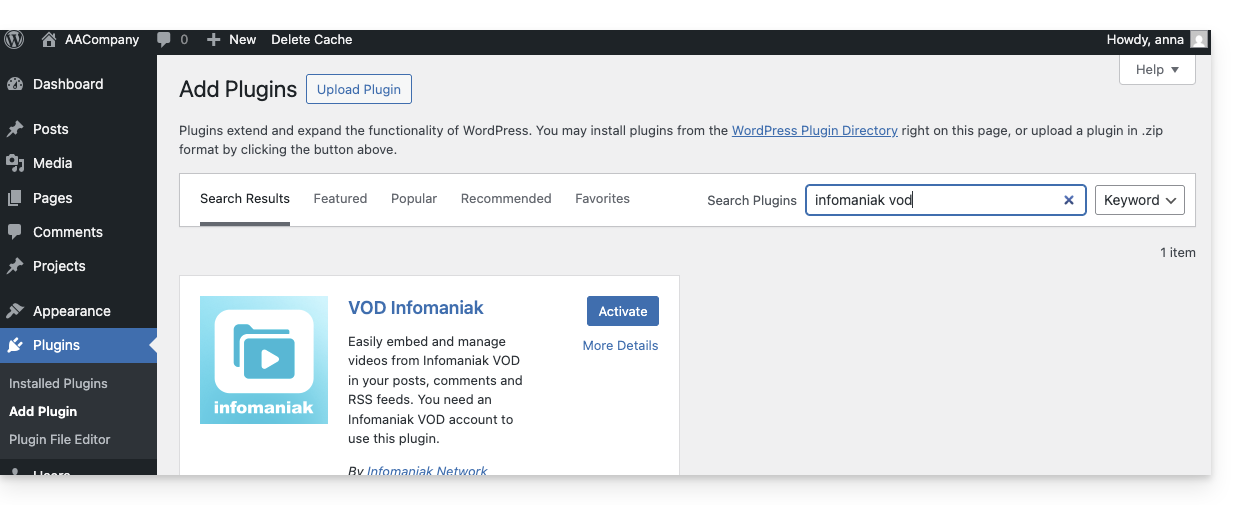
Existe una funcionalidad similar para Typo3 con la extensión dedicada, que puede encontrar e instalar desde su biblioteca de extensiones: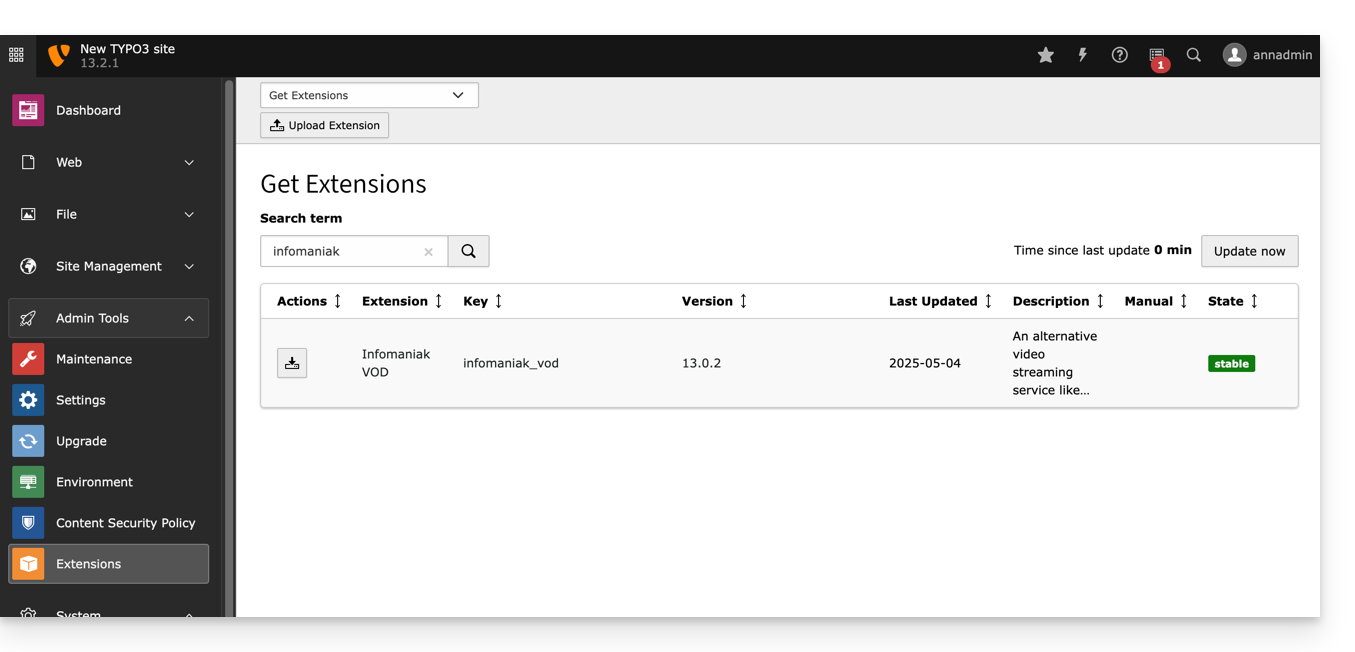
Enlace a esta FAQ: https://faq.infomaniak.com/1539
¿Le ha sido útil esta FAQ?
Esta guía detalla las particularidades relacionadas con la gestión de MongoDB en su Servidor Cloud gestionado, especialmente en lo que respecta al ciclo de vida de las versiones.
Introducción
- Toda nueva instalación de la aplicación implementa por defecto MongoDB versión 7.0 (o superior).
Migrar de la versión 6 a la 7
No es posible realizar una actualización automática de la versión 6 a la versión 7 directamente desde su interfaz.
Tiene dos opciones:
- Pedir un nuevo Servidor Cloud: este vendrá con la versión 7 instalada; posteriormente, podrá migrar sus datos a él.
- Reinstalar la aplicación: desinstale y vuelva a instalar MongoDB en el servidor actual.
La desinstalación de la aplicación eliminará todos sus datos de MongoDB. Además, después de esta operación, ya no será posible volver a instalar la versión 6.
Copias de seguridad y responsabilidad
Como administrador, usted es el único responsable de la gestión y la integridad de sus datos.
Antes de realizar cualquier operación (especialmente la reinstalación):
- Realice sus propias copias de seguridad y exportaciones (volcados) de sus bases de datos.
- Prepare la importación manual de sus datos una vez que la nueva versión esté activa.
Enlace a esta FAQ: https://faq.infomaniak.com/1558
¿Le ha sido útil esta FAQ?
Esta guía explica cómo publicar una aplicación creada con Lovable, utilizando un sitio de tipo Node.js en Infomaniak.
Requisitos previos
- Un proyecto Lovable con una suscripción de pago a Lovable, sincronizado con un repositorio de GitHub.
- Un sitio de tipo Node.js.
- Un nombre de dominio o subdominio destinado a la aplicación.
1. Sincronizar el proyecto Lovable con GitHub
Para ello:
- Abra el proyecto en Lovable.
- Abra la configuración del proyecto.
- Acceda a la sección Git > GitHub:
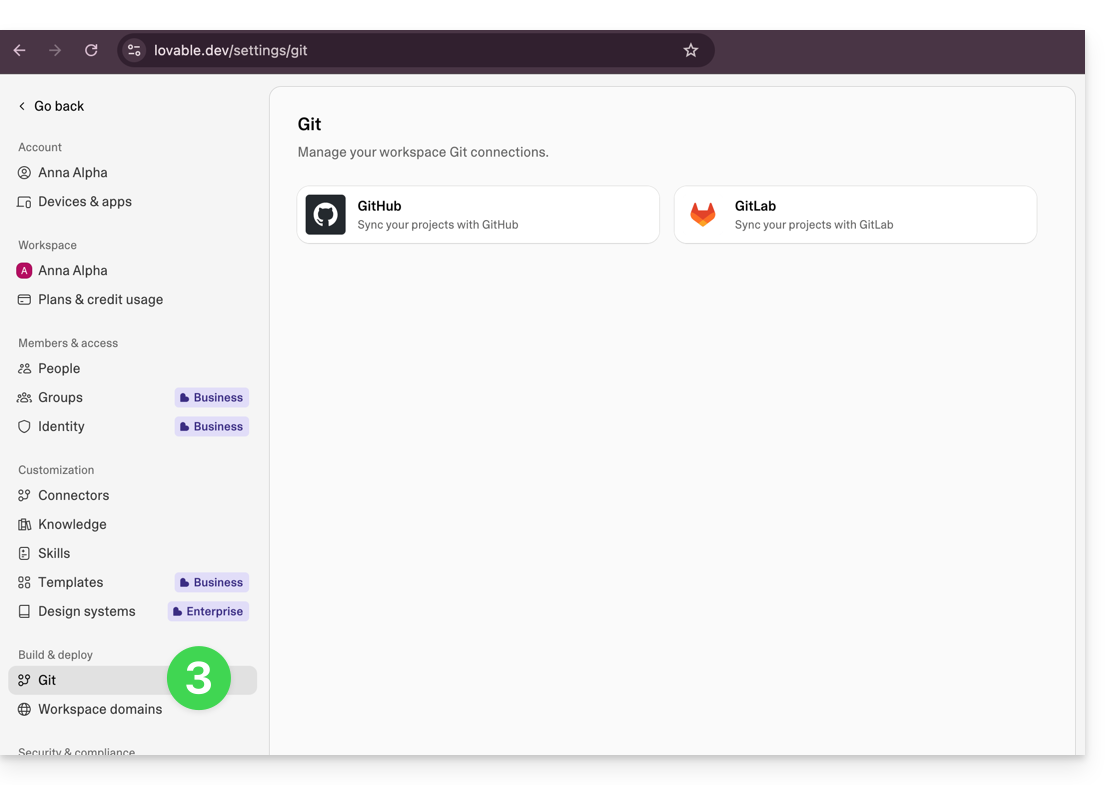
- Conecte el proyecto a una cuenta de GitHub.
- Espere a que se cree el repositorio de GitHub y se complete la sincronización.
2. Descargar el archivo ZIP desde GitHub
Para ello:
- Abra el repositorio de GitHub asociado al proyecto Lovable.
- En GitHub, haga clic en Código.
- Haga clic en Descargar ZIP:
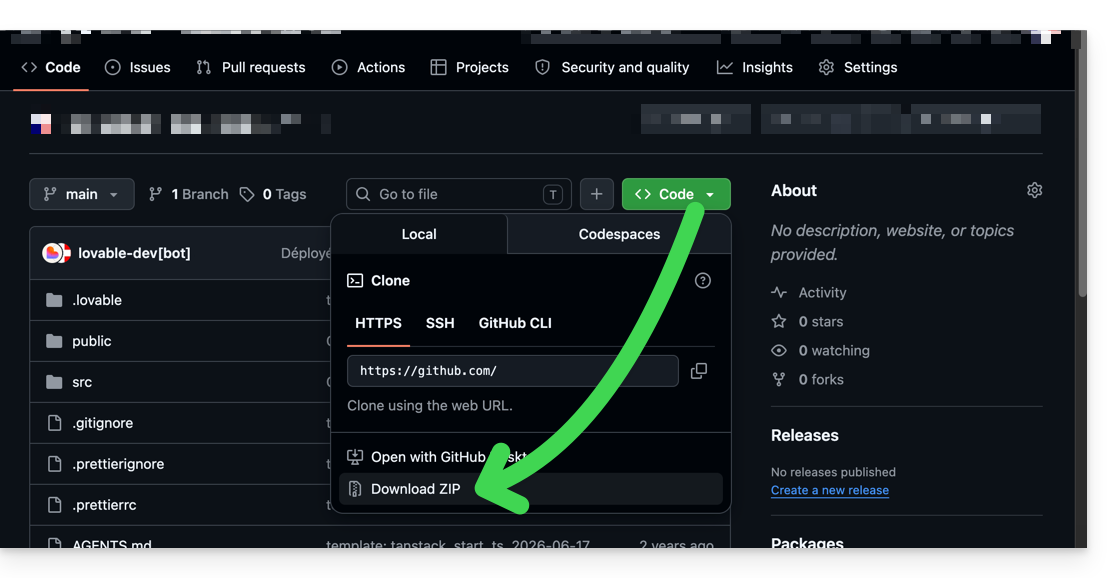
- Guarde el archivo ZIP descargado.
3. Crear el sitio Node.js en Infomaniak
Para ello:
- Acceda al alojamiento web correspondiente en el Panel de control de Infomaniak.
- Haga clic en el botón para agregar un sitio.
- Seleccione un proyecto con tecnologías avanzadas.
- Elija Node.js.
- Asocie el nombre de dominio o el subdominio destinado a la aplicación.
- Seleccione el método personalizado:
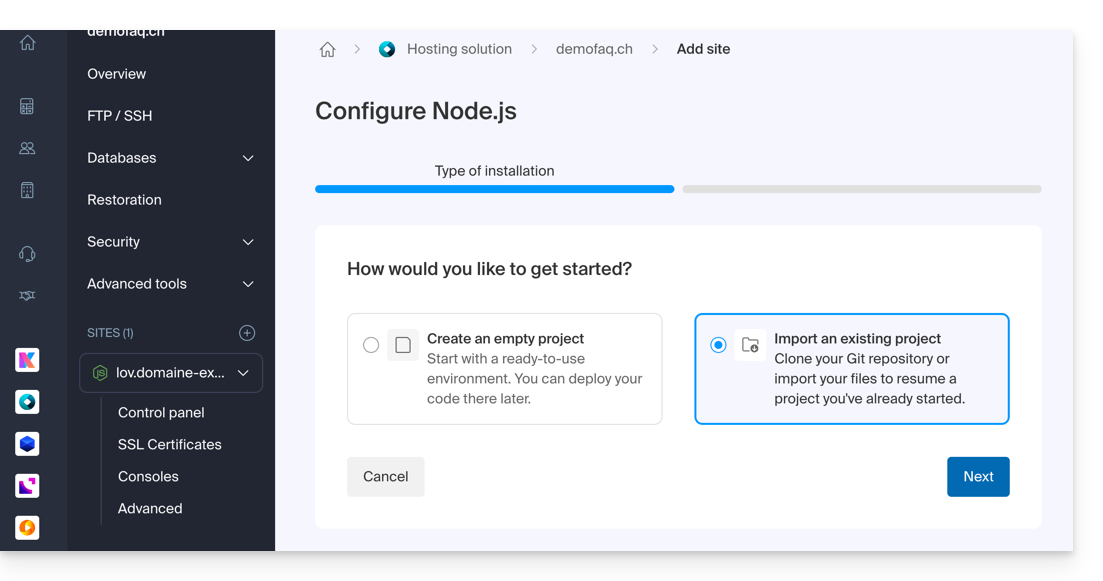
- Elija la importación mediante archivo ZIP.
- Importe el archivo ZIP descargado desde GitHub:
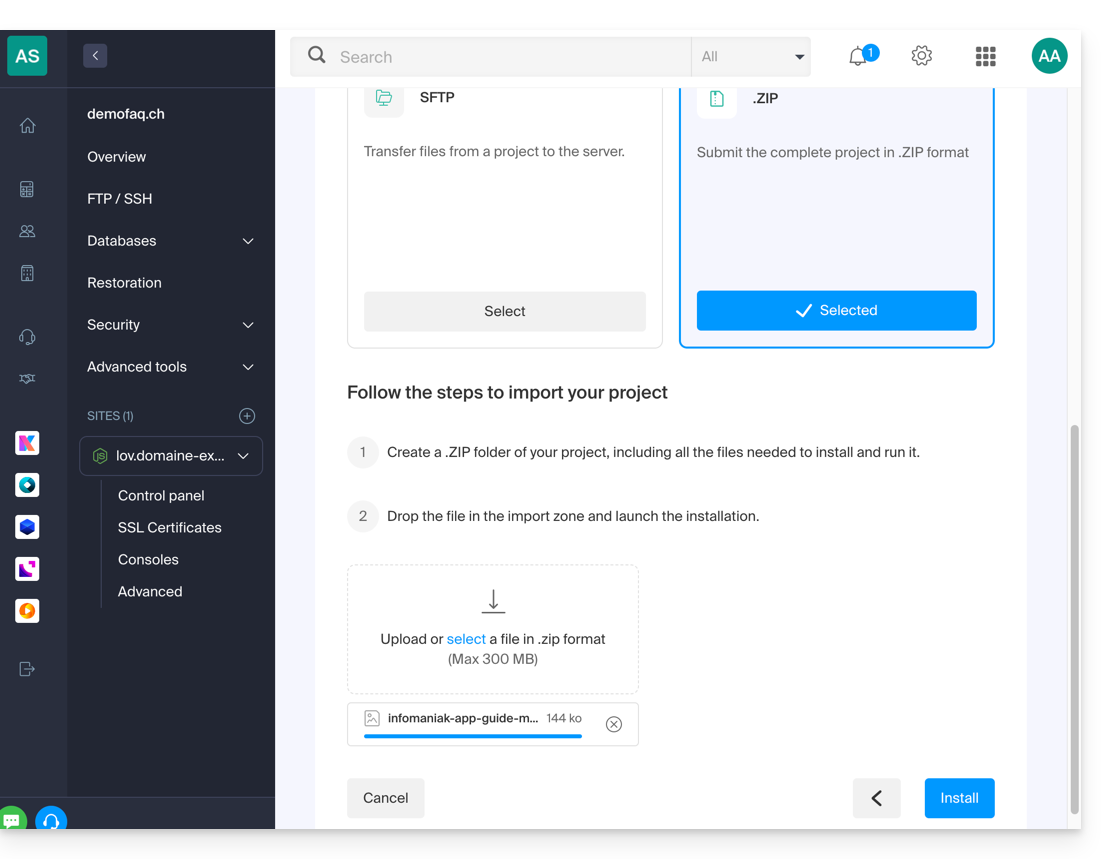
A continuación, introduzca los siguientes valores:
Comando de compilación:
npm install && npm run buildComando de ejecución:
npm start
Guarde la configuración.
Su sitio web se ha publicado.
Enlace a esta FAQ: https://faq.infomaniak.com/1568
¿Le ha sido útil esta FAQ?
Esta guía detalla las medidas esenciales para proteger su sitio WordPress contra el spam y los contenidos maliciosos automatizados.
Introducción
- Un sitio web no protegido es un blanco fácil para los
spambots(robots) que utilizan los comentarios para difundir enlaces fraudulentos. - Sin protección, cada formulario (contacto, reserva, votación) puede ser utilizado para enviar correos electrónicos masivos desde su servidor.
- El spam perjudica su experiencia de usuario, daña la reputación de su dominio (lista negra de correo electrónico) y puede saturar los recursos de su alojamiento.
1. Domine el sistema de comentarios
Por defecto, WordPress está configurado para permitir los comentarios. Para limitar los abusos, consulte el codex de WordPress.
Desactivar los comentarios en la configuración general solo afecta a los artículos futuros. Para los artículos ya publicados, es necesario realizar una modificación masiva o utilizar una extensión específica.
Si desea conservar las interacciones, puede restringir los comentarios únicamente a los usuarios que hayan iniciado sesión a través de la página de configuración del foro.
2. Utilizar herramientas de protección automática
Para bloquear los robots sin perjudicar la experiencia de sus visitantes, existen dos tecnologías principales: el captcha (prueba visual) y el honeypot (trampa invisible para los humanos, pero detectada por los robots).
Solución incluida con Infomaniak
Si ha instalado WordPress a través de la herramienta de instalación automática de Infomaniak, el plugin WP Armour – Honeypot Anti Spam ya está activado. Protege de forma nativa los formularios más comunes:
WP CommentsyWP RegistrationContact Form 7,Elementor Forms,Divi Contact FormWooCommerce Reviews,BBPress,Gravity Forms
Alternativas recomendadas
- Akismet Anti-Spam: desarrollado por
Automattic, es una referencia muy eficaz, aunque de pago para los sitios comerciales. - La Sentinelle antispam: una extensión completa y muy bien valorada por la comunidad de habla francesa.
- Contact Form 7 Honeypot: un módulo específico si solo utiliza la extensión
Contact Form 7.
El papel del proveedor de alojamiento
Además de la seguridad de su sitio web, Infomaniak implementa protecciones a nivel de servidor. Para obtener más información, consulte el artículo sobre la lucha contra los correos electrónicos maliciosos, así como las preguntas frecuentes sobre las herramientas de seguridad disponibles.
Enlace a esta FAQ: https://faq.infomaniak.com/1591
¿Le ha sido útil esta FAQ?
Esta guía explica cómo denunciar un correo no deseado o indicar un falso positivo si algunos mensajes de tipo spam se escapan y llegan a la bandeja de entrada de un Servicio de correo de Infomaniak, o, por el contrario, si un correo electrónico válido ha sido clasificado erróneamente como spam; puede intervenir en pocos clics.
Denunciar un correo no deseado
Requisitos previos
- Compruebe que el filtro antispam está activo.
A continuación, para mover automáticamente a la carpeta de correo no deseado un correo electrónico de su bandeja de entrada que haya escapado al filtro antispam:
- Haga clic aquí para acceder a la aplicación web Mail de Infomaniak (servicio en línea ksuite.infomaniak.com/mail).
- Seleccione el mensaje en la bandeja de entrada y haga clic en el icono Spam de la barra de herramientas:
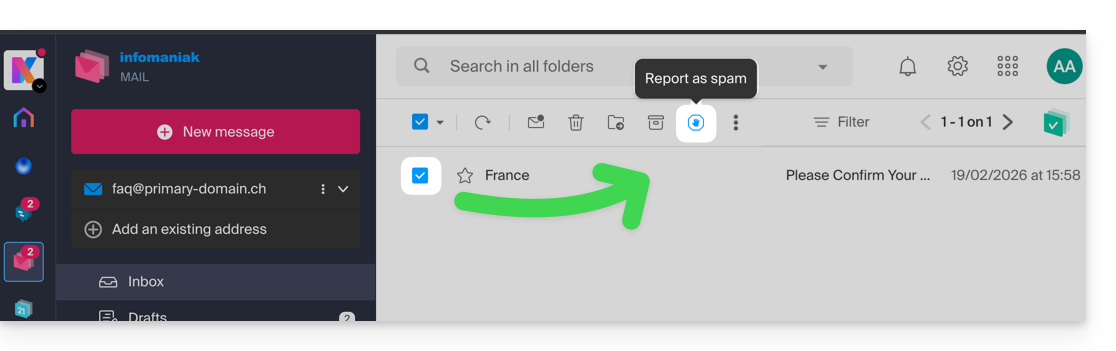
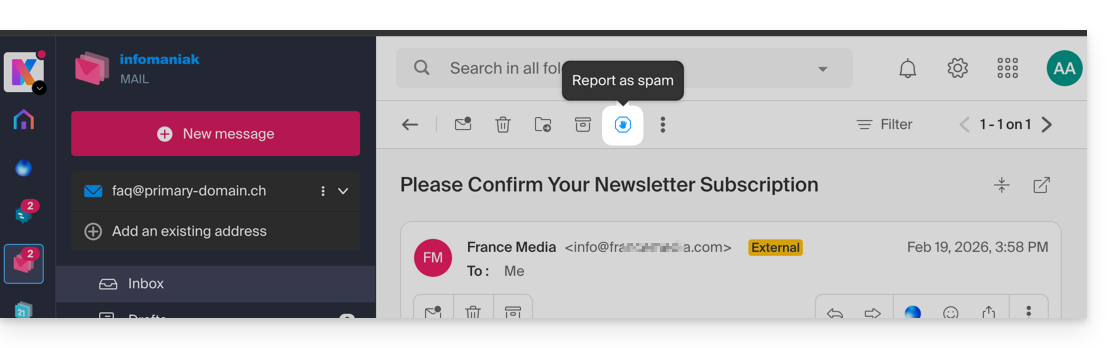
- También puede abrirlo y marcarlo como Spam más tarde:
- Otra opción: ábralo y haga clic en el menú de acciones ⋮ a la derecha:
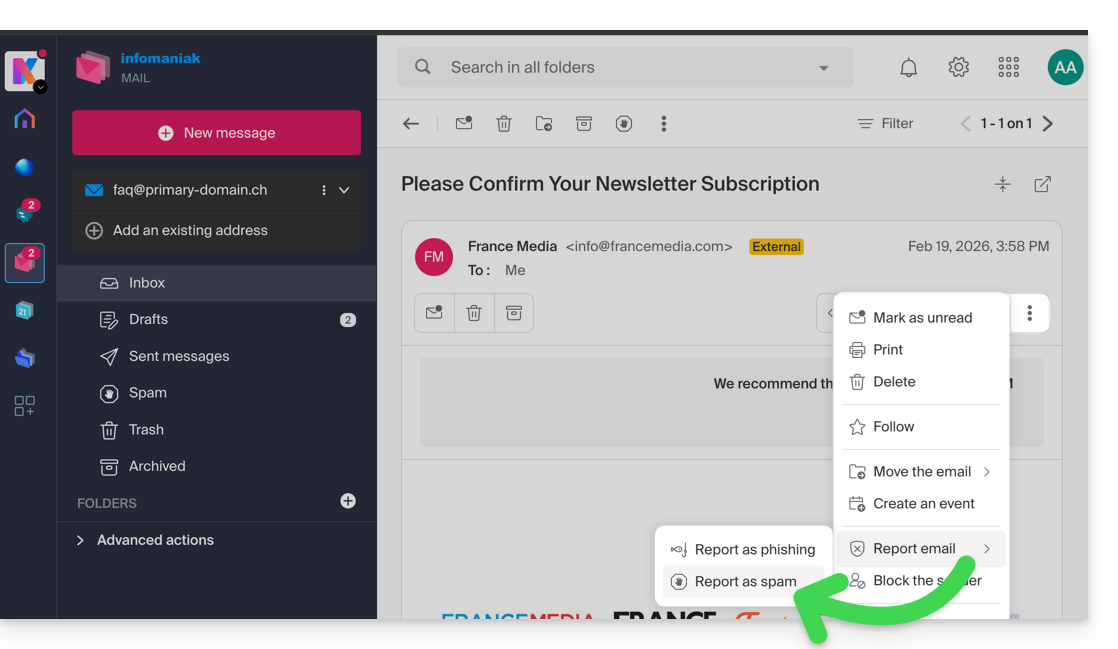
Una vez que haya hecho clic en Marcar como spam:
- el correo electrónico se mueve a la carpeta Spam (o a la carpeta definida manualmente)
- la dirección del remitente se añade a la lista de usuarios bloqueados
- el filtro se perfecciona para una mejor adaptación con el tiempo.
Notificar un falso positivo
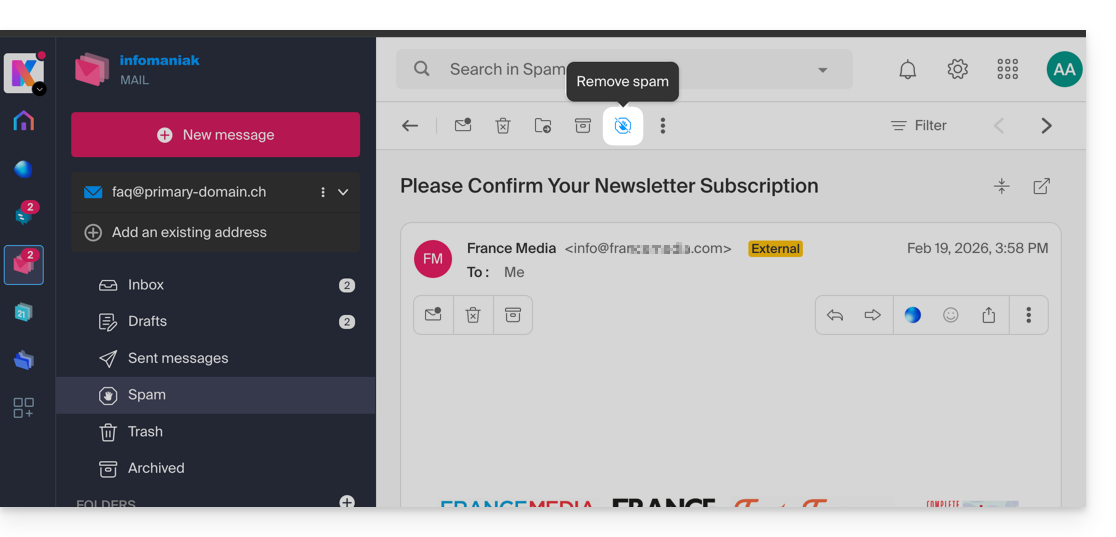
Por el contrario, si actúa sobre un correo electrónico que se ha identificado erróneamente como spam (falso positivo) haciendo clic en el icono "Esto no es spam":
- El correo electrónico se mueve a la bandeja de entrada…
- La dirección del remitente se añade a la lista de usuarios autorizados…
- Esto también afecta al filtro y a sus criterios.
Enlace a esta FAQ: https://faq.infomaniak.com/1592
¿Le ha sido útil esta FAQ?
Esta guía detalla las reglas específicas que se deben respetar al utilizar una contraseña que contenga el carácter “dólar” $ para enviar un correo electrónico a través del SMTP de Infomaniak en un script (PowerShell, Python, etc.).
Introducción
- Si al enviar un correo electrónico a través de SMTP recibe un error de autenticación (por ejemplo,
fallo de autenticación,nombre de usuario o contraseña no válidos), aunque la contraseña sea correcta y funcione en un programa como Outlook, el problema podría estar relacionado con el tratamiento del carácter$en su script o archivo de configuración. - Para garantizar el correcto funcionamiento de sus scripts SMTP, se recomienda encarecidamente evitar cualquier carácter especial que tenga un significado sintáctico, en particular
$, en las contraseñas utilizadas en los scripts y archivos de configuración. - El problema también puede surgir al conectar con las bases de datos.
Reglas a respetar
El carácter $ es un símbolo especial en muchos lenguajes y entornos. Cuando se utiliza en una contraseña dentro de un script o un archivo de configuración, puede interpretarse erróneamente como una variable o un carácter de control.
A continuación, se indican algunos casos frecuentes en los que no se debe utilizar el carácter $ en una contraseña:
- PowerShell:
$se utiliza para declarar variables. Una contraseña que contenga$puede provocar errores de sintaxis o ser truncada. - Bash / Shell (Linux):
$también es un prefijo de variable. Puede provocar sustituciones inesperadas. - Archivos YAML (por ejemplo, Home Assistant, GitHub Actions, Docker Compose):
$puede interpretarse como una variable de entorno. - Archivos
.env,.iniu otros archivos de configuración: las herramientas que leen estos archivos pueden intentar interpretar las variables. - Comandos o URL con autenticación: una contraseña que contenga el carácter
$puede codificarse incorrectamente o generar un error durante el análisis.
Para corregir o evitar este tipo de error:
- Evite utilizar el carácter
$en las contraseñas destinadas a ser utilizadas en scripts o sistemas automatizados. - Si absolutamente tiene que utilizarlo, encierre siempre la cadena de contraseña correctamente según el lenguaje:
- En PowerShell: utilice comillas simples
'password$Test'si es posible. - En Python: asegúrese de que la cadena esté correctamente entre comillas simples o dobles, sin interpretación.
- En Bash: escape el
$con una barra invertida\$.
- En PowerShell: utilice comillas simples
Enlace a esta FAQ: https://faq.infomaniak.com/1608
¿Le ha sido útil esta FAQ?
Esta guía explica qué debe determinar como visitante de un sitio web si encuentra un error de tipo 403 para solucionar este problema.
¿Qué es el error 403?
El código de error HTTP 403 generalmente significa que el acceso a un recurso está denegado al cliente por el servidor.
¿En qué casos se produce este error?
El usuario no está autenticado: el servidor exige que el usuario se identifique para acceder al recurso. Esto puede ocurrir en páginas privadas que requieren autenticación, por ejemplo.
El usuario está autenticado, pero no tiene los permisos necesarios: el servidor reconoce al usuario, pero no le autoriza a acceder al recurso solicitado debido a restricciones de permisos o roles. Esta causa del error 403 puede ser un problema de permisos incorrectos en una carpeta o un archivo. Para una carpeta, el mensaje de error es del tipo "403 Forbidden", para un archivo, "failed to open stream: Permission denied". En este caso, debe verificar que los permisos de sus carpetas/archivos sean correctos, es decir, al menos 644 para un archivo y 755 para una carpeta. Consulte esta otra guía.
La dirección IP del usuario está bloqueada o restringida: el servidor puede bloquear el acceso a una dirección IP específica por motivos de seguridad o para protegerse contra ataques. Consulte esta otra guía.
El recurso solicitado no existe en el servidor: en este caso, el servidor devuelve un error 403 en lugar de un error 404 para evitar la divulgación de información confidencial. Si intenta acceder a su página de inicio o a una parte de su sitio web, indicando una dirección como www.dominio.xyz o www.dominio.xyz/carpeta/, asegúrese de que exista una página de inicio llamada "index.html o .htm o .php" ubicada en el lugar correcto (en la raíz de su espacio FTP, en el directorio /web o en el directorio /carpeta/). Consulte esta otra guía.
Además, compruebe que no haya mayúsculas en el nombre del archivo; todos los nombres de archivos o carpetas deben estar en minúsculas, sin acentos ni espacios.
Error relacionado con el script: si estaba ejecutando un script, rellenando un formulario o realizando una carga de archivos en línea y obtiene este tipo de mensaje:
Accès interdit!
Vous n'avez pas le droit d'accéder à l'objet demandé.
Soit celui-ci est protégé, soit il ne peut être lu par le serveur.
Si vous pensez qu'il s'agit d'une erreur du serveur, veuillez contacter le gestionnaire du site.
Error 403
la causa puede ser un filtro que impide el uso no deseado de scripts por parte de spammers. De hecho, el antivirus de Infomaniak bloquea la carga de archivos a través de scripts o a través de FTP. Esto significa concretamente que, cuando un hacker envía un archivo identificado como virus a través de un formulario, un script no seguro o a través de FTP, su instalación se bloquea directamente, el archivo no se carga en el servidor y la carga genera un error 403.
En caso de un falso positivo, póngase en contacto con el soporte de Infomaniak indicando la URL de la página donde encuentra este mensaje de error para diagnosticar con precisión el origen del problema.
Sin embargo, existen muchos otros casos en los que podría obtener un mensaje "403 forbidden" y por razones muy diversas (scripts PHP, perl, mod_security, .htaccess, ...).
Enlace a esta FAQ: https://faq.infomaniak.com/1609
¿Le ha sido útil esta FAQ?
Esta guía le ayudará a solucionar los problemas relacionados con los caracteres especiales (acentos, emojis, etc.) que no se muestran correctamente o aparecen como símbolos, como ??, a menudo debido a una codificación incorrecta al conectarse a MySQL.
Introducción
- Por defecto, MySQL utiliza
UTF-8. - Los servidores MySQL más recientes suelen estar configurados para utilizar
UTF-8oUTF-8MB4por defecto.- Esto es adecuado para la mayoría de los casos, especialmente para idiomas internacionales y emojis.
- Consulte también esta otra guía para aprender a evitar problemas de codificación con caracteres no europeos y emojis en sus desarrollos.
Definir el conjunto de caracteres predeterminado de MySQL / MariaDB (Servidor Cloud)
Con un Servidor Cloud de Infomaniak, es posible definir el conjunto de caracteres predeterminado (utf8 o utf8mb4):
- Haga clic aquí para acceder a la gestión de su producto en el Panel de control de Infomaniak (¿necesita ayuda?).
- Haga clic directamente en el nombre asignado al producto correspondiente.
- Haga clic en MariaDB en el menú lateral izquierdo.
- Elija el conjunto de caracteres predeterminado:
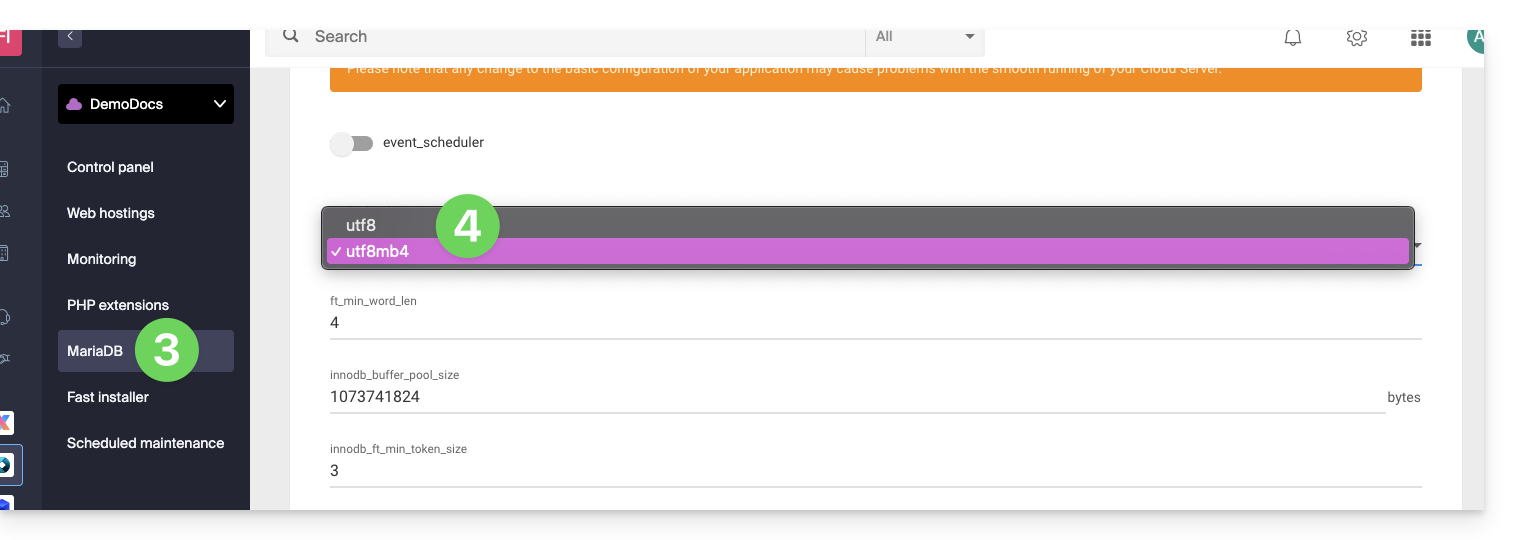
- Si aún no ha migrado a MariaDB, el principio es el mismo.
- Guarde los cambios en la parte inferior de la página.
Forzar una codificación específica (por ejemplo, latin1)
Si necesita trabajar con una base de datos en latin1 (ISO-8859-1), debe alinear explícitamente la codificación al conectarse, según su entorno.
En las ofertas actuales, coloque el siguiente código en un archivo user.ini ubicado en la raíz de su alojamiento:
mysql.connect_charset = "latin1"
mysqli.connect_charset = "latin1"
pdo_mysql.connect_charset = "latin1"
o en PHP (API MySQL):
mysql_query("SET CHARACTER SET latin1");
En los planes de alojamiento antiguos, fuerce la conexión MySQL en latin1 a través del archivo .htaccess ubicado en la raíz de su alojamiento:
php_value mysql.connect_charset latin1
php_value mysqli.connect_charset latin1
php_value pdo_mysql.connect_charset latin1
Enlace a esta FAQ: https://faq.infomaniak.com/1611
¿Le ha sido útil esta FAQ?
Esta guía explica cómo realizar una migración de un sitio web en el que está instalado WordPress, utilizando uno de sus complementos, All-in-One WP Migration.
Requisitos previos
- Contratar un alojamiento web / servidor en la nube si aún no tiene uno.
- Crear un sitio web en su nuevo alojamiento.al optar por instalar WordPress en él(esta opción se ofrece al añadir un sitio web; también puede instalar un sitio WordPress después de crear un sitio web en blanco).
Copia de seguridad completa del sitio WordPress
Para realizar una copia de seguridad de todos los archivos y la base de datos de un sitio WordPress existente:
- Instale y luego active el complemento All-in-One WP Migration desde la interfaz de administración de WordPress del sitio actual.
- Vaya al panel de control del complemento recién instalado.
- Haga clic en Exportar.
Descargue el archivo exportado:
Restauración del sitio
Como se especifica en los requisitos previos anteriores, instale un nuevo WordPress en su alojamiento web de Infomaniak y, a continuación:
- Instale y active la extensión All-in-One WP Migration desde la interfaz de administración del nuevo WordPress (a veces es necesario utilizar la URL de previsualización para acceder al sitio nuevo, por ejemplo, si el dominio está en proceso de transferencia).
- Vaya al panel de control de la extensión recién instalada.
- Haga clic para importar un archivo, en este caso, el archivo comprimido exportado de su sitio WordPress anterior.
- Si el archivo es grande, deberá aumentar, en la configuración del sitio web, el valor del tamaño máximo permitido para las importaciones en el servidor.
- Una vez que el sitio se haya vuelto a importar, reconfigure la dirección principal del sitio en Infomaniak.
- Cuando las condiciones lo permitan (por ejemplo, una vez finalizada la transferencia del nombre de dominio), instale un certificado SSL y vuelva a verificar el punto 4 anterior para seleccionar la dirección
httpS://.
Enlace a esta FAQ: https://faq.infomaniak.com/1643
¿Le ha sido útil esta FAQ?
Esta guía explica cómo acceder a las copias de seguridad automáticas y cómo restaurar un archivo específico de un sitio web alojado en un hosting de Infomaniak.
Restaurar archivos o carpetas específicos
Para ello:
- Acceda al servidor FTP a través de Web FTP (¿necesita ayuda?).
- Vaya a la carpeta
/backups. - Seleccione los archivos y/o las carpetas que desea restaurar.
- Haga clic en el botón Copiar:
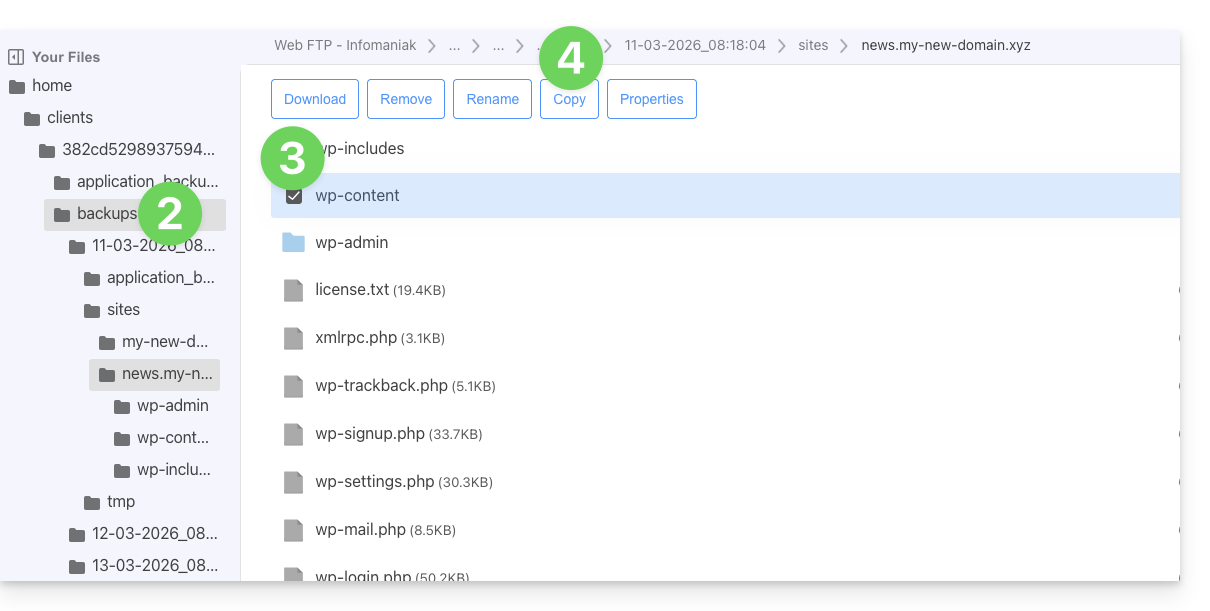
- Seleccione la ubicación donde copiar o restaurar los datos (los datos existentes se reemplazarán por los datos seleccionados).
Enlace a esta FAQ: https://faq.infomaniak.com/1655
¿Le ha sido útil esta FAQ?
Esta guía se refiere a MySQL/MariaDB y, en particular, al análisis de índices y consultas con el Alojamiento Web.
Registro de consultas lentas
El registro lento de MySQL está activado en todos los servidores MySQL y recopila las consultas que tardan más de 5 segundos en ejecutarse. Si sus consultas están bien diseñadas, nunca verá estos archivos. De lo contrario, consúltelos periódicamente para corregir posibles errores y garantizar así el buen funcionamiento de su sitio web.
Póngase en contacto con el soporte de Infomaniak por escrito para obtenerlos (excepto para los antiguos alojamientos v1, la fórmula anterior), que se pueden consultar directamente desde el FTP web, un nivel por encima de /web, en el directorio /logs).
¿Y los registros?
No se crea ningún registro de MySQL (aparte de los registros de consultas lentas), ya que los servidores de MySQL no podrían soportar la carga de millones de registros simultáneos. Si es necesario, Infomaniak puede activar este registro de MySQL durante 5 minutos para que pueda analizarlo con EXPLAIN y determinar, por ejemplo, los índices útiles. Para ello, póngase en contacto con el soporte de Infomaniak por escrito.
* de tiempo transcurrido. Y en lo que respecta a los bloqueos, la documentación aporta la siguiente precisión: "El tiempo necesario para adquirir los bloqueos iniciales no se considera tiempo de ejecución".
Enlace a esta FAQ: https://faq.infomaniak.com/1676
¿Le ha sido útil esta FAQ?
Esta guía explica cómo suspender la gestión administrativa de un producto para que ningún usuario de la Organización pueda utilizarlo en el Panel de control de Infomaniak. También es posible bloquear a un usuario de su Organización, sin eliminarlo.
Introducción
- Al bloquear la gestión de un producto:
- Solo los administradores y el responsable legal podrán desbloquearlo.
- Los usuarios con derechos limitados (colaboradores y clientes) que tengan acceso a este producto ya no podrán gestionarlo.
- Se envía un correo electrónico a los usuarios de la Organización.
Bloquear un producto
Requisitos previos
- Ser Administrador o Representante legal de la Organización (los usuarios con derechos limitados (colaboradores y clientes) que tengan acceso a este producto no podrán hacerlo).
Para bloquear o desbloquear determinados productos para toda la Organización:
- Haga clic aquí para acceder a la gestión de productos en el Panel de control de Infomaniak (¿necesita ayuda?).
- Acceda al servicio que desea bloquear.
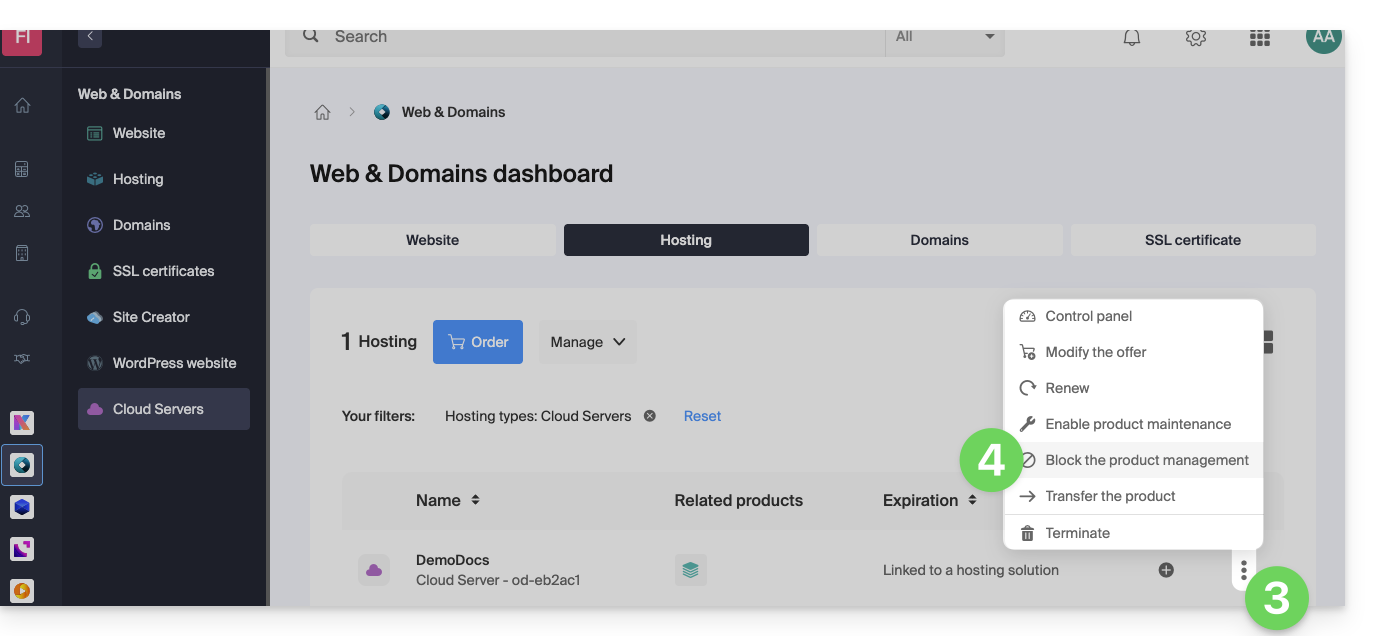
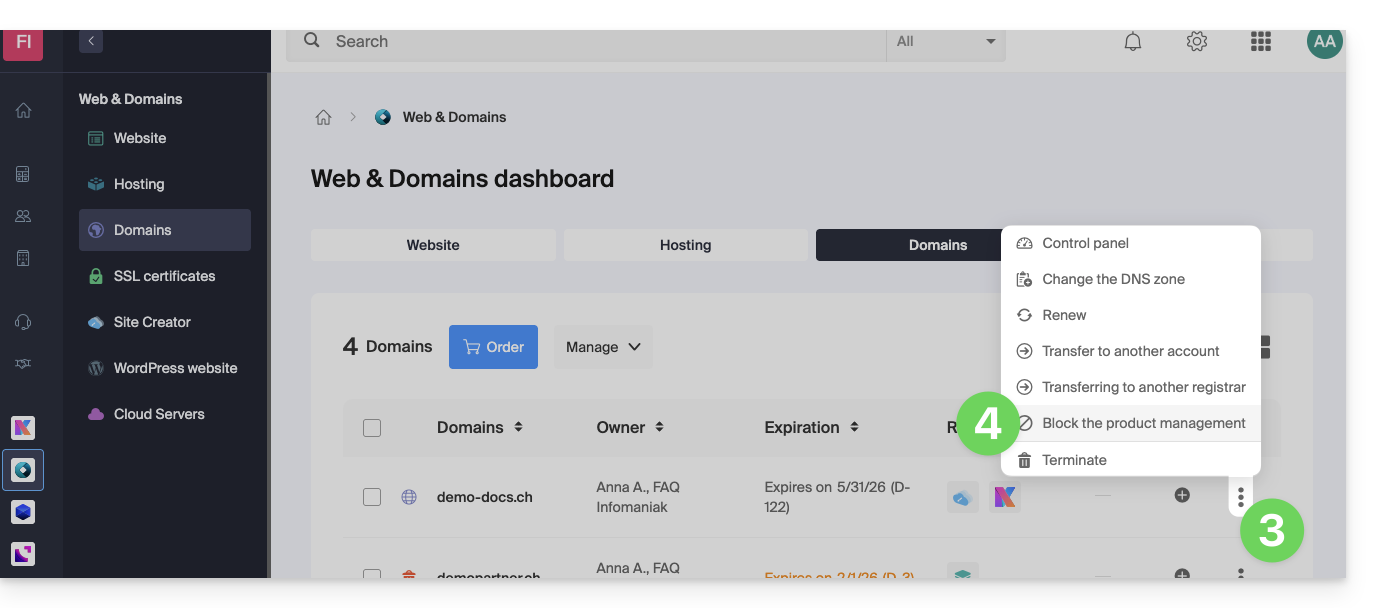
- Haga clic en el menú de acciones ⋮ situado a la derecha del elemento correspondiente.
- Haga clic en Bloquear la gestión del producto:
- Ejemplo 1, Servidor Cloud:
- Ejemplo 2, nombre de dominio:
- Ejemplo 1, Servidor Cloud:
- Confirme la suspensión.
Suspender los correos electrónicos
Un servicio de correo no se puede bloquear de la manera indicada anteriormente, pero se puede poner en mantenimiento.
Requisitos previos
- Ser administrador o responsable legal; los usuarios con permisos limitados (colaboradores y clientes) que tengan acceso a este producto no podrán hacerlo.
Para suspender las direcciones de correo electrónico:
- Haga clic aquí para acceder a la gestión de su producto en el Panel de control de Infomaniak (¿necesita ayuda?).
- Haga clic directamente en el nombre asignado al producto correspondiente.
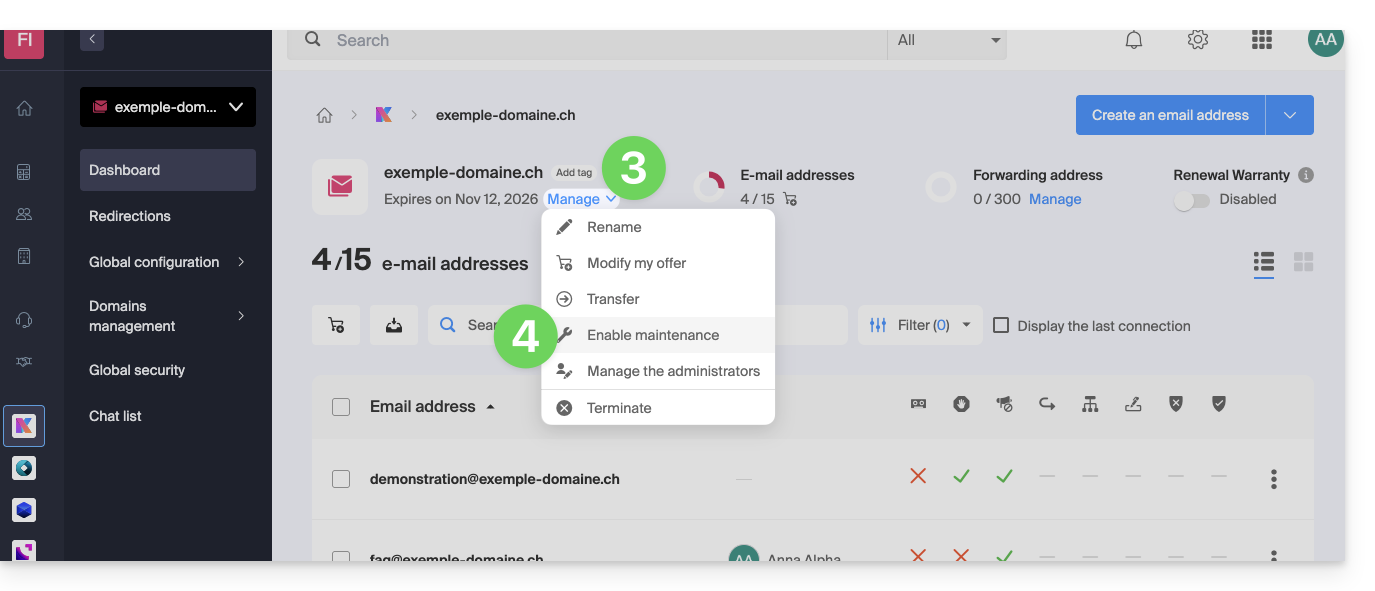
- Haga clic en Gestionar.
- Haga clic en Activar el modo de mantenimiento:
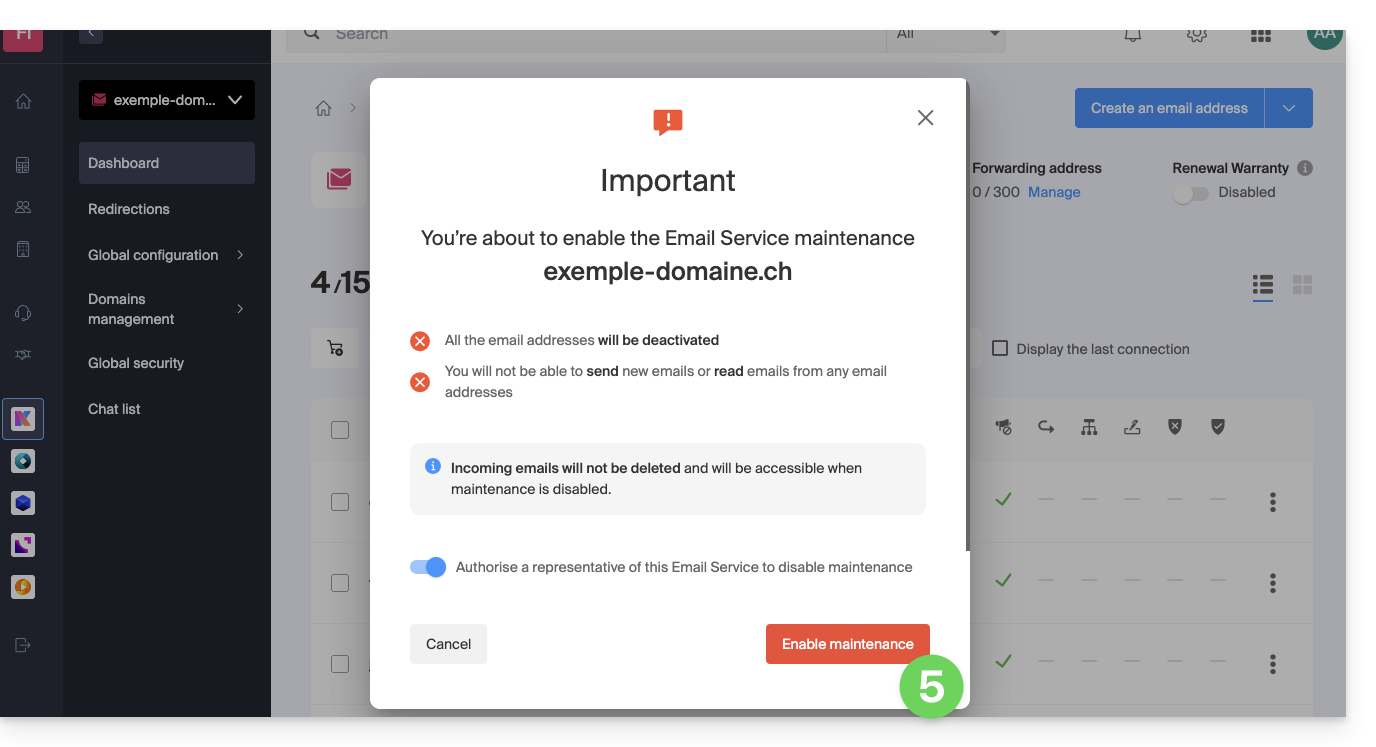
- Confirme la suspensión del uso de las direcciones de correo electrónico haciendo clic en el botón rojo (la recepción no se interrumpe, pero la consulta es imposible):
Bloquear un usuario de la Organización
Para bloquear rápidamente a un usuario de la Organización, en caso de un incidente de seguridad, acceda a la gestión de sus usuarios como Administrador o Responsable legal de la Organización:
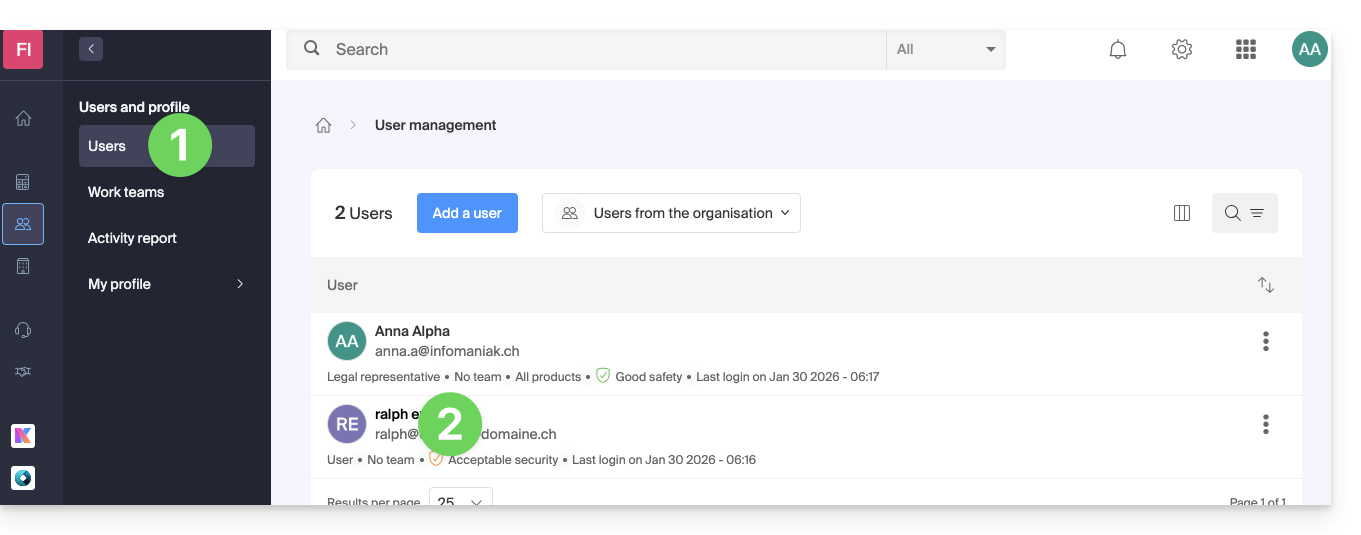
- Haga clic aquí para acceder a la gestión de usuarios en el Panel de control de Infomaniak (¿necesita ayuda?).
- Haga clic en el usuario correspondiente:
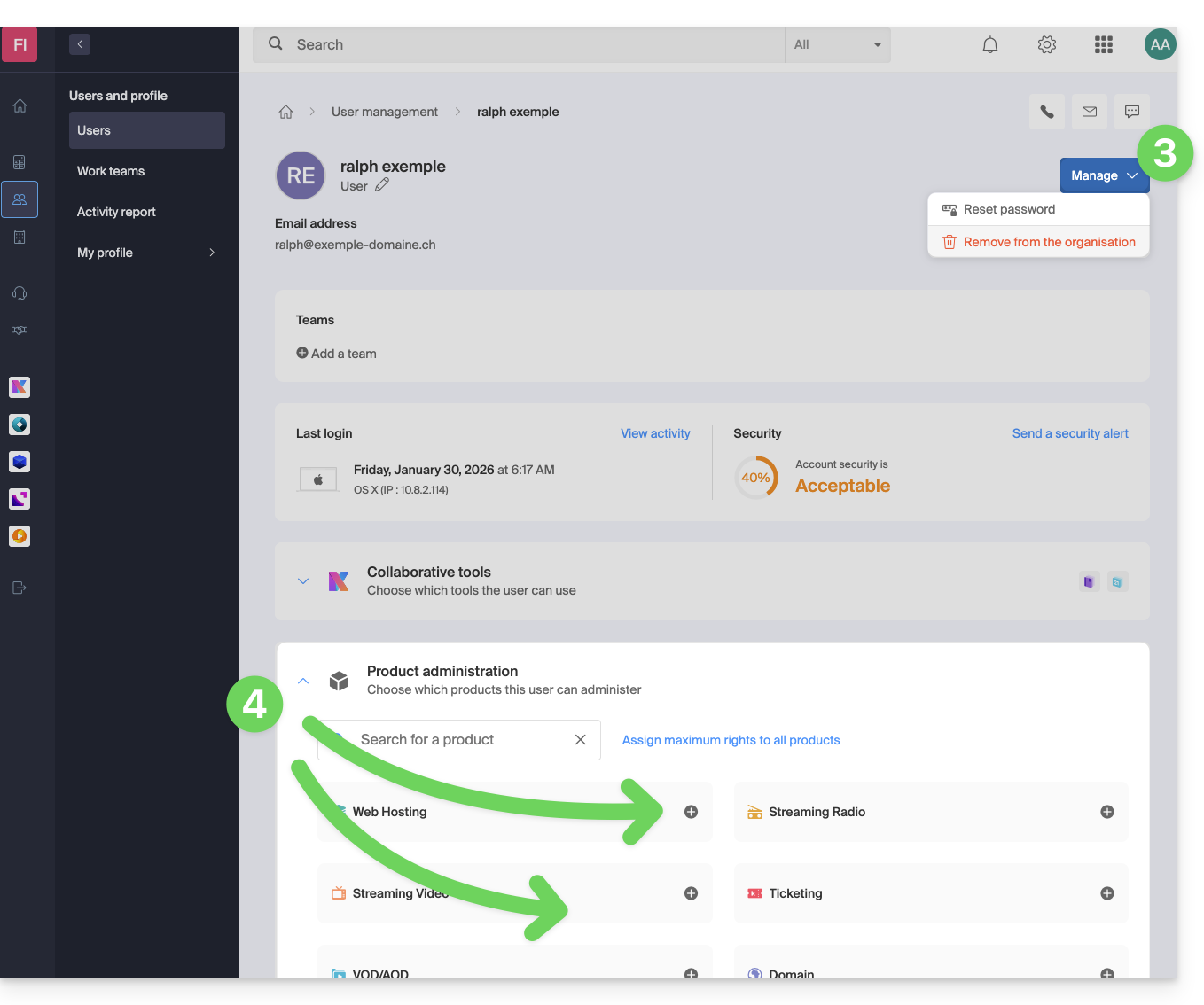
- Desde el botón Gestionar en la parte superior de la página, puede eliminar al usuario de la Organización (lo que también elimina sus diferentes permisos de gestión de los productos a los que tenía acceso).
- Más abajo, puede gestionar con mayor precisión los productos a los que el usuario debe tener acceso:
De este modo, servicios esenciales como la interfaz de administración de su organización, la aplicación web kDrive y la aplicación web Mail pueden volverse inaccesibles para este usuario.
Según la situación, consulte también estos enlaces para bloquear otros servicios, como el correo (IMAP/SMTP) o los servicios web.
Para no bloquear al usuario directamente, sino indicarle un procedimiento a seguir para proteger su cuenta, consulte esta otra guía.
Enlace a esta FAQ: https://faq.infomaniak.com/1689
¿Le ha sido útil esta FAQ?
Esta guía detalla la oferta de Servidor Cloud de Infomaniak y la oferta de VPS de Infomaniak, destinadas a diferentes usos.
Introducción
- Infomaniak ofrece dos soluciones de alojamiento avanzado:
- el Servidor Cloud gestionado, que permite crear varios alojamientos (espacios FTP/SSH) en los que puede añadir sus sitios web (vhosts de Apache),
- y el VPS (Servidor Virtual Privado), que ofrece total libertad de administración y satisface diferentes necesidades.
Servidor Cloud gestionado
El Servidor Cloud permite superar las limitaciones de un alojamiento compartido. Puede crear y distribuir sus sitios web como desee, definir el directorio raíz de cada sitio y ajustar parámetros como memory_limit y max_execution_time.
Se proporcionan herramientas integradas: tareas programadas (cronjobs), Creador de sitios web, instalación simplificada de WordPress, registros de acceso y de errores (logs). También es posible añadir módulos Apache específicos o instalar un sistema de caché.
El entorno de software está gestionado por Infomaniak (FastCGI, PHP-FPM). No tiene total libertad para configurar el servidor (no se permite la instalación de software arbitrario), pero algunos programas específicos pueden instalarse.
VPS (no gestionado)
El VPS ofrece un control total sobre el servidor, pero la responsabilidad recae en usted. Infomaniak se encarga del hardware e instala la versión de Linux o de Windows que haya elegido al realizar el pedido. Infomaniak no realiza ninguna intervención de software: usted administra el sistema, instala y configura los programas.
Puede reiniciar el servidor a través del Manager de Infomaniak. Se ofrece un sistema de instantáneas (excepto en la oferta VPS Lite).
Contenido de vídeo y alternativas
Si su proyecto implica principalmente un gran volumen de vídeos, a menudo es preferible separar la distribución de vídeo del alojamiento principal. Combinado con un alojamiento compartido, el espacio VOD/AOD de Infomaniak permite almacenar y distribuir vídeos de forma eficiente, soportar picos de tráfico y obtener estadísticas detalladas de visualización.
Migración entre Servidor Cloud y VPS
No existe una solución de migración automática entre un Servidor Cloud gestionado y un VPS.Para cambiar de una oferta a otra, debe cancelar el producto que ya no utiliza y contratar la nueva oferta. Infomaniak reembolsará, a petición, cualquier nuevo servidor si la cancelación se produce en el plazo de 30 días siguientes a la contratación.
Enlace a esta FAQ: https://faq.infomaniak.com/1730
¿Le ha sido útil esta FAQ?