Base de conocimientos
1 000 FAQ, 500 tutoriales y vídeos explicativos. ¡Aquí sólo hay soluciones!
Esta guía está dirigida a los desarrolladores que deseen utilizar el ORM Propel en un entorno de alojamiento donde el acceso a la línea de comandos es limitado.
Introducción
- El ORM permite vincular los objetos de una aplicación con las tablas de una base de datos. Se manipulan los datos a través de objetos
PHPen lugar de escribirSQLdirectamente. Propeles la capa de abstracción que gestiona estas interacciones (relaciones, uniones, paginación) para simplificar el mantenimiento del código.
Particularidades y limitaciones
Propelno está preinstalado a través dePear.- Debe instalarlo manualmente en su proyecto.
- Es imprescindible descargar la versión "Paquete convencional" de
Propel.
- Los comandos de la interfaz de línea de comandos (CLI), como
propel-gen, no se pueden ejecutar en el servidor.- En consecuencia,
Propelsolo se utiliza en modo "Runtime" en el entorno de producción. La generación de las clases (compilación) debe realizarse localmente. - El flujo de trabajo consiste en generar el código en un entorno de desarrollo y, a continuación, transferir los archivos resultantes al servidor.
- En consecuencia,
- Dependencias:
- Todas las bibliotecas necesarias para
Propelestán disponibles, con la excepción dePhing. - La ausencia de
Phingno afecta al entorno de producción, ya que esta herramienta solo es necesaria durante la fase de generación local.
- Todas las bibliotecas necesarias para
Enlace a esta FAQ: https://faq.infomaniak.com/1142
¿Le ha sido útil esta FAQ?
Esta guía está dirigida a los usuarios que han elegido Infomaniak, un proveedor de alojamiento comprometido con el planeta: a continuación, encontrará los detalles del método de cálculo utilizado para mostrar la huella de CO2 en las facturas, así como algunas sugerencias para reducir su propia huella digital.
Introducción
- Para los servicios de alojamiento web y correo electrónico, Infomaniak muestra la cantidad de CO2 emitida anualmente, dato que se basa en un método riguroso de Análisis del Ciclo de Vida (ACV) que suma dos factores clave:
- El impacto material (ciclo de vida completo)
- Gracias a los factores de emisión de la base de datos ResilioDB, el cálculo integra las emisiones generadas durante la fabricación (BLD), el transporte (DIS) y el final de vida/reciclaje (EOL) de cada equipo (servidores, RAM, discos, etc.).
- El impacto energético (consumo real)
- El consumo eléctrico real de los servidores se mide mediante sondas IPMI.
- Esta energía se convierte posteriormente en equivalente de CO2 según la combinación energética específica de Infomaniak, que es muy baja en carbono (11,77 g de CO2eq/kWh).
- El impacto material (ciclo de vida completo)
- El impacto total se distribuye posteriormente según la unidad de uso de los clientes (por sitio web alojado o por cuenta de correo electrónico).
¿Qué puede hacer usted?
Si el proveedor de alojamiento optimiza su infraestructura, el usuario final también desempeña un papel clave. A continuación, se explica cómo reducir la huella de sus servicios.
Para los sitios web
El objetivo es minimizar el consumo de energía de los servidores y los dispositivos de los visitantes:
- Optimización técnica: Comprimir las imágenes, reducir al mínimo los scripts y utilizar formatos modernos (WebP).
- Diseño minimalista: Limitar los vídeos con reproducción automática, los anuncios y los scripts pesados que consumen ancho de banda.
- Buenas prácticas: En particular, para WordPress, se recomienda consultar las guías de GreenIT.
Para el correo electrónico
La comunicación por correo electrónico también puede optimizarse:
- Simplicidad: Priorizar los correos electrónicos en texto plano en lugar de HTML y limitar las firmas gráficas pesadas.
- Archivos adjuntos: Es preferible enviar enlaces de descarga (a través de kDrive o SwissTransfer) en lugar de archivos adjuntos de gran tamaño, o utilizar el formato PDF comprimido.
- Limpieza: Cancelar la suscripción a los boletines innecesarios y utilizar herramientas de seguimiento para evitar el envío de correos electrónicos que no se abren.
Se recomienda supervisar periódicamente las estadísticas para mejorar el rendimiento ecológico. Mientras tanto, y a la espera de las futuras herramientas integradas de Infomaniak, es posible auditar el impacto de las páginas web a través de GreenFrame.io.
Enlace a esta FAQ: https://faq.infomaniak.com/1160
¿Le ha sido útil esta FAQ?
Esta guía trata sobre la optimización de sitios web y, en particular, sobre el uso de un motor de caché en ellos.
Introducción
- Cuando Infomaniak detecta que su sitio web consume más recursos que otros sitios en el mismo servidor, se realiza un análisis.
- A menudo, se observa que una simple modificación de una consulta o de un parámetro permitiría optimizar su sitio y reducir la carga del servidor.
- En este caso, se le contactará por correo electrónico con las instrucciones a seguir, que suelen incluir la instalación o activación de un motor de caché.
- El consumo de recursos no está necesariamente relacionado con el número de visitantes.
- Un sitio web bien optimizado, actualizado y con un motor de caché correctamente configurado puede gestionar decenas de miles de visitantes diarios, mientras que un sitio web mal optimizado puede consumir demasiados recursos con solo unas pocas visitas al día.
- Un motor de caché almacena temporalmente los datos que se utilizan con más frecuencia para proporcionarlos más rápidamente cuando se realizan nuevas solicitudes.
- Esto mejora significativamente la velocidad del sitio y reduce la carga en las bases de datos o los servicios web.
- Para instalar un sistema de caché avanzado (Redis, Memcached) en Servidor Cloud de Infomaniak, consulte esta guía.
Activar un motor de caché…
… sobre WordPress
WordPress cuenta con numerosos plugins de caché. Estos son algunos de los más populares y eficaces:
- WP Rocket (de pago, la solución «todo en uno» más eficiente y sencilla).
- WP Super Cache (gratuito, desarrollado por Automattic, muy fiable).
- LiteSpeed Cache (gratuito y muy completo).
Procedimiento de activación estándar:
- Inicie sesión en el panel de administración de WordPress.
- Vaya a Extensiones > Añadir.
- Busque uno de los complementos mencionados, instálelo y actívelo.
- Configure las opciones de caché: almacenamiento en caché de las páginas, minificación de CSS/JS y, sobre todo, la carga diferida de las imágenes.
Consulte también esta otra guía sobre el tema.
… sobre Joomla (v4 y v5)
- Acceda a Sistema > Configuración general.
- Seleccione la pestaña Sistema.
- En la sección Configuración de la caché, active la caché (el modo Conservador es el más seguro para empezar).
- Seleccione el gestor de caché (Archivo predeterminado).
- A continuación, vaya a Sistema > Complementos y asegúrese de que el complemento Sistema - Caché esté activado para almacenar en caché páginas completas.
… en PrestaShop (v1.7 y v8+)
- Vaya a Configuración avanzada > Rendimiento.
- Smarty: marque "No volver a compilar nunca los archivos de plantilla" (en producción) y active el "Caché".
- CCC (Combinar, comprimir y almacenar en caché): active todas las opciones (caché inteligente de CSS, caché inteligente de JS, optimización de Apache).
- Caché: en la parte inferior de la página, active "Utilizar caché". En un alojamiento compartido, priorice el sistema de archivos; en un Servidor Cloud, utilice Memcached.
… sobre Drupal (v9, v10 y v11)
El sistema de caché está integrado de forma nativa y es muy potente en Drupal:
- Vaya a Configuración > Desarrollo > Rendimiento.
- Marque la casilla "Almacenar en caché las páginas para los usuarios anónimos".
- Defina una duración para «Tiempo máximo de caducidad de la caché en el navegador y el proxy» (por ejemplo, 10 minutos).
- Active la agrupación de archivos CSS y JavaScript.
… sobre Contao (v4 y v5)
- La gestión de la caché se realiza ahora principalmente a través del archivo de configuración
config/config.yamlo a través de la interfaz de administración.Diseño > Temas > Editar el diseño de la página. - Defina un "Tiempo de expiración de la caché" para la página en cuestión.
- Utilice el Contao Manager para vaciar la caché de producción (caché de Symfony) después de realizar modificaciones estructurales.
Verificar la eficacia
Después de la activación, pruebe su sitio web con estas herramientas gratuitas:
Enlace a esta FAQ: https://faq.infomaniak.com/1162
¿Le ha sido útil esta FAQ?
Esta guía explica cómo denunciar un intento de phishing (suplantación de identidad, fraude en línea...)de la que usted sería víctima.
Prólogo
- El phishing es un intento de fraude y estafa que tiene como objetivo obtener información confidencial de forma fraudulenta.
- Normalmente, la víctima recibe en su bandeja de entrada un mensaje que parece provenir de Infomaniak, de su banco o de una entidad de confianza, en el que se le indica que ha surgido un problema en su cuenta o en su vida cotidiana:
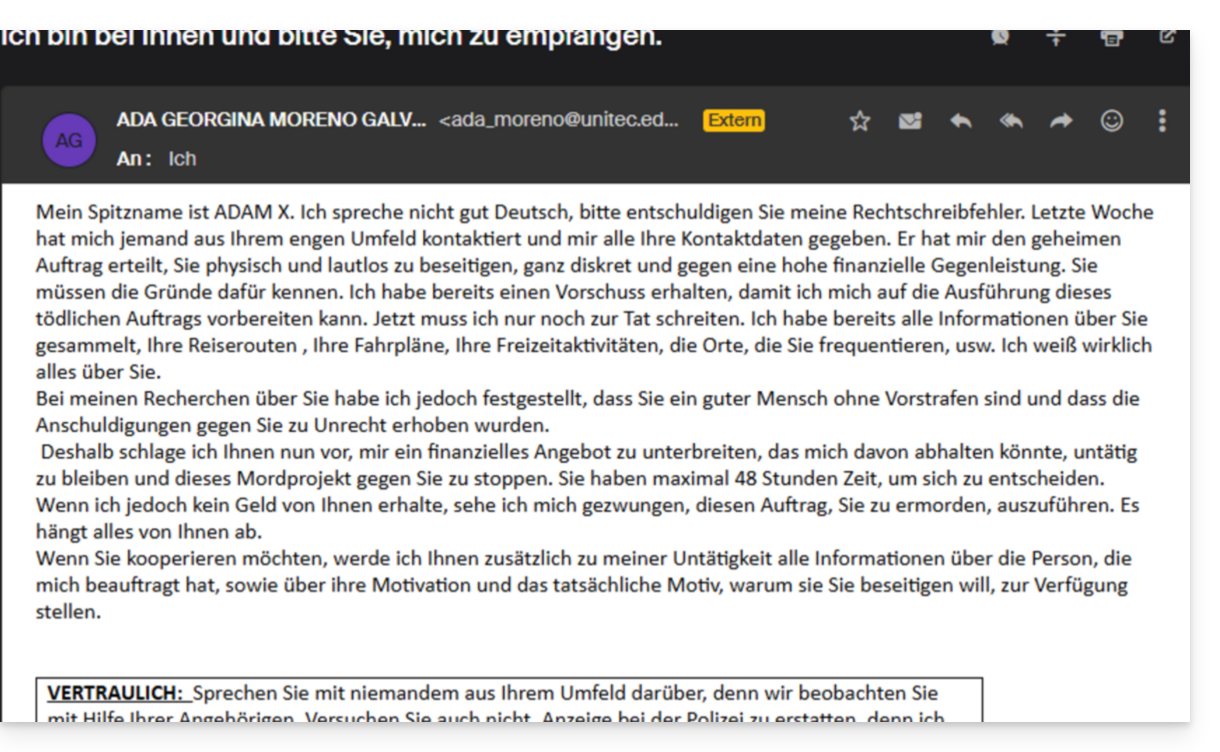
- El objetivo de esta suplantación de identidad suele ser que el usuario acceda voluntariamente a una página y proporcione información confidencial que luego se utilizará para diversos fines, principalmente financieros.
- Si no se trata de un mensaje “haciéndose pasar por algo que no es”, pero si se trata únicamente de un mensaje publicitario no solicitado, es mejor denunciarlo como spam.
Denunciar un correo electrónico de phishing
Requisitos previos
- Compruebe que el filtro antispam está activo.
- Para mayor seguridad, active la advertencia sobre correos electrónicos externos.
A continuación, si vuelve a encontrar un correo electrónico de este tipo directamente en su bandeja de entrada, puede tomar medidas para reducir y, finalmente, eliminar estos mensajes de los sistemas de mensajería:
- Haga clic aquí para acceder a la aplicación web Mail de Infomaniak (servicio en línea ksuite.infomaniak.com/mail).
- Abra el mensaje de phishing.
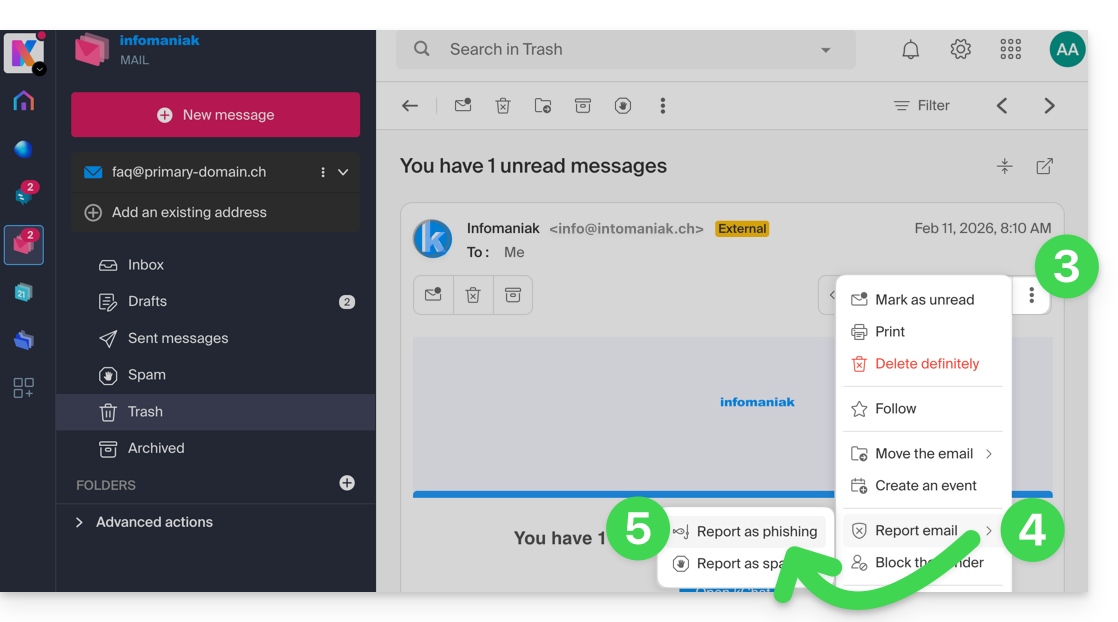
- Haga clic en el menú de acciones ⋮, situado a la derecha.
- Haga clic en Denunciar mensaje.
- En el menú que aparece, seleccione Denunciar como intento de phishing:
- Confirme el envío para su procesamiento.
- Elimine el correo electrónico.
Una vez que haya hecho clic en Denunciar como intento de phishing, se enviará automáticamente un correo electrónico a Infomaniak con toda la información necesaria para procesar la denuncia.
En caso de un problema más grave (cuando el mensaje se dirige directamente a usted por parte de un conocido o contacto, y no se trata de un envío masivo), se recomienda que se ponga en contacto con una organización como, por ejemplo, report.ncsc.admin.ch.
Enlace a esta FAQ: https://faq.infomaniak.com/1172
¿Le ha sido útil esta FAQ?
Esta guía explica cómo consultar la actividad de los archivos en el servidor de su alojamiento Infomaniak.
Registros de actividad del espacio FTP
Para conocer la actividad de las transferencias en su espacio FTP, póngase en contacto con el soporte de Infomaniak y solicite los registros FTP, autenticándose previamente con las credenciales correspondientes a la gestión de su alojamiento web.
El registro solo se actualiza si ha habido actividad a través de FTP.
Ayuda para interpretar los registros: http://www.castaglia.org/proftpd/doc/xferlog.html
Enlace a esta FAQ: https://faq.infomaniak.com/1177
¿Le ha sido útil esta FAQ?
La posible indicación information_schema no le concierne directamente.
Por favor, no la tenga en cuenta.
Se trata de una base de datos interna de MySQL que resume la información de sus propias bases de datos.
Enlace a esta FAQ: https://faq.infomaniak.com/1181
¿Le ha sido útil esta FAQ?
Esta guía trata sobre RTMP (Real-Time Messaging Protocol), un servicio que permite transmitir contenido multimedia en tiempo real a través de Internet:
- Se trata de un protocolo propietario desarrollado por Adobe, y su uso requiere la configuración de un servidor RTMP dedicado o el uso de servicios de alojamiento RTMP.
- Los espectadores pueden acceder a la transmisión en directo utilizando un reproductor multimedia compatible con RTMP, como VLC.
Por defecto, RTMP está bloqueado por las reglas de seguridad de Infomaniak.
- Consulte esta otra guía para abrir el puerto correspondiente.
Enlace a esta FAQ: https://faq.infomaniak.com/1201
¿Le ha sido útil esta FAQ?
Esta guía es para usted si al visitar la dirección de un sitio en un Alojamiento Web de Infomaniak, recibe el error El proveedor de alojamiento web no existe.
Introducción
- Este tipo de error suele deberse a que su nombre de dominio no está correctamente vinculado a su sitio web (es probable que su nombre de dominio apunte a la dirección IP incorrecta o esté mal configurado).
- Ejemplo: un dominio
abc.xyzmal configurado que apunta en IPv4 a un alojamiento Starter y en IPv6 a un alojamiento compartido…
- Ejemplo: un dominio
Solucionar un problema de vinculación de dominio y sitio web
Para poder volver a poner su sitio en línea:
- Verifique la zona DNS de su nombre de dominio, especialmente sus registros A.
- Corríjalas si es necesario, indicando la dirección IP de su alojamiento.
- Cualquier adición o modificación de DNS puede tardar hasta 48 horas en propagarse.
Para ello, lo más sencillo es utilizar la herramienta de Diagnóstico DNS de Infomaniak para corregir el enrutamiento automáticamente, agrupando previamente los productos en la misma Organización si es necesario.
Enlace a esta FAQ: https://faq.infomaniak.com/1213
¿Le ha sido útil esta FAQ?
Esta guía explica cómo prevenir los ataques informáticos y cómo evitar el hackeo del sitio web que gestiona.
Usuarios de WordPress: consulte este artículo dedicado.
El papel del proveedor de alojamiento
El trabajo de Infomaniak consiste en proporcionar un alojamiento de calidad, por lo que es primordial responder extremadamente rápido a los diversos ataques de los que puede ser objeto cualquier actor de Internet. Infomaniak, por lo tanto, hace todo lo posible para tomar la mayor cantidad de precauciones contra el hacking, especialmente manteniendo actualizadas las diferentes versiones de las tecnologías utilizadas.
En caso de un ataque informático confirmado, si es posible rastrear al autor y la máquina se ha visto comprometida debido a una vulnerabilidad de seguridad atribuible a Infomaniak, y la integridad de los servidores se ve afectada, Infomaniak se encargará de resolver el problema.
El papel del propietario del sitio web y del administrador web
Si el hackeo de su sitio web es de su responsabilidad (un script que no está actualizado, un parche de seguridad que no se ha aplicado, etc.), Infomaniak se pondrá en contacto con usted para informarle de un problema que deberá resolver rápidamente. Algunas organizaciones, como Saferinternet, pueden suspender el nombre de dominio, lo que desactivará el sitio web y también el correo electrónico.
Infomaniak no puede contrarrestar las vulnerabilidades relacionadas con un error en su código PHP u otro. Si el hackeo no se detecta, generalmente notará la intrusión con bastante rapidez a través de elementos sospechosos en sus páginas o mediante la recepción de numerosos correos electrónicos de error.
Por lo tanto, es su responsabilidad encargarse de la evolución de su sitio web con el tiempo y, sobre todo, no dejarlo "abandonado", recurriendo, si es necesario, a un desarrollador web profesional.
Recomendaciones de Infomaniak
- Actualice periódicamente todas sus aplicaciones web (WordPress, Joomla, Drupal, ownCloud, etc.).
- Mantenga actualizada la versión de PHP de su sitio en los servidores de Infomaniak.
- Mantenga su sitio web actualizado migrando a las nuevas ofertas cuando se le ofrezca la posibilidad.
- Añada un sistema de protección a sus formularios de contacto (captcha, etc.) y a las posibles herramientas de "recomendación a amigos".
- Ejecute periódicamente un análisis antivirus del alojamiento.
- Supervise la herramienta de detección de vulnerabilidades.
- Elimine todo aquello que no haya desarrollado usted mismo y cuyo autor no haya realizado actualizaciones ni correcciones en los últimos meses.
- Realice copias de seguridad periódicas de su sitio web (consulte esta otra guía si utiliza WordPress) cuando todo funcione correctamente y guárdelas en un lugar seguro (ya que las copias de seguridad automáticas solo se conservan durante unos días y, a veces, esto no es suficiente para poder volver a un estado anterior después de detectar una intrusión).
- Consulte ibarry.ch.
Si ha surgido algún problema...
- Cambie las contraseñas de sus aplicaciones web, de sus cuentas FTP y de sus bases de datos, y verifique previamente que no haya ningún virus en su ordenador.
- Restaure una copia de seguridad pero actualice inmediatamente todo aquello que pueda actualizarse una vez finalizada la restauración.
- Si tiene algún problema con un software de terceros, póngase en contacto directamente con su editor o con un socio y consulte la política de asistencia, así como el artículo 11.9 de las Condiciones Generales de Uso de Infomaniak.
Consulte estas recomendaciones adicionales.
Enlace a esta FAQ: https://faq.infomaniak.com/1214
¿Le ha sido útil esta FAQ?
El módulo CGID para Apacheha sido desactivado en las ofertas de alojamiento web compartidode Infomaniak.
Si es necesario, deberá considerar la posibilidad de cambiar a un plan superior y optar por un Servidor Cloud si actualmente utiliza un servicio de alojamiento web compartido. Este cambio se realiza de forma transparente: consulte esta otra guía para obtener más información.
Enlace a esta FAQ: https://faq.infomaniak.com/1248
¿Le ha sido útil esta FAQ?
Esta guía se refiere a YAZ, una biblioteca de software utilizada para implementar el protocolo Z39.50, un protocolo de búsqueda y recuperación de información que permite la comunicación entre diferentes sistemas de gestión de bibliotecas (SIGB), como PMB, ampliamente utilizado en Francia.
Infomaniak para una gestión eficiente de bibliotecas
En los Alojamientos Web de Infomaniak, PMB es compatible y YAZ está activado por defecto.
Sin embargo, si encuentra errores como Call to undefined function yaz_connect(), será necesario abrir puertos a través del Panel de control. El puerto 210 es el puerto estándar utilizado para las comunicaciones Z39.50, pero no dude en consultar la documentación de sus aplicaciones.
Para las antiguas tarifas de alojamiento de Infomaniak, es necesario considerar un cambio de tarifa.
Enlace a esta FAQ: https://faq.infomaniak.com/1267
¿Le ha sido útil esta FAQ?
Esta guía explica cómo aumentar el valor de max_children en Servidor Cloud para aumentar el número de procesos PHP simultáneos que puede utilizar su sitio web. Esto será muy útil para solucionar problemas de carga infinita de las páginas de su sitio.
Introducción
- Por defecto, en todos los planes de alojamiento, el límite de
max_childrenestá establecido en 20.- Aunque es posible aumentar este valor desde el Panel de control de Infomaniak, el límite de
max_childrense ajusta automáticamente en función de la configuración de su Servidor Cloud. - Para aumentar este límite en un alojamiento compartido, migre a un Servidor Cloud.
- Aunque es posible aumentar este valor desde el Panel de control de Infomaniak, el límite de
- Para comprender cómo calcular con precisión el número de
max_childrennecesarios, consulte este artículo sobre el tema.
Aumentar el valor de max_children
Requisitos previos
- Asegúrese de que dispone de los recursos necesarios en el servidor Cloud.
- Asegúrese de que no se estén utilizando todos los recursos del servidor Cloud; si resulta que todos los recursos están completamente utilizados, aumentar el valor de
max_childrenno tendrá ningún efecto (Modificar los recursos del servidor Cloud). - Supervisar el rendimiento de los recursos de su servidor, en caso de que los recursos de su servidor alcancen su límite, será necesario de verificar la optimización de los procesos y de su sitio antes de considerar aumentar el valor de
max_children. - Consulte los informes de errores de PHP desde la carpeta
/ik-logs(registros del proceso principal de PHP; nombre del archivo: php-fpm.log) para verificar si se ha superado el límite "max_children"... ejemplo de error:[05-Jul-2024 09:08:58] WARNING: [pool www.infomaniak.ch] server reached max_children setting (20), consider raising it
Para acceder a la gestión de los parámetros PHP / Apache del sitio web en el que se debe aumentar el valor de max_children en un Servidor Cloud, consulte esta otra guía.
Podrá, entre otras cosas…
- … elegir un nuevo valor para
max_children: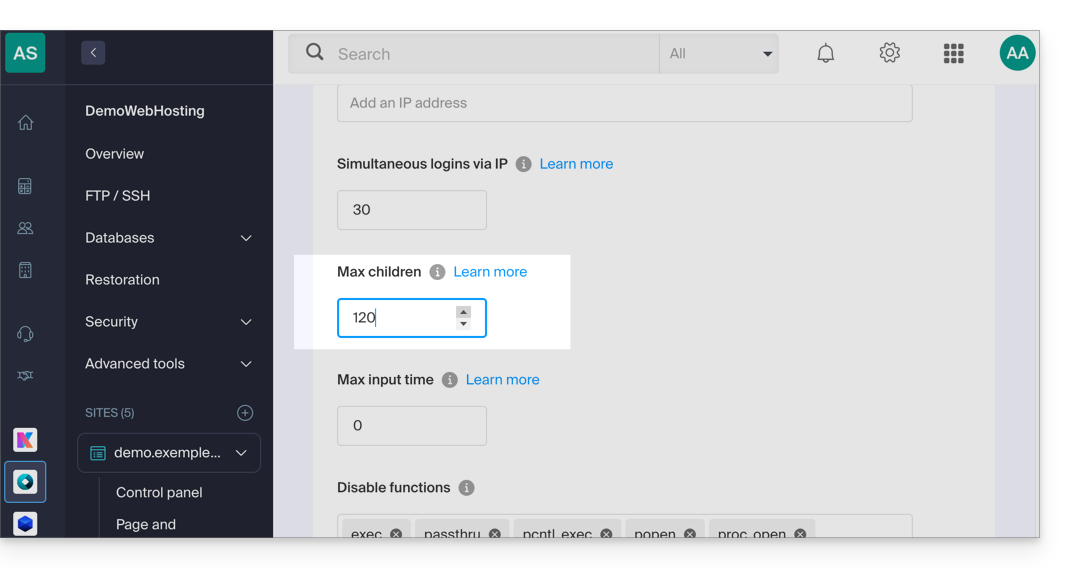
No olvide guardar los cambios en la parte inferior de la página.
Límites según el servidor
Límite de max_children en función de los recursos del Servidor Cloud:
| Configuración del Servidor Cloud | max_children |
|---|---|
| 2 CPU / 6 GB de RAM | 20 |
| 4 CPU / 12 GB de RAM | 40 |
| 6 CPU / 18 GB de RAM | 60 |
| 8 CPU / 24 GB de RAM | 80 |
| 12 CPU / 36 GB de RAM | 120 |
| 16 CPU / 48 GB de RAM | 160 |
| 24 CPU / 72 GB de RAM | 240 |
| 32 núcleos de CPU / 96 o 128 GB de RAM | 320 |
Enlace a esta FAQ: https://faq.infomaniak.com/1270
¿Le ha sido útil esta FAQ?
Esta guía es para usted si desea realizar pruebas de vulnerabilidad de su sitio web/servidor alojado en Infomaniak.
Permitido y restringido
Puede realizar pruebas de vulnerabilidad (inyección SQL, XSS, etc.), de intrusión o de penetración (pentest) en su alojamiento de Infomaniak únicamente bajo las siguientes condiciones:
- entre las 9:00 y las 17:00, hora de Europa Central.
- de lunes a viernes
- con el paquete básico mínimo, independientemente del software utilizado (por ejemplo, AppScan)
- sin realizar nunca ningún tipo de ataque DoS o DDoS (denegación de servicio)
- respetando las condiciones de uso de Infomaniak, en particular el marco de servicios compartidos
Cualquier uso indebido podrá dar lugar a la rescisión anticipada del contrato por parte de Infomaniak.
Enlace a esta FAQ: https://faq.infomaniak.com/1271
¿Le ha sido útil esta FAQ?
Esta guía explica cómo optimizar el almacenamiento en caché de los recursos web mediante las cabeceras HTTP.
Introducción
- Una buena estrategia de caché permite mejorar significativamente el rendimiento de su sitio web al evitar la retransmisión innecesaria de archivos que no han cambiado.
- La caché web se basa en dos mecanismos complementarios:
- El tiempo de validez de la caché (mediante la cabecera
Expires), que indica durante cuánto tiempo se puede reutilizar un recurso sin contactar con el servidor. - La validación condicional (mediante las cabeceras
Last-Modified/If-Modified-Since), que permite verificar si un recurso ha cambiado antes de volver a descargarlo.
- El tiempo de validez de la caché (mediante la cabecera
Configuración de la duración del caché con Expires
La cabecera Expires permite especificar un período de tiempo durante el cual el navegador puede reutilizar directamente los recursos desde su caché local. A continuación, se explica cómo configurarla en su archivo .htaccess:
- Cree o abra el archivo
.htaccessen la raíz de su sitio web (generalmente en/webo/sites/domain.xyz). Agregue la configuración del módulo
expires:<IfModule mod_expires.c>Defina los tiempos de caché adecuados para cada tipo de recurso:
ExpiresActive On
ExpiresByType text/html "access plus 1 week"
ExpiresByType image/jpeg "access plus 1 month"
ExpiresByType text/css "access plus 1 month"
ExpiresByType application/javascript "access plus 1 month"
Estas directivas significan que:
- Las páginas HTML se almacenarán en caché durante una semana.
- Las imágenes JPEG, los archivos CSS y JavaScript se conservarán durante un mes.
Adapte estos tiempos según la frecuencia con la que se actualicen sus recursos.
Cierre la sección de configuración:
</IfModule>
Validación condicional con Last-Modified
Incluso cuando un recurso ha caducado en la caché, no siempre es necesario volver a descargarlo por completo. El mecanismo de validación condicional permite al navegador verificar si su versión en caché sigue siendo actual. Este proceso funciona de la siguiente manera:
- El servidor envía automáticamente una cabecera
Last-Modifiedcon cada recurso, indicando su fecha de última modificación.- Apache gestiona esto de forma nativa para los archivos estáticos; no es necesaria ninguna configuración adicional.
Cuando el navegador solicita de nuevo el recurso, envía una cabecera
If-Modified-Sinceque contiene la fecha que tiene en caché:GET /resource HTTP/1.1 Host: www.example.com If-Modified-Since: Wed, 21 Oct 2015 07:28:00 GMT- El servidor compara esta fecha con la fecha real de modificación del archivo:
- Si el archivo no ha cambiado, simplemente devuelve un código
304 No modificado, lo que permite ahorrar ancho de banda. - Si el archivo ha sido modificado, devuelve la nueva versión con un código
200 OK.
- Si el archivo no ha cambiado, simplemente devuelve un código
Enlace a esta FAQ: https://faq.infomaniak.com/1282
¿Le ha sido útil esta FAQ?
Esta guía explica por qué una cuenta FTP (y, en la mayoría de los casos, también el Alojamiento Web) puede verse repentinamente bloqueada.
Introducción
- Infomaniak utiliza en todos los servidores compartidos una solución antivirus para combatir el envío de virus a través de FTP y scripts.
- El antivirus permite detectar:
- posibles accesos no autorizados a cuentas FTP
- el envío, ya sea intencionado o no, de archivos (temas de WordPress, módulos fraudulentos, etc.) que contengan líneas de código o inclusiones maliciosas
Detección de archivos maliciosos
El antivirus analiza todos los archivos enviados que pesan menos de 1 MB para evitar la carga de virus, scripts de spam, etc.
En caso de detectar un elemento sospechoso, la contraseña de la cuenta FTP se modifica automáticamente y los archivos implicados en el servidor se bloquean (FTPban).
El servidor FTP envía entonces al cliente FTP un mensaje del tipo
550 Virus detectado y eliminado: botnet.infomaniak.5.NO OFICIALo también
550 Virus detectado y eliminado: winnow.botnet.ff.trojans.15900.UNOFFICIAL
¿Qué hacer si la cuenta está bloqueada?
Si su cuenta FTP se bloquea repentinamente, recibirá un correo electrónico; siga el procedimiento que se indique en él para solucionar el problema. En particular:
- Limpie su sitio web y analice qué desea enviar al servidor.
- Compruebe si las aplicaciones web y los CMS que utiliza están actualizados:
- La causa de la mayoría de los ataques proviene de una falta de seguridad en aplicaciones web obsoletas o de contraseñas demasiado débiles.
Solucionar el problema de forma definitiva
Para evitar que su sitio web vuelva a ser pirateado y bloqueado, realice las siguientes acciones:
No vuelva a publicar los mismos archivos infectados en su alojamiento, ya que el sitio web volvería a ser bloqueado.
- Actualice las aplicaciones web (WordPress, Joomla, etc.) y las extensiones que utilice.
- Elimine las aplicaciones web que no utilice.
- Cambie la contraseña de todas sus cuentas FTP.
- Cambie las contraseñas para acceder a las aplicaciones web (WordPress, Joomla, etc.).
- Cambie la contraseña de los usuarios de las bases de datos MySQL.
- Elimine los usuarios de las bases de datos MySQL que no utilice.
- Utilice una contraseña diferente en cada ocasión, que sea compleja y tenga al menos 8 caracteres.
- Inicie un análisis antivirus manualmente en su alojamiento.
- Instale y utilice un antivirus actualizado (sea cual sea el sistema operativo).
- Consulte esta otra guía si necesita información sobre la supervisión y la resolución de vulnerabilidades en los scripts alojados.
Si su sitio web no funciona correctamente después de una limpieza, es posible que sea necesario reemplazar algunos de los archivos eliminados por archivos que estén en buen estado.
Enlace a esta FAQ: https://faq.infomaniak.com/1302
¿Le ha sido útil esta FAQ?
Esta guía detalla el uso de scripts Perl o Python en los alojamientos de Infomaniak y la gestión de sus módulos.
Requisitos previos
- Alojamiento web compartido: el módulo CGI ya no está disponible; por lo tanto, la ejecución de scripts Perl y Python no es compatible.
- Es necesario migrar a un Servidor Cloud.
- Servidores Cloud gestionados: para beneficiarse de las últimas tecnologías, es posible actualizar el Servidor Cloud.
Configuración web (Apache/CGI)
Para ejecutar scripts de Python o Perl a través de Apache en un Servidor Cloud, la interpretación de archivos con las extensiones .py y .pl no está activada por defecto.
Utilice su software o cliente FTP, o el FTP web, para añadir y adaptar la siguiente directiva en el archivo .htaccess que se encuentra en la carpeta que contiene sus scripts:
AddHandler cgi-script .pl .cgi .py
Options +ExecCGI
Instalación de módulos adicionales
En un Servidor Cloud, tiene la posibilidad de instalar bibliotecas de terceros que no están disponibles de forma predeterminada.
Python
- La instalación se realiza a través de
PIP, que es un gestor de paquetes utilizado para instalar y gestionar paquetes escritos en Python. - Infomaniak ofrece
PIPyPIP3a través de la herramienta Fast Installer. - Una vez que PIP esté instalado, podrá instalar módulos de Python especificando
--useral ejecutar el comando. Por ejemplo: pip3 install mysql-connector-python --user
Perl
- La adición de módulos Perl también se realiza a través de SSH (consola). Es necesario instalarlos en la estructura de directorios del usuario y definir su ruta completa dentro de los scripts.
Información técnica importante
- Ruta del intérprete:
/usr/bin/python - Extensiones: Los scripts deben tener la extensión
.pl,.cgio.py. - Limitaciones: El módulo
mod_pythonno es compatible.
Solución de errores (CGIWrap)
Si encuentra el siguiente error al cargar una imagen:
CGIWrap Error: Execution of this script not permitted
Request Data:Extra Path Info: /dossier/.../image.PL.12.34.gif
El servidor interpreta el archivo como un script porque contiene ".PL" (o .PY) en su nombre. Solución: simplemente cambie el nombre del archivo para eliminar esta indicación (por ejemplo: image-12-34.gif).
Enlace a esta FAQ: https://faq.infomaniak.com/1307
¿Le ha sido útil esta FAQ?
Esta guía explica cómo solucionar un problema al importar un archivo .csv en una tabla MySQL. La alternativa propuesta consiste en leer el archivo CSV línea por línea con PHP e insertar los datos en la base de datos MySQL.
Función "LOAD DATA LOCAL INFILE" desactivada
La función LOAD DATA LOCAL INFILE permite importar un archivo CSV directamente en una tabla MySQL. Sin embargo, esta funcionalidad suele ser utilizada por atacantes para obtener acceso no autorizado a sitios alojados en servidores que la admiten.
Para prevenir cualquier riesgo de seguridad y proteger los datos de los clientes, Infomaniak ha desactivado la función LOAD DATA LOCAL INFILE. Los usuarios que importan sus archivos CSV a través de phpMyAdmin (sin marcar la opción “CSV vía LOAD DATA”) no se ven afectados.
A continuación, se presenta un método alternativo para importar datos en formato CSV a una tabla MySQL. El ejemplo que se muestra a continuación explica cómo gestionar correctamente los errores al abrir el archivo CSV y al insertar los datos en la base de datos.
Este script utiliza mysqli para conectarse a la base de datos y consultas preparadas para insertar los datos. Esto garantiza una mayor seguridad, una compatibilidad óptima con las versiones recientes de PHP y una integración sencilla en su proyecto, ya sea en un script existente o en un nuevo archivo ubicado en el directorio /web:
$fileName = "data.csv";

// Conexión a la base de datos MySQL utilizando mysqli
$link = new mysqli("localhost", "username", "password", "database");

// Comprobación de la conexión a la base de datos
if ($link->connect_error) {
   die("Error de conexión: " . $link->connect_error);
}

// Apertura del archivo CSV para lectura
if (($handle = fopen($fileName, "r")) !== FALSE) {

   // Lectura de cada línea del archivo CSV
   while (($data = fgetcsv($handle, 1000, ";")) !== FALSE) {

       // Preparación de la consulta SQL de forma dinámica
       $query = "INSERT INTO `test` VALUES (" . str_repeat('?,', count($data) - 1) . "?)";
       $stmt = $link->prepare($query);

       // Comprobación de si la preparación de la consulta fue exitosa
       if ($stmt === FALSE) {
           die("Error en la preparación de la consulta: " . $link->error);
       }

       // Vinculación de parámetros (asumiendo que todas las columnas son cadenas)
       $types = str_repeat('s', count($data));
       $stmt->bind_param($types, ...$data);

       // Ejecución de la consulta
       if (!$stmt->execute()) {
           die("Error en la ejecución de la consulta: " . $stmt->error);
       }

       // Cierre de la sentencia
       $stmt->close();
   }

   // Cierre del archivo CSV
   fclose($handle);

} else {
   echo "Error: no se pudo abrir el archivo.\n";
   exit(1);
}

// Cierre de la conexión a la base de datos
$link->close();
?>
Obtener ayuda
Lamentablemente, es imposible indicar con precisión en qué parte del script deben insertarse estas líneas de código.
Si este método presenta problemas (por ejemplo, al importar simultáneamente varios archivos CSV sin mostrar ningún mensaje de error), es posible que el problema esté relacionado con la estructura de las tablas o la indexación de los campos. En este caso, póngase en contacto con su administrador web para que lo revise.
Consulte también la documentación oficial de PHP relativa a la función fgetcsv().
Enlace a esta FAQ: https://faq.infomaniak.com/1312
¿Le ha sido útil esta FAQ?
Esta guía le ayudará a proteger la reputación de su nombre de dominio, para mantener la confianza de los usuarios de Internet y de los proveedores de servicios en su sitio web o empresa, con el fin de facilitar el buen funcionamiento de su correo electrónico.
La reputación en la web
Existen diferentes tipos de reputación en Internet, entre ellos la reputación personal, la reputación empresarial y la reputación de dominio.
La reputación de dominio es, básicamente, una puntuación que determina cómo los sistemas de correo electrónico deciden qué mensajes permitirán llegar a las bandejas de entrada de los usuarios. En esencia, la reputación de su dominio es una medida de la salud y la legitimidad de su dominio. Esta reputación puede verse influenciada por la seguridad del correo electrónico y del sitio web.
Por ejemplo, la reputación de un dominio puede disminuir si…
- … el sitio web accesible a través de la dirección del dominio sufre un ataque que provoca el envío masivo de correos electrónicos fraudulentos,
- ... el servicio de correo del dominio se utiliza para el envío de spam no deseado.
Si la reputación de su dominio sigue siendo mala, sus correos electrónicos pueden marcarse como spam y no llegar a su público objetivo. Esto puede perjudicar la capacidad de entrega de los correos electrónicos (consulte esta otra guía en inglés sobre el tema).
Mejorar la reputación del dominio
Siguiendo estos consejos, puede mejorar la reputación de su dominio y, por ejemplo, potenciar todos sus esfuerzos de marketing por correo electrónico:
- Configure y verifique los registros SPF, DKIM y DMARC, que ayudan a proteger su dominio contra ataques de suplantación de identidad.
- Compruebe la reputación de su dominio con herramientas como Google Postmaster Tools, Sender Score, Microsoft SNDS, McAfee o Talos Intelligence e identifique posibles problemas.
- Envíe correos electrónicos solo a los usuarios que hayan elegido registrarse.
- Obtenga enlaces de confianza o backlinks.
Consulte esta otra guía sobre las RBL.
Enlace a esta FAQ: https://faq.infomaniak.com/1314
¿Le ha sido útil esta FAQ?
Esta guía explica cómo obtener el código EPP de su nombre de dominio en Hostpoint para poder transferirlo a Infomaniak.
Introducción
- Los términos "
EPP", "AuthCode", "AuthInfo", "código de transferencia" y "código de autorización" se refieren a secuencias alfanuméricas específicas del dominio, cuyo objetivo principal es verificar la autorización del propietario antes de una transferencia entre registradores. - Consulte la guía principal sobre el resto del proceso de transferencia.
- ⚠️ Se trata de transferir un nombre de dominio que posee a un proveedor diferente de Infomaniak, para que la gestión futura de este dominio se realice a través de Infomaniak; por lo tanto, no se trata de una transferencia interna de un titular a otro, y el código que debe obtener no es un código para una transferencia interna a su proveedor actual.
Transferir el nombre de dominio a Infomaniak
Para obtener el código de autorización de su proveedor actual:
- Consulte el procedimiento completo proporcionado por Hostpoint para obtener el código y guardarlo en un lugar seguro.
- Una vez que haya obtenido el código de autorización, consulte la guía principal de Infomaniak para obtener información sobre el resto del proceso de transferencia del nombre de dominio.
Enlace a esta FAQ: https://faq.infomaniak.com/1341
¿Le ha sido útil esta FAQ?
Esta guía le ayudará si, por ejemplo, desea implementar un paquete como pymysql y este requiere una versión de Python superior a la que se ofrece por defecto en su alojamiento.
Prólogo
- Anaconda es una distribución gratuita y de código abierto de los lenguajes de programación Python y R; su objetivo es simplificar la gestión de paquetes y el despliegue.
- Se recomienda utilizar Miniconda (versión ligera de conda); se instala en su espacio de usuario, evitando conflictos con el Python del sistema y sin necesidad de permisos de administrador.
- Consulte la documentación oficial.
1. Descargar el instalador
Por ejemplo, la versión Linux de 64 bits para Python 3.11.
2. Verificar la integridad (Hash SHA256)
2. Contrôler l'intégrité (Hash SHA256)
user@server:~$ sha256sum Miniconda3-py311_23.10.0-1-Linux-x86_64.sh
6c714a33ea348303f909194246990422e698889417d74b9714856b3e9a7e6c3a  Miniconda3-py311_23.10.0-1-Linux-x86_64.sh
3. Iniciar la instalación
El argumento -b permite una instalación silenciosa. Por defecto, Miniconda se instalará en ~/miniconda3.
user@server:~$ bash Miniconda3-py311_23.10.0-1-Linux-x86_64.sh -b
PREFIX=/home/clients/your_client_hash/miniconda3
Descomprimiendo el paquete ...
Recopilando metadatos del paquete (current_repodata.json): completado
Resolviendo el entorno: completado
Ejecutando la transacción: completado
Instalación finalizada.
4. Inicializar y activar Conda
Para utilizar Conda inmediatamente y en cada conexión SSH:
user@server:~$ ~/miniconda3/bin/conda init bash
no change     /home/clients/your_client_hash/miniconda3/condabin/conda
...
modified      /home/clients/your_client_hash/.bashrc

user@server:~$ source ~/.bashrc
5. Instalar un paquete (ejemplo: pymysql)
Una vez activado, el prefijo (base) aparecerá delante de la línea de comandos. A partir de ahí, podrá instalar sus herramientas sin necesidad de sudo ni de --user.
(base) user@server:~$ python -V
Python 3.11.5

(base) user@server:~$ pip install pymysql
Collecting pymysql
  Downloading PyMySQL-1.1.0-py3-none-any.whl (44 kB)
Installing collected packages: pymysql
Successfully installed pymysql-1.1.0
Enlace a esta FAQ: https://faq.infomaniak.com/1362
¿Le ha sido útil esta FAQ?