Base de conocimientos
1 000 FAQ, 500 tutoriales y vídeos explicativos. ¡Aquí sólo hay soluciones!
Esta guía explica cómo transferir a Infomaniak los datos web (sitio, FTP, bases de datos) que actualmente están alojados en otro lugar, por ejemplo, en un competidor.
Requisitos previos
- Tener un alojamiento web de Infomaniak (contratar si es necesario).
- Añadir un sitio web en blanco al alojamiento de Infomaniak.
Guías específicas
Haga clic en el enlace correspondiente a los datos que desea migrar:
Guías para cualquier otro proveedor de alojamiento
Para recuperar cualquier otro sitio web, siga el procedimiento que se indica a continuación.
1. Recuperar los datos web
a. Archivos HTML, PHP, etc. mediante FTP
Para recuperar los datos de su sitio web en su disco duro, debe conectarse mediante FTP con un software o cliente FTP gratuito, como Filezilla. Para ello, necesitará la dirección del servidor de su proveedor de alojamiento, así como el nombre de usuario y la contraseña de FTP.
- Abra un software o cliente FTP como Filezilla.
- Conéctese al servidor con la información FTP.
- Descargue los archivos correspondientes a su sitio web en su disco duro.
b. Exportación de las bases de datos MySQL
A menos que su sitio sea estático y esté simplemente en HTML, un sitio dinámico requiere la mayoría de las veces bases de datos que deben exportarse desde su interfaz de gestión, generalmente PHPmyAdmin:
- Inicie sesión en el Panel de control de su proveedor actual desde un navegador web como Brave o Firefox.
- Acceda a PHPMyAdmin.
- Conéctese al servidor con la información de MySQL.
- Haga clic en Exportar para configurar la exportación de la base de datos y, a continuación, descargue sus datos SQL en su disco duro.
2. Enviar estos datos web a Infomaniak
a. Archivos HTML, PHP, etc. mediante FTP
Acceda al sitio web de Infomaniak y active la sección FTP:
- Haga clic aquí para acceder a la gestión de su sitio web en el Manager de Infomaniak (¿necesita ayuda?).
- Haga clic directamente en el nombre asignado al producto correspondiente.
- Haga clic en FTP / SSH en el menú lateral izquierdo.
- Haga clic en el botón Añadir para crear una nueva cuenta FTP/SSH.
- Abra un programa/cliente FTP como Filezilla.
- Conéctese al servidor de Infomaniak con la información FTP obtenida en el punto 4 anterior.
- Transfiera los archivos del disco duro (obtenidos en el punto 1.a.3) al servidor, en la carpeta correspondiente a su sitio de Infomaniak.
b. Importación de bases de datos MySQL
Acceda al alojamiento web de Infomaniak y active la sección de MySQL:
- Haga clic aquí para acceder a la gestión de su producto en el Panel de control de Infomaniak (¿necesita ayuda?).
- Haga clic directamente en el nombre asignado al producto correspondiente.
- Haga clic en Bases de datos en el menú lateral izquierdo.
- Haga clic en el botón Añadir.
- Introduzca un nombre de base de datos después del prefijo que ya ha indicado.
- Haga clic en la casilla para crear un usuario asociado.
- Introduzca un nombre de usuario después del prefijo que ya ha indicado.
- Introduzca una contraseña.
- Haga clic en Aceptar.
- Haga clic en el botón azul Importar.
- Haga clic en Seleccionar archivo.
- Seleccione los archivos SQL en el disco duro (obtenidos en el punto 1.b.4).
- Seleccione como destino la base de datos creada en el punto 5 anterior.
- Haga clic en el botón azul Importar.
c. Adaptar el sitio a la nueva infraestructura
Si utiliza una aplicación como WordPress, Joomla, Drupal o cualquier otra aplicación web (ownCloud, phpBB, etc.) que utilice una base de datos, adapte la siguiente información en el archivo de configuración correspondiente, a partir de la información disponible en el Panel de control, para que su sitio funcione:
- el nombre de la base de datos
- el servidor de la base de datos
- el nombre de usuario que accede a la base de datos
- la contraseña del nombre de usuario que accede a la base de datos
Consulte estas otras guías para adaptar el archivo de configuración: WordPress y Joomla.
Más información
Enlace a esta FAQ: https://faq.infomaniak.com/2643
¿Le ha sido útil esta FAQ?
Esta guía le ayudará a solucionar un problema en el CMS Prestashop v9.x relacionado con la generación de facturas en formato PDF desde el panel de administración (oficina de administración), especialmente cuando se utiliza el idioma francés.
El problema
Al intentar visualizar o descargar una factura en formato PDF para un pedido en francés, PrestaShop (versión 9.x) devuelve un error 500. Este problema se debe a una incompatibilidad entre la biblioteca de generación de PDF (TCPDF) que utiliza la fuente predeterminada (helvetica) y las configuraciones del alojamiento.
Definir una fuente compatible
La solución consiste en forzar el uso de la fuente freesans, que es más compatible, mediante un archivo de configuración personalizado.
Se recomienda encarecidamente crear un archivo defines_custom.inc.php. Este método es el más seguro, ya que garantiza que la corrección no se perderá durante las actualizaciones del núcleo de PrestaShop.
Para ello:
- Acceda a su instalación de PrestaShop 9.x a través de FTP o del Administrador de archivos.
- Vaya al directorio
/config/. - Cree un nuevo archivo llamado
defines_custom.inc.php. Edite el archivo
defines_custom.inc.phpy añada el siguiente contenido:<?php /** * Avoid error PDF, force font 'freesans'. */ define('PDF_FONT_NAME_MAIN', 'freesans');- Guarde el archivo y pruebe la generación de una factura en francés.
Enlace a esta FAQ: https://faq.infomaniak.com/2690
¿Le ha sido útil esta FAQ?
Esta guía explica cómo realizar una copia de seguridad de los datos de WordPress en un espacio de copia de seguridad Swiss Backup, la solución de copia de seguridad en una nube suiza independiente.
Introducción
- Si las copias de seguridad ofrecidas por Infomaniak no se ajustan o ya no se ajustan a sus necesidades en términos de disponibilidad o seguridad, o si su sitio web está alojado en otro lugar, sus datos podrán guardarse mediante una conexión S3 Compatible en los servidores de Infomaniak; así tendrá la seguridad de no perder nada.
Instalar y configurar la extensión UpdraftPlus
Requisitos previos
- Tener un espacio de Swiss Backup de Infomaniak con una cuota de dispositivo disponible (mínimo 1) para una copia de seguridad de iCloud.
- Añadir 1 dispositivo de tipo Cloud para obtener los parámetros compatibles con S3.
A continuación:
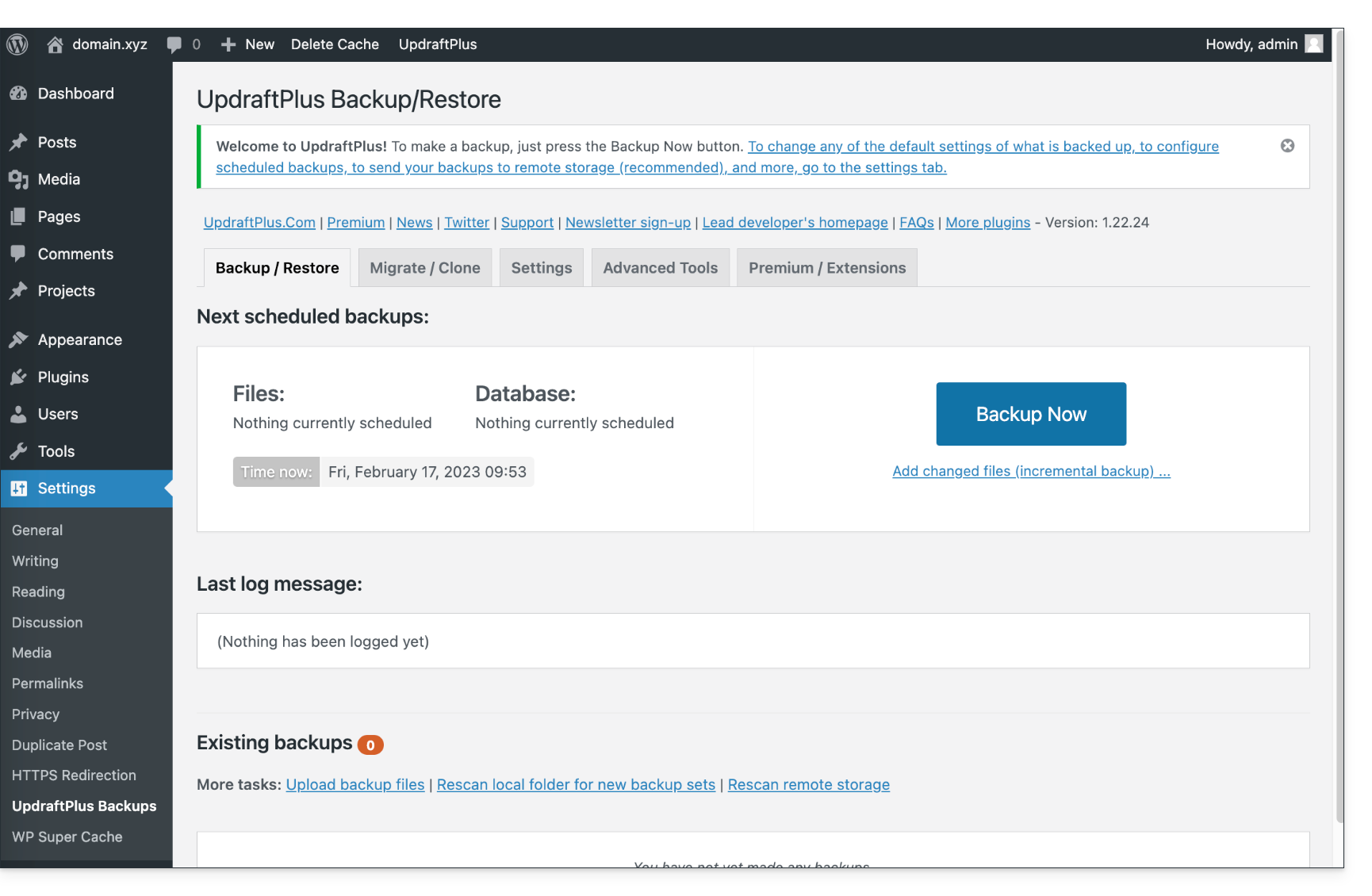
- Añada la extensión de WordPress UpdraftPlus, que ofrece la posibilidad de realizar copias de seguridad de los datos de WordPress en una ubicación compatible con S3.
- Haga clic en Configuración y, a continuación, en Copias de seguridad de UpdraftPlus:
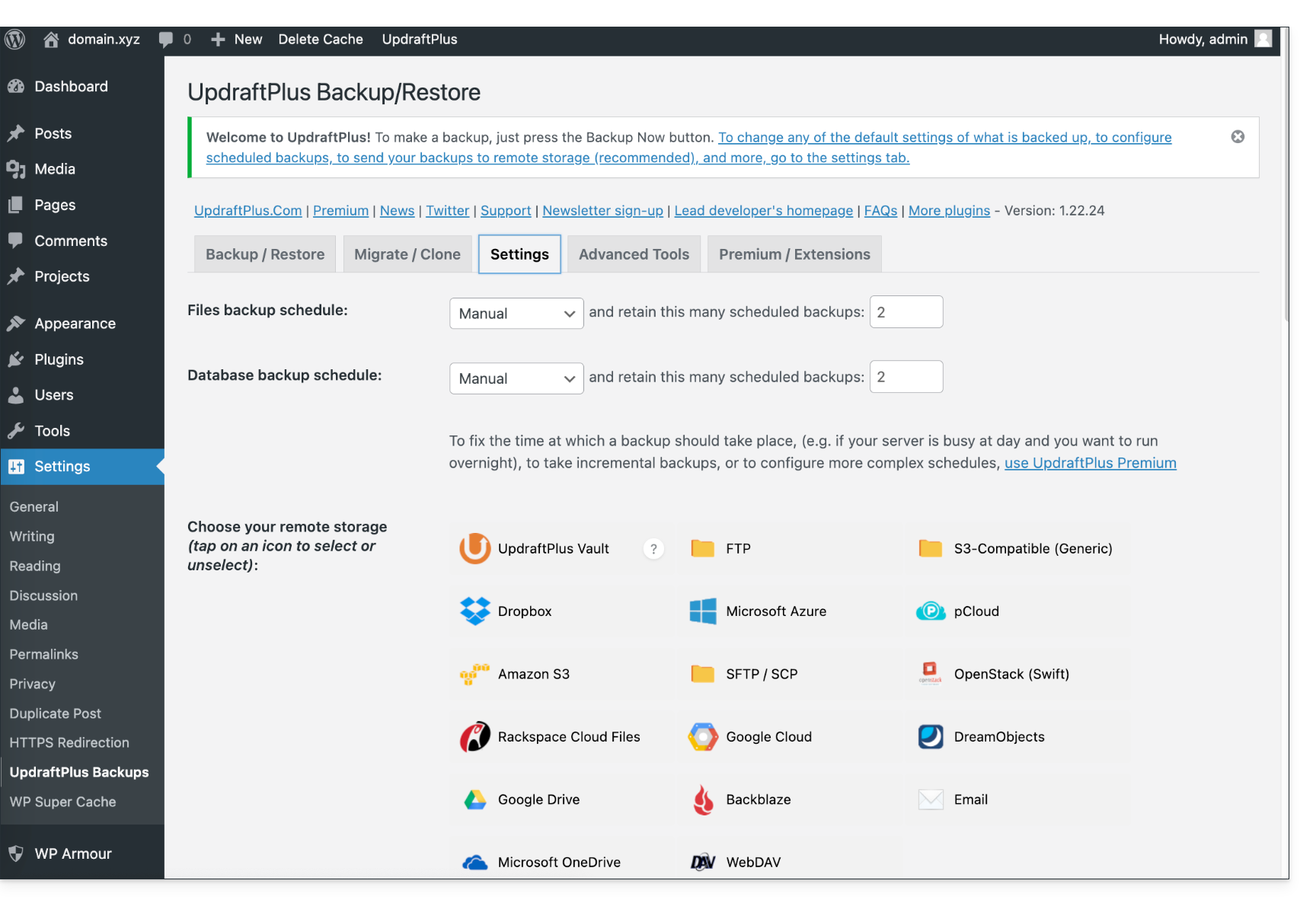
- Haga clic en Configuración y, a continuación, en Compatible con S3 (Genérico):
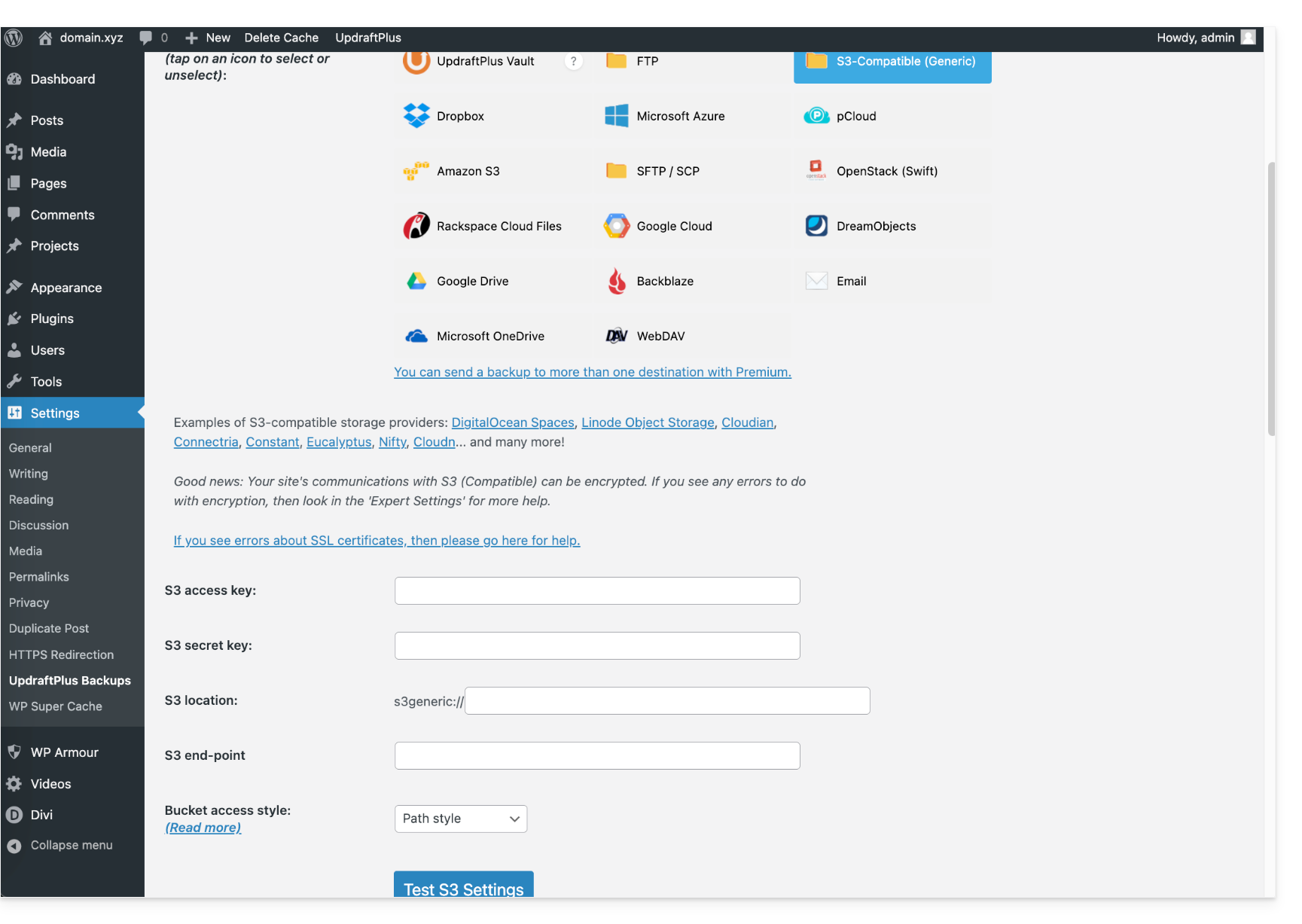
- Más abajo, complete los campos según la información específica de su dispositivo.
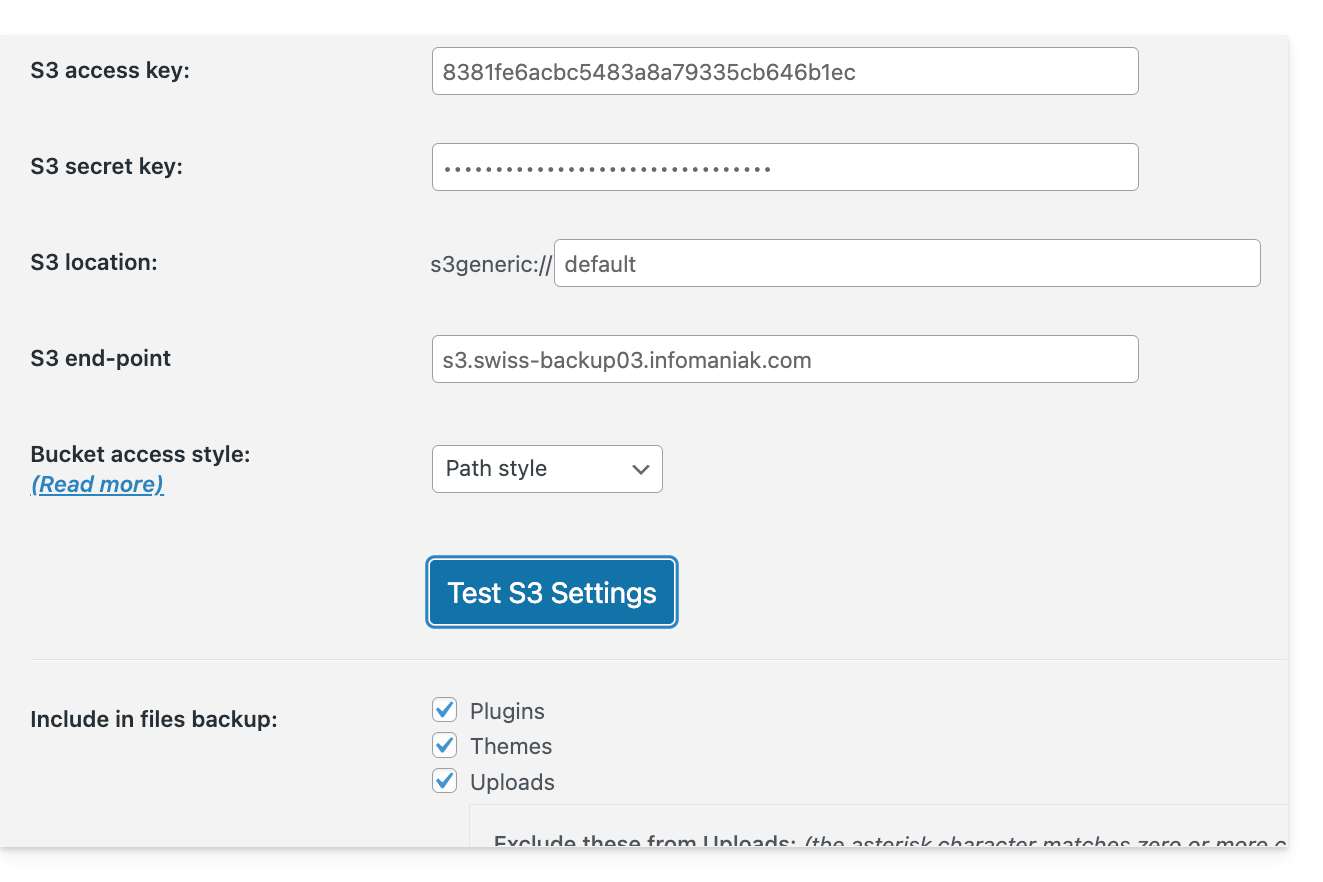
- A continuación, se muestra el tipo de información que debe tener a mano y que debe especificar en los diferentes campos para crear la conexión:
A continuación, podrá programar sus copias de seguridad a intervalos regulares.
Descargar la copia de seguridad manualmente
Las copias de seguridad realizadas a través de UpdraftPlus - S3 se pueden recuperar mediante un cliente S3 compatible, como por ejemplo Cyberduck.
Restaurar una copia de seguridad de UpdraftPlus
Consulte esta guía oficial en inglés.
Enlace a esta FAQ: https://faq.infomaniak.com/2767
¿Le ha sido útil esta FAQ?
Esta guía explica cómo cambiar el nombre de un alojamiento web presente en el Panel de control de Infomaniak dentro de su Organización.
Introducción
- Un alojamiento web es, básicamente, el espacio de almacenamiento reservado para alojar uno o varios de sus sitios web.
- Por defecto, su alojamiento de Infomaniak adopta el nombre del primer sitio que añada a este alojamiento:
- Tiene el nombre de dominio "domaine.xyz" y desea un sitio con este nombre de dominio…
- Compra un alojamiento web que se denominará automáticamente "domaine.xyz", incluso si más tarde añade un segundo sitio "toto.com".
- El alojamiento se puede renombrar con un nombre más genérico, como "Mis sitios web", para reflejar mejor su contenido real.
- Este cambio de nombre tiene como objetivo mejorar la legibilidad y la comprensión de los productos que aparecen en su panel de control y no tiene absolutamente ningún impacto en las direcciones de los sitios web: consulte esta otra guía para modificar el nombre de dominio.
Cambiar el nombre de un alojamiento web
Para acceder al alojamiento web y realizar el cambio de nombre:
- Haga clic aquí para acceder a la gestión de su alojamiento en el Panel de control de Infomaniak (¿necesita ayuda?).
- Haga clic directamente en el nombre asignado al alojamiento correspondiente.
- Haga clic en el botón Gestionar.
- Haga clic en Modificar nombre:

- Introduzca el nombre deseado.
- Haga clic en Guardar.
Enlace a esta FAQ: https://faq.infomaniak.com/2803
¿Le ha sido útil esta FAQ?
Esta guía trata sobre las regulaciones de protección de datos en Suiza y Europa, así como sobre las medidas que Infomaniak toma para proteger sus datos de clientes y los datos alojados en los servicios de alojamiento web y servicios de correo electrónico.
Comprender la diferencia entre seguridad y privacidad de los datos
La seguridad de los datos tiene como objetivo evitar el acceso no autorizado a su información. Se basa en medidas como el cifrado, los firewalls o las VPN. Una brecha de seguridad puede tener consecuencias desastrosas: imagine que un hacker roba toda su base de datos de clientes y exige un rescate para recuperarla. Este tipo de ataque, el ransomware, puede paralizar una empresa de la noche a la mañana.
La privacidad de los datos se refiere a quién puede acceder a su información y cómo se utiliza. Aunque sus datos estén protegidos contra el pirateo, pueden ser recopilados, analizados y revendidos... de forma totalmente legal.
Ejemplo: almacena cuidadosamente la información de sus clientes, pero sin saberlo, un servicio que utiliza comparte estos datos, de forma anónima, con terceros. ¿Resultado? Sus competidores pueden obtener análisis valiosos sobre su mercado y dirigirse a sus propios clientes sin necesidad de recurrir al pirateo.
LPD y RGPD
En Suiza, la LPD (Ley federal sobre la protección de datos) y la nLPD (la "nueva Ley" en vigor desde septiembre de 2023) protegen la privacidad de los residentes al regular la recopilación y el tratamiento de datos personales por parte de las organizaciones.
Por su parte, el RGPD (Reglamento General de Protección de Datos) de la UE, en vigor desde mayo de 2018, influye en las empresas mundiales que procesan los datos de los residentes europeos, incluida Suiza. Mientras que la LPD se aplica a los datos de los residentes suizos, el RGPD se refiere a los datos de los residentes de la UE. Las empresas suizas que gestionan datos europeos deben cumplir con los requisitos del RGPD, incluida la designación de un Delegado de Protección de Datos y la realización de Análisis de Impacto en caso de procesamiento de riesgo.
Su función como cliente de Infomaniak
En lo que respecta a los datos alojados que le pertenecen, y especialmente si estos contienen datos personales de sus visitantes, contactos o clientes, es su responsabilidad garantizar su conformidad.
Al procesar estos datos personales, es esencial informar a los usuarios sobre el propósito y los métodos de este procesamiento. Esto se hace generalmente mediante una política de privacidad o un acuerdo de procesamiento de datos (APD).
Acuerdo entre el responsable del tratamiento y el subcontratista
Un APD (Acuerdo de Procesamiento de Datos), denominado en alemán AVV (Auftragsverarbeitungsvertrag), en italiano ATD (Accordo di Trattamento dei Dati) y en español CTA (Contrato de Tratamiento de Datos), se traduce como Acuerdo de procesamiento de datos o Contrato de subcontratación de datos personales.
Se trata de un contrato obligatorio previsto por el RGPD entre un responsable del tratamiento y un subcontratista. Define el propósito, la duración, la naturaleza del tratamiento, así como las obligaciones y las medidas de seguridad. Su objetivo es proteger los datos personales confiados a un proveedor.
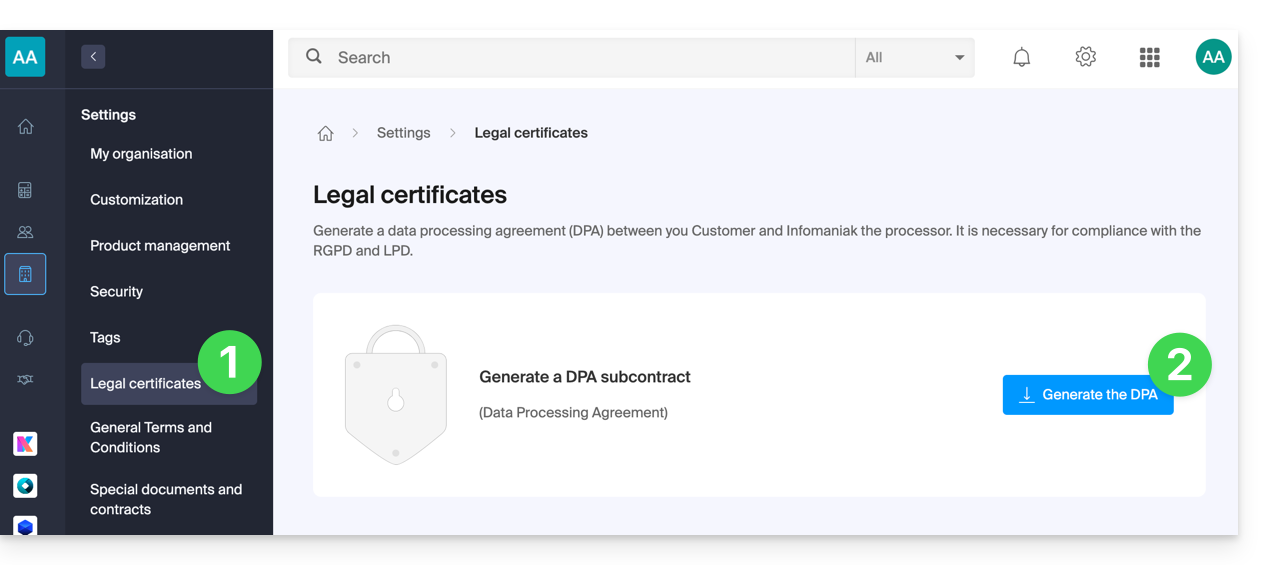
Este certificado RGPD (en formato PDF) puede generarse y descargarse desde el Panel de control (accesible para los usuarios de la organización que son propietarios o administradores):
- Haga clic aquí para acceder a la gestión de los acuerdos de procesamiento de datos en el Panel de control de Infomaniak (¿necesita ayuda?).
- Haga clic en el botón Generar para descargar el documento PDF personalizado:
Aquí tiene algunos consejos al respecto:
- Informe sobre todos los tratamientos de datos, y no solo sobre los relacionados con el sitio web.
- Asegúrese de que la declaración de privacidad sea fácilmente accesible en el sitio web, por ejemplo, en el pie de página de cada página.
- En general, no es necesario obtener la aprobación del usuario para las declaraciones de privacidad (por ejemplo, para los formularios); basta con indicar dónde se puede encontrar la declaración (ejemplo Site Creator).
- Tenga en cuenta que las nuevas normas de información más detalladas podrían requerir ajustes en las declaraciones de privacidad existentes.
Es fundamental diferenciar entre la seguridad de las infraestructuras donde se alojan sus datos y la gestión y aplicación de los datos por su parte. Como proveedor de alojamiento, Infomaniak actúa como subcontratista para sus obligaciones relacionadas con el RGPD. En este contexto, sus políticas de privacidad y de uso de cookies, así como sus términos y condiciones, le ofrecen las garantías necesarias en cuanto a su cumplimiento como subcontratista.
Si es necesario, puede encontrar profesionales o guías en línea que le ayudarán en el proceso de cumplimiento.
El papel de Infomaniak
Al igual que las empresas que trabajan con datos de usuarios, Infomaniak debe cumplir con la LPD y, dado que entre estos usuarios hay ciudadanos europeos, también con el RGPD:
- la política de privacidad de los datos detalla los datos que Infomaniak conserva para proporcionar y ejecutar sus servicios
- la política relacionada con la protección de sus datos personales describe los compromisos de Infomaniak en su calidad de subcontratista que aloja todos sus datos, incluidos los datos de carácter personal
Estos compromisos, transcritos en las condiciones generales y particulares, son los siguientes:
- conservar sus datos en los centros de datos ubicados exclusivamente en Suiza y no transferir nunca su información fuera de estas infraestructuras
- aplicar normas de seguridad rigurosas y mejorar constantemente los procesos para garantizarle un alto nivel de seguridad en todos los servicios
- informarle con prontitud en caso de violación de sus datos
- garantizar la transparencia con respecto a usted cuando Infomaniak recurre a subcontratistas que puedan procesar sus datos
- reforzar y desarrollar las medidas de seguridad física para evitar cualquier acceso no autorizado a las infraestructuras donde se almacenan sus datos
- establecer sistemas de aislamiento físico y/o lógico (según los servicios) para separar los alojamientos de los diferentes clientes; además, Infomaniak realiza pruebas de intrusión anuales para garantizar la estanqueidad de los datos entre los clientes
- demostrar una gran capacidad de reacción a la hora de actualizar de forma segura los sistemas bajo su responsabilidad
Gestionar las cookies del sitio infomaniak.com
Cuando visita la página infomaniak.com, debe tomar una decisión sobre la aceptación de ciertas cookies. Para modificar esta decisión más adelante, acceda a sus preferencias desde el pie de página del sitio: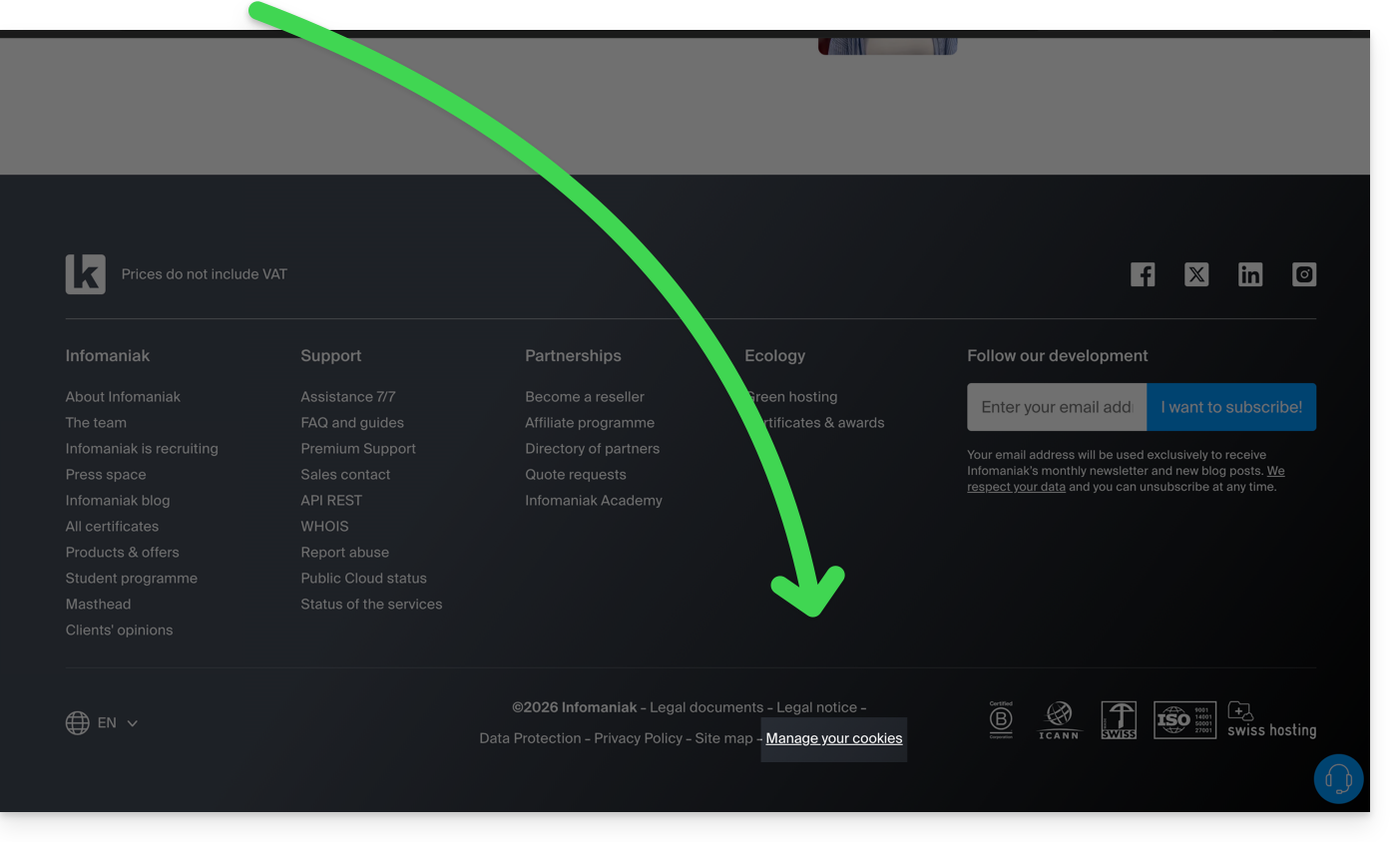
Enlace a esta FAQ: https://faq.infomaniak.com/2820
¿Le ha sido útil esta FAQ?
Esta guía detalla los errores relacionados con el agotamiento de recursos que pueden surgir al administrar y visitar un sitio web.
Introducción
- Se establecen límites de recursos para mantener la integridad, la estabilidad y el rendimiento del servidor compartido, al tiempo que se garantiza una experiencia equitativa para todos los usuarios.
- Si un sitio web o una aplicación requiere recursos significativamente mayores, puede ser necesario migrar a un Servidor Cloud u otro tipo de alojamiento virtual donde los recursos se asignen de forma más flexible.
Origen de los errores
Error fatal: se ha superado el tiempo máximo de ejecución de 30 segundos
Este error se produce cuando el servidor ha establecido un límite de tiempo de ejecución para los scripts, generalmente para evitar tareas que consumen demasiado tiempo. Por ejemplo, si un script intenta redimensionar muchas imágenes de gran tamaño en una sola operación, podría superar el límite de tiempo de ejecución permitido. El servidor impone este límite para garantizar una respuesta rápida a las solicitudes de los usuarios. La ruta que se menciona con frecuencia en el error puede indicar un origen más preciso (por ejemplo, Error fatal: se superó el tiempo máximo de ejecución de 30 segundos en /home/www/1234567abc/web/wp-includes/media.php en la línea 123).
memory_limit exceeded
Este error se produce cuando un script o una aplicación utiliza más memoria de la que se le ha asignado. Esto puede ocurrir cuando un script procesa un gran volumen de datos o cuando se produce una fuga de memoria. Por ejemplo, un script de gestión de imágenes puede consumir más memoria de la permitida, lo que provoca este error.
Posibles soluciones
Algunas sugerencias para solucionar estos errores:
- Verifique los scripts que realizan múltiples conexiones al servidor para mostrar datos.
- Optimice el script o los scripts correspondientes para que requieran menos recursos.
- Aumente los límites del sitio web correspondiente para permitir que el script realice todas las tareas necesarias y/o limite el número de conexiones simultáneas (especialmente en un Servidor Cloud, donde los límites (memoria RAM, tiempo de ejecución, conexiones simultáneas) pueden aumentarse significativamente).
- Migre su alojamiento a Servidor Cloud.
Consulte también esta otra guía.
Enlace a esta FAQ: https://faq.infomaniak.com/2828
¿Le ha sido útil esta FAQ?
Esta guía le ayudará a diagnosticar y solucionar el error "Su conexión no es segura" (o NET::ERR_CERT_AUTHORITY_INVALID). Esta alerta de seguridad puede afectar tanto a los visitantes de un sitio web como a sus administradores.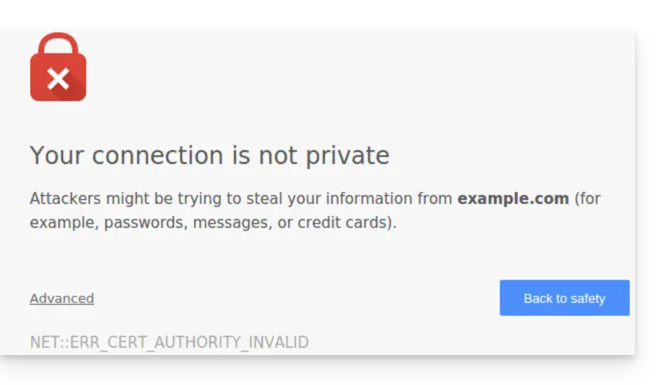
Introducción
- Esta alerta es un mecanismo de protección para su navegador.
- Indica que no se ha podido establecer una conexión segura con el servidor por una de las siguientes razones:
- El sitio web no tiene un certificado de seguridad SSL/TLS.
- El certificado instalado está caducado o está mal configurado.
- La conexión entre su dispositivo y el servidor está siendo interceptada o interrumpida.
- Atención: en un sitio web que presente este error, los datos que introduzca (contraseñas, números de tarjeta) no están cifrados y pueden ser interceptados por terceros.
Soluciones para los visitantes
Si experimenta este error en un sitio web que no administra, el problema a veces puede deberse a su propia configuración. Aquí hay algunos puntos que debe verificar:
- Verifique la hora de su dispositivo: si su computadora o teléfono inteligente no tiene la fecha y hora correctas, la validación del certificado fallará sistemáticamente.
- Pruebe con la navegación privada: si el error desaparece, borre la caché y las cookies de su navegador.
- Verifique su red: evite las redes Wi-Fi públicas que pueden forzar sus propios portales de inicio de sesión.
- Antivirus y cortafuegos: algunos programas de seguridad analizan las conexiones HTTPS y pueden provocar falsos positivos.
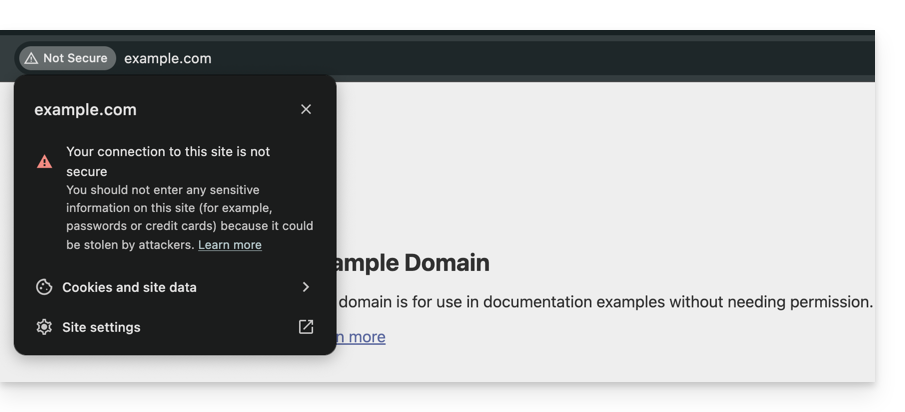
Soluciones para los propietarios de un sitio de Infomaniak
Si es el administrador del sitio, debe asegurarse de que su certificado SSL esté activo y sea válido para cubrir la totalidad de sus nombres de dominio.
1. ¿Está instalado el certificado SSL?
Si su sitio web todavía utiliza HTTP, debe generar un certificado (gratuito a través de Let's Encrypt o de pago). Consulte los certificados disponibles en Infomaniak.
Importante: si ha añadido alias (nombres de dominio secundarios) a su sitio web después de la instalación del certificado SSL, debe actualizar el certificado para que los incluya.
2. Verificar la validez y la fecha de caducidad
En Infomaniak, los certificados se renuevan automáticamente, pero a veces puede surgir un problema técnico. Para verificar el estado de su certificado:
- Haga clic aquí para acceder a la gestión de sus certificados en el Panel de control (¿necesita ayuda?).
- Compruebe el estado y la fecha de caducidad en el panel de control:

3. Forzar el uso de HTTPS y corregir el problema de "Contenido mixto"
Si su certificado es válido, pero el error persiste (o el candado no aparece en verde), es posible que su sitio web siga cargando algunos elementos (imágenes, scripts) a través de HTTP. Para corregir esto, consulte esta otra guía.
Enlace a esta FAQ: https://faq.infomaniak.com/2833
¿Le ha sido útil esta FAQ?
Esta guía explica cómo transferir los datos (Web, correo electrónico, dominio) que actualmente están alojados por Swisscom a Infomaniak¡El primer año de alojamiento web y correo electrónico (más información) se ofrece a los clientes de Swisscom que decidan cambiar a Infomaniak!
Transfiera sus servicios de Swisscom a Infomaniak
Para no interrumpir su sitio web y sus correos electrónicos, migre sus servicios en el orden indicado anteriormente.
¿Por qué elegir Infomaniak?
Al centralizar sus nombres de dominio, sitios web y direcciones de correo electrónico en Infomaniak, simplificará la gestión de sus facturas y servicios. Además, la vinculación de sus dominios se realizará automáticamente con su sitio web y su dirección de correo electrónico. De este modo, no tendrá que configurar manualmente los DNS de sus dominios en otro registrador.
Enlace a esta FAQ: https://faq.infomaniak.com/2847
¿Le ha sido útil esta FAQ?
Esta guía explica cómo transferir a Infomaniak datos web (sitio, FTP, bases de datos) actualmente alojados por Swisscom, que ha puesto fin a su oferta de alojamiento en mayo de 2024. Además, Infomaniak le ofrece el primer año de alojamiento web + correo electrónico (más información)!
Requisitos previos
- Poseer un alojamiento web Infomaniak (comprar si es necesario).
- Agregar un sitio web en blanco en el alojamiento de Infomaniak.
- Si utiliza una interfaz de WordPress para gestionar su sitio en Swisscom, consulte esta otra guía que ilustra un método simplificado.
Transferir el sitio de Swisscom a Infomaniak
Para recuperar cualquier otro sitio, creado con HomepageTool o no, siga el procedimiento a continuación.
1. Recuperar los datos web en Swisscom
a. Archivos HTML, PHP, etc. por FTP
Para recuperar datos web en su disco duro, debe conectarse por FTP con un software/cliente FTP como Filezilla (gratis). Para ello, necesita la dirección del servidor Swisscom, el nombre de usuario y la contraseña FTP. Si no tiene estos datos a mano:
- Inicie sesión en el Panel de control HCP Swisscom (login.hostcenter.com) desde un navegador web como Brave o Edge.
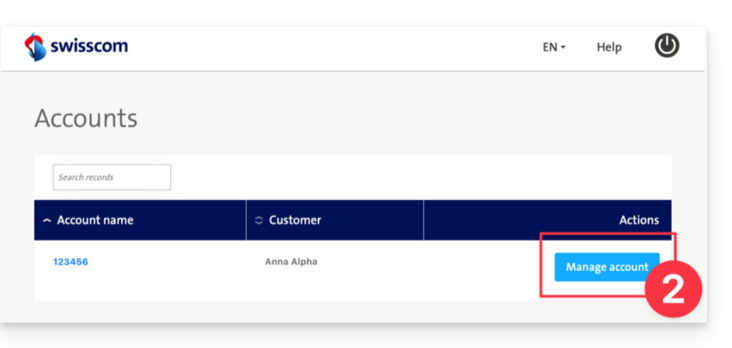
- Haga clic en Administrar la cuenta:
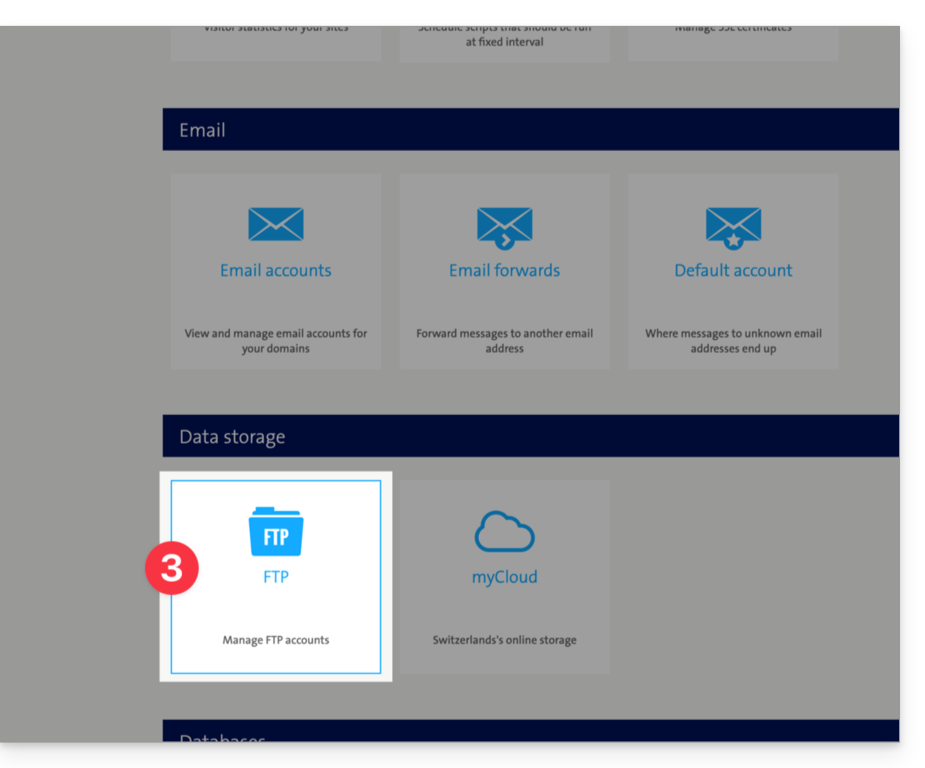
- Haga clic en Cuentas FTP (en la sección Almacenamiento de datos):
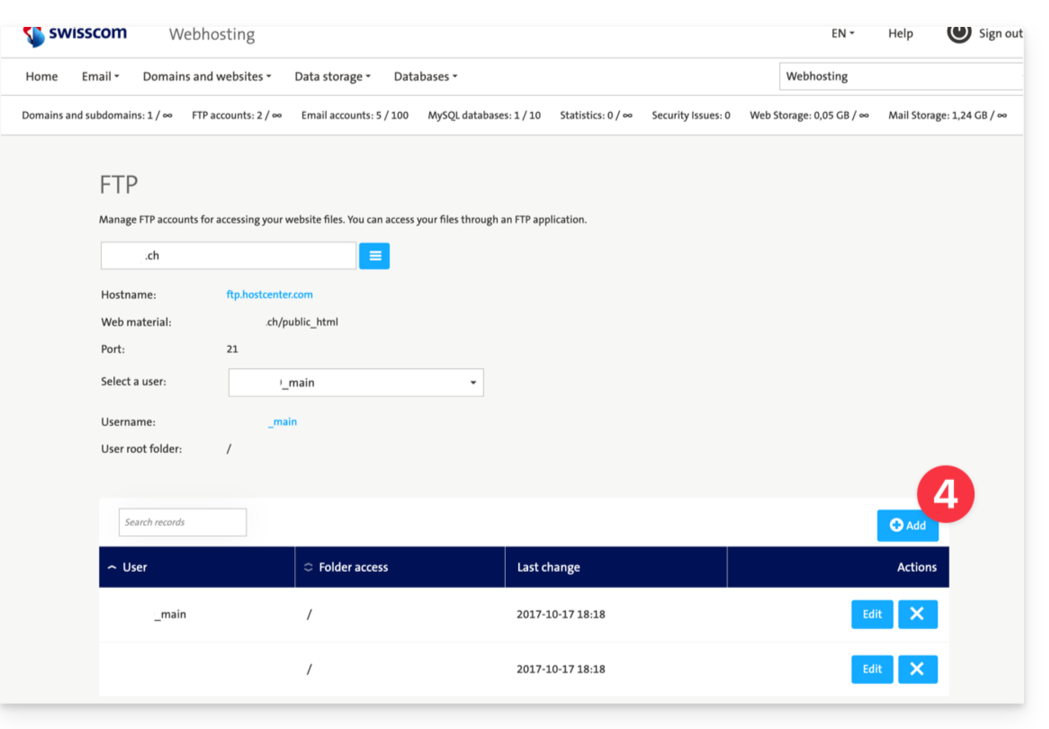
- Haga clic en Agregar para crear una cuenta FTP si es necesario:
- Abra un software/cliente FTP como Filezilla.
- Conéctese al servidor Swisscom con la información FTP obtenida en el punto 3 anterior.
- Descargue los archivos correspondientes a su sitio Swisscom en su disco duro.
b. Exportación de bases de datos MySQL
A menos que su sitio sea estático y simplemente en HTML, un sitio dinámico generalmente requiere bases de datos que debe exportar desde su interfaz de administración, PHPmyAdmin:
- Conéctese al Panel de Control HCP Swisscom (login.hostcenter.com) desde un navegador web como Brave o Firefox.
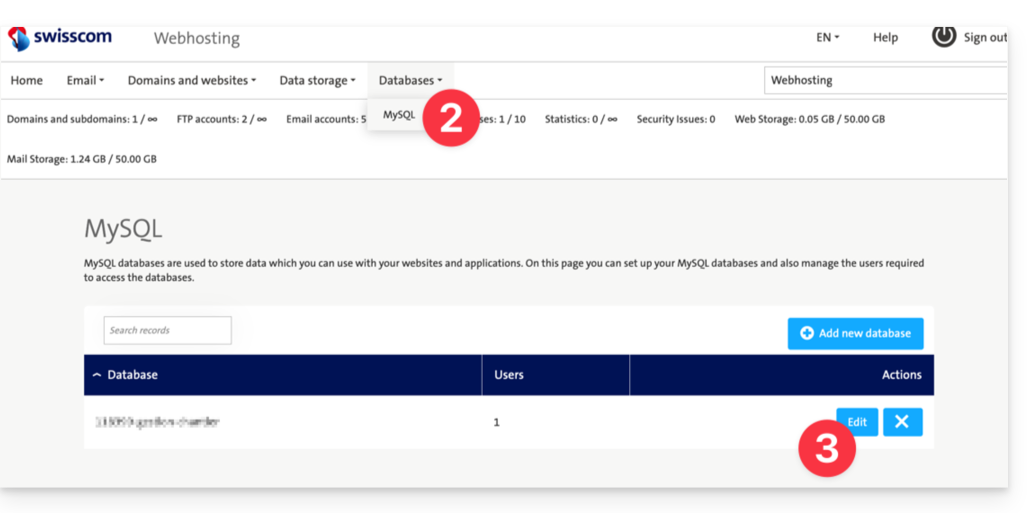
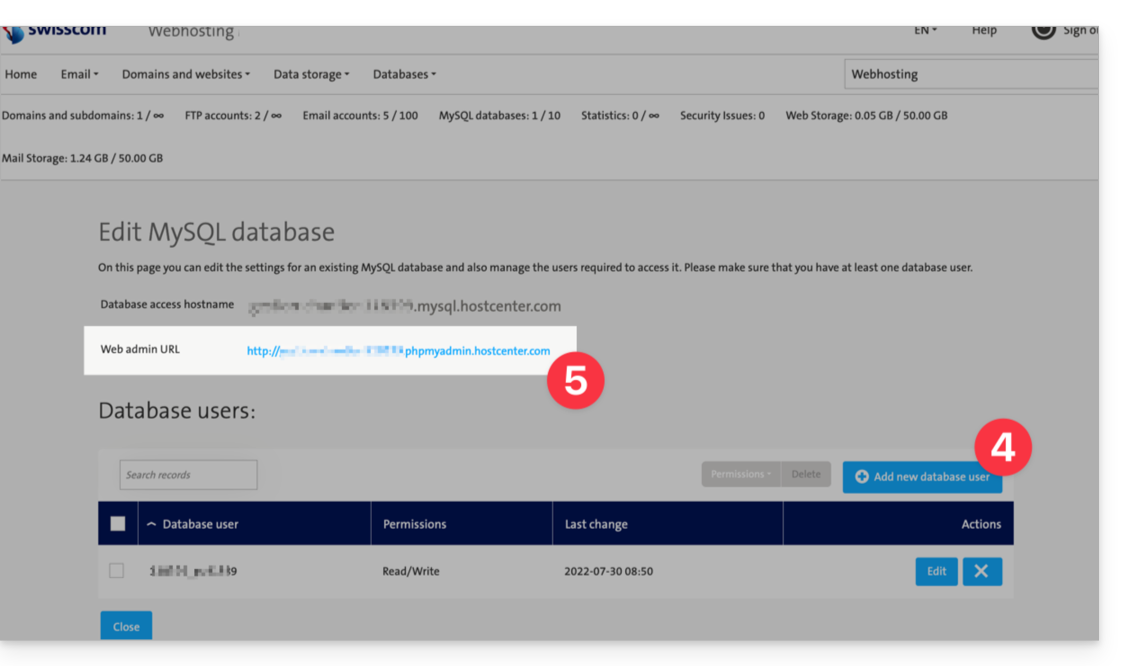
- Haga clic en Bases de datos > MySQL desde el menú principal.
- Haga clic en Modificar a la derecha de la base de datos correspondiente:
- Haga clic (paso opcional) en el botón azul Agregar un nuevo usuario de base de datos para crear un usuario y una contraseña que tendrá acceso a la base de datos.
- Haga clic en el enlace azul URL Web-Admin para acceder a PHPMyAdmin:
- Conéctese al servidor Swisscom con la información habitual de MySQL o obtenida en el punto 4 anterior.
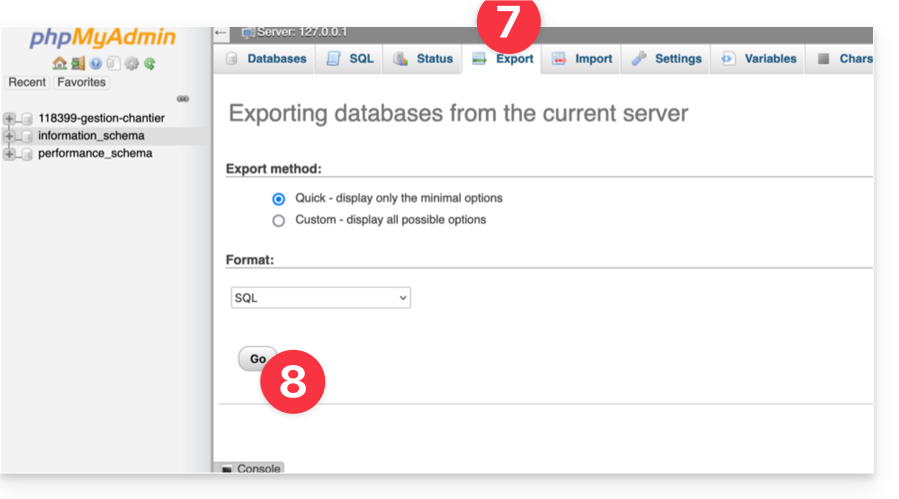
- Haga clic en Exportar para configurar la exportación de la base de datos.
- Haga clic en Go para descargar sus datos SQL en su disco duro:
2. Enviar los datos web a Infomaniak
a. Archivos HTML, PHP, etc. por FTP
Acceda al alojamiento web de Infomaniak y active la parte FTP:
- Haga clic aquí para acceder a la gestión de su producto en el Manager Infomaniak (¿Necesita ayuda?).
- Haga clic directamente en el nombre asignado al producto correspondiente.
- Haga clic en FTP / SSH en el menú lateral izquierdo.
- Haga clic en el botón Agregar para crear una nueva cuenta FTP / SSH.
- Abra un software/cliente FTP como Filezilla.
- Conéctese al servidor Infomaniak con la información FTP obtenida en el punto 4 anterior.
- Transfiera los archivos del disco duro (obtenidos en el punto 1.a.5) al servidor en la carpeta correspondiente a su sitio Infomaniak.
b. Importación de bases de datos MySQL
Acceda al alojamiento web de Infomaniak y active la parte MySQL:
- Haga clic aquí para acceder a la gestión de su producto en el Manager Infomaniak (¿necesita ayuda?).
- Haga clic directamente en el nombre asignado al producto correspondiente.
- Haga clic en Bases de datos en el menú lateral izquierdo.
- Haga clic en el botón Agregar.
- Ingrese un nombre de base de datos después del prefijo ya proporcionado.
- Haga clic en la casilla para Crear un usuario asociado.
- Ingrese un nombre de usuario después del prefijo ya proporcionado.
- Ingrese una contraseña.
- Haga clic en Validar.
- Haga clic en el botón azul Importar.
- Haga clic en Seleccionar un archivo.
- Seleccione los archivos SQL en el disco duro (obtenidos en el punto 1.b.6).
- Elija como destino la base de datos creada en el punto 5 anterior.
- Haga clic en el botón azul Importar.
c. Adaptar el sitio para la nueva infraestructura
Si utiliza una aplicación como WordPress, Joomla, Drupal u otra aplicación web (ownCloud, phpBB, etc.) que utilice una base de datos, adapte la siguiente información en el archivo de configuración adecuado a partir de las informaciones disponibles en el Manager para que su sitio funcione:
- el nombre de la base de datos
- el servidor de la base de datos
- el nombre de usuario que accede a la base de datos
- la contraseña del nombre de usuario que accede a la base de datos
Consulte estas otras guías para adaptar el archivo de configuración: WordPress y Joomla.
Más información
Enlace a esta FAQ: https://faq.infomaniak.com/2851
¿Le ha sido útil esta FAQ?
Esta guía explica cómo realizar una migración de un sitio web en el que está instalado WordPress, utilizando una de sus extensiones, Duplicator.
Requisitos previos
- Contratar un alojamiento web / Servidor Cloud si aún no tiene uno.
- Crear un sitio en su nuevo alojamiento sin instalar WordPress Infomaniak.
Copia de seguridad completa del sitio WordPress
Para realizar una copia de seguridad de todos los archivos y la base de datos de un sitio WordPress:
- Instale y active la extensión Duplicator desde la interfaz de administración de WordPress.
- Abra el panel de control de la extensión desde el menú principal de WordPress.
- Siga el asistente para crear un nuevo paquete de copia de seguridad.
- Descargue el instalador (el archivo
installer.php, por lo general) y el archivo (.zip, por lo general) en su ordenador al final del proceso.
Si es necesario, consulte esta guía de instalación en vídeo.
Preparación para la restauración del sitio
En su alojamiento web:
- Cree una cuenta FTP.
- Cree una base de datos MySQL.
- Suba el instalador y el archivo creados en el paso 1 a su alojamiento a través de FTP.
Tome nota de la siguiente información:
- el servidor FTP
- el nombre de la cuenta FTP
- la contraseña de la cuenta FTP
- el servidor de la base de datos
- el nombre de la base de datos
- la contraseña del usuario de la base de datos
Restauración del sitio WordPress
Para restaurar el sitio WordPress en el nombre de dominio que desee:
- Vaya a la URL del instalador (por ejemplo,
www.domain.xyz/installer.php). - Marque la casilla Conectar y eliminar todos los datos e introduzca la información solicitada sobre la base de datos.
- En el paso 2 (Actualizar) del proceso de restauración, es posible indicar el nuevo nombre de dominio del sitio WordPress en Configuración nueva.
- Al final de la restauración, pruebe el sitio y elimine el archivo y el instalador del complemento Duplicator.
El WordPress así "restaurado" no será visible en la sección WordPress y aplicaciones de Infomaniak, ya que no se ha instalado desde cero, como lo haría una nueva instalación.
Enlace a esta FAQ: https://faq.infomaniak.com/2854
¿Le ha sido útil esta FAQ?