Base de conocimientos
1 000 FAQ, 500 tutoriales y vídeos explicativos. ¡Aquí sólo hay soluciones!
Transferir datos web de Swisscom a Infomaniak
Esta guía explica cómo transferir a Infomaniak datos web (sitio, FTP, bases de datos) actualmente alojados por Swisscom, que ha puesto fin a su oferta de alojamiento en mayo de 2024. Además, Infomaniak le ofrece el primer año de alojamiento web + correo electrónico (más información)!
Requisitos previos
- Poseer un alojamiento web Infomaniak (comprar si es necesario).
- Agregar un sitio web en blanco en el alojamiento de Infomaniak.
- Si utiliza una interfaz de WordPress para gestionar su sitio en Swisscom, consulte esta otra guía que ilustra un método simplificado.
Transferir el sitio de Swisscom a Infomaniak
Para recuperar cualquier otro sitio, creado con HomepageTool o no, siga el procedimiento a continuación.
1. Recuperar los datos web en Swisscom
a. Archivos HTML, PHP, etc. por FTP
Para recuperar datos web en su disco duro, debe conectarse por FTP con un software/cliente FTP como Filezilla (gratis). Para ello, necesita la dirección del servidor Swisscom, el nombre de usuario y la contraseña FTP. Si no tiene estos datos a mano:
- Inicie sesión en el Panel de control HCP Swisscom (login.hostcenter.com) desde un navegador web como Brave o Edge.
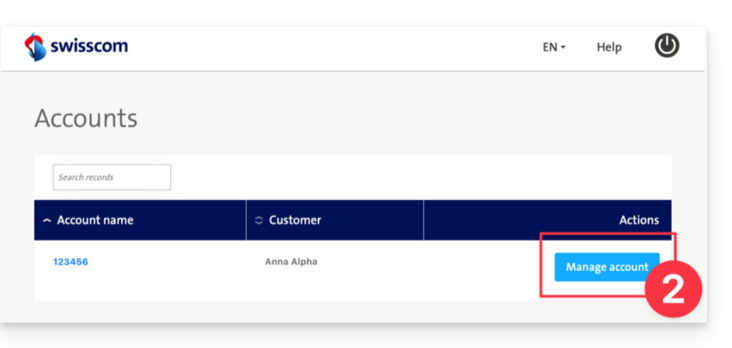
- Haga clic en Administrar la cuenta:
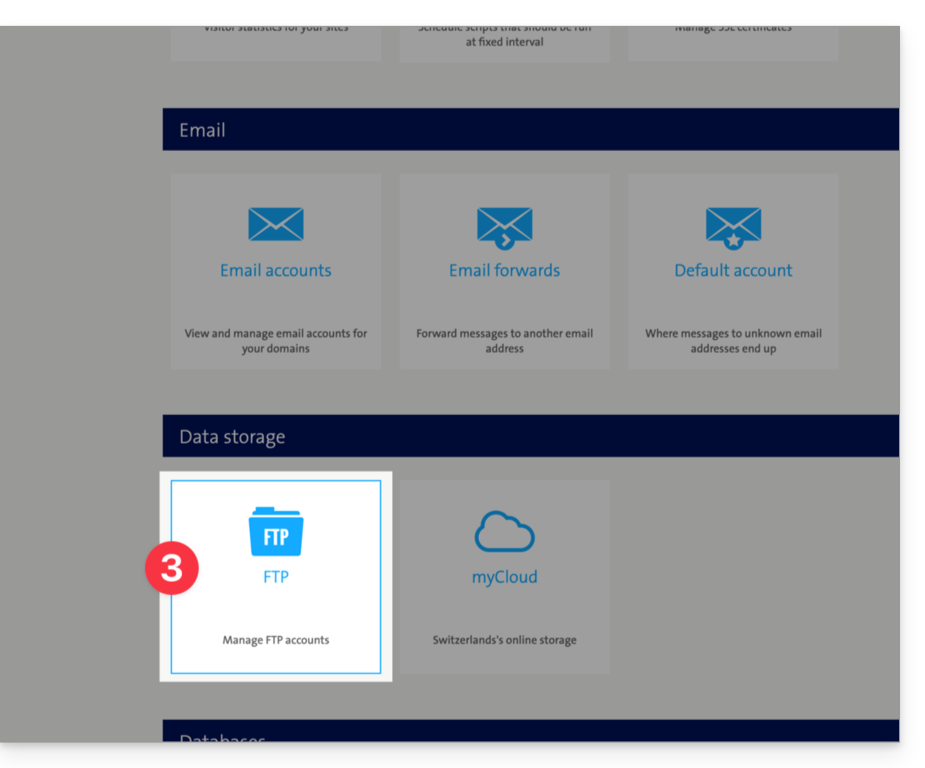
- Haga clic en Cuentas FTP (en la sección Almacenamiento de datos):
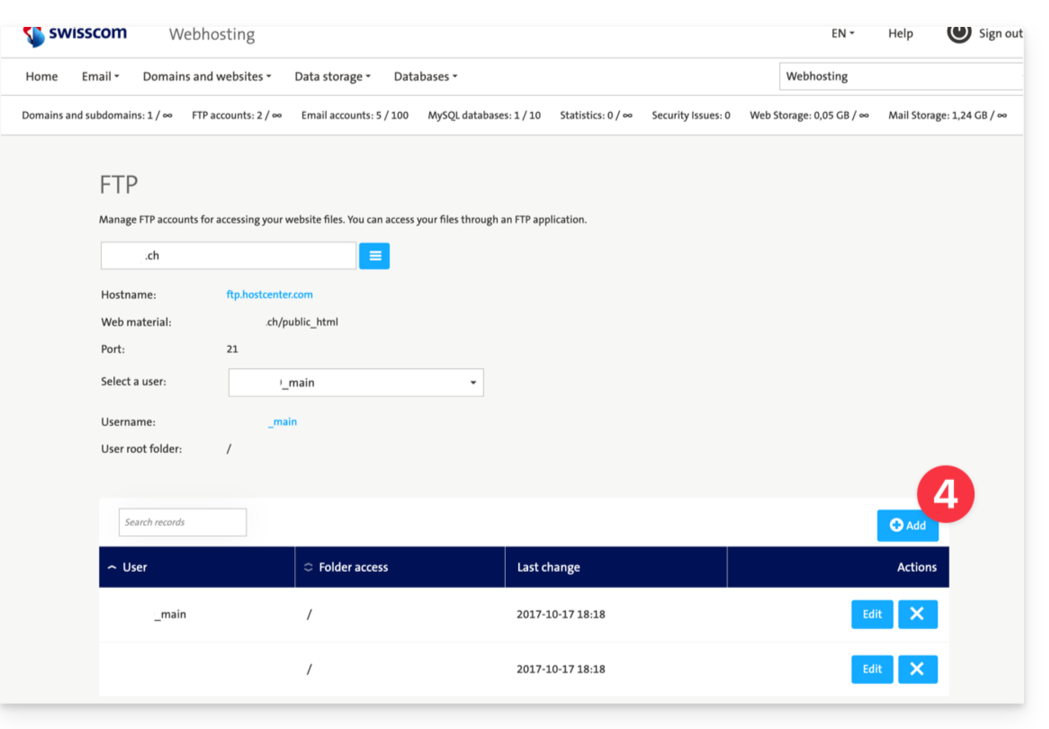
- Haga clic en Agregar para crear una cuenta FTP si es necesario:
- Abra un software/cliente FTP como Filezilla.
- Conéctese al servidor Swisscom con la información FTP obtenida en el punto 3 anterior.
- Descargue los archivos correspondientes a su sitio Swisscom en su disco duro.
b. Exportación de bases de datos MySQL
A menos que su sitio sea estático y simplemente en HTML, un sitio dinámico generalmente requiere bases de datos que debe exportar desde su interfaz de administración, PHPmyAdmin:
- Conéctese al Panel de Control HCP Swisscom (login.hostcenter.com) desde un navegador web como Brave o Firefox.
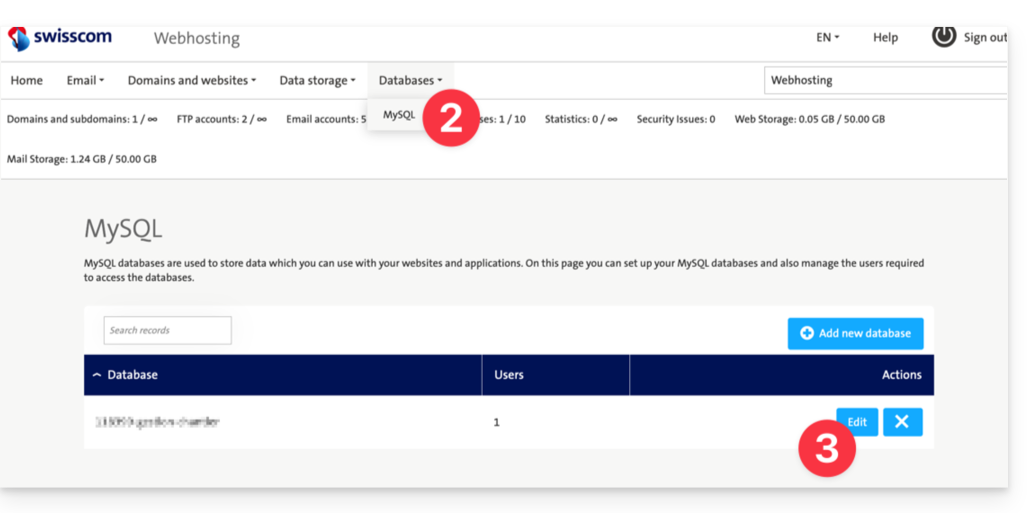
- Haga clic en Bases de datos > MySQL desde el menú principal.
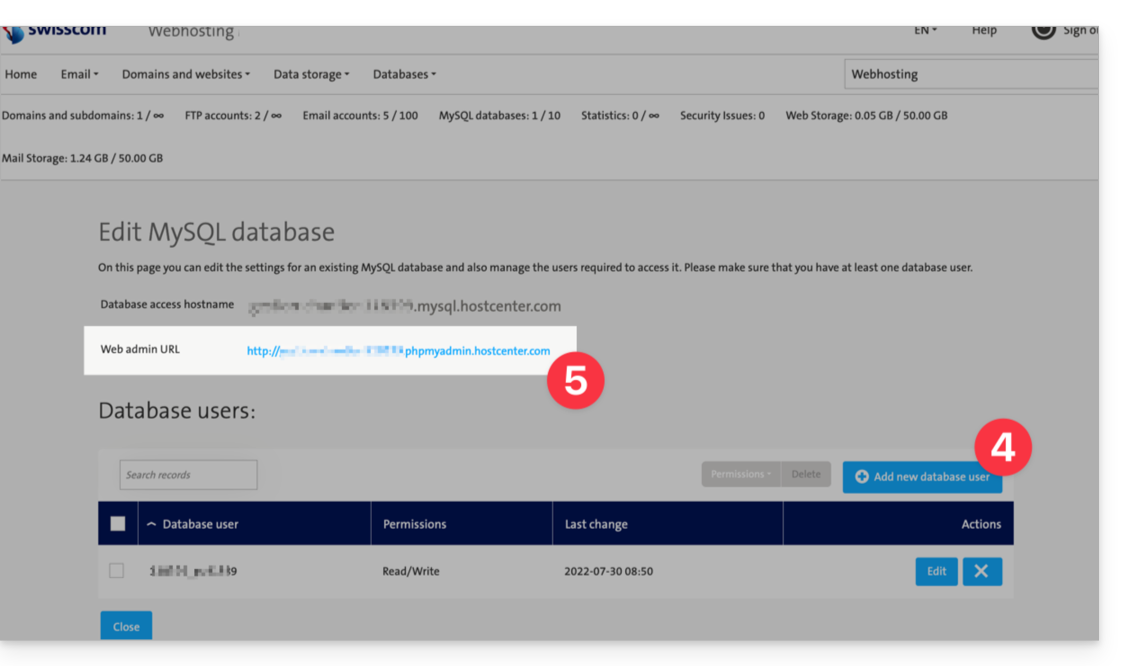
- Haga clic en Modificar a la derecha de la base de datos correspondiente:
- Haga clic (paso opcional) en el botón azul Agregar un nuevo usuario de base de datos para crear un usuario y una contraseña que tendrá acceso a la base de datos.
- Haga clic en el enlace azul URL Web-Admin para acceder a PHPMyAdmin:
- Conéctese al servidor Swisscom con la información habitual de MySQL o obtenida en el punto 4 anterior.
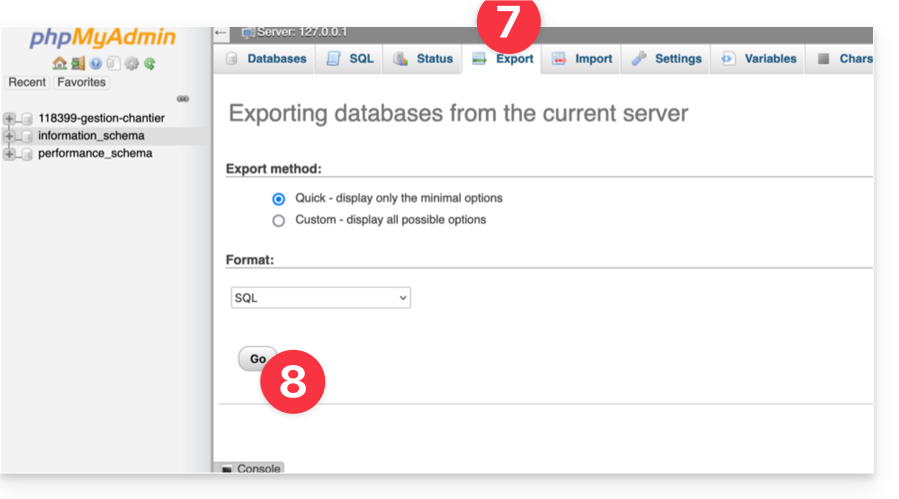
- Haga clic en Exportar para configurar la exportación de la base de datos.
- Haga clic en Go para descargar sus datos SQL en su disco duro:
2. Enviar los datos web a Infomaniak
a. Archivos HTML, PHP, etc. por FTP
Acceda al alojamiento web de Infomaniak y active la parte FTP:
- Haga clic aquí para acceder a la gestión de su producto en el Manager Infomaniak (¿Necesita ayuda?).
- Haga clic directamente en el nombre asignado al producto correspondiente.
- Haga clic en FTP / SSH en el menú lateral izquierdo.
- Haga clic en el botón Agregar para crear una nueva cuenta FTP / SSH.
- Abra un software/cliente FTP como Filezilla.
- Conéctese al servidor Infomaniak con la información FTP obtenida en el punto 4 anterior.
- Transfiera los archivos del disco duro (obtenidos en el punto 1.a.5) al servidor en la carpeta correspondiente a su sitio Infomaniak.
b. Importación de bases de datos MySQL
Acceda al alojamiento web de Infomaniak y active la parte MySQL:
- Haga clic aquí para acceder a la gestión de su producto en el Manager Infomaniak (¿necesita ayuda?).
- Haga clic directamente en el nombre asignado al producto correspondiente.
- Haga clic en Bases de datos en el menú lateral izquierdo.
- Haga clic en el botón Agregar.
- Ingrese un nombre de base de datos después del prefijo ya proporcionado.
- Haga clic en la casilla para Crear un usuario asociado.
- Ingrese un nombre de usuario después del prefijo ya proporcionado.
- Ingrese una contraseña.
- Haga clic en Validar.
- Haga clic en el botón azul Importar.
- Haga clic en Seleccionar un archivo.
- Seleccione los archivos SQL en el disco duro (obtenidos en el punto 1.b.6).
- Elija como destino la base de datos creada en el punto 5 anterior.
- Haga clic en el botón azul Importar.
c. Adaptar el sitio para la nueva infraestructura
Si utiliza una aplicación como WordPress, Joomla, Drupal u otra aplicación web (ownCloud, phpBB, etc.) que utilice una base de datos, adapte la siguiente información en el archivo de configuración adecuado a partir de las informaciones disponibles en el Manager para que su sitio funcione:
- el nombre de la base de datos
- el servidor de la base de datos
- el nombre de usuario que accede a la base de datos
- la contraseña del nombre de usuario que accede a la base de datos
Consulte estas otras guías para adaptar el archivo de configuración: WordPress y Joomla.
Más información
Enlace a esta FAQ: https://faq.infomaniak.com/2851
¿Le ha sido útil esta FAQ?