Base de conocimientos
1 000 FAQ, 500 tutoriales y vídeos explicativos. ¡Aquí sólo hay soluciones!
Instalar Ghost en un alojamiento de Infomaniak
Requisitos previos
- Un sitio web basado en Node.js (se recomienda la versión 22).
- Un acceso SSH activo.
- Una base de datos MySQL/MariaDB.
- Detenga la aplicación Node.js desde el panel de control de su sitio Node.js antes de realizar cualquier operación técnica.
Instalación de Ghost
Para ello:
- Conéctese a su servidor mediante SSH (¿necesita ayuda?).
Ejecute los siguientes comandos para iniciar el instalador:
# Clone tools repo git clone {{URL_5}} cd hosting-tools/h3-ghost # Run installation script bash ./install.sh- El script ahora:
- le hará algunas preguntas (URL del sitio, información de la base de datos, SMTP, etc.)...
- descargará y configurará Ghost automáticamente...
- tardará unos minutos, ¡sea paciente!
Responda a las preguntas con cuidado, utilizando los datos que ha anotado.No cierre la terminal hasta que haya terminado.
Configuration du Manager (Node.js)
Una vez que el script haya finalizado, vaya a su Panel de control de Infomaniak:
- Haga clic aquí para acceder a la gestión de alojamientos y sitios web en su Panel de control de Infomaniak (❓: ayuda).
- Haga clic en el nombre del sitio Node.js correspondiente.
- Haga clic en Gestionar la configuración avanzada:
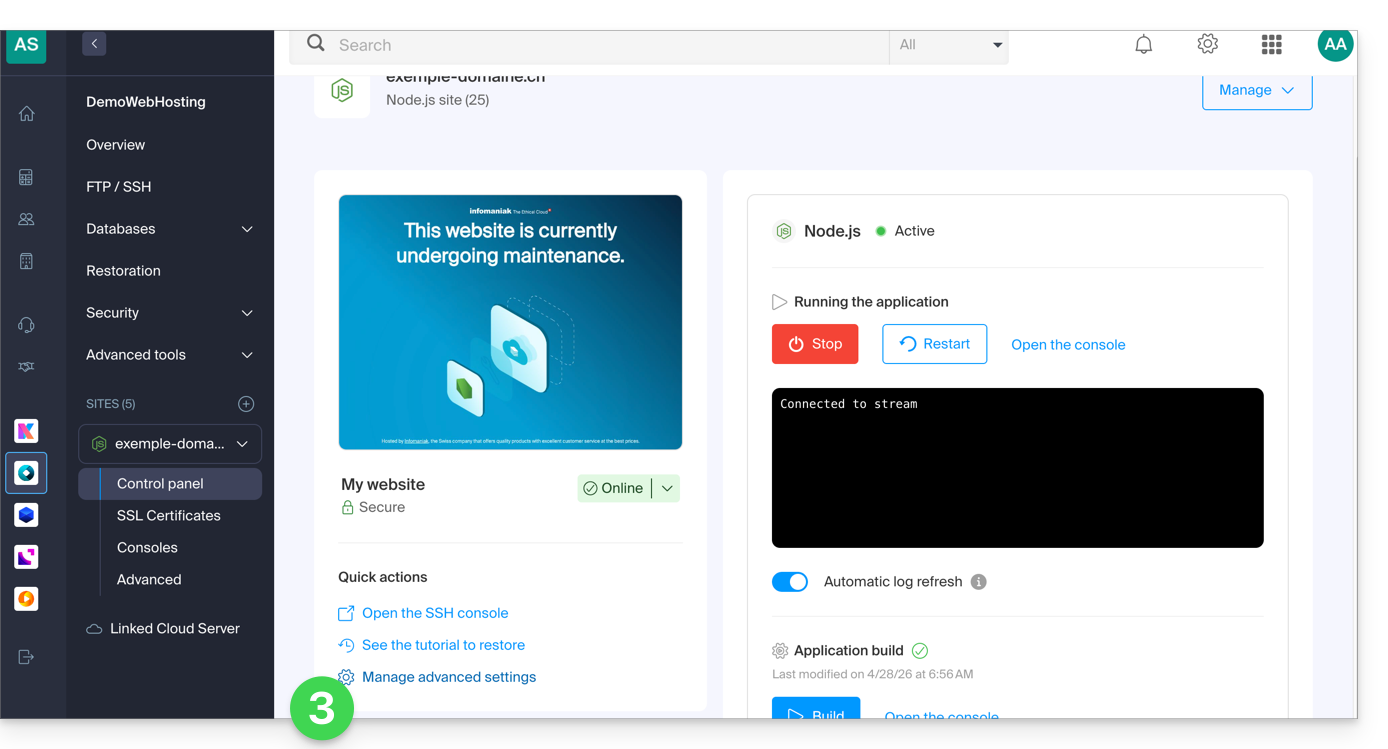
- Haga clic en la pestaña Node.js para acceder a la configuración.
En el campo de comando de ejecución, introduzca:
/srv/customer/node_modules/ghost-cli/bin/ghost run- Compruebe que el número de puerto es
3000. - Desactive la casilla de la opción build.
- Haga clic en el botón Guardar en la parte inferior de la página:
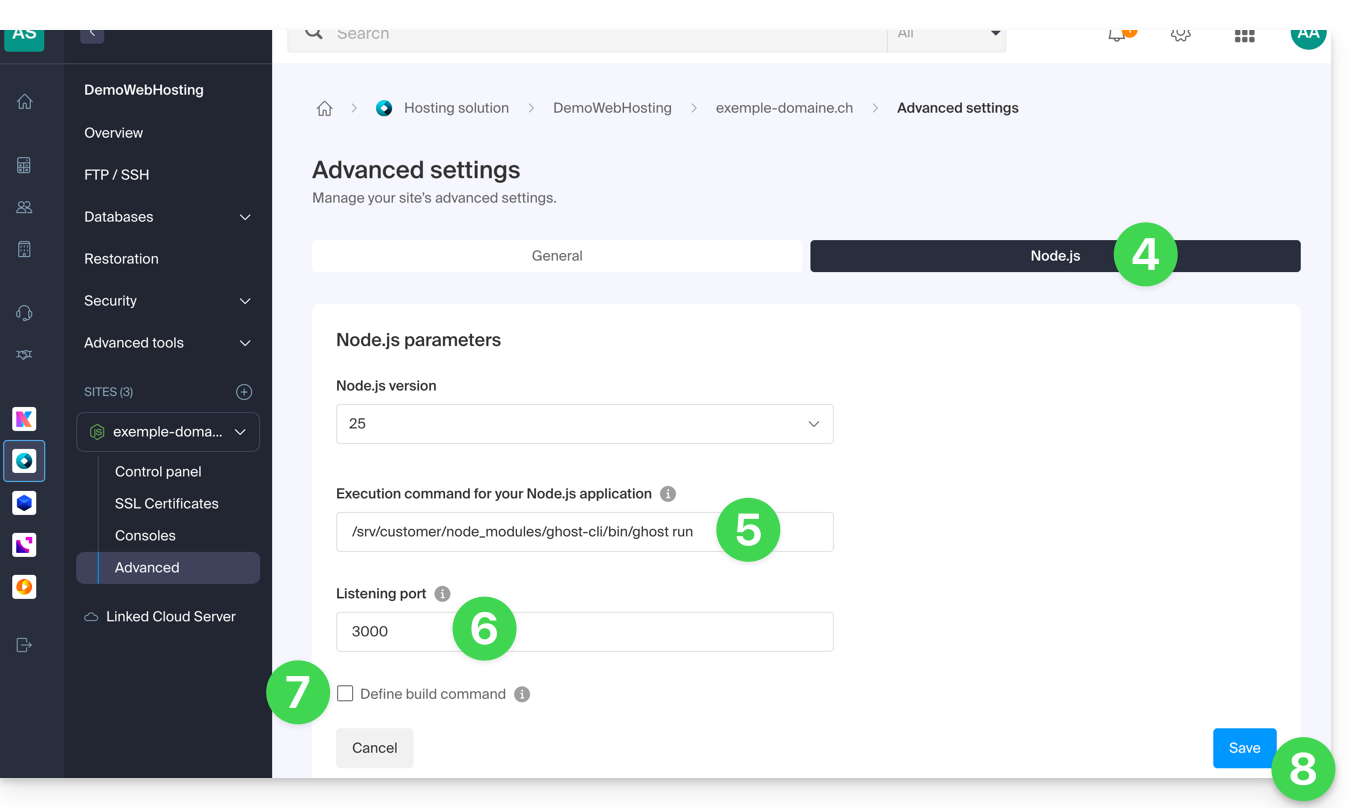
- En la página principal, haga clic en el botón Iniciar (o Reiniciar si ya está en ejecución).
- Confirme la operación si es necesario:
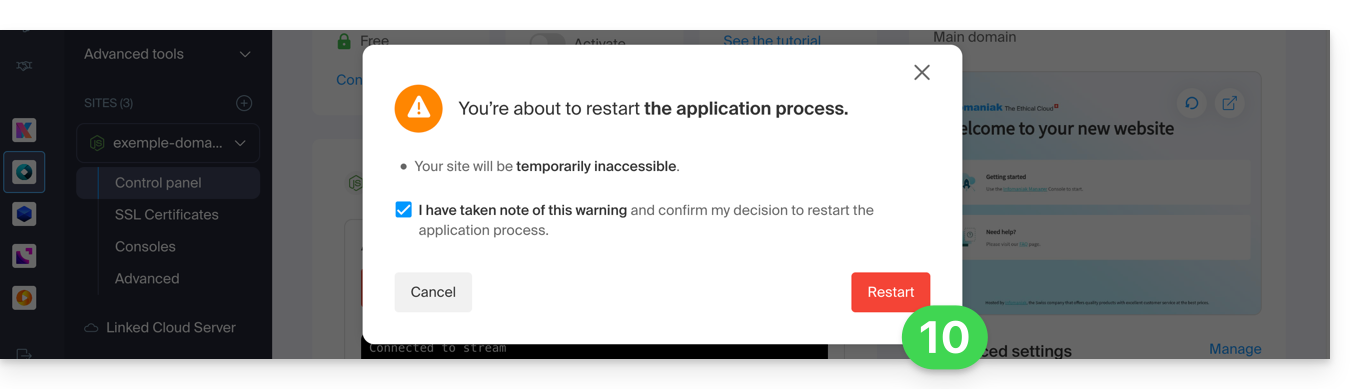
- Observe los registros que muestran la creación de la base de datos y el inicio de la aplicación.
Actualización de Ghost
Antes de actualizar: ¿desea realizar una copia de seguridad de sus datos? Consulte esta otra guía
Para actualizar Ghost CMS a la última versión o a una versión específica, siga estos pasos:
- Detenga la aplicación Node.js en el Panel de control de Infomaniak.
Acceda al directorio de su sitio Ghost
# Navigate to your Ghost site directory
cd ~/sites/ghost-site-name
Reemplace
ghost-site-namepor el nombre real de su carpeta (por ejemplo: blog, misitio, etc.).Asegúrese de que los permisos de los archivos sean correctos (la operación puede tardar varios minutos):
# Ensure file permissions are correct
find ./ -type d -exec chmod -v 00775 {} \;
Compruebe las actualizaciones disponibles:
# Check available ghost updates
/srv/customer/node_modules/ghost-cli/bin/ghost check-update
Para la última versión (la operación puede tardar varios minutos):
# Update to the latest version
/srv/customer/node_modules/ghost-cli/bin/ghost update
Para una versión específica, como la v5 (la operación puede tardar varios minutos):
# Update to a specific version (e.g., v5) /srv/customer/node_modules/ghost-cli/bin/ghost update v5- ¿Por qué pasar a la v5? Si utiliza Ghost v4 y desea actualizar a la v6, Ghost requiere que pase por la v5 como paso intermedio. Esto es indispensable para las actualizaciones de versión principal.
- Espere a que finalice la actualización y, a continuación, reinicie la aplicación desde el panel de control del sitio para aplicar la actualización.
¡Listo! Acceda a su blog de Ghost
A continuación, diríjase a la URL de su sitio web para comenzar:
- Abra su navegador y vaya a
https://domain.xyz/ghost(reemplacedomain.xyzcon su dominio actual). - La primera vez:
- Creará una cuenta de administrador (su identificador para el blog)...
- Luego, podrá empezar a escribir artículos.
Configuración de usuarios / correo electrónico
Para crear el primer usuario, añada /ghost a la URL de su sitio web (por ejemplo, https://ghost.domain.xyz/ghost) y siga el asistente.
También puede configurar la "dirección de soporte del portal de miembros": cuando los nuevos miembros deseen registrarse, el portal enviará la confirmación del doble opt-in desde una dirección específica.
Por defecto, se trata de la dirección “noreply” de su dominio. Para actualizarla, vaya a “Configuración”, “Suscripción”, “Configuración del portal”, “Personalizar” y “Página de la cuenta”:
Solucionar una incompatibilidad técnica entre Ghost y MariaDB
Algunas consultas SQL provocan errores HTTP 400 en MariaDB, lo que da como resultado este tipo de error:
[2025-01-01 12:54:28] ERROR "GET /ghost/api/admin/posts/6834625e35802b06f1496305/?formats=mobiledoc%2Clexical&include=tags%2Cauthors%2Cauthors.roles%2Cemail%2Ctiers%2Cnewsletter%2Ccount.conversions%2Ccount.clicks%2Csentiment%2Ccount.positive_feedback%2Ccount.negative_feedback" 400 27ms
Could not understand request.
Error ID:
8f2b0d90-3a30-11f0-a25f-fd9c83e1cf02
Error Code:
ER_BAD_FIELD_ERROR
----------------------------------------
Error: select `posts`.*,
...
Si es necesario, existe un parche para adaptar el comportamiento de Ghost.
Para aplicar este parche, introduzca el siguiente comando:
# Enter the current version folder and apply the MariaDB patch
cd current
curl -L {{URL_15}} | patch -p0
Enlace a esta FAQ: https://faq.infomaniak.com/2519
¿Le ha sido útil esta FAQ?