Base de conocimientos
1 000 FAQ, 500 tutoriales y vídeos explicativos. ¡Aquí sólo hay soluciones!
Restaurar una aplicación web
Actualización 05/10/2026
Esta guía explica cómo restaurar una copia de seguridad automática de una aplicación web de Infomaniak (Joomla, Drupal, Typo3, PrestaShop, ownCloud, etc.) incluida en las ofertas de Alojamiento Web de pago.
Introducción
- Esto no se refiere a WordPress, que se puede guardar y restaurar a través de:
- la copia de seguridad automática del alojamiento,
- las extensiones que le permiten realizar manualmente una copia de seguridad completa, que incluso incluye un archivo para facilitar la reinstalación.
- En el servidor FTP, los archivos correspondientes a las diferentes copias de seguridad están disponibles en
/application-backups/.
Restaurar una aplicación web
Para acceder a las copias de seguridad de las aplicaciones:
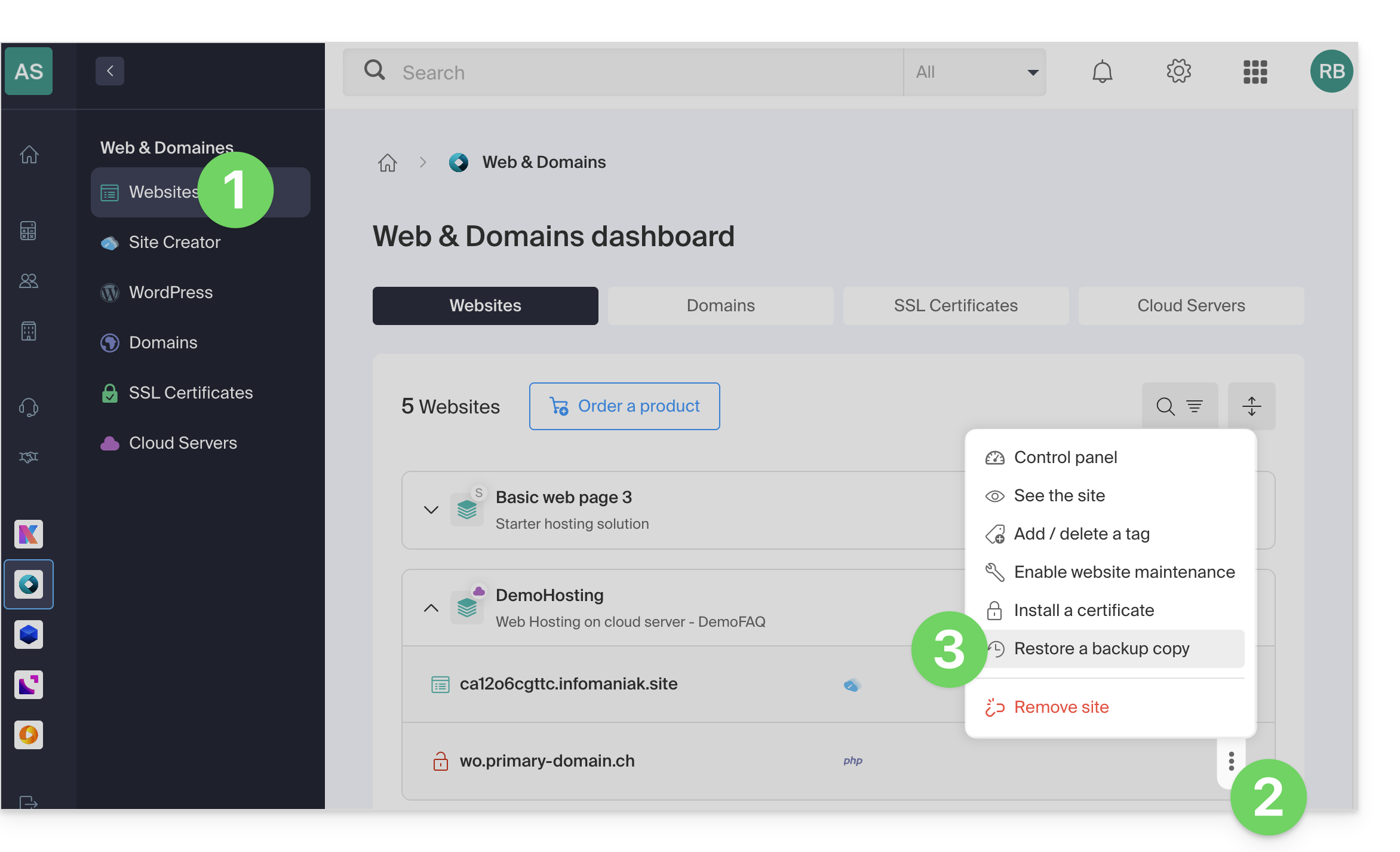
- Haga clic aquí para acceder a la gestión de alojamientos y sitios web en su Panel de control de Infomaniak (❓: ayuda).
- Haga clic en el menú de acciones ⋮ situado a la derecha del elemento correspondiente.
- Haga clic en Restaurar una copia de seguridad:
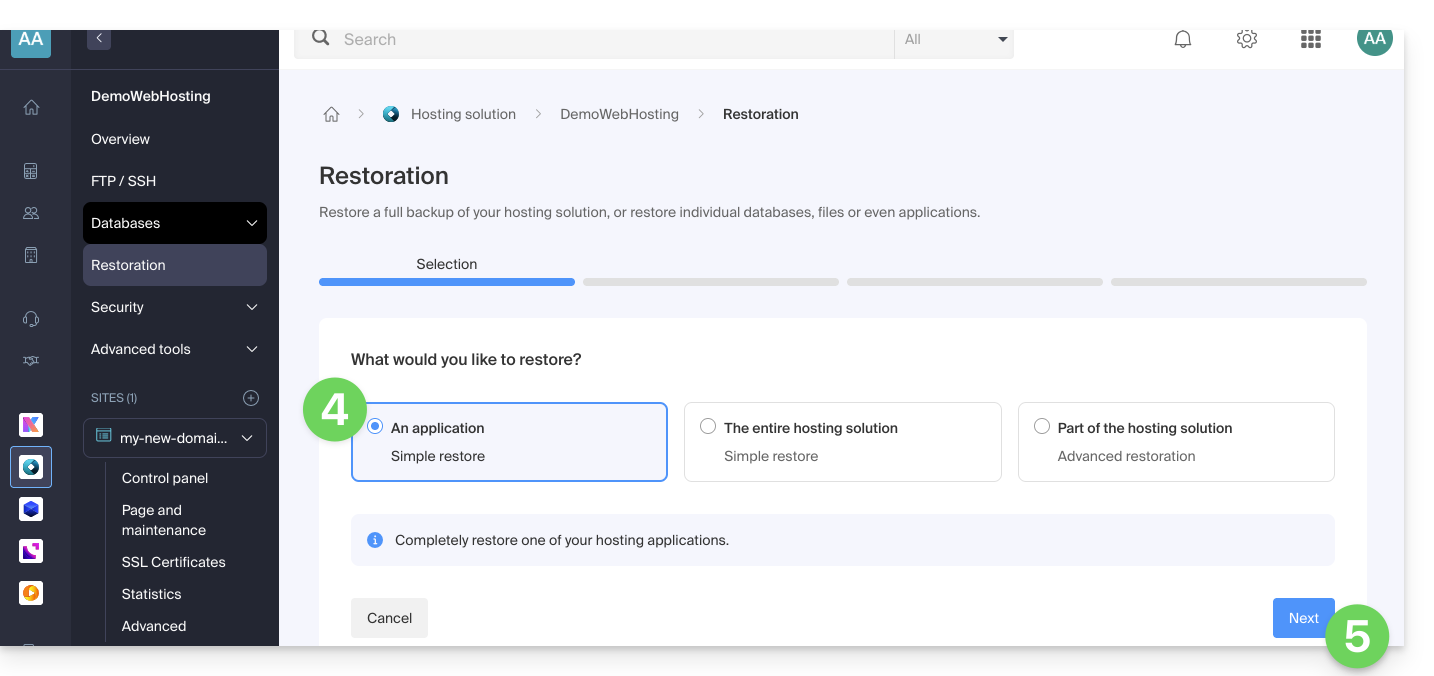
- Haga clic en el tipo de restauración deseada (Aplicación web).
- Haga clic en el botón Siguiente:
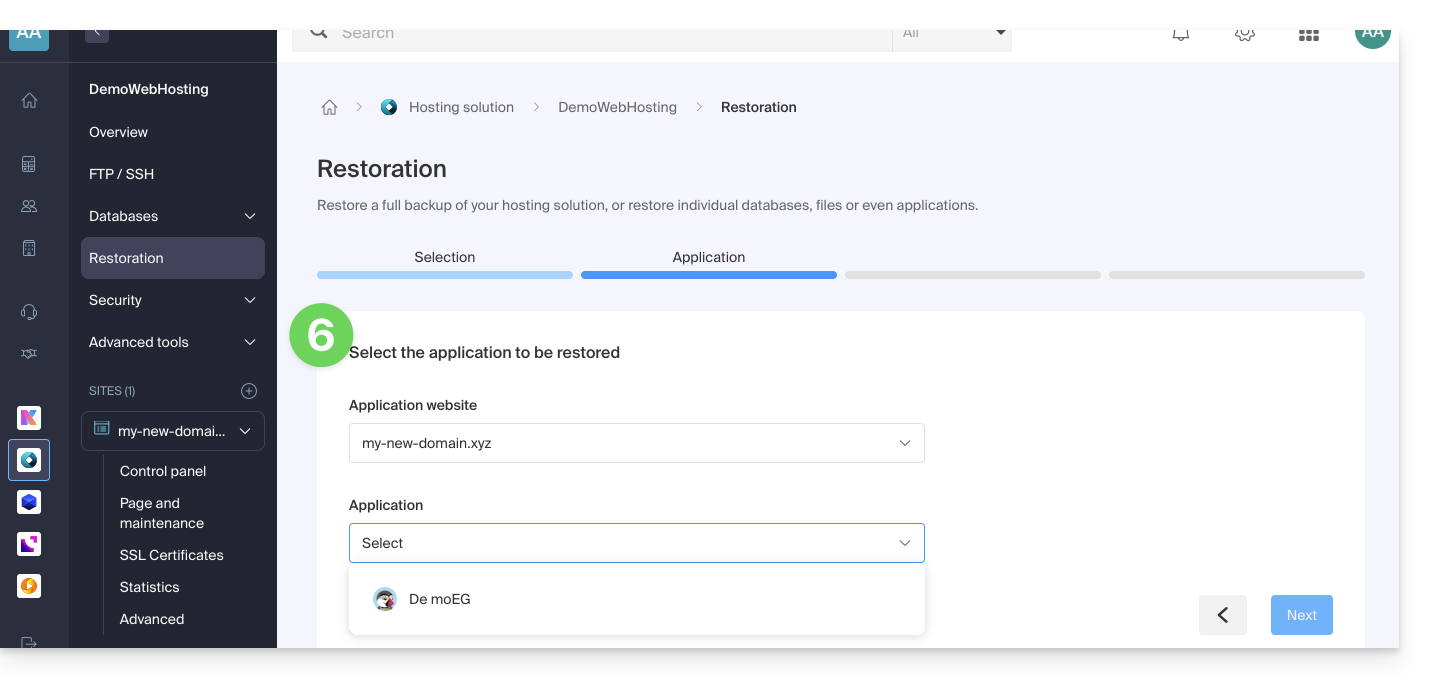
- Seleccione la aplicación que desea restaurar y haga clic en el botón Siguiente:
- Elija la fecha a la que desea volver y haga clic en el botón Siguiente.
- Si la página de Copias de seguridad está vacía, probablemente significa que las copias de seguridad están desactivadas o que la instalación es demasiado reciente.
- Elija si prefiere…
- …eliminar los archivos existentes antes de restaurar la copia de seguridad (recomendado).
- …reemplazar los archivos con el mismo nombre y conservar los archivos nuevos creados después de la fecha de la copia de seguridad.
- Haga clic en el botón Restaurar para iniciar la restauración de los datos de la aplicación web.
Más información
Enlace a esta FAQ: https://faq.infomaniak.com/2175
¿Le ha sido útil esta FAQ?