Wissensdatenbank
1 000 FAQs, 500 Anleitungen und erläuternde Videos. Hier gibt es nur Lösungen!
Diese Anleitung erklärt, wie Sie Sortierregeln (im Standardmodus) erstellen, um Ihre eingehenden E-Mails auf Infomaniak automatisch nach bestimmten Kriterien zu sortieren.
Vorwort
- Diese Regeln ermöglichen insbesondere die folgenden automatischen Aktionen:
- Löschen oder verschieben Sie Nachrichten von E-Mail-Adressen, die Sie nicht mehr sehen möchten.
- Weiterleiten Sie E-Mails von einer E-Mail-Adresse an Ihren Partner, damit Sie beide sie erhalten.
- Kopieren Sie Nachrichten, die ein bestimmtes Schlüsselwort enthalten, in einen Ordner.
- usw.
- Im Gegensatz zu den Sortierregeln, die in E-Mail-Programmen/Clients (Microsoft Outlook, Mozilla Thunderbird, Apple Mail...) angeboten werden, wirken diese Regeln direkt auf dem Server Ihrer E-Mail-Postfächer, bevor die IMAP-Verbindung hergestellt wird.
- Sie können ein Modell für alle Adressen Ihres Mail-Services erstellen.
- Wenn Sie ein E-Mail-Programm/Client verwenden, das in POP konfiguriert ist, parallel zu Mail Infomaniak, werden die in Ordnern sortierten Nachrichten nicht mehr von Ihrer Anwendung heruntergeladen, da das POP-Protokoll nur die Nachrichten abruft, die sich in Ihrem Hauptposteingang (Inbox) befinden. Um die sortierten Nachrichten zu konsultieren, ist es notwendig, das IMAP-Protokoll oder nur Mail zu verwenden.
- Je nach Ihrem Angebot gibt es einen erweiterten Modus, um Sortierregeln in einer dedizierten Sprache zu erstellen.
Auf die Regeln über die Web-App Mail Infomaniak zugreifen
Voraussetzungen
- Berechtigung zum Verwalten der Regeln: Wenn Sie zur Web-App Mail Infomaniak (Online-Dienst ksuite.infomaniak.com/mail) eingeladen wurden, um Ihre Adresse zu verwalten, ist es möglich, dass der Administrator des Mail-Services Ihnen dieses Recht von seinem Admin-Konto aus entzogen hat.
Um auf die Sortierfilter für Ihre Infomaniak-Mail zuzugreifen:
- Klicken Sie hier, um auf die Web-App Mail Infomaniak (Online-Dienst ksuite.infomaniak.com/mail) zuzugreifen.
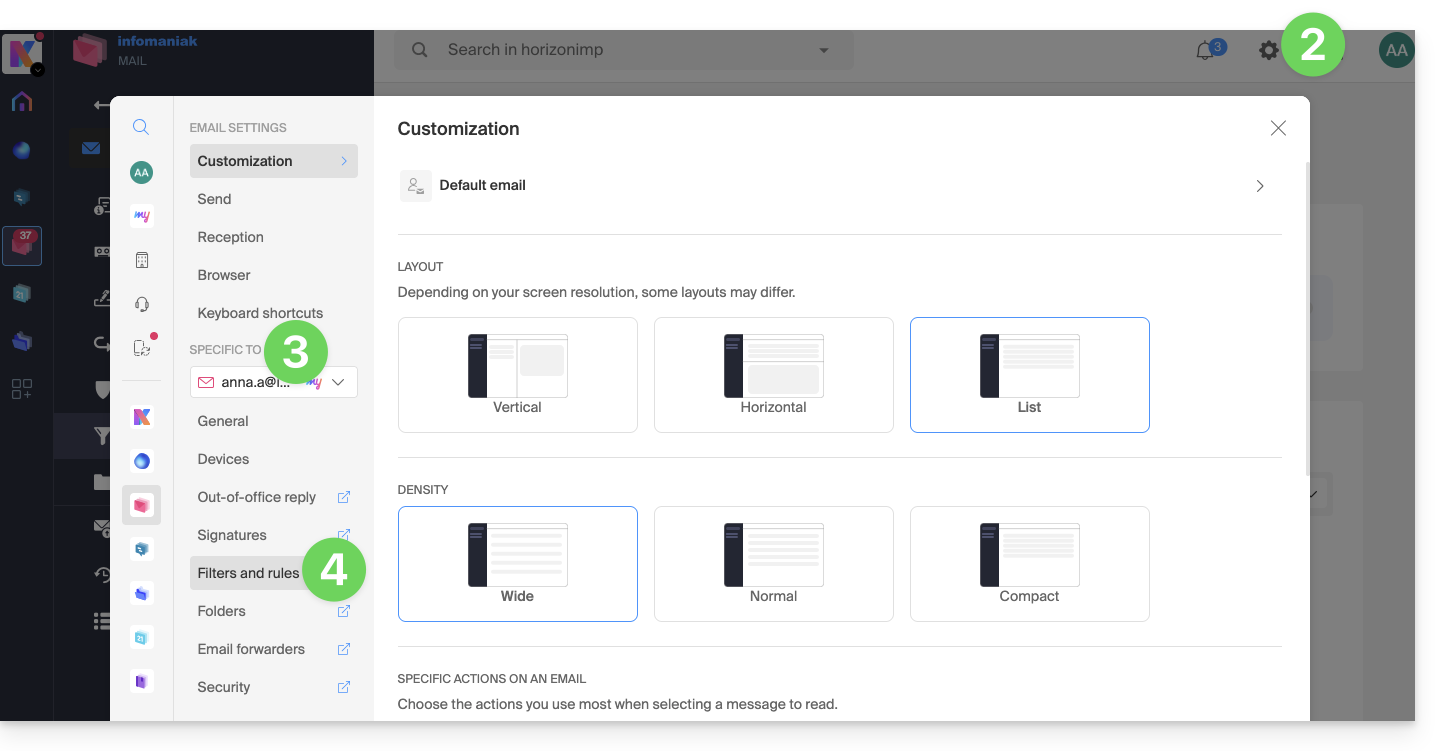
- Klicken Sie auf das Symbol Einstellungen oben rechts.
- Überprüfen oder wählen Sie die betreffende E-Mail-Adresse im Dropdown-Menü aus.
- Klicken Sie auf Filter und Regeln:
Eine Regel basierend auf einer empfangenen E-Mail definieren
Sie können auch eine Regel direkt aus der empfangenen E-Mail erstellen:
- Klicken Sie hier, um auf die Web-App Mail Infomaniak (Online-Dienst ksuite.infomaniak.com/mail) zuzugreifen.
- Öffnen Sie die Nachricht des betreffenden Absenders.
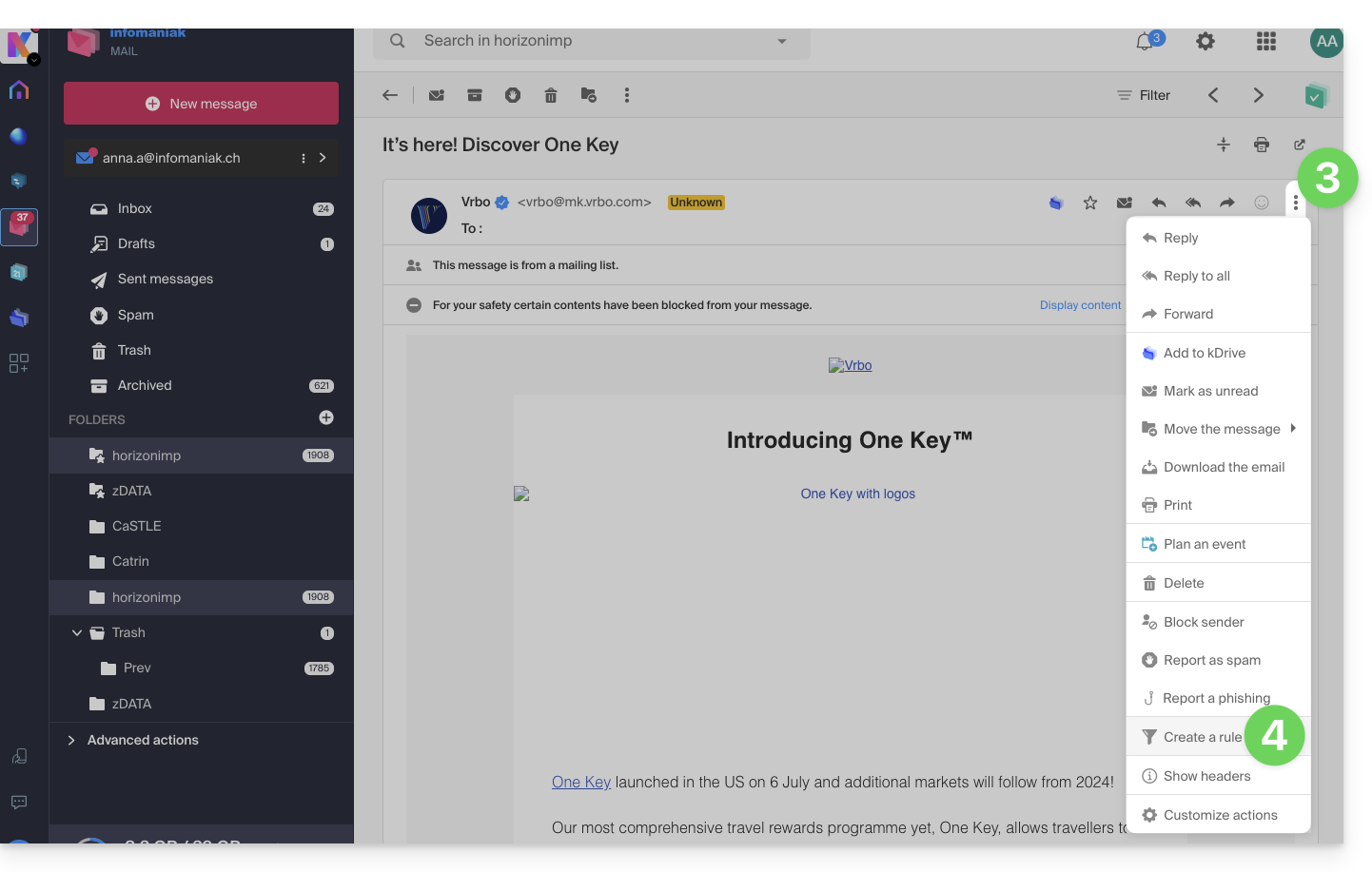
- Klicken Sie auf das Aktionsmenü ⋮ oben rechts in der geöffneten Nachricht.
- Wählen Sie Regel erstellen um den Erstellungsassistenten zu öffnen, der mit den Elementen der Nachricht vorbefüllt ist:
Auf die Regeln von einem Mail-Service zugreifen
Um auf die Sortierfilter für Ihre Infomaniak-Mail zuzugreifen:
- Hier klicken, um auf die Verwaltung Ihres Produkts im Infomaniak Manager zuzugreifen (Hilfe benötigt?).
- Klicken Sie direkt auf den Namen des betreffenden Produkts.
- Klicken Sie auf die betreffende E-Mail-Adresse in der angezeigten Tabelle.
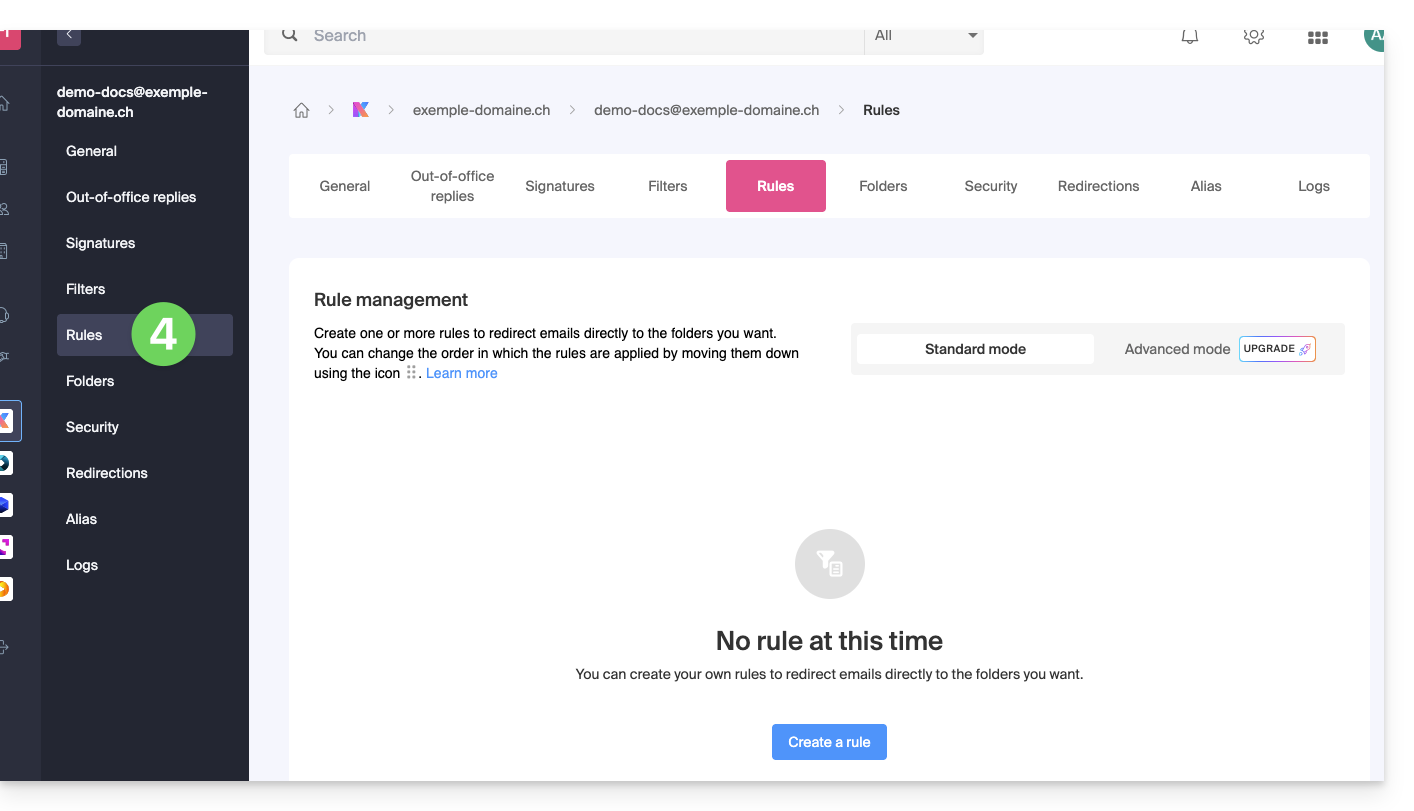
- Klicken Sie auf die Registerkarte Regeln im linken Seitenmenü (oder oberen Leiste):
Eine neue Regel im Modus Standard erstellen
- Klicken Sie auf die Schaltfläche Regel hinzufügen im Modus Standard, um eine neue Regel mit einem Erstellungsassistenten/Formular zu erstellen:

- Die verschiedenen verfügbaren Bedingungen für die Sortierfilter sind in diesem anderen Leitfaden aufgeführt.
- Sobald ein Filter erstellt wurde, klicken Sie auf Weiter, um ihn zu aktivieren.
Eine Regel im Modus Standard hinzufügen, duplizieren oder ändern
Wenn bereits Sortierfilter vorhanden sind, befindet sich die Schaltfläche , um eine hinzuzufügen, oben rechts in der Tabelle: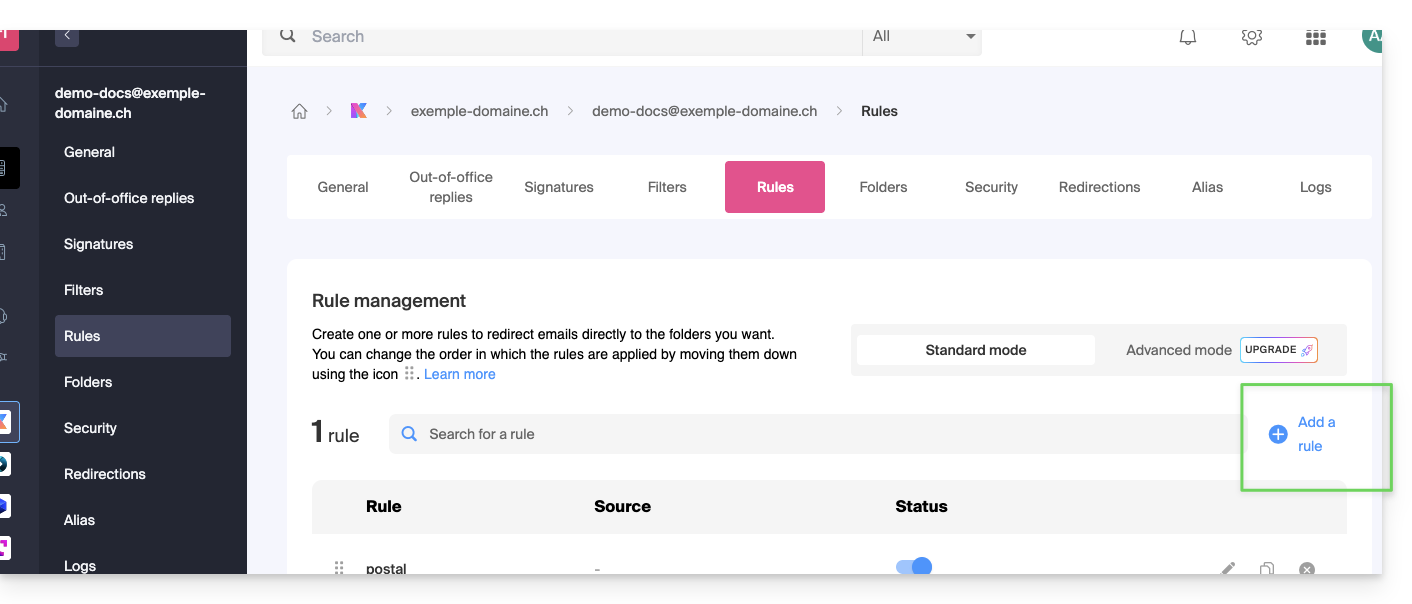
Diese Einstellungen können geändert werden, wenn Sie möchten, indem Sie auf das Symbol Bleistift ✎ rechts neben dem betreffenden Element klicken.
Es ist auch möglich, eine bereits bestehende Regel zu duplizieren, um sie in einer Kopie zu bearbeiten, ohne die erste zu beeinflussen: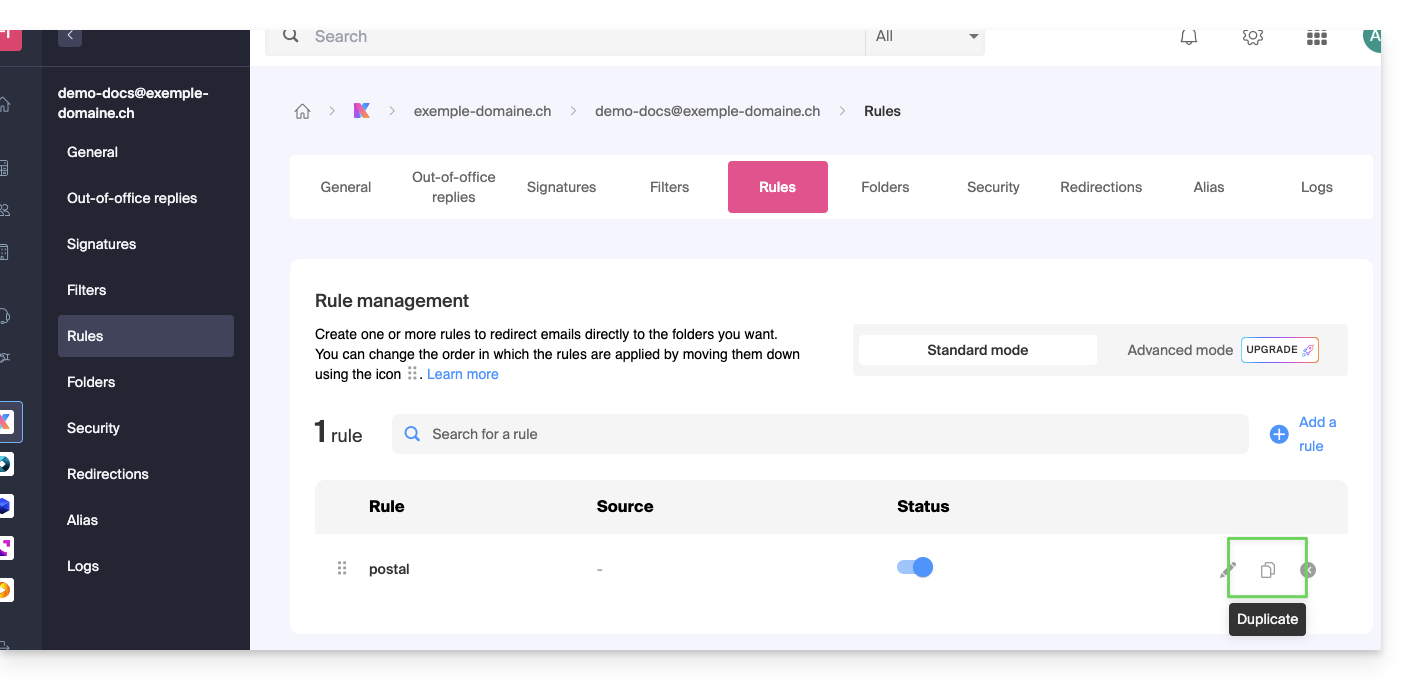
Link zu dieser FAQ:
War diese FAQ nützlich?
Das Studentenprogramm von Infomaniak ermöglicht es, 1 Webhosting und 1 kSuite Standard kostenlos zu erhalten, um digitale Fähigkeiten während des Studiums zu entwickeln.
Präambel
- Ein Domainname ist für die ordnungsgemäße Funktion der Produkte erforderlich und dieser bleibt kostenpflichtig.
- Angebot gilt nur in den folgenden Ländern: Schweiz, Frankreich, Belgien, Deutschland, Italien, Österreich, Spanien, Kanada.
- Angebot gilt nur für neue Hosting-Bestellungen (gilt nicht für laufende oder erneuerte Bestellungen).
- 1 Webhosting (= Speicherung von 20 Websites auf 250 GB SSD-Speicher) und 1 kSuite Standard pro Person.
- Der Student muss volljährig sein (oder eine elterliche Zustimmung haben).
- Der Student muss seinen Status mit einer gültigen Immatrikulationskarte und einem gültigen Personalausweis nachweisen:
- Studentenausweis oder Schulbescheinigung: Diese muss aktuell sein und die Schule, das laufende Schuljahr sowie Ihren Namen und Vornamen zeigen
- Personalausweis (Vorder-/Rückseite): Dieser muss gültig sein mit einem klaren und lesbaren Foto
- Ihre offizielle Schul-E-Mail-Adresse: Diese wird von Ihrer Schule bereitgestellt, z.B. vorname.nachname@ihre-schule.com
- Die Dauer des Angebots hängt von der Gültigkeitsdauer der Immatrikulationskarte ab und kann insgesamt nicht mehr als 4 Jahre betragen.
Kostenloses Online-Hosting erhalten
Um von diesem Angebot zu profitieren, nehmen Sie die Angebotseite zur Kenntnis und bereiten Sie die erforderlichen Dokumente vor.
Die Anfragen werden in der Reihenfolge des Eingangs in den Tagen nach Ihrer Nachricht bearbeitet. Sie erhalten in jedem Fall eine Antwort per E-Mail.
Entdecken Sie die anderen kostenlosen Infomaniak-Dienste!
Link zu dieser FAQ:
War diese FAQ nützlich?
Dieser Leitfaden erklärt, wie Sie den Inhalt einer bei Infomaniak gehosteten E-Mail-Adresse exportieren.
Vorwort
- Infomaniak bietet keinen Export (z.B. von
PST) an. - Infomaniak speichert Ihre E-Mails während der gesamten Vertragslaufzeit und gemäß Ihrem Angebot mit integrierten Backups ohne Größenbeschränkung im Rahmen einer normalen Nutzung eines Shared-Hosting-Dienstes, gemäß Art. 1 der besonderen Bedingungen des Mail-Dienstes.
- Der unten vorgeschlagene manuelle Export funktioniert unter Windows: Sie können Ihre E-Mails somit in einem einzigen Archiv speichern, das leicht wiederherstellbar ist.
Manueller Export
Um alle Nachrichten zu exportieren, die sich auf Ihrer bei Infomaniak gehosteten E-Mail-Adresse befinden:
- Installieren Sie die kostenlose Anwendung Thunderbird.
- Konfigurieren Sie die betreffende E-Mail-Adresse in IMAP (um Unterordner einzubeziehen).
- Stellen Sie sicher, dass der gesamte gewünschte Inhalt vorhanden ist (synchronisieren Sie das Postfach von immer - nicht nur die letzten 30 Tage zum Beispiel).
Danach…
- … installieren Sie entweder die kostenlose Anwendung BackupThunderbird, die die Erstellung eines Archivs (verschlüsselt, wenn erforderlich) und die spätere Wiederherstellung ermöglicht…
- … oder Sie können einfach die versteckten Dateien von Windows anzeigen und dann diesen Ordner profil
C:\Users{USER}\AppData\Roaming\Thunderbird\Profiles{PROFIL_USER}\
finden und sichern, da er Ihre gesamte E-Mail-Korrespondenz enthält.
E-Mails lokal herunterladen
Eine andere Lösung (nicht empfohlen) könnte darin bestehen, eine E-Mail-Software/Client zu konfigurieren, indem Sie den Empfang über das Protokoll POP3 auswählen, was dazu führt, dass die Nachrichten lokal heruntergeladen werden und nur das Posteingangsfach betroffen ist.
Link zu dieser FAQ:
War diese FAQ nützlich?
Diese Anleitung erklärt, wie Sie Projekte auf Euria, den KI-Assistenten von Infomaniak, einrichten und optimieren, um maßgeschneiderte und sichere Arbeitsbereiche mit Ihren eigenen Anweisungen und Dokumenten zu erstellen.
Was ist ein Projekt auf Euria, dem KI-Assistenten von Infomaniak?
Ein Projekt auf Euria ist ein dedizierter Arbeitsbereich, der es Ihnen ermöglicht, Ihre Interaktionen zu einem bestimmten Thema oder einer bestimmten Aktivität zusammenzufassen. Durch das Hinzufügen von benutzerdefinierten Anweisungen und Ihren eigenen Dokumenten erstellen Sie eine echte Wissensbasis, die der KI-Assistent verwendet, um Ihnen viel präzisere und an Ihren Kontext angepasste Antworten zu geben. Es handelt sich um das Äquivalent der Projects auf ChatGPT oder Claude, mit dem Vorteil einer ausschließlich in der Schweiz und einem vollständigen Schutz Ihrer Daten.
Warum ein Projekt mit benutzerdefinierten Anweisungen erstellen?
Ohne Projekt antwortet ein KI-Assistent allgemein. Mit einem Euria-Projekt geben Sie ihm durch benutzerdefinierte Anweisungen Kontext: Ihren bevorzugten Ton, Informationen über Ihr Unternehmen, Ihre Referenzdateien… Ergebnis: maßgeschneiderte Antworten, als ob Ihr KI-Assistent Ihren Bereich bereits kennen würde. Im Gegensatz zu den benutzerdefinierten Anweisungen von ChatGPT oder den Projektanweisungen von Claude bleiben Ihre Daten in der Schweiz gehostet und werden niemals zur Schulung von Modellen verwendet.
Wie erstelle ich mein erstes KI-Projekt auf Euria?
Dazu:
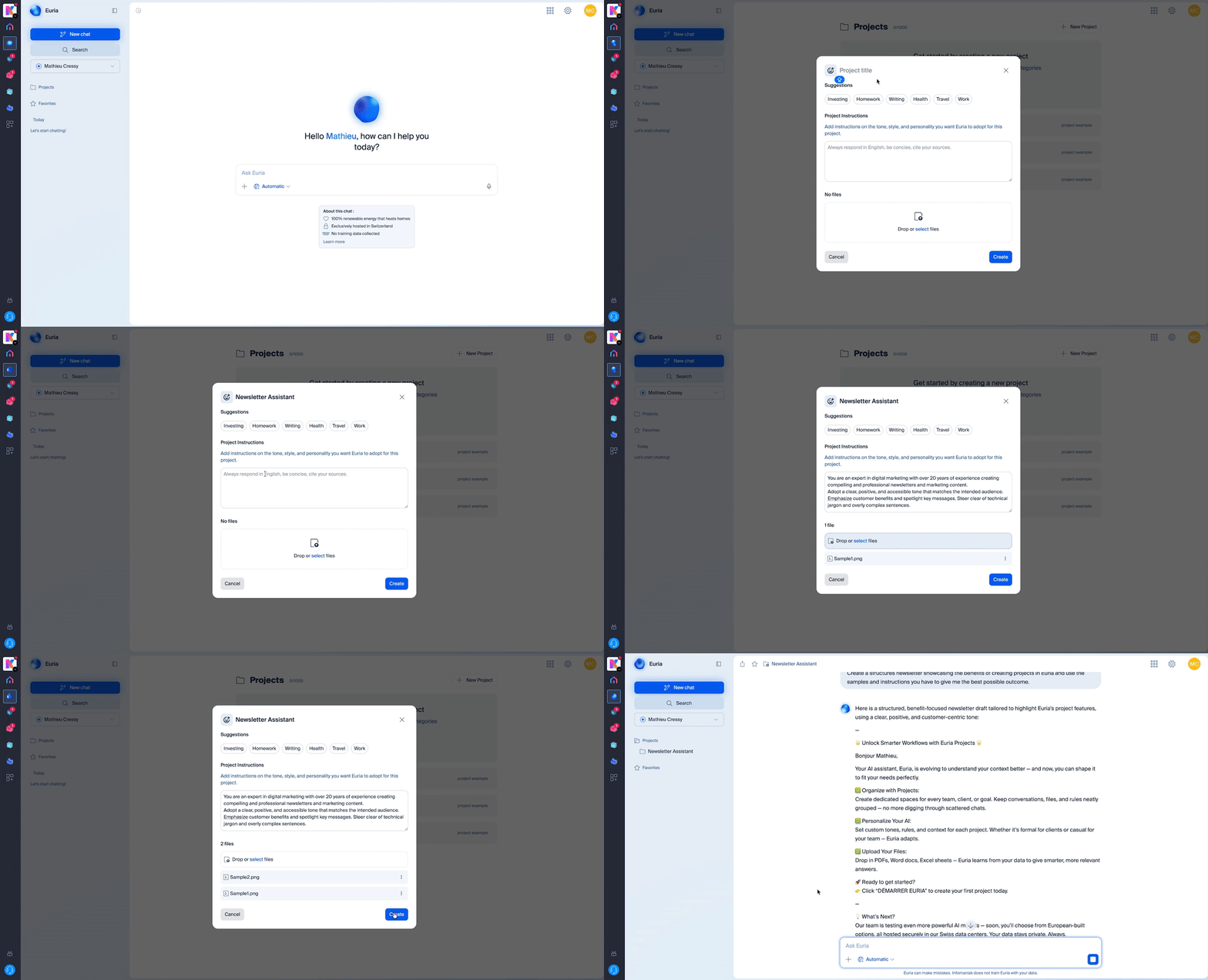
- Klicken Sie von der Euria-Startseite aus auf "Projekte" im linken Menü.
- Klicken Sie auf "Neues Projekt" und geben Sie ihm einen Namen (z. B.: "Marketing", "Kundensupport", "Mein Unternehmen").
- Ihr Projekt ist erstellt – es bleibt nur noch, es mit Ihren Anweisungen und Dokumenten zu personalisieren.
Was ist eine benutzerdefinierte Anweisung und wie füge ich sie hinzu?
Eine benutzerdefinierte Anweisung (oder benutzerdefinierte Anweisung) ist eine Anweisung, die Sie Euria geben, damit er seine Antworten an Ihre spezifischen Bedürfnisse anpasst. Sobald Sie in Ihrem Projekt sind, gehen Sie zum Abschnitt Anweisungen. Hier können Sie Euria genau mitteilen:
- Den Ton, der angeschlagen werden soll (formell, freundlich, technisch…)
- Den Kontext Ihrer Interaktionen (Branche, Kundentyp, Ziele…)
- Die Rolle, die die KI spielen soll (Schreiber, Berater, Analyst…)
- Spezifische Anweisungen (zu verwendende Sprachen, gewünschte Antwortformate, immer zu erwähnende Informationen…)
Je detaillierter Ihre benutzerdefinierten Anweisungen sind, desto relevanter und konsistenter werden die Antworten Ihres KI-Assistenten sein.
Wie erstelle ich eine Wissensbasis mit meinen Dokumenten?
Öffnen Sie ein Projekt von euria.infomaniak.com aus und ziehen Sie die gewünschten Dokumente in die rechte Leiste.
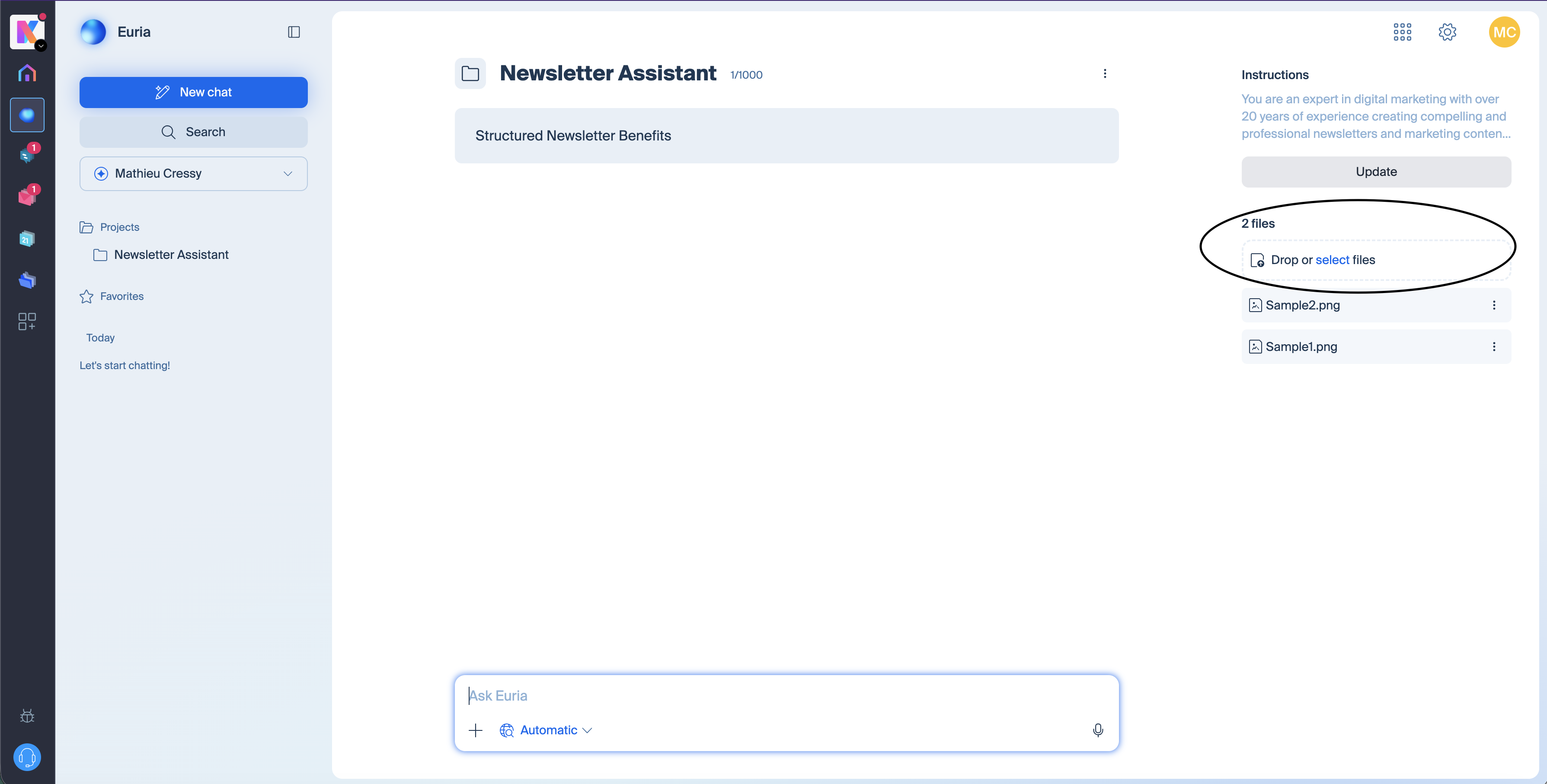
Sie können Ihre Dateien (PDF, Texte, Tabellen usw.) importieren. Euria stützt sich auf diese Dokumente, um Ihre Fragen mit präzisen und aktuellen Informationen zu beantworten. Das ist ideal, um z. B. eine Redaktionsrichtlinie, einen Produktkatalog, interne FAQ, Verfahrensweisen oder jedes andere Referenzdokument zu hinterlegen. Je reicher Ihre Wissensbasis ist, desto leistungsfähiger wird Ihr personalisierter KI-Assistent sein.
Welche Dateitypen kann ich meiner Wissensbasis hinzufügen?
Euria unterstützt mehrere gängige Formate, um Ihre Wissensbasis zu erweitern: PDF, Textdokumente, Markdown, Word, Excel usw. Wenn ein Format nicht unterstützt wird, wird Euria Sie beim Import darauf hinweisen.
Worin unterscheidet sich Euria von ChatGPT und Claude bei der Verwaltung von KI-Projekten?
Wie ChatGPT und Claude ermöglicht Euria die Erstellung von Arbeitsbereichen mit personalisierten Anweisungen und einer Wissensbasis. Die wesentlichen Unterschiede liegen im Datenschutz und der technologischen Transparenz.
Euria wird ausschließlich in der Schweiz in den Rechenzentren von Infomaniak gehostet. Ihre Dokumente und Gespräche bleiben privat, keine Daten werden verwendet, um KI-Modelle zu trainieren, und Sie haben die volle Kontrolle über Ihre Informationen. Darüber hinaus basiert Euria ausschließlich auf Open-Source-Modellen, die überprüfbar und lokal bereitgestellt werden — im Gegensatz zu den proprietären und geschlossenen Technologien von ChatGPT oder Claude. Ein Open-Source-Modell „ruft nicht sein Herkunftsland auf“. Sobald es lokal bereitgestellt ist, funktioniert es wie jede andere Software, die auf einem Server installiert ist. Für Unternehmen und Fachleute, die die Souveränität ihrer Daten sicherstellen möchten, bietet Euria eine souveräne Lösung zu ChatGPT und Claude, die den strengsten Datenschutzanforderungen entspricht. Die Souveränität bezieht sich hier auf die Infrastruktur, die Gerichtsbarkeit, die Datenströme und das Geschäftsmodell von Infomaniak, das ausschließlich von seinen Kunden abhängt.
Sind meine Daten auf Euria geschützt?
Euria basiert ausschließlich auf Open-Source-Modellen, die in der Schweiz gehostet und ausgeführt werden.
Konkrete: Die Modelle werden nicht mit den Benutzerdaten neu trainiert und die Gespräche werden nicht verwendet, um andere Modelle zu trainieren.
Der wesentliche Unterschied zu OpenAI, Google oder Anthropic:
es gibt keine Abhängigkeit von einer externen API
keine Datenströme zu einem Hyperscaler
keine undurchsichtige proprietäre Technologie
100 % des Personals und der Rechenzentren von Infomaniak befinden sich in der Schweiz
und Infomaniak ist ein 100 % unabhängiges und schweizerisches Unternehmen, das der DSGVO entspricht
Kann ich mehrere Projekte auf Euria erstellen?
Absolut. Sie können so viele Projekte erstellen, wie Sie benötigen — eines pro Kunde, pro Abteilung, pro Thema… Jedes Projekt funktioniert unabhängig mit seinen eigenen personalisierten Anweisungen und seiner eigenen Wissensbasis, für einen KI-Assistenten, der wirklich auf jeden Einsatz zugeschnitten ist.
Wie beginne ich mit den Euria-Projekten?
Besuchen Sie Euria, den KI-Assistenten von Infomaniak, melden Sie sich an und erstellen Sie Ihr erstes Projekt in wenigen Klicks. Fügen Sie Ihre personalisierten Anweisungen und Dokumente hinzu, um sofort einen personalisierten KI-Assistenten zu erhalten, der in der Schweiz gehostet wird.
Link zu dieser FAQ:
War diese FAQ nützlich?
Dieser Leitfaden beschreibt die Ressourcen, die Sie mit einem Jelastic Cloud je nach Kontotyp nutzen können.
Vorwort
- Alle Jelastic Cloud-Konten bieten folgende Vorteile:
- Webanwendungen: mehr als 40 CMS, die in 1 Klick installiert werden können.
- Unterstützung für verschiedene Technologien.
- Datenbanken: SQL & NoSQL.
- SSL-Zertifikate: kostenlos mit Let's Encrypt.
- Automatische Backups: alle 24 Stunden (inkrementell, über die letzten 7 Tage).
14-tägiger Testaccount
Die Testphase ermöglicht es Ihnen, Jelastic Cloud ohne Verpflichtung zu testen. Sie können so überprüfen, ob diese Lösung Ihren Erwartungen entspricht und die benötigten Ressourcen einschätzen. Mit dem Rechner können Sie anschließend den Stunden- oder Monatspreis Ihres PaaS basierend auf Ihren Tests ermitteln.
Während der Testphase stehen Ihnen folgende Ressourcen zur Verfügung:
- Anzahl der Umgebungen: 5
- Leistung: 8 Cloudlets (3,2 GHz CPU und 1 GB RAM)
- SSD-Speicher: 10 GB
- Bandbreite: 20'000 Kb/s
Öffentliche IP-Adressen, benutzerdefinierte SSL-Zertifikate, Docker-Images und VPS Elastic sind nur mit einem bezahlten Konto verfügbar.
Bezahlter Account
Sobald Sie Jelastic-Guthaben kaufen, werden die Einschränkungen des Testkontos aufgehoben und Sie können die Ressourcen Ihres PaaS nach Bedarf frei anpassen:
- Anzahl der Umgebungen: nach Bedarf
- Leistung: nach Bedarf anpassbar
- SSD-Speicher: 20 GB enthalten, dann erweiterbar bis zu 100 GB pro Umgebung
- trafic entrant et sortant: 2,8 Go / heure (2,4 To / mois) inclus, puis facturé par Go
- bande passante: 400'000 Kb/s
Link zu dieser FAQ:
War diese FAQ nützlich?
Dieser Leitfaden behandelt das Pass-System, seine verschiedenen Verwendungen und Möglichkeiten zur Konfiguration (im Rahmen des Infomaniak-Ticketsystems).
Erstellung eines Passes
Für detaillierte Verfahren und Erklärungen nehmen Sie die folgenden Leitfäden zur Kenntnis:
- Ein Pass erstellen und konfigurieren
- Veranstaltungen mit Passes verknüpfen
- Das Aussehen und die mit dem Pass verbundenen Informationen konfigurieren
- Informationen der Abonnenten definieren und sammeln, die mit den Passes verknüpft werden sollen
Pass-Typen
Ein Pass ist ein vielseitiges Werkzeug, mit dem Gruppen von Veranstaltungen erstellt werden können:
- Das All-inclusive-Abonnement
- Es gewährt Zugang zu allen damit verbundenen Veranstaltungen.
- Das ist die Lösung, die Sie bevorzugen sollten, wenn Sie ein saisonales Abonnement wünschen, bei dem alles direkt enthalten ist, mit oder ohne nummerierte Plätze.
- Diese können von Jahr zu Jahr erneuert werden.
- Das Abonnement mit Rabatten auf jedes Ticket (Pack mit mehreren wählbaren Veranstaltungen)
- Wie das Halbpreisabonnement der SBB können Sie ein Pass erstellen, bei dem jedes hinzugefügte Ticket einen reduzierten Preis hat.
- Das Eintrittspaket für mehrere Veranstaltungen (Pack mit mehreren Tagen (2-Tages-Pass, Wochenend-Pass))
- Ein 2-Tages-Pass, der 10-Eintritts-Pass usw.
- Diese Art von Pass ermöglicht es dem Kunden, an Veranstaltungen teilzunehmen, die sich über mehrere Tage erstrecken, sei es an allen Veranstaltungen oder einer Auswahl.
- Die Akkreditierung
- Erstellt Passes, die den Zugang zu bestimmten Bereichen oder bestimmten Daten ermöglichen.
Pass-Formate
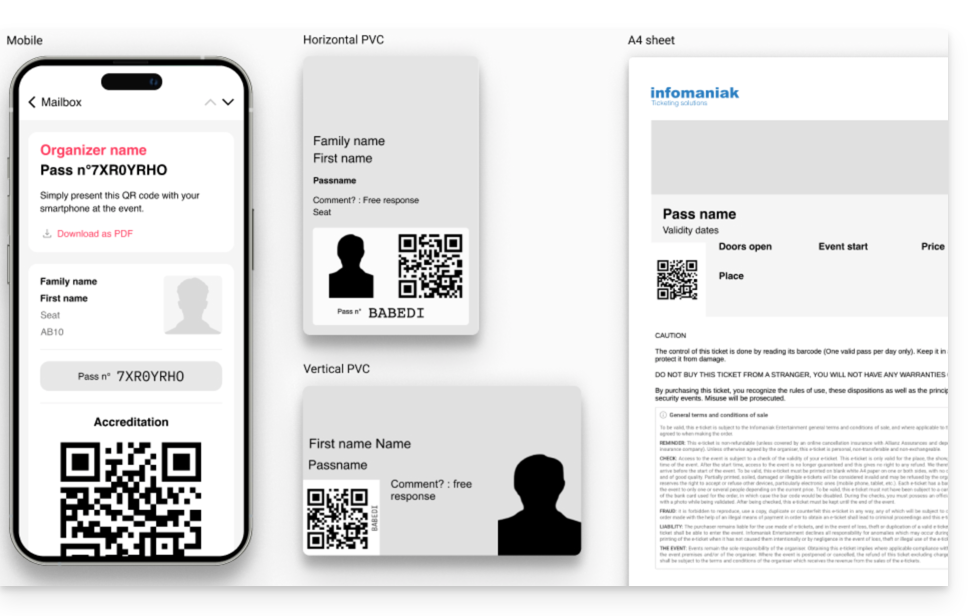
Der Pass kann:
- Aufgedruckt auf einer PVC-Karte im CR80-Format (Kreditkartenformat) mit einem geeigneten Drucker, der zur Miete verfügbar ist
- Aufgedruckt im A4- oder A6-Format, wie ein normales Ticket
Verwendet im digitalen Format direkt auf dem Telefon
- entweder mit einer E-Mail, die einen QR-Code enthält
- oder durch Herunterladen der PDF-Version, die auf dem Telefon gespeichert werden soll
Link zu dieser FAQ:
War diese FAQ nützlich?
Diese Anleitung betrifft Domainnamen mit der Endung .es.
Besitzer eines Domains .es ändern
Sobald Sie Ihren Besitzerwechselantrag bei Infomaniak eingereicht haben, erhalten Sie eine E-Mail mit zwei Codes, die für den Besitzerwechsel bei der Registrierungsstelle https://www.red.es/es erforderlich sind, die die Domainnamen der Endung .es verwaltet.
Anmeldung bei red.es
Wenn Sie bereits Ihre Anmeldeinformationen haben, melden Sie sich direkt bei www.nic.es/sgnd/login.action an.
Andernfalls erfahren Sie hier, wie Sie Ihre Anmeldeinformationen erhalten:
- Gehen Sie zu https://www.dominios.es/es und suchen Sie Ihren Domainnamen.
- Sobald Ihr Domain ausgewählt ist, werden Sie zur Seite
Domain detailsweitergeleitet, wenn die Website auf Englisch ist. - Rufen Sie Ihre Kennung (
Identifier) im AbschnittADMINISTRATIVE CONTACT PERSONab. Sie hat in der Regel das Format1A4446A-ESNIC-F5. - Gehen Sie zu www.nic.es/sgnd/login.action und klicken Sie auf
Retrieve password. - Geben Sie die erhaltene Kennung ein, um Ihr Passwort per E-Mail zu erhalten (der Versand kann einige Minuten dauern).
- Melden Sie sich dann mit Ihren Anmeldeinformationen an.
Besitzerwechsel einleiten
- Sobald Sie angemeldet sind, wählen Sie das Menü
Domain Transfer Requestaus. - Geben Sie Ihren Domainnamen ein, um den aktuellen Besitzer anzuzeigen.
- Geben Sie im Feld
IdentifiervonNew registrantden von Infomaniak bereitgestellten Besitzercode ein. - Geben Sie im Feld
IdentifiervonNew ACP(PCA auf Spanisch) den von Infomaniak bereitgestellten Administratorcode ein. - Klicken Sie auf
Continuar. - Fügen Sie ein Identitätsnachweisdokument (Reisepass oder Personalausweis) hinzu, um den Antrag bei red.es zu validieren.
Besitzerwechsel abschließen
- Der neue Administrator erhält eine E-Mail vom Register zur Bestätigung der Übertragung.
- Er muss sich bei der Red.es-Schnittstelle mit seiner Kennung (Administratorcode aus der ersten E-Mail) anmelden, bevor er den Antrag bestätigt.
- Wie zuvor muss er ein Dokument hinzufügen, um seine Identität zu überprüfen.
- Im Formular
New registrant's conditions acceptancegeben SieKEY-SYSTEMSim FeldAccredited Registrarein und ändern Sie nichts anderes, um den reibungslosen Ablauf der Übertragung zu gewährleisten. - Eine Zusammenfassung des Antrags wird angezeigt und bestätigt, dass die Eigentümeränderung durchgeführt wurde.
Link zu dieser FAQ:
War diese FAQ nützlich?
Dieser Leitfaden erklärt, wie Sie ein System zur Verlängerung von Passes oder Abonnements einrichten (im Rahmen des Infomaniak-Ticketsystems). Diese Funktion ermöglicht es Besuchern mit Abonnements, diese für die neue Saison zu verlängern.
Vorwort
- Es ist nicht erforderlich, saisonale oder jährliche Abonnements zu haben, um die Passverlängerung zu nutzen, aber es ist zwingend erforderlich, eine neue Periode mit konfigurierten Passes zu haben.
- Wenn die Abonnements mit festen nummerierten Plätzen auf einem unveränderten Saalplan konfiguriert sind, behalten die verlängerten Abonnements die gleichen Plätze für die neue Saison.
- Die verlängerten Abonnements behalten die gleichen QR-Codes von Saison zu Saison.
Verlängerung erstellen
Voraussetzungen
- Damit die Verlängerungen auf Ihrer Ticketverkaufsstelle aktiviert werden können, müssen Sie die Pässe für die neue Periode erstellen.
Als Nächstes:
- Klicken Sie hier, um auf die Verwaltung Ihres Produkts im Infomaniak Manager zuzugreifen (Hilfe benötigt?).
- Klicken Sie direkt auf den Namen der Ticketverkaufsstelle, die für das Event zuständig ist (gehen Sie zur Periode, in der die Verlängerungen angeboten werden).
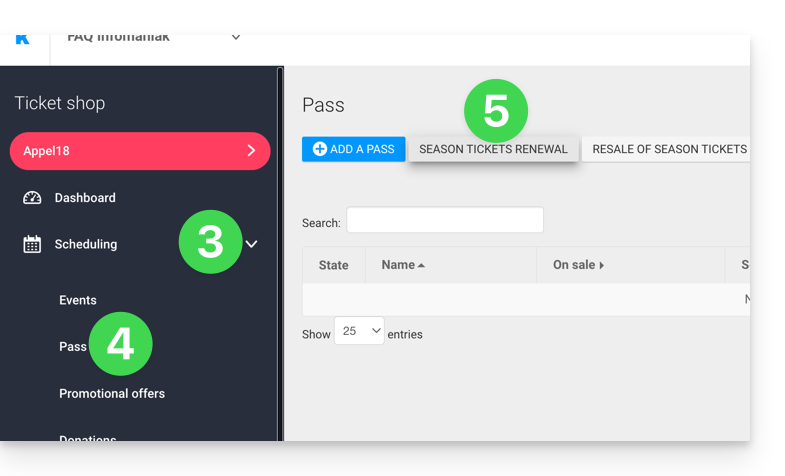
- Klicken Sie im linken Seitenmenü auf Programmierung.
- Klicken Sie im linken Seitenmenü auf Pässe.
- Klicken Sie auf Abonnementverlängerung:
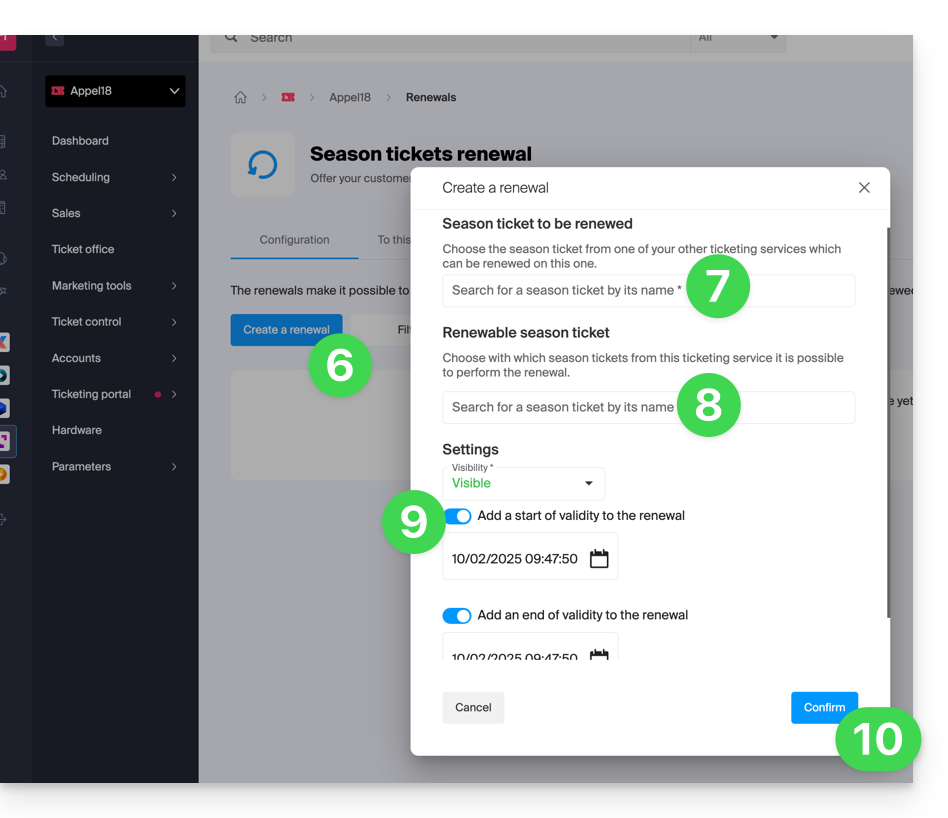
- Klicken Sie auf Verlängerung erstellen.
- Geben Sie im Pop-up-Fenster in der Reihenfolge das Abonnement der vorherigen Periode ein…
- … dann die Abonnements, die die Besucher bei der Verlängerung abschließen können; mehrere Abonnements können in diesem Stadium angeboten werden.
- Geben Sie gegebenenfalls einen Gültigkeitszeitraum für die Verlängerung an.
- Klicken Sie auf die Schaltfläche, um zu bestätigen:
Verlängerungsverfahren für den Besucher
Der Besucher kann sein Abonnement erneuern, indem er diesem Verfahren folgt, das sich standardmäßig am unteren Rand der Seite Ihres Ticketshops befindet.
Für eine direkte Integration können Sie die URL des gewünschten Ticketshops verwenden und /pass-renew am Ende hinzufügen. Zum Beispiel: https://infomaniak.events/shop/abcABC4242I/pass-renew
Verlängerungen verfolgen
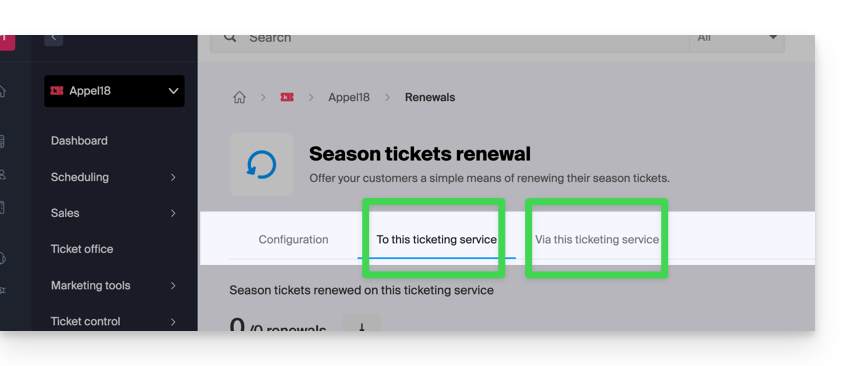
Es ist möglich, jede Verlängerung über die Verlängerungsregisterkarten zu verfolgen:
- Zu diesem Ticketshop: gibt die Verlängerungen an, die von einer vorherigen Saison auf diejenige durchgeführt wurden, auf der Sie sich befinden
- Von diesem Ticketshop aus: gibt die Abonnements an, die ab dem gewählten Ticketshop in einen neuen Zeitraum verlängert wurden
Link zu dieser FAQ:
War diese FAQ nützlich?
Dieser Leitfaden erklärt, wie Sie digitale Tickets verwenden und anpassen, die für mobile Geräte geeignet sind, im Rahmen des Infomaniak-Ticketingsystems.
Vorwort
- Bei einer Bestellung erhalten die Besucher ein digitales Ticket per E-Mail, mit der Möglichkeit, aus ökologischen und praktischen Gründen eine PDF-Version herunterzuladen oder es im Wallet zu speichern.
- Wenn Sie die Print@home-Tickets konfiguriert haben, können Sie die Einstellungen des Ereignisses für die mobilen Tickets wiederverwenden:
- Der Name des Ereignisses
- Der Ort und das Datum
- Die Öffnungszeiten (falls aktiviert)
- Der Vor- und Nachname jedes Ticketinhabers
- Das Plakat des Ereignisses
- Die Kunden können ihre Tickets auf mobilen Geräten speichern, entweder in Apple Wallet (Herunterladen der Datei
pass.pkpassund Öffnen in der iOS-App „Karten“ von Apple) oder in Google Wallet (Android):
Konfiguration Ihrer mobilen Tickets
Voraussetzungen
- Sie müssen ein Ereignis erstellen, um auf die Optionen für die visuellen Elemente der mobilen Tickets zugreifen zu können.
Als Nächstes:
- Klicken Sie hier, um auf die Verwaltung Ihres Produkts im Infomaniak Manager zuzugreifen (Hilfe benötigt?).
- Klicken Sie direkt auf den Namen der für das Ereignis relevanten Ticketverkaufsstelle.
- Klicken Sie im linken Seitenmenü auf Programmierung.
- Klicken Sie im linken Seitenmenü auf Ereignisse.
- Klicken Sie direkt auf den Namen des Ereignisses.
- Klicken Sie auf die Registerkarte Ticketvorlagen:

Eine Vorschau wird links auf dem Bildschirm angezeigt, während die Einstellungen für die mobilen Tickets rechts angezeigt werden…
A. Anpassung von Bild und Werbetexten
Sie können die Optionen aktivieren, um ein Bild und/oder einen informativen Text hinzuzufügen. Jede Änderung wird in der Vorschau angezeigt:
B. Anzeigeoptionen
Die Anzeigeoptionen geben Ihnen Zugriff auf die grundlegenden Informationen, die auf dem Ticket erscheinen:
Vergewissern Sie sich, dass Sie auf Speichern bei jeder Änderung dieser Parameter klicken.
C. Anpassung der Tickets im Online-Shop zulassen
Durch die Aktivierung dieses Parameters wird ein zusätzlicher Button im Online-Shop angezeigt, mit dem der Benutzer sein Ticket anpassen kann:
Durch Klicken darauf kann der Benutzer den Typ des zu hinzufügenden Feldes auswählen:
Und ob der Preis angegeben werden soll oder nicht:
Link zu dieser FAQ:
War diese FAQ nützlich?
Dieser Leitfaden erklärt, wie Sie das Passwort einer E-Mail-Adresse zurücksetzen oder löschen können, die bei einem Service Mail von Infomaniak registriert ist.
Vorwort
- Das Ändern des Passworts einer E-Mail-Adresse bedeutet, das IMAP-/SMTP-Passwort zu ändern:
- Sobald das Passwort geändert wurde, müssen Sie Ihre Software (Outlook usw.), mobilen Geräte (iPhone) usw. mit dem neuen Passwort aktualisieren (diese Verantwortung liegt bei Ihnen).
- Wenn Sie sich nicht beim Manager oder Mail / my kSuite anmelden können, können Sie die Passwörter der E-Mail-Adressen nicht verwalten: In diesem Fall nehmen Sie bitte diesen anderen Leitfaden zur Kenntnis.
Passwort/Gerät entfernen
Um alle aktuellen IMAP/POP/SMTP-Verbindungen zu unterbrechen, die mit einem in dieser Oberfläche generierten Passwort hergestellt wurden (dies entfernt die Adresse nicht aus der Web-App Mail von Infomaniak (Online-Dienst ksuite.infomaniak.com/mail) — dazu müssen Sie die Benutzer der E-Mail-Adresse verwalten), können Sie ein Gerät widerrufen oder sogar alle bestehenden Konfigurationen mit einem Klick löschen:
- Hier klicken, um auf die Verwaltung Ihres Produkts im Manager von Infomaniak zuzugreifen (Hilfe benötigt?).
- Klicken Sie auf den Produktnamen, der betroffen ist.
- Klicken Sie in der Tabelle auf die betroffene E-Mail-Adresse:

- Klicken Sie auf die Registerkarte Geräte.
- Klicken Sie auf den roten Link, um alle registrierten Geräte zu trennen (eine Bestätigung ist erforderlich).
- Klicken Sie auf das Aktionsmenü ⋮, das sich rechts vom betroffenen Gerät befindet.
- Klicken Sie auf „Passwort ändern“, um die aktuelle Verbindung zu unterbrechen, aber das Gerät mit einem neuen Passwort direkt wieder verbinden zu können.
- Klicken Sie auf „Gerät trennen“, um es aus der Liste zu entfernen und die entsprechende Verbindung zu löschen:

Was ist ein „generisches“ Passwort?
Manche E-Mail-Adressen können in der Rubrik Geräte einen besonderen Hinweis anzeigen:
Wenn dies der Fall ist, machen Sie sich keine Sorgen, das bedeutet, dass die Adresse ein Passwort hat, das bei ihrer Erstellung (vor dem Jahr 2026) zugewiesen wurde. Dieses bleibt gültig, aber wie bei anderen Passwörtern ist es unmöglich, es anzuzeigen. Und im Gegensatz zu anderen Passwörtern kann dieses nicht zurückgesetzt werden (die Option ist grau und deaktiviert):
In diesem Fall können Sie ohne Probleme ein zusätzliches Passwort hinzufügen.
Link zu dieser FAQ:
War diese FAQ nützlich?
Dieser Leitfaden bezieht sich auf Site Creator, das Infomaniak-Tool zur Erstellung von Websites, das unter anderem eine Bibliothek für Ihre Medien (Bilder, Videos, Dokumente usw.) bietet.
Voraussetzungen
- Zugriff auf Site Creator:
- Hier klicken, um auf die Verwaltung Ihres Produkts im Infomaniak Manager zuzugreifen (Benötigen Sie Hilfe?).
- Klicken Sie direkt auf den Namen des betreffenden Site Creators.
- Klicken Sie auf die Schaltfläche Meine Website bearbeiten, um den Editor zu starten:

Auf Dateien zugreifen
Die Bibliothek ist über den unteren Bereich des linken Seitenmenüs unter Dateien zugänglich: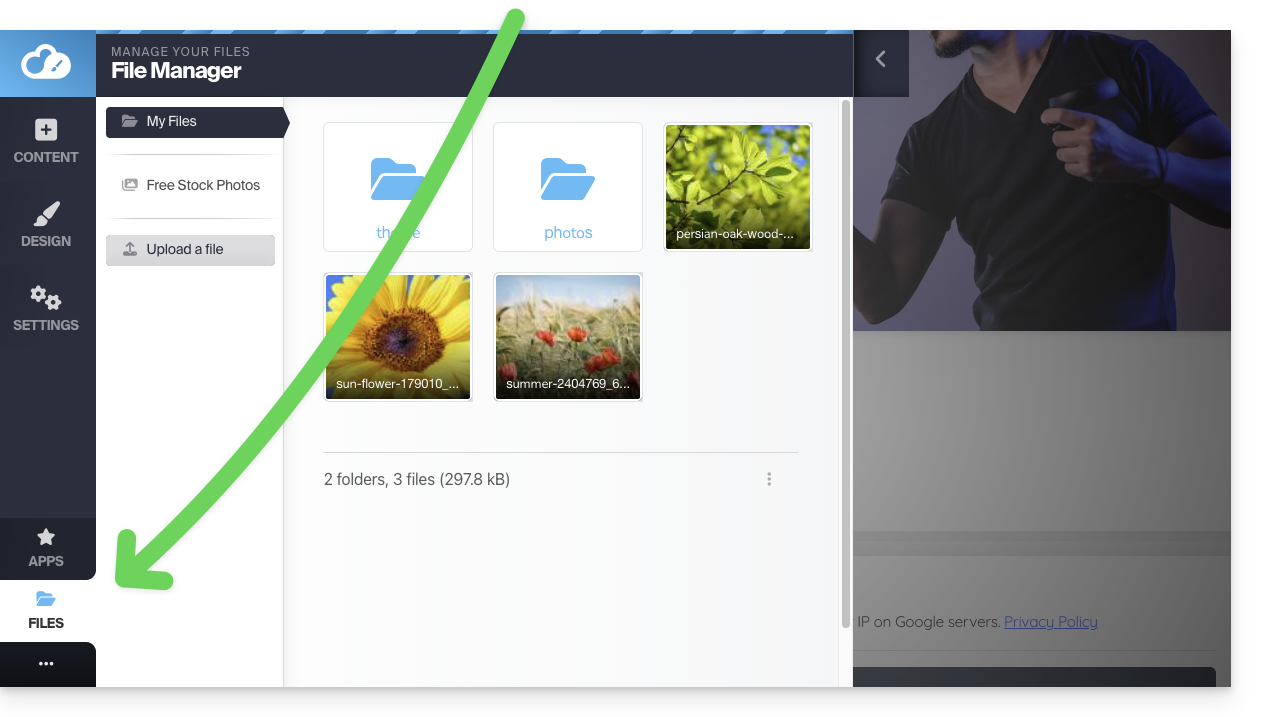
Diese Medien stehen Ihnen zur Verfügung, wenn Sie Ihre Seiten bearbeiten und Inhalte einfügen möchten.
Organisieren Sie Ihre Dateien, Ordner und Unterordner
Beachten Sie, dass Sie Folgendes nicht tun können:
- Dateien/Ordner verschieben
- Dateien/Ordner umbenennen
- einen Ordner löschen, wenn dieser nicht vollständig leer ist
Denken Sie daher an die Organisation Ihrer Medien und deren Struktur, wenn möglich vor der Erstellung der Website.
Einen neuen Ordner erstellen
Verwenden Sie das Aktionsmenü ⋮ unten rechts im Fenster: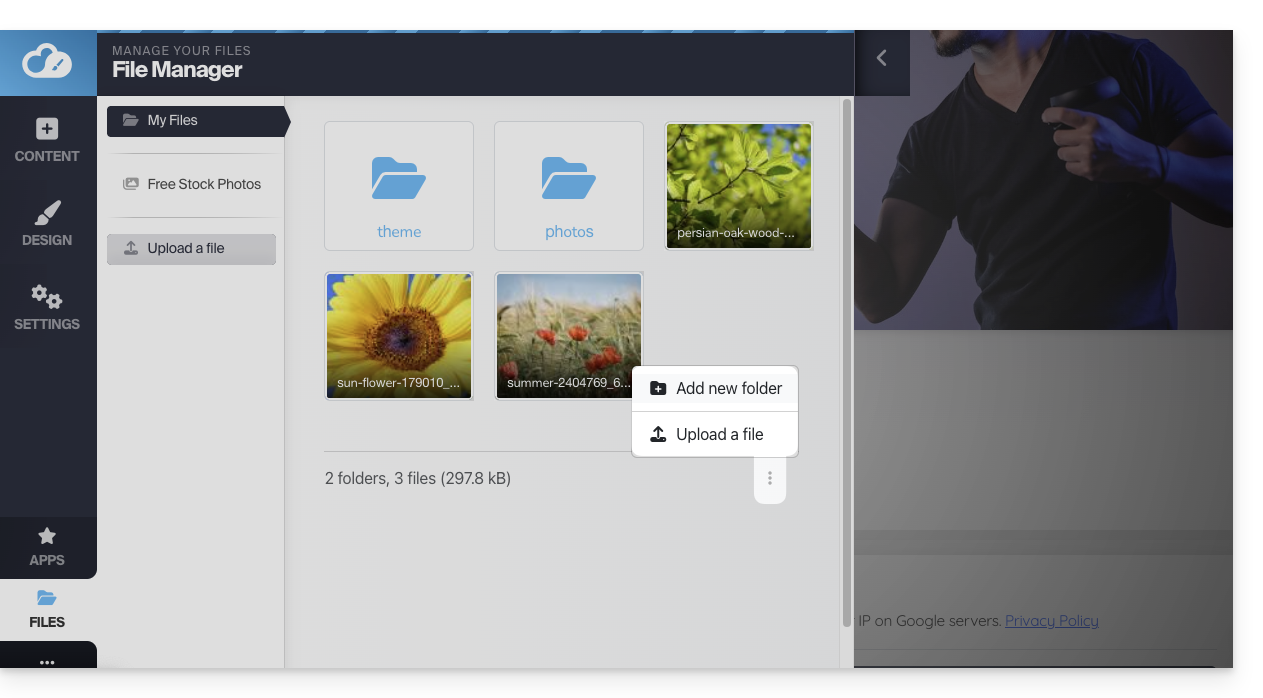
Eine neue Datei in die Bibliothek hochladen
Klicken Sie auf Datei hochladen, um Ihre Festplatte zu durchsuchen und die gewünschten Dateien hochzuladen: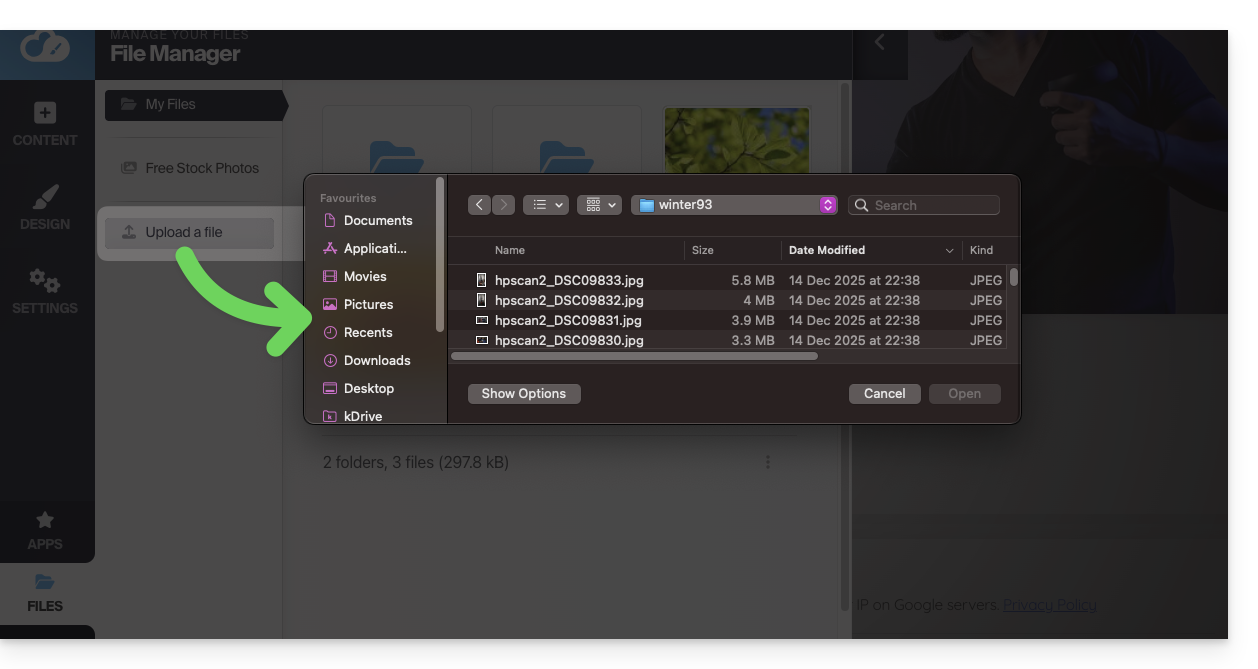
Die üblichen Bildformate werden unterstützt (webp, jpg, jpeg, png, gif, svg usw.), ebenso wie Videoformate (mp4, mov usw.). Sie können auch Dateien (zip, pdf usw.) hochladen, um sie beispielsweise über das Modul Datei-Download für Besucher bereitzustellen.
Ein Bild komprimieren
Bilder, die größer als 1200 px sind, werden beim Hochladen automatisch auf 1200 px reduziert. Sie können das Bild aber auch selbst mit der Option Bild komprimieren in der Bibliothek komprimieren, um die Ladezeit Ihrer Website zu verkürzen: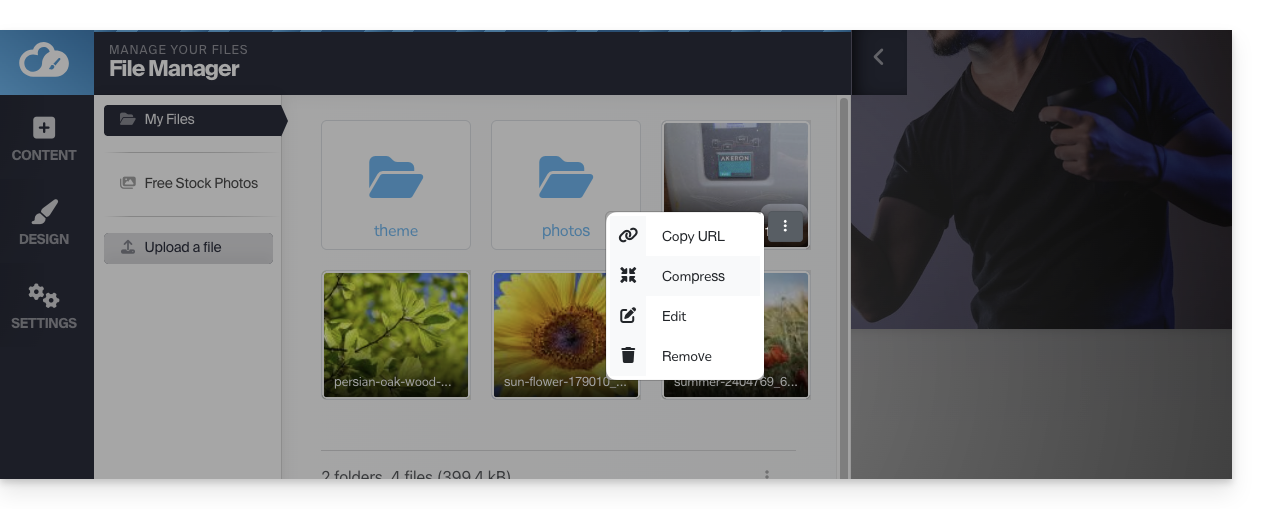
⚠ Bei der Option Bild komprimieren kann der Fehler TinyPNG API-Schlüssel (TinyPNG API key is not set) auftreten…
Um dies zu vermeiden, erhalten Sie einen TinyPNG API-Schlüssel auf deren Website und geben Sie ihn unter Anwendungen > TinyPNG in SiteCreator ein: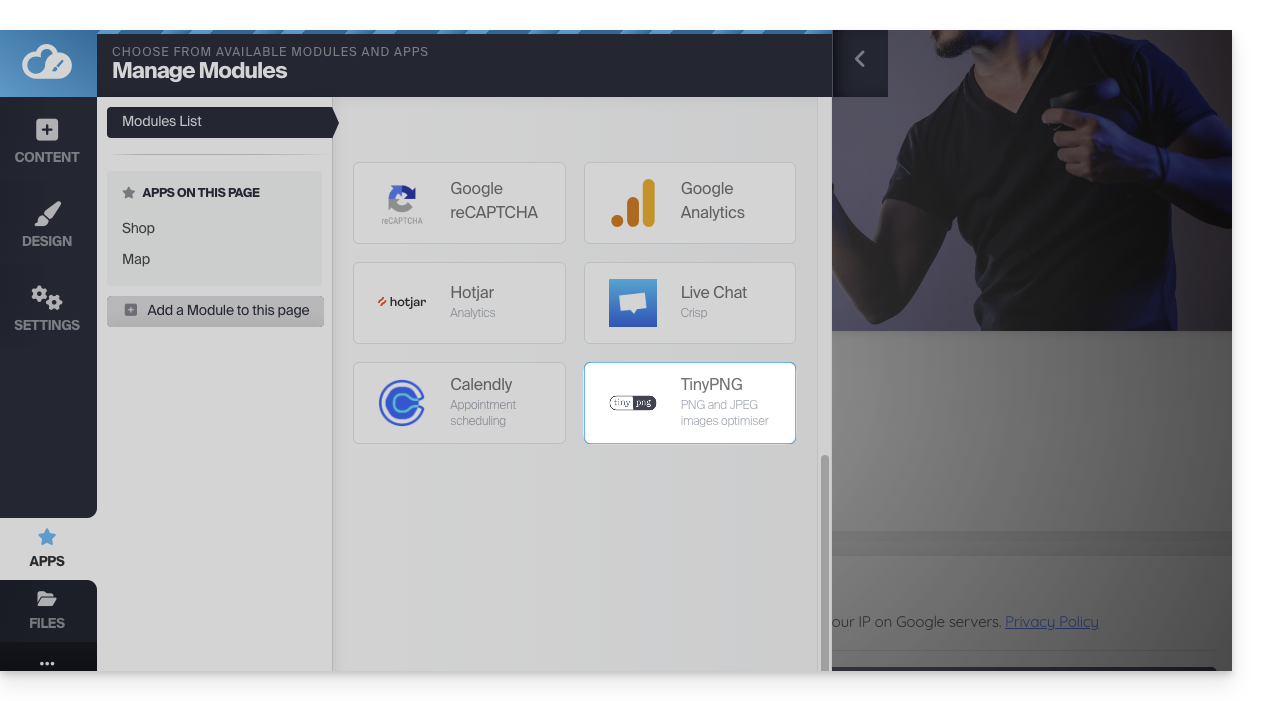
Bitte beachten Sie, dass große Bilder beim Hochladen standardmäßig automatisch in der Größe angepasst werden. Sie können dies in den allgemeinen Einstellungen verwalten: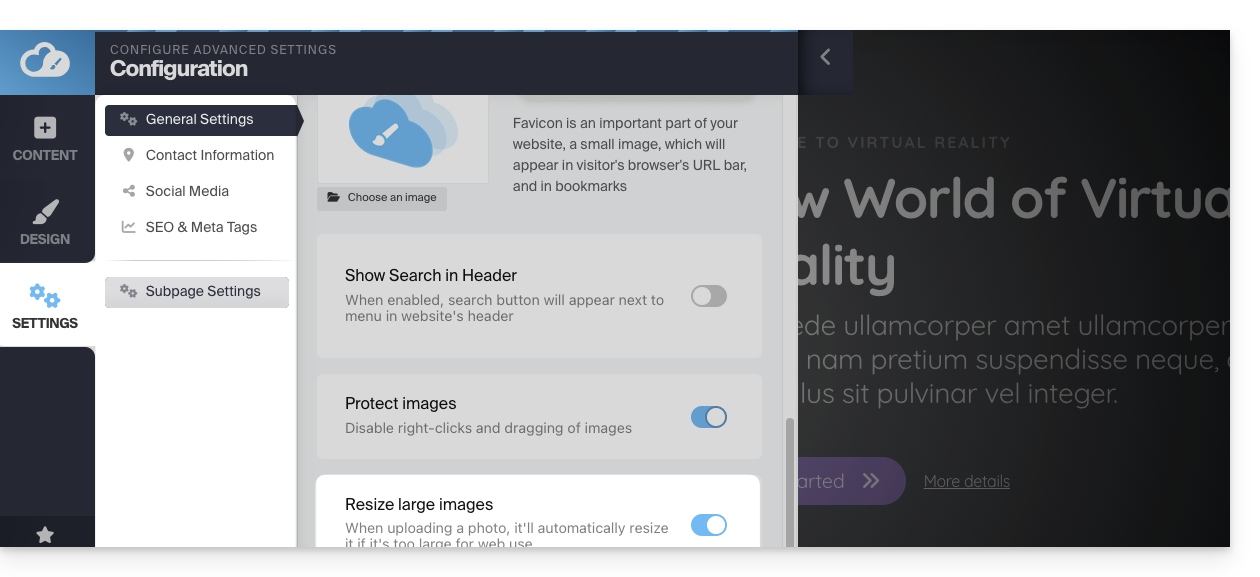
Bildeditor öffnen
Fahren Sie mit der Maus über ein Bild in der Bibliothek und klicken Sie auf das Aktionsmenü ⋮, um den Bildeditor zu öffnen:
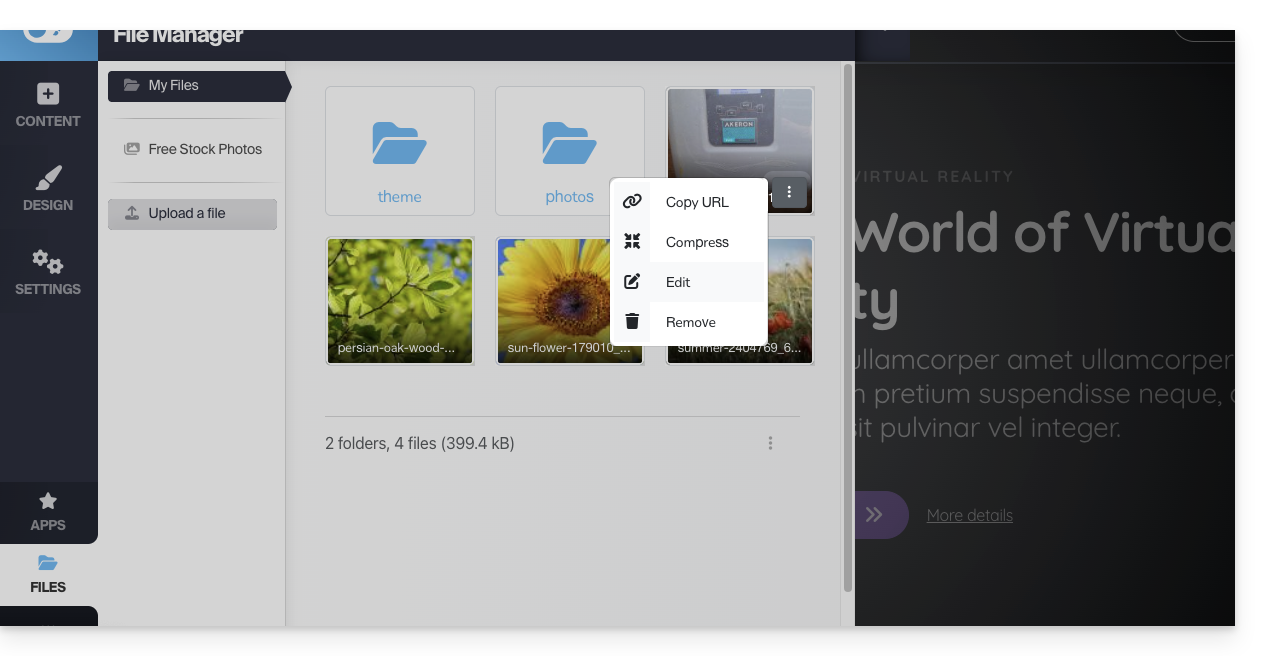
Wenn Sie Ihre Änderungen speichern, wird das Bild als Kopie in Ihrer Bibliothek gespeichert: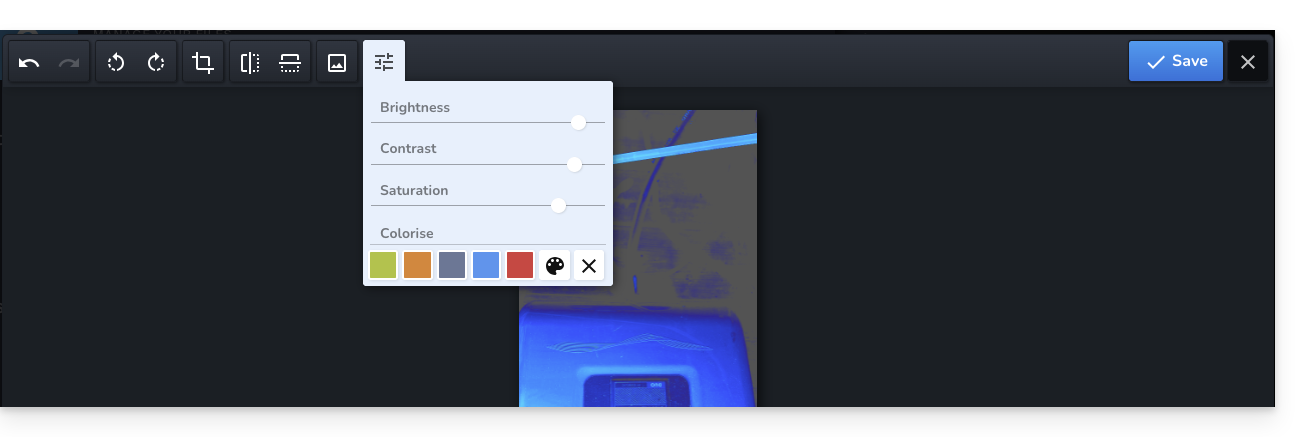
Kostenlose Bilder suchen und verwenden
In der linken Seitenleiste der Bibliothek befindet sich ein Menüpunkt, der zu einer Bilddatenbank mit lizenzfreien Bildern führt, die Sie in Ihre Bibliothek einfügen können, um Ihre Website zu gestalten: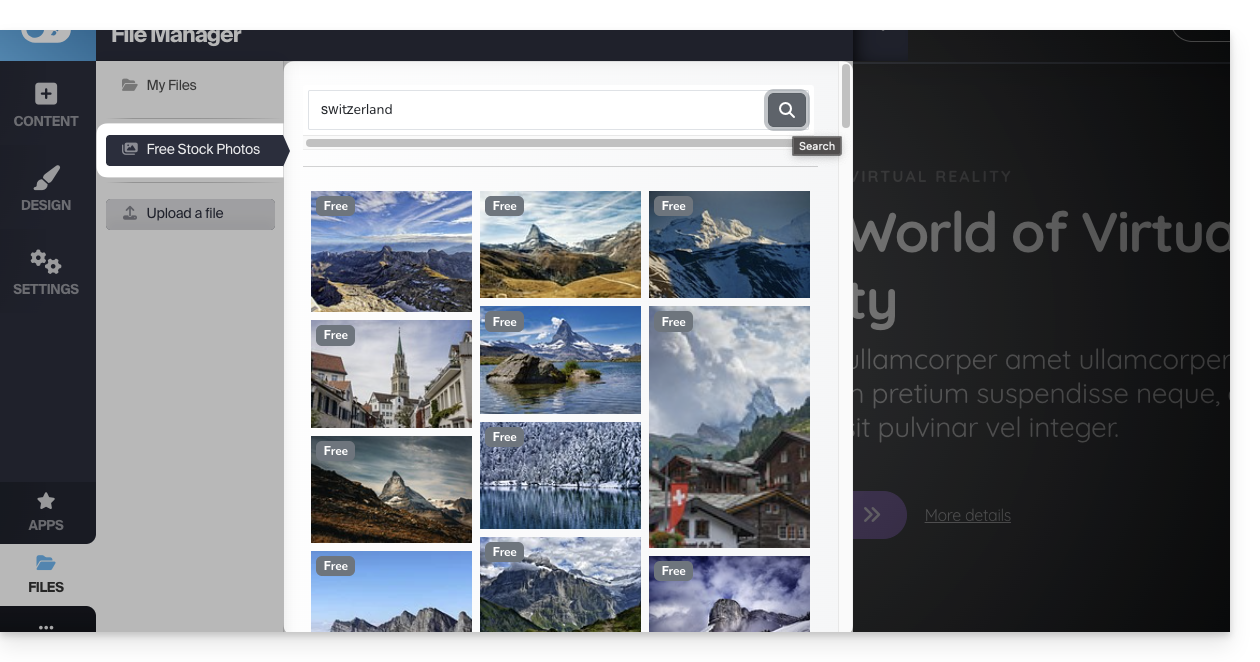
Ihren Inhalt schützen: Rechtsklick deaktivieren
Klicken Sie in der linken Seitenleiste auf Einstellungen und dann auf Allgemeine Einstellungen. Am unteren Rand befindet sich eine Option, die bei Aktivierung den Rechtsklick von Besuchern auf Ihrer Website verhindert: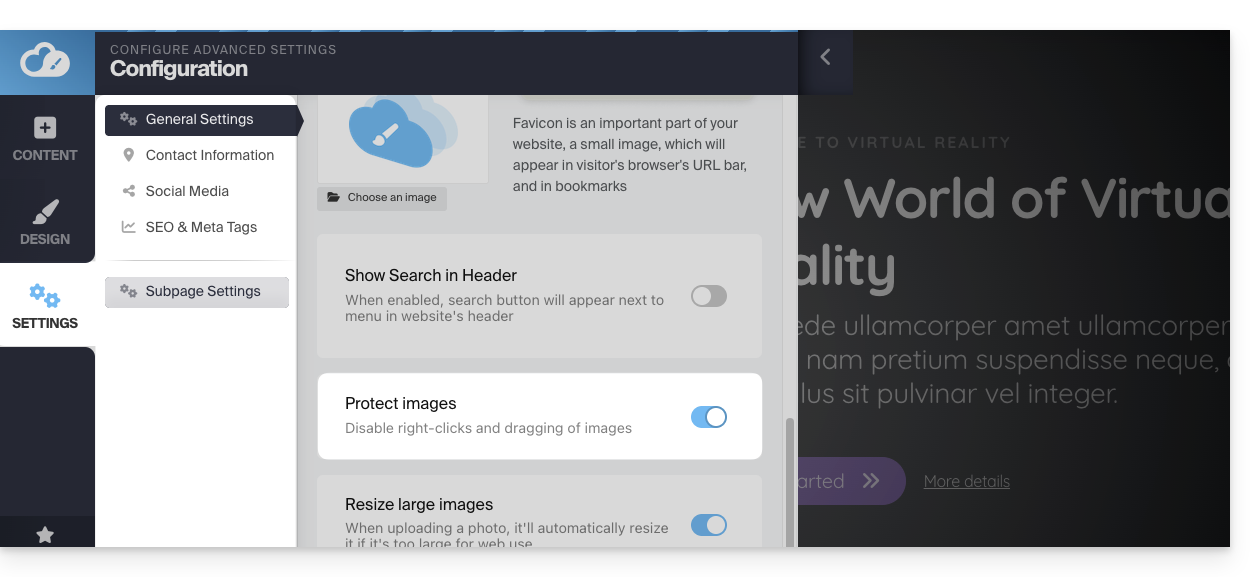
Problem beim Hochladen von Medien beheben
Versuchen Sie, JPG- oder PNG-Dateien in möglichst geringer Größe hochzuladen; es ist nicht notwendig, Bilder mit einer Breite von mehr als 1000-2000 Pixeln auf den Server hochzuladen.
Stellen Sie sicher, dass Ihre Dateien nicht in einer Auflösung von "300 DPI" oder höher vorliegen, da dies für Ihre Website nicht erforderlich ist und nur für den Druck gedacht ist.
Wenn Sie versuchen, Dateien direkt von Ihrer Kamera hochzuladen, versuchen Sie, diese vor dem Hochladen zu verkleinern. Von Ihrem iPhone aus kann das Bild im Format HEIF/HEIC vorliegen, das nicht unterstützt wird. Versuchen Sie, es zuerst in JPG zu konvertieren.
Link zu dieser FAQ:
War diese FAQ nützlich?
Dieser Leitfaden hilft Ihnen, Ihre Ressourcen vor Hotlinking auf Ihren Webhostings von Infomaniak zu schützen.
Vorwort
- Das Hotlinking tritt auf, wenn eine Drittseite Ihre Bilder, Videos oder Musik direkt über die URL Ihres Servers anzeigt; die entfernte Seite nutzt Ihre Ressourcen und Ihre Serverleistung auf Ihre Kosten, oft ohne die Quelle zu zitieren.
- Obwohl die Bandbreite heute großzügiger ist, bleibt das Hotlinking ein Problem für den Schutz Ihrer Urheberrechte und um eine unnötige Überlastung Ihres Servers zu vermeiden.
Hotlinking über .htaccess verhindern
Sie können diese unbefugten Zugriffe blockieren, indem Sie Regeln im Datei .htaccess an der Wurzel Ihrer Website hinzufügen. Hier ist eine optimierte Version, die moderne Bildformate (WebP, AVIF) enthält:
RewriteEngine on

# 1. Autoriser les requêtes avec un Referer vide (certains navigateurs pour la vie privée)
RewriteCond %{HTTP_REFERER} !^$

# 2. Autoriser votre propre site (remplacez par votre domaine)
RewriteCond %{HTTP_REFERER} !^http(s)?://(www\.)?votre-domaine\.com [NC]

# 3. AUTORISER LES MOTEURS DE RECHERCHE (Indispensable pour votre SEO)
RewriteCond %{HTTP_REFERER} !^http(s)?://(www\.)?google\. [NC]
RewriteCond %{HTTP_REFERER} !^http(s)?://(www\.)?bing\. [NC]
RewriteCond %{HTTP_REFERER} !^http(s)?://(www\.)?yahoo\. [NC]

# 4. Bloquer le hotlinking (renvoie une erreur 403 Forbidden)
RewriteRule \.(jpg|jpeg|png|gif|svg|webp|avif)$ - [F,NC,L]
Empfehlungen:
- Ersetzen: ändern Sie
Ihre-Domain\.comin Ihren tatsächlichen Domainnamen. - SEO: entfernen Sie die Google/Bing-Zeilen nur, wenn Sie sicherstellen möchten, dass Ihre Bilder niemals in den Suchergebnissen erscheinen.
- Alternative 403: die obige Regel verwendet
[F](Forbidden). Dies ist umweltfreundlicher und leistungsfähiger, als ein Ersatzbild zu laden, das weiterhin Bandbreite verbraucht.
Link zu dieser FAQ:
War diese FAQ nützlich?
Diese Anleitung erklärt, wie Sie Ihre Infomaniak-Rechnungen manuell bezahlen und welche Zahlungsmethoden akzeptiert werden. Lesen Sie diese andere Anleitung, wenn Sie bestimmte Produkte automatisch verlängern möchten.
Einleitung
- Wenn die Rechnungen nicht innerhalb der angegebenen Frist bezahlt werden, werden die betreffenden Dienste gesperrt und anschließend gekündigt.
- Im Falle eines Problems ist es daher wichtig, schnell zu reagieren.
- Um per E-Mail über das Fälligkeitsdatum eines Produkts benachrichtigt zu werden, überprüfen Sie die Konfiguration der Rechnungs-E-Mails in Ihrem Manager.
Ein Produkt bezahlen oder verlängern
Um ein Produkt vor oder zu seinem Fälligkeitsdatum zu verlängern:
- Klicken Sie hier, um auf die Zahlungsverwaltung im Infomaniak Manager zuzugreifen.
- Für den Zugriff ist eine Authentifizierung mit einem Benutzer erforderlich, der über ausreichende Berechtigungen verfügt.
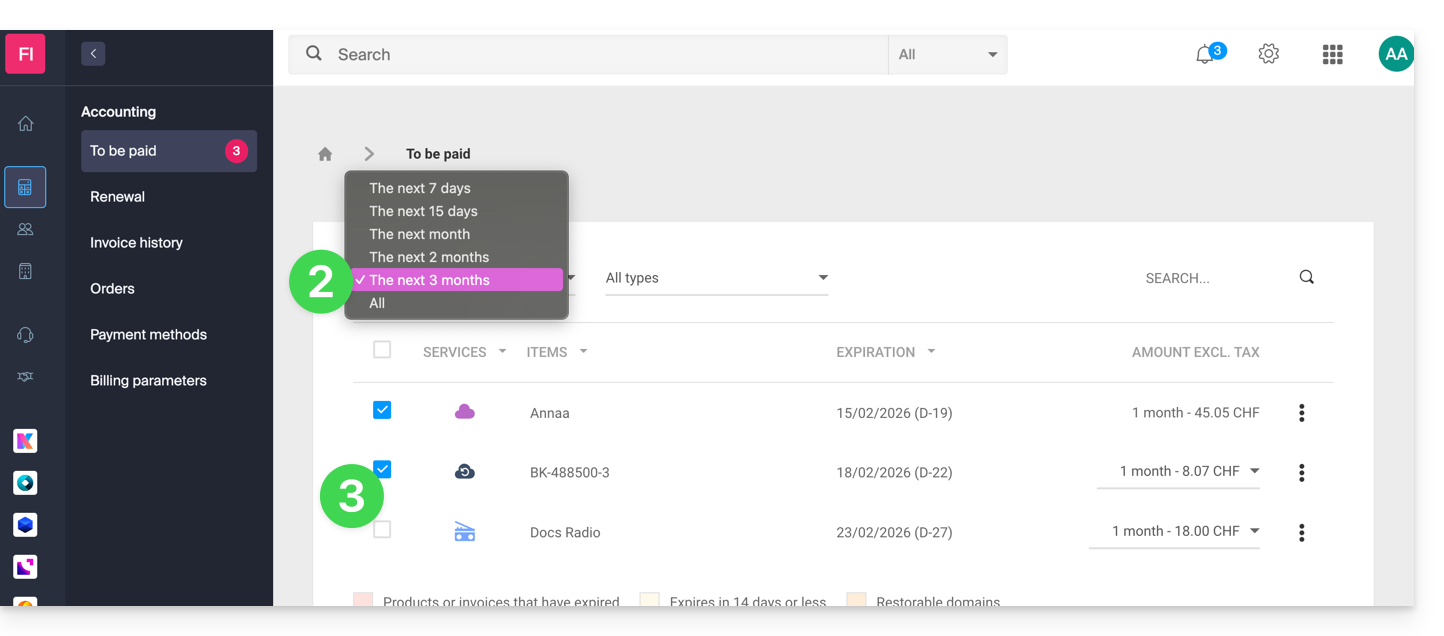
- Klicken Sie gegebenenfalls auf den Datumsfilter (nächste 2 Monate), um alles anzuzeigen.
- Wählen Sie die zu bezahlenden Produkte aus:
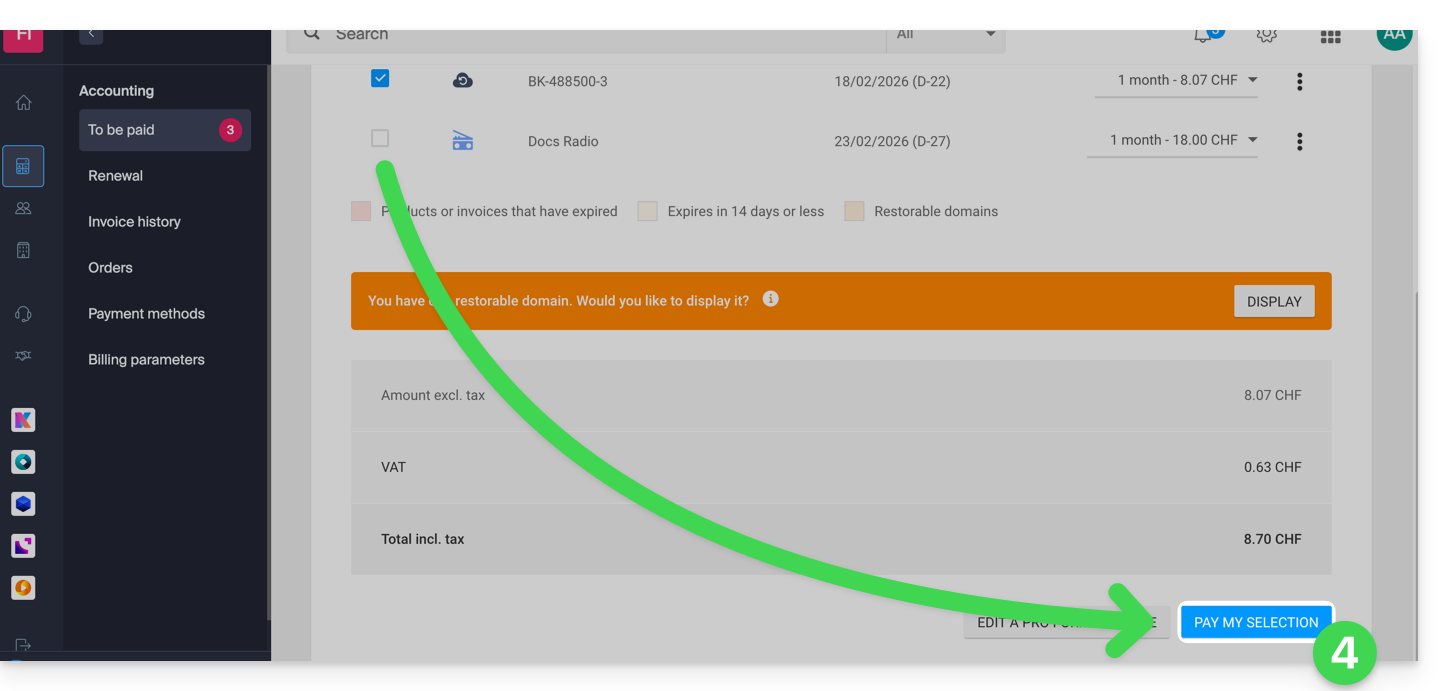
- Klicken Sie auf die Schaltfläche Meine Auswahl bezahlen (oder auf die Schaltfläche links davon, um vor der Zahlung eine Proforma-Rechnung zu erhalten):
- Aktivieren oder ignorieren Sie die angebotenen Optionen.
- Wählen Sie eine Zahlungsmethode und schließen Sie den Vorgang ab.
Eine ausstehende Bestellung bezahlen
Um Ihre Bestellung zu bezahlen:
- Klicken Sie hier, um im Infomaniak Manager zur Bestellungsverwaltung zu gelangen.
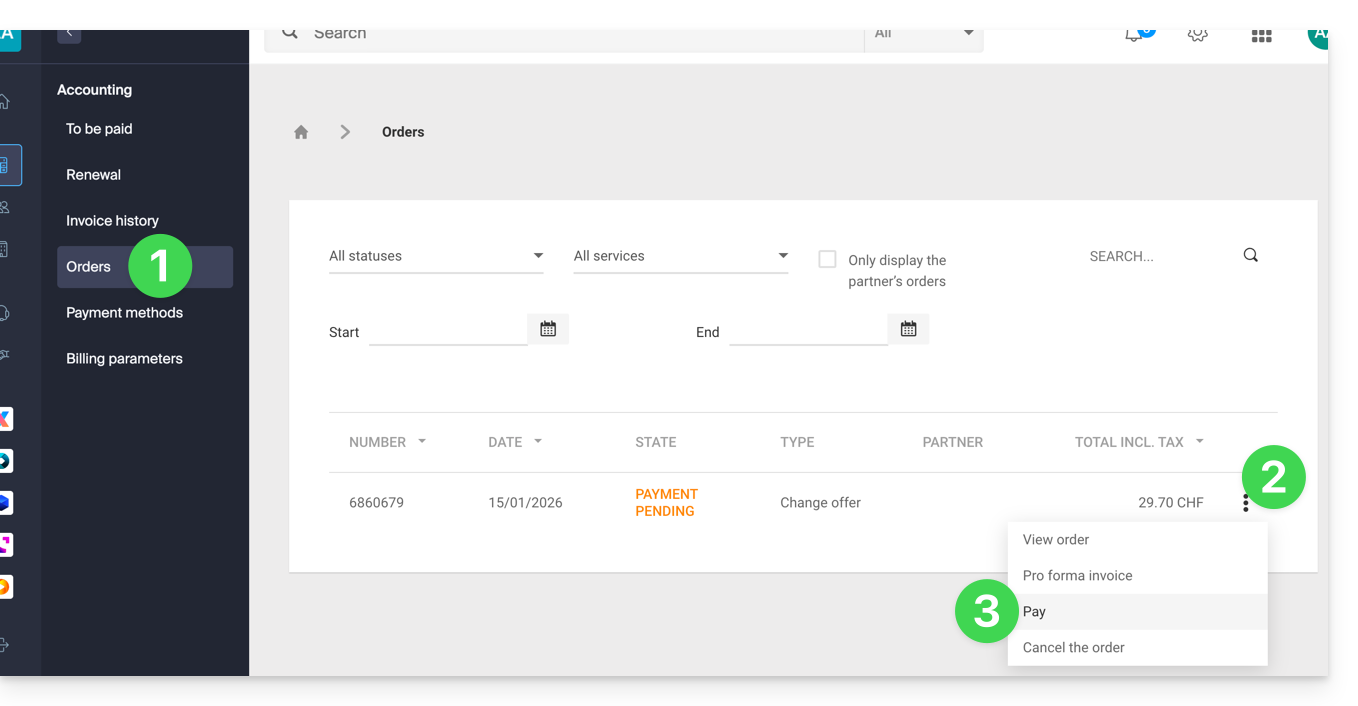
- Klicken Sie auf das Aktionsmenü ⋮ rechts neben der betreffenden Bestellung.
- Wählen Sie Bezahlen:
- Wählen Sie eine Zahlungsmethode und schließen Sie den Vorgang ab.
Akzeptierte Zahlungsmethoden
Um eine neue Bestellung, eine Verlängerung oder eine Angebotsänderung zu bezahlen, können Sie Folgendes verwenden:
- Kreditkarte Visa, MasterCard, CB Carte Bleue
- PostFinance-Karte (wenn die Währung CHF ist)
- IBAN-Überweisung (eventuelle Bankgebühren gehen zu Ihren Lasten)
- PayPal
- Twint: Wie bei Kreditkarten wird das Twint-Profil bei einer Zahlung im Manager oder Shop in Ihrem Konto als Zahlungsmethode gespeichert, die dann für automatische Verlängerungen oder Zahlungen verwendet werden kann, ohne dass ein QR-Code erneut gescannt werden muss.
- das Prepaid-Konto (es ist möglich, den verfügbaren Saldo zu verwenden und den Rest einer Rechnung mit einer anderen Zahlungsmethode zu bezahlen)
Um ein Prepaid-Konto aufzuladen, können Sie Folgendes verwenden:
- Kreditkarte Visa, MasterCard, CB Carte Bleue
- PostFinance-Karte (wenn die Währung CHF ist)
- IBAN-Überweisung (allfällige Bankgebühren gehen zu Ihren Lasten)
Die Limits für eine Einzahlung auf ein Prepaid-Konto liegen zwischen 0,1 CHF/EUR und 9999 CHF/EUR.
Eine PDF-Rechnung erstellen oder ausdrucken
Lesen Sie diesen anderen Leitfaden, wenn Sie Informationen zu Infomaniak-Rechnungen suchen.
Link zu dieser FAQ:
War diese FAQ nützlich?
Dieser Leitfaden behandelt die Optimierung von Websites und insbesondere die Verwendung eines Cache-Systems darauf.
Vorwort
- Wenn Infomaniak feststellt, dass Ihre Website mehr Ressourcen verbraucht als andere Websites auf demselben Server, wird eine Analyse durchgeführt.
- Oft zeigt sich, dass eine einfache Änderung einer Abfrage oder eines Parameters Ihre Website optimieren und die Serverlast reduzieren könnte.
- Sie werden dann per E-Mail mit den Anweisungen kontaktiert, die häufig die Installation oder Aktivierung eines Cache-Systems umfassen.
- Der Ressourcenverbrauch steht nicht unbedingt in Zusammenhang mit der Anzahl der Besucher.
- Eine gut optimierte, aktualisierte Website mit einem korrekt konfigurierten Cache-System kann mehrere zehntausend Besucher pro Tag bewältigen, während eine schlecht optimierte Website mit nur wenigen Besuchen pro Tag zu viele Ressourcen verbrauchen kann.
- Ein Cache-System speichert häufig verwendete Daten temporär, um sie bei neuen Abfragen schneller bereitstellen zu können.
- Dies verbessert die Geschwindigkeit der Website erheblich und reduziert die Last auf den Datenbanken oder Webdiensten.
- Um ein fortschrittliches Cachesystem (Redis, Memcached) auf einem Infomaniak Cloud Server zu installieren, nehmen Sie sich diesen Leitfaden zur Kenntnis.
Cache-System aktivieren…
… auf WordPress
WordPress verfügt über zahlreiche Cache-Plugins. Hier sind die beliebtesten und effektivsten:
- WP Rocket (kostenpflichtig, die leistungsstärkste und einfachste "All-in-One"-Lösung).
- WP Super Cache (kostenlos, von Automattic entwickelt, sehr zuverlässig).
- LiteSpeed Cache (kostenlos, extrem umfassend).
Standard-Aktivierungsvorgang:
- Melden Sie sich bei Ihrem WordPress-Administrationsbereich an.
- Gehen Sie zu Plugins > Hinzufügen.
- Suchen Sie nach einem der genannten Plugins, installieren Sie es und aktivieren Sie es.
- Konfigurieren Sie die Cache-Optionen: Seiten-Caching, CSS/JS-Minimierung und vor allem das Lazy Load für Bilder.
Nehmen Sie auch Kenntnis von diesem anderen Leitfaden zu diesem Thema.
… auf Joomla (v4 & v5)
- Gehen Sie zu System > Globale Konfiguration.
- Wählen Sie die Registerkarte System aus.
- Im Abschnitt Cache-Einstellungen aktivieren Sie den Cache (der Modus Konservativ ist der sicherste zum Starten).
- Wählen Sie den Cache-Manager (Standardmäßig Datei).
- Gehen Sie dann zu System > Plugins und stellen Sie sicher, dass das Plugin System - Cache aktiviert ist, um ganze Seiten zu cachen.
… auf PrestaShop (v1.7 & v8+)
- Gehen Sie zu Erweiterte Einstellungen > Leistung.
- Smarty: Aktivieren Sie "Templates niemals neu kompilieren" (in der Produktion) und aktivieren Sie den "Cache".
- CCC (Combine, Compress and Cache): Aktivieren Sie alle Optionen (Smart cache CSS, Smart cache JS, Apache-Optimierung).
- Cache: Unten auf der Seite aktivieren Sie "Cache verwenden". Auf einem Shared Hosting bevorzugen Sie das Dateisystem; auf Cloud Server verwenden Sie Memcached.
… auf Drupal (v9, v10 & v11)
Der Cache ist nativ integriert und sehr leistungsfähig auf Drupal:
- Gehen Sie zu Konfiguration > Entwicklung > Leistung.
- Aktivieren Sie "Seiten für anonyme Benutzer cachen".
- Legen Sie eine Dauer für "Maximale Cache-Ablaufzeit im Browser und Proxy" fest (z.B. 10 Minuten).
- Aktivieren Sie die Aggregation von CSS- und JavaScript-Dateien.
… auf Contao (v4 & v5)
- Der Cache wird nun hauptsächlich über die Konfigurationsdatei
config/config.yamloder über die Admin-Oberfläche unter Layout > Themen > Layout der Seite bearbeiten verwaltet. - Legen Sie eine "Cache-Ablaufzeit" für die betreffende Seite fest.
- Verwenden Sie den Contao Manager um den Produktionscache (Symfony Cache) nach strukturellen Änderungen zu leeren.
Effizienz überprüfen
Nach der Aktivierung testen Sie Ihre Website mit diesen kostenlosen Tools:
Link zu dieser FAQ:
War diese FAQ nützlich?
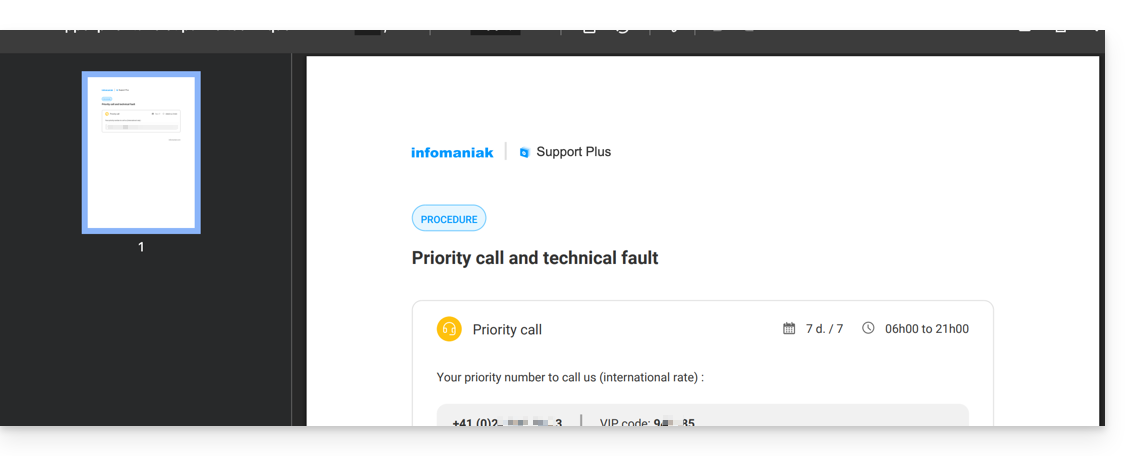
Diese Anleitung bezieht sich auf das technische Dokument, das Ihnen im PDF-Format zur Verfügung gestellt wird, wenn Sie den Premium-Support abonnieren.
Vorwort
- Bewahren Sie das bereitgestellte PDF-Dokument sorgfältig auf Ihren Installationen auf.
- Dieses Verfahren ermöglicht es Ihnen, Infomaniak in allen Fällen zu kontaktieren, auch wenn Infomaniak oder Ihre Internetverbindung vorübergehend nicht verfügbar sein sollte.
- Dieses Dokument enthält Ihre nützlichen Informationen wie den VIP-Code:
Technisches Dokument erhalten
Um das Dokument PDF herunterzuladen:
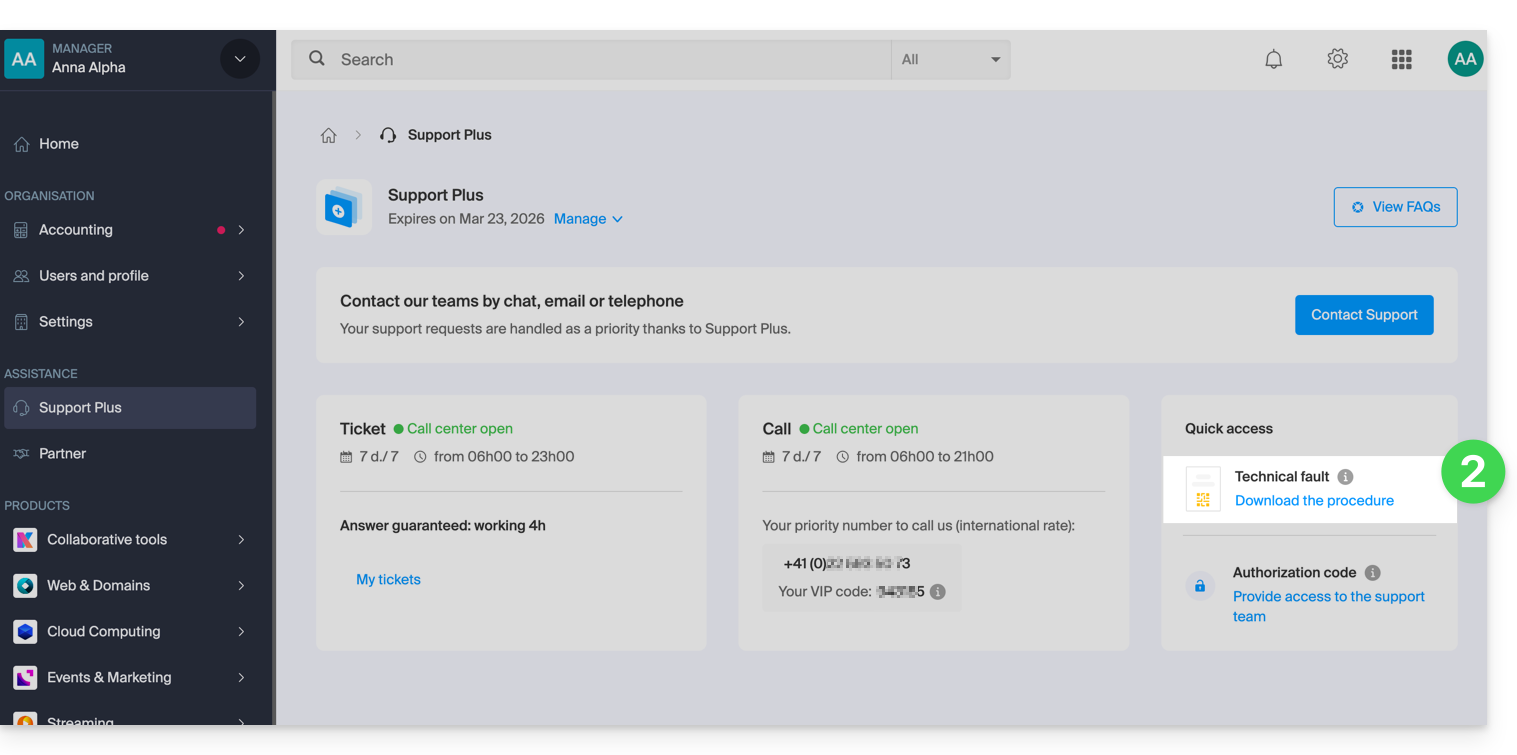
- Klicken Sie hier, um auf die Verwaltung Ihres Produkts im Infomaniak Manager zuzugreifen (Hilfe benötigen?).
- Klicken Sie auf Dokument herunterladen:
Link zu dieser FAQ:
War diese FAQ nützlich?
Diese Anleitung erklärt, wie Sie Benutzer für Ihr Projekt Public Cloud verwalten.
Einleitung
- Um auf die Ressourcen eines Projekts zuzugreifen, müssen Sie Benutzer vom Typ OpenStack erstellen (siehe unten).
- Diese OpenStack-Benutzer haben nichts mit den Benutzern des Infomaniak Managers zu tun.
- Der Benutzername wird automatisch generiert und nach der Erstellung mitgeteilt.
- Diese OpenStack-Benutzer sind mit einem Projekt verknüpft und können daher nicht auf mehrere Projekte zugreifen.
- Alle Operationen mit Benutzern (Hinzufügen, Ändern, Löschen usw.) sind asynchron und können manchmal mehrere Minuten in Anspruch nehmen.
Erstellen Sie einen Benutzer für Ihre Public Cloud
Um einen OpenStack-Benutzer zu erstellen, nachdem Sie Ihre Public Cloud bestellt haben:
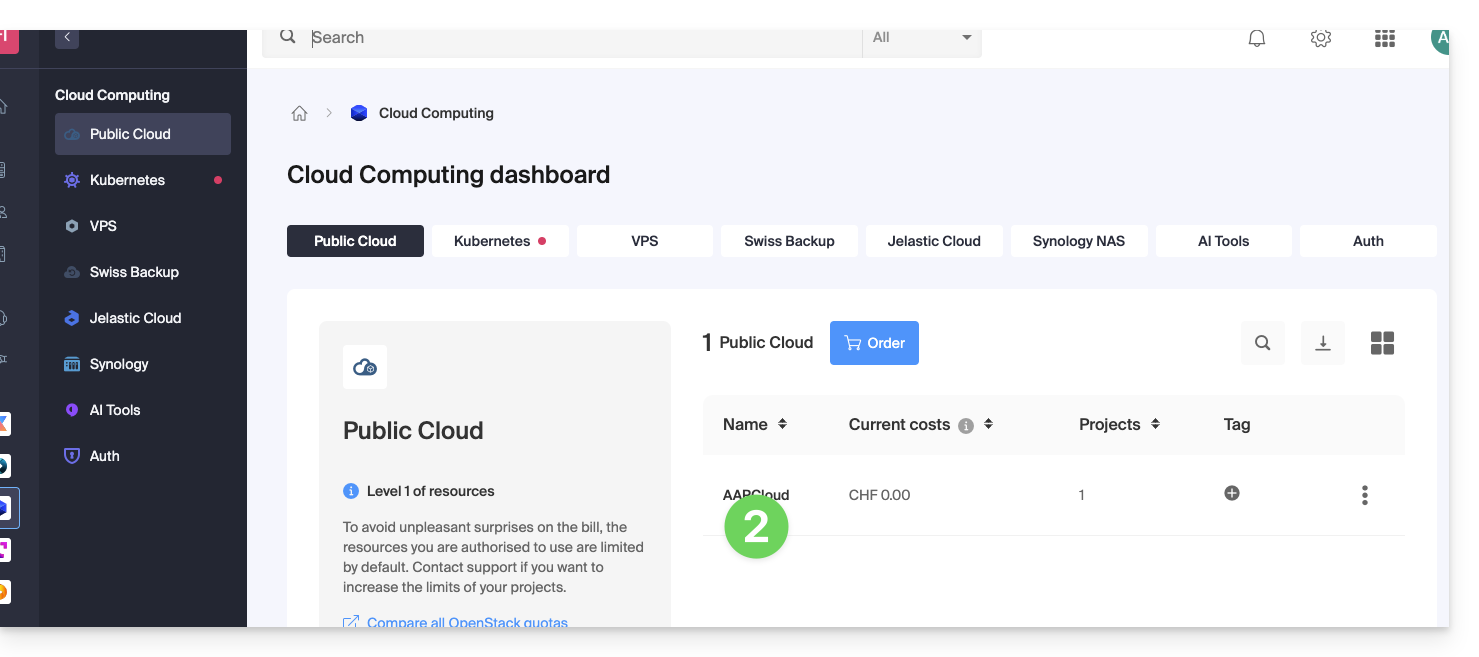
- Klicken Sie hier, um auf die Verwaltung Ihres Produkts im Infomaniak Manager zuzugreifen (Hilfe benötigen?).
- Klicken Sie direkt auf den Name, der dem betreffenden Produkt zugewiesen wurde:
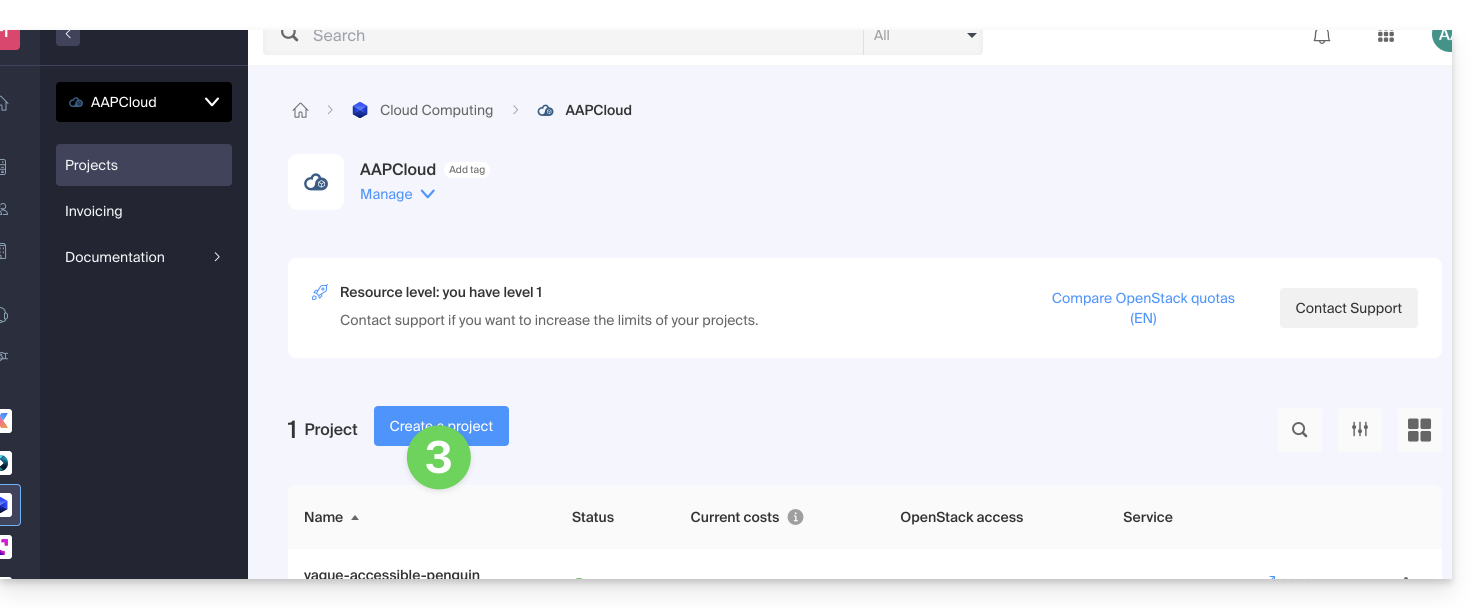
- Erstellen Sie ein neues Projekt:
- Der bei der Erstellung Ihres Projekts festgelegte Benutzer hat die Form
PCU-XXXXund Sie können ihm eine Beschreibung für Ihren Komfort zuweisen.
Verwaltung der Benutzerpasswörter
Das Passwort des OpenStack-Benutzers kann entweder sofort bei der Erstellung festgelegt oder später über einen Link generiert werden, der per E-Mail an die von Ihnen gewünschte Adresse gesendet wird.
Um es später zu ändern:
- Klicken Sie hier, um auf die Verwaltung Ihres Produkts im Infomaniak Manager zuzugreifen (Hilfe benötigen?).
- Klicken Sie direkt auf den Name, der dem betreffenden Produkt zugewiesen wurde.
- Klicken Sie auf Verwalten in der Spalte Benutzer des betreffenden Projekts:
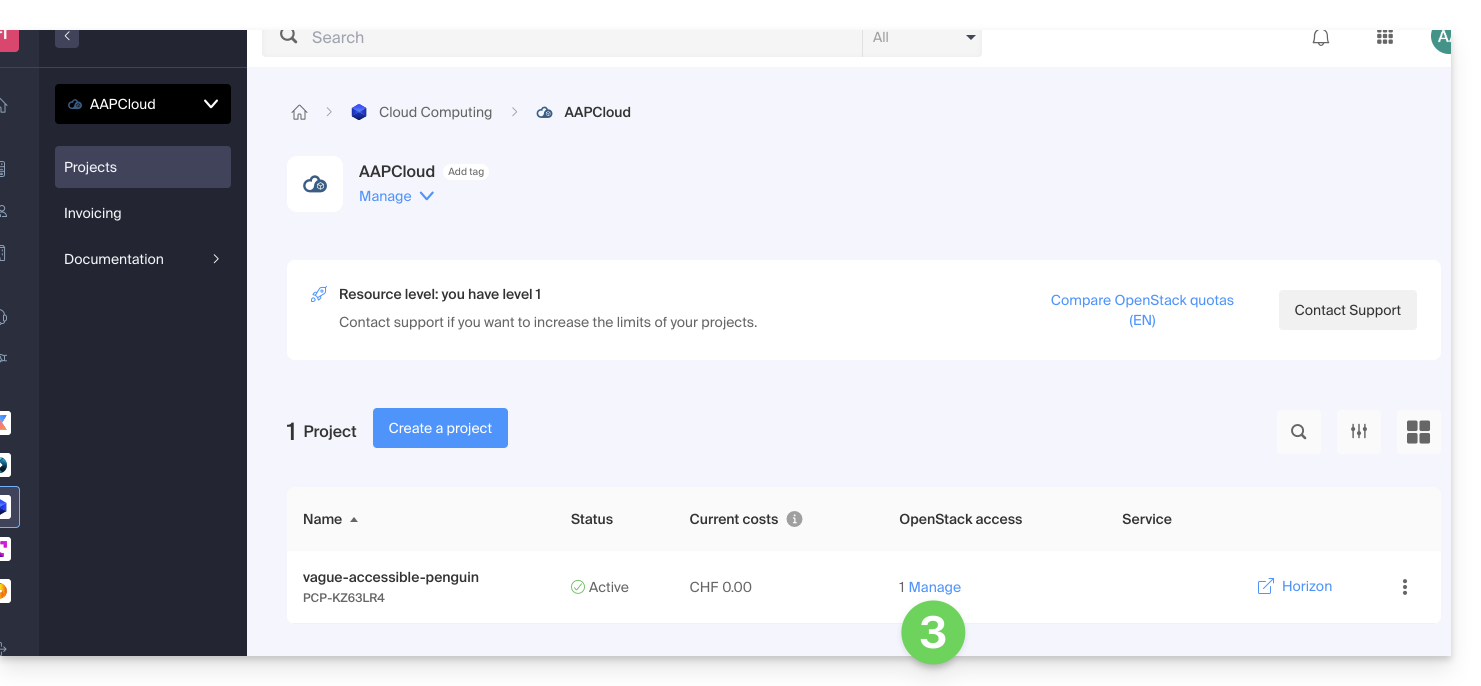
- Klicken Sie auf das Menü rechts neben dem betreffenden Benutzer, um das Passwort zu ändern.
Einen neuen Benutzer zu einem Projekt hinzufügen
Um weitere Benutzer zu Ihrem Projekt hinzuzufügen:
- Klicken Sie hier, um auf die Verwaltung Ihres Produkts im Infomaniak Manager zuzugreifen (Hilfe benötigen?).
- Klicken Sie direkt auf den Name, der dem betreffenden Produkt zugewiesen wurde.
- Klicken Sie auf Verwalten in der Spalte Benutzer des betreffenden Projekts.
- Klicken Sie auf OpenStack-Zugang hinzufügen:
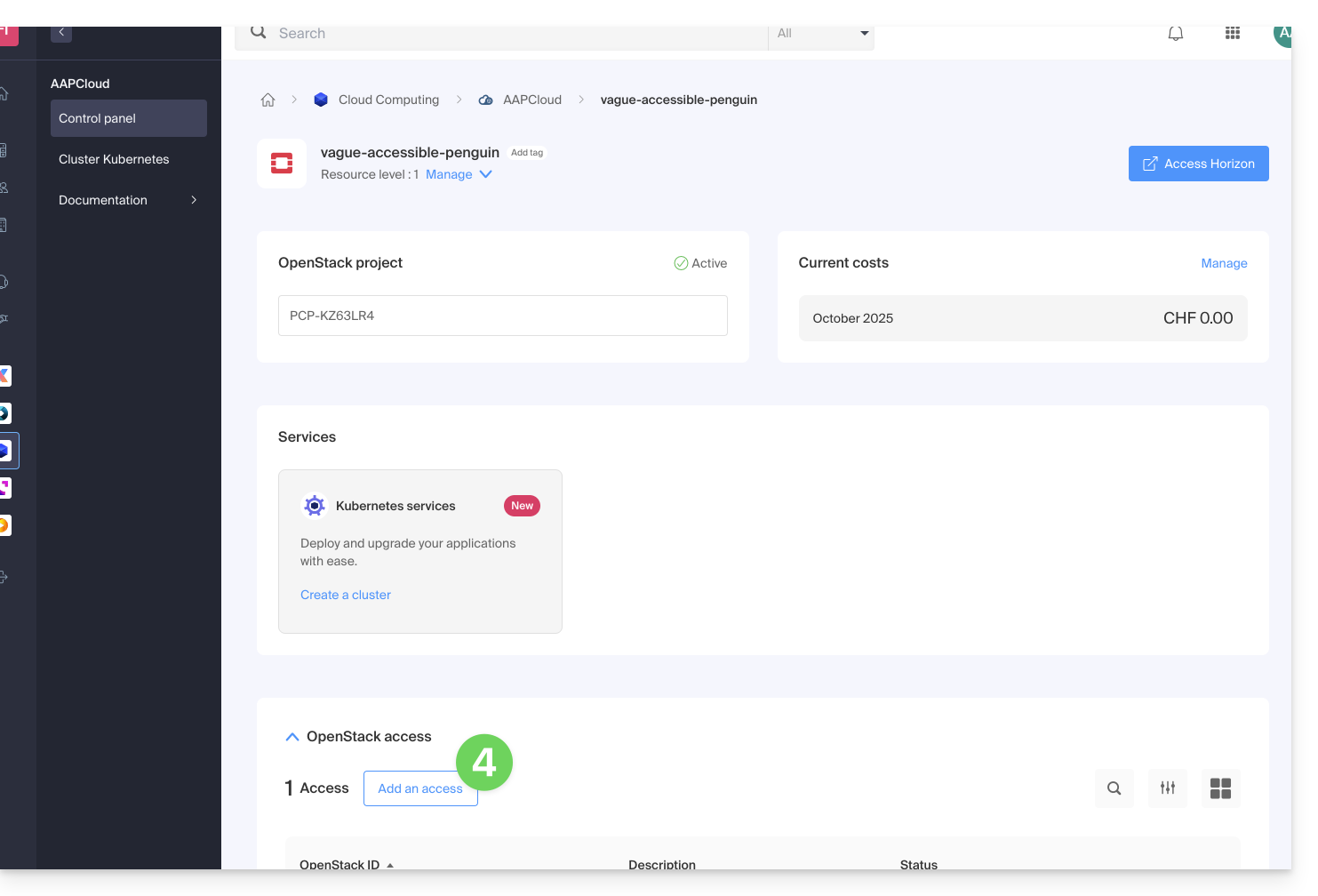
Benutzer löschen
Um einen bestehenden Benutzer zu löschen:
- Klicken Sie hier, um auf die Verwaltung Ihres Produkts im Infomaniak Manager zuzugreifen (Hilfe benötigen?).
- Klicken Sie direkt auf den Name, der dem betreffenden Produkt zugewiesen wurde.
- Klicken Sie auf Verwalten in der Spalte Benutzer des betreffenden Projekts.
- Klicken Sie auf das Menü rechts neben dem betreffenden Benutzer, um ihn zu löschen:
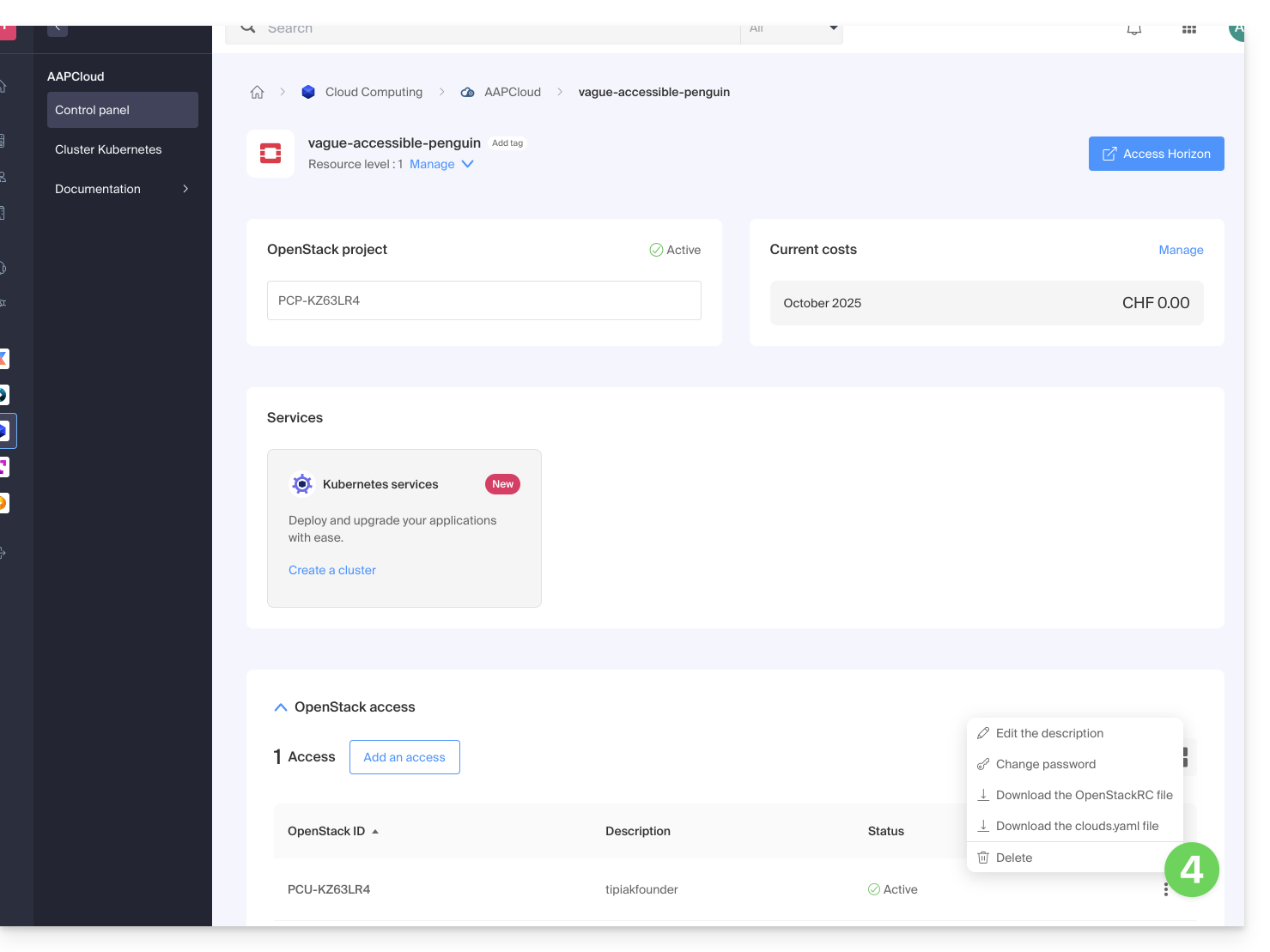
Die Löschung des OpenStack-Benutzers erfolgt sofort und endgültig.
Mehr erfahren
- Einführung: Public Cloud
- Public Cloud: Aktion auf einem bestehenden Projekt
- Vollständige Produktdokumentation: https://docs.infomaniak.cloud
Link zu dieser FAQ:
War diese FAQ nützlich?
Dieser Leitfaden richtet sich an Entwickler und fortgeschrittene Benutzer und stellt die Möglichkeiten vor, die durch die Infomaniak API geboten werden.
Vorwort
- Die Infomaniak API ermöglicht es Ihnen, das gesamte Potenzial des Infomaniak-Ökosystems in Ihren Anwendungen zu nutzen und dies mit der Programmiersprache Ihrer Wahl.
- Die Infomaniak API ist eine REST-API; das verwendete Protokoll ist HTTP, die Anfragen und Antworten sind im JSON-Format codiert; die Authentifizierung erfolgt über das OAuth 2-Protokoll.
- Der Zugriff und die Nutzung der Infomaniak API sind vollständig kostenlos.
Nutzungsprotokoll der Infomaniak API
Mit der API können Sie eine breite Palette von Aktionen und Aufgaben auf den Produkten und Dienstleistungen von Infomaniak automatisieren, ohne die Produktschnittstellen zu verwenden. Einige Beispiele für die Nutzung:
- Daten speichern.
- Mailing-Kampagnen versenden.
- Video- oder Radiosendungen ausstrahlen.
- Produkte bestellen oder verwalten.
- … und vieles mehr!
Zum Beispiel für einen Mail-Service: Verwaltung der E-Mail-Postfächer, Verwaltung der Aliase, Verwaltung der automatischen Antworten, Verwaltung der Ordner usw. Für kChat, eine Nachricht in einem Kanal posten…
Erstellen Sie Ihre ersten Anfragen mit der Infomaniak API
Nehmen Sie die Dokumentation nur auf Englisch verfügbar über die Möglichkeiten, die durch die API geboten werden, zur Kenntnis.
Anfrageformat
Die Infomaniak API ist eine REST-API. Das verwendete Protokoll ist HTTP, die Anfragen und Antworten sind im JSON-Format codiert. Die Authentifizierung erfolgt über das OAuth 2-Protokoll.
Um eine Anfrage zu starten, müssen Sie die folgende Syntax verwenden: /{version}/{command_path}. Es ist möglich, die Version nicht anzugeben, in diesem Fall wird jedoch die neueste Version angewendet. Nehmen Sie die Gesamtheit der verfügbaren Anfragen mit der Infomaniak API zur Kenntnis.
API-Antwortcodes
Bei der Nutzung der Infomaniak API können Sie auf verschiedene Antwortcodes stoßen. Diese Codes geben Ihnen genau den Status Ihrer Anfrage an. Nehmen Sie die vollständige Liste zur Kenntnis.
Grenzen & Einschränkungen
Es gibt eine Begrenzung von 60 Anfragen pro Minute mit der Infomaniak-API. Diese Begrenzung kann nicht erhöht werden. Die Nutzung der API ist auf die Produkte beschränkt, die in der offiziellen Dokumentation aufgeführt sind. Es werden regelmäßige Ergänzungen von Produkten und Dienstleistungen in dieser Dokumentation vorgenommen. Wenn das Produkt oder die Dienstleistung, die Sie interessiert, in der Dokumentation aufgeführt ist, können Sie die folgenden Anfragen verwenden: GET ; POST ; PATCH ; PUT ; DELETE.
Mehr erfahren
Link zu dieser FAQ:
War diese FAQ nützlich?
Dieser Leitfaden erklärt, wie Sie sehen können, wie der Speicherplatz Ihres kDrive genutzt wird und wie Sie die Kapazität bei Bedarf erhöhen können.
Vorwort
- Die maximale Anzahl von Dateien pro kDrive ist keine feste Grenze, aber wenn sie überschritten wird, kann Infomaniak die Stabilität des Speichersystems und der kDrive-Anwendung nicht garantieren.
- Nur die besonderen Bedingungen Backup und Speicherung, die Sie in Ihrem Manager finden können, sind verbindlich.
- Nehmen Sie sich die Zeit, diesen anderen Leitfaden zu lesen, der die Details zu den Dropboxen behandelt.
Geltende Grenzen
Andere Arten von Grenzen sind in diesem anderen Leitfaden detailliert beschrieben.
⚠ Max. Anzahl von Dateien / Unterordnern:
| pro kDrive | pro Ordner | |
| Alle Angebote | 300000 / 1000 | 50000 |
⚠ Bandbreite (in GB) pro Tag und pro Benutzer, die erlaubt ist (diese Grenzen, die informativ und präventiv angegeben werden, können angewendet werden, wenn ein übermäßiger Gebrauch den Dienst beeinträchtigt, um dessen Stabilität und Verfügbarkeit für alle Benutzer zu gewährleisten):
| kSuite | kostenlos | 200 |
| Standard | 1000 | |
| Business | 1000 | |
| Enterprise | 1000 | |
| my kSuite | 200 | |
| my kSuite+ | 200 | |
| kDrive | Solo | 1000 |
| Team | 1000 | |
| Pro | 1000 |
⚠ Max. Anzahl der täglichen Downloads einer Datei pro Benutzer:
| kSuite | kostenlos | 50000 |
| Standard | 100000 | |
| Business | 100000 | |
| Enterprise | 100000 | |
| my kSuite | 50000 | |
| my kSuite+ | 50000 | |
| kDrive | Solo | 50000 |
| Team | 50000 | |
| Pro | 50000 |
⚠ Max. Größe einer Datei (in GB), die über gesendet wird:
| Desktop-App | Web-App | API | |
| Alle Angebote | 50 | 50 | 50 |
Speicherplatz von kDrive einsehen
Um auf kDrive zuzugreifen:
- Klicken Sie hier, um auf die Web-App kDrive von Infomaniak zuzugreifen (Online-Dienst ksuite.infomaniak.com/kdrive).
- Klicken Sie auf den Pfeil , um den Abschnitt Verwaltung von kDrive im linken Seitenmenü zu erweitern.
- Klicken Sie auf Speicherplatz im linken Seitenmenü:
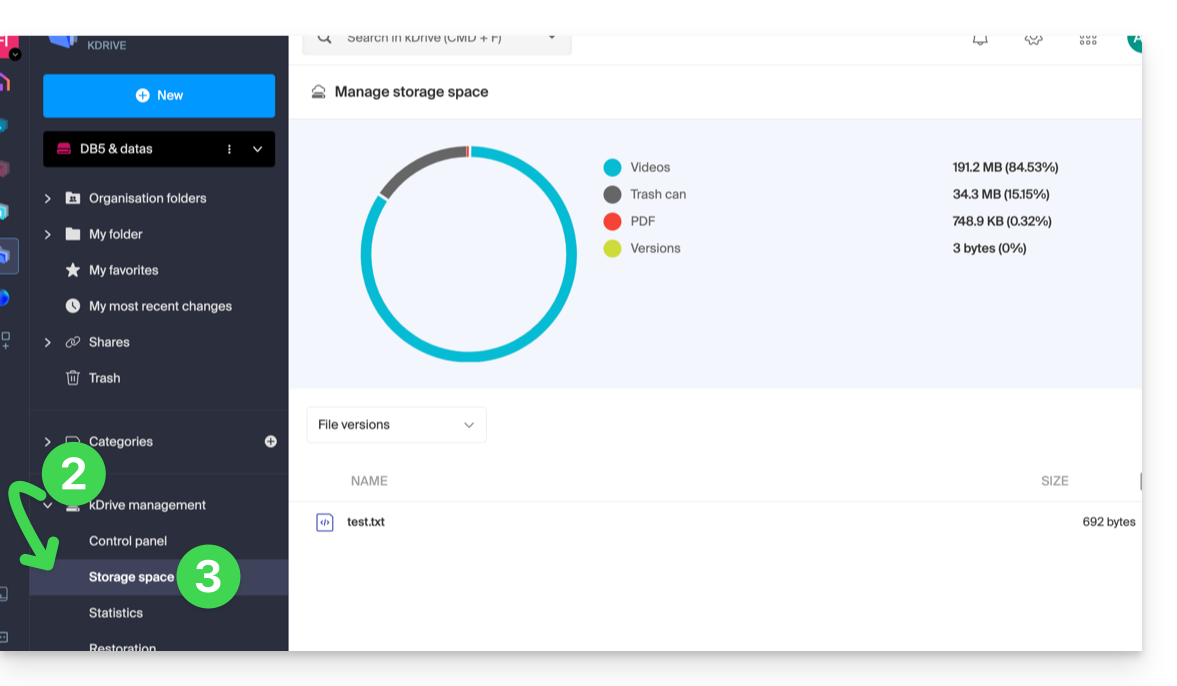
- Wählen Sie die großen Dateien (oder die Dateiversionen, die ebenfalls im Speicherplatz berücksichtigt werden) mit dem Dropdown-Menü aus:
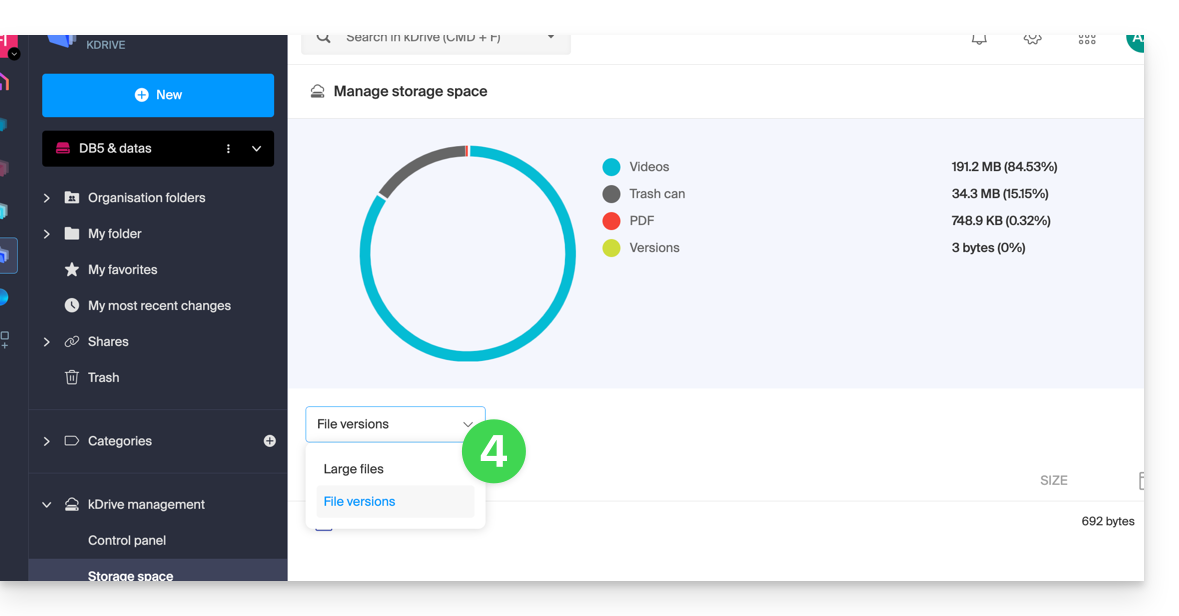
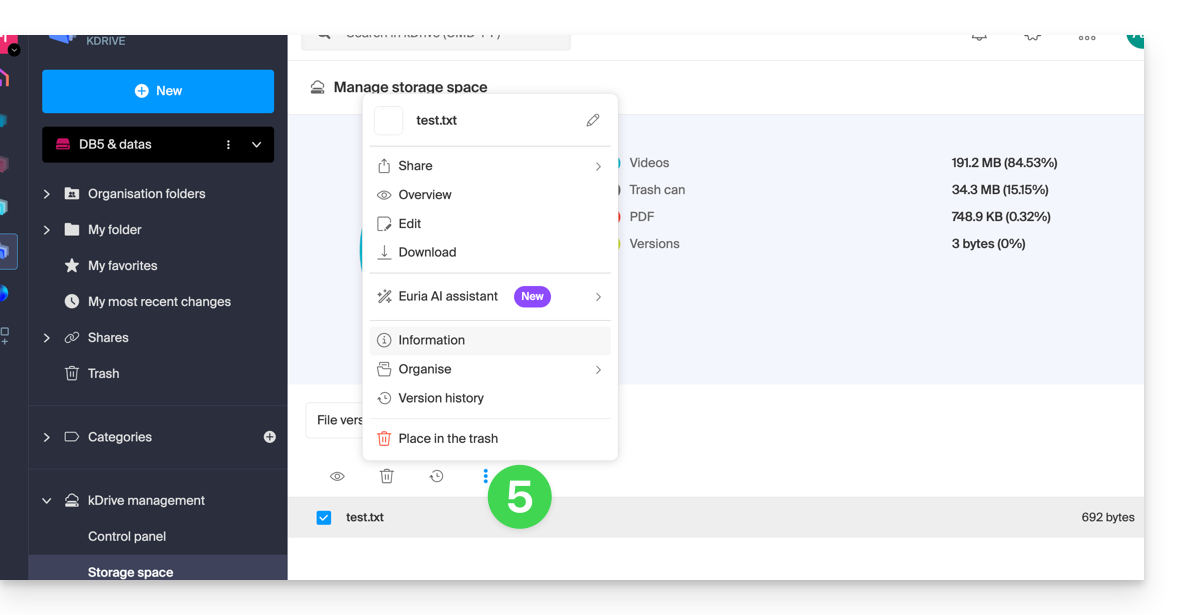
- Klicken Sie auf das Aktionsmenü ⋮ , das sich über Ihrer Auswahl befindet, um eine Aktion (z. B. Löschen) durchzuführen:
Speicherplatz kDrive erhöhen
Voraussetzungen
- Über ausreichende Berechtigungen innerhalb der Organisation verfügen.
Um den Speicherplatz von kDrive zu ändern:
- Klicken Sie hier, um auf die Web-App kDrive von Infomaniak zuzugreifen (Online-Dienst ksuite.infomaniak.com/kdrive).
- Klicken Sie auf Dashboard im linken Seitenmenü unter Verwaltung von kDrive.
- Klicken Sie auf Verwalten.
- Klicken Sie auf Angebot ändern:
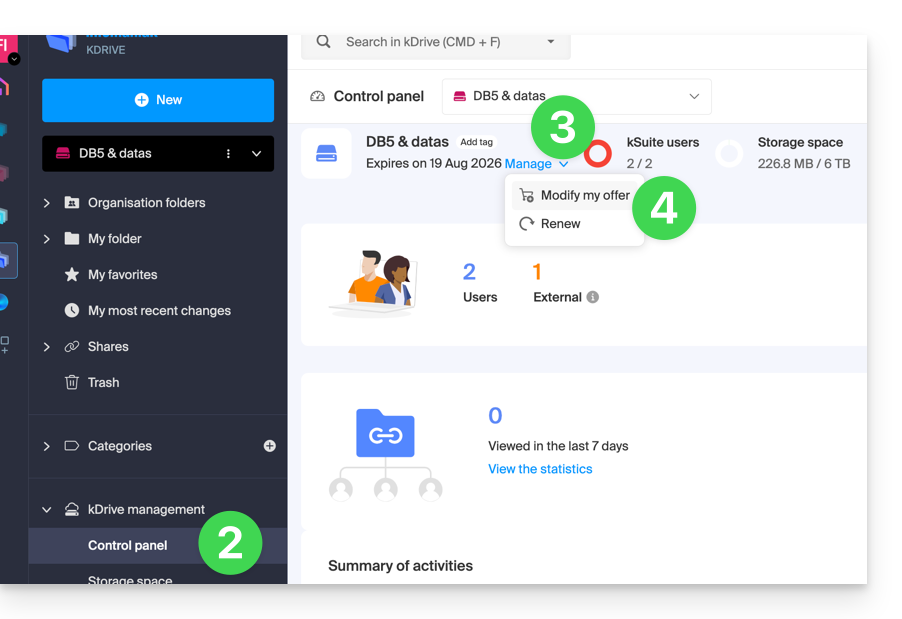
- Sie haben die Möglichkeit, das Angebot zu ändern oder den maximalen Speicherplatz Ihres kDrive zu ändern.
- Sobald das Angebot geändert wurde, klicken Sie auf Weiter und gehen Sie zur Zahlung über.
Informationen zu einem Ordner und seinem Inhalt erhalten
Rechtsklicken Sie auf jeden Ordner der Web-App kDrive, um die Informationen zur Größe und zum Inhalt zu erhalten:
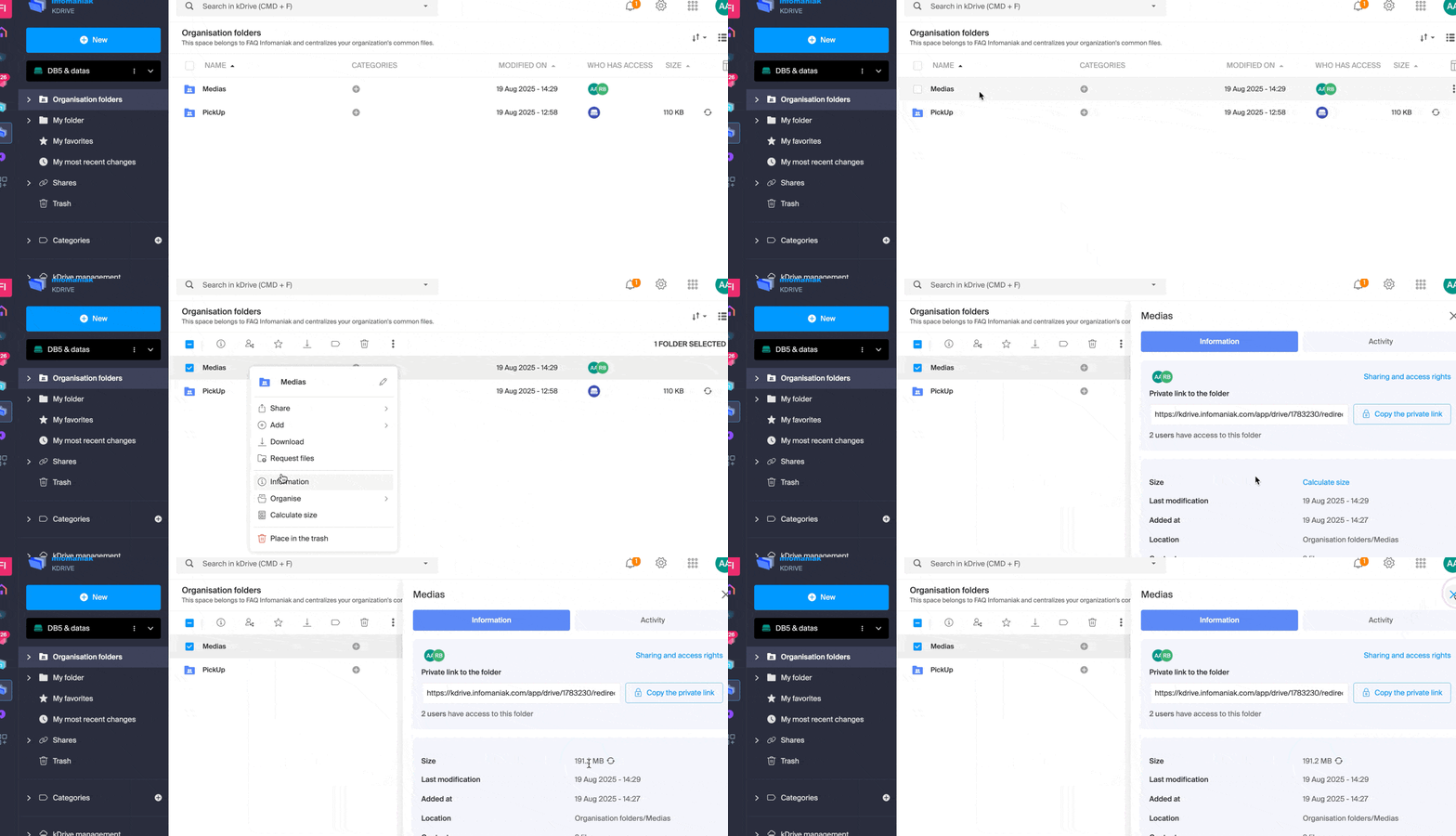
Link zu dieser FAQ:
War diese FAQ nützlich?
Dieser Leitfaden beschreibt das Kubernetes-System des Public Cloud, das Sie direkt über Ihren Manager bestellen und installieren können:
Schnittstellen und Preise des Kubernetes-Dienstes von Infomaniak
Infomaniak bietet eine vollständige Kubernetes-Lösung mit mehreren Verwaltungsschnittstellen und einer flexiblen Preisgestaltung, die auf Ihre Bedürfnisse zugeschnitten ist.
Verfügbare Schnittstellen
Der Kubernetes-Dienst von Infomaniak bietet Ihnen mehrere Methoden zum Zugriff und zur Verwaltung:
- Native Kubernetes-API: Interagieren Sie direkt mit Ihrem Cluster über die Standard-Kubernetes-API
- Kubeconfig-Datei: Konfigurieren Sie Ihre Befehlszeilen-Tools wie kubectl einfach
- Terraform/OpenTofu: Verwalten Sie Ihre Infrastruktur als Code (IaC)
- Kubernetes Manager: Intuitive Weboberfläche zur Steuerung Ihrer Cluster
- Infomaniak-CLI: Automatisieren Sie Ihre Operationen über die Befehlszeile
Preisstruktur
Der Kubernetes-Dienst von Infomaniak bietet mehrere Angebote, die dem Preis des Control Plane entsprechen. Es ist wichtig zu beachten, dass die Ressourcen einschließlich Netzwerk, Instanzen, … nicht in diesem Basistarif enthalten sind.
Die für den Betrieb Ihrer Anwendungen erforderlichen Instanzen werden zu den Standardtarifen des Infomaniak Public Cloud in Rechnung gestellt. Sie profitieren automatisch von den tariflichen Vorteilen von Infomaniak, einschließlich des enthaltenen Verkehrs und der kostengünstigen Instanzen, die auf der Seite Preise verfügbar sind.
- Instanzen (VMs): ab einem Betrag, der pro Stunde je nach gewählter Konfiguration in Rechnung gestellt wird
- Blockspeicher: ab einem Betrag, der pro GB pro Monat in Rechnung gestellt wird
- Snapshot: ab einem Betrag, der pro GB pro Monat in Rechnung gestellt wird
Diese Struktur ermöglicht es Ihnen, nur für die Ressourcen zu zahlen, die Sie tatsächlich nutzen, während Sie von einem vollständig von Infomaniak verwalteten Kubernetes Control Plane profitieren.
Link zu dieser FAQ:
War diese FAQ nützlich?
Dieser Leitfaden zeigt Ihnen ein Beispiel für ein Pass, das als Abonnement konfiguriert ist, bei dem die Kunden die Wahl der Veranstaltungen (im Rahmen des Infomaniak-Ticketsystems) haben.
Das Pass mit der Wahl der Veranstaltungen
Das untenstehende Beispiel ermöglicht es, ein Pass zu haben, das wie ein Paket aus mehreren Tickets wirkt, aber bei dem der Kunde aus der Liste der angebotenen Veranstaltungen auswählen kann. Es handelt sich um eine vielseitige Art von Pass, die auf viele Arten konfiguriert werden kann, um das gewünschte Verhalten zu erzielen:
- Ein Pass mit Einträgen auf mehreren Standorten, aber nur an einem ausgewählten Tag.
- Ein Pass mit 10 Einträgen für Vorstellungen in einer Saison.
- Ein kostenloser Pass, der die Auswahl mehrerer Tickets zu reduzierten Preisen ermöglicht.
- Ein Pass mit der Wahl der Filmvorstellungen für jeden Tag des Festivals, aber mit einer Begrenzung auf eine Vorstellung pro Tag.
Für dieses Beispiel muss man sich ein Pass vorstellen, das den Zugang zu zwei Veranstaltungen am selben Tag ermöglicht, wobei man aus einer Liste von 3 möglichen Vorstellungen pro Veranstaltung auswählen kann. Das Pass selbst wird kostenlos sein, aber jede Vorstellung wird unterschiedliche Kosten haben. Der Kunde kann sich dann entscheiden, an beiden Veranstaltungen oder nur an einer der beiden teilzunehmen, je nach Budget.
Erstellung des Passes
Nachdem Sie die Informationen wie den Namen des Passes, den Preis oder die Anzahl der verfügbaren Pässe ausgefüllt haben, müssen Sie das Pass auf Personalisiert setzen.
Das Pass ist als Ticket konfiguriert und das Pass wird gedruckt, und nicht die einzelnen Tickets (aus strategischen Gründen). Der Kunde wird also nicht mehrere Tickets haben, sondern nur ein einziges, mit einem QR-Code, auf dem alle seine Veranstaltungen aufgeführt sind.
Sobald das Pass auf Personalisiert konfiguriert ist, werden die Parameter wie im Screenshot angegeben, damit der Kunde nur eine Vorstellung pro Veranstaltung auswählen kann.
Verknüpfung der Veranstaltungen
Die Veranstaltungen sind mit dem Pass verknüpft, mit einer Begrenzung von einem Ticket pro Veranstaltung und einem Ticketpreis von 20.- für die erste Veranstaltung…
… und 30.- für die zweite:
Die Liste der Veranstaltungen wird wie folgt aussehen, mit der maximalen Anzahl von Tickets und dem Preis pro Veranstaltung für die gewählte Veranstaltung:
Der Kunde hat beim Kauf des Passes die Möglichkeit, seine Veranstaltungen auszuwählen, und es ist möglich zu sehen, dass der Preis der Tickets beim Hinzufügen dieses letzten korrekt pro Einheit berechnet wird.
Visuelle Darstellung des Passes
Dieses Pass wird im A4-Format gedruckt und wird daher ein Ticket-Design übernehmen. Es wird daher notwendig sein, das Design dieser Tickets zu definieren.
Gewünschte Informationen
Da dieser Pass nicht personengebunden ist, werden keine Informationen mit dem Pass verknüpft. Die Kundendaten werden jedoch bei der Bestellung abgefragt.
Link zu dieser FAQ:
War diese FAQ nützlich?