Wissensdatenbank
1 000 FAQs, 500 Anleitungen und erläuternde Videos. Hier gibt es nur Lösungen!
Dieser Leitfaden erklärt die Funktionsweise der RBL, die fragwürdige Politik einiger von ihnen und die Mittel zur Behebung einer möglichen E-Mail-Blockierung.
Vorwort
- Die RBL (Realtime Blackhole List) oder DNSBL (Black List DNS) sind Listen, die Adressen / IP / Anbieter / Server enthalten, die als große Spam-Sender bekannt sind.
- Es handelt sich oft um große, allgemeine schwarze Listen (Blacklist), die es ermöglichen, als unerwünscht geltende Nachrichten und deren Absender zu erkennen, die von einigen Anbietern (smtpcheck, uceprotect: nicht abschließende Liste)… gepflegt werden.
Hinzufügen der E-Mail-Adresse zur RBL
Wenn eine E-Mail-Adresse als zu einem unerwünschten Absender gehörend identifiziert wird, wird sie blockiert, um die Erhaltung unerwünschter Nachrichten zu verhindern. Eine Blockierung in der RBL läuft nicht ab. Die Adressen werden unbefristet gelistet.
Wenn Sie eine Nachricht erhalten, dass Ihre E-Mail-Adresse von der RBL blockiert wurde, bedeutet dies, dass das Infomaniak-Sicherheitssystem verdächtige oder unerwünschte Aktivitäten festgestellt hat, die mit dieser E-Mail-Adresse verbunden sind. Dies kann das Massenversenden unerwünschter Nachrichten, die Teilnahme an Phishing-Kampagnen oder andere schädliche Verhaltensweisen umfassen.
E-Mail-Blockierung (RBL) beheben…
… wenn der Fehler Ihre Adresse und RBL erwähnt
Wenn Sie Fehler der Art erhalten
anna.a@domain.xyz is rbl blacklisted - http://chk.me/rbl
beim Senden einer E-Mail und Sie denken, dass es sich um einen falschen Positiv handelt, kontaktieren Sie den Infomaniak-Support.
Um zu verhindern, dass Ihre E-Mail-Adresse in Zukunft vom RBL-Blockierungssystem blockiert wird, befolgen Sie die besten Praktiken für die Nutzung der E-Mail:
- Senden Sie keine unerwünschten Nachrichten oder Massen-Nachrichten an unbekannte Empfänger.
- Sortieren Sie regelmäßig die Liste der verwendeten Empfänger.
- Nehmen Sie nicht an Phishing- oder Cyberkriminalitätsaktivitäten teil.
- Stellen Sie den höchsten Sicherheitsstandard sicher, wo Ihre E-Mails verwendet werden:
- starkes Passwort
- aktualisierte Software
- aktualisiertes Betriebssystem (iOS, Android, Windows, macOS, etc.)
- aktualisierte Konfiguration der zugehörigen Domain
… wenn der Fehler eine Organisation wie Sorbs oder Barracuda erwähnt
Wenn Sie Fehler der Art erhalten
554 5.7.1 Client host blocked using sorbs
oder ähnlich:
- Folgen Sie dem Verfahren der genannten Organisation (z. B. http://www.barracudacentral.org) um die Löschung Ihrer Adresse aus der Liste zu erhalten.
- Wechseln Sie vorübergehend den Internetanbieter oder die Verbindungsmethode - WIFI vs 4G/5G - um Ihre Nachrichten zu senden.
- Informieren Sie Ihren Gesprächspartner und dessen E-Mail-Anbieter, die notwendigen Maßnahmen zu ergreifen und/oder keine unzuverlässige RBL mehr zu verwenden.
- Warten Sie einige Stunden und versuchen Sie es erneut.
Immer weniger Fachleute (ISP, Hosting-Anbieter, etc.) nutzen Dienstleister wie Backscatterer / UCEPROTECT, die hauptsächlich auf Gewinn ausgerichtet sind, und es gibt unzählige andere sehr effektive Listen, wie ABUSIX oder SPAMCOP, die gut gepflegt werden und deren eigentlicher Zweck es ist, gegen Spam vorzugehen, eine der Prioritäten von Infomaniak.
Link zu dieser FAQ:
War diese FAQ nützlich?
Diese Anleitung erklärt, wie Sie E-Mails Ihrer Wahl als "Favorit" in der Infomaniak-Mailbox markieren können, um diese Nachrichten besonders zu "verfolgen" und sie gegebenenfalls separat anzuzeigen.
Eine oder mehrere Nachrichten überwachen…
… aus der Infomaniak Web Mail App
Um eine Nachricht als Favorit hinzuzufügen:
- Klicken Sie hier um auf die Infomaniak Web Mail App (Online-Dienst ksuite.infomaniak.com/mail) zuzugreifen.
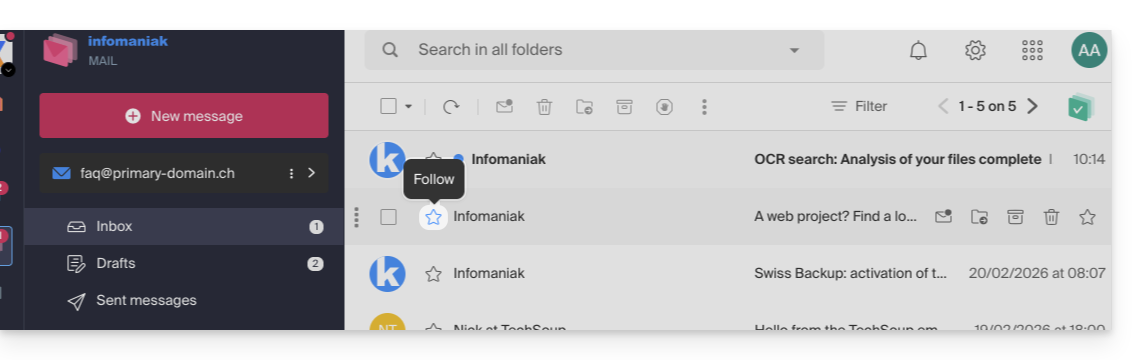
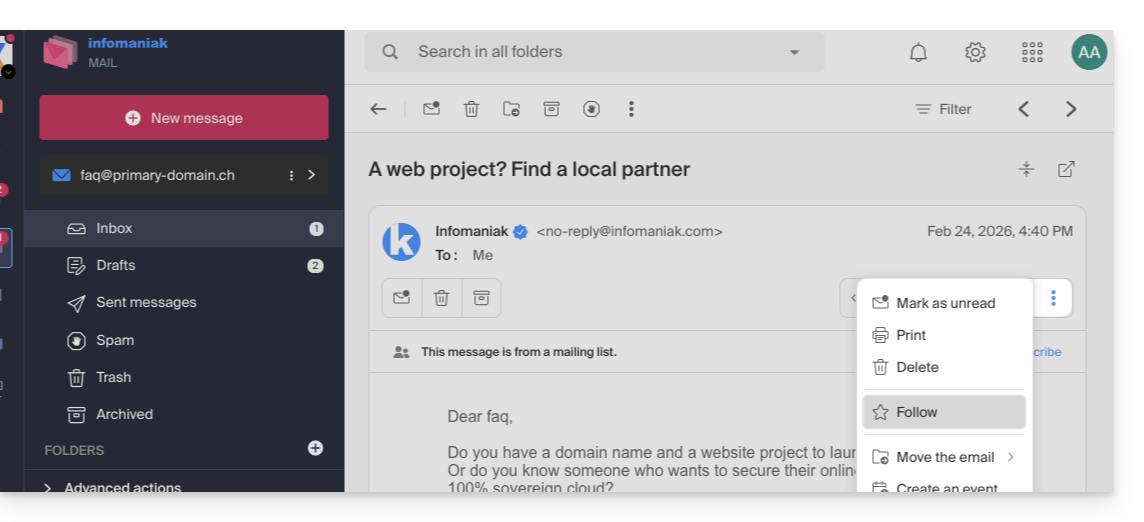
- Klicken Sie auf das Symbol ☆…
- … links neben einer Nachricht in der Nachrichtenliste
- … oben rechts im Lesefenster einer Nachricht
- … links neben einer Nachricht in der Nachrichtenliste
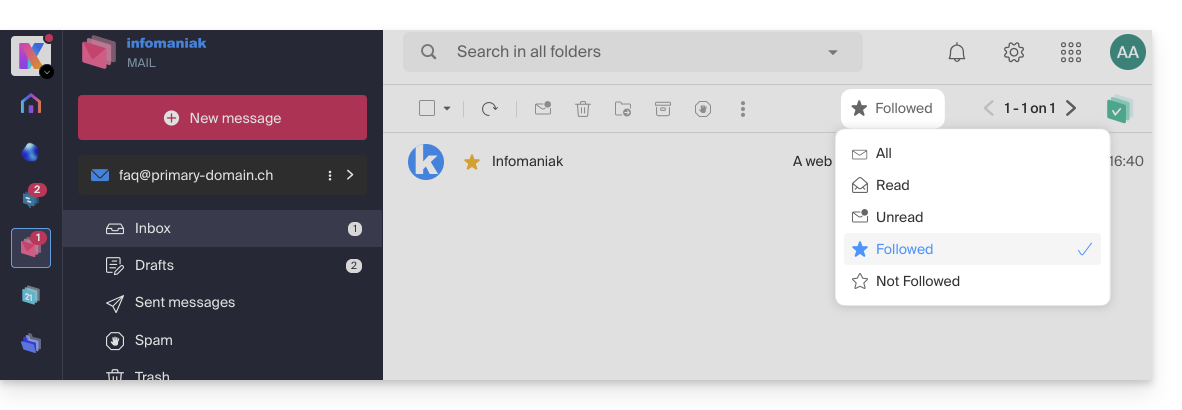
- Sobald die Verfolgung aktiviert ist, ermöglicht ein Dropdown-Menü in der oberen rechten Ecke die Anzeige einer Auswahl Ihrer empfangenen Nachrichten nach mehreren Kriterien: Alle, Gelesen, Ungelesen, Verfolgt, Nicht verfolgt:
Es ist auch möglich, eine Aktion beim Überfahren oder ein Shortcut in der Leiste über den Nachrichtenlisten zu definieren: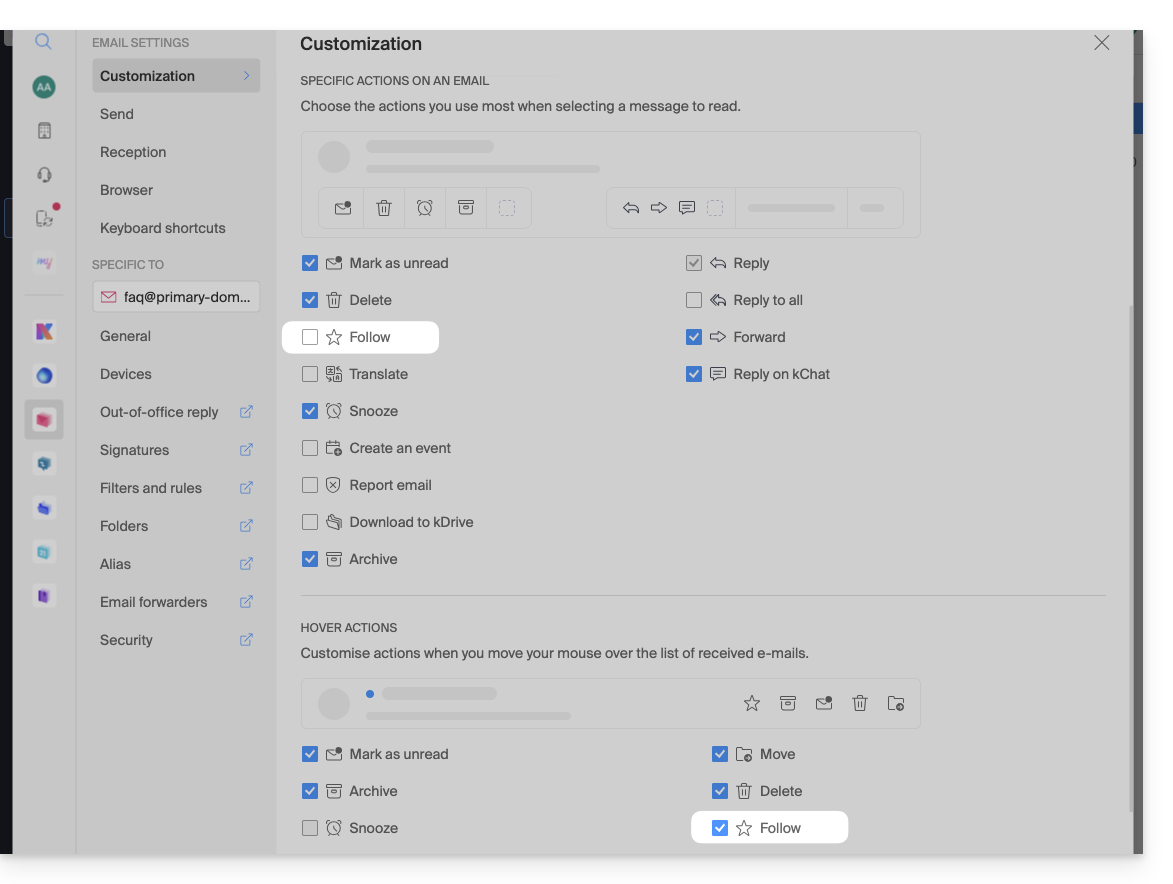
… aus der Infomaniak Mail Mobile App
In der Nachrichtenliste:
- Drücken Sie Ihren Finger auf eine Nachricht.
- Drücken Sie auf das Symbol ☆ unten auf dem Bildschirm:
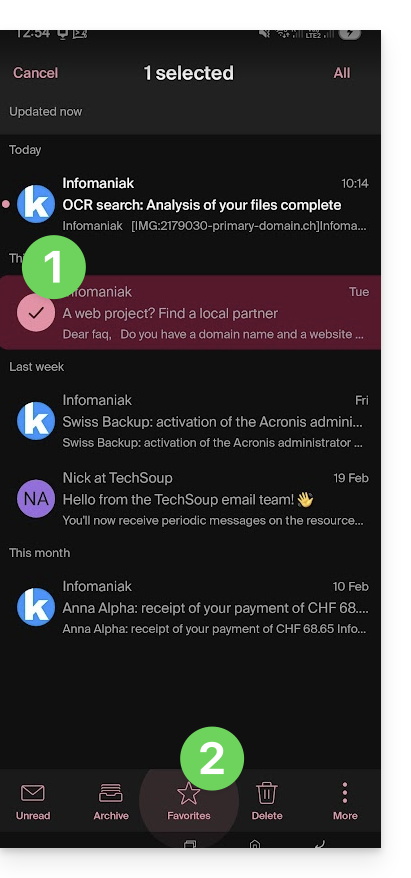
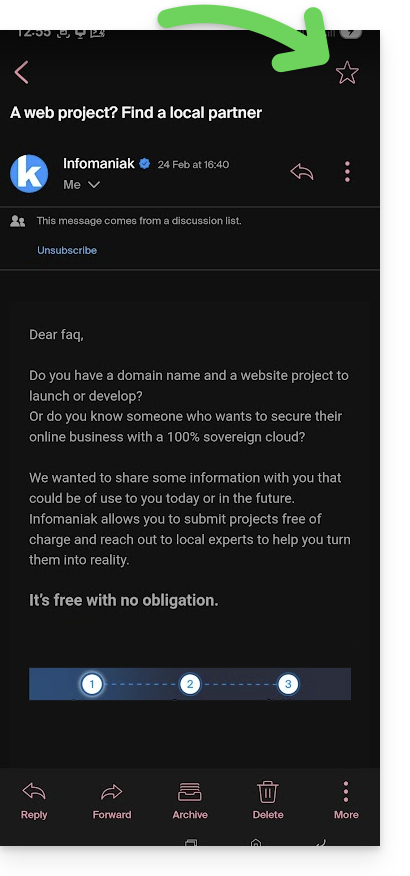
In einer Nachricht, die gerade gelesen wird:
- Drücken Sie auf das Symbol ☆ oben rechts im Lesefenster einer Nachricht:
Es ist auch möglich, eine Wischgeste zu definieren, die zu einer Favoritenmarkierung der gewischten Nachricht führt.
Link zu dieser FAQ:
War diese FAQ nützlich?
Dieser Leitfaden erklärt, wie Sie eine Massenaktion (Löschen, Aktivieren des Spam-Filters usw.) für mehrere E-Mail-Adressen innerhalb eines Service Mail durchführen.
Massenaktionen
Um diese Aktionen in "Batch", in Lose durchzuführen:
- Klicken Sie hier, um auf die Verwaltung Ihres Produkts im Infomaniak Manager zuzugreifen (Hilfe benötigt?).
- Klicken Sie direkt auf den Namen des betreffenden Produkts.
- Markieren Sie das Kontrollkästchen links von E-Mail-Adresse, um alle Adressen auszuwählen, oder wählen Sie die gewünschten Adressen nacheinander aus.
- Die Liste der verfügbaren Aktionen erscheint dann unten auf der Seite, einschließlich im Aktionsmenü ⋮:
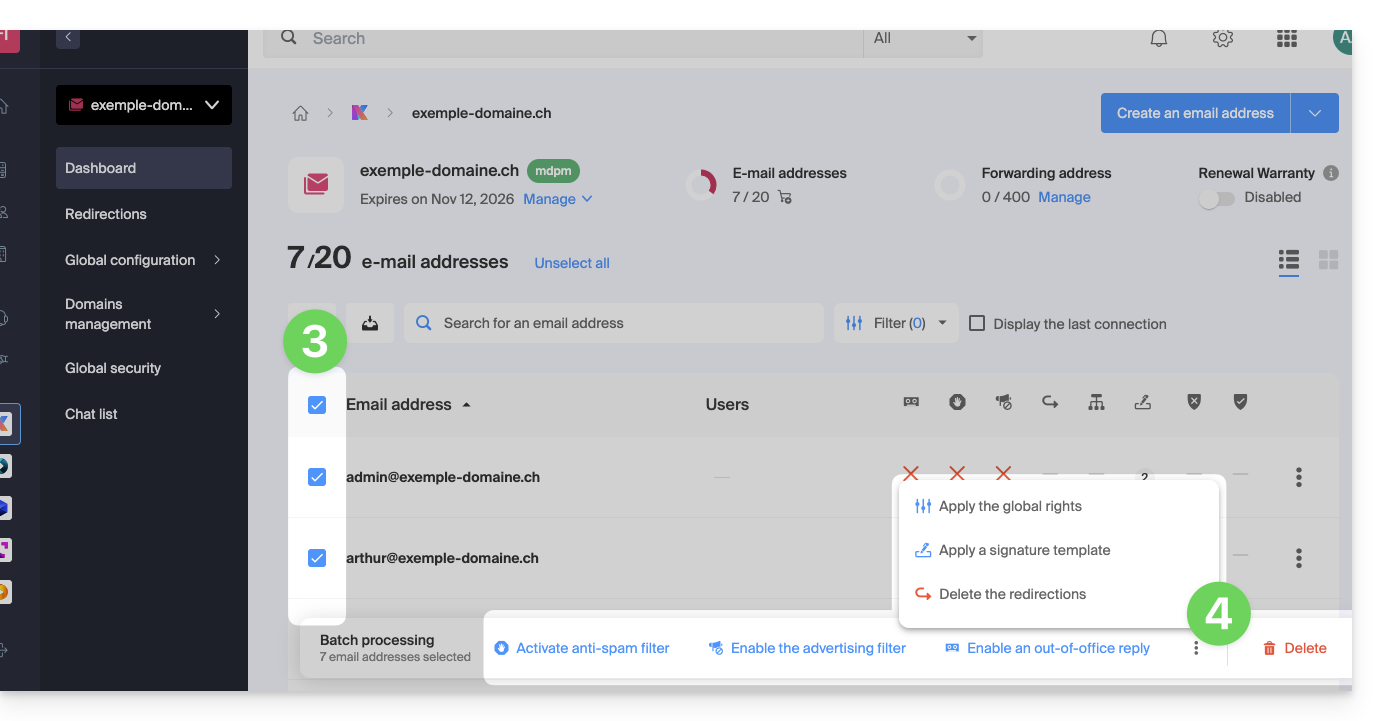
Die möglichen Massenaktionen sind wie folgt:
- Aktivieren Sie den Spam-Filter
- Aktivieren Sie die Werbefilter
- Allgemeine Rechte anwenden
- Aktivieren Sie einen Automatischen Antwortgeber
- Ein Signaturvorlage anwenden
- Weiterleitungen löschen
- E-Mail-Adressen löschen
Link zu dieser FAQ:
War diese FAQ nützlich?
Dieser Leitfaden erklärt, welche Protokolle und Ports verwendet werden können mit den Infomaniak-Maildiensten (insbesondere Service Mail).
Empfohlene Ports und Parameter für die Client-Konfiguration
Wenn Sie dazu aufgefordert werden, während einer Software/Client-Mail-Konfiguration (Outlook, Thunderbird, Mobilgerät usw.), bevorzugen Sie die folgenden Parameter:
| IMAPs - Eingehender Verkehr (Empfohlen) | SMTP - Ausgehender Verkehr (Option 1: Standard IETF) | SMTPs - Ausgehender Verkehr (Option 2: Implizite Verschlüsselung) | |
|---|---|---|---|
| Ports | 993 | 587 | 465 |
| Sicherheitsmechanismus | SSL / TLS (implizit) | STARTTLS (explizit) | SSL / TLS (implizit) |
| Servername | mail.infomaniak.com | ||
| Authentifizierung | Erforderlich (Benutzername = vollständige E-Mail-Adresse) | ||
Technischer Hinweis: Der Port 587 mit STARTTLS ist die IETF-Standardpraxis für die sichere E-Mail-Zustellung. Der Port 465 ist eine sichere Alternative, die eine implizite Verschlüsselung verwendet.
Wenn Sie andere Angaben machen oder die Verschlüsselung deaktivieren, können Mailfehler auftreten.
Andere unterstützte Ports (nicht verschlüsselt oder abwärtskompatibel)
- Port
143(Standardport für den IMAP-Empfang - nicht verschlüsselt, verwenden Sie 993) - Port
110(Standardport für den POP3-Empfang - nicht verschlüsselt, verwenden Sie 995) - Port
995(Sicherer Port für den POP3s-Empfang - sichere POP3-Option) - Port
25(Standardport für die Server-zu-Server-Übertragung - kann STARTTLS für die Zustellung unterstützen, aber 587 ist der Standard für Clients). - STARTTLS-Authentifizierung wird auf nicht verschlüsselten Ports (143, 110, 25) unterstützt, um die TLS-Verschlüsselung zu aktivieren.
- SMTP-Authentifizierung unterstützt (Methoden LOGIN oder PLAIN).
Verwendung der API und Sicherheit der Übertragungen
Die Infomaniak API bietet keine Verbindung zum E-Mail-Postfach, da IMAP und SMTP die "APIs" sind. Verwenden Sie eine Bibliothek (wie Python: email.examples und imaplib) die IMAP und SMTP verwendet.
Um E-Mails von PHP aus anzuzeigen:imap_open("{mail.infomaniak.com:993/imap/ssl}", $email, $password);
Der MTA-STS-Mechanismus ist weder implementiert noch überprüft, da Infomaniak stattdessen DANE (DNS-based Authentication of Named Entities) verwendet, um eine verschlüsselte Verbindung zwischen Servern zu gewährleisten, wenn die folgenden Bedingungen erfüllt sind:
- Der Client sendet eine E-Mail an eine Domain, die DANE konfiguriert hat.
- Der Client erhält eine E-Mail von einem SMTP-Server, der DANE verwendet.
- In allen anderen Fällen (bei Abwesenheit von DANE) bleibt die verschlüsselte Verbindung opportunistisch.
Link zu dieser FAQ:
War diese FAQ nützlich?
Dieser Leitfaden erklärt, wie Sie E-Mails derzeit in Ihrem Infomaniak-Posteingang oder in Unterordnern sortieren können, um z. B. schnell bestimmte Nachrichten mit derselben Struktur zu löschen, Nachrichten nach Thema oder Absender zu sortieren usw.
Vorwort
- Im Gegensatz zum Leitfaden E-Mails nach bestimmten Kriterien sortieren, der beschreibt, wie Sie über die Infomaniak-Schnittstelle Filter einrichten, die auf alle zukünftigen eingehenden Nachrichten angewendet werden, können Sie mit der kostenlosen Software Thunderbird Sortierregeln auf bereits angekommene und bereits vorhandene Nachrichten in einem E-Mail-Konto anwenden.
Schnell ein IMAP-Mailkonto sortieren
Dazu:
- Installieren Sie Thunderbird und öffnen Sie es.
- Konfigurieren Sie Ihr Infomaniak-Mail in der Anwendung.
- Öffnen Sie das Menü Extras und klicken Sie auf Filter:

- Überprüfen Sie die ausgewählte Adresse und klicken Sie auf Neu...

- Konfigurieren Sie den Filter nach Ihren Vorlieben (hier lautet die Regel, dass alle Nachrichten, deren Betreff ER enthält, in den Papierkorb verschoben werden):

- Klicken Sie auf OK, um zur Liste Ihrer Filter zurückzukehren, und klicken Sie dann auf Jetzt ausführen:

- Das Ergebnis ist sofort sichtbar, da die Nachrichten in den Papierkorb verschoben werden und aus dem Fenster verschwinden.
Link zu dieser FAQ:
War diese FAQ nützlich?
Dieser Leitfaden beschreibt die spezifischen Regeln, die beim Verwenden eines Passworts mit dem Zeichen „Dollar“ $ zum Senden einer E-Mail über den SMTP von Infomaniak in einem Skript (PowerShell, Python usw.) zu beachten sind.
Vorwort
- Wenn beim Senden einer E-Mail über SMTP ein Authentifizierungsfehler auftritt (z. B.
auth failed,invalid login or password), obwohl das Passwort korrekt ist und in einer Software wie Outlook funktioniert, kann das Problem vom Verarbeiten des Zeichens$in Ihrem Skript oder der Konfigurationsdatei herrühren. - Um eine zuverlässige Ausführung Ihrer SMTP-Skripte zu gewährleisten, wird dringend empfohlen, alle Sonderzeichen mit syntaktischer Bedeutung, insbesondere
$, in den in Skripten und Konfigurationsdateien verwendeten Passwörtern zu vermeiden. - Das Problem kann auch beim Verbinden mit Datenbanken auftreten.
Zu beachtende Regeln
Das Zeichen $ ist in vielen Sprachen und Umgebungen ein Sonderzeichen. Wenn es in einem Passwort in einem Skript oder einer Konfigurationsdatei verwendet wird, kann es fälschlicherweise als Variable oder Steuerzeichen interpretiert werden.
Hier sind häufige Fälle, in denen das Zeichen nicht verwendet werden sollte $ in einem Passwort:
- PowerShell:
$wird verwendet, um Variablen zu deklarieren. Ein Passwort, das$enthält, kann zu Syntaxfehlern führen oder gekürzt werden. - Bash / Shell (Linux):
$ist auch ein Variablenpräfix. Es kann unerwartete Substitutionen auslösen. - YAML-Dateien (z. B. Home Assistant, GitHub Actions, Docker Compose):
$kann als Umgebungsvariable interpretiert werden. - Dateien
.env,.ini, oder andere Konfigurationsdateien: Die Tools, die diese Dateien lesen, können versuchen, die Variablen zu interpretieren. - Befehle oder URLs mit Authentifizierung: Ein Passwort, das
$enthält, kann falsch codiert oder beim Parsen fehlschlagen.
Um diesen Fehlertyp zu beheben oder zu verhindern:
- Vermeiden Sie die Verwendung des Zeichens
$in Passwörtern, die für die Verwendung in Skripten oder automatisierten Systemen bestimmt sind. - Wenn Sie es unbedingt verwenden müssen, umrahmen Sie immer die Passwortzeichenfolge korrekt gemäß der Sprache:
- In PowerShell: Verwenden Sie einfache Anführungszeichen
'password$Test', wenn möglich. - In Python: Stellen Sie sicher, dass die Zeichenfolge in einfachen oder doppelten Anführungszeichen steht, ohne Interpretation.
- In Bash: Entkommen Sie dem
$mit einem Backslash\$.
- In PowerShell: Verwenden Sie einfache Anführungszeichen
Link zu dieser FAQ:
War diese FAQ nützlich?
Diese Anleitung beschreibt, wie Sie das SMTP-Protokoll deaktivieren, wodurch ein bestimmter Benutzer keine E-Mails mehr an eine bestimmte E-Mail-Adresse senden kann.
Vorwort
- Wenn Sie einem Benutzer das Senden von E-Mails verbieten, kann er keine Nachrichten (neu, Antwort, Reaktion, etc.) mehr von der Infomaniak Web-App Mail (Online-Dienst ksuite.infomaniak.com/mail) und der mobilen App senden.
- Wenn der betreffende Benutzer auch in den verbundenen Geräten angegeben ist, ist das Senden von E-Mails auch von einem E-Mail-Client wie Outlook, Apple Mail, Thunderbird usw. nicht mehr möglich.
- Es gibt eine spezifische Berechtigung für Abwesenheitsnachrichten, wenn Sie auch verhindern möchten, dass diese Art von Nachricht gesendet wird.
Verhindern, dass ein Benutzer E-Mails von einer bestimmten E-Mail-Adresse aus sendet
Neuer Benutzer
Möchten Sie einem neuen Mitarbeiter ermöglichen, eine E-Mail-Adresse zu konsultieren (eingehende E-Mails lesen können), ihm aber nicht das Senden neuer Nachrichten ermöglichen?
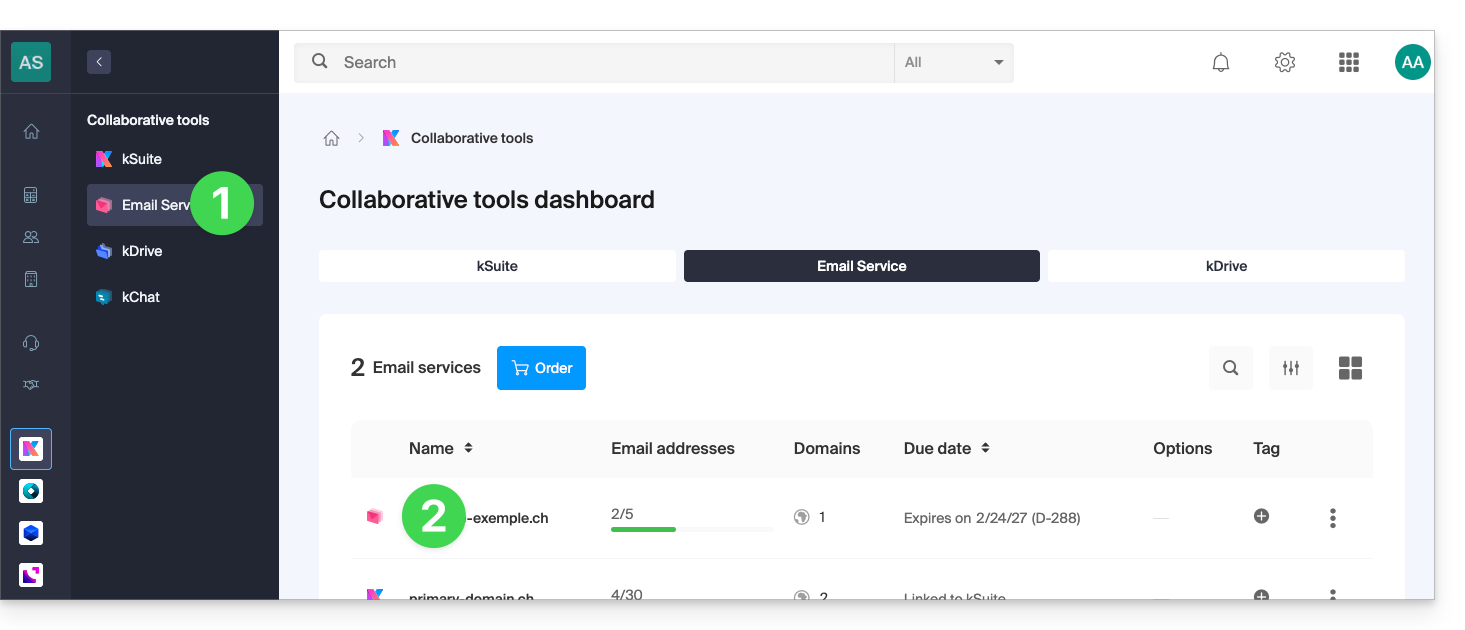
- Klicken Sie hier, um auf die Verwaltung Ihres Mail-Dienstes im Infomaniak Manager zuzugreifen (Hilfe benötigt?).
- Klicken Sie direkt auf den Namen, der dem betreffenden Mail-Dienst zugewiesen wurde:
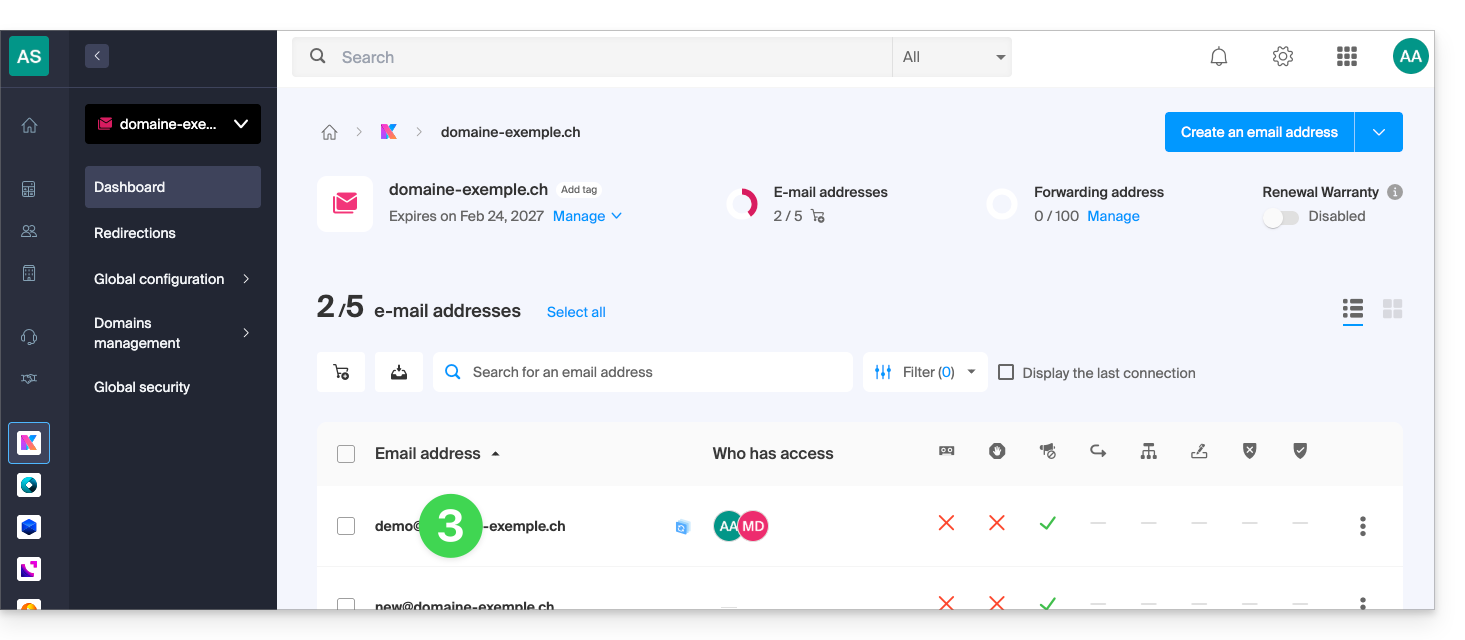
- Klicken Sie auf die betreffende E-Mail-Adresse in der angezeigten Tabelle:
- Klicken Sie, um einen neuen Benutzer hinzuzufügen:
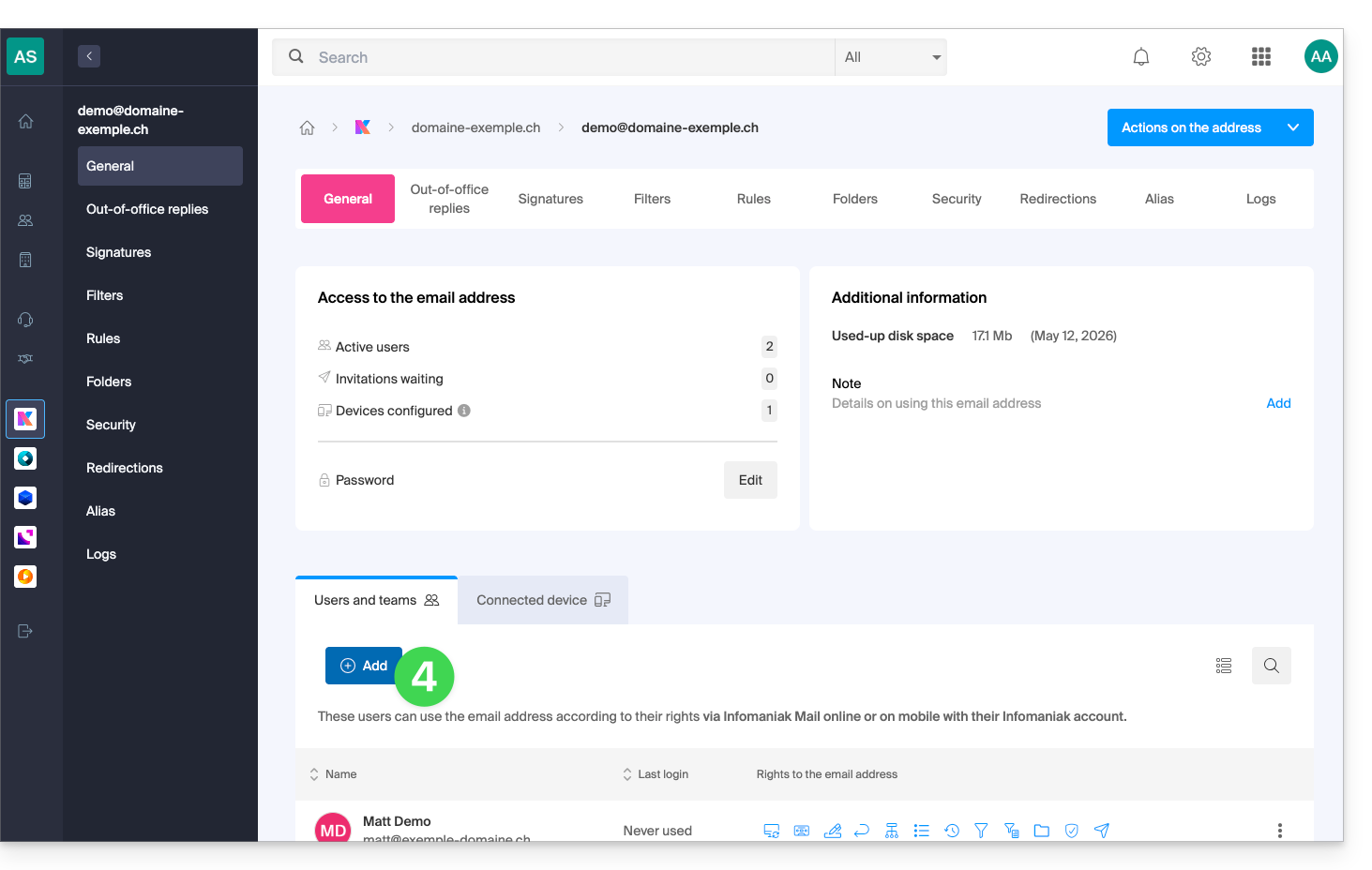
- In diesem Beispiel ist der Mitarbeiter extern, klicken Sie also, um einen Einladungslink zu erstellen.
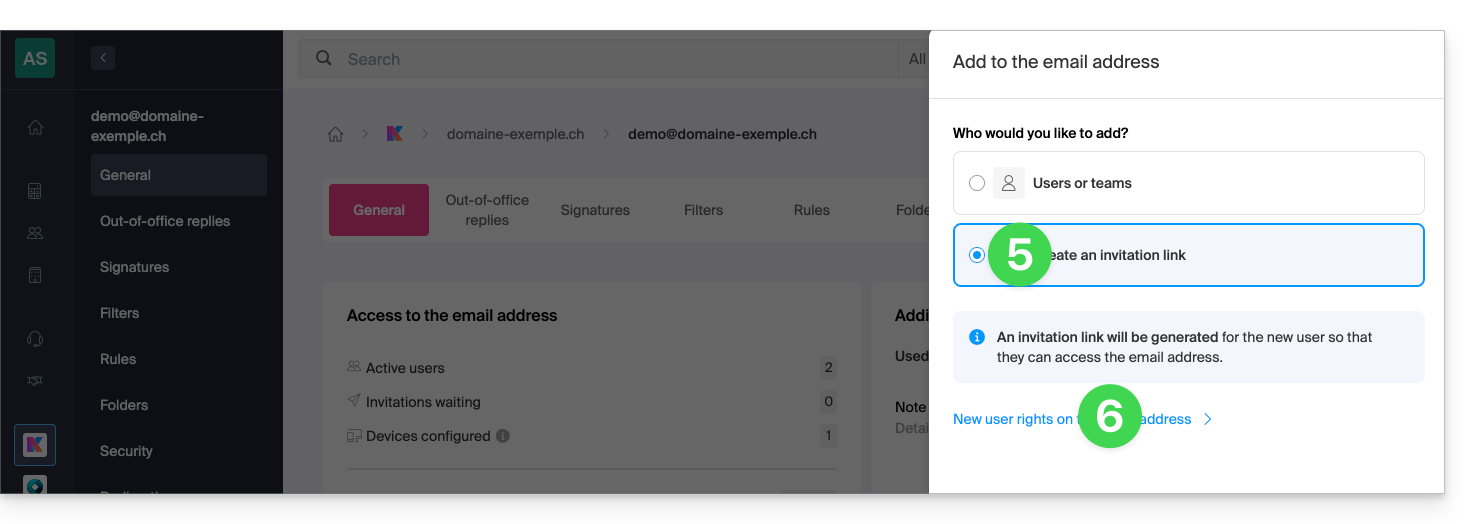
- Klicken Sie, um die Berechtigungen dieses Benutzers für die betreffende E-Mail-Adresse zu verwalten:
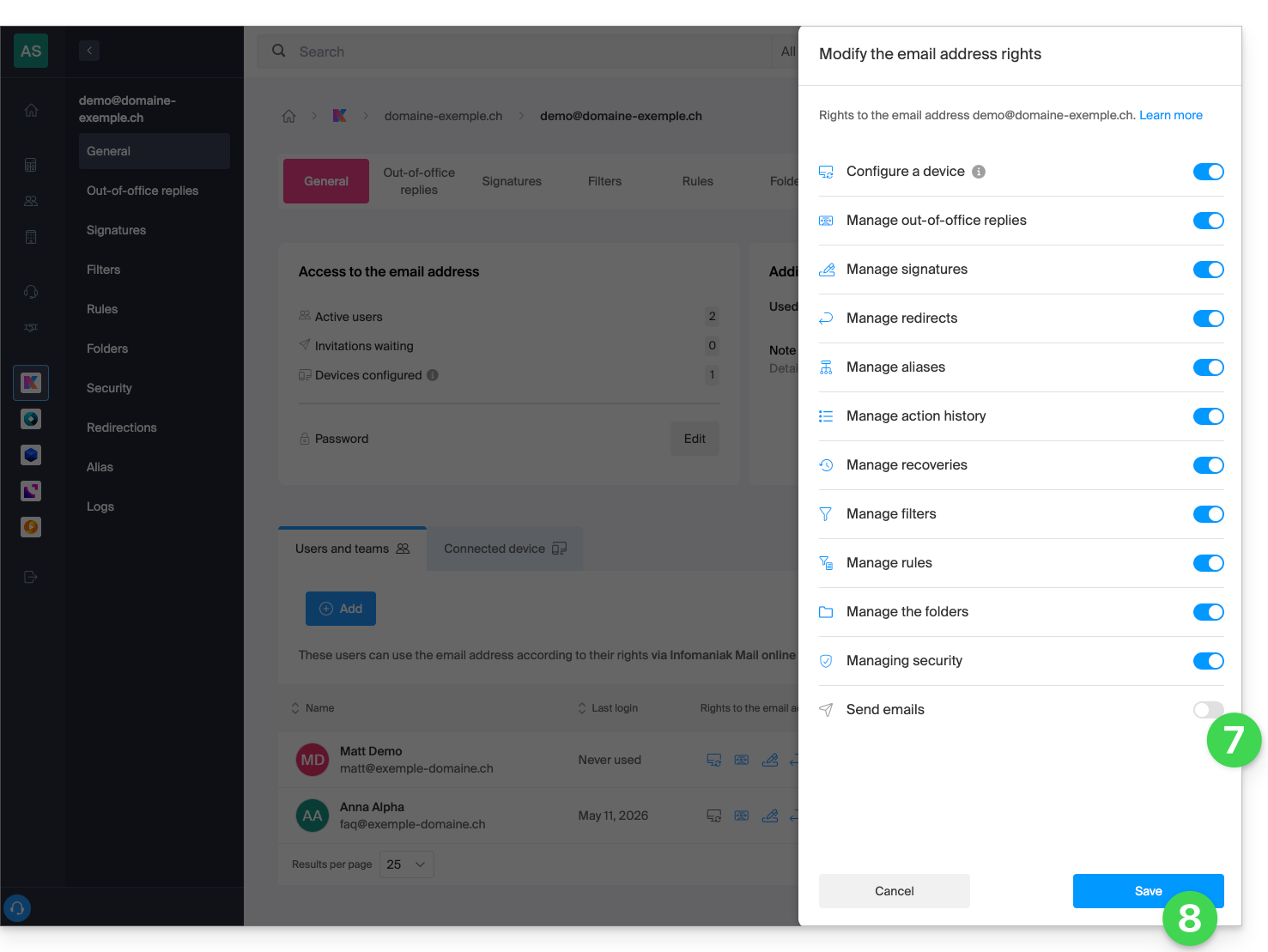
- Klicken Sie auf E-Mails senden, um ihm das Senden zu verbieten.
- Änderung speichern:
- Klicken Sie auf Hinzufügen, um die Einladung abzuschließen:
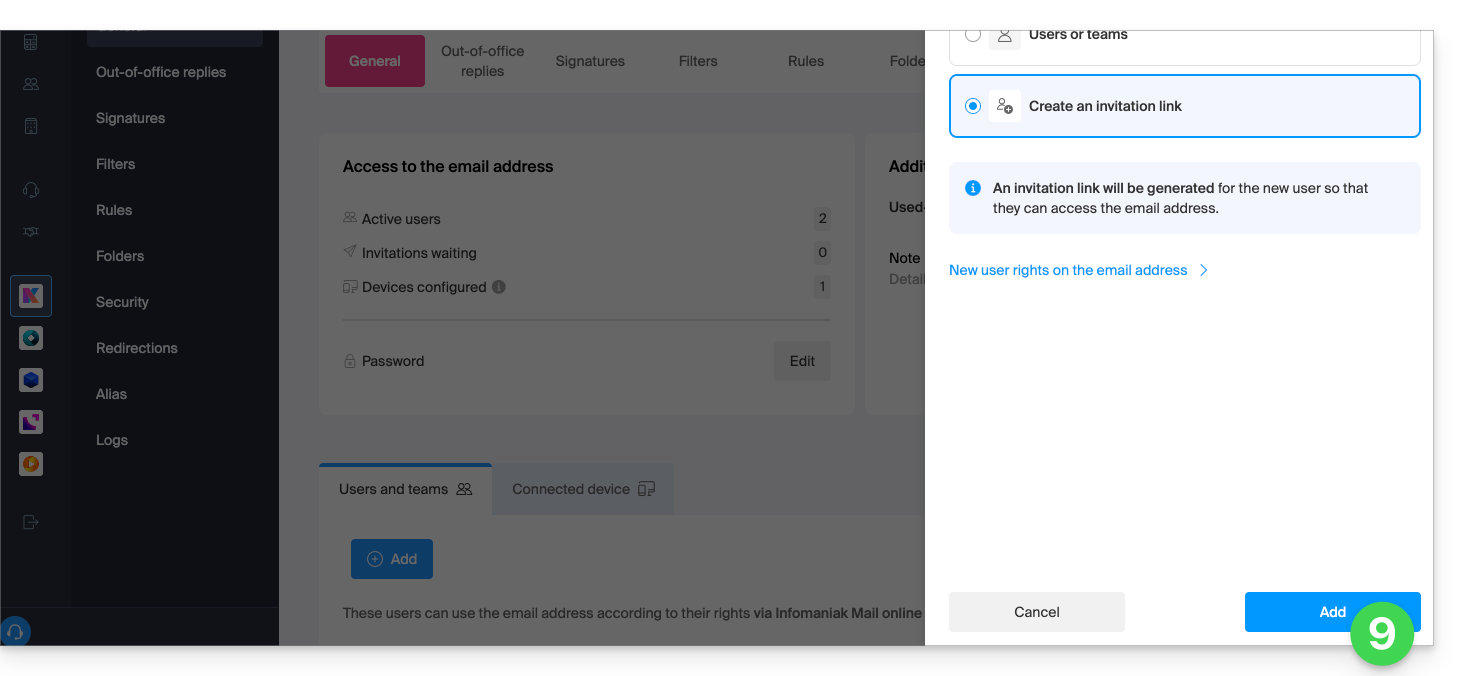
- Geben Sie eine E-Mail-Adresse an, an die die Einladung gesendet werden soll.
- Klicken Sie auf Senden:
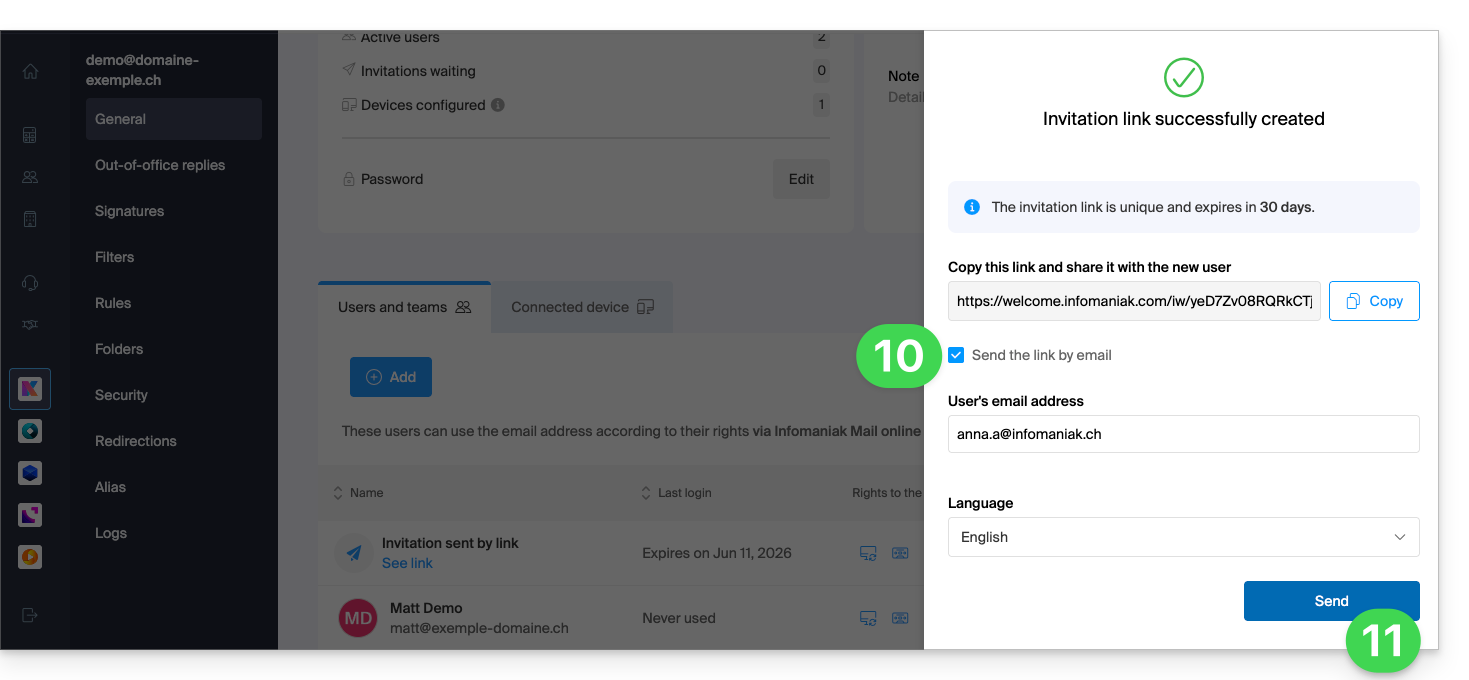
Der eingeladene Benutzer akzeptiert die Einladung: Er erhält somit Zugriff auf die E-Mail-Adresse und deren Nachrichten, aber die Schaltfläche zum Verfassen einer neuen Nachricht bleibt grau und es ist ihm nicht möglich, einen Entwurf zu verfassen (oder sogar zu antworten, zu reagieren usw., da diese Schaltflächen ebenfalls grau/deaktiviert sind):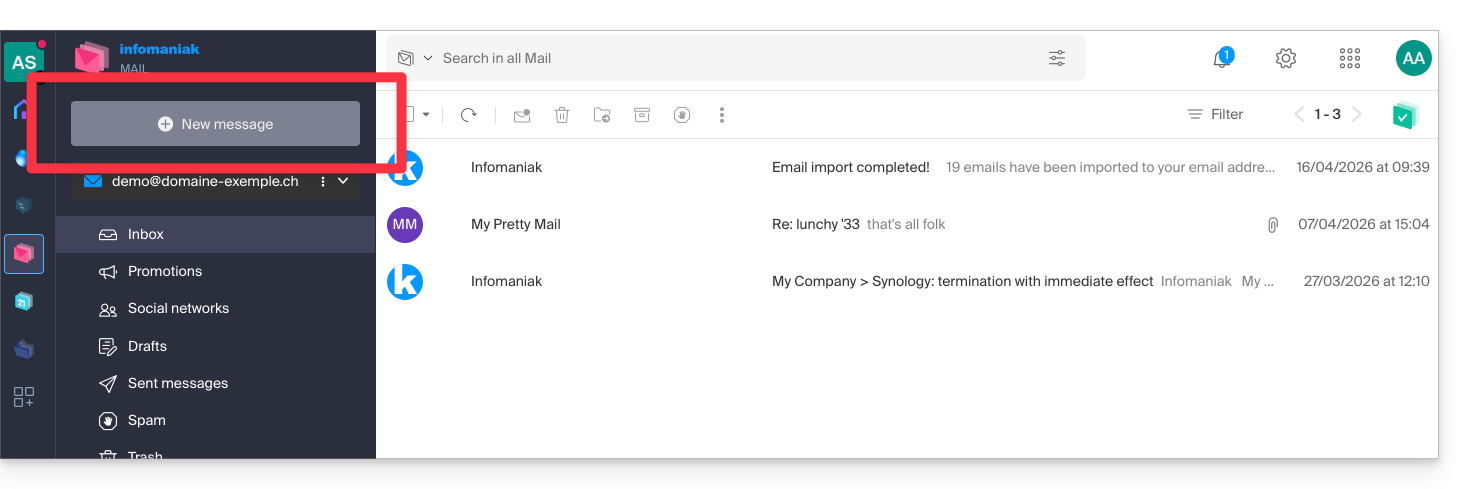
Senden an einen bestehenden Benutzer verbieten
Möchten Sie es Mitarbeitern ermöglichen, weiterhin auf eine E-Mail-Adresse zuzugreifen (E-Mails lesen können), ihnen jedoch nicht das Senden neuer Nachrichten erlauben?
- Klicken Sie hier, um auf die Verwaltung Ihres Mail-Dienstes im Infomaniak Manager zuzugreifen (Hilfe benötigt?).
- Klicken Sie direkt auf den Namen des betreffenden Mail-Services:
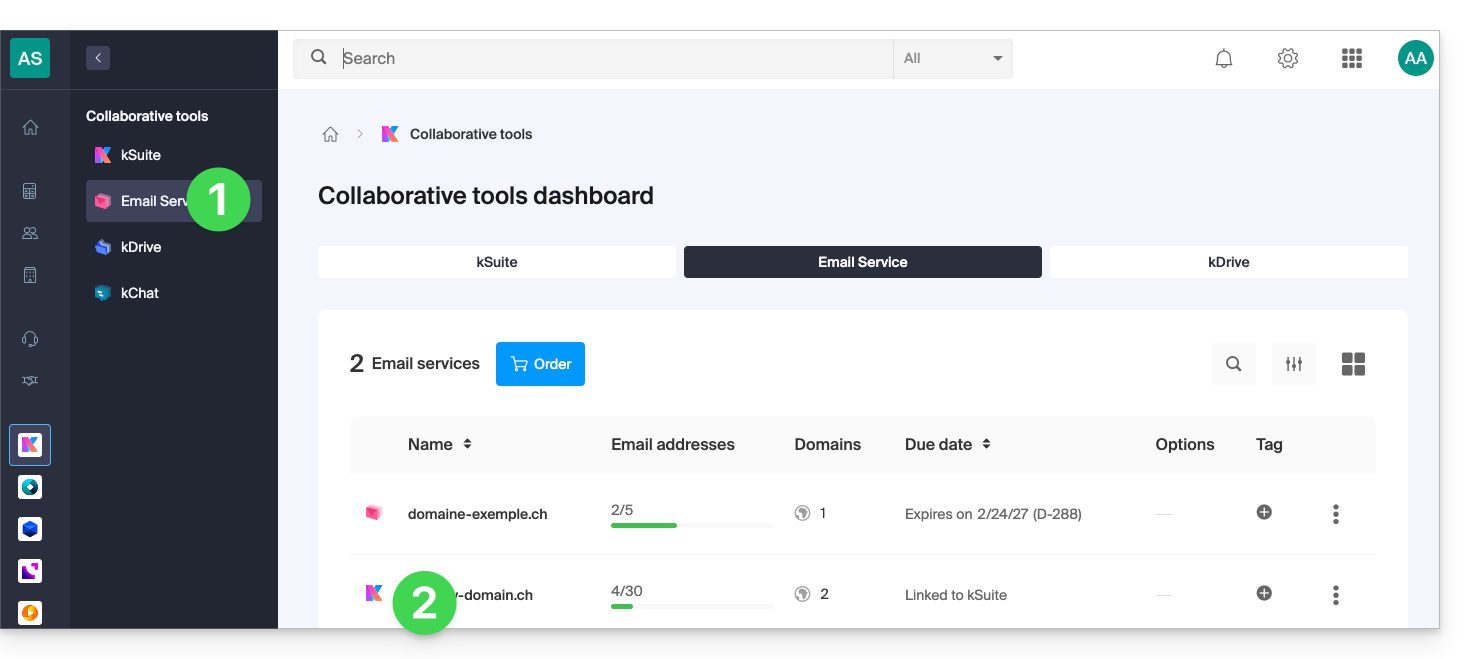
- Klicken Sie auf die betreffende E-Mail-Adresse in der angezeigten Tabelle:
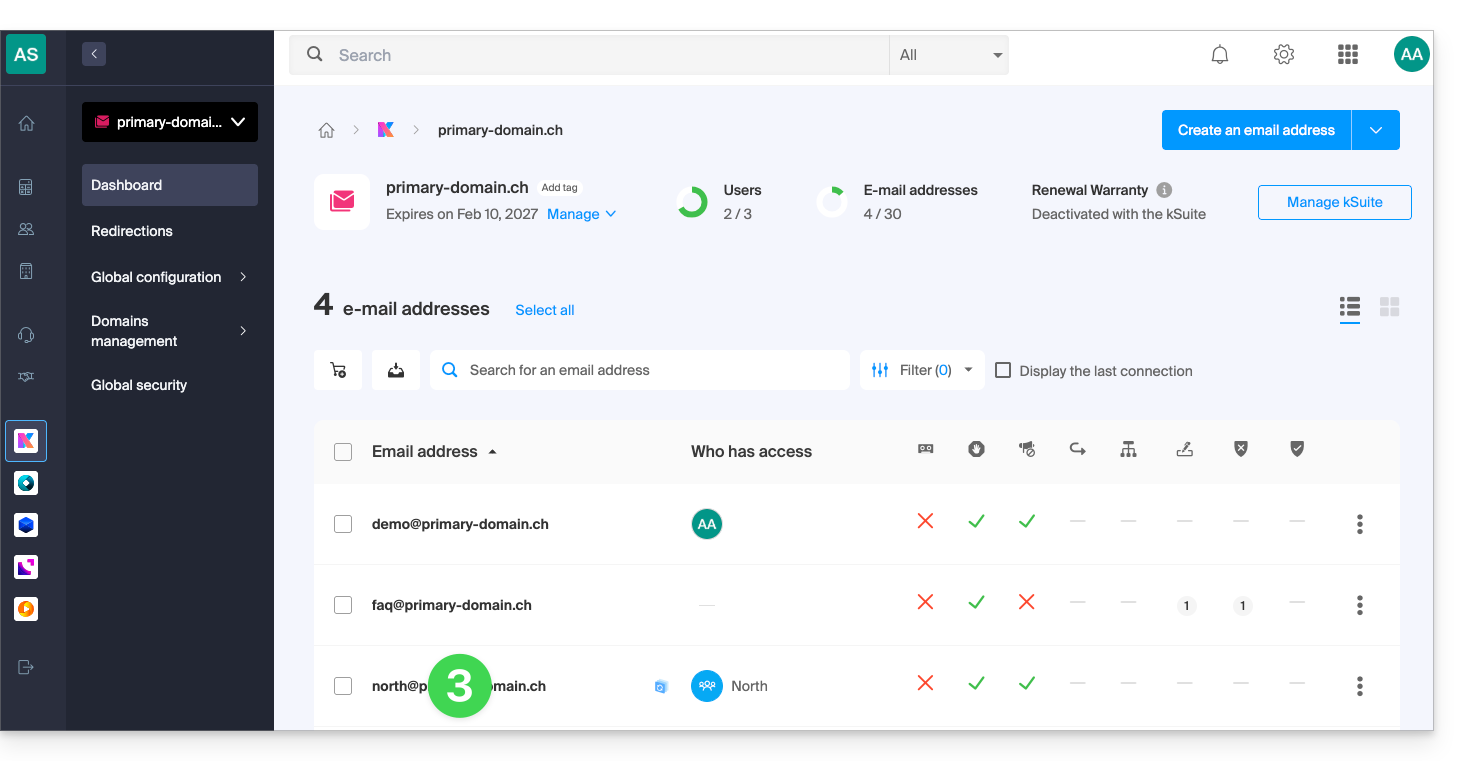
- Klicken Sie auf E-Mail-Senden um ihm das Senden zu entziehen:
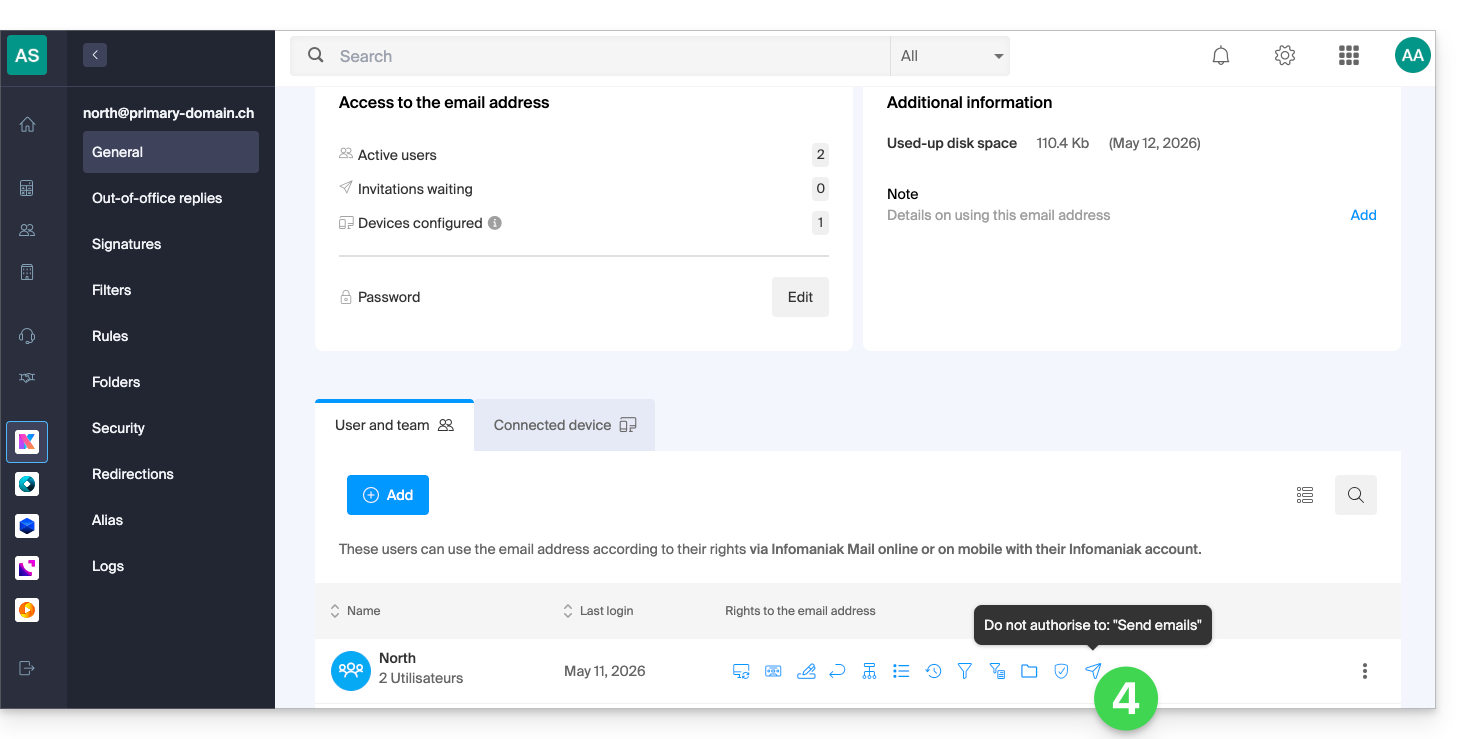
Der Benutzer greift somit auf die E-Mail-Adresse und deren Nachrichten zu, aber die Schaltfläche zum Verfassen einer neuen Nachricht bleibt grau und es ist ihm nicht möglich, einen Entwurf zu verfassen (oder auch zu antworten, zu reagieren usw., da diese Schaltflächen ebenfalls grau/deaktiviert sind):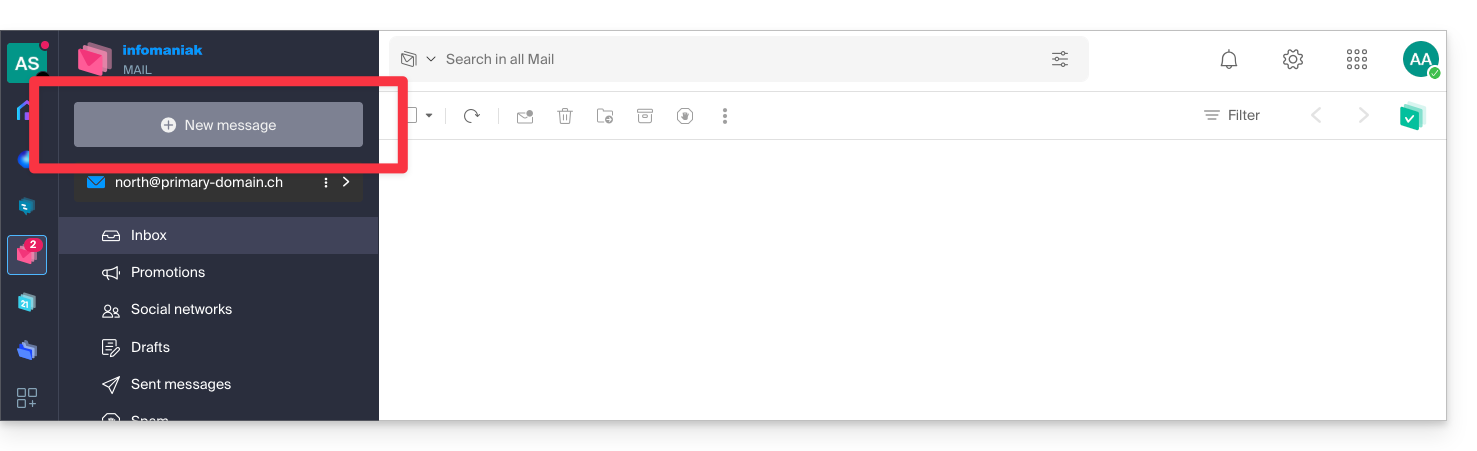
Senden von einem E-Mail-Programm / SMTP-Mail-Client verbieten
Wenn Sie das Senden von einem E-Mail-Programm / Mail-Client oder jedem festen und mobilen Gerät mit einer SMTP-Mail-App für den Benutzer verbieten möchten, folgen Sie zunächst den oben genannten Schritten.
Sie müssen dann ein Passwort (= "verbundenes Gerät") erstellen, das mit diesem Benutzer verknüpft ist (d.h. Punkt 8 in diesem anderen Leitfaden anstelle von "Ohne Benutzer" müssen Sie die Kennung des betreffenden Mitarbeiters angeben, der bereits im Tab der Benutzer hinzugefügt wurde):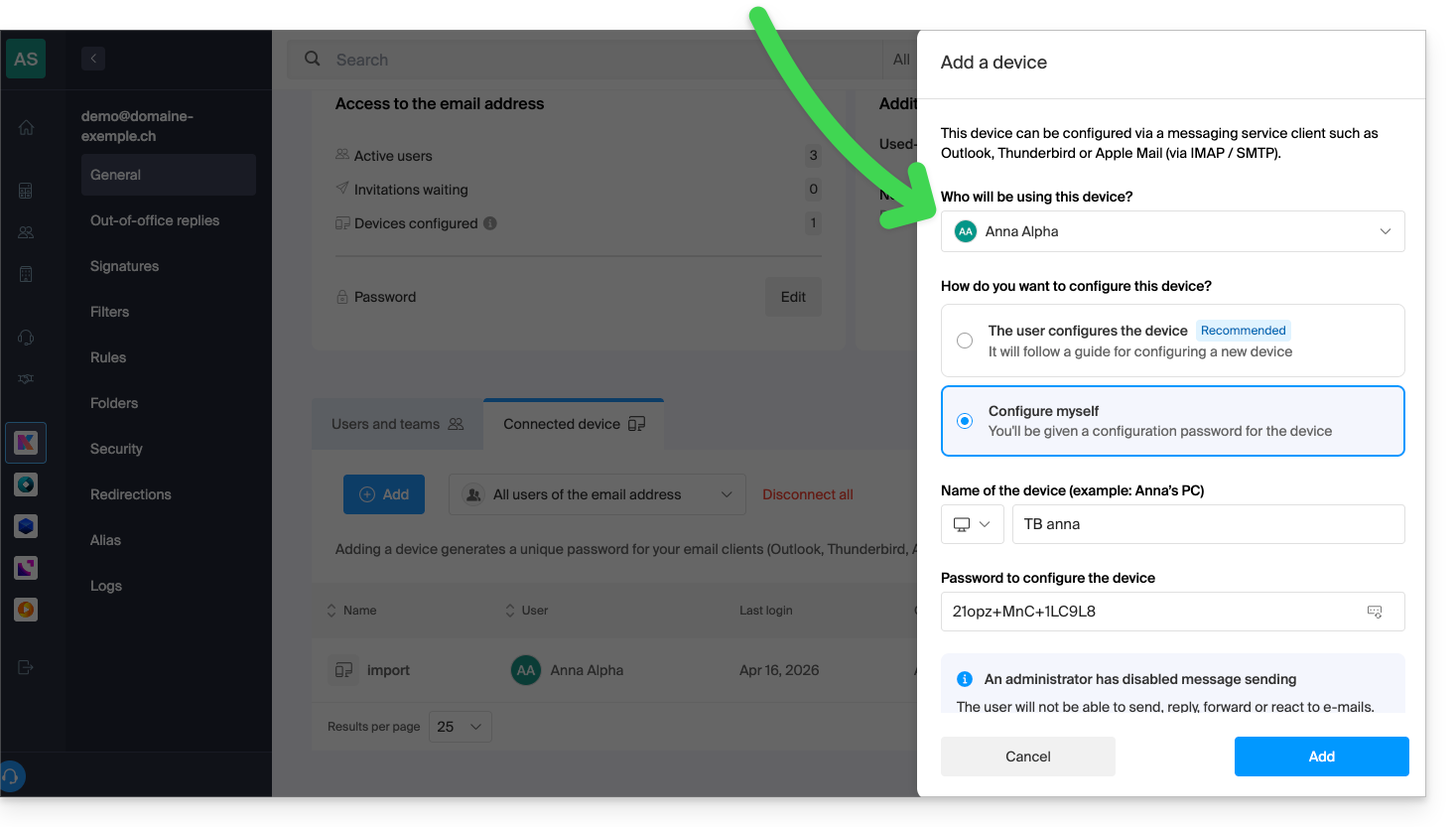
Damit kann sein E-Mail-Programm / Mail-Client so konfiguriert werden, dass er E-Mails empfangen kann, ihm jedoch kein Senden ermöglicht, wodurch kontinuierlich ein Fehler (Passwortanforderung) auftritt, wenn der Benutzer darauf besteht, eine E-Mail zu senden: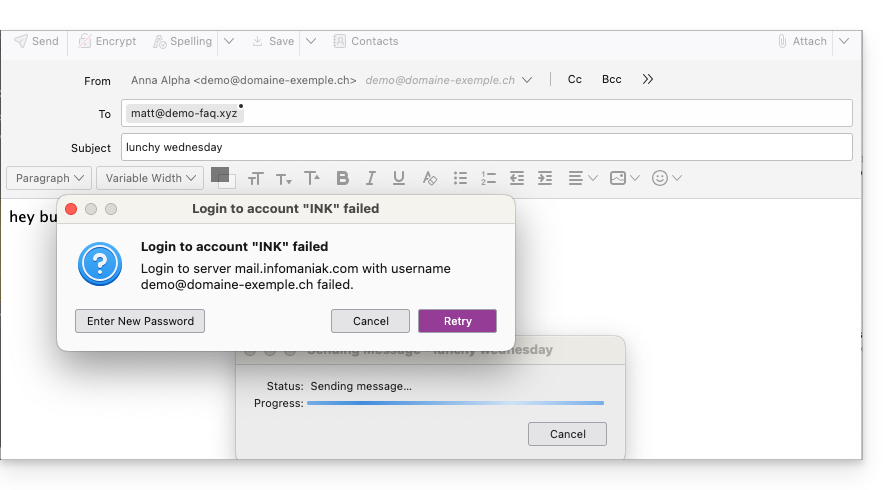
Link zu dieser FAQ:
War diese FAQ nützlich?
Diese Anleitung erklärt, wie Sie eine E-Mail-Adresse zur Web-App Mail von Infomaniak (Online-Dienst ksuite.infomaniak.com/mail) hinzufügen, mit der Sie eine oder mehrere von Infomaniak gehostete E-Mail-Adressen verwalten können.
Vorwort
- Jede Hinzufügung oder Löschung einer E-Mail-Adresse, die in der Web-App Mail von Infomaniak sichtbar ist, wird auch in der mobilen App Infomaniak Mail angezeigt.
- Dies wirkt sich nicht auf E-Mail-Clients wie Outlook aus.
- Bitte lesen Sie diese Anleitung, wenn Sie Informationen zur endgültigen Löschung einer E-Mail-Adresse und deren Inhalte suchen.
- Bitte lesen Sie diese Anleitung, um eine E-Mail-Adresse zu trennen.
Eine E-Mail-Adresse wieder anhängen
In diesem Beispiel erstellt der Administrator (a) eine E-Mail-Adresse (b):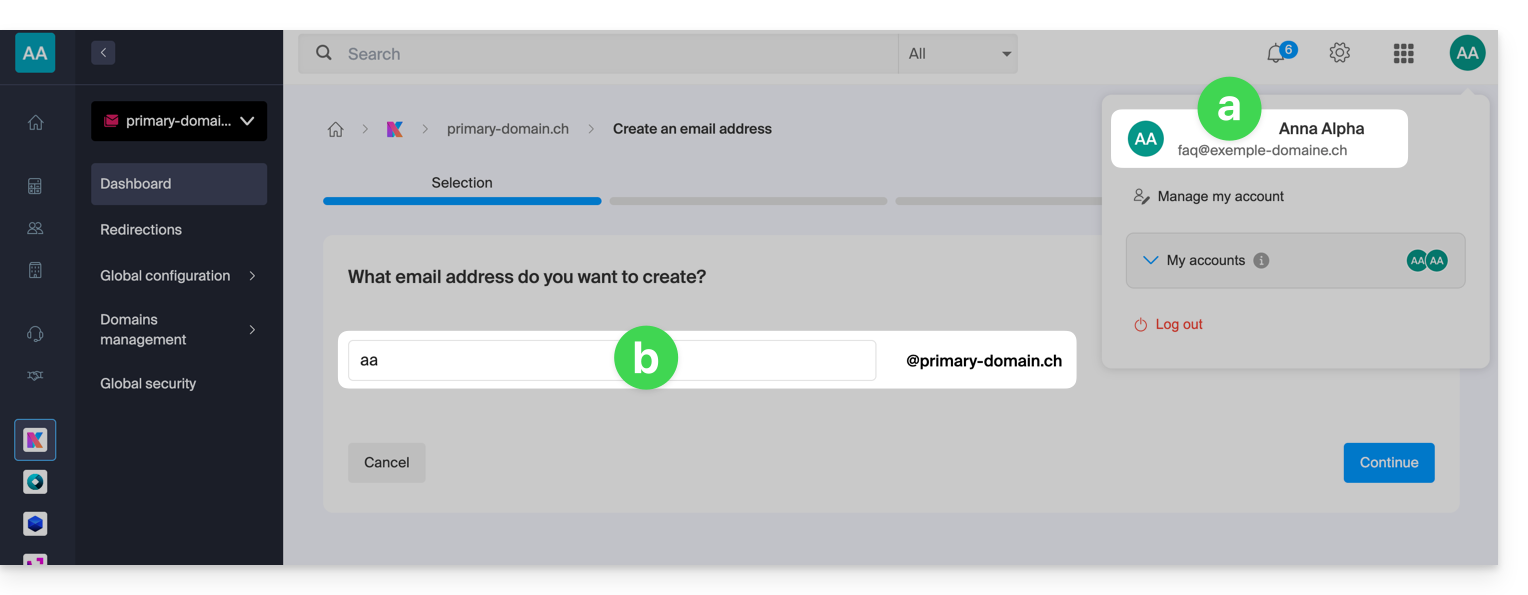
Am Ende des Erstellungsprozesses wählt er, die Adresse selbst zu konsultieren (c):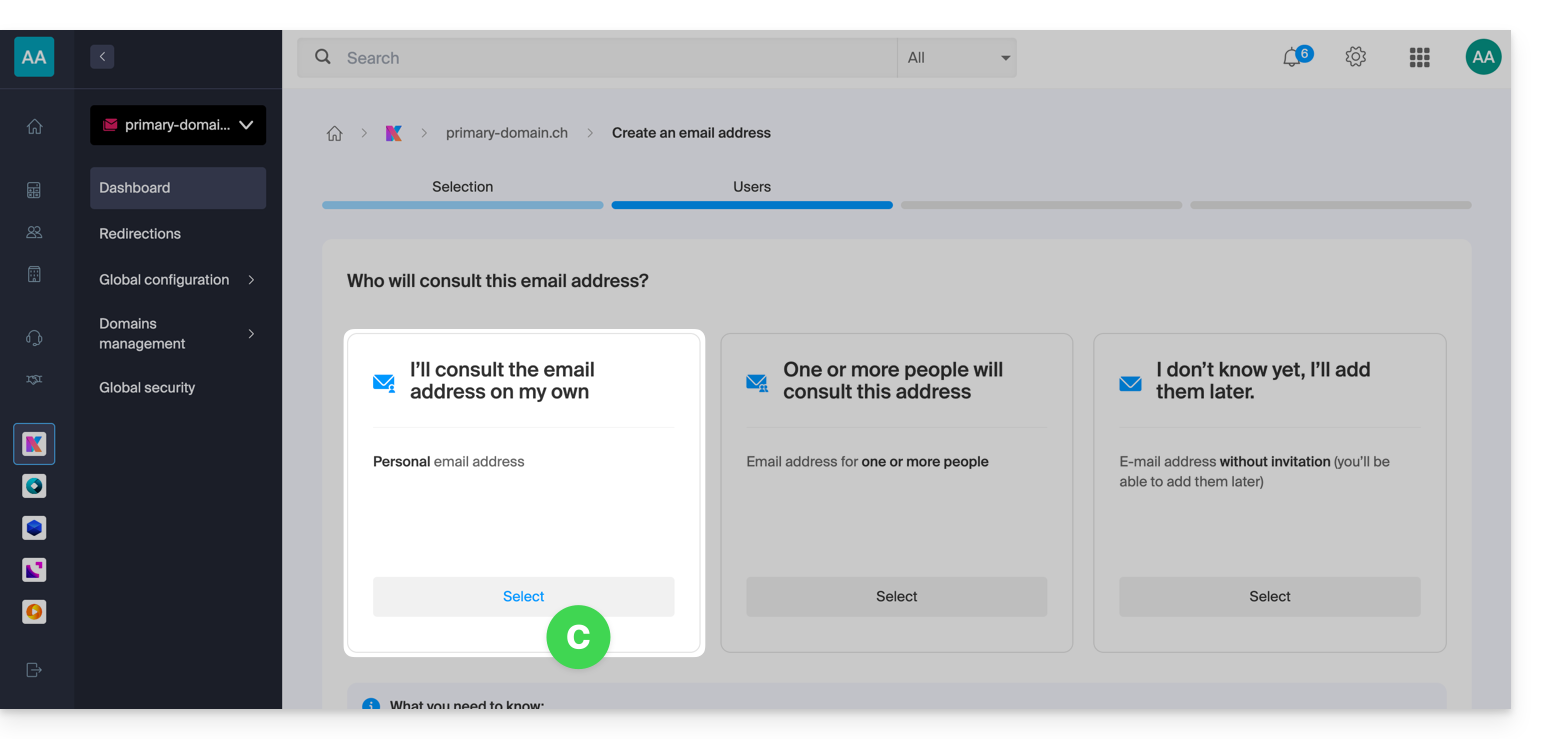
Ergebnis: Die Adresse ist sofort in der Web-App Mail von Infomaniak (Online-Dienst ksuite.infomaniak.com/mail) des Administrators sichtbar: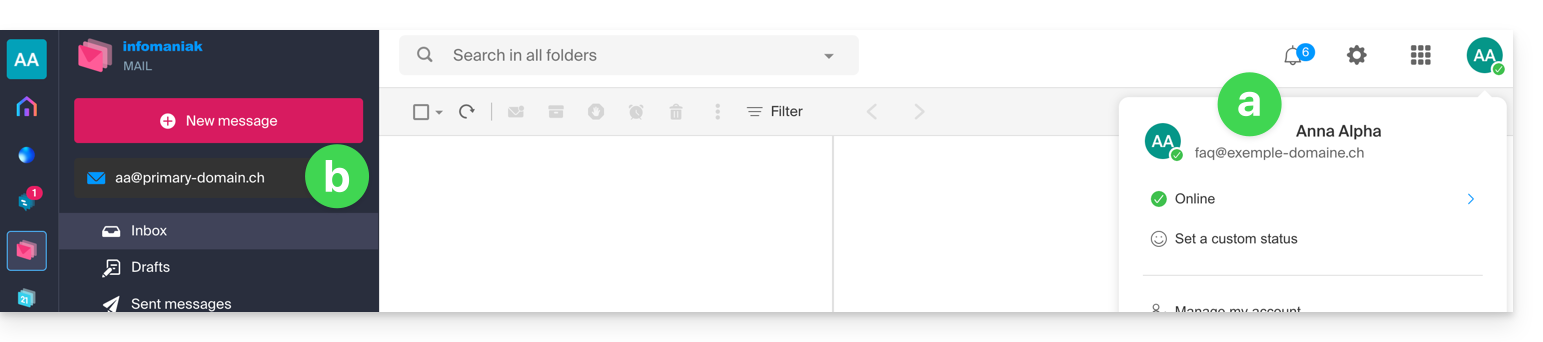
Wenn der Administrator zum Mail-Dienst zurückkehrt, auf dem die E-Mail-Adresse erstellt wurde, kann er einem anderen Infomaniak-Benutzer Zugriff auf diese Adresse gewähren und die Adresse automatisch in der Web-App Mail des Benutzers anhängen:
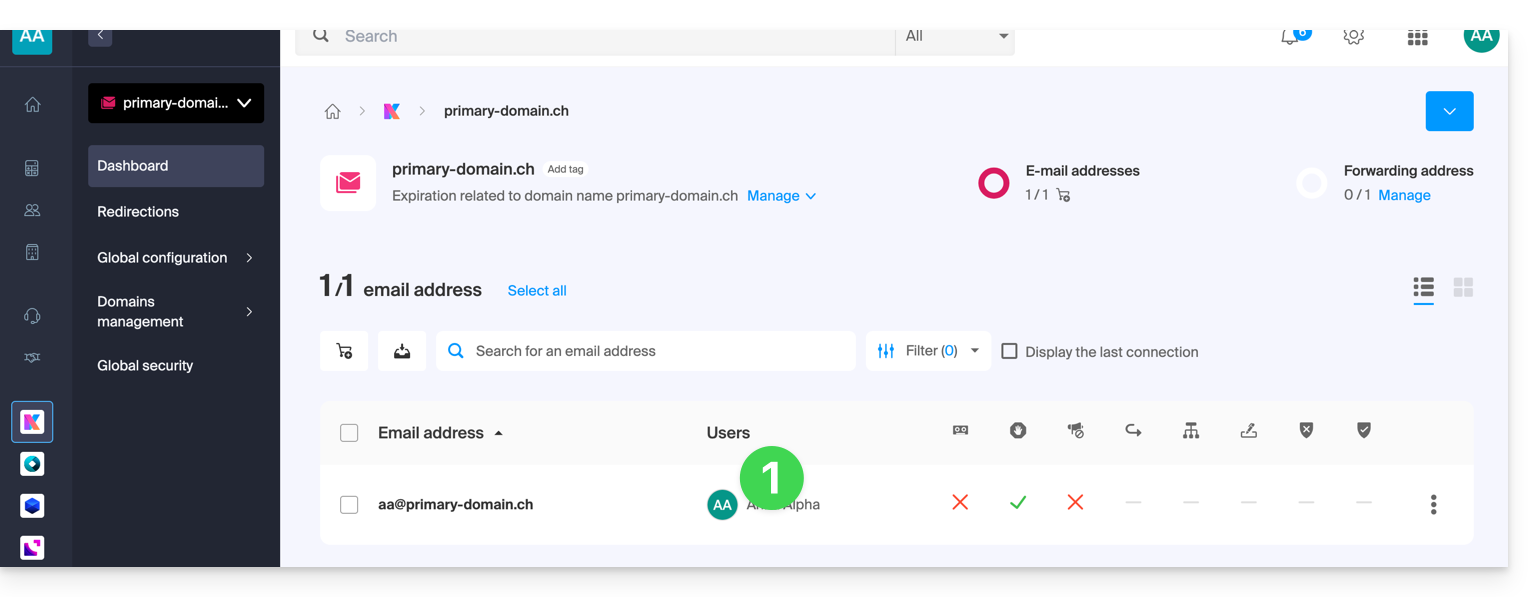
- Klicken Sie auf den bestehenden Benutzer:
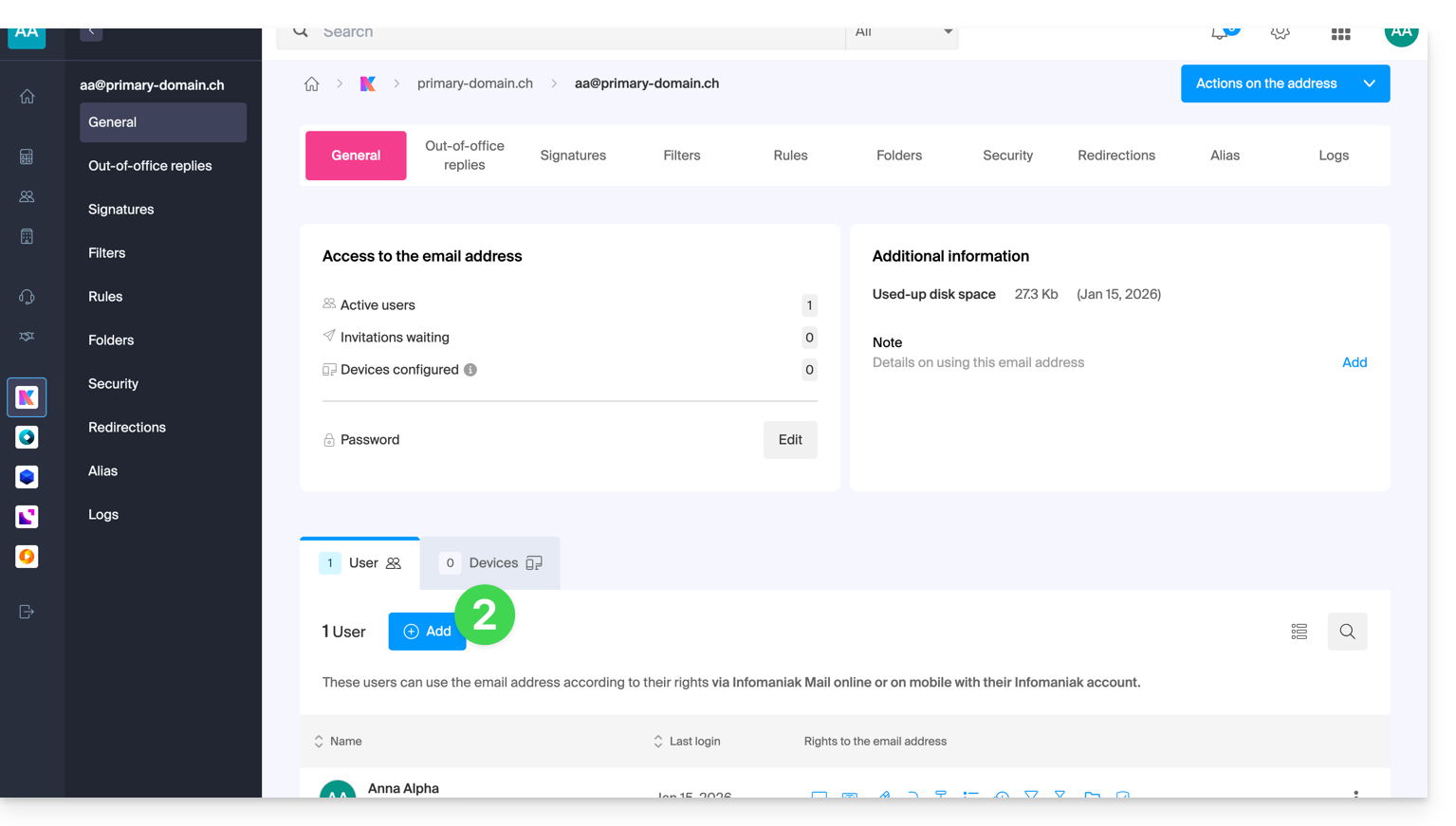
- Klicken Sie auf Benutzer hinzufügen:
- Fahren Sie mit dem Vorgang fort (lesen Sie diese Anleitung, falls erforderlich).
Die verschiedenen angehängten Adressen anzeigen
Um zwischen den Adressen zu wechseln:
- Klicken Sie hier, um auf die Web-App Mail von Infomaniak (Online-Dienst ksuite.infomaniak.com/mail) zuzugreifen.
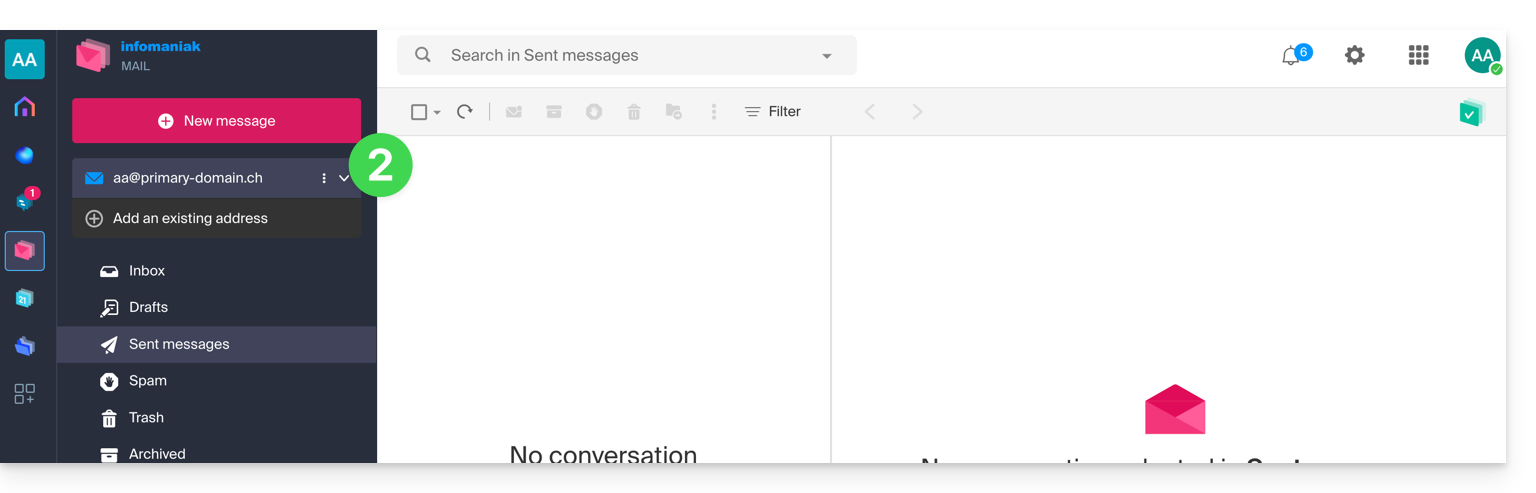
- Klicken Sie anschließend auf den Pfeil rechts neben der oben links angezeigten E-Mail-Adresse:
- Klicken Sie auf eine der bereits angehängten Adressen.
Wenn die Adresse nicht sofort sichtbar ist, überprüfen Sie, ob das Infomaniak-Konto mit mehreren Organisationen verbunden ist, und falls ja, wählen Sie E-Mails aller Organisationen anzeigen: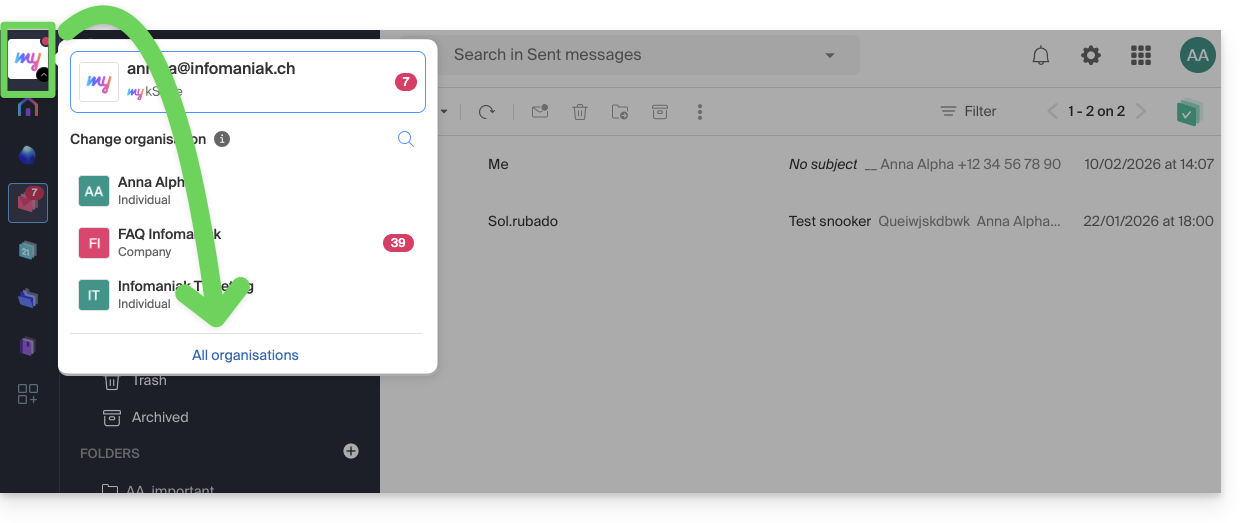
Standardmäßig den Öffnungstyp einer neuen Adresse festlegen
Um auszuwählen, ob die Anzeige einer anderen Adresse standardmäßig in einem neuen Browser-Tab erfolgen soll oder direkt durch Ersetzen der aktuellen Anzeige im gleichen Fenster:
- Klicken Sie hier, um auf die Web-App Mail von Infomaniak (Online-Dienst ksuite.infomaniak.com/mail) zuzugreifen.
- Klicken Sie auf das Symbol Einstellungen oben rechts.
- Klicken Sie auf Browser.
- Klicken Sie auf den Umschalter, um das Standardöffnen eines E-Mail-Postfachs in einem neuen Tab anstatt im aktuellen Fenster zu aktivieren:
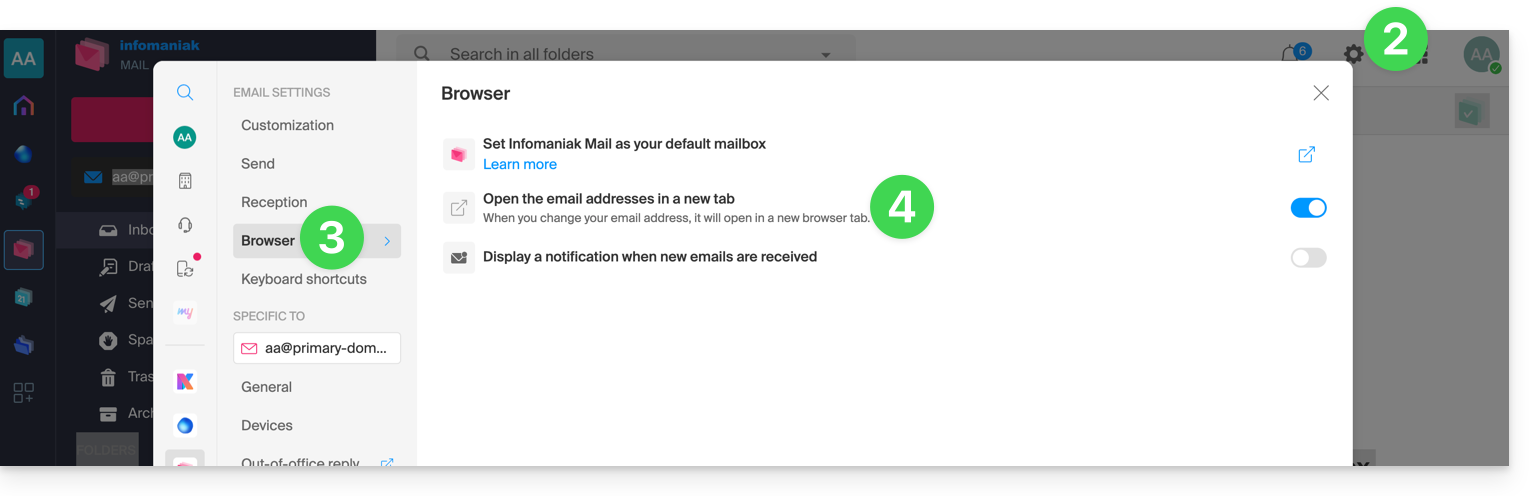
Und um festzulegen, welche Adresse standardmäßig zuerst angezeigt werden soll in der Oberfläche, nehmen Sie sich die Zeit, diesen anderen Leitfaden unter „Anpassung: Standard-E-Mail-Adresse“ zu lesen.
Link zu dieser FAQ:
War diese FAQ nützlich?
Diese Anleitung zeigt Ihnen, wie Sie, ähnlich wie bei der Hinzufügen von Geräten (E-Mail-Passwörter), eine E-Mail-Adresse, die Sie in einem Service Mail von Infomaniak erstellt haben, auf der Web-App Mail von Infomaniak (Online-Dienst ksuite.infomaniak.com/mail) einsehen und verwenden können.
Vorwort
- Nehmen Sie sich die Zeit, diese andere Anleitung zu lesen, um einen anderen Benutzer als sich selbst einzuladen.
- Kein Passwort erforderlich.
- Die E-Mail-Adresse wird automatisch zur Schnittstelle Mail von Infomaniak hinzugefügt.
Selbst auf eine E-Mail-Adresse zugreifen
Um die bestehende E-Mail-Adresse demonstration@exemple-domaine.ch zu verwenden:
- Geben Sie die Anmeldeinformationen für Ihr Infomaniak-Konto und das Passwort auf der Seite https://manager.infomaniak.com/ ein:

- Bestätigen Sie die Eingabe im Manager mit der 2FA-Methode (zweifache Authentifizierung), die ursprünglich definiert wurde:

- Sobald Sie auf dem Dashboard sind, klicken Sie auf Service Mail:

- Sobald Sie auf Ihren Mail-Services sind, klicken Sie auf den Namen / Domainnamen, zu dem die betreffende E-Mail-Adresse gehört:

- Sobald Sie auf dem Mail-Service sind, zu dem die Adresse gehört, klicken Sie auf die betreffende E-Mail-Adresse:

- Sobald Sie auf der betreffenden E-Mail-Adresse sind, klicken Sie auf die Schaltfläche Benutzer hinzufügen:

- Manchmal ist es in diesem Stadium notwendig, das Anmeldepasswort (das des Punktes B oben) erneut einzugeben:

- Wählen Sie dann die Option zum Hinzufügen eines bestehenden Benutzers aus, und klicken Sie auf das Feld darunter, wodurch die Liste der Benutzer der Organisation, bei der Sie angemeldet sind, angezeigt wird, und klicken Sie auf Ihren Benutzer (Ihre Anmeldeinformationen für das Infomaniak-Konto). Bestätigen Sie die Hinzufügung mit der Schaltfläche unten rechts:

- Das war's, Ihr eigener Benutzer wurde hinzugefügt:

- Klicken Sie dann auf das Symbol oben auf dem Bildschirm, um die kSuite-Tools zu öffnen, und klicken Sie auf die Web-App Mail von Infomaniak:

- Die E-Mail-Adresse wurde erfolgreich zur Web-App Mail hinzugefügt (klicken Sie bei Bedarf auf den Pfeil , um das Adressmenü zu erweitern und darauf zugreifen zu können). Eine Informations-E-Mail wurde an den Benutzer (in diesem Fall Sie selbst) gesendet, um über den Vorgang zu informieren:

Wenn Ihre Kennung als Benutzer hinzugefügt wird, der Zugriff auf die E-Mail-Adresse hat, wird das Postfach automatisch zu Ihren Apps Mail von Infomaniak hinzugefügt:
Sie können jederzeit zwischen Ihren Adressen wechseln, indem Sie den Pfeil oben links auf dem Bildschirm verwenden:
Um dies zu erreichen, ist es manchmal notwendig, zunächst aus dem oberen linken Bereich auszuwählen, alle Organisationen anzuzeigen: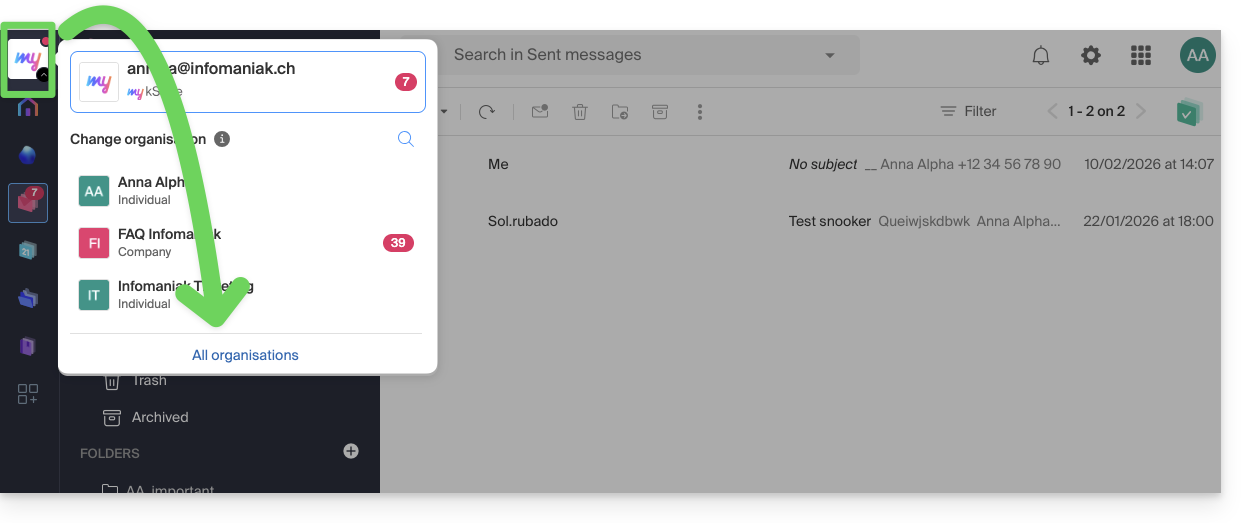
Wenn die Adresse immer noch nicht angezeigt wird, versuchen Sie, die Seite im Browser zu aktualisieren (Command ⌘ + R unter macOS und Ctrl + F5 unter Windows).
Link zu dieser FAQ:
War diese FAQ nützlich?
Dieser Leitfaden erklärt, wie Sie die Desktop-App eM Client (Desktop-Anwendung auf macOS / Windows) mit einer bei Infomaniak gehosteten E-Mail-Adresse verbinden.
E-Mail-Adresse zur Anwendung hinzufügen
Voraussetzungen
- Erstellen Sie die E-Mail-Adresse in my kSuite oder einem Mail-Service / kSuite.
- Erstellen Sie ein Passwort für die E-Mail-Adresse für das Gerät, das Sie konfigurieren möchten.
- Überprüfen Sie, ob der Mail-Service optimal konfiguriert ist.
Um die E-Mail-Anwendung zu konfigurieren:
- Öffnen Sie die Anwendung und wählen Sie den gewünschten Modus aus, dann klicken Sie auf Weiter:

- Geben Sie die zu verbindende E-Mail-Adresse ein und klicken Sie dann auf die Schaltfläche Starten neben dem Feld:

- Geben Sie das Passwort der E-Mail-Adresse ein und klicken Sie dann auf Weiter neben dem Feld:

- Aktivieren Sie das Kontrollkästchen und klicken Sie auf Ja:

- Überprüfen und vervollständigen Sie die fehlenden Informationen:

- Wählen Sie den gewünschten Modus aus und klicken Sie dann auf Weiter:

- Ihre E-Mail-Adresse ist nun in der Anwendung konfiguriert:

Empfohlene Einstellungen
- Eingehender IMAP-Server =
mail.infomaniak.com - IMAP-Port =
993(mit SSL) - Ausgehender SMTP-Server =
mail.infomaniak.com - SMTP-Port & Verschlüsselungsprotokoll und Befehl/Methode zur Aktivierung dieses Protokolls:
587+ STARTTLS - Benutzername/Username = die vollständige E-Mail-Adresse ( ? )
- Passwort/Password = das erzeugte für die E-Mail-Adresse, die Sie abrufen möchten
- Authentifizierung erforderlich zum Senden von E-Mails:
- Sie wird in den SMTP-Einstellungen Ihrer Anwendung aktiviert.
- Wählen Sie "Denselben Benutzernamen und dasselbe Passwort wie der eingehende Server verwenden" oder je nach E-Mail-Programm/Client geben Sie einen Benutzernamen (= vollständige E-Mail-Adresse) und das erzeugte Passwort ein.
Nehmen Sie diesen anderen Leitfaden zur Kenntnis, wenn Sie nach Informationen zu anderen kompatiblen Mail-Ports und -Protokollen (SSL/TLS zum Beispiel) suchen.
Im Falle eines Problems
Überprüfen Sie, ob der Mail-Service optimal konfiguriert ist.
Es ist nicht notwendig, den Infomaniak-Support zu kontaktieren, wenn Ihre E-Mail-Adresse außerhalb der Anwendung gut funktioniert. Der häufigste Fehler betrifft die Verwendung eines falschen Passworts. Nehmen Sie die in diesem anderen Leitfaden gegebenen Lösungen zur allgemeinen E-Mail-Konfiguration zur Kenntnis.
Link zu dieser FAQ:
War diese FAQ nützlich?
Dieser Leitfaden erklärt, wie Sie eine E-Mail von der Web-App Mail Infomaniak (Online-Dienst ksuite.infomaniak.com/mail) herunterladen können, um eine Datei im Format .eml auf Ihrer Festplatte zu erhalten, die mit allen E-Mail-Programmen/Clients kompatibel ist.
Diese Operation kann nicht mit der mobilen App Infomaniak Mail (App für iOS- oder Android-Smartphones oder -Tablets) durchgeführt werden. Informieren Sie sich jedoch über die am Ende dieses Leitfadens vorgeschlagenen Alternativen.
E-Mail herunterladen
Um eine E-Mail von der Web-App Mail Infomaniak (Online-Dienst ksuite.infomaniak.com/mail) zu speichern:
- Hier klicken, um auf die Web-App Mail Infomaniak (Online-Dienst ksuite.infomaniak.com/mail) zuzugreifen.
- Öffnen Sie die zu speichernde Nachricht.
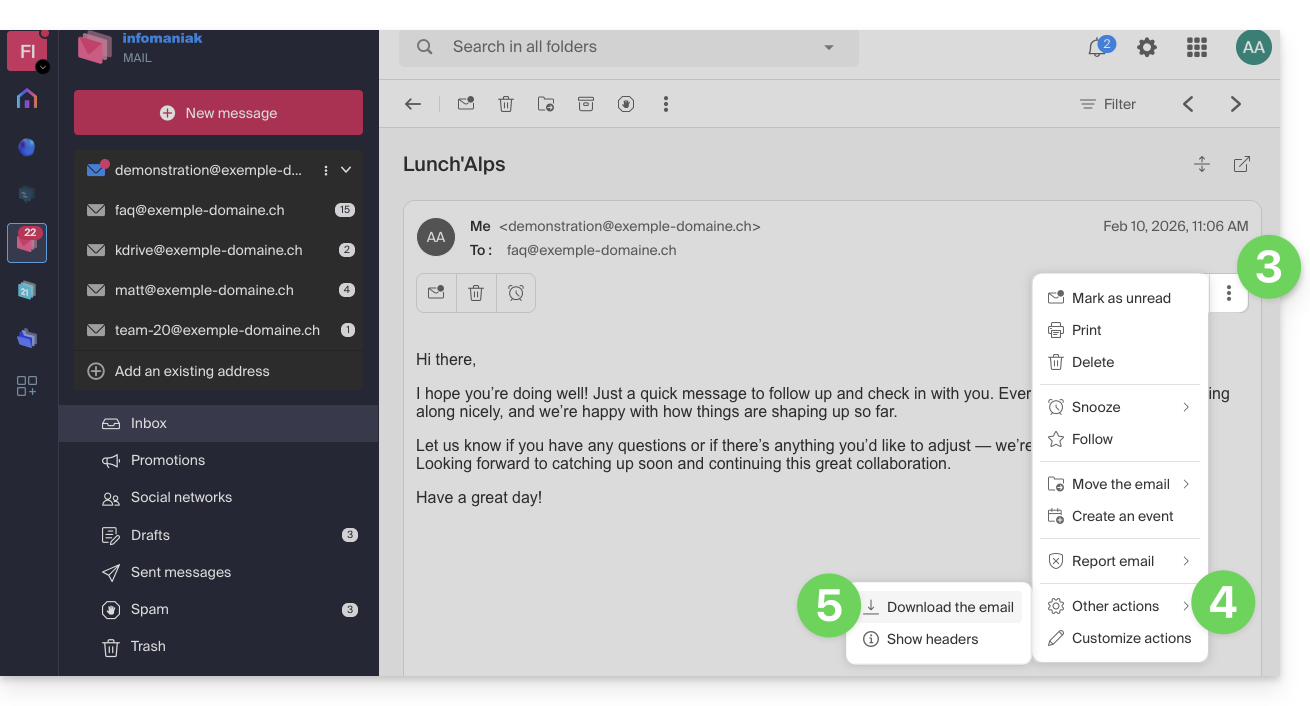
- Klicken Sie auf das Aktionsmenü ⋮ rechts neben der geöffneten E-Mail.
- Klicken Sie auf Weitere Aktionen.
- Wählen Sie Herunterladen:
4 Alternativen
- Die Funktion Speichern unter... eines E-Mail-Programms/Clients wie Thunderbird ermöglicht dasselbe Ergebnis:
- Öffnen Sie das Programm Thunderbird.
- Klicken Sie im Posteingang mit der rechten Maustaste auf die zu speichernde Nachricht.
- Wählen Sie den Speicherort für die Datei
.eml.
- Um die Nachricht zu drucken und PDF in den verfügbaren Druckern auszuwählen, lesen Sie diesen anderen Leitfaden.
- Um die Nachricht in kDrive herunterzuladen, lesen Sie diesen anderen Leitfaden.
- Um sie öffentlich über einen einfachen Link zu teilen, lesen Sie diesen anderen Leitfaden.
Link zu dieser FAQ:
War diese FAQ nützlich?
Dieser Leitfaden beschreibt detailliert das Versenden authentifizierter E-Mails von einer Website/einem CMS, das bei Infomaniak gehostet wird.
Einleitung
- Die Verwendung eines authentifizierten SMTP-Servers zum Versenden von E-Mails aus Ihren Anwendungen bietet im Vergleich zur Standard-PHP-Funktion mail() ohne Authentifizierung zahlreiche Vorteile:
- erhöhte Sicherheit,
- verbesserte Zuverlässigkeit der Zustellung,
- präzisere Fehlerbehandlung,
- optimale Kompatibilität mit E-Mail-Servern von Drittanbietern,
- und eine vollständige Nachverfolgbarkeit der Sendungen.
- Empfohlene Einstellungen:
- Ausgehender SMTP-Server =
mail.infomaniak.com - SMTP-Port & Verschlüsselungsprotokoll und Befehl/Methode zur Aktivierung dieses Protokolls:
587+ STARTTLS - Benutzername = die vollständige E-Mail-Adresse &
- Passwort = das für die E-Mail-Adresse generierte Passwort, die Sie verwenden möchten ( ? )
- Authentifizierung ist für das Versenden von E-Mails obligatorisch:
- Sie wird in den SMTP-Einstellungen Ihres CMS aktiviert.
- Aktivieren Sie die Option "die gleichen Einstellungen wie der eingehende Server verwenden" oder geben Sie je nach CMS einen Benutzernamen (= vollständige E-Mail-Adresse) und das generierte Passwort ein.
- Ausgehender SMTP-Server =
Beispiele für SMTP-Konfigurationen…
Voraussetzungen
- Sie benötigen einen E-Mail-Dienst.
- Sie können den E-Mail-Dienst von Infomaniak oder einen anderen E-Mail-Dienst Ihrer Wahl nutzen.
Wenn Sie eine E-Mail-Adresse besitzen, deren Domain mit Ihrer Website verknüpft ist (z. B. e-mail@domain-site.xyz), geben Sie deren Details an, damit Sie diese für den Versand über den Webserver per SMTP verwenden können:
… in WordPress
- Melden Sie sich im WordPress-Administrationsbereich an.
- Installieren Sie ein SMTP-Plugin (z. B. WP Mail SMTP).
- Konfigurieren Sie das Plugin, z. B.:
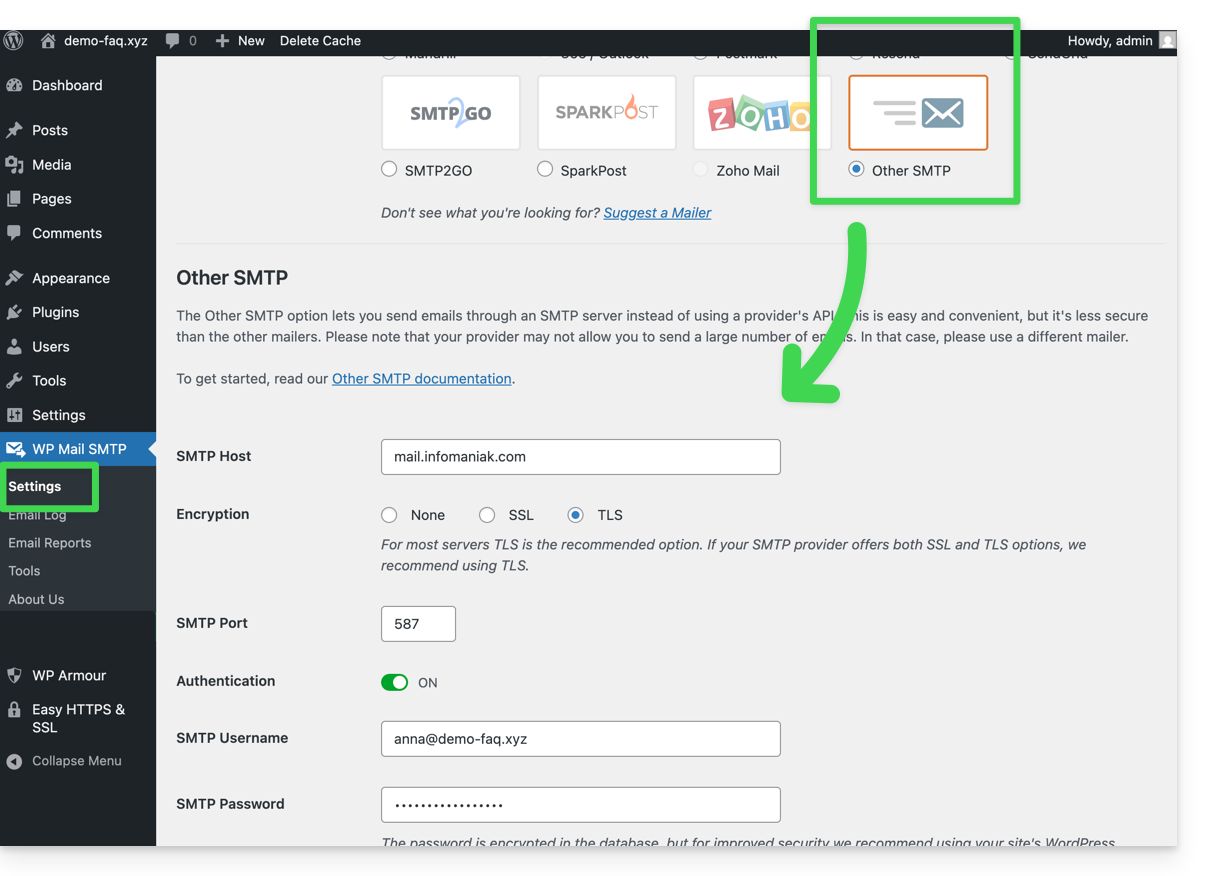
Danach werden E-Mails, die über ein Kontaktformular auf der Website (z. B. das Standardformular Divi) gesendet werden, über die SMTP-Methode versendet.
Um dies zu überprüfen, können Sie die Header einer auf diese Weise empfangenen Nachricht anzeigen, insbesondere die Zeile x-mailer, die beispielsweise WPMailSMTP/Mailer/smtp anstelle von PHPMailer enthalten kann.
Beachten Sie: x-mailer kann eine beliebige Angabe sein und muss nicht unbedingt die tatsächlich verwendete Versandmethode widerspiegeln!
… in Prestashop
- Melden Sie sich im Prestashop-Administrationsbereich an.
- Gehen Sie zu Erweiterte Einstellungen und dann zu E-Mail.
- Konfigurieren Sie den Versand über SMTP:
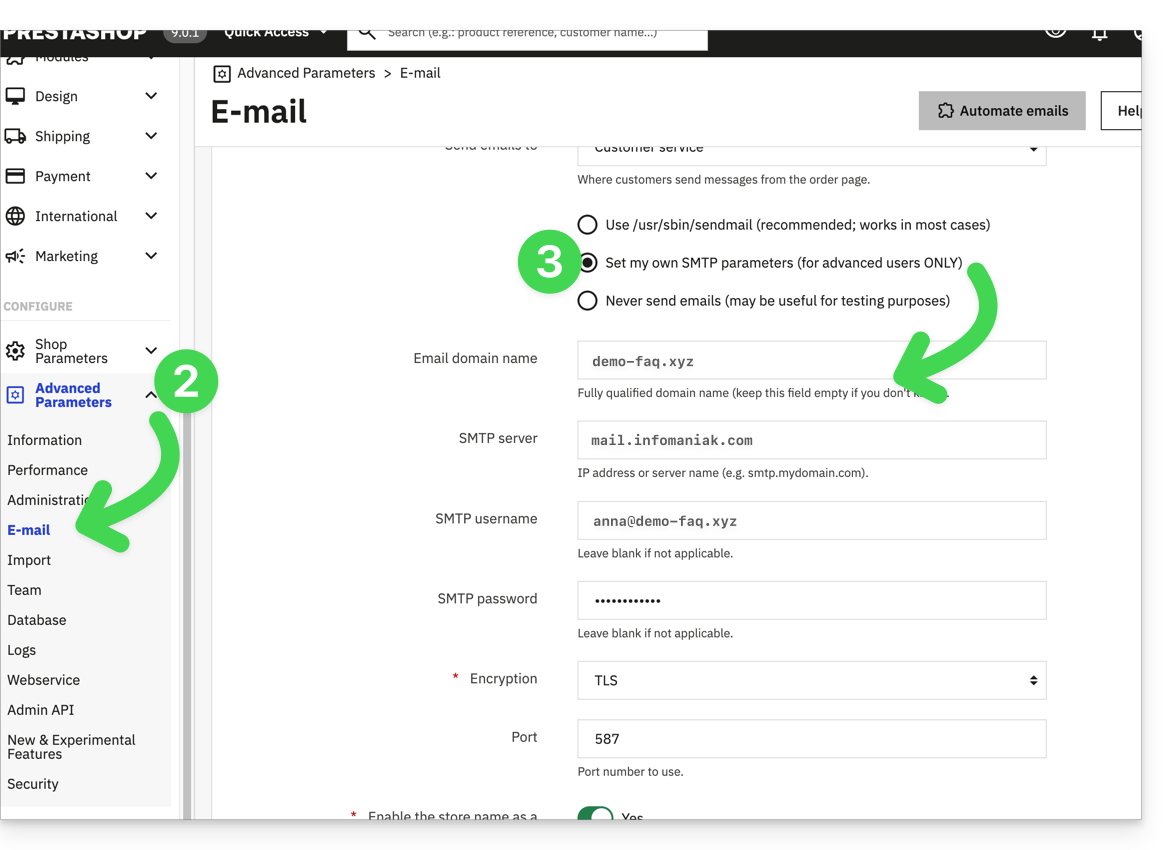
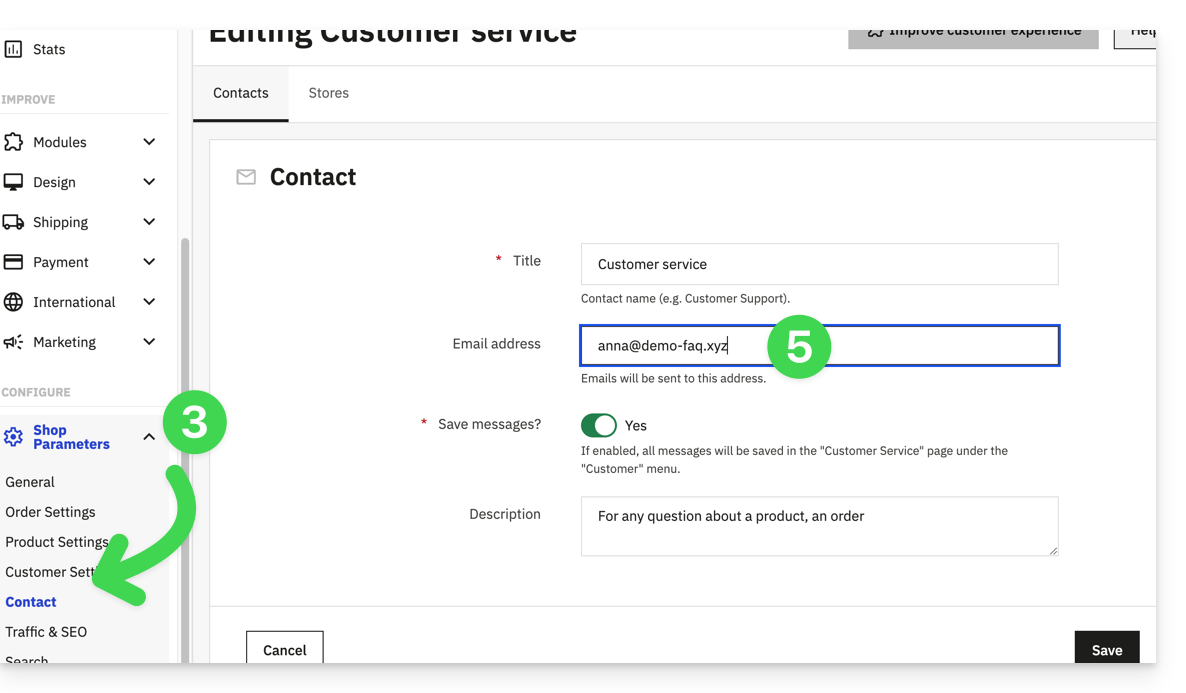
Überprüfen Sie anschließend (um Fehler wie Could not instantiate mail function oder sender mismatch zu vermeiden), ob die in diesen erweiterten Einstellungen konfigurierte Adresse mit der Adresse übereinstimmt, die Prestashop beim Versenden von E-Mails verwendet. Dazu:
- Melden Sie sich im Prestashop-Administrationsbereich an.
- Gehen Sie zu Shop-Einstellungen.
- Klicken Sie im linken Menü auf Kontakt.
- Auf der Registerkarte Kontakte prüfen Sie, ob die angegebene E-Mail-Adresse mit der zuvor konfigurierten Adresse übereinstimmt.
- Bearbeiten Sie die E-Mail-Adressen bei Bedarf:
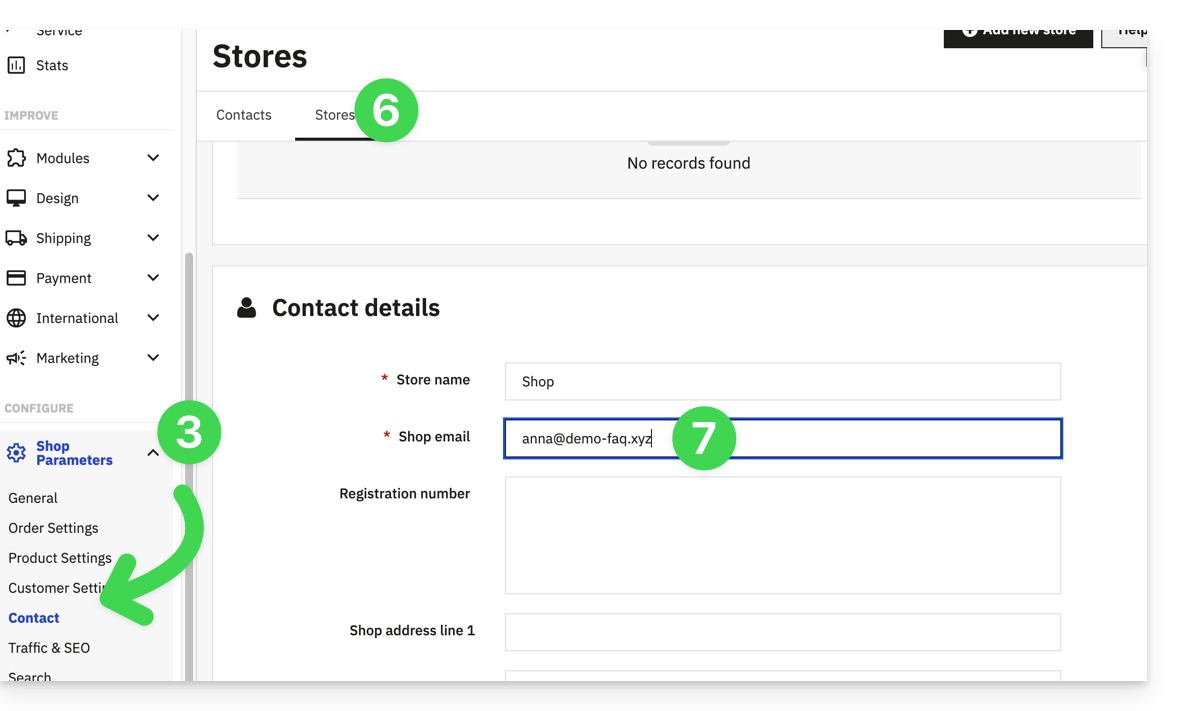
- Klicken Sie auf die Registerkarte Shops.
- Überprüfen Sie (und korrigieren Sie gegebenenfalls), ob die angegebene E-Mail-Adresse mit der zuvor konfigurierten Adresse übereinstimmt:
… bei Joomla
- Melden Sie sich im Joomla-Administrationsbereich an.
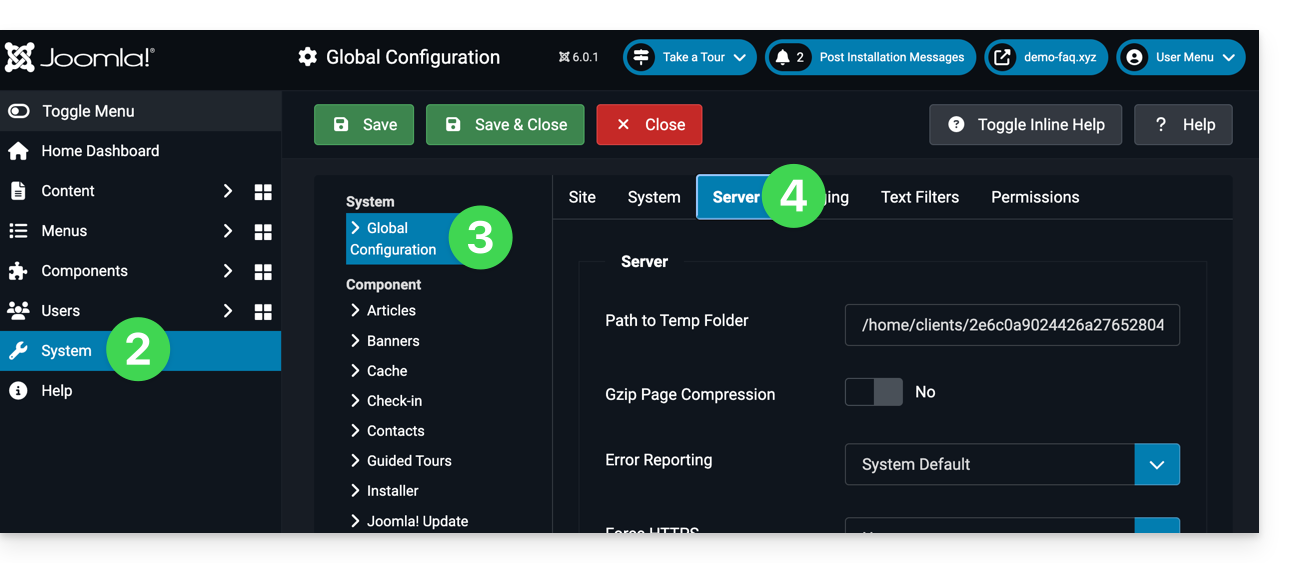
- Klicken Sie im linken Menü auf System.
- Klicken Sie auf Globale Konfiguration.
- Klicken Sie auf die Registerkarte Server:
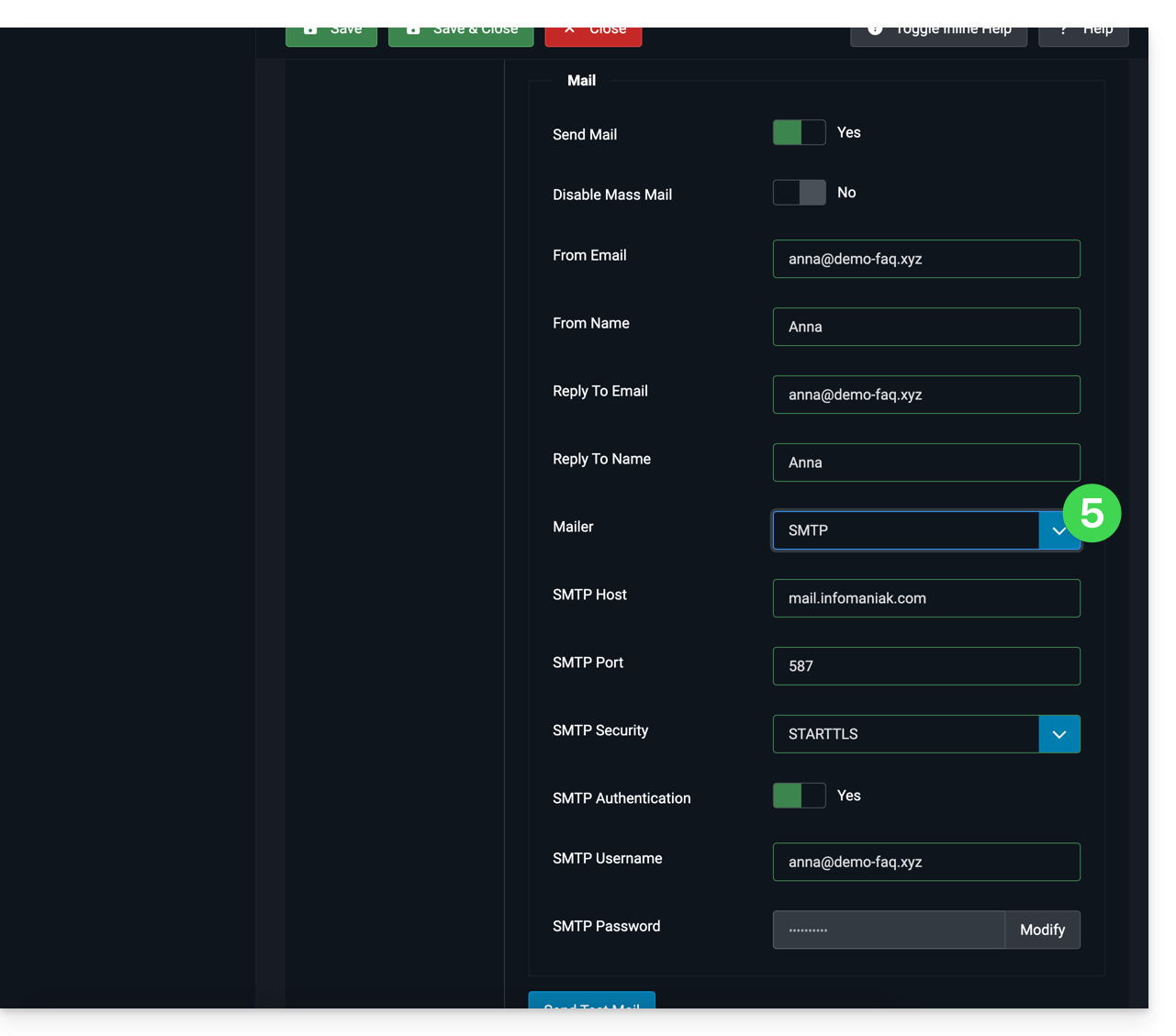
- Konfigurieren Sie den Versand über die SMTP-Methode:
Link zu dieser FAQ:
War diese FAQ nützlich?
Diese Anleitung erklärt, wie Sie Sortierregeln (im Standardmodus) erstellen, um Ihre eingehenden E-Mails auf Infomaniak automatisch nach bestimmten Kriterien zu sortieren.
Vorwort
- Diese Regeln ermöglichen insbesondere die folgenden automatischen Aktionen:
- Löschen oder verschieben Sie Nachrichten von E-Mail-Adressen, die Sie nicht mehr sehen möchten.
- Weiterleiten Sie E-Mails von einer E-Mail-Adresse an Ihren Partner, damit Sie beide sie erhalten.
- Kopieren Sie Nachrichten, die ein bestimmtes Schlüsselwort enthalten, in einen Ordner.
- usw.
- Im Gegensatz zu den Sortierregeln, die in E-Mail-Programmen/Clients (Microsoft Outlook, Mozilla Thunderbird, Apple Mail...) angeboten werden, wirken diese Regeln direkt auf dem Server Ihrer E-Mail-Postfächer, bevor die IMAP-Verbindung hergestellt wird.
- Sie können ein Modell für alle Adressen Ihres Mail-Services erstellen.
- Wenn Sie ein E-Mail-Programm/Client verwenden, das in POP konfiguriert ist, parallel zu Mail Infomaniak, werden die in Ordnern sortierten Nachrichten nicht mehr von Ihrer Anwendung heruntergeladen, da das POP-Protokoll nur die Nachrichten abruft, die sich in Ihrem Hauptposteingang (Inbox) befinden. Um die sortierten Nachrichten zu konsultieren, ist es notwendig, das IMAP-Protokoll oder nur Mail zu verwenden.
- Je nach Ihrem Angebot gibt es einen erweiterten Modus, um Sortierregeln in einer dedizierten Sprache zu erstellen.
Auf die Regeln über die Web-App Mail Infomaniak zugreifen
Voraussetzungen
- Berechtigung zum Verwalten der Regeln: Wenn Sie zur Web-App Mail Infomaniak (Online-Dienst ksuite.infomaniak.com/mail) eingeladen wurden, um Ihre Adresse zu verwalten, ist es möglich, dass der Administrator des Mail-Services Ihnen dieses Recht von seinem Admin-Konto aus entzogen hat.
Um auf die Sortierfilter für Ihre Infomaniak-Mail zuzugreifen:
- Klicken Sie hier, um auf die Web-App Mail Infomaniak (Online-Dienst ksuite.infomaniak.com/mail) zuzugreifen.
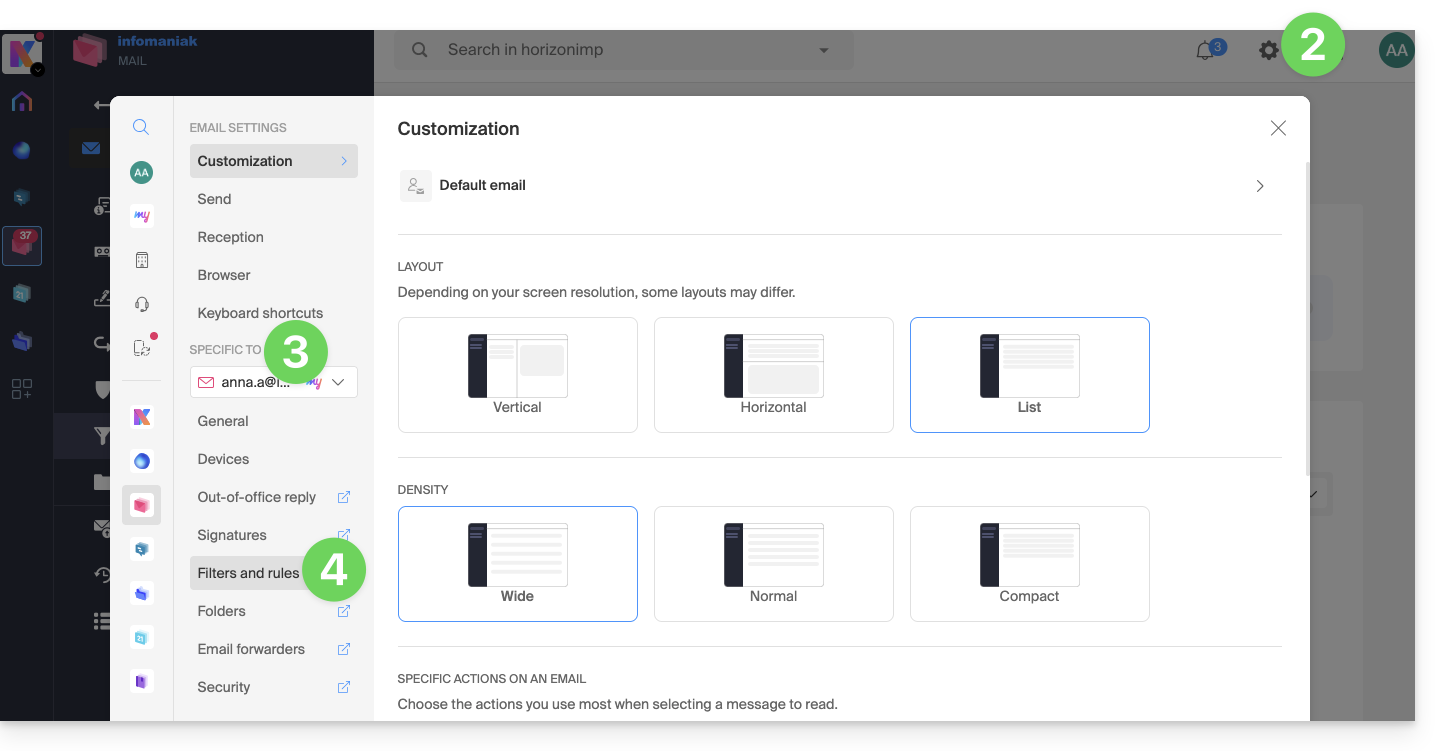
- Klicken Sie auf das Symbol Einstellungen oben rechts.
- Überprüfen oder wählen Sie die betreffende E-Mail-Adresse im Dropdown-Menü aus.
- Klicken Sie auf Filter und Regeln:
Eine Regel basierend auf einer empfangenen E-Mail definieren
Sie können auch eine Regel direkt aus der empfangenen E-Mail erstellen:
- Klicken Sie hier, um auf die Web-App Mail Infomaniak (Online-Dienst ksuite.infomaniak.com/mail) zuzugreifen.
- Öffnen Sie die Nachricht des betreffenden Absenders.
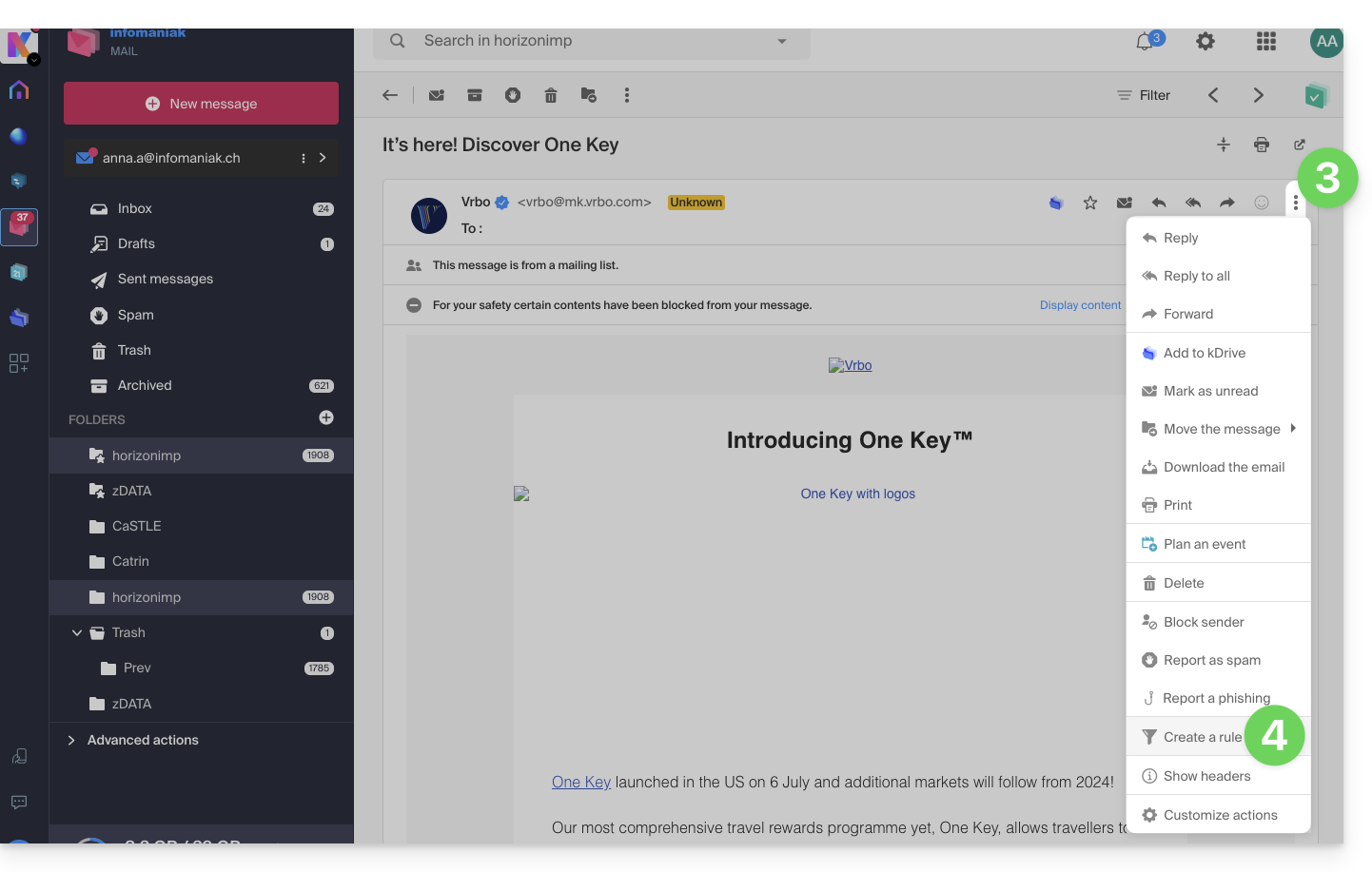
- Klicken Sie auf das Aktionsmenü ⋮ oben rechts in der geöffneten Nachricht.
- Wählen Sie Regel erstellen um den Erstellungsassistenten zu öffnen, der mit den Elementen der Nachricht vorbefüllt ist:
Auf die Regeln von einem Mail-Service zugreifen
Um auf die Sortierfilter für Ihre Infomaniak-Mail zuzugreifen:
- Hier klicken, um auf die Verwaltung Ihres Produkts im Infomaniak Manager zuzugreifen (Hilfe benötigt?).
- Klicken Sie direkt auf den Namen des betreffenden Produkts.
- Klicken Sie auf die betreffende E-Mail-Adresse in der angezeigten Tabelle.
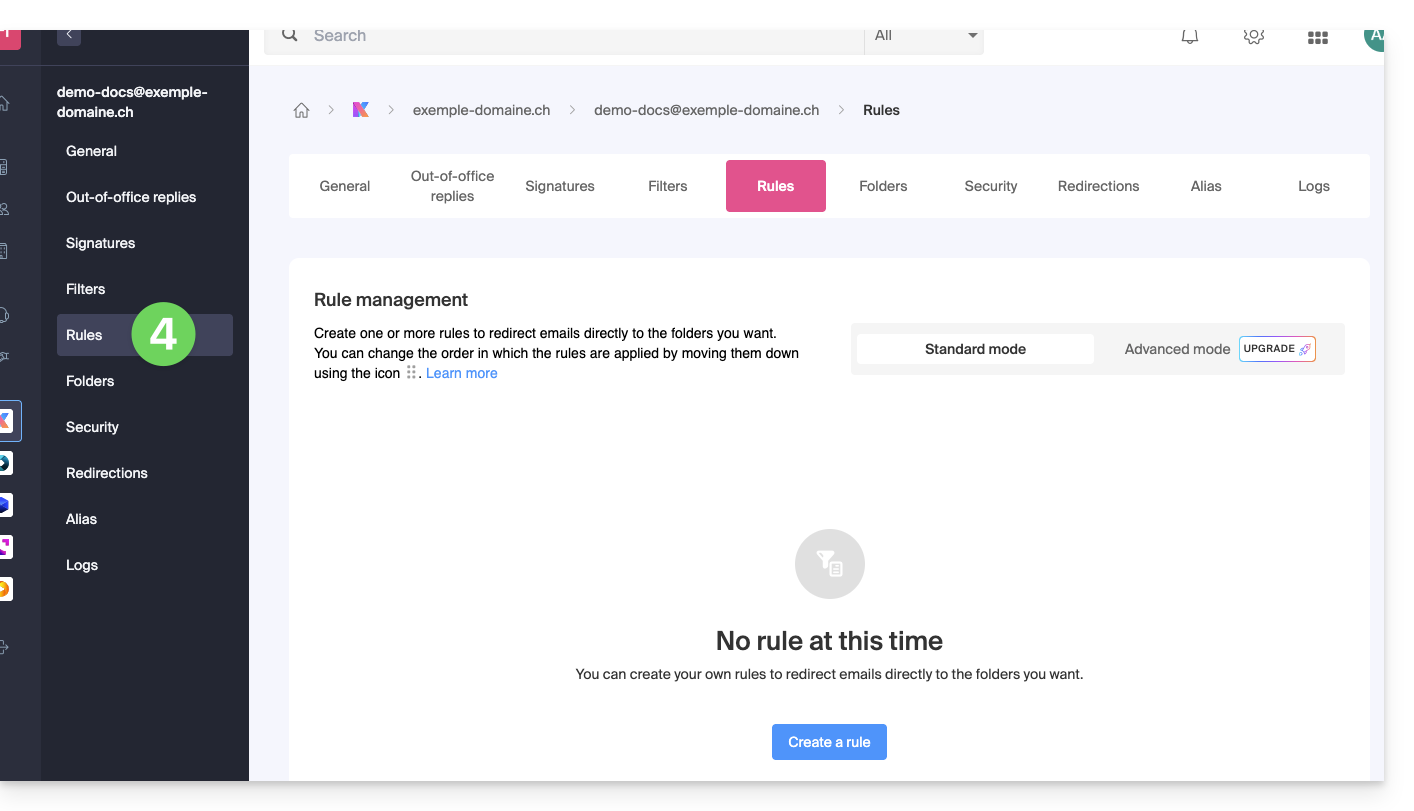
- Klicken Sie auf die Registerkarte Regeln im linken Seitenmenü (oder oberen Leiste):
Eine neue Regel im Modus Standard erstellen
- Klicken Sie auf die Schaltfläche Regel hinzufügen im Modus Standard, um eine neue Regel mit einem Erstellungsassistenten/Formular zu erstellen:

- Die verschiedenen verfügbaren Bedingungen für die Sortierfilter sind in diesem anderen Leitfaden aufgeführt.
- Sobald ein Filter erstellt wurde, klicken Sie auf Weiter, um ihn zu aktivieren.
Eine Regel im Modus Standard hinzufügen, duplizieren oder ändern
Wenn bereits Sortierfilter vorhanden sind, befindet sich die Schaltfläche , um eine hinzuzufügen, oben rechts in der Tabelle: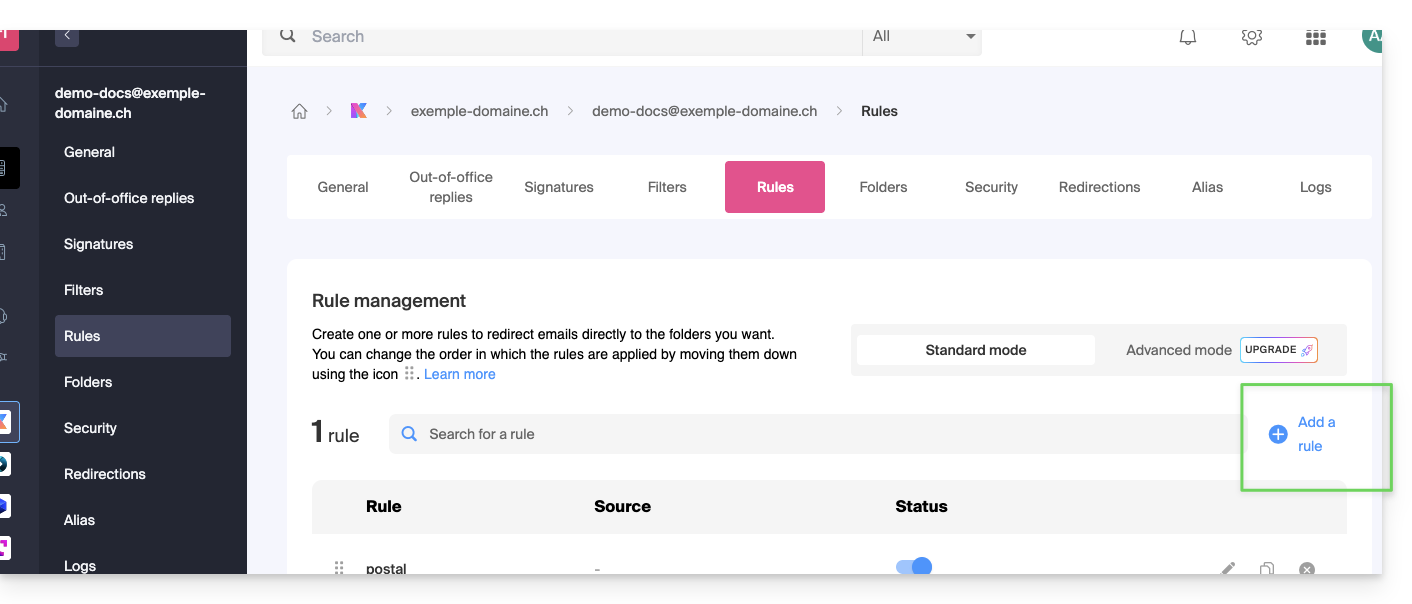
Diese Einstellungen können geändert werden, wenn Sie möchten, indem Sie auf das Symbol Bleistift ✎ rechts neben dem betreffenden Element klicken.
Es ist auch möglich, eine bereits bestehende Regel zu duplizieren, um sie in einer Kopie zu bearbeiten, ohne die erste zu beeinflussen: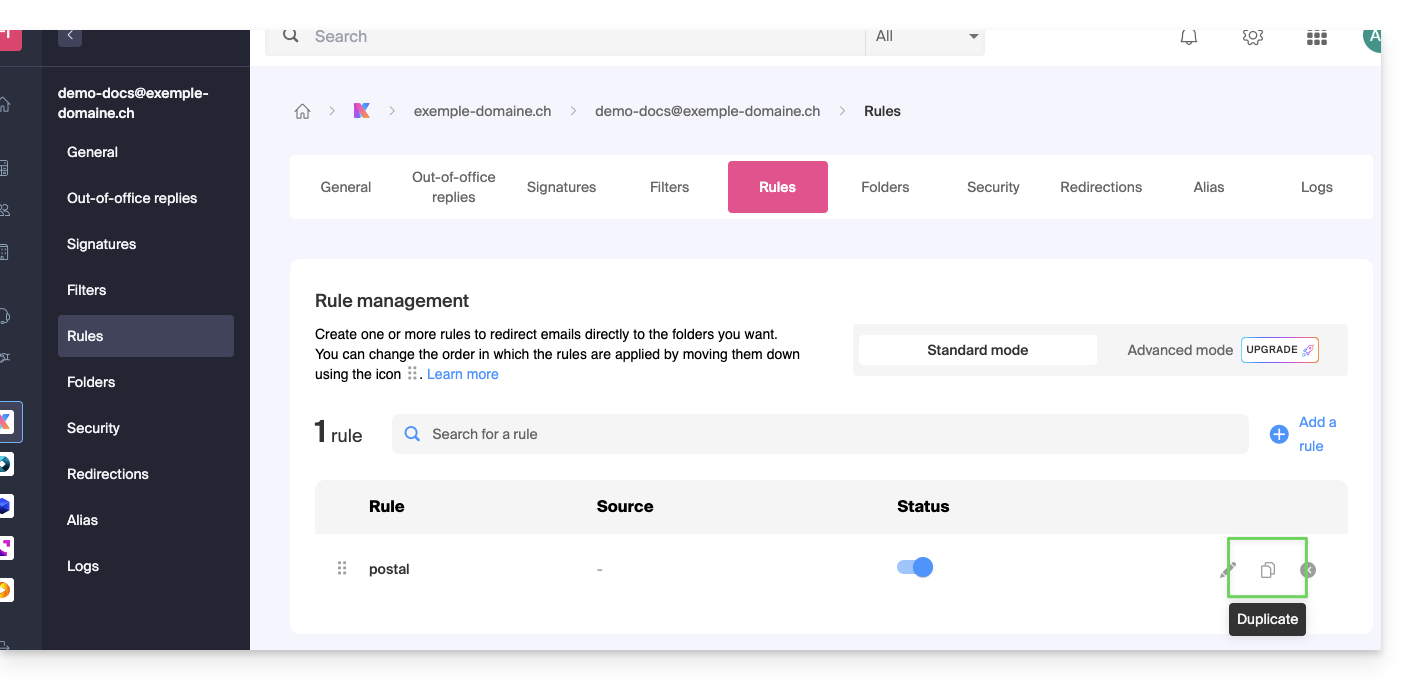
Link zu dieser FAQ:
War diese FAQ nützlich?
Diese Anleitung zeigt Ihnen, wie Sie einem Benutzer (Freund, Mitarbeiter, Kunde, Familienmitglied usw.) den Zugriff auf eine E-Mail-Adresse ermöglichen können, die in einem Service Mail von Infomaniak erstellt wurde, über die Web-App Mail von Infomaniak (Online-Dienst ksuite.infomaniak.com/mail).
Vorwort
- Bitte lesen Sie diese andere Anleitung, wenn Sie selbst darauf zugreifen möchten, mit Ihrem eigenen Benutzer.
- Der Benutzer, den Sie einladen, erhält kein Passwort.
- Die E-Mail-Adresse wird automatisch zur Infomaniak-Mail-Schnittstelle des Benutzers hinzugefügt, nachdem die Einladung akzeptiert wurde.
- Wenn die betreffende E-Mail-Adresse als Anmelde-ID für ein Infomaniak-Konto verwendet wird, kann sie aus Sicherheitsgründen nicht geteilt werden.
E-Mail aus dem Service Mail einladen
Damit ein bereits aktiver Benutzer auf die E-Mail-Adresse zugreifen kann, die Sie teilen möchten:
- Klicken Sie hier, um auf die Verwaltung Ihres Produkts im Infomaniak Manager zuzugreifen (Hilfe benötigt?).
- Klicken Sie direkt auf den Namen des betreffenden Produkts.
- Klicken Sie auf die betreffende E-Mail-Adresse in der angezeigten Tabelle:

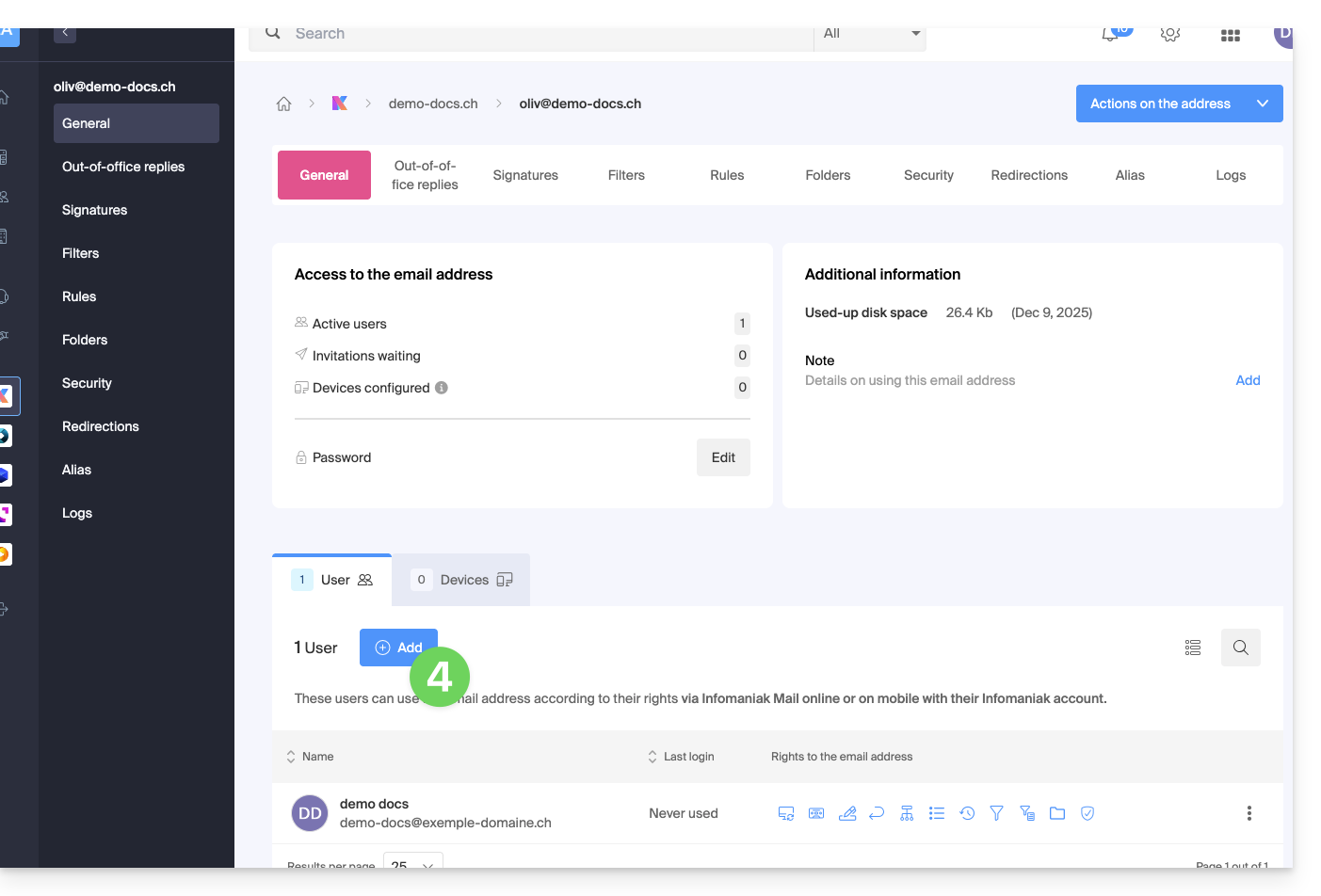
- Klicken Sie auf Hinzufügen über der Tabelle der Benutzer, die derzeit Zugriff auf die betreffende E-Mail-Adresse in Mail haben:
- Geben Sie das Passwort für die Anmeldung bei Ihrem Infomaniak-Konto ein, falls dies erforderlich ist.
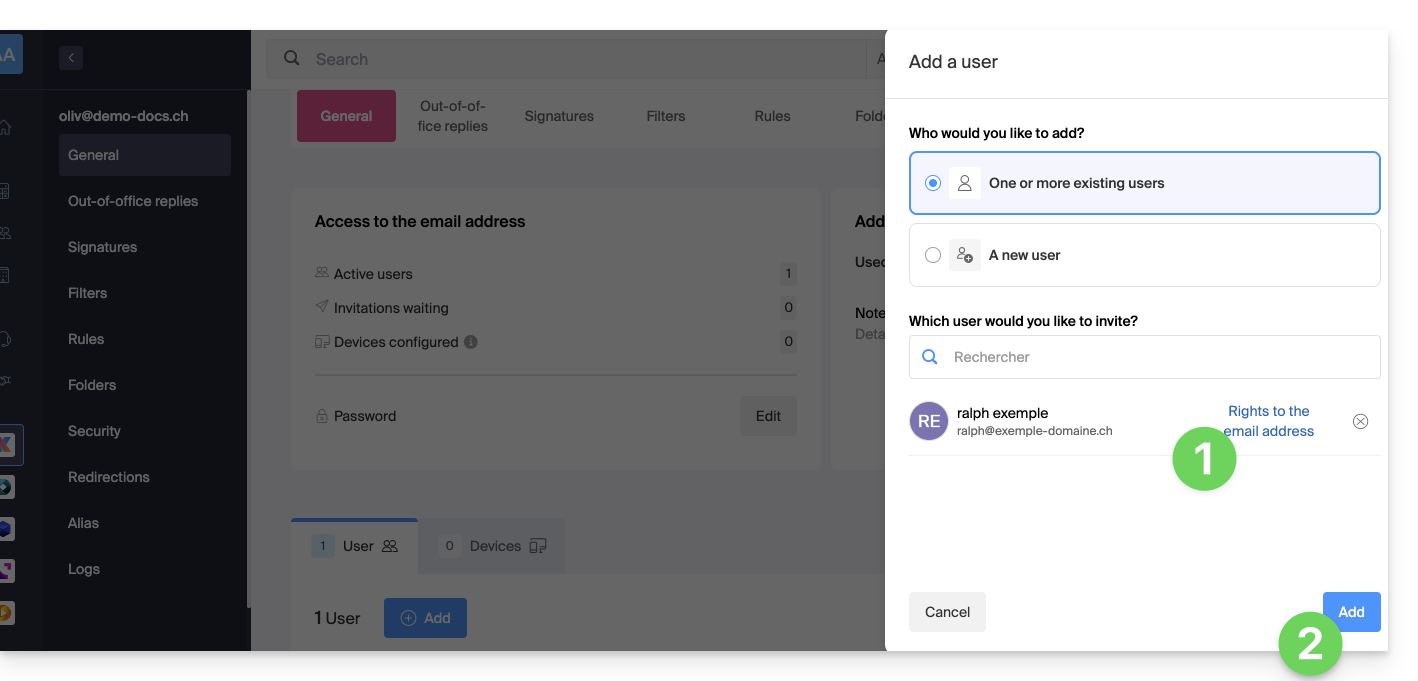
- Wählen Sie (a) einen der bestehenden Benutzer innerhalb Ihrer Organisation oder (b) einen Benutzer außerhalb der Organisation:
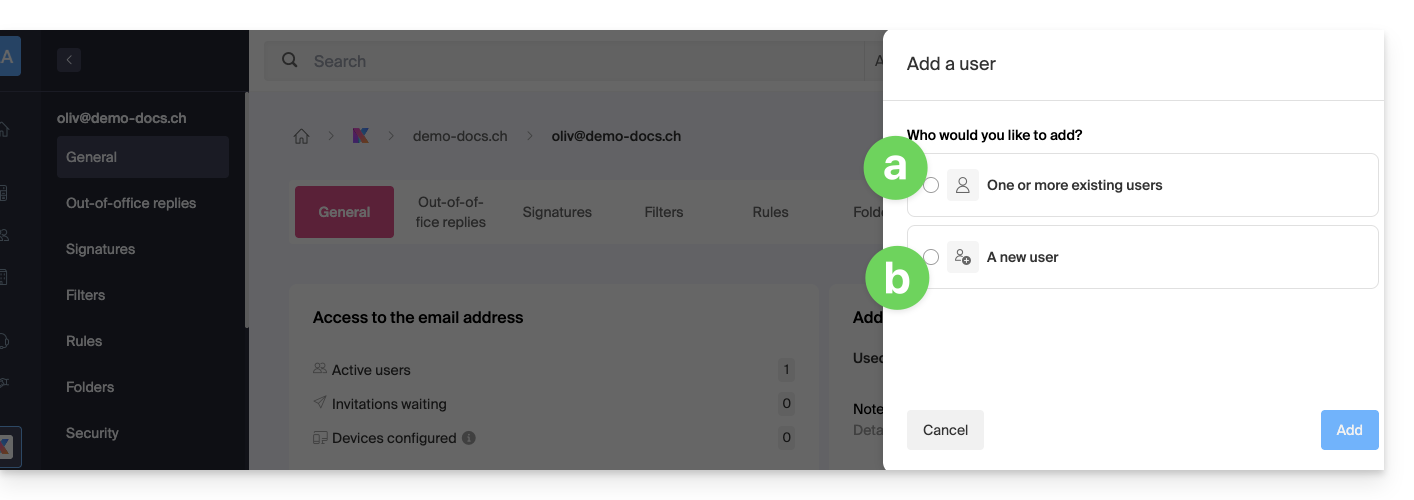
Auswahl [ a ]: bestehender Benutzer in der Organisation
Wenn die dritte Person, die Zugriff auf die E-Mail erhalten soll, bereits Teil der Organisation ist, ist das ganz einfach:
- Die betreffende E-Mail-Adresse wird automatisch für den ausgewählten Benutzer in der Web-App Mail von Infomaniak (Online-Dienst ksuite.infomaniak.com/mail) sichtbar und zugänglich sein, mit den angegebenen Berechtigungen.
- Klicken Sie auf die Schaltfläche, um den Benutzer hinzuzufügen:
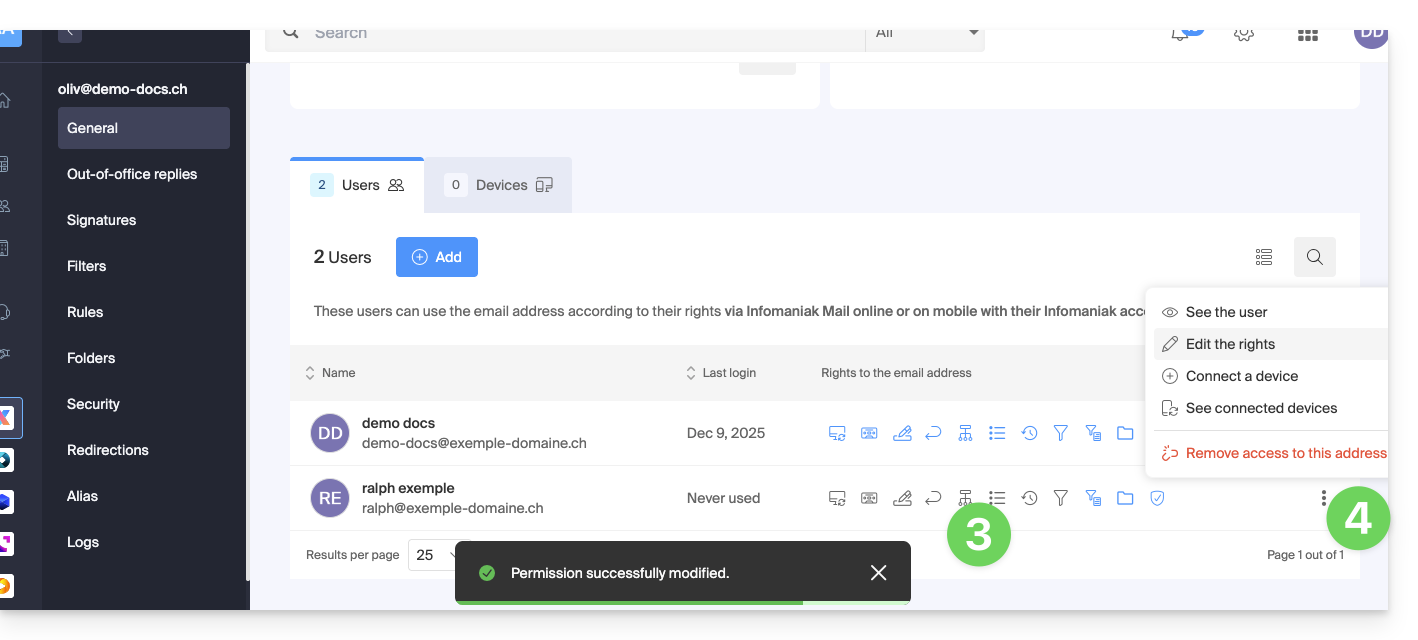
- Nach dem Hinzufügen können Sie den Benutzer jederzeit einschränken, indem Sie auf die Symbole für die Berechtigungen klicken…
- … oder ihm sogar den Zugriff auf die E-Mail-Adresse entziehen:
Die betreffende Person hat Zugriff auf die betreffende E-Mail-Adresse: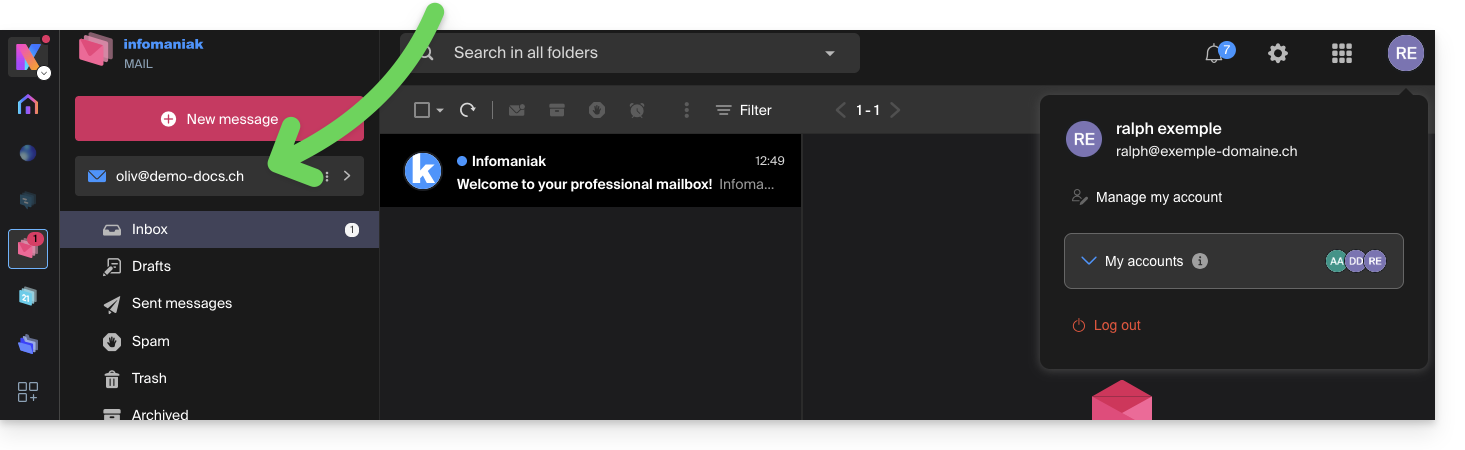
Auswahl [ b ]: Externer Benutzer der Organisation
Wenn die dritte Person überhaupt nicht mit der Organisation verbunden ist, entweder weil sie Infomaniak noch nicht kennt oder weil sie selbst eine Organisation hat:
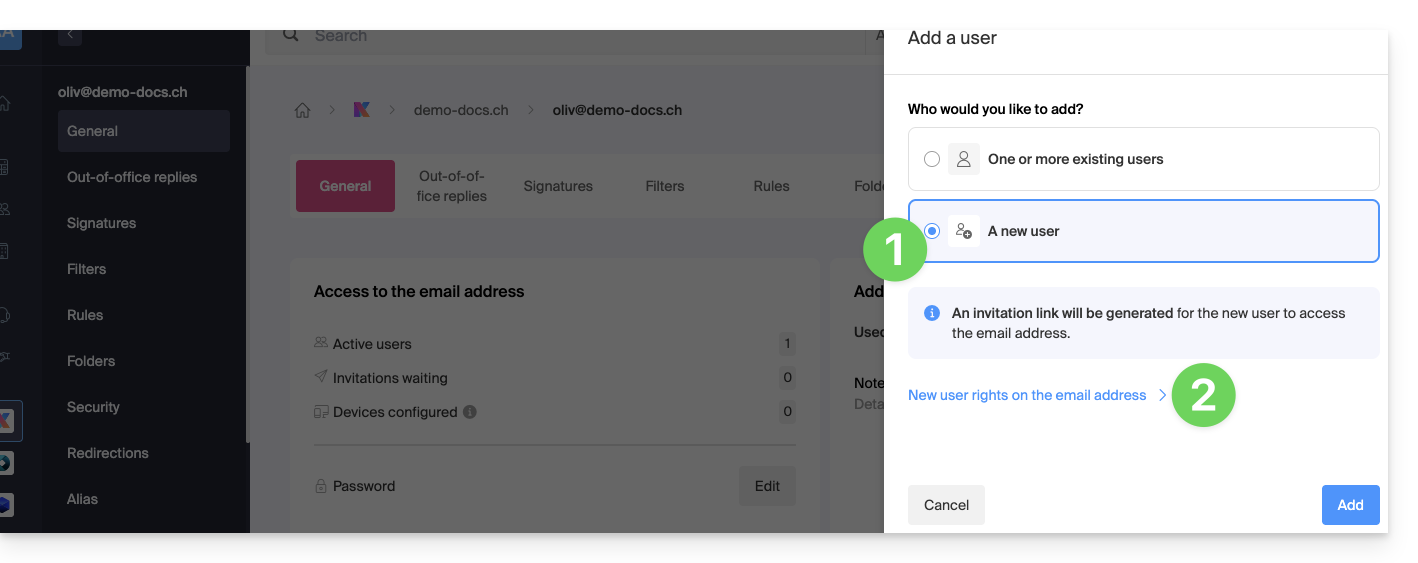
- Klicken Sie auf die Optionsschaltfläche, um die Auswahl neuer Benutzer auszuwählen.
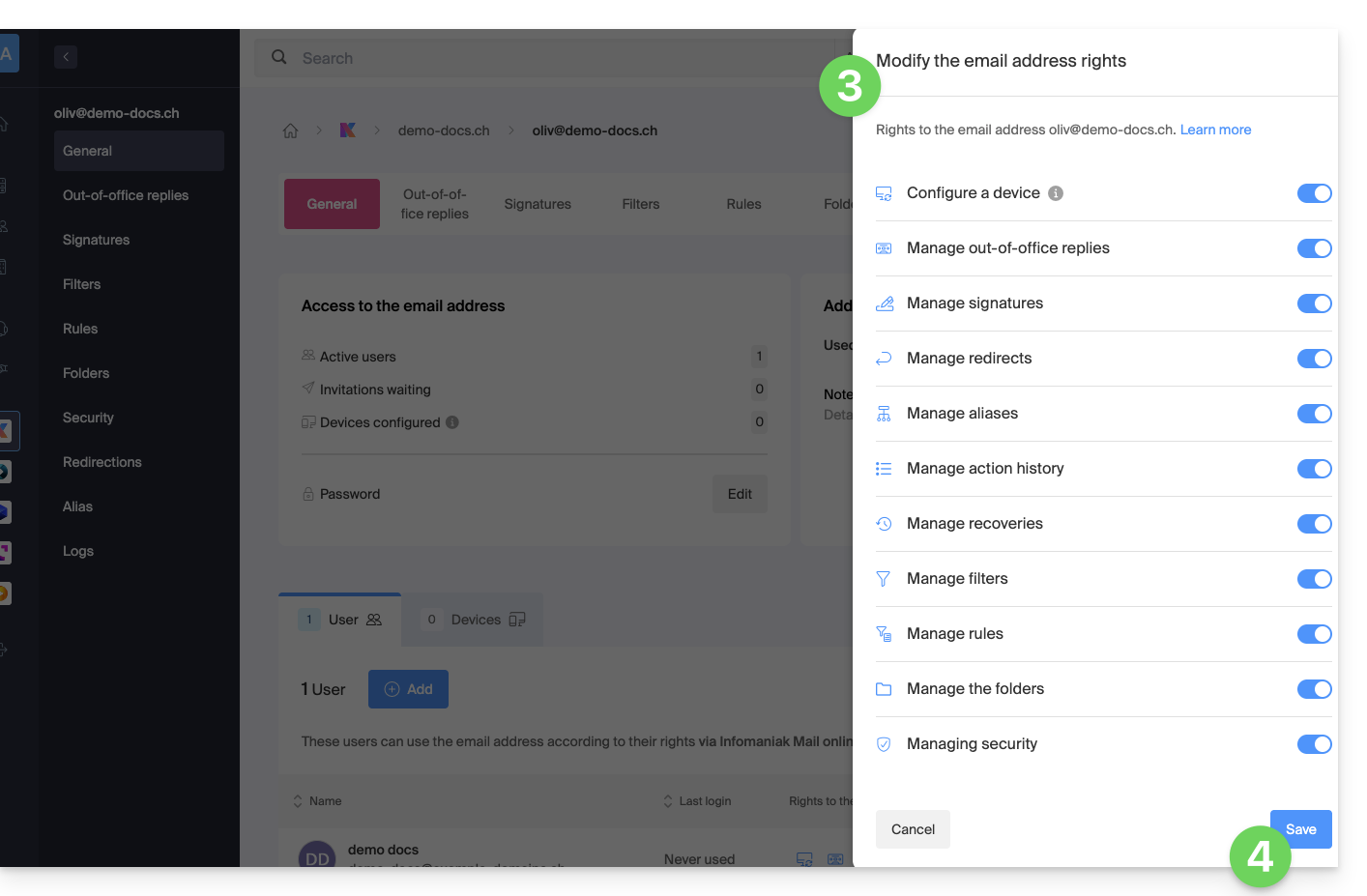
- Klicken Sie, um die Benutzerrechte zu konfigurieren:
- Ändern Sie bei Bedarf die dem Benutzer für die betreffende E-Mail-Adresse gewährten Berechtigungen.
- Speichern Sie die Änderungen:
- Klicken Sie auf die Schaltfläche, um den Benutzer hinzuzufügen:
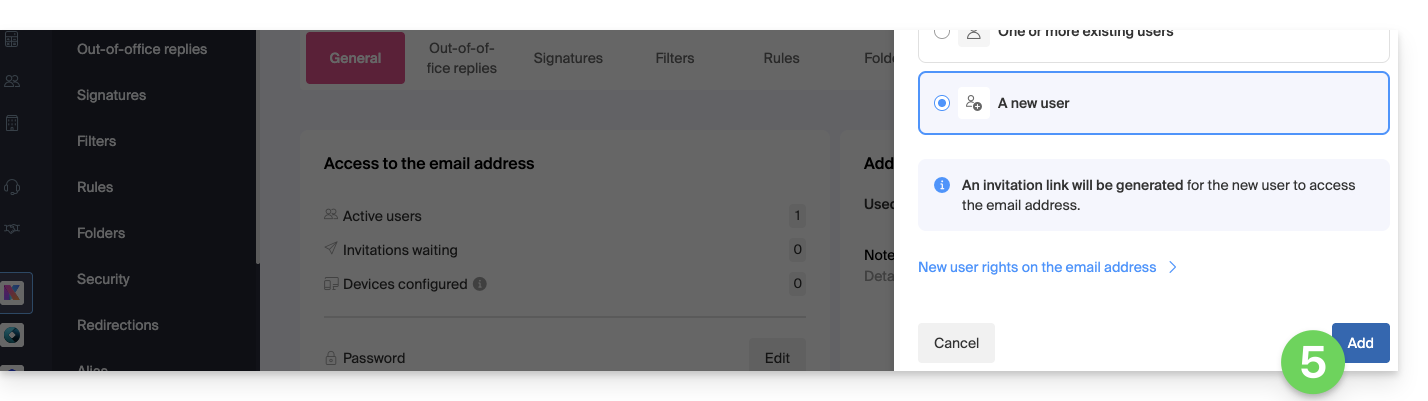
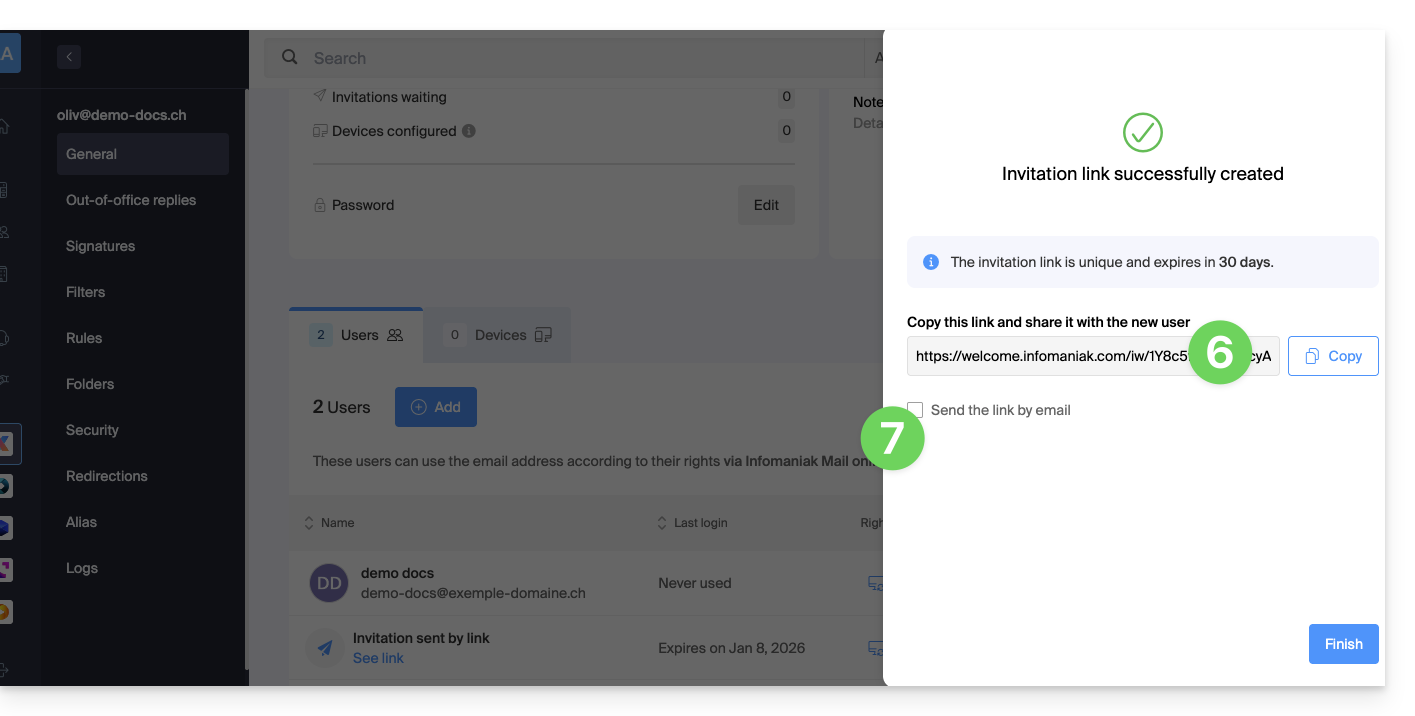
- Die Einladung wird erstellt (in Form einer URL wie
https://welcome.infomaniak.com/iw/abcdef-12345..…) und der Benutzer muss nur den Link ausführen (siehe unten), damit die betreffende E-Mail-Adresse zu seinem Infomaniak-Mail hinzugefügt wird. - Es ist möglich, die Einladung per E-Mail zu senden:
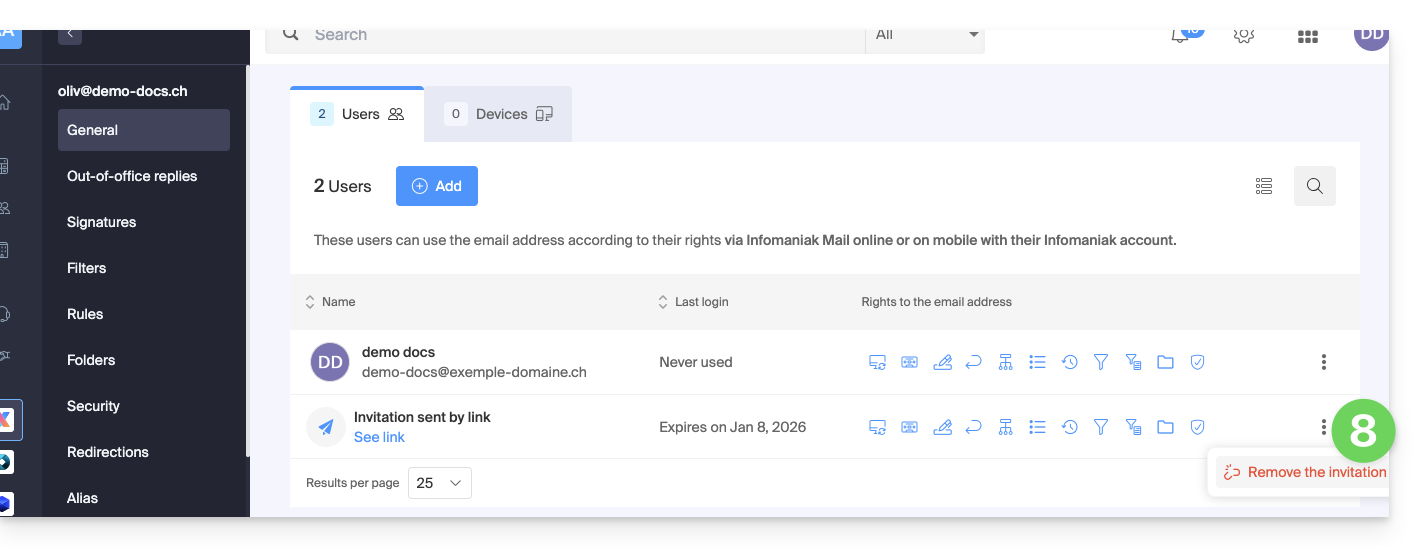
- Die Einladung ist unter der Registerkarte der Benutzer der E-Mail-Adresse sichtbar, und sie kann jederzeit gelöscht werden:
Wenn die dritte Person bereits die Infomaniak Web Mail App verwendet…
Der Benutzer (dritte Person) führt den Einladungslink aus, während er in seinem Infomaniak-Konto angemeldet ist…
- … oder wenn er sich nach Ausführen des Einladungslinks bei seinem Konto anmeldet:
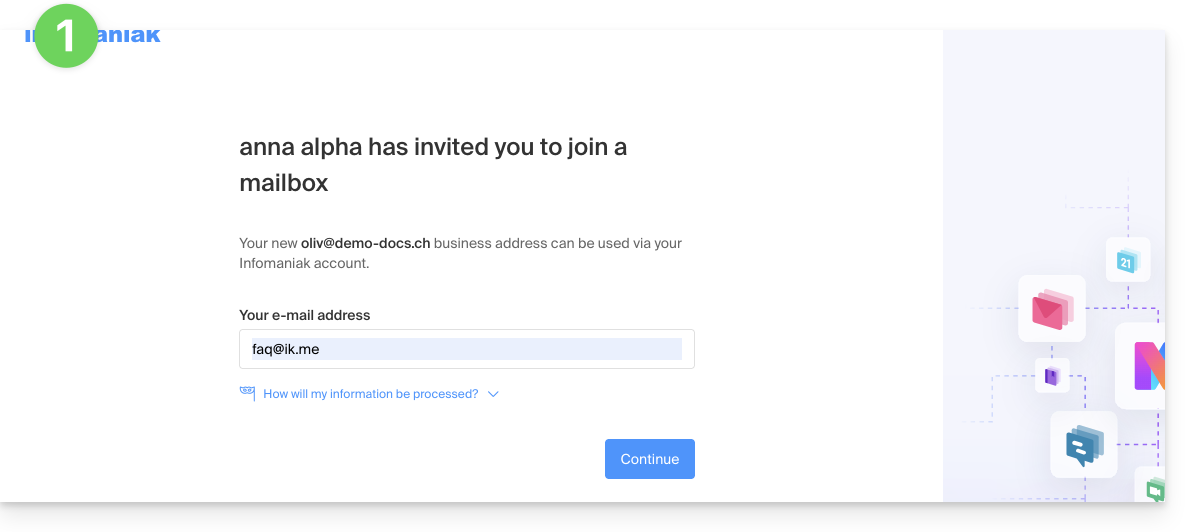
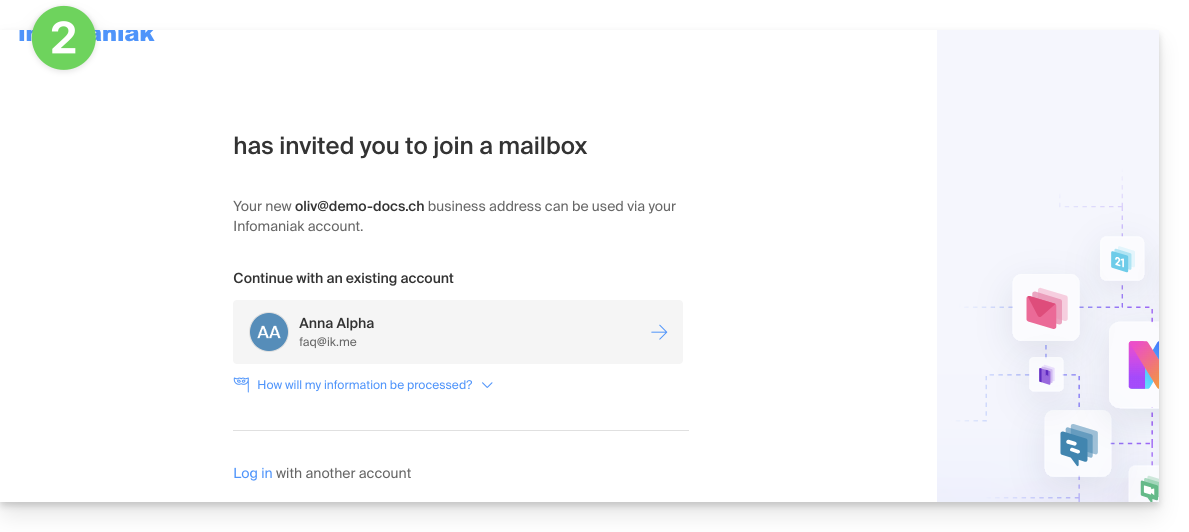
- Wenn nötig, kann der Benutzer noch vor dem Anhängen der Adresse das Konto wechseln:
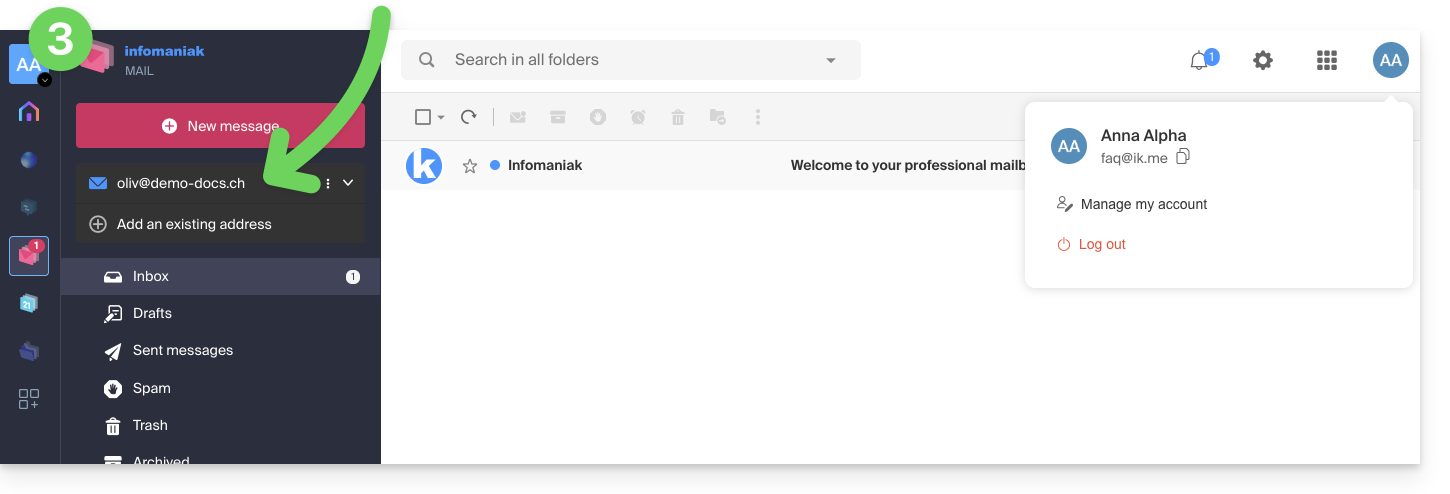
- Die betreffende Person hat Zugriff auf die betreffende E-Mail-Adresse, sobald sie in welcher Orga ausgewählt hat:
Wenn die dritte Person Infomaniak noch nicht verwendet…
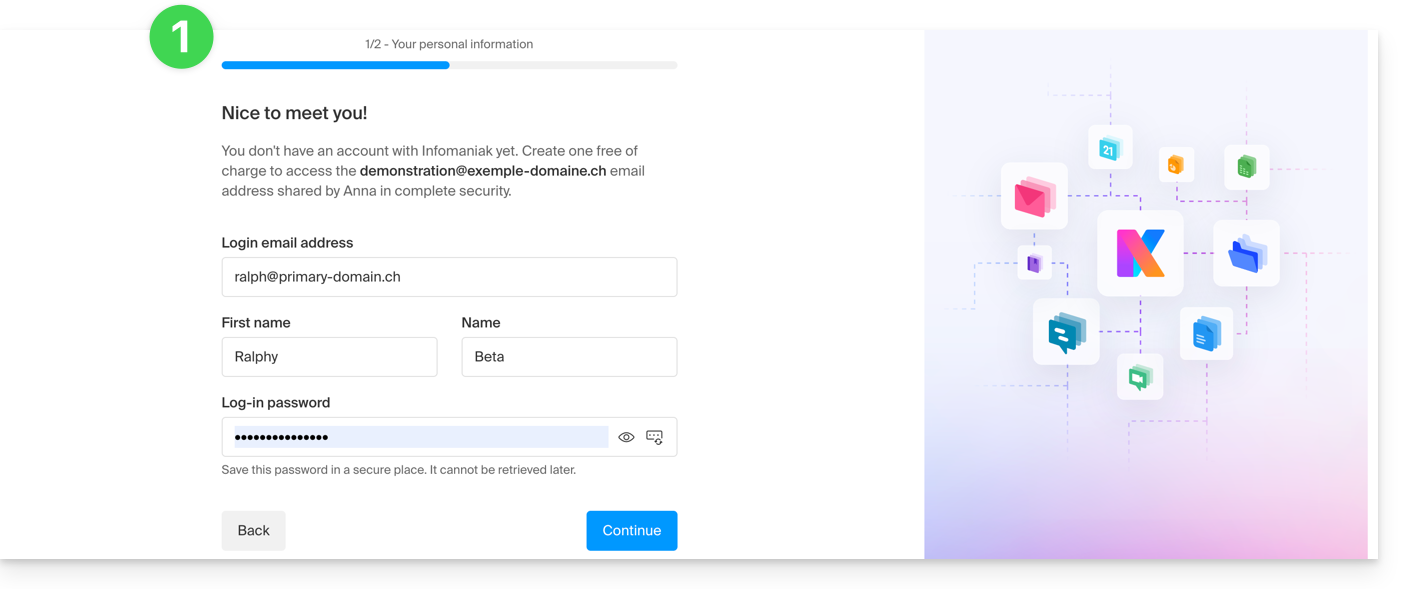
Nach dem Ausführen des erhaltenen Einladungslinks und dem Angeben der E-Mail-Adresse wird die dritte Person aufgefordert, ein Infomaniak-Konto zu erstellen:
- Sie muss ihre Kontaktdaten angeben und ein Passwort für die Anmeldung bei ihrem Infomaniak-Konto erstellen:
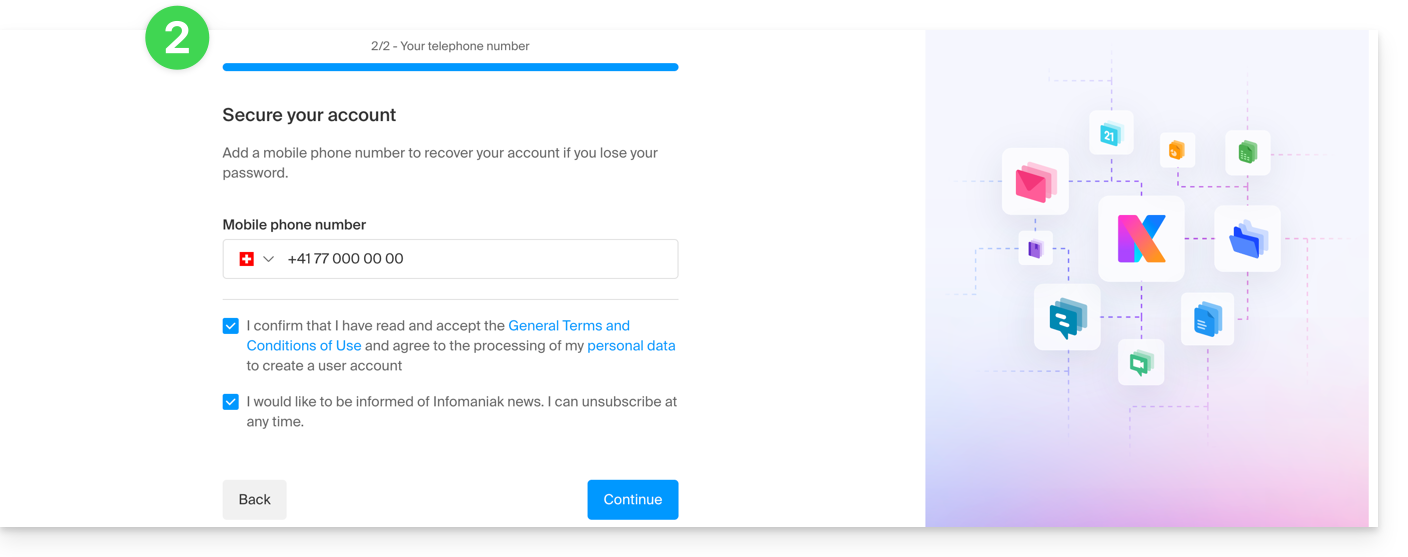
- Sie muss eine Telefonnummer angeben und die Allgemeinen Geschäftsbedingungen akzeptieren:
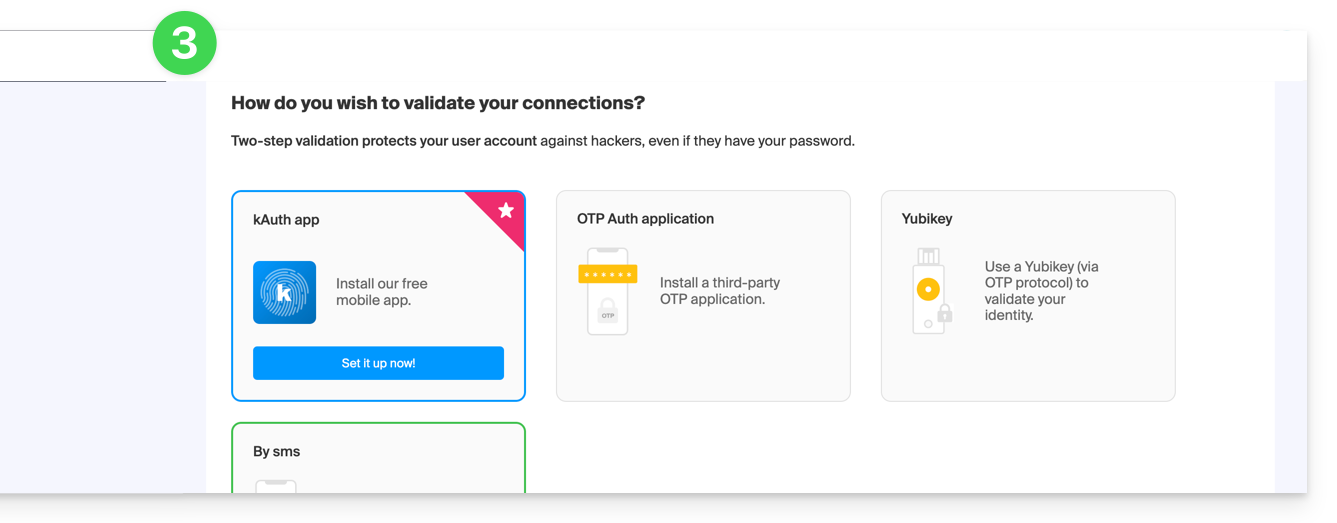
- Sie muss eine Methode zur doppelten Authentifizierung (2FA) hinzufügen, um den Zugriff auf ihr Infomaniak-Konto zu sichern:
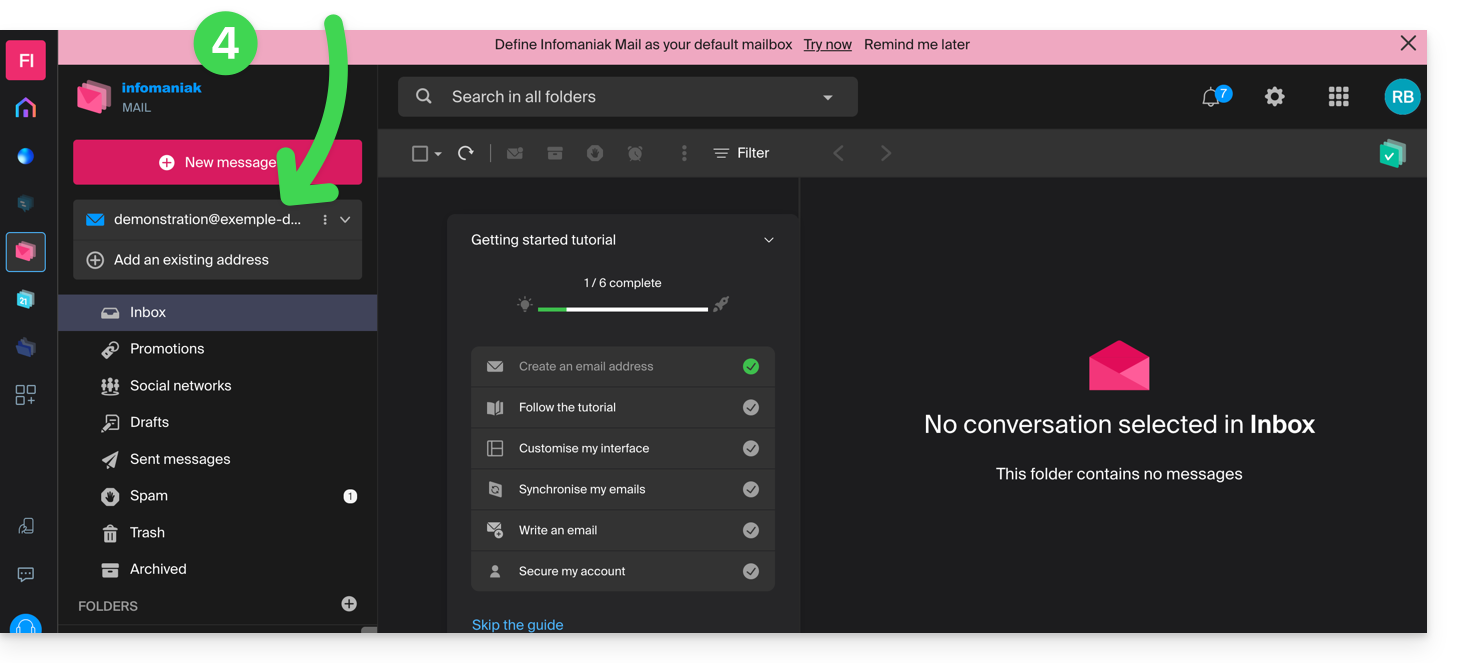
- Sobald die 2FA-Methode hinzugefügt wurde, ist es erledigt: Der Benutzer wird zur Infomaniak Web-App Mail weitergeleitet, die die E-Mail-Adresse anzeigt, auf die der Einladungslink verwies:
Im Falle eines Problems
Wenn die Schaltfläche Einladen nicht sichtbar ist oder grau bleibt, überprüfen Sie, ob:
- Ihr Benutzerkonto über ausreichende Berechtigungen verfügt, um das betreffende Produkt zu verwalten
- die betreffende E-Mail-Adresse noch nicht als Anmelde-ID für eine Infomaniak-Organisation existiert
- die Tabelle unter der Schaltfläche keinen Benutzer mit einer E-Mail-Adresse erwähnt, die mit der betreffenden E-Mail-Adresse identisch ist
Beispiel: Sie möchten jemanden einladen, die Adresse anna.a@domain.xyz zu konsultieren, aber die Schaltfläche ist grau, weil ein Benutzer anna.a@domain.xyz in der Tabelle aufgeführt ist.
Lösung: Um einen neuen Benutzer zur Konsultation der betreffenden Adresse einzuladen, nehmen Sie sich diesen anderen Leitfaden zur Kenntnis.
Wenn eine Meldung anzeigt, dass aus Sicherheitsgründen nicht weitergegangen werden kann, nehmen Sie sich diesen anderen Leitfaden zur Kenntnis.
Wenn der Benutzer nicht auf die Adresse zugreifen kann
Wenn ein Benutzer hinzugefügt wird, wird die E-Mail-Adresse automatisch zu seinen Infomaniak Mail-Apps hinzugefügt:
Er kann jederzeit zwischen seinen Adressen über den Pfeil wechseln, der sich oben links auf dem Bildschirm befindet:
Um dies zu erreichen, ist es manchmal erforderlich, zuvor die Anzeige aller Organisationen aus dem oberen linken Bereich auszuwählen:
Wenn die Adresse, von der die Einladung abhängt, immer noch nicht angezeigt wird, versuchen Sie, die Browserseite zu aktualisieren (Befehl ⌘ + R unter macOS und Strg + F5 unter Windows).
Link zu dieser FAQ:
War diese FAQ nützlich?
Dieser Leitfaden erklärt, wie Sie Absender von E-Mails global für einen gesamten Service Mail blockieren (oder freigeben) können. Informieren Sie sich über diesen anderen Leitfaden, wenn Sie Informationen über die Funktionsweise der Listen der gesperrten und freigegebenen Absender suchen.
Sicherheit auf der globalen Konfiguration verwalten
Ein Administrator von Service Mail kann E-Mail-Adressen oder sogar ganze Domänen zu den Listen der genehmigten oder abgelehnten Absender hinzufügen, und diese Listen werden auf alle E-Mail-Adressen eines Service Mail angewendet (ohne die bereits bestehenden Einstellungen auf jeder der E-Mail-Adressen zu ändern):
- Klicken Sie hier, um auf die Verwaltung Ihres Service Mail im Infomaniak Manager zuzugreifen (Hilfe benötigt?).
- Klicken Sie direkt auf den Namen des betreffenden Service Mail:
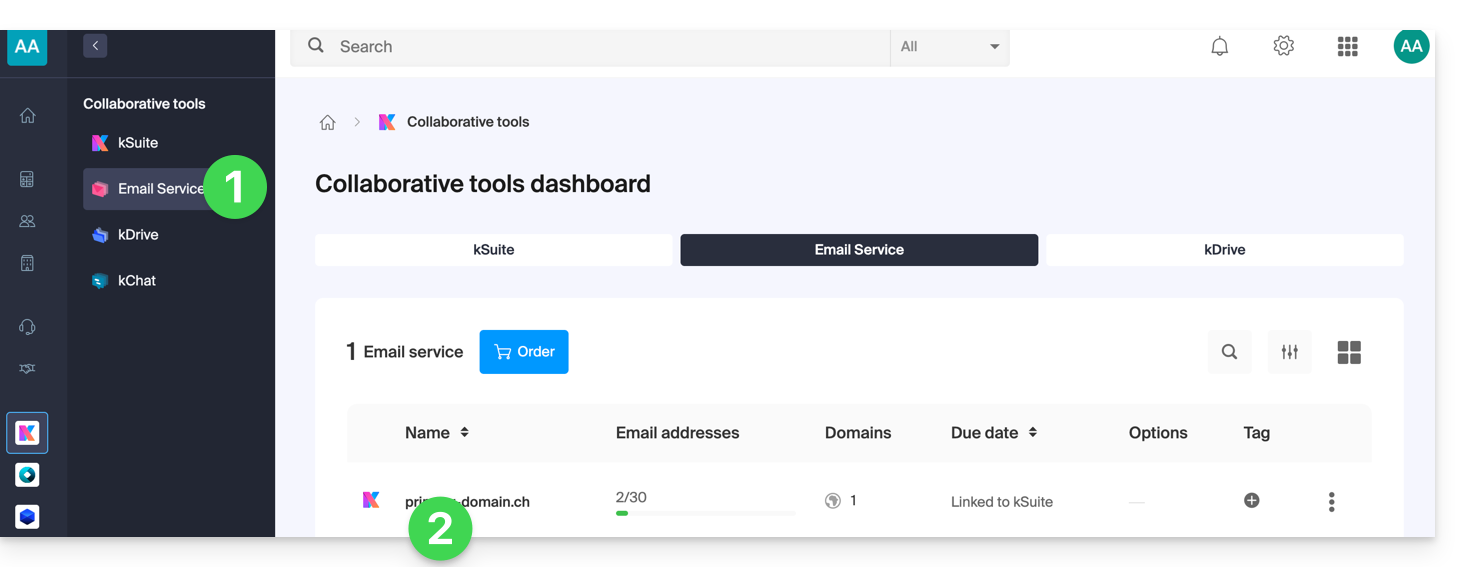
- Klicken Sie auf Globale Konfiguration im linken Seitenmenü.
- Klicken Sie auf die Registerkarte Sicherheit.
- Klicken Sie auf die Schaltfläche Adresse hinzufügen im Rahmen Gesperrte Adresse, um die Eingabe einer E-Mail von einem nicht autorisierten Absender zu blockieren.
- Tun Sie dasselbe für die zu genehmigenden Absender im anderen Rahmen:
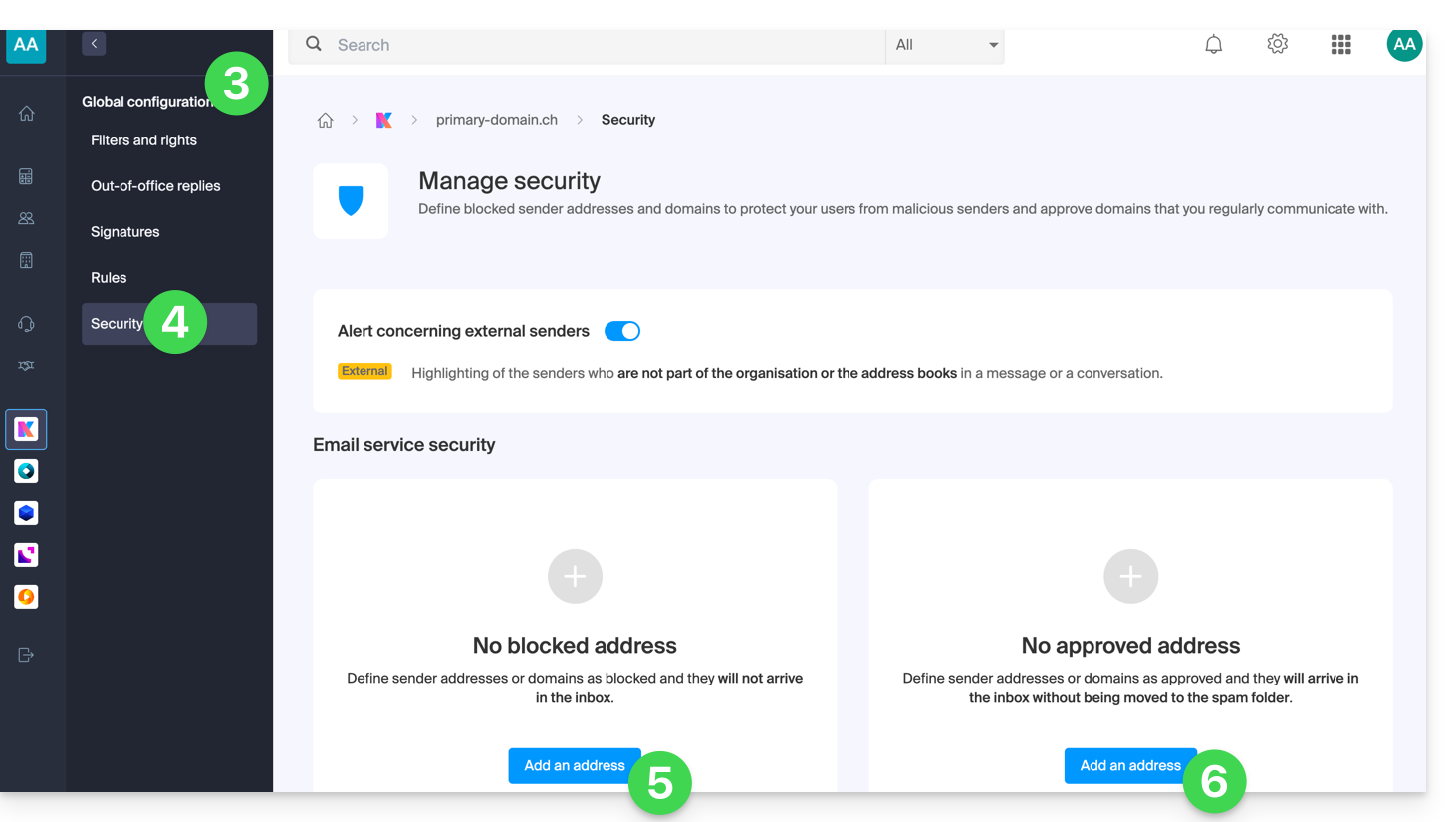
- Klicken Sie auf Bestätigen, um diese Listen auf alle E-Mail-Adressen der Domain zu aktivieren.
Was den oberen Teil der Seite betrifft, informieren Sie sich über diesen anderen Leitfaden.
Link zu dieser FAQ:
War diese FAQ nützlich?
Dieser Leitfaden bietet mehrere Lösungen, um eine große Anzahl von E-Mails, die in einer bei Infomaniak gehosteten E-Mail-Adresse enthalten sind, schnell zu löschen. Beachten Sie, dass die Größe Ihres Postfachs nicht begrenzt ist.
E-Mails massenweise löschen…
… über die Infomaniak Web Mail App
- Klicken Sie hier, um auf die Infomaniak Web Mail App (Online-Dienst ksuite.infomaniak.com/mail) zuzugreifen.
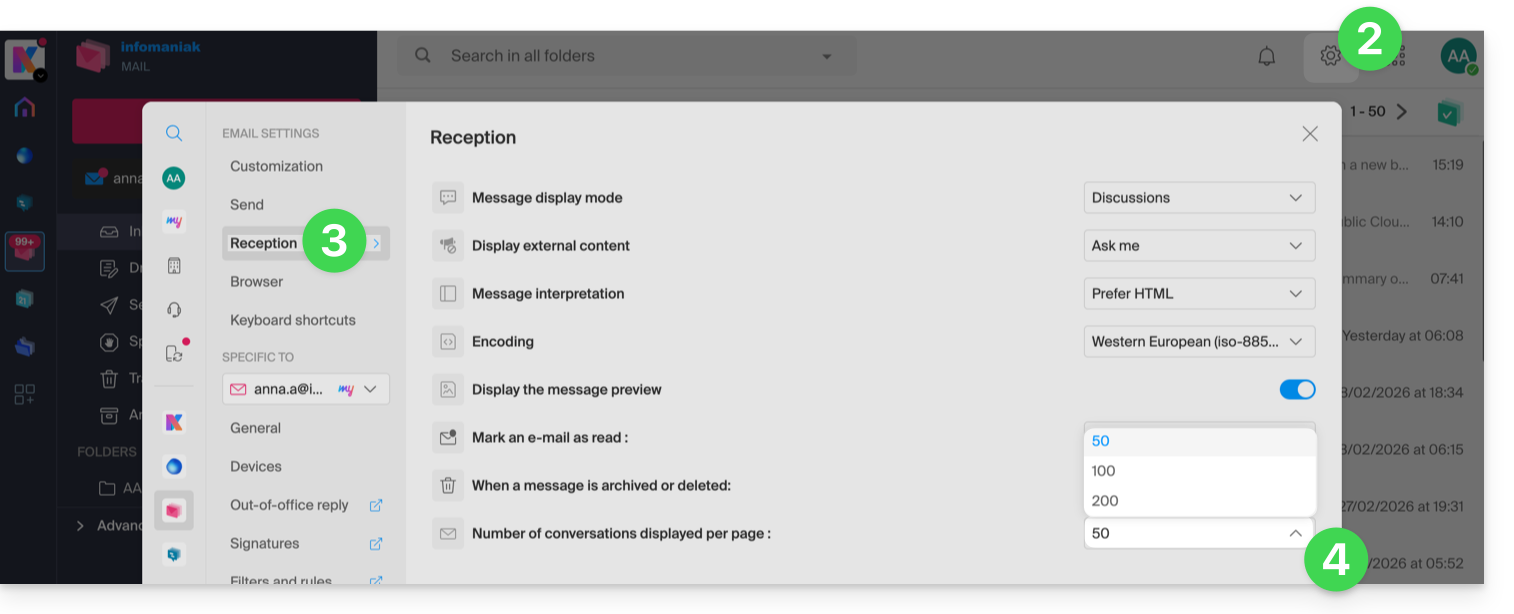
- Klicken Sie auf das Symbol Einstellungen oben rechts in der Oberfläche.
- Klicken Sie auf Empfang.
- Anzeige der maximalen Anzahl von gleichzeitig geladenen Elementen:
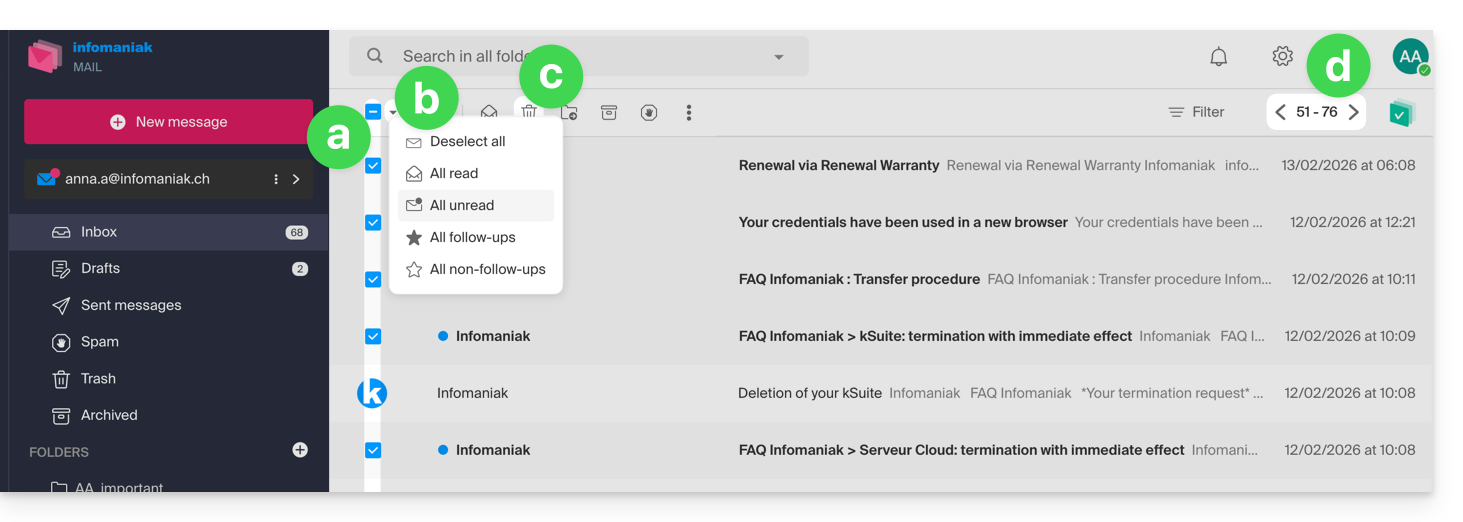
- Um den Posteingang zu leeren:
- Wählen Sie alle auf dem Bildschirm sichtbaren Elemente aus.
- Eine genauere Auswahl ist möglich.
- Klicken Sie auf das Symbol Papierkorb , um sie in den Papierkorb zu verschieben.
- Wiederholen Sie diesen Vorgang auf allen Seiten:
- Abgesehen vom Posteingang können die Ordner in wenigen Klicks geleert werden:
- Klicken Sie auf das Aktionsmenü ⋮ rechts neben dem betreffenden Ordner.
- Klicken Sie auf Ordner leeren:
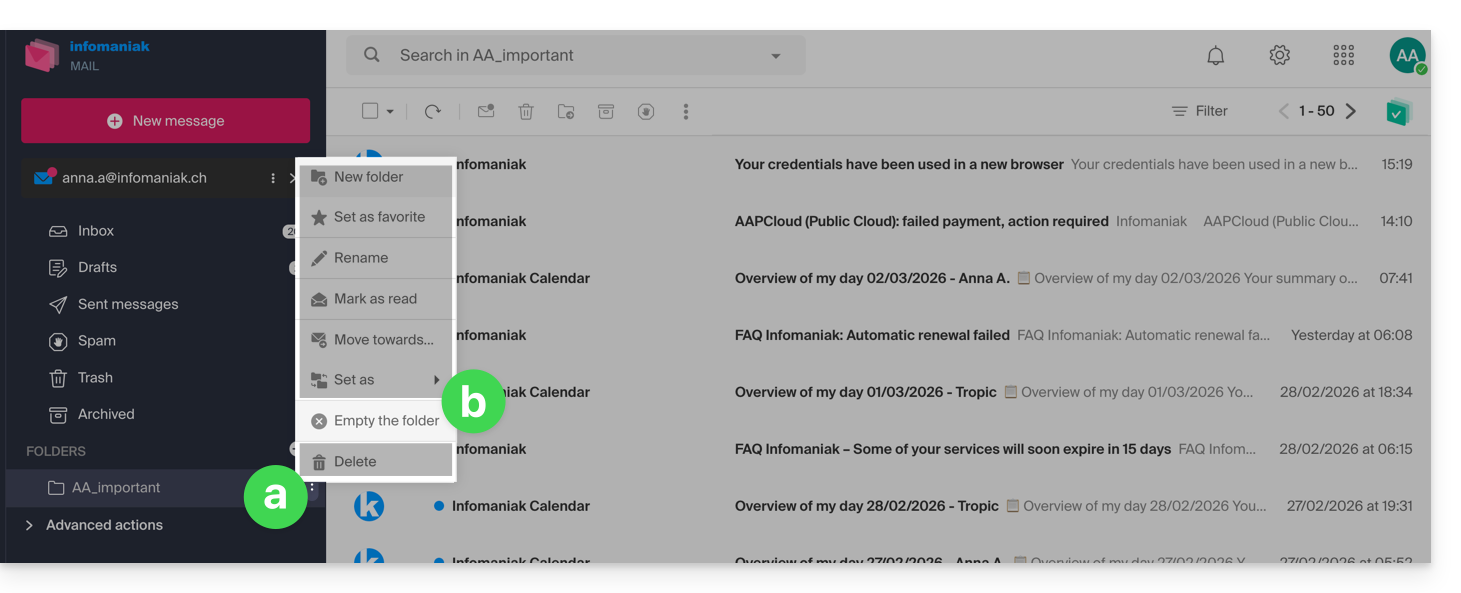
- Achtung, die E-Mails werden ohne den Papierkorb gelöscht, als ob Sie den Ordner selbst löschen — nur eine Wiederherstellung kann eine mögliche Wiederherstellung ermöglichen.
Sie können auch die E-Mail-Adresse löschen, die sich in einem Mail-Service befindet, und sie dann neu erstellen. Sie wird dann vollständig leer sein.
… über eine IMAP-Messaging-Software/Client
Eine solide Lösung besteht darin, die E-Mail-Adresse in einer IMAP-Messaging-Software/Client zu konfigurieren, die eine Auswahl aller Nachrichten (ohne die Paginierung…) ermöglicht, wodurch das Löschen einfach und schnell ist:
- Installieren Sie Thunderbird (oder jede andere Messaging-App auf Ihrem Gerät).
- Fügen Sie Ihre E-Mail-Adresse zusammen mit dem Passwort hinzu.
- Warten Sie, bis der Posteingang geladen ist.
- Wählen Sie alle Nachrichten aus.
- Klicken Sie auf Löschen.
- Fertig, Sie können die Anwendung entfernen, wenn Sie möchten.
Besonderer Fall: durchgestrichene Nachrichten
Um eventuell nachverfolgte / durchgestrichene E-Mails, die in Ihrer Software / Ihrem E-Mail-Client oder in Mail Infomaniak angezeigt werden, endgültig zu löschen: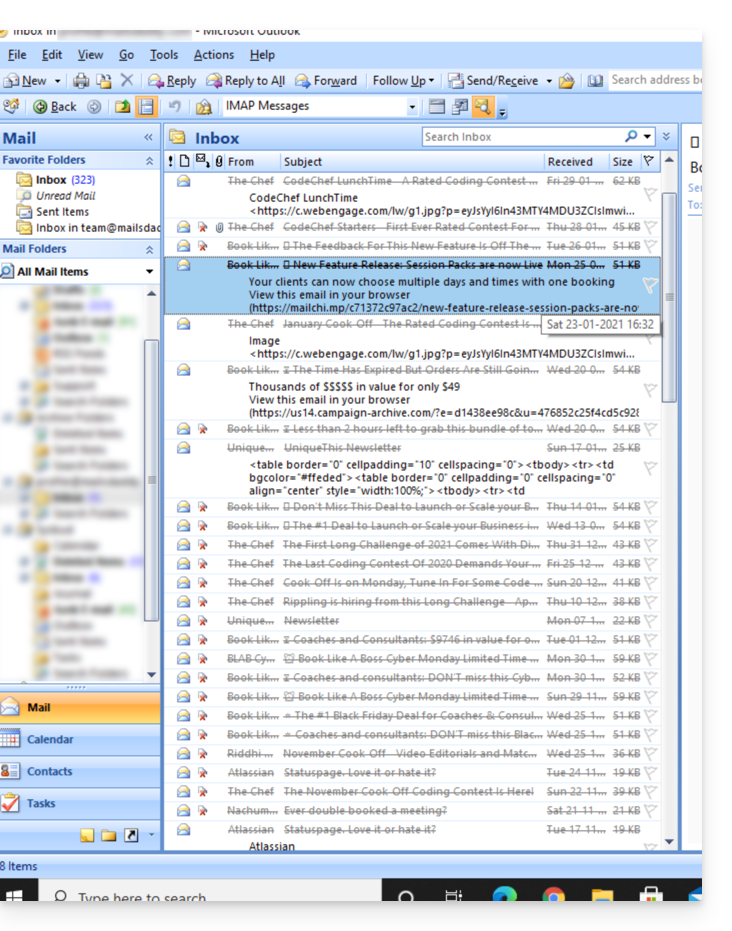
- Microsoft Outlook
- Gehen Sie zu Bearbeiten -> Gelöschte Nachrichten entfernen (auf Englisch müssen Sie ein Menü haben, Leeren)
- Apple Mail
- Gehen Sie zu Posteingang -> Gelöschte Elemente entfernen
Sie verschwinden anschließend auch aus der Mail-Infomaniak-Oberfläche.
Link zu dieser FAQ:
War diese FAQ nützlich?
Dieser Leitfaden erklärt, wie Sie die Desktop-App Microsoft Outlook für Mac Version 16.80 (Desktop-Anwendung unter macOS) mit einer bei Infomaniak gehosteten E-Mail-Adresse verbinden.
Vorwort
- Anstelle der manuellen Konfiguration für Outlook unten wird empfohlen, Apple Mail mit den von Apple angebotenen .mobileconfig-Konfigurationsprofilen zu verwenden.
- Die verschiedenen von Infomaniak angebotenen Dienste sind alle kompatibel mit den entsprechenden Standardprotokollen (z.B. IMAP/SMTP für E-Mails), daher wenden Sie sich bei Problemen mit einer Drittanbieter-Software direkt an deren Herausgeber oder einen Partner und konsultieren Sie die Unterstützungspolitik sowie Artikel 11.9 der AGB von Infomaniak.
E-Mail-Adresse zur Anwendung hinzufügen
Voraussetzungen
- Erstellen Sie die E-Mail-Adresse in my kSuite oder einem Mail-Service / kSuite.
- Erstellen Sie ein Passwort für die E-Mail-Adresse für das Gerät, das Sie konfigurieren möchten.
- Überprüfen Sie, ob der Mail-Service optimal konfiguriert ist.
Um die E-Mail-Anwendung zu konfigurieren:
- Öffnen Sie die Anwendung.
- Klicken Sie auf Konto hinzufügen:
- Geben Sie die zu verknüpfende E-Mail-Adresse ein.
- Klicken Sie auf Weiter:
- Klicken Sie auf IMAP:
- Klicken Sie auf IMAP synchronisieren (ohne Microsoft Cloud):
- Überprüfen und vervollständigen Sie die fehlenden Informationen.
- Klicken Sie auf Konto hinzufügen.
- Verstehen und überspringen Sie die verschiedenen Microsoft-Informationsfenster:
- Es ist soweit, Ihre E-Mail-Adresse ist nun in der Anwendung konfiguriert:
Empfohlene Einstellungen
- Eingehender IMAP-Server =
mail.infomaniak.com - IMAP-Port =
993(mit SSL) - Ausgehender SMTP-Server =
mail.infomaniak.com - SMTP-Port & Verschlüsselungsprotokoll und Befehl/Methode zur Aktivierung dieses Protokolls:
587+ STARTTLS - Benutzername/Username = die vollständige E-Mail-Adresse & vollständig ( ? )
- Passwort/Password = das für die E-Mail-Adresse, die Sie einsehen möchten, generierte Passwort
- Pflichtauthentifizierung zum Senden von E-Mails:
- Sie wird in den SMTP-Einstellungen Ihrer Anwendung aktiviert.
- Wählen Sie "diese Einstellungen wie der eingehende Server verwenden" oder je nach Software/Email-Client, geben Sie einen Benutzernamen (= vollständige E-Mail-Adresse) und das generierte Passwort ein.
Nehmen Sie Kenntnis von diesem anderen Leitfaden, wenn Sie nach Informationen zu anderen Mail-Ports und -Protokollen suchen, die kompatibel sind (SSL / TLS zum Beispiel).
Im Fehlerfall
Überprüfen Sie, ob der Mail-Service optimal konfiguriert ist.
Es ist nicht notwendig, den Infomaniak-Support zu kontaktieren, wenn Ihre E-Mail-Adresse außerhalb der Anwendung gut funktioniert. Der häufigste Fehler betrifft die Verwendung eines falschen Passworts. Die Fehlerbehebungsleitfäden helfen Ihnen, ein mögliches Problem zu lösen:
- Nehmen Sie Kenntnis von den in diesem anderen Leitfaden gegebenen Lösungen bezüglich der E-Mail im Allgemeinen.
- Dieser andere Leitfaden betrifft speziell Outlook.
… und wenn Ihr Outlook seit einer Änderung des E-Mail-Passworts nicht mehr funktioniert, nehmen Sie Kenntnis von diesem anderen Leitfaden.
Link zu dieser FAQ:
War diese FAQ nützlich?
Diese Anleitung erklärt, wie Sie die Desktop-App Outlook 2019 (Desktop-Anwendung auf Windows) mit einer bei Infomaniak gehosteten E-Mail-Adresse verbinden.
Einleitung
- Die verschiedenen von Infomaniak angebotenen Dienstleistungen sind alle kompatibel mit den entsprechenden Standardprotokollen (z. B. IMAP/SMTP für E-Mails), daher wenden Sie sich bei Problemen mit einer Drittanbieter-Software direkt an deren Herausgeber oder einen Partner und konsultieren Sie die Unterstützungspolitik sowie Artikel 11.9 der AGB von Infomaniak.
E-Mail-Adresse zur Anwendung hinzufügen
Voraussetzungen
- Erstellen Sie die E-Mail-Adresse in my kSuite oder einem Mail-Service / kSuite.
- Erstellen Sie ein Passwort für die E-Mail-Adresse auf dem Gerät, das Sie konfigurieren möchten.
Um die E-Mail-Anwendung zu konfigurieren:
- Öffnen Sie die Anwendung.
- Klicken Sie auf das Menü Datei:
- Klicken Sie auf Kontoeinstellungen.
- Klicken Sie auf Konten hinzufügen oder entfernen:
- Klicken Sie auf Neu:
- Geben Sie die zu verbindende E-Mail-Adresse ein.
- Klicken Sie auf Erweiterte Optionen.
- Klicken Sie auf Manuelle Konfiguration.
- Klicken Sie auf die blaue Schaltfläche Verbinden:
- Klicken Sie auf IMAP:
- Geben Sie das Passwort der zu verbindenden E-Mail-Adresse ein.
- Klicken Sie auf die blaue Schaltfläche Verbinden:
- Deaktivieren Sie bei Bedarf das Kontrollkästchen für die zusätzliche mobile Geräteeinstellung.
- Klicken Sie auf die blaue Schaltfläche Fertig:
- Klicken Sie auf Reparieren, um bestimmte automatisch hinzugefügte, aber fehlerhafte Informationen zu korrigieren:
- Klicken Sie auf Erweiterte Optionen.
- Klicken Sie auf Manuelle Reparatur.
- Klicken Sie auf die blaue Schaltfläche Reparieren:
- Überprüfen und vervollständigen Sie die fehlenden Informationen, indem Sie bei Bedarf mit dem Aufzug nach unten fahren.
- Klicken Sie auf Outgoing Mail:
- Überprüfen und vervollständigen Sie die fehlenden Informationen.
- Klicken Sie auf Weiter.
- Klicken Sie auf Fertig:
- Klicken Sie auf Schließen:
- Das war's, Ihre E-Mail-Adresse ist nun korrekt in der Anwendung konfiguriert:
Empfohlene Einstellungen
- Eingehender IMAP-Server =
mail.infomaniak.com - IMAP-Port =
993(mit SSL) - Ausgehender SMTP-Server =
mail.infomaniak.com - SMTP-Port & Verschlüsselungsprotokoll und Befehl/Methode zur Aktivierung dieses Protokolls:
587+ STARTTLS - Benutzername/Username = vollständige und vollständige E-Mail-Adresse ( ? )
- Passwort/Password = das für die E-Mail-Adresse generierte Passwort, die Sie abrufen möchten
- Authentifizierung erforderlich zum Senden von E-Mails:
- Sie wird in den SMTP-Einstellungen Ihrer Anwendung aktiviert.
- Wählen Sie "Denselben Benutzernamen und dasselbe Passwort wie für den Posteingangsserver verwenden" oder, je nach Software/ E-Mail-Client, geben Sie einen Benutzernamen (= vollständige E-Mail-Adresse) und das generierte Passwort ein.
Nehmen Sie diesen anderen Leitfaden zur Kenntnis, wenn Sie Informationen zu anderen Mail-Ports und -Protokollen suchen, die kompatibel sind (SSL / TLS zum Beispiel).
Im Falle eines Problems
Überprüfen Sie, ob der Mail-Service optimal konfiguriert ist.
Es ist nicht notwendig, den Infomaniak-Support zu kontaktieren, wenn Ihre E-Mail-Adresse außerhalb der Anwendung gut funktioniert. Der häufigste Fehler betrifft die Verwendung eines falschen Passworts. Die Fehlerbehebungsleitfäden helfen Ihnen, ein mögliches Problem zu lösen:
- Nehmen Sie die in diesem anderen Leitfaden gegebenen Lösungen zur allgemeinen E-Mail-Nutzung zur Kenntnis.
- Dieser andere Leitfaden bezieht sich speziell auf Outlook.
… und wenn Ihr Outlook seit einer Änderung des E-Mail-Passworts nicht mehr funktioniert, nehmen Sie diesen anderen Leitfaden zur Kenntnis.
Link zu dieser FAQ:
War diese FAQ nützlich?
Dieser Leitfaden erklärt, wie Sie eine E-Mail-Adresse des Typs "catchall" auf einem Service Mail erstellen.
✘ NICHT VERFÜGBAR mit
kSuite kostenlos
my kSuite / my kSuite+
Service Mail Starter
Vorwort
- Eine E-Mail-Adresse des Typs "catchall" empfängt alle E-Mails, die an nicht existierende E-Mail-Adressen auf der Domain gesendet werden.
- Das ist ideal, wenn Sie alle Nachrichten empfangen möchten, für die keine spezifische Adresse auf Ihrer Domain existiert.
- Diese Art von Adresse kann nicht zum Senden von E-Mails verwendet werden.
- Wenn Sie die Funktion "Automatische Antwort" (Abwesenheitsnachricht) auf einer Adresse catchall@ konfigurieren, wird keine automatische Antwort an die Absender gesendet, die eine nicht existierende Adresse Ihrer Domain kontaktiert haben.
- Diese Einschränkung vermeidet insbesondere Antwortschleifen und das Senden unerwünschter Nachrichten.
- Nehmen Sie auch die wichtigen Empfehlungen am Ende dieses Leitfadens zur Kenntnis.
Eine catchall-Adresse erstellen
Voraussetzungen
- Besitzen Sie einen Service Mail auf Ihrem Manager Infomaniak.
- Verfügen Sie über ein Kontingent an freien Adressen oder passen Sie es gegebenenfalls vorher an.
Danach erstellt der Administrator eines Service Mail eine neue generische E-Mail-Adresse:
- Hier klicken, um auf die Verwaltung Ihres Produkts im Infomaniak Manager zuzugreifen (Hilfe benötigt?).
- Klicken Sie direkt auf den Namen, der dem betreffenden Produkt zugewiesen wurde.
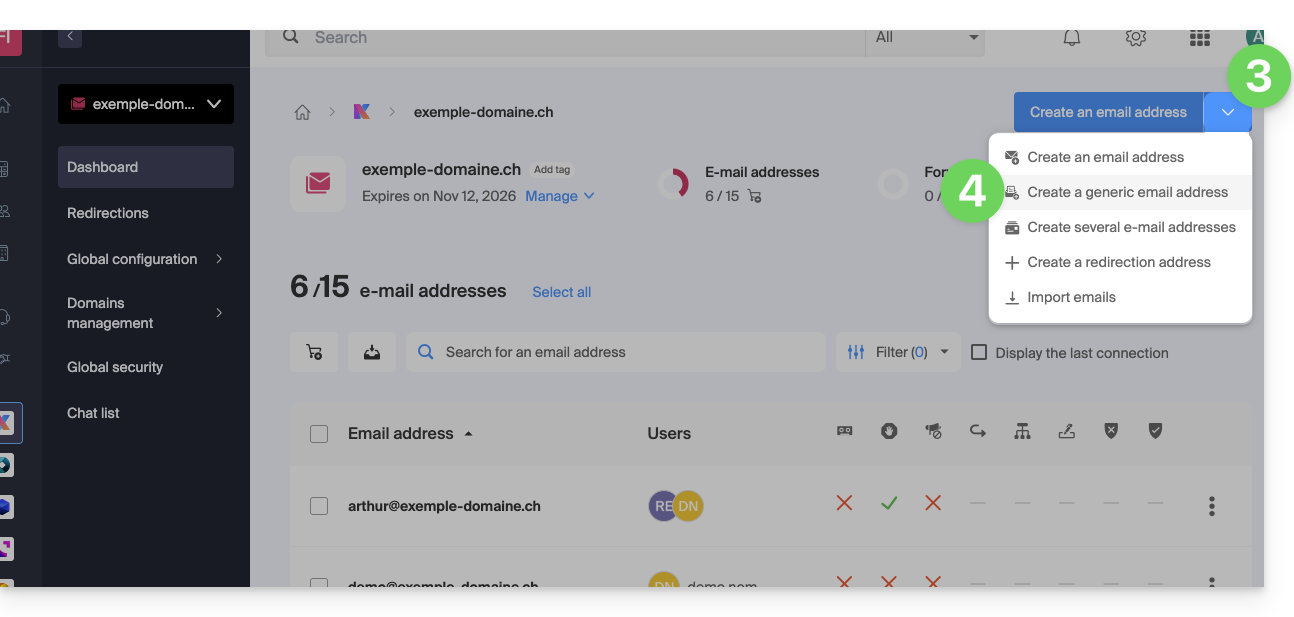
- Klicken Sie auf den Pfeil rechts neben der blauen Schaltfläche E-Mail-Adresse erstellen.
- Klicken Sie auf Generische E-Mail-Adresse erstellen:
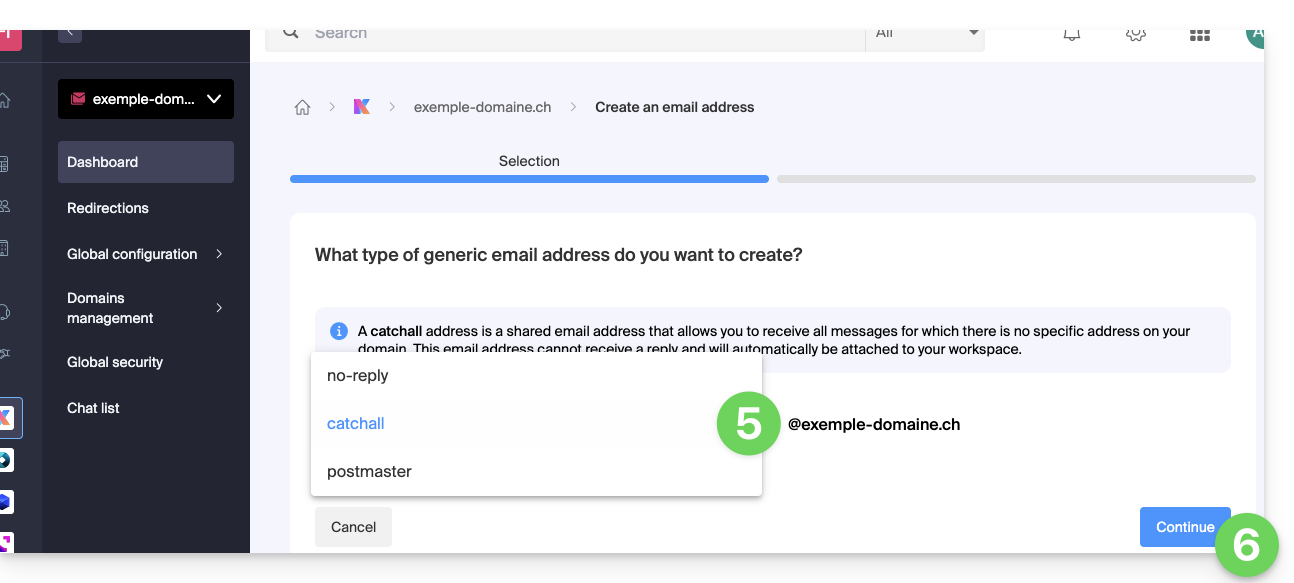
- Wählen Sie Catchall.
- Klicken Sie auf Weiter:
Sobald die Adresse catchall erstellt ist, ist sie automatisch in Ihrer Web-App Mail Infomaniak sichtbar.
Um sie anderswo zu verwenden, müssen Sie nur noch ein Passwort hinzufügen für Ihre Geräte/Nutzer.
Beispiel für die Verwendung
Sobald die Adresse catchall erstellt ist:
- Sie verwenden die E-Mail-Adresse
jonnie.smith@domain.xyz, die funktioniert und auf dem Mail-Servicedomain.xyzexistiert.- Sie haben auch eine Adresse
catchall@domain.xyzauf dem Mail-Servicedomain.xyzerstellt.
- Sie haben auch eine Adresse
- Eine E-Mail wird an
smith.johnny@domain.xyzgesendet, weil der Absender die Empfängeradresse falsch geschrieben hat. - Die E-Mail kommt dennoch in der Postfach
catchall@domain.xyzan, das einfach über die Mail-Schnittstelle Ihrer Wahl abgerufen werden kann. - Das Gleiche gilt, wenn Sie eines Tages die Adresse
jonnie.smith@domain.xyzlöschen; wenn Sie die Adressecatchallbeibehalten, erhält diese dann alles, was noch an die nicht existente Adresse gesendet wird…
Wichtige Empfehlungen
Die Erstellung dieses Kontotyps wird jedoch nicht empfohlen:
- Catchall-Adressen empfangen alle E-Mails, die an jede Domain-Adresse gesendet werden; das bedeutet, dass sie oft mit Spam überflutet werden, was schwierig zu verwalten und zu filtern sein kann.
- Aufgrund des hohen Spam-Volumens können legitime Nachrichten in der Masse untergehen und verloren gehen, was zum Verlust wichtiger Kommunikation führen kann.
- Catchall-Adressen können potenziell von Angreifern genutzt werden, um Ihre Domain mit Brute-Force-Angriffen oder anderen Methoden anzugreifen, da sie ein leichtes Ziel bieten, um verschiedene Adresskombinationen zu testen.
Zusammengefasst kann die Verwaltung einer Catchall-Adresse mühsam und kompliziert werden, insbesondere für große Organisationen mit vielen Mitarbeitern und Abteilungen.
Link zu dieser FAQ:
War diese FAQ nützlich?
Diese Anleitung erklärt, wie Sie schnell auf eine E-Mail in der Web-App Mail von Infomaniak (Online-Dienst ksuite.infomaniak.com/mail) reagieren können.
Vorwort
- Reaktionen sind nicht möglich, wenn:
- Sie Empfänger der Nachricht waren, aber in CCI
- Sie bereits 5 Reaktionen hinzugefügt haben
- die Nachricht mehr als 20 Empfänger hat und/oder vom Typ Newsletter oder Diskussionsliste ist
- der Absender
no-reply/catchall/postmasterist - die Nachricht verschlüsselt ist oder sich unter Spams, Entwürfen, geplanten Nachrichten oder Papierkorb befindet
- die Nachricht diejenige ist, die eine frühere Reaktion ankündigt
- Es ist möglich, das Senden einer Reaktion zu stornieren (auch wenn Sie keinen Sendeabbruchzeitraum für E-Mails aktiviert haben).
Eine Reaktion in Form eines Emojis senden
Voraussetzungen
- Berechtigung zum Verwalten von Sendungen: Wenn Sie zur Web-App Mail von Infomaniak (Online-Dienst ksuite.infomaniak.com/mail) eingeladen wurden, um Ihre Adresse zu verwalten, ist es möglich, dass Ihnen der Mail-Service-Manager dieses Recht von seinem Admin-Konto aus entzogen hat.
Um schnell auf eine empfangene E-Mail mit einem Emoji zu reagieren:
- Hier klicken, um auf die Web-App Mail von Infomaniak (Online-Dienst ksuite.infomaniak.com/mail) zuzugreifen.
- Öffnen Sie die E-Mail, auf die Sie reagieren möchten.
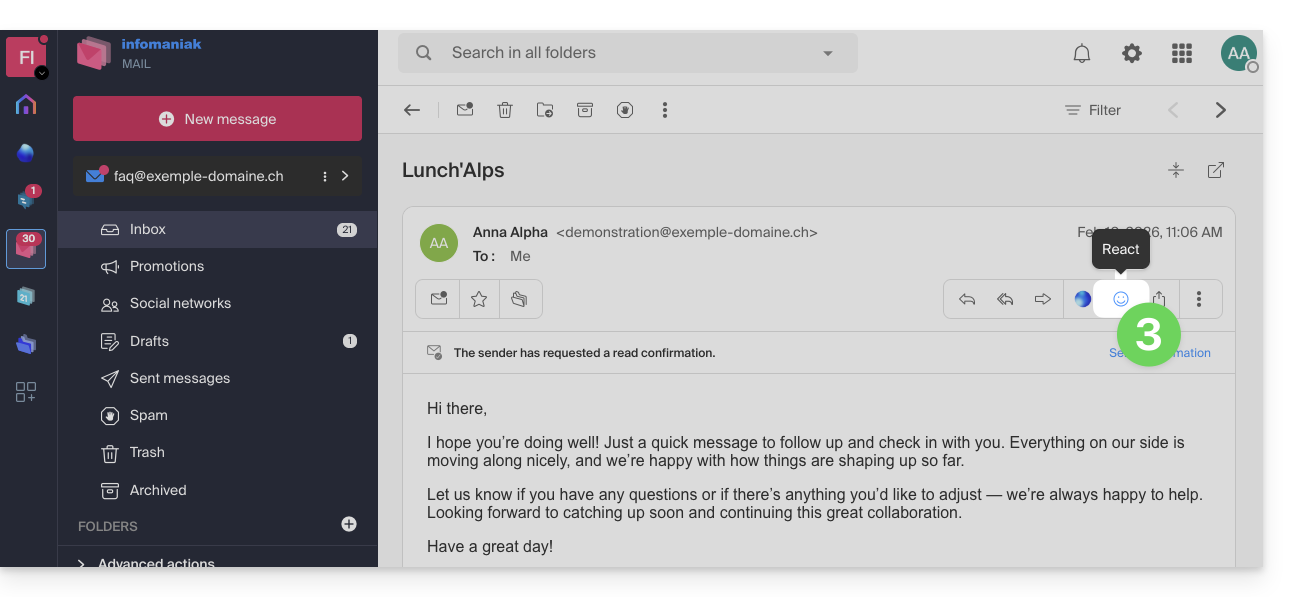
- Klicken Sie auf das Emoji „Smiley“ in der Liste der Schnellaktionen oben rechts in der Nachricht:
- Sie können auch über eine Schaltfläche unter der Nachricht auf diese Funktion zugreifen:
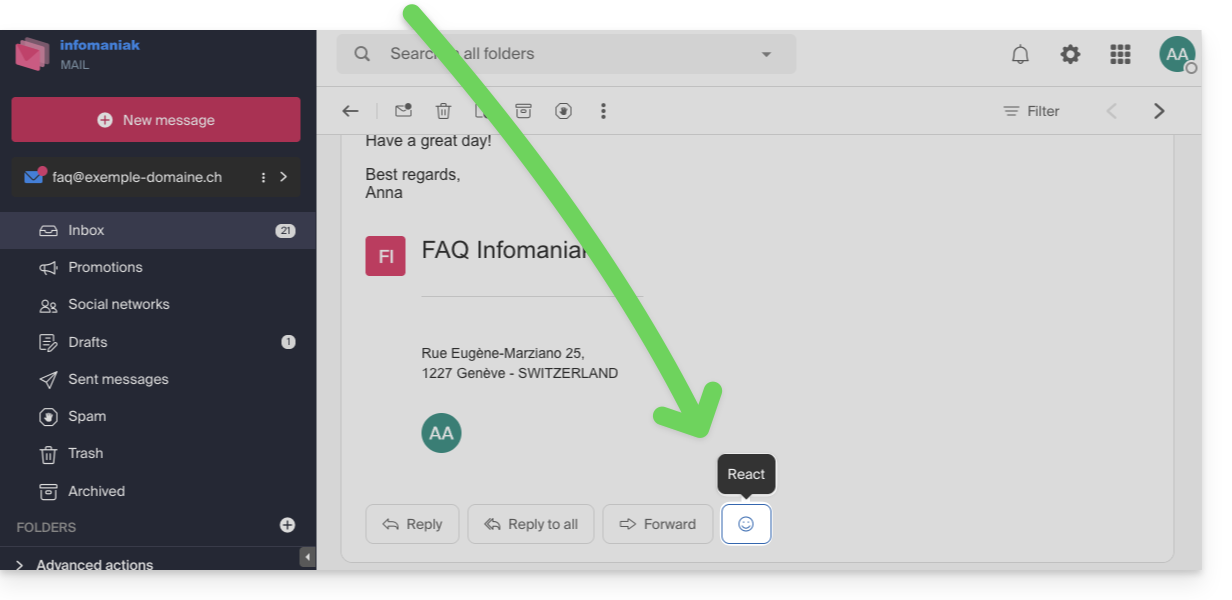
- Sie können auch über eine Schaltfläche unter der Nachricht auf diese Funktion zugreifen:
- Klicken Sie auf das Emoji, das am besten zu Ihrer Reaktion passt. Es wird unter der Nachricht hinzugefügt und sofort an Ihren Gesprächspartner gesendet.
- Eine Stornierung ist während des Sendens über die unten auf dem Bildschirm angezeigte Benachrichtigung möglich:

- Eine Stornierung ist während des Sendens über die unten auf dem Bildschirm angezeigte Benachrichtigung möglich:
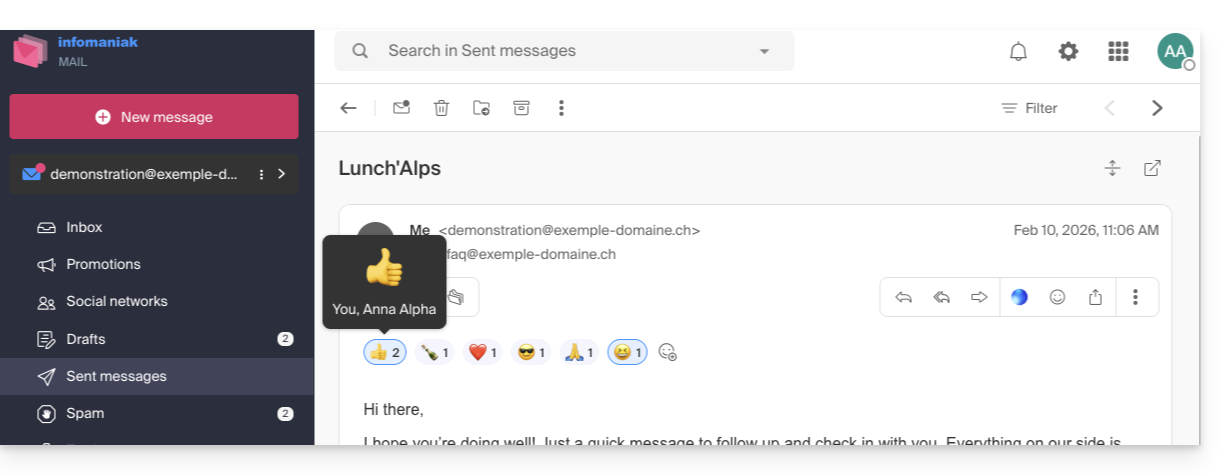
- Das Emoji wird in der betreffenden Nachricht angezeigt.
- Eine Spur Ihrer Reaktion wird auch im Ordner der gesendeten Nachrichten gespeichert.
- Wenn mehrere Personen eingegriffen haben, können Sie das Emoji überfahren, um zu sehen, wer welche Reaktion gesetzt hat:
- Das Emoji wird bei Ihrem Gesprächspartner angezeigt, der eine Benachrichtigung erhält, wie üblich, wenn er eine Antwort auf seine E-Mail erhält:
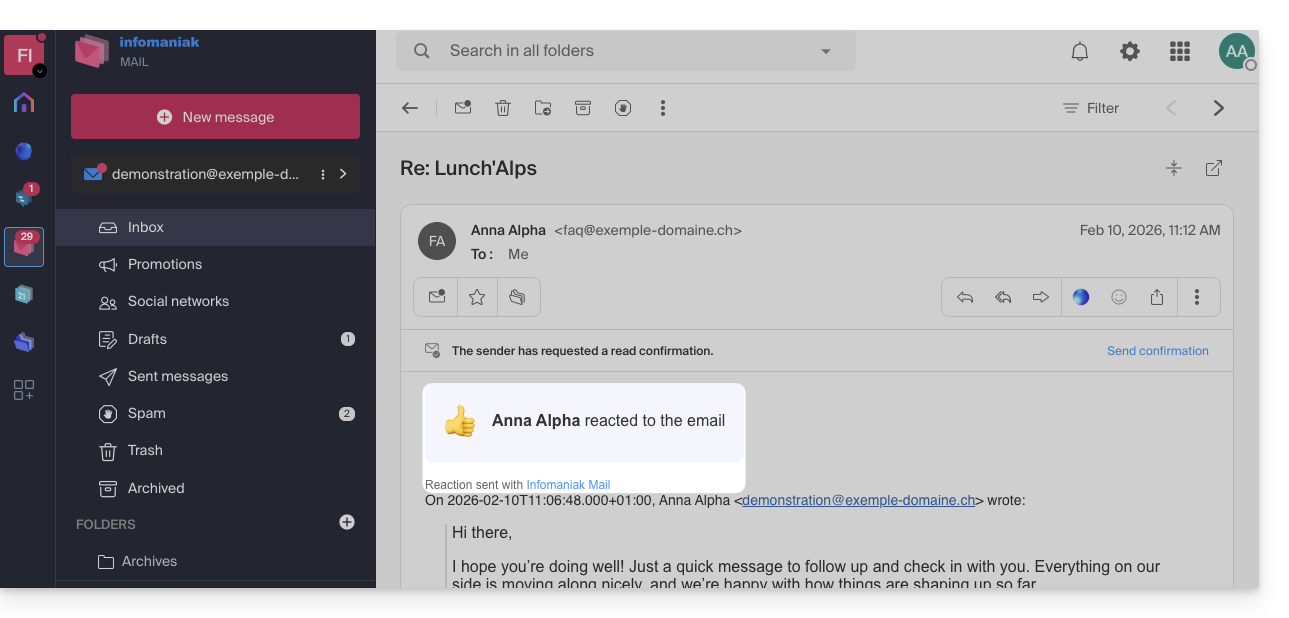
- Er kann auch per E-Mail (aber nicht durch eine neue Reaktion) auf die Reaktion antworten, wie üblich beim Erhalt einer neuen Nachricht.
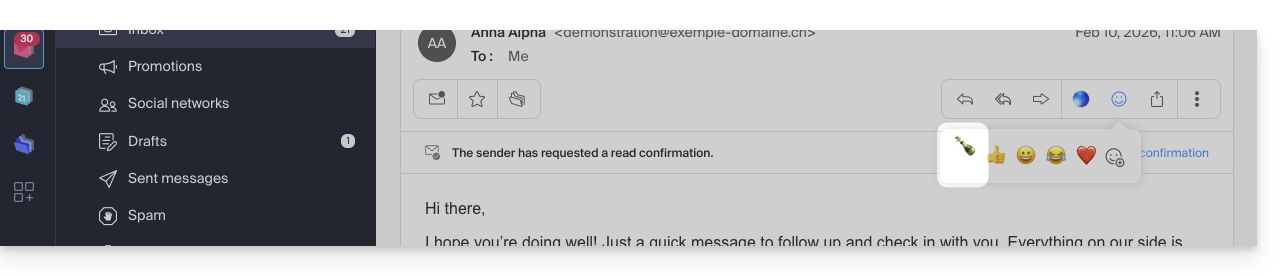
- Der Benutzer, der auf die E-Mail reagiert hat, findet schnell das zuletzt verwendete Emoji in seiner Liste der Reaktionen in der App, sodass er es nicht jedes Mal suchen muss:
Link zu dieser FAQ:
War diese FAQ nützlich?