Wissensdatenbank
1 000 FAQs, 500 Anleitungen und erläuternde Videos. Hier gibt es nur Lösungen!
Dieser Leitfaden erklärt, wie Sie ein Modell für das Sortier-/Filterwerkzeug (Bedingungen, die es ermöglichen, E-Mails automatisch nach bestimmten Kriterien zu klassifizieren) für Ihre gesamte E-Mail-Korrespondenz in der Web-App Mail von Infomaniak (Online-Dienst ksuite.infomaniak.com/mail) erstellen.
Vorwort
- Ein Modell ermöglicht die Erstellung der neutralen Basis eines Werkzeugs, das anschließend von mehreren Benutzern desselben Infomaniak Mail-Dienstes verwendet und sogar an die Person angepasst werden kann, die es verwenden wird.
- Im Fall eines Regelmodells wählt der Ersteller des Modells die Bedingung(en), die die Aktion auslösen, aber der Endbenutzer muss die auszuführende Aktion (z. B. Verschieben in einen bestimmten Ordner) seit seinem Mail definieren, wenn er eine Regel auf der Grundlage des vorhandenen Modells hinzufügt.
- Aus Gründen der Vertraulichkeit ist es nicht möglich, Sortierregeln für mehrere E-Mail-Adressen gleichzeitig anzuwenden.
- Sie können auch ein Modell ausblenden, damit es nicht mehr verwendet wird.
Ein Modell für Sortierregeln erstellen
Um ein Modell zu erstellen:
- Klicken Sie hier, um auf die Verwaltung Ihres Mail-Dienstes im Infomaniak Manager zuzugreifen (Hilfe benötigt?).
- Klicken Sie direkt auf den Namen, der dem betreffenden Mail-Dienst zugewiesen wurde:
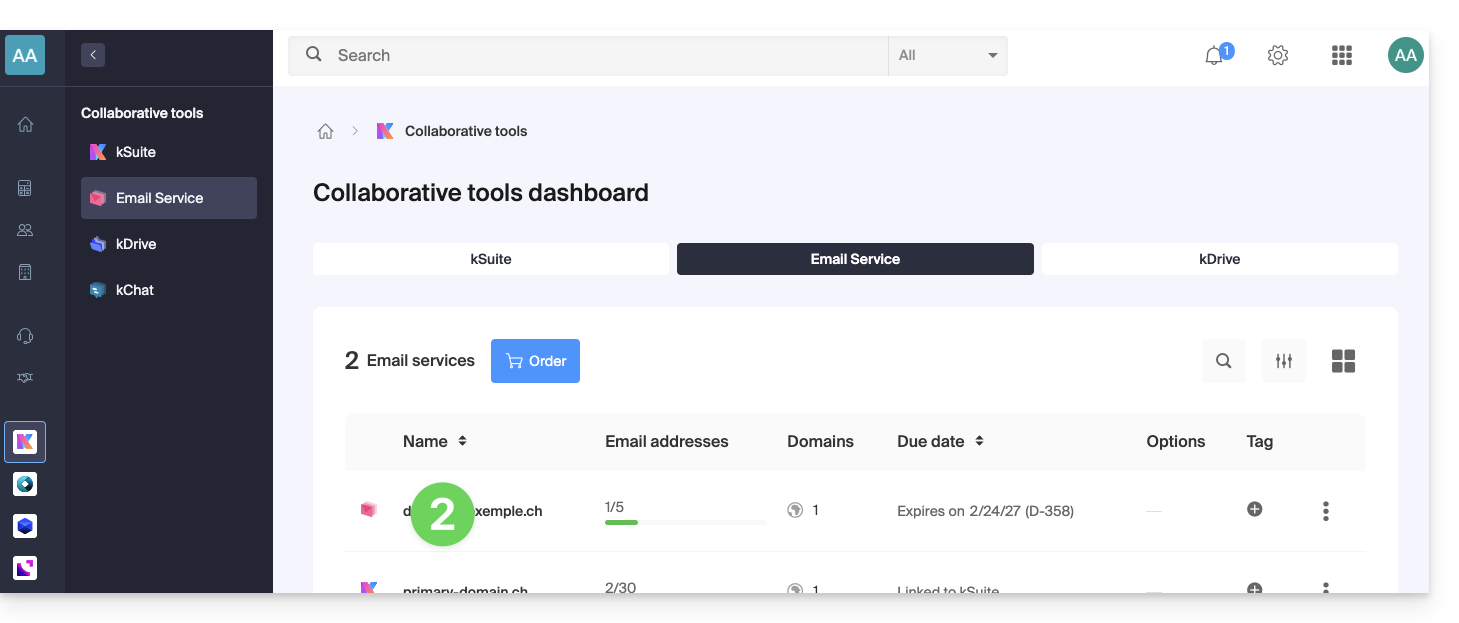
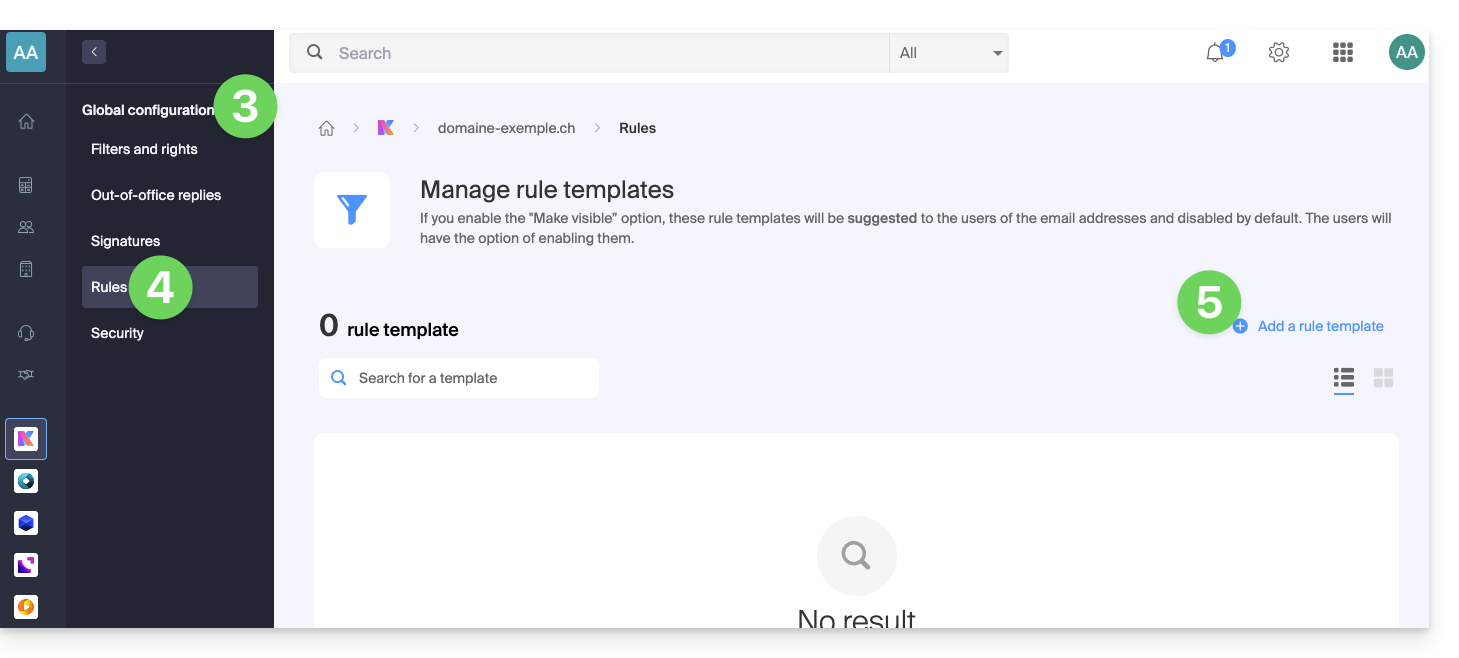
- Klicken Sie im linken Seitenmenü auf Globale Konfiguration.
- Klicken Sie auf die Registerkarte Regeln.
- Klicken Sie auf Regelmodell hinzufügen:
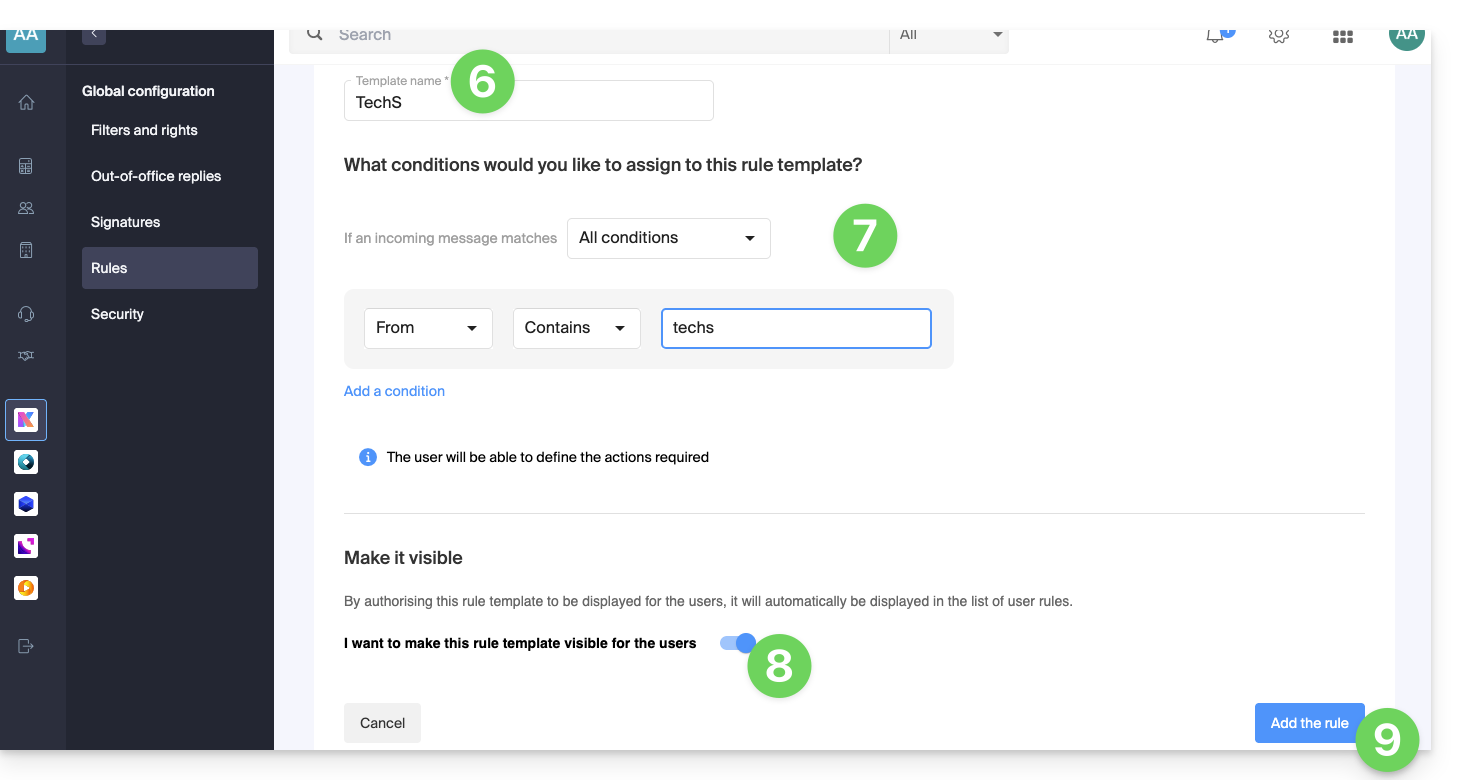
- Geben Sie dem Modell einen Namen.
- Legen Sie die Bedingung fest, für die der Endbenutzer die auszulösende Aktion auswählen kann.
- Die verschiedenen verfügbaren Bedingungen für Sortierfilter werden in diesem anderen Leitfaden beschrieben.
- Wenn die Option Sichtbar machen aktiviert ist (während der Erstellung oder auch später wählbar), werden die erstellten Regelmodelle den Benutzern der E-Mail-Adressen vorgeschlagen, die in ihren Bereich FILTER UND REGELN gehen.
- Klicken Sie auf Modell hinzufügen:
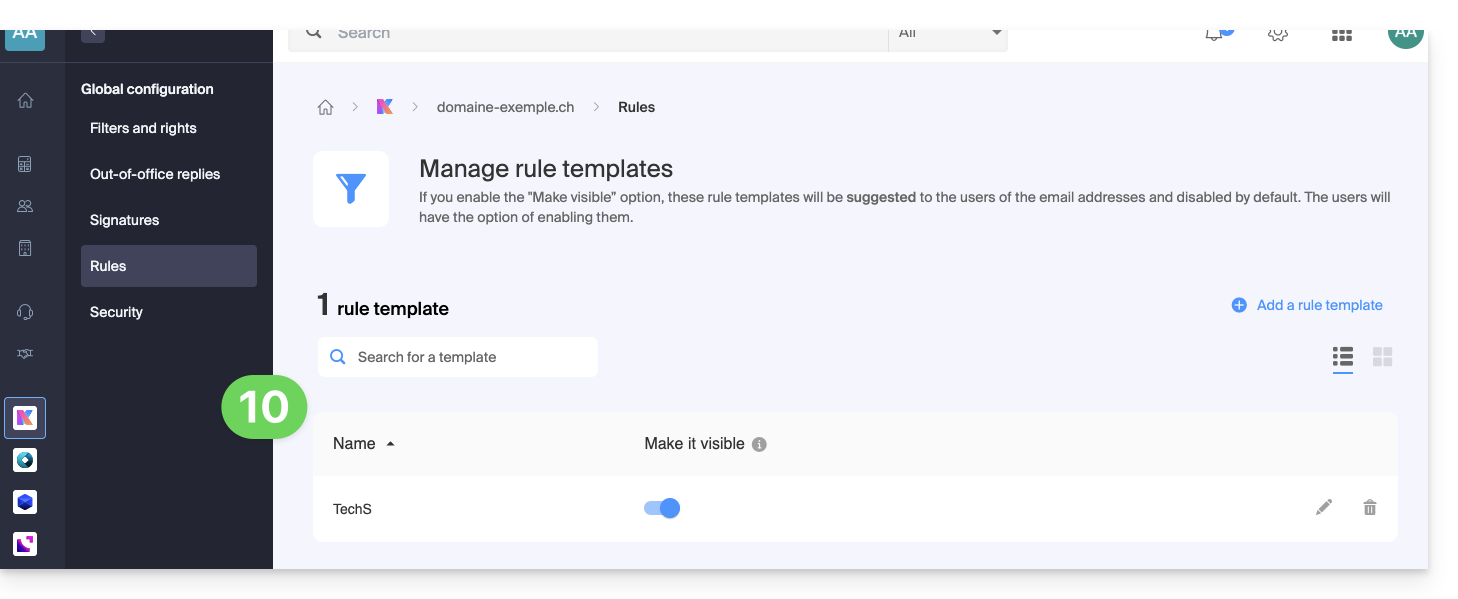
- Das Modell ist erstellt:
- Wenn der Benutzer einer E-Mail-Adresse des Mail-Dienstes, für den das Regelmodell definiert wurde, in die Konfiguration seiner Sortierregeln geht, kann er das Modell als Arbeitsgrundlage verwenden, was ihm die erneute Erstellung einer möglicherweise komplexen Konfiguration erspart und ihm ermöglicht, einfach die auszuführende Aktion auszuwählen:
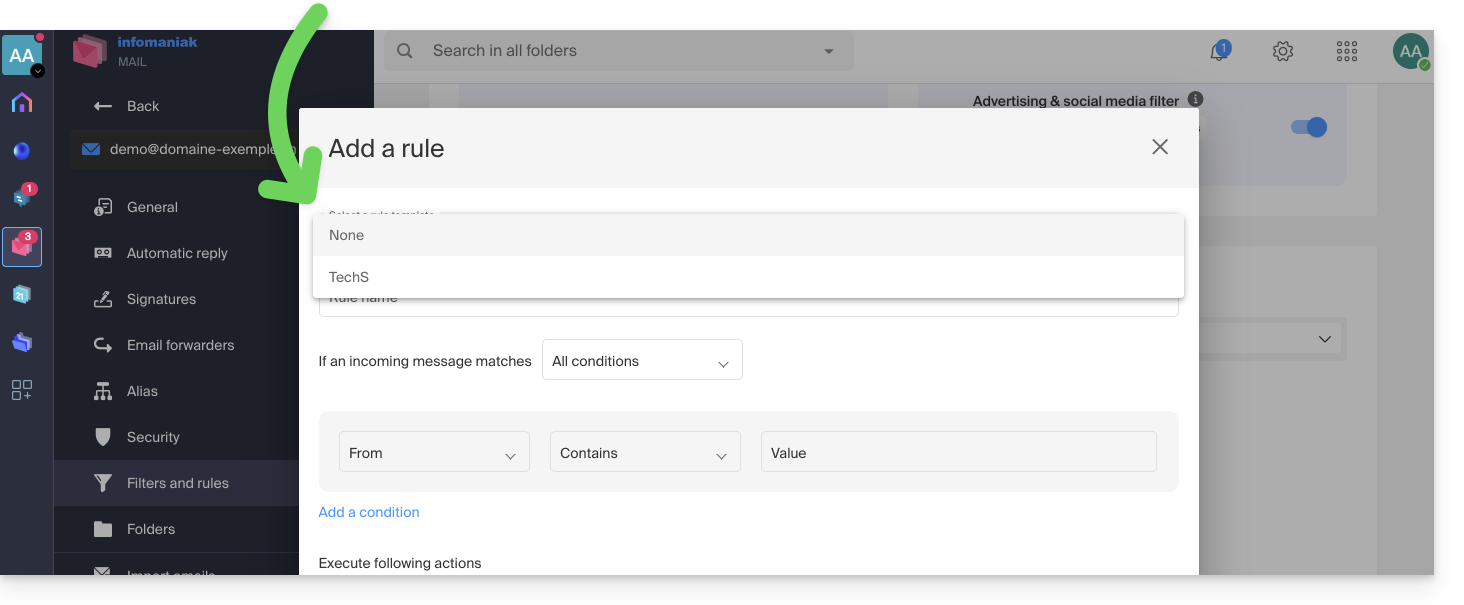
- Wenn der Benutzer einer E-Mail-Adresse des Mail-Dienstes, für den das Regelmodell definiert wurde, in die Konfiguration seiner Sortierregeln geht, kann er das Modell als Arbeitsgrundlage verwenden, was ihm die erneute Erstellung einer möglicherweise komplexen Konfiguration erspart und ihm ermöglicht, einfach die auszuführende Aktion auszuwählen:
Link zu dieser FAQ:
War diese FAQ nützlich?
Diese Anleitung erklärt, wie Sie den Inhalt von einer oder mehreren externen E-Mail-Adressen (alle E-Mail-Nachrichten, Ordner, Unterordner, kurz gesagt, die gesamte Struktur Ihres bestehenden Postfachs bei anderen Anbietern) mithilfe des Infomaniak-Import-Tools auf eine oder mehrere Ihrer bestehenden Adressen bei Infomaniak kopieren können!
Einleitung
- Es ist einfach, die gesamte Struktur Ihrer E-Mails zu Infomaniak zu migrieren – entdecken Sie die Angebote.
- Der Vorgang beeinträchtigt weder die bereits auf der Zieladresse vorhandenen Daten noch die Daten der Quelladresse.
- Die gesamte externe Mailbox wird als Kopie importiert.
- Sobald der Importvorgang gestartet wurde, kann er nicht mehr unterbrochen werden.
- Eventuelle Duplikate werden verwaltet: identischer Inhalt wird nur einmal kopiert.
Kopieren in eine Infomaniak-E-Mail-Adresse starten
Es gibt verschiedene Möglichkeiten, E-Mails zu importieren:
- Sie möchten E-Mails, die sich bereits bei Infomaniak befinden (z. B. @ik.me), auf eine andere Mailbox ebenfalls bei Infomaniak kopieren?
- Lesen Sie diese andere Anleitung, um E-Mail-Inhalte intern zu kopieren.
- Sie haben eine Datei/ein Archiv im MBOX-Format und möchten diese direkt in ein bestehendes Infomaniak-Konto importieren?
- Lesen Sie diese Anleitung, um den Inhalt der
.mbox-Datei zu importieren und so Ihre E-Mails, unabhängig von ihrer Quelle, zu Infomaniak zu übertragen. - Dies ist ideal, um Inhalte von Google einfach zu übertragen, da eine MBOX-Datei sehr einfach über Google Takeout erstellt werden kann.
- Lesen Sie diese Anleitung, um den Inhalt der
- Wenn Sie keine MBOX-Datei mit Ihren E-Mails erstellen konnten, können Sie E-Mails von einem externen Anbieter mithilfe des Import-Tools per IMAP kopieren. Klicken Sie auf den Link, der dem Anbieter des zu importierenden E-Mail-Kontos entspricht:
- Adressen @ Bluewin
- Adressen @ Gmail oder einer benutzerdefinierten Google-Domain
- Adressen @ GMX
- Adressen @ einer benutzerdefinierten Microsoft 365-Domain
- Adressen @ Orange
- Adressen @ einer benutzerdefinierten Swisscom-Domain
- Adressen @ Yahoo
- Jeder andere E-Mail-Anbieter wie Gandi, Hotmail, Hostinger, Sunrise usw.
Link zu dieser FAQ:
War diese FAQ nützlich?
Dieser Leitfaden erklärt, wie Sie eine Signatur erstellen und diese dann automatisch zu den Nachrichten hinzufügen, die von der Web-App Mail von Infomaniak (Online-Dienst ksuite.infomaniak.com/mail) gesendet werden.
Nehmen Sie sich die Zeit, diesen anderen Leitfaden über die Einschränkungen des Angebots my kSuite zu lesen.
Vorwort
- Die Signatur wird auch bei Ihren Sendungen von der Infomaniak Mail App (iOS / Android) sichtbar sein.
- Sie wird nicht vorhanden sein, wenn eine andere Sendeart verwendet wird (z.B. eine Software wie Outlook).
- Sie wird auch nicht zu den Nachrichten des Anrufbeantworters hinzugefügt; es ist notwendig, eine in der Abwesenheitsnachricht direkt hinzuzufügen.
- Eine oder mehrere Signaturen können von Mail und vom Manager hinzugefügt werden, wo alle Adressen eines Mail-Dienstes verwaltet werden; wählen Sie die zu verwendende Signatur beim Senden aus.
Auf die Signaturen von der Infomaniak Web Mail App zugreifen
Voraussetzungen
- Die Erlaubnis haben, Signaturen zu verwalten: Wenn Sie zur Web-App Mail von Infomaniak (Online-Dienst ksuite.infomaniak.com/mail) eingeladen wurden, um Ihre Adresse zu verwalten, ist es möglich, dass der Administrator des Mail-Dienstes Ihnen dieses Recht von seinem Admin-Konto aus entzogen hat.
Um auf die Verwaltung der Signaturen zuzugreifen:
- Klicken Sie hier, um auf die Web-App Mail von Infomaniak (Online-Dienst ksuite.infomaniak.com/mail) zuzugreifen.
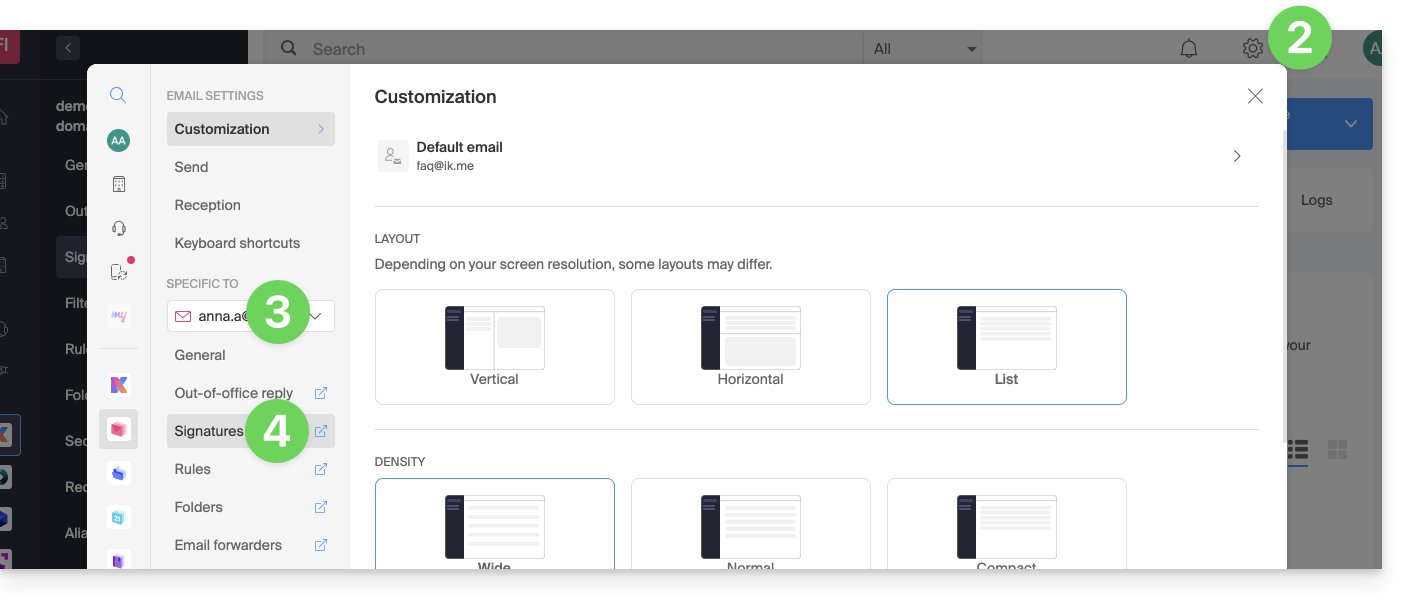
- Klicken Sie auf das Symbol Einstellungen oben rechts in der Oberfläche.
- Überprüfen oder wählen Sie die betroffene E-Mail-Adresse im Dropdown-Menü des linken Seitenmenüs aus.
- Klicken Sie auf Signaturen:
Auf die Signaturen vom Mail-Dienst zugreifen
Um auf den Mail-Dienst und die Verwaltung der Signaturen zuzugreifen:
- Klicken Sie hier, um auf die Verwaltung Ihres Produkts im Infomaniak Manager (Hilfe benötigt?) zuzugreifen.
- Klicken Sie direkt auf den Namen, der dem betreffenden Produkt zugewiesen wurde.
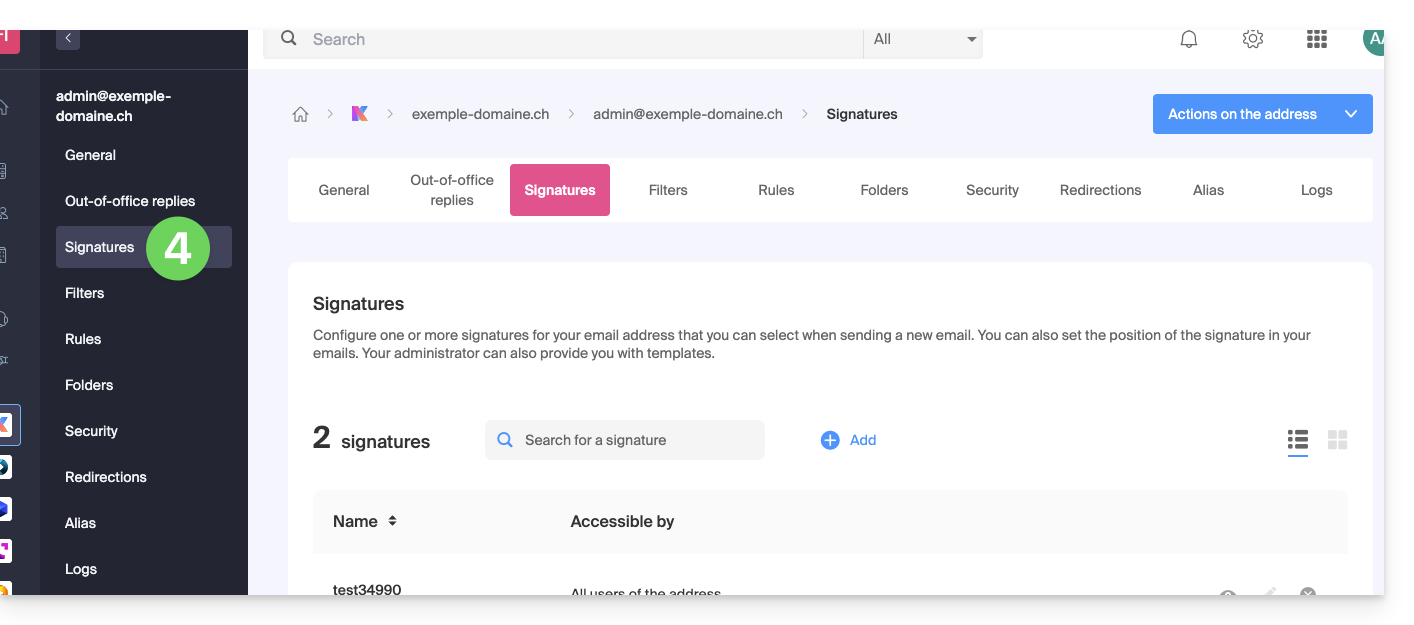
- Klicken Sie auf die betroffene E-Mail-Adresse in der angezeigten Tabelle
- Klicken Sie auf Signaturen im linken Seitenmenü:
Erstellen und Bearbeiten der Signatur
Zwei Möglichkeiten stehen Ihnen zur Verfügung:
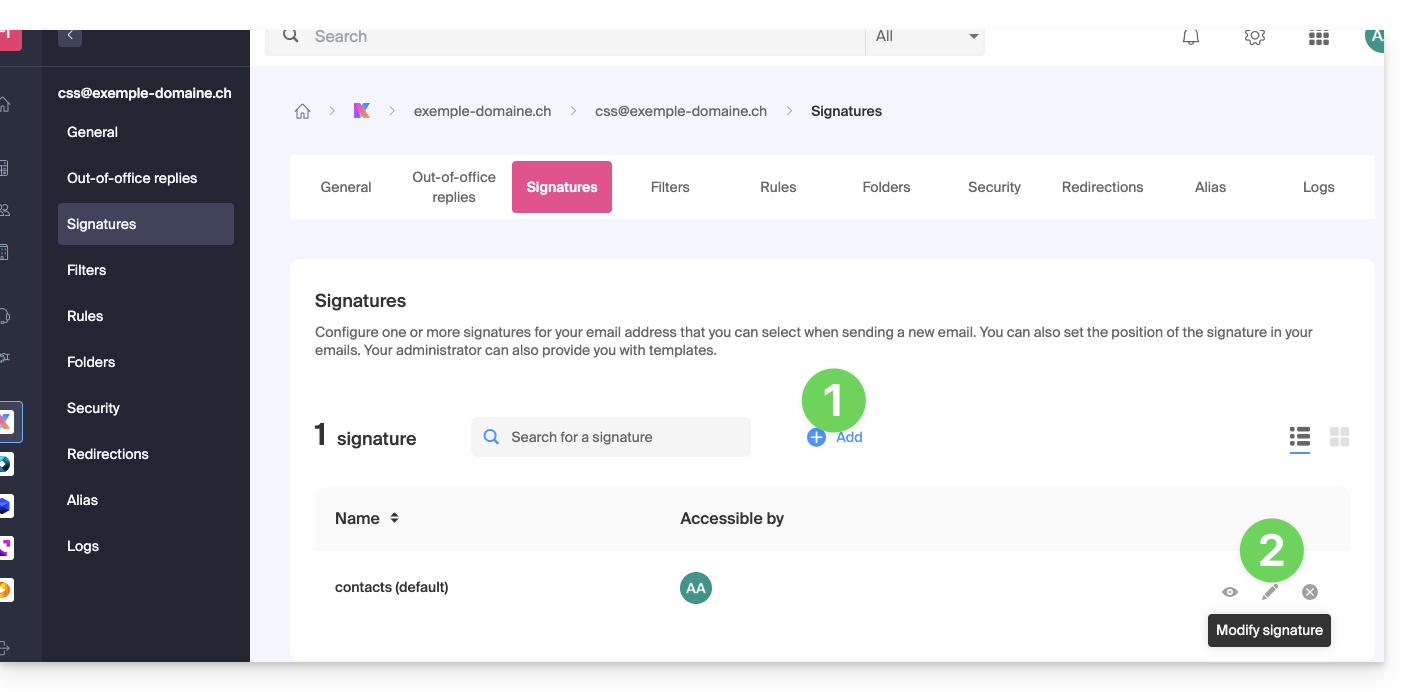
- Klicken Sie auf Hinzufügen, um eine neue Signatur zu erstellen.
- Klicken Sie auf das Symbol Bleistift ✎ neben einer bestehenden Signatur, um sie zu bearbeiten.
Als Nächstes:
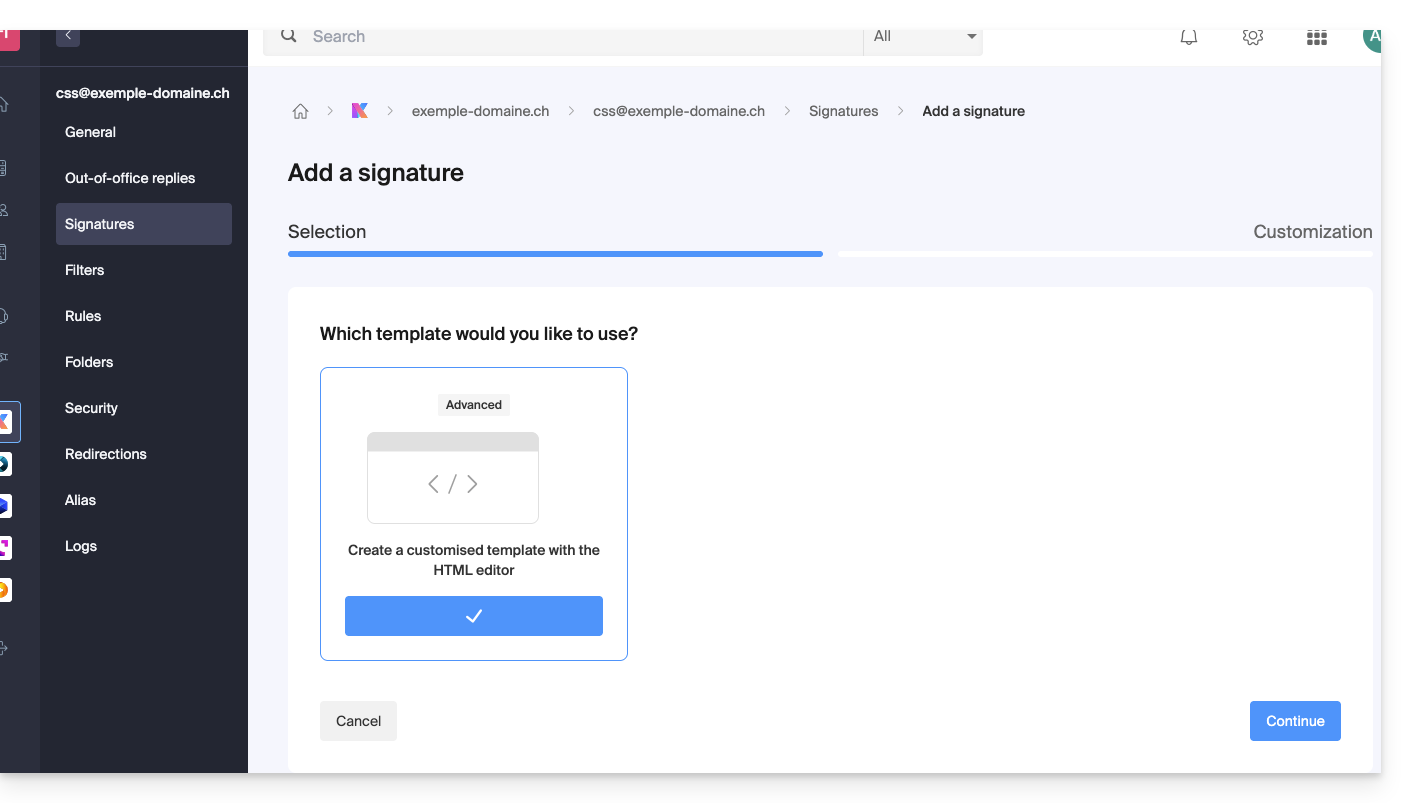
- Wählen Sie ein vorhandenes oder ein neues Template aus:
- Geben Sie der Signatur einen Namen.
- Geben Sie einen Namen für Ihre Identität an (dieser wird neben Ihrer E-Mail-Adresse in den empfangenen Nachrichten Ihrer Kontakte angezeigt).
- Erstellen Sie den Inhalt der Signatur im dafür vorgesehenen Rahmen (lesen Sie unten die Formatierungsmöglichkeiten)
- Entscheiden Sie, ob Sie die Signatur mit allen Benutzern der Mail-Adresse teilen möchten.
- Klicken Sie auf Erweiterte Einstellungen, um den Einfügeort für Ihre Signatur auszuwählen: vor der Nachricht (= Kopfzeile) oder nach der Nachricht (= Signatur)
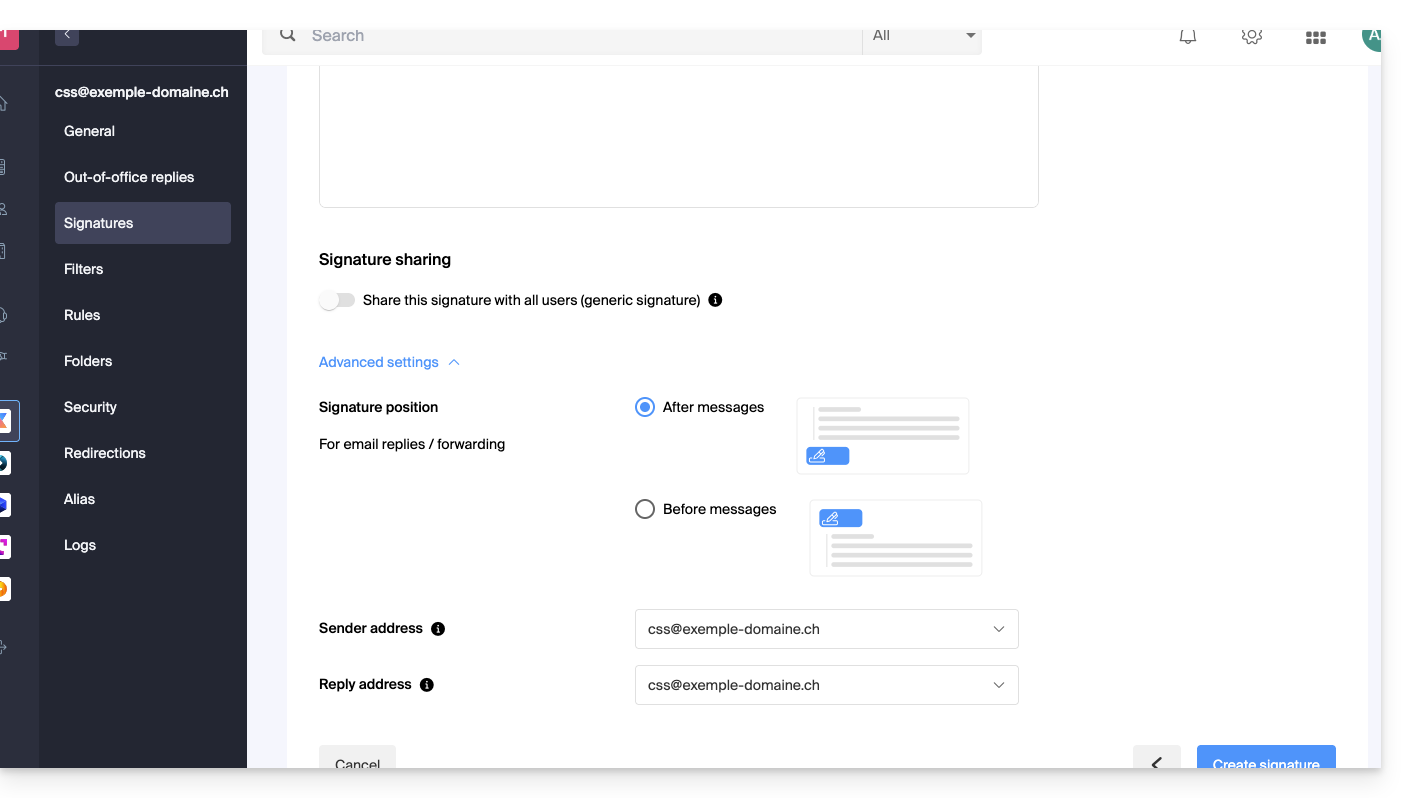
- Nehmen Sie sich diesen anderen Leitfaden zur Auswahl der Sende-/Antwortadressen zur Kenntnis.
- Klicken Sie auf die Schaltfläche Signatur erstellen.
Formatierung der Signatur
Sie können ein Bild verwenden, den HTML-Quellcode bearbeiten und Ihren Text mit einer Werkzeugpalette formatieren.
Um einen zu großen Zeilenumbruch zu vermeiden, verwenden Sie die Taste Umschalt in Kombination mit der Taste EINGABE Ihrer Tastatur, was dem HTML-Tag <br> entspricht, der einen Zeilenumbruch anstelle eines neuen Absatzes verursacht.
Standard-Signatur festlegen
Um die unter bestimmten Bedingungen verwendete Standard-Signatur auszuwählen:
- Klicken Sie hier, um auf Ihre Signaturen in der Infomaniak Web-App Mail zuzugreifen.
- Überprüfen oder wählen Sie die betroffene E-Mail-Adresse im Dropdown-Menü des linken Seitenmenüs aus.
- Wählen Sie die Signatur aus, die standardmäßig beim Verfassen eingefügt wird:
- einer neuen Nachricht
- einer Antwort / Weiterleitung
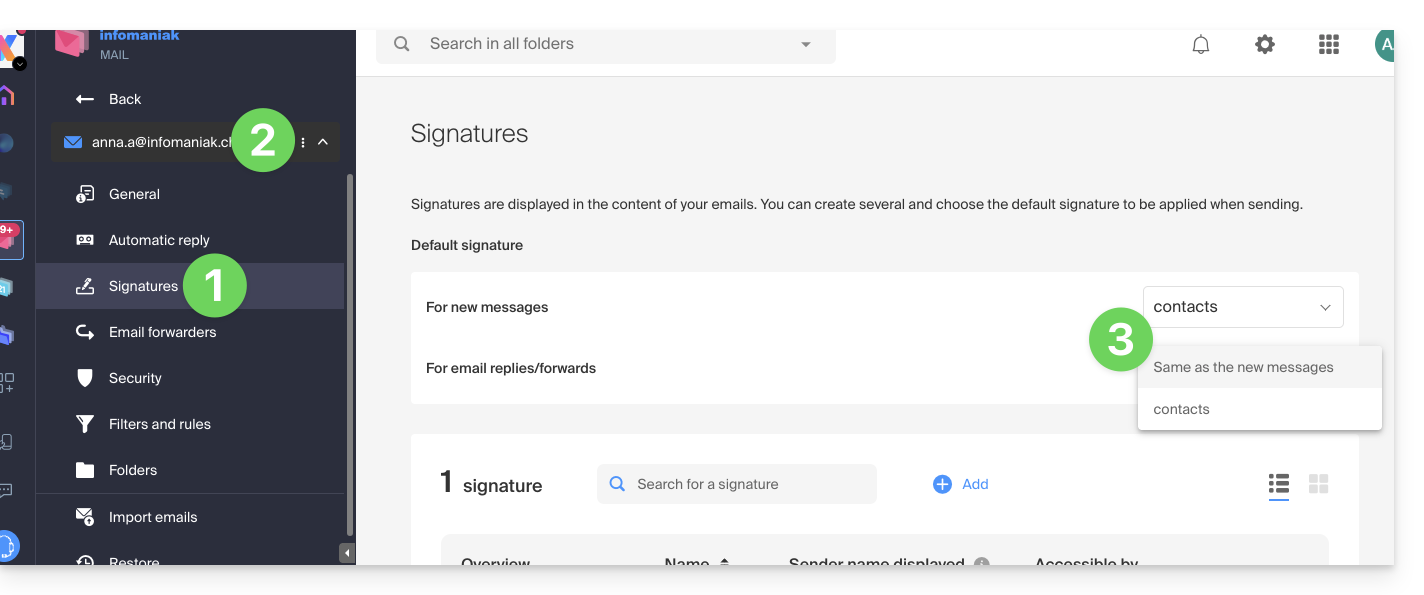
Durch die Definition einer Standard-Signatur wird diese automatisch im Körper der E-Mail beim Verfassen angezeigt. Sie haben dennoch die Möglichkeit, die Signatur zu ändern.
Es gibt einen Fall, in dem die Standard-Signatur nicht die automatisch eingefügte Standard-Signatur beim Verfassen einer Nachricht ist: Nehmen Sie Kenntnis vom Punkt 10 dieses anderen Leitfadens.
Signatur beim Verfassen auswählen oder entfernen
Wenn Sie mit dem Verfassen einer neuen Nachricht beginnen:
- Die Signatur wird automatisch eingefügt.
- Wenn mehrere Signaturen vorhanden sind, können Sie über das Dropdown-Menü eine andere Identität auswählen.
- Sie können auch schnell auf die Signatureinstellungen über die Schaltfläche in der Symbolleiste zugreifen:
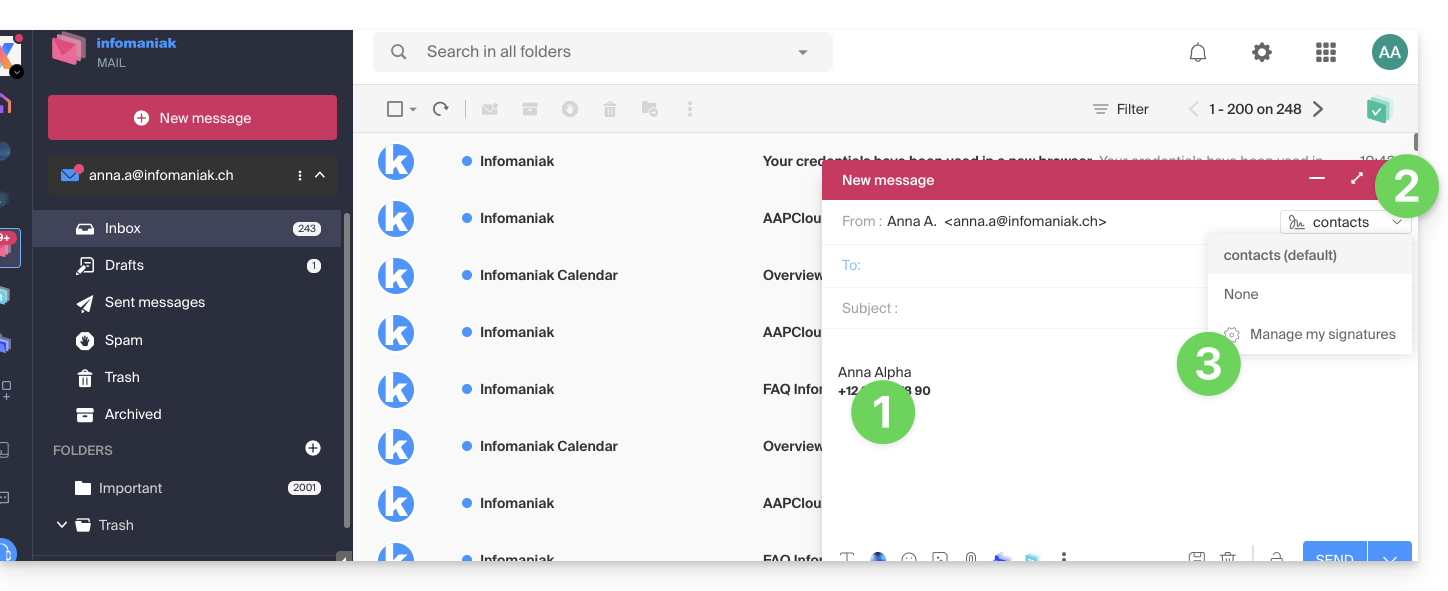
- Sie können die Signatur entfernen, indem Sie sie überfahren und auf das Kreuz klicken:
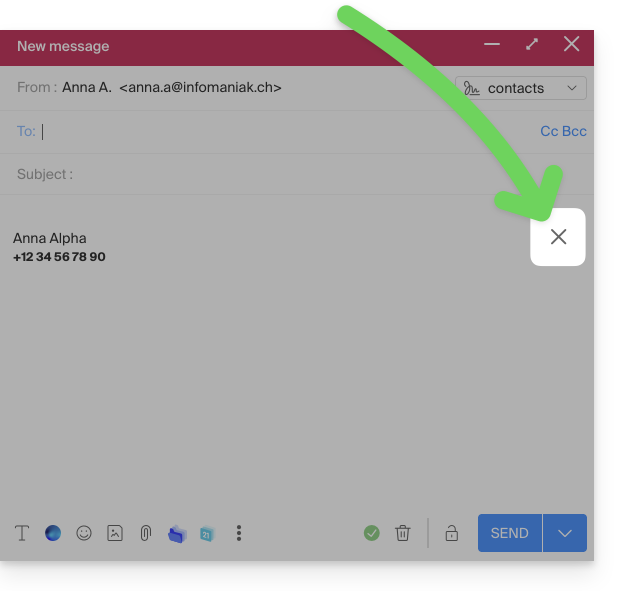
Verbundene Adressen (mehrere möglich)
Wenn eine Signatur aus einer Vorlage stammt (unabhängig davon, ob diese Vorlage von Infomaniak vorgeschlagen oder mit dem erweiterten Editor erstellt wurde):
- die Benutzer haben keinen Zugriff auf den Inhalt der Signatur beim Bearbeiten,
- sie können dynamische Werte wie den Absender-Namen oder persönliche Daten, die angefordert werden können, wie z.B. den Beruf oder die Telefonnummer, eingeben,
- sie können auch die erweiterten Signaturparameter (wie die Position der Signatur im Rahmen einer Antwort/Weiterleitung) ändern, aber derzeit ist dieser Parameter für alle Benutzer der Signatur gemeinsam (1)
Wenn eine Signatur direkt ohne Vorlage erstellt wurde:
- wenn die Signatur aus einer vordefinierten Vorlage erstellt wird:
- dann verhält sie sich wie im vorherigen Punkt, nämlich eine Signatur, die aus einer Vorlage erstellt wurde
- wenn die Signatur mit dem erweiterten Editor erstellt wurde:
- Die Benutzer haben Zugriff auf den Inhalt der Signatur in der Bearbeitung, aber Achtung, dieser Inhalt wird geteilt; wenn Morgane den Inhalt ändert, Vanessa denselben Inhalt haben wird, sobald sie ihre Mail-Infomaniak-Schnittstelle neu geladen hat.
- Nur der Absendername ist benutzerspezifisch und es gibt keine dynamischen Werte in diesem Fall.
- Die erweiterten Parameter folgen demselben Prinzip wie in anderen Fällen: sie sind für alle Benutzer gemeinsam.
In jedem Fall erfolgt die Zuweisung einer Standard-Signatur zu einem E-Mail-Postfach auf Benutzerebene. Zum Beispiel ist innerhalb desselben E-Mail-Postfachs die von Morgane gewählte Standard-Signatur unabhängig von der von Vanessa gewählten.
Weiter mit den Vorlagen
Nehmen Sie diesen anderen Leitfaden zur Kenntnis, wenn Sie herausfinden möchten, wie Sie benutzerdefinierte Vorlagen definieren können, die beispielsweise bei der Erstellung einer neuen E-Mail-Adresse in Ihrem Mail-Service oder in Masse auf alle Adressen Ihrer Domain angewendet werden können.
Link zu dieser FAQ:
War diese FAQ nützlich?
Diese Anleitung erklärt, wie Sie ein Vorlage für das Signatur-Tool für Ihre gesamte E-Mail-Kommunikation in der Infomaniak Web-App Mail (Online-Dienst ksuite.infomaniak.com/mail) erstellen.
Vorwort
- Eine Vorlage ermöglicht die Erstellung einer neutralen Basis für ein Tool, das anschließend von mehreren Benutzern desselben Infomaniak Mail-Dienstes verwendet werden kann, und sogar personalisiert werden kann, je nach der Person, die es verwenden wird.
- Im Fall einer Signaturvorlage erstellt der Vorlagen-Ersteller den Signaturstil, wählt auch die Elemente aus, die vorhanden sein müssen, und der Endbenutzer kann dann von seinem Mail aus bestimmte Details seiner Signatur abschließen.
- Sie können auch eine Vorlage ausblenden, damit sie nicht mehr verwendet wird.
Art der Signaturvorlage auswählen
Um mit der Erstellung einer Vorlage zu beginnen:
- Klicken Sie hier, um auf die Verwaltung Ihres Produkts im Infomaniak Manager zuzugreifen (Hilfe benötigt?).
- Klicken Sie direkt auf den Namen des betreffenden Produkts:
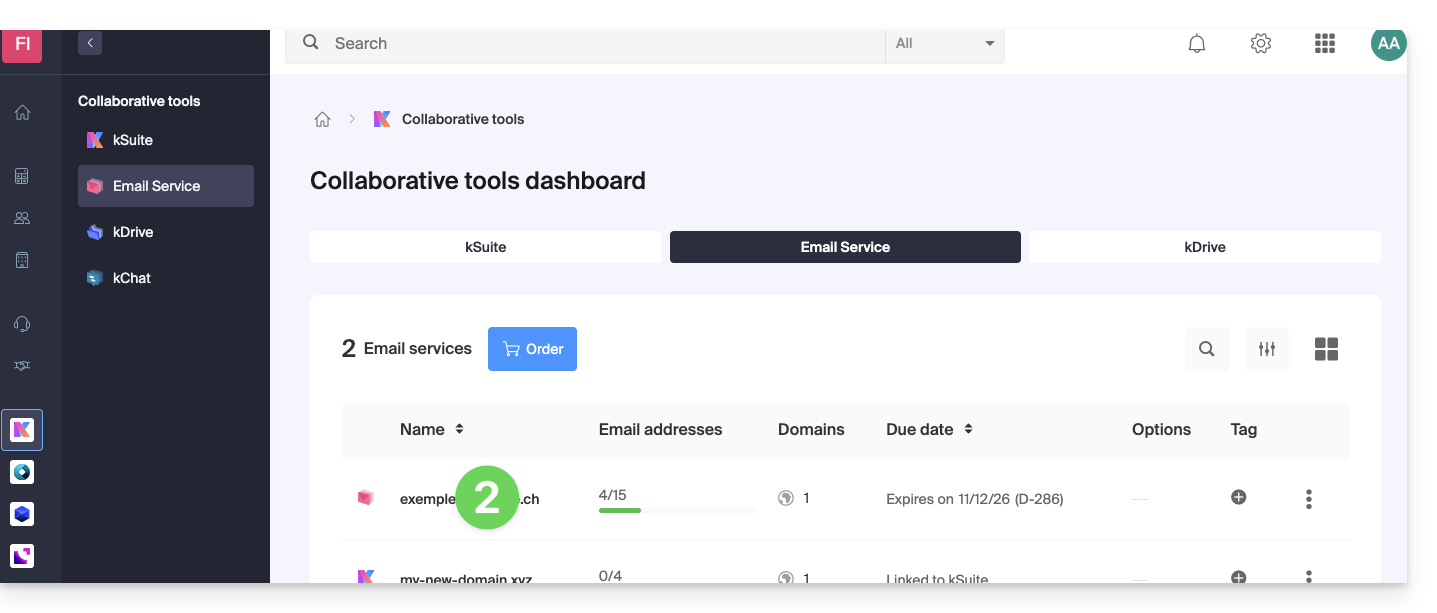
- Klicken Sie im linken Seitenmenü auf Globale Konfiguration.
- Klicken Sie auf die Registerkarte Signatur.
- Klicken Sie auf Signaturvorlage hinzufügen:
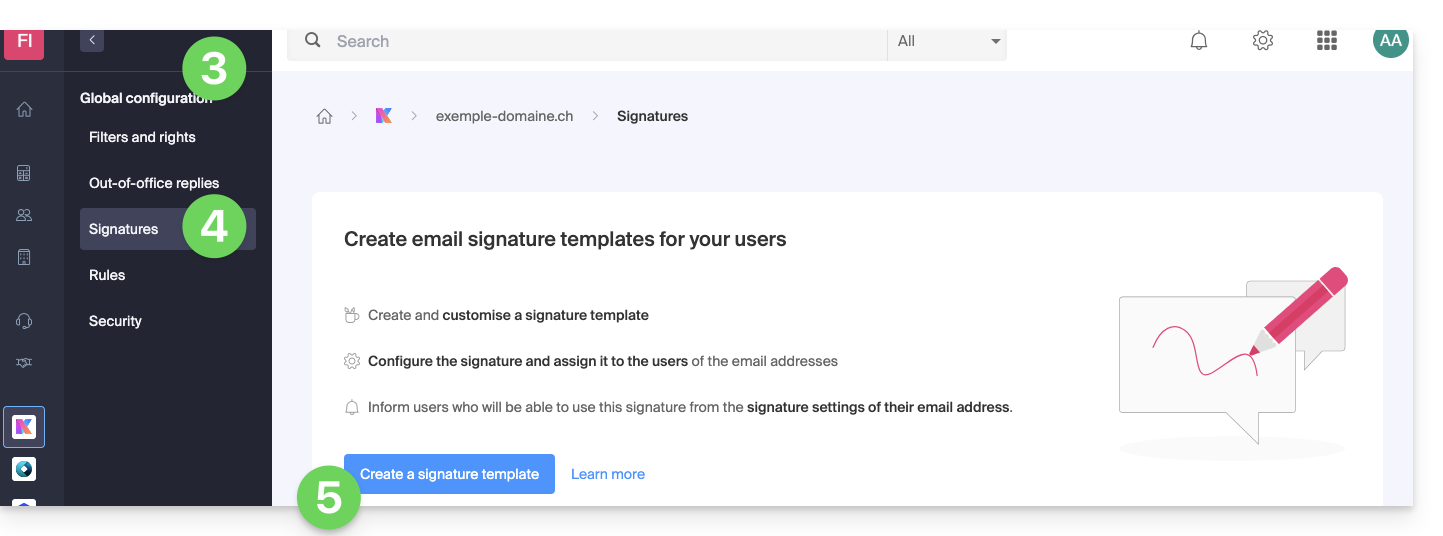
- Wählen Sie den Typ der Vorlage (Details unten) und klicken Sie auf die Schaltfläche Weiter (
d) um auf die Vorlage zuzugreifen: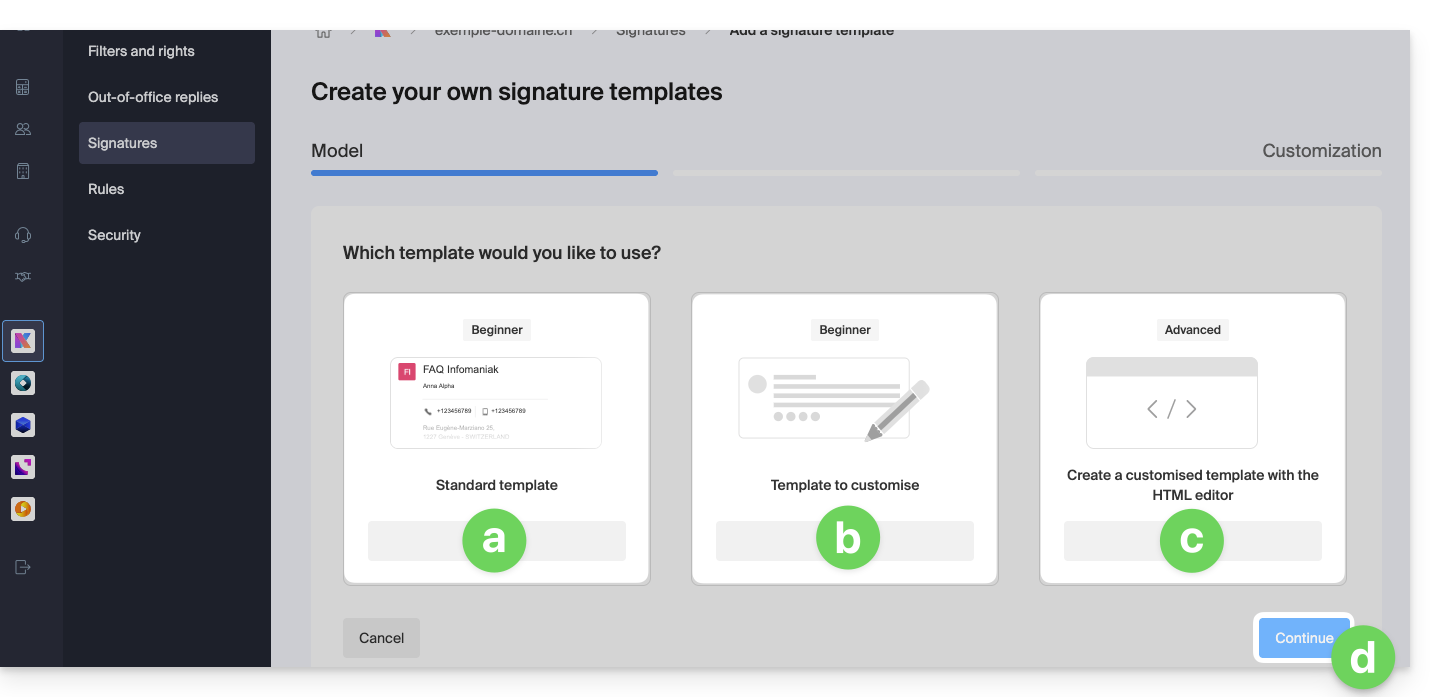
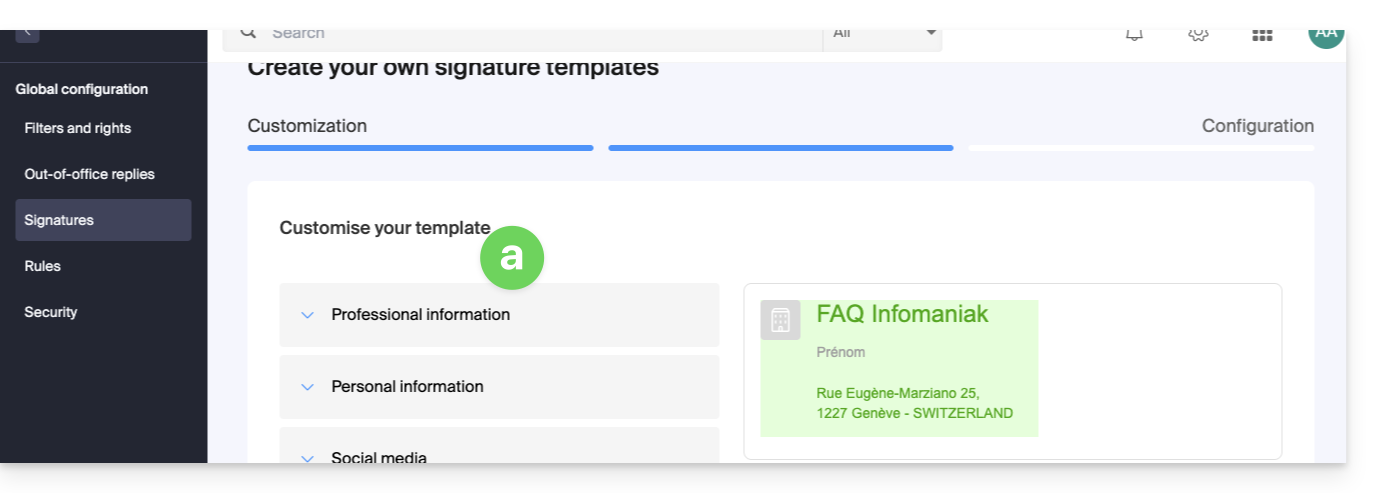
- Erlaubt die Konfiguration des Signaturblocks mit den üblichen Informationen; die Elemente werden weiter unten in dieser Anleitung detailliert beschrieben:
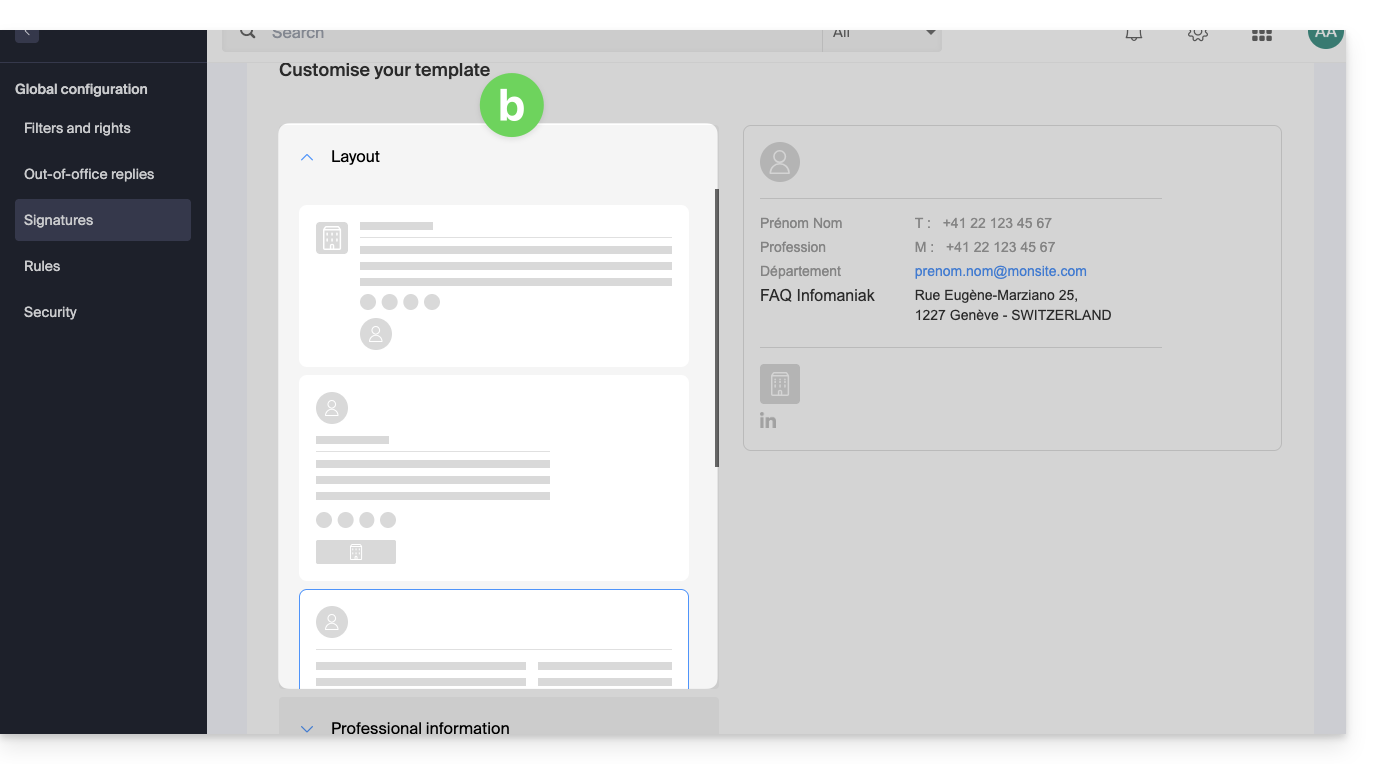
- Erlaubt die Konfiguration des Signaturblocks mit den üblichen Informationen und die Anordnung der Elemente kann mit voreingestellten Einstellungen geändert werden; die Elemente werden weiter unten in dieser Anleitung detailliert beschrieben:
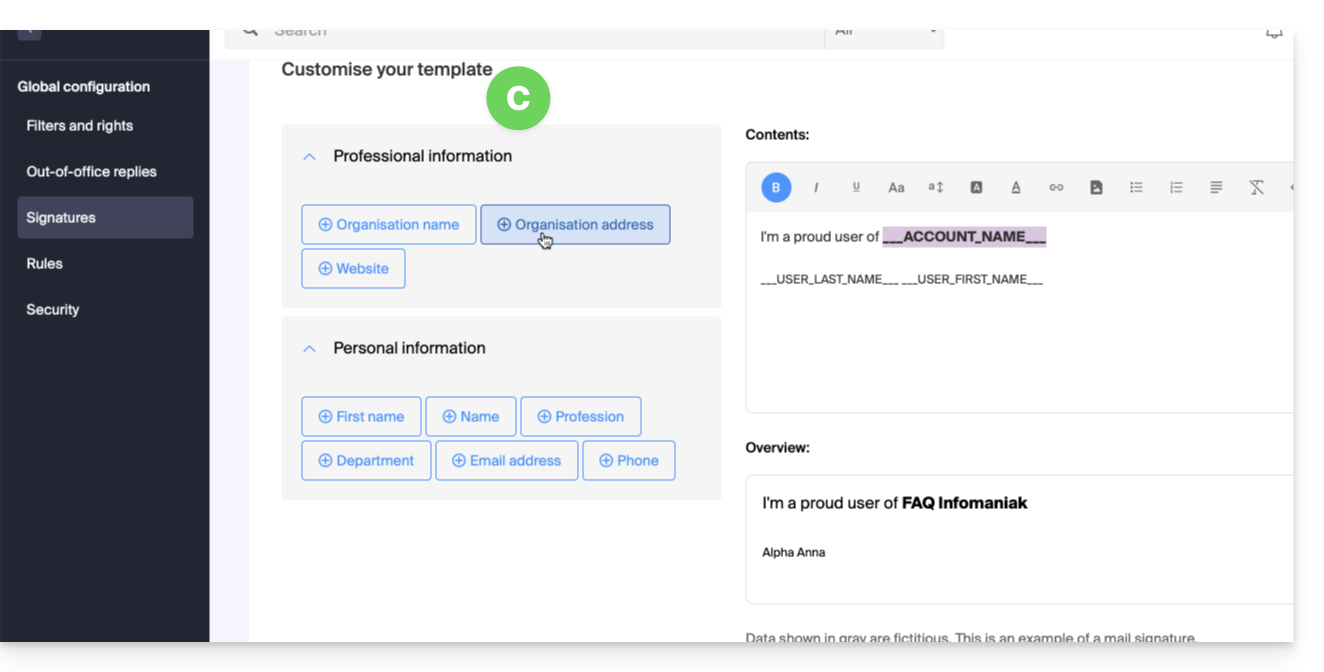
- Erlaubt die Konfiguration des Signaturblocks ausgehend von einem leeren Block, und die Informationen können als Variablen eingefügt werden:
- Es ist auch in diesem Modus möglich, direkt den HTML-Code zu bearbeiten:
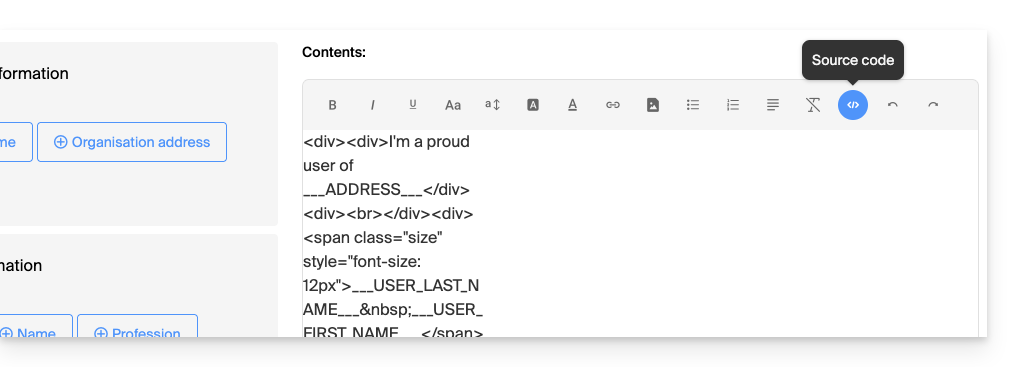
- Es ist auch in diesem Modus möglich, direkt den HTML-Code zu bearbeiten:
- Erlaubt die Konfiguration des Signaturblocks mit den üblichen Informationen; die Elemente werden weiter unten in dieser Anleitung detailliert beschrieben:
Signaturbasis konfigurieren
Je nach ausgewählter Vorlage:
- Definieren Sie die zu behaltenden und einzufügenden Felder mit Hilfe der Kontrollkästchen.
- Konfigurieren Sie die Anzeigeeinstellungen bestimmter Informationen wie die Reihenfolge
Vorname - Nachname. - Bestimmte Felder können:
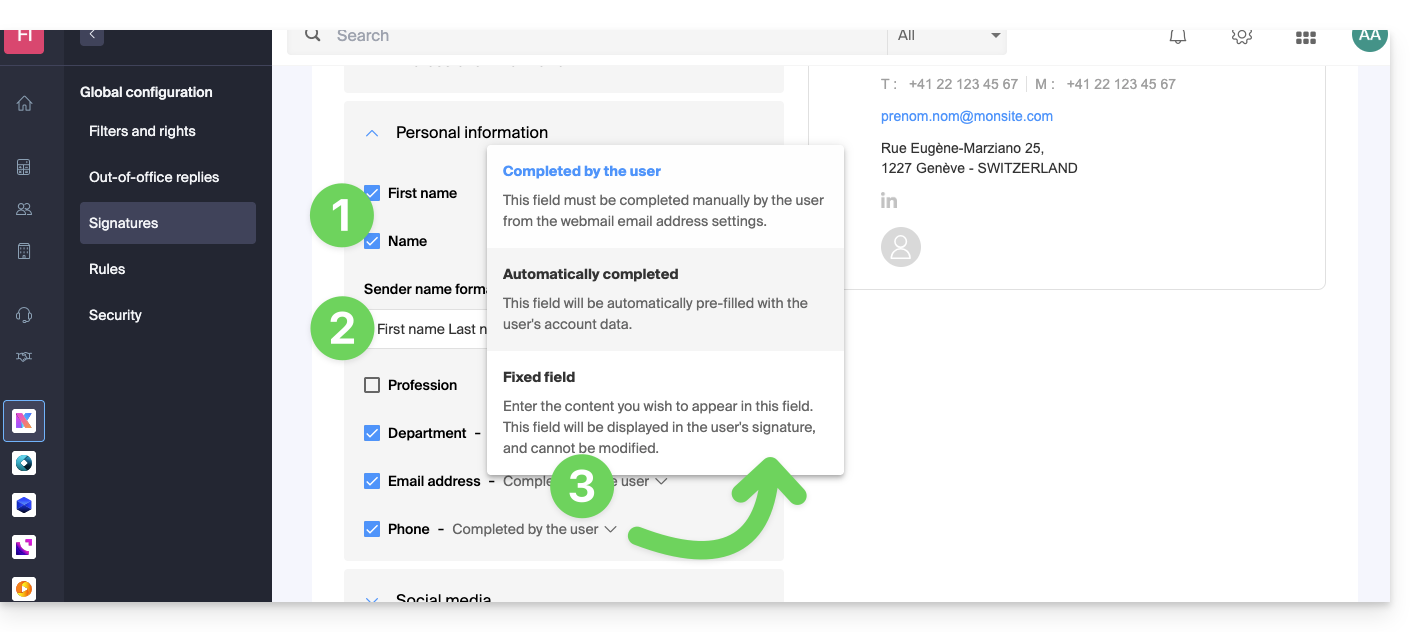
- vom Benutzer in seinen Mail-App-Einstellungen ausgefüllt werden,
- automatisch anhand der in seinem Infomaniak-Konto vorhandenen Informationen ausgefüllt werden,
- hier festgelegt werden und daher fest und für alle Benutzer gemeinsam sein werden.
- Klicken Sie auf die Schaltfläche Weiter unten auf der Seite.
- Geben Sie der Vorlage einen Namen.
- Entscheiden Sie, ob dieses Modell für die Benutzer der bestehenden Adressen im Mail-Service zugänglich und angewendet werden soll.
- Klicken Sie auf die blaue Schaltfläche Fertigstellen oder speichern Sie als Entwurf:
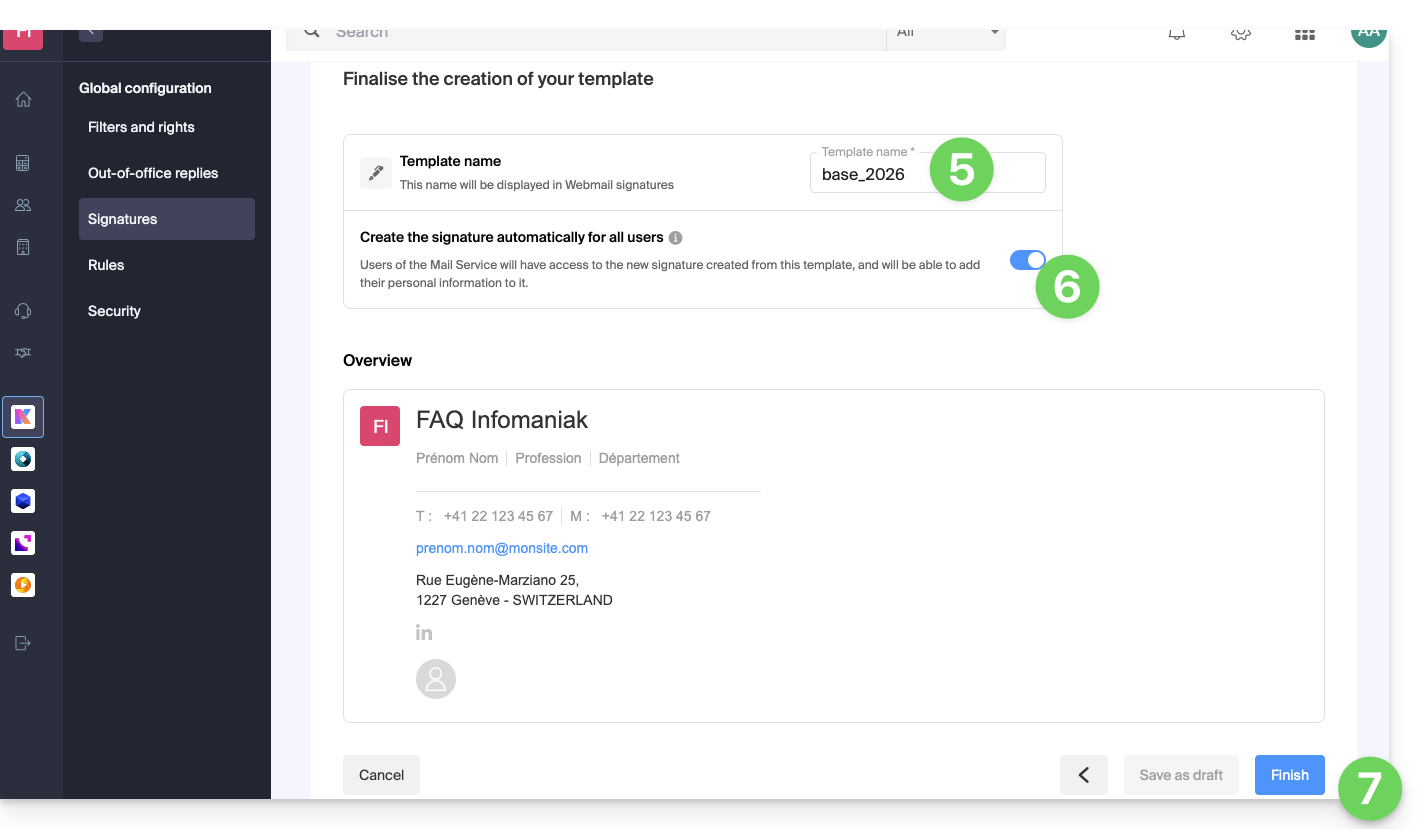
Eine E-Mail wird an die von der Erstellung dieses Modells betroffenen Benutzer gesendet und sie werden aufgefordert, die Signaturverwaltung aufzurufen, um die Informationen bei Bedarf zu vervollständigen.
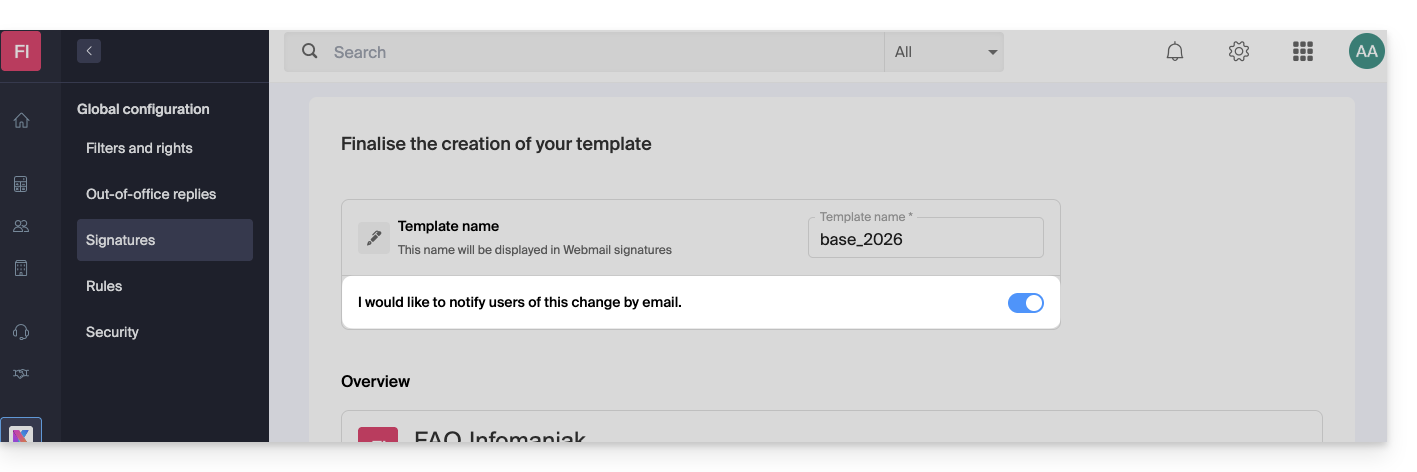
- Beim Bearbeiten eines Signaturmodells können Sie entscheiden, ob Sie die Benutzer über die vorgenommenen Änderungen benachrichtigen möchten:
Vervollständigen Sie die von der Signatur verwendeten Informationen
Je nach verwendetem Modell kann der Endbenutzer seine personalisierten Informationen in der Mail-App hinzufügen, damit die Signatur vollständig angezeigt wird: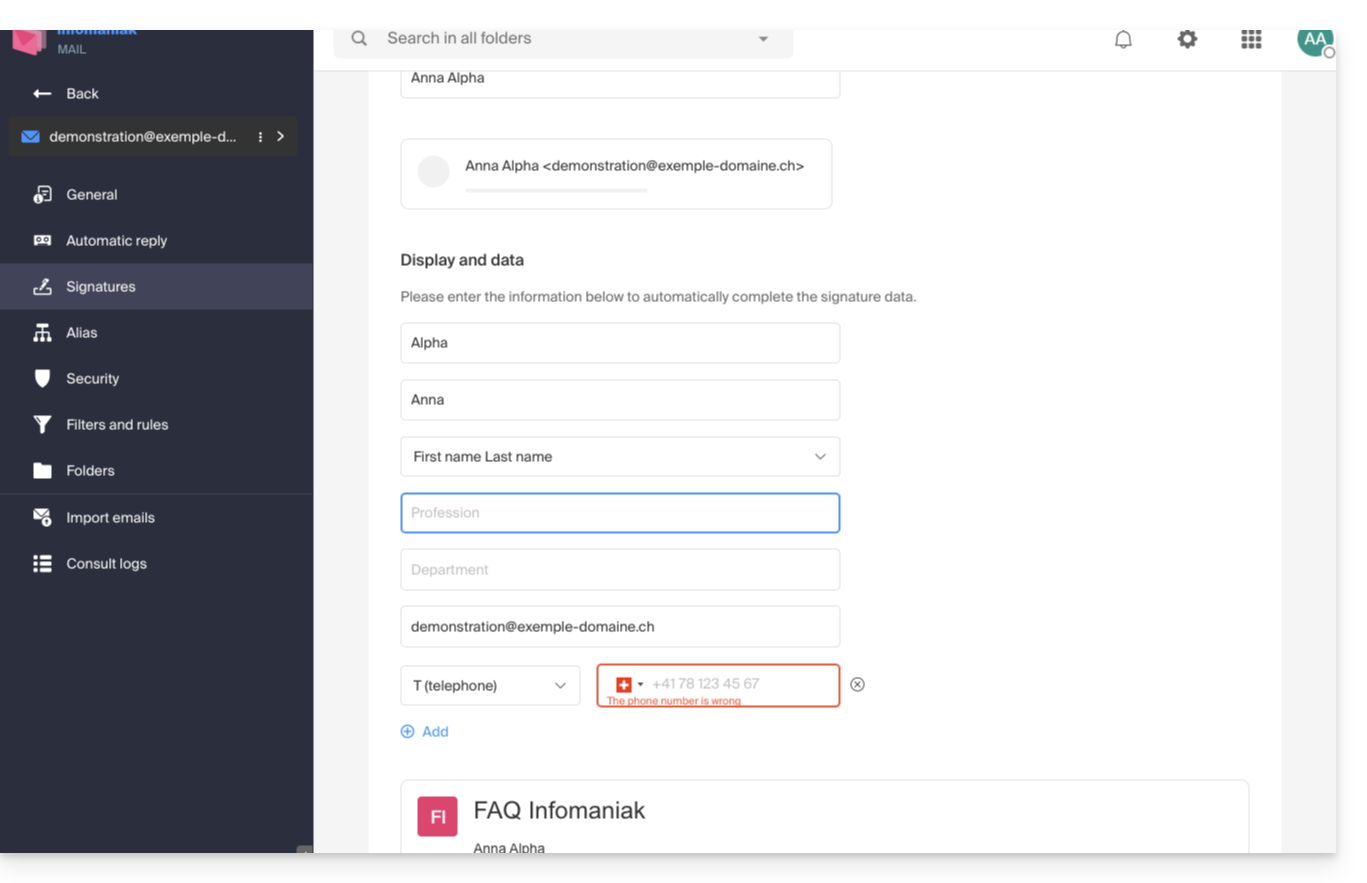
Signaturen für Benutzer aus diesem Modell anwenden
Im Abschnitt Signaturen der Globalen Konfiguration klicken Sie auf das Aktionsmenü ⋮, das sich rechts neben dem Signaturmodell befindet: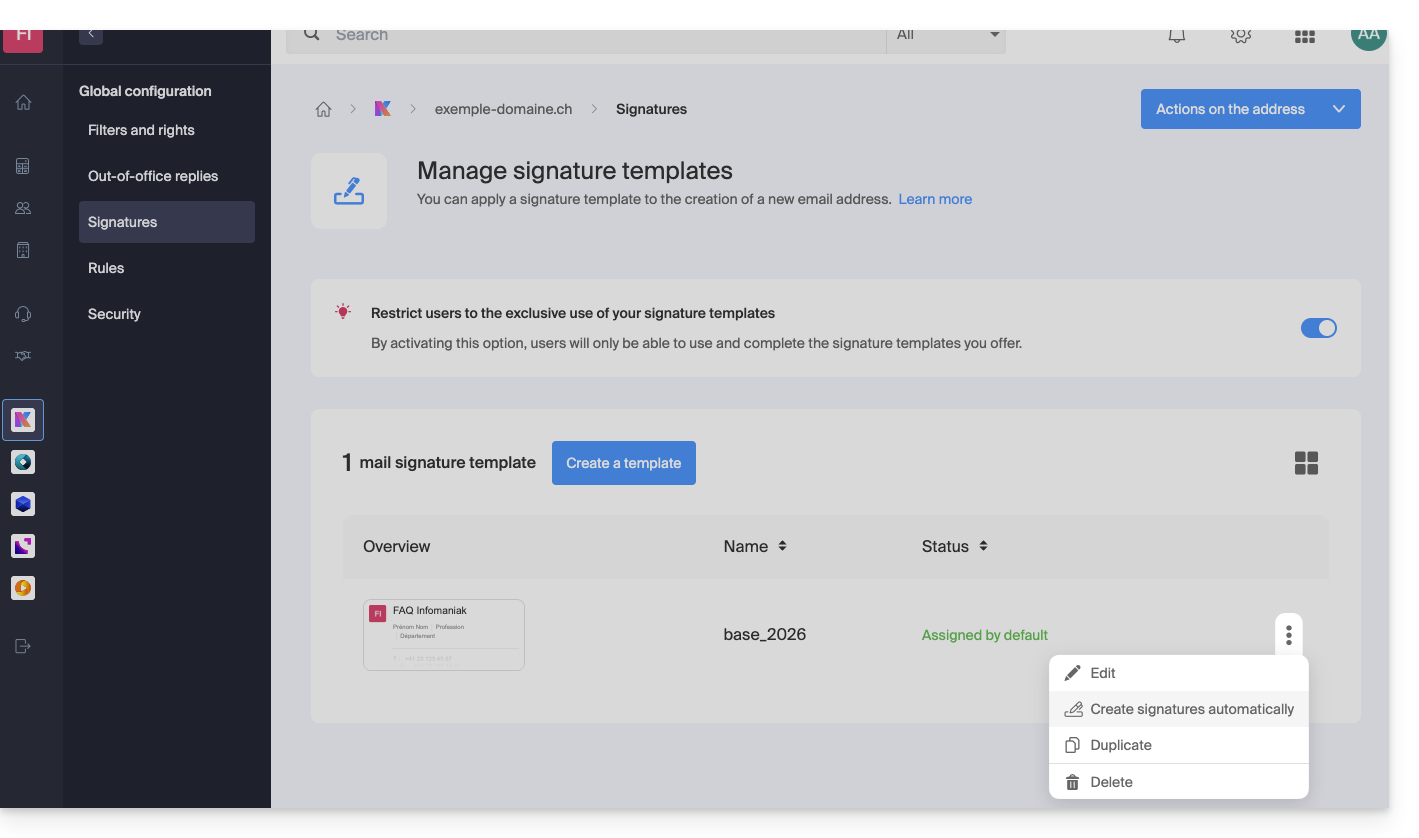
Sie können die Signatur bearbeiten, duplizieren, um eine andere Signatur für bestimmte Personen basierend auf diesem Modell zu erstellen, und sie löschen.
Eine weitere Option ermöglicht die Erstellung von Signaturen für die verschiedenen Benutzer, die die E-Mail-Adressen der Domain verwenden:
- Sie werden per E-Mail benachrichtigt, dass eine neue Signatur verfügbar ist.
- Für geteilte E-Mail-Adressen, wenn Sie eine generische Signatur wünschen, die dieses Modell verwendet, ohne dass sie einem bestimmten Benutzer zugeordnet ist, müssen Sie sie selbst über die Web-App Mail Infomaniak oder den Mail-Service konfigurieren.
Die Benutzer des Mail-Service können dann…
- … die neue, aus diesem Modell erstellte Signatur verwenden
- … ihre persönlichen Informationen hinzufügen
Dieses Modell für neue Signaturen erzwingen
Im Abschnitt Signaturen der Globalen Konfiguration aktivieren Sie den Umschalter (Toggle Switch), um den Benutzern des Mail-Service die Möglichkeit zu nehmen, eine freie Signatur zu erstellen: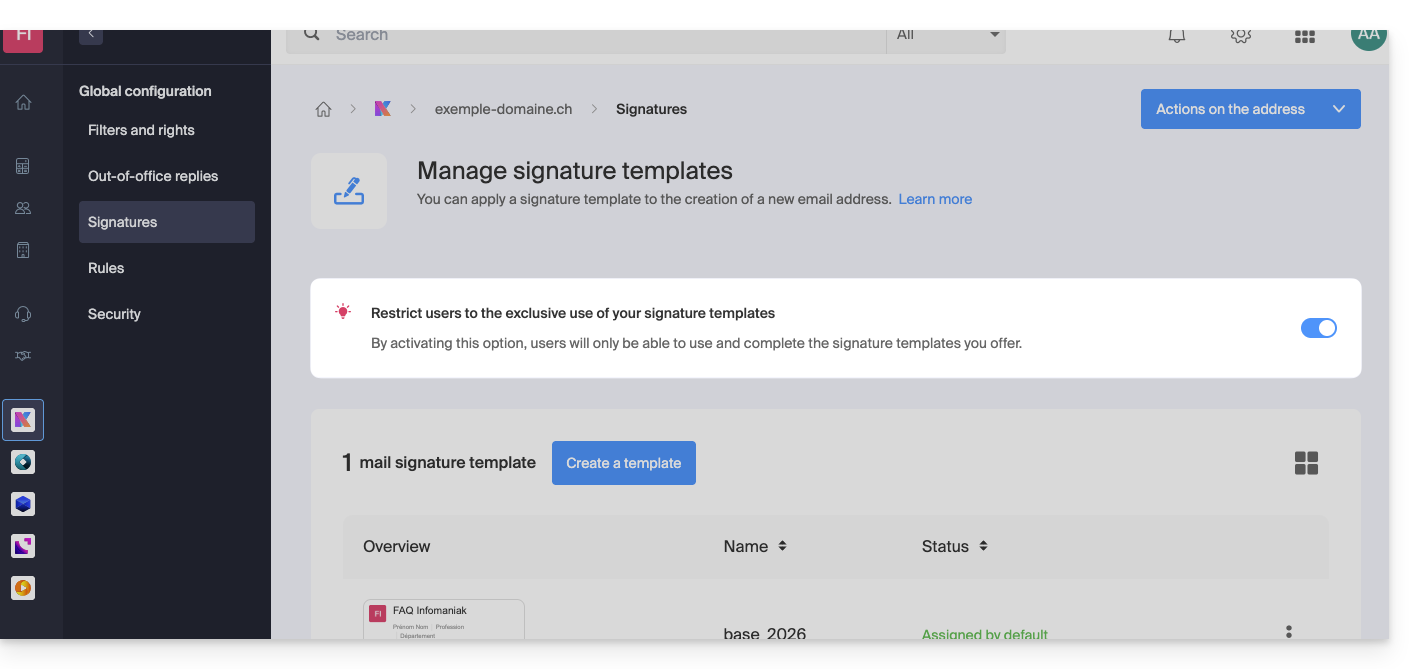
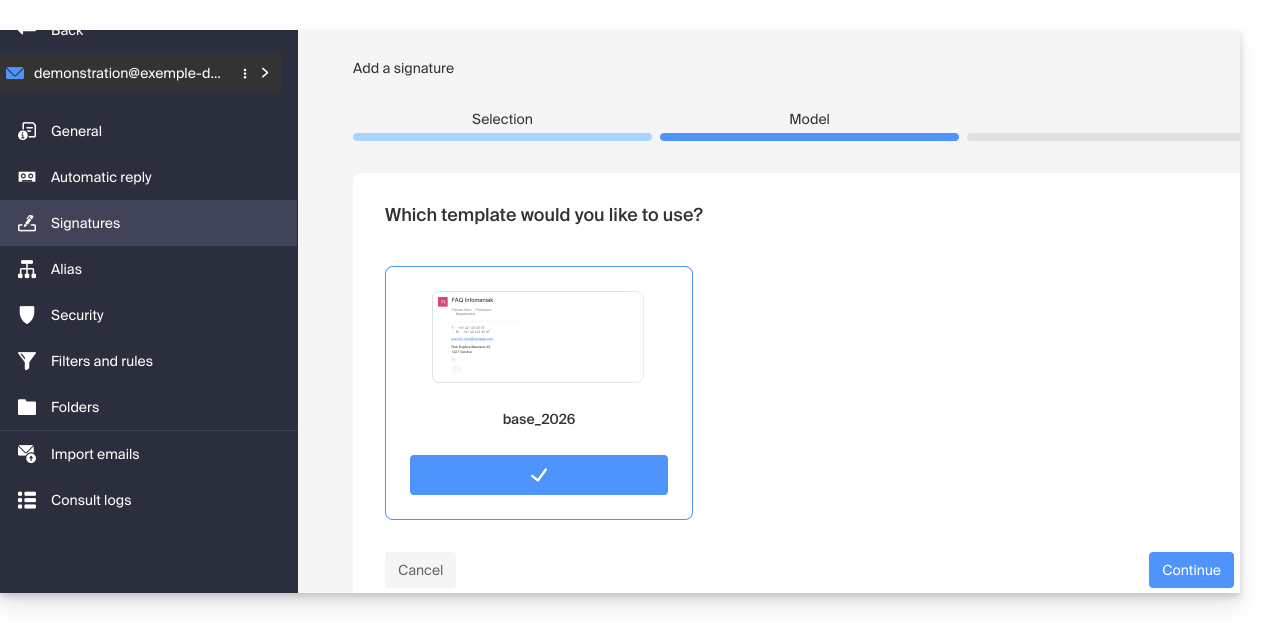
- Das zuvor erstellte Modell dient dann als Grundlage für jede neue vom Benutzer erstellte Signatur:
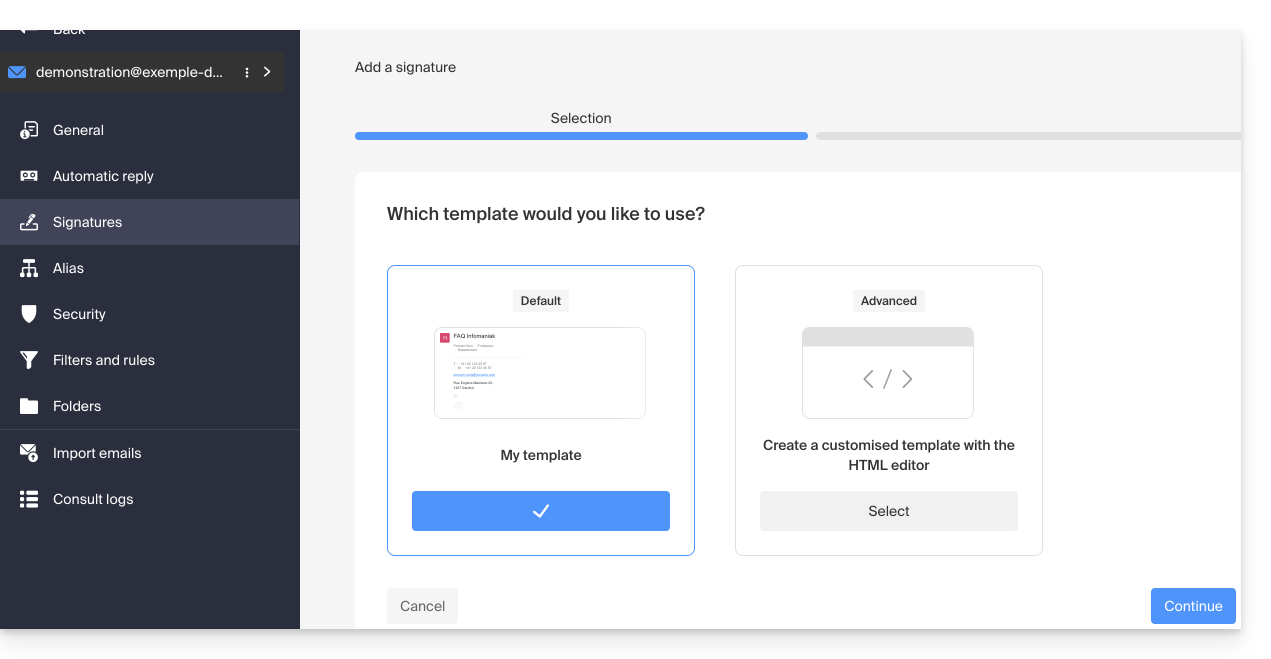
- Wenn die Option deaktiviert ist, bleibt die Wahl dem Benutzer überlassen:
Ein Modell auf einer bestehenden E-Mail-Adresse aktivieren
Es ist erforderlich, ein vorhandenes Modell zu haben, um es auf eine oder mehrere E-Mail-Adressen zu aktivieren. Dies kann nützlich sein, wenn das Modell nach bereits bestehenden Adressen erstellt wurde:
- Klicken Sie hier, um auf die Verwaltung Ihres Produkts im Infomaniak Manager zuzugreifen (Hilfe benötigt?).
- Klicken Sie direkt auf den Name des betreffenden Produkts.
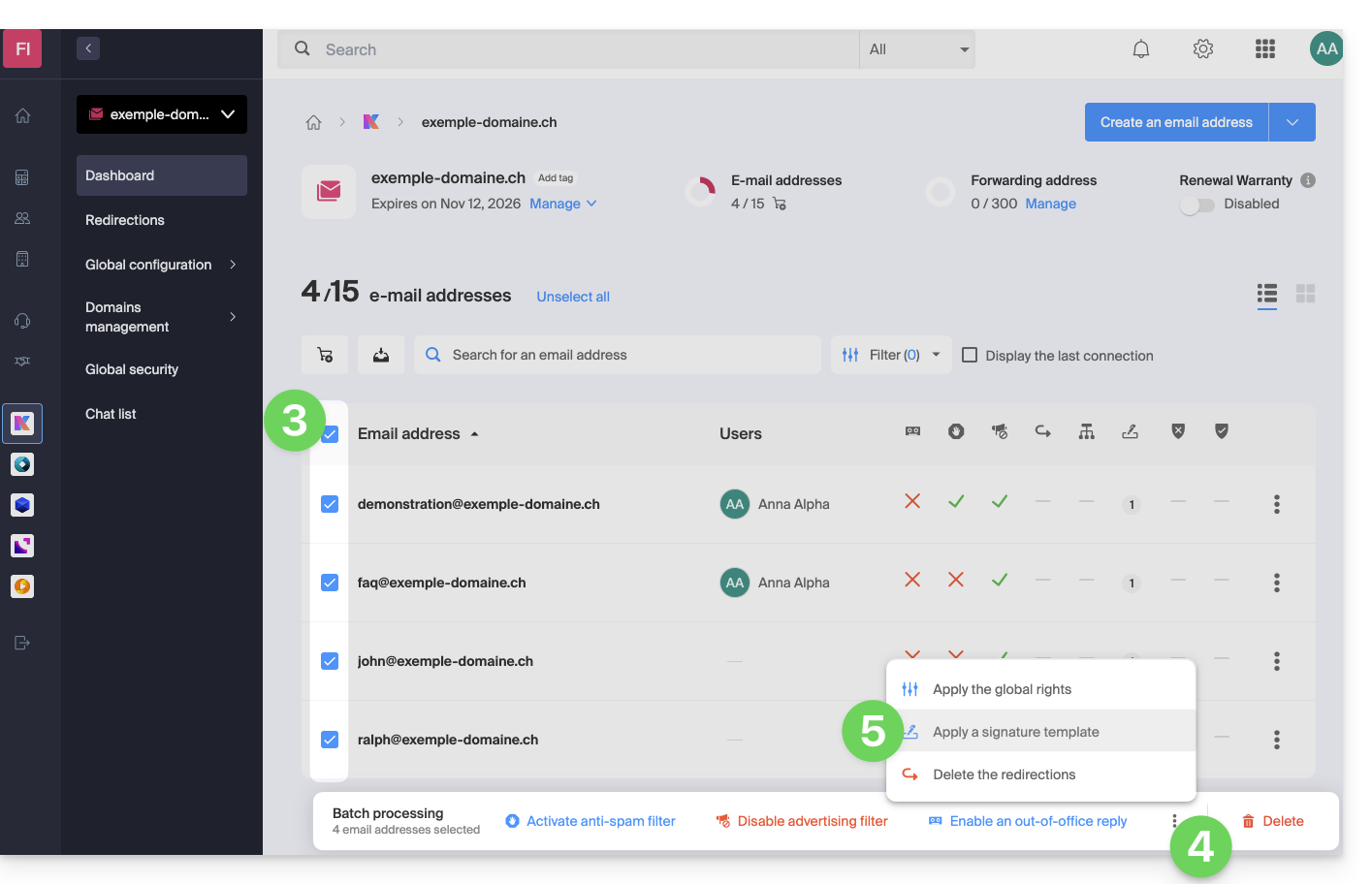
- Klicken Sie auf die Kästchen, um eine oder mehrere E-Mail-Adressen in der angezeigten Tabelle auszuwählen.
- Klicken Sie auf das Aktionsmenü ⋮ unten auf der Seite.
- Klicken Sie auf Vorlage für Signatur anwenden:
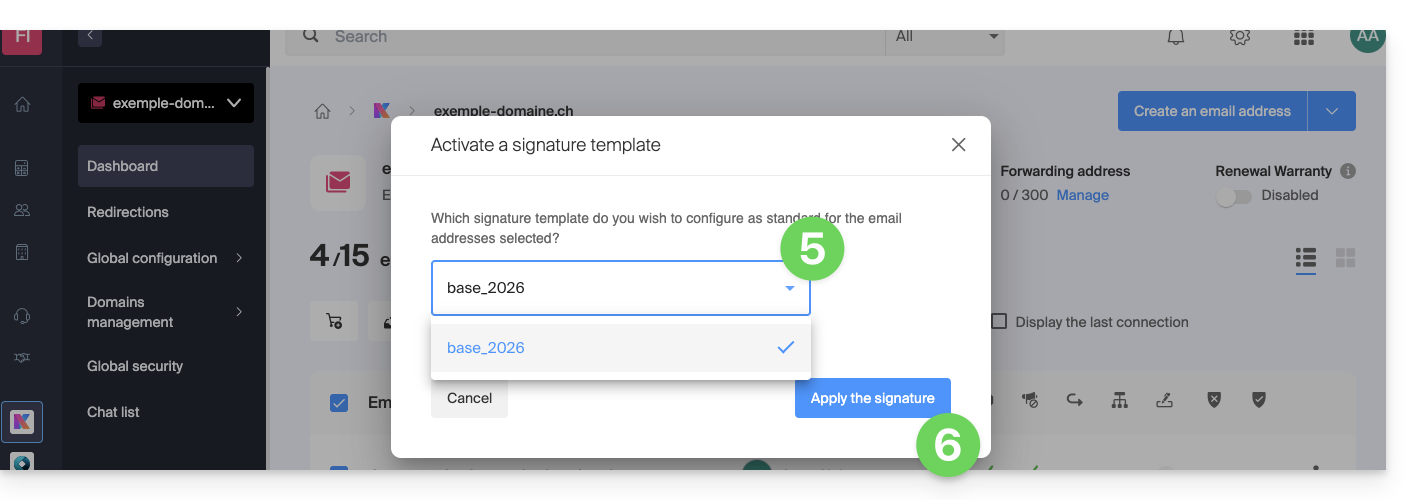
- Wählen Sie das gewünschte Modell aus.
- Klicken Sie auf die Schaltfläche Aktivieren:
Link zu dieser FAQ:
War diese FAQ nützlich?
Diese Anleitung hilft Ihnen, die Besonderheiten zu verstehen, die beim Anzeigen von E-Mails auftreten können, wenn verschiedene E-Mail-Apps und die Infomaniak Mail-Apps verwendet werden.
Vorwort
- Es kann vorkommen, dass Unstimmigkeiten bei der Anzeige einer Liste von E-Mails in einem Ordner auftreten (Beispiel: der Ordner Gesendete Nachrichten) und dass die sortierten und als die neuesten erachteten Nachrichten von einem Gerät nicht dieselben sind wie die, die bei der Verwendung eines anderen Tools angezeigt werden.
Einmalige Identifikatoren (UID) verstehen
UIDs (Unique Identifiers) sind eindeutige Identifikatoren, die jeder Nachricht in einem IMAP-Postfach zugewiesen werden. Sie werden verwendet, um jede Nachricht eindeutig zu identifizieren, unabhängig von Änderungen an den Ordnern oder den Nachrichten selbst. UIDs sind besonders nützlich für das Verwalten und Synchronisieren von E-Mails auf mehreren IMAP-Software/Clients:
- Jede E-Mail erhält einen eindeutigen UID zum Zeitpunkt ihrer Erstellung in einem Postfach; dieser UID ändert sich in der Regel nie, solange die E-Mail existiert, selbst wenn ihr Inhalt oder ihre Metadaten geändert werden.
- UIDs sind in der Regel sequenziell, was bedeutet, dass neuere Nachrichten in der Regel höhere UIDs haben.
- Beim Synchronisieren von E-Mails können IMAP-Software/Clients UIDs verwenden, um festzustellen, welche Nachrichten seit der letzten Synchronisation neu, geändert oder gelöscht wurden; dies ermöglicht eine effiziente Verwaltung von E-Mails, ohne dass alle Nachrichten heruntergeladen und verglichen werden müssen.
- Je nach verwendetem Tool können die Nachrichten, um sie in der Reihenfolge anzuzeigen, in der sie empfangen wurden, nach ihrem Empfangsdatum oder nach UID sortiert werden.
Nicht zu verwechseln mit:
- Message Sequence Number (verwendet für temporäre Operationen basierend auf der aktuellen Position der Nachrichten)...
- Message-ID (RFC 5322) (verwendet zur eindeutigen Identifizierung von Nachrichten über verschiedene Server und Software/Clients)...
- X-Message-Id (server-spezifisch und für interne Verfolgungszwecke verwendet)...
- Thread-Index und Thread-Topic (von Microsoft-Anwendungen zur Verfolgung von Gesprächsfäden verwendet)...
- GMail Unique Identifiers (speziell von Gmail zur Verwaltung von Nachrichten und Diskussionsthreads verwendet)...
IMAP-Anwendungen und Infomaniak Mail-App
Das Problem kann in dieser Form bei den Serverbefehlen auftreten:
758 - date.sent: 2017-10-11 23:15:26 (+0100)
757 - date.sent: 2017-10-11 15:00:55 (+0100)
756 - date.sent: 2017-10-11 14:39:28 (+0100)
(...)
742 - date.sent: 2018-01-17 00:40:21 (+0000)
741 - date.sent: 2018-01-17 00:30:33 (+0000)
740 - date.sent: 2018-01-17 00:26:07 (+0000)
(...)
51 - date.sent: 2022-10-07 16:39:16 (+0100)
50 - date.sent: 2023-06-13 10:15:00 (+0100)
49 - date.sent: 2023-06-07 12:11:35 (+0100)
Hier stellt man fest, dass die E-Mails aus dem Jahr 2017 einen höheren UID (758, 757, ...) haben als die E-Mails, deren Datum jedoch jünger ist im Jahr 2023. Die UIDs müssen aus einem Grund oder einem anderen im Laufe der Existenz dieses gesamten E-Mail-Kontos neu zugewiesen worden sein (Verschiebungen, Kopien, Importierungen usw.).
Je nach Art und Weise, wie das Messaging-Tool die E-Mails sortiert, kann eine Nachricht aus dem Jahr 2017 unter den letzten Nachrichten erscheinen, während die Nachricht aus dem Jahr 2018 nicht sofort geladen wird. Dies gilt insbesondere für die App Mail Infomaniak, die nur eine Reihe von E-Mails gleichzeitig basierend auf der UID lädt (dies wird sich ändern).
Aus diesem Grund wird empfohlen, zur Lösung eventueller Inkonsistenzen eine IMAP-Messaging-Software/einen IMAP-Messaging-Client wie Thunderbird auf einem Computer zu verwenden, um die gesamte Nachrichten eines bestimmten Ordners schnell und effizient basierend auf dem Datum der E-Mail zu sortieren, da die Anwendung alle auf dem Infomaniak-Server vorhandenen Nachrichten anzeigt.
Link zu dieser FAQ:
War diese FAQ nützlich?
Dieser Leitfaden erklärt, wie Sie zusätzliche Bezeichnungen von einem bestehenden Service Mail löschen (alles, was nach dem At-Zeichen @ Ihrer E-Mail-Adresse kommt), indem Sie seine verknüpften Domänen trennen.
Vorwort
- Sobald entfernt, ist der Domainname wieder verfügbar, um einen neuen Service Mail zu bestellen oder um einem anderen bestehenden Service Mail zugeordnet zu werden.
- Es ist auch zu beachten, dass Sie Ihr Produkt im Infomaniak Manager umbenennen können, aber das Ändern des Namens eines Service Mail hat keinerlei Auswirkungen auf seine Adressen; Sie müssen den Domainnamen ändern.
Verknüpften Domainnamen entfernen
Voraussetzungen
- Den Synonym-Domainnamen vom Haupt-Domainnamen getrennt haben, falls zuvor eine Verknüpfung bestand.
- Den zu trennenden Domainnamen als sekundären Domainnamen (anstelle eines Haupt-) definiert haben — diese Umkehrung kann durch die Befolgung dieses anderen Leitfadens im Kapitel "a" ab Punkt 3 erfolgen.
Um einen Domainnamen von Ihrem Service Mail zu trennen:
- Hier klicken, um auf die Verwaltung Ihres Produkts im Infomaniak Manager zuzugreifen (Hilfe benötigt?).
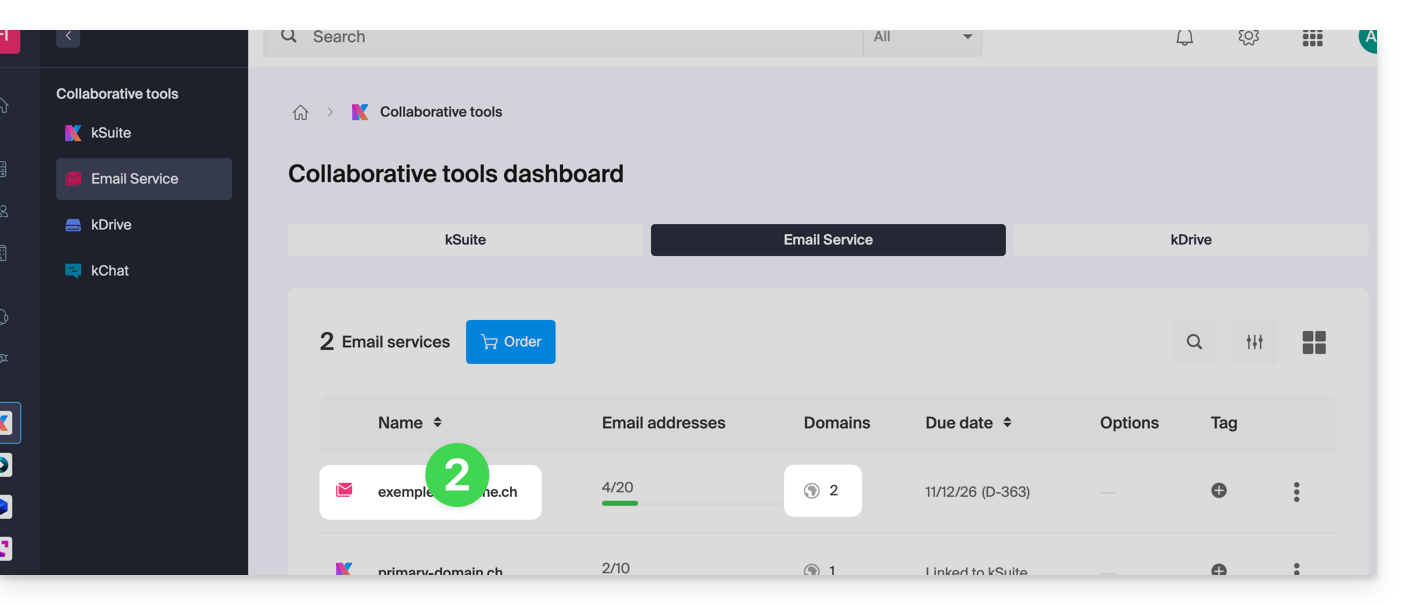
- Klicken Sie direkt auf den Namen des betreffenden Produkts:
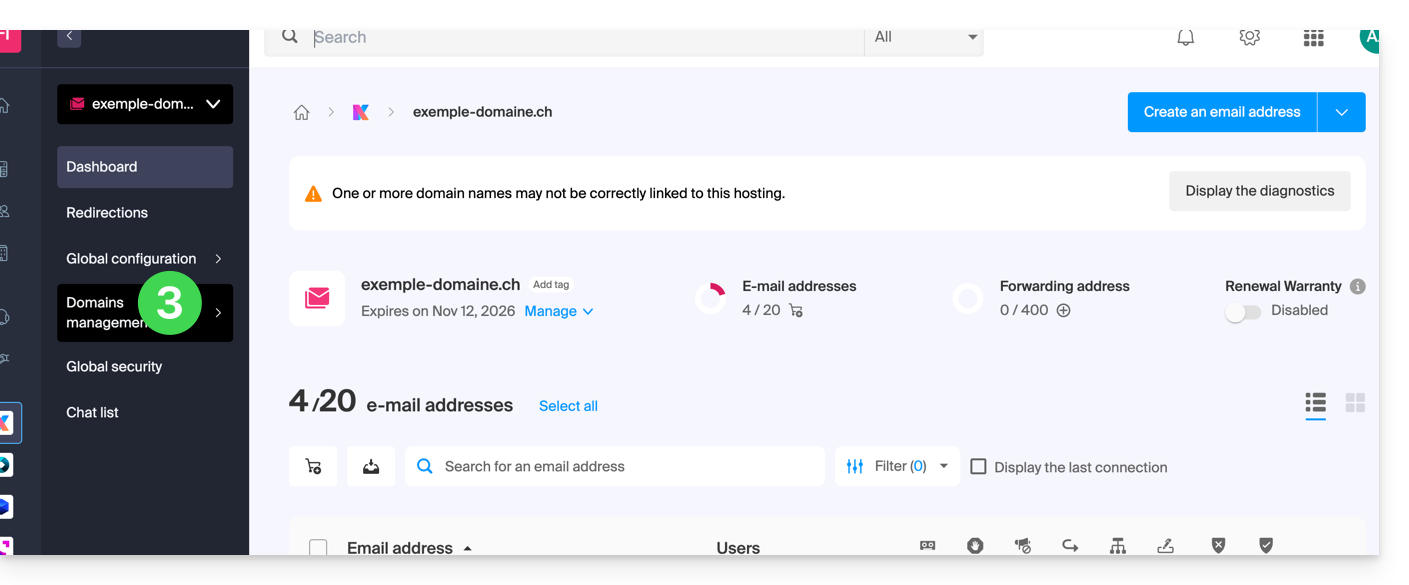
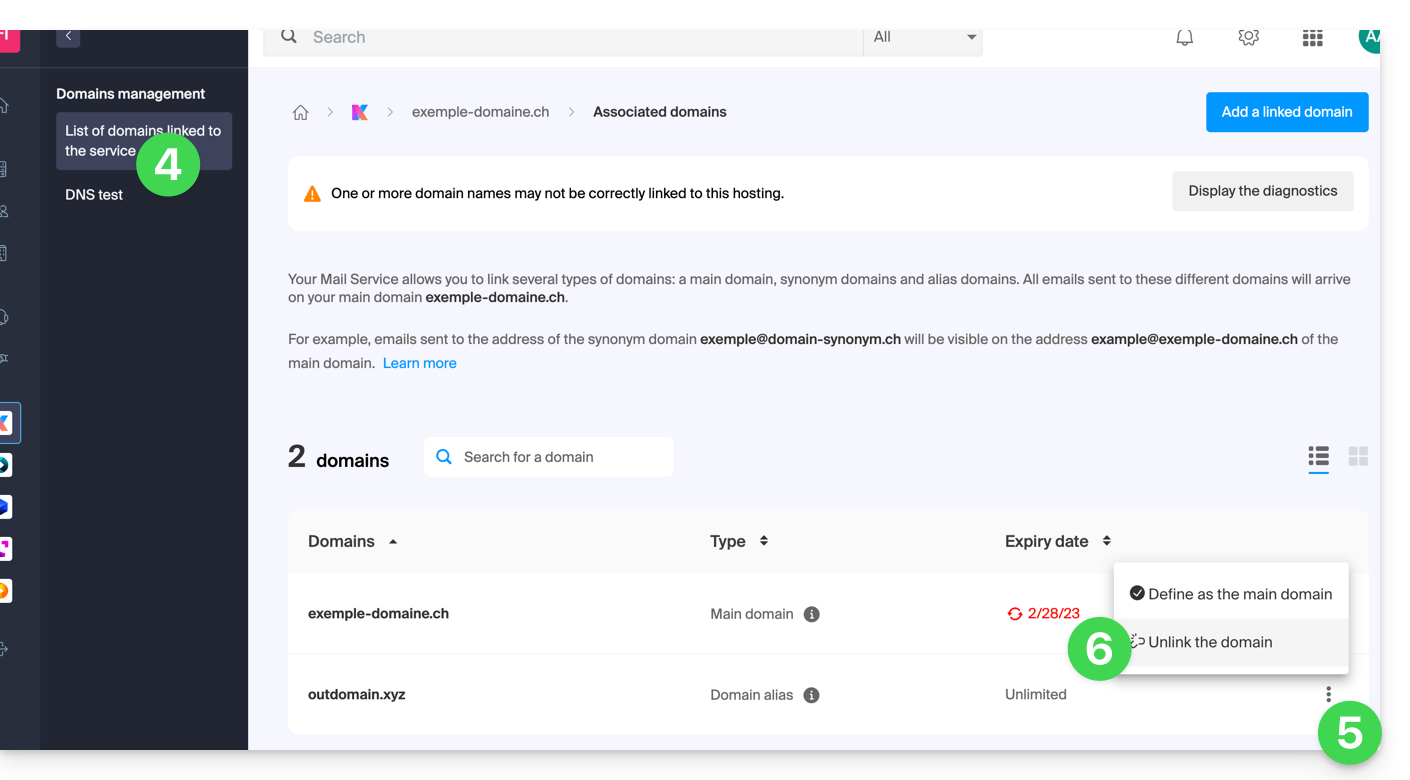
- Klicken Sie auf Domainverwaltung im linken Seitenmenü:
- Klicken Sie auf Liste der mit dem Dienst verknüpften Domains im linken Seitenmenü.
- Klicken Sie auf das Symbol ⋮ rechts neben dem zu trennenden Domainnamen.
- Klicken Sie auf Domain trennen (siehe Voraussetzungen oben, falls das Element nicht angeboten wird):
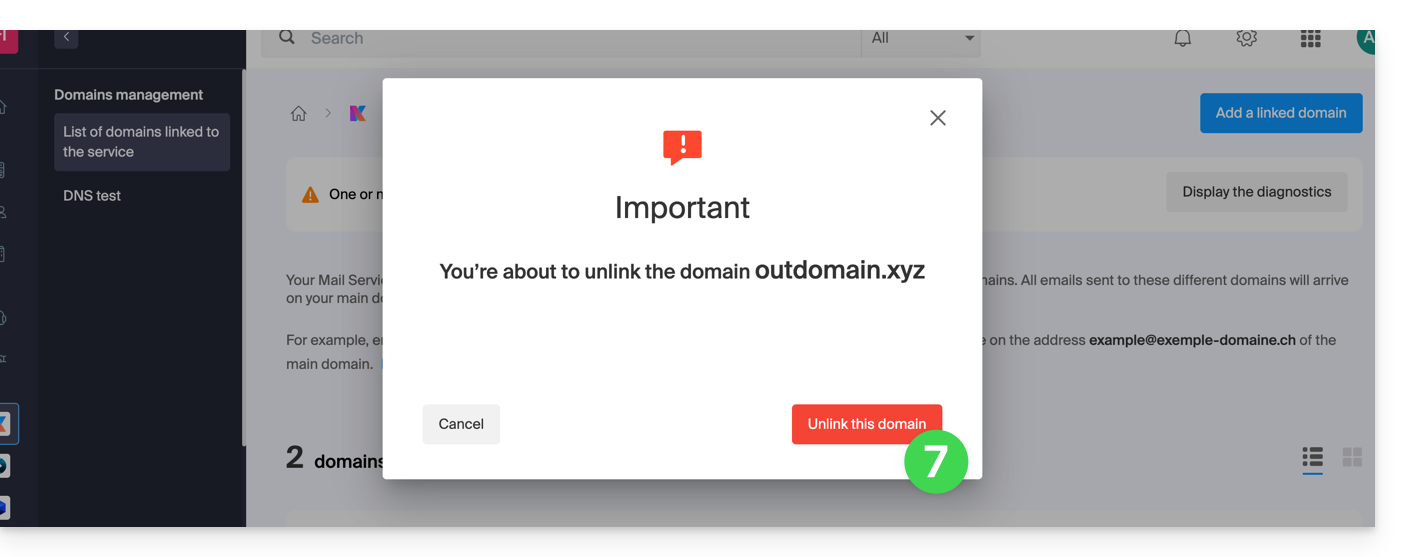
- Bestätigen Sie die Trennung:
Link zu dieser FAQ:
War diese FAQ nützlich?
Diese Anleitung erklärt, wie Sie ein Infomaniak-Konto (Benutzerkonto) löschen, d.h. Ihren Zugriff auf das Manager und/oder die Web-App Mail von Infomaniak ksuite.infomaniak.com/mail löschen.
Vorwort
- Diese Aktion führt zur sofortigen Löschung Ihrer Kalender und Adressbücher.
- Jeder Zugriff auf das Manager mit dieser Kennung wird verloren gehen.
- Diese Aktion führt nicht zur Löschung der E-Mail-Adressen, die von dem betreffenden Konto aus abgerufen wurden (außer bei bestimmten kostenlosen Angeboten, in diesem Fall wird Ihnen dies jedoch vor der Löschaktion mitgeteilt).
- Wenn das Konto, das Sie verwenden, das einzige bestehende Konto innerhalb einer Organisation ist, müssen Sie zunächst die Organisation löschen oder jemanden anderen benennen, um Ihr Konto löschen zu können.
Infomaniak-Konto / Mail löschen
Um zum Bereich zu gelangen, der dem Benutzerprofil gewidmet ist:
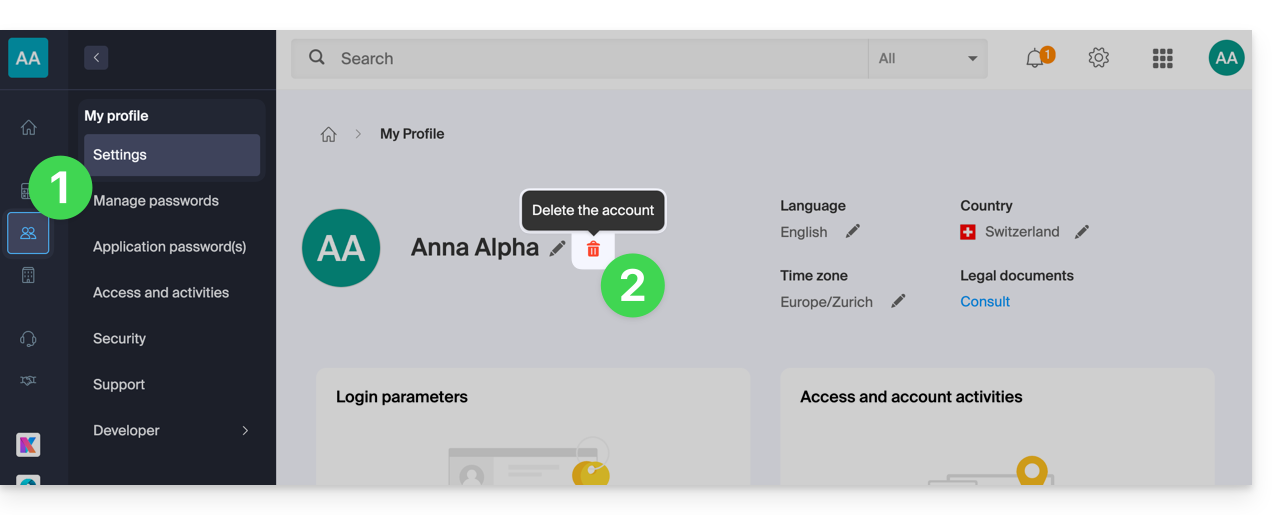
- Hier klicken, um auf das Menü Mein Profil im Infomaniak Manager zuzugreifen.
- Klicken Sie auf den Papierkorb rechts neben Ihrem Namen, um Konto und Daten zu löschen:
- Geben Sie ein letztes Mal das Anmeldepasswort ein, dann wird das Infomaniak-Konto gelöscht.
Link zu dieser FAQ:
War diese FAQ nützlich?
Dieser Leitfaden erklärt, wie Sie einen Domainnamen mit einem Service Mail von Infomaniak verbinden.
Wo befindet sich der Domainname?
Bei Infomaniak, in der gleichen Organisation
Wenn Ihr Domainname bei Infomaniak registriert ist und sich im selben Benutzerkonto oder in der gleichen Organisation wie die E-Mail befindet, dann müssen Sie nichts unternehmen.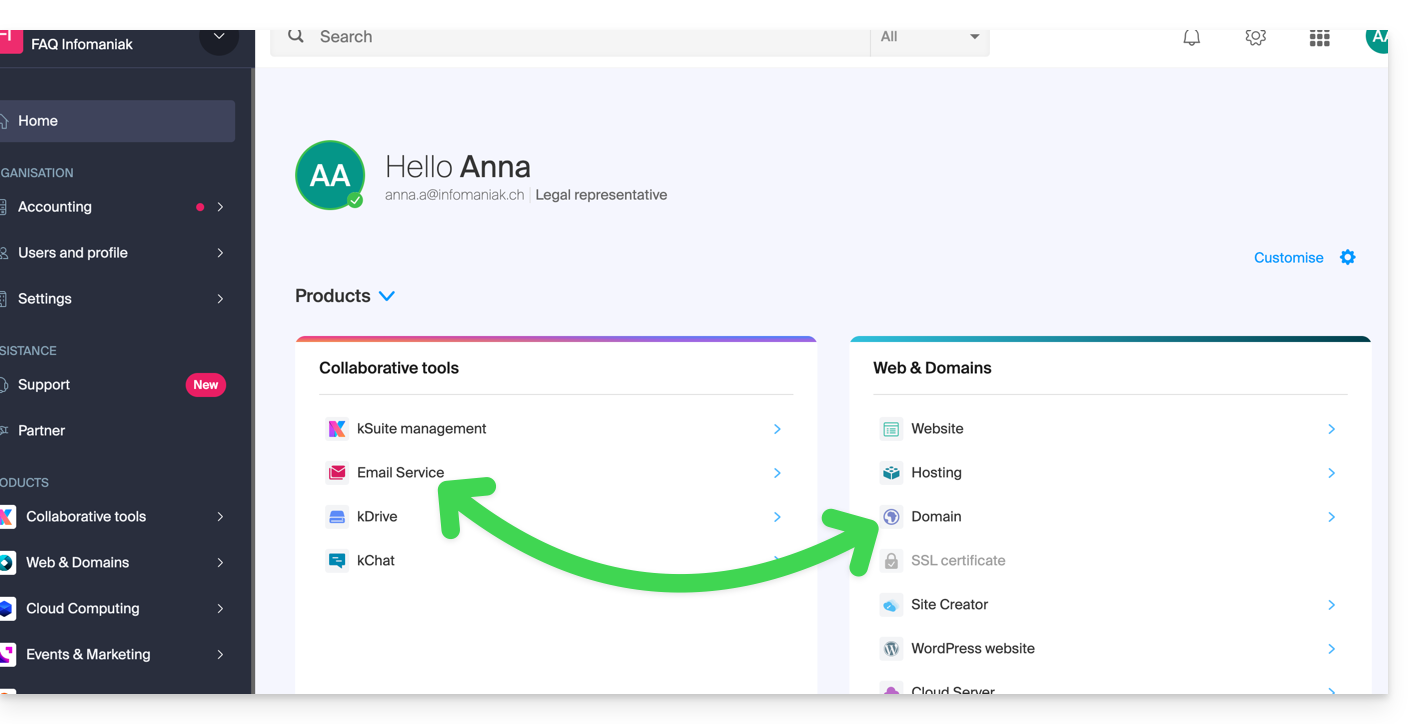
- Nehmen Sie sich diesen anderen Leitfaden zu Hilfe, um eventuelle Konfigurationsfehler zu überprüfen und zu korrigieren.
Bei Infomaniak, in einer anderen Organisation
Wenn Ihr Domainname bei Infomaniak registriert ist, sich aber in einem anderen Benutzerkonto oder in einer anderen Organisation befindet, dann:
- Bearbeiten Sie seine DNS-Zone, indem Sie den MX von Infomaniak (+ SPF & DKIM) angeben.
- Jede DNS-Hinzufügung/-Änderung kann bis zu 48 Stunden dauern, bis sie sich verbreitet.
ODER
- Verschieben Sie ihn innerhalb derselben Organisation.
Bei Infomaniak mit externen Nameservern
Wenn Ihr Domainname Nameserver verwendet, die nicht die von Infomaniak sind, dann:
- Bearbeiten Sie die aktuelle DNS-Zone dort, wo sie sich befindet (bei Bedarf konsultieren Sie die Hilfe des betreffenden Anbieters), indem Sie den MX von Infomaniak (+ SPF & DKIM) angeben.
- Jede DNS-Hinzufügung/-Änderung kann bis zu 48 Stunden dauern, bis sie sich verbreitet.
ODER
- Ändern Sie die aktuellen Nameserver und wählen Sie die Verwendung der Infomaniak-Nameserver.
- Jede DNS-Hinzufügung/-Änderung kann bis zu 48 Stunden dauern, bis sie sich verbreitet.
- Nehmen Sie sich diesen anderen Leitfaden zu Hilfe, um eventuelle Konfigurationsfehler zu überprüfen und zu korrigieren.
Domain ist anderswo mit externen Nameservern
Wenn Ihr Domainname Nameserver verwendet, die nicht die von Infomaniak sind, dann:
- Bearbeiten Sie die aktuelle DNS-Zone dort, wo sie sich befindet (bei Bedarf konsultieren Sie die Hilfe des betreffenden Anbieters), indem Sie den MX von Infomaniak (+ SPF & DKIM) angeben.
- Jede DNS-Hinzufügung/-Änderung kann bis zu 48 Stunden dauern, bis sie sich verbreitet.
ODER
- Ändern Sie die aktuellen DNS (bei Bedarf konsultieren Sie die Hilfe des betreffenden Anbieters), indem Sie die von Infomaniak angeben (dazu müssen Sie eine DNS-Zone bei Infomaniak haben).
- Jede DNS-Hinzufügung/-Änderung kann bis zu 48 Stunden dauern, bis sie sich verbreitet.
- Diese DNS-Zone bei Infomaniak wird korrekt konfiguriert, aber nehmen Sie sich diesen anderen Leitfaden zu Hilfe, um eventuelle Konfigurationsfehler zu überprüfen und zu korrigieren.
Domain ist anderswo, aber soll zu Infomaniak
Wenn Ihr Domainname bei einem anderen Registrar registriert ist und Sie ihn am selben Ort wie Ihr Infomaniak-Mail-Service möchten, dann:
- Überträgen Sie den Domainnamen auf Infomaniak (dieser wird korrekt konfiguriert, aber beachten Sie diesen anderen Leitfaden, um eventuelle Konfigurationsfehler zu überprüfen und zu korrigieren).
Andernfalls erwägen Sie die Bestellung eines neuen Domainnamens falls erforderlich.
Link zu dieser FAQ:
War diese FAQ nützlich?
Dieser Leitfaden erklärt, wie Sie bestimmte Sprachparameter des Manager und von kSuite (Infomaniak-App Mail, Kalender, Kontakte, usw.) ändern.
Sprache Ihres Infomaniak-Kontos ändern
Dazu:
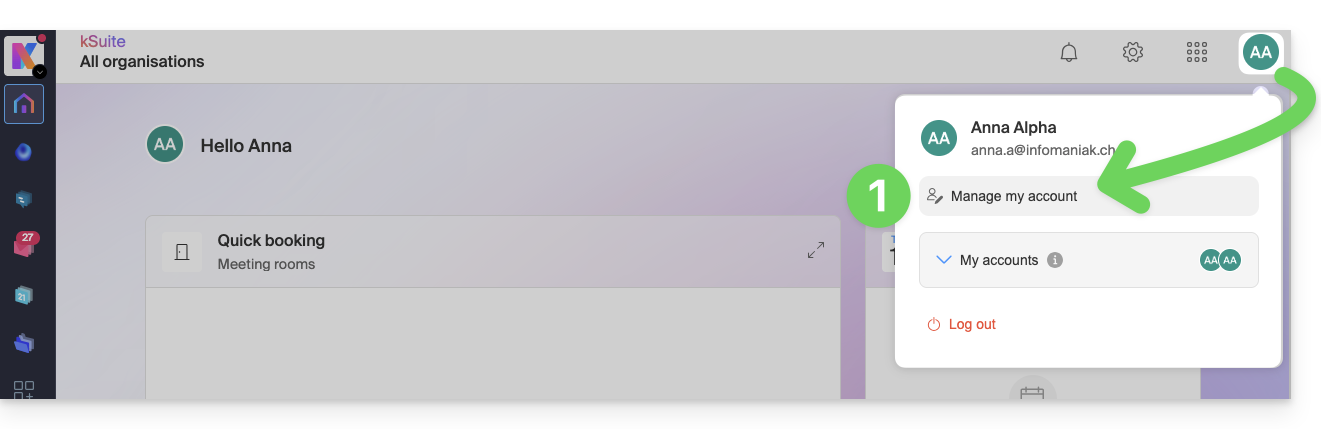
- Klicken Sie hier (oder auf das Kästchen mit Ihren Initialen/Avatar oben rechts im Infomaniak Manager), um "Mein Konto verwalten" aufzurufen:
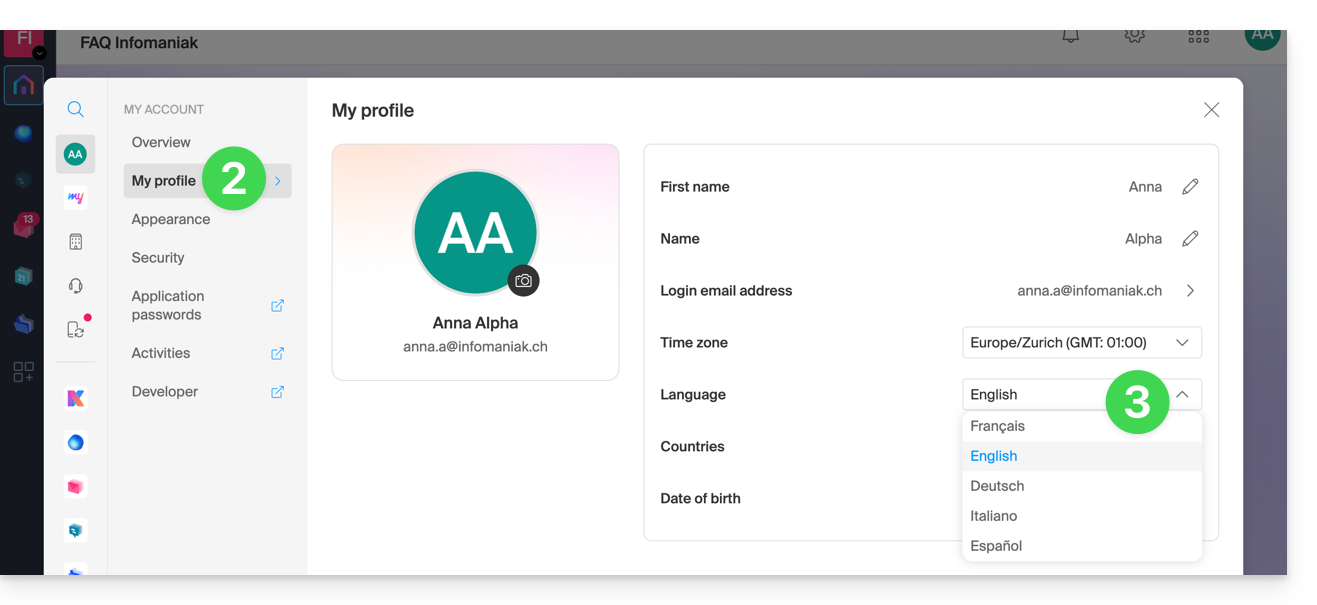
- Klicken Sie im linken Seitenmenü auf Mein Profil.
- Klicken Sie auf das Dropdown-Menü der Sprachen, um zwischen Französisch, Englisch, Deutsch, Italienisch und Spanisch zu wählen:
Regionale Einstellungen Ihres Kontos ändern
An derselben Stelle können Sie die Zeitzone Ihrer Region/Landes einstellen: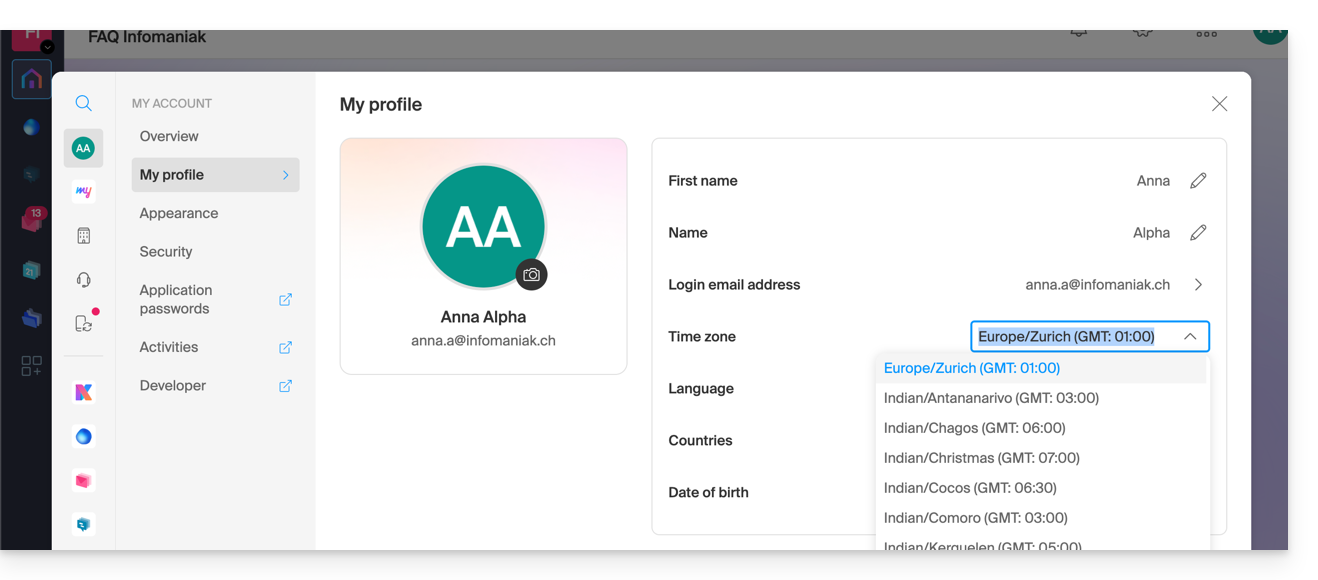
Link zu dieser FAQ:
War diese FAQ nützlich?
Dieser Leitfaden erklärt, wie Sie eine E-Mail-Adresse, die derzeit von Ihrem Infomaniak-Konto verwendet wird, aus der Web-App Mail von Infomaniak (Online-Dienst ksuite.infomaniak.com/mail) entfernen können.
Jede Operation (Hinzufügen oder Entfernen einer E-Mail-Adresse), die in der Web-App Mail von Infomaniak durchgeführt wird, wird sofort in der mobilen App Infomaniak Mail reproduziert (dies wirkt sich nicht auf E-Mail-Clients wie Outlook aus).
Eine E-Mail-Adresse abkoppeln
Um eine derzeit verwendete E-Mail-Adresse zu entfernen:
- Klicken Sie hier, um auf die Web-App Mail von Infomaniak (Online-Dienst ksuite.infomaniak.com/mail) zuzugreifen.
- Falls erforderlich, klicken Sie auf den Pfeil rechts neben der E-Mail-Adresse, die derzeit in der Web-App Mail von Infomaniak angezeigt wird.
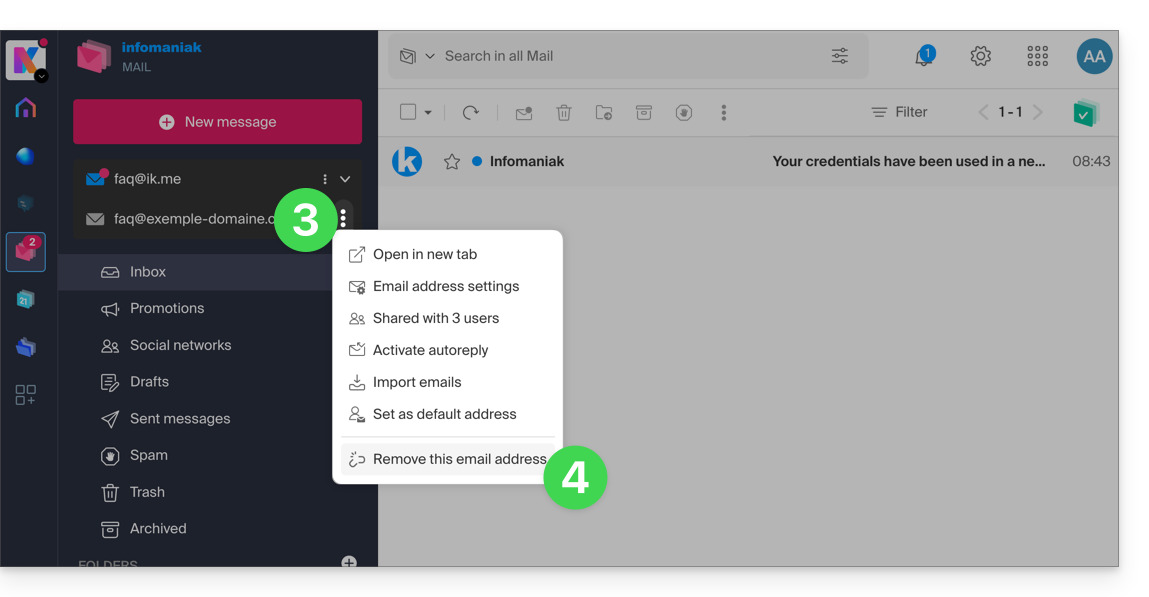
- Klicken Sie auf das Aktionsmenü ⋮ rechts neben der E-Mail-Adresse, die Sie abkoppeln möchten.
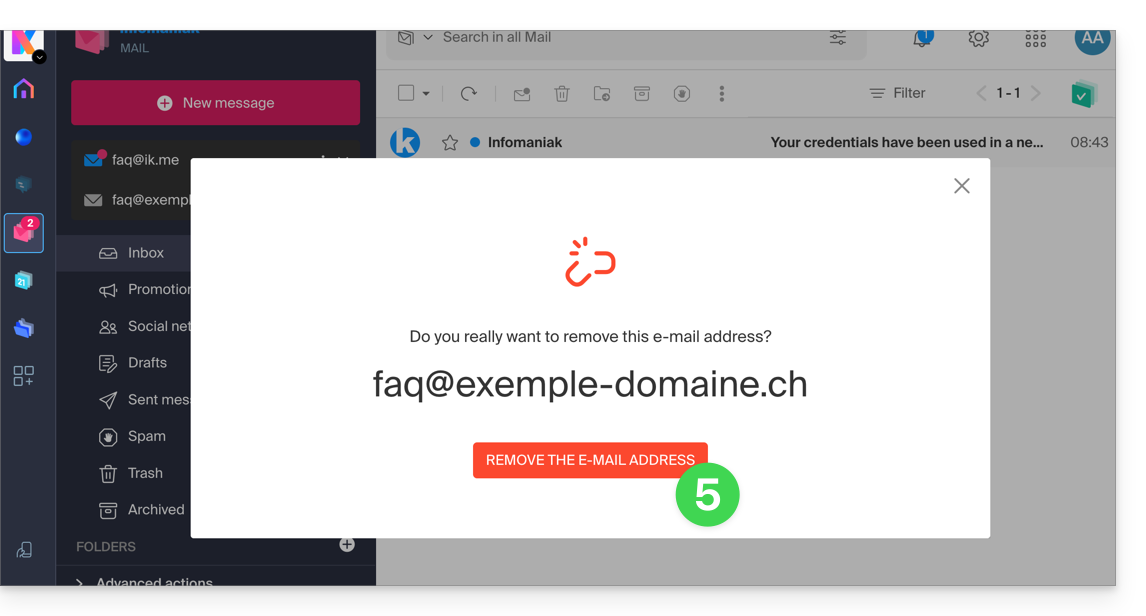
- Klicken Sie auf Diese E-Mail-Adresse abkoppeln:
- Klicken Sie auf die rote Schaltfläche, um die Entfernung zu bestätigen:
Eine fehlerhafte Adresse abkoppeln
Um eine derzeit verknüpfte E-Mail-Adresse zu entfernen, die ein Warnzeichen ⚠️ anzeigt: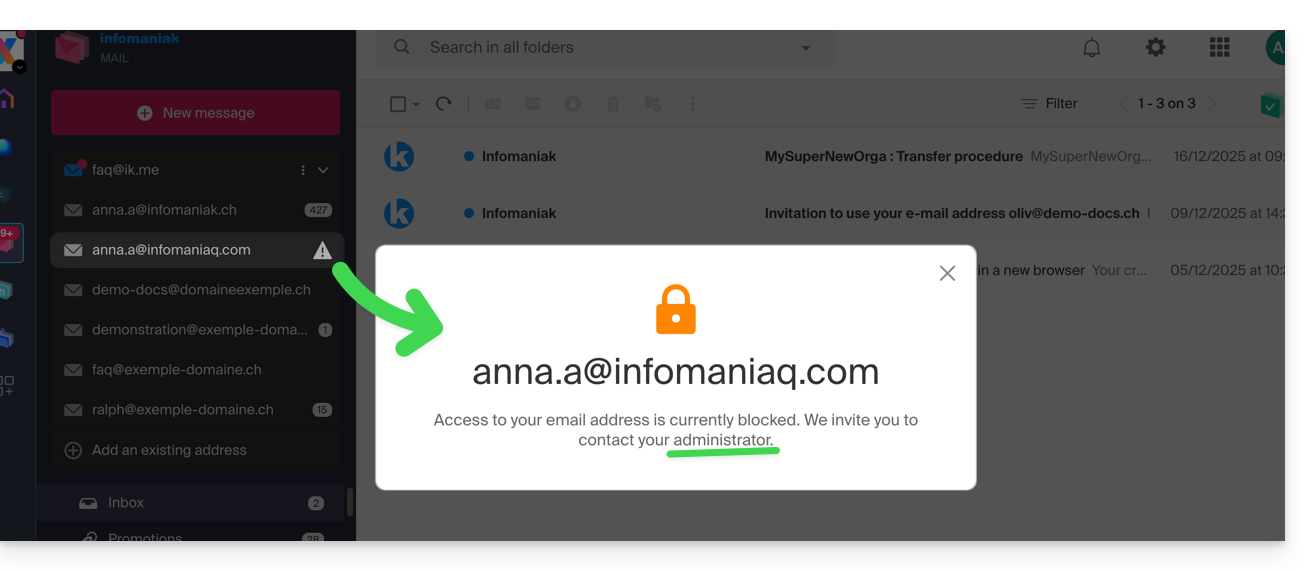
Es ist Aufgabe des Administrators des betreffenden Mail-Dienstes, die notwendigen Maßnahmen zu ergreifen (entweder durch Löschen des Zugriffs des Benutzers über das Benutzerverwaltung der betreffenden E-Mail-Adresse, falls erforderlich durch Entsperren des Dienstes, wenn dieser aufgrund einer überschrittenen Zahlungsfrist oder eines anderen Sicherheitsproblems gesperrt ist):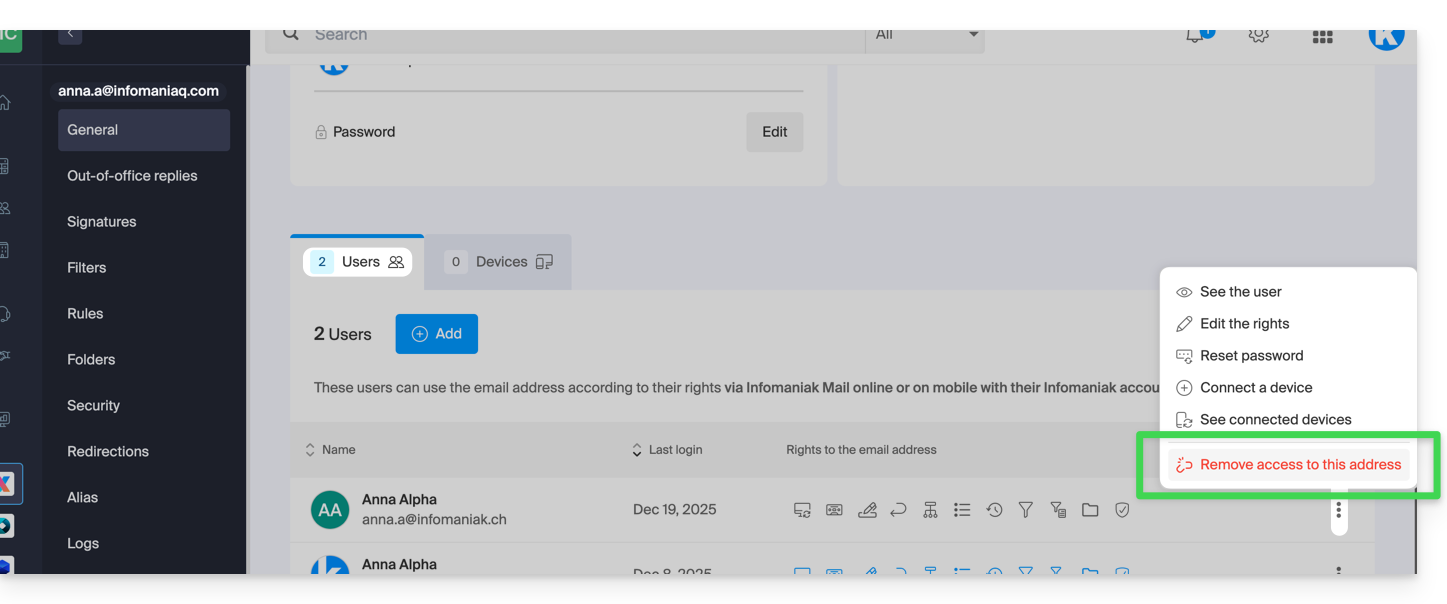
Nehmen Sie diesen anderen Leitfaden zur Kenntnis, wenn Sie Informationen zur endgültigen Löschung einer E-Mail-Adresse und ihres Inhalts suchen, und diesen anderen Leitfaden, um eine zusätzliche E-Mail-Adresse zu verknüpfen und zu konsultieren.
Link zu dieser FAQ:
War diese FAQ nützlich?
Dieser Leitfaden erklärt, wie Sie ein Angebot für Service Mail von Infomaniak ändern, die leistungsstarke und sichere Lösung zum Hosting Ihrer E-Mail-Adressen, um das Kontingent der verfügbaren E-Mail-Adressen zu erhöhen oder zu verringern.
Vorwort
- Nehmen Sie sich diesen anderen Leitfaden zur Kenntnis, wenn Sie einfach nur eine E-Mail-Adresse auf Ihrem bestehenden Service Mail erstellen oder löschen möchten, ohne die Anzahl der verfügbaren E-Mail-Adressen zu ändern.
- Wenn Ihr Service Mail noch nicht Teil einer kSuite ist, nehmen Sie sich diesen anderen Leitfaden zur Kenntnis, um eine mögliche Änderung des Angebots unterwegs in Betracht zu ziehen.
Kontingent der Adressen auf einem Service Mail ändern
Voraussetzungen
- Besitzen Sie einen Service Mail in Ihrem Manager von Infomaniak.
Um die Anzahl der derzeit verfügbaren E-Mail-Adressen auf Ihrem Service Mail zu sehen und gegebenenfalls weitere zu bestellen (oder zu entfernen):
- Klicken Sie hier, um auf die Verwaltung Ihres Produkts im Infomaniak Manager zuzugreifen (Hilfe benötigt?).
- Klicken Sie direkt auf den Namen des betreffenden Produkts.
- Die Anzahl der erstellten E-Mail-Adressen (A) und die Gesamtzahl der verfügbaren E-Mail-Adressen (B) im Service werden oben auf der Seite angezeigt:
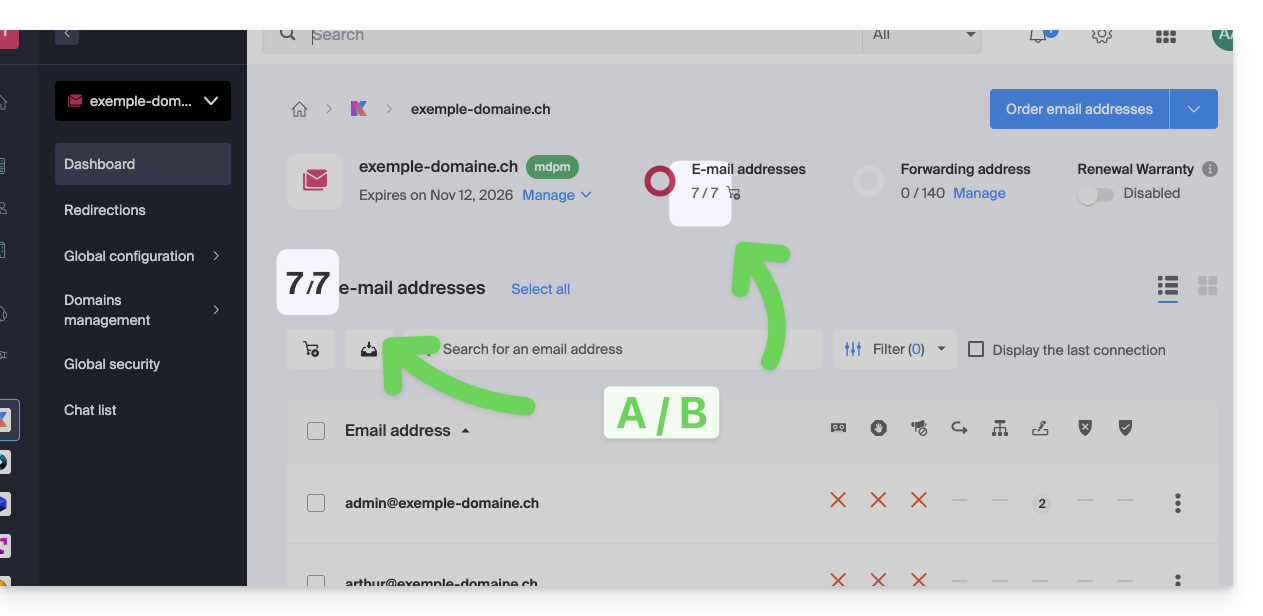
- Bitte beachten Sie, dass Sie das Kontingent auch direkt am Punkt 1 einsehen können, wenn Sie auf der Seite sind, auf der Ihre Service Mail aufgelistet sind:
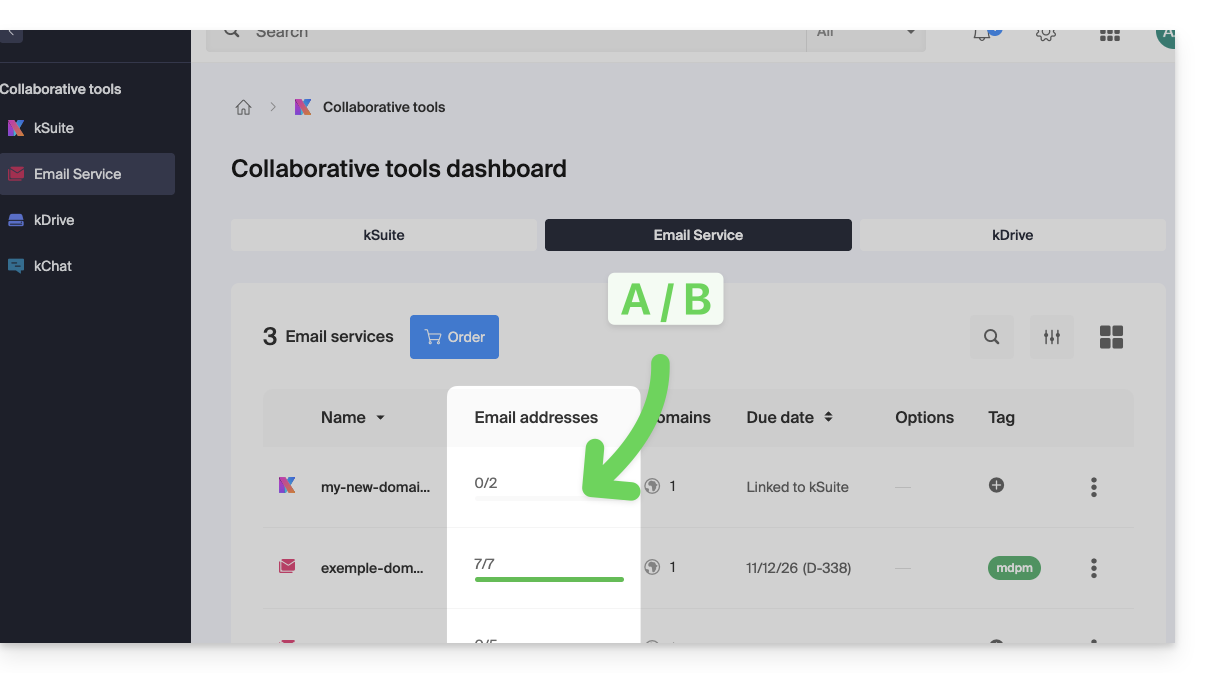
- Bitte beachten Sie, dass Sie das Kontingent auch direkt am Punkt 1 einsehen können, wenn Sie auf der Seite sind, auf der Ihre Service Mail aufgelistet sind:
Anzahl der verfügbaren E-Mail-Adressen erhöhen
Um die Anzahl der verfügbaren E-Mail-Adressen auf Ihrem Service Mail zu erhöhen und somit neue E-Mail-Adressen für sich oder Ihre Umgebung zu erstellen:
- Klicken Sie hier, um auf die Verwaltung Ihres Produkts im Infomaniak Manager zuzugreifen (Hilfe benötigt?).
- Klicken Sie direkt auf den Namen des betreffenden Produkts.
- Klicken Sie oben auf das Einkaufswagen-Symbol:
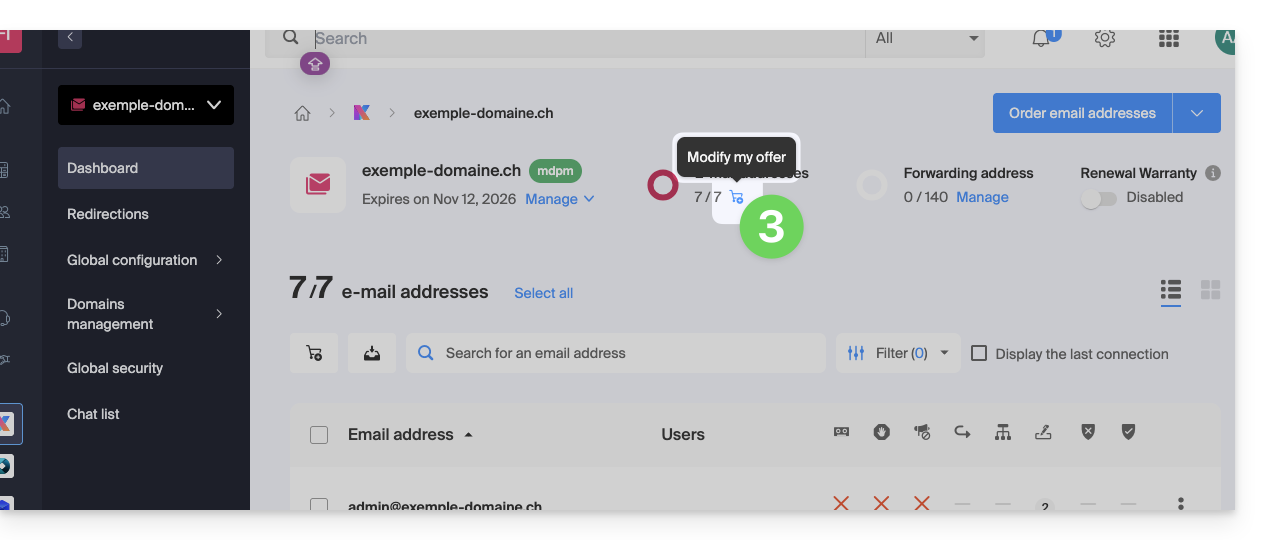
- Passen Sie das gewünschte Kontingent an und bestellen Sie die Anzahl der zusätzlichen Adressen im Bereich des Service Mail.
- Schließen Sie den Zahlungsvorgang ab; Sie können nun Ihre zusätzlichen E-Mail-Adressen erstellen:
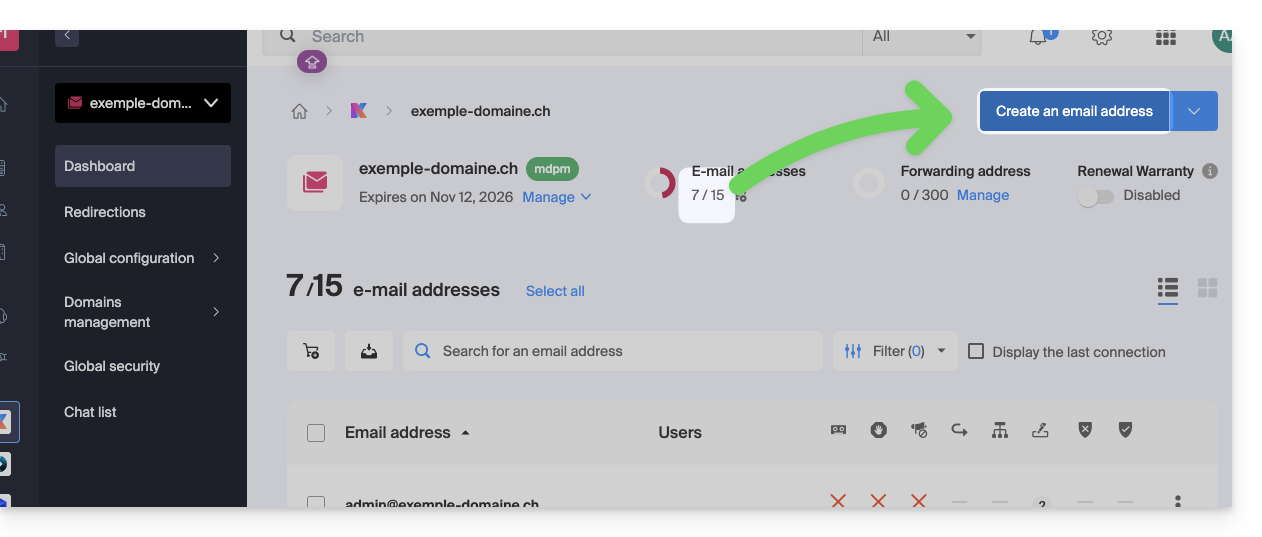
Anzahl der verfügbaren E-Mail-Adressen verringern
Um die Anzahl der verfügbaren E-Mail-Adressen auf Ihrem Service Mail zu verringern und somit bei der nächsten Verlängerung nur die Anzahl der tatsächlich gewünschten und genutzten Adressen zu bezahlen (mindestens 5 Adressen für jeden Service Mail, außer Service Mail Starter), müssen Sie gegebenenfalls die überschüssigen E-Mail-Adressen gelöscht haben und dann:
- Klicken Sie hier, um auf die Verwaltung Ihres Produkts im Infomaniak Manager zuzugreifen (Hilfe benötigt?).
- Klicken Sie direkt auf den Namen des betreffenden Produkts.
- Klicken Sie oben auf das Einkaufswagen-Symbol:
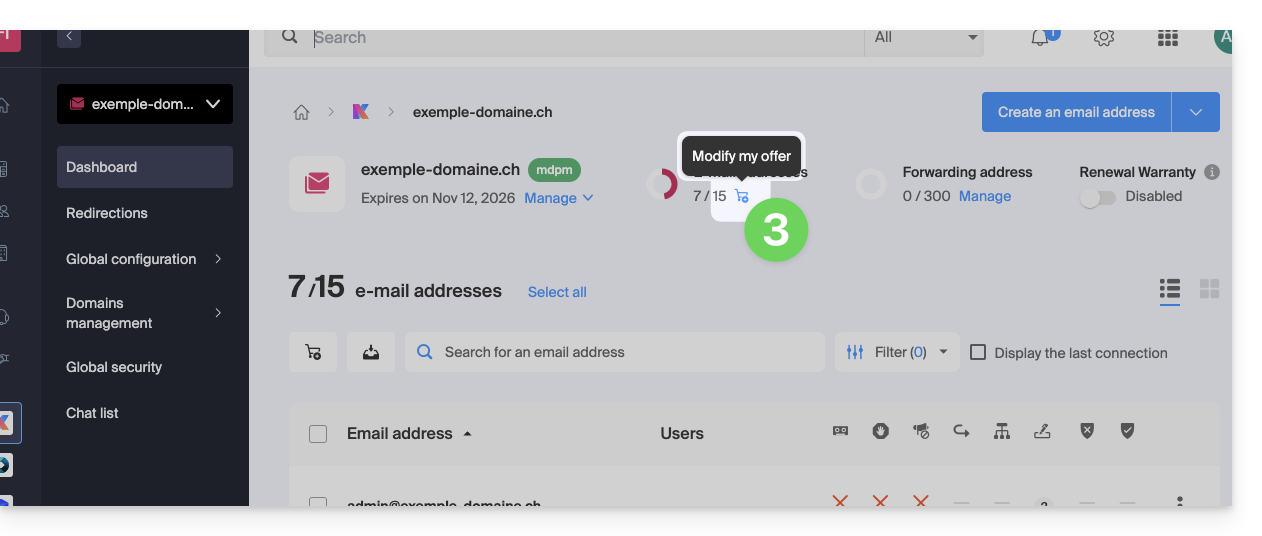
- Passen Sie das gewünschte Kontingent an und schließen Sie den Vorgang ab, indem Sie die wichtigen Informationen zur Kenntnis nehmen, die auf dem Bildschirm angezeigt werden.
Link zu dieser FAQ:
War diese FAQ nützlich?
Dieser Leitfaden stellt die Hauptfunktionen eines Service Mail von Infomaniak vor. Entdecken Sie die Verwaltungsoberfläche Ihrer E-Mail-Adressen, die bei Infomaniak erstellt und gehostet wurden.
Auf den Service Mail zugreifen
Um auf den Service Mail zuzugreifen:
- Hier klicken, um auf die Verwaltung Ihres Produkts im Infomaniak Manager zuzugreifen (Hilfe benötigt?):
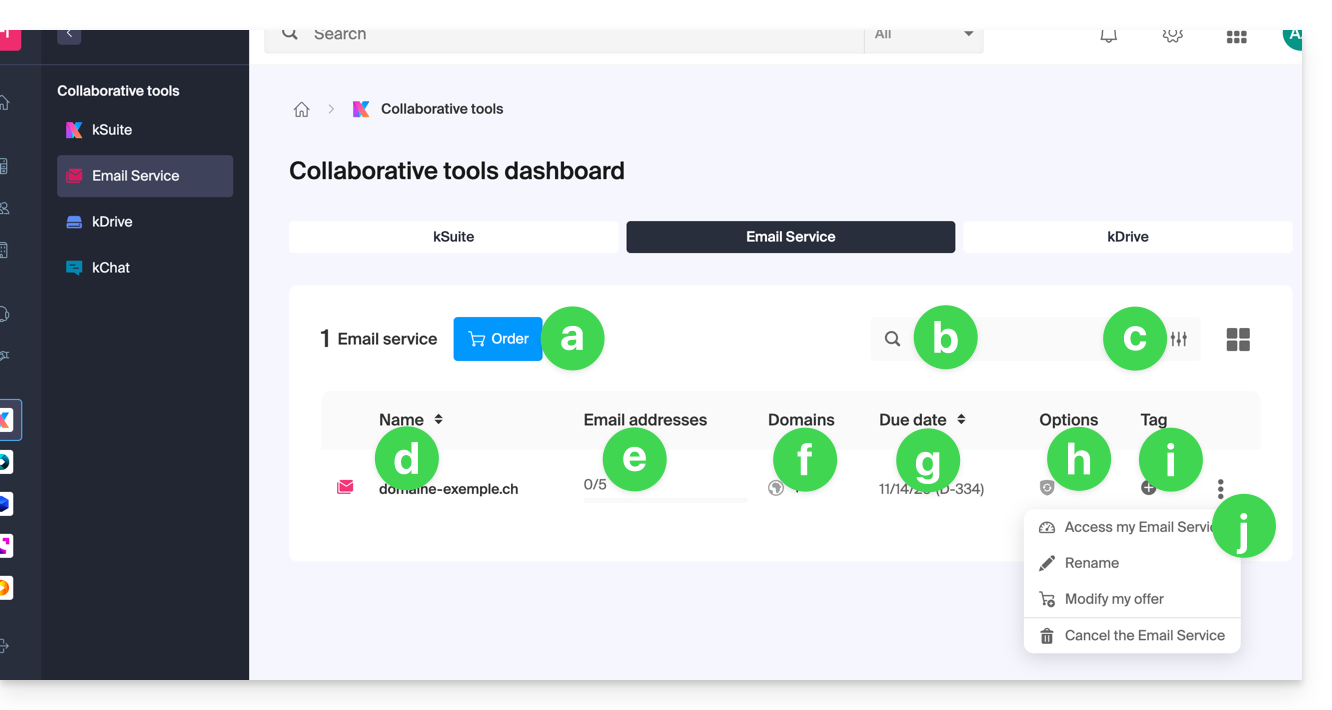
- Bestellen Sie einen neuen Service Mail (um z.B. E-Mail-Adressen für eine neue Domain zu erhalten).
- Suchen Sie nach Ihren Service Mail-Namen.
- Filter-/Sortier- und Tabellenanzeigeoptionen.
- Der Name Ihres Service Mail (Achtung, er kann umbenannt werden (vgl. Punkt j), um die Organisation zu erleichtern, aber die zugehörige und beim Überfahren sichtbare Domain (vgl. Punkt f) bleibt dieselbe).
- Anzahl der erstellten und verfügbaren E-Mail-Adressen (hier beträgt das Kontingent 5, aber es wurde keine Adresse erstellt).
- Die Domain(s), die mit Ihrem Service Mail verbunden sind; nehmen Sie sich diesen anderen Leitfaden zur Kenntnis, um den Domainnamen Ihres Service Mail zu ändern.
- Verfallsdatum des Dienstes (kann mit kSuite verbunden sein).
- Mögliche Option(en) wie z.B. Renewal Warranty.
- Mögliche Etikett(e)/Tag(s).
- Aktionsmenü, das es insbesondere ermöglicht, den Service Mail umzubenennen oder das Angebot zu ändern.
Auf die E-Mail-Adressen zugreifen
Um auf die E-Mail-Adressen zuzugreifen, die in diesem Service Mail enthalten sind:
- Klicken Sie direkt auf den Namen des betreffenden Service Mail in der Tabelle (vgl. obige Abbildung).
- Sie gelangen zu dieser Art von Seite:
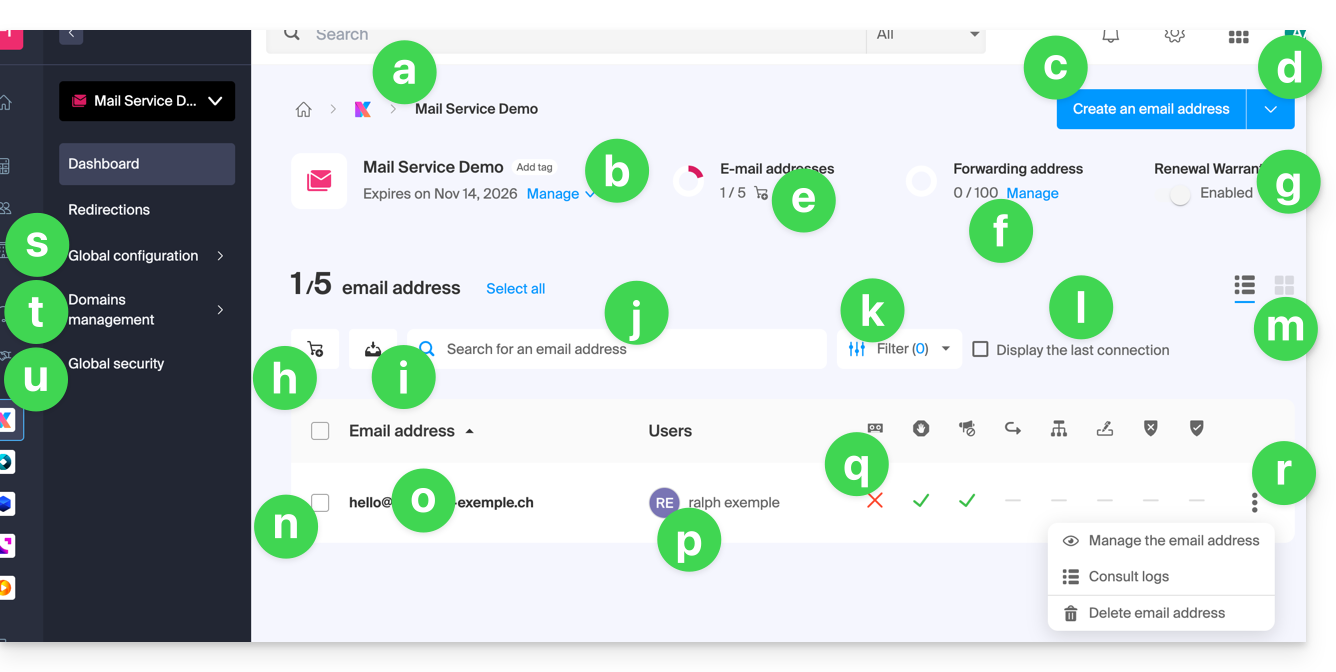
- Breadcrumb-Navigation und Bezeichnung des Service Mail (möglicherweise umbenannt wie in diesem Beispiel).
- Verwaltungsmenü des Service Mail, ermöglicht Aktionen, die der Punkt j der vorherigen Tabelle nicht erlaubt.
- Erstellen Sie zusätzliche E-Mail-Adressen (oder bestellen Sie zuerst, wenn das Kontingent nicht ausreicht) auf derselben Domain.
- Zusätzliches Menü, um z.B. E-Mail-Adressen in Stapel oder generische zu erstellen.
- Aktuelles Kontingent (Sie können es ändern).
- Erstellen Sie virtuelle Adressen (Weiterleitungsadressen).
- Vgl. Punkt h der vorherigen Tabelle.
- Bestellen Sie zusätzliche E-Mail-Adressen.
- Laden Sie die Liste der Adressen in eine CSV-Datei (Format
.csv) herunter. - Suchen Sie nach Adressen des Service Mail (im Gegensatz zur Suchleiste oben, die das Suchen nach allen Produkten der Organisation ermöglicht).
- Filtern Sie die Anzeige nach verschiedenen Kriterien, insbesondere den Anmeldedaten der Benutzer.
- Zeigen Sie in der Tabelle die letzte Anmeldung eines Benutzers an der Infomaniak Mail-Oberfläche an, an die die betreffende E-Mail-Adresse angehängt ist.
- Tabellenanzeigeoptionen.
- Vor jeder E-Mail-Adresse befindet sich ein kleines Quadrat, das angeklickt werden kann und es ermöglicht, mehrere Adressen gleichzeitig auszuwählen, um Aktionen auszuführen (nach Auswahl unten auf der Seite vorgeschlagen).
- Klicken Sie direkt auf die Bezeichnung der E-Mail-Adresse, um sie konfigurieren zu können (vgl. folgende Tabelle).
- Der/die Benutzer der Infomaniak Mail-Oberfläche, die die betreffende E-Mail-Adresse angehängt haben.
- Durch Anklicken der Tabellenfelder können Sie auf die Optionen zugreifen; ein Zeichen zeigt an, ob die betreffende Option nicht aktiviert ist.
- Aktionen an der E-Mail-Adresse.
- Globale Konfiguration (betrifft den gesamten betreffenden Service Mail) um z.B. eine Signatur oder Anti-Spam auf den gesamten Service Mail anzuwenden.
- Aktionen an der/dem mit dem Service Mail verbundenen Domain(s).
- Globale Sicherheit zur Durchführung einer technischen Diagnose und zur automatischen Korrektur von Fehlern, sofern möglich.
Auf die Details und Einstellungen einer E-Mail-Adresse zugreifen
Um auf die Einstellungen und Informationen bezüglich der E-Mail-Adresse (Speicherplatz, Passwort usw.) und die Benutzer der Infomaniak Mail App zuzugreifen, die die E-Mail-Adresse nutzen (also außerhalb der IMAP-Nutzung):
- Klicken Sie direkt auf die betreffende E-Mail-Adresse in der Tabelle.
- Sie gelangen zu dieser Art von Seite:
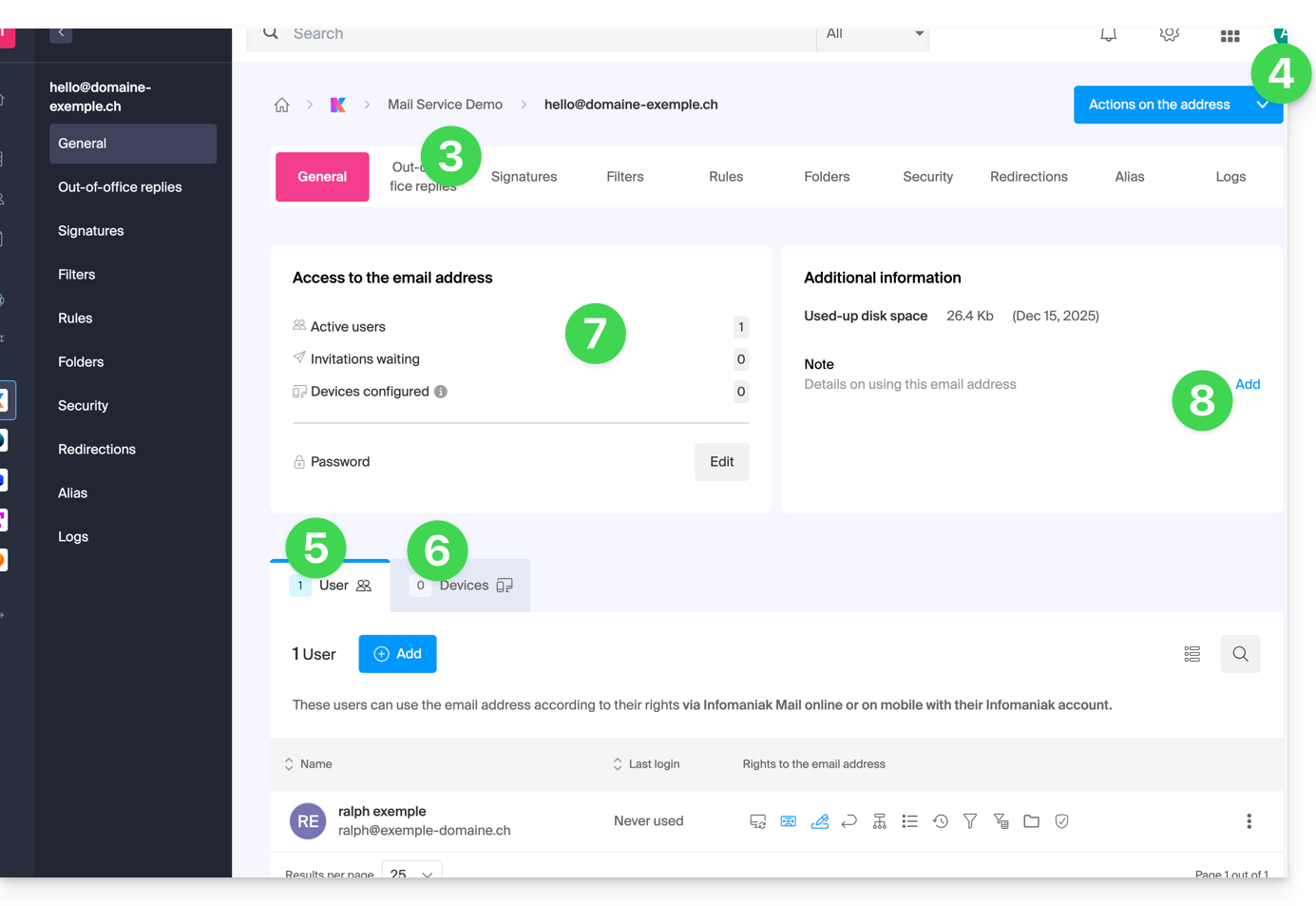
- Klicken Sie auf die verschiedenen Registerkarten oben auf der Seite (oder im linken Seitenmenü), um die verschiedenen Einstellungen Ihrer E-Mail-Adresse zu konfigurieren.
- Zusätzliche Aktionen wie die Wiederherstellung sind mit der Schaltfläche Aktionen zugänglich.
- Registerkarte der Benutzer der Adresse (ermöglicht es, Benutzer einzuladen und zu autorisieren, die Adresse zu nutzen).
- Registerkarte der Geräte (ermöglicht es, ein Passwort zur Adresse hinzuzufügen, um die Adresse auf einem bestimmten Gerät zu nutzen).
- Zusammenfassung der aktuellen Zugriffe auf die Adresse (vgl. Punkte 5 & 6).
- Ermöglicht es, freien Text hinzuzufügen, der links angezeigt wird.
Link zu dieser FAQ:
War diese FAQ nützlich?
Dieser Leitfaden erklärt, wie Sie eine E-Mail-Adresse über den Service Mail von Infomaniak erstellen, die leistungsstarke und sichere Lösung zum Hosting Ihrer E-Mail-Adressen.
Vorwort
- Um mehrere E-Mail-Adressen auf einmal zu erstellen, lesen Sie diesen anderen Leitfaden.
- Um eine oder mehrere E-Mail-Adressen zu löschen, lesen Sie diesen anderen Leitfaden.
Eine Adresse auf einem Service Mail erstellen
Voraussetzungen
- Sie müssen einen Service Mail in Ihrem Manager von Infomaniak besitzen.
- Sie müssen Administrator oder Rechtsverantwortlicher innerhalb der Organisation sein.
- Sie müssen über ein Kontingent an freien Adressen verfügen oder dieses im Voraus anpassen, falls erforderlich.
Als Nächstes, um eine neue E-Mail-Adresse zu erstellen:
- Klicken Sie hier, um auf die Verwaltung Ihres Service Mail im Infomaniak Manager zuzugreifen (Hilfe benötigt?).
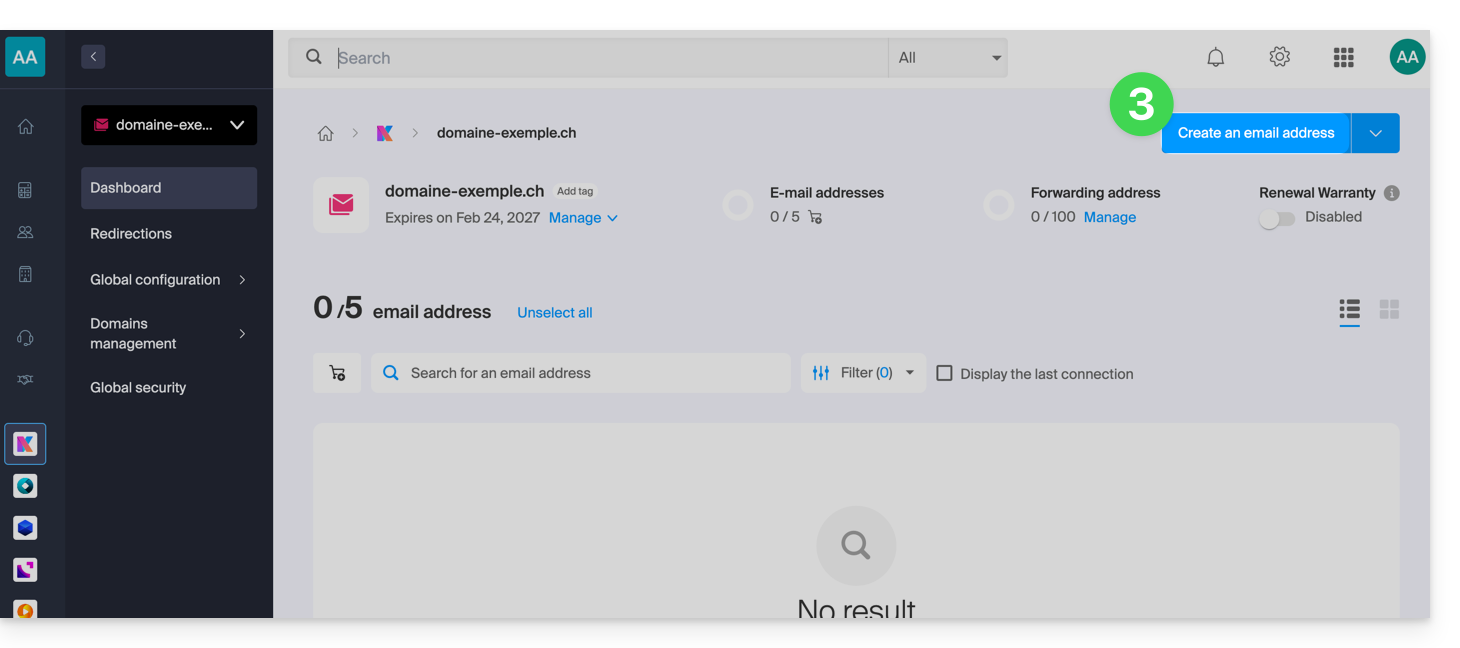
- Klicken Sie direkt auf den Namen, der dem betreffenden Service Mail zugewiesen wurde:
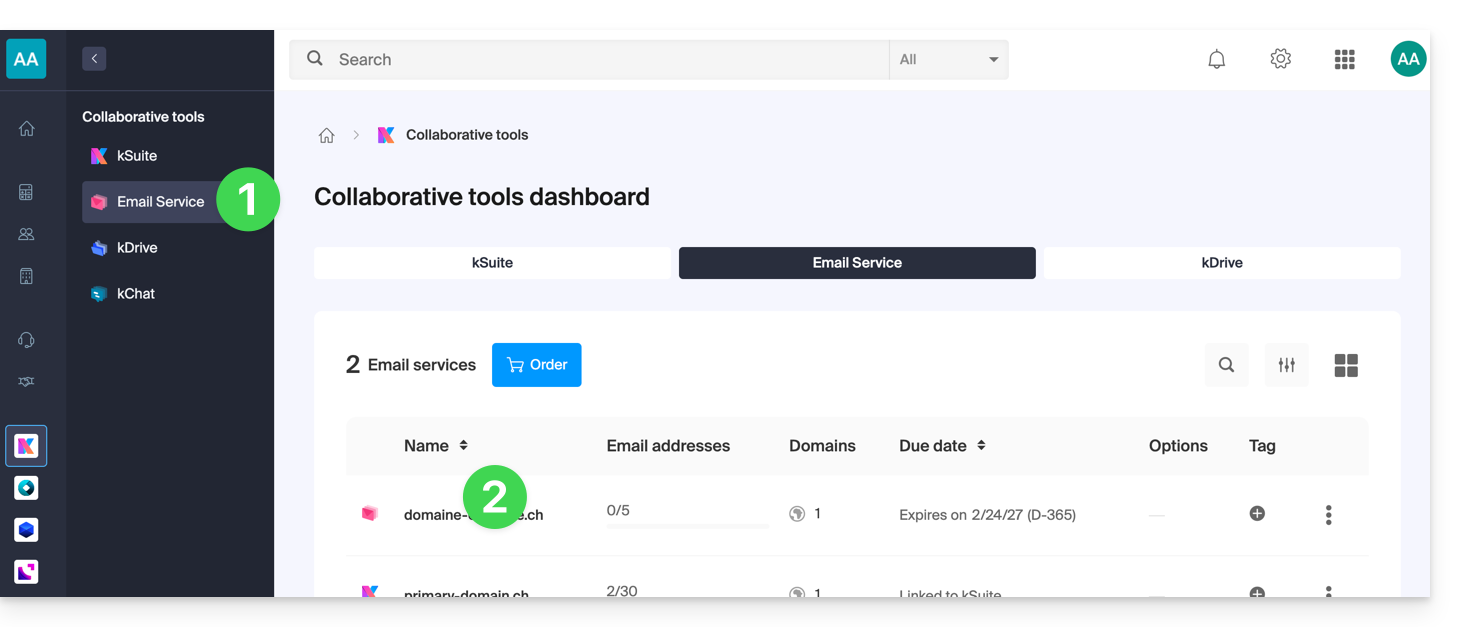
- Klicken Sie auf die blaue Schaltfläche E-Mail-Adresse erstellen oben rechts:
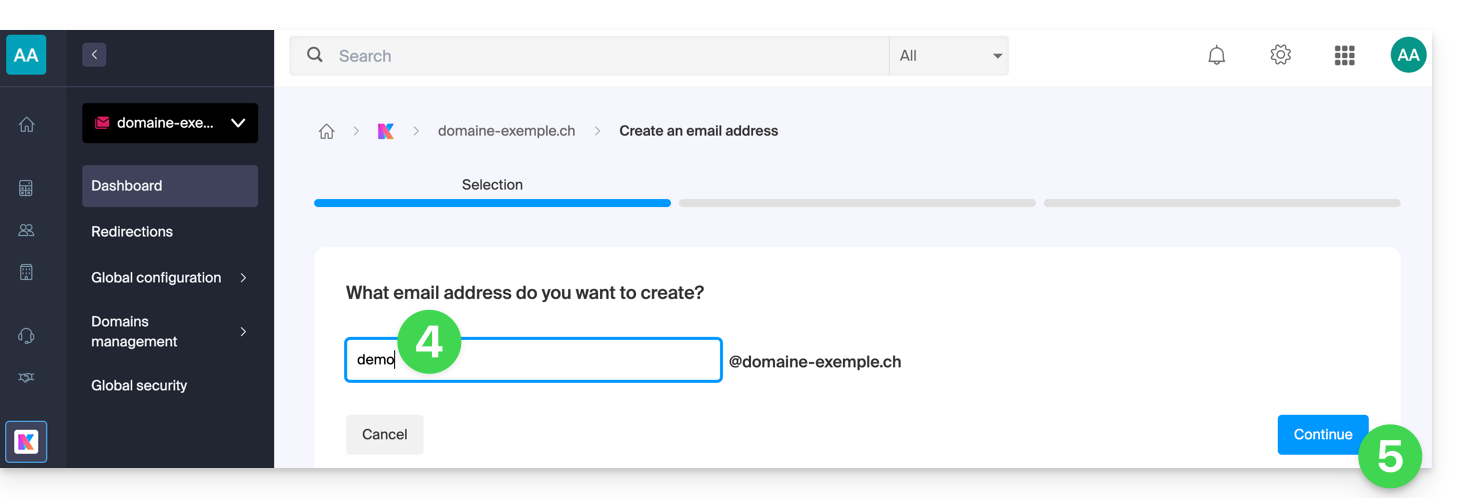
- Geben Sie den Namen ein, der die E-Mail-Adresse bilden soll.
- Klicken Sie auf die Schaltfläche, um fortzufahren:
- Wählen Sie den für Ihre Situation geeigneten Erstellungsmodus:
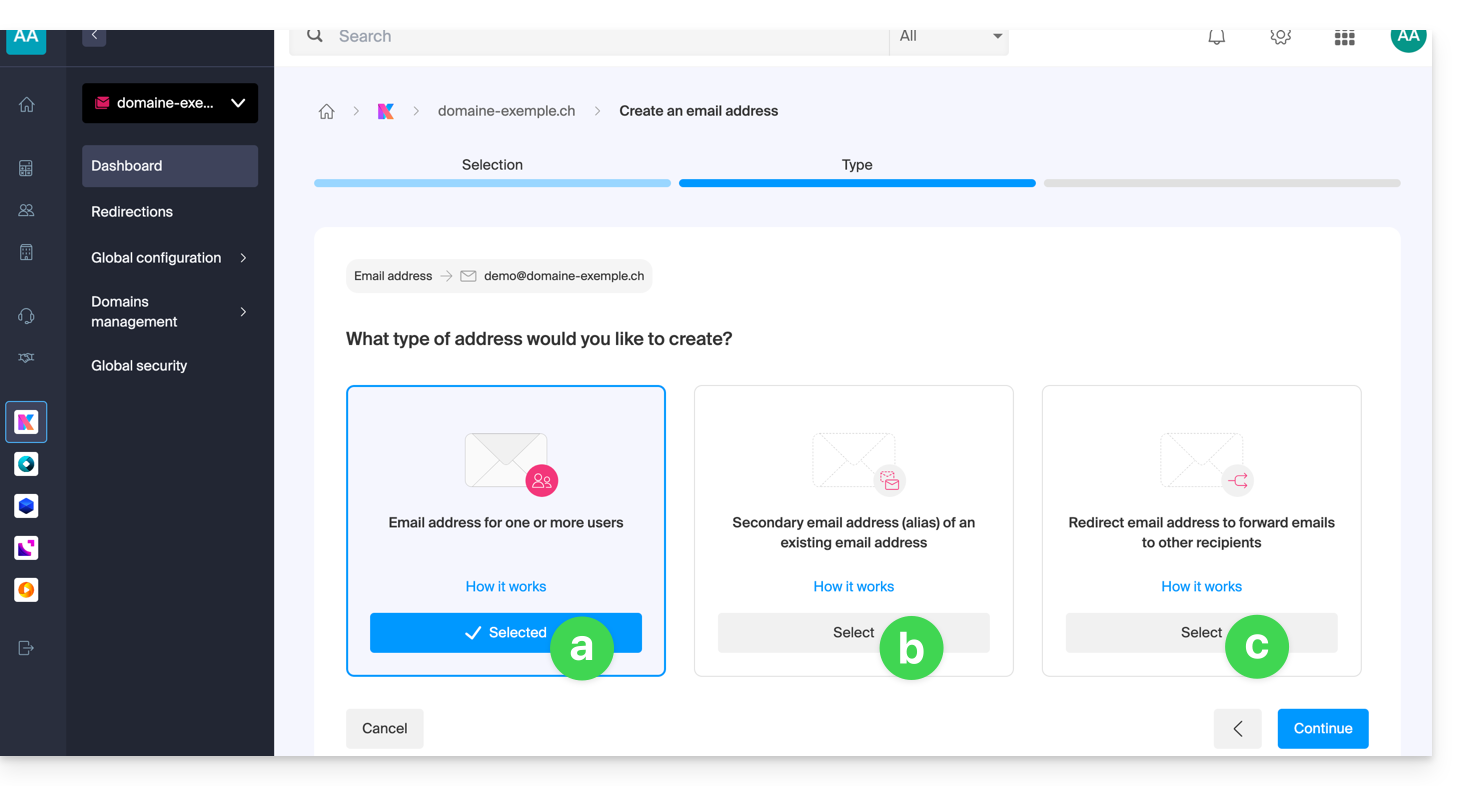
Eine Adresse für Sie oder andere Benutzer [☍]
- Beispiel: Die Adresse direkt in Ihrer Mail-Oberfläche sichtbar machen oder Einladungen senden, damit andere sie nutzen können.
Eine sekundäre (Alias-)Adresse [☍], die nicht vom Hauptkontingent abgezogen wird
- Erfordert das Vorhandensein einer ersten E-Mail-Adresse, an die die neue Bezeichnung angehängt wird.
Eine Adresse die nur zum Weiterleiten von E-Mails dient [☍], die nicht vom Hauptkontingent abgezogen wird
- Sie können keine Nachrichten von dieser Adresse senden, sondern nur eingehende E-Mails an die von Ihnen gewählte bestehende Adresse weiterleiten.
- Klicken Sie auf die Schaltfläche, um fortzufahren, nachdem Sie Ihre Wahl getroffen haben.
Zusätzliche Aktionen (Schaltfläche )
Klicken Sie auf den Pfeil rechts neben der Schaltfläche E-Mail-Adresse erstellen, um auf die zusätzlichen Aktionen zuzugreifen: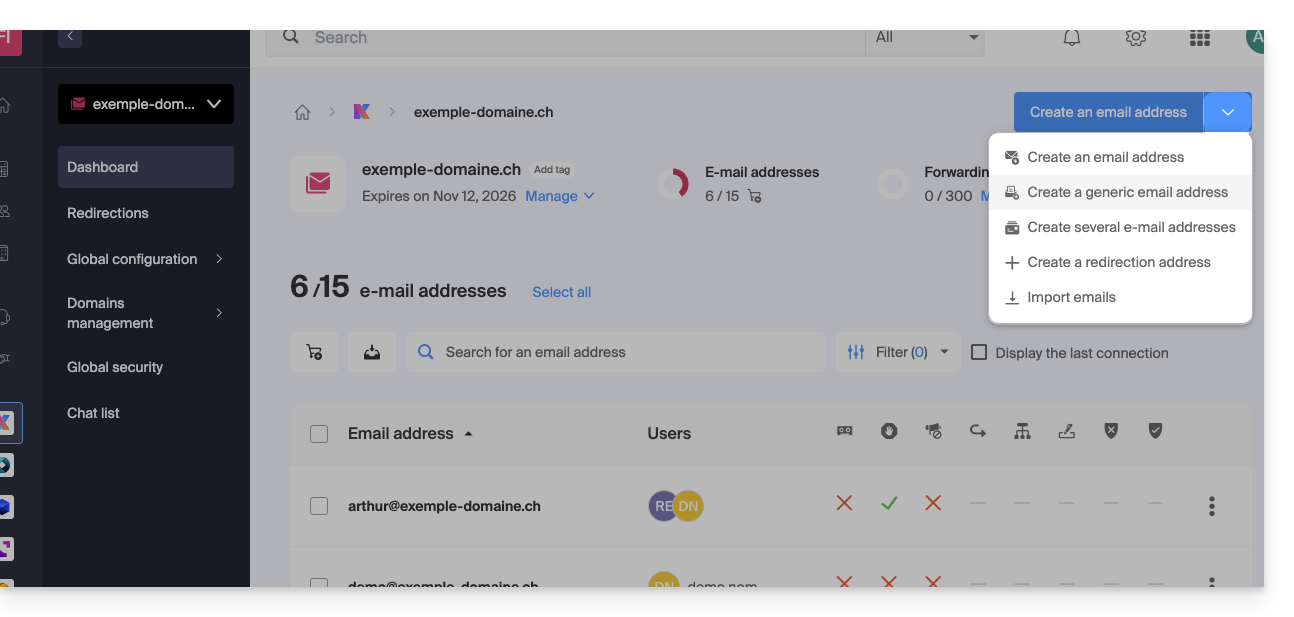
- Eine generische E-Mail-Adresse des Typs erstellen:
- no-reply (zum Senden von Bestätigungen, Validierungen, Rechnungen usw.)
- catchall (ermöglicht den Empfang aller Nachrichten, für die es keine spezifische E-Mail-Adresse in Ihrer Domain gibt)
- Mehrere E-Mail-Adressen erstellen: Ermöglicht das Erstellen mehrerer E-Mail-Adressen auf einmal mit einer
CSV-Datei. - Erstellen Sie „virtuelle“ Adressen, die als Weiterleitung.
- Inhalt importieren anderer E-Mail-Adressen.
Link zu dieser FAQ:
War diese FAQ nützlich?
Diese Anleitung erklärt, wie Sie Ihre E-Mail-Adresse(n) beim Schweizer Hosting-Anbieter Infomaniak erhalten.
Vorwort
- Mit Ausnahme von bestimmten kostenlosen Angeboten wird eine E-Mail-Adresse bei Infomaniak immer innerhalb eines Mail-Services erstellt, und dieser Mail-Service basiert auf einem Domainnamen, der existieren und konfiguriert sein muss, damit die E-Mail-Funktioniert.
- Beispiel: Sie möchten die Adresse
jean.dupont@domain.xyzhaben, dann benötigen Sie:- Den Domainnamen „
domain.xyz“. - Einen Mail-Service „
domain.xyz“. - Die E-Mail-Adresse „
jean.dupont“.
- Den Domainnamen „
- All dies wird Ihnen im Bestellvorgang auf infomaniak.com (siehe unten) angeboten und abverlangt, vorausgesetzt, Sie haben ein Benutzerkonto erstellt (für das Sie Ihre persönliche E-Mail-Adresse oder eine bereits bestehende Adresse angeben müssen).
- Wenn der entsprechende Domainname bereits bei einem externen Registrar registriert ist, müssen Sie gegebenenfalls den richtigen MX-Eintrag in der DNS-Zone angeben.
E-Mail-Adressen bei Infomaniak bestellen
Vor oder nach Ihrer Anmeldung:
- Klicken Sie hier, um das für Sie passende Angebot auszuwählen und sich durch den Prozess führen zu lassen, um mit den E-Mail-Diensten zu beginnen.
- Sobald der Mail-Service bestellt ist, können Sie E-Mail-Adressen und die dazugehörigen Passwörter erstellen.
Einen zusätzlichen Mail-Service hinzufügen
Um einen neuen Mail-Service hinzuzufügen (um neue Adressen auf einer anderen Domain zu erhalten):
- Klicken Sie hier, um auf die Verwaltung Ihres Produkts im Infomaniak Manager zuzugreifen (Hilfe benötigt?).
- Klicken Sie auf das Einkaufswagen-Symbol oberhalb der angezeigten Tabelle:
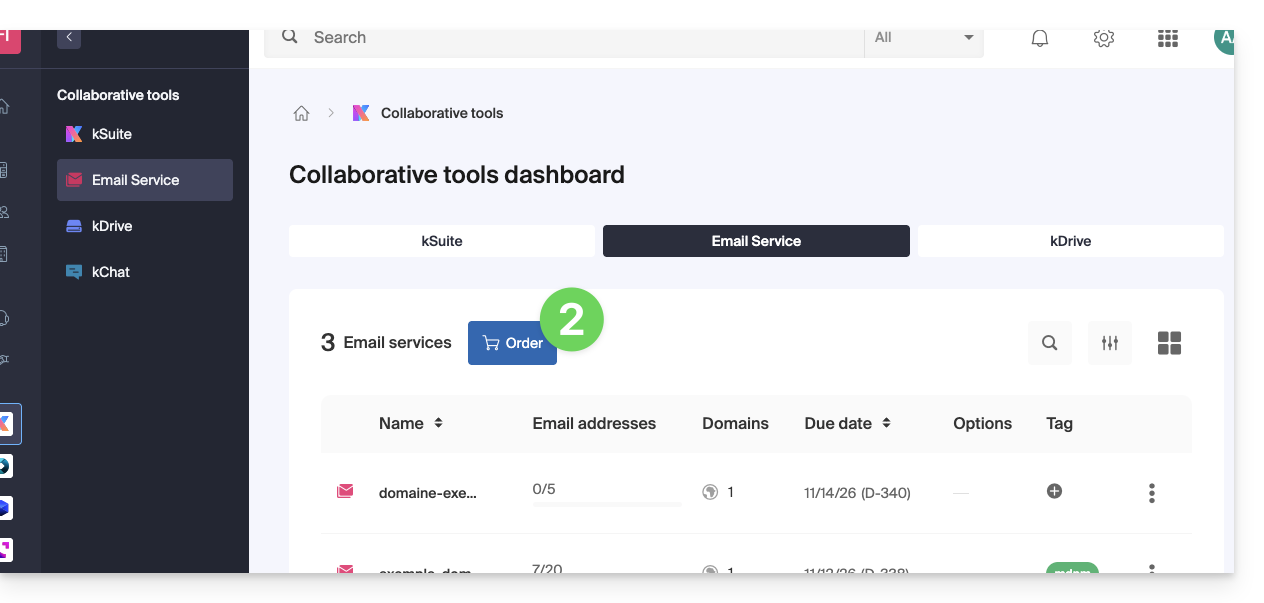
Die Anzahl der verfügbaren E-Mail-Adressen auf einem bestehenden Mail-Service erhöhen
Um das Kontingent an verfügbaren freien Adressen gegebenenfalls zu erhöhen, nehmen Sie sich diesen anderen Leitfaden zu Hilfe.
Sobald der Mail-Service aktiviert ist
• Erstellen Sie Ihre E-Mail-Adressen.
• Konfigurieren Sie Ihre E-Mails auf Ihrem Computer und Ihren Geräten.
• Synchronisieren Sie Ihre Kontakte & Kalender auf Ihren Geräten.
• Rekuperieren Sie den Inhalt (einschließlich dem bei einem anderen Anbieter).
Link zu dieser FAQ:
War diese FAQ nützlich?
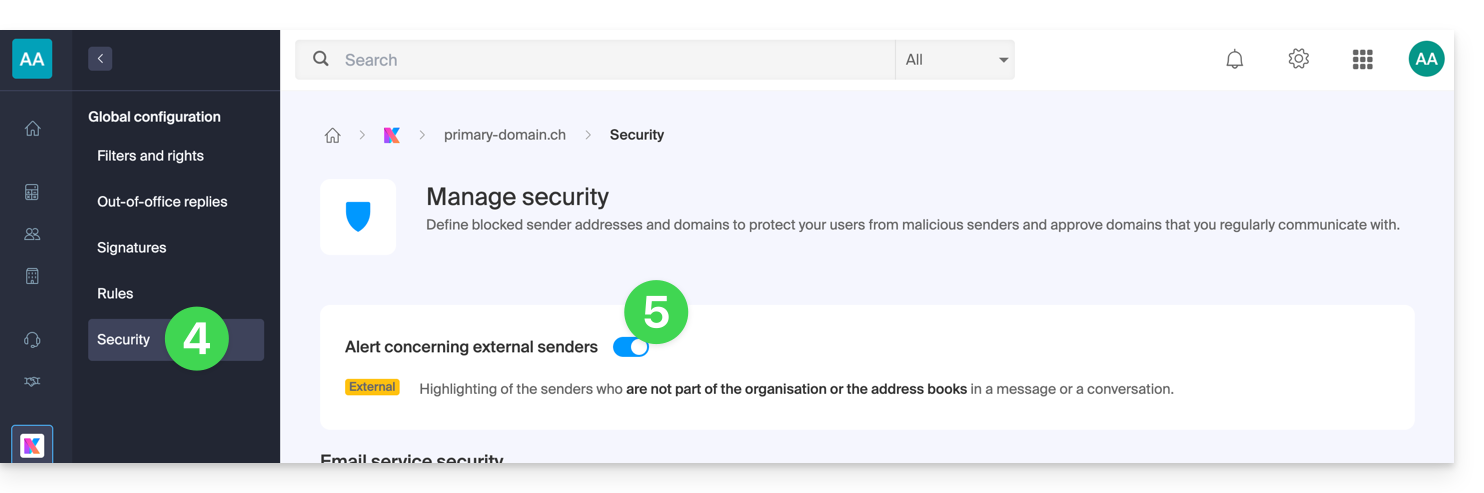
Diese Anleitung erklärt, was die Bezeichnung "Extern" für E-Mails bedeutet, die im Web-App Mail (Online-Dienst ksuite.infomaniak.com/mail) und in der mobilen App Infomaniak Mail (App für iOS- oder Android-Smartphones oder -Tablets) beim Lesen bestimmter Nachrichten angezeigt wird: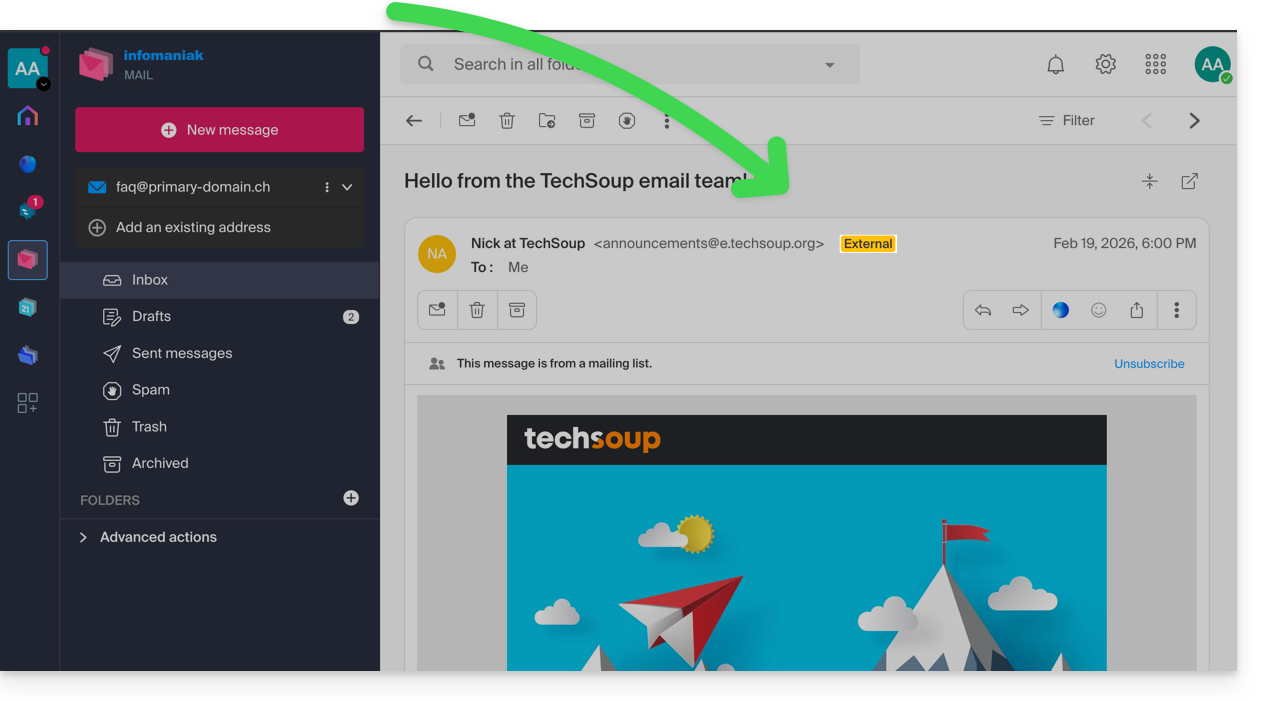
Bezeichnung für externe E-Mails
Die Bezeichnung für externe E-Mails wird in folgenden Fällen angezeigt:
- Der Domainname (oder Alias) des Absenders entspricht nicht dem der in Mail konfigurierten E-Mail-Adresse.
- Der Absender ist kein Kontakt (einschließlich vorgeschlagener Kontakte).
- Die E-Mail stammt von einer außerhalb der Organisation gehosteten Adresse.
Die Bezeichnung wird angezeigt als unbekanntanstelle von externbei bestimmten kostenlosen Angeboten wie my kSuite.
Bezeichnung aktivieren oder deaktivieren
Sie können die Bezeichnung aktivieren oder deaktivieren. Die Änderung gilt sofort für eingehende E-Mails und bei Antworten auf externe E-Mails. Dazu:
- Klicken Sie hier, um auf die Verwaltung Ihres Mail-Dienstes im Infomaniak Manager zuzugreifen (Hilfe benötigt?).
- Klicken Sie direkt auf den Namen des betreffenden Mail-Dienstes:
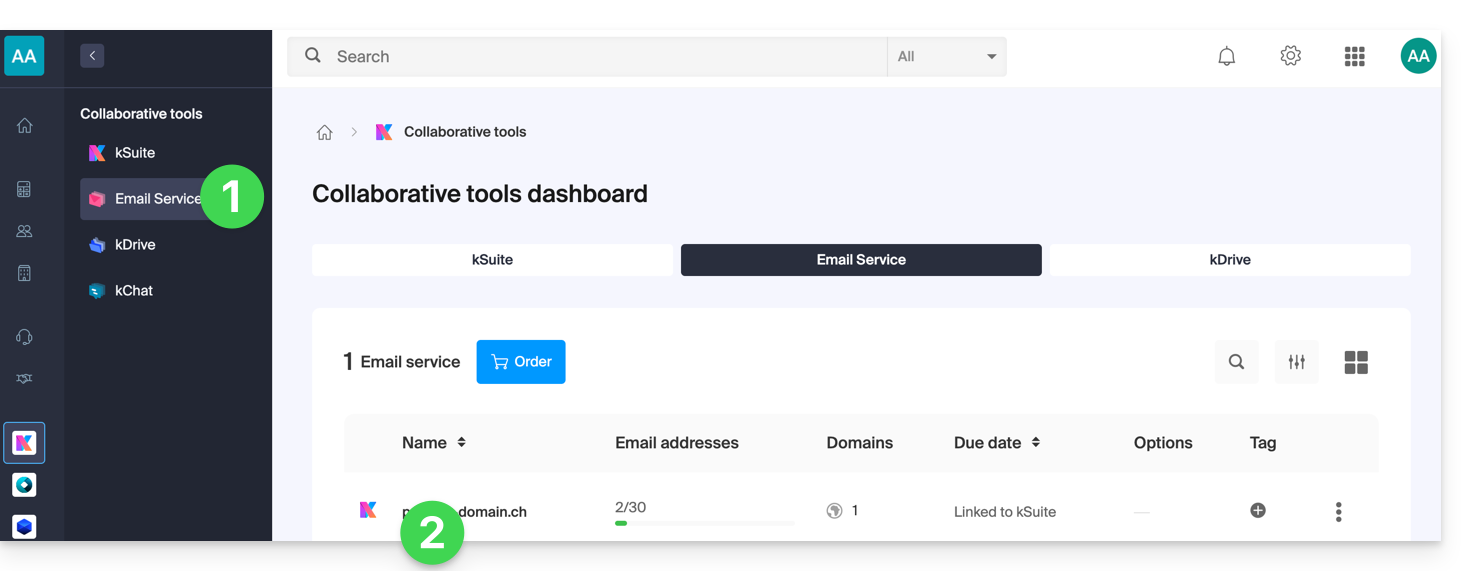
- Klicken Sie im linken Seitenmenü auf Globale Konfiguration:
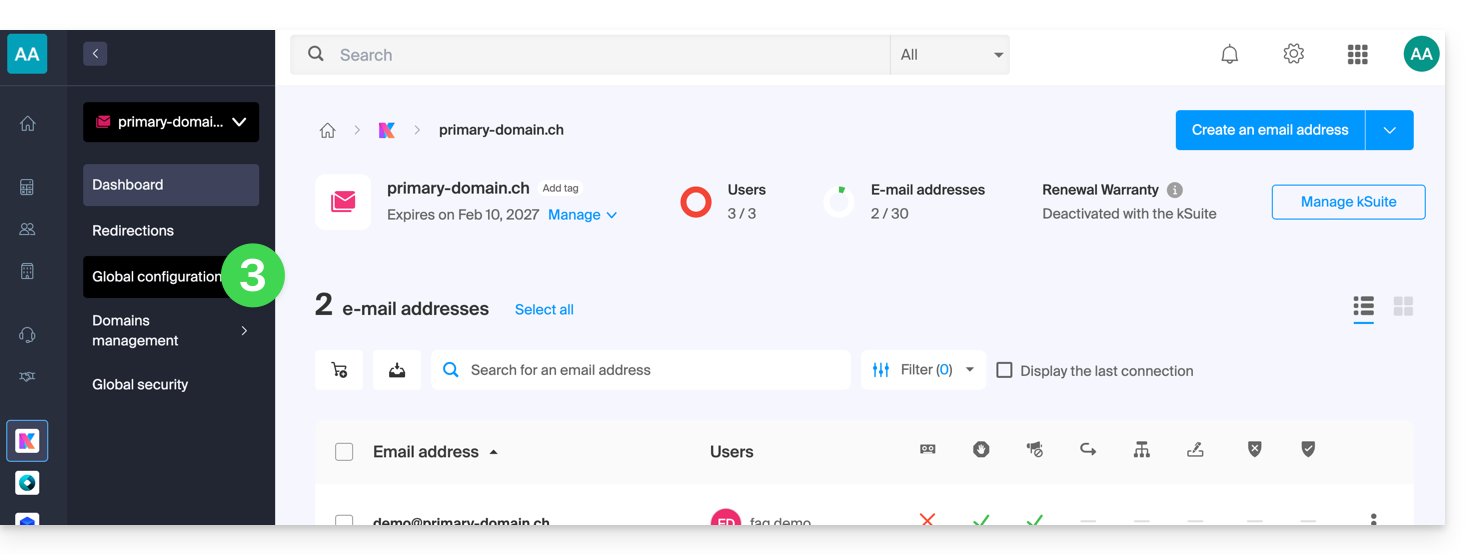
- Klicken Sie auf die Registerkarte Sicherheit.
- Aktivieren oder deaktivieren Sie den Umschalter (Toggle Switch):
Link zu dieser FAQ:
War diese FAQ nützlich?
Dieser Leitfaden erklärt, wie Sie die Header einer E-Mail anzeigen und weiterleiten.
Vorwort
- Eine E-Mail besteht aus einem Header (
header) und dem eigentlichen Inhalt der Nachricht (body, Textkörper). - Die meisten E-Mail-Programme/Clients zeigen die Header nicht direkt an, aber wenn Sie sie anzeigen oder weiterleiten, kann der Infomaniak-Support anschließend die aufgetretenen Probleme identifizieren.
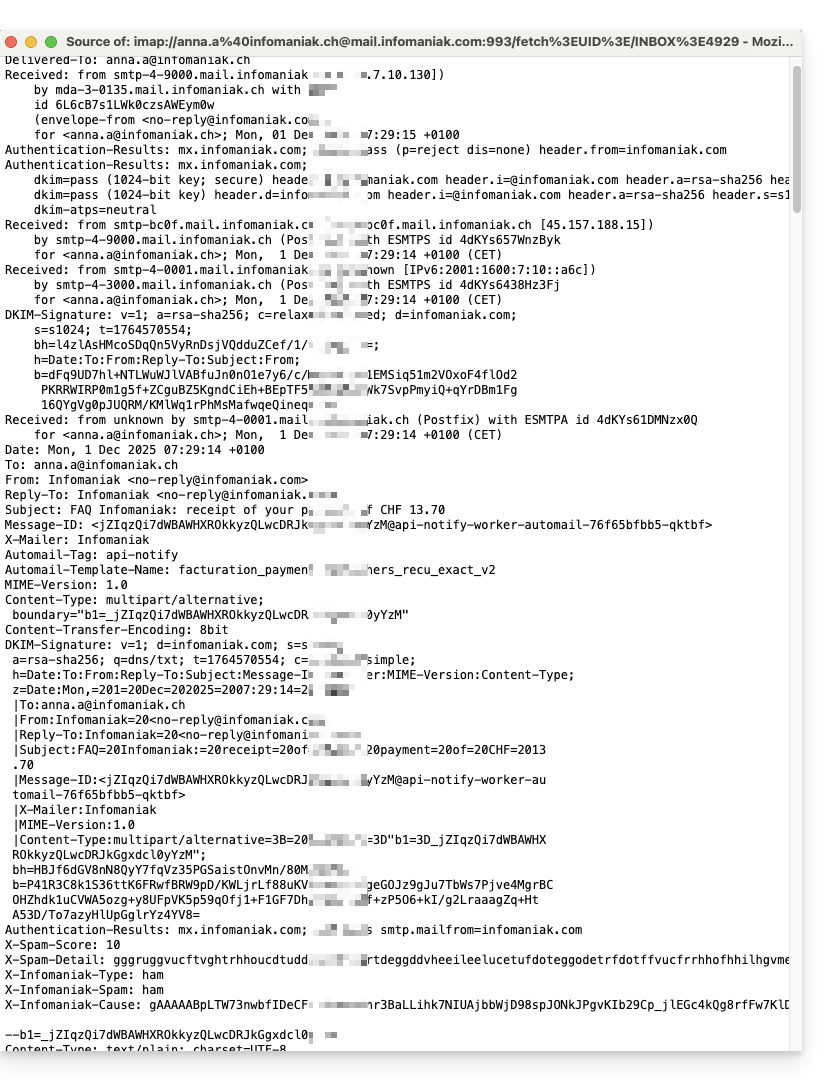
- Die Header (= Quelle) einer E-Mail liefern verschiedene Informationen wie:
- den Absender
- den Empfänger
- das Datum
- den Betreff
- die an der Übertragung zwischen Absender und Empfänger beteiligten Server:
Header in Mail Infomaniak anzeigen
Um die Header einer E-Mail aus der Mail Infomaniak-Oberfläche anzuzeigen:
- Klicken Sie hier, um auf die Web-App Mail Infomaniak (Online-Dienst ksuite.infomaniak.com/mail) zuzugreifen.
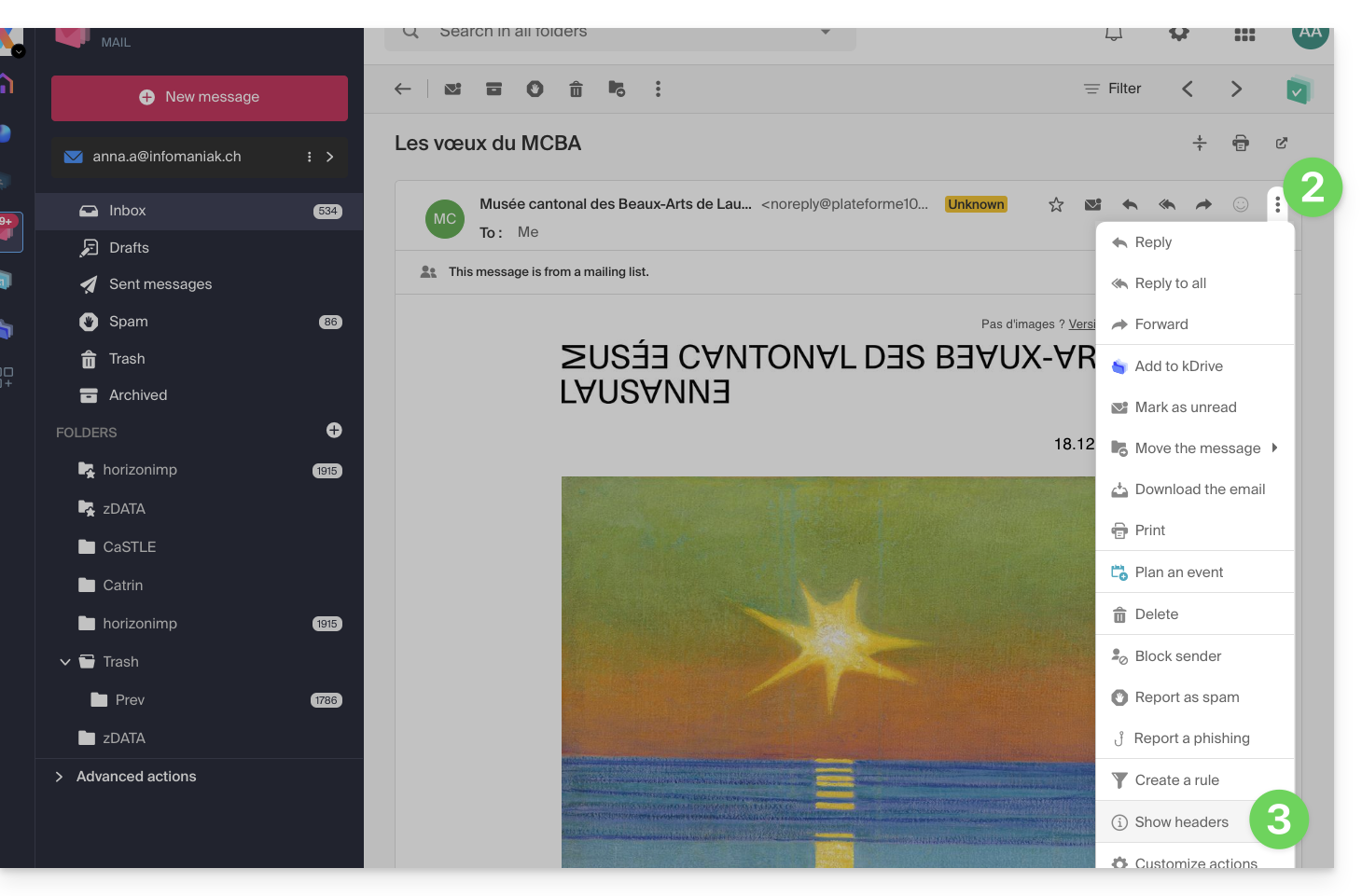
- Öffnen Sie die betreffende Nachricht und klicken Sie auf das Aktionsmenü ⋮ rechts.
- Wählen Sie im angezeigten Menü Header anzeigen:
- Führen Sie den Vorgang erneut aus, um sie zu verbergen:

Um die Header mit einem externen E-Mail-Programm/Client anzuzeigen, lesen Sie diesen anderen Leitfaden.
Header einer E-Mail weiterleiten
Um die Header einer E-Mail weiterzuleiten, als Antwort auf eine Anfrage des Supports oder an den gewünschten Empfänger, kopieren Sie...
- ... die angezeigten Header gemäß der obigen Methode.
- ... leiten Sie die E-Mail weiter.
Damit die Kopfzeilen vorhanden sind, ist es jedoch unerlässlich, die Nachricht nicht im Nachrichteninhalt, sondern ausschließlich als Anlage zu übertragen. Die E-Mail im Anhang liegt in der Regel im Format .eml vor und diese Datei enthält alle erforderlichen Kopfzeilen.
Eine dritte Methode zur vollständigen E-Mail-Übertragung wird in diesem anderen Leitfaden erklärt.
Link zu dieser FAQ:
War diese FAQ nützlich?
Diese Anleitung erklärt, wie Sie eine empfangene E-Mail in den Infomaniak Mail-Apps mit einem spezifischen Link teilen.
✘ NICHT VERFÜGBAR mit
my kSuite (ik.me, etik.com, ikmail.com)
Vorwort
- Es ist möglich, jede E-Mail unabhängig von ihrem Speicherort (gesendete, archivierte Nachrichten usw.) zu teilen.
- Der Freigabelink ist 30 Tage gültig.
- Die Anhänge werden sichtbar sein.
- Es ist keine Infomaniak-Konto erforderlich, um die Nachricht zu konsultieren.
- Wenn Sie zu derselben Nachricht zurückkehren, um den Freigabelink erneut zu kopieren, wird ein anderer Link generiert, der 30 Tage gültig ist.
- Achtung: Es ist nicht möglich, einen Freigabelink zu widerrufen.
Inhalt einer Nachricht teilen…
… von der Infomaniak Web Mail-App aus
Um den Freigabelink einer E-Mail von der Infomaniak Mail-Oberfläche zu erhalten:
- Klicken Sie hier, um auf die Infomaniak Web-App Mail zuzugreifen (Online-Dienst ksuite.infomaniak.com/mail).
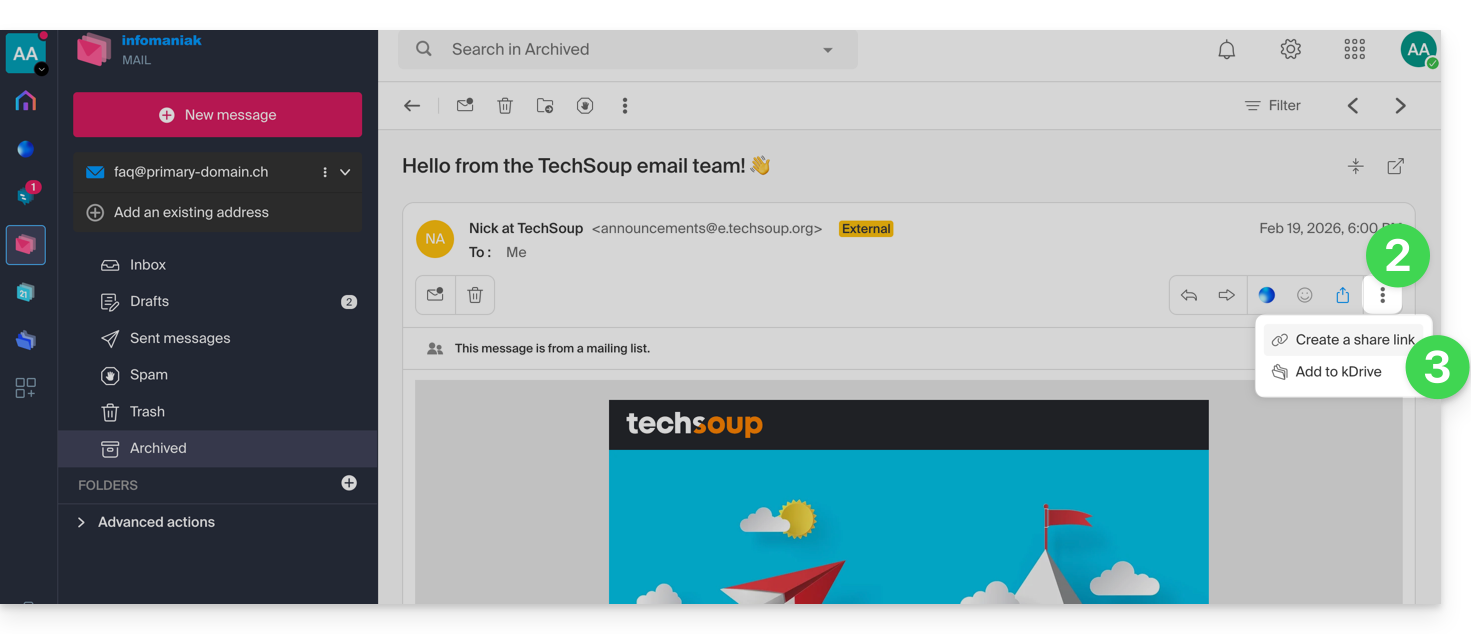
- Öffnen Sie die zu teilende Nachricht und klicken Sie auf das Aktionsmenü ⋮ rechts.
- Wählen Sie im erscheinenden Menü Freigabelink kopieren aus:
- Bestätigen Sie die Freigabe:
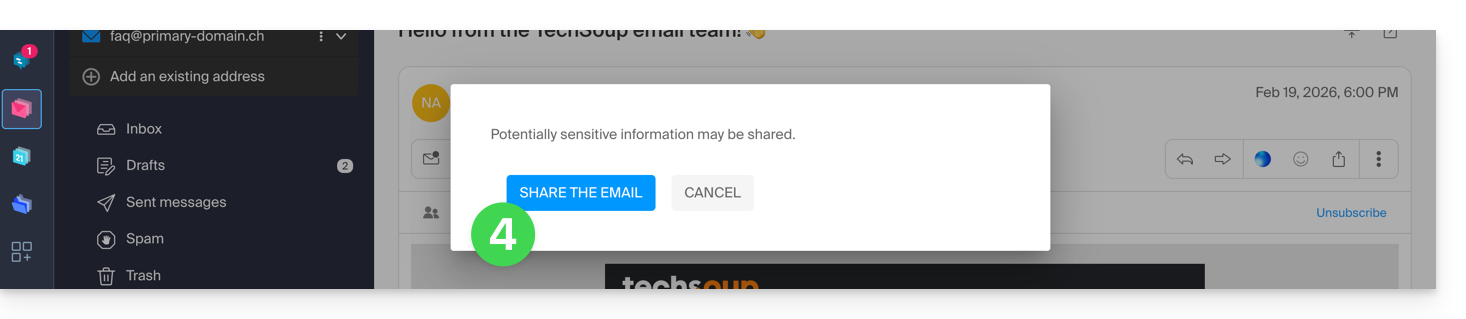
- Der Link ist in Ihre Zwischenablage kopiert; Sie können die URL anzeigen, um die Freigabe vorab anzusehen, und die URL weitergeben:

… von der mobilen Infomaniak Mail-App aus
Dafür:
- Öffnen Sie die betreffende E-Mail in der mobilen App Infomaniak Mail (App für iOS-/Android-Smartphone oder -Tablet).
- Klicken Sie auf das Aktionsmenü ⋮ oben rechts in der angezeigten E-Mail.
- Wählen Sie E-Mail teilen aus, um den spezifischen Link zu dieser E-Mail über die von Ihrem Gerät angebotenen Mittel (SMS, Quick Share usw.) zu senden.
Link zu dieser FAQ:
War diese FAQ nützlich?
Dieser Leitfaden erklärt, wie Sie E-Mail-Adressen oder ganze Domänen blockieren können, um keine unerwünschten Nachrichten mehr zu erhalten, oder umgekehrt E-Mail-Adressen zulassen, um den Spam-Filter Ihres Infomaniak-Mail-Postfachs zu umgehen und deren Nachrichten immer zu erhalten.
Vorwort
- Neben dem Infomaniak-Spam-Filter, der die Mehrheit der unerwünschten E-Mails im Laufe der Zeit eliminiert, bietet Infomaniak zwei separate Listen an, die Sie nach Belieben ausfüllen können:
- Blockierte Absender:
- Die blockierten E-Mails und Domänen (Blacklist) werden direkt als Spam behandelt...
- Zugelassene Absender:
- Die zugelassenen Absender und Domänen (Whitelist) werden nicht mehr vom Spam-Filter gefiltert...
- Die Liste der zugelassenen Absender ist nur für den ursprünglichen Empfänger jeder Nachricht aktiv; wenn die Nachricht an eine Adresse abc@domain.xyz gesendet wird und diese dann an def@domain.xyz weitergeleitet wird, müssen der Spam-Filter und die Liste der zugelassenen Absender für die Adresse abc konfiguriert werden.
- Blockierte Absender:
- Diese Listen sind spezifisch für die E-Mail-Adresse, auf der der Vorgang durchgeführt wird, aber ein Administrator des Mail-Service kann diese Listen auch auf den gesamten Mail-Service anwenden, über die Globale Konfiguration eines Mail-Service.
- Diese Listen füllen sich auch automatisch basierend auf Ihren Aktionen bei E-Mails auf Ebene des Spam-Filters.
Formate, die verwendet werden können
Ersetzen Sie die Beispiel-Domäne (the-spam-domain.xyz) durch diejenige, die Sie stört und die Sie direkt in den Ordner Spam verschicken möchten:
Eine bestimmte E-Mail-Adresse blockieren
john.example@the-spam-domain.xyz
Alle E-Mail-Adressen einer bestimmten Domäne blockieren
*@the-spam-domain.xyz
Bestimmte E-Mail-Adressen einer bestimmten Domäne blockieren
*example@the-spam-domain.xyz oder john*@the-spam-domain.xyz
Alle eingehenden E-Mails blockieren
*
Verwalten der Blockierungen oder Zulassungen über die Infomaniak Web Mail App
Voraussetzungen
- Berechtigung zur Verwaltung der Sicherheit: Wenn Sie zur Infomaniak Web Mail App (Online-Dienst ksuite.infomaniak.com/mail) eingeladen wurden, um Ihre Adresse zu verwalten, ist es möglich, dass der Administrator des Mail-Service Ihnen dieses Recht von seinem Admin-Konto aus entzogen hat.
Um Absender zu blockieren oder zulassen:
- Klicken Sie hier, um auf die Infomaniak Web Mail App (Online-Dienst ksuite.infomaniak.com/mail) zuzugreifen.
- Klicken Sie auf das Symbol Einstellungen oben rechts.
- Überprüfen oder wählen Sie die betreffende E-Mail-Adresse im Dropdown-Menü des linken Seitenmenüs.
- Klicken Sie auf Sicherheit:
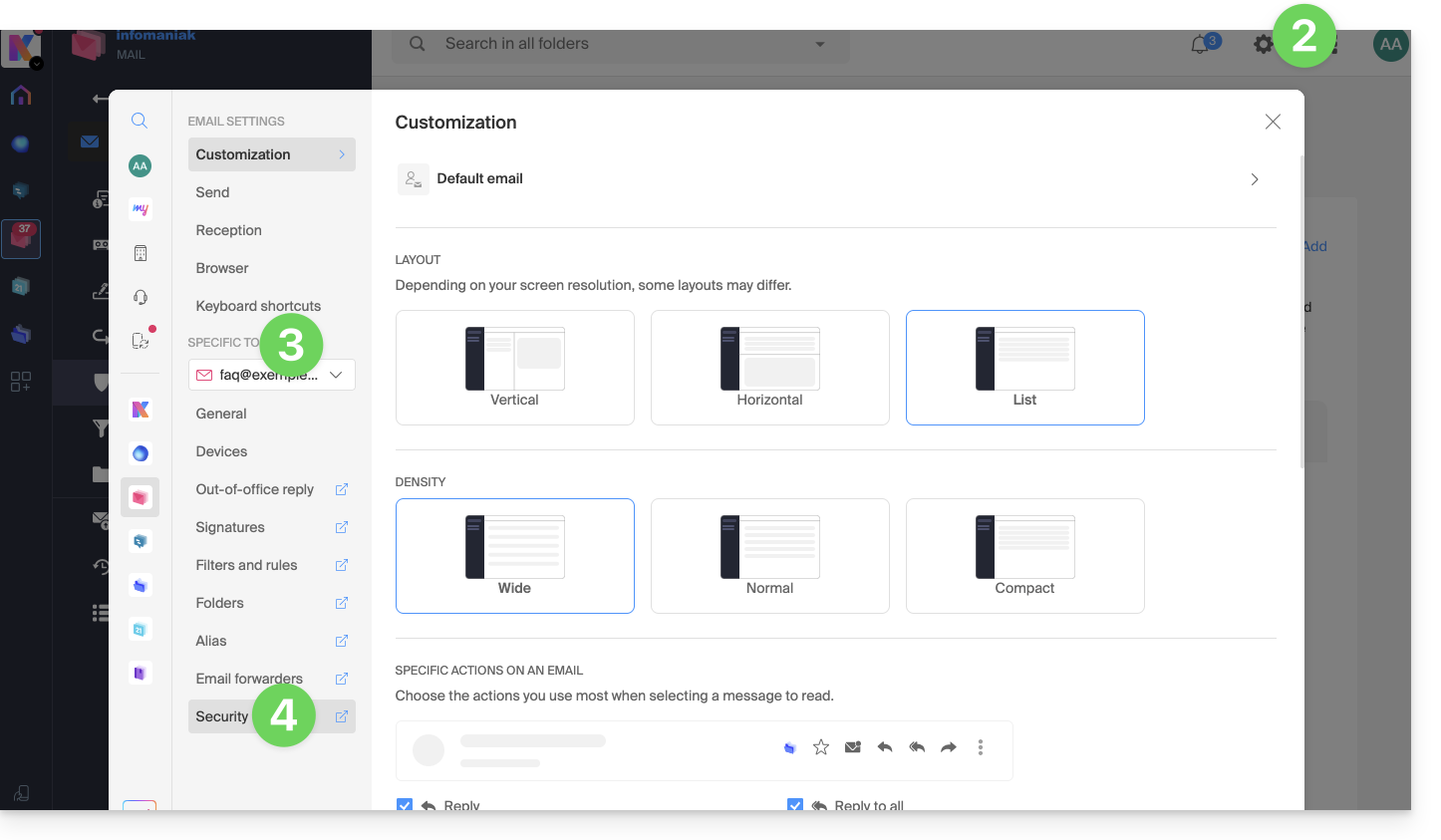
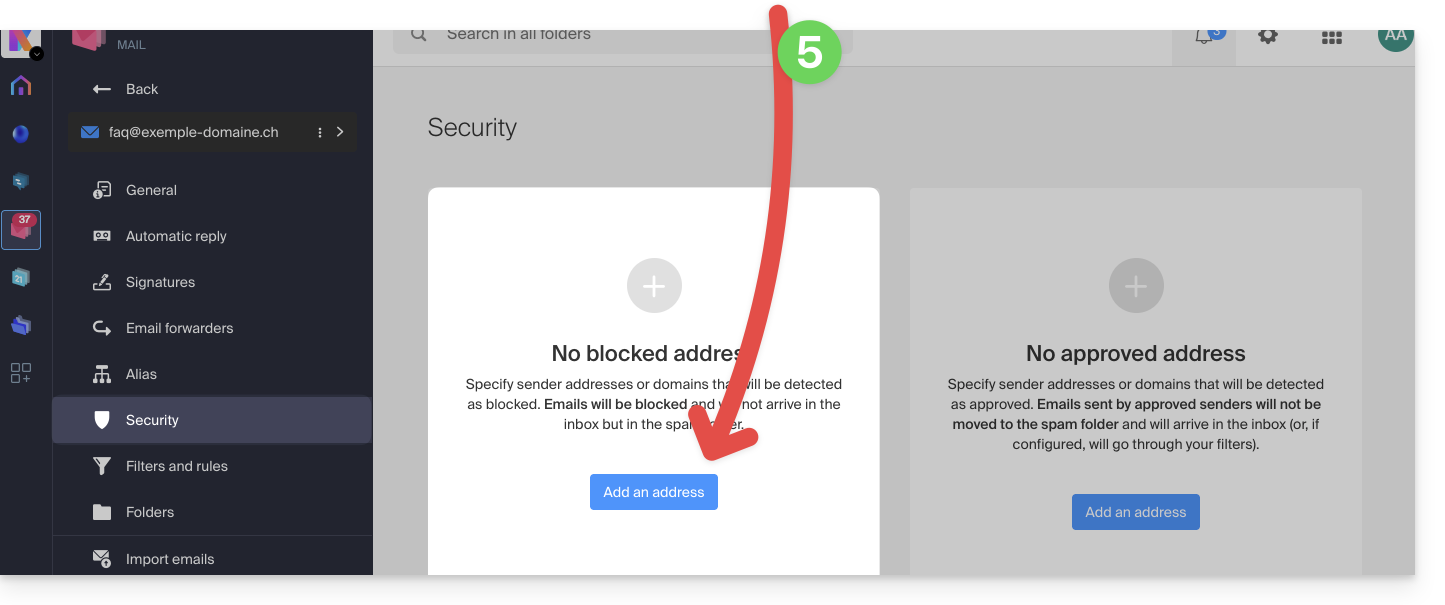
- Um einen blockierten Absender (Blacklist) hinzuzufügen, klicken Sie auf die Schaltfläche Adresse hinzufügen im Rahmen Blockierte Adresse:
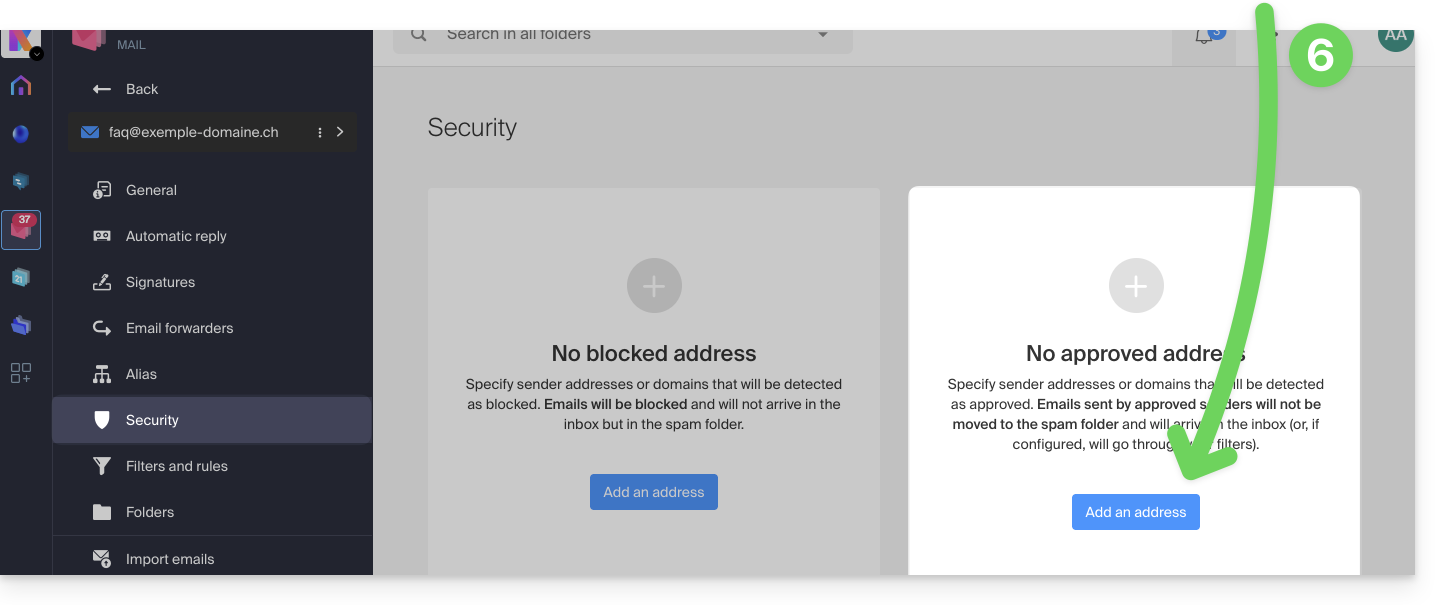
- Um einen zugelassenen Absender (Whitelist) hinzuzufügen, klicken Sie auf die Schaltfläche Adresse hinzufügen im Rahmen Zugelassene Adresse:
- Füllen Sie die Felder wie gewünscht und/oder gemäß den oben angegebenen Formaten aus.
Sie können auch einen Absender direkt aus der empfangenen E-Mail blockieren:
- Klicken Sie hier um auf die Infomaniak Web-App Mail (Online-Dienst ksuite.infomaniak.com/mail) zuzugreifen.
- Öffnen Sie die Nachricht des unerwünschten Absenders.
- Klicken Sie auf das Symbol ⋮ oben rechts in der geöffneten Nachricht.
- Wählen Sie Absender blockieren um ihn direkt zur Liste der blockierten Adressen hinzuzufügen:
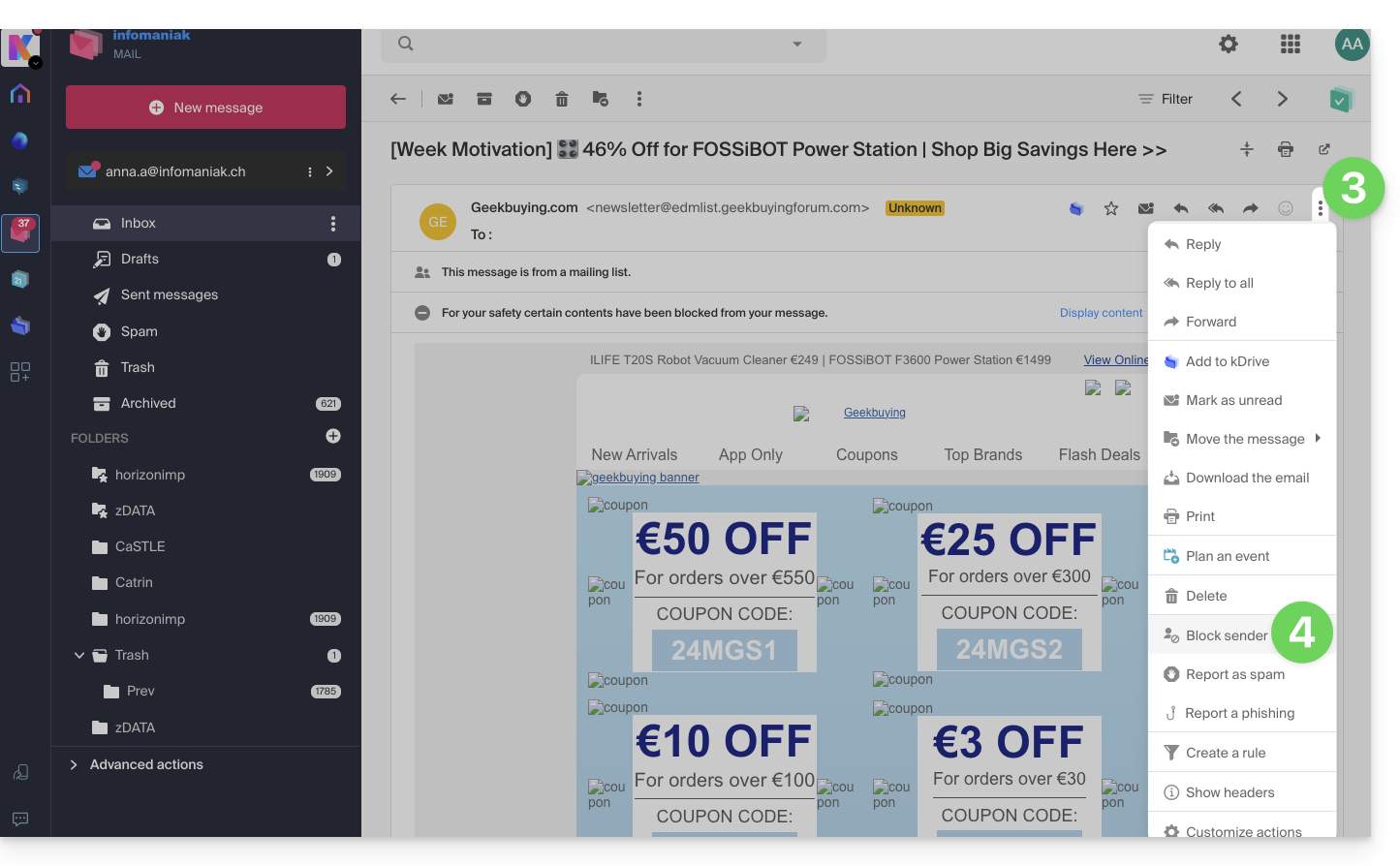
Falls erforderlich, entfernen Sie die Adresse, indem Sie in den Reiter Sicherheit zurückkehren.
Verwalten Sie Blockierungen oder Zulassungen von einem Mail-Service aus
Um Absender zu blockieren oder zuzulassen von einem Mail-Service aus:
- Klicken Sie hier um auf die Verwaltung Ihres Produkts im Infomaniak Manager (Hilfe benötigt? Klicken Sie hier) zuzugreifen.
- Klicken Sie direkt auf den Namen, der dem betreffenden Produkt zugewiesen wurde.
- Klicken Sie auf die betreffende E-Mail-Adresse.
- Klicken Sie auf den Reiter Sicherheit oder im linken Seitenmenü auf Sicherheit:
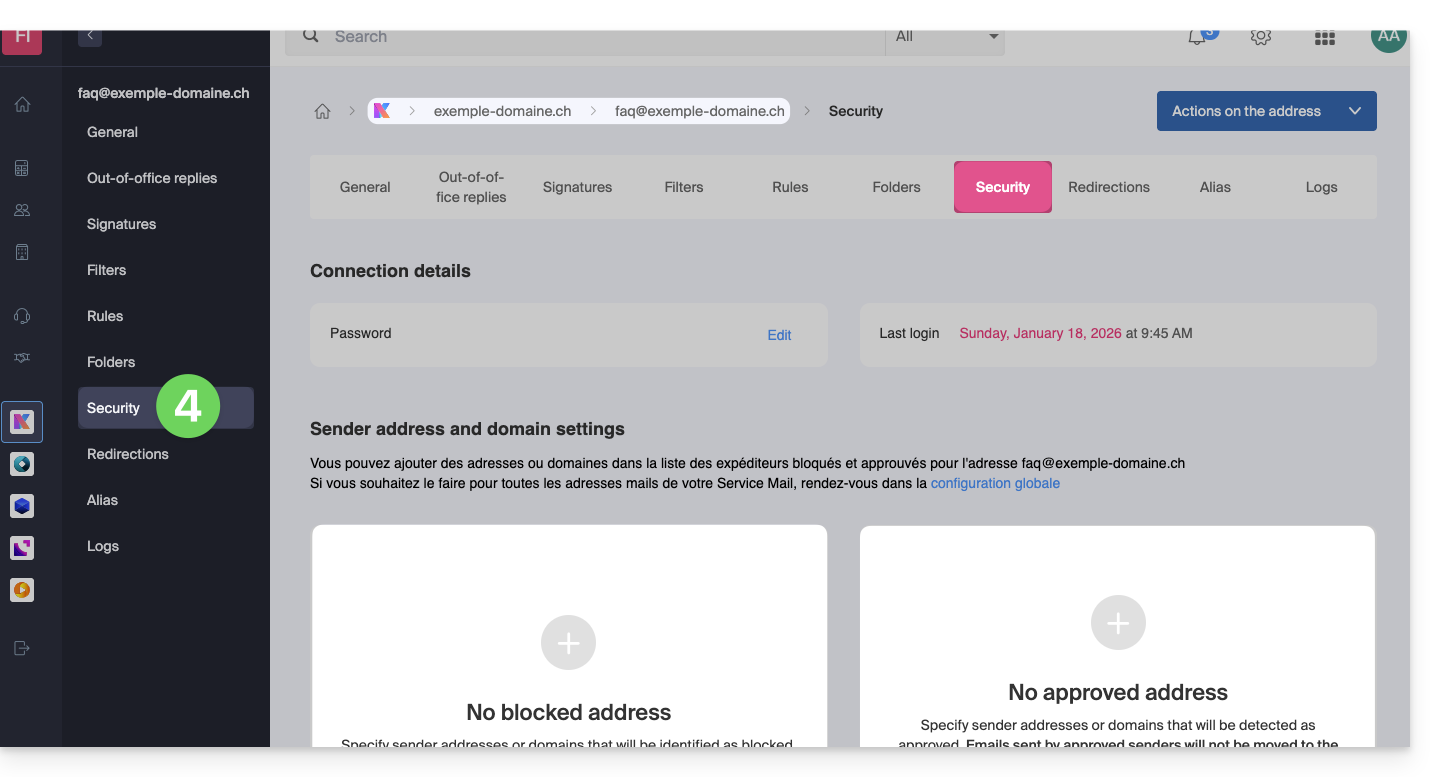
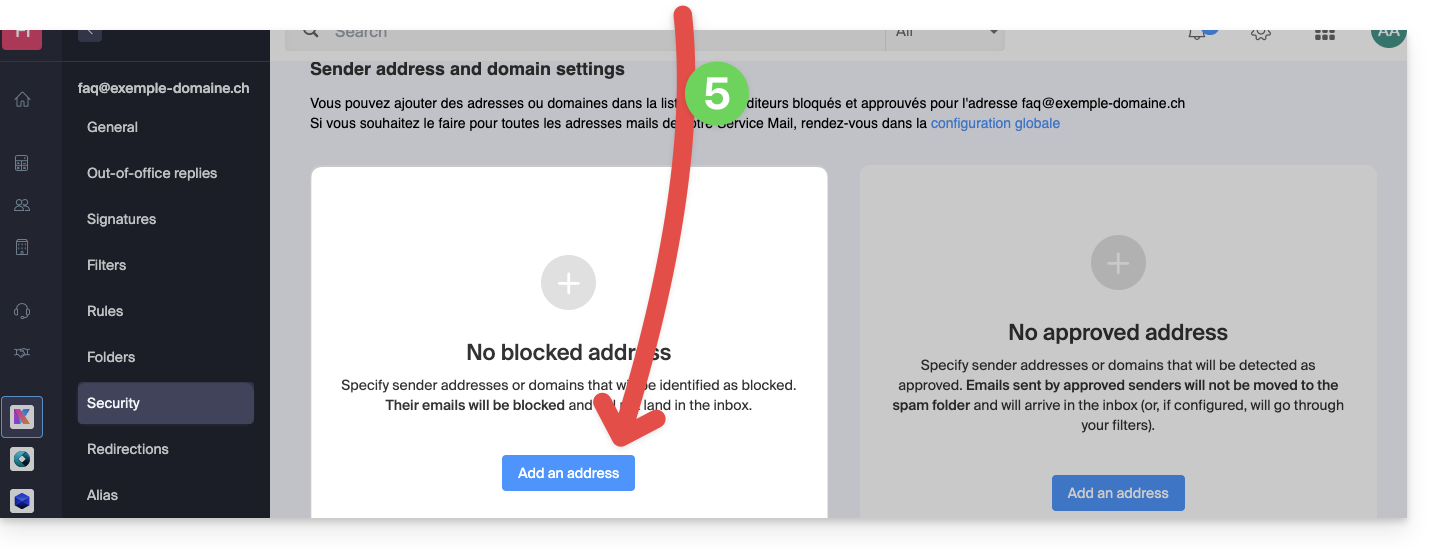
- Um einen blockierten Absender hinzuzufügen, klicken Sie auf die Schaltfläche Adresse hinzufügen im Rahmen Blockierte Adresse:
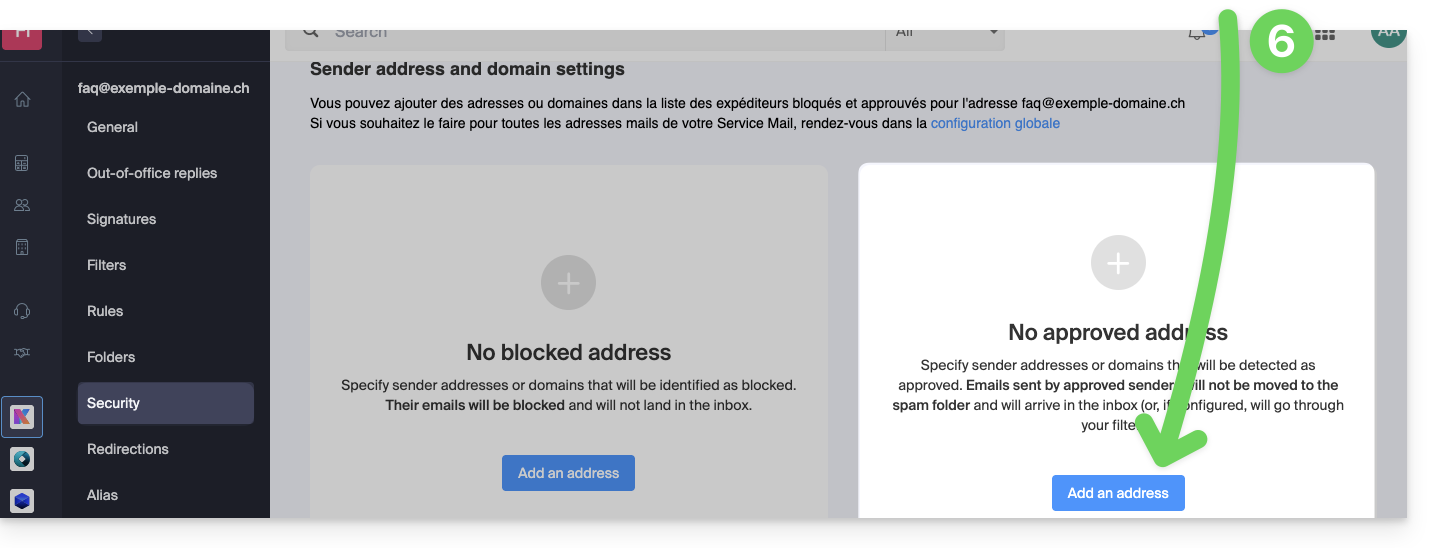
- Um einen zugelassenen Absender hinzuzufügen, klicken Sie auf die Schaltfläche Adresse hinzufügen im Rahmen Zugelassene Adresse:
- Füllen Sie die Felder wie gewünscht und/oder gemäß den oben angegebenen Formaten aus.
Alternative
Um auf Ihre eingehenden E-Mails einzuwirken, können Sie auch E-Mail-Filter verwenden. Es ist auch möglich, die Nutzung der E-Mail für eine gesamte Domain zu deaktivieren (die Nachrichten kommen weiterhin an).
Link zu dieser FAQ:
War diese FAQ nützlich?
Diese Anleitung erklärt, wie Sie eine andere Sende- und Antwortadresse als die auf der Infomaniak-Plattform verwendete E-Mail-Adresse einrichten.
✘ NICHT VERFÜGBAR mit
my kSuite / my kSuite+ (ik.me, etik.com, ikmail.com)
Vorwort
- Dies ist nützlich, um mit einem Ihrer E-Mail-Aliase (ausgeschlossene spezielle Aliase) oder synonyme Domänen zu arbeiten.
- Dies funktioniert mit der Infomaniak Web-App Mail (Online-Dienst ksuite.infomaniak.com/mail) sowie mit den meisten E-Mail-Programmen/-Clients.
- Achtung: Es gibt keine Verbindung zwischen den in der Signatur von Infomaniak Mail und den E-Mail-Programmen/-Clients eingegebenen Einstellungen.
- Jedes E-Mail-Programm/-Client verfügt über eigene Einstellungen, und Sie können beispielsweise in jedem der jeweiligen Tools eine andere Antwortadresse festlegen (ganz unten in dieser Anleitung nachlesen).
E-Mail-Sendeadresse in der Infomaniak Web-App Mail einrichten
Voraussetzungen
- Die sekundäre E-Mail-Adresse, die verwendet werden kann, muss als Folgendes hinzugefügt worden sein:
- … entweder E-Mail-Alias (Beispiel:
aa@anstelle vonanna.alpha@) aber ausgeschlossene spezielle Aliase: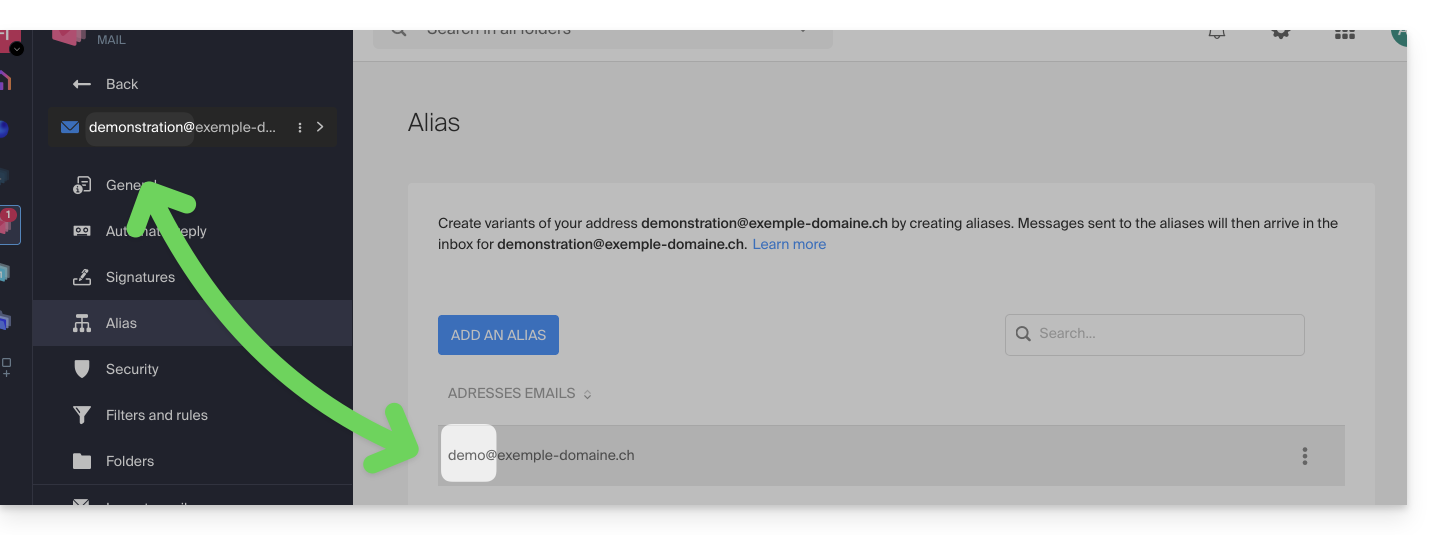
- … oder synonyme Domänen (Beispiel:
@short-dom.xyzanstelle von@my-super-long-domain.xyz).
- … entweder E-Mail-Alias (Beispiel:
Um auf die Optionen für Sendeadressen zuzugreifen:
- Hier klicken, um auf die Infomaniak Web-App Mail (Online-Dienst ksuite.infomaniak.com/mail) zuzugreifen.
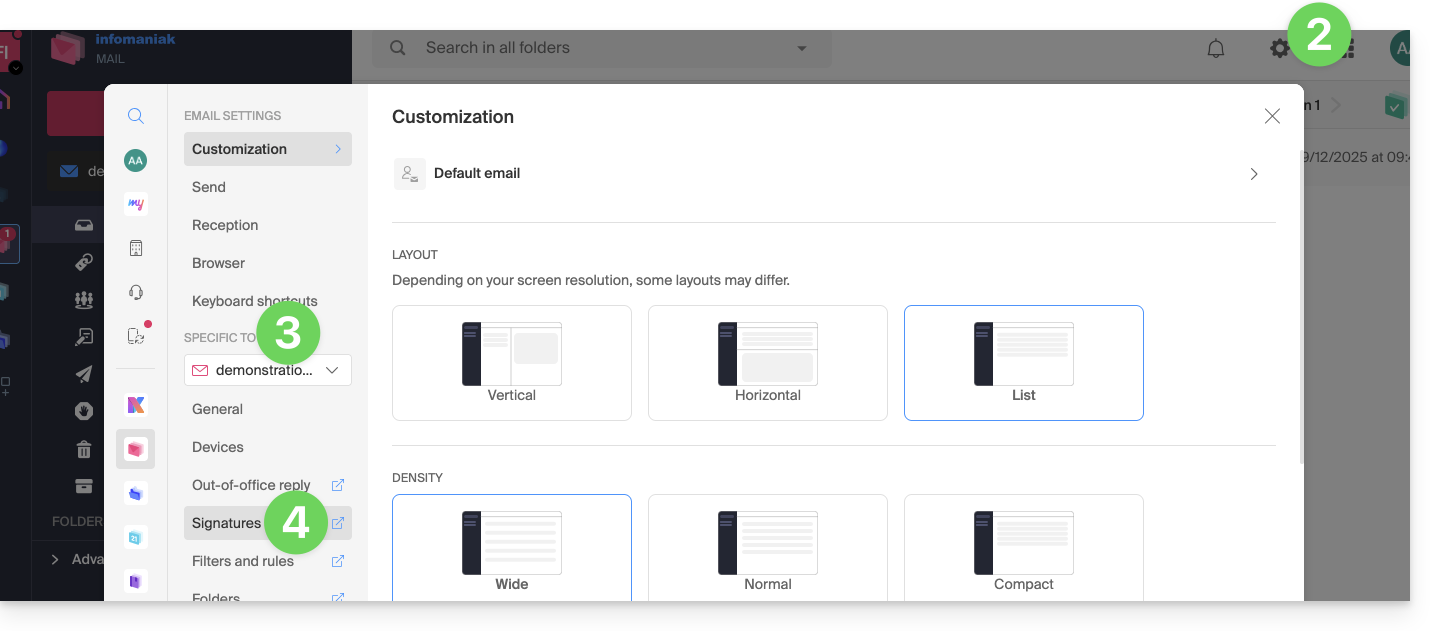
- Klicken Sie auf das Symbol Einstellungen oben rechts in der Oberfläche.
- Überprüfen oder wählen Sie die betreffende E-Mail-Adresse im Dropdown-Menü des linken Seitenmenüs aus.
- Klicken Sie auf Signaturen:
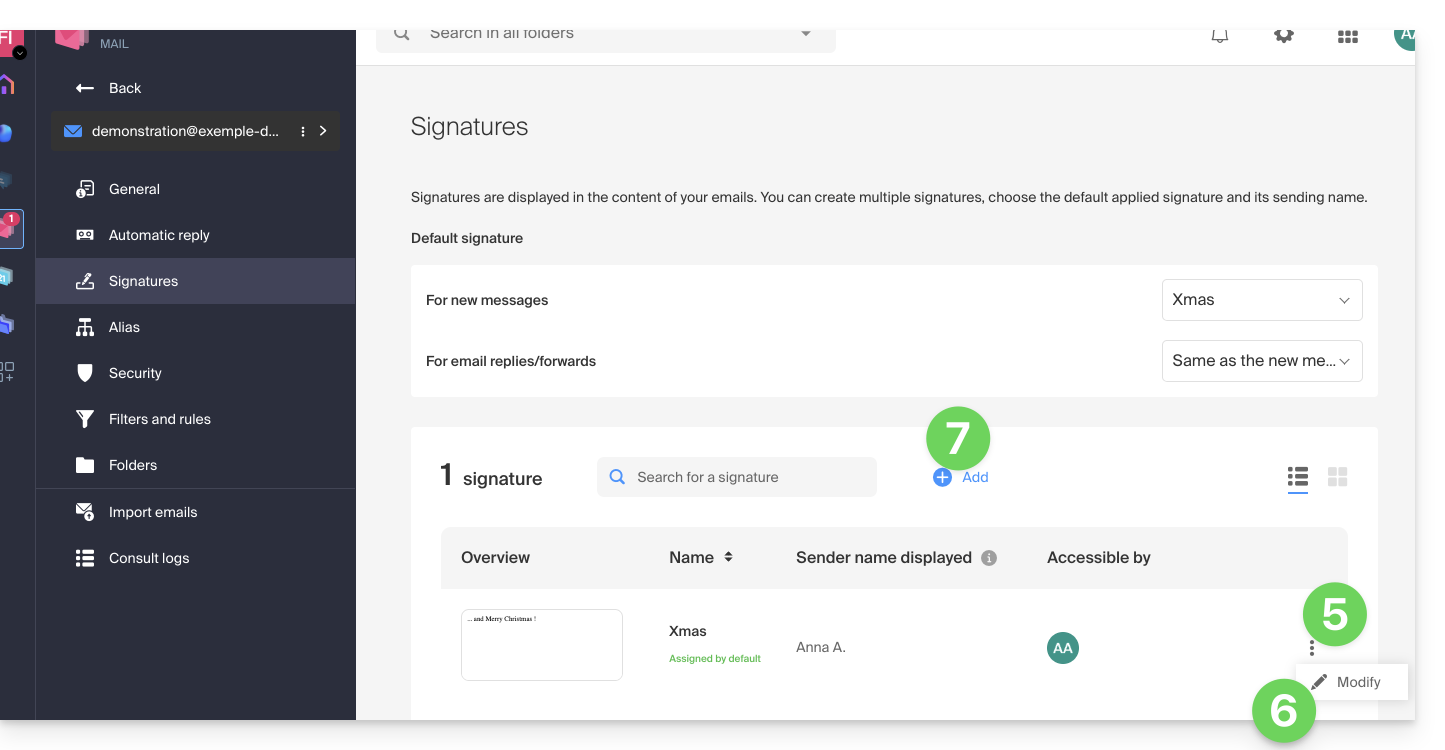
- Klicken Sie auf das Aktionsmenü ⋮ rechts neben der aktuellen Signatur.
- Klicken Sie auf das Symbol Bleistift ✎, um die aktuelle Signatur zu bearbeiten.
- ODER ERSTELLEN SIE EINE NEUE SIGNATUR:
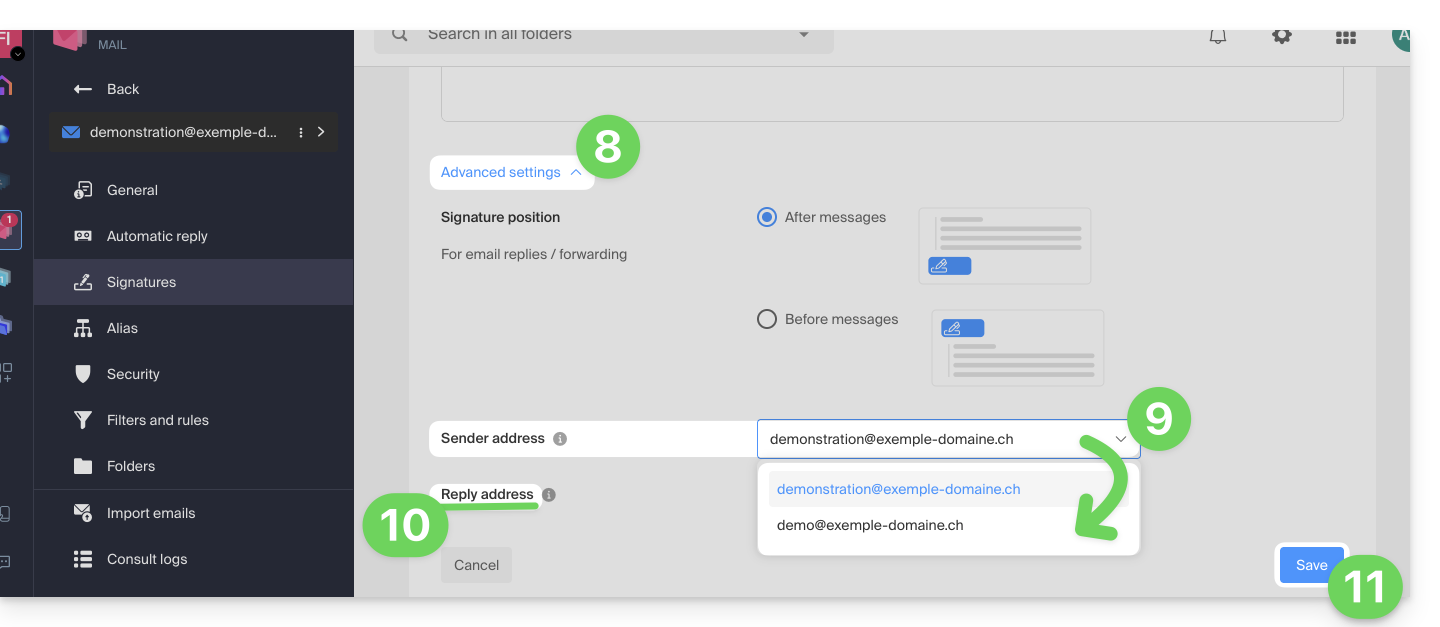
- Klicken Sie auf den Pfeil , um den Abschnitt Erweiterte Einstellungen unten auf der Seite zu erweitern.
- Die Sendeadresse ermöglicht es, wenn angeboten, die Adresse festzulegen, die als Absender im Posteingang Ihrer Empfänger angegeben wird.
- Die Antwortadresse ermöglicht es, zukünftige Antworten auf Ihre Sendungen (return-path) an eine andere Adresse (unter den oben genannten Voraussetzungen) zu erhalten…
- …und wenn Sie eine Nachricht als Antwort auf eine erhaltene Nachricht auf diesem Alias verfassen, wird die Signatur, die das Senden mit dieser alternativen Identität ermöglicht, anstelle der standardmäßig definierten Signatur angewendet.
- Bestätigen Sie mit der Schaltfläche Speichern (wenn diese grau bleibt, stellen Sie sicher, dass alle Felder ausgefüllt sind, insbesondere das Feld für den vollständigen Namen):
- Verfassen Sie eine neue Nachricht, indem Sie die entsprechende Signatur auswählen:
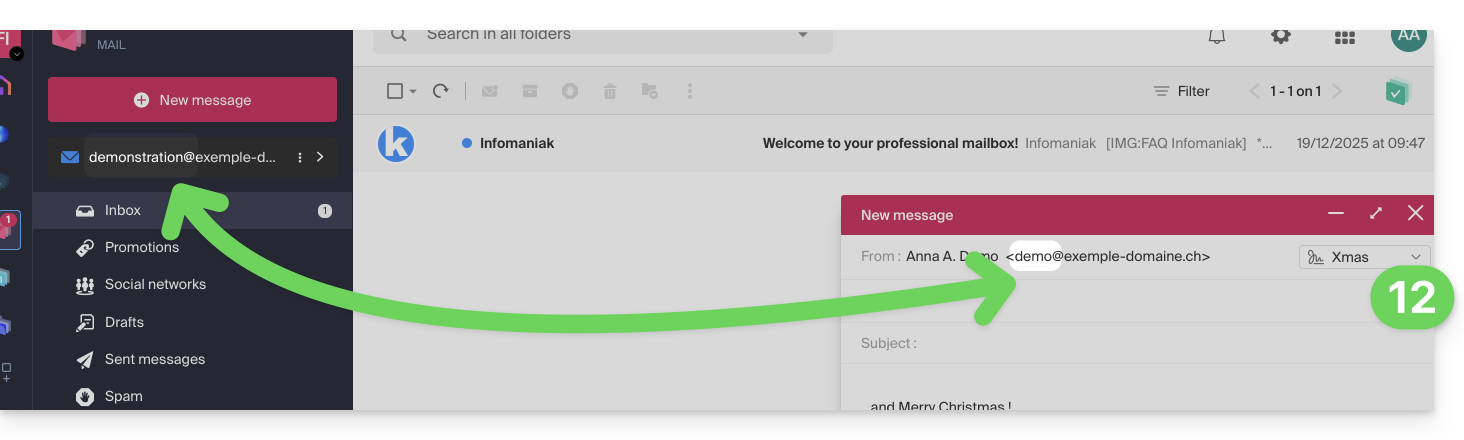
Im obigen Beispiel wurde die Absenderadresse geändert, aber nicht die Antwortadresse. Dies führt zu dem gewünschten Ergebnis beim Empfänger (es reicht aus, die Kopfzeilen der empfangenen Nachricht zu überprüfen, um den Beweis zu erhalten).
Fügen Sie nun dieselbe Sekundäradresse in ein E-Mail-Programm/Client hinzu, der Effekt wird derselbe sein.
Konfigurieren Sie die Sendeadresse in einem E-Mail-Programm/Client
Voraussetzungen
- Die sekundäre E-Mail-Adresse, die verwendet werden kann, muss als Folgendes hinzugefügt worden sein:
- … oder E-Mail-Alias (Beispiel:
aa@anstelle vonanna.alpha@) einschließlich Alias speziell. - … oder synonyme Domänen (Beispiel:
@short-dom.xyzanstelle von@my-super-long-domain.xyz).
- … oder E-Mail-Alias (Beispiel:
Es ist möglich, ein E-Mail-Programm/Client mit einer beliebigen vorhandenen E-Mail-Adresse zu konfigurieren, auch wenn diese als Alias in Ihrem Mail-Service existiert. Das Senden erfolgt auf dieselbe Weise wie mit einer als "Haupt-E-Mail" definierten Adresse.
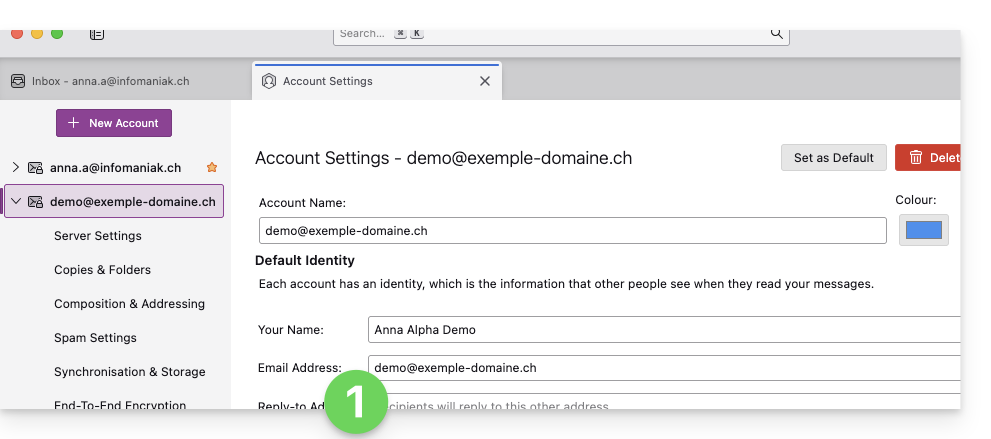
Beispiel im Programm Thunderbird:
- Fügen Sie ein Konto mit den korrekten E-Mail-Einstellungen in Bezug auf das Alias hinzu:
- Verfassen Sie eine neue Nachricht aus dem E-Mail-Programm/Client.
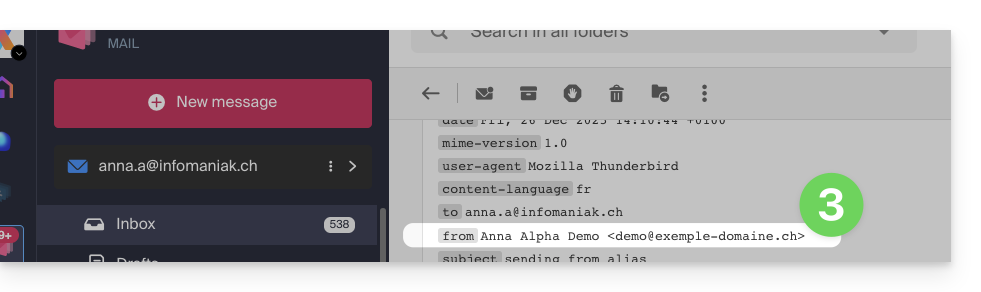
- Sobald empfangen, wird die Nachricht, auch in ihren Kopfzeilen, korrekt als von einer Adresse beschrieben, die Sie als Alias erkennen:
Link zu dieser FAQ:
War diese FAQ nützlich?
Diese Anleitung erklärt, wie Sie eine E-Mail-Adresse vom Service Mail von Infomaniak löschen.
Eine oder mehrere E-Mail-Adressen löschen
Voraussetzungen
- Sie müssen einen Service Mail in Ihrem Manager von Infomaniak besitzen.
- Sie müssen Administrator oder Rechtsverantwortlicher innerhalb der Organisation sein.
Das Löschen einer E-Mail-Adresse oder die Kündigung eines Benutzerkontos erfolgt über das Dashboard des Service Mail. Diese Aktion führt zur Trennung der verbundenen Dienste und erfordert besondere Sorgfalt bei der Sicherung der bestehenden Daten. Um eine E-Mail-Adresse zu löschen (der Inhalt wird endgültig gelöscht):
- Hier klicken, um auf die Verwaltung Ihres Service Mail im Manager von Infomaniak zuzugreifen (Hilfe benötigt?).
- Klicken Sie direkt auf den Namen des betreffenden Service Mail.
Wenn Sie vor der Liste der E-Mail-Adressen stehen: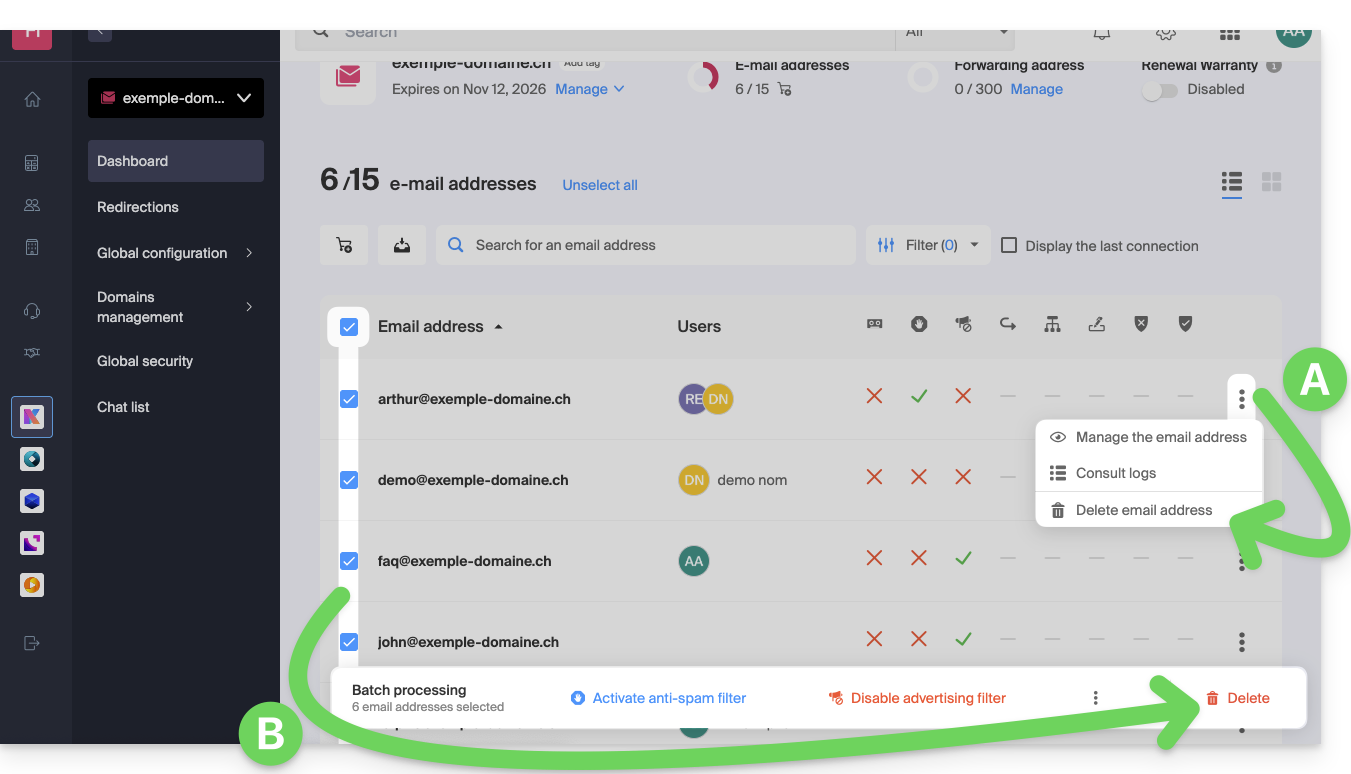
A. Eine Adresse nach der anderen löschen
- Klicken Sie auf das Aktionsmenü ⋮, das sich rechts neben dem betreffenden Element befindet.
- Wählen Sie die Löschung der E-Mail-Adresse.
B. Mehrere Adressen gleichzeitig löschen
- Wählen Sie die zu löschenden Adressen aus, indem Sie die Kästchen links neben der Zeile ankreuzen.
- Klicken Sie unten auf dem Bildschirm auf Löschen.
Link zu dieser FAQ:
War diese FAQ nützlich?