Wissensdatenbank
1 000 FAQs, 500 Anleitungen und erläuternde Videos. Hier gibt es nur Lösungen!
Dieser Leitfaden beschreibt, wie sich beim Aktivieren eines neuen WordPress-Themes die Formatierung und der Inhalt von Artikeln und Seiten ändern können, wenn das neue Theme nicht dieselben Shortcodes und/oder denselben Page Builder (Seiten-Builder) verwendet.
Layout-Probleme
Hier ist ein Beispiel, wie Ihre Artikel und Seiten nach dem Wechsel des WordPress-Themes aussehen können:

Leider gibt es keine automatische Lösung für dieses Problem: Sie müssen:
- entweder zum alten Theme zurückkehren, das Sie verwendet haben
- oder den Inhalt Ihrer Website manuell mit den vom neuen WordPress-Theme vorgesehenen Tools anpassen.
Natürlich können Sie auch WordPress deinstallieren und neu installieren, der Inhalt der Website wird gelöscht und Sie starten mit einer sauberen Basis.
Probleme in Zukunft vermeiden
Hier sind einige Tipps, die Ihnen helfen, den gesamten Inhalt Ihrer Website bei einem Theme-Wechsel nicht neu formatieren zu müssen:
- Verwenden Sie so wenig wie möglich die Shortcodes, die für Ihr WordPress-Theme spezifisch sind.
- Verwenden Sie einen universellen Page Builder, der mit allen WordPress-Themes kompatibel ist (z.B. Visual Composer oder Thrive Content Builder).
- Nehmen Sie sich die Zeit, die Qualität eines Themes zu testen und zu bewerten, indem Sie es mit 2-3 ähnlichen Themen vergleichen, bevor Sie es verwenden und den gesamten Inhalt Ihrer Website anpassen.
Nützliche Ressourcen
- Automatisches Auffinden und Entfernen aller ungenutzten Shortcodes (Artikel auf Englisch)…
Link zu dieser FAQ:
War diese FAQ nützlich?
Dieser Leitfaden erklärt, wie Sie den Treiber für den Badgedrucker (im Rahmen des Infomaniak-Ticketingsystems) installieren und Druckaufträge von einem Computer über das USB-Kabel ausführen.
Treiber installieren
Die Installation der Treiber ist nur erforderlich, wenn der Web-Schalter für den Druck der Passes verwendet wird. Die Verwendung des mobilen Schalters vom Tablet aus ist Plug&Play:
- Schalten Sie den Drucker ein und verbinden Sie ihn mit dem Computer über das USB-Kabel.
- Besuchen Sie die Download-Seite Registerkarte Support und Download.
- Wählen Sie Produkt: SMART-51-Serie und Produktmodell: SMART-51S…
- Für Mac und Linux klicken Sie auf ALLES ERWEITERN +, um dann die richtige Version Ihres Betriebssystems auszuwählen:
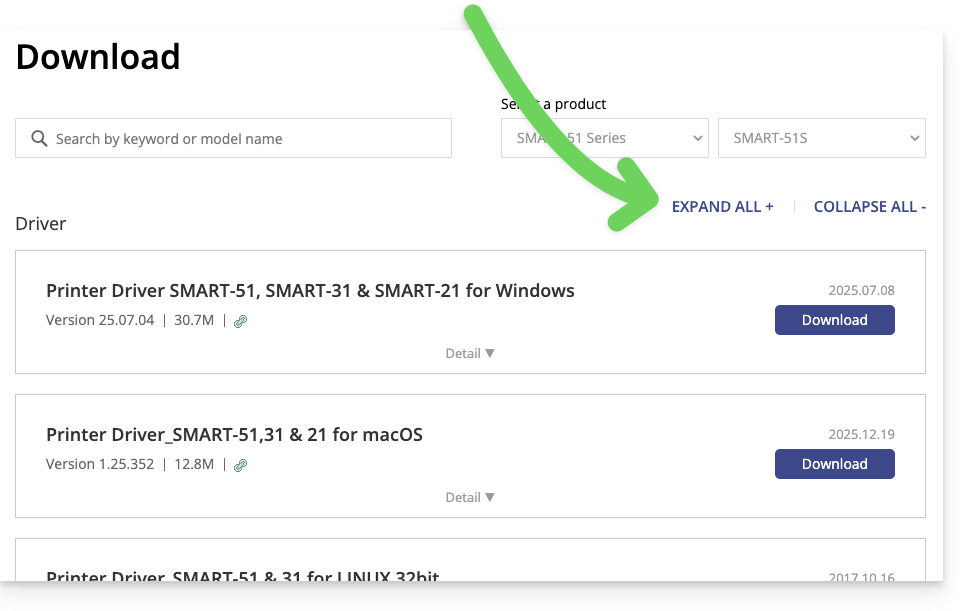
- Für Mac und Linux klicken Sie auf ALLES ERWEITERN +, um dann die richtige Version Ihres Betriebssystems auszuwählen:
Drucker einrichten
Für eine optimale Nutzung des Druckers wird empfohlen, die Druckereinstellungen vor der Nutzung vorzunehmen.
Passes von einem Computer aus drucken
Sobald der Treiber des Druckers installiert ist:
- Verbinden Sie den Drucker mit dem Computer.
- Öffnen Sie die Vorderseite des Druckers und legen Sie die Badges mit der zu bedruckenden Seite nach oben ein:

- Gehen Sie auf dem Computer zum Schalter des Ticketings.
- Suchen Sie nach einem Auftrag mit einem Pass; Sie können auf Reservierung suchen oben im Schalter für eine schnelle Suche klicken:

- Im Pass-Bereich des sich öffnenden Fensters klicken Sie auf Passes drucken, um das PDF zu generieren:
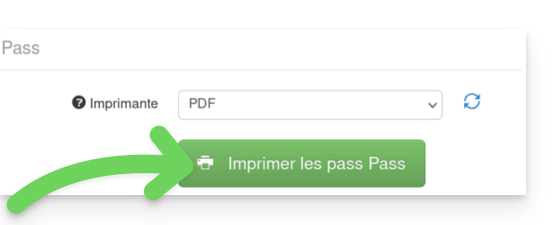
- Vom generierten PDF aus starten Sie einen Druckauftrag, indem Sie den Drucker Smart 51S auswählen.
Link zu dieser FAQ:
War diese FAQ nützlich?
Dieser Leitfaden erklärt, wie Sie systemd auf einem Cloud-Server installieren und konfigurieren und stellt die wichtigsten verwendbaren Befehle vor.
Voraussetzungen
- Folgen Sie dem Installationsleitfaden
systemdfür Cloud-Server. - Konsultieren Sie die offizielle Dokumentation, um sich über alle Möglichkeiten von systemd zu informieren.
- Die "Unit"-Dateien müssen in
~/.config/systemd/user/ ( /home/clients/absolute-path-id/.config/systemd/user )(ersetzen Sie absolute-path-id, sichtbar in Ihrem Manager) platziert werden und die Berechtigungen müssen auf 0644 eingestellt werden. - Der Parameter
--usermuss in jedem Befehl angegeben werden.
Wichtige Befehle
Hier ist eine nicht abschließende Liste der mit systemd verwendbaren Befehle.
Erzwingen Sie, dass systemd die Unit-Dateien erneut liest und die Änderungen berücksichtigt:
systemctl --user daemon-reloadAktivierung eines Dienstes:
systemctl --user enable --now SERVICENAME.serviceÜberprüfung des Status eines Dienstes:
systemctl --user status SERVICENAME.service
Konfiguration von Node als Dienst mit systemd
Es ist notwendig, eine "Unit"-Datei mit der Erweiterung ".service" zu erstellen, die im Verzeichnis gespeichert werden muss:
~/.config/systemd/user/Es ist möglich, das folgende Beispiel zu verwenden, indem Sie die Werte ersetzen, die mit {} beginnen:
[Unit]
Description={Le nom du service} # Spécifier ici un nom du service. Celui-ci est obligatoire mais n'a pas d'impact sur le fonctionnement
[Service]
Restart=always
Environment=NODE_VERSION={la version souhaitée} # Spécifier ici la version de Node à utiliser. S'assurer qu'elle soit installée au préalable avec "nvm install {la version souhaitée}"
WorkingDirectory=%h/{repertoire du projet Node} # %h correspond à la racine de l'hébergement
ExecStart=/bin/bash -c "exec $HOME/.nvm/nvm-exec {commande de lancement du script node}" # Cette commande dépend du projet. Par exemple, "npm run start", "npm run serve" ou encore "node server.js" sont courants
[Install]
WantedBy=default.target
Zusätzliche Aktionen mit einer Unit-Datei
systemctl --user daemon-reloadDienst starten (wenn dieser bereits aktiv ist, passiert nichts):
systemctl --user start [Nom du Unit]Dienst stoppen (wenn dieser nicht aktiv ist, passiert nichts):
systemctl --user stop [Nom du Unit]Dienst neu starten (wenn er nicht läuft, wird er gestartet):
systemctl --user restart [Nom du Unit]Informationen über den Dienst erhalten; insbesondere:
- "Active", das angibt, ob der Dienst läuft und seit wann
- "CGroup" zeigt die Prozessgruppe, die der Dienst verwaltet, das ermöglicht es, die aktiven Prozesse mit ihren Argumenten und ihrer ID zu sehen
Unter "CGroup" befinden sich eventuelle Logs (die Standardausgabe und Fehler des Prozesses):
systemctl --user status [Nom du Unit]Automatisches Starten des Dienstes beim Booten des Servers aktivieren; Hinweis: dies startet den Dienst nicht:
systemctl --user enable [Nom du Unit]Automatisches Starten des Dienstes beim Booten des Servers deaktivieren; Hinweis: dies stoppt den Dienst nicht:
systemctl --user disable [Nom du Unit]
Konfiguration mit den Benutzereingaben:
[Unit]
Description="nom service"
[Service]
Restart=always
Environment=NODE_VERSION=16.17
WorkingDirectory=%h/sites/"nom-repertoire-site"/
ExecStart=/bin/bash -c "exec $HOME/.nvm/nvm-exec npm run start"
[Install]
WantedBy=default.target
Link zu dieser FAQ:
War diese FAQ nützlich?
Dieser Leitfaden beschreibt das Verfahren zur Herstellung Ihrer ersten SSH-Verbindung zu einem Infomaniak VPS Cloud oder VPS Lite.
Verbindung über Windows (PuTTY)
Unter Windows ist das Referenzwerkzeug PuTTY.
Ihr privater Schlüssel muss in das Format .ppk konvertiert werden, damit er funktioniert.
Schritt A: Konvertierung mit PuTTYgen
- Starten Sie PuTTYgen.
- Klicken Sie auf Load, um Ihren aktuellen privaten Schlüssel zu laden.
- Klicken Sie auf Save private key, um Ihre
.ppk-Datei zu generieren.
Schritt B: Konfiguration von PuTTY
- In Session geben Sie die IP-Adresse des Servers in "Host Name" ein.
- In Connection > SSH > Auth klicken Sie auf Browse, um Ihre
.ppk-Datei zu laden. - Klicken Sie auf Open.
- Ein Fenster öffnet sich: Geben Sie Ihren Benutzernamen ein.
Verbindung über ein Unix-Terminal (macOS und Linux)
Verwenden Sie den nativen SSH-Client Ihres Systems, indem Sie ein Terminal öffnen.
Die Syntax lautet wie folgt:
ssh -i [key_path] [user]@[server]
Details zu den Parametern
[key_path]: Pfad zu Ihrer privaten Schlüsseldatei (während des Befehls generiert oder importiert).[user]: Benutzername (siehe die Tabelle der Distributionen unten).[server]: IPv4-Adresse Ihres VPS, verfügbar im Manager.
Hinweis zu den Berechtigungen: Wenn Sie einen Fehler vom Typ "UNPROTECTED PRIVATE KEY FILE" erhalten, sichern Sie Ihren Schlüssel mit dem folgenden Befehl:chmod 400 [key_path]
Liste der Standardbenutzer
Verwenden Sie die Kennung, die der auf Ihrem Server installierten Linux-Distribution entspricht:
| Linux-Distribution | Standardbenutzer |
|---|---|
| Ubuntu | ubuntu |
| Debian 8 und höhere Versionen | debian |
| Debian 7 und ältere Versionen | root |
| AlmaLinux | almalinux |
| Arch Linux | arch |
| CentOS | cloud-user |
| Fedora | fedora |
| FreeBSD | freebsd |
| OpenBSD | openbsd |
| openSUSE Leap 15 | opensuse |
| openSUSE 42 / SLES | root |
| RancherOS | rancher |
Hinweis: Der Benutzer ist immer der vom Herausgeber der Distribution standardmäßig definierte.
Wechsel in den Administrator-Modus (Root)
Aus Sicherheitsgründen erfolgt die erste Anmeldung nicht direkt als Root.
Um volle Kontrolle über das System zu erhalten, führen Sie aus:
sudo -iDieser Befehl lädt die vollständige Root-Benutzerumgebung (Systemvariablen und persönliches Verzeichnis).
Link zu dieser FAQ:
War diese FAQ nützlich?
Dieser Leitfaden erklärt, wie Sie Tickets eines Passes zum Weiterverkauf einstellen (im Rahmen des Infomaniak-Ticketsystems).
Anmelden im Abonnentenbereich
Dazu:
- Verwenden Sie den Link, der vom Veranstalter der Veranstaltung gesendet wurde.
- Geben Sie die E-Mail-Adresse und den dem Abonnement zugeordneten Code ein, um sich anzumelden:

- Kopieren Sie den Code, der per E-Mail gesendet wurde, um den Zugriff auf den Kundenbereich zu bestätigen:

- Geben Sie den per E-Mail erhaltenen Code ein:

Tickets zum Weiterverkauf einstellen
- Sobald Sie auf dem Konto sind, klicken Sie in der Spalte für schnelle Aktionen auf Tickets zum Verkauf anbieten:

- Der Übersichtsbildschirm zeigt die zum Verkauf stehenden Tickets an.
- Wählen Sie die Veranstaltung oder die Veranstaltungen aus, die zum Verkauf angeboten werden sollen:

- Wählen Sie aus, wie die Rückerstattung bearbeitet wird. Je nach den Möglichkeiten, die der Veranstalter anbietet, können Sie aus den folgenden drei Optionen wählen:
- Spende an den Veranstalter
- Banküberweisung beantragen
- Den Betrag auf das Abonnement gutschreiben, um ihn für zukünftige Käufe im Ticketshop wiederverwenden zu können

Verwaltung der zum Verkauf stehenden Tickets
- Die zum Verkauf stehenden Tickets erscheinen nun auf dem Übersichtsbildschirm:

- Eine E-Mail wird Sie über den Erfolg oder Misserfolg des Verkaufs eines Tickets informieren.
- Sie können den Weiterverkauf eines Tickets jederzeit stornieren, solange es nicht weiterverkauft wurde.
Der Weiterverkaufsbetrag hängt vom Preis ab, zu dem das Ticket weiterverkauft wird. Nur der Veranstalter der Veranstaltung kann die verfügbaren Rückerstattungsmethoden festlegen.
Link zu dieser FAQ:
War diese FAQ nützlich?
Diese Anleitung erklärt, wie Sie Benachrichtigungen erhalten und konfigurieren, wenn der oder die Streaming Radio Streams eine Unterbrechung (kurz und/oder lang) erleiden.
Vorwort
- Jede Minute überprüft ein Skript die Unterbrechungen und sendet nur eine E-Mail und erstellt ein Ereignis, wenn die Unterbrechung mindestens 5 Minuten andauert.
- Es sendet eine E-Mail, wenn die Unterbrechung länger als 30 Minuten gedauert hat.
- Wenn der Stream wieder aufgenommen wird und Ihnen eine Warnung gesendet wurde, wird eine Bestätigungs-E-Mail für die Wiederaufnahme gesendet.
- Alle Unterbrechungen werden protokolliert und 30 Tage lang gespeichert, aber Sie werden bei einer geringfügigen Unterbrechung nicht gestört.
- Zu den möglichen Gründen für diese Unterbrechungen nehmen Sie bitte Kenntnis von dieser anderen Anleitung.
- Alle Unterbrechungen werden vom System aufgezeichnet und sind in den Ereignissen des Managers sichtbar.
Benachrichtigung per E-Mail
Um die Benachrichtigungen zu konfigurieren:
- Klicken Sie hier, um auf die Verwaltung Ihres Produkts im Infomaniak Manager zuzugreifen (Hilfe benötigt?).
- Klicken Sie direkt auf den Namen des betreffenden Produkts:
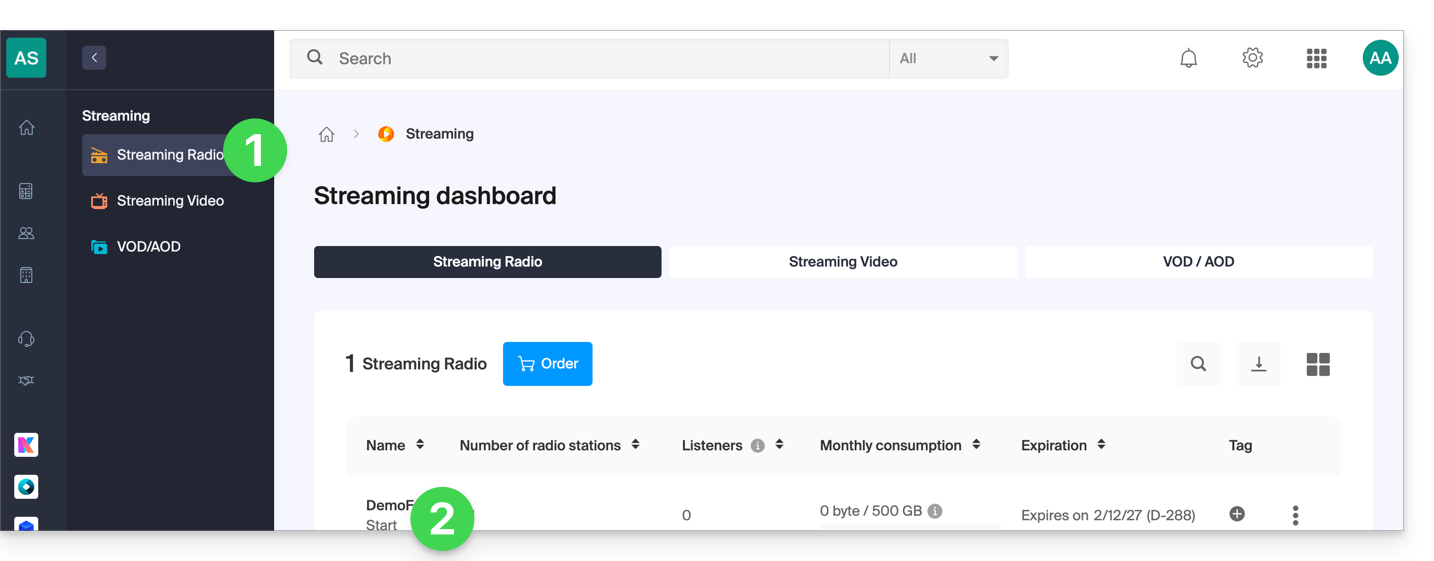
- Klicken Sie auf den Namen des betreffenden Audio-Streams:
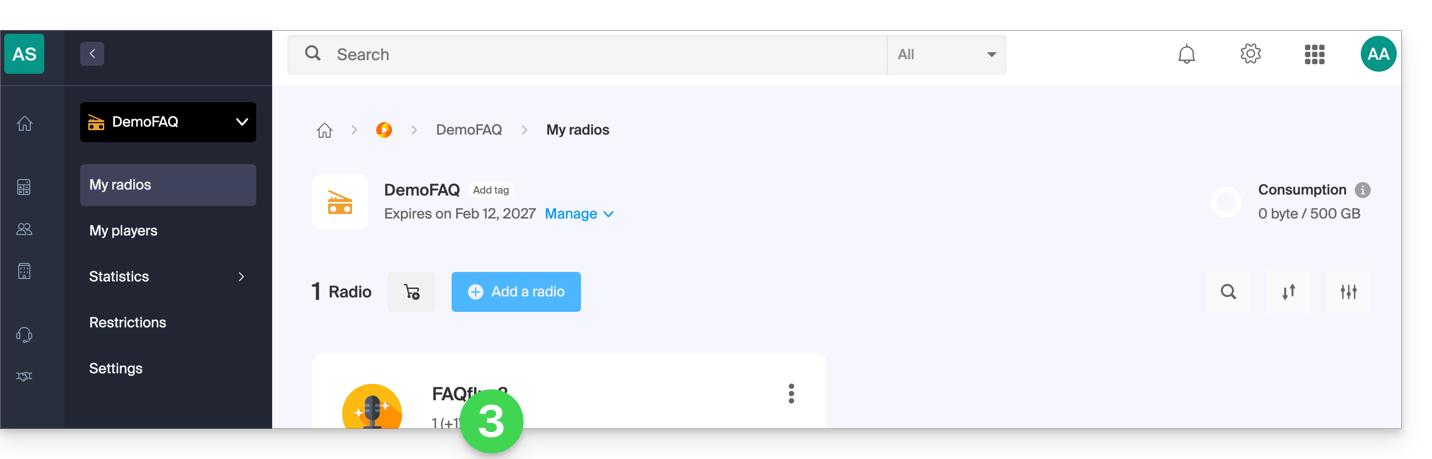
- Klicken Sie auf Einstellungen im linken Seitenmenü.
- Klicken Sie auf die Registerkarte Benachrichtigungen.
- Aktivieren Sie die Benachrichtigungen mit dem Umschalter (Toggle Switch):
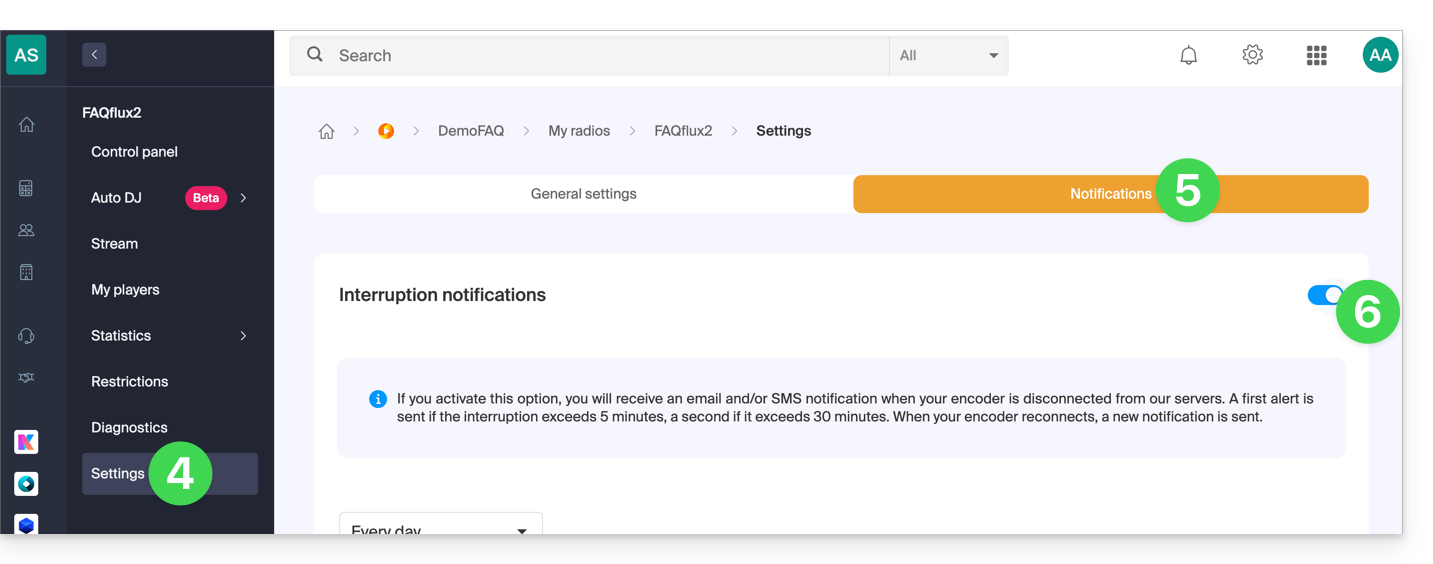
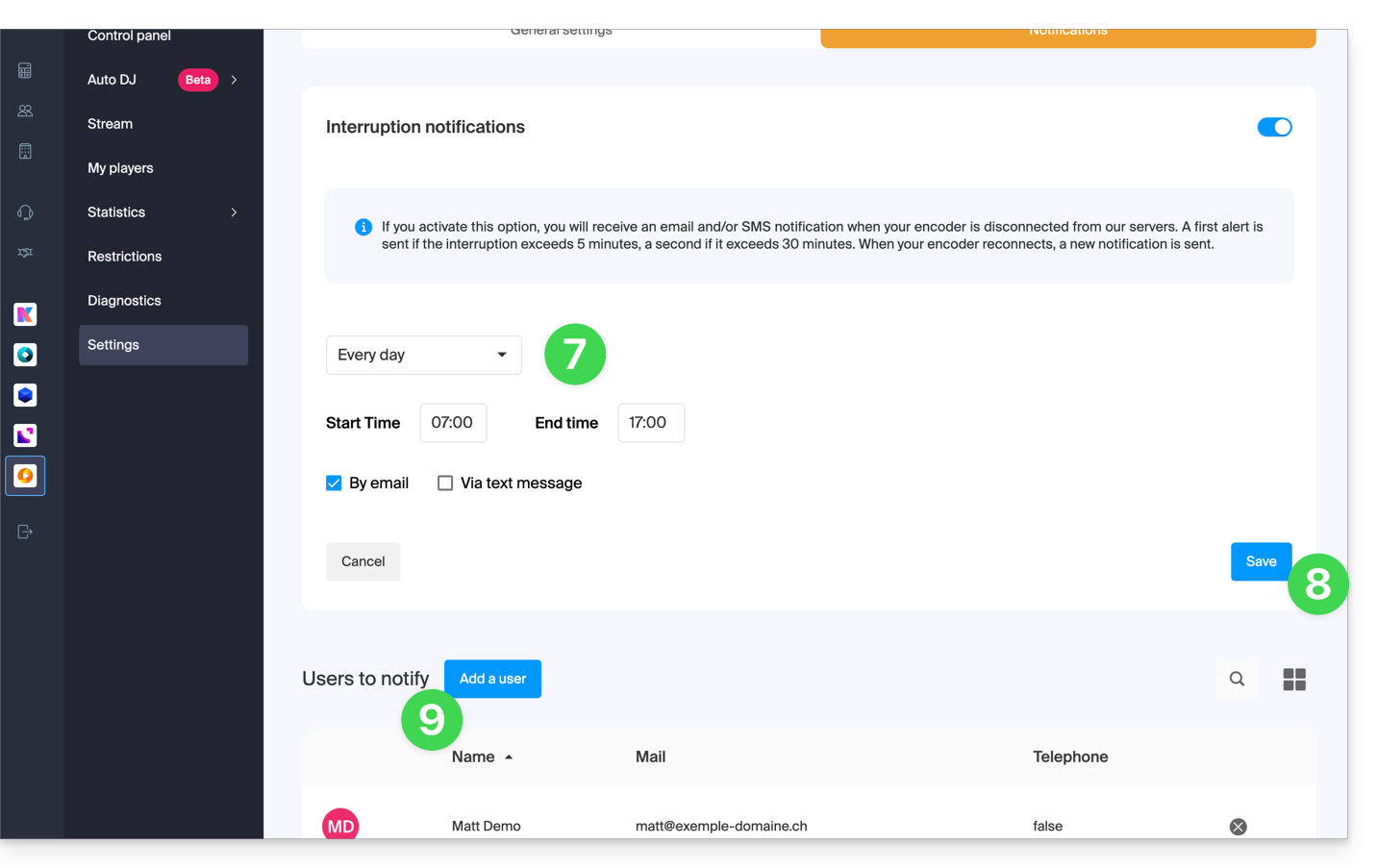
- Konfigurieren Sie die Überwachungszeiten (Wochentage / Stunden).
- Speichern Sie Ihre Änderungen.
- Fügen Sie die Benutzer der Organisation hinzu, die per E-Mail oder SMS benachrichtigt werden sollen (je nach den Einstellungen oben):
Link zu dieser FAQ:
War diese FAQ nützlich?
Dieser Leitfaden erklärt, wie das Sendesystem der Infomaniak-Newsletter funktioniert.
Verfügbare Sendevolumen für Ihre Newsletter
Grundsätzlich ist die Regel einfach: 1 Sendung = 1 Newsletter, der an 1 Abonnenten gesendet wird.
Es gibt zwei Arten von Sendevolumen:
- Die mit Ihren Infomaniak-Produkten kostenlosen Sendungen (nicht auf den nächsten Monat übertragbar bei Nichtnutzung).
- Die über Pakete gekauften Sendungen (Laufzeit unbegrenzt).
1. Kostenlose Sendungen erhalten und nutzen
Jedes Infomaniak-Produkt, das Sie besitzen, berechtigt Sie zu einem monatlichen Kontingent an kostenlosen Sendungen. Beispiel: Der Besitz von mindestens einer Infomaniak-Ticketverkauf (auch wenn kein Ereignis erstellt oder aktiv ist) ermöglicht es Ihnen, von 2500 kostenlosen Sendungen pro Monat zu profitieren. Dieses Volumen ist fest, unabhängig davon, ob Sie eine oder mehrere Ticketverkäufe auf demselben Konto besitzen.
Was die Nutzung betrifft, werden Ihre gekauften Sendungen zuerst verbraucht. Ihre kostenlosen Sendungen werden erst dann abgezogen, wenn Ihr Gesamtsaldo dem Betrag Ihres monatlichen kostenlosen Kontingents entspricht.
Beispiel für die Funktionsweise:
Ein Kunde erhält 2000 kostenlose monatliche Sendungen.
- Wenn sein Saldo am Ende des Monats 1500 beträgt, ergänzt das System automatisch, um zu Beginn des folgenden Monats wieder 2000 Sendungen zu erreichen.
- Wenn er über einen Bestand von 10.000 Sendungen aufgrund des Kaufs eines Pakets verfügt, werden keine zusätzlichen kostenlosen Sendungen hinzugefügt, da sein Saldo bereits höher ist als das angebotene Kontingent.
2. Kostenlose und bezahlte Sendevolumen anzeigen und zusätzliche Sendungen bestellen
Um auf die Verwaltung Ihrer kostenlosen und bezahlten Sendevolumen zuzugreifen:
- Hier klicken, um auf die Verwaltung Ihres Produkts im Infomaniak-Manager zuzugreifen (Hilfe benötigt?).
- Klicken Sie auf den Domainnamen, der Ihrem Newsletter zugewiesen ist.
- Klicken Sie im linken Seitenmenü auf Sendungen (oder das Saldo-Verwaltungsmenü).
- Sie können die Details Ihrer Nutzung anzeigen und mehr Sendungen erhalten, indem Sie auf die Schaltfläche Sendungen erhalten klicken:
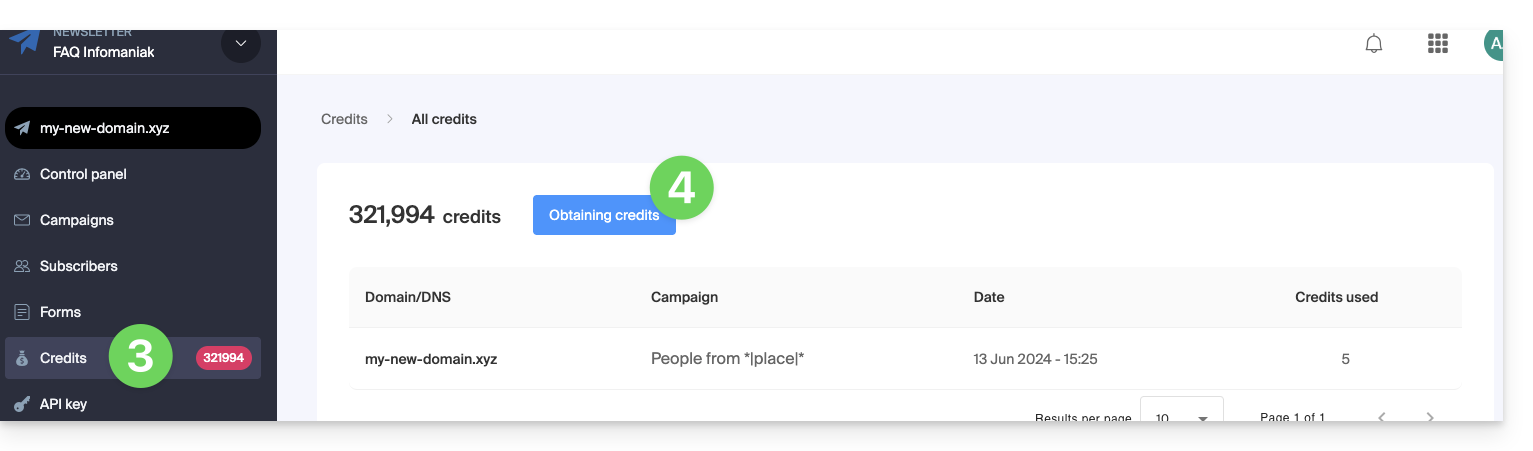
- Um Ihre Reserve zu erhöhen, klicken Sie auf Sendungen bestellen.
- Klicken Sie auf Details, um die durch den Rest Ihrer Produkte erhaltenen Guthaben zu konsultieren,
- Klicken Sie auf die blaue Schaltfläche, um die Guthaben zu erfahren, die Ihnen der Rest Ihrer Produkte einbringt:

Eine monatliche Nutzungsgrenze festlegen
Wenn Sie Ihren Verbrauch kontrollieren möchten, können Sie die Anzahl der pro Monat versendeten E-Mails begrenzen:
- Klicken Sie hier, um auf Ihre Newsletter-Oberfläche zuzugreifen.
- Klicken Sie auf das Aktionsmenü ⋮ rechts neben der betreffenden Domain.
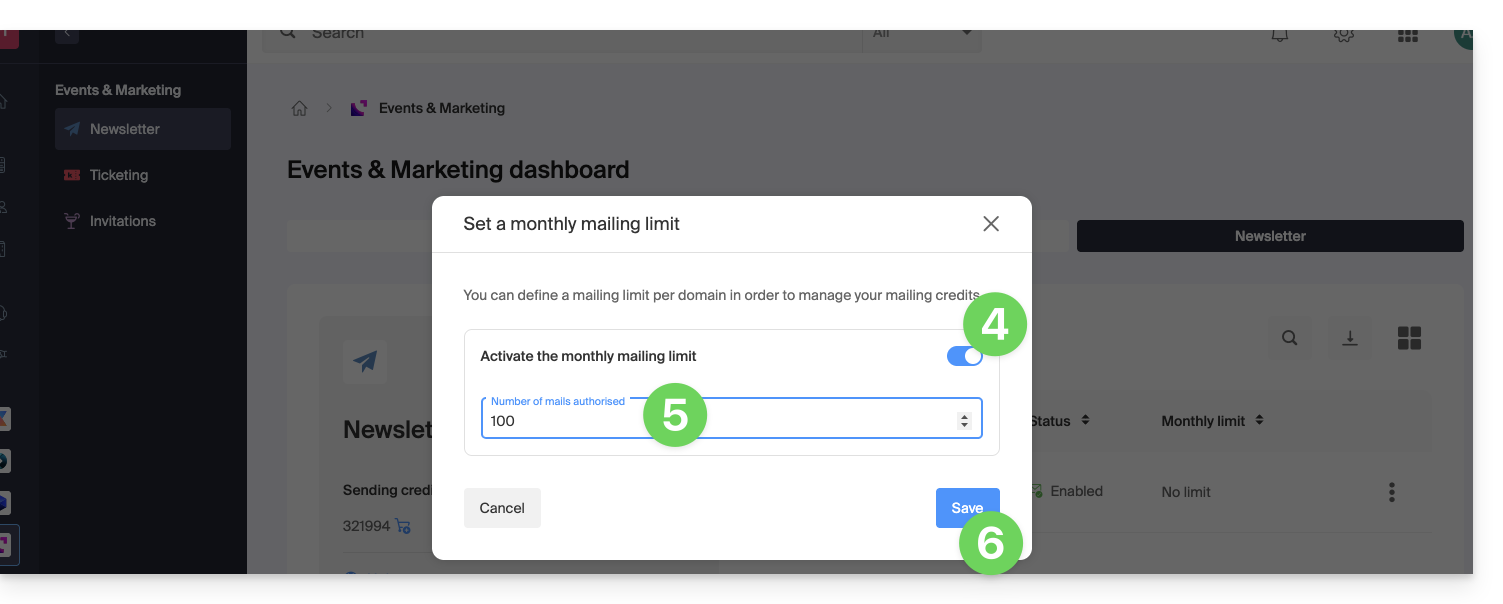
- Wählen Sie Eine Sendegrenze festlegen aus:
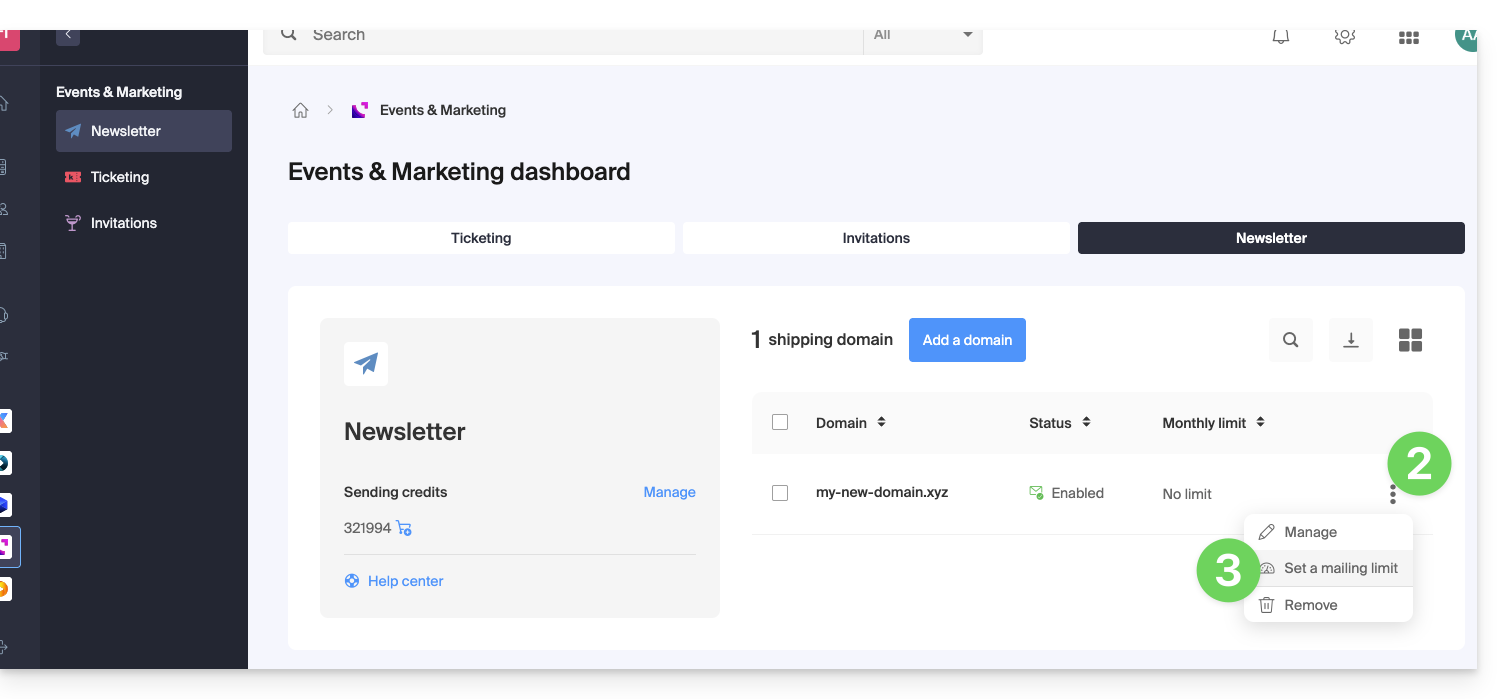
- Aktivieren Sie den Schalter, um Ihr Limit zu konfigurieren.
- Geben Sie die maximale Anzahl der pro Monat zulässigen Sendungen ein.
- Klicken Sie auf Speichern:
Link zu dieser FAQ:
War diese FAQ nützlich?
Diese Anleitung erklärt, wie Sie den Speicherplatz eines Webhostings von Infomaniak anzeigen und die Größe der Verzeichnisse anzeigen.
Große Ordner auf einem Webhosting finden
Dafür:
- Melden Sie sich per SSH auf dem Server an (Hilfe benötigt?).
Führen Sie den folgenden SSH-Befehl aus:
ncdu- Navigieren Sie durch die Ordnerstruktur mit den Pfeiltasten der Tastatur.
- Beenden Sie mit der Tastenkombination
STRG + C.
Link zu dieser FAQ:
War diese FAQ nützlich?
Diese Anleitung erklärt, wie Sie die Anzeige Ihrer Veranstaltungen ändern können (im Rahmen des Infomaniak-Ticketingsystems).
Zugriff auf die Optionen zur Konfiguration der Anzeige
Gehen Sie dazu wie folgt vor:
- Klicken Sie hier, um im Infomaniak Manager auf die Verwaltung Ihres Produkts zuzugreifen (Benötigen Sie Hilfe?).
- Klicken Sie direkt auf den Namen des Ticketingsystems, das für die betreffende Veranstaltung gilt.
- Klicken Sie im linken Seitenmenü auf Programmierung.
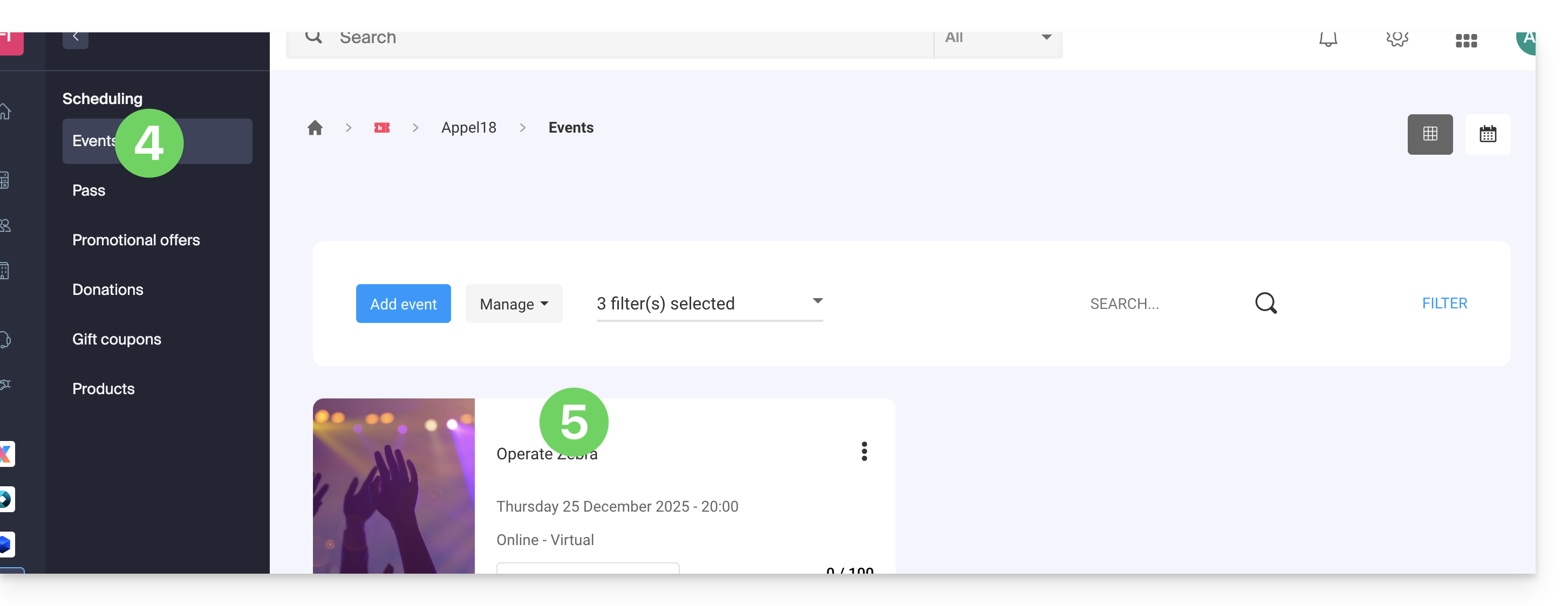
- Klicken Sie im linken Seitenmenü auf Veranstaltungen.
- Klicken Sie auf den Namen der betreffenden Veranstaltung:
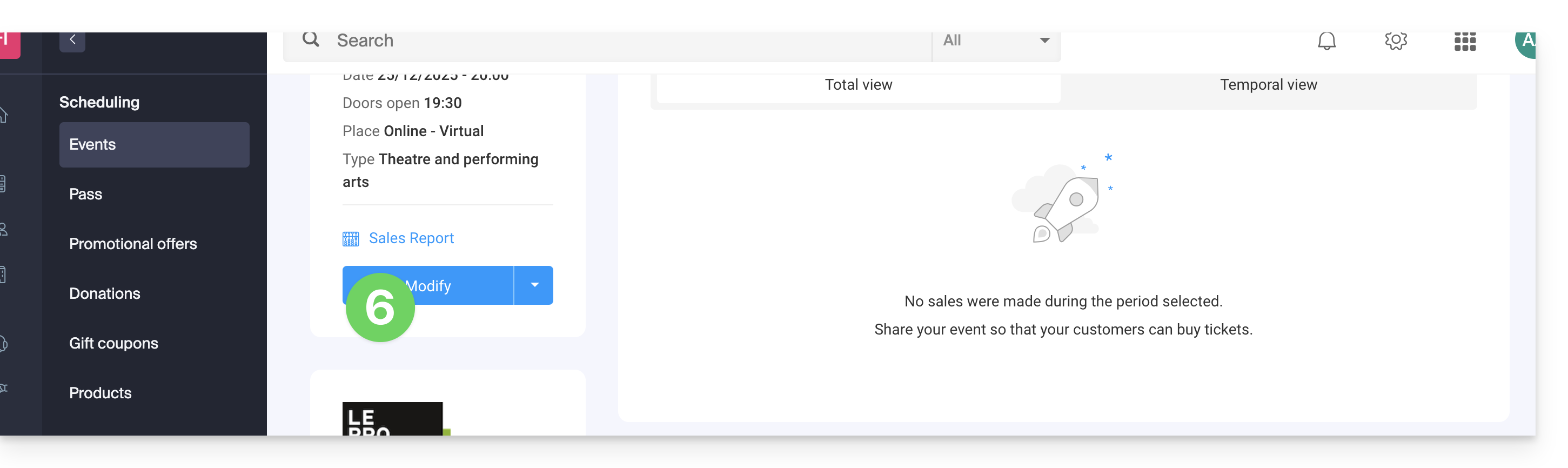
- Klicken Sie auf die Schaltfläche Bearbeiten:
Auswahl eines Anzeigemodus für Veranstaltungen mit mehreren Terminen
Gehen Sie dazu wie folgt vor:
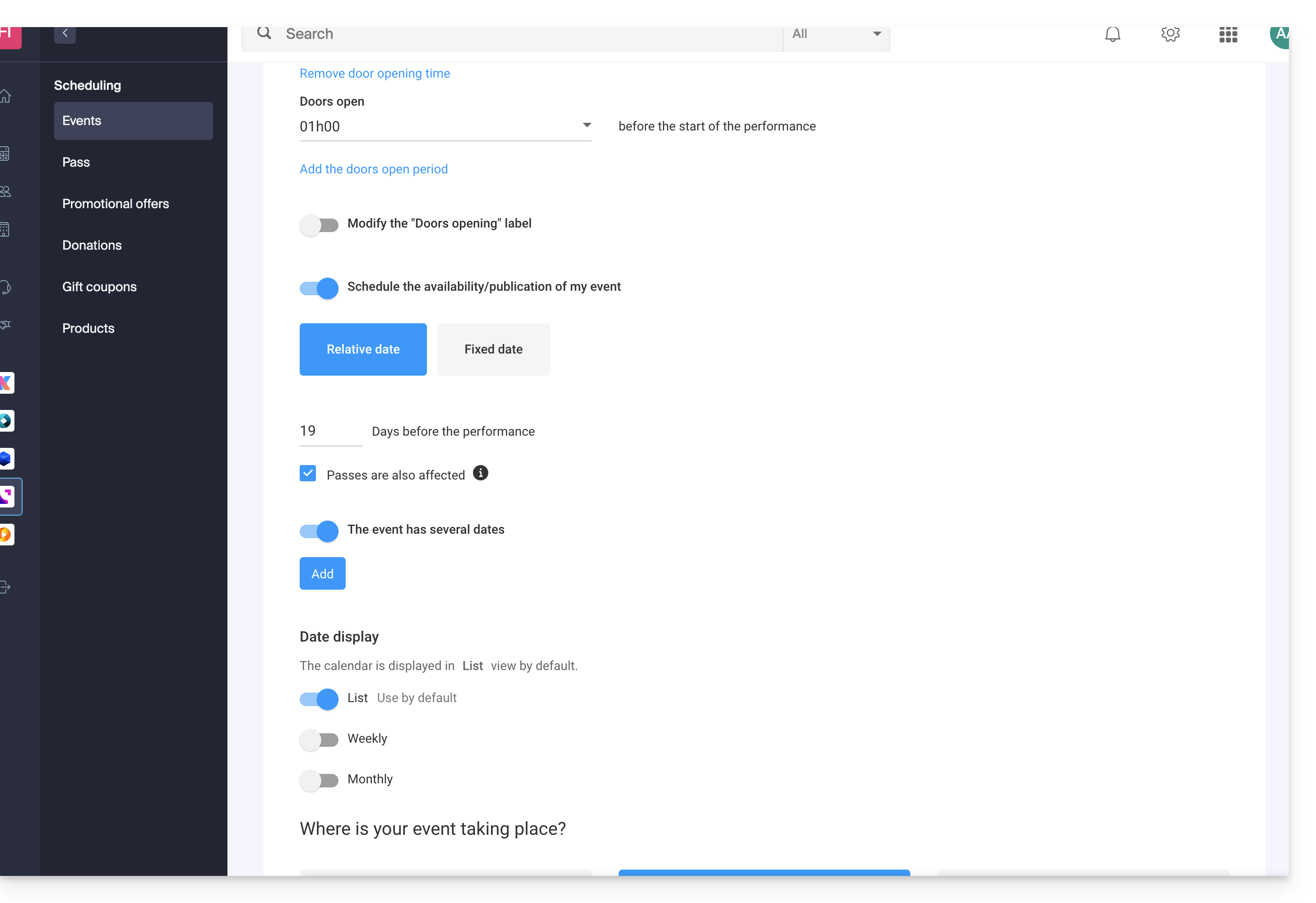
- Fügen Sie gegebenenfalls neue Termine hinzu…
- Wählen Sie die Anzeigemethoden für diese Termine im Kalender aus; diese Modi stehen im Online-Ticketingsystem zur Verfügung und ermöglichen es Ihren Kunden, zwischen den verschiedenen Anzeigemodi zu wechseln, die sie bevorzugen (siehe unten)…
- Wählen Sie aus, welcher Anzeigemodus standardmäßig verwendet werden soll…
Die verschiedenen verfügbaren Anzeigemodi
Die Listenansicht
Die Listenansicht ist praktisch, wenn die Daten zeitlich weit auseinanderliegen und Leerperioden aufweisen (z. B. wöchentlich oder monatlich) und/oder wenn das Ticketsystem in der Lage sein soll, mehrere Daten oder Vorstellungen anzubieten, ohne dass diese in einem Kalender angezeigt werden.
Der Monatskalender
Der Monatskalender ermöglicht die Darstellung von Veranstaltungen in einem Monatskalender. Dies ist eine übersichtliche Darstellung, kann aber bei vielen Veranstaltungen pro Tag sehr unübersichtlich werden.
Der Wochenkalender
Sehr nützlich, wenn die Daten wochenweise angezeigt werden sollen, insbesondere wenn es mehrere Vorstellungen pro Tag gibt oder wenn die Veranstaltung nur über einen kurzen Zeitraum stattfindet und die Wochentage angezeigt werden sollen.
Link zu dieser FAQ:
War diese FAQ nützlich?
Dieser Leitfaden gilt für Sie, wenn Sie eine IBAN-Überweisung in Euro vornehmen möchten, um eine Zahlung an Infomaniak zu regulieren.
Bankverbindungen für jede €-Überweisung
Hier sind die IBAN-Bankverbindungen von Infomaniak, die Sie für Ihre Zahlungen per Banküberweisung in Euro an Infomaniak verwenden können:
Kontoinhaber: Infomaniak Network SA
IBAN: BE71 9057 8706 4269
BIC: TRWIBEB1XXX
Bank: Wise
Überweisungen, die an eine andere IBAN von Infomaniak gesendet werden, werden nicht bearbeitet und automatisch an die absendende Bank zurückgesendet.
Für Ihre Zahlungs- und Buchhaltungsinstrumente (Online-Banking, Daueraufträge, ERP, etc.) verwenden Sie nur die oben genannten Informationen, um Verzögerungen oder Ablehnungen von Zahlungen zu vermeiden.
Gibt es etwas Einfacheres als eine Banküberweisung?
Ja. Um eine optimale Kontinuität Ihrer Dienstleistungen zu gewährleisten, wird empfohlen, ein Zahlungsmittel mit sofortiger Belastung zu hinterlegen, wie z. B. eine Kreditkarte. Diese Zahlungsmethode ermöglicht insbesondere:
- die automatische Verlängerung Ihrer Dienstleistungen
- die Reduzierung der Risiken, die mit manuellen Überweisungen verbunden sind
Währung ändern
Die Währung EUR / CHF entspricht dem Land, in dem Ihre Organisation registriert ist. Nehmen Sie sich die Zeit, diesen anderen Leitfaden zu lesen, um die Firmeninformationen zu ändern und eine Rechnungsstellung in einer anderen Währung zu erhalten.
Überprüfen, ob eine Rechnung tatsächlich legitim ist und von Infomaniak stammt
Um sicherzustellen, dass eine Zahlungserinnerung legitim ist und um zu wissen, welchem Dienst sie entspricht:
- Klicken Sie hier um sich beim Infomaniak Manager anzumelden.
- Überprüfen Sie oben links, ob Sie sich in der richtigen Organisation befinden, in der sich Ihre Produkte befinden.
- Gehen Sie zu Rechnungsstellung > Zu bezahlen.
- Wenn Sie die Zahlung per IBAN auswählen, werden die korrekten Bankverbindungen automatisch angezeigt.
Die Teams stehen Ihnen zur Verfügung. Kontaktieren Sie den Infomaniak-Support bei Zweifeln oder Fragen.
Link zu dieser FAQ:
War diese FAQ nützlich?
Dieser Leitfaden hilft Ihnen bei der Behebung von Problemen, bei denen Sie feststellen, dass Daten von kDrive nicht zwischen Ihren Geräten synchronisiert werden.
Bestimmte Ordner fehlen auf dem Computer
Wenn alles in Ordnung zu sein scheint:
- Die kDrive-App läuft im Hintergrund und funktioniert einwandfrei,
- keine Synchronisierung wurde unterbrochen,
- es werden keine Fehlermeldungen angezeigt,
- Sie verfügen über die erforderlichen Zugriffsrechte, wenn Sie die Ordner in der Online-Version anzeigen (ksuite.infomaniak.com/kdrive),
aber Sie stellen fest, dass:
- Ordner wie Organisationsordner oder andere Verzeichnisse auf Ihrem Computer nicht sichtbar sind,
dann überprüfen Sie in der auf Ihrem Computer installierten Desktop-App kDrive , welche Ordner Sie synchronisieren möchten:
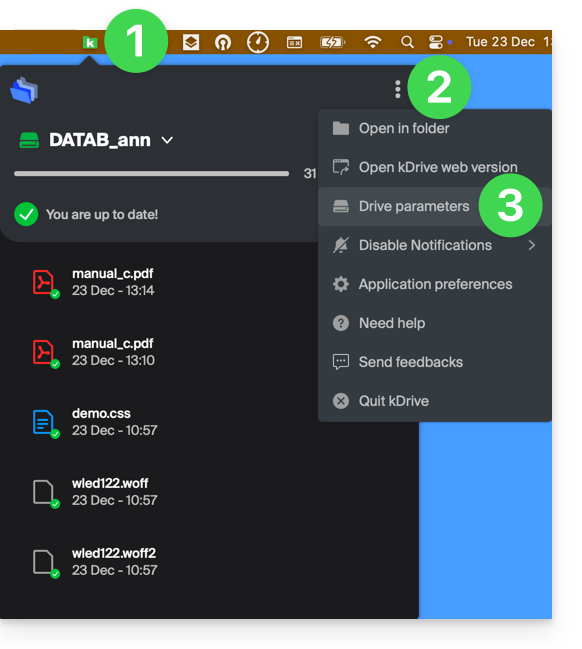
- Klicken Sie mit der linken Maustaste auf das Symbol der Desktop-App in der Taskleiste Ihres Computers (oben rechts unter macOS, unten rechts unter Windows und doppelklicken Sie in der Taskleiste unter Linux).
- Klicken Sie auf das Aktionsmenü ⋮ rechts im angezeigten Fenster.
- Klicken Sie auf kDrive-Einstellungen:
- Klicken Sie auf den Pfeil links neben dem Namen Ihrer Synchronisierung, um die Liste der Ordner anzuzeigen.
- Erweitern Sie gegebenenfalls den Inhalt der aufgeführten Ordner und aktivieren oder deaktivieren Sie die Ordner, die mit Ihrem Computer synchronisiert werden sollen.
- Klicken Sie auf den blauen Button Bestätigen:
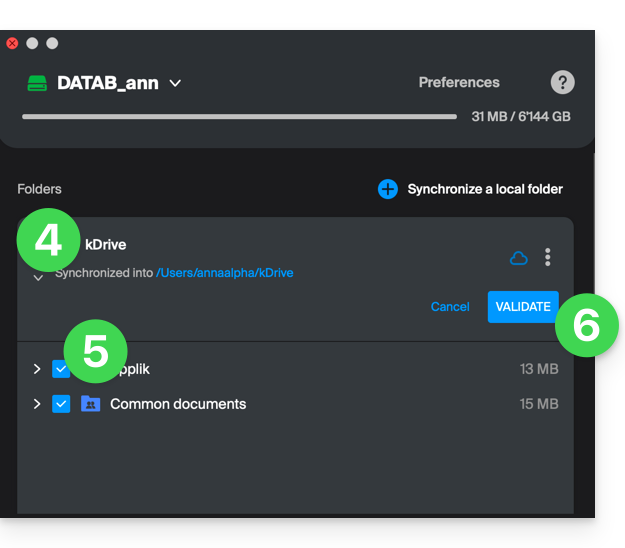
Das Ergebnis ist, dass Ihr lokaler Ordner, der kDrive repräsentiert (mit dem Namen kDrive oder kDrive2 oder einem anderen Namen) auf Ihrem Computer, schließlich alle gewünschten Ordner anzeigt (nachdem die für die Synchronisierung erforderliche Zeit verstrichen ist).
Synchronisierung läuft (0/10), dann Pause
Stellen Sie sicher, dass der Dienst Windows Search nicht deaktiviert ist. Gehen Sie dazu über das Fenster Ausführen (Win + R):
- Geben Sie
services.mscein. - Klicken Sie auf OK:

- Suchen Sie Windows Search in der Liste des Fensters Dienste und aktivieren Sie es, falls es noch nicht aktiviert ist:

Kontinuierliche Synchronisierung (Dateien .eml)
Ein Problem im Zusammenhang mit der Windows-Indizierung kann beim Synchronisieren von kDrive mit Dateien mit der Erweiterung .eml auftreten (ein Dateityp, der dem Exportieren/Speichern von E-Mails entspricht). Es ist daher erforderlich, den Dateityp eml aus den Indizierungsoptionen zu entfernen, um dieses Problem zu beheben:
- Öffnen Sie das Startmenü und suchen Sie nach den Indizierungsoptionen.
- Klicken Sie auf Indizierungsoptionen (Systemsteuerung):

- Klicken Sie auf den Button Erweitert.
- Deaktivieren Sie das Kontrollkästchen für den Dateityp
eml:
- Bestätigen und schließen Sie die Fenster.
Synchronisierung von Adobe-Dateien
Bei Anwendungen wie Illustrator, Photoshop, Lightroom usw. oder bestimmten Architektur-/3D-Anwendungen treten beim Speichern von Dateien (Fehlermeldungen in der jeweiligen Software, doppelte Dateien usw.) auf kDrive Probleme auf. Es ist daher ratsam, solche Dateien nicht in eine Synchronisierung einzubeziehen.
Adobe gibt ausdrücklich an, dass die Synchronisierung in der Cloud, auf externen Laufwerken und Netzwerk-Laufwerken nicht unterstützt wird.
Probleme im Zusammenhang mit Dateinamen
Empfohlene Struktur
- Verwenden Sie nur Standard-alphanumerische Zeichen.
- Ersetzen Sie Leerzeichen am Ende durch Unterstriche (_) oder Bindestriche (-).
- Begrenzen Sie die Gesamtlänge des Pfads (Ordnername + Dateiname) auf weniger als 255 Zeichen.
Die folgenden Zeichen sollten vermieden werden, da sie vom Windows-Dateisystem oder den Cloud-Speicherservern reserviert sind:
- < (kleiner als)
- > (größer als)
- : (Doppelpunkt)
- " (Anführungszeichen)
- / (Schrägstrich)
- \ (Backslash)
- | (senkrechter Strich)
- ? (Fragezeichen)
- * (Sternchen)
Die Position des Leerzeichens ist oft kritischer für die Synchronisierung als das Zeichen selbst:
- Leerzeichen am Ende des Namens: Eine Datei mit dem Namen "
projekt .pdf" verursacht erhebliche Synchronisierungsfehler unter Windows. - Leerzeichen am Anfang des Namens: Kann die Datei unsichtbar machen oder die Indizierung erschweren.
- Punkt am Ende des Namens: Ordner, die mit einem Punkt enden (z. B. "
Archiv."), werden von Windows abgelehnt. - Unicode-Leerzeichen (nicht trennbare Leerzeichen): Unsichtbare Zeichen, die oft unter macOS erzeugt werden und als Leerzeichen erscheinen, aber technisch gesehen spezielle Zeichen sind, die von Windows nicht unterstützt werden.
Von dem System reservierte Dateinamen
Die folgenden Begriffe sollten nicht als Dateinamen verwendet werden, da sie für die interne Kommunikation von Windows reserviert sind:
- CON, PRN, AUX, NUL
- COM1, COM2, COM3, COM4, COM5, COM6, COM7, COM8, COM9
- LPT1, LPT2, LPT3, LPT4, LPT5, LPT6, LPT7, LPT8, LPT9
Beachten Sie auch diese andere Anleitung.
Link zu dieser FAQ:
War diese FAQ nützlich?
Dieser Leitfaden hilft Ihnen, Audio-Probleme (Mikrofon und Lautsprecher) mit kMeet, der ethischen Videokonferenzlösung von Infomaniak, zu lösen.
Vorwort
- Damit kMeet funktioniert, muss es zwingend Ihre Erlaubnis erhalten, auf das Mikrofon zuzugreifen.
- Diese Anfrage erscheint in der Regel über ein Popup-Fenster (Pop-up) oben links in Ihrem Browser oder beim ersten Start der Anwendung.
- Ein Audio-Problem kann zwei Arten haben:
- entweder hören die anderen Sie nicht (Problem mit dem Mikrofon),
- oder Sie hören die anderen nicht (Problem mit den Lautsprechern/Ausgang).
Mögliche Lösungen für Audio-Probleme
1. Überprüfen Sie die Hardware und die grundlegenden Einstellungen
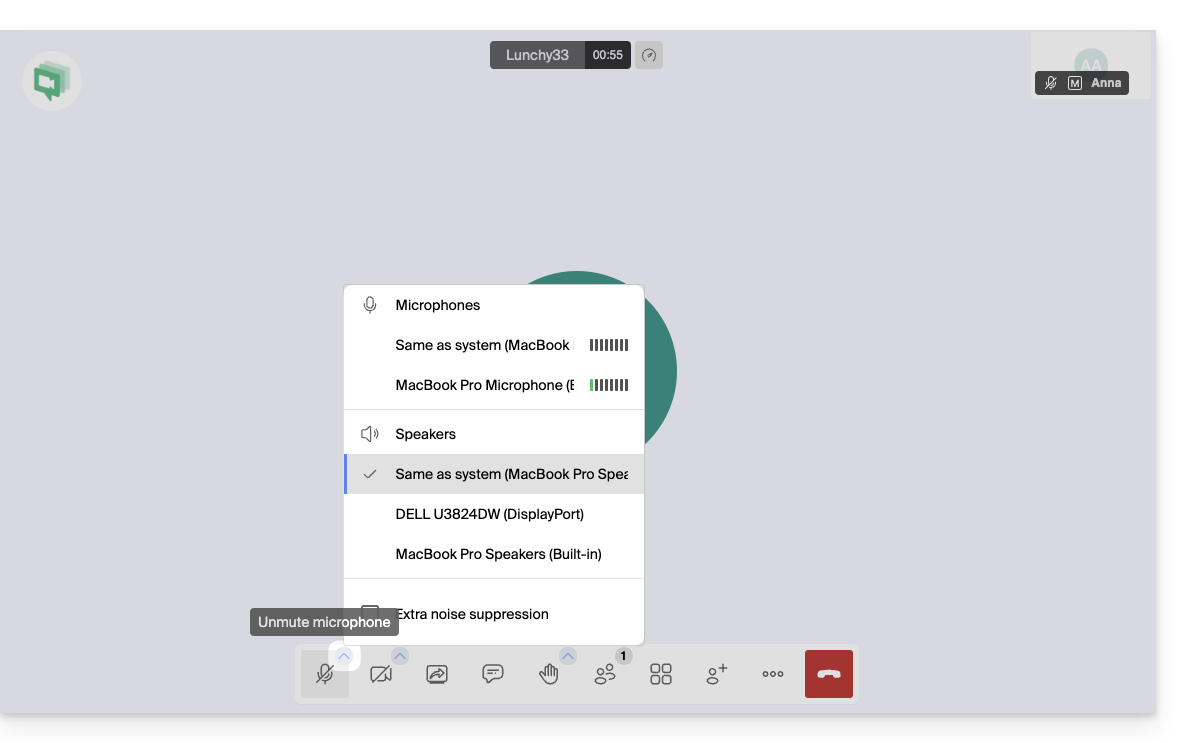
- Stummschalt-Taste: Stellen Sie sicher, dass Ihr Mikrofon in der kMeet-Oberfläche (rotes Mikrofon-Symbol) oder über eine physische Taste an Ihrem Kopfhörer/Mikrofon nicht stumm geschaltet ist:
- Verbindungen: Wenn Sie einen Kopfhörer oder ein externes Mikrofon verwenden, trennen Sie es und schließen Sie es wieder an (bevorzugen Sie direkte USB-Anschlüsse anstelle von Hubs).
- Systemlautstärke: Stellen Sie sicher, dass die Lautstärke Ihres Computers oder mobilen Geräts nicht auf null oder im "Nicht stören"-Modus ist.
2. Konfigurieren Sie die Audio-Einstellungen in kMeet (Computer)
Sowohl in der Anwendung als auch im Browser können Sie Ihre Geräte genau auswählen:
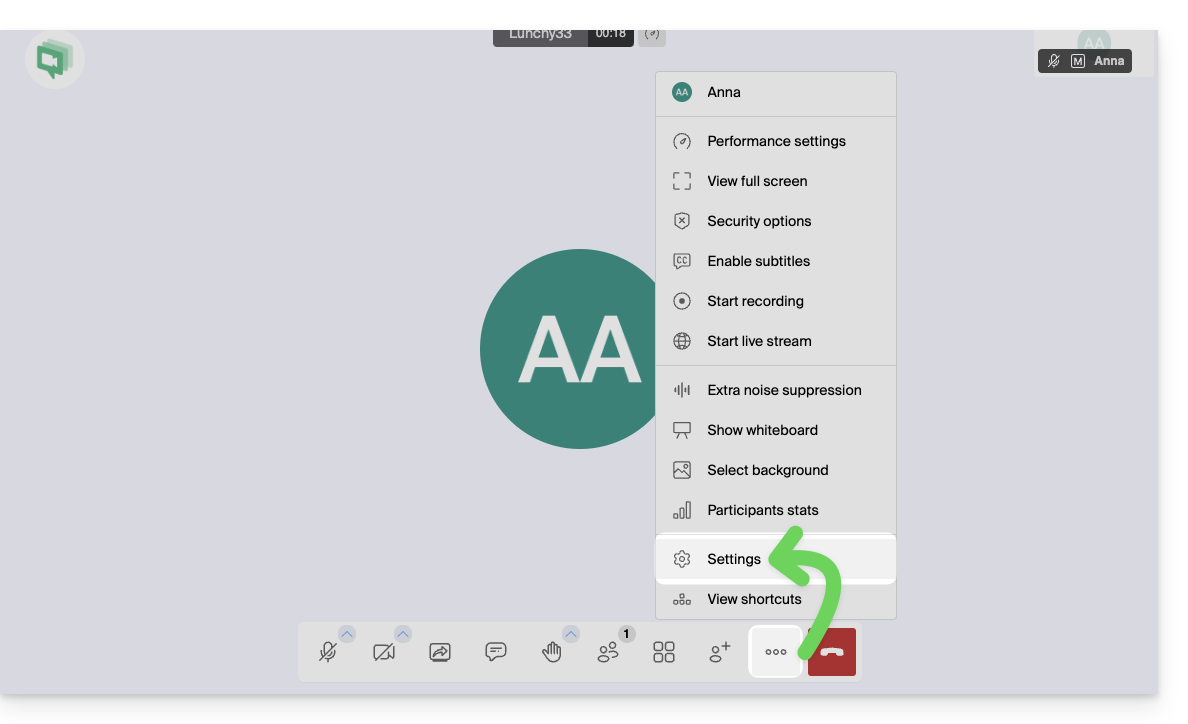
- Gehen Sie zu den Einstellungen:
- Gehen Sie zum Reiter Audio:
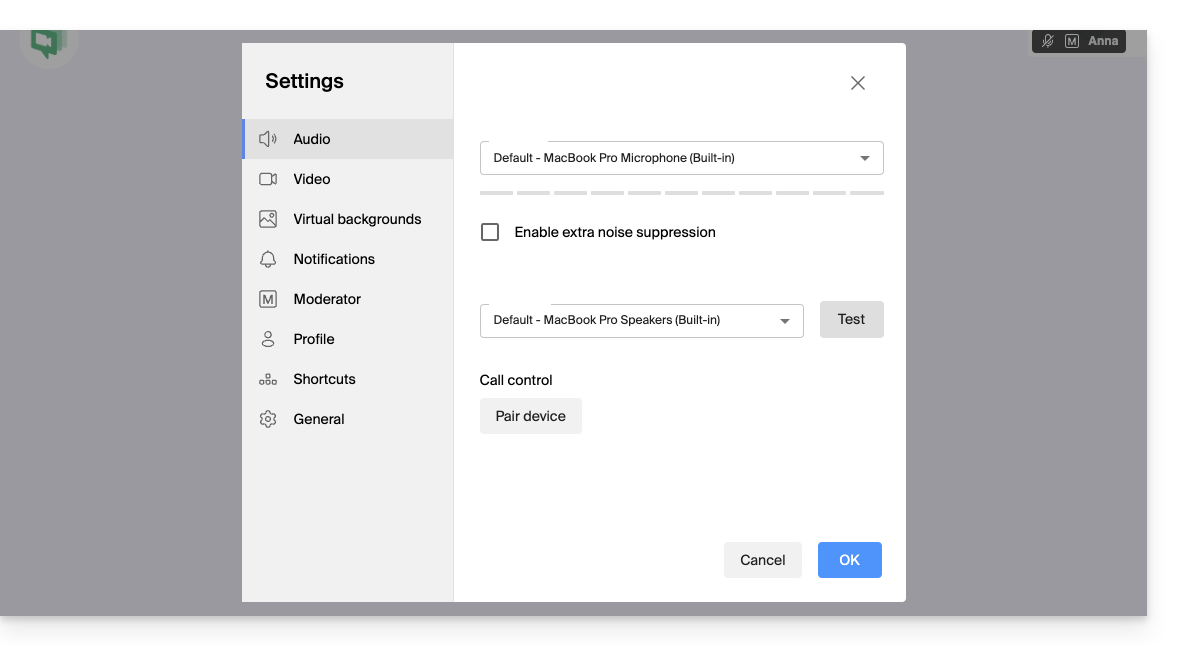
- Mikrofon: Wählen Sie das richtige Gerät aus der Liste aus.
- Sprechen Sie: Ein blauer Lautstärkebalken sollte sich bewegen, wenn das Mikrofon Ton aufnimmt.
- Audioausgang: Wählen Sie Ihre Lautsprecher oder Ihren Kopfhörer aus.
- Klicken Sie auf "Testen", um zu überprüfen, ob Sie den Testton hören.
3. (Erneut) das Mikrofon im Webbrowser freigeben
Wenn Sie kMeet über Chrome, Firefox, Safari oder Edge verwenden:
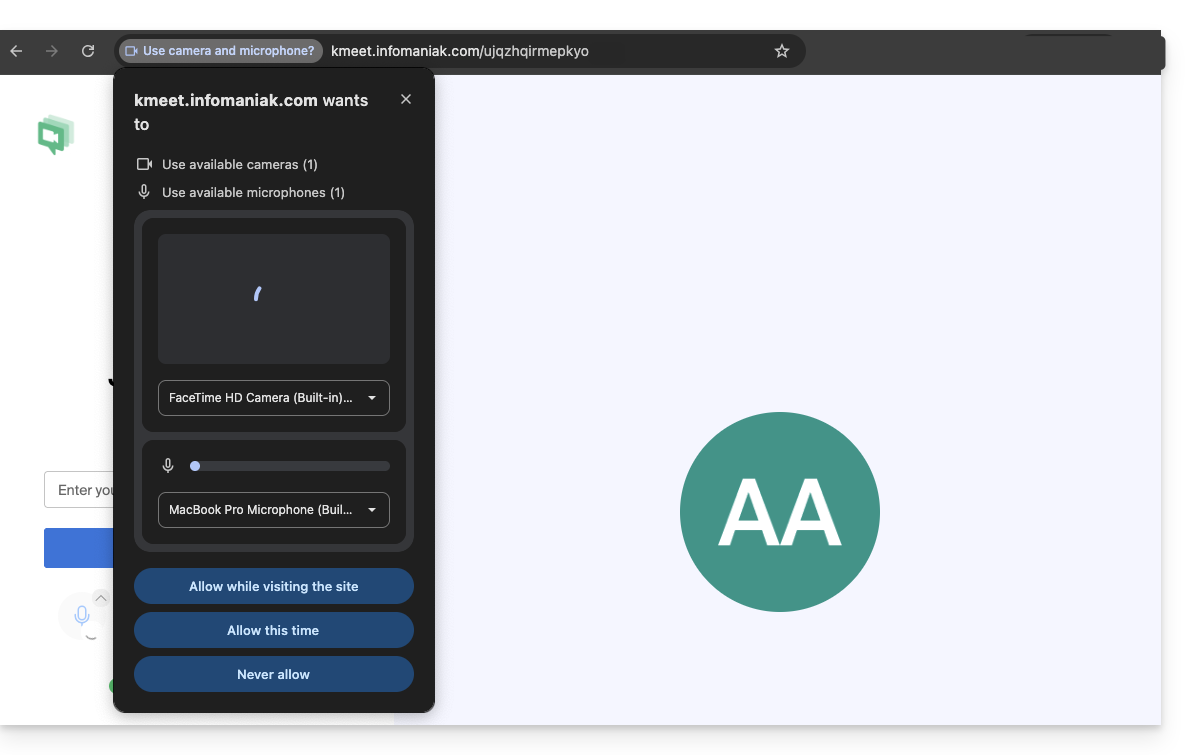
- Klicken Sie auf das Schlosssymbol (oder die Website-Einstellungen) links neben der URL-Adresse (kmeet.infomaniak.com).
- Stellen Sie sicher, dass "Mikrofon" auf Erlauben eingestellt ist.
- Wenn Sie diese Einstellung ändern, aber keine bemerkenswerte Wirkung feststellen, aktualisieren Sie die Seite (F5).
4. Systemberechtigungen überprüfen (Windows, macOS, Mobil)
Auf macOS (oft übersehen):
- Gehen Sie zu Menü Apfel > Systemeinstellungen > Datenschutz und Sicherheit.
- Klicken Sie auf Mikrofon.
- Stellen Sie sicher, dass Ihr Browser (Chrome, Firefox) oder die kMeet-App aktiviert ist.
Auf Windows:
- Gehen Sie zu Einstellungen > Datenschutz und Sicherheit > Mikrofon.
- Stellen Sie sicher, dass die Option "Mikrofonzugriff" aktiviert ist.
- Stellen Sie sicher, dass "Desktop-Apps den Zugriff auf Ihr Mikrofon erlauben" ebenfalls für kMeet oder Ihren Browser aktiviert ist.
Auf Mobilgeräten (iOS und Android):
- iOS: Einstellungen > kMeet > Stellen Sie sicher, dass Mikrofon aktiviert ist. Überprüfen Sie auch unter Einstellungen > Datenschutz > Mikrofon.
- Android: Einstellungen > Apps > kMeet > Berechtigungen > Mikrofon > Erlauben, wenn die App verwendet wird.
5. Besonderer Fall: Blockierende Erweiterungen deaktivieren
Bestimmte Browsererweiterungen (AdBlocker, Datenschutz-Erweiterungen wie uBlock Origin oder Privacy Badger) können manchmal Audio-/Videostreams blockieren.
- Versuchen Sie, Ihre Erweiterungen zu deaktivieren oder den kMeet-Link in einem privaten Browserfenster zu öffnen, um zu testen.
6. Über Firefox und WebRTC
Sie können versuchen, WebRTC in Firefox zu deaktivieren, um zu testen (über media.peerconnection.enabled = false), aber das wird nicht empfohlen: kMeet verwendet die WebRTC-Technologie, um zu funktionieren; wenn Sie sie deaktivieren, funktioniert die Videokonferenz möglicherweise überhaupt nicht mehr.
Wenn Firefox Probleme bereitet:
- Überprüfen Sie stattdessen die Einstellungen von Firefox > Datenschutz und Sicherheit > Berechtigungen.
- Neben „Mikrofon“ klicken Sie auf Einstellungen und stellen Sie sicher, dass kmeet.infomaniak.com nicht in der Liste „Blockieren“ steht.
- Überprüfen Sie auch, ob die Automatische Wiedergabe (Autoplay) für Audio auf kMeet erlaubt ist.
7. Als letzten Ausweg: Gerät wechseln
Wenn das Problem weiterhin besteht, handelt es sich wahrscheinlich um einen Hardwareausfall oder einen Treiberkonflikt auf dem Gerät:
- Treten Sie der Besprechung von einem anderen Gerät bei (von Computer auf Smartphone über die kMeet-App wechseln).
- Erhalten Sie den Link/Code für die Besprechung über Freigaben/Einladungen:

Link zu dieser FAQ:
War diese FAQ nützlich?
Dieser Leitfaden beschreibt, wie Sie einen Computer mit Microsoft Windows mit Acronis auf Swiss Backup von Infomaniak sichern, der unabhängige Cloud-Sicherungslösung.
Es ist auch möglich, Windows, das auf einer virtuellen Maschine wie VMware, Virtuozzo oder Microsoft Hyper-V installiert ist, zu sichern.
Voraussetzungen
- Überprüfen Sie die von Acronis Agent unterstützten Windows-Versionen.
- Besitzen Sie einen Swiss Backup Speicherplatz mit einem verfügbaren Gerätekontingent (min. 1) für Windows (siehe unten).
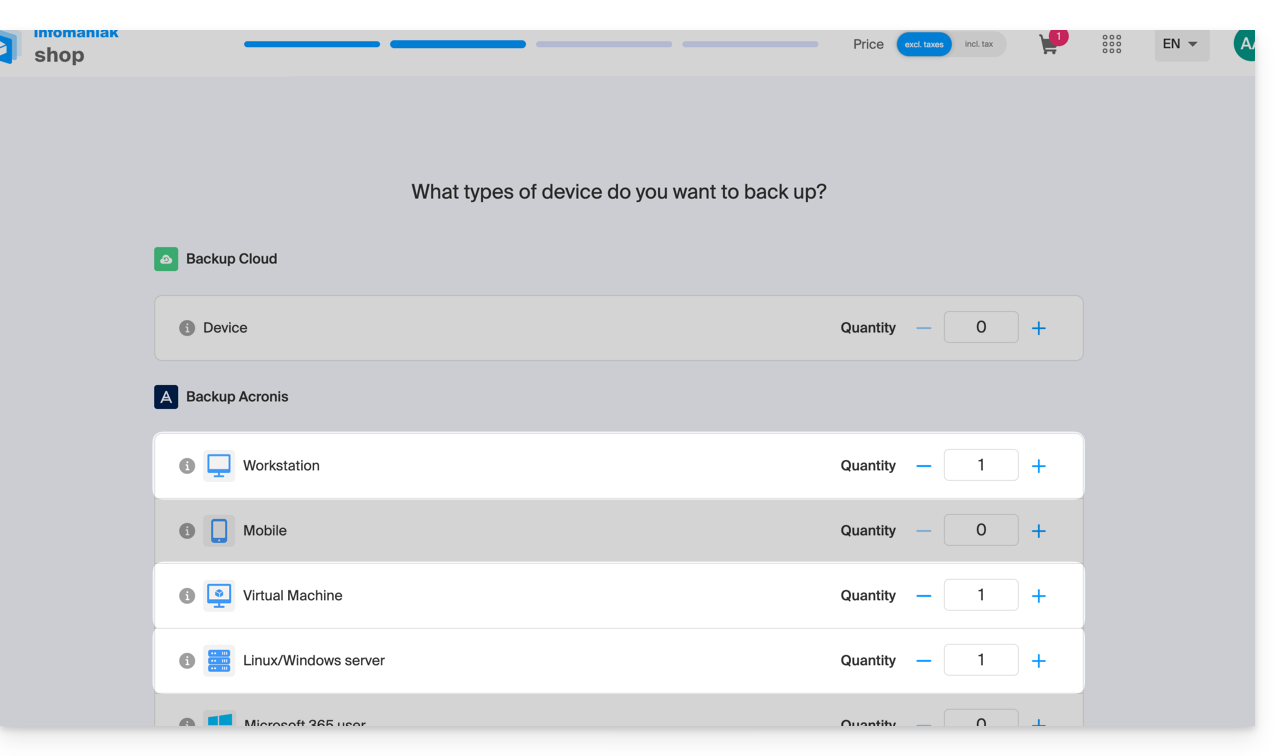
- Wenn notwendig, erhöhen Sie das Gerätekontingent nach Bedarf.
- Fügen Sie das Gerät im Infomaniak Manager hinzu, um die Anmeldeinformationen zu erhalten.
Unterschiede zwischen den Geräten
Arbeitsstation
- 1 Lizenz pro physisches Gerät, das gesichert werden soll.
- Hinweis: Diese Lizenz unterstützt KEINE Sicherung von Microsoft Exchange Server, Microsoft SQL Server oder Active Directory.
- Wenn Sie Microsoft-Anwendungen sichern möchten, die auf einem Arbeitsstations-Betriebssystem installiert sind, ist eine Serverlizenz erforderlich.
Virtuelle Maschine
- 1 Lizenz pro virtuelle Maschine, die gesichert werden soll.
- Unterstützt Microsoft SQL Server, Microsoft SharePoint und Active Directory.
- Wenn Acronis auf einem Cluster (z.B. Hyper-V) installiert ist, benötigt jeder Knoten des Clusters eine VM-Lizenz.
- Wenn Sie Windows in einer virtuellen Maschine installiert haben, müssen Sie ein Gerät dieses Typs hinzufügen.
Server
- 1 Lizenz pro physisches oder virtuelles Gerät, das unter Windows läuft.
- Unterstützt Microsoft SQL Server, Microsoft SharePoint und Active Directory.
- Unterstützt die Sicherung eines Servers mit der Rolle eines Virtualisierungshosts (Hyper-V, VMware ESXi, usw.).
Backup konfigurieren
Um die Sicherung mit Acronis zu konfigurieren:
- Hier klicken, um auf die Acronis-Konsole mit den Anmeldeinformationen zuzugreifen, die nach der Hinzufügung des Geräts erhalten wurden (Hilfe benötigt?).
- Klicken Sie auf Geräte im linken Seitenmenü.
- Wählen Sie den Agenten für Windows:
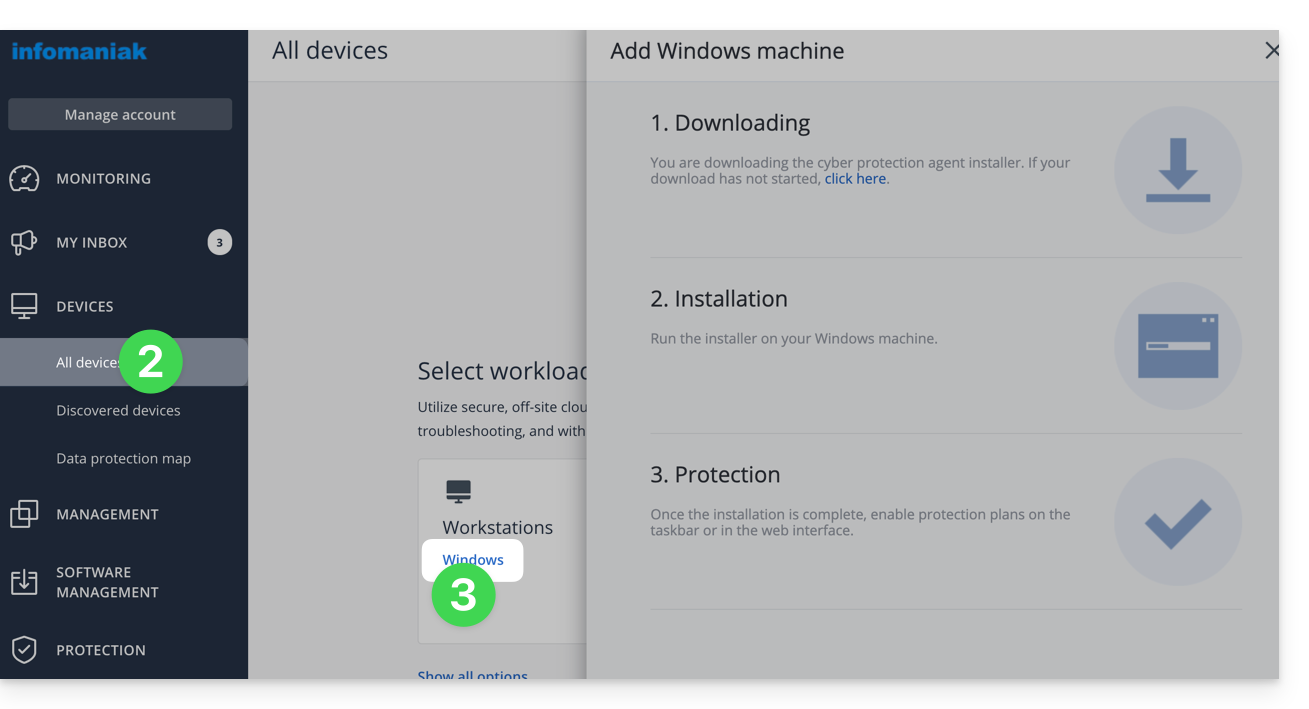
- Installieren Sie anschließend die Acronis-Anwendung für Windows:
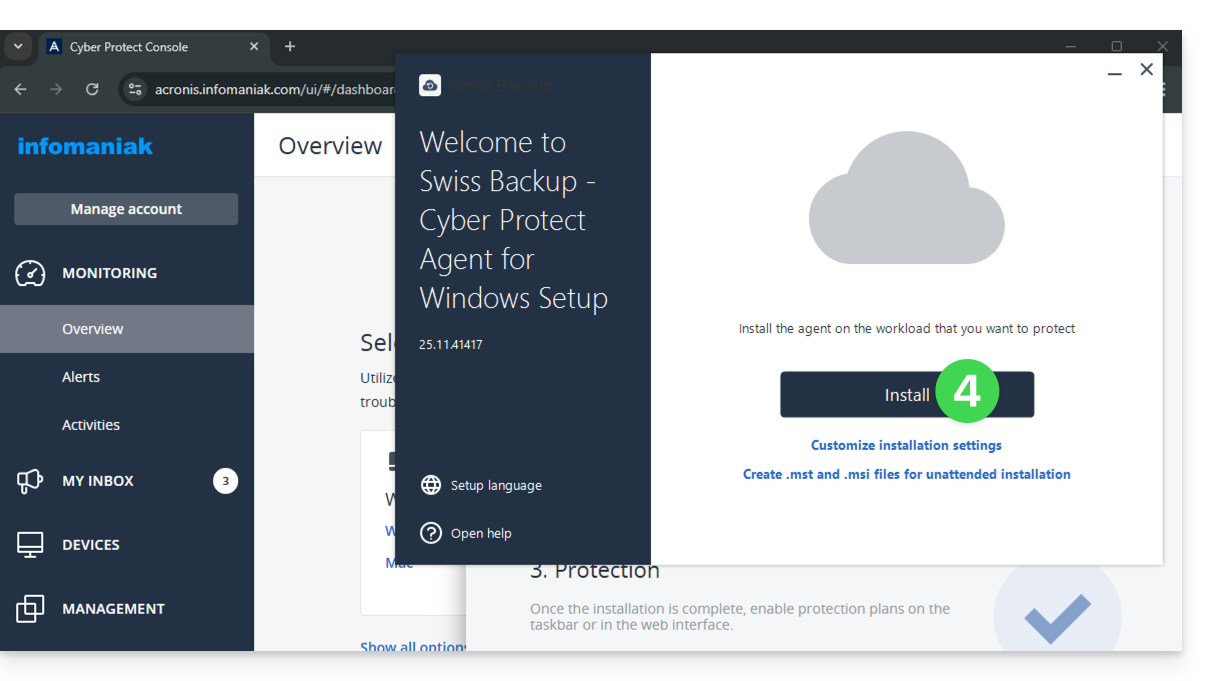
- Klicken Sie auf die Schaltfläche Arbeitslast sichern:
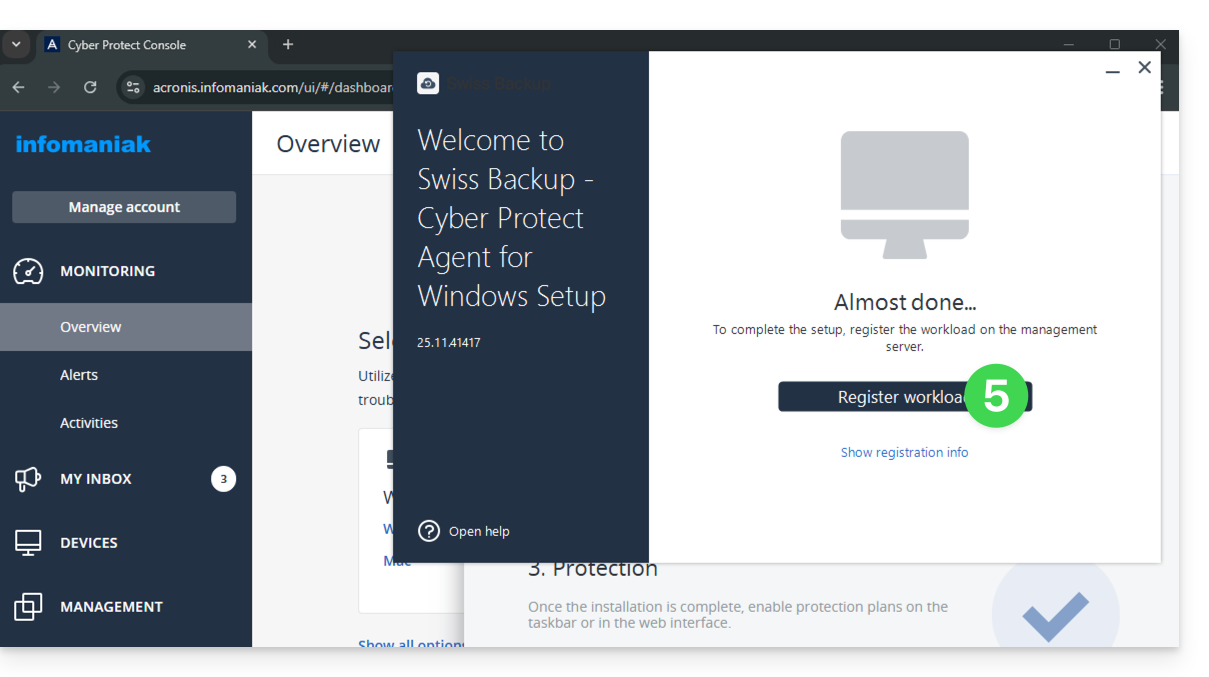
- Wählen Sie bei Bedarf den Benutzer aus, der von dieser Sicherung betroffen ist:
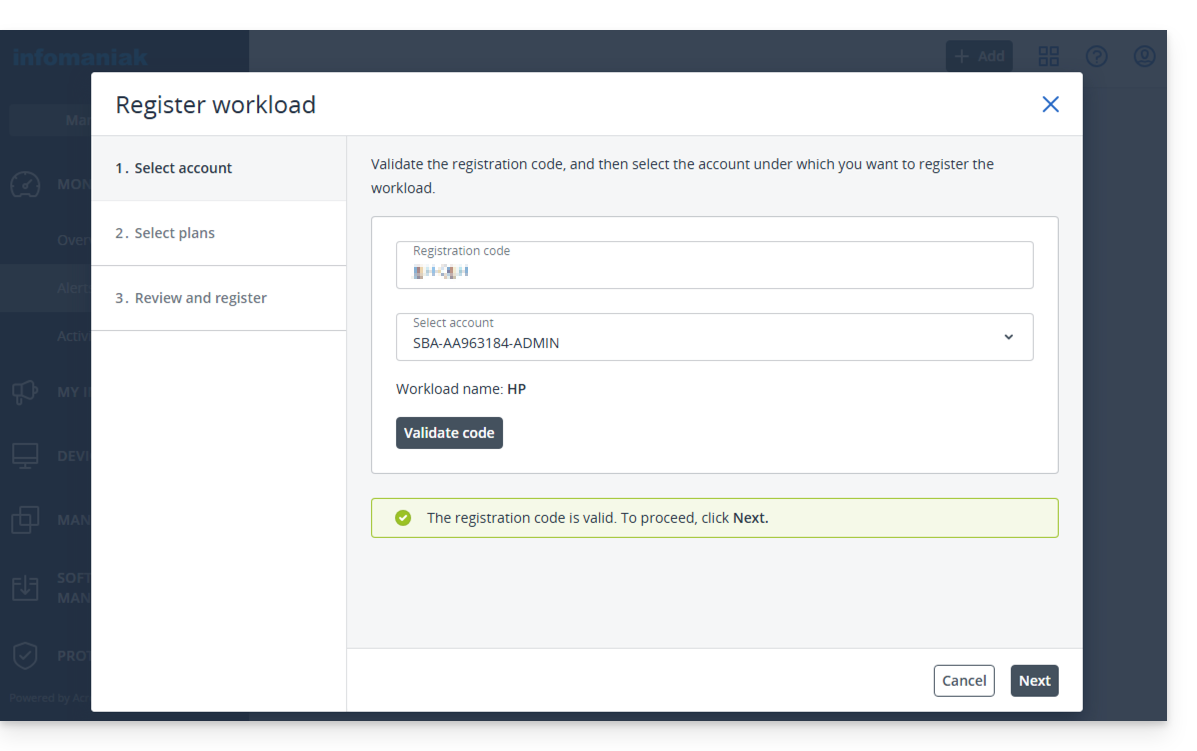
- Fahren Sie fort, um den ausgewählten Schutzplan abzuschließen und zu aktivieren:
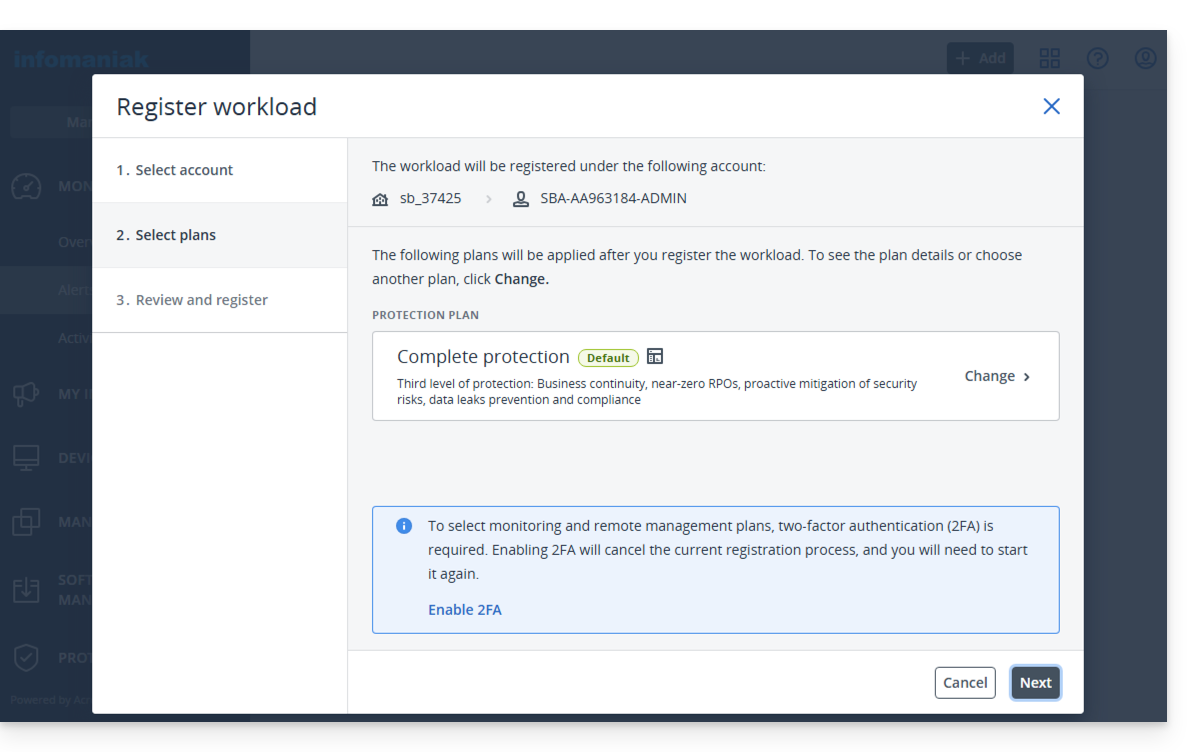
- Warten Sie, bis die Acronis-Schnittstelle Ihren neuen Computer anzeigt:
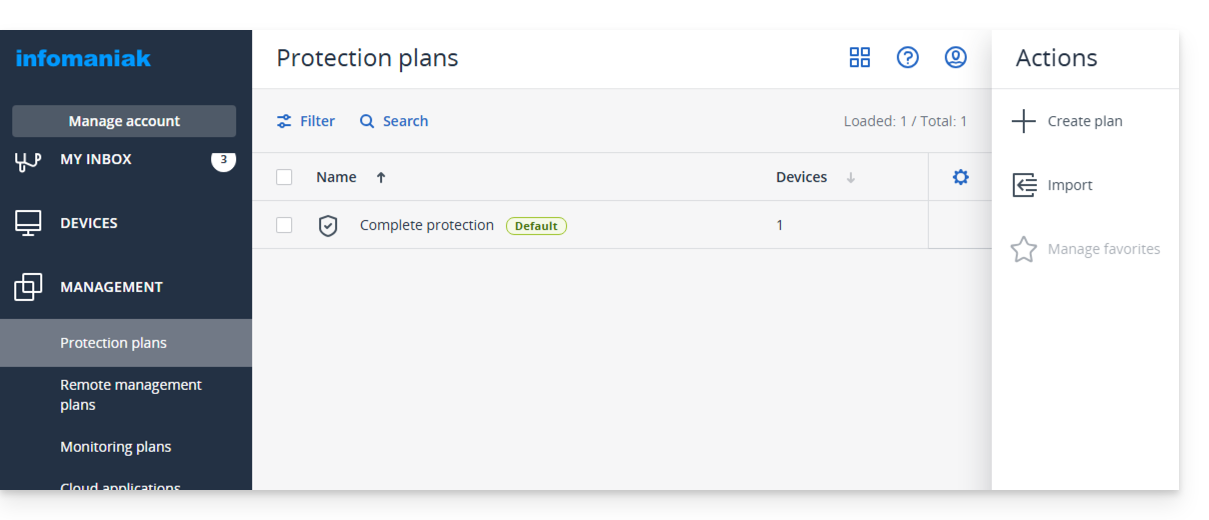
- Überprüfen Sie den aktiven Sicherungsplan oder ersetzen Sie ihn durch einen neuen, um bei Bedarf die Verschlüsselung der Sicherung zu aktivieren, indem Sie ein Passwort festlegen, das Sie niemals verlieren dürfen, da Sie andernfalls Ihren Computer nicht wiederherstellen können.
- Das Herunterladen einer Startdatei im Format
.isoist nicht erforderlich (Sie können dies jederzeit von einem anderen Computer aus tun, falls Ihr Computer in Zukunft unbrauchbar wird). - Der Schutz erfolgt im Hintergrund zu den in Ihrem Sicherungsplan konfigurierten Zeiten.
Bei Bedarf können lokale Partner, die von Infomaniak empfohlen werden, diese Schritte übernehmen: Starten Sie eine kostenlose Ausschreibung; sie kümmern sich um alles und entlasten Sie von technischen Details.
Backup wiederherstellen
Für eine Wiederherstellung (teilweise oder vollständig) nehmen Sie sich bitte diesen anderen Leitfaden zur Hand.
Link zu dieser FAQ:
War diese FAQ nützlich?
Diese Anleitung erklärt, wie Sie Informationen zu Folgendem erhalten…
- … den Anmeldungen, die mit Ihrer Infomaniak-Konto-Anmelde-ID im Infomaniak Manager erfolgen,
- … den Aktivitäten, die von Ihrem Infomaniak-Konto im Manager durchgeführt werden.
Die gleiche Art von Protokollen, jedoch bezogen auf die gesamte Organisation, ist für Administratoren zugänglich: Informieren Sie sich in dieser anderen Anleitung.
Protokoll der Anmeldungen zum Infomaniak-Konto abrufen
Um ein Anmeldeprotokoll (aktive Sitzungen) anzuzeigen, das im Infomaniak Manager mit Ihrer Infomaniak-Konto-Anmelde-ID erfolgt:
- Klicken Sie hier, um die Zusammenfassung der Zugriffe auf den Infomaniak Manager mit Ihrem Infomaniak-Konto anzuzeigen.
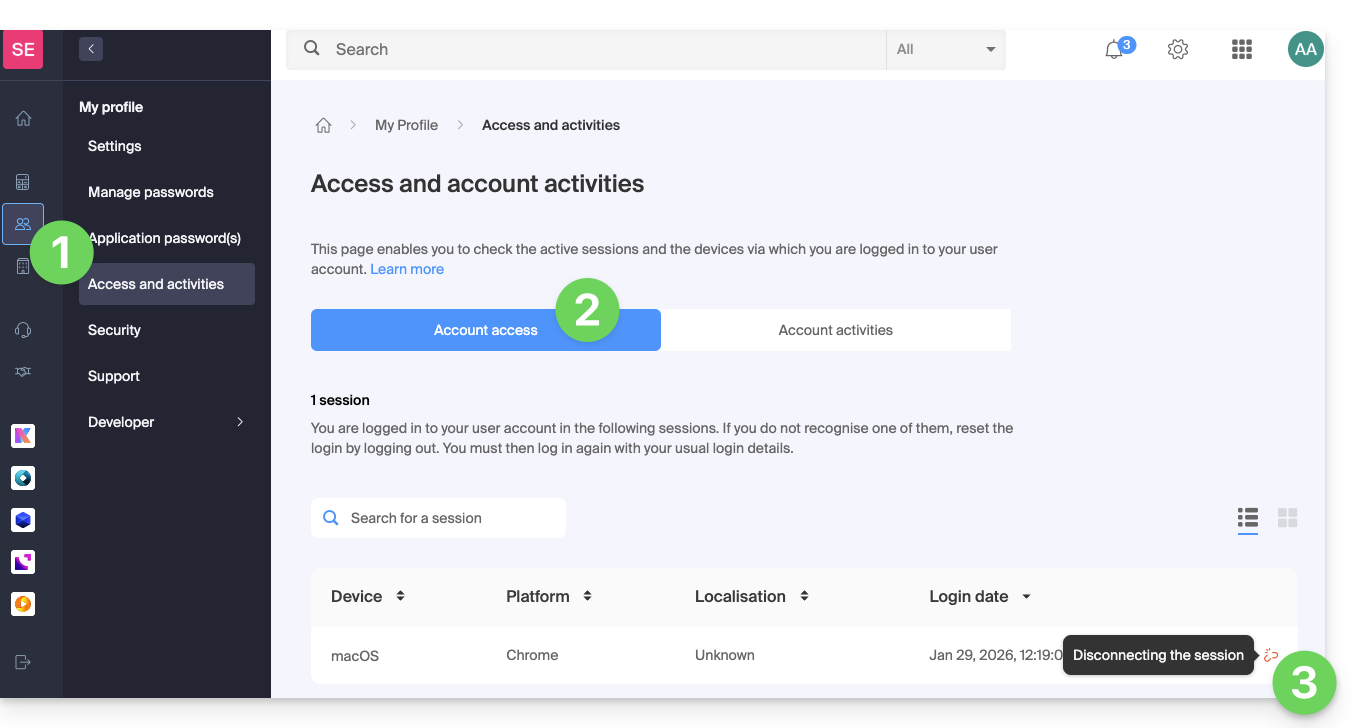
- Gehen Sie zum Reiter Kontozugriff, um die Liste der Geräte anzuzeigen, die mit Ihrem Infomaniak-Konto verbunden sind.
- Sie können eine offene Sitzung beenden, indem Sie auf das Symbol ganz rechts neben dem Namen des mit Ihrem Konto verbundenen Geräts klicken, wodurch es abgemeldet wird.:
Benachrichtigung bei erfolgreicher oder fehlgeschlagener Anmeldung
Um per E-Mail benachrichtigt zu werden, wenn eine Anmeldung oder ein Anmeldeversuch an Ihrem Infomaniak-Konto erfolgt:
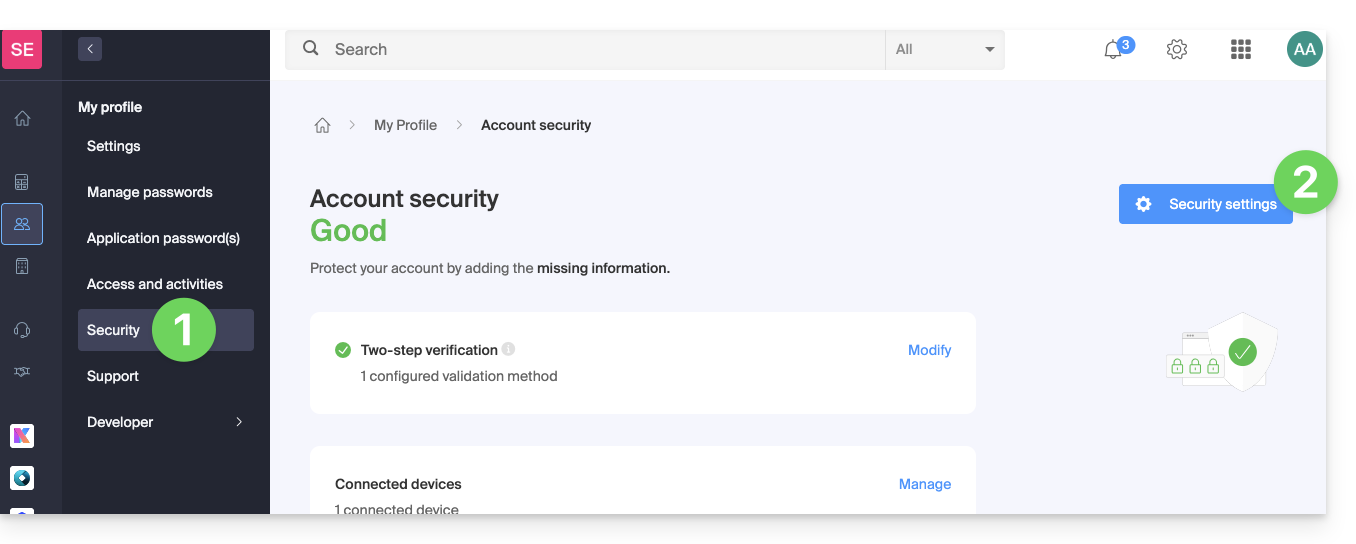
- Klicken Sie hier, um auf die Sicherheitsübersicht Ihres Kontos im Infomaniak Manager zuzugreifen.
- Klicken Sie auf Sicherheitseinstellungen:
- Wählen Sie die Fälle aus, für die Sie per E-Mail benachrichtigt werden möchten (Benachrichtigung bei erfolgreicher Anmeldung oder nur bei fehlgeschlagener Anmeldung).
- Klicken Sie auf Speichern, um Ihre Änderungen zu übernehmen:
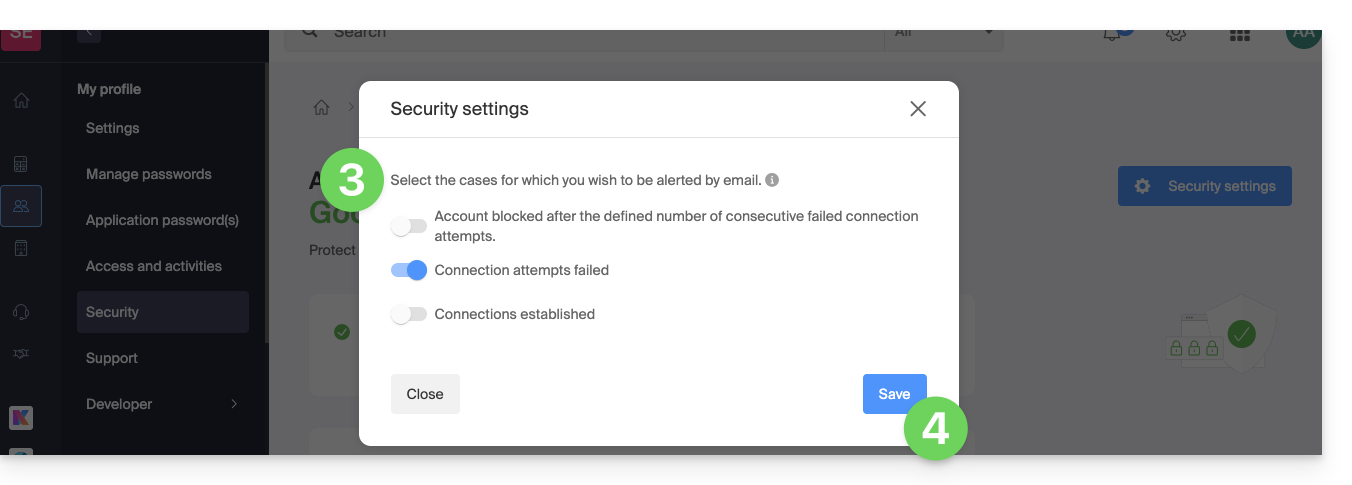
An derselben Stelle können Sie festlegen, ab wie vielen fehlgeschlagenen Anmeldeversuchen Ihr Infomaniak-Konto gesperrt werden soll: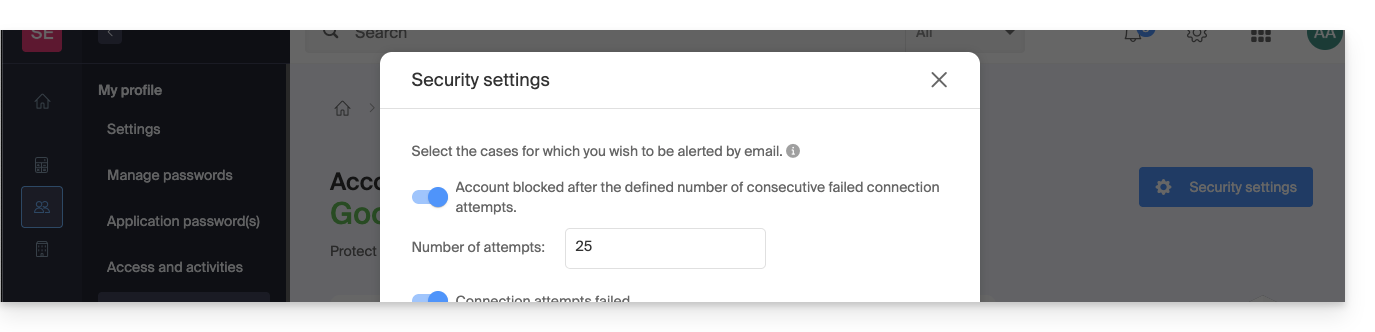
Nach der Sperrung kann das Konto von einem Administrator der Organisation oder über ein sicheres Formular entsperrt werden.
Protokoll der Kontoaktivitäten abrufen
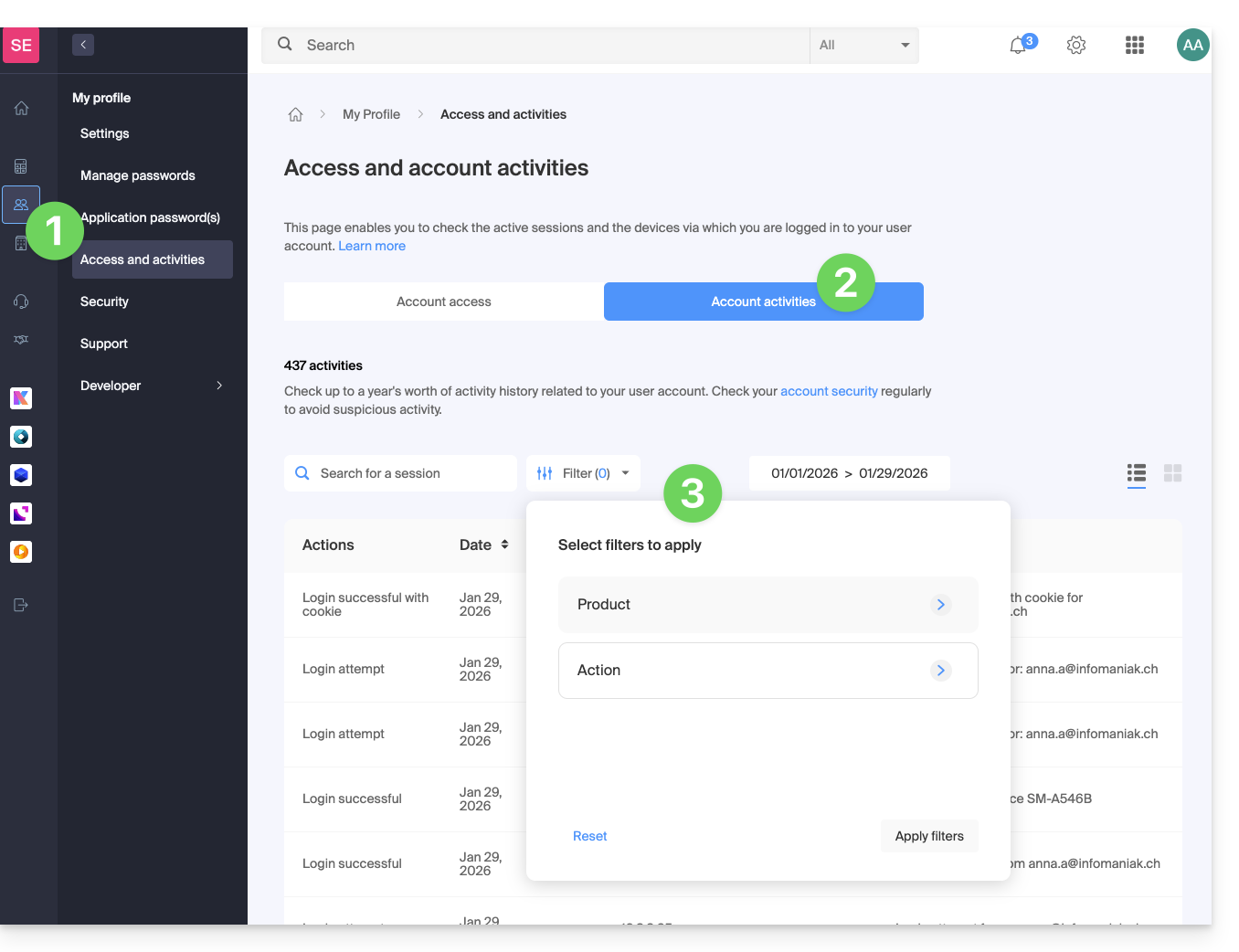
Um die aktuellen Aktivitäten anzuzeigen, die von Ihrem Infomaniak-Konto im Manager durchgeführt wurden:
- Klicken Sie hier, um auf die Aktivitätsübersicht Ihres Kontos im Infomaniak Manager zuzugreifen.
- Gehen Sie zum Reiter Kontoaktivitäten, um sich über die neuesten Aktivitäten und Aktionen Ihres Infomaniak-Kontos zu informieren.
- Es stehen Ihnen verschiedene Optionen zur Verfügung, um die Protokolle nach Datum, Produkt oder Art der Aktion zu suchen und zu filtern:
Link zu dieser FAQ:
War diese FAQ nützlich?
Diese Anleitung erklärt, warum eine Website nach einer Passwortänderung auf Ebene eines Webhostings "kaputt" sein oder nichts mehr anzeigen kann.
Verbindung zur Datenbank unterbrochen
Wenn Ihre Website, insbesondere ein Skript (CMS, WordPress, Prestashop oder jede andere Anwendung, die MySQL-Datenbanken verwendet), sich nicht mehr mit der MySQL MariaDB- oder einer anderen Datenbank verbinden kann, kann eine Fehlermeldung angezeigt werden, wie zum Beispiel:
Erreur lors de la connexion à la base de donnéesDatabase Error: Unable to connect to the database:Could not connect to MySQLLink to database cannot be established
An die letzte Aktion erinnern…
Wenn ein Fehler auf Ihrer Website auftritt, müssen Sie immer den letzten Verlauf überprüfen. Gab es…
- … eine Aktion Ihrerseits auf Ebene der Konfigurationsdatei des betreffenden Skripts? Wurde sie verändert, modifiziert, verschoben?
Manchmal kann das versehentliche Einfügen eines Leerzeichens vor oder nach einem Wort die Verbindung zwischen dem Webserver und dem Datenbankserver unterbrechen. Gehen Sie auf Ihre Dateiänderungen zurück.
Falls nötig, eine frühere Version der Dateien wiederherstellen, die Sie kürzlich geändert haben.
- … eine Aktion auf Ebene des Datenbankpassworts im Infomaniak Manager?
Wenn Sie das Passwort Ihrer Datenbank über den Infomaniak Manager ändern, dann zeigt Ihr Skript, das seine Informationen aus den Datenbanken abruft, nichts mehr an.Eine Änderung im Infomaniak Manager bedeutet, dass sie überall sonst ebenfalls geändert werden muss. Diese Änderung, die Sie im Manager vorgenommen haben, muss ebenfalls im Konfigurationsdatei des Skripts übernommen werden, indem Sie sich per FTP verbinden und die entsprechende Datei ändern, in der Regel "wp-config.php", "configuration.php" oder ähnlich.
- … eine von Infomaniak angekündigte Serververlagerung?
Wenn dieser Fehler auf eine Serververlagerung oder einen anderen per E-Mail angekündigten Vorgang in Bezug auf das betreffende Produkt folgt, zögern Sie nicht, den Infomaniak-Support zu kontaktieren.
Link zu dieser FAQ:
War diese FAQ nützlich?
Diese Anleitung erklärt, wie Sie eine MySQL/MariaDB-Datenbank über den Infomaniak Manager oder per SSH sichern oder exportieren können.
Datenbank über den Manager exportieren
Um eine Infomaniak-Datenbank zu exportieren:
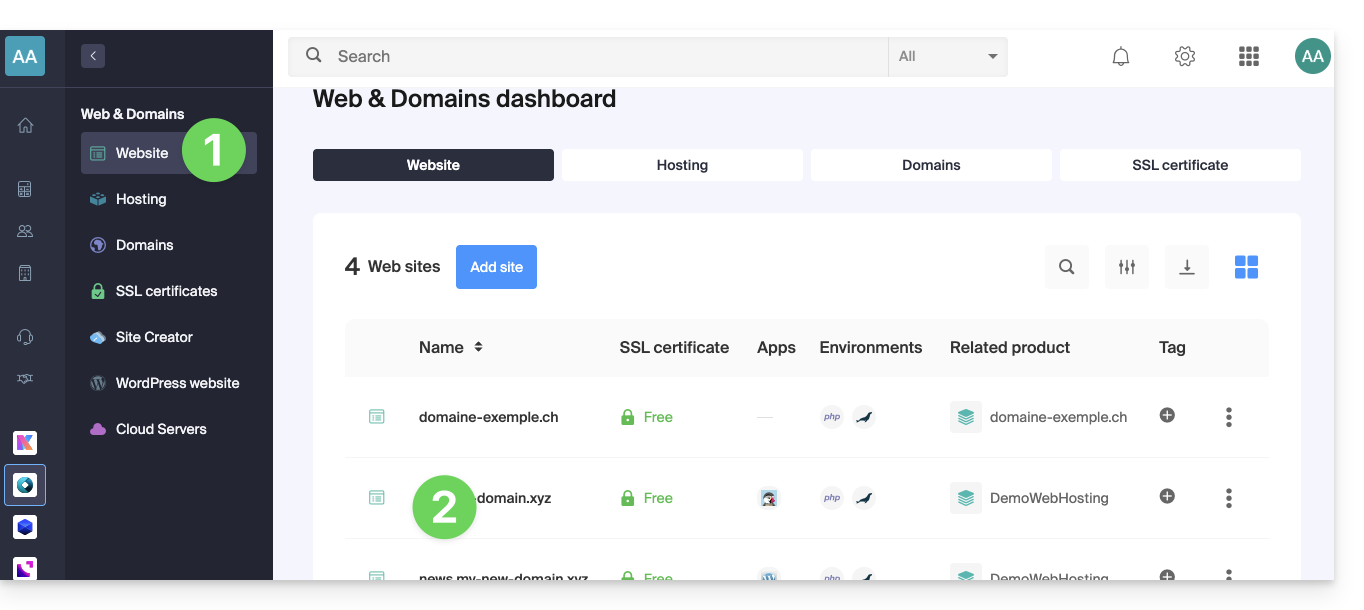
- Klicken Sie hier, um auf die Verwaltung Ihrer Website im Infomaniak Manager zuzugreifen (Hilfe benötigen?).
- Klicken Sie direkt auf den Namen der betreffenden Website:
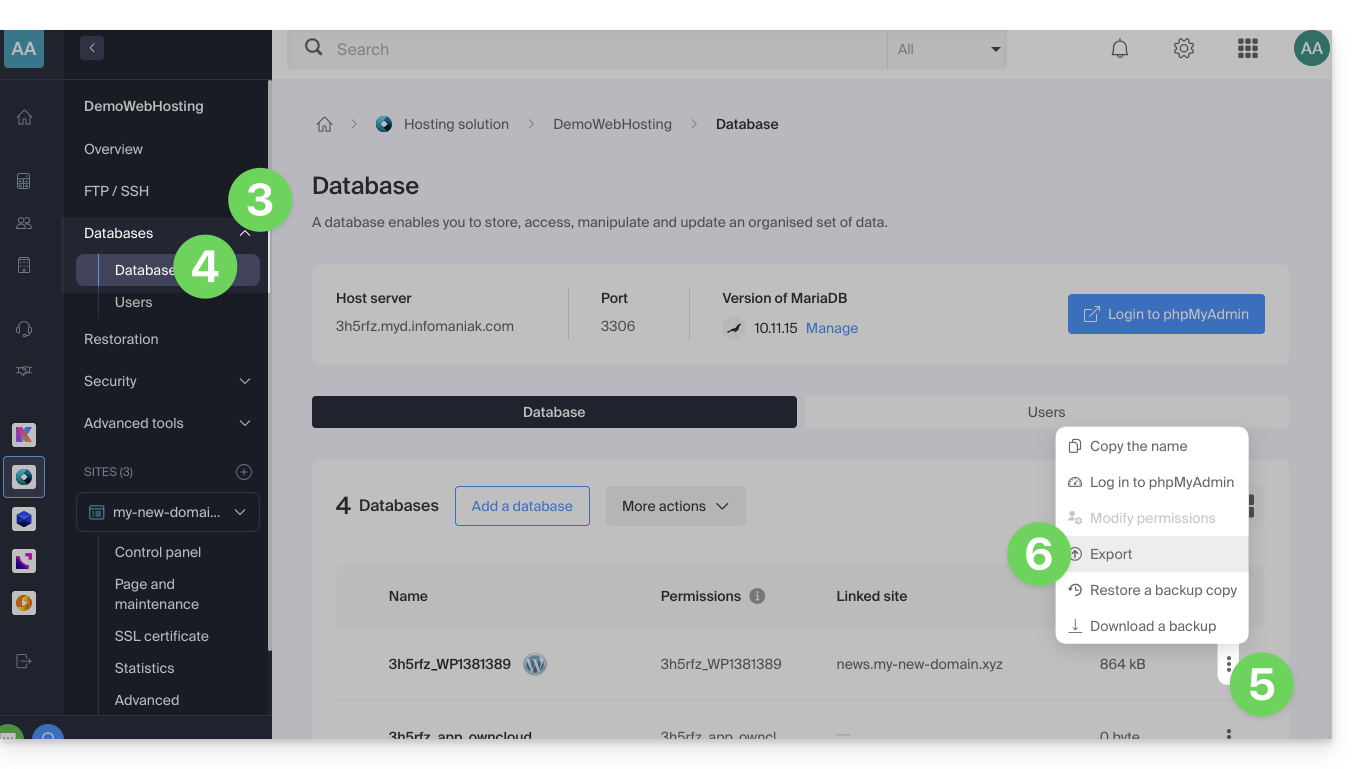
- Klicken Sie auf das Dropdown-Symbol rechts neben Datenbanken im linken Seitenmenü.
- Klicken Sie auf Datenbanken im linken Seitenmenü.
- Klicken Sie auf das Aktionsmenü ⋮ rechts neben dem betreffenden Objekt in der angezeigten Tabelle.
- Klicken Sie auf Exportieren (oder auf Sicherung herunterladen):
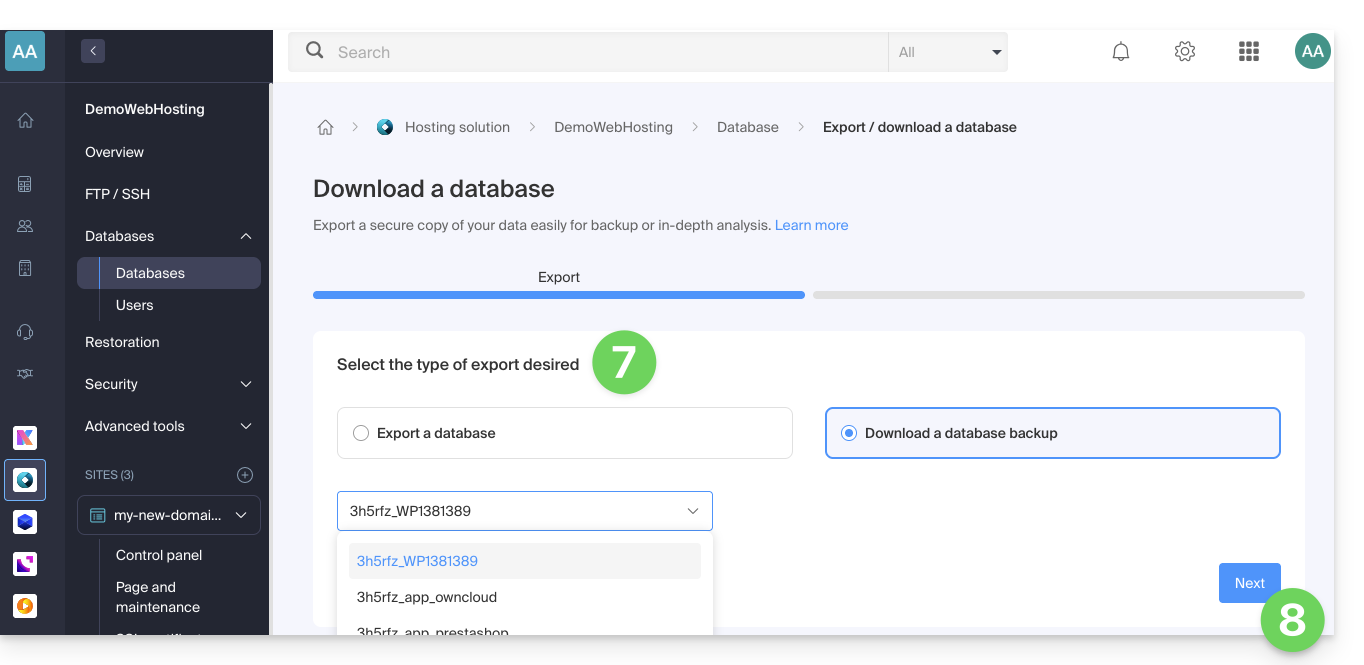
- Klicken Sie auf die Exportmethode und wählen Sie die zu downloadende Datenbank im Dropdown-Menü aus.
- Klicken Sie auf die Schaltfläche Weiter:
- Klicken Sie auf die gewünschten Anweisungen:
- Komprimierung
Gzip Drop TableCreate Table if not existsInsert ignore into
- Komprimierung
- Klicken Sie auf die Schaltfläche Exportieren.
Datenbank über SSH exportieren
Wenn Sie die Datenbank nicht über die Konsole exportieren können oder wenn die Datenbank sehr groß ist:
- Erstellen Sie bei Bedarf ein FTP-Konto SSH.
- Melden Sie sich per SSH auf dem Server an (Hilfe benötigen?).
Passen Sie den folgenden SSH-Befehl an und führen Sie ihn aus:
# Usage: mysqldump --host=[hostname] -u [username] --password=[password] [database_name] --no-tablespaces > [output_file.sql] mysqldump --host=db_host -u db_user --password=db_password db_name --no-tablespaces > backup.sql- Warten Sie, bis der SSH-Befehl ausgeführt ist (das Terminal kann einige Sekunden blockiert sein).
- Verbinden Sie sich mit dem Server über ein FTP-Programm/Client.
- Laden Sie die generierte SQL-Datei herunter.
Zusätzliche Hilfe
Beispielbefehl, der im dritten Schritt des zweiten Verfahrens ausgeführt werden soll:
# Example with standard credentials mysqldump --host=abcd.xyz.infomaniak.com -u abcd_test --password=your_secret_password abcd_test --no-tablespaces > backup.sql- Besorgen Sie sich diese Anleitung, wenn Sie Informationen zum MySQL-Server, zum Benutzernamen und zum Kennwort der Datenbank suchen.
Link zu dieser FAQ:
War diese FAQ nützlich?
Diese Anleitung erklärt, wie Sie den Infomaniak-Support kontaktieren und ihm den Zugriff auf Ihre Online-Produkte und insbesondere deren Inhalte ermöglichen sowie nützliche Details bei einer Supportanfrage bereitstellen.
Infomaniak-Support kontaktieren
Bestimmte E-Mail-Adressen, wie support@infomaniak.com, sind nicht dafür vorgesehen, direkte Supportanfragen zu erhalten.
Nachrichten, die an diese Adressen gesendet werden, werden nicht von den Teams bearbeitet und ermöglichen keine Nachverfolgung der Anfrage.
Um eine ordnungsgemäße Bearbeitung zu gewährleisten, muss jede Anfrage ausschließlich über das Hilfecenter eingereicht werden:
- Dieses Verfahren ermöglicht die Erstellung eines Tickets, die automatische Weiterleitung der Anfrage an das zuständige Team und eine vollständige Nachverfolgung bis zur Lösung.
- Sobald die Anfrage registriert ist, können die Kommunikation dann direkt per E-Mail mit dem Support fortgesetzt werden.
Bevor Sie den Support kontaktieren, wird empfohlen, die Wissensdatenbank zu konsultieren, die zahlreiche Leitfäden und Antworten auf häufig gestellte Fragen enthält.
Dem Support den Zugriff auf einen Inhalttyp ermöglichen
Der Infomaniak-Support kann Sie bitten, vorübergehend Zugriff auf einen Teil Ihres Inhalts zu gewähren; dies spart Zeit bei der Diagnose, indem unnötige Hin- und Herbewegungen vermieden werden:
- Dieser Zugriff ist streng auf den Analysekontext beschränkt und dient ausschließlich dazu, die Ursache des Problems zu identifizieren:
- Nur die Infomaniak-Mitarbeiter, die Ihre Supportanfrage direkt bearbeiten.
- Der Zugriff erfolgt ausschließlich von den kontrollierten Einrichtungen von Infomaniak aus.
- Gemäß der Datenschutzrichtlinie von Infomaniak werden Ihre Daten niemals für andere Zwecke verwendet:
- Sie können diesen Zugriff jederzeit widerrufen.
- Andernfalls läuft er automatisch nach 7 Tagen ab.
Um Infomaniak den Zugriff auf einen bestimmten Teil Ihrer Dienste zu ermöglichen (die Genehmigung des Zugriffs auf einen Inhalt öffnet niemals den Zugriff auf andere; jede Genehmigung ist spezifisch und unabhängig):
- Klicken Sie hier, um auf die Verwaltung der Zugriffe im Infomaniak-Manager zuzugreifen.
- Klicken Sie auf den Umschalter (Toggle Switch), um den Zugriff auf den Inhalt der…

- … E-Mail-Adressen, die mit der Web-App Mail Infomaniak (Online-Dienst ksuite.infomaniak.com/mail) + Kontakte & Kalender verbunden sind,
- … Ordner unter dem oder den kDrive existierenden in den Organisationen, an denen der aktuelle Benutzer beteiligt ist,
- … Diskussionen unter dem oder den kChat Produkten, die in den Organisationen existieren, an denen der aktuelle Benutzer beteiligt ist.
Mit kSuite können Sie dies auch tun indem Sie hier klicken oder so vorgehen, um dorthin zu gelangen:
- Klicken Sie auf das Symbol Einstellungen oben rechts in Ihrem kSuite-Fenster.
- Klicken Sie auf Support im linken Seitenmenü:

- Klicken Sie auf den Umschaltschalter (Toggle Switch), um den Zugriff auf den Inhalt der…

Sie können auch eine einzelne spezifische E-Mail teilen sehr einfach.
Screenshots erstellen
… auf Windows
Microsoft bietet eine vorinstallierte Software für Screenshots. Aber um sie manuell zu erstellen:
- Zeigen Sie an, was Sie auf dem Bildschirm übertragen möchten/müssen.
- Drücken Sie die PRINTSCREEN-Taste Ihrer Tastatur (oder
PRTSCR,IMPR. ECRAN, etc.) einmal. - In Microsoft Word (oder ähnlich), gehen Sie zu "Bearbeiten" -> "Einfügen", um Ihr Bild auf die Seite zu platzieren.
- "Speichern" Sie Ihre Datei.
- Wiederholen Sie den Vorgang von Schritt 1 bis Schritt 5 so oft wie gewünscht.
… auf macOS
- Drücken Sie gleichzeitig die Tasten "
CMD" + "shift" (der nach oben gerichtete Pfeil — Umschalt) + die Taste "3". - Bei jedem Druck auf diese Tasten wird eine Bilddatei auf dem Desktop Ihres Computers erstellt.
… auf iOS (iPhone, iPad...)
- Drücken Sie gleichzeitig die Tasten "
Power" + "Home" (die beiden einzigen physischen Tasten). - Rufen Sie dann die Screenshots in der "Fotos"-App Ihres Geräts ab.
… auf Android (z.B. Samsung, LG oder Huawei)
- Drücken Sie gleichzeitig die Taste "Lautstärke runter" (an der Seite) und die Sperrtaste.
- Das erfasste Bild wird automatisch in einem Screenshots-Ordner der Galerie gespeichert.
Inhalt eines Warnfensters kopieren
… auf Windows
Um eine Fehlermeldung in einem Windows-Popup-Fenster als Text zu kopieren und einzufügen, reicht ein einfacher Druck auf die Taste STRG + C auf Ihrer Tastatur aus, um die Meldung in die Zwischenablage zu kopieren. Sie können sie dann (STRG + V) in den Körper der Nachricht einfügen, die Sie senden.
JavaScript-Konsole des Browsers öffnen
… auf Windows
Chrome, Firefox und Safari: Geben Sie die Tastenkombination STRG + UMSCHALT + i ein
Internet Explorer und Edge: Drücken Sie die Taste F12
… auf macOS
Chrome: Geben Sie die Tastenkombination ⌘ + ⌥ + J ein
Safari: Geben Sie die Tastenkombination ⌘ + ⌥ + C ein
- Klicken Sie anschließend auf das Symbol mit dem durchgestrichenen Kreis oder ein ähnliches Symbol, um das Protokoll zurückzusetzen.
- Zeigen Sie die Seite Ihrer Website an, die von dem Problem betroffen ist.
- Die Registerkarte Konsole zeigt die JavaScript-Fehler und die nicht gefundenen Online-Ressourcen an.
Link zu dieser FAQ:
War diese FAQ nützlich?
Dieser Leitfaden erklärt, wie Sie bestimmte eingehende und/oder ausgehende Ports in der Firewall (Firewall oder firewall) eines Webhostings oder eines Cloud-Servers freigeben.
Vorwort
- Bei einem Webhosting, können nur ausgehende Ports geöffnet werden.
- Bei einem Cloud-Server können eingehende und ausgehende Ports geöffnet werden.
- Das Öffnen von Ports stellt sicher, dass bestimmte Anwendungen ordnungsgemäß funktionieren, kann jedoch die Sicherheit Ihres Hostings verringern.
Auf das Tool zugreifen und eine Regel hinzufügen
Um die Portöffnung über den Manager zu verwalten:
- Klicken Sie hier, um auf die Verwaltung Ihres Hostings im Infomaniak Manager zuzugreifen (Hilfe benötigt?).
- Klicken Sie direkt auf den Namen des betreffenden Hostings.
- Klicken Sie auf Sicherheit im linken Seitenmenü.
- Klicken Sie auf Portöffnung im linken Seitenmenü.
- Klicken Sie auf die Schaltfläche Port öffnen:
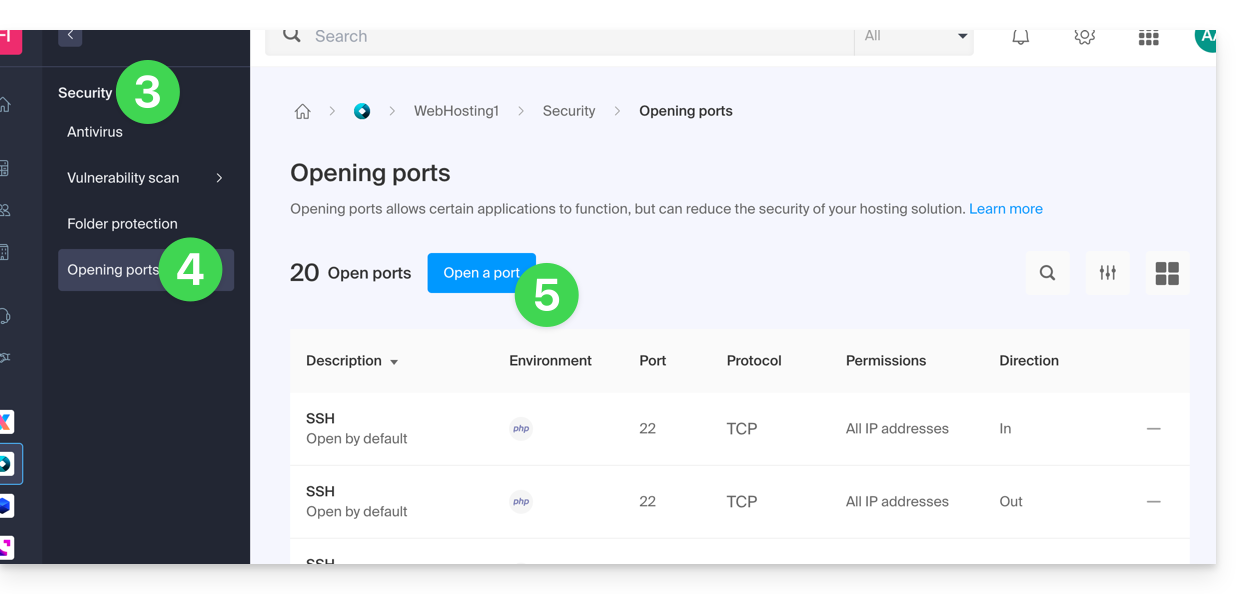
Port öffnen
Es ist nur möglich, einen einzigen Port pro Regel und eine einzige IP / Host pro Feld anzugeben: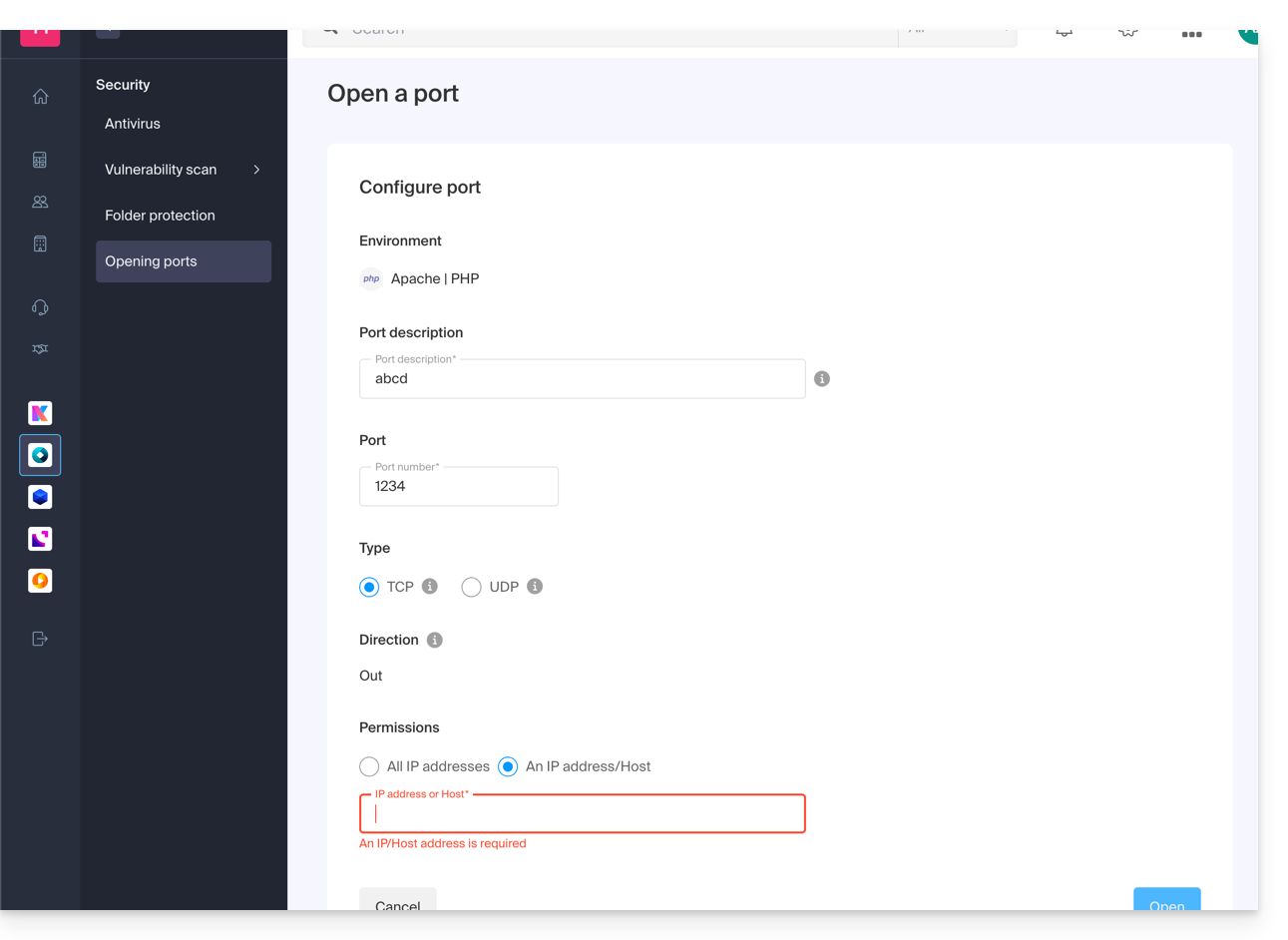
Durch Angabe einer IP oder eines Hosts wird die Verbindung nur in diesen Fällen zugelassen:
Eingehende Regel: wenn die Verbindung von dieser IP oder dem angegebenen Host stammtAusgehende Regel: wenn die Verbindung zu dieser IP oder diesem Host hergestellt wird
Gleiches gilt für denVerbindungstyp, wenn das für die Verbindung verwendete Protokoll nicht das in der Regel angegebene ist, wird die Verbindung nicht zugelassen.
Globale Öffnung des ausgehenden Ports 25
Sie können den ausgehenden Port 25 über den Manager öffnen, wenn ein Zielhost angegeben ist.
Mit einem Cloud-Server, um diesen Port weltweit zu öffnen, kontaktieren Sie den Infomaniak-Support und begründen Sie Ihre Anfrage.
Standardmäßig geöffnete Ports
Nach dem Zugriff auf das Port-Öffnungstool finden Sie die Liste der standardmäßig geöffneten Ports auf der Seite.
Mit einem Cloud-Server, um ausnahmsweise einige der aufgelisteten Ports zu schließen, kontaktieren Sie den Infomaniak-Support und begründen Sie Ihre Anfrage.
Die Anzeige kann manchmal über mehrere Seiten erfolgen: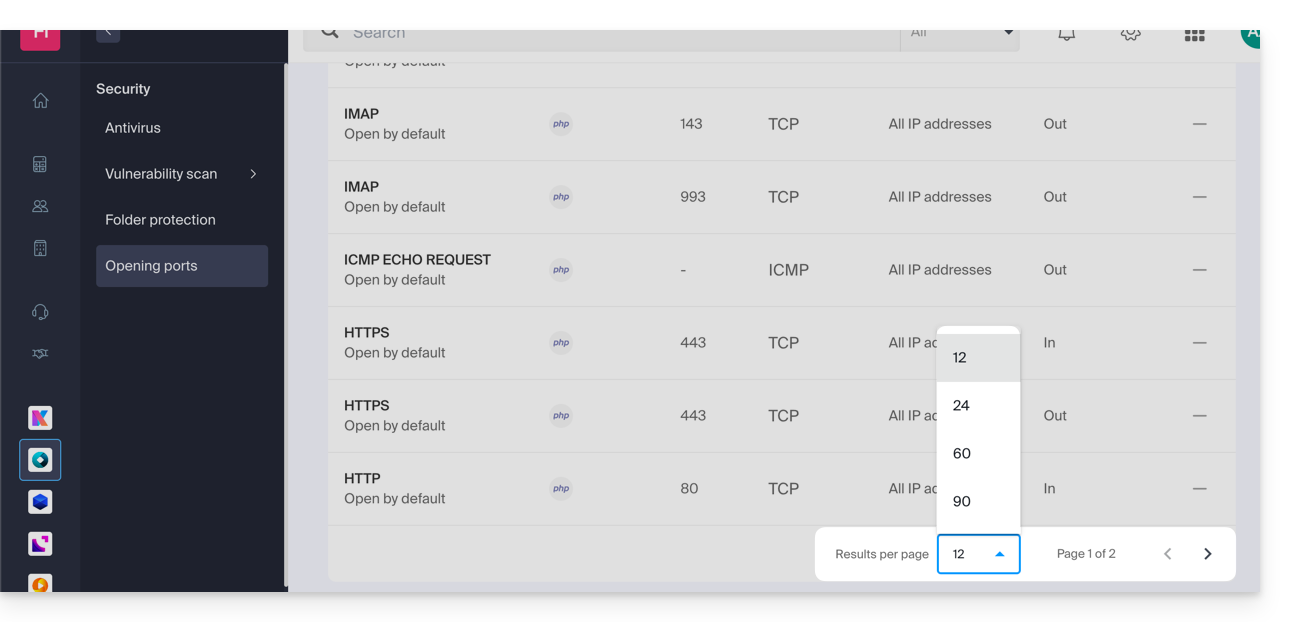
MySQL-Ports
Zu den Datenbankports:
Aktivität eines Ports überprüfen (Cloud-Server)
Auf einem Cloud-Server, um zu überprüfen, ob eine Anwendung auf einem bestimmten Port hört (1234 im untenstehenden Beispiel) und um den Namen der betreffenden Anwendung zu erfahren, führen Sie über SSH aus:
netstat -anpe | grep "1234" | grep "LISTEN"Link zu dieser FAQ:
War diese FAQ nützlich?