Wissensdatenbank
1 000 FAQs, 500 Anleitungen und erläuternde Videos. Hier gibt es nur Lösungen!
Diese Anleitung bezieht sich ausschließlich auf den Mailinglisten-Service, der nur für Infomaniak-Benutzer verfügbar ist, die ihn in der Vergangenheit aktiviert haben und für die Anfang 2025 eine Migration des Tools durchgeführt wurde.
Vorwort
- Der Mailinglisten-Service unterscheidet sich von der klassischen E-Mail oder einem Newsletter-Service durch einzigartige Funktionen:
- Es ermöglicht Benutzern, sich für ein "Abonnement" über ein einfaches Anmeldeformular anzumelden, dessen Code bereitgestellt wird.
- Es ermöglicht einem oder mehreren als Moderatoren bezeichneten Benutzern, Anmeldungen zu akzeptieren oder abzulehnen, Nachrichten an die Abonnenten zu senden und dann die Antworten der Mitglieder vor deren Veröffentlichung zu moderieren.
- Es ermöglicht Benutzern, zur Diskussion beizutragen, indem sie auf eine einzige Adresse antworten, die eingehende Nachrichten automatisch an die anderen Mitglieder weiterleitet.
- Es bietet eine einfache und RGPD-konforme Abmeldungsoption.
- Nehmen Sie sich diese andere Anleitung zu den Grenzen des Dienstes zur Kenntnis.
Eventuell zuvor in verschiedene Seiten integrierte Anmeldeformulare (HTML-Code) müssen neu generiert und wieder integriert werden, um zu funktionieren (nehmen Sie sich den Abschnitt Formulare unten zur Kenntnis).
Auf die Mailingliste zugreifen
Der Mailinglisten-Service ist, wenn er in der Vergangenheit aktiviert wurde, innerhalb Ihres Mail-Service zugänglich:
- Klicken Sie hier, um auf die Verwaltung Ihres Mail-Service im Infomaniak Manager zuzugreifen (Hilfe benötigen?).
- Klicken Sie direkt auf den Domainnamen, der dem betreffenden Produkt zugewiesen ist.
- Klicken Sie im linken Seitenmenü auf Mailingliste:

Erstellen und Konfigurieren der Mailingliste
Um eine neue Mailingliste zu erstellen:
- Klicken Sie auf die Schaltfläche Starten …

- … oder auf die Schaltfläche über Ihren bestehenden Listen:

Andernfalls:
- Bearbeiten Sie eine bestehende Liste, indem Sie auf ihren Namen klicken:

- Klicken Sie auf seine Registerkarte Konfiguration:

Die für den reibungslosen Betrieb des Systems erforderlichen Parameter sind wie folgt:
- Eine Diskussionsliste basiert auf einer E-Mail-Adresse, die im Mail-Service der betreffenden Domain noch nicht existieren darf (und die dort nicht erstellt oder später geändert werden kann).
- Sie können der Liste einen Namen geben, um sie leichter zu identifizieren, wenn Sie mehrere haben oder wenn die E-Mail-Adresse nicht ausreichend aussagekräftig ist.
- Sie können auch eine zusätzliche Beschreibung hinzufügen.
- Sie müssen die E-Mail-Adresse(n) festlegen, die Moderator(en) sein werden (= höchste Berechtigung in der Liste).
- Sie können eine Sprache für Ihre Mailingliste festlegen.
- Die Konfiguration von "kann sich anmelden bei der Liste" ist wichtig:
- Es ist möglich, festzulegen, dass der Benutzer seine Anmeldung selbst bestätigen muss (zusätzlich zu einem Moderator).
- Die Konfiguration von "kann schreiben bei der Liste" ist genauso wichtig:
- Sie können den Service als einseitiges Werkzeug, z.B. zur Informationsverbreitung, oder als mehrseitiges Werkzeug, z.B. zum Informationsaustausch und zur Diskussion, auch mit Nicht-Mitgliedern (mit Moderation), nutzen...
Klicken Sie auf Erweiterte Optionen.

- Es ist möglich zu konfigurieren, ob Antworten gesendet werden sollen…
- … an den Absender mit der sichtbaren Absender-E-Mail-Adresse
- … an die Liste (jeder erhält sie) mit der sichtbaren Absender-E-Mail-Adresse
- … an die Liste als von der E-Mail-Adresse der Liste selbst
- Ermöglicht es, die Größe der über die Diskussionsliste gesendeten E-Mails zu begrenzen (insbesondere bei Anhängen).
- Ermöglicht es, eine Nachricht zu personalisieren, die automatisch an eine E-Mail-Adresse gesendet wird, wenn sie sich bei der Liste anmeldet.
- Erlaubt es, eine Nachricht zu personalisieren, die automatisch an eine E-Mail-Adresse gesendet wird, wenn sich diese von der Liste abmeldet.
- Klicken Sie auf die Schaltfläche, um zu speichern.
Anmeldung (gemäß den Einstellungen unter Punkt 6 oben)
- Die Abonnenten können sich anmelden, indem sie eine Nachricht an die E-Mail-Adresse in der Form
list-name-join@list-domainsenden. - Sie können auch manuell vom Moderator über die Schnittstelle angemeldet werden und in diesem Fall erhalten sie eine Benachrichtigungs-E-Mail, deren Inhalt personalisiert werden kann.
- Wenn die von einem Abonnenten vorgenommene Anmeldung von einem Moderator genehmigt werden muss, erhält dieser eine E-Mail:
- Der Moderator genehmigt die Anfrage, indem er auf den Link des Typs “
mailto:” klickt, was eine neue Nachricht erzeugt, die an die E-Mail-Adresse in der Formlist-name-request@list-domaingesendet werden kann, mit dem Betreffaccept subscriber-emailund im Körper der Nachricht die ZeileApproved: list-password, wobei gegebenenfalls eine Zeilestophinzugefügt wird, um die Ausführung anderer Skripte zu vermeiden, z. B. wenn eine Signatur vorhanden ist.
- Der Moderator genehmigt die Anfrage, indem er auf den Link des Typs “
- Wenn die von einem Abonnenten vorgenommene Anmeldung vom Abonnenten selbst genehmigt werden muss, erhält dieser eine E-Mail, auf die er antworten muss (indem er auf den Link klickt, um eine neue Antwort-E-Mail zu erstellen und vorzufüllen):

- Und in diesem Fall erhält der Moderator die Anfrage zu einem späteren Zeitpunkt, nachdem der Abonnent sie genehmigt hat, und er muss darauf antworten, um die Anmeldung zu genehmigen (am einfachsten ist es immer, auf den Link zu klicken):

- Und in diesem Fall erhält der Moderator die Anfrage zu einem späteren Zeitpunkt, nachdem der Abonnent sie genehmigt hat, und er muss darauf antworten, um die Anmeldung zu genehmigen (am einfachsten ist es immer, auf den Link zu klicken):
Abmeldung
- Die Abonnenten können sich abmelden, indem sie eine Nachricht an die E-Mail-Adresse in der Form
list-name-leave@list-domainsenden. - Bei der Abmeldung wird eine Bestätigungsanfrage an den Benutzer gesendet.
- Der Benutzer genehmigt die Anfrage (immer indem er auf den Link des Typs “
mailto:” klickt, was eine neue Nachricht erzeugt, die an die E-Mail-Adresse in der Formlist-name-request@list-domaingesendet werden kann, mit dem Betreff dem im Bestätigungs-E-Mail angegebenen Befehl und einem leeren Nachrichtenkörper).
- Der Benutzer genehmigt die Anfrage (immer indem er auf den Link des Typs “
Senden/Erhalten von Nachrichten
- Jeder Abonnent kann eine Mail-Signatur erstellen und seinen Namen beim Senden der E-Mail auswählen.
- Ein Fußzeile wird automatisch zu jeder über die Mailingliste gesendeten Nachricht hinzugefügt:

- Siehe auch die Parameter
reply-toundfromunter Punkt 9 oben.
Moderation von Nachrichten
- Um eine Nachricht abzulehnen, muss der Moderator auf den Link des Typs “
mailto:” klicken, was eine neue Nachricht erzeugt, die an die E-Mail-Adresse in der Formlist-name-request@list-domaingesendet werden kann. - Wenn ein Moderator auch Mitglied der Liste ist, erhält er die Nachrichten, die er selbst sendet, nicht, erhält aber natürlich die von anderen Moderatoren gesendeten.
Formulare (Anmeldung/Abmeldung)
Um einem Webseitenbesucher das Abonnieren Ihrer Liste zu ermöglichen, können Sie einen Code generieren, der einfach auf der gewünschten Website eingefügt werden muss; Beispiel mit Site Creator:
Die Registerkarte Formular ermöglicht es, die URL anzugeben, zu der der Benutzer nach der Anmeldung oder Abmeldung weitergeleitet wird:
- Im Falle eines Fehlers bei der Verwendung des Formulars kann eine Fehlerseite die E-Mail-Adresse
moderation-owner@domaine-de-la-listeanzeigen, über die die Moderatoren kontaktiert werden können. - Ein bereits abonnierter Benutzer kann sich mehrmals anmelden, ohne dass eine besondere Nachricht angezeigt wird.
Fehlerbehebung
Das System gibt die Anzahl der von einer Adresse gemeldeten Fehler und das Datum an:
Link zu dieser FAQ:
War diese FAQ nützlich?
Dieser Leitfaden erklärt, wie Sie IP-Adressen zur Whitelist einer Infomaniak-Website hinzufügen.
Vorwort
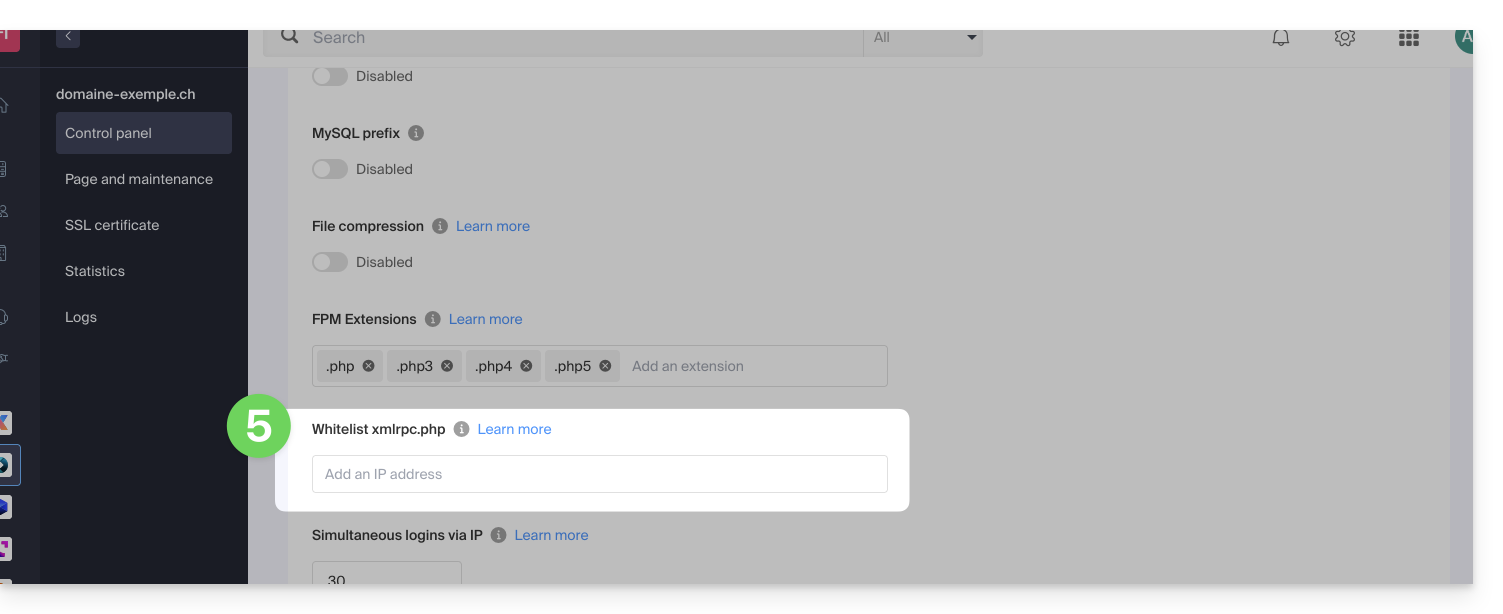
- Durch die Freigabe von IP-Adressen für
xmlrpc.phpkönnen Sie auf URLs zugreifen, die standardmäßig gesperrt sind, da sie als riskant eingestuft werden. - Diese Art von Sperre ist auf allen neuen Servern wirksam.
- Was WordPress betrifft, so ist seine Funktion XML-RPC standardmäßig nur über die Infomaniak-Dienste und JetPack aus Sicherheitsgründen verfügbar.
IP-Adressen zur Whitelist von xmlrpc.php hinzufügen
Um auf die Verwaltung der Website zuzugreifen:
- Klicken Sie hier, um auf die Verwaltung Ihres Produkts im Infomaniak Manager zuzugreifen (Hilfe benötigt?).
- Klicken Sie direkt auf den Namen des betreffenden Produkts:
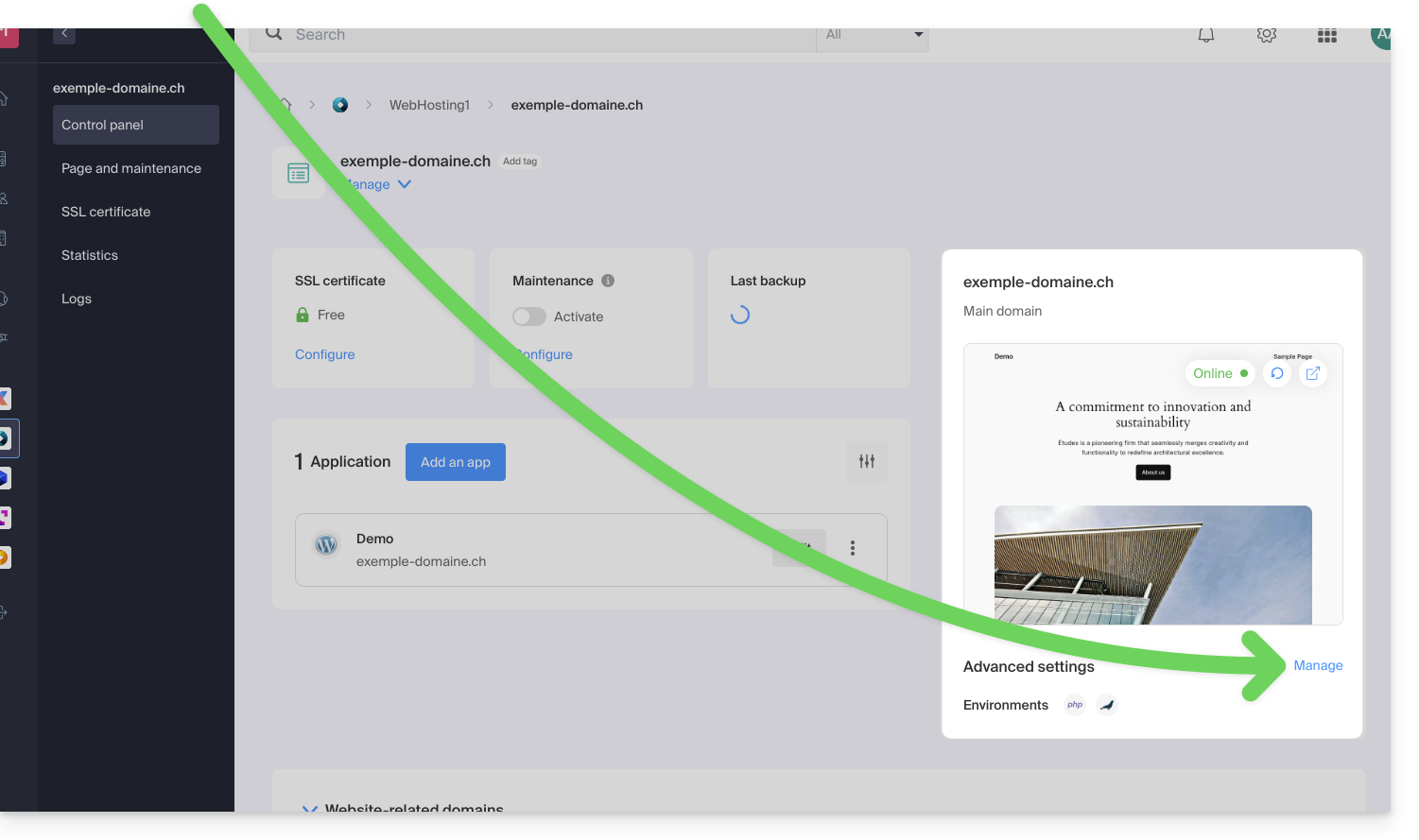
- Klicken Sie auf Verwalten unter Erweiterte Einstellungen:
- Klicken Sie auf die Registerkarte PHP / Apache.
- Vervollständigen Sie die betreffende Zeile:
- Klicken Sie auf die Schaltfläche am unteren Rand der Seite, um zu speichern.
Link zu dieser FAQ:
War diese FAQ nützlich?
Dieser Leitfaden erklärt, wie Sie Ihren VPS Cloud / VPS Lite mit Windows bei der ersten Verbindung initialisieren.
Initialisierung eines Cloud-Servers mit Windows
Sie müssen das Passwort Ihres Windows-Benutzers ändern, bevor Sie eine Verbindung über RDP (Remote Desktop Protocol) zu Ihrem Server herstellen können, andernfalls wird ein Fehler zurückgegeben (der angibt, dass das Passwort geändert werden muss).
Dazu müssen Sie sich das erste Mal mit der VNC-Konsole verbinden.
Sobald das Benutzerpasswort (über VNC) geändert wurde, können Sie ohne Probleme über RDP verbinden. Dieses Protokoll ist bereits auf den Infomaniak Windows-Images aktiviert.
Anmeldeinformationen
- Benutzername:
- für Windows 11 Professional =
Infomaniak - für Windows 10 Professional =
Infomaniak - für Windows Server =
Administrator
- für Windows 11 Professional =
- Passwort: das, das Sie bei der Bestellung des Servers gewählt haben; falls vergessen, setzen Sie den Server zurück.
- IP-Adresse: die im Dashboard Ihres Servers angegebene.
Per RDP verbinden…
- … unter Windows: Der Remotedesktop ist eine eingebaute Funktion.
- … unter macOS: Installieren Sie die kostenlose Desktop-App Windows App (ehemals Microsoft Remote Desktop).
- … unter Linux: Installieren Sie die App Remmina.
Link zu dieser FAQ:
War diese FAQ nützlich?
Diese Anleitung beschreibt das Verhalten von Site Creator von Infomaniak und der damit erstellten Website bei verschiedenen Bildschirmformaten und -auflösungen.
Voraussetzungen
- Zugriff auf Site Creator:
- Hier klicken, um auf die Verwaltung Ihres Produkts im Infomaniak Manager zuzugreifen (Hilfe benötigt?).
- Klicken Sie direkt auf den Namen des betreffenden Site Creators.
- Klicken Sie auf die Schaltfläche Website bearbeiten, um den Editor zu starten:

Website auf verschiedenen Geräten anzeigen
Mit Site Creator erstellte Websites sind automatisch an die verschiedenen Browser und deren Geräte (Computer, mobiles Gerät, Tablet, großer und kleiner Bildschirm usw.) angepasst. Sie können jedoch je nach bestimmten Parametern, die Sie einstellen können, unterschiedlich reagieren.
Um die Website-Version je nach Lesegerät vorzubereiten:
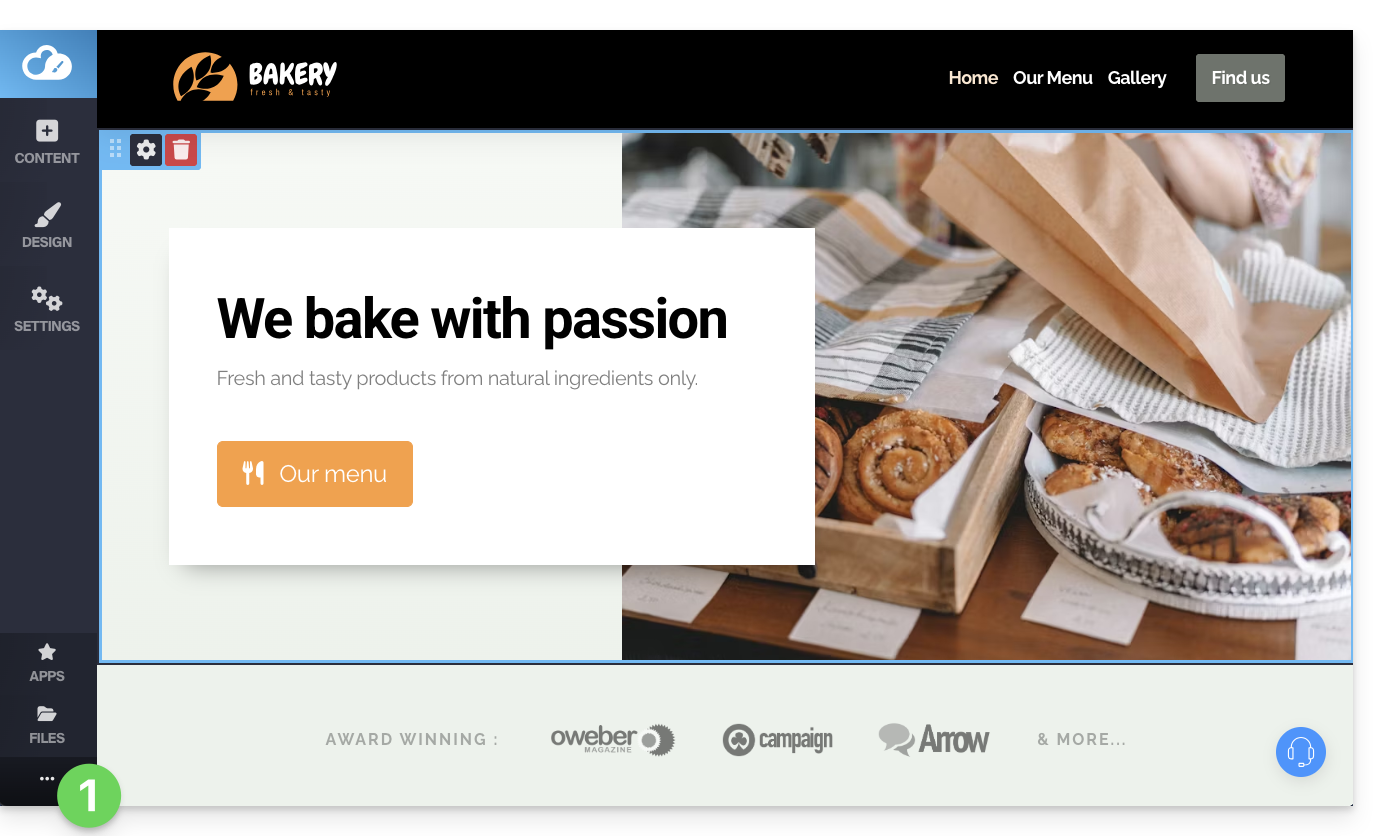
- Klicken Sie auf die Schaltfläche ••• am unteren Rand des linken Seitenmenüs, um die Veröffentlichungs- und Vorschauoptionen zu erweitern:
- Klicken Sie auf Vorschau:
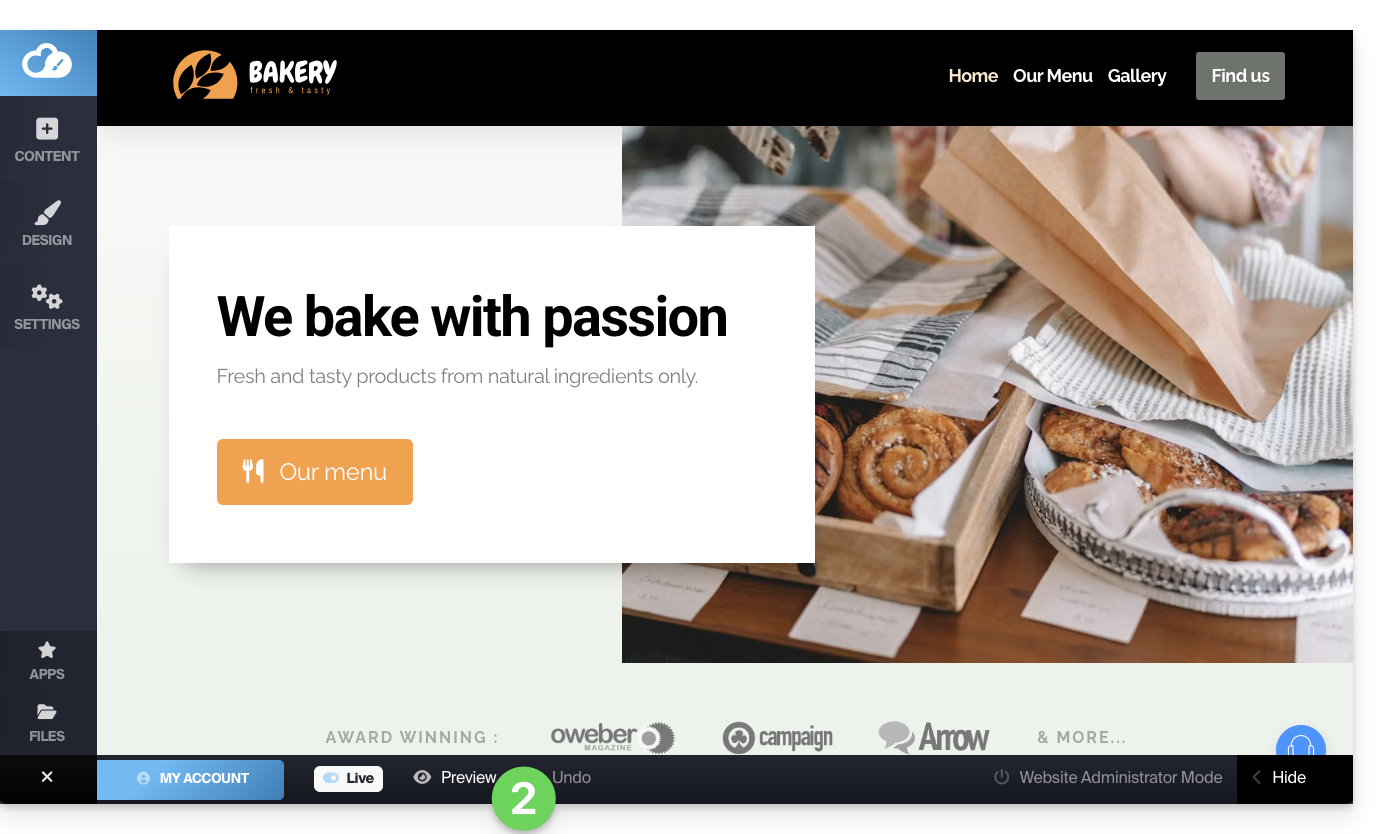
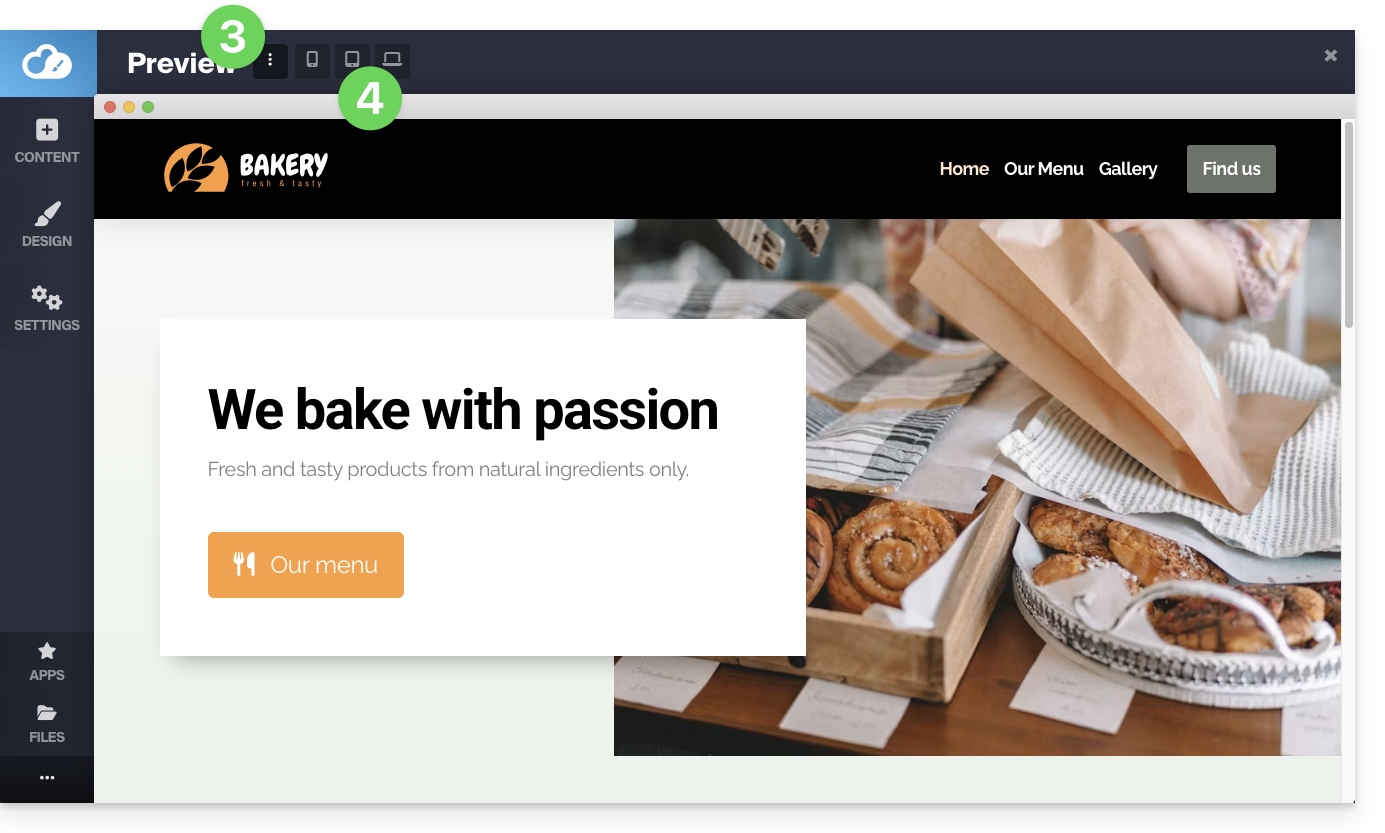
- Oben auf der Seite auf das Aktionsmenü ⋮ rechts neben Vorschau klicken, um den Gerätetyp für die Anzeige zu ändern.
- Klicken Sie auf die verschiedenen Geräte-Symbole, um die verschiedenen Leseformate (mobil, vertikal, horizontal usw.) zu simulieren:
Website in reduzierter Breite anzeigen
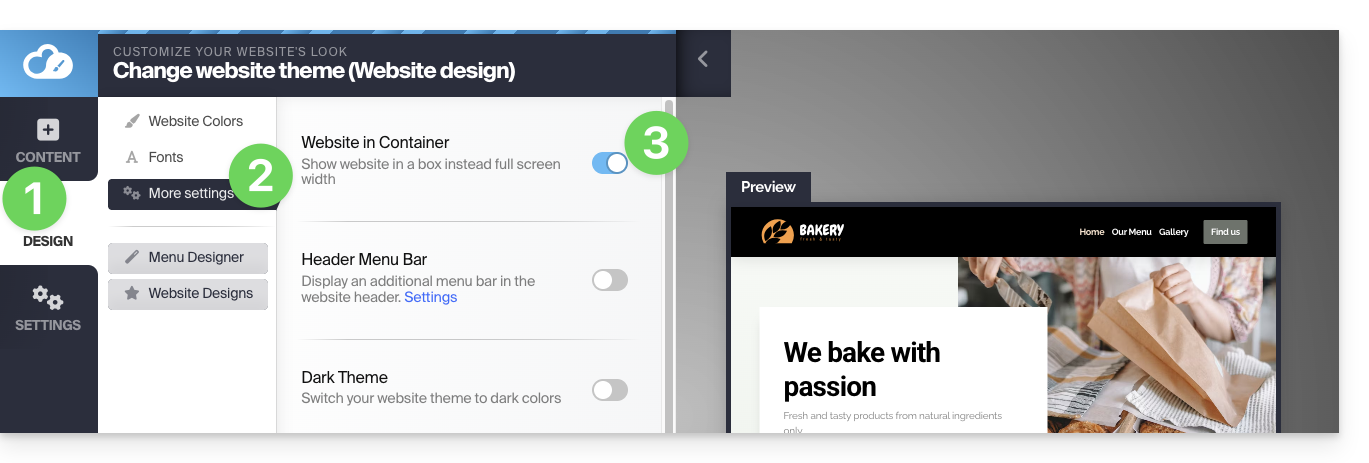
Sie können die Breite Ihrer Website innerhalb eines "Containers" oder einer "Box" reduzieren. Diese spezielle Anzeige ist nur auf großen Bildschirmen wie Desktop-Computern sichtbar:
- Klicken Sie auf die Schaltfläche Design im linken Seitenmenü.
- Klicken Sie auf Weitere Parameter.
- Aktivieren Sie den Umschalter (Toggle Switch) für die Container-Anzeige:
- Speichern Sie die Änderungen am unteren Rand der Seite.
Inhalt je nach Gerätetyp ausblenden
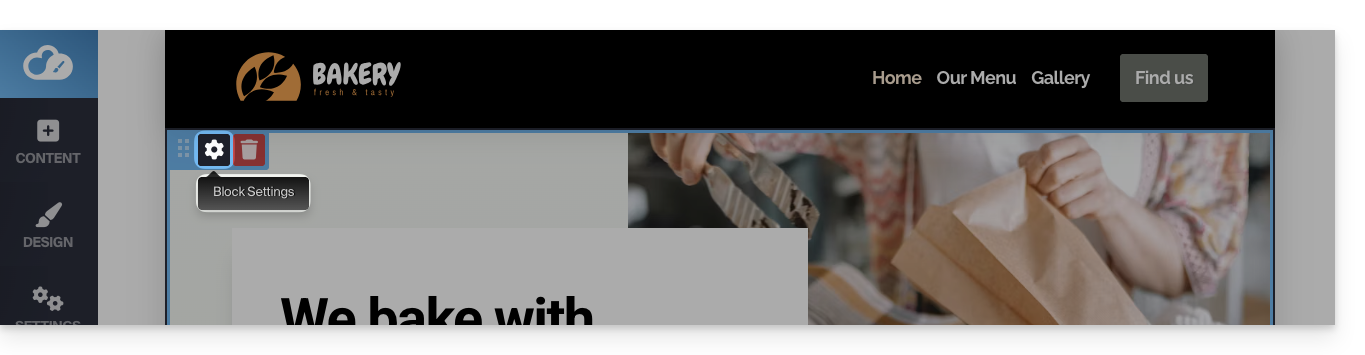
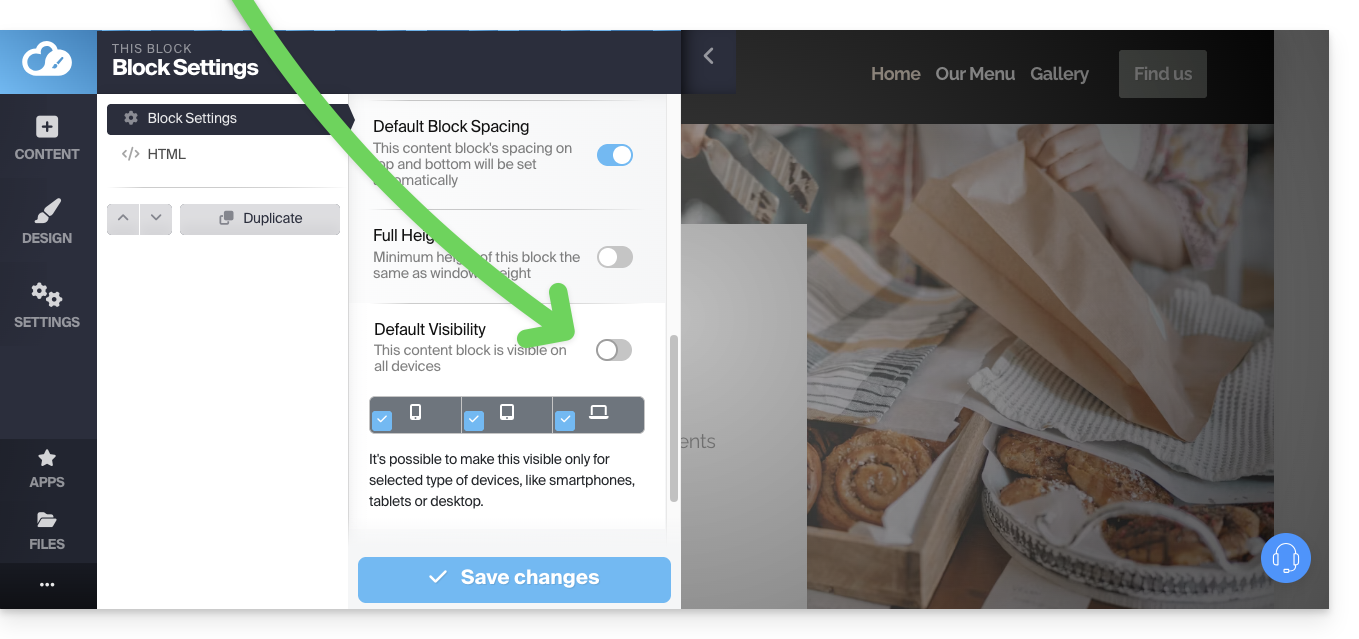
In den Optionen eines Inhaltsblocks, können Sie durch Deaktivieren der Standardsichtbarkeit festlegen, dass dieser nur auf bestimmten Gerätetypen (z. B. Mobilgeräten) angezeigt wird:
Link zu dieser FAQ:
War diese FAQ nützlich?
Dieser Leitfaden erklärt, wie Sie ein Medium, das in einem VOD/AOD-Speicherbereich hochgeladen wurde, in einen anderen Ordner verschieben.
Vorwort
- Beim Verschieben behält das Medium seine verschiedenen Kodierungen bei.
- Es wird nicht neu kodiert und übernimmt daher nicht die Kodierungen des Zielordners.
VOD/AOD-Medien verwalten
Um auf die Medien zuzugreifen:
- Klicken Sie hier, um auf die Verwaltung Ihres Produkts im Infomaniak Manager zuzugreifen (Hilfe benötigt?).
- Klicken Sie direkt auf den Namen des betreffenden Produkts.
- Klicken Sie auf Medien im linken Seitenmenü.
- Klicken Sie auf Medienverwaltung im linken Seitenmenü.
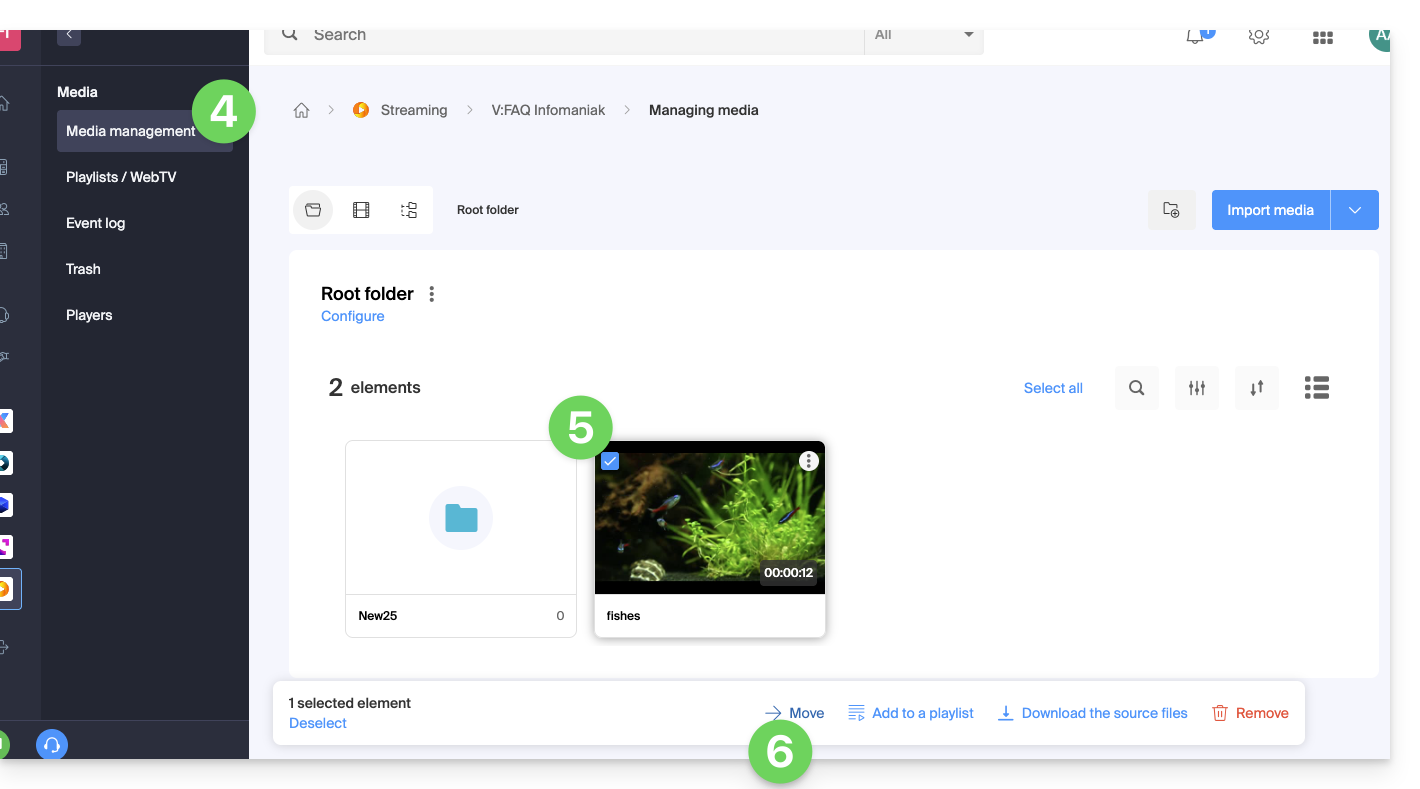
- Wählen Sie ein oder mehrere Medien aus.
- Wählen Sie die gewünschte Option am unteren Rand der Seite aus:
- … oder klicken Sie auf ein Medium, um es zu öffnen, und klicken Sie auf das Aktionsmenü ⋮ rechts:
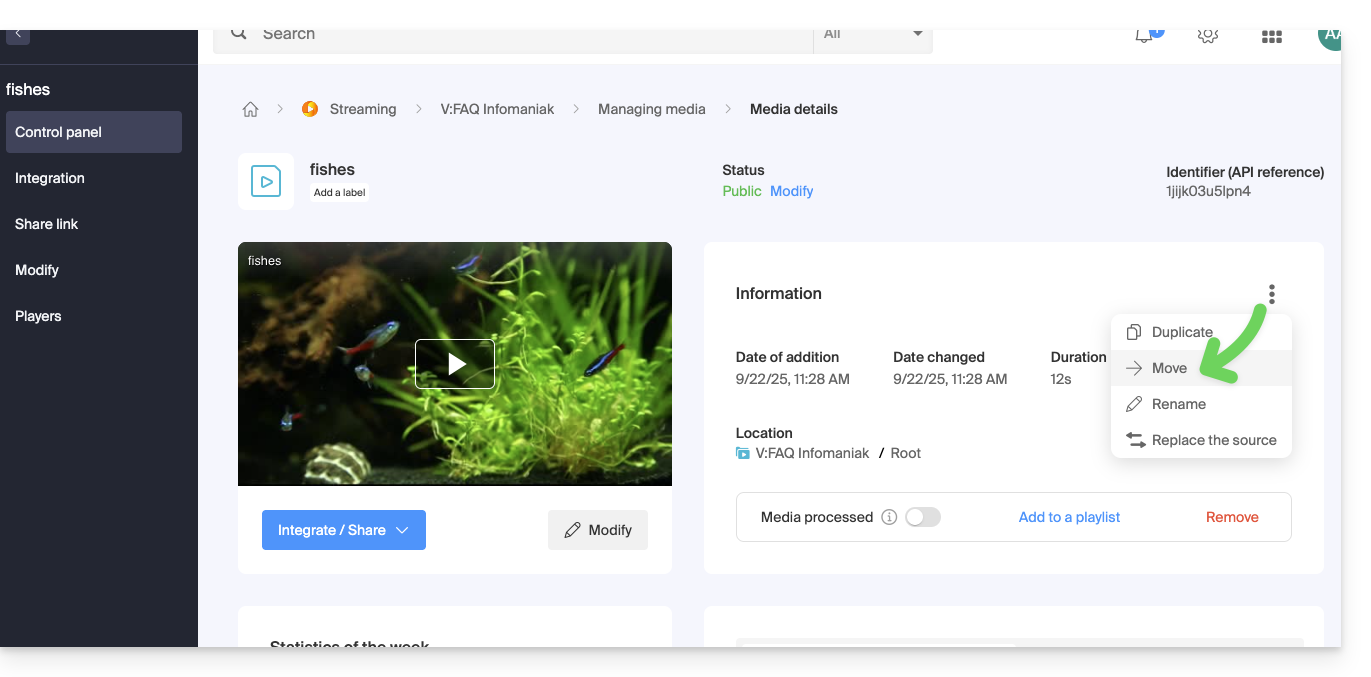
- … oder klicken Sie auf ein Medium, um es zu öffnen, und klicken Sie auf das Aktionsmenü ⋮ rechts:
Link zu dieser FAQ:
War diese FAQ nützlich?
Vielen Dank, dass Sie sich für Infomaniak als Hosting-Anbieter für Ihre IT-Lösungen entschieden haben und herzlichen Glückwunsch zur Optimierung Ihrer Kundenerfahrung. Mit dem Premium Support gehen Sie einen Schritt weiter.
Vorwort
- Seit der Gründung von Infomaniak arbeitet der Support-Abteilung daran, die Probleme der Kunden bestmöglich zu lösen.
- Er ist kostenlos und unbegrenzt und beantwortet Ihre Anfragen so schnell wie möglich, und zwar 5/7 von 9 bis 18 Uhr telefonisch und 7/7 per E-Mail von 6 bis 23 Uhr.
- Infomaniak greift nicht direkt auf Ihre Maschinen oder Netzwerke zu, kann aber im Einzelfall Zugang zu Mail oder kDrive anfordern.
- Viele Technische Leitfäden beantworten häufig gestellte Fragen, und spezialisierte Partner bieten eine persönliche Begleitung über die Rolle des Hosters hinaus.
- Die Bindung an den Premium Support beträgt mindestens 6 Monate, ohne Möglichkeit der Kündigung vor Ablauf der Frist.
Infomaniak Premium Support
Mit der Wahl einer der drei Support-Varianten profitieren Sie insbesondere von maßgeschneiderten Ratschlägen, der Optimierung von Produkten und kürzeren Reaktionszeiten zu erweiterten Zeiten als beim Standard-Support. Hier sind die Details dieser drei Versionen:
Support Plus
- Die Partner können von diesem Support profitieren.
- Eine erste Antwort ist innerhalb von 4 Stunden garantiert (Öffnungszeiten siehe oben).
Support Pro
- Eine Antwort ist innerhalb von 2 Stunden garantiert (Öffnungszeiten siehe oben).
- Notrufe können rund um die Uhr erfolgen.
- Sie haben einen benannten Ansprechpartner, 5/7 von 9 bis 18 Uhr.
Support Enterprise
- Eine Antwort ist innerhalb von 1 Stunde garantiert (Öffnungszeiten siehe oben).
- Notrufe können rund um die Uhr erfolgen.
- Maßgeschneiderte Ratschläge werden 5/7 von 9 bis 18 Uhr gegeben.
- Sie haben zwei benannte Ansprechpartner (einer davon technisch).
Häufig gestellte Fragen
- Was ist der VIP-Code und wo bekomme ich ihn?
- Was ist das technische PDF-Dokument?
- Vertragslaufzeit
- Beschränkungen des Premium-Supports
- Lohnt es sich, jährlich zu zahlen?
- Was bedeutet die garantierte Antwortzeit?
Das gesamte Infomaniak-Team freut sich darauf, Ihnen einen erstklassigen Service zu bieten und Ihnen zu helfen, das Beste aus unseren Angeboten herauszuholen.
Link zu dieser FAQ:
War diese FAQ nützlich?
Dieser Leitfaden beschreibt die möglichen Interaktionen zwischen Site Creator von Infomaniak und sozialen Netzwerken.
URLs Ihrer verschiedenen Social-Media-Profile angeben
Voraussetzungen
- Zu Site Creator zugreifen:
- Hier klicken, um auf die Verwaltung Ihres Produkts im Infomaniak Manager zuzugreifen (Hilfe benötigt?).
- Klicken Sie direkt auf den Namen des betreffenden Site Creators.
- Klicken Sie auf die Schaltfläche Meine Website bearbeiten, um den Editor zu starten:
Damit Besucher auf die Links Ihrer sozialen Netzwerke klicken können:
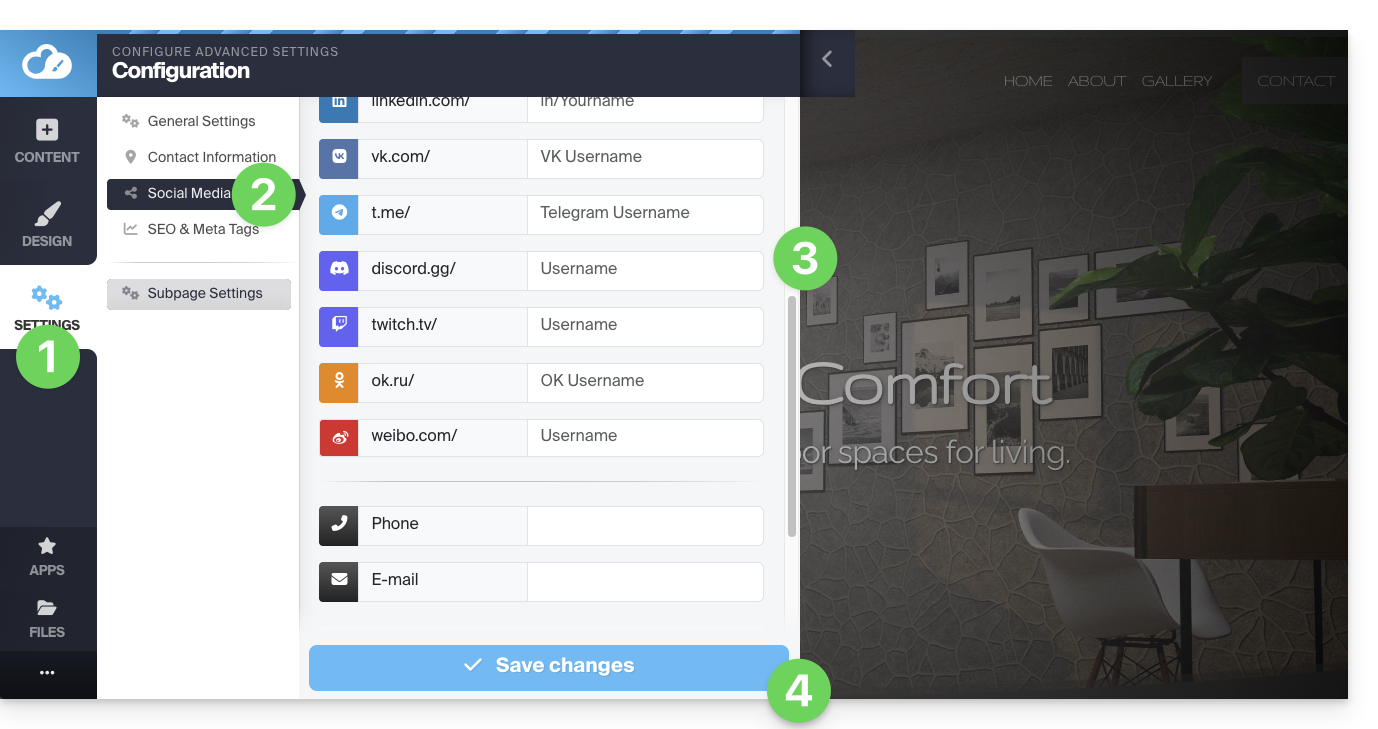
- Klicken Sie auf die Schaltfläche Einstellungen im linken Seitenmenü.
- Klicken Sie auf Soziale Medien.
- Geben Sie die Adressen Ihrer verschiedenen Social-Media-Profile (Tiktok, Instagram, etc.) an, einschließlich einer Telefonnummer und einer E-Mail-Adresse, falls gewünscht.
- Speichern Sie die Änderungen am unteren Rand der Seite:
Symbole Ihrer Profile hinzufügen
Symbole Ihrer sozialen Medien in den Fußzeile oder in der Kopfzeile Ihrer Website hinzufügen:
- Klicken Sie auf die Schaltfläche Einstellungen im linken Seitenmenü.
- Klicken Sie auf Soziale Medien.
Unten können Sie angeben, wo Sie die Symbole anzeigen möchten, die den Profilen entsprechen, die Sie oben ausgefüllt haben: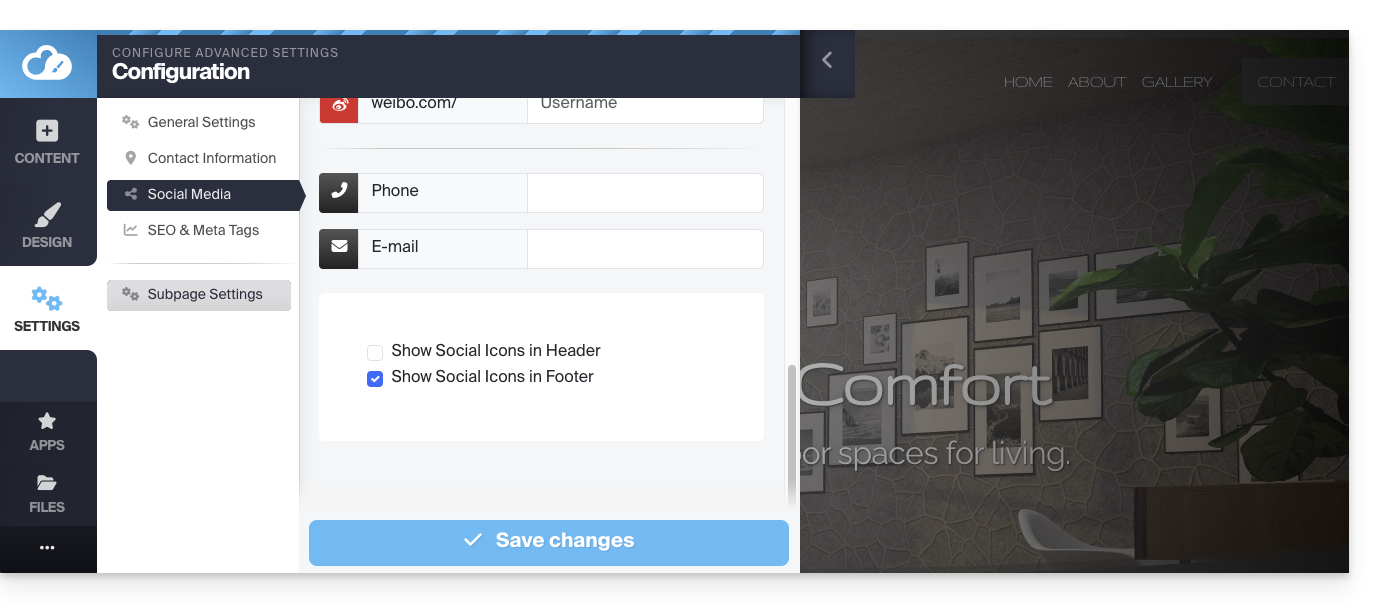
Speichern Sie die Änderungen am unteren Rand der Seite.
Einen Social-Sharing-Block hinzufügen
Unter den Blöcken, die Sie innerhalb einer Seite hinzufügen können, bietet ein erster Block eine Reihe von Schaltflächen, mit denen der Besucher sich leicht für Ihre verschiedenen sozialen Medien anmelden kann: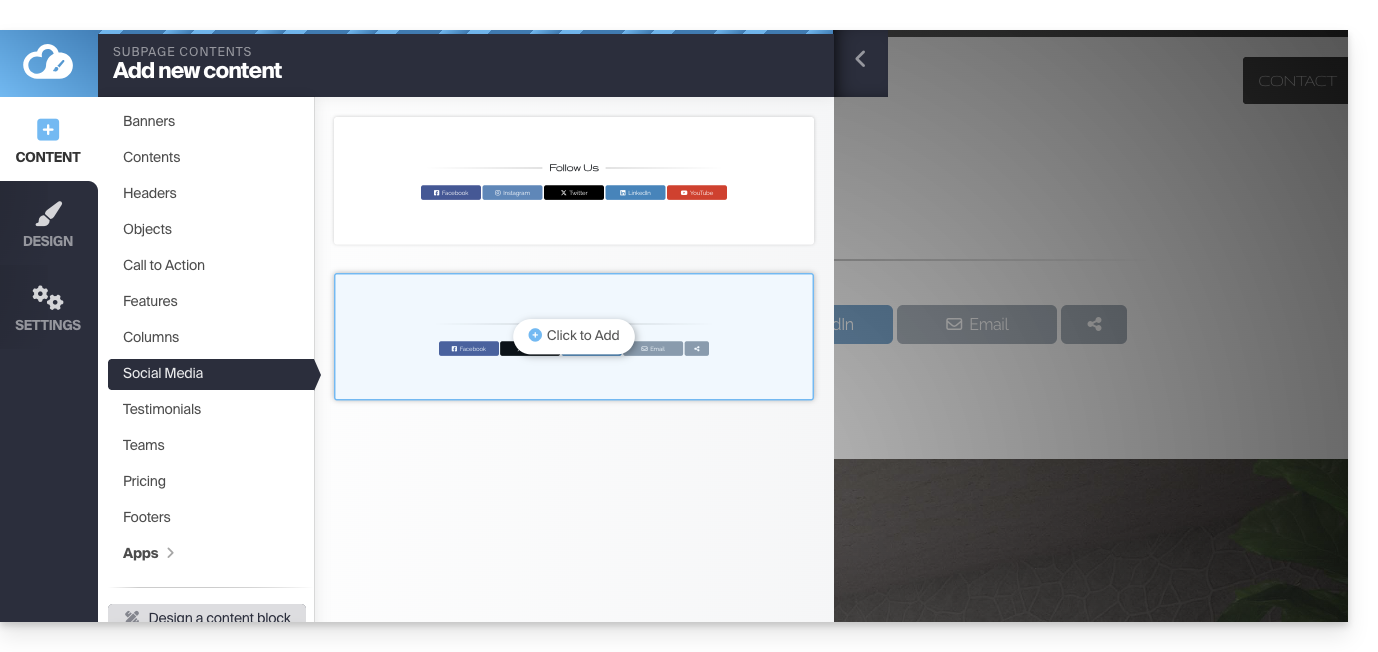
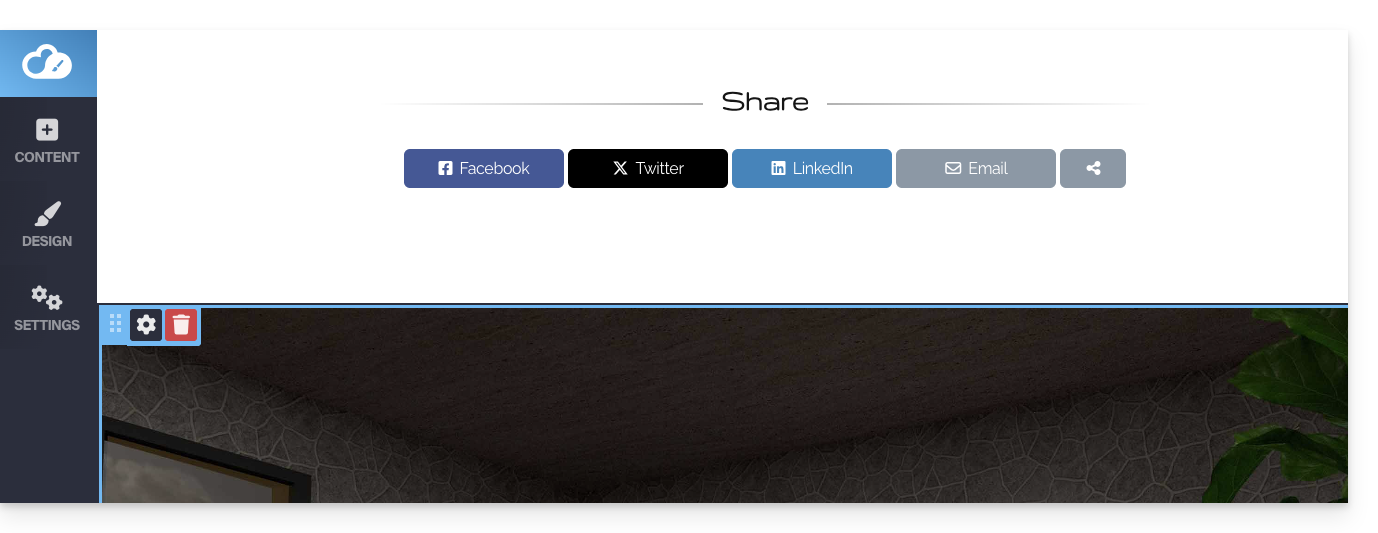
Ein zweiter Blocktyp bietet eine Reihe von Schaltflächen, mit denen der Besucher die Seite auf den wichtigsten sozialen Medien teilen kann:
QR-Code der Website erhalten
Um den QR-Code Ihrer Website zu erhalten:
- Klicken Sie auf die Schaltfläche Einstellungen im linken Seitenmenü.
- Klicken Sie auf das QR-Code-Symbol ganz oben:
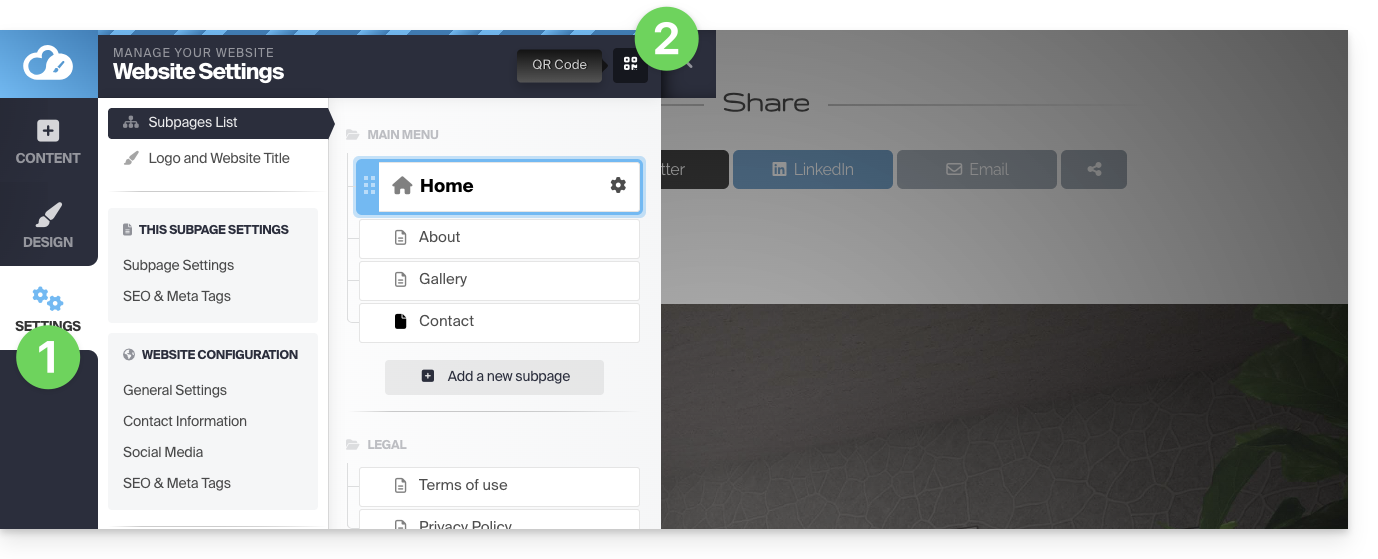
Sie können den QR-Code herunterladen, der der Adresse Ihrer Startseite entspricht. So kann ein Benutzer, der Ihren QR-Code scannt, leicht auf Ihre Website zugreifen.
Bild für soziales Teilen ändern
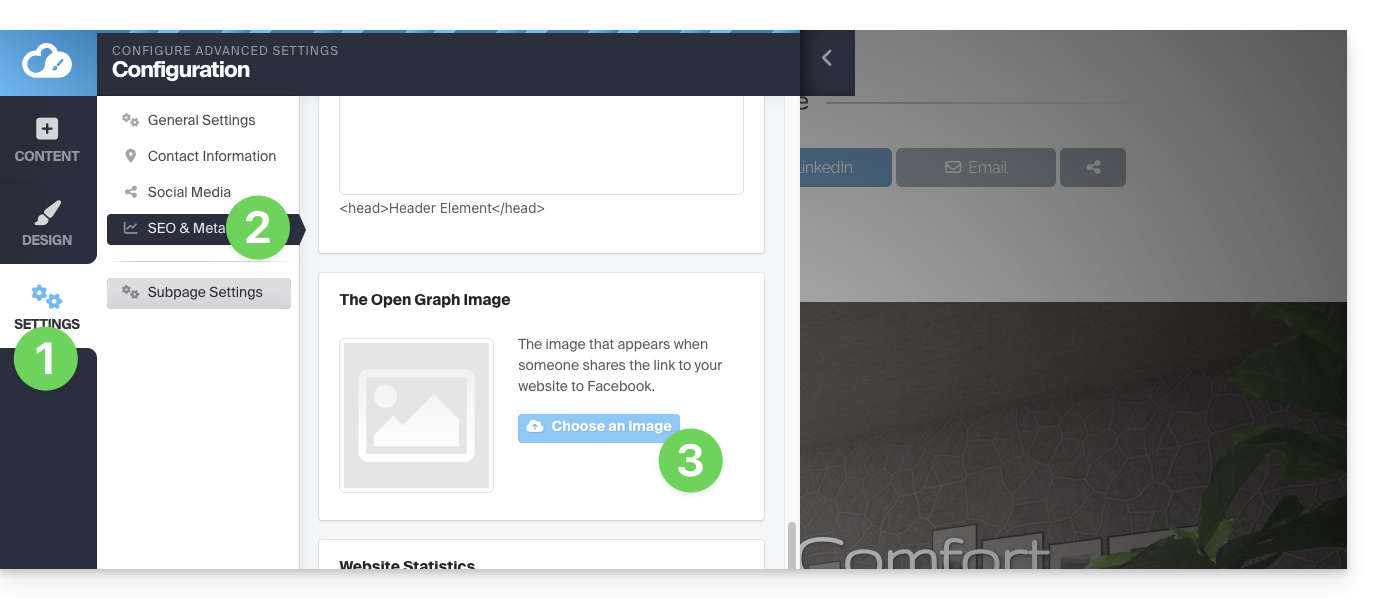
Wenn Sie einen Link zu Ihrer Website in sozialen Netzwerken teilen, wird oft automatisch ein Vorschaubild (Og:Bild für OpenGraph-Bild) hinzugefügt:
- Klicken Sie auf die Schaltfläche Einstellungen im linken Seitenmenü
- Klicken Sie auf SEO und Metadaten unter Allgemeine Einstellungen.
- Gehen Sie zu Open Graph und wählen Sie das Bild:
Link zu dieser FAQ:
War diese FAQ nützlich?
Es ist möglich, ein bereits hochgeladenes Video auf einem VOD-Dienst zu bearbeiten. Es ist nicht möglich, dieses Tool für ein rein auditives Medium zu verwenden.
Video verkürzen / kürzen
Um auf ein Medium im VOD-Bereich zuzugreifen:
- Hier klicken, um auf die Verwaltung Ihres VOD/AOD im Infomaniak Manager zuzugreifen (Hilfe benötigt?).
- Klicken Sie direkt auf den Namen des betreffenden Produkts:

- Klicken Sie im linken Seitenmenü auf Medien.
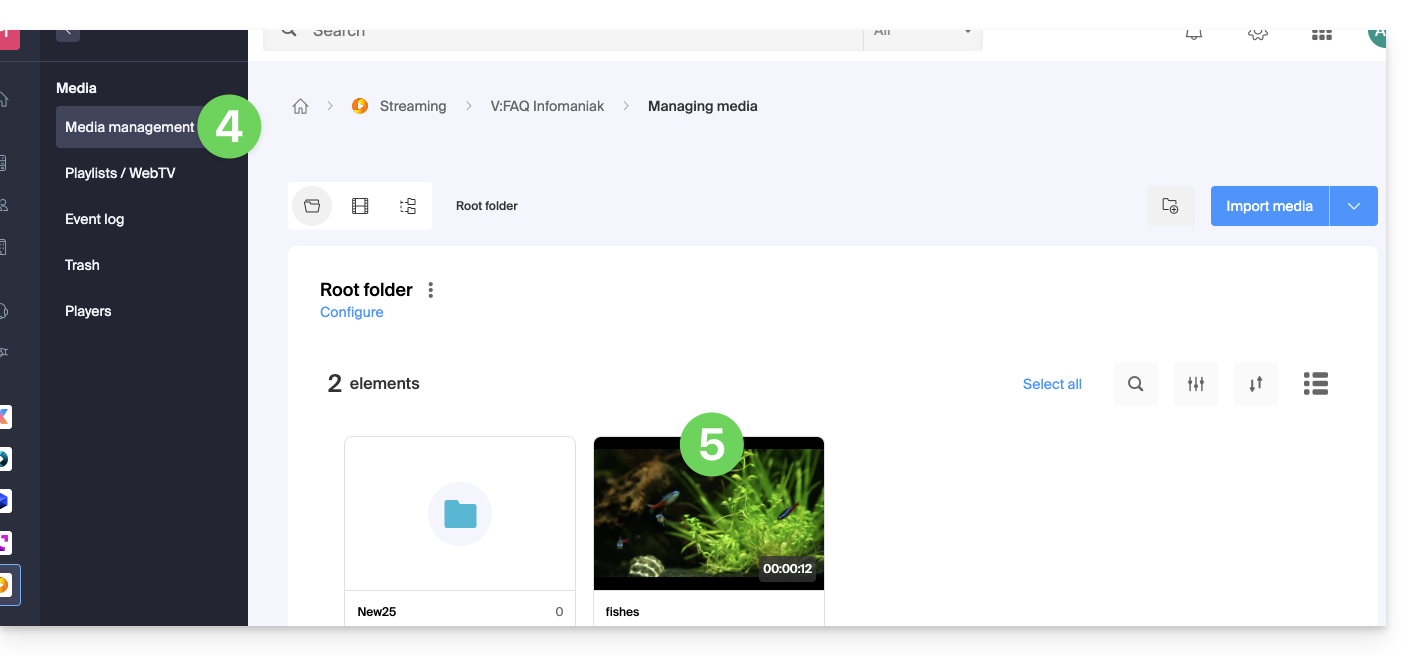
- Klicken Sie im linken Seitenmenü auf Medienverwaltung.
- Klicken Sie auf das betreffende Medium:
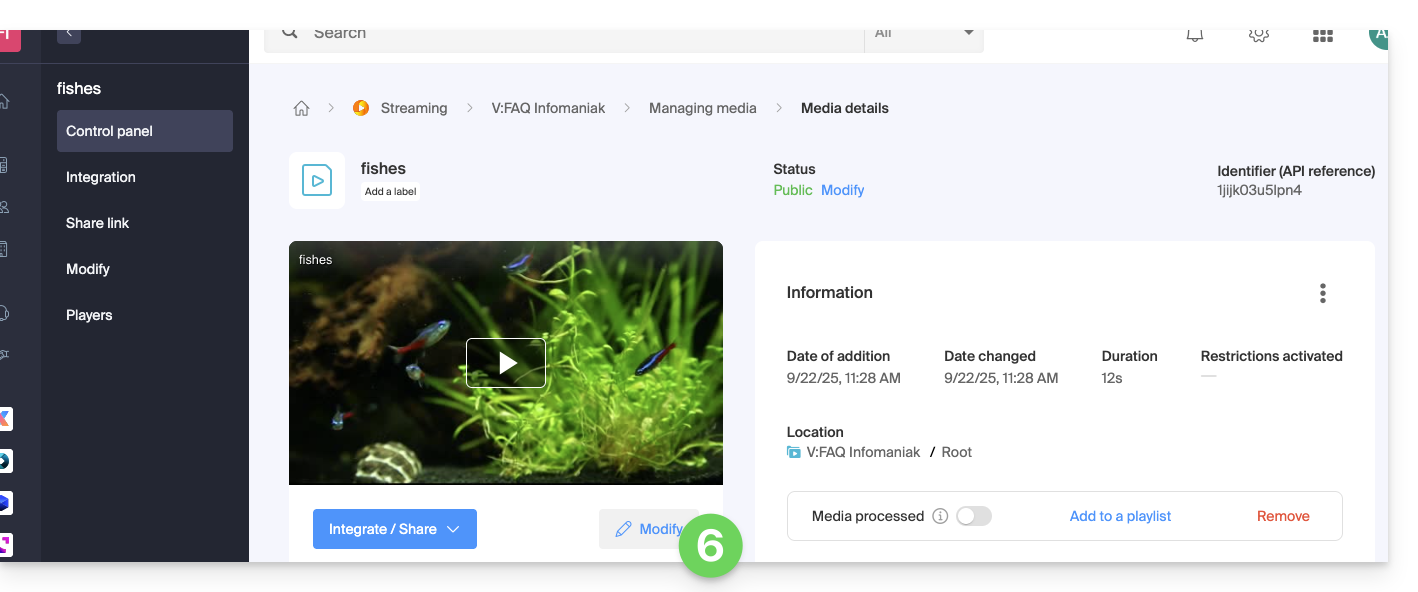
- Klicken Sie auf die Schaltfläche Bearbeiten:
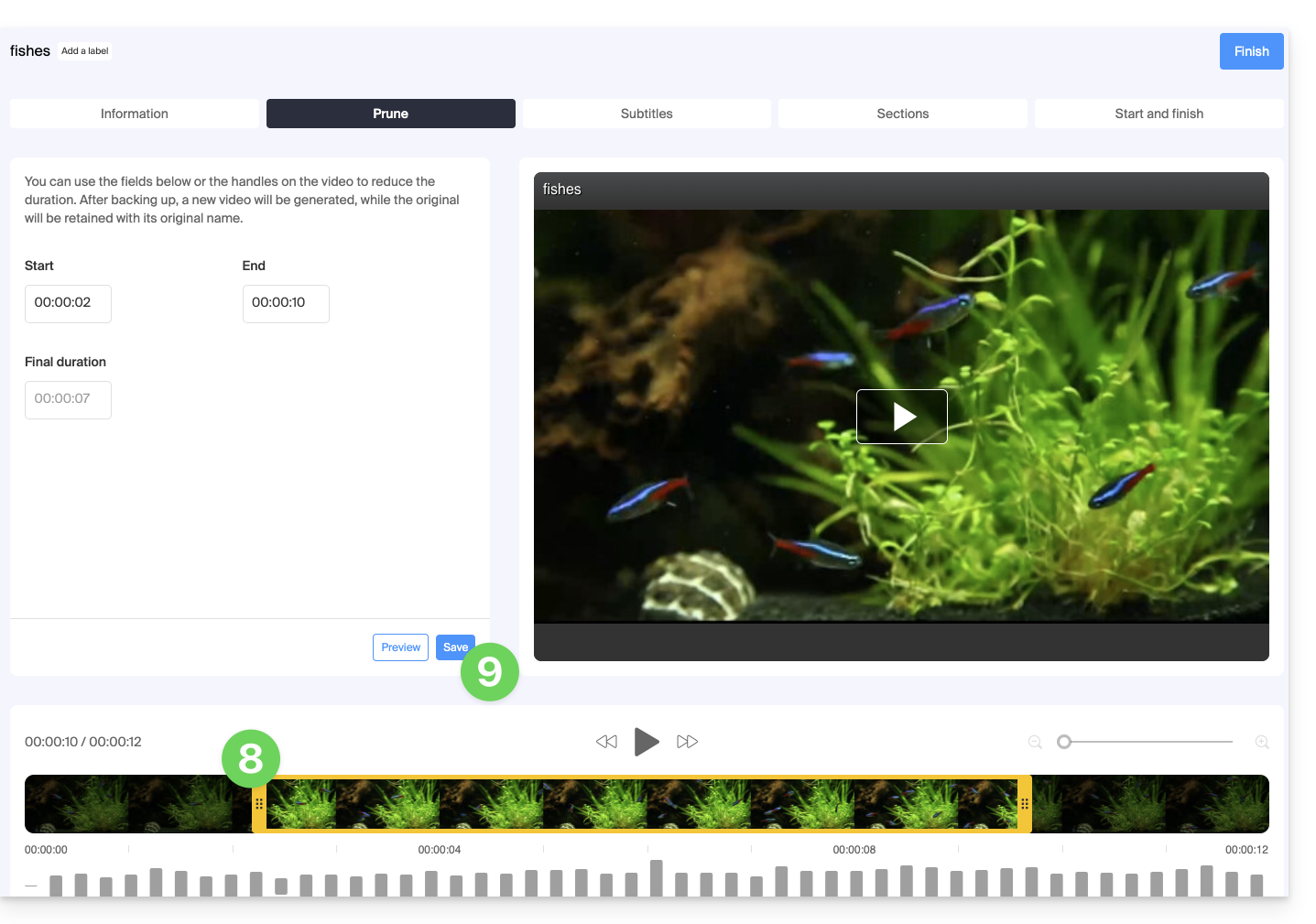
- Klicken Sie auf die Registerkarte BEARBEITEN.
- Kürzen Sie das Video am unteren Rand der Seite nach Bedarf.
- Klicken Sie auf Speichern (oder Vorschau, falls erforderlich):
- Das Schneiden Ihres Mediums erzeugt ein neues Video, das Original wird mit seinem ursprünglichen Namen gespeichert:
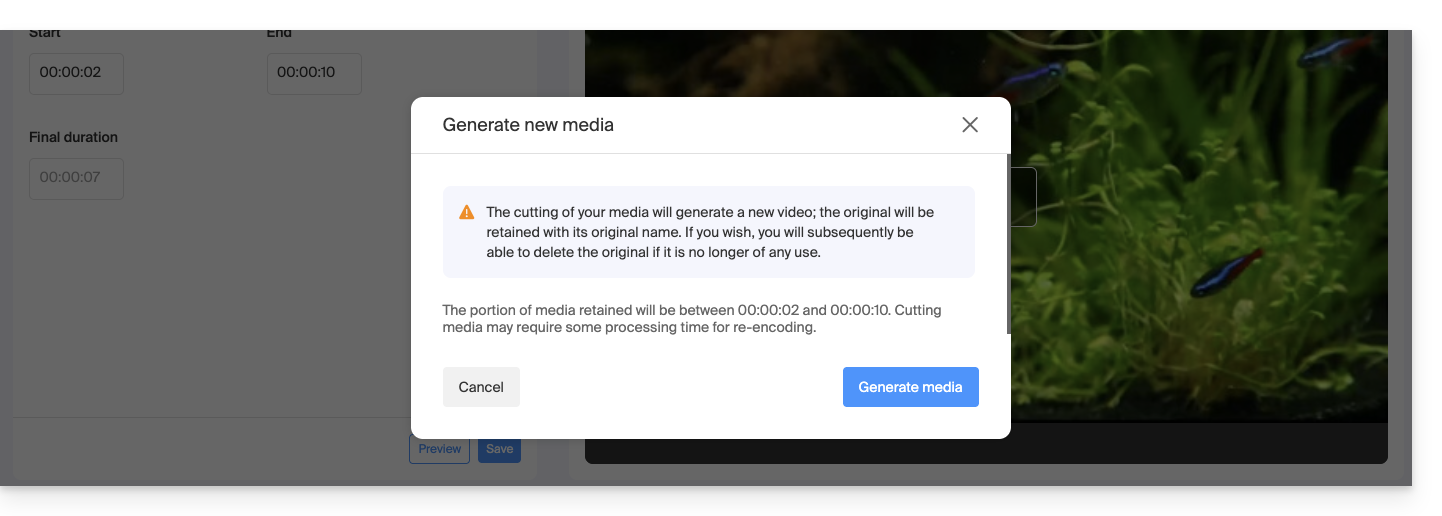 Sie können dieses Video nachträglich löschen, wenn es nicht mehr benötigt wird.
Link zu dieser FAQ:
War diese FAQ nützlich?
Diese Anleitung für Infomaniak-Partner beschreibt eine sehr nützliche Funktion für die Buchhaltung, mit der Sie die Rechnungsinformationen zu den verwalteten Kunden.
Datei mit den Informationen zu den verwalteten Kunden exportieren
Um zur Seite der verwalteten Kunden zu gelangen:
- Hier klicken, um auf Ihre verwalteten Kunden im Infomaniak Manager (Reseller-Bereich) zuzugreifen (Hilfe benötigt?).
- Klicken Sie auf die Schaltfläche Herunterladen (oben rechts in der Tabelle Ihrer verwalteten Kunden), um die Daten aller Ihrer Kunden zu erfassen.
- Wählen Sie den zu exportierenden Historietyp aus.
- Wählen Sie den in den exportierten Daten zu berücksichtigenden Zeitraum aus und bestätigen Sie:

- Klicken Sie auf die blaue Schaltfläche Exportieren, um den Download der Daten in eine CSV-Datei (Format
.csv) zu starten. - Um die Daten nur eines Teils Ihrer verwalteten Kunden zu exportieren, klicken Sie auf die Kontrollkästchen neben den betreffenden Kunden und aktivieren Sie den Export über das Menü, das am unteren Rand der Seite erscheint:

Link zu dieser FAQ:
War diese FAQ nützlich?
Dieser Leitfaden erklärt, wie Sie die Personen, die Tickets für Ihre Veranstaltungen gekauft haben, direkt über das Infomaniak-Ticketing-System kontaktieren können.
E-Mail oder SMS an Kunden senden
Dieses Tool ermöglicht es Ihnen, schnell mit Ihren Kunden zu kommunizieren, sei es, um eine Änderung der Uhrzeit, eine Absage oder Verschiebung mitzuteilen, oder um bestimmte wichtige Informationen zu präzisieren. Der Versand von E-Mails oder SMS erfolgt an die Liste der Kunden, die eine Bestellung aufgegeben haben, und nicht an die Teilnehmer:
- Klicken Sie hier, um auf die Verwaltung Ihres Produkts im Infomaniak Manager zuzugreifen (Hilfe benötigt?).
- Klicken Sie direkt auf den Namen, der dem Ticketing für das betreffende Event zugewiesen wurde.
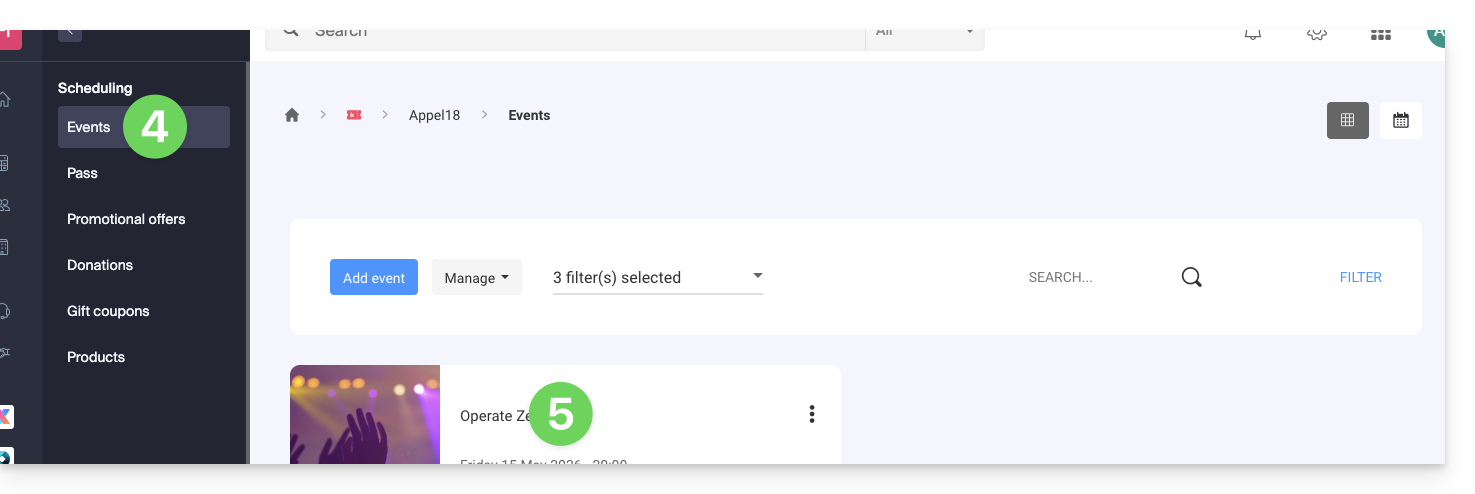
- Klicken Sie auf Programmierung im linken Seitenmenü.
- Klicken Sie auf Events im linken Seitenmenü.
- Klicken Sie auf den Namen des betreffenden Events:
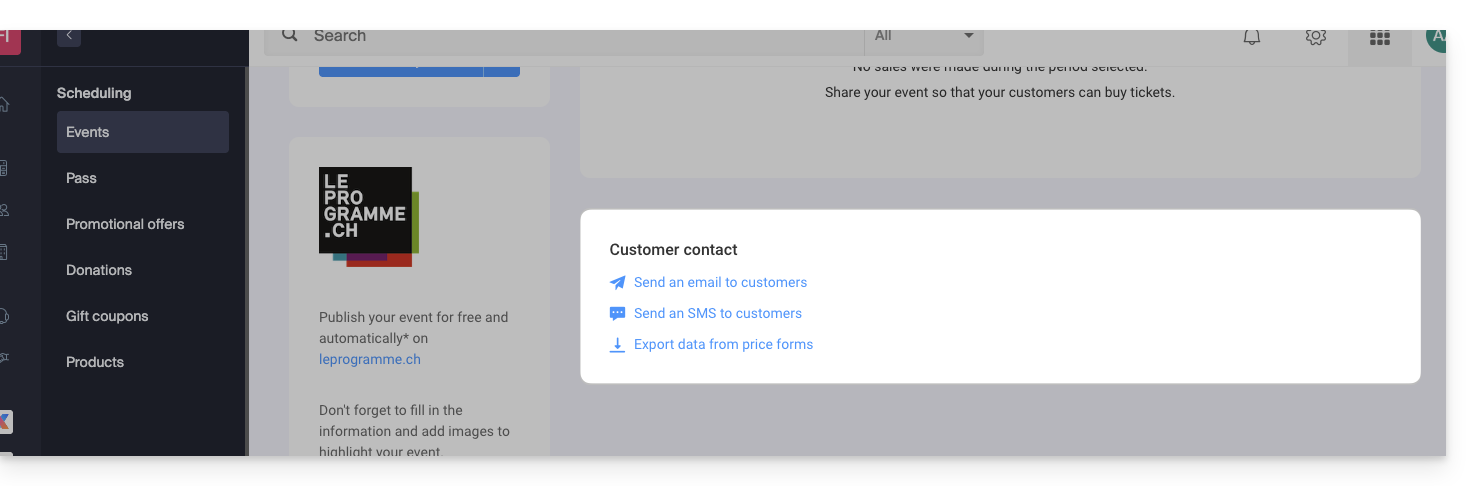
- Klicken Sie auf den gewünschten Link am unteren Rand der Seite:
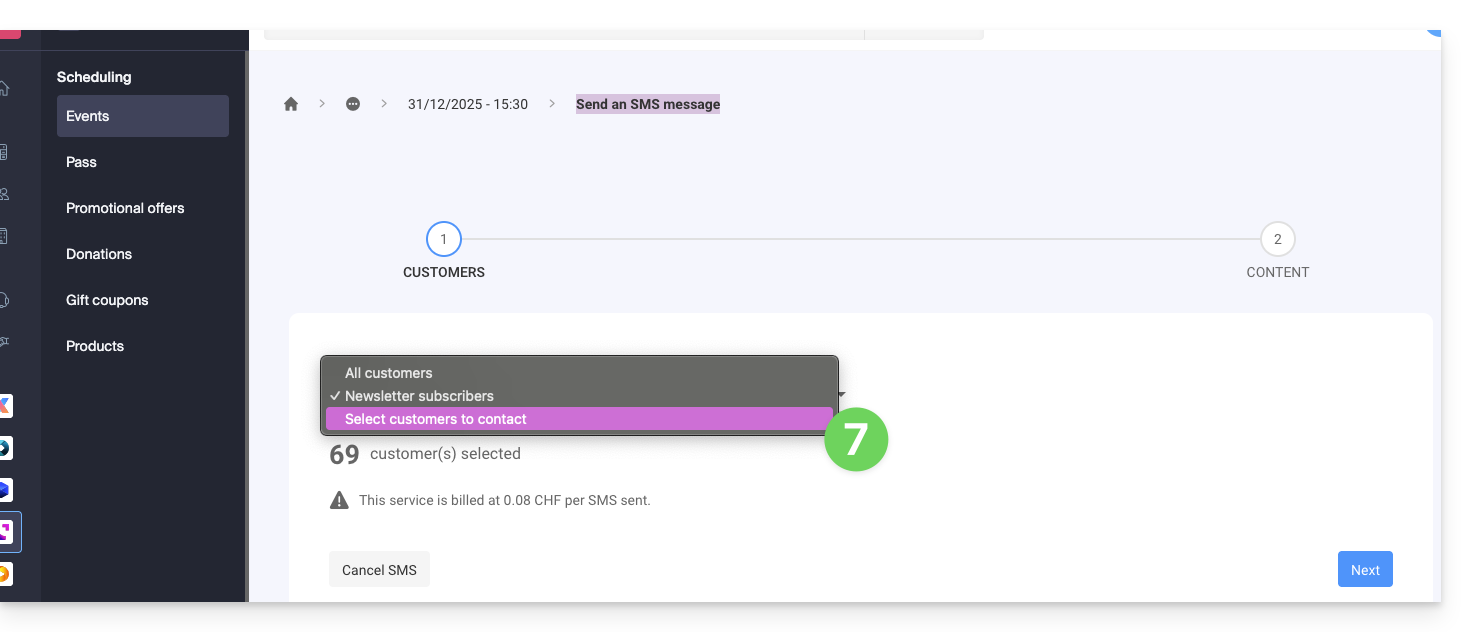
- Wählen Sie die zu kontaktierenden Kunden aus (Beispiel für den Versand einer SMS):
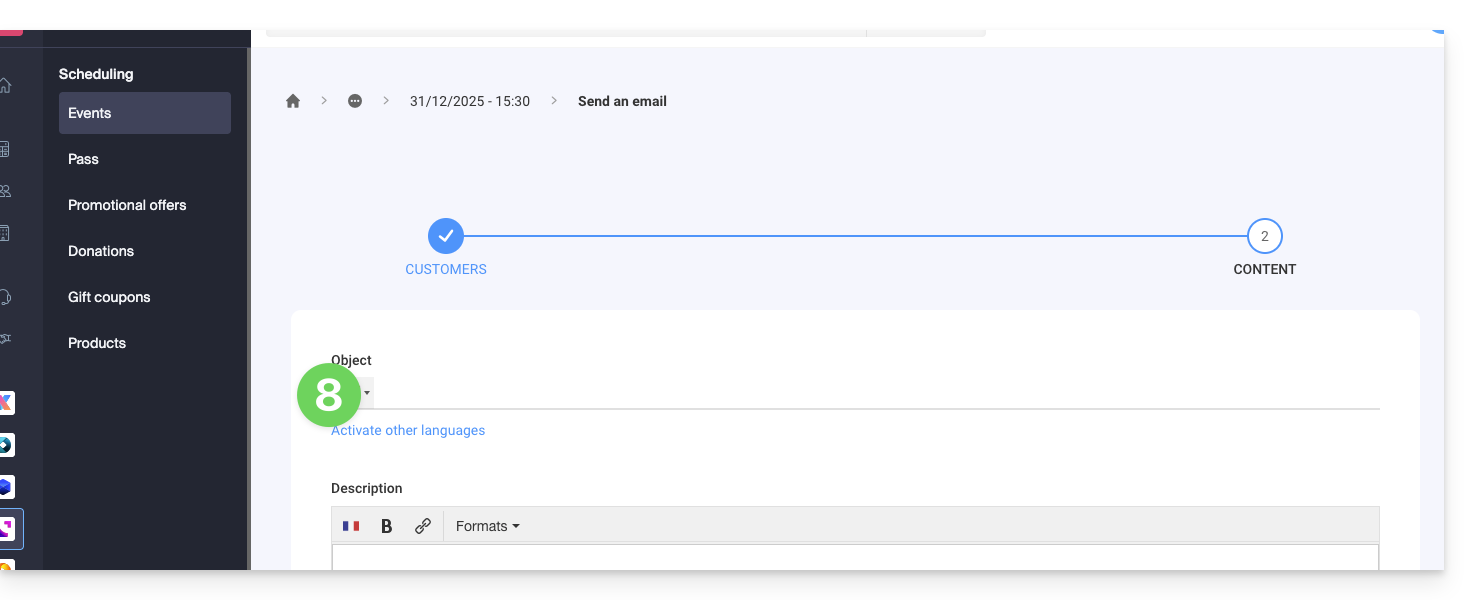
- Verfassen Sie die zu sendende Nachricht (Beispiel für den Versand einer E-Mail):
Link zu dieser FAQ:
War diese FAQ nützlich?