Wissensdatenbank
1 000 FAQs, 500 Anleitungen und erläuternde Videos. Hier gibt es nur Lösungen!
Dieser Leitfaden beschreibt den Abschnitt Signatur, der in den E-Mails enthalten ist, die Sie über die Web-App Mail von Infomaniak (Online-Dienst ksuite.infomaniak.com/mail) von my kSuite versenden.
Vorwort
- Es ist nicht möglich, den automatischen Hinweis von Infomaniak im unteren Teil Ihrer my kSuite-E-Mails zu entfernen.
- Es ist möglich, den automatisch eingefügten Infomaniak-Hinweis beim Verfassen einer neuen Nachricht zu löschen.
- Zusätzlich können Sie Ihre Kontaktdaten oder jede andere gewünschte Angabe in die Signatur einfügen, die bei jeder neuen Nachricht automatisch eingefügt wird.
- Wenn nötig, bietet my kSuite+ mehr Flexibilität.
E-Mail-Signatur verwalten
Um Ihren Namen oder eine Angabe über dem Infomaniak-Hinweis am Ende jeder Ihrer Nachrichten hinzuzufügen:
- Hier klicken um auf die Web-App Mail von Infomaniak (Online-Dienst ksuite.infomaniak.com/mail) zuzugreifen.
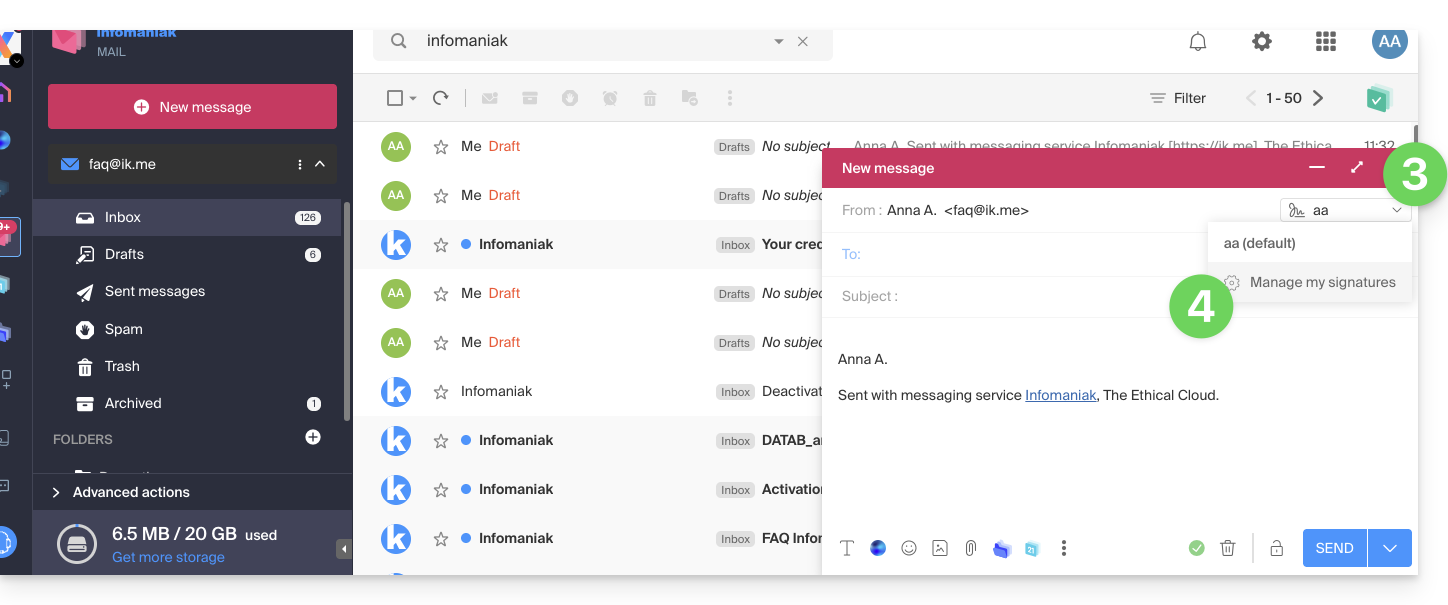
- Klicken Sie auf Neue Nachricht, das Fenster zum Verfassen öffnet sich mit einer integrierten, vorformulierten Signatur, die ohne eine Änderung des Angebots (my kSuite+) nicht entfernt oder geändert werden kann.
- Klicken Sie auf den Pfeil rechts neben dem Menü zum Auswählen Ihrer Signaturen.
- Klicken Sie auf Meine Signaturen verwalten:
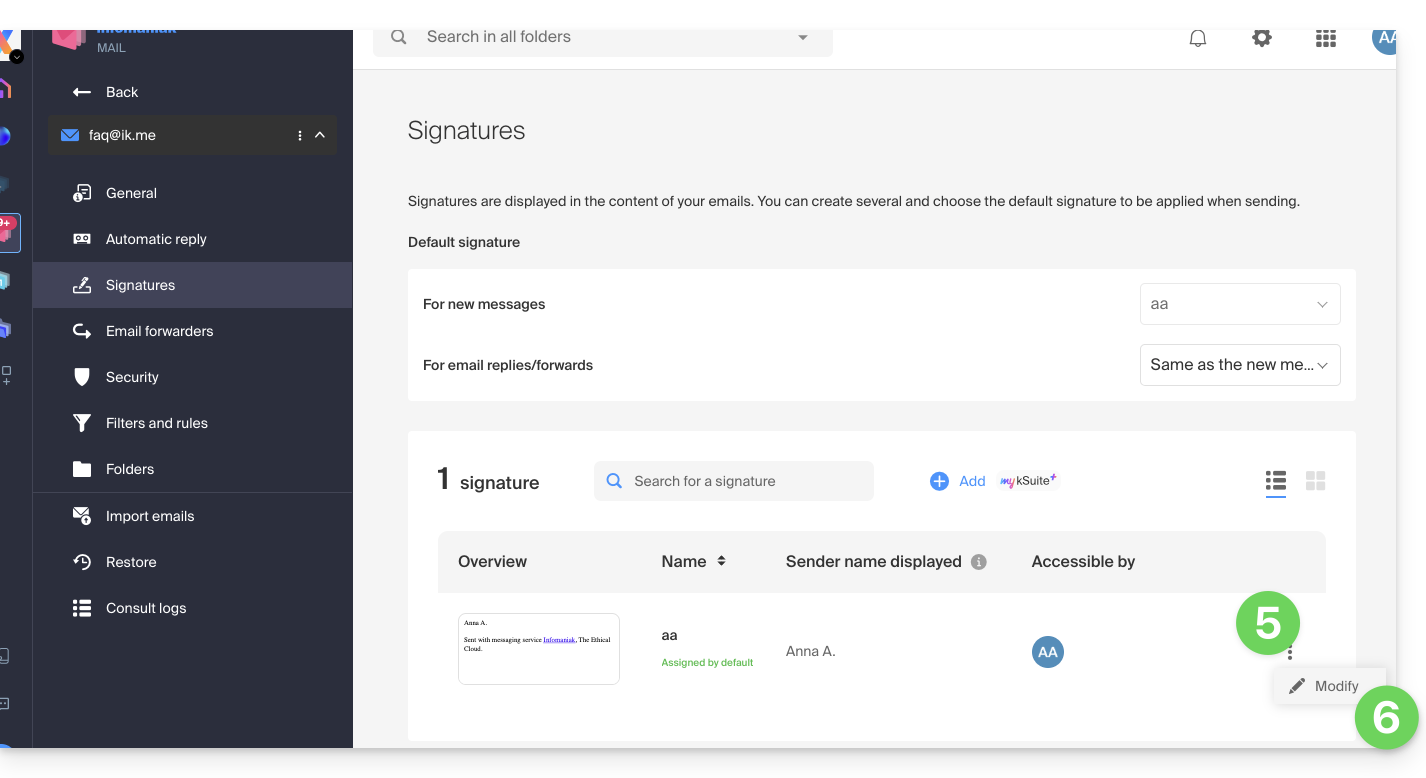
- Klicken Sie auf das Aktionsmenü ⋮ rechts neben der betreffenden Signatur.
- Klicken Sie auf Bearbeiten:
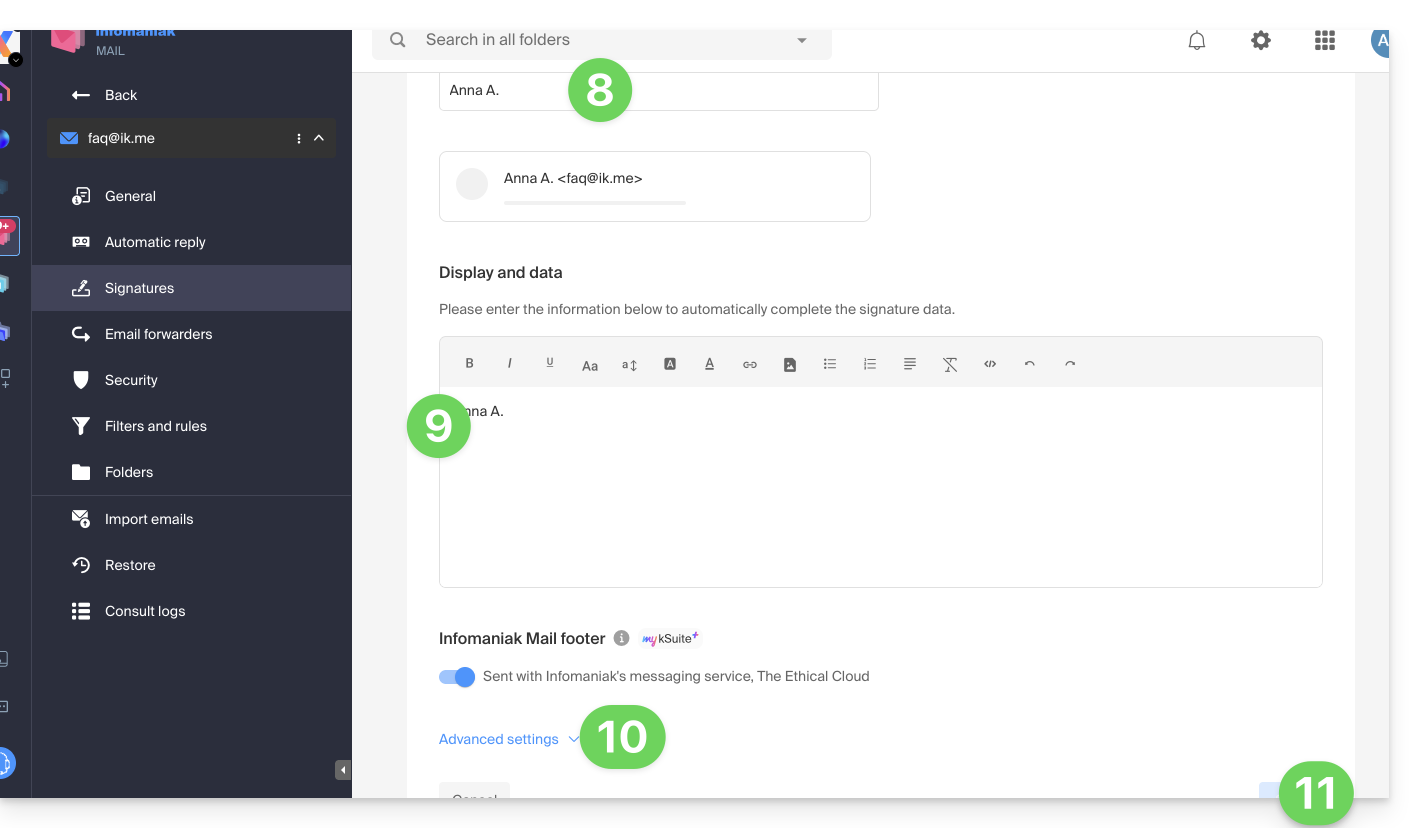
- Geben Sie einen Namen für Ihre benutzerdefinierte Signatur ein.
- Geben Sie den Namen ein, den Sie für Ihre Nachricht anzeigen möchten, wenn sie den Posteingang Ihrer Empfänger erreicht.
- Geben Sie den Inhalt Ihrer Signatur ein (formatierter Text, Bild usw.).
- Verwalten Sie bei Bedarf die erweiterten Einstellungen (Position der Signatur).
- Klicken Sie auf die Schaltfläche zum Speichern:
Fertig, jede neue verfasste Nachricht enthält Ihre neue Signatur zusätzlich zum obligatorischen Infomaniak-Hinweis, und Sie können sie bei Bedarf beim Überfahren entfernen: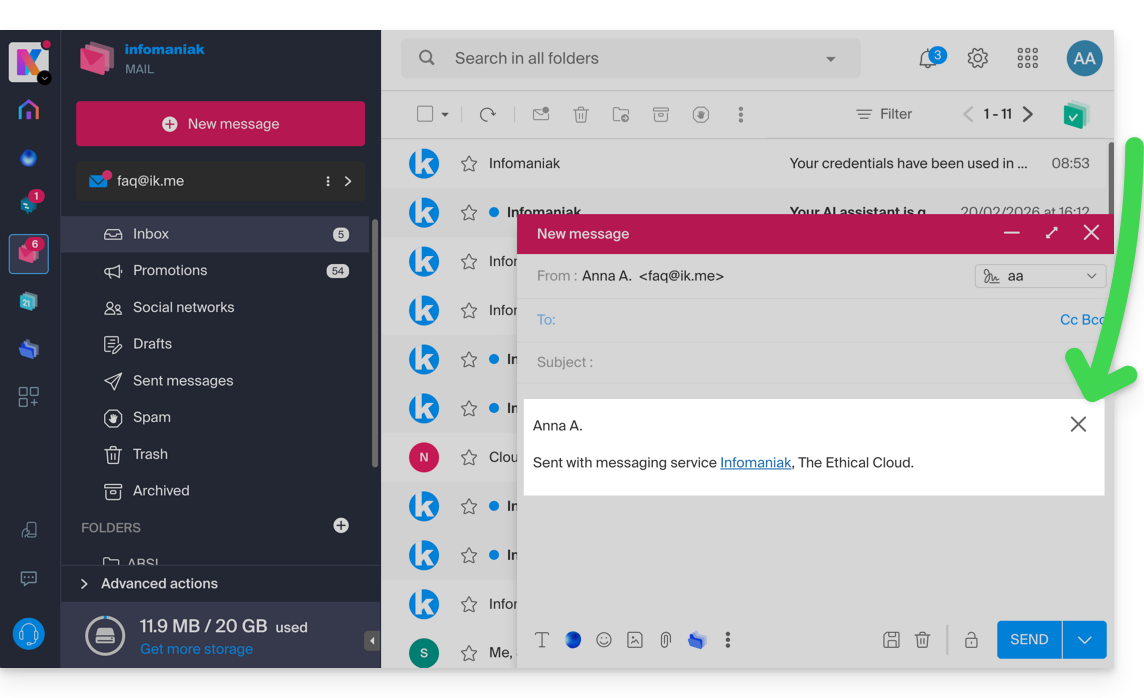
Link zu dieser FAQ:
War diese FAQ nützlich?
Dieser Leitfaden erklärt, wie Sie einen MX-Eintrag hinzufügen oder ändern in der DNS-Zone (eines Domainnamens) verwalten, die auf dem Manager von Infomaniak verwaltet wird.
Vorwort
- Der Eintragstyp „MX“ ermöglicht es, den E-Mail-Anbieter anzugeben (= das Ziel).
- Sie sollten diesen Eintragstyp nur ändern, wenn Sie eine spezielle Konfiguration einrichten müssen (z. B. Domainname bei Infomaniak und E-Mail-Dienst bei einem externen Anbieter).
- Es können mehrere MX-Einträge vorhanden sein (damit ein zweiter E-Mail-Dienst im Falle eines Ausfalls des ersten übernimmt), und in diesem Fall wird eine Zahl verwendet, um die Priorität jedes Eintrags anzugeben (je kleiner die Nummer, desto höher die Priorität).
MX für die Infomaniak-Mail
Infomaniak trägt automatisch den erforderlichen MX-Eintrag ein, um Ihren Domainnamen und Ihre E-Mail zu verbinden, wenn diese in derselben Organisation auf Manager-Ebene verwaltet werden.
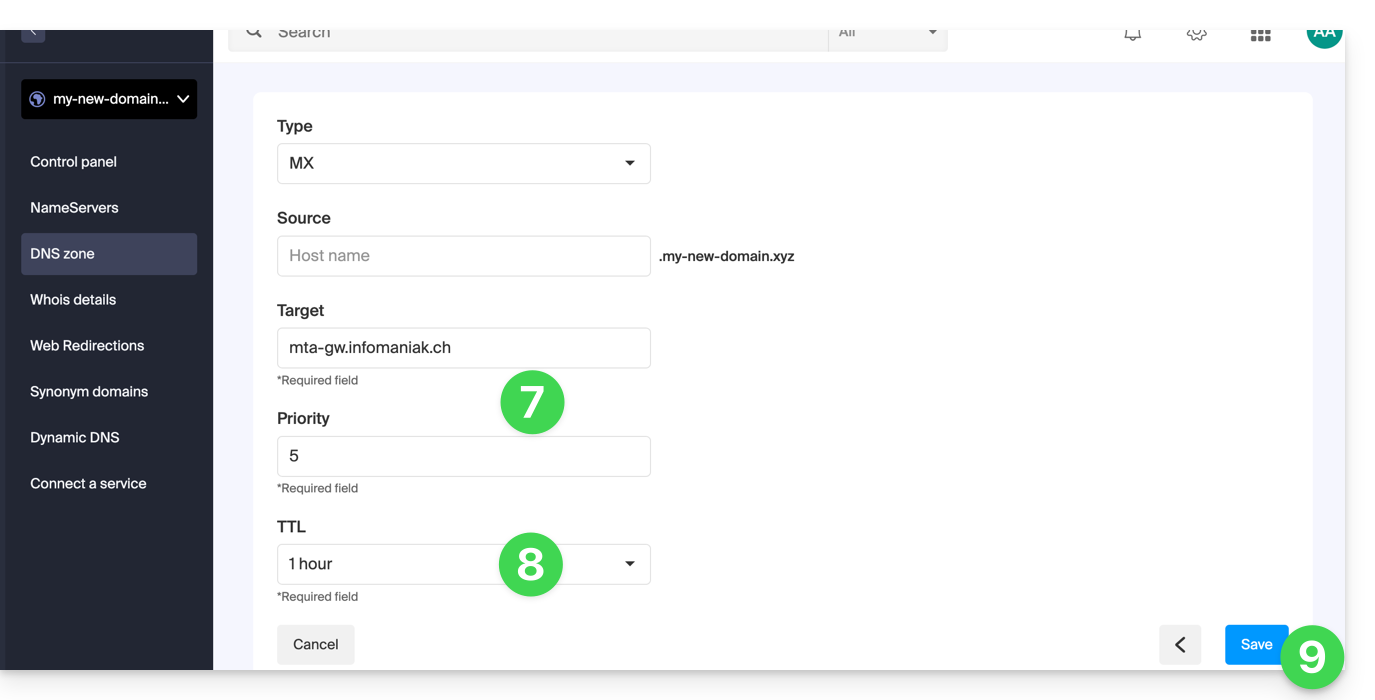
Wenn Ihre Konfiguration erfordert, dass Sie selbst einen MX-Eintrag hinzufügen, um den E-Mail-Verkehr zu Infomaniak zu leiten, geben Sie dann den folgenden MX-Eintrag an:
mta-gw.infomaniak.ch
mit der Priorität 5.
Ein korrekter SPF-Eintrag ist ebenfalls erforderlich, damit die Infomaniak-Mail ordnungsgemäß funktioniert.
Variante, die für bestimmte Anbieter spezifisch ist
Auf der Oberfläche bestimmter Anbieter wie Gandi ist es erforderlich, einen Punkt am Ende des MX-Eintrags hinzuzufügen: mta-gw.infomaniak.ch.
DNS-Zone ändern
Um diesen Eintragstyp in einer DNS-Zone zu verwalten:
- Hier klicken, um auf die Verwaltung Ihrer Domain im Infomaniak-Manager zuzugreifen (Hilfe benötigt?).
- Klicken Sie direkt auf den Namen, der der betreffenden Domain zugewiesen wurde.
- Klicken Sie in der linken Seitenleiste auf DNS-Zone.
- Klicken Sie auf die Schaltfläche, um einen Eintrag hinzuzufügen:

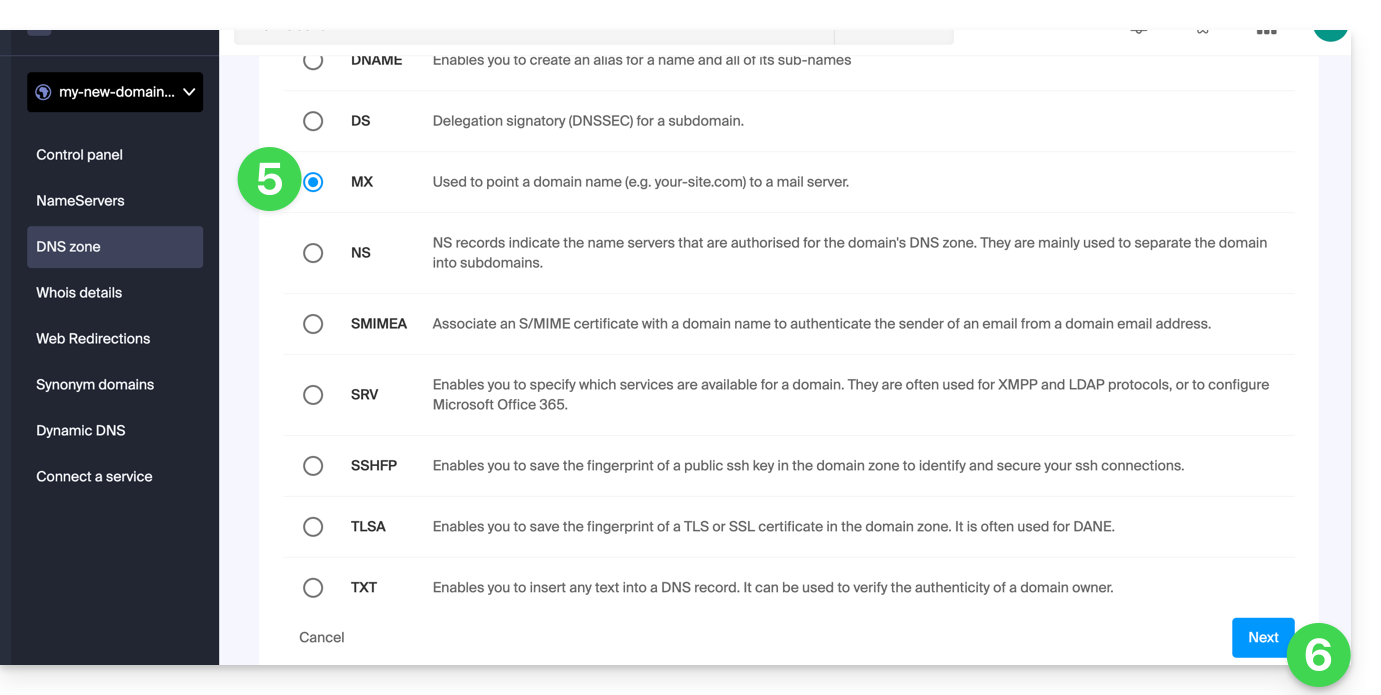
- Klicken Sie auf die Optionsschaltfläche MX, um einen Eintrag hinzuzufügen.
- Klicken Sie auf die Schaltfläche Weiter:
- Geben Sie die DKIM-Werte ein, die für Ihre DNS-Zone erforderlich sind.
- Lassen Sie den Standardwert für die TTL.
- Klicken Sie auf die Schaltfläche Speichern:
Nach dem Hinzufügen ist es in der Tabelle der DNS-Zoneinträge sichtbar: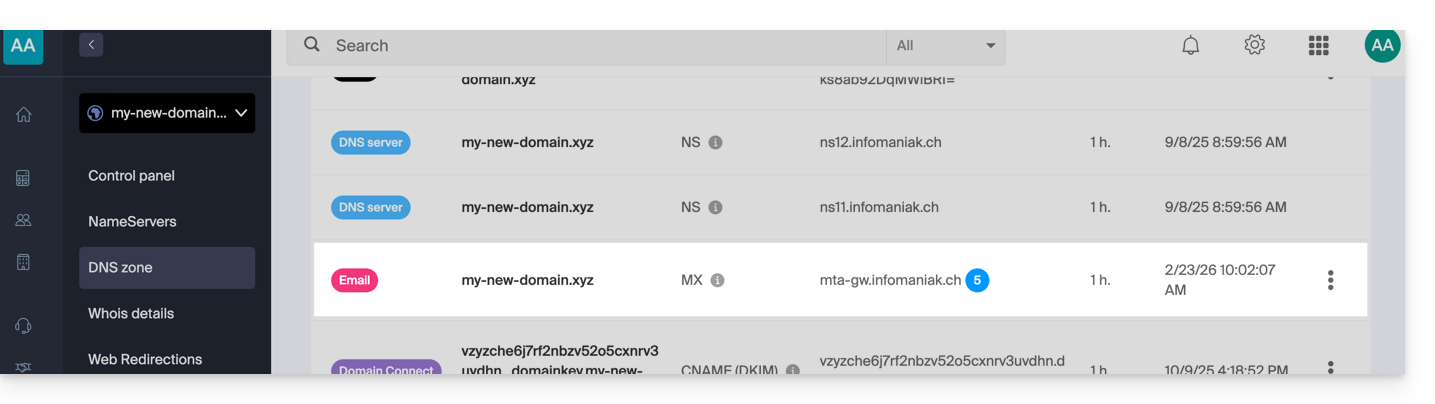
Mehr erfahren
Link zu dieser FAQ:
War diese FAQ nützlich?
Dieser Leitfaden beschreibt den E-Mail-Fehler "bogus HELO", um Ihnen zu helfen, seine Ursache zu verstehen und ihn zu beheben.
Wann und warum tritt dieser Fehler auf?
Das SMTP-Protokoll (das zum Senden von E-Mails verwendet wird) umfasst mehrere Phasen. Die erste besteht darin, dass sich der Server des Absenders dem Server des Empfängers über den Befehl HELO (oder EHLO für das erweiterte SMTP) vorstellt. Dieser Befehl muss unbedingt von einem gültigen Hostnamen gefolgt werden.
Wenn Sie einen Fehler erhalten, der "bogus HELO" erwähnt, bedeutet dies, dass die Kennung, die vom absendenden Server bereitgestellt wird, nicht mit der RFC 5321 übereinstimmt. Diese Überprüfung ist eine wesentliche Sicherheitsmaßnahme, die es ermöglicht, einen großen Teil der falsch konfigurierten Server zu filtern, die häufig zur Verbreitung von Viren und Spam verwendet werden.
Infomaniak lehnt jede Nachricht ab, die von einem Server stammt, der sich generisch (z. B. "Server") oder lokal identifiziert. Der Server muss einen FQDN (Fully Qualified Domain Name) verwenden, das heißt einen vollständigen und auflösbaren Hostnamen vom Typ "Server.domain.xyz".
Beispiele für Konfigurationen, die zu einer Ablehnung führen:
Die Verwendung einer lokalen oder Schleifen-IP-Adresse (loopback):
220 mta-gw.infomaniak.ch ESMTP Infomaniak Network Mail Servers; HELO 127.0.0.1
Die Verwendung einer IP-Adresse in eckigen Klammern anstelle eines Domainnamens:
220 mta-gw.infomaniak.ch ESMTP Infomaniak Network Mail Servers; HELO [192.168.1.1]
Die Verwendung eines nicht qualifizierten lokalen Hostnamens:
220 mta-gw.infomaniak.ch ESMTP Infomaniak Network Mail Servers; HELO localhost 220 mta-gw.infomaniak.ch ESMTP Infomaniak Network Mail Servers; HELO mon-serveur
Die Verwendung eines verbotenen oder offensichtlich falschen Domainnamens:
220 mta-gw.infomaniak.ch ESMTP Infomaniak Network Mail Servers; HELO fakedomain.xyz
In diesen Fällen scheitert die SMTP-Transaktion mit dem folgenden Code:
MAIL FROM: user@domaine.com 250 2.1.0 user@domaine.com... Sender ok RCPT TO: destinataire@infomaniak.ch 550 5.7.1 destinataire@infomaniak.ch... Access denied - bogus HELO [1]
Wie kann ich dieses Problem beheben?
Wenn Sie ein Programmierskript (PHP, Python usw.) verwenden, um E-Mails über SMTP zu senden, stellen Sie sicher, dass die verwendete Bibliothek so konfiguriert ist, dass sie einen gültigen Domainnamen im HELO-Befehl und nicht die IP-Adresse des Webservers sendet.
Link zu dieser FAQ:
War diese FAQ nützlich?
Dieser Leitfaden beschreibt die Einschränkungen, die für das Angebot my kSuite gelten, und die Vorteile des Angebots my kSuite+.
Nur my kSuite-Beschränkungen
Das Angebot my kSuite unterliegt bestimmten Einschränkungen, die my kSuite+ nicht unterliegt…
E-Mail, Kontakte & Kalender
- Speicherplatz auf 20 GB Speicher für E-Mails begrenzt.
- Kein erweiterter Modus in den Sortierregeln für Nachrichten.
- Unterschrift "my kSuite" vorgeschrieben.
- Kein Freigabelink für E-Mails.
- 1 Adressbuch, 1 Kalender.
- Sicherung (30 Tage) der E-Mail-Backups; wiederherstellbar durch Wechsel des Angebots.
kDrive
- 1 kDrive-Dropbox.
- 25 kDrive-Freigabelinks (ohne Einstellung von Dauer, Passwort…).
- Speicherung früherer Versionen Ihrer Dateien: 30 Versionen über 30 Tage (60 über 120 Tage für my kSuite+, einige davon lebenslang).
- Papierkorb von 30 Tagen (60 für my kSuite+).
- Keine Statistiken.
- Kein Bearbeiten/Unterzeichnen von PDF-Dateien.
Einschränkungen der Angebote my kSuite & my kSuite+
Klicken Sie auf die folgenden Links, um die Details zu erfahren:
- Angebot auf eine Adresse pro Konto begrenzt (verbunden mit einer europäischen Telefonnummer).
- Pflicht, eine gültige Mobilfunknummer anzugeben, um die Anmeldung zu bestätigen.
- Begrenzte Anzahl an täglichen E-Mail-Sendungen, E-Mail-Weiterleitungen und einzigen Empfängern pro Nachricht.
- Keine Möglichkeit zur Erstellung von Aliasen für Ihre E-Mail-Adresse.
- Keine personalisierbare E-Mail-Signatur.
- E-Mail in Warteschleife und geplante Sendung: eingeschränkte Funktionen (ohne Personalisierung) bei my kSuite und personalisierbar mit my kSuite+.
- 15 GB Cloud-Speicher mit my kSuite, 1/2/6/12 TB mit my kSuite+.
- Anmeldung nur für Personen möglich, die in den Mitgliedsländern der OECD (offizielle Liste) wohnen, also insbesondere:
- Deutschland
- Australien
- Österreich
- Belgien
- Kanada
- Chile
- Kolumbien
- Südkorea
- Costa Rica
- Dänemark
- Spanien
- Estland
- Vereinigte Staaten
- Finnland
- Frankreich
- Griechenland
- Guadeloupe
- Französisch-Guayana
- Ungarn
- Irland
- Island
- Israel
- Italien
- Japan
- Lettland
- Litauen
- Luxemburg
- Martinique
- Mayotte
- Mexiko
- Monaco
- Neukaledonien
- Neuseeland
- Norwegen
- Niederlande
- Polen
- Französisch-Polynesien
- Portugal
- Tschechische Republik
- Réunion
- Vereinigtes Königreich
- Saint-Barthélemy
- Saint-Martin
- Saint-Pierre und Miquelon
- Slowakei
- Slowenien
- Schweden
- Schweiz
- Französische Süd- und Antarktisgebiete
- Türkei
- Wallis und Futuna
Angebot my kSuite+
Das Angebot my kSuite+ ermöglicht es, mehr Nachrichten pro Tag an eine größere Anzahl von einzelnen Empfängern auf einmal zu senden.
Um Ihnen zu helfen, das Angebot my kSuite / kSuite zu identifizieren, das am besten Ihren Bedürfnissen entspricht, nehmen Sie sich die Zeit, diesen anderen Leitfaden zu lesen.
Für den Versand von E-Mails an eine große Anzahl von Empfängern gibt es ein Newsletter-Tool.
Link zu dieser FAQ:
War diese FAQ nützlich?
Dieser Leitfaden erklärt, wie Sie einen DKIM-Eintrag in einer DNS-Zone (Domainname/Subdomain) hinzufügen oder ändern, die auf dem Manager von Infomaniak verwaltet wird.
Vorwort
- Das Protokoll DKIM (Domain Keys Identified Mail) authentifiziert Ihre E-Mails durch eine einzigartige digitale Signatur.
- Es stellt sicher, dass Ihre Nachrichten während des Transports nicht verändert wurden und bestätigt die Identität des Absenders, wodurch die Missbrauch durch Spammer verhindert wird.
- DKIM ist standardmäßig für alle Mail-Dienste aktiviert, deren DNS-Zone bei Infomaniak verwaltet wird.
- Alle Ihre E-Mails werden automatisch signiert, unabhängig davon, ob sie von der App Mail von Infomaniak oder einem E-Mail-Programm Ihrer Wahl gesendet werden.
DKIM-Eintrag überprüfen
Wenn Sie einen Mail-Dienst bei Infomaniak haben, ist es am einfachsten, das Tool für die globale Sicherheit zu verwenden, um bestimmte problematische Einträge einfach zu überprüfen und zu korrigieren.
Wenn Ihr Domainname anderswo verwaltet wird, finden Sie hier den DKIM-Eintrag, der zur DNS-Zone hinzugefügt werden muss: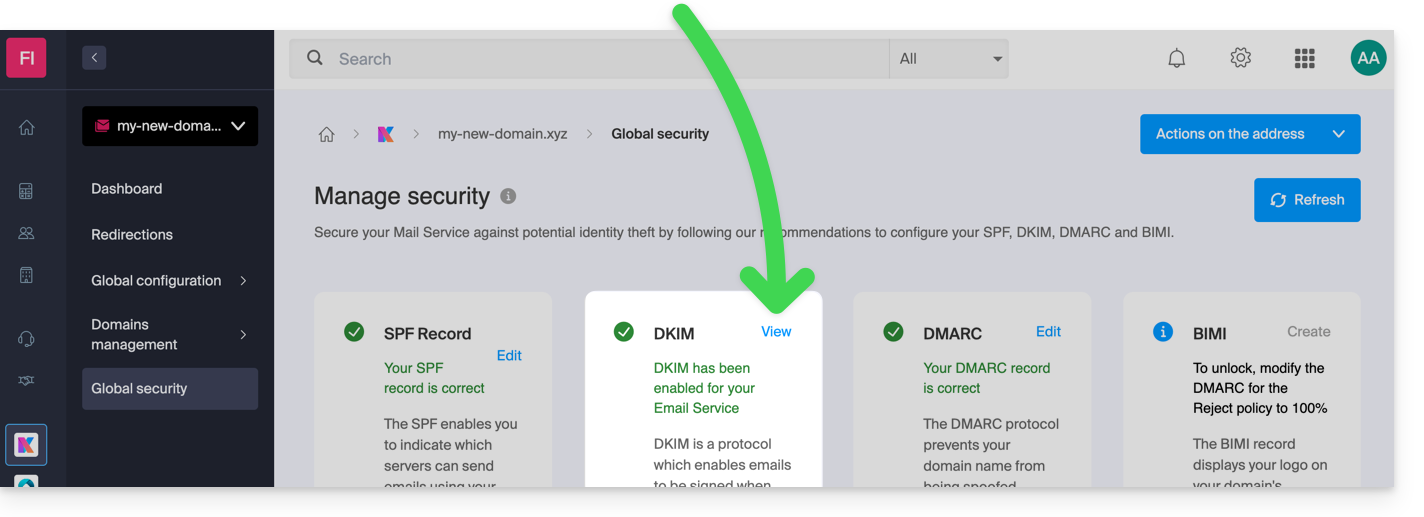
DNS-Zone manuell ändern (nicht empfohlen)
Um diesen Eintragstyp in einer DNS-Zone zu verwalten:
- Klicken Sie hier, um auf die Verwaltung Ihrer Domain im Infomaniak Manager zuzugreifen (Hilfe benötigt?).
- Klicken Sie direkt auf den Namen der betreffenden Domain.
- Klicken Sie im linken Seitenmenü auf DNS-Zone.
- Klicken Sie auf die Schaltfläche, um einen Eintrag hinzuzufügen:
- Klicken Sie auf das Optionsfeld DKIM, um einen Eintrag hinzuzufügen.
- Klicken Sie auf die Schaltfläche Weiter:
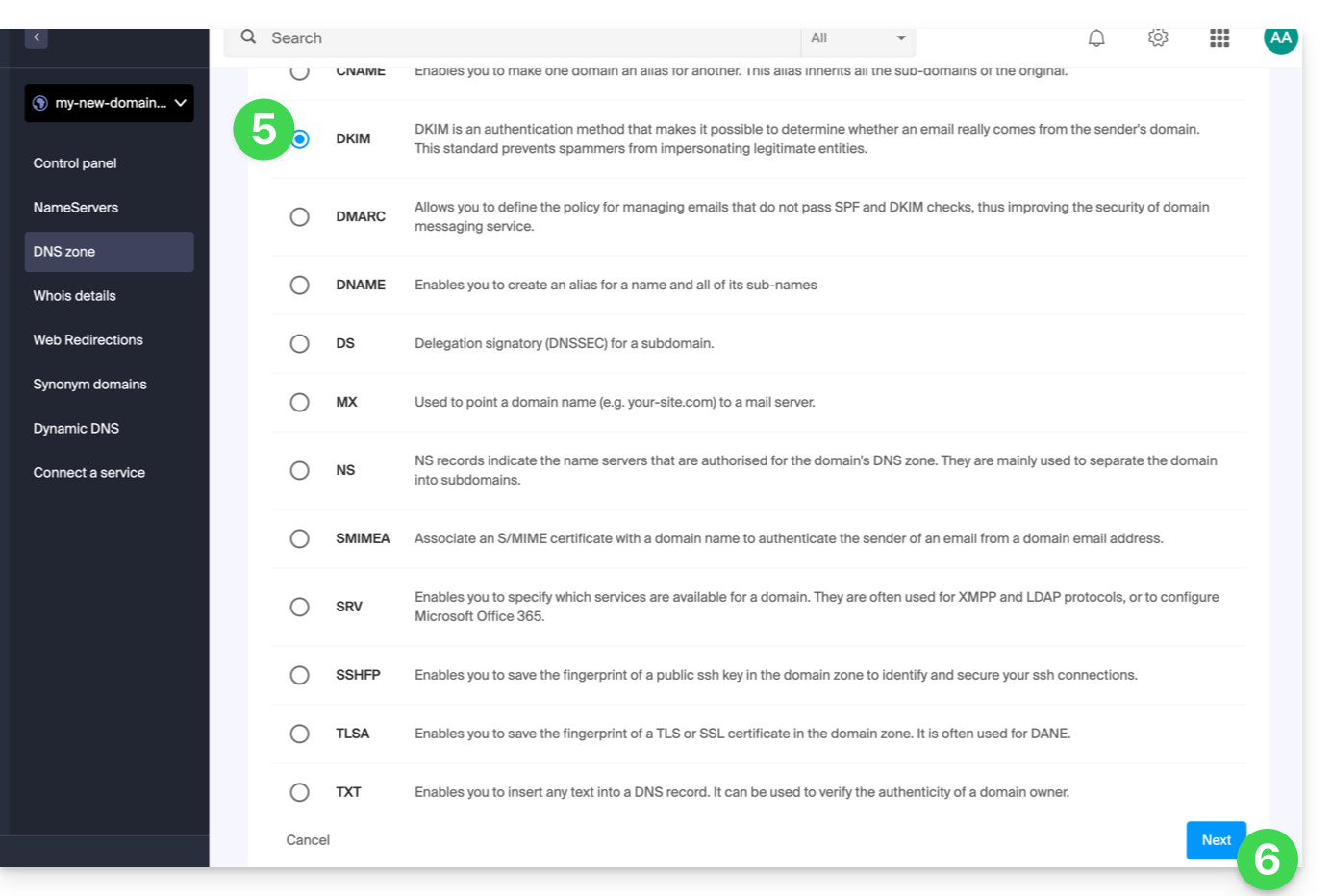
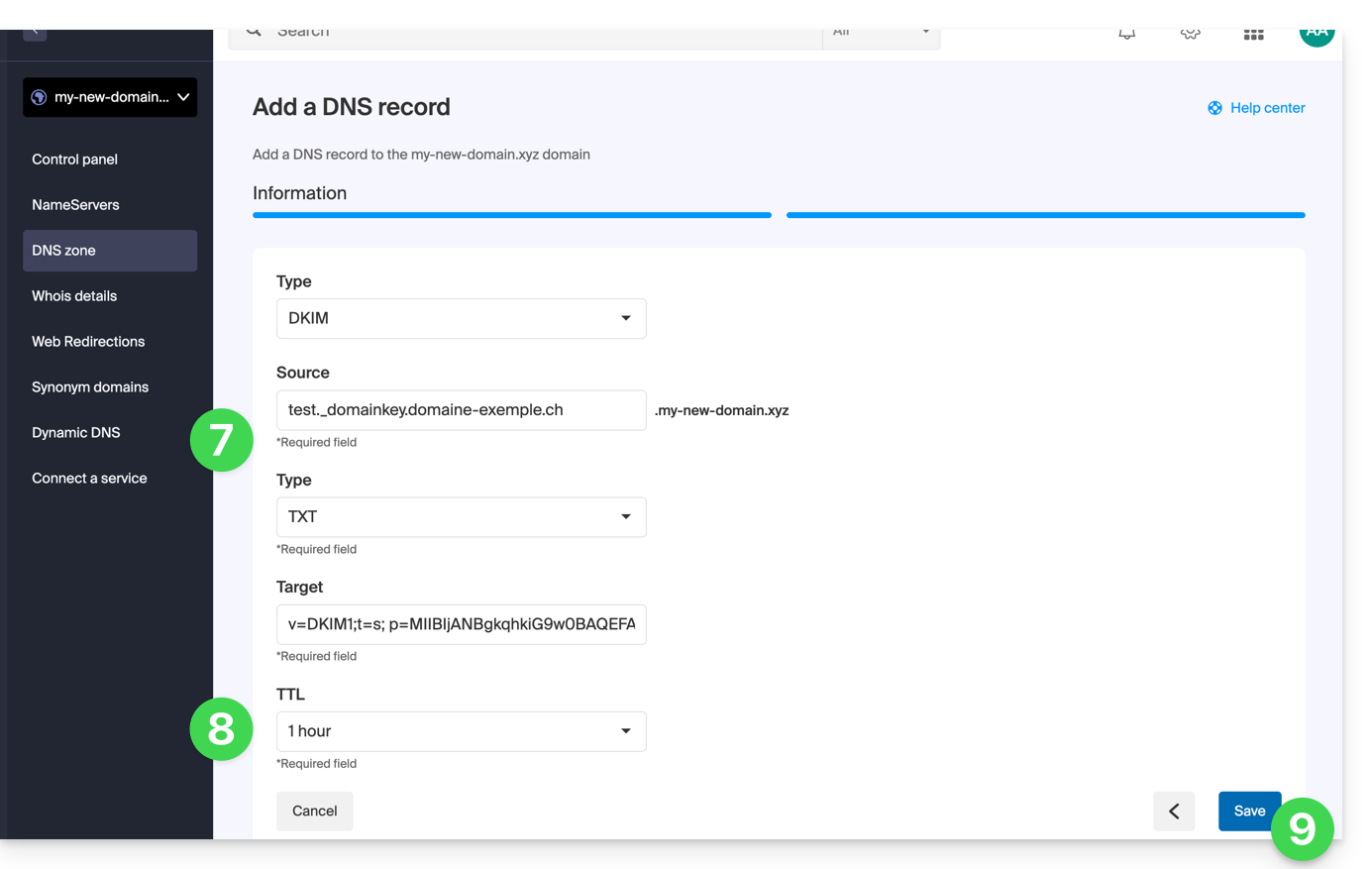
- Geben Sie die für Ihre DNS-Zone erforderlichen DKIM-Werte ein.
- Lassen Sie den Standardwert für die TTL.
- Klicken Sie auf die Schaltfläche Speichern:
Mehrere DKIM hinzufügen
Sie können mehrere DKIM-Einträge auf Ihrer Domain/Subdomain haben ohne Einschränkungen, im Gegensatz zu DMARC oder SPF, solange Ihr DNS-Host dies zulässt.
Wenn Sie mehrere Drittanbieter-Maildienste verwenden, z. B. das ERP Odoo, ist es erforderlich, einen DKIM für Odoo zusätzlich zu dem von Infomaniak hinzuzufügen.
Verwenden Sie eindeutige DKIM-Selektoren, um Konflikte mit bestehenden Einträgen zu vermeiden.
Link zu dieser FAQ:
War diese FAQ nützlich?
Dieser Leitfaden erklärt, wie Sie per E-Mail über das Ablaufdatum eines Produkts informiert werden können, in verschiedenen Intervallen, die Sie konfigurieren können, um nicht unnötig mit Nachrichten überflutet zu werden.
E-Mails aktivieren oder deaktivieren
Um die aktuelle Konfiguration der Rechnungsmitteilungen zu überprüfen und zu ändern:
- Klicken Sie hier, um auf die Seite Konfiguration / Buchhaltung im Infomaniak Manager zuzugreifen (Hilfe benötigt?).
- Der Zugriff erfordert eine Authentifizierung mit einem Benutzer, der über ausreichende Rechte verfügt.
- Auf dieser Seite können Sie die gewünschten Benachrichtigungen aktivieren oder deaktivieren:
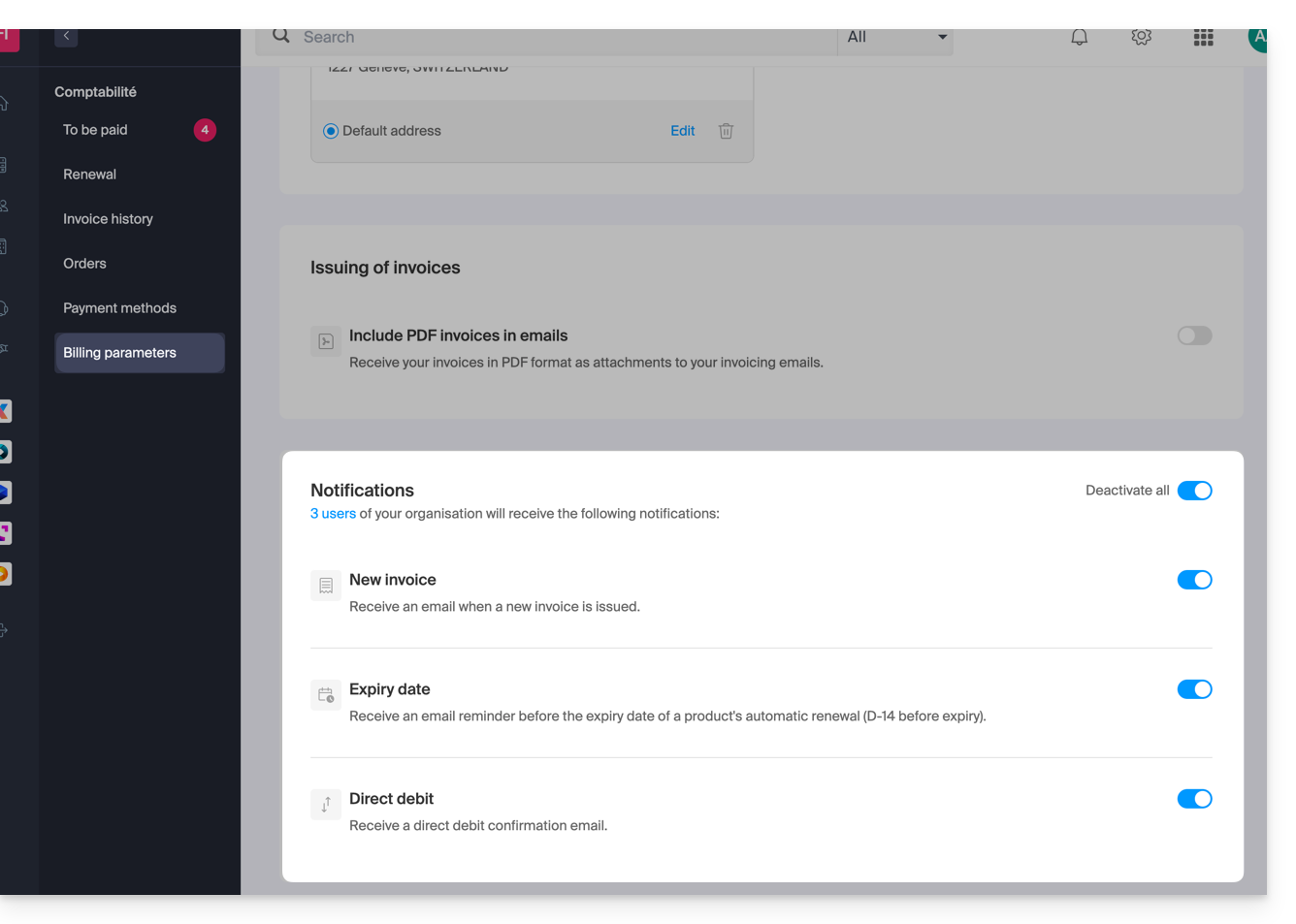
- Benachrichtigung bei der Erstellung Ihrer Rechnungen.
- Erinnerungs-E-Mail vor dem Ablaufdatum der automatischen Verlängerung eines Produkts (14 Tage vor Ablauf).
- Bestätigungs-E-Mail zur Verlängerung und zum automatischen Abbuchen.
Ihre Einstellungen werden automatisch gespeichert, sobald eine Änderung auf der Seite vorgenommen wird.
Nehmen Sie auch Kenntnis von diesem anderen Leitfaden.
Link zu dieser FAQ:
War diese FAQ nützlich?
Vielen Dank, dass Sie kDrive gewählt haben, die unabhängige und datenschutzfreundliche Lösung zum Kollaborieren, Teilen und Zugreifen auf Ihre Daten von all Ihren Geräten aus. Ihre Daten sind verschlüsselt, dauerhaft gesichert und ausschließlich in der Schweiz gehostet.
Kollaboratives Speichern in einer 100% Swiss Made Cloud
- kDrive im Video entdecken (die Benutzeroberfläche hat sich seitdem weiterentwickelt)
Start
- kDrive zwischen verschiedenen Geräten synchronisieren
- Die Option Lite Sync kDrive (macOS) verwalten
- Die Option Lite Sync kDrive (Windows) verwalten
- kDrive auf Linux installieren
- kDrive-Ordner (persönlich, gemeinsam, freigegeben)
- Die zu synchronisierenden kDrive-Ordner auswählen
- Eine Office-Datei auf kDrive bearbeiten (Word, Excel, PowerPoint) oder Text im Klartext
- Auf kDrive arbeiten: Grundlegende Operationen
- Den kDrive-Speicherplatz verwalten
- Nach Daten auf kDrive suchen
Ihre Daten teilen
- Die kDrive-Ablageboxen verwalten
- kDrive-Freigaben und -Ablagen anpassen
- Daten von kDrive aus freigeben (Weboberfläche)
- Beispiel für interne/externe Freigaben
- Daten per E-Mail von kDrive aus freigeben (Weboberfläche)
Ihren kDrive füllen
- Externe Daten auf kDrive importieren
- Daten auf kDrive importieren (iOS) oder nur die iPhone-Fotos automatisch
- Fotos auf kDrive importieren (Android)
- Daten auf kDrive ohne kDrive-App importieren
- Auf kDrive-Dateien lokal und online zugreifen
- Dokumente mit kDrive scannen (iOS / Android)
Zu mehreren
- Die Rechte eines kDrive-Benutzers verwalten
- Die Zugriffsrechte auf Ordner und Unterordner verwalten
- kDrive-Benutzer verwalten
- Mehrere kDrive (iOS / Android) verwalten
- Mehrere kDrive (macOS / Windows) verwalten
- Bestimmte Daten zwischen kDrive, auf die Sie zugreifen können, kopieren
Mit kDrive weitergehen
- Ein bestehendes kDrive-Angebot ändern
- kDrive-Kategorien verwalten, um Daten zu klassifizieren
- Ein kMeet-Meeting auf kDrive speichern
- Anlagen einer E-Mail aus Mail exportieren
- Eine E-Mail nach kDrive exportieren
- Eine Dateianlage zu einem Ereignis im Kalender hinzufügen
Für erfahrene Benutzer
- Den lokalen kDrive-Speicherort verschieben
- Ein kDrive umbenennen
- kDrive-Statistiken und Aktivitätsbericht anzeigen
Im Problemfall
- Ein kDrive-Blockierung (Antivirus, Firewall usw.) beheben
- Einen kDrive-Synchronisationskonflikt beheben
- Ein kDrive-Synchronisationsproblem beheben
- Ein kDrive-Problem auf einem Android-Gerät beheben (don't kill my app)
- Einen Lite Sync Plugin-Fehler auf macOS beheben
- Den Browser-Cache leeren
- Den Cache der kDrive-Mobil-App leeren
- Version der kDrive-Anwendung (macOS / Windows / Linux)
- Eine kDrive-Datei auf die vorherige Version wiederherstellen
- Eine gelöschte kDrive-Datei wiederherstellen
- kDrive zwingen, bestimmte spezielle Dateien zu synchronisieren
- Zugang zu Ihren Produkten gewähren / Eine Hilfesanfrage vervollständigen
- kDrive-Debugging-Informationen anzeigen
Mehr über kDrive erfahren
Eine Frage oder ein Feedback?
- Kontaktieren Sie den Infomaniak-Support
- Klicken Sie hier, um eine Meinung oder einen Vorschlag zu einem Infomaniak-Produkt zu teilen
Link zu dieser FAQ:
War diese FAQ nützlich?
Diese Anleitung erklärt, wie Sie die mit einem Domainnamen verbundenen Koordinaten ändern können, d.h. die WHOIS-Koordinaten des Eigentümers / Inhabers / Verantwortlichen.
Vorwort
- Die Besonderheit von Domainnamen ist, dass sie alle einen Eigentümer haben, dessen Koordinaten dem Domainnamen selbst eigen sind, unabhängig vom Infomaniak-Konto, das das Produkt verwaltet.
- Diese als WHOIS bezeichneten Koordinaten geben Details wie Vorname, Nachname, Postanschrift, E-Mail-Adresse usw. an und können online über WHOIS-Dienste wie whois.infomaniak.com oder whois.nic.swiss abgerufen werden.
- Oft gibt es zusätzliche private Koordinaten außerhalb des öffentlichen WHOIS und diese werden von Infomaniak ohne vorherige Authentifizierung niemals sichtbar und/oder mitgeteilt!
- Diese Koordinaten sind im Falle eines Streits über die Eigentümerschaft eines Domainnamens immer maßgeblich, es ist daher wichtig, diese Informationen aktuell zu halten, auch wenn Sie Domain Privacy aktivieren, um Informationen zu verbergen.
Zugreifen auf die verschiedenen Arten von Kontakten, die mit Domainnamen verbunden sind
Um auf diese Domain-Verwaltungskoordinaten zuzugreifen:
- Klicken Sie hier, um auf die Verwaltung Ihres Produkts im Infomaniak Manager zuzugreifen (Hilfe benötigt?).
- Klicken Sie direkt auf den Name, der dem betreffenden Produkt zugewiesen ist:
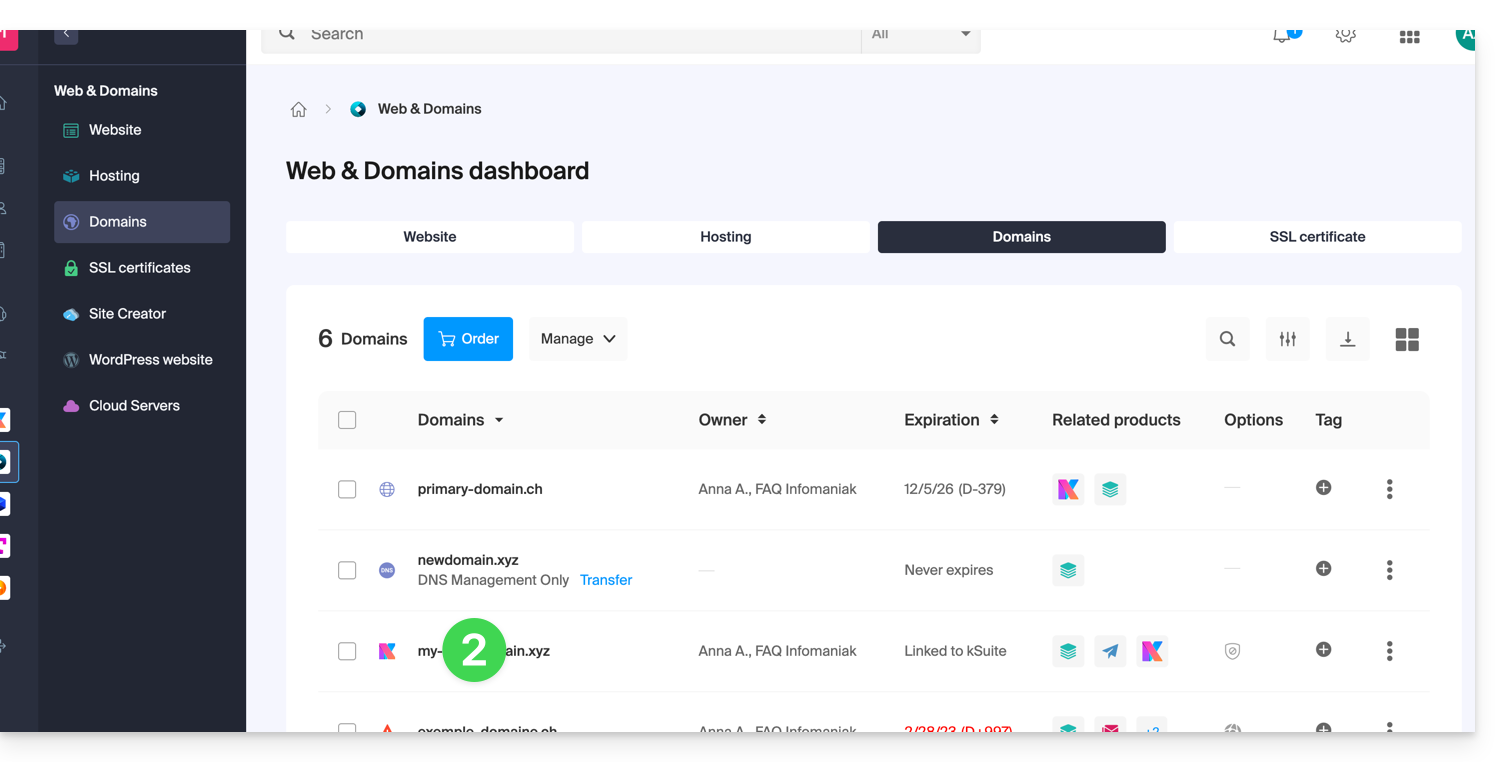
- Klicken Sie auf WHOIS-Informationen im linken Seitenmenü:
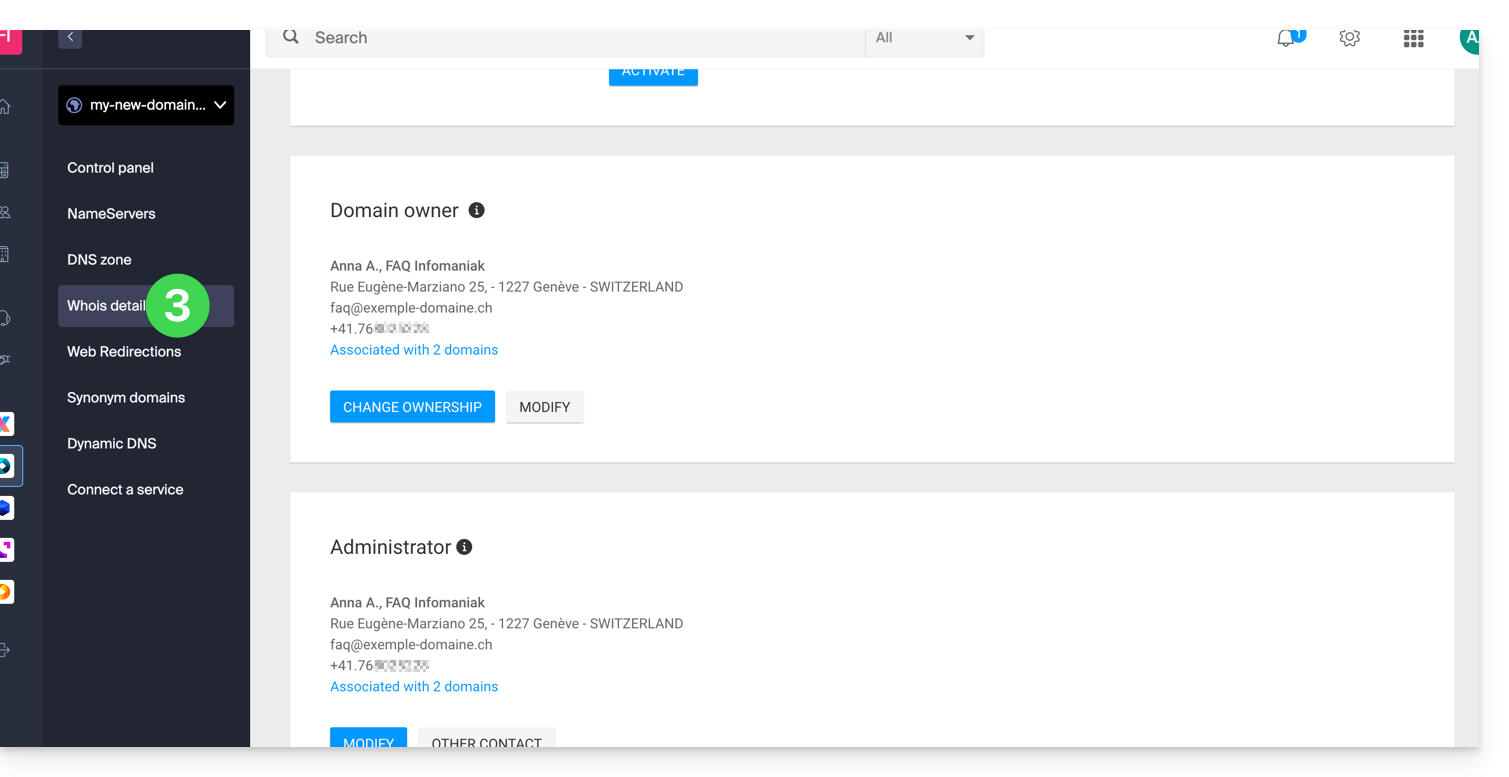
Eigentümerkontakt
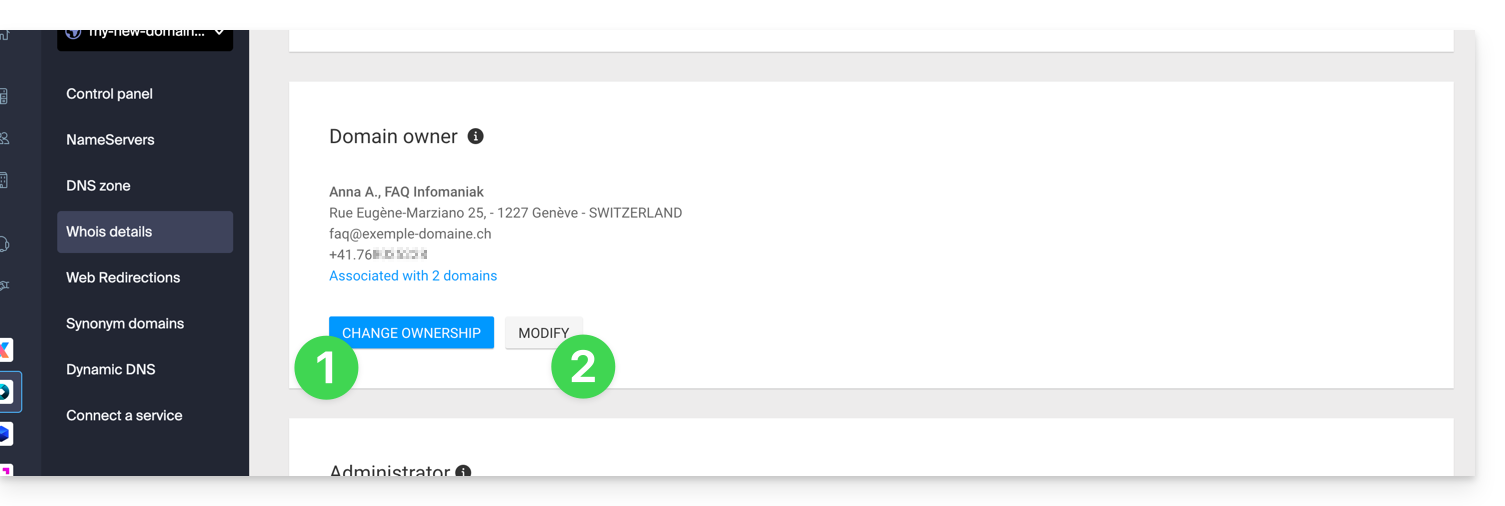
- Klicken Sie auf die Schaltfläche Eigentümer ändern, um eine neue Kontaktkarte zu erstellen oder eine zuvor auf einem der anderen Domainnamen der Organisation verwendete auszuwählen, wobei die Zustimmung beider Parteien vor der Anwendung erforderlich ist.
- Klicken Sie auf die Schaltfläche Bearbeiten, um die Sprache (bestimmte Sendungen) sowie die Post- und Telefonkoordinaten zu bearbeiten (eine E-Mail wird an die angegebene E-Mail-Adresse gesendet, um eine Bestätigungsanfrage für die Änderungen zu erhalten).
Weitere Details weiter unten in dieser Anleitung.
Administratorkontakt
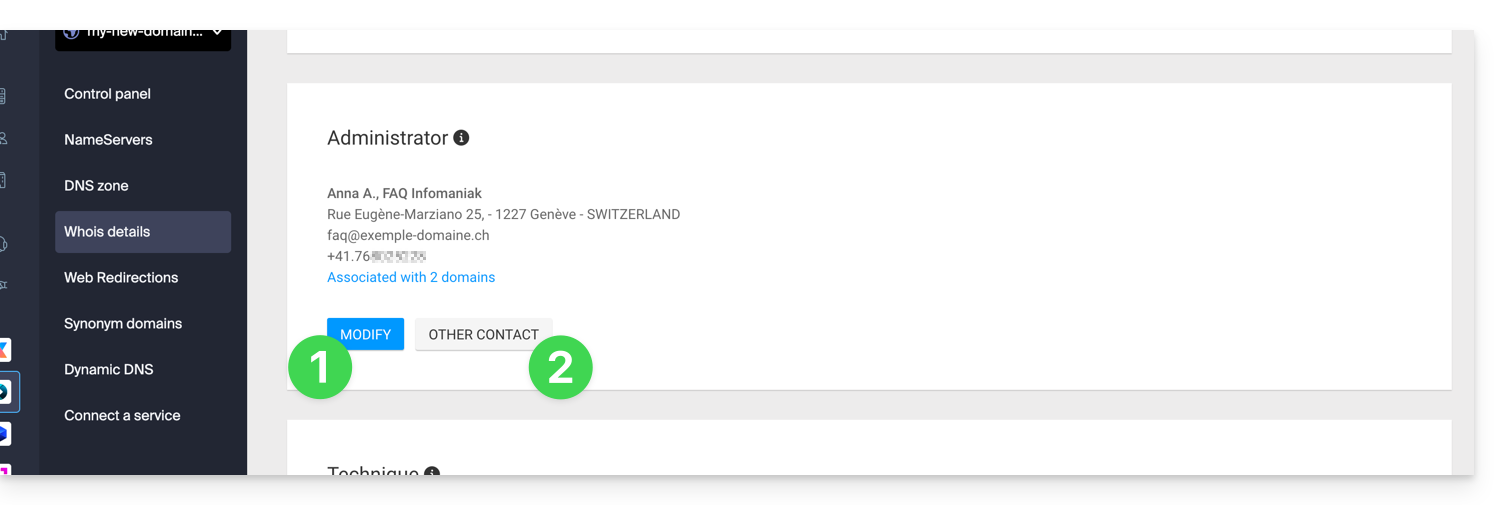
- Klicken Sie auf die Schaltfläche Bearbeiten, um die Sprache (bestimmte Sendungen) sowie die Post- und Telefonkoordinaten zu bearbeiten (eine E-Mail wird an die angegebene E-Mail-Adresse gesendet, um eine Bestätigungsanfrage für die Änderungen zu erhalten).
- Klicken Sie auf Anderer Kontakt, um eine neue Kontaktkarte zu erstellen oder eine zuvor auf einem der anderen Domainnamen der Organisation verwendete auszuwählen, wobei die Zustimmung beider Parteien vor der Anwendung erforderlich ist.
Weitere Details weiter unten in dieser Anleitung.
Technischer Kontakt
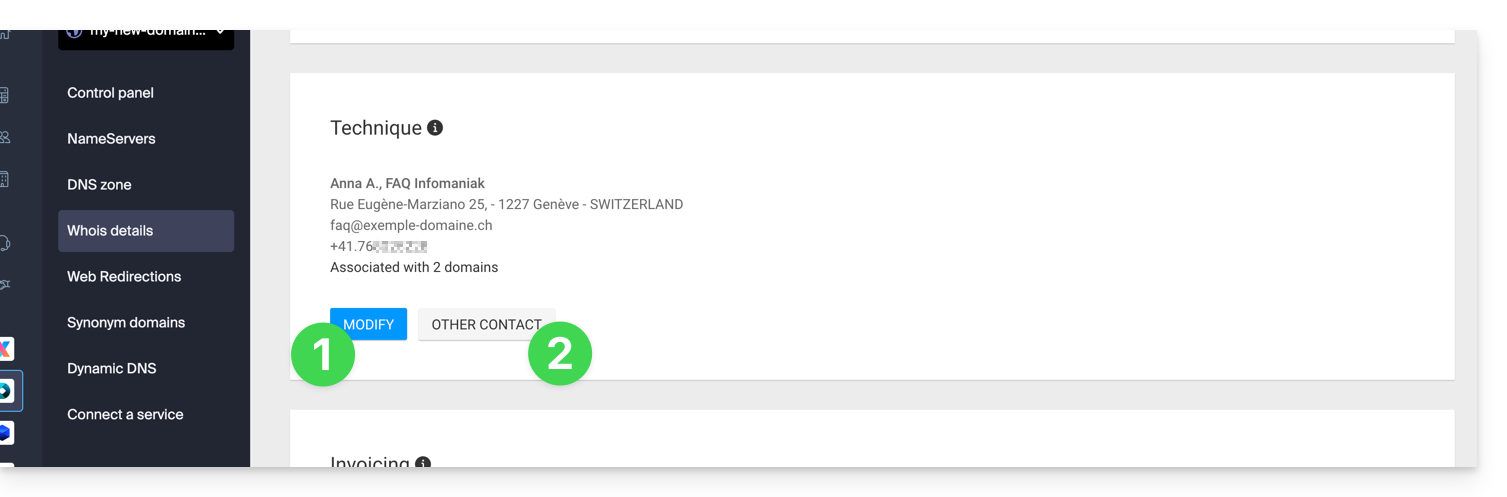
- Klicken Sie auf die Schaltfläche Bearbeiten, um die Sprache (bestimmte Sendungen) sowie die Post- und Telefonkoordinaten zu bearbeiten (eine E-Mail wird an die angegebene E-Mail-Adresse gesendet, um eine Bestätigungsanfrage für die Änderungen zu erhalten).
- Klicken Sie auf Anderer Kontakt, um eine neue Kontaktkarte zu erstellen oder eine zuvor auf einem der anderen Domainnamen der Organisation verwendete auszuwählen, wobei die Zustimmung beider Parteien vor der Anwendung erforderlich ist.
Weitere Details weiter unten in dieser Anleitung.
Rechnungsstellungskontakt
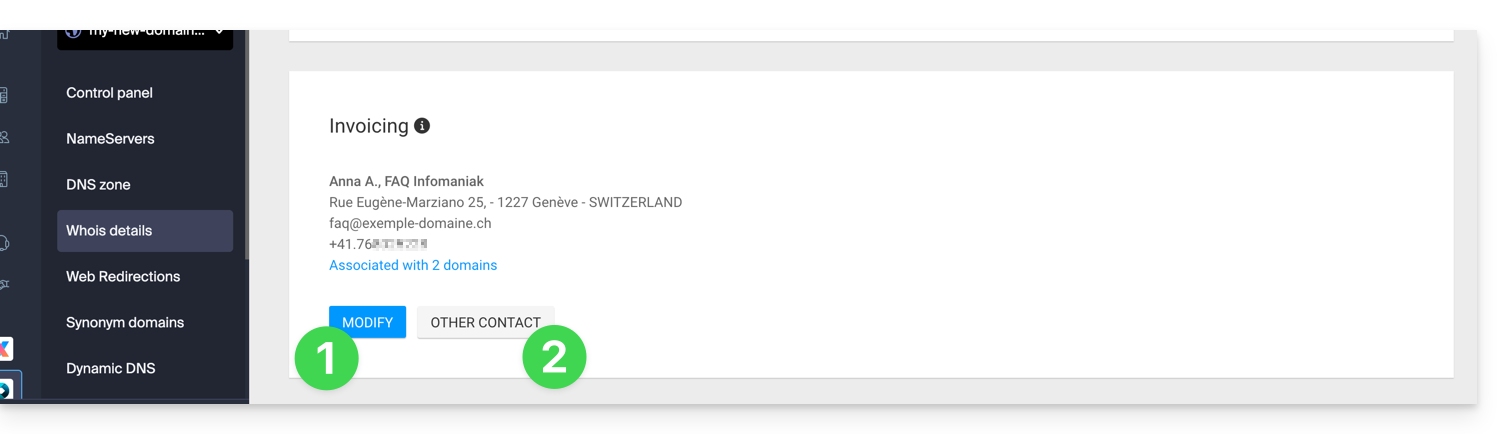
- Klicken Sie auf die Schaltfläche Bearbeiten, um die Sprache (bestimmte Sendungen) sowie die Post- und Telefonkoordinaten zu bearbeiten (eine E-Mail wird an die angegebene E-Mail-Adresse gesendet, um eine Bestätigungsanfrage für die Änderungen zu erhalten).
- Klicken Sie auf Anderer Kontakt, um eine neue Kontaktkarte zu erstellen oder eine zuvor auf einem der anderen Domainnamen der Organisation verwendete auszuwählen, wobei die Zustimmung beider Parteien vor der Anwendung erforderlich ist.
Weitere Details weiter unten in dieser Anleitung.
WHOIS-Koordinaten ändern
Ohne ein neues Kontaktformular zu erstellen, können Sie ändern:
- die Postanschrift (Straße, Postleitzahl, Land usw.)
- die Telefonnummer
- die Sprache (von bestimmten Sendungen)
Durch das Erstellen eines neuen Kontaktformulars können Sie daher angeben:
- Kontakttyp (Unternehmen, Privatperson, Verein, anderes)
- Vorname / Nachname
- die E-Mail-Adresse
- die Postanschrift (Straße, Postleitzahl, Land usw.)
- die Telefonnummer
- die Sprache (von bestimmten Sendungen)
Jede Änderung der WHOIS-Koordinaten muss vom aktuellen Kontakt validiert werden. Dieser erhält eine E-Mail mit einem zwei Tage gültigen Validierungslink, um die Änderungen zu validieren: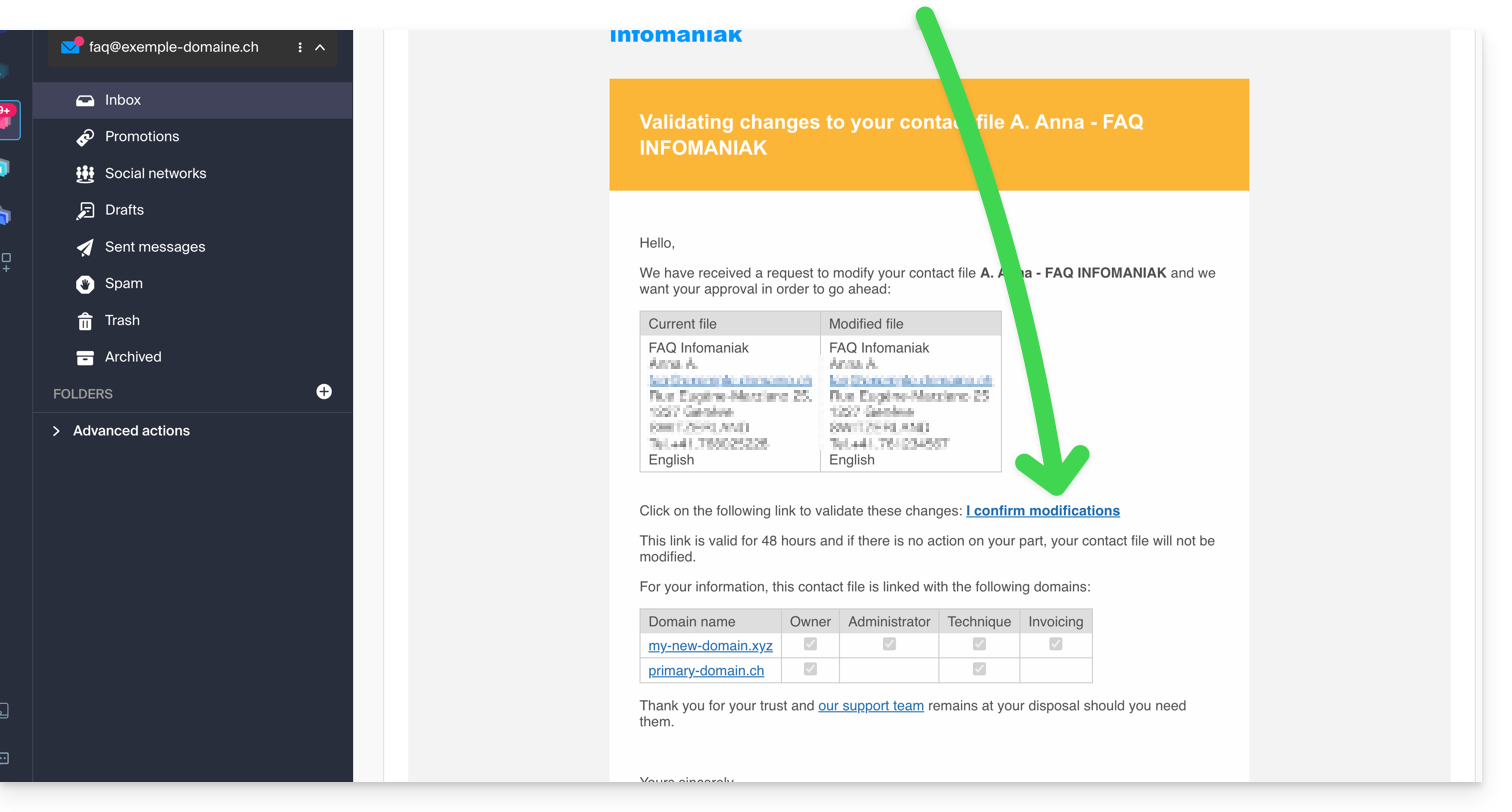
Die E-Mail gibt auch die anderen betroffenen Domainnamen für den Vorgang an (und welche Kontakttypen von der Änderung betroffen sind).
Bis zur Validierung wird eine Nachricht auf der Domain-Verwaltungsseite angezeigt: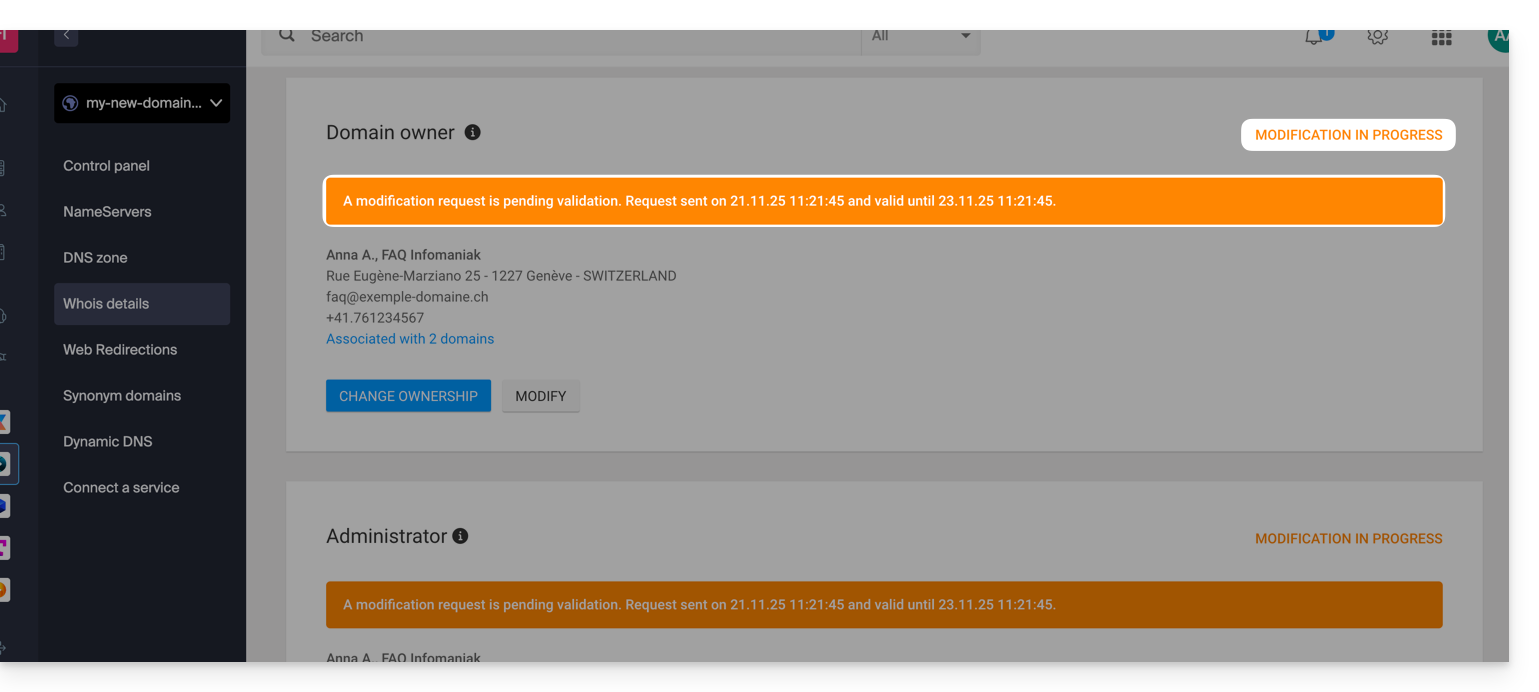
Die Änderung wird nicht durchgeführt, wenn alle Maßnahmen nicht vollständig und vor Ablauf der Frist durchgeführt werden!
Mehr erfahren
Je nach Domain-Endung können diese Vorgänge Gebühren verursachen.
Sie können dies auch auf mehreren Domains gleichzeitig tun: ein Kontaktformular kann mit mehreren Domains verknüpft werden; die Änderung eines Formulars wird sich daher automatisch auf alle Domains mit demselben WHOIS-Kontakt auswirken.
Nehmen Sie auch Kenntnis von den Leitfäden zu spezifischen Endungen wie der .es oder der .se …
Link zu dieser FAQ:
War diese FAQ nützlich?
Dieser Leitfaden stellt das Tool Globale Sicherheit vor, mit dem überprüft werden kann, ob die Beziehungen zwischen einer Domain und einem Service Mail von Infomaniak aus Sicherheitssicht optimal sind. Dies umfasst die Kontrolle der SPF / DKIM / DMARC-Einträge und das Tool Globale Sicherheit ermöglicht es, die Konfiguration bei Bedarf anzupassen.
Jede Änderung/DNS-Hinzufügung kann bis zu 48 Stunden dauern, bis sie sich verbreitet hat.
Auf das Diagnosetool Globale Sicherheit zugreifen
Um auf Globale Sicherheit zuzugreifen:
- Hier klicken, um auf die Verwaltung Ihres Service Mail im Infomaniak Manager zuzugreifen (Hilfe benötigt?).
- Klicken Sie direkt auf den Namen, der dem betreffenden Service Mail zugewiesen wurde:
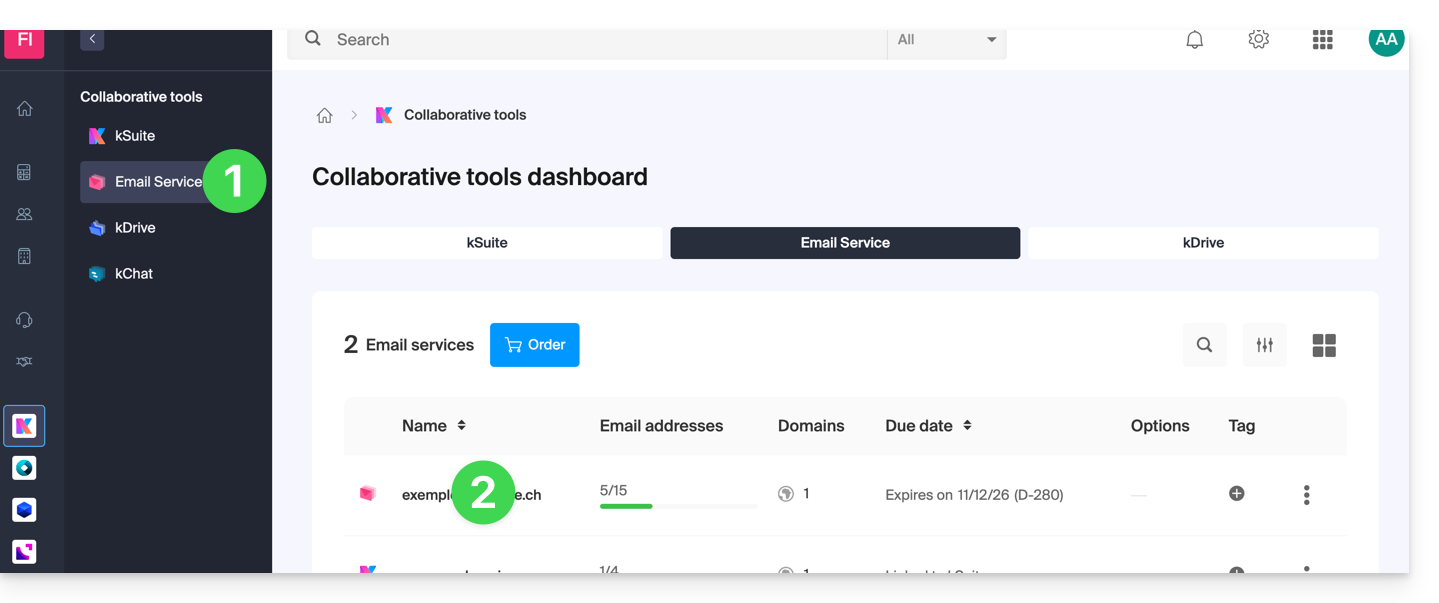
- Klicken Sie im linken Seitenmenü auf Globale Sicherheit:
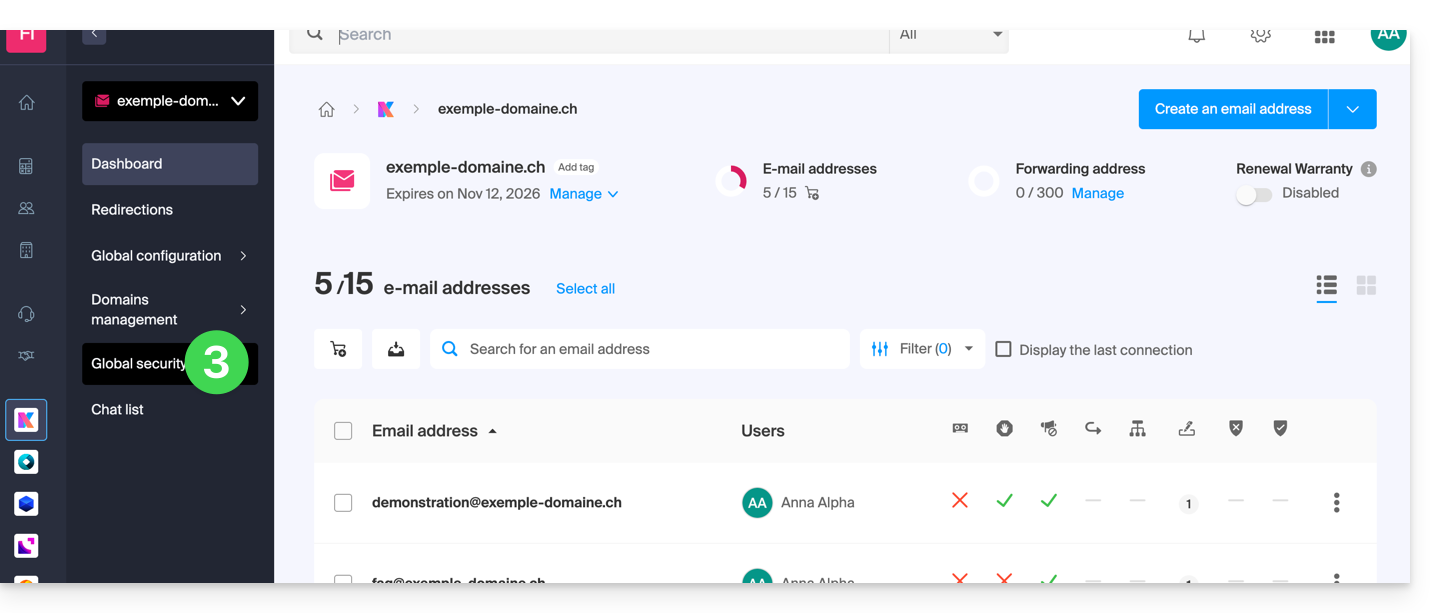
Überprüfen Sie die optimale Funktion der E-Mail
Sobald Sie bei Globale Sicherheit angekommen sind, nehmen Sie die drei Sicherheitsmechanismen in Bezug auf E-Mails zur Kenntnis und überprüfen Sie diese: SPF, DKIM und DMARC-Richtlinie. Diese Angaben sollten in grün angezeigt werden: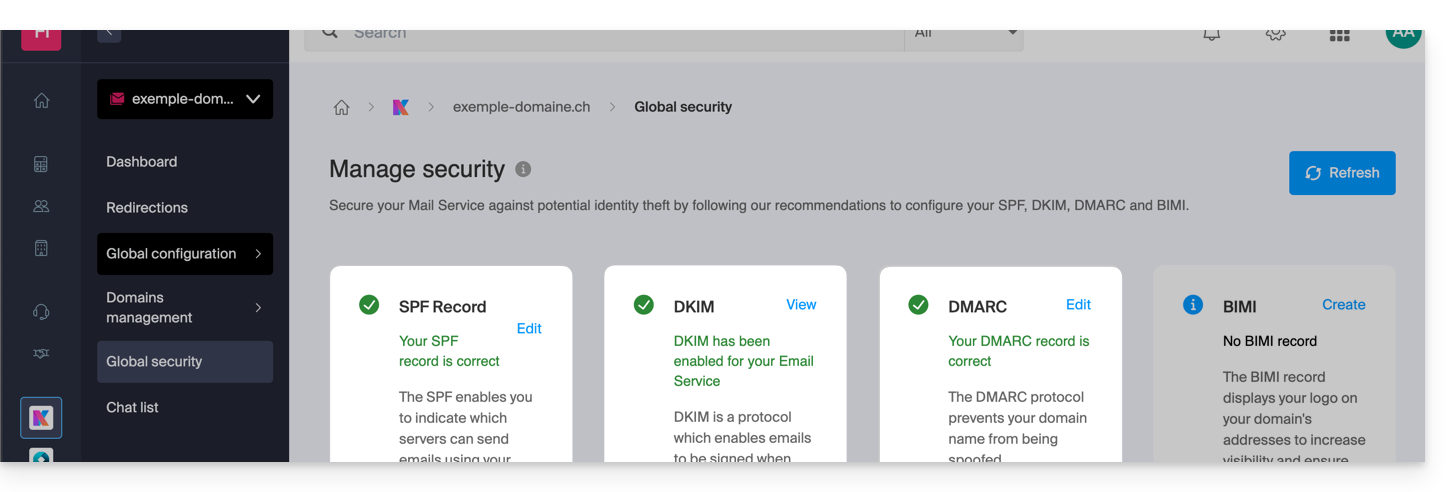
Andernfalls kann dies erklären, warum eine E-Mail, die keine ist, als Spam behandelt wird.
Klicken Sie auf Bearbeiten oder Erstellen, um SPF, DKIM und DMARC gemäß den folgenden Empfehlungen zu konfigurieren und Ihren Service Mail gegen potenzielle Identitätsdiebstähle zu sichern:
SPF (Sender Policy Framework)
SPF (hier klicken, um zu konfigurieren) ermöglicht es dem Besitzer einer Domain, festzulegen, welche Server berechtigt sind, E-Mails im Namen dieser Domain zu senden. Dies hilft, das Risiko von Spam und Phishing zu verringern, da der Mailserver des Empfängers überprüfen kann, ob der Absender berechtigt ist, indem er die DNS-Einträge der Absender-Domain konsultiert: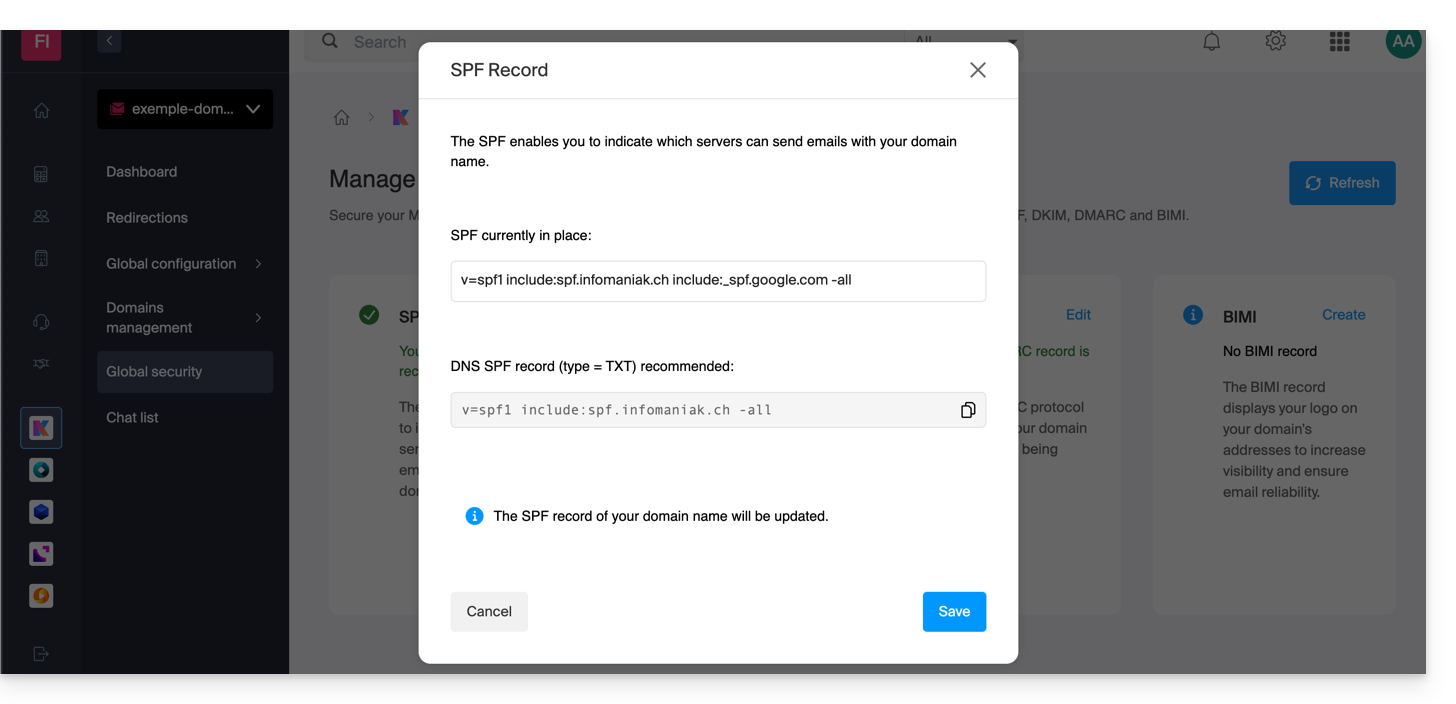
Die Analysen des Tools Globale Sicherheit sind nur relevant, wenn die Domain bei Infomaniak registriert ist und so konfiguriert ist, dass der Mailverkehr zu Infomaniak geleitet wird.
Unter diesen Bedingungen und bei einem erkannten Problem finden Sie eine Schaltfläche Korrigieren, mit der Sie Ihren SPF automatisch aktualisieren können.
Wenn die Korrektur eines der genannten Probleme nicht möglich ist, muss sie in der Konfiguration erfolgen, die vom Besitzer oder Techniker der Domain des Absenders eingerichtet wurde.
Wenn Ihre Domain bei Wix oder einem anderen Anbieter verweist, muss der SPF beim betreffenden Anbieter konfiguriert werden.
DKIM (Domain Keys Identified Mail)
DKIM (hier klicken, um zu konfigurieren) ist ein Protokoll, das das Signieren von E-Mails beim Senden ermöglicht.
Wenn Ihre Domain (oder deren DNS-Zone) anderswo verwaltet wird, finden Sie in diesem Abschnitt Globale Sicherheit > DKIM den DKIM-Eintrag, der zur DNS-Zone hinzugefügt werden muss: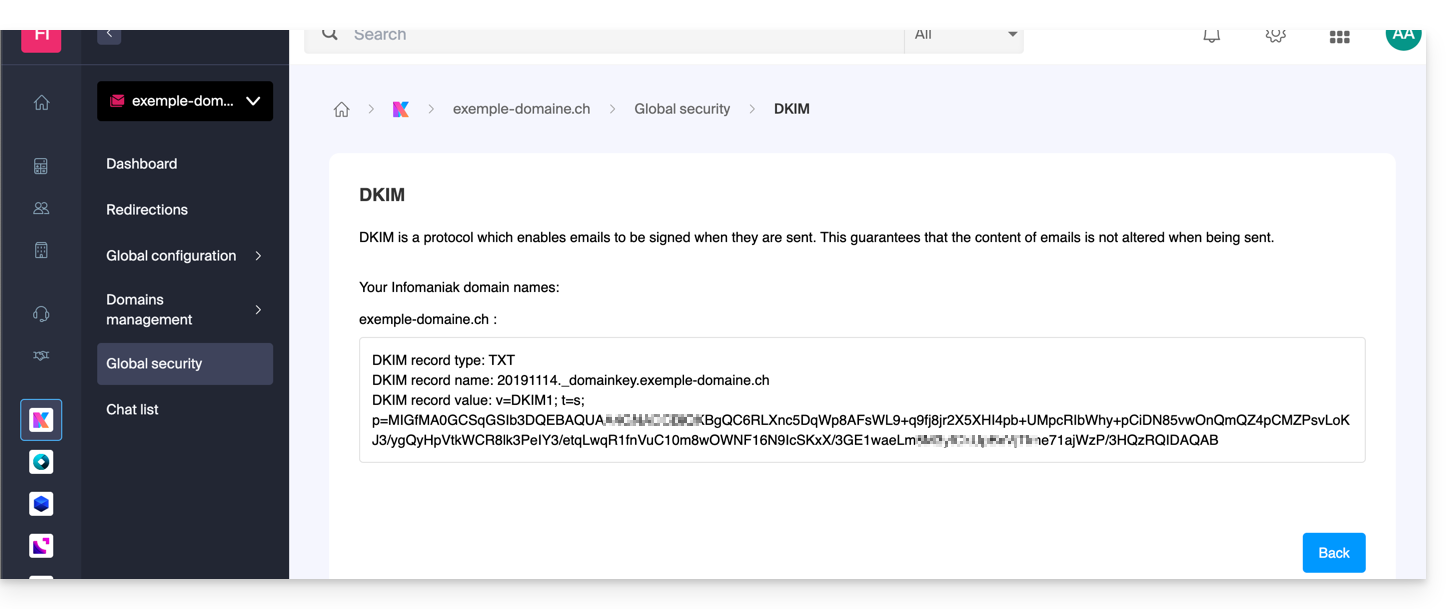
Sie können mehrere DKIM-Einträge auf Ihrer Domain ohne feste Begrenzung konfigurieren, im Gegensatz zu DMARC oder SPF, was entscheidend ist, wenn Sie mehrere Drittanbieter für Ihre tägliche Kommunikation nutzen.
DMARC (Domain-based Message Authentication, Reporting, and Conformance)
DMARC (klicken Sie hier zur Konfiguration) ermöglicht es, anderen Mailservern (den Mailanbietern Ihrer Kontakte, an die Sie eine E-Mail senden) die Richtlinie vorzugeben, die im Falle des Empfangs einer "verdächtigen" E-Mail (z.B. nicht authentifiziert) von Ihrem Mailserver (gehostet bei Infomaniak) zu befolgen ist. Darüber hinaus können Sie über einen Zusammenfassungsbericht (DMARC-Bericht) über den "Vorfall" informiert werden, der Informationen über die jüngste Aktivität Ihrer Mailkommunikation im Zusammenhang mit dem Domainnamen liefert.
DMARC erfordert ein gültiges SPF und DKIM. Ein Assistent ermöglicht es Ihnen, DMARC gemäß den Infomaniak-Empfehlungen im einfachen Modus oder vollständig nach Ihren Wünschen im erweiterten Modus (dieser Expertenmodus ermöglicht das Eingeben des gewünschten Eintrags) zu konfigurieren: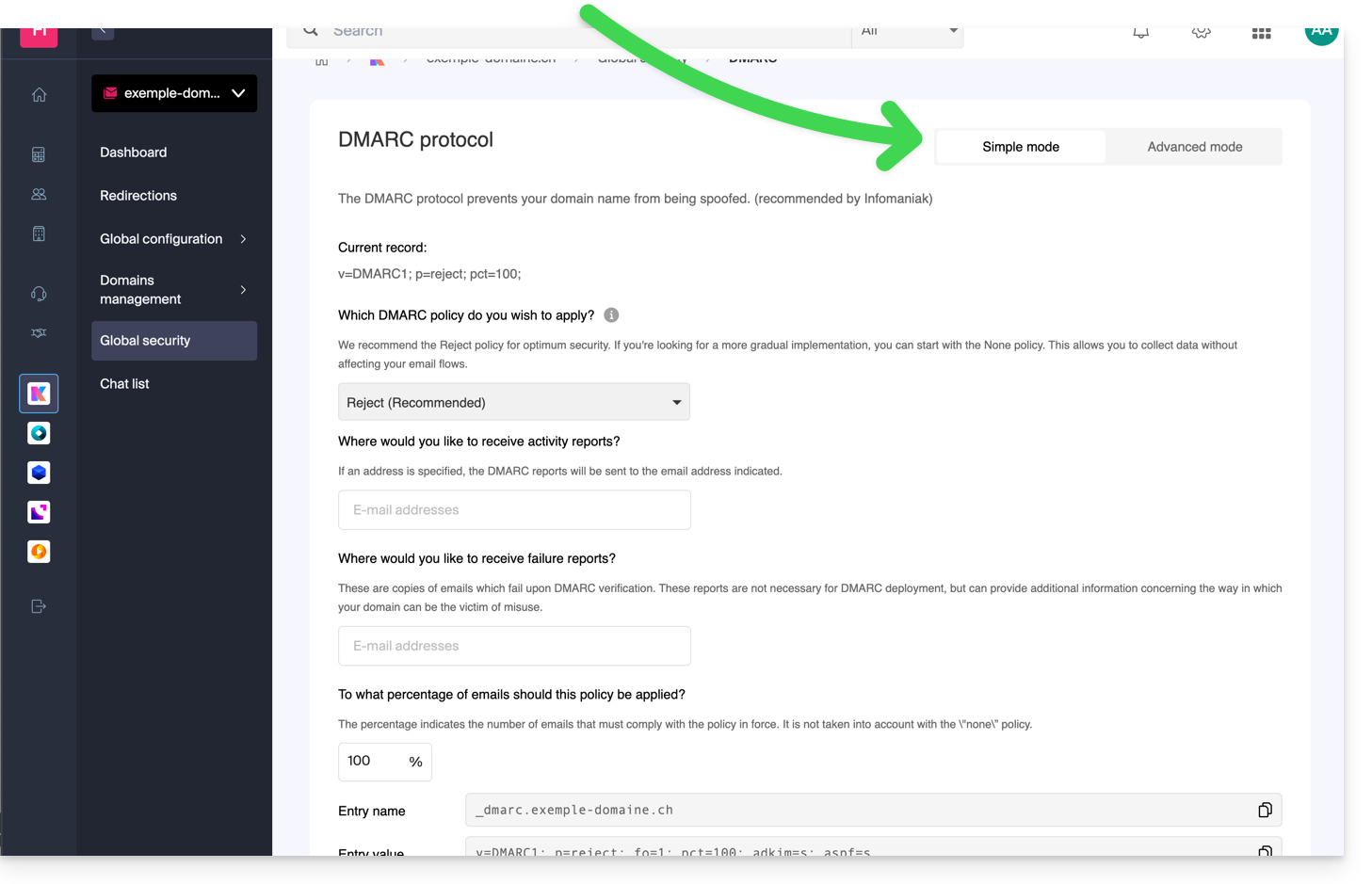 Die entsprechenden notwendigen Einträge (Typ TXT) werden dann automatisch in der DNS-Zone der betreffenden Domain angewendet (sofern administrativ möglich - z.B. Domain, die in derselben Organisation verwaltet wird).
Infomaniak ist weder in der Lage, Ihre möglichen DMARC-Berichte und -Einträge zu analysieren, noch kann es sich zur Gültigkeit oder Konformität dieser äußern, da dies vollständig in Ihrem Verantwortungsbereich liegt.
Um die Einträge in Ihrem DNS zu überprüfen, können Sie auch einen externen und kostenlosen Dienst wie den unten in diesem anderen Leitfadenerwähnten verwenden.
Nehmen Sie diesen anderen Leitfaden zur Kenntnis, wenn Sie nach Informationen zum vierten Punkt der Seite Gesamt-Sicherheit suchen.
Link zu dieser FAQ:
War diese FAQ nützlich?
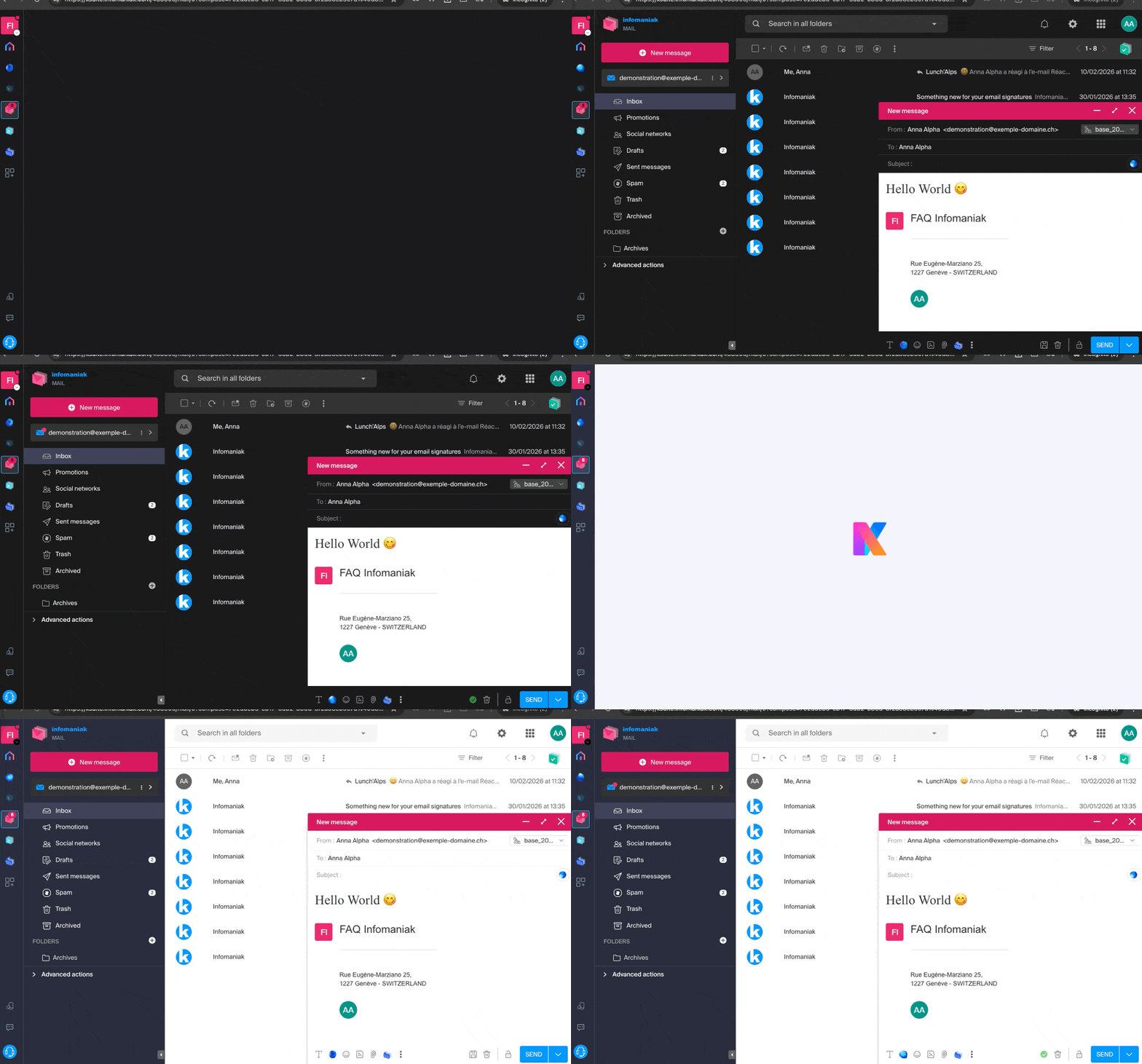
Infomaniak-Tools wie die Web-App Mail von Infomaniak (Online-Dienst ksuite.infomaniak.com/mail) oder die Schnittstellen Calendar, Contacts, kSuite… können im Hellen oder Dunklen Modus („dark mode“) angezeigt werden, einschließlich basierend auf den Einstellungen Ihres aktuellen Betriebssystems:
Manuellen Modus aktivieren
Um manuell eine dunkle oder helle Anzeige auszuwählen, ohne sich auf eine mögliche unterschiedliche Anzeige auf der Betriebssystemseite zu stützen:
- Hier klicken (oder auf das Feld mit Ihren Initialen/Avatar oben rechts im Infomaniak-Manager), um "Mein Konto verwalten" aufzurufen:
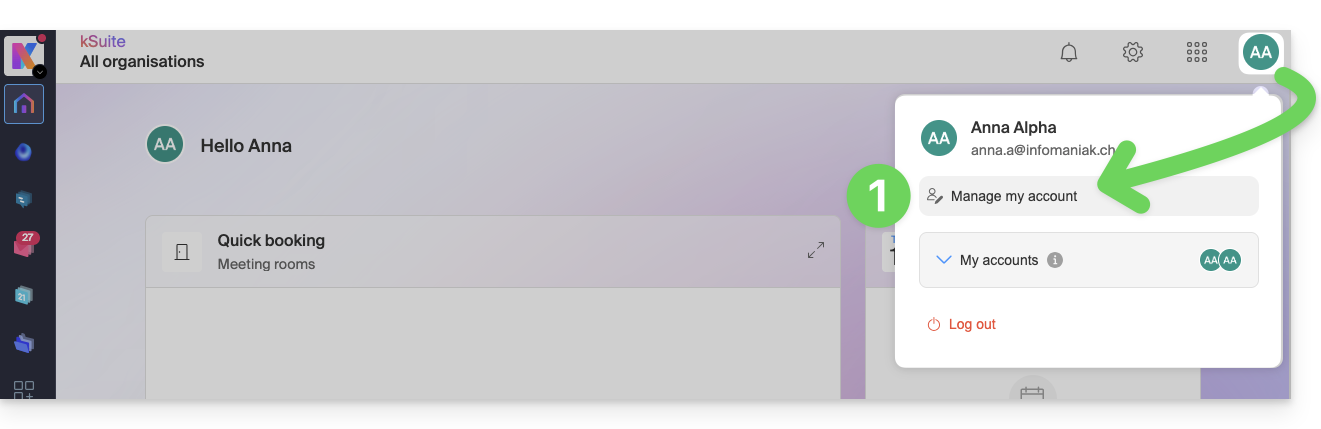
- Klicken Sie anschließend auf Erscheinungsbild im linken Seitenmenü.
- Klicken Sie auf Helles um den hellen Modus anzuwenden:
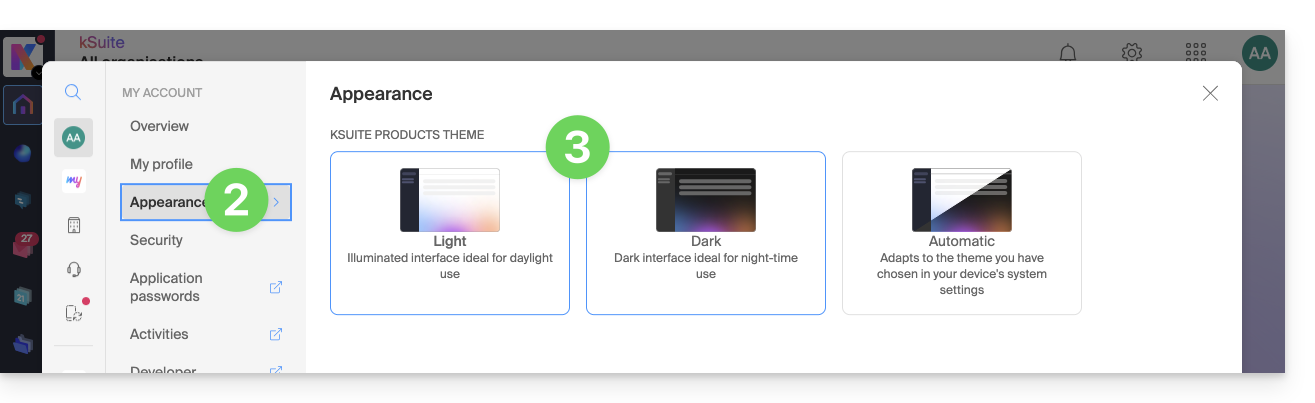
- Klicken Sie auf Dunkel um den „dark mode“ zu aktivieren.
Automatischen Modus aktivieren
Der automatische Modus basiert auf den Parametern Ihres Betriebssystems (macOS / Windows...):
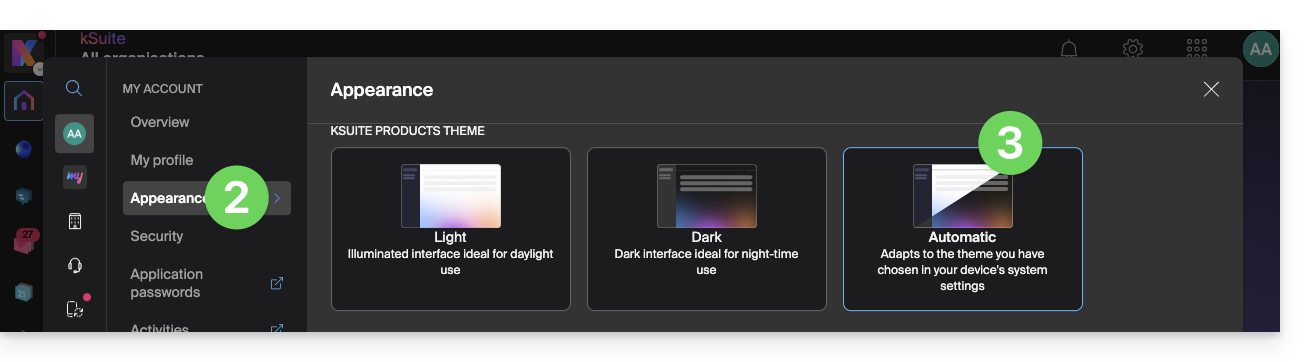
- Hier klicken oder auf das Feld mit Ihren Initialen/Avatar oben rechts im Infomaniak-Manager, um "Mein Konto verwalten" aufzurufen:
- Klicken Sie auf Erscheinungsbild im linken Seitenmenü.
- Klicken Sie auf den Modus Automatisch:
Wenn Sie dann das Helle oder Dunkle Thema Ihres Computers ändern möchten, damit der Automatische Modus des Managers Ihre Präferenzen berücksichtigt…
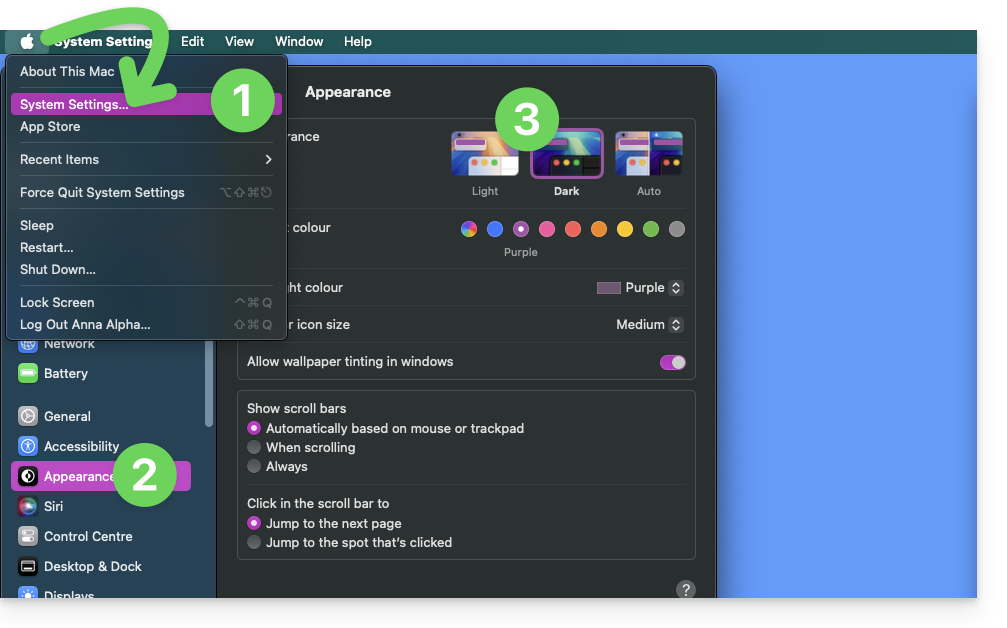
… auf macOS
- Klicken Sie auf Systemeinstellungen…
- Klicken Sie auf Erscheinungsbild.
- Wählen Sie den gewünschten Modus rechts aus:
… auf Windows
- Im Start-Menü öffnen Sie Einstellungen > Personalisierung.
- Wählen Sie Farben, dann Wählen Sie Ihren Modus:
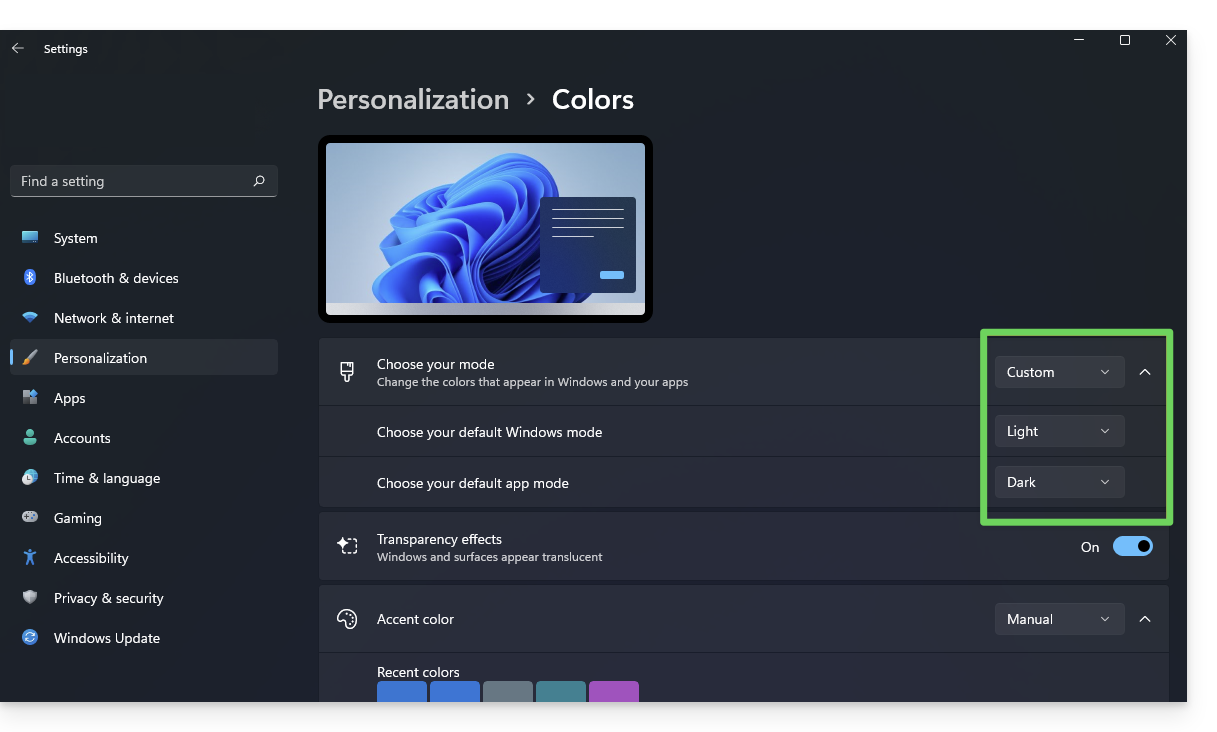
- Sie können zwischen Hell, Dunkel oder Benutzerdefiniert wählen.
- Wenn Sie Benutzerdefiniert auswählen, können Sie einen Standard-Windows-Modus und einen anderen Standard-Anwendungsmodus auswählen.
Und auf mobilen Geräten?
Das dunkle Thema ist auf mobilen Geräten für die Infomaniak-Anmelde- und Kontoerstellungsseiten aktiviert; es passt sich automatisch den Einstellungen des mobilen Systems an und bietet so ein konsistentes visuelles Erlebnis zwischen mobilen Anwendungen und Anmeldung/Kontoerstellung.
Link zu dieser FAQ:
War diese FAQ nützlich?
Diese Anleitung beschreibt die wichtigsten Schritte zur Erstellung einer Einladung mit dem Gästemanager von Infomaniak.
Erstellungsreihenfolge der Einladung
Nach dem Erstellen Ihrer Gästeliste umfasst die Erstellung eines Events diese Elemente:
- ein Name für das Event
- ein Datum und eine Uhrzeit für den Beginn des Events
- ein Datum und eine Uhrzeit für das Ende des Events (optional)
- Überprüfung der Zugänge der Gäste während des Events mithilfe eines QR-Codes (optional)
- Ort des Events
- ein Typ von Event (Eröffnung, Geburtstag, Mahlzeit, etc.)

Als Nächstes, um das Aussehen der Einladung anzupassen:
- ein Logo
- ein Banner
- die Farben

Als Nächstes, um den Versand zu konfigurieren:
- Name der eingeladenen Gruppe
- Name des Veranstalters
- E-Mail zum Versand
- Sprache für automatische Nachrichten
- Datum für die Anmeldefrist

Als Nächstes, um den Inhalt der Einladungs-E-Mail und der Bestätigungs-E-Mail für das Event zu vervollständigen:
- Betreff der E-Mail
- Ausfüllen des Inhalts (einschließlich der Einfügung von Variablen/benutzerdefinierten Feldern je nach Empfänger)

Als Nächstes, um die bei der Anmeldung zum Event angeforderten Informationen anzupassen (falls die Person die Einladung durch Klicken auf die Schaltfläche in der E-Mail akzeptiert):
- die vorausgefüllten Felder (Name, Vorname, E-Mail-Adresse) und Aktivierung oder Deaktivierung der Möglichkeit zur Änderung durch den Gast
- das Hinzufügen von Feldern wie Textfeldern, Multiple-Choice-Fragen usw.

Als Nächstes, um die Empfänger und eventuelle Begleitpersonen / Ehepartner zu konfigurieren:
- an welche Kontaktliste(n) die Einladung senden
- Anzahl der eventuellen Personen, die den Gast begleiten dürfen (zwischen 0 und 20)
- Gästeliste in der Einladungs-E-Mail anzeigen oder nicht

Als Nächstes, um die Vorschau zu erstellen und den Versand vorzubereiten:
- Vorschau der Nachricht, mit der Möglichkeit, zur Bearbeitung der verschiedenen Elemente zurückzukehren
- aktivieren oder deaktivieren der Zeitplanung des zukünftigen Versands (und wenn ja, auf welches Datum & Uhrzeit)
- aktivieren oder deaktivieren von automatischen Erinnerungen (und wenn ja, auf welches Datum & Uhrzeit)
- Senden eines schnellen Tests an die von Ihnen gewählte Adresse (nicht von den Einladungsguthaben abgezogen)

Die Erstellung der Einladung kann während all dieser Schritte als Entwurf gespeichert werden, und Sie können jederzeit von der Hauptseite aus zur Bearbeitung zurückkehren:

Link zu dieser FAQ:
War diese FAQ nützlich?
Diese Anleitung erklärt, wie Sie per E-Mail benachrichtigt werden, wenn ein neuer Abonnent über eines Ihrer Kontaktformulare Ihrer Newsletter beitritt.
Benachrichtigung bei der Anmeldung eines neuen Kontakts
Um auf Ihren Newsletter zuzugreifen:
- Klicken Sie hier, um auf die Verwaltung Ihres Produkts im Infomaniak Manager zuzugreifen (Hilfe benötigt?).
- Klicken Sie bei Bedarf auf den Domainnamen in der angezeigten Tabelle.
- Die Newsletter-Oberfläche wird angezeigt.
Als Nächstes, um auf das Newsletter-Anmeldeformular zuzugreifen:
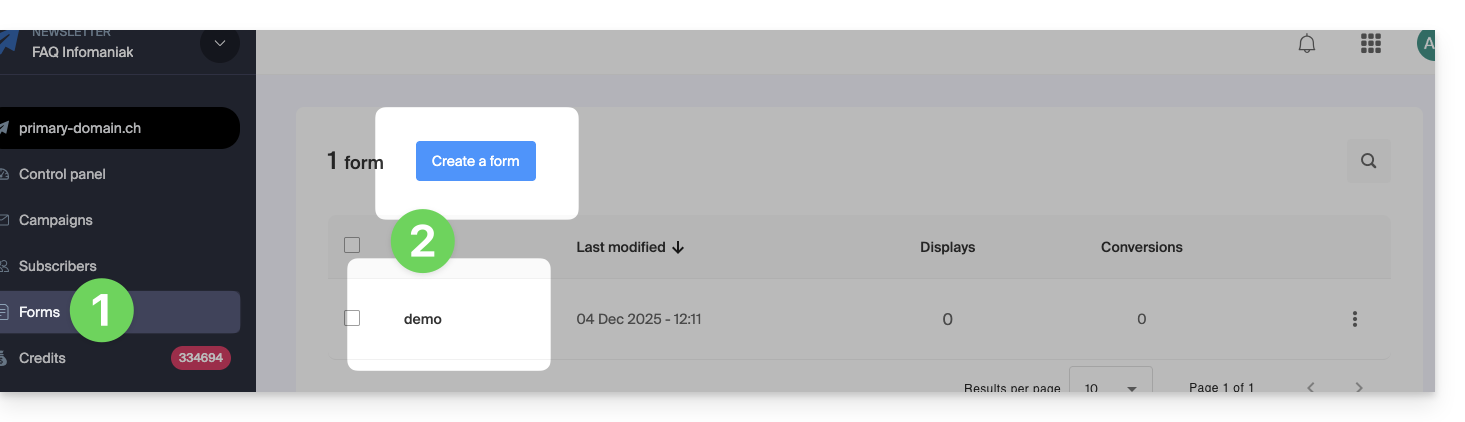
- Klicken Sie auf Formulare im linken Seitenmenü.
- Erstellen oder bearbeiten Sie das Formular, dessen Anmeldungen Sie verfolgen möchten:
- Ganz unten auf der Seite aktivieren Sie das Kontrollkästchen E-Mail bei einer neuen Anmeldung erhalten.
- Klicken Sie auf die blaue Schaltfläche Speichern, um die Änderungen zu bestätigen:
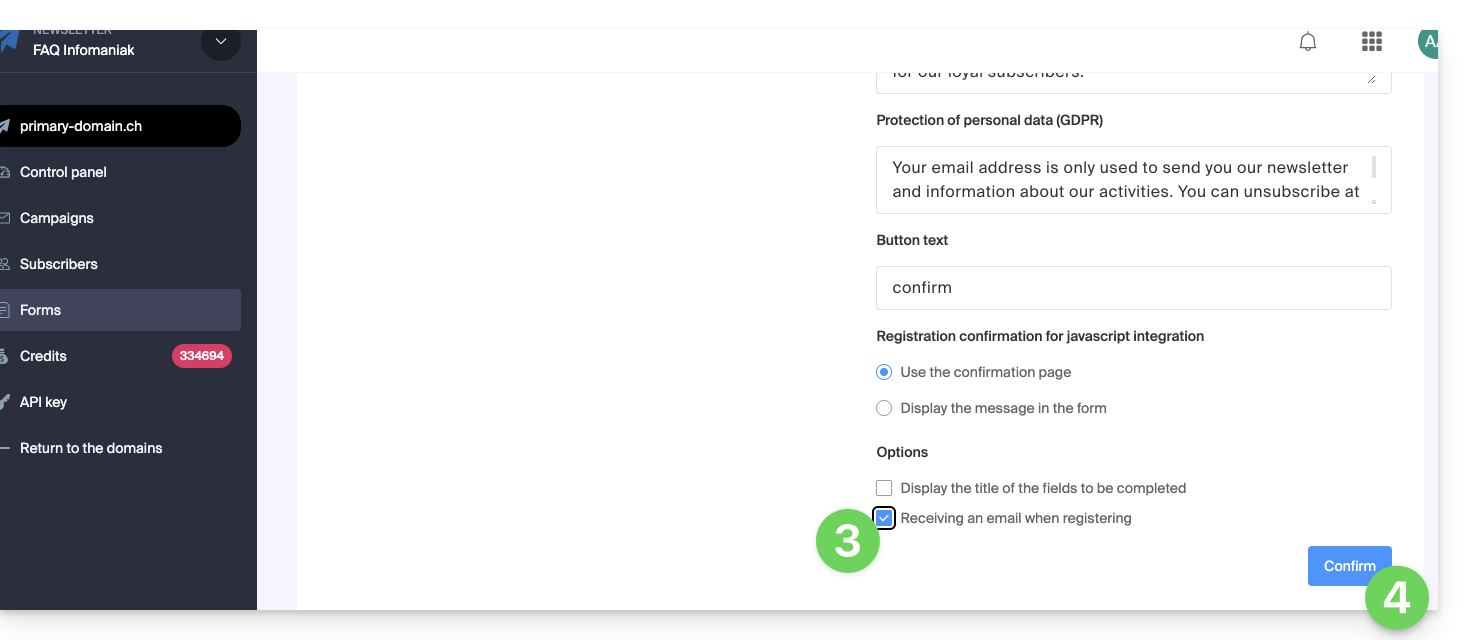
Sie erhalten nun eine E-Mail, sobald sich ein Kontakt über dieses Anmeldeformular für Ihren Newsletter anmeldet.
Es reicht, das Kontrollkästchen jederzeit zu deaktivieren, um keine E-Mail-Benachrichtigungen mehr zu erhalten.
Link zu dieser FAQ:
War diese FAQ nützlich?
Dieser Leitfaden erklärt, was E-Mail-Adressen des Typs Spamtrap sind.
Vorwort
- Eine Spamtrap, auch bekannt als Honeypot, ist ein Werkzeug, das verwendet wird, um Spammer zu erkennen und zu fangen.
- Es handelt sich im Wesentlichen um eine E-Mail-Adresse oder ein System, das mit dem Ziel erstellt wird, unerwünschte Nachrichten wie Spam anzuziehen.
Funktionsweise einer Spamtrap-Adresse
Eine Spamtrap-Adresse funktioniert, indem sie Spam anzieht und die Absender unerwünschter Nachrichten identifiziert. Hier ist, wie das geschehen kann:
- Eine E-Mail-Adresse wird speziell mit dem Ziel erstellt, als Spamfalle zu fungieren; sie ist in der Regel so konfiguriert, dass sie keine legitime Kommunikation erhält.
- Die Spamtrap-Adresse wird so versteckt oder verschleiert, dass sie für legitime Benutzer nicht sichtbar ist, sondern nur für Spammer; dies kann geschehen, indem sie auf verborgenen Webseiten, in nicht öffentlich zugänglichen Foren platziert oder für Menschen unsichtbar gemacht wird (z.B. durch Verwendung von weißem Text auf weißem Hintergrund).
- Spammer verwenden automatisierte Techniken, um E-Mail-Adressen aus verschiedenen Quellen wie Websites, Foren, sozialen Netzwerken oder gestohlenen Adresslisten zu extrahieren; dabei können sie versehentlich oder absichtlich Spamtraps in ihre Listen aufnehmen.
- Wenn ein Spammer eine Nachricht an eine Spamtrap-Adresse sendet, wird diese eingefangen und aufgezeichnet; da die Adresse nicht für legitime Kommunikation verwendet wird, wird jede empfangene E-Mail als unerwünscht betrachtet.
- Wenn eine Spamtrap Spam erhält, löst dies einen Alarm für E-Mail-Dienstleister wie Infomaniak aus; diese können den Absender des Spams identifizieren, indem sie die Kopfzeilen der Nachricht oder die Informationen zur Quell-IP-Adresse untersuchen.
- Sobald ein Spammer über eine Spamtrap-Adresse identifiziert wurde, können Maßnahmen ergriffen werden, um seine unerwünschten Nachrichten zu blockieren oder zu filtern; Infomaniak kann die IP-Adresse des Spammers auf eine schwarze Liste setzen, strengere Anti-Spam-Filter einrichten oder andere Maßnahmen ergreifen, um ihre Benutzer zu schützen.
Link zu dieser FAQ:
War diese FAQ nützlich?
Vielen Dank, dass Sie my kSuite für die Verwaltung Ihrer E-Mails, das Sichern und Teilen Ihrer Daten in aller Sicherheit gewählt haben.
Diese Leitfäden unterstützen Sie bei der Konfiguration Ihrer E-Mails, der Nutzung von kDrive, dem Wechsel des Angebots und vielem mehr.
my kSuite & my kSuite+
- Vergleich der kostenlosen und kostenpflichtigen Versionen
- Unterschiede zwischen my kSuite und kSuite (Standard, Pro, Enterprise)
- Erklärungen zu den Ihnen zur Verfügung stehenden Schnittstellen
Kostenlose E-Mail
Erste Schritte
- E-Mails an Infomaniak weiterleiten
- E-Mails auf allen Geräten synchronisieren
- Alte E-Mails importieren
- Kontakte und Kalender synchronisieren
- Kontakte importieren
- Kalender importieren
Erweiterte Funktionen
- Webmail-Oberfläche anpassen
- Passwörter verwalten/ändern
- Eine Signatur hinzufügen
- Eine automatische Antwort einrichten
- Tastaturkürzel verwenden
- Sendegrenzen einsehen
- Speicherplatz verwalten
- Eine Adresse mit einer benutzerdefinierten Domain erstellen
Kostenloser Cloud-Speicher
Erste Schritte
- Dateien in kDrive hinzufügen oder importieren
- kDrive mit Ihren Geräten synchronisieren
- Dateien freigeben
- kDrive-Speicherplatz verwalten
Erweiterte Funktionen
Weitere Dienstleistungen
- Eine Videokonferenz mit kMeet organisieren
- Sensible Daten mit kPaste freigeben
- Große Dateien mit SwissTransfer senden
- Folgen der Löschung eines Kontos
Eine Frage oder ein Feedback?
- Bei Problemen bitten wir Sie, die Wissensdatenbank zu konsultieren, bevor Sie den Support kontaktieren.
- Klicken Sie hier, um eine Meinung oder einen Vorschlag zu einem Infomaniak-Produkt zu teilen.
Anfragen zu kostenlosen Diensten werden mit begrenzter Priorität bearbeitet. Um telefonischen Support zu erhalten, wählen Sie ein Domaines, Webhosting, Backup, Speicher, Marketing, Event oder Multimedia Angebot.
Link zu dieser FAQ:
War diese FAQ nützlich?
Diese Anleitung erklärt, wie Sie Benachrichtigungen erhalten und konfigurieren, wenn der oder die Streaming Radio Streams eine Unterbrechung (kurz und/oder lang) erleiden.
Vorwort
- Jede Minute überprüft ein Skript die Unterbrechungen und sendet nur eine E-Mail und erstellt ein Ereignis, wenn die Unterbrechung mindestens 5 Minuten andauert.
- Es sendet eine E-Mail, wenn die Unterbrechung länger als 30 Minuten gedauert hat.
- Wenn der Stream wieder aufgenommen wird und Ihnen eine Warnung gesendet wurde, wird eine Bestätigungs-E-Mail für die Wiederaufnahme gesendet.
- Alle Unterbrechungen werden protokolliert und 30 Tage lang gespeichert, aber Sie werden bei einer geringfügigen Unterbrechung nicht gestört.
- Zu den möglichen Gründen für diese Unterbrechungen nehmen Sie bitte Kenntnis von dieser anderen Anleitung.
- Alle Unterbrechungen werden vom System aufgezeichnet und sind in den Ereignissen des Managers sichtbar.
Benachrichtigung per E-Mail
Um die Benachrichtigungen zu konfigurieren:
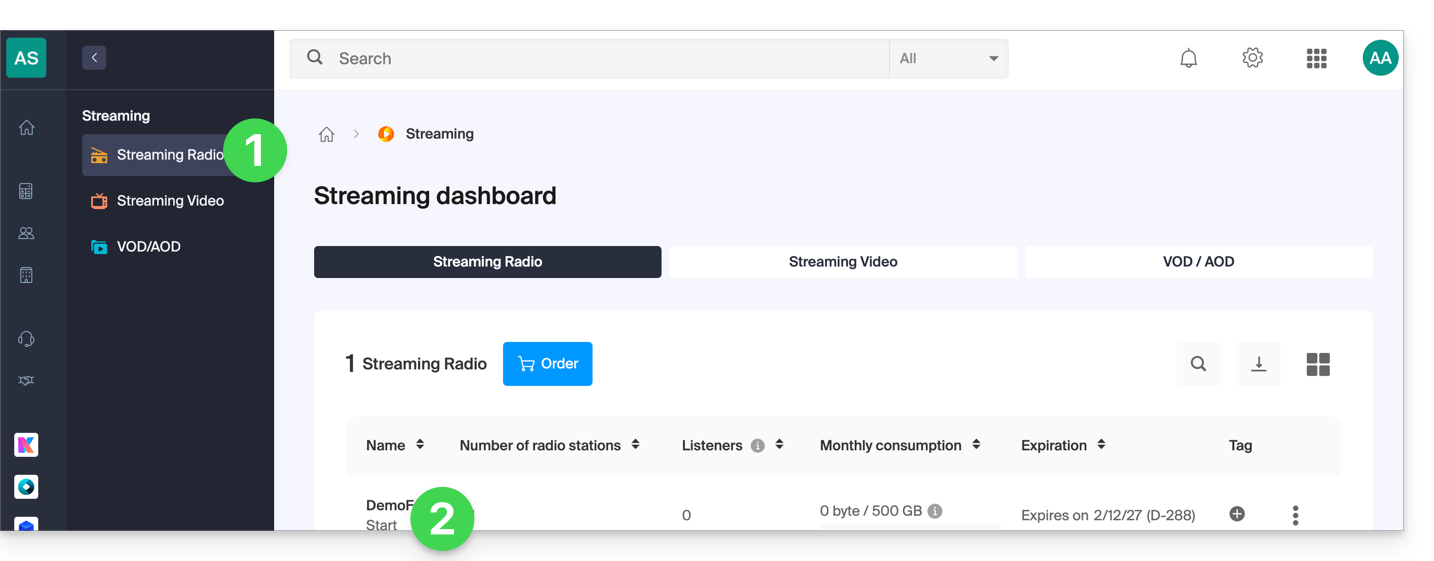
- Klicken Sie hier, um auf die Verwaltung Ihres Produkts im Infomaniak Manager zuzugreifen (Hilfe benötigt?).
- Klicken Sie direkt auf den Namen des betreffenden Produkts:
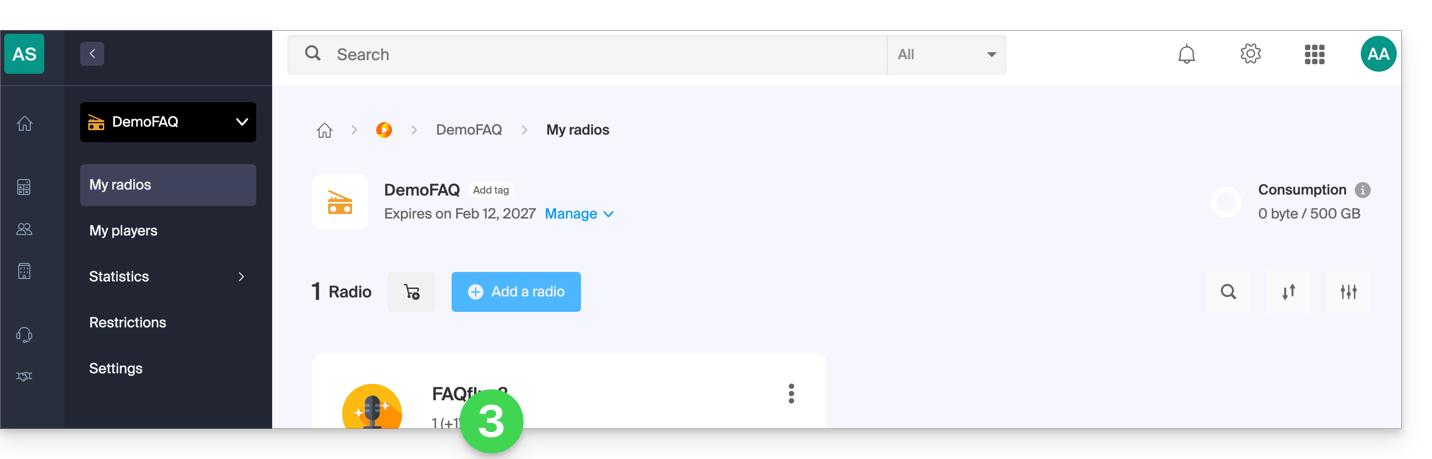
- Klicken Sie auf den Namen des betreffenden Audio-Streams:
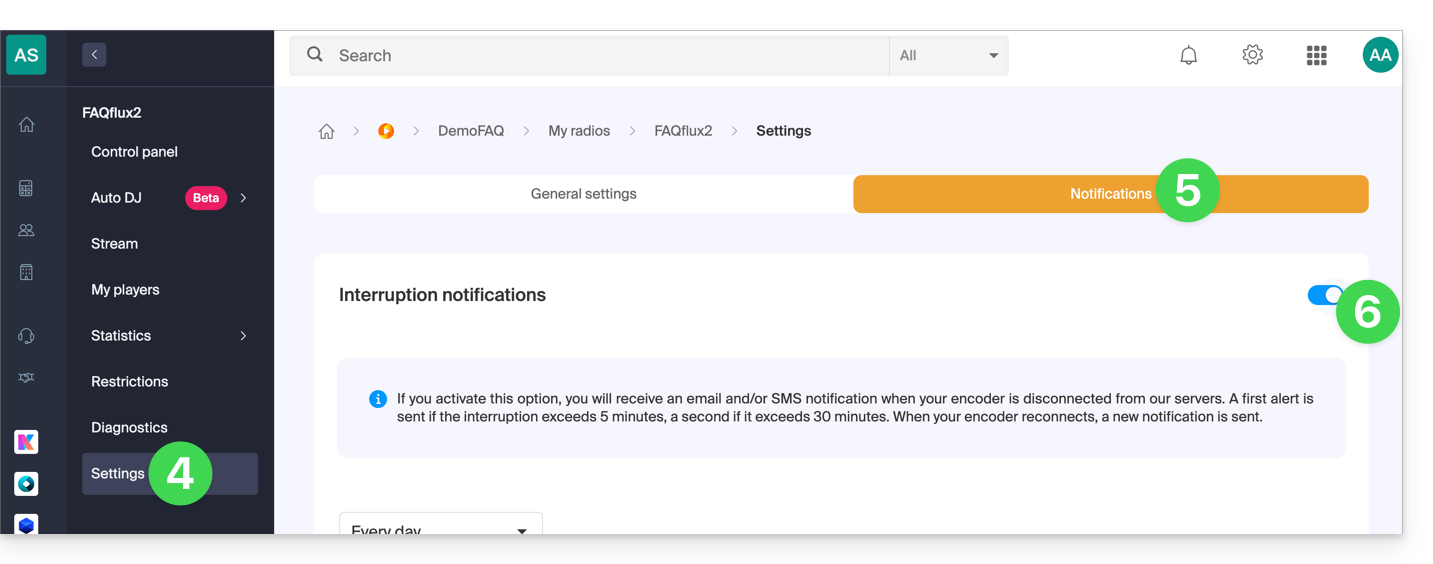
- Klicken Sie auf Einstellungen im linken Seitenmenü.
- Klicken Sie auf die Registerkarte Benachrichtigungen.
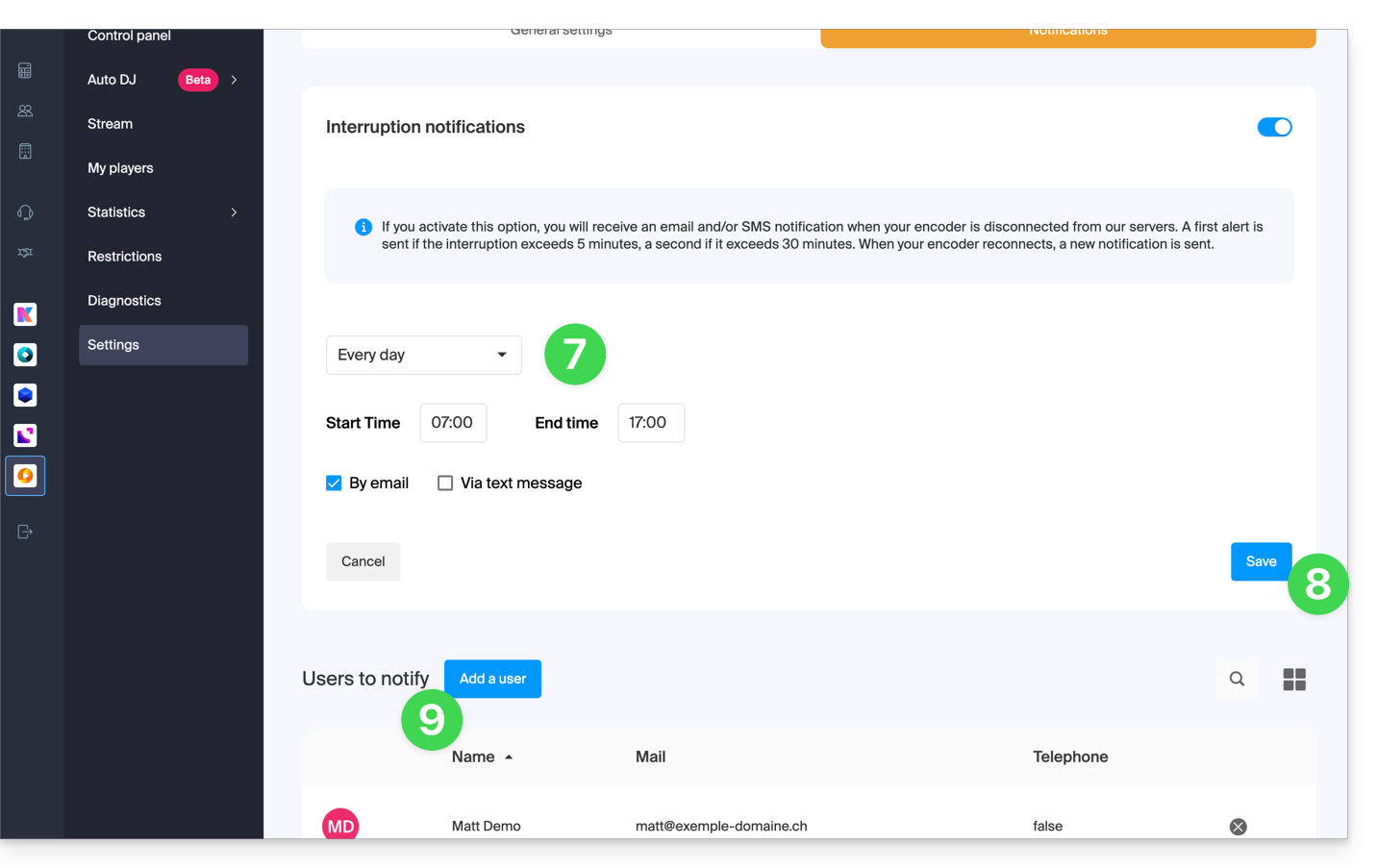
- Aktivieren Sie die Benachrichtigungen mit dem Umschalter (Toggle Switch):
- Konfigurieren Sie die Überwachungszeiten (Wochentage / Stunden).
- Speichern Sie Ihre Änderungen.
- Fügen Sie die Benutzer der Organisation hinzu, die per E-Mail oder SMS benachrichtigt werden sollen (je nach den Einstellungen oben):
Link zu dieser FAQ:
War diese FAQ nützlich?