Wissensdatenbank
1 000 FAQs, 500 Anleitungen und erläuternde Videos. Hier gibt es nur Lösungen!
Diese Anleitung erklärt, wie Sie Ihre E-Mails mit der mobilen App Infomaniak Mail (App für Smartphones oder Tablets mit iOS/Android) von Infomaniak abrufen.
Infomaniak Mail Mobile App herunterladen
Laden Sie die App Infomaniak Mail von Ihrem iOS- oder Android-Mobilgerät hier herunter:


Weitere Versionen und Apps können über die einheitlichen kSuite-Einstellungen heruntergeladen werden.
Auf Ihrem Computer können Sie Ihre E-Mail-Adresse mit Drittanbieter-Software konfigurieren oder die Web-App Mail Infomaniak verwenden (Online-Dienst unter ksuite.infomaniak.com/mail).
Ob auf ksuite.infomaniak.com/mail oder in der App Infomaniak Mail, es ist unerlässlich, sich mit Ihre Infomaniak-Benutzerkonto-ID und das dazugehörige Passwort. Die Eingabe einer E-Mail-Adresse und des zugehörigen Passworts funktioniert nicht. Den Unterschied verstehen
Erste Schritte mit der App
- Eine zusätzliche E-Mail-Adresse in Infomaniak Mail hinzufügen
- Infomaniak Mail-Konfiguration ändern
- Infomaniak Mail-Benachrichtigungen konfigurieren
Einige Funktionen der Web-App Mail Infomaniak (Online-Dienst ksuite.infomaniak.com/mail) stehen auch in der mobilen Version zur Verfügung:
Besonderheiten der Infomaniak Mail-App
- Nur für E-Mail-Konten, die bei Infomaniak gehostet werden.
Mindest- und empfohlene iOS-Version: v16.4
Keine Push-Benachrichtigungen in der auf F-Droid verfügbaren Version.
- Funktion Visitenkarte per QR-Code
Eine Frage oder ein Feedback?
- Kontaktieren Sie den Infomaniak-Support
- Klicken Sie hier, um eine Bewertung oder einen Verbesserungsvorschlag zu einem Infomaniak-Produkt abzugeben.
Link zu dieser FAQ: https://faq.infomaniak.com/1860
War diese FAQ nützlich?
Diese Anleitung erklärt, wie Sie Ihre Produktivität mit der Web-App Mail von Infomaniak steigern können (Online-Dienst ksuite.infomaniak.com/mail), indem Sie die Tastenkombinationen und Funktionen nutzen, mit denen bestimmte Aktionen ausgeführt werden können, ohne die Maus zu verwenden.
Tastenkombinationen aktivieren oder deaktivieren
Um die Tastenkombinationen in der gesamten Benutzeroberfläche von Infomaniak Mail zu aktivieren oder zu deaktivieren:
- Klicken Sie hier, um auf die Webanwendung Mail von Infomaniak zuzugreifen (Online-Dienst ksuite.infomaniak.com/mail).
- Klicken Sie auf das Symbol Einstellungen oben rechts in der Benutzeroberfläche.
- Klicken Sie auf Tastenkombinationen.
- Aktivieren oder deaktivieren Sie die Verwendung von Tastenkombinationen:
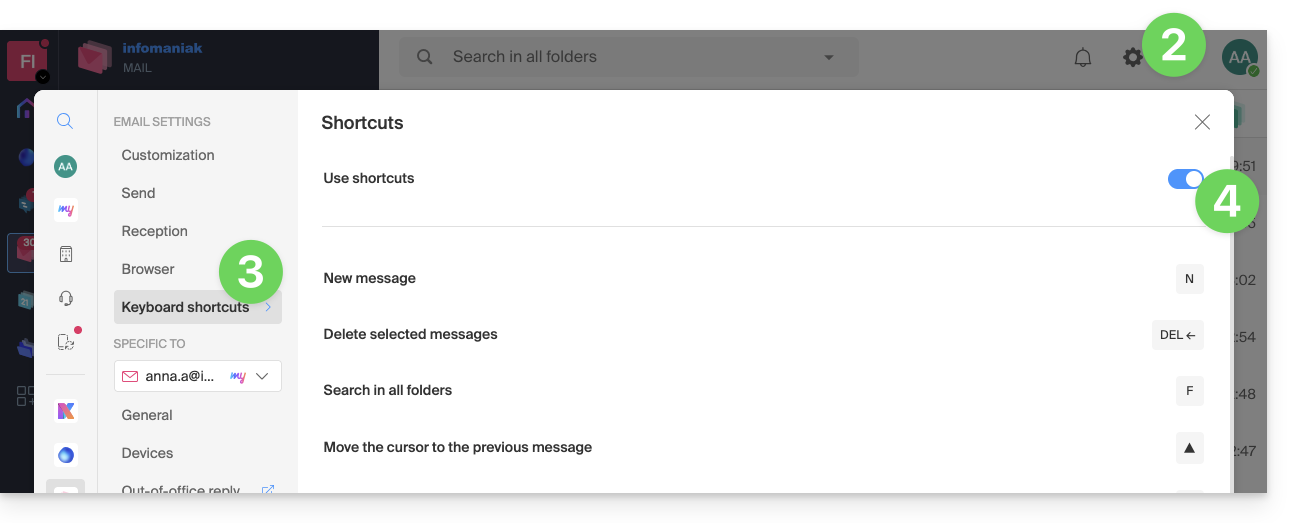
Sie können darauf auch über die Tastenkombination SHIFT+ALT+H (auf macOS OPTION+MAJ+H) zugreifen.
Beispiele für Tastenkombinationen
Hier sind einige Tastenkombinationen (lesen Sie die oben genannten Abschnitte, um direkt zur vollständigen Liste zu gelangen):
| Tastenkombinationen | Definition | Aktion |
|---|---|---|
SHIFT+ALT+H | Liste der Tastenkombinationen | Ermöglicht die Anzeige der vollständigen Liste der verfügbaren Tastenkombinationen im Webmail. |
! | Erste Nachricht | Ermöglicht die Auswahl der ersten Nachricht im aktuellen Ordner. |
SHIFT+LT+A | Alle Nachrichten | Ermöglicht die Auswahl aller Nachrichten im aktuellen Ordner. |
| DOWN | Nächste Nachricht | Ermöglicht das Verschieben des Cursors zur nächsten Nachricht. |
| UP | Vorherige Nachricht | Ermöglicht das Verschieben des Cursors zur vorherigen Nachricht. |
| LEFT | Zurück zur Nachrichtenliste | Ermöglicht die Rückkehr zur Nachrichtenliste |
SHIFT+CLICK | Mehrere Nachrichten auswählen | Ermöglicht die Auswahl mehrerer Nachrichten hintereinander |
CMD/WINDOWS+CLICK | Eine Nachricht auswählen/abwählen | Ermöglicht das Auswählen/Abwählen einer Nachricht |
SHIFT+R | Auf die Nachricht antworten | Ermöglicht die Antwort an den Absender der Nachricht |
SHIFT+ALT+R | Allen antworten | Ermöglicht die Antwort an den Absender und alle Empfänger, die in der Kopie der Nachricht enthalten sind. |
SHIFT+ALT+N | Neue Nachricht | Ermöglicht das Erstellen einer neuen Nachricht |
SHIFT+ALT+DEL | Löscht die ausgewählten Nachrichten | Ermöglicht das Löschen aller ausgewählten Nachrichten auf einmal. |
SHIFT+ALT+E | Nachricht archivieren | Ermöglicht das Verschieben der Nachricht in den Archivordner. |
Link zu dieser FAQ: https://faq.infomaniak.com/1890
War diese FAQ nützlich?
Diese Anleitung erklärt, wie Sie die doppelte Authentifizierung, auch Zwei-Faktor-Authentifizierung genannt, aktivieren, um die Anmeldung bei Ihrem Infomaniak-Konto (und somit den Zugriff auf die kSuite-Tools, Hosting usw.) zu sichern.
Einleitung
- Diese Zwei-Faktor-Authentifizierung, auch als Multi-Faktor-Authentifizierung bezeichnet (auf Englisch two-factor authentication, 2FA), schützt den Zugriff auf Ihr Infomaniak-Konto durch:
- Ihr selbst gewähltes Passwort
- und eine zweite Methode zur Identitätsprüfung, z. B. einen Code, den Sie auf Ihrem Mobilgerät erhalten.
- Selbst wenn eine böswillige Person Ihr Passwort entschlüsseln oder stehlen sollte, müsste sie dennoch einen Validierungscode besitzen, den nur der legitime Benutzer auf seinem Mobilgerät erhalten kann.
- Lesen Sie diese Anleitung, wenn Sie Administrator einer Organisation sind und allen Benutzern die Zwei-Faktor-Authentifizierung erzwingen möchten, die diese noch nicht aktiviert haben.
- Es ist nicht notwendig, Infomaniak anzurufen, da wir keinen Ihrer Codes und Passwörter besitzen.
- Bei Fragen zur Zwei-Faktor-Authentifizierung finden Sie weitere Informationen in diesem anderen Leitfaden.
Zwei-Faktor-Authentifizierung aktivieren
Um die Sicherheit Ihres Infomaniak-Kontos zu erhöhen:
- Klicken Sie hier, um sich anzumelden und die Zwei-Faktor-Authentifizierung im Infomaniak Manager zu verwalten:
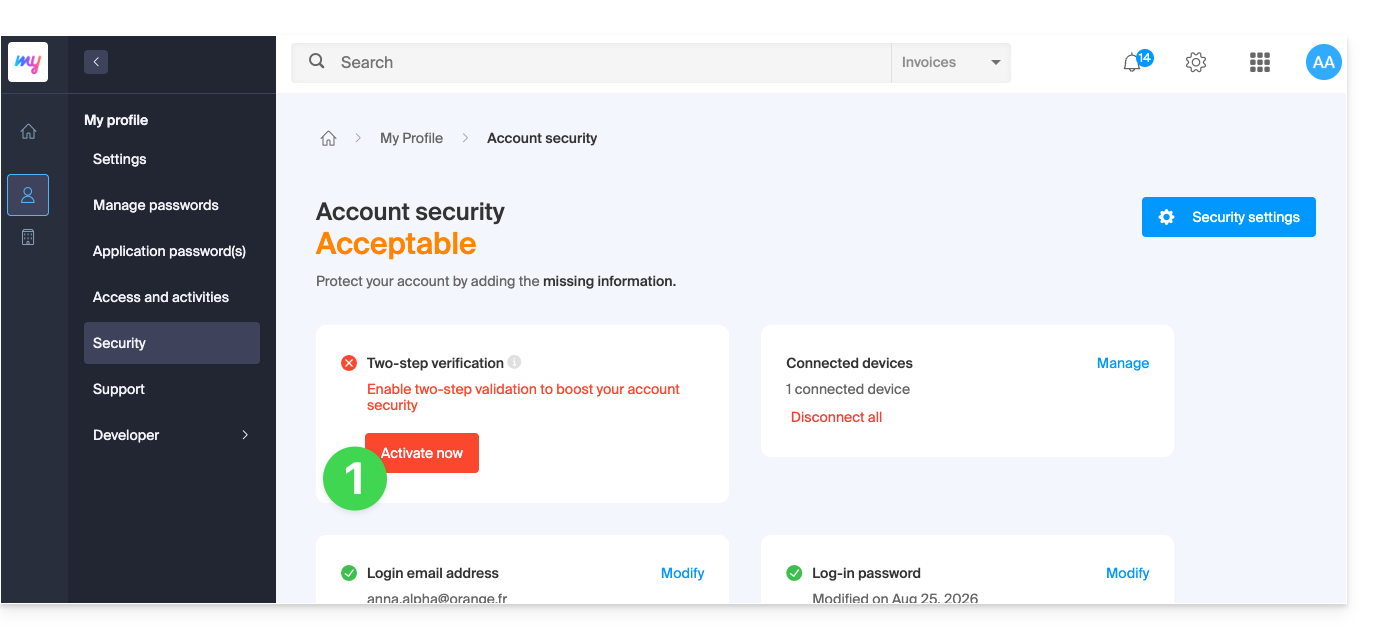
- Nach der Anmeldung können Sie eine 2FA-Methode auswählen:
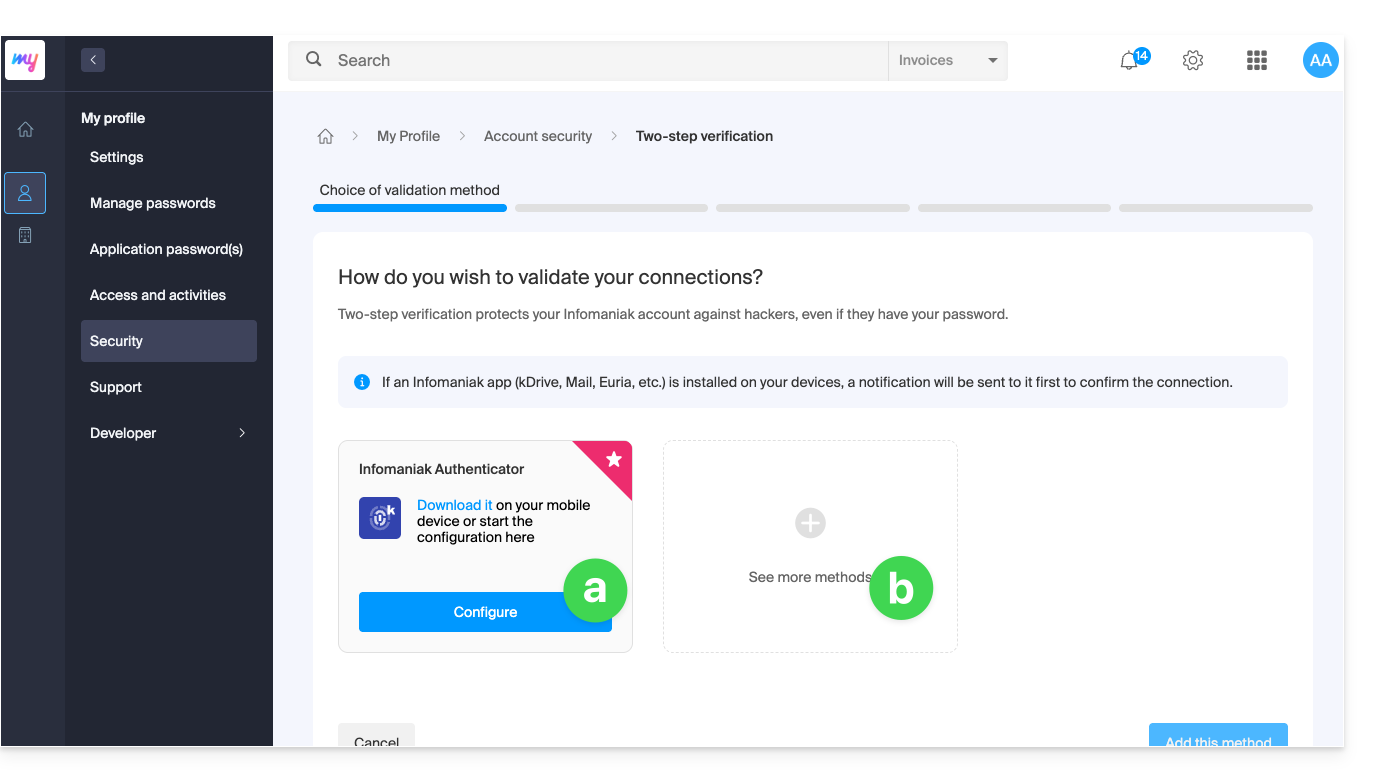
- die App Infomaniak Authenticator für iOS-/Android-Geräte (lesen Sie dazu diese Anleitung),
- eine andere Methode aus den folgenden Optionen:
- jede beliebige OTP-App (z. B. Authy), um einen einmaligen Code zu erhalten,
- YubiKey (von Yubico); lesen Sie dazu diese Anleitung,
- SMS (nur für die Länder CH / FR / BE / DE), um einen einmaligen Code zu erhalten.
- Klicken Sie auf die Schaltfläche, um die ausgewählte Methode zu konfigurieren:
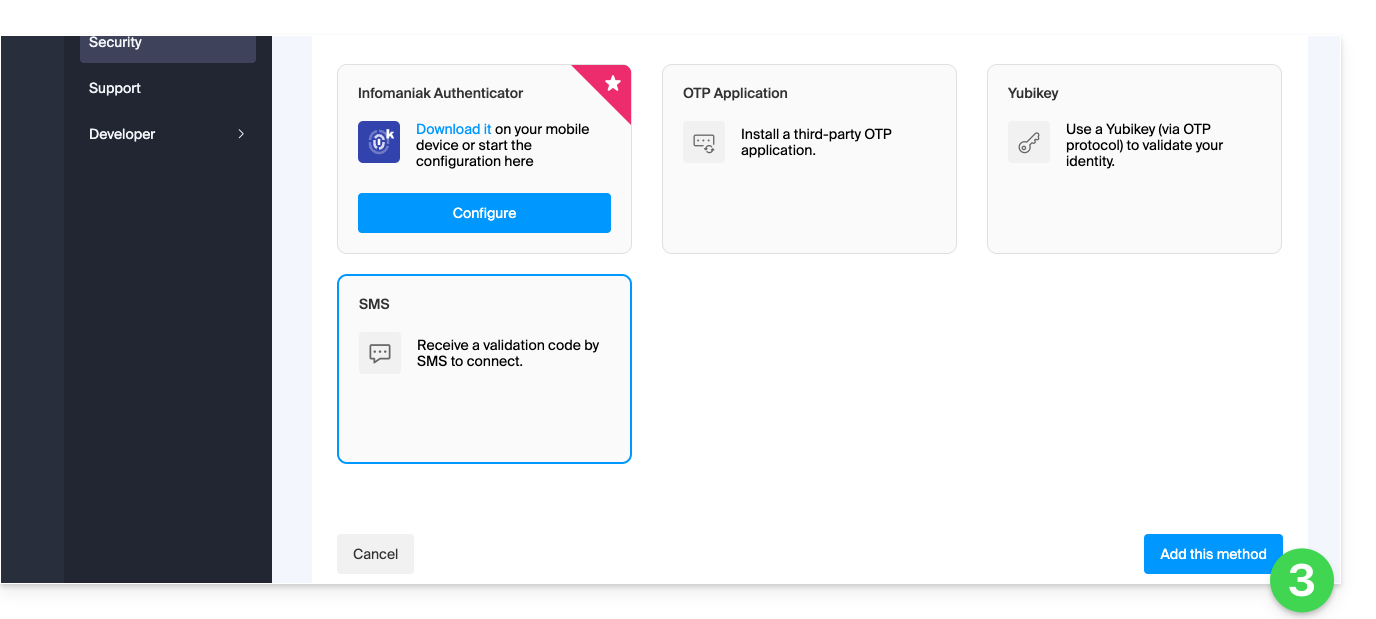
- Folgen Sie den Anweisungen auf dem Bildschirm, um die Konfiguration abzuschließen.
Achten Sie auf bereits bestehende Synchronisierungen
Sobald die Zwei-Faktor-Authentifizierung aktiviert ist, benötigen einige Synchronisierungstools, wie z. B. solche, die die Protokolle CardDAV oder CalDAV verwenden, ein Applikationspasswort, um das vorherige Passwort zu ersetzen und so weiterhin in regelmäßigen Abständen eine direkte Verbindung herzustellen.
E-Mail-Dienste sind davon nicht betroffen, da die Protokolle IMAP, POP und SMTP mit Gerätepasswörtern funktionieren, die vor und nach der Aktivierung einer Zwei-Faktor-Authentifizierungsmethode gleich bleiben.
Standardmethode ändern oder entfernen
Wenn Sie mehrere Validierungsmethoden aktiviert haben (SMS, OTP-App usw.), können Sie festlegen, welche Methode bei jeder Anmeldung standardmäßig angeboten wird.
Beachten Sie jedoch, dass die primäre, standardmäßige Methode weiterhin die Validierung in der installierten Infomaniak-App (Mail, kChat, kDrive…) auf Ihren Geräten.
- Klicken Sie hier, um sich anzumelden und auf die Verwaltung der Zwei-Faktor-Authentifizierung im Infomaniak Manager zuzugreifen.
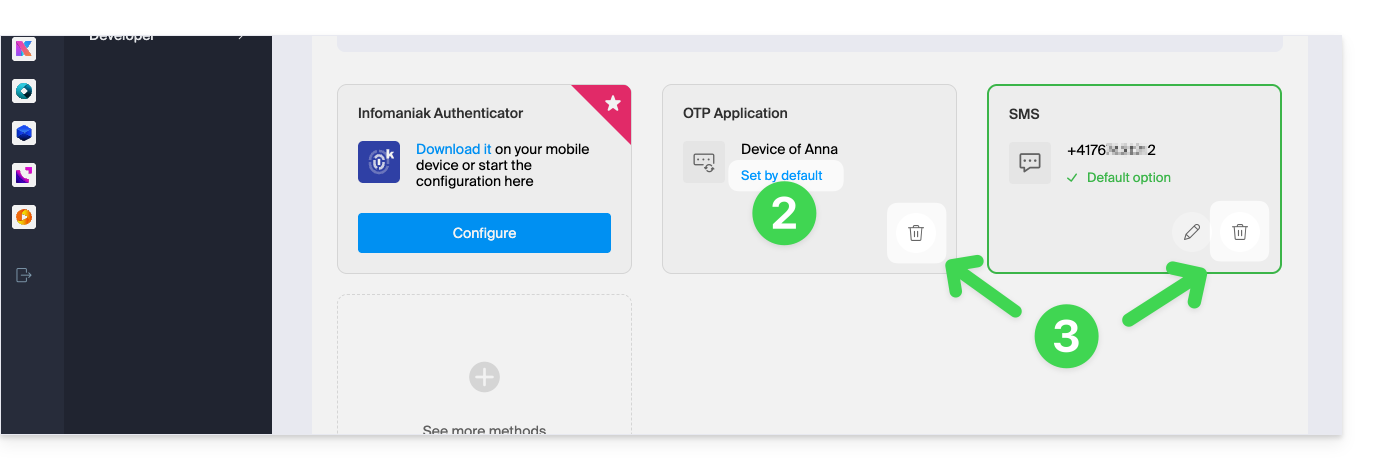
- Klicken Sie auf die Schaltfläche, um die Einstellung als Standard festzulegen.
- Klicken Sie auf das Papiersymbol, um die ausgewählte Methode zu entfernen und sie nicht mehr anzubieten (dies funktioniert nur, wenn eine andere Methode verfügbar ist):
Um die Zwei-Faktor-Authentifizierung vollständig zu deaktivieren, lesen Sie bitte diese andere Anleitung.
Bei jeder Browseröffnung neu anmelden
Um zu verhindern, dass Cookies beim Schließen der Browserfenster gespeichert werden, und somit bei jedem Zugriff auf das Infomaniak-Verwaltungsmenü nach einem Neustart des Browsers eine erneute Anmeldung erforderlich ist…
… in Chrome
Geben Sie in den Einstellungen von Google Chrome (chrome://settings/content/siteData in die Adressleiste ein oder lesen Sie die offizielle Dokumentation) die Adresse [*.]infomaniak.com ein:
Link zu dieser FAQ: https://faq.infomaniak.com/1940
War diese FAQ nützlich?
Diese Anleitung erklärt, wie Sie Ihre E-Mail-Adresse(n) bei dem Schweizer Hosting-Anbieter Infomaniak erhalten.
Einleitung
- Mit Ausnahme von einigen kostenlosen Angeboten wird bei Infomaniak eine E-Mail-Adresse immer innerhalb eines E-Mail-Dienstes erstellt.
- Dieser E-Mail-Dienst basiert auf einer Domain, die vorhanden und konfiguriert sein muss, damit der E-Mail-Dienst funktioniert.
- Beispiel: Sie möchten die Adresse
jean.dupont@domain.xyz, dann müssen Sie:- Die Domain “
domain.xyz” besitzen. - Einen E-Mail-Dienst für “
domain.xyz” erwerben. - Die E-Mail-Adresse “
jean.dupont” erstellen.
- Die Domain “
- All dies wird Ihnen angeboten und abgefragt während des Bestellvorgangs auf infomaniak.com, nachdem Sie ein Benutzerkonto erstellt haben (für das Sie Ihre persönliche E-Mail-Adresse oder eine bereits vorhandene Adresse angeben müssen).
- Wenn Ihre Domain bereits bei einem externen Registrar registriert ist, müssen Sie gegebenenfalls die korrekten MX-Einträge in der DNS-Zone eintragen.
E-Mail-Adressen für eine benutzerdefinierte Domain bestellen
Vor oder nach Ihrer Registrierung:
- Lesen Sie diese Anleitung, um das für Sie am besten geeignete E-Mail-Angebot auszuwählen, und lassen Sie sich durch den Prozess führen, um mit der Nutzung der Dienste zu beginnen.
- Sobald der E-Mail-Dienst bestellt wurde, können Sie die E-Mail-Adressen erstellen und gegebenenfalls die zugehörigen Passwörter festlegen.
Sobald der E-Mail-Dienst aktiviert ist
- Erstellen Sie Ihre E-Mail-Adressen.
- Konfigurieren Sie Ihre E-Mails auf Ihrem Computer und Ihren Geräten.
- Synchronisieren Sie Ihre Kontakte und Kalender auf Ihren Geräten.
- Migrieren Sie Ihre Daten (einschließlich derer von einem anderen Anbieter).
Einen zusätzlichen E-Mail-Service hinzufügen
Um einen neuen E-Mail-Service hinzuzufügen (um neue Adressen für eine andere Domain zu erhalten):
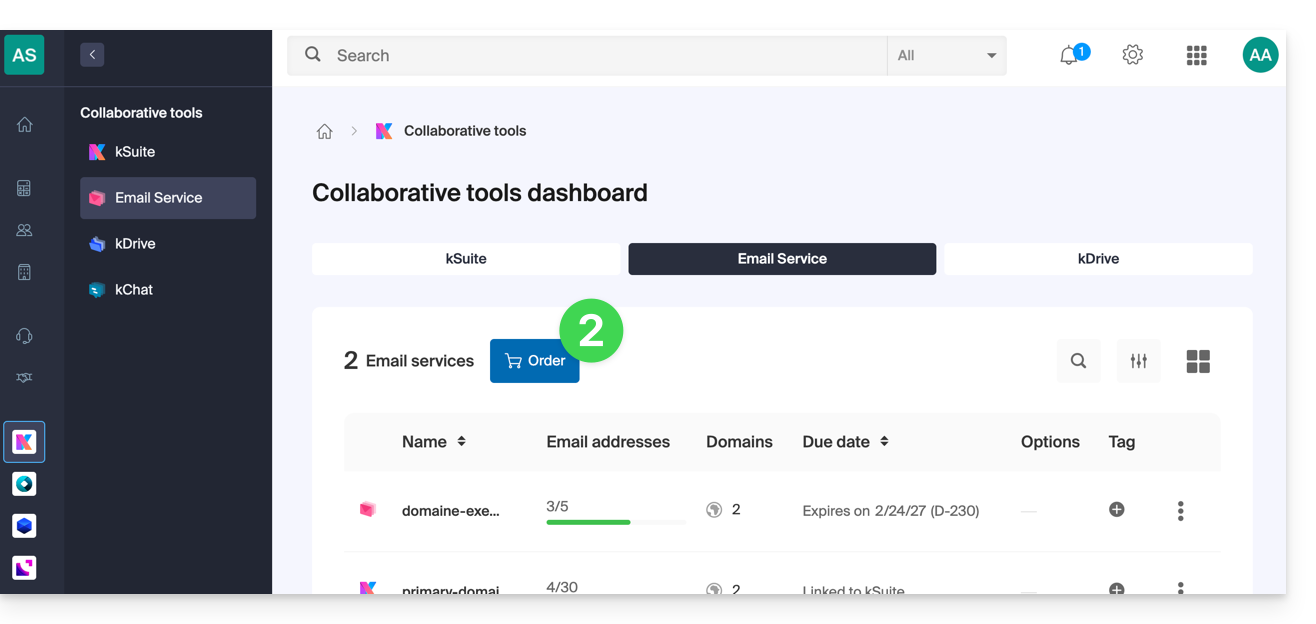
- Klicken Sie hier, um die Verwaltung Ihres Produkts im Infomaniak Manager aufzurufen (Benötigen Sie Hilfe?).
- Klicken Sie auf die Schaltfläche Bestellen oberhalb der angezeigten Tabelle:
Die Anzahl der verfügbaren E-Mail-Adressen in einem bestehenden E-Mail-Service erhöhen
Um bei Bedarf das Kontingent an verfügbaren E-Mail-Adressen zu erhöhen, lesen Sie diese Anleitung.
Link zu dieser FAQ: https://faq.infomaniak.com/1944
War diese FAQ nützlich?
Dieser Leitfaden beschreibt die beiden Haupttypen von Kennungen. Sie sind voneinander getrennt, auch wenn die Schreibweise der Adresse identisch sein kann.
Infomaniak-Konto vs. E-Mail-Adresse
Hier eine Zusammenfassung dieser beiden Arten von Kennungen:
| Art der Kennung | Verwendung | Wo kann es verwendet werden? | Zuordnung zum Passwort |
|---|---|---|---|
| Infomaniak-Konto (Anmelde-ID) | Greifen Sie auf alle Ihre Infomaniak-Dienste zu. | Verbinden Sie sich mit: | Passwort, das bei der Erstellung des Benutzerkontos festgelegt wurde. ⚠️ Unterscheidet sich vom Passwort Ihrer E-Mail-Adressen. |
| E-Mail-Adresse, die bei Infomaniak gehostet wird | E-Mails senden und empfangen. | SMTP/IMAP-Verbindung herstellen…
| Passwort, das für jede E-Mail-Adresse speziell festgelegt ist (es können mehrere vorhanden sein). ⚠️ Unterscheidet sich von dem Infomaniak-Konto-Passwort. |
Was tun bei Verbindungsproblemen?
Es ist nicht notwendig, den Infomaniak-Support zu kontaktieren (der keinen Ihrer Passwörter besitzt)...
- Problem mit Ihrem Infomaniak-Konto? Setzen Sie das Konto-Passwort zurück.
- Problem mit einer E-Mail-Adresse? Passwort für die E-Mail zurücksetzen.
Erläuterungen
- Wie bei vielen anderen Online-Diensten haben Sie sich mit einer persönlichen E-Mail-Adresse bei Infomaniak registriert.
- Diese persönliche E-Mail-Adresse dient Ihnen als Login-Kennung, wenn Sie auf die Infomaniak-Dienste zugreifen möchten.
- Diese Anmelde-ID hat ihr eigenes Passwort (das bei der Erstellung Ihres Infomaniak-Benutzerkontos festgelegt wurde – Ihre persönliche E-Mail-Adresse, siehe oben).
Es besteht kein Zusammenhang zwischen…
- … dieses Benutzername-/Passwort-Paar, wie in den oben genannten Punkten 1/2/3 beschrieben …
- … und die E-Mail-Adressen, die Sie bei Infomaniak erstellt oder später erhalten haben.
Eine Verbindung könnte bestehen, wenn die Adresse identisch ist (z. B. wenn Sie sich mit der E-Mail-Adresse toto@abc.xyz registriert haben und diese E-Mail-Adresse auch bei Infomaniak verwalten). Selbst in diesem Fall ist das Passwort jedoch höchstwahrscheinlich unterschiedlich – einmal für die Anmelde-ID toto@abc.xyz und einmal für die E-Mail-Adresse toto@abc.xyz.
Weitere Anmeldeinformationen?
Der Erwerb weiterer Infomaniak-Produkte erfordert die Verwendung weiterer Zugangsdaten, wie z. B. für FTP-, MySQL- oder SSH-Verbindungen. Diese Zugangsdaten sind jedoch vollständig unabhängig von den oben beschriebenen beiden Arten.
Link zu dieser FAQ: https://faq.infomaniak.com/1980
War diese FAQ nützlich?
Diese Anleitung erklärt, wie Sie eine E-Mail-Adresse über den Infomaniak Mail Service erstellen. Dies ist die leistungsstarke und sichere Lösung für die Verwaltung Ihrer E-Mail-Adressen.
Einleitung
- Um mehrere E-Mail-Adressen gleichzeitig zu erstellen, lesen Sie bitte diese andere Anleitung.
- Um eine oder mehrere E-Mail-Adressen zu löschen, lesen Sie bitte diese andere Anleitung.
Eine Adresse im Mail Service erstellen
Voraussetzungen
- Sie benötigen einen Mail Service in Ihrem Infomaniak Manager.
- Sie müssen Administrator oder gesetzlicher Vertreter der Organisation sein.
- Sie benötigen ein freies Adresskontingent oder passen dieses gegebenenfalls vorher an.
Anschließend können Sie eine neue E-Mail-Adresse erstellen:
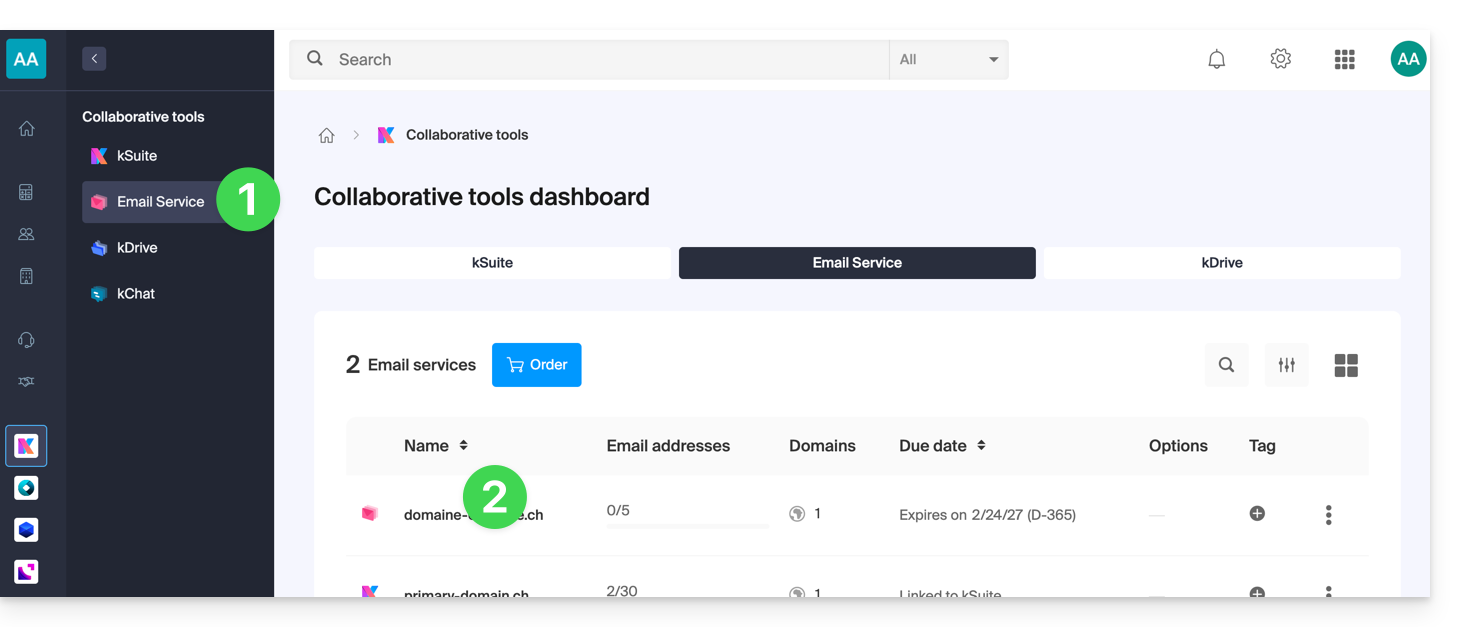
- Klicken Sie hier, um die Verwaltung Ihres Mail Service im Infomaniak Manager aufzurufen (Benötigen Sie Hilfe?).
- Klicken Sie direkt auf den Namen des betreffenden Mail Service:
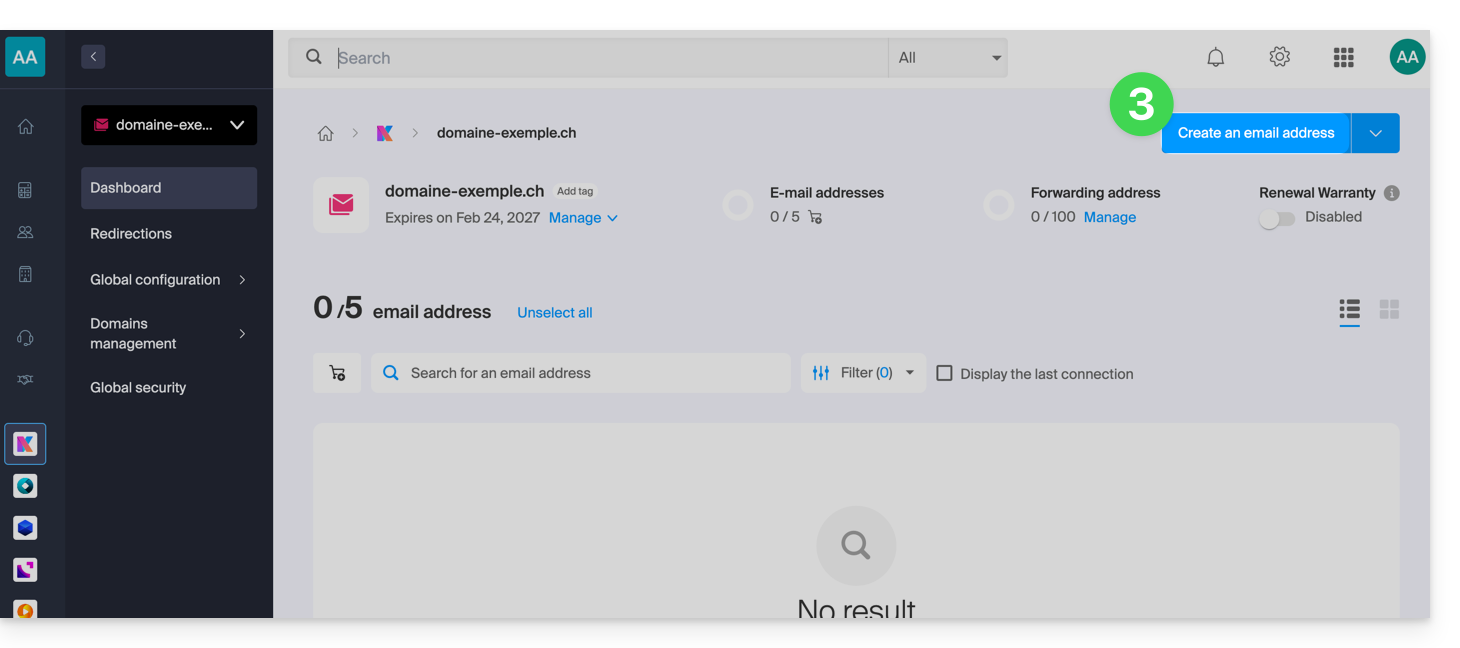
- Klicken Sie auf den blauen Button E-Mail-Adresse erstellen oben rechts:
- Geben Sie den Namen ein, aus dem die E-Mail-Adresse bestehen soll.
- Klicken Sie auf die Schaltfläche, um fortzufahren:
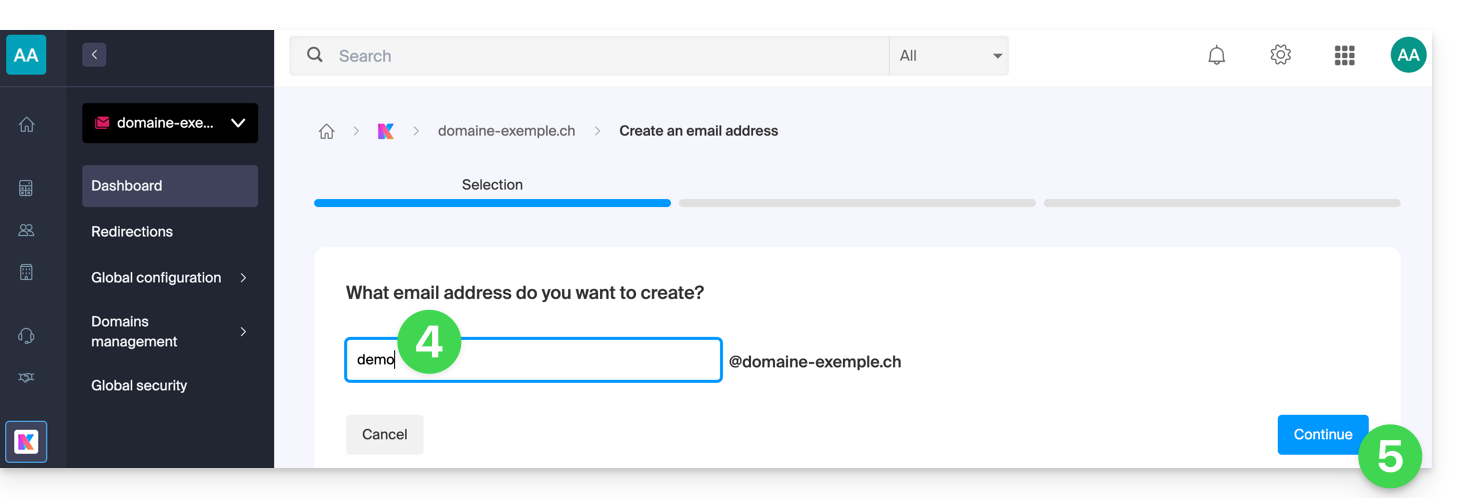
- Wählen Sie den für Ihre Situation geeigneten Erstellungsmodus aus:
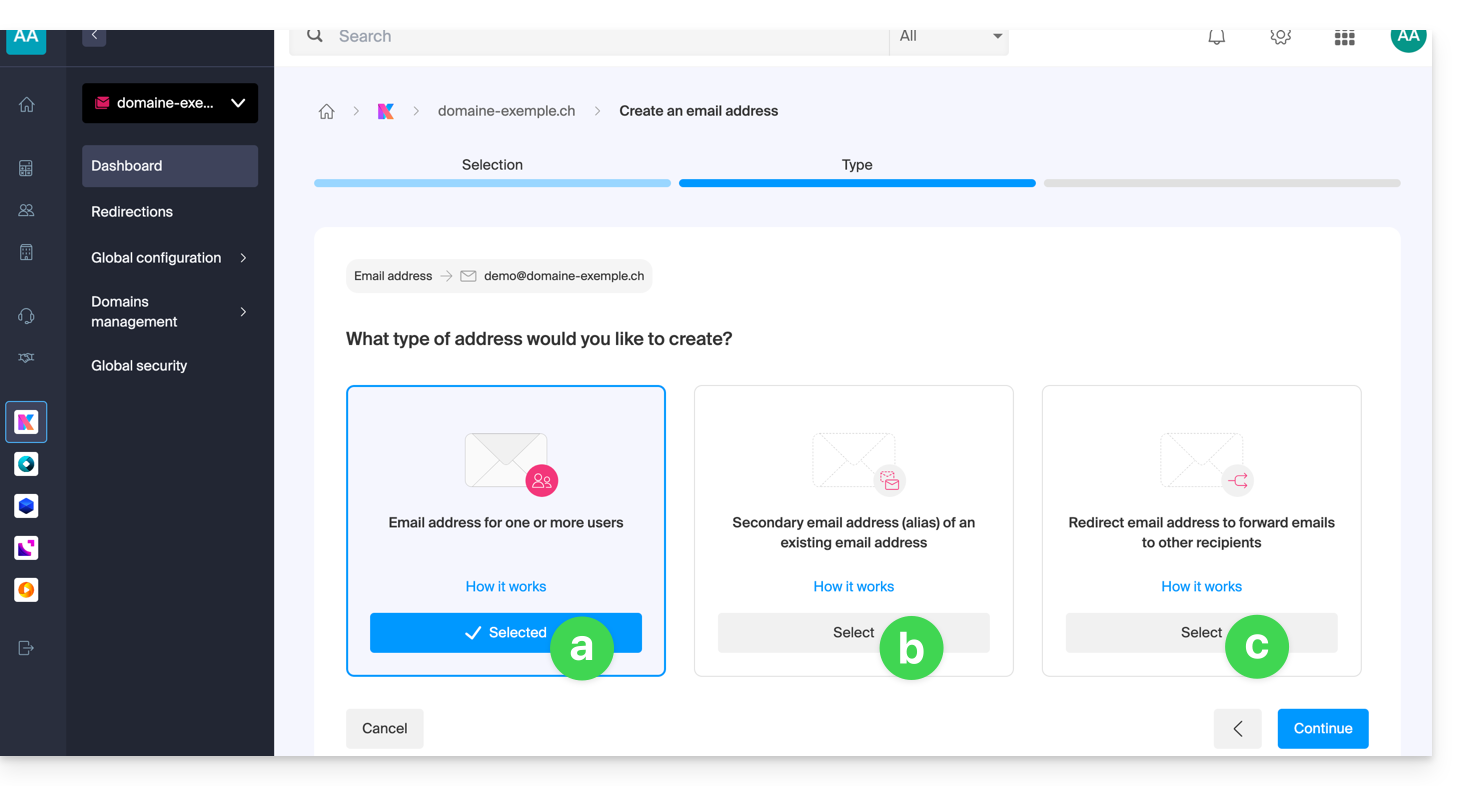
Eine Adresse für Sie oder andere Benutzer [ ☍ ]
- Beispiel: Die Adresse direkt in Ihrer Mail-Oberfläche sichtbar machen oder Einladungen versenden, damit andere sie nutzen können.
Eine sekundäre Adresse (Alias) [ ☍ ], die nicht auf das Hauptkontingent angerechnet wird
- Es ist erforderlich, dass Sie bereits eine erste E-Mail-Adresse besitzen, mit der die neue Bezeichnung verknüpft wird.
Eine Adresse , die nur zum Weiterleiten von E-Mails dient [ ☍ ] und nicht auf das Hauptkontingent angerechnet wird
- Sie können von dieser Adresse keine Nachrichten versenden, sondern nur eingehende E-Mails an die von Ihnen gewählte bestehende Adresse weiterleiten.
- Klicken Sie nach Ihrer Auswahl auf die Schaltfläche, um fortzufahren.
Zusätzliche Aktionen (Schaltfläche )
Klicken Sie auf den Pfeil rechts neben der Schaltfläche E-Mail-Adresse erstellen, um auf zusätzliche Aktionen zuzugreifen: 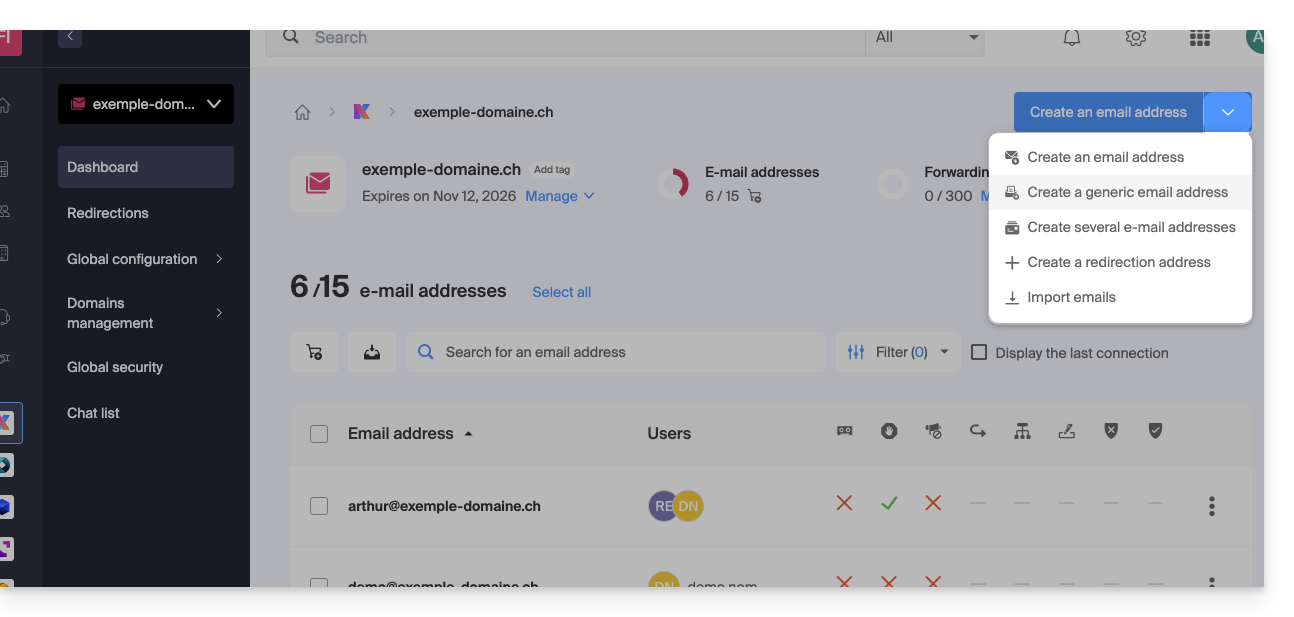
- Eine generische E-Mail-Adresse erstellen, z. B.:
- no-reply (für den Versand von Bestätigungen, Validierungen, Rechnungen usw.)
- Catch-all (ermöglicht den Empfang aller Nachrichten, für die keine spezifische E-Mail-Adresse in Ihrer Domain existiert)
- Mehrere E-Mail-Adressen erstellen: ermöglicht die gleichzeitige Erstellung von mehreren E-Mail-Adressen mithilfe einer
CSV-Datei. - „Virtuelle“ Adressen erstellen, die als Weiterleitung dienen.
- Inhalte importieren von anderen E-Mail-Adressen.
Link zu dieser FAQ: https://faq.infomaniak.com/1993
War diese FAQ nützlich?
Die einfachste Möglichkeit, Ihre E-Mails zu verwalten, ist die Verwendung der Web-App Mail von Infomaniak (Online-Dienst unter ksuite.infomaniak.com/mail).
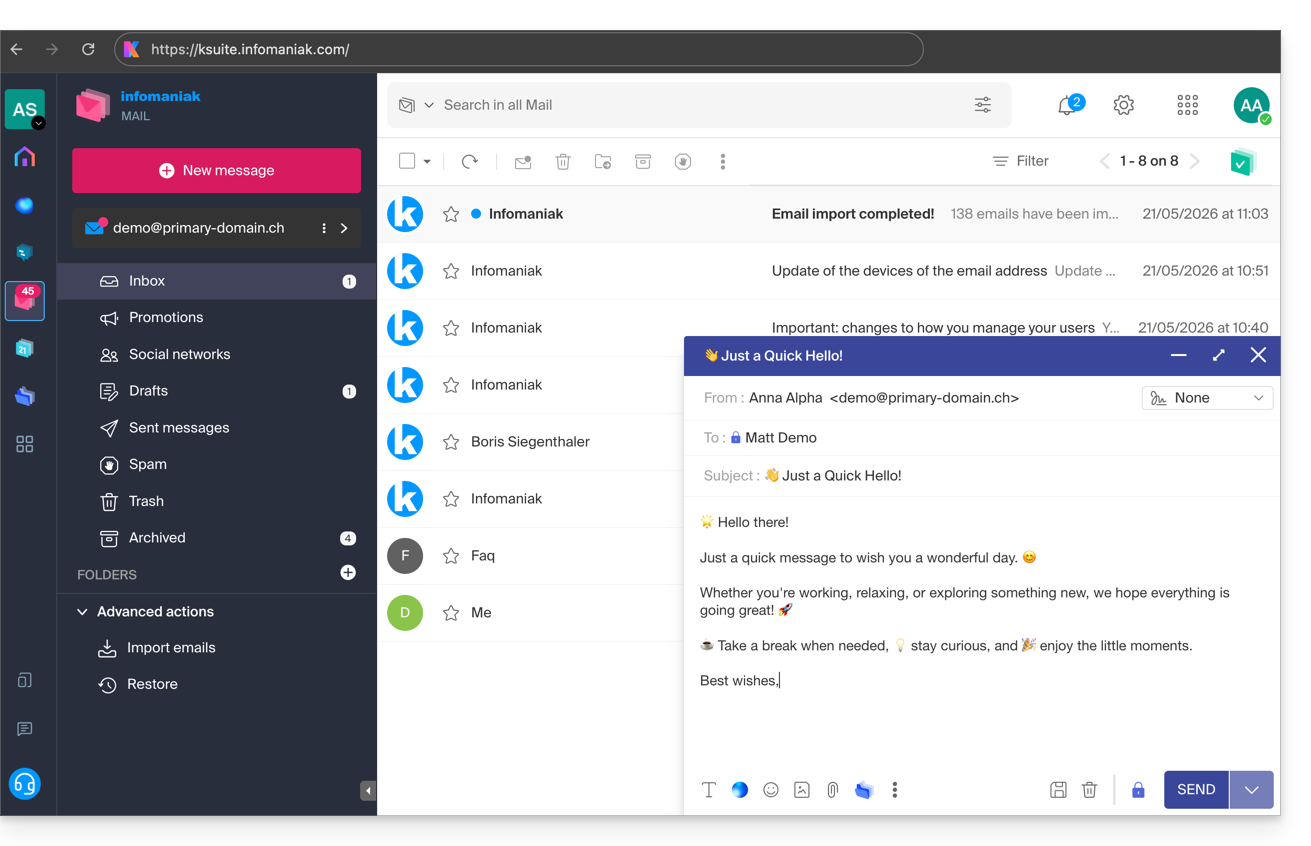
Diese Oberfläche bietet zahlreiche Vorteile:
- Keine Software zum Installieren oder Konfigurieren erforderlich.
- E-Mails mit anderen Benutzern teilen.
- Einheitliche Verwaltung all Ihrer Infomaniak-E-Mail-Adressen.
- Professioneller Anti-Spam- und Antivirenfilter für eingehende und ausgehende Nachrichten.
- Automatische Sortierung eingehender Nachrichten (Filter).
- Versenden großer Anhänge.
- Permanent gesichert.
- kDrive-Freigabe.
- Sichert Ihre Daten und schützt Ihre Privatsphäre, gehostet in der Schweiz von einem neutralen und unabhängigen Unternehmen.
Eine mobile App (Infomaniak Mail, App für Smartphones oder Tablets unter iOS/Android) ist hier verfügbar.
Wie starte ich Infomaniak Mail?
Ob auf ksuite.infomaniak.com/mail oder in der Infomaniak Mail App, es ist unerlässlich, Melden Sie sich mit Ihrer Infomaniak-Kontokennung und Ihrem Passwort an. Die Eingabe einer E-Mail-Adresse und eines Passworts funktioniert NICHT. Den Unterschied verstehen
- Klicken Sie hier, um auf die Web-App Mail von Infomaniak zuzugreifen (Online-Dienst ksuite.infomaniak.com/mail).
- Fügen Sie bei Bedarf die zu verwaltenden E-Mail-Adressen mit Mail Infomaniak hinzu.
Was möchten Sie als Nächstes tun?
- Zu den App-Optionen
- Passwort einer E-Mail-Adresse in Mail ändern
- Gelöschte E-Mails wiederherstellen
- Eine Signatur hinzufügen
- Eine E-Mail-Adresse bei Infomaniak erstellen
- Verwalten Sie die verschiedenen Benutzer einer E-Mail-Adresse
- Ändern Sie die Berechtigungen eines Benutzers
- Ihre Geräte synchronisieren (E-Mails und/oder Kontakte und Kalender)
Link zu dieser FAQ: https://faq.infomaniak.com/2008
War diese FAQ nützlich?
Diese Anleitung erklärt, wie Sie die Mobiltelefonnummer (die bei vergessenen Anmeldedaten für Ihr Control Panel verwendet wird) Ihres Infomaniak-Kontos (d. h. Ihres Benutzerkontos) ändern.
Einleitung
- Um stattdessen die Kontaktinformationen Ihres Infomaniak-Kontos zu verwalten, lesen Sie bitte diese andere Anleitung.
- Um Ihre Anmelde-ID zu ändern, lesen Sie bitte diese andere Anleitung.
- Um die Details der Organisation, der Sie angehören, zu verwalten, lesen Sie bitte diese Anleitung.
Mobiltelefonnummer ändern
Um die mit Ihrem Infomaniak-Konto verknüpfte Telefonnummer zu ändern:
- Klicken Sie hier um auf die Verwaltung der Sicherheitsinformationen im Infomaniak Manager zuzugreifen.
- Klicken Sie im Feld Wiederherstellungs-Telefonnummer auf Bearbeiten:
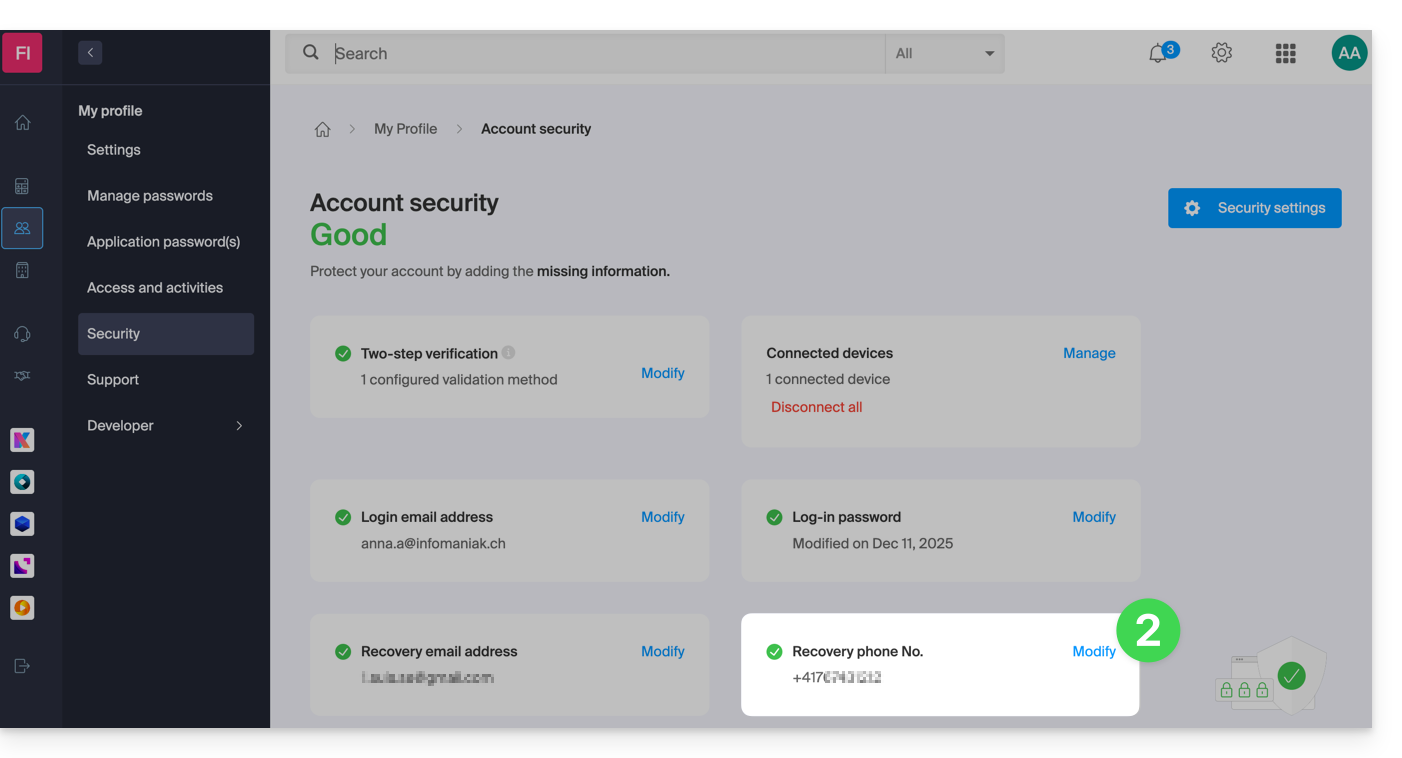
- Geben Sie die Ländervorwahl Ihres Landes und die neue Mobiltelefonnummer ein.
- Geben Sie Ihr Passwort für die Anmeldung im Manager ein.
- Klicken Sie auf die Schaltfläche Weiter, um zu speichern:
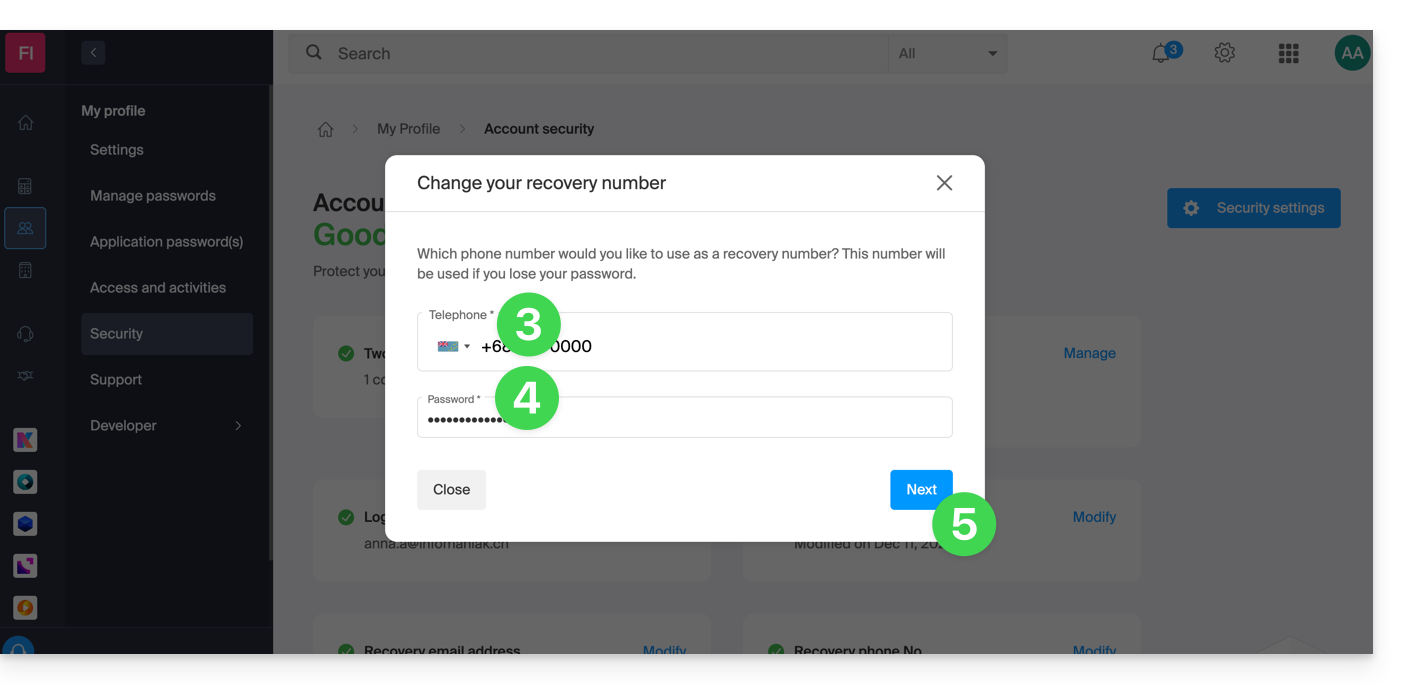
Hinweis: Ein Administrator innerhalb der Organisation kann Verhindern Sie, dass Benutzer eine Passwortzurücksetzung per SMS anfordern können: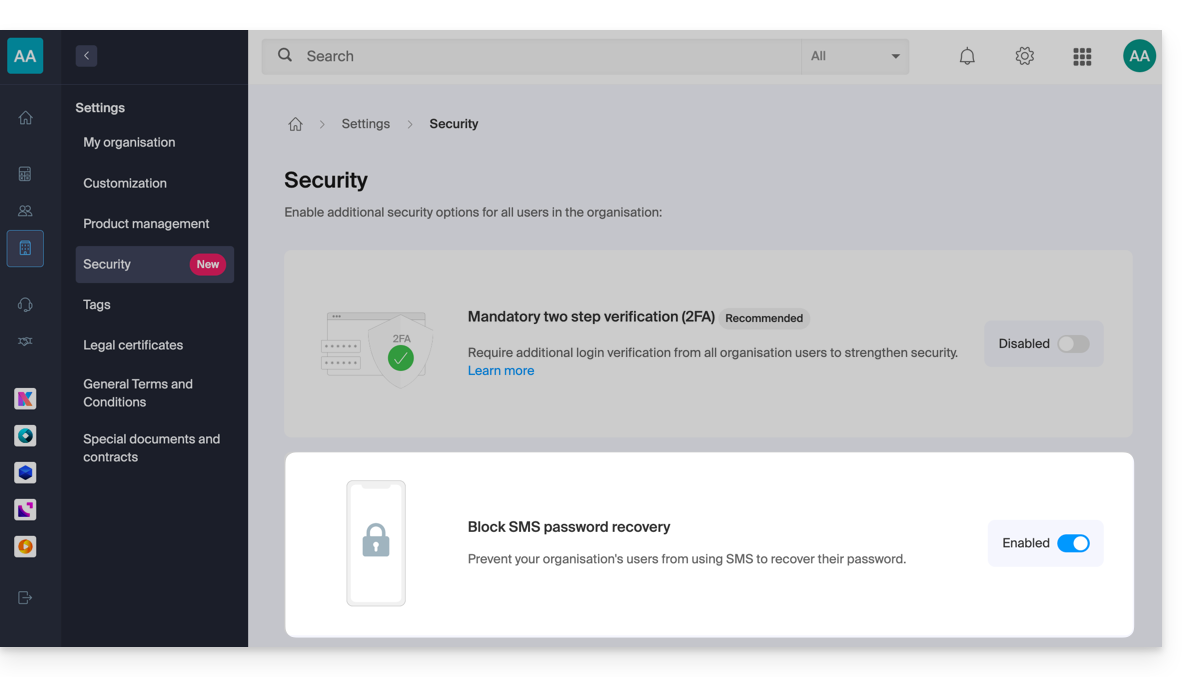
In diesem Fall wird stattdessen die E-Mail-Adresse zur Wiederherstellung verwendet und nicht die oben angegebene Telefonnummer.
Link zu dieser FAQ: https://faq.infomaniak.com/2017
War diese FAQ nützlich?
Diese Anleitung erklärt, wie Sie die doppelte Authentifizierung, auch bekannt als Zwei-Faktor-Authentifizierung (2FA) oder Zwei-Schritt-Verifizierung, für die Anmeldung beim Infomaniak Manager (manager.infomaniak.com) oder bei Mail Infomaniak (ksuite.infomaniak.com/mail) deaktivieren.
Einleitung
- Aus Sicherheitsgründen wird der Infomaniak-Support eine aktivierte Anmeldebestätigungsmethode für ein Konto niemals deaktivierenauf einfache Anfrage.
- Es ist unbedingt erforderlich, die folgenden Verfahren einzuhalten.
- Bitte beachten Sie: Wenn Sie die SMS-Authentifizierungsmethode verwendet haben, können Sie diese nach der Deaktivierung nur dann wieder aktivieren, wenn Sie in der CH / FR / BE / DE ansässig sind.
- Außerhalb dieser Länder müssen Sie Infomaniak Authenticator oder eine andere OTP-App verwenden.
Zwei-Faktor-Authentifizierung deaktivieren
Wenn die Zwei-Faktor-Authentifizierung aktiviert ist und Sie diese deaktivieren möchten:
- Klicken Sie hier, um die Verwaltung der Zwei-Faktor-Authentifizierung (2FA) im Infomaniak Manager aufzurufen.
- Klicken Sie auf die Schaltfläche Löschen, um die Sicherheitsfunktion zu entfernen:
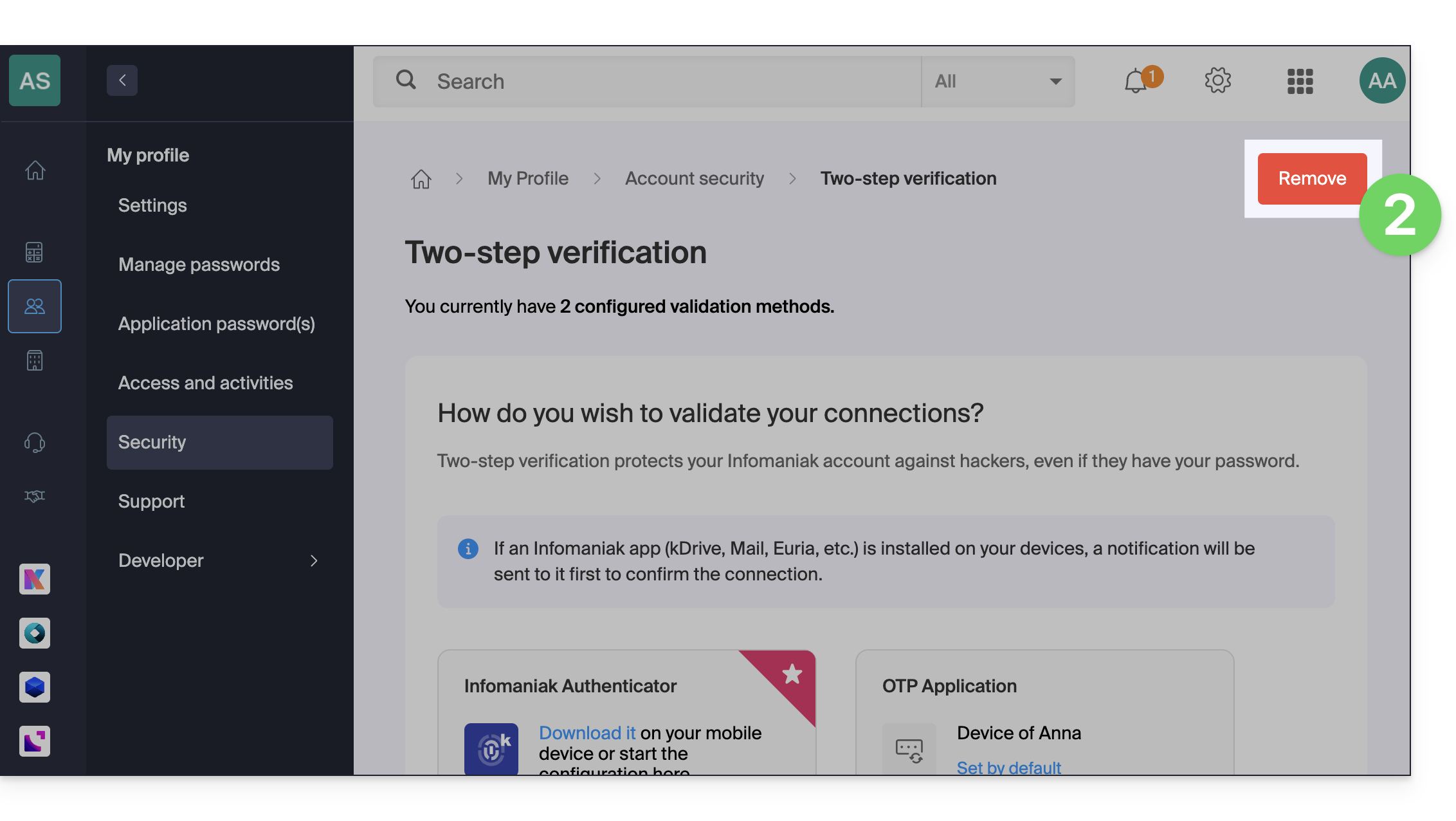
- Wenn die rote Schaltfläche inaktiv / ausgegraut ist…
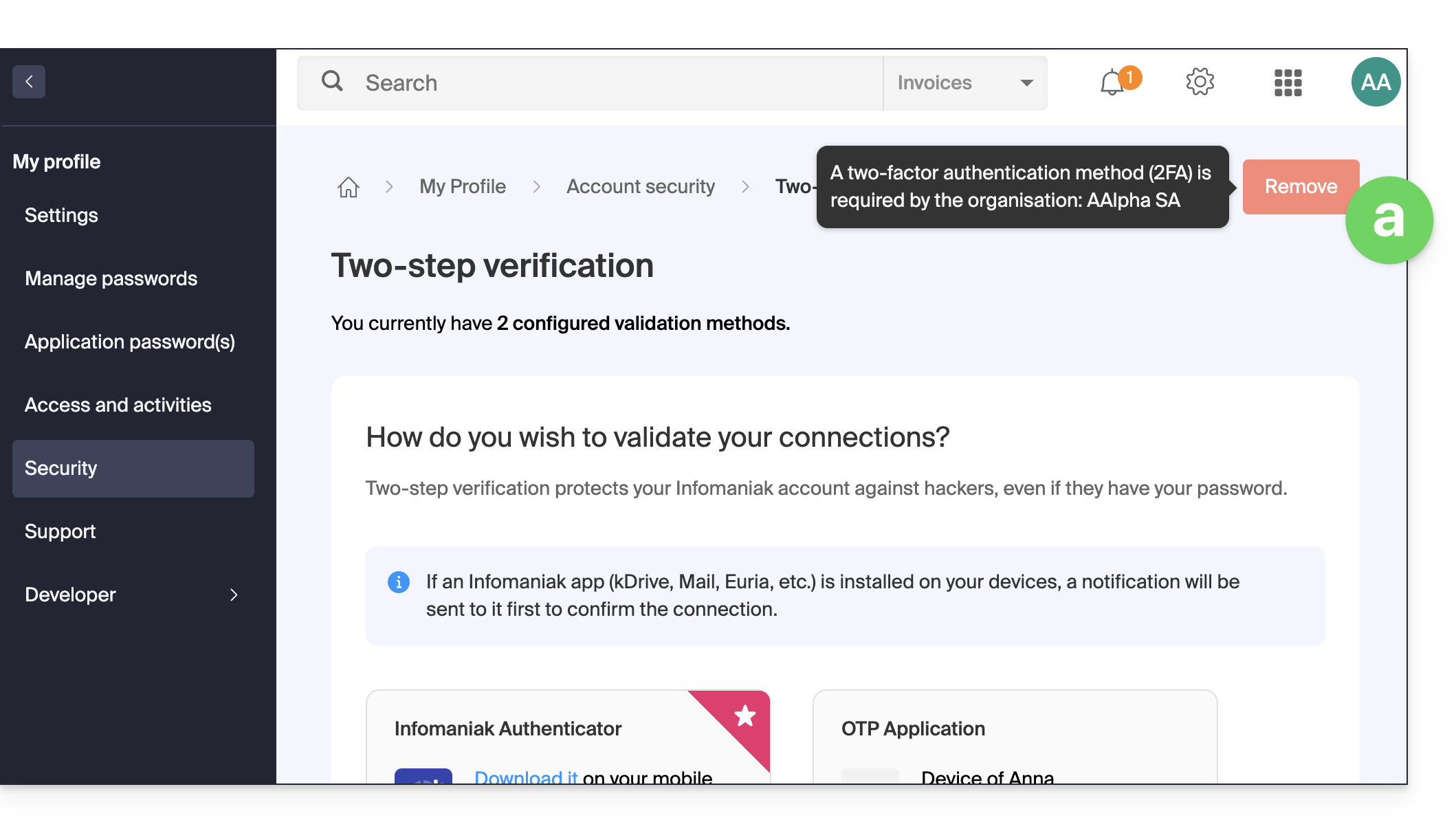
- … gibt es wahrscheinlich eine zusätzliche Sicherheitseinstellung, die Sie daran hindert, die 2FA zu deaktivieren:
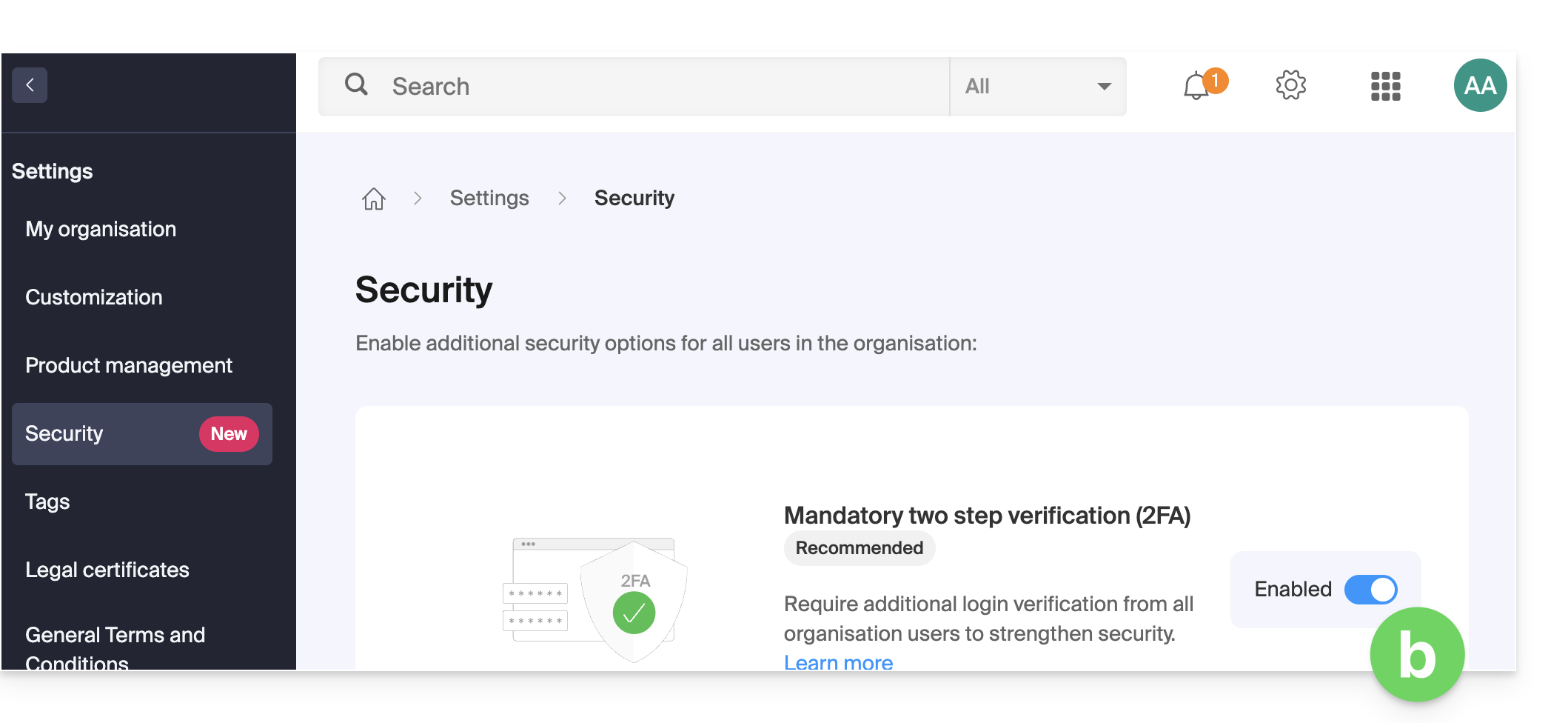
- Wenn die rote Schaltfläche inaktiv / ausgegraut ist…
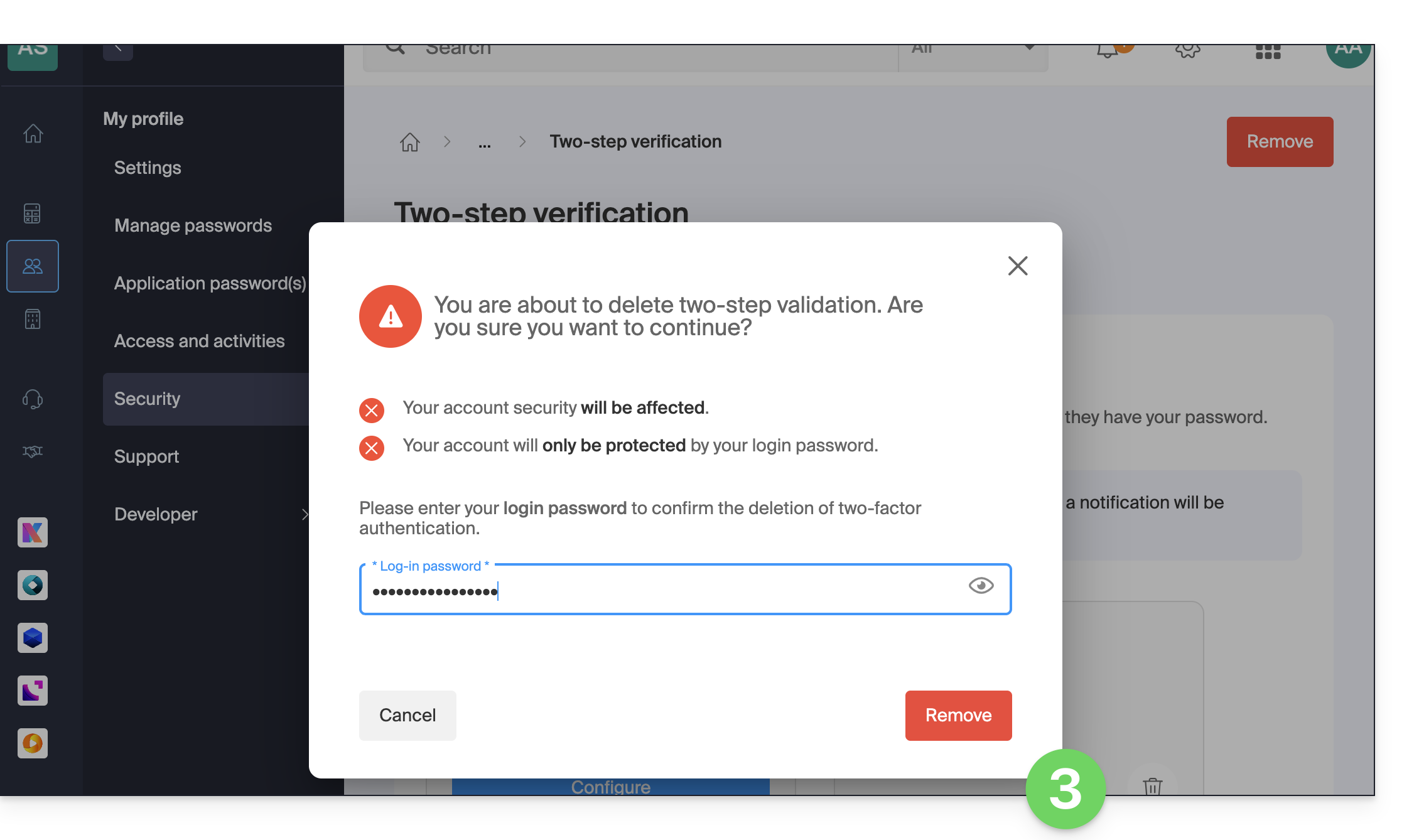
- Geben Sie das Passwort für die Anmeldung in Ihrem Konto ein, um dies zu bestätigen:
Bei Problemen
Offensichtlich erfordert die oben beschriebene Vorgehensweise, dass Sie sich ein letztes Mal mit der Zwei-Faktor-Authentifizierung anmelden, um sie anschließend wieder deaktivieren zu können.
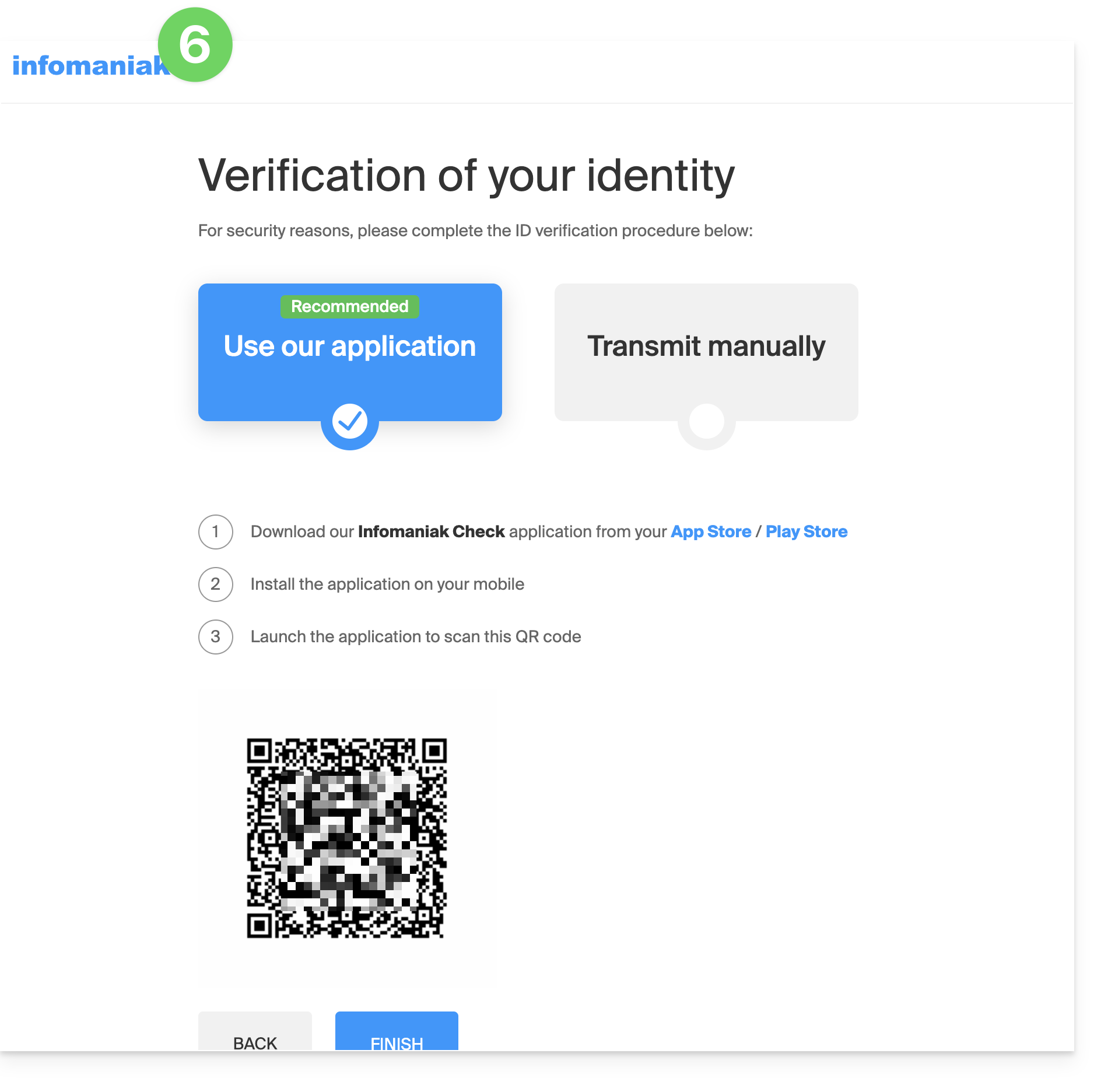
Wenn Sie weder Zugriff auf die App Infomaniak Authenticator noch auf das Gerät haben, das die Bestätigungs-SMS empfängt, oder auf eine andere der konfigurierten Authentifizierungsmethoden, ist es nicht notwendig, Infomaniak anzurufen; in diesem Fall haben Sie keine andere Wahl, als eine Reihe von Sicherheitsinformationen manuell oder über die App Infomaniak Check (kCheck) anzugeben, um wieder Zugriff auf Ihr Konto zu erhalten:
- Klicken Sie hier, um zur Anmeldeseite des Infomaniak Managers zu gelangen.
- Geben Sie den Benutzernamen und das übliche, korrekte Passwort ein:
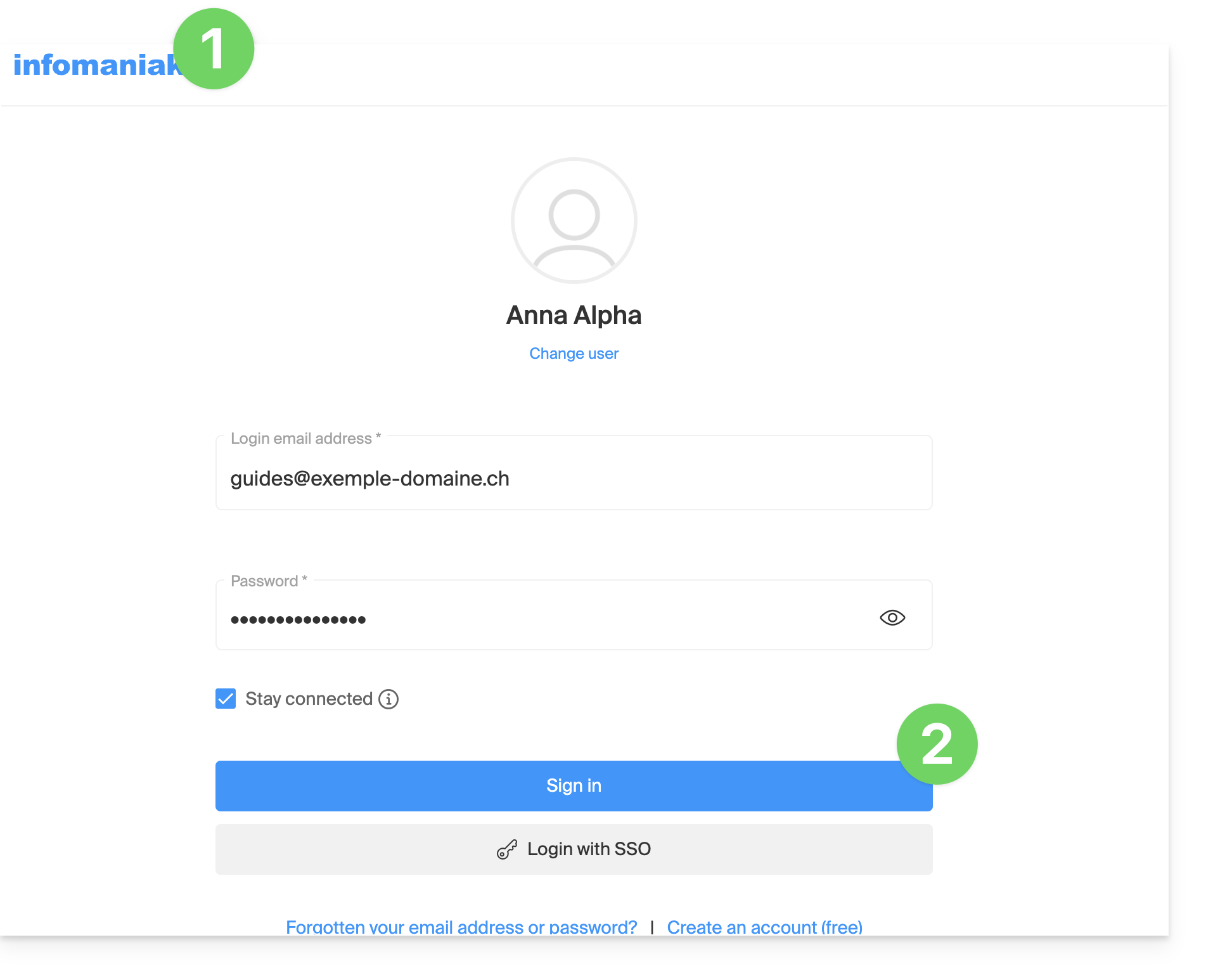
- Wenn Sie zur zusätzlichen Authentifizierung aufgefordert werden, klicken Sie auf alternative Methoden:
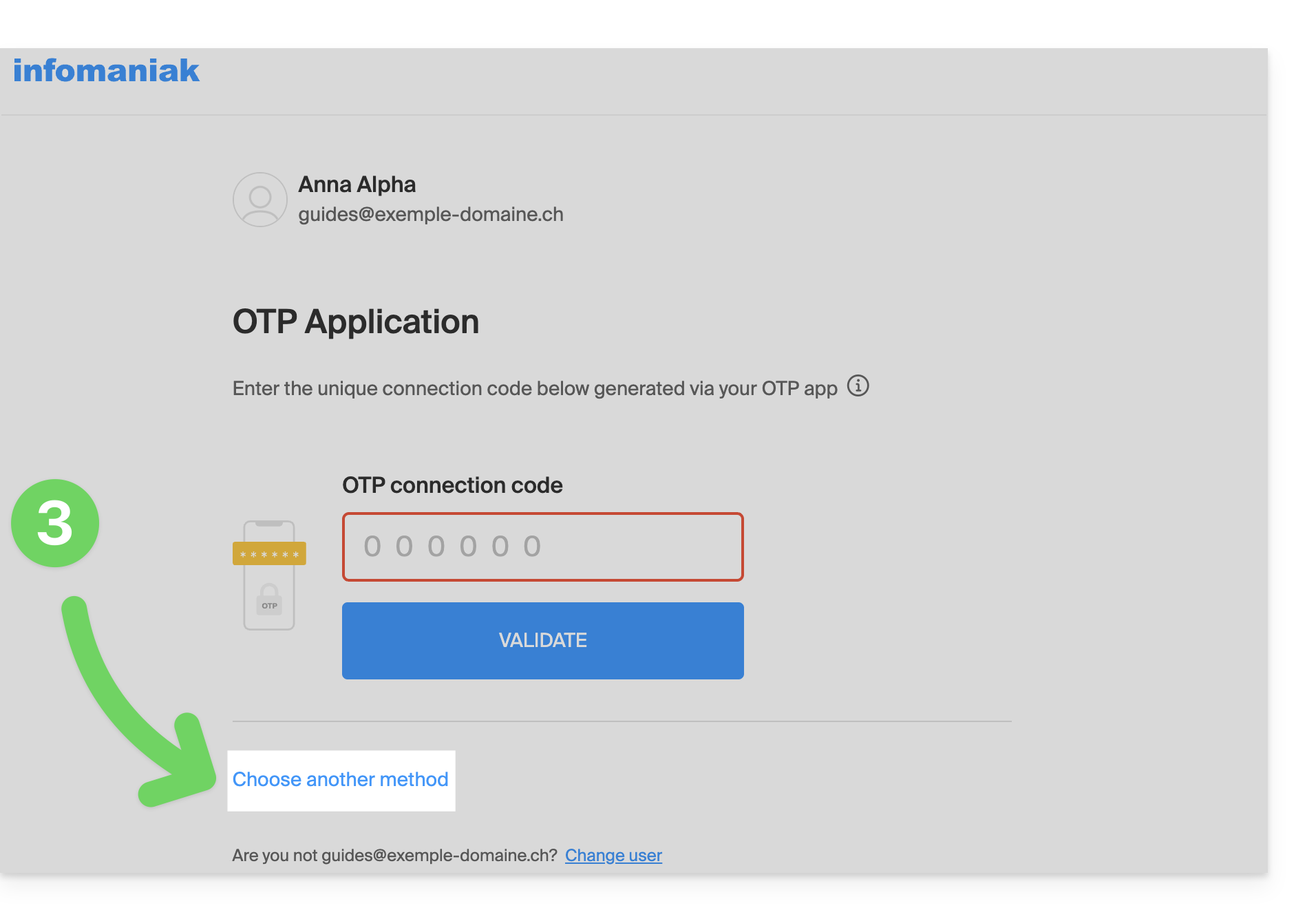
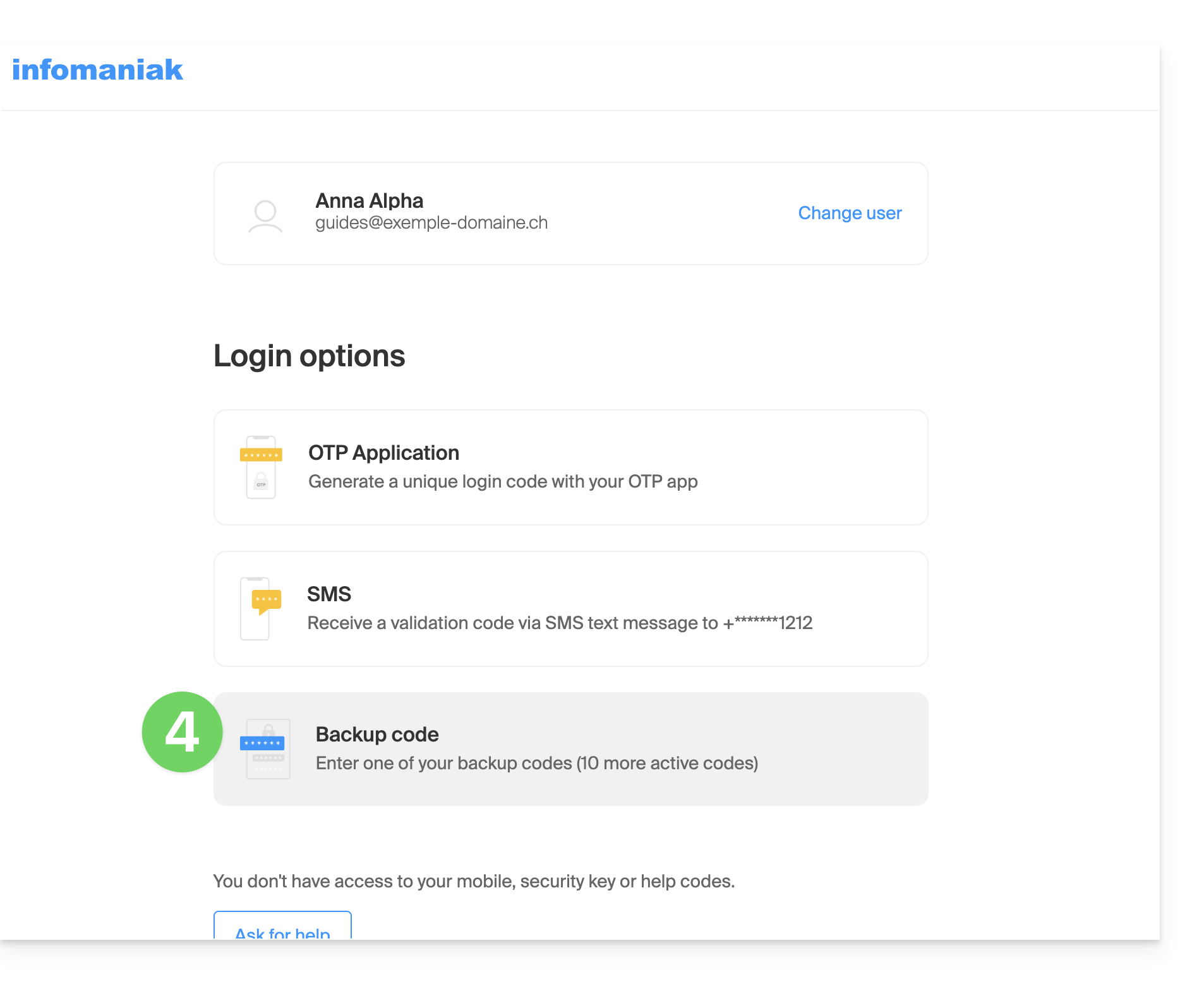
- Wählen Sie aus, einen Ihrer Notfallcodes einzugeben, falls Sie die Liste beim Aktivieren der Zwei-Faktor-Authentifizierung heruntergeladen haben:
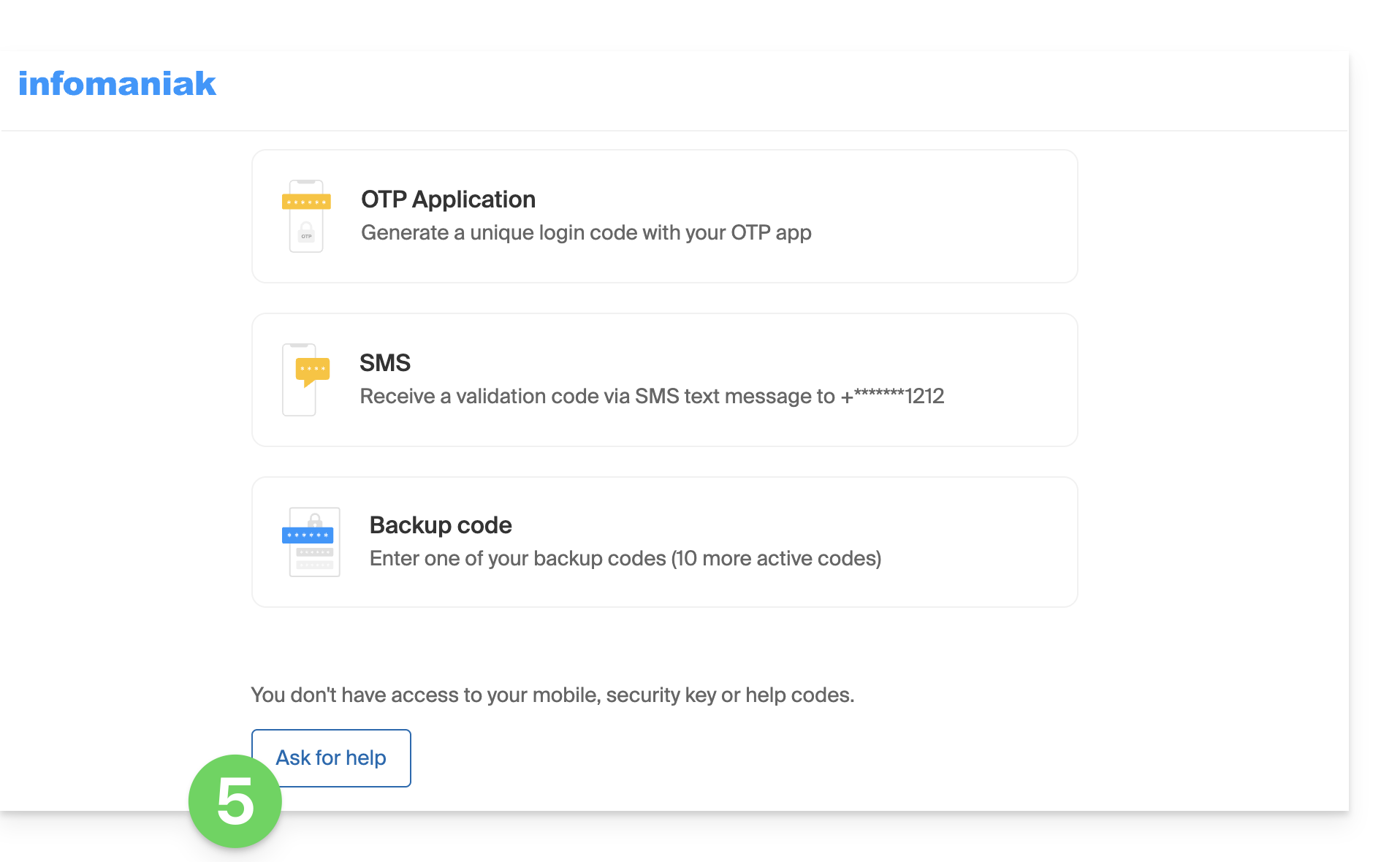
- Wählen Sie andernfalls die letzte Option zur Anforderung von Hilfe, um zum Formular zu gelangen, über das Sie Ihre Ausweisdokumente und ein Erkennungs-Selfie einreichen können:
- Folgen Sie der Anleitung bis zum Ende und warten Sie:
Link zu dieser FAQ: https://faq.infomaniak.com/2021
War diese FAQ nützlich?
Diese Anleitung erklärt, wie Sie eine E-Mail-Adresse, die derzeit in Ihrem Infomaniak-Konto verwendet wird, über die Web-App Mail von Infomaniak entfernen (Online-Dienst ksuite.infomaniak.com/mail).
Jede Änderung (Hinzufügen oder Entfernen einer E-Mail-Adresse), die über die Web-App Mail von Infomaniak vorgenommen wird, wird sofort in der mobilen App Infomaniak Mail übernommen (dies hat keine Auswirkungen auf E-Mail-Programme/Clients wie Outlook).
Eine E-Mail-Adresse entfernen
Um eine aktuell angezeigte E-Mail-Adresse zu entfernen:
- Klicken Sie hier, um auf die Web-App Mail von Infomaniak zuzugreifen (Online-Dienst ksuite.infomaniak.com/mail).
- Klicken Sie gegebenenfalls auf den Pfeil rechts neben der aktuell in der Web-App Mail von Infomaniak angezeigten E-Mail-Adresse.
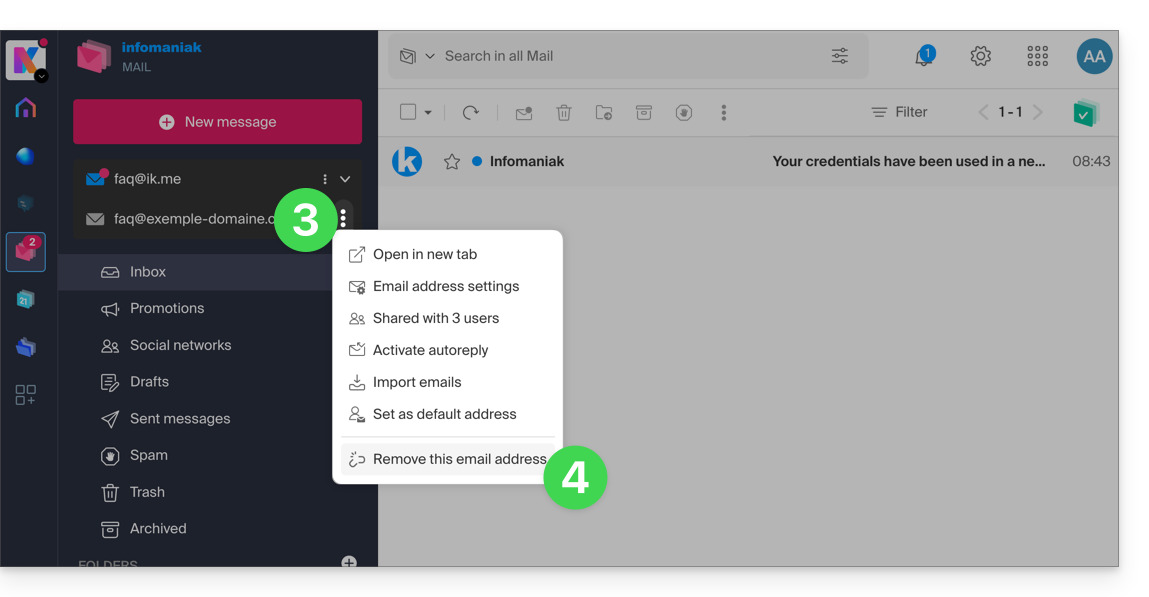
- Klicken Sie auf das Aktionsmenü ⋮ rechts neben der E-Mail-Adresse, die Sie trennen möchten.
- Klicken Sie auf Diese E-Mail-Adresse trennen:
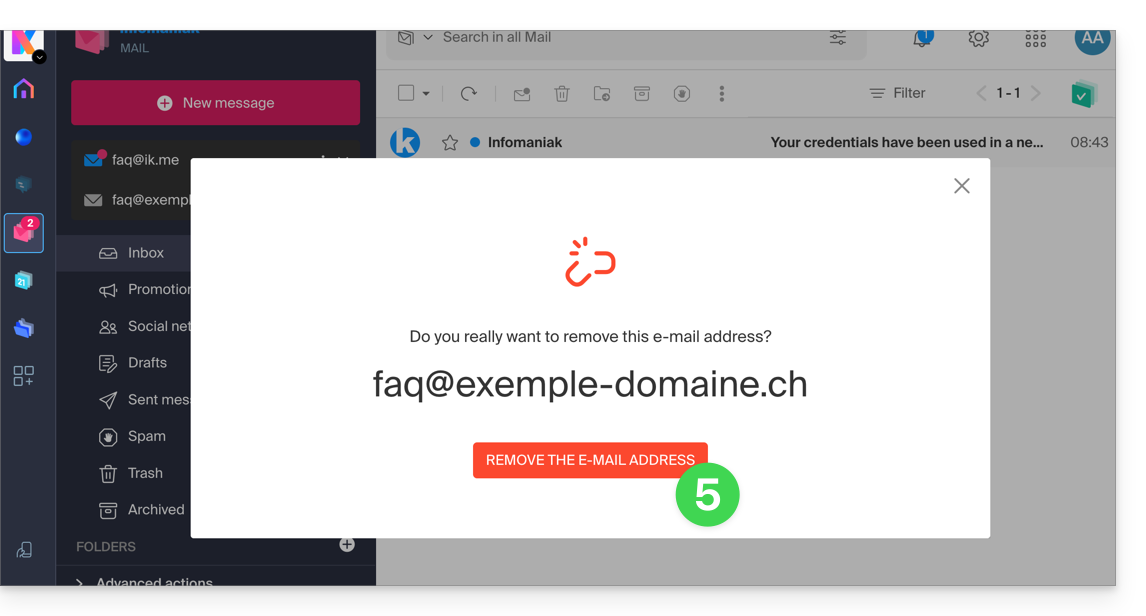
- Klicken Sie auf den roten Button, um die Abholung zu bestätigen:
Eine fehlerhafte Adresse entfernen
Um eine derzeit zugeordnete E-Mail-Adresse zu entfernen, die ein Warnsymbol ⚠️ anzeigt:
Es liegt in der Verantwortung des Administrators des betreffenden Mail-Dienstes, die erforderlichen Maßnahmen zu ergreifen (entweder durch Entfernen des Zugriffs des Benutzers über die Benutzerverwaltung der betreffenden E-Mail-Adresse, falls erforderlich durch vorherige Freischaltung des Dienstes, falls dieser aufgrund einer überschrittenen Zahlungsfrist oder anderer Sicherheitsprobleme gesperrt wurde):
Lesen Sie diese Anleitung, wenn Sie Informationen zum endgültigen Löschen einer E-Mail-Adresse und deren Inhalt suchen, und diese Anleitung, um eine zusätzliche E-Mail-Adresse zu verknüpfen und abzurufen.
Link zu dieser FAQ: https://faq.infomaniak.com/2055
War diese FAQ nützlich?
Dieser Leitfaden beschreibt die Sicherheitsmaßnahmen, die im Rahmen der Infomaniak-E-Mail-Angebote implementiert wurden, um missbräuchliche und ungewöhnliche Nutzungen einer E-Mail-Adresse zu erkennen.
Einleitung
- Anzahl der möglichen E-Mails pro 24 Stunden:
- kSuite Free = 200
- kSuite Standard = 500
- kSuite Business = 500
- kSuite Enterprise = 500
- my kSuite = 200
- my kSuite+ = 500
- E-Mail-Service Starter = 200
- E-Mail-Service Premium = 500
- Webhosting Web = Limitierung gemäß dem verwendeten E-Mail-Angebot; andernfalls maximal 50 nicht authentifizierte E-Mails über PHP Mail()
- Für den Versand von E-Mails an eine große Anzahl von Empfängern ist das Newsletter-Tool am besten geeignet.
- Lesen Sie auch diese anderen Anleitungen:
Wie werden die Versandquoten berechnet?
Die Kontingente werden über ein gleitendes Zeitfenster von 24 Stunden berechnet und nicht um Mitternacht zurückgesetzt. Jede gesendete E-Mail wird ab dem Zeitpunkt des Versands für 24 Stunden berücksichtigt und anschließend automatisch vom Kontingent freigegeben.
Wenn beispielsweise das Limit um 11 Uhr erreicht ist, können E-Mails, die ab dieser Zeit gesendet werden, erst dann versendet werden, wenn die zuvor gesendeten Nachrichten 24 Stunden alt sind. Die Versandrechte werden also schrittweise am nächsten Tag freigegeben und nicht auf einmal um Mitternacht.
Warum gibt es Versandbeschränkungen?
Versandbeschränkungen werden eingeführt, um die E-Mail-Dienste vor Missbrauch oder ungewöhnlichem Verhalten zu schützen, insbesondere vor dem Massenversand von Nachrichten von einem kompromittierten Konto.
Sie ermöglichen es auch, die mit Spam verbundenen Risiken zu begrenzen und den Ruf der Infomaniak-Server zu schützen, um eine gute Zustellbarkeit der E-Mails zu gewährleisten.
Diese Beschränkungen gelten für alle E-Mails, die von einer Adresse gesendet werden, unabhängig von der verwendeten Software oder Anwendung. Nachrichten, die an mehrere Empfänger adressiert sind, werden einzeln gezählt: Eine Nachricht, die an 2, 42 oder 99 Personen in CC/BCC gesendet wird, zählt als 2, 42 bzw. 99 Nachrichten.
Auf schriftliche, begründete und authentifizierte Anfrage können diese Sicherheitsregeln für eine bestimmte kostenpflichtige E-Mail-Adresse geändert werden.
Link zu dieser FAQ: https://faq.infomaniak.com/2065
War diese FAQ nützlich?
Diese Anleitung erklärt, wie Sie Ihre E-Mail-Adressen von Orange (Frankreich) zu Infomaniak migrieren können, und zwar mithilfe eines Import-Tools über IMAP.
Einleitung
- Die Operation hat keinen Einfluss auf die bereits vorhandenen Daten an der Zieladresse oder auf die Daten der Quelladresse.
- Die gesamte externe Mailbox wird importiert.
- Sobald der Importvorgang gestartet wurde, kann er nicht mehr abgebrochen werden.
- Eventuelle Duplikate werden automatisch verwaltet: identische Inhalte werden nur einmal kopiert.
- Lesen Sie diese andere Anleitung, wenn Sie nach Alternativen zu diesem IMAP-basierten Verfahren suchen.
Importieren Sie Ihren gesamten E-Mail-Verlauf
1. Voraussetzungen für Orange
- Aktivieren Sie die standardmäßig deaktivierten POP/IMAP/SMTP-Funktionen (Benötigen Sie Hilfe?).
2. Infomaniak-Voraussetzungen
- Sie benötigen einen Mail-Service in Ihrem Infomaniak-Manager.
- Über eine freie Anzahl an Adressen verfügen oder diese anpassengegebenenfalls vorher.
- Sicherstellen, dass die E-Mail-Kommunikation ordnungsgemäß gesichert ist
- Eine oder mehrere E-Mail-Adressen für diesen E-Mail-Dienst erstellen.
- Wenn Sie viele (10+) E-Mail-Adressen erstellen möchten, lesen Sie bitte diese andere Anleitung zum Thema Massenerstellung.
- Die E-Mail-Adresse des Empfängers muss dem Benutzer (= dem Infomaniak-Konto) zugeordnet sein, den Sie verwenden.
3. E-Mail-Inhalte von Orange zu Infomaniak importieren
- Klicken Sie hier, um auf das Import-Tool zuzugreifen (Online-Dienst https://import-email.infomaniak.com).
- Falls erforderlich, melden Sie sich in der betreffenden Organisation bei Ihrem Infomaniak-Konto an. Der Import erfolgt in eine der zugeordneten E-Mail-Adressen, die mit der Weboberfläche Mail von Infomaniak (Online-Dienst ksuite.infomaniak.com/mail) des von Ihnen verwendeten Infomaniak-Kontos verknüpft sind.
- Klicken Sie auf „Import über IMAP“.
- Klicken Sie auf die Option für den einmaligen Import.
- Füllen Sie das Feld links mit Ihrer ausgehenden E-Mail-Adresse aus (deren Inhalt kopiert werden soll):
- z. B.
username@orange.fr
- z. B.
- Füllen Sie das Feld rechts mit dem Passwort dieser E-Mail-Adresse aus (siehe Voraussetzungen).
- Ändern Sie gegebenenfalls die Erweiterten Einstellungen, um eine Server-Adresse für IMAP anzugeben:
- Geben Sie den IMAP-Servernamen
imap.orange.frein. - Lassen Sie den Standardport (993) und SSL unverändert.
- Geben Sie den IMAP-Servernamen
- Klicken Sie auf Bestätigen.
- Geben Sie gegebenenfalls eine zweite E-Mail-Adresse ein, die ebenfalls importiert werden soll.
- Wählen Sie die E-Mail-Adresse aus, von der die E-Mails importiert werden sollen. Das Dropdown-Menü zeigt Ihnen die E-Mail-Adressen an, die derzeit mit Ihrer Web-Oberfläche Mail von Infomaniak (Online-Dienst ksuite.infomaniak.com/mail) verknüpft sind, und zwar für das Infomaniak-Konto, mit dem Sie verbunden sind.
- Nachdem Sie die gewünschte Zieladresse in der Liste ausgewählt haben, klicken Sie auf den blauen Button E-Mails importieren.
- Die Kopie beginnt. Sie können warten und das Ergebnis auf der Seite nach Abschluss des Imports sehen, oder das Fenster schließen (der Import wird im Hintergrund fortgesetzt, und eine Fortschrittsanzeige ist verfügbar – siehe unten).
- Nach Abschluss des Imports wird automatisch eine Bestätigungs-E-Mail an alle betroffenen E-Mail-Adressen gesendet, in der die Anzahl der kopierten Nachrichten angegeben wird.
- Eine Nachverfolgung ist in den Einstellungen der Ziel-E-Mail-Adresse nur in der Web-App Mail (Online-Dienst ksuite.infomaniak.com/mail) verfügbar.
- Die Nachverfolgung ermöglicht die Anzeige des Importverlaufs für die betreffende Adresse.
4. Einstellungen der Anwendungen anpassen
Sobald Sie sichergestellt haben, dass die mit Ihrem E-Mail-Konto verknüpfte Domain mit Infomaniak funktioniert, passen Sie die Einstellungen der von Ihnen verwendeten E-Mail-Programme/Clients an, damit diese sich korrekt mit den Infomaniak-Servern verbinden: Folgen Sie dem Konfigurationsassistenten.
Link zu dieser FAQ: https://faq.infomaniak.com/2090
War diese FAQ nützlich?
Dieser Leitfaden erklärt, was ein Webhosting-Anbieter wie Infomaniak ist, und erläutert seine Rolle, seinen Tätigkeitsbereich und die Grenzen seines technischen Supports.
Infomaniak, Webhosting-Anbieter seit 1996
Laut Wikipedia ist ein Webhosting-Anbieter ein Unternehmen, das die Bereitstellung von Computersystemen im Internet für Personen oder Organisationen anbietet, die dies nicht selbst vornehmen möchten.
Infomaniak bietet aber auch:
- … jahrzehntelange Erfahrung im Bereich Hosting und leistungsstarke Online-Lösungen.
- … über eine Million Nutzer in der Schweiz und in Europa, die uns die Verwaltung ihrer wichtigen Daten anvertrauen.
- … ein Unternehmen mit ISO-Zertifizierungen 27001, 9001, 14001, 50001 und einem Engagement für eine nachhaltige digitale Zukunft.
- … 100 % Schweizer Technologiekompetenz mit Daten, die in den eigenen Rechenzentren in der Schweiz gehostet werden.
- … eine umfangreiche Wissensdatenbank und ein Kundensupport, der Ihnen bei Fragen zur Seite steht.
Verantwortlichkeiten und Grenzen der Unterstützung
Als Hosting-Anbieter installiert, sichert und aktualisiert Infomaniak die Serverinfrastrukturverbessert seine Verwaltungs-Oberflächen (Manager) und unterstützt seine Kunden bei der optimalen Nutzung der bereitgestellten Tools. Infomaniak ist bestrebt, für alle zugängliche Lösungen anzubieten; der menschliche Support für kostenlose Produkte ist jedoch naturgemäß begrenzt, um die Nachhaltigkeit dieser Dienste zu gewährleisten.
Aus Sicherheits- und DatenschutzgründenEs wird keine Unterstützung geleistet, ohne dass der Anfragende eindeutig identifiziert wird.
Der Support richtet sich ausschließlich an die Administratoren der Organisation. Endkunden oder Benutzer, die über einen Vertrag über einen Wiederverkäuferpartner verfügen, müssen sich in erster Linie an ihren Administrator oder ihren dedizierten Dienstleister wenden.
Umfang des technischen Supports
Der technische Support bietet keine Unterstützung für:
- Entwicklung und Programmierung: Fehlerbehebung von Websites, Korrektur von Quellcode, persönliche Skripte (PHP, JS usw.)
- Die Nutzung und Integration von APIs.
- Anwendungs-Wartung und Webmastering: Fehlerbehebung, Aktualisierung oder Inhaltsverwaltung für Anwendungen von Drittanbietern (z. B. CMS wie WordPress, E-Mail-Clients wie Outlook usw.).
- Lokale und maßgeschneiderte Unterstützung: Fernwartung, Konfiguration Ihrer eigenen Hardware, komplexe manuelle Installationen oder Migrationen.
Der Support steht Ihnen gerne zur Seite bei:
- Infrastruktur und Management: Behebung von Problemen im Zusammenhang mit dem Netzwerk, der Hardware oder den Infomaniak-Verwaltungsoberflächen.
- Nutzung der Infomaniak-Dienste: Erläuterung der Konfigurationsprozesse und Unterstützung bei der Nutzung unserer nativen Funktionen.
- Dokumentationshinweise: Wir helfen Ihnen, die passenden Ressourcen und technischen Anleitungen zu finden, damit Sie selbstständig arbeiten können.
Für spezifischere Anforderungen stehen ein Premium-Support und ein Migrationsservice zur Verfügung.
Externe Hilfe finden
Für Unterstützung bei Inhalten Ihrer Website, deren Programmierung oder der erweiterten Organisation Ihrer E-Mail-Konten nutzen Sie die Ausschreibungsplattform von Infomaniak, die über 1000 geprüfte Fachleute listet, oder konsultieren Sie das Branchenverzeichnis.
Link zu dieser FAQ: https://faq.infomaniak.com/2103
War diese FAQ nützlich?
Diese Anleitung erklärt, wie Sie den Speicherort bestimmter Ordner ändern können, die sich automatisch in der Ordnerstruktur Ihrer Infomaniak-E-Mail-Adresse befinden.
Einleitung
- Die Ordnerstruktur eines klassischen Postfachs kann bestimmte spezielle Ordner enthalten, wie zum Beispiel den Ordner, in dem die E-Mails gespeichert werden…
- … nachdem sie versendet wurden (= „Gesendete Nachrichten“).
- … für einige Tage vor ihrer endgültigen Löschung (= „Papierkorb“).
- Standardmäßig ist alles bereits so konfiguriert, dass über die verschiedenen E-Mail-Oberflächen weltweit hinweg synchronisiert.
- Wenn Sie aus verschiedenen Gründen, manchmal auch aus sprachlichen Gründen, Anpassungen vornehmen möchten, lesen Sie bitte die folgende Anleitung, um diese speziellen Ordner zu ändern:
- Entwürfe
- Gesendete Nachrichten
- Papierkorb
- Archiv
- Dies ermöglicht es unter anderem, die Synchronisierung dieser Ordner mit IMAP-Clients wie Outlook, Mail iOS, Thunderbird, Spark usw. anzupassen.
- Achtung: Dies ändert nicht die AufbewahrungsdauerE-Mails, die sich in einigen dieser speziellen Ordner befinden.
Zugriff über die Infomaniak Webmail-App
Voraussetzungen
- Sie benötigen einen gültigen Zugriff auf die Web-App Mail von Infomaniak (Online-Dienst ksuite.infomaniak.com/mail), bei dem die E-Mail-Adresse registriert ist.
- Sie haben möglicherweise nicht die Berechtigung, spezielle Ordner zu bearbeiten: Es ist möglich, dass der Administrator des Mail-Dienstes Ihnen dieses Recht über sein Administratorkonto entzogen hat:Dieses Recht wurde möglicherweise über das Administratorkonto entzogen:
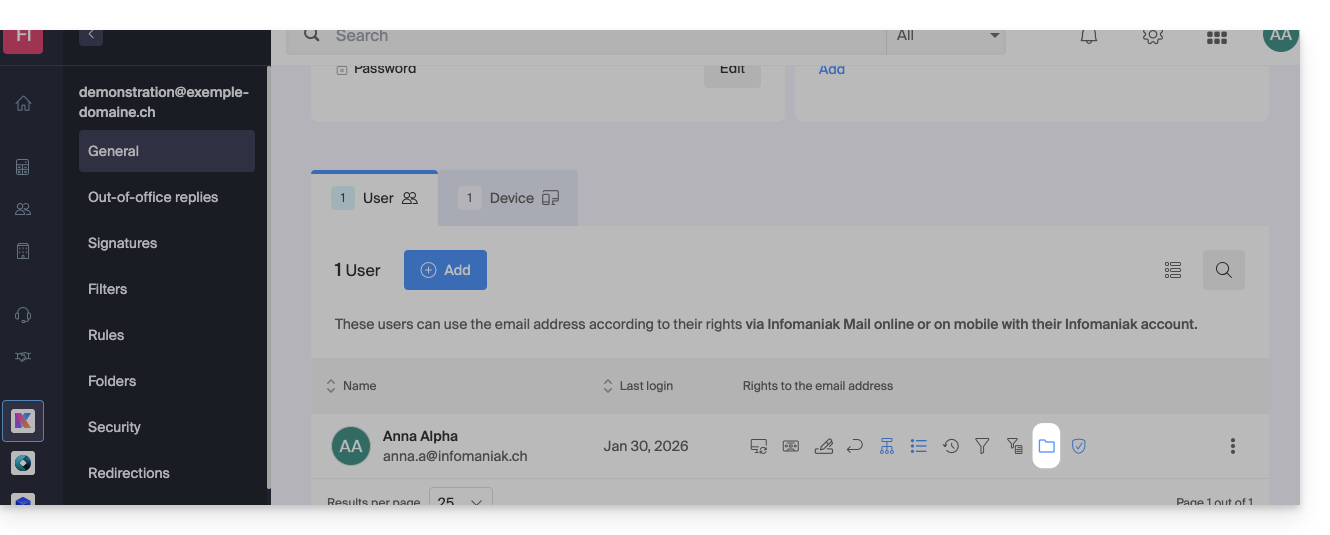
Um diese speziellen Ordner zu ändern:
- Klicken Sie hier, um auf die Webanwendung Mail von Infomaniak zuzugreifen (Online-Dienst ksuite.infomaniak.com/mail).
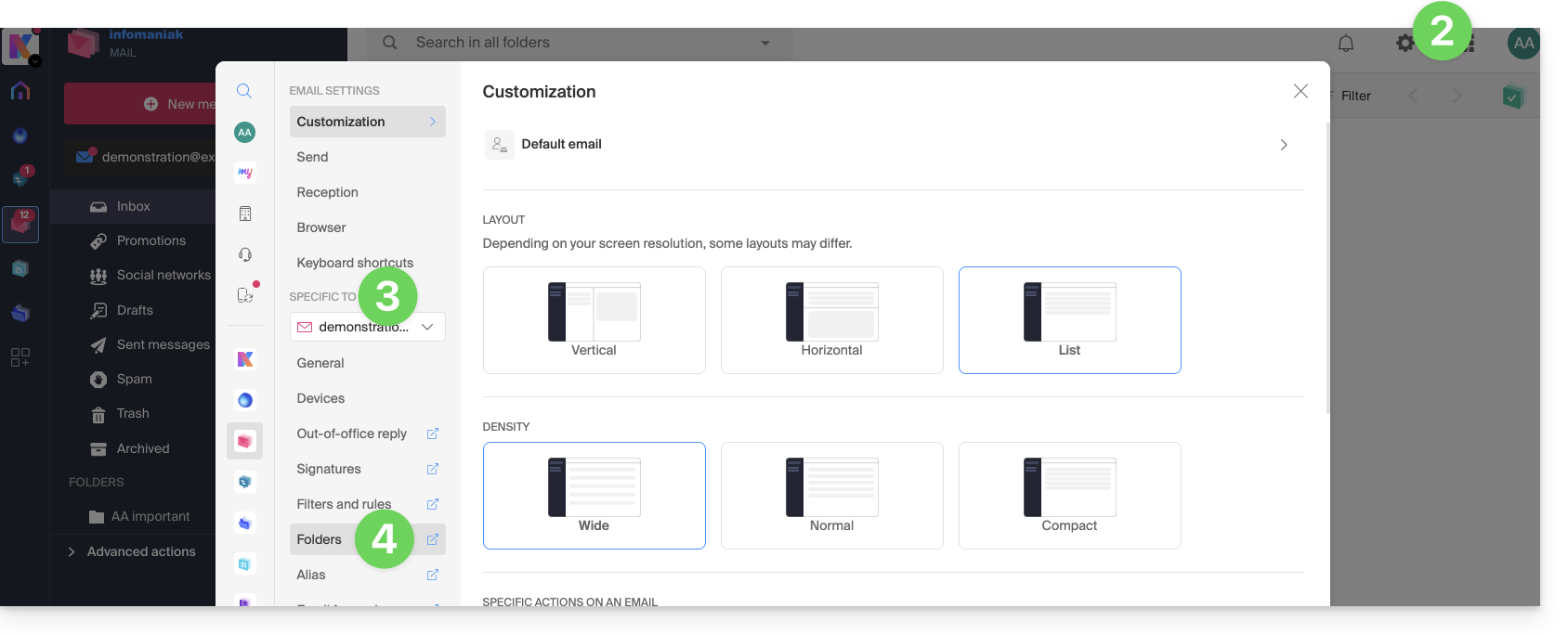
- Klicken Sie auf das Symbol Einstellungen oben rechts.
- Überprüfen Sie die betreffende E-Mail-Adresse oder wählen Sie sie im Dropdown-Menü in der linken Seitenleiste aus.
- Klicken Sie auf Ordner:
Zugriff über den Mail-Dienst
Um diese Option über einen Mail-Dienst aufzurufen:
- Klicken Sie hier, um die Verwaltung Ihres Produkts im Infomaniak Manager aufzurufen (Benötigen Sie Hilfe?).
- Klicken Sie direkt auf den Namen des betreffenden Produkts.
- Klicken Sie in der angezeigten Tabelle auf die betreffende E-Mail-Adresse:
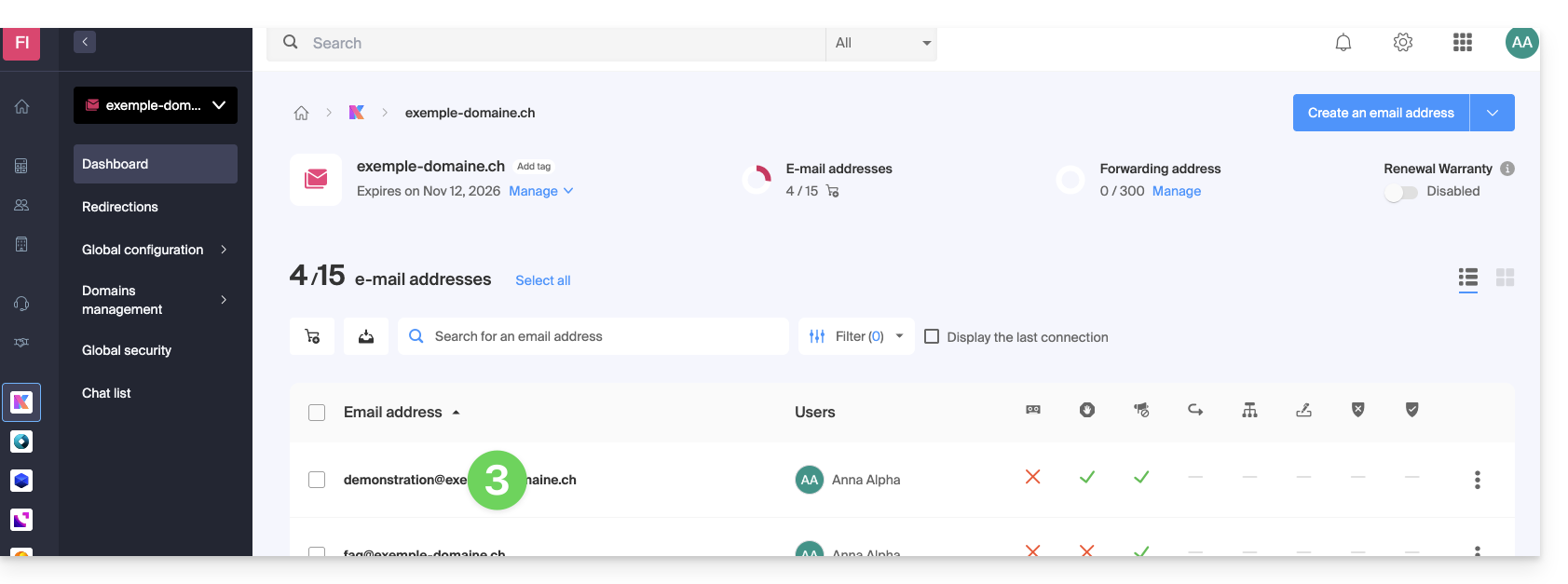
- Klicken Sie auf den Reiter/das Menü Ordner:
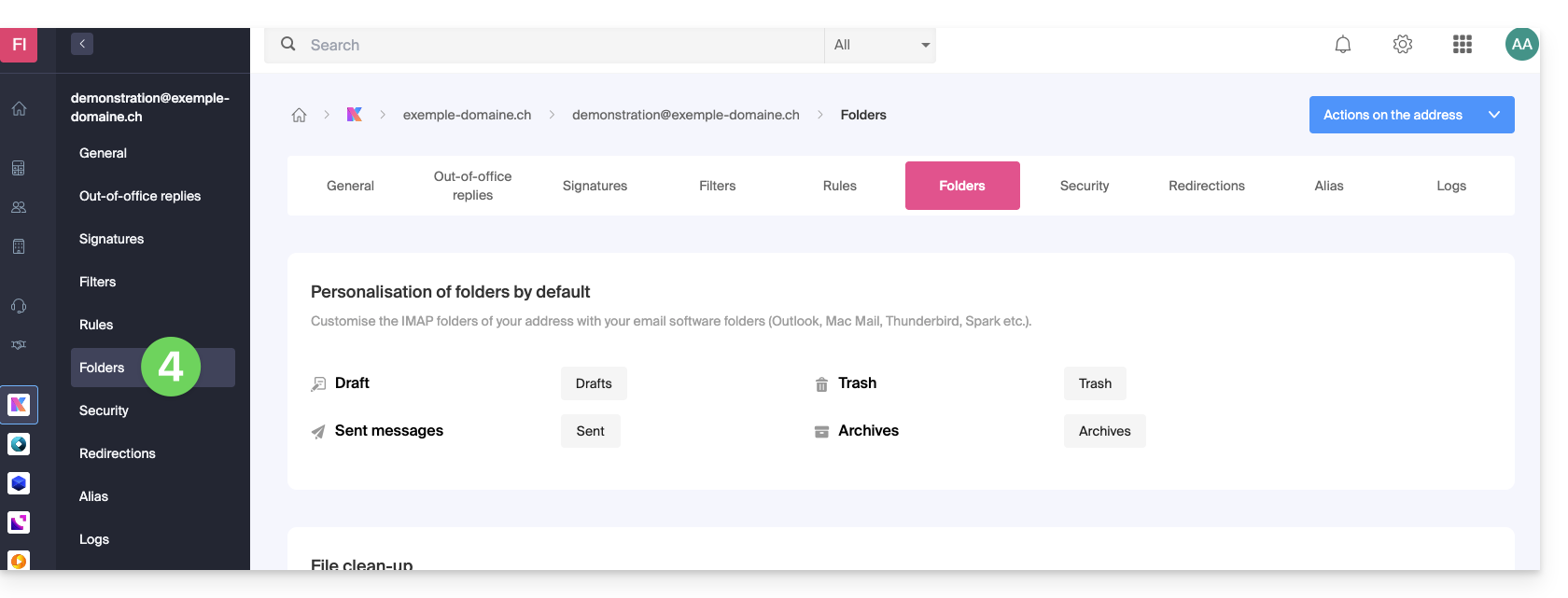
Spezielle Ordner konfigurieren
Aus Sicherheitsgründen ist die Verwaltung von Ordnern vertraulich und nur den Benutzern vorbehalten, die der betreffenden E-Mail-Adresse hinzugefügt wurden.
Wählen Sie die gewünschten Ordner aus, um Ihre Entwürfe, Archive, gesendeten Nachrichten und Ihren Papierkorb standardmäßig dort zu speichern, indem Sie auf den Bereich rechts neben jedem Element klicken: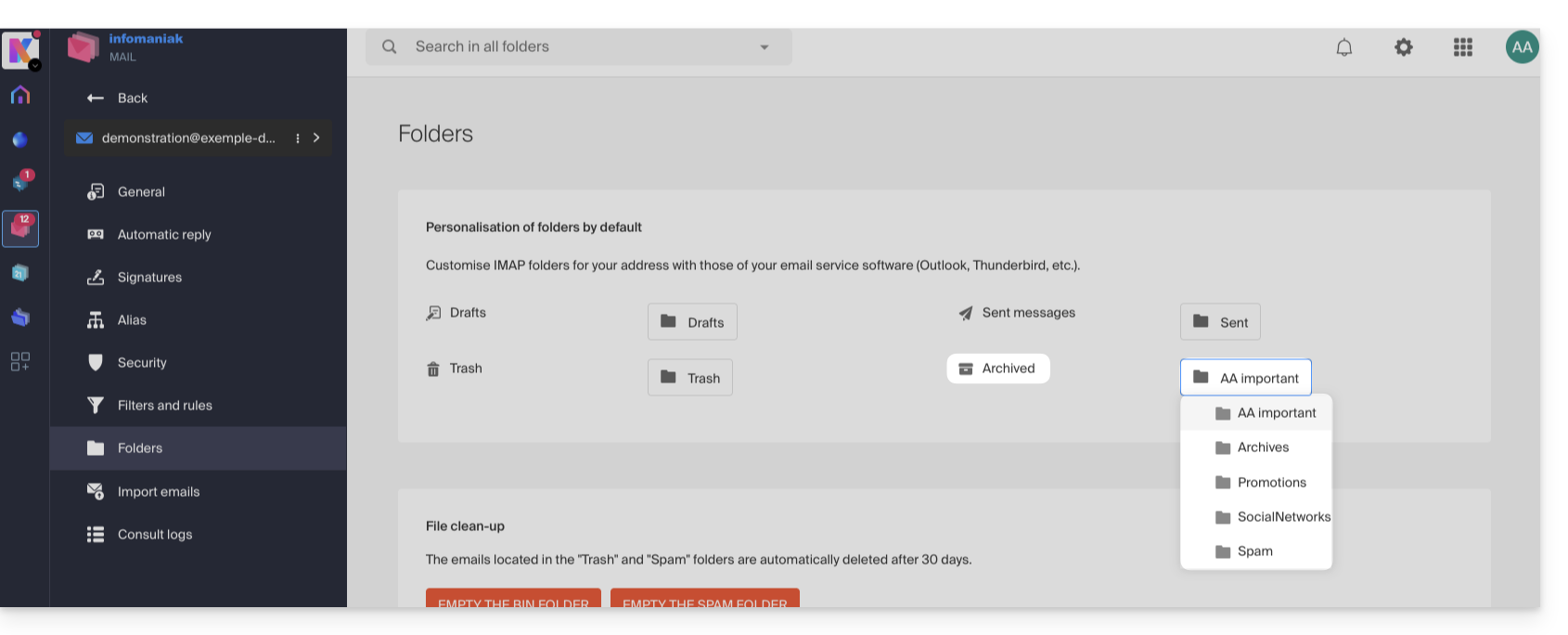
Dadurch wird die Liste der Ordner angezeigt, die bereits in der Struktur Ihres Postfachs vorhanden sind.
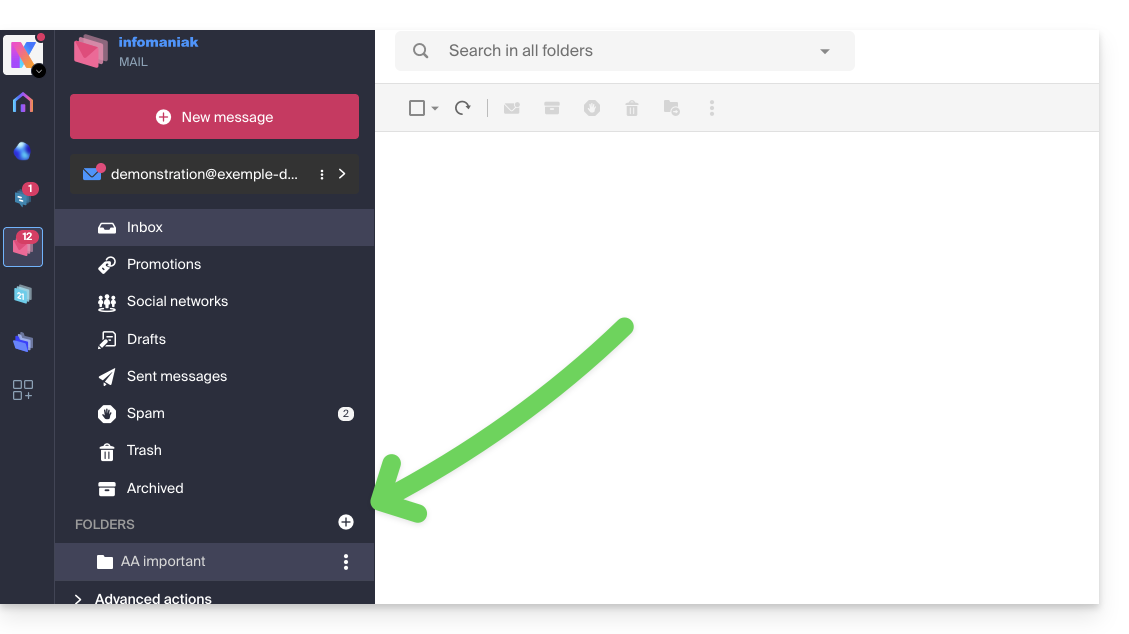
- Erstellen Sie bei Bedarf den gewünschten Ordner vorab in Mail oder einem IMAP-kompatiblen E-Mail-Programm:
Um die Standardordner für Spam und Werbenachrichten sowie Benachrichtigungen von sozialen Netzwerken zu ändern, müssen Sie dies direkt im Bereich Spam-Filter und Werbefilter tun: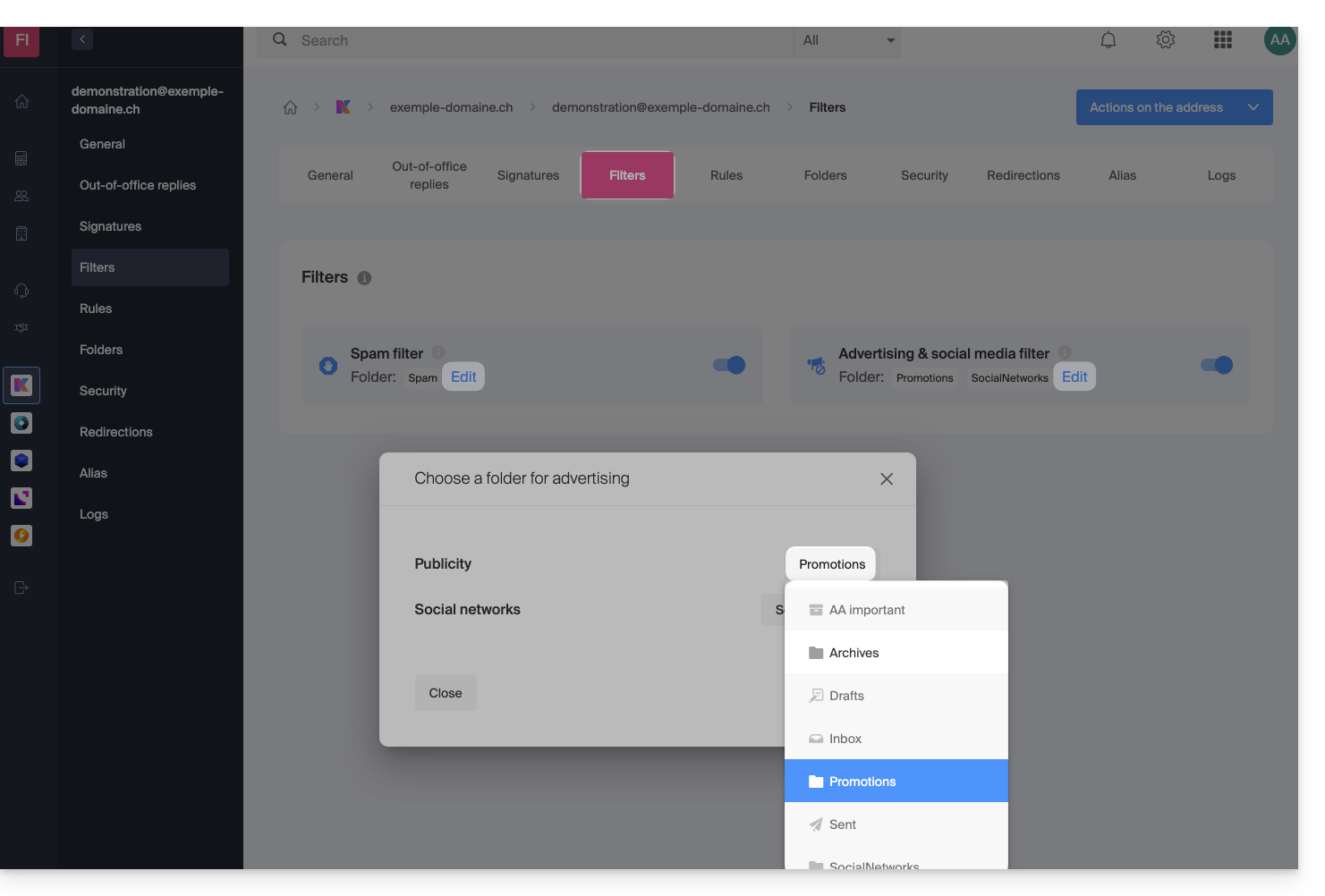
Alternative Lösungen für…
Einige Softwareprogramme/E-Mail-Clients ermöglichen es auch, den Speicherort der speziellen Ordner zu ändern. Im Zweifelsfall konsultieren Sie die offizielle Dokumentation Ihrer Anwendung. Die folgenden Links dienen nur zu Informationszwecken:
… Mozilla Thunderbird
Lesen Sie diese weitere Anleitung, wenn Sie Informationen darüber suchen, wie Sie bestimmte Ordner (z. B. Papierkorb, Entwürfe, Gesendete Elemente) dem IMAP-Konto zuweisen und diese mit Infomaniak synchronisieren können.
… Microsoft Outlook 2013
Lesen Sie diesen anderen, inoffiziellen Leitfaden, wenn Sie Informationen darüber suchen, wie die Verwendung des IMAP-Protokolls in der Anwendung zu einer Konfiguration führen kann, bei der Nachrichten nur lokal gespeichert und nicht mit dem Server synchronisiert werden, was dem Hauptziel von IMAP, die Konsistenz zwischen Geräten aufrechtzuerhalten, widerspricht.
… Microsoft Outlook 2021
Wenn Sie Informationen darüber suchen, wie Sie gesendete E-Mails in der Anwendung im Ordner „Gesendet“ und nicht im Ordner „Gesendete Elemente“ speichern können, lesen Sie diesen anderen, inoffiziellen Leitfaden.
… Apple iOS
Wenn Sie Informationen darüber suchen, wie Sie die Ordner für gesendete Elemente, Entwürfe und gelöschte Nachrichten auf einem iPhone so konfigurieren, dass sie mit dem E-Mail-Server synchronisiert werden, indem Sie auf die erweiterten Einstellungen der Mail-App zugreifen und die entsprechenden Ordner auf dem IMAP-Server auswählen, finden Sie in diesem anderen, nicht offiziellen Leitfaden weitere Informationen.
Link zu dieser FAQ: https://faq.infomaniak.com/2107
War diese FAQ nützlich?
Diese Anleitung erklärt, wie Sie ein Alias erstellen, also eine alternative Schreibweise Ihrer üblichen E-Mail-Adresse, ohne eine neue Adresse zu Ihrem bestehenden E-Mail-Dienst hinzufügen zu müssen.
✘ NICHT VERFÜGBAR bei
my kSuite (ik.me, etik.com, ikmail.com)
Einleitung
- Anzahl der möglichen Alias-Adressen pro E-Mail-Adresse:
- kSuite Free = 1
- kSuite Standard = 50
- kSuite Business = 50
- kSuite Enterprise = 50
- my kSuite+ = 2 (Achtung: Ein gelöschter Alias kann nicht mehr identisch wiederhergestellt werden)
- Mail-Service Starter = 1
- Mail-Service Premium = 50
- Eine alternative Funktion wird hier vorgestellt.
- Um stattdessen das zu ändern, was nach dem @-Zeichen kommt, verwenden Sie Alias-Domains.
- Benutzer der Adresse (in der Web-App Mail von Infomaniak) erhalten bei jeder Hinzufügung oder Entfernung eines Alias eine E-Mail.
Funktionsweise eines Alias
Sie können alternative Versionen Ihrer E-Mail-Adressen erstellen, indem Sie den Teil vor dem @-Zeichen ändern.
Zum Beispiel:
john-peter.smith@domain.xyz ist eine lange E-Mail-Adresse…
Sie kann verkürzt und wie folgt verwendet werden:
jps@domain.xyz
In diesem Beispiel muss also ein Alias mit dem Namen „jps“ für die Adresse „john-peter.smith“ erstellt werden.
Wenn nun jemand eine E-Mail an jps@domain.xyz sendet:
- wird die Nachricht im Postfach der Hauptadresse (
john-peter.smith@domain.xyz) eingehen.
Wenn eine Person eine E-Mail an john-peter.smith@domain.xyz sendet UND jps@domain.xyz in Kopie (CC) einfügt:
- wird ihre Nachricht doppelt im Posteingang der Hauptadresse (
john-peter.smith@domain.xyz) ankommen.
Einen Alias über die Infomaniak Webmail-App hinzufügen
Voraussetzungen
- Sie benötigen die Berechtigung, um Alias-Adressen zu verwalten: Es ist möglich, dass der Administrator des E-Mail-Dienstes Ihnen diese Berechtigung über sein Administratorkonto entzogen hat.Diese Berechtigung wurde möglicherweise über das Administratorkonto entzogen.
Um einen Alias hinzuzufügen, gehen Sie wie folgt vor:
- Klicken Sie hier, um auf die Webanwendung Mail von Infomaniak zuzugreifen (Online-Dienst ksuite.infomaniak.com/mail).
- Klicken Sie auf das Symbol Einstellungen oben rechts.
- Überprüfen Sie die betreffende E-Mail-Adresse oder wählen Sie sie im Dropdown-Menü in der linken Seitenleiste aus.
- Klicken Sie auf Alias:
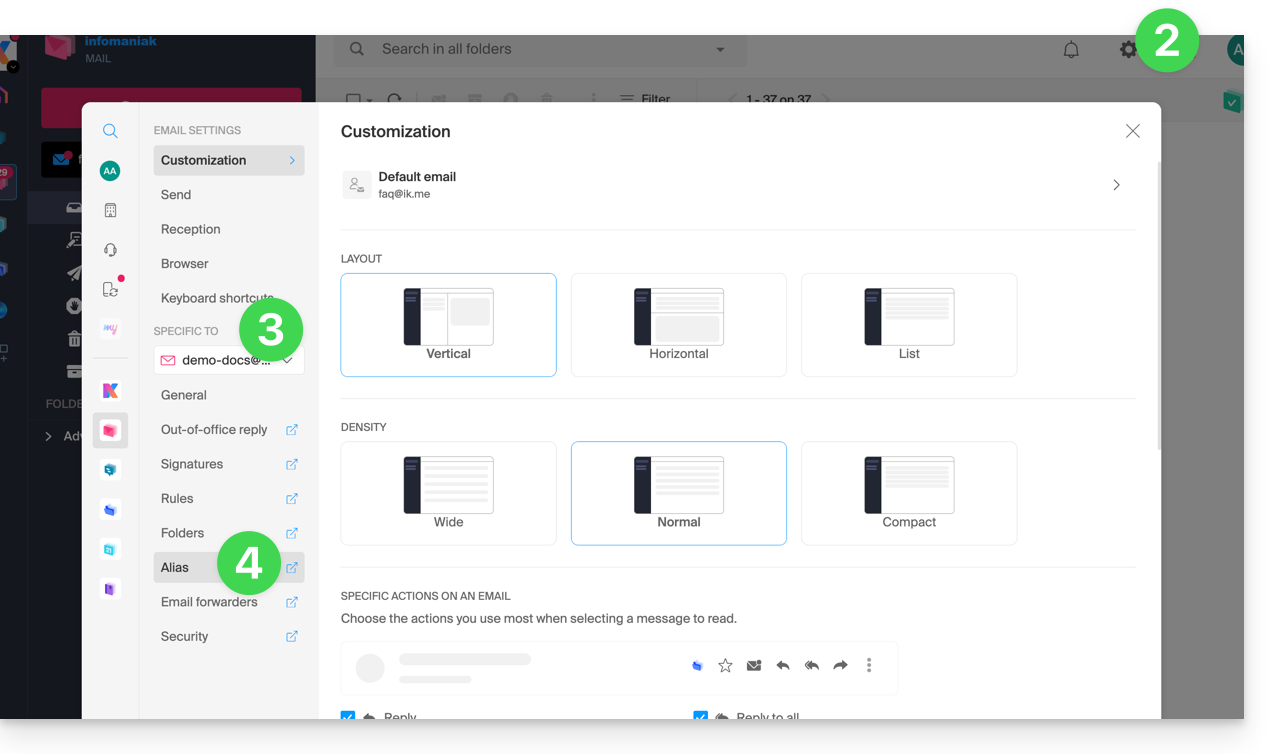
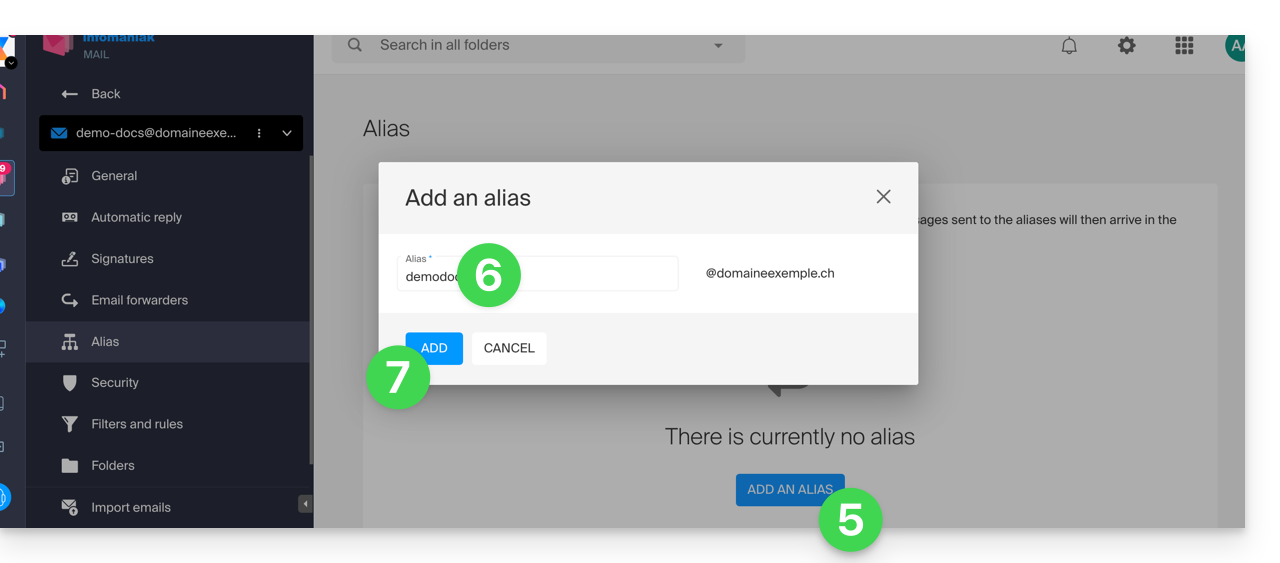
- Klicken Sie auf Alias hinzufügen, um eine Variante Ihrer E-Mail-Adresse zu erstellen.
- Geben Sie den gewünschten Alias ein (der Teil vor dem @-Zeichen).
- Klicken Sie auf Hinzufügen:
Einen Alias über den E-Mail-Dienst hinzufügen
Um auf den E-Mail-Dienst zuzugreifen:
- Klicken Sie hier, um die Verwaltung Ihres Produkts im Infomaniak Manager aufzurufen (Benötigen Sie Hilfe?).
- Klicken Sie direkt auf den Namen des betreffenden Produkts.
- Klicken Sie in der angezeigten Tabelle auf die betreffende E-Mail-Adresse.
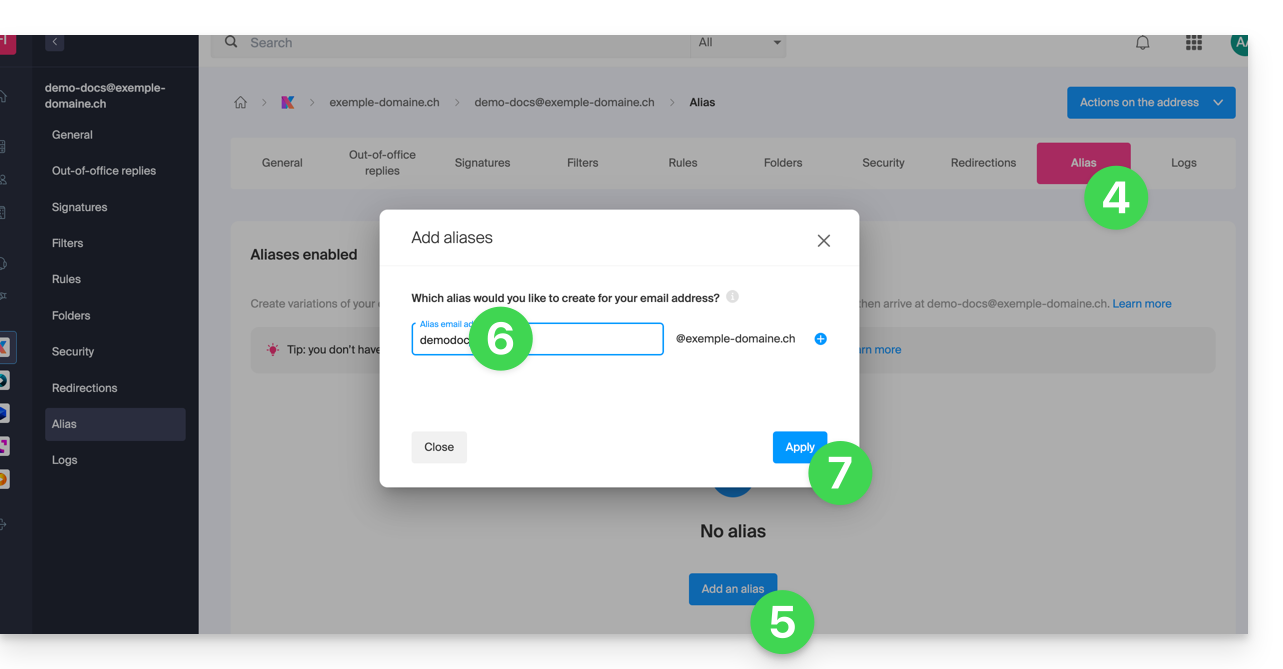
- Klicken Sie auf die Registerkarte Alias oder im linken Menü auf Alias.
- Klicken Sie auf den blauen Button Alias hinzufügen.
- Geben Sie den gewünschten Alias ein (der Teil vor dem @-Zeichen):
- Klicken Sie auf Anwenden, um die Änderungen zu speichern:
Link zu dieser FAQ: https://faq.infomaniak.com/2129
War diese FAQ nützlich?
Diese Anleitung erklärt, wie…
- … Sie einen Filter für eingehende E-Mails aktivieren
- … Werbenachrichten automatisch sortieren
- … bestimmte betrügerische Nachrichten melden
… um die Anzahl unerwünschter oder übermäßiger Nachrichten in einem von Infomaniak verwalteten E-Mail-Postfach zu reduzieren.
Lösungen zum Ausschließen, Sortieren und Filtern eingehender E-Mails
Automatische Filtermethoden
- Lesen Sie diese Anleitung, um den Ordner <Spam> zu verwenden, indem Sie den Spamfilter aktivieren (er kann auch deaktiviert werden).
- Lesen Sie diese Anleitung, um die Ordner <Promotions> und <Réseaux sociaux> (<SocialNetworks>) zu nutzen, indem Sie den Werbe- und Social-Media-Filter aktivieren.
Manuelle Methoden
- Lesen Sie diese Anleitung, um eine eingehende Nachricht zu melden, die fälschlicherweise nicht als Spam (Werbung/unerwünschte Kontaktaufnahme) erkannt wurde.
- Lesen Sie diese Anleitung, um eine eingehende Nachricht zu melden, die fälschlicherweise nicht als Phishing (Betrug/gefälschte, irreführende E-Mail) erkannt wurde.
- Lesen Sie diese Anleitung, um bestimmte E-Mail-Adressen oder ganze Domains zu blockieren oder zu erlauben.
- Lesen Sie diese Anleitung, um Ihre eigenen Filter zum Sortieren und Kategorisieren von eingehenden E-Mails zu definieren („Sieve-Sprache“)…
- … wodurch Sie beispielsweise Nachrichten filtern können, die an ein temporäres Alias gesendet werden, das Sie erstellen können, um sich beispielsweise bei neuen Online-Registrierungen zu schützen.
Wenn Sie eine große Anzahl an Spam oder ungewöhnlichen Nachrichten erhalten, lesen Sie diesen anderen Leitfaden, um einige Überprüfungen durchzuführen.
Wenn Ihre eigenen gesendeten Nachrichten oft fälschlicherweise als Spam eingestuft werden, lesen Sie diesen anderen Leitfaden, um einige Überprüfungen durchzuführen.
Um einen Posteingang, der mit Nachrichten überflutet wurde, zu sortieren und zu bereinigen, lesen Sie diesen anderen Leitfaden.
Link zu dieser FAQ: https://faq.infomaniak.com/2149
War diese FAQ nützlich?
Diese Anleitung erklärt, wie Sie die Desktop-App Outlook 2016 (Desktop-Anwendung unter Windows) mit einer bei Infomaniak gehosteten E-Mail-Adresse verbinden.
E-Mail-Adresse zur Anwendung hinzufügen
Voraussetzungen
- Erstellen Sie die E-Mail-Adresse (❓: my kSuite | E-Mail-Service/kSuite).
- Ein Gerätepasswort erstellen (❓: my kSuite | E-Mail-/kSuite-Dienst).
- Überprüfen Sie, ob die Domain korrekt konfiguriert ist (❓: E-Mail-/kSuite-Dienst).
Um die E-Mail-Anwendung zu konfigurieren:
- Öffnen Sie die Anwendung.
- Klicken Sie auf das Menü Datei:
- Klicken Sie auf Kontoeinstellungen.
- Klicken Sie auf Konten hinzufügen oder entfernen:
- Klicken Sie auf Neu:
- Geben Sie die E-Mail-Adresse ein, die Sie verbinden möchten.
- Klicken Sie auf Erweiterte Optionen.
- Klicken Sie auf Manuelle Konfiguration.
- Klicken Sie auf den blauen Button Verbinden:
- Klicken Sie auf IMAP:
- Geben Sie das Passwort der E-Mail-Adresse ein, die Sie verbinden möchten.
- Klicken Sie auf den blauen Button Verbinden:
- Deaktivieren Sie gegebenenfalls das Kontrollkästchen für zusätzliche Einstellungen für mobile Geräte.
- Klicken Sie auf den blauen Button Fertigstellen:
- Klicken Sie auf Korrigieren, um bestimmte automatisch hinzugefügte, aber fehlerhafte Informationen zu korrigieren:
- Klicken Sie auf Erweiterte Optionen.
- Klicken Sie auf Manuelle Reparatur.
- Klicken Sie auf den blauen Button Reparieren:
- Überprüfen und vervollständigen Sie die fehlenden oder fehlerhaften Informationen.
- Klicken Sie auf Ausgangsserver:
- Überprüfen und vervollständigen Sie die fehlenden Informationen.
- Klicken Sie auf Weiter.
- Klicken Sie auf Fertigstellen:
- Klicken Sie auf Schließen:
- Fertig! Ihre E-Mail-Adresse ist nun korrekt in der Anwendung konfiguriert:
Empfohlene Einstellungen
- Eingehender IMAP-Server =
mail.infomaniak.com - IMAP-Port =
993(mit SSL) - Ausgehender SMTP-Server =
mail.infomaniak.com - SMTP-Port und Verschlüsselungsprotokoll sowie Befehl/Methode zur Aktivierung dieses Protokolls:
587+ STARTTLS - Benutzername = die vollständige E-Mail-Adresse (Benötigen Sie Hilfe?)
- Passwort: Verwenden Sie das für die E-Mail-Adresse generierte Passwort, auf die Sie zugreifen möchten (❓: my kSuite | E-Mail-Dienst/kSuite).
- Authentifizierung erforderlich zum Senden von E-Mails:
- Aktivieren Sie diese in den SMTP-Einstellungen Ihrer Anwendung.
- Aktivieren Sie die Option „die gleichen Einstellungen wie der eingehende Server verwenden“ oder geben Sie, je nach Software/E-Mail-Client, einen Benutzernamen (entspricht der vollständigen E-Mail-Adresse) und das generierte Passwort ein.
Lesen Sie diese Anleitung, wenn Sie Informationen über andere kompatible E-Mail-Ports und -Protokolle suchen (z. B. SSL/TLS).
Bei Problemen
Überprüfen Sie, ob der E-Mail-Dienst optimal konfiguriert ist.
Es ist nicht notwendig, den Infomaniak-Support zu kontaktieren, wenn Ihre E-Mail-Adresse außerhalb der Anwendung einwandfrei funktioniert. Der häufigste Fehler ist die Verwendung eines falschen Passworts. Die Fehlerbehebungsanleitungen helfen Ihnen bei der Lösung eines möglichen Problems:
- Informieren Sie sich über die in diesem anderen Leitfaden beschriebenen Lösungen zum Thema E-Mail.
- Dieser andere Leitfaden befasst sich insbesondere mit Outlook.
… und falls Ihr Outlook nach einer Änderung Ihres E-Mail-Passworts nicht mehr funktioniert, lesen Sie bitte diese andere Anleitung.
Link zu dieser FAQ: https://faq.infomaniak.com/2172
War diese FAQ nützlich?
Diese Anleitung erklärt, wie Sie die Desktop-App Microsoft Outlook für Mac, Version 16.80 (Desktop-Anwendung für macOS), mit einer bei Infomaniak gehosteten E-Mail-Adresse verbinden.
Einleitung
- Anstatt die manuelle Konfiguration für Outlook unten durchzuführen, wird empfohlen, die Infomaniak Mail App für macOS oder sogar Apple Mail mit den von Apple bereitgestellten Konfigurationsprofilen (.mobileconfig) zu verwenden.
E-Mail-Adresse zur Anwendung hinzufügen
Voraussetzungen
- Erstellen Sie die E-Mail-Adresse (❓: my kSuite | E-Mail-Service/kSuite).
- Ein Gerätepasswort erstellen (❓: my kSuite | E-Mail-Dienst/kSuite).
- Überprüfen Sie, ob die Domain korrekt konfiguriert ist (❓: E-Mail-Dienst/kSuite).
Um die E-Mail-Anwendung zu konfigurieren:
- Öffnen Sie die Anwendung.
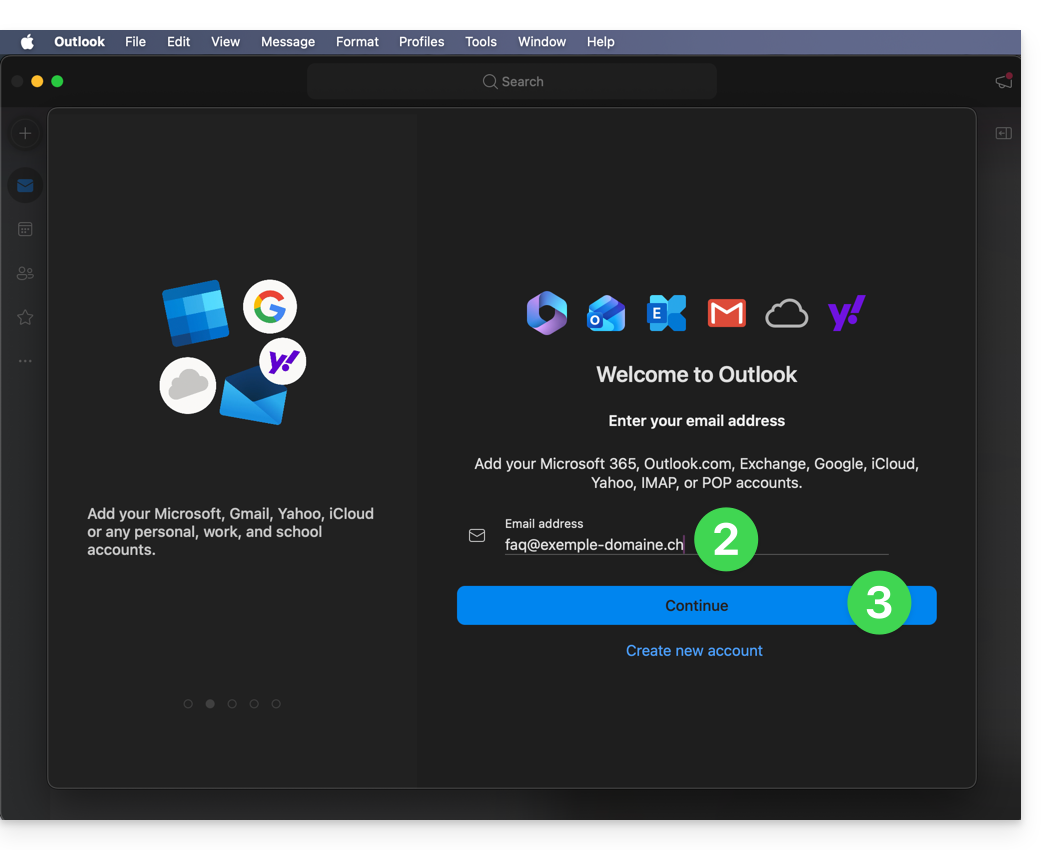
- Geben Sie die E-Mail-Adresse ein, die Sie zuordnen möchten.
- Klicken Sie auf Weiter:
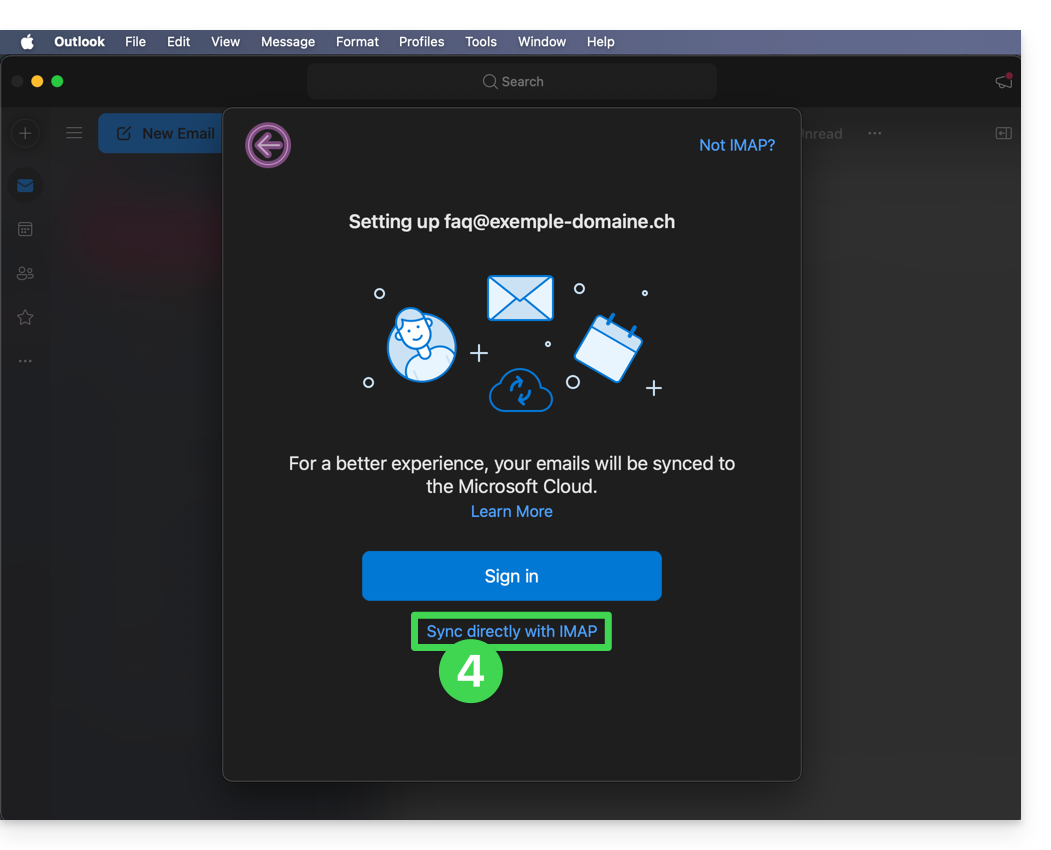
- Klicken Sie auf IMAP-Synchronisierung aktivieren (ohne Microsoft Cloud):
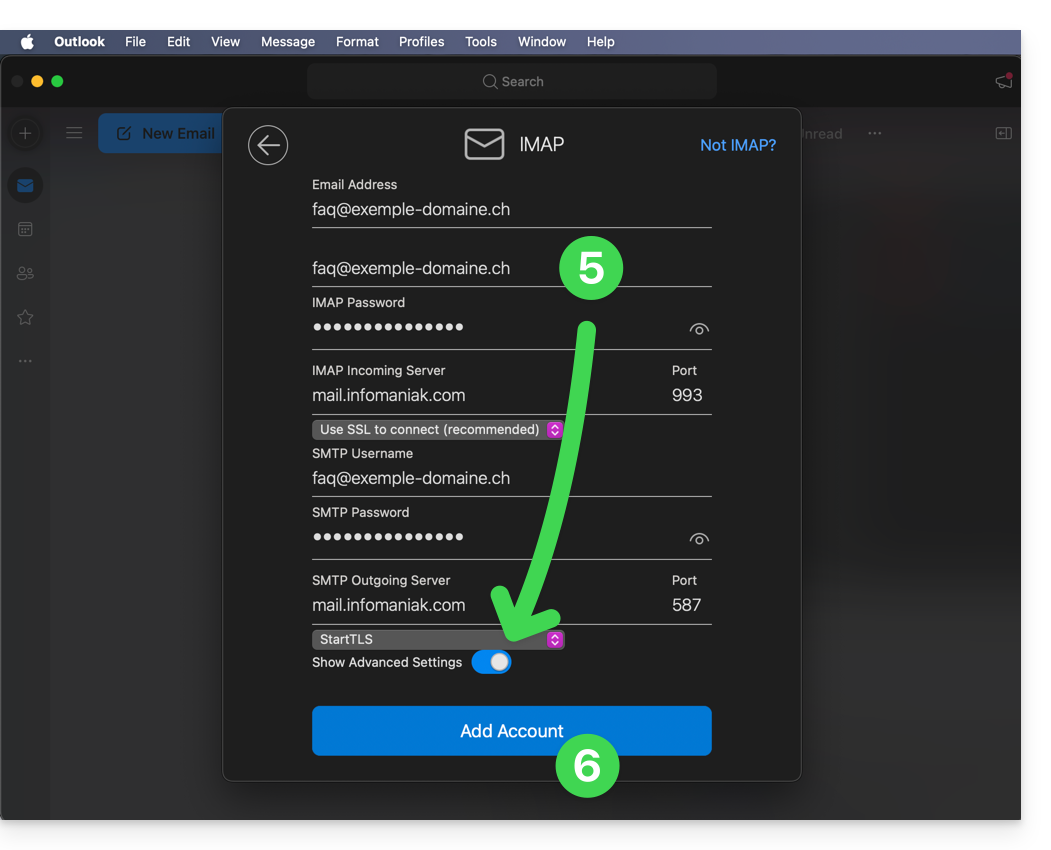
- Überprüfen und vervollständigen Sie die fehlenden Informationen.
- Aktivieren Sie dazu den Schalter für die Anzeige erweiterter Einstellungen.
- Klicken Sie auf Konto hinzufügen:
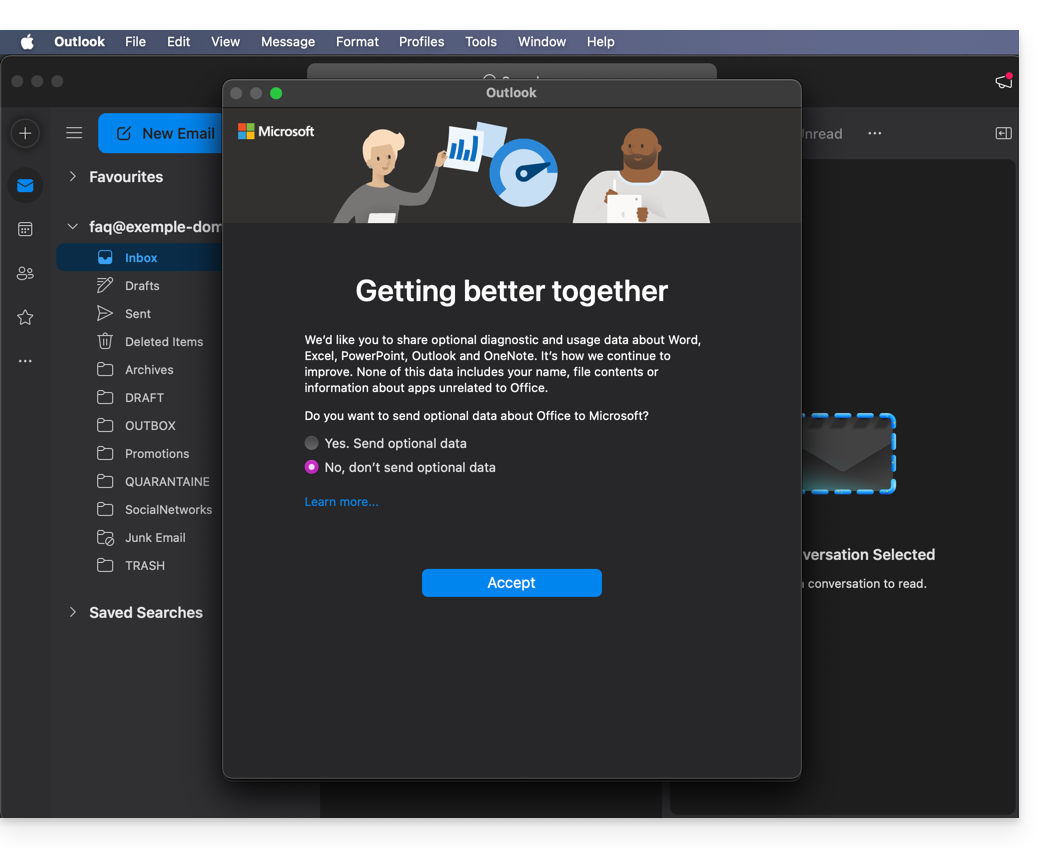
- Lesen Sie die verschiedenen Informationsfenster von Microsoft aufmerksam durch und bestätigen Sie diese:
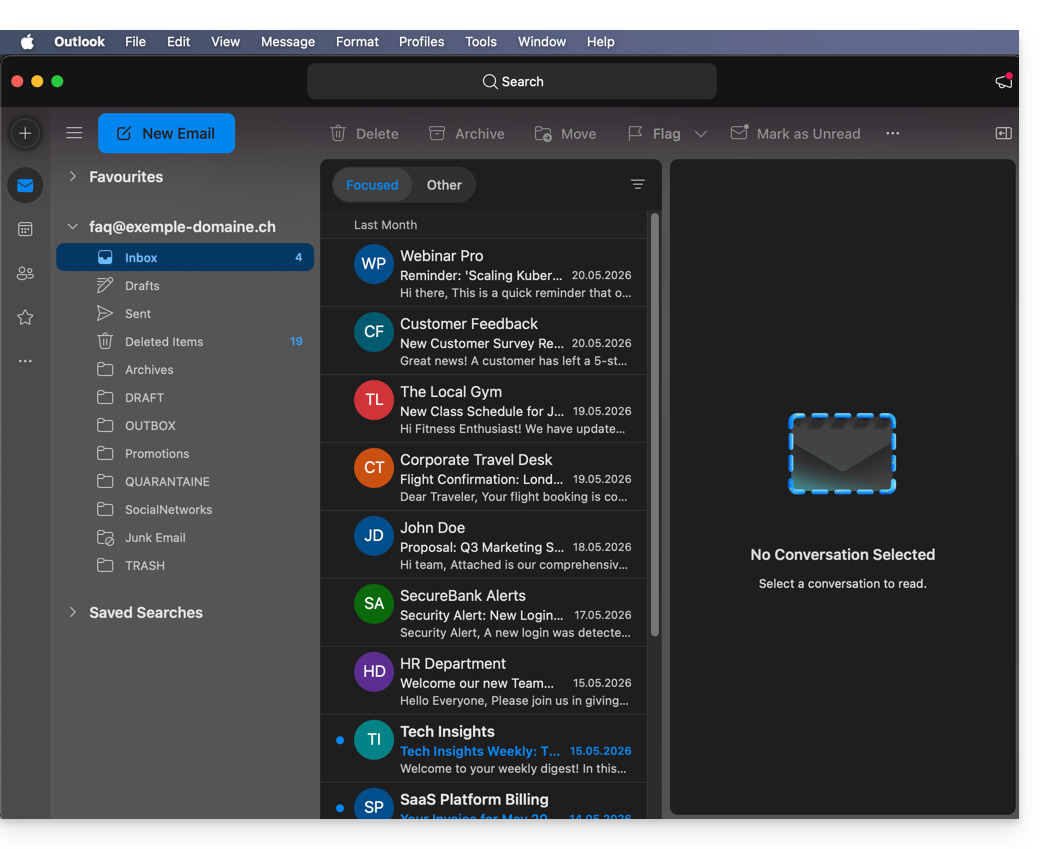
- Fertig! Ihre E-Mail-Adresse ist jetzt in der App konfiguriert:
Empfohlene Einstellungen
- Eingehender IMAP-Server =
mail.infomaniak.com - IMAP-Port =
993(mit SSL) - Ausgehender SMTP-Server =
mail.infomaniak.com - SMTP-Port & Verschlüsselungsprotokoll und Befehl/Methode zur Aktivierung dieses Protokolls:
587+ STARTTLS - Benutzername = die vollständige E-Mail-Adresse (Brauchen Sie Hilfe?)
- Passwort = das für die E-Mail-Adresse generierte Passwort, auf die Sie zugreifen möchten (❓: my kSuite | E-Mail-Service/kSuite).
- Authentifizierung erforderlich zum Senden von E-Mails:
- Diese Funktion wird in den SMTP-Einstellungen Ihrer Anwendung aktiviert.
- Aktivieren Sie die Option „die gleichen Einstellungen wie der eingehende Server verwenden“ oder geben Sie, je nach Software/E-Mail-Client, einen Benutzernamen (entspricht der vollständigen E-Mail-Adresse) und das generierte Passwort ein.
Lesen Sie diese Anleitung, wenn Sie Informationen zu anderen kompatiblen E-Mail-Ports und -Protokollen (z. B. SSL/TLS) suchen.
Bei Problemen
Überprüfen Sie, ob der E-Mail-Dienst optimal konfiguriert ist.
Es ist nicht notwendig, den Infomaniak-Support zu kontaktieren, wenn Ihre E-Mail-Adresse außerhalb der App einwandfrei funktioniert. Der häufigste Fehler ist die Verwendung eines falschen Passworts. Die Fehlerbehebungshandbücher helfen Ihnen bei der Lösung eines möglichen Problems:
- Lesen Sie die in diesem anderen Handbuch zu E-Mails im Allgemeinen vorgeschlagenen Lösungen durch.
- Dieser andere Leitfaden befasst sich insbesondere mit Outlook.
… und wenn Ihr Outlook nach einer Änderung Ihres E-Mail-Passworts nicht mehr funktioniert, lesen Sie diesen anderen Leitfaden.
Link zu dieser FAQ: https://faq.infomaniak.com/2174
War diese FAQ nützlich?
Diese Anleitung erklärt, wie Sie das Senden einer E-Mail über die Web-App Mail von Infomaniak abbrechen können (Online-Dienst ksuite.infomaniak.com/mail).
Einleitung
- Standardmäßig haben Sie 15 Sekunden Zeit, um das Senden einer E-Mail abzubrechen.
- Bei Bedarf können Sie diese Funktion deaktivieren oder die Verzögerung vor dem Senden auf bis zu 30 Sekunden erhöhen.
- Diese Funktion gilt für alle E-Mail-Adressen in Ihrer Mail-Oberfläche.
Zeitraum für die Rückgängigmachung festlegen
Dazu:
- Klicken Sie hier, um auf die Web-App Mail von Infomaniak zuzugreifen (Online-Dienst ksuite.infomaniak.com/mail).
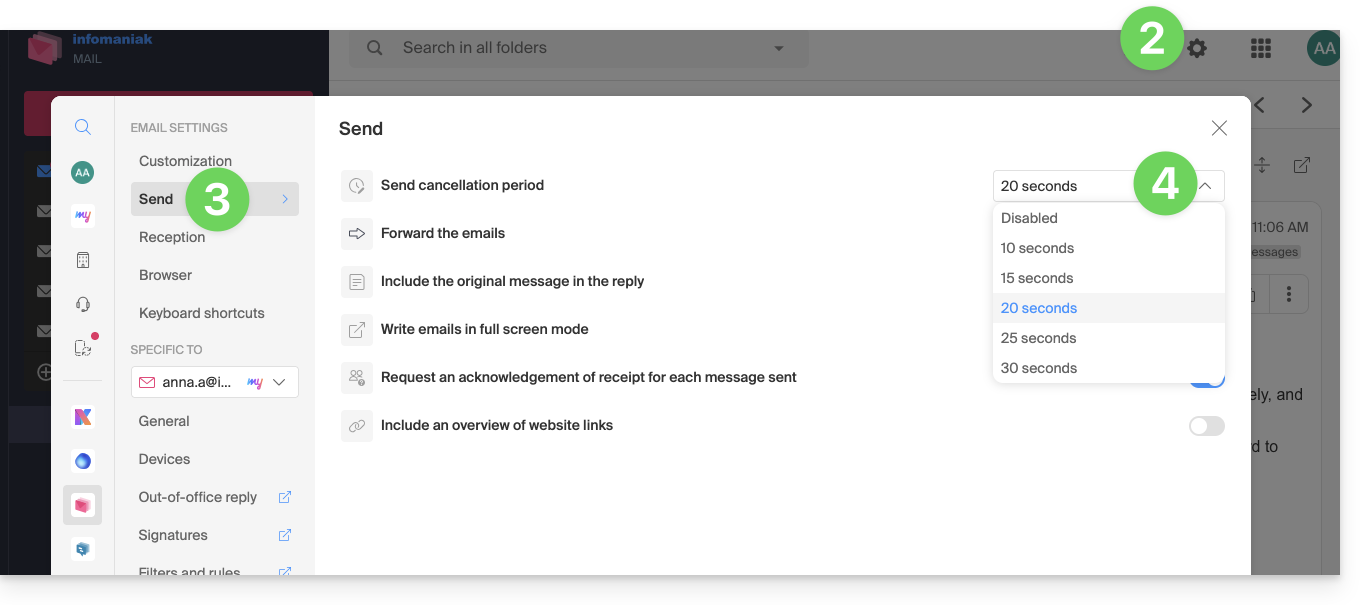
- Klicken Sie auf das Symbol Einstellungen oben rechts in der Benutzeroberfläche.
- Klicken Sie im sekundären Menü auf Senden.
- Passen Sie die Wartezeit für die Stornierung (0, 10, 15, 20, 25, 30 Sekunden) von Nachrichten an Ihre Bedürfnisse an:
Aktuelle Nachricht abbrechen
Wenn Sie auf die Schaltfläche zum Senden Ihrer in Mail verfassten Nachricht klicken, können Sie das Senden innerhalb der dafür vorgesehenen Zeit über die Benachrichtigung, die unten in der Mitte Ihres Bildschirms angezeigt wird, abbrechen, indem Sie auf die Schaltfläche ABBRECHEN klicken: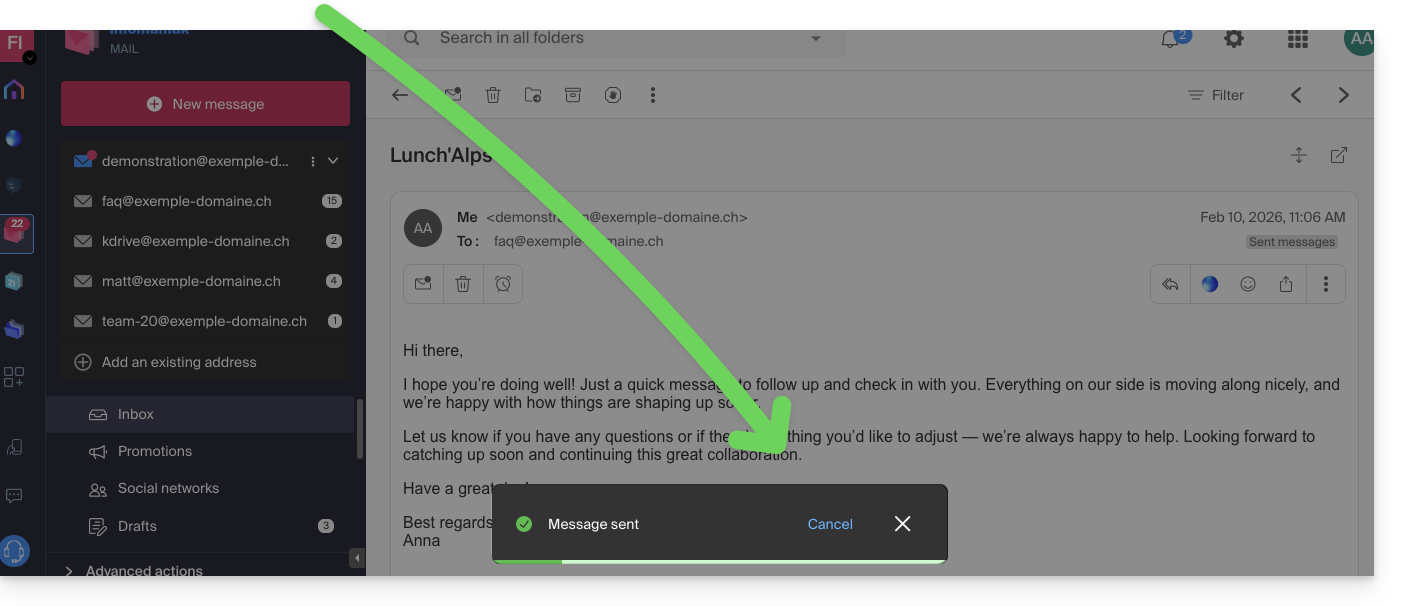
Die sich im Versand befindliche Nachricht wird in den Status Entwurf zurückversetzt, und Sie können den Versand bei Bedarf erneut starten oder den Entwurf löschen.
Link zu dieser FAQ: https://faq.infomaniak.com/2189
War diese FAQ nützlich?
Diese Anleitung erklärt, wie Sie die Zugangs-ID für Ihr Benutzerkonto im Manager anzeigen und ändern können. Der Manager ist die Verwaltungs- und Dashboard-Oberfläche für Ihre Infomaniak-Produkte. Mit derselben Zugangs-ID können Sie sich auch bei Mail Infomaniak und in verschiedenen iOS-/Android-Anwendungen wie kDrive, Infomaniak Mail usw. anmelden.
Einleitung
- Um stattdessen die Kontaktinformationen Ihres Infomaniak-Kontos zu verwalten, lesen Sie bitte diese andere Anleitung.
- Um die Telefonnummer zu ändern, lesen Sie bitte diese andere Anleitung.
- Um die Details der Organisation, der Sie angehören, zu verwalten, lesen Sie bitte diese Anleitung.
Aktuell angemeldeten Benutzer anzeigen
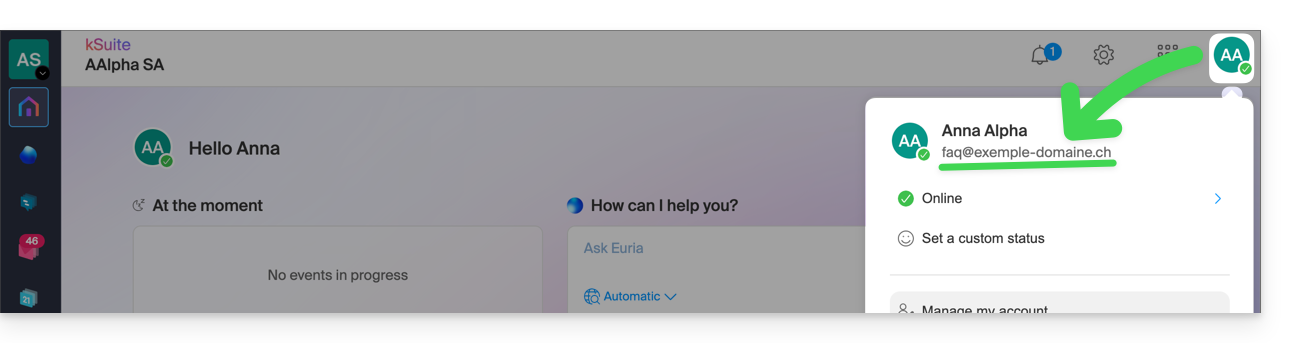
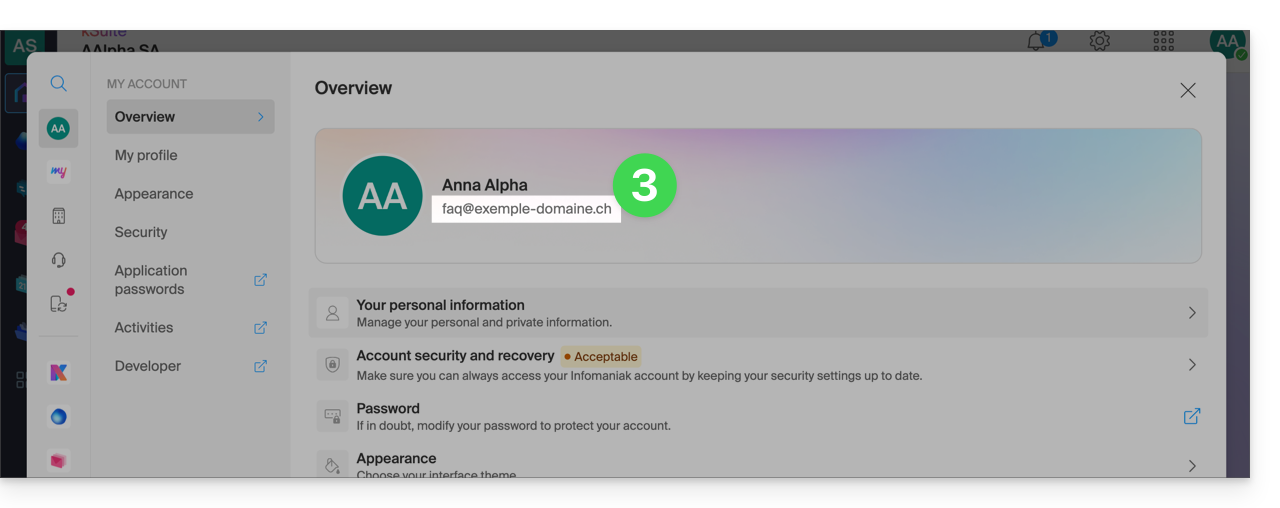
Die E-Mail-Adresse, die für die aktuelle Verbindung verwendet wurde, wird in Ihrem Benutzermenü + auf der Profilseite angezeigt:
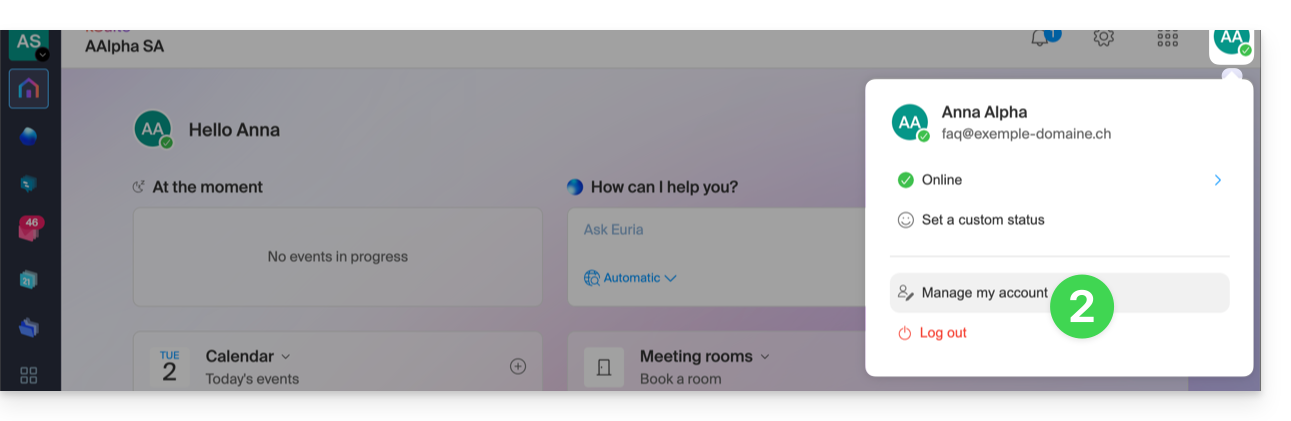
- Klicken Sie auf das Feld mit Ihren Initialen/Ihrem Avatar oben rechts im Infomaniak Manager, um die aktuell verwendete Anmelde-ID zu notieren:
- Klicken Sie direkt darunter auf Mein Konto verwalten, um auf die Verwaltung Ihres Profils im Infomaniak Manager zuzugreifen:
- Ihre aktuelle Anmelde-ID wird ebenfalls auf der angezeigten Seite angezeigt:
Die Anmelde-ID (E-Mail-Adresse) ändern
Voraussetzungen
- Die Zugangs-ID ist eine E-Mail-Adresse, die existieren muss und die Sie einsehen können müssen.
- Die neue E-Mail-Adresse muss sich von der Wiederherstellungs-E-Mail-Adresse unterscheiden.
- Die neue E-Mail-Adresse darf nicht bereits als Anmelde-ID für ein anderes Benutzerkonto verwendet werden (andernfalls sollte man in Erwägung ziehen, den Benutzer vorher über eine Einladung zur Organisation hinzuzufügen, um ihm alle Rechte zu gewähren, und anschließend das alte Konto mit der alten Anmelde-ID zu entfernen).
So ändern Sie die Anmelde-ID Ihres Infomaniak-Kontos:
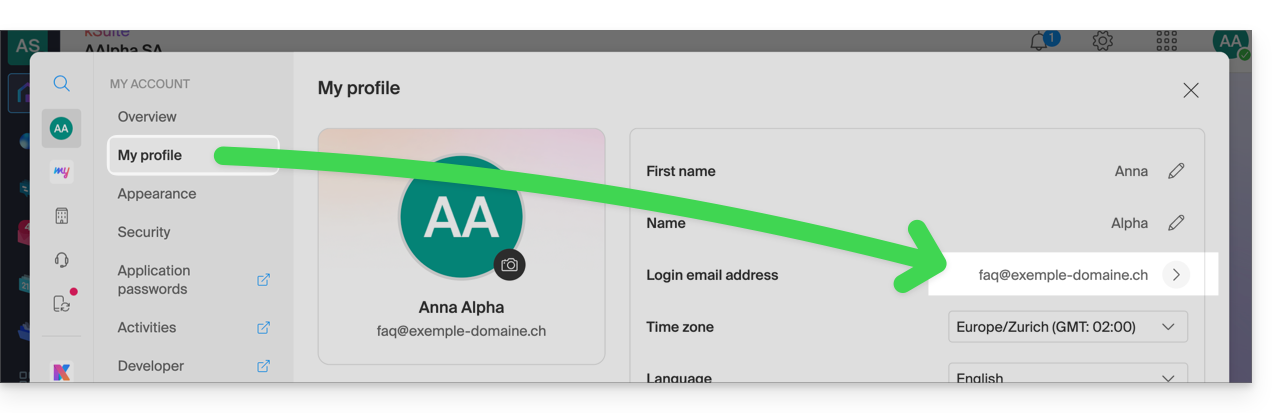
- Hier klicken (oder auf das Feld mit Ihren Initialen/Ihrem Avatar oben rechts im Infomaniak Manager), um „Mein Konto zu verwalten“:

- Klicken Sie im Menü Mein Profil auf Ihre E-Mail-Adresse für die Anmeldung:
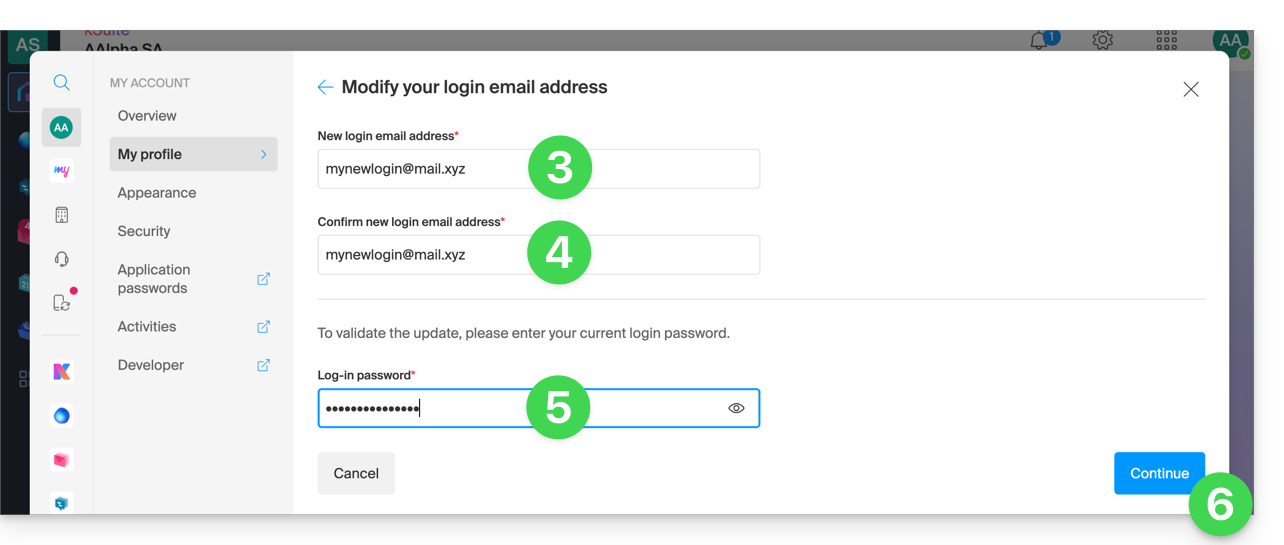
- Geben Sie eine neue E-Mail-Adresse für die Anmeldung ein.
- Bestätigen Sie Ihre neue Adresse, indem Sie sie ein zweites Mal angeben.
- Geben Sie das Passwort für die Anmeldung bei Ihrem Infomaniak-Konto ein.
- Klicken Sie auf Weiter:
Link zu dieser FAQ: https://faq.infomaniak.com/2193
War diese FAQ nützlich?