Wissensdatenbank
1 000 FAQs, 500 Anleitungen und erläuternde Videos. Hier gibt es nur Lösungen!
Dieser Leitfaden beschreibt die Verwaltung des Organisationsverzeichnisses, d. h. eines speziellen Adressbuchs, das in der Web-App Kontakte von Infomaniak verfügbar ist (Online-Dienst: ksuite.infomaniak.com/contacts).
Einleitung
- Das Organisationsverzeichnis wird „automatisch“ durch die verschiedenen Benutzer erstellt, die zu einer der Organisationen gehören, denen Ihr Benutzer zugeordnet ist.
- Wenn innerhalb der Organisation Gruppen erstellt werden, sind diese im Organisationsverzeichnis sichtbar:
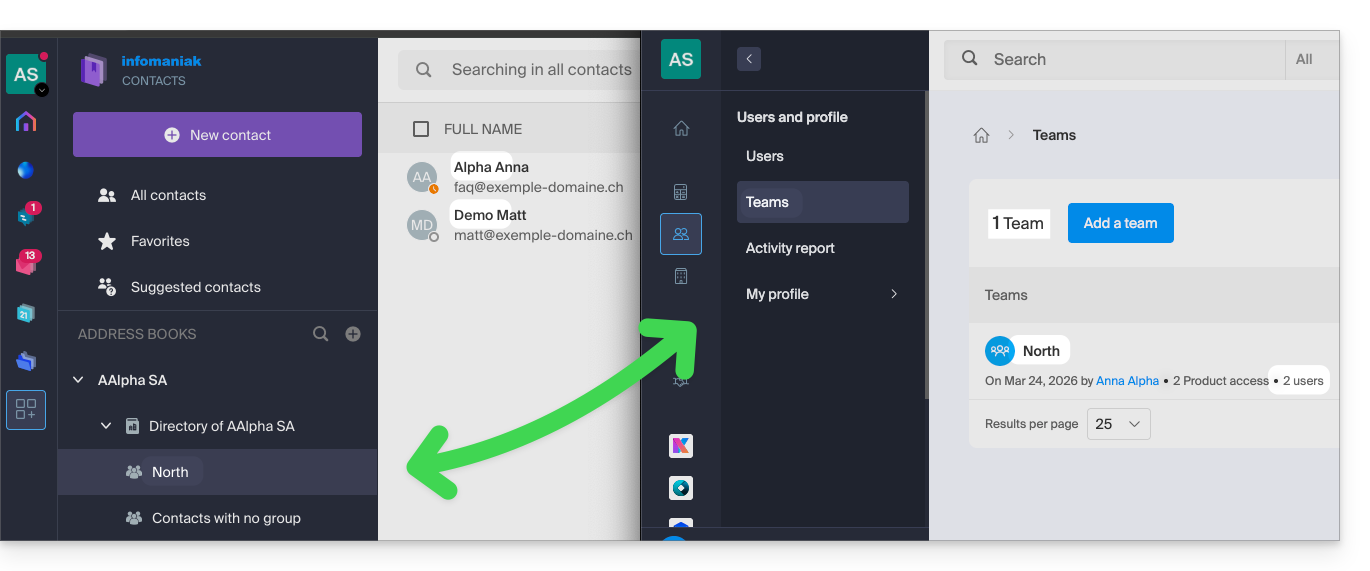
- Dieses Adressbuch wird automatisch mit allen internen Benutzern Ihrer Organisation synchronisiert.
- Ein Administrator der Organisation kann bestimmte Einträge im Adressbuch privat schalten, um sie für Benutzer mit geringeren Berechtigungen auszublenden:
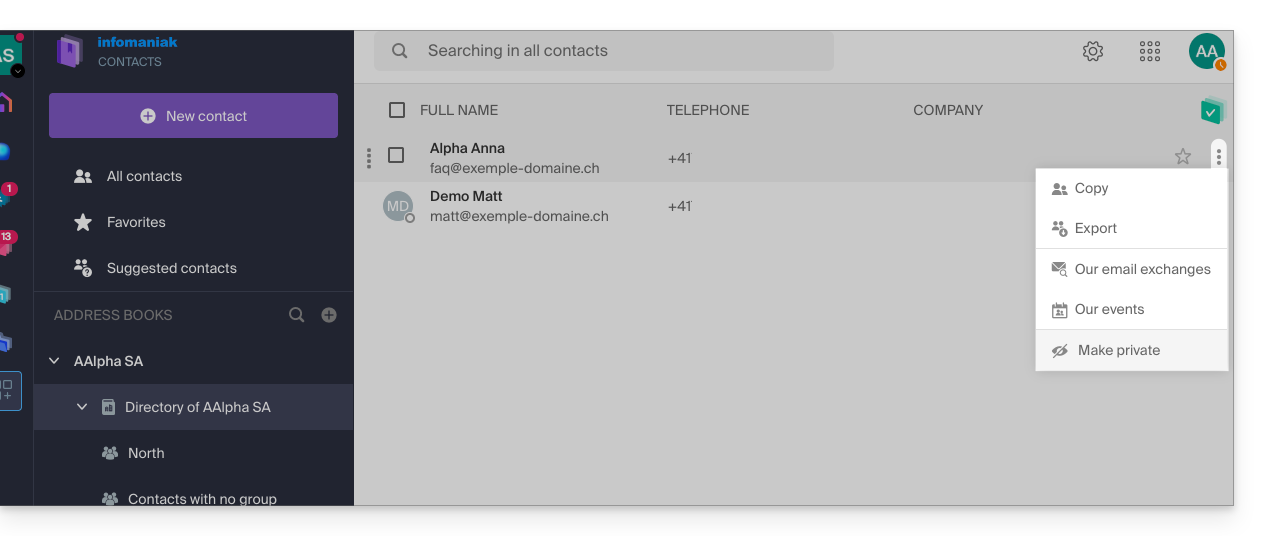
- Es ist nicht möglich, es zu exportieren oder umzubenennen.
- Sie können die Anzeigefarbe ändern:
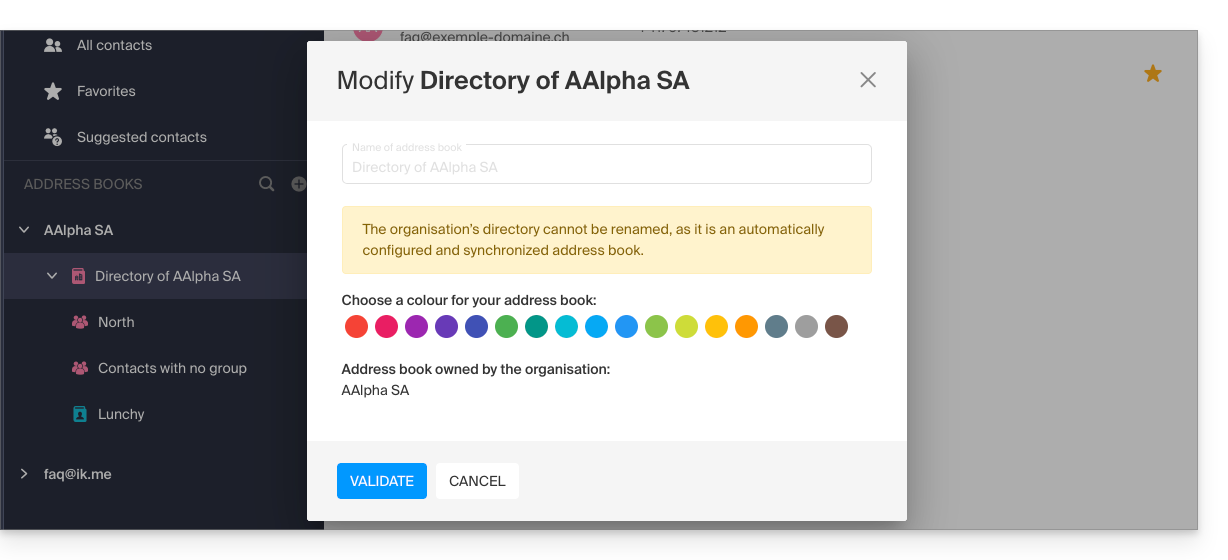
- Sie können die Anzeigefarbe ändern:
Auf das Adressbuch zugreifen
Wenn Ihre Anmelde-ID mit einer (oder mehreren) Organisation(en) übereinstimmt und zu dieser(n) gehört, können Sie auf die verschiedenen Verzeichnisse dieser Organisation(en) zugreifen:
- Klicken Sie hier, um auf die Webanwendung Kontakte von Infomaniak zuzugreifen (Online-Dienst ksuite.infomaniak.com/contacts).
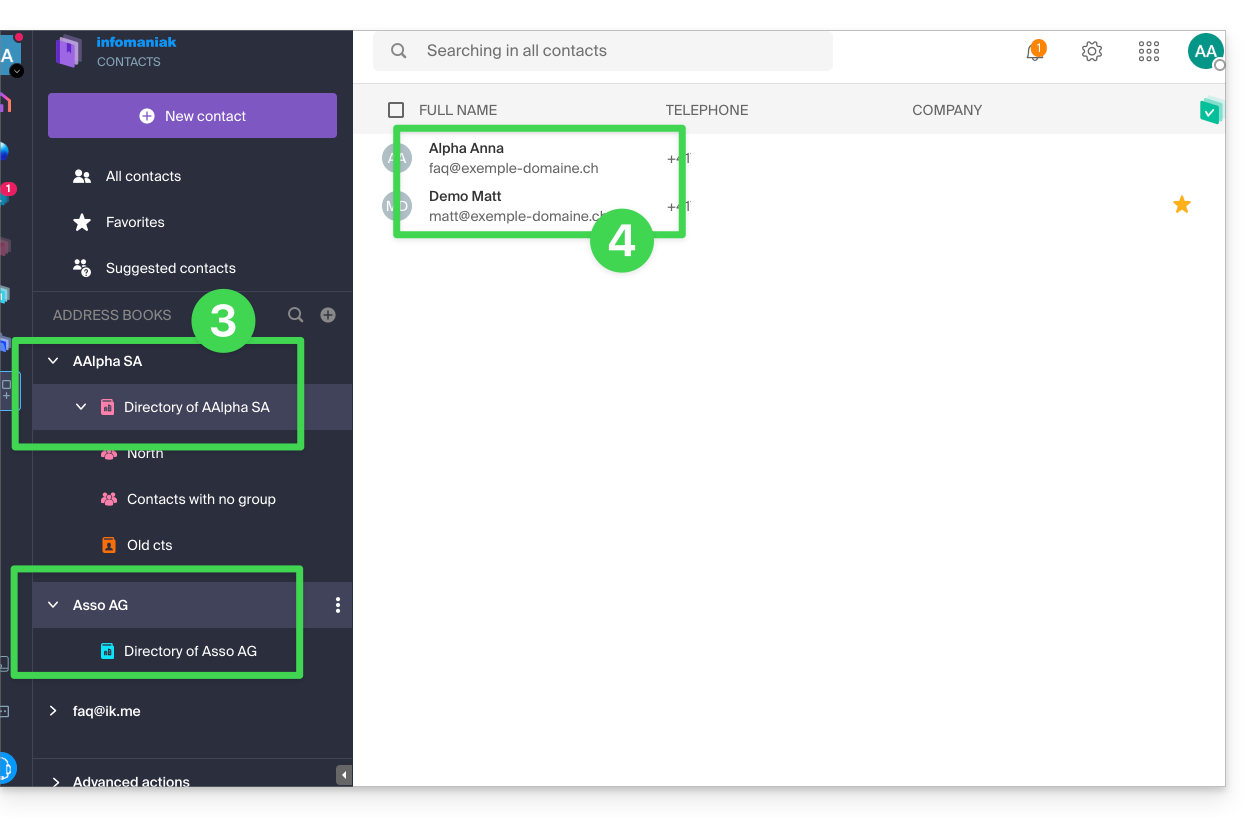
- Klicken Sie auf den Pfeil links neben dem Namen der betreffenden Organisation.
- Klicken Sie auf {Name der Organisation}-Verzeichnis…
- Die Kontakte der ausgewählten Organisation werden rechts angezeigt:
Kontaktdaten eines Kontakts im Adressbuch ändern
Sie können viele Aktionen ausführen (kopieren, den Eintrag exportieren, die E-Mail-Korrespondenz oder die Ereignisse des Kalenders anzeigen, als Favorit speichern, anrufen usw.), indem Sie auf den Eintrag eines Kontakts im Adressbuch der Organisation klicken.Sie können jedoch die Kontaktinformationen nicht im Namen der betreffenden Person ändern.: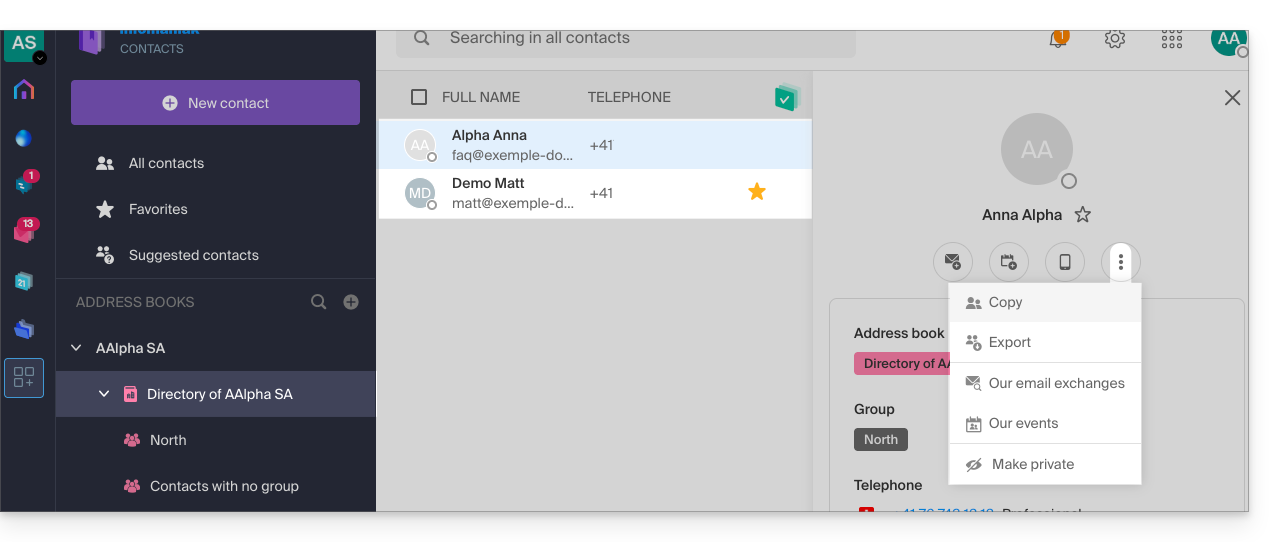
Um die grundlegenden Informationen zu ändern, muss sich die betreffende Person (die Person, für die eine Änderung vorgenommen werden soll) anmelden untersein Profil und es bearbeiten (siehe unten):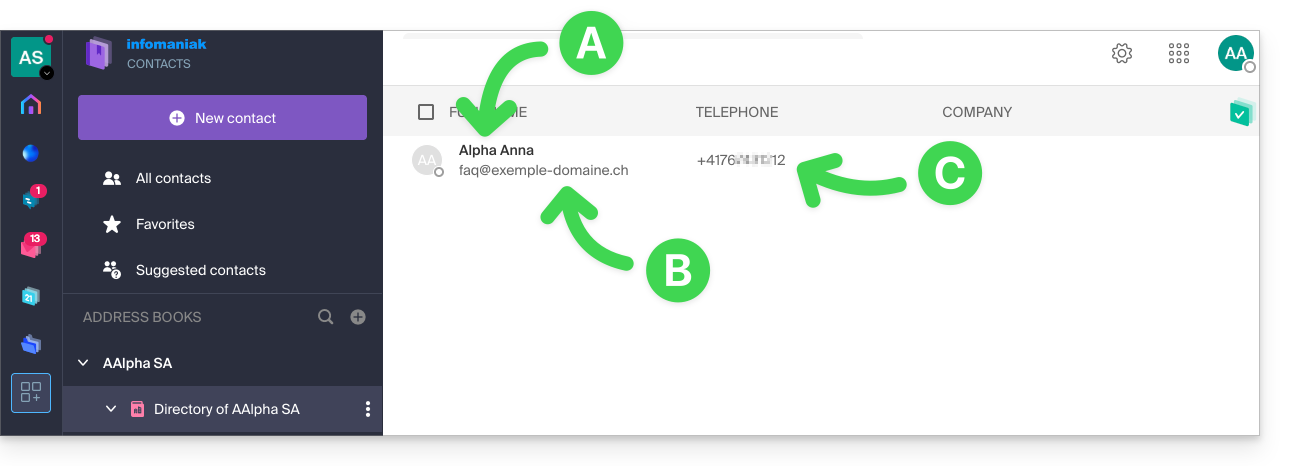
A. Name & Vorname
Um den im Organisationsbereich angezeigten Vornamen und Nachnamen zu ändern, muss sich der betreffende Benutzer (hier faq@exemple-domaine.ch) in seinem Konto anmelden und seine Kontaktinformationen aktualisieren. Weitere Informationen finden Sie in dieser Anleitung.
B. E-Mail-Adresse
Um die im Adressbuch einer Organisation angezeigte E-Mail-Adresse zu ändern, muss sich der betreffende Benutzer in seinem Konto anmelden und seine Kontaktinformationen aktualisieren. Weitere Informationen finden Sie in diesem anderen Leitfaden.
C. Telefonnummer
Um die in einem Organisationsverzeichnis angezeigte Telefonnummer zu ändern, muss sich der betreffende Benutzer in seinem Konto anmelden und seine Kontaktinformationen aktualisieren. Weitere Informationen finden Sie in dieser Anleitung.
Link zu dieser FAQ: https://faq.infomaniak.com/2558
War diese FAQ nützlich?
Diese Anleitung erklärt, wie Sie eine OAuth2/OpenID Connect (OIDC)-Anwendung erstellen und verwalten, damit eine Drittanbieter-Anwendung Ihre Infomaniak-Anmelde-ID verwenden kann, um Benutzer zu authentifizieren und mit deren Zustimmung auf die durch die gewährten Berechtigungen (Scopes) definierten Ressourcen zuzugreifen.
Einleitung
- Eine OAuth2-Anwendung wird unter anderem verwendet, um einen Single Sign-On-Mechanismus (Single Sign-On) zu implementieren oder um einer Software die Berechtigung zu erteilen, auf bestimmte Daten zuzugreifen, ohne das Konto-Passwort übermitteln zu müssen.
Infomaniak OAuth2-Anwendungen verwalten
Um eine neue OAuth2-Anwendung zu erstellen:
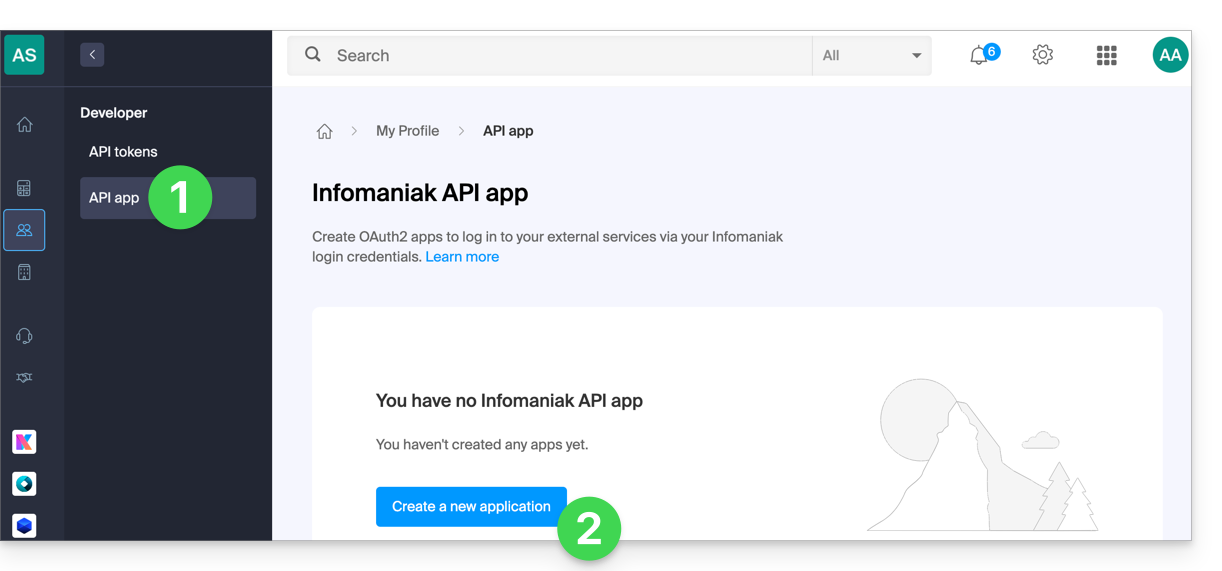
- Klicken Sie hier, um im Infomaniak Manager die Verwaltung Ihrer OAuth2-Anwendungen aufzurufen (Benötigen Sie Hilfe?).
- Klicken Sie auf den blauen Button Neue Anwendung erstellen:
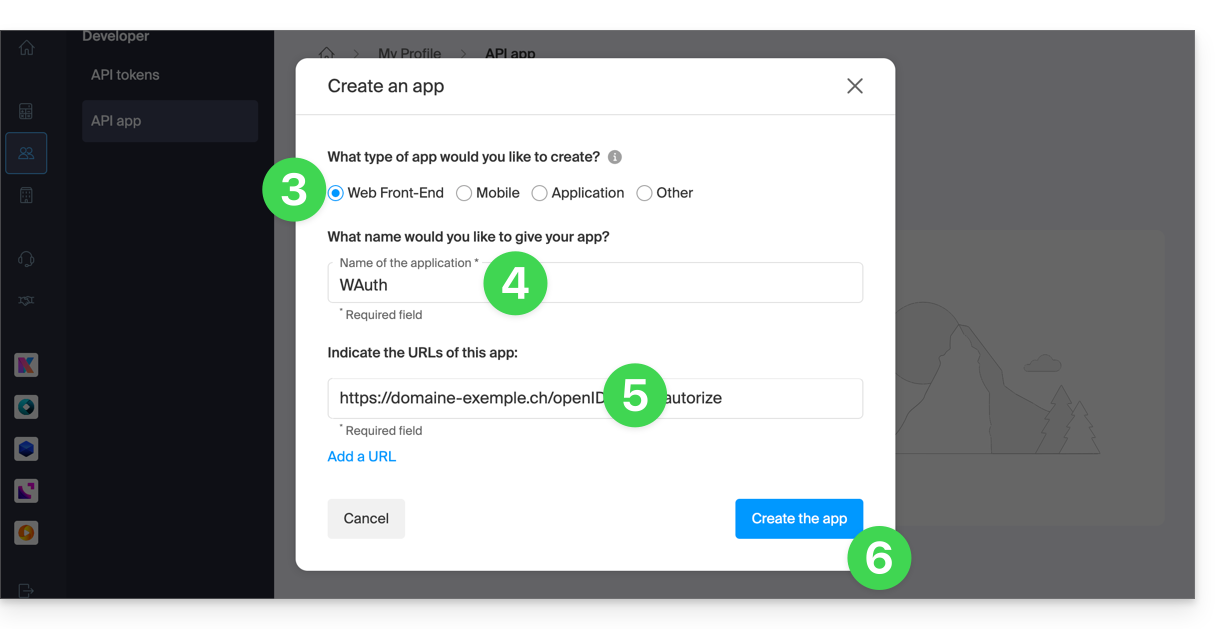
- Wählen Sie den Anwendungstyp, der Ihrem Projekt entspricht. Diese Wahl bestimmt unter anderem den verwendeten OAuth2-Authentifizierungsablauf.
- Geben Sie der Anwendung einen Namen, damit Sie sie im Manager leicht identifizieren können.
- Geben Sie die URL der Anwendung gemäß ihrer technischen Konfiguration an (z. B. ihre öffentliche URL oder ihre Weiterleitungs-URL, je nach Anwendungstyp).
- Klicken Sie auf die Schaltfläche, um die Anwendung zu erstellen:
- Bewahren Sie die
Client-IDund dasClient-Passwortan einem sicheren Ort auf.- Mit diesen Anmeldeinformationen kann sich Ihre Anwendung bei den Infomaniak-Diensten authentifizieren.
- Aus Sicherheitsgründen wird das
Client-Passwortnur einmal bei der Erstellung angezeigt: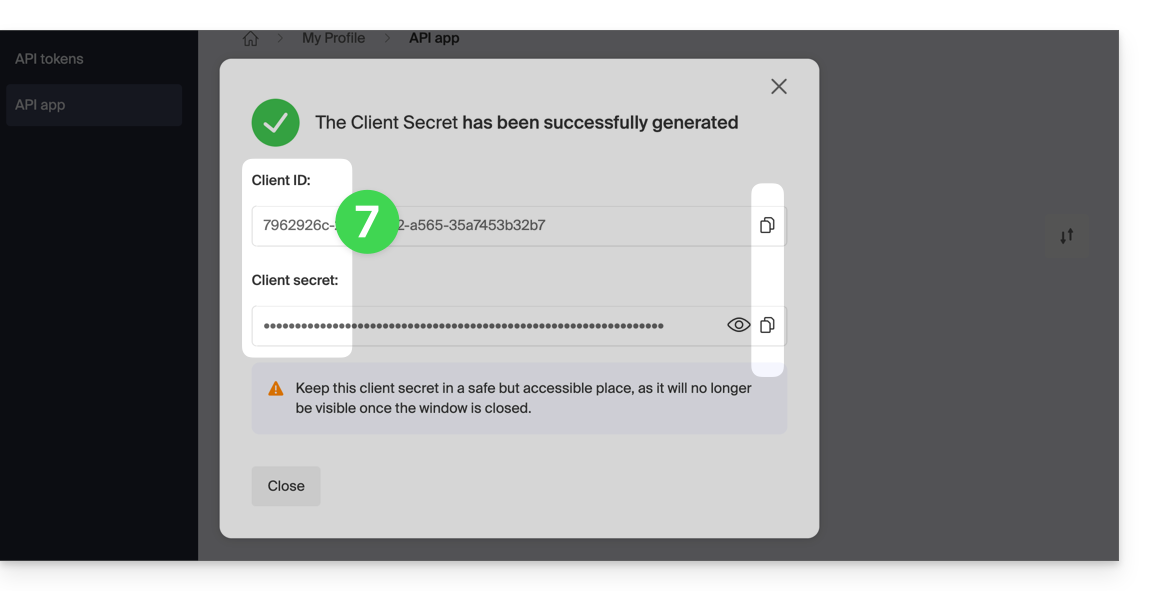
- Sie können das geheime Passwort jedoch auf der Hauptseite erneut generieren.
Link zu dieser FAQ: https://faq.infomaniak.com/2567
War diese FAQ nützlich?
Dieses Handbuch richtet sich an Entwickler und fortgeschrittene Benutzer und stellt die Möglichkeiten der Infomaniak-API vor.
Einleitung
- Mit der Infomaniak-API können Sie das volle Potenzial des Infomaniak-Ökosystems in Ihren Anwendungen nutzen und dabei die von Ihnen bevorzugte Programmiersprache verwenden.
- Die Infomaniak-API ist eine REST-API; das verwendete Protokoll ist HTTP, die Anfragen und Antworten sind im JSON-Format kodiert; die Authentifizierung erfolgt über das OAuth 2-Protokoll.
- Der Zugriff auf die Infomaniak-API und deren Nutzung sind völlig kostenlos.
Nutzungsrichtlinien für die Infomaniak-API
Mithilfe der API können Sie eine Vielzahl von Aktionen und Aufgaben für die Produkte und Dienstleistungen von Infomaniak automatisieren, ohne die jeweiligen Benutzeroberflächen verwenden zu müssen. Hier sind einige Anwendungsbeispiele:
- Daten speichern.
- Werbekampagnen per E-Mail versenden.
- Video- oder Radiostreams ausstrahlen.
- Produkte bestellen oder verwalten.
- … und vieles mehr!
Beispielsweise bei einem E-Mail-Dienst: Verwaltung von Postfächern, Verwaltung von Aliasen, Verwaltung von automatischen Antworten, Verwaltung von Ordnern usw. Bei kChat können Sie eine Nachricht in einem Kanal posten…
Erstellen Sie Ihre ersten Anfragen mit der Infomaniak-API
Lesen Sie die Dokumentation (nur auf Englisch) über die Möglichkeiten, die die API bietet.
Format der Anfragen
Die Infomaniak-API ist eine REST-API. Das verwendete Protokoll ist HTTP, und Anfragen und Antworten sind in JSON kodiert. Die Authentifizierung erfolgt über das OAuth 2-Protokoll.
Um eine Anfrage zu senden, ist es erforderlich, die folgende Syntax zu verwenden: /{version}/{command_path}. Es ist möglich, die Version nicht anzugeben, in diesem Fall wird jedoch die neueste Version verwendet. Informieren Sie sich über alle verfügbaren Anfragen für die Infomaniak-API.
Antwortcodes der API
Bei der Verwendung der Infomaniak-API können verschiedene Antwortcodes auftreten. Diese Codes geben den Status Ihrer Anfrage genau an. Informieren Sie sich über die vollständige Liste.
Limits & Einschränkungen
Die Infomaniak-API ist auf 60 Anfragen pro Minute begrenzt. Diese Grenze kann nicht erhöht werden. Die Nutzung der API ist auf die in der offiziellen Dokumentation aufgeführten Produkte beschränkt. Die Dokumentation wird regelmäßig um neue Produkte und Dienstleistungen erweitert. Wenn das von Ihnen gewünschte Produkt oder die gewünschte Dienstleistung in der Dokumentation aufgeführt ist, können Sie die folgenden Anfragetypen verwenden: GET; POST; PATCH; PUT; DELETE.
Mehr erfahren
Link zu dieser FAQ: https://faq.infomaniak.com/2581
War diese FAQ nützlich?
Diese Anleitung erklärt, wie Sie Ihre Authentifizierungs-Token erstellen und verwalten, um sicher mit der Infomaniak-API zu interagieren.
Einleitung
- Eigenschaften der Token:
- Anzahl: Keine Begrenzung bei der Erstellung
- Gültigkeit: Standardmäßig unbegrenzt (bei der Erstellung anpassbar)
- Inaktivität: Ein Token wird automatisch deaktiviert, wenn es ein Jahr lang nicht verwendet wird
- Beispiel für die Verwendung:
API-Token verwalten
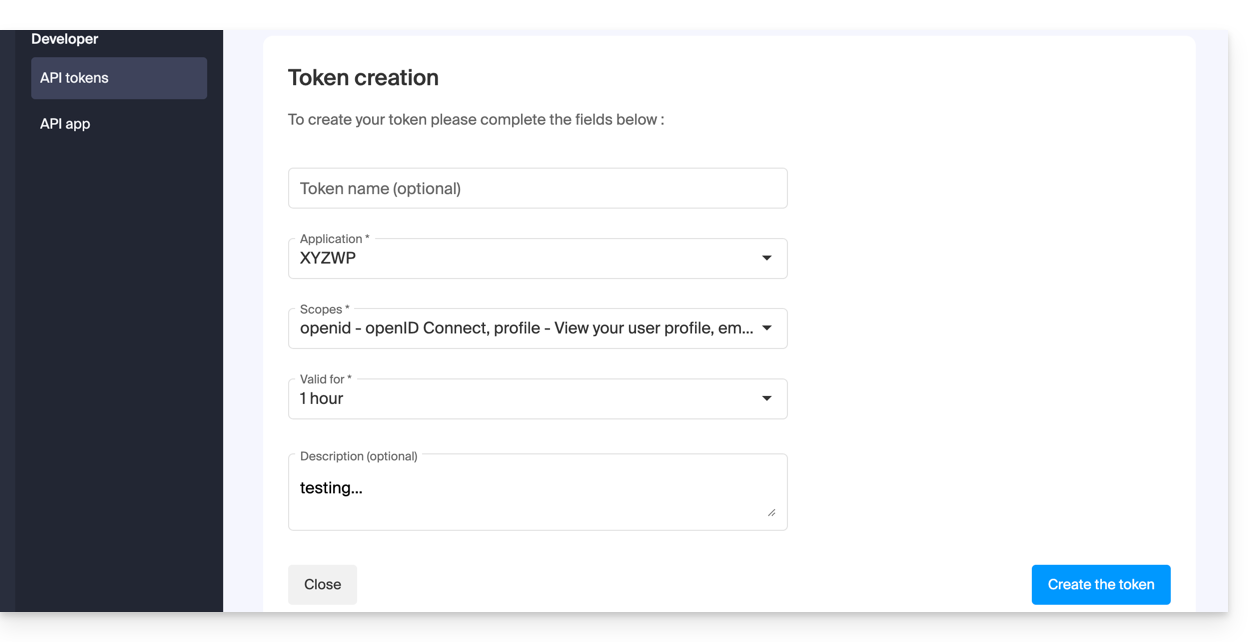
Bei der Erstellung müssen Sie die Anwendung und den Zugriffsbereich (Scope) festlegen:
- Greifen Sie im Manager auf die Token-Verwaltung zu (Benötigen Sie Hilfe?).
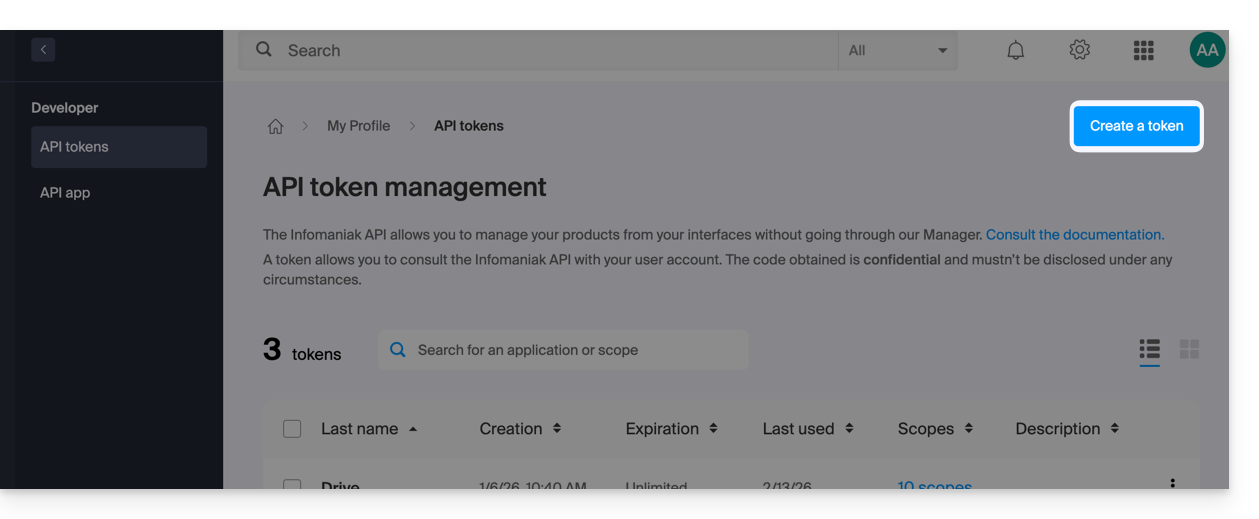
- Klicken Sie auf Token erstellen:
- Wählen Sie das Produkt/die Anwendung und die Gültigkeitsdauer aus:
- Bestätigen Sie die Aktion mit Ihrem Kontopasswort.
- Wichtig: Kopieren Sie das Token und bewahren Sie es an einem sicheren Ort auf; es wird Ihnen danach nicht mehr angezeigt.
Um Token zu entfernen, wählen Sie diese aus und klicken Sie auf den angezeigten Widerrufs-Button: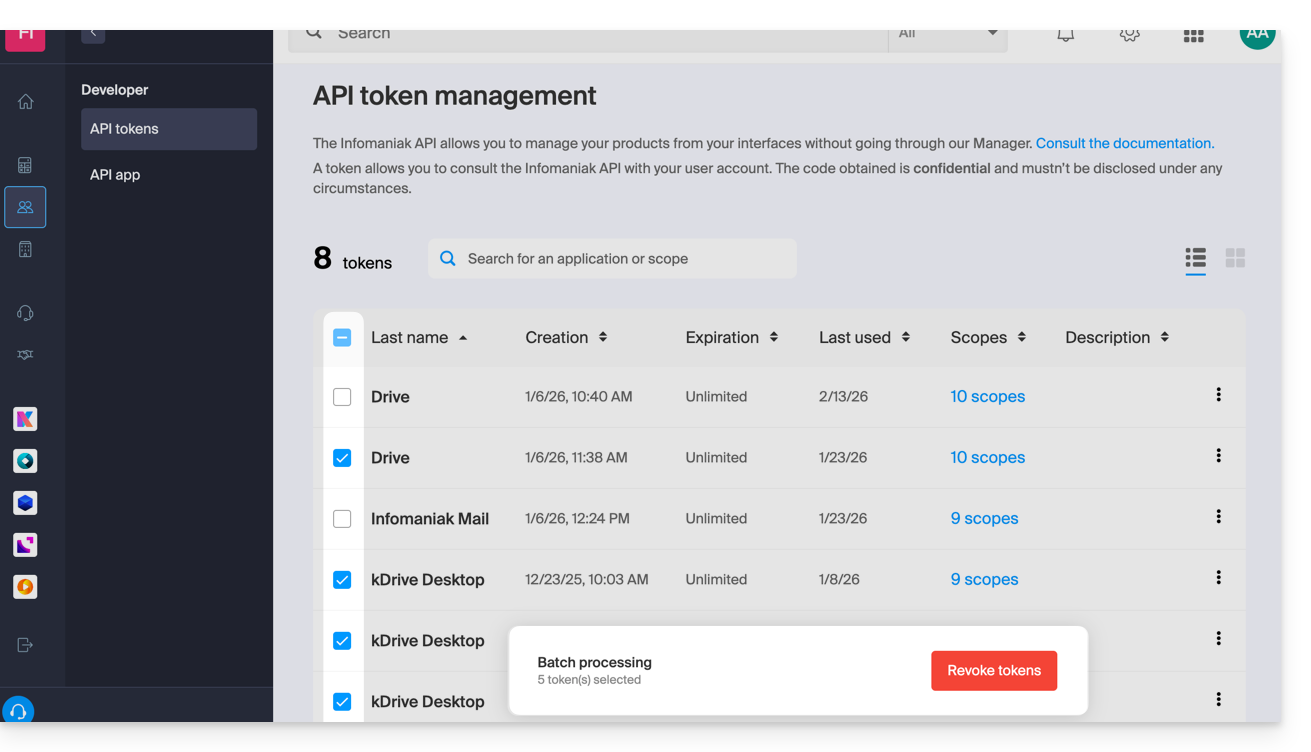
Link zu dieser FAQ: https://faq.infomaniak.com/2582
War diese FAQ nützlich?
Dieser Leitfaden stellt die Gruppen vor, ein System zur Verwaltung der Benutzer Ihrer Organisation, das im Infomaniak Manager verfügbar ist.
Einleitung
- Um den Zugriff zu erleichtern und das Hinzufügen eines Mitarbeiters zum Infomaniak-Ökosystem zu vereinfachen, ermöglicht die Funktion Gruppen das Erstellen von Benutzerteams und das Gewähren von Zugriff auf die benötigten Dienste mit nur wenigen Klicks.
- Folgendes ist möglich:
- Ressourcen (Mail, kDrive, kChat) bereits bei der Erstellung der Gruppe zuordnen, um das Onboarding zu automatisieren,
- die Zugriffsrechte individuell anzupassen: Für kDrive hat das individuelle Recht Vorrang vor dem Recht der Gruppe, während für Mail sich die Rechte addieren.
- denselben Benutzer mehreren Gruppen hinzuzufügen,
- externe Benutzer zu Ihrer Organisation zu einer Ihrer Gruppen einzuladen,
- einen oder mehrere Benutzer gleichzeitig zu einer Gruppe hinzuzufügen,
- einen Teamleiter zu definieren, um einen Projektverantwortlichen oder eine Kontaktperson leicht zu identifizieren.
Ihre Gruppen verwalten
Die Verwaltung von Gruppen ermöglicht nun eine vollständige Zentralisierung. Es ist nicht mehr notwendig, in jedem einzelnen Tool separat vorzunehmen: alles wird über den Infomaniak Manager gesteuert, um eine reibungslose Neuanordnung Ihrer Mitarbeiter zu ermöglichen. Informieren Sie sich über die entsprechenden Anleitungen:
Beispiele
- Sie erstellen eine Gruppe für eine neue Abteilung: Verknüpfen Sie dieser Gruppe sofort die zugehörigen E-Mail-Postfächer, die kDrive-Organisationsordner und die dedizierten kChat-Chatkanäle. Jeder neue Mitarbeiter, der dem Team hinzugefügt wird, erhält automatisch Zugriff auf all diese Ressourcen.
- Sie sind eine Webagentur und möchten Ihren Webmaster-Teams Zugriff auf alle Ihre Webhostings gewähren: Erstellen Sie einfach eine neue Gruppe, wählen Sie alle Hostings aus, auf die sie Zugriff benötigen, und laden Sie sie ein, der Gruppe beizutreten.
- Sie besitzen ein kDrive: Erlauben Sie einem Team den Zugriff auf einen Ordner und passen Sie den Zugriff entsprechend den hinzugefügten oder entfernten Benutzern im Team im Laufe der Zeit an.
- Sie nutzen Streaming- oder Ticket-Dienste und möchten Ihren Teams Zugriff gewähren: Erstellen Sie ein neues Team, das Zugriff auf diese beiden Produkte hat, oder zwei separate Teams, die völlig unabhängig voneinander Zugriff auf die beiden Produkte haben.
Link zu dieser FAQ: https://faq.infomaniak.com/2585
War diese FAQ nützlich?
Diese Anleitung erklärt, wie Sie eine Gruppe (❓: Hilfe) über das Infomaniak-Verwaltungsmenü erstellen.
Voraussetzungen
- Administrator oder gesetzlicher Vertreter innerhalb der Organisation sein (❓: Hilfe).
Eine Gruppe und Untergruppen erstellen
Dazu:
- Klicken Sie hier, um auf die Verwaltung der Gruppen im Infomaniak Manager zuzugreifen.
- Klicken Sie auf die Schaltfläche Gruppe erstellen:
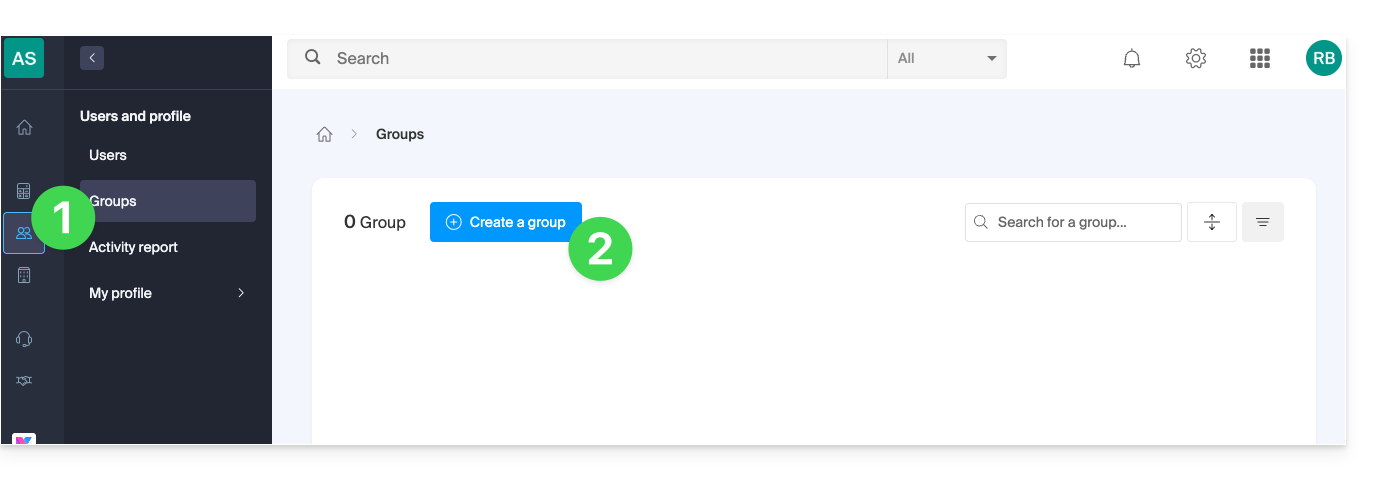
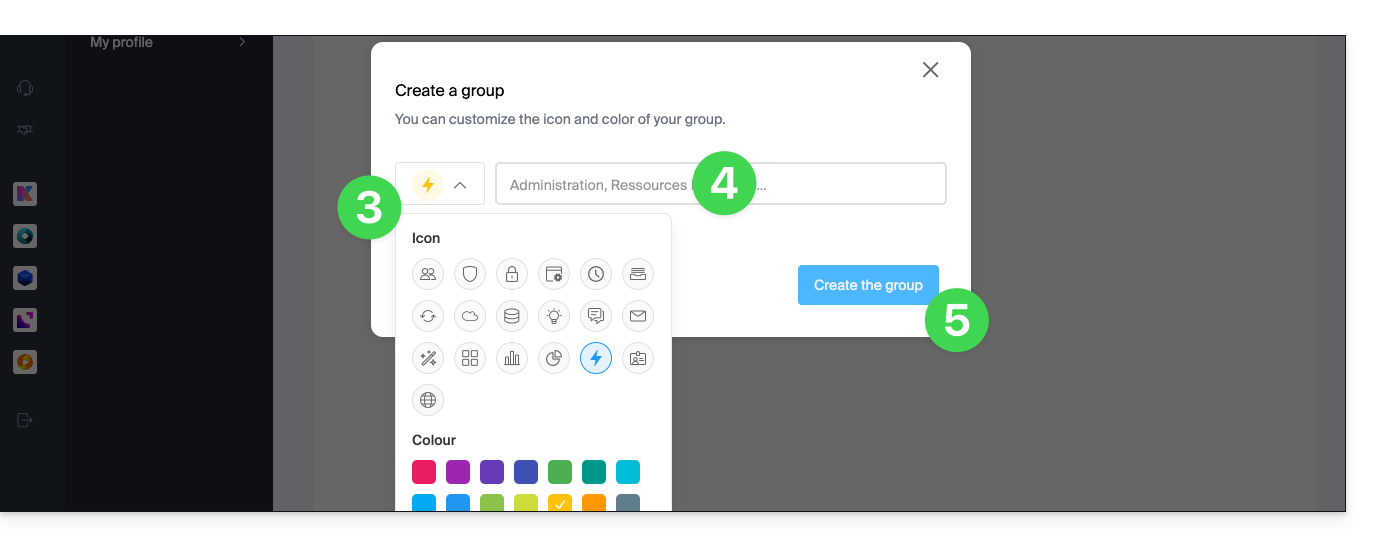
- Definieren Sie ein Symbol und dessen Farbe.
- Geben Sie der Gruppe einen Namen (Sie können später auch eine Beschreibung in den Gruppeneinstellungen hinzufügen).
- Klicken Sie auf die Schaltfläche, um die Gruppe zu erstellen:
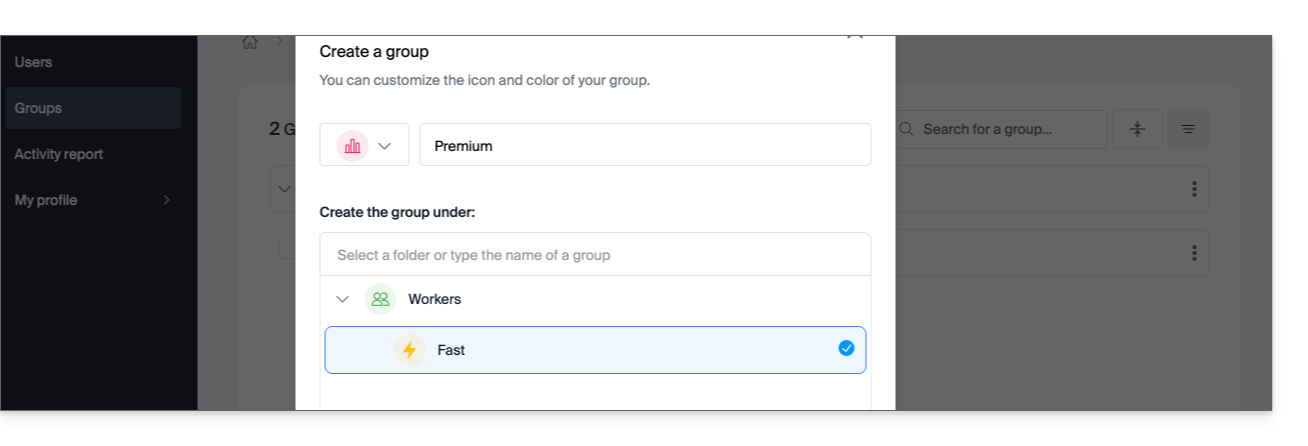
- Wenn dies nicht Ihre erste erstellte Gruppe ist, können Sie sie innerhalb einer bestehenden Gruppe erstellen, um eine Hierarchie mit bis zu 10 Ebenen zu erstellen:
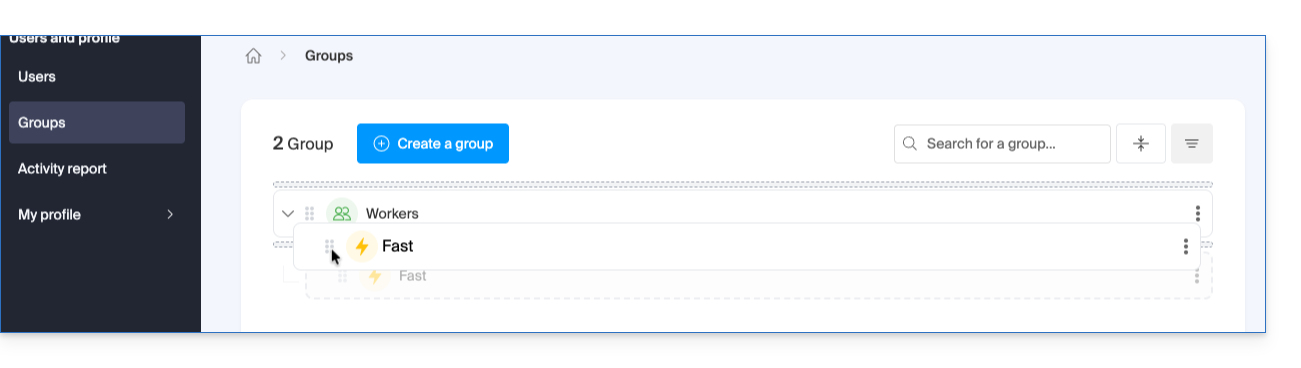
- Die Hierarchie kann auch manuell nach der Erstellung der Gruppe durch Ziehen und Ablegen erstellt werden:
- oder über das Aktionsmenü ⋮ rechts neben dem betreffenden Element, um die übergeordnete Gruppe (oder den übergeordneten Eintrag) auszuwählen, in die die Gruppe verschoben werden soll:
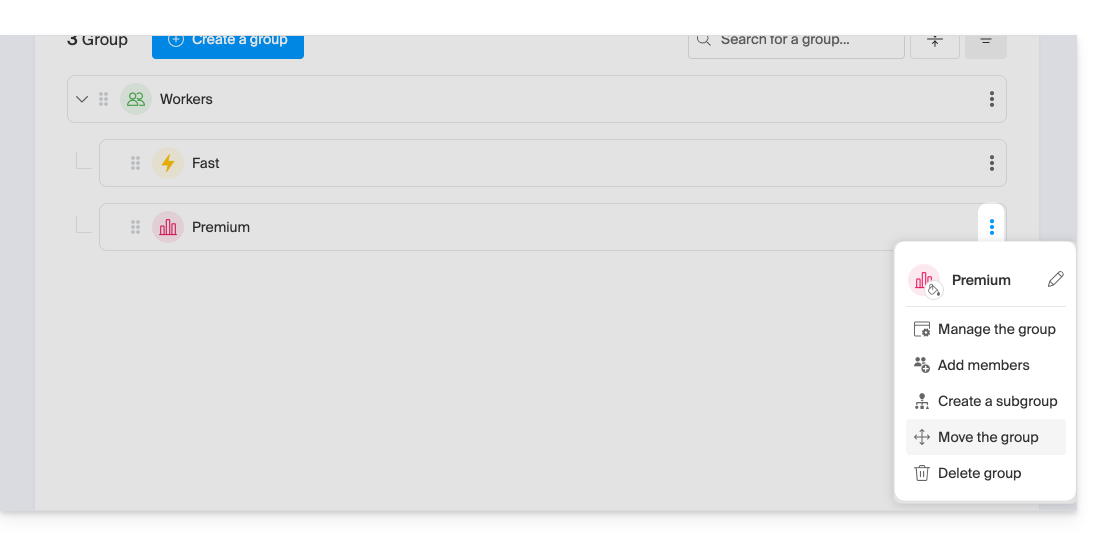
- oder über das Aktionsmenü ⋮ rechts neben dem betreffenden Element, um die übergeordnete Gruppe (oder den übergeordneten Eintrag) auszuwählen, in die die Gruppe verschoben werden soll:
- Wenn dies nicht Ihre erste erstellte Gruppe ist, können Sie sie innerhalb einer bestehenden Gruppe erstellen, um eine Hierarchie mit bis zu 10 Ebenen zu erstellen:
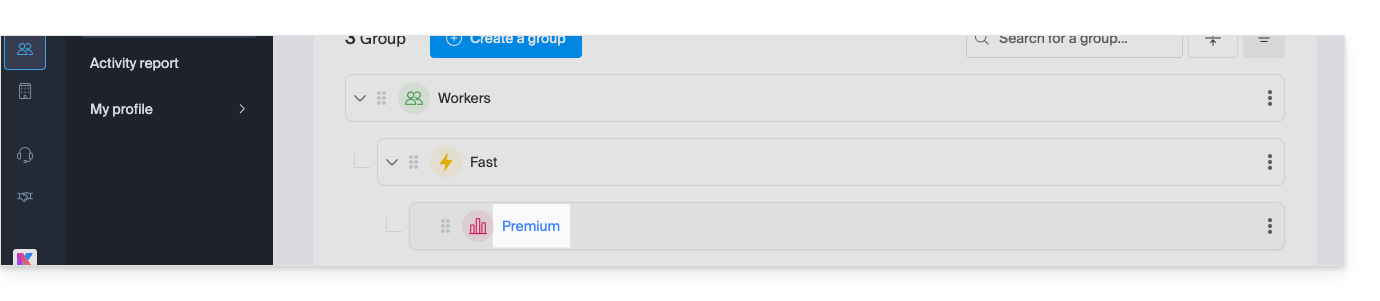
- Klicken Sie auf den Namen der Gruppe, um sie zu bearbeiten und eine Beschreibung hinzuzufügen usw.:
- Optional: Sie können einen „Verantwortlichen“ für die Gruppe im dafür vorgesehenen Bereich auf der ersten Registerkarte der Seite festlegen:
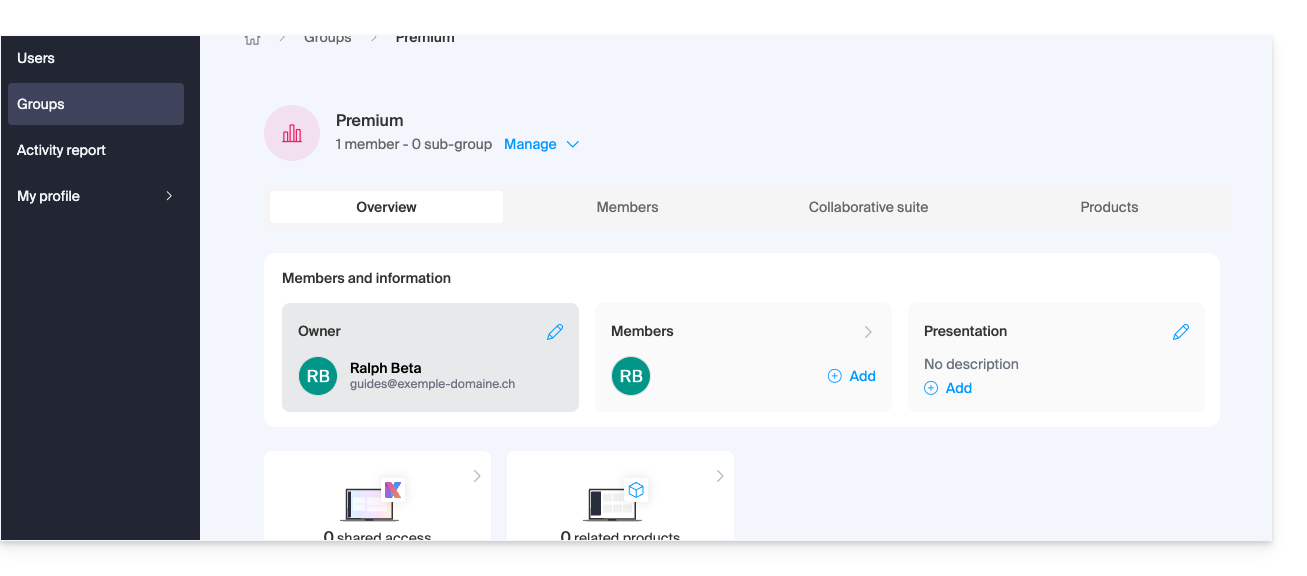
- Optional: Sie können einen „Verantwortlichen“ für die Gruppe im dafür vorgesehenen Bereich auf der ersten Registerkarte der Seite festlegen:
Gruppe mit Mitgliedern der Organisation erstellen
Nachdem die Gruppe erstellt wurde, wählen Sie die Mitglieder aus, die Teil der Gruppe sein sollen (Sie können jederzeit neue Benutzer hinzufügen):
- Sie können dies in der Benutzerverwaltung der Organisation tun:
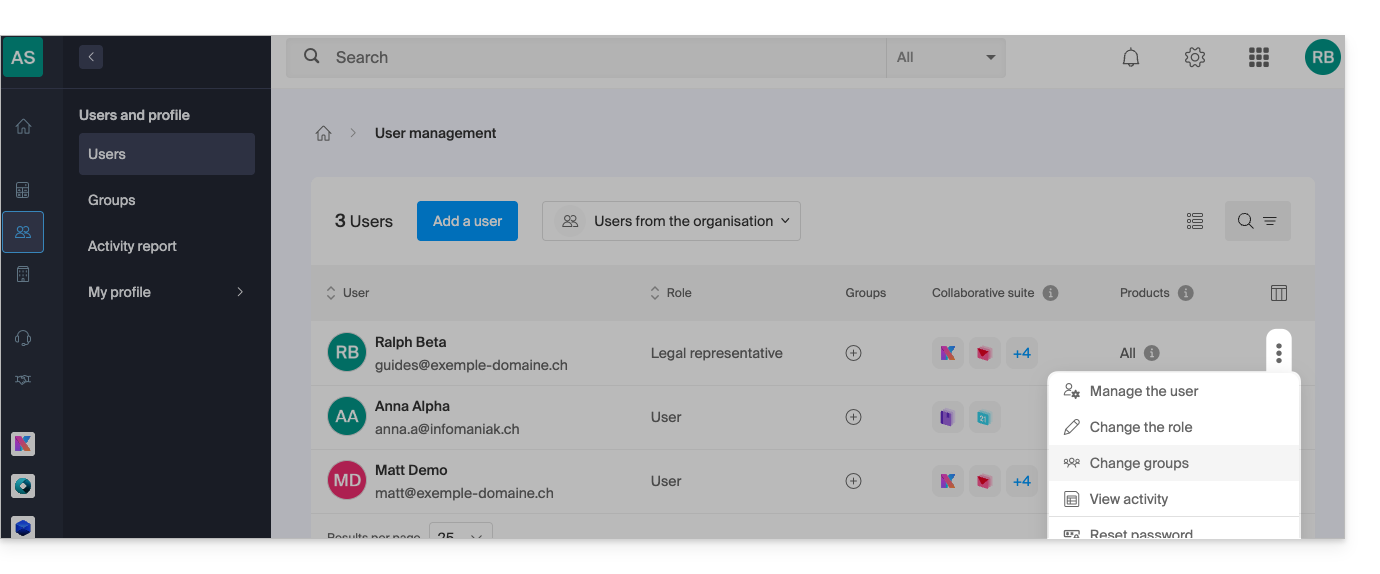
- oder in der Benutzerverwaltung eines bestimmten Benutzers:
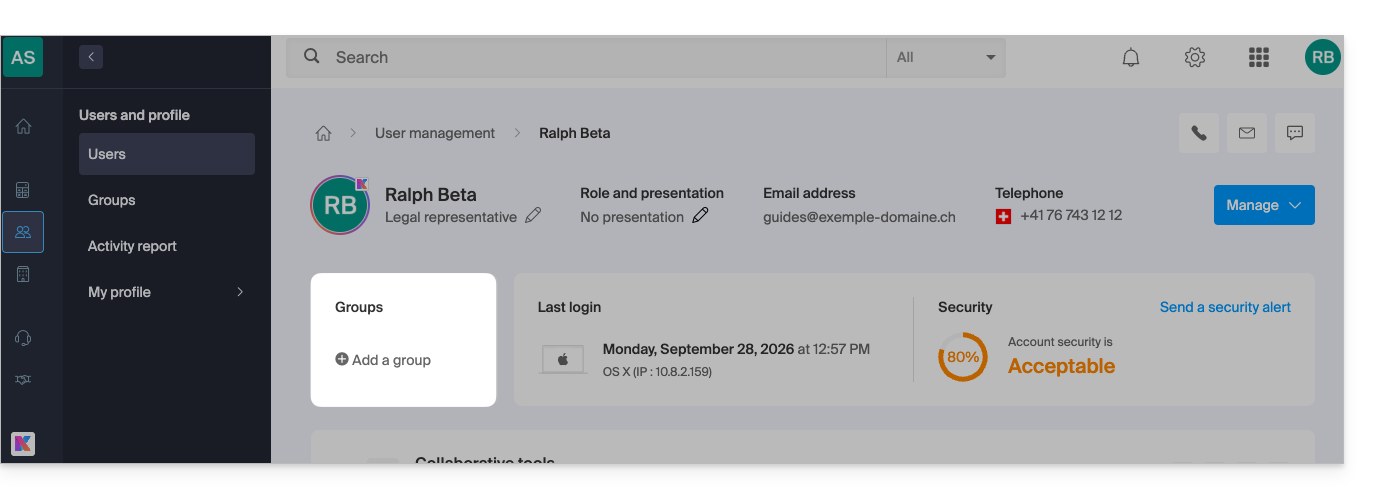
Es ist aber auch möglich, dies direkt auf der Seite einer bestimmten Gruppe zu konfigurieren:
- Klicken Sie hier, um zur Verwaltung der Gruppen im Manager von Infomaniak zu gelangen..
- Erweitern Sie gegebenenfalls die Untergruppen, indem Sie auf den Pfeil klicken.
- Klicken Sie auf das Aktionsmenü ⋮, das sich rechts neben dem betreffenden Element befindet.
- Wählen Sie, ob Sie Mitglieder hinzufügen möchten:
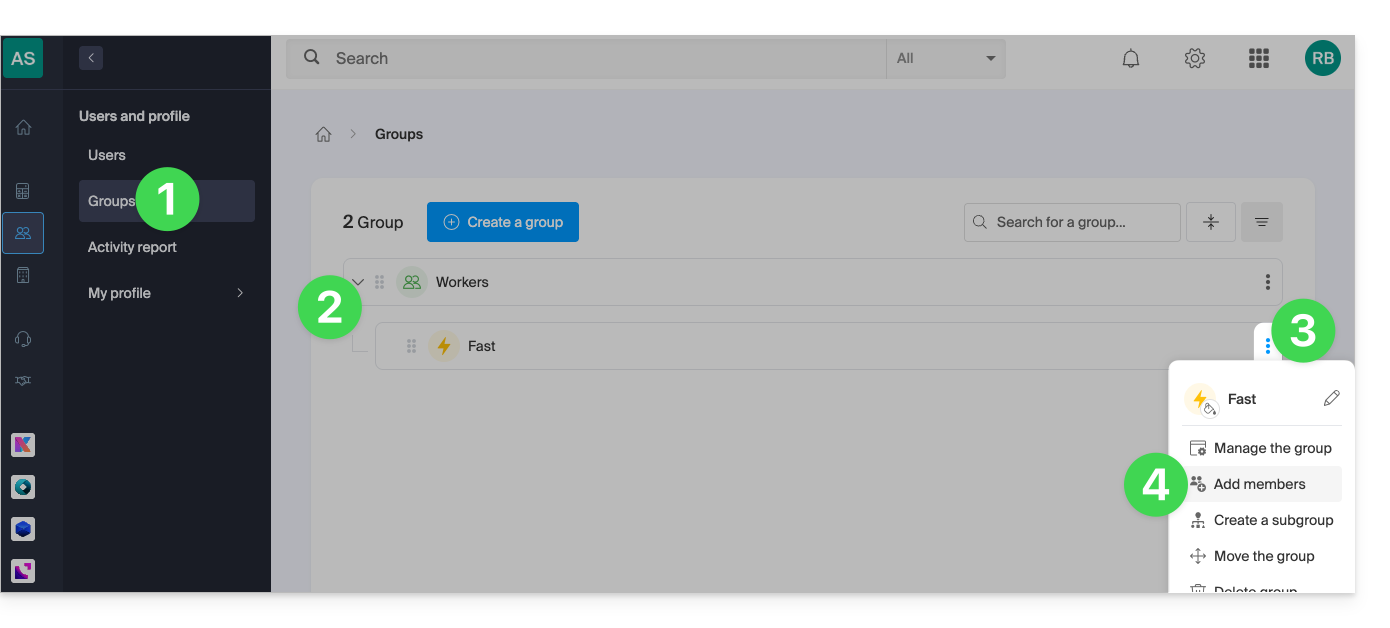
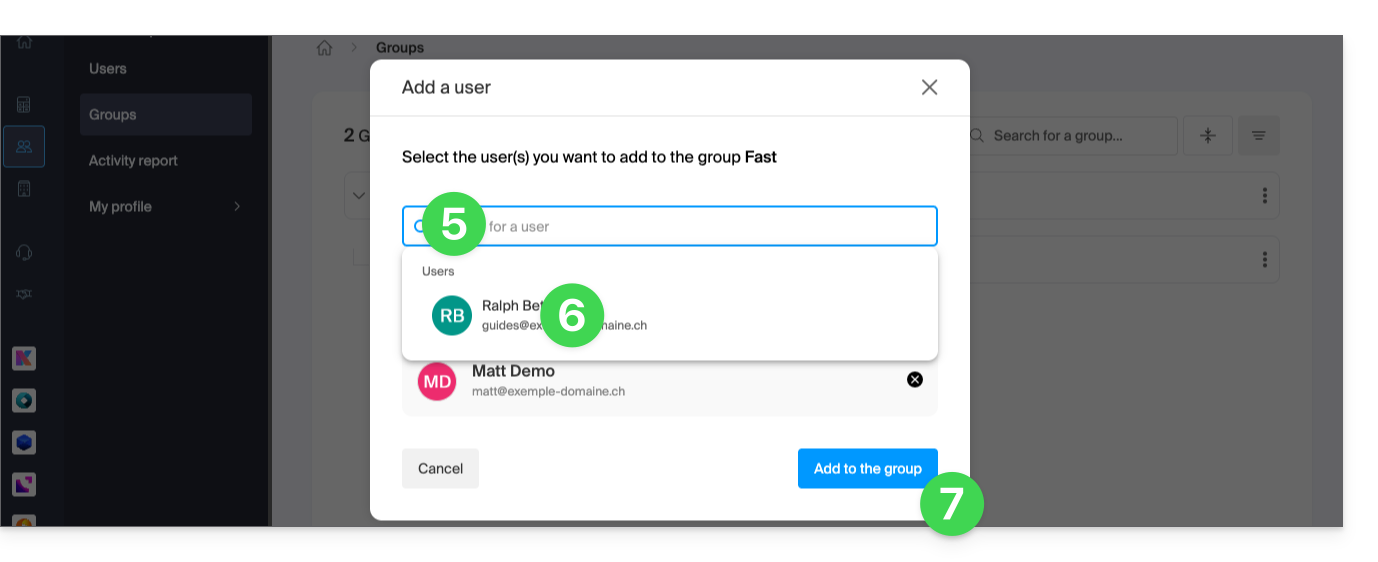
- Klicken Sie, um die Liste der vorhandenen Benutzer in Ihrer Organisation zu suchen und anzuzeigen.
- Fügen Sie die verschiedenen Benutzer hinzu, die Teil der Gruppe sein sollen.
- Klicken Sie auf die Schaltfläche, um sie der Gruppe hinzuzufügen:
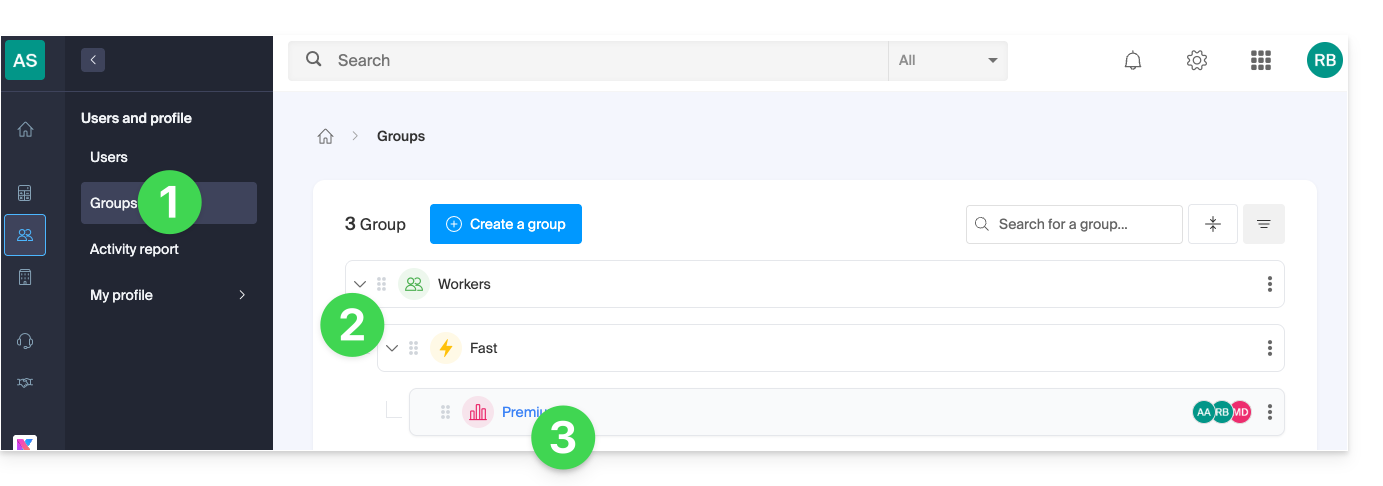
Gruppenmitglieder verwalten
Sie können eine ganze Gruppe löschen (❓: Hilfe) oder einfach ein bestimmtes Mitglied aus der Gruppe entfernen:
- Klicken Sie hier, um die Verwaltung der Gruppen im Infomaniak Manager aufzurufen.
- Erweitern Sie gegebenenfalls die Untergruppen, indem Sie auf den Pfeil klicken.
- Klicken Sie auf den Namen der Gruppe, um diese zu bearbeiten:
- Klicken Sie auf den Mitgliederbereich:
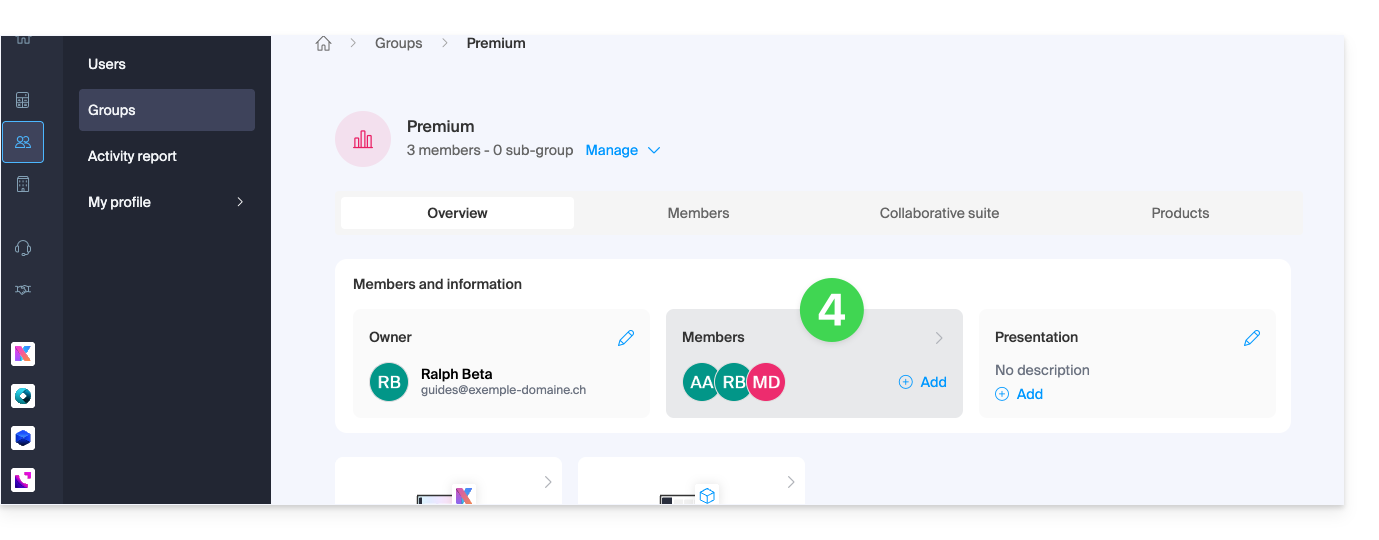
- Klicken Sie auf das Aktionsmenü ⋮ rechts neben dem betreffenden Benutzer.
- Klicken Sie, um ihn zu entfernen:
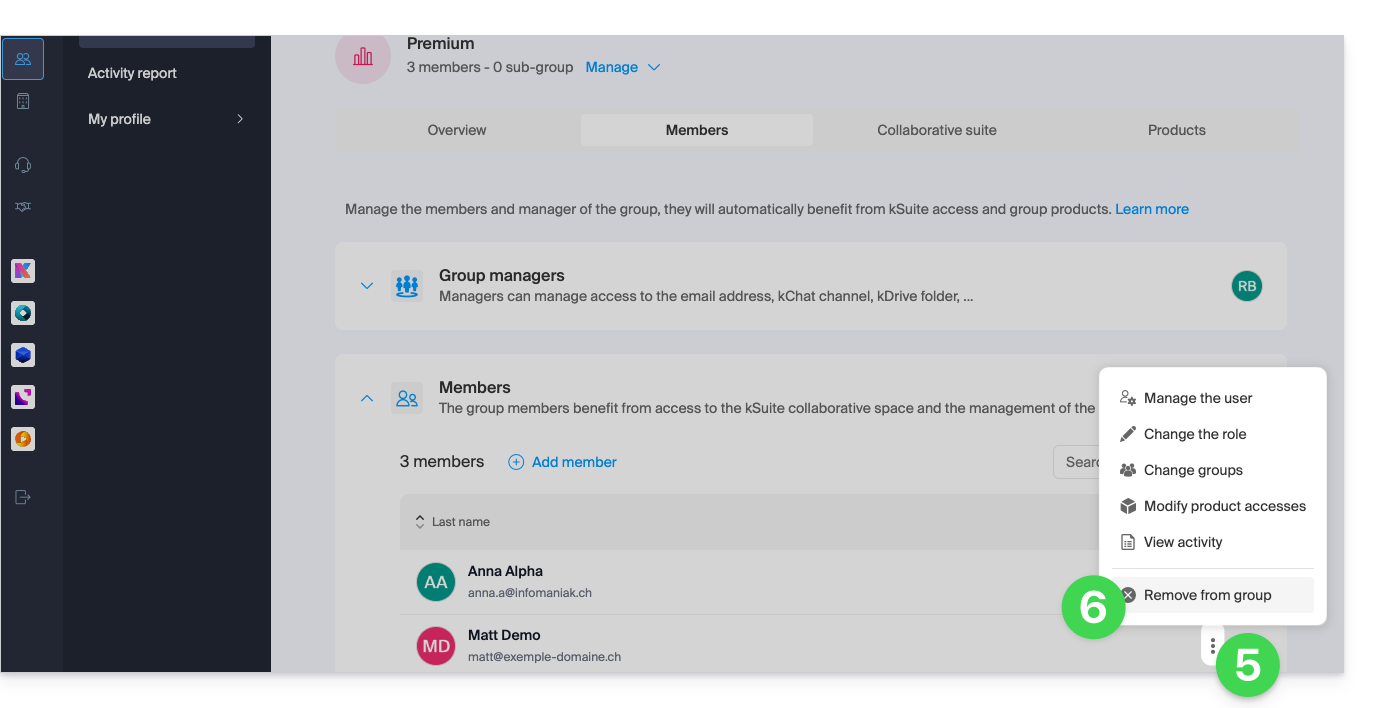
- Bestätigen Sie den Vorgang.
Um die Berechtigungen und Zugriffsrechte, die allen Mitgliedern einer Gruppe gewährt wurden, zentral zu verwalten, lesen Sie bitte diese Anleitung.
Link zu dieser FAQ: https://faq.infomaniak.com/2589
War diese FAQ nützlich?
Diese Anleitung erklärt, wie Sie eine Gruppe (❓: Hilfe) im Infomaniak Manager ändern.
Voraussetzungen
- Administrator oder gesetzlicher Vertreter innerhalb der Organisation sein (❓: Hilfe).
- Eine oder mehrere Gruppen erstellt haben (❓: Hilfe).
Eine Gruppe verwalten und bearbeiten
Um auf die Einstellungen einer Gruppe zuzugreifen und deren Mitglieder sowie deren Berechtigungen und Zugriffsrechte zu verwalten:
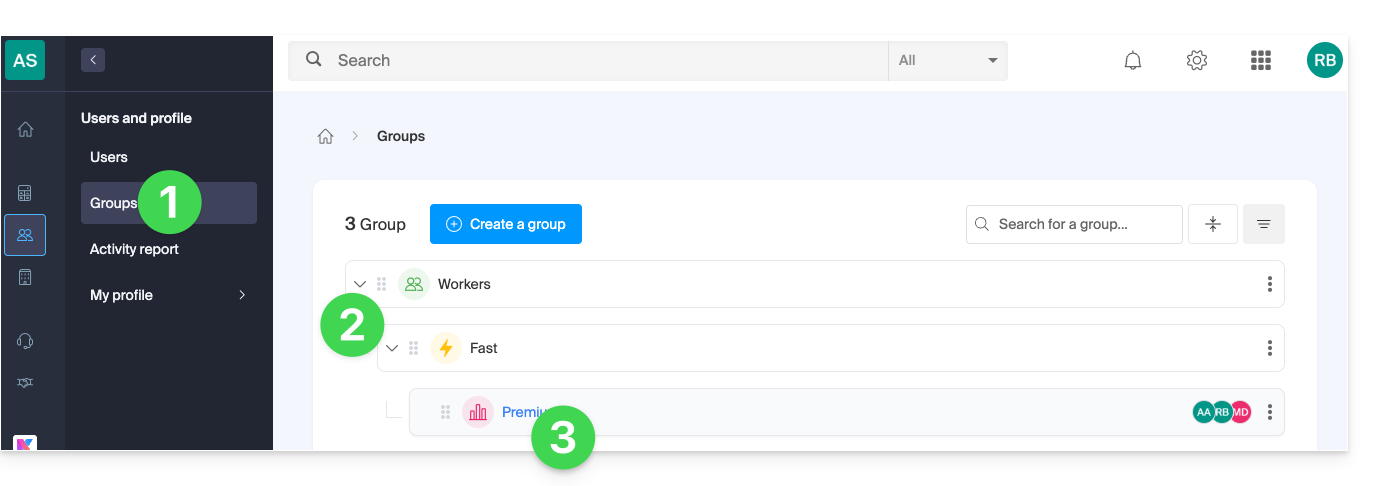
- Klicken Sie hier, um die Verwaltung der Gruppen im Manager von Infomaniak aufzurufen..
- Erweitern Sie gegebenenfalls die Untergruppen, indem Sie auf den Pfeil klicken.
- Klicken Sie auf den Namen der Gruppe, um diese bearbeiten zu können:
- Navigieren Sie durch die verschiedenen Registerkarten oben auf der Gruppen-Seite:
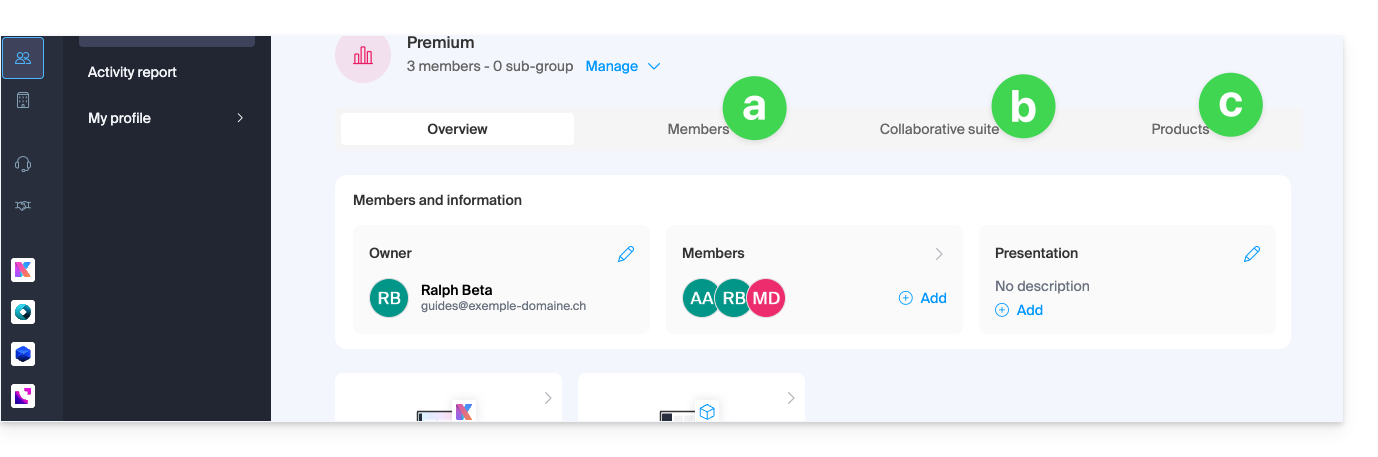
- Verwaltung der Mitglieder:
- Benutzer verwalten (ermöglicht den Zugriff auf das Benutzerprofil).
- Rolle ändern (ermöglicht das Wechseln der Benutzerrechte zwischen Administrator und Mitarbeiter).
- Gruppen ändern (ermöglicht das Hinzufügen des Benutzers zu anderen Gruppen).
- Produktzugriffe ändern (ermöglicht das Entfernen oder Ändern von Produktzugriffen).
- Aktivität anzeigen (ermöglicht die Anzeige aller vom Benutzer ausgeführten Aktionen).
- Aus der Gruppe entfernen (ermöglicht das Entfernen des Benutzers aus der Gruppe).
- Sie können auch eine ganze Gruppe löschen (❓: Hilfe).
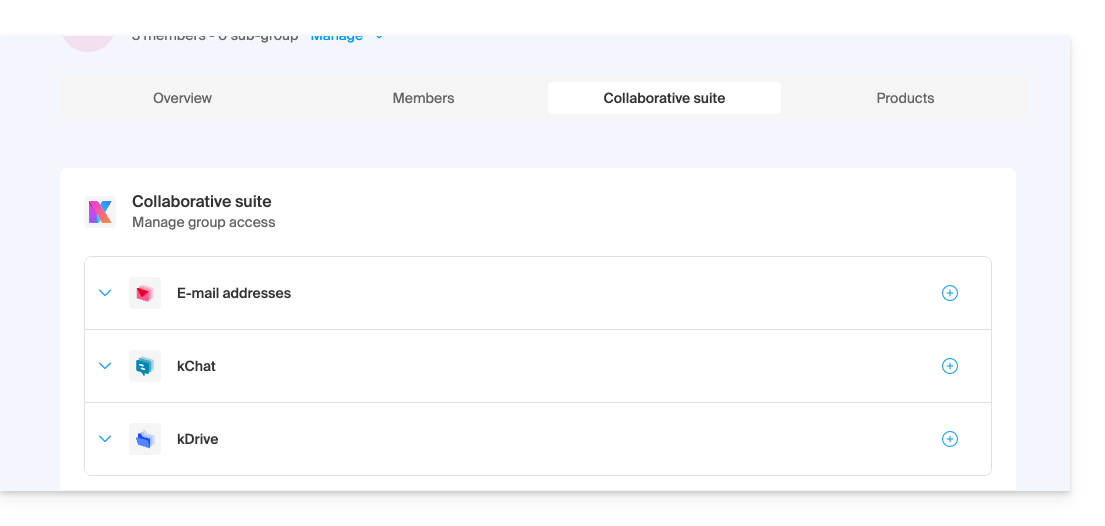
- Zugriff auf die Kollaborationssuite (kSuite); wählen Sie, ob die Gruppe Zugriff auf Folgendes haben soll:
- eine E-Mail-Adresse; wenn ja, wählen Sie diese aus den vorhandenen Adressen aus oder erstellen Sie eine neue Adresse sowie die Rechte der Gruppenmitglieder für die Verwaltung der Adresse.
- einen gemeinsamen kChat-Kanal; wenn ja, wählen Sie diesen aus den vorhandenen Kanälen aus oder erstellen Sie einen neuen Kanal sowie den Status des Kanals (privat oder öffentlich, dann für andere kChat-Benutzer der Organisation sichtbar).
- einen gemeinsamen kDrive-Ordner; wenn ja, wählen Sie diesen aus den vorhandenen Ordnern aus oder erstellen Sie einen neuen Ordner sowie die Rechte der Gruppenmitglieder für die Verwaltung des Ordners.
- Zugriff auf die Produkte im Manager; Sie können Produkte hinzufügen, auf die die Benutzer der Gruppe Zugriff haben, auf Verwaltungsebene (❓: Hilfe):
- Wenn Sie mehrere Produkte desselben Typs haben (z. B. Webhosting, E-Mail-Dienst, Newsletter usw.), können Sie auswählen, ob die Benutzer Zugriff auf mehrere/alle Produkte oder nur auf eines davon haben sollen.
- Für jedes Produkt müssen Sie die Zugriffsrechte auswählen:
- Technische Rechte: Der Benutzer kann das Produkt ändern.
- Statistische Rechte: Der Benutzer kann die Statistiken des Produkts einsehen.
- Ticketkontrolle: Der Benutzer kann die Tickets verwalten (Event-Dienst).
- Verkaufsverwaltung: Der Benutzer kann die Verkäufe verwalten (Event-Dienst).
- Verwaltung der Mitglieder:
Link zu dieser FAQ: https://faq.infomaniak.com/2590
War diese FAQ nützlich?
Diese Anleitung erklärt, wie Sie eine Gruppe (❓: Hilfe) über das Infomaniak Manager löschen.
Voraussetzungen
- Administrator oder gesetzlicher Vertreter innerhalb der Organisation sein (❓: Hilfe).
- Eine oder mehrere Gruppen erstellt haben (❓: Hilfe).
Eine Gruppe löschen
Das Löschen der Gruppe ist unwiderruflich, und die Benutzer verlieren ihre Rechte und ihren Zugriff auf die verschiedenen Produkte dieser Gruppe. Die Benutzer, die E-Mail-Adresse, der kDrive-Ordner und der kChat-Kanal werden jedoch nicht gelöscht.
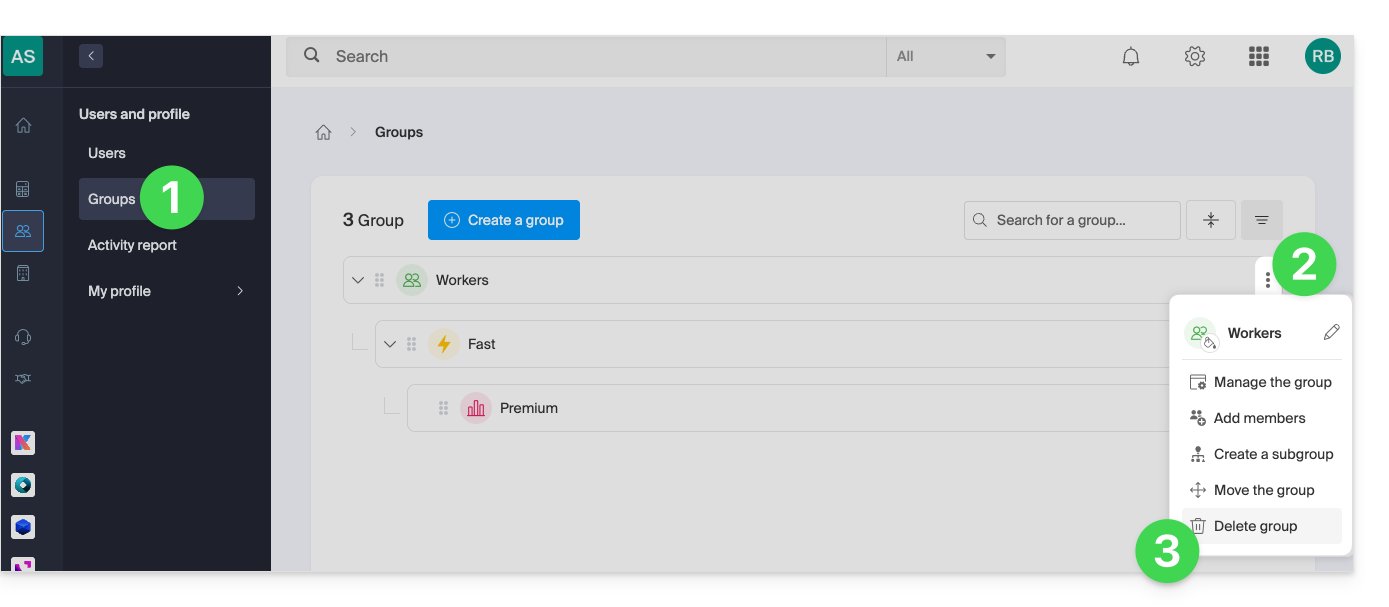
- Klicken Sie hier, um auf die Verwaltung der Gruppen im Manager von Infomaniak zuzugreifen..
- Klicken Sie auf das Aktionsmenü ⋮ rechts neben dem betreffenden Element.
- Wählen Sie Gruppe löschen:
- Klicken Sie auf die Schaltfläche, um die Gruppe dauerhaft zu löschen.
- Sie können eine Gruppe auch über deren Verwaltungsseite löschen:
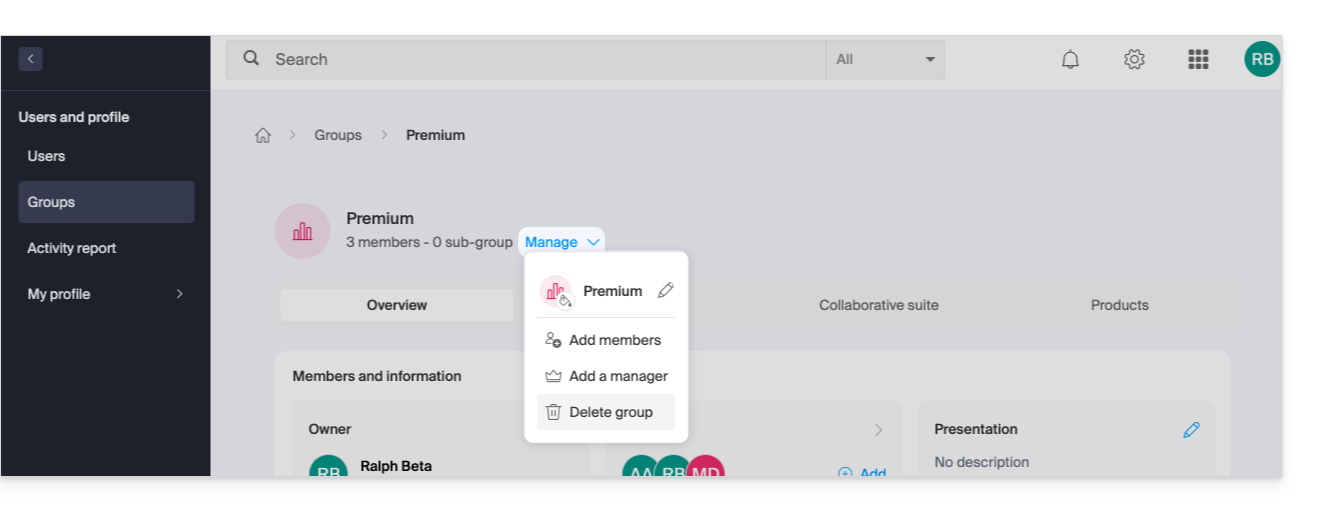
- Sie können eine Gruppe auch über deren Verwaltungsseite löschen:
Die Gruppe wird entfernt, aber nicht deren „Untergruppen“, d. h. die Gruppen, die in der Hierarchie darunter liegen.Sie müssen diesen Vorgang für jede der zu löschenden Gruppen wiederholen..
Link zu dieser FAQ: https://faq.infomaniak.com/2591
War diese FAQ nützlich?
Dieser Leitfaden richtet sich an Infomaniak-Kunden, die ein Unternehmen in einem Land der Europäischen Union (EU) registriert haben, und erläutert, wie die europäische Mehrwertsteuernummer eingegeben oder geändert werden kann, um die korrekte Anwendung der Rechnungsstellungsregeln zu gewährleisten.
Einleitung
- Unternehmen in der EU können vom Mechanismus der Selbstversteuerung der Mehrwertsteuer profitieren, indem sie eine gültige Mehrwertsteuernummer für den innergemeinschaftlichen Handel angeben. In diesem Fall erhebt Infomaniak keine Steuer, und es obliegt dem Unternehmen, die Mehrwertsteuer in seinem Ansässigkeitsland zu erklären und abzuführen.
- Für ein Schweizer Unternehmen ist diese Nummer nicht anwendbar:
- Die Schweiz hat ein eigenes Steuersystem, das sich von dem der EU unterscheidet.
- Schweizer Unternehmen unterliegen der Schweizer Mehrwertsteuer und sind nicht von den Selbstversteuerungsmechanismen für den innergemeinschaftlichen Handel der EU betroffen.
Ihre Umsatzsteuer-Identifikationsnummer hinzufügen
Sie können Ihre Umsatzsteuer-Identifikationsnummer bei der Bestellung eines ersten Infomaniak-Produkts eingeben, wenn Sie aufgefordert werden, die Unternehmensdaten (die Ihrer Organisation entsprechen) anzugeben.
Um die Umsatzsteuer-Identifikationsnummer jederzeit hinzuzufügen oder zu ändern:
- Klicken Sie hier, um auf die Verwaltung der Kontaktinformationen Ihrer Organisation im Infomaniak Manager zugreifen.
- Füllen Sie das Feld Umsatzsteuer-Identifikationsnummer: aus:
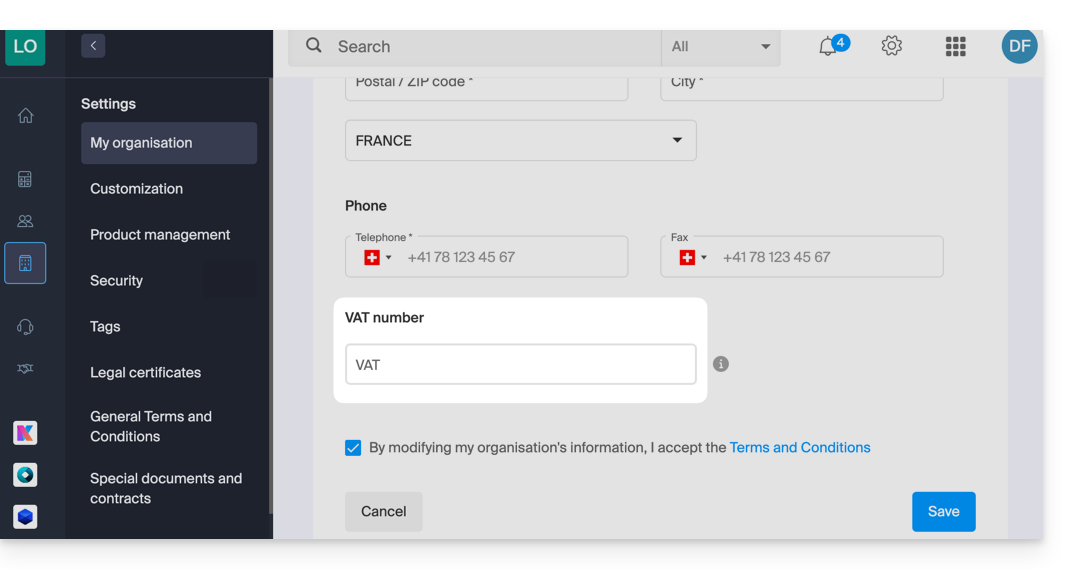
- Lesen Sie die Allgemeinen Geschäftsbedingungen durch und aktivieren Sie das entsprechende Kontrollkästchen. Klicken Sie anschließend auf Speichern.
Bei Bedarf können Sie sich in diesem anderen Leitfaden über weitere konfigurierbare Einstellungen informieren.
Link zu dieser FAQ: https://faq.infomaniak.com/2599
War diese FAQ nützlich?
Diese Anleitung erklärt, wie Sie die Option Verlängerungsgarantie für Infomaniak-Produkte aktivieren oder deaktivieren.
Einleitung
- Die Verlängerungsgarantie ist eine zusätzliche Sicherheitsmaßnahme, um die Kontinuität Ihrer Produkte zu gewährleisten, falls Sie die Produkte nicht rechtzeitig verlängern konnten oder eine automatische Verlängerung nicht funktioniert hat; sie stellt sicher, dass Sie keine Dienstunterbrechung erleiden.
- Infomaniak verlängert die Produkte für Sie und stellt Ihnen eine Rechnung zur Verfügung, die Sie in Ihrem Konto finden.
- Diese Option ist bei der Bestellung (mit Ausnahme des NAS-Produkts von Synology) oder nach dem Kauf verfügbar.
Die Option „Verlängerte Garantie“ aktivieren
Ein Produkt nach dem anderen
Um die Verlängerungsgarantie für das gewünschte Produkt zu aktivieren:
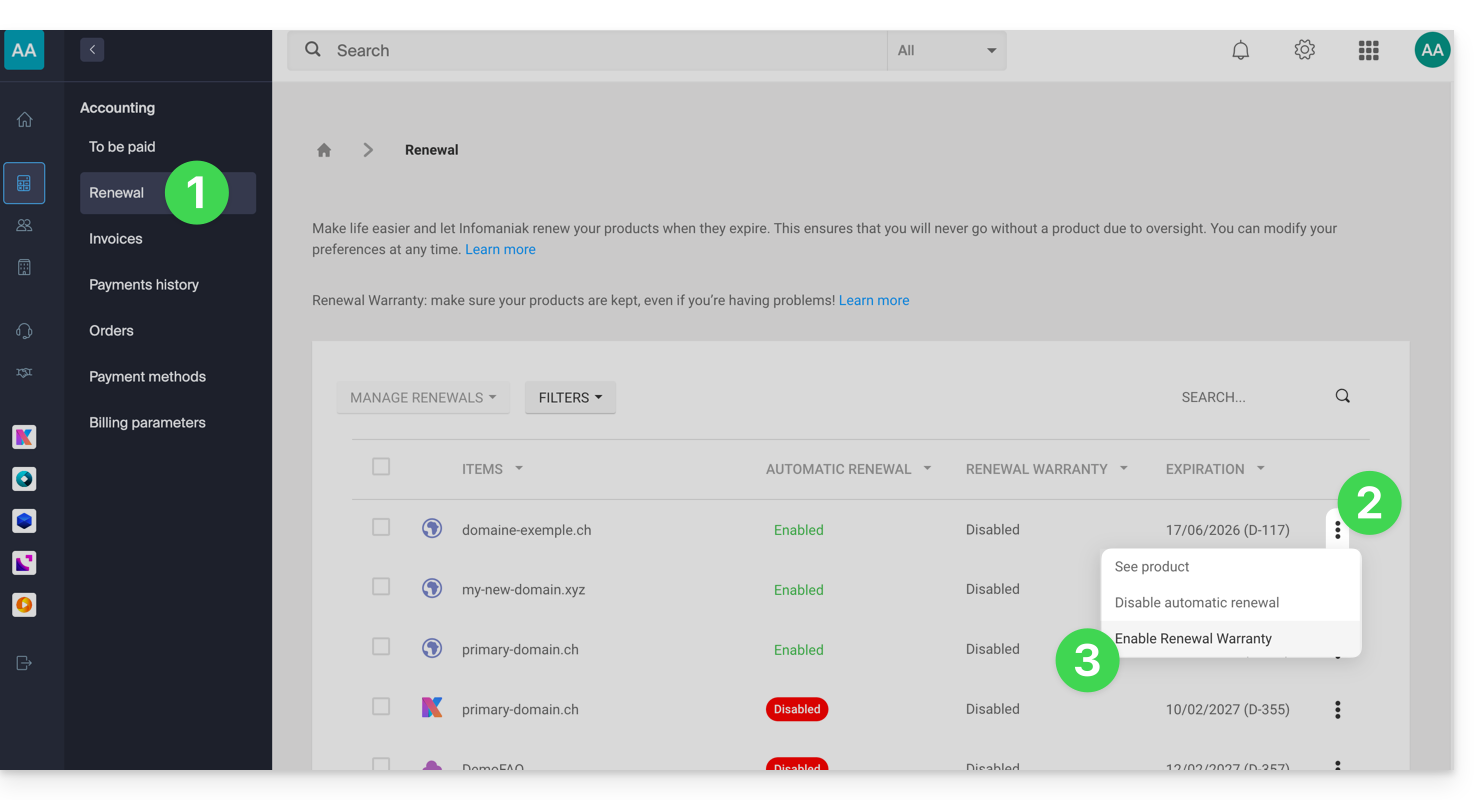
- Klicken Sie hier, um im Infomaniak Manager die Zahlungen zu verwalten (Benötigen Sie Hilfe?).
- Klicken Sie auf das Aktionsmenü ⋮, das sich rechts neben dem betreffenden Element befindet.
- Wählen Sie die Option „Aktivieren“ aus:
- Folgen Sie den Anweisungen im angezeigten Fenster.
Alle Produkte gleichzeitig
Um die Verlängerungsgarantie für mehrere Ihrer Produkte zu aktivieren:
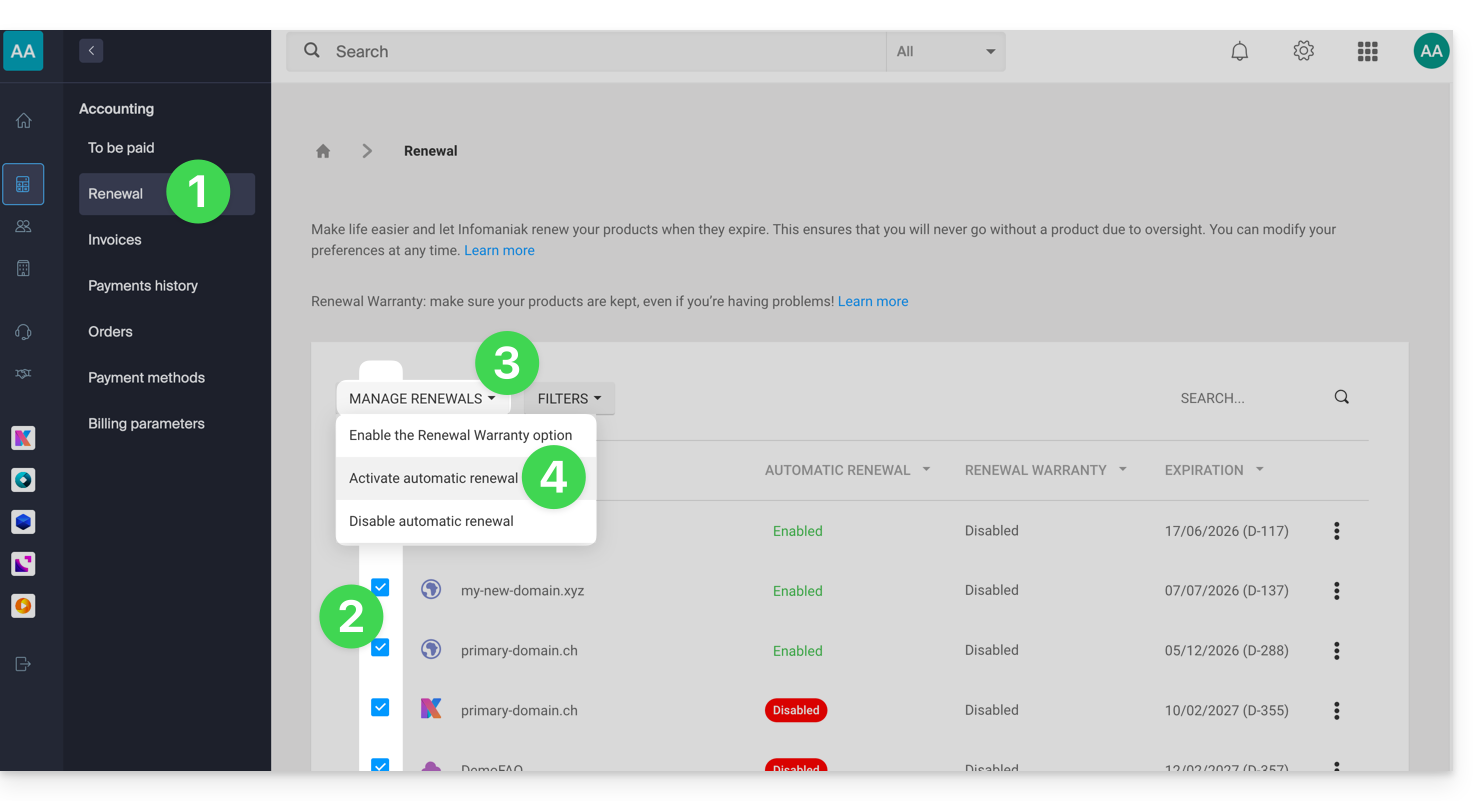
- Klicken Sie hier, um die Verwaltung der automatischen Verlängerungen im Infomaniak Manager aufzurufen (Benötigen Sie Hilfe?).
- Klicken Sie auf das Kontrollkästchen oben in der Spalte, um alle Ihre Produkte mit einem Klick auszuwählen.
- Klicken Sie auf die Schaltfläche Verlängerungen verwalten.
- Wählen Sie die Option aktivieren:
- Folgen Sie den Anweisungen im angezeigten Fenster.
Option „Automatische Verlängerung“ deaktivieren
Ein Produkt nach dem anderen
Um die automatische Verlängerung für das gewünschte Produkt zu deaktivieren:
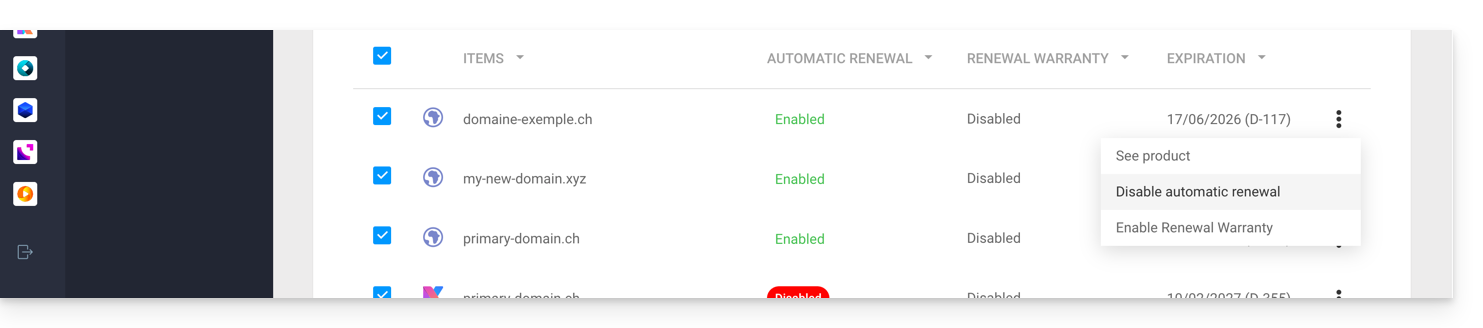
- Klicken Sie hier, um die Verwaltung der Zahlungen im Infomaniak Manager aufzurufen (Benötigen Sie Hilfe?).
- Klicken Sie auf das Aktionsmenü ⋮, das sich rechts neben dem betreffenden Element befindet.
- Wählen Sie die Option zum Deaktivieren aus:
- Folgen Sie den Anweisungen im angezeigten Fenster.
Alle Produkte gleichzeitig
Um die automatische Verlängerung für mehrere Ihrer Produkte zu deaktivieren:
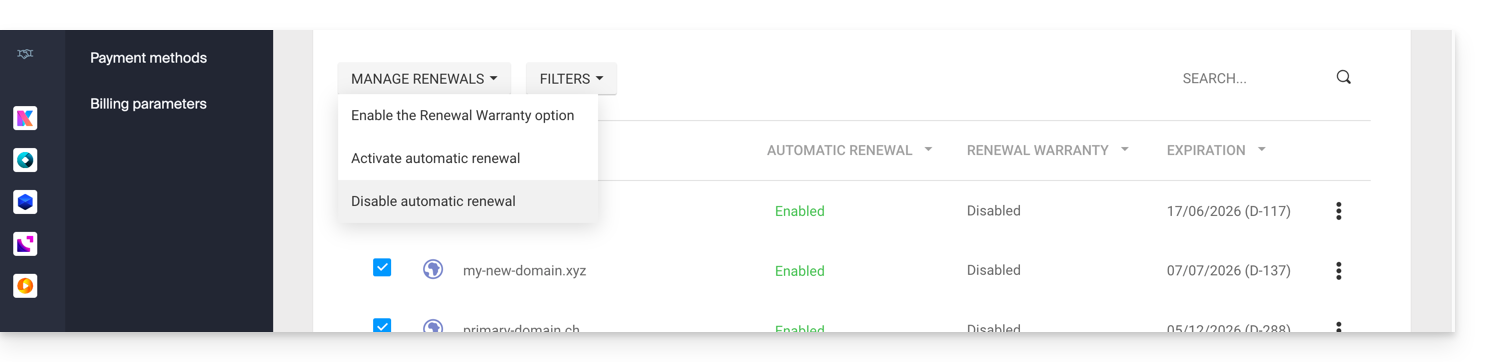
- Klicken Sie hier, um die Verwaltung der automatischen Verlängerungen im Infomaniak Manager aufzurufen (Benötigen Sie Hilfe?).
- Klicken Sie auf das Kästchen oben in der Spalte, um alle Ihre Produkte mit einem Klick auszuwählen.
- Klicken Sie auf die Schaltfläche Verlängerungen verwalten.
- Wählen Sie die Option deaktivieren:
- Folgen Sie den Anweisungen im angezeigten Fenster.
Link zu dieser FAQ: https://faq.infomaniak.com/2637
War diese FAQ nützlich?
Infomaniak legt großen Wert auf die Sicherheit von Daten und verfolgt dabei einen umfassenden und vielfältigen Sicherheitsansatz. Für Hinweisgeber hat das Unternehmen ein internes System eingerichtet, das es ermöglicht, Unregelmäßigkeiten sicher und anonym zu melden, ohne Angst vor Repressalien. Dieser Schutzmechanismus ist allen Mitarbeitern bekannt und zugänglich, was die Transparenz und Verantwortlichkeit innerhalb der Organisation stärkt.
Bearbeitungszeiten
Infomaniak beweist sein Engagement durch konkrete und wirksame Maßnahmen zum Schutz von Personen, die Unregelmäßigkeiten melden. Das Unternehmen verpflichtet sich, alle Meldungen, die über das Missbrauchsformular eingereicht werden, innerhalb bestimmter Fristen zu bearbeiten, um eine optimale Reaktionsfähigkeit zu gewährleisten und das Vertrauen seiner Nutzer aufrechtzuerhalten.
Um eine effiziente und transparente Bearbeitung zu gewährleisten, hat Infomaniak einen strukturierten Prozess mit präzisen Fristen etabliert:
- Das Unternehmen verpflichtet sich, alle Meldungen innerhalb von 24 Stunden nach Einreichung zu bestätigen, damit die Meldenden bestätigen können, dass ihr Anliegen von den zuständigen technischen Teams bearbeitet wird.
- Anschließend führt das Unternehmen innerhalb von 5 Werktagen eine vorläufige Bewertung durch, um die Zulässigkeit der Meldung zu prüfen und die für die Bearbeitung erforderlichen Ressourcen zu identifizieren. In dieser Phase wird die Priorität eingestuft und der Fall an die entsprechenden Fachteams weitergeleitet.
- Wenn eine Untersuchung erforderlich ist, führt Infomaniak innerhalb von maximal 30 Werktagen eine gründliche Analyse durch, je nach Art und Komplexität des gemeldeten Falls. Dieser Zeitraum ermöglicht es den Sicherheitsteams, die erforderlichen technischen Überprüfungen durchzuführen, die notwendigen Beweise zu sammeln und die potenziellen Auswirkungen der gemeldeten Situation zu bewerten.
- Darüber hinaus verpflichtet sich das Unternehmen, die Analyse abzuschließen und die geeigneten Korrekturmaßnahmen innerhalb von 60 Werktagen umzusetzen, sofern dies technisch möglich ist.
Dieser letzte Schritt umfasst die Implementierung von Präventivmaßnahmen, die Kommunikation der Ergebnisse an die betroffenen Parteien und die Überwachung der getroffenen Empfehlungen, um das Wiederauftreten der identifizierten Probleme zu vermeiden.
Infomaniak verpflichtet sich außerdem, die Beschwerdeführer über die Ergebnisse einer Beschwerde auf dem Laufenden zu halten, vorausgesetzt, der Beschwerdeführer hat das Formular ausgefüllt und eine Kontakt-E-Mail-Adresse angegeben.
Lesen Sie auch den Blogartikel zu diesem Thema.
Link zu dieser FAQ: https://faq.infomaniak.com/2641
War diese FAQ nützlich?
Diese Anleitung erklärt, wie Sie sich von einem Infomaniak-Konto (d. h. einem Benutzerkonto) über den Infomaniak Manager abmelden. Nach der Abmeldung können Sie sich problemlos in einem anderen Infomaniak-Konto anmelden und so auf eine andere Organisation oder einen Benutzer mit einer anderen Rolle innerhalb derselben Organisation zugreifen.
Abmelden und mit Infomaniak-Anmeldedaten wieder anmelden
Um sich von einem Infomaniak-Konto abzumelden und sich in einem anderen Konto erneut anzumelden:
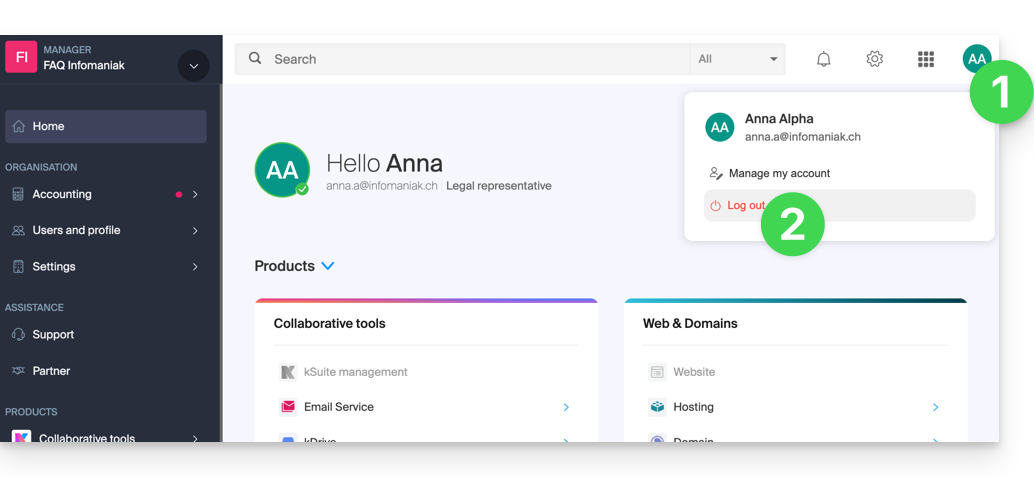
- Klicken Sie auf Symbol mit Ihren Initialen / Avatar oben rechts imManager Infomaniak.
- Klicken Sie auf Abmelden:
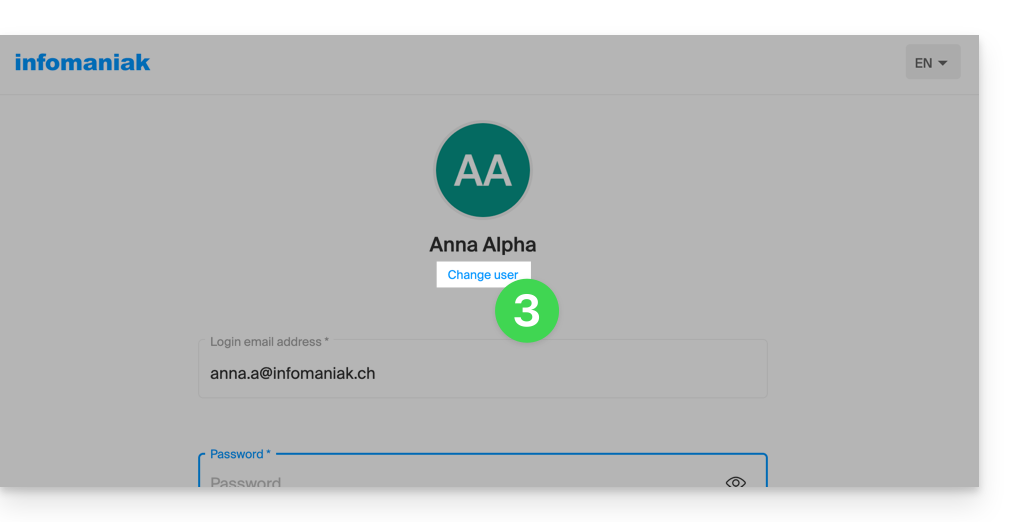
- Klicken Sie auf Benutzer wechseln:
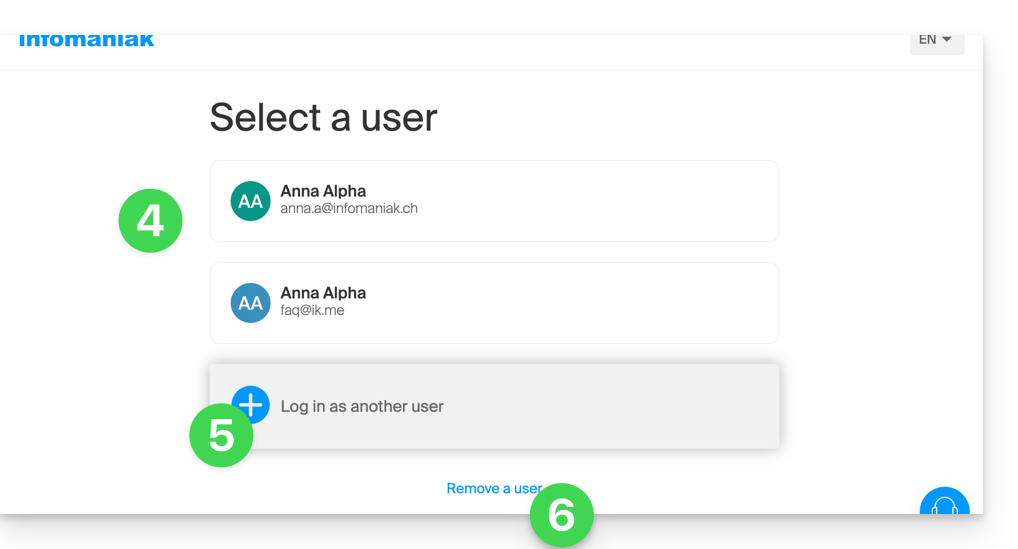
- Wählen Sie einen anderen, bereits registrierten Benutzer…
- … oder klicken Sie auf die Schaltfläche , um sich mit neuen Anmeldedaten zu verbinden…
- … oder löschen Sie einen der bereits gespeicherten Benutzer:
- Geben Sie die Anmeldedaten ein und klicken Sie auf die Schaltfläche Anmelden.
Wenn Sie sich mit verschiedenen Benutzern von demselben Gerät aus angemeldet haben, können Sie Ihre verschiedenen Infomaniak-Konten aufrufen und zwischen ihnen wechseln:
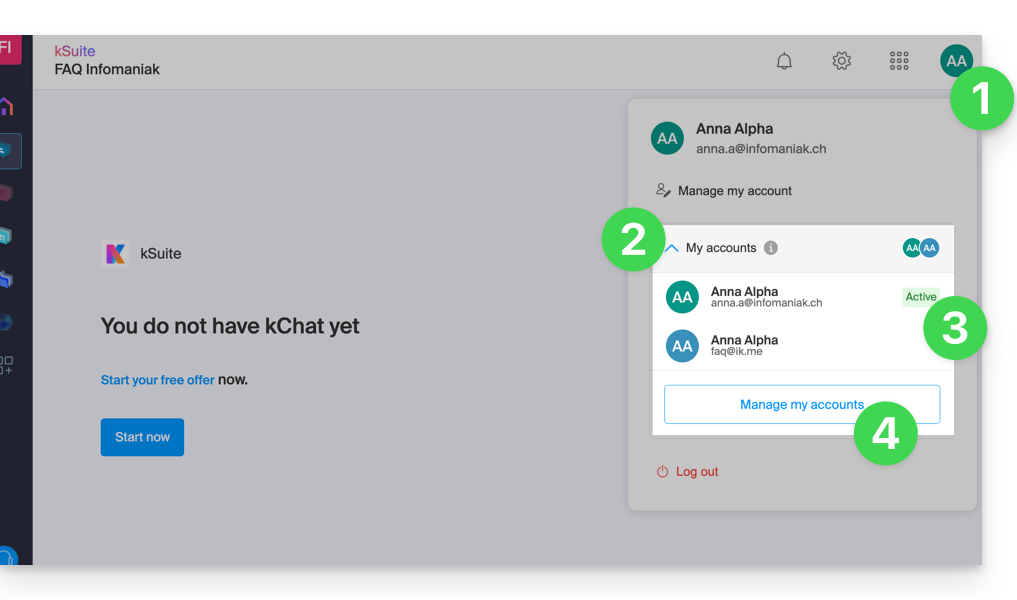
- Klicken Sie auf Symbol mit Ihren Initialen / Avatar oben rechts imManager Infomaniak.
- Klicken Sie auf den Pfeil Meine Konten, um die gespeicherten Konten aufzuklappen.
- Klicken Sie auf eines der inaktiven Konten, um zu diesem zu wechseln.
- Klicken Sie auf die Schaltfläche Konten verwalten, um eines Ihrer Konten hinzuzufügen oder zu entfernen (siehe Punkt 4 des obigen Kapitels):
Wenn Ihr Benutzer mehreren Organisationen zugeordnet ist, kann er einfach zwischen diesen wechseln, ohne sich ab- und wieder anmelden zu müssen.
Link zu dieser FAQ: https://faq.infomaniak.com/2642
War diese FAQ nützlich?
Dieser Leitfaden hilft Ihnen zu verstehen, was ein Kunde im Rahmen des Infomaniak-Partnerprogramms ist.
Definition
Ein Kunde ist eine natürliche oder juristische Person, die Infomaniak als Hosting-Anbieter ausgewählt hat, um Produkte zu kaufen und zu verwalten. Wenn Sie noch keine Produkte bei Infomaniak besitzen, werden Sie während des Bestellvorgangs aufgefordert, ein Konto zu erstellen.
Der Kunde kann einen Partner hinzufügen, der Teil des Infomaniak-Partnerprogramms ist, und ihm vollständige oder eingeschränkte Zugriffsrechte auf sein Konto und seine Produkte gewähren.
Der Partner ist dafür verantwortlich, den Support für die Produkte zu gewährleisten, die er verwaltet.
Als Kunde des Partners wenden Sie sich für alle Supportanfragen ausschließlich an diesen.
Link zu dieser FAQ: https://faq.infomaniak.com/2666
War diese FAQ nützlich?
Diese Anleitung erklärt, wie Sie im Rahmen des Infomaniak-Partnerprogramms einen Kunden hinzufügen.
Voraussetzungen
- Nur die rechtlichen Vertreter der Partnerorganisation dürfen Kunden hinzufügen.
Einen „verwalteten“ Kunden hinzufügen
Um einen Kunden im Rahmen Ihrer Partneraktivitäten hinzuzufügen:
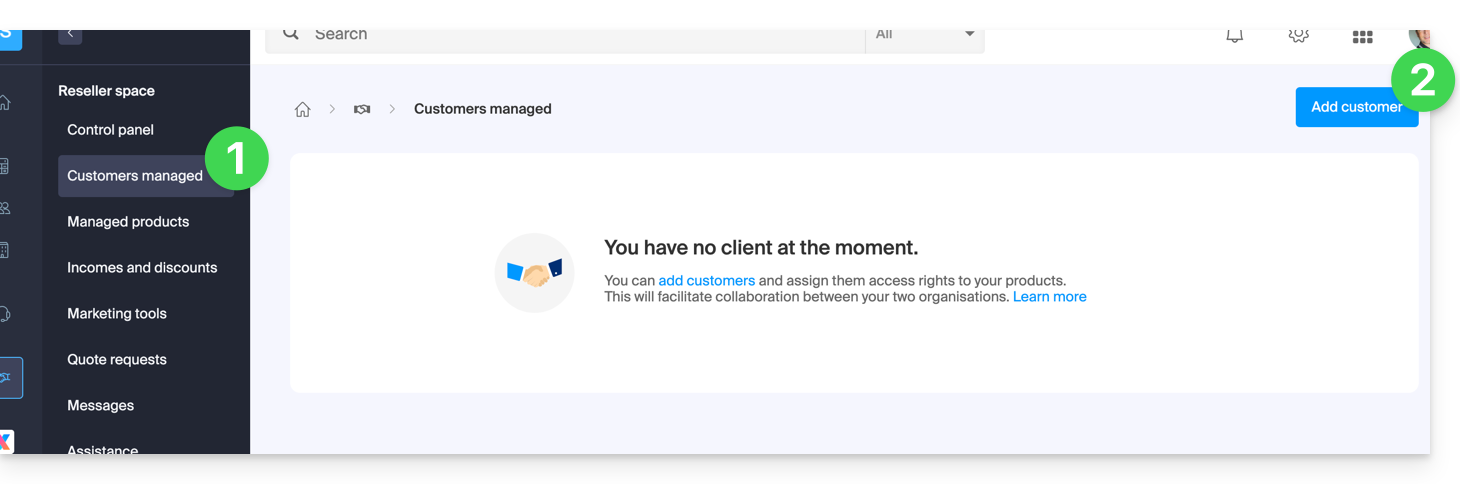
- Klicken Sie hier, um zu Ihren verwalteten Kunden im Partnerbereich des Infomaniak Manager zu gelangen (Benötigen Sie Hilfe?).
- Klicken Sie auf den blauen Button „Kunden hinzufügen“ oben rechts:
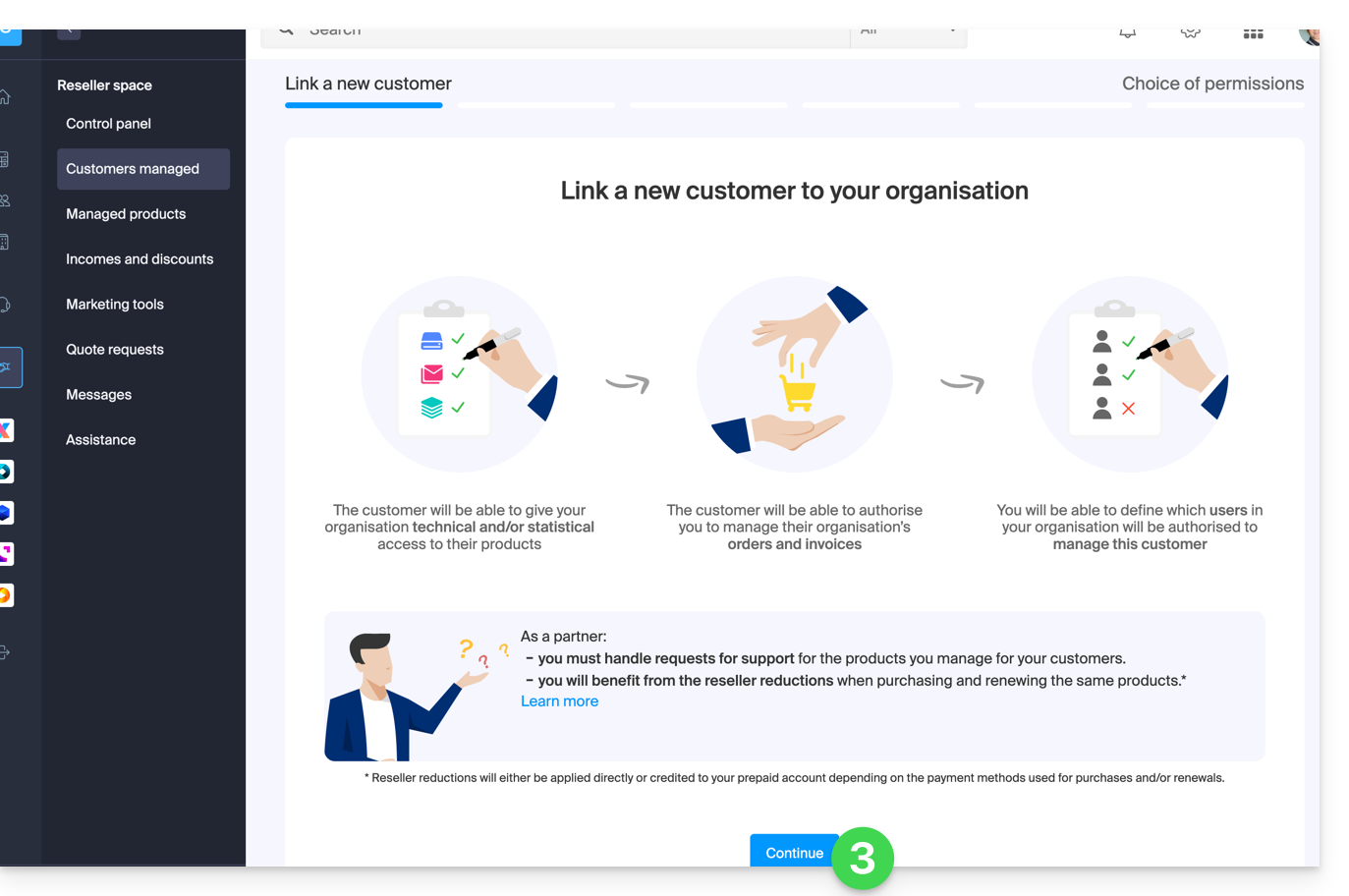
- Folgen Sie den Anweisungen, um den Vorgang abzuschließen:
- Die ausstehende Anfrage wird in Ihrem Manager angezeigt:
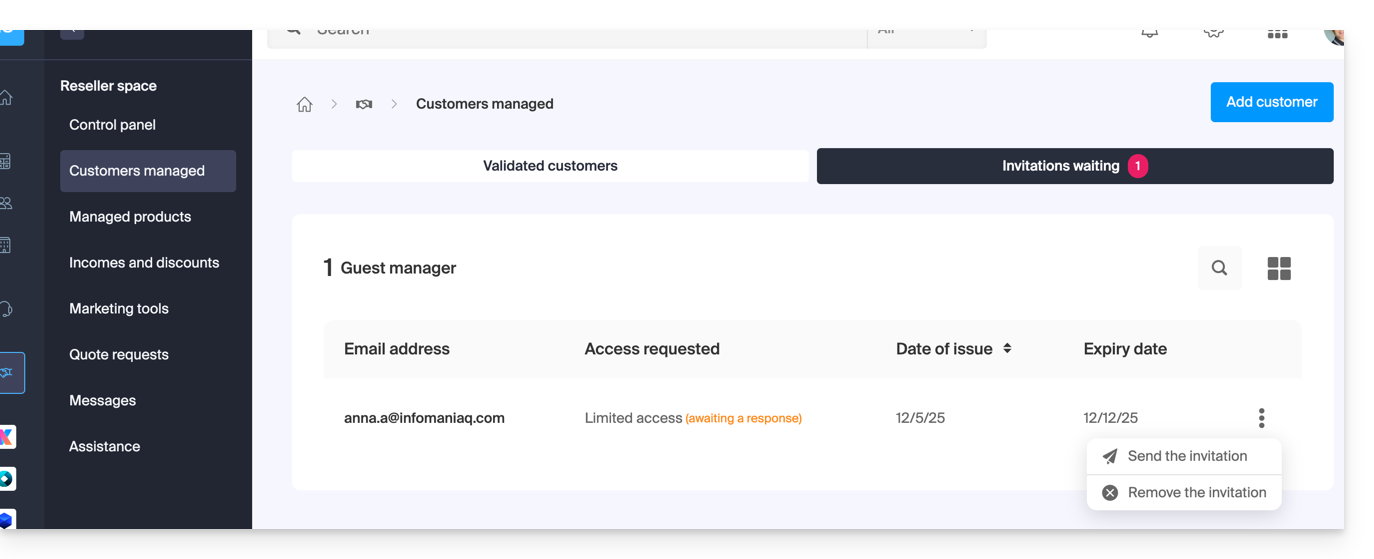
- Der Kunde erhält eine E-Mail mit der Anfrage zu den verschiedenen Zugriffsrechten und hat die Möglichkeit, zu entscheiden, ob er andere Zugriffsrechte gewährt als die, die vom Partner angefordert wurden.
- Sobald ein Kunde die Einladung akzeptiert hat, überprüfen Sie die gewährten Zugriffsrechte sowie die verwendeten Zahlungsmethoden (falls zutreffend) im Profil Ihres Kunden.
Auf das Konto und die Produkte des Kunden zugreifen…
... als rechtlicher Vertreter oder Partner-Administrator
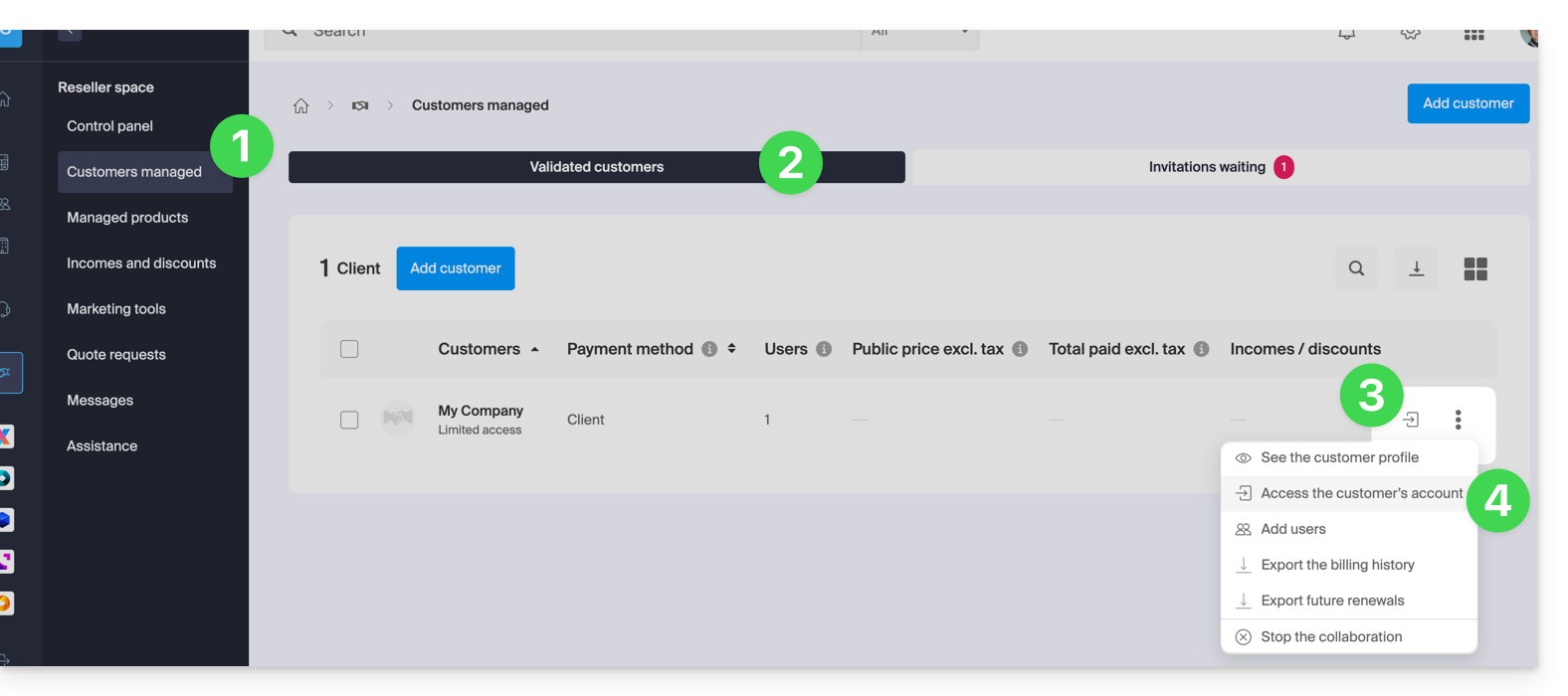
- Klicken Sie hier, um auf Ihre verwalteten Kunden im Partnerbereich des Infomaniak-Managers zuzugreifen (Benötigen Sie Hilfe?).
- Klicken Sie gegebenenfalls auf die Registerkarte „Validierte Kunden“.
- Klicken Sie auf das Symbol rechts neben dem betreffenden Kunden in der angezeigten Tabelle, um auf dessen Verwaltungsbereich zuzugreifen.
- Klicken Sie auf das Aktionsmenü ⋮ rechts neben dem betreffenden Kunden in der angezeigten Tabelle, um auf weitere Optionen zuzugreifen (z. B. den Export von Daten in eine CSV-Datei (Format .csv) zum Beispiel):
… als Mitarbeiter der Partnerorganisation
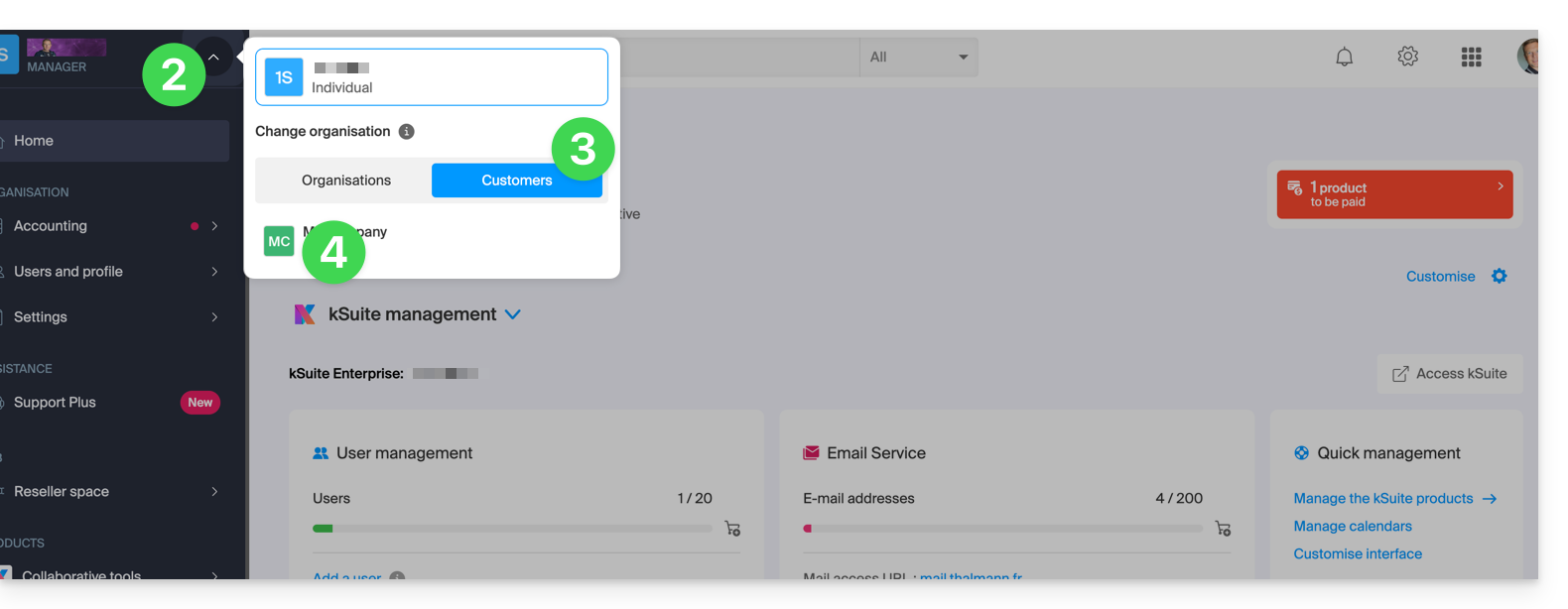
- Klicken Sie hier, um auf das Infomaniak-Kontrollpanel zuzugreifen.
- Klicken Sie auf den Pfeil oben links in Ihrem linken Menü.
- Klicken Sie auf den Reiter Kunden.
- Klicken Sie im angezeigten Menü auf den betreffenden Kunden, um auf dessen Infomaniak-Verwaltungsbereich zuzugreifen:
Link zu dieser FAQ: https://faq.infomaniak.com/2668
War diese FAQ nützlich?
Diese Anleitung erklärt, wie Sie einem Partner (aus der Liste der von Infomaniak empfohlenen Partner) Zugriff auf die Produkte Ihrer Organisation im Infomaniak Manager gewähren können, d. h. auf die Verwaltungsoberfläche Ihrer Produkte.
Einleitung
- Wenn der Partner bereits vor der Einladung mit der Organisation des Kunden verbunden war, beispielsweise als externer Benutzer, wird sein Status nach Beginn der Partnerschaft aktualisiert.
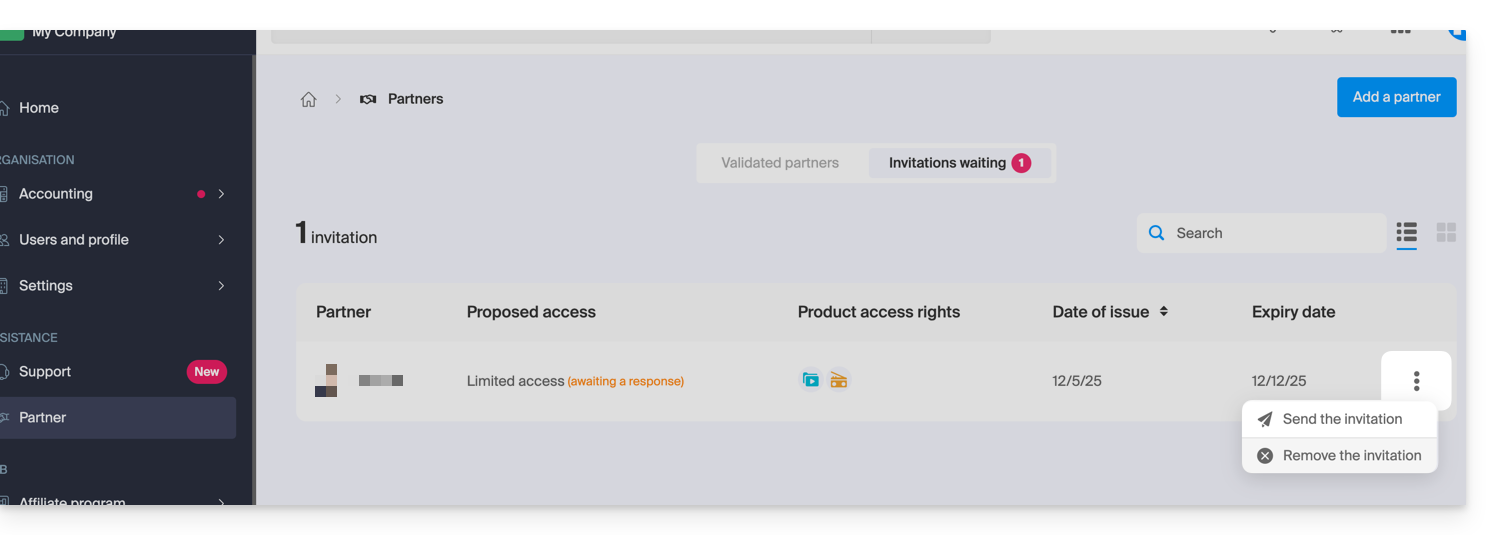
- Die aktuelle Einladung kann vor ihrer Annahme erneut gesendet oder gelöscht werden.klicken Sie im linken Menü auf Partnerim Kunden-Manager:
- Jederzeit kann eine Partnerschaft beendet werden.
Als Kunde einen bekannten Partner hinzufügen
Voraussetzungen
- Sie müssen gesetzlicher Vertreter der Organisation sein.
Um einem Partner den Zugriff auf bestimmte Ihrer Produkte zu ermöglichen:
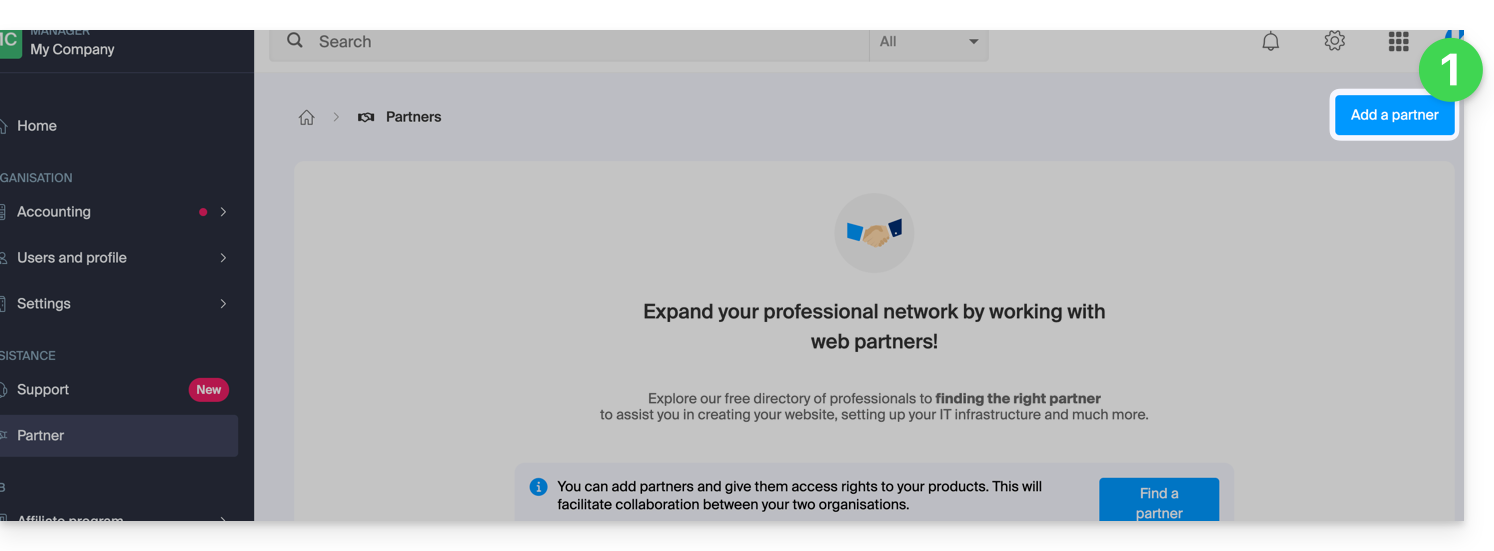
- Klicken Sie hier, um im Infomaniak Manager einen Partner hinzuzufügen (Benötigen Sie Hilfe?):
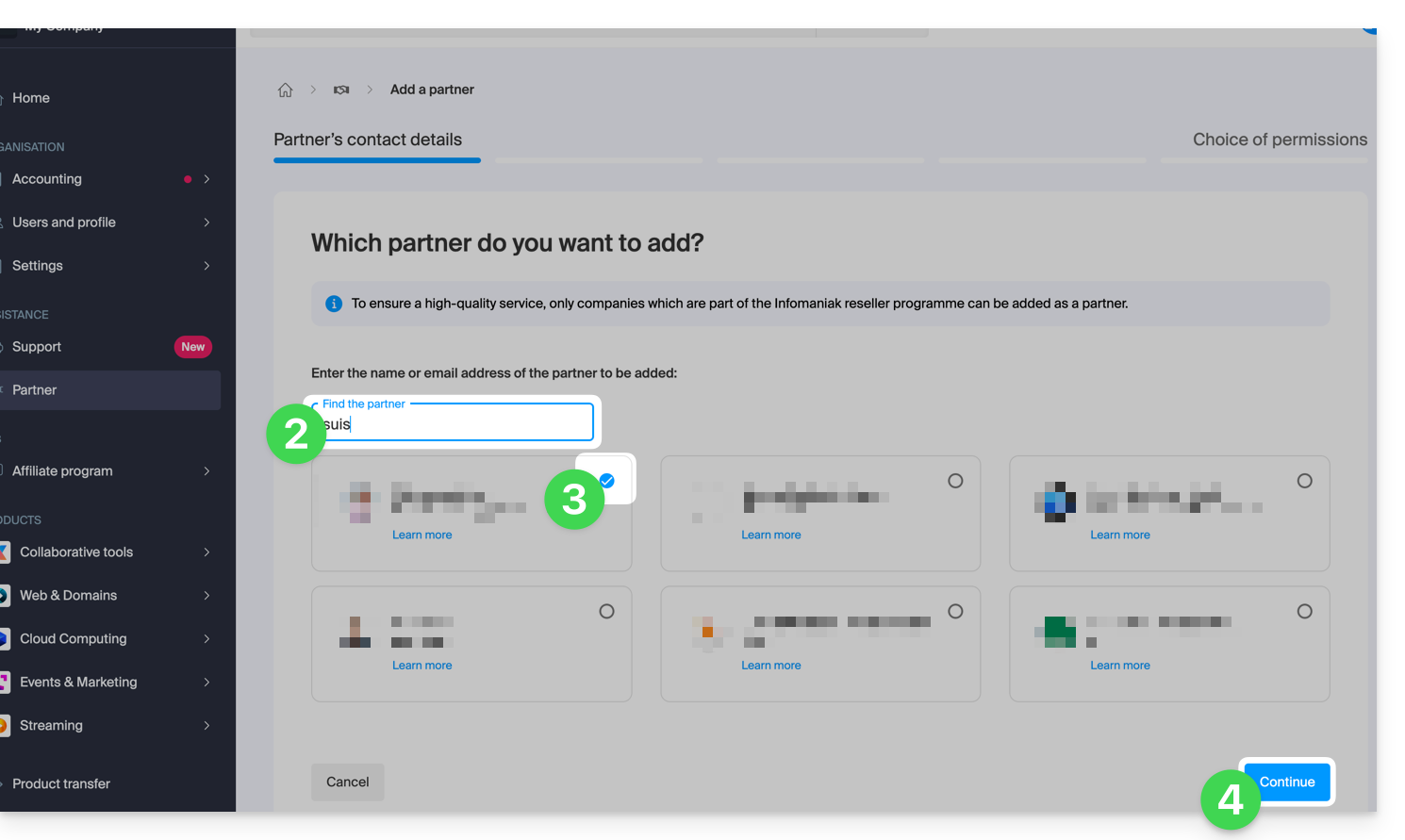
- Geben Sie den Namen oder die E-Mail-Adresse des Partners ein, dem Sie Zugriff gewähren möchten.
- Aktivieren Sie das Kontrollkästchen, um den entsprechenden Partner aus den Suchergebnissen auszuwählen.
- Klicken Sie auf den blauen Button, um mit „Weiter“ fortzufahren:
- Im nächsten Schritt werden Sie vor eine wichtige Entscheidung bezüglich der dem Partner gewährten Berechtigungen gestellt; die beiden Möglichkeiten werden im Folgenden näher erläutert…
Dem Partner Zugriff gewähren...
... mit eingeschränkten Rechten
- Klicken Sie auf die Schaltfläche auf der linken Seite, um zu wählen, ob Sie dem Partner einen begrenzten Zugriff gewähren möchten:
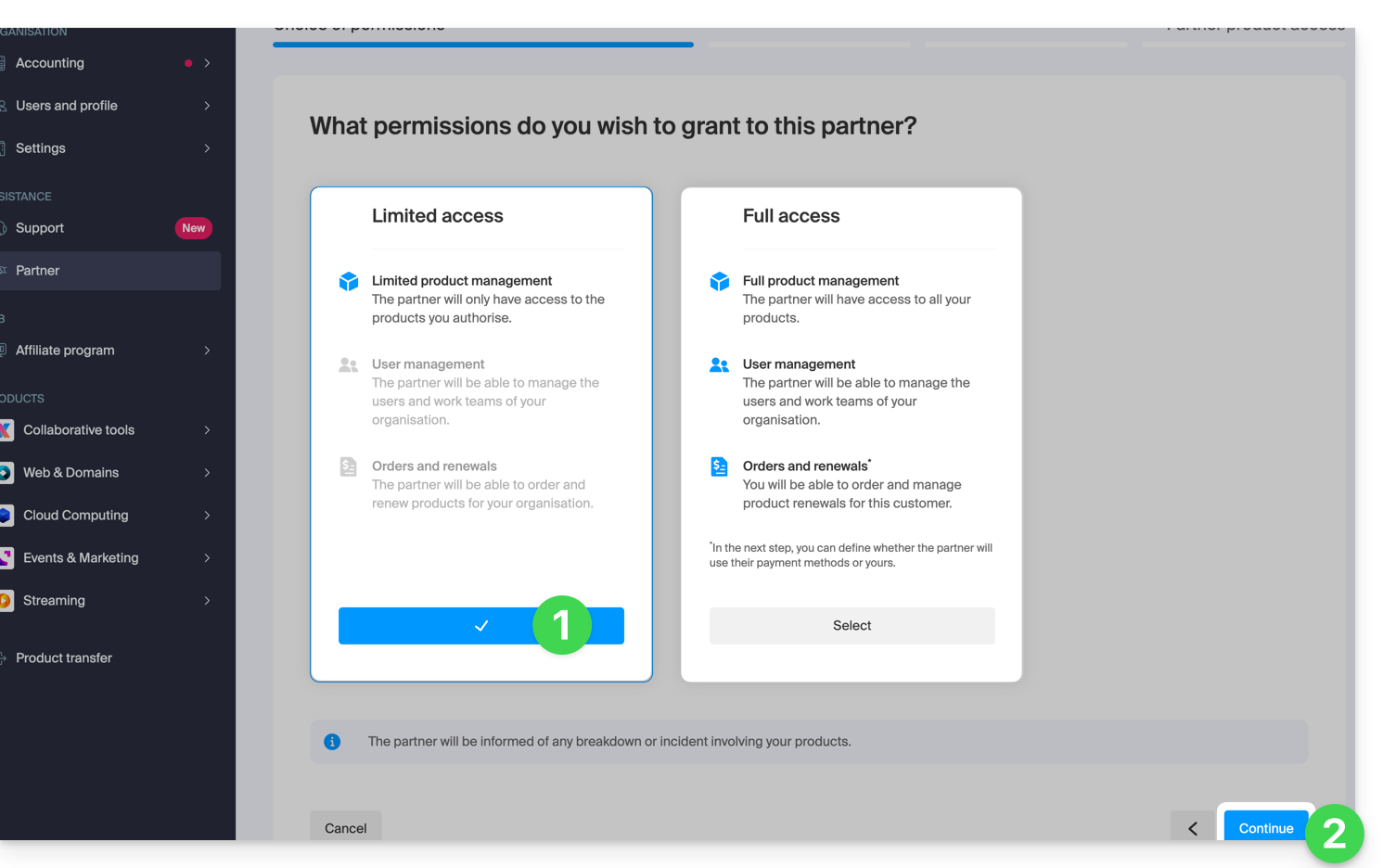
- Klicken Sie auf die Schaltfläche, um fortzufahren.
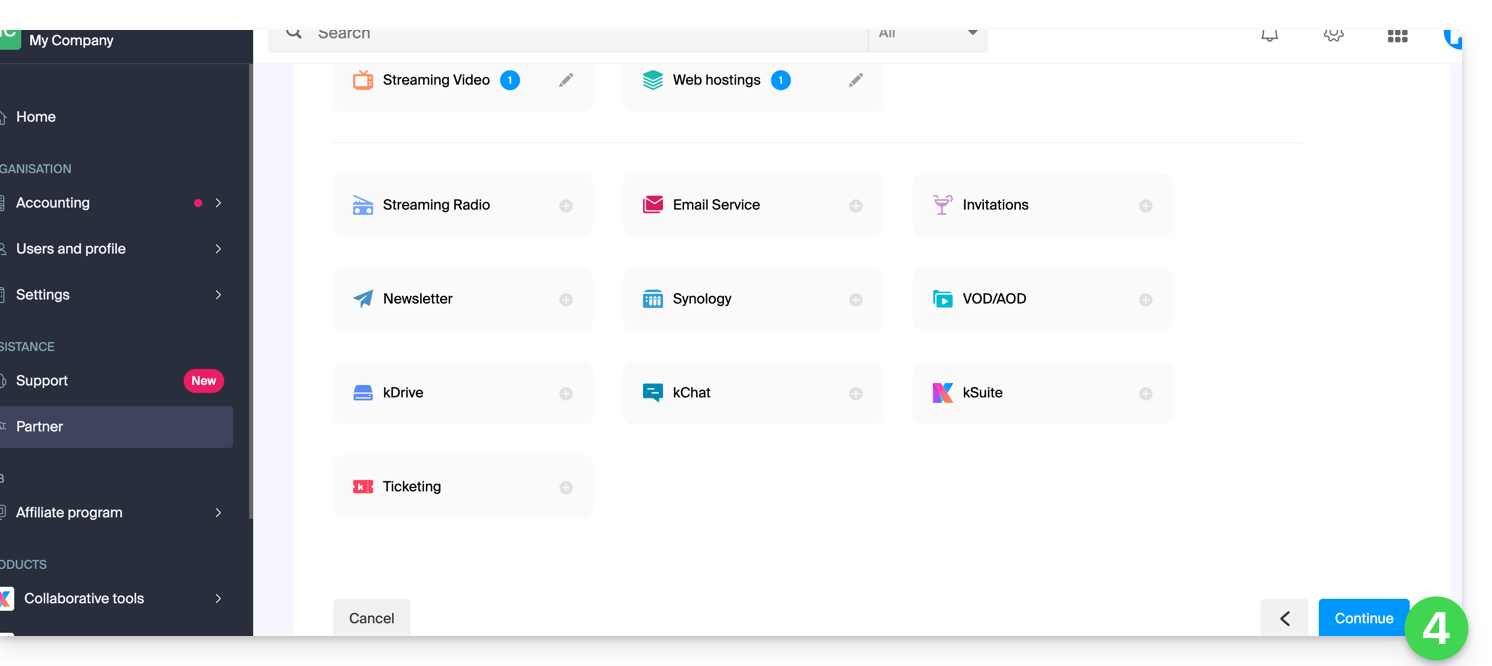
- Klicken Sie auf die entsprechende Produktkategorie und anschließend im sich öffnenden Bereich auf das gewünschte Produkt. Wiederholen Sie diesen Vorgang für alle Produkte, für die Sie Zugriff gewähren möchten:
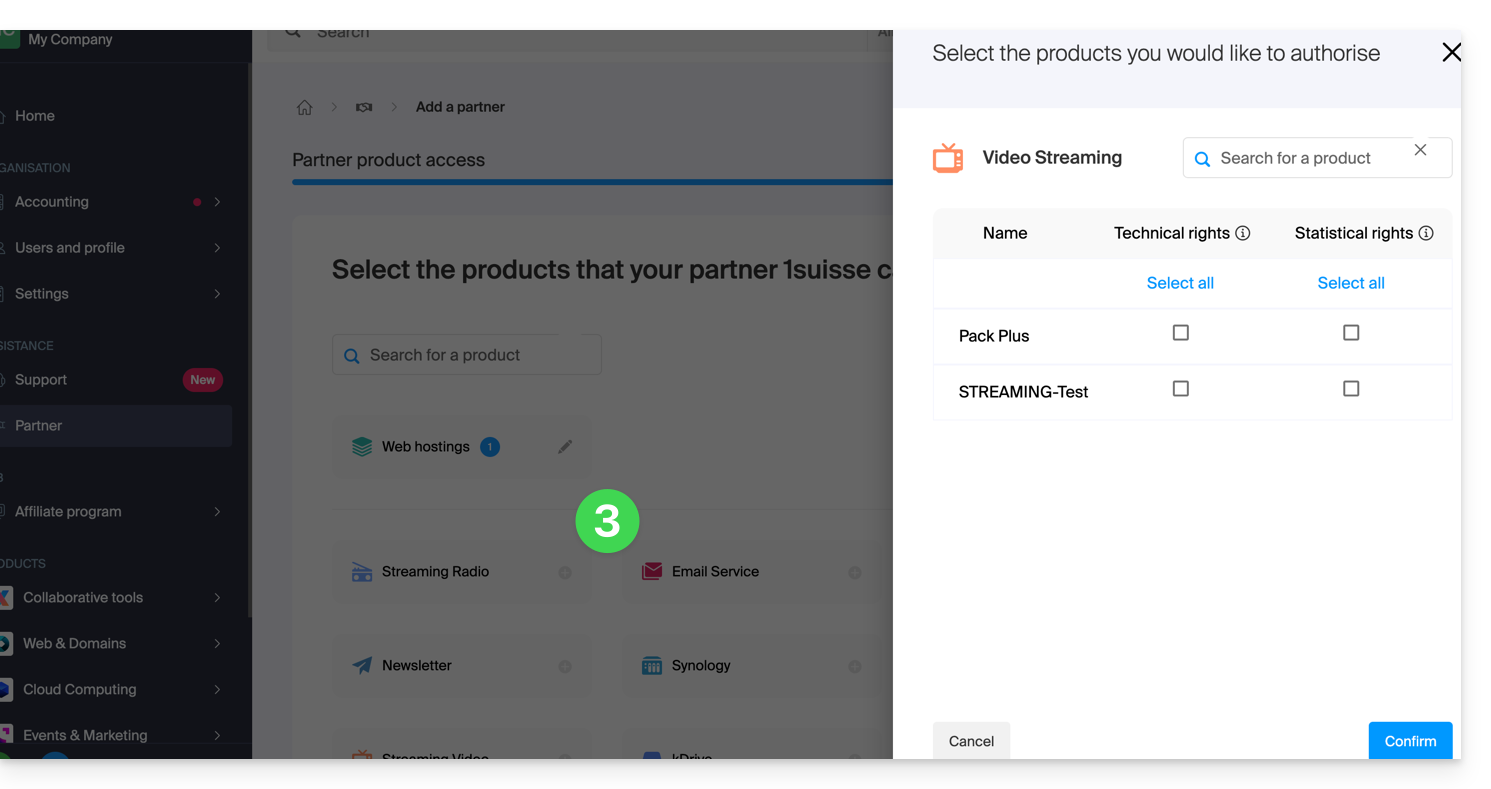
- Klicken Sie auf den blauen Button unten rechts, um mit Weiter fortzufahren:
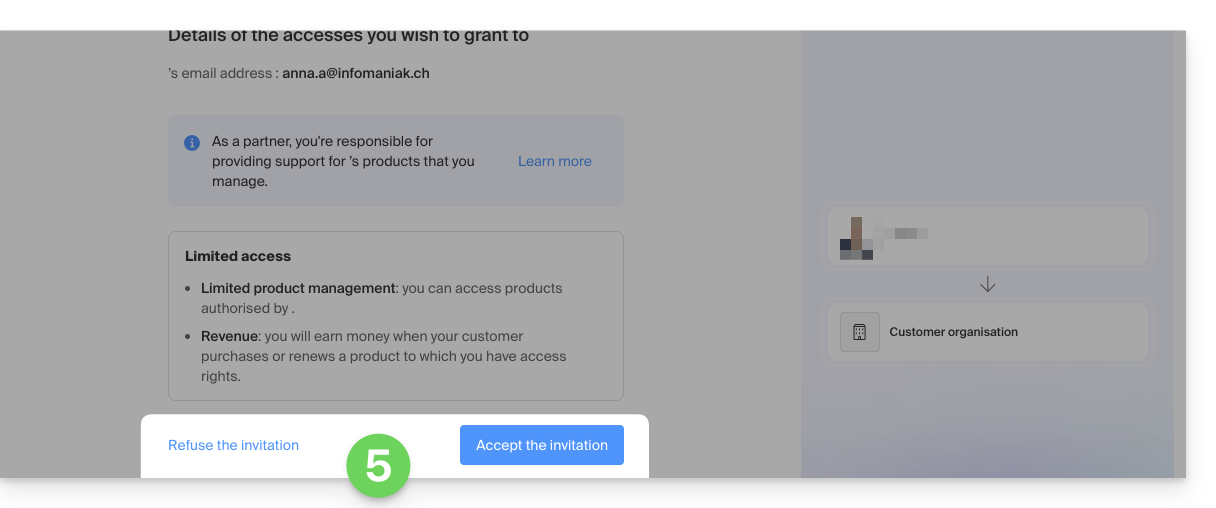
- Dem eingeladenen Partner wird automatisch eine E-Mail zugesandt, die einen Link enthält, über den er das Managementangebot annehmen (oder ablehnen) kann:
- Sobald das Angebot angenommen wurde, ermöglicht das Partner-Dashboard den Zugriff auf die Organisation des Kunden und die Produkte, für die ihm ein Zugriffsrecht gewährt wurde.
... vollständig
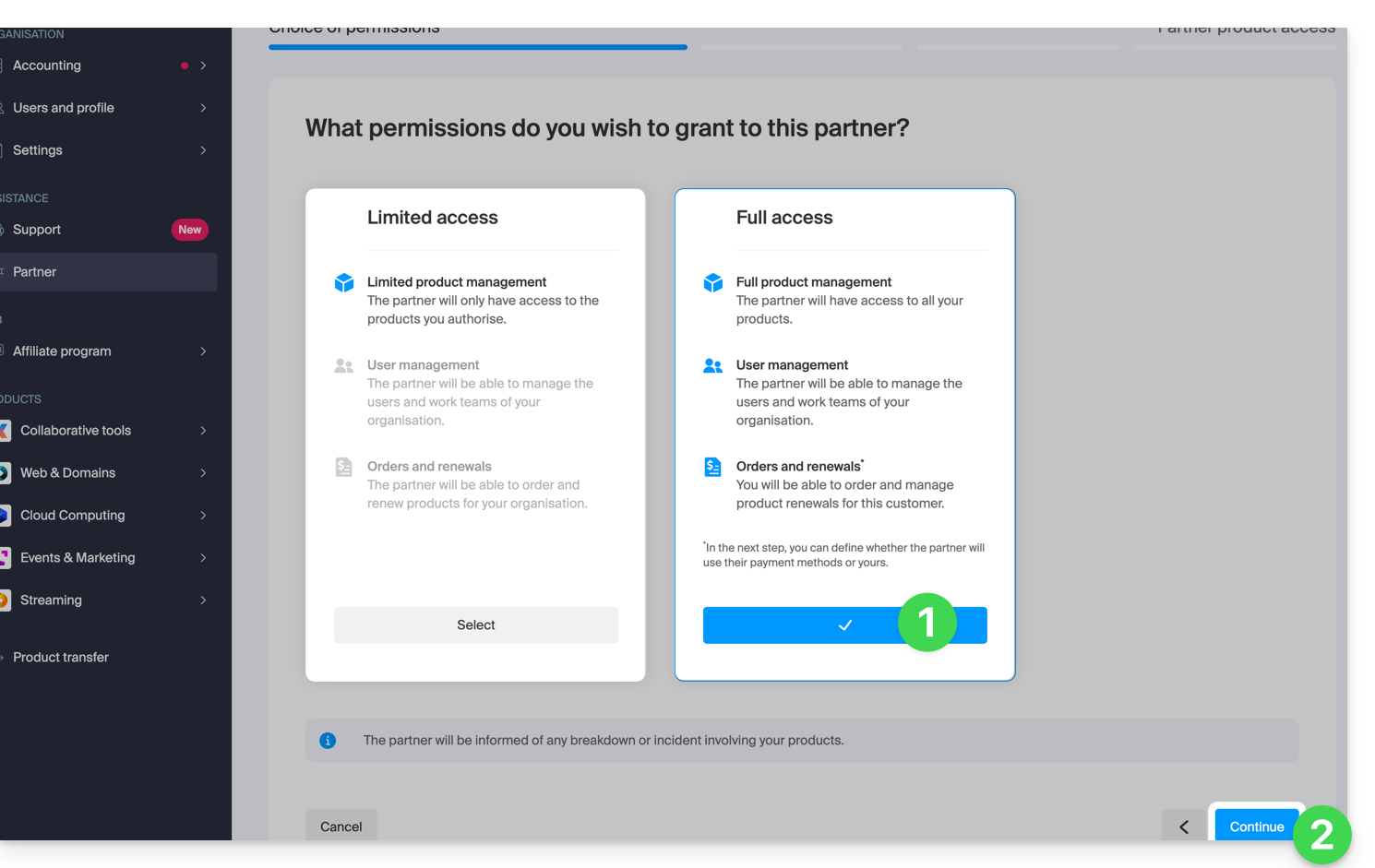
- Klicken Sie mit der rechten Maustaste, um dem Partner einen vollständigen Zugriff zu gewähren.
- Klicken Sie auf den blauen Button unten rechts, um mit „Weiter“ fortzufahren:
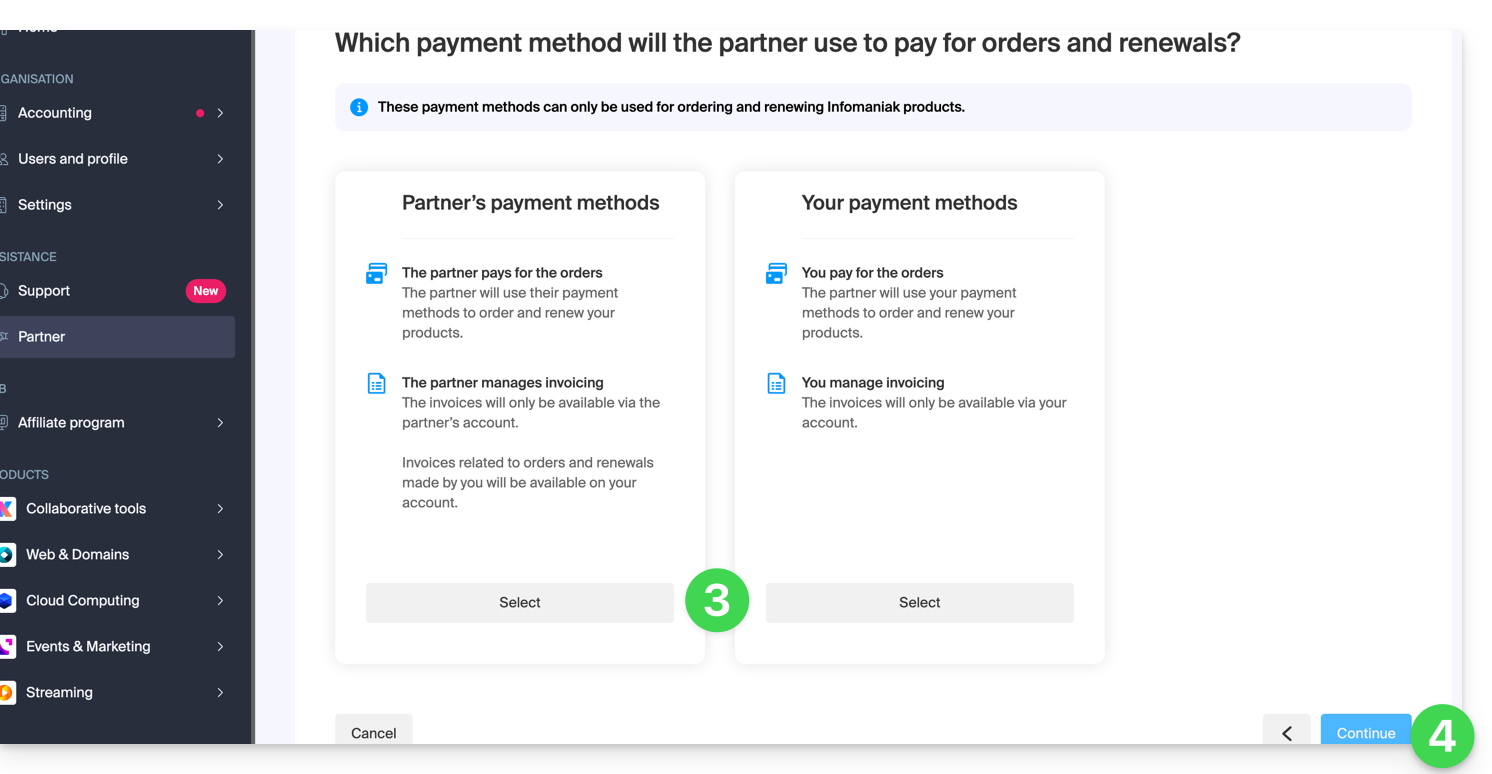
- Der Kunde muss auswählen, ob er sein Wallet ebenfalls dem Partner anvertraut.
- Klicken Sie auf den blauen Button unten rechts, um mit Weiter fortzufahren:
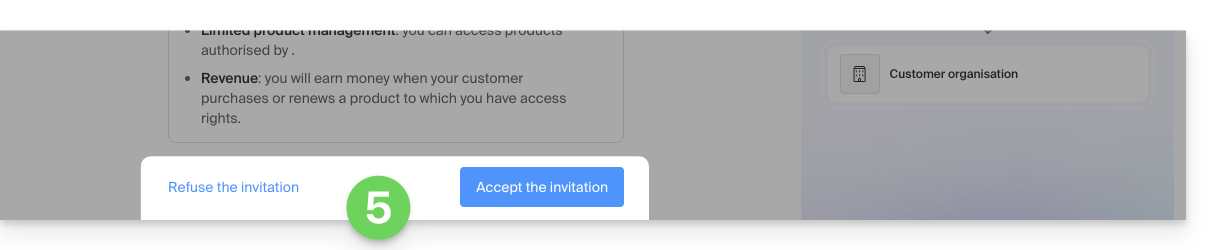
- An den eingeladenen Partner wird automatisch eine E-Mail gesendet, die einen Link enthält, über den er das Managementangebot annehmen (oder ablehnen) kann:
- Sobald das Angebot angenommen wurde, bietet das Partner-Dashboard Zugriff auf die gesamte Kundenorganisation.
Link zu dieser FAQ: https://faq.infomaniak.com/2669
War diese FAQ nützlich?
Dieser Leitfaden erläutert die Unterschiede zwischen den beiden Arten von Zugriffsrechten, die zur Auswahl stehen, wenn ein Partner eine Partnerschaft eingehen und den Kunden auswählen möchte, den er betreuen wird.
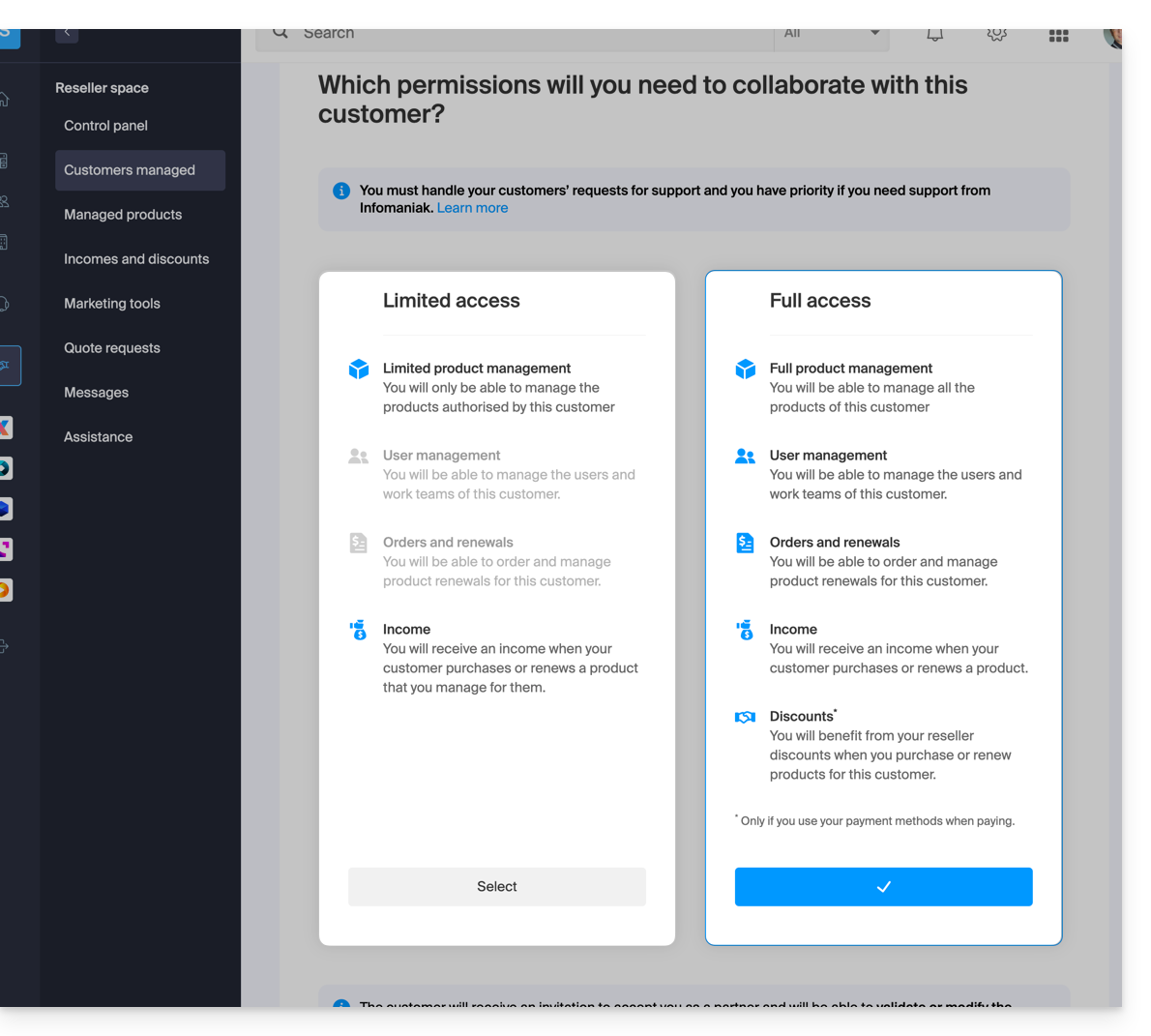
Beschränkter Zugriff
Bei dieser Auswahl:
- erhält der Kunde
- die Möglichkeit, einem Partner spezifisch den Zugriff auf bestimmte Produkte zu gewähren
- kann mehrere Partner mit eingeschränktem Zugriff auf seine Organisation haben, vorausgesetzt, diese verwalten unterschiedliche Produkte
- der Partner
- verwaltet nur die Produkte, deren Verwaltung dem Kunden übertragen wurde (begrenzte Produktverwaltung)
- kann die Benutzer und Gruppen des Kunden verwalten (Benutzerverwaltung)
- kann keine Produkte für seinen Kunden bestellen und deren Laufzeit verlängern (Bestellungen und Verlängerungen)
- erhält eine Vergütung, wenn der Kunde Einkäufe tätigt oder Produkte verlängert, für die der Partner die Verwaltung übernommen hat (Vergütung)
Vollständiger Zugriff
Bei dieser Auswahl:
- erhält der Kunde
- die Möglichkeit, seinem Partner Zugriff auf alle seine Produkte zu gewähren (vollständige Produktverwaltung)
- kann nur einen Partner mit vollem Zugriff auf seine Organisation haben
- der Partner
- kann die Benutzer und Gruppen des Kunden verwalten (Benutzerverwaltung)
- kann Produkte für seinen Kunden bestellen und verlängern (Bestellungen und Verlängerungen)
- erhält eine Vergütung für jede Produktbestellung oder -verlängerung (Vergütung)
- profitiert von Händlerrabatten beim Kauf oder der Verlängerung von Produkten für seinen Kunden, jedoch nur, wenn er seine eigenen Zahlungsmethoden verwendet (Rabatte)
- der Kunde und der Partner können festlegen, welche Zahlungsmethoden für Bestellungen und Verlängerungen verwendet werden (Zahlungsmethoden)
Der dem Partner gewährte Autorisierungstyp kann jederzeit und ausschließlich vom Kunden geändert werden.
Link zu dieser FAQ: https://faq.infomaniak.com/2670
War diese FAQ nützlich?
Dieser Leitfaden erklärt, wie ein Kunde die Zugriffsrechte, die einem Infomaniak-Partner gewährt wurden, anpassen kann, damit dieser auf die Produkte zugreifen kann oder nicht mehr darauf zugreifen kann.
Voraussetzungen
- Einen Partner zum Zugriff auf Ihre Produkte autorisiert haben (und somit zum Kunden eines Partners geworden sind).
- Die Unterschiede zwischen den 2 Arten von Berechtigungen, die im Manager definiert werden können, verstehen.
Zugriff des Partners auf Ihre Produkte ändern
Um einem Partner als Kunde neue Zugriffsrechte zu gewähren:
- Hier klicken, um die Verwaltung Ihrer Partnerschaften im Infomaniak-Manager zu erreichen (Hilfe benötigt?).
- Klicken Sie auf das Aktionsmenü ⋮ rechts neben dem betreffenden Partner in der angezeigten Tabelle.
- Klicken Sie auf Zugriffsrechte ändern:

- Klicken Sie auf den Typ der Zugriffsrechte, den Sie gewähren möchten (
auf eine Auswahl von Produkten beschränktodervollständiger Zugriff):
- Klicken Sie auf die blaue Schaltfläche Weiter und folgen Sie dem Assistenten bis zum Ende.
Zugriff des Partners auf Ihre Produkte entfernen
Um den Zugriff auf ein Produkt für einen Partner zu sperren:
- Hier klicken, um die Verwaltung Ihrer Partnerschaften im Infomaniak-Manager zu erreichen (Hilfe benötigt?).
- Klicken Sie auf das Aktionsmenü ⋮ rechts neben dem betreffenden Partner in der angezeigten Tabelle.
- Klicken Sie auf Zugriffsrechte ändern.
- Wechseln Sie bei Bedarf zur beschränkten Verwaltung Ihrer Produkte:

- Wählen Sie die betroffenen Produkte innerhalb der verschiedenen Produktkategorien aus oder deaktivieren Sie sie:

- Fahren Sie fort, um die Löschung der Zugriffe zu bestätigen.
Sie können auch die gesamte Zusammenarbeit mit einem Infomaniak-Partner vollständig beenden.
Link zu dieser FAQ: https://faq.infomaniak.com/2671
War diese FAQ nützlich?
Dieser Leitfaden hilft Ihnen, die Konzepte der Provision und des wiederkehrenden Cashbacks (Einkommens) im Rahmen des Infomaniak-Partnerprogramms zu verstehen.
Voraussetzungen
- Die Unterschiede zwischen den 2 Arten von Berechtigungen verstehen, die einen Kunden mit einem Partner verknüpfen und im Manager definiert werden können.
- Die Unterschiede zwischen den 2 Arten von Zahlungsmethoden verstehen, die einen Kunden mit einem Partner verknüpfen und im Manager definiert werden können.
Cashback
Dies ist der Betrag, der der Differenz zwischen dem regulären Preis und dem Vorzugspreis entspricht, den der Partner als Infomaniak-Händler erhält.
Dieser Betrag wirdin Form eines Cashbacks auf dem Guthabenkonto des Partners gutgeschriebenin folgenden Fällen:
Umfassende Partnerschaft (Zahlungsmittel des Kunden)
- Wenn der Kunde eine Bestellung aufgibt oder ein Produkt verlängert.
- Wenn der Partner im Namen seines Kunden eine Bestellung aufgibt oder ein Produkt verlängert und dabei die Zahlungsmittel des Kunden verwendet.
Vollständige Partnerschaft (Zahlungsmethoden des Partners)
- Wenn der Kunde eine Bestellung aufgibt oder ein Produkt verlängert.
Partnerschaft mit eingeschränktem Zugriff
- Der Kunde gibt eine Bestellung auf oder verlängert ein Produkt, dessen Verwaltung der Partner übernimmt.
Rabatt
Ein Partner profitiert dank seines Status als Infomaniak-Händler von Rabatten auf Bestellungen und Verlängerungen. Der Rabatt gilt in folgenden Fällen:
Vollständige Partnerschaft (Zahlungsmittel des Partners)
- Wenn der Partner eine Bestellung aufgibt oder ein Produkt im Namen seines Kunden unter Verwendung seiner Zahlungsmittel erneuert.
Kumulierung
Der Rabatt wird mit dem gestaffelten Preis für Web-/Mail-Hosting kombiniert.
Bei 35 Webhosting-Paketen zahlen Sie beispielsweise nur CHF 208,32 / Monat pro Paket, anstatt CHF 347,20, was einer Gesamtersparnis von - 40 % entspricht.
Details der Berechnung in CHF (netto):
- Normalpreis für 35 Webhostings: CHF 347,20
- mit 20 % Partnerrabatt: CHF 277,76
- endgültiger Partnerpreis mit einem abgestuften Rabatt von 25 %: CHF 208,32
Aufschlüsselung der Berechnung in Euro (netto):
- Normalpreis für 35 Webhostings: 201,25 €
- mit 20 % Partnerrabatt: 161 €
- endgültiger Partnerpreis mit einem gestaffelten Preisnachlass von 25 %: 120,75 €
Der gestaffelte Preisnachlass (- 25 %) wird daher auf den verbleibenden Betrag nach Anwendung des Partnerrabatts (- 20 %) angewendet.
Link zu dieser FAQ: https://faq.infomaniak.com/2672
War diese FAQ nützlich?
Diese Anleitung erklärt, wie Sie eine Partnerschaft zwischen einem Kunden und einem Partner im Rahmen des Infomaniak-Partnerprogramms beenden.
Partnerschaft beenden…
... als Kunde
Dazu:
- Klicken Sie hier, um die Verwaltung Ihrer Partnerschaften im Infomaniak Manager aufzurufen (Benötigen Sie Hilfe?).
- Klicken Sie auf das Aktionsmenü ⋮ rechts neben dem betreffenden Partner in der angezeigten Tabelle.
- Klicken Sie auf Zusammenarbeit beenden:
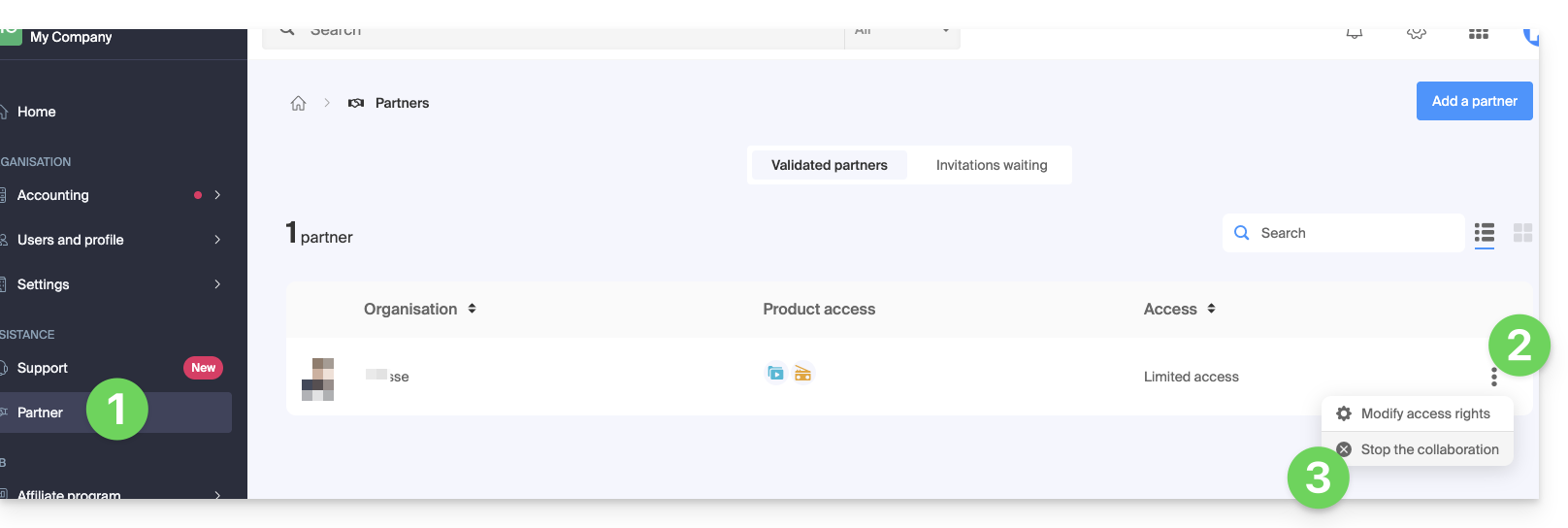
- Bestätigen Sie zum ersten Mal den Entzug des Partners.
- Bestätigen Sie abschließend, indem Sie das Passwort Ihres Infomaniak-Kontos eingeben.
- Die Partnerschaft wurde erfolgreich beendet.
... als Partner
Dazu:
- Klicken Sie hier, um auf Ihre verwalteten Kunden im Reseller-Bereich des Infomaniak Manager zuzugreifen (Benötigen Sie Hilfe?).
- Klicken Sie auf das Aktionsmenü ⋮ rechts neben dem betreffenden Kunden in der angezeigten Tabelle.
- Klicken Sie auf Zusammenarbeit beenden:
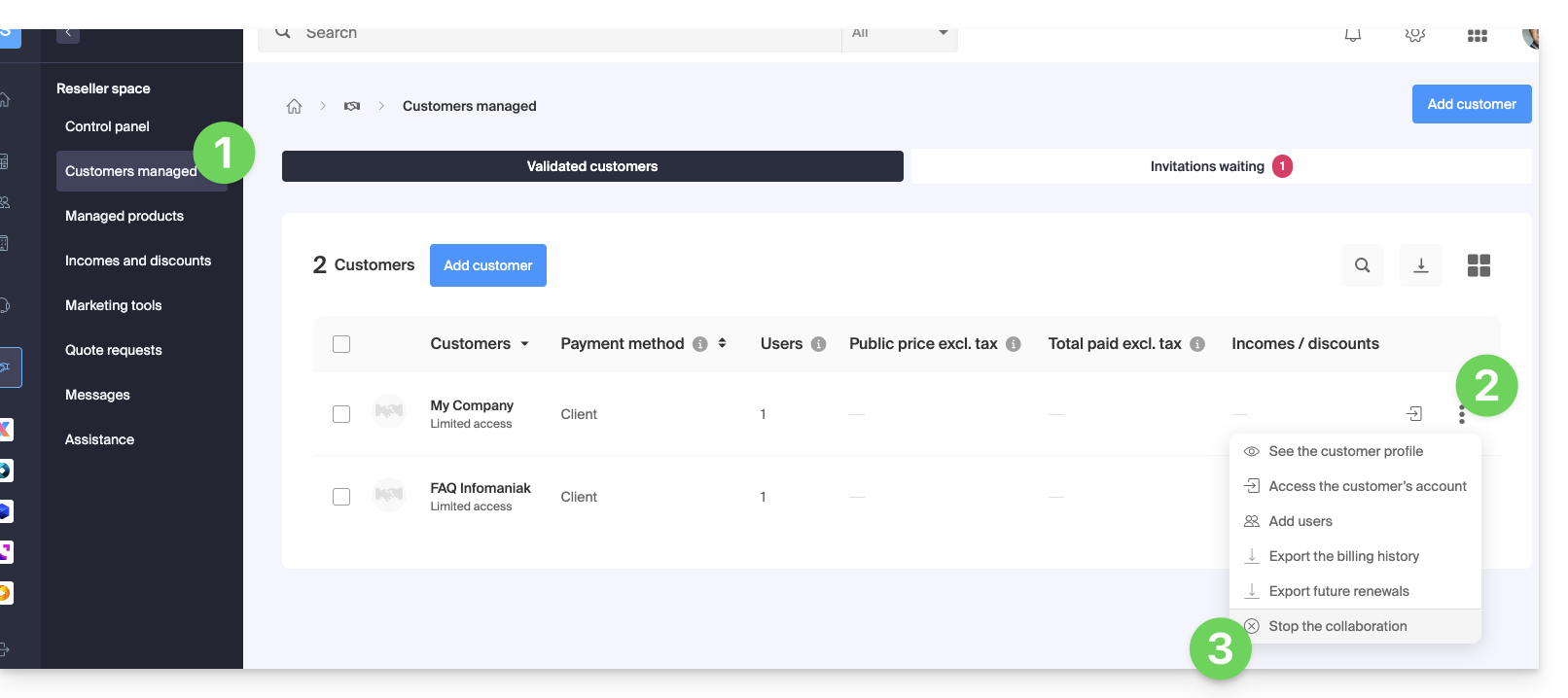
- Bestätigen Sie zum ersten Mal den Entzug des Clients.
- Bestätigen Sie abschließend, indem Sie das Passwort Ihres Infomaniak-Kontos eingeben.
- Die Partnerschaft wurde erfolgreich beendet.
Link zu dieser FAQ: https://faq.infomaniak.com/2673
War diese FAQ nützlich?
Dieser Leitfaden erklärt die Unterschiede zwischen den beiden Arten von Zahlungsmodi, die innerhalb einer Partnerschaft möglich sind (mit vollständigem Zugriff für den Partner).
Tatsächlich, im Kontext der Hinzufügung eines Partners zur Verwaltung Ihrer Produkte, wenn Sie alle Rechte gewähren, müssen Sie entscheiden, ob Sie ihnen auch die gesamte Rechnungsstellung anvertrauen möchten.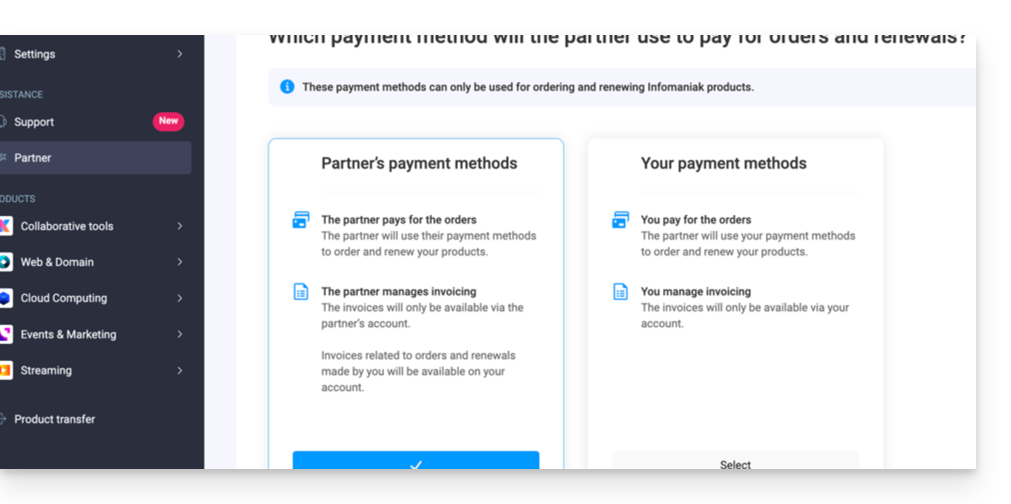
Zahlungsmodi ...
... des Kunden
In diesem Fall:
- Der Kunde verwaltet die Rechnungsstellung und begleicht die vom Partner getätigten Bestellungen und Verlängerungen.
- Der Partner:
- Zahlt den Listenpreis und erhält eine Vergütung (Cashback) auf seinem Konto, abhängig von den Vorteilen, die er als Infomaniak-Wiederverkäufer erhält.
- Erhält auch eine Vergütung (Rückerstattung) für jede Bestellung und Verlängerung, die direkt von seinem Kunden getätigt wird.
- Die Rechnungen sind nur innerhalb der Organisation des Kunden zugänglich, und der Partner hat keinen Zugriff darauf.
- Die Produkte werden direkt innerhalb der Organisation des Kunden installiert.
... des Partners
In diesem Fall:
- Der Partner
- Verwaltet die Rechnungsstellung und begleicht die für seinen Kunden getätigten Bestellungen und Verlängerungen.
- Profitiert direkt von den Wiederverkäuferrabatten bei der Bestellung und Verlängerung im Auftrag seines Kunden.
- Erhält auch eine Vergütung (Rückerstattung) für jede Bestellung und Verlängerung, die direkt von seinem Kunden getätigt wird.
- Die Rechnungen sind nur innerhalb der Organisation des Partners verfügbar, und der Kunde hat keinen Zugriff darauf.
- Die Produkte werden direkt innerhalb der Organisation des Kunden installiert.
Zahlungsmodus ändern
Im Rahmen der Gewährung des vollen Zugriffs auf einen Partner kann der Kunde den Typ des im Rahmen der Partnerschaft verwendeten Zahlungsmodus jederzeit ändern:
- Melden Sie sich beim Infomaniak Manager (manager.infomaniak.com) an.
- Klicken Sie auf Partner im linken Seitenmenü.
- Klicken Sie auf den Namen des betreffenden Partners:
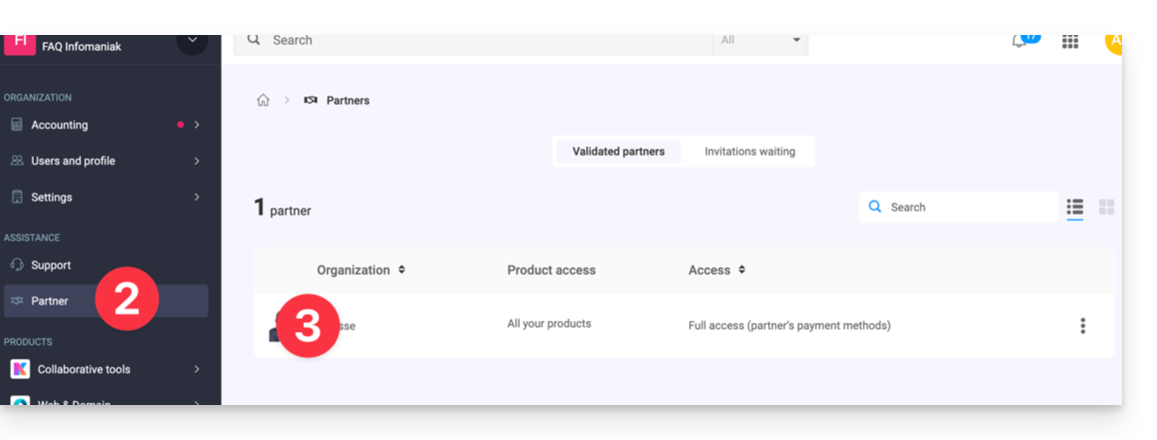
- Klicken Sie auf das Bleistiftsymbol oben rechts auf der Seite neben Zahlung:
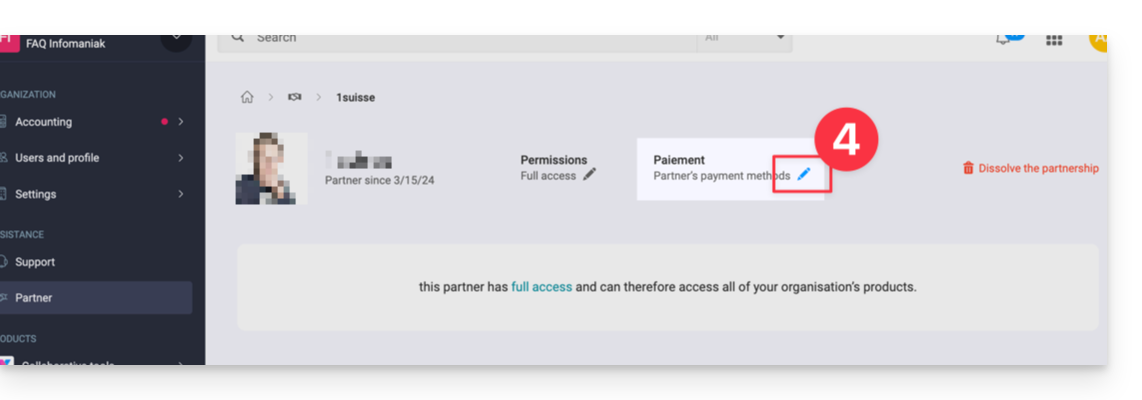
- Ändern und überprüfen Sie die gewünschten Informationen.
Der Partner erhält eine Benachrichtigung per E-Mail über die Änderung.
Nehmen Sie auch von diesem anderen Leitfaden Kenntnis.
Link zu dieser FAQ: https://faq.infomaniak.com/2679
War diese FAQ nützlich?