Wissensdatenbank
1 000 FAQs, 500 Anleitungen und erläuternde Videos. Hier gibt es nur Lösungen!
Diese Anleitung erklärt, wie Sie ein Infomaniak-Produkt bestellen, für das Sie einen Rabatt oder eine kostenlose Nutzung erhalten (Rabattcode oder kostenlose Nutzung, die bereits von einem der Supportmitarbeiter bestätigt wurden).
Einleitung
- In bestimmten Fällen (z. B. bei einem Sonderangebot für Kunden, die ihre Daten von einem Wettbewerber, der seinen Dienst einstellt, zu Infomaniak migrieren) können Sie einen Rabattcode erhalten (teilweiser Rabatt oder ein Rabatt in Höhe des gesamten Kaufpreises), mit dem Sie ein Hosting-Paket, E-Mail-Adressen usw. bestellen können.
- Sie haben keinen Rabattcode? Entdecken Sie die kostenlosen Angebote von Infomaniak!
Verwendung eines Rabattcodes
Ein Rabattcode wird am Ende einer Bestellung im Infomaniak-Shop verwendet, um neue Produkte wie Swiss Backup zu kaufen:
- Wählen Sie zunächst die gewünschte Zahlungsmethode.
- Geben Sie den Rabattcode ein.
- Klicken Sie auf die Schaltfläche Anwenden.
Wiederholen Sie dies für zusätzliche Rabattcodes, falls Sie mehrere haben (und somit mehrere entsprechende Produkte im Warenkorb haben):
Verwendung einer kostenlosen Nutzung
Um ein Produkt im Rahmen einer kostenlosen Nutzung zu bestellen:
- Klicken Sie hier, um im Infomaniak Manager die Verwaltung Ihres Produkts aufzurufen (Benötigen Sie Hilfe?).
- Klicken Sie auf den Produkttyp, für den Sie eine kostenlose Nutzung erhalten haben (und klicken Sie gegebenenfalls auf Zurück... im linken Menü).
- Klicken Sie auf die Schaltfläche Bestellen (in der Regel ein Warenkorb-Symbol) oder gehen Sie zum Infomaniak-Shop.
- Wenn die Bestellübersicht angezeigt wird, aktivieren Sie die kostenlose Option mithilfe des Dropdown-Menüs, das neben dem betreffenden Produkt angezeigt wird.
- Schließen Sie die Bestellung ab.
Bei Problemen
- Vergewissern Sie sich, dass Sie im Manager bei der richtigen Organisation angemeldet sind.
- Vergewissern Sie sich, dass Sie das richtige Produkt bestellt haben, also das Produkt, für das die kostenlose Option generiert wurde.
Link zu dieser FAQ: https://faq.infomaniak.com/1991
War diese FAQ nützlich?
Diese Anleitung erklärt, wie Sie die Mobiltelefonnummer (die bei vergessenen Anmeldedaten für Ihr Control Panel verwendet wird) Ihres Infomaniak-Kontos (d. h. Ihres Benutzerkontos) ändern.
Einleitung
- Um stattdessen die Kontaktinformationen Ihres Infomaniak-Kontos zu verwalten, lesen Sie bitte diese andere Anleitung.
- Um Ihre Anmelde-ID zu ändern, lesen Sie bitte diese andere Anleitung.
- Um die Details der Organisation, der Sie angehören, zu verwalten, lesen Sie bitte diese Anleitung.
Mobiltelefonnummer ändern
Um die mit Ihrem Infomaniak-Konto verknüpfte Telefonnummer zu ändern:
- Klicken Sie hier um auf die Verwaltung der Sicherheitsinformationen im Infomaniak Manager zuzugreifen.
- Klicken Sie im Feld Wiederherstellungs-Telefonnummer auf Bearbeiten:
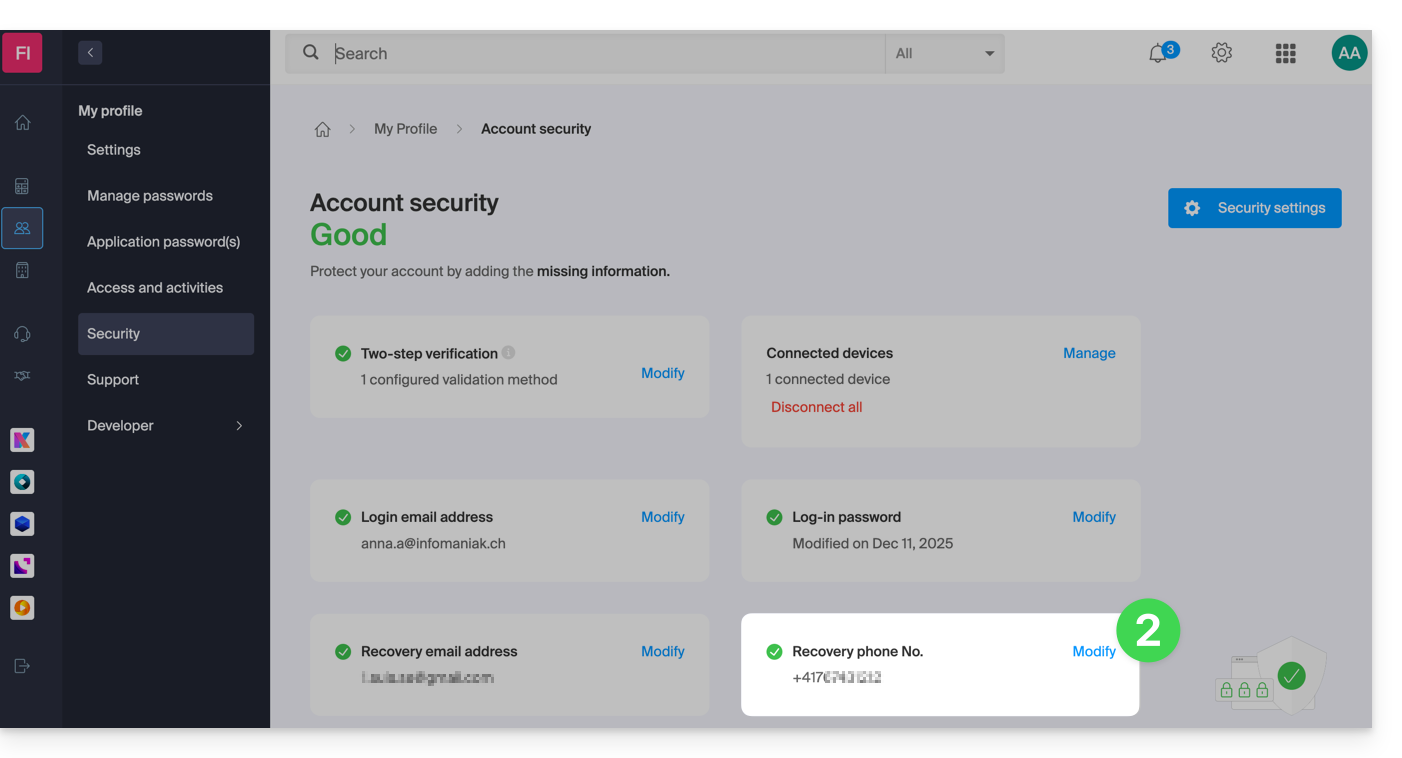
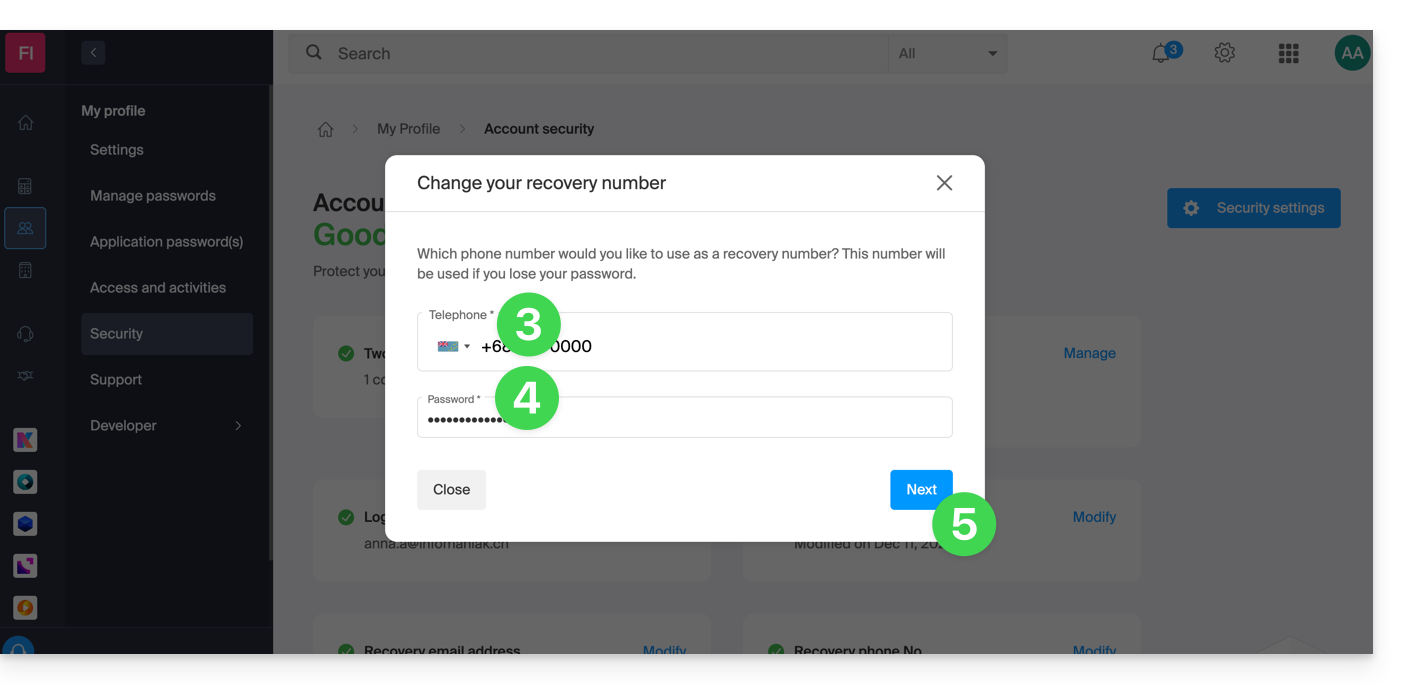
- Geben Sie die Ländervorwahl Ihres Landes und die neue Mobiltelefonnummer ein.
- Geben Sie Ihr Passwort für die Anmeldung im Manager ein.
- Klicken Sie auf die Schaltfläche Weiter, um zu speichern:
Hinweis: Ein Administrator innerhalb der Organisation kann Verhindern Sie, dass Benutzer eine Passwortzurücksetzung per SMS anfordern können: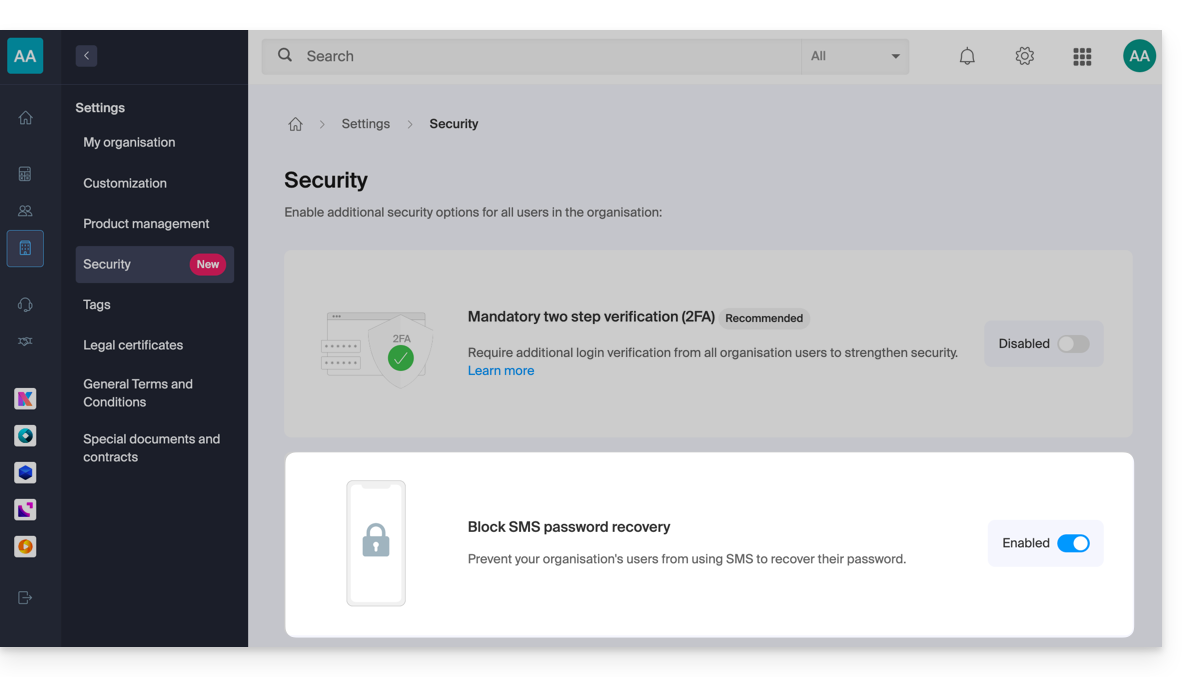
In diesem Fall wird stattdessen die E-Mail-Adresse zur Wiederherstellung verwendet und nicht die oben angegebene Telefonnummer.
Link zu dieser FAQ: https://faq.infomaniak.com/2017
War diese FAQ nützlich?
Diese Anleitung erklärt, wie Sie die doppelte Authentifizierung, auch bekannt als Zwei-Faktor-Authentifizierung (2FA) oder Zwei-Schritt-Verifizierung, für die Anmeldung beim Infomaniak Manager (manager.infomaniak.com) oder bei Mail Infomaniak (ksuite.infomaniak.com/mail) deaktivieren.
Einleitung
- Aus Sicherheitsgründen wird der Infomaniak-Support eine aktivierte Anmeldebestätigungsmethode für ein Konto niemals deaktivierenauf einfache Anfrage.
- Es ist unbedingt erforderlich, die folgenden Verfahren einzuhalten.
- Bitte beachten Sie: Wenn Sie die SMS-Authentifizierungsmethode verwendet haben, können Sie diese nach der Deaktivierung nur dann wieder aktivieren, wenn Sie in der CH / FR / BE / DE ansässig sind.
- Außerhalb dieser Länder müssen Sie Infomaniak Authenticator oder eine andere OTP-App verwenden.
Zwei-Faktor-Authentifizierung deaktivieren
Wenn die Zwei-Faktor-Authentifizierung aktiviert ist und Sie diese deaktivieren möchten:
- Klicken Sie hier, um die Verwaltung der Zwei-Faktor-Authentifizierung (2FA) im Infomaniak Manager aufzurufen.
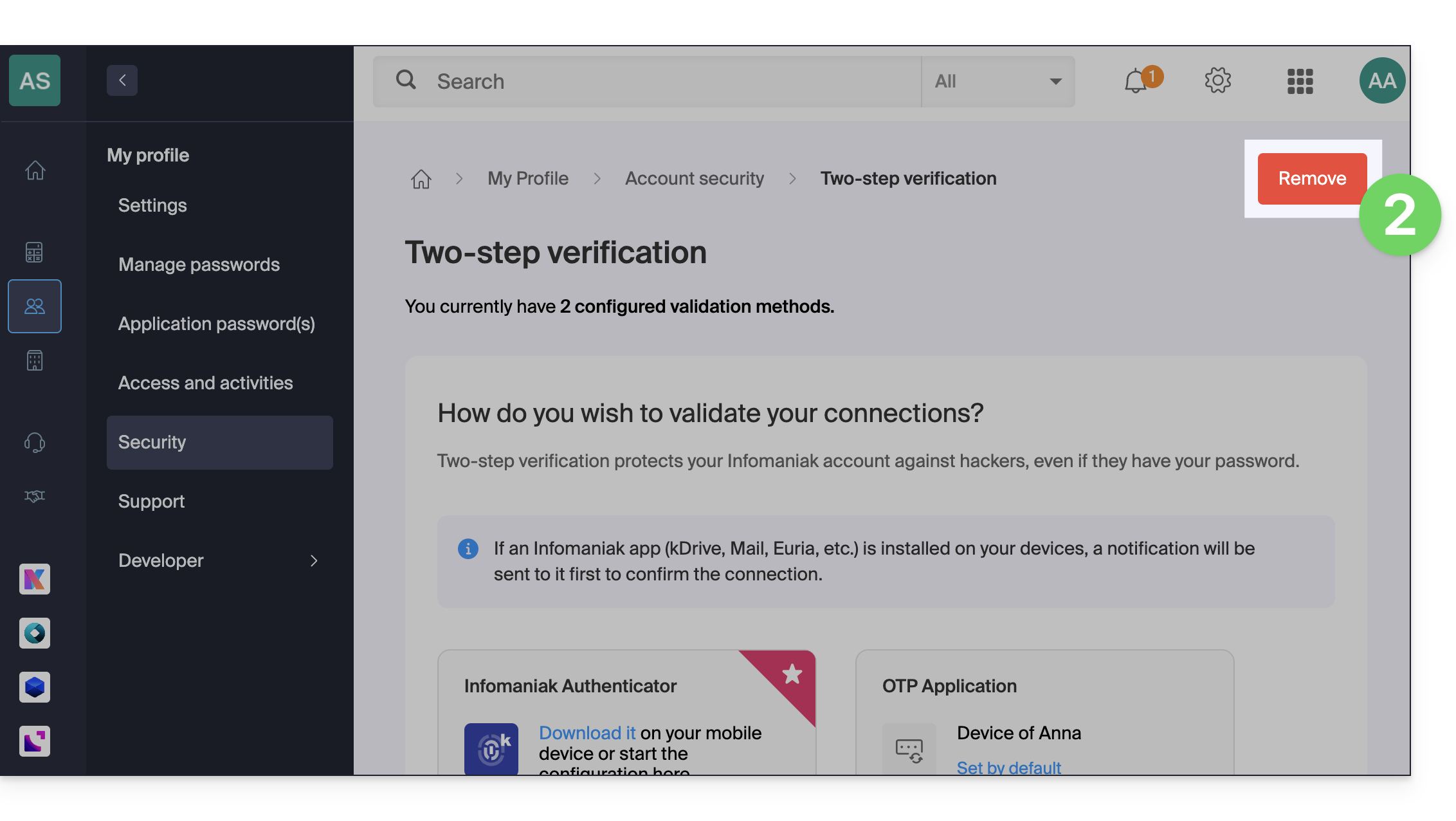
- Klicken Sie auf die Schaltfläche Löschen, um die Sicherheitsfunktion zu entfernen:
- Wenn die rote Schaltfläche inaktiv / ausgegraut ist…
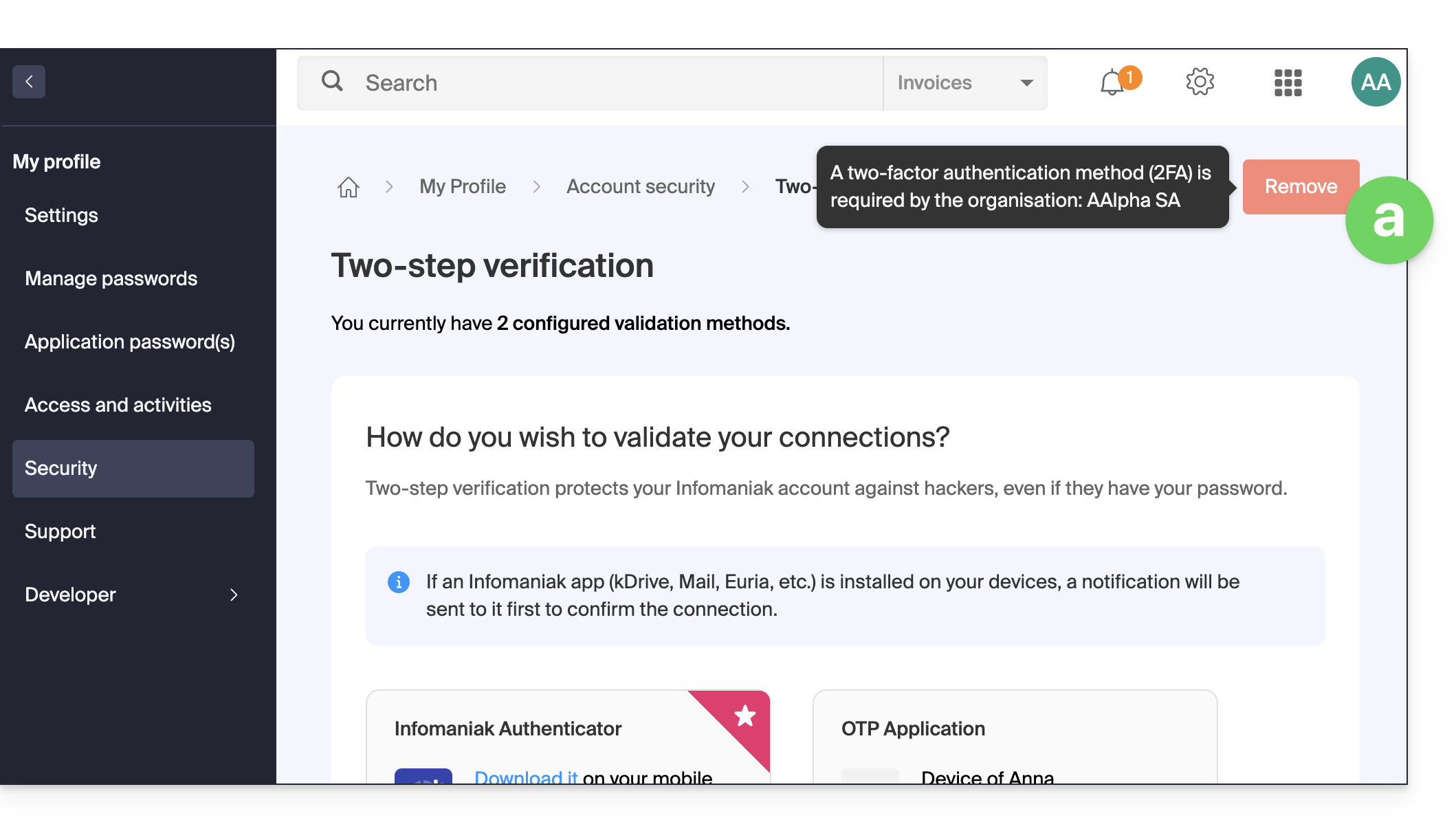
- … gibt es wahrscheinlich eine zusätzliche Sicherheitseinstellung, die Sie daran hindert, die 2FA zu deaktivieren:
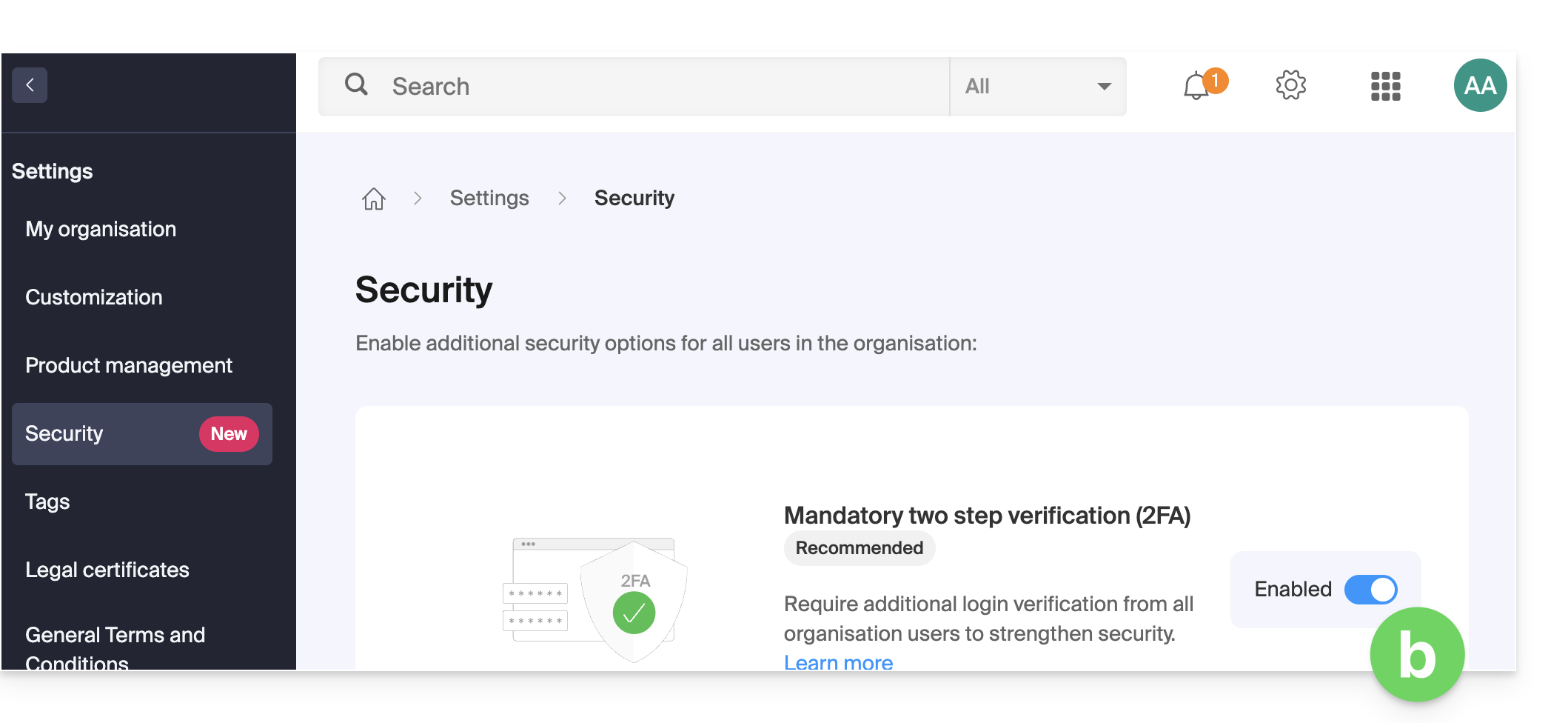
- Wenn die rote Schaltfläche inaktiv / ausgegraut ist…
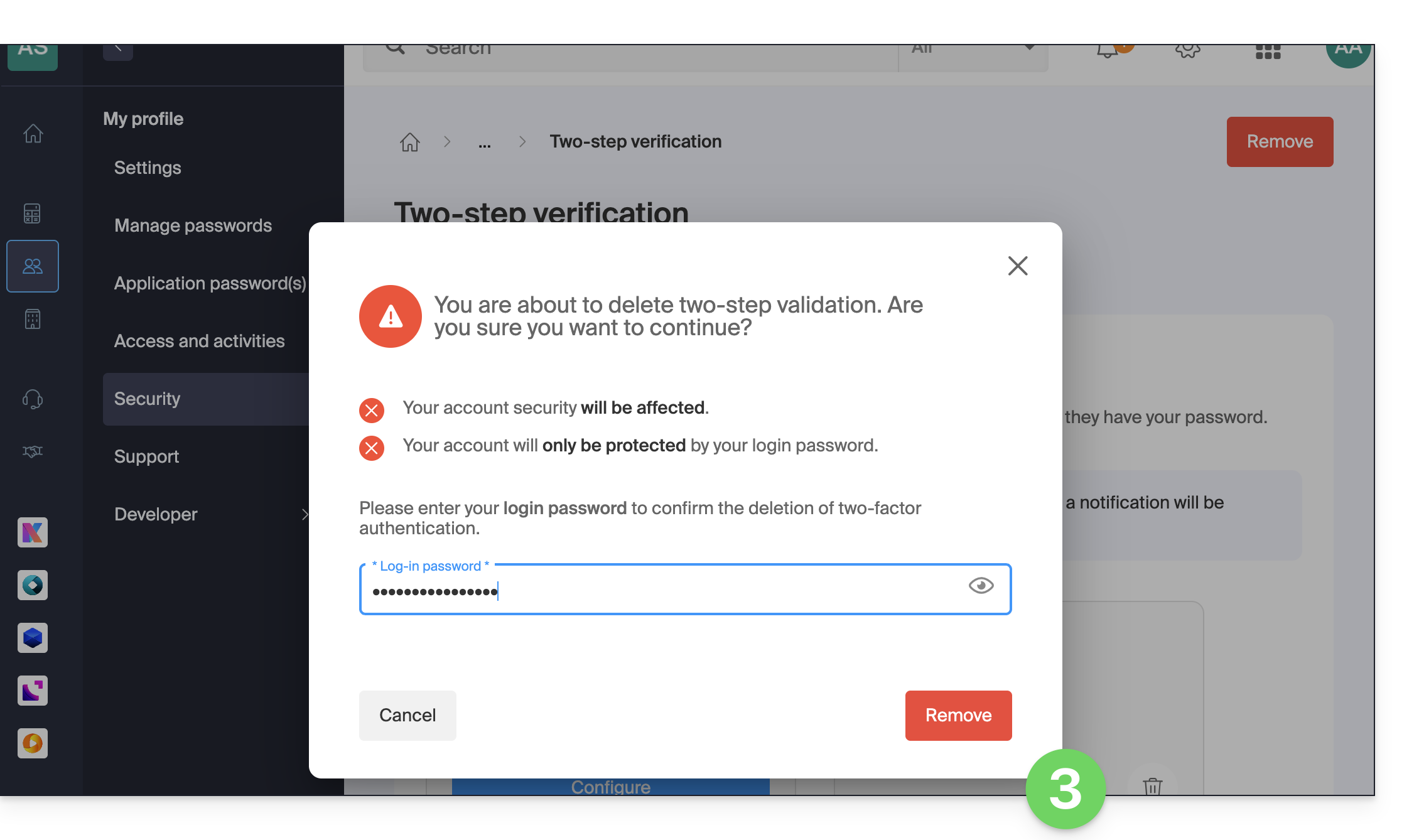
- Geben Sie das Passwort für die Anmeldung in Ihrem Konto ein, um dies zu bestätigen:
Bei Problemen
Offensichtlich erfordert die oben beschriebene Vorgehensweise, dass Sie sich ein letztes Mal mit der Zwei-Faktor-Authentifizierung anmelden, um sie anschließend wieder deaktivieren zu können.
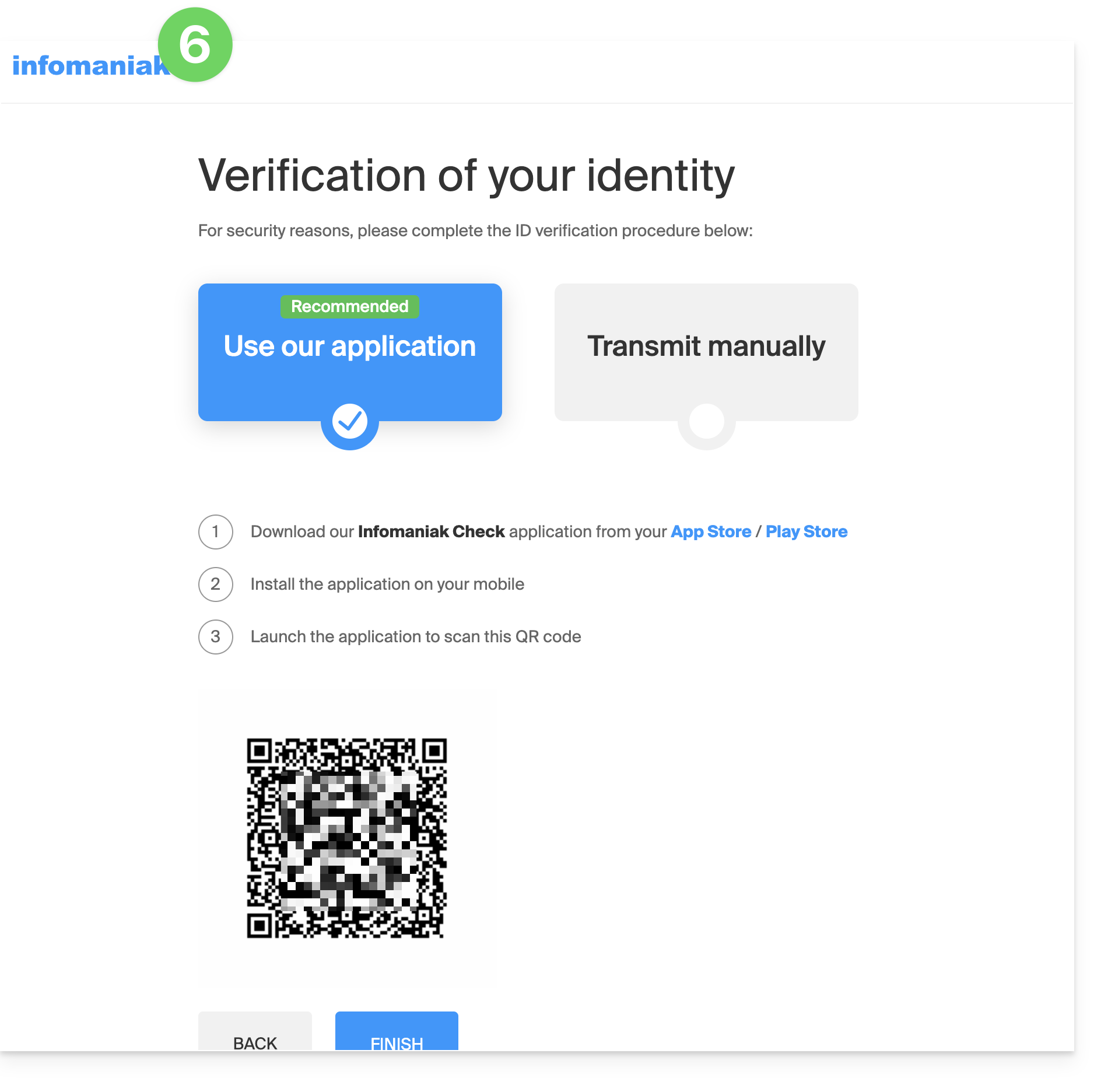
Wenn Sie weder Zugriff auf die App Infomaniak Authenticator noch auf das Gerät haben, das die Bestätigungs-SMS empfängt, oder auf eine andere der konfigurierten Authentifizierungsmethoden, ist es nicht notwendig, Infomaniak anzurufen; in diesem Fall haben Sie keine andere Wahl, als eine Reihe von Sicherheitsinformationen manuell oder über die App Infomaniak Check (kCheck) anzugeben, um wieder Zugriff auf Ihr Konto zu erhalten:
- Klicken Sie hier, um zur Anmeldeseite des Infomaniak Managers zu gelangen.
- Geben Sie den Benutzernamen und das übliche, korrekte Passwort ein:
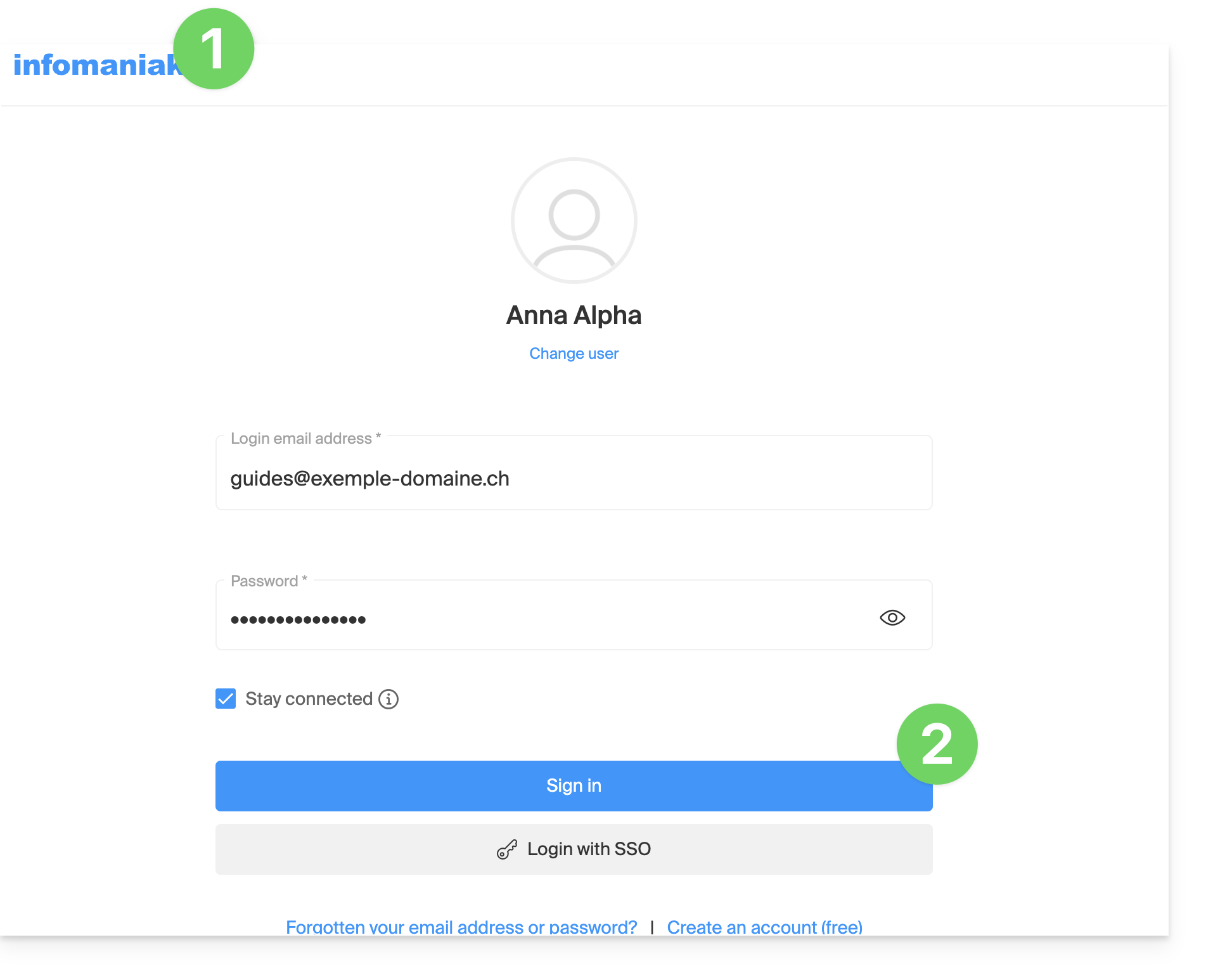
- Wenn Sie zur zusätzlichen Authentifizierung aufgefordert werden, klicken Sie auf alternative Methoden:
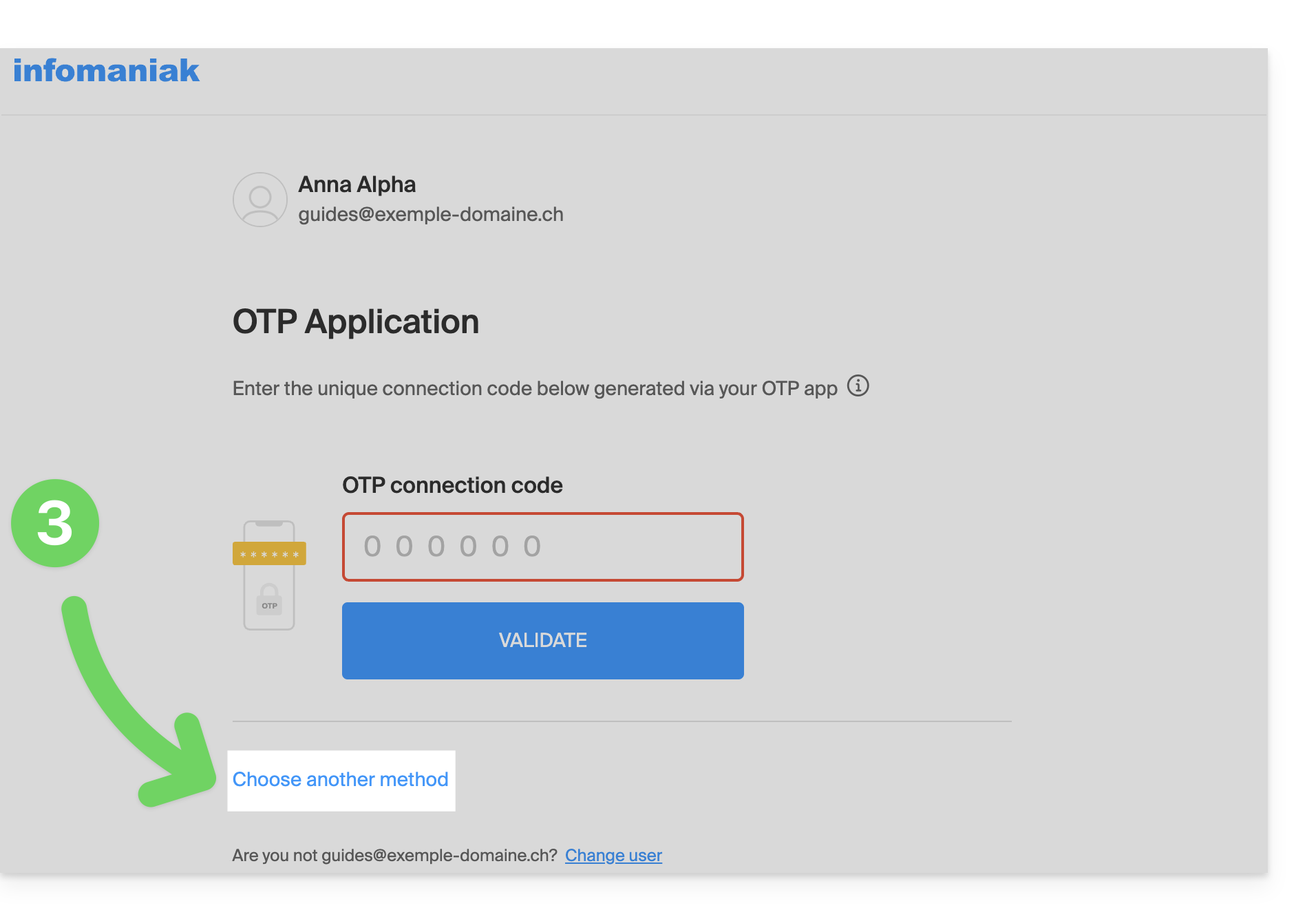
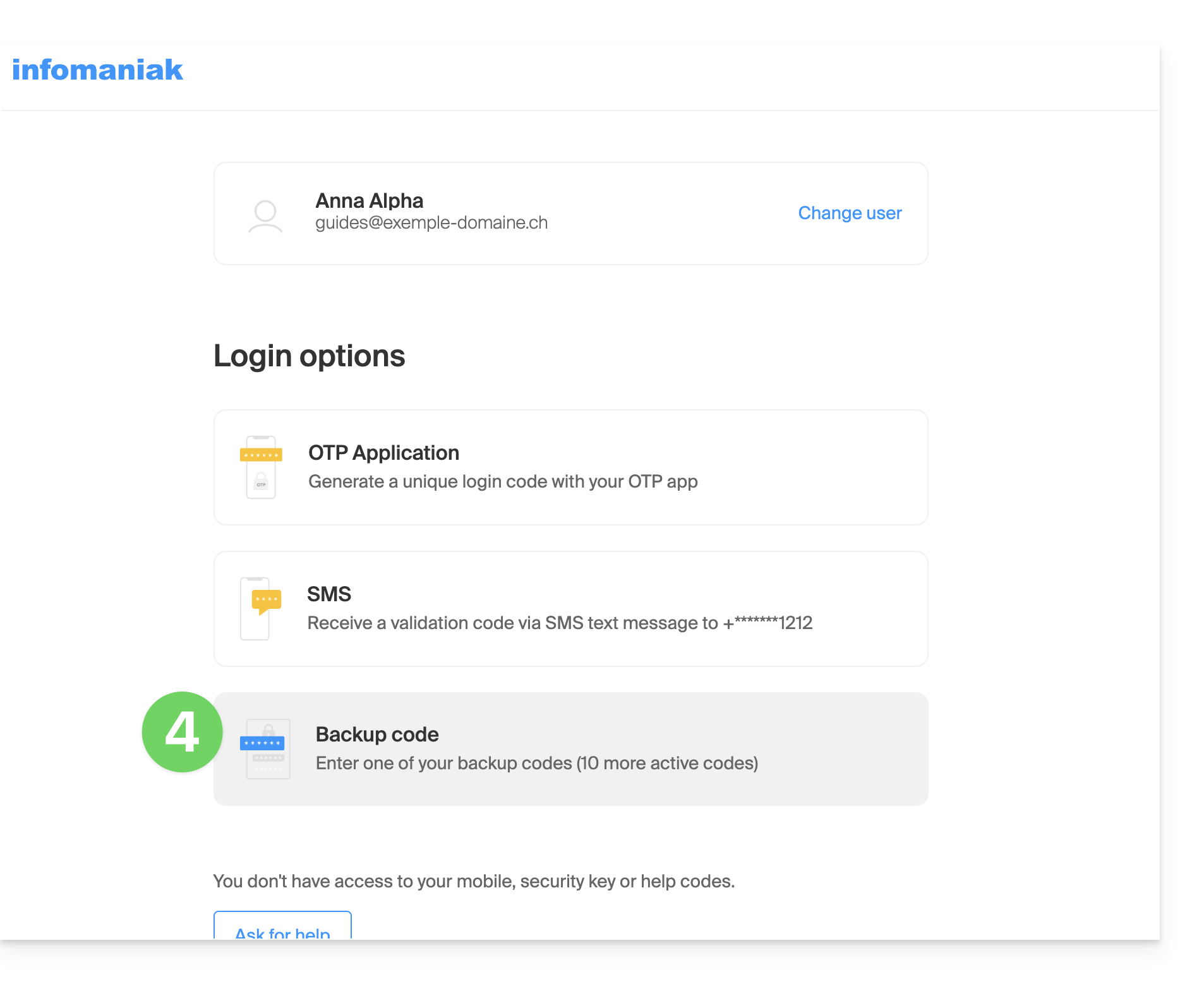
- Wählen Sie aus, einen Ihrer Notfallcodes einzugeben, falls Sie die Liste beim Aktivieren der Zwei-Faktor-Authentifizierung heruntergeladen haben:
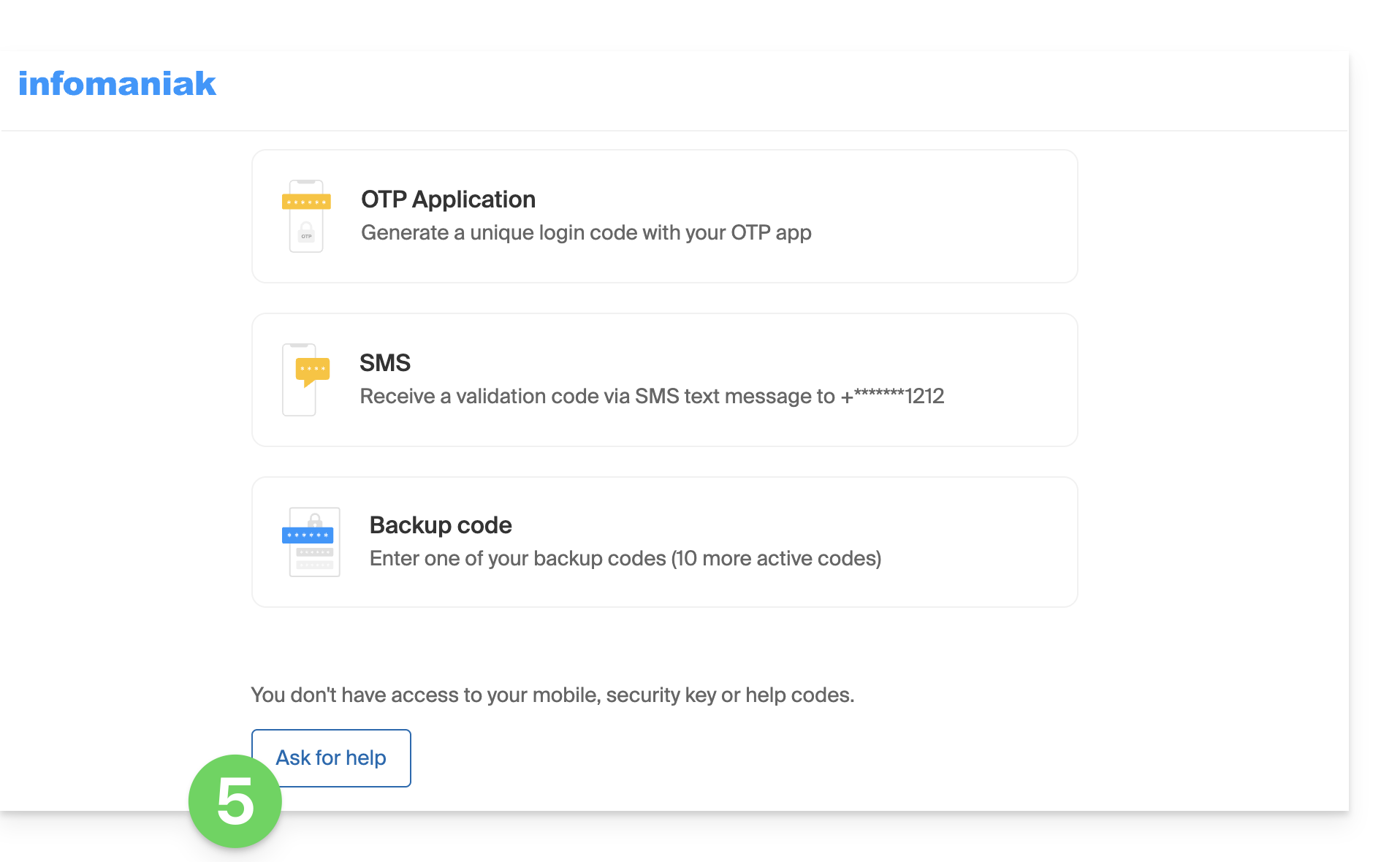
- Wählen Sie andernfalls die letzte Option zur Anforderung von Hilfe, um zum Formular zu gelangen, über das Sie Ihre Ausweisdokumente und ein Erkennungs-Selfie einreichen können:
- Folgen Sie der Anleitung bis zum Ende und warten Sie:
Link zu dieser FAQ: https://faq.infomaniak.com/2021
War diese FAQ nützlich?
Diese Anleitung erklärt, wie Sie ein Infomaniak-Produkt von einer Organisation zu einer anderen übertragen.
Einleitung
- Sie können fast alle bei Infomaniak abonnierten Produkte zu einer anderen Infomaniak-Manager-Oberfläche verschieben, als der, auf der sich das Produkt derzeit befindet; es handelt sich also um eine interne Verschiebung, von einer Organisation zu einer anderen.
- kSuite kann nicht verschoben werden.
- Die Benutzer, die derzeit Zugriff auf die ausgewählten Produkte haben, werden nicht übertragen (und haben möglicherweise keinen Zugriff mehr auf die Produkte).
- Bezüglich kDrive: Die Benutzer, die derzeit Zugriff auf kDrive haben, werden in die neue Organisation integriert.
- Sie behalten ihren Zugriff und ihre kDrive-Berechtigungen, aber ihre eventuellen Verwaltungsrechte für das Produkt selbst gehen verloren.
- Die Gruppen (ehemals „Arbeitsgruppen“) werden ebenfalls nicht verschoben, und die über Gruppen verwalteten Rechte entfallen ebenfalls.
- Wenn Ihr Benutzer mehreren Organisationen Zugriff gewährt, ist es noch einfacher, das gewünschte Produkt an eine dieser Organisationen zu übertragen.
- Die Rechnungen der ausgewählten Produkte werden nicht übertragen.
- Dieser Vorgang verursacht keine Unterbrechung.
Einen Link für die Datenübertragung erstellen
Voraussetzungen
- Administrator oder gesetzlicher Vertreter innerhalb der Organisation sein (❓: Hilfe).
Um ein Produkt zu übertragen:
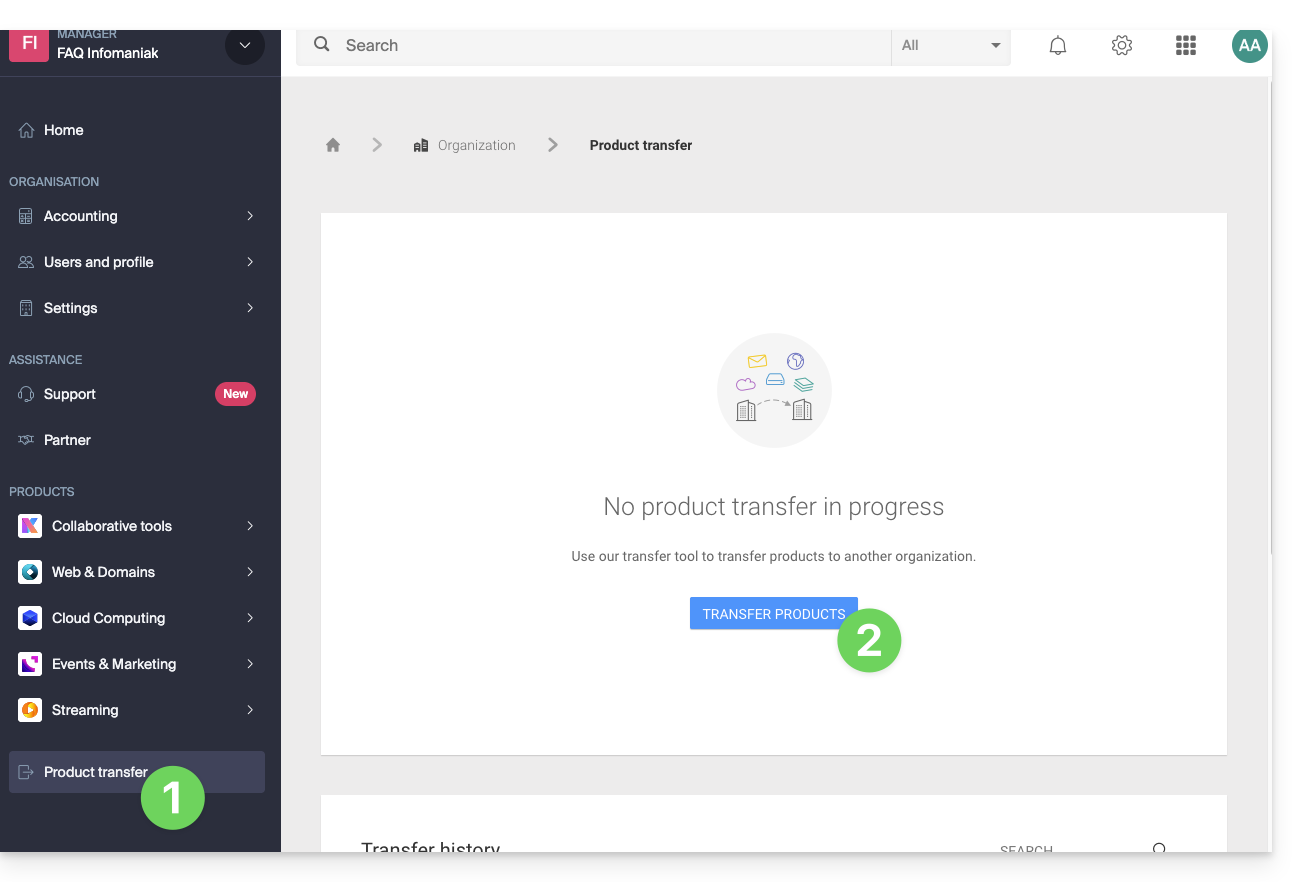
- Klicken Sie hier, um im Infomaniak Manager die Produktübertragungsverwaltung aufzurufen (❓: Hilfe).
- Klicken Sie auf die Schaltfläche Produkte übertragen:
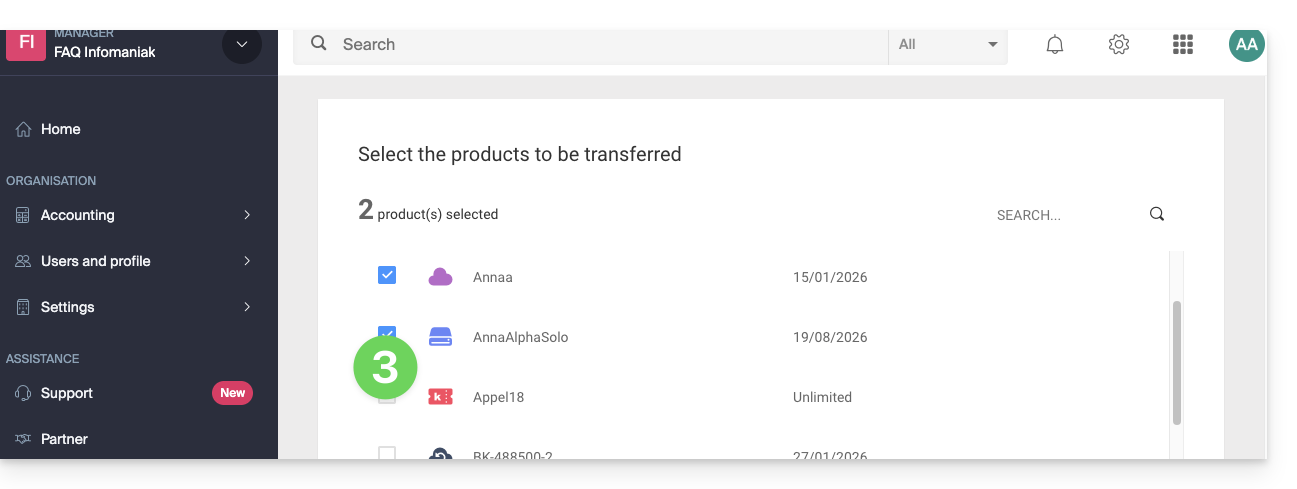
- Wählen Sie das bzw. die Produkte aus, die verschoben werden sollen:
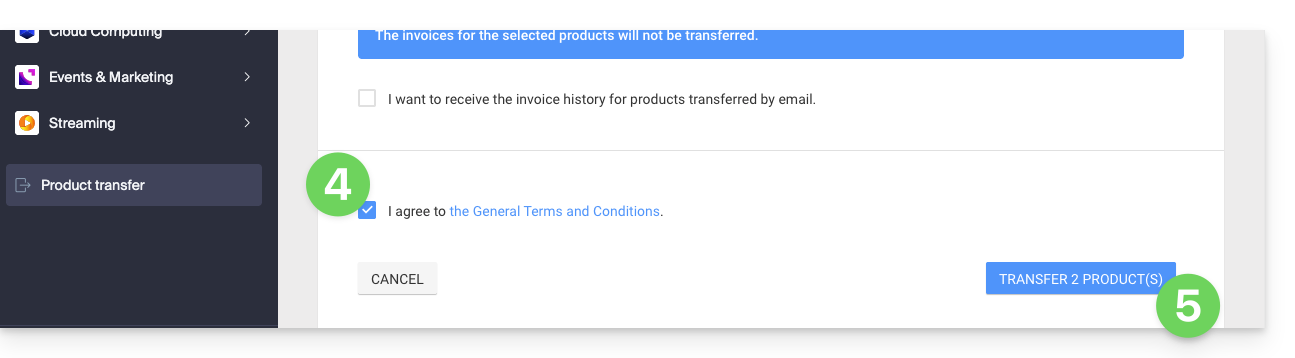
- Lesen und akzeptieren Sie die allgemeinen Geschäftsbedingungen.
- Klicken Sie auf die Schaltfläche Übertragen:
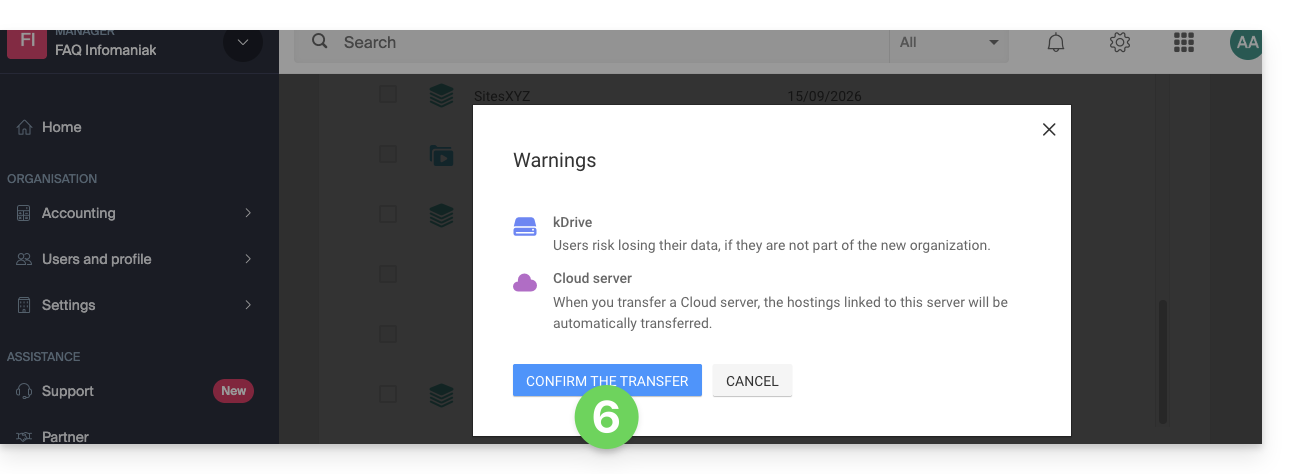
- Lesen Sie die gegebenenfalls angezeigten Warnhinweise durch und bestätigen Sie diese:
Die Übertragung hat begonnen. Nun können Sie optional Folgendes tun:
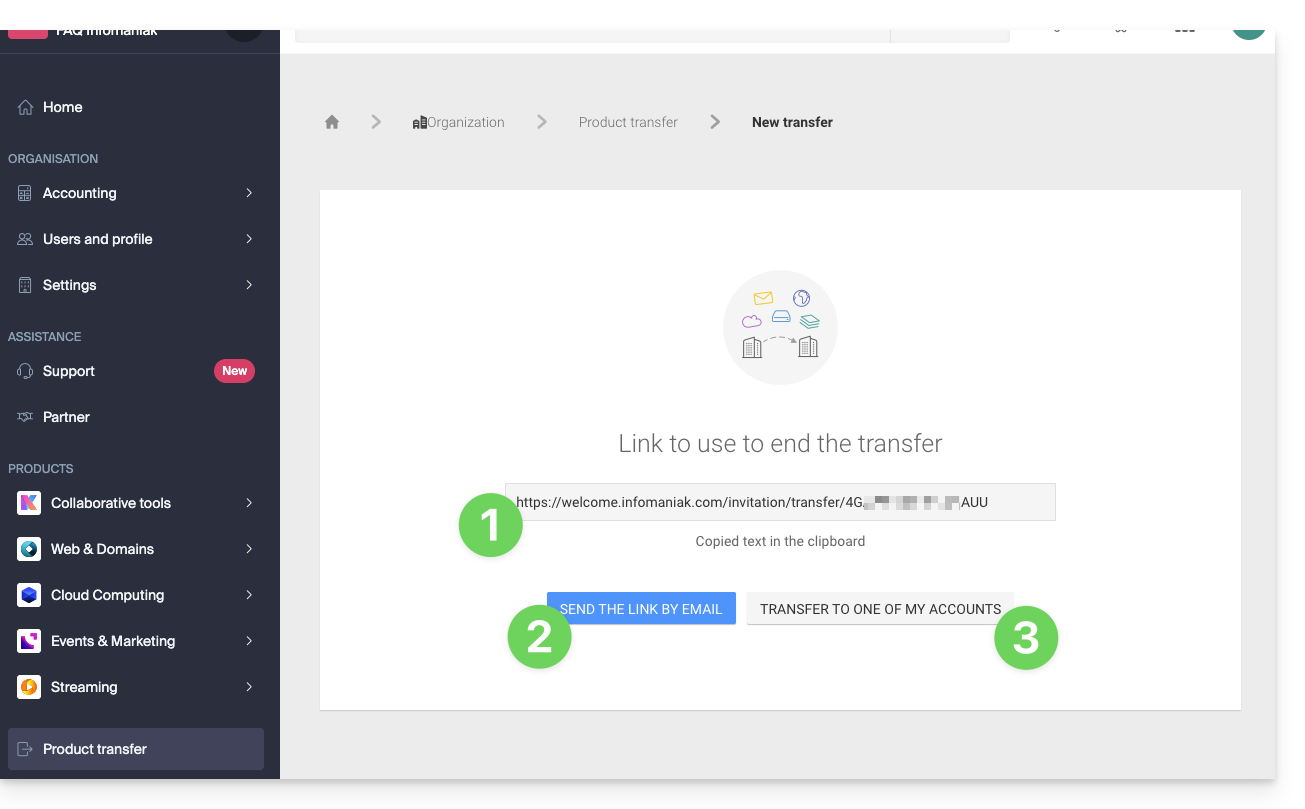
- Den Transferlink kopieren…
- oder an die gewünschte E-Mail-Adresse senden…
- oder wählen Sie direkt eine der Organisationen aus, zu der Ihr Benutzer gehört, und das ausgewählte Produkt wird dorthin übertragen:
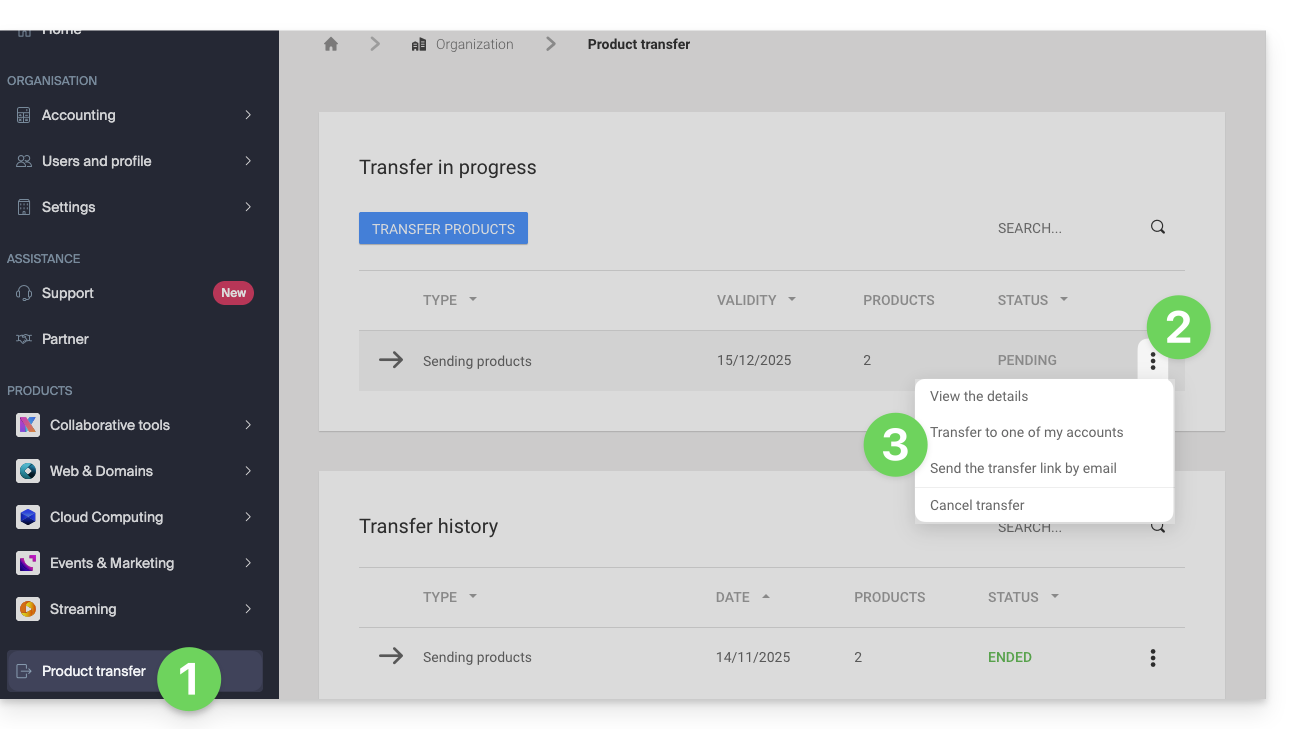
Sie können jederzeit zur Seite für die Produktübertragung zurückkehren, um die oben genannten Optionen erneut aufzurufen:
Alternative Methode
Im Falle einer einmaligen Übertragung können Sie auch direkt zum Dashboard des betreffenden Produkts gehen und auf Verwalten klicken (siehe Beispiel in der Abbildung unten). Da dieses Menü jedoch nicht immer vorhanden ist, ist es besser, die oben beschriebene erste Methode zu bevorzugen, die zudem die Übertragung mehrerer Elemente gleichzeitig ermöglicht: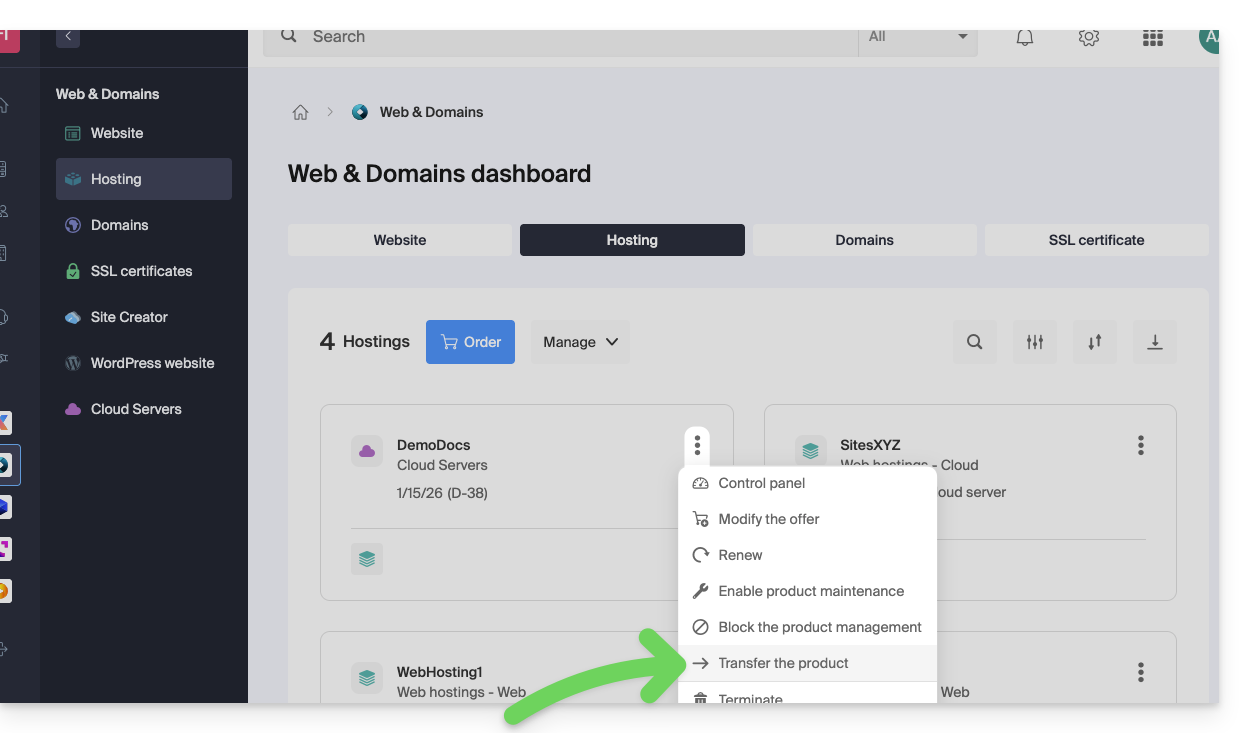
Lesen Sie diesen weiteren Leitfaden zu Jelastic Cloud.
Produkt erhalten
Sobald ein Benutzer mit der Übertragung eines Produkts beginnt…
1. Stellen Sie sicher, dass Sie sich in der Organisation befinden, die das Produkt erhalten soll.
- Klicken Sie hier, um sich im Manager für die Organisation anzumelden, die das/die Produkt(e) erhalten soll.
- Der bei der Anmeldung beim Infomaniak-Konto angegebene Benutzer muss über Administratorrechte verfügen.
- Gegebenenfalls können Sie eine neue Organisation erstellen, um Produkte zu empfangen (❓: Hilfe).
2. Den erhaltenen Link ausführen
- Klicken Sie auf den Link, den Sie in Schritt 1 erhalten haben.
- Sie können ihn auch einfach in einen Browser einfügen, während Sie in dem entsprechenden Infomaniak-Konto angemeldet sind.
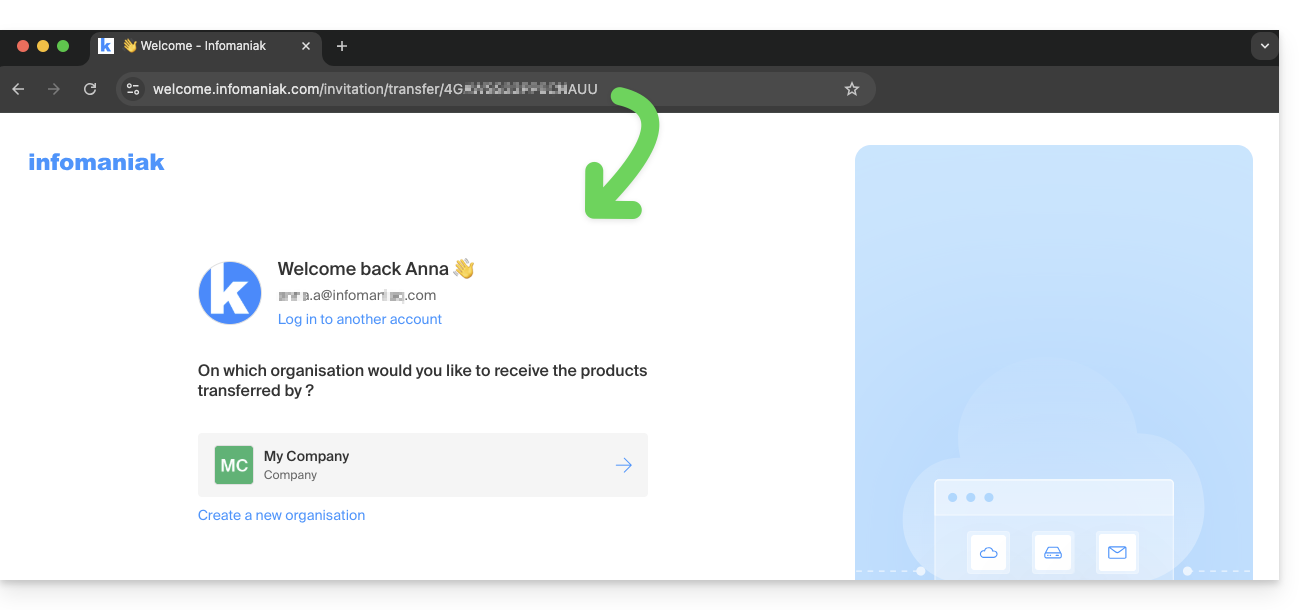
3. Produktübertragung bestätigen
- Wählen Sie gegebenenfalls die Zielorganisation mithilfe des Dropdown-Menüs aus.
- Lesen Sie die Allgemeinen Geschäftsbedingungen und akzeptieren Sie diese.
- Klicken Sie auf die Schaltfläche Produkt übernehmen (wenn die Schaltfläche nicht anklickbar ist, stellen Sie sicher, dass Sie die Organisation ausgewählt haben):
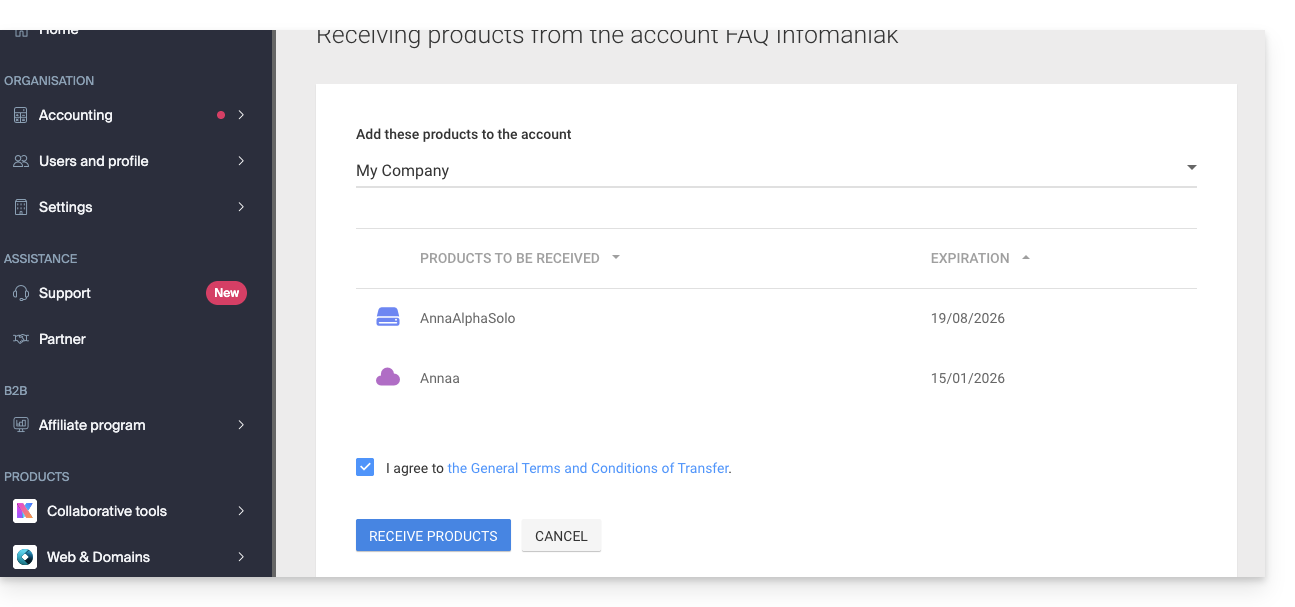
Sie können jederzeit die laufenden oder abgeschlossenen Übertragungen einsehen.über das untere Symbol im linken Seitenmenü des Infomaniak Manager: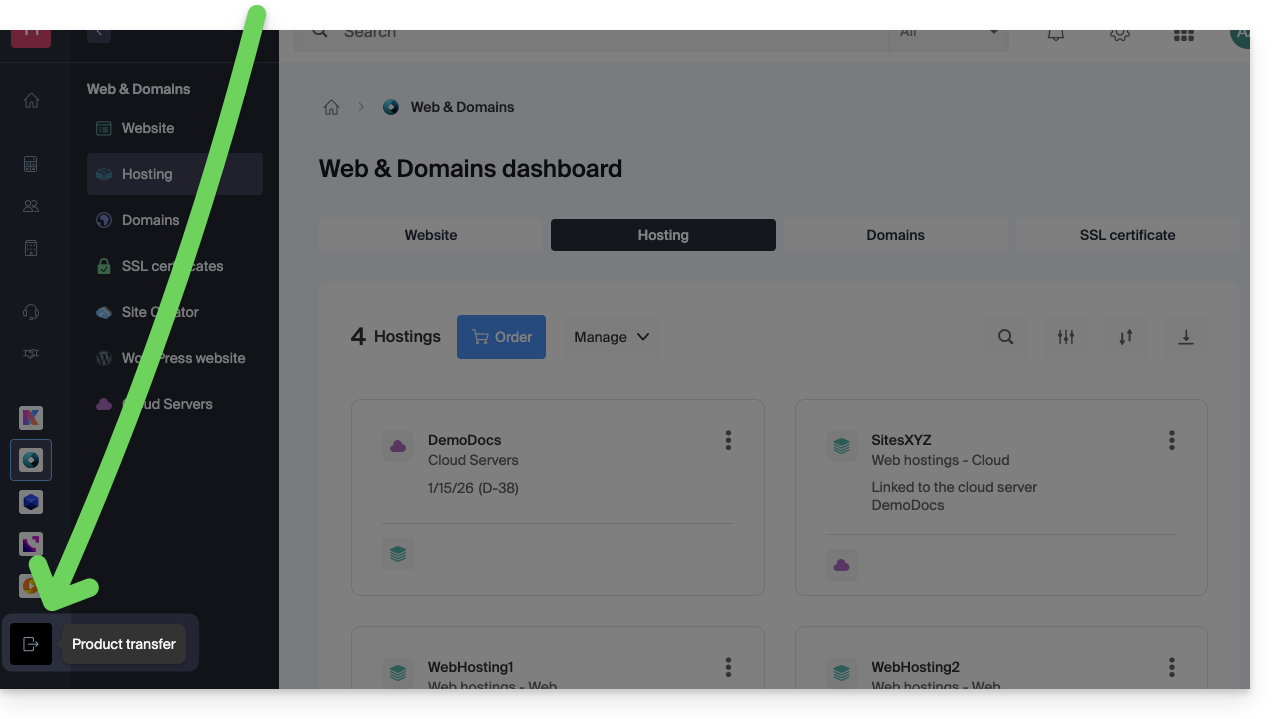
Link zu dieser FAQ: https://faq.infomaniak.com/2024
War diese FAQ nützlich?
Dieser Leitfaden erläutert die Funktionsweise des Infomaniak-Partnerprogramms, seine Teilnahmebedingungen und die zahlreichen exklusiven Vorteile für IT-Fachleute.
Einleitung
- Als Partner können Sie Ihr Geschäft mit einem Anbieter ausbauen, der für seine Zuverlässigkeit, Sicherheit (ISO-zertifiziert) und sein vorbildliches ökologisches Engagement bekannt ist.
- Das Programm steht allen Unternehmen (in der Schweiz oder Europa) offen, die die folgenden Kriterien erfüllen:
- Es muss sich um ein im Handelsregister (oder SIRET/Äquivalent) eingetragenes Unternehmen mit einer aktiven Website handeln.
- Es muss ein Produktvolumen von mindestens CHF 2000 / € 1800 pro Jahr verwaltet werden.
- Es muss der First-Level-Support und die Rechnungsstellung für die eigenen Kunden gewährleistet werden.
- Es muss zugesichert werden, dass ausschließlich Infomaniak-Lösungen für Projekte verwendet werden, die aus der Ausschreibungsplattform stammen.
- Die speziellen Bedingungen für Wiederverkäufer sind einzuhalten.
- Werden Sie Partner und profitieren Sie sofort von Rabatten, Cashback-Boni und zentralen Verwaltungstools.
- Wenn Sie ein Privatkunde sind, wählen Sie das Partnerprogramm (eine Kombination mit dem Partnerstatus ist nicht möglich).
Exklusive Vorteile für Partner
Das Partnerprogramm wurde entwickelt, um Ihre Rentabilität zu maximieren und Ihnen gleichzeitig eine souveräne und leistungsstarke Infrastruktur zu bieten.
Prioritärer Support „Support Plus“ inklusive
- Kostenloser Zugang zum Support Plus: Als Partner profitieren Sie von einem bevorzugten Zugang zu den Infomaniak-Experten.
- Ihre Anfragen werden von technischen Teams in der Schweiz priorisiert bearbeitet, um eine maximale Reaktionsgeschwindigkeit für Ihre Kunden zu gewährleisten.
- Eine direkte Kommunikationslinie und eine spezielle Ticket-Oberfläche stehen zur Verfügung, um komplexe Probleme schnell zu lösen.
Rentabilität und Einsparungen
- Rabatte und Cashbacks: Bis zu 35 % Rabatt auf die beliebtesten Produkte von Infomaniak und wiederkehrende Cashbacks auf verwaltete Dienste.
- Domainpreise: Zugriff auf die besten Marktpreise für die gängigsten Domainendungen.
- Kostenlose Tools: kostenloser und unbegrenzter Zugriff auf WordPress-Themes von Elegant Themes (Divi usw.).
Sichtbarkeit und Wachstum
- Ausschreibungen: Erhalten Sie exklusiv die von Infomaniak-Kunden eingereichten Anfragen über die Ausschreibungsplattform.
- Partnerverzeichnis: Verbessern Sie Ihr SEO und Ihre Bekanntheit, indem Sie kostenlos im offiziellen Verzeichnis aufgeführt werden.
Vereinfachte Verwaltung (Reseller-Konsole)
- Zentrale Benutzeroberfläche: Ein einziges Dashboard zur Steuerung Ihres gesamten Kundenstamms und zur Überwachung Ihrer Einnahmen.
- Zugriffsverwaltung: Verwalten Sie die Zugriffsrechte Ihrer Mitarbeiter und definieren Sie präzise Verantwortungsbereiche für die Konten Ihrer Kunden.
- White-Label-Lösung und Abrechnung: volle Flexibilität bei der Weiterverrechnung Ihrer Dienstleistungen und vereinfachte Verwaltung der Finanzströme.
Ressourcen und technische Anleitungen
- Was ist ein Partner?
- Was ist ein Kunde (im Sinne eines Partners)?
- Einen Kunden hinzufügen und dessen Produkte verwalten
- Einem Partner die Verwaltung Ihrer Produkte erlauben
- Zugriffsberechtigungen zwischen Partner und Kunde verwalten
- Infomaniak-Abrechnung zwischen Partner und Kunde verwalten
- Kundendaten für die Rechnungsstellung exportieren
- Beziehung zwischen Partner und Kunde beenden
Link zu dieser FAQ: https://faq.infomaniak.com/2064
War diese FAQ nützlich?
Diese Anleitung erklärt, wie Sie den Autorisierungscode (EPP-Code) einer bei Infomaniak verwalteten Domain erhalten, um die Verwaltung einer Domain an einen anderen Registrar zu übertragen.
Einleitung
- Die Begriffe „
EPP“, „AuthCode“, „AuthInfo“, „Transfercode“ und „Autorisierungscode“ bezeichnen alle alphanumerische Zeichenfolgen, die einer Domain zugeordnet sind und deren Hauptzweck darin besteht, die Autorisierung des Inhabers vor einem Transfer zwischen Registraren zu überprüfen. - Lesen Sie die Hauptanleitung zu den Verfahren für die Übertragung von Domainnamen.
- Der Autorisierungscode wird immer und ausschließlich an die E-Mail-Adresse des Inhabers gesendet, die in den WHOIS-Daten angegeben ist. der Domain.
Den Autorisierungscode für eine Domain abrufen
Um den Autorisierungscode für die Übertragung zu erhalten:
- Klicken Sie hier, um auf die Verwaltung Ihrer Domain im Infomaniak Manager zuzugreifen (Benötigen Sie Hilfe?).
- Klicken Sie direkt auf den Namen, der der betreffenden Domain zugewiesen ist:
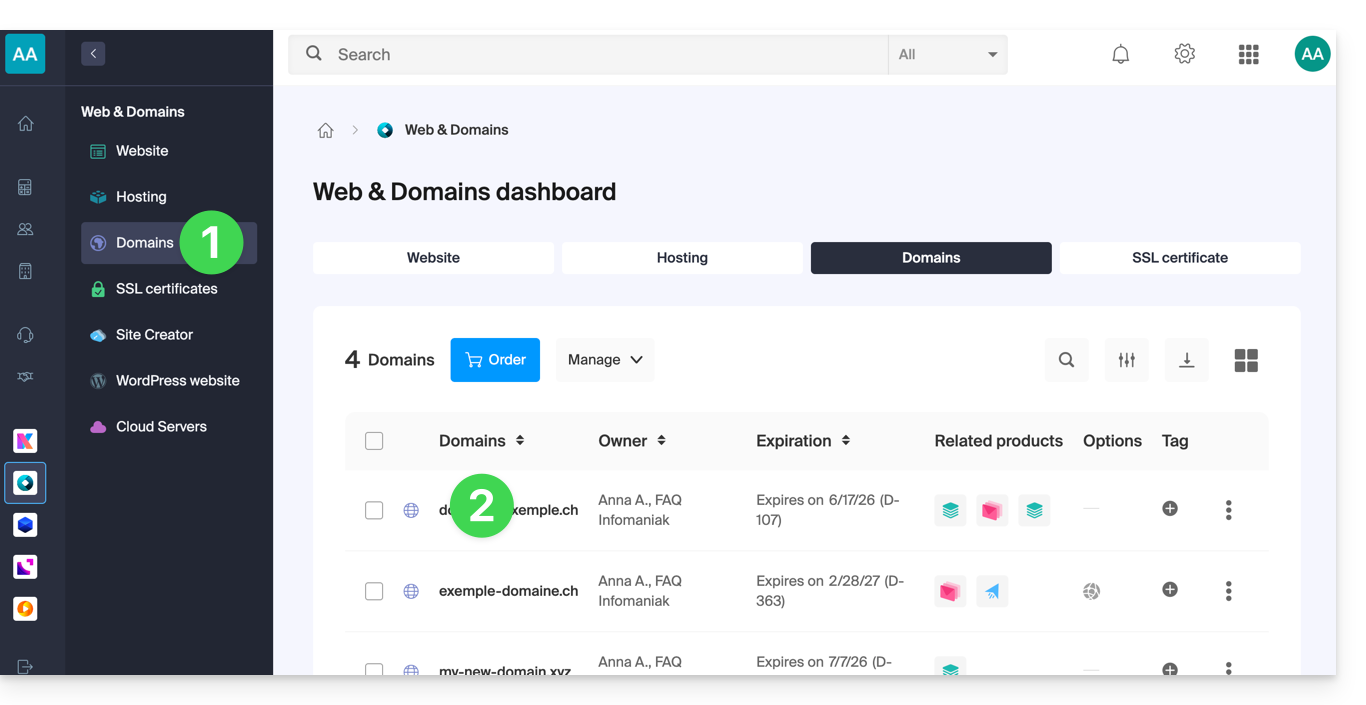
- Klicken Sie auf die Schaltfläche Verwalten .
- Klicken Sie auf Zu einem anderen Registrar übertragen:
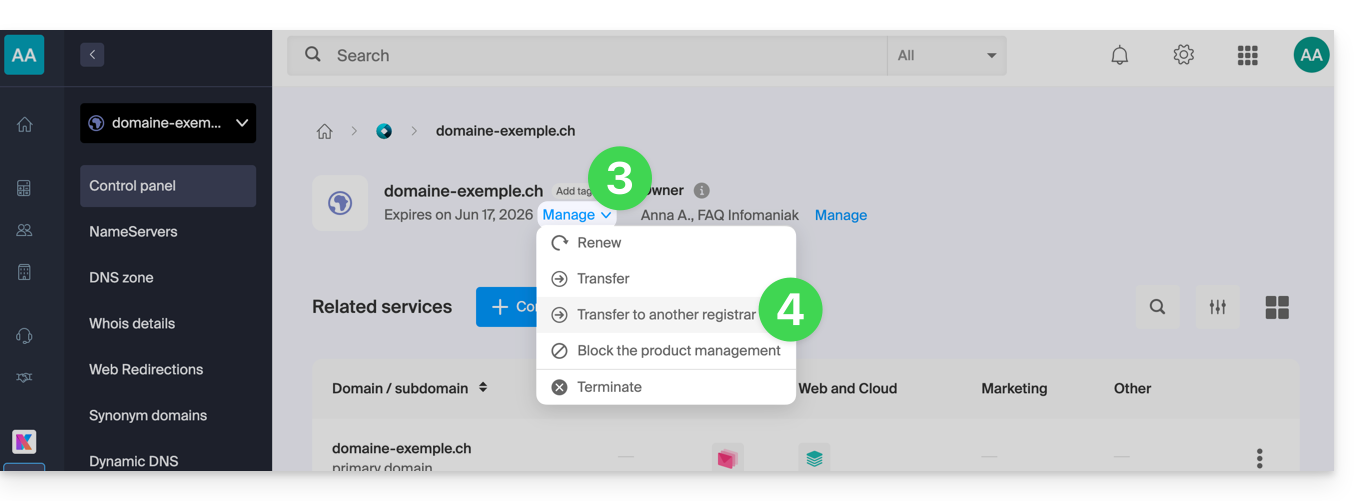
- Falls erforderlich, um die Übertragung zu ermöglichen:
- Klicken Sie, um die Option Domain Privacy zu deaktivieren.
- Klicken Sie, um diese Domain zu entsperren.
- Klicken Sie auf die Schaltfläche, um weiterzugehen:
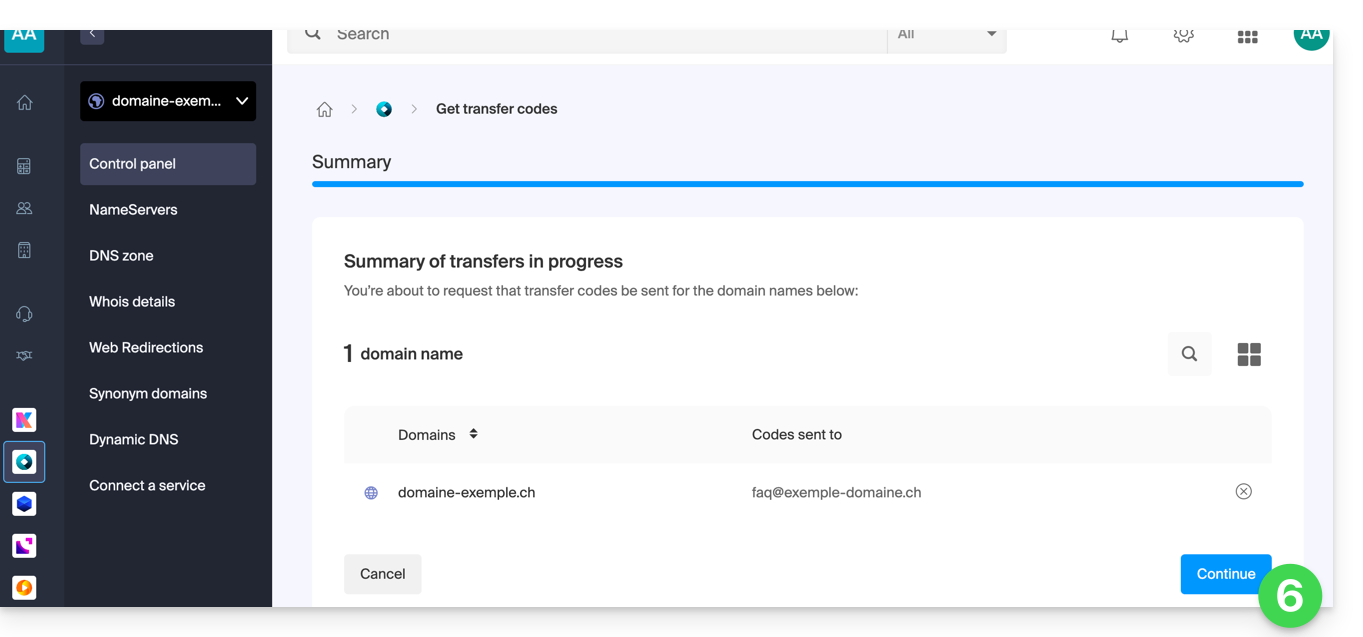
- Der Code wird per E-Mail an die angegebene Kontaktadresse gesendet (siehe Einleitung oben).
Um den Code erneut anzufordern, wiederholen Sie den Vorgang vollständig.
Besonderheiten bei bestimmten Erweiterungen
Was nun?
Sobald Sie den Autorisierungscode beim Drittanbieter eingegeben haben und der ausgehende Transfer gestartet wurde, greift Infomaniak nicht mehr ein.
Erkundigen Sie sich beim neuen Registrar nach der Transferdauer, während derer der Domainname noch in Ihrer Infomaniak-Oberfläche sichtbar ist.Infomaniak kann leider keine Maßnahmen ergreifen, um den ausgehenden Datentransfer zu beschleunigen..
Link zu dieser FAQ: https://faq.infomaniak.com/2075
War diese FAQ nützlich?
Vielen Dank, dass Sie die Verwaltung Ihrer Dienste Infomaniak anvertraut haben. Wir hoffen, dass Sie die Nutzung unserer Dienste genossen haben.
Einleitung
- Bei den meisten Produkten müssen Sie die Kündigungsanfrage per E-Mail bestätigen, andernfalls werden keine Daten gelöscht.
- Für bereits angefallene Gebühren, die nicht im Pauschalpreis enthalten sind, bleibt die Zahlungspflicht bestehen.
- Eine Bestätigung der Kündigung wird an alle anderen Administratoren der Organisation gesendet.
- Bei der Kündigung werden die Backups unwiderruflich gelöscht, wodurch eine Wiederherstellung unmöglich wird.
Welches Produkt/welche Dienstleistung möchten Sie löschen?
Kollaborationstools
Web & Domains
- Domainname
- Webhosting
- Infomaniak Website-Baukasten
- Cloud-Server
- SSL-Zertifikat
- Individuelle Domain (personalisierte URLs)
Cloud Computing
Veranstaltungen & Marketing
Streaming
Schließen Sie Ihr Infomaniak-Konto oder löschen Sie eine Ihrer Organisationen.
Zögern Sie nicht,Ihre persönlichen Erfahrungen mit Infomaniak zu teilenDas Feedback von zufriedenen und weniger zufriedenen Kunden ist wertvoll und hilft uns, die Qualität unserer Dienstleistungen zu verbessern und Lösungen anzubieten, die auf die Bedürfnisse zugeschnitten sind!
Link zu dieser FAQ: https://faq.infomaniak.com/2078
War diese FAQ nützlich?
Diese Anleitung beschreibt, wie Sie eine oder mehrere Infomaniak-Rechnungen vor und nach der Zahlung erhalten, wie Sie den gesamten oder einen Teil des Rechnungsverlaufs einsehen, herunterladen und ausdrucken können, um ihn für Ihre Buchhaltung zu verwenden.
Einleitung
- Die endgültigen Rechnungen können nur nach der Bezahlung ausgedruckt werden.
- Bei Bedarf kann eine persönliche Notiz einfach zu Ihren Rechnungsdokumenten hinzugefügt werden: Weitere Informationen finden Sie in dieser anderen Anleitung.
Auf den Rechnungsverlauf zugreifen
Voraussetzungen
- Sie müssen Administrator oder gesetzlicher Vertreter der Organisation sein…
- … oder ein einfacher Benutzeraccount mit aktivierter Berechtigung zur Verwaltung der Buchhaltung:

- … oder ein einfacher Benutzeraccount mit aktivierter Berechtigung zur Verwaltung der Buchhaltung:
Um zur Seite mit den Rechnungsdokumenten zu gelangen:
- Klicken Sie hier , um im Infomaniak Manager auf den Verlauf der Rechnungen zuzugreifen:

- Die Tabelle zeigt automatisch die aktuellsten Rechnungsdokumente an.
- Im oberen Bereich können Sie die Dokumente nach Status filtern, z. B. Bezahlt, Erstattet usw., und nach dem gewünschten Zeitraum (Start- und Enddatum im Kalender):

Ein Rechnungsdokument drucken/exportieren
Um eines dieser Dokumente im PDF-Format anzuzeigen und anschließend auf Ihrem Gerät zu speichern oder mit Ihrem Drucker auszudrucken:
- Klicken Sie auf derselben Seite in der angezeigten Tabelle auf die betreffende Rechnung:

- Klicken Sie auf die Schaltfläche Herunterladen oder auf den Pfeil , um weitere Optionen anzuzeigen:

Eine Gruppe von Rechnungsdokumenten exportieren
Um eine Reihe von Dokumenten in einer CSV-Datei im Format .csv herunterzuladen oder sie per E-Mail zu erhalten:
- Filtern Sie auf derselben Seite die Dokumente nach dem Status Bezahlt, Erstattet usw. und nach dem gewünschten Zeitraum (Start- und Enddatum im Kalender).
- Klicken Sie auf den Button unten, je nachdem, welche Art von Export Sie wünschen:

Die (nächste) PDF-Rechnung per E-Mail erhalten
Damit die Rechnung immer im PDF-Format an jede Erinnerungs-E-Mail angehängt wird:
- Klicken Sie hier, um zur Konfigurations-/Buchhaltungsseite im Infomaniak Manager zu gelangen (Benötigen Sie Hilfe?).
- Für den Zugriff ist eine Authentifizierung mit einem Benutzer erforderlich, der über ausreichende Berechtigungen verfügt.
- Auf dieser Seite können Sie die Option zum Hinzufügen von PDF-Rechnungen aktivieren oder deaktivieren:
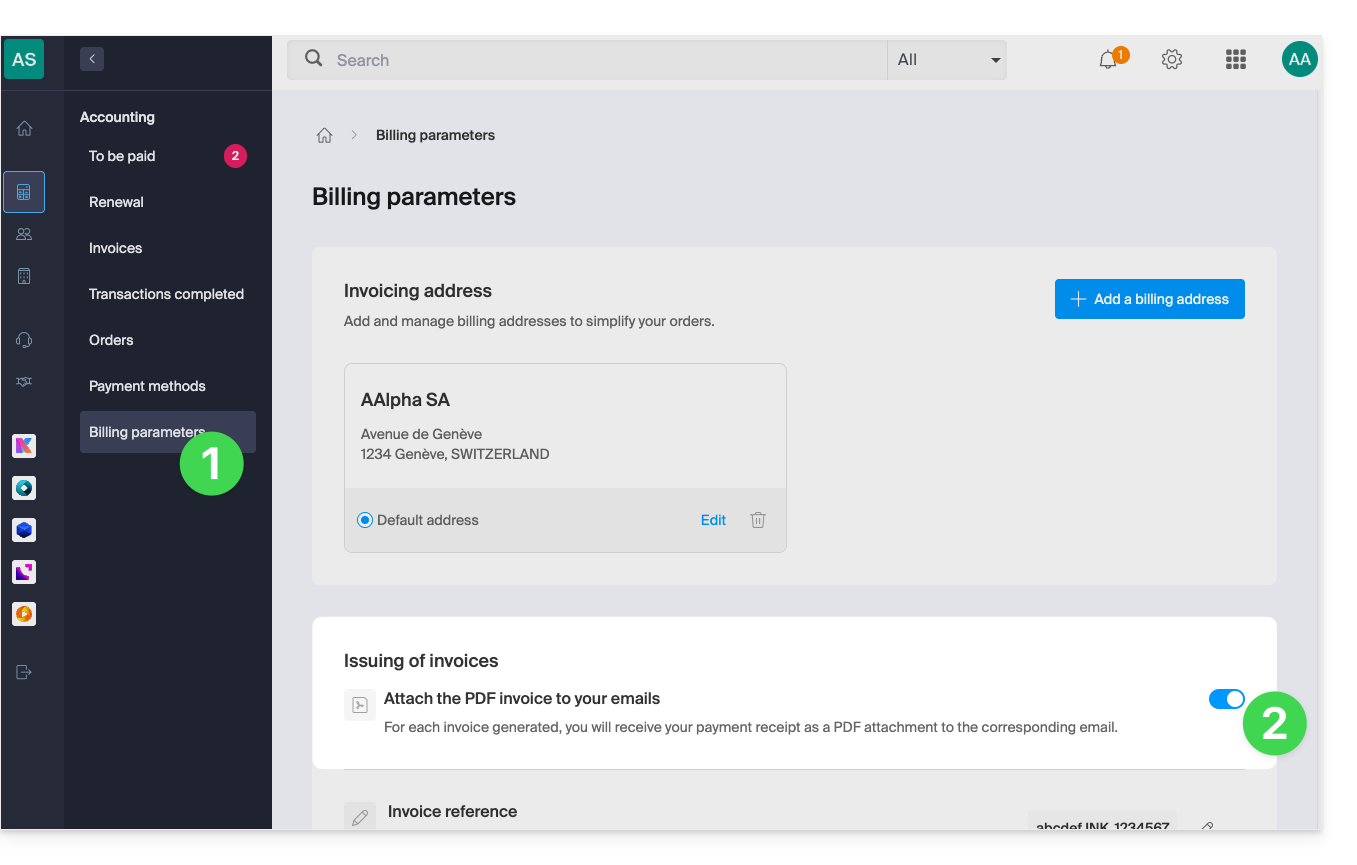
Ihre Einstellungen werden automatisch gespeichert, sobald Sie Änderungen auf der Seite vornehmen.
Eine Pro-Forma-Rechnung drucken
Pro-Forma-Rechnungen haben keine rechtliche, steuerliche oder buchhalterische Gültigkeit:
- Klicken Sie hier , um zur Zahlungsverwaltung im Infomaniak Manager zu gelangen.
- Wählen Sie die betreffenden Produkte aus.
- Klicken Sie unten im Tabellenbereich auf Proforma-Rechnung erstellen.
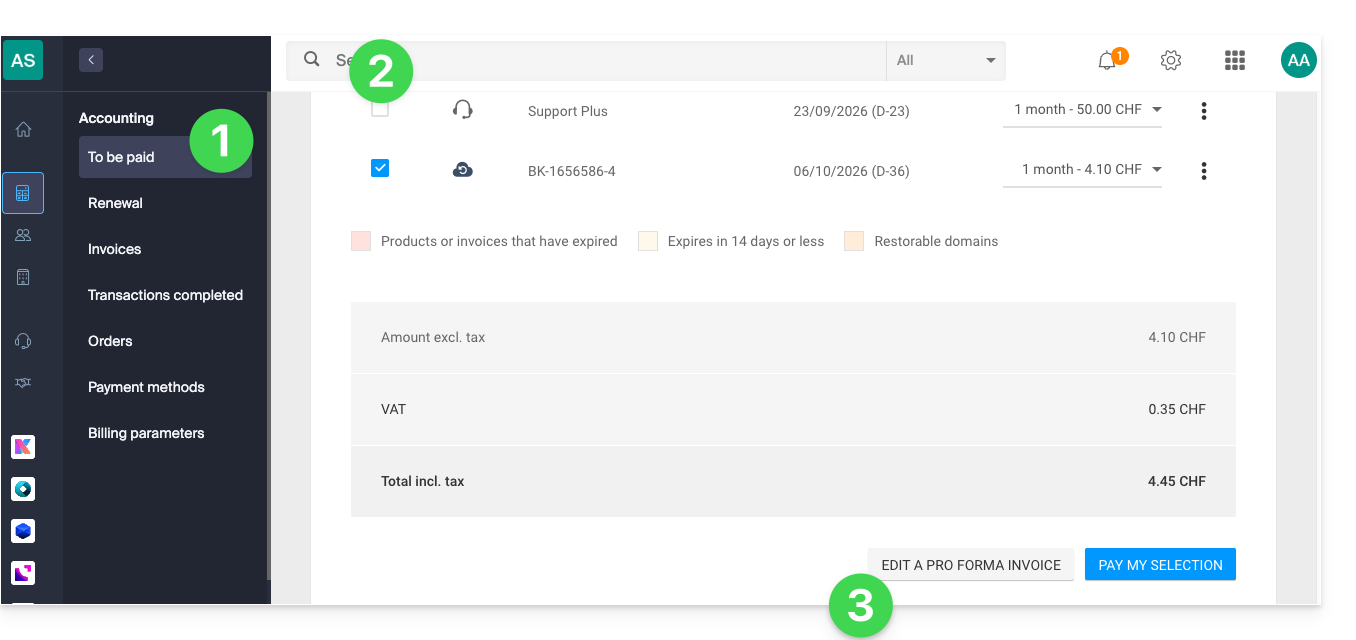
- Sobald sie angezeigt wird, kann die Proforma-Rechnung heruntergeladen werden.
Link zu dieser FAQ: https://faq.infomaniak.com/2091
War diese FAQ nützlich?
Dieser Leitfaden bietet 2 Methoden, um die Abrechnungsfrequenz für bei Infomaniak abonnierte Dienste zu ändern.
Die Abrechnungsperiode ändern
Erste Methode
Die erste Methode besteht darin, die Häufigkeit bei einer Zahlung zu ändern:
- Klicken Sie hier, um die Zahlungsverwaltung im Infomaniak Manager aufzurufen (Benötigen Sie Hilfe?).
- Wählen Sie das betreffende Produkt aus.
- Klicken Sie auf das Dropdown-Menü rechts neben dem betreffenden Element, um die Dauer zu ändern, für die die Zahlung gelten soll:
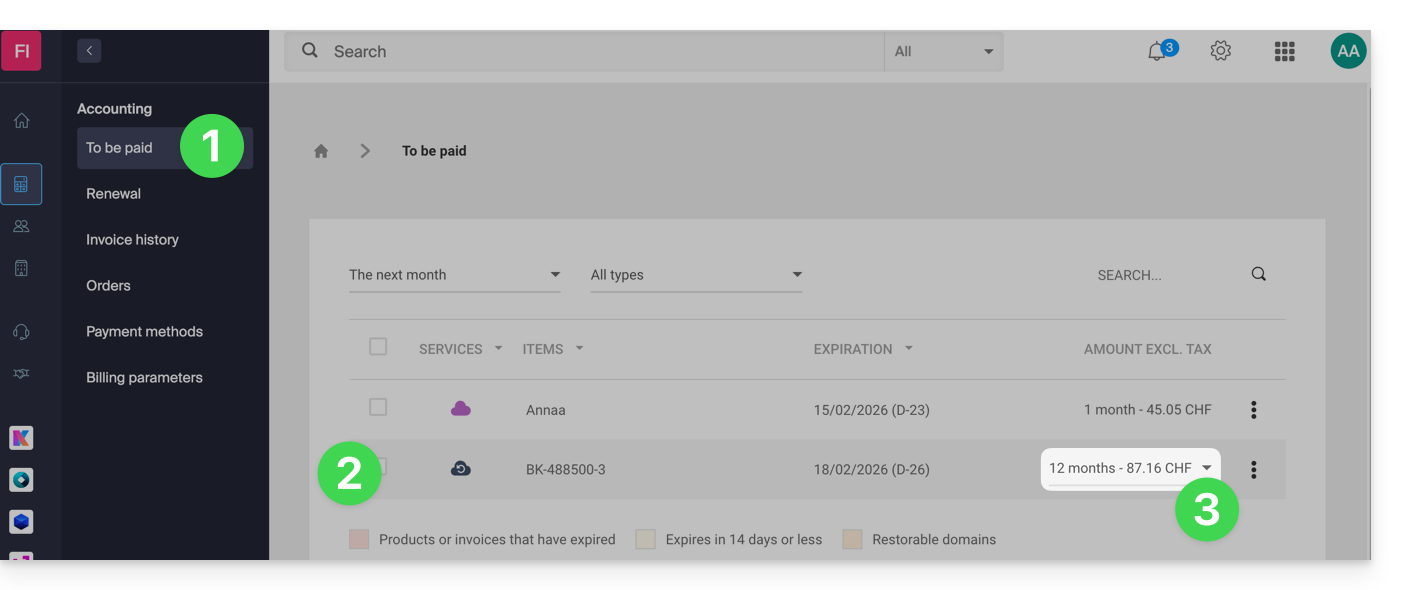
- Klicken Sie auf den blauen Button am unteren Rand der Seite, um die Auswahl zu bezahlen und die Abreichungsperiode des ausgewählten Produkts zu ändern.
Damit die Änderung berücksichtigt wird, ist es wichtig, sowohl die Häufigkeit zu ändern ALS AUCH die Rechnung für das Produkt mit der geänderten Häufigkeit zu bezahlen.
Zweite Methode
Die zweite Methode ist wie folgt:
- Klicken Sie hier, um auf die Verwaltung Ihrer Produkte im Infomaniak Manager zuzugreifen (Benötigen Sie Hilfe?).
- Klicken Sie auf den entsprechenden Produkttyp (z. B. Hosting, Cloud-Server usw.):
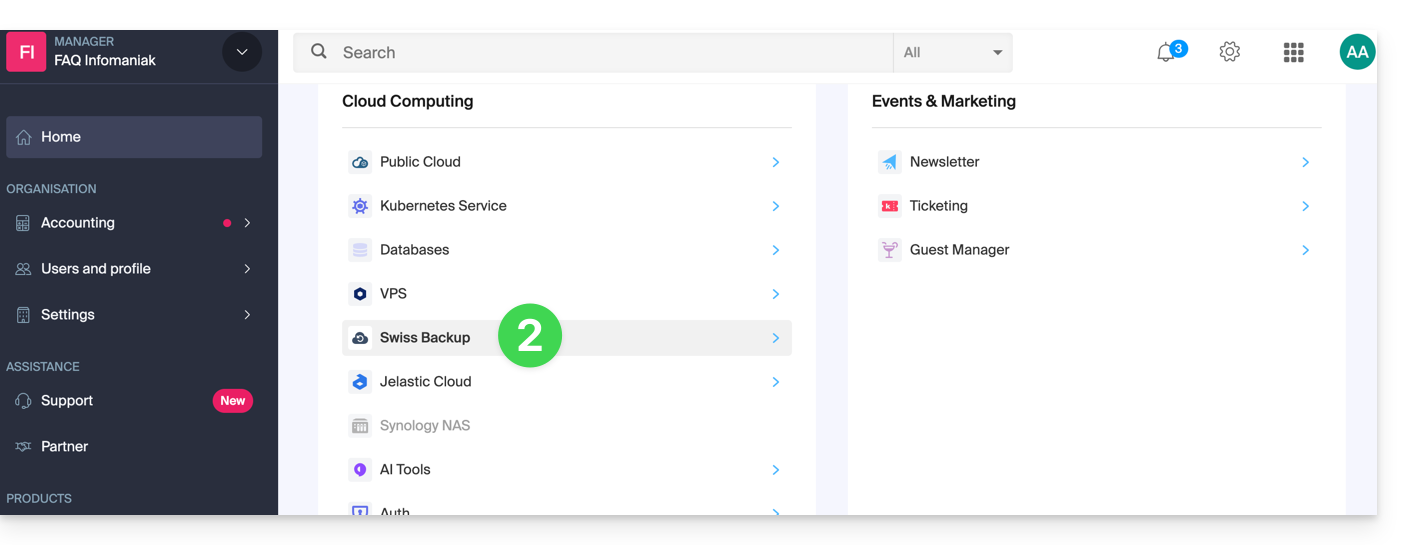
- Klicken Sie auf den Namen des betreffenden Produkts:
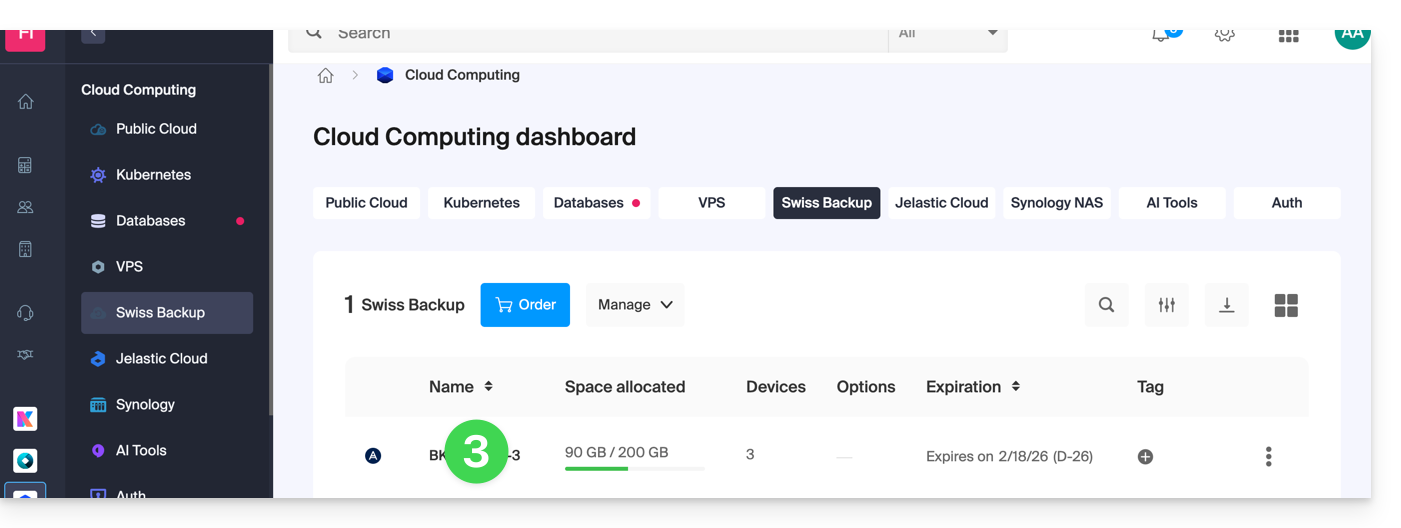
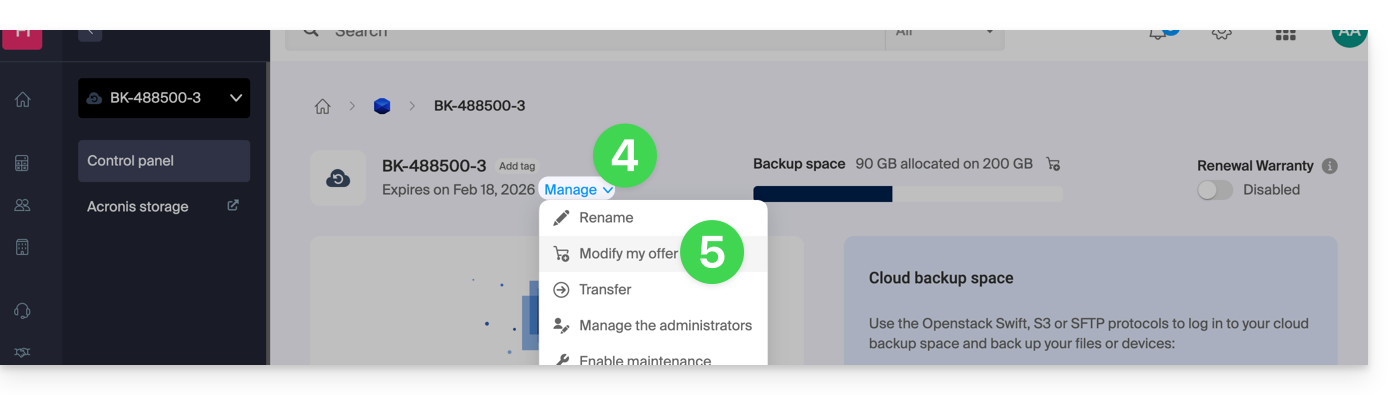
- Klicken Sie auf die Schaltfläche Verwalten.
- Klicken Sie auf Angebot bearbeiten:
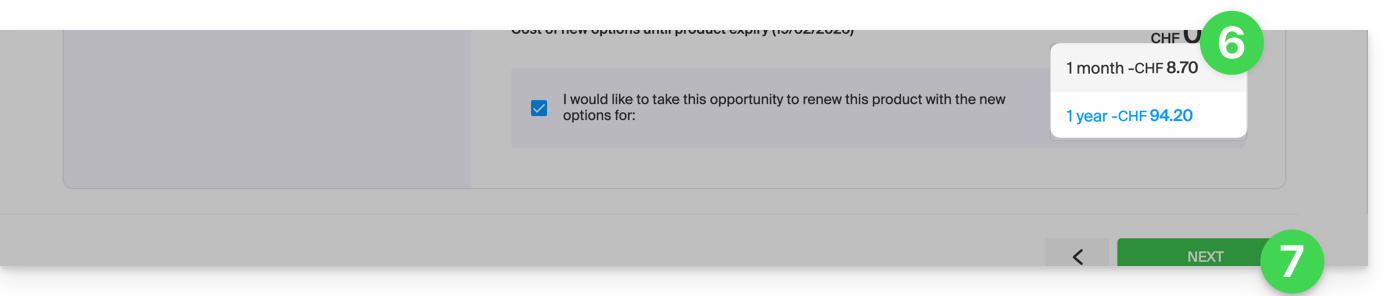
- Wählen Sie die gewünschte Abrechnungshäufigkeit aus.(nur ab einem bestimmten Betrag möglich).
- Bestätigen Sie die Änderung:
Wenn Sie von einer jährlichen zu einer monatlichen oder vierteljährlichen Abrechnung wechseln,Ändern Sie die Abrechnungsfrequenz nur im Monat vor dem Ende der aktuellen Abrechnungsperiode.Wenn Sie beispielsweise Ihr Cloud-Hosting am 1. Januar 2026 für ein Jahr bezahlt oder verlängert haben, ändern Sie die Abrechnungsfrequenz nicht vor dem 1. Dezember 2026, da Sie sonst erneut für alle verbleibenden Monate des Jahres 2026 belastet werden und Sie sich an den Support wenden müssen, um eine Rückerstattung zu erhalten.
Link zu dieser FAQ: https://faq.infomaniak.com/2100
War diese FAQ nützlich?
Dieser Leitfaden erklärt, was ein Webhosting-Anbieter wie Infomaniak ist, und erläutert seine Rolle, seinen Tätigkeitsbereich und die Grenzen seines technischen Supports.
Infomaniak, Webhosting-Anbieter seit 1996
Laut Wikipedia ist ein Webhosting-Anbieter ein Unternehmen, das die Bereitstellung von Computersystemen im Internet für Personen oder Organisationen anbietet, die dies nicht selbst vornehmen möchten.
Infomaniak bietet aber auch:
- … jahrzehntelange Erfahrung im Bereich Hosting und leistungsstarke Online-Lösungen.
- … über eine Million Nutzer in der Schweiz und in Europa, die uns die Verwaltung ihrer wichtigen Daten anvertrauen.
- … ein Unternehmen mit ISO-Zertifizierungen 27001, 9001, 14001, 50001 und einem Engagement für eine nachhaltige digitale Zukunft.
- … 100 % Schweizer Technologiekompetenz mit Daten, die in den eigenen Rechenzentren in der Schweiz gehostet werden.
- … eine umfangreiche Wissensdatenbank und ein Kundensupport, der Ihnen bei Fragen zur Seite steht.
Verantwortlichkeiten und Grenzen der Unterstützung
Als Hosting-Anbieter installiert, sichert und aktualisiert Infomaniak die Serverinfrastrukturverbessert seine Verwaltungs-Oberflächen (Manager) und unterstützt seine Kunden bei der optimalen Nutzung der bereitgestellten Tools. Infomaniak ist bestrebt, für alle zugängliche Lösungen anzubieten; der menschliche Support für kostenlose Produkte ist jedoch naturgemäß begrenzt, um die Nachhaltigkeit dieser Dienste zu gewährleisten.
Aus Sicherheits- und DatenschutzgründenEs wird keine Unterstützung geleistet, ohne dass der Anfragende eindeutig identifiziert wird.
Der Support richtet sich ausschließlich an die Administratoren der Organisation. Endkunden oder Benutzer, die über einen Vertrag über einen Wiederverkäuferpartner verfügen, müssen sich in erster Linie an ihren Administrator oder ihren dedizierten Dienstleister wenden.
Umfang des technischen Supports
Der technische Support bietet keine Unterstützung für:
- Entwicklung und Programmierung: Fehlerbehebung von Websites, Korrektur von Quellcode, persönliche Skripte (PHP, JS usw.)
- Die Nutzung und Integration von APIs.
- Anwendungs-Wartung und Webmastering: Fehlerbehebung, Aktualisierung oder Inhaltsverwaltung für Anwendungen von Drittanbietern (z. B. CMS wie WordPress, E-Mail-Clients wie Outlook usw.).
- Lokale und maßgeschneiderte Unterstützung: Fernwartung, Konfiguration Ihrer eigenen Hardware, komplexe manuelle Installationen oder Migrationen.
Der Support steht Ihnen gerne zur Seite bei:
- Infrastruktur und Management: Behebung von Problemen im Zusammenhang mit dem Netzwerk, der Hardware oder den Infomaniak-Verwaltungsoberflächen.
- Nutzung der Infomaniak-Dienste: Erläuterung der Konfigurationsprozesse und Unterstützung bei der Nutzung unserer nativen Funktionen.
- Dokumentationshinweise: Wir helfen Ihnen, die passenden Ressourcen und technischen Anleitungen zu finden, damit Sie selbstständig arbeiten können.
Für spezifischere Anforderungen stehen ein Premium-Support und ein Migrationsservice zur Verfügung.
Externe Hilfe finden
Für Unterstützung bei Inhalten Ihrer Website, deren Programmierung oder der erweiterten Organisation Ihrer E-Mail-Konten nutzen Sie die Ausschreibungsplattform von Infomaniak, die über 1000 geprüfte Fachleute listet, oder konsultieren Sie das Branchenverzeichnis.
Link zu dieser FAQ: https://faq.infomaniak.com/2103
War diese FAQ nützlich?
Dieser Leitfaden beschreibt das Zahlungssystem für Ihre Infomaniak-Dienste über ein Guthabenkonto.
Einleitung
- Das Guthabenkonto besteht aus einem Geldbetrag in Ihrem Infomaniak Manager, den Sie nach Bedarf aufladen können.
- Nach der Aufladung können Sie damit Ihre finanziellen Transaktionen bezahlen.
- Informieren Sie sich über die Limits und Zahlungsmethoden des Prepaid-Kontos.
Ihr Prepaid-Konto aufladen
So können Sie Ihr Guthaben aufladen:
- Klicken Sie hier, um die Verwaltung Ihres Guthabenkontos im Infomaniak Manager aufzurufen.
- Klicken Sie auf den blauen Button Konto aufladen:
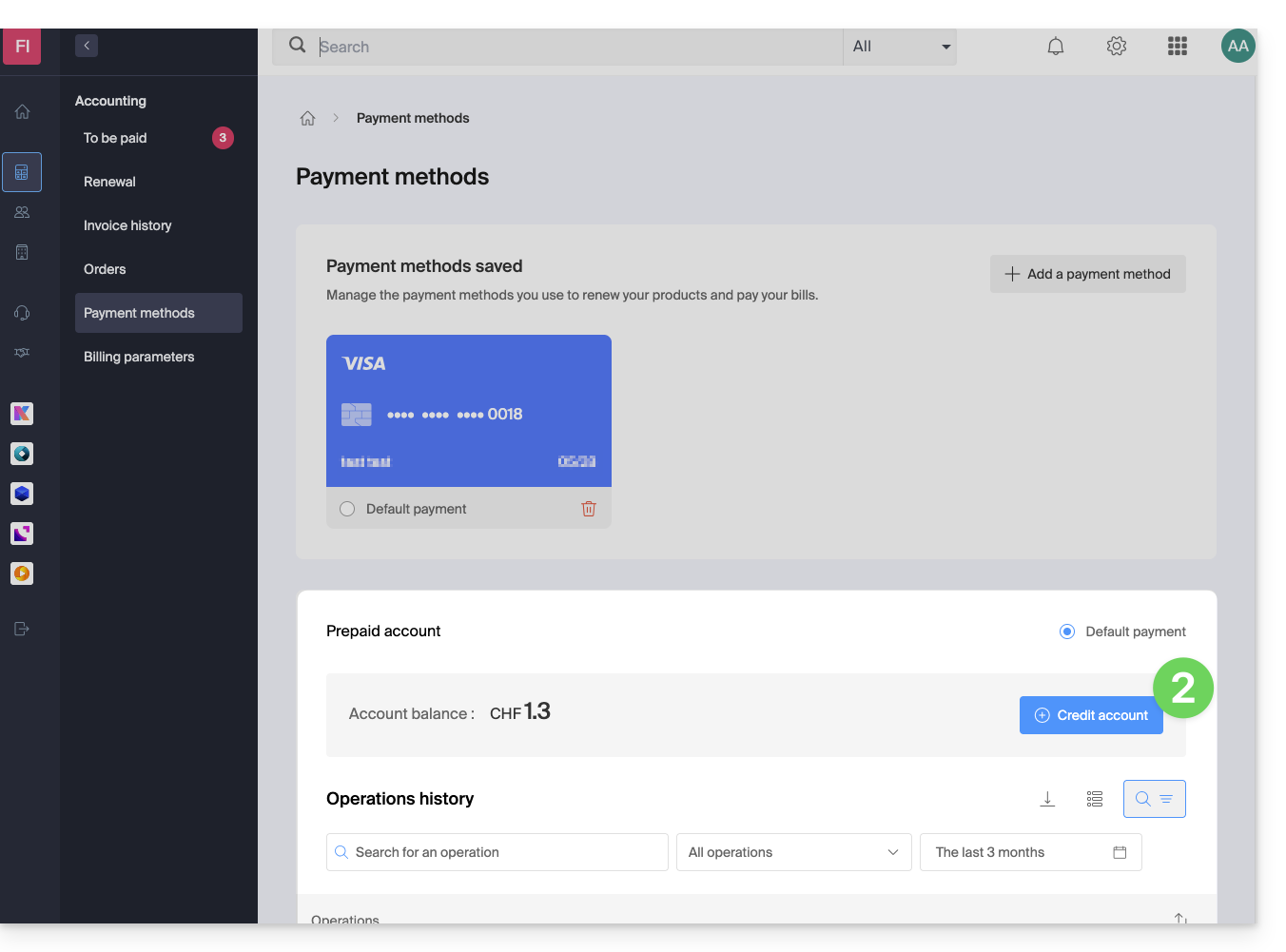
- Geben Sie den Betrag ein, der Ihrem Konto gutgeschrieben werden soll.
- Folgen Sie den angezeigten Anweisungen, um das Konto über Ihre Zahlungsmethoden aufzuladen.
Vorauszahlung für einen neuen Kauf
Wenn Sie ein neues Produkt bestellen, klicken Sie im letzten Schritt auf den Pfeil , um auf die anderen Zahlungsmethoden zuzugreifen, einschließlich des Guthabenkontos: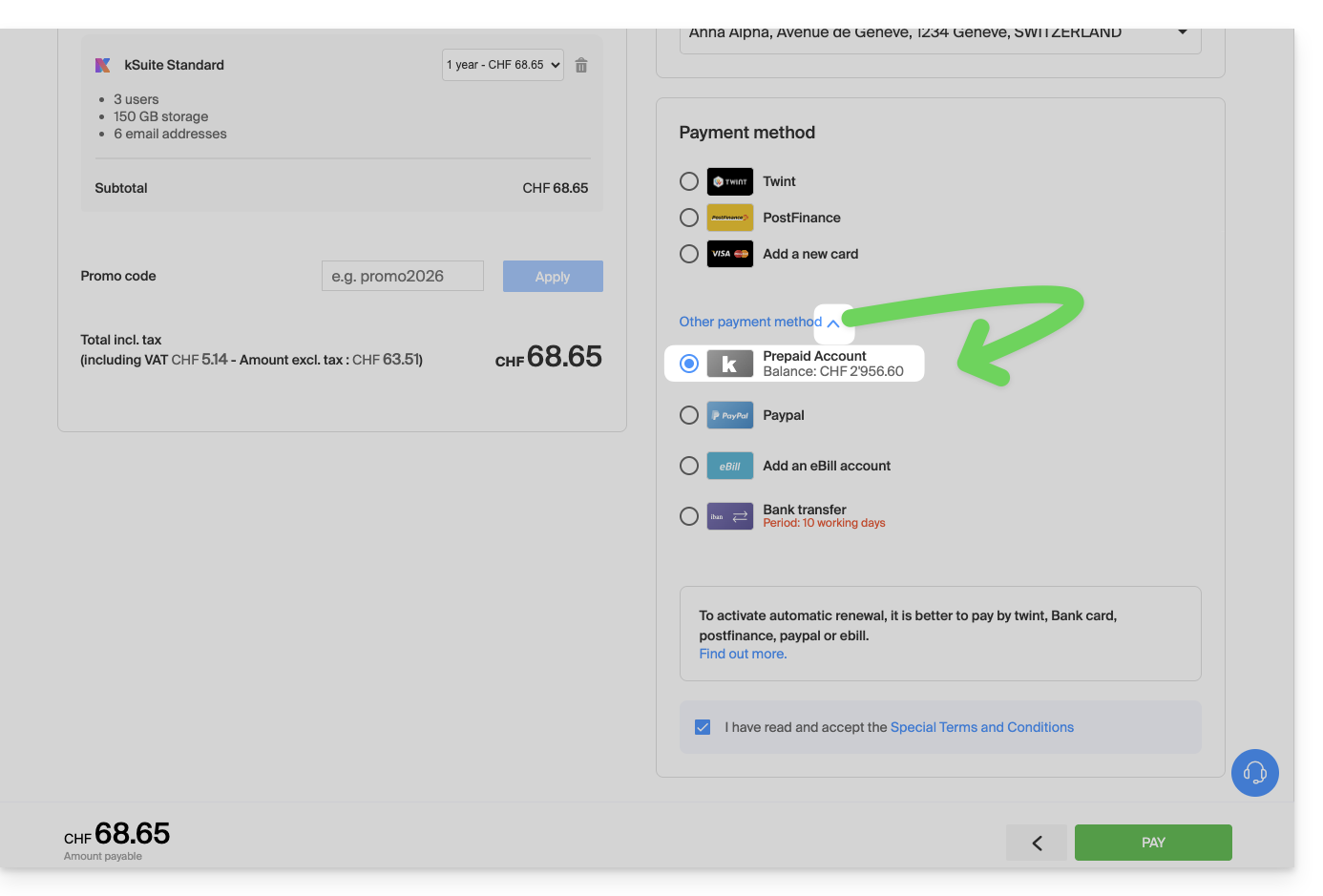
Vorauszahlung zur Begleichung einer offenen Bestellung
Um eine offene Bestellung mit Ihrem Guthabenkonto zu begleichen:
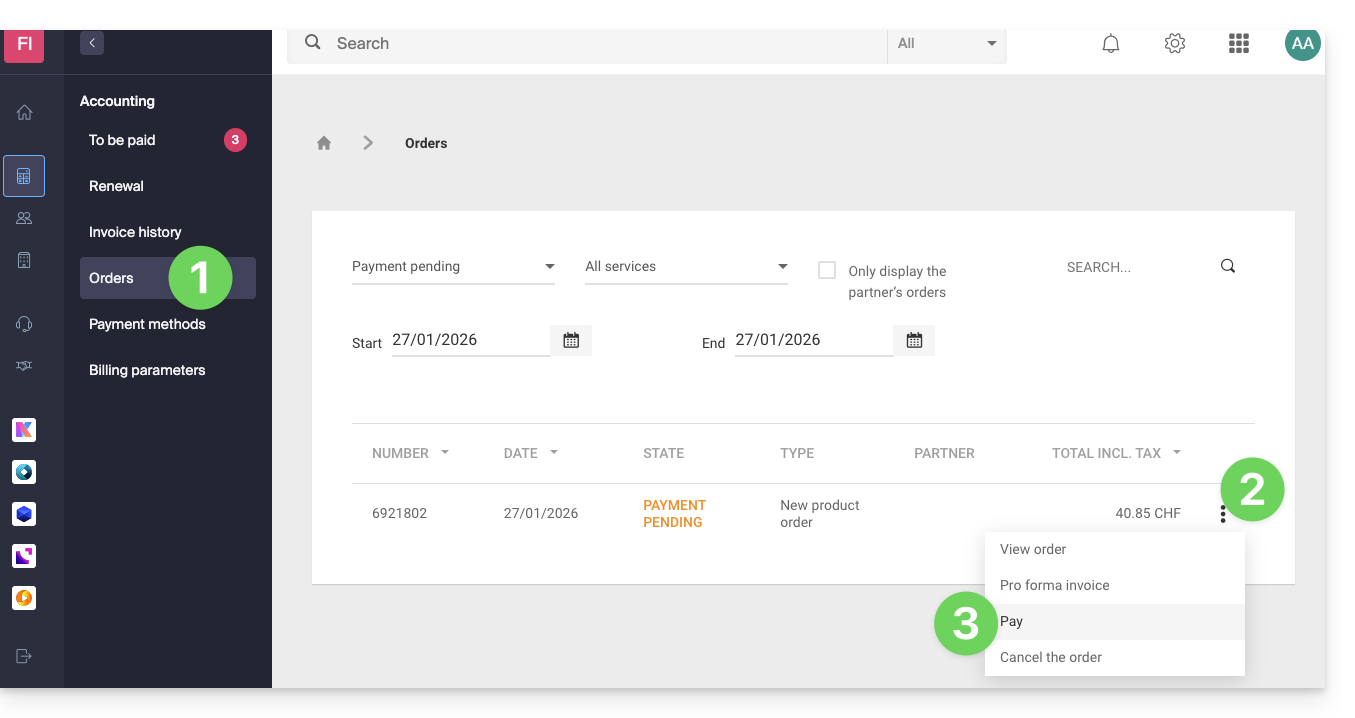
- Klicken Sie hier, um im Infomaniak Manager die Bestellungsverwaltung aufzurufen.
- Klicken Sie auf das Aktionsmenü ⋮ rechts neben dem betreffenden Befehl.
- Wählen Sie Bezahlen:
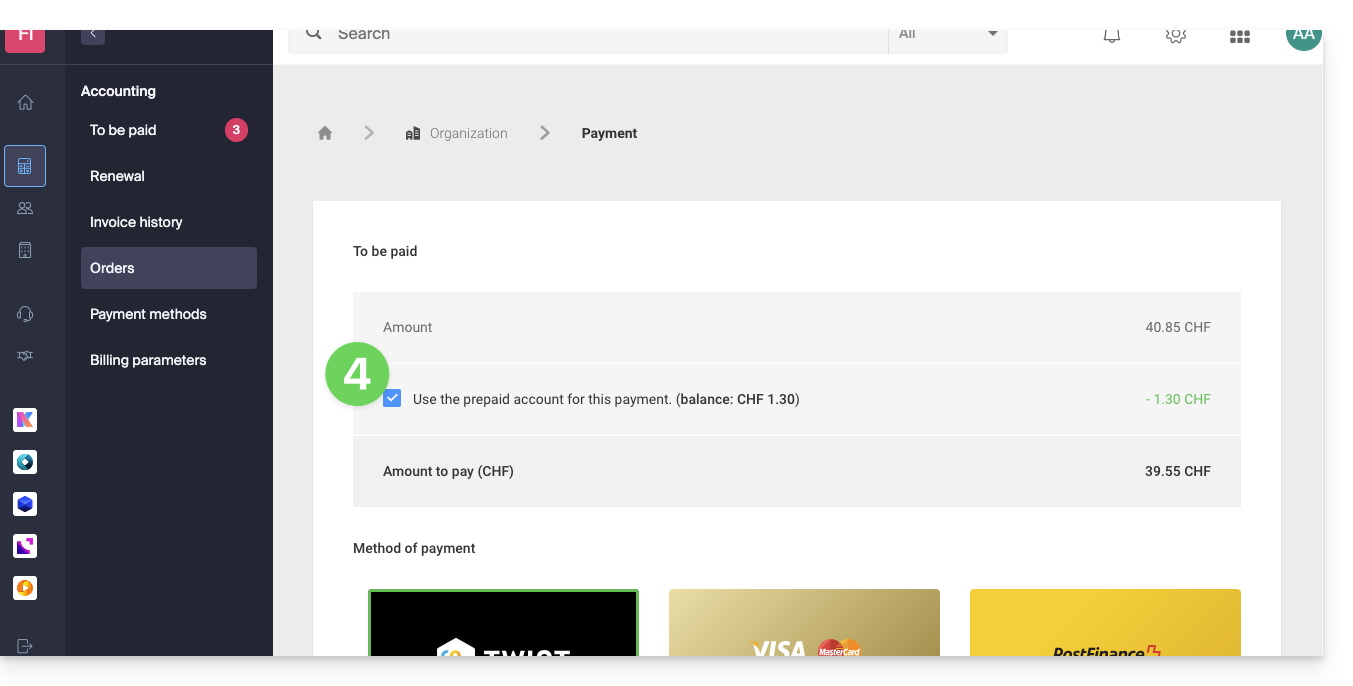
- Wählen Sie das Guthabenkonto als Zahlungsmittel aus und bestätigen Sie, um den Vorgang abzuschließen:
Vorauszahlung zur Verlängerung eines Produkts
Um eine anstehende Rechnung für Ihr Prepaid-Konto zu begleichen:
- Klicken Sie hier, um im Infomaniak Manager zur Zahlungsverwaltung zu gelangen.
- Klicken Sie gegebenenfalls auf den Datumsfilter (nächste 2 Monate), um alles anzuzeigen.
- Wählen Sie das/die Produkt(e) aus, das/die Sie verlängern möchten.
- Klicken Sie auf die Schaltfläche, um die Auswahl zu bezahlen:
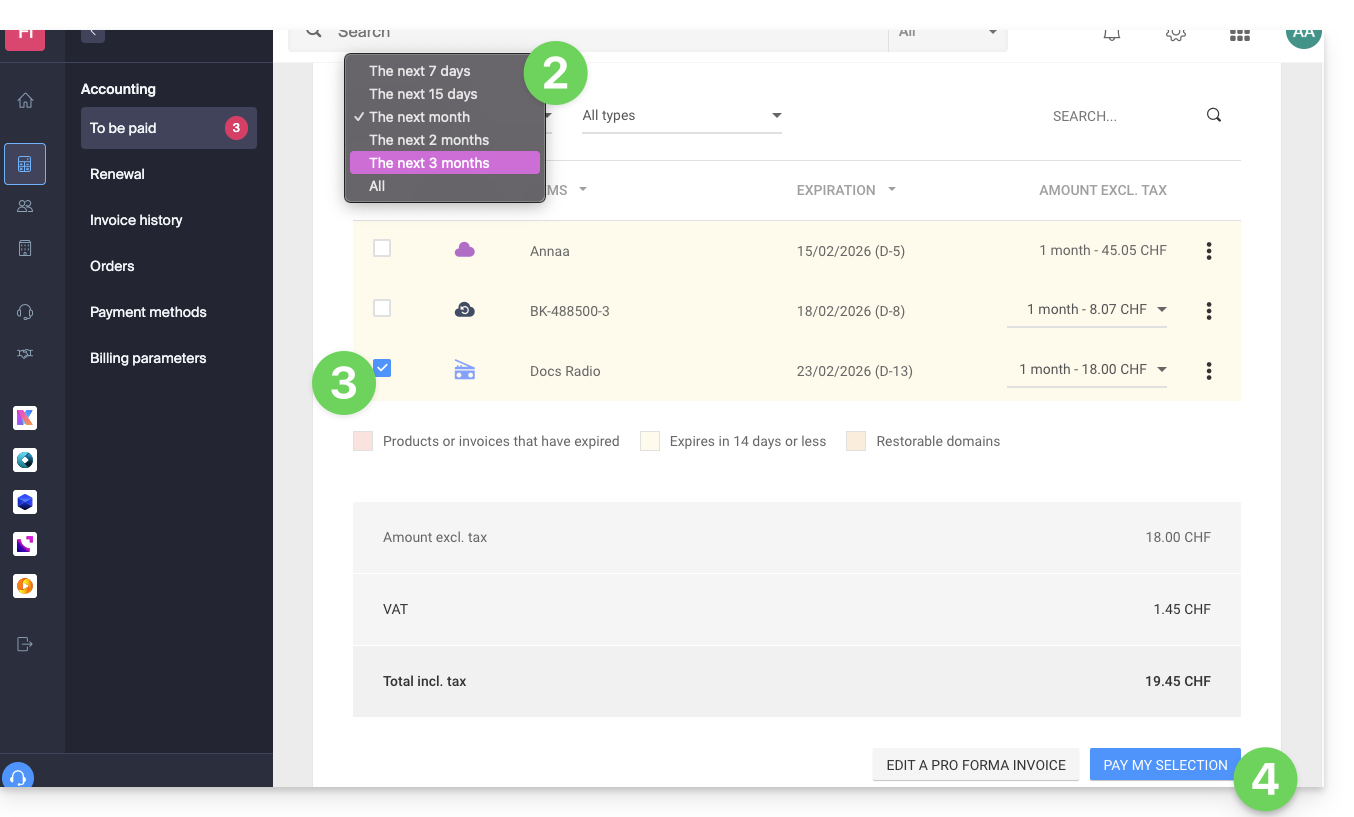
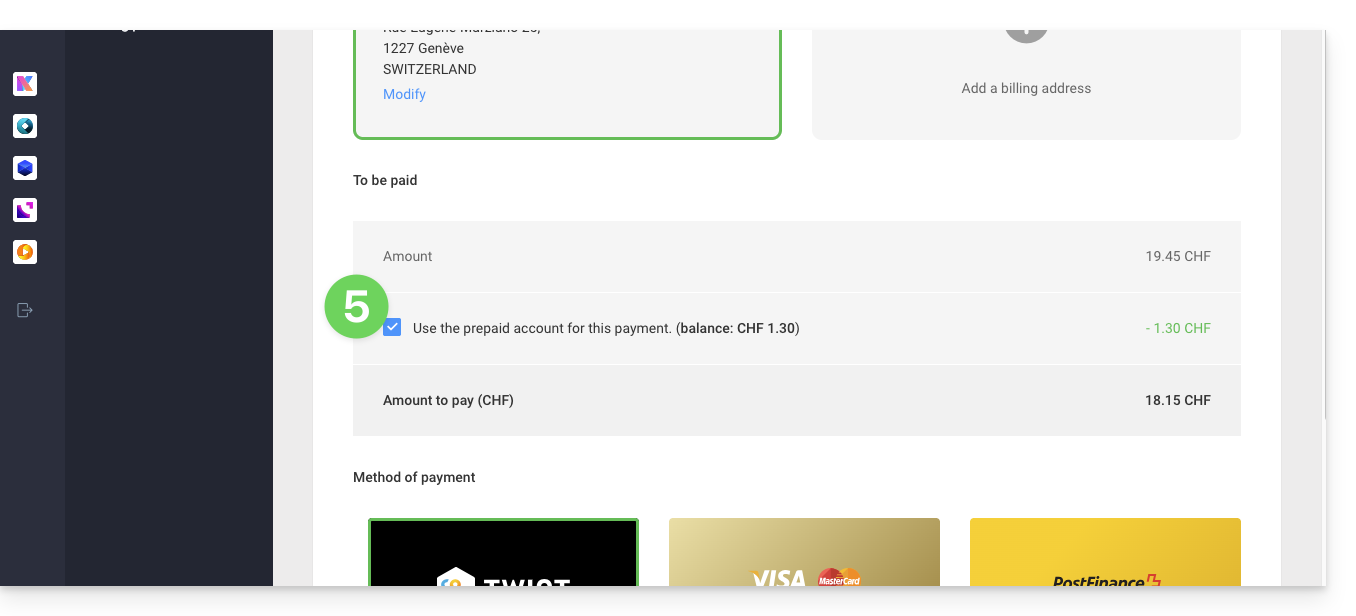
- Gehen Sie zur Zahlungsseite, auf der Sie das Prepaid-Konto als Zahlungsmittel auswählen und bestätigen können, um den Vorgang abzuschließen:
Produkte automatisch verlängern
Aktivieren Sie die automatische Verlängerung mit nur einem Klick für die Produkte Ihrer Wahl. Mit dieser Funktion stellen Sie sicher, dass Sie keine Domain verlieren oder versehentlich den Zugriff auf Ihre Dienste sperren. Sie können Ihre Zahlungseinstellungen jederzeit ändern.
Link zu dieser FAQ: https://faq.infomaniak.com/2117
War diese FAQ nützlich?
Diese Anleitung erklärt, wie Sie bestimmte Spracheinstellungen im Manager und in kSuite (die Mail-, Kalender- und Kontakte-App von Infomaniak usw.) ändern können.
Die Sprache Ihres Infomaniak-Kontos ändern
Dazu:
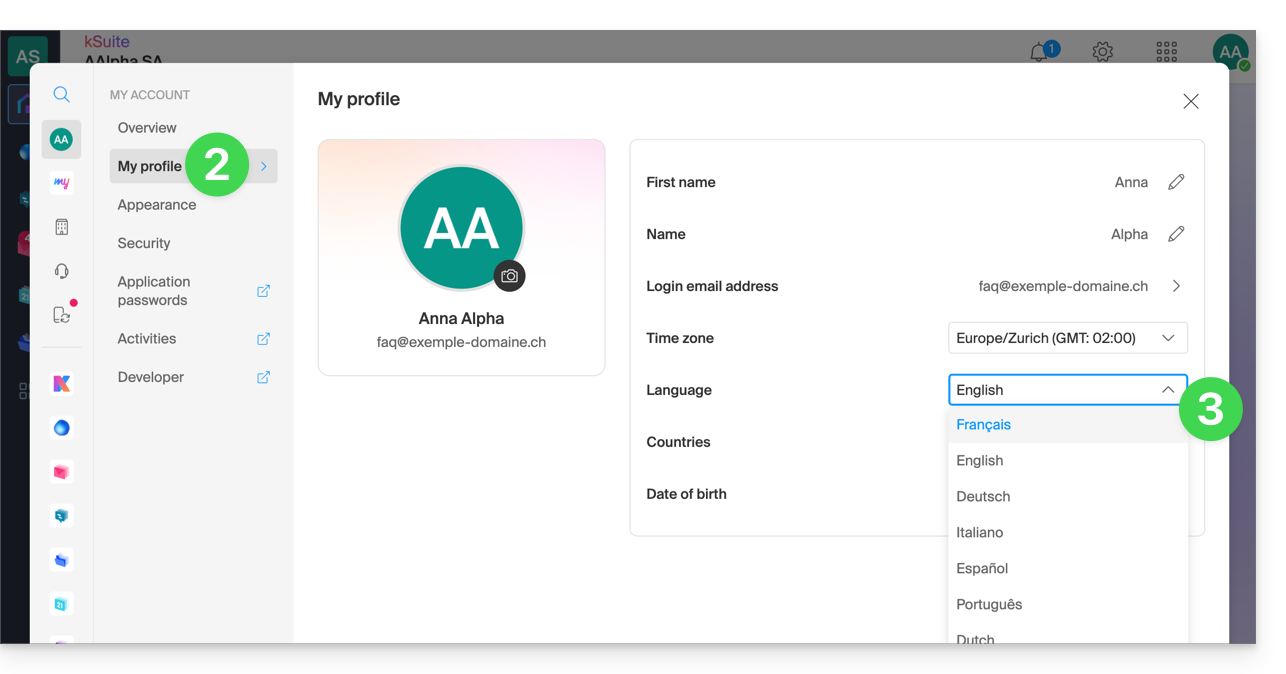
- Klicken Sie hier (oder auf das Feld mit Ihren Initialen/Ihrem Avatar oben rechts im Infomaniak Manager), um „Mein Konto verwalten“ aufzurufen:

- Klicken Sie im linken Menü auf Mein Profil.
- Klicken Sie auf das Sprachen-Dropdown-Menü, um aus Französisch, Englisch, Deutsch, Italienisch, Spanisch, Portugiesisch usw. auszuwählen:
Die Ländereinstellungen Ihres Kontos ändern
An derselben Stelle können Sie die Zeitzone für Ihre Region/Ihr Land einstellen: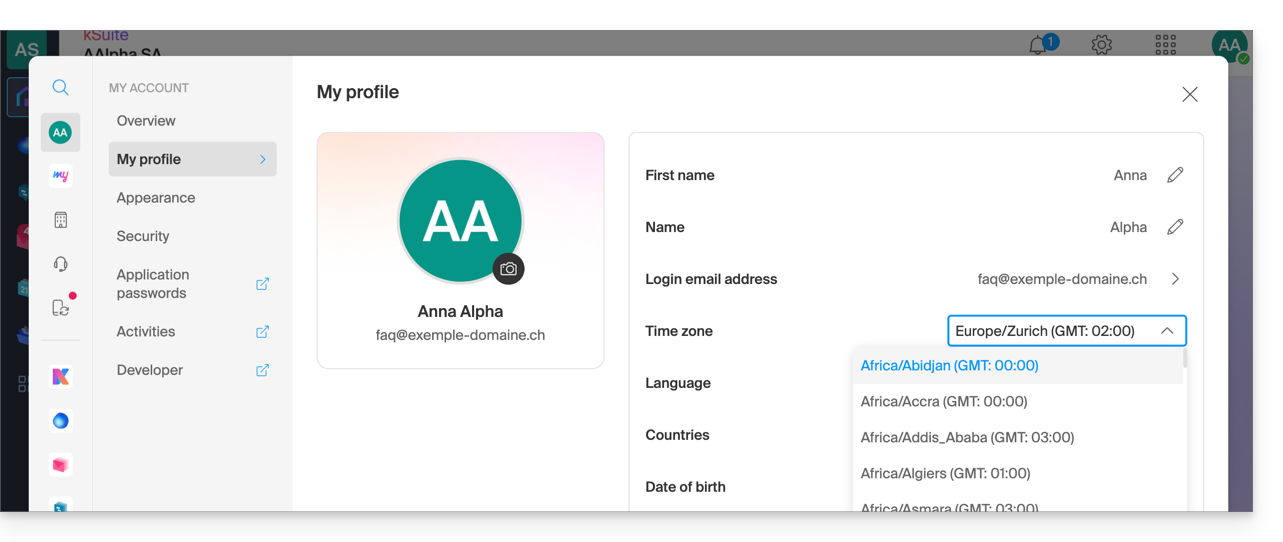
Link zu dieser FAQ: https://faq.infomaniak.com/2144
War diese FAQ nützlich?
Diese Anleitung erklärt, wie Sie die E-Mail-Adresse ändern, die für die Wiederherstellung des Zugriffs auf Ihr Infomaniak-Konto verwendet wird.
Einleitung
- Wenn Sie Ihr Passwort für Infomaniak vergessen haben, können Sie im Rahmen des Wiederherstellungsprozesses Ihr Passwort über einen Link zurücksetzen, der an Ihre sekundäre E-Mail-Adresse gesendet wird.
- Sie können diese Adresse vorher festlegen oder ändern, indem Sie diese Anleitung befolgen.
E-Mail-Adresse für die Wiederherstellung ändern
So ändern Sie die E-Mail-Adresse, die für die Passwortwiederherstellung verwendet wird:
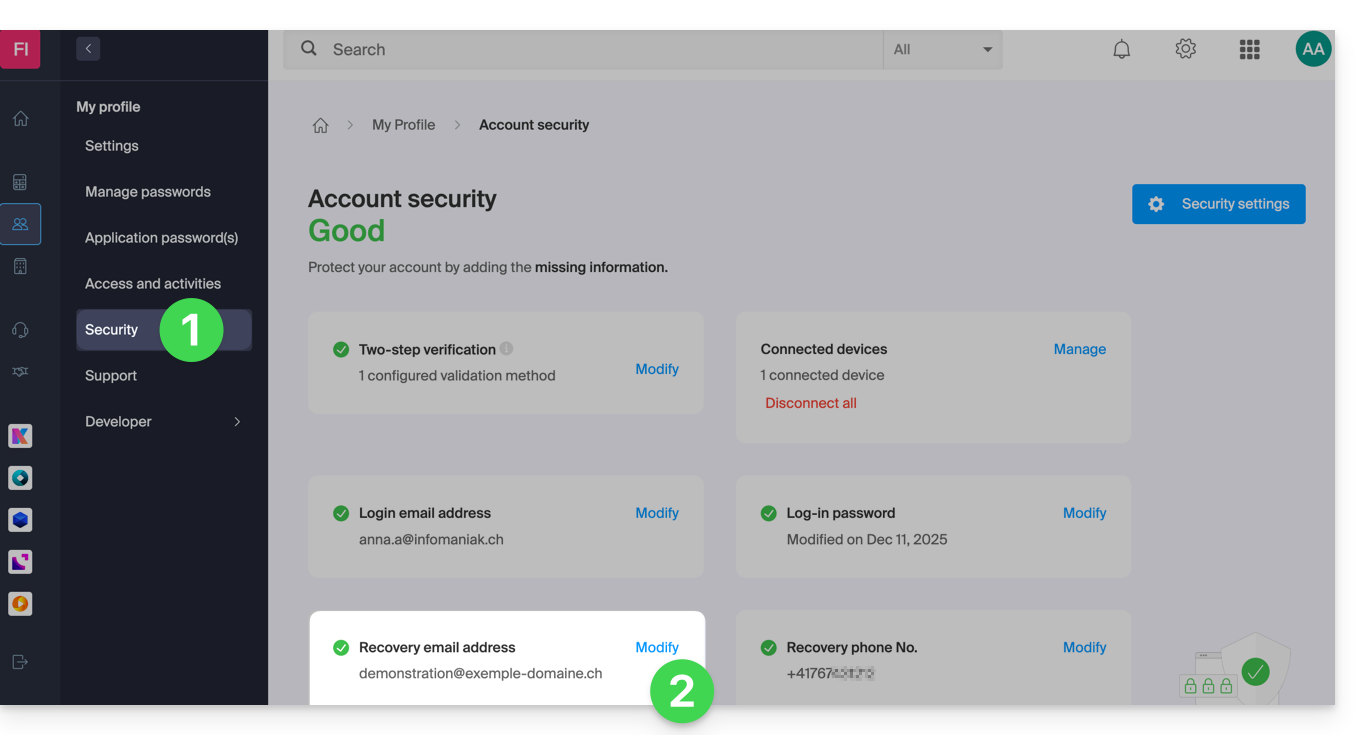
- Klicken Sie hier, um auf die Verwaltung Ihrer Sicherheitsinformationen im Infomaniak Manager zuzugreifen.
- Klicken Sie im Feld E-Mail-Adresse für die Wiederherstellung auf Bearbeiten:
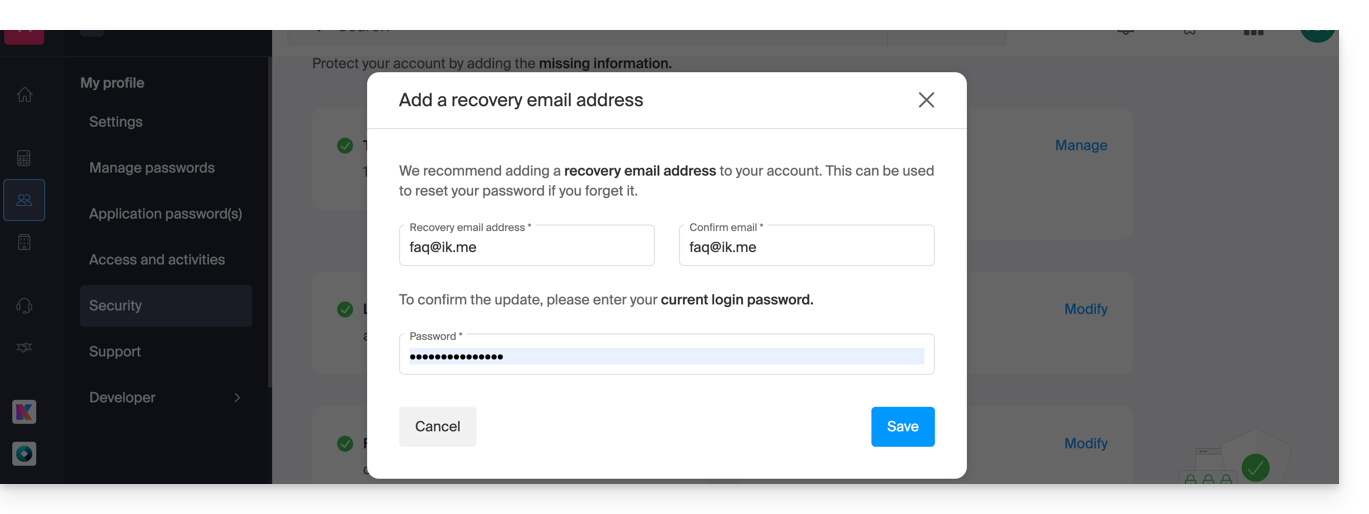
- Geben Sie die neue Wiederherstellungs-E-Mail-Adresse ein und klicken Sie auf Speichern:
- Anschließend müssen Sie das Hinzufügen der E-Mail-Adresse bestätigen, indem Sie auf den Link klicken, den Sie per E-Mail nach dieser Aktion erhalten.
- Sie können die Aktivierungs-E-Mail von diesem Fenster aus erneut senden oder die aktuelle Anfrage löschen:
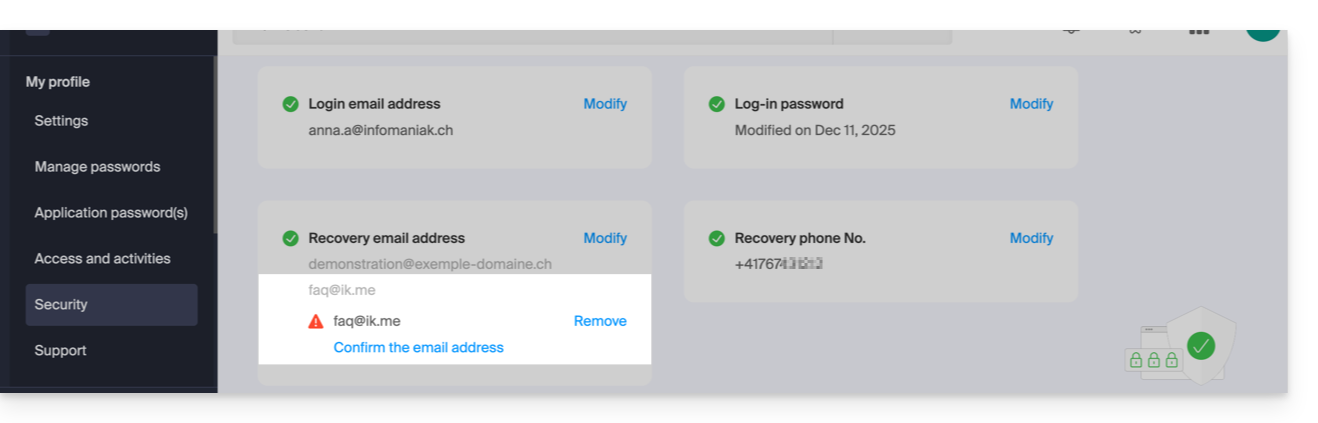
- Sie können die Aktivierungs-E-Mail von diesem Fenster aus erneut senden oder die aktuelle Anfrage löschen:
Link zu dieser FAQ: https://faq.infomaniak.com/2146
War diese FAQ nützlich?
Diese Anleitung erklärt, wie Sie sich selbst aus einer Organisation entfernen können, der Sie angehören.
Einleitung
- Seit Sie Ihr Konto bei Infomaniak eröffnet haben, gehören Sie mindestens einer Organisation an.
- Wenn Sie alleine waren und es sich nicht um eine Einladung handelte, wurde eine Organisation in Ihrem Namen erstellt, und Sie werden automatisch zum gesetzlichen Vertreter.
- Andernfalls gehören Sie der Organisation an, die Sie eingeladen hat (um ihrer kSuite beizutreten, ein Produkt zu verwalten usw.), und zwar mit einer definierten Rolle.
- Sie als Benutzer können jede Organisation jederzeit verlassen, solange…
- … dieser Benutzer nicht zur kSuite der Organisation gehört.
- … die Anmeldeadresse dieses Benutzers nicht zu einem Mail-Dienst der Organisation gehört.
- … dieser Benutzer nicht der letzte Eigentümer der Organisation ist.
- Wenn die betreffende Organisation Ihre „my kSuite“ ist, lesen Sie bitte diese andere Anleitung.
Organisationen verwalten / Eine Organisation verlassen
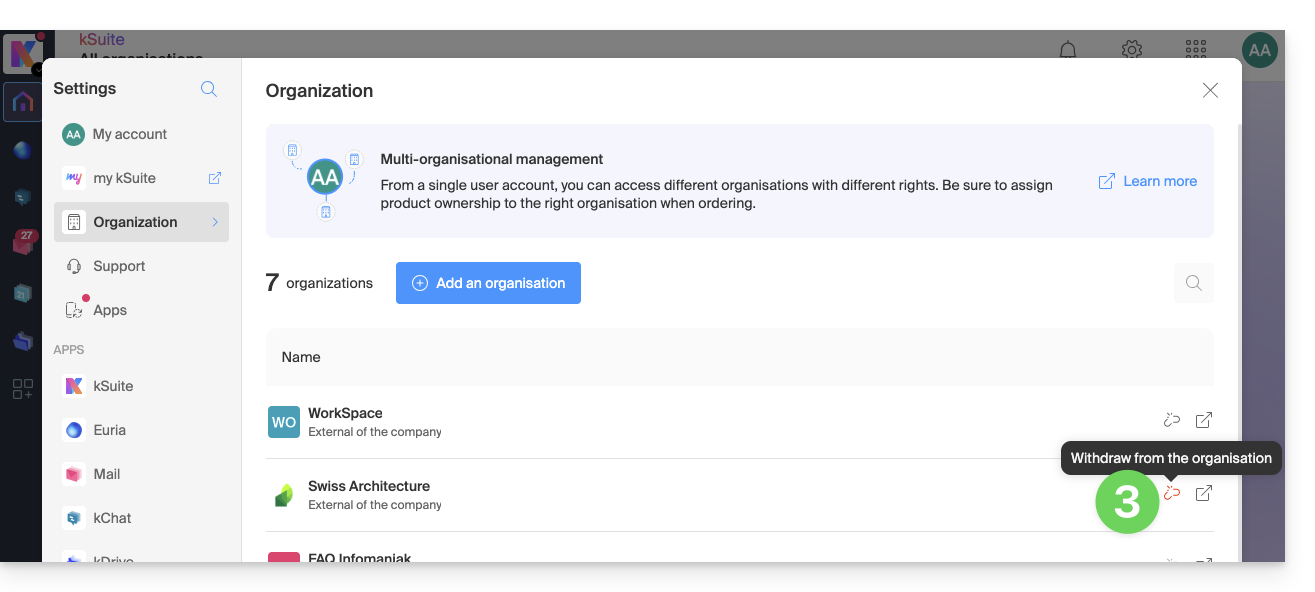
Um alle Organisationen anzuzeigen, denen Sie angehören (weil Sie sie mit Ihrem Infomaniak-Konto erstellt haben oder weil Sie dazu eingeladen wurden), und gegebenenfalls Ihre Mitgliedschaft zu beenden (wenn Sie nicht der letzte Benutzer oder der einzige rechtliche Verantwortliche sind):
- Hier klicken (oder auf das Feld mit Ihren Initialen/Ihrem Avatar oben rechts im Infomaniak Manager), um „Mein Konto verwalten“ aufzurufen:
- Klicken Sie im linken Menü auf Organisationen:
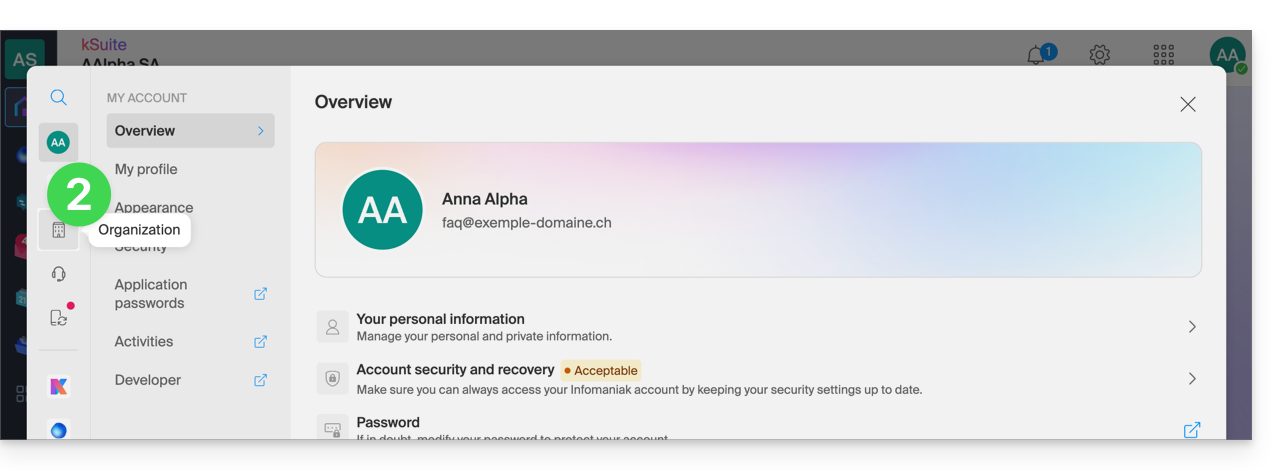
- Klicken Sie auf das nicht ausgegraute Symbol rechts neben dem Namen der Organisation, um diese zu verlassen. Wenn das Symbol ausgegraut ist, fahren Sie mit der Maus darüber, um die Erklärung für die Unmöglichkeit der Trennung zu erhalten:
Link zu dieser FAQ: https://faq.infomaniak.com/2173
War diese FAQ nützlich?
Diese Anleitung erklärt, wie Sie eine Infomaniak-Organisation löschen.
Einleitung
- Die Organisation darf keine anderen Produkte oder Benutzer als Sie selbst enthalten.
- Dadurch wird nicht Ihr Benutzerkonto gelöscht.
- Zur Erinnerung: Sie können mehrere Organisationen erstellen (d. h. einen Bereich, in dem Sie Ihre Produkte verwalten können) und gleichzeitig Benutzer mehrerer dieser Organisationen sein, beispielsweise um verschiedene Produkte zu verwalten, die verschiedenen Unternehmen gehören. Ein Administrator kann eine dieser Organisationen löschen..
- Wenn die betreffende Organisation Ihre „my kSuite“-Umgebung ist, lesen Sie bitte diese andere Anleitung.
- Wenn Sie einfach nur eine Organisation verlassen möchten, in der Sie als Benutzer registriert sind, lesen Sie bitte diese andere Anleitung.
Organisation löschen
Voraussetzungen
- Alle Produkte in der Organisation kündigen.
- Die Einstellung der in der Organisation enthaltenen Dienste kann während der Löschvorgänge erfolgen.
- Offene Rechnungen bezahlen.
- Bereits bezahlte Rechnungen können per E-Mail während der Löschvorgänge angefordert werden.
- Andere Benutzer entfernen, die Zugriff auf die Organisation haben.
- Das Geld vom Infomaniak-Guthabenkonto abheben.
Um eine Organisation zu löschen, auf die Sie noch Zugriff haben:
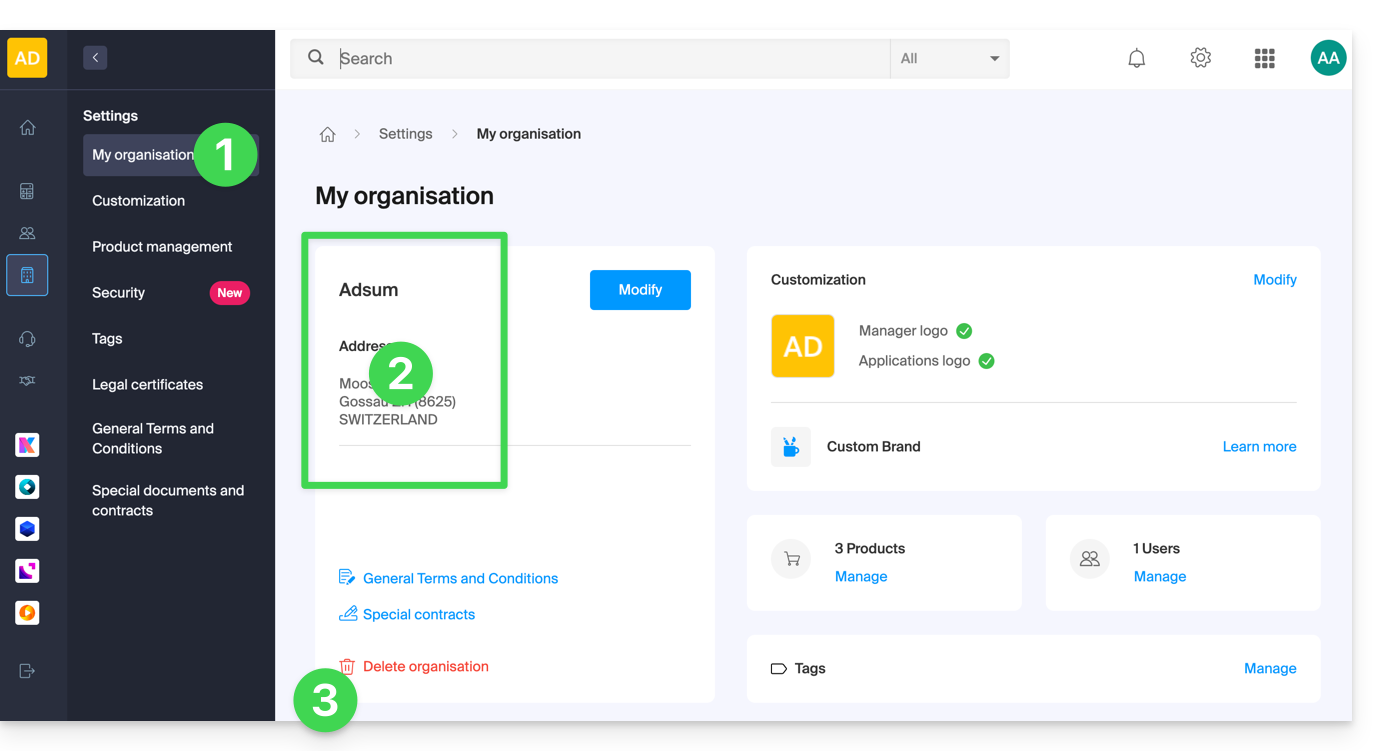
- Klicken Sie hier, um die Verwaltung Ihrer Organisation im Infomaniak Manager aufzurufen.
- Vergewissern Sie sich, dass es sich um die richtige Organisation handelt.
- Falls nicht, wechseln Sie zu einer anderen Organisation!
- Klicken Sie auf Organisation löschen:
- Bestätigen Sie die Löschung und/oder lesen Sie die Erklärungen auf dem Bildschirm:
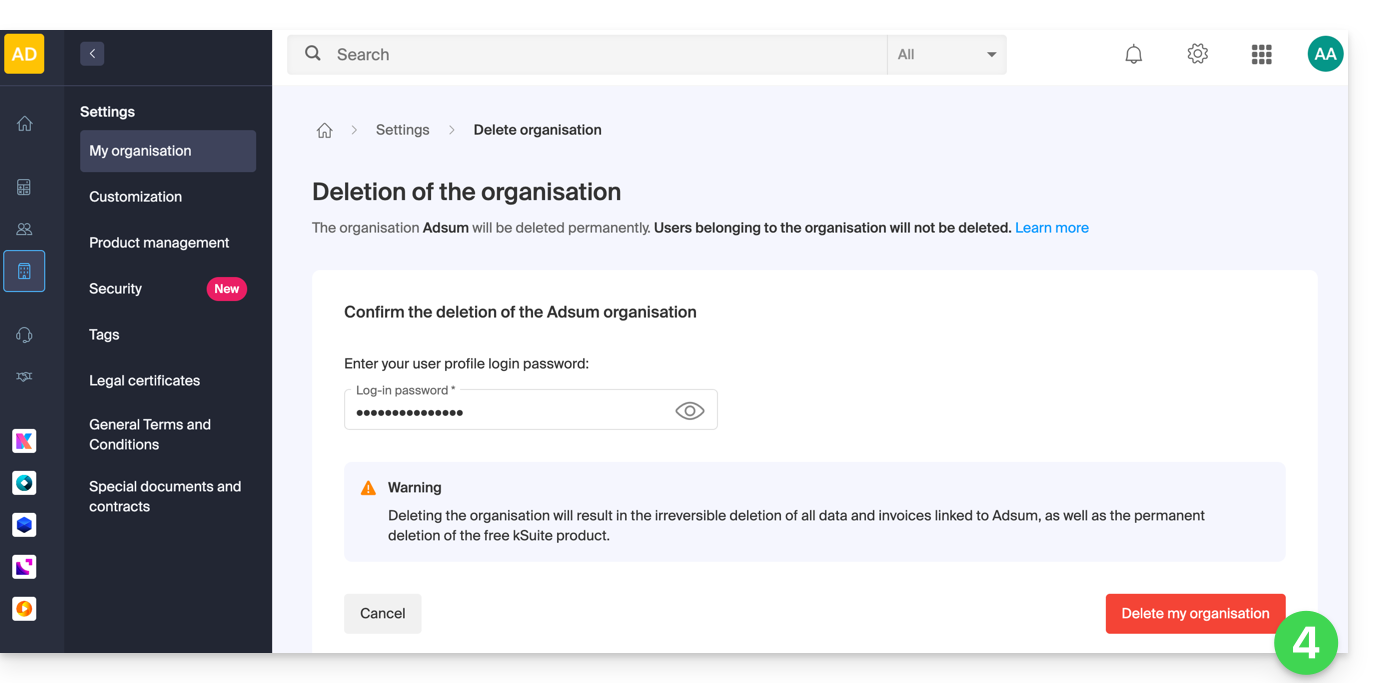
Wenn der rote Link nicht angezeigt wird, stellen Sie sicher, dass Sie alle oben genannten Voraussetzungen erfüllt haben.
Link zu dieser FAQ: https://faq.infomaniak.com/2191
War diese FAQ nützlich?
Diese Anleitung erklärt, wie Sie die Benutzer Ihrer Organisation dazu verpflichten können, die Funktion der doppelten Authentifizierung zu aktivieren (2FA❓: Hilfe) und anschließend zu überprüfen, ob diese weiterhin aktiviert ist.
Einleitung
- Jeder Infomaniak-Nutzer hat die Möglichkeit, die Zwei-Faktor-Authentifizierung für den Zugriff auf sein Konto zu aktivieren, was die Sicherheit aller Dienste der Organisation erheblich erhöht.
- Ein rechtlicher Vertreter kann diese Aktivierung verpflichtend machen, andernfalls ist der Zugriff auf das Manager-Portal und die Web-Apps für den Nutzer nicht mehr möglich.
- Der Zugriff auf die Desktop-Apps (Desktop-Anwendung auf macOS / Windows / Linux) und mobilen Apps (Anwendung für Smartphones oder Tablets unter iOS / Android) ist auch ohne Zwei-Faktor-Authentifizierung weiterhin möglich.
- Es wird empfohlen, die Nutzer Ihrer Organisation vorher zu informieren, damit diese die Dienste weiterhin nutzen können.
- Wenn ein externer Benutzer die von einem Administrator der Organisation angeforderte Aktion nicht ausführen möchte, kann er die Organisation verlassen, anstatt sie zu aktivieren.
Benutzer ohne Zwei-Faktor-Authentifizierung identifizieren und Warnungen ausgeben
Sie können die Personen, die diese Sicherheitsfunktion für ihr Konto noch nicht aktiviert haben, leicht identifizieren und kontaktieren:
- Klicken Sie hier, um zur Benutzerverwaltung Ihrer Organisation zu gelangen.
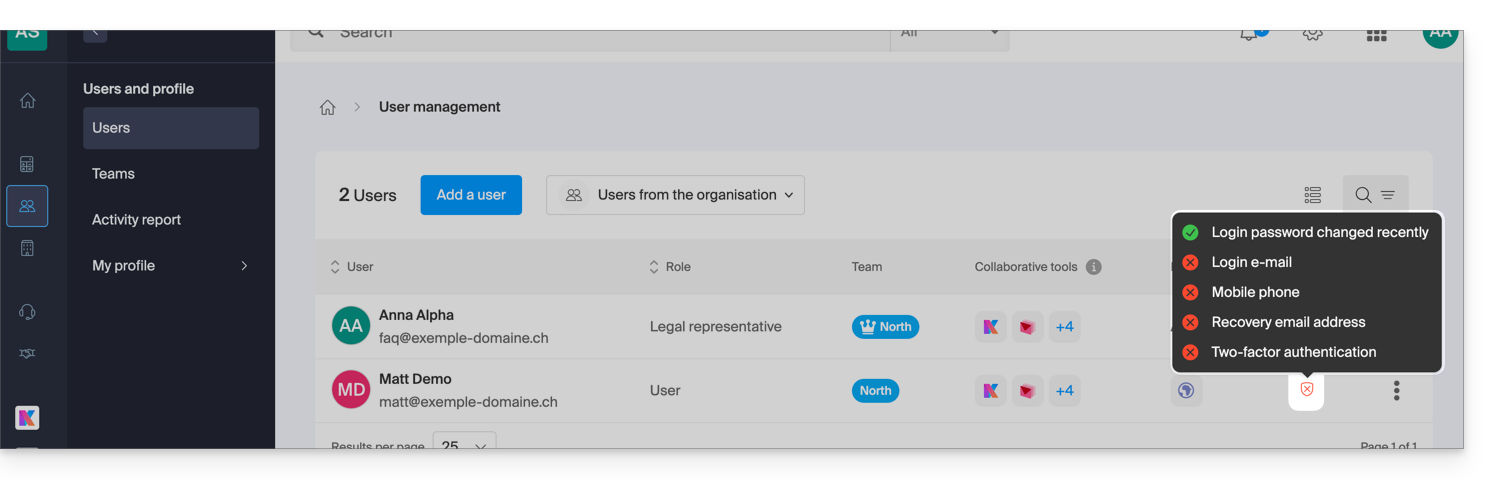
- Aktivieren Sie gegebenenfalls die Spalte Sicherheit:
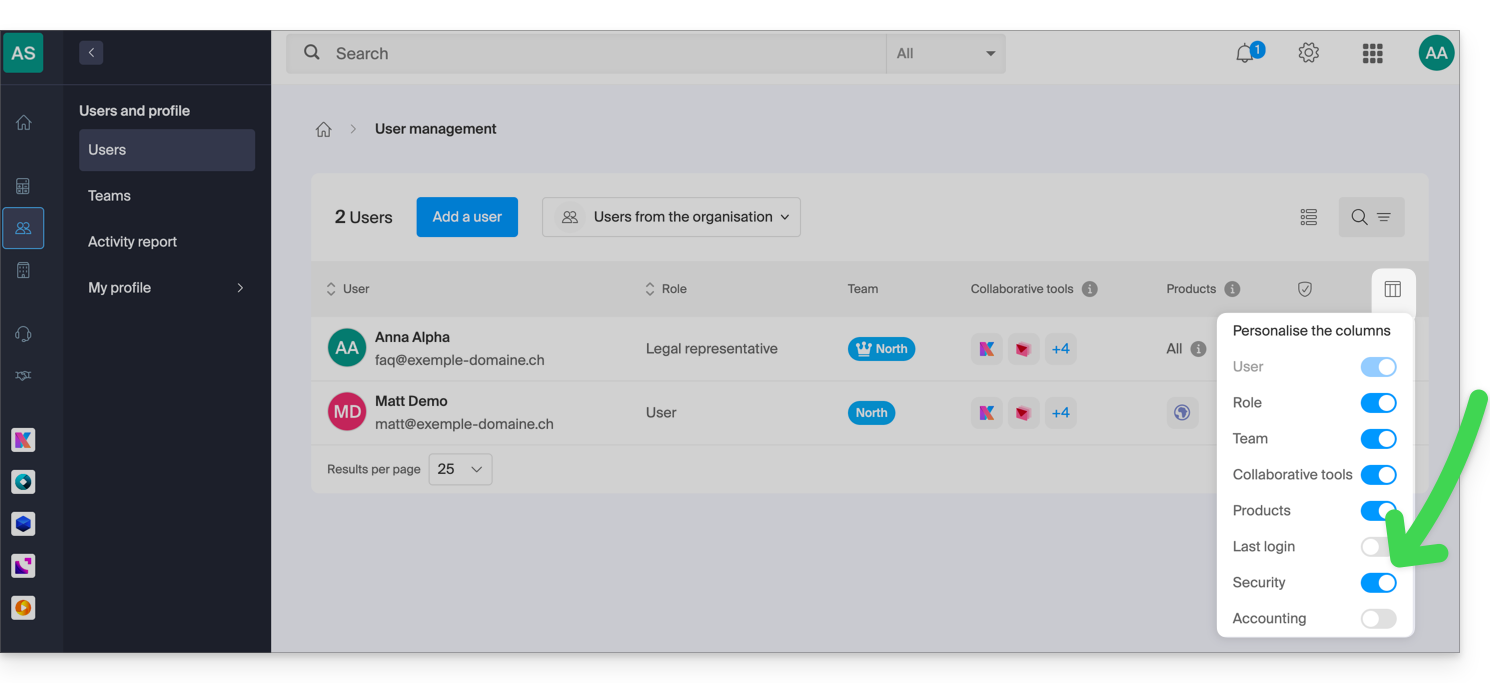
- In dieser Spalte Sicherheit bedeutet das rote Symbol, dass die Zwei-Faktor-Authentifizierung nicht aktiviert ist:
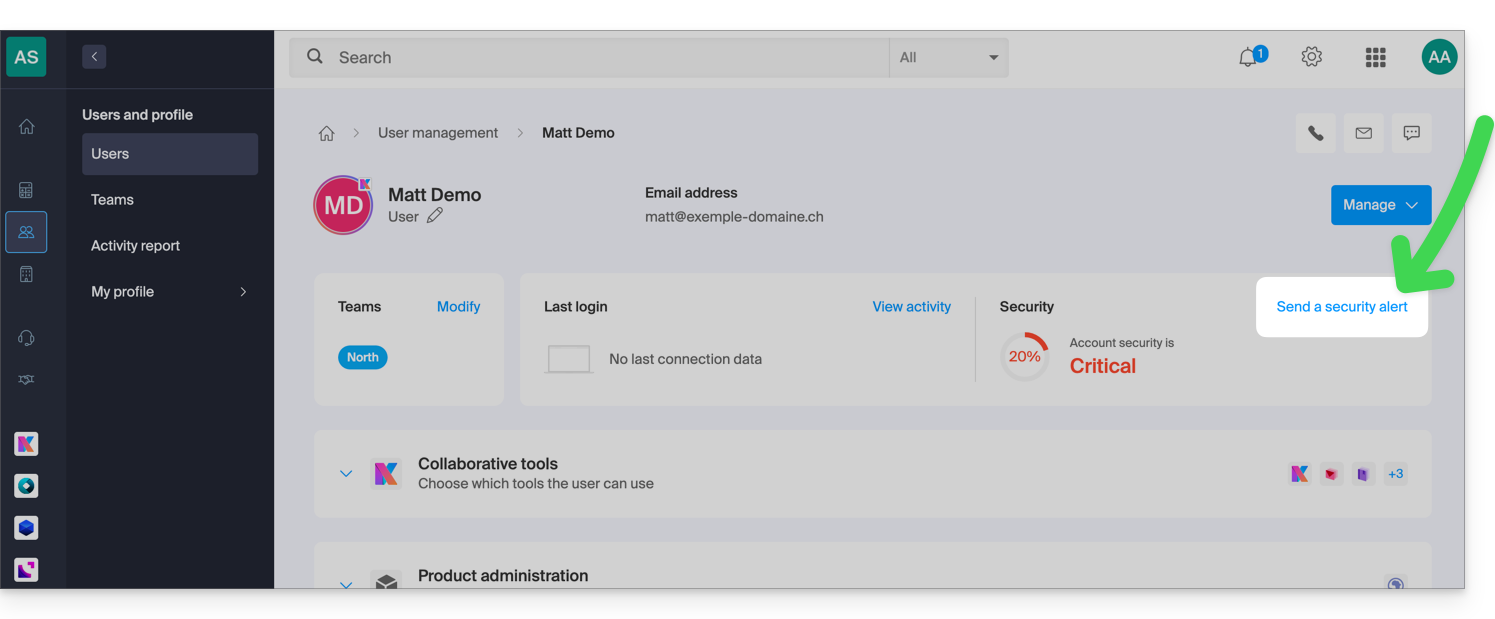
- Klicken Sie auf den betreffenden Benutzer, um die Funktion zum Senden einer Benachrichtigung aufzurufen:
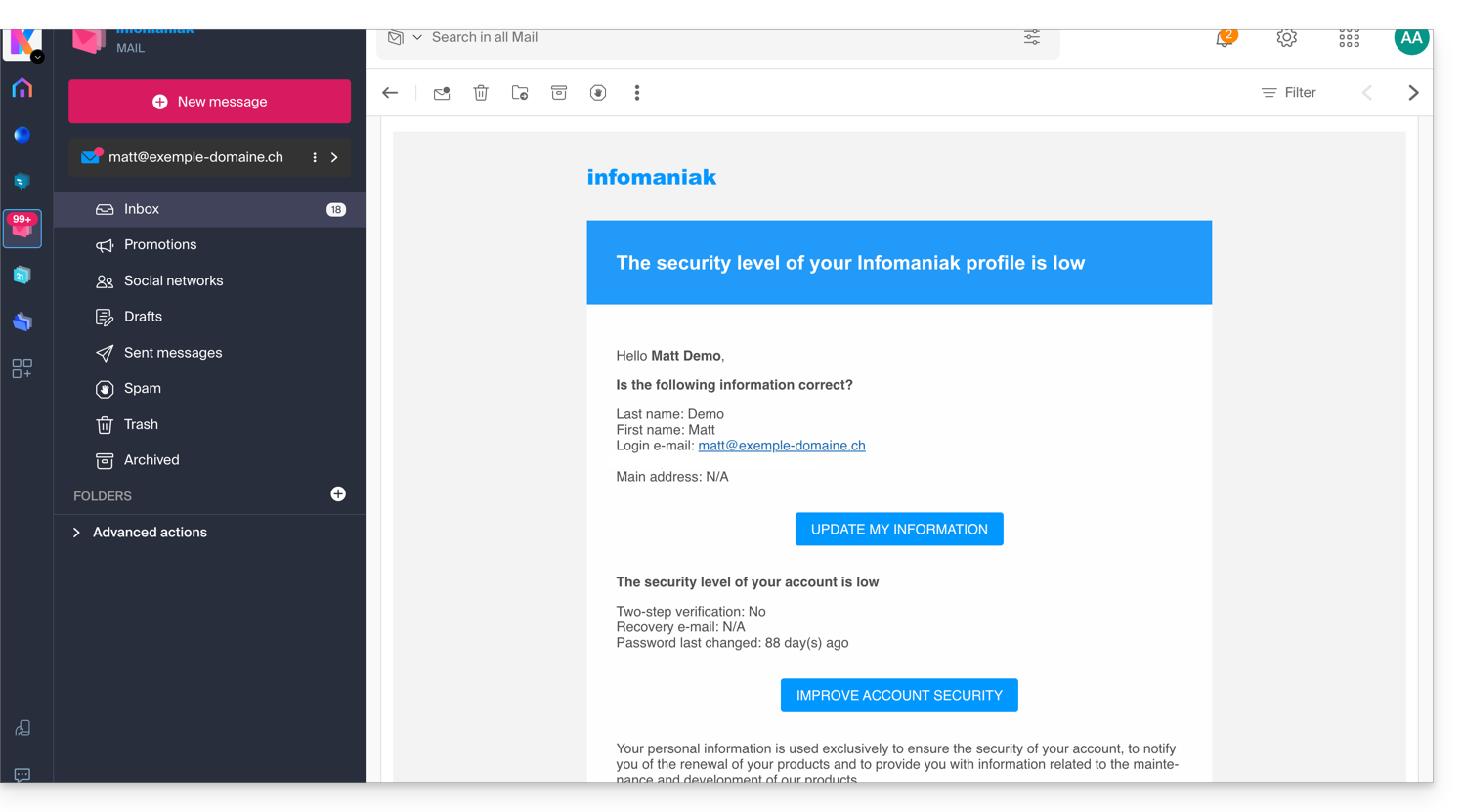
- Nach Ihrer Bestätigung wird eine E-Mail-Benachrichtigung von einer No-Reply-Adresse an den betreffenden Benutzer gesendet:
Die Aktivierung der Zwei-Faktor-Authentifizierung (2FA) erzwingen
Voraussetzungen
- Administrator oder gesetzlicher Vertreter innerhalb der Organisation sein (❓: Hilfe).
Um auf die Einstellungen zuzugreifen:
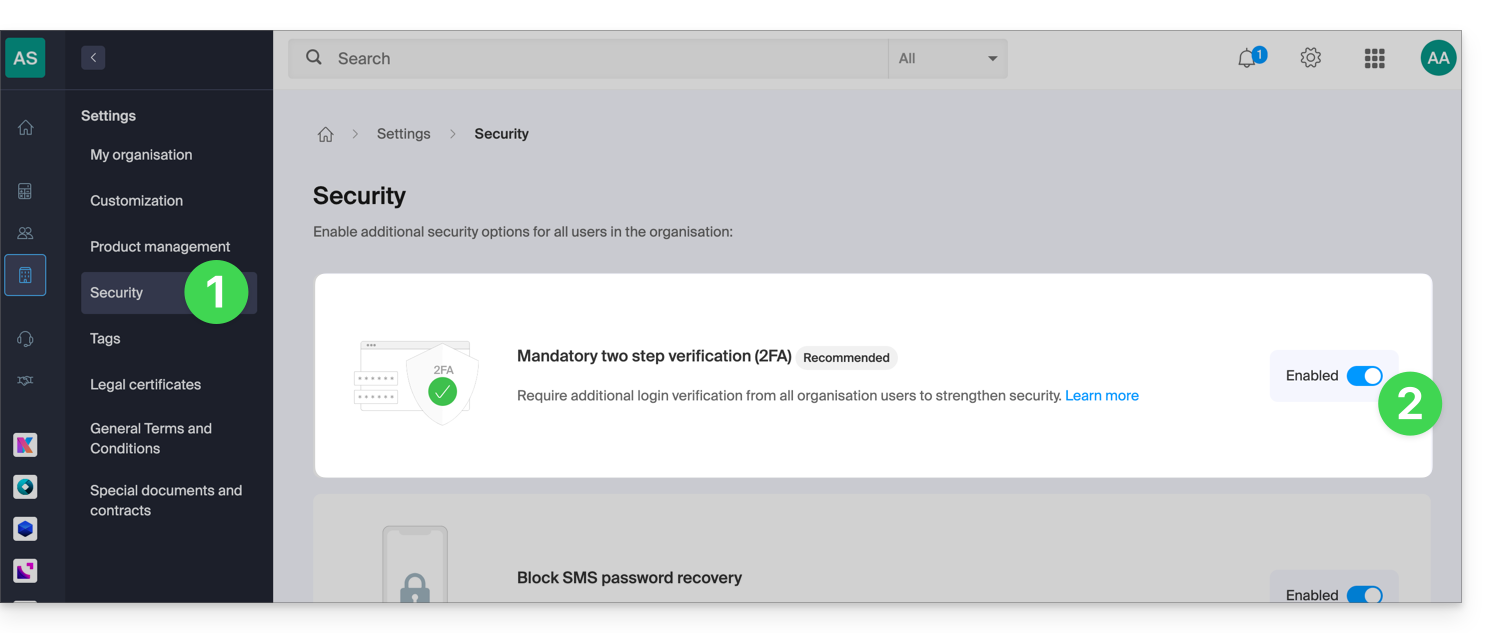
- Klicken Sie hier, um die Sicherheitsverwaltung der Organisation im Infomaniak Manager aufzurufen (❓: Hilfe).
- Klicken Sie auf den Schalter, um zu aktivieren, dass für alle Benutzer der Organisation eine zusätzliche Verbindungsprüfung erforderlich ist:
- Bestätigen Sie die Aktivierung der Funktion im angezeigten Fenster.
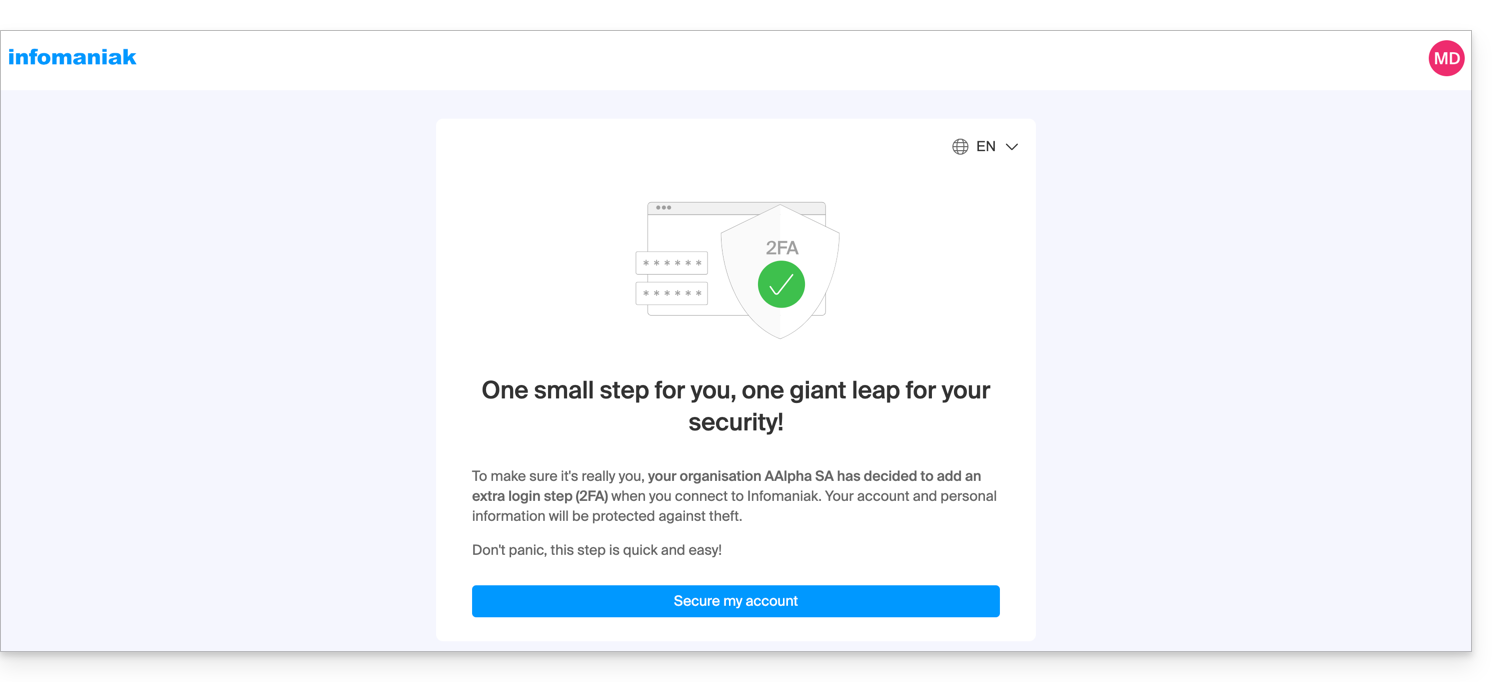
- Sobald die Funktion aktiviert ist, erhalten Benutzer der Organisation, die die Zwei-Faktor-Authentifizierung noch nicht aktiviert haben, eine Nachricht (beim nächsten Zugriff auf ihr Konto), die sie auffordert, eine zusätzliche Authentifizierungsmethode aus den verfügbaren Optionen zu konfigurieren (❓: Hilfe), und sie daran hindert, weitere Aktionen auszuführen, bevor dies geschehen ist:
Link zu dieser FAQ: https://faq.infomaniak.com/2192
War diese FAQ nützlich?
Diese Anleitung erklärt, wie Sie die Zugangs-ID für Ihr Benutzerkonto im Manager anzeigen und ändern können. Der Manager ist die Verwaltungs- und Dashboard-Oberfläche für Ihre Infomaniak-Produkte. Mit derselben Zugangs-ID können Sie sich auch bei Mail Infomaniak und in verschiedenen iOS-/Android-Anwendungen wie kDrive, Infomaniak Mail usw. anmelden.
Einleitung
- Um stattdessen die Kontaktinformationen Ihres Infomaniak-Kontos zu verwalten, lesen Sie bitte diese andere Anleitung.
- Um die Telefonnummer zu ändern, lesen Sie bitte diese andere Anleitung.
- Um die Details der Organisation, der Sie angehören, zu verwalten, lesen Sie bitte diese Anleitung.
Aktuell angemeldeten Benutzer anzeigen
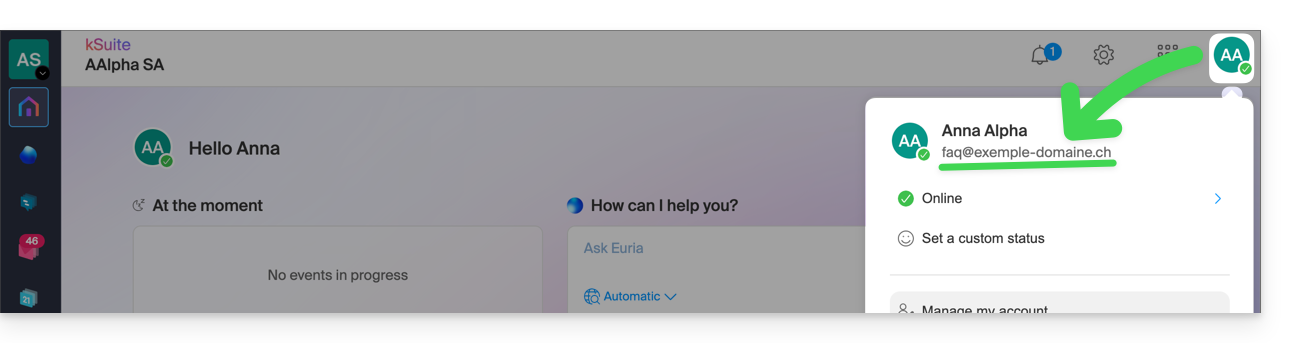
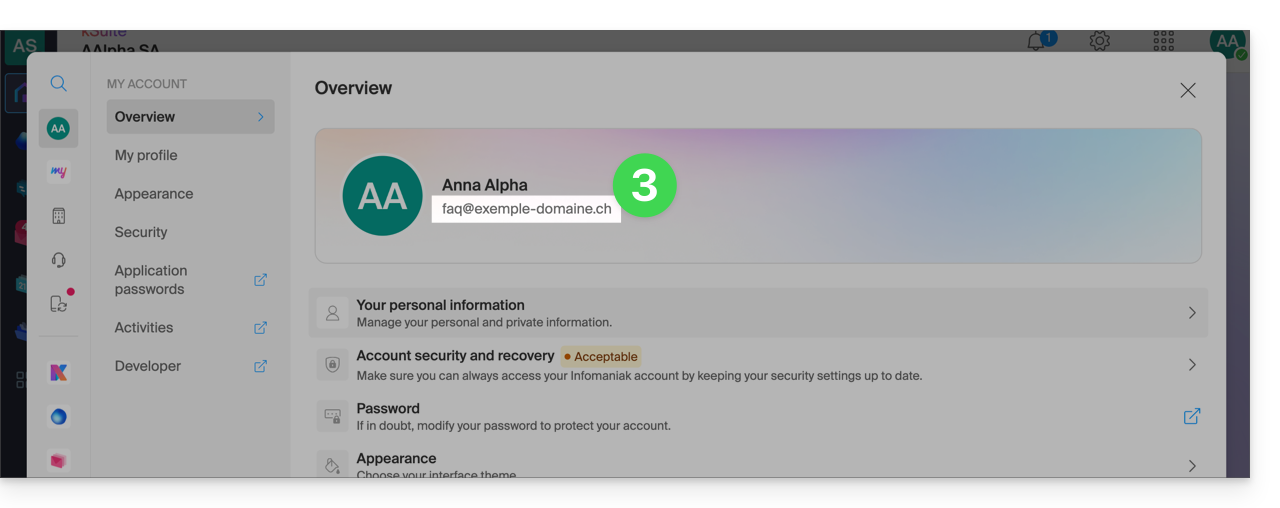
Die E-Mail-Adresse, die für die aktuelle Verbindung verwendet wurde, wird in Ihrem Benutzermenü + auf der Profilseite angezeigt:
- Klicken Sie auf das Feld mit Ihren Initialen/Ihrem Avatar oben rechts im Infomaniak Manager, um die aktuell verwendete Anmelde-ID zu notieren:
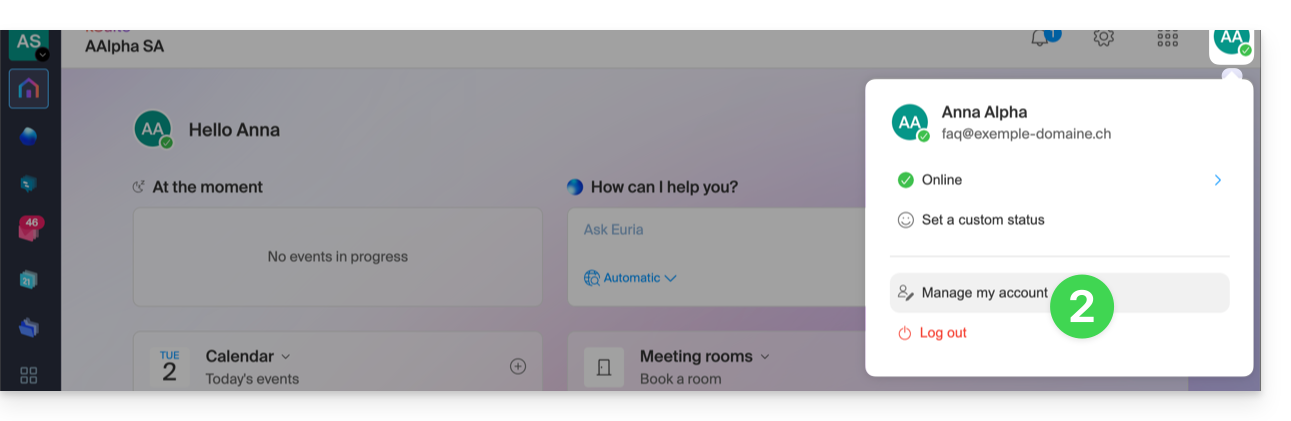
- Klicken Sie direkt darunter auf Mein Konto verwalten, um auf die Verwaltung Ihres Profils im Infomaniak Manager zuzugreifen:
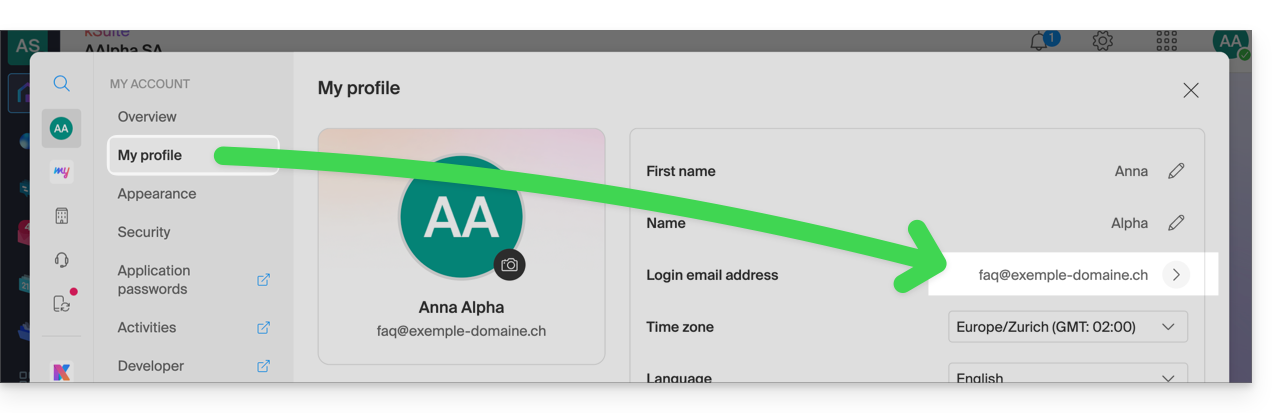
- Ihre aktuelle Anmelde-ID wird ebenfalls auf der angezeigten Seite angezeigt:
Die Anmelde-ID (E-Mail-Adresse) ändern
Voraussetzungen
- Die Zugangs-ID ist eine E-Mail-Adresse, die existieren muss und die Sie einsehen können müssen.
- Die neue E-Mail-Adresse muss sich von der Wiederherstellungs-E-Mail-Adresse unterscheiden.
- Die neue E-Mail-Adresse darf nicht bereits als Anmelde-ID für ein anderes Benutzerkonto verwendet werden (andernfalls sollte man in Erwägung ziehen, den Benutzer vorher über eine Einladung zur Organisation hinzuzufügen, um ihm alle Rechte zu gewähren, und anschließend das alte Konto mit der alten Anmelde-ID zu entfernen).
So ändern Sie die Anmelde-ID Ihres Infomaniak-Kontos:
- Hier klicken (oder auf das Feld mit Ihren Initialen/Ihrem Avatar oben rechts im Infomaniak Manager), um „Mein Konto zu verwalten“:
- Klicken Sie im Menü Mein Profil auf Ihre E-Mail-Adresse für die Anmeldung:
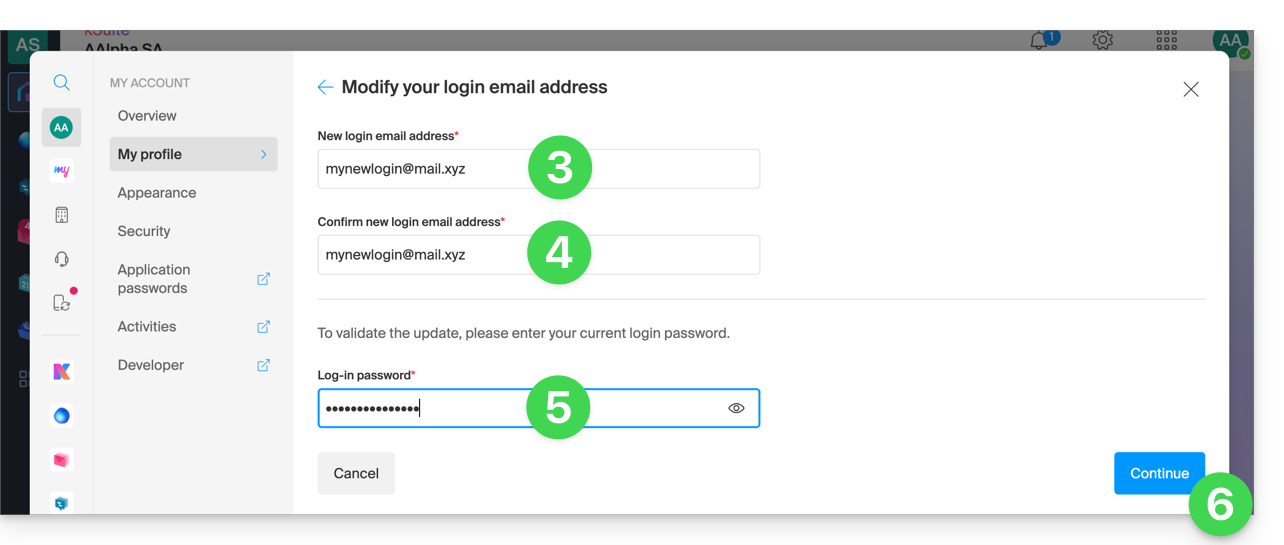
- Geben Sie eine neue E-Mail-Adresse für die Anmeldung ein.
- Bestätigen Sie Ihre neue Adresse, indem Sie sie ein zweites Mal angeben.
- Geben Sie das Passwort für die Anmeldung bei Ihrem Infomaniak-Konto ein.
- Klicken Sie auf Weiter:
Link zu dieser FAQ: https://faq.infomaniak.com/2193
War diese FAQ nützlich?
Diese Anleitung erklärt, wie Sie das Angebot kSuite ändern.
Einleitung
- kSuite ist ein Paket, das jederzeit zu einem umfangreicheren Angebot erweitert werden kann (Erhöhung der Anzahl der Benutzer und der Speicherplatzgröße für die Datenspeicherung).
- Eine nachträgliche Umstellung auf ein günstigeres Angebot oder die Übertragung von kSuite auf eine andere Organisation ist nicht möglich.
- Die in kSuite enthaltenen Produkte können nicht einzeln verschoben oder gekündigt werden.
- Um Ihnen bei der Auswahl des für Ihre Bedürfnisse am besten geeigneten kSuite-Angebots zu helfen, lesen Sie bitte diesen weiteren Leitfaden.
kSuite-Angebot ändern
Um das kSuite-Angebot zu ändern, gehen Sie wie folgt vor:
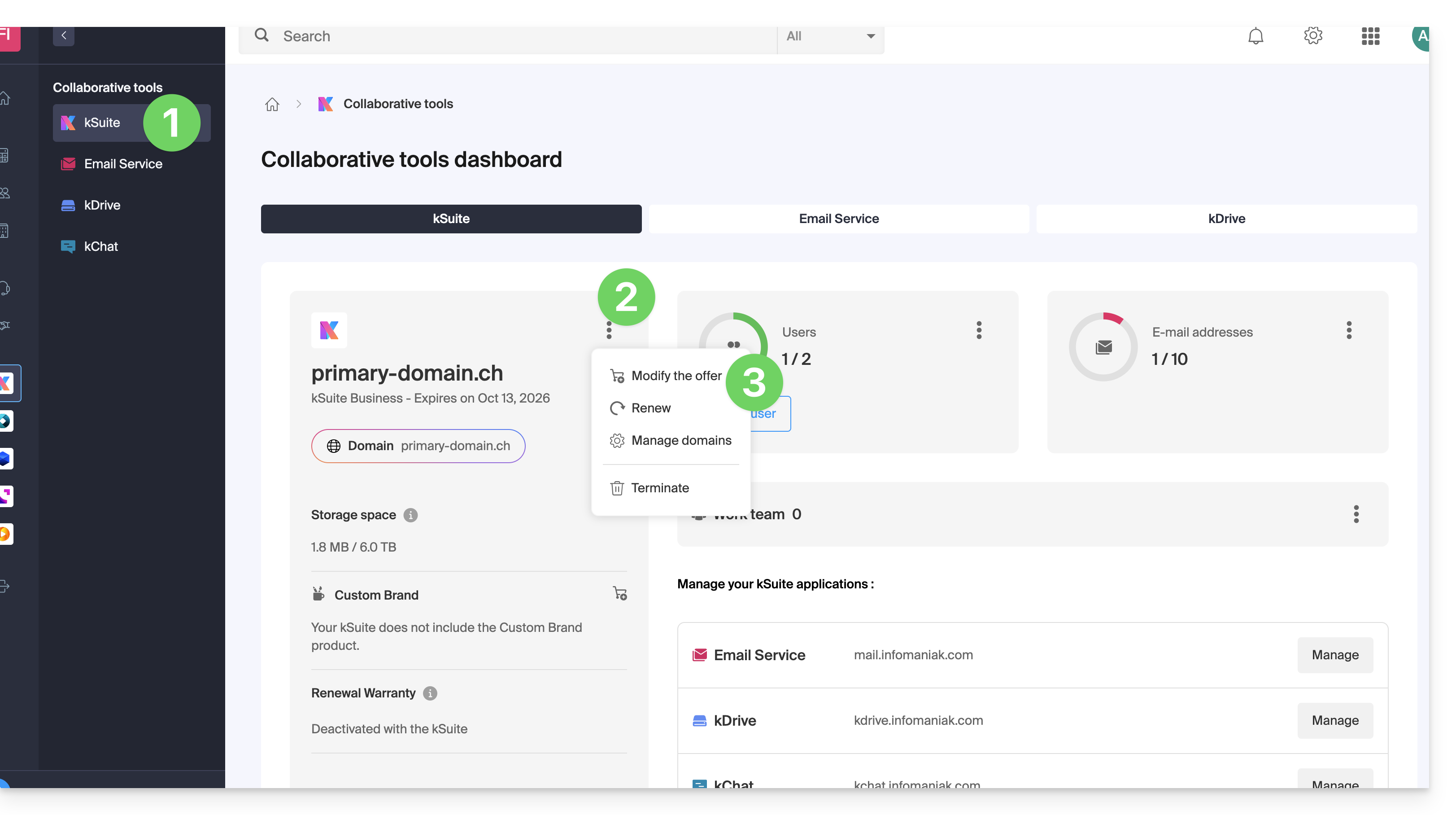
- Klicken Sie hier, um die Verwaltung Ihres Produkts im Infomaniak Manager aufzurufen (Benötigen Sie Hilfe?).
- Klicken Sie auf das Aktionsmenü ⋮ rechts neben dem Namen der kSuite.
- Klicken Sie auf Angebot bearbeiten:
Link zu dieser FAQ: https://faq.infomaniak.com/2197
War diese FAQ nützlich?
Diese Anleitung erklärt, wie Sie alle Ihre Infomaniak-Dienste auf einmal bezahlen, auch im Voraus und sogar für mehrere Jahre (falls verfügbar für den zu bezahlenden Produkttyp).
Produkte auf einer einzigen Rechnung zusammenfassen
Um alle zukünftigen Produktverlängerungen zusammenzufassen und in einer einzigen Zahlung zu bezahlen:
- Klicken Sie hier, um auf die Verwaltung der Zahlungen im Infomaniak Manager zuzugreifen (Hilfe benötigt?).
- Der Zugriff erfordert eine Authentifizierung mit einem Benutzer, der über ausreichende Rechte verfügt.
- Klicken Sie bei Bedarf auf den Datumsfilter (nächste 2 Monate), um Alles anzuzeigen:

- Wählen Sie die zu gruppierenden Produkte aus.
- Klicken Sie auf die Schaltfläche Meine Auswahl bezahlen:

- Wählen Sie ein Zahlungsmittel und beenden Sie das Verfahren (wählen Sie IBAN, um eine Pro Forma-Rechnung vor der Zahlung zu erhalten).
Produkte für mehrere Monate/Jahre verlängern
Bestimmte Produkte (Domainnamen mit der Erweiterung .ch z. B.) können auch für mehrere Monate oder Jahre im Voraus bezahlt/verlängert werden:
- Klicken Sie hier, um auf die Verwaltung der Zahlungen im Infomaniak Manager zuzugreifen (Hilfe benötigt?).
- Klicken Sie bei Bedarf auf den Datumsfilter (nächste 2 Monate), um Alles anzuzeigen.
- Wählen Sie die zu gruppierenden Produkte aus.
- Wählen Sie den gewünschten Zeitraum (wenn dieser verfügbar ist - abhängig vom Produkttyp) mit dem Dropdown-Menü rechts neben dem betreffenden Element aus:
- Klicken Sie auf die Schaltfläche Meine Auswahl bezahlen und beenden Sie das Verfahren.
Eine PDF-Rechnung generieren oder drucken
Nehmen Sie sich diese andere Anleitung zur Kenntnis, wenn Sie Informationen zu Rechnungen suchen.
Link zu dieser FAQ: https://faq.infomaniak.com/2212
War diese FAQ nützlich?
Diese Anleitung erklärt, wie Sie den Empfang der Newsletter von Infomaniak je nach gewünschtem Themenbereich verwalten können.
Änderung des Abonnements für Infomaniak-Nachrichten
Um die Infomaniak-Themen auszuwählen, für die Sie die Newsletter erhalten möchten:
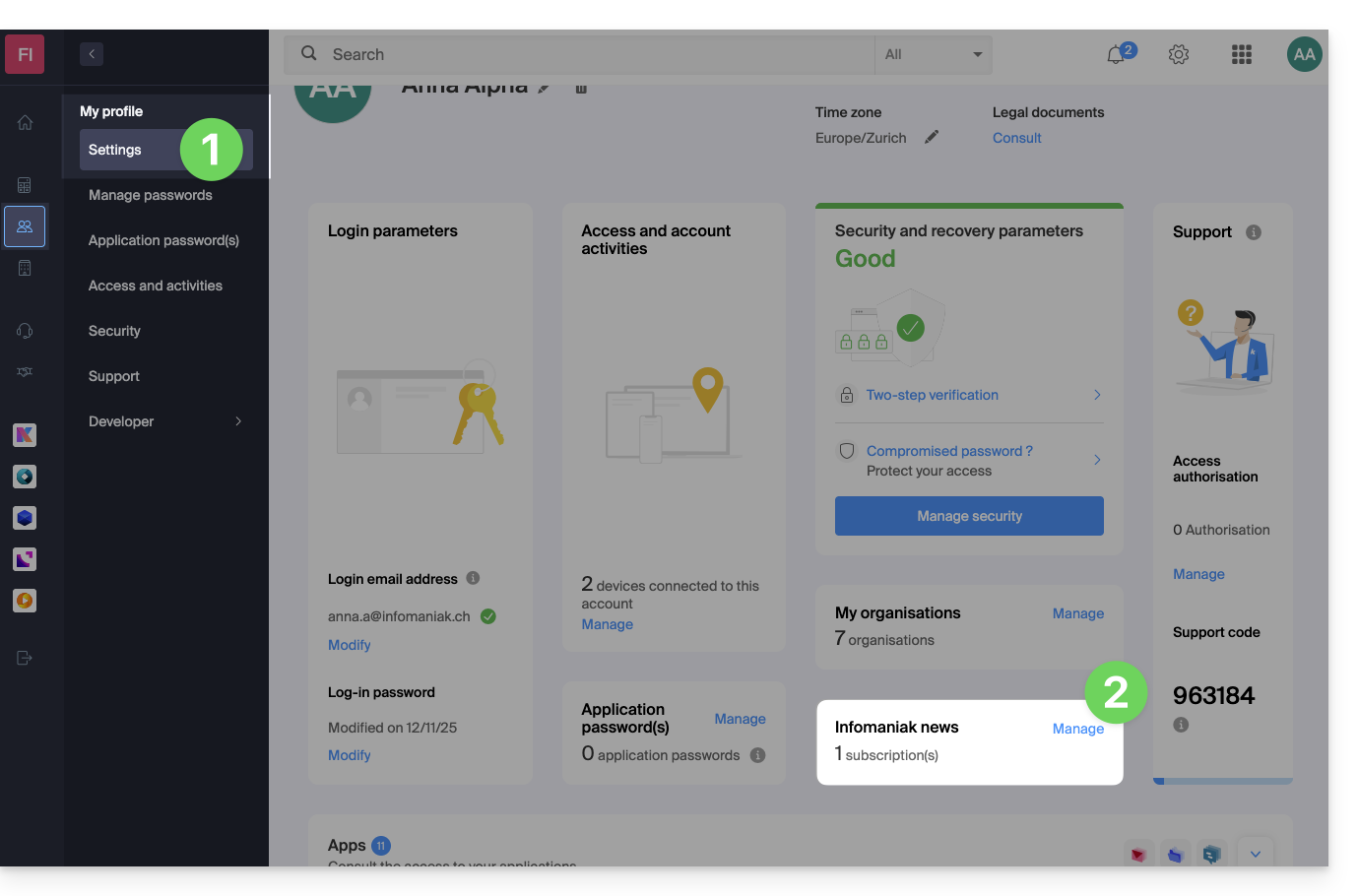
- Klicken Sie hier, um die Einstellungen zu verwalten (Infomaniak Manager).
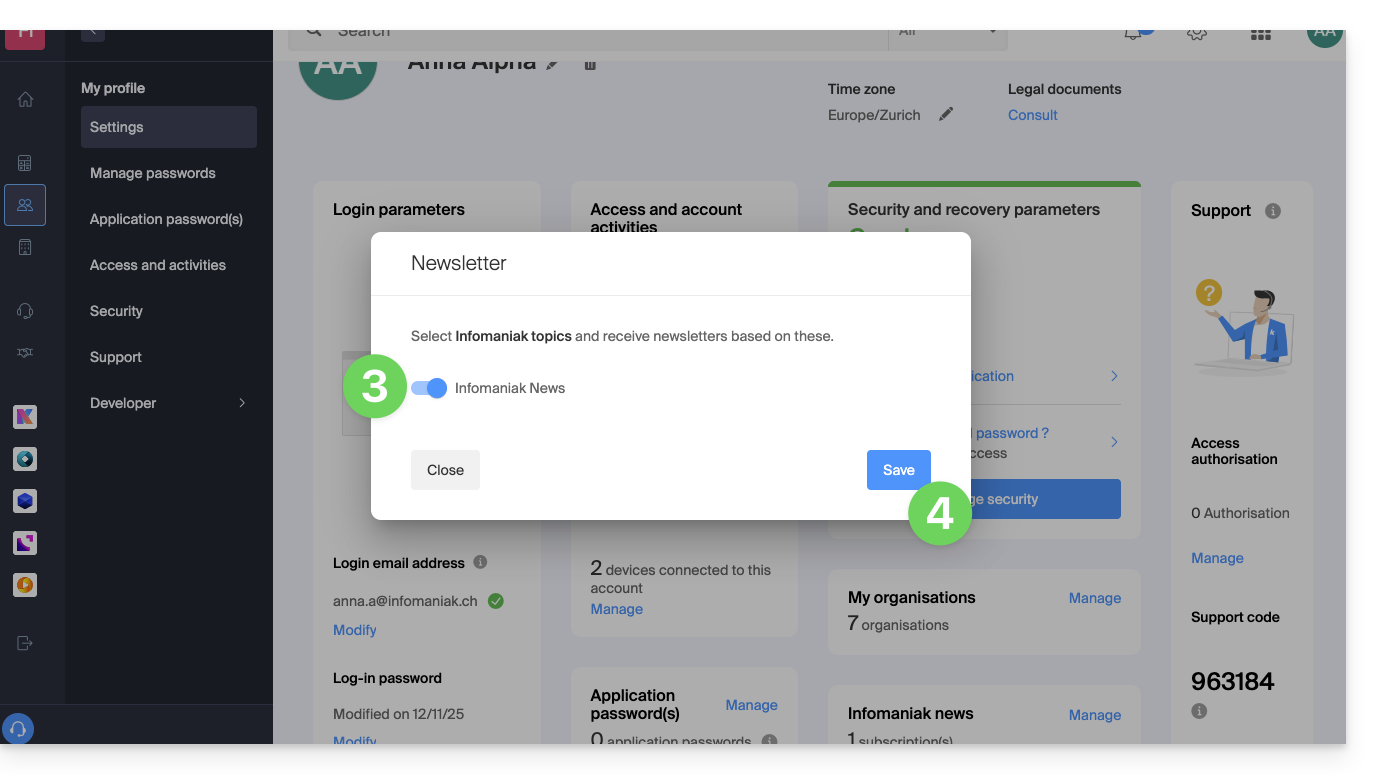
- Klicken Sie auf Verwalten (im Feld Infomaniak-Neuigkeiten):
- Klicken Sie auf den Schalter links neben den Neuigkeiten, um sich anzumelden oder abzumelden.
- Klicken Sie auf Speichern:
Weitere Neuigkeiten von Infomaniak finden Sie unter https://news.infomaniak.com!
Link zu dieser FAQ: https://faq.infomaniak.com/2228
War diese FAQ nützlich?