Wissensdatenbank
1 000 FAQs, 500 Anleitungen und erläuternde Videos. Hier gibt es nur Lösungen!
Diese Anleitung erklärt, wie Sie ein Infomaniak-Konto erstellen, d. h. Ihr Benutzerkonto (Kundenkonto), mit dem Sie anschließend Infomaniak-Dienste wie die Mail-App oder kDrive nutzen, zusätzliche Dienste bestellen und einer oder mehreren Organisationen zugeordnet werden können, um effektiv im Infomaniak-Ökosystem zusammenzuarbeiten.
Ein neues Infomaniak-Konto erstellen
Um Infomaniak-Produkte bestellen und verwalten zu können (auch wenn ein Benutzer Ihnen bestehende Produkte übertragen möchte), ist es erforderlich, ein erstes Infomaniak-Konto mit einer völlig neuen Anmelde-ID zu erstellen:
- Klicken Sie hier, um sich zu registrieren; Sie müssen eine gültige E-Mail-Adresse angeben, damit die obligatorische Bestätigungsanfrage empfangen werden kann.
- Füllen Sie die erforderlichen Informationen aus und schließen Sie die Registrierung ab.
Um einfach ein my kSuite / my kSuite+-Konto zu erhalten (ik.me, etik.com, ikmail.com), klicken Sie hier, um sich zu registrieren.
Link zu dieser FAQ: https://faq.infomaniak.com/2232
War diese FAQ nützlich?
Dieser Leitfaden richtet sich an alle Nutzer, die die Produkte von Infomaniak empfehlen und mit jedem Verkauf im Rahmen des Infomaniak-Partnerprogramms Geld verdienen möchten. Jeder Klick auf Ihre Links ist ein potenzieller Verkauf.
Schnell Gewinne erzielen
Sie erhalten Provisionen für alle Produkte(einschließlich Cloud-Server und Newsletter-Tool), mit Ausnahme von Domainnamen, Hosting und hochverfügbarem Hosting. Ihre Einnahmen sind bei Premium-Produkten höher!
Ein paar Tipps und Ideen
Fügen Sie Ihren Affiliate-Link hinzu…
- … in der Signatur Ihrer E-Mails
- … wenn Sie Fragen in Facebook-Gruppen oder Foren beantworten
- … in Ihren verschiedenen Online-Profilen
- … in Ihren Newslettern/E-Mail-Verteilungen
Verfolgen Sie Diskussionen in Discord, Facebook usw. oder in Foren, in denen sich Personen mit Interesse an … austauschen.
- … WordPress
- … und allgemeiner die Erstellung von Websites
- … das Hosting von Daten
denn die Mitglieder fragen dort oft um Rat bei der Auswahl eines Anbieters, und es ist dann einfach, Infomaniak aufgrund Ihrer Erfahrungen zu empfehlen.
Testen Sie kostenlos ein Webhosting + E-Mail-Service und schreiben Sie einen Testartikel für Ihren Blog, Medium, Facebook usw.
Erstellen Sie ein Video für YouTube oder andere Plattformen, um die Vorteile der Produkte hervorzuheben (kostenlose WordPress-Themes von Elegant Themes, 120 Webanwendungen mit nur einem Klick, 100 % SSD-Hosting usw.) – all diese Punkte werden auf den verschiedenen Infomaniak-Verkaufsseiten vorgestellt.
Link zu dieser FAQ: https://faq.infomaniak.com/2243
War diese FAQ nützlich?
Diese Anleitung erklärt, wie Sie das Webhosting- und E-Mail-Service-Angebot von Infomaniak 3 Monate lang im Rahmen des Infomaniak-Partnerprogramms testen können.
Vorwort
- Als Mitglied dieses Programms haben Sie die Möglichkeit, das Web + Mail-Hosting-Angebot 90 Tage lang kostenlos zu testen, um darüber zu sprechen und Ihre Partnerlinks zu teilen.
Testangebot aktivieren
Um das Testangebot zu starten:
- Hier klicken, um auf das Infomaniak Manager zuzugreifen.
- Klicken Sie auf Affiliation im linken Seitenmenü.

- Klicken Sie auf die Schaltfläche Aktivieren oben auf der Seite im Dashboard.
- Nehmen Sie sich Zeit für diesen anderen Leitfaden, um Produkte kostenlos zu bestellen.
Link zu dieser FAQ: https://faq.infomaniak.com/2246
War diese FAQ nützlich?
Diese Anleitung erklärt, wie Sie die automatische Verlängerung Ihrer Produkte aktivieren oder deaktivieren.
Einleitung
- Sie können die automatische Verlängerung Ihrer Produkte, deren Gültigkeitsdauer bald endet, über das von Ihnen gewählte Zahlungsmittel einrichten.
- Bei neuen Bestellungen oder der Verlängerung eines Produkts wird diese Funktion automatisch aktiviert, wenn Sie ein unterstütztes Zahlungsmittel verwenden (Kreditkarten, Visa- und MasterCard).
- Sie können diese Funktion jederzeit deaktivieren.
- Sobald die automatische Verlängerung aktiviert ist, erfolgt der erste Zahlungsversuch 14 Tage vor dem Ablaufdatum des Produkts.
- Es ist nicht möglich, die automatische Verlängerung zu aktivieren, wenn das Produkt weniger als 14 Tage bis zum Ablaufdatum hat.
- In diesem Fall müssen Sie das Produkt zunächst verlängern, bevor Sie diese Funktion aktivieren können.
- Lesen Sie diese andere Anleitung, wenn Sie Informationen darüber suchen, was zu tun ist, wenn Sie die Produkte nicht rechtzeitig verlängern konnten oder eine automatische Verlängerung nicht funktioniert hat, um zukünftige Dienstunterbrechungen zu vermeiden.
Automatische Verlängerung aktivieren
Ein Produkt nach dem anderen
Um die zukünftige automatische Verlängerung des von Ihnen gewählten Produkts zu aktivieren:
- Klicken Sie hier, um im Infomaniak Manager die Zahlungen zu verwalten (Benötigen Sie Hilfe?).
- Für den Zugriff ist eine Authentifizierung mit einem Benutzer erforderlich, der über ausreichende Berechtigungen verfügt.
- Klicken Sie gegebenenfalls auf den Datumsfilter (nächste 2 Monate), um Alle anzuzeigen:
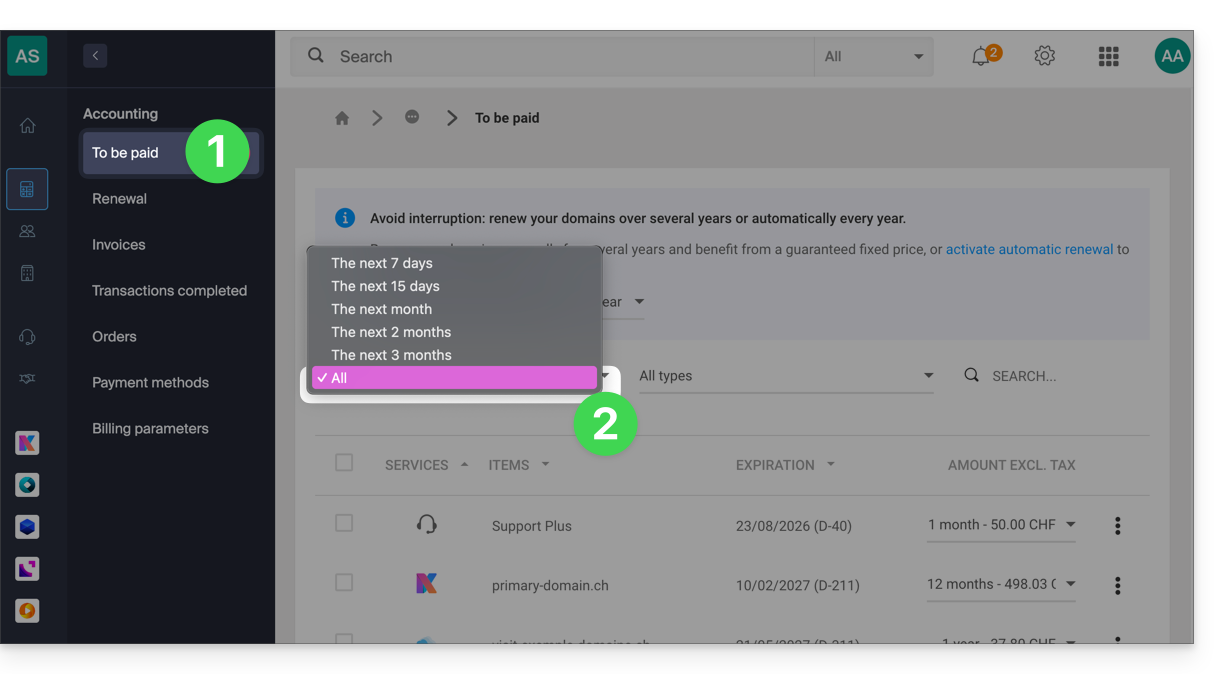
- Klicken Sie auf das Aktionsmenü ⋮ rechts neben dem betreffenden Element.
- Wählen Sie Aus, um die automatische Verlängerung des Produkts zu aktivieren:
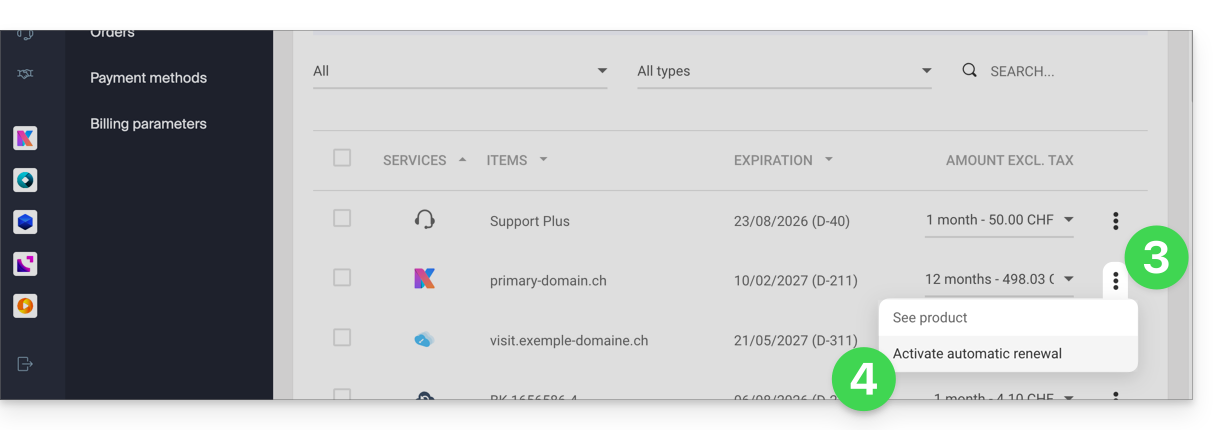
- Es kann sich ein Fenster öffnen, in dem Sie die gewünschte Zahlungsmethode auswählen können.
Alle Produkte gleichzeitig
Um die zukünftige automatische Verlängerung aller Ihrer Produkte zu aktivieren:
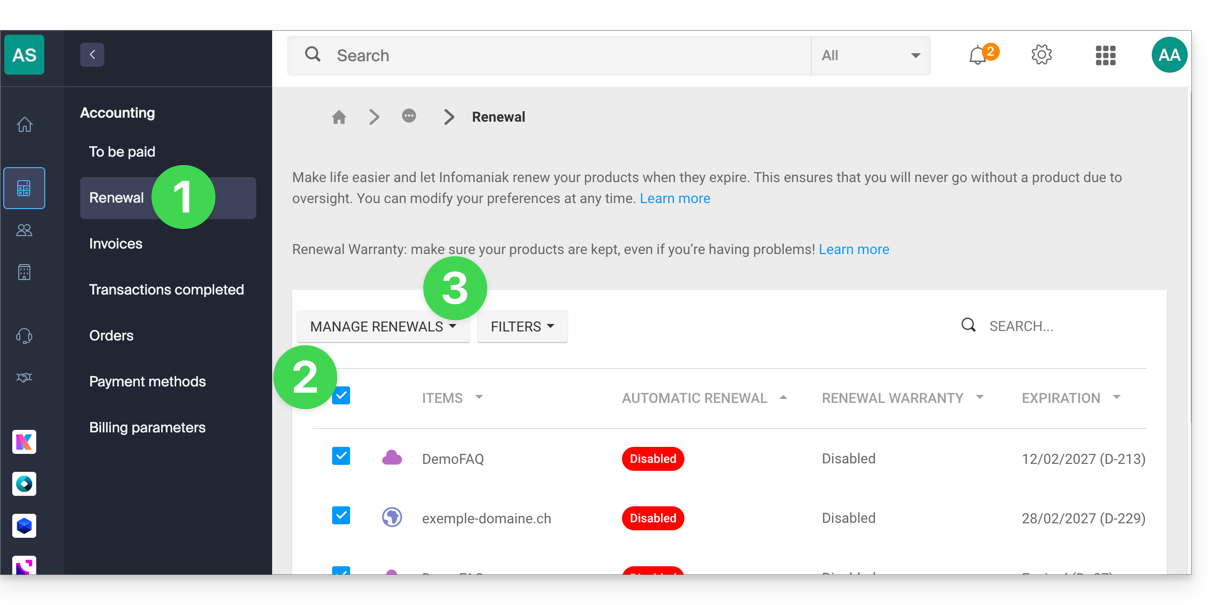
- Klicken Sie hier, um im Infomaniak Manager die Verlängerungen zu verwalten (Benötigen Sie Hilfe?).
- Klicken Sie auf das Kontrollkästchen oben in der Spalte, um alle Ihre Produkte mit einem Klick auszuwählen.
- Klicken Sie auf die Schaltfläche Verlängerungen verwalten:
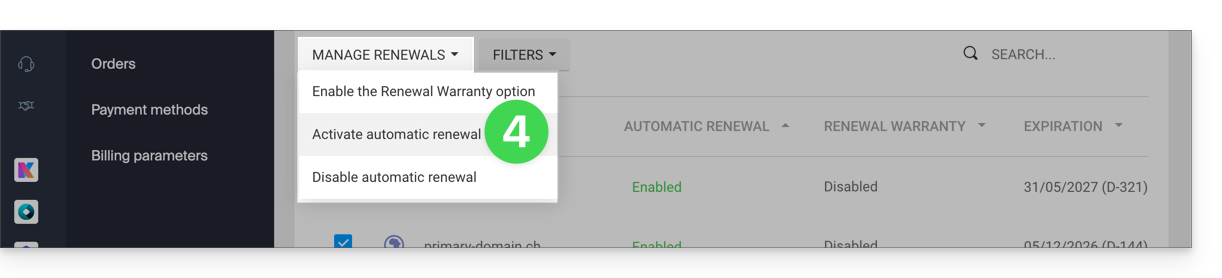
- Wählen Sie, um die automatische Verlängerung der Produkte zu aktivieren:
Automatische Verlängerung deaktivieren
Ein Produkt nach dem anderen
Um die automatische Verlängerung des von Ihnen gewählten Produkts zu deaktivieren:
- Klicken Sie hier, um im Infomaniak Manager zur Verwaltung der Zahlungen zu gelangen (Benötigen Sie Hilfe?).
- Klicken Sie gegebenenfalls auf den Datumsfilter (nächste 2 Monate), um Alle anzuzeigen:
- Klicken Sie auf das Aktionsmenü ⋮, das sich rechts neben dem betreffenden Element befindet.
- Wählen Sie, um die automatische Verlängerung des Produkts zu deaktivieren:
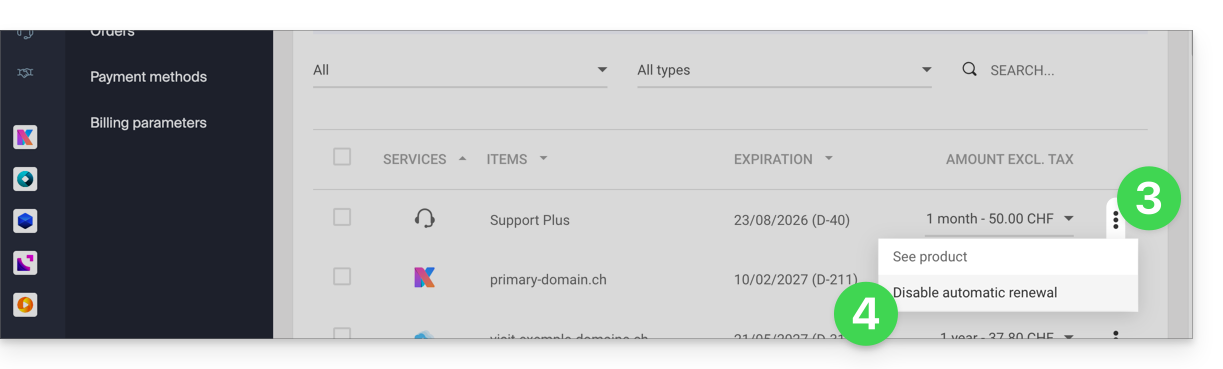
- Es kann sich ein Fenster öffnen, in dem Sie die gewünschte Zahlungsmethode auswählen können.
Alle Produkte auf einmal
Um die automatische Verlängerung aller Ihrer Produkte zu deaktivieren:
- Klicken Sie hier, um im Infomaniak Manager zur Verwaltung der Verlängerungen zu gelangen (Benötigen Sie Hilfe?).
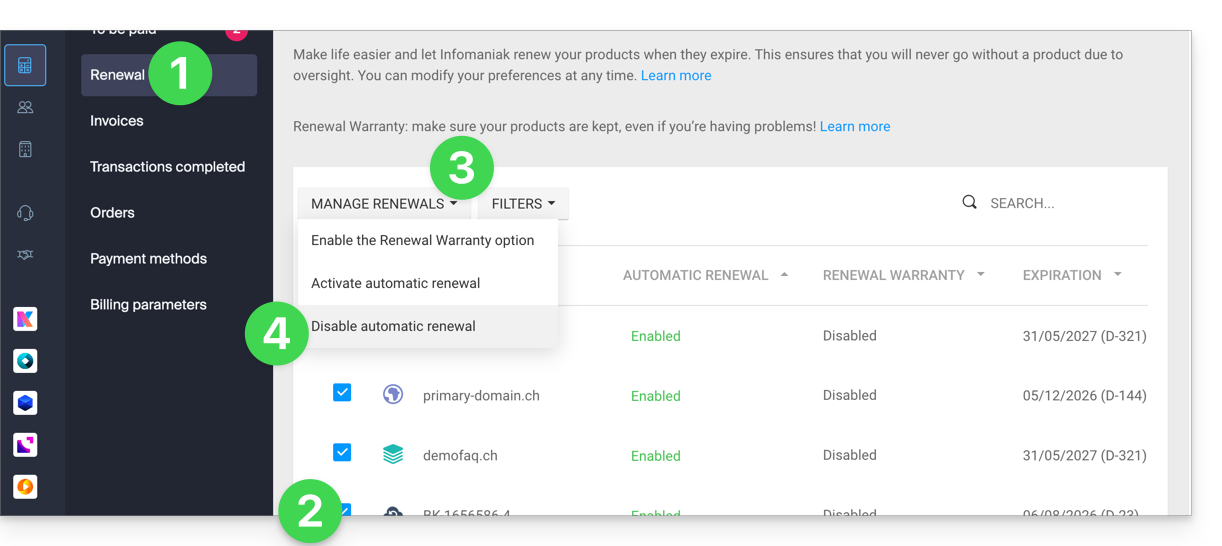
- Klicken Sie auf das Kontrollkästchen oben in der Spalte, um alle Ihre Produkte mit einem Klick auszuwählen.
- Klicken Sie auf die Schaltfläche Verlängerungen verwalten.
- Wählen Sie, um die automatische Verlängerung der Produkte zu deaktivieren:
Link zu dieser FAQ: https://faq.infomaniak.com/2314
War diese FAQ nützlich?
Diese Anleitung erklärt, wie Sie ein Zahlungsprofil im Infomaniak Manager aktualisieren, um Ihre Bestellungen und Dienstleistungsverlängerungen zu vereinfachen.
Einleitung
- Mit einem Zahlungsprofil können Sie Ihre Zahlungen beschleunigen.
- Die Zahlungsdaten werden sicher gespeichert.
- Das auf dem vorgezahlten Konto verfügbare Guthaben kann beispielsweise als Standardzahlungsprofil verwendet werden, aber andere Zahlungsmethoden können ebenfalls registriert werden.
Ein Zahlungsprofil hinzufügen oder ändern
Um auf die Verwaltung der Zahlungsmethoden zuzugreifen und eine davon als Standard festzulegen:
- Klicken Sie hier, um die Verwaltung der Zahlungsprofile im Infomaniak Manager aufzurufen (Benötigen Sie Hilfe?).
- Für den Zugriff ist eine Authentifizierung mit einem Benutzer erforderlich, der über ausreichende Berechtigungen verfügt.
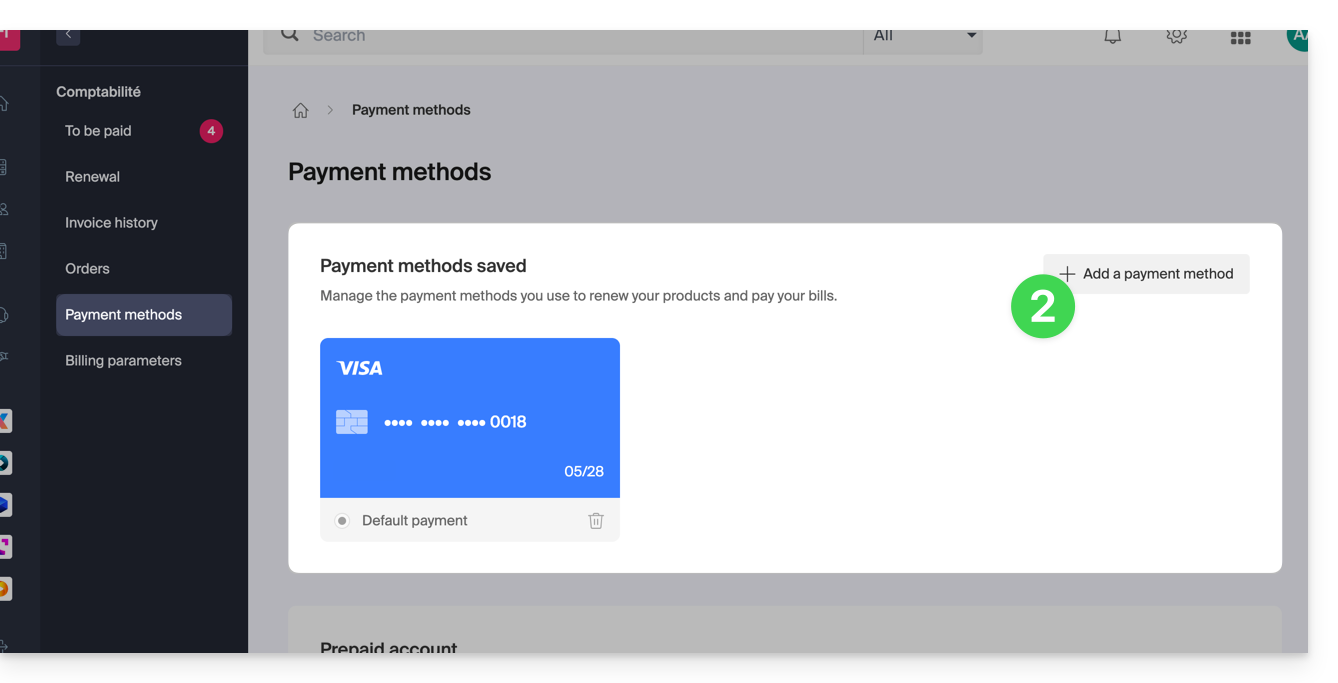
- Aktualisieren oder fügen Sie die gewünschte Zahlungsmethode hinzu:
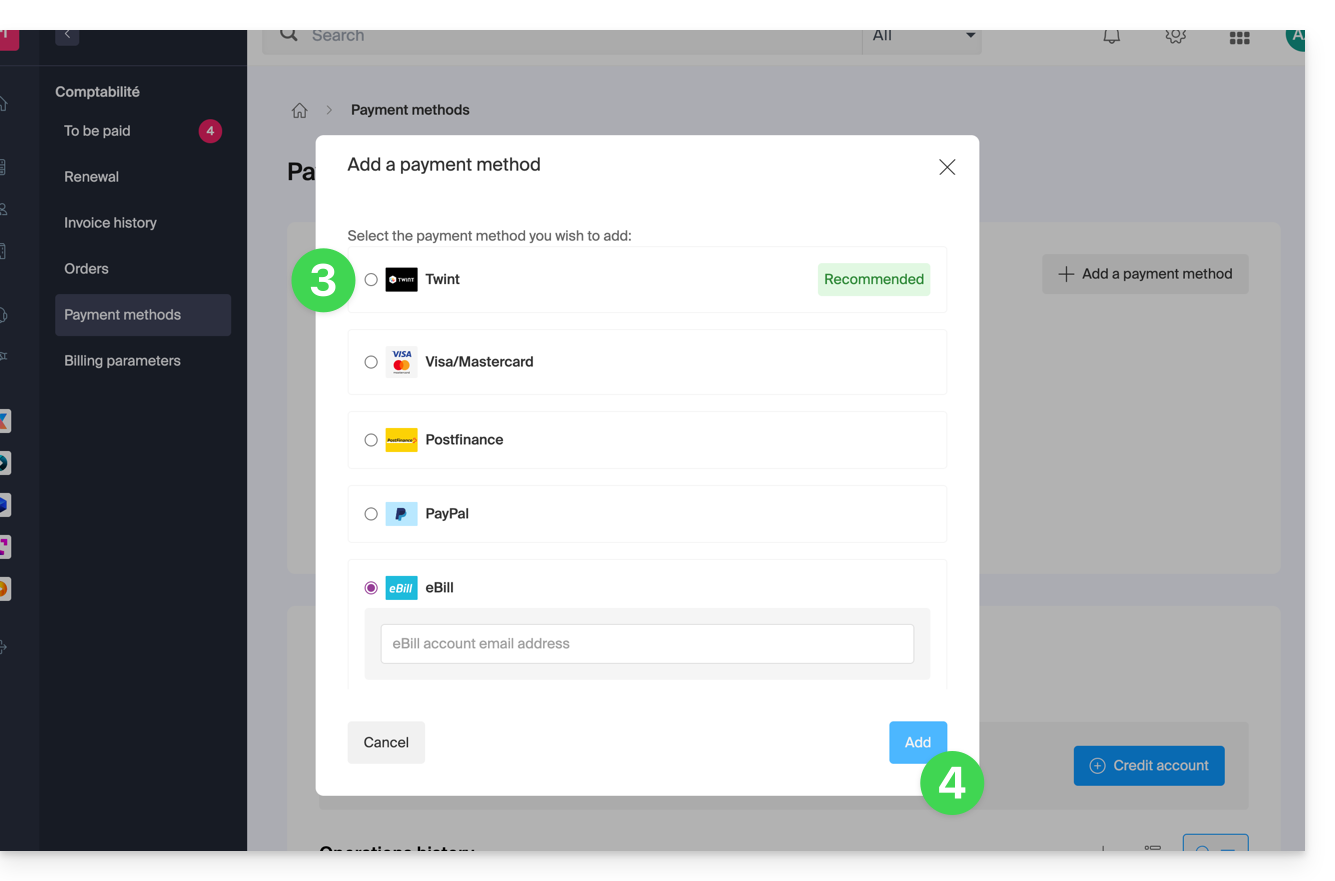
- Wählen Sie die gewünschte Zahlungsmethode aus:
- Klicken Sie auf die Schaltfläche, um die Änderung zu speichern:
Link zu dieser FAQ: https://faq.infomaniak.com/2315
War diese FAQ nützlich?
Infomaniak verbessert seine Produkte und seinen Kundenservice kontinuierlich, indem es Ihren Vorschlägen Priorität einräumt, die Sie über den Support, soziale Medien oder das Web einreichen. Diese Vorschläge werden anschließend in den Besprechungen des jeweiligen Fachbereichs diskutiert.
Einleitung
- Für Sprachen, die in der Tabelle nicht aufgeführt sind, verwenden Sie bitte die Spalte Englisch (EN).
- Der Infomaniak-Support steht Ihnen bei Bedarf auch per E-Mail, Chat oder Telefon zur Verfügung.
Feedback geben zu…
INFOMANIAK-SERVICE | [DE] | [EN] | [DE] | [IT] | [ES] |
|---|---|---|---|---|---|
| Euria [ ☍ ] | ✎__ | ✎__ | ✎__ | ✎__ | ✎__ |
| Domains [ ☍ ] | ✎__ | ✎__ | ✎__ | ✎__ | ✎__ |
| Hosting / Website-Ersteller [ ☍ ] | ✎__ | ✎__ | ✎__ | ✎__ | ✎__ |
| Cloud-Server [ ☍ ] | ✎__ | ✎__ | ✎__ | ✎__ | ✎__ |
| Public Cloud [ ☍ ] | ✎__ | ✎__ | ✎__ | ✎__ | ✎__ |
| Jelastic Cloud [ ☍ ] | ✎__ | ✎__ | ✎__ | ✎__ | ✎__ |
| Synology [ ☍ ] | ✎__ | ✎__ | ✎__ | ✎__ | ✎__ |
| Hosting [ ☍ ] | ✎__ | ✎__ | ✎__ | ✎__ | ✎__ |
| Swiss Backup [ ☍ ] | ✎__ | ✎__ | ✎__ | ✎__ | ✎__ |
| kSuite / my kSuite [ ☍ ] | ✎__ | ✎__ | ✎__ | ✎__ | ✎__ |
| Mail [ ☍ ] | ✎__ | ✎__ | ✎__ | ✎__ | ✎__ |
| Mail App iOS [ ☍ ] | ✎__ | ✎__ | ✎__ | ✎__ | ✎__ |
| Mail-App für Android [ ☍ ] | ✎__ | ✎__ | ✎__ | ✎__ | ✎__ |
| kDrive [ ☍ ] | ✎__ | ✎__ | ✎__ | ✎__ | ✎__ |
| Kalender [ ☍ ] | ✎__ | ✎__ | ✎__ | ✎__ | ✎__ |
| Kontakte [ ☍ ] | ✎__ | ✎__ | ✎__ | ✎__ | ✎__ |
| Chk.me [ ☍ ] | ✎__ | ✎__ | ✎__ | ✎__ | ✎__ |
| Newsletter [ ☍ ] | ✎__ | ✎__ | ✎__ | ✎__ | ✎__ |
| SwissTransfer [ ☍ ] | ✎__ | ✎__ | ✎__ | ✎__ | ✎__ |
| Internetradio [ ☍ ] | ✎__ | ✎__ | ✎__ | ✎__ | ✎__ |
| Video-Streaming [ ☍ ] | ✎__ | ✎__ | ✎__ | ✎__ | ✎__ |
| Video-on-Demand / Audio-on-Demand [ ☍ ] | ✎__ | ✎__ | ✎__ | ✎__ | ✎__ |
| Gastbenutzerverwaltung [ ☍ ] | ✎__ | ✎__ | ✎__ | ✎__ | ✎__ |
| kChat [ ☍ ] | ✎__ | ||||
| kMeet [ ☍ ] | ✎__ | ||||


Link zu dieser FAQ: https://faq.infomaniak.com/2324
War diese FAQ nützlich?
Diese Anleitung erklärt, wie Sie eine neue Organisation hinzufügen, auf die Sie mit Ihrem aktuellen Infomaniak-Konto zugreifen können, und in der Sie Produkte hinzufügen und/oder übertragen, Benutzer verknüpfen usw. können.
Einleitung
- Wenn Sie ein Nutzer von my kSuite sind, informieren Sie sich bitte in diesem anderen Leitfaden.
Eine neue Organisation erstellen
Sie können mehrere Organisationen hinzufügen (d. h. einen Bereich, in dem Sie Ihre Produkte verwalten), indem Sie sich mit derselben Benutzer-ID und demselben Passwort anmelden, um beispielsweise Ihre beruflichen und privaten Aktivitäten zu trennen oder mehrere Kunden zu verwalten:
- Klicken Sie hier, um auf die Verwaltung Ihrer Einstellungen zuzugreifen (Infomaniak Manager).
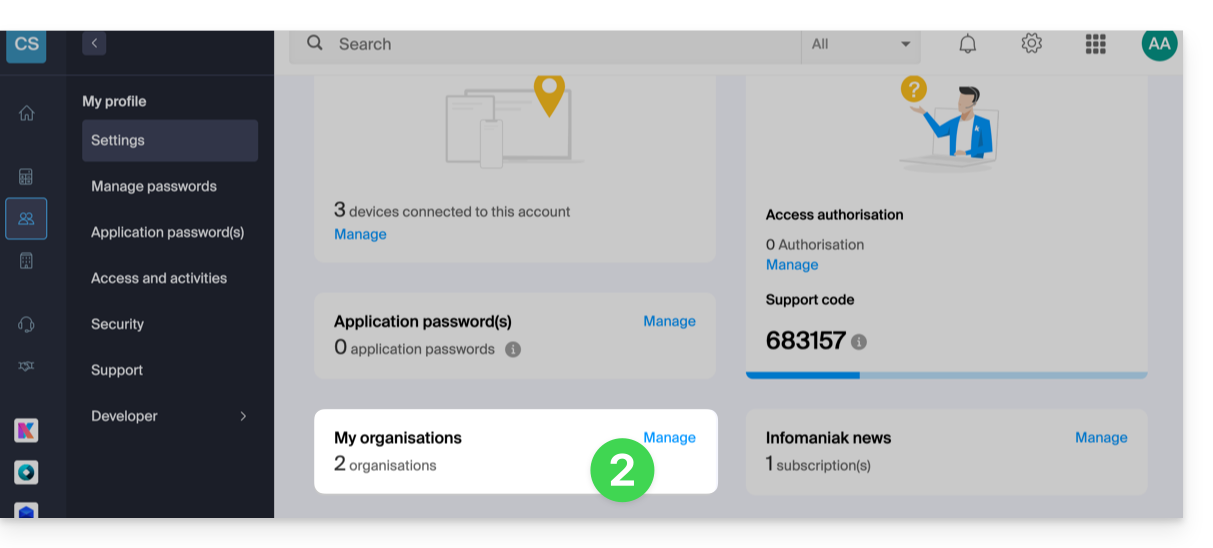
- Klicken Sie im Bereich Meine Organisationen auf Verwalten:
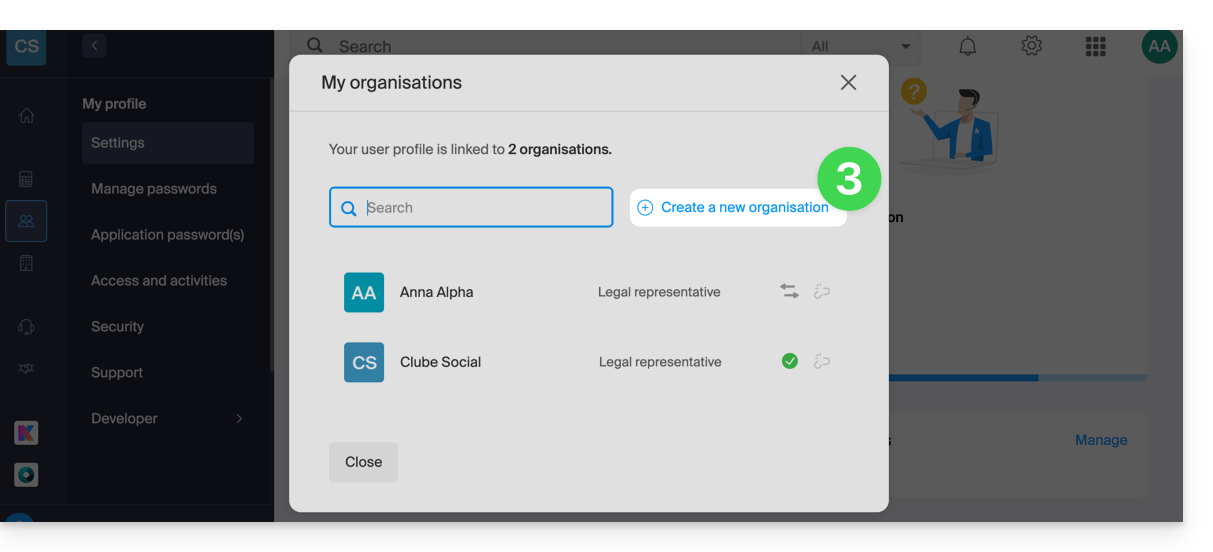
- Klicken Sie auf die Schaltfläche Neue Organisation erstellen
- Folgen Sie der Anleitung zum Erstellen einer neuen Organisation.
So können Sie weiterhin Ihre üblichen Anmeldedaten verwenden und gleichzeitig zwischen Ihren verschiedenen Organisationen wechseln (oben links im Manager).
Link zu dieser FAQ: https://faq.infomaniak.com/2330
War diese FAQ nützlich?
Diese Anleitung erklärt, wie Sie ein Infomaniak-Konto (= Benutzerkonto) löschen, d.h. wie Sie Ihren Zugriff auf das Manager-Interface und/oder die Web-App Mail von Infomaniak unter ksuite.infomaniak.com/mail entfernen.
Einleitung
- Durch diesen Vorgang werden Ihre Kalender und Adressbücher sofort gelöscht.
- Jeglicher Zugriff auf das Control Panel mit dieser Kennung wird verloren gehen.
- Durch diesen Vorgang werden die E-Mail-Adressen, die über das betreffende Konto abgerufen wurden, nicht gelöscht (außer bei bestimmten kostenlosen Angeboten, in diesem Fall wird dies jedoch vor dem Löschvorgang angegeben).
- Wenn das von Ihnen verwendete Konto das einzige Konto innerhalb einer Organisation ist, müssen Sie zuerst die Organisation löschen oder jemanden anderen zum Administrator ernennen, bevor Sie Ihr Konto löschen können.
Ein Infomaniak-/Mail-Konto löschen
Um zum Bereich mit den Benutzerprofil-Einstellungen zu gelangen:
- Klicken Sie hier, um im Infomaniak Manager zum Menü Mein Profil zu gelangen.
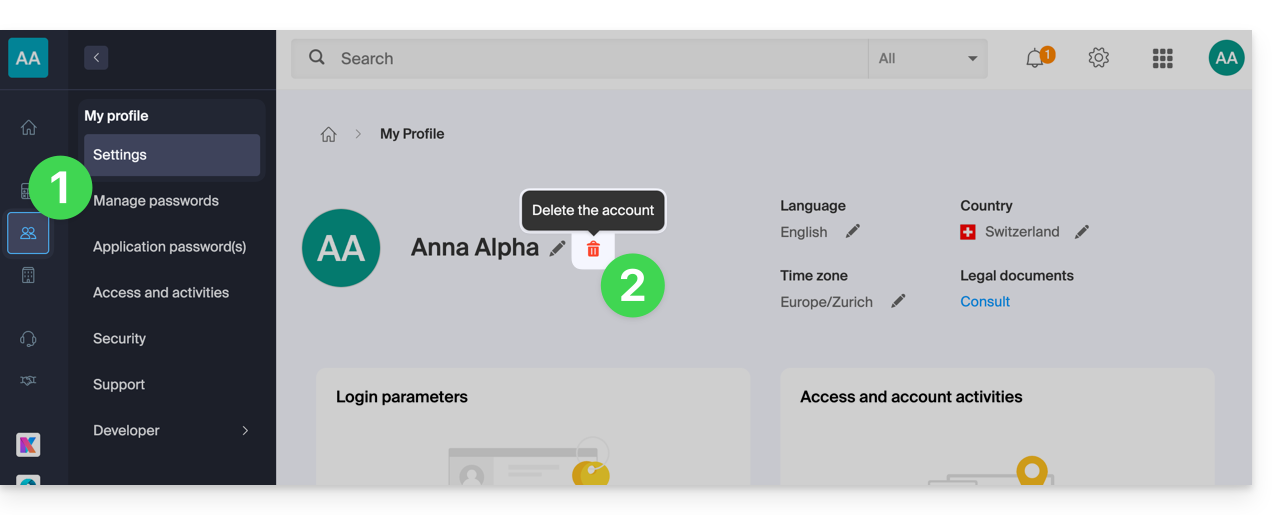
- Klicken Sie rechts neben Ihrem Namen auf die Papierkorb-Schaltfläche, um Ihr Konto und Ihre Daten zu löschen:
- Geben Sie das Passwort für die Anmeldung ein, und das Infomaniak-Konto wird gelöscht.
Link zu dieser FAQ: https://faq.infomaniak.com/2333
War diese FAQ nützlich?
Diese Anleitung erklärt, wie Sie Informationen zu Folgendem erhalten…
- … den Verbindungen, die mit Ihrer Infomaniak-Anmelde-ID zum Infomaniak Manager hergestellt werden,
- … die Aktivitäten, die von Ihrem Infomaniak-Konto im Manager durchgeführt wurden.
Administratoren haben Zugriff auf die gleichen Protokolle, jedoch für die gesamte Organisation: Weitere Informationen finden Sie in dieser anderen Anleitung.
Das Anmeldeprotokoll für Ihr Infomaniak-Konto abrufen
Um ein Anmeldeprotokoll (aktive Sitzungen) für den Zugriff auf das Infomaniak-Verwaltungsinterface einzusehenmit Ihrer Infomaniak-Konto-Anmelde-ID:
- Klicken Sie hier, um die Übersicht der Zugriffe auf das Infomaniak-Manager-Panel mit Ihrem Infomaniak-Konto anzuzeigen.
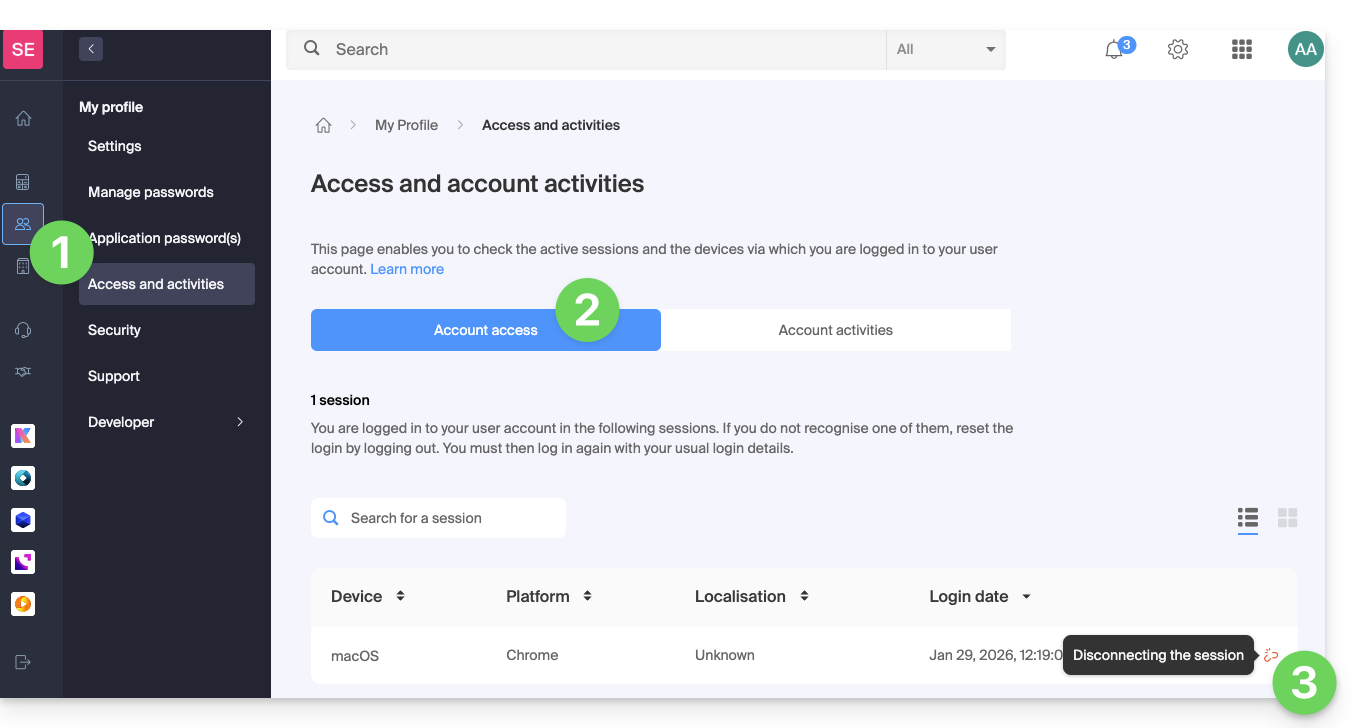
- Im Reiter Kontozugriff finden Sie eine Liste der Geräte, die mit Ihrem Infomaniak-Konto verbunden sind.
- Sie können eine aktive Sitzung beenden, indem Sie auf das Symbol ganz rechts neben dem Namen des mit Ihrem Konto verbundenen Geräts klicken. Dadurch wird das Gerät abgemeldet:
Bei erfolgreicher oder fehlgeschlagener Anmeldung benachrichtigt werden
Um per E-Mail benachrichtigt zu werden, wenn Sie sich in Ihr Infomaniak-Konto einloggen oder versuchen, sich einzuloggen:
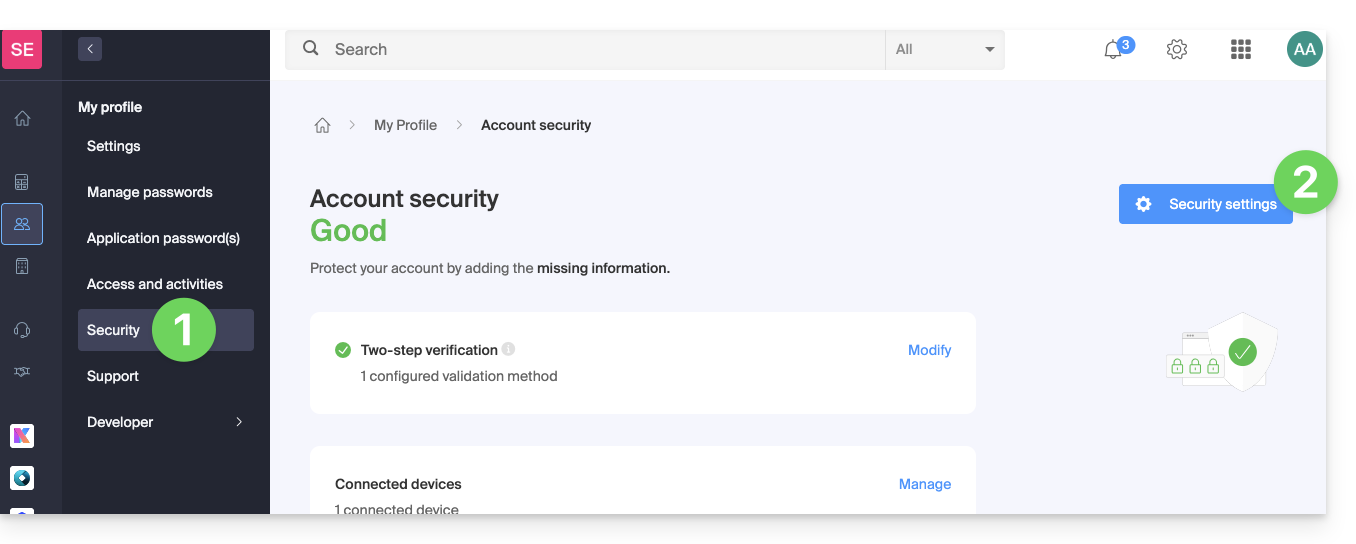
- Klicken Sie hier, um die Sicherheitsübersicht Ihres Kontos im Infomaniak Manager aufzurufen.
- Klicken Sie auf Sicherheitseinstellungen:
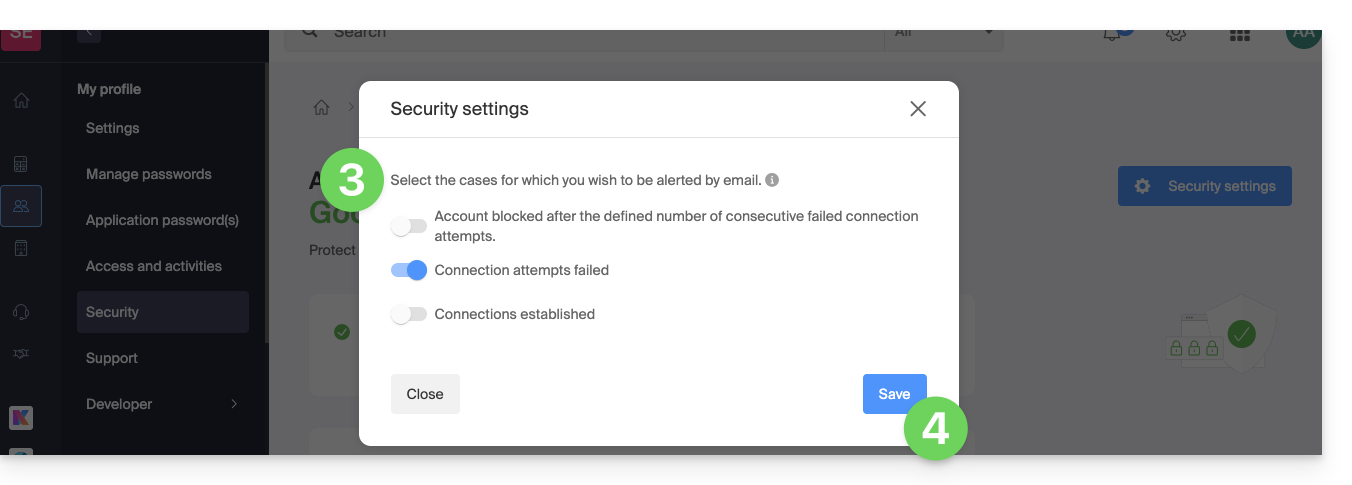
- Wählen Sie die Fälle aus, für die Sie per E-Mail benachrichtigt werden möchten (Benachrichtigung bei erfolgreicher Anmeldung oder nur bei fehlgeschlagener Anmeldung).
- Klicken Sie auf Speichern, um Ihre Änderungen zu übernehmen:
An derselben Stelle können Sie festlegen, nach wie vielen fehlgeschlagenen Versuchen Ihr Infomaniak-Konto gesperrt werden soll: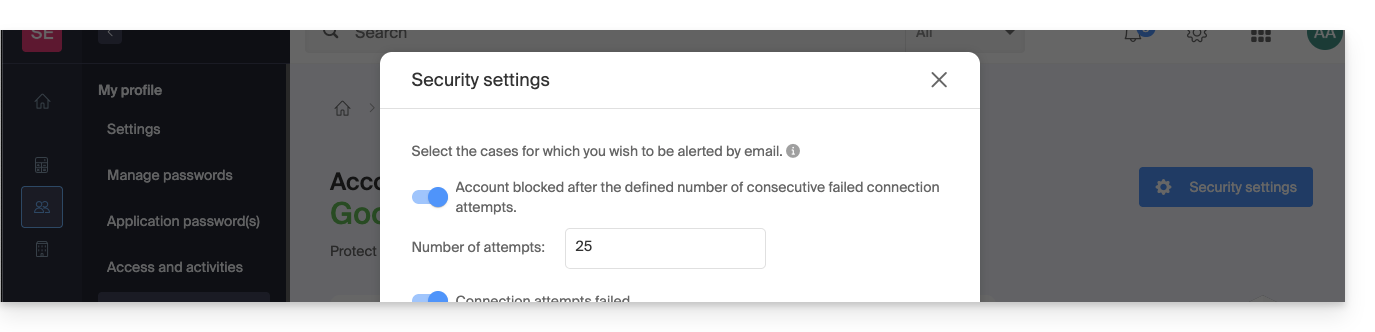
Nach der Sperrung kann das Konto von einem Administrator der Organisation oder über ein sicheres Formular wieder freigeschaltet werden.
Das Aktivitätsprotokoll des Benutzerkontos abrufen
Um die kürzlich durchgeführten Aktivitäten in Ihrem Infomaniak-Konto im Manager anzuzeigen:
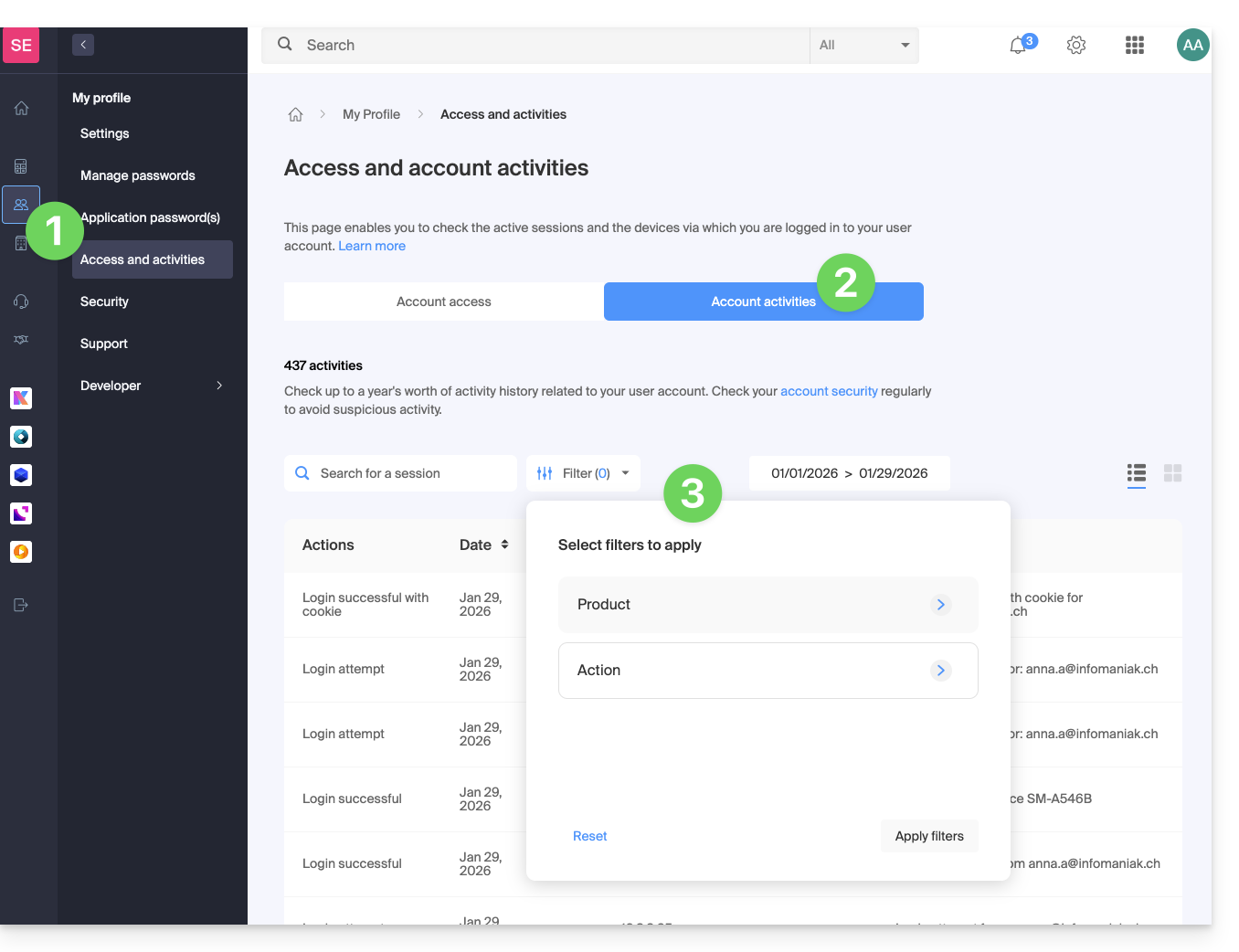
- Klicken Sie hier, um die Zusammenfassung der Aktivitäten Ihres Kontos im Infomaniak Manager aufzurufen.
- Im Tab Kontoaktivitäten können Sie die neuesten Aktivitäten und Aktionen Ihres Infomaniak-Kontos einsehen.
- Es stehen Ihnen verschiedene Optionen zur Verfügung, um Protokolle zu suchen und zu filtern: Datum, Produkt oder Art der Aktion:
Link zu dieser FAQ: https://faq.infomaniak.com/2339
War diese FAQ nützlich?
Diese Anleitung beschreibt das Verfahren zum Ändern der WHOIS-Kontaktinformationen des Domaininhabers, das Sie auf eine ganze Gruppe von Domains innerhalb Ihrer Organisation bei Infomaniak anwenden können.
Kontaktinformationen in großen Mengen ändern
Um die WHOIS-Kontaktinformationen mehrerer Domainnamen gleichzeitig zu ändern:
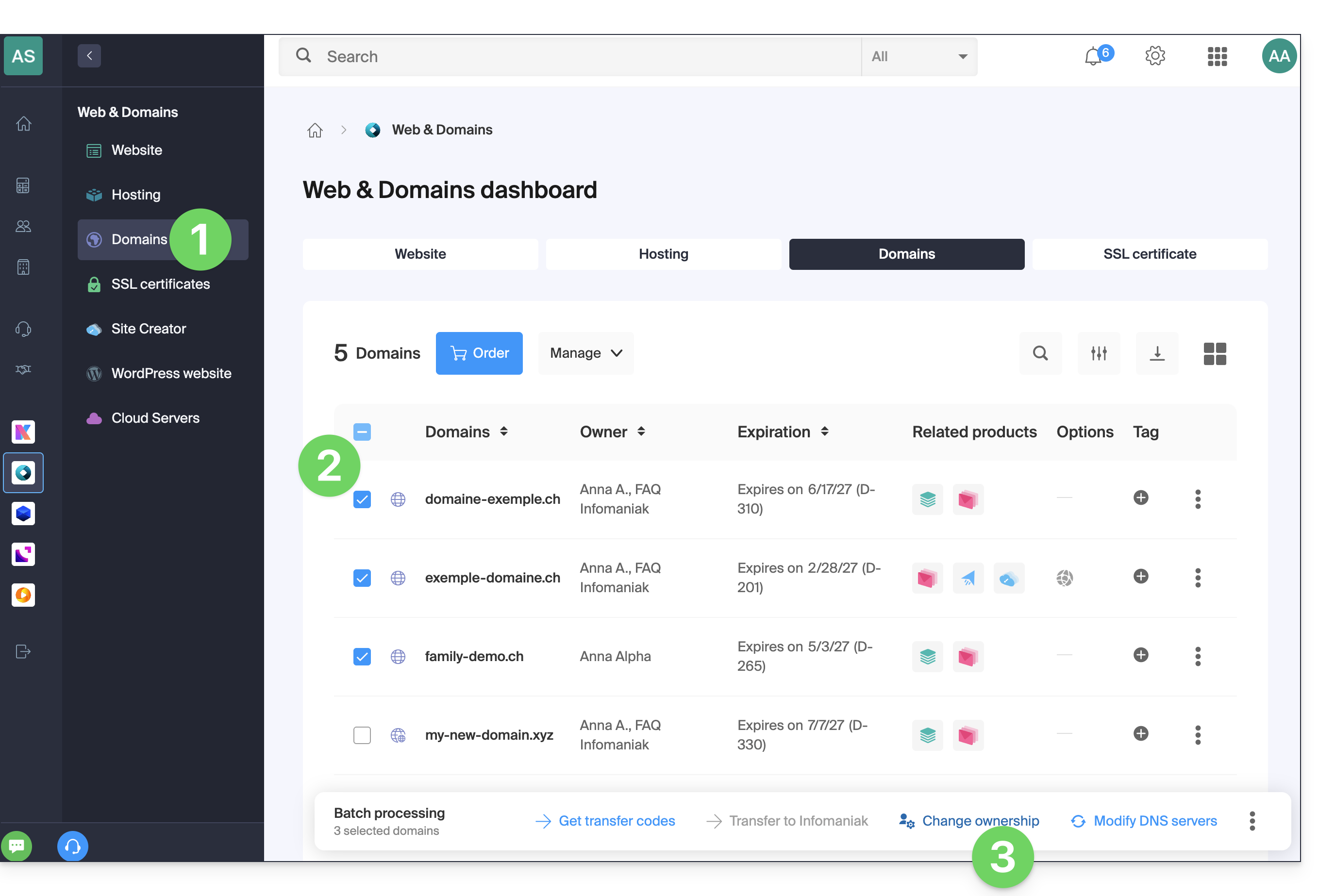
- Klicken Sie hier, um zur Domainverwaltung im Infomaniak Manager zu gelangen (Benötigen Sie Hilfe?).
- Wählen Sie die Domains aus, deren Eigentümer geändert werden soll, indem Sie die entsprechenden Kontrollkästchen aktivieren.
- Klicken Sie am unteren Rand der Tabelle auf Eigentümer ändern:
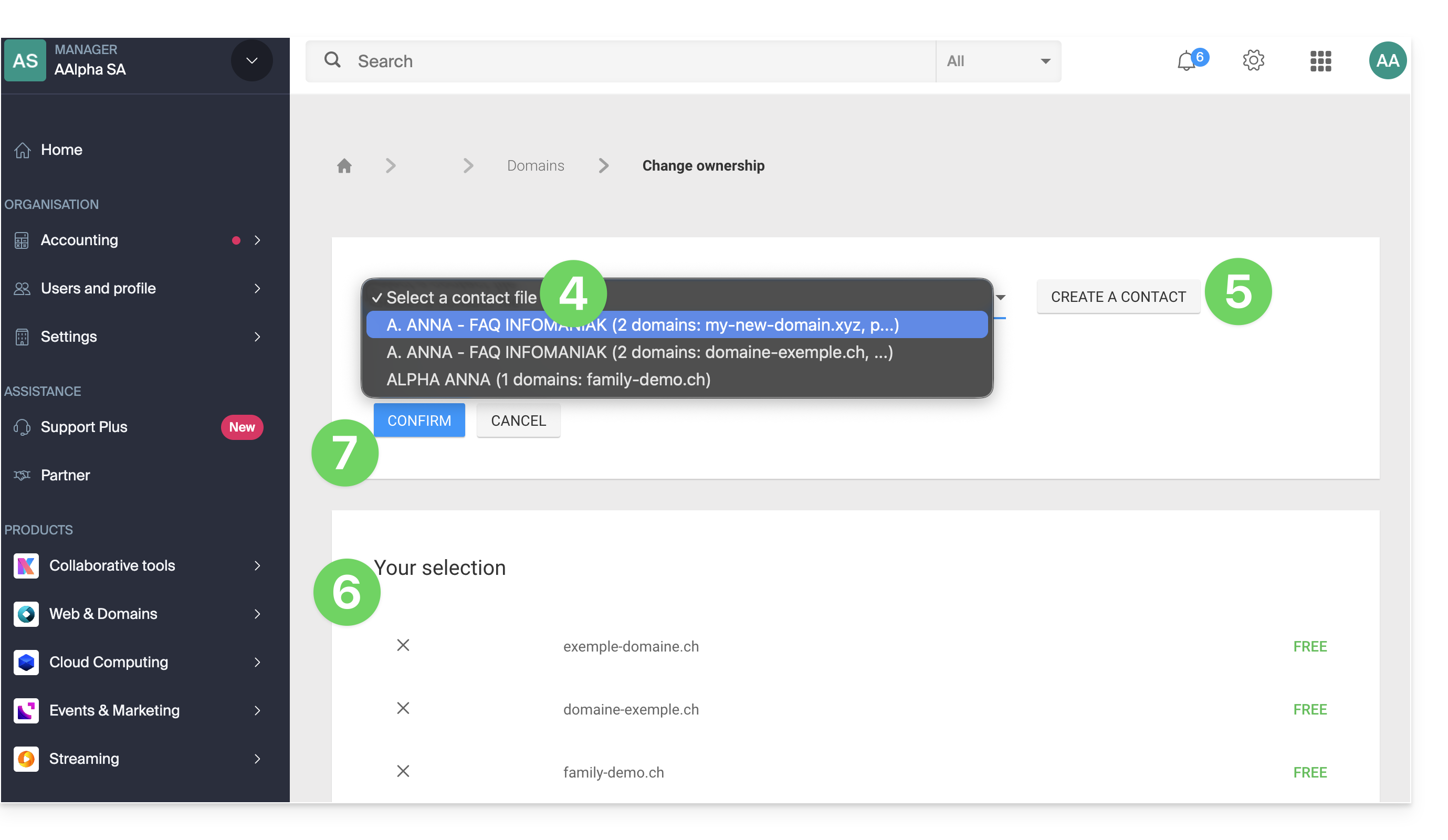
- Wählen Sie eine bereits vorhandene Kontaktkarte aus…
- … oder klicken Sie auf die Schaltfläche Hinzufügen, um eine völlig neue Kontaktkarte zu erstellen.
- Überprüfen Sie Ihre Auswahl sowie allfällige Änderungsgebühren in der Übersicht.
- Klicken Sie auf Bestätigen:
Link zu dieser FAQ: https://faq.infomaniak.com/2348
War diese FAQ nützlich?
Wenn eine Bestellung für einen Infomaniak-Dienst vorzeitig abgebrochen und storniert wird, während eine Banküberweisung noch in Bearbeitung ist, wird das Geld auf Ihrem Guthabenkonto gutgeschrieben.
Sie können dann eine neue Bestellung aufgeben undmit dem Guthaben des Prepaid-Kontos bezahlen.
Link zu dieser FAQ: https://faq.infomaniak.com/2356
War diese FAQ nützlich?
Infomaniak Authenticator ist eine kostenlose mobile Anwendung, die die Sicherheit von Infomaniak-Konten, die durch die Zwei-Faktor-Authentifizierung (oder doppelte Authentifizierung / 2FA) geschützt sind, verbessert und vereinfacht. Es ist eine der Methoden, mit denen Sie den Zugriff auf Ihr Infomaniak-Benutzerkonto sichern können.
Einleitung
- Die Zwei-Faktor-Authentifizierung schützt Ihr Konto und Ihre persönlichen Daten, wenn Sie sich bei den Infomaniak-Tools anmelden (manager.infomaniak.com und ksuite.infomaniak.com), indem sie Folgendes anfordert:
- Ihr Passwort…
- und dann eine zweite Sicherheitsmethode.
- Die mobile App Infomaniak Authenticator ist eine dieser Methoden und ermöglicht es Ihnen, eine Push-Benachrichtigung mit JA / NEIN zu erhalten, um die Anmeldung bei Ihrem Infomaniak-Konto zu bestätigen oder abzulehnen.
- Wenn eine andere Infomaniak-App (Mail, Euria, kDrive…) installiert ist und Sie dort ebenfalls mit Ihrer Benutzerkennung angemeldet sind, kann die Autorisierungsanfrage über diese App erfolgen; informieren Sie sich dazu in diesem anderen Leitfaden.
- In jedem Fall wird empfohlen, die nach jeder Konfiguration angebotenen Notfallcodes sorgfältig zu notieren: Laden Sie diese Codes herunter und bewahren Sie eine Kopie sicher auf, da sie die einzige Möglichkeit sein werden, auf Ihr Konto zuzugreifen, falls Sie Ihre Anmeldedaten verlieren oder auf Ihr Konto zugreifen möchten, ohne Zugriff auf Ihr Telefon zu haben.
Die Infomaniak Authenticator App installieren
Voraussetzungen
- Ein Infomaniak-Konto besitzen (Benutzername und Passwort kennen, um sich anmelden zu können).
- Ein iOS- oder Android-Mobilgerät besitzen.
- Laden Sie die App Infomaniak Authenticator von Ihrem iOS- oder Android-Gerät aus hier herunter:


Installieren und öffnen Sie die App.
App als Methode für die Zwei-Faktor-Authentifizierung hinzufügen
Sobald die App geöffnet ist, melden Sie sich darin beim gewünschten Infomaniak-Konto an, um Infomaniak Authenticator als 2FA-Methode zu aktivieren.
Funktionsweise der mobilen App
Wenn Sie versuchen, sich von einem beliebigen Gerät aus bei Ihrem Konto anzumelden und Ihr übliches Passwort erfolgreich eingegeben haben, erhalten Sie eine Push-Benachrichtigung auf Ihrem Mobilgerät, in der Sie aufgefordert werden, die Anmeldung zu genehmigen („Genehmigen / Ablehnen“) über die App Infomaniak Authenticator: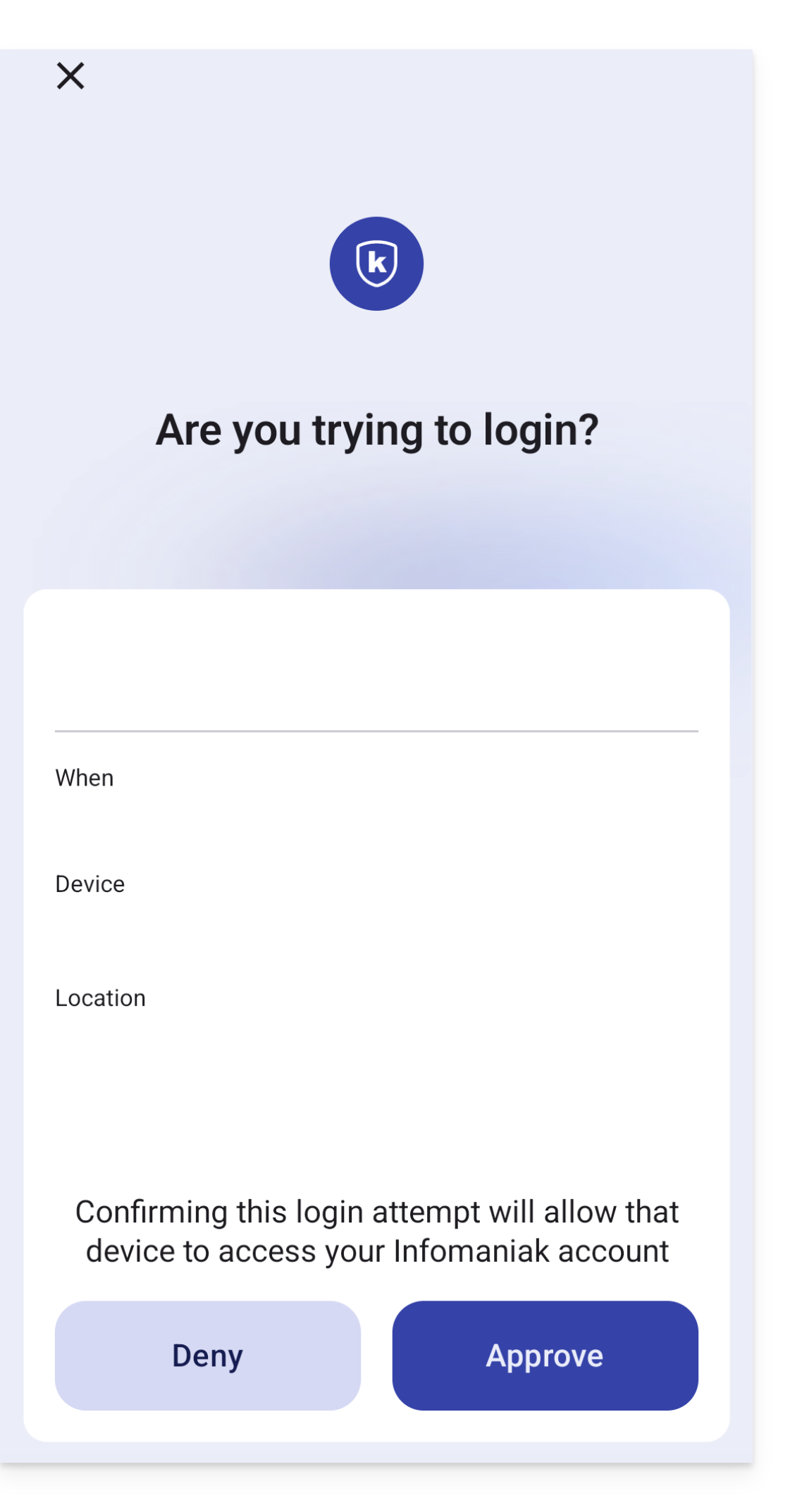
Wenn die Verbindung zulässig ist, wird die Startseite automatisch zum Infomaniak-Konto weitergeleitet.
Migration von kAuth zu Authenticator
Dazu:
- Öffnen Sie Infomaniak Authenticator auf Ihrem Mobilgerät.
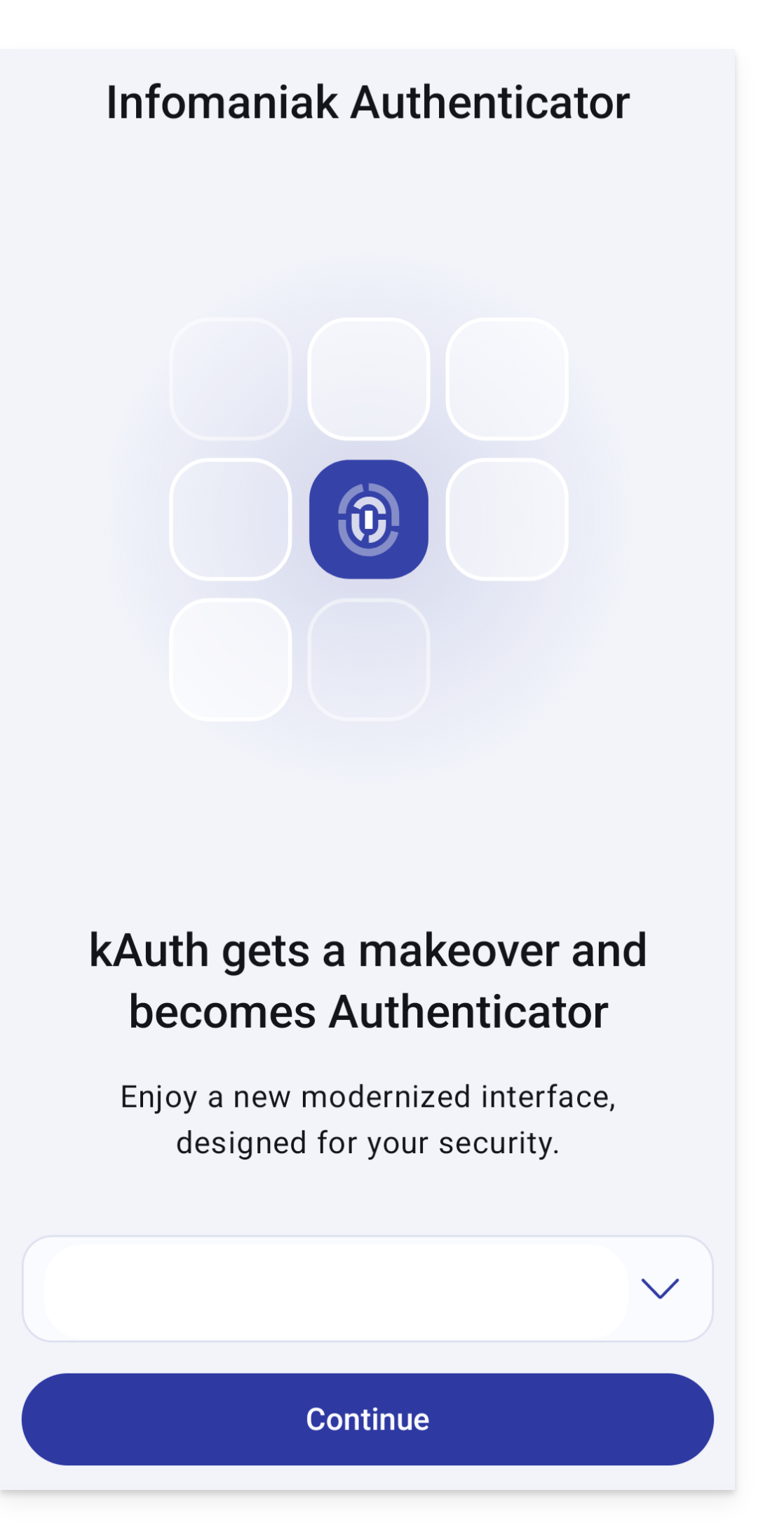
- Die Infomaniak-Konten, die migriert werden können, werden automatisch angezeigt. Klicken Sie dann auf Weiter:
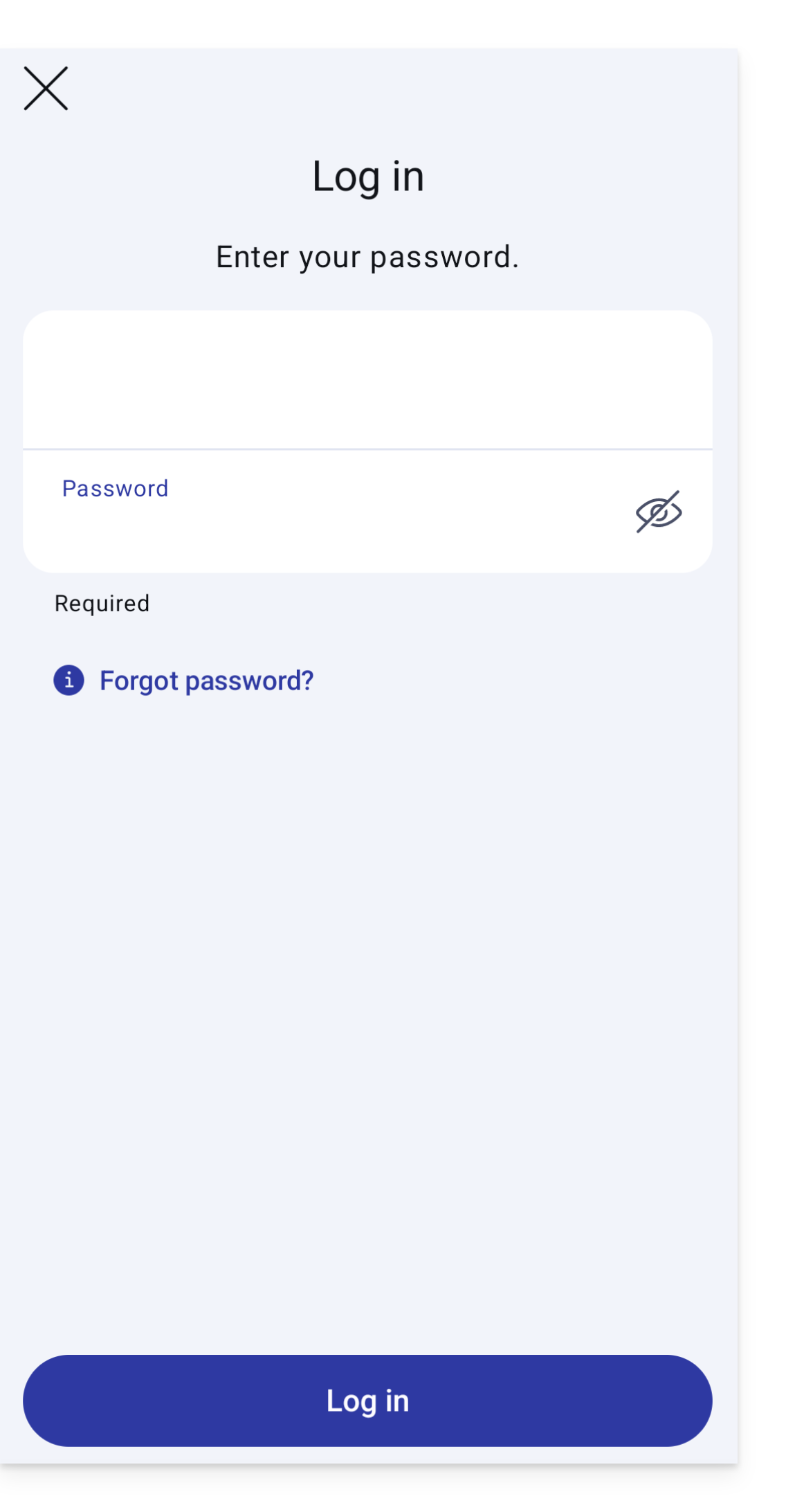
- Geben Sie gegebenenfalls Ihre Anmeldedaten ein:
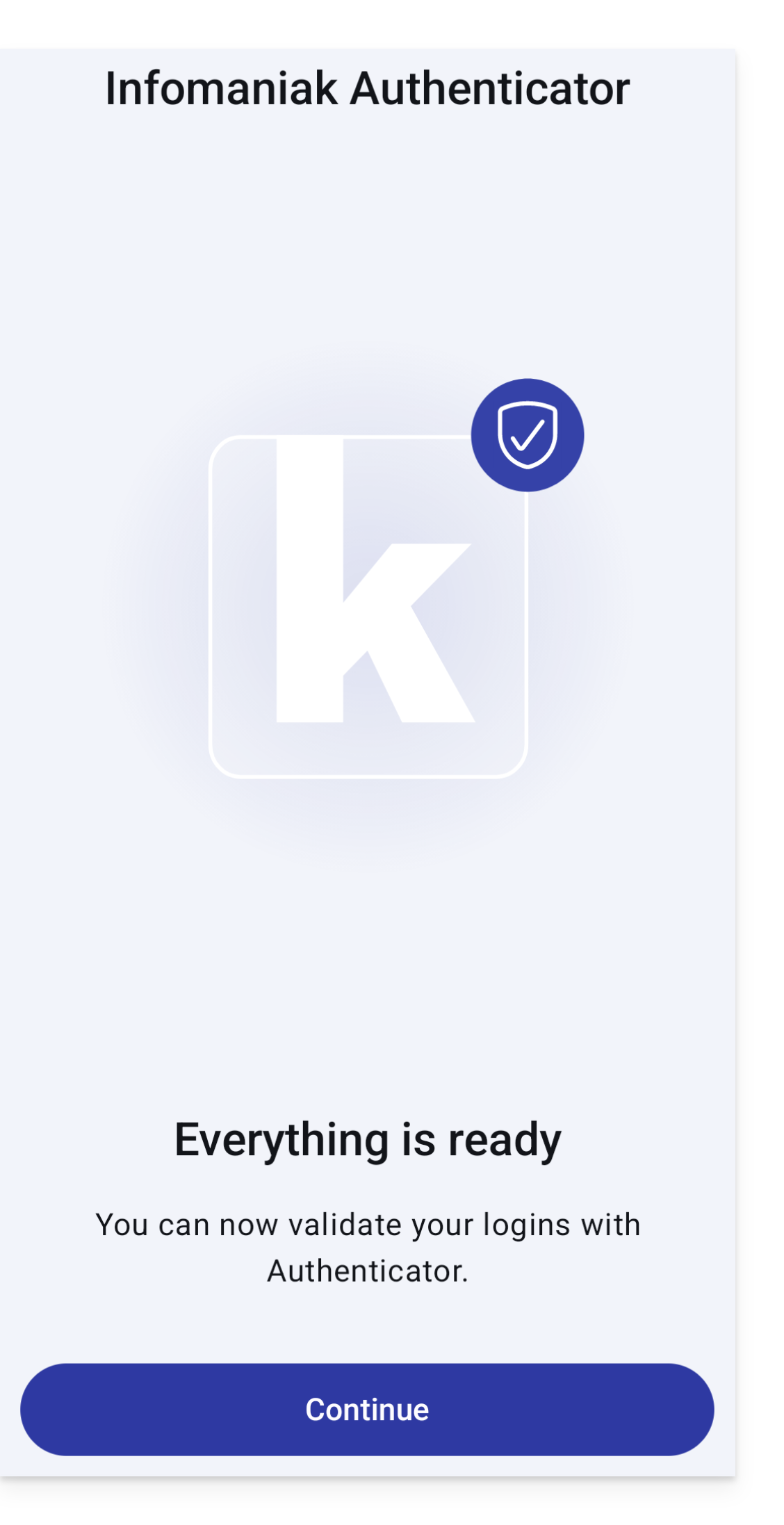
- Alles ist bereit, klicken Sie auf Weiter:
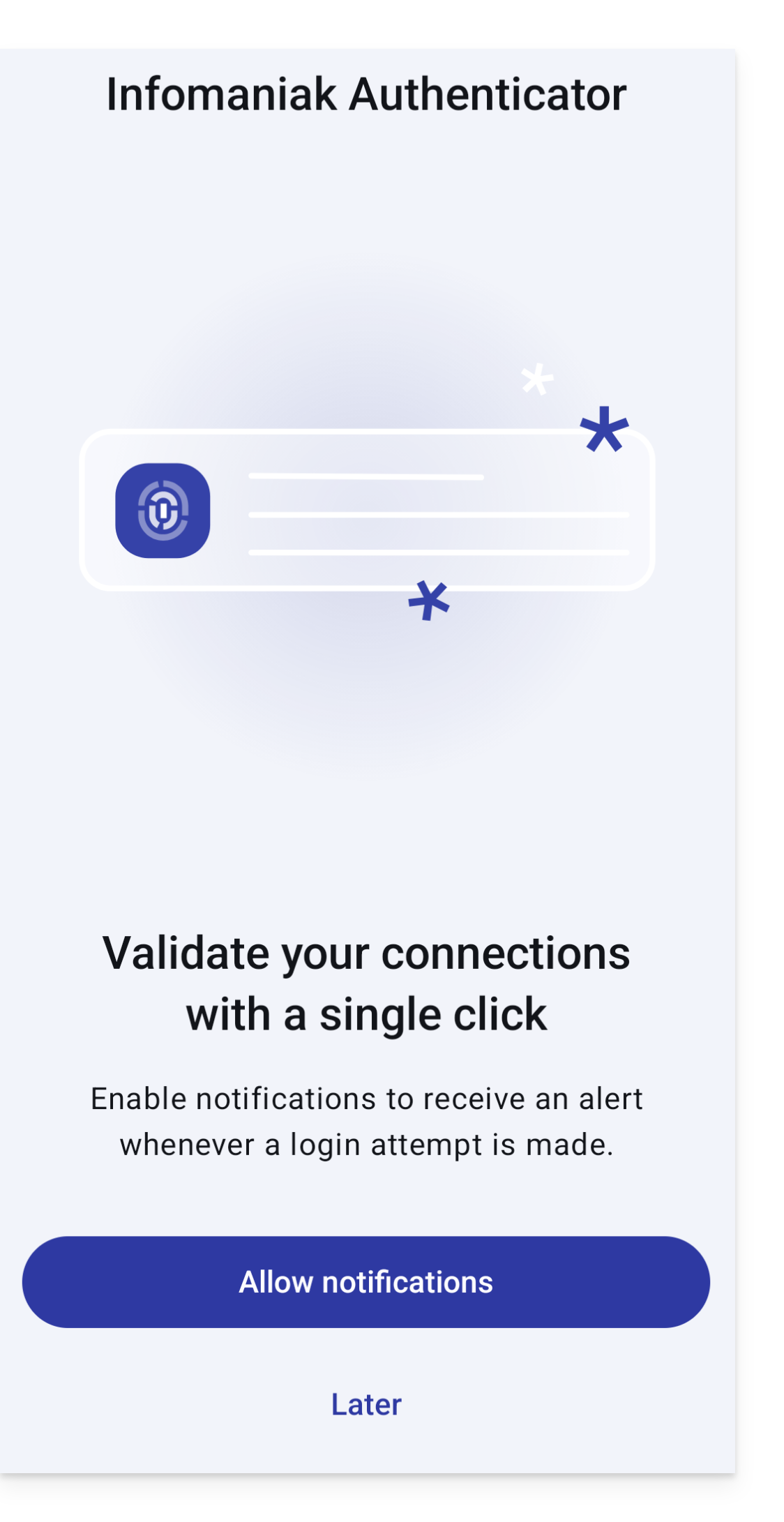
- Es wird empfohlen, Benachrichtigungen zu aktivieren:
Weitere Konten hinzufügen
Infomaniak Authenticator ermöglicht die Verwaltung mehrerer Infomaniak-Konten:
- Öffnen Sie Infomaniak Authenticator auf Ihrem Mobilgerät.
- Klicken Sie auf den blauen Button :
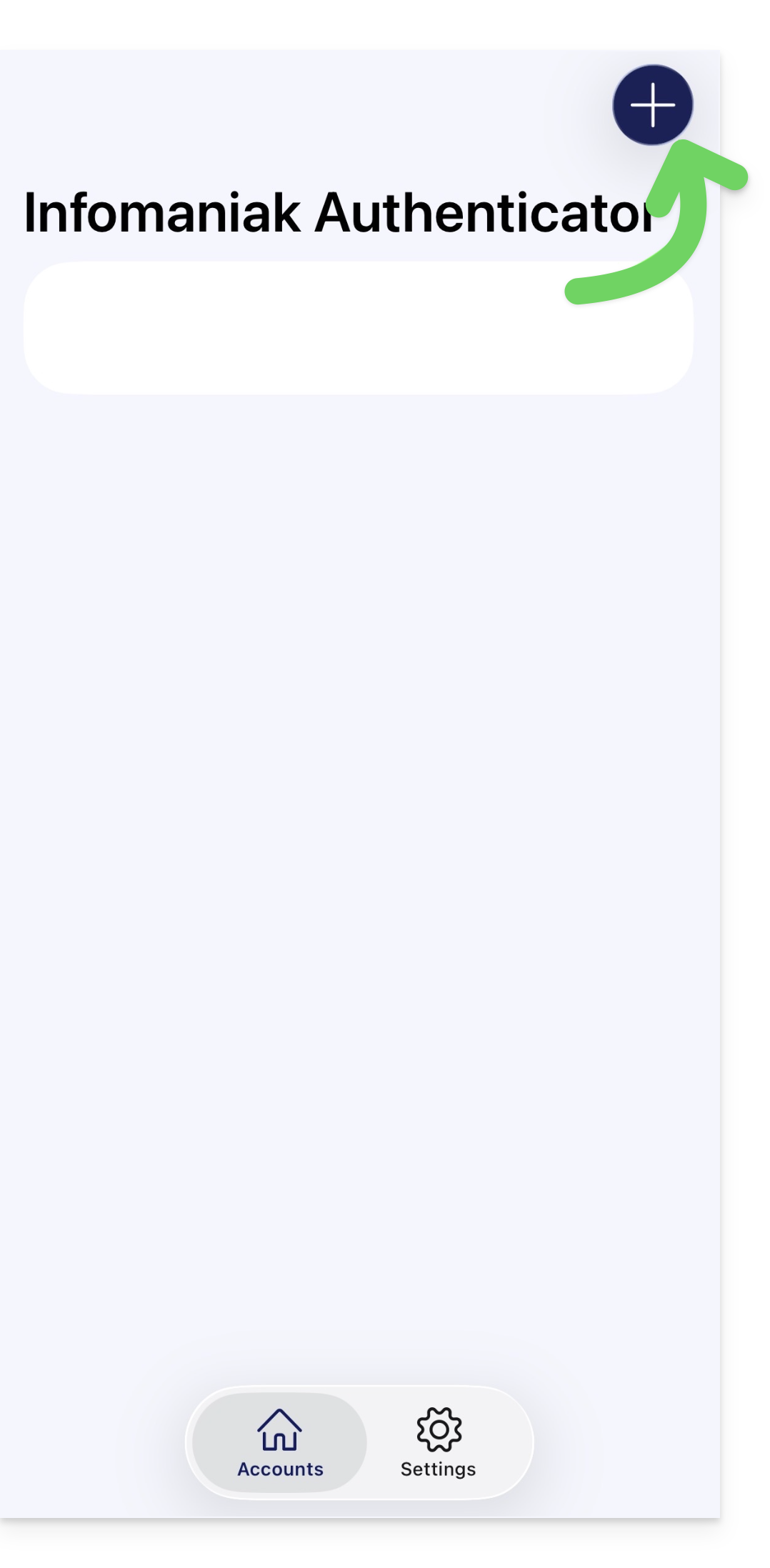
Unten rechts auf Android. - Wählen Sie das Konto aus, das Sie hinzufügen möchten.
Ein Konto aus Infomaniak Authenticator entfernen
Um Ihre Infomaniak-Identität aus der App Infomaniak Authenticator zu löschen.
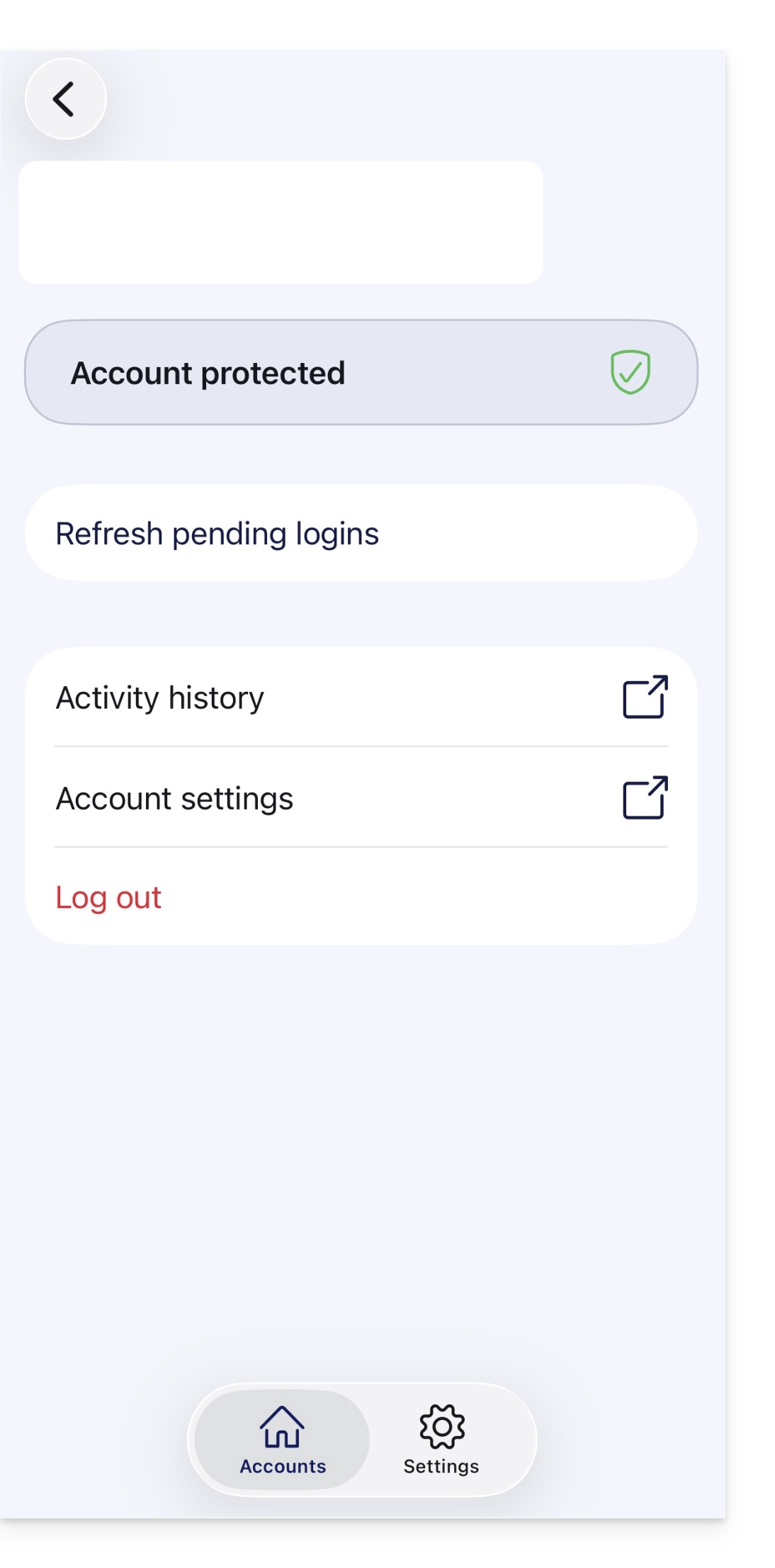
- Wählen Sie das Konto aus, das Sie entfernen möchten.
- Klicken Sie auf Abmelden:
Achtung
Link zu dieser FAQ: https://faq.infomaniak.com/2358
War diese FAQ nützlich?
Diese Anleitung erklärt, wie Sie das Passwort Ihres Infomaniak-Kontos ändern(= Benutzerkonto) im Manager, der Administrationsschnittstelle Ihrer Infomaniak-Produkte.
Einleitung
- Mit diesem Passwort können Sie sich auch bei kSuite und den verschiedenen iOS-/Android-Apps wie kDrive, Infomaniak Mail usw. anmelden (mehr erfahren).Es handelt sich jedoch nicht um das Passwort für Ihre E-Mail-Adresse!
- Wenn Sie sich nicht anmelden können, können Sie Ihr Passwort nicht ändern. Lesen Sie in diesem Fall diese andere Anleitung.
Passwort für Ihr Infomaniak-Konto ändern
Um das Passwort Ihres Infomaniak-Kontos zu ändern:
- Klicken Sie hier, um die Einstellungen Ihres Kontos aufzurufen (Infomaniak Manager).
- Klicken Sie im Abschnitt Anmeldeinformationen unter Anmeldepasswort auf Bearbeiten:
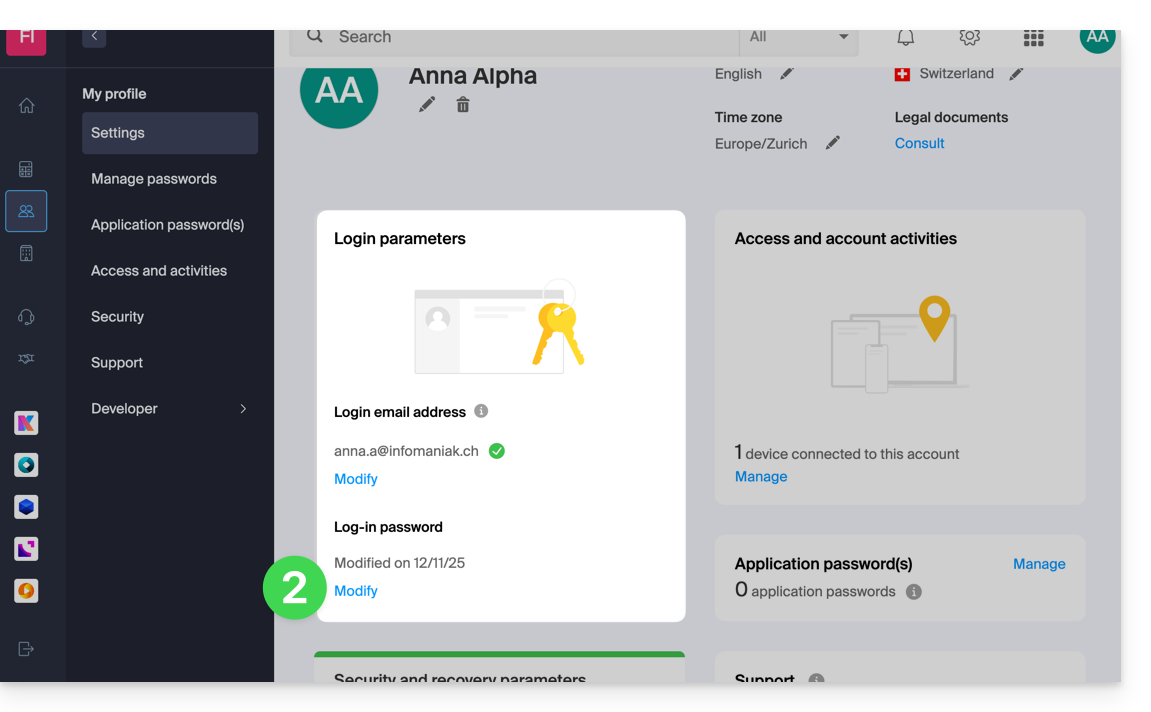
- Klicken Sie auf Bearbeiten:
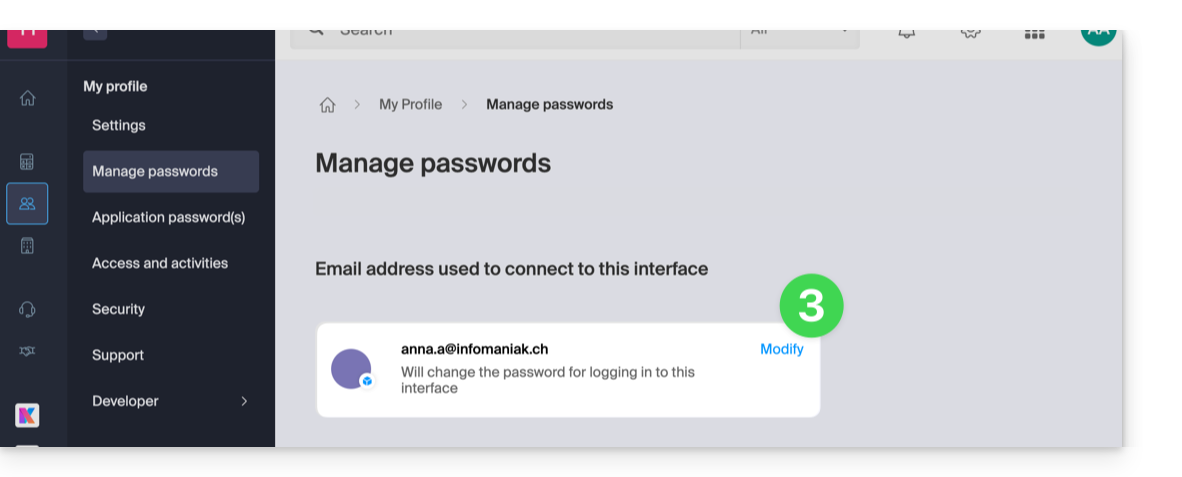
- Geben Sie das aktuelle Anmeldepasswort sowie das gewünschte neue Passwort ein.
- Klicken Sie auf Speichern.
Link zu dieser FAQ: https://faq.infomaniak.com/2359
War diese FAQ nützlich?
Diese Anleitung erklärt, wie Sie ein in der mobilen App Infomaniak Authenticator (iOS-/Android-App) konfiguriertes Infomaniak-Konto entfernen.
Einleitung
- Achtung: Wenn keine andere Methode zum Schutz Ihres Kontozugriffs konfiguriert ist (z. B. SMS), wird die Zwei-Faktor-Authentifizierung deaktiviert.
- Es wird dringend empfohlen, Ihr Konto erneut durch eine Zwei-Faktor-Authentifizierungsmethode zu schützen.
- Auch wenn Infomaniak Authenticator die neueste verfügbare Schutzmethode ist, kann ein Administrator die Benutzer dazu verpflichten, mindestens eine Methode zu aktivieren, können Sie diese Anleitung nicht vollständig durchführen.
Ein Konto aus der Infomaniak Authenticator-App entfernen
Um die Zwei-Faktor-Authentifizierungsmethode Infomaniak Authenticator für ein bestimmtes Konto zu entfernen:
- Öffnen Sie die Infomaniak Authenticator App auf Ihrem Mobilgerät.
- Klicken Sie auf das Konto, für das Sie diese Methode entfernen möchten:
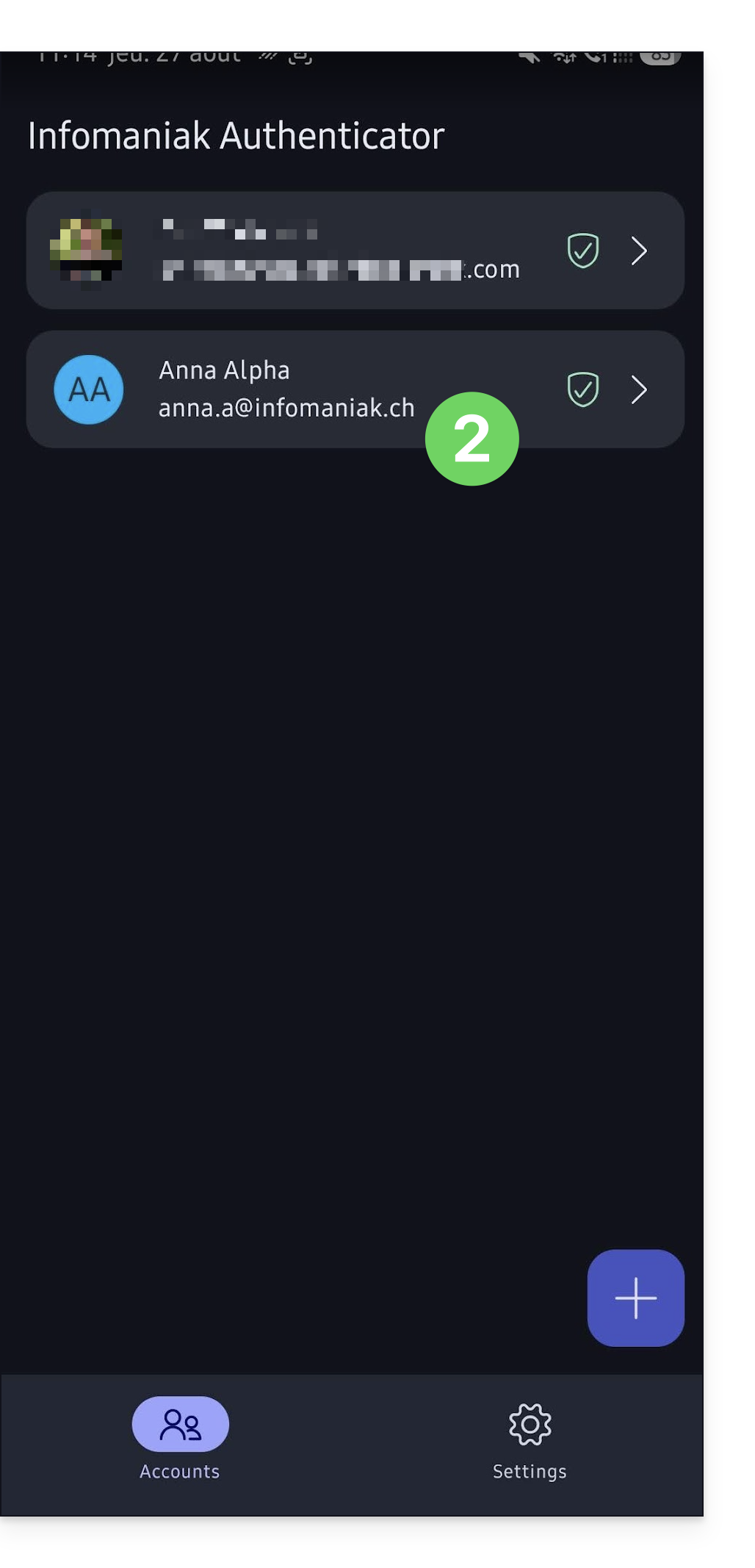
- Klicken Sie auf Abmelden:
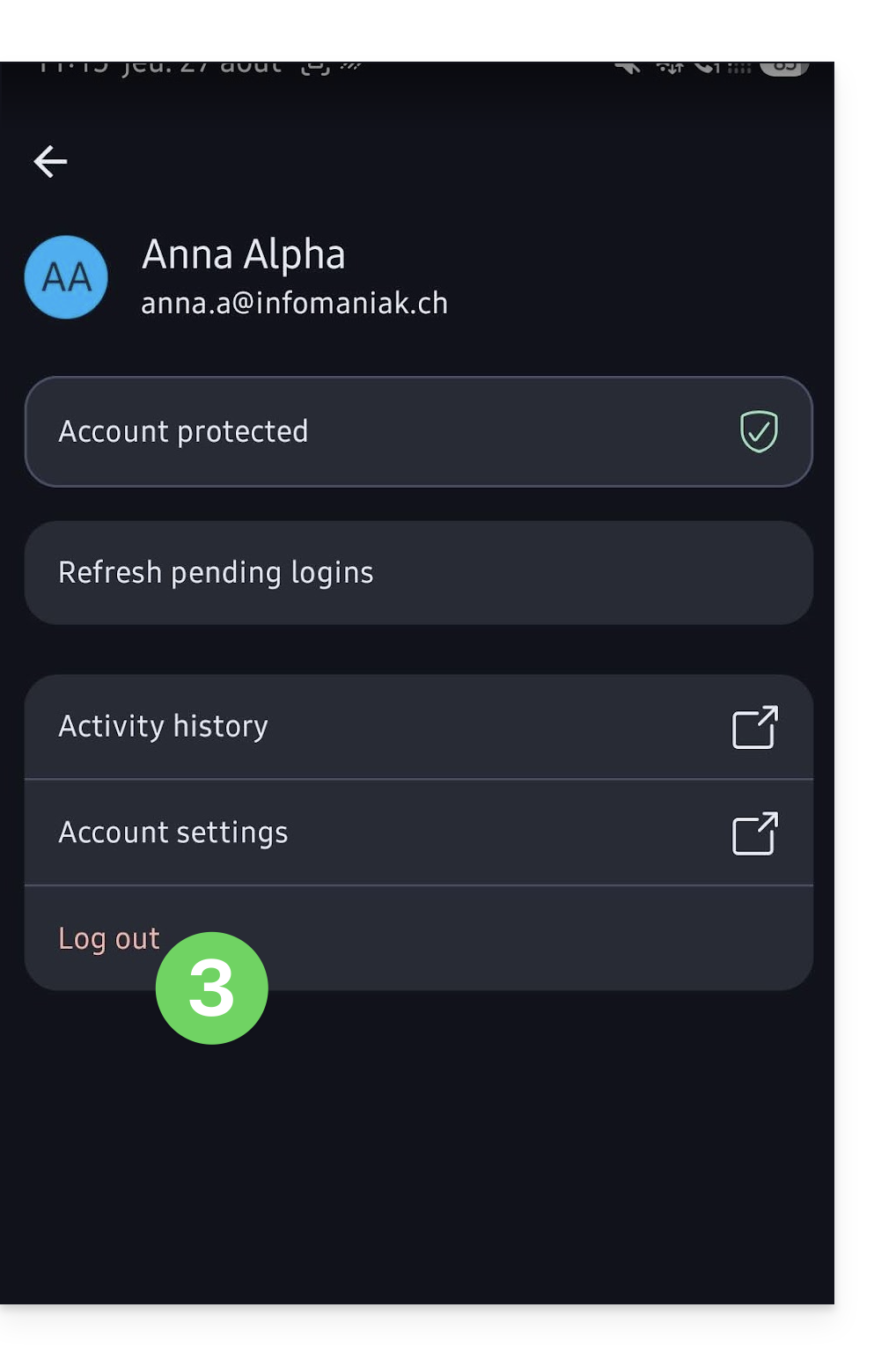
- Löschvorgang bestätigen:
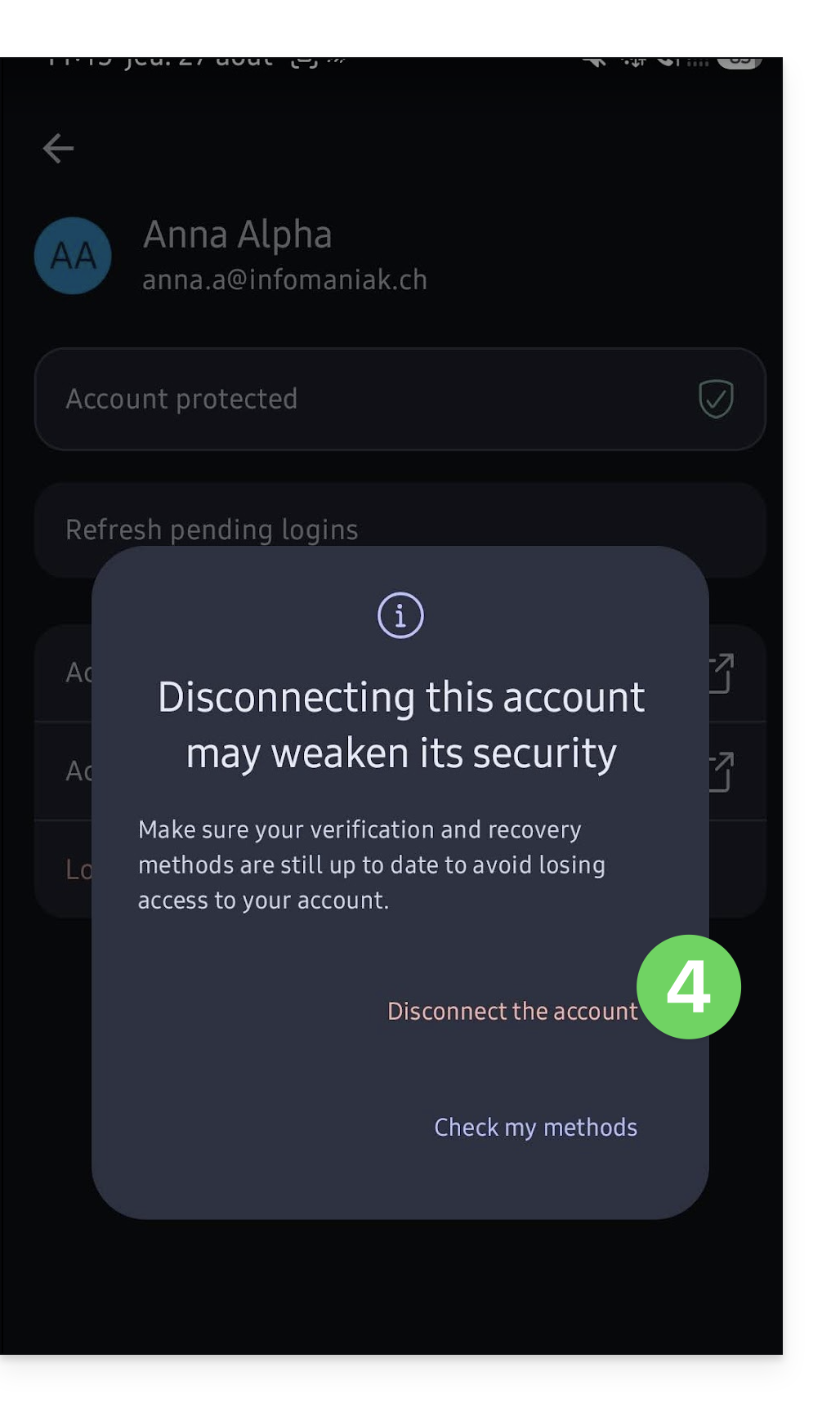
- Bestätigen Sie, um das Konto endgültig aus der App zu entfernen und diese 2FA-Methode nicht mehr zu verwenden:
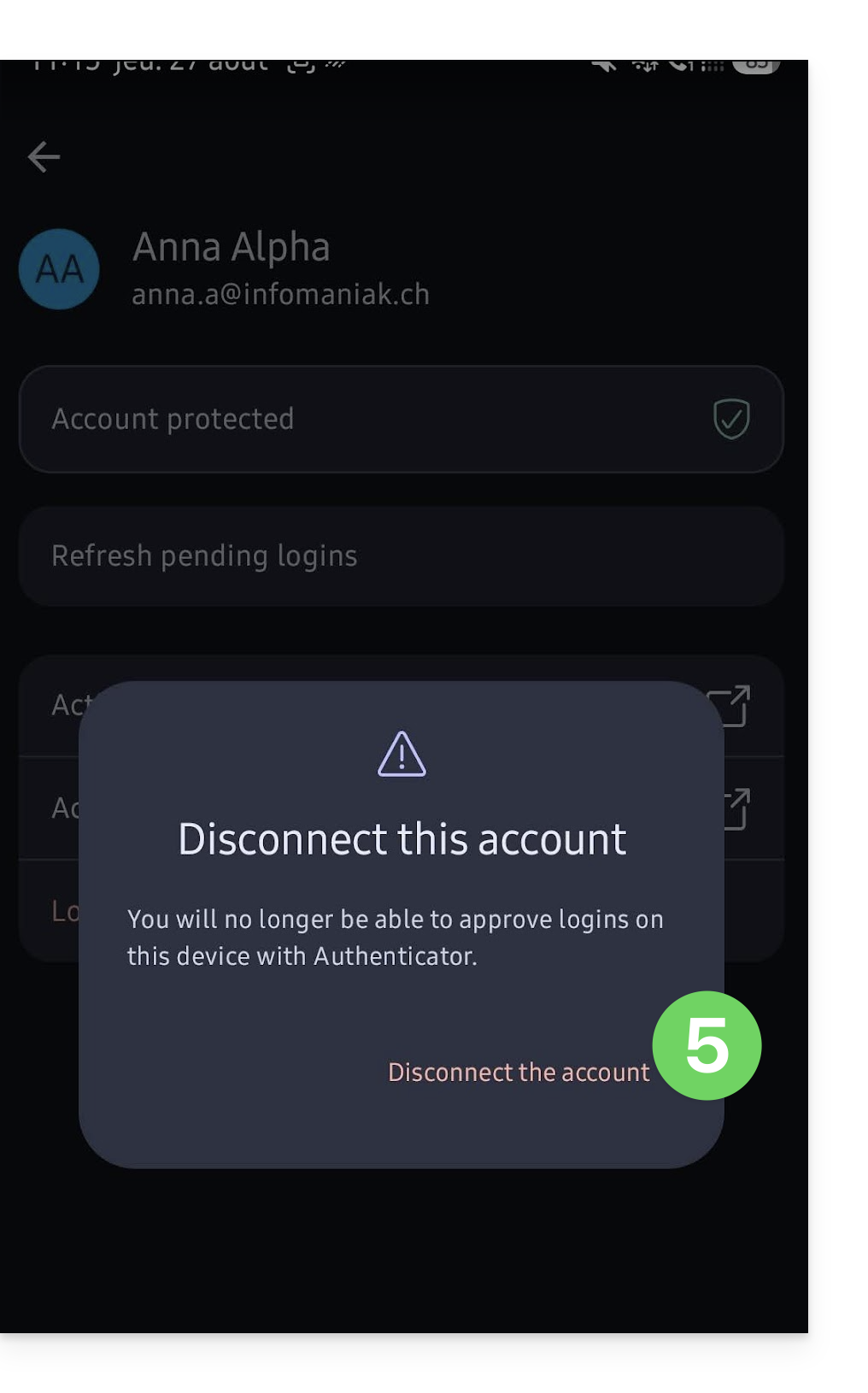
Das Infomaniak-Konto wird nicht mehr in der App angezeigt, und das Konto ist nicht mehr durch diese Zwei-Faktor-Authentifizierungsmethode geschützt.
Link zu dieser FAQ: https://faq.infomaniak.com/2361
War diese FAQ nützlich?
Diese Anleitung erklärt, wie Sie den Zugriff auf die Infomaniak-Tools (manager.infomaniak.com und Mail / ksuite.infomaniak.com) wiederherstellen können, falls Sie Ihr Passwort oder Ihre Anmeldedaten für Ihr Infomaniak-Konto vergessen haben.
Einleitung
- Um sich bei einer Organisation anzumelden, die ein oder mehrere Infomaniak-Produkte verwaltet, gehen Sie zu manager.infomaniak.com und geben Sie die folgenden Informationen ein:
- Eine Anmelde-E-Mail-Adresse (Benutzername für das Infomaniak-Konto).
- Das Passwort, das Sie bei der Registrierung gewählt haben.
- Einen zusätzlichen Code, falls die Zwei-Faktor-Authentifizierung (2FA) aktiviert ist.
- Wenn die Anmeldung bei der Plattform funktioniert, aber Ihnen stattdessen ein Passwort für eine Ihrer E-Mail-Adressen fehlt, lesen Sie diese andere Anleitung.
- Handelt es sich eher um ein Problem mit der Darstellung des Anmeldeformulars, insbesondere auf einem Mobilgerät, lesen Sie bitte diesen anderen Leitfaden zu diesem Thema.
Sie haben vergessen...
... das Passwort Ihres Infomaniak-Kontos
Wenn Sie dieses Passwort vergessen haben, folgen Sie der Anleitung zum Zurücksetzen:
- Klicken Sie hier, um Ihr Passwort zurückzusetzen.
- Geben Sie die E-Mail-Adresse ein, mit der Sie sich bei Ihrem Infomaniak-Konto anmelden.
- Wählen Sie die gewünschte Wiederherstellungsoption oder folgen Sie der Identitätsbestätigung, indem Sie auf „Sie haben keine Optionen“ klicken.
... die E-Mail-Adresse für die Anmeldung bei Ihrem Infomaniak-Konto
Bei der Registrierung haben Sie eine Telefonnummer angegeben; es ist möglich, die E-Mail-Adresse für die Anmeldung bei Ihrem Infomaniak-Konto wiederzufindenüber Ihre Telefonnummer:
- Klicken Sie hier, um Ihre E-Mail-Adresse für die Anmeldung bei Ihrem Infomaniak-Konto wiederherzustellen.
- Geben Sie Ihre Mobiltelefonnummer ein.
- Geben Sie (falls erforderlich) Ihre E-Mail-Adresse für die Wiederherstellung ein.
Anschließend sind zwei Szenarien möglich:
- Das System kann Ihr Konto identifizieren: Wählen Sie dann, wie Sie Ihre Anmelde-ID für Ihr Infomaniak-Konto erhalten möchten.
- Im anderen Fall: Folgen Sie dem Assistenten auf dem Bildschirm, um die Identitätsprüfung manuell oder über kCheck durchzuführen:
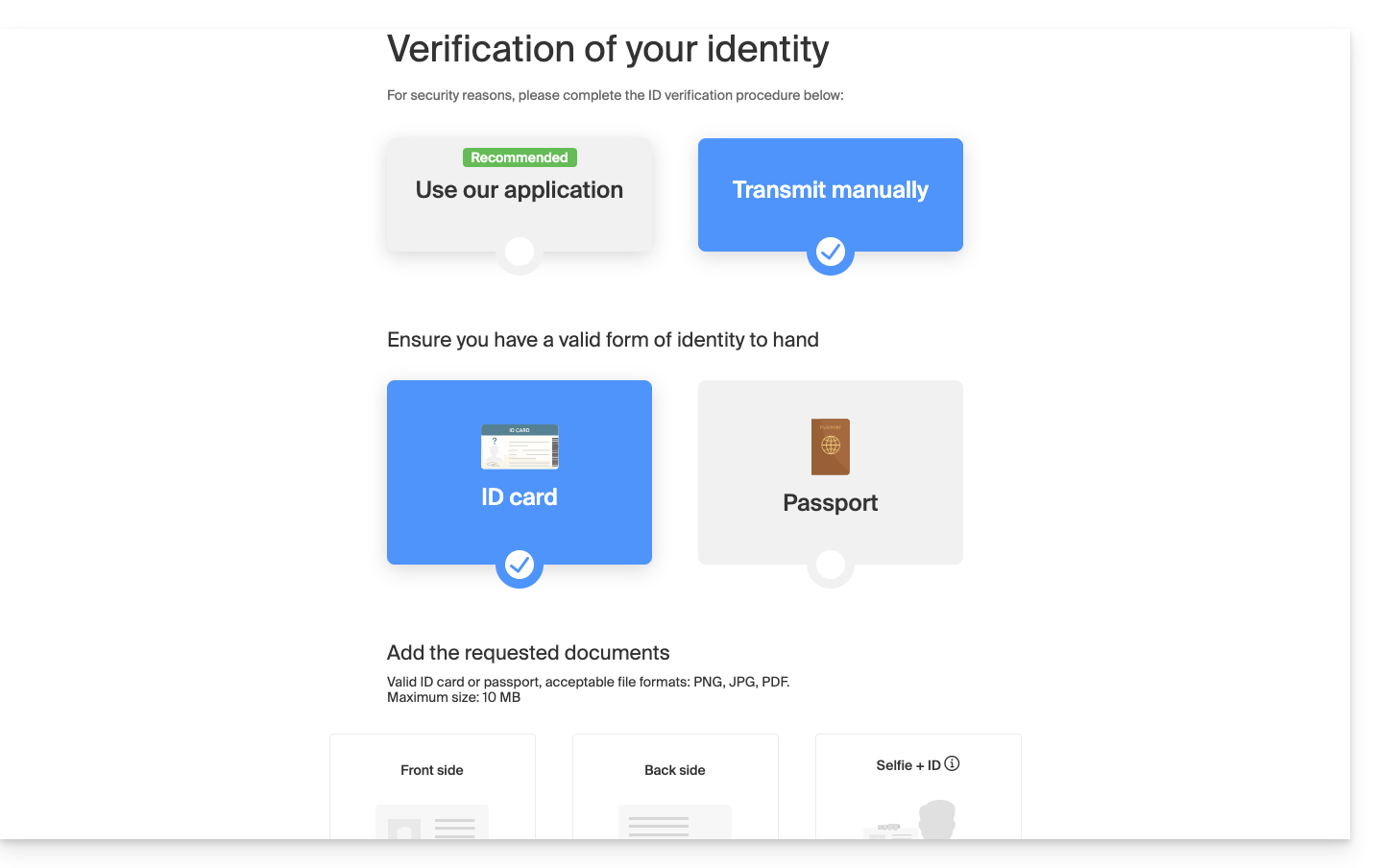
Was, wenn die E-Mail-Adresse nicht mehr existiert?
Wenn Sie ein Infomaniak-Konto haben, bei dem die Anmelde-ID das Format toto123@yahoo.com hat, besteht kein Problem, wenn die E-Mail-Adresse toto123@yahoo.com gelöscht oder nicht mehr gültig ist. Melden Sie sich einfach ein letztes Mal im Infomaniak Manager mit dieser Anmelde-ID toto123@yahoo.com an und lesen Sie diese Anleitung, um Ihre E-Mail-Adresse für die Anmeldung bei Ihrem Infomaniak-Konto zu ändern.
Wenn die als Anmelde-ID verwendete E-Mail-Adresse jedoch von Infomaniak gehostet wird (z. B. anna789@assoziation.ch) und ein Administrator diese E-Mail-Adresse löscht oder den Mail-Dienst „assoziation.ch“ kündigt, ist die Situation anders: Sie erhalten automatisch eine E-Mail an die sekundäre Adresse und eine SMS an die in Ihrem Infomaniak-Konto angegebene Mobiltelefonnummer:
Diese Situation kann auch in einem bestimmten Fall der E-Mail-Dienstverwaltung auftreten.
Um sich nun wieder in das Infomaniak-Konto anmelden zu können, nachdem der Zugriff mit der alten E-Mail-Adresse nicht mehr möglich ist, muss sich der Benutzer des Infomaniak-Kontos an die im SMS genannte Adresse wenden:
- Klicken Sie hier, um zur Anmeldeseite zu gelangen.
- Geben Sie den in der SMS angegebenen Benutzernamen ein (in der Regel die Initialen Ihres Kontos und eine Zahlenfolge).
- Geben Sie Ihr übliches Passwort ein (es hat sich nicht geändert):

- Geben Sie die neuen, angeforderten Informationen ein:

- Sie sind nun wieder in Ihrem Konto angemeldet:

Link zu dieser FAQ: https://faq.infomaniak.com/2415
War diese FAQ nützlich?
Dieser Leitfaden bezieht sich auf die mobile App kCheck (Anwendung für Smartphones oder Tablets mit iOS / Android), die entwickelt wurde, um die Verfahren zur Identitätsprüfung zu vereinfachen und die Sicherheit Ihres Infomaniak-Kontos zu erhöhen.
Einleitung
- Aus Sicherheitsgründen und um die Identität der Person zu gewährleisten, die eine bestimmte Anfrage an Infomaniak stellt, kann in folgenden Fällen ein Identitätsprüfungsverfahren ausgelöst werden (nicht erschöpfende Liste):
- Vergessen eines Infomaniak-Kontopassworts (Benutzerkonto)
- Vergessen einer E-Mail-Adresse für die Anmeldung
- Deaktivierung der Zwei-Faktor-Authentifizierung (2FA)
- Entsperrung eines Infomaniak-Kontos
- bei der ersten Auszahlung von Einnahmen für das Produkt Billetterie
- bei der Bestellung eines Produkts (Verdacht auf Spam oder Betrug, Markenname usw.)
- Mit dieser App können Sie die angeforderten Elemente sicher übertragen.
- Infomaniak respektiert Ihre Privatsphäre: Die über die App kCheck übermittelten Informationen werden bis zur vollständigen Bearbeitung Ihres Antrags aufbewahrt; in jedem Fall werden sie jedoch automatisch nach 72 Stunden gelöscht, wenn dieser Antrag nicht bearbeitet wird.
Beginn der Identitätsprüfung
Voraussetzungen
- Ein QR-Code oder ein Link, der von Infomaniak bereitgestellt wird.
- Die mobile App kCheck, die auf Ihrem Gerät installiert ist iOS (iPhone usw.) oder Android.
- Eine Internetverbindung auf dem Mobilgerät.
Anschließend können Sie Ihre Identität mit kCheck überprüfen lassen:
- Starten Sie die App kCheck auf Ihrem Mobilgerät.
- Tippen Sie auf Starten.
- Tippen Sie auf QR-Code scannen.
- Richten Sie die Kamera auf den bereitgestellten QR-Code.
- Geben Sie Ihre Mobiltelefonnummer ein.
- Geben Sie den erhaltenen Bestätigungscode ein.
- Erlauben Sie die Geolocation (für die Fortsetzung des Vorgangs erforderlich).
- Wählen Sie den Typ des Ausweisdokuments aus, das Sie besitzen (Personalausweis oder Reisepass).
- Folgen Sie den Anweisungen, um ein Foto von Ihrem Ausweisdokument zu machen.
- Machen Sie ein Selfie (von sich selbst) mit Ihrem Ausweisdokument in der Hand vor sich.
Ihre Dokumente werden dann sicher an den Infomaniak-Support übermittelt. Diese Anfragen werden mit Priorität bearbeitet, wobei die durchschnittliche Antwortzeit 2 Stunden beträgt während der Geschäftszeiten.
Wenn Ihre Bestellung blockiert ist...
Aus Sicherheitsgründen werden einige Bestellungen möglicherweise automatisch blockiert.
Zum Zeitpunkt Ihrer Bestellung wird eine E-Mail an die E-Mail-Adresse gesendet, mit der Sie sich bei Ihrem Infomaniak Manager-Konto anmelden. Diese E-Mail enthält die Anweisungen zum Aufheben der Blockierung Ihrer Bestellung. Falls Sie diese nicht finden können, kann sie von Ihrem Manager erneut gesendet werden, indem Sie auf Anweisungen erneut senden in der roten Benachrichtigungsleiste klicken, die Sie über die Blockierung informiert.
Voraussetzungen
- Öffnen Sie die E-Mail mit den Anweisungen zum Aufheben der Blockierung.
- Die mobile App kCheck ist auf Ihrem Gerät installiert: iOS (iPhone usw.) oder Android.
- Eine Internetverbindung auf dem Mobilgerät.
Anschließend können Sie mit kCheck mit dem Entsperrvorgang beginnen:
- Starten Sie die App kCheck auf Ihrem Mobilgerät.
- Tippen Sie auf Starten.
- Tippen Sie auf QR-Code scannen.
- Scannen Sie den QR-Code, der in der E-Mail enthalten ist.
- Führen Sie den Entsperrvorgang bis zum Ende aus.
Besondere Fälle
- Wenn Sie innerhalb von 10 Tagen keine Reaktion zeigen, wird die Bestellung automatisch storniert und die Zahlung vollständig über das verwendete Zahlungsmittel erstattet.
- Wenn Sie kein Mobilgerät haben, um diesen Vorgang durchzuführen, kontaktieren Sie den Infomaniak-Support.
Link zu dieser FAQ: https://faq.infomaniak.com/2418
War diese FAQ nützlich?
Dieser Leitfaden behandelt die Aktivierung von Cookies und JavaScript in den gängigsten Webbrowsern.
Einleitung
- Durch die Aktivierung von Cookies können Websites Sie identifizieren und sich Ihre Präferenzen merken, z. B. Ihre bevorzugte Sprache oder die Artikel, die Sie Ihrem Warenkorb hinzugefügt haben.
- Durch die Aktivierung von JavaScript können Websites interaktiver und dynamischer gestaltet werden und bieten Funktionen wie das Abspielen von Videos oder das Erstellen von Spielen.
- Einige Websites (einschließlich mobiler Anwendungen) funktionieren möglicherweise nicht korrekt, wenn Cookies oder JavaScript im nativen Browser des Geräts deaktiviert sind.
- Sie können auch wählen, Cookies und/oder JavaScript nur für bestimmte Websites zu aktivieren.
Cookies und JavaScript verwalten
Der genaue Speicherort der Optionen zum Aktivieren von Cookies und JavaScript kann sich je nach Browserversion leicht unterscheiden.
Klicken Sie, um die entsprechenden Anleitungen anzuzeigen:
| Browser | Cookies aktivieren oder deaktivieren | JavaScript aktivieren oder deaktivieren |
|---|---|---|
Chrome | ||
Firefox | ||
Edge | ||
Safari |
Problembehandlung bei der Anmeldung bei einer Infomaniak-App
Wenn Sie auf ein Anmeldefenster wie unten stehend stoßen, z. B. bei der mobilen App Infomaniak Mail (Anwendung für Smartphones oder Tablets unter iOS) auf einem iPhone: 
- Öffnen Sie die erweiterten Einstellungen von Safari auf Ihrem Mobilgerät.
- Deaktivieren Sie vorübergehend den Schalter, mit dem alle Cookies blockiert werden:
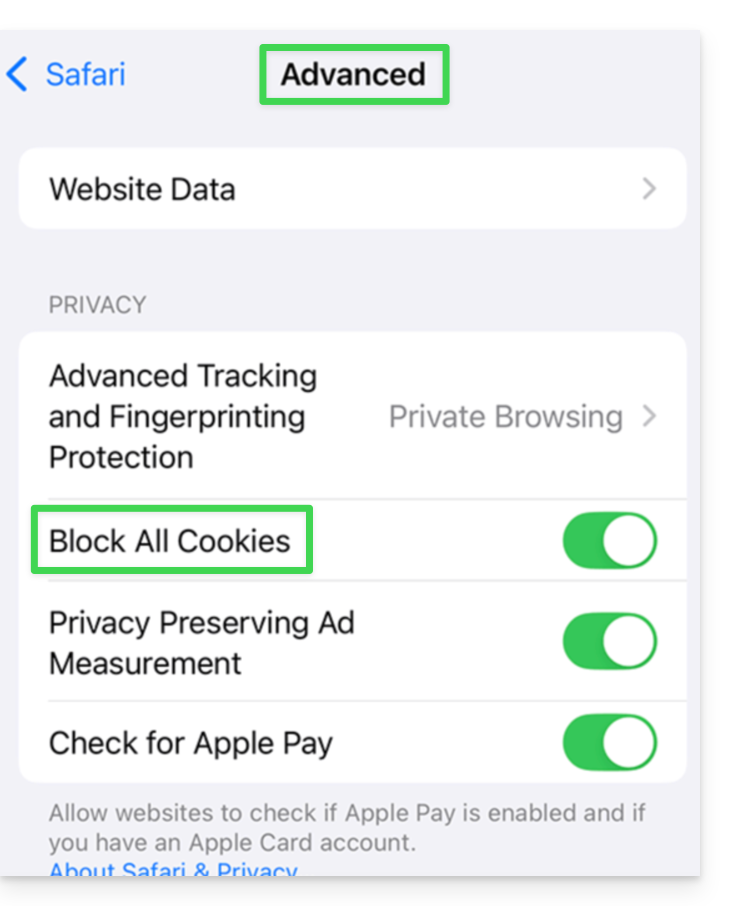
- Auf diese Weise können Sie das Anmeldefenster vollständig anzeigen und sich anmelden. Sie können die Cookies nach der Anmeldung jederzeit wieder blockieren, wenn Sie möchten.
Link zu dieser FAQ: https://faq.infomaniak.com/2457
War diese FAQ nützlich?
Dieser Leitfaden hilft Ihnen, die Struktur Ihrer Infomaniak-Dienste zu verstehen. Ziel ist es, Sie mit der verwendeten Terminologie vertraut zu machen und Ihnen die einfache Verwaltung Ihrer Verwaltungsoberflächen zu ermöglichen, insbesondere bei der Verwendung von my kSuite (ik.me, etik.com, ikmail.com).
Einleitung
- Eine Organisation bezeichnet die Zusammenfassung der Infomaniak-Dienste und -Benutzer (Sie und gegebenenfalls Mitarbeiter, Familienmitglieder usw.).
- Um zu verstehen, was eine Organisation tatsächlich bedeutet, wird in diesem Leitfaden auf verschiedene mögliche Szenarien eingegangen:
- Jede neue Registrierung für eine kostenlose Adresse my ksuite (ik.me / etik.com / ikmail.com).
- Jede neue Registrierung für andere Infomaniak-Dienste.
- Kombinierte Nutzung von my kSuite und den anderen Diensten des Ökosystems:
- Registrierung für my kSuite unter Angabe eines bestehenden Infomaniak-Kontos
- Erwerb von Infomaniak-Produkten unter Verwendung eines my kSuite-Kontos
1. Registrierung für my kSuite (ik.me / etik.com / ikmail.com)
Bei der Registrierung unter welcome.infomaniak.com/signup/myksuite haben Sie den Namen für Ihre E-Mail-Adresse gewählt, z. B. anna.a@ik.me, und anschließend eine persönliche Telefonnummer angegeben: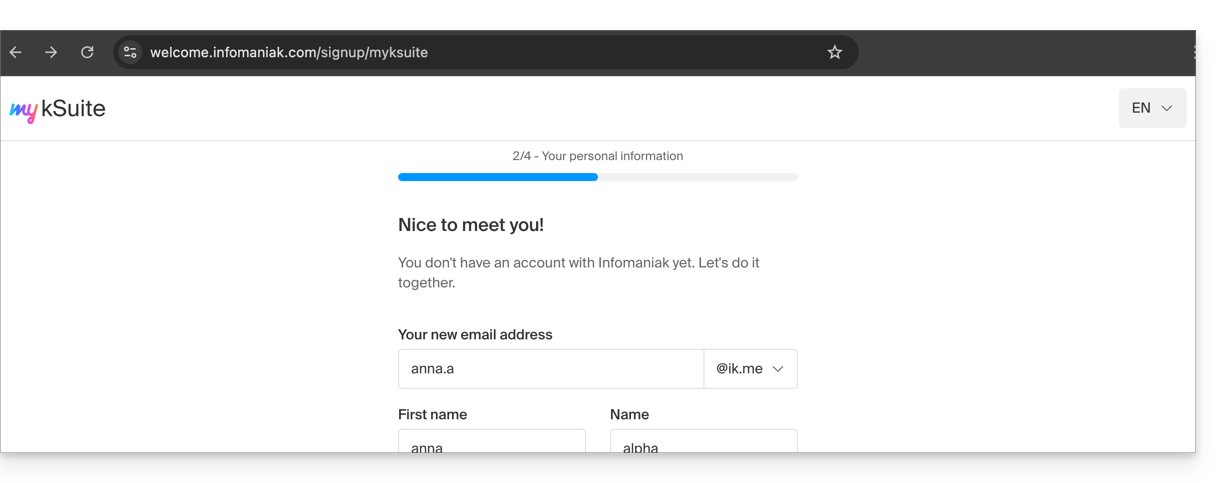
- Sobald die Registrierung bestätigt wurde, können Sie über die Web-App Mail
ksuite.infomaniak.com/mailauf Ihre E-Mail-Adresse anna.a@ik.me zugreifen: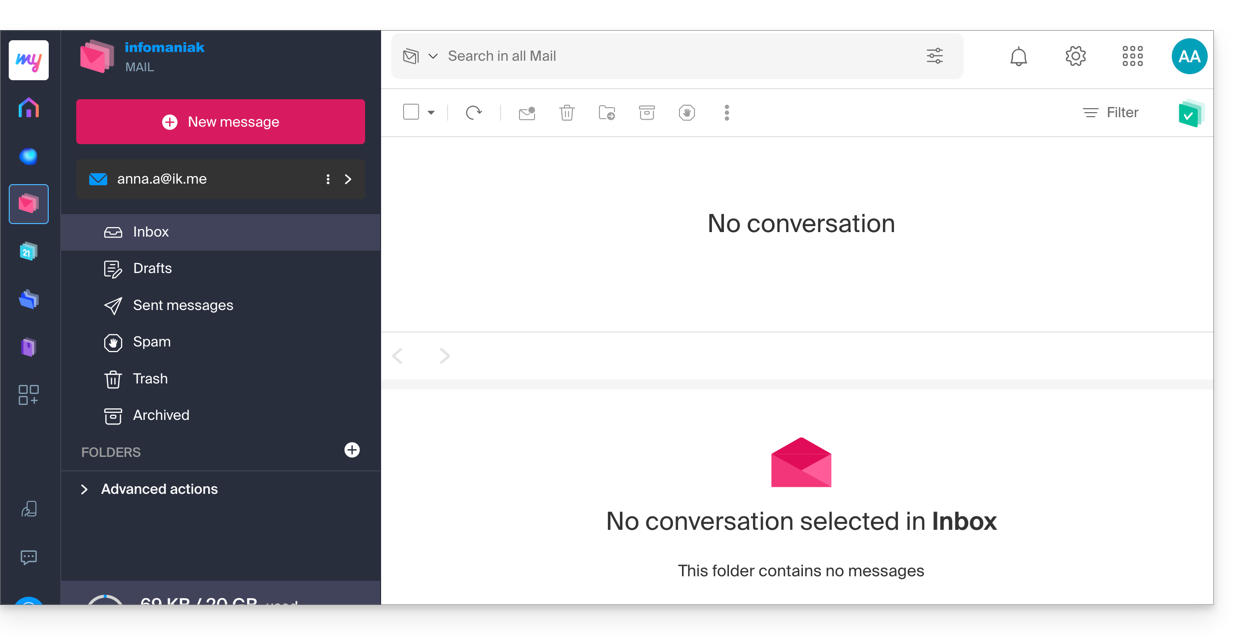
- Folgendes kann unterschieden werden:
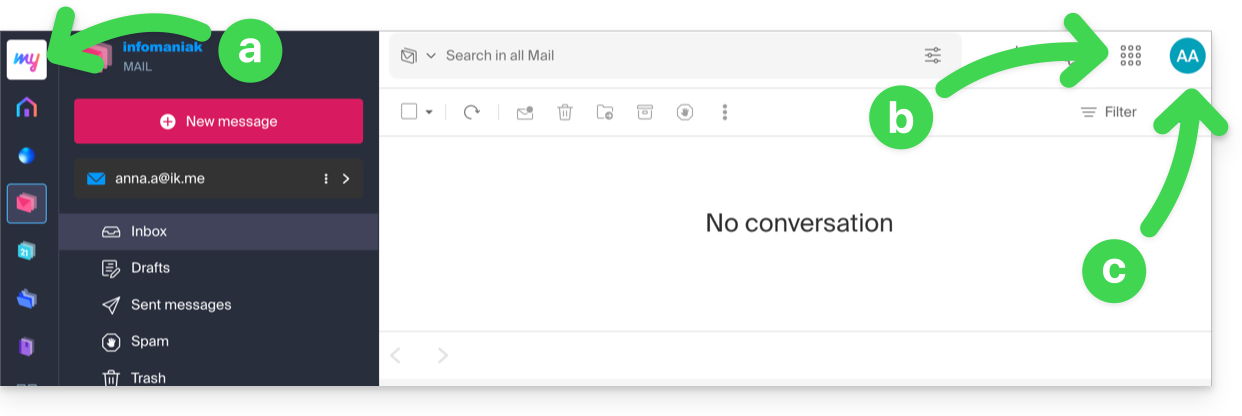
- Das Logo/der Typ Ihrer Organisation, das in diesem Fall anzeigt, dass es sich um ein my kSuite-Konto handelt.
- Mit der Schaltfläche können Sie auf den Manager
manager.infomaniak.comund andere Apps/andere Dienste im Zusammenhang mit my kSuite zugreifen: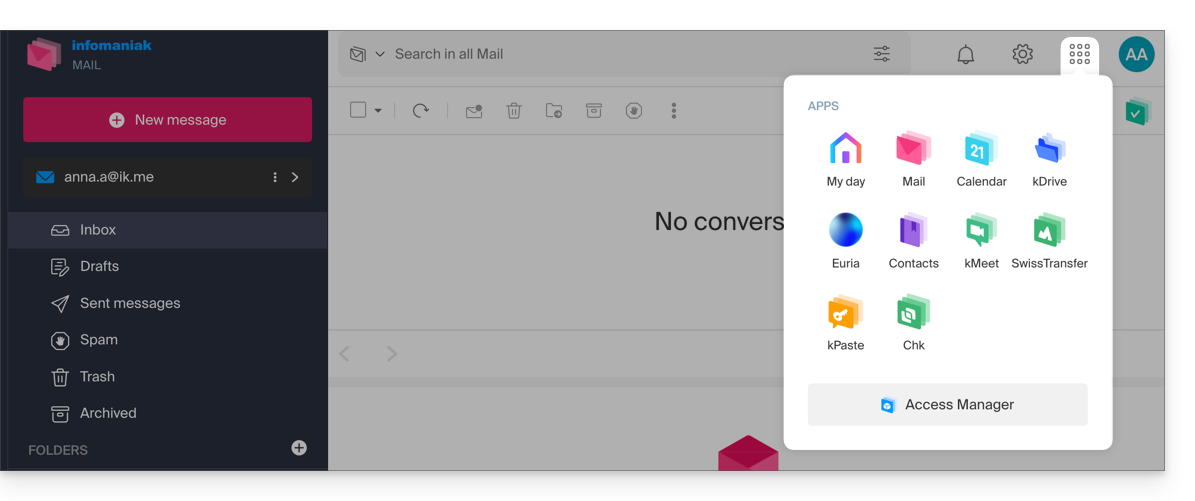
- Der Manager enthält in diesem Fall nichts weiter als Informationen zur Verwaltung Ihres my kSuite-Kontos:
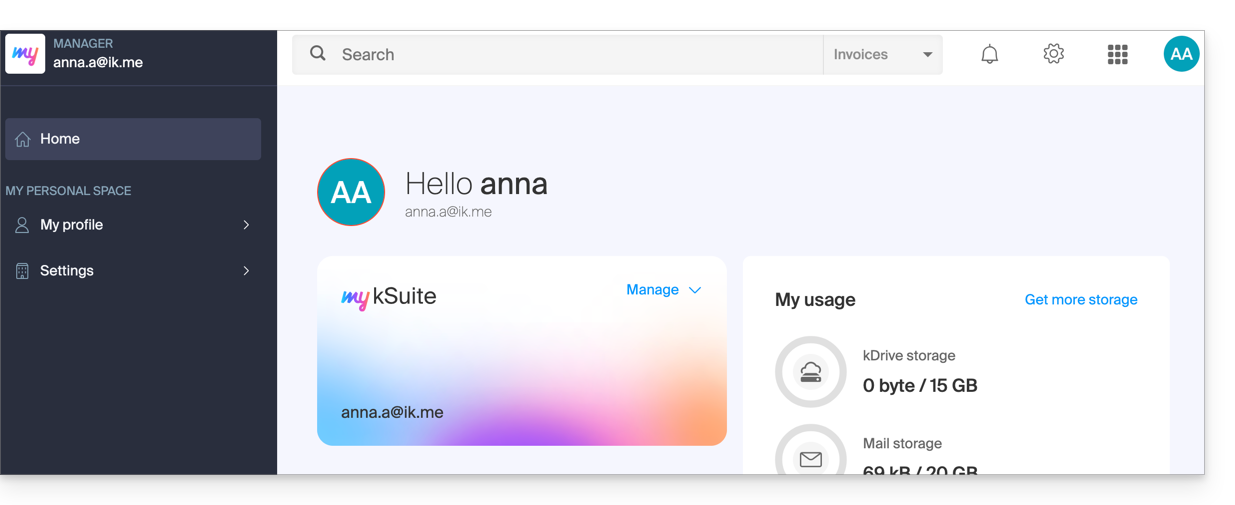
- Der Manager enthält in diesem Fall nichts weiter als Informationen zur Verwaltung Ihres my kSuite-Kontos:
- Die Initialen entsprechen Ihrem Infomaniak-Konto (Vorname/Nachname, die bei der Registrierung angegeben wurden):
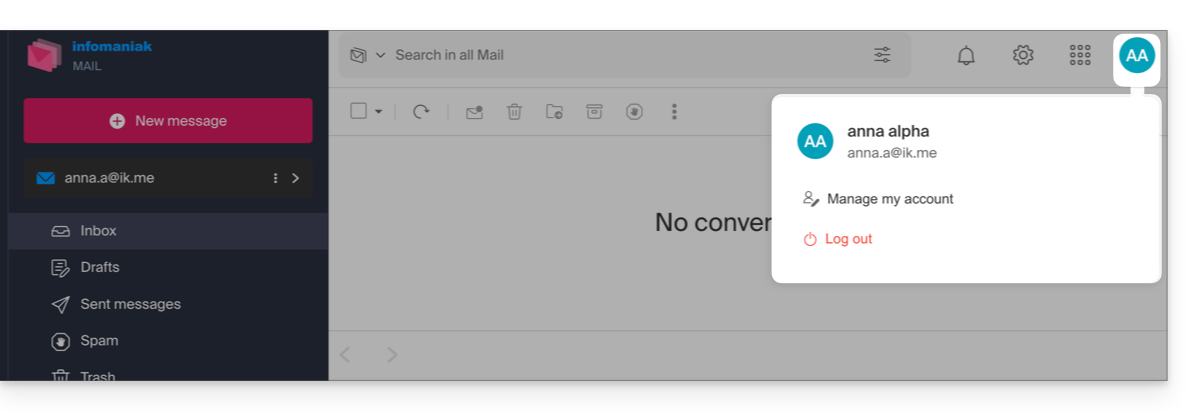
Dieses my kSuite-Konto kann nicht direkt Hosting-Produkte oder kSuite Pro mit einem Domainnamen usw. enthalten. In den folgenden Abschnitten dieser Anleitung wird erläutert, wie Sie bei Bedarf eine umfassendere Organisation erstellen.
Bitte beachten Sie, dass es nicht möglich ist, Ihre my kSuite-Dienste in eine andere Organisation zu exportieren.
Um Ihre neue E-Mail-Adresse my kSuite in der Web-App Mail zu verwenden, lesen Sie bitte diese Anleitung.
2. Registrierung und Kauf von Hosting, Domain usw.
Bei der Registrierung unter welcome.infomaniak.com/signup/ haben Sie Ihre Anmelde-ID in Form einer persönlichen E-Mail-Adresse gewählt, z. B. anna.alpha@orange.fr :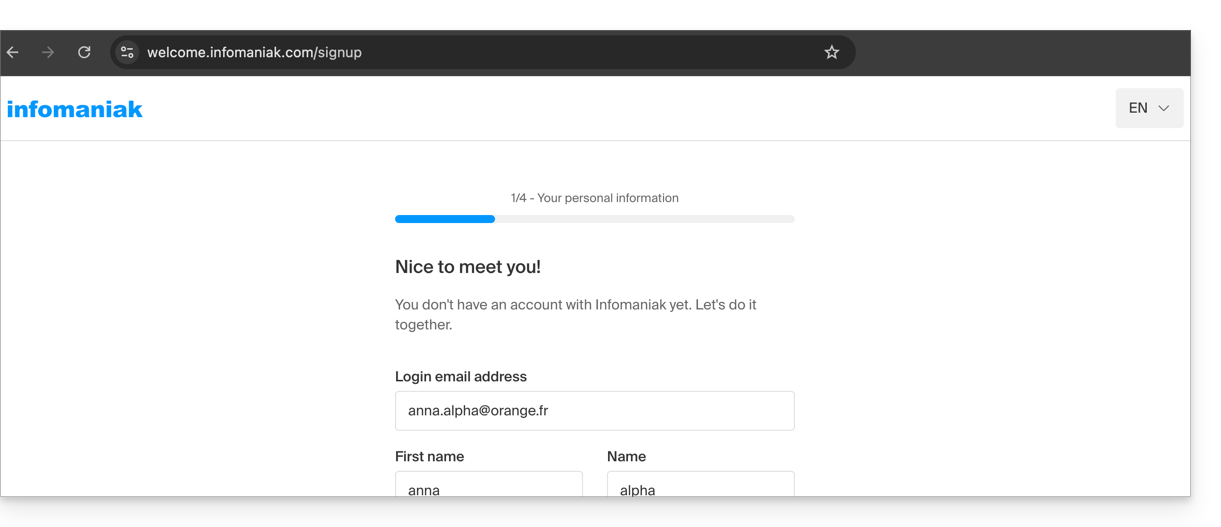
Anschließend haben Sie den Typ der Organisation ausgewählt, die Sie erstellen möchten (privat oder für ein Unternehmen, einen Verein usw.):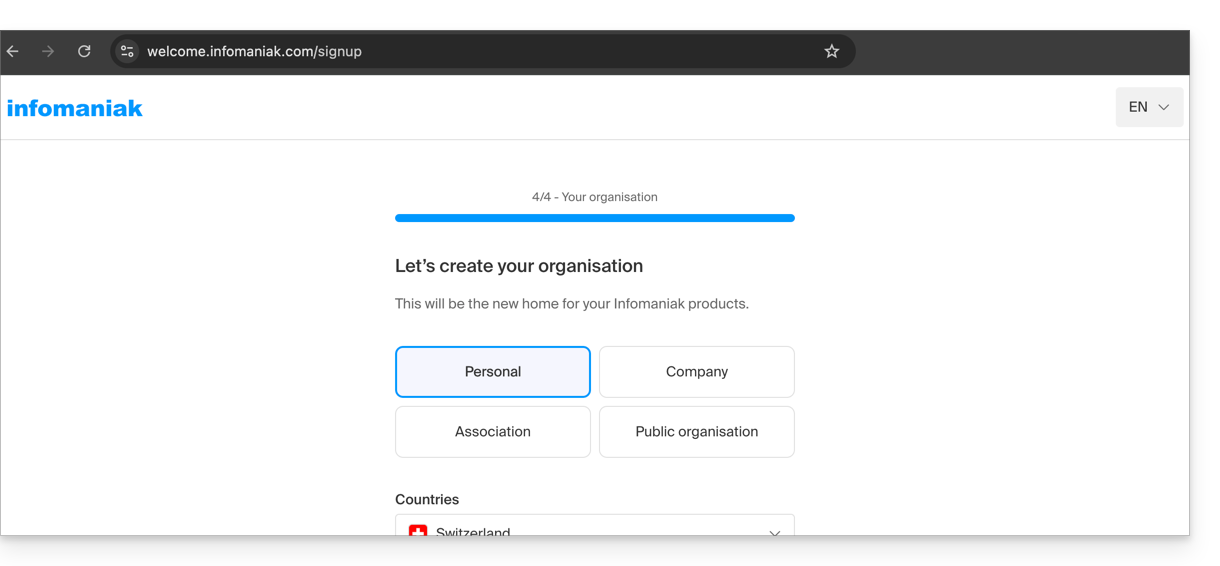
- Sobald die Registrierung bestätigt wurde, gelangen Sie zum Manager
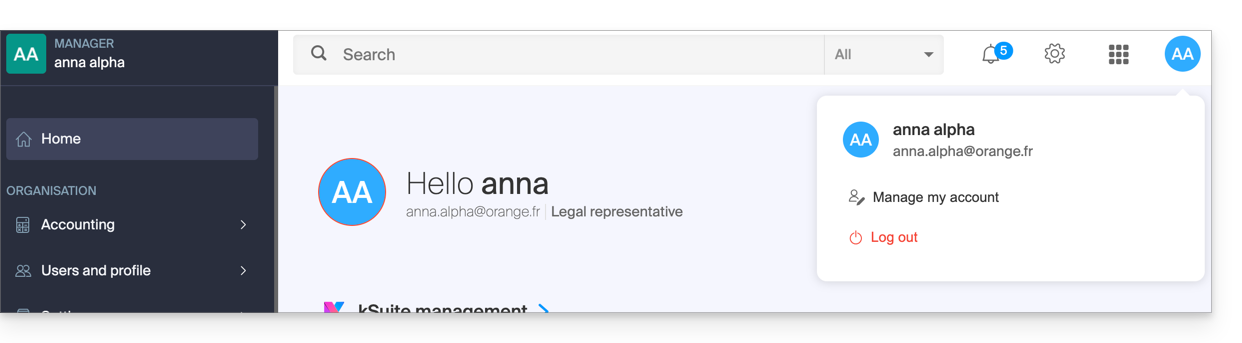
manager.infomaniak.com, und Ihre Organisation ist noch eine „leere Hülle“, deren einziger rechtlicher Vertreter Sie derzeit sind: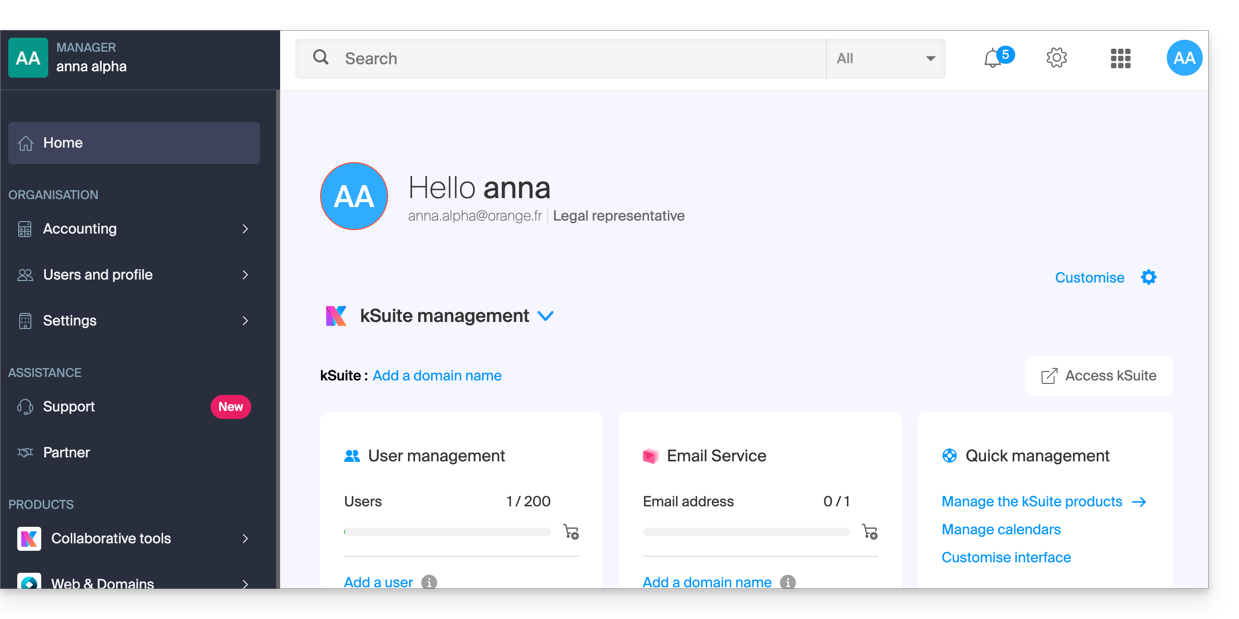
- Folgendes kann unterschieden werden:
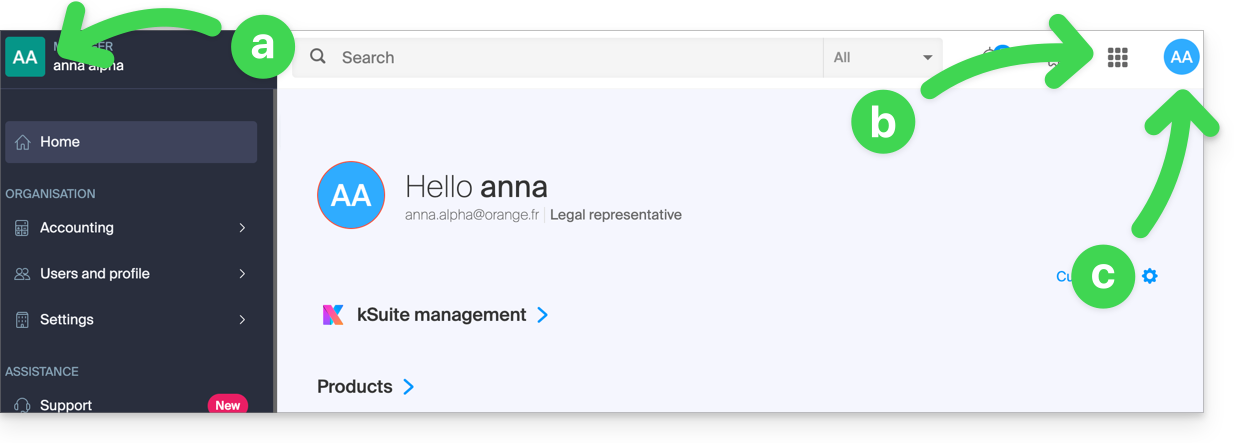
- Das Logo/der Typ Ihrer Organisation, das in diesem Fall anzeigt, dass es sich um eine persönliche Organisation handelt (die bei der Erstellung automatisch über den Vor-/Nachnamen des Erstellers benannt wird); dies kann personalisert werden.
- Mit der Schaltfläche können Sie auf kSuite
ksuite.infomaniak.comund andere Apps/andere Dienste zugreifen, die der kSuite Free hinzugefügt wurden, die Ihrer neuen Organisation hinzugefügt wurde: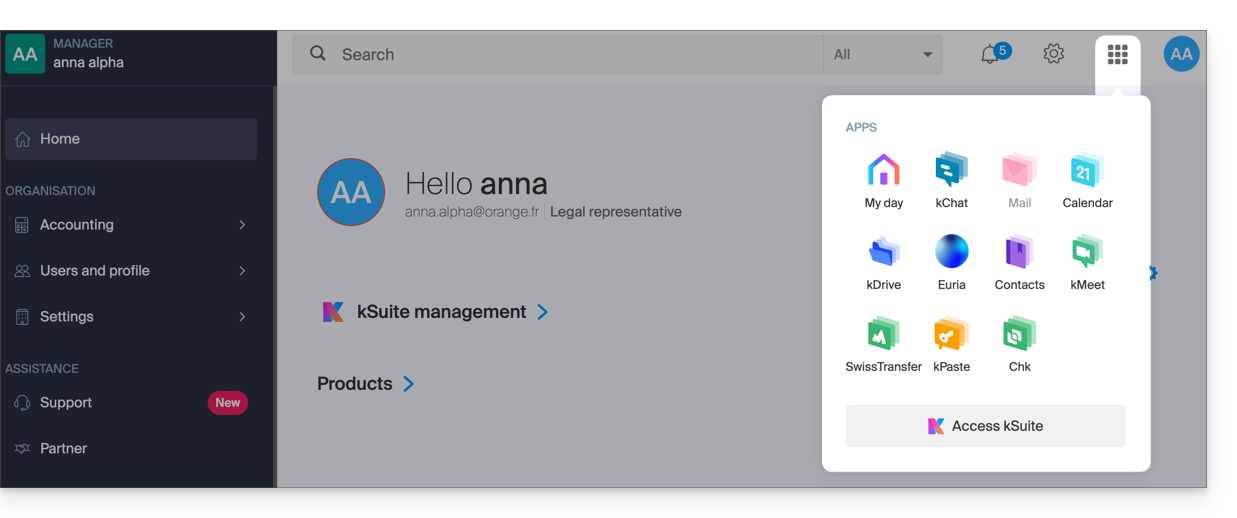
- Die Initialen entsprechen Ihrem Infomaniak-Konto (Vor-/Nachname, die bei der Registrierung angegeben wurden):
3. Kombinierte Nutzung
Was passiert, wenn Sie sich für my kSuite anmelden und dabei ein Infomaniak-Konto angeben, das Sie bereits für die Nutzung von Hosting-Produkten besitzen?
Oder wie Sie vorgehen, wenn Sie Hosting-Produkte erwerben möchten, obwohl Sie nur ein my kSuite-Konto haben?
Bei my kSuite registrieren und ein bestehendes Konto angeben
Bei der Registrierung unter welcome.infomaniak.com/signup/myksuite wählen Sie, ob Sie sich mit einem bestehenden Konto anmelden möchten…
- Selbstverständlich sollten Sie kein my kSuite-Konto (z. B.
anna.a@ik.me) als bestehendes Konto angeben, da Sie nicht mehrere E-Mail-Adressen mit den Endungen ik.me / etik.com / ikmail.com haben können: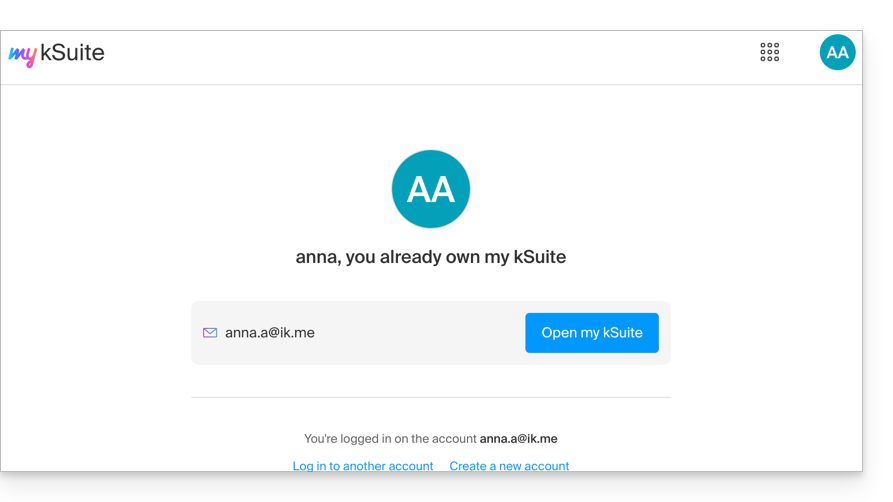
- Geben Sie die Anmeldedaten für Ihr bestehendes Organisationskonto
anna.alpha@orange.frein: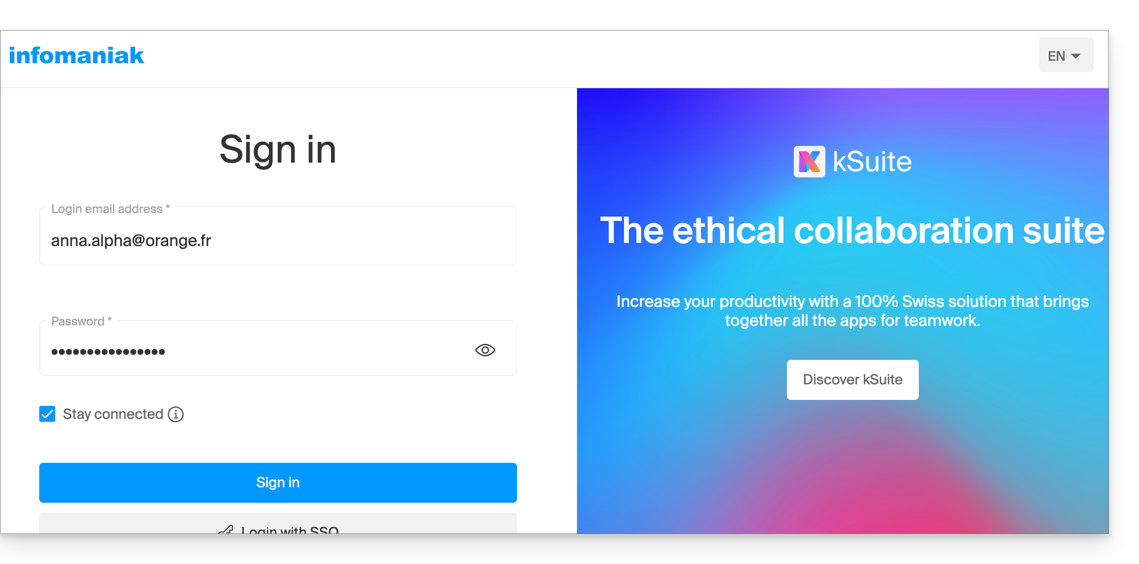
- Daraufhin wird Ihnen die Erstellung eines my kSuite-Kontos vorgeschlagen:
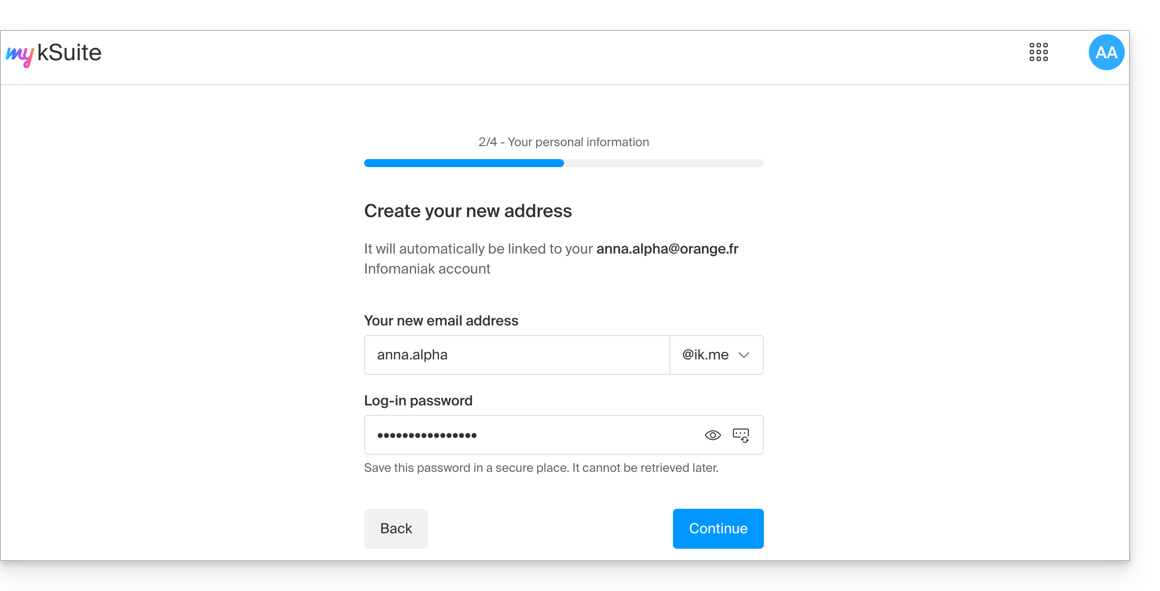
- Sobald die Registrierung bestätigt wurde, gelangen Sie zum Manager
manager.infomaniak.com:- Ihre vorherige Organisation ist sichtbar…
- und von der aktuell ausgewählten my kSuite getrennt:
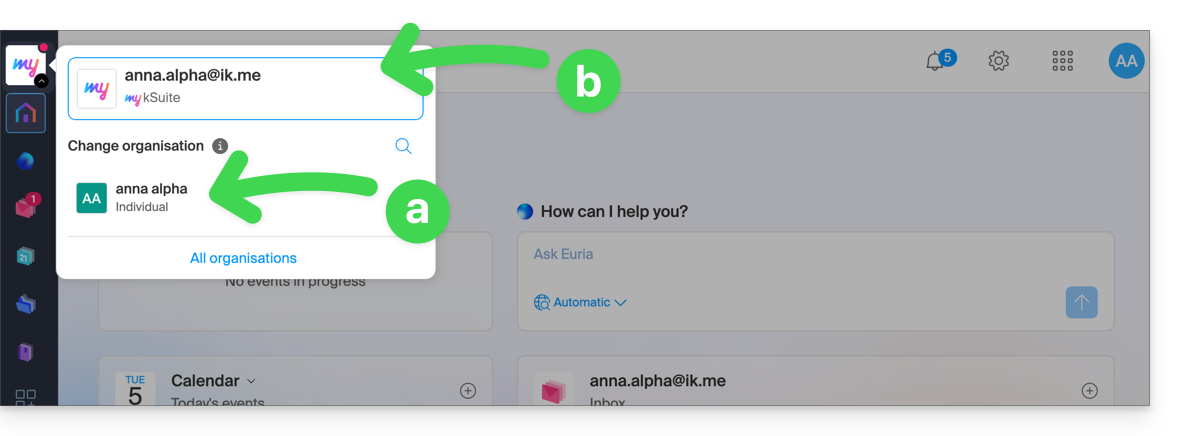
- Klicken Sie auf eine der Organisationen/my kSuite in diesem Menü (das jederzeit oben links zugänglich ist), um zwischen ihnen zu wechseln.
Produkte mit einem einzigen my kSuite-Konto erwerben
Ein weiteres Szenario: Sie möchten auf www.infomaniak.com eines der von Infomaniak angebotenen Dienste erwerben, beispielsweise eine Domain für Ihre zukünftige Website/E-Mail-Adresse: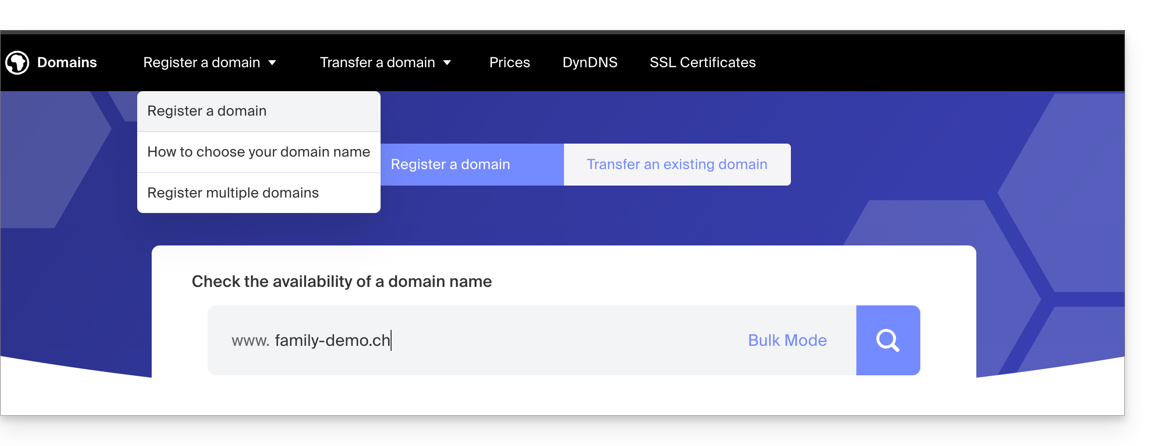
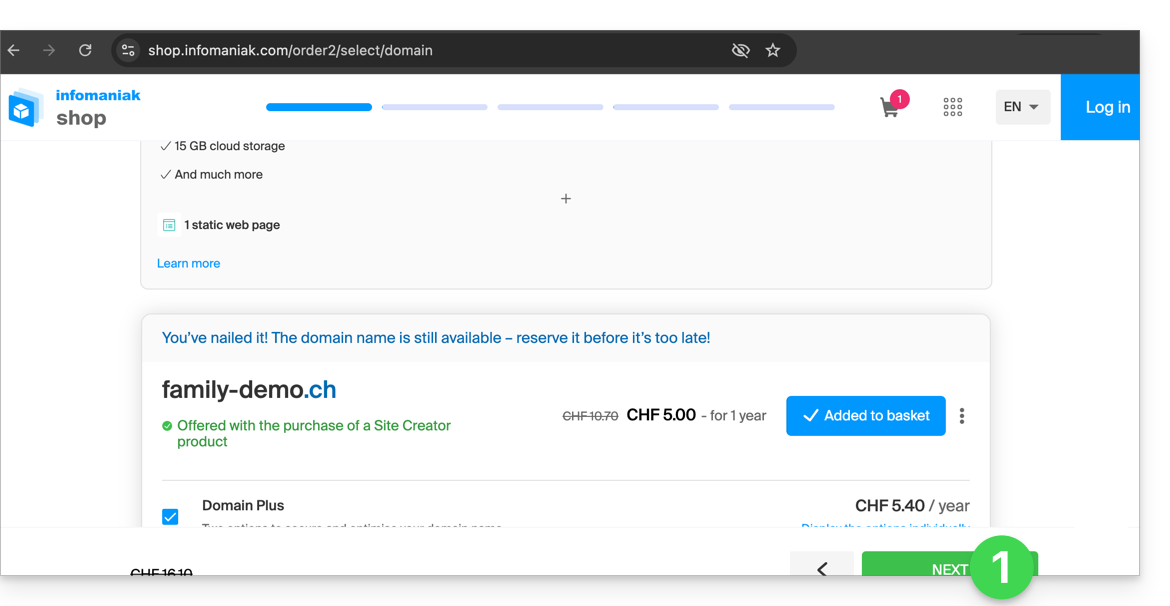
- Sie werden zum Infomaniak-Shop weitergeleitet; gehen Sie zum nächsten Schritt:
- Auf der Seite, auf der Sie Ihre eventuell vorhandene Infomaniak-Benutzer-ID eingeben müssen, geben Sie Ihr bestehendes my kSuite-Konto ein (
anna.alpha@ikmail.comin diesem Beispiel):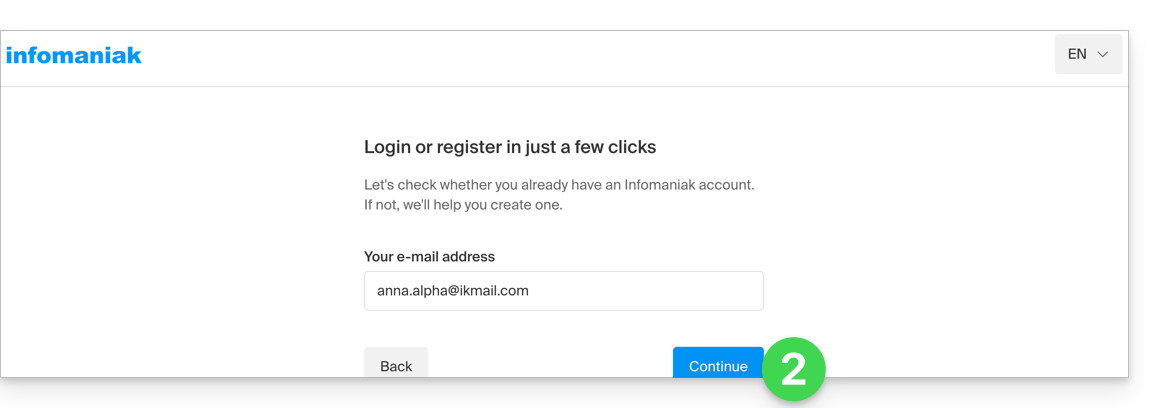
- Ihre bestehende Benutzer-ID wird erkannt. Sie müssen sich anmelden:
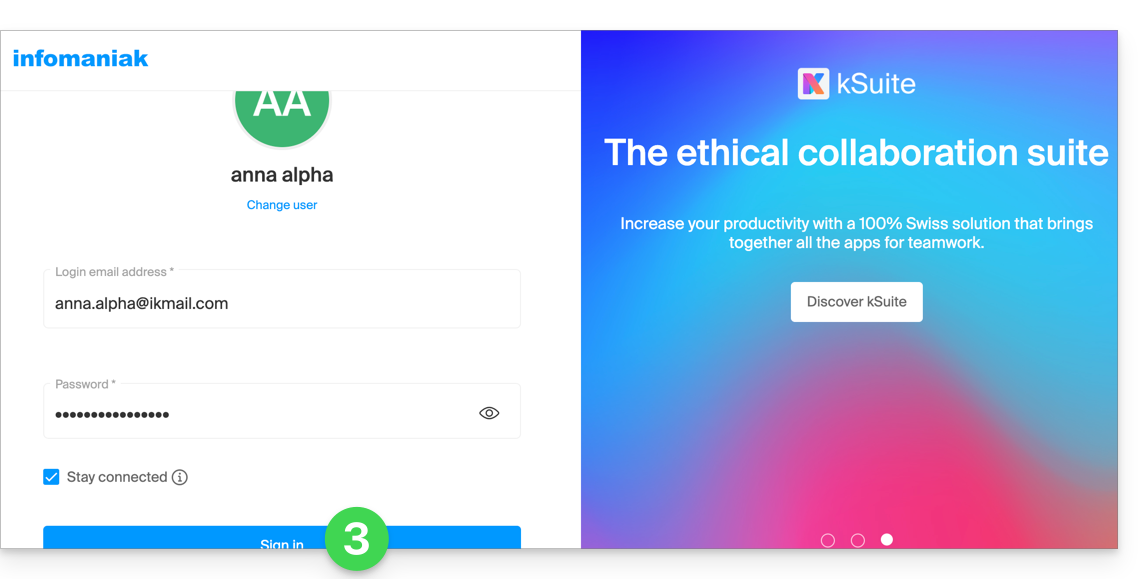
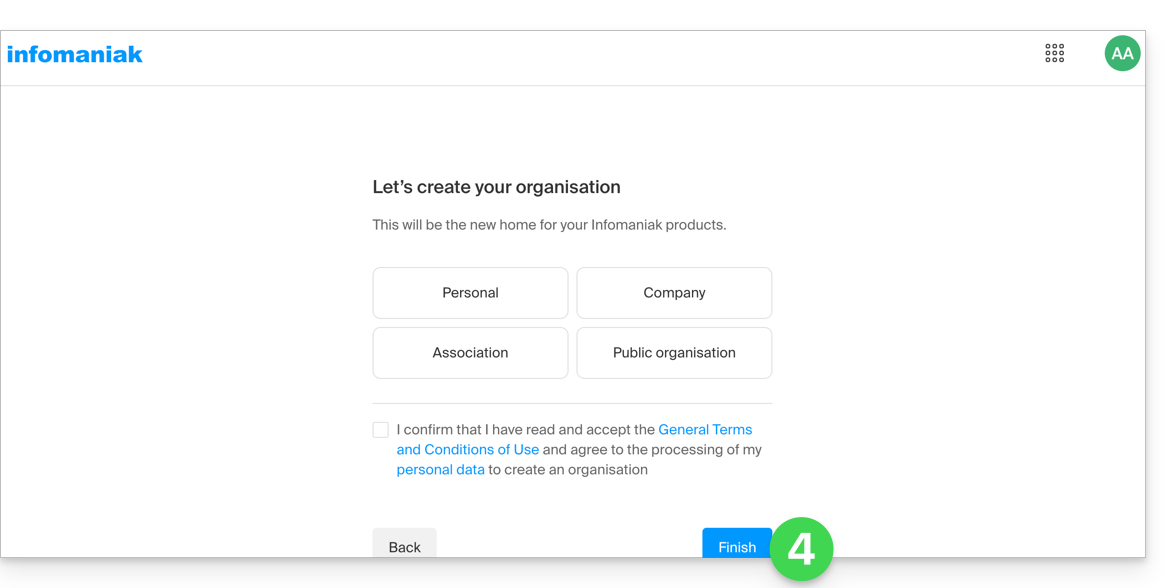
- Anschließend müssen Sie unbedingt die Organisation erstellen.; wählen Sie den gewünschten Organisationstyp aus (privat oder für ein Unternehmen, einen Verein usw.):
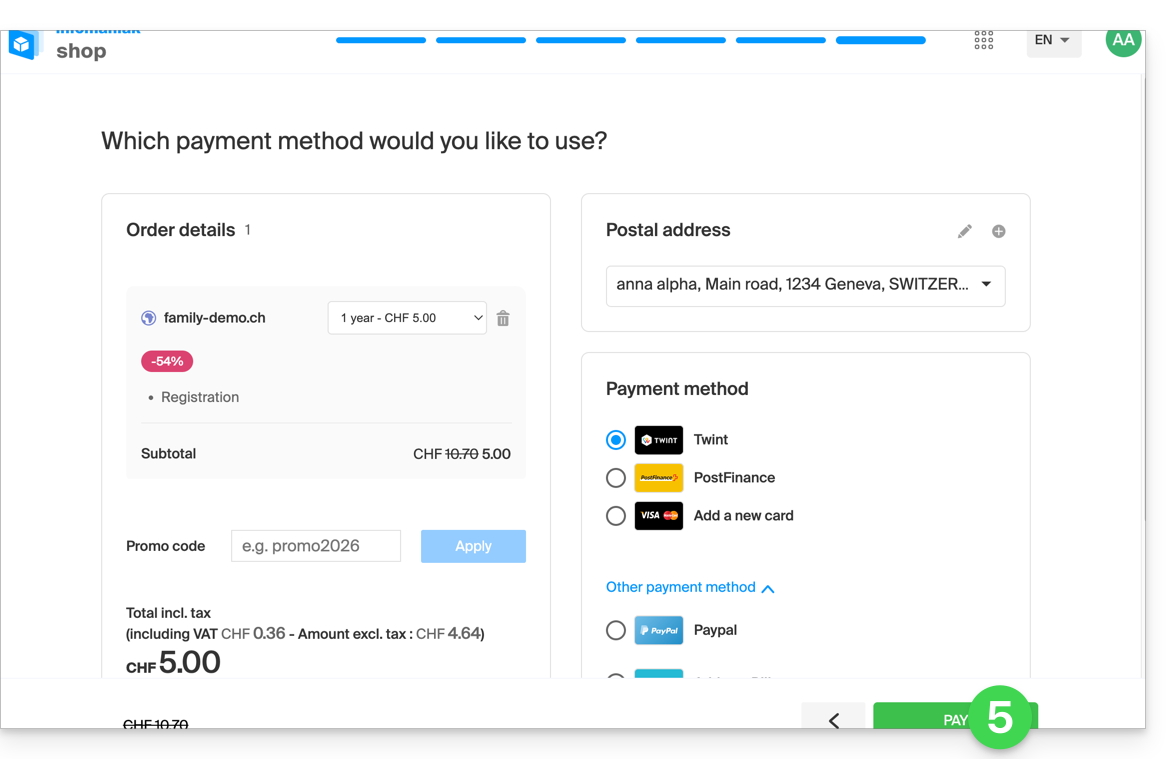
- Um den Kauf abzuschließen, werden die Organisationsdaten für die Rechnungsstellung benötigt (diese dienen auch zur Erstellung eines Inhabers für den bestellten Domainnamen); anschließend können Sie die Bestellung abschließen:
- Sobald die Bestellung abgeschlossen ist, gelangen Sie zum Manager
manager.infomaniak.com: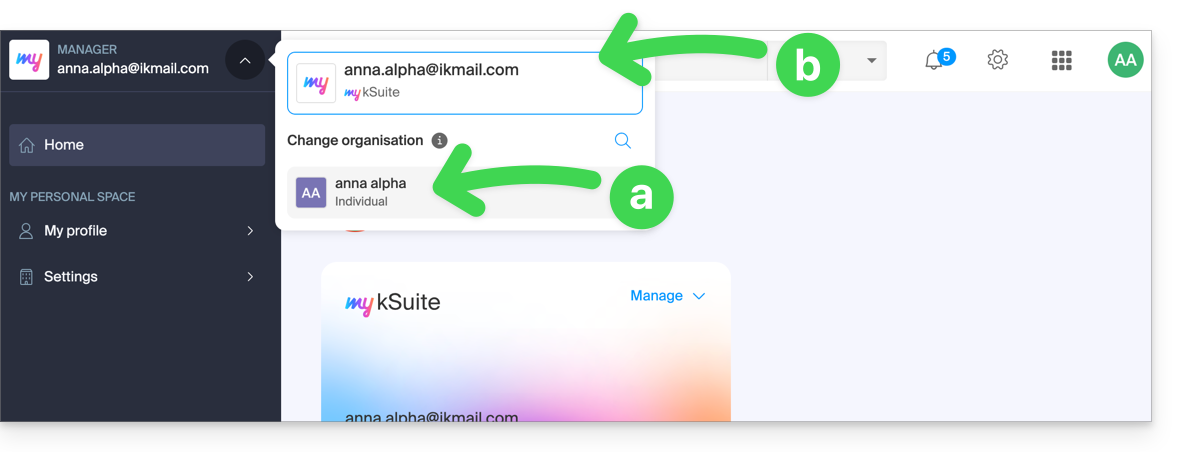
- Ihre neue Organisation ist sichtbar…
- und von der aktuell ausgewählten my kSuite getrennt.
- Klicken Sie auf die neue Organisation, um zu dieser zu wechseln und Ihre bestellten Produkte zu verwalten:
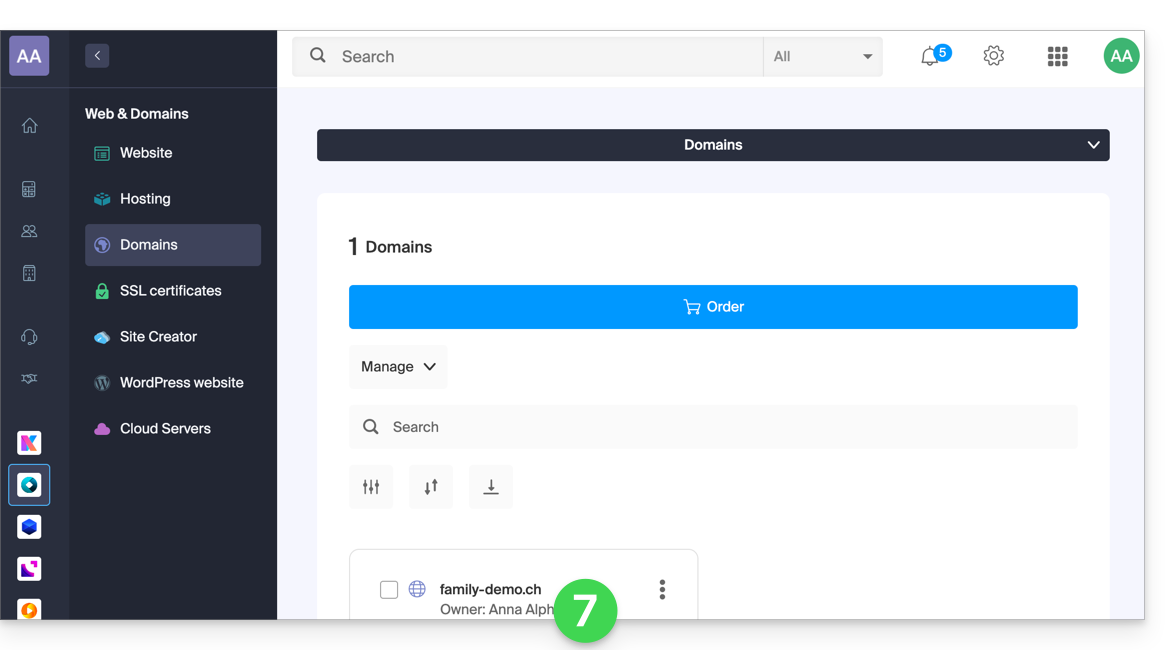
- Um zwischen den verschiedenen Organisationen/my kSuite zu wechseln, klicken Sie auf dieses Menü (das immer oben links verfügbar ist):
- Zuerst, um zur Hauptseite des Managers zu gelangen,
- dann auf den Pfeil , um das Ziel auszuwählen:
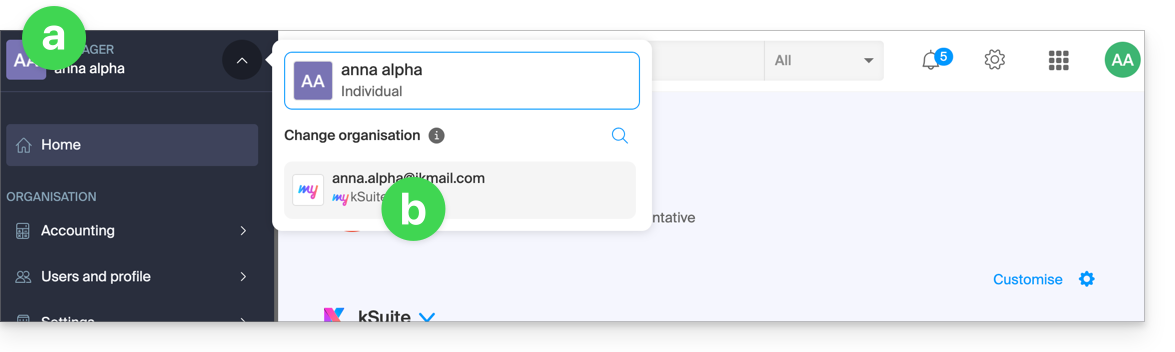
- So finden Sie Ihre my kSuite-E-Mail-Adresse wieder.
Um die verschiedenen „Suites“ von Infomaniak (kSuite Pro, my kSuite ...) besser zu verstehen, lesen Sie bitte diesen anderen Leitfaden.
Link zu dieser FAQ: https://faq.infomaniak.com/2489
War diese FAQ nützlich?
Vielen Dank, dass Sie Infomaniak für das Hosting Ihrer IT-Lösungen gewählt haben, und herzlichen Glückwunsch zur Optimierung Ihres Kundenerlebnisses. Sie gehen mit dem Premium-Support auf die nächste Stufe.
Einleitung
- Seit der Gründung von Infomaniak sorgt die Supportabteilung für eine schnelle und effiziente Lösung von Kundenproblemen.
- Der Support ist kostenlos und unbegrenzt verfügbar und beantwortet alle Ihre Anfragen so schnell wie möglich, und zwar 5 Tage die Woche von 9:00 bis 18:00 Uhr per Telefon und 7 Tage die Woche von 6:00 bis 23:00 Uhr per E-Mail.
- Infomaniak greift nicht direkt auf Ihre Geräte oder Netzwerke zu, kann aber im Einzelfall Zugriff auf Mail oder kDrive anfordern.
- Zahlreiche technische Anleitungen beantworten häufig gestellte Fragen, und spezialisierte Partner bieten eine persönliche Betreuung, die über die Aufgaben eines Hostinganbieters hinausgeht.
- Die Mindestlaufzeit für den Premium-Support beträgt 6 Monate, ohne Möglichkeit einer vorzeitigen Kündigung.
Der Infomaniak Premium-Support
Wenn Sie eines der 3 Support-Pakete auswählen, profitieren Sie unter anderem von personalisierter Beratung, Produktoptimierung sowie schnelleren Reaktionszeiten und erweiterten Servicezeiten im Vergleich zum Standardsupport. Hier sind die Details der 3 Pakete:
Support Plus
- Partner können diesen Support nutzen.
- Eine erste Antwort ist innerhalb von 4 Stunden garantiert (während der oben genannten Geschäftszeiten).
Professioneller Support
- Eine Antwort ist innerhalb von 2 Stunden garantiert (während der oben genannten Öffnungszeiten).
- Notfallanrufe sind rund um die Uhr möglich.
- Sie erhalten einen fest zugewiesenen Kundenbetreuer, der von Montag bis Freitag von 9:00 bis 18:00 Uhr erreichbar ist.
Enterprise-Support
- Eine Antwort ist innerhalb von 1 Stunde garantiert (während der oben genannten Öffnungszeiten).
- Notfallanrufe sind rund um die Uhr möglich.
- Individuelle Beratung erhalten Sie 5 Tage die Woche von 9:00 bis 18:00 Uhr.
- Sie erhalten zwei dedizierte Kundenbetreuer (davon einer mit technischem Schwerpunkt).
Häufig gestellte Fragen
- Was ist der VIP-Code und wo erhalte ich ihn?
- Was ist ein PDF-Technisches Datenblatt?
- Vertragslaufzeit
- Einschränkungen des Premium-Supports
- Lohnt sich eine jährliche Zahlung?
- Was bedeutet die garantierte Antwortzeit?
Das gesamte Infomaniak-Team freut sich darauf, Ihnen einen erstklassigen Service zu bieten und Ihnen dabei zu helfen, das Beste aus unseren Angeboten herauszuholen.
Link zu dieser FAQ: https://faq.infomaniak.com/2500
War diese FAQ nützlich?
Dieses Handbuch bezieht sich auf das Drupal-Modul „Infomaniak_Connect“, mit dem sich Benutzer an Ihrer Drupal-Website anmelden können (unabhängig davon, ob sie bei Infomaniak gehostet wird oder nicht), indem sie ihre Infomaniak-Zugangsdaten verwenden.
Einleitung
- Wenn Sie die Anmeldung über ein Infomaniak-Konto auf Ihrer Drupal-Website zulassen, können Ihre Besucher mit nur einem Klick Kommentare abgeben, sich für Kurse anmelden oder auf alle Inhalte zugreifen, die nur für Mitglieder bestimmt sind, ohne ein neues Konto erstellen zu müssen.
- Das spart ihnen Zeit und ist eine sicherere Methode für Sie, da Sie keine zusätzlichen Passwörter verwalten müssen.
- Die Funktionsweise dieses externen Moduls ist identisch mit den Optionen „Mit Google anmelden“, „Mit Facebook anmelden“ oder „Mit Apple anmelden“; es verwendet die Standardprotokolle OAuth2 und OpenID Connect, um eine Single Sign-On-Authentifizierung (SSO) zu ermöglichen.
A. Eine Anwendung mit Auth Infomaniak erstellen
Dazu:
- Klicken Sie hier, um auf die Verwaltung Ihres Auth-Produkts im Infomaniak Manager zuzugreifen (Benötigen Sie Hilfe?).
- Klicken Sie auf die Schaltfläche, um eine neue Anwendung zu erstellen:

- Wählen Sie den Typ „Web-Frontend“.
- Geben Sie Ihrer Anwendung einen Namen.
- Geben Sie im URL-Feld die Domäne, die zu Ihrer Drupal-Website gehört, gefolgt von
/openid-connect-authorize(bei Bedarf die GitHub-Dokumentation konsultieren). - Klicken Sie auf die Schaltfläche, um die Erstellung der App abzuschließen:

- Notieren Sie sich die beiden Informationen, die Sie beim Abschließen Ihrer OAuth2-Anwendung erhalten:

B. Konfigurieren der Drupal-Erweiterung
Über SSH installieren Sie gegebenenfalls Composer, um die Erweiterungen openid_connect und infomaniak_connect installieren zu können. Gehen Sie dazu wie folgt vor:
- Sie müssen gegebenenfalls die Datei composer.json bearbeiten, da die Version von
openid_connectnoch nicht als stabil gilt. Fügen Sie Folgendes hinzu: "minimum-stability": "dev", "prefer-stable": true- Die SSH-Befehle für die Installation der beiden Erweiterungen finden Sie hier:
Anschließend in Drupal:
- Suchen Sie das Modul Infomaniak in der Liste Ihrer vorinstallierten Module.
- Wählen Sie es aus.
- Klicken Sie auf die Schaltfläche Installieren:
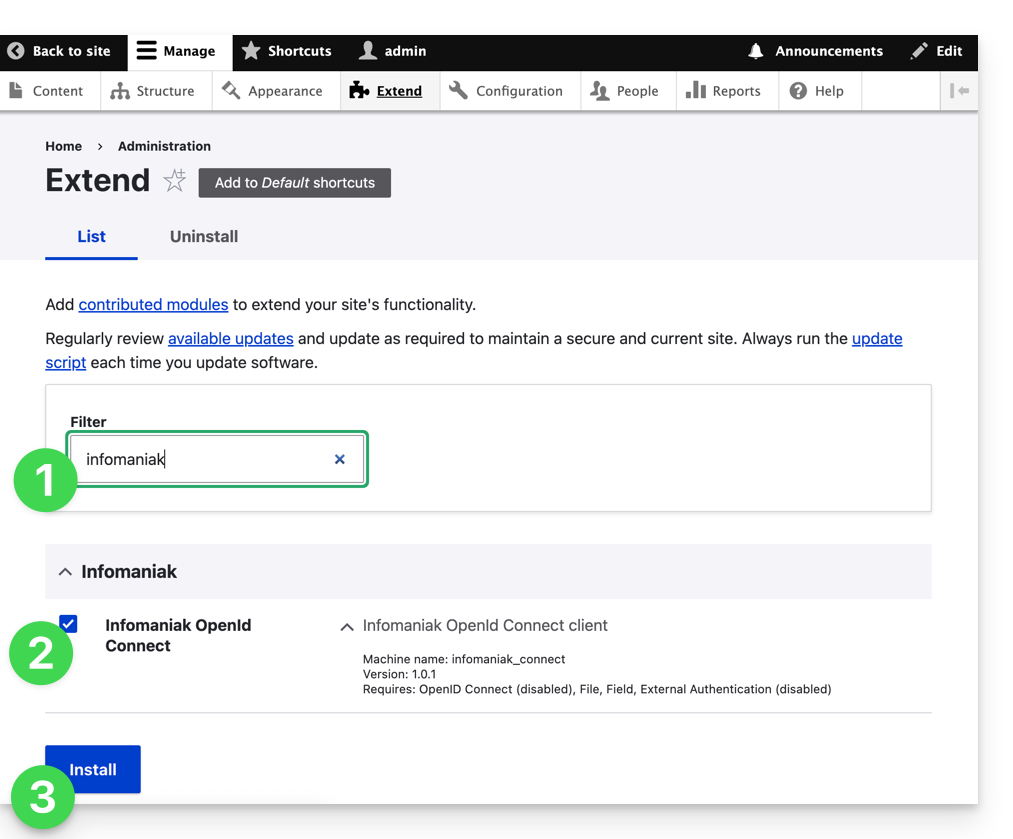
- Die Installation der Abhängigkeiten wird durchgeführt:
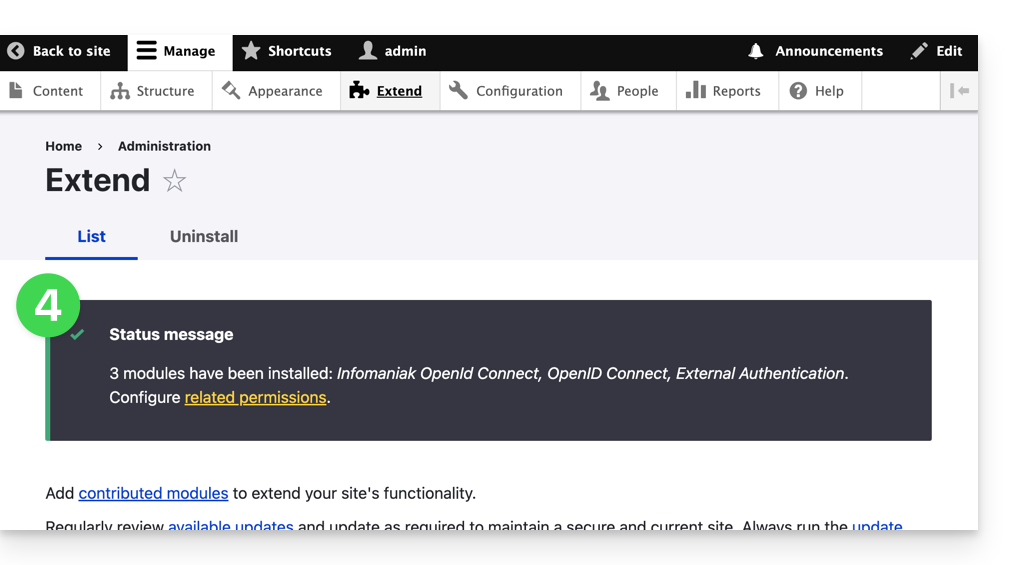
- Unter Konfiguration klicken Sie, um die OpenID-Verbindung zu konfigurieren:
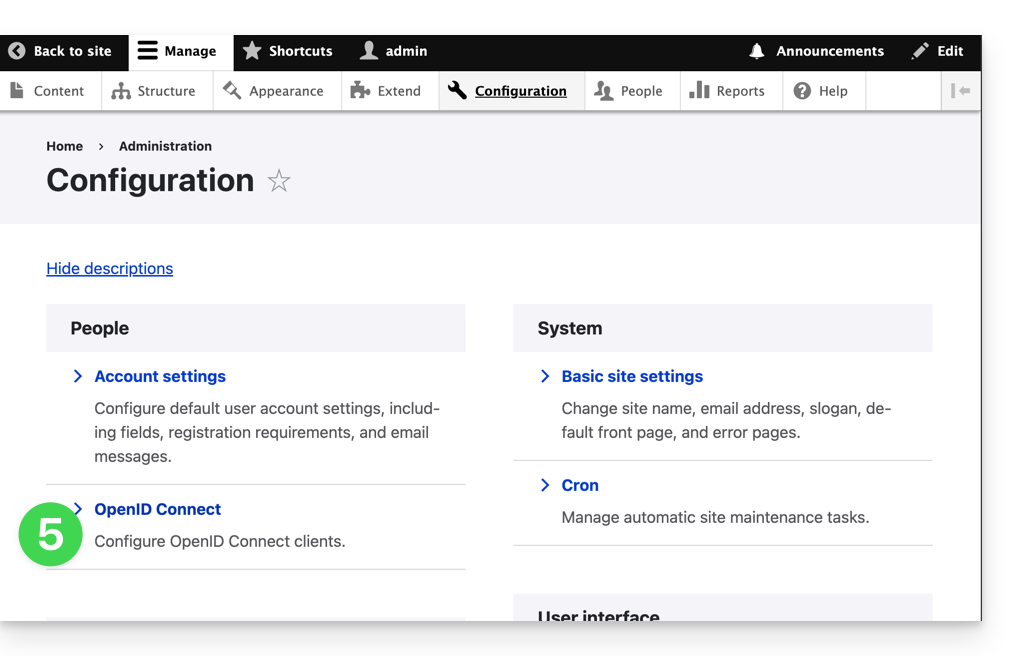
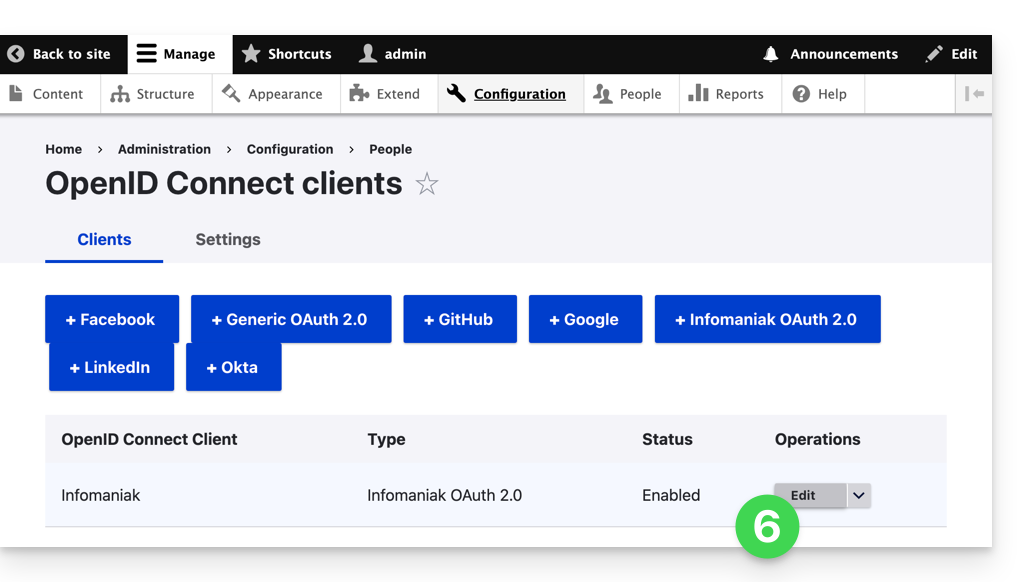
- Klicken Sie auf die Schaltfläche Bearbeiten:
- Die einzigen Felder, die ausgefüllt werden müssen, sind Client-ID und Client-Secret. Diese Informationen erhalten Sie unter Punkt A oben:
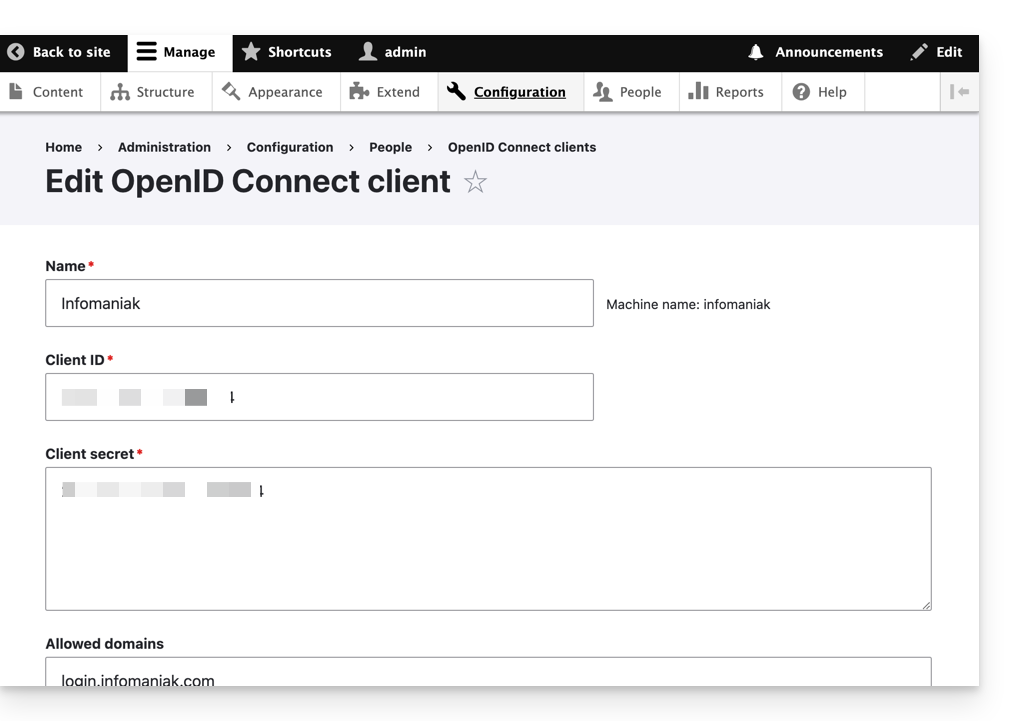
- Vergessen Sie nicht, die Änderungen an den Einstellungen der Erweiterung zu speichern.
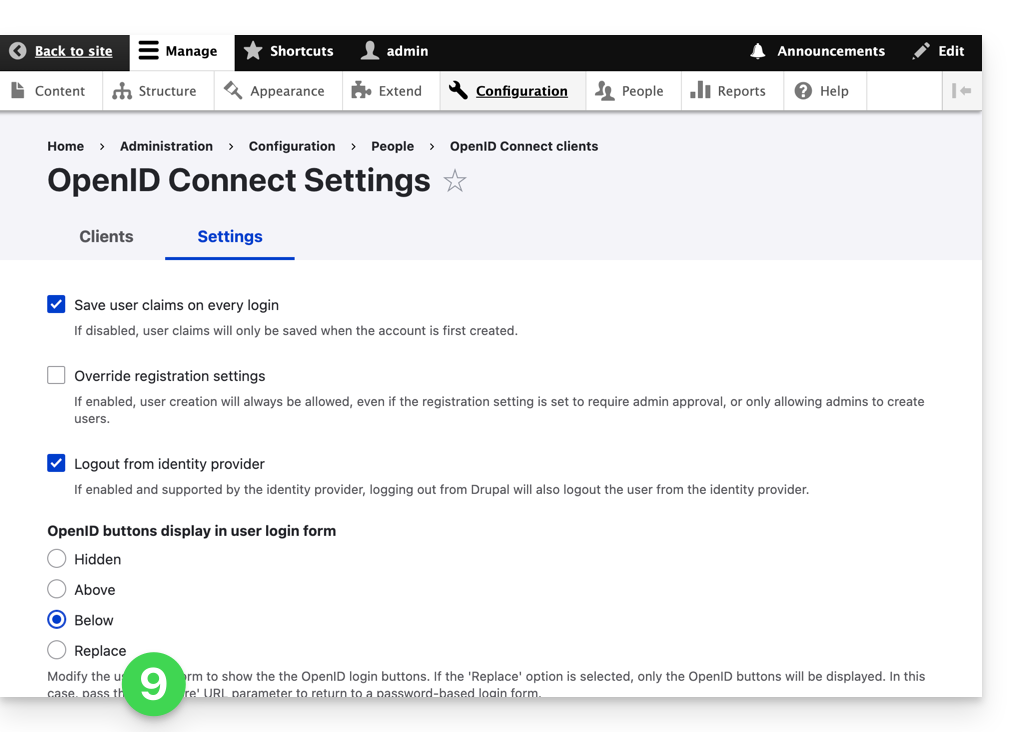
- Im Reiter Einstellungen können Sie das Anzeigemodus für Ihre Anmeldeseite auswählen; vergessen Sie nicht, die Änderungen zu speichern:
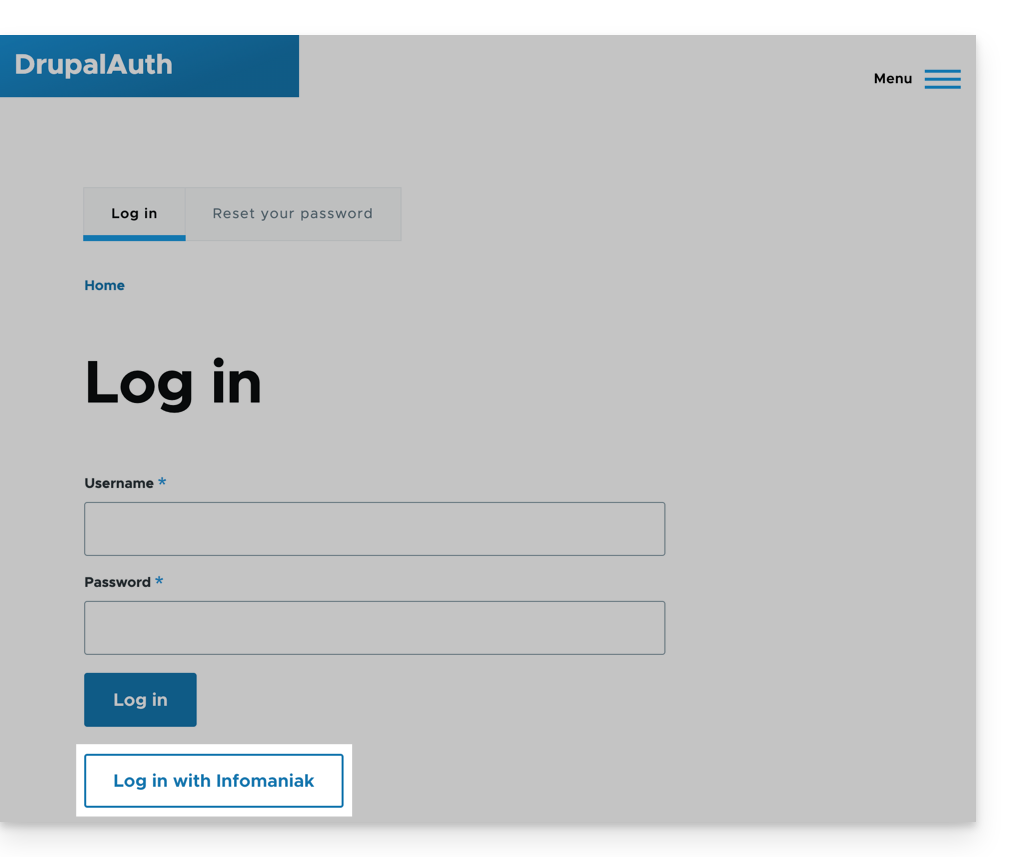
- Ein zusätzlicher Button für die Anmeldung mit Ihren Infomaniak-Zugangsdaten ist nun auf Ihrer Anmeldeseite für Benutzer sichtbar:
Link zu dieser FAQ: https://faq.infomaniak.com/2532
War diese FAQ nützlich?