Wissensdatenbank
1 000 FAQs, 500 Anleitungen und erläuternde Videos. Hier gibt es nur Lösungen!
Dieser Leitfaden beschreibt die Funktion Auto DJ des Streaming Radio-Dienstes von Infomaniak, mit der Sie ein 24-Stunden-Live-Radio aus Ihren eigenen Audioinhalten (Musik, Sendungen, Podcasts, Jingles usw.) erstellen können, die Sie zuvor in Ihrem Speicherbereich hochgeladen haben.
Einleitung
- Der Auto-DJ nutzt die in Ihrem Infomaniak AOD-Speicher (Audio on Demand) gespeicherten Dateien, um einen linearen Audiostream zu erstellen.
- Sie können diesen Speicher auch für Ihre Anforderungen an die Speicherung von Dateien auf Abruf nutzen.
- Sie organisieren Ihre Medien, erstellen Ihre Wiedergabelisten und planen deren Ausstrahlung über eine intuitive Kalenderansicht.
- Dies ermöglicht eine kontinuierliche Wiedergabe, ohne dass ein Encoder ständig aktiv sein muss.
Auto DJ aktivieren
Voraussetzungen
- Folgendes ist erforderlich: das Recht, den VOD/AOD-Dienst „autodj“ und den zugehörigen Radiostreaming-Dienst zu verwalten (❓: Hilfe).
- Um den Auto-DJ über die API steuern zu können, muss das für die Verwaltung des Radiosenders erstellte Token die folgenden Berechtigungen enthalten:
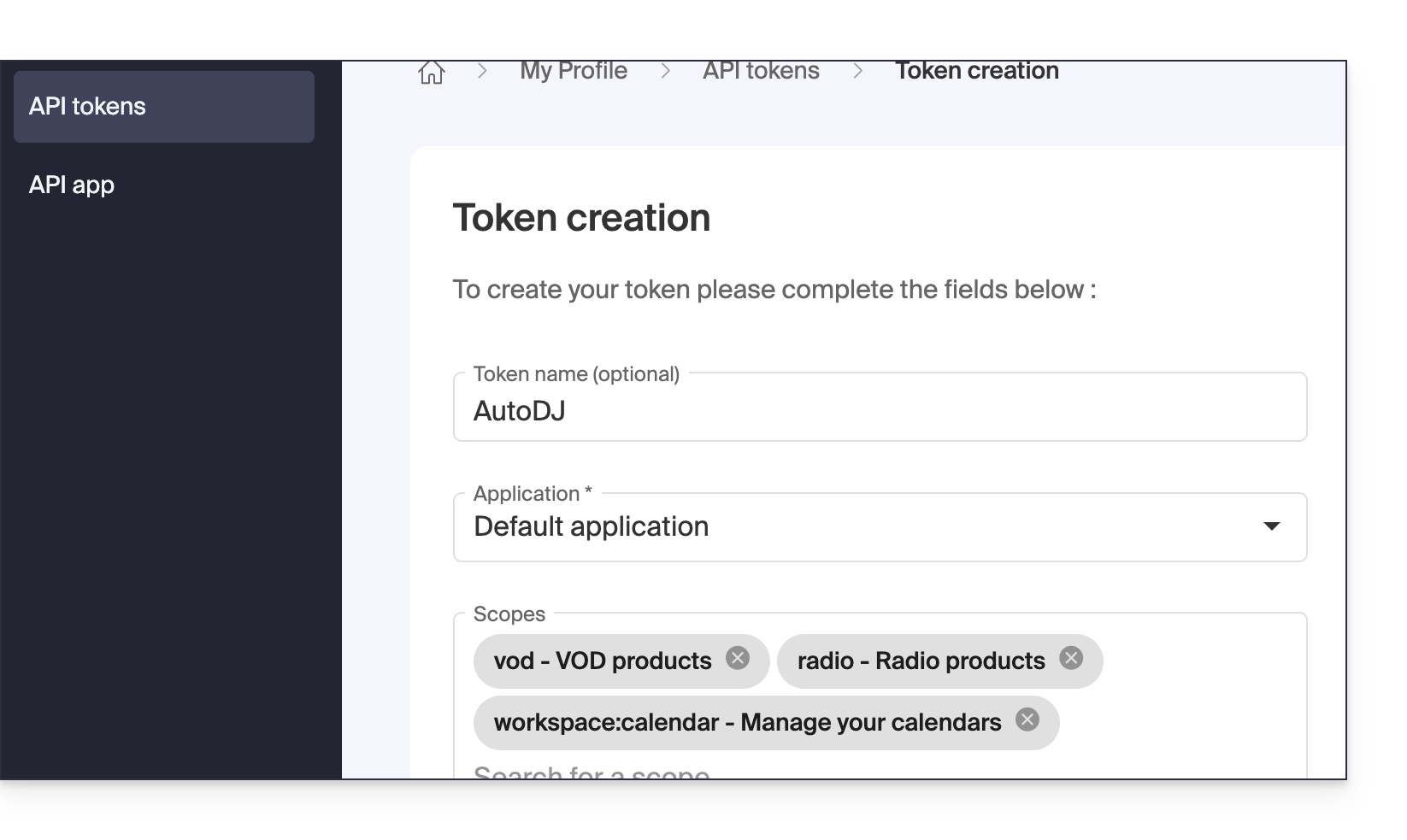
vodradioworkspace:calendar
Um den Auto-DJ zu aktivieren und zu starten:
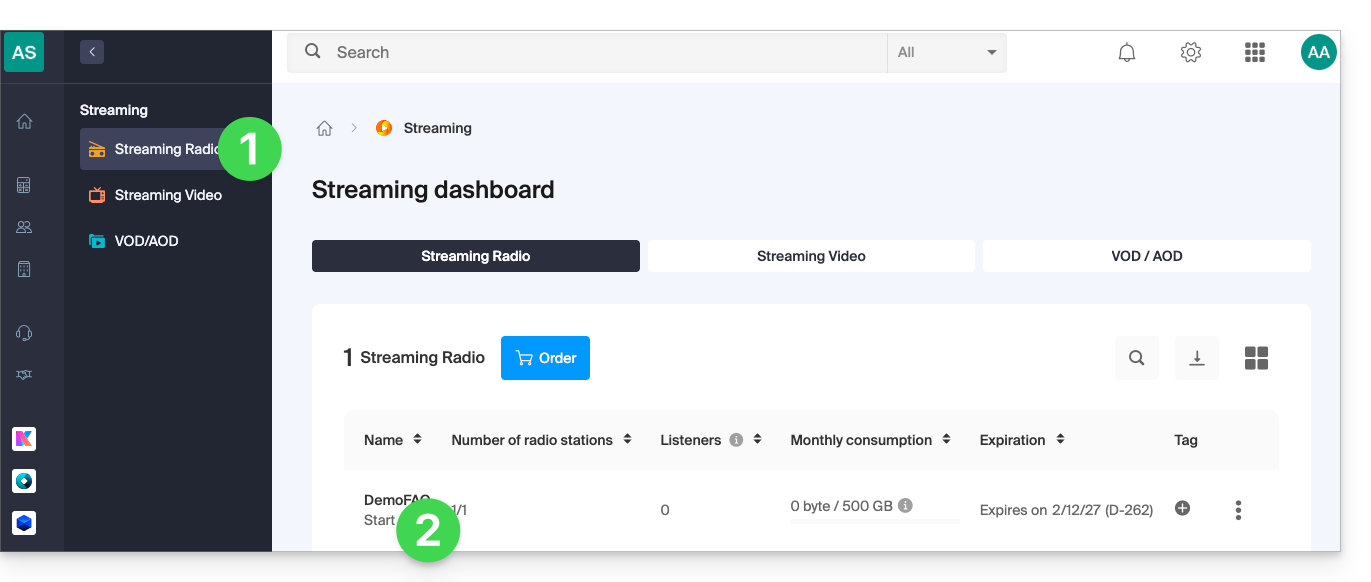
- Klicken Sie hier, um die Verwaltung Ihres Streaming-Radios im Infomaniak Manager aufzurufen (Benötigen Sie Hilfe?).
- Klicken Sie direkt auf den Namen des betreffenden Streaming-Radios:
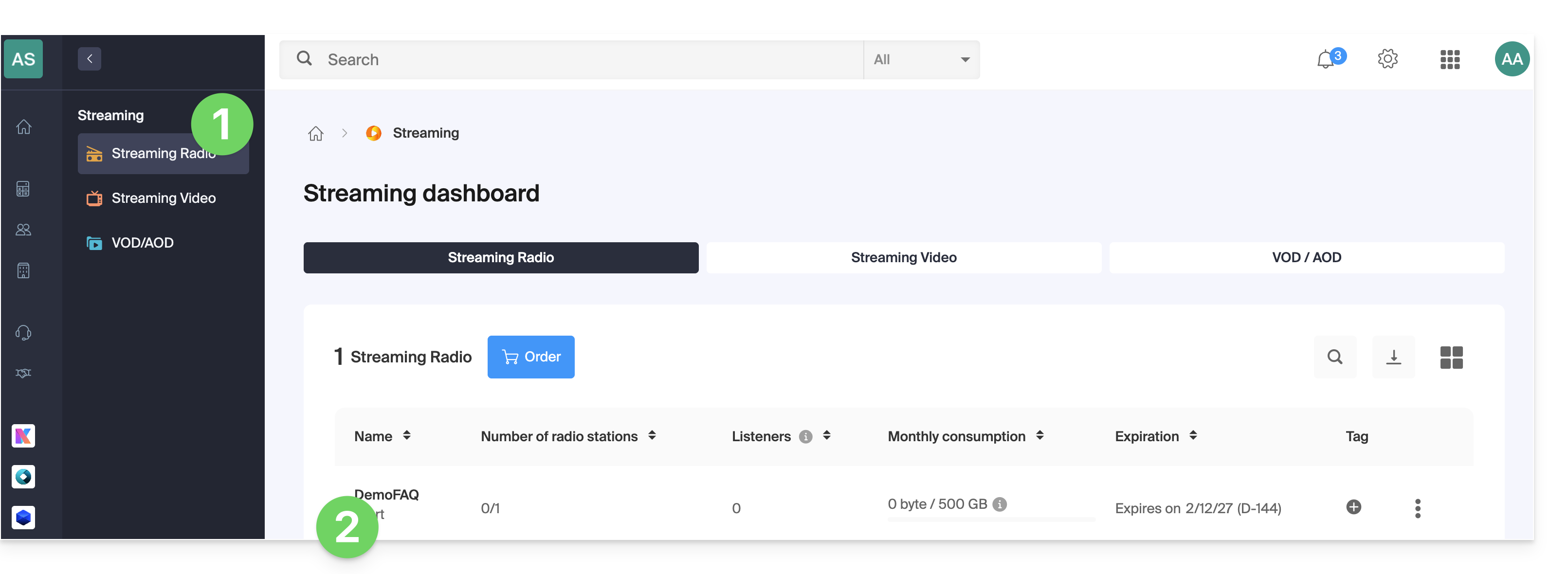
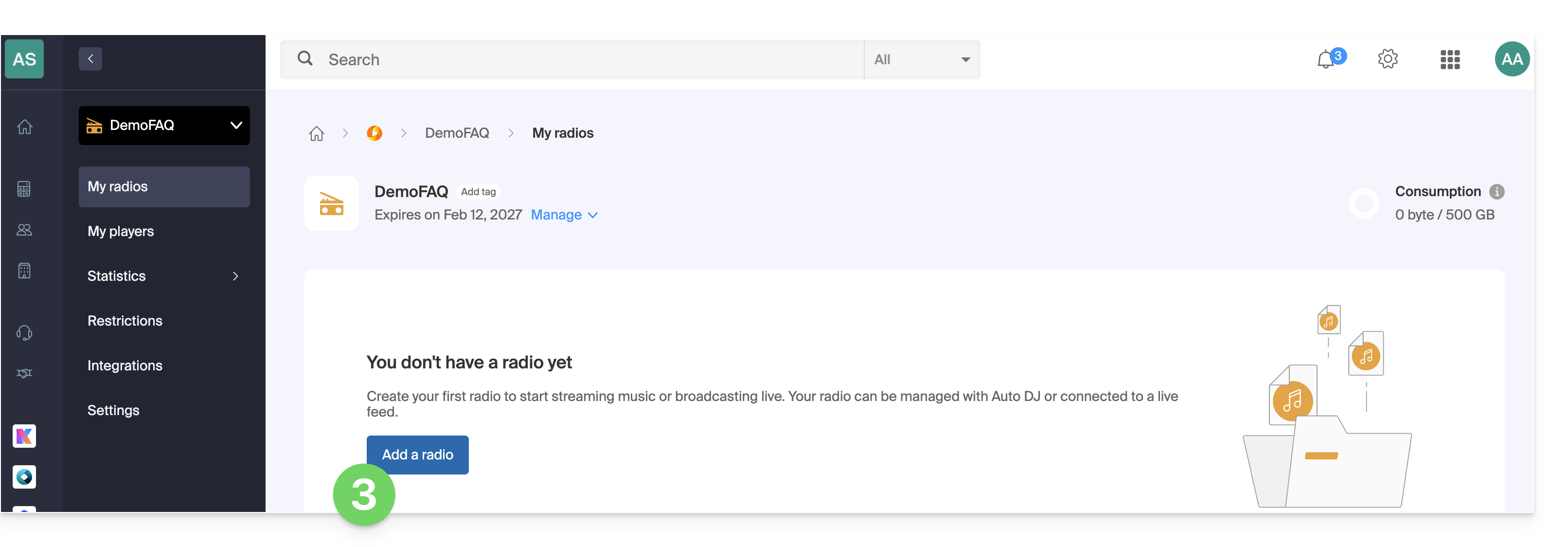
- Wenn Sie bereits ein Radio konfiguriert haben, klicken Sie auf dessen Namen und gehen Sie zu Schritt 8. Andernfalls fügen Sie ein neues Radio hinzu:
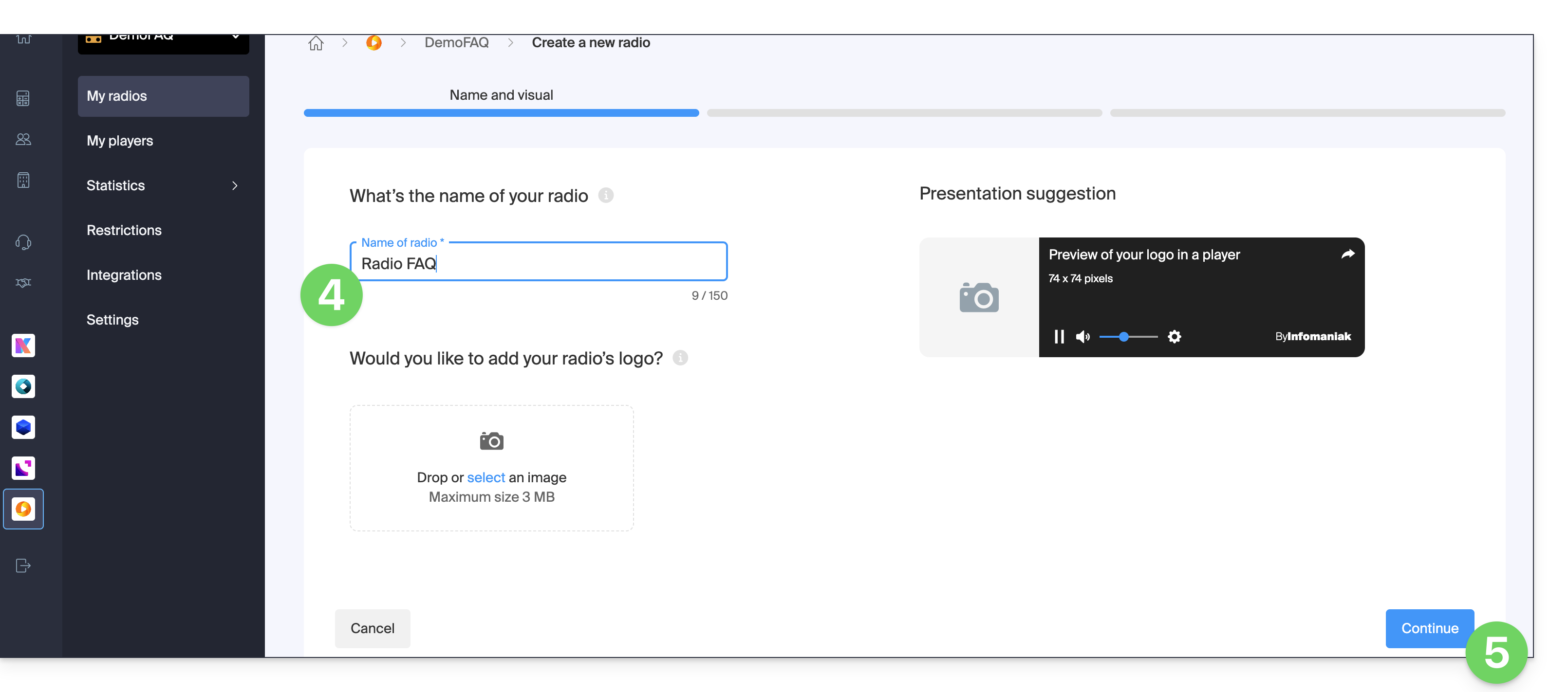
- Geben Sie dem Radio einen Namen und optional ein visuelles Element.
- Klicken Sie auf Weiter:
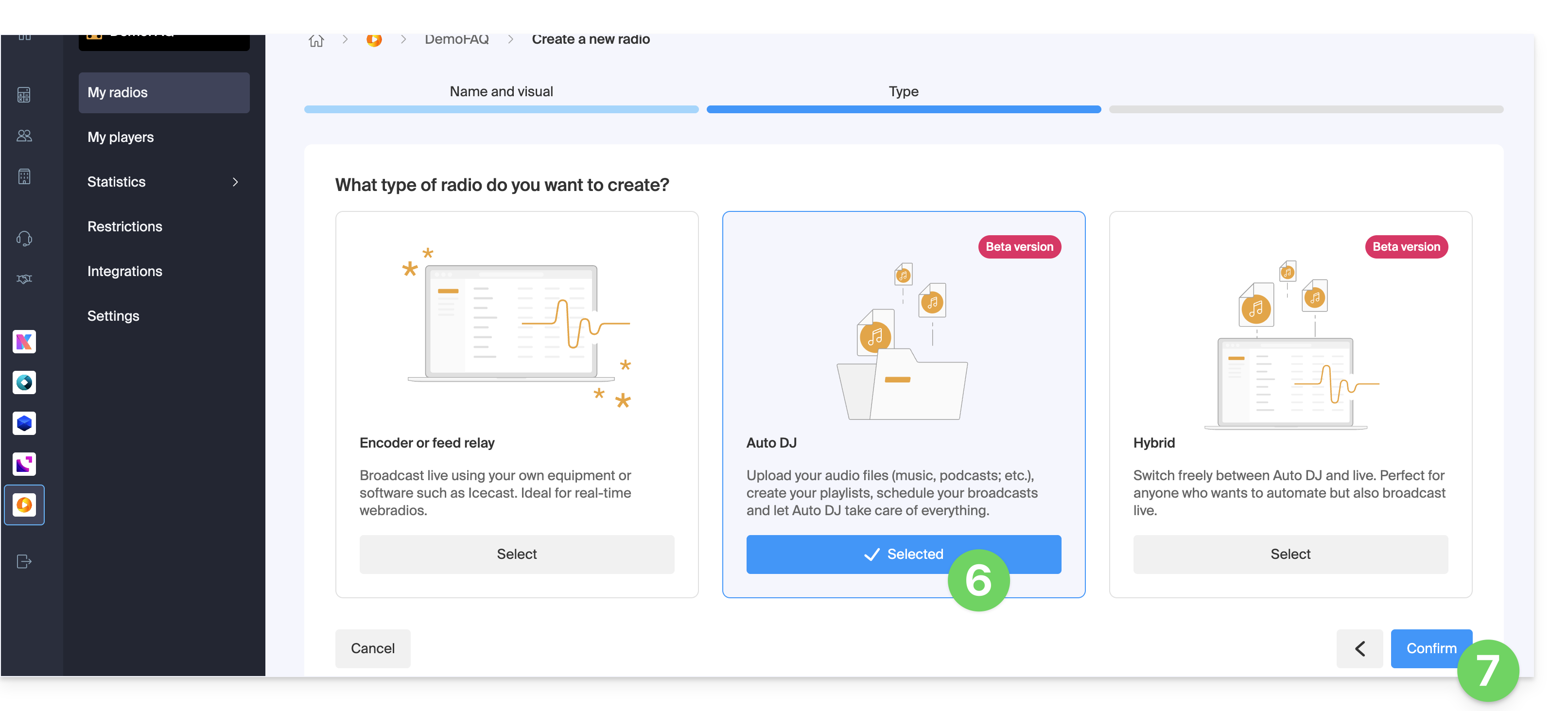
- Wählen Sie Auto DJ aus.
- Klicken Sie auf Bestätigen und gehen Sie zu Schritt 11:
- Klicken Sie im linken Menü auf Auto DJ.
- Klicken Sie im linken Menü auf Medienverwaltung.
- Lesen Sie die Hinweise durch und klicken Sie, um Auto DJ zu aktivieren:
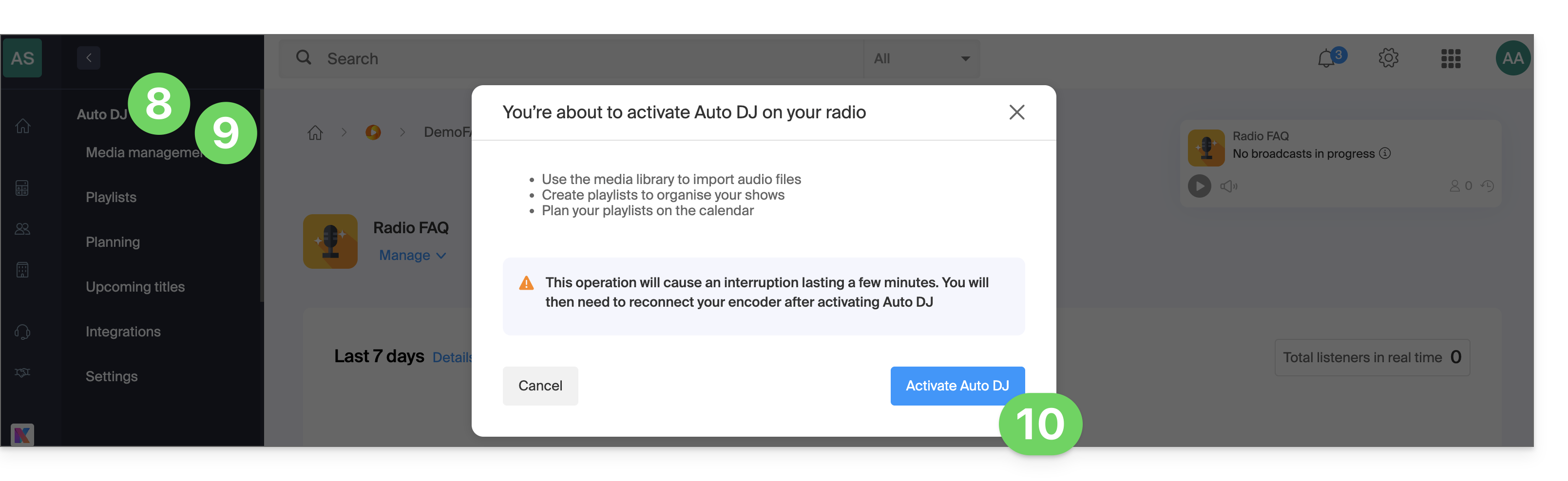
- Wählen Sie den zu verwendenden AOD-Speicherbereich aus, falls Sie mehrere besitzen.
- Fertig, der automatische DJ ist aktiviert und mit Ihrem AOD-Speicherbereich für Ihre Audiodateien verbunden:
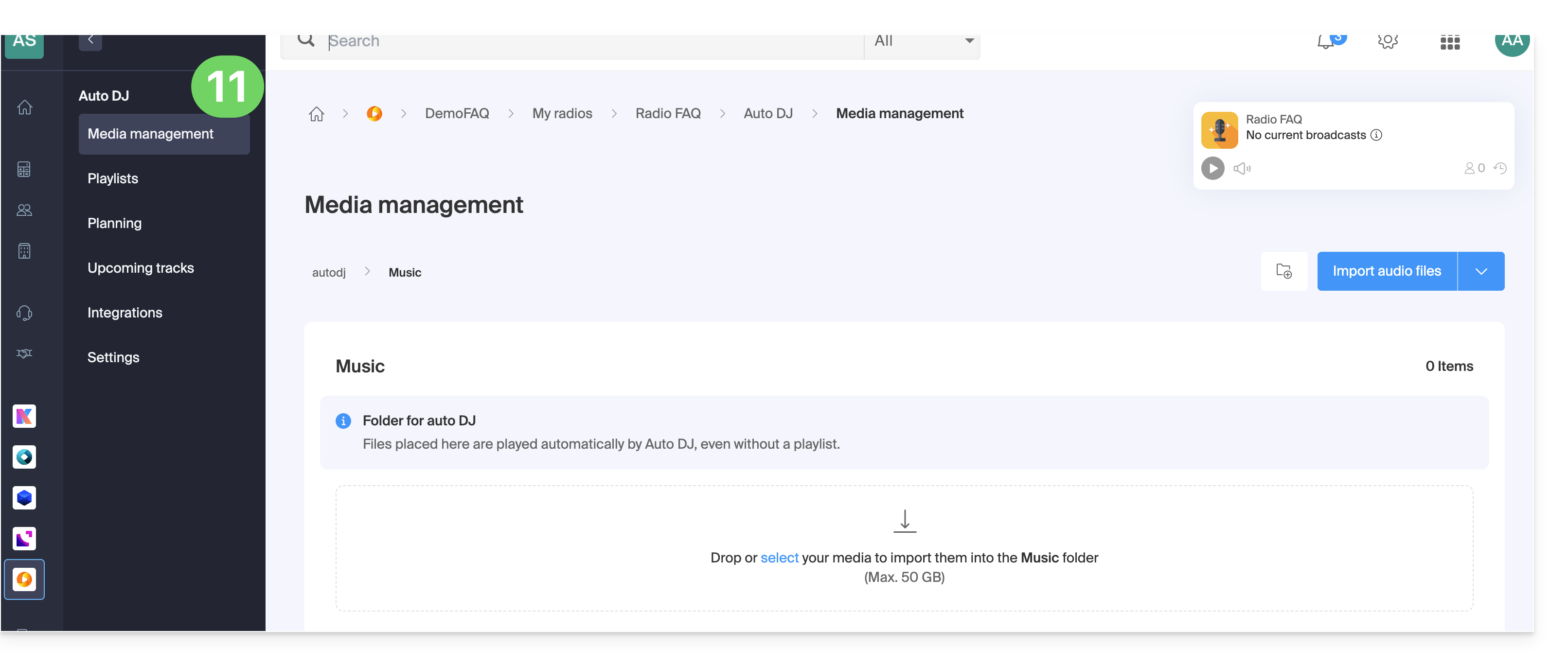
Lesen Sie diese Anleitung, um zu erfahren, wie Sie Ihre Audiodateien organisieren und abspielen können.
Link zu dieser FAQ: https://faq.infomaniak.com/185
War diese FAQ nützlich?
Ein Player (d. h. ein Audiostream-Player) ist für Ihre Radiosender von Streaming Radio von Infomaniak unerlässlich, wenn Sie diese an Ihre Zuhörer und Internetnutzer ausstrahlen möchten.
Voraussetzungen
- Fügen Sie mindestens 1 Radiosender und 1 Audio-Stream hinzu.
Audio-Player erstellen
Um einen Player zu erstellen und Ihren Nutzern den Audiostream anzubieten:
- Klicken Sie hier, um im Infomaniak Manager die Verwaltung Ihres Produkts aufzurufen (Benötigen Sie Hilfe?).
- Klicken Sie direkt auf den Namen des betreffenden Produkts:
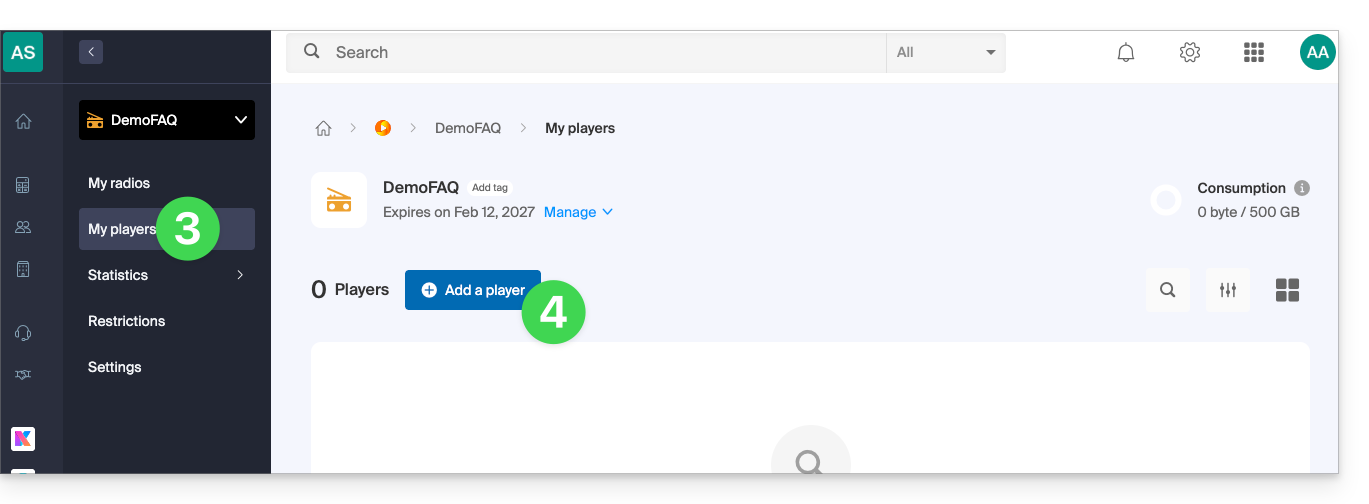
- Klicken Sie im linken Menü auf Meine Player.
- Klicken Sie auf den blauen Button, um einen Audio-Player hinzuzufügen:
- Anschließend können Sie zwischen Folgendem wählen:
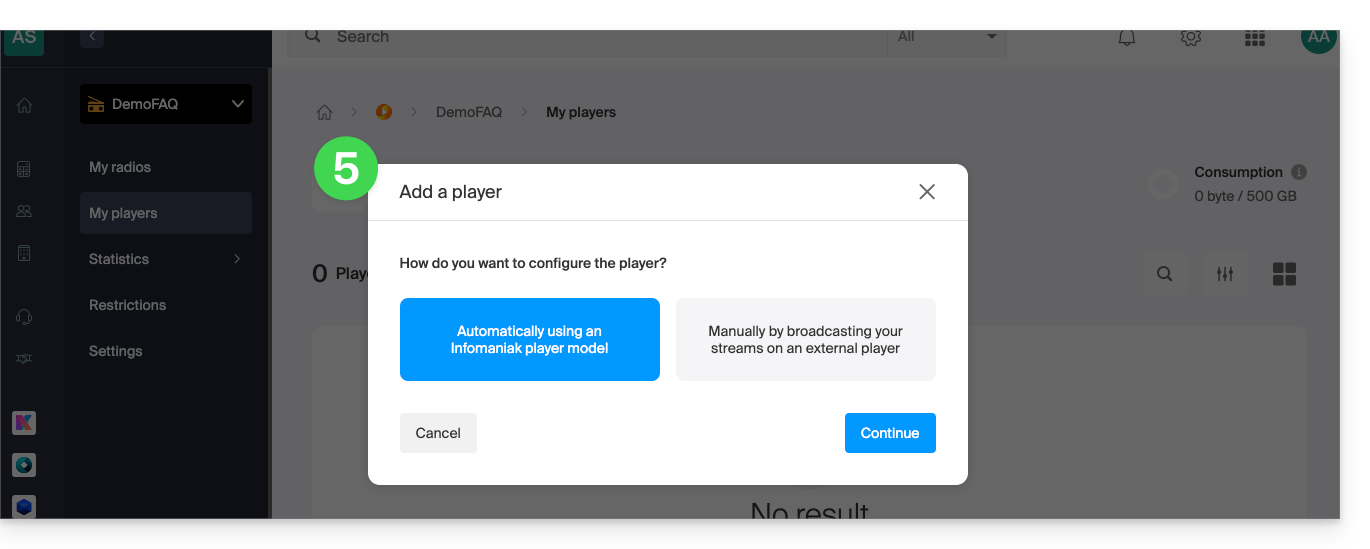
- die automatische Konfiguration
- verwenden Sie die Informationen/URLs, die Ihnen für einen Browser, einen externen Player/eine externe App/Android oder iOS zur Verfügung gestellt werden, falls Sie Ihren eigenen Player oder Ihre eigene App verwenden…
Lesen Sie diesen weiteren Leitfaden zur zusätzlichen Konfiguration der Radioplayer durch: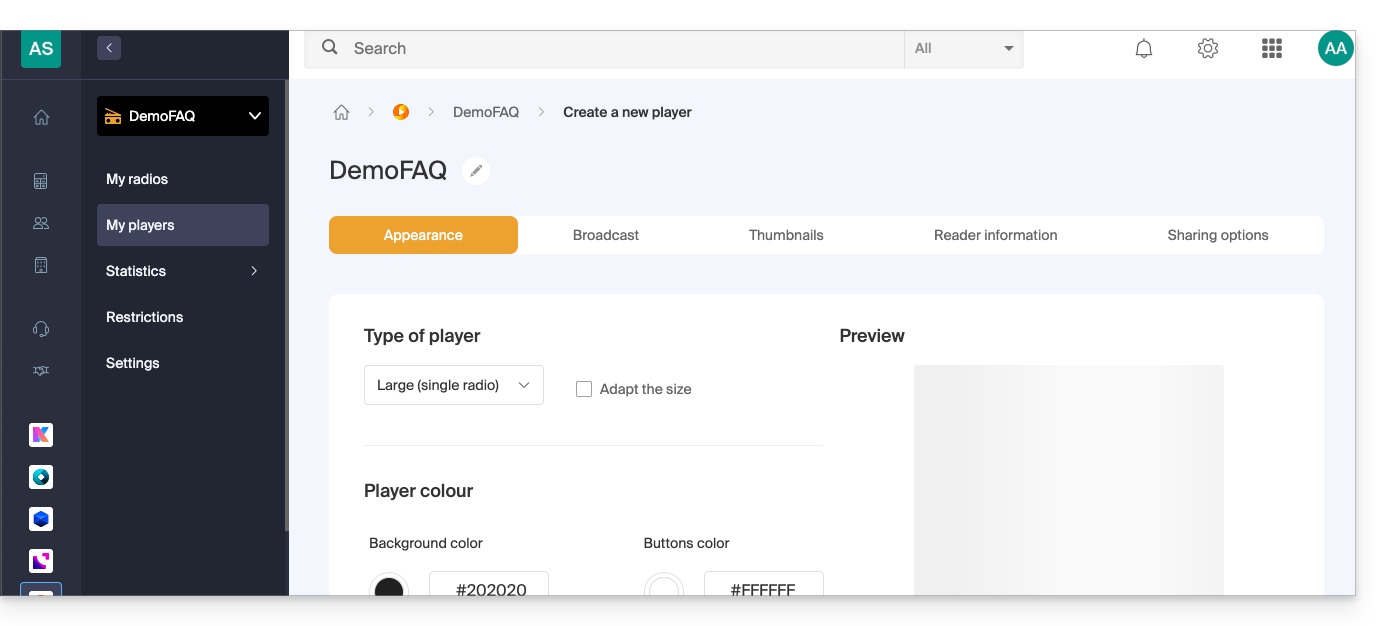
Link zu dieser FAQ: https://faq.infomaniak.com/1325
War diese FAQ nützlich?
SpacialAudio SAM Cast ist mit dem Streaming Radio-Angebot von Infomaniak kompatibel.
Link zu dieser FAQ: https://faq.infomaniak.com/1330
War diese FAQ nützlich?
Diese Anleitung erklärt, wie Sie einen Audiostream aus Ihrem Streaming-Radio entfernen, ohne das gesamte Produkt zu löschen.
Ein Radio löschen
Um auf den Streaming-Dienst zuzugreifen und einen der Streams zu entfernen, gehen Sie wie folgt vor:
- Klicken Sie hier, um im Infomaniak Manager auf die Verwaltung Ihres Produkts zuzugreifen (Benötigen Sie Hilfe?).
- Klicken Sie direkt auf den Namen des betreffenden Produkts:
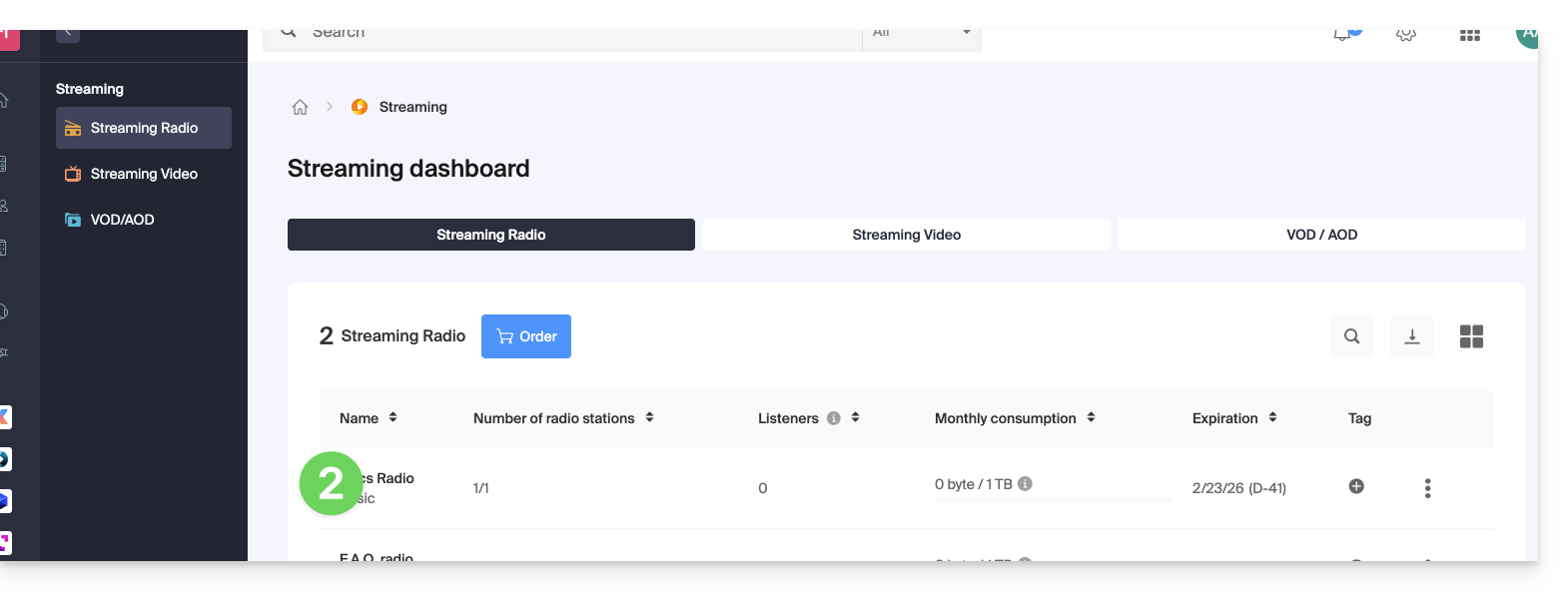
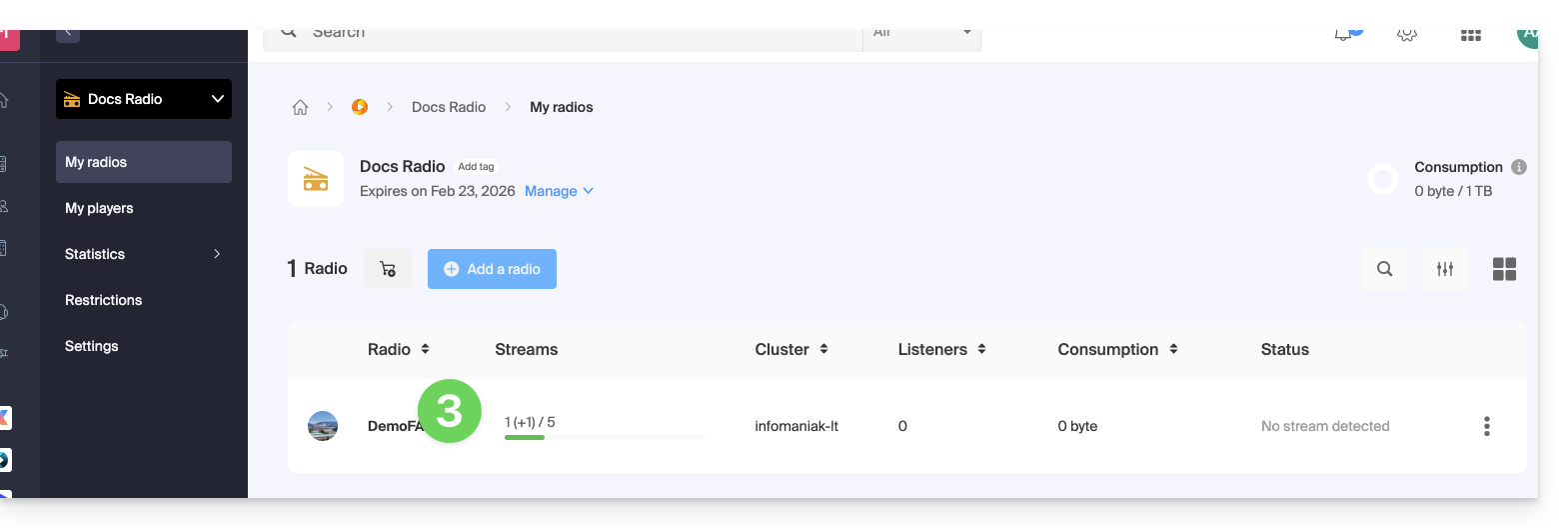
- Klicken Sie auf den Namen des betreffenden Radiosenders:
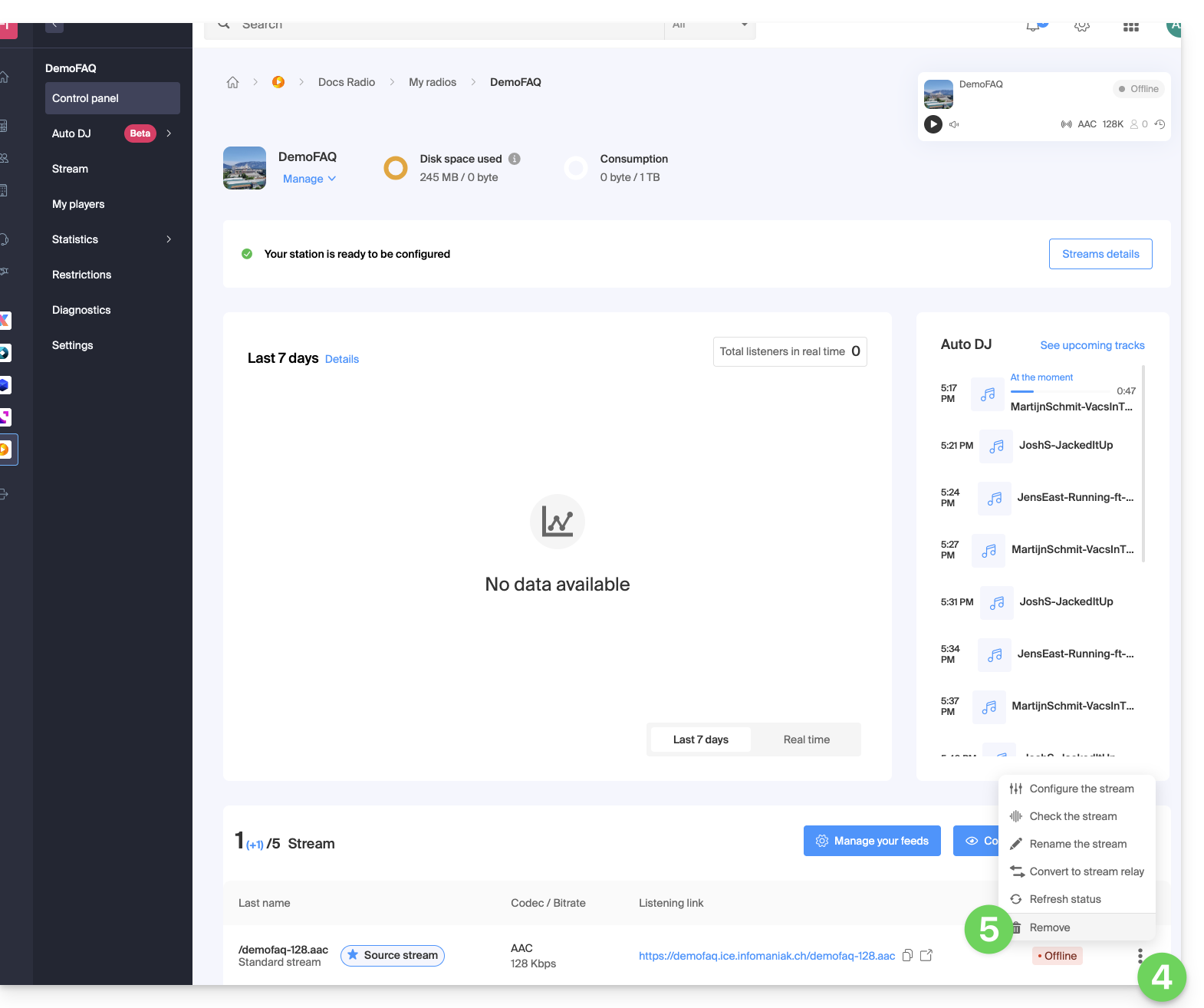
- Klicken Sie auf das Aktionsmenü ⋮ rechts neben dem betreffenden Element.
- Klicken Sie auf Löschen:
- Geben Sie den Namen des Radiosenders ein, um die Löschung zu bestätigen.
Link zu dieser FAQ: https://faq.infomaniak.com/1343
War diese FAQ nützlich?
Diese Anleitung erklärt, wie Sie Benachrichtigungen erhalten und konfigurieren können, wenn der oder die Streaming-Radiosender ausfällt bzw. ausfallen (kurz- oder langfristig).
Einleitung
- Alle Minute überprüft ein Skript, ob es Ausfälle gibt, und sendet erst dann eine E-Mail und erstellt ein Ereignis, wenn der Ausfall mindestens 5 Minuten andauert.
- Wenn der Ausfall länger als 30 Minuten dauert, wird eine weitere E-Mail gesendet.
- Wenn die Verbindung wiederhergestellt wird und bereits eine Alarmmeldung gesendet wurde, wird eine Bestätigungs-E-Mail über die Wiederherstellung gesendet.
- Alle Ausfälle werden protokolliert und 30 Tage lang gespeichert, aber Sie werden bei kleineren Ausfällen nicht benachrichtigt.
- Bezüglich der möglichen Ursachen für diese Unterbrechungen informieren Sie sich bitte in diesem anderen Leitfaden.
- Alle Unterbrechungen werden vom System protokolliert und sind in den Ereignissen des Managers einsehbar.
E-Mail-Benachrichtigung
So konfigurieren Sie die Benachrichtigungen:
- Klicken Sie hier, um die Verwaltung Ihres Produkts im Infomaniak Manager aufzurufen (Benötigen Sie Hilfe?).
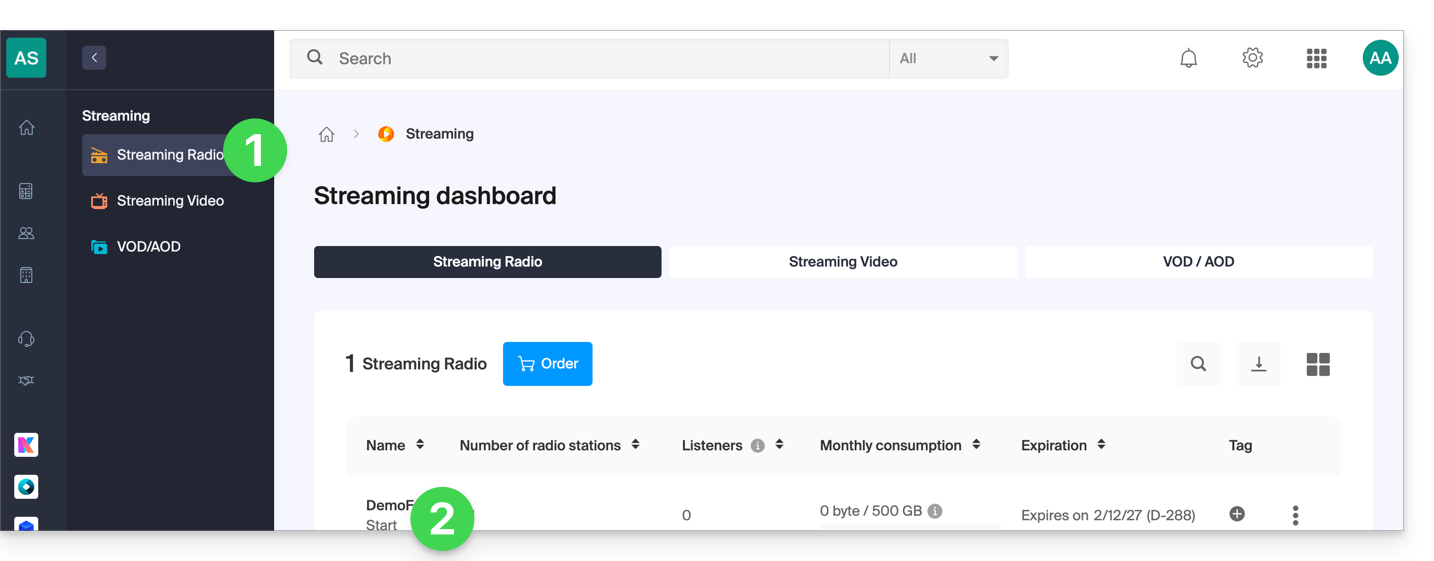
- Klicken Sie direkt auf den Namen des betreffenden Produkts:
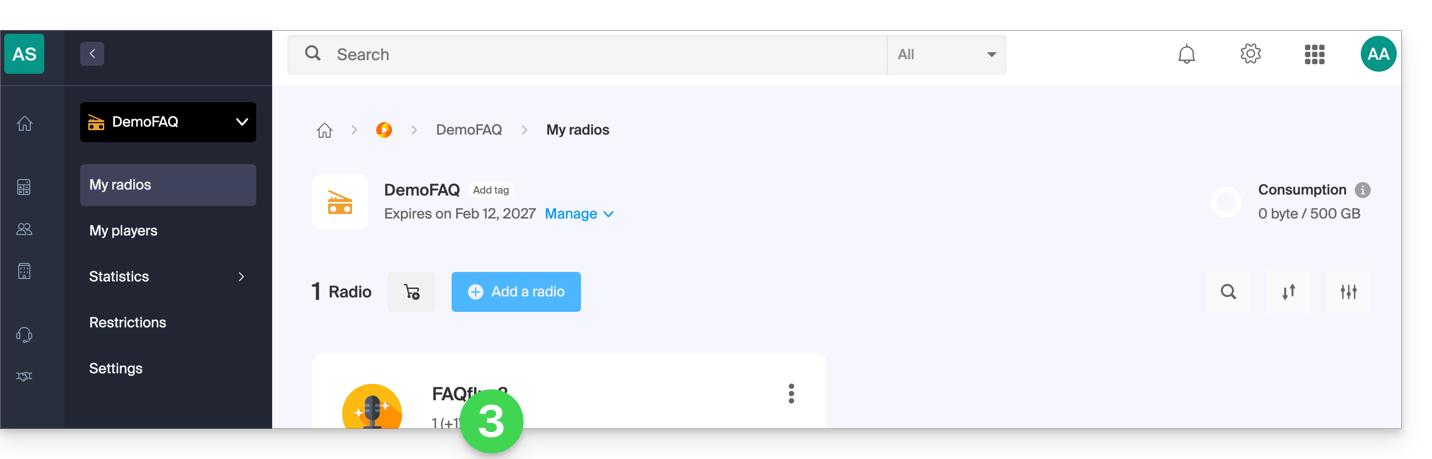
- Klicken Sie auf den Namen des betreffenden Audio-Streams:
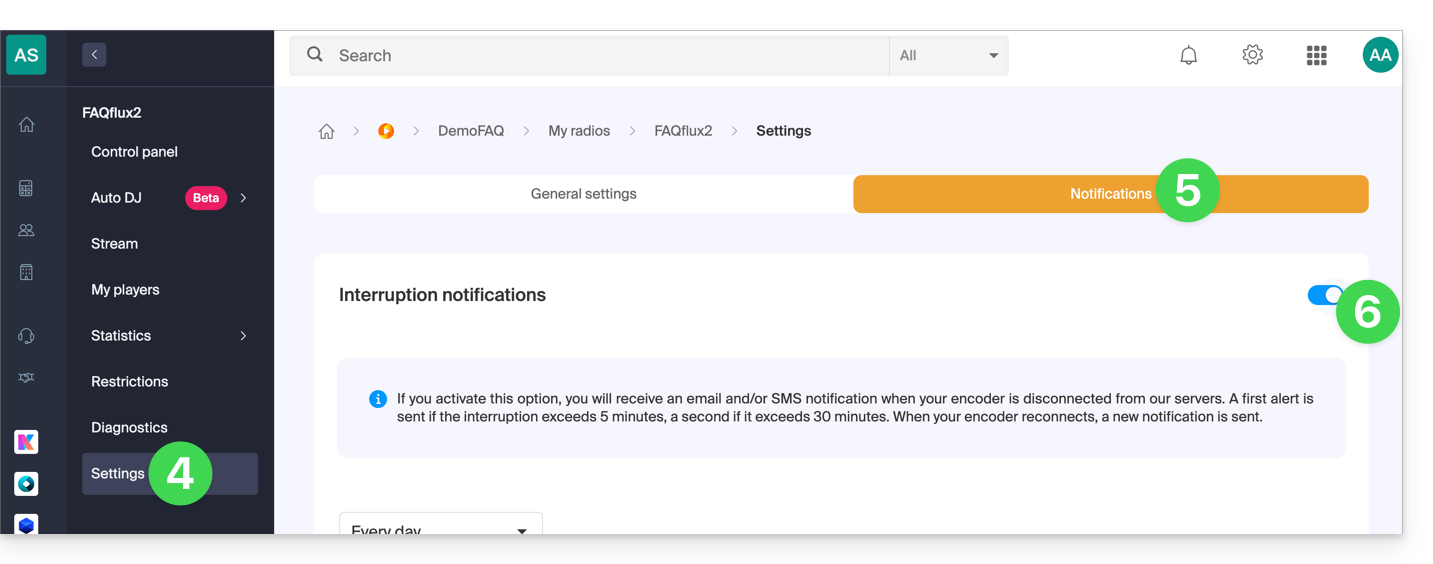
- Klicken Sie im linken Menü auf Einstellungen.
- Klicken Sie auf den Reiter Benachrichtigungen.
- Aktivieren Sie die Benachrichtigungen mit dem Schalter:
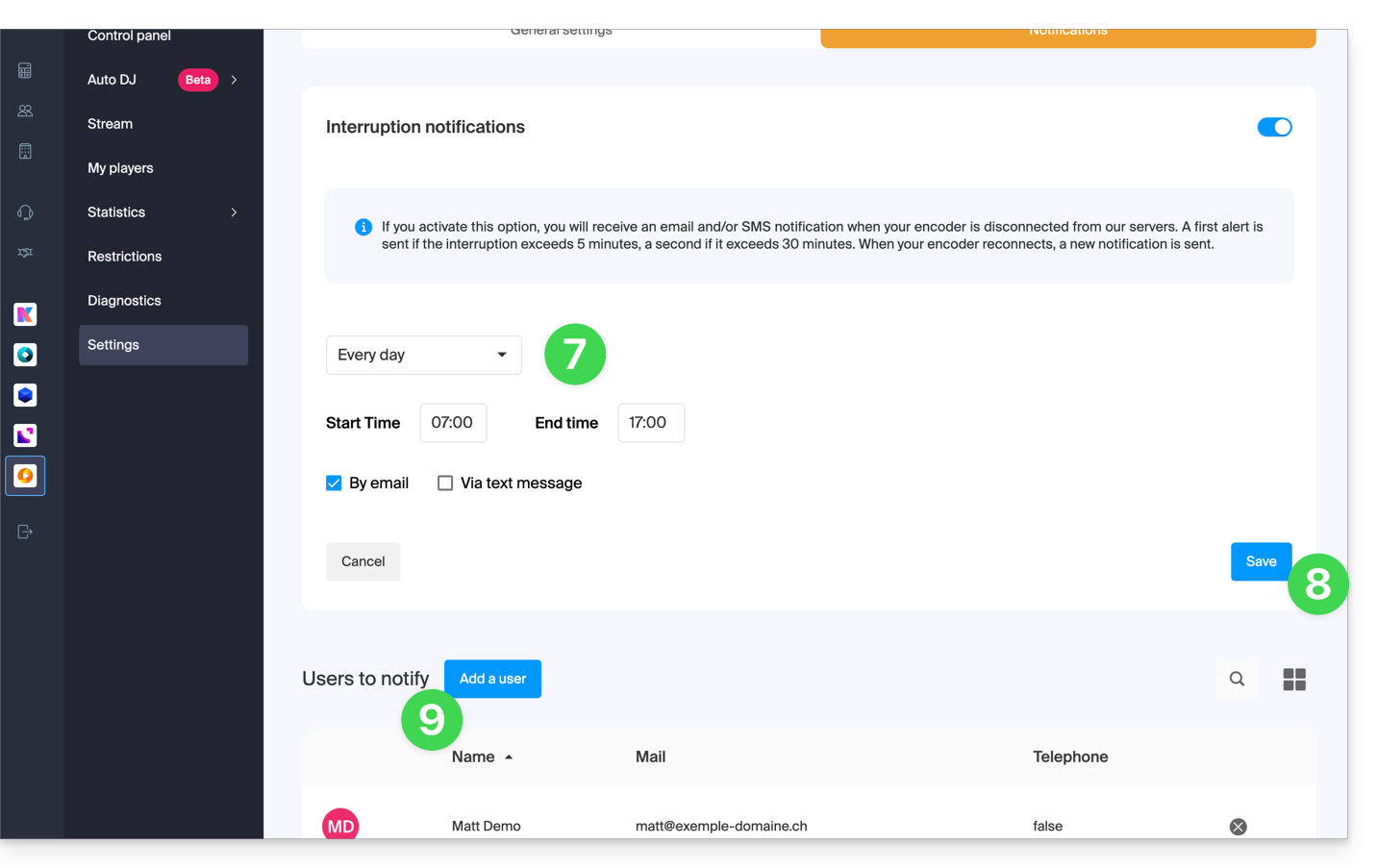
- Konfigurieren Sie die Überwachungszeiten (Wochentage / Stunden).
- Speichern Sie Ihre Änderungen.
- Fügen Sie die Benutzer der Organisation hinzu, die per E-Mail oder SMS benachrichtigt werden sollen (je nach den oben genannten Einstellungen):
Link zu dieser FAQ: https://faq.infomaniak.com/1345
War diese FAQ nützlich?
Diese Anleitung erklärt, wie Sie die Metadaten für den Radiostream übertragen, der von Ihrem Radiostreaming-Encoder gesendet wird.
Verwenden Sie die bereitgestellte URL
Führen Sie einfach eine GET-Anfrage an eine URL des folgenden Typs aus:
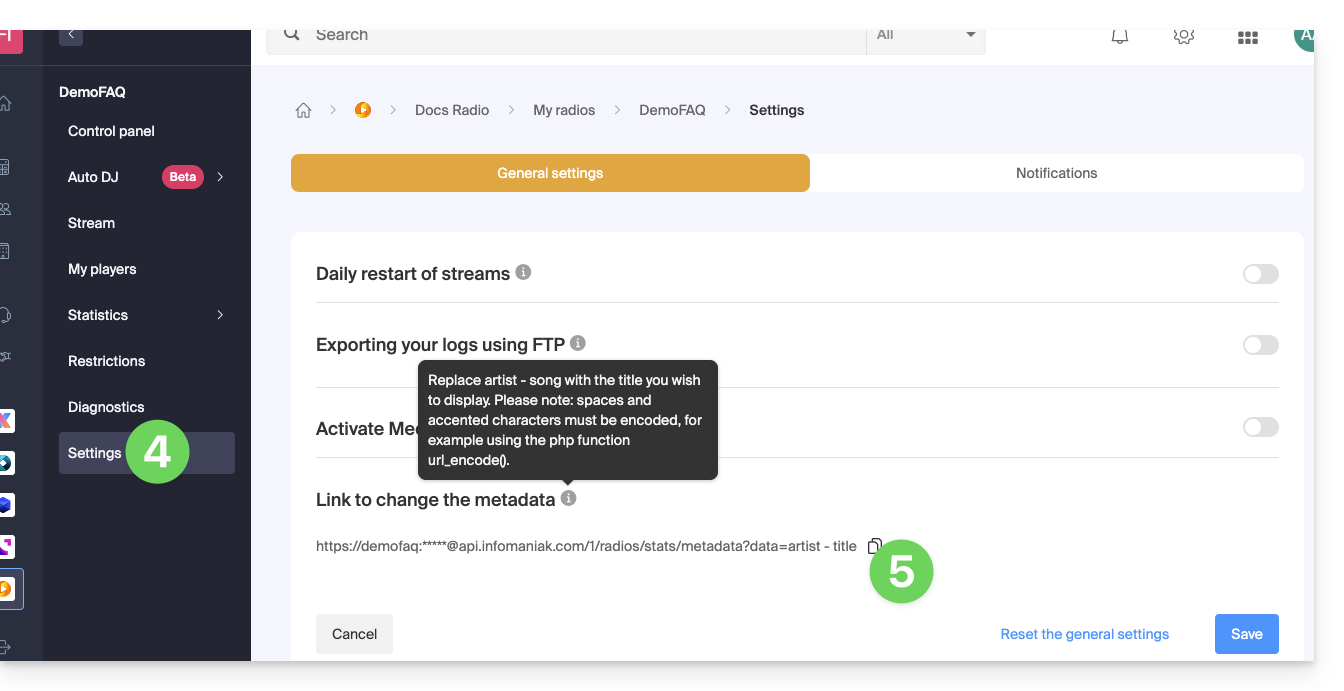
https://[flux]:[password]@api.infomaniak.com/1/radios/stats/metadata?data=artist - Titel
Die vollständige URL finden Sie in der Verwaltungsoberfläche:
- Klicken Sie hier, um auf die Verwaltung Ihres Produkts im Infomaniak Manager zuzugreifen (Benötigen Sie Hilfe?).
- Klicken Sie direkt auf den Namen des betreffenden Produkts.
- Klicken Sie auf den Namen des betreffenden Audiostreams.
- Klicken Sie im linken Menü auf Einstellungen.
- Klicken Sie auf die Schaltfläche, um den Link zu den Metadaten zu kopieren:
Mehr erfahren
Für Entwickler, die einen Player programmieren, gibt es Bibliotheken, mit denen die übertragenen Informationen abgerufen und angezeigt werden können, da die Daten im Datenstrom übertragen werden. Die andere Möglichkeit besteht darin, die Informationen direkt auf dem Server aus dem Datenstrom abzurufen.
Link zu dieser FAQ: https://faq.infomaniak.com/1357
War diese FAQ nützlich?
Dieses Handbuch hilft Ihnen, die wichtigsten Funktionen des Infomaniak Streaming Radio schnell zu nutzen (oder Audio-Broadcast, Live-Audio-Streaming … verschiedene Bezeichnungen für dieselbe Technologie: das Senden von Inhalten „live“ oder mit geringer Verzögerung, wodurch die Wiedergabe während der Übertragung möglich ist).
Radiostreams konfigurieren
- Streaming-Radio-Feed hinzufügen
- Audio-Stream-Relay hinzufügen
- Einen alternativen Audio-Stream hinzufügen
- Einen Encoder konfigurieren (Beispiel mit der Butt-Anwendung))
- Einen Audioplayer erstellen, um den Stream abzuspielen
- Einen Stream löschen
Mehr dazu…
- Auto DJ verwenden
- Einen MP3/AAC- oder HLS-Stream mit einem eindeutigen Schlüssel sichern
- Einen Audiostream durch GeoIP-Beschränkung sichern
- Abruf der Hörstatistiken
- Streaming-Radio-Protokolle per FTP exportieren
- Protokolle für ACPM (Frankreich) exportieren
- Protokolle für Mediapulse (Schweiz) exportieren
- Ein Problem bei der Übertragung beheben
- Das gesamte Produkt übertragen | Einzelne Streams übertragen
Eine Frage oder ein Feedback?
- Bei Problemen konsultieren Sie bitte zuerst die Wissensdatenbank, bevor Sie den Support kontaktieren.
- Klicken Sie hier, um eine Bewertung oder einen Verbesserungsvorschlag zu einem Infomaniak-Produkt abzugeben.
Link zu dieser FAQ: https://faq.infomaniak.com/1373
War diese FAQ nützlich?
Dieser Leitfaden behandelt die Statistiken zu den Hörzahlen und dem Publikum von Streaming Radio, mit denen Sie alle Informationen über die Zuhörer und die verschiedenen Zielgruppen Ihrer Radiosender abrufen können.
Einleitung
- Lesen Sie diese Anleitung, wenn Sie die Rohdatenprotokolle selbst verarbeiten möchten.
Auf die Abrufstatistiken zugreifen
Um auf diese Informationen zuzugreifen:
- Klicken Sie hier, um die Verwaltung Ihres Produkts im Infomaniak Manager aufzurufen (Benötigen Sie Hilfe?).
- Klicken Sie direkt auf den Namen des betreffenden Produkts.
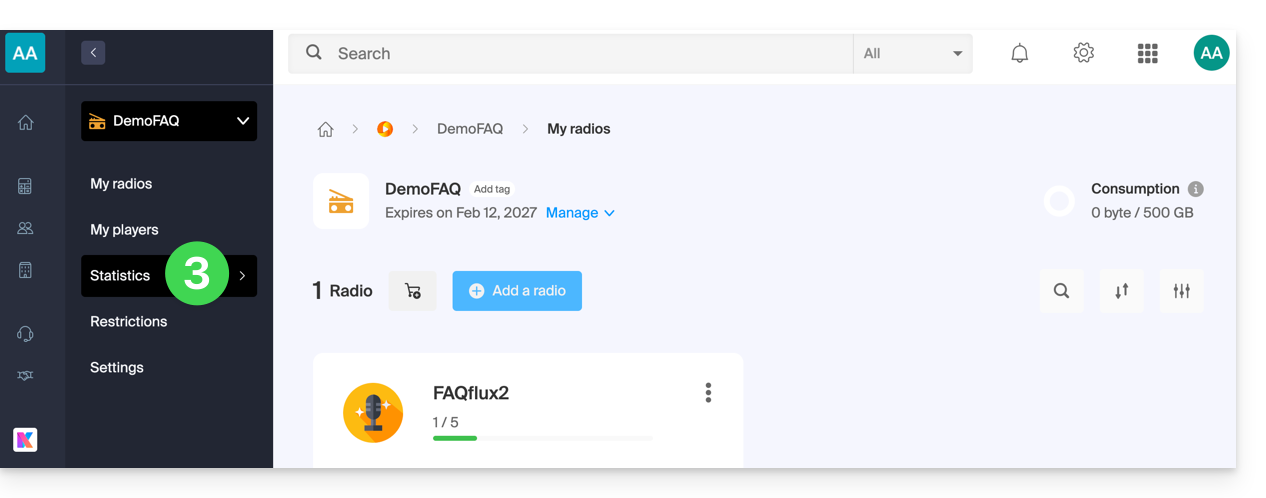
- Klicken Sie im linken Menü auf Statistiken:
- Klicken Sie auf die verschiedenen Menüpunkte im linken Seitenmenü:
Übersicht

Echtzeit-Publikum
- Informieren Sie sich in diesem anderen Leitfaden über dieses Thema.
Zuhörer

Abspielzeit

Verbrauch

Geolokalisierung

- Der Export im Format
.csvist möglich:
- Der Export im Format
Player

Link zu dieser FAQ: https://faq.infomaniak.com/1408
War diese FAQ nützlich?
Diese Anleitung erklärt, wie Sie einen alternativen Audiostream für das Infomaniak Radio-Streaming festlegen.
Wenn Ihr Hauptstream nicht verfügbar ist, übernimmt der alternative Stream automatisch die Ausstrahlung.
Einen alternativen Stream erstellen
Um auf den Radio-Streaming-Dienst zuzugreifen:
- Klicken Sie hier, um die Verwaltung Ihres Produkts im Infomaniak Manager aufzurufen (Benötigen Sie Hilfe?).
- Klicken Sie direkt auf den Namen des betreffenden Produkts:
- Klicken Sie auf den Namen des betreffenden Radiosenders:
- Klicken Sie auf die Schaltfläche, um Ihre Streams zu verwalten:
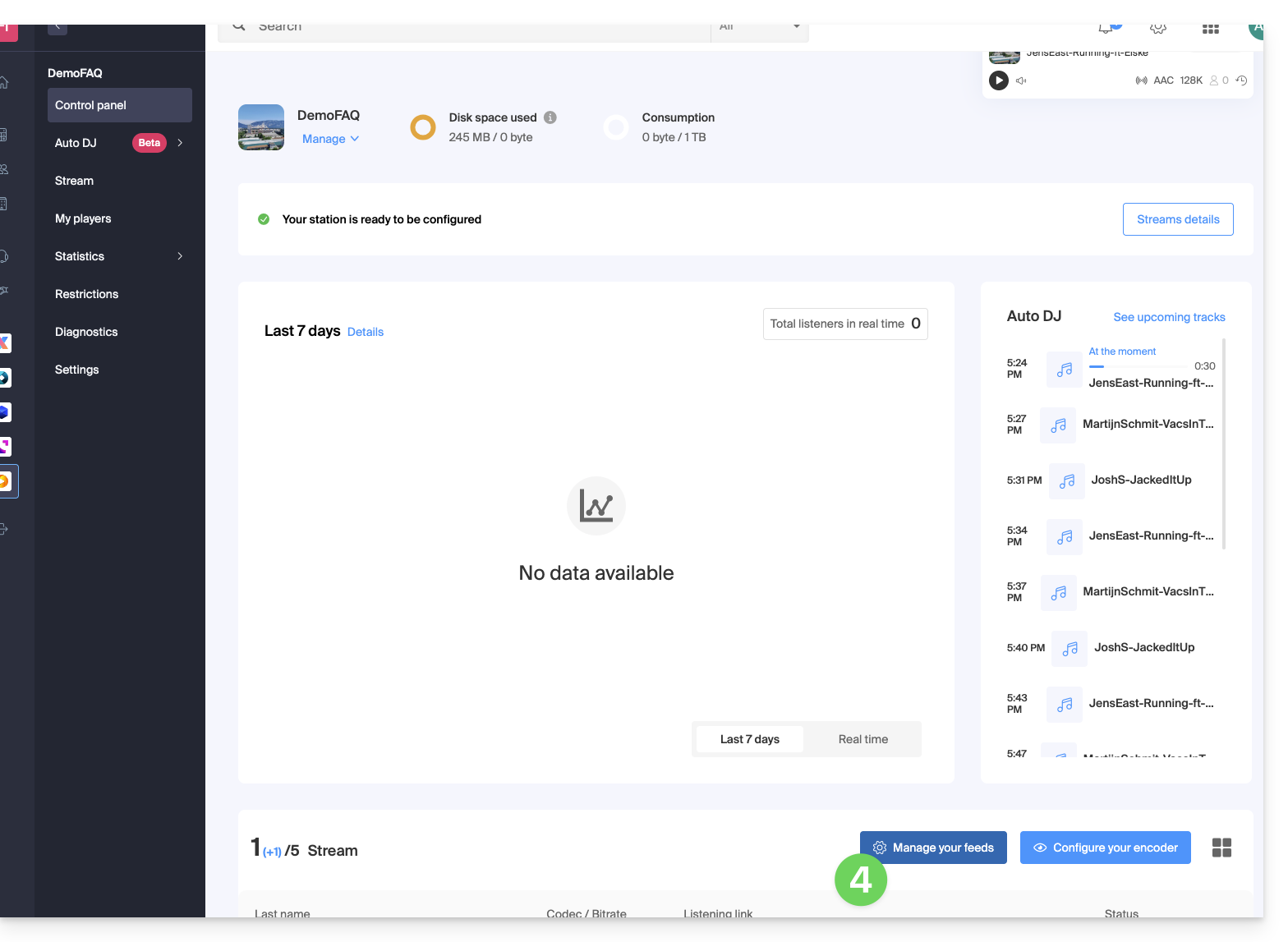
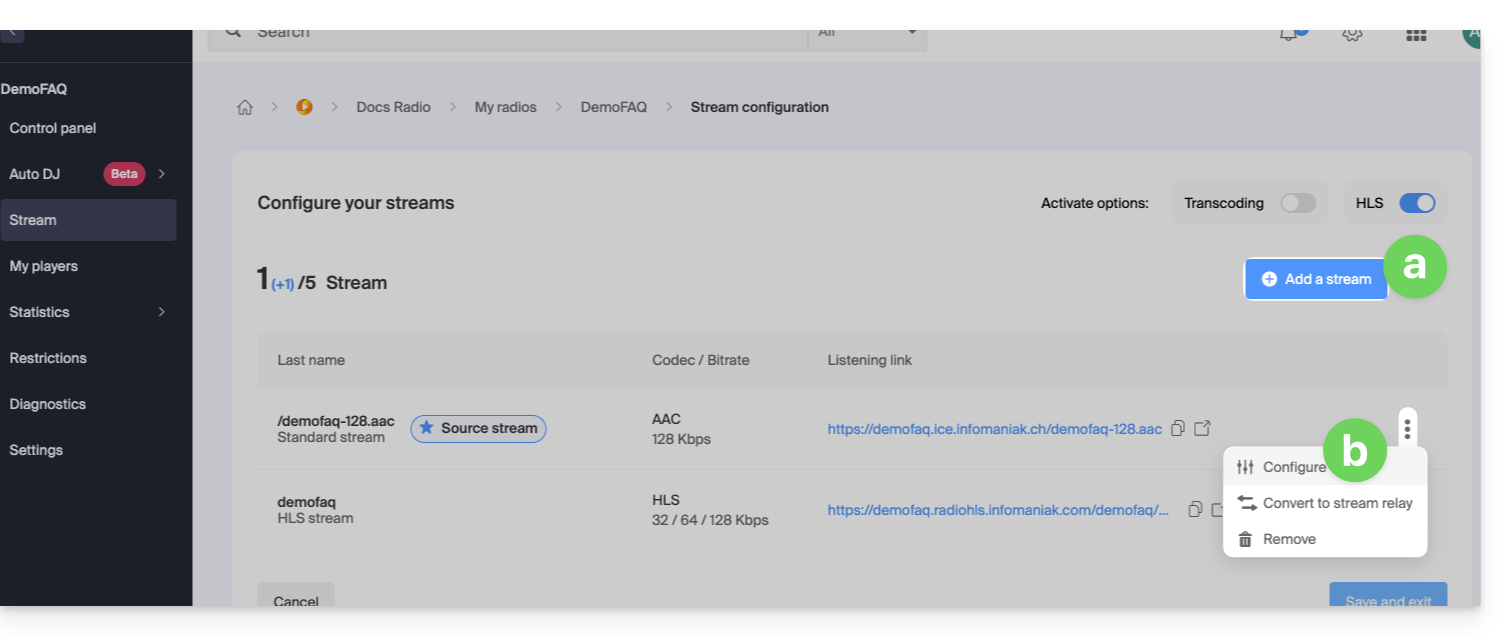
- Entweder:
- Stream hinzufügen, um einen neuen Stream zu erstellen und einen alternativen Stream hinzuzufügen,
- Vorhandenen Stream konfigurieren, um die Option zu aktivieren:
- Klicken Sie auf den Schalter, um den alternativen Stream für Ihren Stream zu aktivieren:
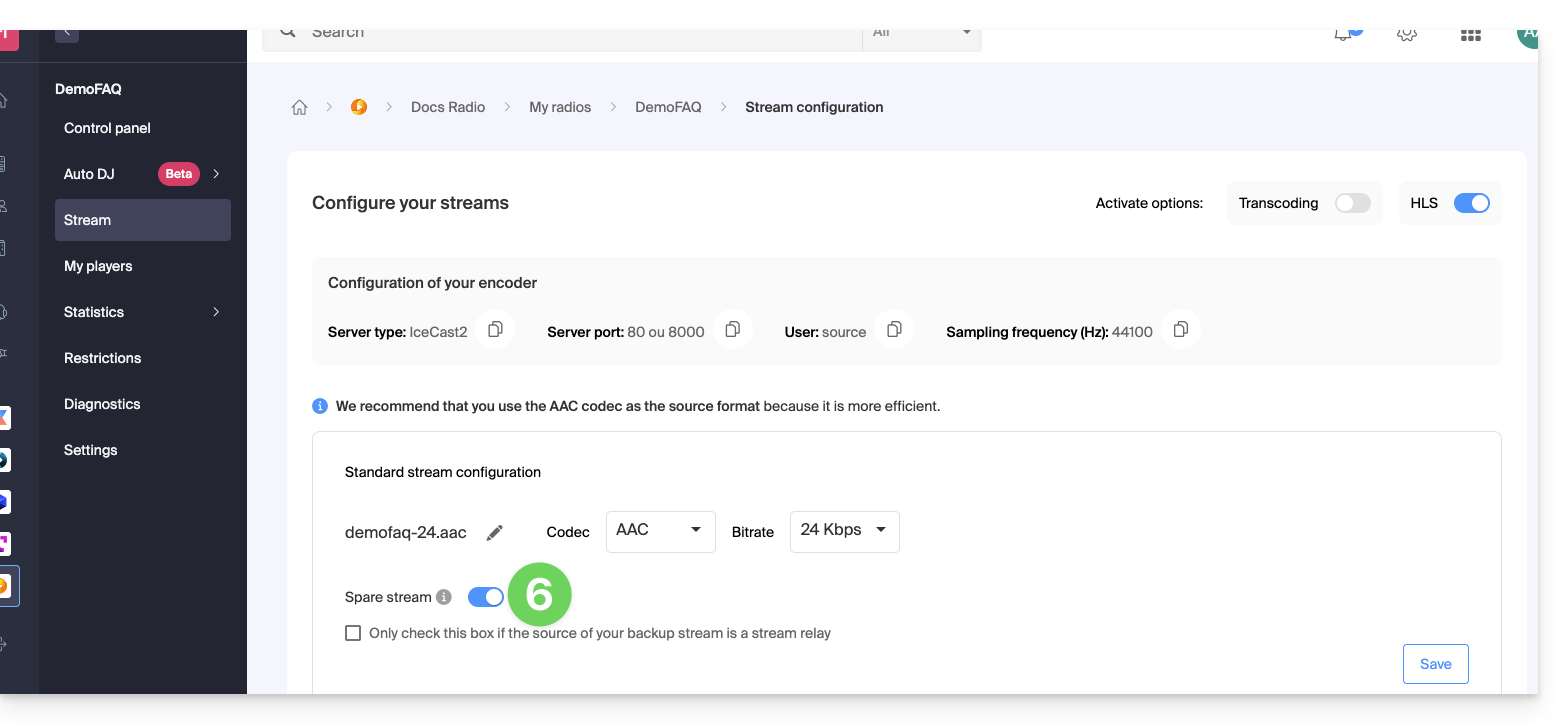
- Kopieren Sie die Informationen, die Ihnen zur Verfügung stehen, um Ihren alternativen Encoder zu konfigurieren.
- Speichern Sie die Aktivierung des Backup-Streams unten rechts auf der Seite.
- An derselben Stelle können Sie den Backup-Stream als Stream-Relay definieren, um die entsprechenden Parameter für den Backup-Audiostream manuell einzugeben:
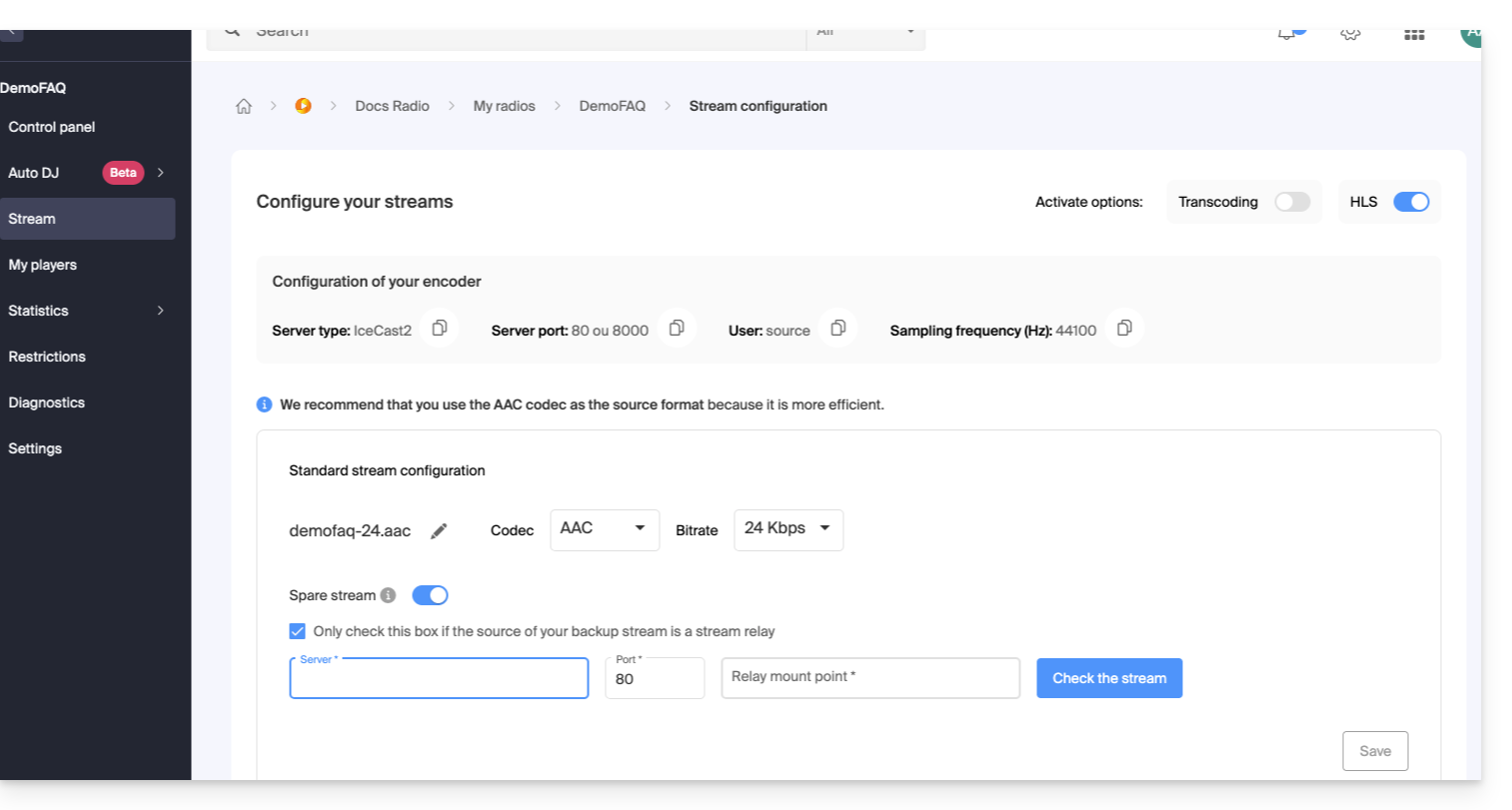
- An derselben Stelle können Sie den Backup-Stream als Stream-Relay definieren, um die entsprechenden Parameter für den Backup-Audiostream manuell einzugeben:
Speichern Sie die neuen Informationen unten rechts auf der Seite.
Link zu dieser FAQ: https://faq.infomaniak.com/1456
War diese FAQ nützlich?
Diese Anleitung erklärt, wie Sie einen in Ihrem Infomaniak Streaming Radio hinzugefügten Stream mit Ihrer Installation verknüpfen, die den gewünschten Inhalt ausstrahlen soll.
Einleitung
- Im Allgemeinen ist Infomaniak mit allen hier aufgeführten Programmen kompatibel: https://www.icecast.org/apps/, aber nicht alle unterstützen beispielsweise das AAC-Streaming.
- Ein Beispiel für eine Konfiguration finden Sie unten für die kostenlose, plattformübergreifende Anwendung Butt.
- Informieren Sie sich über Edcast (als eigenständige Version) / SpacialAudio SAM Cast… Es gibt auch (ohne Anleitung) StreamDiffusion / MB Recaster …
Anmeldeinformationen abrufen
Um die für die Konfiguration Ihres Encoders erforderlichen Informationen zu finden:
- Klicken Sie hier, um auf die Verwaltung Ihres Produkts im Infomaniak Manager zuzugreifen (Benötigen Sie Hilfe?).
- Klicken Sie direkt auf den Namen des betreffenden Produkts:
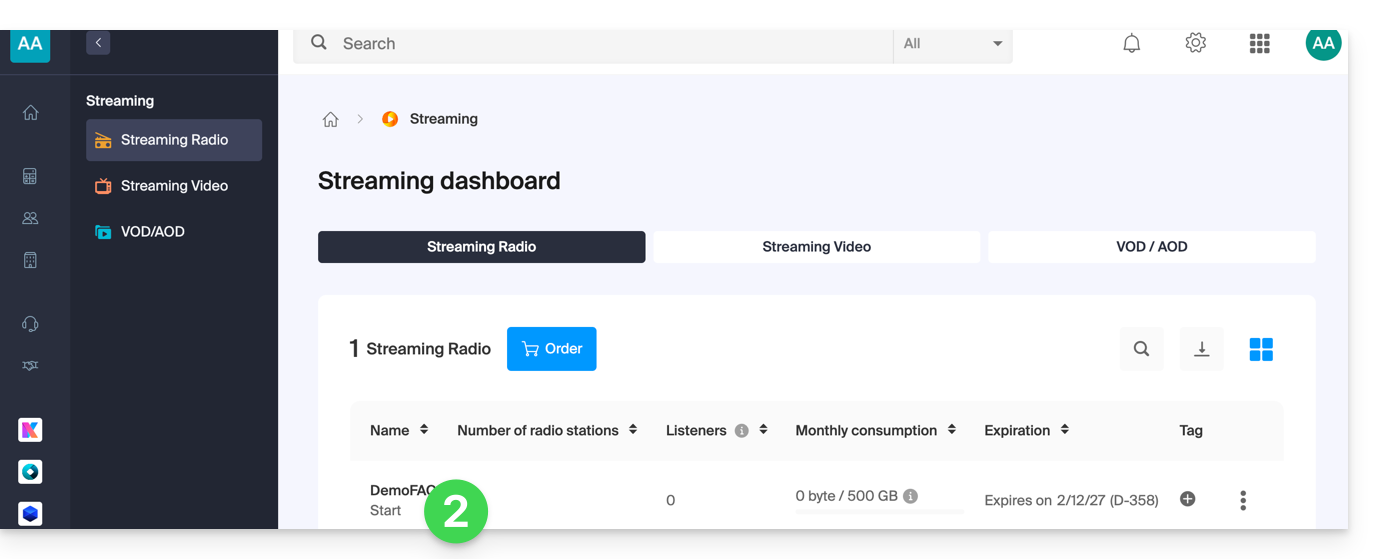
- Klicken Sie auf den Namen des betreffenden Radiosenders:
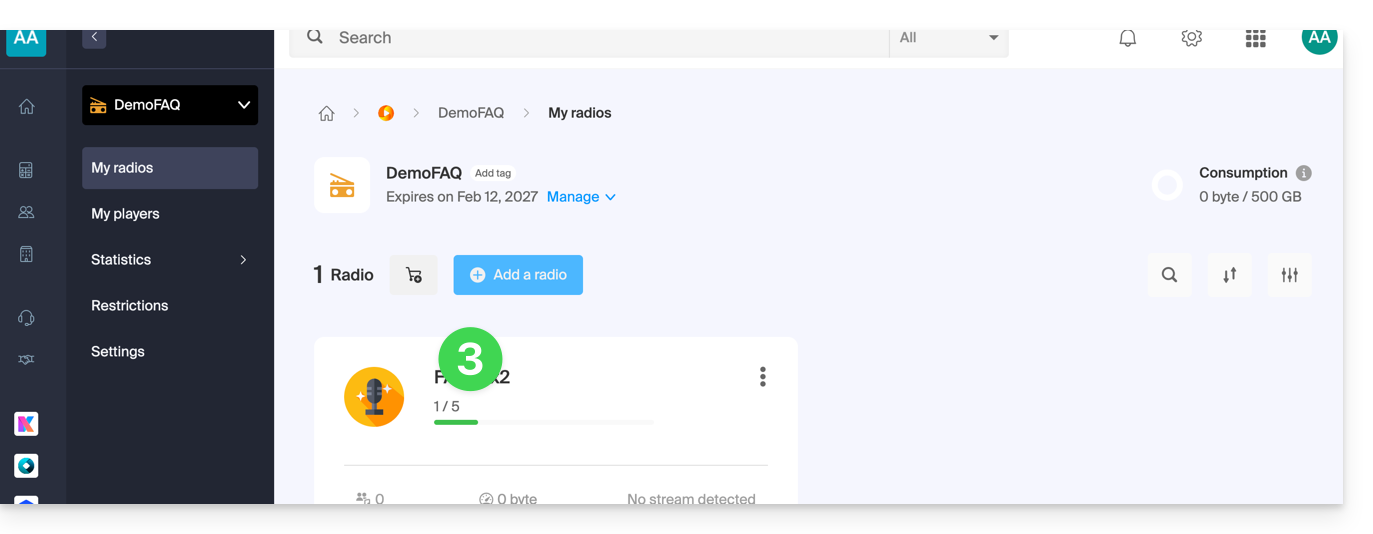
- Klicken Sie auf den Namen des betreffenden Audio-Streams, um dessen Details anzuzeigen:
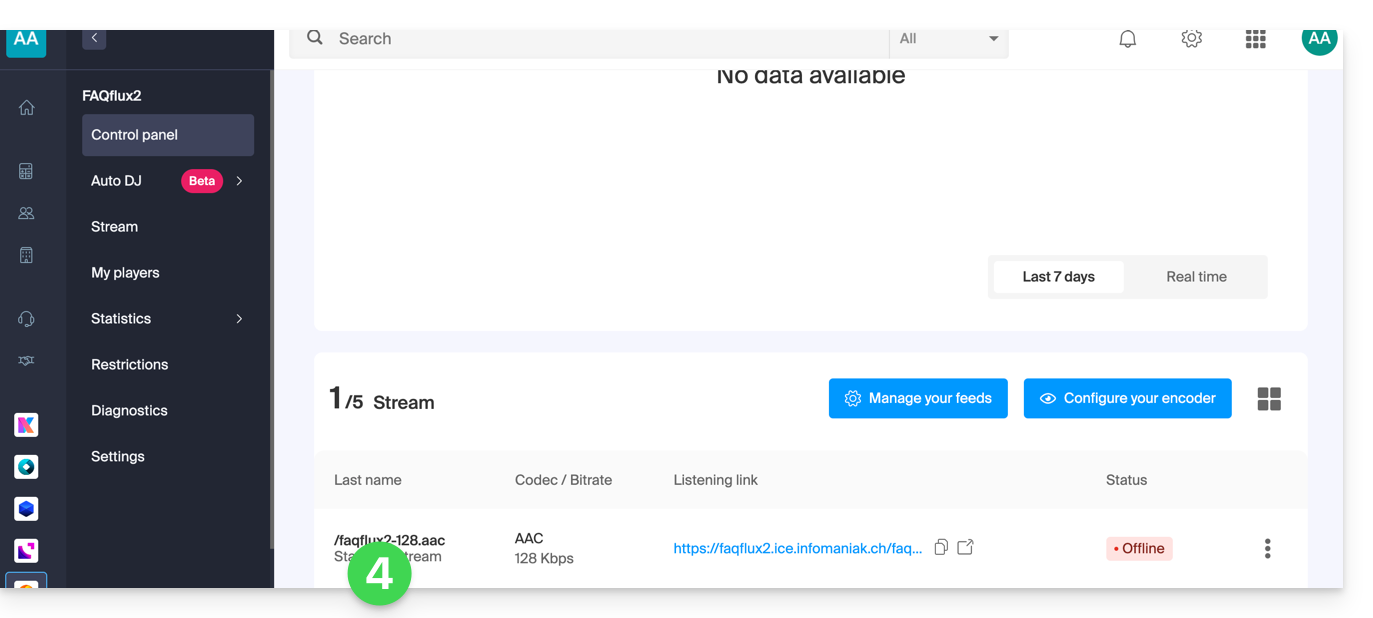
- Auf der Seite werden die relevanten Informationen angezeigt:
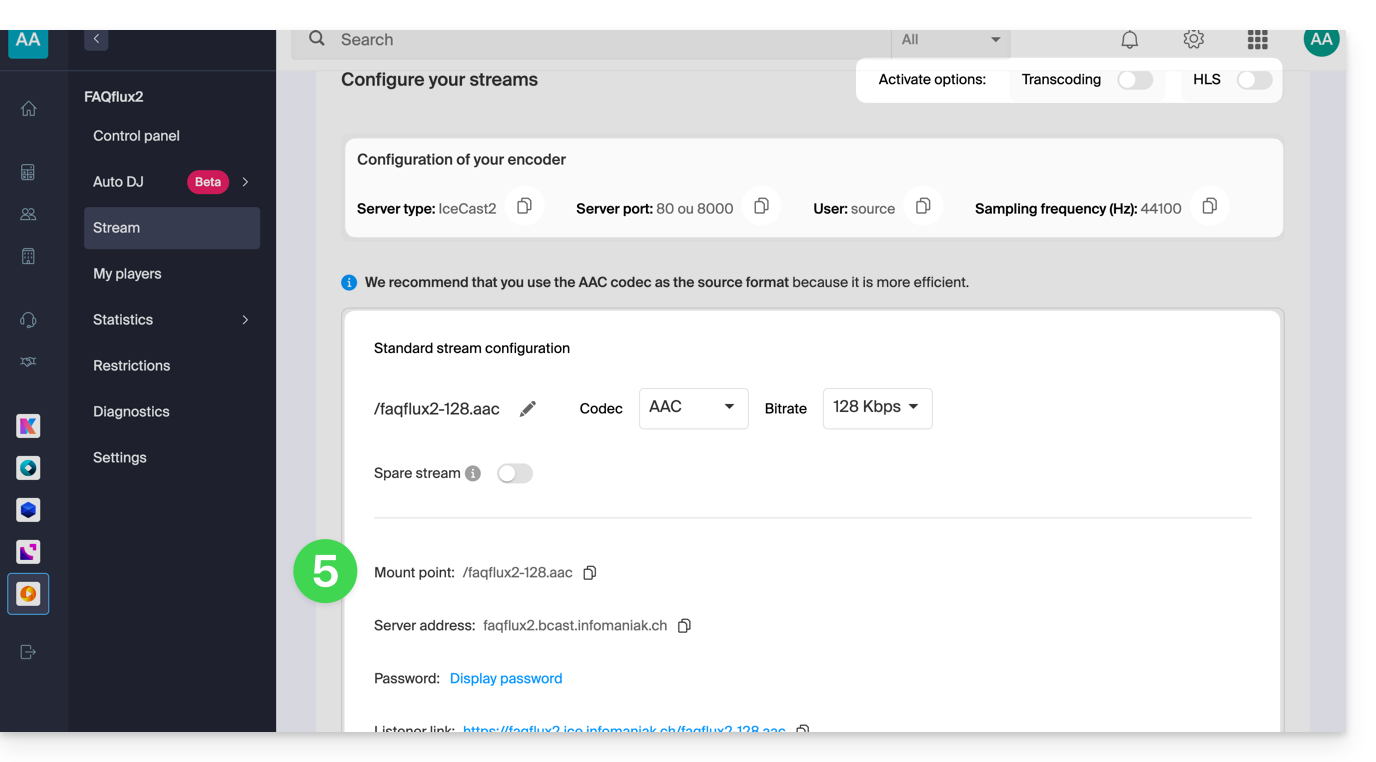
Beispiel für eine Encoder-Konfiguration
Sie möchten Audioinhalte von einem Computer aus streamen. Wie im obigen Vorwort erwähnt, gibt es verschiedene Softwarelösungen. Hier ein Beispiel mit dem Tool Butt, das unter anderem für macOS verfügbar ist:
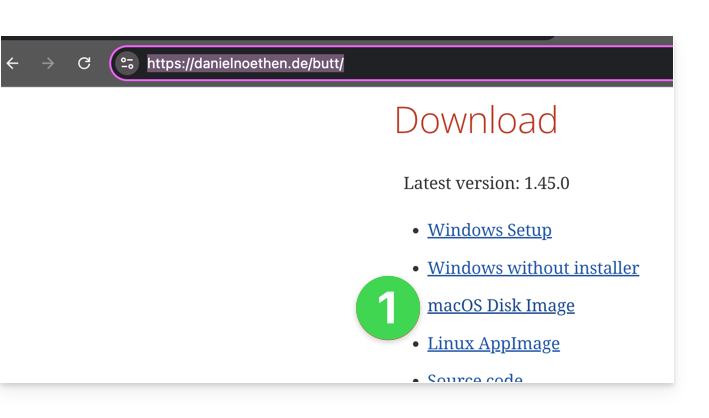
- Laden Sie Butt herunter:
- Öffnen Sie die heruntergeladene Anwendung auf Ihrem Computer.
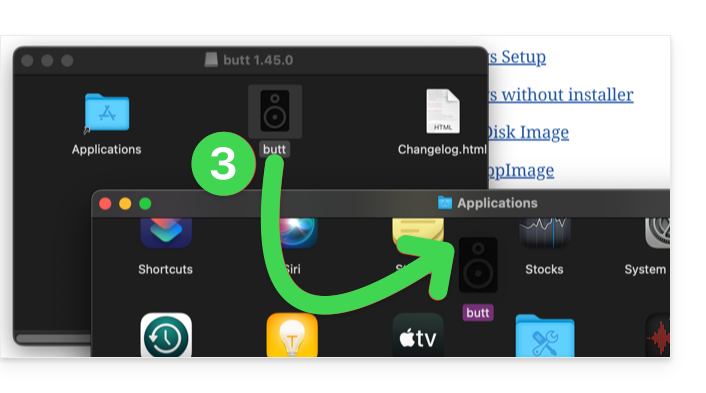
- Installieren Sie die App:
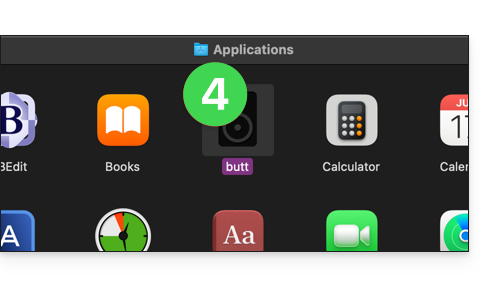
- Starten Sie die App, um sie zu verwenden:
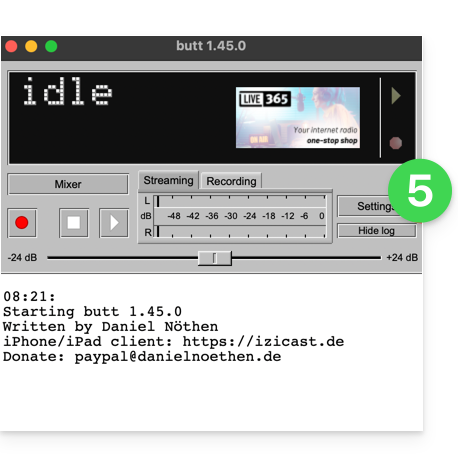
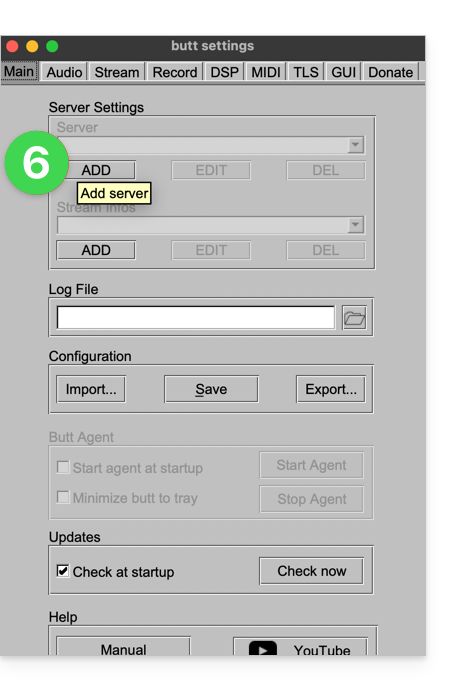
- Klicken Sie auf Einstellungen:
- Klicken Sie auf Server hinzufügen:
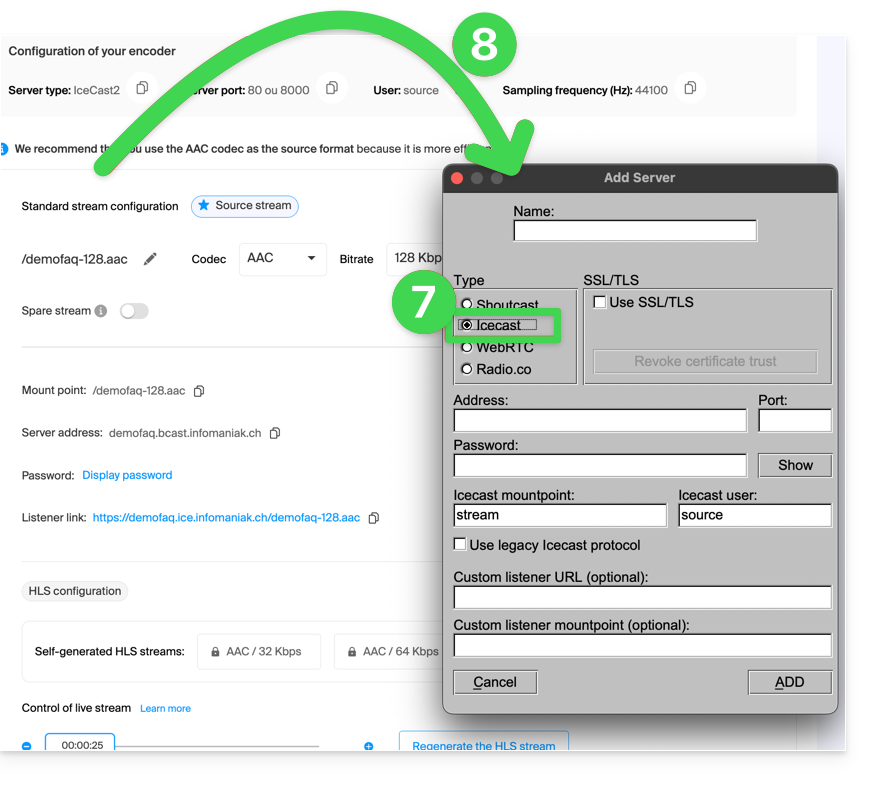
- Wählen Sie den Icecast-Typ aus.
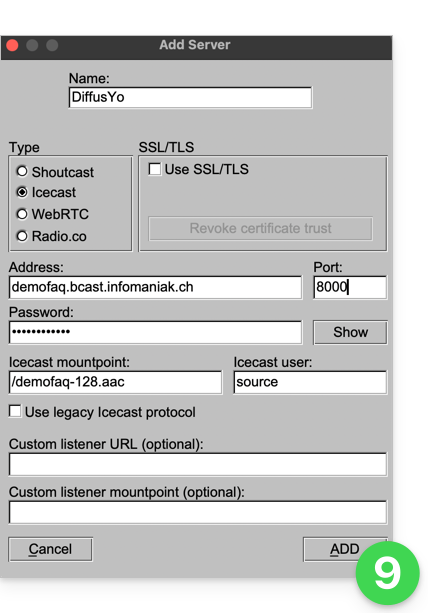
- Kopieren Sie die Informationen Ihres Streams in den Encoder (für das Passwort müssen Sie zuerst Ihr Passwort für die Anmeldung im Manager eingeben, danach kann das Stream-Passwort kopiert werden (und mit dem Augensymbol angezeigt werden):
- Bestätigen Sie Ihre Einstellungen, indem Sie unten rechts auf Hinzufügen klicken:
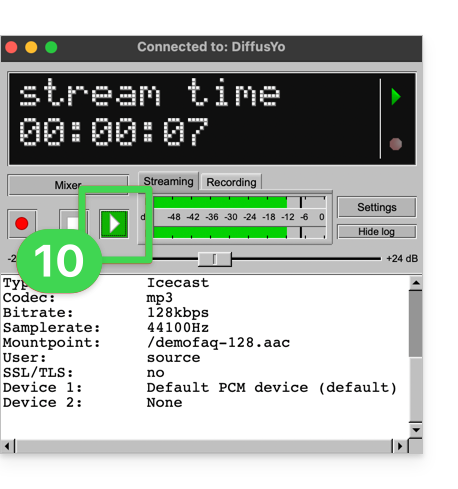
- Schließen Sie die Einstellungen und klicken Sie auf die Schaltfläche Start, um die Übertragung zu starten:
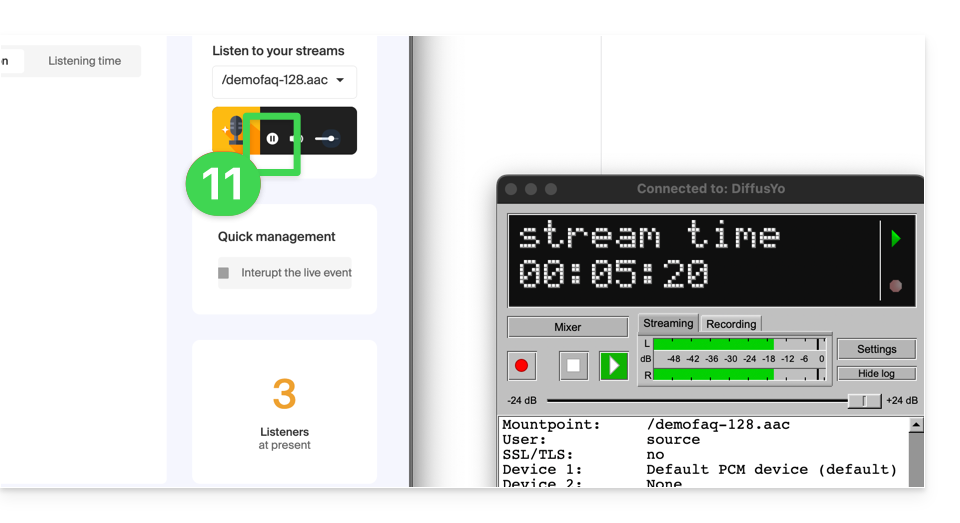
- Sie können die Wiedergabe Ihres Streams über das Infomaniak-Dashboard starten, indem Sie den Demoplayer verwenden:
Link zu dieser FAQ: https://faq.infomaniak.com/1466
War diese FAQ nützlich?
Dieser Leitfaden erklärt, wie Sie die Statistiken des Infomaniak Streaming-Radiodienstes interpretieren, die Zusammensetzung Ihres Publikums verstehen (echte Zuhörer von automatischem Traffic unterscheiden), die Methoden zur Zählung der Zuhörer nachvollziehen und Verbindungsprobleme diagnostizieren können.
Einleitung
- Eine detaillierte Analyse eines Traffic-Spikes erfolgt durch das Herunterladen der Verbindungsdateien über die FTP-Protokolldateien.
- Um einen nicht autorisierten Aggregator oder unerwünschte Verbindungen zu blockieren, können Sie die IP-/GeoIP-Beschränkungen verwenden.
Zählung der Zuhörer, Aggregatoren und Erkennung von Bots
Arten von Zuhörern und Dauer des Zuhörens
Ein Zuhörer ist jede Person oder jeder Roboter, der die Wiedergabe des Streams für mindestens 1 Sekunde startet. Nicht-eindeutige Zuhörer werden für jede dieser Sitzungsstarts gezählt. Im Gegensatz dazu werden eindeutige Zuhörer pro eindeutiger IP-Adresse gezählt. Beispielsweise zählen zwei Personen, die mit demselben WLAN-Netzwerk verbunden sind und auf separaten Geräten Radio hören, als ein einziger eindeutiger Zuhörer, aber als zwei nicht-eindeutige Zuhörer.
Der Filter für Zuhörer, die mindestens 30 Sekunden zuhören, misst Sitzungen, die diese Dauer überschreiten. Dieser Wert qualifiziert echte Zuhörer, die sich die Zeit nehmen, den Inhalt anzuhören, und ermöglicht es, einfache Verbindungstests oder kurzzeitige Wiedergaben auszuschließen.
Auswirkungen von Aggregatoren und das Verhalten von Bots
Ein plötzlicher Anstieg des Traffics stammt oft von einem Webradio-Aggregator oder von Bots. Aggregatoren ermöglichen es, Ihr Radio an ihr Publikum zu verbreiten, wobei häufig dieselbe IP-Adresse verwendet wird, was zu einer deutlich höheren Anzahl von nicht eindeutigen Zuhörern im Vergleich zu den eindeutigen Zuhörern führt. Bots hingegen hören fast nie von verschiedenen IP-Adressen aus zu, überschreiten selten 30 Sekunden Hörzeit und ändern ihren User-Agent nur selten.
Analyse des Publikums und Überprüfung in den FTP-Protokollen
Auf der Seite Statistiken zum Publikum können Sie den legitimen Traffic isolieren, indem Sie nur die eindeutigen Besucher + das Publikum mit einer Verweildauer von >= 30 Sekunden anzeigen, wodurch künstliche Spitzenwerte verschwinden. Um die Anwesenheit von Bots zu bestätigen, laden Sie Ihre Zugriffsprotokolle per FTP herunter: Eine IP-Adresse oder ein User-Agent, die/der vor dem Anstieg nicht in den Protokollen vorhanden war und die/der an einem Tag mehrere hundert oder tausend Mal auftaucht, deutet auf ein automatisiertes Verhalten hin. Beachten Sie jedoch, ob diese IP-Adressen bekannten Plattformen wie der Website des Radiosenders oder einem seriösen Aggregator wie Radio Garden entsprechen.
Störungen bei der Übertragung und Abweichungen zwischen Messwerkzeugen
Ursachen für Störungen und Unterbrechungen
Störungen und ungewöhnlich hohe Verbindungszahlen können verschiedene Ursachen im Netzwerk haben:
- Auf der Übertragungsseite kann eine Unterbrechung durch das übertragene Funksignal, ein Problem auf dem Encodierungs-Server oder eine instabile Internetverbindung verursacht werden.
- Im Zentrum der Kette können Probleme mit den Icecast-Servern auftreten.
- Auf der Empfängerseite liegt die Ursache oft beim Hörer, insbesondere bei unzureichender Bandbreite, Überlastung der lokalen Leitungen oder einer Unterbrechung seiner Internetverbindung.
Bei Problemen mit der Übertragung ist es sehr hilfreich, die Echtzeit-Zuhörerstatistiken zu konsultieren. Bitte beachten Sie, dass es nicht möglich ist, Vorfälle, die vor mehreren Wochen oder Monaten aufgetreten sind, zu untersuchen.
Unterschiede bei der Zählung zwischen verschiedenen Messwerkzeugen
Diese Zuschauerstatistiken sind sehr spezifisch: Die Verwendung von drei verschiedenen Analysetools führt zwangsläufig zu drei unterschiedlichen Ergebnissen. Die Abweichungen zwischen Ihren Infomaniak-Statistiken und denen von Organisationen wie NetMetrix (WEMF) lassen sich durch unterschiedliche Berechnungsmethoden erklären. NetMetrix basiert seine Messungen direkt auf den Ereignissen des Players selbst, was die Definition eines eindeutigen Nutzers neu definiert.
Link zu dieser FAQ: https://faq.infomaniak.com/1486
War diese FAQ nützlich?
Diese Anleitung erklärt, wie Sie ein Streaming-Radio-Angebot ändern können, um beispielsweise das maximale monatliche Datenvolumen oder die Übertragungsqualität (maximale Bitrate) zu erhöhen.
Vorhandenes Angebot ändern
Um Ihre bestehenden Radiosender zu ändern:
- Klicken Sie hier, um die Verwaltung Ihres Produkts im Infomaniak Manager aufzurufen (Benötigen Sie Hilfe?).
- Klicken Sie direkt auf den Namen des betreffenden Produkts:
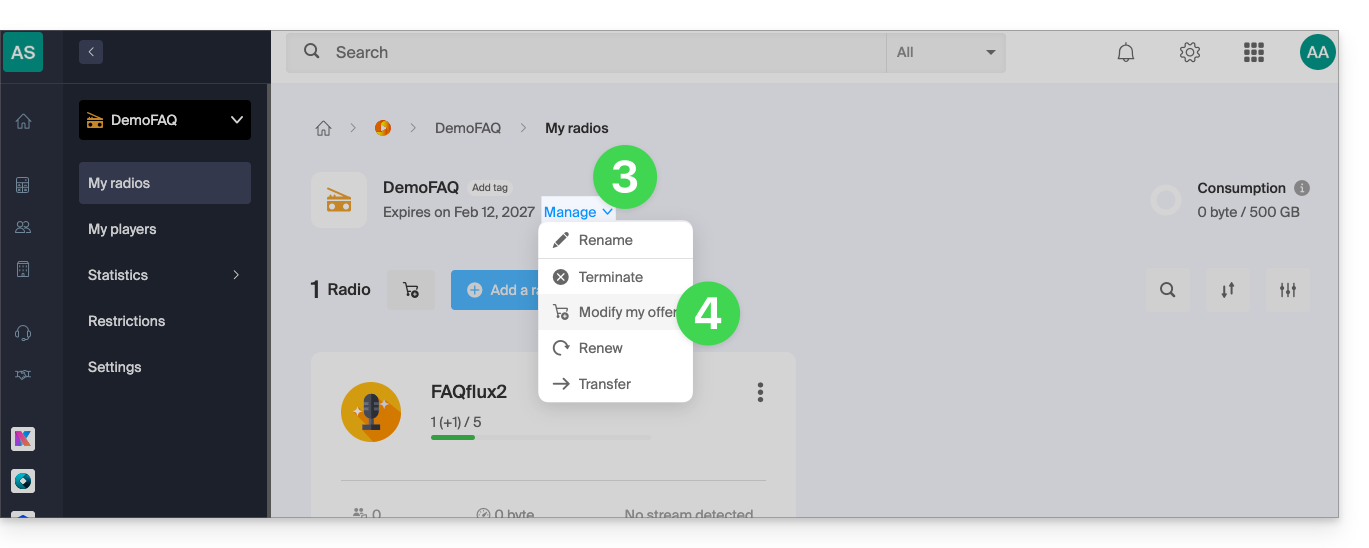
- Klicken Sie auf den Pfeil , um das Produkt zu verwalten.
- Klicken Sie im Dropdown-Menü auf Angebot bearbeiten:
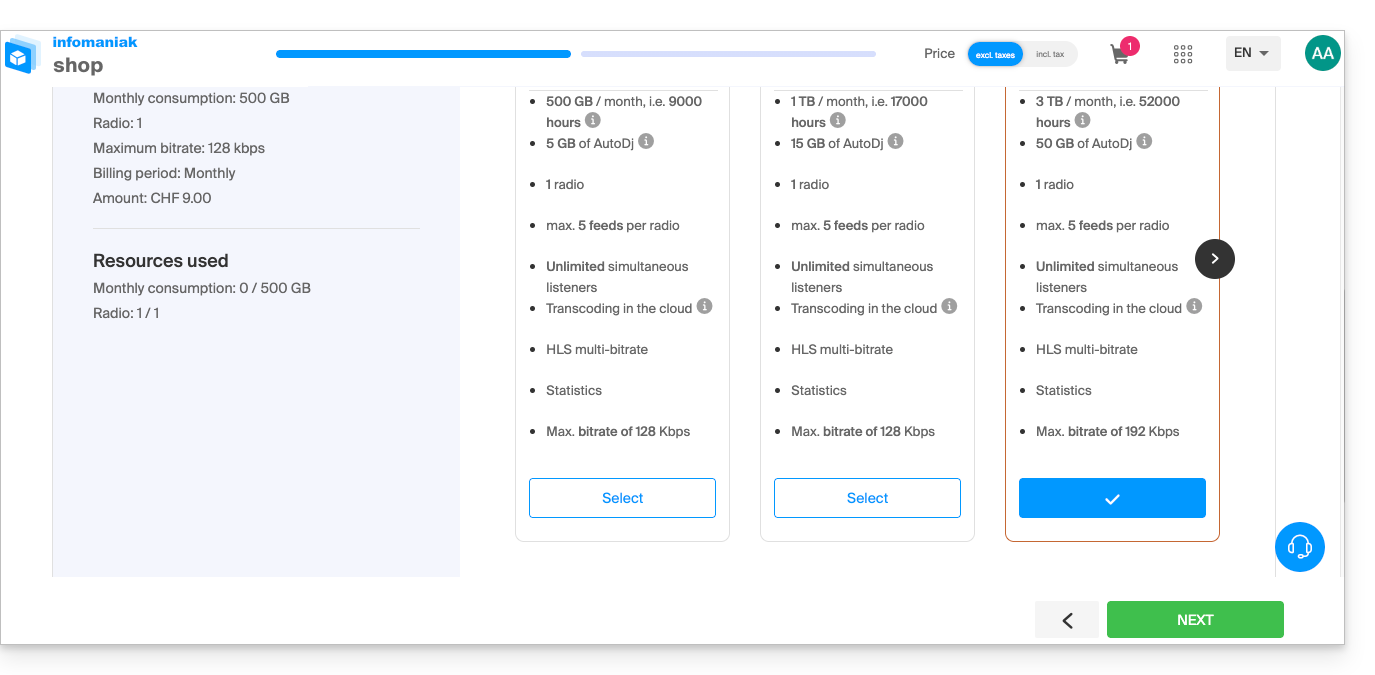
- Navigieren Sie gegebenenfalls mit den Pfeiltasten und wählen Sie das neue Angebot aus, das Ihren Anforderungen am besten entspricht:
Die Änderung wird nach der Zahlung vorgenommen. Die Kosten werden anteilig für den verbleibenden Zeitraum bis zum ursprünglichen Fälligkeitsdatum berechnet.
Link zu dieser FAQ: https://faq.infomaniak.com/1566
War diese FAQ nützlich?
Diese Anleitung erklärt, wie Sie die Kontrolle über Ihre Radiostreams behalten, indem Sie den IP-Schutz oder die Geolokalisierung aktivieren, um beispielsweise zu entscheiden, ob ein bestimmter Hörer Ihren Radiosender hören darf oder nicht.
Einleitung
- Sie können einen MP3/AAC- oder HLS-Stream unabhängig voneinander schützen (dasselbe gilt für den Schutz mittels Token).
- Die Aktivierung der Einschränkung führt zu einer Änderung der Stream-Konfiguration, die einige Minuten dauern kann, bis sie auf den Servern repliziert ist.
Einen Audiostream per GeoIP schützen
Dazu müssen Sie einfach zu den Einschränkungseinstellungen gehen und den Schutz für den Stream aktivieren, den Sie schützen möchten:
- Klicken Sie hier, um im Infomaniak Manager zur Verwaltung Ihres Produkts zu gelangen (Benötigen Sie Hilfe?).
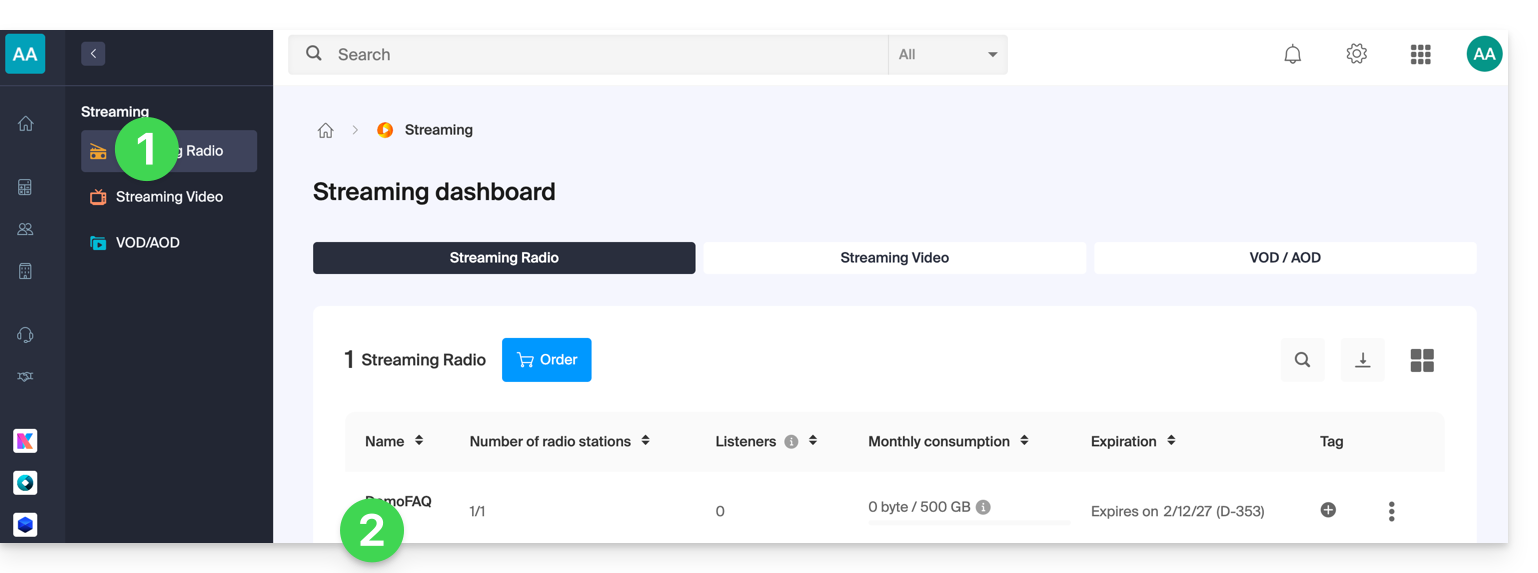
- Klicken Sie direkt auf den Namen des betreffenden Produkts:
- Klicken Sie:
- entweder auf den Namen des Radiosenders:
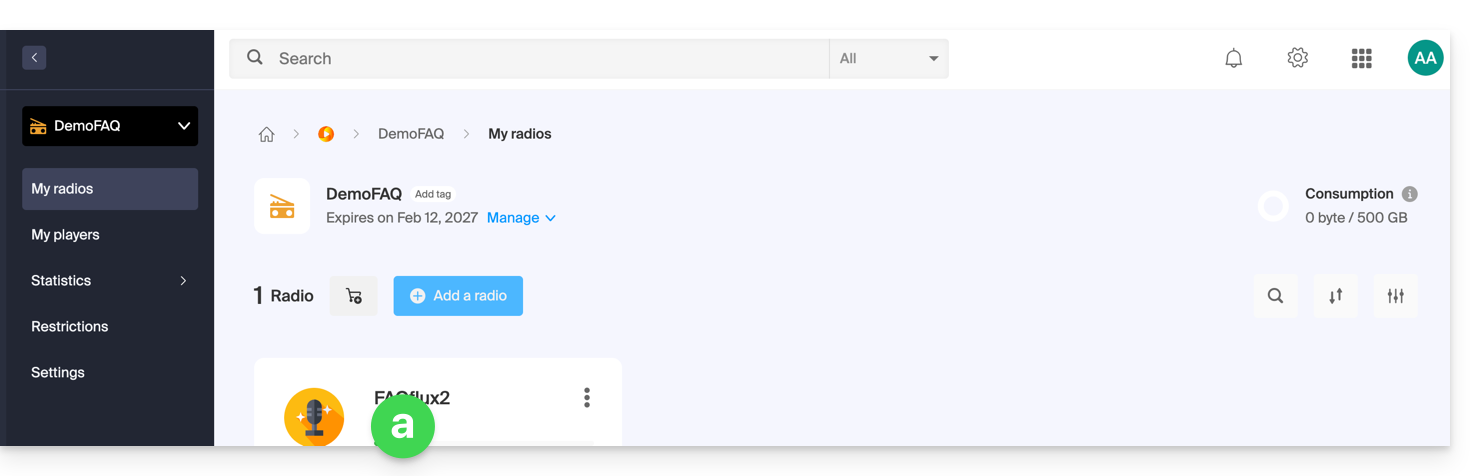
- oder auf Einschränkungen im linken Menü, um Einschränkungen für das gesamte Produkt anzuwenden:
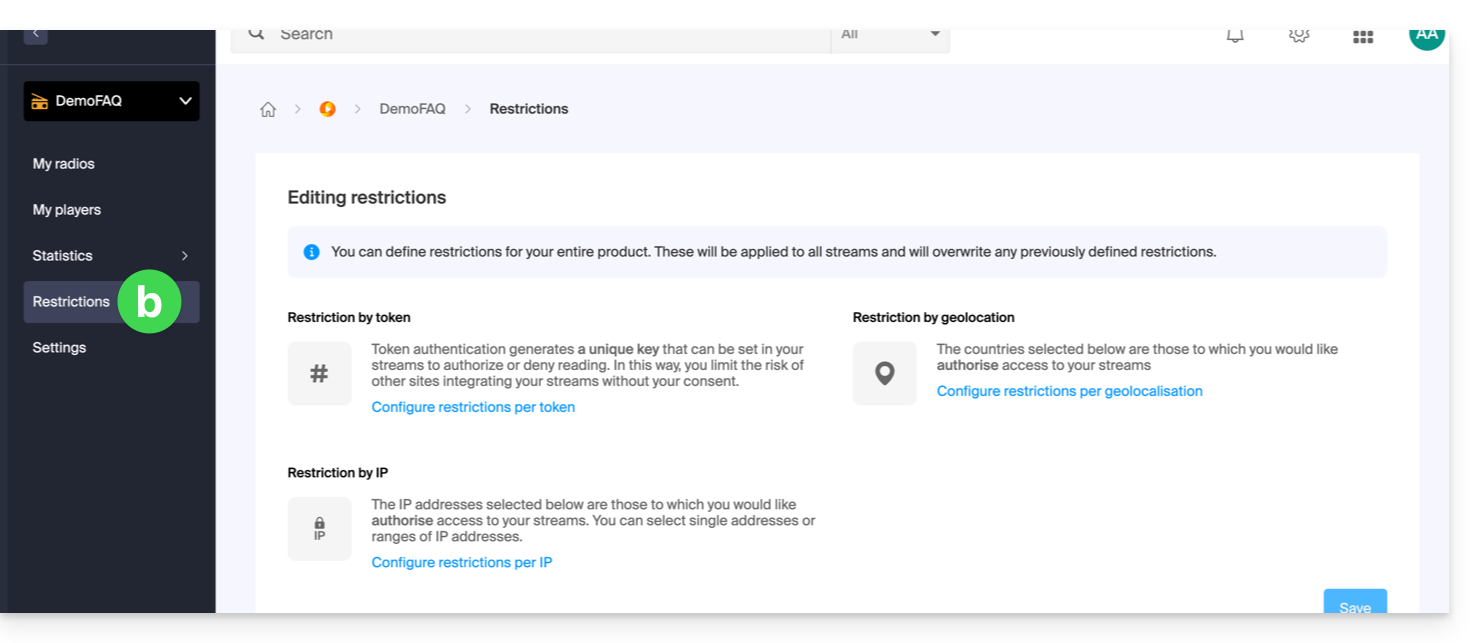
- entweder auf den Namen des Radiosenders:
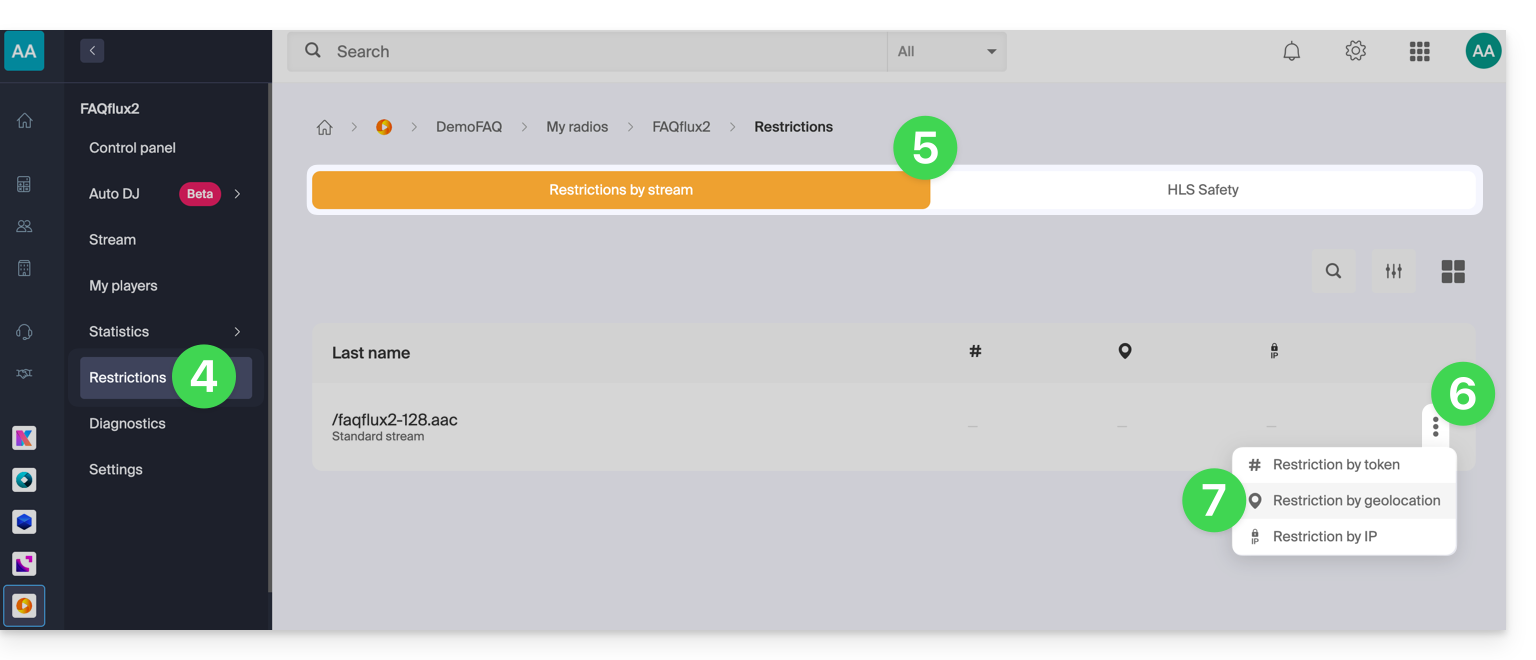
- Wählen Sie oben
aaus und klicken Sie dann im linken Menü auf Einschränkungen. - Wählen Sie gegebenenfalls HLS aus.
- Klicken Sie auf das Aktionsmenü ⋮ rechts neben dem betreffenden Element.
- Klicken Sie auf Einschränkung nach geografischer Lage:
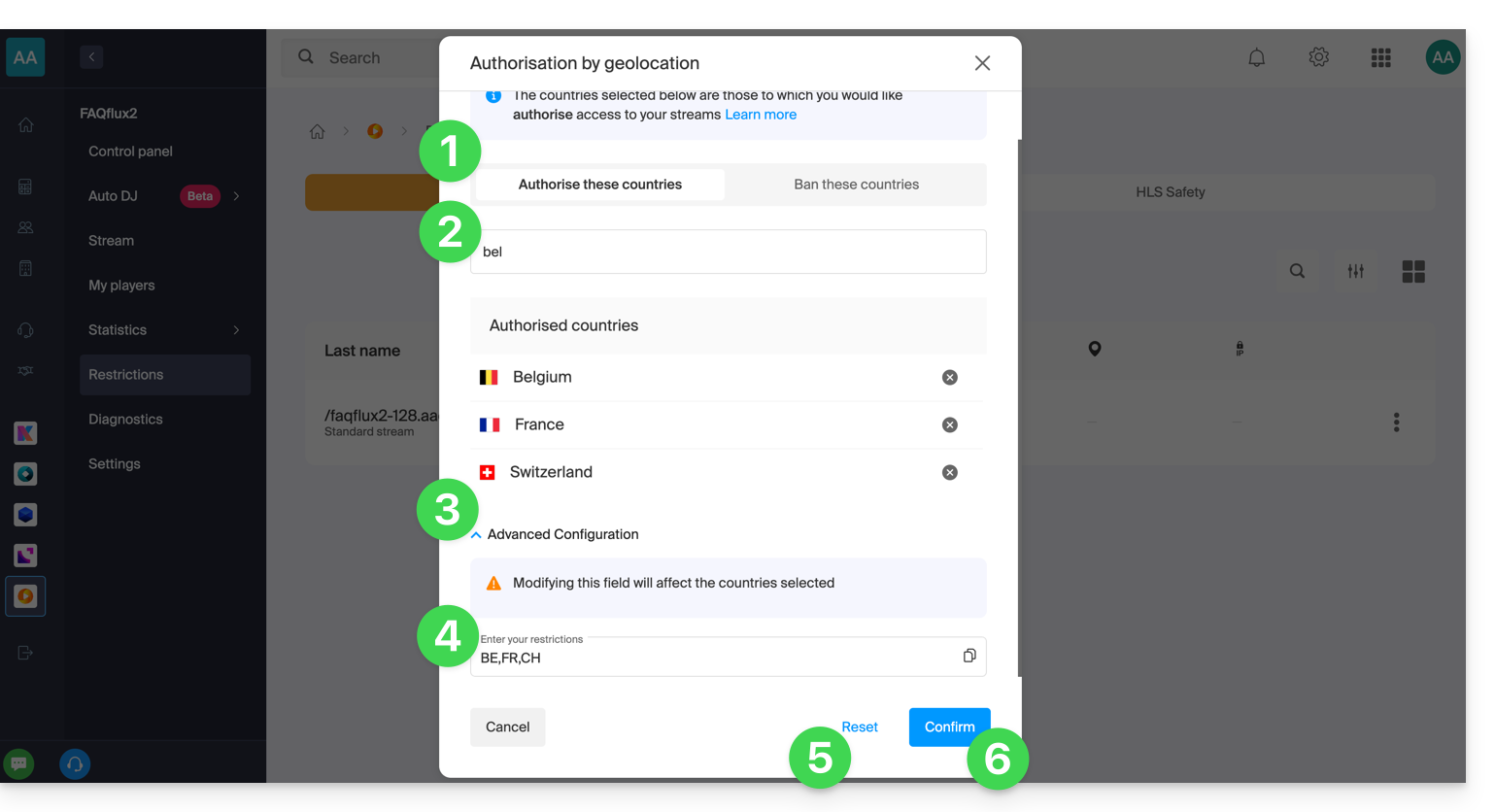
Konfigurieren Sie dann die Einschränkungen:
- Wählen Sie, ob die aufgeführten Länder erlaubt oder verboten sein sollen.
- Suchen Sie ein Land, um es der Liste hinzuzufügen.
- Aktivieren Sie gegebenenfalls die erweiterte Konfiguration.
- Kopieren oder fügen Sie eine Liste von Ländern ein (nützlich, um andere Streams einfach durch Kopieren und Einfügen einzuschränken).
- Klicken Sie, um alle auf der Seite aufgeführten Länder zu entfernen.
- Klicken Sie auf den blauen Button, um zu speichern:
Einen Audiostream per IP schützen
Sie haben die Möglichkeit, eine IP oder einen IP-Bereich als Liste von erlaubten oder verbotenen IPs für den Zugriff auf einen Stream zu definieren.
Wenn Sie nur ein Kriterium für erlaubte IPs angeben, muss unbedingt eine geografische Einschränkung vorhanden sein. In diesem Fall ist das Ziel beispielsweise, ein Land zu verbieten, aber einer Person aus diesem Land den Zugriff auf den Stream zu ermöglichen: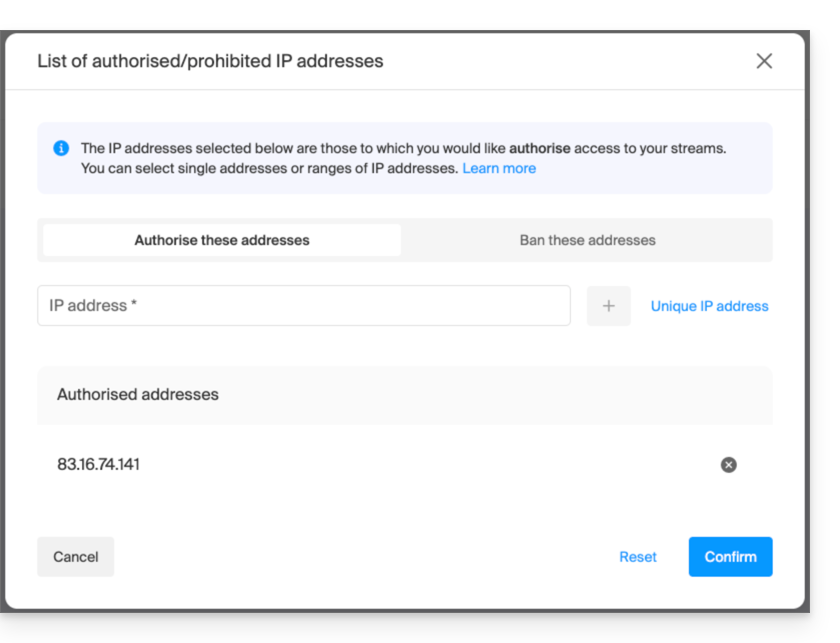
Wenn Sie den Zugriff für alle blockieren und nur eine oder mehrere IP-Adressen zulassen möchten, müssen Sie explizit den Bereich 0.0.0.0 → 255.255.255.255 (globaler Adressbereich) blockieren und gleichzeitig die IP-Adresse(n) zulassen, für die Sie den Zugriff gewähren möchten: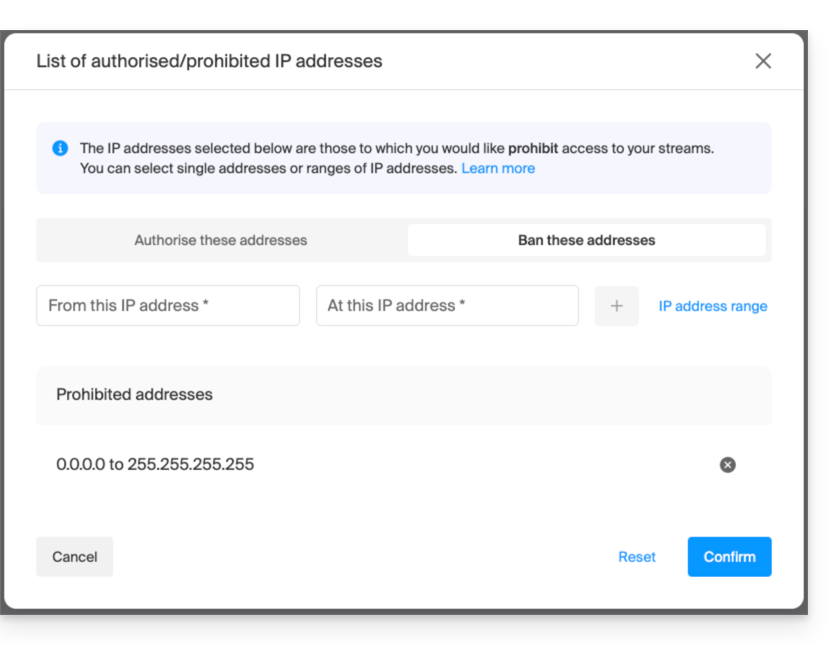
Link zu dieser FAQ: https://faq.infomaniak.com/1588
War diese FAQ nützlich?
Diese Anleitung erklärt, wie Sie einen Stream-Relay auf dem Infomaniak Streaming Radio erstellen.
Erstellen eines Stream-Relays
Voraussetzungen
- Erstens benötigen Sie einen Radiosender, um einen Standard-Stream zu erstellen.
- Die am Ende des Stream-Erstellungsprozesses bereitgestellten Konfigurationseinstellungen ermöglichen es Ihnen, Ihren Encoder zu konfigurieren.
- Sobald dies geschehen ist, wird der Stream von Ihrem Encoder an die Server von Infomaniak gesendet.
- Anschließend haben Sie die Möglichkeit, die Weiterleitung eines beliebigen Streams anzugeben (z. B. eines beliebigen Webradiosenders).
- In diesem Fall empfängt Infomaniak das Radio nicht mehr über einen Encoder, der sich mit dem Master-Server verbindet, sondern leitet den Stream weiter, den ein anderer Server ausstrahlt.
- Wenn Sie diese Stream-Weiterleitung einrichten, ist Ihr Stream bereits verfügbar und über eine Host-Adresse (Domänenname oder IP-Adresse) zugänglich.
- Diese Adresse muss im Manager angegeben werden, damit die Infomaniak-Server Ihren Stream abrufen können.
- An derselben Stelle können Sie die Option für einen Ausweichstream aktivieren.
- Wenn Ihr Hauptstream nicht verfügbar ist, übernimmt der Ausweichstream automatisch.
Um auf den Radiostreaming-Dienst zuzugreifen:
- Klicken Sie hier, um die Verwaltung Ihres Produkts im Infomaniak Manager aufzurufen (Benötigen Sie Hilfe?).
- Klicken Sie direkt auf den Namen des betreffenden Produkts:
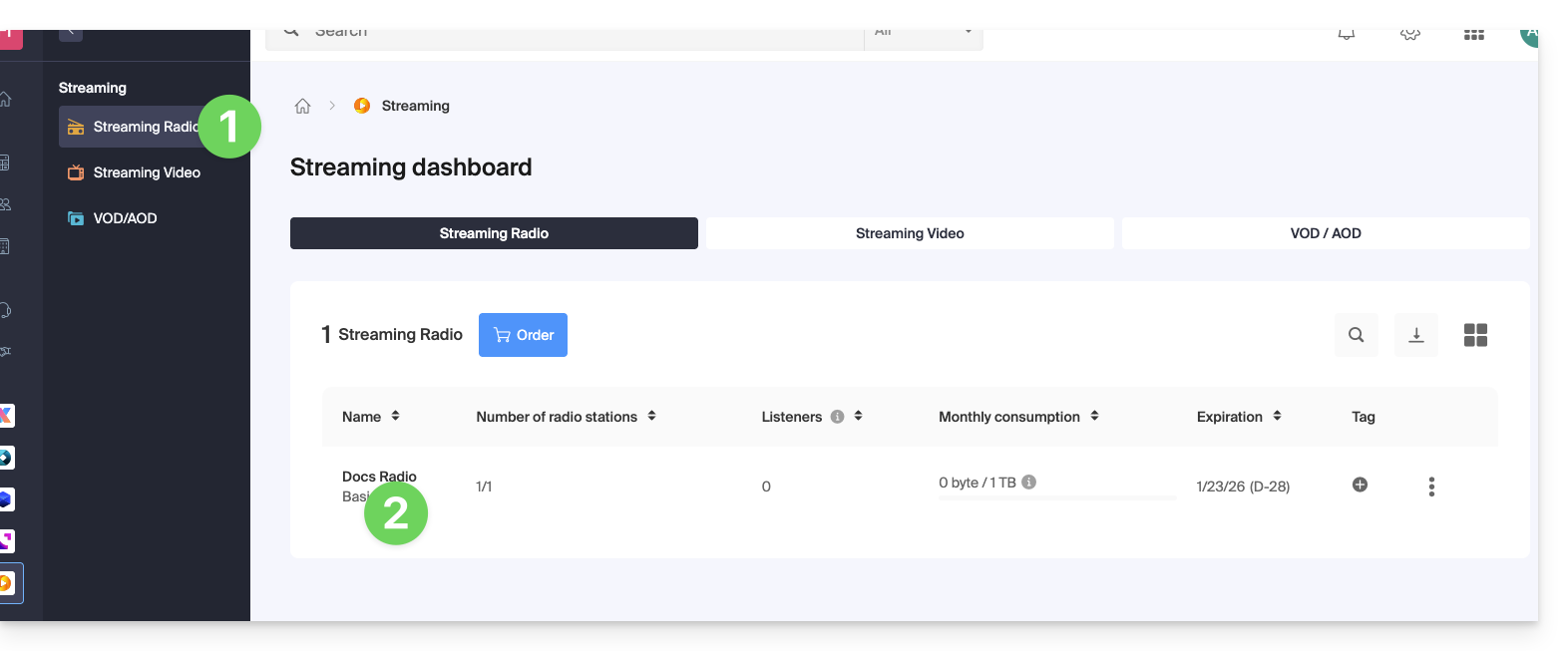
- Klicken Sie anschließend auf den Namen des Radiosenders:
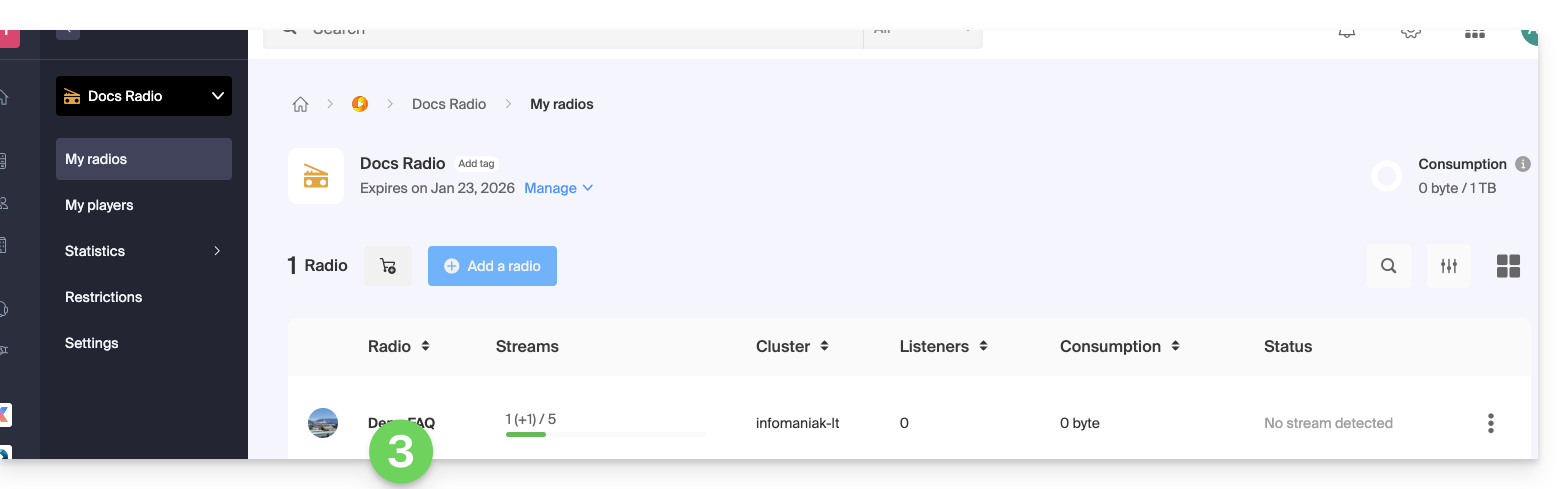
- Klicken Sie auf die Schaltfläche Feeds konfigurieren:
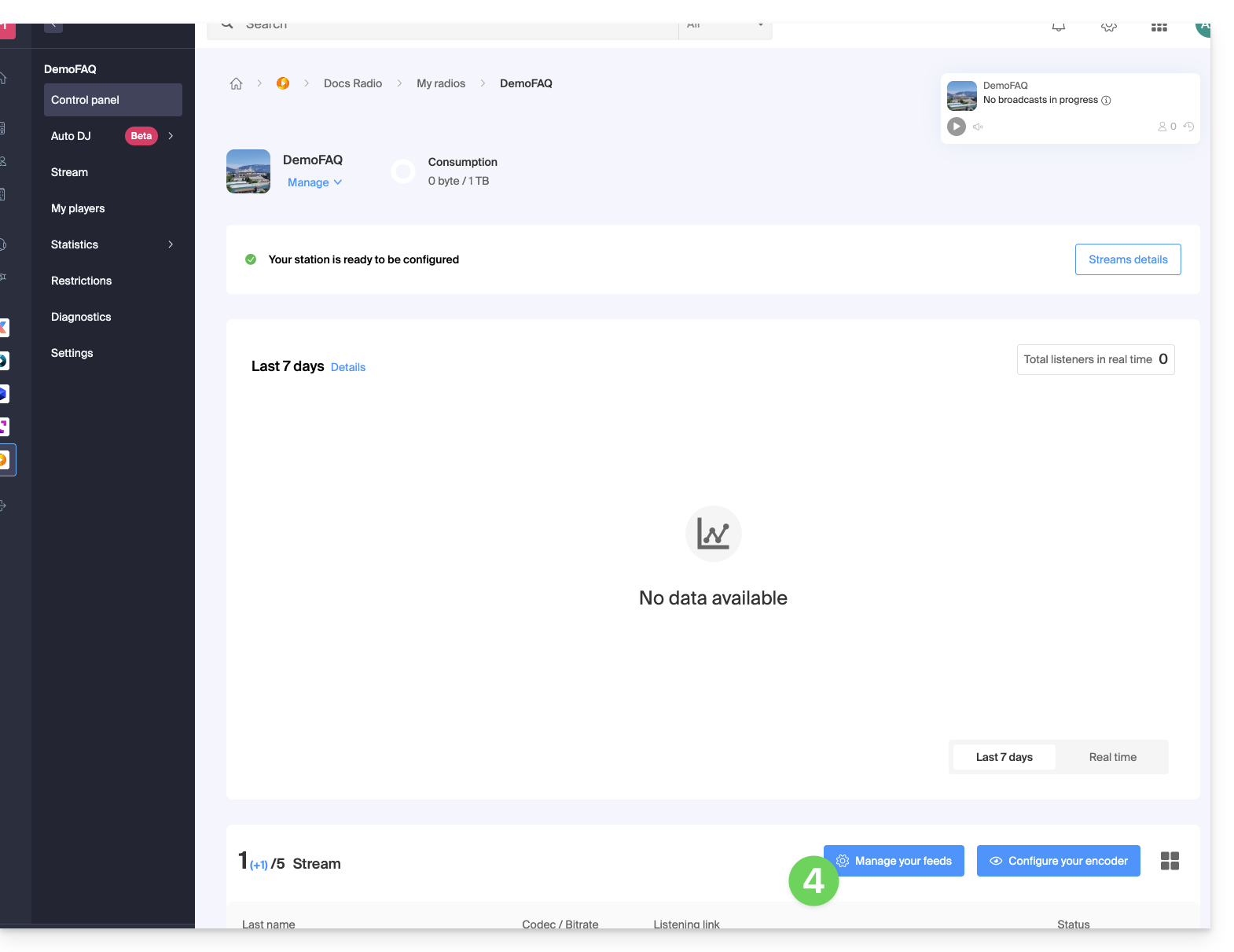
- Klicken Sie auf die Schaltfläche Feed hinzufügen:
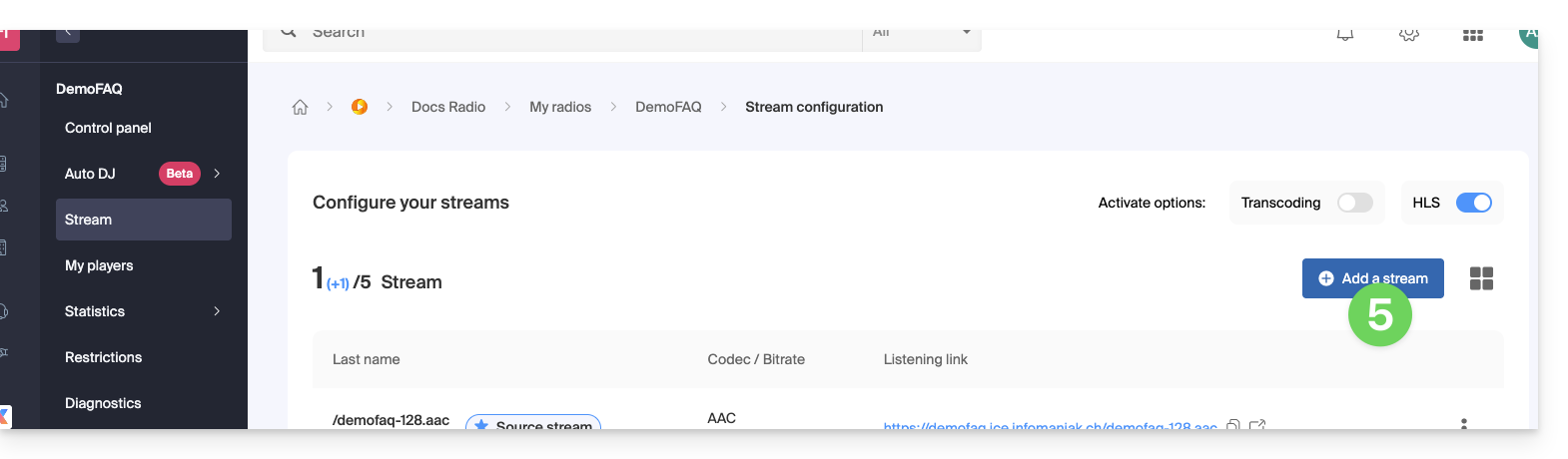
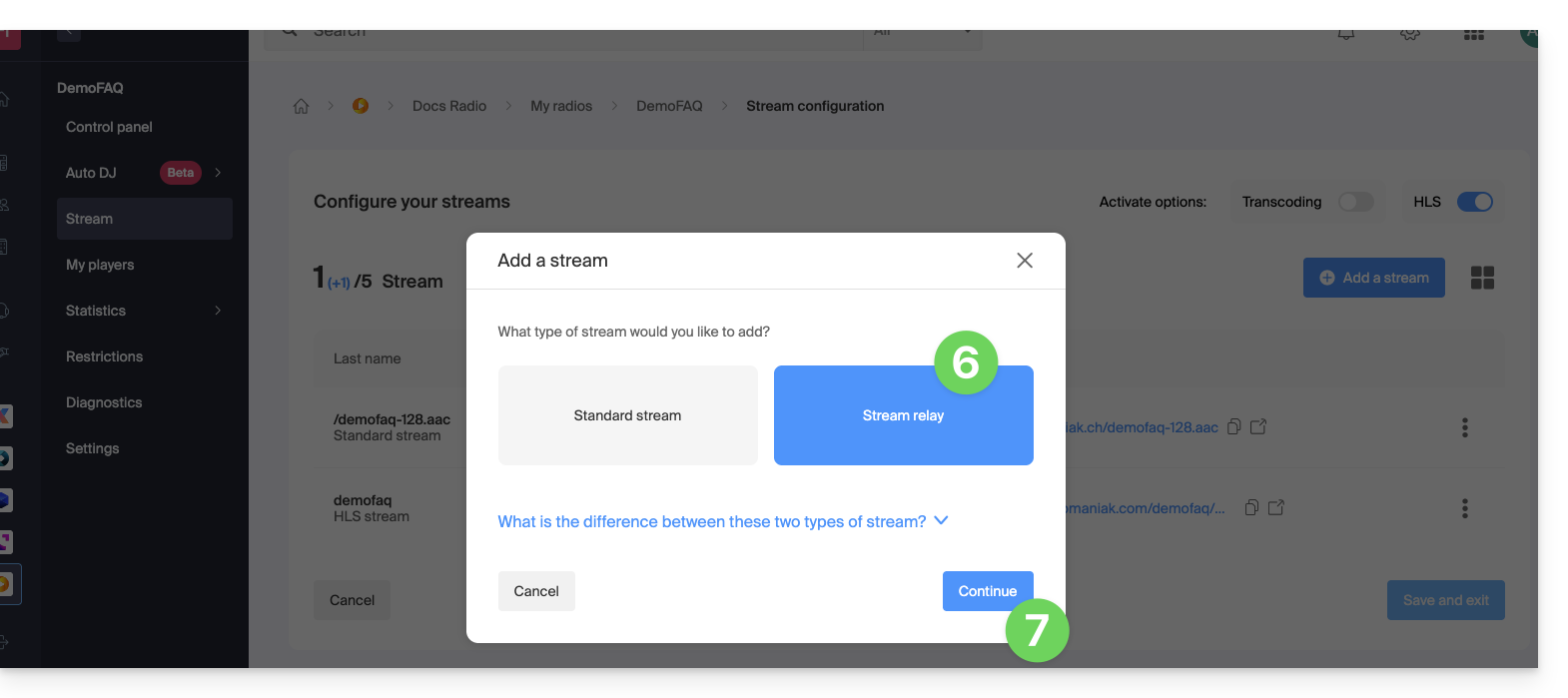
- Wählen Sie Feed-Weiterleitung aus.
- Klicken Sie auf die Schaltfläche Weiter:
Die Konfiguration erfordert 3 Felder:
- Servername
- Port
- Mountpoint
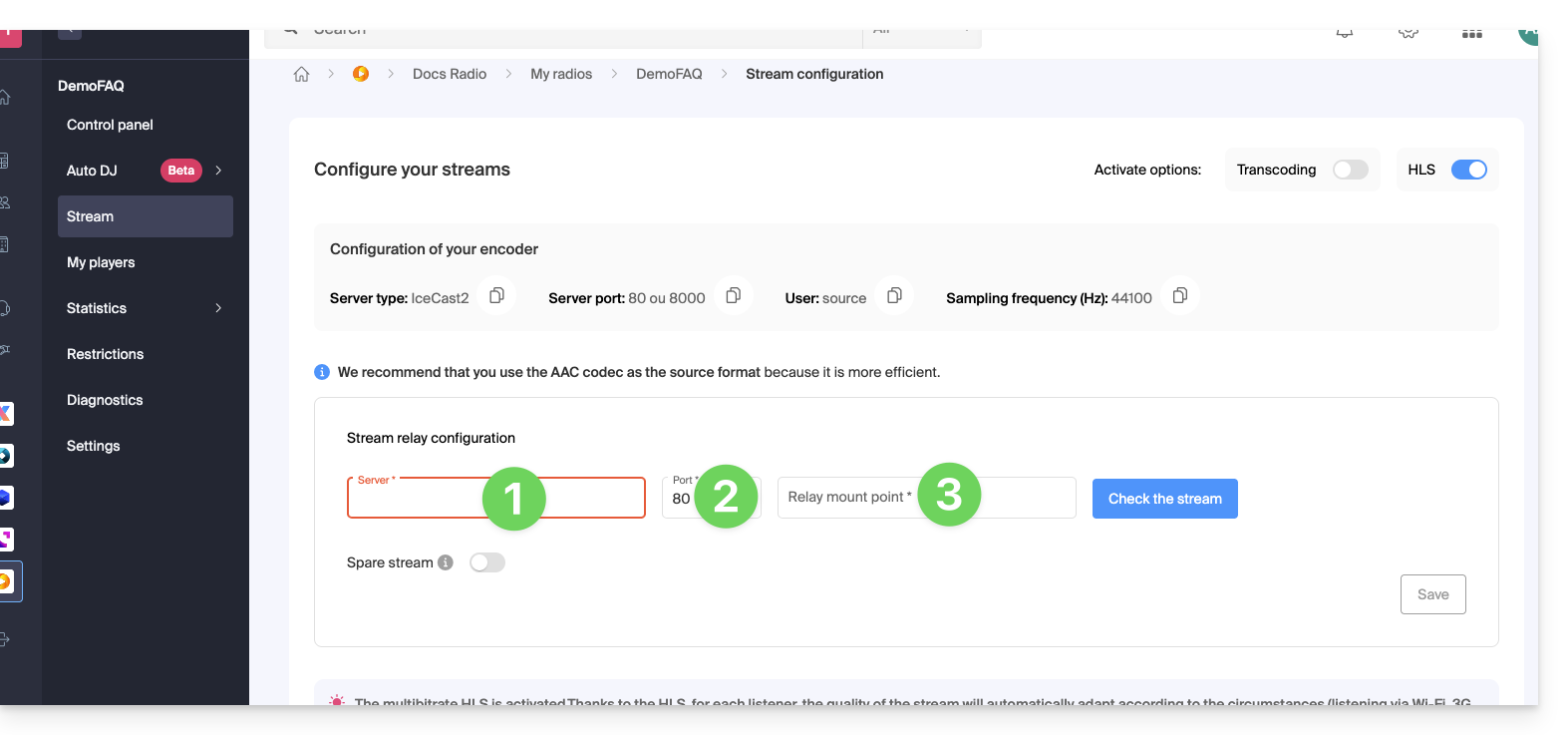
Wenn der zu übertragende Datenstrom wie folgt aufgebaut ist: http://server.com:82/music.mp3, geben Sie dann Folgendes an:
server.com82/music.mp3
Allerdings kann das Feld „Mountpoint“ in manchen Fällen leer sein, und die Dateiendung ist nicht immer erforderlich. Wenn die URL kein Port mit http enthält, geben Sie einfach „80“ ein.
Klicken Sie auf den blauen Button, um den Feed zu bestätigen, und klicken Sie dann unten rechts auf Speichern.
Sie können einen Feed auch als Backup-Feed hinzufügen, wenn Sie diese Option beim Hinzufügen eines Standard-Feeds aktivieren: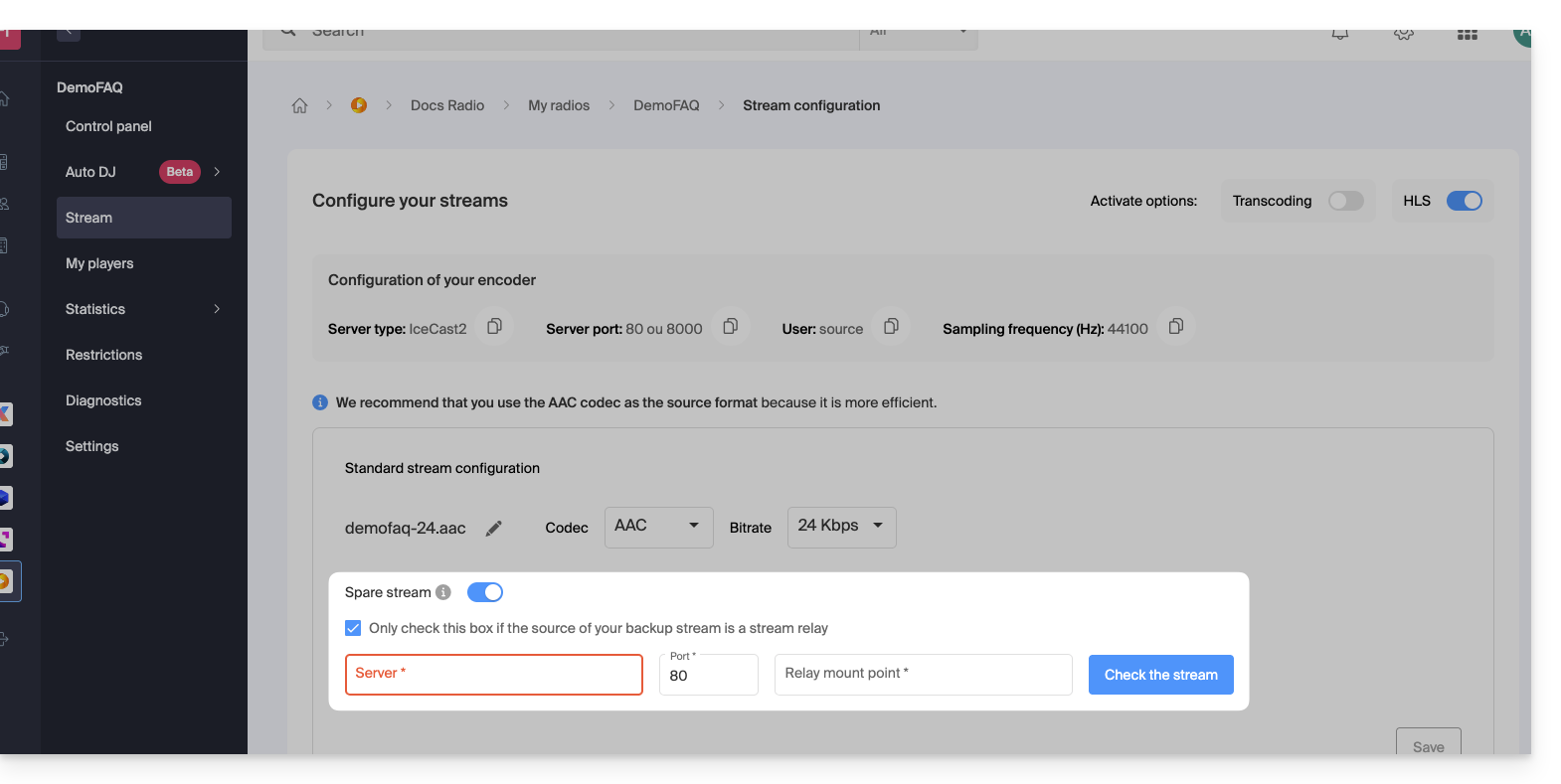
Link zu dieser FAQ: https://faq.infomaniak.com/1658
War diese FAQ nützlich?
Diese Anleitung erklärt, wie Sie verhindern können, dass ein Streaming-Radiosender bei der Verbindung zum Audiostream nach einem Passwort fragt.
Geschützte Streams
Wenn der Schutz eines Streams aktiviert ist und das Token nicht oder fehlerhaft generiert wird, wird die Eingabeaufforderung (Passwortabfrage) angezeigt. Dasselbe gilt für Benutzer, die nicht den Kriterien der geografischen Beschränkung entsprechen, die für den Stream aktiviert wurde.
Seltener: ein Ausfall
Der Empfangsserver ist der Server, mit dem sich Ihr Encoder verbindet, um Ihren Stream zu übertragen. Die Streaming-Server verbinden sich mit dem Empfangsserver und übertragen Ihren Stream an die Zuhörer. Wenn der Empfangsserver ausfällt, übernimmt ein anderer Backup-Server. Diese Architektur ermöglicht die Übertragung von Tausenden von Streams an Zehntausende von Zuhörern und minimiert Ausfallzeiten.
Im Falle eines Ausfalls wird Infomaniak automatisch benachrichtigt und wird sich bemühen, die Situation so schnell wie möglich zu beheben. Gegebenenfalls sendet Infomaniak eine E-Mail an alle seine Radiokunden, in der die Ursachen des Ausfalls erläutert werden.
Wenn ein einzelner Streaming-Server ausfällt, werden Tausende von Zuhörern gleichzeitig von der Verbindung getrennt und versuchen, sich erneut zu verbinden. Dies führt zu einer Überlastung und dazu, dass den Zuhörern eine Passwortabfrage angezeigt wird. Es ist dann erforderlich, den Verbindungsversuch etwa dreißig Sekunden später zu wiederholen.
In der Regel normalisiert sich die Situation nach wenigen Minuten.
Link zu dieser FAQ: https://faq.infomaniak.com/1690
War diese FAQ nützlich?
Mit diesem Leitfaden können Sie eine Diagnose Ihres Streaming-Radios durchführen, um die Ursache möglicher Probleme, wie z. B. Verbindungsabbrüche, zu finden.
Einleitung
- Wenn Sie Ihr FM-Radio ausstrahlen, überprüfen Sie, ob die Aufnahmekarte ordnungsgemäß funktioniert.
- Wenn Sie ein Webradio ausstrahlen, stellen Sie sicher, dass Ihre Ausstrahlungssoftware ordnungsgemäß funktioniert.
- Achten Sie auf die CPU-Auslastung Ihres Computers: Stellen Sie sicher, dass diese nicht zu hoch ist, und vergewissern Sie sich, dass Sie genügend Arbeitsspeicher haben, wenn Sie zusätzlich zur AAC-Stream-Kodierung, die sehr speicherintensiv ist, noch andere Aufgaben ausführen.
- Es kann sein, dass Ihre Glasfaser-/ADSL-Leitung nicht mehr in der Lage ist, die an den Server gesendeten Daten zu übertragen.
- Sie benötigen eine Upload-Geschwindigkeit, die mindestens der Summe aller an den Server gesendeten Datenströme entspricht (z. B. ein Radiosender, der einen Datenstrom mit 128 kbit/s und einen weiteren mit 48 kbit/s sendet, benötigt mindestens 130 + 50 = 180 kbit/s).
- In der Regel verwenden Radiosender eine dedizierte Leitung ausschließlich für die Übertragung von Audiodatenströmen, um eine Überlastung der Bandbreite bei gleichzeitiger Übertragung zu vermeiden, z. B. beim Senden einer großen E-Mail mit Anhang. Diese Vorsichtsmaßnahme stellt sicher, dass der Upload die Bandbreite nicht monopolisiert, was zu Unterbrechungen bei der Übertragung der Audiodatenströme während der Wiedergabe führen könnte.
- Ihr Internetanbieter kann auch eine Unterbrechung der Leitung verursachen, selbst wenn diese gering ist, was dazu führt, dass der Radiostream unterbrochen wird.
- Wenn Ihr Encoder so konfiguriert ist, dass er Metadaten über eine Textdatei an die Server sendet, die bei einem anderen Anbieter gehostet wird, und dieser Anbieter Störungen hat, kann auch der Datenstrom gestört werden!
Die aktuellen Statistiken analysieren
Mithilfe der Statistiken können Sie mögliche Unterbrechungen des Datenstroms überprüfen. Um auf diese Informationen zuzugreifen, gehen Sie wie folgt vor:
- Klicken Sie hier, um die Verwaltung Ihres Produkts im Infomaniak Manager aufzurufen (Benötigen Sie Hilfe?).
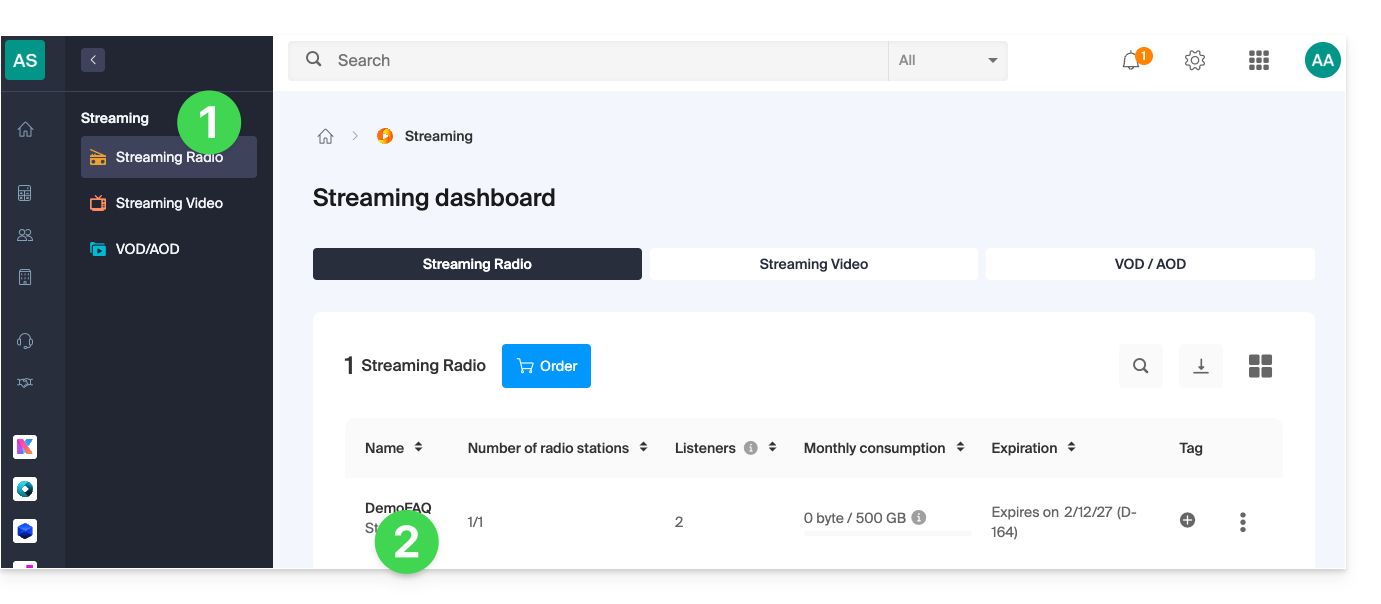
- Klicken Sie direkt auf den Namen des betreffenden Produkts:
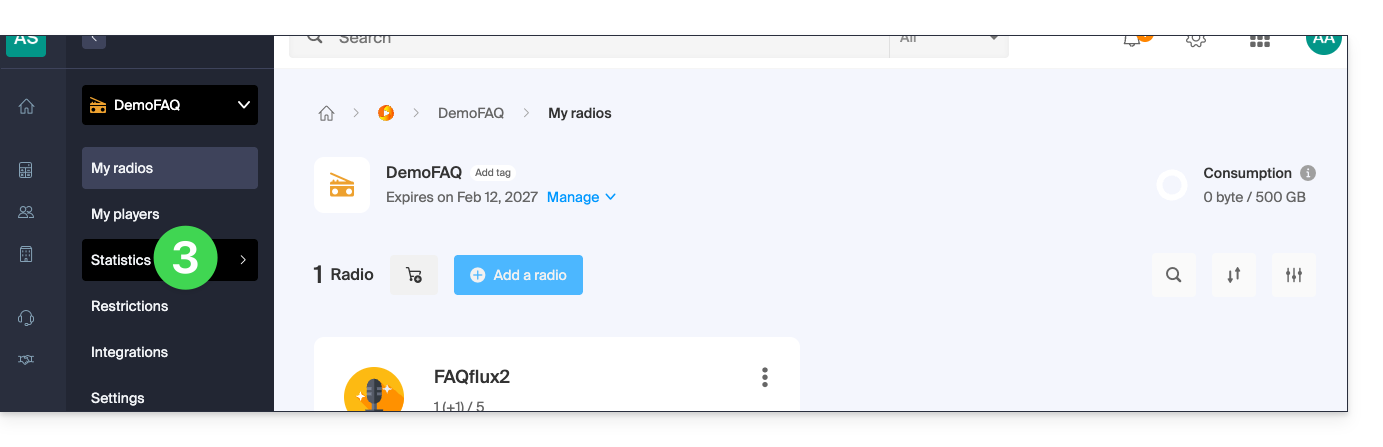
- Klicken Sie im linken Menü auf Statistiken:
- Die Statistiken werden in diesem anderen Leitfaden detailliert erläutert.
Funktionsfähigkeit der Elemente überprüfen
Auf der Seite für die Funkdiagnose können Sie auf verschiedene Informationen zugreifen. Um diese Diagnosen aufzurufen, gehen Sie wie folgt vor:
- Klicken Sie hier, um die Verwaltung Ihres Produkts im Infomaniak Manager aufzurufen (Benötigen Sie Hilfe?).
- Klicken Sie direkt auf den Namen des betreffenden Produkts:
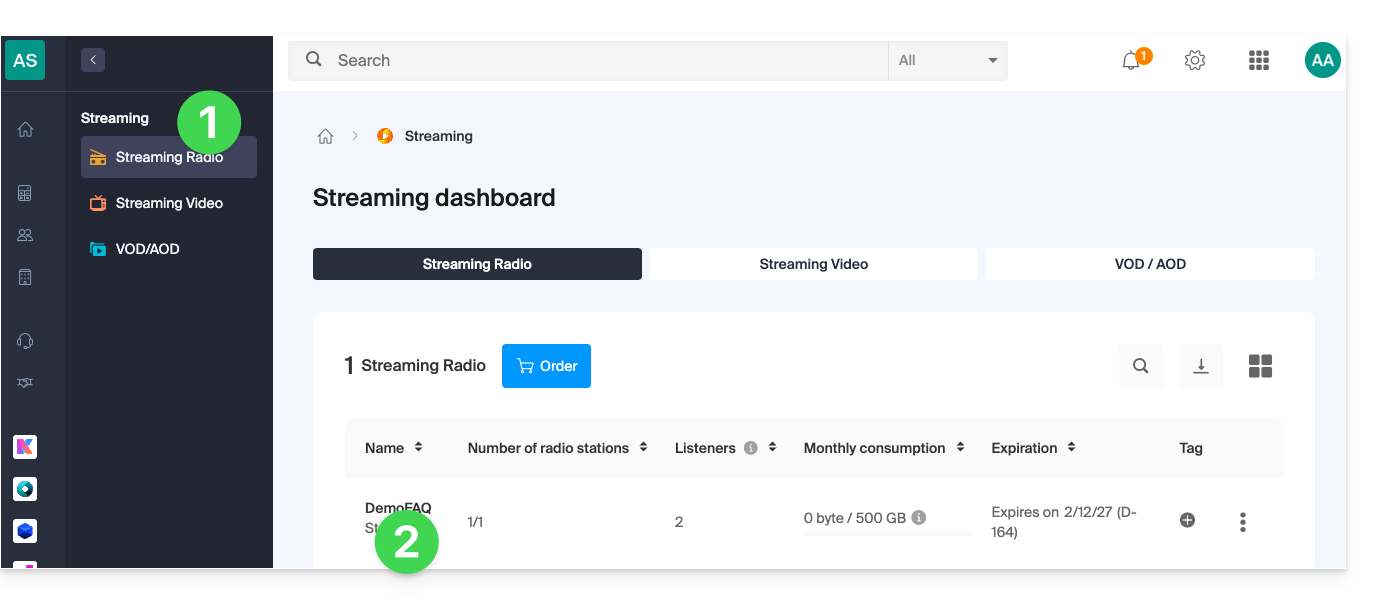
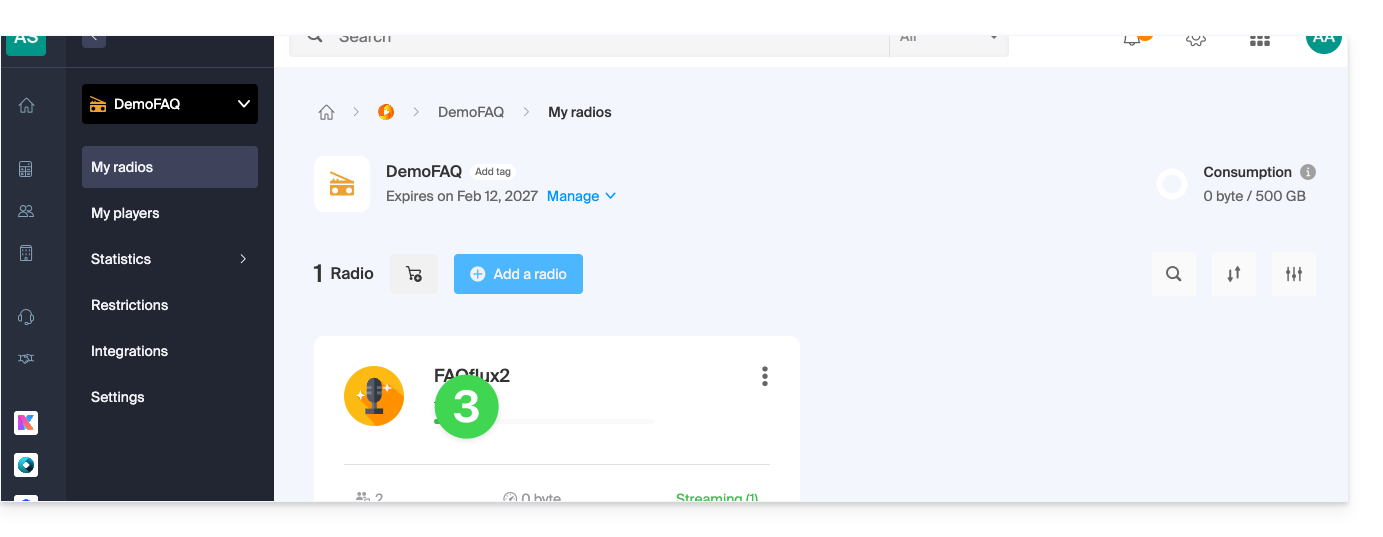
- Klicken Sie auf den Namen des betreffenden Audio-Streams:
- Klicken Sie im linken Menü auf Diagnose:
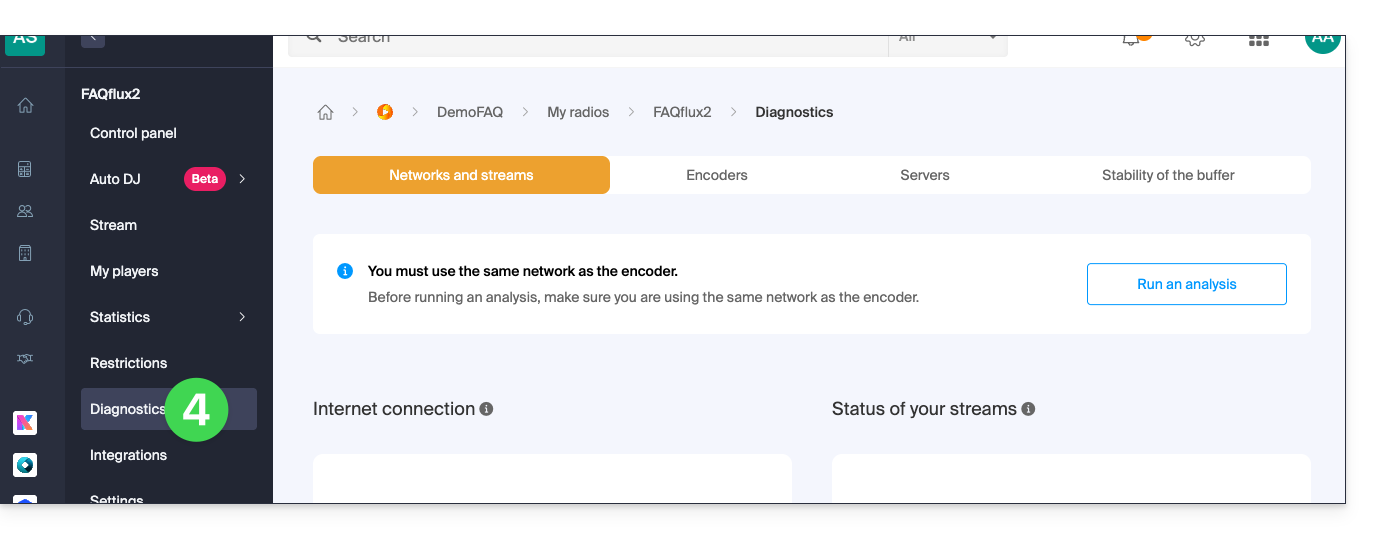
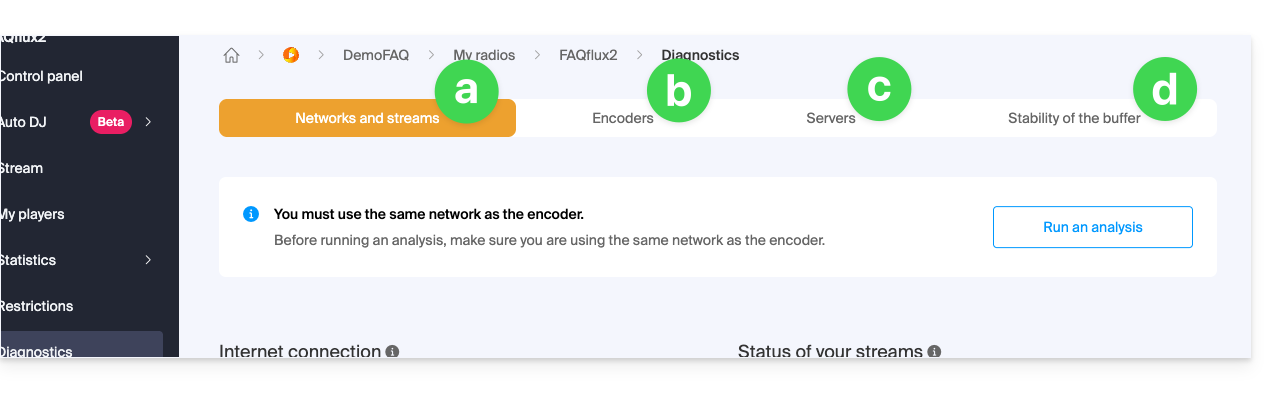
- Der Reiter Netzwerk und Streams ermöglicht es Ihnen, die Verbindung zwischen Ihrem Server und der Infomaniak-Infrastruktur zu testen.
- Der Reiter Encoder zeigt einen Verlauf der Encoder-Verbindungen an, um zu analysieren, ob die Streams funktionsfähig waren.
- Der Reiter Server informiert Sie über den allgemeinen Zustand der Netzwerkinfrastruktur, um die ordnungsgemäße Funktion der Empfangs- und Übertragungsserver zu überprüfen.
- Bitte beachten Sie, dass Infomaniak im Falle einer allgemeinen Unterbrechung der Broadcast-Streams benachrichtigt wird und sofort eingreift.
- Der Reiter Pufferstabilität wird in diesem anderen Leitfaden detailliert beschrieben.
Link zu dieser FAQ: https://faq.infomaniak.com/1691
War diese FAQ nützlich?
Dieser Leitfaden enthält Informationen über die Audio-Bitraten des Infomaniak-Radio-Streams.
Audio-Bitrate testen
Der Verbindungstest, der in Ihrem Manager unter diesem Link verfügbar ist, bewertet die Verbindung zwischen Ihrem Server (dem Server, von dem aus Sie Ihre Streams übertragen) und den Infomaniak-Rechenzentren in Genf, Schweiz.
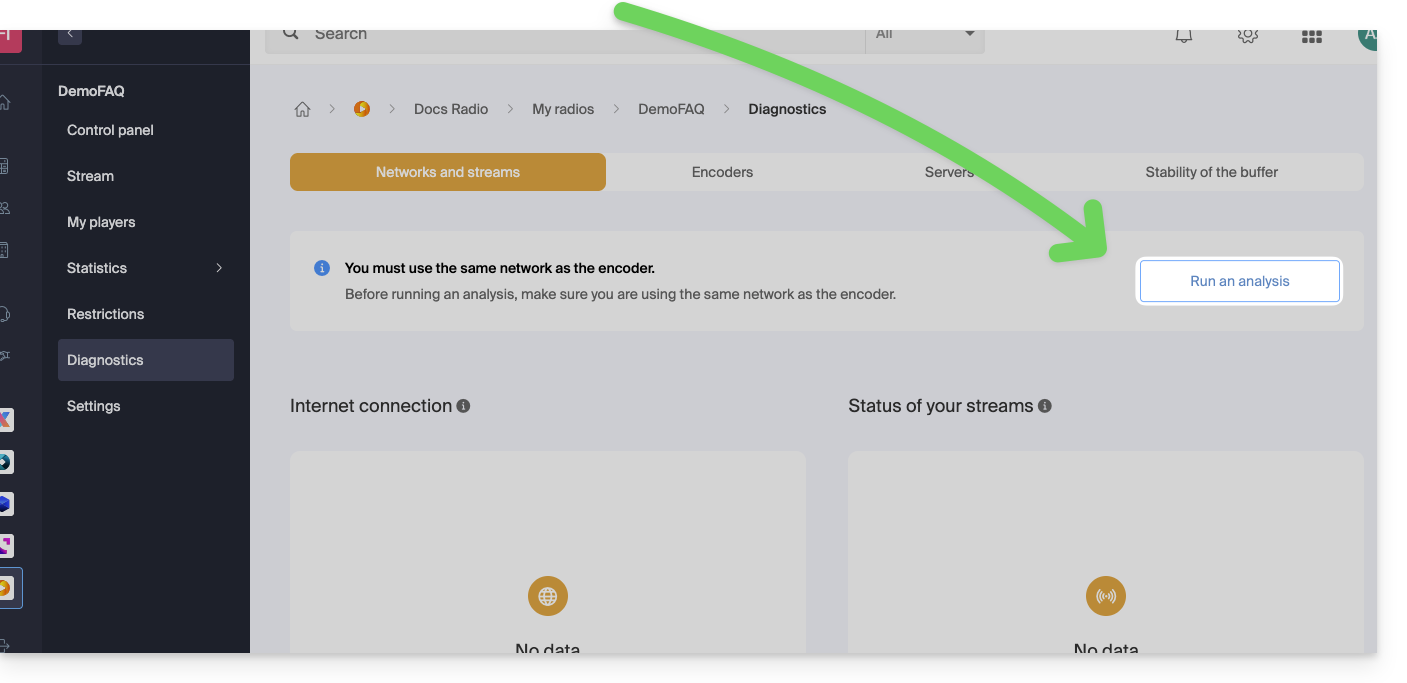
Er misst die Zeit, die zum Senden oder Empfangen von Daten benötigt wird, sowie die Antwortzeit. Diese Messwerte können je nach Netzwerkauslastung schwanken. Der Test ermittelt die erforderliche Bandbreite unter Berücksichtigung der verfügbaren Bandbreite. Wenn jedoch andere Datentransfers gleichzeitig stattfinden, kann die gemessene Bandbreite geringer sein als die theoretische Bandbreite Ihrer Leitung.
Im Zweifelsfall notieren Sie die Ergebnisse des Tests zu verschiedenen Tageszeiten sowie die technischen Details Ihrer Verbindung und die Anzahl der Computer, die sich die Leitung teilen.
Um ein Radio ohne Unterbrechungen zu streamen, ist eine qualitativ hochwertige Internetverbindung und eine ausreichende Bandbreite erforderlich. Die Bandbreite sollte immer einen gewissen Puffer freier Kapazität gewährleisten. Wenn sich Ihre Verbindung zwischen dem Radio und anderen Geräten teilt, kann die Qualität des Streams beeinträchtigt werden.
In der Regel reicht eine Standard-ADSL-Verbindung aus, aber für eine unterbrechungsfreie Übertragung wird empfohlen, eine eigene Verbindung für Ihren Radiosender zu nutzen und eine weitere Verbindung für andere Zwecke zu mieten. Sie können auch Ihren Internetanbieter bitten, die Qualität der Leitung zu überprüfen und die tatsächliche Bandbreite zu messen.
Um mögliche vorübergehende Überlastungen Ihrer Leitung zu erkennen, führen Sie einen Langzeittest zur Pufferung durch.
Link zu dieser FAQ: https://faq.infomaniak.com/1694
War diese FAQ nützlich?
Dieser Leitfaden behandelt das Puffern und die Latenzzeiten von Streaming Radio. Obwohl Latenz unvermeidlich ist, ermöglicht eine angemessene Pufferverwaltung die Optimierung Ihrer Übertragungen und minimiert gleichzeitig Unterbrechungen.
Einleitung
- Der Puffer, oder die Zwischenspeicherzone, ist ein kleiner Speicherbereich, der gefüllt werden muss, bevor der Player mit der Wiedergabe der Musik Ihres Audio-Livestreams beginnt. Er entspricht einem Klang von einigen Sekunden. Er dient einem größeren Hörerkomfort, um zu verhindern, dass kleine Unterbrechungen des Streams hörbar werden, was zu einem ruckartigen und unangenehmen Klang führt.
- Die Empfangs- und Übertragungsserver sind ebenfalls mit Puffern ausgestattet; die Echtzeitübertragung ist aufgrund verschiedener technischer Faktoren nie sofortig:
- Eine Latenz von 3 bis 4 Sekunden zwischen der Tonerzeugung und dem Empfang ist normal.
- Player puffern immer mindestens 1 bis 2 Sekunden, bevor sie mit der Wiedergabe beginnen.
- Icecast verwendet standardmäßig einen Puffer von 64 KB, was etwa 4 Sekunden Streaming in MP3 128k entspricht.
- Die Encodierungs-Clients verfügen ebenfalls über Puffer, um Unterbrechungen zu vermeiden.
- Das Verringern der Puffergröße kann die Latenz reduzieren, aber diese Vorgehensweise ist riskant.
- Da Internetverbindungen keinen konstanten Durchsatz garantieren, können kleinere Puffer zu Unterbrechungen führen.
Die Stabilität des Puffers analysieren
Die Diagnose in Ihrem Manager zeigt die Menge an Speicher an, die der Puffer jede Sekunde belegt. Wenn der Datenstrom ordnungsgemäß funktioniert, sollten die Werte stabil sein: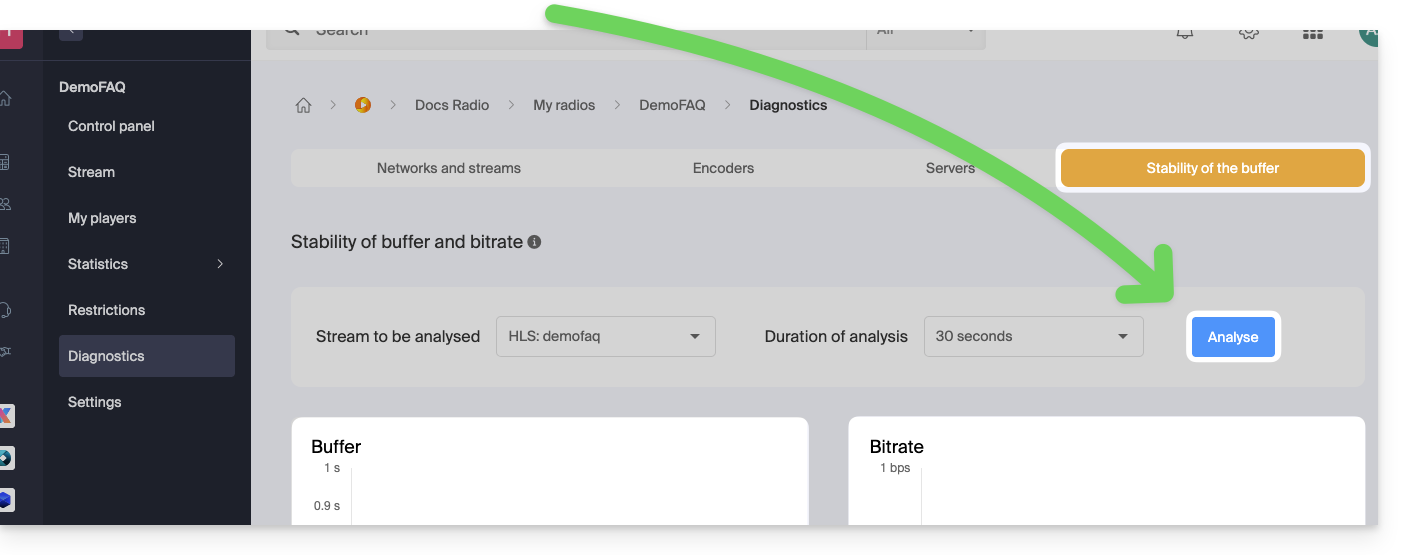
Ein instabiler Puffer deutet entweder auf eine schlechte Verbindungsqualität oder auf eine Überlastung der Leitung hin. Lesen Sie diesen anderen Leitfaden, wenn Sie nach Lösungsvorschlägen suchen.
Dieser Test ist auch nützlich, um vorübergehende Überlastungen einer Internetverbindung zu erkennen. Wenn der Puffer manchmal stabil und manchmal instabil ist, könnte dies ein Zeichen dafür sein, dass einige Benutzer, die sich die Internetverbindung teilen, die Leitung zeitweise überlasten, was zu Störungen Ihres Datenstroms führt.
Um diese Hypothese zu überprüfen, führen Sie einen Langzeittest des Puffers während der Zeiten mit hoher Auslastung Ihrer Systeme durch und beobachten Sie mögliche Störungen.
Link zu dieser FAQ: https://faq.infomaniak.com/1695
War diese FAQ nützlich?
Dieser Leitfaden beschreibt die Möglichkeiten, die Wiedergabe von Streaming Radio zu monetarisieren, und die Verwaltung der Werbung für Ihre Streams.
Werbung für Streaming Radio aktivieren
Voraussetzungen
- Kontakt zu einem der beiden autorisierten Werbepartner aufnehmen:
- Nach Abschluss des Vertrags ist gegebenenfalls sicherzustellen, dass die ausgewählte Agentur Infomaniak über die erfolgte Aktivierung informiert.
- Dieser Schritt ermöglicht die Migration der Datenströme zum entsprechenden Cluster.
Anschließend können Sie die Verwaltung von Pre-Roll- und/oder Mid-Roll-Werbespots direkt über die Plattform des Werbenetzwerks vollständig selbstständig durchführen.
Arten von Werbeeinblendungen
Die Werbeform, die als In-Stream-Pre-Roll bezeichnet wird, besteht darin, eine Anzeige unmittelbar vor dem Start des Live-Audiostreams abzuspielen. Konkret wird die Werbung automatisch abgespielt, sobald der Zuhörer auf die Schaltfläche „Wiedergabe“ klickt, bevor der Stream zum Live-Programm wechselt.
Der Pre-Roll unterscheidet sich vom Jingle: Ersteres ist eine Werbung, während letzteres zum Sender-Branding oder zur akustischen Identität des Senders gehört.
Schließlich entspricht der Mid-Roll – also das Einblenden von Werbung zwischen zwei Programmsegmenten – dem Standardmodus, der von den beiden oben genannten Partnern angeboten wird.
Es ist wichtig zu beachten, dass der Post-Roll (Werbung, die nach dem Inhalt abgespielt wird) im Rahmen einer Live-Übertragung nicht anwendbar ist, da diese kein definiertes Ende hat.
Technische Voraussetzungen
Bei der Integration von In-Stream-Pre-Roll-Werbespots in einen Live-Radiostream ist es unerlässlich, auf eine perfekte Übereinstimmung der Audioeinstellungen zwischen der Werbung und dem Hauptstream zu achten:
- Die Bitrate und die Abtastrate müssen identisch sein, um Unterbrechungen, Latenz oder Desynchronisation beim Übergang zwischen Werbung und Live-Übertragung zu vermeiden.
- Diese Anforderung gewährleistet eine reibungslose und stabile Wiedergabe, was eine wesentliche Voraussetzung ist, um die Audioqualität und die Kontinuität des Echtzeit-Dienstes zu gewährleisten.
Link zu dieser FAQ: https://faq.infomaniak.com/1831
War diese FAQ nützlich?
Dieses Handbuch bezieht sich auf die Streaming-Radio-Daten, die zu ACPM (ehemals OJD Numérique) exportiert werden können.
Einleitung
- Die ACPM, die Allianz für die Medien- und Publikationszahlen, ist eine unabhängige Organisation in Frankreich, die Daten zur Verbreitung, Reichweite und Nutzung von Medien zertifiziert.
- Diese Daten, die als offizielle Referenz anerkannt sind, unterstützen die Akteure des Medien- und Werbemarktes bei der Analyse, dem Vergleich und der Strukturierung ihrer Strategien.
- Unter der Leitung ihrer Gremien, die aus Medienfachleuten bestehen, gewährleistet die ACPM Transparenz, Unabhängigkeit und methodische Strenge; sie stellt zuverlässige Zertifizierungen bereit, die den Entwicklungen in der Medienbranche entsprechen.
- Informieren Sie sich auch über diesen anderen Leitfaden zu einem ähnlichen Dienst, der jedoch für die Schweiz bestimmt ist.
Die ACPM-Zertifizierung verwalten
Voraussetzungen
- Die Organisation, bei der sich der Streaming-Dienst befindet, muss eine Adresse in Frankreich haben.
- Um die ACPM-Zertifizierung zu aktivieren, kontaktieren Sie diesen Dienst bitte per E-Mail:
equipe-ojdnumerique@acpm.fr. - Sobald der Vertrag mit diesen Partnern abgeschlossen ist, kontaktieren Sie den Infomaniak-Support und geben Sie dabei die Informationen zu Ihrem ACPM- und Infomaniak-Vertrag an.
Um die Aktivierung oder Deaktivierung des Dienstes zu verwalten:
- Klicken Sie hier, um die Verwaltung Ihres Produkts im Infomaniak Manager aufzurufen (Benötigen Sie Hilfe?).
- Klicken Sie direkt auf den Namen des betreffenden Produkts.
- Klicken Sie auf den Namen des betreffenden Audiostreams.
- Klicken Sie im linken Menü auf Einstellungen.
- Aktivieren oder deaktivieren Sie die Protokollexportfunktion für ACPM mit dem Schalter:

Link zu dieser FAQ: https://faq.infomaniak.com/1851
War diese FAQ nützlich?