Wissensdatenbank
1 000 FAQs, 500 Anleitungen und erläuternde Videos. Hier gibt es nur Lösungen!
Dieser Leitfaden beschreibt die Funktion Auto DJ des Streaming Radio-Dienstes von Infomaniak, mit der Sie ein 24-Stunden-Live-Radio aus Ihren eigenen Audiodateien (Musik, Sendungen, Podcasts, Jingles usw.) erstellen können, die Sie zuvor in Ihrem Speicherbereich hochgeladen haben.
Ihre Audiodateien organisieren und importieren
Voraussetzungen
- Auto DJ in Ihrem Streaming-Radio aktivieren (❓: Hilfe).
Der erste Schritt besteht darin, Ihre Inhalte vorzubereiten. Das Tool akzeptiert derzeit Dateien im Format .mp3 und .aac. Sie können einen vollständigen Ordner mit Ihren Audiodateien importieren: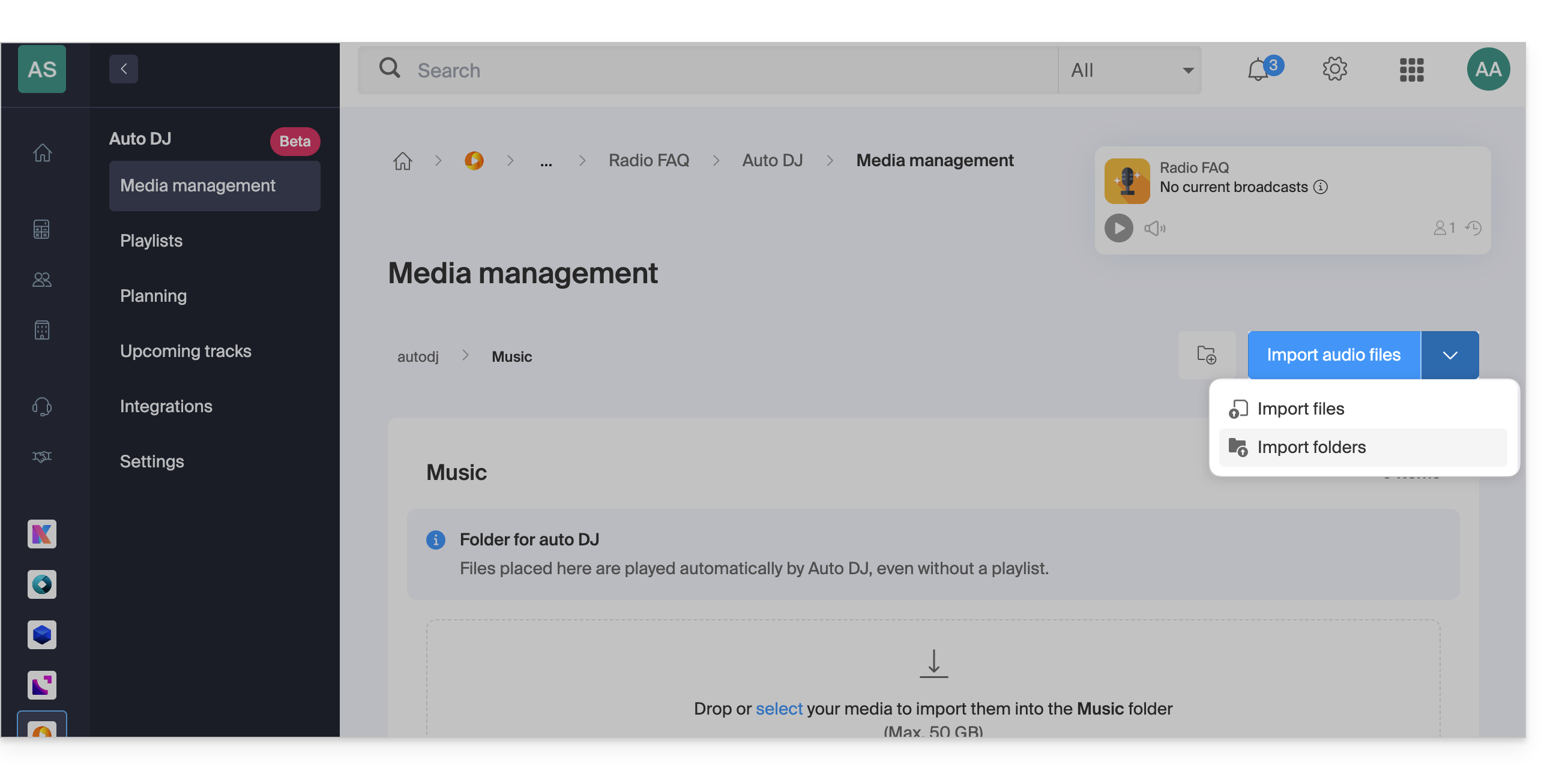
Der Standardordner heißt Music. Sie können vorher neue Ordner darin erstellen, um die Dateien von Ihrem Gerät zu importieren.
Die Verwaltung Ihrer Bibliothek kann auch direkt in Ihrem VOD/AOD-Bereich erfolgen: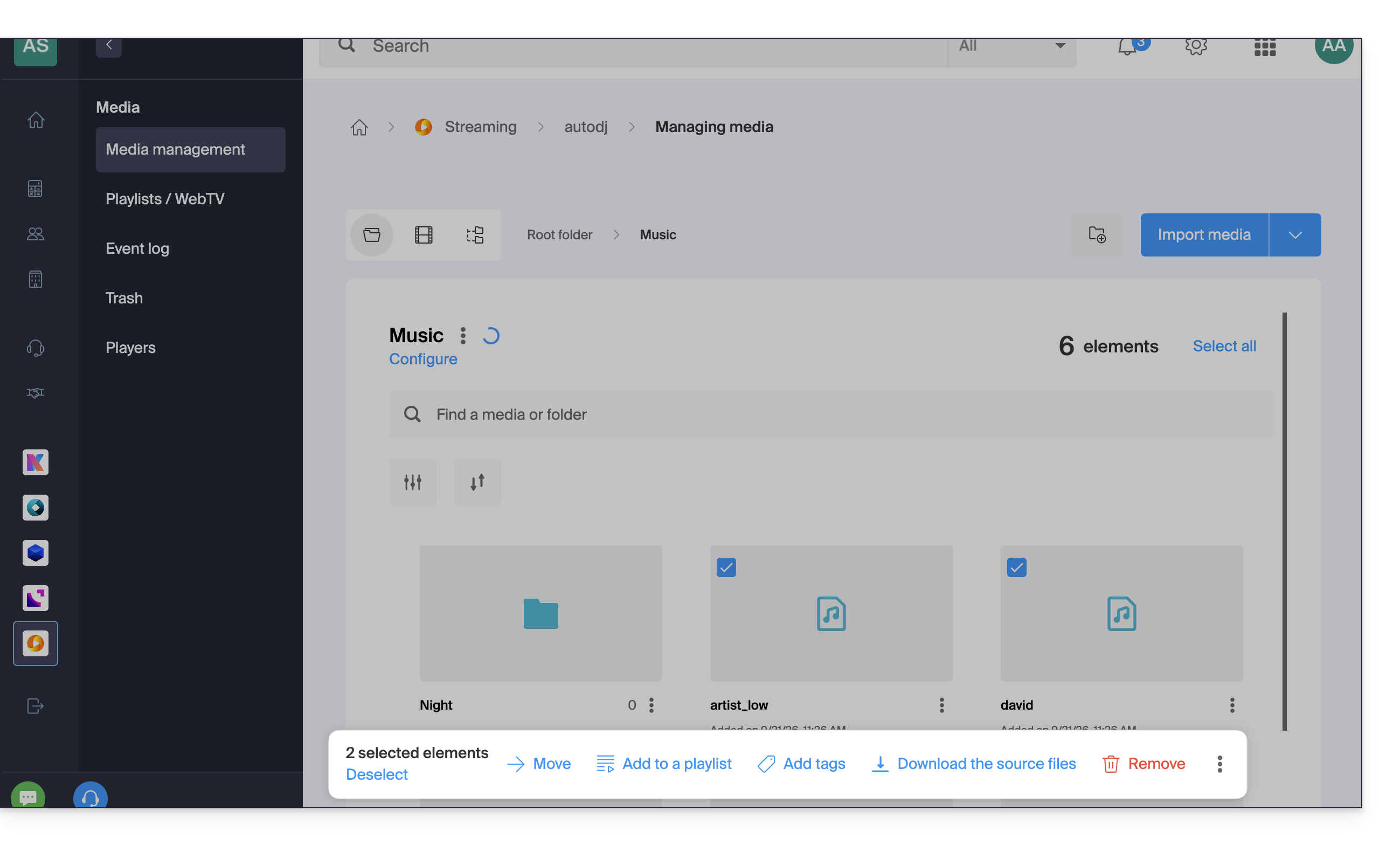
Verwaltung der Metadaten
Sie können die ID3-Tags (Titel, Interpret, Album, Cover) einer Audiodatei direkt über die Benutzeroberfläche bearbeiten, damit diese Informationen auf Ihren Wiedergabegeräten korrekt angezeigt werden: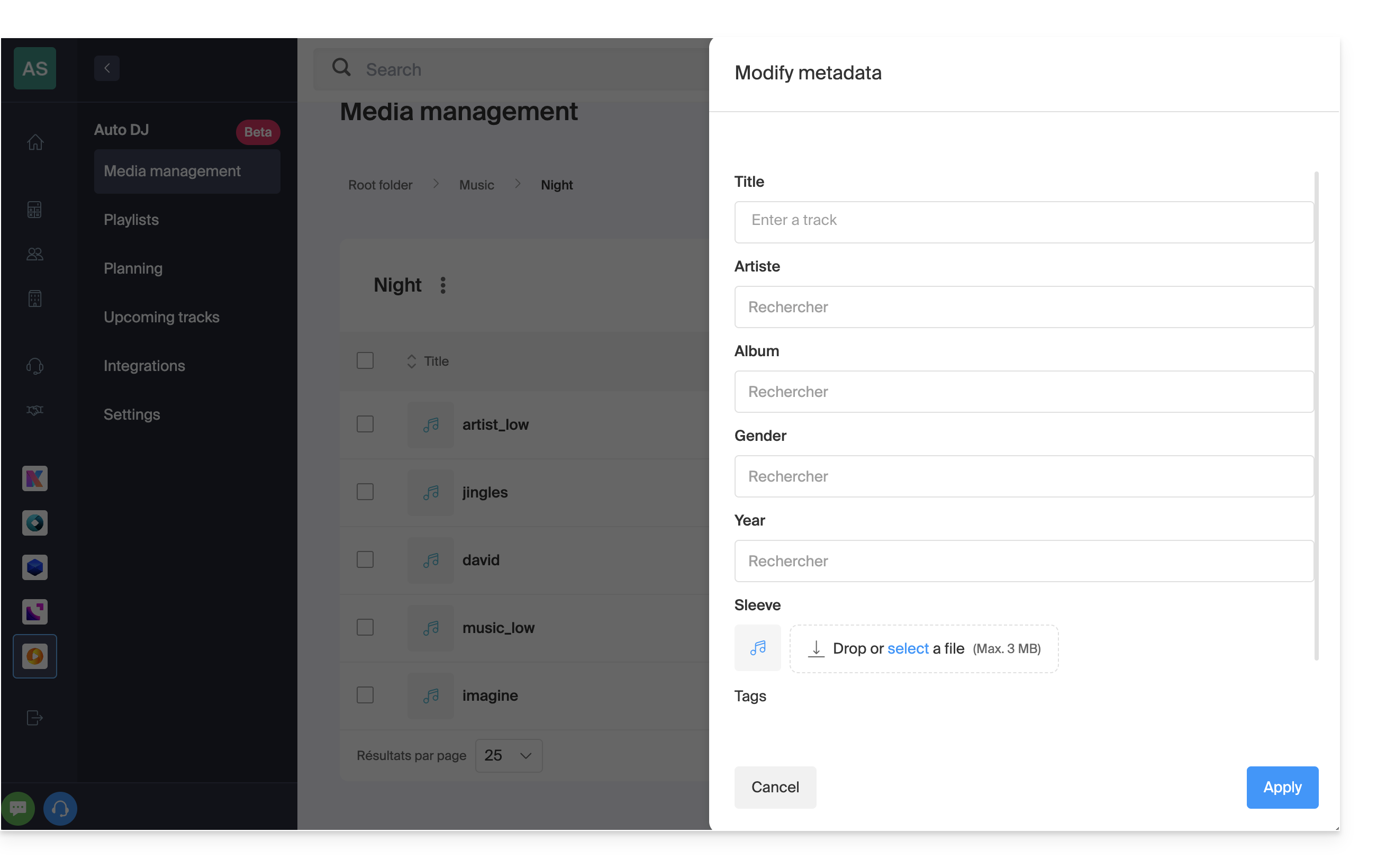
Playlists erstellen
Sobald Ihre Dateien importiert wurden, können Sie diese in Wiedergabelisten zusammenfassen: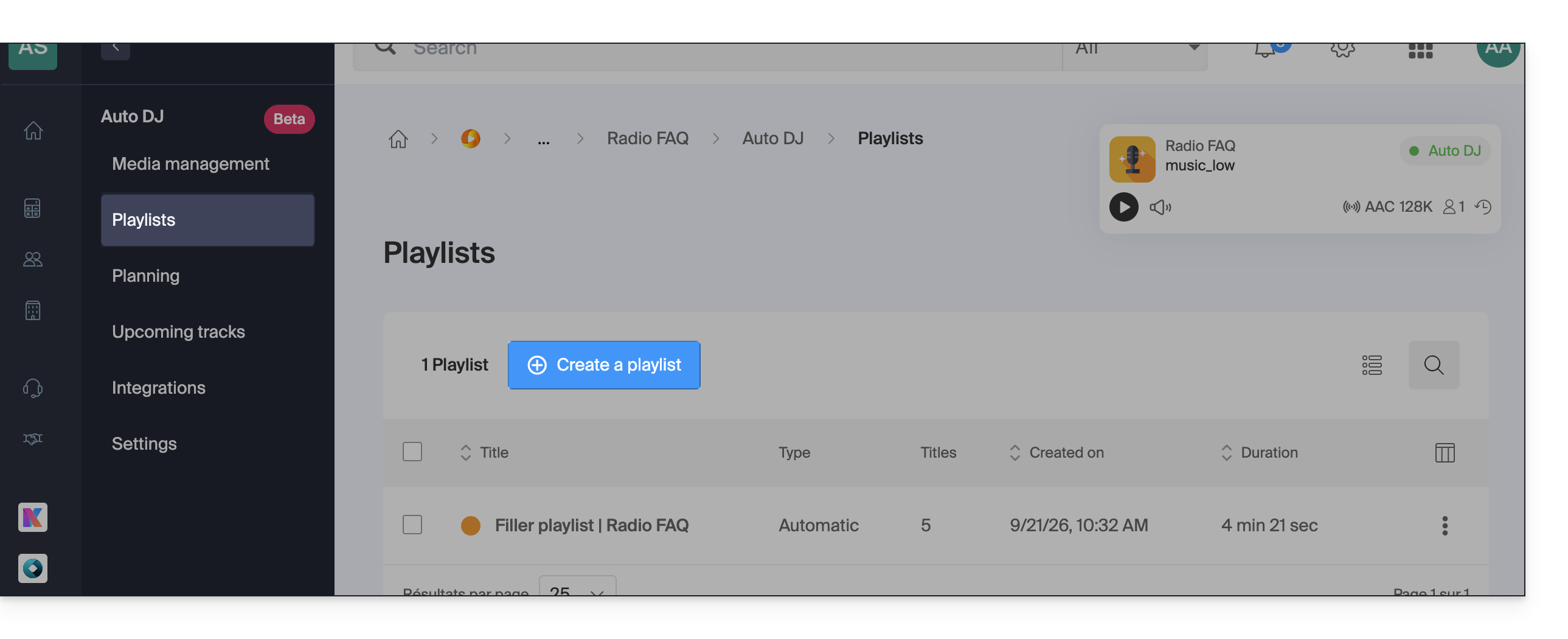
Manuelle Wiedergabeliste
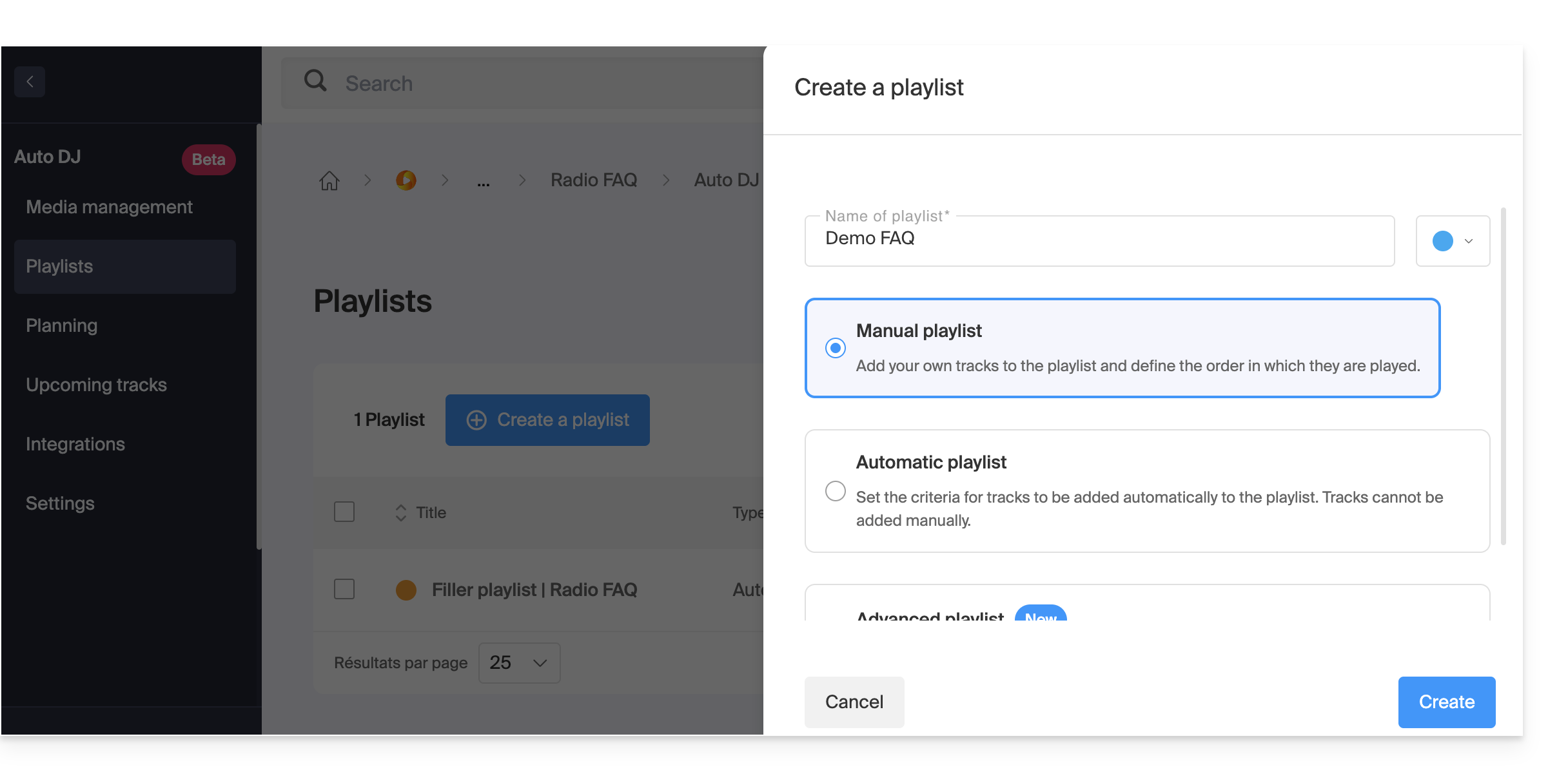
- Erstellen Sie eine manuelle Wiedergabeliste:
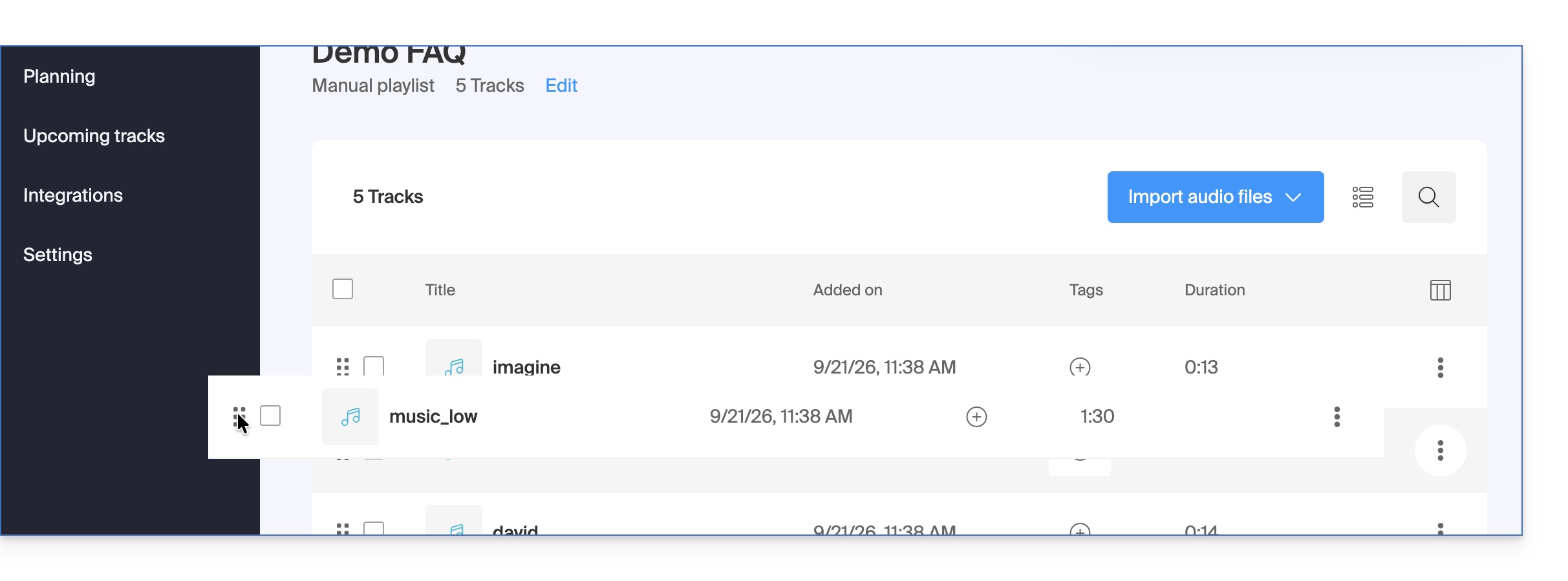
- Wählen Sie die Titel und deren Reihenfolge präzise aus:
Automatische Wiedergabeliste
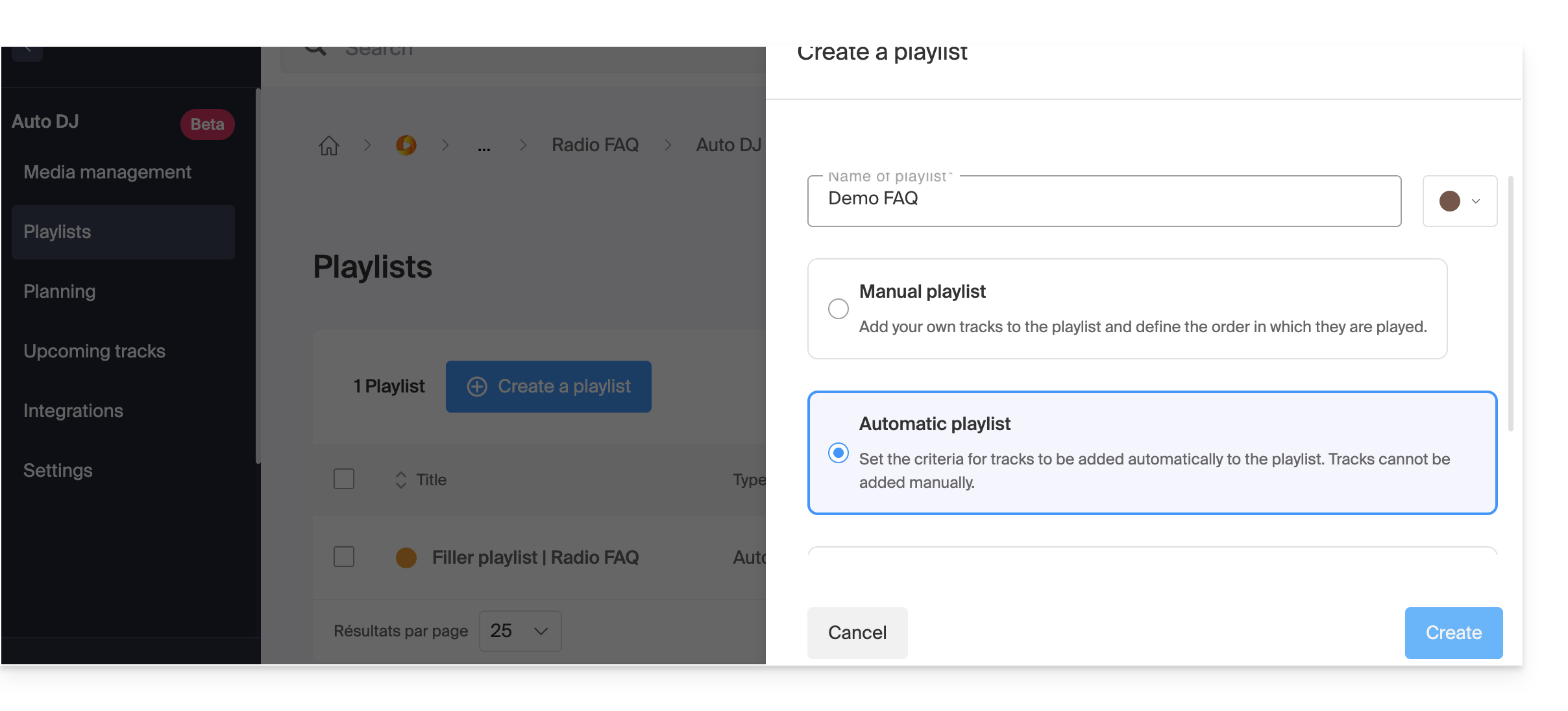
- Wählen Sie eine automatische Wiedergabeliste aus:
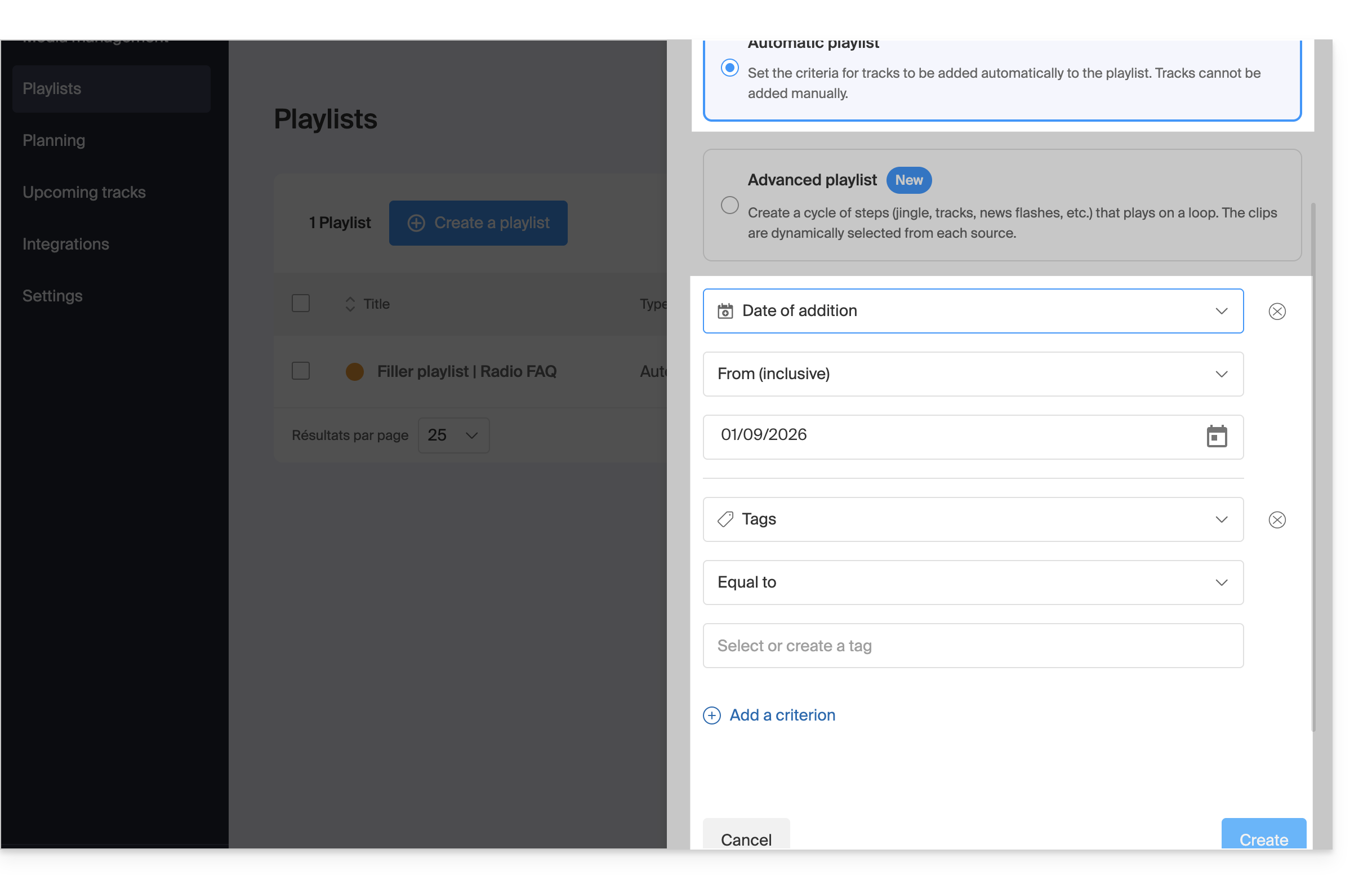
- Darunter definieren Sie intelligente Kriterien (z. B. nach Tags, Genres oder Interpreten), damit das System die Wiedergabeliste dynamisch generieren kann:
Erweiterte Wiedergabeliste
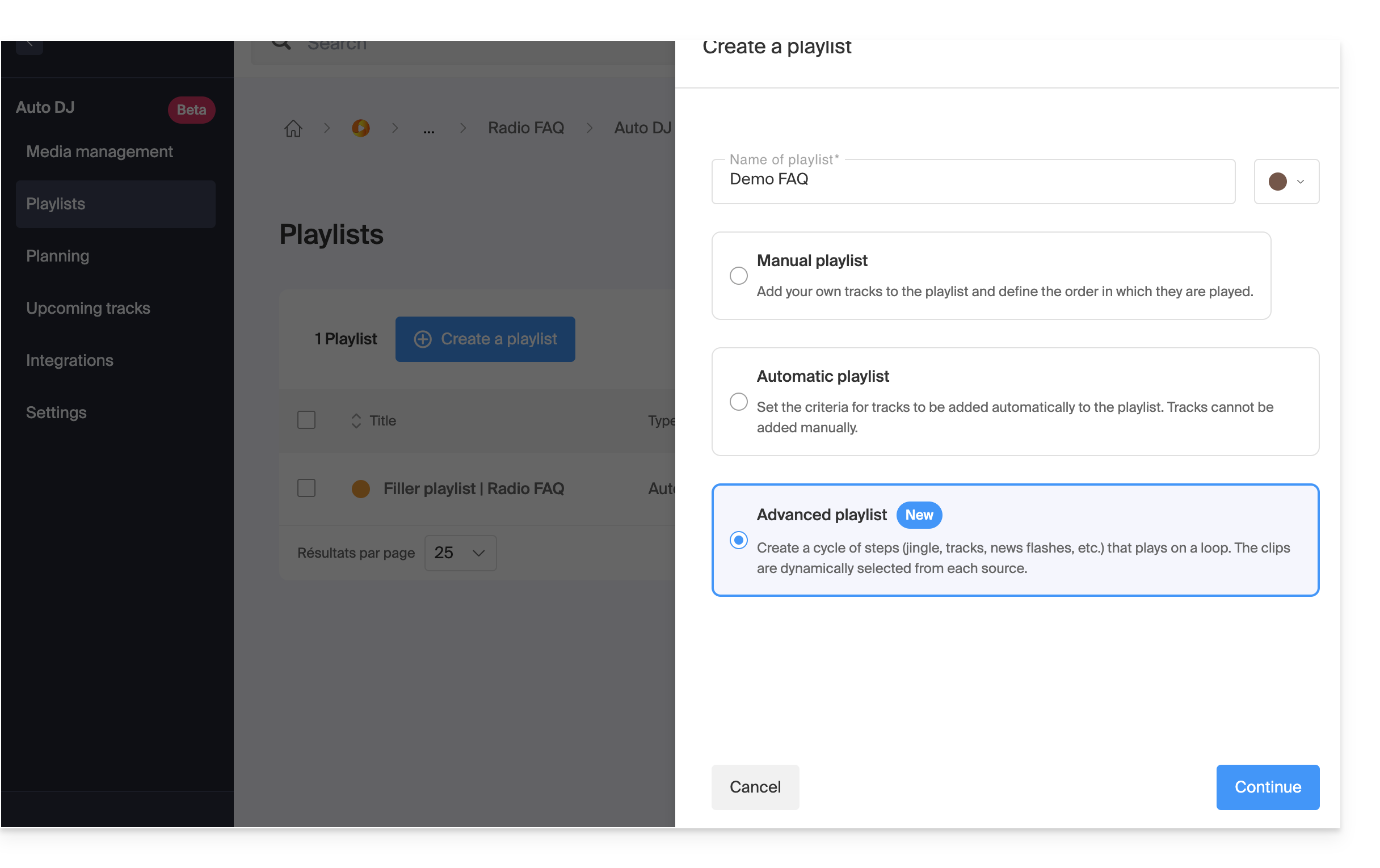
Im Gegensatz zu den oben genannten Wiedergabelisten ermöglicht die erweiterte Wiedergabeliste die Planung einer präzisen Abfolge von Inhalten, die während des ausgewählten Zeitfensters in einer Schleife abgespielt wird. Diese Funktion ist ideal, um automatisch Jingles oder Pausen in regelmäßigen Abständen einzufügen und Titel aus verschiedenen Quellen innerhalb desselben Zeitfensters zusammenzufassen:
- Wählen Sie eine erweiterte Wiedergabeliste aus:
- Definieren Sie im unteren Bereich die Struktur Ihrer Wiedergabelisten, indem Sie verschiedene Quellen aus Ihrer Bibliothek (Ordner, Wiedergabelisten oder Tags) kombinieren und die Anzahl der Titel angeben, die für jedes Element abgespielt werden sollen:
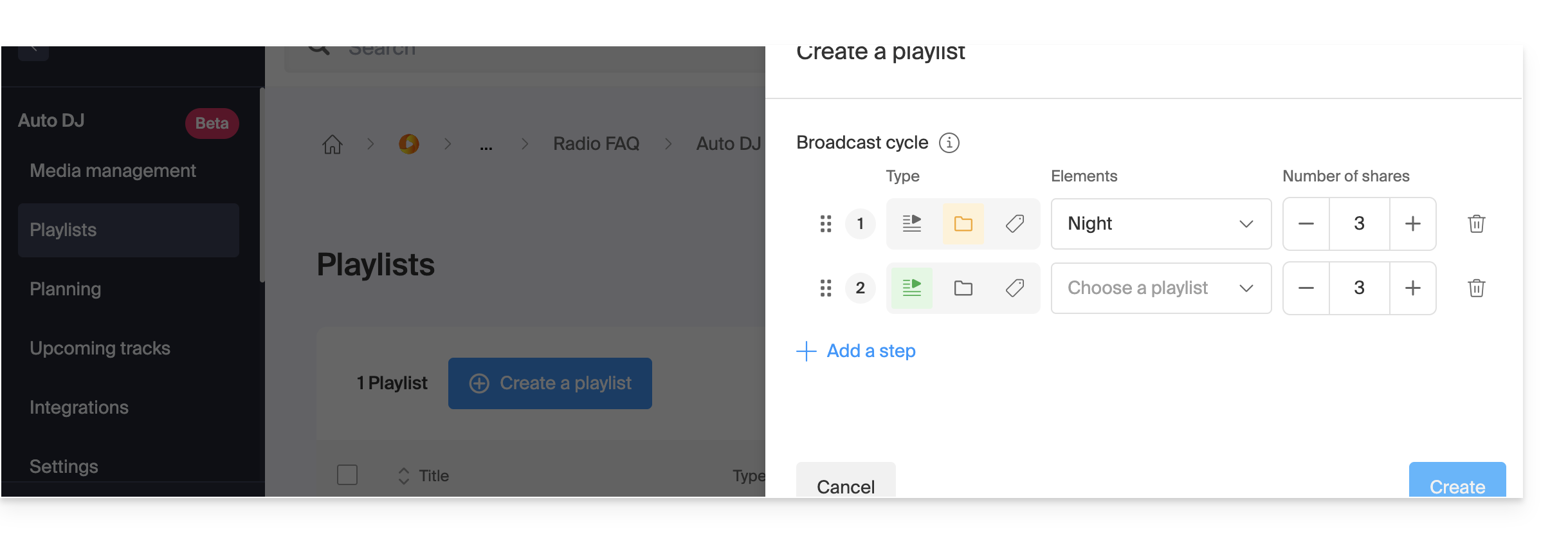
Beispiel für eine Programmierung:- Spielen Sie 3 Titel aus der Wiedergabeliste
Filmmusikab. - Spielen Sie 1 Titel aus dem Ordner
Nightab. - Spielen Sie 1 Ton mit dem Tag
Jingleab.
- Spielen Sie 3 Titel aus der Wiedergabeliste
- Der Auto DJ spielt dann die Sequenz in einer Schleife ab (1 → 2 → 3 → 1 → 2 → 3 usw.).
- Ein Gewichtungsmechanismus sorgt für eine faire Rotation der Medien: Das System spielt nicht immer die gleichen Titel zur gleichen Zeit ab und gewährleistet so eine ständige Aktualisierung Ihrer Inhalte in jedem Zyklus.
Ausstrahlung planen (Planung)
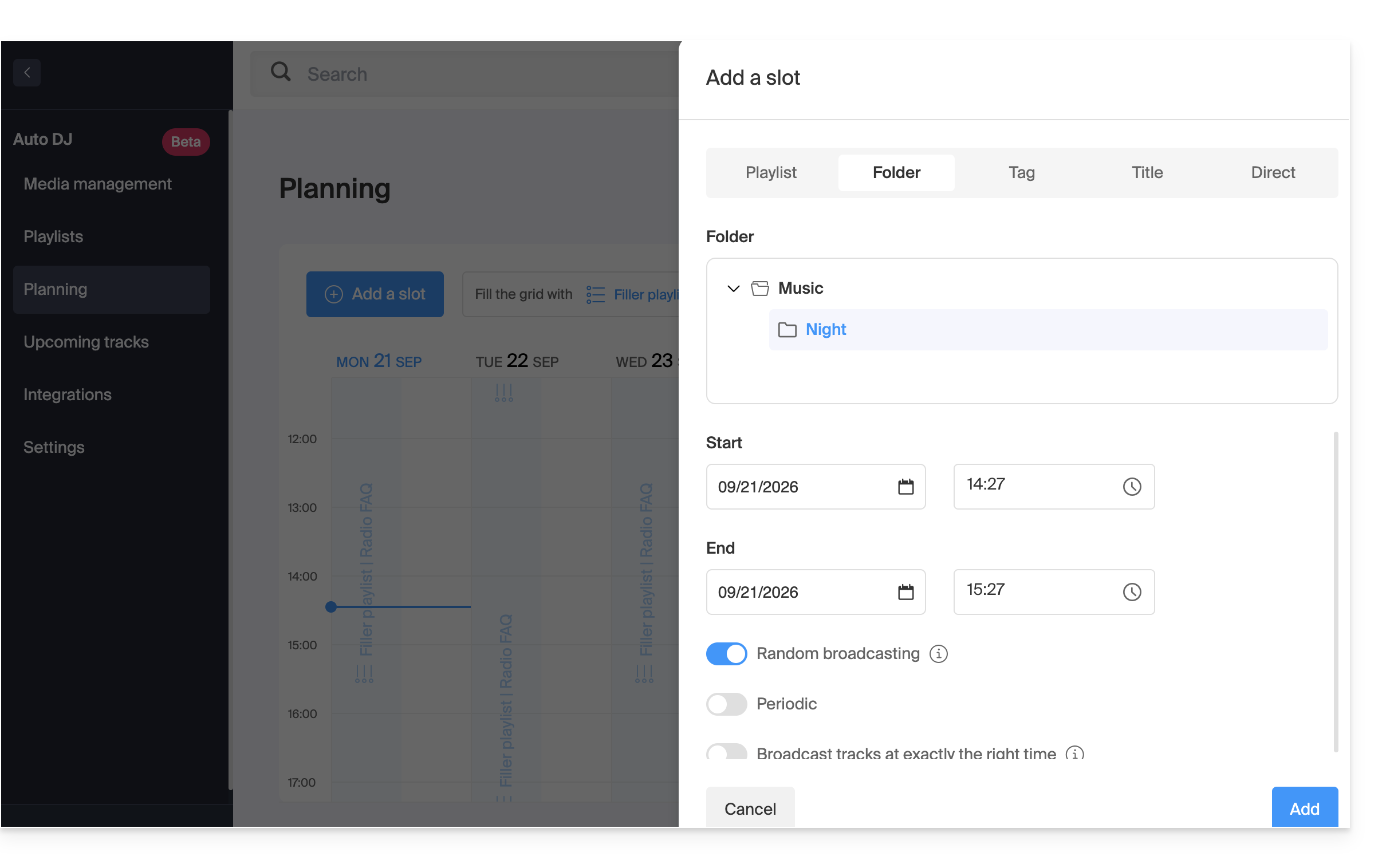
Mit dem Planungstool können Sie Ihre Programmtabelle umfassend verwalten:
- Zeitgesteuerte Programmierung: Ordnen Sie Ihre Ausstrahlungen nach Wiedergabeliste oder nach Ordner in einem wöchentlichen Kalender an:
- Übergangs-Wiedergabeliste (standardmäßig vorhanden): Konfigurieren Sie eine Backup-Wiedergabeliste, die automatisch abgespielt wird, wenn kein bestimmtes Programm geplant ist, um so einen unterbrechungsfreien Ablauf zu gewährleisten.
- Übergang von Live-Übertragung zu AutoDJ: Sie können Zeitpläne festlegen oder die automatische Wiederaufnahme des AutoDJ-Streams einstellen, sobald ein Encoder (externe Quelle) die Übertragung seines Streams beendet.
Erweiterte Audioeinstellungen
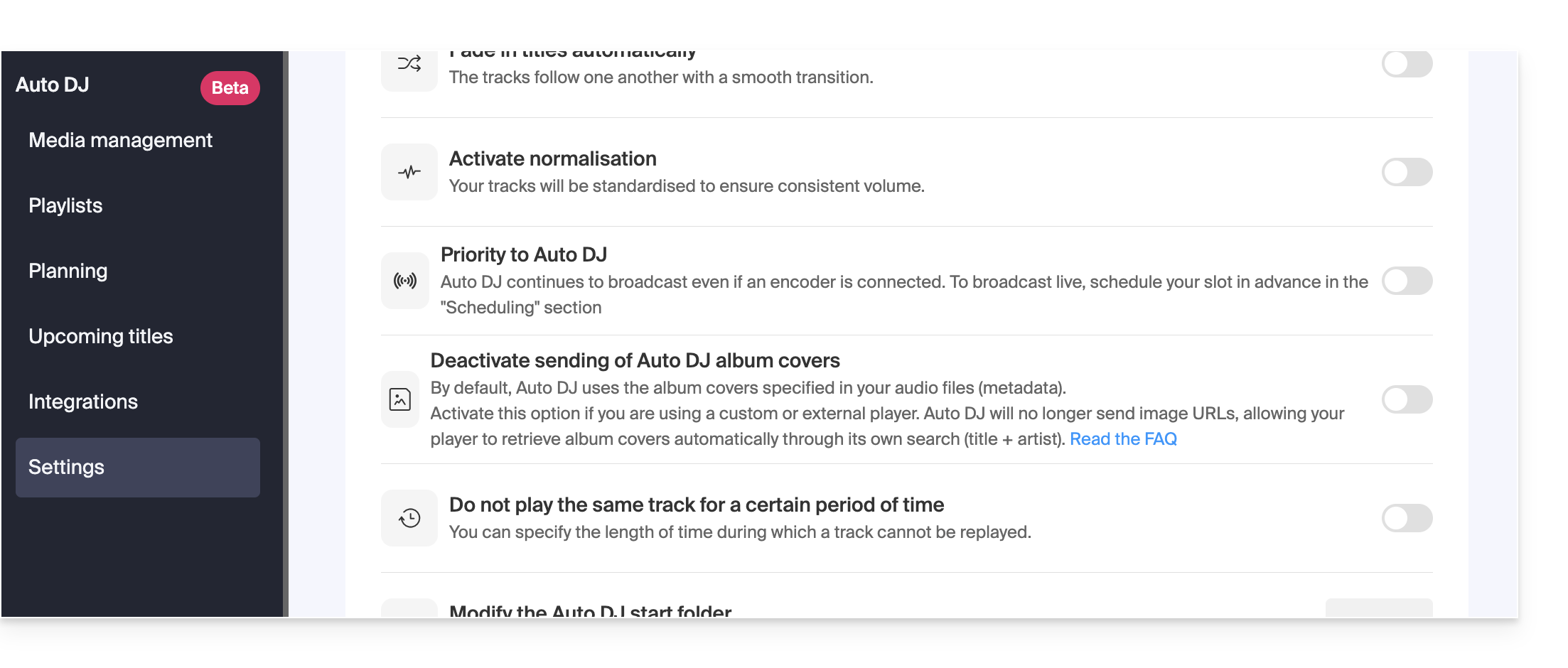
Um eine professionelle Audioqualität zu gewährleisten, stehen Ihnen verschiedene Bearbeitungsoptionen zur Verfügung:
- Normalisierung: Passt die Lautstärke aller Ihrer Dateien an, um Lautstärkeunterschiede zwischen einzelnen Titeln zu vermeiden.
- Übergänge: Konfigurieren Sie Überblendungen und Überlappungen zwischen den Spuren:
Integration und Statistiken
Der von der Auto-DJ-Funktion generierte Stream ist ein Standard-Streaming-Stream, der von allen Tools des Infomaniak-Ökosystems profitiert:
- Infomaniak-Player: Automatische Anzeige der aktuell laufenden Titel und der Wiedergabeverlaufs.
- Mehrformat-Streaming: Unterstützung von HLS und Transkodierung von Streams.
- Detaillierte Statistiken: Präzise Echtzeit-Überwachung Ihrer Zielgruppe und detaillierte Berichte.
Link zu dieser FAQ: https://faq.infomaniak.com/2028
War diese FAQ nützlich?
Diese Anleitung erklärt, wie Sie einen Stream im Infomaniak Streaming Radio korrekt konfigurieren.
Konfiguration eines Radiostreamings
Um auf den Radiostreaming-Dienst zuzugreifen:
- Klicken Sie hier, um die Verwaltung Ihres Produkts im Infomaniak Manager aufzurufen (Benötigen Sie Hilfe?).
- Klicken Sie direkt auf den Namen des betreffenden Produkts.
- Klicken Sie auf den Namen des Radiosenders.
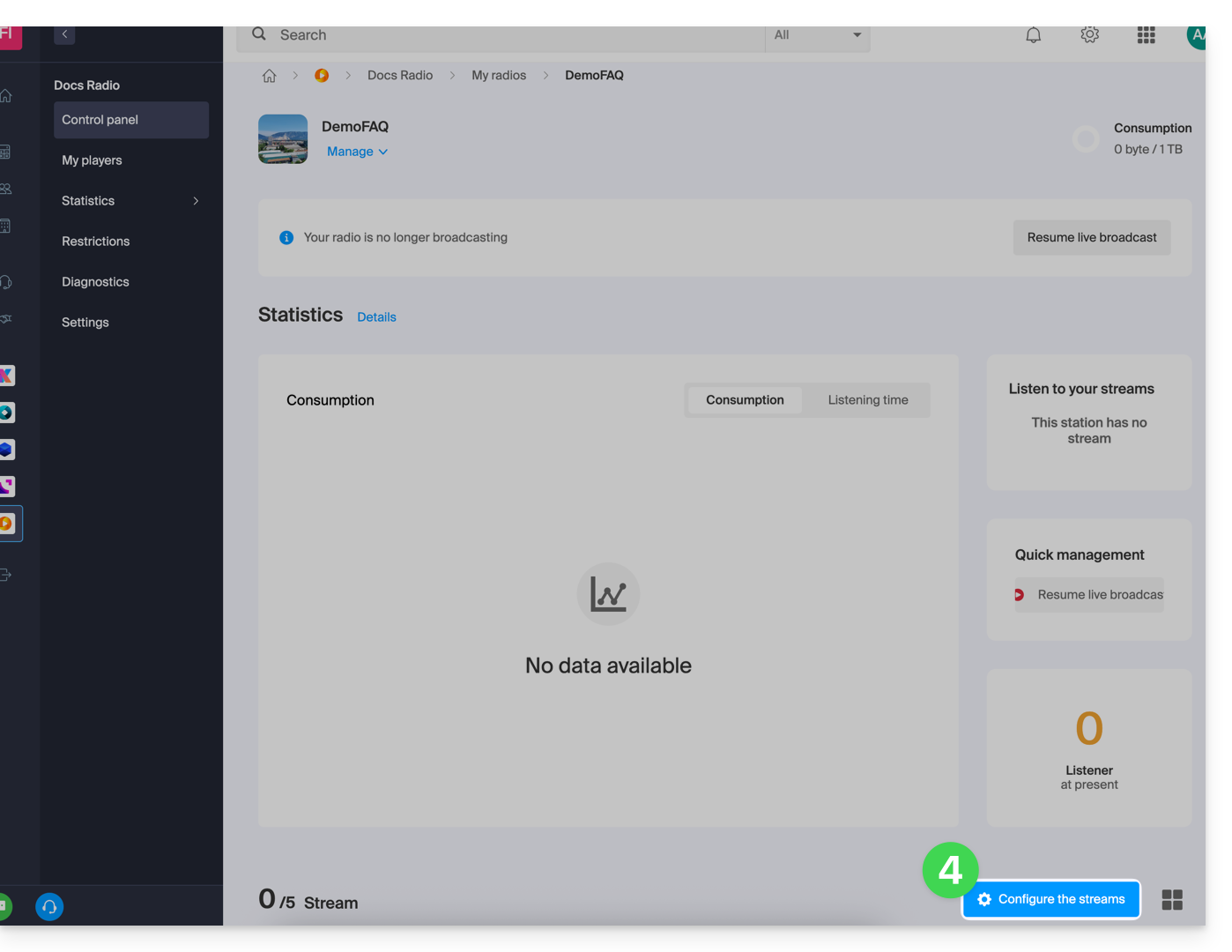
- Klicken Sie auf die Schaltfläche Feeds konfigurieren:
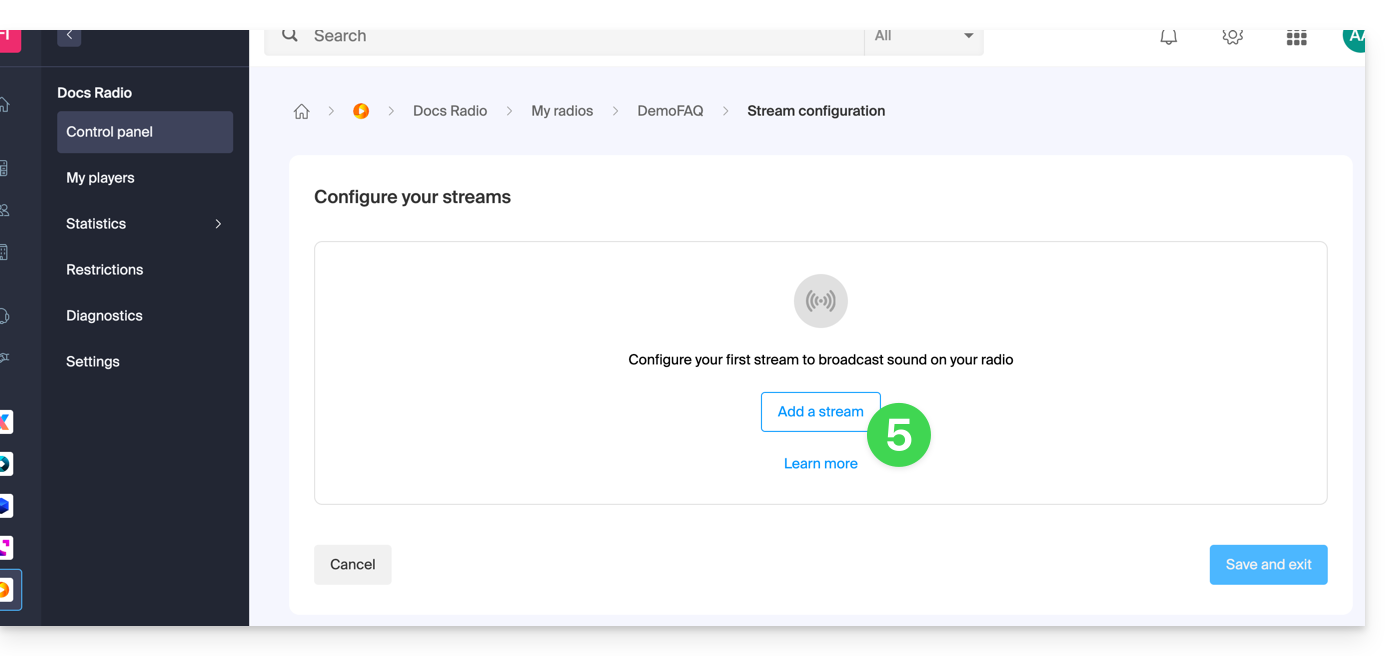
- Klicken Sie auf die Schaltfläche Feed hinzufügen:
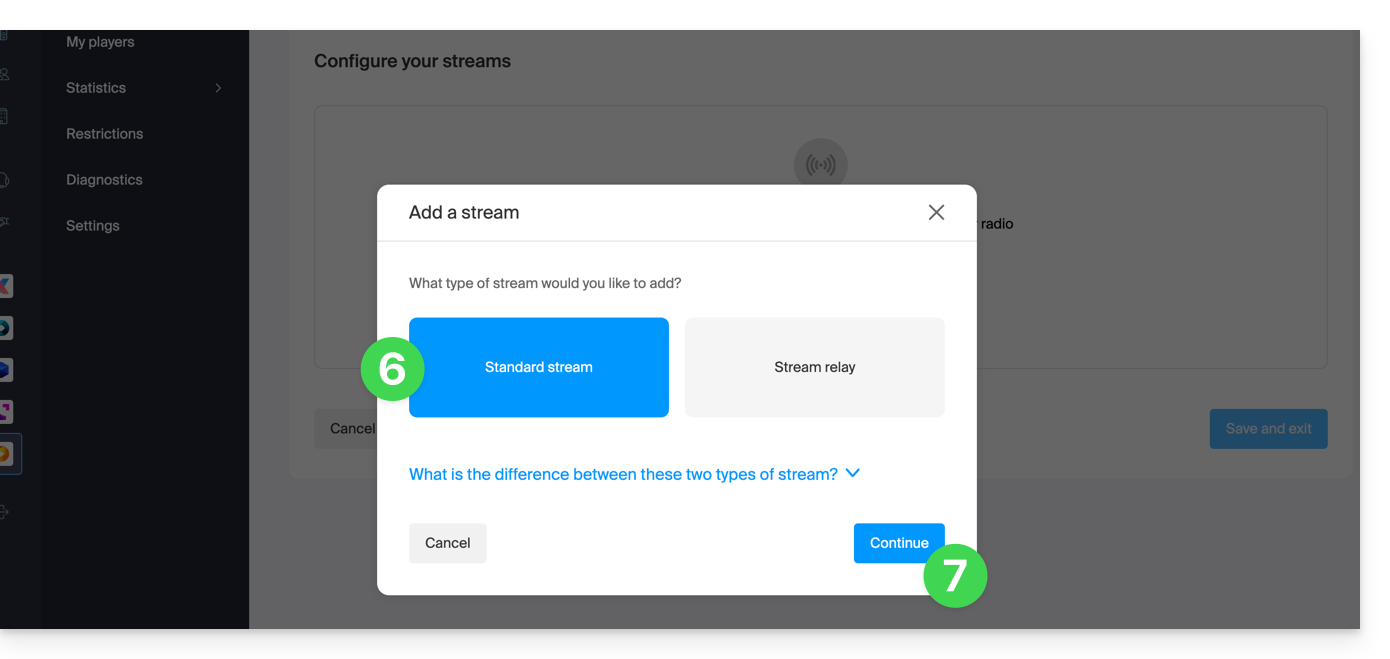
- Einen Standard-Feed hinzufügen (lesen Sie diese andere Anleitung zu Feed-Relays).
- Klicken Sie auf die Schaltfläche Weiter:
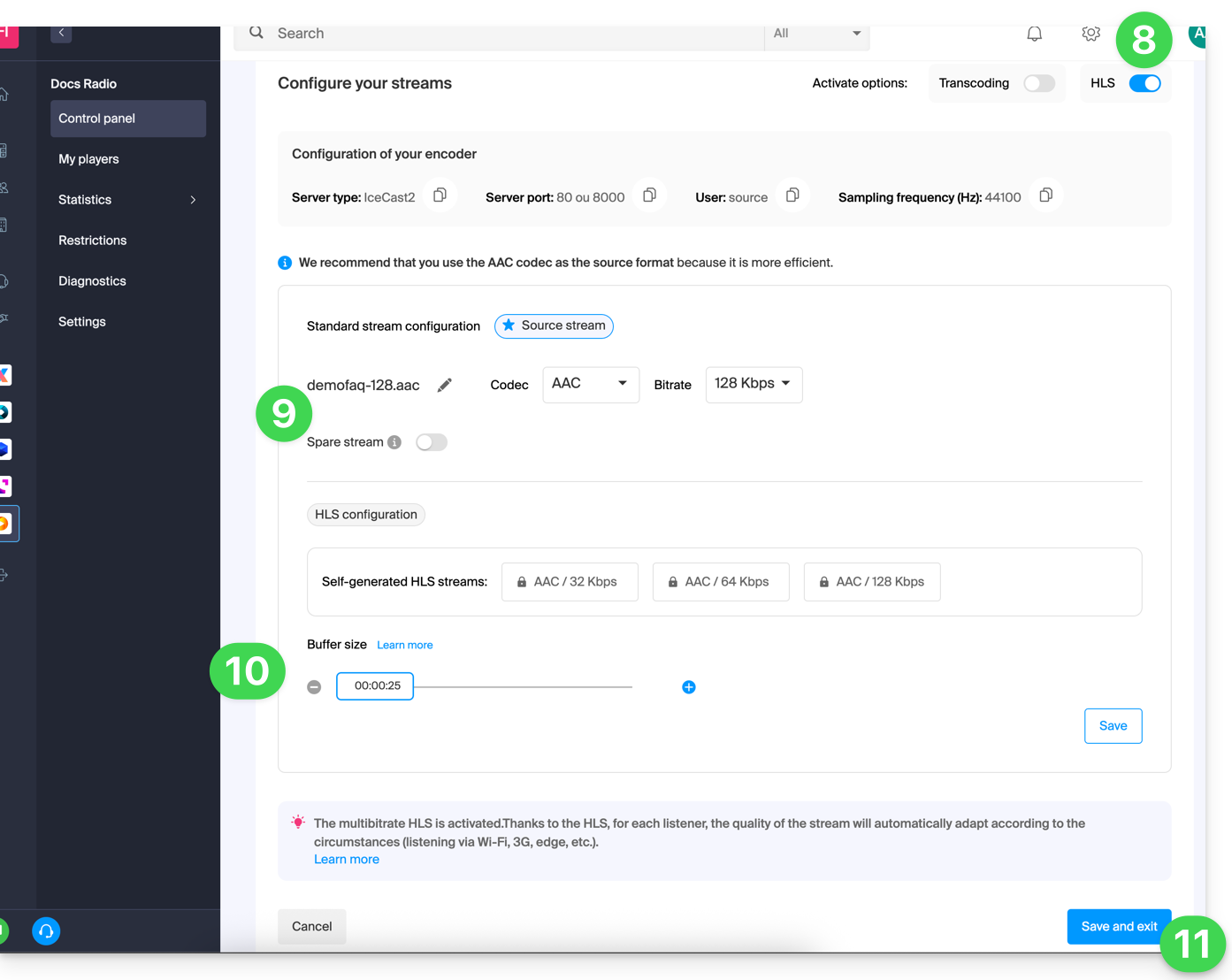
- Wählen Sie die gewünschten Optionen aus, darunter die Möglichkeit, HLS zu aktivieren, das nicht in die Gesamtanzahl der Streams einbezogen wird.
- Konfigurieren Sie die gewünschte Qualität und informieren Sie sich in diesem anderen Leitfaden, wenn Sie Informationen zum Stream-Typ suchen.
- Passen Sie gegebenenfalls die Puffergröße an (und vergessen Sie nicht, die Änderungen gegebenenfalls zu speichern).
- Klicken Sie auf die Schaltfläche Speichern und schließen:
Sie können nun eine Anwendung konfigurieren, indem Sie die Parameter verwenden, die Sie am Ende dieses Vorgangs erhalten haben.
Link zu dieser FAQ: https://faq.infomaniak.com/2213
War diese FAQ nützlich?
Dieses Handbuch bezieht sich auf die Streaming-Radio-Daten, die zu Mediapulse exportiert werden können.
Einleitung
- Mediapulse, eine unabhängige Organisation in der Schweiz, misst die Reichweite von Radio, Fernsehen und Online-Plattformen.
- Diese Daten, die als offizielle Referenz anerkannt sind, helfen dem Medien- und Werbemarkt, seine Aktivitäten zu analysieren, zu vergleichen und zu strukturieren.
- Mediapulse unterliegt der Aufsicht des DETEC über die OFCOM und gewährleistet Transparenz, Unabhängigkeit und wissenschaftliche Genauigkeit. Es garantiert zuverlässige Messungen, die an die Entwicklung der Medien angepasst sind.
- Es ist möglich, Ihre Radiologdaten in diesen Dienst zu exportieren.
- Lesen Sie auch diesen anderen Leitfaden zu einem ähnlichen Dienst, der jedoch für Frankreich bestimmt ist.
Verwaltung der Mediapulse-Zertifizierung
Voraussetzungen
- Die Organisation, zu der der Streaming-Dienst gehört, muss eine Adresse in der Schweiz haben.
- Um die Mediapulse-Zertifizierung zu aktivieren, kontaktieren Sie bitte diesen Dienst per E-Mail:
info@mediapulse.ch. - Sobald ein Vertrag mit diesem Dienst abgeschlossen wurde,kontaktieren Sie den Infomaniak-Supportindem Sie die Informationen zu Ihrem Mediapulse- und Infomaniak-Vertrag angeben.
Um die Aktivierung oder Deaktivierung des Dienstes zu verwalten:
- Klicken Sie hier, um die Verwaltung Ihres Produkts im Infomaniak Manager aufzurufen (Benötigen Sie Hilfe?).
- Klicken Sie direkt auf den Namen des betreffenden Produkts.
- Klicken Sie auf den Namen des betreffenden Audio-Streams.
- Klicken Sie im linken Menü auf Einstellungen.
- Aktivieren oder deaktivieren Sie die Protokollexportfunktion für Mediapulse mit dem Schalter:

Link zu dieser FAQ: https://faq.infomaniak.com/2482
War diese FAQ nützlich?
Diese Anleitung erklärt, wie Sie die Audiostreams, die auf einem Ihrer Infomaniak Streaming Radio-Sender vorhanden sind, zu einem Ihrer anderen Radiosender übertragen, die sich in derselben Organisation befinden.
Lesen Sie diese andere Anleitung, um alle Streams eines Streaming Radio-Senders an einen neuen Eigentümer zu übertragen.
Audio-Streams übertragen
Dazu:
- Klicken Sie hier, um die Verwaltung Ihres Produkts im Infomaniak Manager aufzurufen (Benötigen Sie Hilfe?).
- Klicken Sie direkt auf den Namen des betreffenden Produkts.
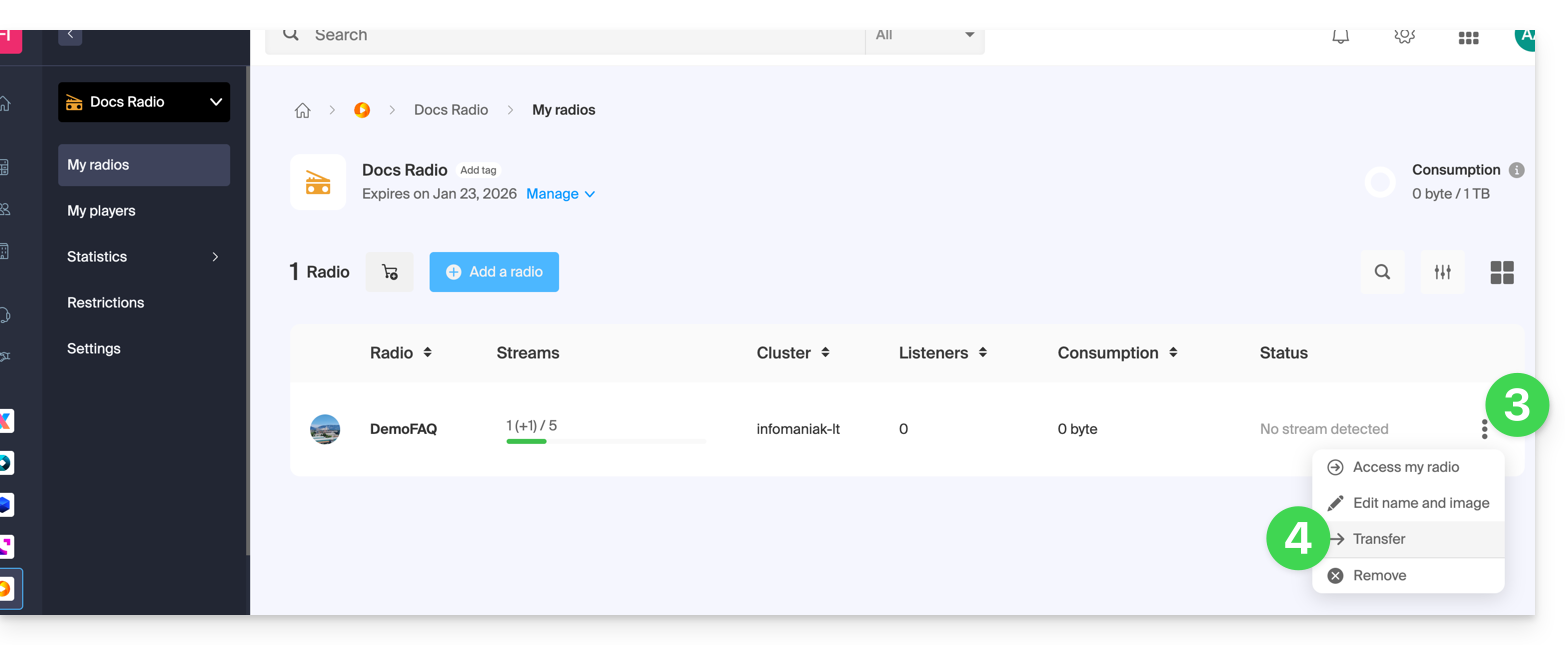
- Klicken Sie auf das Aktionsmenü ⋮ rechts neben dem betreffenden Element.
- Wählen Sie Weiterleiten:
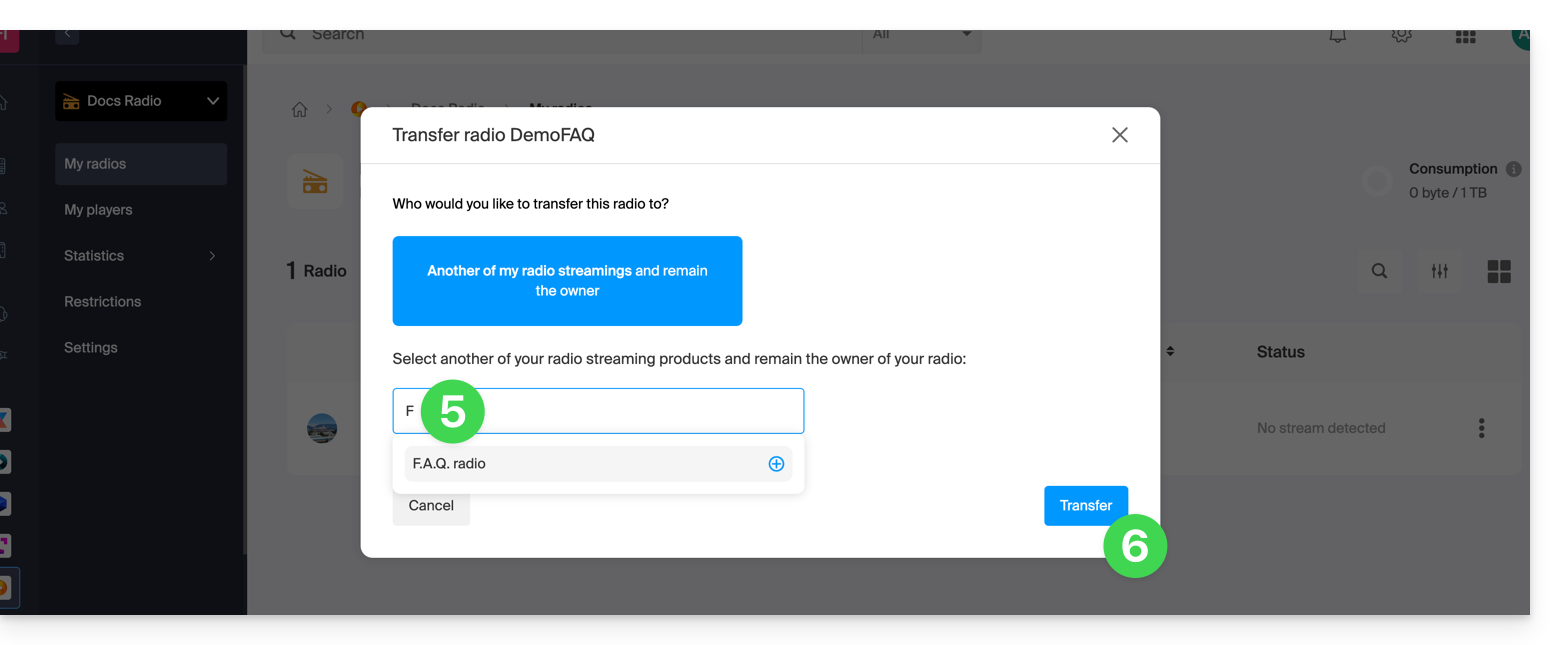
- Suchen und bestätigen Sie den Namen des anderen Radiogeräts, das Sie in derselben Organisation besitzen.
- Bestätigen Sie die Übertragung:
Aktualisieren Sie die Seiten des Managers bei Bedarf, um die angezeigten Informationen zu aktualisieren.
Link zu dieser FAQ: https://faq.infomaniak.com/2513
War diese FAQ nützlich?
Diese Anleitung behandelt die Steuerung des Live-Streams (Timeshift), die es Ihren Zuhörern ermöglicht, den Stream anzuhalten, zurückzuspulen und dann zum Live-Stream zurückzukehren, wobei die Rückspulfunktion bis zu 2 Stunden beträgt.
Einleitung
- Im Gegensatz zum Timeshift-Video-Streaming gibt es auf der Radio-Seite kein Planungstool.
- Die Wiederholung/Rückspulfunktion ist standardmäßig im Player deaktiviert, damit Sie die Kontrolle darüber haben, wie der Stream für die Öffentlichkeit zugänglich ist.
Zuhörern die Steuerung des Live-Streams ermöglichen
Voraussetzungen
- Erstellen oder bearbeiten Sie einen HLS-Stream in Ihrem Radio-Streaming-Produkt.
Anschließend:
- Definieren Sie beim Erstellen (oder Bearbeiten) eines HLS-Streams den Puffer zwischen 00:00:25 und 02:00:00. Dieser Wert zwischen 25 Sekunden und 2 Stunden entspricht der maximalen Dauer, für die die Zuhörer den Stream zurückspulen und anhalten können, bevor sie zum Live-Stream zurückkehren. Er bestimmt die Tiefe der Live-Stream-Steuerung. Beispiele:
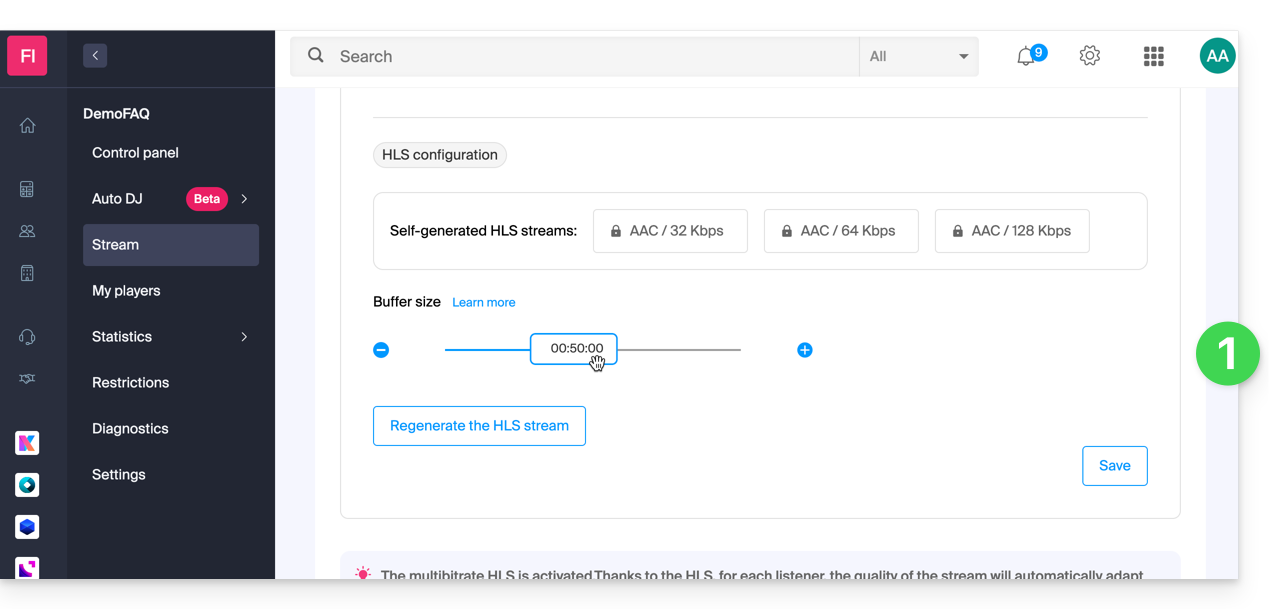
- 00:00:25 → 05:00: minimale Toleranz für kurze Pausen.
- 10:00 → 30:00: ideal für Nachrichten-/Talkformate.
- 30:00 → 02:00:00: maximaler Komfort für Musiksendungen und Veranstaltungen.
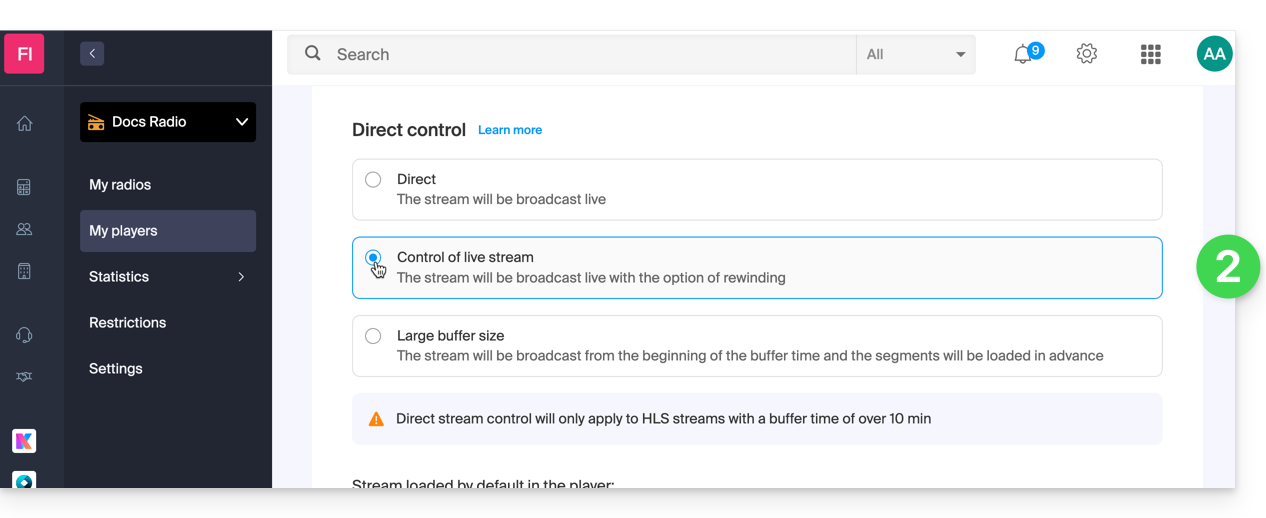
- Die Wiedergabefunktion aktivieren in Ihrem Player (lesen Sie diese Anleitung, wenn Sie diese Funktion für Ihre Zuhörer anbieten möchten (standardmäßig deaktiviert)):
Link zu dieser FAQ: https://faq.infomaniak.com/2789
War diese FAQ nützlich?
Dieser Leitfaden stellt HLS vor, das Ihre Audiodaten segmentiert, um eine zuverlässige, kompatible und hochgradig verteilbare HTTP-Übertragung zu ermöglichen, ideal für mobile Nutzer und große Zielgruppen.
Was ist HLS?
HLS (HTTP Live Streaming) ist ein Streaming-Protokoll, das Audio in kleine Segmente von wenigen Sekunden aufteilt und eine .m3u8-Manifestdatei veröffentlicht, die diese Segmente auflistet. Der Player lädt diese Segmente über HTTP/HTTPS (Ports 80/443) herunter, was das Caching, die Wiederaufnahme nach Unterbrechungen und die großflächige Verteilung erleichtert.
In Ihrem Streaming-Radiodienst ermöglicht die Aktivierung von HLS die Hinzufügung eines zusätzlichen Streams. Dieser verfügt über eine eigene URL zum Abspielen (HLS-Manifest) und kann im infomaniak-Player ausgewählt und priorisiert werden. Der HLS-Stream existiert parallel zu Ihren bisherigen Streams (z. B. MP3/AAC), ohne dass es zu einer Unterbrechung des Dienstes kommt.
Vorteile für einen Radiostream
- Umfassende Kompatibilität: Native Unterstützung auf iOS/iPadOS (Safari) und breite Unterstützung über moderne HTML5-Player und Drittanbieter-Apps.
- Skalierbarkeit und Leistung: Übertragung über HTTP(S), die sich leicht über CDNs und Caches verteilen lässt; bessere Skalierbarkeit als ein einzelner, kontinuierlicher Stream.
- Robustheit: Bei kurzen Unterbrechungen kann der Player die folgenden Segmente abrufen und die Wiedergabe schnell fortsetzen; weniger anfällig für vorübergehende Ausfälle.
- Durchquerung von Netzwerken: Funktioniert über Port 80/443 und wird von Firewalls und Unternehmensproxys in der Regel besser akzeptiert als bestimmte „ICY“-Streams.
- Vereinfachtes HTTPS: Sichere Bereitstellung ohne Plugin oder exotisches Protokoll.
- Adaptive Bitrate (ABR): Wenn mehrere Varianten angeboten werden, kann der Player automatisch zwischen ihnen wechseln, je nach Netzwerkqualität, um Unterbrechungen bei der mobilen Nutzung zu minimieren.
- Flexible Integration: Ein separater Endpunkt ermöglicht es, HLS als Haupt-, Neben- oder Ausweichstream in Ihrem Player zu verwenden.
Besonderheiten und wichtige Hinweise
- Latenz: HLS verursacht in der Regel eine Latenz von einigen Dutzend Sekunden (bedingt durch die Segmentgröße und das Puffern). Dies ist für dieses Protokoll normal.
- Erforderlicher kompatibler Player: Verwenden Sie den Infomaniak-Player oder einen Player/Web-SDK, der
.m3u8-Manifeste unterstützt. - Heterogene Umgebung: Einige ältere Hardware-Receiver (Webradios, IP-Autoradios) akzeptieren nur MP3/Icecast-Streams; behalten Sie deren ursprüngliche URLs parallel bei.
- ABR-Bedingung: Die Anpassung der Bitrate erfolgt nur, wenn mehrere Profile hochgeladen werden; andernfalls bleibt der HLS-Stream in einer einzigen Qualität funktionsfähig.
Link zu dieser FAQ: https://faq.infomaniak.com/2791
War diese FAQ nützlich?
Diese Anleitung erklärt, wie Sie die Kontrolle über Ihre MP3/AAC- oder HLS-Streaming-Radiosender behalten, indem Sie den Schutz durch einen eindeutigen Schlüssel (Token) aktivieren, um beispielsweise zu bestimmen, ob ein Hörer Ihren Radiosender abspielen darf oder nicht.
Einleitung
- Bei jeder Verbindung wird eine Anfrage an die Infomaniak-API gesendet, die im Gegenzug ein eindeutiges Token mit einer begrenzten und konfigurierbaren Gültigkeitsdauer zurückgibt.
- Dieses Token ermöglicht es jedem, der es besitzt, den Stream während dieser Zeit zu nutzen.
- Sie können einen MP3/AAC- oder HLS-Stream unabhängig voneinander schützen (dasselbe gilt übrigens für die Geolokalisierung).
- Die Aktivierung der Beschränkung führt zu einer Änderung der Stream-Konfiguration, deren Übertragung auf die Server einige Minuten dauern kann.
Einen Audiostream durch einen eindeutigen Schlüssel schützen
Dazu gehen Sie einfach zu den Einschränkungseinstellungen und aktivieren Sie den Schutz durch ein Token für den Stream, den Sie sichern möchten:
- Klicken Sie hier, um die Verwaltung Ihres Produkts im Infomaniak Manager aufzurufen (Benötigen Sie Hilfe?).
- Klicken Sie direkt auf den Namen des betreffenden Produkts:
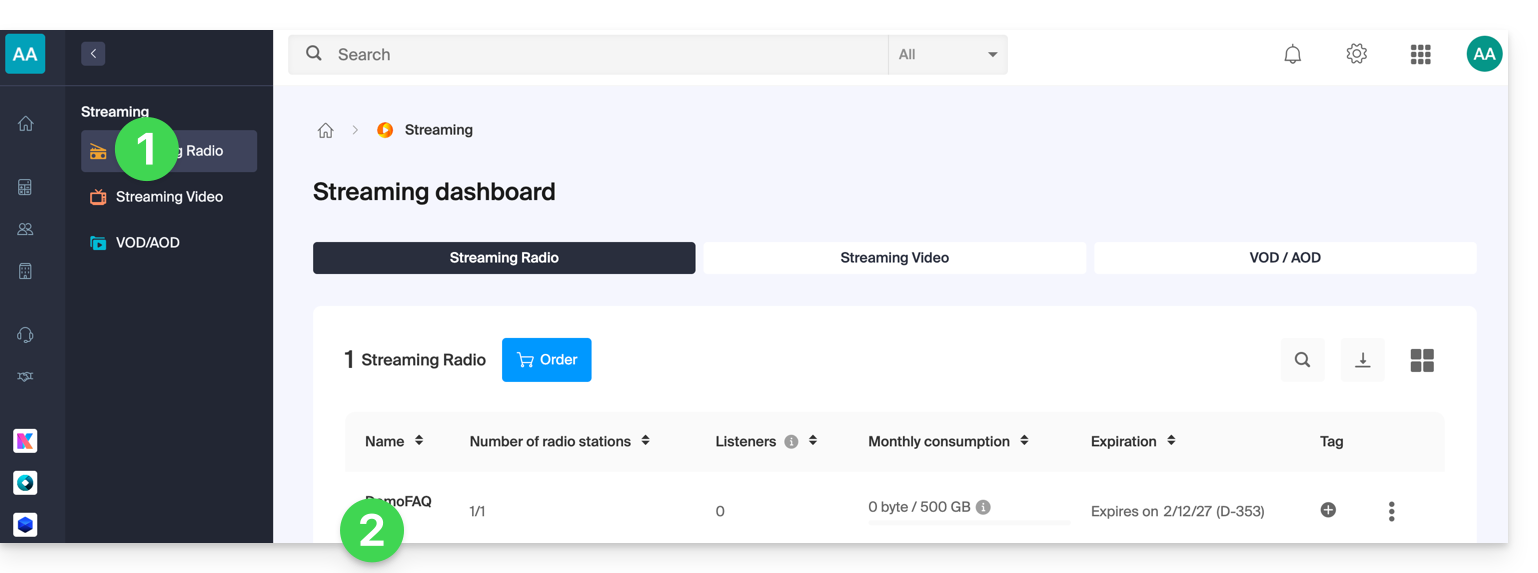
- Klicken Sie entweder auf den Namen des Radiosenders:
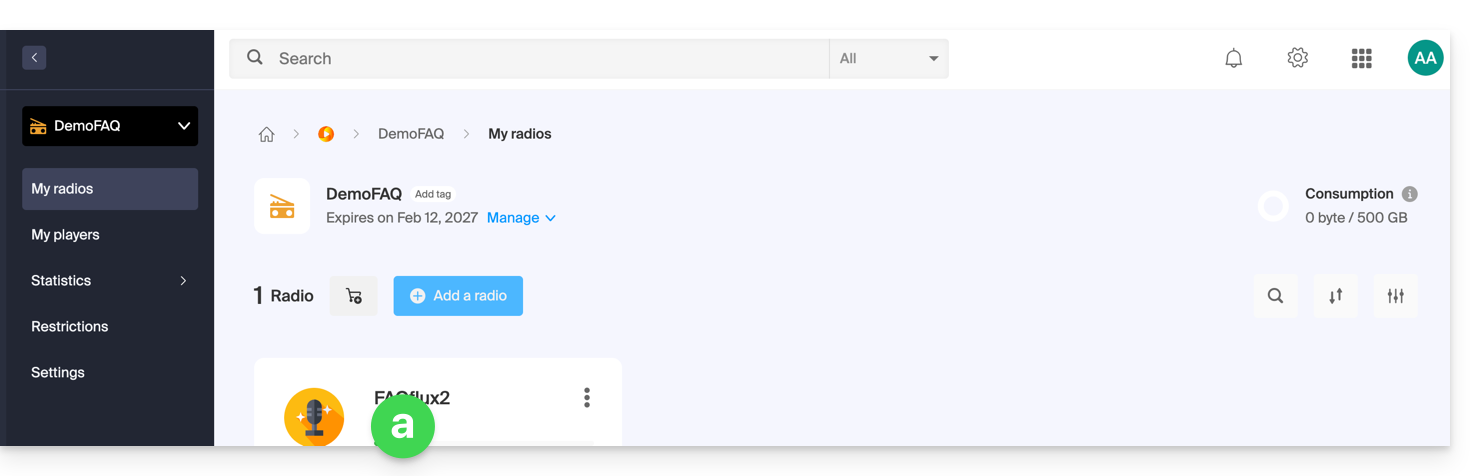 oder auf Einschränkungen im linken Menü, um Einschränkungen für das gesamte Produkt anzuwenden: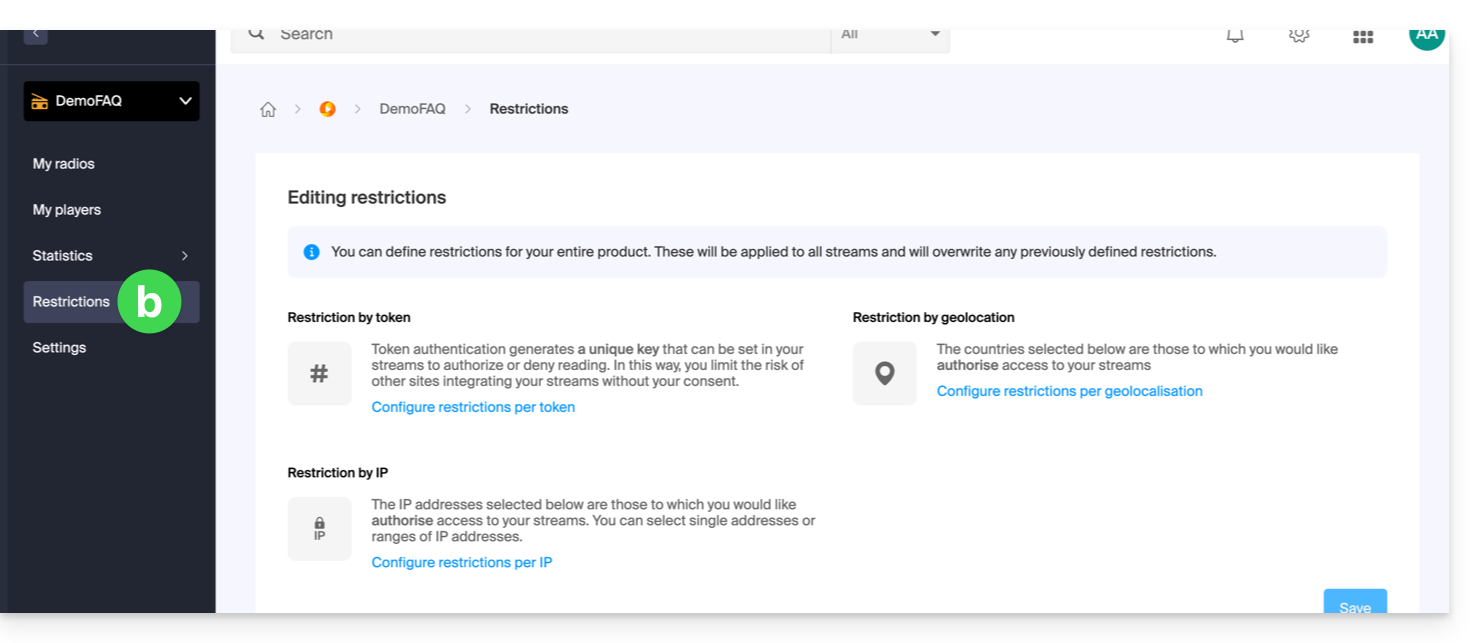
- Wenn Sie oben
aauswählen, klicken Sie anschließend im linken Menü auf Einschränkungen. - Wählen Sie gegebenenfalls HLS aus.
- Klicken Sie auf das Aktionsmenü ⋮ rechts neben dem betreffenden Element.
- Klicken Sie auf Beschränkung durch Token:
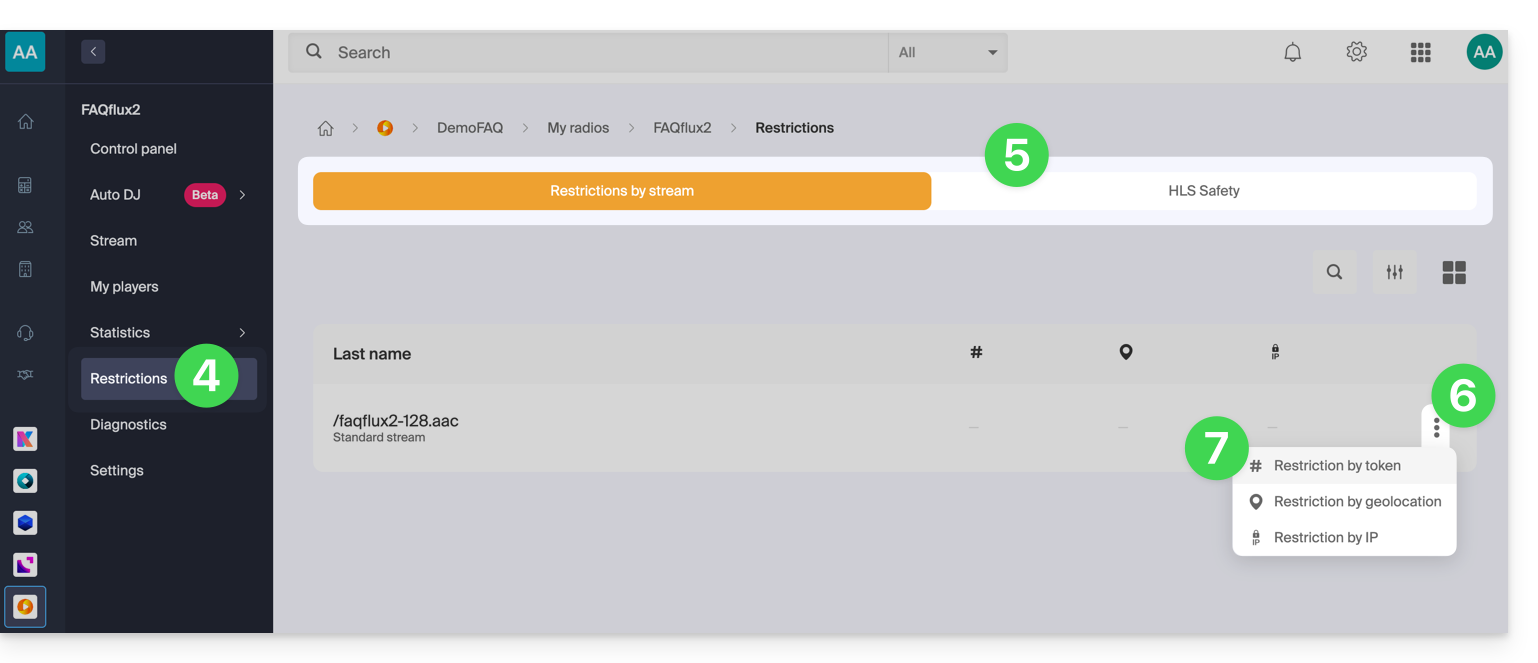
Aktivieren Sie anschließend den Schutz.
Achtung: Sobald Sie diese Option aktivieren, wird der Zugriff auf den Stream für neue Verbindungen sofort gesperrt.Passen Sie Ihre Player an, um die Einschränkung zu berücksichtigen, wie im folgenden Beispiel dargestellt: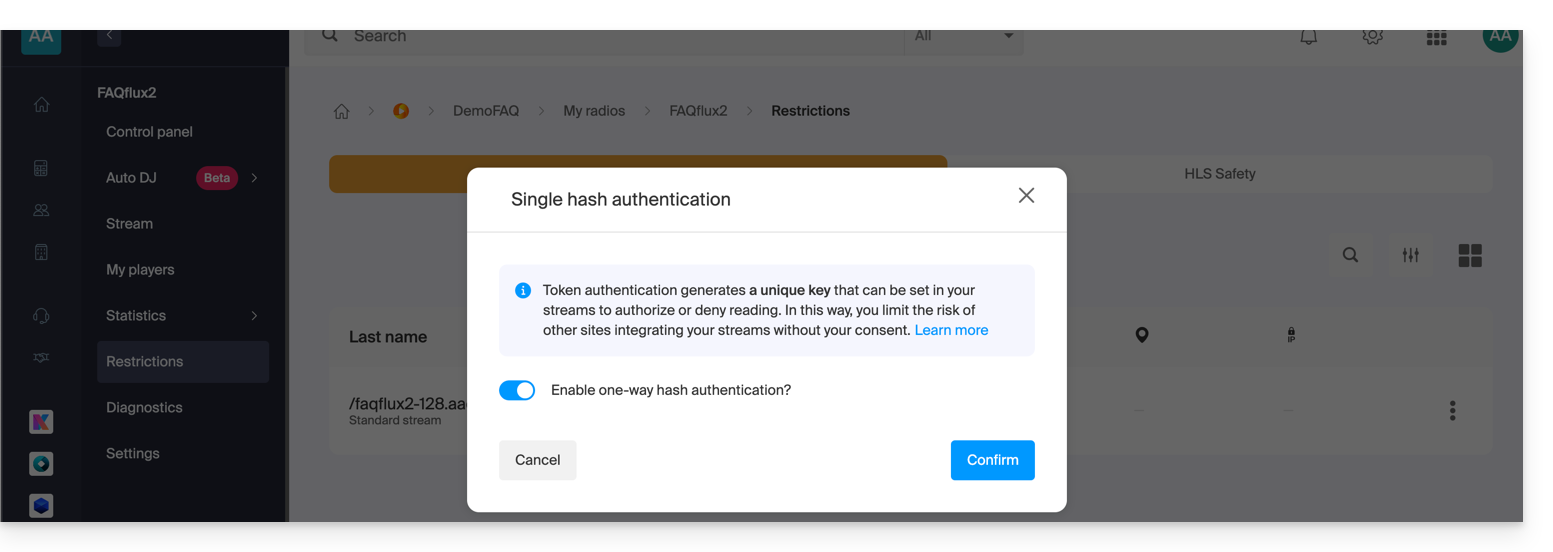
Einen API-Token für Radio erstellen
Um auf die Radio-API zugreifen zu können, müssen Sie sich zunächst mit einem Anwendungstoken authentifizieren. Dieser Schritt muss nur einmal durchgeführt werden. Um dieses Anwendungstoken zu erstellen, lesen Sie bitte diese Anleitung.
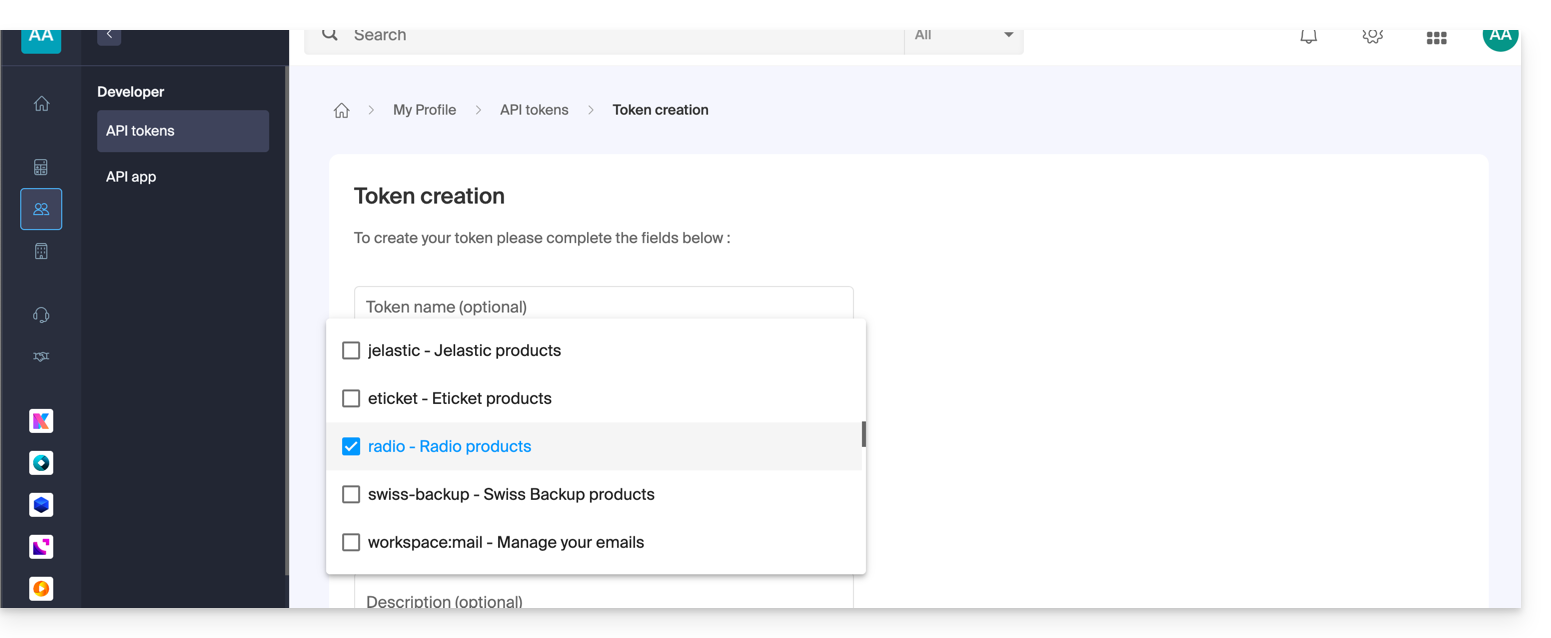
Der Gültigkeitsbereich ist unbegrenzt, und die Lebensdauer ist unbegrenzt, um zu vermeiden, dass ein Code regelmäßig neu generiert werden muss. Nachdem das Token generiert wurde, kopieren Sie es und fügen Sie es in das folgende Beispiel ein.
Beispiel für die Verwendung in PHP
Für MP3/AAC oder HLS kann der Code im Wesentlichen gleich sein, lediglich die in der POST-Anfrage verwendete URL unterscheidet sich in ihrer Form.
Fügen Sie unten das generierte Token anstelle des angegebenen Tokens ein:
if (!defined('API_TOKEN')) {
     define('API_TOKEN', 'AYF5lSh3c7Xy5974Fs12RTkTThujT-L9R4Xk2ZfGyP6sV7QqJ1oC3jD8nFtKzIxUeMw5oNzR6');
}
/**
 * Fonction générique pour executer des requêtes cURL
 *
 * @param string $method Méthode HTTP (GET, POST, PUT, etc...)
 * @param string $url Url de l'api a requêter
 * @param array $headers Liste des en-têtes HTTP (l'autorisation doit être passée ici avec un ['Authorization: Bearer ']
 * @param array $payload Un tableau contenant les données pour créer un token
 * @return mixed
 */

function request(string $method, string $url, array $headers = [], array $payload = []): mixed{
    // prepare options array
    $opts = [
        CURLOPT_HTTPHEADER => $headers,
        CURLOPT_RETURNTRANSFER => true,
        CURLOPT_URL => $url,
        CURLOPT_CUSTOMREQUEST => strtoupper($method),
    ];

    // add payload if relevant
    if ($payload && $method !== 'GET') {
        $opts[CURLOPT_POSTFIELDS] = json_encode($payload);
    }
    $ch = curl_init();
    curl_setopt_array($ch, $opts);
    $result = curl_exec($ch);
    if(curl_errno($ch)){
        throw new Exception(curl_error($ch));
    }
    $data = json_decode($result, true);
    if ($data['result'] === 'error') {
        throw new Exception($data['error']['description'] ?? 'an error occured');

    }
    return $data['data'];
}
Wir erstellen nun das Token. Die URL zum Erstellen des Tokens ist wie folgt aufgebaut:
- Für einen MP3-/AAC-Stream
POST {{URL_11}}Beispiel: Um https://newradiotest.ice.infomaniak.ch/newradiotest-128.aac zu schützen, lautet die Route: https://api.infomaniak.com/1/radios/acl/streams/newradiotest-128.aac/token
- Für einen HLS-Stream
POST {{URL_14}}Beispiel: Um https://myradiostream.radiohls.infomaniak.com/myradiostream/manifest.m3u8 zu schützen, lautet die Route: https://api.infomaniak.com/1/radios/acl/hls_streams/myradiostream/token
Beispiel: Im Falle von MP3/AAC sollten Sie Folgendes anpassen:
$token = request(
    'POST',
   '{{URL_17}}',
    // en-tête d'authorization
    [
        'Authorization: Bearer ' . API_TOKEN,
        'Content-Type: application/json',
    ],
    /**
     * payload pour créer le token, vous pouvez passer les valeurs suivantes
     * window     | 300               | optionnel | durée de validité du token (default: 5 minutes)
     */

    [
        'window' => 3600, // 1h validity
    ]
);
Es ist wichtig zu beachten, dass, wenn dieser Code beim Laden der Seite generiert wird, der Listener „window“-Sekunden Zeit hat, um die Wiedergabe des Streams zu starten. Nach Ablauf dieser Zeit verfällt das Token, und der Stream kann nicht mehr gestartet werden, es sei denn, die Seite wird neu geladen. Je nach Ihren Anforderungen und Ihrem Anwendungsfall müssen Sie diesen Zeitraum optimal anpassen.
Darüber hinaus müssen Sie unten die URL für die Wiedergabe Ihres Streams anstelle der angegebenen URL einfügen, wobei der Parameter $token am Ende beibehalten wird. Abschließend wird der Player angezeigt (hier ein einfaches HTML5-Tag, aber natürlich kann man später jede beliebige Erweiterung hinzufügen, wobei das Token in den Parametern $_GET der URL übergeben wird).
$streamUrl = "{{URL_18}}";
echo "<audio controls=""><source src="$streamUrl"></audio>";
Link zu dieser FAQ: https://faq.infomaniak.com/2792
War diese FAQ nützlich?
Dieses Handbuch bezieht sich auf die Statistiken von Streaming Radio, mit denen Sie unter anderem mögliche Unterbrechungen des Streams überprüfen können.
Die aktuellen Statistiken analysieren
Um auf diese Informationen zuzugreifen:
- Klicken Sie hier, um die Verwaltung Ihres Produkts im Infomaniak Manager aufzurufen (Benötigen Sie Hilfe?).
- Klicken Sie direkt auf den Namen des betreffenden Produkts:
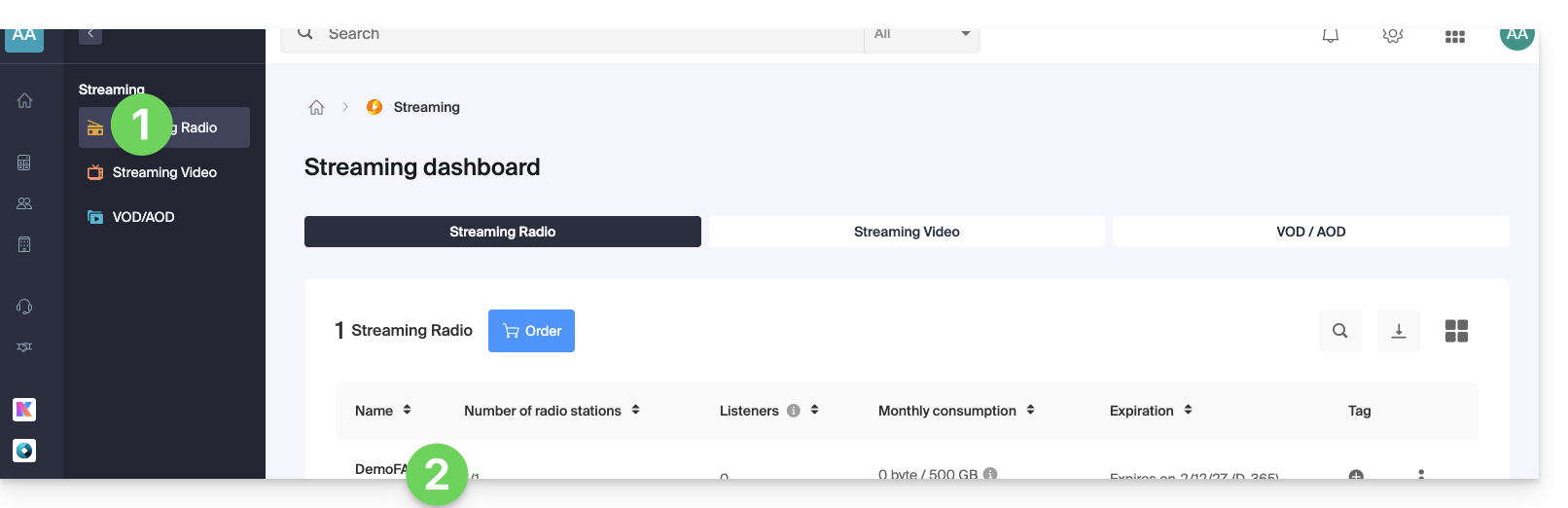
- Klicken Sie im linken Menü auf Statistiken:
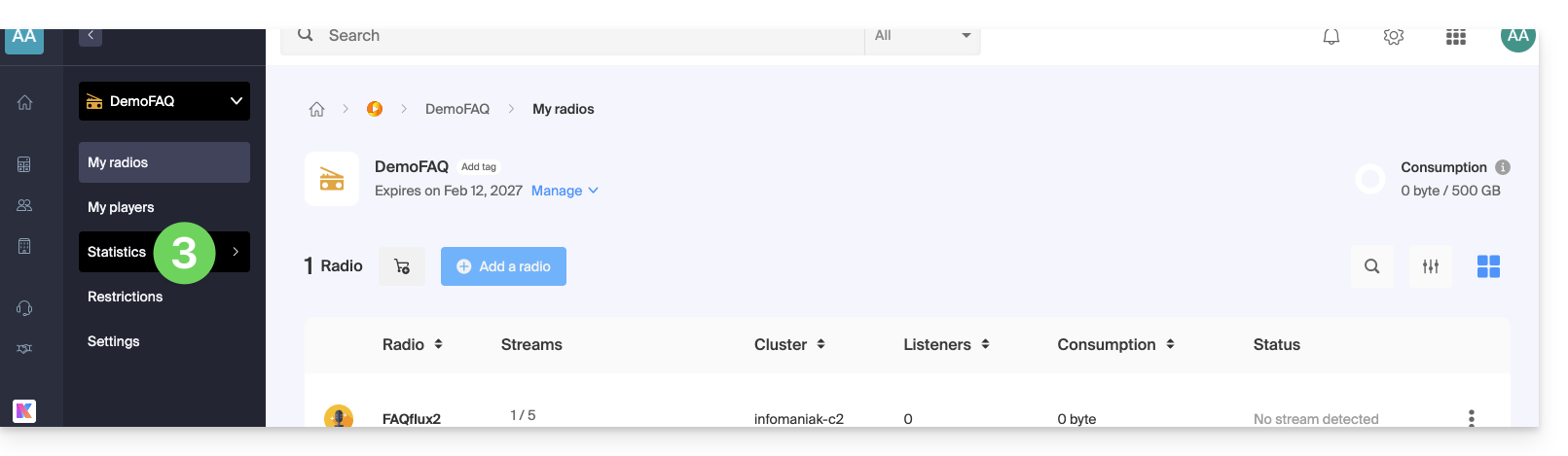
- Klicken Sie im linken Menü auf Echtzeit-Zielgruppe.
- Wählen Sie ein Datum aus, um das entsprechende Diagramm zu laden.
- Fahren Sie mit der Maus über die farblich markierten Bereiche, um Informationen zu erhalten:
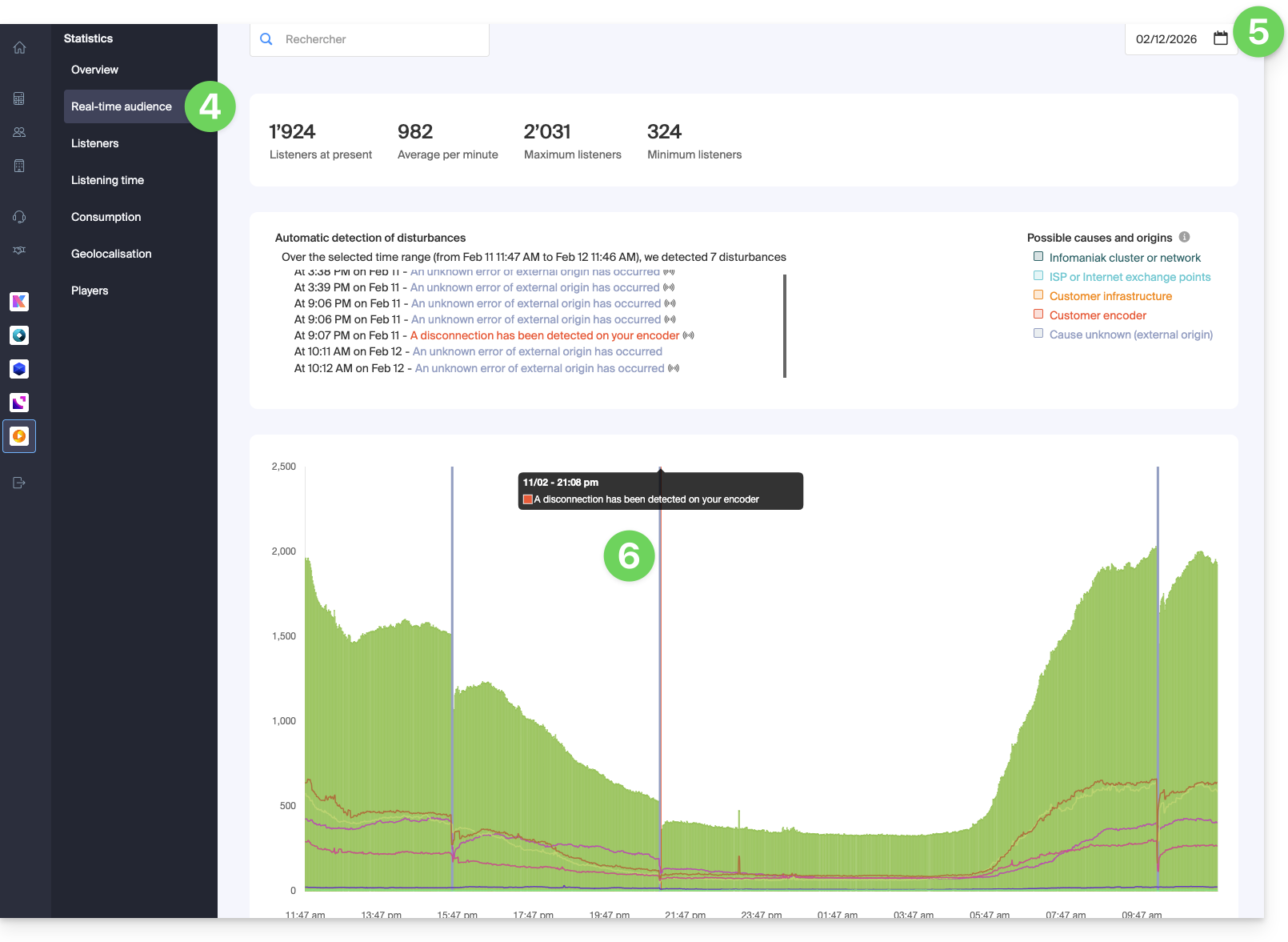
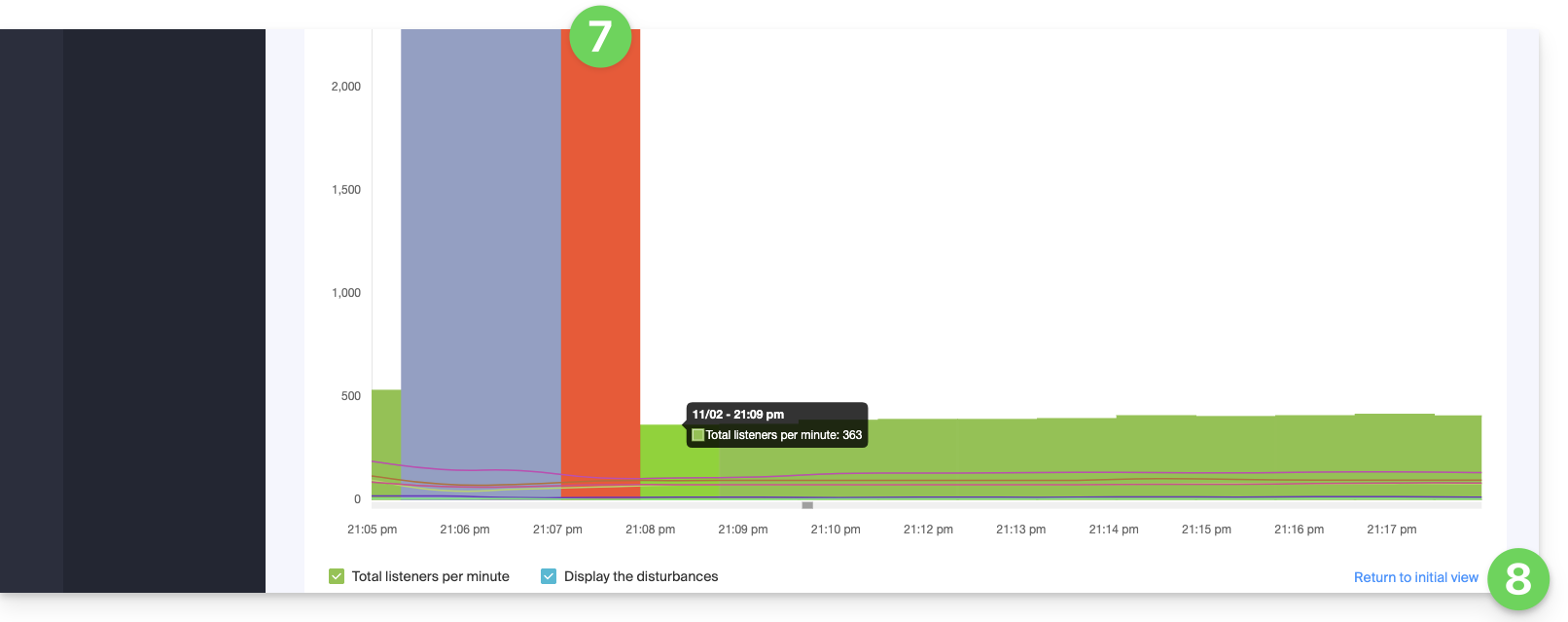
- Zoomen Sie in das Diagramm, indem Sie das Mausrad verwenden oder den gewünschten Zeitraum auswählen.
- Sie können zur ursprünglichen Ansicht zurückkehren, indem Sie unten rechts klicken:
Link zu dieser FAQ: https://faq.infomaniak.com/2884
War diese FAQ nützlich?
Dieser Leitfaden beschreibt die Konfiguration eines Players für Ihr Infomaniak-Streaming-Radio.
Voraussetzungen
Optionen des Infomaniak-Players konfigurieren
Sobald Sie Ihren Stream mit Ihrem Player verknüpft und Ihren Player erstellt haben:
- Klicken Sie hier, um auf die Verwaltung Ihres Produkts im Infomaniak Manager zuzugreifen (Benötigen Sie Hilfe?).
- Klicken Sie direkt auf den Namen des betreffenden Produkts.
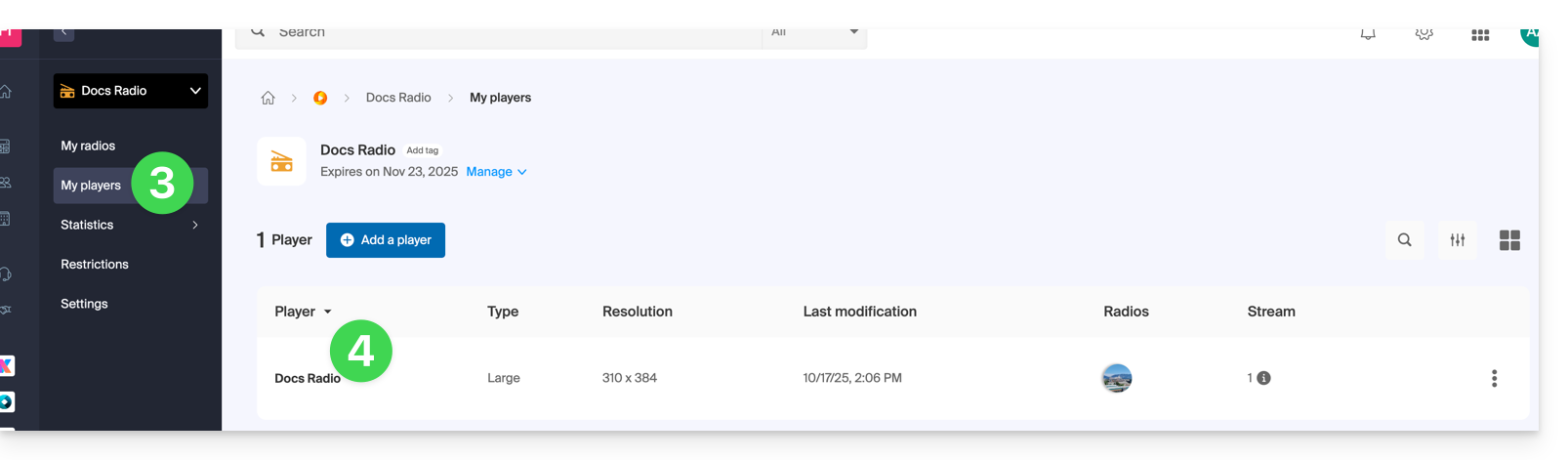
- Klicken Sie im linken Menü auf Meine Player.
- Klicken Sie auf den Namen des zu konfigurierenden Players (oder fügen Sie einen neuen Player hinzu, indem Sie auf die Schaltfläche oben klicken):
1. Reiter Aussehen
Hier können Sie die Größe des Players (groß, mittel, mini oder Player für mehrere Radios) und den Prozentsatz der Anzeige festlegen.
Sie können die Farben des Hintergrunds, der Schaltflächen und des Textes anpassen: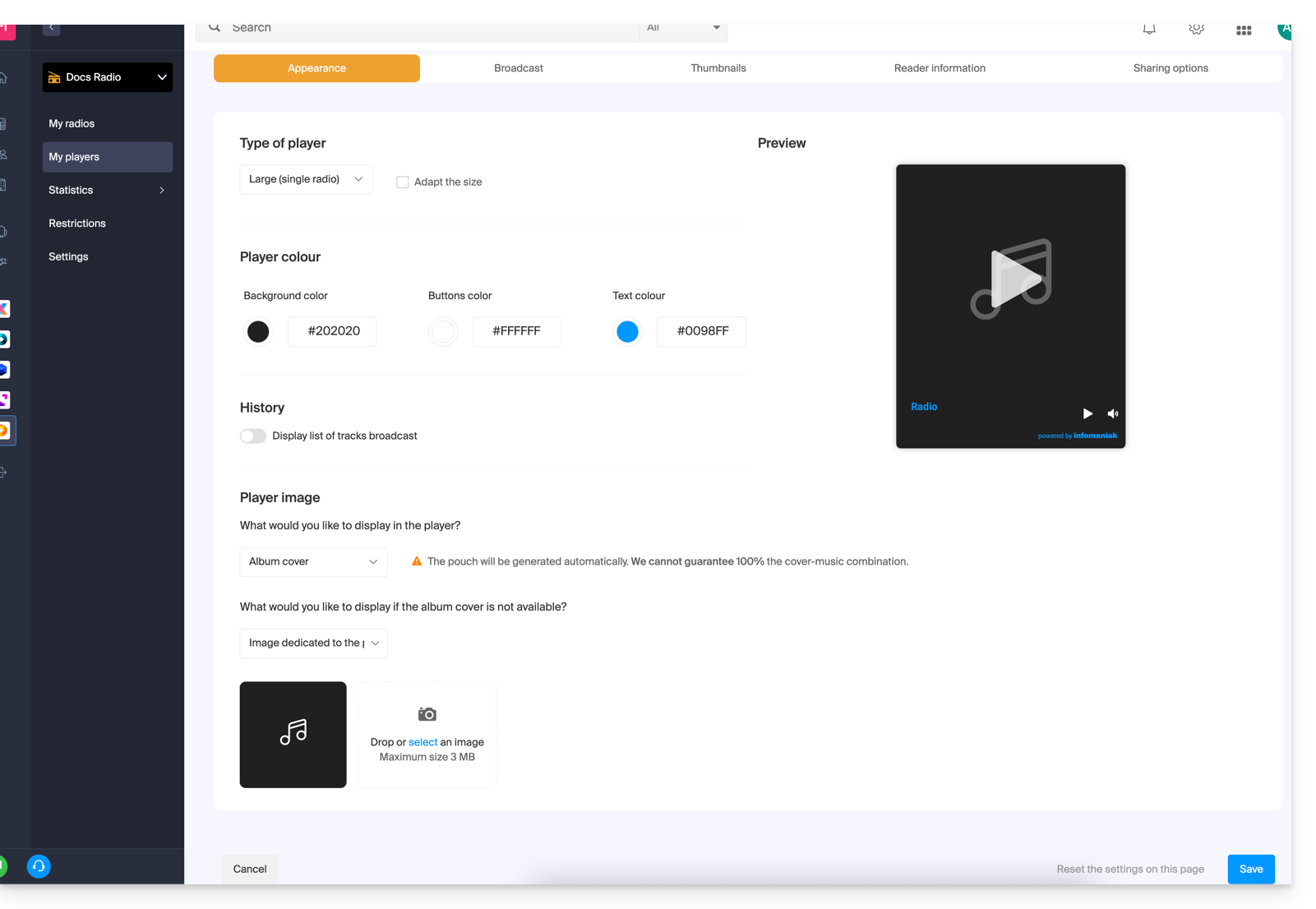
Mit einem Schalter können Sie die Anzeige der gespielten Titel aktivieren oder deaktivieren, mit oder ohne deren Sendezeiten:
- Weitere Details dazu finden Sie am Ende dieses Leitfadens.
Der Player kann Folgendes anzeigen:
- ein Bild, das das Albumcover oder ein Ersatzbild darstellt, falls kein Cover verfügbar ist,
- ein statisches Bild (max. 3 MB),
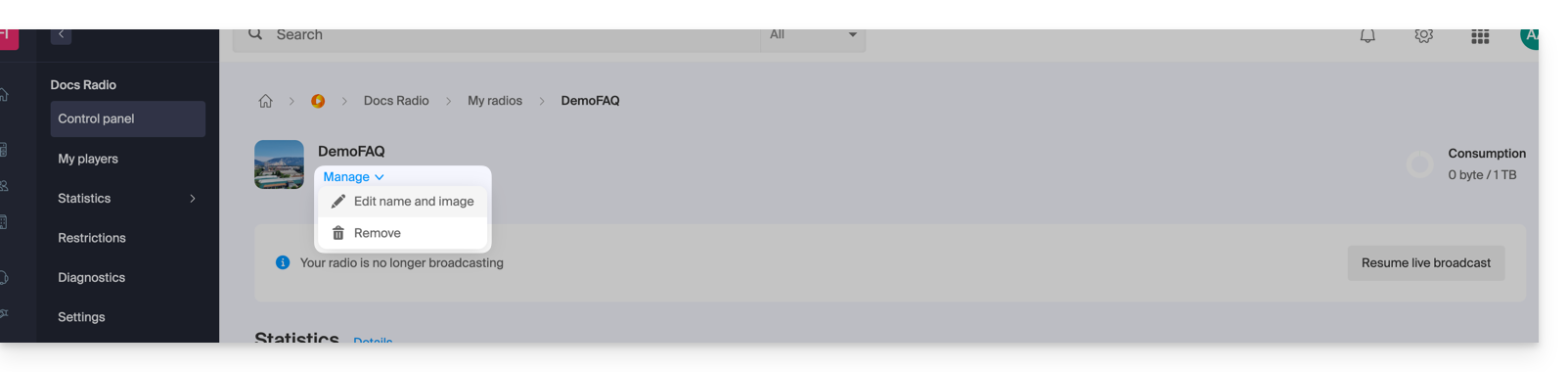
- das Logo Ihres Radiosenders, das Sie hier anpassen können:
- eine Visualisierung des Audiospektrums (Spektrogramm).
2. Registerkarte Übertragung
Hier können Sie Ihre Radiostreams (HLS oder andere) mit dem Player verknüpfen, den Sie gerade konfigurieren.
Informieren Sie sich in diesem anderen Leitfaden über die angebotenen Optionen zur Verwaltung des Live-Streams: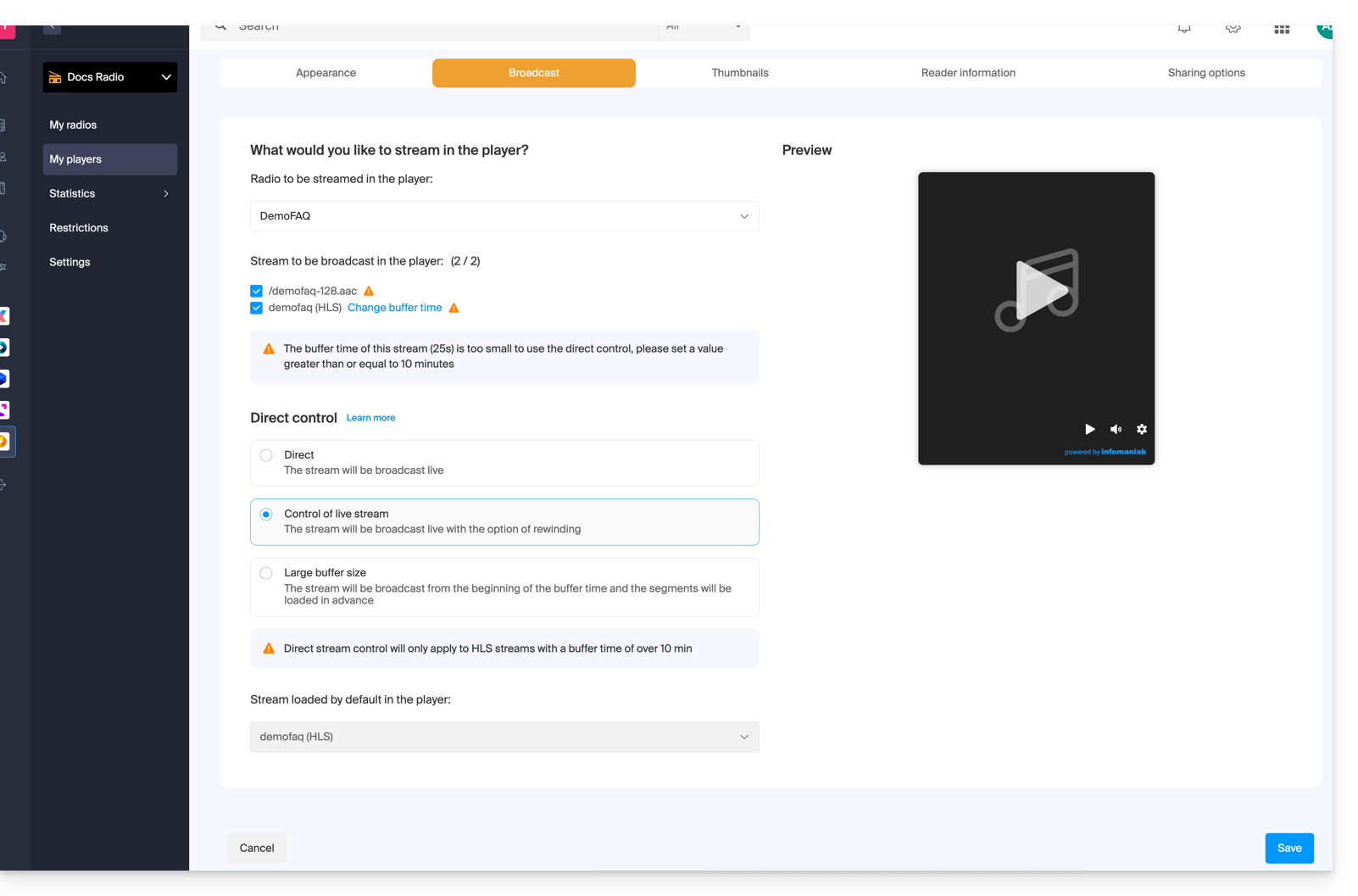
3. Registerkarte Vorschaubilder (Medienvorschau)
Hier können Sie das Vorschaubild (Miniaturansicht) ändern, das auf dem Player des Hörers angezeigt wird, wenn das Medium geladen wird oder nicht verfügbar/eingeschränkt ist: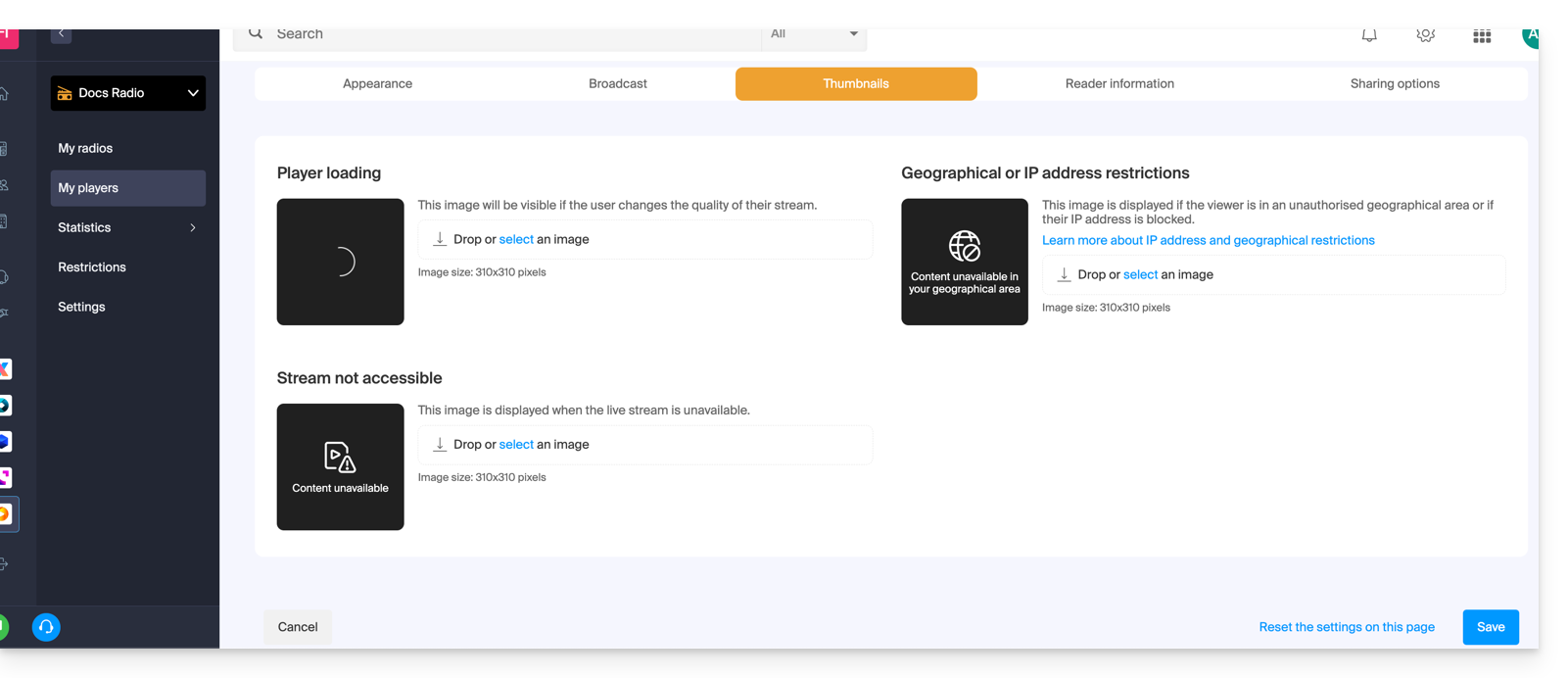
4. Registerkarte Player-Informationen
Hier können Sie Ihrem Player einen Namen geben und entscheiden, ob Sie Folgendes anzeigen oder ausblenden möchten: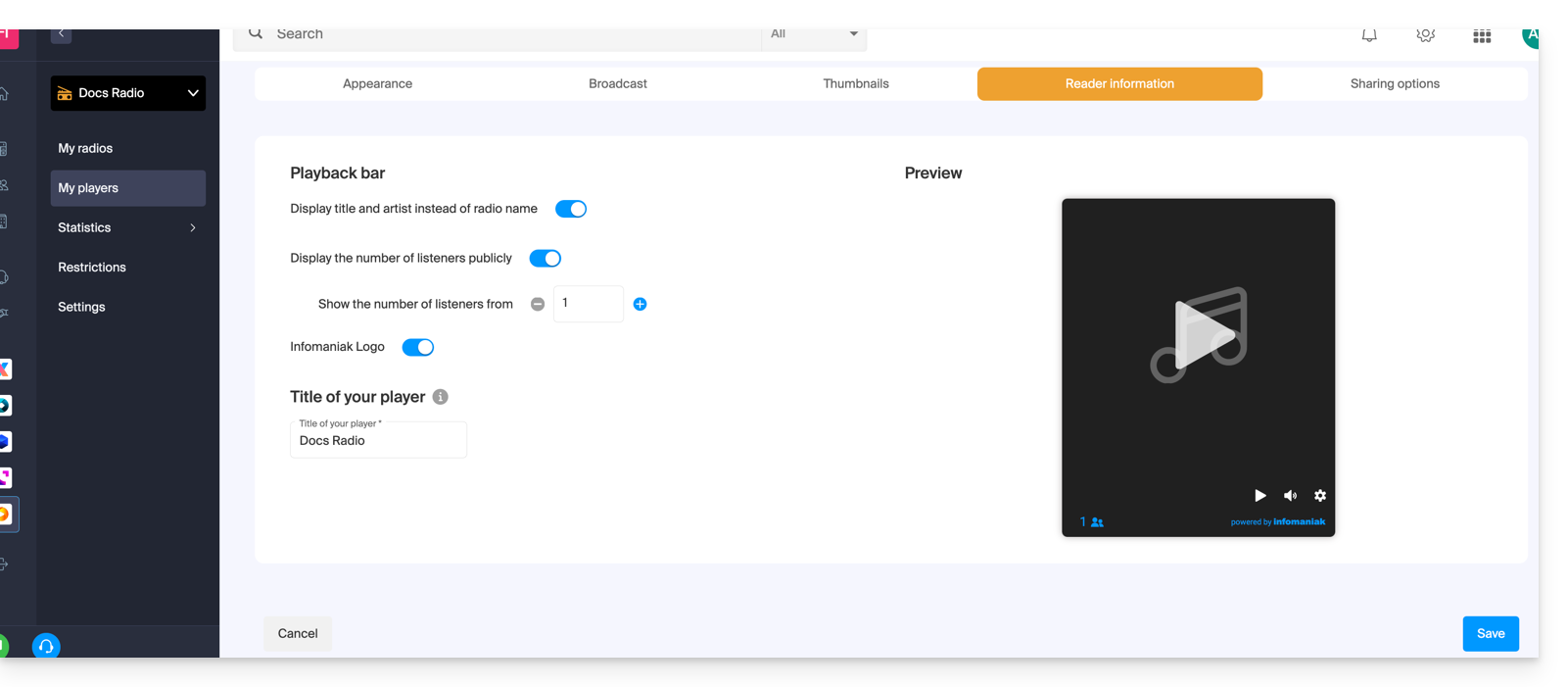
- den Titel und den Interpreten anstelle des Namens des Radiosenders,
- die Anzahl der Zuhörer,
- das Infomaniak-Logo.
5. Registerkarte Freigabeoptionen
Ein Schalter (Toggle-Schalter) ermöglicht das Aktivieren oder Deaktivieren bestimmter Dienste wie Facebook: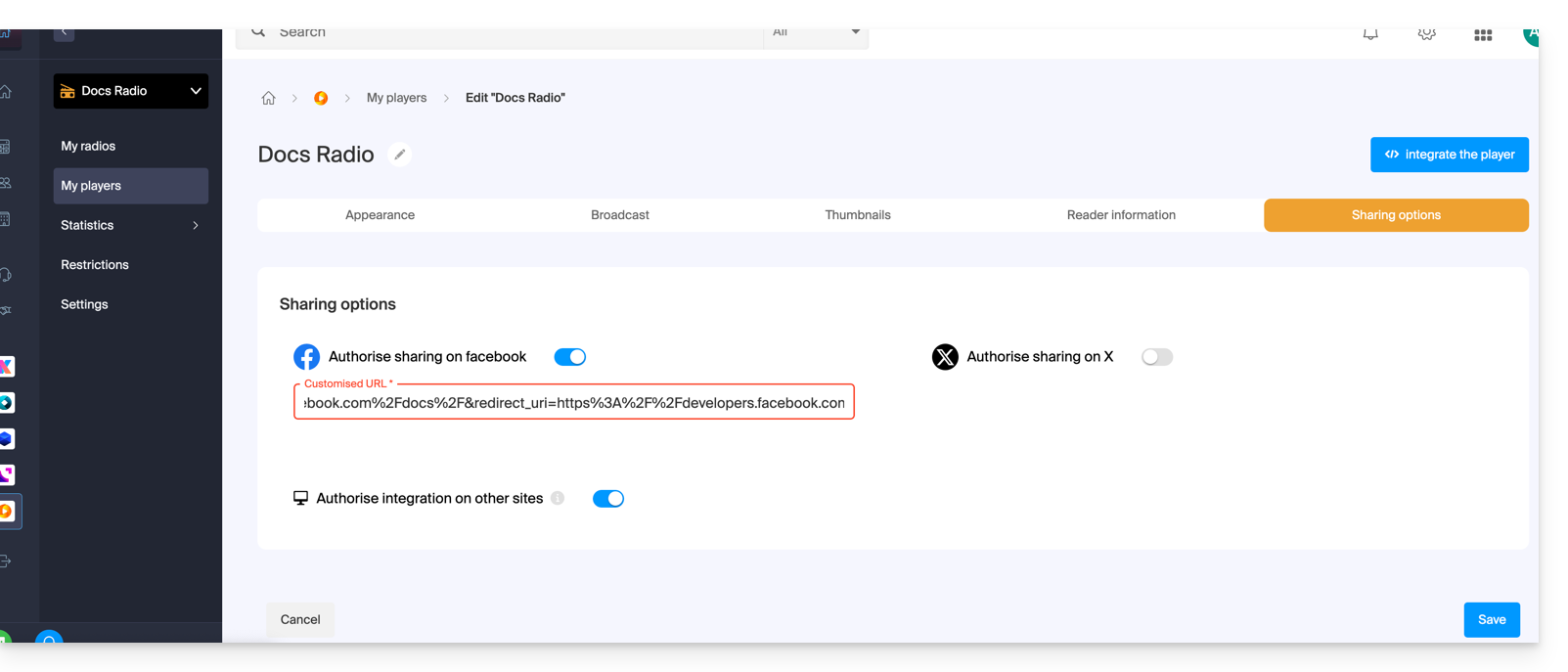
Nach der Aktivierung wird ein Schaltfläche zum Teilen in diesen Diensten in Ihrem Player angezeigt: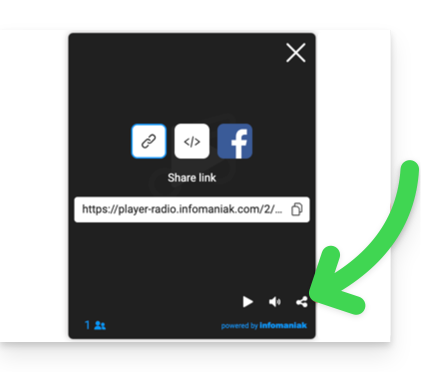
Details zur Wiedergabeverlaufsfunktion (Registerkarte #1)
Der Wiedergabeverlauf ermöglicht das erneute Abspielen der abgespielten Musiktitel (zwischen 1 und 40), sofern Ihr Stream vom Typ HLS ist (Sie können dann einen Puffer festlegen, der zwischen 25 Sekunden und 2 Stunden liegt):
Die Funktion zum Zurückspulen und erneuten Abspielen ist standardmäßig nicht aktiviert: Sie bleibt optional, um die Einschränkungen bestimmter Länder oder Radiosender zu berücksichtigen. Nach der Aktivierung kann der Administrator des Radiosenders auswählen, welche Streams für die Wiedergabe verfügbar sein sollen (siehe Registerkarte #2 oben), während der Hörer die Wiedergabequalität im Player auswählen kann:
Position & intégration de l'historique de diffusion
Die Liste kann nach Wahl angezeigt werden:
- direkt unter dem Player,
- im Player,
- oder ausgelagert in die Integration Ihrer Website…
Es ist möglich, den Verlauf in einem zweiten iFrame anzuzeigen, das von dem Haupt-Player-iFrame getrennt ist. Beispiel-URL für den Player:https://player-radio.infomaniak.com/2/prod/super/7cbaa24a-3510-47a4-b41e-b99218bfd507
Und für den Verlauf, der auf einer separaten Seite angezeigt wird:
https://player-radio.infomaniak.com/2/prod/history
Die beiden Iframes müssen auf derselben Seite eingebettet werden und kommunizieren miteinander, um den Verlauf zu aktualisieren oder einen zuvor gespielten Titel abzuspielen.
Eine zweite Einbettungsmethode ermöglicht die Anzeige eines unabhängigen Verlaufs, ohne das Haupt-Iframe. Fügen Sie dazu einfach die ID des Players zur URL hinzu:
Link zu dieser FAQ: https://faq.infomaniak.com/2888
War diese FAQ nützlich?