Wissensdatenbank
1 000 FAQs, 500 Anleitungen und erläuternde Videos. Hier gibt es nur Lösungen!
Diese Anleitung erklärt, wie Sie zwischen der Ansicht verschiedener Organisationen wechseln können, wenn Sie mehreren Organisationen angehören.Wechseln Sie von der Ansicht einer Organisation zur Ansicht einer anderen.über die Weboberfläche von Mail Infomaniak (ksuite.infomaniak.com/mail), um auf die E-Mail-Adressen zuzugreifen, die jeder Domain zugeordnet sind.
Einleitung
- Jede bei Infomaniak gehostete E-Mail-Adresse ist einer bestimmten Organisation zugeordnet, nämlich der Organisation, in der der E-Mail-Dienst erstellt wurde.
- Die Web-Oberfläche für E-Mail zeigt die E-Mail-Adressen an, die der aktuell ausgewählten Organisation zugeordnet sind.
- Um eine andere E-Mail-Adresse anzuzeigen, die zu einer anderen Organisation gehört, wählen Sie einfach die entsprechende Organisation aus.
- Möchten Sie gleichzeitig E-Mail-Adressen anzeigen, die von verschiedenen Organisationen gehostet werden? Öffnen Sie einfach mehrere Registerkarten in Ihrem Browser, wobei jede Registerkarte einer Organisation gewidmet ist.
- Das Prinzip ist dasselbe in der Oberfläche, in der Sie Ihre Produkte verwalten, dem Manager von Infomaniak (lesen Sie diesen anderen Leitfaden).
Zwischen verschiedenen Organisationen in Mail Infomaniak wechseln
Um die E-Mail-Adressen anzuzeigen, die einer anderen Organisation zugeordnet sind, mit der Ihr Infomaniak-Konto verknüpft ist:
- Klicken Sie hier, um sich bei der Weboberfläche von Infomaniak Mail anzumelden.
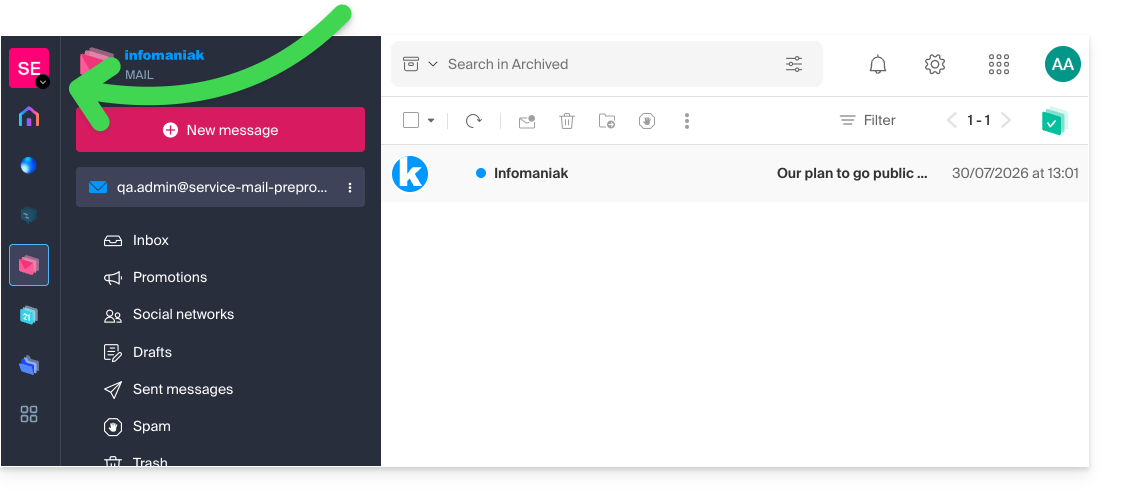
- Klicken Sie auf den Namen der aktiven Organisation oder auf den Pfeil oben links in der Oberfläche:
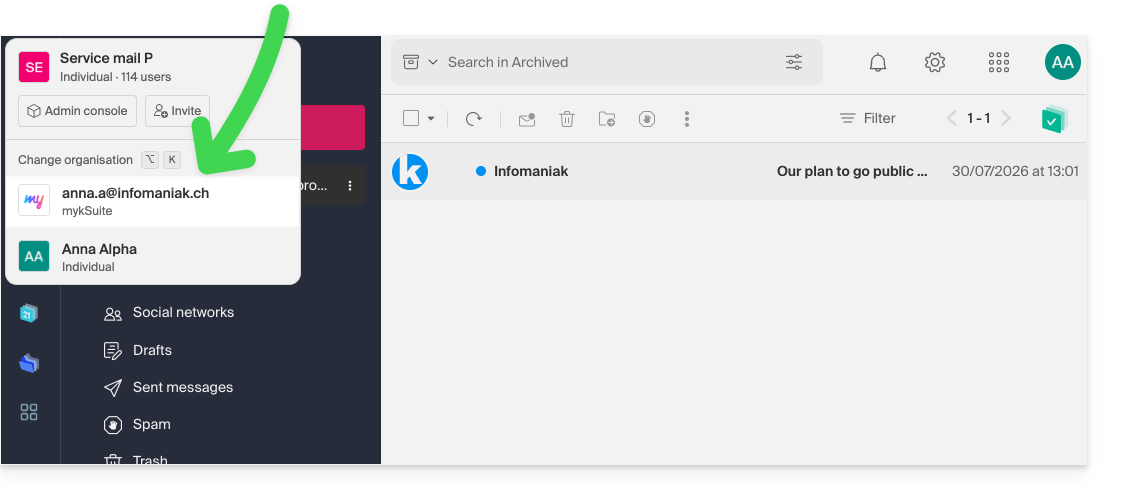
- Klicken Sie im sich öffnenden Dropdown-Menü auf den Namen der Organisation, auf die Sie zugreifen möchten:
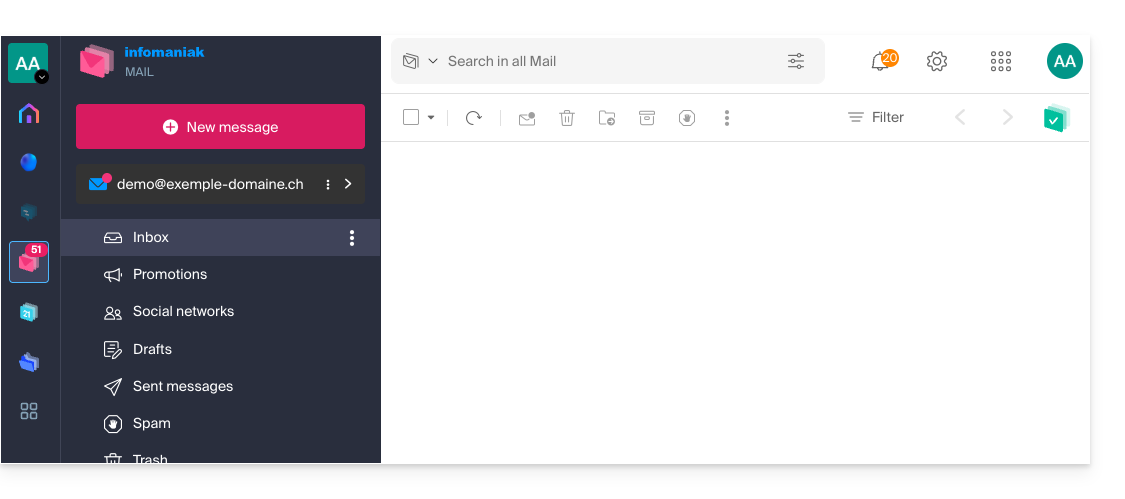
- Die Oberfläche wird sofort aktualisiert und die Liste der für diese Organisation autorisierten E-Mail-Adressen wird geladen:
- Wiederholen Sie den Vorgang ab Schritt 2, um jederzeit zu einer anderen Organisation zu wechseln.
Link zu dieser FAQ: https://faq.infomaniak.com/108
War diese FAQ nützlich?
Diese Anleitung erklärt, wie Sie einen oder mehrere SRV-Einträge in der DNS-Zone (einer Domain) hinzufügen oder ändern können, die im Infomaniak Manager verwaltet wird.
Einleitung
- Dieser Eintragstyp ermöglicht es, anzugeben, welche Dienste für eine Domain verfügbar sind.
- Er wird häufig für die Protokolle XMPP, LDAP oder zur Konfiguration von Microsoft Office 365 verwendet.
DNS-Zone bearbeiten
Um diese Art von Eintrag in einer DNS-Zone zu verwalten:
- Klicken Sie hier, um die Verwaltung Ihrer Domain im Infomaniak Manager aufzurufen (Benötigen Sie Hilfe?).
- Klicken Sie direkt auf den Namen der betreffenden Domain.
- Klicken Sie im linken Menü auf DNS-Zone.
- Klicken Sie auf die Schaltfläche, um einen Eintrag hinzuzufügen:

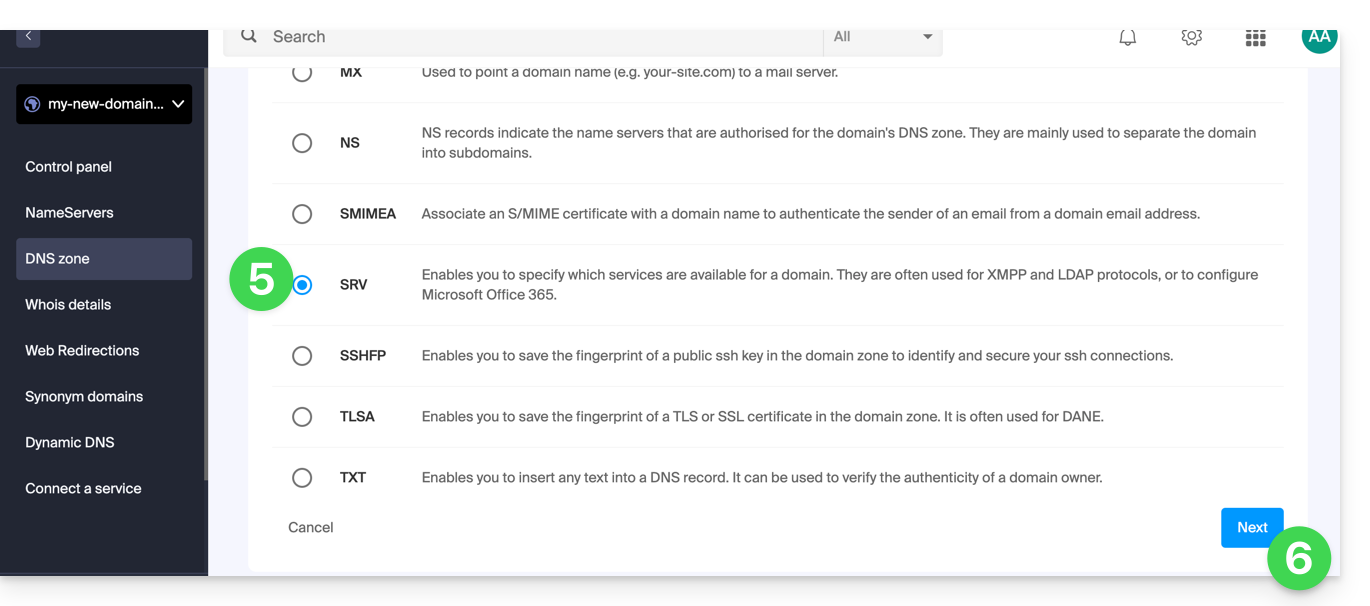
- Klicken Sie auf die Schaltfläche SRV, um einen Eintrag hinzuzufügen.
- Klicken Sie auf die Schaltfläche Weiter:
- Geben Sie die Werte für den SRV-Eintrag ein, der für Ihre DNS-Zone erforderlich ist (
._tcp.domain…ist bereits eingetragen). - Behalten Sie den Standardwert für die TTL bei.
- Klicken Sie auf die Schaltfläche Speichern:
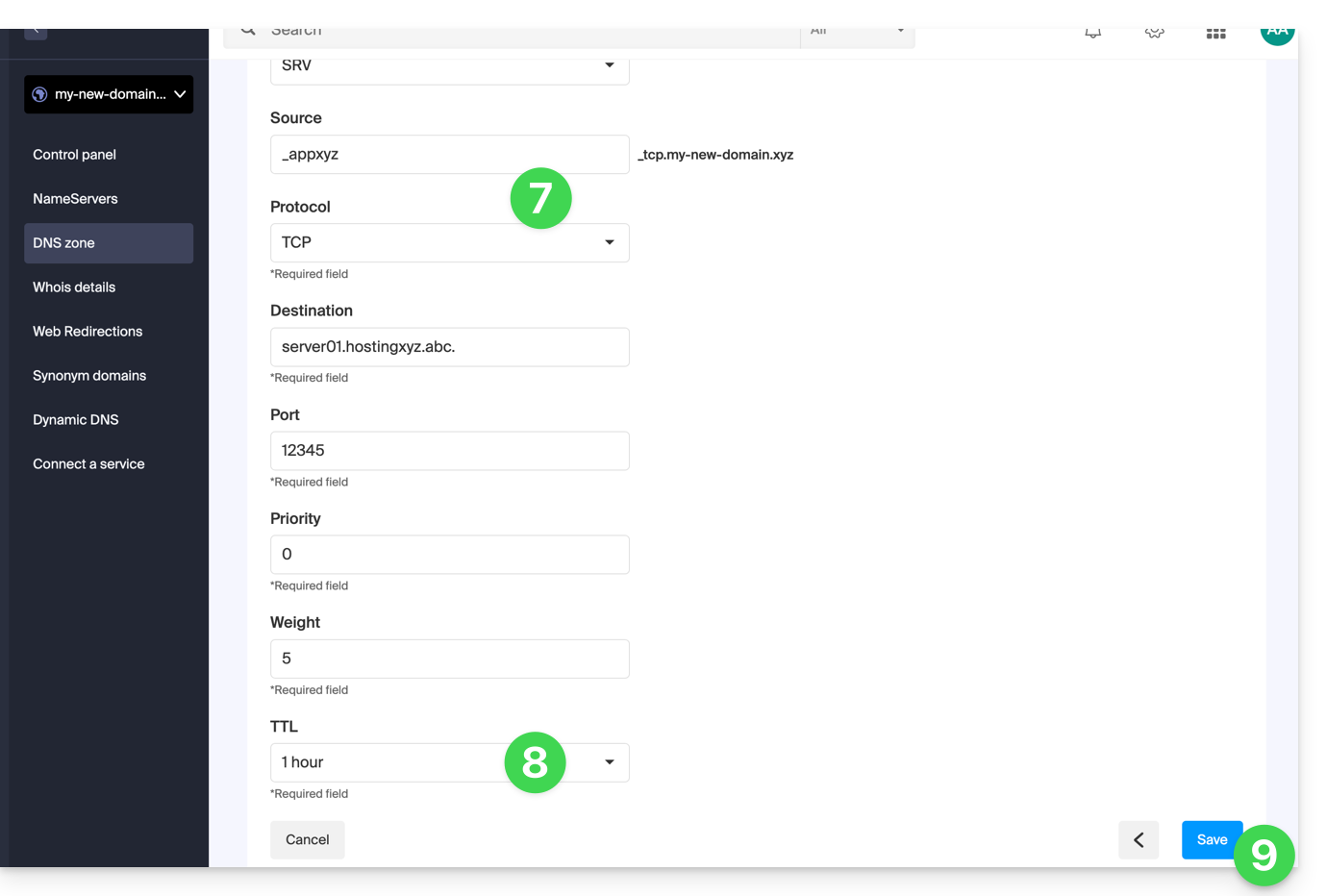
Überprüfen Sie, ob der vollständige SRV-Eintrag korrekt in der Tabelle der Einträge hinzugefügt wurde: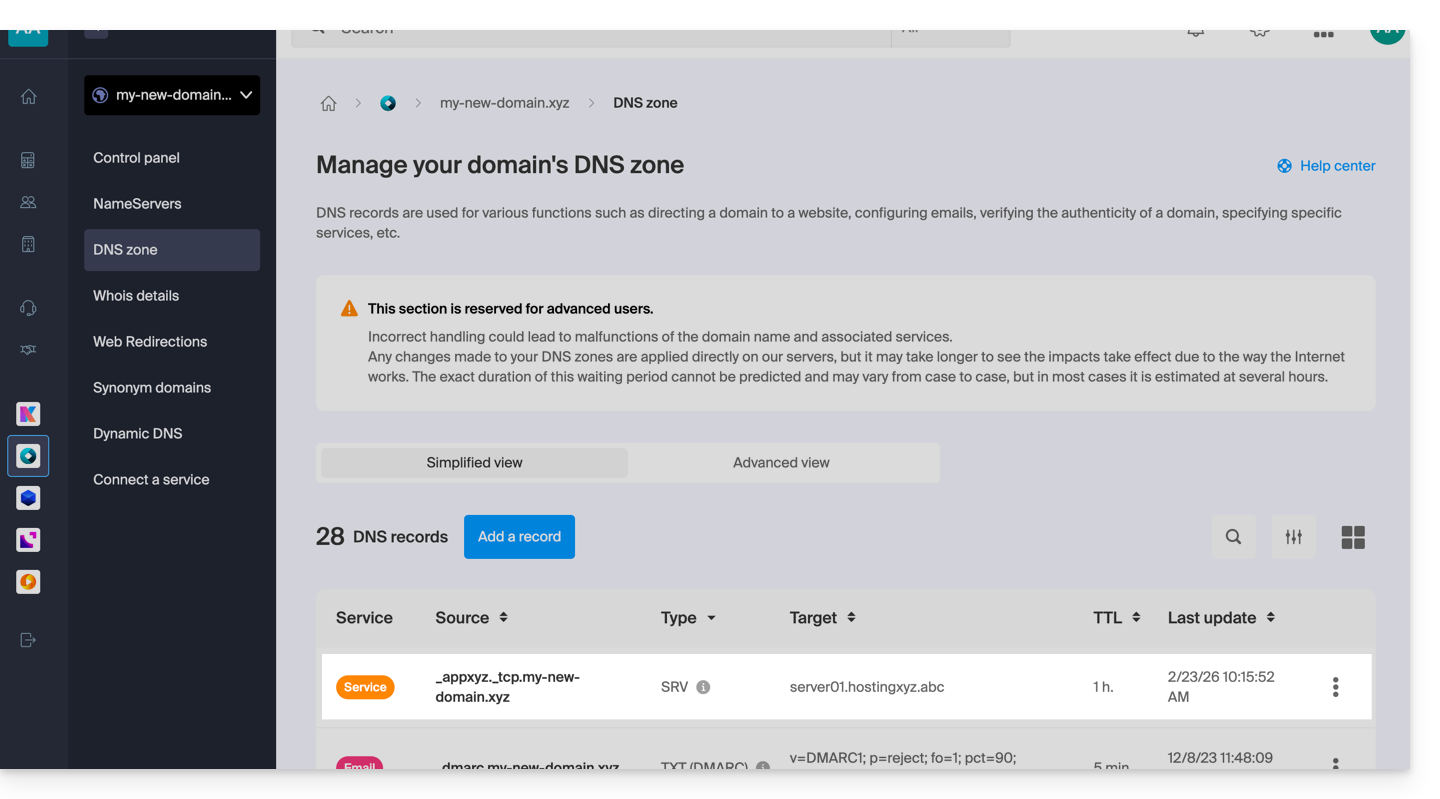
Link zu dieser FAQ: https://faq.infomaniak.com/110
War diese FAQ nützlich?
Diese Anleitung erklärt die Schritte, die Sie als Mitarbeiter, Kooperationspartner, Familienmitglied oder in einer anderen Situation befolgen müssen, um auf eine E-Mail-Adresse zuzugreifen, die von einer anderen Person bei Infomaniak erstellt wurde.
Zugriff auf die E-Mail-Adresse anfordern
Voraussetzungen
- Wenn Sie bereits ein Infomaniak-Konto besitzen, prüfen Sie, ob die E-Mail-Adresse für Ihren Benutzer derzeit tatsächlich nicht zugänglich ist.
- Notieren Sie sich Ihre Anmelde-ID: Klicken Sie auf das Symbol mit Ihren Initialen/Ihrem Avatar oben rechts im Infomaniak Manager:
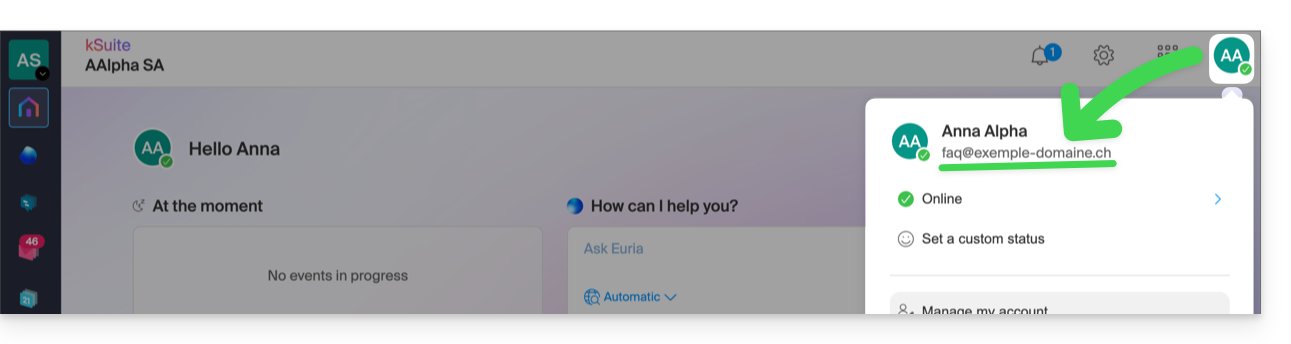
Nehmen Sie anschließend Kontakt mit dem Administrator der betreffenden E-Mail-Adresse auf (demo@primary-domain.ch in diesem Beispiel):
- Weisen Sie ihn an, die Anweisungen in diesem anderen Leitfaden faq.infomaniak.com/1478 zu befolgen, um seine Anmelde-ID als Benutzer der Adresse „
demo“ im E-Mail-Dienst „primary-domain.ch“ hinzuzufügen. - Teilen Sie ihm seine Anmelde-ID mit, hier zum Beispiel
faq@exemple-domaine.ch.
Er kann dann, indem er die Anleitung befolgt, Ihre Anmelde-ID in Schritt 6 als Benutzer der E-Mail-Adresse hinzufügen:
- entweder direkt, weil Sie bereits derselben Organisation angehören:
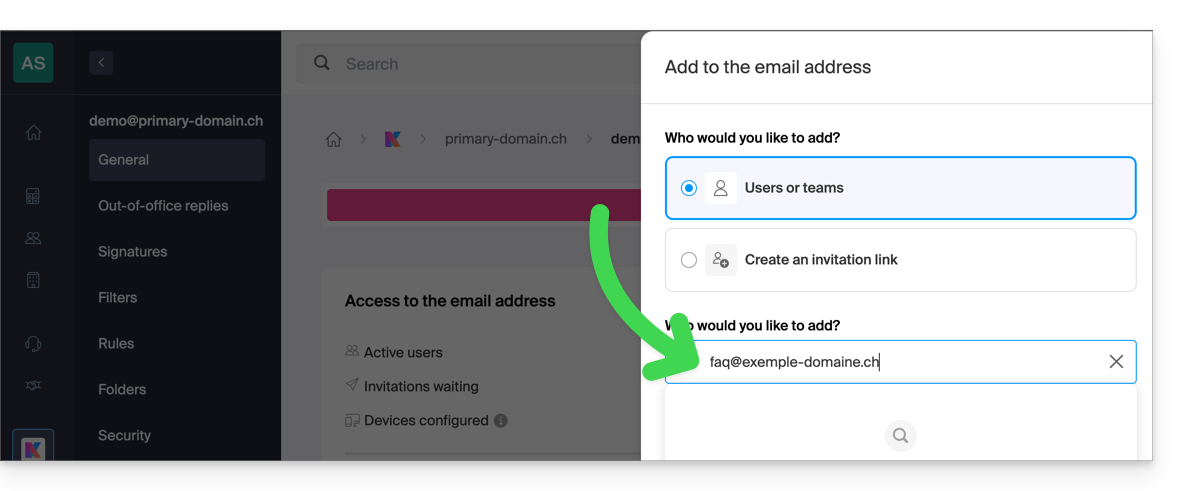
- entweder über ein Einladungssystem, mit dem er Ihnen einen Link per Nachricht, z. B. per E-Mail, zusenden kann:
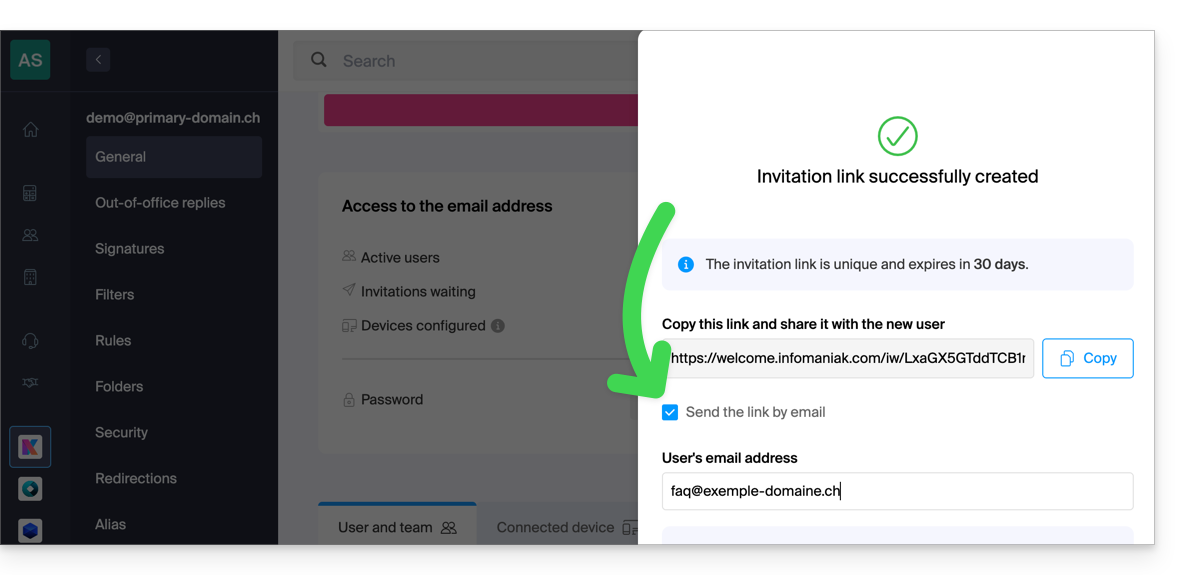
Sobald der Vorgang abgeschlossen ist, wird der Inhalt des betreffenden Postfachs in Ihrer Benutzeroberfläche unter ksuite.infomaniak.com/all/mail angezeigt: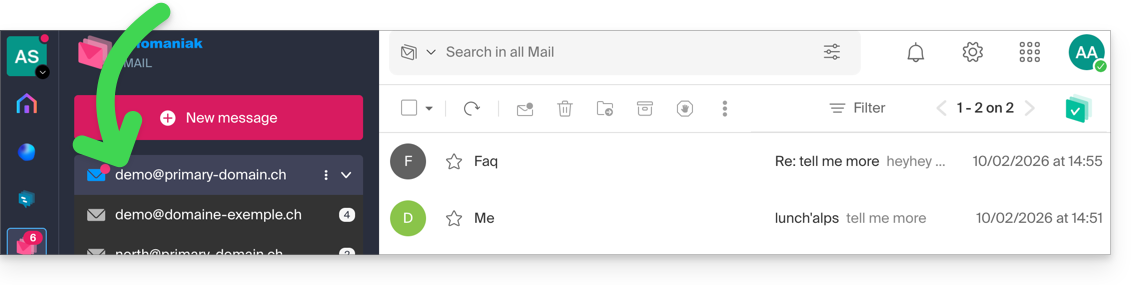
* Sie können ihm auch empfehlen, sich diese andere Anleitung anzusehen, um die Aufgabe direkt über die Web-Mail-App von Infomaniak auszuführen.
Link zu dieser FAQ: https://faq.infomaniak.com/122
War diese FAQ nützlich?
Diese Anleitung erklärt, wie Sie eine E-Mail-Adresse vom Typ „Catch-all“ in einem Mail-Dienst erstellen.
✘ NICHT VERFÜGBAR bei
kSuite Free
my kSuite / my kSuite+ (ik.me, etik.com, ikmail.com)
Mail-Dienst Starter
Einleitung
- Eine E-Mail-Adresse vom Typ „Catch-all“ empfängt alle E-Mails, die an E-Mail-Adressen gesendet werden, die auf der Domain nicht existieren.
- Dies ist ideal, wenn Sie alle Nachrichten empfangen möchten, für die keine spezifische Adresse auf Ihrer Domain existiert.
- Diese Art von Adresse kann nicht zum Senden von E-Mails verwendet werden.
- Wenn Sie die Funktion „Abwesenheitsnotiz“ (automatische Antwort) für eine catchall@-Adresse konfigurieren, werden keine automatischen Antworten an Absender gesendet, die eine nicht existierende Adresse Ihrer Domain kontaktiert haben.
- Diese Einschränkung verhindert insbesondere Antwortschleifen und das Senden unerwünschter Nachrichten.
- Beachten Sie außerdem die wichtigen Hinweise am Ende dieser Anleitung.
Eine Catch-All-Adresse erstellen
Voraussetzungen
- Sie benötigen einen E-Mail-Dienst in Ihrem Infomaniak-Manager.
- Sie benötigen verfügbare Anzahl an E-Mail-Adressen einsehen oder gegebenenfalls anpassen, falls erforderlich.
Anschließend erstellt der Administrator eines Mail-Dienstes eine neue generische E-Mail-Adresse:
- Klicken Sie hier, um auf die Verwaltung Ihres Produkts im Infomaniak Manager zuzugreifen (Benötigen Sie Hilfe?).
- Klicken Sie direkt auf den Namen, der dem betreffenden Produkt zugewiesen ist.
- Klicken Sie auf den Pfeil rechts neben der blauen Schaltfläche E-Mail-Adresse erstellen.
- Klicken Sie auf Eine generische E-Mail-Adresse erstellen:
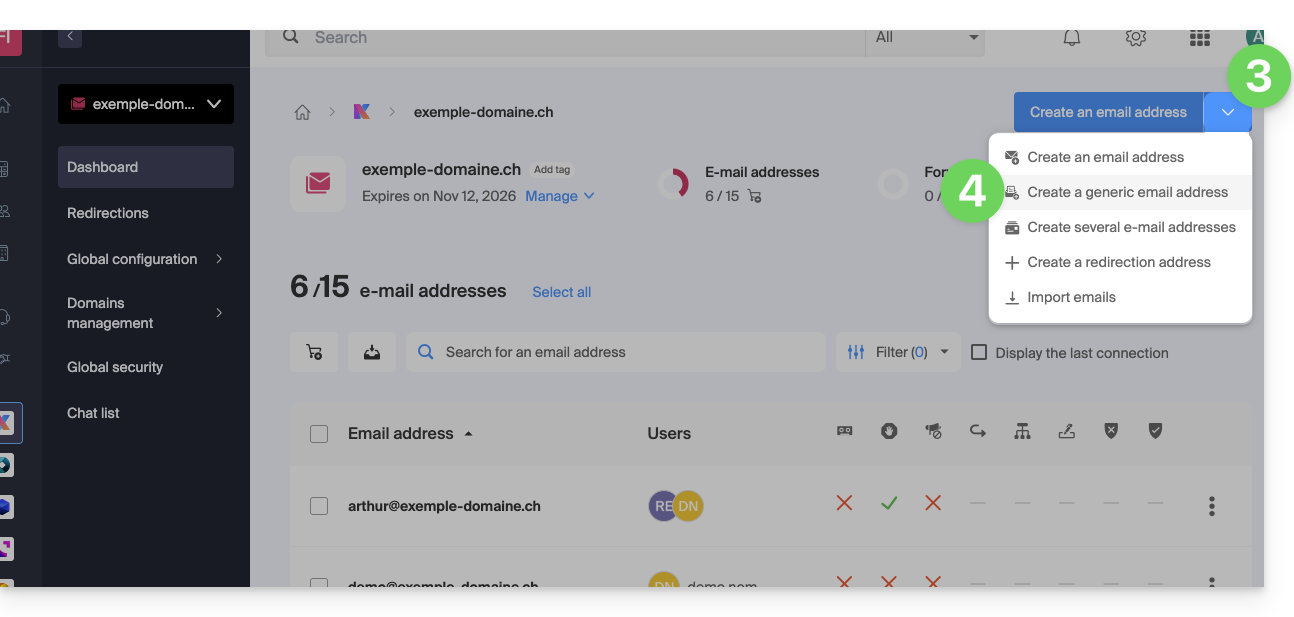
- Wählen Sie Catchall aus.
- Klicken Sie auf Weiter:
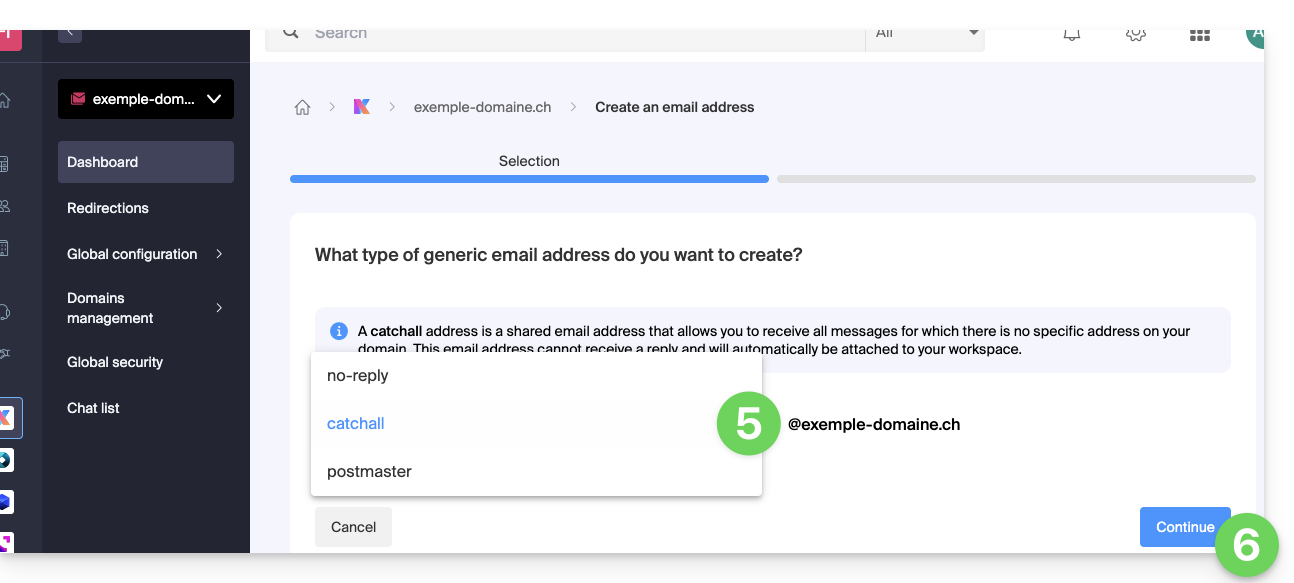
Sobald die Catch-all-Adresse erstellt wurde, ist sie automatisch in Ihrer Web-App Mail von Infomaniak sichtbar.
Um es an anderer Stelle zu verwenden, müssen Sie noch ein Passwort für Ihre Geräte/Benutzer hinzufügen.
Beispiel für die Verwendung
Sobald die Catch-all-Adresse erstellt wurde:
- Sie verwenden die E-Mail-Adresse
jonnie.smith@domain.xyz, die funktioniert und auf dem Mail-Dienstdomain.xyzexistiert.- Sie haben außerdem eine Adresse
catchall@domain.xyzauf dem Mail-Dienstdomain.xyzerstellt.
- Sie haben außerdem eine Adresse
- Eine E-Mail wurde an
smith.johnny@domain.xyzgesendet, weil der Absender die E-Mail-Adresse des Empfängers falsch geschrieben hat.. - Die E-Mail wird trotzdem im Postfach
catchall@domain.xyzankommen, das Sie einfach in der Mail-Oberfläche Ihrer Wahl einsehen können. - Dasselbe gilt, wenn Sie die Adresse
jonnie.smith@domain.xyzirgendwann löschen; wenn Sie die Adressecatchallbeibehalten, werden alle Nachrichten, die weiterhin an die nicht mehr existierende Adresse gesendet werden, an diese Adresse weitergeleitet…
Wichtige Hinweise
Die Erstellung dieser Art von Konto wird jedoch nicht empfohlen:
- Catch-all-Adressen empfangen alle E-Mails, die an beliebige Domain-Adressen gesendet werden; das bedeutet, dass sie oft mit Spam überflutet werden, was die Verwaltung und Filterung erschweren kann.
- Aufgrund des hohen Spam-Volumens können legitime Nachrichten in der Masse untergehen und verloren gehen, was zum Verlust wichtiger Kommunikation führen kann.
- Catch-All-Adressen können potenziell von Angreifern genutzt werden, um Ihre Domain mit Brute-Force-Angriffen oder anderen Methoden anzugreifen, da sie ein leichtes Ziel bieten, um verschiedene Adresskombinationen zu testen.
Kurz gesagt, die Verwaltung einer Catch-All-Adresse kann mühsam und kompliziert werden, insbesondere für große Organisationen mit vielen Mitarbeitern und Abteilungen.
Link zu dieser FAQ: https://faq.infomaniak.com/126
War diese FAQ nützlich?
Diese Anleitung erklärt, wie Sie E-Mail-Adressen in großen Mengen erstellen können, anstatt sie einzeln zu einem Infomaniak nacheinander zu einem Infomaniak-E-Mail-Dienst hinzuzufügen.
Einleitung
- Um eine verantwortungsvolle Nutzung der Dienste zu gewährleisten, ist die Anzahl der neu erstellten E-Mail-Adressen auf maximal 50 pro 24-Stunden-Zeitraum begrenzt.wurde eingerichtet.
- Kontaktieren Sie den Infomaniak-Support, um diese Einschränkung aufzuheben.
Neue E-Mail-Adressen in großen Mengen erstellen
Voraussetzungen
- Sie benötigen ein Tool zur Verwaltung von CSV-Dateien (Format
.csv). - Sie benötigen einen Mail-Service in Ihrem Infomaniak Manager.
- Über eine freie Anzahl an verfügbaren Adressen verfügen oder diese anpassenfalls erforderlich, vorab.
Beispiel-CSV-Datei herunterladen
Der Import erfolgt mithilfe einer CSV-Datei (Format .csv), die nach dem Ausfüllen importiert werden kann, um die Adressen auf einmal zu Ihrem Mail-Dienst hinzuzufügen.
Um die CSV-Datei zum Konfigurieren der Adressenerstellung herunterzuladen:
- Klicken Sie hier, um die Verwaltung Ihres Produkts im Infomaniak Manager aufzurufen (Benötigen Sie Hilfe?).
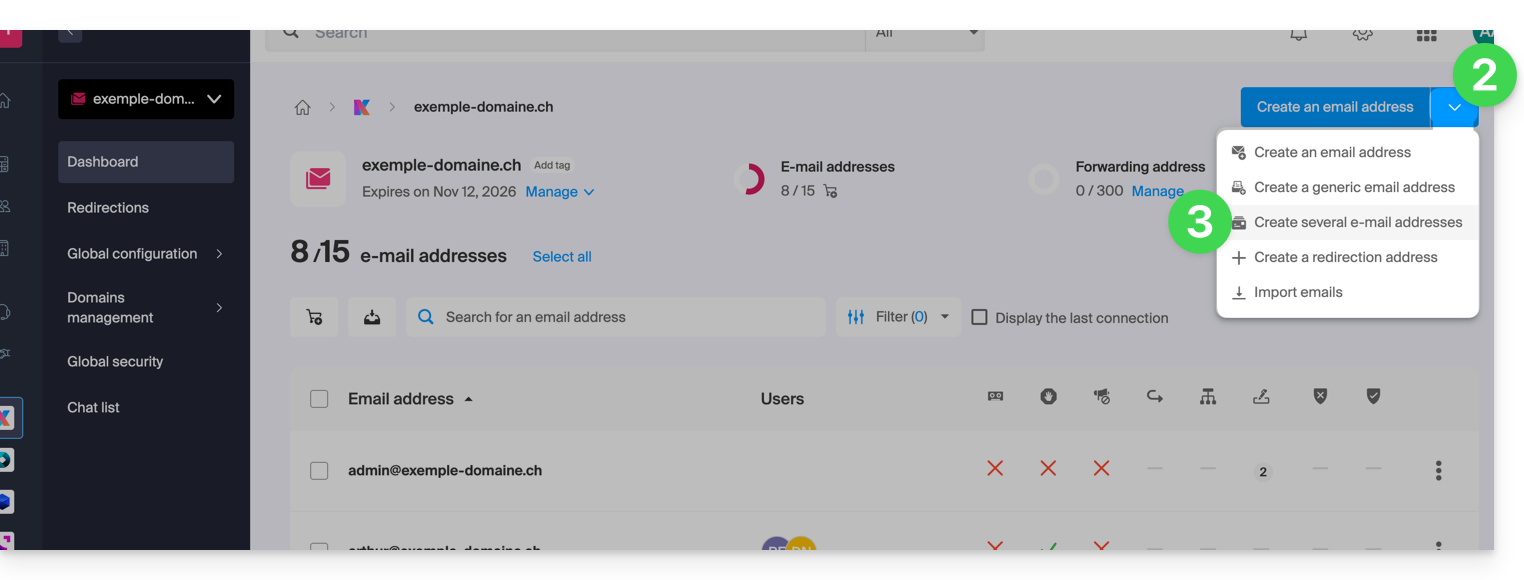
- Klicken Sie auf den Pfeil rechts neben dem blauen Button zum Erstellen einer Adresse.
- Klicken Sie auf Mehrere E-Mail-Adressen erstellen
- Laden Sie die bereitgestellte Vorlage herunter (CSV-Datei im Format
.csv):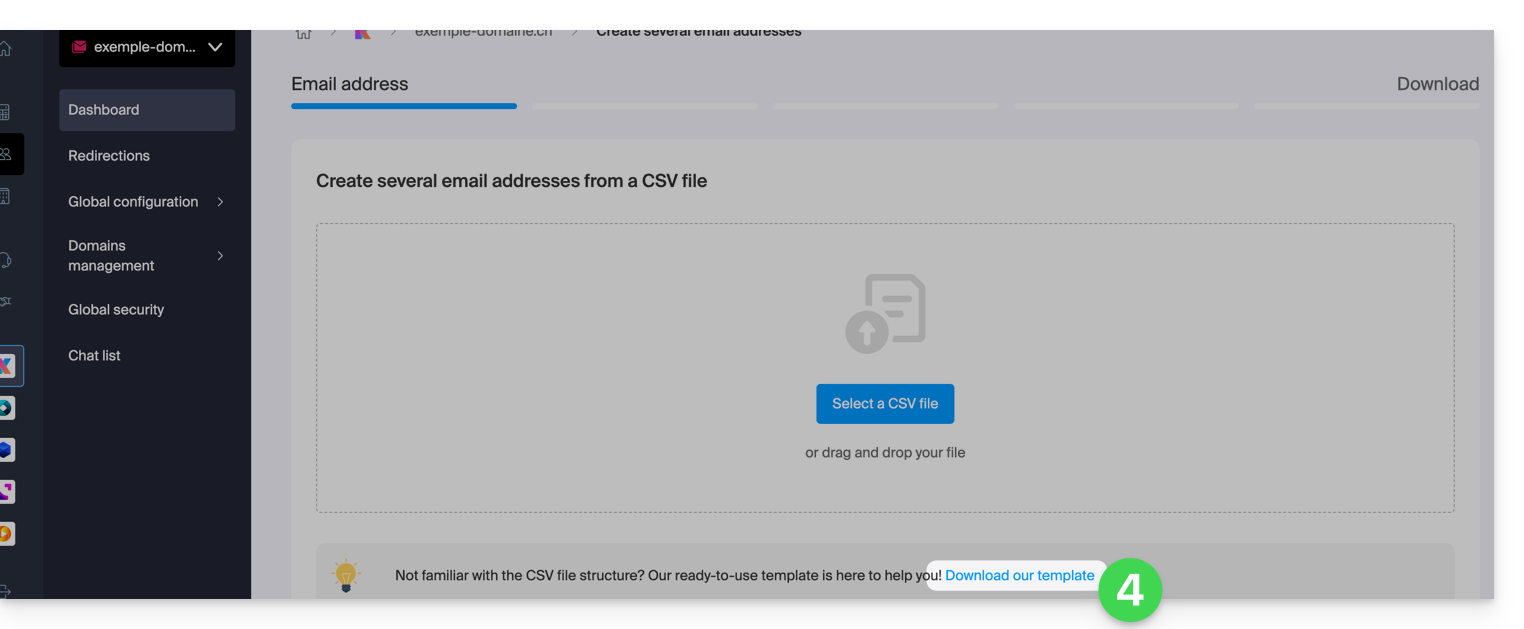
Die CSV-Datei vervollständigen
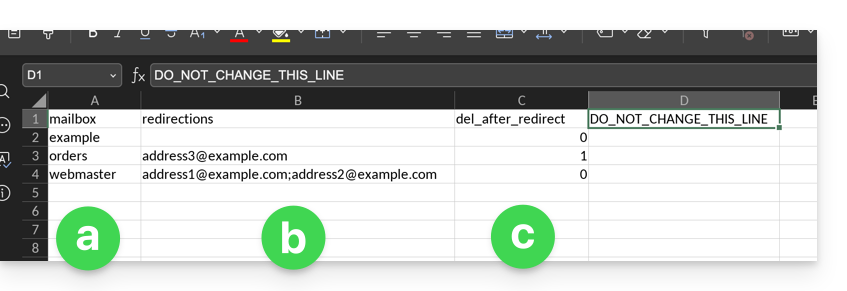
- Öffnen Sie die Beispiel-CSV-Datei; ändern Sie die erste Zeile nicht, und beginnen Sie ab der zweiten Zeile:
- In der ersten Spalte geben Sie die zu erstellende Adresse an (ohne die Domain), z. B.:
john. - In der zweiten Spalte geben Sie gegebenenfalls die vollständige E-Mail-Adresse an, an die die E-Mails weitergeleitet werden sollen.
- In der dritten Spalte geben Sie an, ob die Nachrichten nach der Weiterleitung gelöscht (1) werden sollen.
- In der ersten Spalte geben Sie die zu erstellende Adresse an (ohne die Domain), z. B.:
- Die zweite und dritte Spalte sind optional (Sie können sie vollständig leer lassen).
CSV-Datei importieren
Sobald die .csv-Datei ausgefüllt ist, speichern Sie sie im gleichen Format wie die bereitgestellte Vorlage und:
- Klicken Sie auf den Pfeil rechts neben dem blauen Button zum Erstellen einer Adresse.
- Klicken Sie auf Mehrere E-Mail-Adressen erstellen.
- Klicken Sie auf CSV-Datei auswählen:
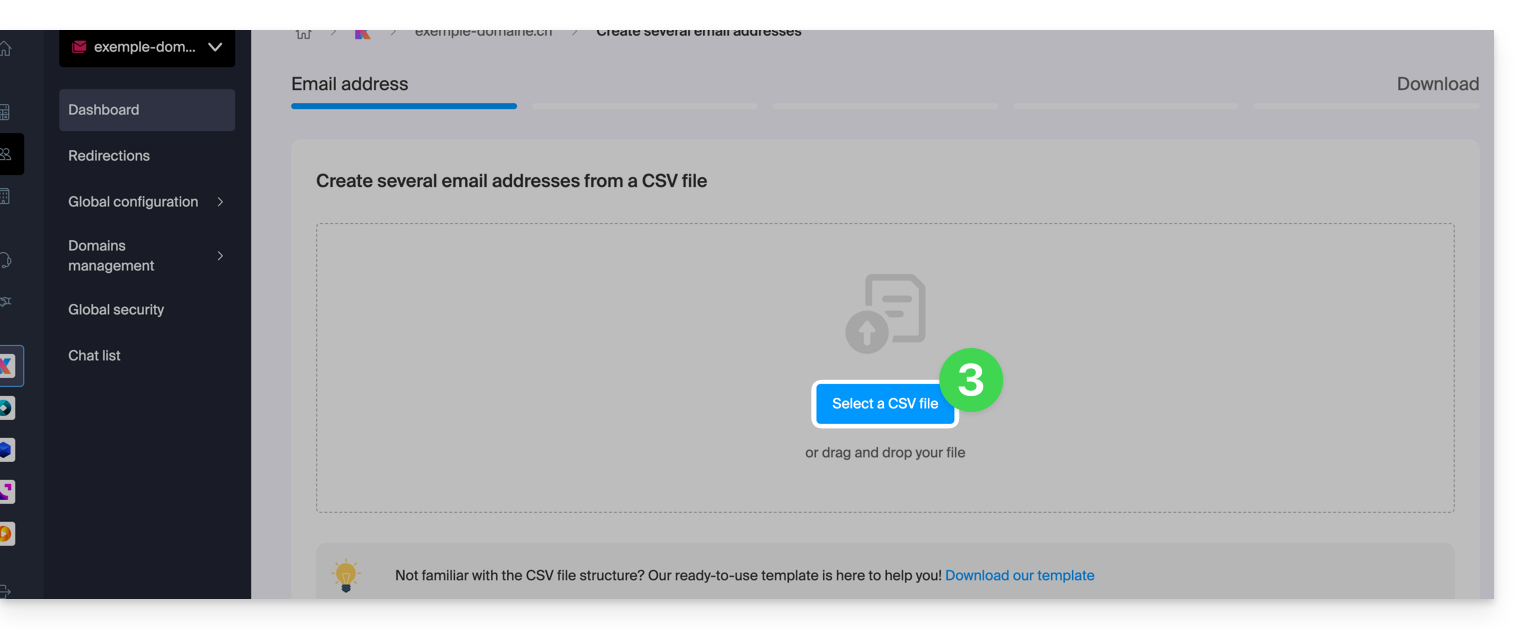
- Durchsuchen Sie Ihr Gerät und wählen Sie Ihre CSV-Datei aus.
- Klicken Sie auf Weiter; nach wenigen Minuten werden die E-Mail-Adressen hinzugefügt (ohne dass ihnen bereits ein Passwort zugewiesen wurde), gemäß den Anweisungen in der importierten Datei.
Link zu dieser FAQ: https://faq.infomaniak.com/224
War diese FAQ nützlich?
Diese Anleitung hilft Ihnen, wenn Sie Fehlermeldungen erhalten, die SPF erwähnen, wenn Sie E-Mails an Adressen von gmail, microsoft oder ähnlichen Anbietern senden.
Sind alle Ihre Dienste bei Infomaniak gehostet?
Mit dem Tool Globale Sicherheit werden Sie über alle Konfigurationsfehler in Bezug auf Ihren Infomaniak-E-Mail-Dienst informiert.
Sind einige Ihrer Dienste an einem anderen Ort gespeichert?
Um ein Problem beim Senden von E-Mails zu beheben, wenn Ihr E-Mail-Konto von Infomaniak verwaltet wird und Ihre Website bei einem anderen Anbieter gehostet wird (z. B. bei Wix), und die DNS-Zone Ihrer Domain in diesem Fall an einem anderen Ort verwaltet wird, lesen Sie bitte diese andere Anleitung.
Link zu dieser FAQ: https://faq.infomaniak.com/237
War diese FAQ nützlich?
Diese Anleitung erklärt, wie Sie ältere Versionen Ihrer Dateien und anderer Webdaten Ihrer Infomaniak-Webhostings wiederherstellen können und wie Sie eine effektive Backup-Strategie einrichten, falls die automatisch und kostenlos bereitgestellten Backups nicht mehr Ihren Anforderungen in Bezug auf Verfügbarkeit oder Sicherheit entsprechen.
Webhostings (Starter, Shared Hosting, Cloud Server)
Lesen Sie diese Anleitungen zur Wiederherstellung automatischer Backups:
- eines kompletten Hostings (FTP + MySQL),
- von spezifischen Dateien zum Hosting,
- von spezifischen Datenbanken,
- einer Webanwendung (WordPress & Apps),
- der SSH-Cronjobs des Cloud-Servers.
Lesen Sie diese Anleitungen zum Sichern und Wiederherstellen:
- eines Hostings mit Swiss Backup und Restic (für Fortgeschrittene),
- WordPress mit Swiss Backup,
- WordPress mit einer Erweiterung.
Bitte informieren Sie sich auch unter https://faq.infomaniak.com/snapshot.
E-Mail / kSuite
- Stellen Sie Nachrichten aus automatischen Infomaniak-Backups wieder her.
- Stellen Sie Kontakte oder Kalenderereignisse wieder her.
- Sichern Sie den aktuellen Inhalt eines E-Mail-Kontos:
- durch Herunterladen des aktuellen Inhalts auf Ihrem Computer,
- durch Duplizieren des gesamten aktuellen Inhalts in einem Backup-Postfach,
- durch Kopieren zukünftiger E-Mails, sobald sie eingehen, in ein Backup-Postfach.
Domänen / DNS-Zonen
- Stellen Sie gelöschte DNS-Einträge aus automatischen Infomaniak-Backups wieder her.
- Stellen Sie ein abgelaufenes Domain während der Wiederherstellungsfrist wieder her.
Link zu dieser FAQ: https://faq.infomaniak.com/250
War diese FAQ nützlich?
Dieser Leitfaden hilft Ihnen bei der Lösung eines Problems, wenn Sie nach dem Senden einer E-Mail eine Fehlermeldung mit dem Grund „Spam-Nachricht abgelehnt“ erhalten oder5.7.0 AV: Die Nachricht wird aufgrund eines Filterregelsatzes in den Kopfzeilen abgelehnt. 554 Bitte überprüfen Sie die Nachricht und versuchen Sie es erneut." ...
Unbedingt überprüfen
Stellen Sie sicher, dass Ihre E-Mail Folgendes nicht enthielt:
- Wörter oder Phrasen, die häufig mit Spam in Verbindung gebracht werden, da sie als unerwünschte Nachricht erkannt und abgelehnt werden könnten.
- Ungewöhnliche Angaben in der Signatur, ein fehlerhaft formulierter Link (z. B.
http//.domain.xyz) usw. - ein Anhang mit einer der folgenden, nicht zulässigen Dateiendungen:
.exe,.com,.cmd,.cpl,.hta,.scf,.sct,.lnk,.bat,.js,.jse,.wsh,.ws,.wsf,.wsc,.vbe,.vb,.vbs,.shs,.pif,.scr... auch innerhalb einer komprimierten Datei (z. B..zip)
Um eine Datei (z. B. js oder exe) zu versenden, deren Virenfreiheit bestätigt wurde, speichern Sie diese in Ihrem Hosting-Speicher und erstellen Sie einen Link dazu. Wenn die Datei groß ist und Sie sie über die Web-App Mail von Infomaniak (Online-Dienst ksuite.infomaniak.com/mail) versenden, wird sie in jedem Fall auf einem temporären Server gespeichert, um den Versand an Ihren Empfänger zu ermöglichen, der dann einen Download-Link erhält.) Alternativ können Sie Swisstransfer.com verwenden.
Überprüfen Sie außerdem Ihren SPF-Eintrag. Wenn Ihr Domainname keinen SPF-Eintrag hat oder dieser falsch ist, wird Ihre Nachricht höchstwahrscheinlich abgelehnt.
Wenn Sie der Meinung sind, fälschlicherweise eine „Spam-Nachricht abgelehnt“-Meldung zu erhalten, kontaktieren Sie den Infomaniak-Support.
Link zu dieser FAQ: https://faq.infomaniak.com/316
War diese FAQ nützlich?
Dieser Leitfaden hilft Ihnen bei der Behebung einer E-Mail-Sende-Fehlermeldung vom Typ „Der Empfänger wurde vom Server abgelehnt“ / „recipient rejected“ (Code: 550 5.7.1 Relaying verweigert) oder „Authentifizierung erforderlich“ / „Korrekte Authentifizierung erforderlich“.
Eine Relaying denied-Fehlermeldung beheben
Überprüfen Sie, ob die Einstellung „Mein Server erfordert eine Authentifizierung“ / „Mein ausgehender Server (SMTP) erfordert eine Authentifizierung“ a bien été activé dans les réglages de votre serveur sortant (SMTP) sur le logiciel de messagerie employé.
Diese Einstellung finden Sie in der Regel unter einer der folgenden Rubriken:
- „Zusätzliche Einstellungen“
- „Erweiterte Einstellungen“
- „Ausgehender SMTP-Server“
Nachdem Sie diese Einstellung korrigiert haben, ist es wichtig, die ausstehenden Nachrichten in Ihrem Postausgang zu löschen oder zu verschieben und anschließend zu versuchen, eine neue Nachricht zu senden.
config.infomaniak.com verwenden
Sie können das Konfigurations-Tool von Infomaniak verwenden, um sich helfen zu lassen (melden Sie sich gegebenenfalls in Ihrem Infomaniak-Konto an).
Lesen Sie auch diese andere Anleitung zur Fehlerbehebung.
Wenn die Fehlermeldung ausdrücklich IP-Adresse möglicherweise gefälscht erwähnt, müssen Sie sich an den Verantwortlichen für Ihre Internetverbindung (Ihren Internetanbieter) wenden, um die Situation mit ihm zu besprechen (oder Sie ändern Ihre IP-Adresse, indem Sie von einem anderen Gerät/Netzwerk aus testen usw.).
Link zu dieser FAQ: https://faq.infomaniak.com/337
War diese FAQ nützlich?
Diese Anleitung erklärt, wie Sie Ihre E-Mail-Adressen von Microsoft zu Infomaniak migrieren können, wobei diese derzeit in Microsoft 365 gehostet werden, und zwar mithilfe eines Import-Tools über IMAP.
Einleitung
- Die Operation hat keinen Einfluss auf die bereits vorhandenen Daten an der Zieladresse oder auf die Daten der Quelladresse.
- Die gesamte externe Mailbox wird importiert.
- Sobald der Importvorgang gestartet wurde, kann er nicht mehr abgebrochen werden.
- Eventuelle Duplikate werden automatisch verwaltet: identische Inhalte werden nur einmal kopiert.
- Lesen Sie diese andere Anleitung, wenn Sie nach Alternativen zu diesem IMAP-basierten Verfahren suchen.
Importieren Sie Ihren gesamten E-Mail-Verlauf
1. Microsoft-Voraussetzungen
- Aktivieren Sie die standardmäßig deaktivierten POP-/IMAP-/SMTP-Funktionen (Benötigen Sie Hilfe?).
2. Infomaniak-Voraussetzungen
- Sie benötigen einen Mail-Service in Ihrem Infomaniak-Manager.
- Über eine freie Anzahl an verfügbaren Adressen verfügen oder diese anpassen falls erforderlich.
- Sicherstellen, dass die E-Mail-Kommunikation ordnungsgemäß gesichert ist
- Eine oder mehrere E-Mail-Adressen für diesen E-Mail-Dienst erstellen.
- Wenn Sie viele (10+) E-Mail-Adressen erstellen möchten, lesen Sie bitte diese andere Anleitung zum Thema Massenerstellung.
- Die E-Mail-Adresse des Empfängers muss dem Benutzer (= dem Infomaniak-Konto) zugeordnet sein, den Sie verwenden.
3. E-Mail-Inhalte von Microsoft zu Infomaniak importieren
- Klicken Sie hier, um auf das Import-Tool zuzugreifen (Online-Dienst https://import-email.infomaniak.com).
- Falls erforderlich, melden Sie sich in der betreffenden Organisation bei Ihrem Infomaniak-Konto an. Der Import erfolgt in eine der zugeordneten E-Mail-Adressen, die mit der Weboberfläche Mail von Infomaniak (Online-Dienst ksuite.infomaniak.com/mail) des von Ihnen verwendeten Infomaniak-Kontos verknüpft sind.
- Klicken Sie auf „Import über IMAP“.
- Klicken Sie auf die Option für den einmaligen Import.
- Füllen Sie das Feld links mit Ihrer ausgehenden E-Mail-Adresse aus (deren Inhalt kopiert werden soll).
- Klicken Sie auf die Schaltfläche „Mit Microsoft anmelden“, die angezeigt wird:
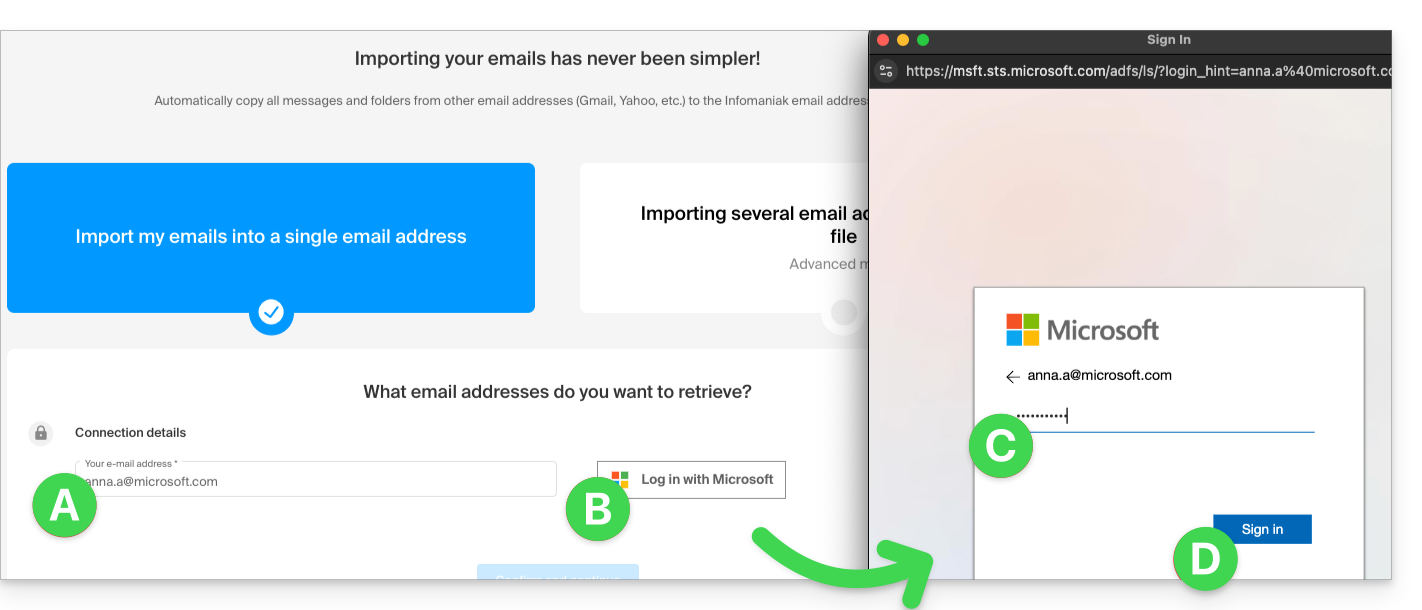
- Vergewissern Sie sich, dass Sie sich mit dem Microsoft-Konto anmelden, für das die E-Mails kopiert werden sollen.
- Bestätigen Sie, dass Sie Infomaniak den Zugriff auf Ihr Konto erlauben (automatischer Vorgang).
- Nachdem Sie das Popup-Fenster bestätigt haben, wählen Sie die E-Mail-Adresse aus, in die die E-Mails importiert werden sollen. Im Dropdown-Menü werden alle E-Mail-Adressen angezeigt, die derzeit mit Ihrer Infomaniak-Weboberfläche Mail (Online-Dienst ksuite.infomaniak.com/mail) des Infomaniak-Kontos verknüpft sind, mit dem Sie angemeldet sind.
- Nachdem Sie die gewünschte Zieladresse in der Liste ausgewählt haben, klicken Sie auf die blaue Schaltfläche E-Mails importieren.
- Die Kopie beginnt. Sie können warten und das Ergebnis auf der Seite nach Abschluss des Imports sehen, oder das Fenster schließen (der Import wird im Hintergrund fortgesetzt, und eine Fortschrittsanzeige ist verfügbar – siehe unten).
- Nach Abschluss des Imports wird automatisch eine Bestätigungs-E-Mail an alle betroffenen E-Mail-Adressen gesendet, in der die Anzahl der kopierten Nachrichten angegeben wird.
- Eine Nachverfolgung ist in den Einstellungen der Ziel-E-Mail-Adresse nur in der Web-App Mail (Online-Dienst ksuite.infomaniak.com/mail) verfügbar.
- Die Nachverfolgung ermöglicht die Anzeige des Importverlaufs für die betreffende Adresse.
4. Einstellungen der Anwendungen anpassen
Sobald Sie sichergestellt haben, dass die mit Ihrem E-Mail-Konto verknüpfte Domain mit Infomaniak funktioniert, passen Sie die Einstellungen der von Ihnen verwendeten E-Mail-Programme/Clients an, damit diese sich korrekt mit den Infomaniak-Servern verbinden: Folgen Sie dem Konfigurationsassistenten.
Link zu dieser FAQ: https://faq.infomaniak.com/365
War diese FAQ nützlich?
Dieser Leitfaden beschreibt den E-Mail-Fehler „ungültiges HELO“, damit Sie dessen Ursache verstehen und beheben können.
Wann und warum tritt dieser Fehler auf?
Das SMTP-Protokoll (das für das Senden von E-Mails verwendet wird) besteht aus mehreren Phasen. In der ersten Phase stellt sich der Server des Absenders über den Befehl HELO (oder EHLO für erweitertes SMTP) beim Server des Empfängers vor. Dieser Befehl muss zwingend von einem gültigen Hostnamen gefolgt werden.
Wenn Sie eine Fehlermeldung erhalten, die „ungültiges HELO“ erwähnt, bedeutet dies, dass die vom sendenden Server angegebene Kennung nicht der RFC 5321 entspricht. Diese Überprüfung ist eine wichtige Sicherheitsmaßnahme, die dazu dient, einen Großteil der falsch konfigurierten Server herauszufiltern, die oft für die Verbreitung von Viren und Spam verwendet werden.
Infomaniak lehnt alle Nachrichten von einem Server ab, der sich mit einem generischen (z. B. „Server“) oder lokalen Namen identifiziert. Der Server muss einen FQDN (Fully Qualified Domain Name) verwenden, d. h. einen vollständigen und auflösbaren Hostnamen der Art „server.domäne.xyz“.
Beispiele für Konfigurationen, die zu einer Ablehnung führen:
Die Verwendung einer lokalen oder Loopback-IP-Adresse:
220 mta-gw.infomaniak.ch ESMTP Infomaniak Network Mail Servers; HELO 127.0.0.1
Die Verwendung einer IP-Adresse in eckigen Klammern anstelle eines Domainnamens:
220 mta-gw.infomaniak.ch ESMTP Infomaniak Network Mail Servers; HELO [192.168.1.1]
Die Verwendung eines nicht qualifizierten lokalen Hostnamens:
220 mta-gw.infomaniak.ch ESMTP Infomaniak Network Mail Servers; HELO localhost 220 mta-gw.infomaniak.ch ESMTP Infomaniak Network Mail Servers; HELO mon-serveur
Die Verwendung einer gesperrten oder offensichtlich falschen Domain:
220 mta-gw.infomaniak.ch ESMTP Infomaniak Network Mail Servers; HELO fakedomain.xyz
In diesen Fällen schlägt die SMTP-Transaktion mit dem folgenden Code fehl:
MAIL FROM: user@domaine.com 250 2.1.0 user@domaine.com... Absender akzeptiert RCPT TO: destinataire@infomaniak.ch 550 5.7.1 destinataire@infomaniak.ch... Zugriff verweigert - ungültiges HELO [1]
Wie kann man dieses Problem beheben?
Wenn Sie ein Skript (PHP, Python usw.) verwenden, um E-Mails über SMTP zu versenden, stellen Sie sicher, dass die verwendete Bibliothek so konfiguriert ist, dass sie in dem HELO-Befehl einen gültigen Domainnamen und nicht die IP-Adresse des Webservers sendet.
Link zu dieser FAQ: https://faq.infomaniak.com/414
War diese FAQ nützlich?
Dieser Leitfaden beschreibt die zulässigen und nicht zulässigen Zeichen bei der Erstellung einer E-Mail-Adresse (bis zu 64 Zeichen) in einem E-Mail-Dienst von Infomaniak.
Einleitung
- Die zulässigen Zeichen unterscheiden sich je nachdem, ob sie vor oder nach dem @-Zeichen
@stehen. Zum Beispiel inbenutzername.mail@domainname.xyz:- Vor dem @-Zeichen: Der Teil
benutzername.mailentspricht dem Benutzernamen. - Nach dem @-Zeichen: Der Teil
domainname.xyzentspricht dem Domainnamen.
- Vor dem @-Zeichen: Der Teil
- Um mehr über die Möglichkeiten zu erfahren, die auf der Ebene des Domainnamens (der Teil nach dem @-Zeichen
@) angeboten werden, lesen Sie diesen anderen Leitfaden.
Teil vor dem „@“-Zeichen: benutzername.mail
Die Standards RFC 5321 und RFC 5322 definieren die allgemeine Syntax von E-Mail-Adressen. E-Mail-Anbieter – einschließlich Infomaniak – wenden jedoch zusätzliche Einschränkungen an, um Sicherheit, Konsistenz und Kompatibilität mit den meisten Softwareanwendungen/E-Mail-Clients zu gewährleisten.
Beispielsweise ist eine Adresse wie -@exemple.com gemäß RFC 5322 syntaktisch gültig, wird aber bei der Erstellung auf den Infomaniak-Servern nicht akzeptiert.
Diese zusätzlichen Regeln ermöglichen unter anderem:
- Missbrauch zu vermeiden (Spam, bösartige Automatisierungen usw.);
- die Namenskonventionen einzuhalten (eine Kennung, die nur aus
-besteht, ist nicht sinnvoll); - um die Kompatibilität mit E-Mail-Software/Clients sicherzustellen, die bestimmte Adressformate nicht korrekt verarbeiten.
Zusammenfassend: RFC 5322 definiert, was syntaktisch möglich ist, aber jeder Server bestimmt, was in der Praxis tatsächlich verwendet werden kann.
Zulässige Zeichen vor dem @-Zeichen
Die folgenden Zeichen können im Teil einer Infomaniak-E-Mail-Adresse vor dem @-Zeichen verwendet werden:
| Zulässige Zeichen | Beispiele / Hinweise |
|---|---|
| Buchstaben | a bis z und A bis Z |
| Zahlen | 0 à 9 |
| Gedankenstrich | - (nicht als erstes oder letztes Zeichen erlaubt) |
| Unterstrich | _ |
| Punkt | . (erlaubt, solange er nicht am Anfang, am Ende oder direkt hintereinander steht) |
Vor dem @-Zeichen sind folgende Zeichen nicht erlaubt
Die folgenden Zeichen (@-Zeichen, Ausrufezeichen, Raute, Dollarzeichen, Prozentzeichen, Caret, Et-Zeichen, Sternchen, Klammer, Gleichheitszeichen, Klammer, Winkelzeichen, Komma, Anführungszeichen, Semikolon, Fragezeichen…) dürfen nicht für die Erstellung einer Infomaniak-E-Mail-Adresse verwendet werden:
| Nicht zulässige Zeichen | Anmerkungen |
|---|---|
@ | dient zur Trennung zwischen Benutzername und Domain |
| (Leerzeichen) | |
!, #, $, %, ^, &, * | nicht unterstützt |
(, ), =, [, ] | nicht unterstützt |
<, >, ,, ;, ", /, ? | nicht unterstützt |
| Nicht-ASCII-Zeichen | zum Beispiel Akzente oder nicht-lateinische Buchstaben |
| Steuerzeichen (ASCII-Codes < 32) | nicht druckbar, nicht erlaubt |
Link zu dieser FAQ: https://faq.infomaniak.com/438
War diese FAQ nützlich?
Dieser Leitfaden erklärt, warum bestimmte Anhänge, die von Microsoft Outlook gesendet werden, im Format winmail.dat in Ihrem bei Infomaniak gehosteten E-Mail-Postfach ankommen, und wie Sie dieses Problem dauerhaft auf der Seite des Absenders (dort, wo es entsteht) beheben können.
Einleitung
winmail.datist der Container, der von Outlook/Exchange verwendet wird, wenn eine Nachricht im RTF-/TNEF-Format gesendet wird.- Er kapselt die Formatierung und die Anhänge.
- Viele Nicht-Microsoft-Software-/E-Mail-Clients können TNEF nicht interpretieren:
- Die Formatierung geht verloren und die Anhänge werden zu einer einzigen Datei
winmail.dat.
- Die Formatierung geht verloren und die Anhänge werden zu einer einzigen Datei
Wichtig: Die Erstellung einer winmail.dat-Datei hängt nicht von Infomaniak ab; das Problem entsteht beim Absender (Outlook/Exchange) und muss auf dessen Computer oder durch dessen Microsoft 365-Administrator behoben werden.
Das Problem beheben (Maßnahmen, die der Absender ergreifen sollte)
Am effektivsten ist es, die Outlook-Konfiguration beim Absender zu ändern.
RTF/TNEF deaktivieren und die Nachricht in HTML oder als reinen Text erneut senden
- „Klassische“ Outlook-Version für Windows (Microsoft 365/2021/2019, Win32-Anwendung)
Menü:Datei > Optionen > E-Mail
Verfassen:Nachrichten im Format verfassen:wählen Sie HTML (oder Reinen Text).
Nachrichtenformat: unterBeim Senden von Nachrichten im Rich-Text-Format an Internetempfänger wählen Sie In HTML konvertieren (oder In reinen Text konvertieren).
Einzelfall (nur eine E-Mail): im Nachrichtenfenster, RegisterkarteTextformat > wählen Sie HTML.
- Neue Outlook-Version für Windows (Anwendung, die auf Outlook im Web basiert)
Menü:Einstellungen (Zahnradsymbol) > E-Mail > Verfassen und Antworten
Nachrichtenformat:Nachrichten verfassen in:wählen Sie HTML (oder Nur Text).
Dieser Client bietet keine RTF-Option; das Senden im HTML-/Textformat vermeidetwinmail.dat.
- Outlook im Web (Exchange Online/Outlook.com)
Menü:Einstellungen > E-Mail > Verfassen und Antworten > Nachrichtenformat> wählen Sie HTML (oder Nur Text).
- Outlook für Mac
Menü:Outlook > Einstellungen > Verfassen> aktivieren/deaktivieren Sie Nachrichten standardmäßig im HTML-Format verfassen.
Für eine einzelne Nachricht: im Verfassungsfenster, Registerkarte Optionen > wählen Sie HTML oder Reiner Text.
Hinweis: Wenn der Absender Dateien angehängt hat, können diese von allen Empfängern gelesen werden, sofern die Nachricht im HTML-/Textformat gesendet wird. Das Komprimieren der Anhänge (.zip) verhindert nicht, dass Outlook die Nachricht einbettet, wenn RTF/TNEF noch aktiviert ist.
RTF für bestimmte Empfänger deaktivieren (z. B. für Sie selbst)
- „Klassische“ Outlook-Version für Windows: Öffnen Sie den Kontakt > doppelklicken Sie auf die E-Mail-Adresse > Outlook-Eigenschaften > Internetformat: Wählen Sie „Nur als Text senden“ (oder „Outlook soll entscheiden“, falls der Administrator bereits die Konvertierung erzwingt).
- Die automatische Vervollständigung leeren (diese kann RTF-Daten für einen Empfänger „merken“):
Datei > Optionen > E-Mail > Nachrichten senden > Liste der automatischen Vervollständigung leeren, und dann die Adresse beim nächsten Senden manuell erneut eingeben.
- Microsoft 365-Administratoren (beim Absender): im Exchange Admin Center:
E-Mail-Fluss > Remotedomänen > Standard> Format für Rich Text: Nie auswählen. In PowerShell:Set-RemoteDomain Default -TNEFEnabled $false.
Alternativ: Verwenden Sie einen anderen E-Mail-Client zum Senden (z. B. Thunderbird) oder prüfen Sie, ob Kalendereinladungen im iCalendar-Format gesendet werden (Datei > Optionen > Kalender > aktivieren).
Verwenden Sie das iCalendar-Format für externe Empfänger.
Utiliser le format iCalendar pour les destinataires externes).
Wenn Sie den Absender nicht erneut kontaktieren möchten
Sie können den Inhalt von winmail.dat mit TNEF-Dekodierungstools extrahieren (online oder als Desktop-Anwendung). Suchen Sie nach „winmail.dat öffnen“ und wählen Sie ein zuverlässiges Tool für Ihr System (Windows, macOS, Linux). Dies stellt in der Regel die Anhänge wieder her, ist aber keine dauerhafte Lösung. Darüber hinaus ist die Vertraulichkeit und Sicherheit bei diesen Vorgängen in keiner Weise gewährleistet.
Link zu dieser FAQ: https://faq.infomaniak.com/460
War diese FAQ nützlich?
Dieser Leitfaden erklärt, welche Protokolle und Ports verwendet werden können, um die E-Mail-Dienste von Infomaniak zu nutzen (insbesondere den E-Mail-Dienst).
Empfohlene Ports und Einstellungen für die Client-Konfiguration
Wenn Sie bei der Konfiguration einer Software/E-Mail-Anwendung (Outlook, Thunderbird, Mobilgerät usw.) dazu aufgefordert werden, verwenden Sie vorzugsweise die folgenden Einstellungen.
Einstellungen, die für alle Konten gelten
- Servername:
mail.infomaniak.com - Authentifizierung: erforderlich (Benutzername = vollständige E-Mail-Adresse)
| Protokoll / Verwendung | Port | Sicherheitsmechanismus |
|---|---|---|
| IMAPs – eingehender Datenverkehr (empfohlen) | 993 | SSL / TLS (implizit) |
| SMTP – ausgehender Datenverkehr (Option 1: Standard IETF) | 587 | STARTTLS (explizit) |
| SMTP – ausgehender Datenverkehr (Option 2: implizite Verschlüsselung) | 465 | SSL / TLS (implizit) |
Technischer Hinweis: Port 587 mit STARTTLS ist der Standard der IETF für die sichere Übermittlung von E-Mails. Port 465 stellt eine sichere Alternative mit impliziter Verschlüsselung dar.
Wenn Sie andere Einstellungen vornehmen oder die Verschlüsselung deaktivieren, können E-Mail-Fehler auftreten.
Weitere unterstützte Ports (nicht verschlüsselt oder für Abwärtskompatibilität)
Alternative Ports:
- Port
143: Standardport für den IMAP-Empfang (nicht verschlüsselt, verwenden Sie stattdessen993). - Port
110: Standardport für den POP3-Empfang (nicht verschlüsselt, verwenden Sie995). - Port
995: Gesicherter Port für den POP3s-Empfang (sichere POP3-Option). - Port
25: Standardport für die Server-zu-Server-Übertragung (unterstützt STARTTLS für die Übermittlung, aber Port587bleibt der Standard für Clients).
Kompatibilität bei Authentifizierung und Verschlüsselung:
- Die STARTTLS-Authentifizierung wird auf unverschlüsselten Ports (
143,110,25) unterstützt, um die TLS-Verschlüsselung zu aktivieren. - Die SMTP-Authentifizierung wird über die Methoden LOGIN oder PLAIN unterstützt.
Verwendung der API und Sicherheit bei Datenübertragungen
Die Infomaniak-API bietet keine direkte Verbindung zum E-Mail-Dienst, da IMAP und SMTP selbst als Schnittstellen („APIs“) fungieren. Um programmatisch mit dem E-Mail-Dienst zu interagieren, verwenden Sie eine spezielle Bibliothek (z. B. in Python: email.examples und imaplib).
Beispiel, um E-Mails über PHP anzuzeigen:imap_open("{mail.infomaniak.com:993/imap/ssl}", $email, $password);
Der MTA-STS-Mechanismus wird weder implementiert noch überprüft. Infomaniak verwendet stattdessen DANE (DNS-basierte Authentifizierung benannter Entitäten), um eine verschlüsselte Verbindung zwischen Servern zu gewährleisten, wenn die folgenden Bedingungen erfüllt sind:
- Der Client sendet eine E-Mail an eine Domain, die DANE konfiguriert hat.
- Der Client empfängt eine E-Mail von einem SMTP-Server, der DANE verwendet.
In allen anderen Fällen (wenn kein DANE vorhanden ist) bleibt die verschlüsselte Verbindung optional.
Link zu dieser FAQ: https://faq.infomaniak.com/468
War diese FAQ nützlich?
Dieser Leitfaden erläutert die Funktionsweise von Greylisting, einer Schutzmaßnahme, die auf den E-Mail-Servern von Infomaniak angewendet wird.
Einleitung
- Greylisting ist eine Technik, die von den E-Mail-Servern von Infomaniak (und anderen) zur Bekämpfung von Spam eingesetzt wird.
- Sie basiert auf dem Prinzip, die Zustellung einer E-Mail vorübergehend zu verzögern, um die Legitimität des Absenders zu überprüfen.
- Diese Methode nutzt die Tatsache aus, dass legitime E-Mail-Server die Standards einhalten und versuchen, eine verzögerte Nachricht erneut zu senden, während Spam-Server dies in der Regel nach dem ersten Fehler aufgeben.
Schritte des Überprüfungsprozesses
1. Erster Empfang
Wenn ein E-Mail-Server eine E-Mail empfängt, speichert er ein wichtiges Informations-Trio:
- die IP-Adresse des Absenders,
- die E-Mail-Adresse des Absenders,
- die E-Mail-Adresse des Empfängers.
2. Vorübergehende Ablehnung
Der Server lehnt die Zustellung der E-Mail vorübergehend ab und sendet einen temporären Fehlercode (Code 4xx) zurück. Dies bedeutet, dass die Nachricht nicht endgültig abgelehnt wird, der sendende Server jedoch zu einem späteren Zeitpunkt einen erneuten Versuch unternehmen sollte.
3. Erneuter Versuch durch den sendenden Server
Legitime E-Mail-Server sind so programmiert, dass sie den erneuten Versand der Nachricht nach einer bestimmten Zeitspanne versuchen. Spam-Server versuchen dies in der Regel nicht.
4. Bestätigung und Akzeptanz
Bei einem erneuten Versuch wird die Nachricht, falls sie vom gleichen Trio (IP-Adresse des Absenders, Absenderadresse, Empfängeradresse) stammt, das zuvor gespeichert wurde, validiert, akzeptiert und an den Empfänger zugestellt.
Link zu dieser FAQ: https://faq.infomaniak.com/474
War diese FAQ nützlich?
Dieser Leitfaden beschreibt die Schritte, die Sie als Angehörige der Gesundheitsberufe und als Infomaniak-Kunde befolgen sollten, um die Anforderungen des HIN-Systems zu erfüllen.
Einleitung
- Die Abkürzung HIN steht für „Health Insurance Network“.
- Eine E-Mail-Adresse vom Typ HIN ist eine Adresse, die verwendet wird, um vertrauliche und sensible Nachrichten, wie z. B. medizinische Unterlagen oder Untersuchungsergebnisse, zwischen Gesundheitsfachkräften zu senden, die dazu berechtigt sind, diese zu verwenden.
- Diese Adressen sind durch zusätzliche Sicherheitsmaßnahmen geschützt, um sicherzustellen, dass sensible Informationen nicht in falsche Hände geraten.
Eine verschlüsselte HIN-E-Mail-Adresse erhalten
Damit Ihre Infomaniak-E-Mail-Adresse mit HIN kompatibel ist:
- Klicken Sie hier, um zur Seite mit den von HIN angebotenen Diensten zu gelangen und deren Angebot zu abonnieren.
- Kontaktieren Sie den Infomaniak-Support schriftlich, sobald ein Vertrag abgeschlossen ist, und geben Sie dabei die betreffende(n) Adresse(n) an (achten Sie insbesondere auf den Domainnamen und seine Endung
.com,.chusw.). - Warten Sie, bis HIN Infomaniak benachrichtigt und die Lösung implementiert hat (dies kann mehrere Stunden oder Tage dauern).

Link zu dieser FAQ: https://faq.infomaniak.com/486
War diese FAQ nützlich?
Dieser Leitfaden hilft Ihnen bei der Behebung des E-Mail-Fehlers „Der Server, mit dem Sie verbunden sind, verwendet ein Zertifikat, das nicht verifiziert werden kann”.
1. Ursache des Fehlers
Diese Fehlermeldung erscheint in Ihrer Software oder Ihrem E-Mail-Client (Microsoft Outlook, Apple Mail, Mozilla Thunderbird usw.), wenn der konfigurierte Servername nicht mit dem SSL-Zertifikat übereinstimmt, das die Verbindung sichert.
Wenn Sie einen benutzerdefinierten Servernamen (z. B. bestehend aus dem Namen der von Ihnen erworbenen Domain) wie mail.domaine.xyz angegeben und gleichzeitig eine sichere Verbindung (SSL/TLS) aktiviert haben, erkennt Ihre Software einen Konflikt, da das auf dem Server vorhandene SSL-Zertifikat nur für die Domain ausgestellt wurde.infomaniak.com.
2. Lösung und Konfiguration
Um diesen Fehler zu beheben und eine sichere Verbindung ohne Zertifikatswarnung zu gewährleisten, müssen Sie die Einstellungen Ihres E-Mail-Programms aktualisieren.
Verwenden Sie den offiziellen Servernamen
Geben Sie ausschließlich mail.infomaniak.com als Servernamen für den Empfang und den Versand an:
- Eingangsserver (IMAP oder POP):
mail.infomaniak.com - Sende-Server (SMTP):
mail.infomaniak.com
Um alle detaillierten Einstellungen (Portnummern und Verschlüsselungstypen) einzusehen, lesen Sie bitte dieser andere Leitfaden zur Konfiguration einer E-Mail-Software.
Link zu dieser FAQ: https://faq.infomaniak.com/521
War diese FAQ nützlich?
Diese Anleitung hilft Ihnen, die öffentliche IP-Adresse Ihres Geräts zu finden, was beispielsweise bei bestimmten Supportanfragen nützlich sein kann.
Anzeige der öffentlichen IP-Adresse auf dem verbundenen Gerät
Klicken Sie hier, um die öffentliche IP-Adresse Ihres Geräts im Format IPv4 und IPv6 zu erhalten.
Alternative Methoden
Besuchen Sie ipinfo.io oder ifconfig.me.
… unter macOS
- Führen Sie über eine
Terminal-Anwendung (Befehlszeilenschnittstelle,CLI / Command Line Interface) auf Ihrem Gerät den Befehlcurl ifconfig.meaus und drücken Sie Eingabe. - Die angezeigte Adresse ist die öffentliche IP-Adresse des Computers.
Beachten Sie, dass sich diese Adresse in regelmäßigen Abständen ändern kann, insbesondere wenn der Router neu gestartet wird oder der Internetdienstanbieter eine dynamische IP-Adresszuweisung verwendet.
Um die Suche nach der öffentlichen IP-Adresse zu automatisieren, verwenden Sie Befehle oder Skripte, die Dienste wie api.ipify.org abfragen...
Link zu dieser FAQ: https://faq.infomaniak.com/528
War diese FAQ nützlich?
Dieser Leitfaden hilft Ihnen bei der Behebung eines E-Mail-Fehlers vom Typ „535 5.7.0 Authentifizierung fehlgeschlagen“.
Fehler „Authentifizierung fehlgeschlagen“ beheben
Der auf den Servern vorhandene E-Mail-Authentifizierungsdienst kann in seltenen Fällen für wenige Sekunden Probleme aufweisen, beispielsweise bei ungewöhnlichen Ereignissen in der Infrastruktur.
Wenn ein Fehler 535 5.7.0 authentication failed auftritt:
- Warten Sie einige Minuten und versuchen Sie dann, die Nachricht erneut zu senden. Sie sollte dann erfolgreich zugestellt werden.
Wenn das Problem weiterhin besteht, prüfen Sie die Punkte in diesem anderen Leitfaden.
Link zu dieser FAQ: https://faq.infomaniak.com/554
War diese FAQ nützlich?
Diese Anleitung erklärt, wie Sie die mobile App Microsoft Outlook (App für Smartphones oder Tablets iOS / Android) mit einer bei Infomaniak gehosteten E-Mail-Adresse verbinden.
Einleitung
- Anstelle der manuellen Konfiguration unten wird empfohlen, die App Infomaniak Mail (iOS / Android) zu verwenden, um von den Sicherheitsvorteilen von Infomaniak zu profitieren.
- Die Microsoft-Anwendung ist standardmäßig so konfiguriert, dass sie Ihre Daten analysiert:
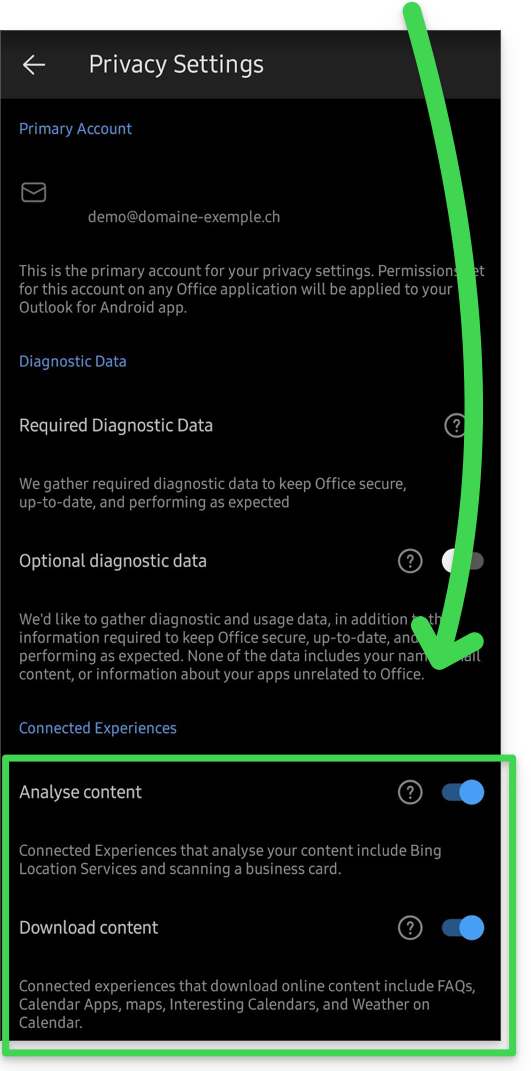
E-Mail-Adresse zur Anwendung hinzufügen
Voraussetzungen
- E-Mail-Adresse erstellen (❓: Hilfe my kSuite | E-Mail-Service/kSuite).
- Gerätepasswort erstellen (❓: Hilfe my kSuite | E-Mail-Service/kSuite).
- Überprüfen Sie, ob die Domain korrekt konfiguriert ist (❓: Hilfe).
So konfigurieren Sie die E-Mail-Anwendung:
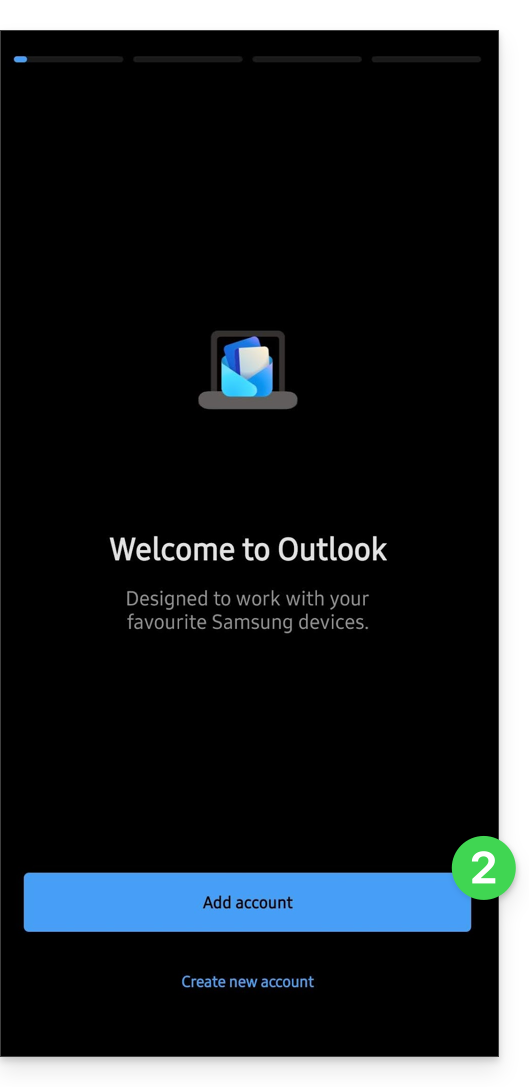
- Öffnen Sie die App.
- Klicken Sie auf Konto hinzufügen:
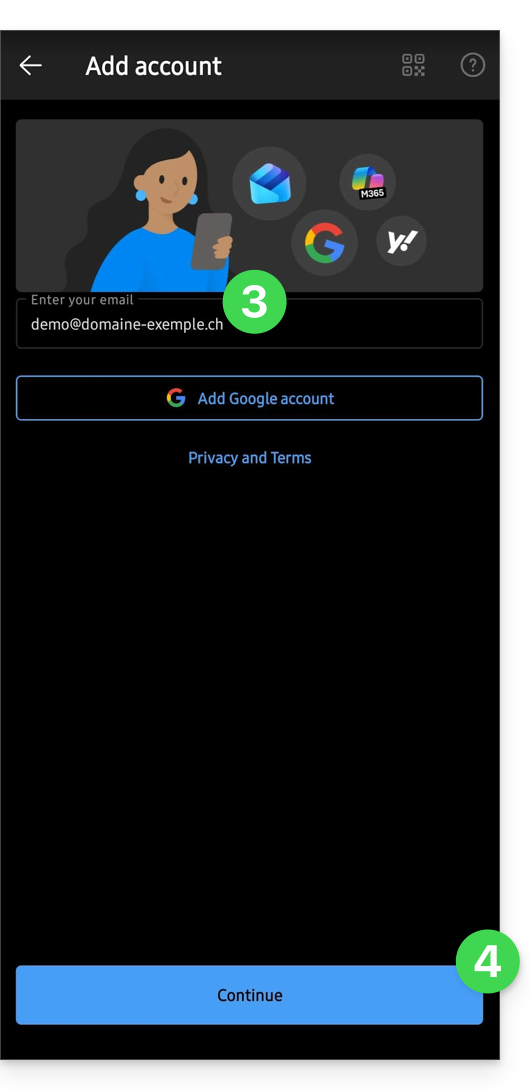
- Geben Sie die E-Mail-Adresse ein, die Sie zuordnen möchten.
- Klicken Sie auf Weiter:
- Klicken Sie auf IMAP :
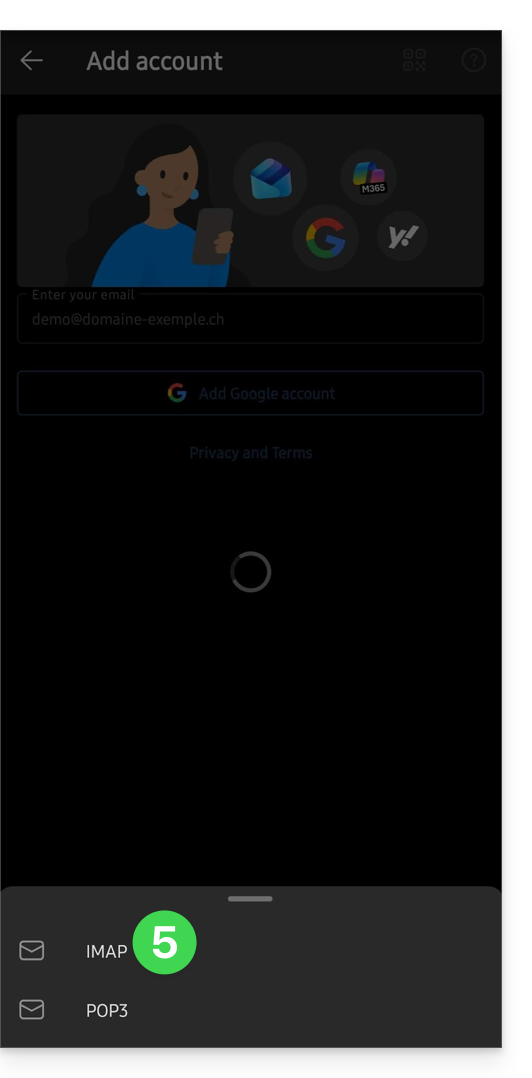
- Aktivieren Sie den Schalter, um die erweiterten Einstellungen zu aktivieren.
- Füllen Sie die fehlenden Informationen aus (❓: Hilfe).
- Klicken Sie auf das Symbol ✓ oben rechts.
- Fügen Sie bei Bedarf ein zusätzliches Konto hinzu, andernfalls wählen Sie Später.
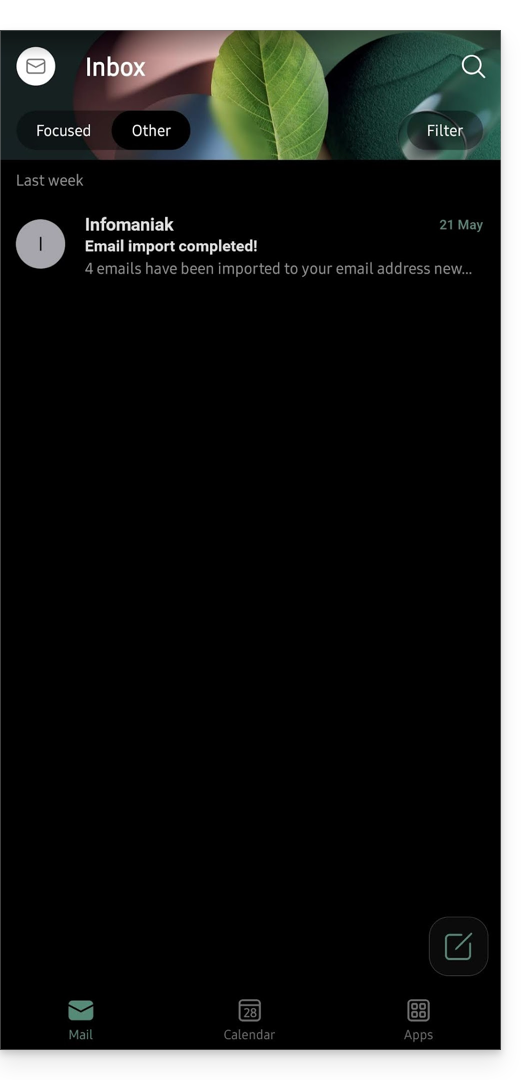
- Fertig! Ihre E-Mail-Adresse ist nun in der App konfiguriert:
Empfohlene Einstellungen
- Eingehender IMAP-Server =
mail.infomaniak.com - IMAP-Port =
993(mit SSL) - Ausgehender SMTP-Server =
mail.infomaniak.com - SMTP-Port und Verschlüsselungsprotokoll sowie Befehl/Methode zur Aktivierung dieses Protokolls:
587+ STARTTLS - Benutzername = die vollständige E-Mail-Adresse (❓: Hilfe).
- Passwort: Verwenden Sie das für die E-Mail-Adresse generierte Passwort, auf die Sie zugreifen möchten (❓: Hilfe unter my kSuite | E-Mail-Dienst/kSuite).
- Authentifizierung erforderlich für den E-Mail-Versand:
- Aktivieren Sie diese in den SMTP-Einstellungen Ihrer Anwendung.
- Aktivieren Sie die Option „die gleichen Einstellungen wie der eingehende Server verwenden“ oder geben Sie, je nach Software/E-Mail-Client, einen Benutzernamen (entspricht der vollständigen E-Mail-Adresse) und das generierte Passwort ein.
Lesen Sie diese Anleitung, wenn Sie Informationen über andere kompatible E-Mail-Ports und -Protokolle suchen (z. B. SSL/TLS).
Bei Problemen
Stellen Sie sicher, dass der Mail-Dienst optimal konfiguriert ist (❓: Hilfe).
Es ist nicht notwendig, den Infomaniak-Support zu kontaktieren, wenn Ihre E-Mail-Adresse außerhalb der App einwandfrei funktioniert. Der häufigste Fehler ist die Verwendung eines falschen Passworts. Die Fehlerbehebungsanleitungen helfen Ihnen, ein eventuelles Problem zu beheben:
- Informieren Sie sich über die in diesem anderen Leitfaden beschriebenen Lösungen zum Thema E-Mail.
- Dieser andere Leitfaden befasst sich insbesondere mit Outlook.
… und falls Ihr Outlook nach einer Passwortänderung für Ihr E-Mail-Konto nicht mehr funktioniert, lesen Sie bitte diese andere Anleitung.
Link zu dieser FAQ: https://faq.infomaniak.com/575
War diese FAQ nützlich?