Wissensdatenbank
1 000 FAQs, 500 Anleitungen und erläuternde Videos. Hier gibt es nur Lösungen!
Dieser Leitfaden beschreibt die Sicherheitsmaßnahmen, die im Rahmen der Infomaniak-E-Mail-Angebote implementiert wurden, um missbräuchliche und ungewöhnliche Nutzungen einer E-Mail-Adresse zu erkennen. Diese Maßnahmen schützen Sie vor einer böswilligen Nutzung Ihres Computers oder Ihres Kontos.
Anzahl der Empfänger pro gesendeter Nachricht
Unabhängig vom gewählten E-Mail-Angebot, ob kostenlos oder kostenpflichtig, ist die Gesamtzahl der Empfänger, die in einer E-Mail angegeben sind, auf 100.
Diese Einschränkung gilt unabhängig davon, welches Feld für die Eingabe der E-Mail-Adressen der Empfänger verwendet wird (An, CC oder BCC).
Für den Versand von E-Mails an eine große Anzahl von Empfängern wird dringend empfohlen, ein Newsletter-Tool zu verwenden, wie beispielsweise das von Infomaniak angebotene.
Weitere E-Mail-Beschränkungen
Link zu dieser FAQ: https://faq.infomaniak.com/580
War diese FAQ nützlich?
Diese Anleitung beschreibt, wie Sie das SMTP-Protokoll deaktivieren, um zu verhindern, dass ein bestimmter Benutzer E-Mails über eine bestimmte E-Mail-Adresse versendet.
Einleitung
- Wenn Sie einem Benutzer das Senden von Nachrichten entziehen, kann er keine Nachrichten (neu, Antwort, Reaktion usw.) über die Web-App Mail von Infomaniak (Online-Dienst ksuite.infomaniak.com/mail) und die mobile App senden.
- Wenn der betreffende Benutzer auch in den verbundenen Geräten aufgeführt ist, ist das Senden auch über ein E-Mail-Programm/einen E-Mail-Client wie Outlook, Apple Mail, Thunderbird usw. nicht möglich.
- Es gibt eine spezifische Berechtigung für Abwesenheitsnotizen, falls Sie auch verhindern möchten, dass diese Art von Nachricht versendet wird.
Verhindern, dass ein Benutzer Nachrichten von einer bestimmten E-Mail-Adresse sendet
Neuer Benutzer
Möchten Sie einem neuen Mitarbeiter den Zugriff auf ein E-Mail-Konto ermöglichen (sodass er eingehende E-Mails lesen kann), ihm aber nicht erlauben, neue Nachrichten zu versenden?
- Klicken Sie hier, um die Verwaltung Ihres E-Mail-Dienstes im Infomaniak Manager aufzurufen (Benötigen Sie Hilfe?).
- Klicken Sie direkt auf den Namen des betreffenden E-Mail-Dienstes:
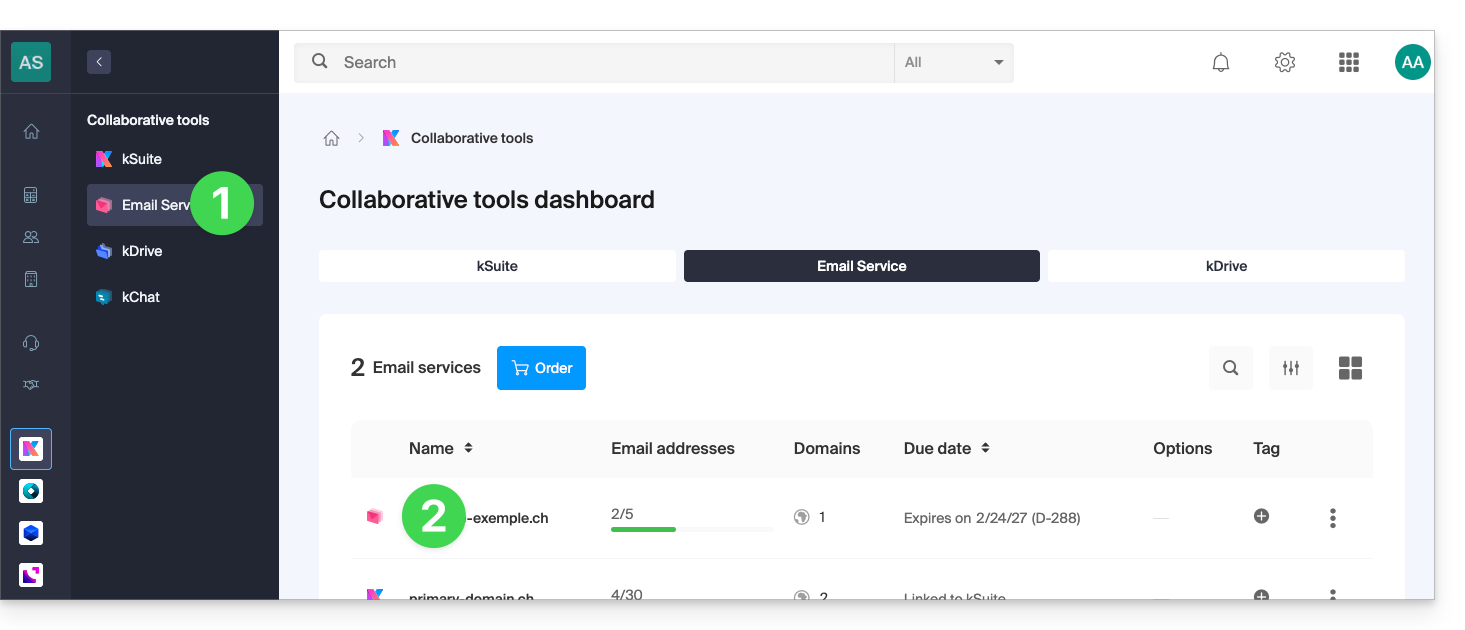
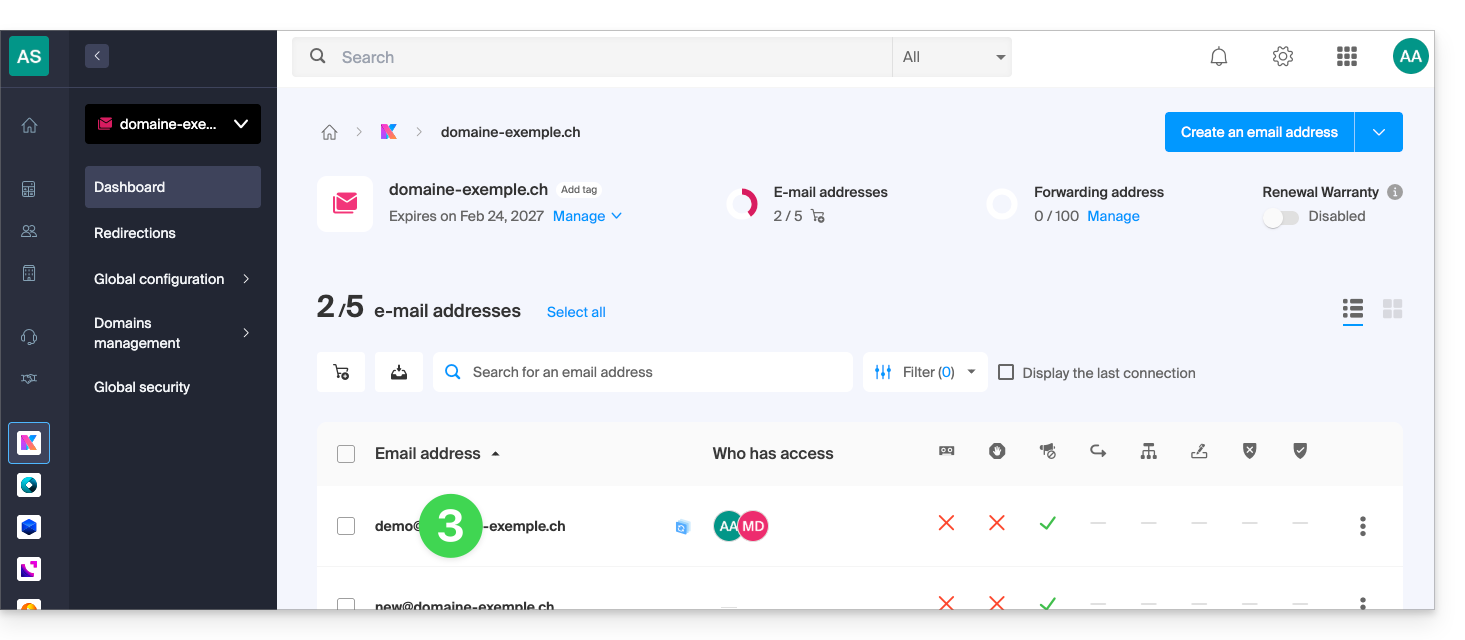
- Klicken Sie in der angezeigten Tabelle auf die betreffende E-Mail-Adresse:
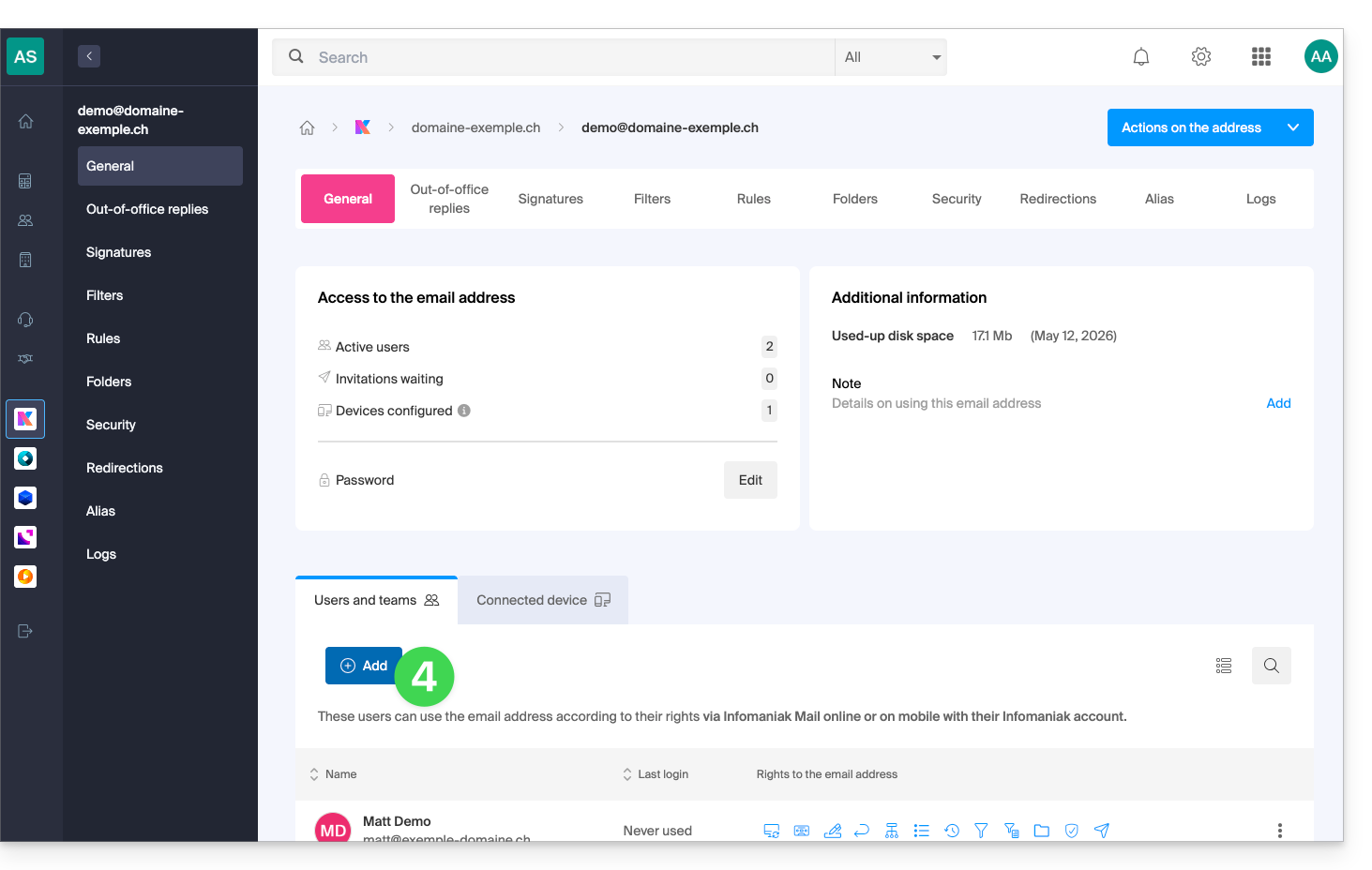
- Klicken Sie, um einen neuen Benutzer hinzuzufügen:
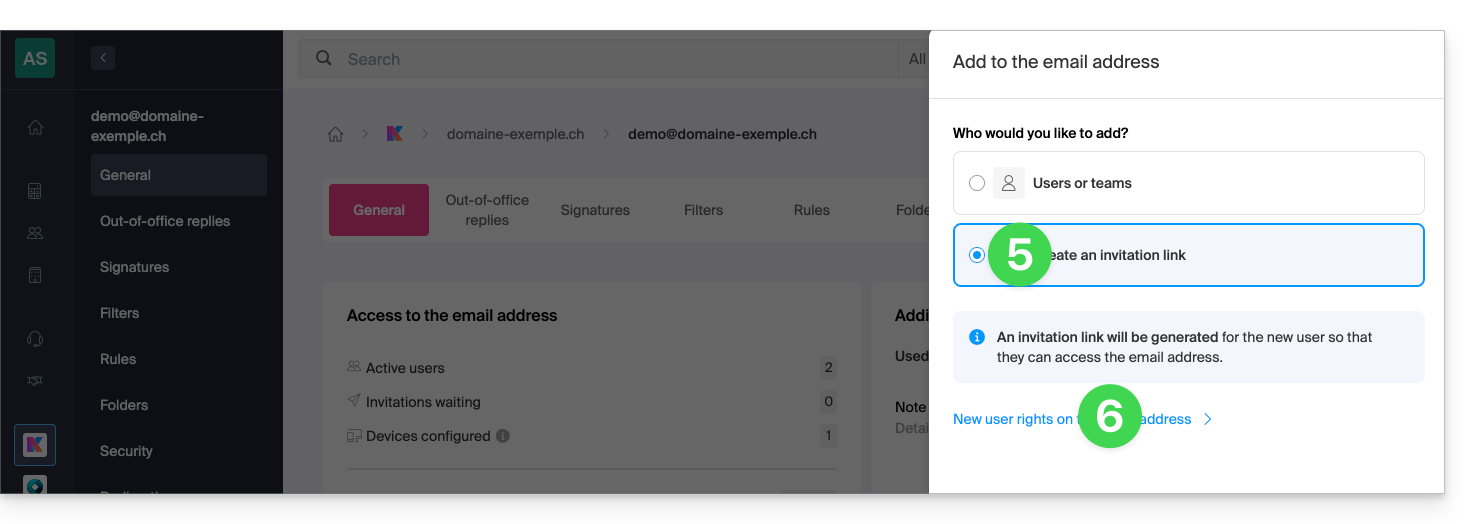
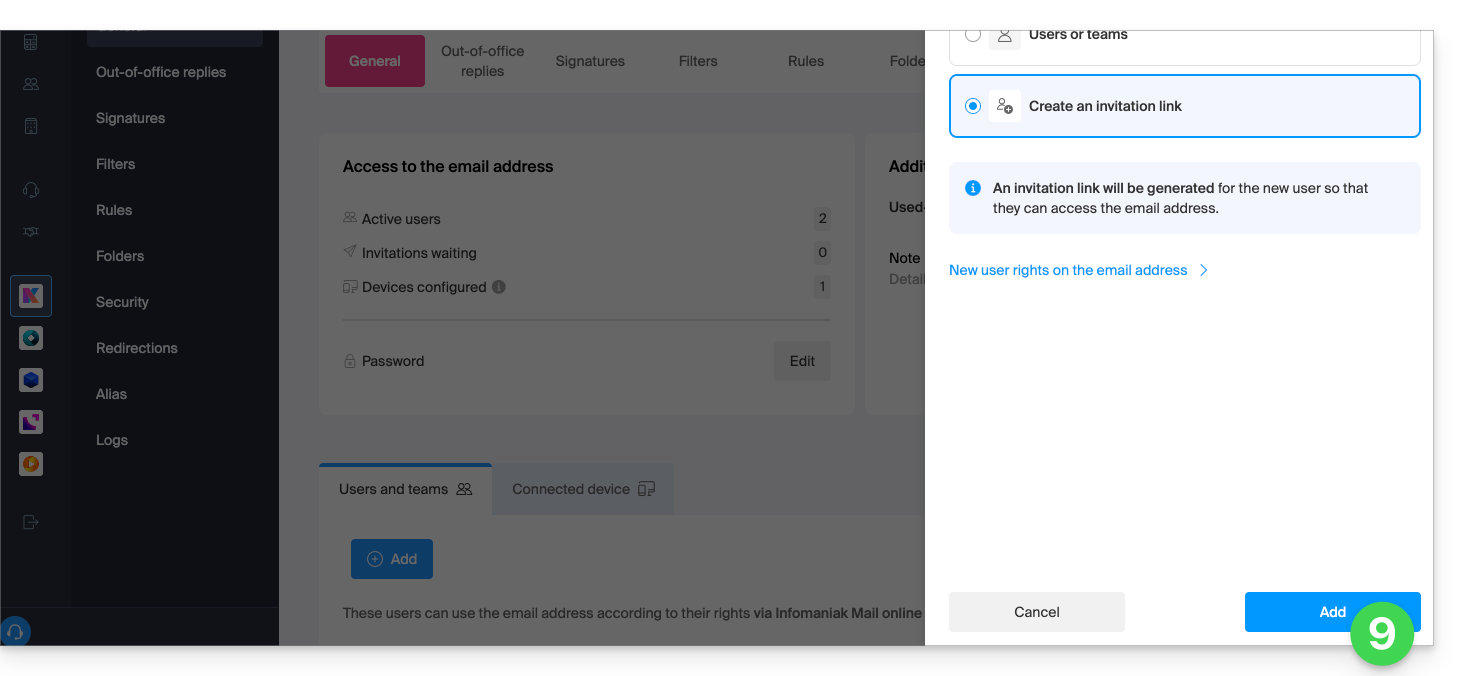
- In diesem Beispiel ist der Mitarbeiter ein externer Benutzer. Klicken Sie daher auf Einladung erstellen.
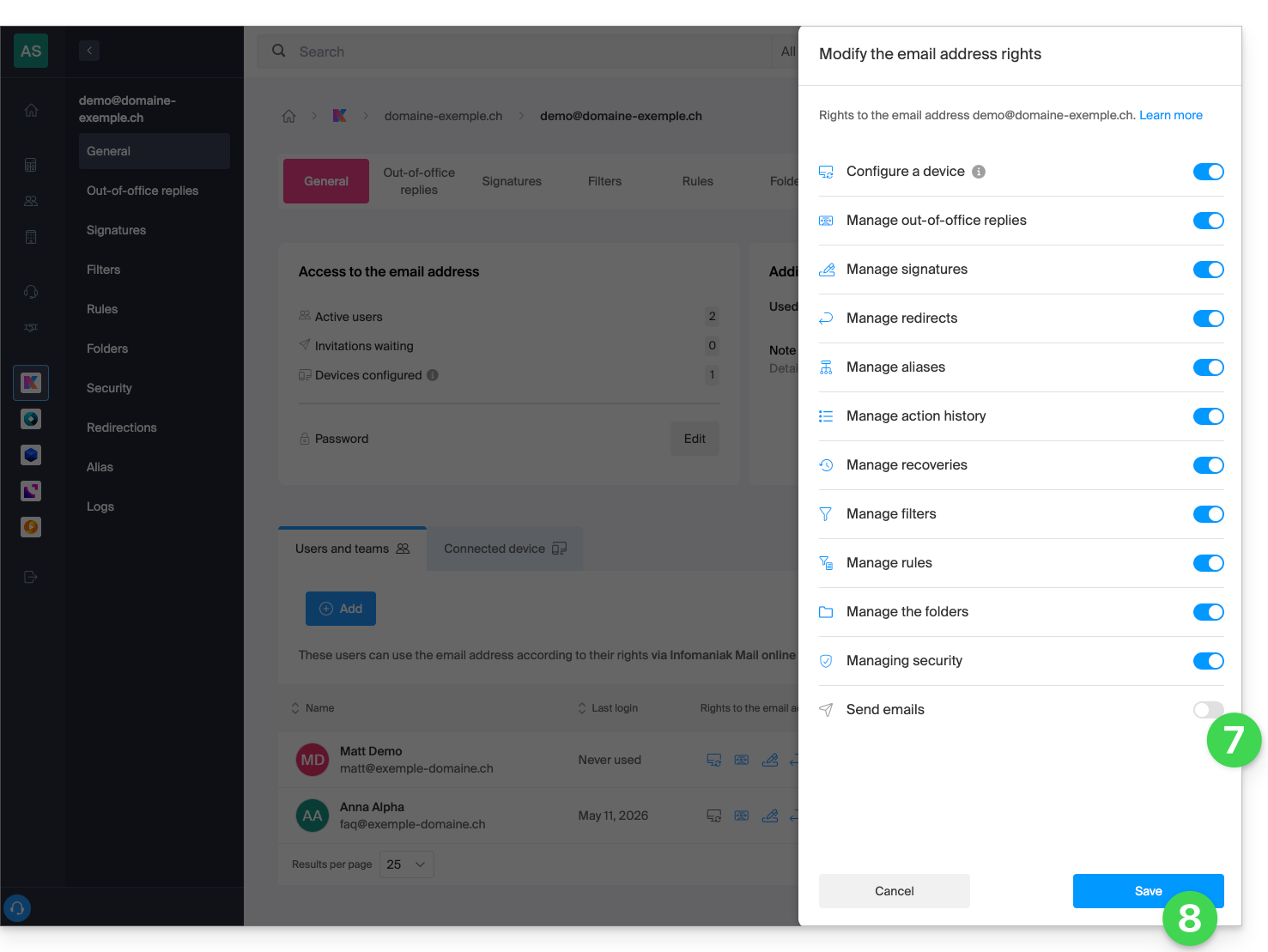
- Klicken Sie, um die Berechtigungen dieses Benutzers für die betreffende E-Mail-Adresse zu verwalten:
- Klicken Sie auf E-Mails senden, um ihm das Recht zum Senden von E-Mails zu entziehen.
- Speichern Sie die Änderung:
- Klicken Sie auf Hinzufügen, um die Einladung abzuschließen:
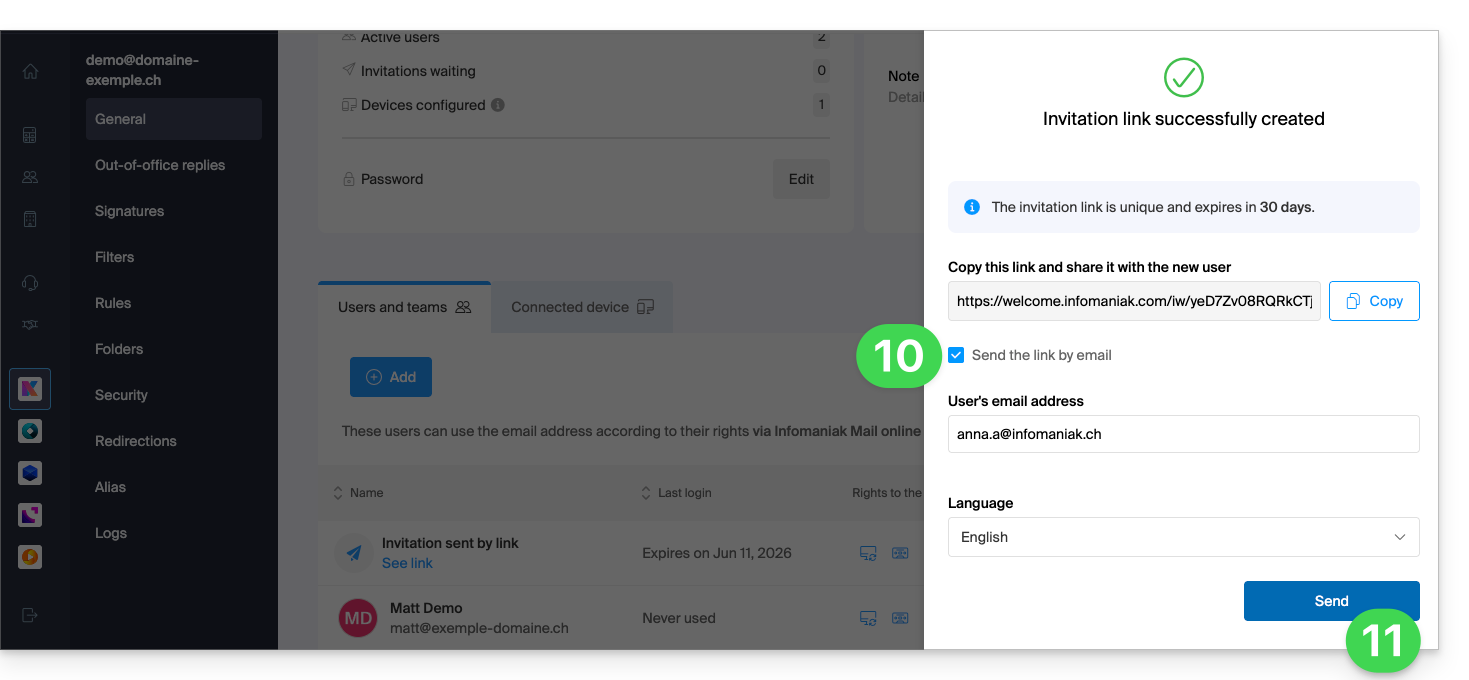
- Geben Sie eine E-Mail-Adresse ein, an die die Einladung gesendet werden soll.
- Klicken Sie auf Senden:
Der eingeladene Benutzer akzeptiert die Einladung: Er erhält Zugriff auf die E-Mail-Adresse und seine Nachrichten, aber die Schaltfläche zum Verfassen einer neuen Nachricht bleibt ausgegraut, sodass er keine Möglichkeit hat, einen Entwurf zu erstellen (oder überhaupt zu antworten, zu reagieren usw., da auch diese Schaltflächen ausgegraut/deaktiviert sind):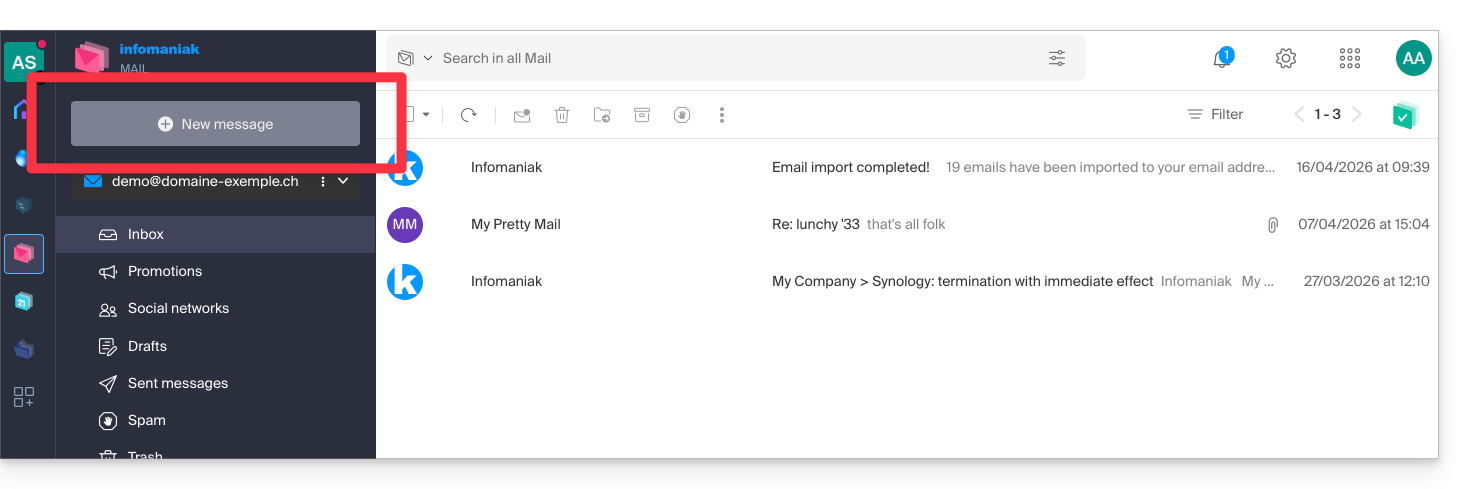
Verhindern, dass ein bestehender Benutzer Nachrichten sendet
Möchten Sie es Ihren Mitarbeitern ermöglichen, weiterhin eine E-Mail-Adresse einzusehen (eingehende E-Mails lesen zu können), ihnen aber gleichzeitig das Senden neuer Nachrichten untersagen?
- Klicken Sie hier, um die Verwaltung Ihres E-Mail-Dienstes im Infomaniak Manager aufzurufen (Benötigen Sie Hilfe?).
- Klicken Sie direkt auf den Namen des betreffenden E-Mail-Dienstes:
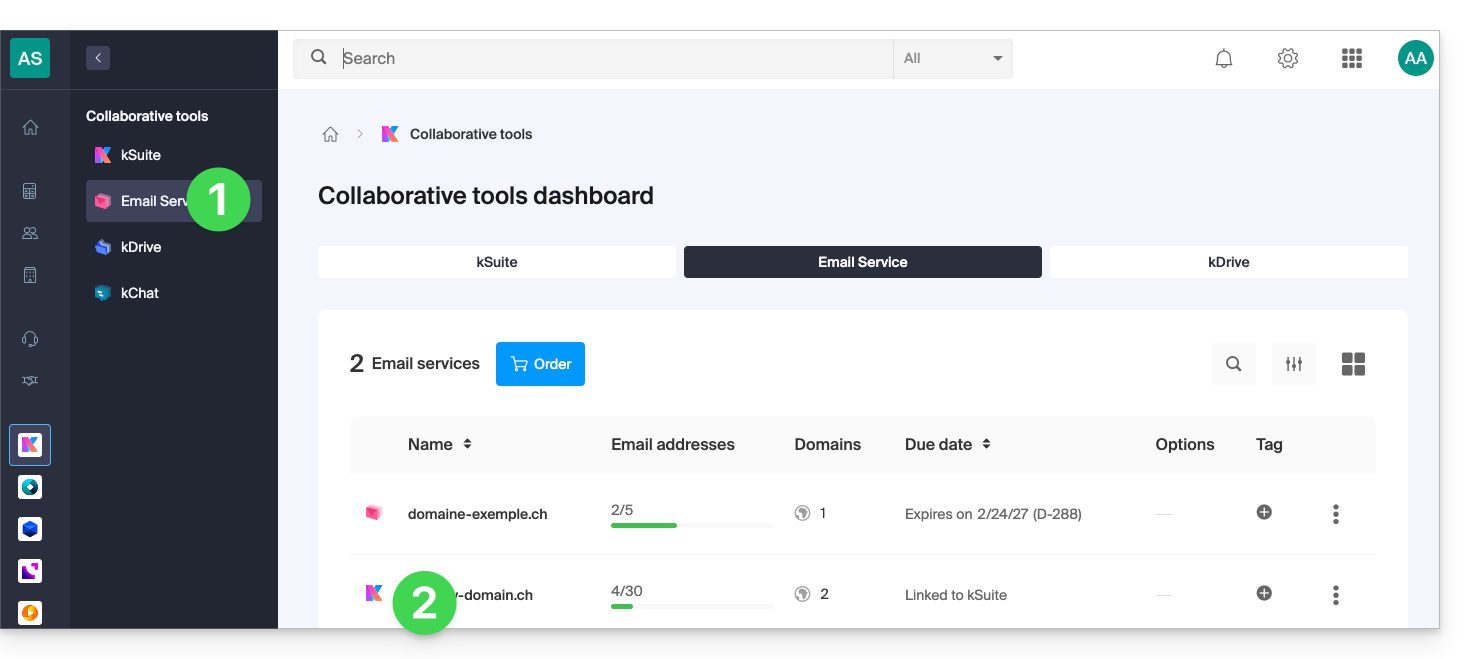
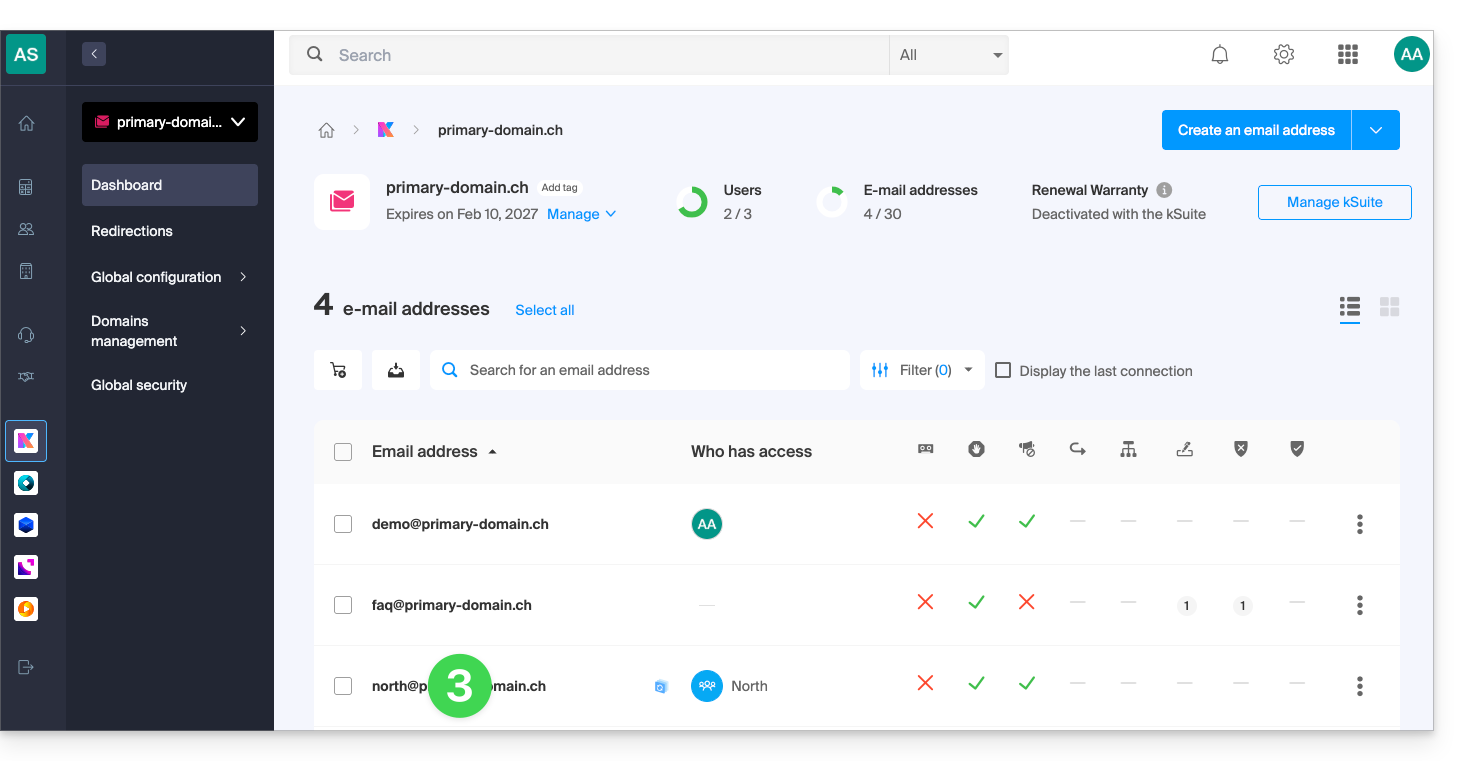
- Klicken Sie in der angezeigten Tabelle auf die betreffende E-Mail-Adresse:
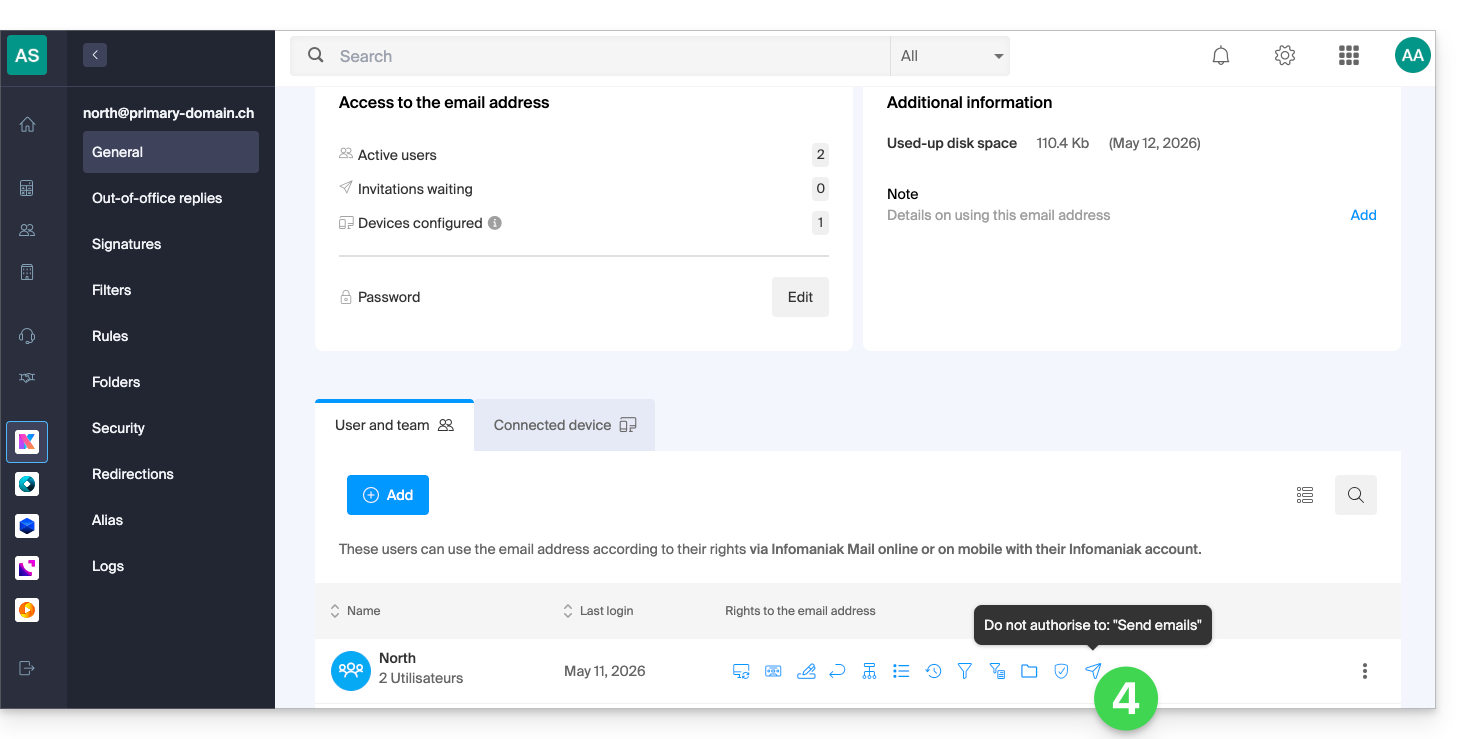
- Klicken Sie auf E-Mails senden, um die Berechtigung zum Senden von E-Mails zu entziehen:
Der Benutzer kann so auf die E-Mail-Adresse und seine Nachrichten zugreifen, aber die Schaltfläche zum Verfassen einer neuen Nachricht bleibt ausgegraut, sodass er keine Möglichkeit hat, einen Entwurf zu erstellen (oder überhaupt zu antworten, zu reagieren usw., da auch diese Schaltflächen ausgegraut/deaktiviert sind):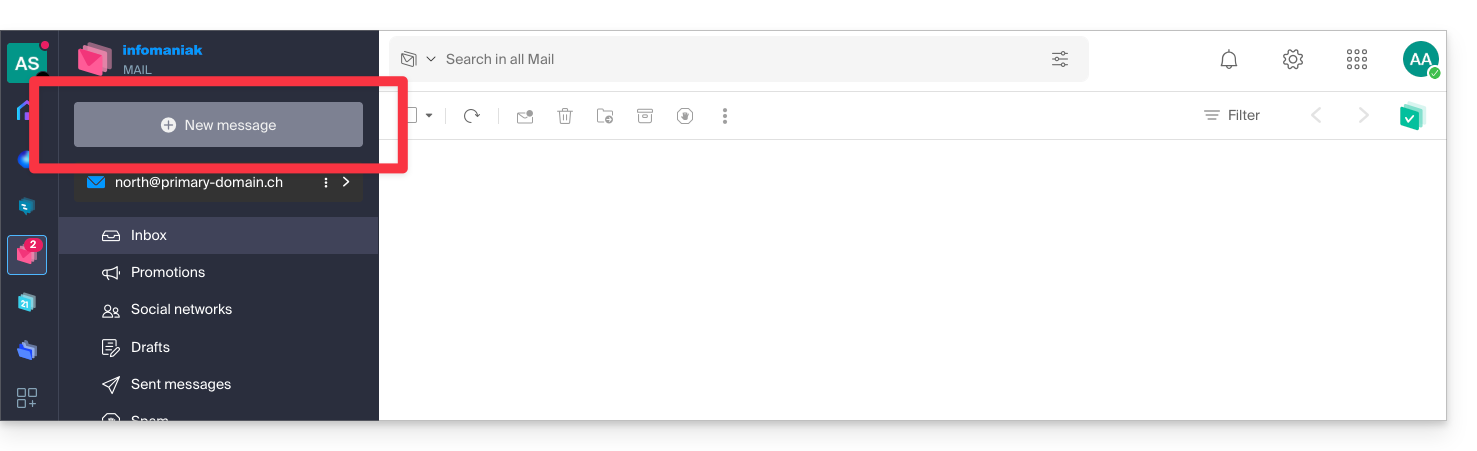
Das Senden von Nachrichten über ein E-Mail-Programm/einen E-Mail-Client per SMTP verhindern
Wenn Sie verhindern möchten, dass ein Benutzer E-Mails über eine E-Mail-Anwendung oder ein beliebiges festes oder mobiles Gerät mit einer SMTP-E-Mail-App sendet, beginnen Sie mit den oben genannten Schritten.
Anschließend müssen Sie ein Passwort (entspricht „verbundenem Gerät“) erstellen, das diesem Benutzer zugeordnet ist (d. h. in Schritt 8 von diesem anderen Handbuch anstelle von „Ohne Benutzer“ geben Sie die Kennung des betreffenden Mitarbeiters an, der bereits im Reiter Benutzer hinzugefügt wurde):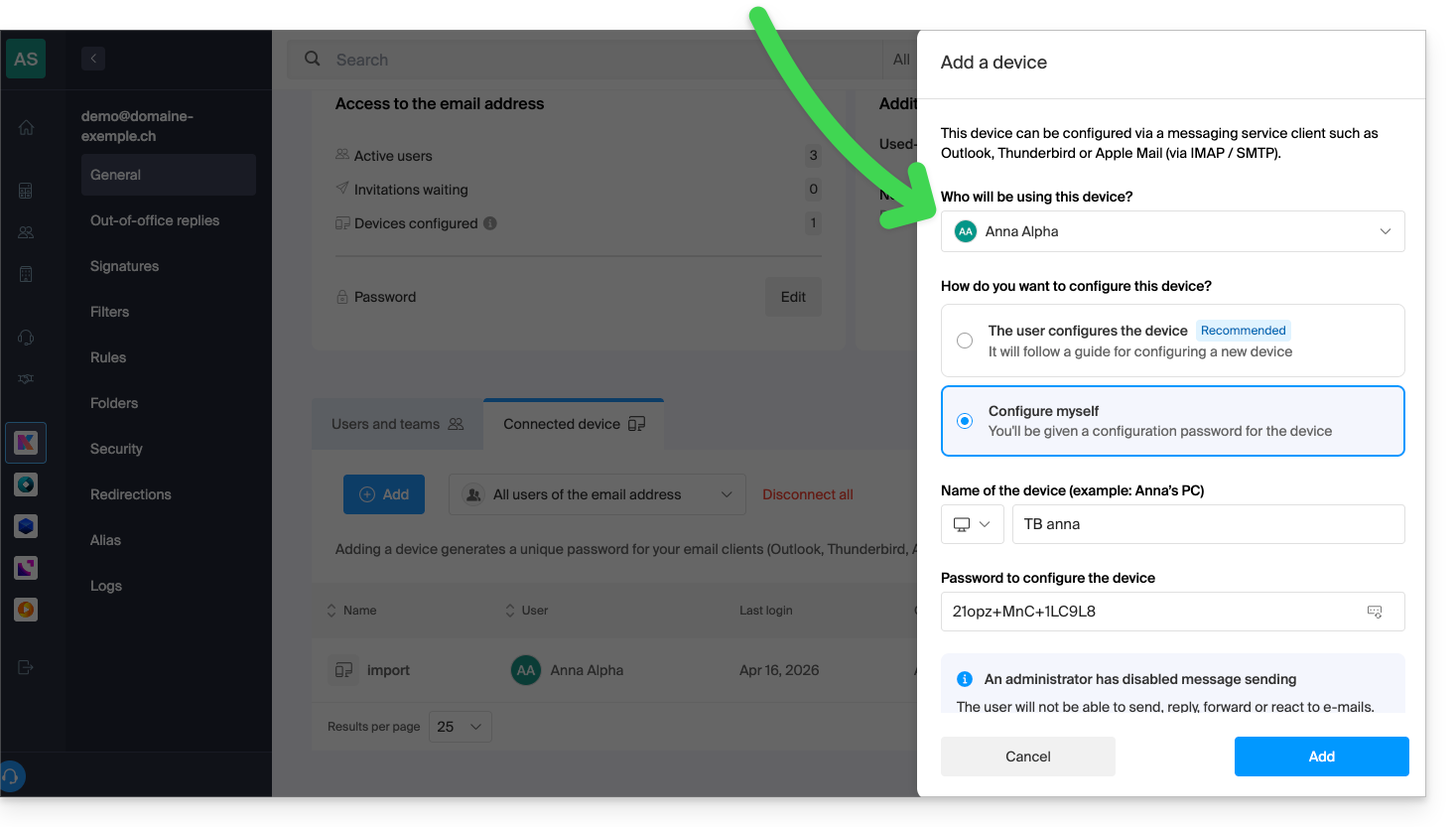
Dadurch kann die E-Mail-Software/der E-Mail-Client so konfiguriert werden, dass er E-Mails empfängt, aber keine E-Mails versendet. Wenn der Benutzer dennoch versucht, eine E-Mail zu versenden, wird immer wieder eine Fehlermeldung (Passwortabfrage) angezeigt: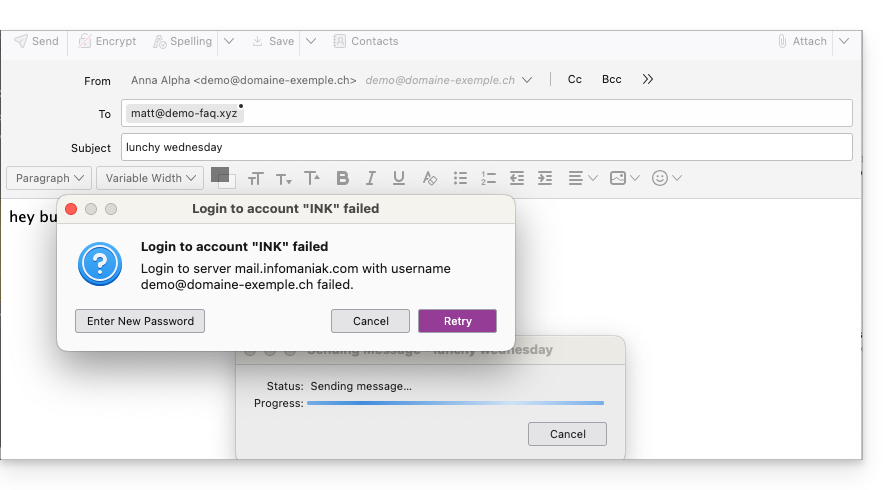
Link zu dieser FAQ: https://faq.infomaniak.com/593
War diese FAQ nützlich?
Diese Anleitung erklärt, wie Sie E-Mail-Adressen, die derzeit bei Yahoo gehostet werden, mithilfe eines IMAP-Importtools zu Infomaniak migrieren.
Einleitung
- Die Operation hat keinen Einfluss auf die bereits vorhandenen Daten an der Zieladresse oder auf die Daten der Quelladresse.
- Die gesamte externe Mailbox wird importiert.
- Sobald der Importvorgang gestartet wurde, kann er nicht mehr abgebrochen werden.
- Eventuelle Duplikate werden automatisch verwaltet: identische Inhalte werden nur einmal kopiert.
- Lesen Sie diese andere Anleitung, wenn Sie nach Alternativen zu diesem IMAP-basierten Verfahren suchen.
Importieren Sie Ihren gesamten E-Mail-Verlauf
1. Voraussetzungen für Yahoo
- Um dem Infomaniak-Assistenten den Zugriff auf Ihr Yahoo-Konto zu ermöglichen, klicken Sie auf https://login.yahoo.com/account/security#other-apps und konfigurieren Sie ein App-Passwort, das automatisch von Yahoo generiert wird.
- Sie müssen ihn kopieren und dann anstelle Ihres Passworts in den Infomaniak-Assistenten zum Kopieren Ihrer E-Mails einfügen. So generieren Sie ihn:
- Melden Sie sich bei Ihrem Yahoo-Konto an.
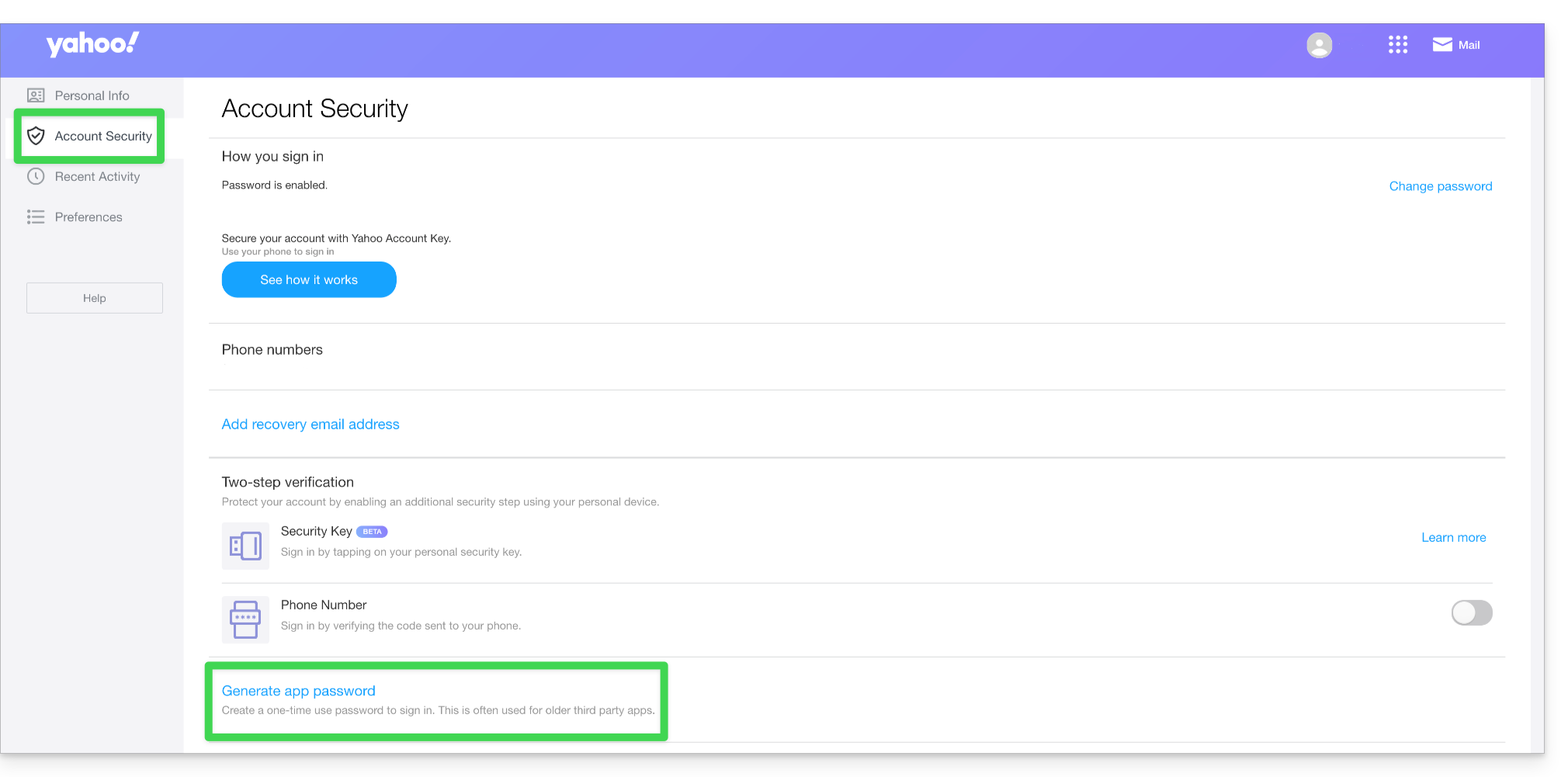
- Gehen Sie zum Reiter Kontosicherheit.
- Klicken Sie auf App-Passwort generieren:
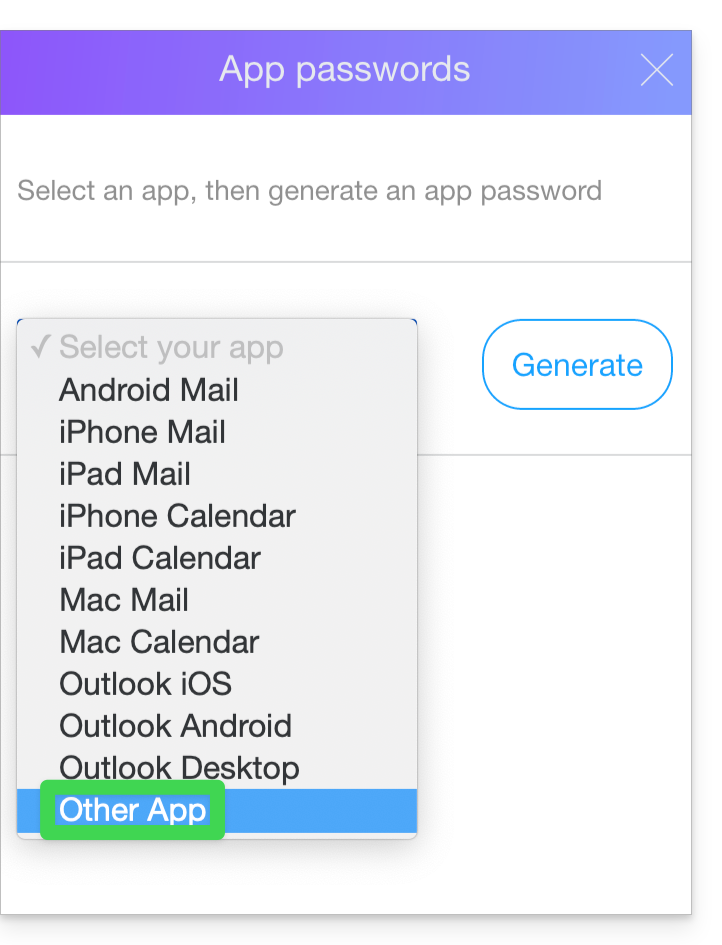
- Wählen Sie Andere App:
- Geben Sie einen App-Namen ein, z. B. Infomaniak, und klicken Sie auf Generieren:
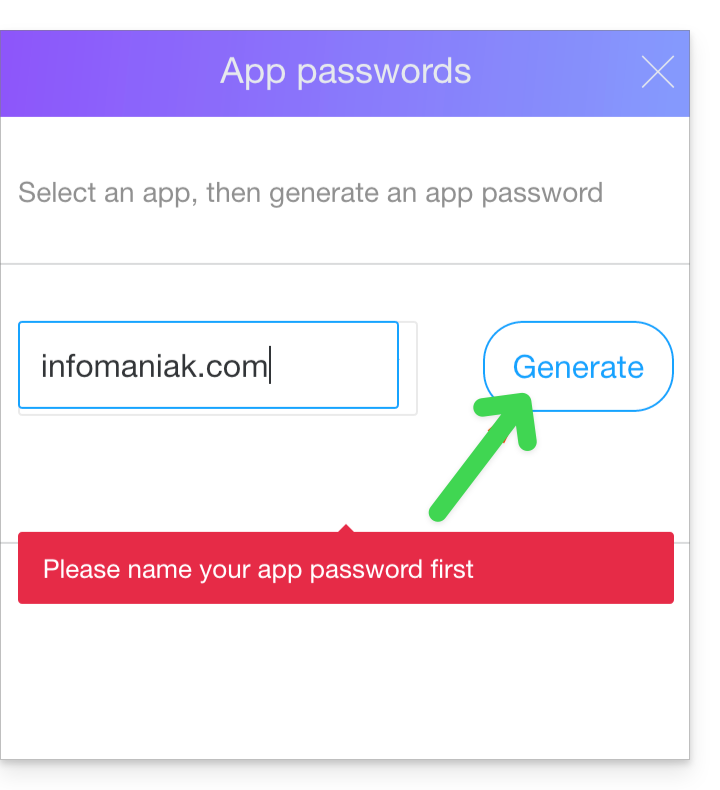
- Kopieren Sie das App-Passwort.
2. Infomaniak-Voraussetzungen
- Einen Mail-Dienst in Ihrem Infomaniak-Manager besitzen.
- Einen verfügbare Anzahl an E-Mail-Adressen einsehen oder gegebenenfalls anpassen, falls erforderlich.
- Sicherstellen, dass die E-Mail-Kommunikation ordnungsgemäß gesichert ist
- Eine oder mehrere E-Mail-Adressen für diesen Mail-Dienst erstellen.
- Wenn Sie viele (10+) E-Mail-Adressen erstellen möchten, lesen Sie bitte diese andere Anleitung zum Thema Massenerstellung.
- Die E-Mail-Adresse des Empfängers muss dem Benutzer (= dem Infomaniak-Konto) zugeordnet sein, das Sie verwenden.
3. E-Mail-Inhalte von Yahoo zu Infomaniak importieren
- Klicken Sie hier, um auf das Import-Tool zuzugreifen (Online-Dienst https://import-email.infomaniak.com).
- Melden Sie sich gegebenenfalls bei Ihrem Infomaniak-Konto für die betreffende Organisation an, da der Import in eine der zugeordneten E-Mail-Adressen erfolgt, die mit der Web-Oberfläche Mail von Infomaniak (Online-Dienst ksuite.infomaniak.com/mail) des von Ihnen verwendeten Infomaniak-Kontos verknüpft sind.
- Klicken Sie auf „Importieren über IMAP“.
- Klicken Sie auf „Einmaliger Import“.
- Füllen Sie das Feld links mit Ihrer ausgehenden E-Mail-Adresse aus (deren Inhalt kopiert werden soll).
- Füllen Sie das Feld rechts mit dem Passwort dieser ausgehenden E-Mail-Adresse aus (siehe Voraussetzungen).
- Klicken Sie auf Bestätigen.
- Geben Sie gegebenenfalls eine zweite E-Mail-Adresse ein, die ebenfalls importiert werden soll.
- Wählen Sie die E-Mail-Adresse aus, von der die E-Mails importiert werden sollen. Das Dropdown-Menü zeigt Ihnen die E-Mail-Adressen an, die derzeit mit Ihrer Web-Oberfläche Mail von Infomaniak (Online-Dienst ksuite.infomaniak.com/mail) verknüpft sind, und zwar für das Infomaniak-Konto, mit dem Sie verbunden sind.
- Nachdem Sie die gewünschte Zieladresse in der Liste ausgewählt haben, klicken Sie auf den blauen Button E-Mails importieren.
- Die Kopie beginnt. Sie können warten und das Ergebnis auf der Seite nach Abschluss des Imports sehen, oder das Fenster schließen (der Import wird im Hintergrund fortgesetzt, und eine Fortschrittsanzeige ist verfügbar – siehe unten).
- Nach Abschluss des Imports wird automatisch eine Bestätigungs-E-Mail an alle betroffenen E-Mail-Adressen gesendet, in der die Anzahl der kopierten Nachrichten angegeben wird.
- Eine Nachverfolgung ist in den Einstellungen der Ziel-E-Mail-Adresse nur in der Web-App Mail (Online-Dienst ksuite.infomaniak.com/mail) verfügbar.
- Die Nachverfolgung ermöglicht die Anzeige des Importverlaufs für die betreffende Adresse.
4. Einstellungen der Anwendungen anpassen
Falls erforderlich, passen Sie die Einstellungen der von Ihnen verwendeten E-Mail-Programme/Clients an, sobald Sie sichergestellt haben, dass die mit Ihrem E-Mail-Konto verknüpfte Domain mit Infomaniak funktioniert. So stellen Sie eine korrekte Verbindung zu den Infomaniak-Servern her: Folgen Sie der Anleitung zur Konfiguration.
Link zu dieser FAQ: https://faq.infomaniak.com/611
War diese FAQ nützlich?
Dieser Leitfaden stellt Befehle vor, die ausgeführt werden können, um eine Verbindung oder ein Netzwerk zu testen und so die mögliche Fehlerquelle genauer zu bestimmen.
Ein Telnet-Test durchführen …
TELNET ermöglicht es, die Verbindung zu einem Server zu testen, ohne die zusätzlichen Einstellungen einer E-Mail- oder FTP-Anwendung zu berücksichtigen, um die Ursache eines Problems zu ermitteln. Wenn die Verbindung zu einem SMTP-Server nicht funktioniert, sollten Sie beispielsweise prüfen, ob Ihre Firewall den Port 587 oder 465 blockiert.
… unter macOS
- Suchen Sie nach Netzwerkdienstprogramm.
- Gehen Sie zum Reiter
Ping,LookupoderTraceroute, je nachdem, was Sie testen möchten. - Sie können auch eine Anwendung vom Typ
Terminal(Befehlszeilenschnittstelle,CLI / Command Line Interface) auf Ihrem Gerät verwenden und, je nachdem, was Sie testen möchten, Folgendes eingeben:traceroute [server]nc [server] [port]
Ersetzen Sie[server]durch den Namen des Servers oder seine IP-Adresse, ebenso für[port]…
… unter Windows
Aktivieren Sie Telnet gegebenenfalls vorher.
- Verwenden Sie eine Anwendung vom Typ
Terminal(Befehlszeilenschnittstelle,CLI) auf Ihrem Gerät, z. B. indem Sie Ausführen eingeben und danncmd. - Geben Sie im sich öffnenden Fenster, je nachdem, was Sie testen möchten, Folgendes ein:
tracert [Server]telnet [Server] [Port]
Beispiel:telnet mail.infomaniak.com 587(ermöglicht das Testen des SMTP-Ports, falls Ihre Software/Ihr E-Mail-Client das Senden von E-Mails nicht ermöglicht)…
… auf Android
- Verwenden Sie die App Simple Telnet Client, mit der Sie sehr einfach über zwei auszufüllende Felder eine Verbindung herstellen können (z. B.
mail.infomaniak.comund Port143oder993)…
Einen PING durchführen
PING ermöglicht es, zu überprüfen, ob ein Gerät über das Internet erreichbar ist. Mit diesem Tool können Sie auch feststellen, ob Sie das richtige Gerät ansprechen, beispielsweise nach einer DNS-Änderung, indem Sie die erhaltene IP-Adresse überprüfen. Es ist möglich, einen Ping an einen Domainnamen, einen Hostnamen oder eine IP-Adresse zu senden.
PING ist auf den Shared-Hosting-Angeboten von Infomaniak definitiv blockiert.
Link zu dieser FAQ: https://faq.infomaniak.com/727
War diese FAQ nützlich?
Dieser Leitfaden erklärt, wie sich das E-Mail-System verhält, wenn eine Weiterleitung für eine bei Infomaniak verwaltete E-Mail-Adresse aktiviert ist und das Ziel eine Gmail-Adresse ist.
Nachricht wird nicht in Gmail angezeigt
Wenn Sie eine E-Mail senden…
- … von
abc@gmail.com… - … an
xyz@domain.xyz(eine Domain, die Sie bei Infomaniak haben)…
… und dass diese E-Mail-Adresse xyz@domain.xyz bei Infomaniak eine automatische Weiterleitung enthält…
- … an
abc@gmail.com…
… dann wird abc@gmail.com Ihre E-Mail nicht als neue Nachricht im Posteingang anzeigen. Es wird absolut nichts bei Gmail passieren.
Warum?
Das Problem besteht nicht darin, dass die Weiterleitung nicht funktioniert: Es handelt sich vielmehr um eine Besonderheit von Gmail: Eine E-Mail von Gmail an eine E-Mail-Adresse bei Infomaniak, die an dieselbe Gmail-Adresse weitergeleitet wird, die auch der Absender verwendet, führt zu Problemen bei Gmail, und zwar bei der Art und Weise, wie es E-Mails verarbeitet.
Ihre Nachricht wird nie ankommen (da sie für den Empfänger bereits im Posteingang bzw. unter „Gesendete Elemente“ liegt). In diesem Fall müssen Sie die E-Mail-Weiterleitung deaktivieren.
Link zu dieser FAQ: https://faq.infomaniak.com/760
War diese FAQ nützlich?
Dieser Leitfaden erläutert die Unterschiede zwischen den Protokollen IMAP und POP3 in einer E-Mail-Software/einem E-Mail-Client (Outlook, Microsoft 365, Thunderbird, Apple Mail, eM Client usw.) und erklärt, warum es wichtig ist, diese nicht gleichzeitig für dieselbe E-Mail-Adresse zu verwenden, die von Infomaniak verwaltet wird.
IMAP (empfohlen)
IMAP ist das Synchronisierungsprotokoll. Die Nachrichten bleiben auf dem Server und sind überall abrufbar.
- Zugriff auf mehreren Geräten: Ihre E-Mails werden zwischen Ihrem Computer, Ihrem Mobilgerät und der Web-App Mail von Infomaniak synchronisiert.
- Kollaborative Arbeitsweise: ideal für gemeinsam genutzte Postfächer. Wenn ein Benutzer eine Nachricht verschiebt oder löscht, ist die Änderung für alle sichtbar.
- Sicherheit: falls Ihr Computer ausfällt, bleiben Ihre Nachrichten auf dem Server gesichert.
POP3 (spezifische Verwendung)
POP3 ist ein Protokoll zum Herunterladen von Nachrichten. Die Nachrichten werden auf Ihren Computer übertragen und in der Regel vom Server gelöscht.
- Offline-Ansicht: Die Nachrichten werden lokal auf Ihrer Festplatte gespeichert.
- Hauptnachteil: Sobald die Nachrichten heruntergeladen wurden, sind sie nicht mehr in der Web-App Mail von Infomaniak oder auf Ihren anderen Geräten sichtbar.
- Risiken: Wenn Sie die Option „eine Kopie der Nachrichten auf dem Server speichern“ verwenden, kann es zu doppelten Downloads und Synchronisationsfehlern kommen.
Wichtig: Mischen Sie niemals POP und IMAP.
Die gleichzeitige Verwendung dieser beiden Protokolle für dieselbe Adresse führt zu gravierenden technischen Konflikten:
- Unerklärliches Verschwinden von Nachrichten auf bestimmten Geräten.
- Wiederholtes Herunterladen bereits gelesener, älterer Nachrichten (insbesondere in Outlook).
- Unnötige Überlastung des Speicherplatzes.
Tipp: verwenden Sie IMAP für alle Ihre E-Mail-Programme/Clients.
Lesen Sie diese anderen Anleitungen, um ein Konto für IMAP zu konfigurieren oder um von POP auf IMAP umzustellen.
Link zu dieser FAQ: https://faq.infomaniak.com/787
War diese FAQ nützlich?
Diese Anleitung erklärt, wie Sie den Inhalt einer oder mehrerer externer E-Mail-Adressen kopieren (alle E-Mail-Nachrichten, Ordner, Unterordner, kurz gesagt, die gesamte Verzeichnisstruktur Ihres bestehenden E-Mail-Kontos bei anderen Anbietern) auf eine oder mehrere Ihrer bestehenden Adressen bei Infomaniakdank dem Import-Tool von Infomaniak!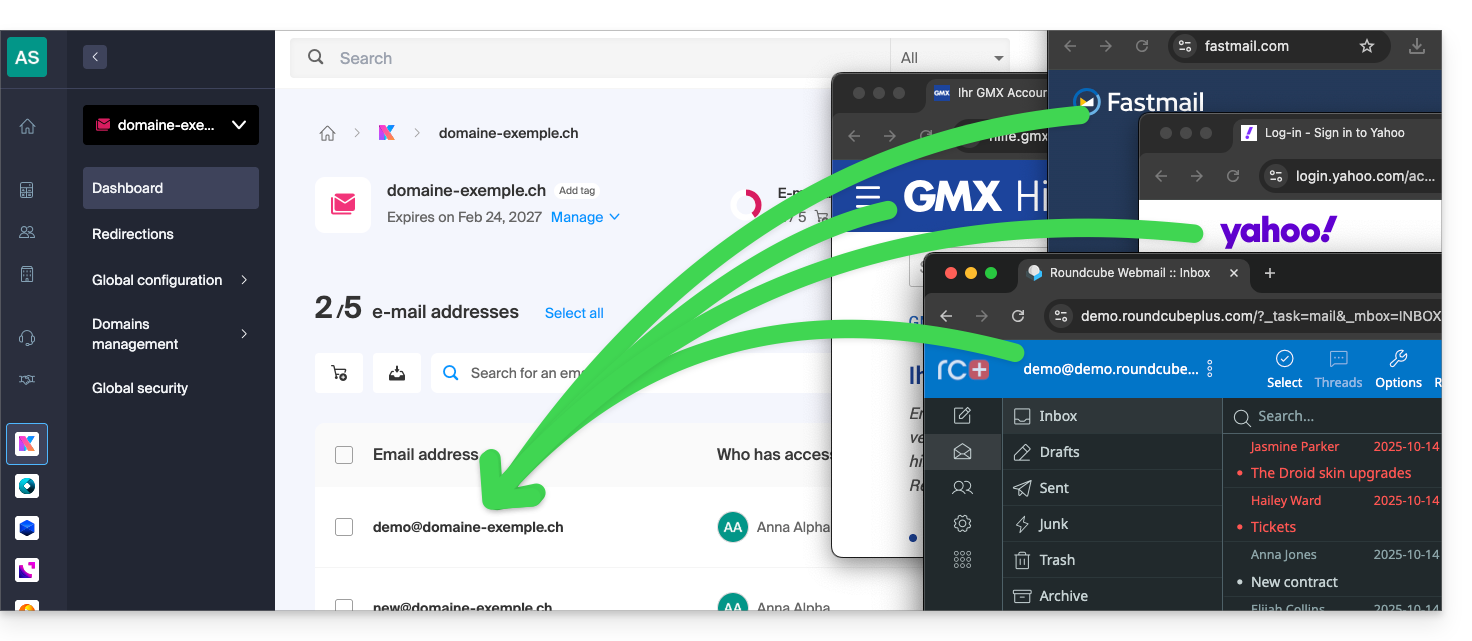
Einleitung
- Es ist einfach, die gesamte E-Mail-Struktur zu Infomaniak zu migrieren – entdecken Sie die Angebote.
- Bei der Migration werden weder die bereits auf der Zieladresse vorhandenen Daten noch die Daten der Quelladresse beeinträchtigt.
- Die gesamte externe Mailbox wird als Kopie importiert.
- Sobald der Importvorgang gestartet wurde, kann er nicht mehr abgebrochen werden.
- Eventuelle Duplikate werden verwaltet: identische Inhalte werden nur einmal kopiert.
Kopieren zu einer Infomaniak-E-Mail-Adresse starten
Es gibt verschiedene Möglichkeiten, E-Mails zu importieren:
- Möchten Sie E-Mails, die bereits bei Infomaniak vorhanden sind (z. B. @ik.me), in ein anderes Postfach bei Infomaniak kopieren?
- Lesen Sie diese andere Anleitung, um E-Mail-Inhalte intern zu kopieren.
- Sie verfügen über eine Datei/ein Archiv im MBOX-Format und möchten diese direkt in ein bestehendes Postfach bei Infomaniak importieren?
- Lesen Sie diese Anleitung, um den Inhalt der Datei
.mboxzu importieren und so Ihre E-Mails, unabhängig von ihrer Quelle, bei Infomaniak zu importieren. - Dies ist ideal, um Inhalte von Google einfach zu übertragen, da eine MBOX-Datei sehr einfach über Google Takeout erstellt werden kann.
- Lesen Sie diese Anleitung, um den Inhalt der Datei
- Wenn Sie keine MBOX-Datei Ihrer E-Mails erhalten konnten, können Sie E-Mails von einem externen Anbieter mithilfe des Import-Tools per IMAP kopieren. Klicken Sie auf den Link, der dem Anbieter des zu importierenden E-Mail-Kontos entspricht:
- Adressen @ Bluewin
- Adressen @ Gmail oder einer benutzerdefinierten Google-Domain
- Adressen @ GMX
- Adressen @ einer benutzerdefinierten Microsoft 365-Domain
- Adressen @ Orange
- Adressen @ einer benutzerdefinierten Swisscom-Domain
- Adressen @ Yahoo
- Alle anderen E-Mail-Anbieter wie Gandi, Hotmail, Hostinger, Sunrise usw.
- Sie können auch einfach eine E-Mail-Weiterleitung einrichten, diese wird jedoch nur für zukünftige E-Mails gelten, die in Ihrem Postfach eingehen.
Link zu dieser FAQ: https://faq.infomaniak.com/837
War diese FAQ nützlich?
Diese Anleitung erklärt, wie Sie einen DKIM-Eintrag hinzufügen oder bearbeitenin einer DNS-Zone (Domänenname/Subdomäne), die im Infomaniak Manager verwaltet wird.
Einleitung
- Das Protokoll DKIM (Domain Keys Identified Mail) authentifiziert Ihre E-Mails durch eine eindeutige digitale Signatur.
- Es garantiert, dass Ihre Nachrichten während der Übertragung nicht verändert wurden, und bestätigt die Identität des Absenders, wodurch verhindert wird, dass Spammer diese fälschen.
- DKIM ist standardmäßig für alle Mail-Dienste aktiviert, deren DNS-Zone bei Infomaniak verwaltet wird.
- Alle Ihre E-Mails werden automatisch signiert, unabhängig davon, ob sie über die Mail-App von Infomaniak oder über die von Ihnen gewählte E-Mail-Software/den von Ihnen gewählten E-Mail-Client gesendet werden.
Überprüfen Sie die DKIM-Registrierung
Wenn Sie einen Mail-Dienst bei Infomaniak nutzen, ist es am einfachsten, das Tool Globale Sicherheit aufzurufen, um bestimmte problematische Einträge einfach zu überprüfen und zu korrigieren.
Und wenn Ihre Domain anderswo verwaltet wird, finden Sie hier den DKIM-Eintrag, den Sie in der DNS-Zone hinzufügen müssen: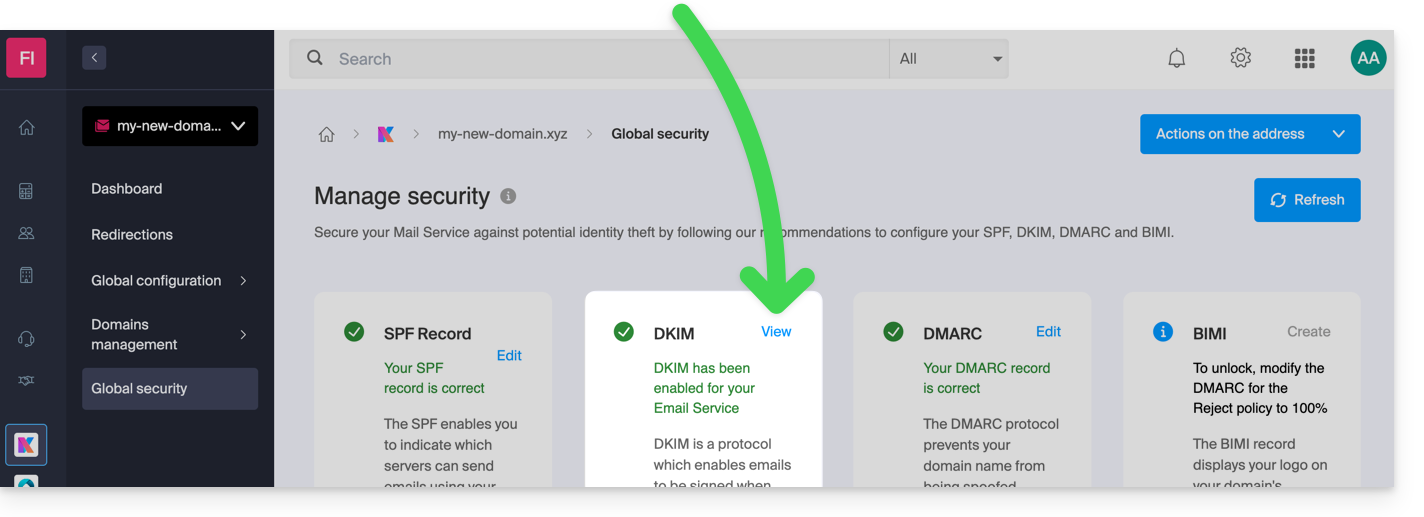
DNS-Zone manuell bearbeiten (nicht empfohlen)
Um diese Art von Eintrag in einer DNS-Zone zu verwalten:
- Klicken Sie hier, um zur Domainverwaltung in Ihrem Infomaniak-Kontrollpanel zu gelangen (❓: Hilfe).
- Klicken Sie auf den Namen der betreffenden Domain.
- Klicken Sie im linken Menü auf DNS-Zone.
- Klicken Sie auf die Schaltfläche, um einen Eintrag hinzuzufügen:

- Klicken Sie auf die Schaltfläche DKIM, um einen Eintrag hinzuzufügen.
- Klicken Sie auf die Schaltfläche Weiter:
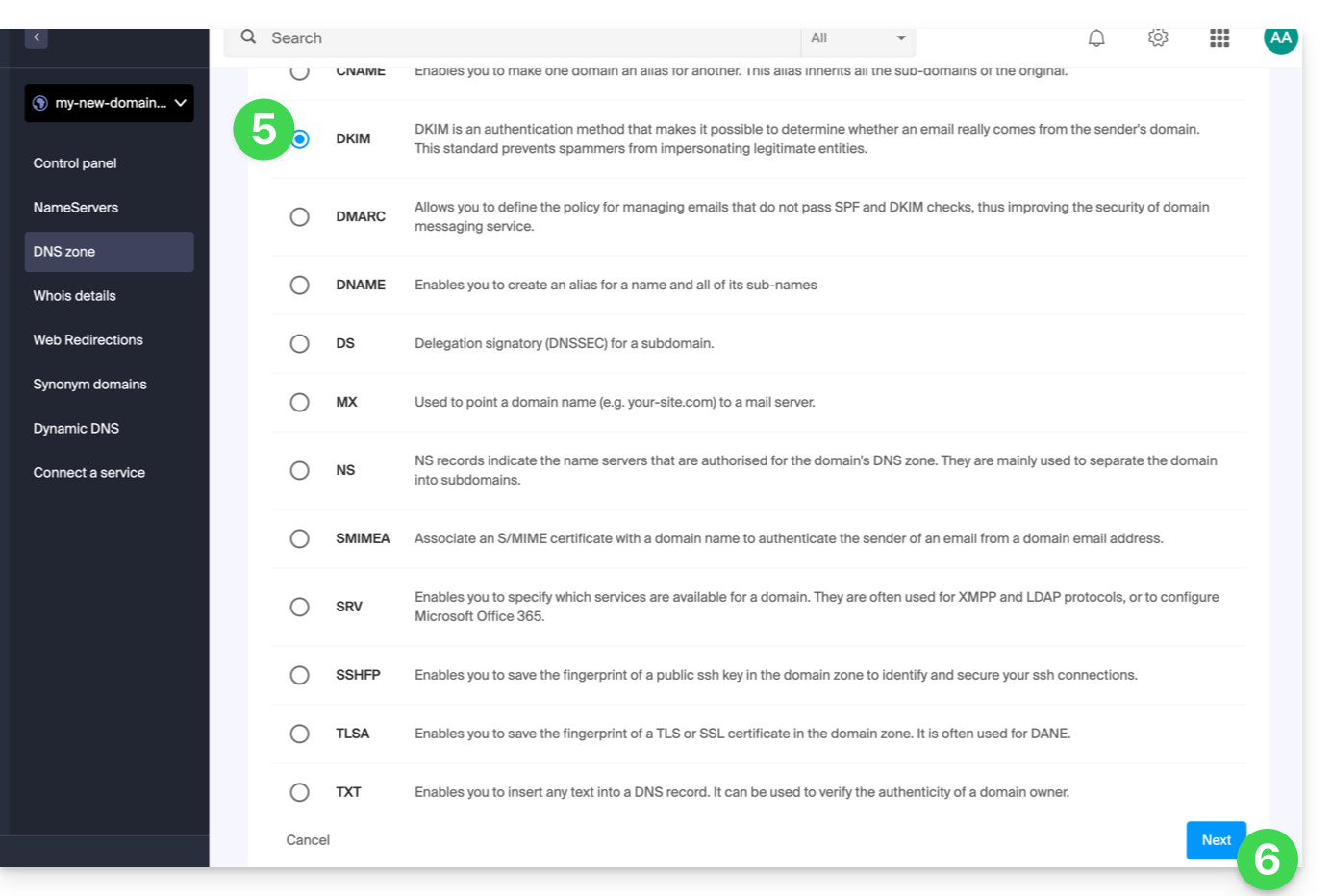
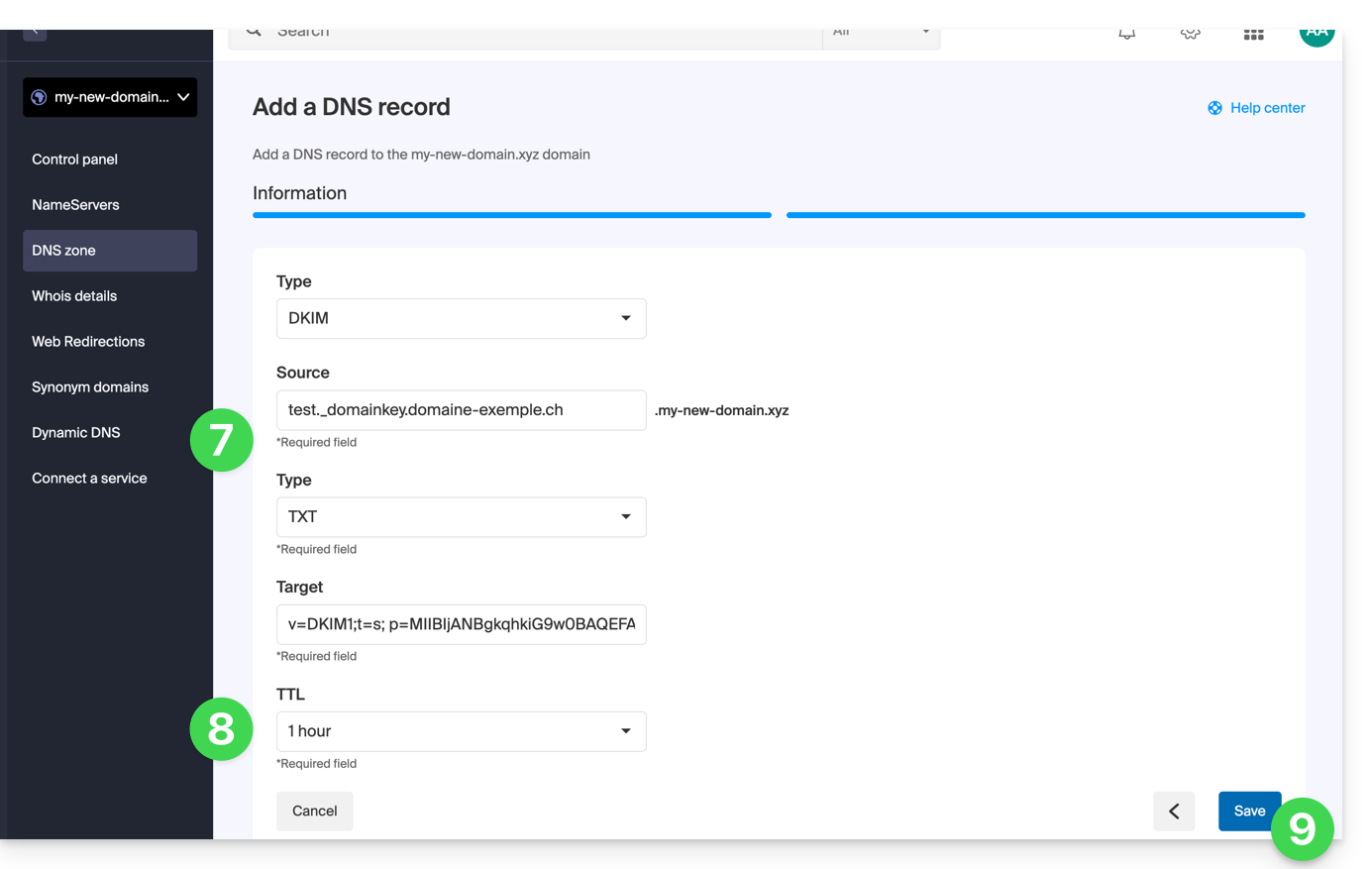
- Geben Sie die für Ihre DNS-Zone erforderlichen DKIM-Werte ein.
- Behalten Sie den Standardwert für die TTL bei.
- Klicken Sie auf die Schaltfläche Speichern:
Mehrere DKIM-Einträge hinzufügen
Sie können mehrere DKIM-Einträge für Ihre Domain/Subdomain erstellenohne Begrenzung, im Gegensatz zu DMARC oder SPF, solange Ihr DNS-Anbieter dies zulässt.
Wenn Sie mehrere E-Mail-Anbieter von Drittanbietern verwenden, beispielsweise das ERP-System Odoo, ist es erforderlich, zusätzlich zu dem von Infomaniak bereitgestellten DKIM-Eintrag einen DKIM-Eintrag für Odoo hinzuzufügen.
Verwenden Sie eindeutige DKIM-Selektoren, um Konflikte mit vorhandenen Einträgen zu vermeiden.
Link zu dieser FAQ: https://faq.infomaniak.com/841
War diese FAQ nützlich?
Diese Anleitung erklärt, wie Sie bestimmte Einstellungen so konfigurieren, dass sie automatisch als Standard für neue E-Mail-Adressen (und Benutzer) angewendet werden, die dem E-Mail-Dienst hinzugefügt werden.
Einleitung
Um Einstellungen stattdessen auf alle vorhandenen E-Mail-Adressen anzuwenden, lesen Sie diese andere Anleitung.
Zugriff auf die globale Konfiguration des E-Mail-Dienstes
So geht's:
- Klicken Sie hier, um die Verwaltung Ihres E-Mail-Dienstes im Infomaniak Manager aufzurufen (Benötigen Sie Hilfe?).
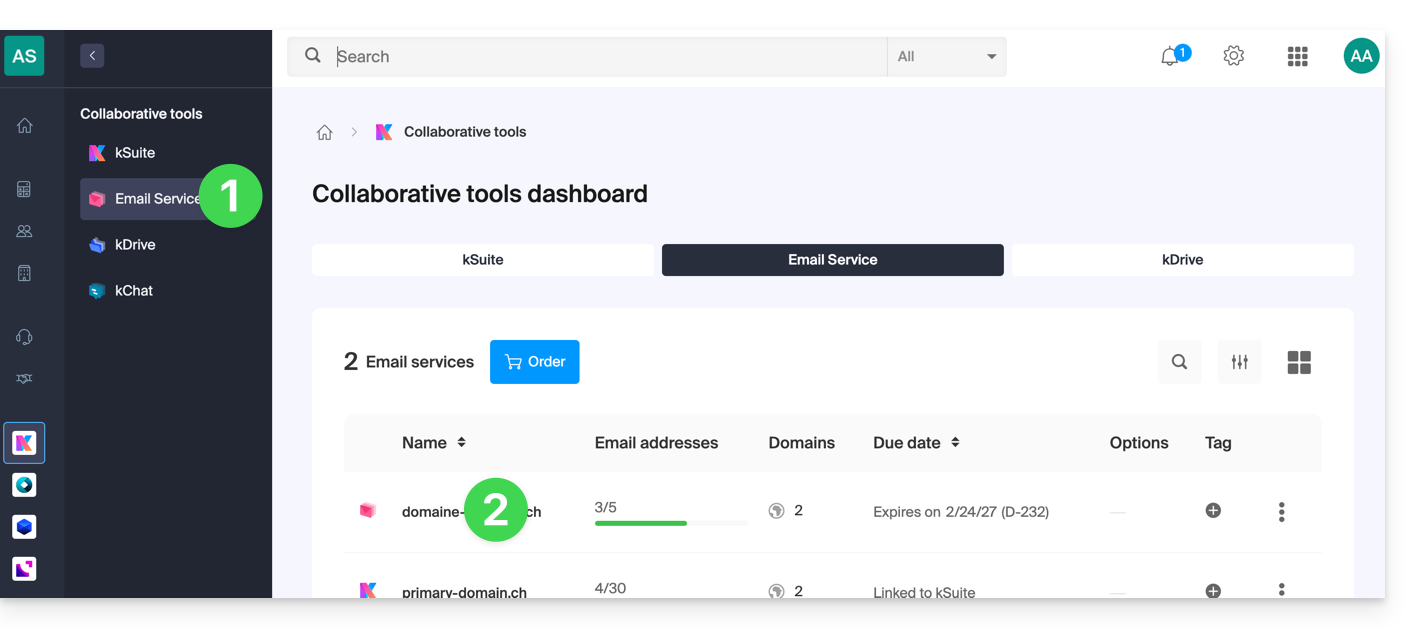
- Klicken Sie direkt auf den Namen des betreffenden E-Mail-Dienstes:
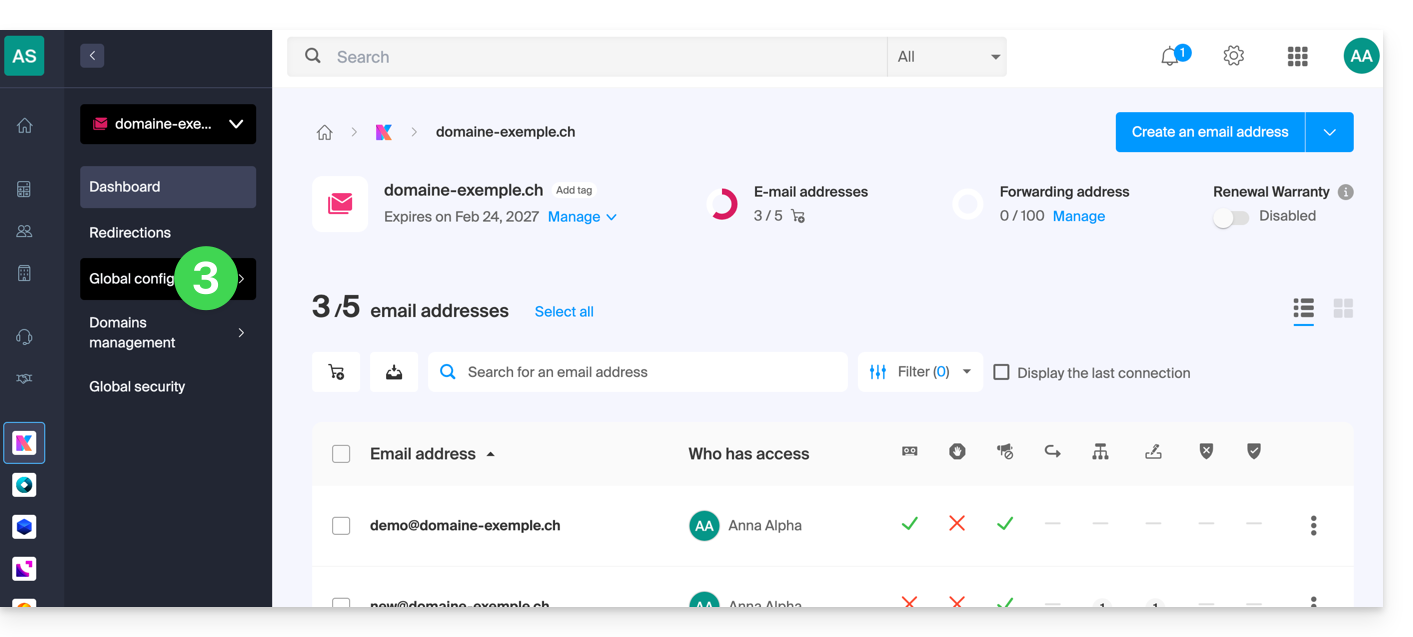
Klicken Sie im linken Menü auf Globale Konfiguration:
Sie können dann in 5 Abschnitten auswählen, welche Einstellungen Sie standardmäßig aktivieren oder deaktivieren möchten:
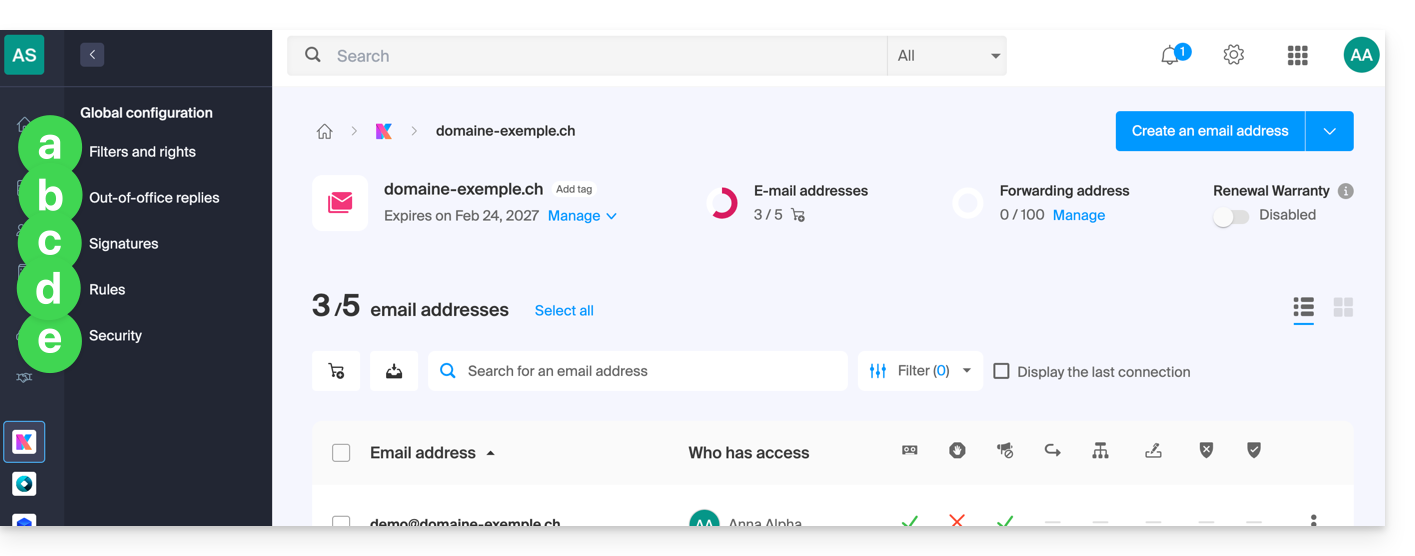
a. Filter und Berechtigungen
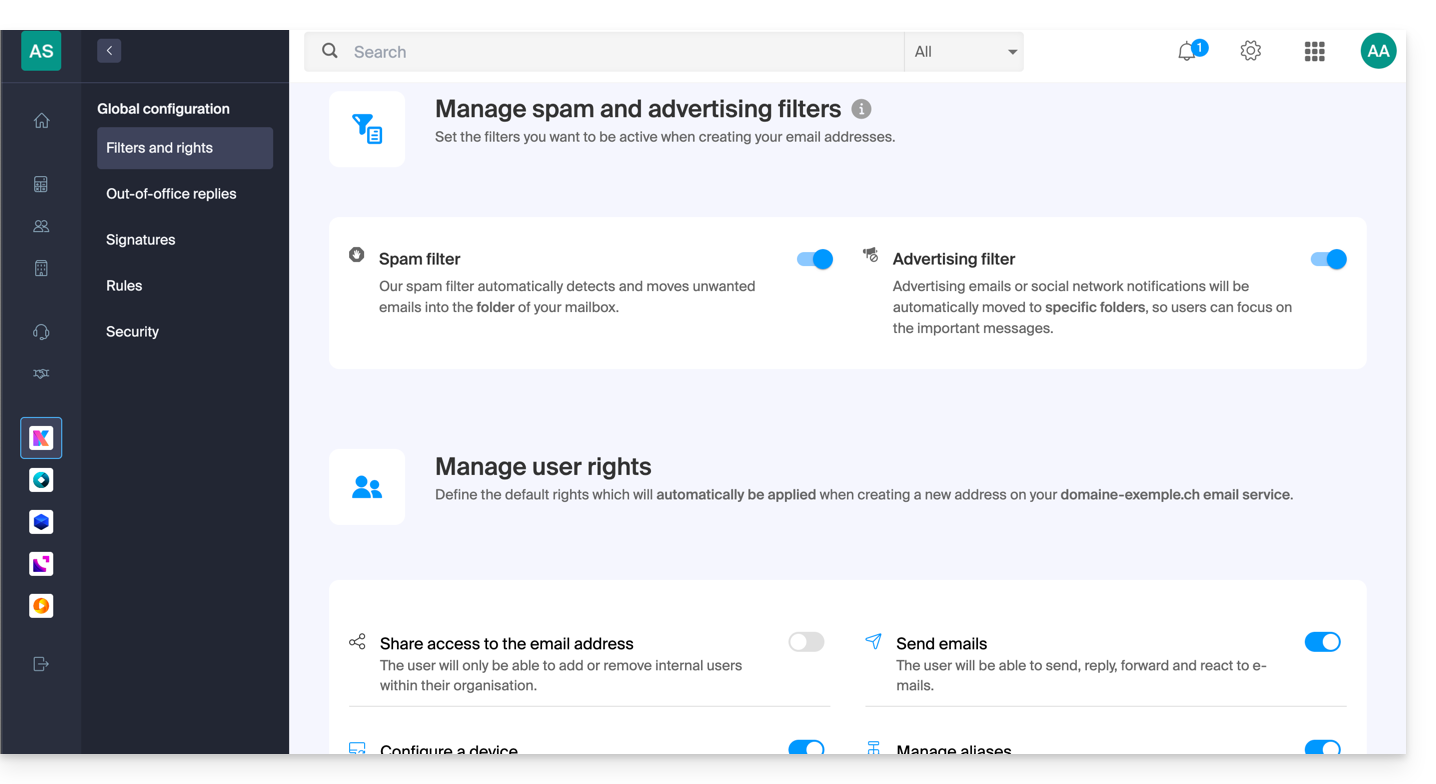
Sie können wählen, ob Sie den Anti-Spam-Filter aktivieren oder deaktivieren möchten, wenn eine neue Adresse im Mail-Dienst erstellt wird.
Dasselbe gilt für den Werbefilter.
Hier können Sie auch die Standardberechtigungen verwalten, die ein Benutzer der E-Mail-Adresse haben soll.
b. Abwesenheitsnotizen
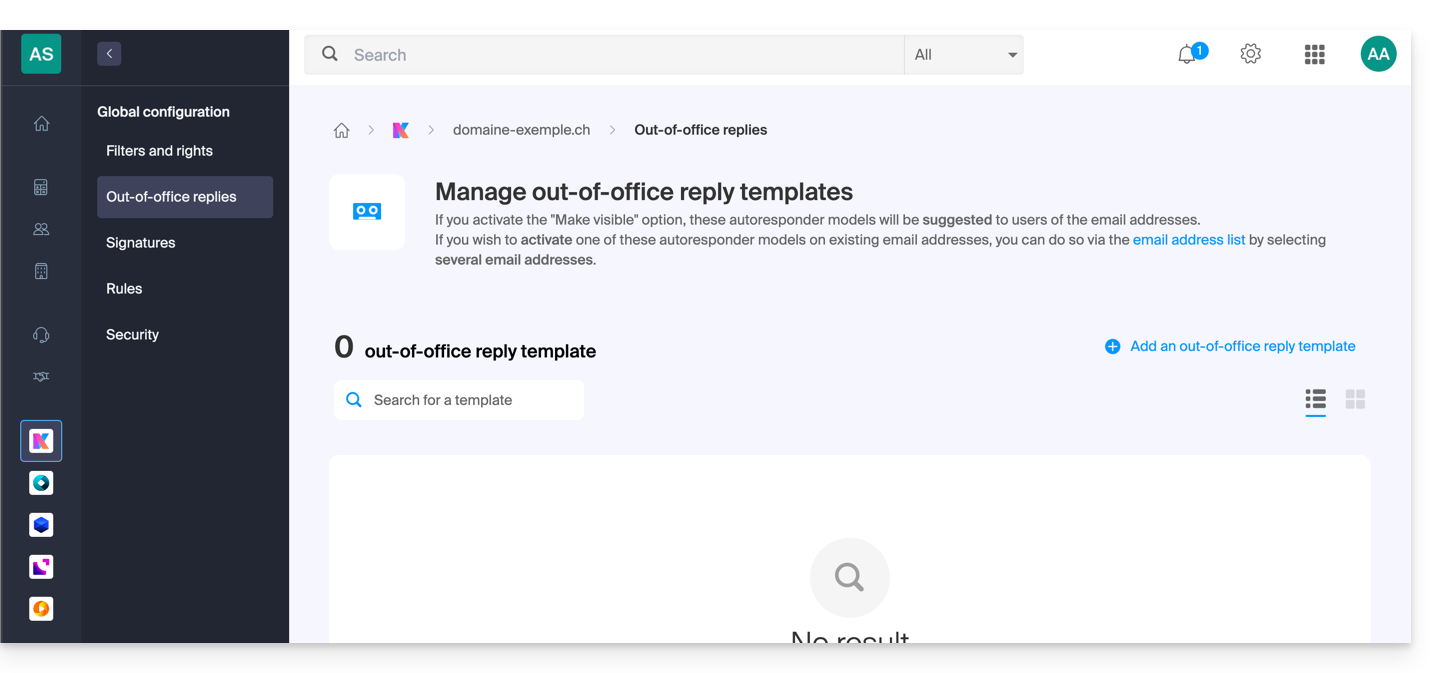
- Sie können die Vorlagen für Abwesenheitsnotizen verwalten, die dann von den Benutzern der E-Mail-Adressen angepasst werden können.
c. Signaturen
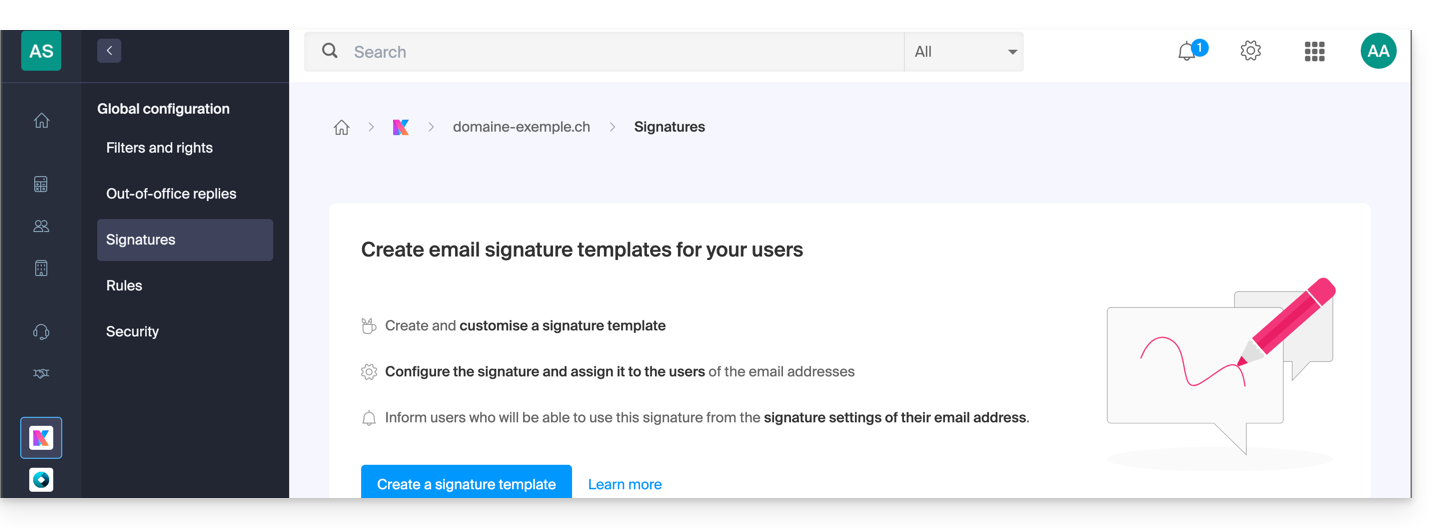
- Sie können die Vorlagen für Signaturen verwalten, die dann von den Benutzern der E-Mail-Adressen angepasst werden können.
d. Regeln
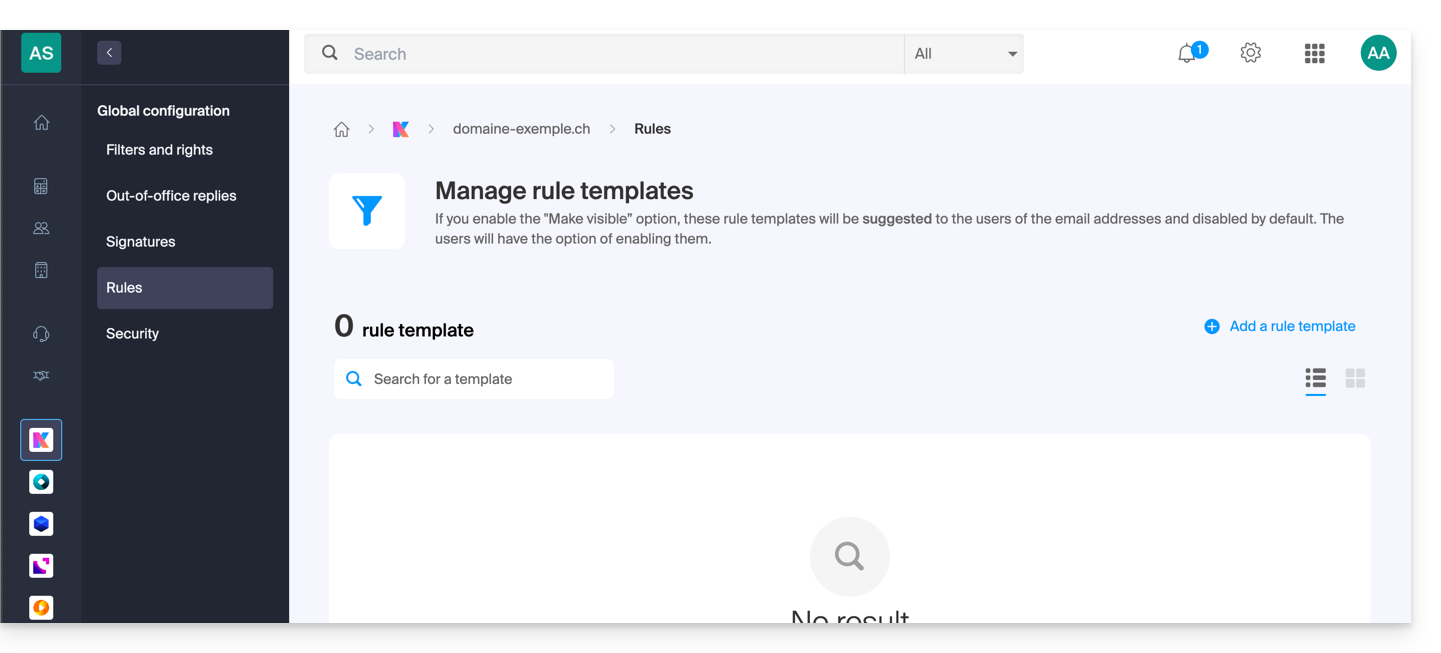
- Sie können die Vorlagen für Regeln verwalten, die standardmäßig deaktiviert sind und dann von den Benutzern der E-Mail-Adressen angepasst und aktiviert werden können.
e. Sicherheit
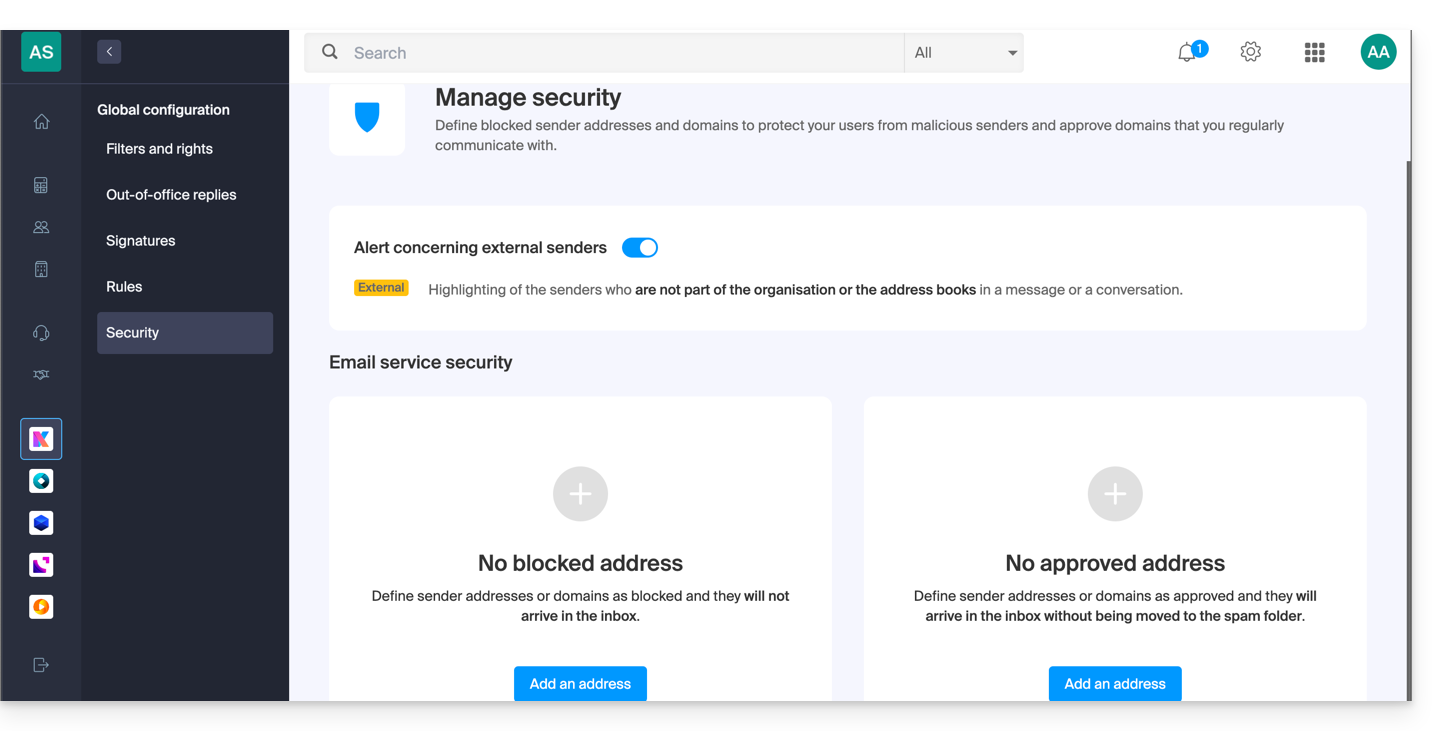
- Sie können die Warnmeldung für externe E-Mails verwalten und darunter Absender hinzufügen, deren E-Mails immer in den Ordner Spam gelangen, oder umgekehrt, die niemals gefiltert werden.
Link zu dieser FAQ: https://faq.infomaniak.com/843
War diese FAQ nützlich?
Dieser Leitfaden hilft Ihnen, die meisten E-Mail-Fehler zu erkennen und zu beheben, die nach dem Senden einer E-Mail an einen Empfänger auftreten.
Wenn Sie Informationen zu Fehlermeldungen suchen,bei der Konfiguration einer E-Mail-Adresse in einem Programm/E-Mail-Clientlesen Sie bitte diese andere Anleitung.
Einleitung
- Im Allgemeinen wird eine Fehlermeldung im Zusammenhang mit dem E-Mail-Dienst durch Folgendes verursacht:
- eine fehlerhafte Konfiguration des Domainnamens, der mit Ihrem E-Mail-Dienst verwendet wird,
- ein Problem beim E-Mail-Anbieter Ihres Empfängers.
- In jedem Fall wird eine Zustellfehlermeldung (
Mailer DaemonoderMail Delivery Subsystem) mit der entsprechenden Erklärung an den Absender gesendet.
1. Grundlegende Prinzipien und Fehleridentifizierung
Funktionsweise der Fehlerberichte
Wenn Ihre Nachricht nicht an den Empfänger zugestellt werden kann, wird zunächst ein Fehlerbericht (Vorläufiger Zustellungsfehlerbericht) gesendet, in dem angegeben wird, dass der Server versuchen wird, Ihre Nachricht mehrmals erneut zuzustellen.
Ein endgültiger Zustellfehlbericht (Final Delivery Failure Report oder Undeliverable Mail), der vom Server des Empfängers ausgestellt wird, wird an den Absender gesendet (über den Mailserver von Infomaniak, weshalb in den meisten Fehlermeldungen, die Sie erhalten, Infomaniak erwähnt wird), um ihn darüber zu informieren, dass die E-Mail auch nach mehreren Versuchen nicht zugestellt werden konnte.
Die Benachrichtigung enthält immer den Grund für den Fehler. Ein Beispiel finden Sie unten:
This is the mail system at host smtp-1-1234.mail.infomaniak.ch.
I'm sorry to have to inform you that your message could not be delivered to one or more recipients. It's attached below.
For further assistance, please send mail to postmaster.
If you do so, please include this problem report. You can delete your own text from the attached returned message.
The mail system anna.a@abc.xyz: host mxbw-abc-xyz.abc-ab12.abc.ch[123.456.789.00] said: 550 5.1.1
anna.a@abc.xyz recipient rejected, account administratively disabled (in reply to RCPT TO command)
Hier ist die Adresse Ihres Empfängers offenbar von seinem E-Mail-Anbieter gesperrt worden (Konto wurde administrativ deaktiviert).
Manchmal muss man den Grund für die erhaltene Fehlermeldung in den Anhängen suchen (oft eine einfache Textdatei). Beispiel:
Reporting-MTA: dns; mxbw.abc.ch [123.456.789.00]
Received-From-MTA: dns; smtp-1-1234.mail.infomaniak.ch [12.345.678.99]
Arrival-Date: Tue, 01 Aug 2023 15:49:22 +0200
Final-recipient: rfc822; anna.a@abc.xyz
Diagnostic-Code: smtp; 552 RCPT TO:anna.a@abc.xyz Mailbox disk quota exceeded
Last-attempt-Date: Tue, 01 Aug 2023 15:49:22 +0200Hier scheint das Postfach Ihres externen Infomaniak-Kontakts voll zu sein (Mailbox disk quota exceeded).
2. Häufigste Ursachen
SPF-Fehler
Der SPF-Eintrag (Sender Policy Framework) ist nicht korrekt konfiguriert:
Subject: Delivery Status Notification (Failure)
From: Mail Delivery System mailer-daemon@domain.xyz
To: Anna.A anna.a@abc.xyz
This is an automatically generated Delivery Status Notification.
Delivery to the following recipient failed due to SPF failure:
anna.a@abc.xyz
Technical details of SPF failure:
The sender's domain domain.xyz does not have a valid SPF record. Please contact your email administrator to correct the SPF configuration.
Lösung: Überprüfen Sie die Konfiguration Ihres Domainnamens und insbesondere den SPF-Eintrag, wenn Ihre Website bei Wix oder einem anderen Anbieter gehostet wird.
Benutzer unbekannt
Die im Nachrichteninhalt angegebene E-Mail-Adresse ist ungültig oder existiert nicht:
Subject: Delivery Status Notification (Failure)
From: Mail Delivery System mailer-daemon@domain.xyz
To: Anna.A anna.a@abc.xyz
This is an automatically generated Delivery Status Notification.
Delivery to the following recipient failed permanently:
anna.a@abc.xyz
Technical details of permanent failure:
The email address does not exist. Please check the recipient's email address and try again.
Lösung: Überprüfen Sie die E-Mail-Adresse des Empfängers sorgfältig und korrigieren Sie sie gegebenenfalls; stellen Sie sicher, dass Sie eine gültige E-Mail-Adresse für den Empfänger verwenden.
Vorübergehender Fehler
Der E-Mail-Server des Empfängers hat vorübergehende Probleme oder ist nicht verfügbar.
Lösung: Warten Sie eine Weile und versuchen Sie, die Nachricht später erneut zu senden. Wenn das Problem weiterhin besteht, wenden Sie sich an den technischen Support des Empfängers, um Hilfe zu erhalten.
Durch den SPAM-Filter blockiert (oder Inhalt abgelehnt)
Der E-Mail-Server des Empfängers hat die Nachricht aufgrund von Anti-Spam-Filterregeln blockiert:
Subject: Delivery Status Notification (Failure)
From: Mail Delivery System mailer-daemon@domain.xyz
To: Anna.A anna.a@domain.xyz
This is an automatically generated Delivery Status Notification.
Delivery to the following recipient failed due to the message being rejected as spam:
anna.a@domain.xyz
Technical details of delivery failure:
The content of the message triggered the spam filters of the recipient's email server. Please review the message content and try again.
Lösung: Überprüfen Sie, ob Ihre Nachricht Elemente enthält, die als Spam eingestuft werden könnten (Schlüsselwörter, verdächtige Links usw.). Kontaktieren Sie den Empfänger, um zu überprüfen, ob die Nachricht im Ordner für unerwünschte E-Mails gefiltert wurde.
Lesen Sie diesen weiteren Leitfaden zum Thema ausgehender Spam und diesen weiteren Leitfaden zum Thema eingehender Spam.
Schlechter Ruf
Der E-Mail-Server des Empfängers hat die Nachricht aufgrund von Anti-Spam-Filterregeln blockiert:
gmail-smtp-in.l.google.com said: 550-5.7.1
Our system has detected that this message is likely suspicious due to the very low reputation of the sending domain.
To best protect our users from spam, the message has been blocked.
Please visit {{URL_5}} for more information.
Lösung: Überprüfen Sie den Ruf der Domain und ermitteln Sie, ob es kürzlich zu einer ungewollten Nutzung einer Ihrer E-Mail-Adressen für böswillige Zwecke gekommen ist.
Domäne nicht gefunden (oder DNS-Fehler)
Der Domainname des Empfängers konnte nicht aufgelöst werden oder existiert nicht.
Lösung: Überprüfen Sie die Schreibweise der Domain des Empfängers und korrigieren Sie diese gegebenenfalls. Stellen Sie sicher, dass der Domainname und die DNS-Einträge gültig und aktiv sind.
Postfach voll
Der Posteingang des Empfängers ist voll, wodurch der Empfang neuer Nachrichten verhindert wird.
Lösung: Informieren Sie den Empfänger über die Situation und bitten Sie ihn, Speicherplatz freizugeben, indem er E-Mails löscht oder Elemente archiviert.
Das kann bei E-Mail-Adressen, die von Infomaniak verwaltet werden, nicht passieren, da diese keine Speicherplatzbeschränkung haben.
Ein Teil ihres Netzwerks befindet sich auf unserer Sperrliste
Wenn die Fehlermeldung (die in der Regel nach dem Senden über ein Online-Tool, das auf dem Server Ihrer Website gehostet wird, z. B. eine Bestellbestätigung von PrestaShop oder einem anderen von Ihnen verwalteten Online-Shop, angezeigt wird) Folgendes enthält:
host hotmail-com.olc.protection.outlook.com[104.47.30.97] said: 550 5.7.1
Unfortunately, messages from [89.123.456.789] weren't sent. Please contact your Internet service provider since part of their network is on our block list.
Lösung: Ändern Sie die Methode zum Senden von E-Mails. Das Senden erfolgt ohne Authentifizierung und erfolgt vom Server aus mit einer bestimmten IP-Adresse, die beim Empfänger aus irgendeinem Grund offenbar blockiert ist (Infomaniak greift nicht ein, um eine Aufhebung der Blockierung zu beantragen). Konfigurieren Sie das Online-Tool daher so, dass authentifizierte E-Mails versendet werden.
3. Weniger häufige Fehler
Aufgeschoben – Verzögert
Die Fehlermeldung Deferred - Delayed - Warning: message still undelivered after 4 hours, Will keep trying until message is 3 days old bedeutet, dass der Infomaniak-E-Mail-Server versucht hat, sich mit dem E-Mail-Server Ihres Empfängers zu verbinden, um die Nachricht zuzustellen, dies aber aus unbekanntem Grund nicht gelungen ist. Diese Fehlermeldung gibt an, dass der Infomaniak-Server weiterhin versuchen wird, Ihre Nachricht innerhalb des in der Fehlermeldung angegebenen Zeitraums zuzustellen. Wenn die Nachricht nach Ablauf dieser Frist immer noch nicht zugestellt wurde, erhalten Sie eine letzte Fehlermeldung, die besagt, dass Ihre Nachricht letztendlich nicht zugestellt werden konnte und Ihr Empfänger sie daher nicht erhalten hat.
Greylisting-Verzögerung
Dieser Fehler Greylisting-Verzögerung tritt auf, wenn der E-Mail-Server des Empfängers, wie auch Infomaniak, eine Technik namens "Greylisting" verwendet, die eine temporäre Verzögerung bei der ersten Zustellungsversuch einer Nachricht von einem unbekannten Absender vorsieht. Der Mailer Daemon kann möglicherweise einen Fehlerbericht senden, der angibt, dass die Zustellung aufgrund von Greylisting verzögert wurde. Der Fehler kann auch gesperrter Absender erwähnen. Versuchen Sie es nach einigen Minuten/Stunden erneut.
Nachricht mit Schadsoftware abgelehnt
Dieser Fehler Malware-Nachricht abgelehnt tritt auf, wenn die Nachricht einen Anhang, einen Link zu einem Speicherort wie Dropbox oder dynamische Inhalte enthält, auch im „weitergeleiteten“ Teil der Nachricht (z. B. bei einer Weiterleitung). Versuchen Sie, die Nachricht stattdessen über die Web-App Mail von Infomaniak (Online-Dienst ksuite.infomaniak.com/mail) zu senden, anstatt eine E-Mail-Anwendung zu verwenden, und entfernen Sie alle Inhalte, die diesen Fehler verursachen könnten.
Nachrichtengröße überschritten / Datei zu groß
Diese Fehler Nachrichtengröße überschritten / Datei zu groß treten auf, wenn die Größe der Nachricht (oder der Anhänge) die vom E-Mail-Server des Empfängers zulässige Grenze überschreitet. Der Mailer-Daemon sendet einen Fehlerbericht zurück, der angibt, dass die Zustellung aufgrund der überschrittenen Nachrichtengröße fehlgeschlagen ist.
Ratenbegrenzung überschritten
Dieser Fehler Rate Limit Exceeded tritt auf, wenn der Absender das durch den E-Mail-Server des Empfängers zulässige Frequenz- oder Volumenlimit überschritten hat. E-Mail-Server können Limits festlegen, um Spam oder eine Überlastung des Systems zu verhindern.
Absender wurde abgewiesen: Authentifizierungsprüfungen fehlgeschlagen
Lesen Sie diese Anleitung, falls Sie die Fehlermeldung Sender denied: auth guards failed erhalten.
Die Nachricht enthält ein Unicode-Zeichen in einem nicht zulässigen Header.
Dieser Fehler Die Nachricht enthält ein Unicode-Zeichen in einem nicht zulässigen Header kann auftreten, wenn Sie ein Sonderzeichen, z. B. ein Herz ♥, in den Text der E-Mail, die Betreffzeile oder vor allem in den vollständigen Namen eingefügt haben. Das Risiko, dass die Nachricht von den Anbietern abgelehnt wird, ist sehr hoch: Verwenden Sie möglichst einfache Zeichen, Schriftarten und Symbole.
Link zu dieser FAQ: https://faq.infomaniak.com/858
War diese FAQ nützlich?
Diese Anleitung erklärt, wie Sie Ordner löschen können, die in der Web-App Mail von Infomaniak (Online-Dienst ksuite.infomaniak.com/mail) oder in bestimmten E-Mail-Programmen/Clients wie Apple Mail, Mozilla Thunderbird oder Microsoft Outlook grau angezeigt werden.
Geisterordner
Einige E-Mail-Programme/Clients wie Microsoft Outlook ermöglichen die Erstellung von Unterordnern in nicht vorhandenen Ordnern. Beispielsweise kann der Ordner /abc/klm/xyz erstellt werden, obwohl der Ordner „klm“ nicht existiert.
In Mail Infomaniak oder anderen Programmen werden „Geisterordner“ wie der Ordner „klm“ grau dargestellt und können nicht direkt gelöscht werden, da es sich lediglich um „Pfade“ zu einem tatsächlichen Unterordner handelt.
Um diese leeren Ordner zu löschen, müssen Sie zunächst deren Unterordner löschen (in diesem Beispiel: xyz).
Problematische Ordner
Wenn beim Aufrufen Ihres Infomaniak-E-Mail-Kontos in Outlook weiterhin „Geisterordner“ angezeigt werden oder diese nach dem Löschen sofort wieder auftauchen, sind hier die von Microsoft empfohlenen technischen Schritte, um eine Synchronisierung zu erzwingen:
1. Erzwingen Sie das Zurücksetzen der Outlook-Ordner
Manchmal ist die lokale Ordnerstruktur von Outlook beschädigt. Ein einfacher Befehl kann dies oft beheben, ohne dass Daten gelöscht werden:
- Schließen Sie Outlook vollständig.
- Drücken Sie die Tasten
Windows + Rauf Ihrer Tastatur. - Geben Sie
outlook.exe /resetfoldersein und bestätigen Sie (dadurch werden fehlende oder beschädigte Ordner vom Server wiederhergestellt).
2. IMAP-Cache (.ost) zurücksetzen
Wenn das Problem weiterhin besteht, ist es oft die effektivste Lösung, Outlook zu zwingen, seine lokale Datenbank neu aufzubauen:
- Schließen Sie Outlook.
- Navigieren Sie zu dem Ordner:
C:\Users\[Ihr Benutzername]\AppData\Local\Microsoft\Outlook. - Suchen Sie die Datei
.ost, die den Namen Ihrer Infomaniak-Adresse trägt, und löschen Sie sie (oder benennen Sie sie zur Sicherheit in.oldum). - Starten Sie Outlook neu; die Software lädt dann alle Ihre Nachrichten und Ordner sauber von den Infomaniak-Servern herunter.
3. Verwenden des MFCMAPI-Tools (Fortgeschrittenes Niveau)
MFCMAPI ermöglicht den direkten Zugriff auf die MAPI-Struktur Ihres Postfachs, um Elemente zu löschen, die die Standard-Oberfläche von Outlook nicht löschen kann:
- Laden Sie die neueste Version von MFCMAPI von GitHub (offizielle Quelle) herunter.
- Starten Sie
MFCMAPI.exeund gehen Sie zuSitzung > Anmelden; wählen Sie Ihr Outlook-Profil aus. - Doppelklicken Sie in der Liste auf Ihr Infomaniak-E-Mail-Konto.
- Im neuen Fenster erweitern Sie
Root Container(oderRacine - Boîte aux lettres) und dannIPM_SUBTREE. - Suchen Sie den betreffenden Ordner, klicken Sie mit der rechten Maustaste darauf und wählen Sie
Ordner löschen. - Achtung: Versuchen Sie im Dialogfenster zunächst, den Ordner auf normalem Weg zu löschen. Wenn dies fehlschlägt, wiederholen Sie den Vorgang und aktivieren Sie das Kontrollkästchen
DELETE_HARD_DELETE(endgültiges Löschen auf Serverseite).
4. Abschließende Überprüfung über das Webmail
Wenn ein Ordner in Outlook gelöscht wird, aber immer wieder auftaucht, überprüfen Sie unbedingt in der Web-App Mail von Infomaniak, ob der Ordner dort vorhanden ist, und löschen Sie ihn zuerst über die Weboberfläche, bevor Sie dann Schritt Nr. 1 (resetfolders) in Outlook ausführen.
Wenn Ihnen MFCMAPI zu kompliziert erscheint, ist das Löschen eines Kontos und dessen sofortige Neukonfiguration nach wie vor die einfachste Alternative.
Link zu dieser FAQ: https://faq.infomaniak.com/865
War diese FAQ nützlich?
Dieser Leitfaden erklärt, was die Kennzeichnung „Extern“ bei der Web-App Mail (Online-Dienst ksuite.infomaniak.com/mail) und der mobilen App Infomaniak Mail (App für Smartphones oder Tablets mit iOS/Android) bedeutet, wenn bestimmte Nachrichten angezeigt werden: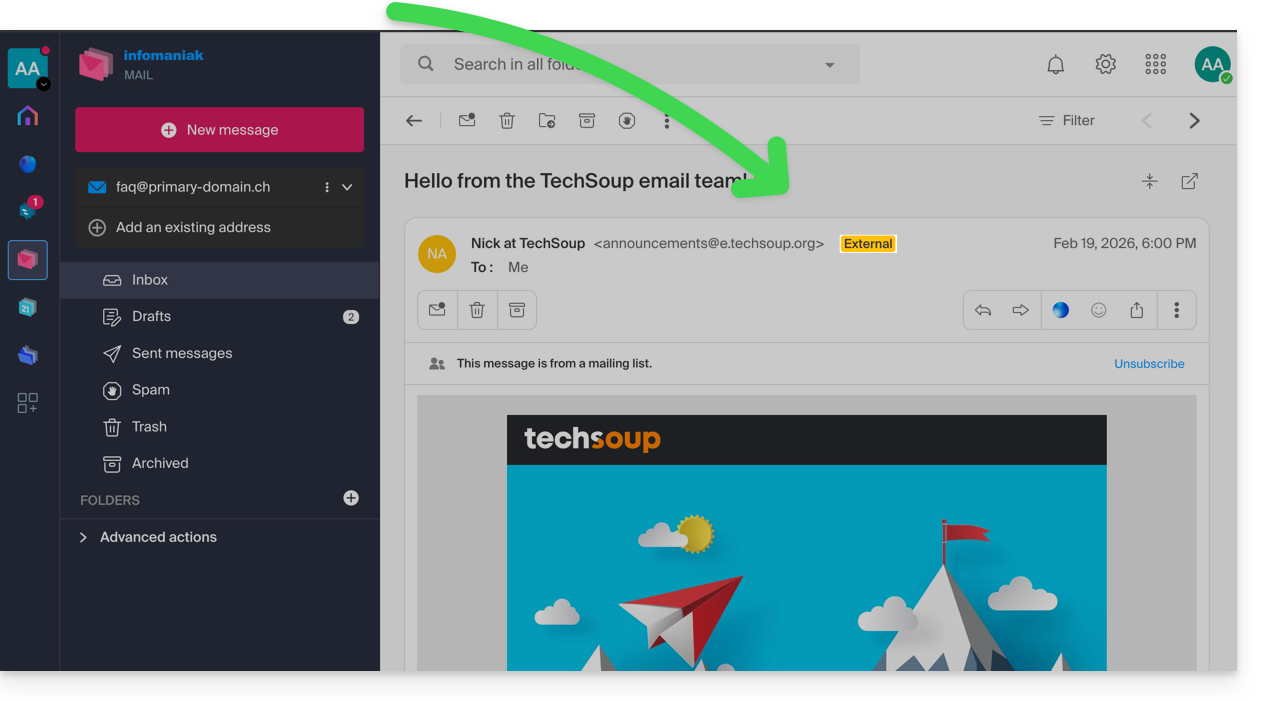
Einleitung
- Die Kennzeichnung „Externe E-Mail“ wird in folgenden Fällen angezeigt:
- Der Domainname (oder Alias) des Absenders stimmt nicht mit dem der in Mail konfigurierten E-Mail-Adresse überein.
- Der Absender ist nicht in den Kontakten (einschließlich der vorgeschlagenen Kontakte) enthalten.
- Die E-Mail stammt von einer Adresse, die außerhalb der Organisation gehostet wird.
- Bei einigen kostenlosen Angeboten wie my kSuite wird die Kennzeichnung als „unbekannt“ anstelle von „extern“ angezeigt.
Kennzeichnung aktivieren oder deaktivieren
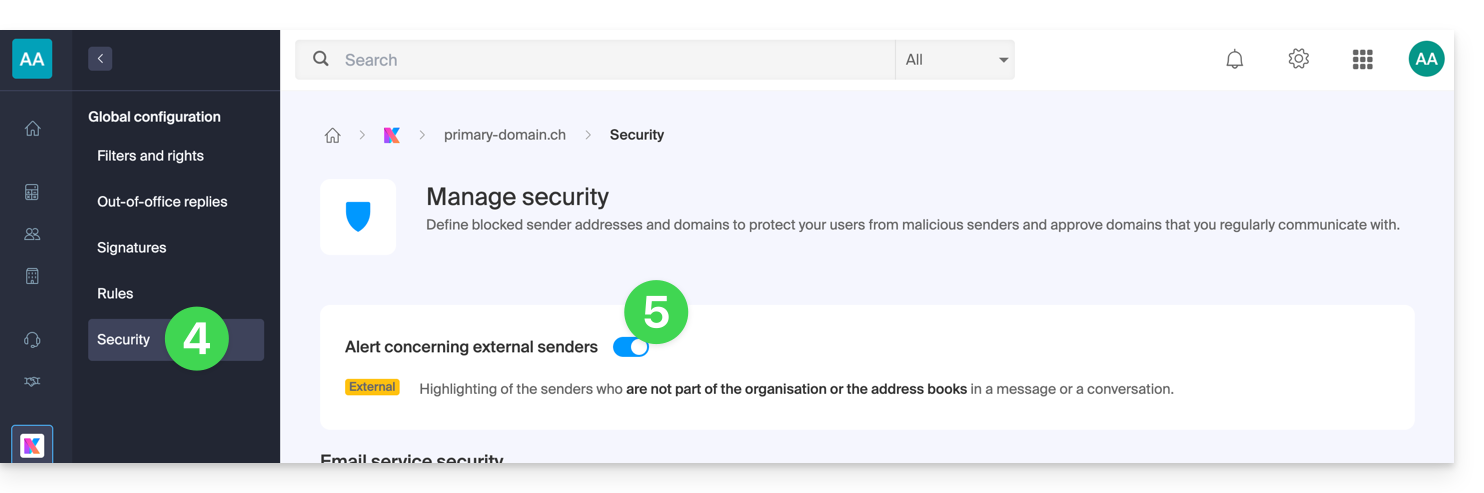
Sie können die Kennzeichnung aktivieren oder deaktivieren. Die Änderung wird sofort für eingehende E-Mails wirksam und gilt auch für Antworten auf externe E-Mails. Gehen Sie dazu wie folgt vor:
- Klicken Sie hier, um die Verwaltung Ihres Mail-Dienstes im Infomaniak Manager aufzurufen (Benötigen Sie Hilfe?).
- Klicken Sie direkt auf den Namen des betreffenden Mail-Dienstes:
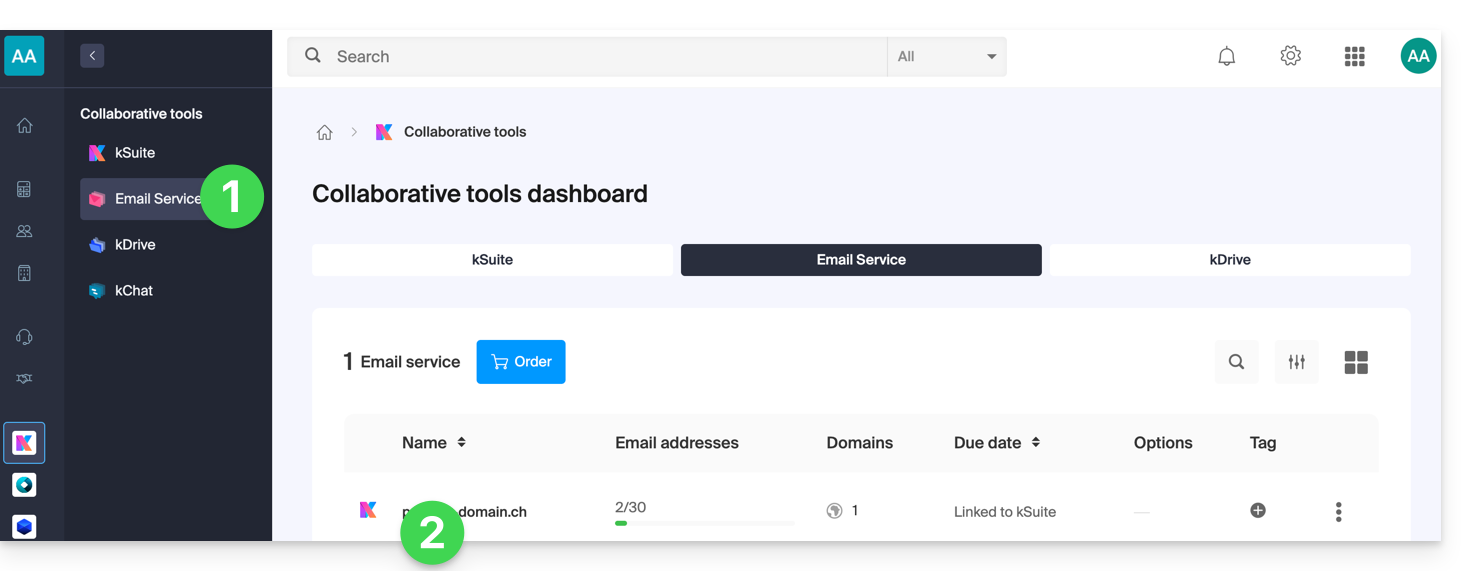
- Klicken Sie im linken Menü auf Globale Einstellungen:
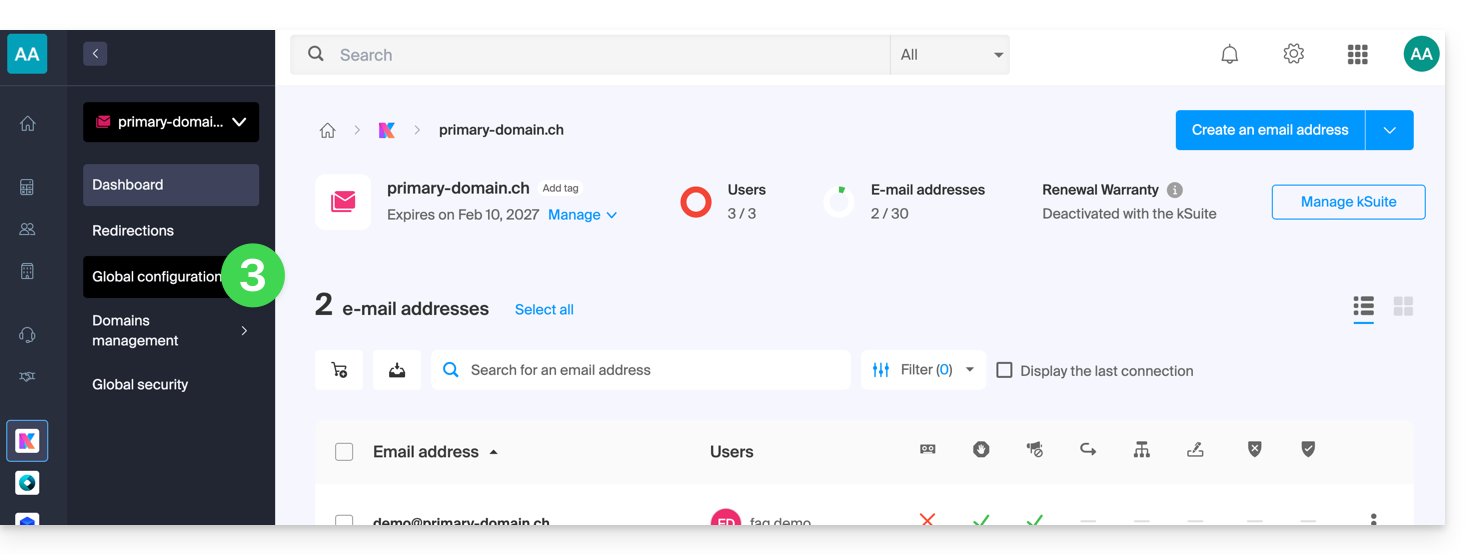
- Klicken Sie auf den Reiter Sicherheit.
- Aktivieren oder deaktivieren Sie den Schalter:
Link zu dieser FAQ: https://faq.infomaniak.com/964
War diese FAQ nützlich?
Dieser Leitfaden behandelt Probleme, die bei der Verwendung von Infomaniak-Anwendungen (wie kChat, kDrive, Infomaniak Authenticator usw.) oder -Tools (wie config.infomaniak.com, dem Manager von Infomaniak usw.) mit alter / nicht aktualisierter / veralteter Hardware (Betriebssystem, Browser, Geräte usw.) auftreten können.
Einleitung
- Es ist beispielsweise nicht möglich, bequem auf die Infomaniak-Dienste mit einem iPhone 5s oder 6 unter iOS 12 zuzugreifen.
- Es wird daher empfohlen, Browser und Betriebssysteme regelmäßig zu aktualisieren, um die bestmögliche Benutzererfahrung mit der Infomaniak-Infrastruktur zu gewährleisten.
- Lesen Sie auch diesen anderen Leitfaden, der sich insbesondere auf Browser und deren Komponenten konzentriert.
- Verwenden Sie die neueste Version der betreffenden Infomaniak-App?
Betriebssystem, Browser usw. aktualisieren
Ältere Systeme oder Browser können zu langsamer Leistung, Fehlern oder einer fehlerhaften Darstellung führen. Es ist daher ratsam, auf regelmäßig aktualisierte Komponenten zu setzen, da die Infomaniak-Apps auf aktuellen Systemen und moderner Hardware optimal funktionieren.
Beispiel für kChat:
| kChat | Mindestanforderung |
|---|---|
| Web-App (Browser) | Chrome 134+, Firefox 128+, Safari 17.4+, Edge 134+ |
| Mobile App (iOS) | iOS 15.1+ (iPhone 6s oder neuer) |
| Mobile App (Android) | Android 7.0+ mit aktualisiertem Chrome |
| Desktop-App (macOS) | macOS 12 (Monterey) oder neuer |
| Desktop-App (Windows) | Windows 10 oder neuer |
| Desktop-App (Linux) | Ubuntu 22.04 LTS oder eine gleichwertige, unterstützte Distribution |
Sollten Sie Probleme mit einem Internetbrowser haben, versuchen Sie, ihn zu aktualisieren oder eine Alternative zu installieren:
- Google Chrome
https://www.google.com/chrome/
(Die Seite erkennt automatisch das Betriebssystem und bietet die neueste Version an) - Mozilla Firefox
https://www.mozilla.org/firefox/new/
(Seite zum Herunterladen und Aktualisieren für Windows, macOS und Linux) - Microsoft Edge
https://www.microsoft.com/edge
(Der Link bietet eine automatische Aktualisierung oder einen Download, je nach System) - Safari (nur macOS)
https://support.apple.com/fr-fr/HT204416
(Die Aktualisierung von Safari erfolgt über die Systemaktualisierungen von macOS) - Opera
https://www.opera.com/fr/download
(Ermöglicht das Herunterladen der neuesten Version für Ihr System) - Brave
https://brave.com/download/
(Download-Seite mit automatischer Erkennung des Betriebssystems)
Von Infomaniak verwendete Technologien
Viele von Infomaniak entwickelte Web-Tools verwenden Angular. Die Notwendigkeit aktueller oder neuerer Hardware, um die Anwendungen auszuführen, ist nicht spezifisch für Angular selbst, sondern eher eine allgemeine Anforderung für die Ausführung moderner Webanwendungen. Hier sind einige Gründe, warum oft eine aktuelle Hardware erforderlich ist:
- Angular nutzt fortschrittliche Funktionen moderner Browser, die in älteren Versionen oft fehlen oder nicht optimal unterstützt werden.
- Neuere Browser optimieren die JavaScript-Ausführung und die grafische Darstellung, was die Performance von Angular-Anwendungen verbessert.
- Aktuelle Versionen beheben bekannte Sicherheitslücken und reduzieren so das Risiko von Angriffen.
- Moderne Browser entsprechen besser den neuesten HTML-, CSS- und JavaScript-Spezifikationen, was eine bessere Kompatibilität gewährleistet.
- Moderne APIs (Kamera, Geolocation, Benachrichtigungen usw.) sind nur über neuere Browser zugänglich und somit unerlässlich für interaktive Anwendungen.
Link zu dieser FAQ: https://faq.infomaniak.com/1025
War diese FAQ nützlich?
Dieser Leitfaden beschreibt die verschiedenen Möglichkeiten, eine E-Mail an mehrere Empfänger zu senden, einschließlich der Möglichkeit, die E-Mail-Adressen der anderen Teilnehmer auszublenden.
Einleitung
- Beim Versenden von E-Mails ist es manchmal notwendig, mehrere Empfänger mithilfe der folgenden Felder anzugeben:
- An
- CC:
- Französisch: Copie Conforme
- Englisch: Carbon Copy
- BCC:
- Französisch: Copie Conforme Invisible
- Englisch: Blind Carbon Copy
- Überfrachten Sie die Felder „An“ und „CC“ nicht mit Empfängern, die nicht direkt von der E-Mail betroffen sind.
- Verwenden Sie das Feld „BCC“, um die E-Mail-Adressen der Empfänger zu schützen, wenn sich mehrere Personen in der Empfängerliste befinden.
- Bei mehreren, wiederholten und/oder umfangreichen E-Mail-Versänden, die über die festgelegten Grenzen hinausgehen, wird empfohlen, stattdessen geeignete Tools zu verwenden:
Diese 3 E-Mail-Felder verstehen und verwenden
Das Feld „An“
Dieses Feld wird verwendet, um den oder die Hauptempfänger der E-Mail anzugeben, also diejenigen, die die E-Mail direkt in Kopie erhalten.
- Verwenden Sie dieses Feld für die Hauptempfänger, die direkt von dem Inhalt der E-Mail betroffen sind.
- Beispiele: Arbeitstreffen, Projektbericht, direkte Kommunikation mit einem Kunden.
Das Feld „CC“
Wird verwendet, um eine Kopie der E-Mail zusätzlich an andere Personen zu senden. Alle Empfänger können sehen, wer eine Kopie der E-Mail erhalten hat.
- Verwenden Sie dieses Feld, um zusätzliche Empfänger einzufügen, die informiert werden sollen, aber nicht die Hauptbeteiligten an der Diskussion sind.
- Beispiel: Eine Führungskraft über ein Gespräch informieren, interessierte Kollegen, die sich für das Thema interessieren, einbeziehen, ohne dass diese aktiv teilnehmen müssen.
Das Feld CCI
Wird verwendet, um eine Kopie der E-Mail an Personen zu senden, ohne dass die anderen Empfänger wissen, dass diese ebenfalls die E-Mail erhalten haben.
- Verwenden Sie dieses Feld, um Empfänger einzufügen, die die E-Mail erhalten sollen, ohne dass die anderen Empfänger davon wissen.
- Beispiel: Senden einer E-Mail an eine Gruppe mit einem Vorgesetzten in CC zur Nachverfolgung, um zu vermeiden, dass E-Mail-Adressen an alle Empfänger weitergegeben werden (häufig bei Massen-E-Mails verwendet).
Verwenden Sie die verfügbaren Felder in Mail Infomaniak
Um auf die entsprechenden Felder in Ihrem Infomaniak-E-Mail-Konto zuzugreifen:
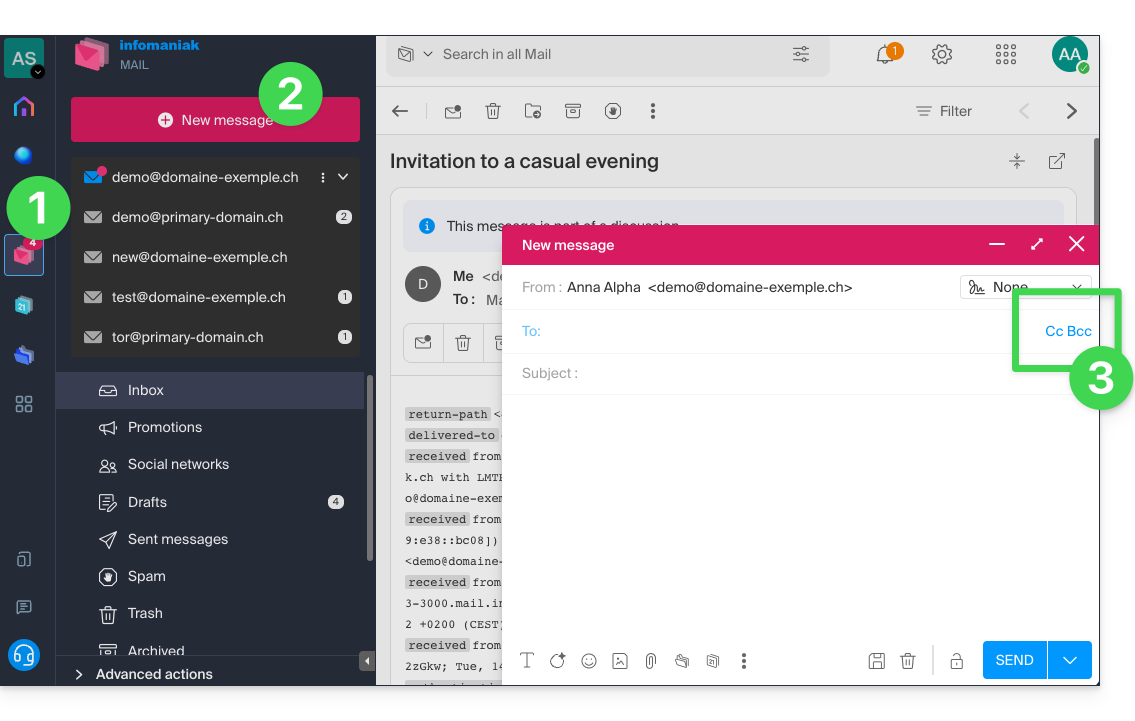
- Klicken Sie hier, um auf die Web-App Mail von Infomaniak zuzugreifen (Online-Dienst ksuite.infomaniak.com/mail).
- Klicken Sie auf Neue Nachricht.
- Klicken Sie auf CC & BCC:
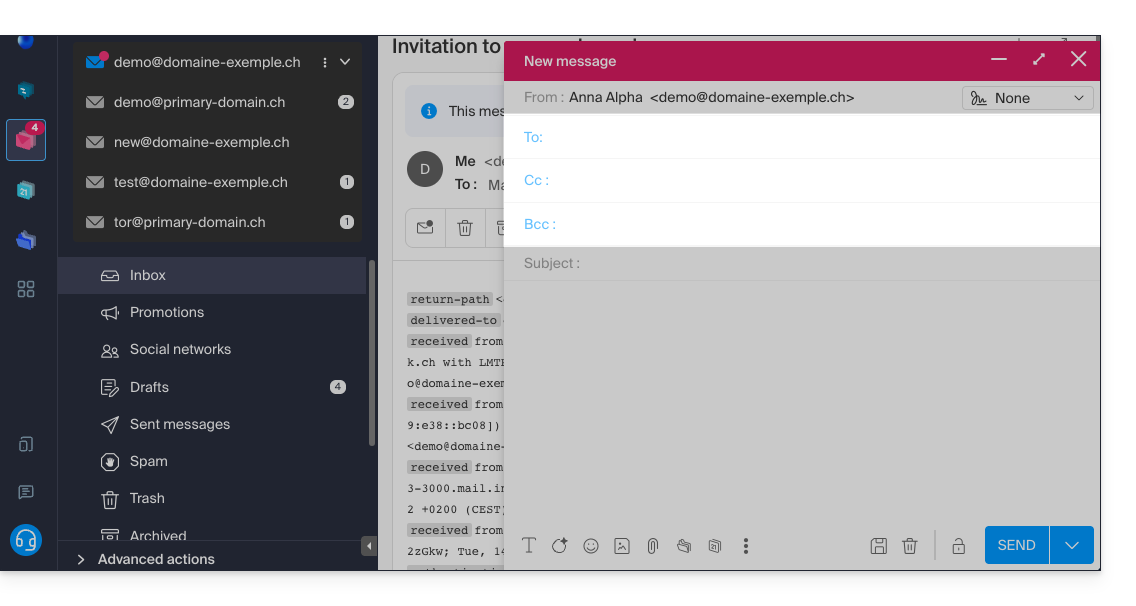
- Zusätzliche Felder werden angezeigt, mit denen Sie die E-Mail-Adressen Ihrer Empfänger eingeben können:
Anwendungsbeispiele
Jedes dieser Felder hat eine spezifische Funktion und kann je nach Kontext Ihrer Kommunikation strategisch eingesetzt werden. Seien Sie transparent und ethisch bei der Verwendung des CCI-Feldes, um Missverständnisse oder Konflikte zu vermeiden:
- Teamkommunikation
- An: Hauptmitglieder des Projekts
- CC: Projektmanager, andere betroffene Abteilungen
- CCI: Direktor zur Information, ohne direkte Beteiligung
- E-Mail-Marketing
- An: Nicht verwenden (oder geben Sie einfach die E-Mail-Adresse des Absenders an)
- CC: Nicht verwenden
- BCC: Liste der Abonnenten, um die einzelnen E-Mail-Adressen zu schützen
- Wichtige Ankündigung
- An: Hauptempfänger (z. B. Direktoren)
- CC: Mitglieder des Vorstands, wichtige Mitarbeiter
- BCC: Andere Beteiligte zur vertraulichen Information
- Ankündigung eines Meetings
- An: John Doe, Jane Smith
- CC: projekt.manager@unternehmen.com
- BCC: direktor@unternehmen.com
- Einladung zu einer Veranstaltung
- An: Hauptgäste
- CC: koordination@veranstaltung.com
- BCC: Liste der Nebengäste (zum Schutz der E-Mail-Adressen)
Link zu dieser FAQ: https://faq.infomaniak.com/1049
War diese FAQ nützlich?
Diese Anleitung erklärt, wie Sie die Header einer E-Mail anzeigen und weiterleiten können.
Einleitung
- Eine E-Mail besteht aus einem Header (
header) und dem eigentlichen Inhalt der Nachricht (body, Textkörper). - Die meisten E-Mail-Programme/Clients zeigen die Header nicht direkt an, aber das Anzeigen oder Weiterleiten der Header ermöglicht es dem Infomaniak-Support, die aufgetretenen Probleme zu identifizieren.
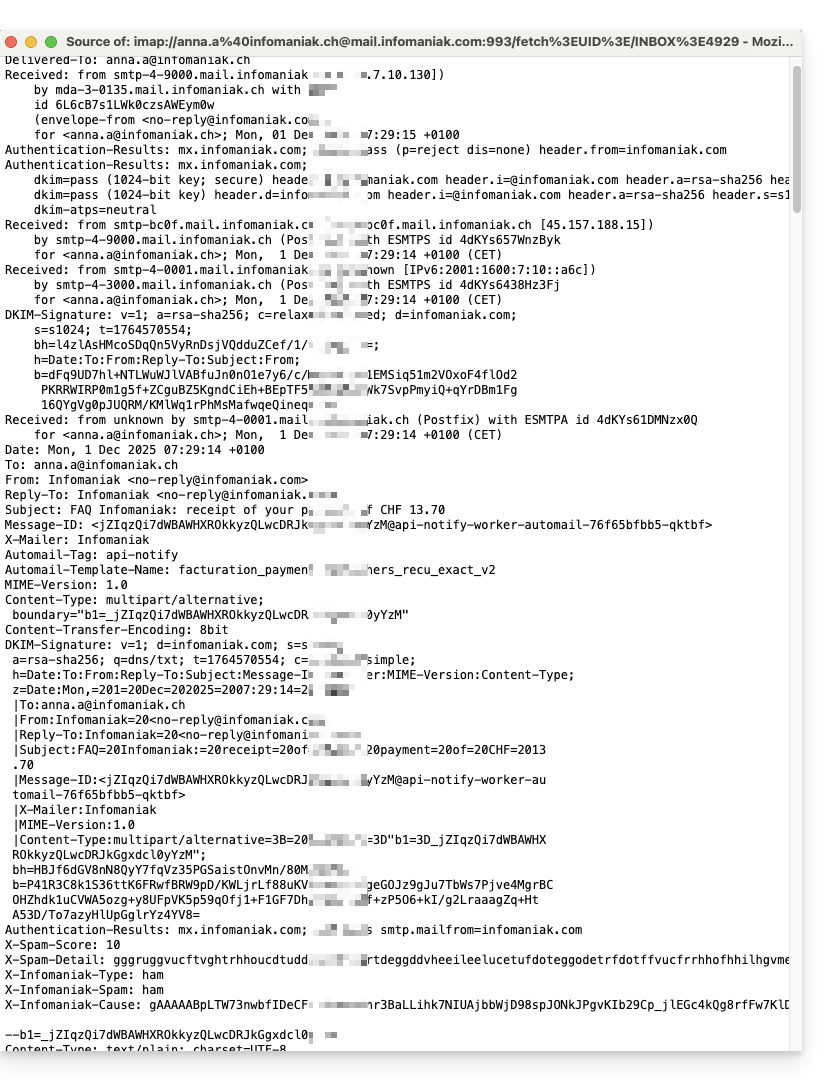
- Die Header (= Quelle) einer E-Mail enthalten verschiedene Informationen wie:
- Absender
- Empfänger
- Datum
- Betreff
- die Server, die bei der Übertragung zwischen Absender und Empfänger beteiligt sind:
Header in Mail Infomaniak anzeigen
Um die Header einer E-Mail über die Infomaniak Mail-Oberfläche anzuzeigen:
- Klicken Sie hier, um auf die Web-App Mail von Infomaniak zuzugreifen (Online-Dienst ksuite.infomaniak.com/mail).
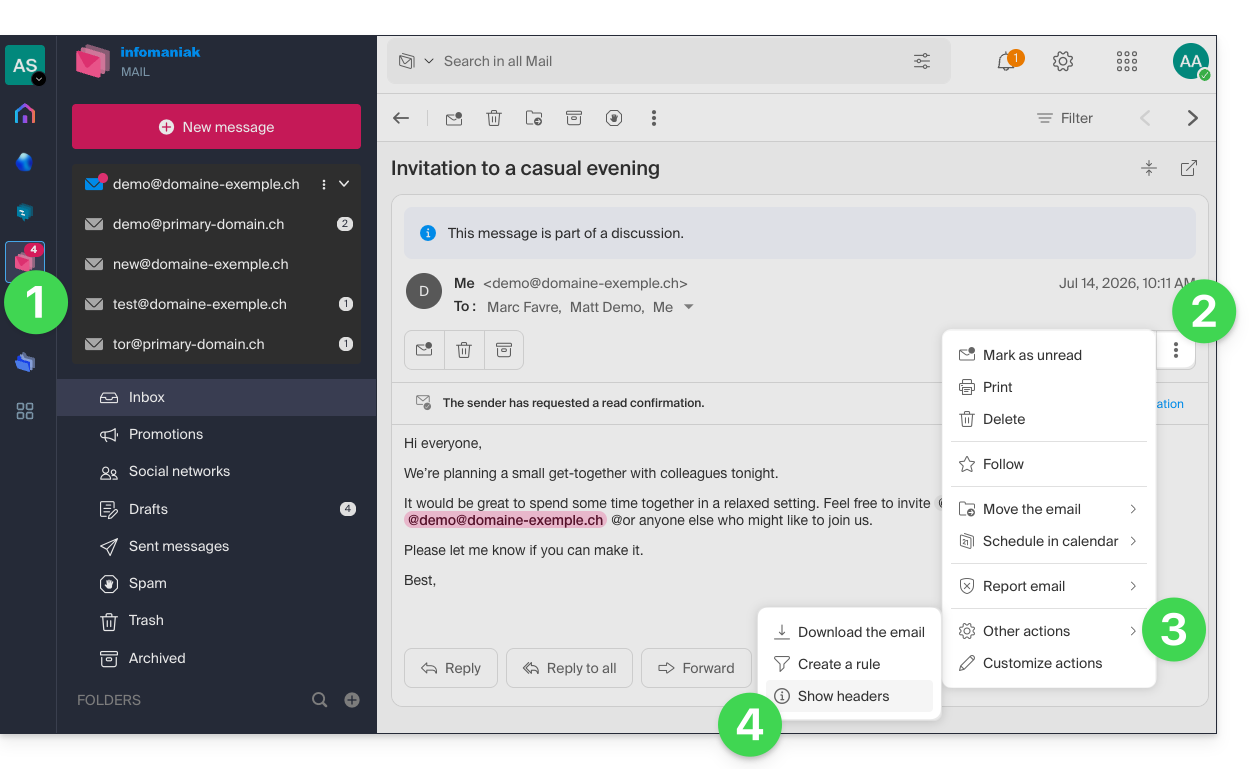
- Öffnen Sie die betreffende Nachricht und klicken Sie auf das Menü ⋮ mit den Aktionen rechts.
- Klicken Sie auf das Menü mit den weiteren Aktionen.
- Wählen Sie im angezeigten Menü Header anzeigen aus:
- Wiederholen Sie den Vorgang, um sie auszublenden:

Um die Header mit einer externen E-Mail-Software/einem externen E-Mail-Client anzuzeigen, lesen Sie bitte diese andere Anleitung.
E-Mail-Header weiterleiten
Um die Header einer E-Mail zu übermitteln, entweder als Antwort auf eine Anfrage des Supports oder an den gewünschten Empfänger, gehen Sie wie folgt vor…
- … kopieren Sie die oben beschriebene Header-Anzeige und fügen Sie sie ein.
- …leiten Sie die E-Mail-Nachricht weiter.
Damit die Header jedoch vorhanden sind, ist es unerlässlich, die Nachricht nicht im Nachrichtentext, sondern ausschließlich als Anhang weiterzuleiten. Die als Anhang beigefügte E-Mail hat in der Regel das Format .eml, und diese Datei enthält alle erforderlichen Header.
Eine dritte Methode zur vollständigen E-Mail-Übertragung wird in diesem anderen Leitfaden erläutert.
Link zu dieser FAQ: https://faq.infomaniak.com/1055
War diese FAQ nützlich?
Diese Anleitung erklärt, wie Sie in einem E-Mail-Programm/Client von einer POP-Konfiguration auf eine IMAP-Konfiguration für dasselbe Postfach umstellen. Tatsächlich ist es aus vielen Gründen dringend zu empfehlen, das IMAP-Protokoll anstelle von POP zu verwenden.
Einleitung
- Wenn Ihre E-Mail-Adresse bereits mit dem POP-Protokoll in Ihrem E-Mail-Programm/Client (Mozilla Thunderbird, Microsoft Outlook usw.) konfiguriert ist, ist es nicht möglich, direkt auf das IMAP-Protokoll umzusteigen.
- Die gängigsten E-Mail-Programme/Clients ermöglichen es nämlich nicht, ein bestehendes POP3-Konto zu ändern und stattdessen als IMAP zu definieren.
- Die Lösung ist daher,fügen Sie dasselbe E-Mail-Konto mit dem IMAP-Protokoll hinzuin Ihrer E-Mail-Software/Ihrem E-Mail-Client und verschieben Sie dann Ihre Nachrichten und Ordner vom POP-Konto (auf Ihrem Computer) zum IMAP-Konto (auf dem E-Mail-Server).
⚠️ Achtung: Ein POP3-Konto in Ihrem E-Mail-Programm/Client bedeutet in den meisten Fällen, dass Infomaniak keine Sicherungskopie erstellt. Sie sollten daher sicherstellen, dass Sie Ihre Nachrichten vorher selbst sichern, bevor Sie wichtige Änderungen vornehmen.
Von POP zu IMAP in Microsoft Outlook wechseln
Bestimmte Outlook-Versionen, wie z. B. Outlook 2016, verhindern, dass einfach ein zweites Konto mit demselben Namen (identische E-Mail-Adresse) hinzugefügt wird.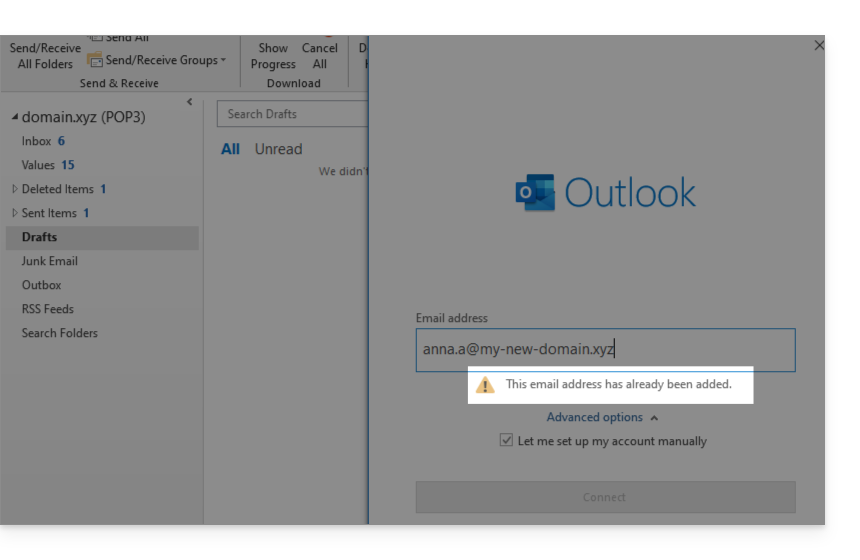
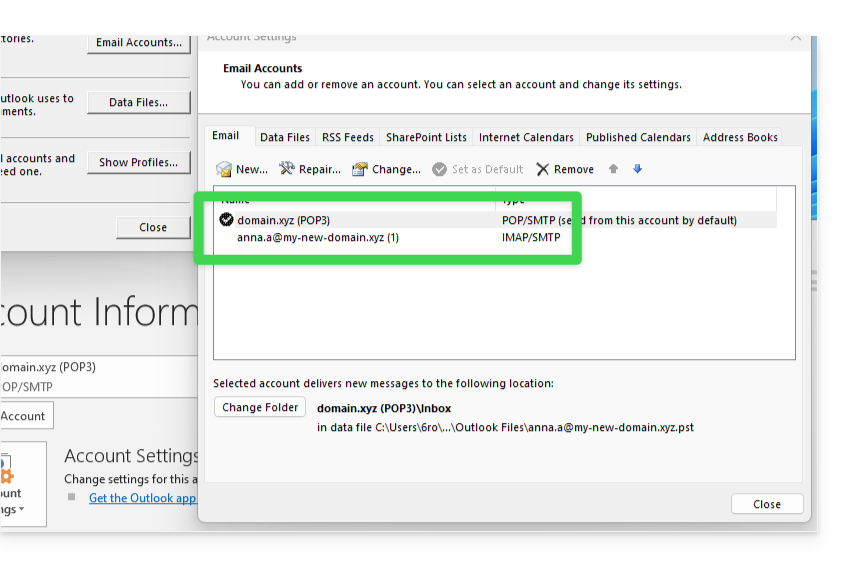
Um dies zu umgehen, muss das Konto über den Bereich Profile hinzugefügt werden: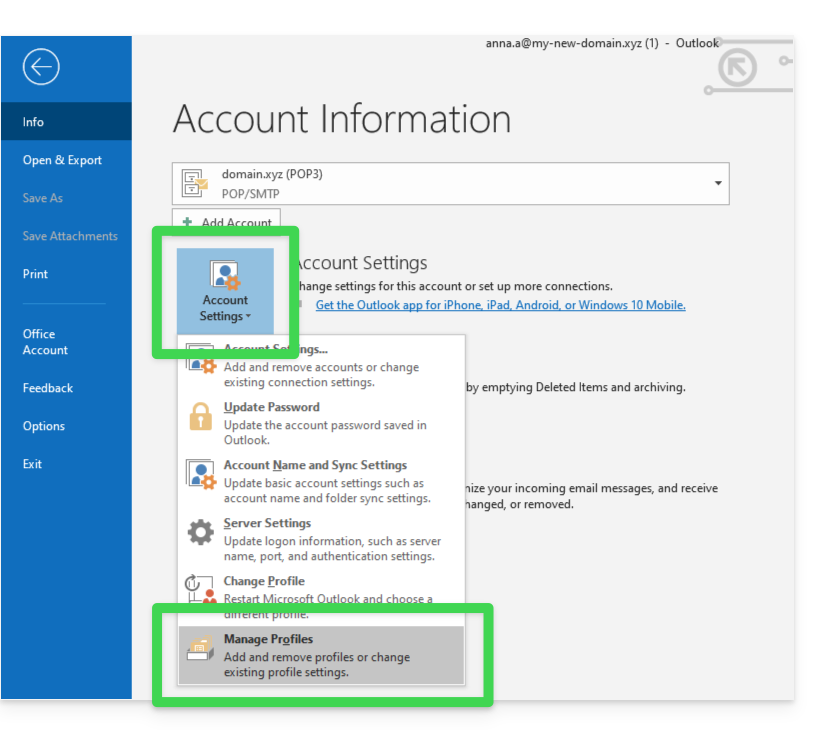
Von dort aus können Sie das zusätzliche Konto per IMAP hinzufügen: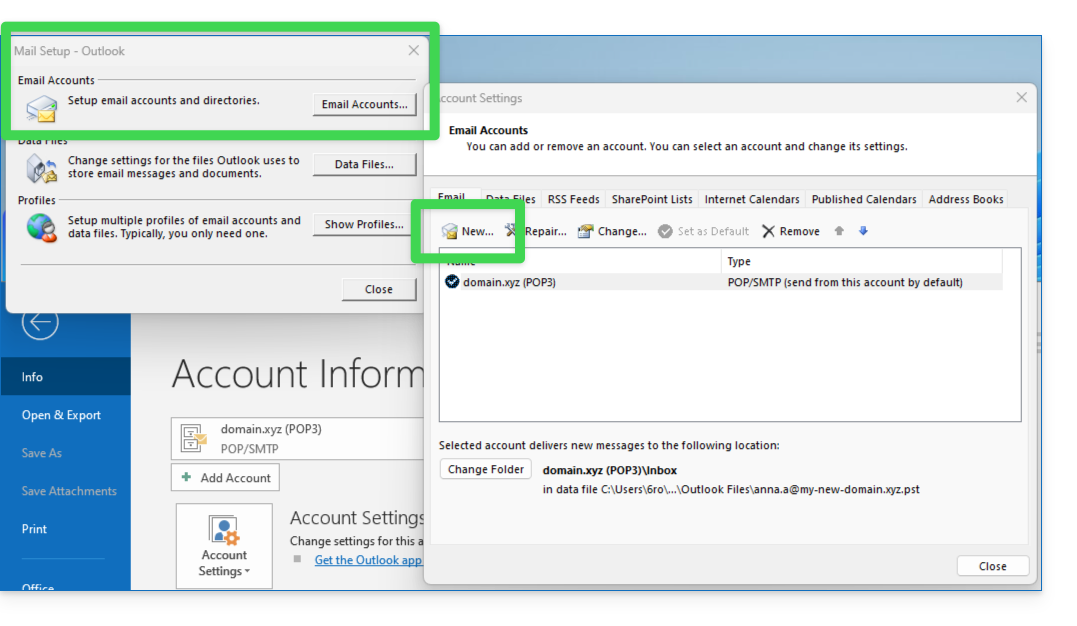
- Konfigurieren Sie das neue E-Mail-Konto mit dem IMAP-Protokoll (dasselbe Konto wie das, das Sie zuvor mit POP konfiguriert haben, aber diesmal mit IMAP):
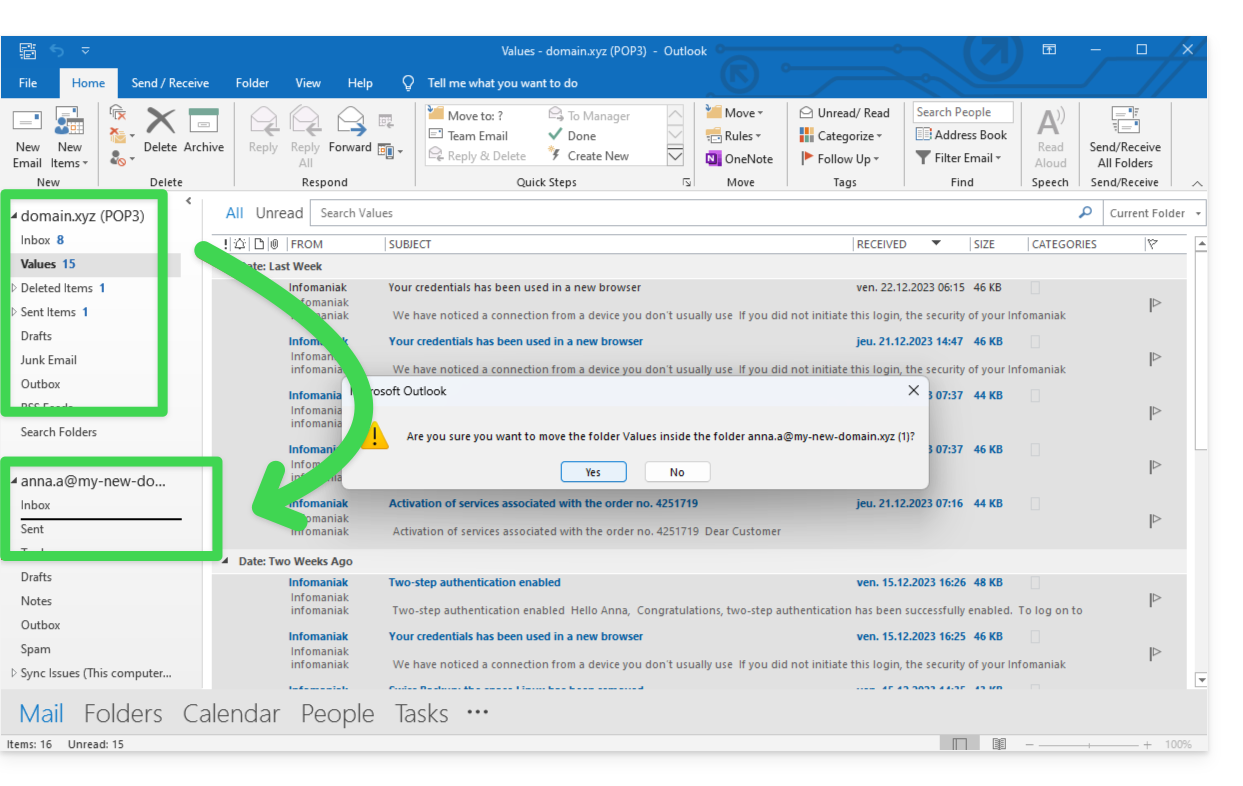
- Verschieben Sie einen Ordner nach dem anderen, indem Sie ihn in den Posteingang des neu konfigurierten IMAP-Kontos ziehen:
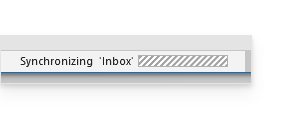
- Warten Sie, bis die Elemente übertragen wurden (dies kann je nach Datenmenge, die auf den Server übertragen werden soll, einige Zeit dauern); der Fortschritt wird unten im Fenster angezeigt:
Wenn Ihr POP-Konto eine Kopie der Nachrichten auf dem Server gespeichert hat (eine in den erweiterten Einstellungen Ihres Outlook verfügbare, aber nicht empfohlene Option), kann es sein, dass Sie doppelte Nachrichten haben.
Umstellung von POP auf IMAP in Apple Mail
Durch das Löschen eines per POP konfigurierten E-Mail-Kontos werden alle darin enthaltenen Nachrichten gelöscht. Es wird daher empfohlen, das POP-Konto zu deaktivieren, anstatt es zu löschen!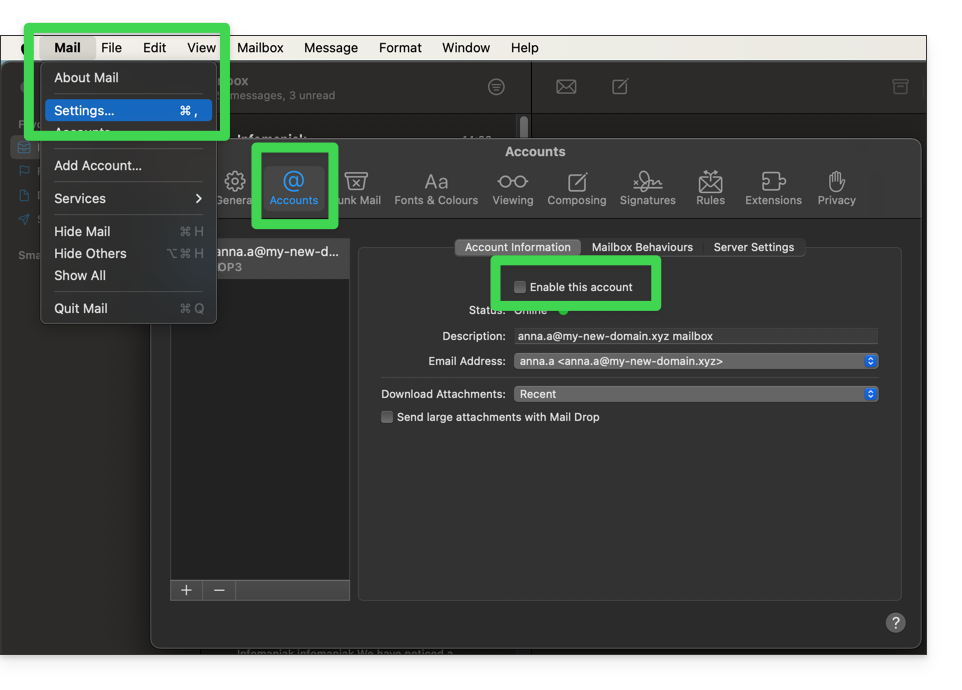
Nachdem Sie das POP-Konto deaktiviert haben, lesen Sie diese andere Anleitung, um Ihre E-Mail-Adresse in Apple Mail über IMAP zu konfigurieren.
Sobald Sie fertig sind, müssen Sie lediglich die Nachrichten aus Ihrer POP-Kontostruktur in die Struktur des neuen IMAP-Kontos verschieben.
Link zu dieser FAQ: https://faq.infomaniak.com/1122
War diese FAQ nützlich?
Dieser Leitfaden beschreibt die Mechanismen von E-Mail-Spoofing und die Schutzmaßnahmen gegen unerwünschte Nachrichten, die scheinbar von Ihrer eigenen Domain stammen.
Wurde mein Konto ohne mein Wissen verwendet?
Eine E-Mail zu erhalten, bei der Sie scheinbar der Absender sind, ist eine gängige Technik der psychologischen Manipulation. Das bedeutet nicht, dass Ihr E-Mail-Konto gehackt wurde. In den meisten Fällen handelt es sich lediglich um eine Fälschung des Headers „From“, vergleichbar mit einer Person, die Ihre Adresse auf die Rückseite eines Papierumschlags schreibt, bevor sie ihn verschickt.
Stellen Sie sicher, dass Ihre eigene Adresse nicht in der Zulassungsliste (Allowlist) Ihres Antispam-FiltersWenn sich die E-Mail dort befindet, ignoriert das Sicherheitssystem die Sicherheitsprüfung, da es davon ausgeht, dass die Nachricht legitim ist.
Diagnose: Phishing vs. Hacking
Es ist entscheidend, zwischen E-Mail-Spoofing und einer tatsächlichen Sicherheitsverletzung zu unterscheiden. Das globale E-Mail-Versandprotokoll (SMTP) wurde ohne eine native Überprüfung der Identität des Absenders entwickelt.
Obwohl die Infrastruktur von Infomaniak strenge Sicherheitsstandards anwendet, ist es technisch unmöglich, zu verhindern, dass ein unsicherer, externer Server, der sich irgendwo auf der Welt befindet, eine Nachricht versendet, die so aussieht, als käme sie von Ihnen. Es gibt jedoch Tools, mit denen diese Nachrichten bei Ihren Empfängern schwer erkennbar oder blockiert werden können.
Stärken Sie die Integrität Ihrer Domain
Um Ihren digitalen Ruf zu schützen und die Auswirkungen dieser Identitätsdiebstähle zu begrenzen, ist die Implementierung von Authentifizierungsprotokollen der professionelle Standard:
- SPF & DKIM: Diese digitalen Signaturen bestätigen, dass Ihre Nachrichten tatsächlich von unseren autorisierten Servern stammen.
- DMARC: Dieses wichtige Protokoll ermöglicht es Ihnen, Server weltweit Anweisungen zu geben (z. B. „Wenn die E-Mail nicht von Infomaniak signiert ist, lehnen Sie sie ab oder verschieben Sie sie in den Spam-Ordner“). Es ist das wirksamste Tool, umdie missbräuchliche Nutzung Ihrer Domain analysieren und einschränken.
- Catch-all-Verwaltung: Vermeiden Sie die Verwendung einer „Catch-all“-Adresse, die alle an nicht existierende Adressen Ihrer Domain gesendeten Nachrichten sammelt, da diese auf natürliche Weise große Mengen an Spam anzieht.
Fehlermeldungen (Backscatter)
Wenn Sie Zustellungsfehler (Non-Delivery Reports) für Nachrichten erhalten, die Sie nie verfasst haben, sind Sie von dem Phänomen Backscatter betroffen. Falsch konfigurierte Server von Drittanbietern oder Botnetze verwenden Ihre Identität, um Inhalte in großem Umfang zu verbreiten. Wenn sie auf eine nicht existierende Adresse stoßen, sendet der Remote-Server den Fehler an den angezeigten Absender zurück: Sie.
Link zu dieser FAQ: https://faq.infomaniak.com/1127
War diese FAQ nützlich?
Diese Anleitung erklärt, wie Sie per IMAP den Inhalt einer oder mehrerer externer E-Mail-Adressen (alle E-Mail-Nachrichten, Ordner, Unterordner, kurz gesagt, die gesamte Struktur Ihres bestehenden Postfachs bei anderen Anbietern) auf eine oder mehrere Ihrer bestehenden Adressen bei Infomaniak kopieren können, und zwar mithilfe des Infomaniak-Import-Tools!
Einleitung
- Die Operation beeinträchtigt weder die bereits auf der Zieladresse vorhandenen Daten noch die der Quelladresse.
- Die gesamte externe Mailbox wird importiert.
- Sobald der Importvorgang gestartet wurde, kann er nicht mehr unterbrochen werden.
- Eventuelle Duplikate werden verwaltet: identische Inhalte werden nur einmal kopiert.
- Lesen Sie diese andere Anleitung, wenn Sie nach Alternativen zu diesem IMAP-basierten Prozess suchen.
E-Mails von einem anderen Anbieter zu Infomaniak kopieren
Voraussetzungen
- Sie benötigen einen Mail-Service in Ihrem Infomaniak-Manager.
- Sie müssen über ein freies Adresskontingent verfügen oder dieses bei Bedarf vorher anpassen.
- Stellen Sie sicher, dass die E-Mail-Kommunikation ordnungsgemäß gesichert ist.
- Erstellen Sie eine oder mehrere Adressen in diesem Mail-Service.
- Die E-Mail-Adresse des Zielkontos muss dem Benutzer (= dem Infomaniak-Konto) zugeordnet sein, das Sie verwenden (dies ist jedoch keine Voraussetzung für den unten beschriebenen Massenimport).
- Die E-Mail-Adresse des Quellkontos, deren Inhalt kopiert werden soll, muss für die Verwendung mit dem IMAP-Protokoll geeignet sein:
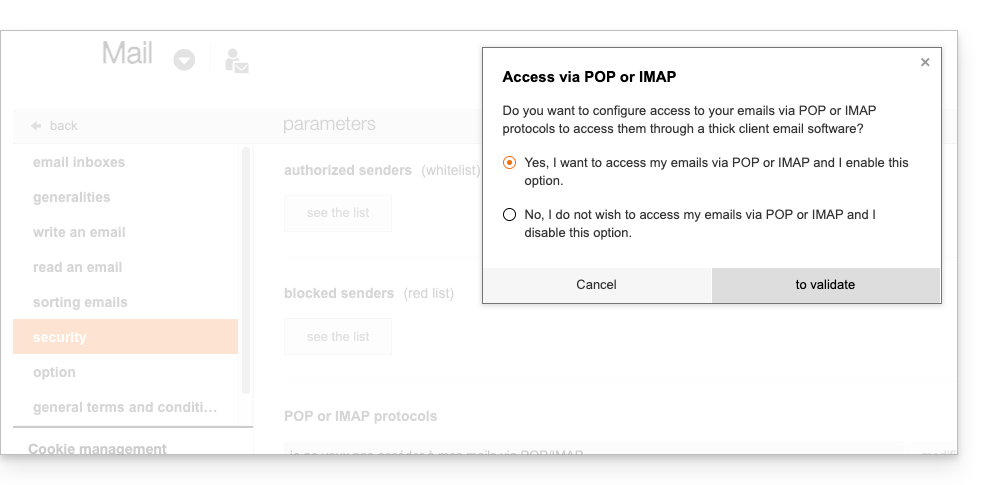
Anschließend können Sie den E-Mail-Inhalt importieren:
- Klicken Sie hier, um auf das Import-Tool zuzugreifen (Online-Dienst https://import-email.infomaniak.com).
- Melden Sie sich gegebenenfalls in Ihrem Infomaniak-Konto für die betreffende Organisation an, da der Import in eine der zugeordneten E-Mail-Adressen in der Web-Oberfläche Mail von Infomaniak (Online-Dienst ksuite.infomaniak.com/mail) des von Ihnen verwendeten Infomaniak-Kontos erfolgt.
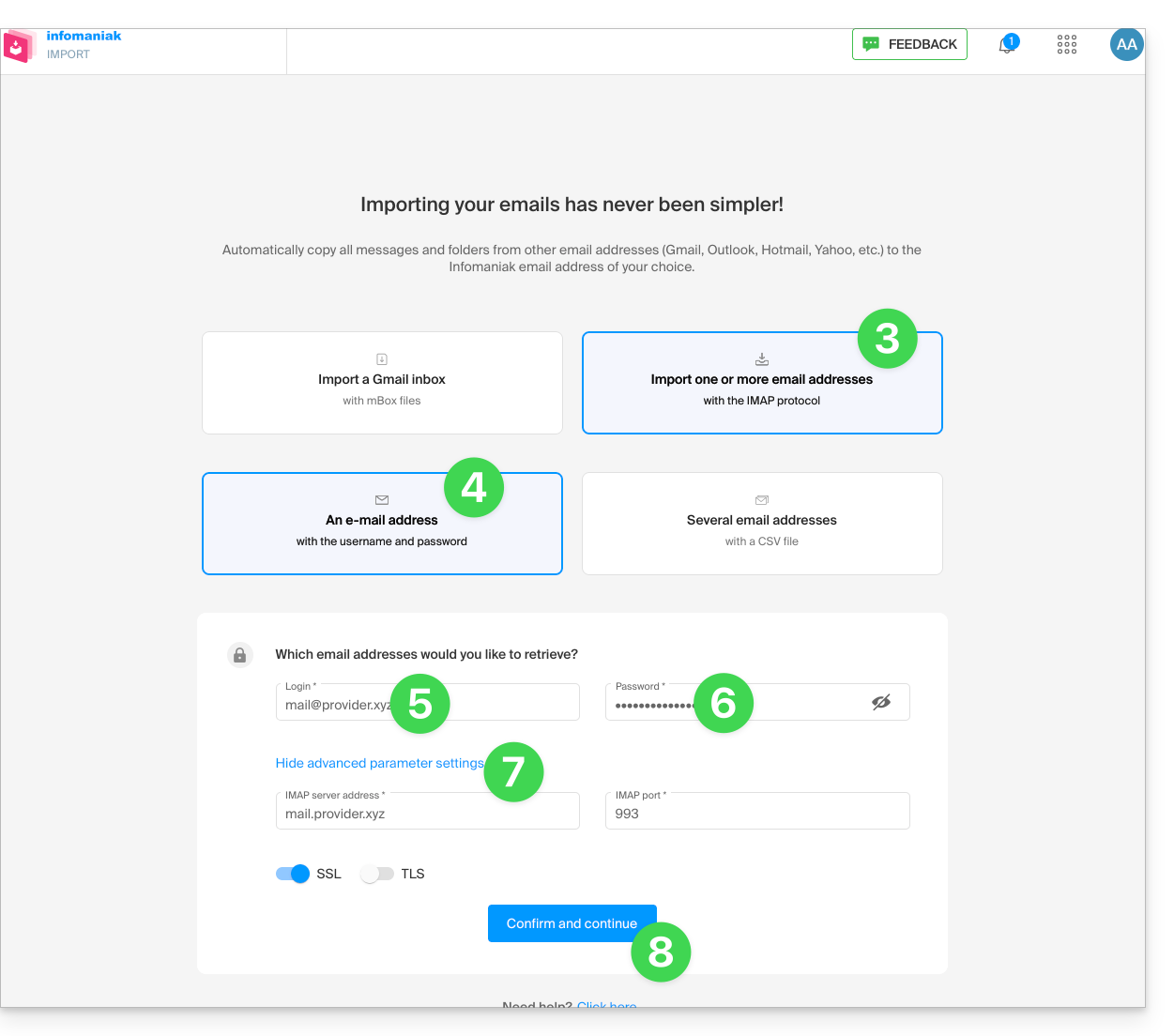
- Klicken Sie auf den Import über IMAP.
- Klicken Sie auf den einmaligen Import.
- Füllen Sie das Feld links mit Ihrer Quell-E-Mail-Adresse (deren Inhalt kopiert werden soll) aus.
- Füllen Sie das Feld rechts mit dem Passwort derselben Quell-E-Mail-Adresse aus (siehe Voraussetzungen).
- Ändern Sie gegebenenfalls die Erweiterten Einstellungen, um eine IMAP-Serveradresse anzugeben:
- Geben Sie den Namen des IMAP-Servers ein (Hostname, der von Ihrem E-Mail-Anbieter bereitgestellt wird), z. B.
imap.domain.ch(oder .net, .com usw., je nach Ihrer E-Mail-Adresse in Punkt 5 oben). - Geben Sie die Portnummer (Standard: 993) und SSL ein.
- Geben Sie den Namen des IMAP-Servers ein (Hostname, der von Ihrem E-Mail-Anbieter bereitgestellt wird), z. B.
- Klicken Sie auf Bestätigen:
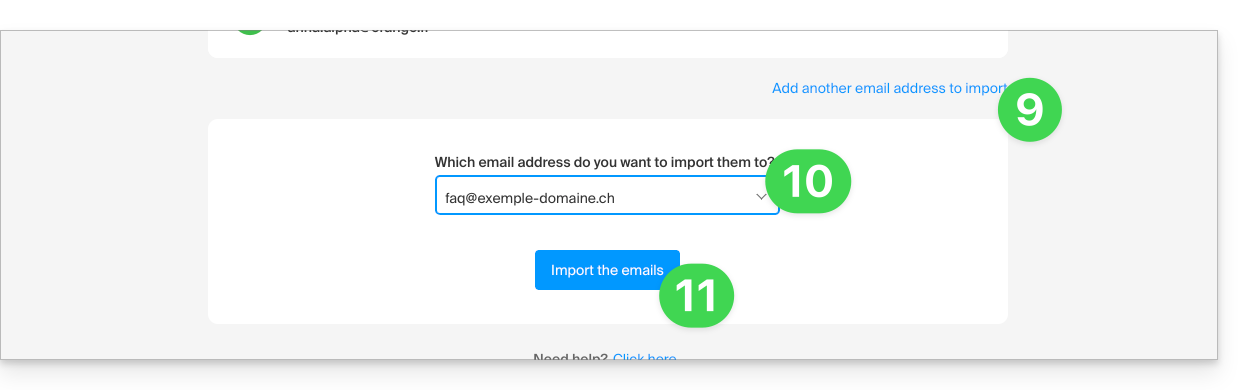
- Geben Sie gegebenenfalls eine zweite E-Mail-Adresse ein, die gleichzeitig importiert werden soll.
- Wählen Sie aus, in welche E-Mail-Adresse die E-Mails importiert werden sollen. Das Dropdown-Menü zeigt die E-Mail-Adressen an, die derzeit mit Ihrer Infomaniak Web Mail-Oberfläche (Online-Dienst ksuite.infomaniak.com/mail) des Infomaniak-Kontos verknüpft sind, mit dem Sie verbunden sind.
- Nachdem Sie die gewünschte Zieladresse in der Liste ausgewählt haben, klicken Sie auf den blauen Button E-Mails importieren:
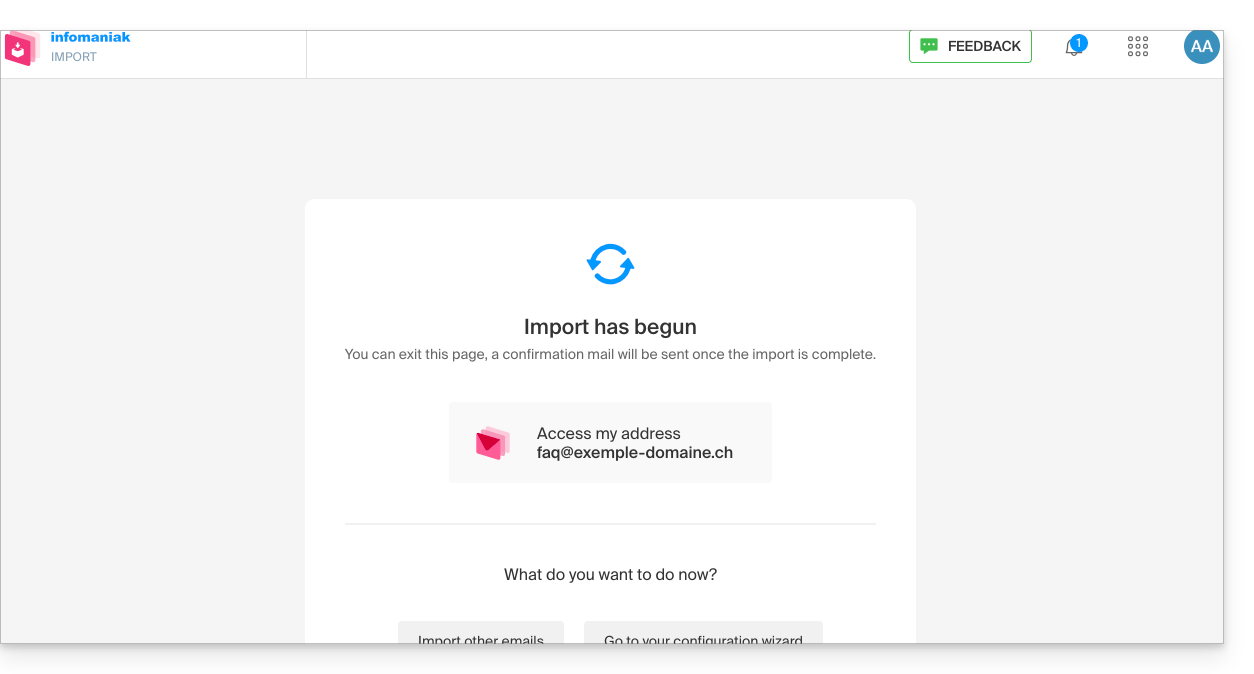
- Die Kopie beginnt. Sie können warten und das Ergebnis auf der Seite nach Abschluss des Imports sehen oder das Fenster schließen (der Import wird im Hintergrund fortgesetzt, und eine Fortschrittsanzeige ist verfügbar – siehe unten):
- Nach Abschluss des Imports wird automatisch eine Bestätigungs-E-Mail an alle betroffenen E-Mail-Adressen gesendet, in der die Anzahl der kopierten Nachrichten angegeben wird:
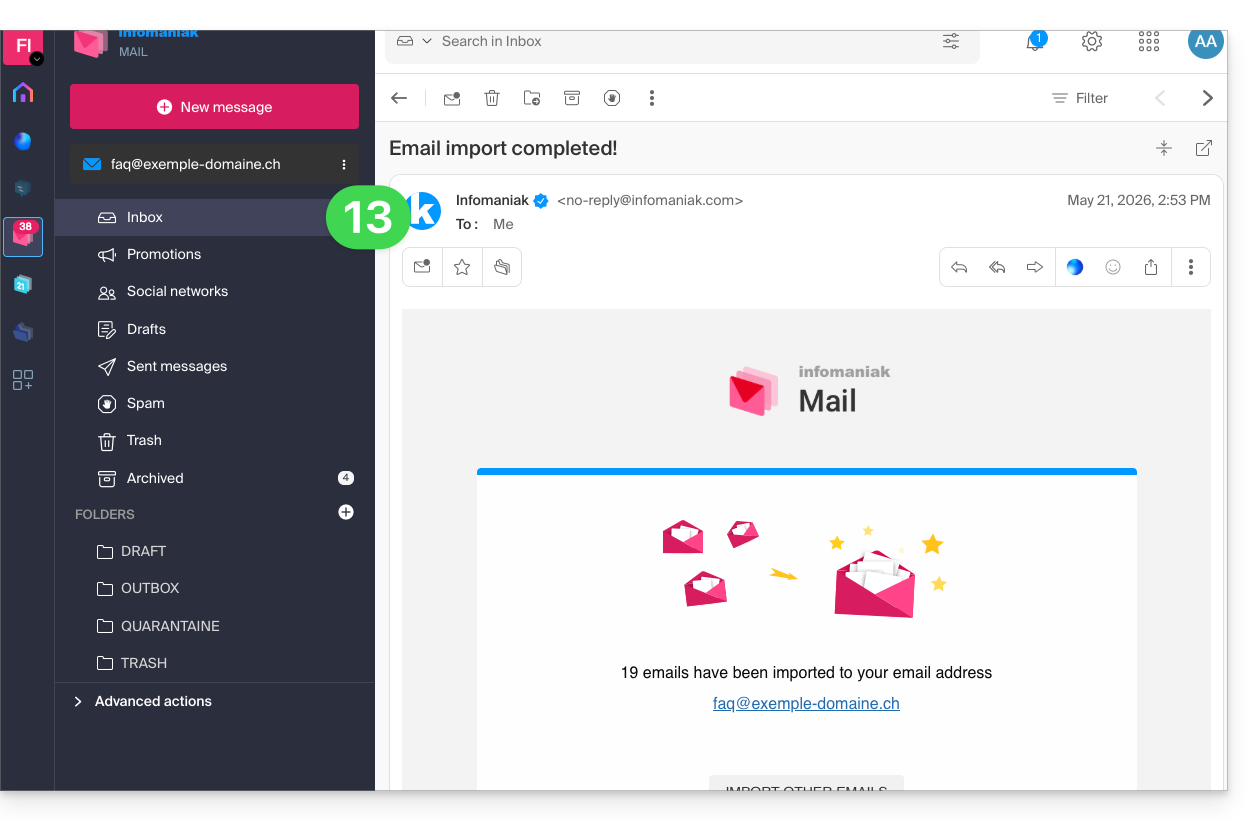
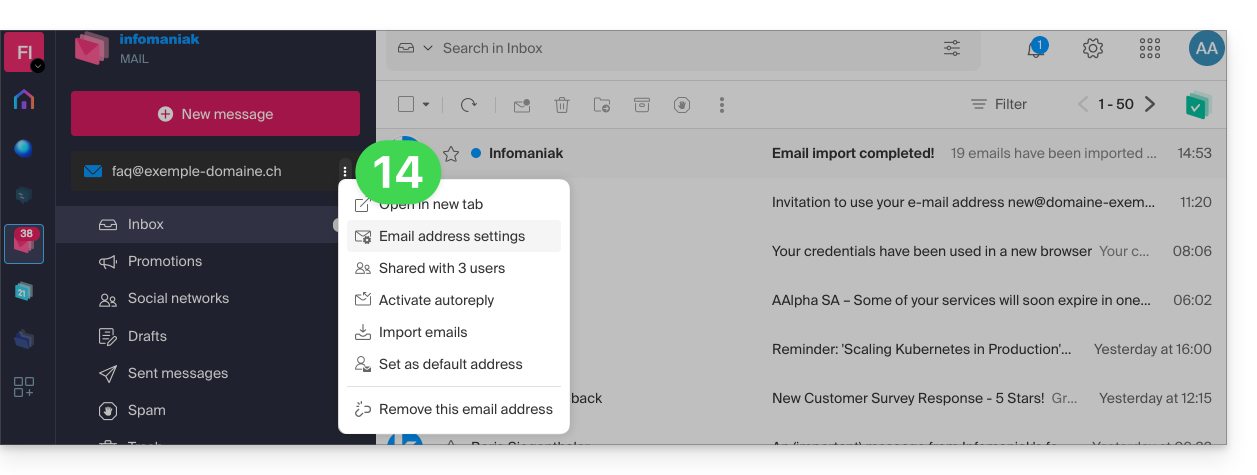
- Eine Nachverfolgung ist in den Einstellungen der Ziel-E-Mail-Adresse nur in der Web-App Mail (Online-Dienst ksuite.infomaniak.com/mail) verfügbar:
- Die Nachverfolgung ermöglicht die Anzeige des Importverlaufs für die betreffende Adresse:
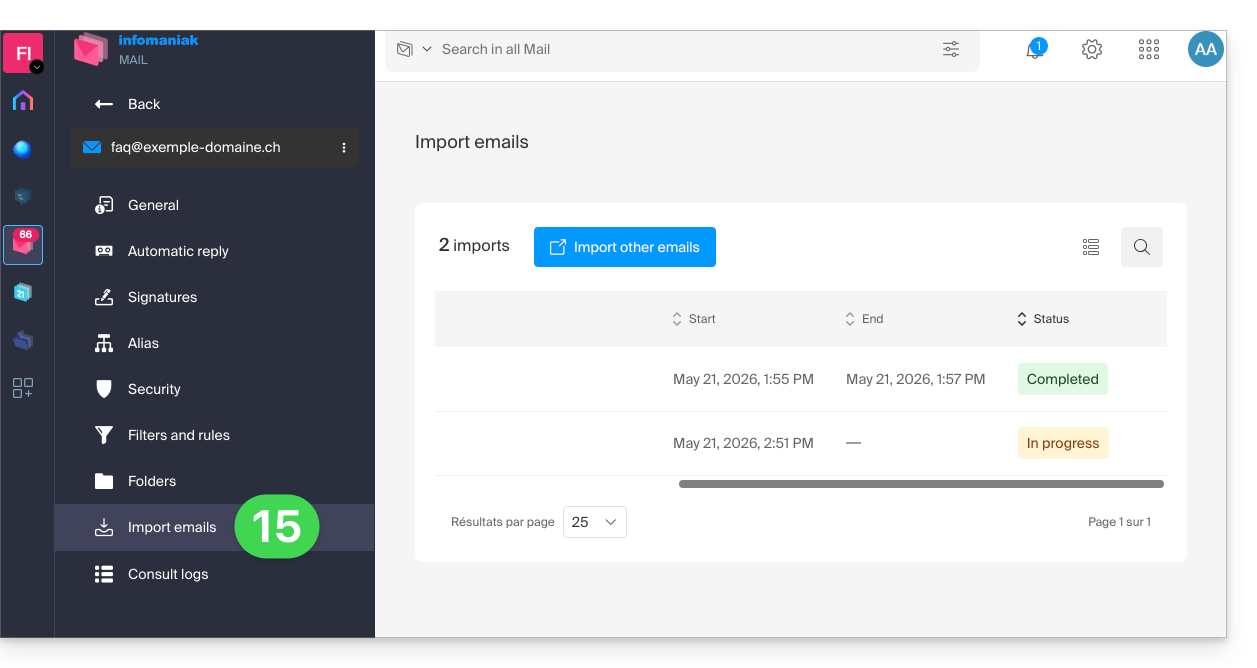
Inhalte mehrerer E-Mail-Adressen gleichzeitig importieren
Diese Methode über eine CSV-Datei funktioniert nicht für Google- oder Microsoft-Adressen, da diese ein anderes Authentifizierungssystem verwenden. Beachten Sie auch die oben in diesem Leitfaden genannten Voraussetzungen.
Um den Inhalt mehrerer externer E-Mail-Adressen (maximal 25 pro 25) in eine oder mehrere Infomaniak-E-Mail-Adressen zu importieren:
- Klicken Sie hier, um auf das Import-Tool zuzugreifen (Online-Dienst https://import-email.infomaniak.com).
- Melden Sie sich gegebenenfalls in Ihrem Infomaniak-Konto für die betreffende Organisation an, da der Import in eine der E-Mail-Adressen erfolgt, die mit der Web-Oberfläche Mail von Infomaniak (Online-Dienst ksuite.infomaniak.com/mail) Ihres Infomaniak-Kontos verknüpft sind.
- Klicken Sie auf den Import über IMAP.
- Klicken Sie auf den erweiterten Modus: Importieren Sie mehrere E-Mail-Adressen aus einer CSV-Datei (Format
.csv). - Laden Sie die als Beispiel angebotene
CSV-Vorlage herunter: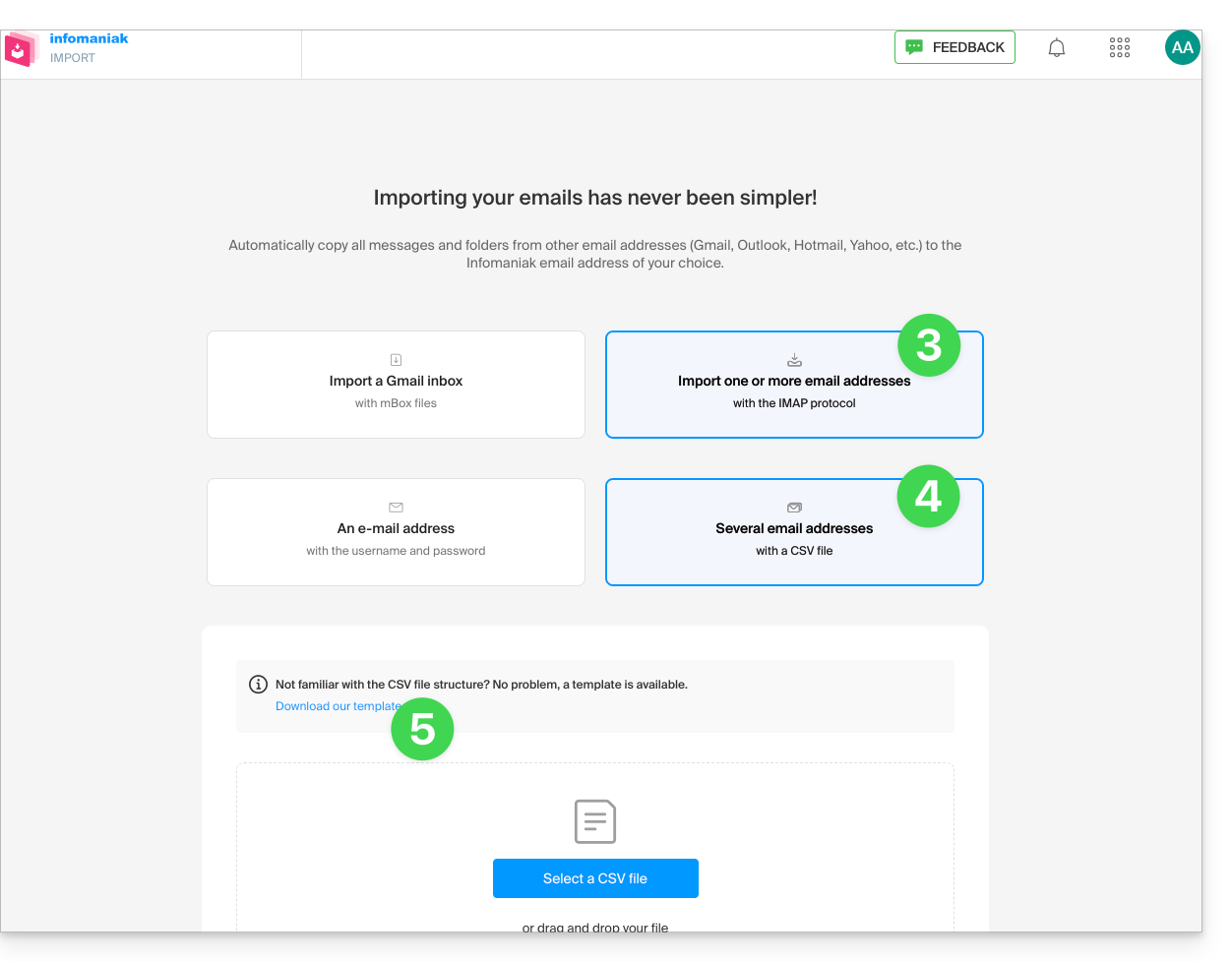
- Die Vorlage hat folgende Form:
source-email@domain.com;sourcePassword;imap.source-host.com;sourcePort(993);sourceSsl(1oder0);dest-email@domain.com
- Die Vorlage hat folgende Form:
- Bearbeiten Sie die
csv-Datei, um eine Datei mit den korrekten Informationen zu erstellen, die für die Kopie erforderlich sind (siehe Voraussetzungen):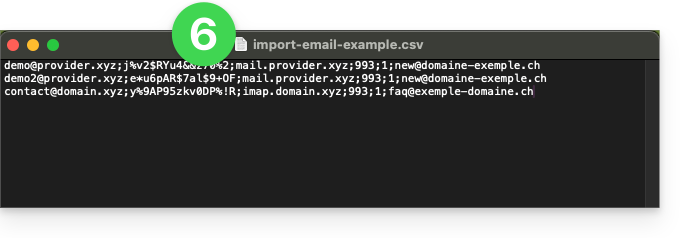
- Laden Sie die Datei mit der Schaltfläche CSV-Datei auswählen hoch.
- Sobald die Datei auf der Seite des Tools hochgeladen wurde, korrigieren Sie eventuelle Fehler oder ignorieren Sie sie; klicken Sie auf Importieren.
- Die Kopie beginnt. Sie können warten und das Ergebnis auf der Seite nach Abschluss des Imports sehen oder das Fenster schließen (der Import wird im Hintergrund fortgesetzt, und eine Fortschrittsanzeige ist verfügbar – siehe unten).
- Nach Abschluss des Imports wird automatisch eine Bestätigungs-E-Mail an alle betroffenen E-Mail-Adressen gesendet, in der die Anzahl der kopierten Nachrichten angegeben wird.
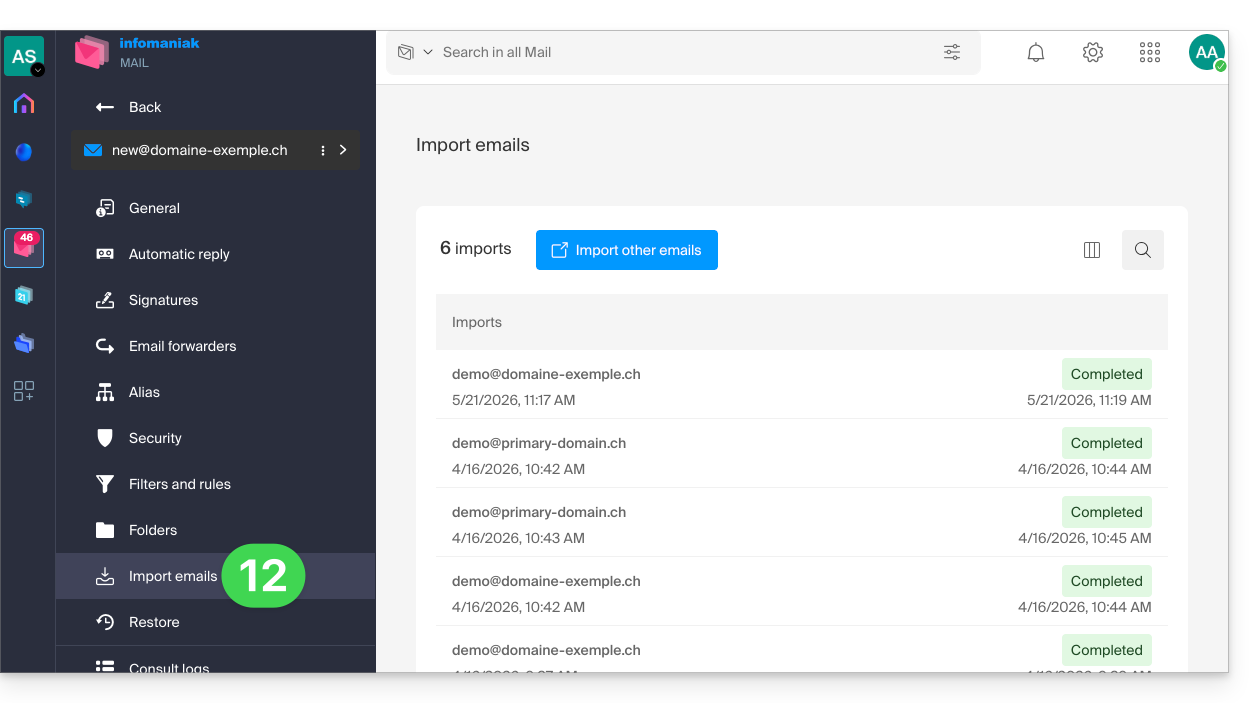
- Eine Fortschrittsanzeige ist in den Einstellungen der Ziel-E-Mail-Adressen in der Web-App Mail (Online-Dienst ksuite.infomaniak.com/mail) verfügbar.
- Die Fortschrittsanzeige ermöglicht die Anzeige des Importverlaufs:
Link zu dieser FAQ: https://faq.infomaniak.com/1144
War diese FAQ nützlich?
Dieser Leitfaden richtet sich an Nutzer, die sich für Infomaniak entschieden haben, einen Hosting-Anbieter, der sich für den Umweltschutz einsetzt: Im Folgenden finden Sie eine detaillierte Beschreibung der Berechnungsmethode, die für die Anzeige des CO2-Ausstoßes auf den Rechnungen verwendet wird, sowie einige Tipps, wie Sie Ihren eigenen digitalen Fußabdruck reduzieren können.
Einleitung
- Für Webhosting und E-Mail-Dienste zeigt Infomaniak die jährlich emittierte CO2-Menge an. Diese Angabe basiert auf einer strengen Methode der Lebenszyklusanalyse (LCA), die zwei Schlüsselfaktoren berücksichtigt:
- Der materielle Einfluss (vollständiger Lebenszyklus)
- Mithilfe der Emissionsfaktoren aus der Datenbank ResilioDB werden die Emissionen berechnet, die bei der Herstellung (BLD), dem Transport (DIS) und der Entsorgung/dem Recycling (EOL) jeder Ausrüstung (Server, RAM, Festplatten usw.) entstehen.
- Der energetische Einfluss (tatsächlicher Verbrauch)
- Der tatsächliche Stromverbrauch der Server wird über IPMI-Sensoren gemessen.
- Diese Energie wird dann anhand des spezifischen Energiemixes von Infomaniak in CO2-Äquivalente umgerechnet. Dieser Energiemix ist sehr kohlenstoffarm (11,77 g CO2eq/kWh).
- Der materielle Einfluss (vollständiger Lebenszyklus)
- Der Gesamteinfluss wird dann auf die Nutzungseinheit der Kunden aufgeteilt (pro gehosteter Website oder pro E-Mail-Postfach).
Was können Sie selbst tun?
Wenn der Hosting-Anbieter seine Infrastruktur optimiert, spielt auch der Endbenutzer eine wichtige Rolle. So können Sie den ökologischen Fußabdruck Ihrer Dienste reduzieren.
Für Webseiten
Ziel ist es, den Energieverbrauch von Servern und den Geräten der Besucher zu minimieren:
- Technische Optimierung: Bilder komprimieren, Skripte minimieren und moderne Formate (WebP) verwenden.
- Schlichtes Design: Automatisch abspielende Videos, Werbung und ressourcenintensive Skripte, die Bandbreite verbrauchen, einschränken.
- Empfehlungen: Insbesondere für WordPress wird empfohlen, die GreenIT-Richtlinien zu konsultieren.
Für E-Mail
Die E-Mail-Kommunikation kann ebenfalls optimiert werden:
- Effizienz: Bevorzugen Sie E-Mails im reinen Textformat gegenüber HTML und beschränken Sie die Verwendung von umfangreichen, grafischen Signaturen.
- Anhänge: Bevorzugen Sie das Senden von Download-Links (über kDrive oder SwissTransfer) anstelle von großen Anhängen oder verwenden Sie das komprimierte PDF-Format.
- Bereinigung: Melden Sie sich von unnötigen Newslettern ab und verwenden Sie Tracking-Tools, um das Senden von E-Mails zu vermeiden, die nicht geöffnet werden.
Es wird empfohlen, die Statistiken regelmäßig zu überwachen, um die ökologische Leistung zu verbessern. Bis zu den zukünftigen, integrierten Tools von Infomaniak können Sie die Auswirkungen von Webseiten mithilfe von GreenFrame.io überprüfen.
Link zu dieser FAQ: https://faq.infomaniak.com/1160
War diese FAQ nützlich?
Diese Anleitung erklärt, wie Sie den Inhalt einer bei Infomaniak gehosteten E-Mail-Adresse exportieren.
Einleitung
- Infomaniak bietet keine Exportfunktion (z. B. für
PST-Dateien) an. - Infomaniak speichert Ihre E-Mails während der gesamten Laufzeit Ihres Vertrags und gemäß Ihrem Tarif mit integrierten Backups ohne Größenbeschränkung im Rahmen der normalen Nutzung eines Shared-Hosting-Dienstes, gemäß Art. 1 der Allgemeinen Geschäftsbedingungen des Mail-Dienstes.
- Die unten angebotene manuelle Exportfunktion funktioniert unter Windows: So können Sie Ihre E-Mails in einem einzigen Archiv speichern, das sich einfach wiederherstellen lässt.
Manuelle Exporte
Um alle Nachrichten zu exportieren, die in Ihrem bei Infomaniak gehosteten E-Mail-Konto enthalten sind:
- Installieren Sie die kostenlose Anwendung Thunderbird.
- Konfigurieren Sie die betreffende E-Mail-Adresse mit IMAP (um auch die Unterordner einzubeziehen).
- Stellen Sie sicher, dass der gesamte gewünschte Inhalt vorhanden ist (synchronisieren Sie das Postfach vollständig – nicht nur die letzten 30 Tage beispielsweise).
Anschließend…
- … oder Sie installieren die kostenlose Anwendung BackupThunderbird, mit der Sie ein Archiv (bei Bedarf verschlüsselt) erstellen und später wiederherstellen können …
- … oder Sie können einfach die versteckten Dateien von Windows anzeigen und dann diesen Profil-Ordner finden und sichern:
C:\Users{USER}\AppData\Roaming\Thunderbird\Profiles{PROFIL_USER}\
, da er alle Ihre E-Mails enthält.
E-Mails lokal herunterladen
Eine weitere Lösung (nicht empfohlen) könnte darin bestehen, ein E-Mail-Programm/einen E-Mail-Client so zu konfigurieren, dass Nachrichten über das Protokoll POP3 empfangen werden. Dadurch werden die Nachrichten lokal heruntergeladen, und nur der Posteingang ist betroffen.
Link zu dieser FAQ: https://faq.infomaniak.com/1167
War diese FAQ nützlich?