Diese Anleitung erklärt, wie Sie eine Anwendung auf Ihrem Computer herunterladen und installieren können, und zwar über bestimmte Infomaniak-Oberflächen, wie z. B. die von kSuite oder solche, mit denen Sie Ihre Kalender oder Ihre Adressbücher direkt verwalten können.
Einleitung
Eine Progressive Web App (PWA) ist eine für das Web entwickelte Anwendung, die ein ähnliches Benutzererlebnis wie eine native App bietet.
PWAs sind schnell, direkt über Ihren Browser zugänglich und können Funktionen wie die Offline-Nutzung oder das Senden von Benachrichtigungen bieten.
Durch die Installation einer PWA können Sie eine eigenständige Anwendung auf Ihrem Computer erstellen, ohne einen herkömmlichen Store zu verwenden.
Eine Progressive Web App (PWA) installieren
Um die PWA-App herunterzuladen (hier am Beispiel von Mail Infomaniak), gehen Sie je nach verwendetem Browser wie folgt vor:
Klicken Sie hier, um zur Web-App Calendar Infomaniak zu gelangen.
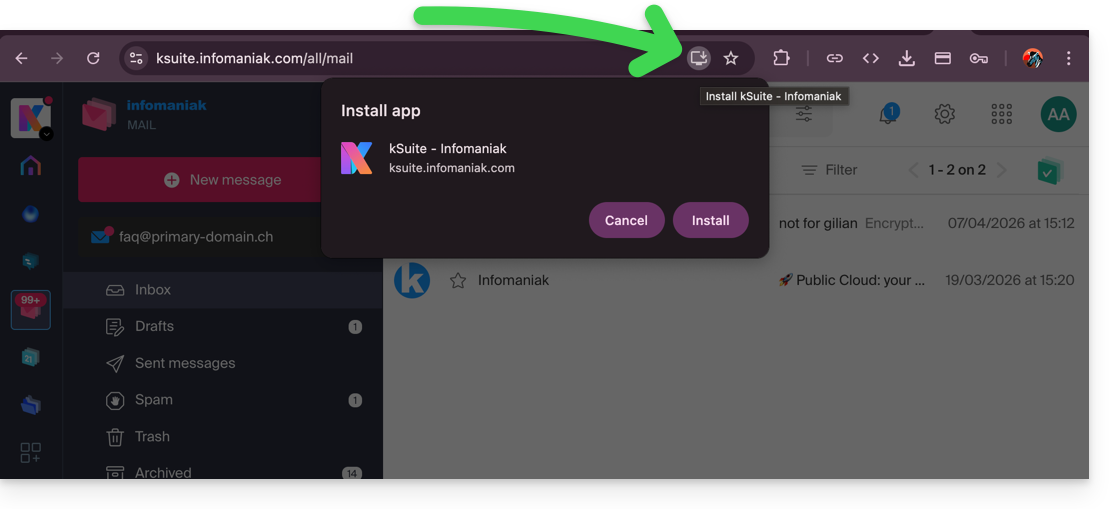
Sobald die Seite geladen ist, prüfen Sie, ob das Installationssymbol in der Adressleiste des Browsers vorhanden ist (oft dargestellt durch einen Bildschirm mit einem „+“):
Google Chrome / Chromium: Klicken Sie auf das Installationssymbol in der Adressleiste oder öffnen Sie das Menü ⋮ und klicken Sie auf [App-Name] installieren.
Microsoft Edge: Klicken Sie auf das Symbol Apps in der Adressleiste oder öffnen Sie das Menü ⋯ und wählen Sie Apps > Diese Seite als App installieren.
Mozilla Firefox: Die Installation von PWAs wird nicht vollständig nativ unterstützt. Es ist jedoch möglich, alternative Lösungen (Erweiterungen oder das Erstellen von Verknüpfungen) zu verwenden, um ein ähnliches Verhalten zu simulieren.
Safari (macOS): Ab den neuesten macOS-Versionen öffnen Sie das Menü Datei und klicken Sie auf Zum Dock hinzufügen, um eine Webanwendung zu erstellen.
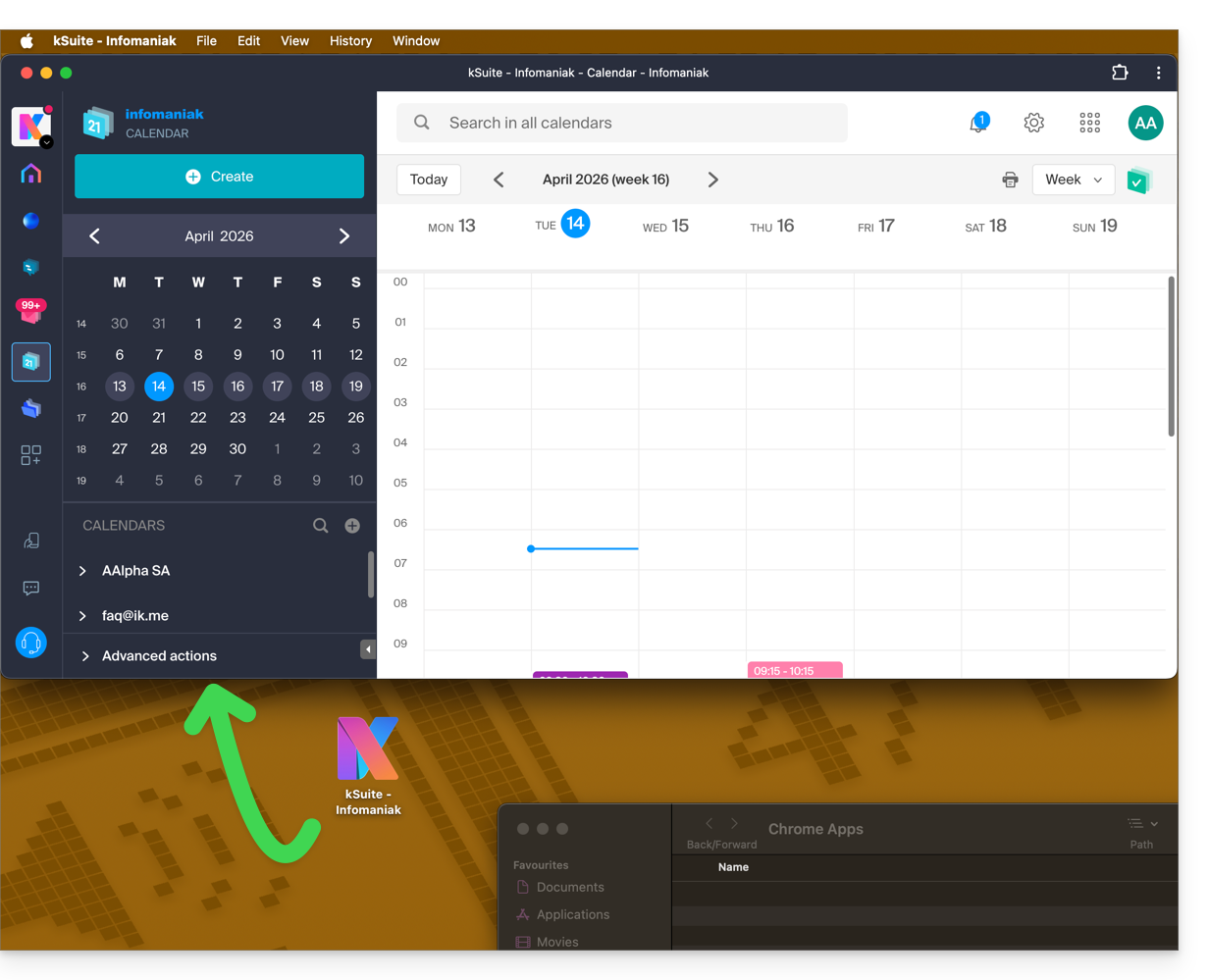
Die App ist dann auf Ihrem Computer installiert (hier am Beispiel von Calendar Infomaniak) und ermöglicht das Öffnen der Daten in vollständiger Unabhängigkeit vom Browser:
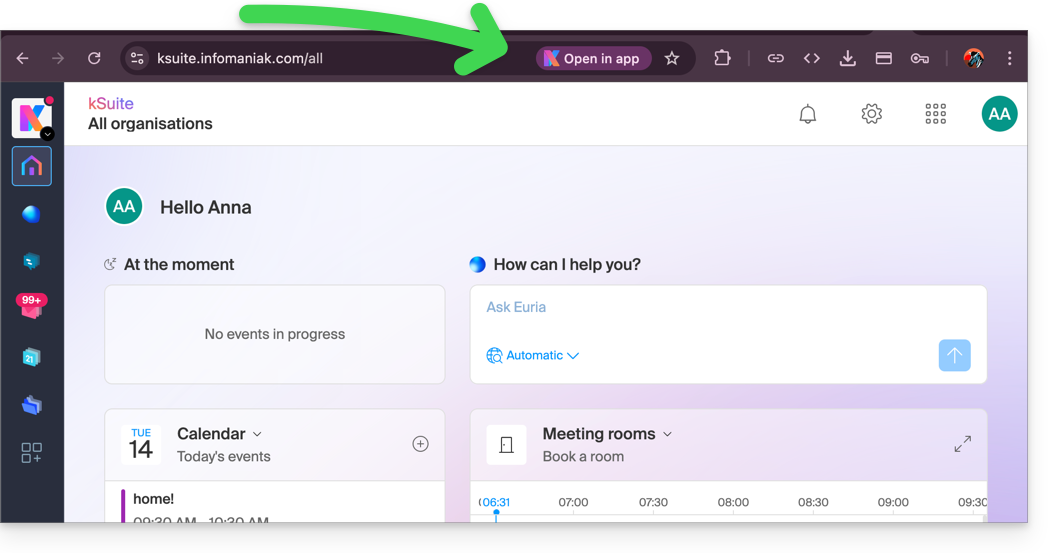
Wenn die App auf Ihrem Computer erkannt wird, können Sie einfach vom Browser aus zu der App zurückkehren, wenn Sie sich auf anderen Infomaniak-Seiten befinden (hier am Beispiel eines kSuite-Benutzerbereichs):
Die Infomaniak „PWA“-Anwendung entfernen
Um dieses lokale Anwendungssystem zu entfernen:
Öffnen Sie die zuvor installierte Anwendung.
Klicken Sie auf das Aktionsmenü ⋮ oder ⋯, je nach Ihrem Browser.
Wählen Sie Deinstallieren oder Anwendung entfernen aus.
Bestätigen Sie gegebenenfalls die Löschung.
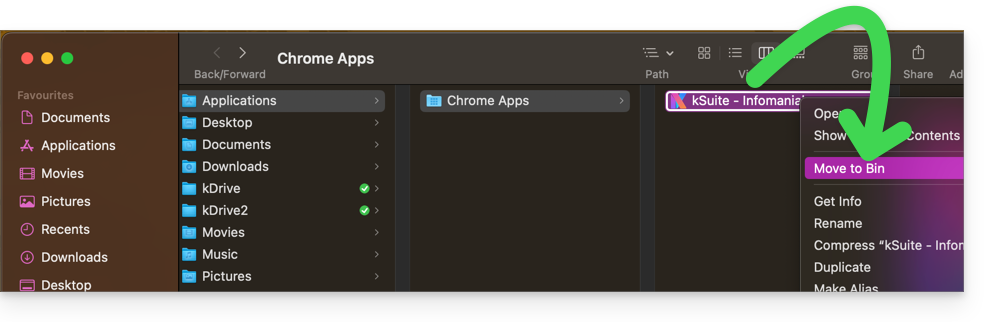
Sie können die Anwendung auch direkt über Ihr Betriebssystem löschen (wie jede andere Anwendung) oder das Symbol in den Papierkorb verschieben:
Infomaniak bietet Ihnen an, Skype durch eigene Lösungen zu ersetzen, sei es für Einzelgespräche, Remote-Meetings oder Gruppenkommunikation.
kMeet, die Videokonferenzlösung für Privatpersonen & Unternehmen
Obwohl die Kommunikationsplattform Skype anfangs sehr erfolgreich war, hat ihre Nutzung im Zuge der Entwicklung besser integrierter Lösungen für moderne kollaborative Anwendungen abgenommen.
Eine der einfachsten Möglichkeiten, Skype zu ersetzen, ist die Verwendung von kMeet:
Die kMeet-Alternative zu Skype kann auf verschiedene Arten implementiert werden:
Um eine private Kommunikation zwischen mehreren Personen im Internet zu starten, muss eine von ihnen einfach kMeet aufrufen und den Link zur Besprechung an die anderen weitergeben. Hier ist die schrittweise Anleitung:
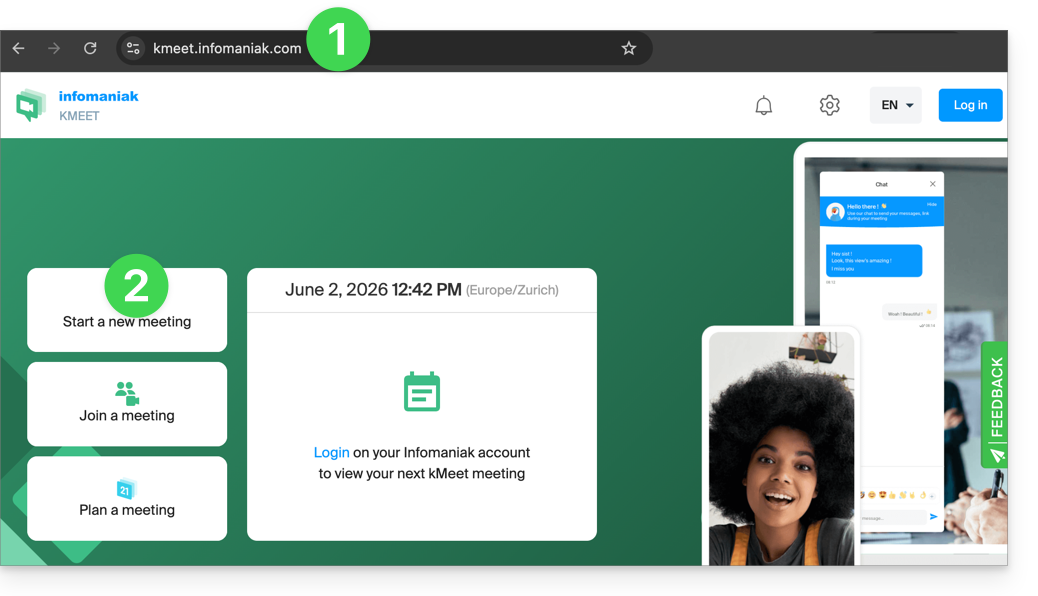
Geben Sie kmeet.infomaniak.com in einen Browser wie Brave, Chrome, Edge, Firefox, Opera, Safari usw. ein.
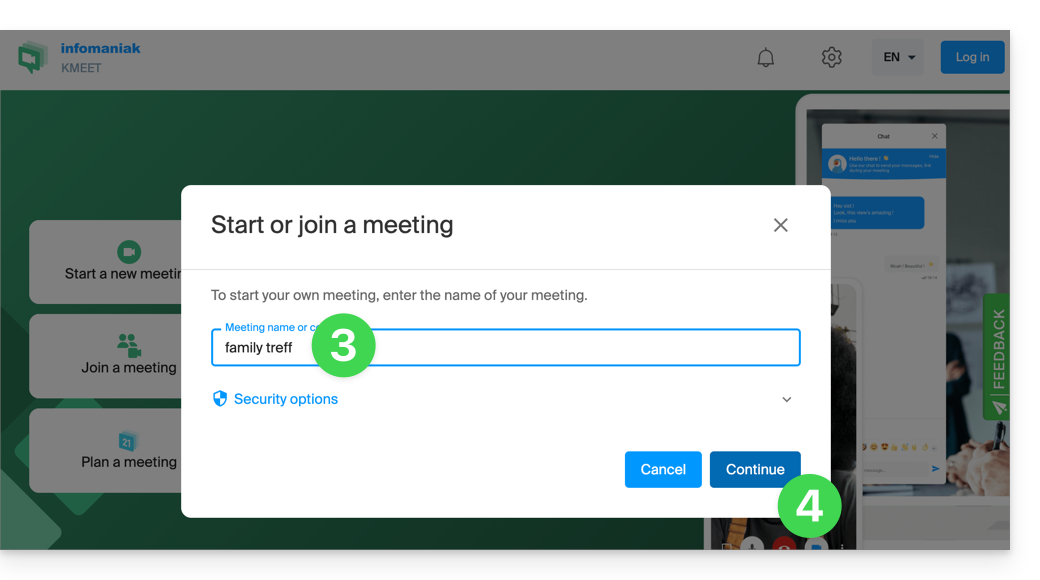
Geben Sie einen Namen für die Besprechung ein, damit zukünftige Teilnehmer erkennen können, worum es in der Diskussion geht.
Klicken Sie auf die Schaltfläche, um fortzufahren:
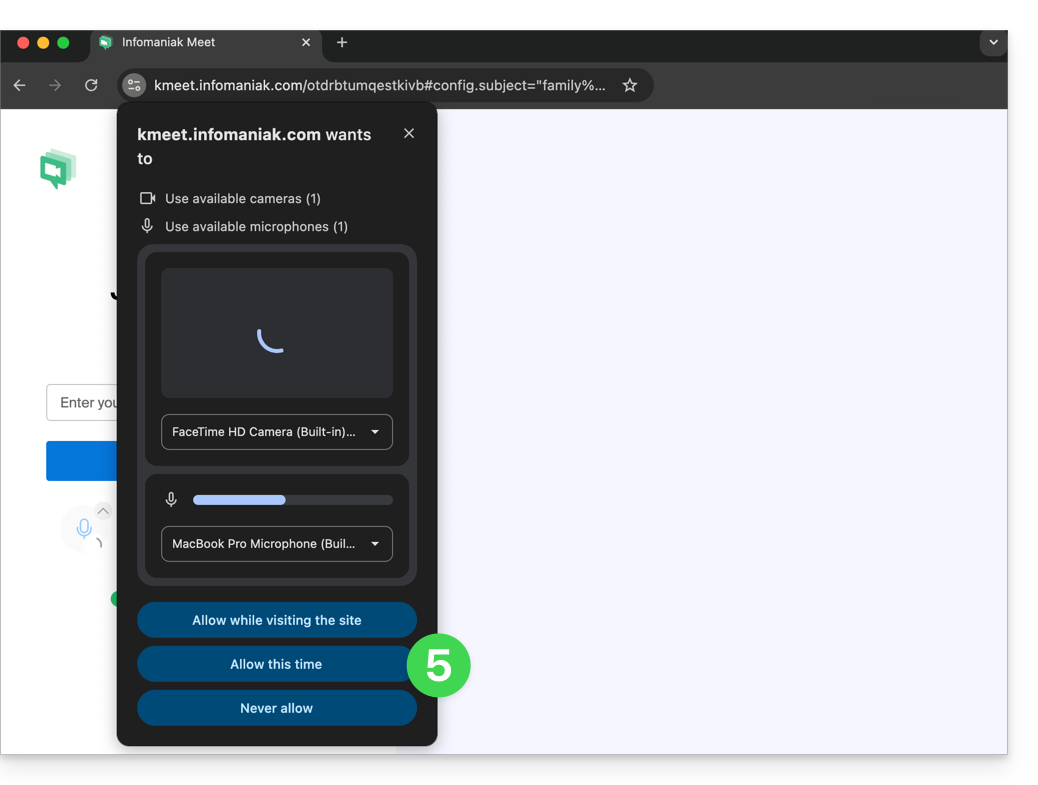
Erteilen Sie kMeet die erforderlichen Berechtigungen:
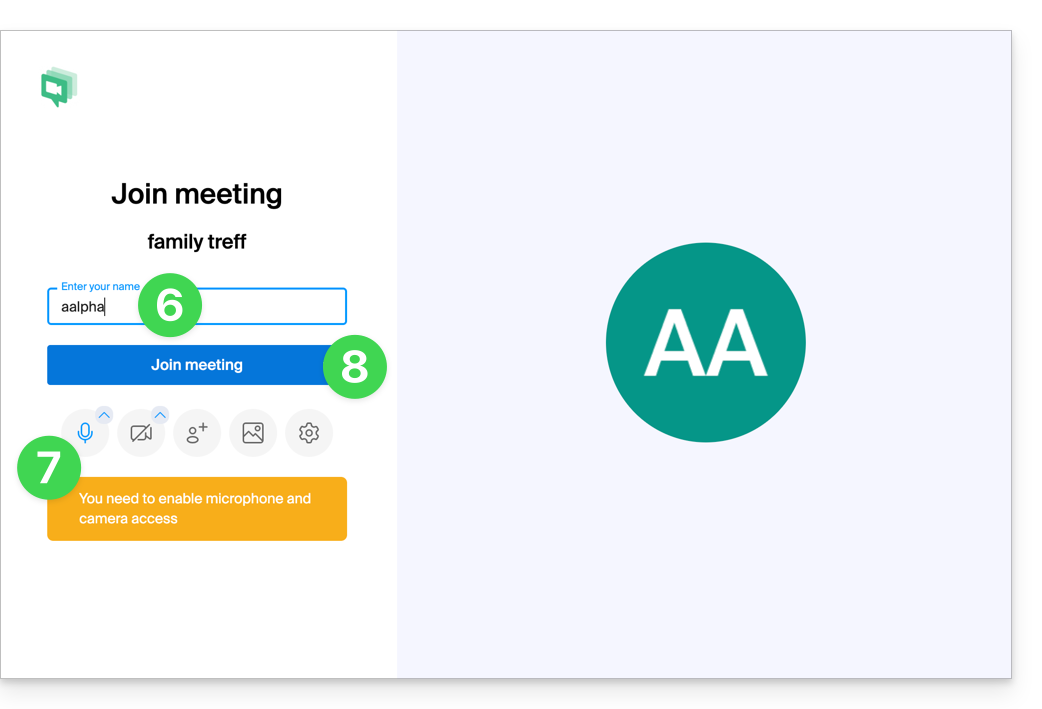
Geben Sie Ihren Namen ein, so wie er von den anderen Teilnehmern angezeigt wird.
Aktivieren oder deaktivieren Sie die verfügbaren Kommunikationsmittel, falls diese im Moment nicht verwendet werden sollen.
Klicken Sie auf den Button, um dem virtuellen Besprechungsraum beizutreten (als erster Teilnehmer, da bisher niemand außer Ihnen eingeladen wurde):
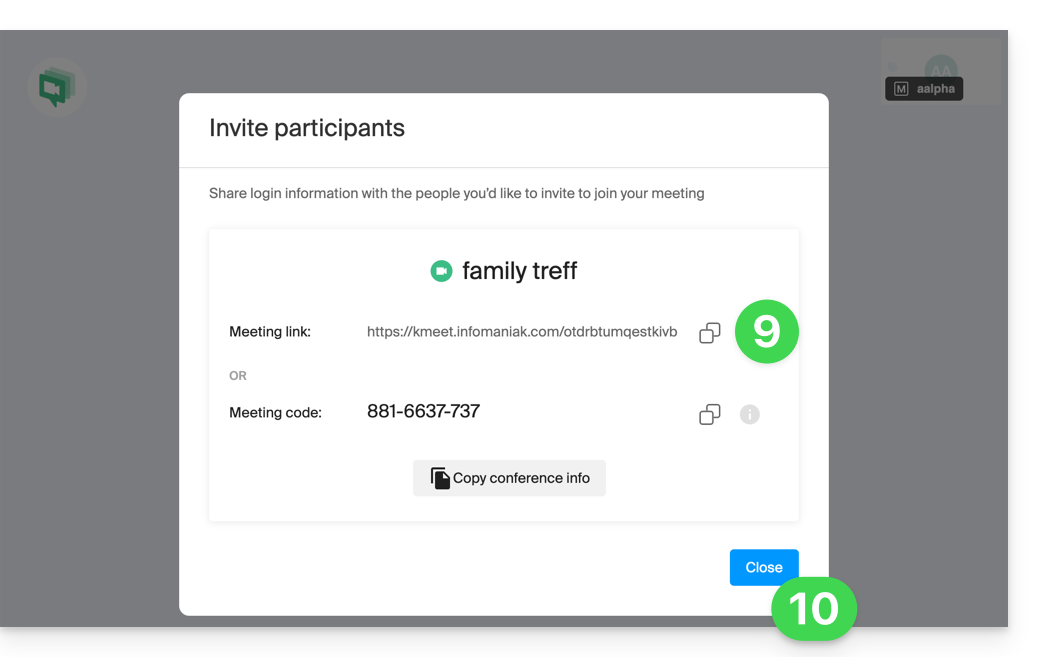
Fertig, der Raum wurde erstellt und Sie können nun die Informationen zu dieser Sitzung kopieren und an die entsprechenden Personen senden, damit diese Ihnen beitreten können (sie müssen lediglich den Link öffnen, den Sie ihnen geschickt haben).
Schließen Sie das Informationsfenster, damit Sie alle miteinander kommunizieren können:
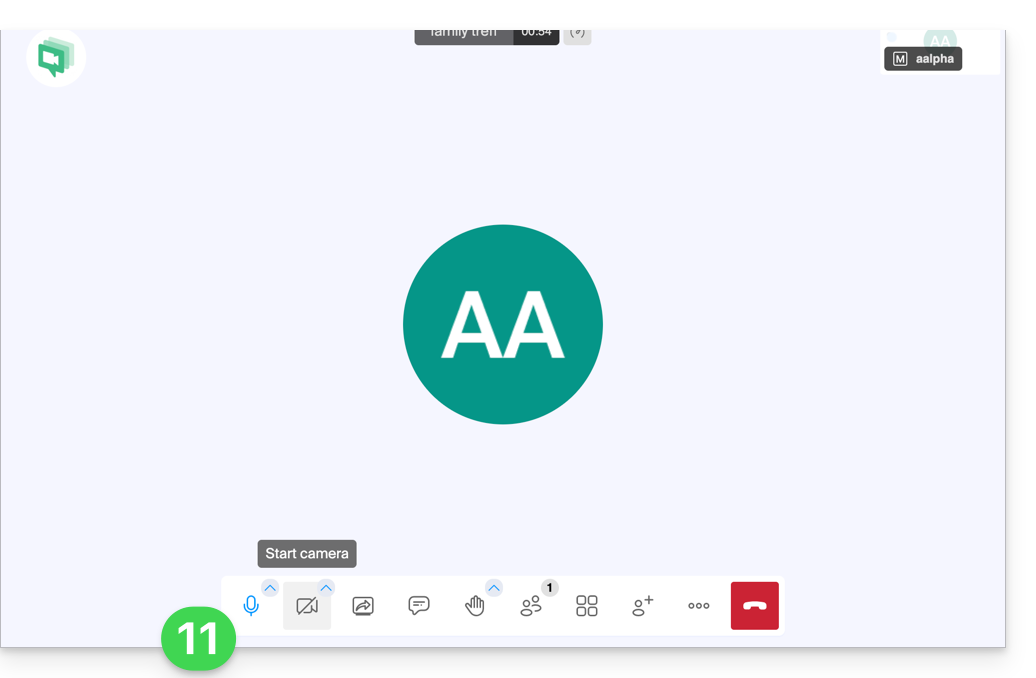
Die Werkzeugleiste am unteren Bildschirmrand ermöglicht es, das Mikrofon, die Kamera usw. zu aktivieren oder zu deaktivieren:
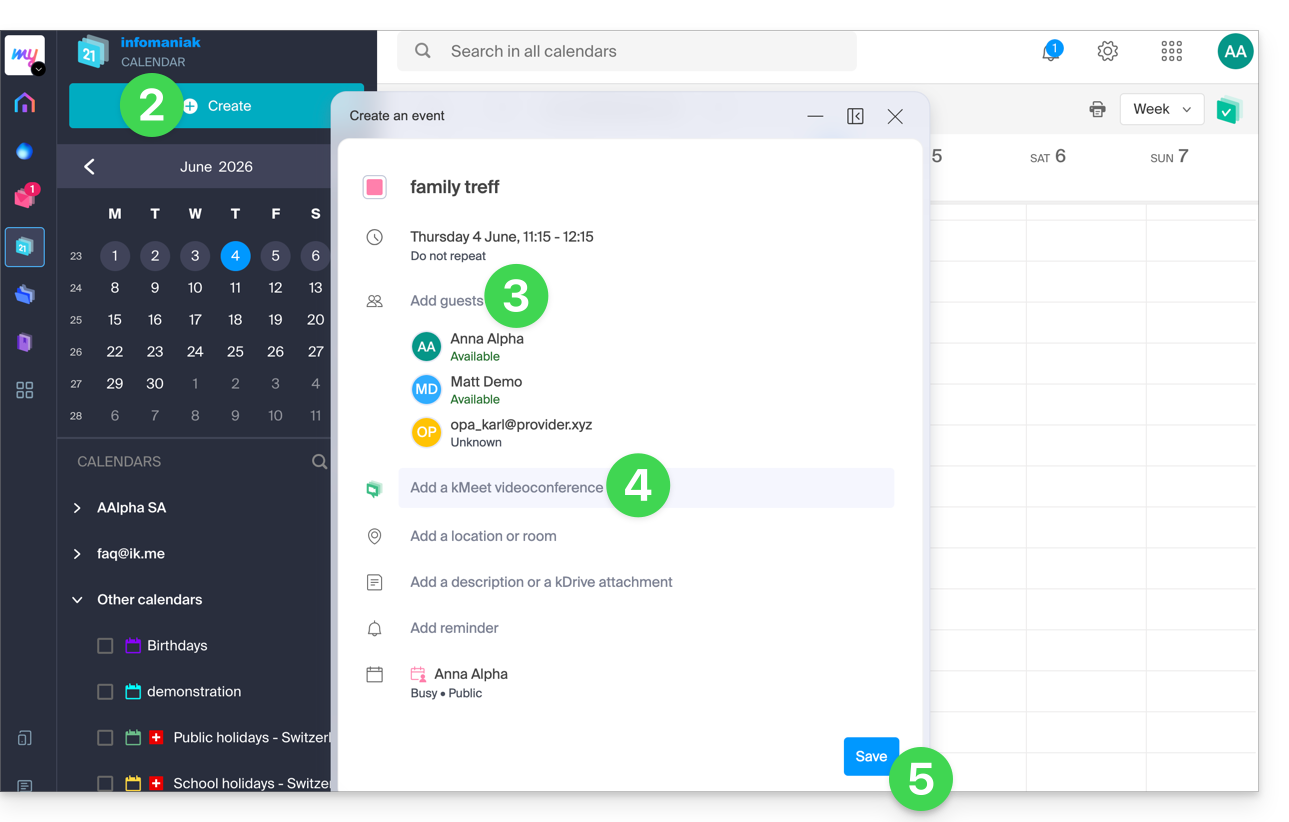
Um effizient zu arbeiten, kann kMeet direkt mit Ihrem beruflichen Kalender verbunden werden. Das bedeutet, dass jedes Mal, wenn Sie ein Ereignis in Ihrem Kalender erstellen…
… automatisch ein Link für die Videokonferenz generiert wird…
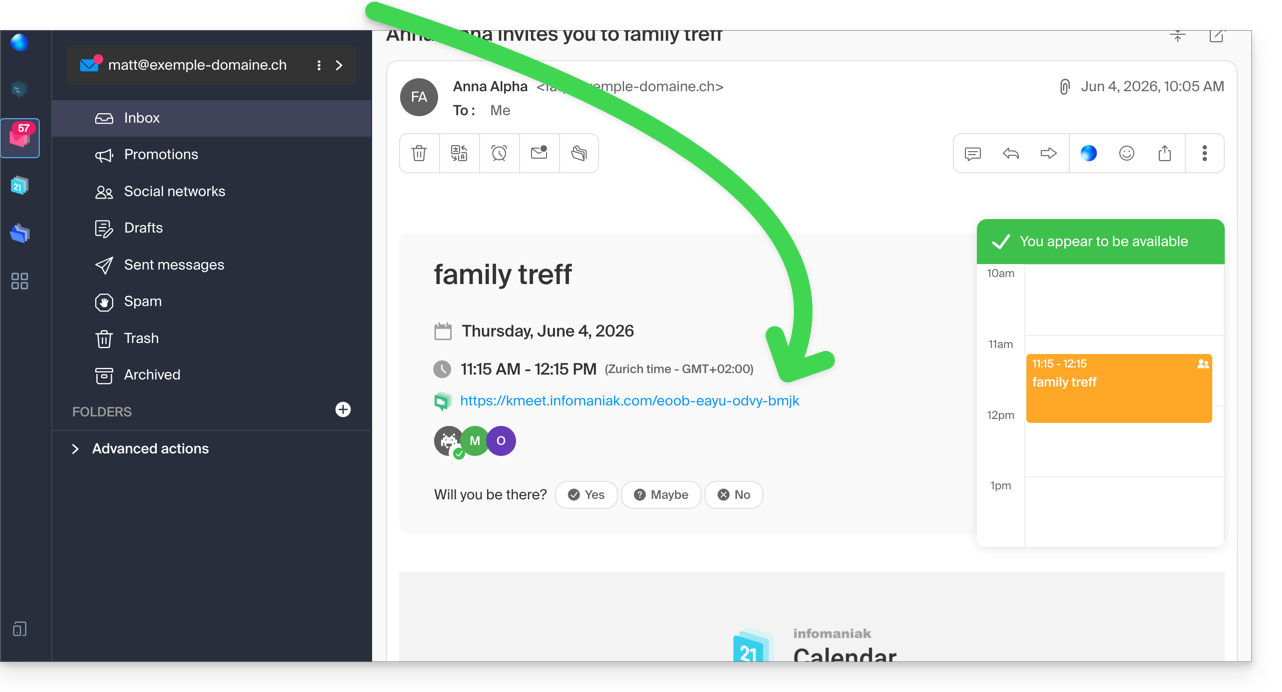
… die Teilnehmer erhalten die Einladung per E-Mail mit allen Informationen…
… und am Tag der Veranstaltung können sie mit einem Klick der Besprechung beitreten, ohne sich registrieren oder Software installieren zu müssen.
Vorteil: Sie zentralisieren die Verwaltung von Besprechungen, reduzieren das Risiko von Versäumnissen und vereinfachen die Organisation – und das alles über eine einzige Oberfläche.
Um diese Lösung einzurichten:
Registrieren Sie sich kostenlos für my kSuite, um beispielsweise eine E-Mail-Adresse wie anna.alpha@ikmail.com zu erhalten und vor allem Zugriff auf die Infomaniak-Dienste zu haben.
Fügen Sie Teilnehmer zum Ereignis hinzu, auch wenn sie keine Infomaniak-Kunden sind.
Klicken Sie auf den grünen Button, um automatisch einen kMeet-Link zu generieren, der dem Ereignis hinzugefügt wird.
Klicken Sie auf die Schaltfläche, um Ihr Ereignis zu speichern:
Bestätigen Sie mit JA, dass Sie den Gästen Benachrichtigungen senden möchten.
An die Teilnehmer werden dann automatisch E-Mail-Einladungen versendet, die den anklickbaren kMeet-Link enthalten, über den sie zum vereinbarten Zeitpunkt der Online-Diskussion beitreten können:
Der kMeet-Link für das Meeting ist auch direkt im Kalender unter dem jeweiligen Ereignis sichtbar.
3. Einen Kontakt wie bei Skype anrufen
Um jederzeit ein Gespräch mit einem zuvor in Ihrem Adressbuch gespeicherten Kontakt zu führen, müssen Sie beide kChat besitzen, das innerhalb der kSuite von Infomaniak verfügbar ist. Um diese Lösung einzurichten, die sich übrigens auf eine ganze Kontaktgruppe ausweiten lässt:
Ihr Gesprächspartner kann dann antworten; der Anruf erfolgt mit der kMeet-Technologie innerhalb von kChat oder über die App kMeet, falls diese installiert ist.
Diese Anleitung erklärt, wie Sie die Verbindung zwischen einem Domainnamen und kSuite Free aufheben.
Einleitung
Eine Domain kann mit jedem kSuite-Angebot verknüpft werden (❓: Hilfe), aber nur beim kSuite Free-Angebot kann die Verknüpfung mit der Domain wieder aufgehoben werden.
Sobald diese Verknüpfung aufgehoben wurde, steht die Domain wieder zur Verfügung, um mit einem Ihrer Dienste verknüpft zu werden.
Verknüpftes Domain löschen
Um eine Domain von kSuite Free zu trennen, melden Sie sich zunächst mit Ihrer Benutzer-ID an (ein Benutzer, der über die erforderlichen Berechtigungen für das betreffende Produkt verfügt):
Wenn nach der Anmeldung nichts angezeigt wird, befinden Sie sich möglicherweise nicht in der Organisation, der Ihre kSuite zugeordnet ist (❓: Hilfe).
Klicken Sie oben rechts auf Einstellungen.
Klicken Sie im linken Menü auf kSuite.
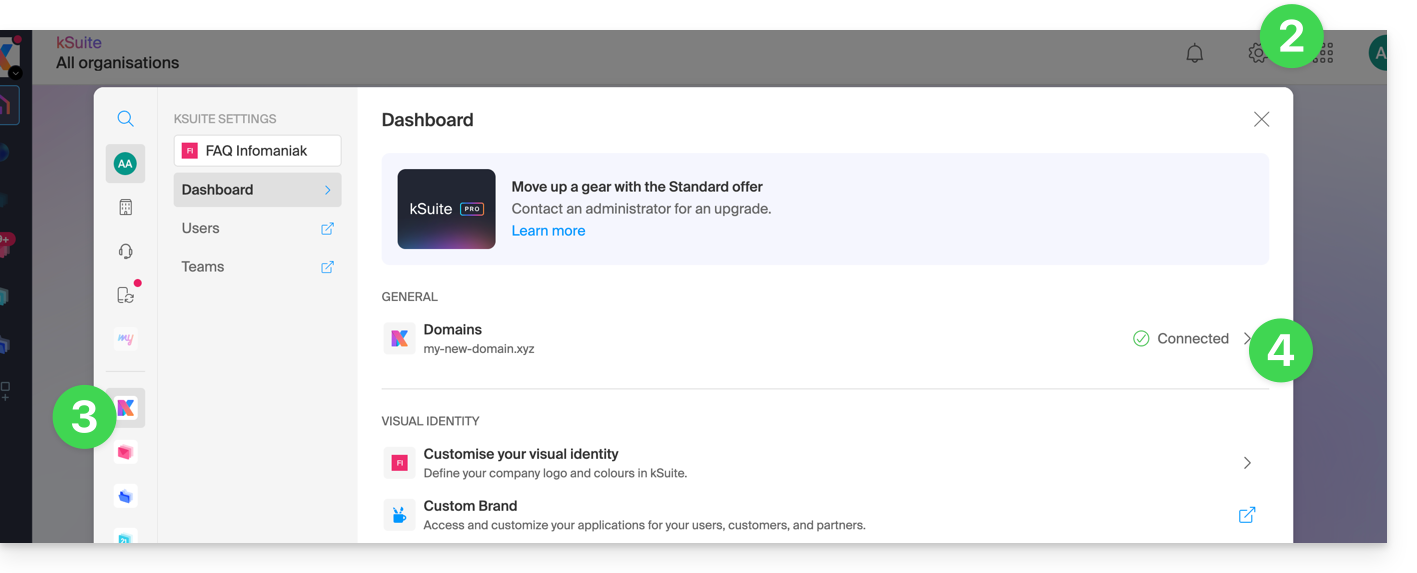
Klicken Sie auf Domains:
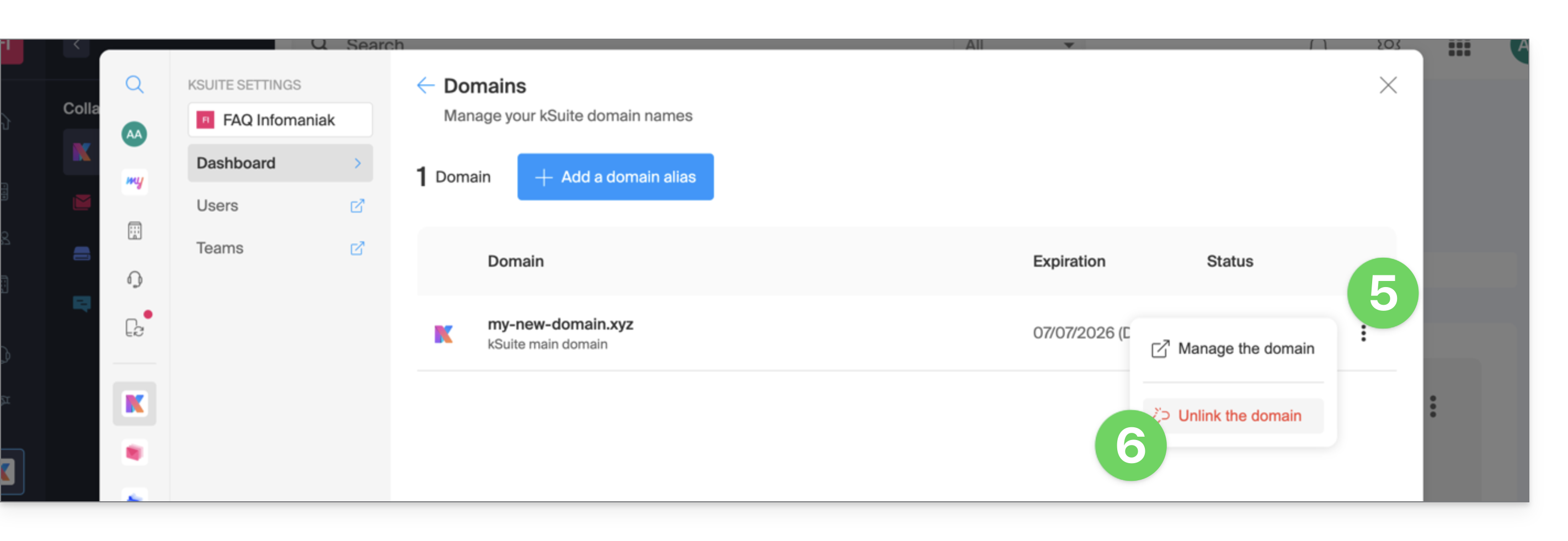
Klicken Sie auf das Aktionsmenü ⋮ rechts neben dem Domainnamen, den Sie trennen möchten.
Klicken Sie auf Domain trennen:
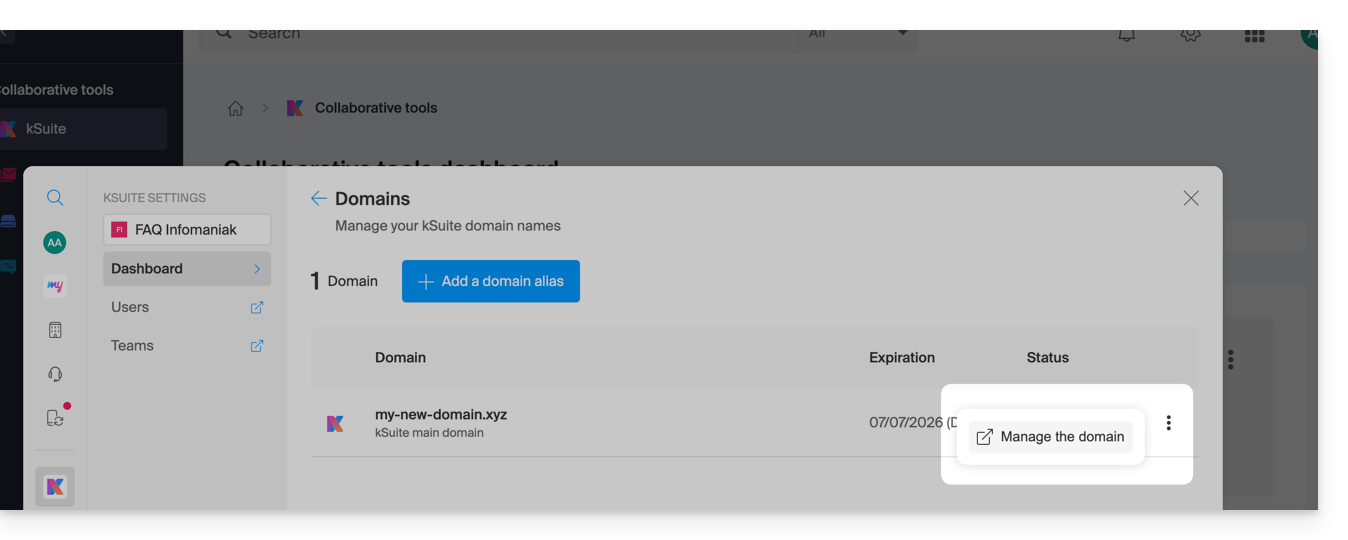
Wenn Sie einen kostenpflichtigen kSuite-Plan haben, können Sie die Domain nicht trennen; kündigen Sie gegebenenfalls den kostenpflichtigen Plan (❓: Hilfe):
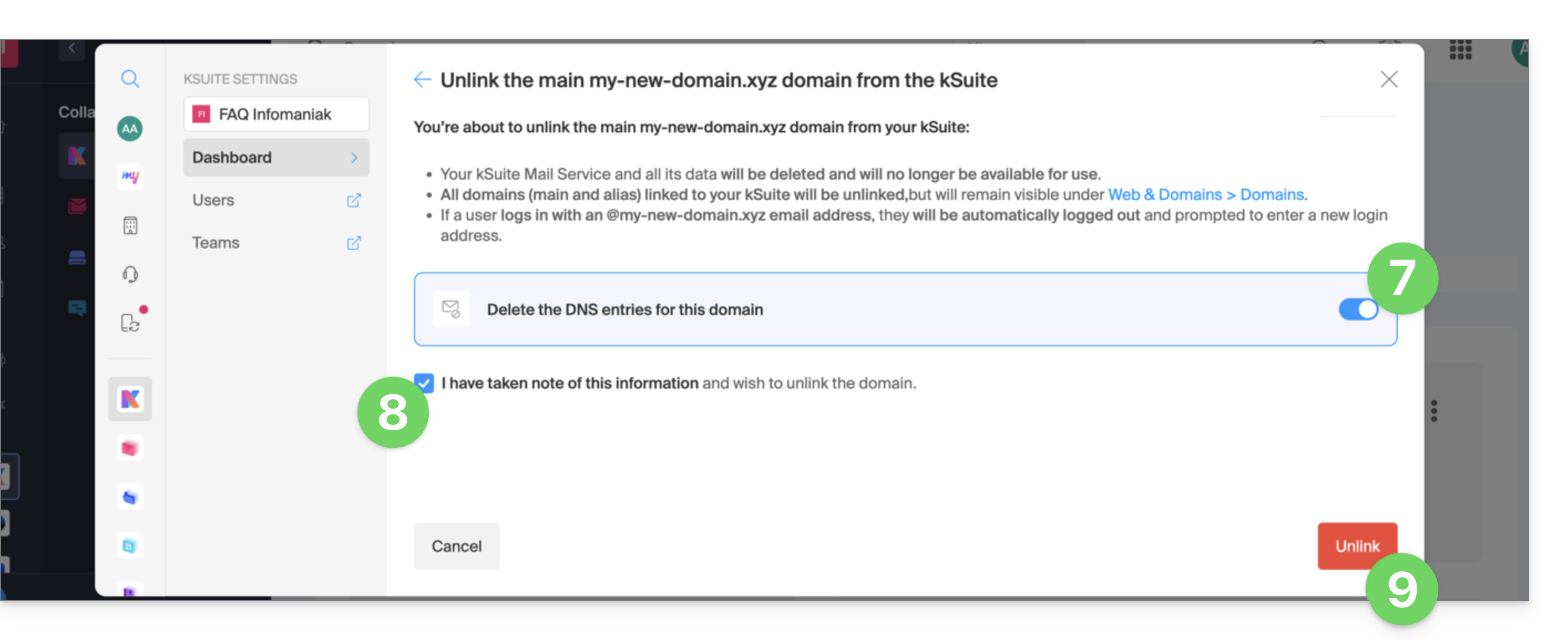
Aktivieren Sie gegebenenfalls die Löschung der DNS-Einträge der Domain.
Bestätigen Sie die Trennung.
Klicken Sie auf die Schaltfläche, um die Trennung zu bestätigen:
Diese Anleitung erklärt, wie Sie die Zwei-Faktor-Authentifizierung mithilfe einer bereits auf Ihren Geräten installierten Infomaniak-App aktivieren.
Einleitung
Lesen Sie diese Anleitung zur Aktivierung der Zwei-Faktor-Authentifizierung.
Benachrichtigung bei Anmeldeanfragen über die Infomaniak-Apps erhalten
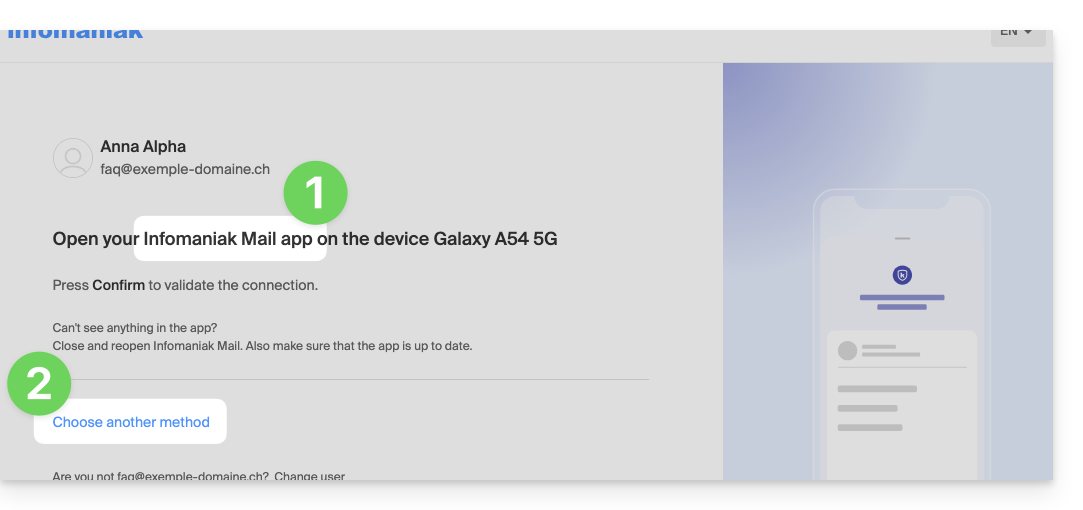
Sobald Sie die Zwei-Faktor-Authentifizierung aktivieren, indem Sie eine der angebotenen Methoden konfigurieren,ermöglichen Ihnen die Infomaniak-Apps (Mail, Euria, kDrive…) automatisch die Bestätigung der Anmeldung.wenn Sie sich von einem anderen Gerät aus anmelden:
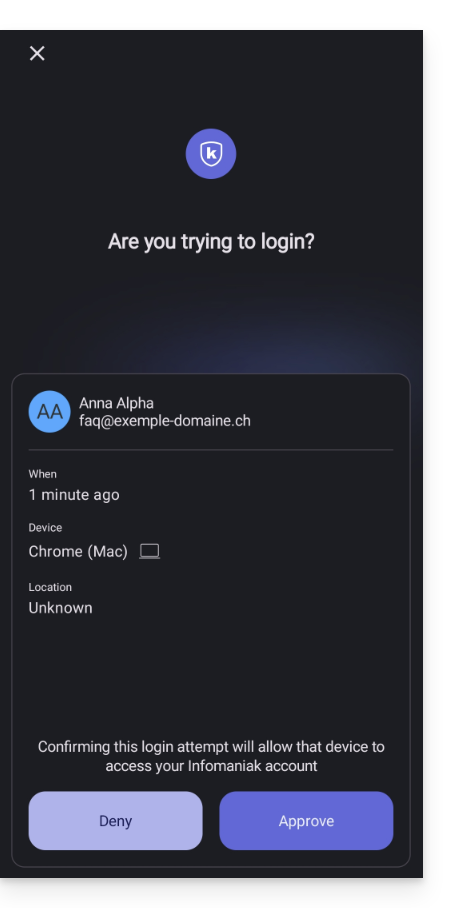
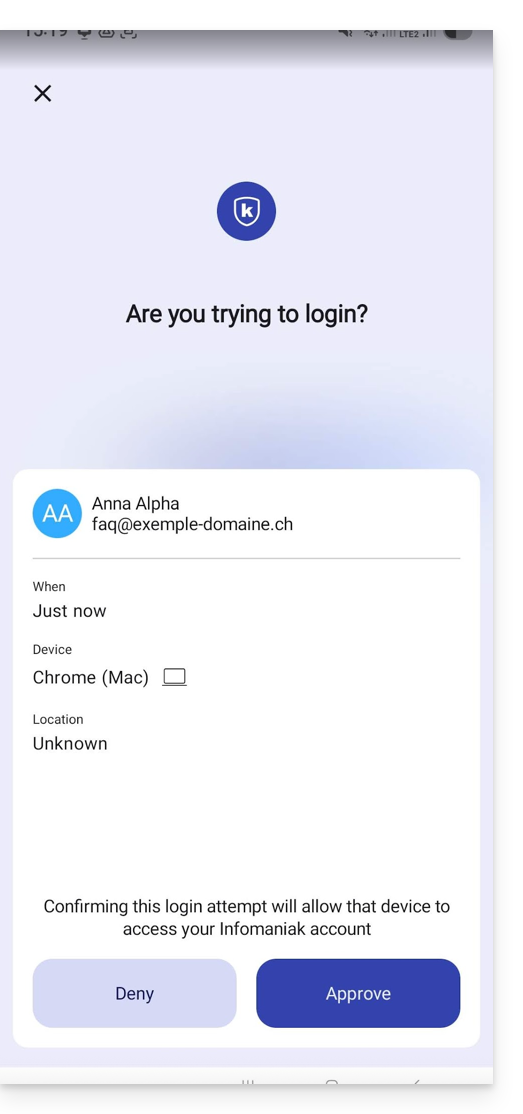
Es öffnet sich ein Dialogfenster, in dem Sie aufgefordert werden, die Verbindung zu bestätigen, falls diese tatsächlich von Ihnen initiiert wurde:
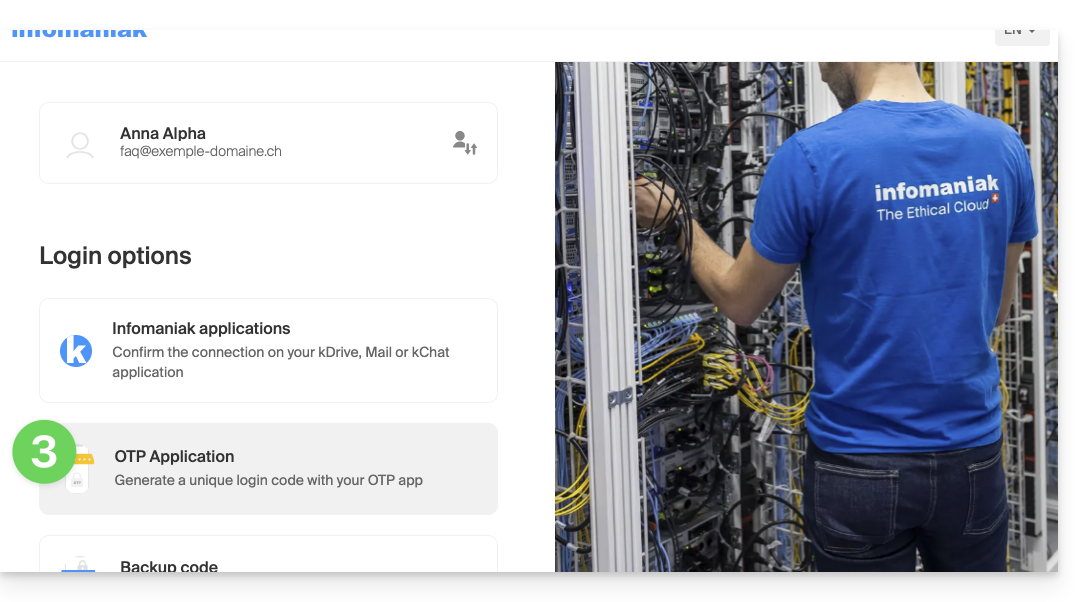
Sie können selbstverständlich im Einzelfall beantragen, die Bestätigungsanfrage über eine der anderen registrierten Methoden zu erhalten:
In diesem Fall greifen Sie auf
Language: French
Content:
verschiedene bereits für Ihr Konto registrierte 2FA-Methoden
Wenn Sie mehrere Validierungsmethoden (SMS, OTP-App…) aktiviert haben, können Sie festlegen, welche davon standardmäßig bei jeder Anmeldung angeboten wird. Beachten Sie jedoch, dass die prioritäre Methode weiterhin die Validierung in der auf Ihren Geräten installierten Infomaniak-App (Mail, Euria, kDrive…) ist:
:
Si vous avez activé plusieurs méthodes de validation (SMS, application OTP…), vous pouvez définir celle qui sera proposée par défaut lors de chaque connexion. Notez toutefois que la méthode prioritaire restera celle de la validation dans l'app Infomaniak installée (Mail, Euria, kDrive…) sur vos appareils:
Die Benachrichtigung wird im Vollbildmodus angezeigt, wenn Sie die angegebene App öffnen, und eine Schaltfläche ermöglicht es Ihnen, die Verbindung zu bestätigen (um sicherzustellen, dass es sich tatsächlich um Sie handelt):
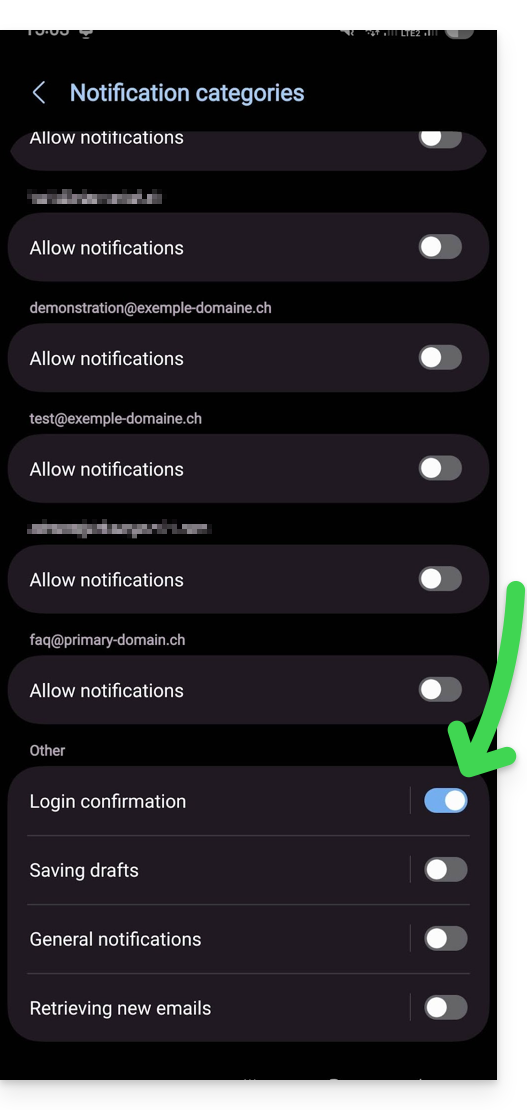
In den Android-Einstellungen der Infomaniak-Apps (z. B. Mail) können Sie auswählen, nur die Benachrichtigung für die Anmeldeanfrage zu aktivieren:
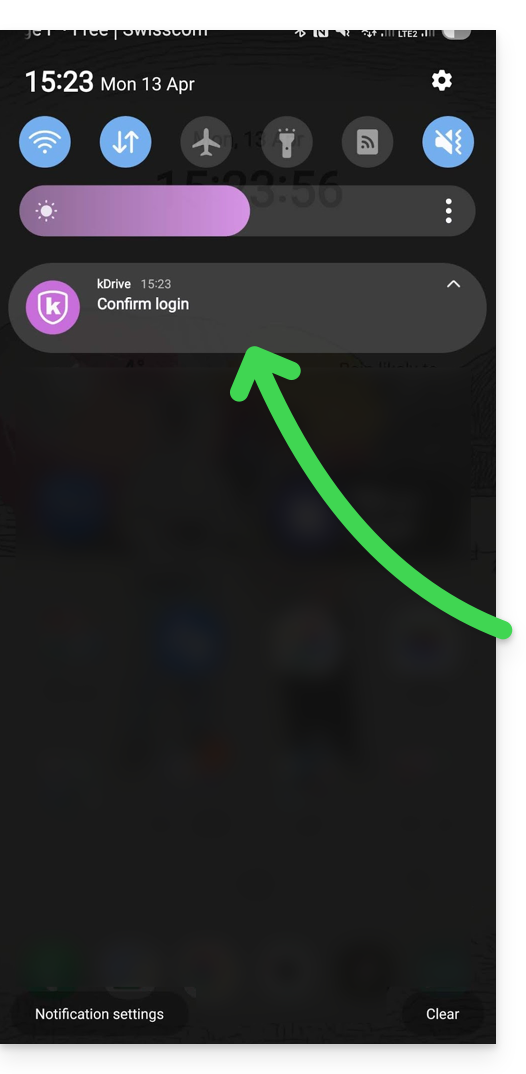
So benachrichtigt Sie eine Android-Benachrichtigung über die laufende Authentifizierungsanfrage, und Sie können die App direkt über die Benachrichtigung öffnen:
Diese Anleitung erklärt, wie Sie Projekte inEuria, dem KI-Assistenten von Infomaniak, konfigurieren und optimieren können, um mithilfe Ihrer eigenen Anweisungen und Dokumente personalisierte und sichere Arbeitsbereiche zu erstellen.
Einleitung
Ein Projekt in Euria ist ein dedizierter Arbeitsbereich, mit dem Sie Ihre Interaktionen zu einem bestimmten Thema oder einer bestimmten Aktivität zusammenfassen können.
Durch das Hinzufügen von individuellen Anweisungen und Ihren eigenen Dokumenten erstellen Sie eine echte Wissensdatenbank, die der KI-Assistent verwendet, um Ihnen viel präzisere und auf Ihren Kontext zugeschnittene Antworten zu liefern.
Dies entspricht den Projekten in ChatGPT oder Claude, mit dem Vorteil, dass es sich um ein Hosting ausschließlich in der Schweiz handelt und Ihre Daten vollständig geschützt sind.
Warum und wie erstelle ich mein erstes KI-Projekt in Euria, ein Projekt mit individuellen Anweisungen?
Ohne Projekt antwortet ein KI-Assistent allgemein. Mit einem Euria-Projekt geben Sie ihm Kontext durch individuelle Anweisungen: Ihren bevorzugten Ton, Informationen über Ihr Unternehmen, Ihre Referenzdateien usw. Das Ergebnis: maßgeschneiderte Antworten, als ob Ihr KI-Assistent Ihr Universum bereits kennen würde. Im Gegensatz zu den benutzerdefinierten Anweisungen von ChatGPT oder den Projektanweisungen von Claude bleiben Ihre Daten in der Schweiz gehostet und werden niemals zum Trainieren von Modellen verwendet.
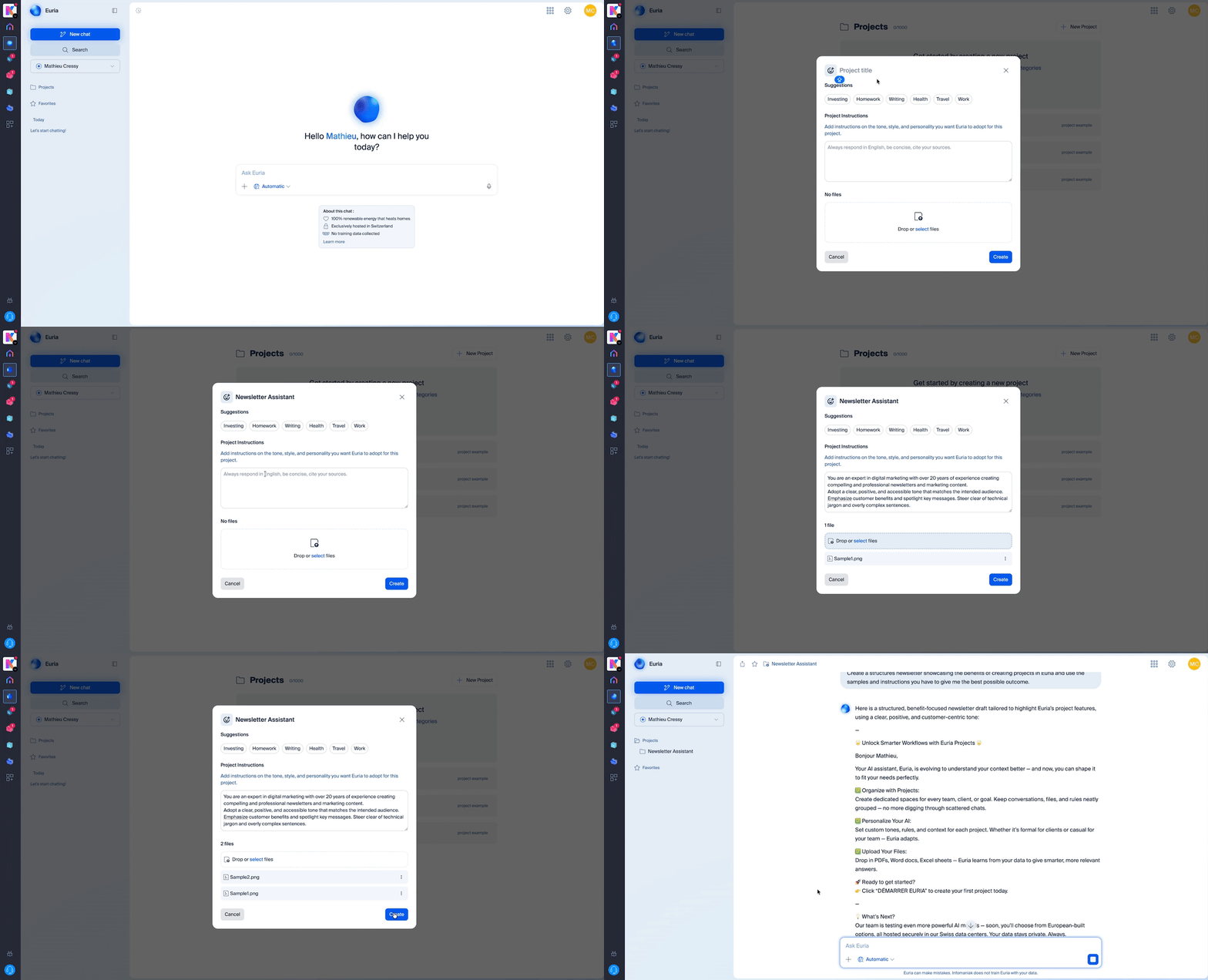
Gehen Sie zu Euria, dem KI-Assistenten von Infomaniak, melden Sie sich an und erstellen Sie Ihr erstes Projekt mit wenigen Klicks. Fügen Sie Ihre individuellen Anweisungen und Ihre Dokumente hinzu, um sofort einen personalisierten KI-Assistenten zu erhalten, der in der Schweiz gehostet wird:
Klicken Sie auf der Startseite von Euria im linken Menü auf „Projekte“.
Klicken Sie auf „Neues Projekt“ und geben Sie ihm einen Namen (z. B. „Marketing“, „Kundensupport“, „Mein Unternehmen“).
Ihr Projekt wird erstellt – jetzt müssen Sie es nur noch mit Ihren Anweisungen und Dokumenten anpassen.
Eine benutzerdefinierte Anweisung hinzufügen
Eine benutzerdefinierte Anweisung ist eine Anweisung, die Sie Euria geben, damit es seine Antworten an Ihre spezifischen Bedürfnisse anpasst. Gehen Sie in Ihrem Projekt zum Abschnitt Anweisungen. Hier können Sie Euria Folgendes mitteilen:
Der Ton, der verwendet werden soll (formell, freundlich, technisch usw.)
Der Kontext Ihrer Interaktionen (Branche, Art der Kunden, Ziele usw.)
Die Rolle, die die KI spielen soll (Autor, Berater, Analyst usw.)
Spezifische Anweisungen (zu verwendende Sprachen, gewünschte Antwortformate, Informationen, die immer erwähnt werden sollen usw.)
Je detaillierter Ihre benutzerdefinierten Anweisungen sind, desto relevanter und konsistenter sind die Antworten Ihres KI-Assistenten.
Eine Wissensdatenbank mit meinen Dokumenten erstellen
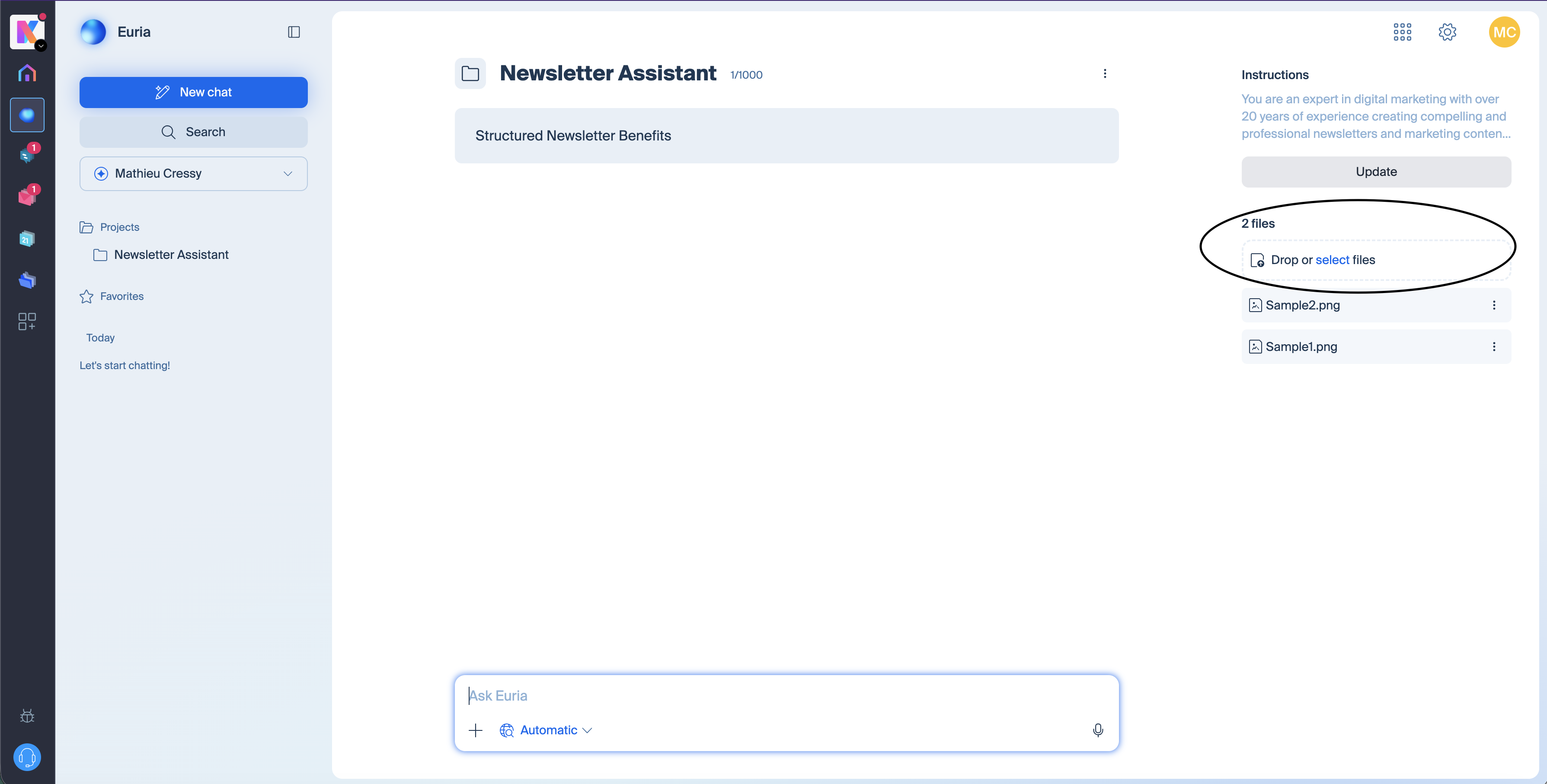
Öffnen Sie ein Projekt auf euria.infomaniak.com und ziehen Sie dann die gewünschten Dokumente per Drag & Drop in die rechte Leiste.
Sie können Ihre Dateien (PDF, Texte, Tabellen usw.) importieren. Euria wird diese Dokumente verwenden, um Ihre Fragen mit präzisen und aktuellen Informationen zu beantworten. Dies ist ideal, um beispielsweise einen Redaktionsleitfaden, einen Produktkatalog, interne FAQs, Verfahren oder andere Referenzdokumente hochzuladen. Je umfangreicher Ihre Wissensdatenbank ist, desto leistungsfähiger wird Ihr personalisierter KI-Assistent.
Akzeptierte Dateitypen für die Wissensdatenbank
Euria unterstützt verschiedene gängige Formate für die Befüllung Ihrer Wissensdatenbank: PDF, Textdokumente, Markdown, Word, Excel usw. Wenn ein Format nicht unterstützt wird, wird Euria Sie beim Import darauf hinweisen.
Mehrere Projekte in Euria erstellen
Sie können so viele Projekte erstellen, wie Sie benötigen – eines pro Kunde, pro Abteilung, pro Thema … Jedes Projekt funktioniert unabhängig mit seinen eigenen individuellen Anweisungen und seiner eigenen Wissensdatenbank, um einen KI-Assistenten zu erhalten, der wirklich auf jeden Anwendungsfall zugeschnitten ist.
Was unterscheidet Euria von ChatGPT und Claude im Hinblick auf das Projektmanagement mit KI?
Wie ChatGPT und Claude ermöglicht Euria die Erstellung von Arbeitsbereichen mit individuellen Anweisungen und einer Wissensdatenbank. Die Hauptunterschiede liegen im Bereich Datenschutz und technologischer Transparenz.
Euria wird ausschließlich in der Schweiz in den Rechenzentren von Infomaniak gehostet. Ihre Dokumente und Ihre Kommunikation bleiben privat, keine Daten werden zum Trainieren der KI-Modelle verwendet, und Sie haben die volle Kontrolle über Ihre Informationen. Darüber hinaus basiert Euria ausschließlich auf Open-Source-Modellen, die geprüft und lokal bereitgestellt werden können – im Gegensatz zu den proprietären und geschlossenen Technologien von ChatGPT oder Claude. Ein Open-Source-Modell „ruft nicht nach seinem Ursprungsland“. Nach der lokalen Bereitstellung funktioniert es wie jede andere Software, die auf einem Server installiert ist. Für Unternehmen und Fachleute, denen die Souveränität ihrer Daten am Herzen liegt, bietet Euria eine souveräne Lösung für ChatGPT und Claude, die den strengsten Datenschutzanforderungen entspricht. Die Souveränität bezieht sich hier auf die Infrastruktur, die Gerichtsbarkeit, die Datenflüsse und das Geschäftsmodell von Infomaniak, das ausschließlich von seinen Kunden abhängt.
Sind meine Daten bei Euria geschützt?
Euria basiert ausschließlich auf Open-Source-Modellen, die in der Schweiz gehostet und betrieben werden.
Konkret bedeutet das: Die Modelle werden nicht mit Benutzerdaten nachgeschult, und die Konversationen werden nicht verwendet, um andere Modelle zu trainieren.
Der wesentliche Unterschied zu OpenAI, Google oder Anthropic:
es besteht keine Abhängigkeit von einer externen API
kein Datenfluss zu einem Hyperscaler
keine undurchsichtige proprietäre Technologie
100 % der Mitarbeiter und Rechenzentren von Infomaniak befinden sich in der Schweiz
und Infomaniak ist ein 100 % unabhängiges, schweizerisches Unternehmen, das die DSGVO einhält
Dieser Leitfaden beschreibt die Verwendung von Euria und insbesondere die Verwaltung von Konversationen innerhalb der KI-Anwendung von Infomaniak.
Erste Schritte mit Euria und Erstellung verschiedener Konversationen
Dazu:
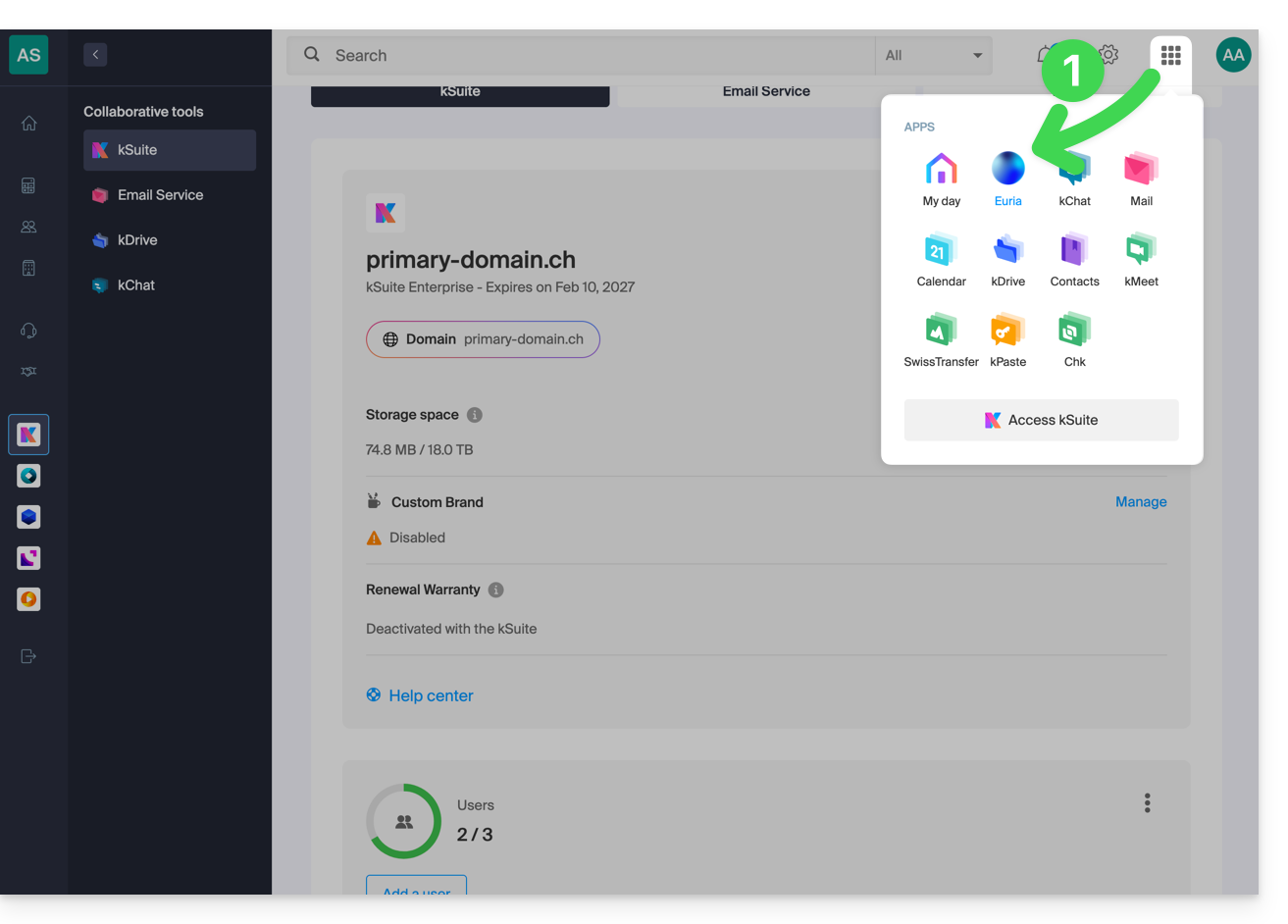
Klicken Sie hier, um auf die Web-App Euria zuzugreifen (Online-Dienst ksuite.infomaniak.com/euria) oder öffnen Sie die mobile App Euria (Anwendung für Smartphone oder Tablet, iOS / Android):
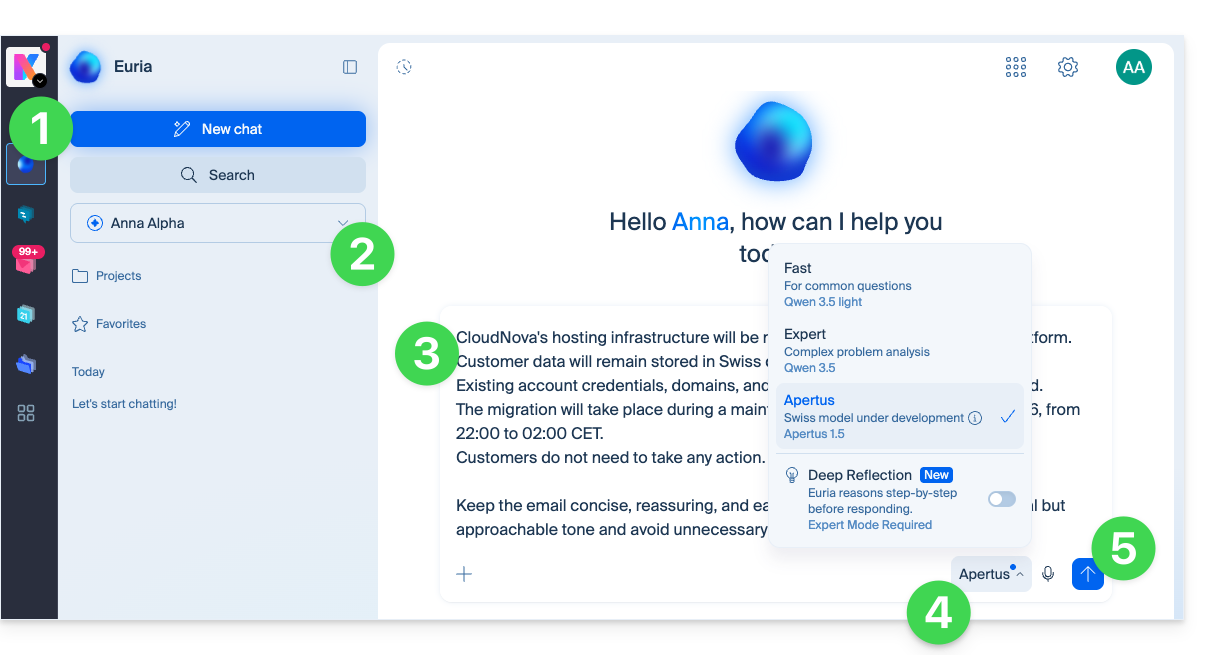
Überprüfen oder wählen Sie die betreffende Organisation im Dropdown-Menü der linken Seitenleiste aus.
Starten Sie eine Konversation, indem Sie Ihre Nachricht, Ihre Anfrage oder Ihre Eingabeaufforderung eingeben.
Wählen Sie den Modus aus, den die KI bei der Bearbeitung Ihrer Anfrage verwenden soll.
Klicken Sie auf die Schaltfläche, um die Konversation mit Euria zu starten:
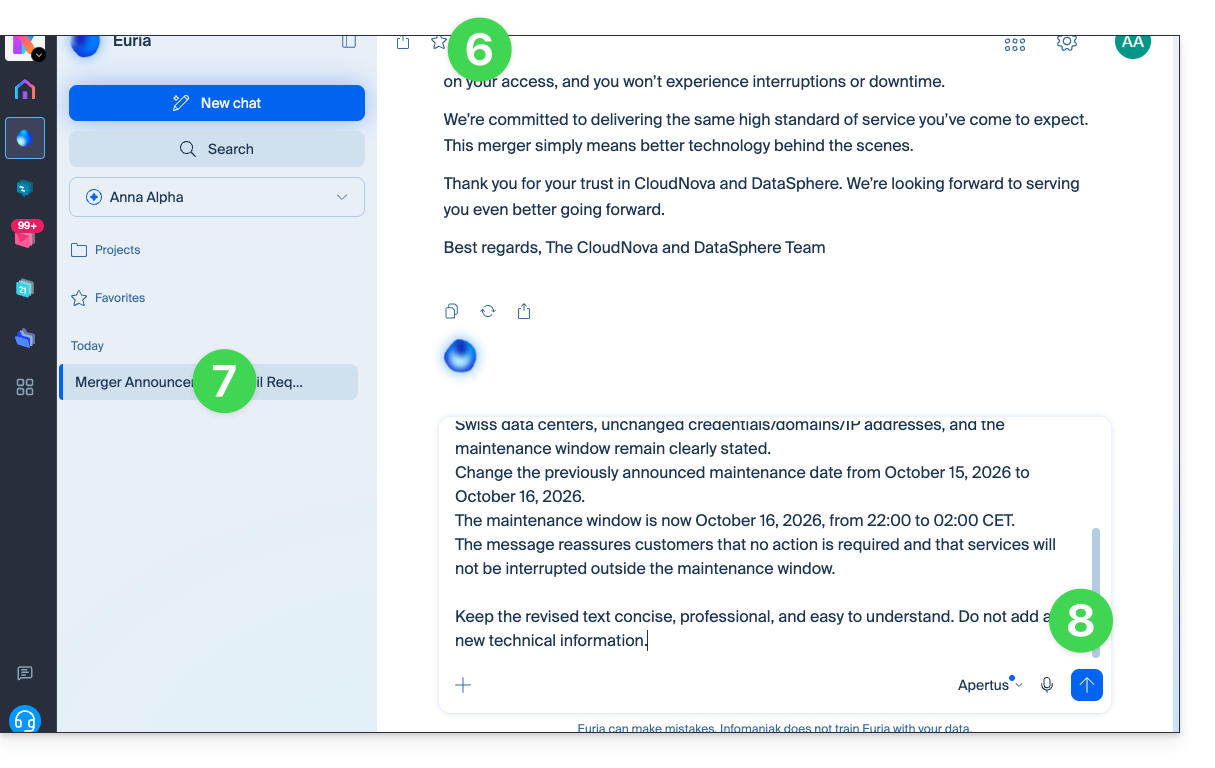
Eine Antwort von Euria wird angezeigt.
Die Konversation ist nun im linken Menü verfügbar, und durch Klicken darauf können Sie jederzeit darauf zurückgreifen.
Sie können weitere Informationen hinzufügen und die Diskussion fortsetzen:
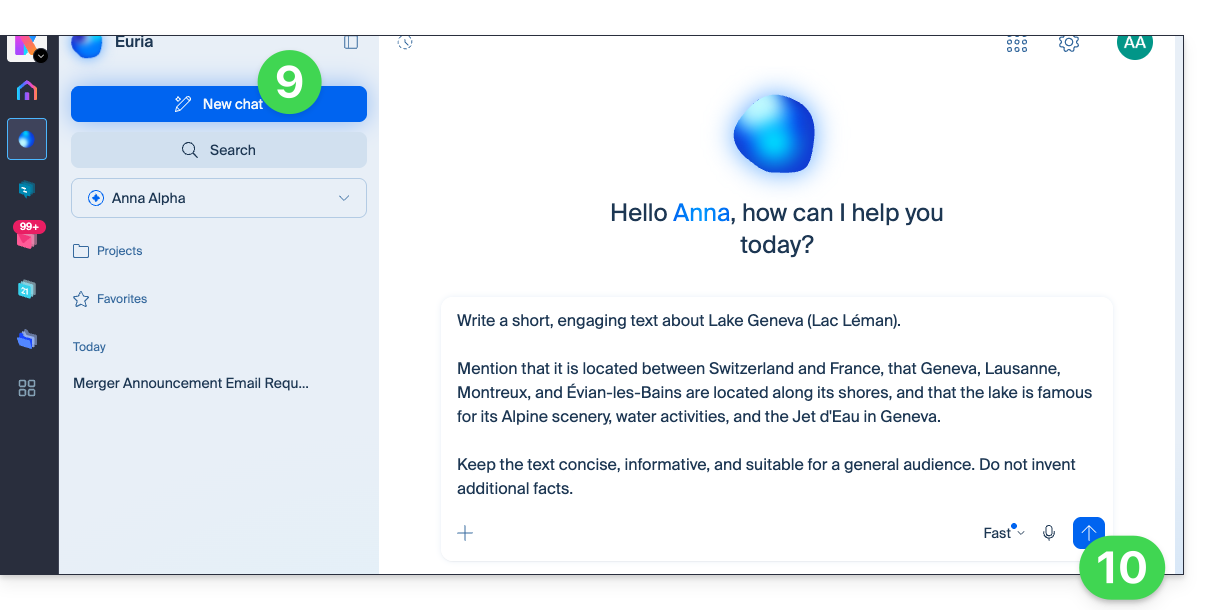
Klicken Sie auf die Schaltfläche Neuer Chat, um eine völlig neue Diskussion zu einem anderen Thema zu beginnen.
Geben Sie Ihre Nachricht, Ihre Anfrage oder Ihren Prompt ein und klicken Sie auf „Senden“:
Die Antwort von Euria wird angezeigt, und im linken Menü wird eine zweite Konversation erstellt. Durch Klicken darauf können Sie jederzeit darauf zurückgreifen und die Diskussion mit dem zugehörigen Verlauf fortsetzen:
Archivierung
Eine bestimmte Konversation archivieren
Durch das Archivieren einer Konversation wird diese nicht mehr auf der Hauptseite angezeigt. Sie kann aber weiterhin geteilt werden.
Archivierte Konversationen werden auch gelöscht, wenn der gesamte Euria-Verlauf gelöscht wird.
Um eine Konversation zu archivieren:
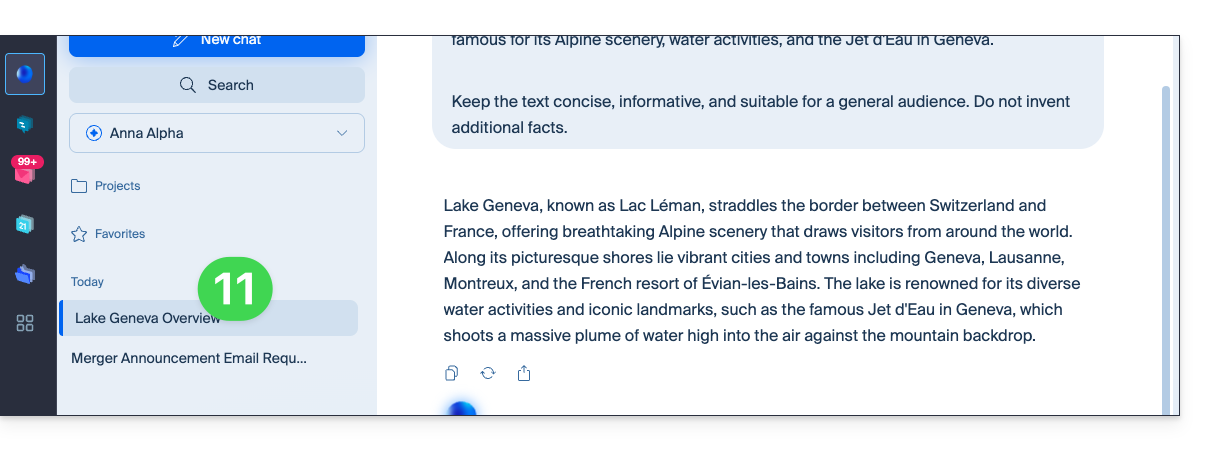
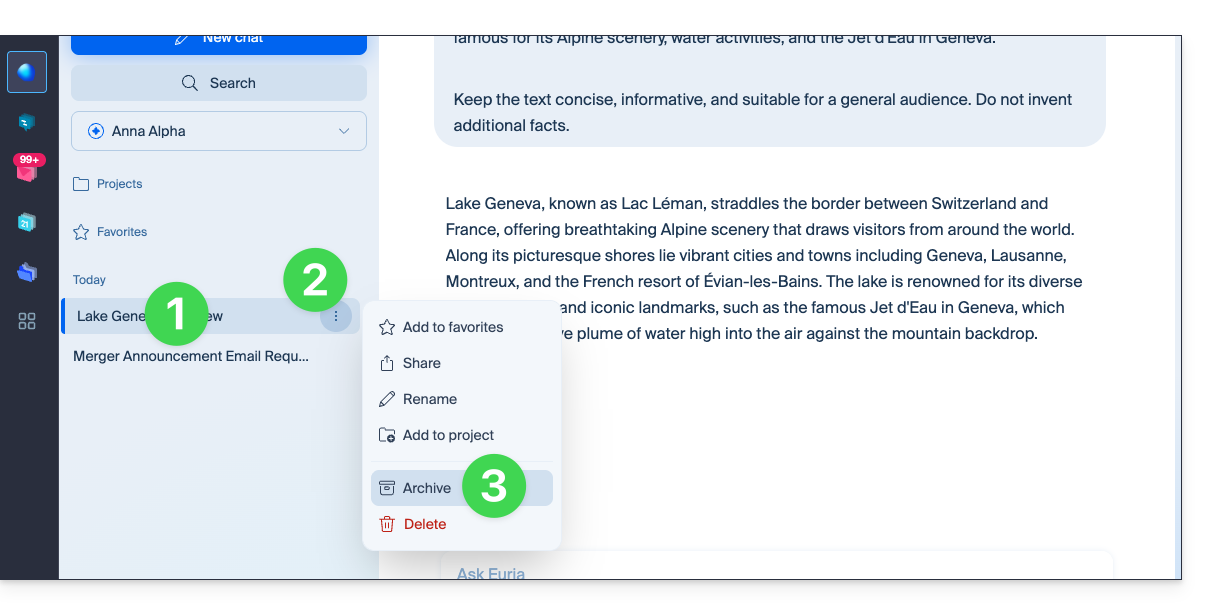
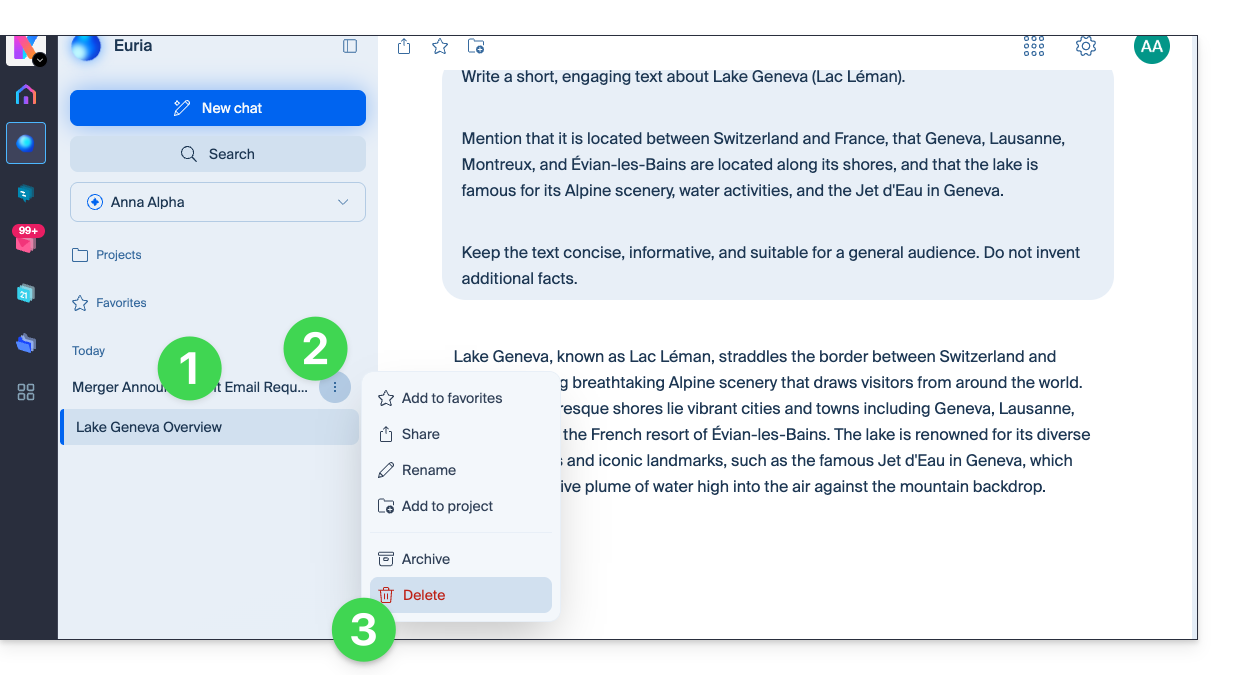
Bewegen Sie den Mauszeiger über die betreffende Konversation im linken Menü von Euria.
Klicken Sie auf das Aktionsmenü ⋮ rechts neben dem betreffenden Element.
Wählen Sie Archivieren:
Es wird sofort archiviert.
Alle Konversationen des Benutzers archivieren
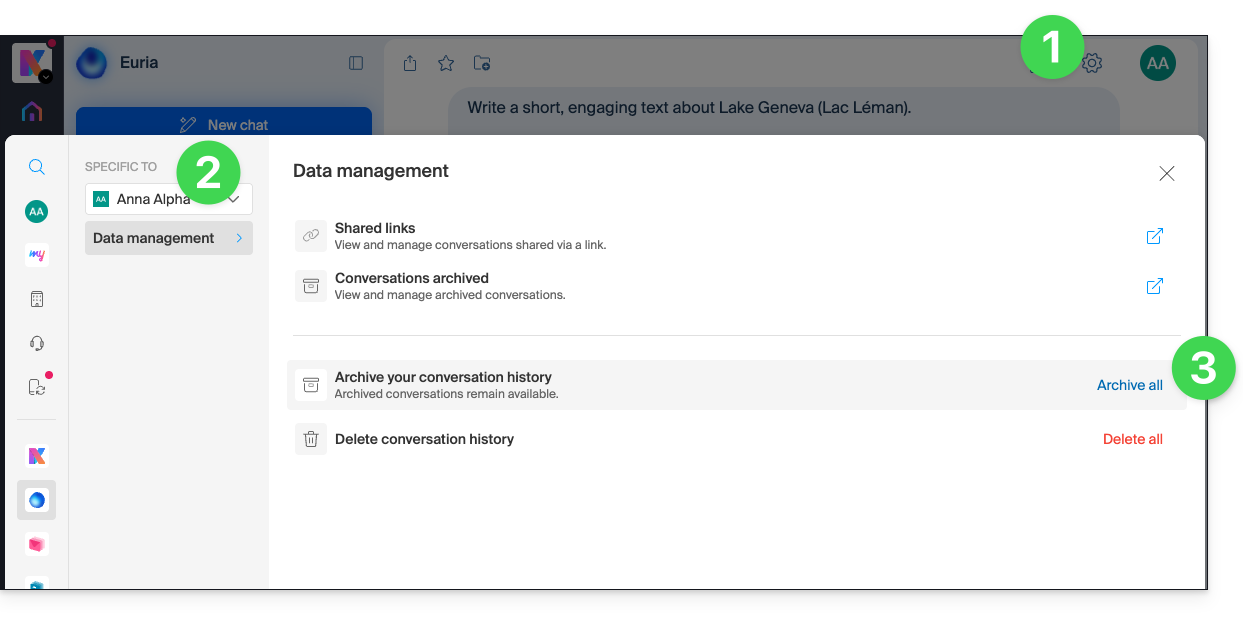
Um alle in Euria sichtbaren Konversationen zu archivieren:
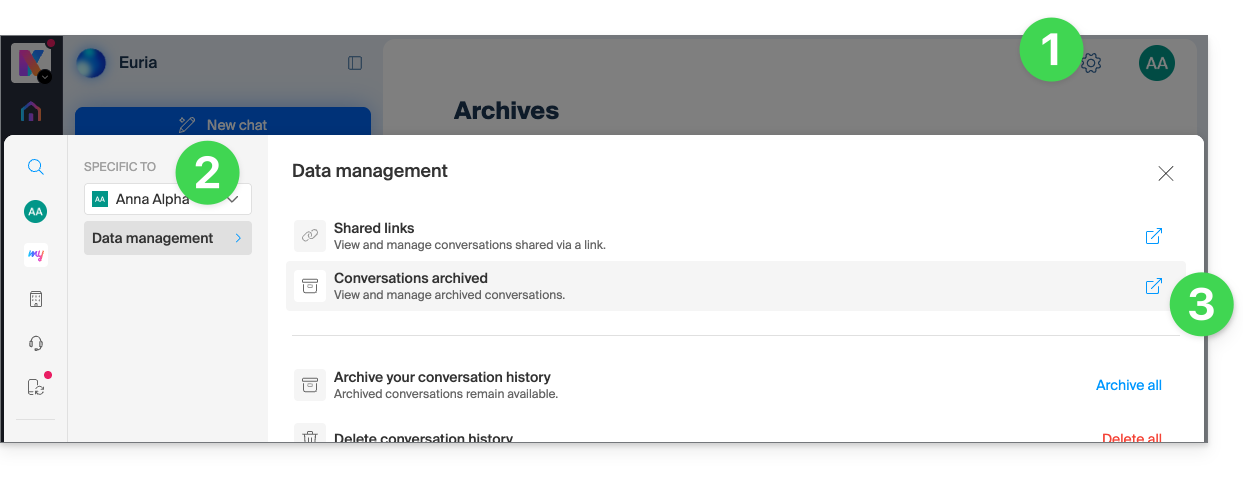
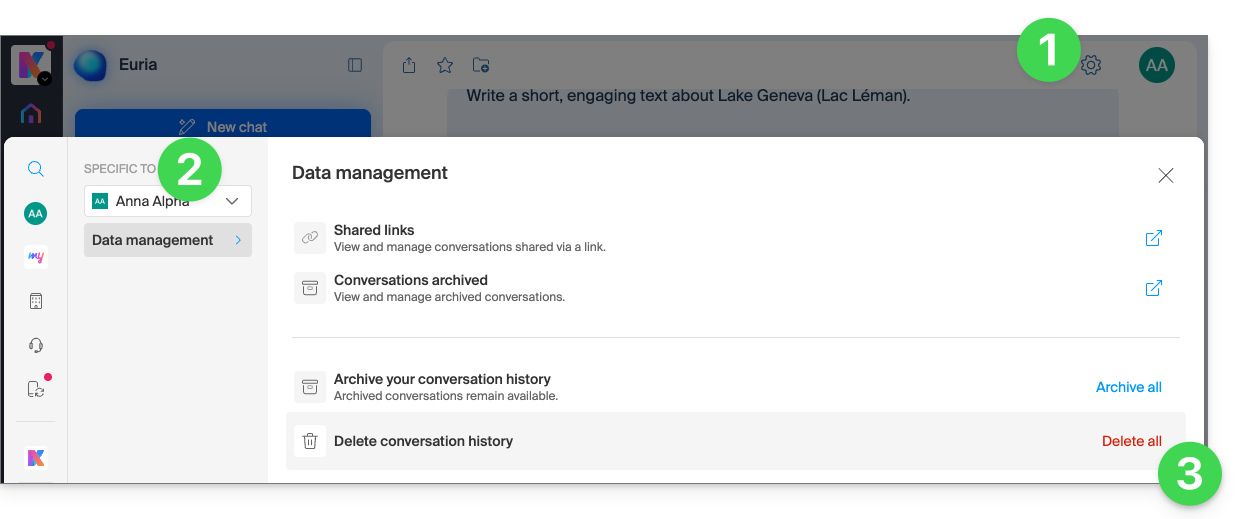
Klicken Sie oben rechts auf Einstellungen.
Überprüfen oder wählen Sie die betreffende Organisation im Dropdown-Menü der linken Seitenleiste aus.
Klicken Sie auf Gesprächsverlauf archivieren:
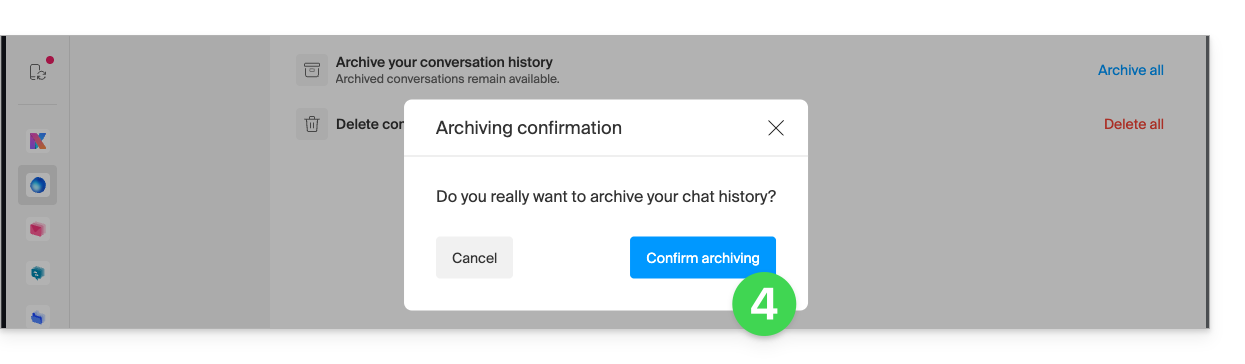
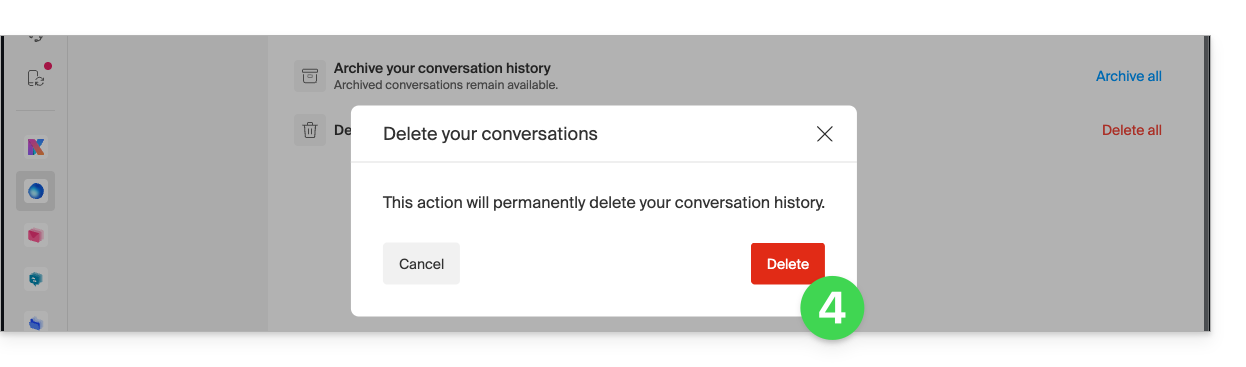
Bestätigen Sie den Vorgang:
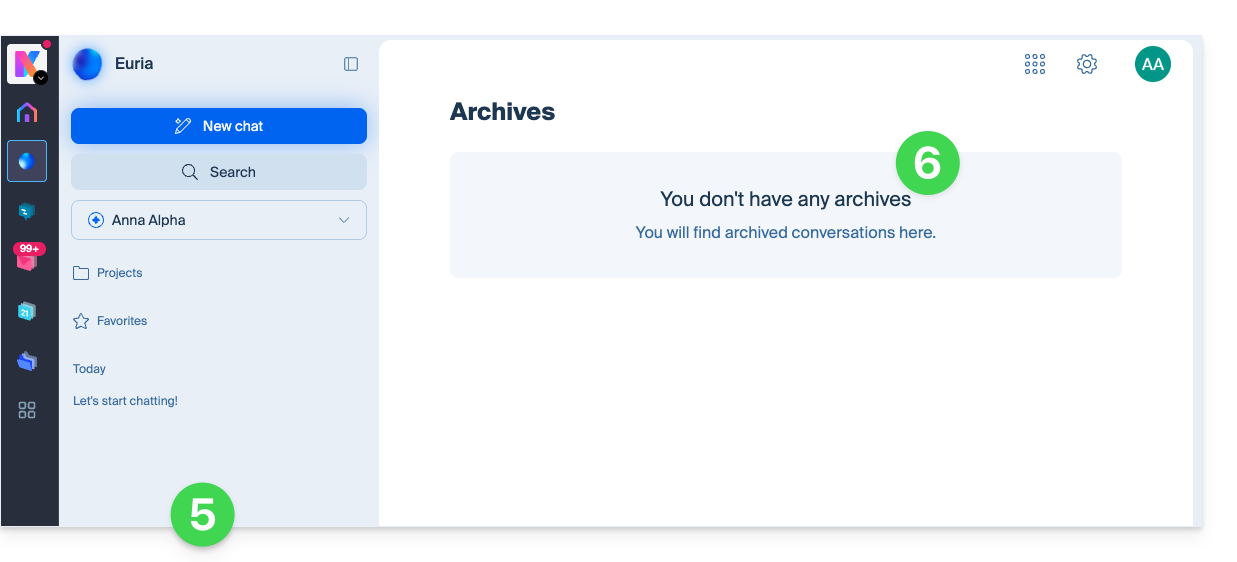
Alle Konversationen werden gelöscht…
Archivierte Konversationen verwalten
Um auf archivierte Nachrichten zuzugreifen:
Klicken Sie oben rechts auf Einstellungen.
Überprüfen Sie die betreffende Organisation oder wählen Sie sie im Dropdown-Menü in der linken Seitenleiste aus.
Klicken Sie auf die archivierten Konversationen:
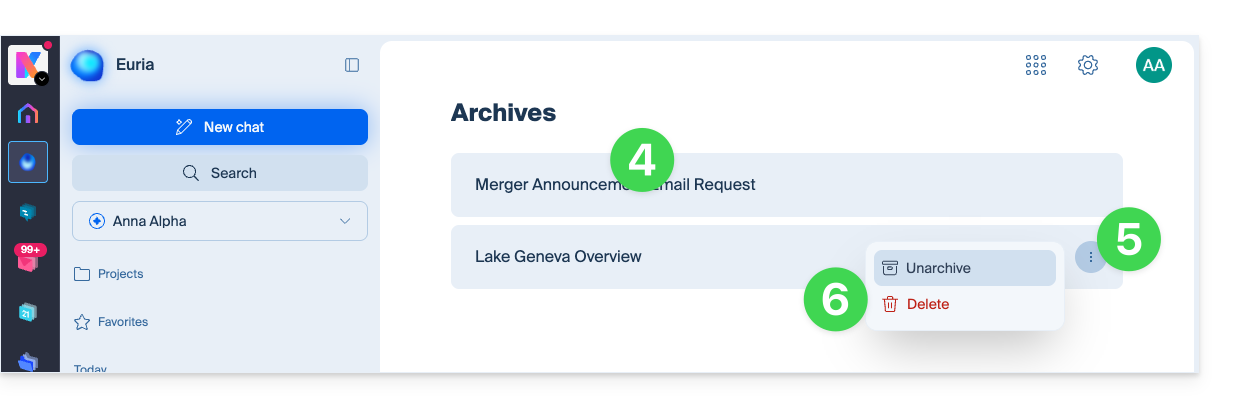
Die Titel der verschiedenen archivierten Konversationen werden angezeigt. Klicken Sie darauf, um sie anzuzeigen.
Klicken Sie andernfalls auf das Aktionsmenü ⋮ rechts neben dem betreffenden Element.
Wählen Sie gegebenenfalls aus, ob Sie die betreffende Konversation aus dem Archiv entfernen oder sie endgültig löschen möchten (nach Bestätigung):
Löschen
Eine bestimmte Konversation löschen
Um eine bestimmte Konversation zu löschen:
Bewegen Sie den Mauszeiger über die betreffende Konversation im linken Menü von Euria.
Klicken Sie auf das Aktionsmenü ⋮ rechts neben dem betreffenden Element.
Wählen Sie Löschen:
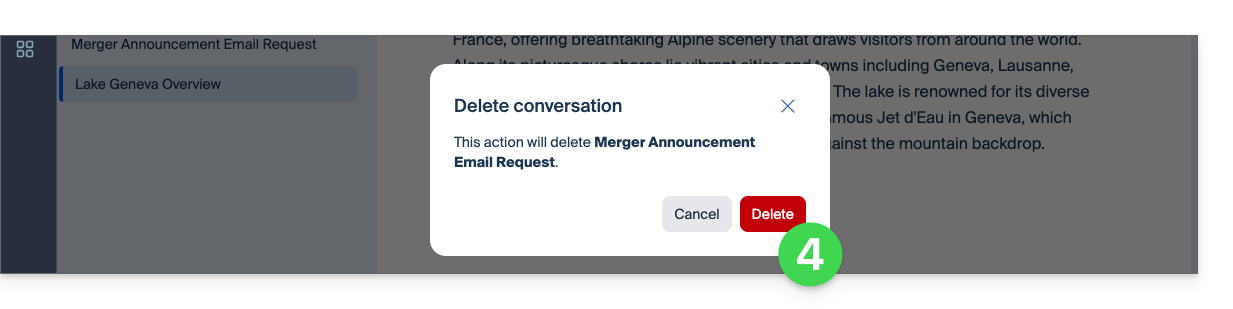
Bestätigen Sie den Vorgang:
Alle Konversationen des Benutzers löschen
Um alle Konversationen zu löschen, einschließlich der archivierten Konversationen:
Klicken Sie oben rechts auf Einstellungen.
Überprüfen oder wählen Sie die betreffende Organisation im Dropdown-Menü der linken Seitenleiste aus.
Dieser Leitfaden hilft Ihnen, die für Ihre Bedürfnisse am besten geeignete Infomaniak-E-Mail-Lösung auszuwählen, egal ob Sie eine einfache kostenlose Adresse oder eine professionelle Lösung suchen.
1. Ich wünsche mir eine kostenlose E-Mail-Adresse
Beispiel: jean.dupont@ik.me oder plomberie-du-lac@etik.com
Wählen Sie das Angebot My kSuite.
Sie ermöglicht es Ihnen, kostenlos eine E-Mail-Adresse zu erstellen, wobei Sie zwischen drei Endungen wählen können: @ik.me, @etik.com oder @ikmail.com.
2. Ich wünsche mir eine professionelle (personalisierte) E-Mail-Adresse
Um eine Adresse zu erhalten, die mit dem Namen Ihres Unternehmens oder Ihrem Nachnamen endet (z. B. @plomberie-du-lac.ch), benötigen Sie eine sogenannte Domain.
Wenn Sie nur EINE Adresse benötigen
Beispiel: contact@plomberie-du-lac.ch
Wählen Sie das Angebot Starter.
Es beinhaltet 1 kostenlose E-Mail-Adresse beim Kauf einer personalisierten Domain (❓: Hilfe).
Für 5 oder mehr E-Mail-Adressen: wählen Sie einen Mail-Service (entweder einzeln oder im Rahmen einer kSuite Business/Enterprise, falls Sie eine Zusammenarbeit mehrerer Personen planen).
Sobald Sie ein Angebot ausgewählt haben, können Sie Ihre verschiedenen E-Mail-Adressen (❓: Hilfe) auf Ihrer Domain erstellen und bei Bedarf sogar eine zweite Domain (❓: Hilfe) verknüpfen.
Gut zu wissen: Je nach gewähltem Angebot können bestimmte technische Einschränkungen variieren: Anzahl der täglichen E-Mails (❓: Hilfe), Weiterleitungen (❓: Hilfe), Alias-Adressen (❓: Hilfe) oder Empfänger pro Nachricht (❓: Hilfe).
Dieser Leitfaden stellt Apertus vor, ein Schweizer KI-Modell, das in Euria verfügbar ist, dem souveränen KI-Assistenten von Infomaniak.
Einleitung
Apertus ist ein Sprachmodell, das in der Schweiz von der Swiss AI Initiative entwickelt wurde, einer Zusammenarbeit zwischen der EPFL, der ETH Zürich und dem Schweizerischen Nationalen Rechenzentrum (CSCS).
Es handelt sich um ein offenes, transparentes Modell, das für die Unterstützung einer großen Anzahl von Sprachen konzipiert wurde.
Die Integration in Euria ist Teil einer Zusammenarbeit zwischen Infomaniak und dem Team, das hinter dem Apertus-Projekt steht.
Das Modell wird auf der Infrastruktur von Infomaniak in der Schweiz ausgeführt.
Was ist Apertus?
Apertus ist ein großes Sprachmodell, auch bekannt als LLM, das in der Lage ist, Text zu verstehen und auf der Grundlage der ihm gegebenen Anweisungen zu generieren.
Dieses Modell wurde mit besonderem Augenmerk auf Transparenz, Mehrsprachigkeit und digitale Souveränität entwickelt. Seine Gewichte, sein Code, seine Trainingsmethoden und seine Dokumentation sind öffentlich zugänglich.
Apertus kann unter anderem für Folgendes verwendet werden:
Inhalte verfassen und überarbeiten;
Informationen oder Dokumente zusammenfassen;
Texte übersetzen;
Informationen extrahieren und strukturieren;
allgemeine Fragen beantworten;
Ideen generieren oder eine erste Version eines Inhalts erstellen.
Warum wird Apertus in Euria angeboten?
Die Integration von Apertus ermöglicht es Euria, ein in der Schweiz entwickeltes Modell anzubieten, das den von Infomaniak vertretenen Zielen von Transparenz, technologischer Unabhängigkeit und Datenschutz entspricht.
Anfragen an Apertus sowie an alle in Euria verfügbaren Modelle für künstliche Intelligenz werden von der Infomaniak-Infrastruktur in der Schweiz verarbeitet. Die übermittelten Inhalte werden nicht zum Trainieren dieser Modelle verwendet.
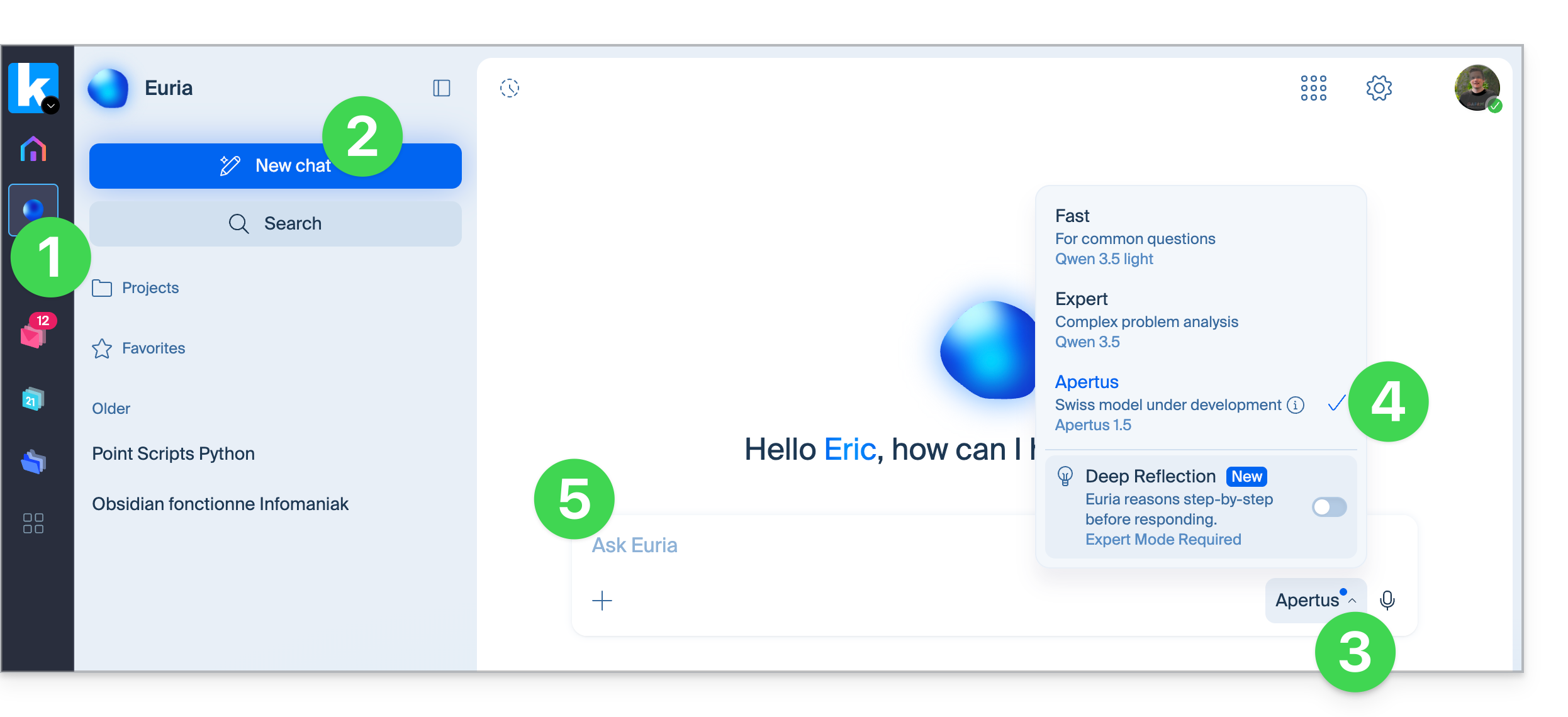
Wählen Sie Apertus aus den verfügbaren Vorlagen aus.
Verfassen Sie Ihre Anfrage und senden Sie Ihre Nachricht:
Apertus oder ein anderes Modell wählen
Jedes in Euria verfügbare Modell hat seine eigenen Eigenschaften. Apertus kann besonders geeignet sein, wenn Sie Folgendes bevorzugen:
ein in der Schweiz entwickeltes Modell;
eine vollständig offene und dokumentierte Technologie;
die Verarbeitung mehrsprachiger Inhalte;
eine Nutzung, die auf einer unabhängigen Infrastruktur in der Schweiz basiert.
Für bestimmte komplexe Anfragen kann ein anderes in Euria verfügbares Modell ein anderes oder besser geeignetes Ergebnis liefern. Sie können die Antworten vergleichen, indem Sie das Modell wechseln und Ihre Anfrage erneut einreichen.
Diese Anleitung erklärt, wie Sie über die Web-App Calendar von Infomaniak Terminvorschläge für mehrere Personen erstellen können (Online-Dienst ksuite.infomaniak.com/calendar). Die Teilnehmer können dann ihre Verfügbarkeit angeben, indem sie für die vom Organisator vorgeschlagenen Zeitfenster abstimmen.
Einleitung
Die Funktionsweise ähnelt der von Doodle, weist aber einen wichtigen Unterschied auf: Der Organisator legt die Teilnehmer im Voraus (oder nach und nach) genau fest, und nur diese eingeladenen Personen können teilnehmen, im Gegensatz zu einer Umfrage, die für jede Person mit dem Link zugänglich ist.
Um stattdessen einen Termin unter Berücksichtigung der angezeigten Verfügbarkeiten der einzelnen Teilnehmer zu planen, lesen Sie bitte diese andere Anleitung.
Einen Termin vorschlagen
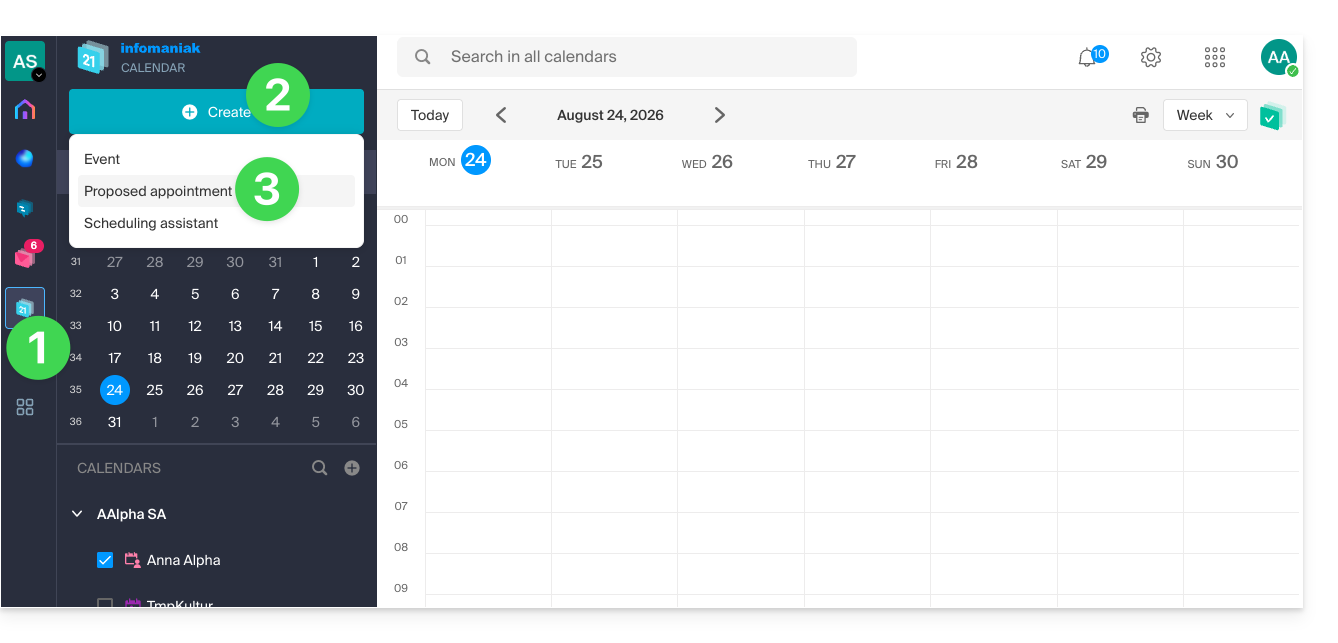
Um ein neues gemeinsames Ereignis über eine Terminvereinbarungsanfrage zu erstellen:
Klicken Sie auf die Schaltfläche Erstellen oben links.
Klicken Sie auf Terminvorschlag:
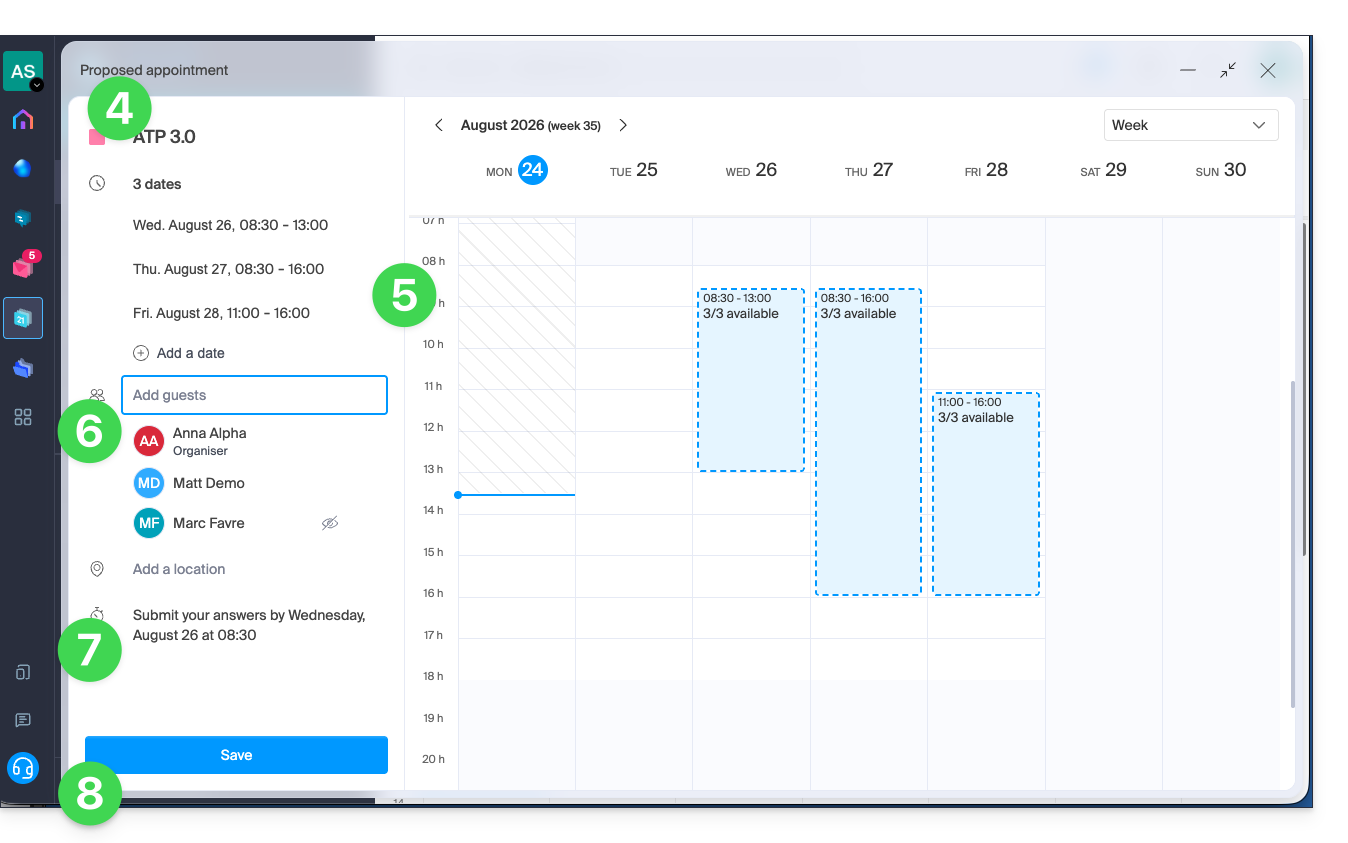
Geben Sie die Farbe und den Titel (das Thema) des Ereignisses an; der Ort des Ereignisses kann weiter unten festgelegt werden.
Geben Sie die vorgeschlagenen Daten/Uhrzeiten manuell ein oder wählen Sie sie mit der Maus im angezeigten Kalender auf der rechten Seite aus.
Geben Sie die Gäste ein,und zwar in Form ihrer E-Mail-Adresse, falls der Gast nicht zu den Nutzern der Organisation gehört.
Geben Sie das Datum/die Uhrzeit ein, ab der keine Antworten mehr möglich sind.
Speichern Sie die Einstellungen mit der Schaltfläche am unteren Rand der Seite, um die Einladung und die Datumsvorschläge zu erstellen, über die die Teilnehmer abstimmen können:
Für einen oder mehrere der Vorschläge stimmen
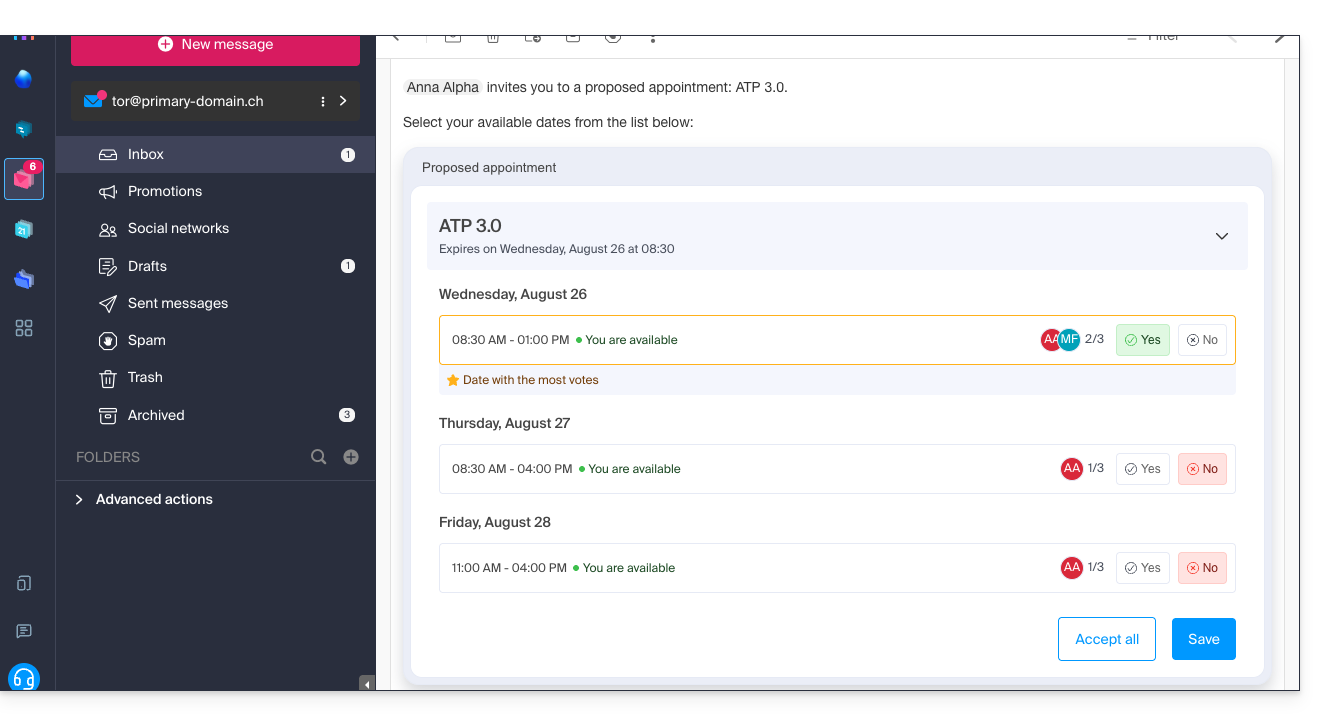
Der eingeladene Benutzer erhält eine E-Mail mit den verschiedenen Vorschlägen des Veranstalters. Er kann dann angeben, ob er zu einem oder mehreren der vorgeschlagenen Zeiträume verfügbar ist.
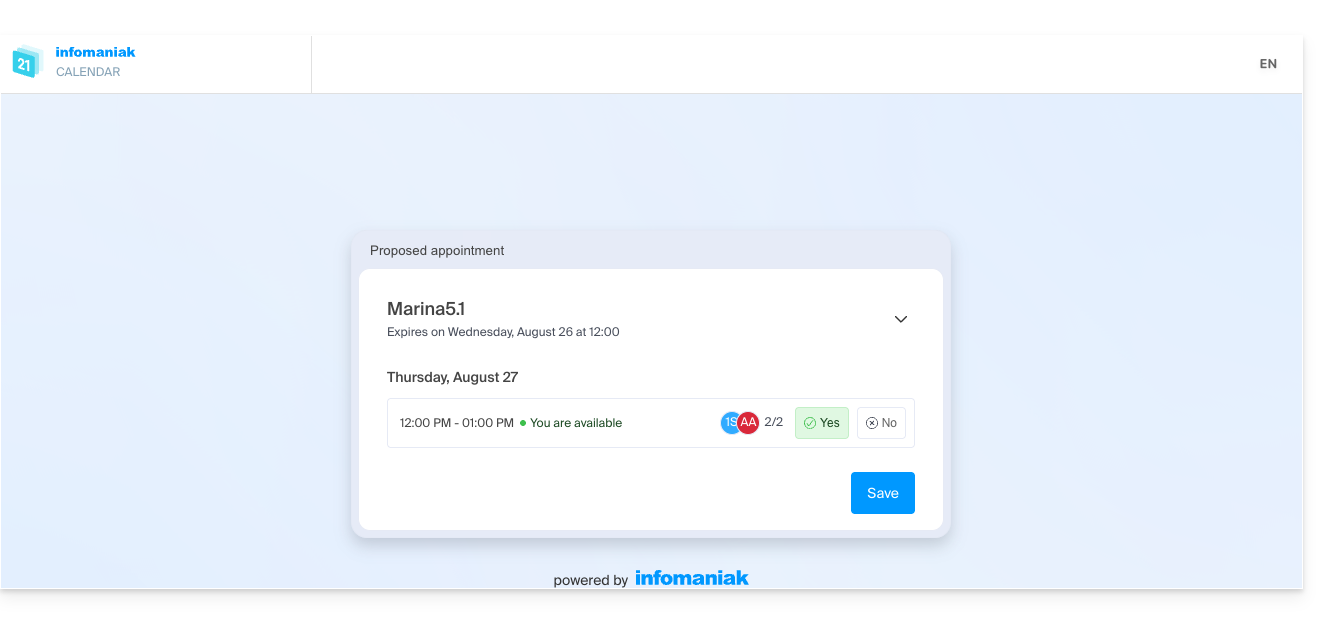
Wenn der Benutzer nicht bei Infomaniak registriert ist oder seine E-Mails über ein E-Mail-Programm/Client wie Outlook abruft, erfolgt die Verwaltung seiner Teilnahme in zwei Schritten: Die E-Mail enthält Informationen und einen Link, der zu einer vereinfachten und neutralen Oberfläche führt, über die seine Stimme erfasst werden kann:
Datum der Veranstaltung anhand der Antworten festlegen
Der Organisator kann auf die Terminvorschläge zugreifen und einen der Vorschläge als endgültigen Termin festlegen:
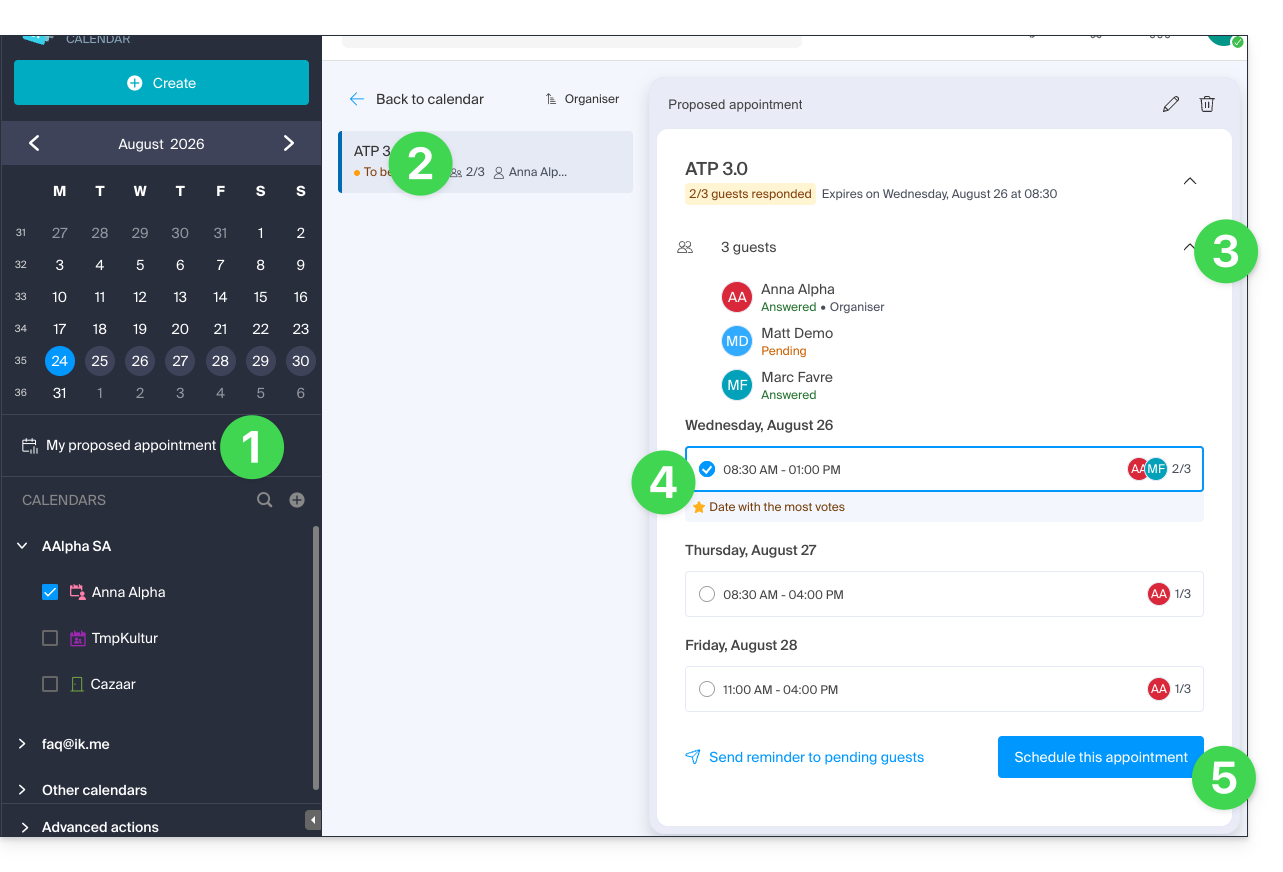
Klicken Sie im linken Menü auf „Meine Terminvorschläge“.
Klicken Sie auf den entsprechenden Eintrag.
Klicken Sie auf den Pfeil , um die Details der teilnehmenden Personen anzuzeigen, die abgestimmt haben oder nicht.
Klicken Sie auf das Optionsfeld, um einen Vorschlag anstelle eines anderen auszuwählen.
Bestätigen Sie den Termin, indem Sie auf die Schaltfläche unten rechts klicken:
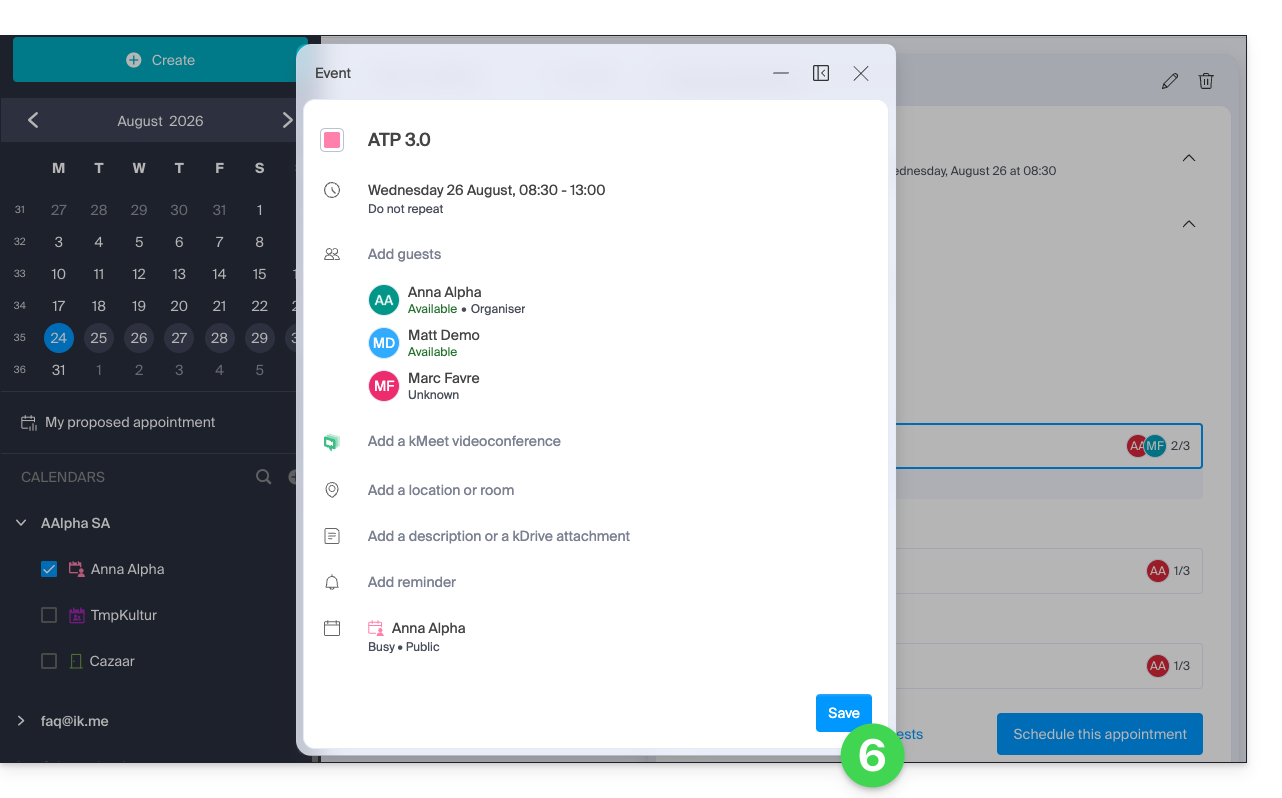
Es bleibt nur noch, die Erstellung des Ereignisses mit den zugehörigen Einladungen zu vervollständigen und zu bestätigen:
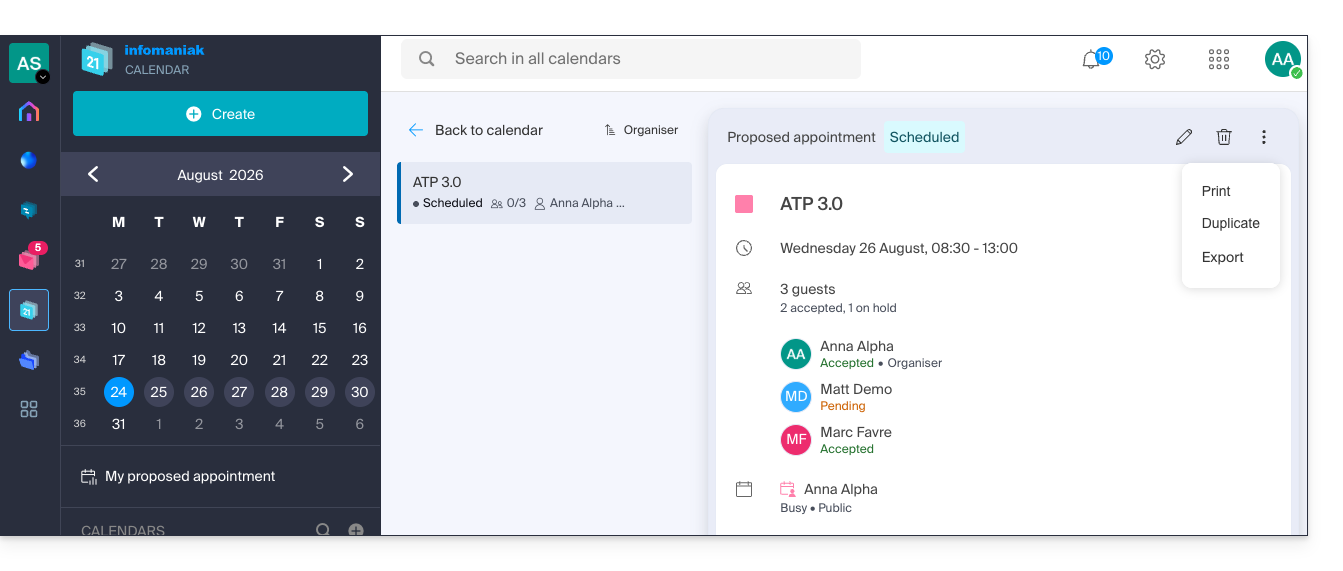
An derselben Stelle wird der Termin nun als geplant angezeigt.
Es ist jedoch möglich, bestimmte Aktionen für das Ereignis nachträglich durchzuführen, einschließlich des Löschens:
Achtung: Durch das Löschen eines Terminvorschlags wird dieser aus dem entsprechenden Menü entfernt, aber ein zugehöriges Ereignis, das möglicherweise bereits erstellt wurde, wird dadurch nicht automatisch gelöscht.
Dieser Leitfaden beschreibt die Verwendung von SwissTransfer / SwissTransfer Pro, dem Infomaniak-Dienst, den Sie in kSuite & my kSuite+ finden.
Einleitung
Durch die Registrierung bei SwissTransfer können Sie auf den Verlauf Ihrer Transfers zugreifen; es gelten jedoch bestimmte Einschränkungen (❓: Hilfe).
Der Verlauf wird ab dem Registrierungsdatum gespeichert; Transfers, die vor diesem Datum durchgeführt wurden, werden nicht nachträglich erfasst und sind daher nicht im Verlauf enthalten.
Ein aktiver Transfer, der noch im Verlauf angezeigt wird, kann gelöscht werden, damit er nicht mehr zum Herunterladen verfügbar ist.
Mit SwissTransfer Pro können Sie Ihre Transfers noch weiter personalisieren(❓: Hilfe).
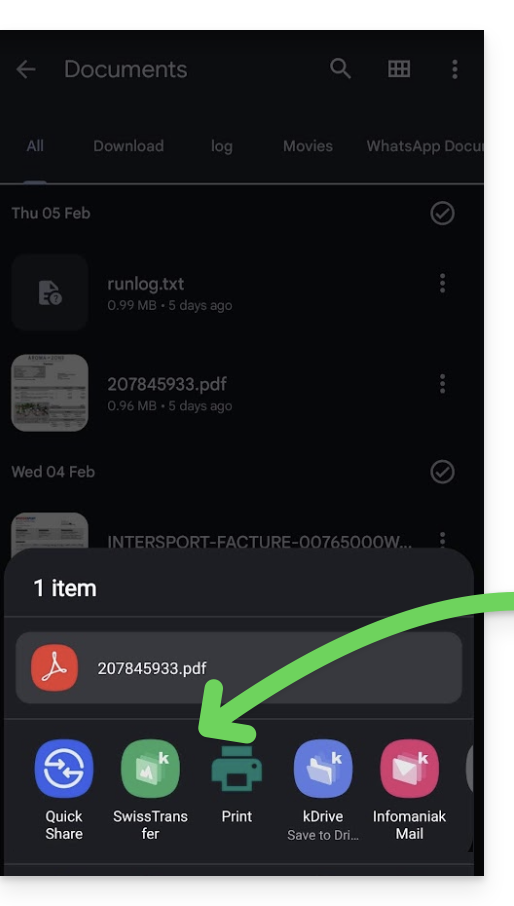
Sie können SwissTransfer auch über die mobile App (Anwendung für Smartphones oder Tablets unter iOS/Android) nutzen. Dank der Integration bietet sie schnelle Möglichkeiten zum Teilen Ihrer Dateien, Fotos, PDFs usw. direkt aus dem Dateimanager:
Datenübertragung bei Verbindung mit Infomaniak
Um Dateien zu senden und den Verlauf der Übertragungen zu speichern:
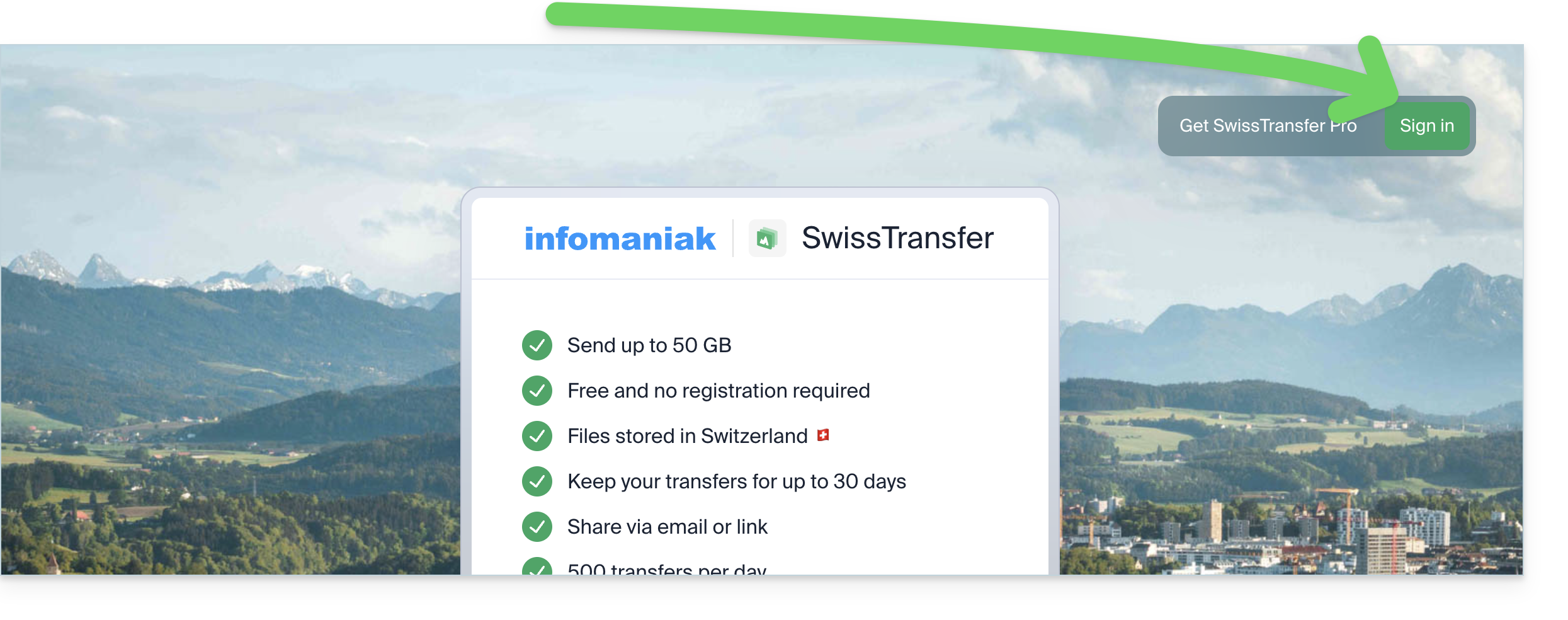
Klicken Sie hier, um auf die Web-App SwissTransfer von Infomaniak zuzugreifen (Online-Dienst swisstransfer.com) und klicken Sie auf die Schaltfläche, um sich anzumelden:
Geben Sie Ihre Anmelde-ID und Ihr Passwort ein. Falls erforderlich, vervollständigen Sie die Zwei-Faktor-Authentifizierung.
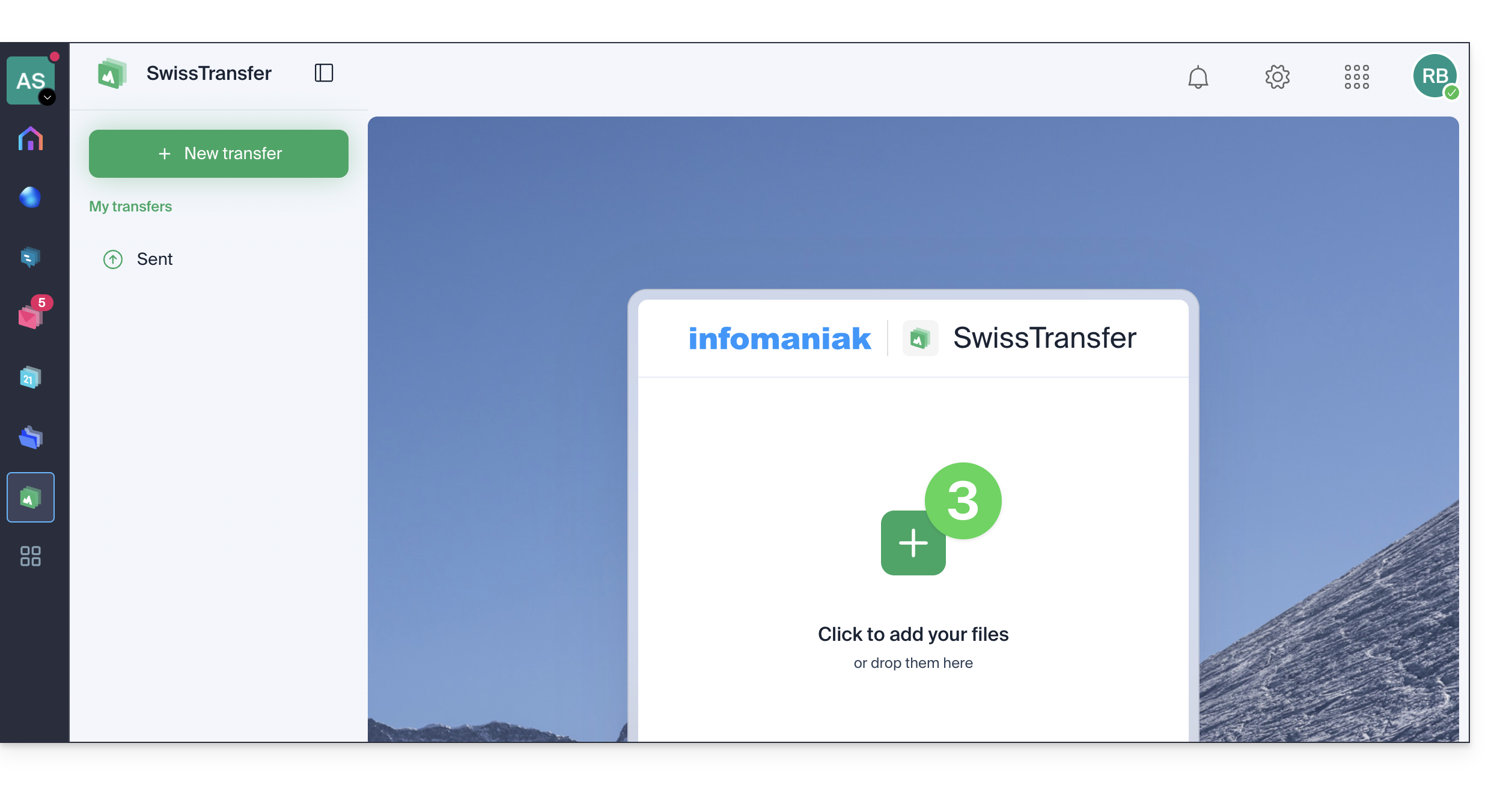
Nach der Anmeldung klicken Sie auf die Schaltfläche , um die zu übertragenden Dokumente hinzuzufügen (der Dienst akzeptiert große Dateien bis zu 50 GB). Sie können Ihre Daten auch in diesen Bereich ziehen und ablegen:
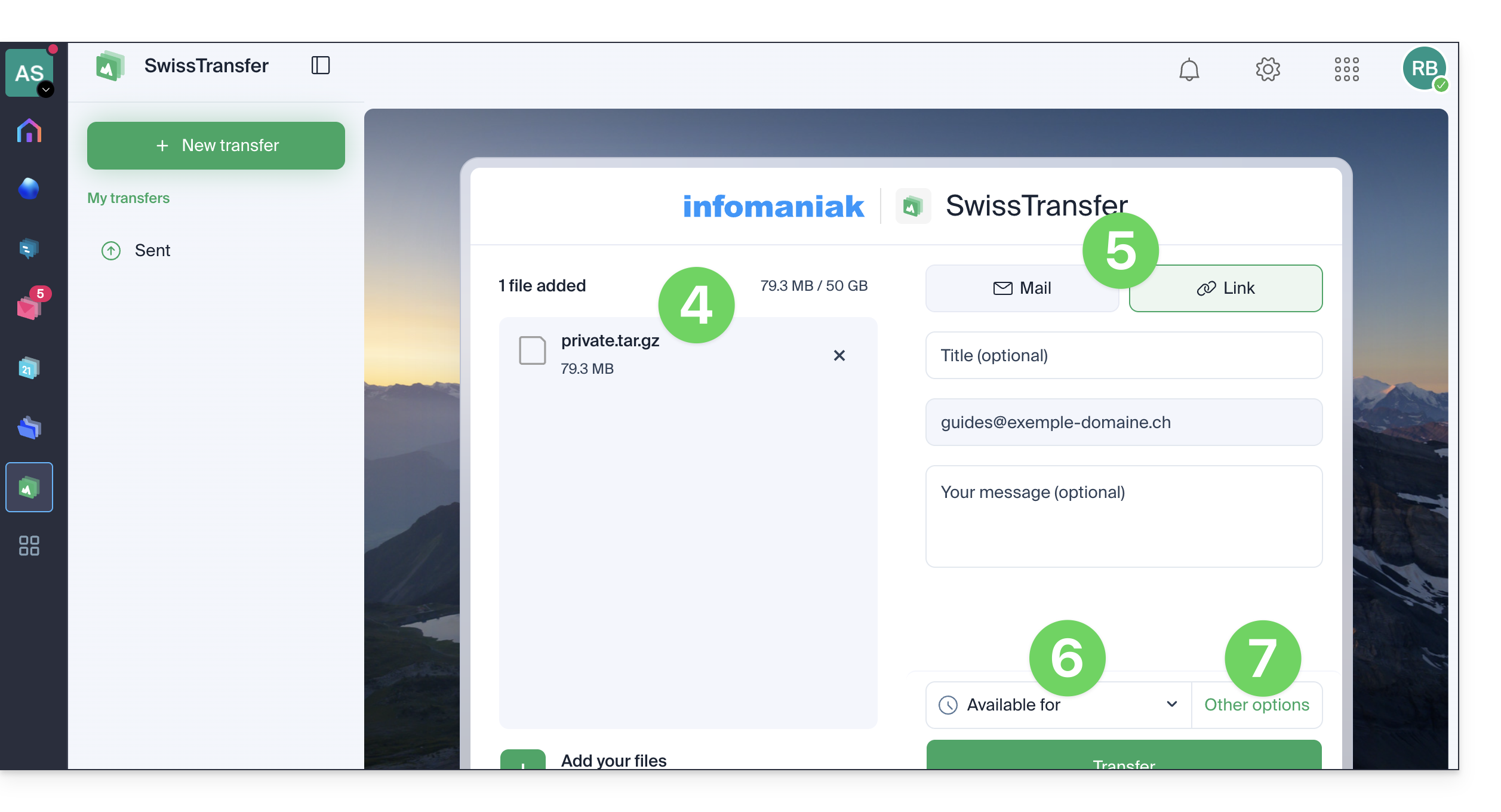
Ihre Dateien sind bereit zum Übertragen.
Entscheiden Sie anschließend, ob Sie eine E-Mail-Versendung an die von Ihnen gewählte Adresse erstellen oder einen Link zu Ihrem Transfer erhalten möchten (ohne dass dieser an jemanden gesendet wird).
Wählen Sie außerdem die Dauer aus, für die Ihre Daten zum Herunterladen verfügbar sein sollen (zwischen 1 und 60 Tagen je nach Angebot).
Unter den Optionen können Sie bei Bedarf auch die maximale Anzahl der Downloads begrenzen, die Ihre Empfänger durchführen können (zwischen 1 und 250), oder die Anzahl unbegrenzt lassen. Sie können außerdem einen Passwortschutz hinzufügen und je nach Angebot Ihre Versände personalisieren (❓: Hilfe):
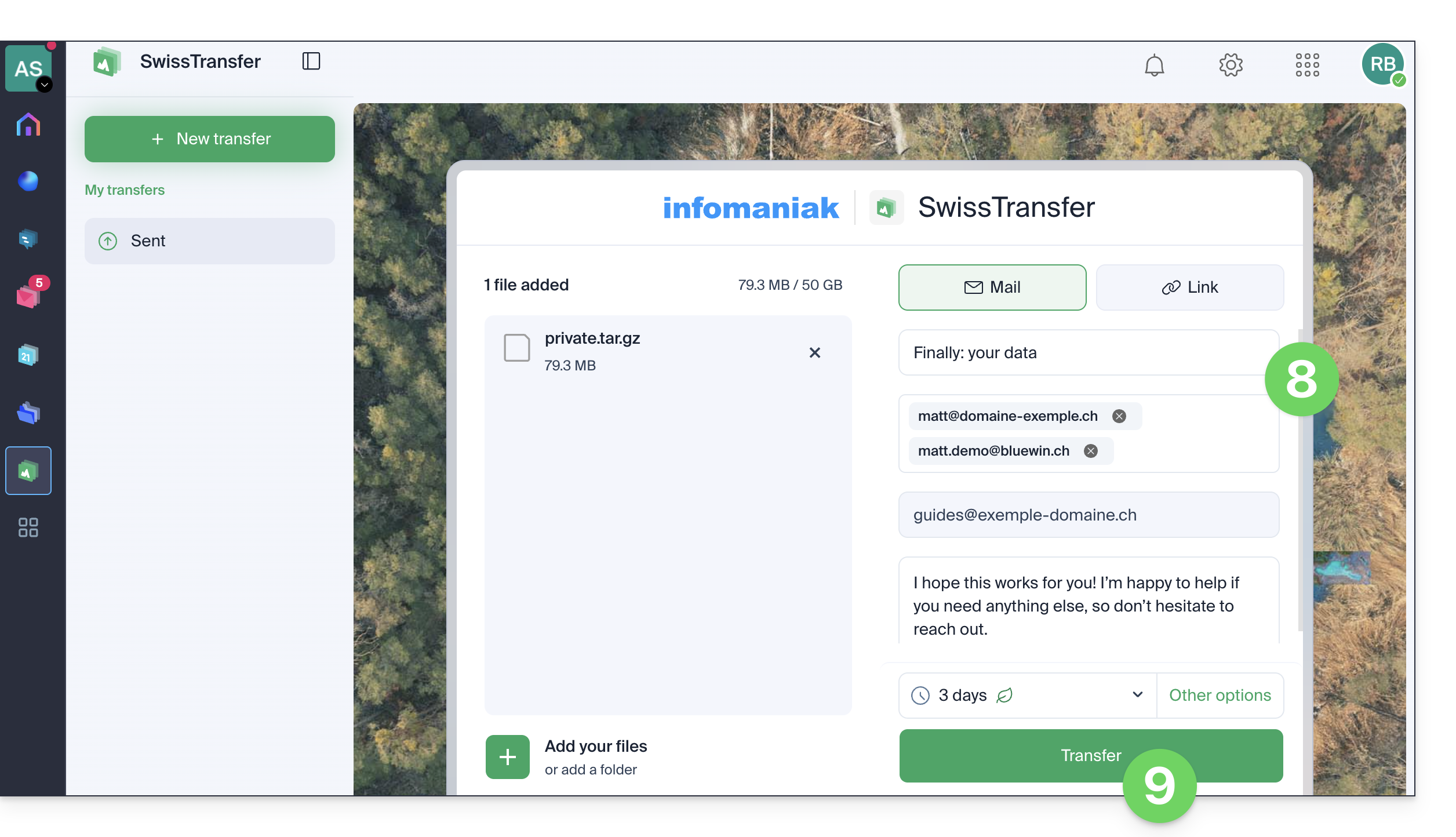
Füllen Sie Ihre Informationen aus:
Titel und Nachricht
Für den Versand per E-Mail müssen unbedingt eine oder mehrere E-Mail-Adressen als Ziel angegeben werden.
Der Absender wird automatisch aus Ihrer Anmelde-ID für die Organisation übernommen.
Klicken Sie auf die Schaltfläche Senden:
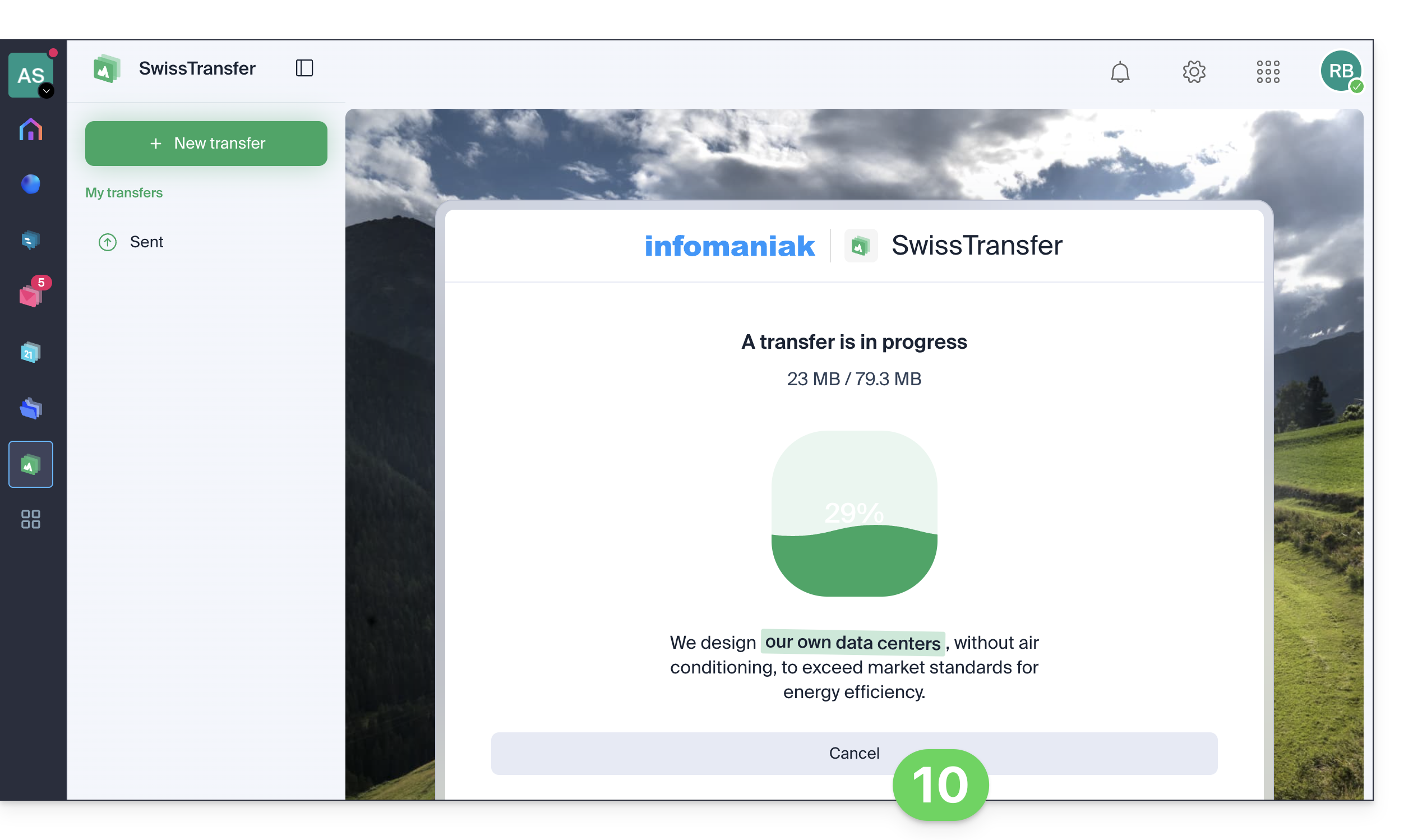
Schließen Sie das Browserfenster nicht, bevor die Bestätigungsmeldung für den Versand angezeigt wird. Gegebenenfalls können Sie den laufenden Versand abbrechen:
Sobald ein Empfänger die Datei heruntergeladen hat, wird eine E-Mail an den Absender gesendet, um ihn darüber zu informieren.
Überblick über den Übertragungsverlauf
Behalten Sie den Überblick über Ihre Übertragungen und deren Details (z. B. Statistiken):
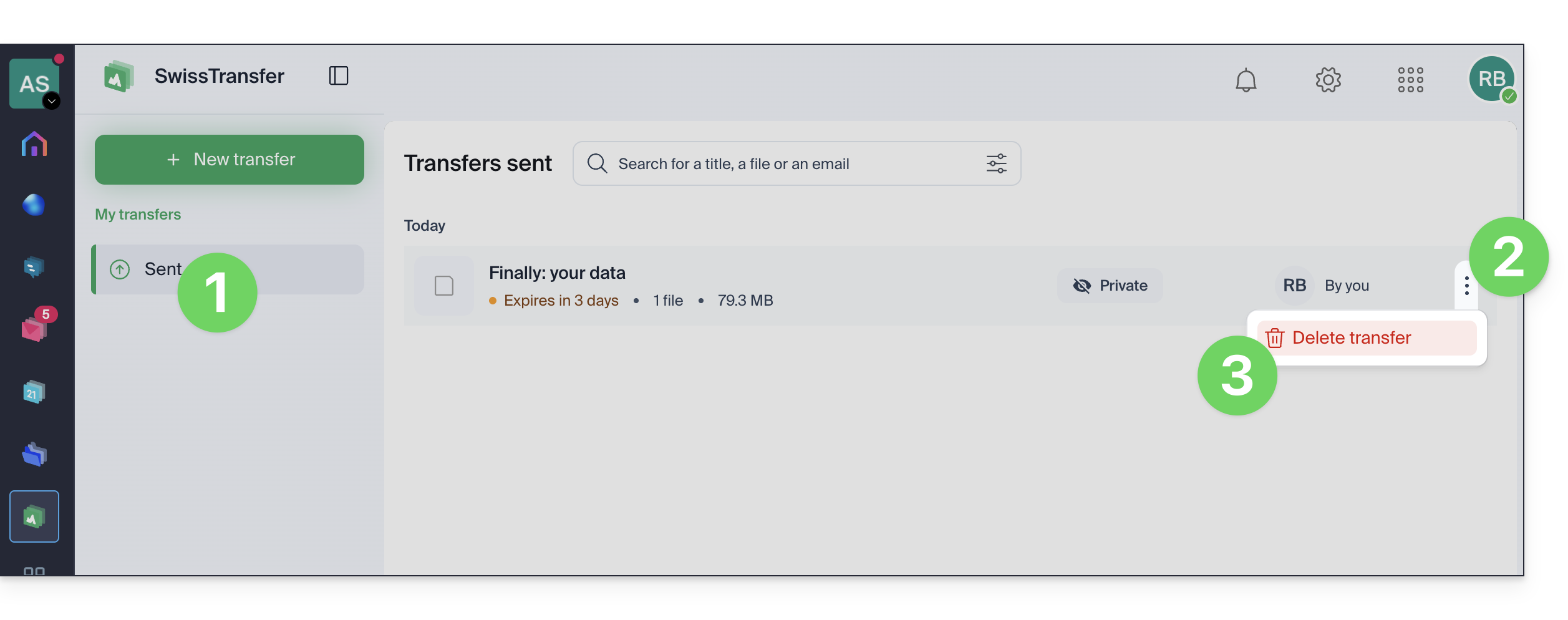
Gehen Sie zum Menü Gesendet.
Klicken Sie auf das Aktionsmenü ⋮ rechts neben der zu löschenden Weiterleitung.
Klicken Sie auf Löschen, damit die Datei nicht mehr zum Herunterladen verfügbar ist:
Andernfalls klicken Sie auf den Transfer, um Details anzuzeigen und die einzelnen Dateien im Transfer herunterladen zu können.