Wissensdatenbank
1 000 FAQs, 500 Anleitungen und erläuternde Videos. Hier gibt es nur Lösungen!
Erstellen Sie einen Terminvorschlag in Infomaniak Kalender
Diese Anleitung erklärt, wie Sie über die Web-App Calendar von Infomaniak Terminvorschläge für mehrere Personen erstellen können (Online-Dienst ksuite.infomaniak.com/calendar). Die Teilnehmer können dann ihre Verfügbarkeit angeben, indem sie für die vom Organisator vorgeschlagenen Zeitfenster abstimmen.
Einleitung
- Die Funktionsweise ähnelt der von Doodle, weist aber einen wichtigen Unterschied auf: Der Organisator legt die Teilnehmer im Voraus (oder nach und nach) genau fest, und nur diese eingeladenen Personen können teilnehmen, im Gegensatz zu einer Umfrage, die für jede Person mit dem Link zugänglich ist.
- Sie können die Funktion auch beim Lesen einer E-Mail aufrufen.
- Um stattdessen einen Termin unter Berücksichtigung der angezeigten Verfügbarkeiten der einzelnen Teilnehmer zu planen, lesen Sie bitte diese andere Anleitung.
Einen Termin vorschlagen
Um ein neues gemeinsames Ereignis über eine Terminvereinbarungsanfrage zu erstellen:
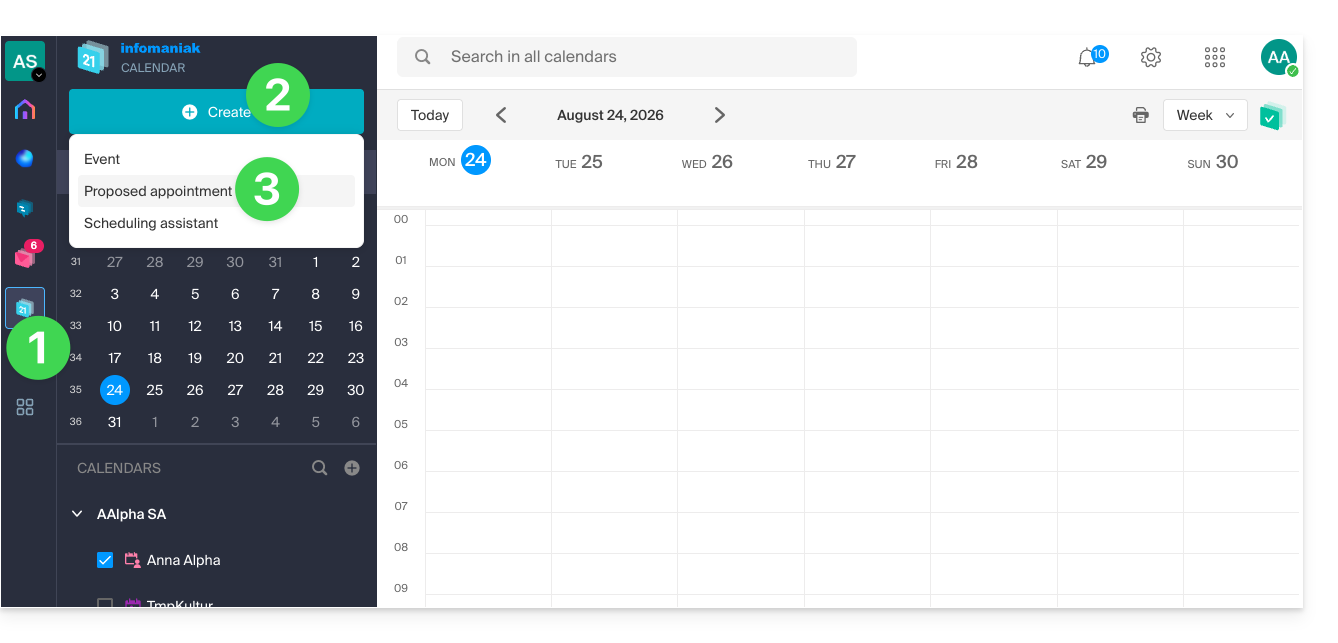
- Klicken Sie hier, um auf die Web-App Kalender von Infomaniak zuzugreifen (Online-Dienst ksuite.infomaniak.com/calendar).
- Klicken Sie auf die Schaltfläche Erstellen oben links.
- Klicken Sie auf Terminvorschlag:
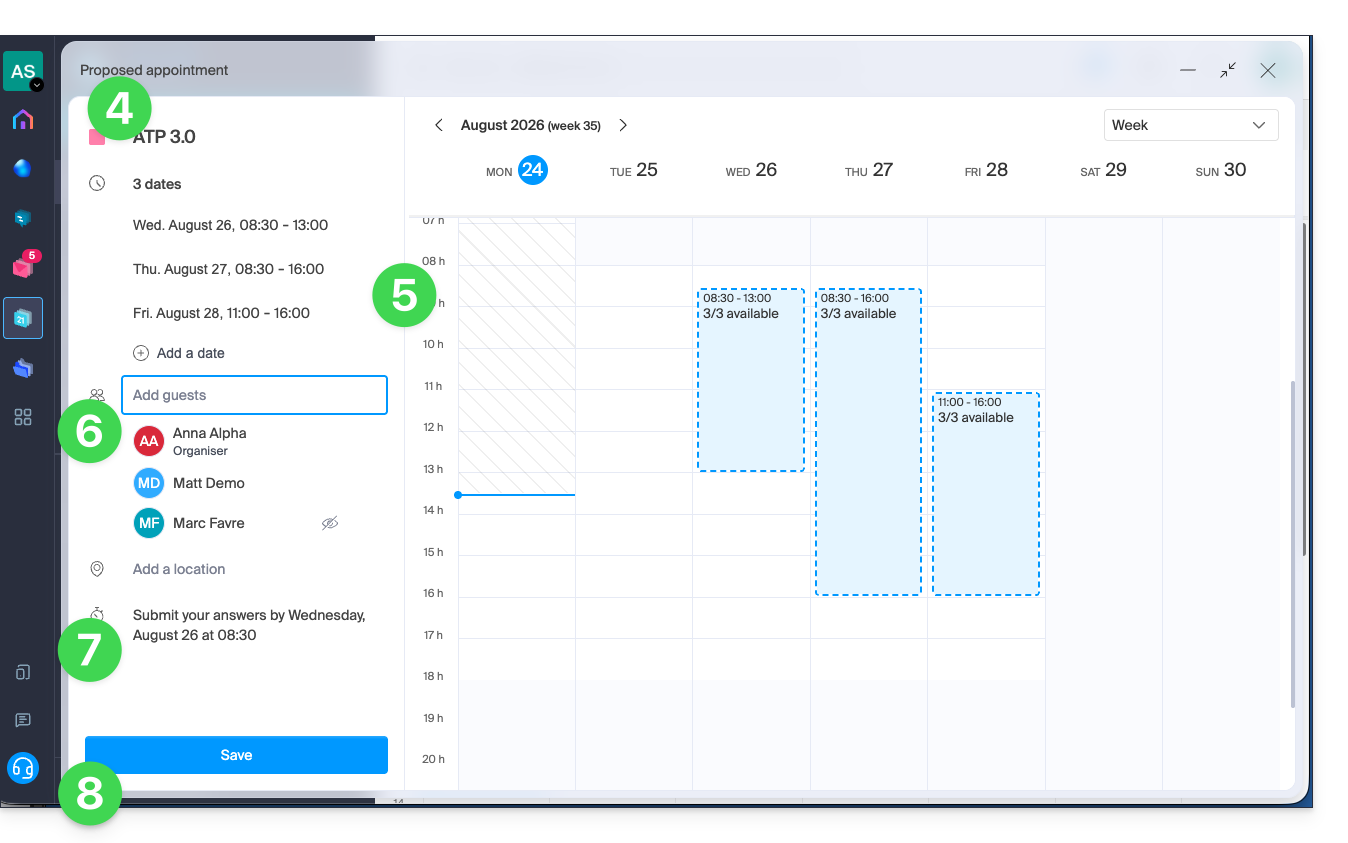
- Geben Sie die Farbe und den Titel (das Thema) des Ereignisses an; der Ort des Ereignisses kann weiter unten festgelegt werden.
- Geben Sie die vorgeschlagenen Daten/Uhrzeiten manuell ein oder wählen Sie sie mit der Maus im angezeigten Kalender auf der rechten Seite aus.
- Geben Sie die Gäste ein,und zwar in Form ihrer E-Mail-Adresse, falls der Gast nicht zu den Nutzern der Organisation gehört.
- Geben Sie das Datum/die Uhrzeit ein, ab der keine Antworten mehr möglich sind.
- Speichern Sie die Einstellungen mit der Schaltfläche am unteren Rand der Seite, um die Einladung und die Datumsvorschläge zu erstellen, über die die Teilnehmer abstimmen können:
Für einen oder mehrere der Vorschläge stimmen
Der eingeladene Benutzer erhält eine E-Mail mit den verschiedenen Vorschlägen des Veranstalters. Er kann dann angeben, ob er zu einem oder mehreren der vorgeschlagenen Zeiträume verfügbar ist.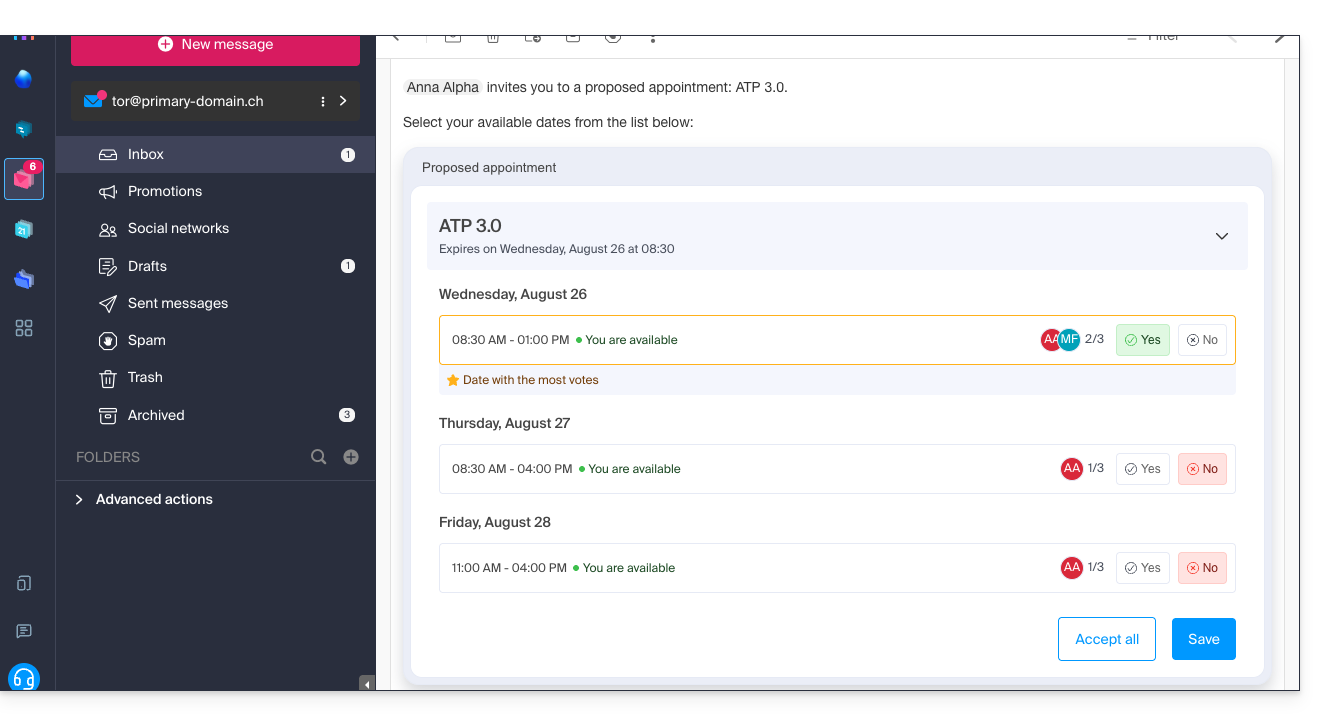
Wenn der Benutzer nicht bei Infomaniak registriert ist oder seine E-Mails über ein E-Mail-Programm/Client wie Outlook abruft, erfolgt die Verwaltung seiner Teilnahme in zwei Schritten: Die E-Mail enthält Informationen und einen Link, der zu einer vereinfachten und neutralen Oberfläche führt, über die seine Stimme erfasst werden kann: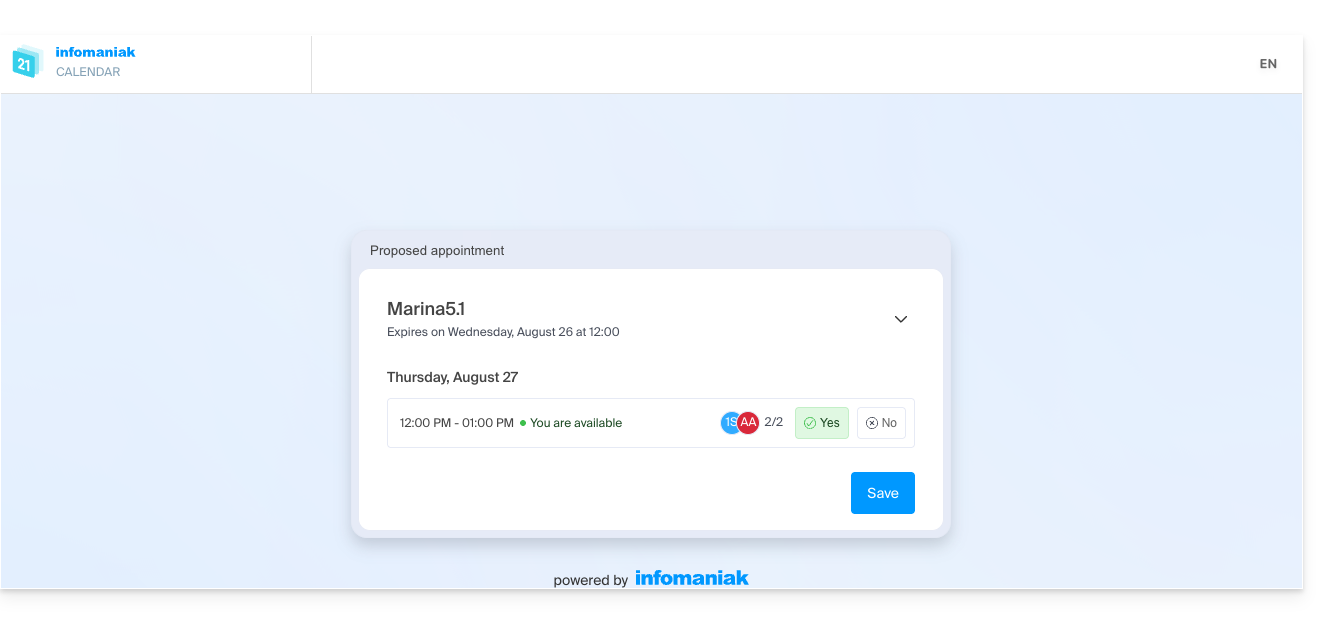
Datum der Veranstaltung anhand der Antworten festlegen
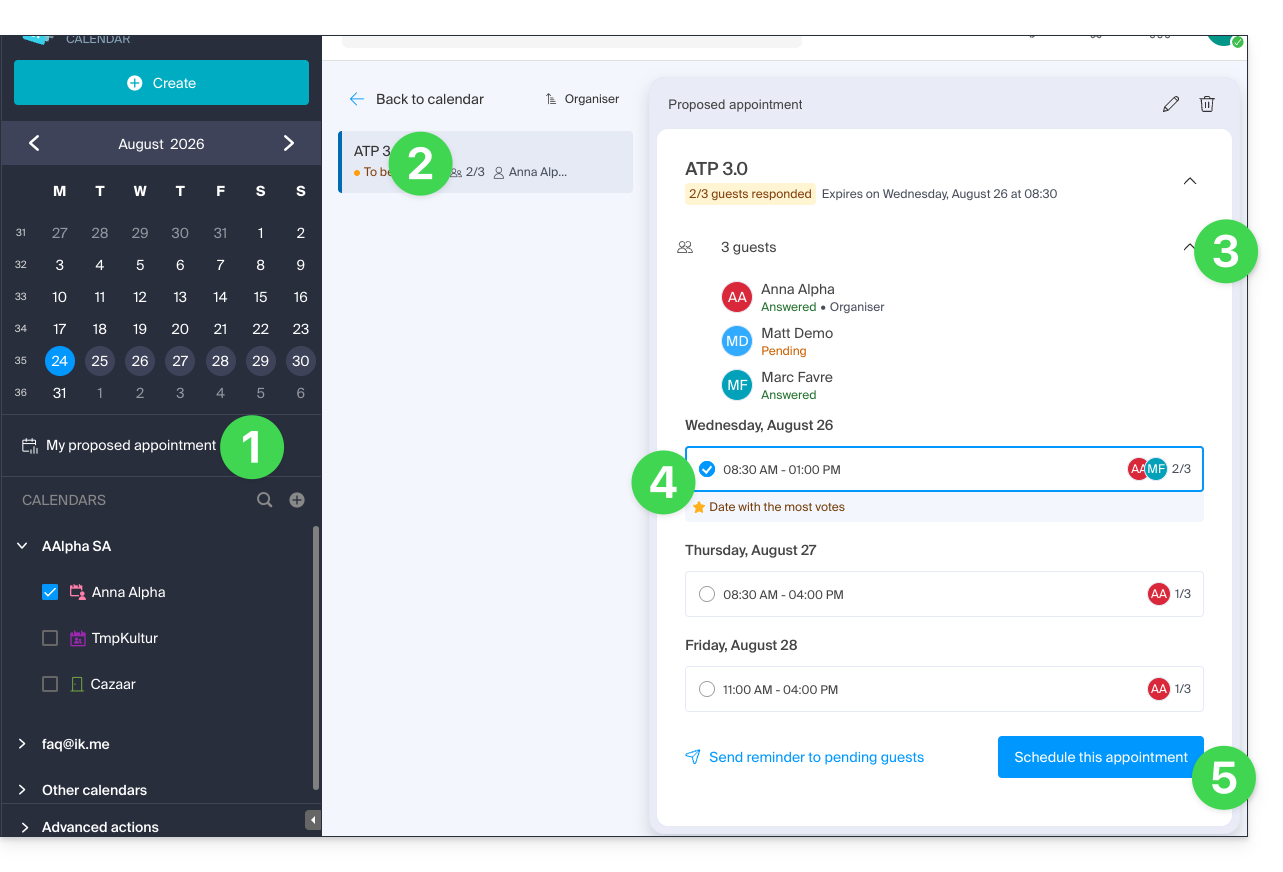
Der Organisator kann auf die Terminvorschläge zugreifen und einen der Vorschläge als endgültigen Termin festlegen:
- Klicken Sie im linken Menü auf „Meine Terminvorschläge“.
- Klicken Sie auf den entsprechenden Eintrag.
- Klicken Sie auf den Pfeil , um die Details der teilnehmenden Personen anzuzeigen, die abgestimmt haben oder nicht.
- Klicken Sie auf das Optionsfeld, um einen Vorschlag anstelle eines anderen auszuwählen.
- Bestätigen Sie den Termin, indem Sie auf die Schaltfläche unten rechts klicken:
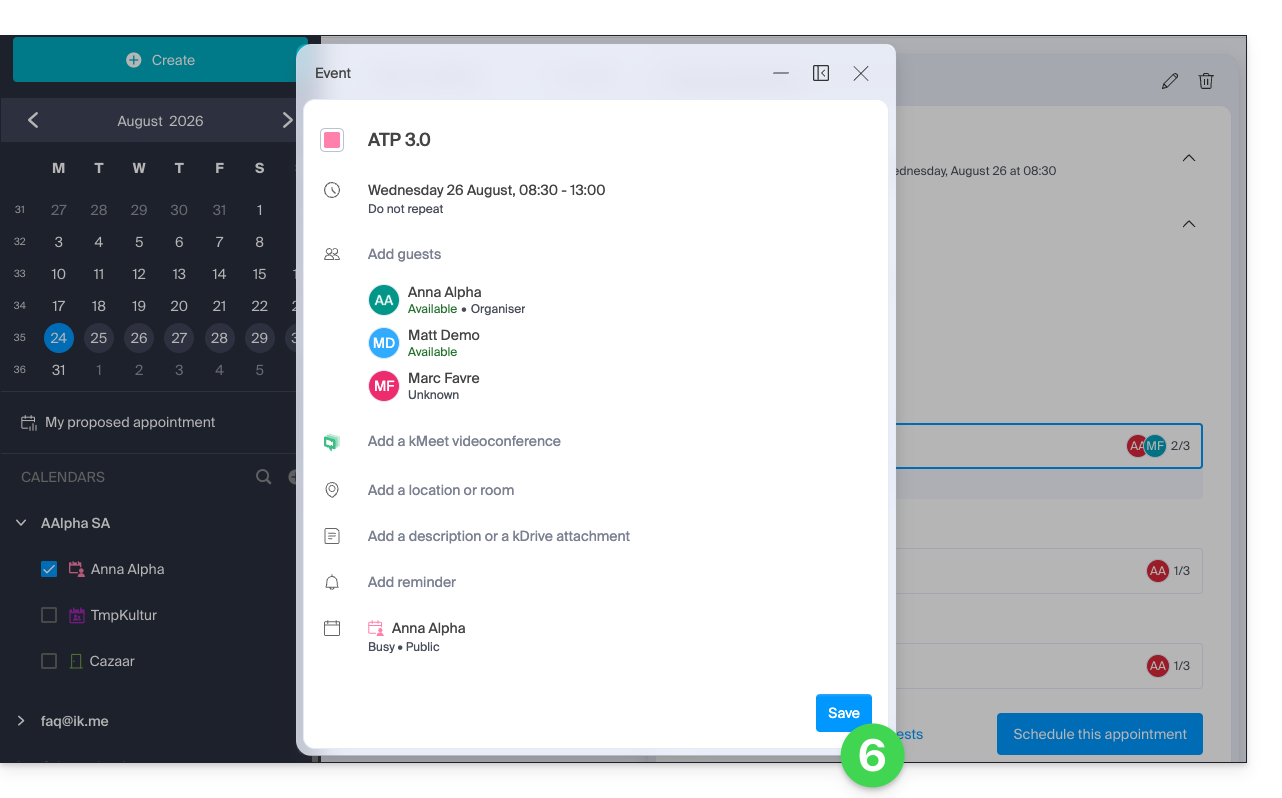
- Es bleibt nur noch, die Erstellung des Ereignisses mit den zugehörigen Einladungen zu vervollständigen und zu bestätigen:
- An derselben Stelle wird der Termin nun als geplant angezeigt.
- Es ist jedoch möglich, bestimmte Aktionen für das Ereignis nachträglich durchzuführen, einschließlich des Löschens:
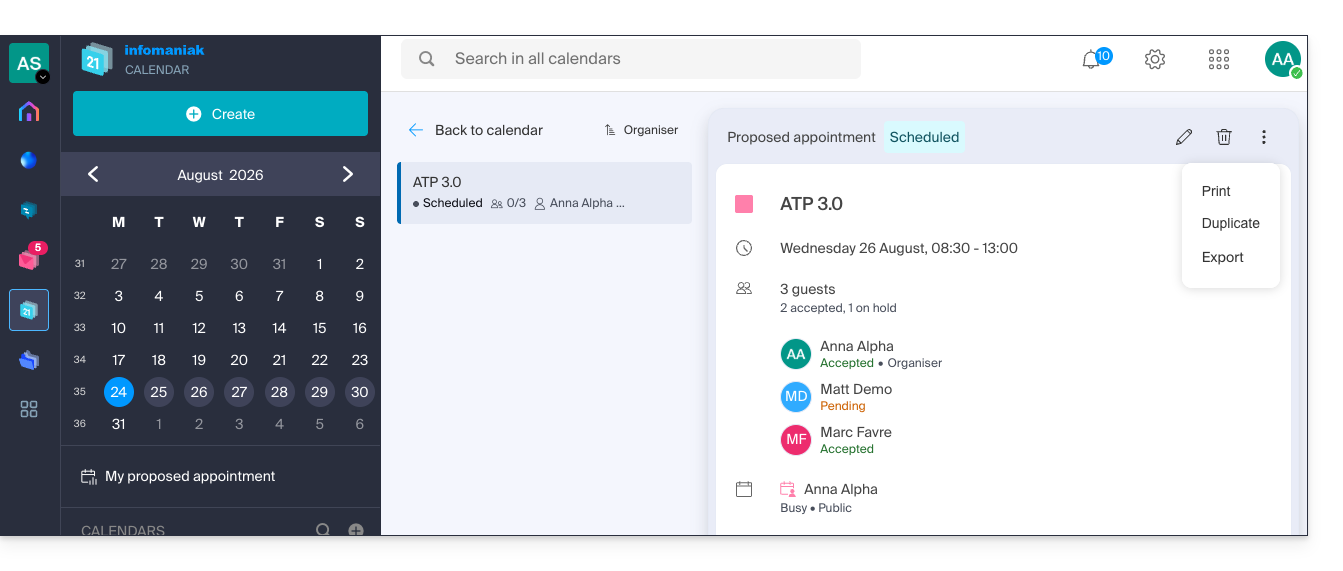
- Achtung: Durch das Löschen eines Terminvorschlags wird dieser aus dem entsprechenden Menü entfernt, aber ein zugehöriges Ereignis, das möglicherweise bereits erstellt wurde, wird dadurch nicht automatisch gelöscht.
Link zu dieser FAQ: https://faq.infomaniak.com/2928
War diese FAQ nützlich?