Wissensdatenbank
1 000 FAQs, 500 Anleitungen und erläuternde Videos. Hier gibt es nur Lösungen!
Diese Anleitung erklärt, wie Sie Ihre E-Mail-Adressen zu Infomaniak migrieren können, die derzeit bei Google gehostet werden (Workspace mit einer benutzerdefinierten Domain oder einer @gmail-Adresse), und zwar mit Hilfe eines Import-Tools über IMAP.
Einleitung
- Lesen Sie diese andere Anleitung, wenn Sie nach einer Alternative zu diesem IMAP-Verfahren suchen: Es ist nämlich möglich, stattdessen ein Google Takeout-Export durchzuführen und anschließend ein mBox-Import in unsere Infrastruktur vorzunehmen.
- Dieser Vorgang hat keine Auswirkungen auf die bereits in der Zieladresse oder in der Quelladresse vorhandenen Daten.
- Die gesamte externe Mailbox wird importiert.
- Sobald der Importvorgang gestartet wurde, kann er nicht mehr abgebrochen werden.
- Eventuelle Duplikate werden verwaltet: identische Inhalte werden nur einmal kopiert.
Importieren Sie Ihren gesamten E-Mail-Verlauf
Infomaniak-Voraussetzungen
- Sie benötigen einen Mail-Service in Ihrem Infomaniak-Manager.
- Über eine freie Anzahl an verfügbaren Adressen verfügen oder diese anpassen falls erforderlich.
- Sicherstellen, dass die E-Mail-Kommunikation ordnungsgemäß gesichert ist
- Eine oder mehrere E-Mail-Adressen für diesen E-Mail-Dienst erstellen.
- Wenn Sie viele (10+) E-Mail-Adressen erstellen möchten, lesen Sie bitte diese Anleitung zur Massenerstellung.
- Die E-Mail-Adresse des Empfängers muss dem Benutzer (= dem Infomaniak-Konto) zugeordnet sein, den Sie verwenden.
E-Mail-Inhalte von Gmail in Infomaniak importieren
- Klicken Sie hier, um auf das Import-Tool zuzugreifen (Online-Dienst https://import-email.infomaniak.com).
- Falls erforderlich, melden Sie sich in der betreffenden Organisation bei Ihrem Infomaniak-Konto an. Der Import erfolgt in eine der zugeordneten E-Mail-Adressen, die mit der Weboberfläche Mail von Infomaniak (Online-Dienst ksuite.infomaniak.com/mail) des von Ihnen verwendeten Infomaniak-Kontos verknüpft sind.
- Klicken Sie auf „Importieren über IMAP“.
- Klicken Sie auf die Option für den einmaligen Import.
- Füllen Sie das Feld links mit Ihrer ausgehenden E-Mail-Adresse aus (deren Inhalt kopiert werden soll).
- Klicken Sie auf die Schaltfläche „Mit Google anmelden“, die angezeigt wird:
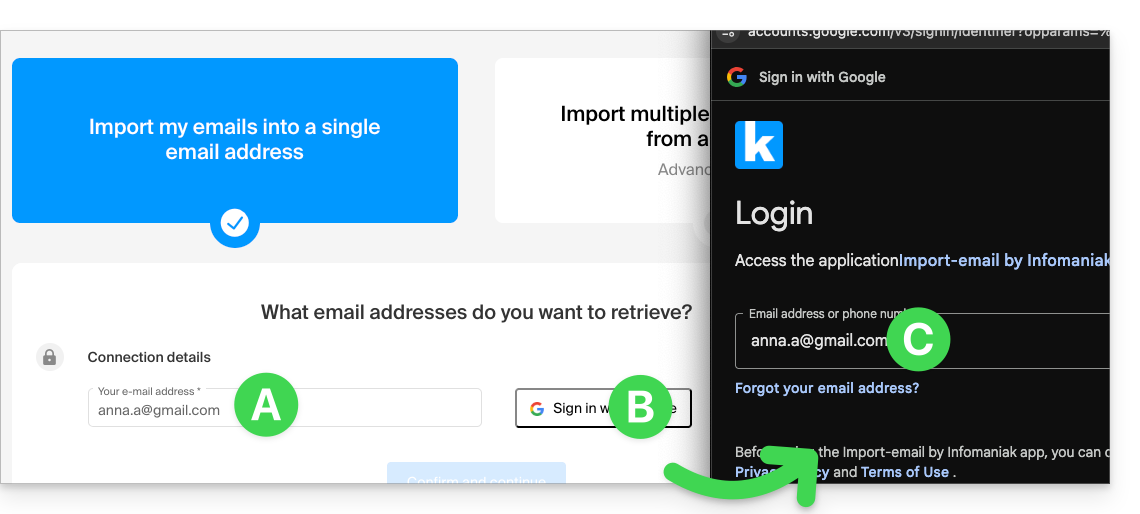
- Vergewissern Sie sich, dass Sie sich mit dem Google-Konto anmelden, für das die E-Mails kopiert werden sollen.
- Bestätigen Sie, dass Sie Infomaniak den Zugriff auf Ihr Konto erlauben (automatischer Vorgang).
- Nachdem Sie das Popup-Fenster bestätigt haben, wählen Sie die E-Mail-Adresse aus, in die die E-Mails importiert werden sollen. Im Dropdown-Menü werden alle E-Mail-Adressen angezeigt, die derzeit mit Ihrer Infomaniak-Weboberfläche Mail (Online-Dienst ksuite.infomaniak.com/mail) des Infomaniak-Kontos verknüpft sind, mit dem Sie angemeldet sind.
- Nachdem Sie die gewünschte Zieladresse in der Liste ausgewählt haben, klicken Sie auf den blauen Button E-Mails importieren.
- Die Kopie beginnt. Sie können warten und das Ergebnis auf der Seite nach Abschluss des Imports sehen, oder das Fenster schließen (der Import wird im Hintergrund fortgesetzt, und eine Fortschrittsanzeige ist verfügbar – siehe unten).
- Nach Abschluss des Imports wird automatisch eine Bestätigungs-E-Mail an alle betroffenen E-Mail-Adressen gesendet, in der die Anzahl der kopierten Nachrichten angegeben wird.
- Eine Nachverfolgung ist in den Einstellungen der Ziel-E-Mail-Adresse nur in der Web-App Mail (Online-Dienst ksuite.infomaniak.com/mail) verfügbar.
- Die Nachverfolgung ermöglicht die Anzeige des Importverlaufs für die betreffende Adresse.
Einstellungen der Anwendungen anpassen
Sobald Sie sichergestellt haben, dass die mit Ihrem E-Mail-Konto verknüpfte Domain mit Infomaniak funktioniert, passen Sie die Einstellungen der von Ihnen verwendeten E-Mail-Programme/Clients an, damit diese sich korrekt mit den Infomaniak-Servern verbinden: Folgen Sie dem Konfigurationsassistenten.
Labels und Datenvolumen
Der bei Infomaniak angezeigte Speicherplatz stimmt möglicherweise nicht mit dem in Gmail angezeigten überein, insbesondere aufgrund der unterschiedlichen Verwaltung von Labels/Etiketten. Diese, die in Gmail vorhanden sind, werden in Ordner auf den Infomaniak-Servern konvertiert (gleiches Prinzip wie bei einer E-Mails mit einem IMAP-basierten E-Mail-Programm wie Thunderbird abrufen):
Daher kann eine E-Mail, die in mehreren Gmail-Ordnern mit einem Tag versehen wurde, während der Migration mehrfach gezählt werden, was erklärt, warum ein Konto, das beispielsweise 6 GB in Gmail anzeigt, nach der Übertragung auf die Infomaniak-Server 18 GB belegt.
Seien Sie beim Import großer E-Mail-Mengen geduldig; Gmail- und Microsoft-Imports werden absichtlich verlangsamt (z. B. Bandbreite von 1 GB/Tag für Google), um Ablehnungen von deren Seite zu vermeiden.
Link zu dieser FAQ: https://faq.infomaniak.com/1785
War diese FAQ nützlich?
Diese Anleitung erklärt, wie Sie die Desktop-App Outlook 2013 (Desktop-Anwendung unter Windows) mit einer bei Infomaniak gehosteten E-Mail-Adresse verbinden.
E-Mail-Adresse zur Anwendung hinzufügen
Voraussetzungen
- Erstellen Sie die E-Mail-Adresse (❓: Hilfe my kSuite | E-Mail-Service/kSuite).
- Ein Gerätepasswort erstellen (❓: Hilfe my kSuite | E-Mail-/kSuite-Dienst).
- Überprüfen Sie, ob die Domain korrekt konfiguriert ist (❓: Hilfe).
Um die E-Mail-Anwendung zu konfigurieren:
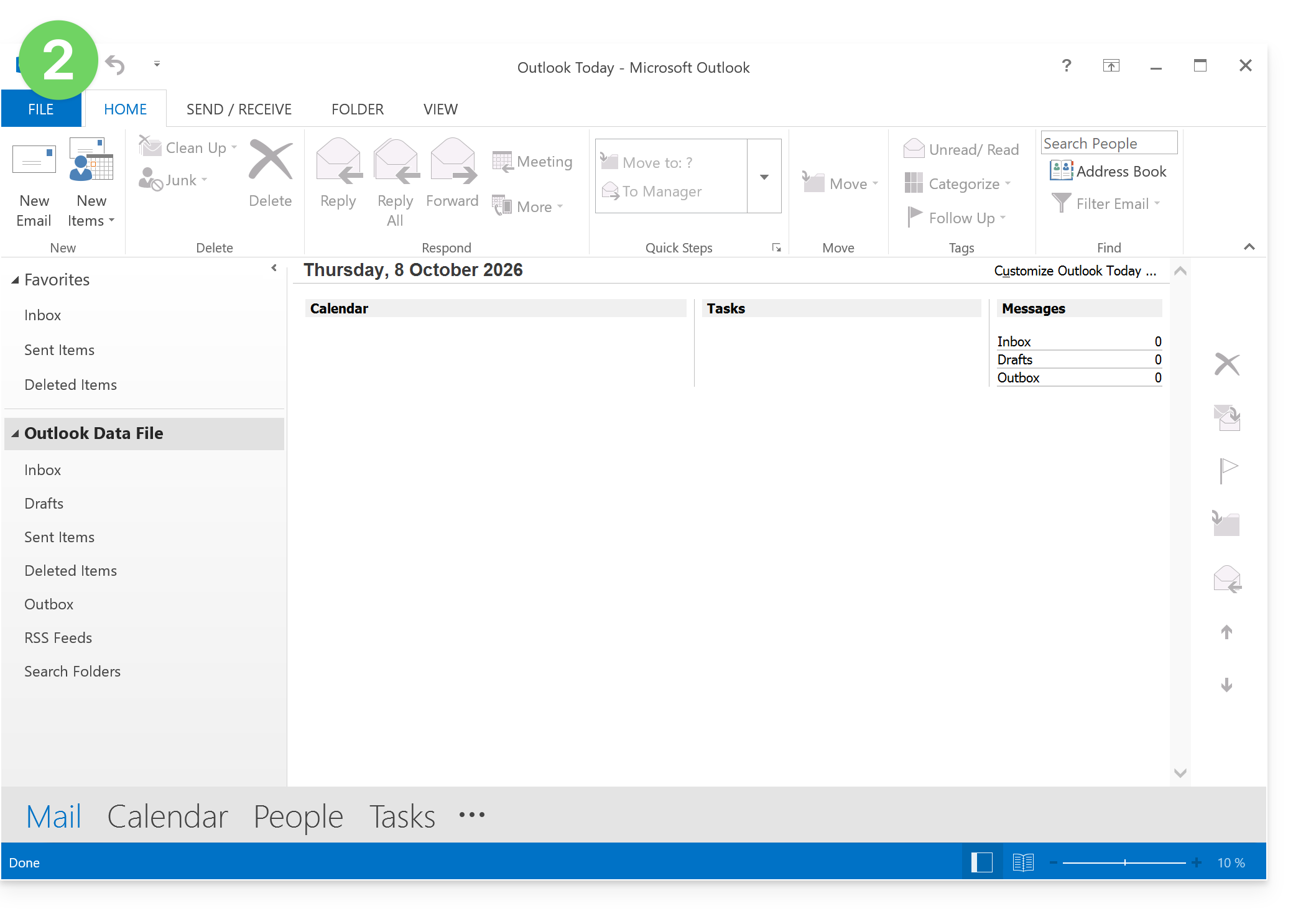
- Öffnen Sie die Anwendung.
- Klicken Sie auf das Menü Datei:
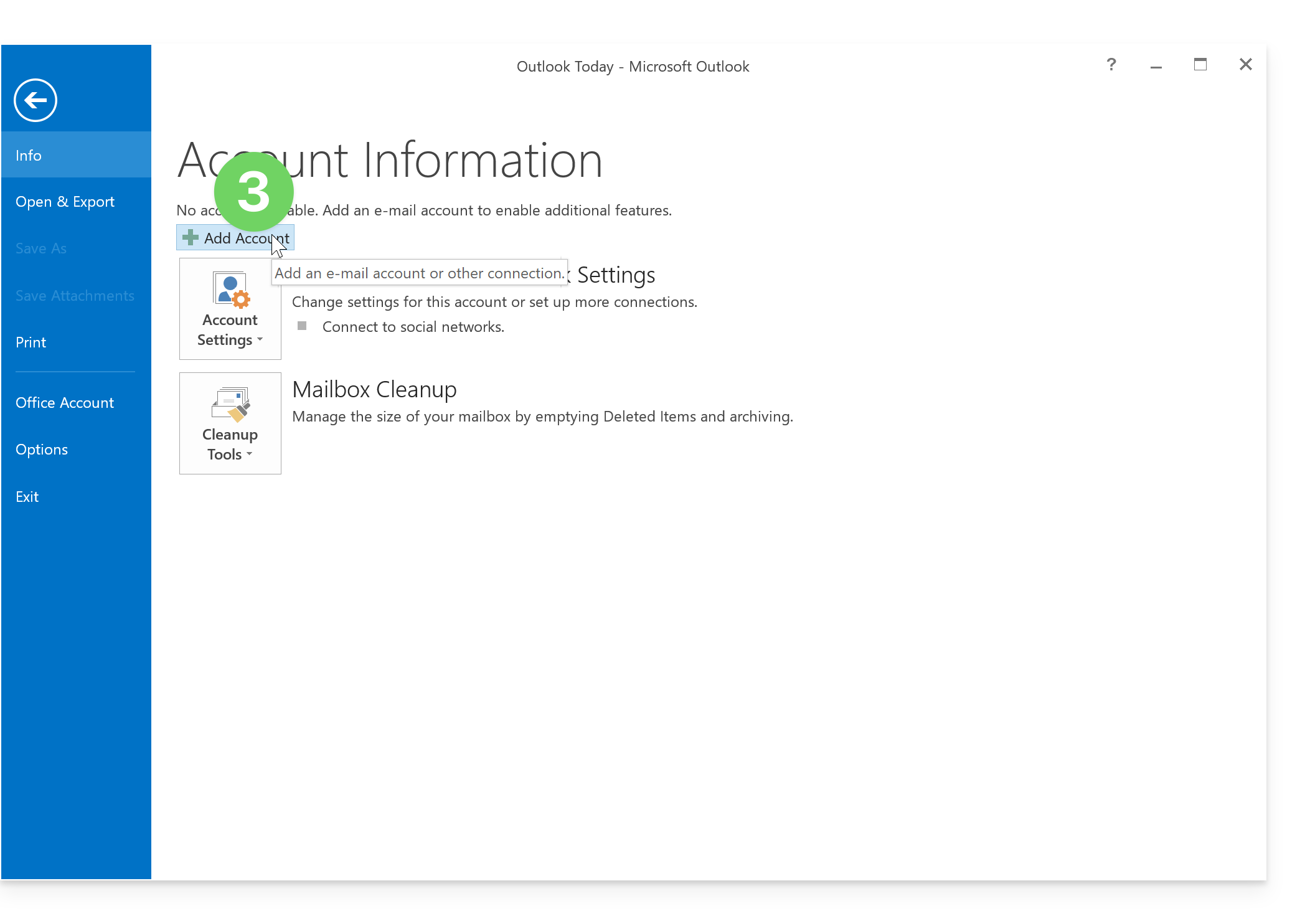
- Klicken Sie auf Konto hinzufügen:
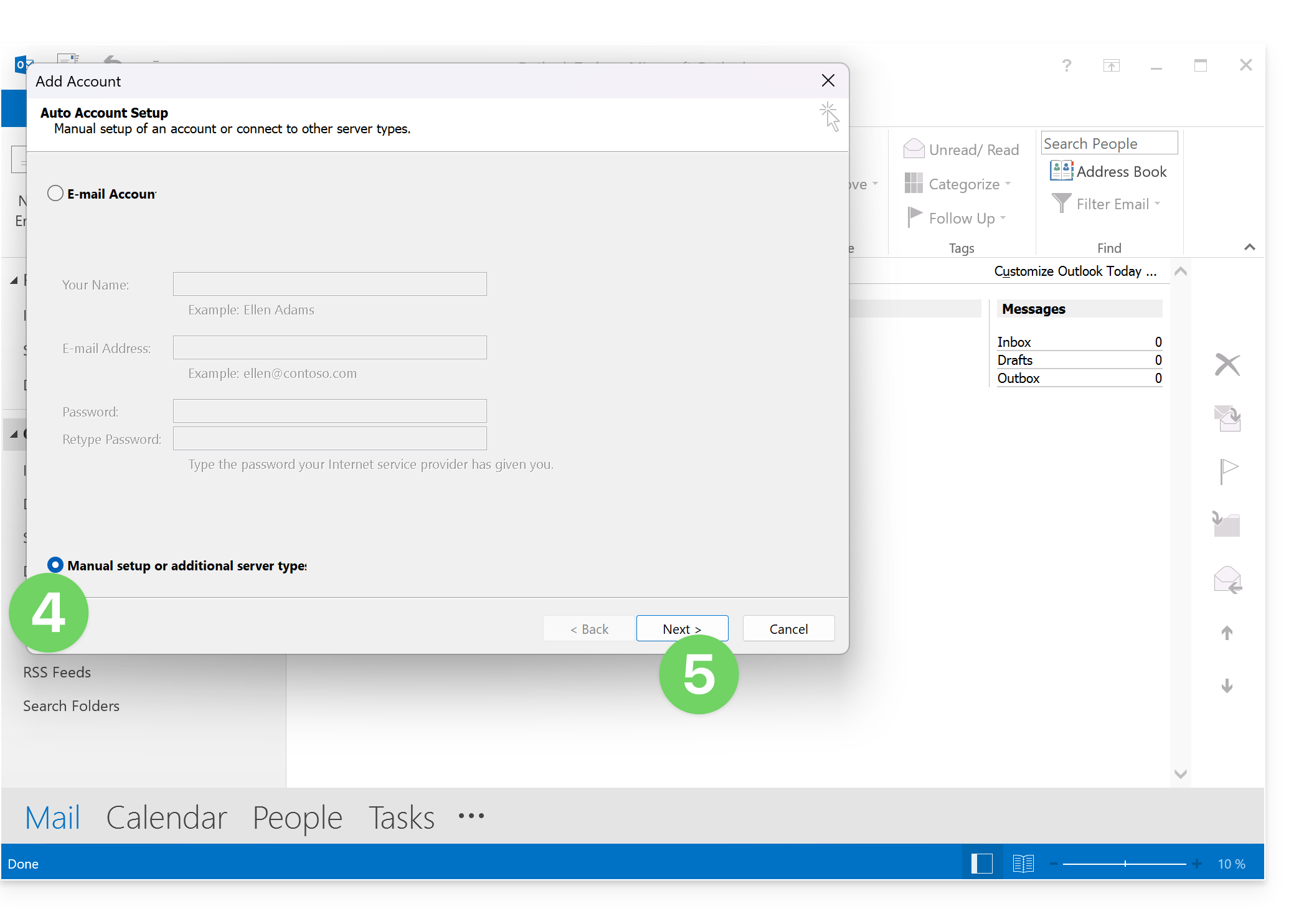
- Klicken Sie auf Manuelle Konfiguration.
- Klicken Sie auf Weiter:
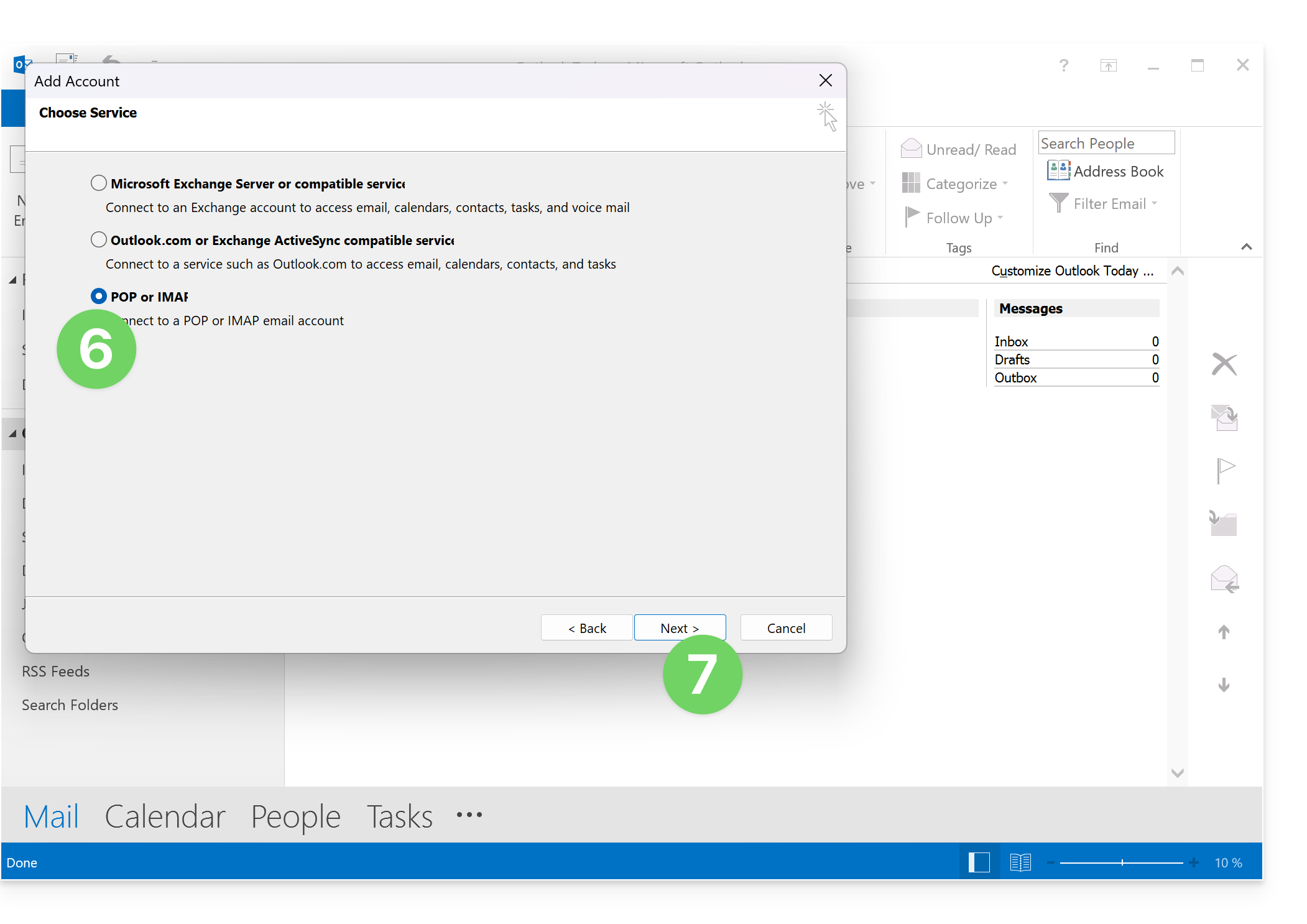
- Klicken Sie auf POP / IMAP.
- Klicken Sie auf Weiter:
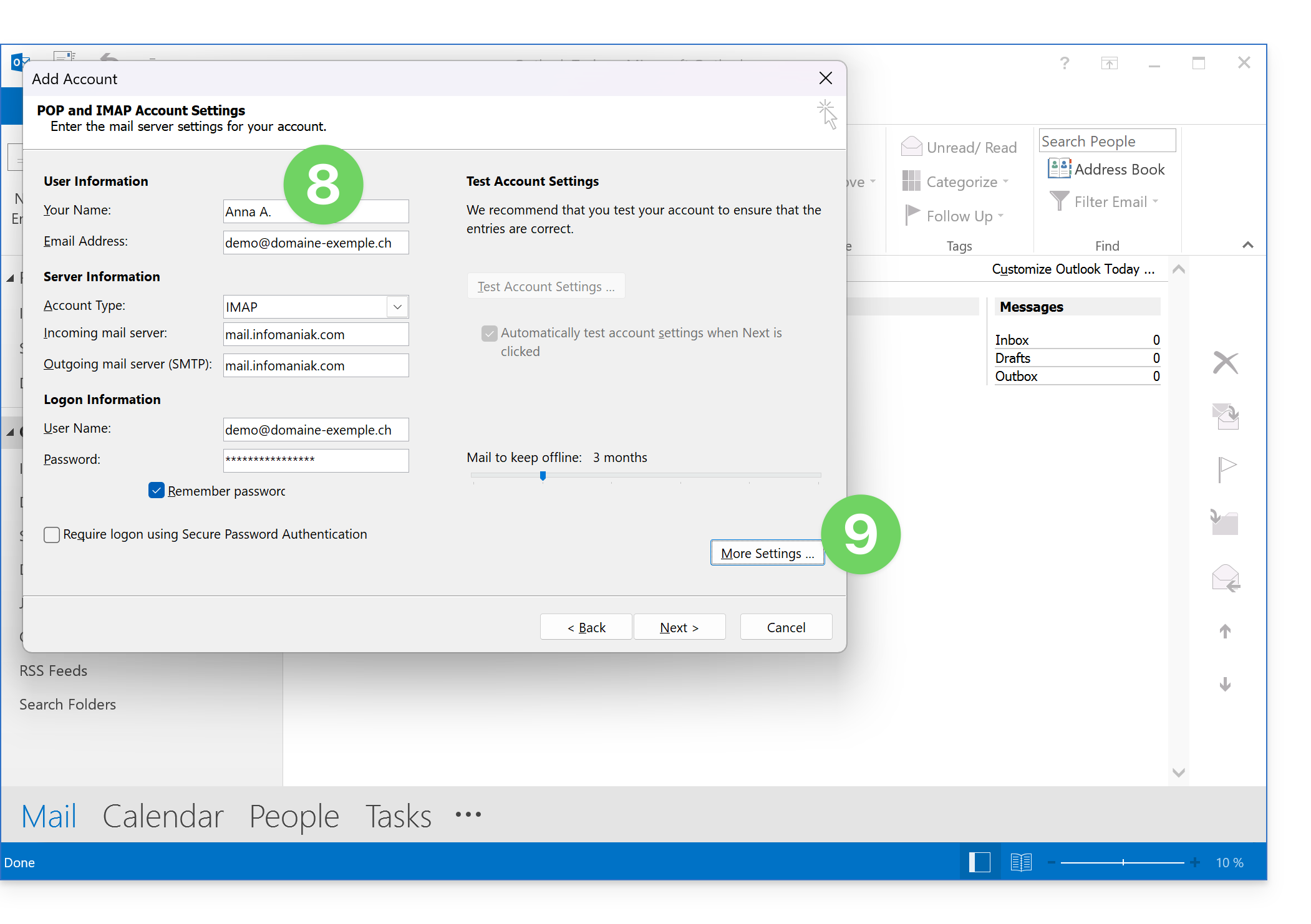
- Überprüfen und vervollständigen Sie die fehlenden Informationen (❓: Hilfe).
- Klicken Sie auf Weitere Einstellungen:
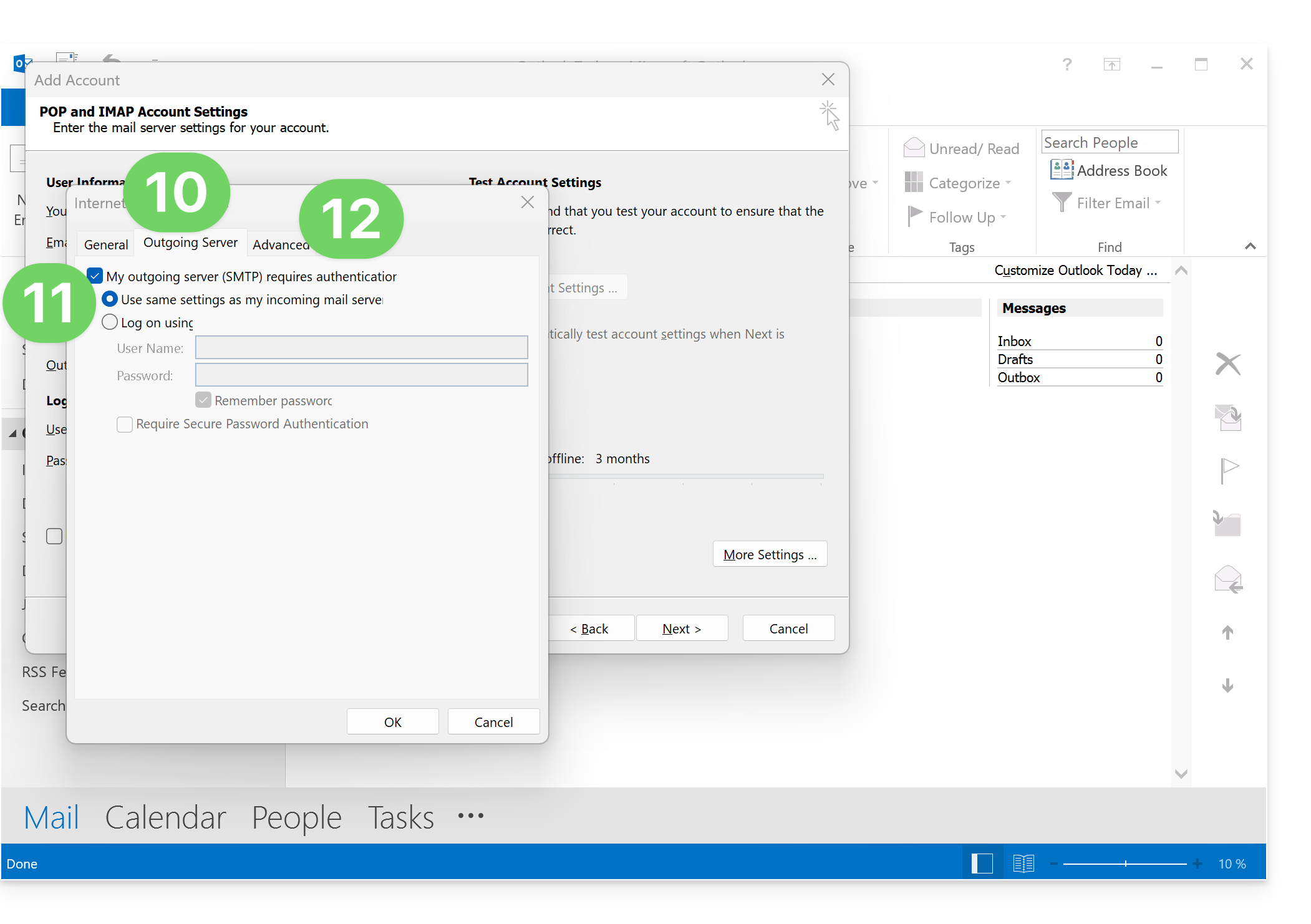
- Klicken Sie auf den Reiter Ausgehender Server.
- Klicken Sie auf Mein ausgehender Server erfordert eine Authentifizierung.
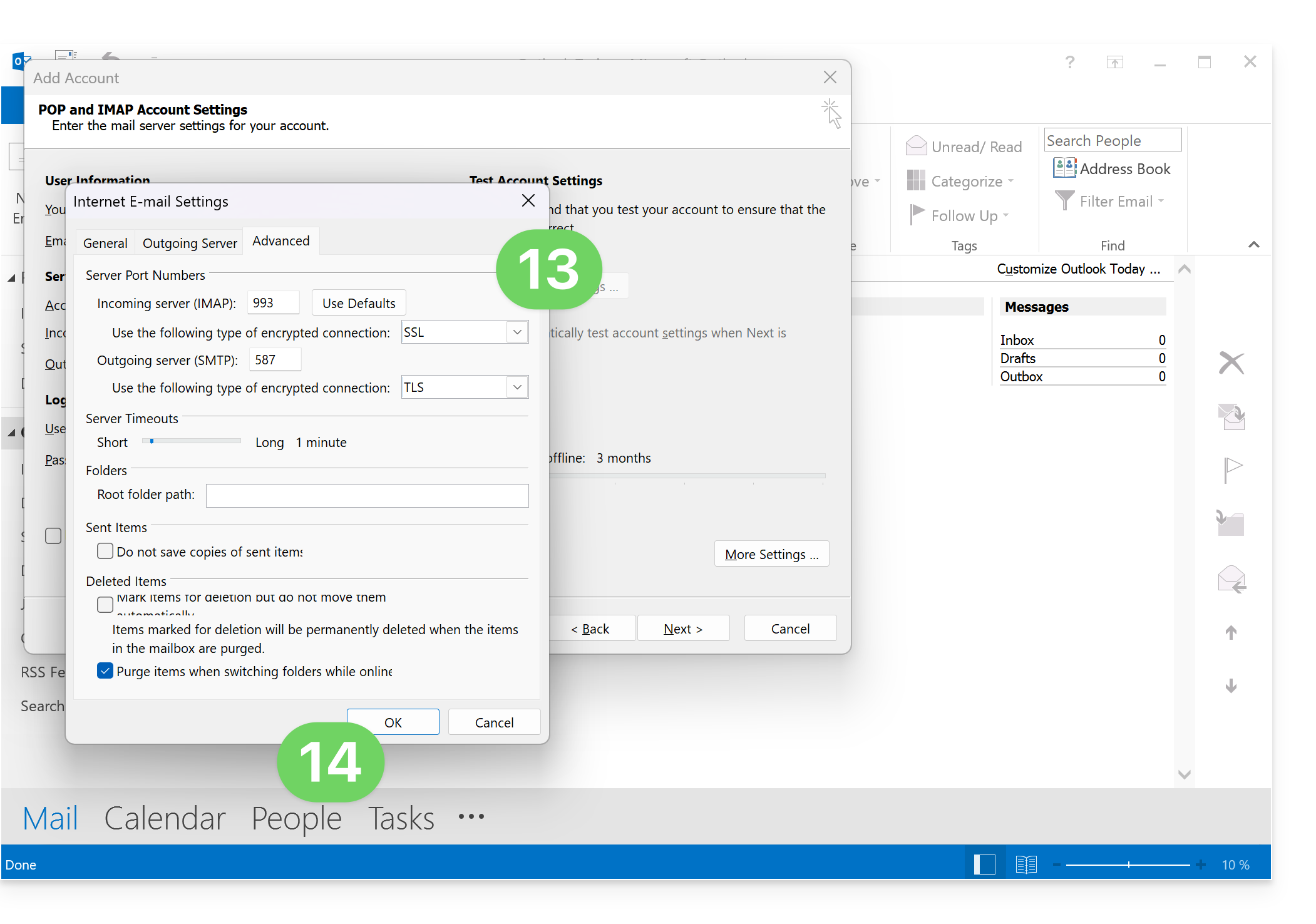
- Klicken Sie auf den Reiter Erweitert:
- Ersetzen Sie die Portnummern durch die korrekten Informationen und aktivieren Sie SSL.
- Klicken Sie auf OK:
- Klicken Sie auf Weiter:
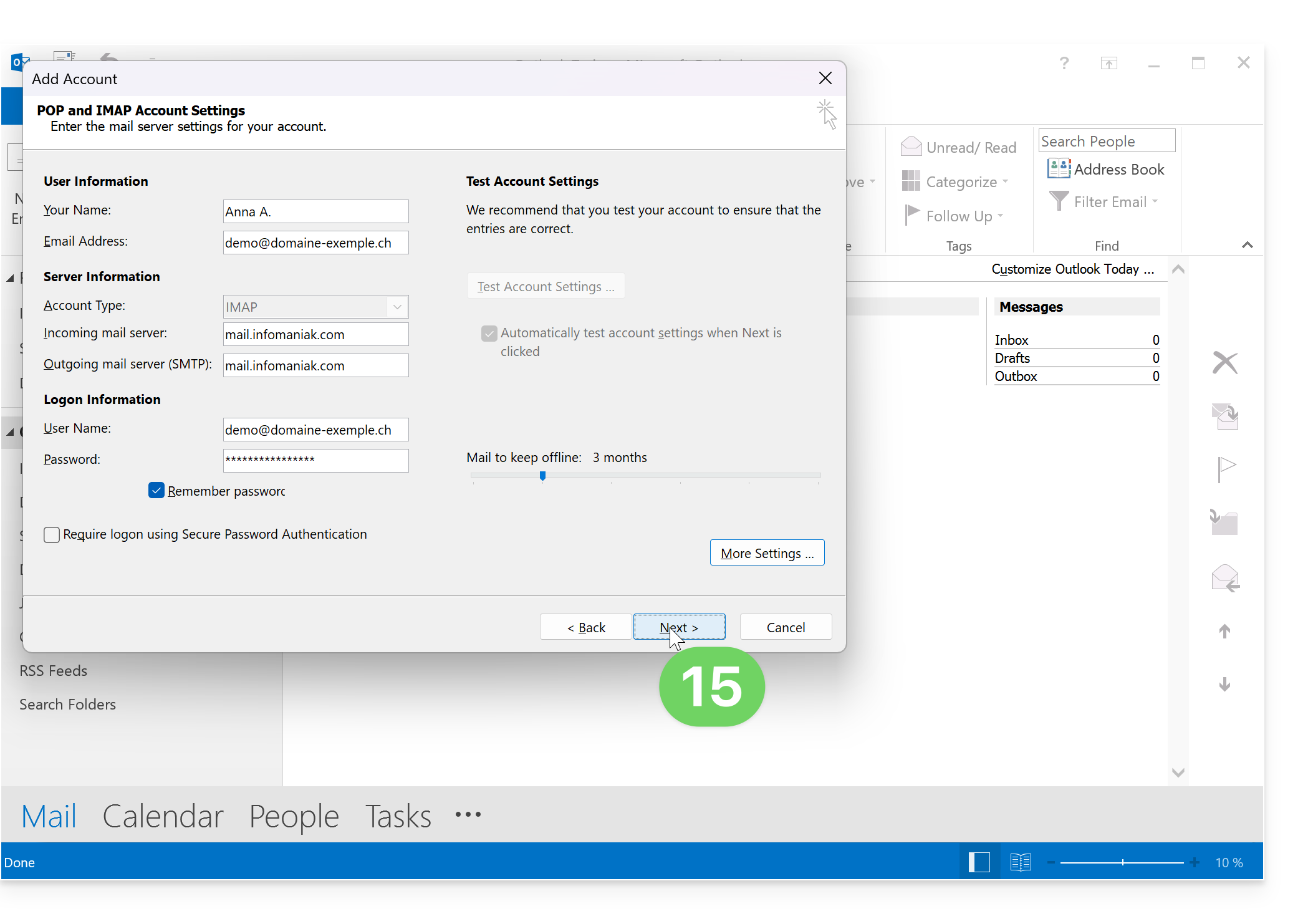
- Klicken Sie auf Schließen:
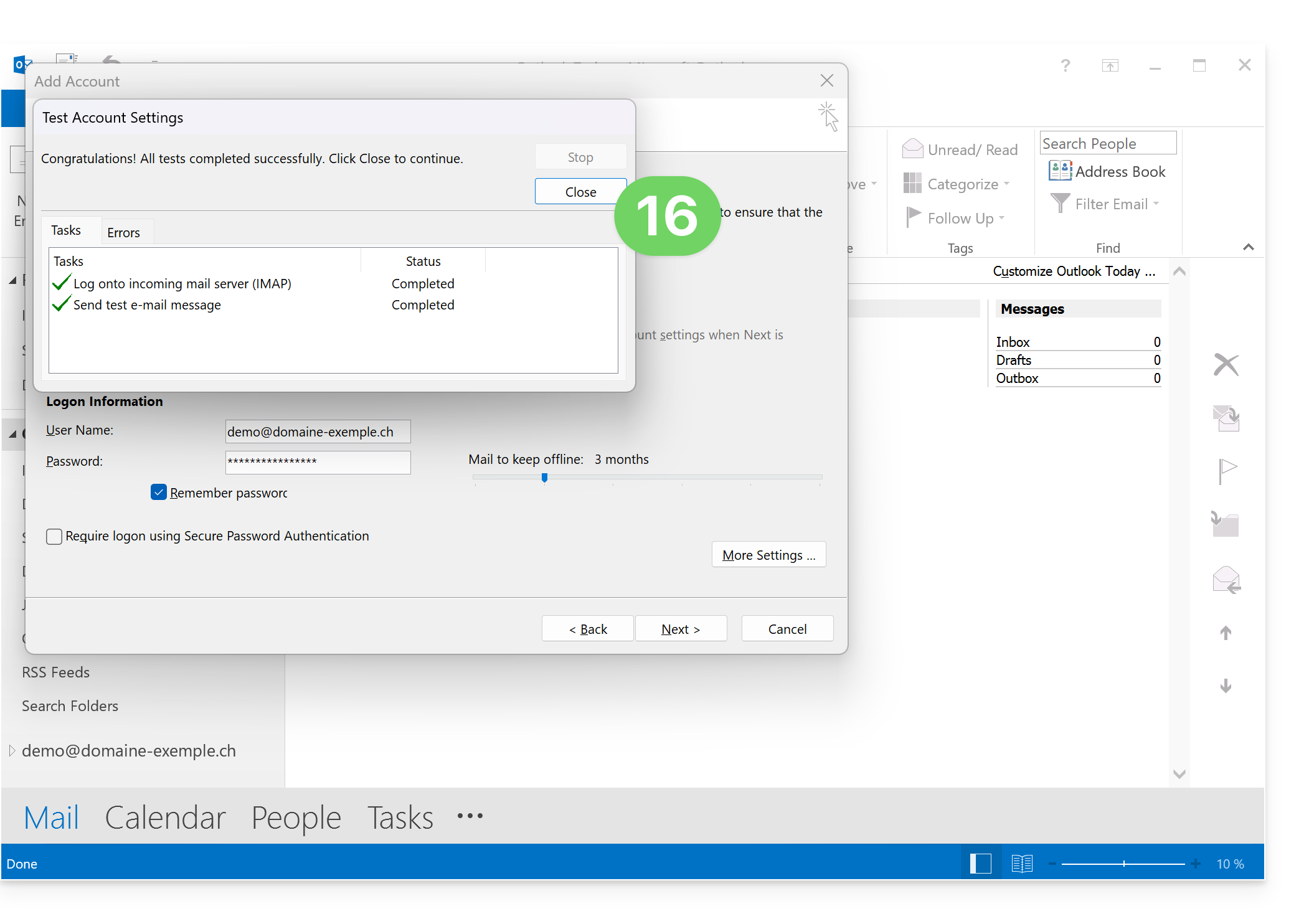
- Klicken Sie auf Fertigstellen:
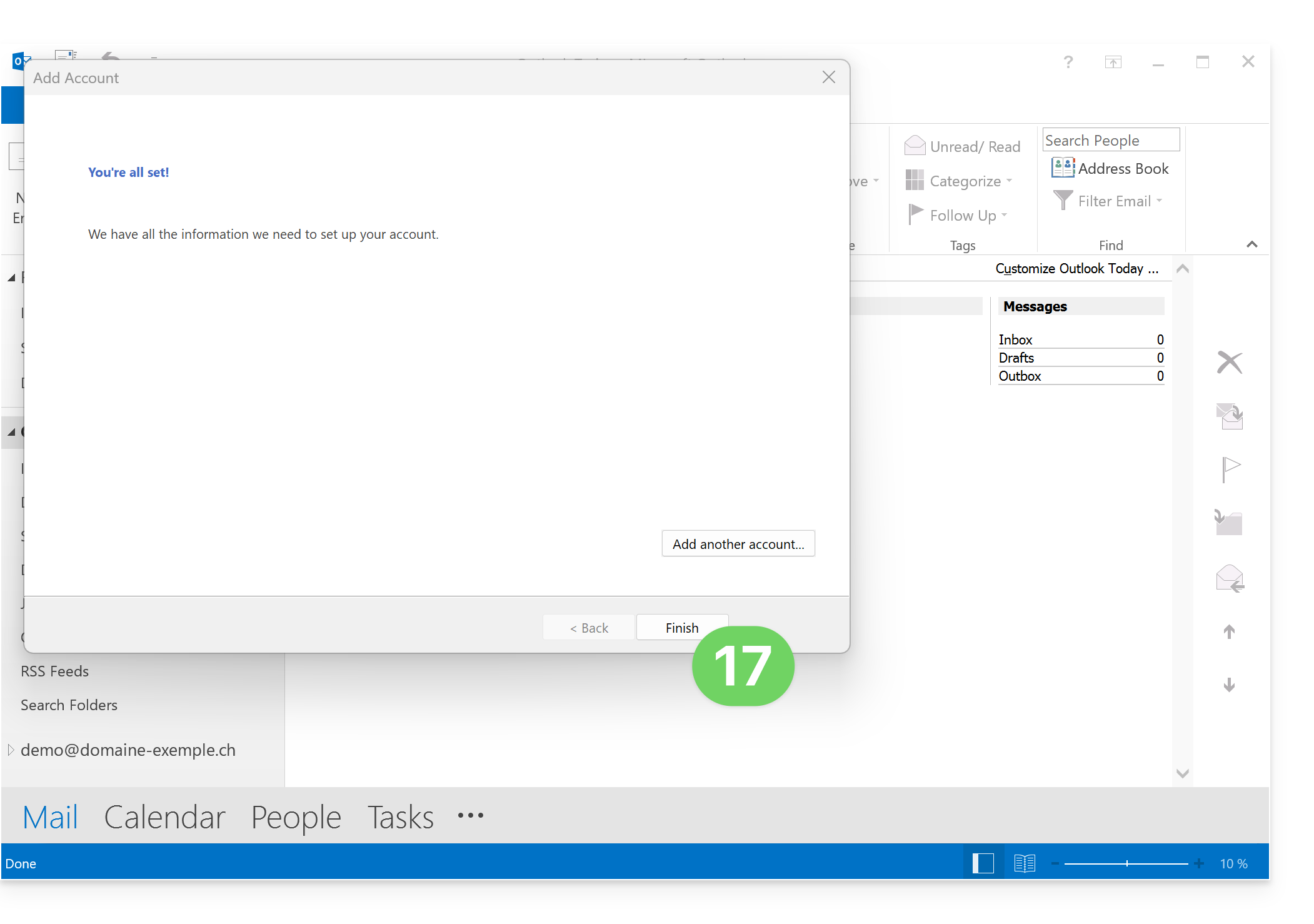
- Fertig! Ihre E-Mail-Adresse ist nun in der App konfiguriert:
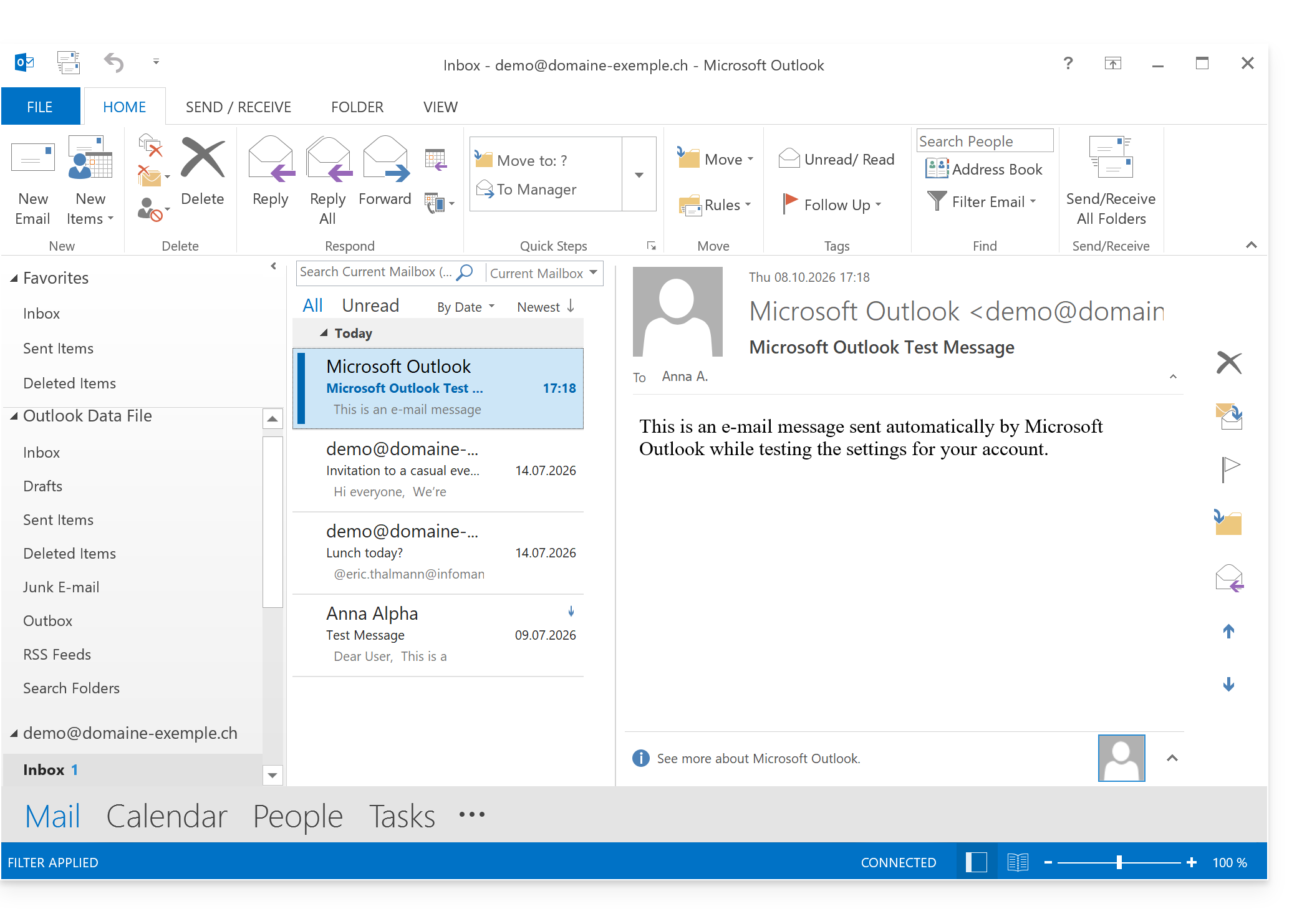
Empfohlene Einstellungen
- Eingehender IMAP-Server =
mail.infomaniak.com - IMAP-Port =
993(mit SSL) - Ausgehender SMTP-Server =
mail.infomaniak.com - SMTP-Port und Verschlüsselungsprotokoll sowie Befehl/Methode zur Aktivierung dieses Protokolls:
587+ STARTTLS - Benutzername = die vollständige E-Mail-Adresse (❓: Hilfe).
- Passwort: das für die E-Mail-Adresse generierte Passwort, auf die Sie zugreifen möchten (❓: Hilfe my kSuite | E-Mail-Service/kSuite).
- Authentifizierung erforderlich zum Senden von E-Mails:
- Aktivieren Sie diese in den SMTP-Einstellungen Ihrer Anwendung.
- Aktivieren Sie die Option „die gleichen Einstellungen wie der eingehende Server verwenden“ oder geben Sie, je nach Software/E-Mail-Client, einen Benutzernamen (entspricht der vollständigen E-Mail-Adresse) und das generierte Passwort ein.
Lesen Sie diese Anleitung, wenn Sie Informationen über andere kompatible E-Mail-Ports und -Protokolle suchen (z. B. SSL/TLS).
Bei Problemen
Stellen Sie sicher, dass der Mail-Dienst optimal konfiguriert ist (❓: Hilfe).
Es ist nicht notwendig, den Infomaniak-Support zu kontaktieren, wenn Ihre E-Mail-Adresse außerhalb der App einwandfrei funktioniert. Der häufigste Fehler ist die Verwendung eines falschen Passworts. Die Fehlerbehebungsanleitungen helfen Ihnen bei der Lösung eines möglichen Problems:
- Informieren Sie sich über die in diesem anderen Leitfaden beschriebenen Lösungen zum Thema E-Mail.
- Dieser andere Leitfaden befasst sich insbesondere mit Outlook.
… und falls Ihr Outlook nach einer Änderung Ihres E-Mail-Passworts nicht mehr funktioniert, lesen Sie bitte diese andere Anleitung.
Link zu dieser FAQ: https://faq.infomaniak.com/1796
War diese FAQ nützlich?
Diese Anleitung erklärt, wie Sie die Berechtigungen verwalten und ändern (Zuweisung eines zusätzlichen Passworts, Einrichtung eines Alias usw. – siehe unten für die vollständige Liste) eines Infomaniak-Benutzers, damit dieser mehr oder weniger Konfigurationselemente in der Webanwendung Mail von Infomaniak verwalten kann (Online-Dienst ksuite.infomaniak.com/mail).
Einleitung
- Die E-Mail-Adresse wird zunächst innerhalb eines Mail-Dienstes erstellt und kann dann von einem oder mehreren Benutzern über eine oder mehrere Infomaniak-Mail-Oberflächen genutzt werden.
- Der Ersteller (oder Verwalter) der Adresse kann die für einen oder mehrere der Benutzer, die die E-Mail-Adresse nutzen, möglichen Aktionen beschränken.
- Diese detaillierte Verwaltung der Berechtigungen kann bei der Erstellung einer Adresse oder später erfolgen, und Sie können auch festlegen, welche Standardberechtigungen immer angewendet werden sollen.
Liste der Benutzerberechtigungen für E-Mail
Wenn Sie die Benutzer, die Zugriff auf eine bestimmte E-Mail-Adresse habenInnerhalb eines E-Mail-Dienstes gibt es eine Spalte, mit der Sie schnell erkennen können, welche Berechtigungen dem Benutzer gewährt wurden: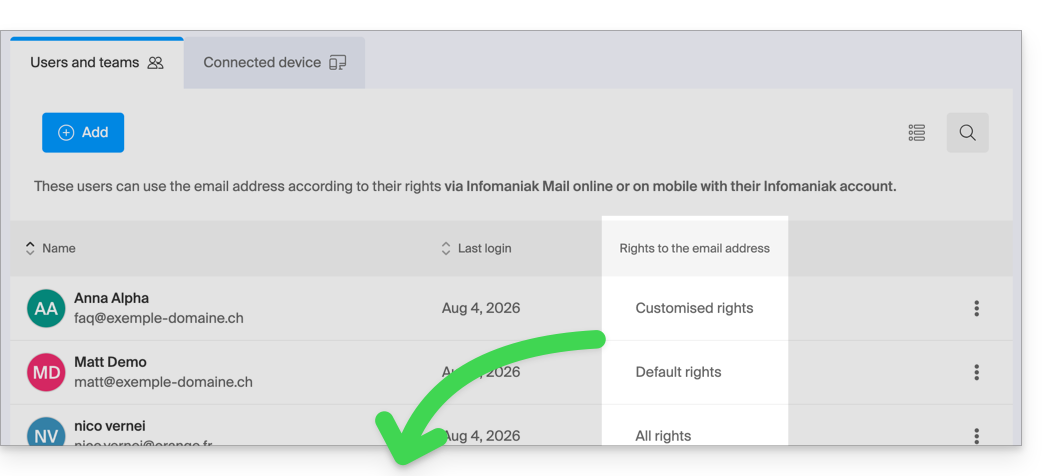
Die Angabe „Alle Rechte“ wird angezeigt, wenn der Benutzer alle möglichen Berechtigungen besitzt.
„Standardrechte“ wird angezeigt, wenn die Berechtigungen mit denen übereinstimmen, die in der globalen Konfiguration festgelegt sind.
„Benutzerdefinierte Rechte“ wird angezeigt, sobald nicht alle Berechtigungen erteilt sind und diese von der Standardvorlage (globale Konfiguration) abweichen.
Klicken Sie auf die Angabe, um zur Verwaltung der Benutzerberechtigungen zu gelangen, die weiter unten detailliert beschrieben werden:
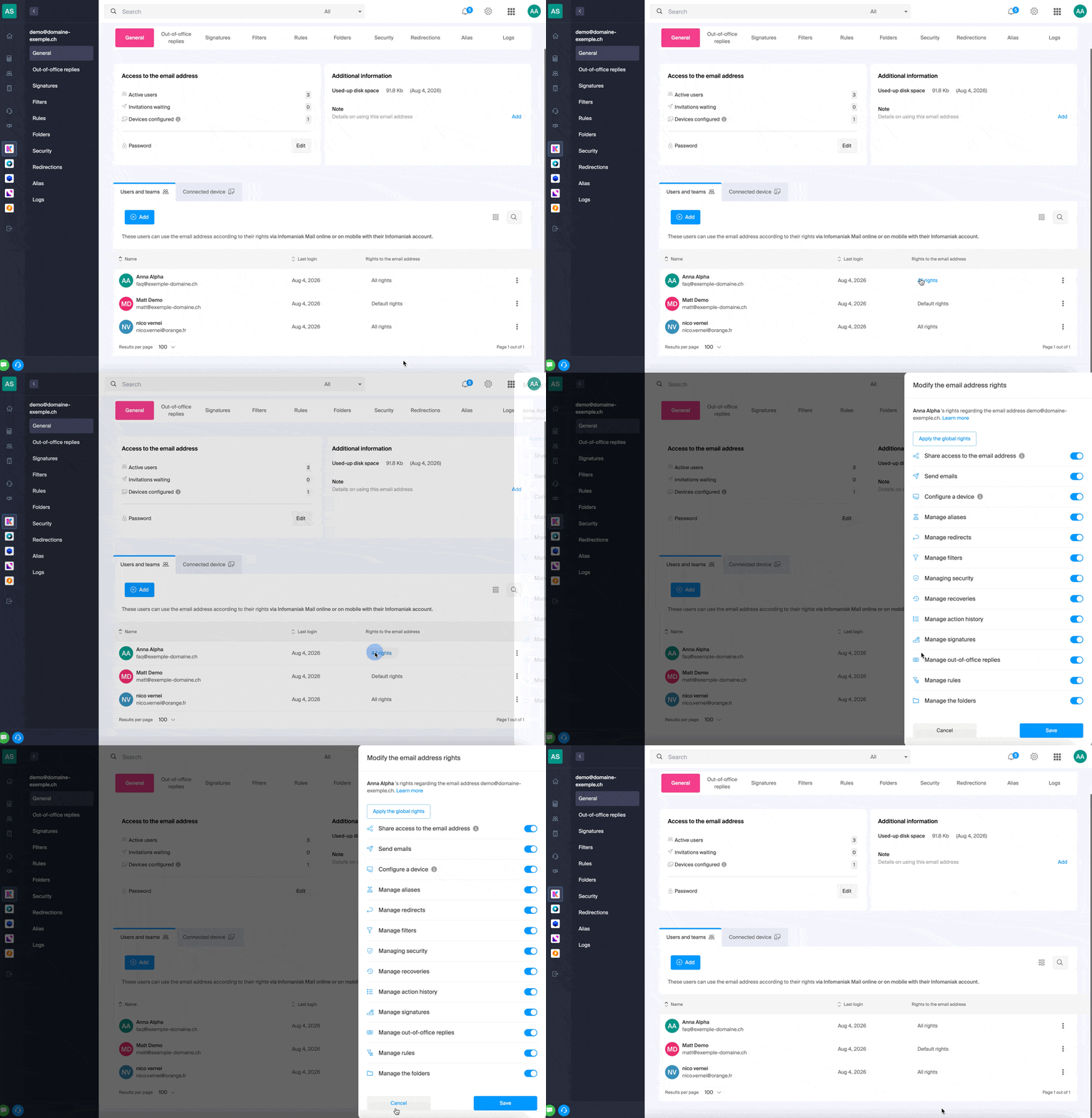
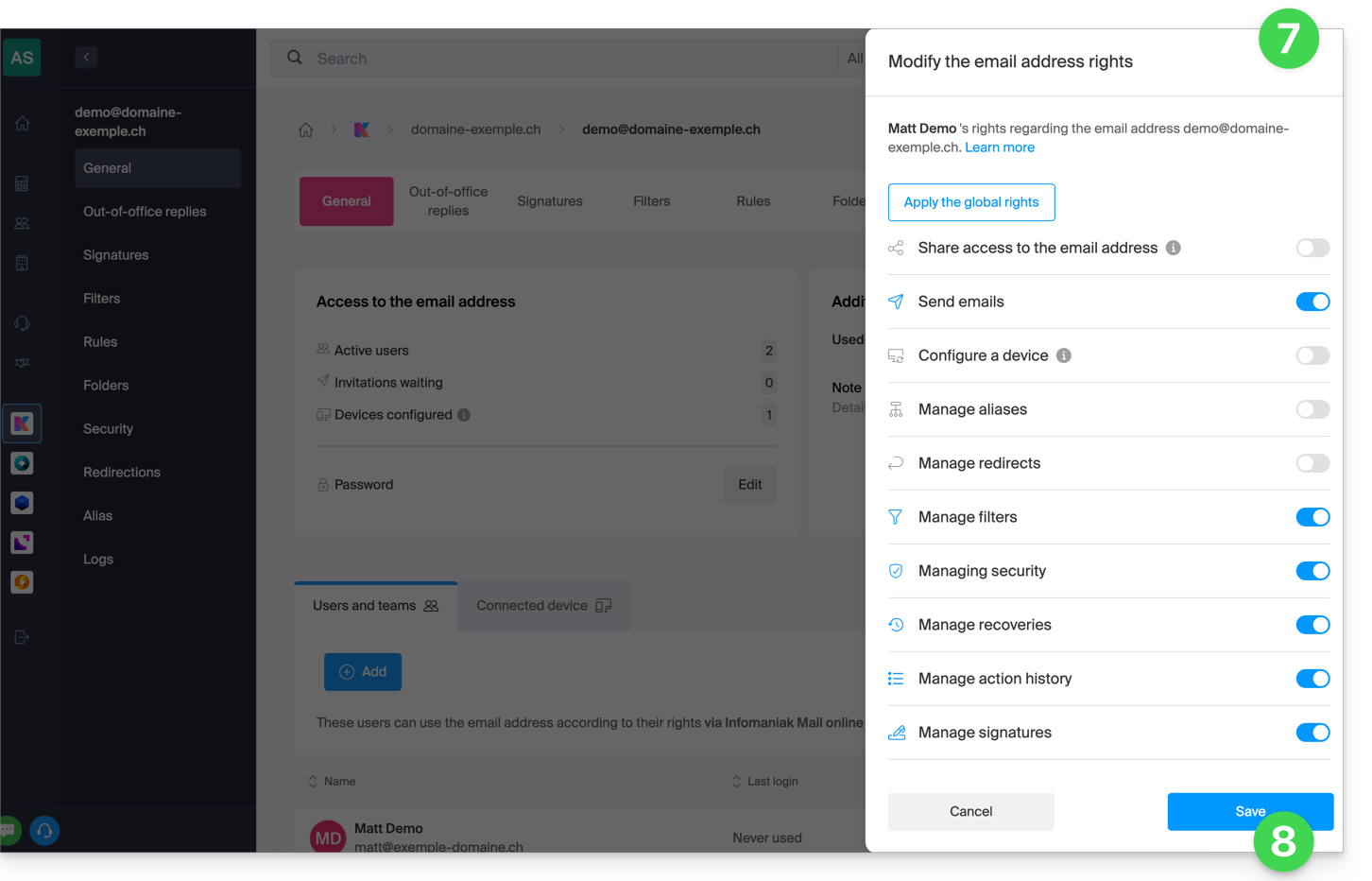
Um ein bestimmtes Recht zu aktivieren oder zu deaktivieren, klicken Sie einfach auf den entsprechenden Schalter. Hier ist eine Liste der verfügbaren Rechte:
| Typ / Symbol | Beschreibung der dem Benutzer gewährten Berechtigung |
|---|---|
| Zugriff auf die E-Mail-Adresse freigeben | Benutzer verwalten (Möglichkeit, den Zugriff auf das E-Mail-Konto an einen anderen Benutzer der Organisation zu delegieren) |
| Ein Gerät konfigurieren | Geräte verwalten (Möglichkeit, ein separates Passwort zu erstellen) |
| Abwesenheitsnotizen verwalten | Eine automatische Antwort erstellen (z. B. eine Abwesenheitsnotiz konfigurieren) |
| Die Signaturen verwalten | Signaturen hinzufügen und E-Mail-Antwortadressen verwalten |
| Weiterleitungen verwalten | E-Mails an eine oder mehrere andere Adressen weiterleiten |
| Alias-Adressen verwalten | Varianten Ihrer E-Mail-Adresse erstellen (indem Sie den Teil vor dem @-Zeichen ändern)Varianten Ihrer E-Mail-Adresse erstellen (indem Sie den Teil vor dem @-Zeichen ändern) |
| Aktionsverlauf verwalten | Auf die Protokolle der E-Mail-Adresse zugreifen |
| Wiederherstellungen verwalten | Auf Backups und Wiederherstellungen zugreifen |
| Filter verwalten | Auf die SPAM-Filter und andere Filter zugreifen |
| Regeln verwalten | Neue eingehende E-Mails automatisch sortieren und kategorisieren |
| Ordner verwalten | IMAP-Ordner anpassen |
| Sicherheit verwalten | Blockierte und zugelassene Adressen verwalten |
| E-Mail-Versand verwalten | E-Mails versenden können (globalen SMTP-Zugriff erlauben) |
Berechtigungen für einen Benutzer verwalten
Um Änderungen an den Berechtigungen vorzunehmen, werden Sie möglicherweise aufgefordert, das Passwort für Ihr Infomaniak-Konto einzugeben.
… über den E-Mail-Dienst
- Hier klicken, um auf die Verwaltung des E-Mail-Dienstes in Ihrem Infomaniak Manager zuzugreifen (❓: Hilfe).
- Klicken Sie auf den Namen des betreffenden Mail-Dienstes.
- Klicken Sie in der angezeigten Tabelle auf die betreffende E-Mail-Adresse.
- Es gibt verschiedene Möglichkeiten, die Berechtigungen einer E-Mail-Adresse zu ändern:
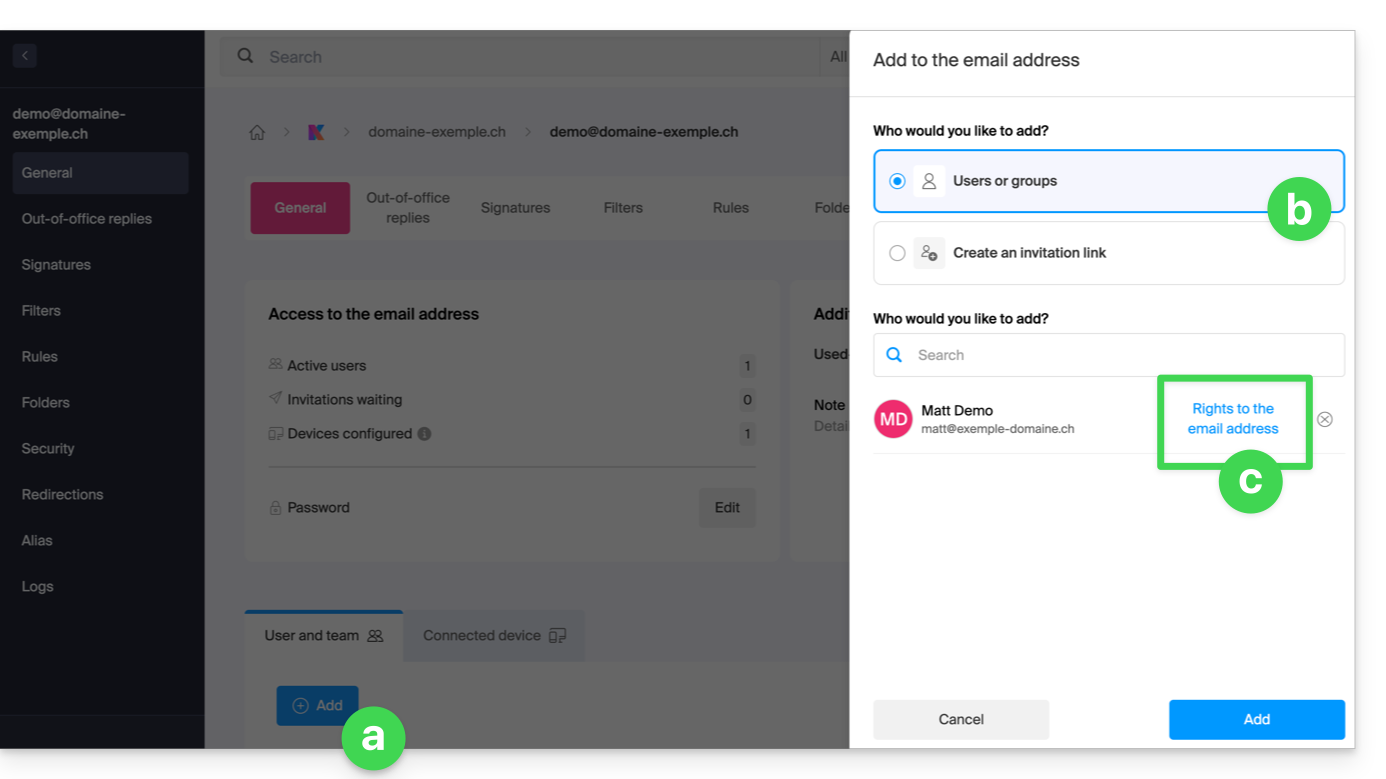
- Beim Hinzufügen eines Benutzers zu einer E-Mail-Adresse:
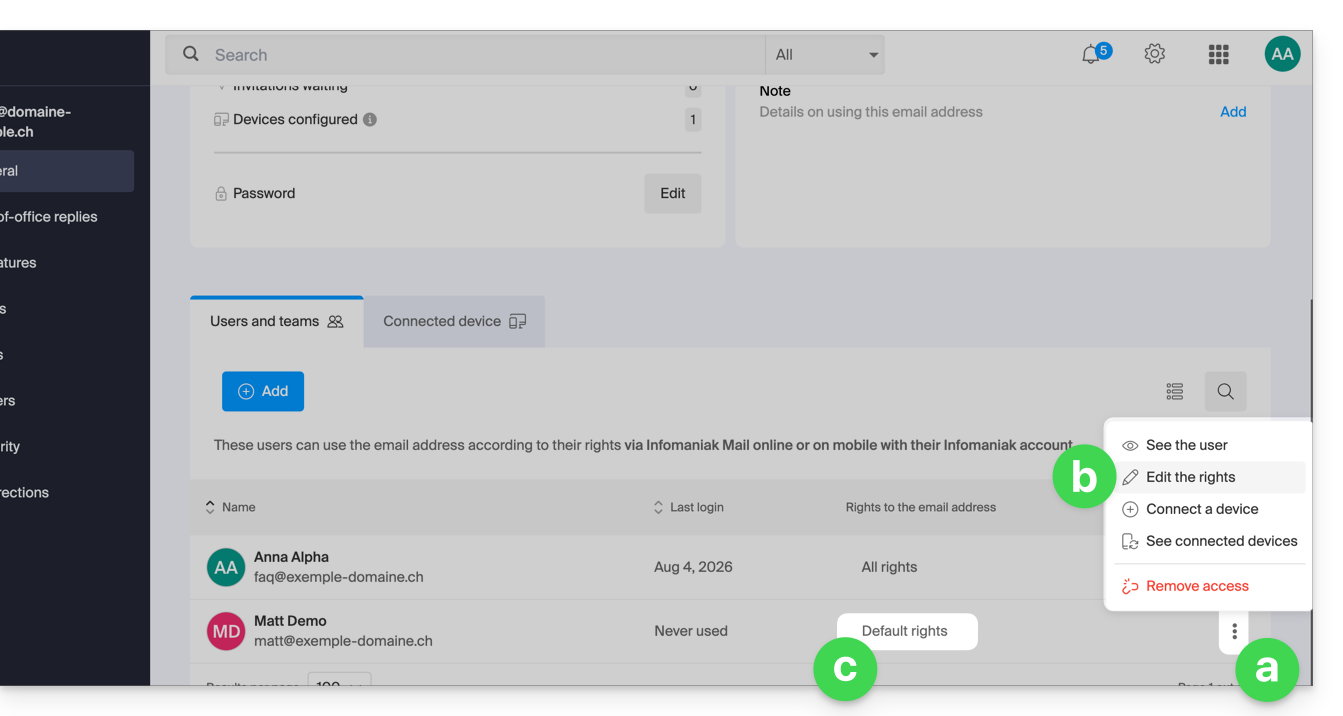
- Sobald der Benutzer hinzugefügt wurde:
- Klicken Sie auf das Aktionsmenü ⋮ rechts neben dem Namen des Benutzers der E-Mail-Adresse.
- Wählen Sie ✎ Berechtigungen ändern.
- Oder klicken Sie direkt auf die entsprechende Anzeige bezüglich seiner Berechtigungen:
- Beim Hinzufügen eines Benutzers zu einer E-Mail-Adresse:
… über das Manager-Panel (Benutzerverwaltung)
- Klicken Sie hier, um zur Benutzerverwaltung im Infomaniak Manager zu gelangen (Benötigen Sie Hilfe?).
- Klicken Sie in der angezeigten Tabelle auf den betreffenden Benutzer.
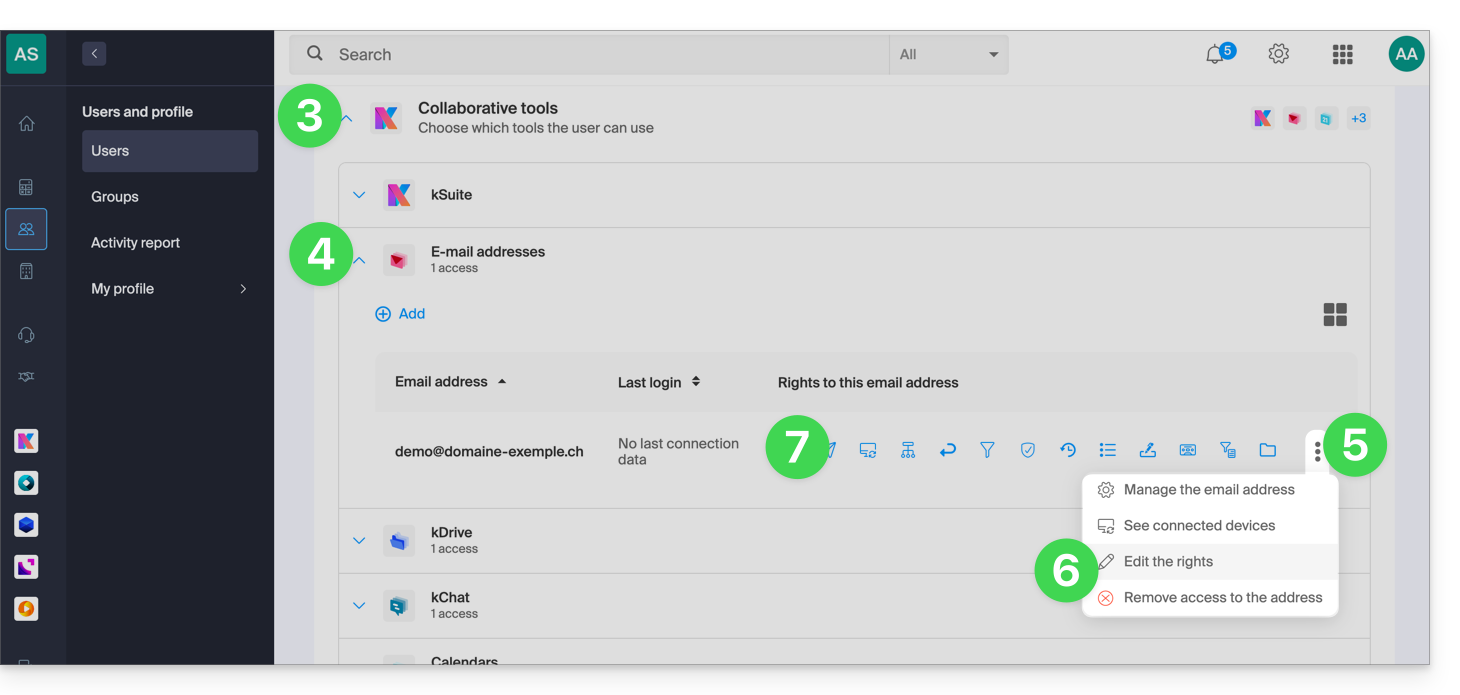
- Erweitern Sie den Bereich Kollaborationstools, indem Sie auf den Pfeil klicken.
- Erweitern Sie den Bereich der E-Mail-Adressen, auf die der Benutzer Zugriff hat, indem Sie auf den Pfeil klicken.
- Klicken Sie auf das Aktionsmenü ⋮ rechts neben der betreffenden E-Mail-Adresse.
- Wählen Sie Berechtigungen ändern aus.
- Oder klicken Sie direkt auf die in der Tabelle sichtbaren Symbole:
… über die Webmail-App
- Hier klicken, um auf die E-Mails in Ihrem kSuite Infomaniak-Konto zuzugreifen (❓: Hilfe).
- Klicken Sie oben rechts auf Einstellungen .
- Überprüfen Sie die betreffende E-Mail-Adresse oder wählen Sie sie im Dropdown-Menü der linken Seitenleiste aus.
- Klicken Sie auf „Mit anderen geteilt“.
- Klicken Sie auf das Aktionsmenü ⋮ rechts neben dem Benutzernamen der E-Mail-Adresse.
- Wählen Sie ✎ Berechtigungen ändern:
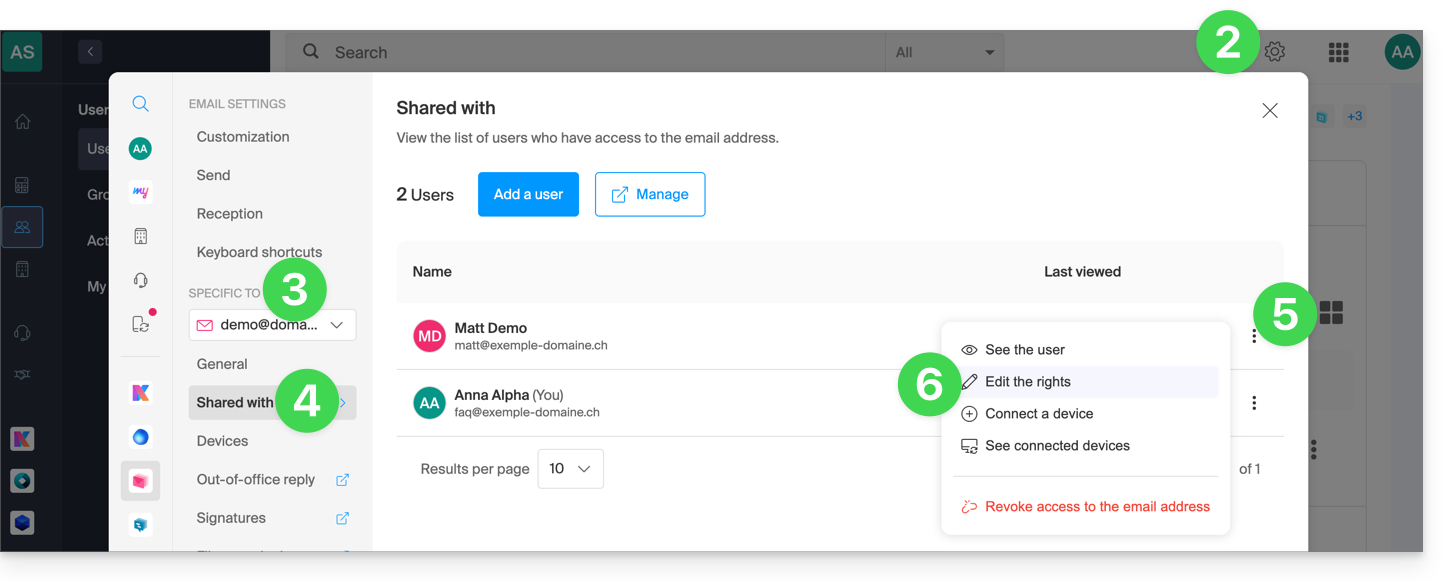
- Sie werden zu den Einstellungen Ihrer E-Mail-Adresse im Mail-Dienst weitergeleitet, genauer gesagt zum Bereich, in dem die Berechtigungen des betreffenden Benutzers verwaltet werden.
- Passen Sie die Berechtigungen an und speichern Sie die Änderungen unten auf der Seite:
Ergebnis für den Benutzer
Der Benutzer, dem Berechtigungen entzogen werden, sieht in den Einstellungen seiner E-Mail-Adresse bestimmte zugehörige Menüpunkte nicht mehr.
Bei einigen Funktionen sind zwar die Menüpunkte weiterhin zugänglich, aber bestimmte Schaltflächen sind deaktiviert oder ausgegraut:
Link zu dieser FAQ: https://faq.infomaniak.com/1811
War diese FAQ nützlich?
Diese Anleitung erklärt, wie Sie Probleme beim Zugriff auf oder bei der Verwendung von kDrive unter Windows und macOS beheben können, wenn eine Drittanwendersoftware Ihre Synchronisierung beeinträchtigen könnte.
Einleitung
- Die kDrive-Anwendung kann gelegentlich Probleme bei der Interaktion mit den Firewalls von Windows oder macOS sowie mit bestimmten Antiviren-, VPN- oder Bereinigungsprogrammen aufweisen, was zu Schwierigkeiten bei der Dateisynchronisierung, Problemen beim Öffnen von PDF-Dateien im Web oder zur Unmöglichkeit der Nutzung des Lite-Sync-Modus (Dateien bei Bedarf) führen kann.
- Es ist erforderlich,kDrive in diesen Anwendungen zulassen und drei wichtige Komponenten auf die Whitelist setzen:
kdrive.exe(oderkdrive.appunter macOS)kdrive_client.exe- Die Domäne
*.infomaniakusercontent.com
- Wenn Sie stattdessen ein Problem mit der Synchronisierung und fehlenden Ordnern, informieren Sie sich in diesem anderen Leitfaden.
Avast
Dazu:
- Öffnen Sie die Avast-Oberfläche.
- Gehen Sie zu Menü > Einstellungen.
- Klicken Sie im Reiter Allgemein auf Ausnahmen.
- Klicken Sie auf Ausnahme hinzufügen und geben Sie die Domain ein:
https://*.infomaniakusercontent.com/* - Gehen Sie zum Reiter Dateipfade, um die ausführbaren Dateien von kDrive hinzuzufügen (
kdrive.exe,kdrive_client.exeoderkdrive.app).
Es wird empfohlen, eine zusätzliche Maßnahme in Avast zu ergreifen, um Blockierungen zu vermeiden (insbesondere beim Öffnen von PDF-Dateien):
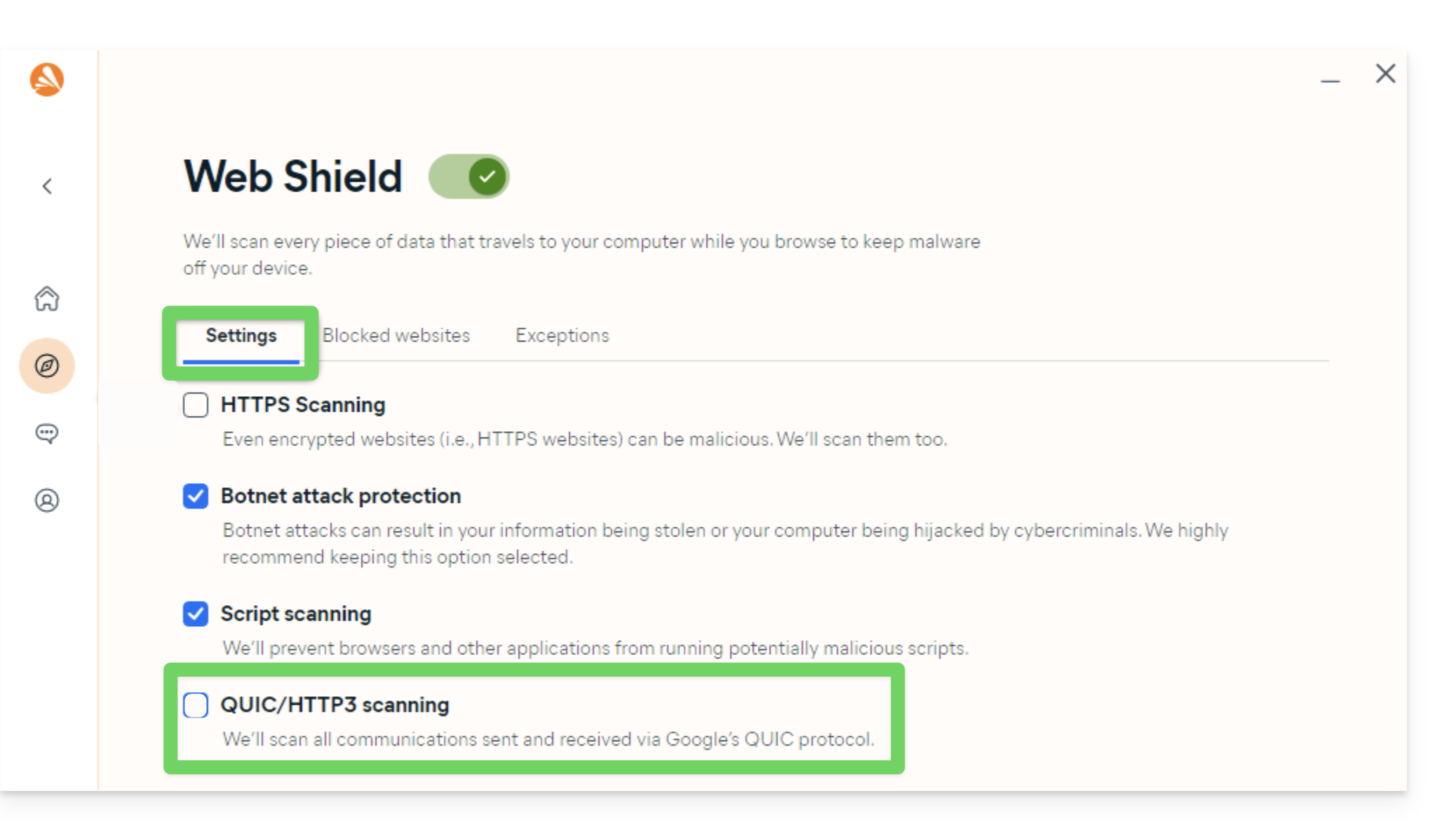
- Deaktivieren Sie die QUIC/HTTP3-Analyse (informieren Sie sich in der offiziellen Dokumentation unter dem Reiter Windows PC):
AVG
Lesen Sie die offizielle AVG-Dokumentation.
- Öffnen Sie AVG Antivirus.
- Gehen Sie zu Menü > Einstellungen > Allgemein > Ausnahmen.
- Klicken Sie auf Ausnahme hinzufügen und geben Sie die Domain
https://*.infomaniakusercontent.com/*ein. - Fügen Sie außerdem die Pfade zu den ausführbaren Dateien von kDrive (
kdrive.exeundkdrive_client.exeoderkdrive.app) hinzu.
Avira
Lesen Sie die offizielle Avira-Dokumentation.
- Klicken Sie mit der rechten Maustaste auf das Avira-Symbol und deaktivieren Sie den Schutz vorübergehend.
- Gehen Sie zu Einstellungen > PC-Schutz > Scan > Ausnahmen.
- Fügen Sie die ausführbaren Dateien von kDrive hinzu (
kdrive.exe,kdrive_client.exeoderkdrive.app). - Wiederholen Sie den Vorgang unter Echtzeitschutz > Ausnahmen.
- Fügen Sie im Abschnitt Webschutz die Domain
*.infomaniakusercontent.comzu den erlaubten URLs hinzu.
Bitdefender
Lesen Sie die offizielle Bitdefender-Dokumentation.
- Öffnen Sie Bitdefender und gehen Sie zu Schutz > Online-Bedrohungsschutz > Einstellungen.
- Klicken Sie auf Ausnahmen verwalten und fügen Sie die Domain
*.infomaniakusercontent.comhinzu (aktivieren Sie die Option für den Online-Schutz). - Wenn Sie die Browsererweiterung TrafficLight verwenden, fügen Sie diese Domain auch zu deren Ausnahmeliste hinzu.
- Um die ausführbaren Dateien von kDrive (
kdrive.exe,kdrive_client.exeoderkdrive.app) auszuschließen, gehen Sie zu Schutz > Antivirus > Einstellungen > Ausnahmen verwalten.
CCleaner
Lesen Sie die offizielle CCleaner-Dokumentation.
- Öffnen Sie CCleaner und gehen Sie zu Optionen > Ausnahmen.
- Klicken Sie auf Hinzufügen und wählen Sie die ausführbaren Dateien von kDrive (
kdrive.exe,kdrive_client.exe) oder den globalen Installationsordner aus, um zu verhindern, dass der Cache gelöscht oder Prozesse unterbrochen werden.
CleanMyMac
Lesen Sie die offizielle Dokumentation von CleanMyMac (MacPaw).
- Öffnen Sie CleanMyMac.
- Im Bildschirm mit den Analyseergebnissen halten Sie die Taste Strg gedrückt und klicken Sie auf die Elemente, die sich auf kDrive beziehen (
kdrive.app). - Wählen Sie Zur Ausschlussliste hinzufügen aus.
ESET
Lesen Sie die offizielle ESET-Dokumentation.
- Öffnen Sie ESET und drücken Sie F5 (Erweiterte Einstellungen).
- Gehen Sie zu Antivirus > Ausnahmen und klicken Sie auf Hinzufügen, um die Pfade zu den ausführbaren Dateien von kDrive einzufügen (
kdrive.exe,kdrive_client.exeoderkdrive.app). - Gehen Sie zu Web und E-Mail > Schutz des Webzugriffs > Verwaltung der URLs und fügen Sie
*.infomaniakusercontent.comzu den erlaubten Adressen hinzu.
Kaspersky
Lesen Sie die offizielle Kaspersky-Dokumentation.
- Öffnen Sie Kaspersky und gehen Sie zu Einstellungen > Ausnahmen und Bedrohungsmanagement.
- Fügen Sie die ausführbaren Dateien von kDrive (
kdrive.exe,kdrive_client.exeoderkdrive.app) zur Liste der vertrauenswürdigen Anwendungen hinzu. - Um Probleme beim Zugriff über das Web zu beheben, schließen Sie die Domänen
kdrive.infomaniak.comund*.infomaniakusercontent.comvon der Analyse aus:
- Bei anhaltenden Problemen mit sicheren SSL/TLS-Verbindungen deaktivieren Sie das folgende Kontrollkästchen:

macOS (Firewall)
Lesen Sie die offizielle Apple-Dokumentation (macOS-Firewall).
- Öffnen Sie die Systemeinstellungen (oder Systemeinstellungen).
- Klicken Sie auf Datenschutz und Sicherheit.
- Wählen Sie Firewall aus.
- Klicken Sie auf die Schaltfläche Firewall-Optionen (geben Sie gegebenenfalls Ihr Administratorpasswort ein).
- Klicken Sie auf die Schaltfläche Anwendung hinzufügen (+).
- Wählen Sie die Anwendung kDrive (
kdrive.app) aus, um ihr eingehende Verbindungen zu erlauben. - Klicken Sie auf Hinzufügen und dann auf OK.
Malwarebytes
Lesen Sie die offizielle Malwarebytes-Dokumentation.
- Öffnen Sie Malwarebytes und gehen Sie zu Einstellungen > Ausnahmeliste.
- Klicken Sie auf Ausnahme hinzufügen.
- Wählen Sie Eine Datei oder einen Ordner ausschließen aus und geben Sie
kdrive.exe,kdrive_client.exe(oderkdrive.app) an. - Wählen Sie Eine Website ausschließen aus und geben Sie die Domain
*.infomaniakusercontent.comein.
McAfee
Lesen Sie die offizielle McAfee-Dokumentation.
- Öffnen Sie McAfee und gehen Sie zu Einstellungen (Zahnradsymbol) > Echtzeitschutz.
- Unter Ausgeschlossene Dateien fügen Sie die ausführbaren kDrive-Dateien (
kdrive.exeundkdrive_client.exeoderkdrive.app) hinzu. - Im Abschnitt Firewall / Webschutz fügen Sie die Domain
*.infomaniakusercontent.comzur Liste der erlaubten Webadressen hinzu.
NordVPN
Lesen Sie die offizielle Dokumentation von NordVPN (Threat Protection).
- Öffnen Sie NordVPN.
- Gehen Sie zu der Funktion Pro-Schutz vor Bedrohungen (
Threat Protection). - Überprüfen Sie die Liste der blockierten Dateien oder Aktivitäten, um die Anwendung kDrive (
kdrive.exe,kdrive_client.exeoderkdrive.app) zuzulassen. - Fügen Sie die Domäne
*.infomaniakusercontent.comzur Liste der zulässigen Domänen des Bedrohungsschutzes hinzu. - Wenn das aktive VPN die lokale Synchronisierung beeinträchtigt, konfigurieren Sie das Split Tunneling, um die kDrive-Anwendung vom VPN-Tunnel auszuschließen.
Norton
Lesen Sie die offizielle Norton-Dokumentation.
- Öffnen Sie Norton und gehen Sie zu Einstellungen > Antivirus > Scans und Risiken.
- Unter Ausnahmen / Geringe Risiken konfigurieren Sie die „URLs, die von der Überprüfung ausgeschlossen werden sollen“, und fügen Sie
*.infomaniakusercontent.comhinzu. - Um ausführbare Dateien (
kdrive.exe,kdrive_client.exeoderkdrive.app) auszuschließen, konfigurieren Sie die Abschnitte Ausnahmen für Sicherheitsüberprüfungen und Ausnahmen für Auto-Protect.
Windows (Firewall)
Informieren Sie sich über die Offizielle Microsoft-Dokumentation (Windows-Firewall).
- Öffnen Sie das Startmenü und klicken Sie auf Einstellungen.
- Geben Sie im Suchfeld Firewall ein.
- Klicken Sie auf Eine App über die Windows-Firewall zulassen.
- Klicken Sie auf die Schaltfläche Einstellungen ändern.
- Aktivieren Sie die Kontrollkästchen neben den kDrive-Anwendungen (
kdrive.exeundkdrive_client.exe). Falls diese nicht in der Liste angezeigt werden, klicken Sie auf Eine andere Anwendung zulassen..., um sie auszuwählen und hinzuzufügen. - Aktivieren Sie die Kontrollkästchen unter den Netzwerktypen (Privat und Öffentlich) und klicken Sie auf OK.
Windows Defender
Lesen Sie die offizielle Microsoft-Dokumentation (Windows-Sicherheit).
- Öffnen Sie Windows-Sicherheit über das Infobereich oder das Startmenü.
- Wählen Sie Viren- und Bedrohungsschutz aus.
- Unter *Einstellungen für Virenschutz und Bedrohungsschutz* klicken Sie auf Einstellungen verwalten.
- Scrollen Sie zu Ausnahmen und klicken Sie auf Ausnahmen hinzufügen oder entfernen.
- Klicken Sie auf Eine Ausnahme hinzufügen und wählen Sie die Dateien oder Ordner von kDrive (
kdrive.exeundkdrive_client.exe) aus.
Link zu dieser FAQ: https://faq.infomaniak.com/1822
War diese FAQ nützlich?
Diese Anleitung erklärt, wie Sie den Terminplanungsassistenten in der Web-App Calendar von Infomaniak (Online-Dienst ksuite.infomaniak.com/calendar) verwenden und so ein Treffen zwischen mehreren Benutzern planen können.
Einleitung
- Die Planung ist bei den folgenden Angeboten auf 7 Tage begrenzt:
- kSuite Free
- my kSuite (ik.me, etik.com, ikmail.com)
- Mail-Service Starter
- Sie können die Funktion auch während der Anzeige einer E-Mail aufrufen.
- Um einfach ein neues Ereignis zu erstellen und zu konfigurieren, lesen Sie bitte diese andere Anleitung.
- Wenn Sie stattdessen mehrere Teilnehmer zu einem Termin einladen und diese abstimmen lassen möchten, lesen Sie bitte diese andere Anleitung.
Zeitgesteuerte Planung: Ein Meeting planen
Um mithilfe des Planungsassistenten ein neues gemeinsames Ereignis zu erstellen:
- Hier klicken, um auf die Web-App Kalender von Infomaniak zuzugreifen (Online-Dienst ksuite.infomaniak.com/calendar).
- Klicken Sie auf die Schaltfläche Erstellen oben links.
- Klicken Sie auf Planungsassistent:
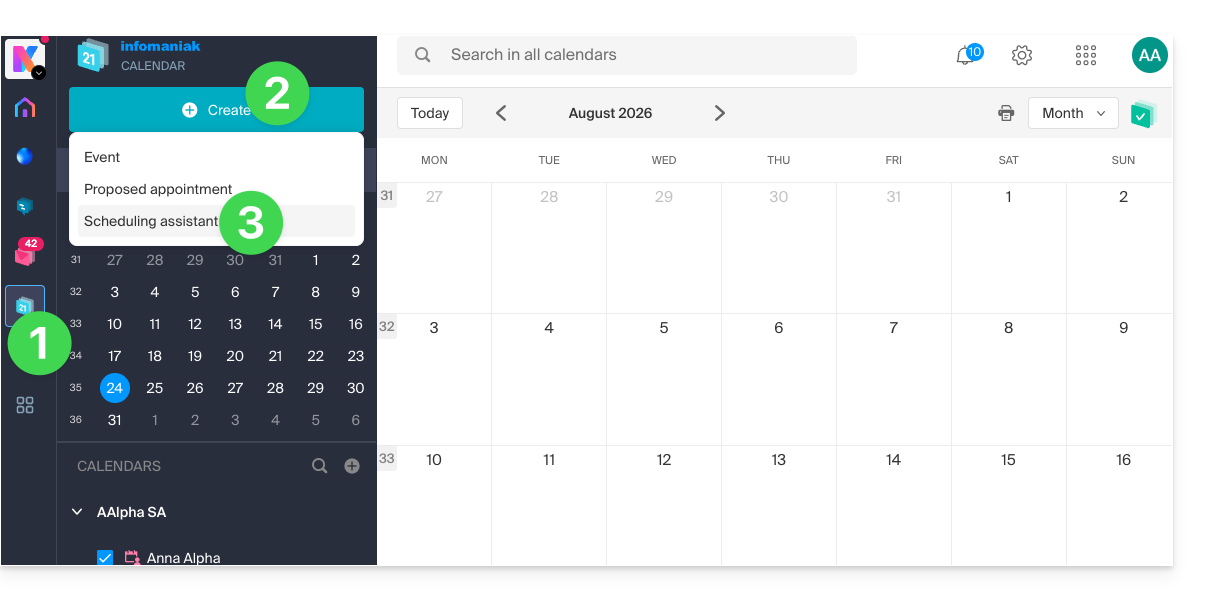
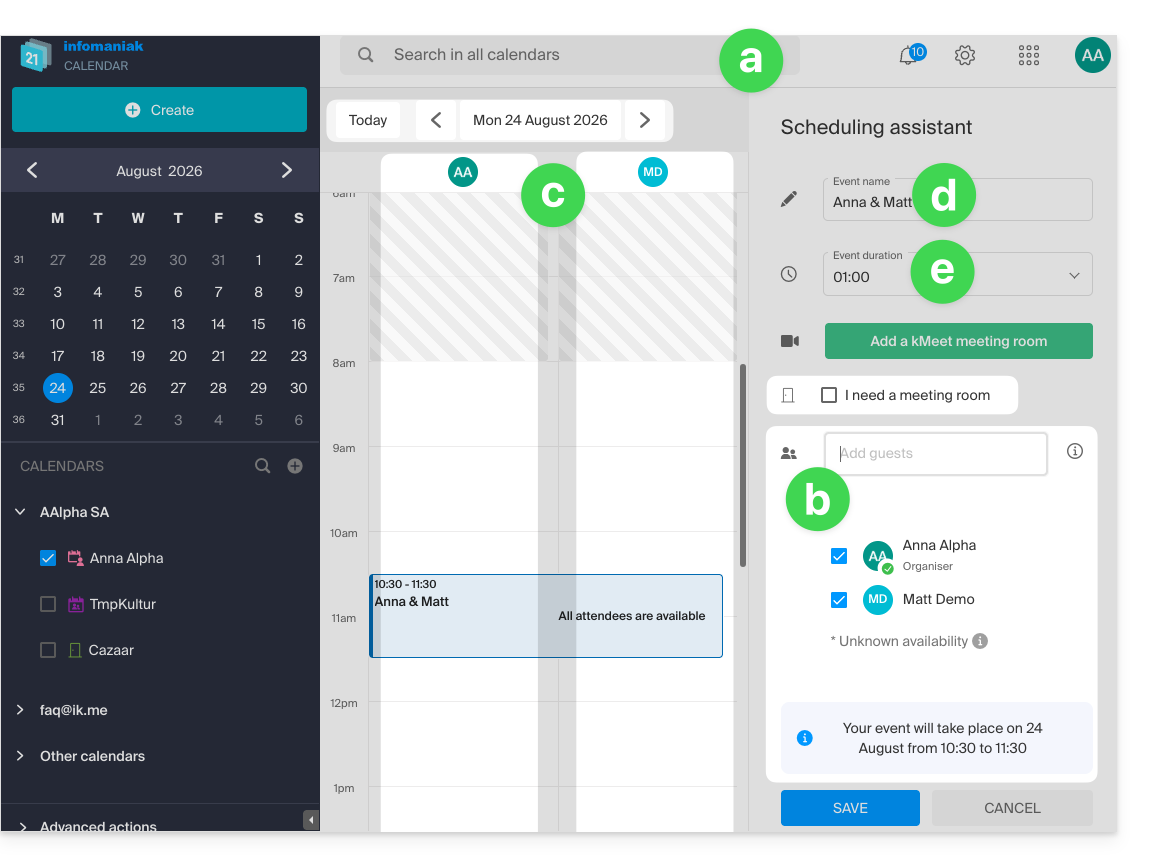
- Der Assistent wird auf der rechten Seite des Bildschirms angezeigt, während Sie auf der linken Seite den Tag für das Ereignis auswählen können.
- Das Prinzip besteht darin, dass bei der Hinzufügung eines oder mehrerer Teilnehmer automatisch der beste Zeitpunkt für die Planung eines Treffens zwischen mehreren Benutzern der Organisation gefunden wird.
- Es können maximal 25 Teilnehmer hinzugefügt werden.
- Dazu werden die Verfügbarkeiten der einzelnen Teilnehmer (basierend auf ihrem Zeitplan und den in den Kalendereinstellungen definierten Parametern) in Spalten angezeigt, einschließlich einer Spalte für die Verfügbarkeiten eines Besprechungsraums, falls verfügbar (ein verfügbarer Raum wird automatisch auf der rechten Seite ausgewählt, kann aber geändert werden).
- Der Titel des Treffens wird automatisch generiert, kann aber geändert werden.
- Die Dauer des Ereignisses (und seine Positionierung innerhalb des Tages) kann geändert werden, auch auf der linken Seite mit der Maus:
- Speichern Sie die Einstellungen mit der Schaltfläche am unteren Rand der Seite, um das Ereignis und die Einladungen zu erstellen.
Link zu dieser FAQ: https://faq.infomaniak.com/1862
War diese FAQ nützlich?
Diese Anleitung erklärt, wie Sie innerhalb der Desktop-App kDrive (Desktop-Anwendung für macOS / Windows / Linux) Daten von einem kDrive, auf das Ihr Infomaniak-Benutzer Zugriff hat, zu einem anderen kDrive kopieren, auf das derselbe Infomaniak-Benutzer Zugriff hat.
Einleitung
- Um Benutzer mehrerer Organisationen zu sein, muss man zu diesen hinzugefügt worden sein und einen Zugriff auf die jeweiligen kDrive-Speicher erhalten haben.
- Wenn beispielsweise der Benutzer
abc@domain.xyzinnerhalb seiner Organisation "ABC" einen kDrive-Speicher "ABC" besitzt und in die Organisation "VWX" eingeladen wird, die ihm einen Zugriff auf den kDrive-Speicher "VWX" gewährt, sieht er also 2 kDrive-Speicher auf ksuite.infomaniak.com/kdrive und kann Daten mit einem Klick von einem zum anderen übertragen.
- Wenn beispielsweise der Benutzer
- Auch ohne Benutzer mehrerer Organisationen zu sein, ist es möglich, Daten zu kopieren, jedoch nur durch das Importieren des gesamten Inhalts eines kDrive-Speichers, ohne die Möglichkeit, bestimmte Daten auszuwählen: Um auf einmal alle Daten aus einem anderen Ihrer kDrive-Speicher zu importieren, lesen Sie diese Anleitung und wählen Sie im Punkt 7 kDrive aus.
Daten zwischen mehreren kDrive-Konten kopieren
Um einen Ordner oder eine Datei in ein anderes kDrive-Konto zu kopieren, auf das Sie mit demselben Benutzerkonto Zugriff haben:
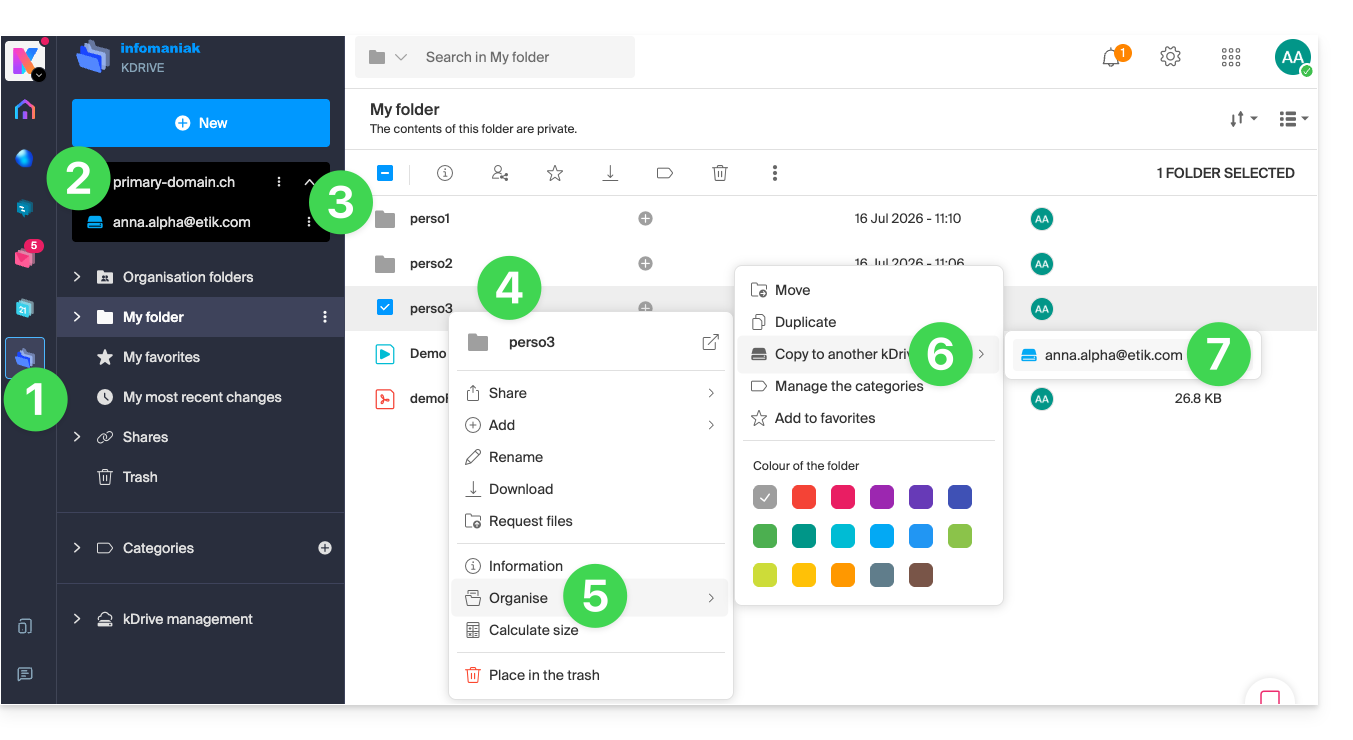
- Klicken Sie hier, um auf die Web-App kDrive von Infomaniak zuzugreifen (Online-Dienst ksuite.infomaniak.com/kdrive).
- Überprüfen Sie oder wählen Sie das betreffende kDrive im Dropdown-Menü der linken Seitenleiste aus.
- Wählen Sie gegebenenfalls das andere kDrive aus, aus dem Sie Dateien kopieren möchten.
- Klicken Sie mit der rechten Maustaste oder klicken Sie auf das Aktionsmenü ⋮ rechts neben dem Ordner oder der Datei, die Sie in das andere kDrive kopieren möchten.
- Klicken Sie auf Organisieren.
- Klicken Sie auf Auf ein anderes kDrive kopieren.
- Wählen Sie das betreffende kDrive aus der in diesem Dropdown-Menü angezeigten Liste aus:
- Wählen Sie den Zielort aus (beachten Sie, dass der gemeinsame Ordner („Organisationsordner“) keine Dateien oder Ordner in seinem Stammverzeichnis aufnehmen kann, Sie aber mit dem entsprechenden Symbol einen Unterordner erstellen können, falls der Benutzer die entsprechenden Berechtigungen besitzt).
- Klicken Sie auf den blauen Button, um den Kopiervorgang zu starten:
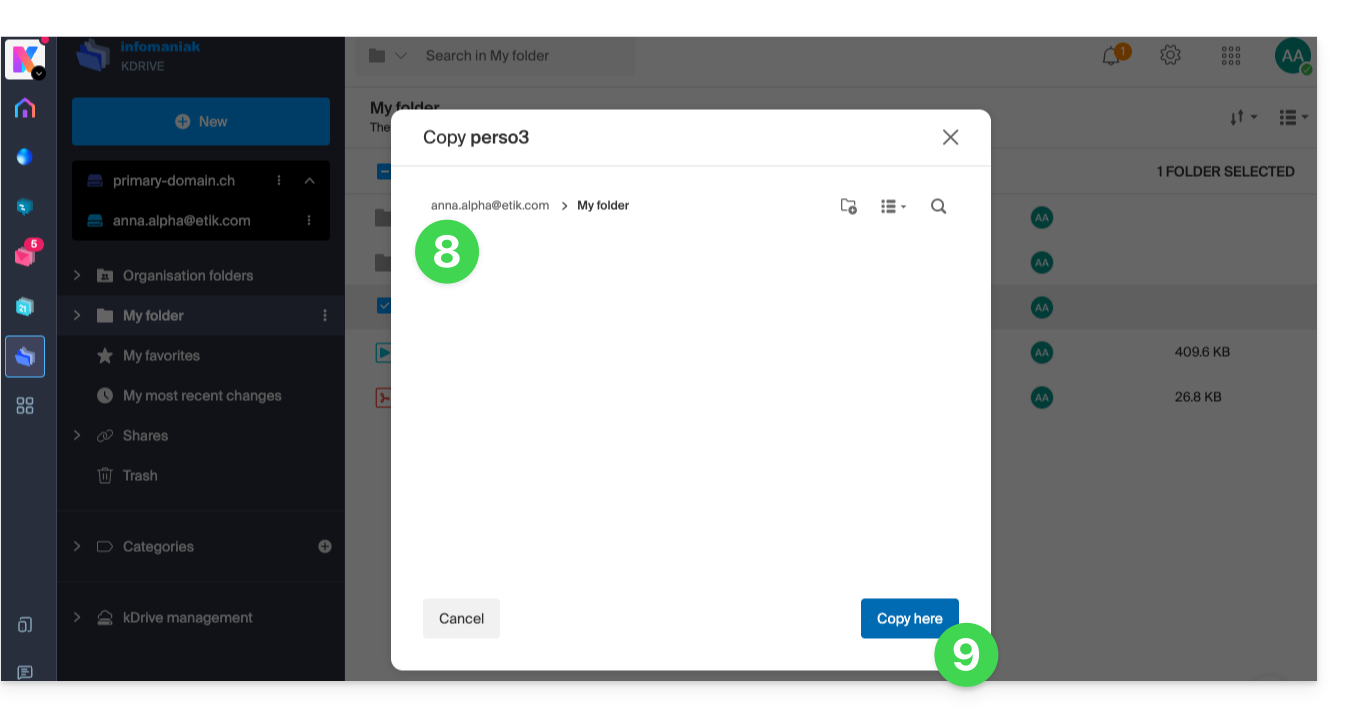
Der Kopiervorgang ist nicht sofort abgeschlossen – bitte warten Sie einige Minuten!
Link zu dieser FAQ: https://faq.infomaniak.com/1908
War diese FAQ nützlich?
Diese Anleitung erklärt, wie Sie die doppelte Authentifizierung, auch Zwei-Faktor-Authentifizierung genannt, aktivieren, um die Anmeldung bei Ihrem Infomaniak-Konto (und somit den Zugriff auf die kSuite-Tools, Hosting usw.) zu sichern.
Einleitung
- Diese Zwei-Faktor-Authentifizierung, auch als Multi-Faktor-Authentifizierung bezeichnet (auf Englisch two-factor authentication, 2FA), schützt den Zugriff auf Ihr Infomaniak-Konto durch:
- Ihr selbst gewähltes Passwort
- und eine zweite Methode zur Identitätsprüfung, z. B. einen Code, den Sie auf Ihrem Mobilgerät erhalten.
- Selbst wenn eine böswillige Person Ihr Passwort entschlüsseln oder stehlen sollte, müsste sie dennoch einen Validierungscode besitzen, den nur der legitime Benutzer auf seinem Mobilgerät erhalten kann.
- Lesen Sie diese Anleitung, wenn Sie Administrator einer Organisation sind und allen Benutzern die Zwei-Faktor-Authentifizierung erzwingen möchten, die diese noch nicht aktiviert haben.
- Es ist nicht notwendig, Infomaniak anzurufen, da wir keinen Ihrer Codes und Passwörter besitzen.
- Bei Fragen zur Zwei-Faktor-Authentifizierung finden Sie weitere Informationen in diesem anderen Leitfaden.
Zwei-Faktor-Authentifizierung aktivieren
Um die Sicherheit Ihres Infomaniak-Kontos zu erhöhen:
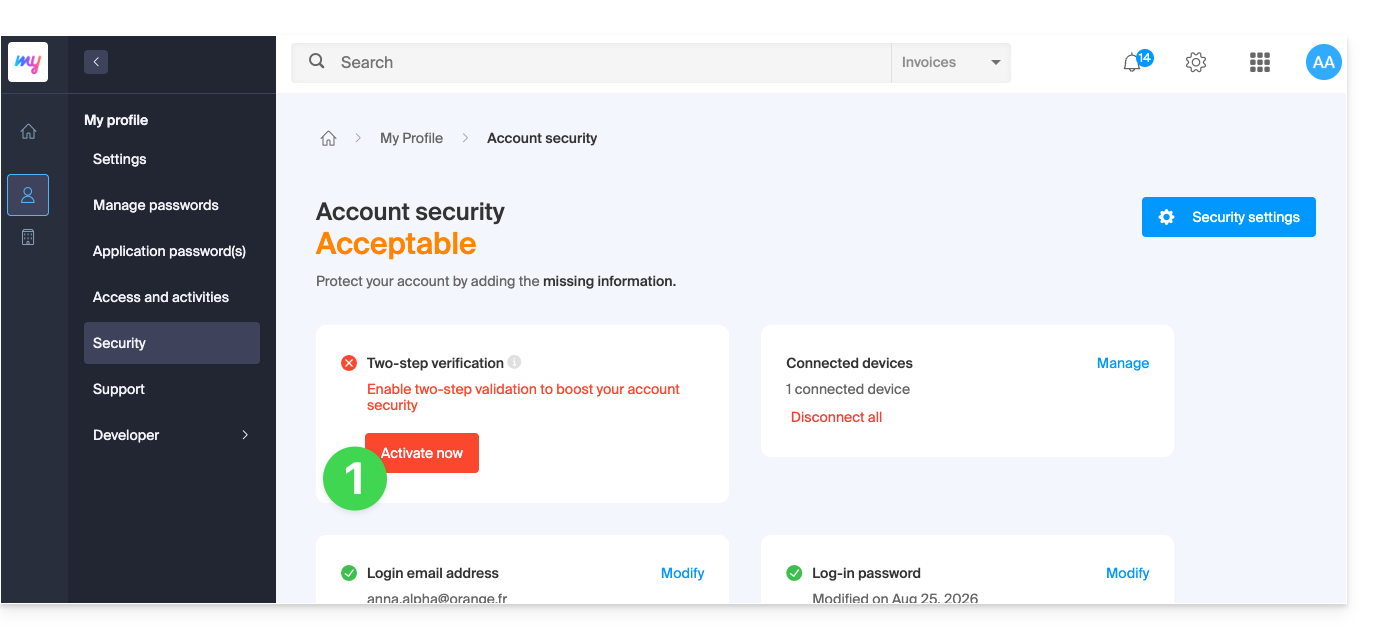
- Klicken Sie hier, um sich anzumelden und die Zwei-Faktor-Authentifizierung im Infomaniak Manager zu verwalten:
- Nach der Anmeldung können Sie eine 2FA-Methode auswählen:
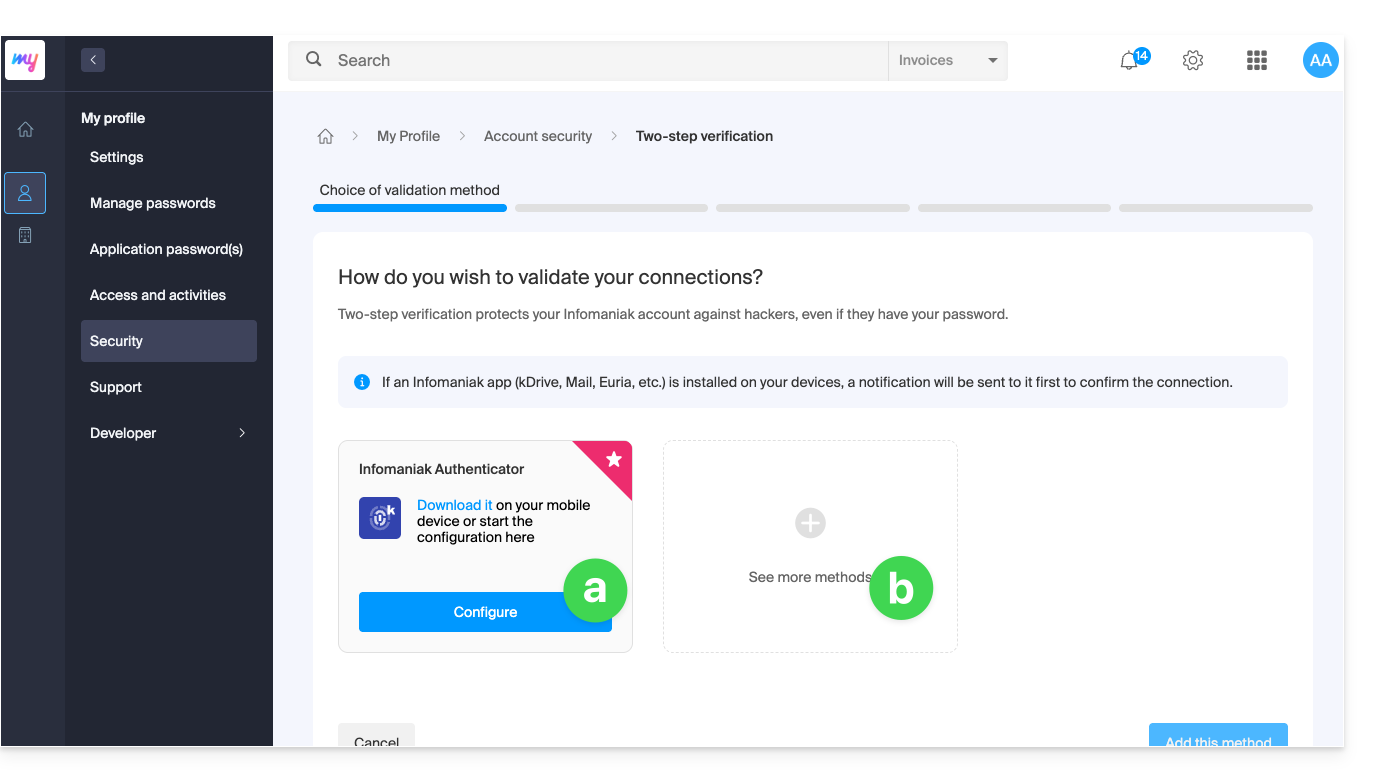
- die App Infomaniak Authenticator für iOS-/Android-Geräte (lesen Sie dazu diese Anleitung),
- eine andere Methode aus den folgenden Optionen:
- jede beliebige OTP-App (z. B. Authy), um einen einmaligen Code zu erhalten,
- YubiKey (von Yubico); lesen Sie dazu diese Anleitung,
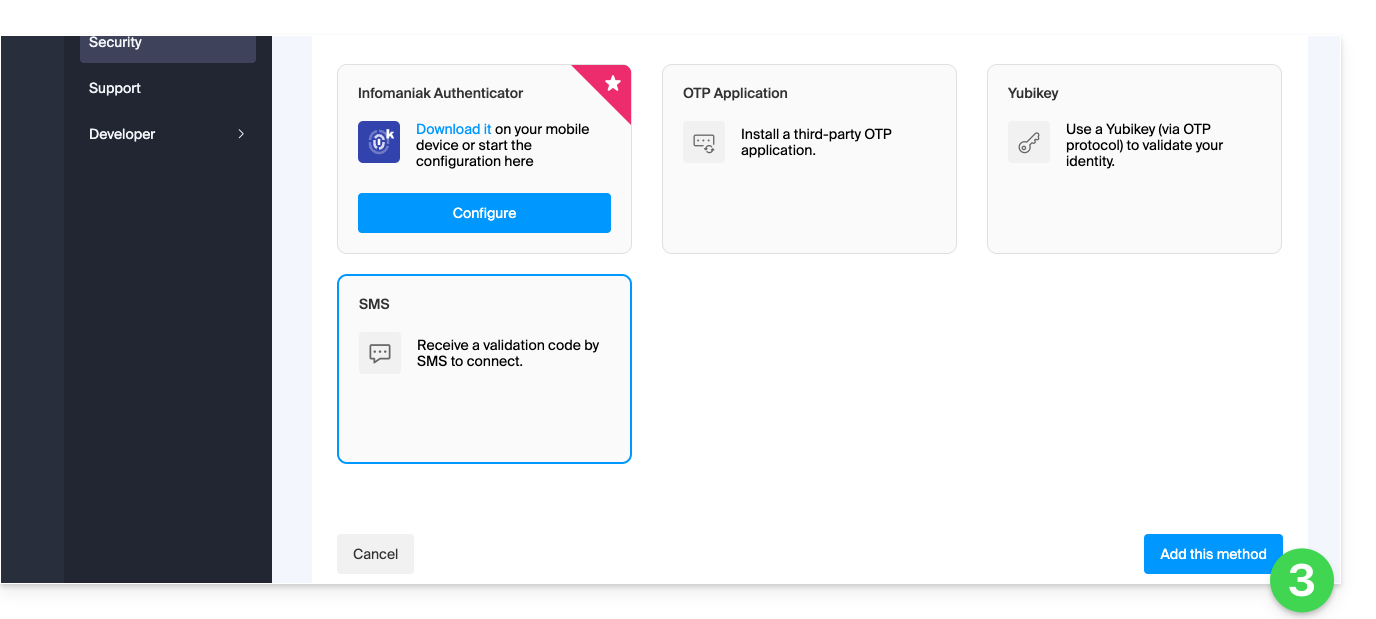
- SMS (nur für die Länder CH / FR / BE / DE), um einen einmaligen Code zu erhalten.
- Klicken Sie auf die Schaltfläche, um die ausgewählte Methode zu konfigurieren:
- Folgen Sie den Anweisungen auf dem Bildschirm, um die Konfiguration abzuschließen.
Achten Sie auf bereits bestehende Synchronisierungen
Sobald die Zwei-Faktor-Authentifizierung aktiviert ist, benötigen einige Synchronisierungstools, wie z. B. solche, die die Protokolle CardDAV oder CalDAV verwenden, ein Applikationspasswort, um das vorherige Passwort zu ersetzen und so weiterhin in regelmäßigen Abständen eine direkte Verbindung herzustellen.
E-Mail-Dienste sind davon nicht betroffen, da die Protokolle IMAP, POP und SMTP mit Gerätepasswörtern funktionieren, die vor und nach der Aktivierung einer Zwei-Faktor-Authentifizierungsmethode gleich bleiben.
Standardmethode ändern oder entfernen
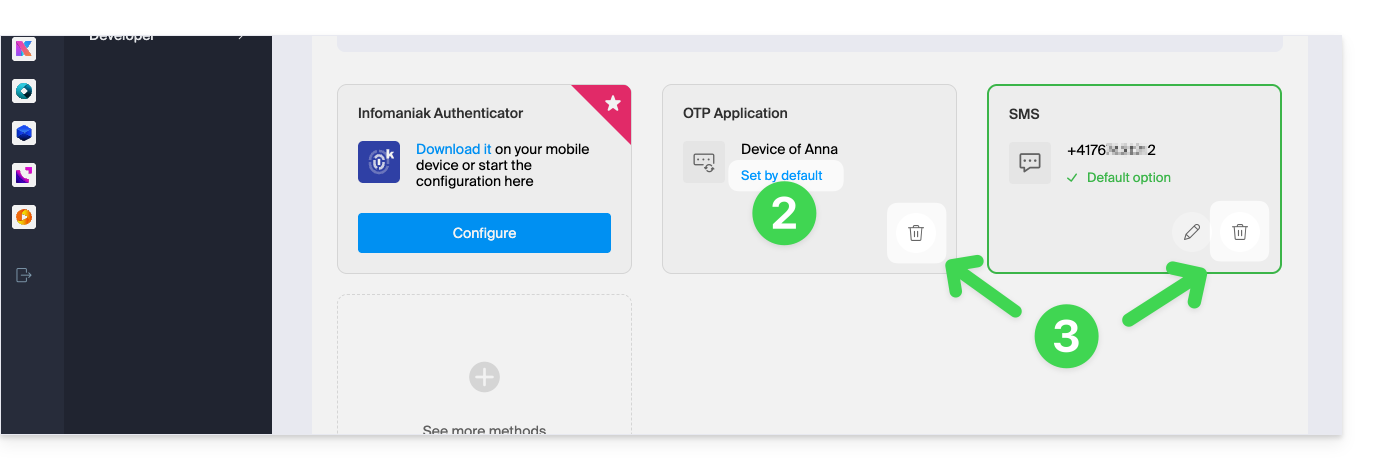
Wenn Sie mehrere Validierungsmethoden aktiviert haben (SMS, OTP-App usw.), können Sie festlegen, welche Methode bei jeder Anmeldung standardmäßig angeboten wird.
Beachten Sie jedoch, dass die primäre, standardmäßige Methode weiterhin die Validierung in der installierten Infomaniak-App (Mail, kChat, kDrive…) auf Ihren Geräten.
- Klicken Sie hier, um sich anzumelden und auf die Verwaltung der Zwei-Faktor-Authentifizierung im Infomaniak Manager zuzugreifen.
- Klicken Sie auf die Schaltfläche, um die Einstellung als Standard festzulegen.
- Klicken Sie auf das Papiersymbol, um die ausgewählte Methode zu entfernen und sie nicht mehr anzubieten (dies funktioniert nur, wenn eine andere Methode verfügbar ist):
Um die Zwei-Faktor-Authentifizierung vollständig zu deaktivieren, lesen Sie bitte diese andere Anleitung.
Bei jeder Browseröffnung neu anmelden
Um zu verhindern, dass Cookies beim Schließen der Browserfenster gespeichert werden, und somit bei jedem Zugriff auf das Infomaniak-Verwaltungsmenü nach einem Neustart des Browsers eine erneute Anmeldung erforderlich ist…
… in Chrome
Geben Sie in den Einstellungen von Google Chrome (chrome://settings/content/siteData in die Adressleiste ein oder lesen Sie die offizielle Dokumentation) die Adresse [*.]infomaniak.com ein:
Link zu dieser FAQ: https://faq.infomaniak.com/1940
War diese FAQ nützlich?
Diese Anleitung erklärt, wie Sie einen Kalender in die Web-App Calendar von Infomaniak importieren (Online-Dienst ksuite.infomaniak.com/calendar).
Einleitung
- Lesen Sie diese Anleitung, wenn Sie lediglich einen Infomaniak-Kalender schreibgeschützt in Google Kalender (Web- und mobile App) anzeigen möchten.
- Lesen Sie diese Anleitung, wenn Sie stattdessen die Ereignisse des Kalenders auf beiden Seiten bearbeiten möchten, jedoch nur in der mobilen Version der Google Kalender App.
- Es ist auch möglich, Aufgaben in den entsprechenden Bereich des Kalenders zu importieren.
Einen Kalender über eine URL importieren
In Calendar kann ein bestehender, extern verwalteter Kalender angezeigt werden. Dieser wird automatisch stündlich über die von Ihnen angegebene URL aktualisiert.
Beachten Sie, dass es sich nicht um eine Kalendersynchronisierung handelt, sondern um eine regelmäßige, einseitige Aktualisierung mit Lesezugriff.
Dazu:
- Klicken Sie hier, um auf die Web-App Kalender von Infomaniak zuzugreifen (Online-Dienst ksuite.infomaniak.com/calendar).
- Klicken Sie im linken Menü auf .
- Klicken Sie auf „Von einer URL“:
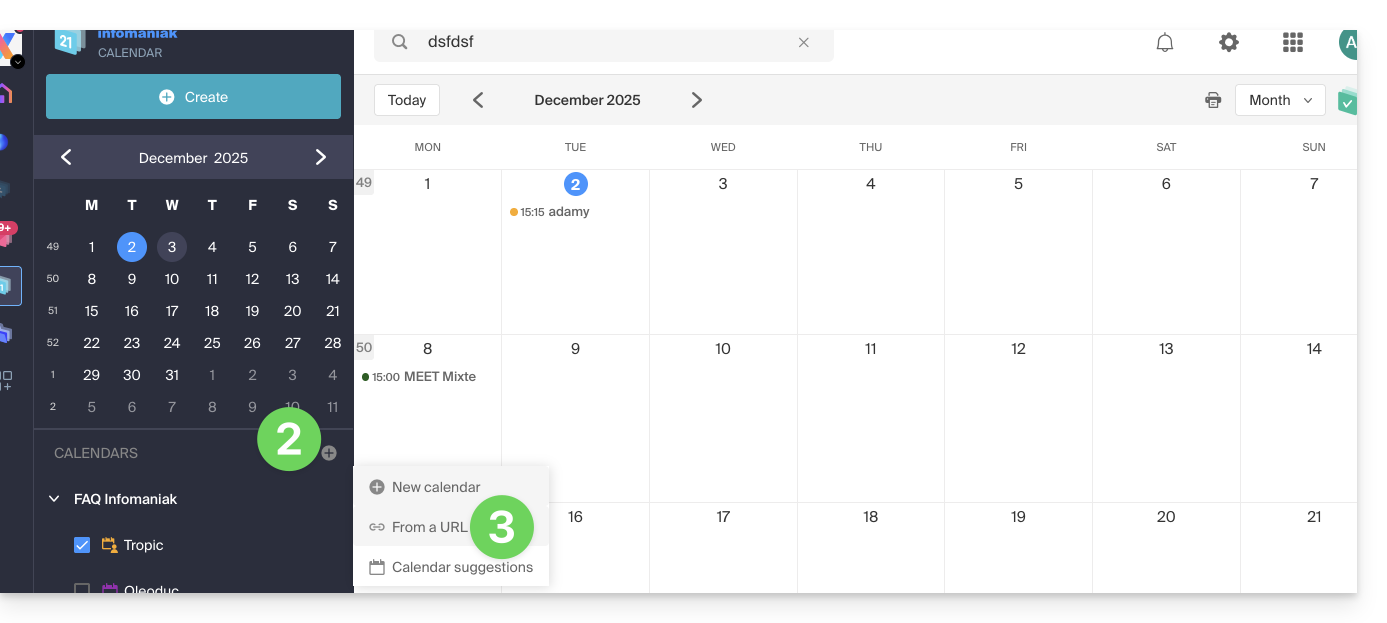
- Geben Sie die URL des zu importierenden Kalenders ein.
- Aktivieren Sie das Kontrollkästchen Ich möchte dieses Kalender abonieren.
- Wählen Sie gegebenenfalls die Organisation aus, in die der Kalender importiert werden soll.
- Klicken Sie auf Kalender importieren:
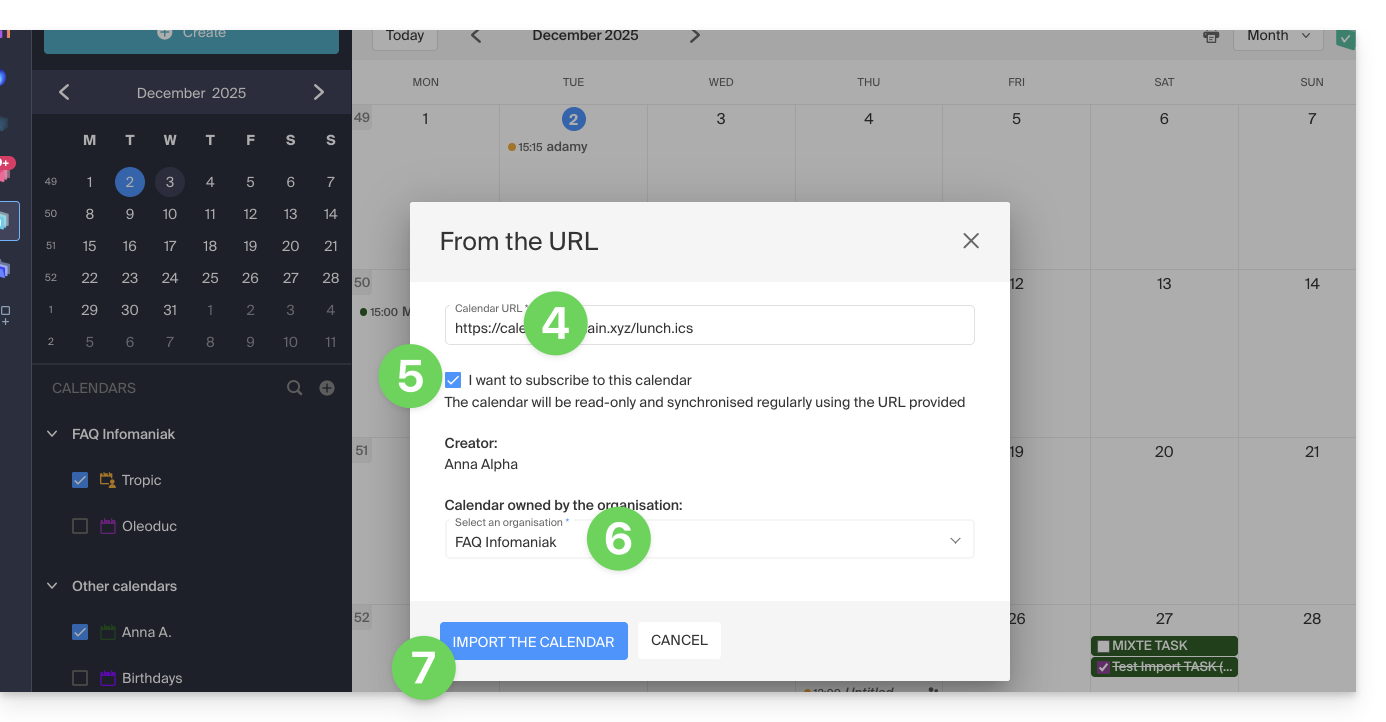
Sie können auch direkt über eine der Organisationen, deren Mitglied Sie sind, darauf zugreifen:
- Klicken Sie hier, um auf die Web-App Calendar von Infomaniak zuzugreifen (Online-Dienst ksuite.infomaniak.com/calendar).
- Klicken Sie auf das Aktionsmenü ⋮ rechts neben der Organisation in der angezeigten Tabelle.
- Klicken Sie auf „Von einer URL“:
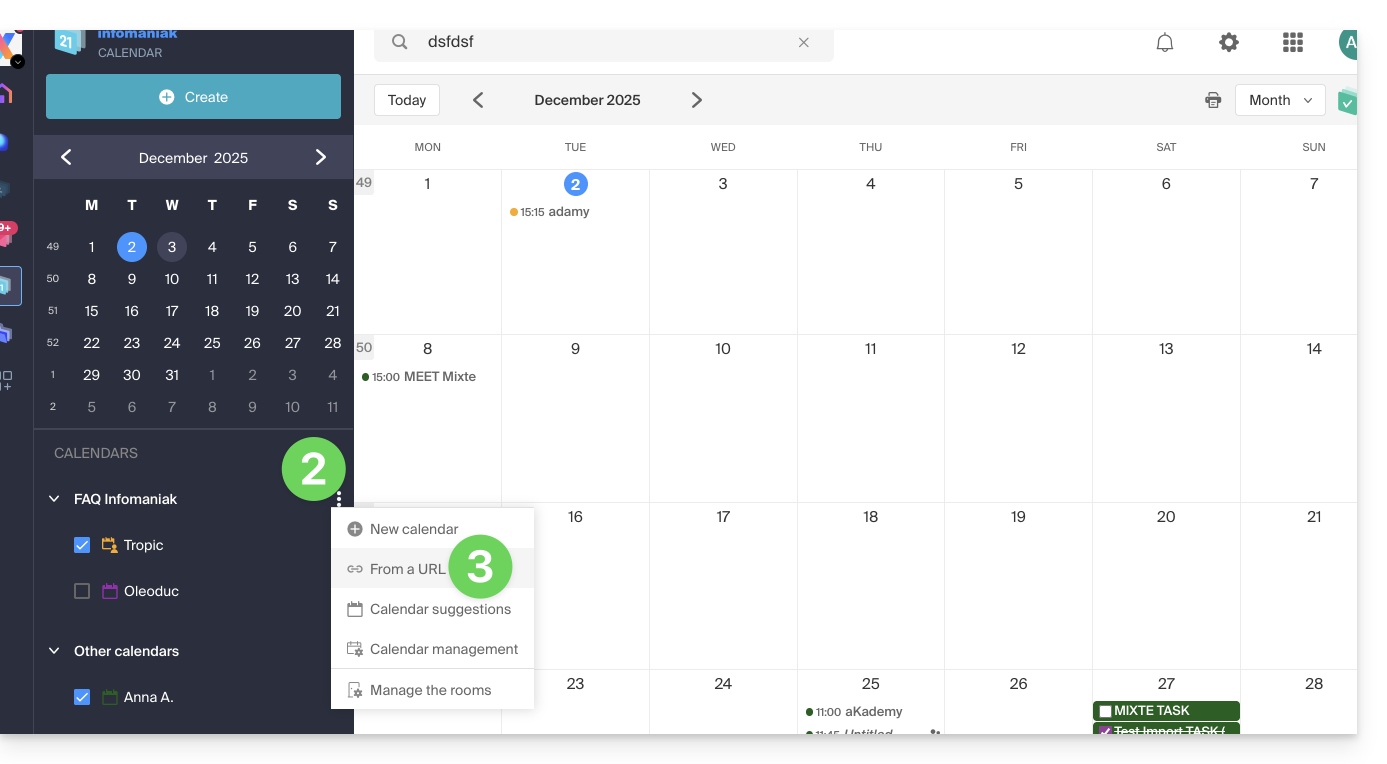
Einen Google-Kalender über seine „geheime“ URL verknüpfen
Die „geheime“ URL eines Google-Kalenders, die Sie in Schritt 3 oben einfügen können, finden Sie in den Einstellungen des Google-Kalenders:
- Klicken Sie auf das Aktionsmenü ⋮ rechts neben dem betreffenden Google-Kalender.
- Klicken Sie auf Einstellungen und Freigabe:
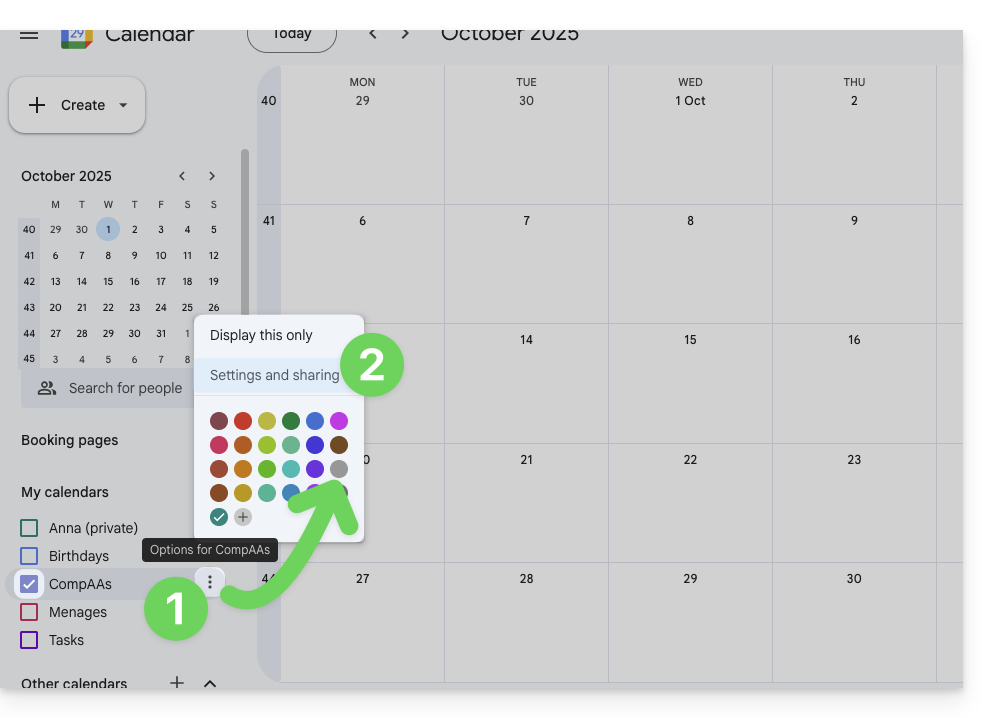
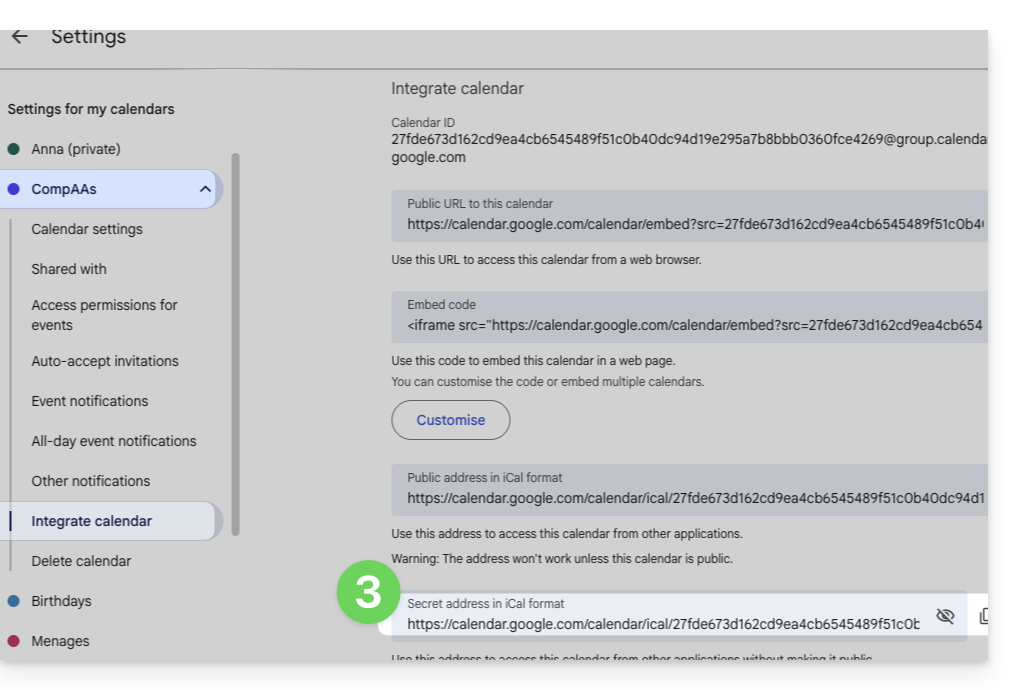
- Scrollen Sie auf der Seite nach unten, bis Sie die geheime iCal-URL finden, und klicken Sie auf die Symbole, um die URL anzuzeigen und/oder zu kopieren:
- Fügen Sie die URL gemäß der Anleitung in Schritt 3 des vorherigen Kapitels ein.
Bitte beachten Sie, dass es sich hierbei nicht um eine Kalendersynchronisation handelt, sondern um eine regelmäßige, unidirektionale Aktualisierung mit reiner Lesezugriffsmöglichkeit.
Der Kalender wird angezeigt und zeigt regelmäßig alle vorgenommenen Aktualisierungen an, jedoch ist es nicht möglich, ihn direkt über die Infomaniak-Oberfläche zu bearbeiten. Es handelt sich um eine „unidirektionale Synchronisation“ mit Google.
Sie können die Synchronisierung jedoch manuell starten, um eventuelle neue Ereignisse oder Änderungen sofort anzuzeigen:
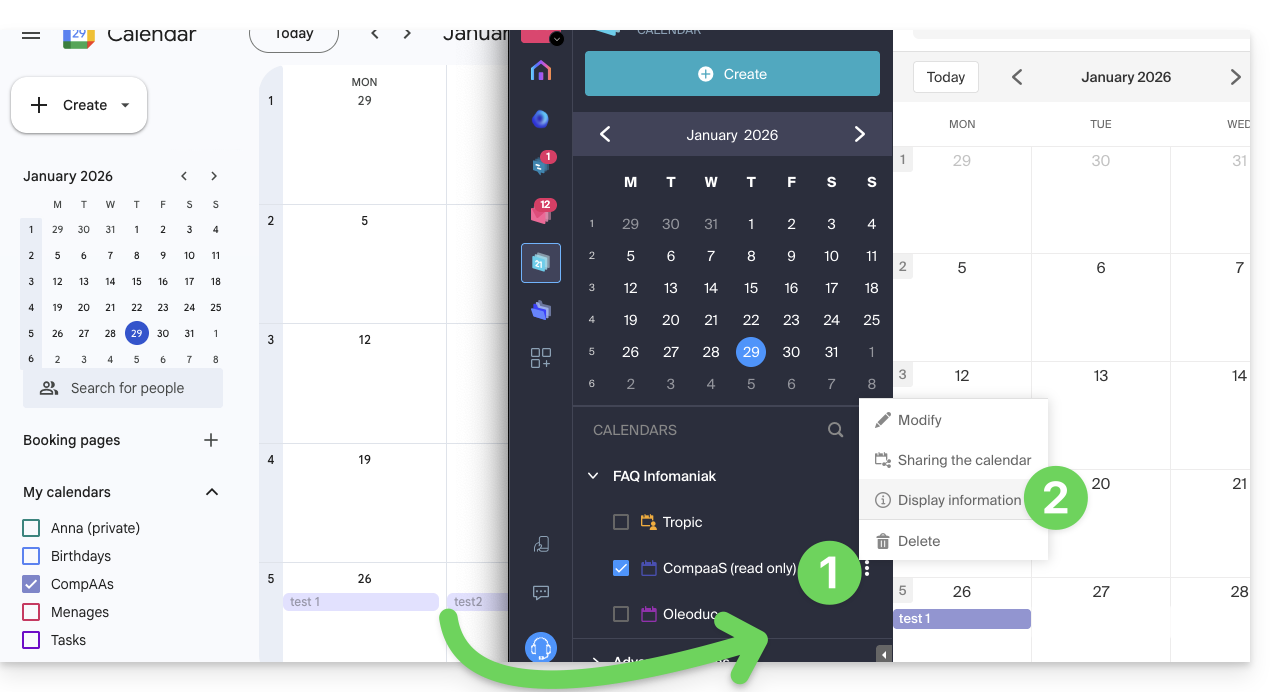
- Klicken Sie auf das Aktionsmenü ⋮ rechts neben dem importierten Kalender bei Infomaniak.
- Klicken Sie auf Anzeigedetails:
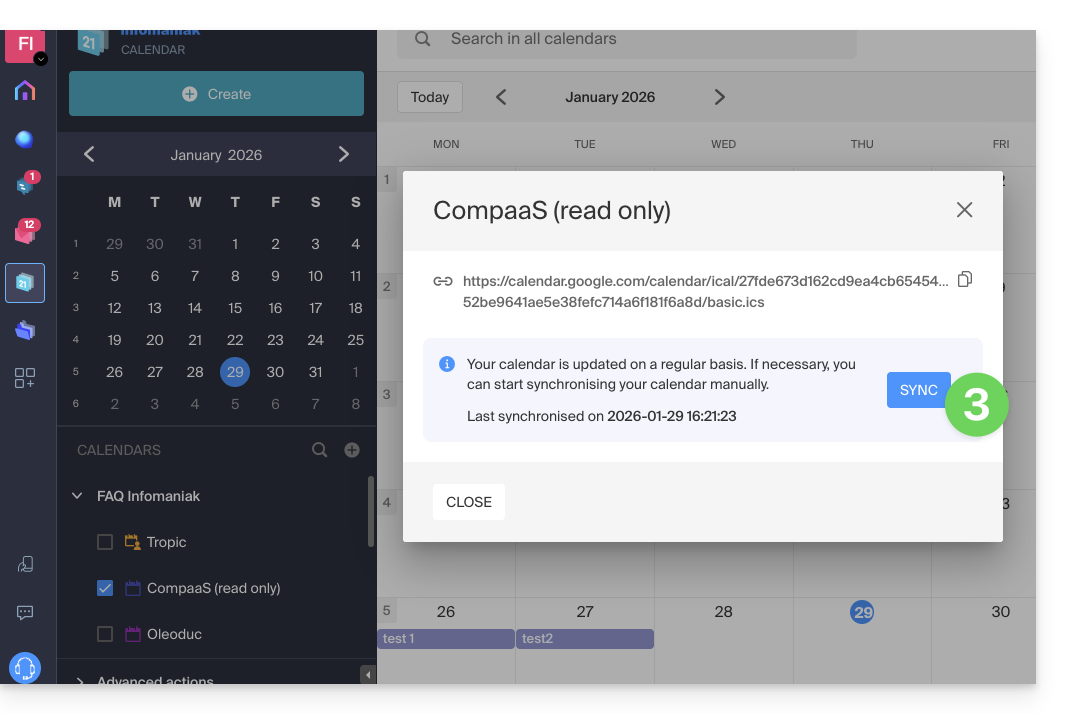
- Klicken Sie auf die Schaltfläche SYNC, um den importierten Inhalt zu synchronisieren, und warten Sie dann einige Sekunden:
Ereignisse über eine .ics-Datei importieren
Um auf die Erweiterten Funktionen für den Import, Export und die Wiederherstellung von Kalendern zuzugreifen:
- Hier klicken, um auf die Web-App Kalender von Infomaniak zuzugreifen (Online-Dienst ksuite.infomaniak.com/calendar).
- Klicken Sie im linken Menü auf Erweiterte Optionen.
- Klicken Sie auf Importieren.
- Laden Sie die entsprechende
.ics-Datei hoch, die aus Ihrem vorherigen Anbieter exportiert wurde: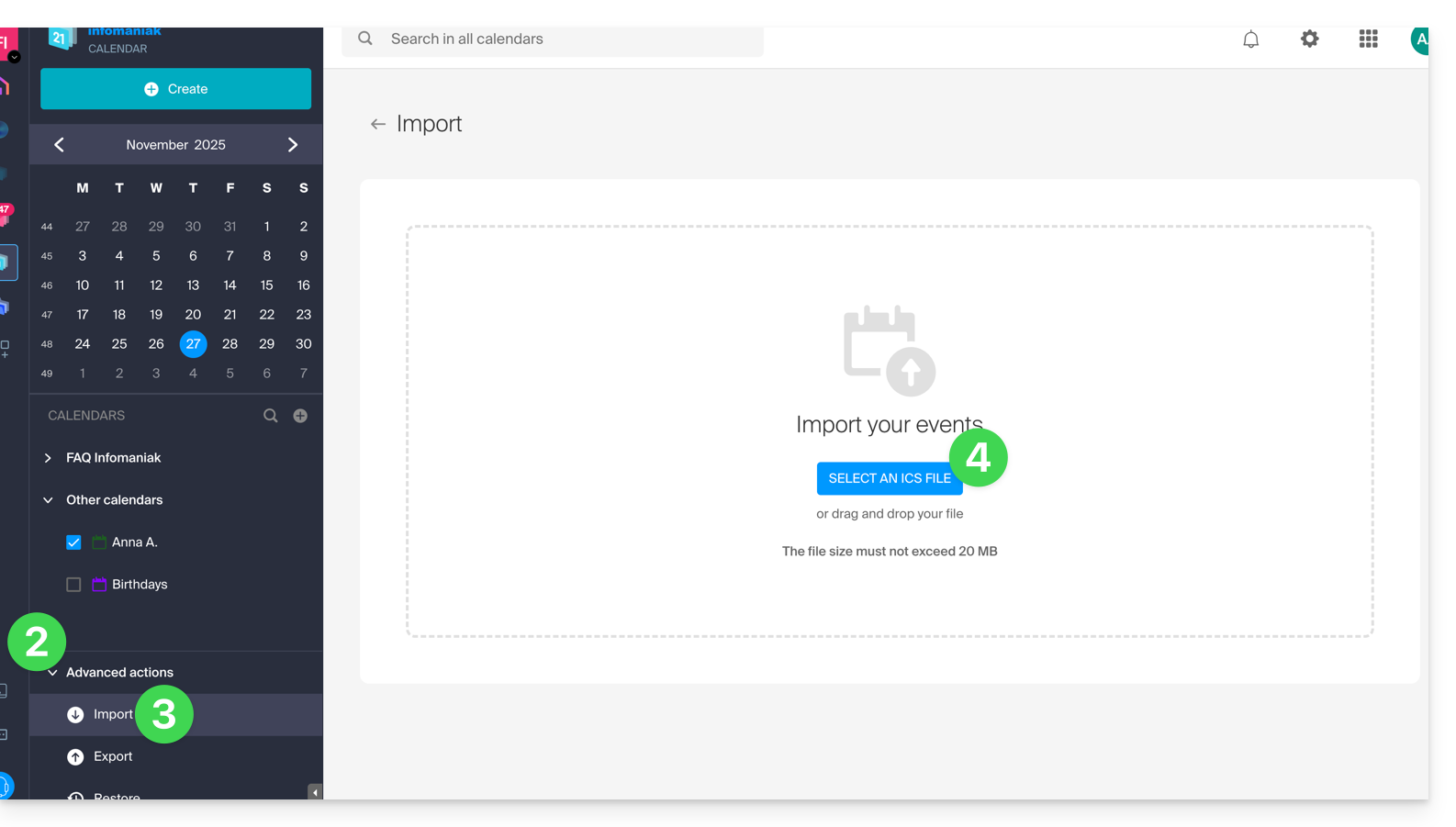
Sie können auswählen, in welchen Kalender die Ereignisse importiert werden sollen, oder einen neuen Kalender erstellen (Aufgaben werden ebenfalls importiert, falls die .ics-Datei diese enthält).
Beachten Sie, dass es sich nicht um eine Kalendersynchronisierung, sondern um einen einmaligen, unidirektionalen Import handelt.
Daten vom vorherigen Anbieter exportieren
Hier finden Sie spezifische Anleitungen, die als Referenz dienen und Ihnen zeigen, wie Sie den Kalender eines Drittanbieters exportieren, damit Sie diese Daten bei Infomaniak importieren können:
- Apple Mail
- Gmail
- Outlook (Bereich Veröffentlichen > ICS-Link)
- Yahoo
- Proton
- Thunderbird
Lesen Sie diese Anleitung, um weitere Daten zu importieren.
Link zu dieser FAQ: https://faq.infomaniak.com/1943
War diese FAQ nützlich?
Diese Anleitung erklärt, wie Sie einen Kalender aus der Web-App Calendar von Infomaniak drucken (Online-Dienst ksuite.infomaniak.com/calendar).
Inhalt eines Kalenders drucken
Wenn Sie nur die Druckfunktion Ihres Browsers mit Calendar verwenden, wird die Benutzeroberfläche und nicht unbedingt der Kalenderinhalt gedruckt. Um die Liste Ihres Zeitplans zu drucken (unabhängig vom normalerweise ausgewählten Anzeigemodus):
- Klicken Sie hier, um auf die Web-App Calendar von Infomaniak zuzugreifen (Online-Dienst ksuite.infomaniak.com/calendar).
- Klicken Sie auf das Symbol für den Drucker oben rechts:
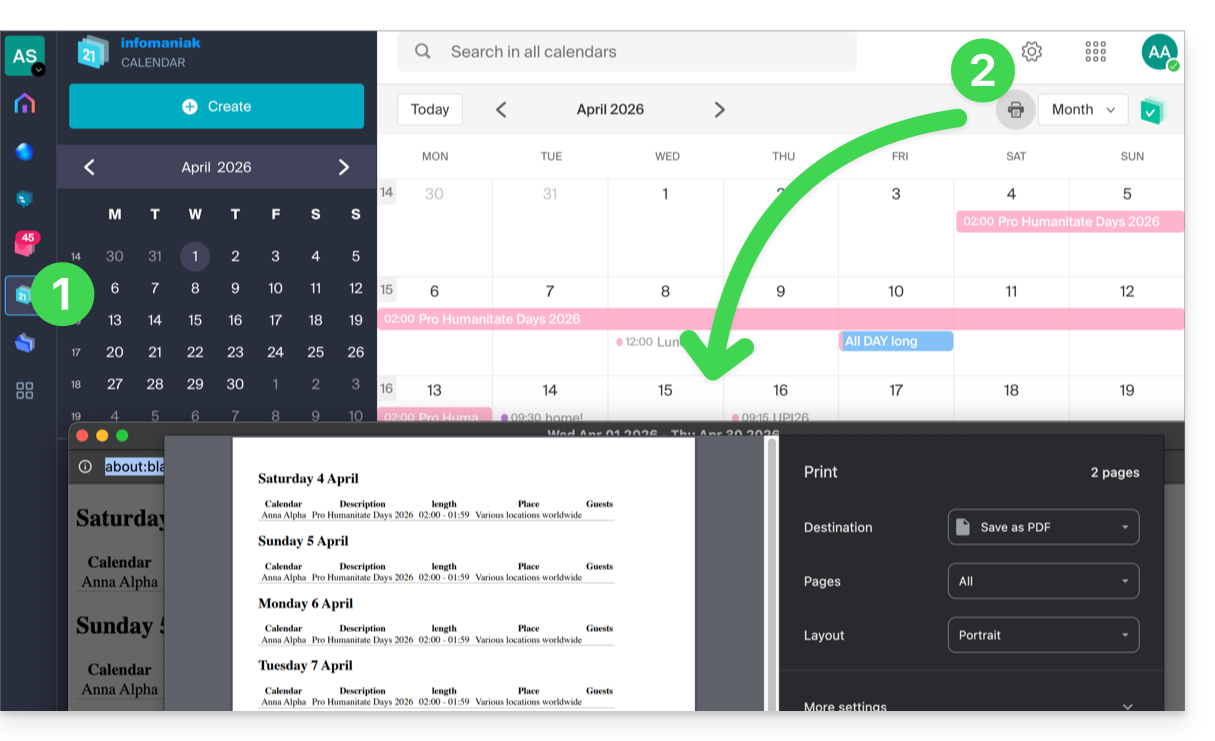
Link zu dieser FAQ: https://faq.infomaniak.com/1949
War diese FAQ nützlich?
Diese Anleitung erklärt, wie Sie Aufgaben in den entsprechenden Bereich der Web-App Kalender von Infomaniak importieren (Online-Dienst ksuite.infomaniak.com/all/calendar/tasks).
Einleitung
- Die Datei
.icsist ein Standardformat (RFC 5545), und in dieser Datei finden sich „Komponenten“:VEVENT(Ereignis): Dies ist das, was im Kalender angezeigt wird, mit einer Zeitangabe (StartzeitDTSTARTund EndzeitDTENDoder Dauer).VTODO(Aufgabe): Dies ist eine auszuführende Aufgabe, oft mit einem Fälligkeitsdatum (DUE), aber nicht unbedingt mit einer Dauer und einem binären Status (erledigt oder nicht erledigt).
- Daher importiert das System beim Importieren einer
.ics-Datei in die Kalender-App von Infomaniak die Daten in den Kalender und dessen „Aufgaben“-Bereich, je nach Typ.
Aufgaben importieren
Wenn Sie eine .ics-Datei zum Importieren haben:
- Hier klicken, um auf die Web-App Kalender von Infomaniak zuzugreifen (Online-Dienst ksuite.infomaniak.com/calendar).
- Klicken Sie auf den Pfeil , um den Abschnitt Erweiterte Optionen aufzuklappen.
- Klicken Sie auf Importieren.
- Klicken Sie auf die Schaltfläche, um eine ICS-Datei auszuwählen (max. 20 MB):
- Wählen Sie die Datei aus, die die Aufgaben (und/oder Ereignisse) enthält:
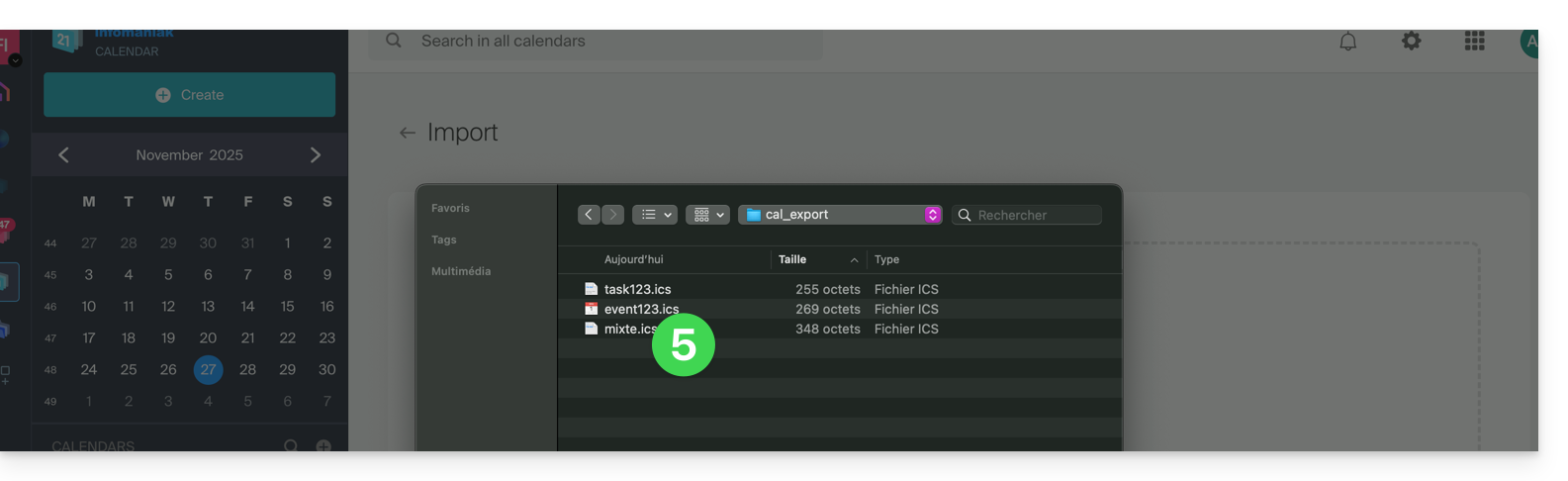
- Wählen Sie den Kalender aus, in den die Daten importiert werden sollen (oder erstellen Sie einen neuen Kalender dafür).
- Klicken Sie auf die Schaltfläche, um den Import zu starten:
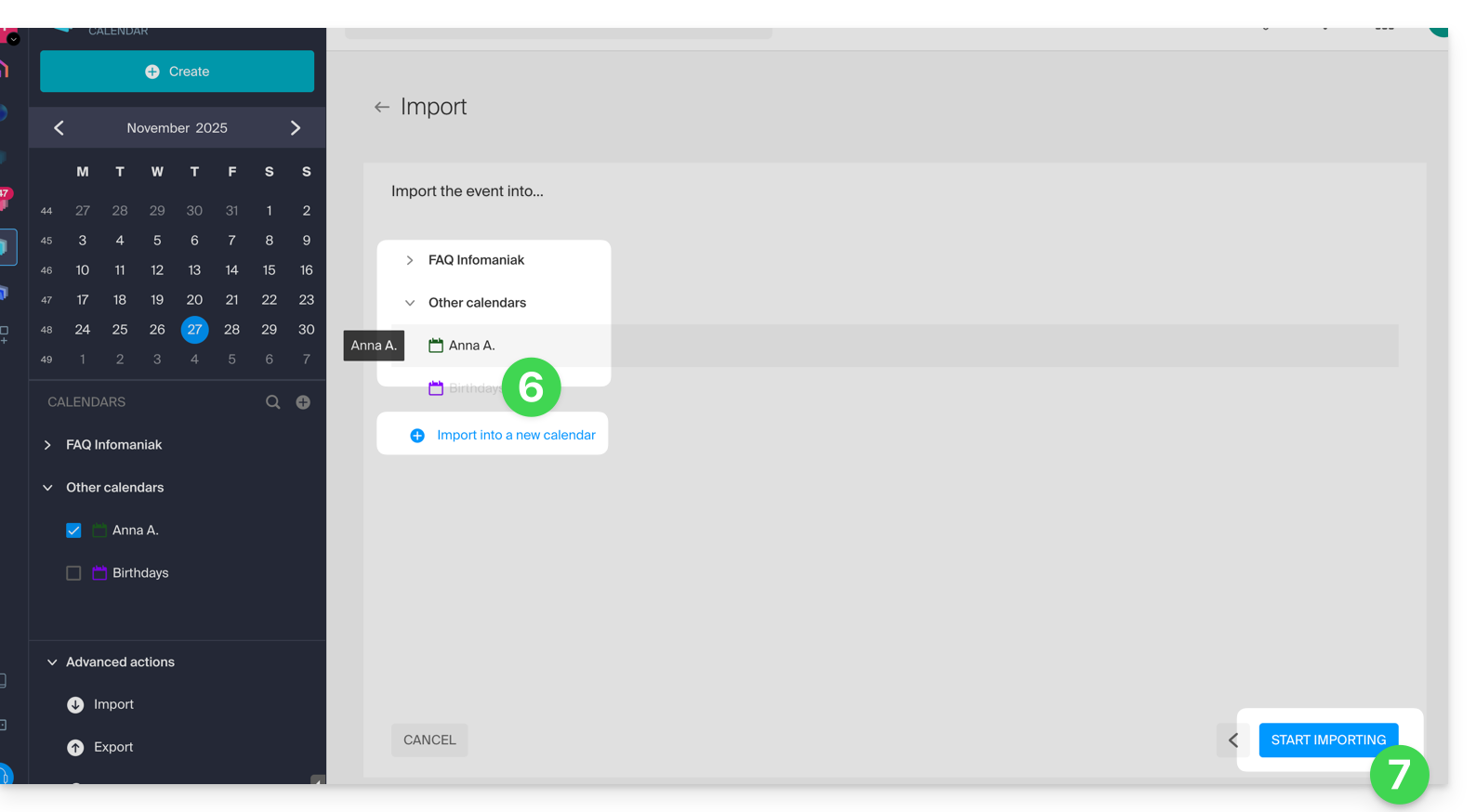
- Wenn die
.ics-Datei Aufgaben enthielt, finden Sie diese im Bereich „Aufgaben“ (und alle in der Datei enthaltenen Ereignisse werden im Kalender angezeigt):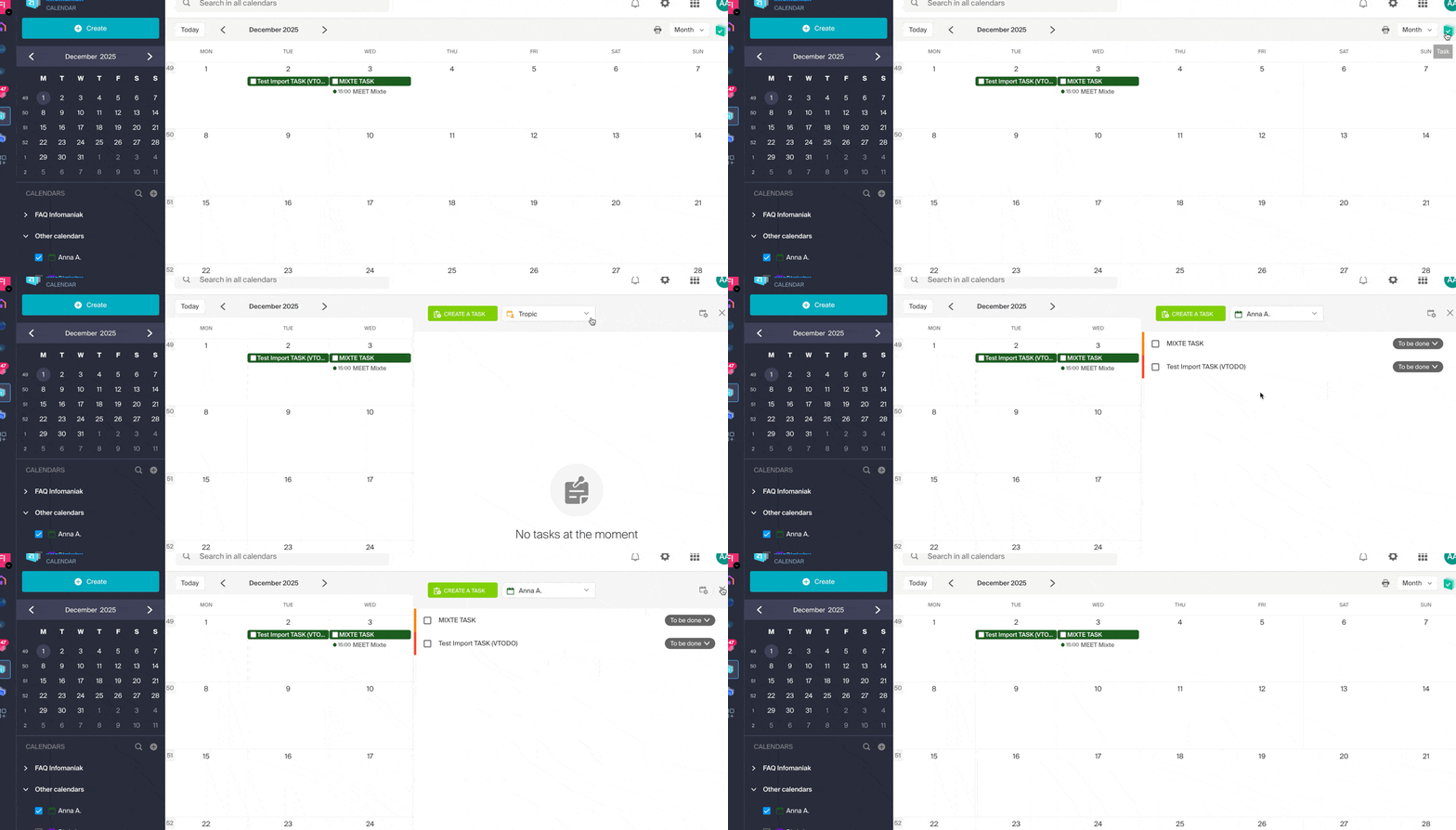
Link zu dieser FAQ: https://faq.infomaniak.com/1974
War diese FAQ nützlich?
Diese Anleitung erklärt, wie Sie einen Alias-Domainnamen zu einem Domainnamen hinzufügen.
Einleitung
- Ein Synonym-Domain ist ein Domainname, der als sekundärer Name für einen anderen Domain verwendet werden kann (❓: Hilfe).
- Wenn eine Synonym-Domain hinzugefügt wird, übernimmt sie automatisch den Inhalt der DNS-Zone der Hauptdomain (einschließlich der
MX- undA-Einträge usw.) sowie deren Web- und Mail-Hosting. - Alternativ können Sie auch einen (Domain-)Alias zu einer Website hinzufügen (❓: Hilfe) oder einen (Domain-)Alias zu einem E-Mail-Dienst hinzufügen (❓: Hilfe).
Einen Synonym-Domainnamen zu einer Domain hinzufügen
Voraussetzungen
- Der Domainname des zukünftigen Alias oder die Verwaltung seiner DNS-Zone…
- … muss bei Infomaniak registriert sein,
- … muss mit den DNS-Servern von Infomaniak konfiguriert sein (❓: Hilfe),
- … darf noch nicht mit einem Produkt verknüpft sein.
- Die Domain, auf der das Synonym verwendet werden soll, darf nicht mit dem Produkt Newsletter von Infomaniak verknüpft sein.
Um auf Ihre Domains zuzugreifen:
- Klicken Sie hier, um zur Domainverwaltung in Ihrem Infomaniak-Kontrollpanel zu gelangen (❓: Hilfe).
- Klicken Sie auf den Namen der betreffenden Hauptdomain.
- Klicken Sie im linken Menü auf Synonyme.
- Wählen Sie, ob Sie ein Synonym hinzufügen möchten.
- Klicken Sie auf Weiter:
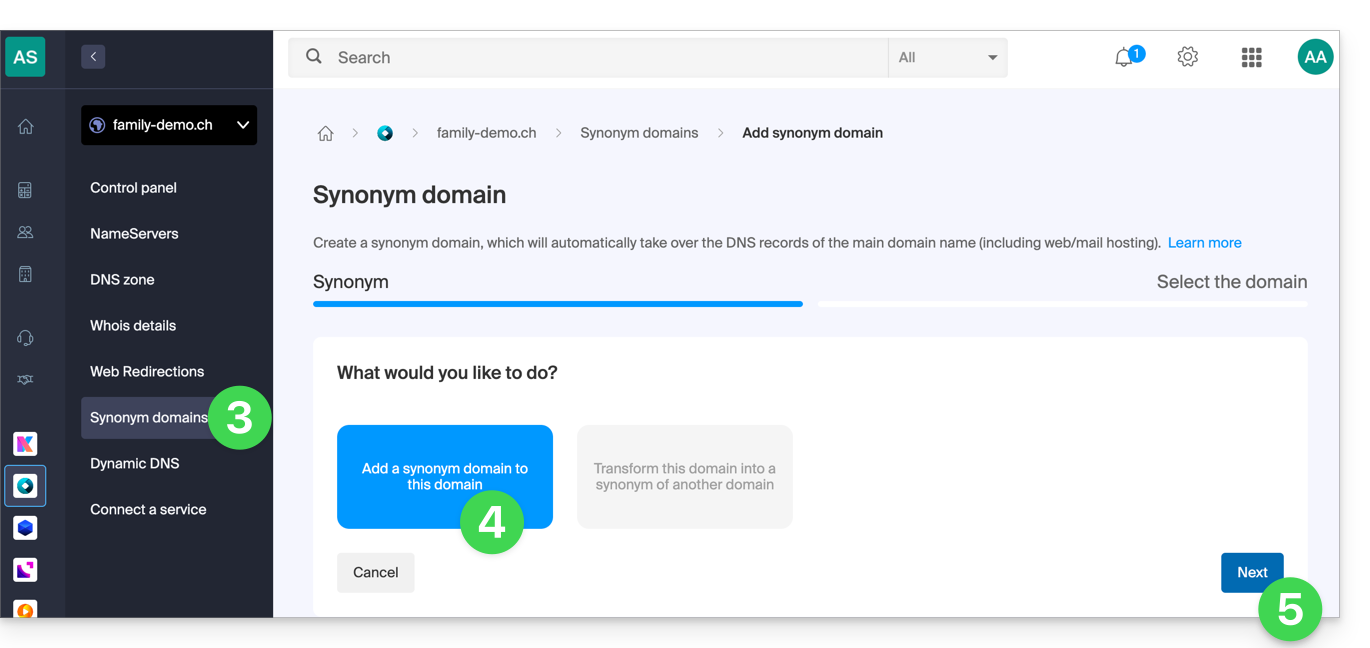
- Wählen Sie eine vorhandene Domain für diese Organisation aus oder bestellen Sie vorab eine neue Domain (❓: Hilfe).
- Klicken Sie auf die Schaltfläche, um zu bestätigen:
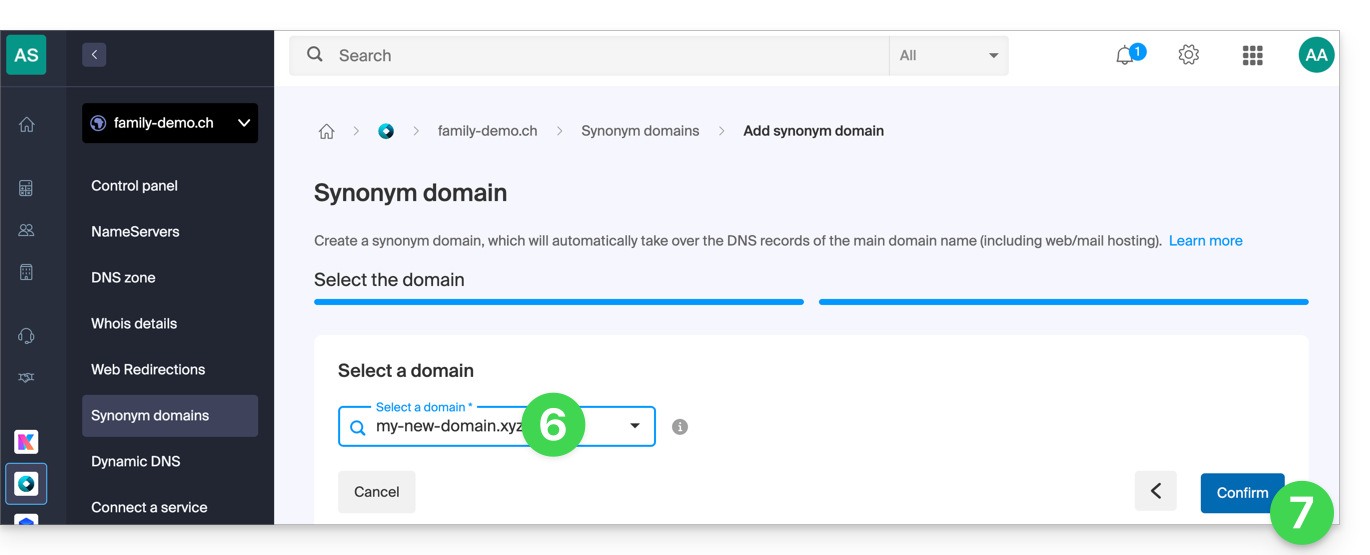
- Fertig:
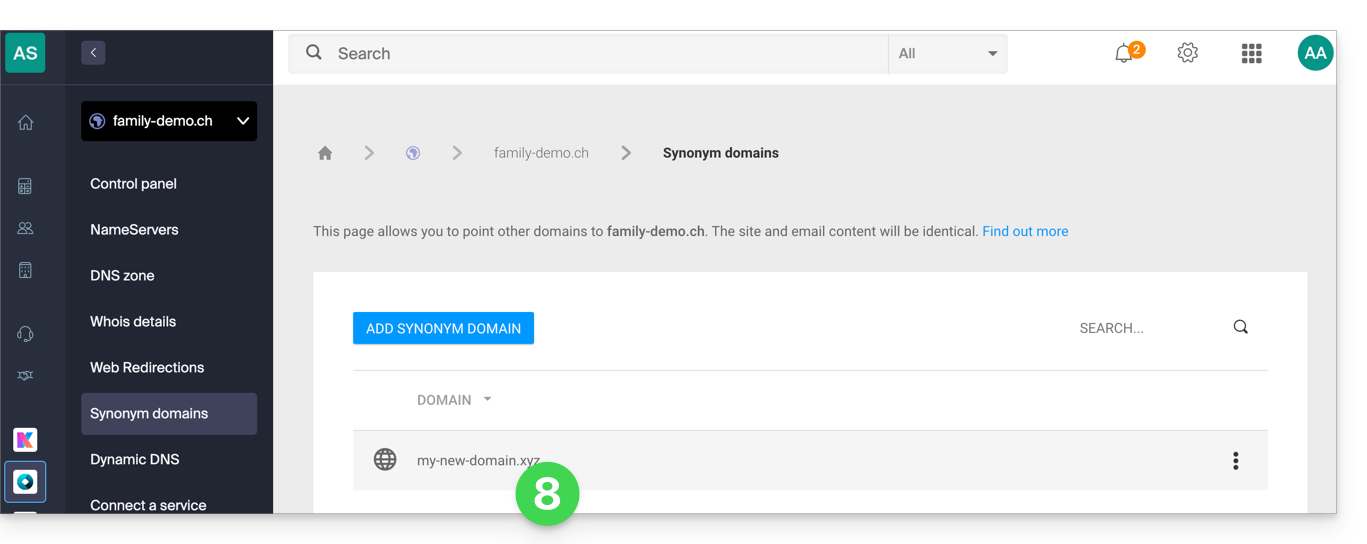
Lesen Sie diese Anleitung, wenn Sie Informationen zum Aufheben der Verknüpfung einer Domain benötigen.
Link zu dieser FAQ: https://faq.infomaniak.com/1999
War diese FAQ nützlich?
Die einfachste Möglichkeit, Ihre E-Mails zu verwalten, ist die Verwendung der Web-App Mail von Infomaniak (Online-Dienst unter ksuite.infomaniak.com/mail).
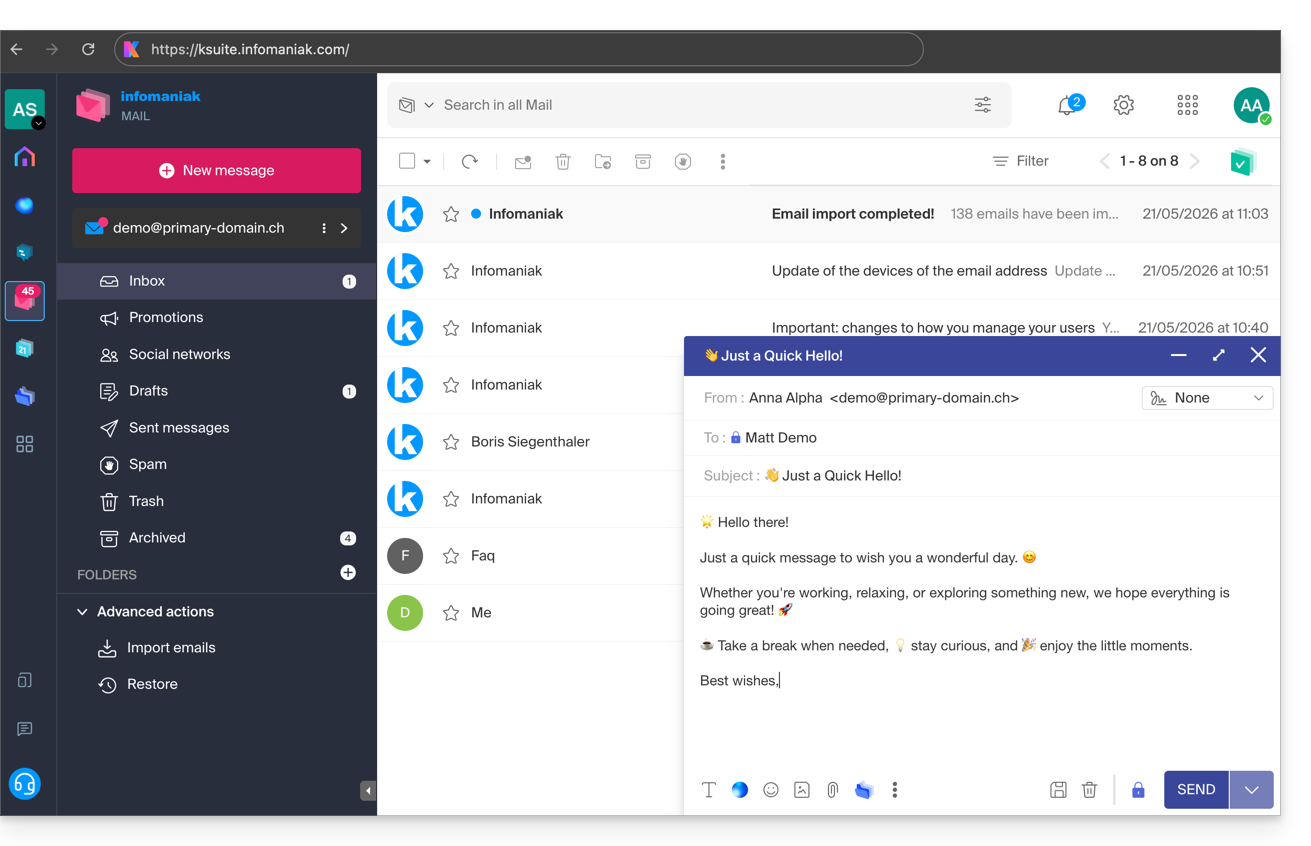
Diese Oberfläche bietet zahlreiche Vorteile:
- Keine Software zum Installieren oder Konfigurieren erforderlich.
- E-Mails mit anderen Benutzern teilen.
- Einheitliche Verwaltung aller Ihrer Infomaniak-E-Mail-Adressen.
- Professioneller Anti-Spam- und Antivirenfilter für eingehende und ausgehende E-Mails.
- Automatische Sortierung eingehender Nachrichten (Filter).
- Versand großer Anhänge.
- Permanent gesichert.
- kDrive-Freigabe.
- Sichert Ihre Daten und schützt Ihre Privatsphäre, gehostet in der Schweiz von einem neutralen und unabhängigen Unternehmen.
Eine mobile App (Infomaniak Mail, App für Smartphones oder Tablets unter iOS/Android) ist hier verfügbar.
Wie starte ich Infomaniak Mail?
Ob auf ksuite.infomaniak.com/mail oder in der Infomaniak Mail App, es ist unerlässlich, Mit Ihrer Infomaniak-Kontobenutzer-ID und Ihrem Passwort anmelden. Die Anmeldung funktioniert NICHT, wenn Sie direkt eine E-Mail-Adresse und ein Passwort angeben. Den Unterschied verstehen
- Hier klicken, um auf die E-Mails in Ihrem kSuite Infomaniak-Konto zuzugreifen (❓: Hilfe).
- Geben Sie bei Bedarf die zu verwaltenden E-Mail-Adressen mit Mail Infomaniak an.
Was möchten Sie als Nächstes tun?
- Zu den App-Optionen
- Passwort einer E-Mail-Adresse in Mail ändern
- Gelöschte E-Mails wiederherstellen
- Eine Signatur hinzufügen
- Eine E-Mail-Adresse bei Infomaniak erstellen
- Verwalten Sie die verschiedenen Benutzer einer E-Mail-Adresse
- Ändern Sie die Berechtigungen eines Benutzers
- Ihre Geräte synchronisieren (E-Mails und/oder Kontakte und Kalender)
Link zu dieser FAQ: https://faq.infomaniak.com/2008
War diese FAQ nützlich?
Diese Anleitung erklärt, wie Sie ein Infomaniak-Produkt von einer Organisation zu einer anderen übertragen.
Einleitung
- Sie können fast alle bei Infomaniak abonnierten Produkte zu einer anderen Infomaniak-Manager-Oberfläche verschieben, als der, auf der sich das Produkt derzeit befindet; es handelt sich also um eine interne Übertragung von einer Organisation zu einer anderen.
- kSuite kann nicht verschoben werden.
- Die Benutzer, die derzeit Zugriff auf die ausgewählten Produkte haben, werden nicht übertragen (und haben möglicherweise keinen Zugriff mehr auf die Produkte).
- Bezüglich kDrive: Die Benutzer, die derzeit Zugriff auf kDrive haben, werden in die neue Organisation integriert.
- Sie behalten ihren Zugriff und ihre kDrive-Berechtigungen, aber ihre eventuellen Verwaltungsrechte für das Produkt selbst gehen verloren.
- Die Gruppen (ehemals „Arbeitsgruppen“) werden ebenfalls nicht verschoben, und die über Gruppen verwalteten Rechte entfallen ebenfalls.
- Wenn Ihr Benutzer mehreren Organisationen Zugriff gewährt, ist es noch einfacher, das Produkt Ihrer Wahl zu einer dieser Organisationen zu verschieben.
- Die Rechnungen der ausgewählten Produkte werden nicht übertragen.
- Dieser Vorgang verursacht keine Unterbrechung.
Einen Link für die Datenübertragung erstellen
Voraussetzungen
- Mindestens Administrator der Organisation sein (❓: Hilfe).
Um ein Produkt zu übertragen:
- Hier klicken, um die Verwaltung von Produktübertragungen in Ihrem Infomaniak Manager aufzurufen (❓: Hilfe).
- Klicken Sie auf die Schaltfläche Produkte übertragen:
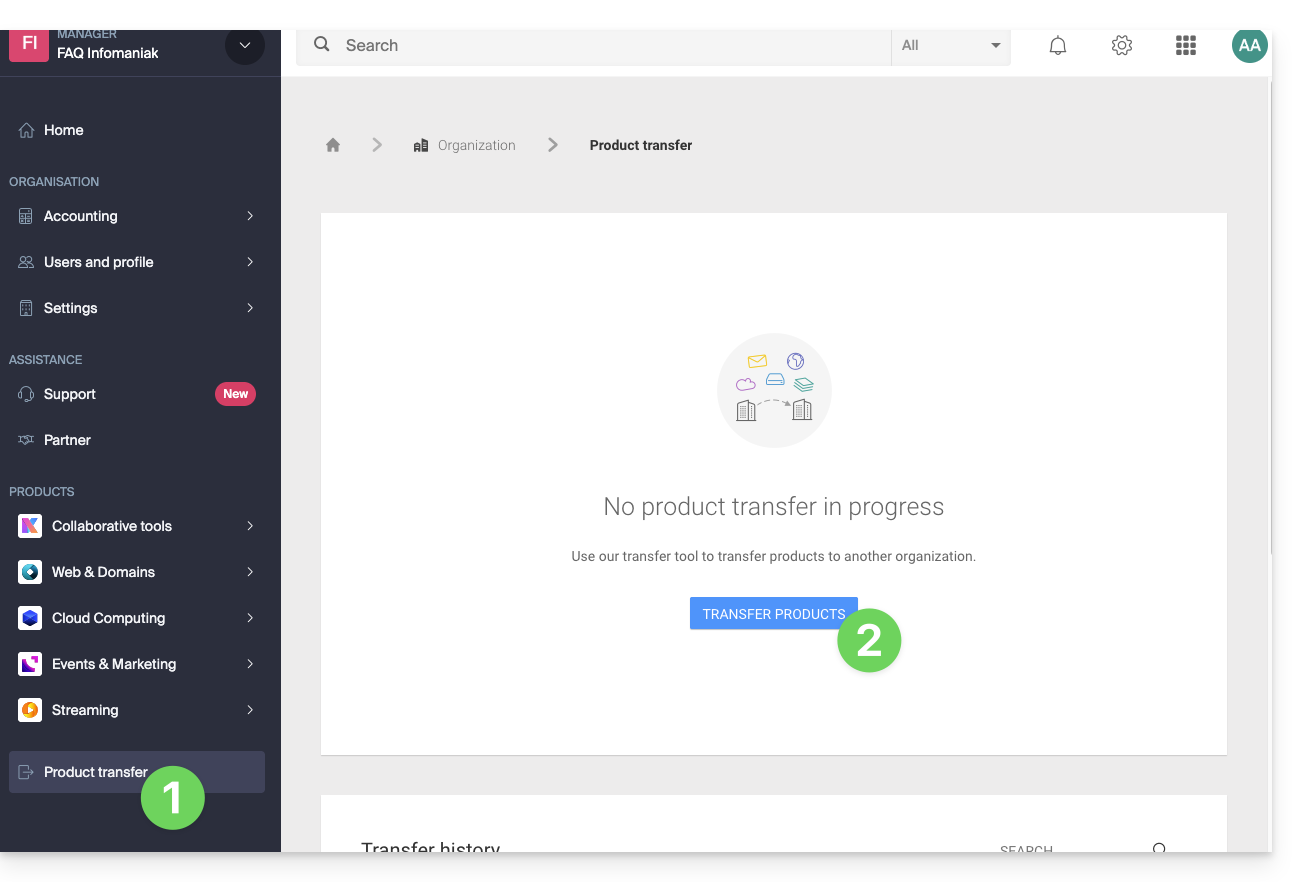
- Wählen Sie das/die Produkt(e) aus, das/die Sie verschieben möchten:
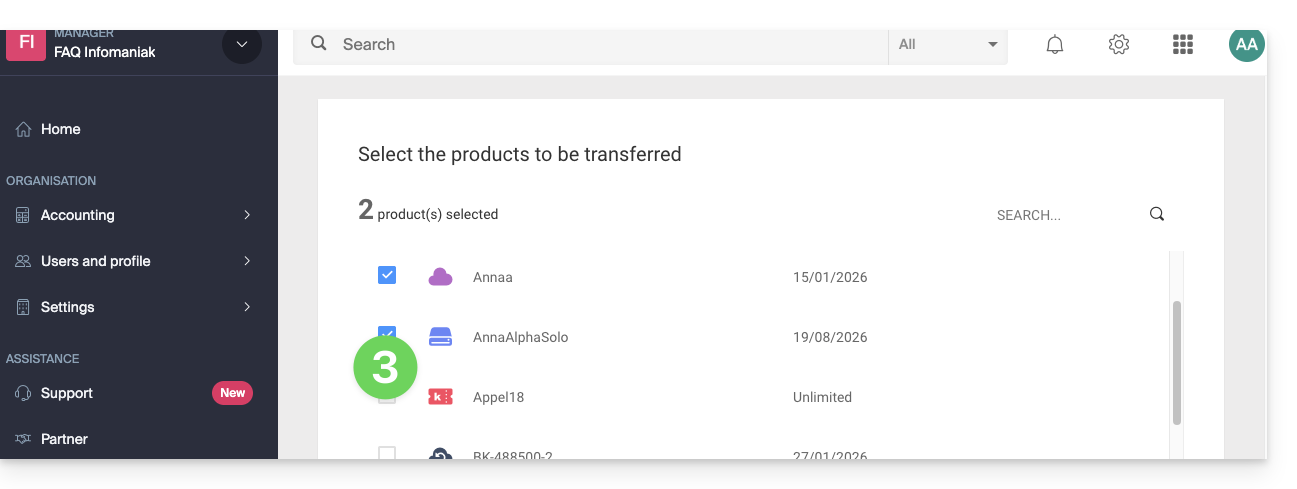
- Lesen Sie die allgemeinen Geschäftsbedingungen und akzeptieren Sie diese.
- Klicken Sie auf die Schaltfläche Übertragen:
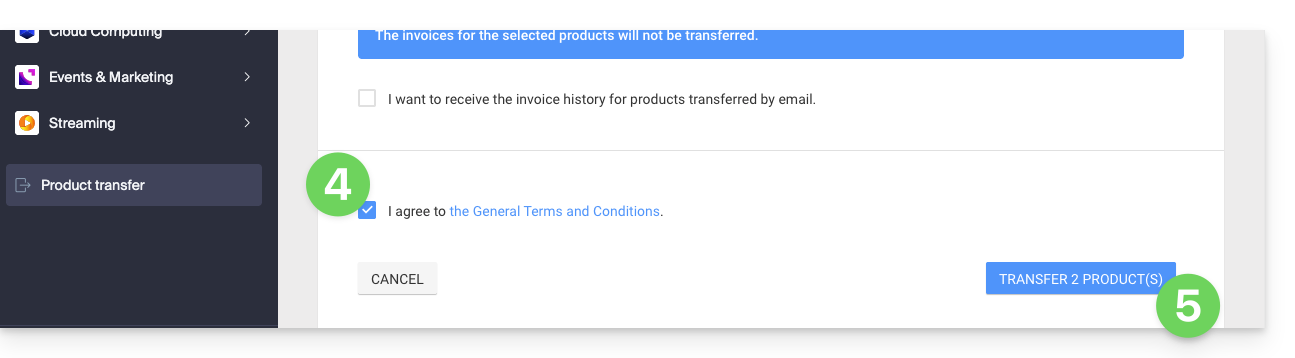
- Lesen Sie die eventuellen Warnhinweise durch und bestätigen Sie diese:
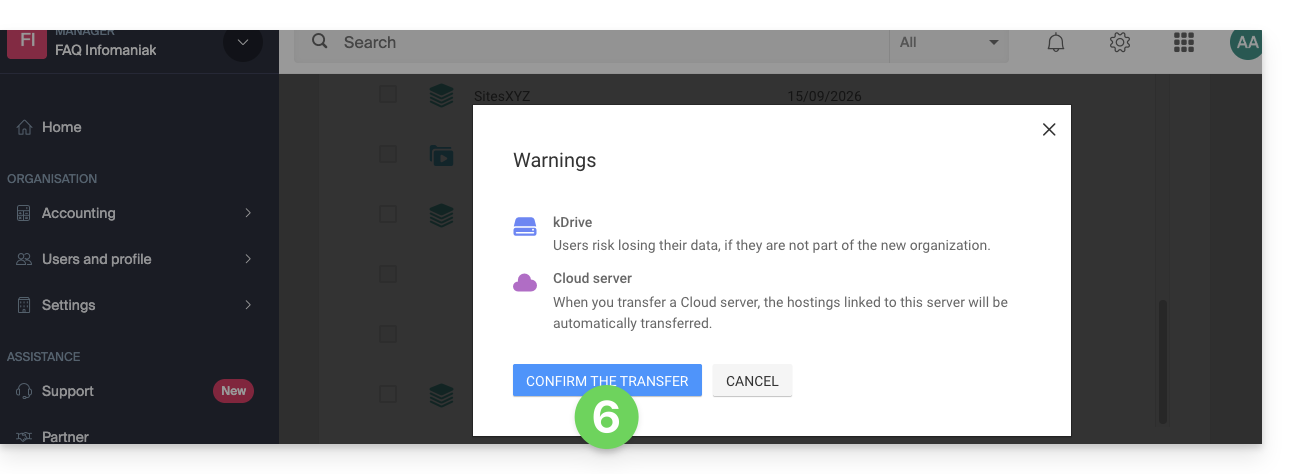
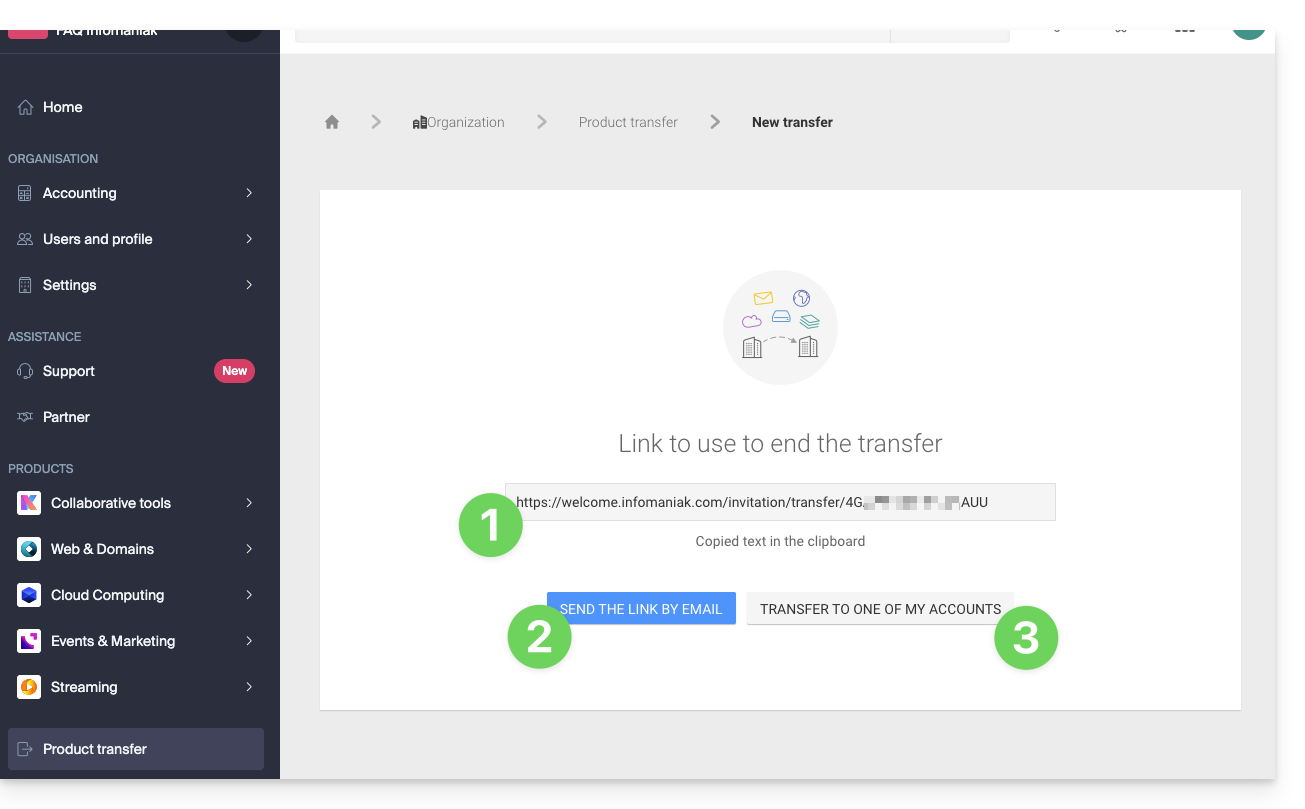
Der Transfer hat begonnen. Sie können nun optional:
- Den Transferlink kopieren…
- oder an die E-Mail-Adresse Ihrer Wahl senden…
- oder direkt eine der Organisationen auswählen, zu der Ihr Benutzer gehört, und das ausgewählte Produkt wird dorthin übertragen:
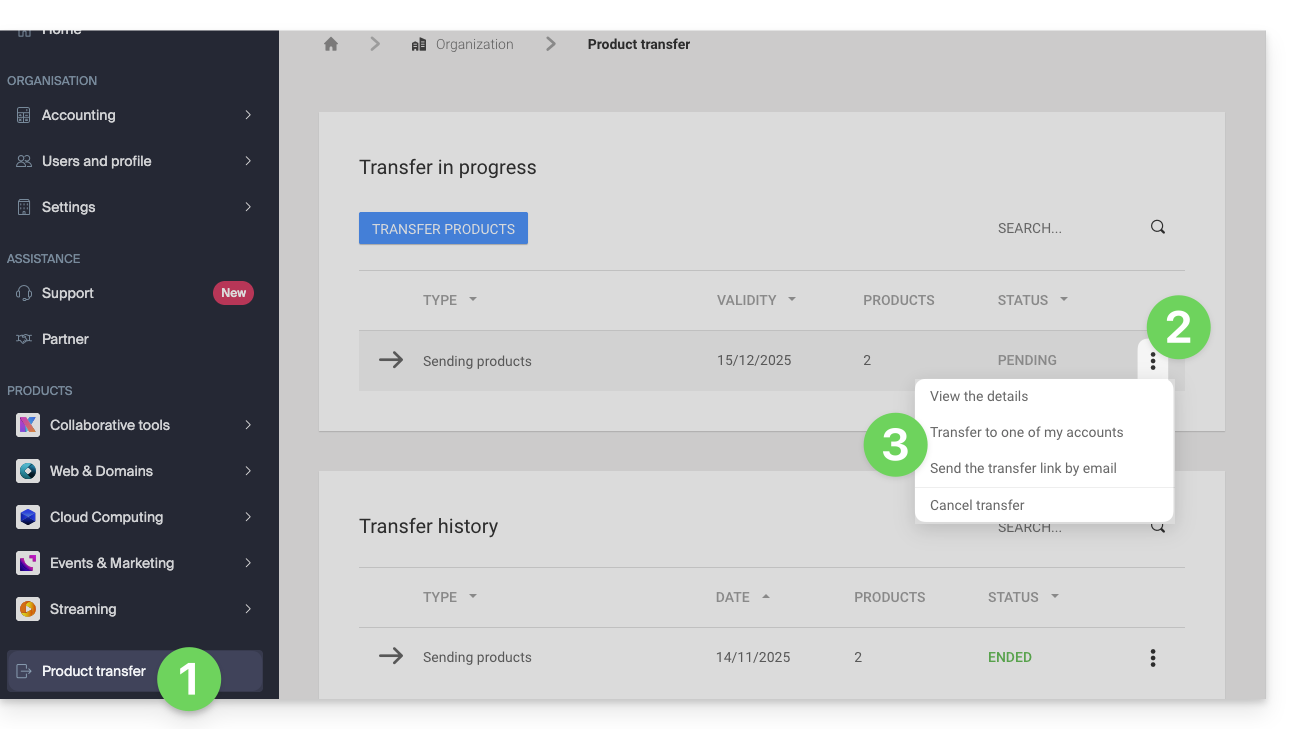
Sie können jederzeit zur Seite mit den Produktübertragungsoptionen zurückkehren, um die oben genannten Möglichkeiten erneut aufzurufen:
Lesen Sie diesen anderen Leitfaden zu Jelastic Cloud.
Produktempfang
Sobald ein Benutzer einen Produktdatentransfer gestartet hat…
1. Stellen Sie sicher, dass Sie sich bei der Organisation anmelden, die das Produkt erhalten soll.
- Klicken Sie hier, um auf das Infomaniak-Verwaltungsmenü zuzugreifen.Die Organisation, die das/die Produkt(e) erhalten soll(❓: Hilfe).
2. Den erhaltenen Link aufrufen
- Klicken Sie auf den Link, den Sie im ersten Schritt erhalten haben.
- Sie können ihn auch einfach in einen Browser einfügen, während Sie in dem entsprechenden Infomaniak-Konto angemeldet sind.
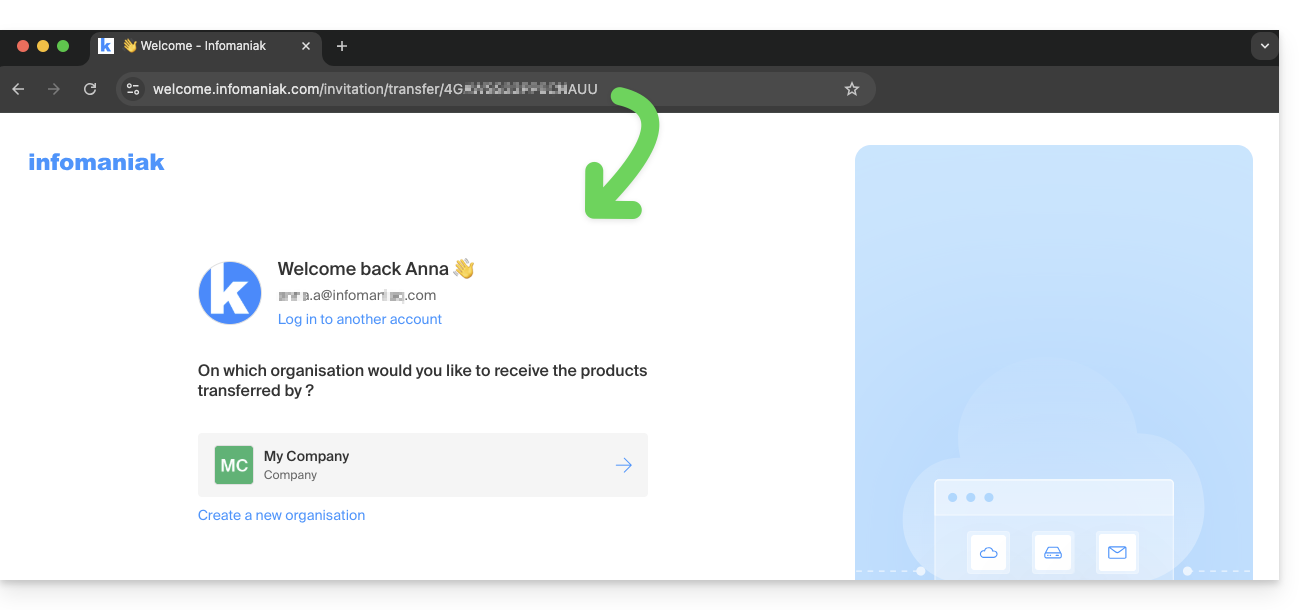
3. Übertragung der Produkte bestätigen
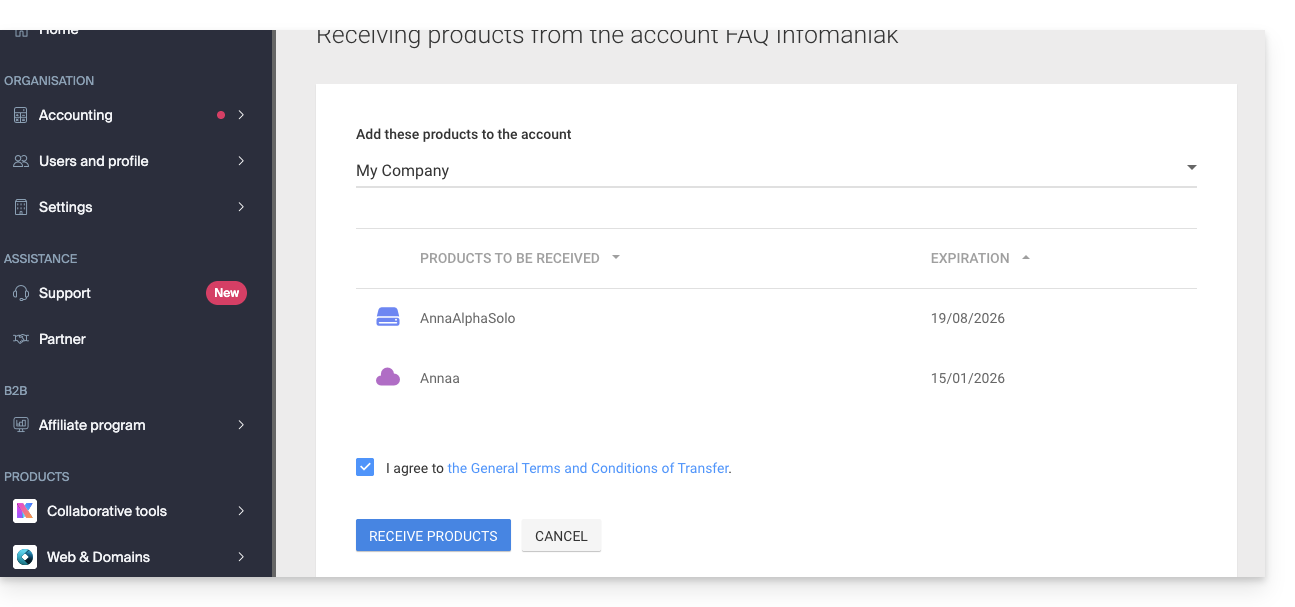
- Wählen Sie gegebenenfalls die Zielorganisation mithilfe des Dropdown-Menüs aus.
- Lesen und akzeptieren Sie die allgemeinen Geschäftsbedingungen.
- Klicken Sie auf die Schaltfläche Produkt erhalten (wenn die Schaltfläche nicht anklickbar ist, stellen Sie sicher, dass Sie die Organisation ausgewählt haben):
Sie können jederzeit die laufenden oder abgeschlossenen Übertragungen einsehenüber das untere Symbol im linken Seitenmenü.Manager Infomaniak: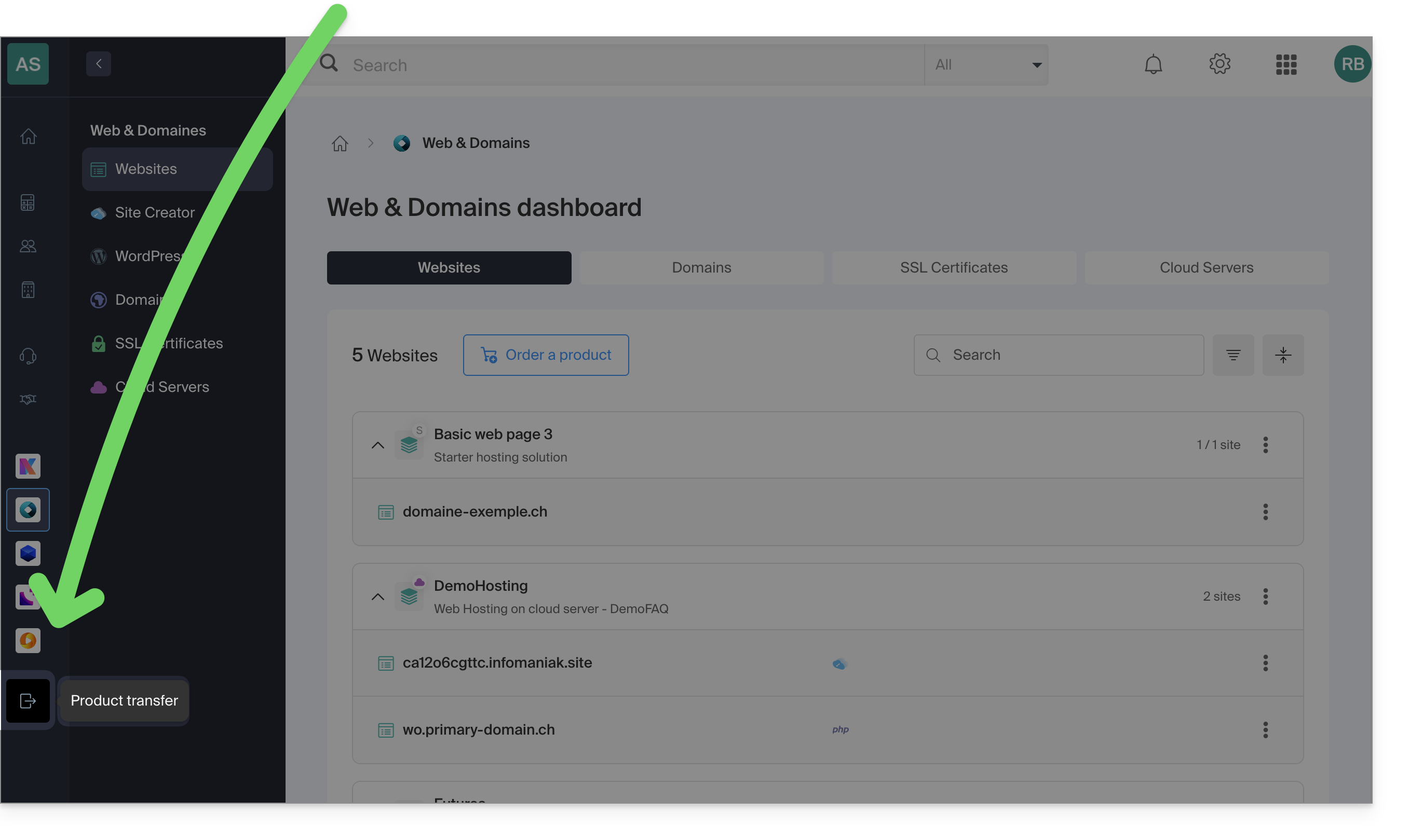
Link zu dieser FAQ: https://faq.infomaniak.com/2024
War diese FAQ nützlich?
Diese Anleitung erklärt, wie Sie eine Zusammenfassung einer Online-Besprechung erstellen, die mit kMeet, der ethischen und kostenlosen Videokonferenzlösung von Infomaniak, durchgeführt wurde.
Eine Zusammenfassung einer kMeet-Besprechung erstellen
Voraussetzungen
- Sie benötigen ein kostenpflichtiges kDrive (eigenständig oder als Teil eines Angebots wie kSuite, my kSuite+ usw.).
- Erstellen Sie keine Videokonferenz, die mit einem individuellen Schlüssel verschlüsselt ist.
Um die Funktion zur Protokollierung für Ihre Videokonferenzen zu aktivieren:
- Starten Sie kMeet über kmeet.infomaniak.com oder über eine der Apps für Desktop und mobile Geräte.
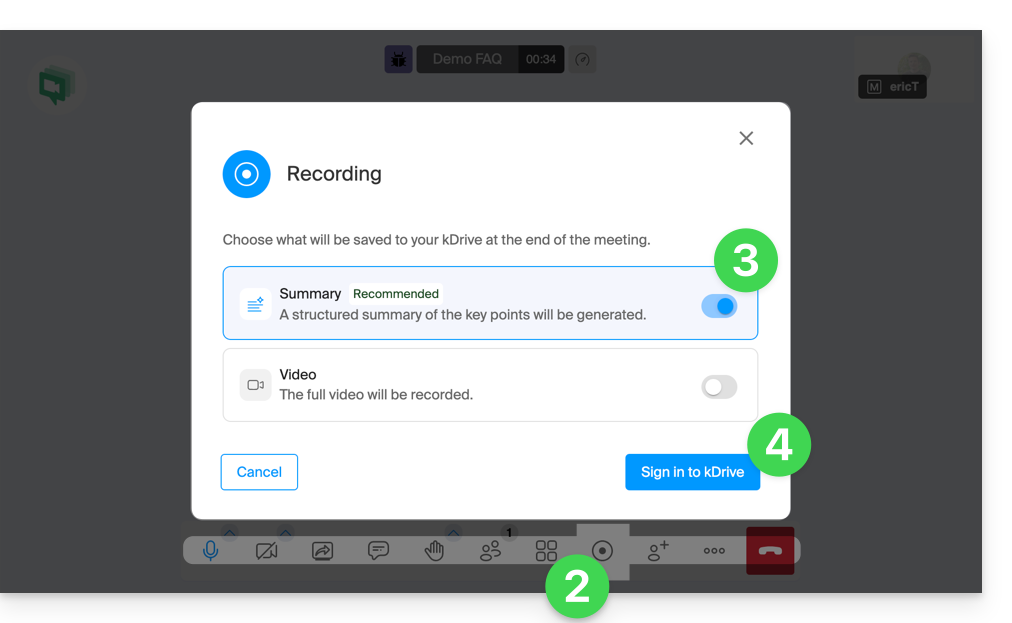
- Klicken Sie auf das Symbol ◉ Aufnahme starten (lesen Sie dazu diese Anleitung).
- Aktivieren Sie die Zusammenfassung.
- Melden Sie sich in Ihrem Infomaniak-Konto an:
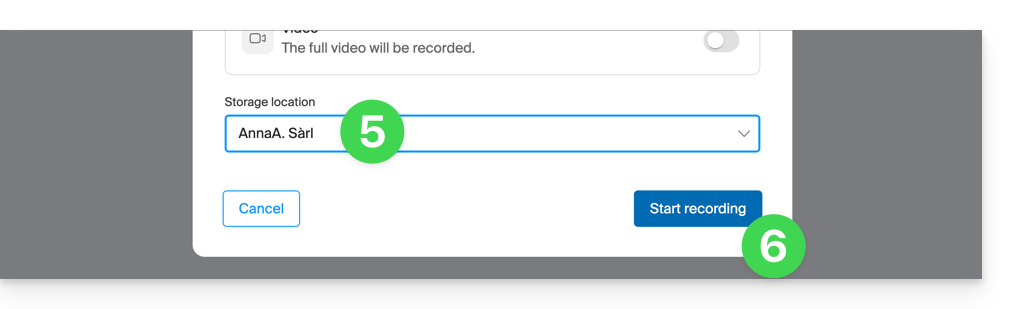
- Wählen Sie ein kDrive aus, auf dem die Videokonferenz gespeichert werden soll.
- Klicken Sie anschließend auf die Schaltfläche, um die Aufnahme zu starten:
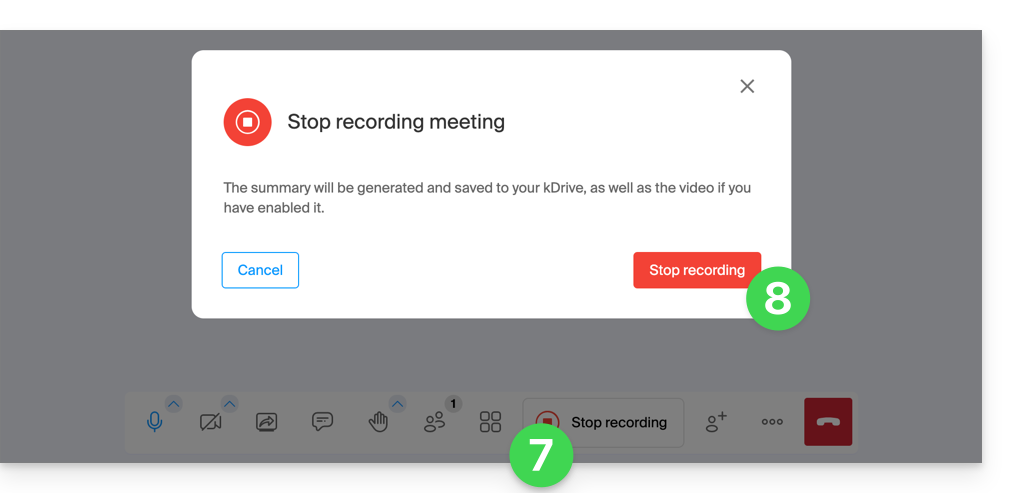
- Um die Videoaufnahme zu stoppen, klicken Sie auf Aufnahme stoppen.
- Bestätigen:
- Wählen Sie, ob Sie zum Speicherort der Aufzeichnung in kDrive navigieren möchten:
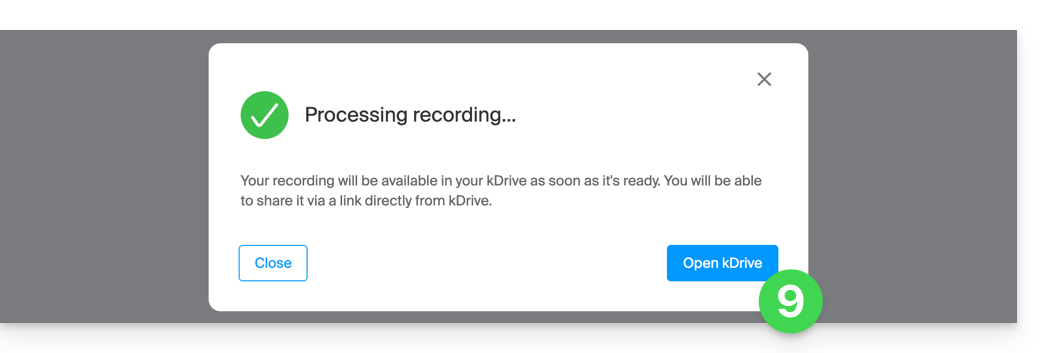
- Der Bericht ist im Stammverzeichnis des ausgewählten kDrive im Textformat
.mdverfügbar; Sie können ihn direkt in kDrive einsehen.
Diese Zusammenfassung Ihrer Unterhaltung wird in der Sprache verfasst, die während der aufgezeichneten Diskussion am häufigsten verwendet wurde.
Link zu dieser FAQ: https://faq.infomaniak.com/2035
War diese FAQ nützlich?
Diese Anleitung erklärt, wie Sie die Kontakte und Kalender von Microsoft Outlook* für Windows (nur die Versionen Office 365, 2024, 2021, 2019, 2016, 2013, 2010, 2007) mit den bei Infomaniak gehosteten Kontakten und Kalendern mithilfe einer Outlook-Erweiterung synchronisieren, die auf caldavsynchronizer.org verfügbar ist.
* Die kostenlosen Versionen von Outlook (New Outlook) und die macOS-Version können keine Erweiterung installieren; sie sind daher leider nicht mit Infomaniak-Daten kompatibel!
Einleitung
- Es gibt eine kostenpflichtige Alternative für Windows, Evo Collaborator, die ein vorkonfiguriertes Profil für Infomaniak bietet.
Outlook CalDav Synchronizer konfigurieren
Outlook CalDav Synchronizer ermöglicht die Synchronisierung von Kontakten und Kalendern über die Protokolle CalDAV und CardDAV, einschließlich mehrerer Kalender (nur nicht freigegebene):
- Laden Sie CalDav Synchronizer für Outlook herunter.
- Schließen Sie Outlook und starten Sie die Installation des oben heruntergeladenen Plugins:
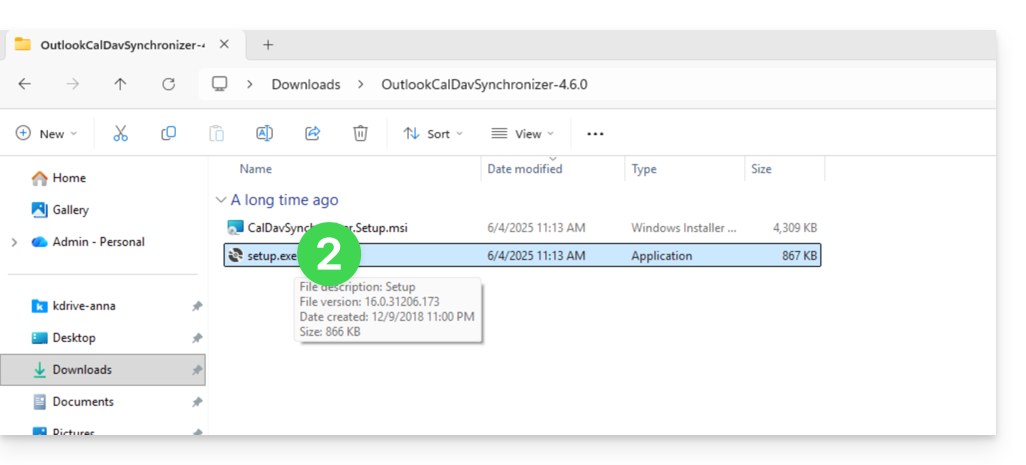
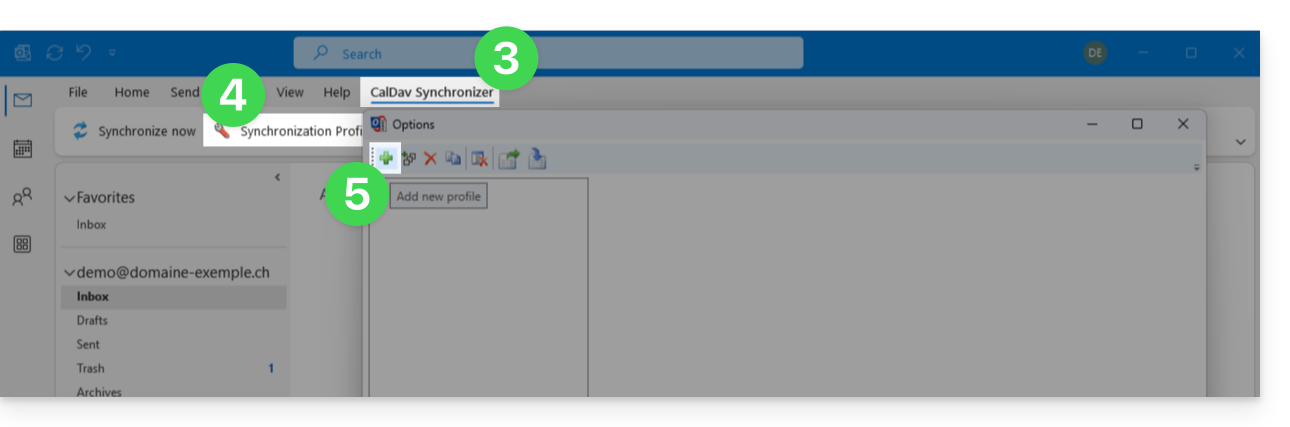
- Öffnen Sie Outlook, nachdem das Plugin installiert wurde, und klicken Sie auf den neuen Reiter CalDav Synchronizer.
- Klicken Sie auf Synchronisierungsprofile.
- Klicken Sie auf das Symbol +, um ein erstes Profil zu erstellen (für den Kalender oder die Kontakte – später müssen Sie ein zweites Profil erstellen, um beides zu synchronisieren):
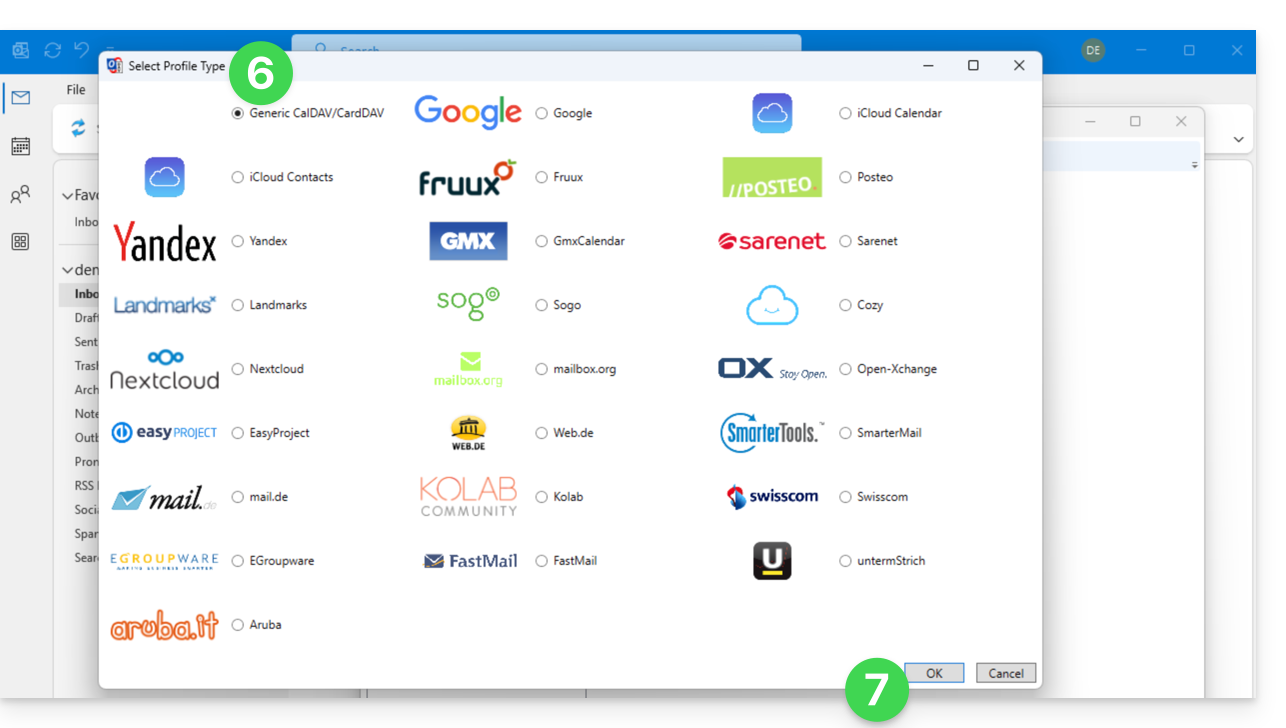
- Wählen Sie einen allgemeinen Profiltyp (erster Radio-Button).
- Klicken Sie auf die Schaltfläche OK:
- Geben Sie einen Namen für das Profil ein (z. B. den Namen des Infomaniak-Kalenders oder der Adressbuchs, das Sie synchronisieren möchten).
- Aktivieren Sie das Kontrollkästchen für die Synchronisierung.
- Klicken Sie auf die Schaltfläche [ ▪ ▪ ▪ ]:
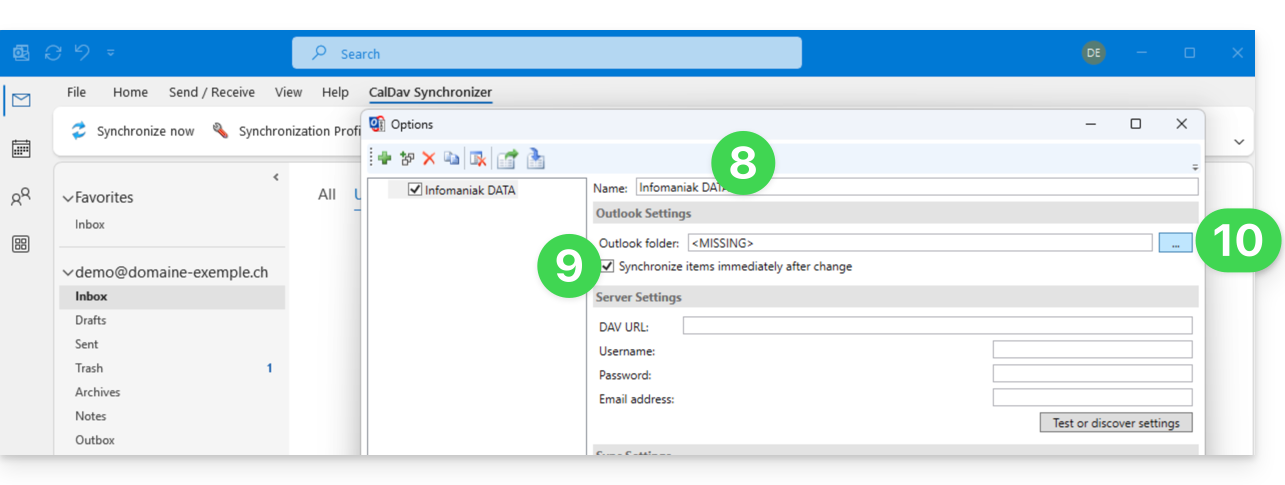
- Klicken Sie auf die Schaltfläche Neu…:
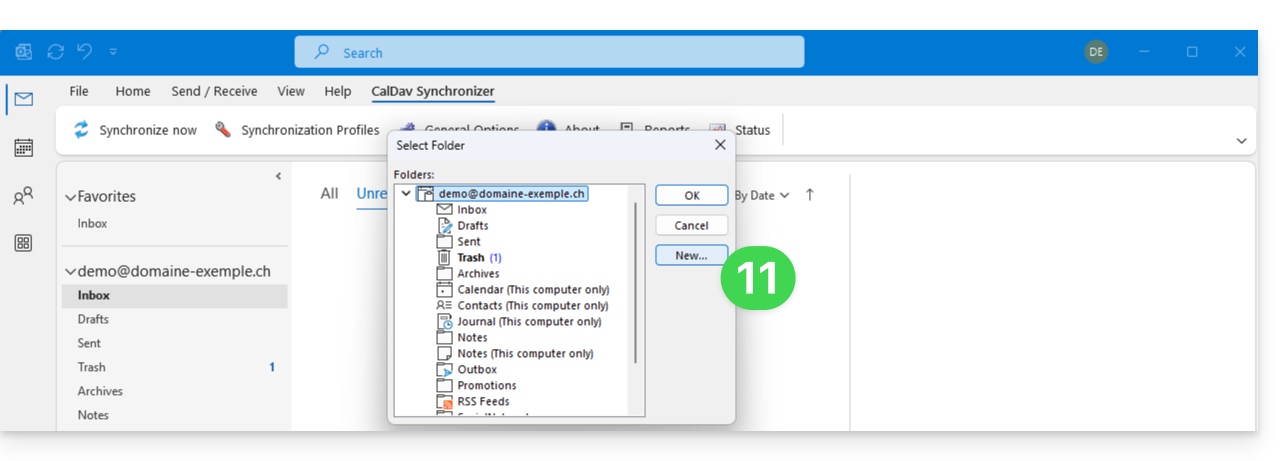
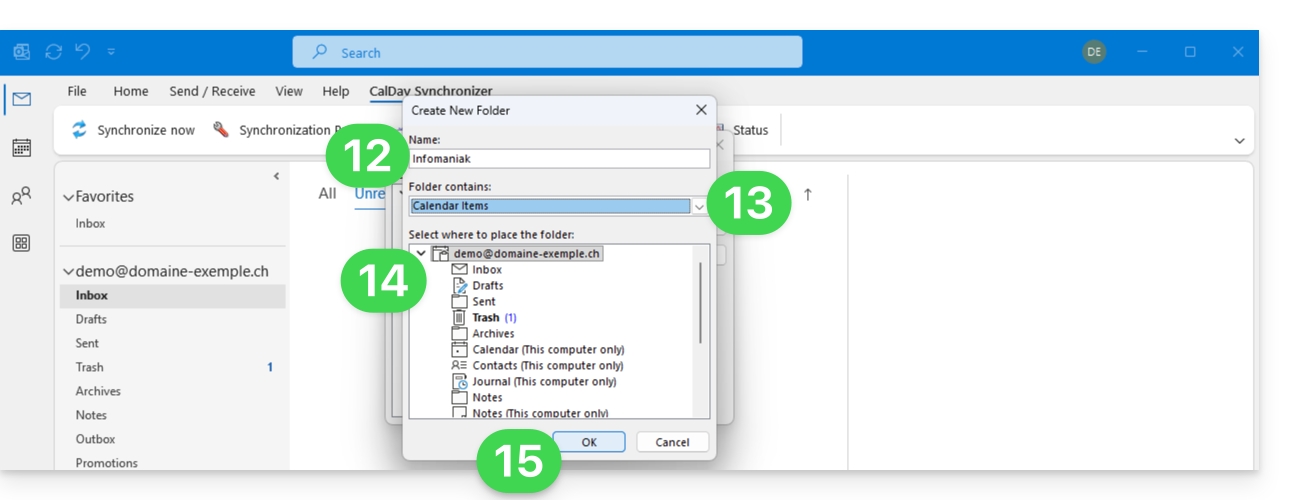
- Geben Sie einen Namen für den neuen Ordner ein.
- Wählen Sie den Typ der Elemente aus, die der Ordner enthalten soll (Kalender oder Kontakte).
- Klicken Sie auf den übergeordneten Ordner, um den Ordner in dessen Struktur zu erstellen.
- Bestätigen Sie mit der Schaltfläche OK:
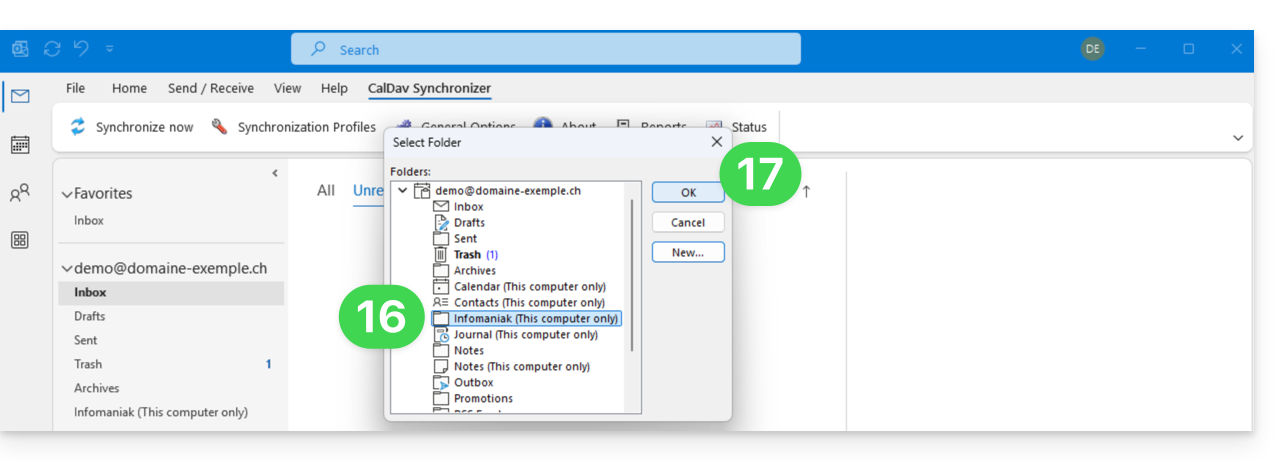
- Wählen Sie in der Liste den neu erstellten Ordner aus.
- Bestätigen Sie mit OK:
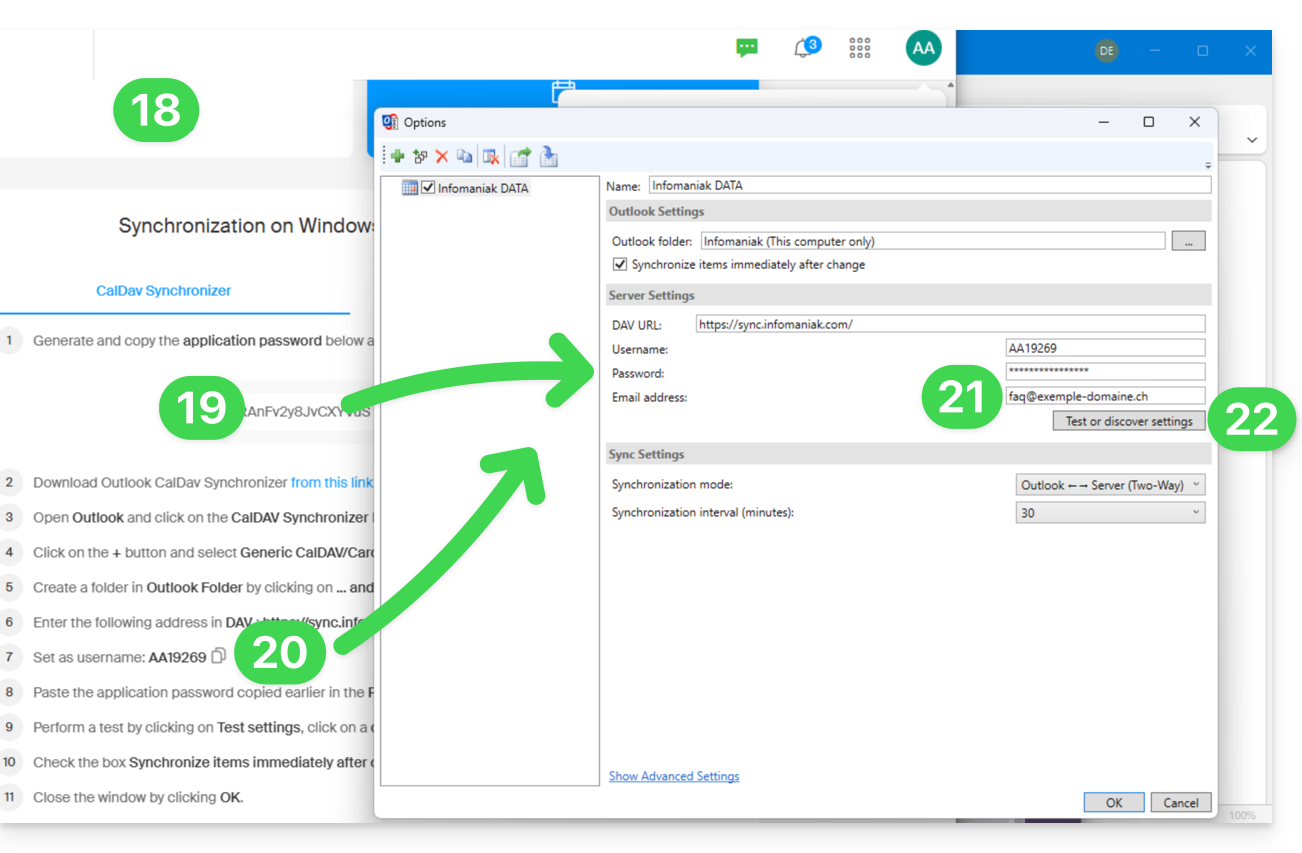
- Öffnen Sie den Assistenten https://config.infomaniak.com/, um Informationen zur Synchronisierung mit Outlook zu erhalten.
- Klicken Sie auf die Schaltfläche, um ein App-Passwort zu generieren (ermöglicht das Umgehen der Zwei-Faktor-Authentifizierung Ihres Benutzerkontos ausschließlich für die Synchronisierung).
- Kopieren Sie die erhaltenen Informationen (Passwort, URL und Benutzername) und fügen Sie sie in config.infomaniak.com ein.
- Geben Sie die E-Mail-Adresse Ihres Infomaniak-Kontos ein.
- Klicken Sie auf die Schaltfläche, um die Einstellungen zu testen:
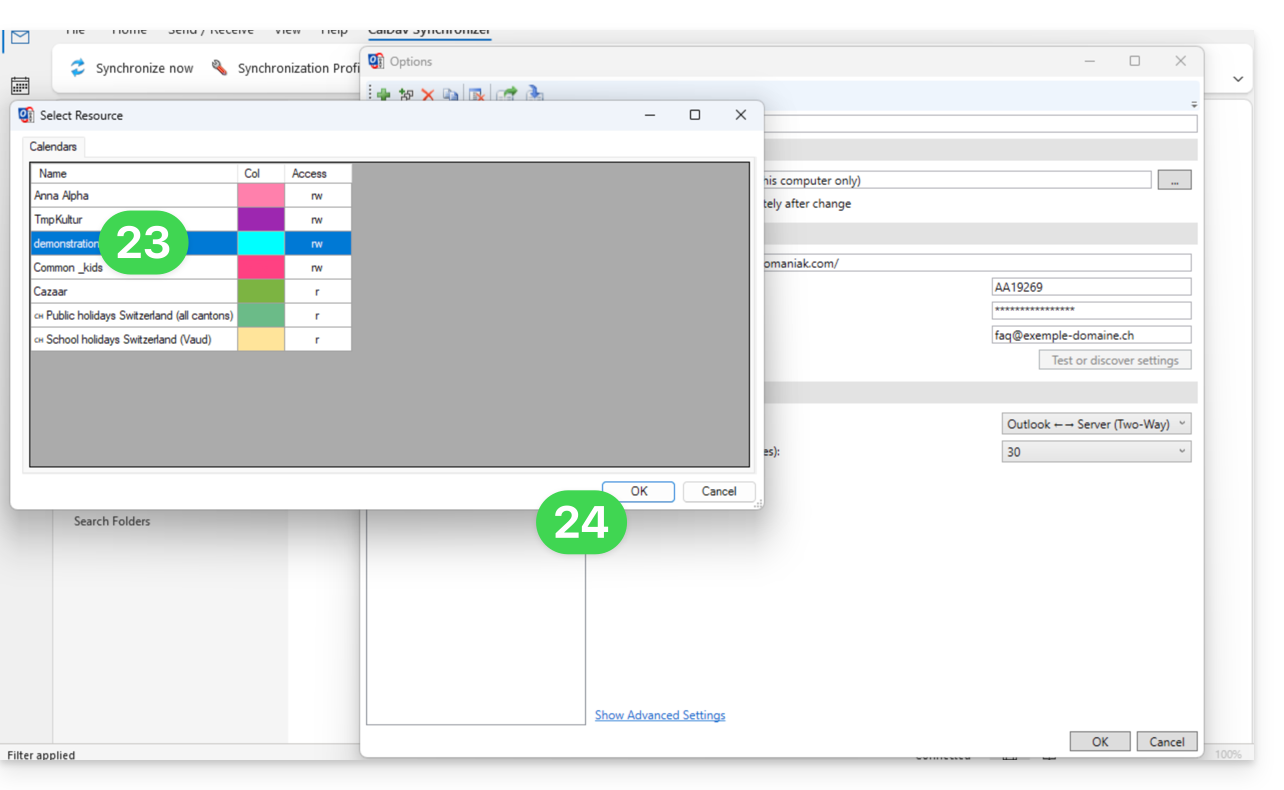
- Wählen Sie im sich öffnenden Fenster den Infomaniak-Kalender aus, der synchronisiert werden soll.
- Klicken Sie auf die Schaltfläche OK:
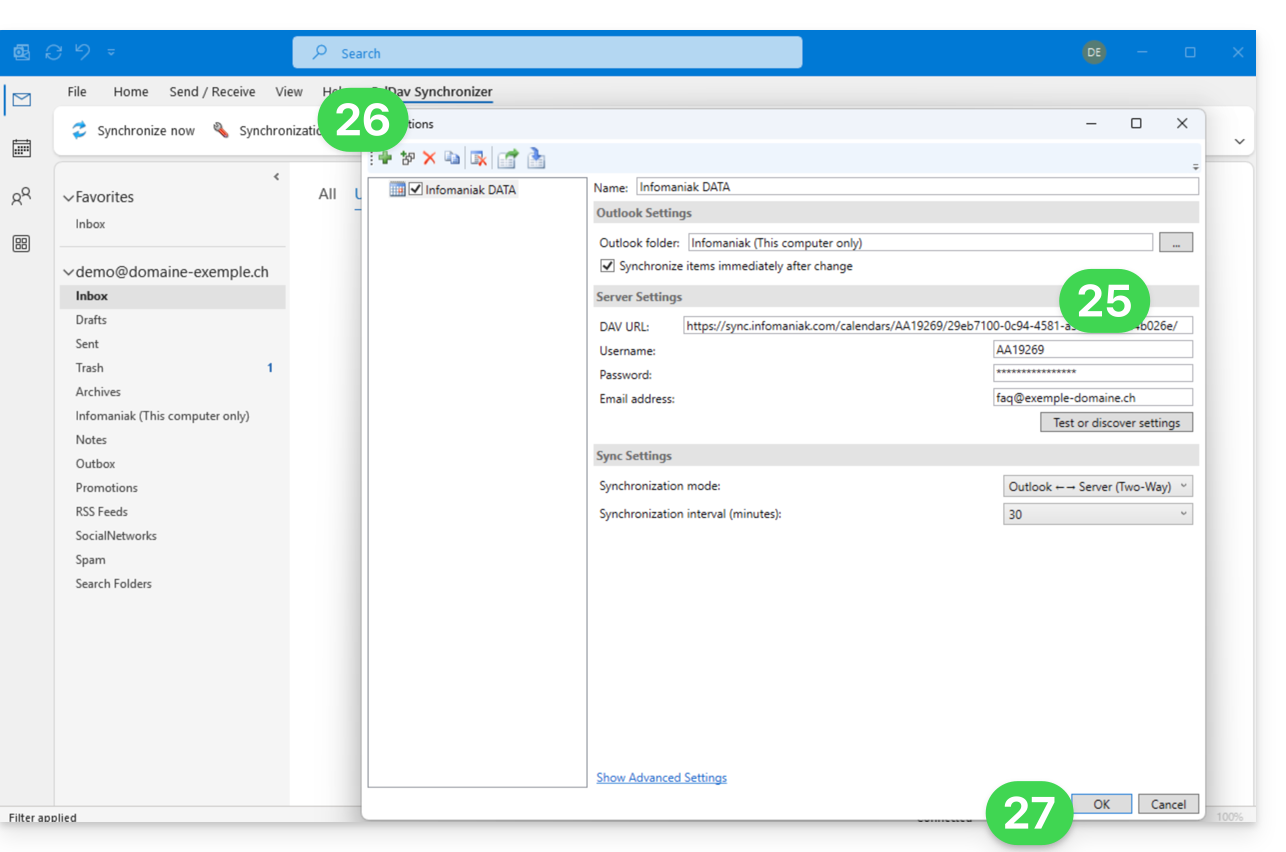
- Zusätzliche Informationen können dann automatisch in einigen Feldern angezeigt werden.
- Speichern Sie bei Bedarf ein zweites Profil (beginnen Sie in diesem Fall erneut mit Schritt 5).
- Schließen Sie mit OK unten rechts ab:
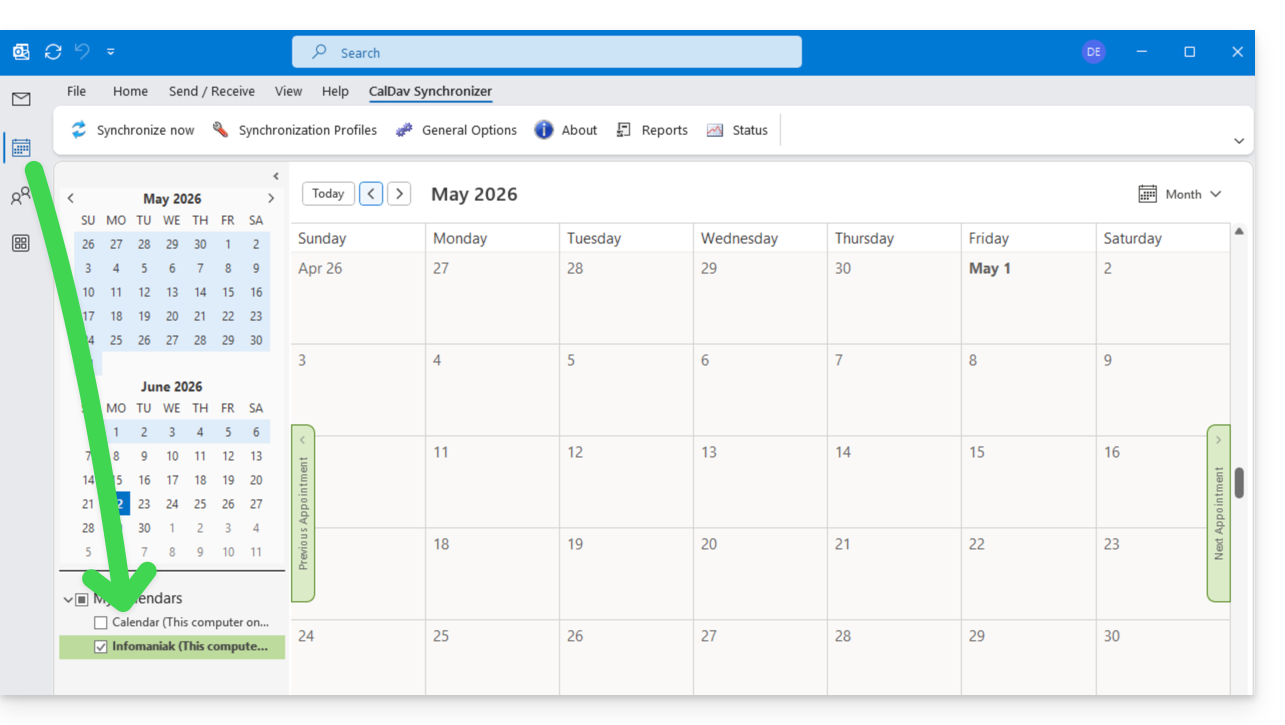
- Möglicherweise ist ein Neustart von Outlook erforderlich, um die hinzugefügten Informationen zu aktualisieren, die dann in der Benutzeroberfläche sichtbar sind:
Doppelte Ereignisse beheben
Wenn Sie doppelte Ereignisse in Ihrem Outlook-Kalender feststellen, die in ksuite.infomaniak.com/calendar nicht doppelt vorhanden sind, wenden Sie diese Einstellungen an:
- Klicken Sie auf Erweiterte Einstellungen anzeigen.
- Klicken Sie auf Ereignis-Zuordnungskonfiguration.
- Aktivieren Sie das Kontrollkästchen GlobaleAppointmentID für das UID-Attribut verwenden.
- Aktivieren Sie das Kontrollkästchen Doppelte Ereignisse bereinigen.
- Speichern Sie die Änderungen, indem Sie auf die Schaltfläche OK klicken:
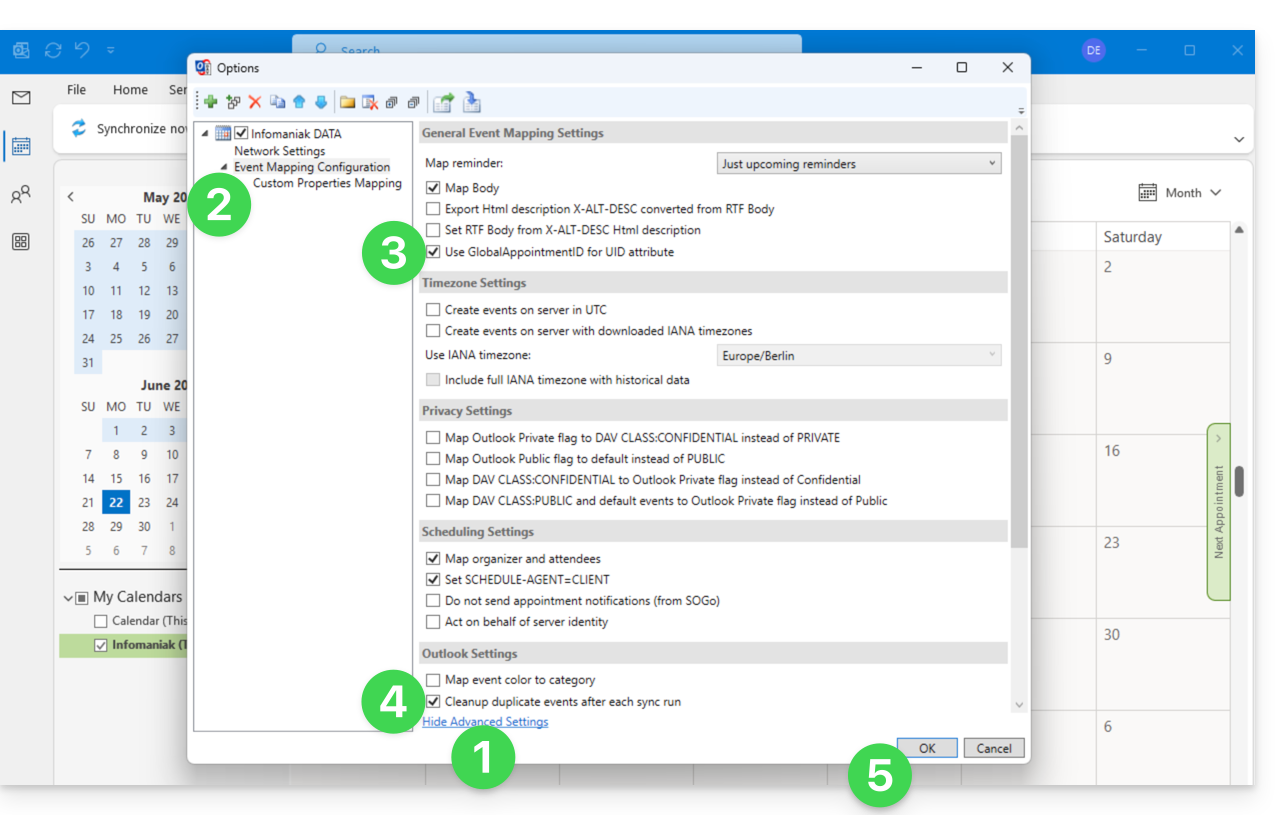
Durch das Löschen doppelter Ereignisse, und somit potenziell doppelter Einladungen, kann es zu einer Benachrichtigung über die Ablehnung des Ereignisses an den Organisator kommen. Dies hat jedoch keinen Einfluss auf die ursprüngliche Auswahl des Teilnehmers.
Für erfahrene macOS-Benutzer
Für Outlook / Exchange unter macOS gibt es eine Alternative über das Python-Skript ews-caldav-sync:
- Im Gegensatz zu einem ICS-Datei-Import, der von Outlook Web bereitgestellt wird und nur die Ereignisse der letzten Wochen enthält, importiert das Skript alle Ereignisse des Kalenders, einschließlich wiederkehrender Ereignisse, ohne die Aufgaben.
- Die Synchronisierung über dieses Skript erfolgt nur in eine Richtung, von Microsoft Exchange zum CalDAV-Server. Es wird empfohlen, es in regelmäßigen Abständen erneut auszuführen.
Link zu dieser FAQ: https://faq.infomaniak.com/2045
War diese FAQ nützlich?
Diese Anleitung erklärt, wie Sie die Synchronisierung von Kalendern und Kontakten von Infomaniak mit der Desktop-App Mozilla Thunderbird (Desktop-Anwendung für macOS / Windows / Linux) einrichten.
Die erweiterte URL abrufen
Voraussetzungen
- Besorgen Sie sich Ihre Synchronisationsdaten, die Ihnen vom Infomaniak-Synchronisationsassistenten bereitgestellt werden:
- Kontoadresse:
https://sync.infomaniak.com - Benutzername: z. B.
AB12345 - Applikationspasswort, falls die Zwei-Faktor-Authentifizierung aktiviert ist oder das Passwort Ihres Infomaniak-Kontos, falls Sie die 2FA nicht aktiviert haben
- Kontoadresse:
Um eine detailliertere Synchronisierungs-URL zu erhalten, die in der Regel für die Synchronisierung mit Thunderbird benötigt wird:
- Öffnen Sie den Synchronisierungsassistenten von Infomaniak.
- Klicken Sie auf den blauen Link Gerät auswählen:
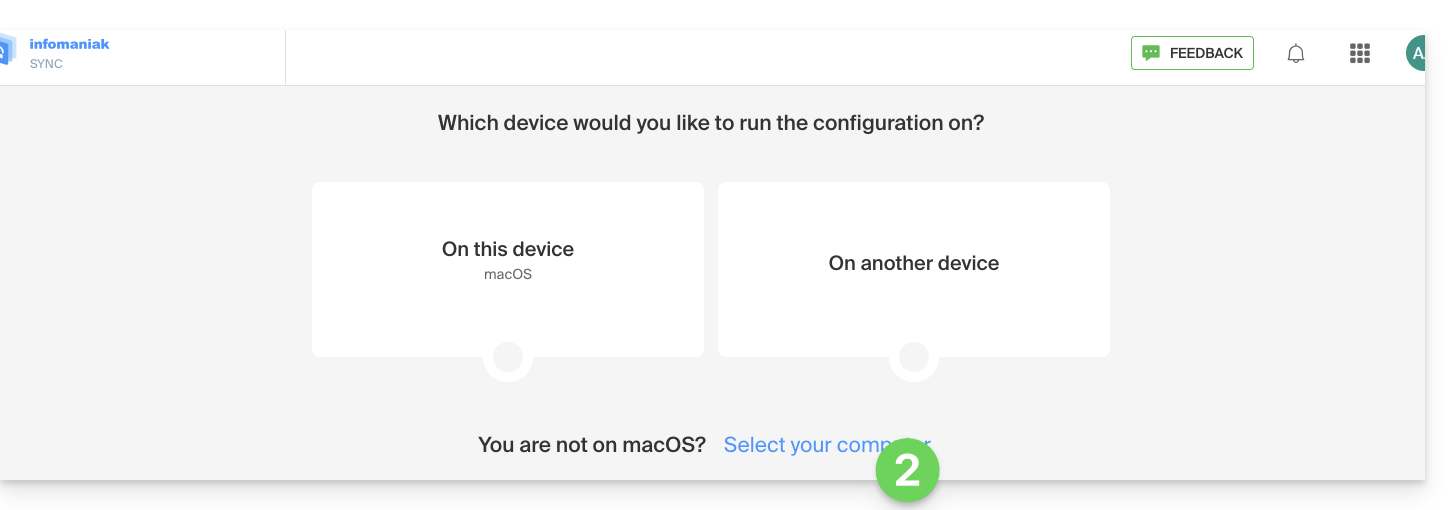
- Wählen Sie eine Synchronisierung vom Typ GNU/Linux.
- Notieren Sie sich die vollständige Synchronisierungs-URL, die in Schritt 4 des Assistenten angezeigt wird:

Kalender und Adressbücher synchronisieren
Mit einem CardDAV-Adressbuch verbinden
Mit den neuesten Versionen von Thunderbird wird Ihnen die Synchronisierung Ihrer Infomaniak-Kalender und -Adressbücher angeboten.unmittelbar nach der Konfiguration Ihrer E-Mail-Adresseinnerhalb der Software: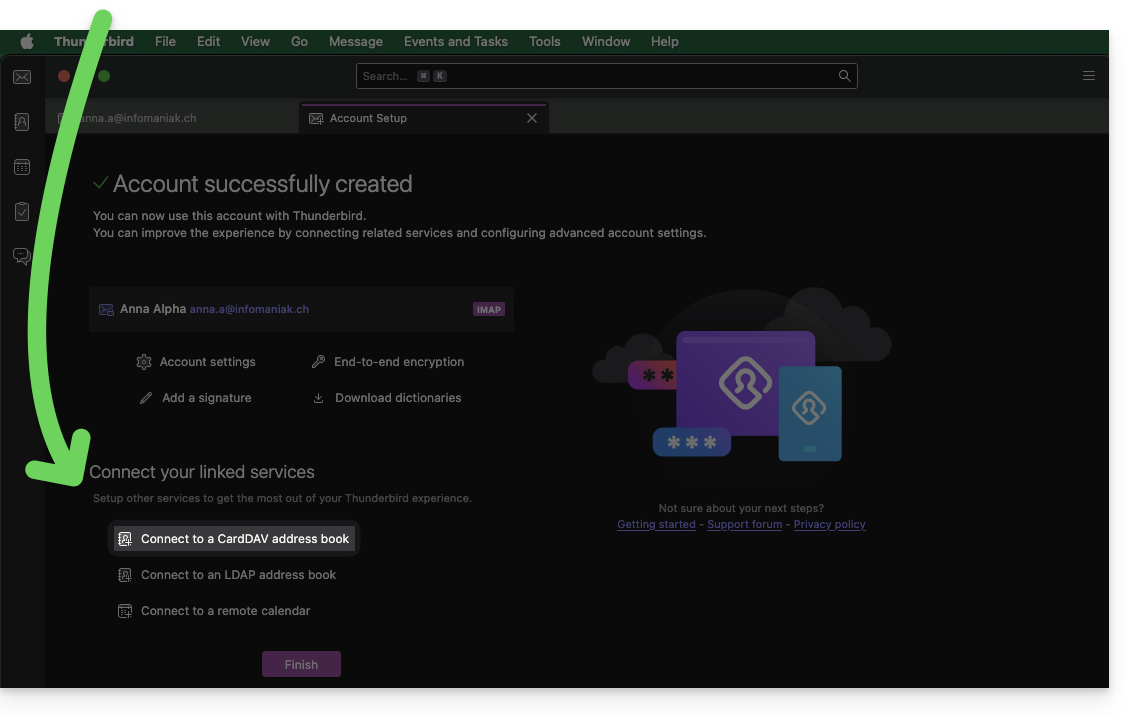
Klicken Sie darauf; die Konfiguration wird gestartet:
- Geben Sie den kurzen Benutzernamen und die erweiterte URL ein (siehe oben).
- Klicken Sie auf Weiter.
- Thunderbird fragt dann nach dem Passwort (siehe oben).
- Drücken Sie auf OK:

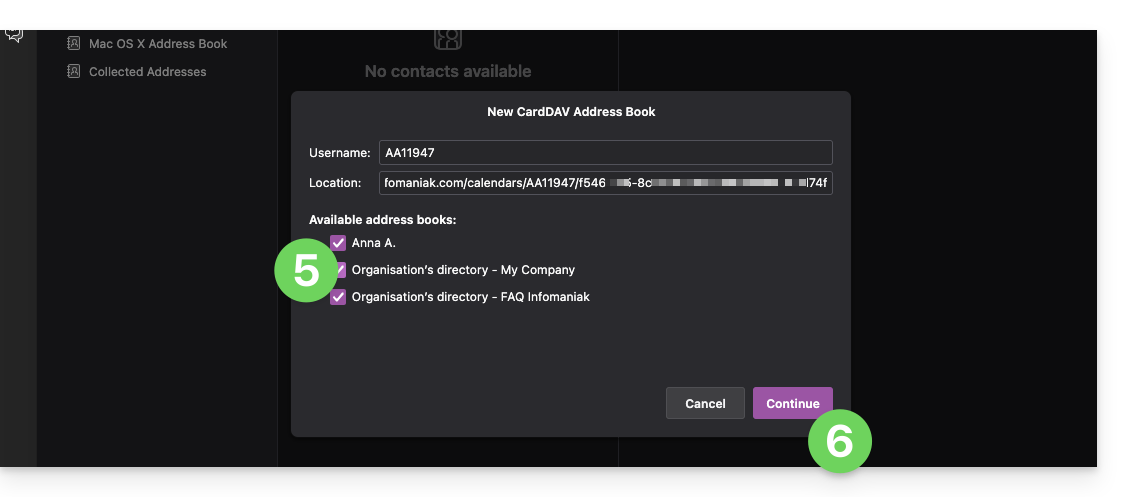
- Sobald die Authentifizierung erfolgreich abgeschlossen wurde, zeigt die App die Adressbücher an, die Ihrem Infomaniak-Konto zugeordnet sind. Wählen Sie aus, welche Sie synchronisieren möchten.
- Drücken Sie auf Weiter, um den Vorgang abzuschließen:
Mit einem externen Kalender verbinden
Fügen Sie einen neuen Kalender in Thunderbird hinzu:
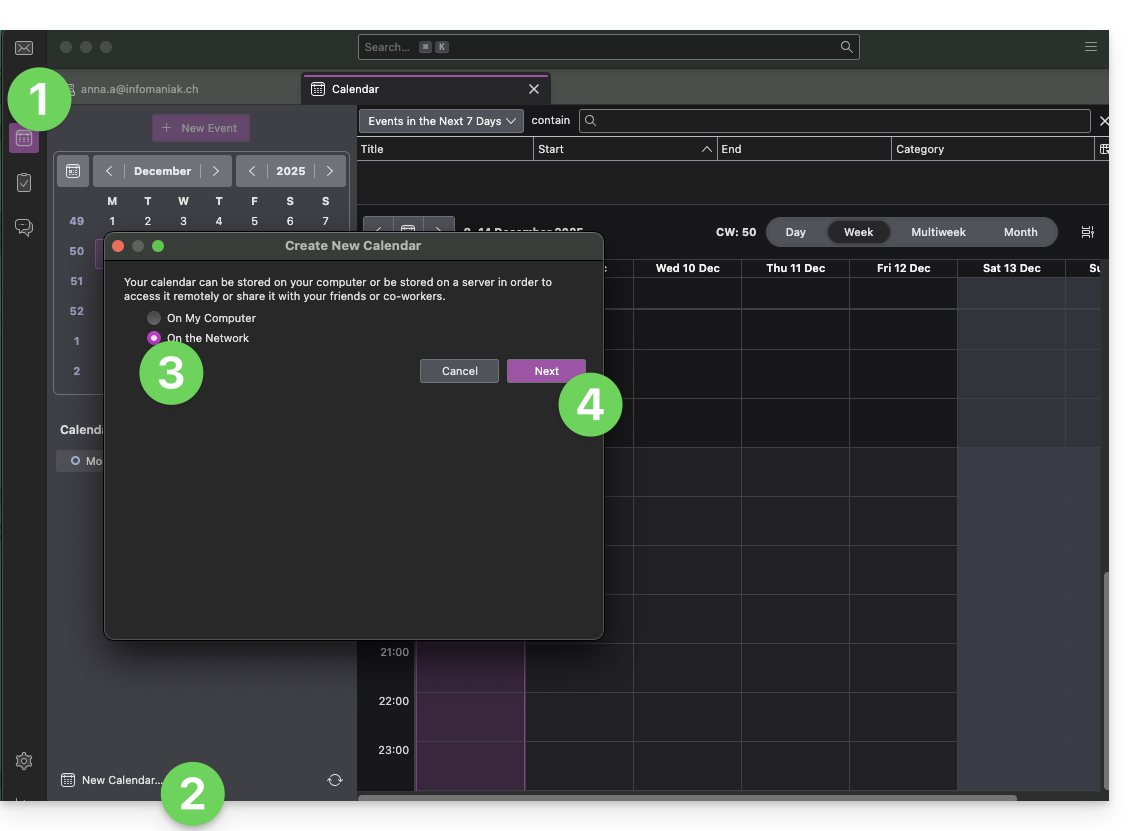
- Wechseln Sie gegebenenfalls zu Kalender.
- Klicken Sie auf Neuer Kalender…
- Wählen Sie Im Netzwerk.
- Klicken Sie auf Weiter:
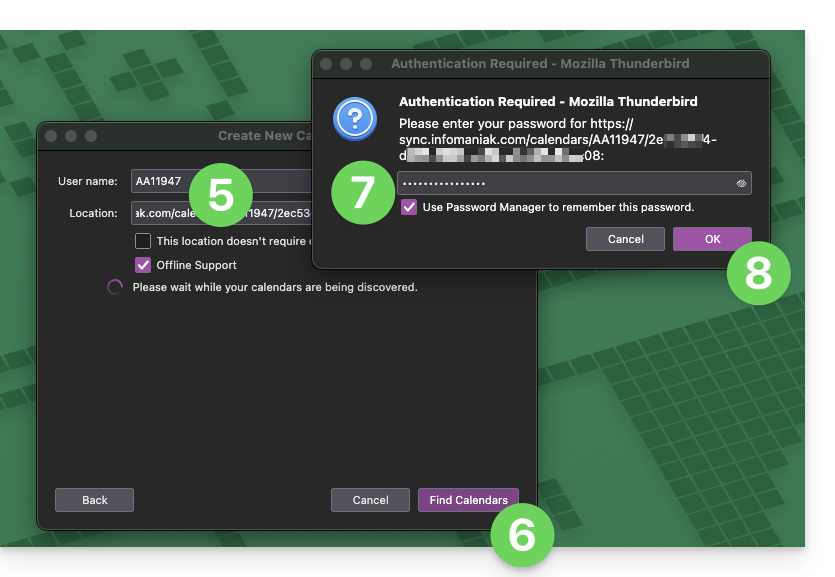
- Geben Sie den kurzen Benutzernamen und die erweiterte URL ein (siehe oben).
- Klicken Sie auf die Schaltfläche, um die zugehörigen Kalender zu finden.
- Thunderbird fragt dann nach dem Passwort (siehe oben).
- Drücken Sie auf OK:
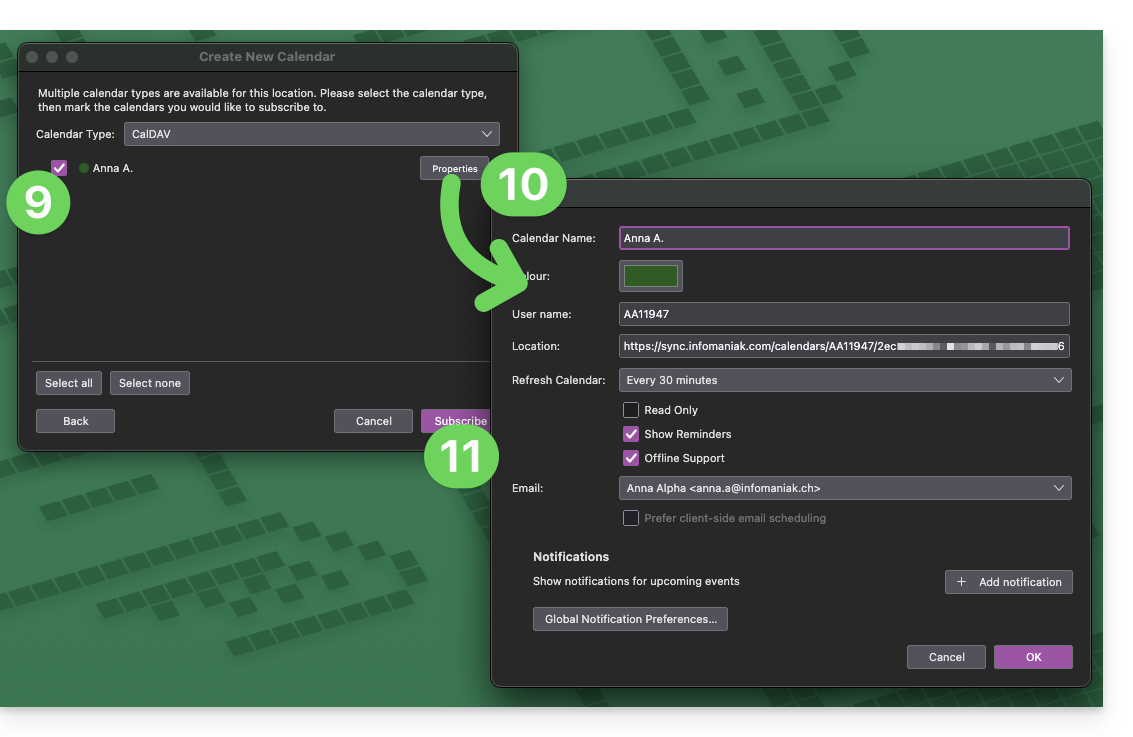
- Sobald die Authentifizierung erfolgreich abgeschlossen wurde, zeigt die Anwendung die mit Ihrem Infomaniak-Konto verknüpften Kalender an; wählen Sie aus, welche Sie synchronisieren möchten.
- Sie können bei Bedarf erweiterte Einstellungen für Ihre Kalender in Thunderbird verwalten.
- Klicken Sie auf die Schaltfläche Abonnieren, um den Vorgang abzuschließen:
Lesen Sie diese Anleitung, falls Sie ein Konfigurationsproblem mit Thunderbird (E-Mail, Kontakte, Kalender) beheben müssen.
Link zu dieser FAQ: https://faq.infomaniak.com/2046
War diese FAQ nützlich?
Diese Anleitung erklärt, wie Sie die Kontakte und Kalender von eM Client mit den bei Infomaniak gehosteten Kontakten und Kalendern synchronisieren.
Einleitung
- Die Kontakte und Kalender von Infomaniak sind mit Ihrem Infomaniak-Konto verknüpft. Wenn Sie sich bei ksuite.infomaniak.com/contacts oder /calendar anmelden, müssen Sie wahrscheinlich die doppelte Validierung (2FA) bei der Anmeldung durchführen.
- In diesem Fall ist ein Applikationspasswort erforderlich, um eine Synchronisierung zwischen Ihrem Gerät und den Infomaniak-Tools herzustellen.
- Aber keine Panik, die Erstellung eines solchen Passworts wird Ihnen im Konfigurationsassistenten vorgeschlagen.
Kontakte und Kalender synchronisieren (eM Client 10 macOS)
Voraussetzungen
- Besorgen Sie sich Ihre Synchronisationsinformationen, die vom Synchronisationsassistenten von Infomaniak bereitgestellt werden:
- Kontoadresse:
https://sync.infomaniak.com - Benutzername: z. B.
AB12345 - Applikationspasswort, falls die doppelte Authentifizierung aktiviert ist oder das Passwort Ihres Infomaniak-Benutzerkontos, falls Sie die 2FA nicht aktiviert haben.
- Kontoadresse:
Anschließend:
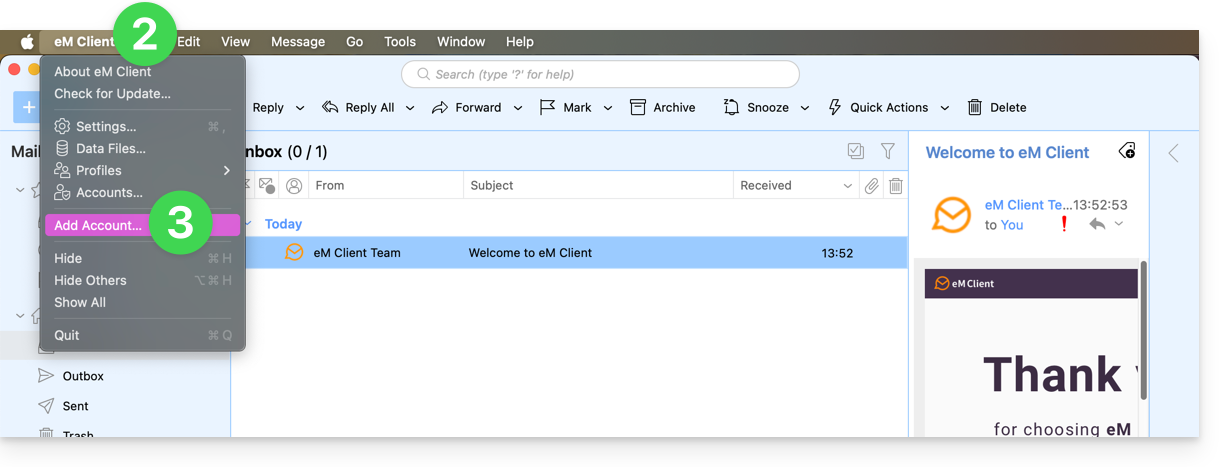
- Öffnen Sie eM Client.
- Klicken Sie auf das eM Client-Menü.
- Klicken Sie auf Konto hinzufügen:
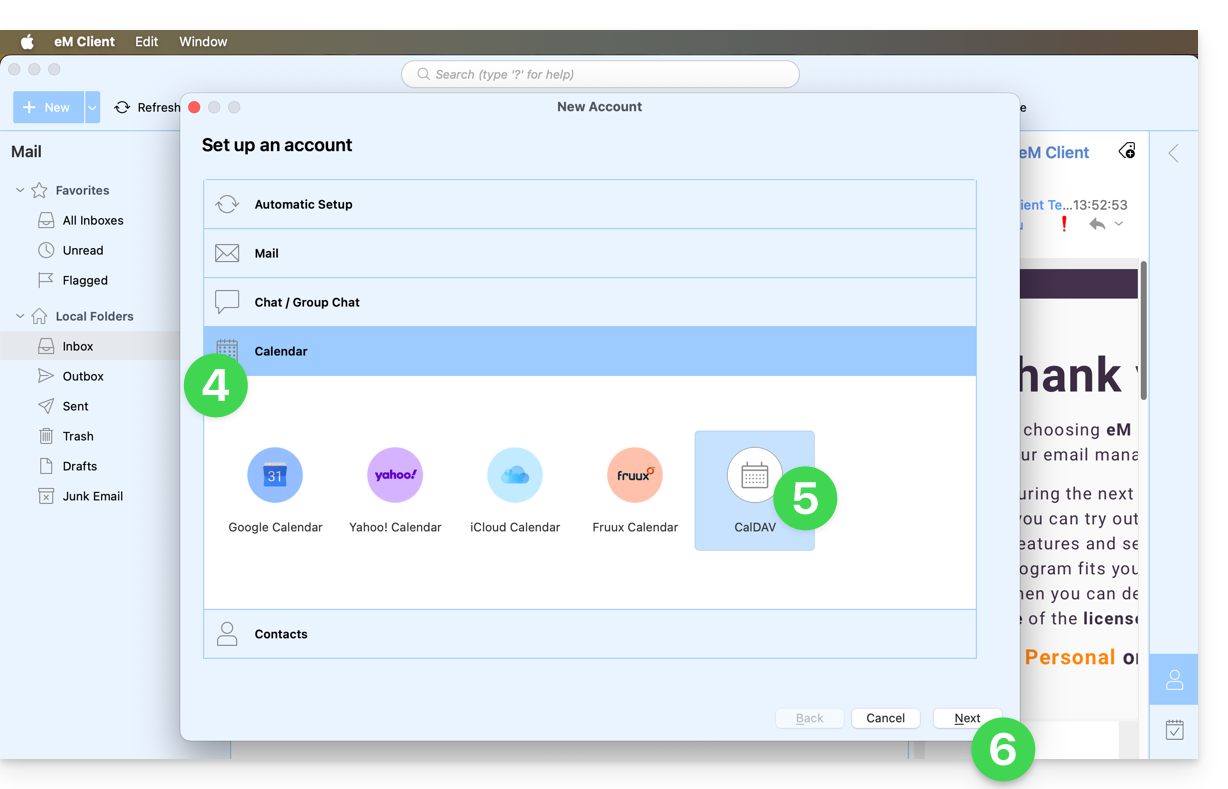
- Klicken Sie auf Kalender.
- Klicken Sie auf CalDAV.
- Klicken Sie auf Weiter:
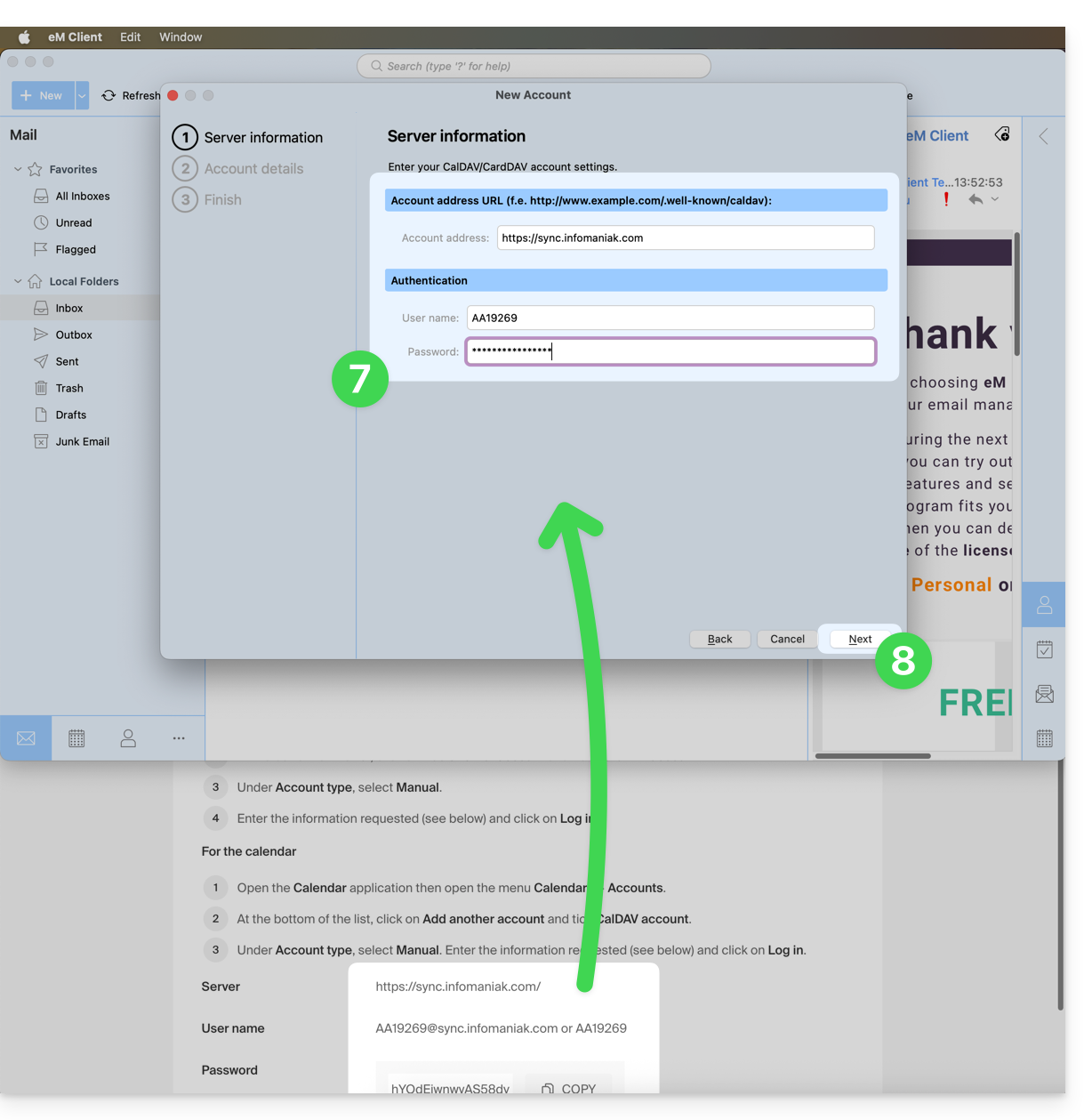
- Übertragen Sie die im Konfigurationsassistenten erhaltenen Informationen (siehe Voraussetzungen).
- Klicken Sie auf Weiter:
- Wählen Sie einen Namen für das Konto (z. B. infomaniak) und schließen Sie den Vorgang ab.
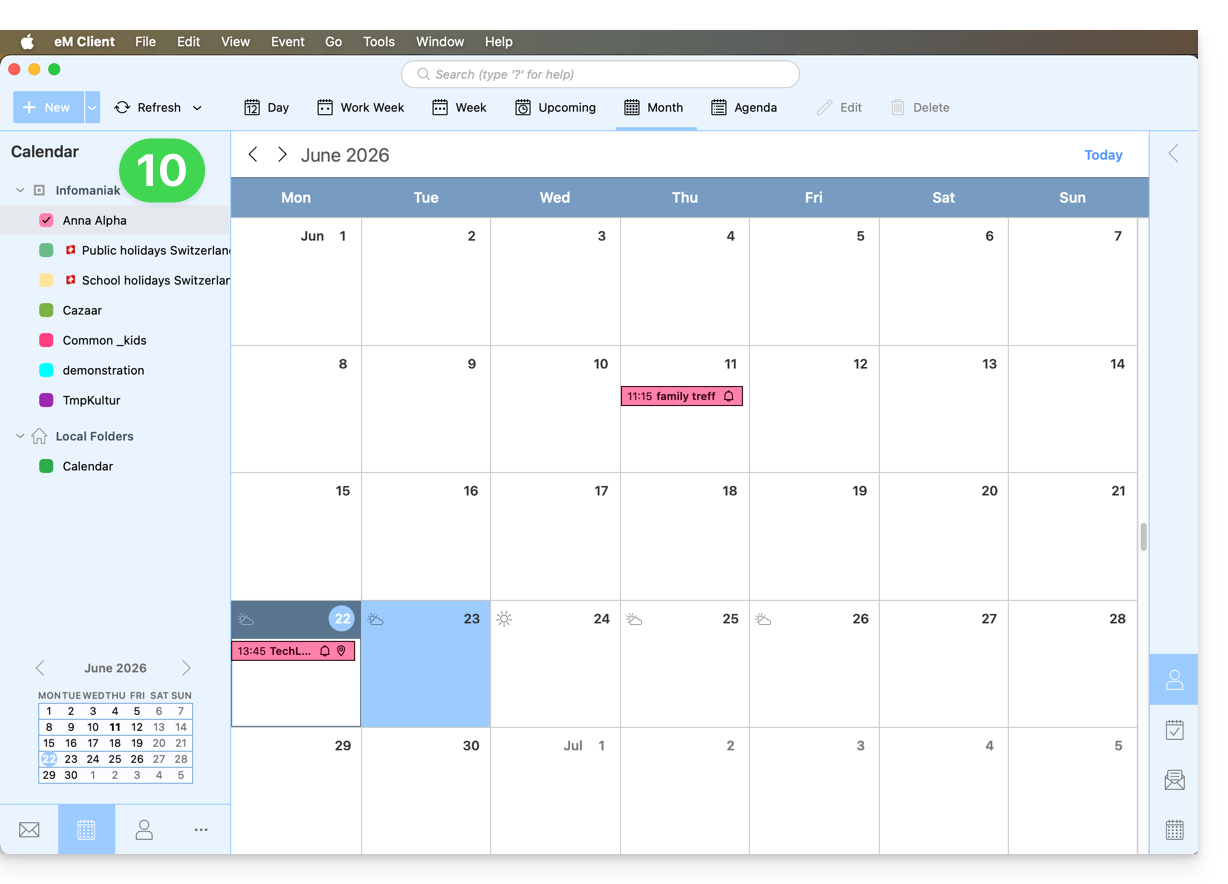
- Die von Infomaniak abgerufenen und synchronisierten Informationen werden im Bereich Kalender angezeigt:
Sie können bei Bedarf mit dem Abschnitt Kontakte beginnen, aber in jedem Fall konfiguriert ein CalDAV-Vorgang gleichzeitig auch CardDAV und umgekehrt: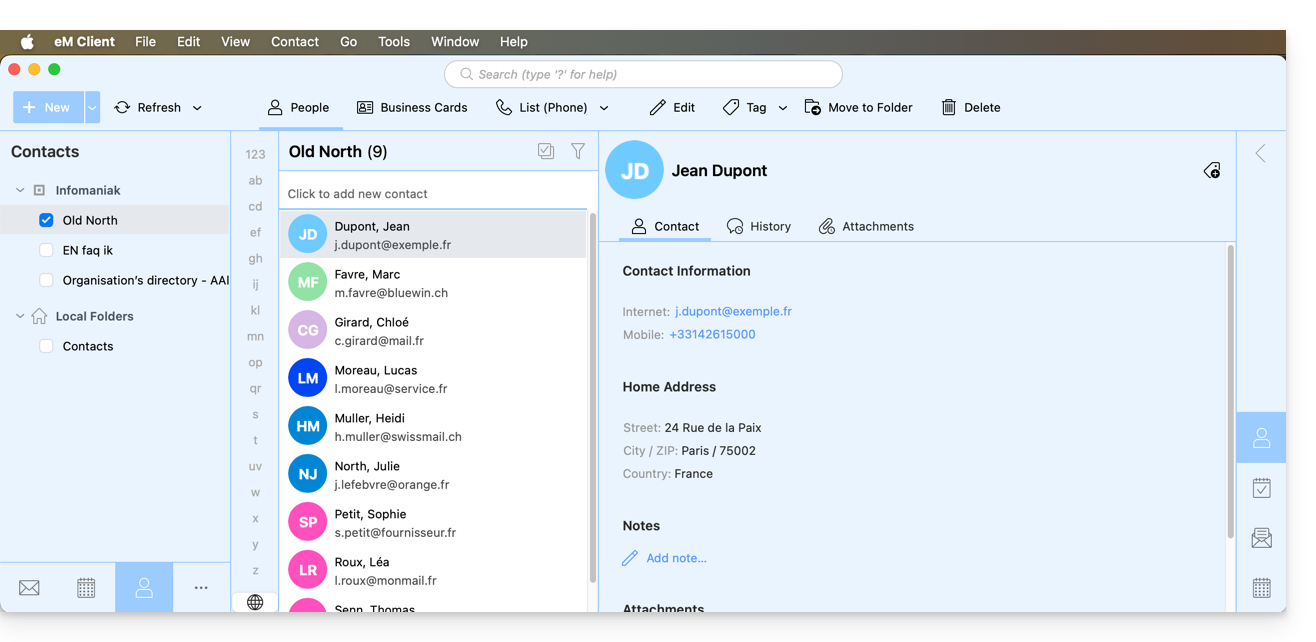
Link zu dieser FAQ: https://faq.infomaniak.com/2047
War diese FAQ nützlich?
Diese Anleitung erklärt, wie Sie eine E-Mail-Adresse über den Infomaniak Mail Service löschen.
Eine oder mehrere E-Mail-Adressen löschen
Voraussetzungen
- Sie benötigen einen Mail-Service in Ihrem Infomaniak-Manager (❓: Hilfe).
- Mindestens Administrator der Organisation sein (❓: Hilfe).
Das Löschen einer E-Mail-Adresse oder die Deaktivierung eines Benutzerkontos erfolgt über das Dashboard des Mail-Dienstes. Diese Aktion führt zur Trennung der zugehörigen Dienste und erfordert besondere Aufmerksamkeit hinsichtlich der Aufbewahrung vorhandener Daten. Um eine E-Mail-Adresse zu löschen (deren Inhalt unwiederbringlich gelöscht wird):
- Klicken Sie hier, um zur Verwaltung des Mail-Dienstes in Ihrem Infomaniak Manager zu gelangen (❓: Hilfe).
- Klicken Sie auf den Namen des betreffenden Mail-Dienstes.
Sobald Sie die Liste der E-Mail-Adressen sehen: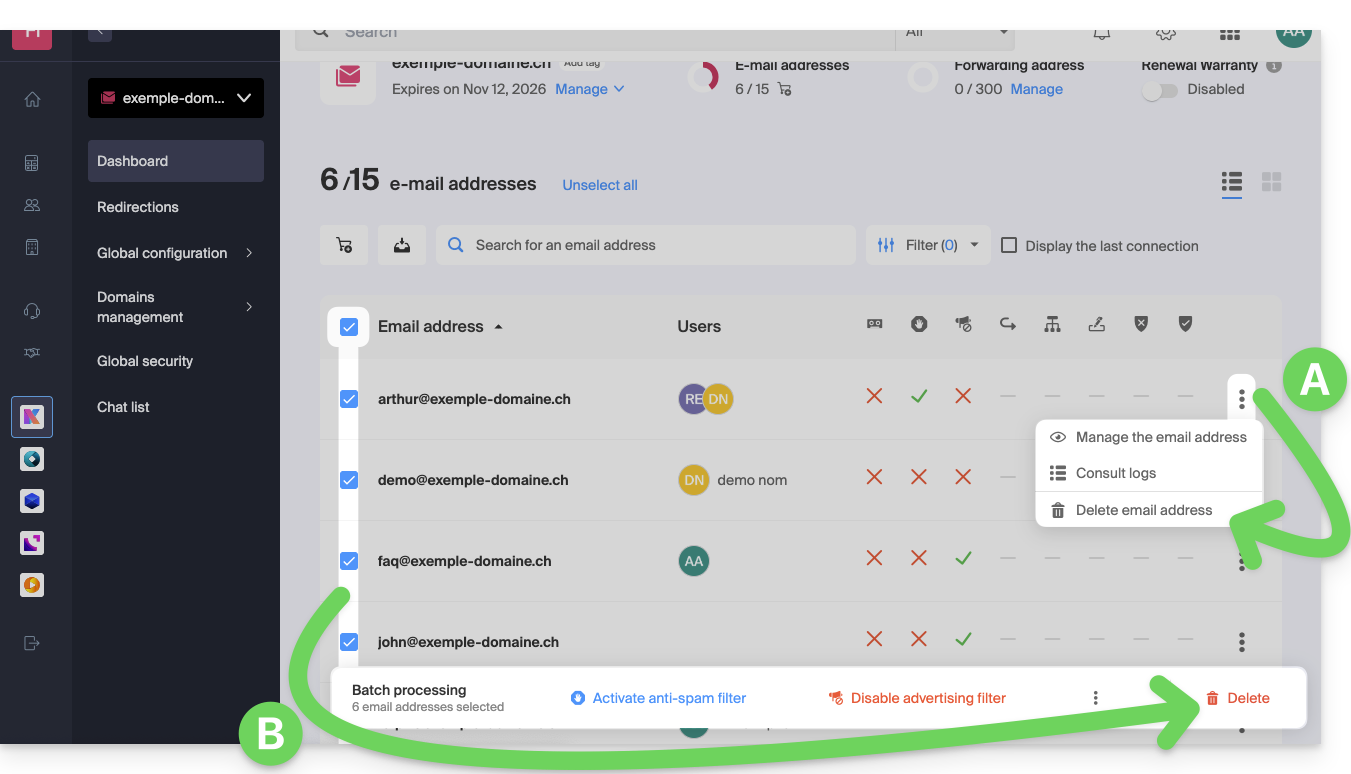
A. Eine Adresse nach der anderen löschen
- Klicken Sie auf das Aktionsmenü ⋮ rechts neben dem betreffenden Element.
- Wählen Sie die Löschung der E-Mail-Adresse aus.
B. Mehrere Adressen gleichzeitig löschen
- Wählen Sie die zu löschenden Adressen aus, indem Sie die entsprechenden Kontrollkästchen links in der Zeile aktivieren.
- Klicken Sie unten auf dem Bildschirm auf Löschen.
Link zu dieser FAQ: https://faq.infomaniak.com/2066
War diese FAQ nützlich?
Diese Anleitung erklärt, wie Sie Ihre E-Mail-Adressen von Orange (Frankreich) zu Infomaniak migrieren können, und zwar mithilfe eines Import-Tools über IMAP.
Einleitung
- Die Operation hat keinen Einfluss auf die bereits vorhandenen Daten an der Zieladresse oder auf die Daten der Quelladresse.
- Die gesamte externe Mailbox wird importiert.
- Sobald der Importvorgang gestartet wurde, kann er nicht mehr abgebrochen werden.
- Eventuelle Duplikate werden automatisch verwaltet: identische Inhalte werden nur einmal kopiert.
- Lesen Sie diese andere Anleitung, wenn Sie nach Alternativen zu diesem IMAP-basierten Verfahren suchen.
Importieren Sie Ihren gesamten E-Mail-Verlauf
1. Voraussetzungen für Orange
- Aktivieren Sie die standardmäßig deaktivierten POP/IMAP/SMTP-Funktionen (Benötigen Sie Hilfe?).
2. Infomaniak-Voraussetzungen
- Sie benötigen einen Mail-Service in Ihrem Infomaniak-Manager.
- Über eine freie Anzahl an Adressen verfügen oder diese anpassengegebenenfalls vorher.
- Sicherstellen, dass die E-Mail-Kommunikation ordnungsgemäß gesichert ist
- Eine oder mehrere E-Mail-Adressen für diesen E-Mail-Dienst erstellen.
- Wenn Sie viele (10+) E-Mail-Adressen erstellen möchten, lesen Sie bitte diese andere Anleitung zum Thema Massenerstellung.
- Die E-Mail-Adresse des Empfängers muss dem Benutzer (= dem Infomaniak-Konto) zugeordnet sein, den Sie verwenden.
3. E-Mail-Inhalte von Orange zu Infomaniak importieren
- Klicken Sie hier, um auf das Import-Tool zuzugreifen (Online-Dienst https://import-email.infomaniak.com).
- Falls erforderlich, melden Sie sich in der betreffenden Organisation bei Ihrem Infomaniak-Konto an. Der Import erfolgt in eine der zugeordneten E-Mail-Adressen, die mit der Weboberfläche Mail von Infomaniak (Online-Dienst ksuite.infomaniak.com/mail) des von Ihnen verwendeten Infomaniak-Kontos verknüpft sind.
- Klicken Sie auf „Import über IMAP“.
- Klicken Sie auf die Option für den einmaligen Import.
- Füllen Sie das Feld links mit Ihrer ausgehenden E-Mail-Adresse aus (deren Inhalt kopiert werden soll):
- z. B.
username@orange.fr
- z. B.
- Füllen Sie das Feld rechts mit dem Passwort dieser E-Mail-Adresse aus (siehe Voraussetzungen).
- Ändern Sie gegebenenfalls die Erweiterten Einstellungen, um eine Server-Adresse für IMAP anzugeben:
- Geben Sie den IMAP-Servernamen
imap.orange.frein. - Lassen Sie den Standardport (993) und SSL unverändert.
- Geben Sie den IMAP-Servernamen
- Klicken Sie auf Bestätigen.
- Geben Sie gegebenenfalls eine zweite E-Mail-Adresse ein, die ebenfalls importiert werden soll.
- Wählen Sie die E-Mail-Adresse aus, von der die E-Mails importiert werden sollen. Das Dropdown-Menü zeigt Ihnen die E-Mail-Adressen an, die derzeit mit Ihrer Web-Oberfläche Mail von Infomaniak (Online-Dienst ksuite.infomaniak.com/mail) verknüpft sind, und zwar für das Infomaniak-Konto, mit dem Sie verbunden sind.
- Nachdem Sie die gewünschte Zieladresse in der Liste ausgewählt haben, klicken Sie auf den blauen Button E-Mails importieren.
- Die Kopie beginnt. Sie können warten und das Ergebnis auf der Seite nach Abschluss des Imports sehen, oder das Fenster schließen (der Import wird im Hintergrund fortgesetzt, und eine Fortschrittsanzeige ist verfügbar – siehe unten).
- Nach Abschluss des Imports wird automatisch eine Bestätigungs-E-Mail an alle betroffenen E-Mail-Adressen gesendet, in der die Anzahl der kopierten Nachrichten angegeben wird.
- Eine Nachverfolgung ist in den Einstellungen der Ziel-E-Mail-Adresse nur in der Web-App Mail (Online-Dienst ksuite.infomaniak.com/mail) verfügbar.
- Die Nachverfolgung ermöglicht die Anzeige des Importverlaufs für die betreffende Adresse.
4. Einstellungen der Anwendungen anpassen
Sobald Sie sichergestellt haben, dass die mit Ihrem E-Mail-Konto verknüpfte Domain mit Infomaniak funktioniert, passen Sie die Einstellungen der von Ihnen verwendeten E-Mail-Programme/Clients an, damit diese sich korrekt mit den Infomaniak-Servern verbinden: Folgen Sie dem Konfigurationsassistenten.
Link zu dieser FAQ: https://faq.infomaniak.com/2090
War diese FAQ nützlich?
Diese Anleitung beschreibt, wie Sie eine oder mehrere Infomaniak-Rechnungen vor und nach der Zahlung erhalten, wie Sie den gesamten oder einen Teil des Rechnungsverlaufs einsehen, herunterladen und ausdrucken können, um ihn für Ihre Buchhaltung zu verwenden.
Einleitung
- Die endgültigen Rechnungen können nur nach der Bezahlung ausgedruckt werden.
- Bei Bedarf kann eine persönliche Notiz einfach zu Ihren Rechnungsdokumenten hinzugefügt werden: Weitere Informationen finden Sie in dieser anderen Anleitung.
Auf den Rechnungsverlauf zugreifen
Voraussetzungen
- Sie müssen mindestens die Berechtigung haben, die Buchhaltung zu verwalten (❓: Hilfe):

Um zur Seite mit den Rechnungsdokumenten zu gelangen:
- Klicken Sie hier , um im Infomaniak Manager auf den Verlauf der Rechnungen zuzugreifen:

- Die Tabelle zeigt automatisch die aktuellsten Rechnungsdokumente an.
- Im oberen Bereich können Sie die Dokumente nach Status filtern (z. B. Bezahlt, Erstattet) und nach dem gewünschten Zeitraum (Start- und Enddatum im Kalender):

Ein Rechnungsdokument drucken/exportieren
Um eines dieser Dokumente im PDF-Format anzuzeigen und anschließend auf Ihrem Gerät zu speichern oder mit Ihrem Drucker auszudrucken:
- Klicken Sie auf derselben Seite in der angezeigten Tabelle auf die betreffende Rechnung:

- Klicken Sie auf die Schaltfläche Herunterladen oder auf den Pfeil , um weitere Optionen anzuzeigen:

Eine Gruppe von Rechnungsdokumenten exportieren
Um eine Reihe von Dokumenten in einer CSV-Datei im Format .csv herunterzuladen oder sie per E-Mail zu erhalten:
- Filtern Sie auf derselben Seite die Dokumente nach dem Status Bezahlt, Erstattet usw. und nach dem gewünschten Zeitraum (Anfangs- und Enddatum im Kalender).
- Klicken Sie auf den Button unten, je nachdem, welche Art von Export Sie wünschen:

Die (nächste) PDF-Rechnung per E-Mail erhalten
Damit die Rechnung immer im PDF-Format an jede Erinnerungs-E-Mail angehängt wird:
- Klicken Sie hier, um zur Konfigurations-/Buchhaltungsseite im Infomaniak Manager zu gelangen (Benötigen Sie Hilfe?).
- Für den Zugriff ist eine Authentifizierung mit einem Benutzer erforderlich, der über ausreichende Berechtigungen verfügt.
- Auf dieser Seite können Sie die Option zum Hinzufügen von PDF-Rechnungen aktivieren oder deaktivieren:
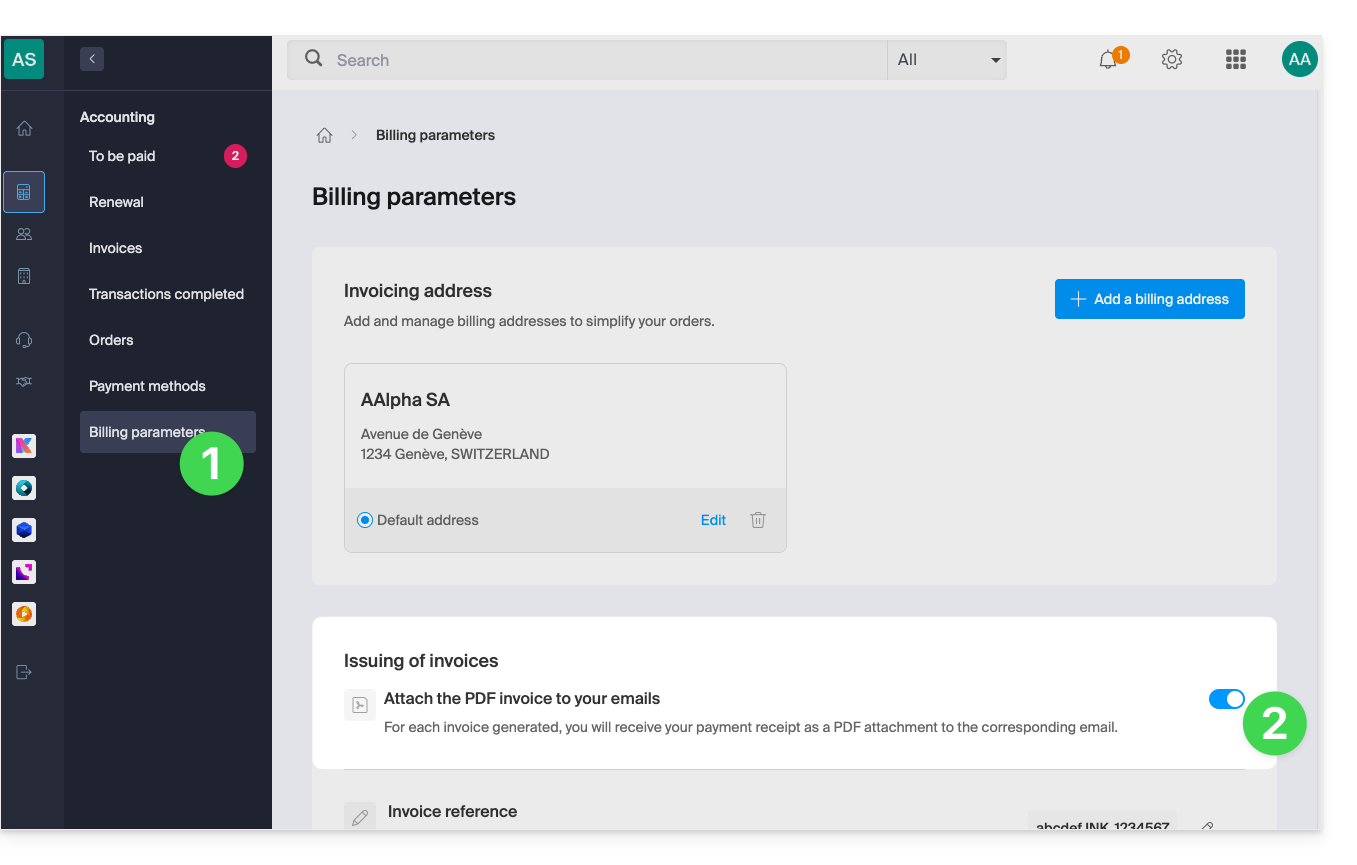
Ihre Einstellungen werden automatisch gespeichert, sobald Sie Änderungen auf der Seite vornehmen.
Eine Pro-Forma-Rechnung drucken
Pro-Forma-Rechnungen haben keine rechtliche, steuerliche oder buchhalterische Gültigkeit:
- Klicken Sie hier, um im Infomaniak Manager die Zahlungsverwaltung aufzurufen.
- Wählen Sie die betreffenden Produkte aus.
- Klicken Sie unten im Tabellenbereich auf Proforma-Rechnung erstellen.
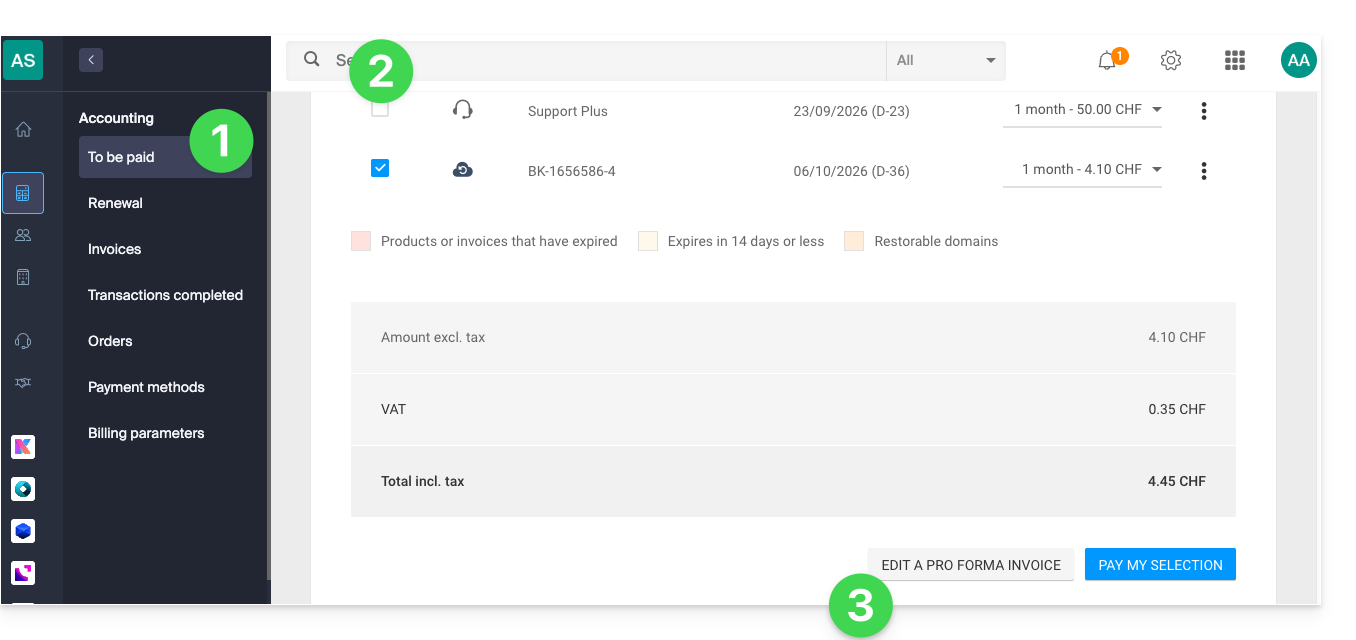
- Sobald sie angezeigt wird, kann die Proforma-Rechnung heruntergeladen werden.
Link zu dieser FAQ: https://faq.infomaniak.com/2091
War diese FAQ nützlich?