Wissensdatenbank
1 000 FAQs, 500 Anleitungen und erläuternde Videos. Hier gibt es nur Lösungen!
Ein Meeting in der Infomaniak Calendar Web-App planen
Dieser Leitfaden erklärt, wie Sie den Terminplanungsassistenten in einem Kalender/Agenda der Web-App Calendar von Infomaniak (Online-Dienst ksuite.infomaniak.com/calendar) verwenden und somit ein Treffen zwischen mehreren Benutzern planen.
⚠ Verfügbar mit:
| kSuite | kostenlos | * |
| Standard | ||
| Business | ||
| Enterprise | ||
| my kSuite | * | |
| my kSuite+ | ||
| Mail-Service | Starter 1 Adresse max. | * |
| Premium 5 Adressen min. |
* auf 7 Tage begrenzt
Vorwort
- Um einfach ein neues Ereignis zu erstellen und zu konfigurieren, nehmen Sie sich diesen anderen Leitfaden zu Gemüte hier.
Zeitversetzte Programmierung: Treffen planen
Um ein neues gemeinsames Ereignis mit dem Planungsassistenten zu erstellen:
- Hier klicken, um auf die Web-App Calendar von Infomaniak (Online-Dienst ksuite.infomaniak.com/calendar) zuzugreifen.
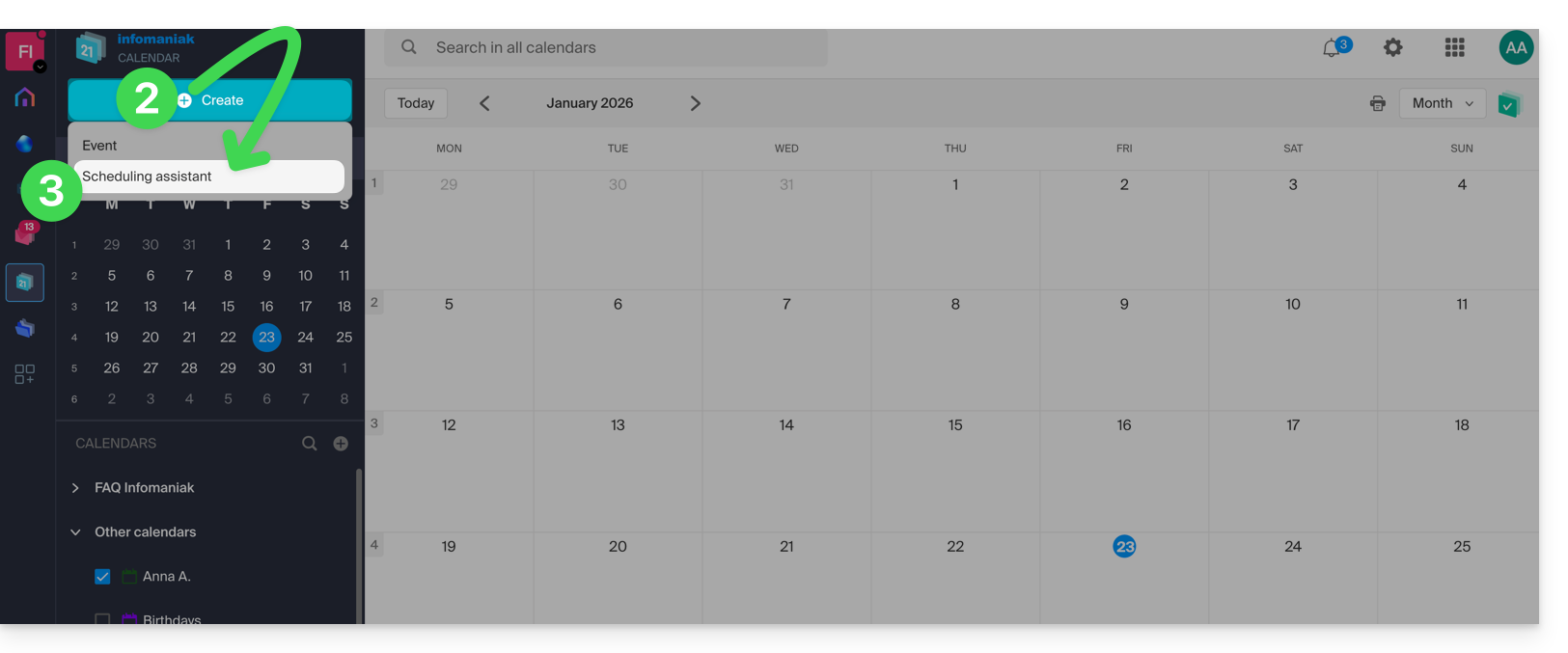
- Klicken Sie auf die Schaltfläche Erstellen oben links.
- Klicken Sie auf Planungsassistent:
- Der Assistent wird auf der rechten Seite des Bildschirms angezeigt, während der linke Bereich Ihnen ermöglicht, den Tag des Ereignisses auszuwählen.
- Das Prinzip, wenn Sie einen oder mehrere Teilnehmer hinzufügen, besteht darin, den bestmöglichen Zeitpunkt zu finden, um ein Treffen zwischen mehreren Benutzern der Organisation zu planen.
- Dazu werden die Verfügbarkeiten jedes Teilnehmers (basierend auf ihrem Zeitplan und den in den Kalendereinstellungen) in Spalten angezeigt, einschließlich einer Spalte für die Verfügbarkeit eines Besprechungsraums, falls verfügbar (ein eventuell freier Raum wird automatisch rechts ausgewählt, kann jedoch geändert werden):
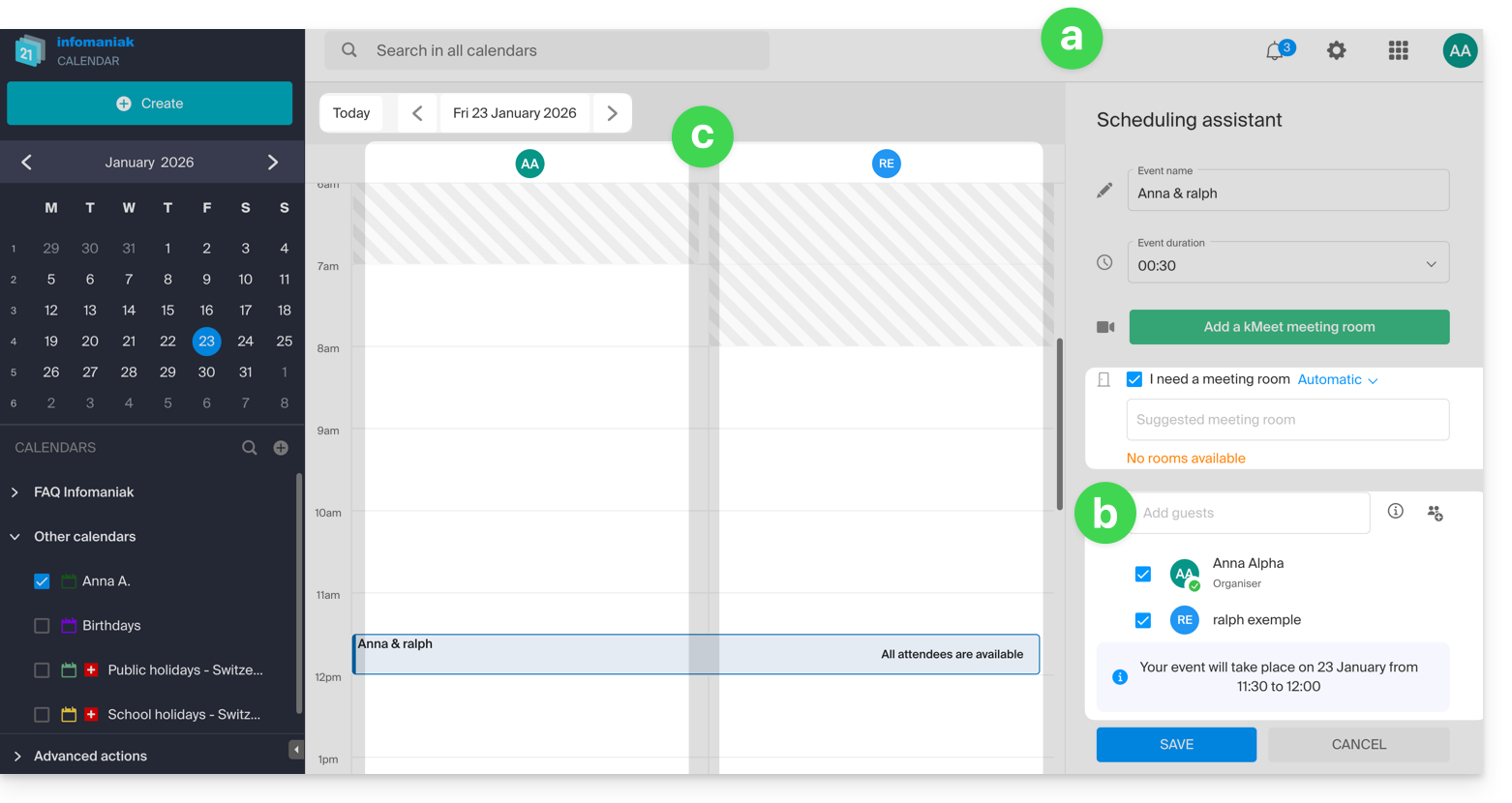
- Der Titel des Meetings wird automatisch generiert, kann jedoch geändert werden.
- Die Dauer des Ereignisses (und seine Positionierung innerhalb des Tages) kann geändert werden, auch im linken Bereich mit der Maus.
- Teilnehmer können in einer maximalen Anzahl von 25 hinzugefügt werden.
- Speichern Sie die Einstellungen mit der Schaltfläche am Ende der Seite, um das Ereignis und die Einladungen zu erstellen.
Link zu dieser FAQ: https://faq.infomaniak.com/1862
War diese FAQ nützlich?