Wissensdatenbank
1 000 FAQs, 500 Anleitungen und erläuternde Videos. Hier gibt es nur Lösungen!
Dieser Leitfaden erklärt, wie Sie sich mit der mobilen App kDrive (App für iOS- oder Android-Smartphones oder -Tablets) verbinden und mehrere kDrive verwalten. Diese Funktion ermöglicht es Ihnen beispielsweise, auf die Dateien eines persönlichen und eines beruflichen kDrive zuzugreifen.
Voraussetzungen
- Sie besitzen ein kDrive oder kSuite Angebot.
- Installieren Sie die mobile App kDrive (App für iOS- oder Android-Smartphones oder -Tablets).
Auf verschiedene kDrive von der mobilen App aus zugreifen
Ein Benutzer kann auf mehrere kDrive zugreifen, wenn er bereits mit mehreren kDrive außerhalb der App arbeitet, wenn er zu anderen kDrive hinzugefügt wurde usw. Sie sind alle zugänglich, sobald der Benutzer mit der entsprechenden Anmelde-ID für diese kDrive angemeldet ist.
Das ist auf der Web-App der Fall…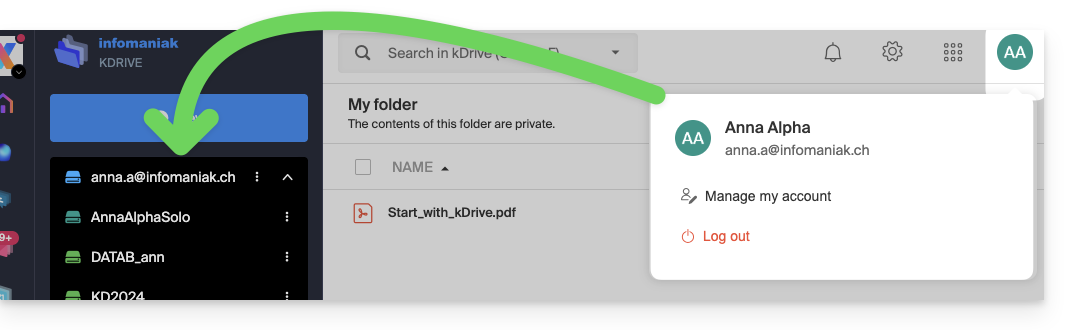 … wie auf der mobilen App: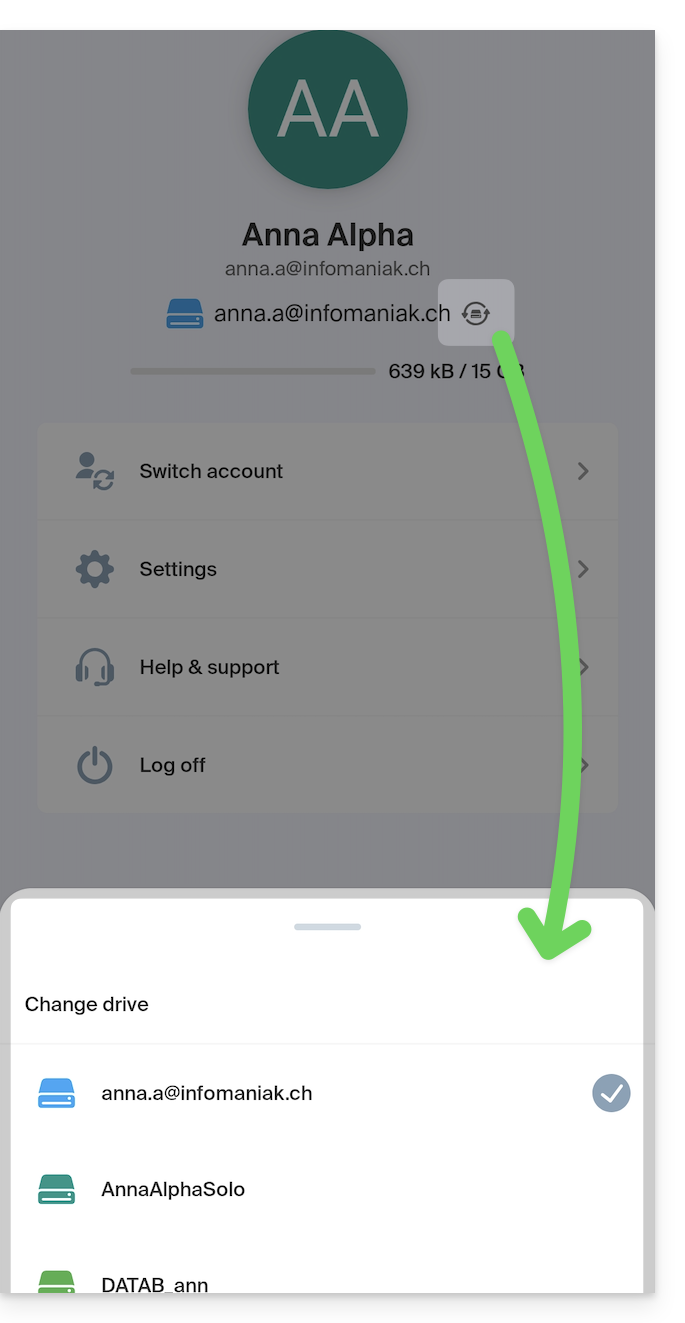
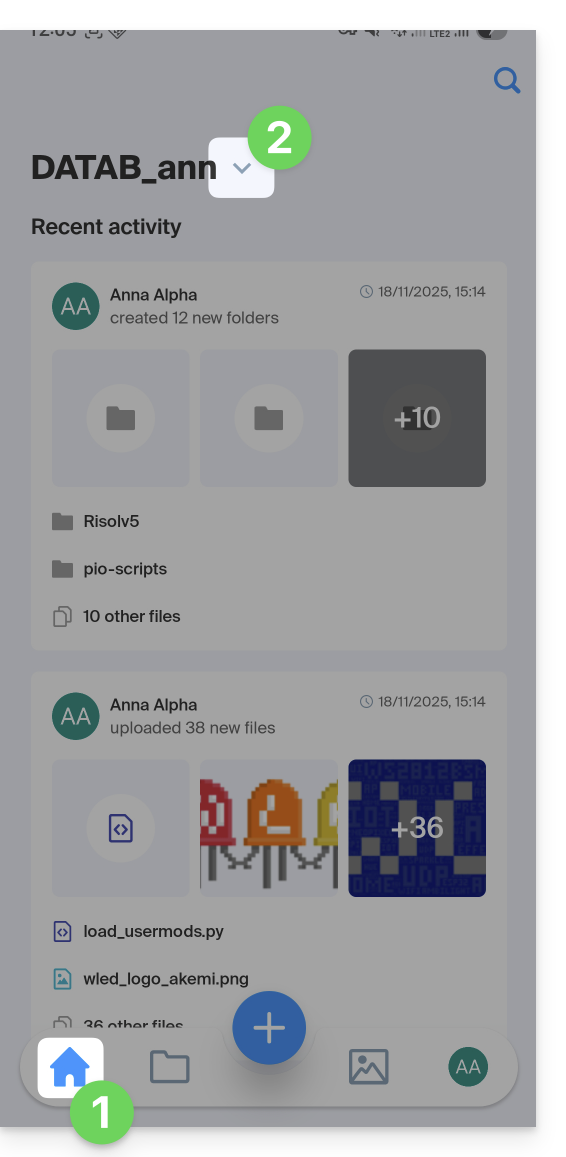
Sobald Sie sich bei Ihrem Infomaniak-Konto in der mobilen App kDrive angemeldet haben, ist die einfachste Möglichkeit, auf die verschiedenen kDrive zuzugreifen, für die Ihr Infomaniak-Konto Zugriff hat:
- Klicken Sie auf das Haus Symbol, um auf der Startseite zu sein,
- Klicken Sie auf das Pfeil-Symbol rechts neben dem Namen des aktuellen kDrive:
- Klicken Sie im unteren Schiebefeld auf den Namen des gewünschten kDrive:
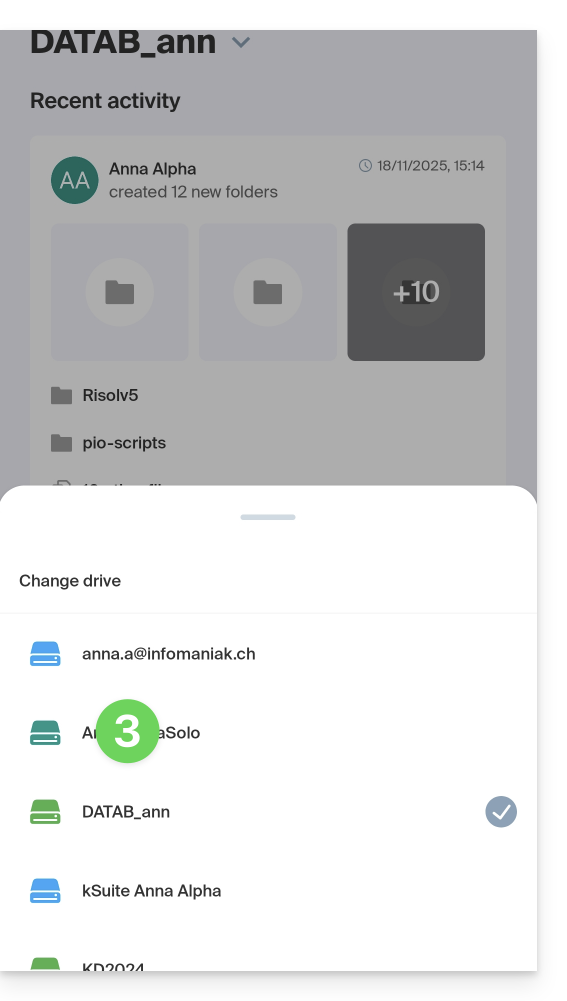
- Sie werden zu den Daten des ausgewählten kDrive gewechselt.
Zugang und Verwaltung anderer kDrive-Konten
Um sich mit einem anderen Infomaniak-Konto anzumelden und somit auf andere kDrive zuzugreifen:
- Öffnen Sie die mobile App kDrive.
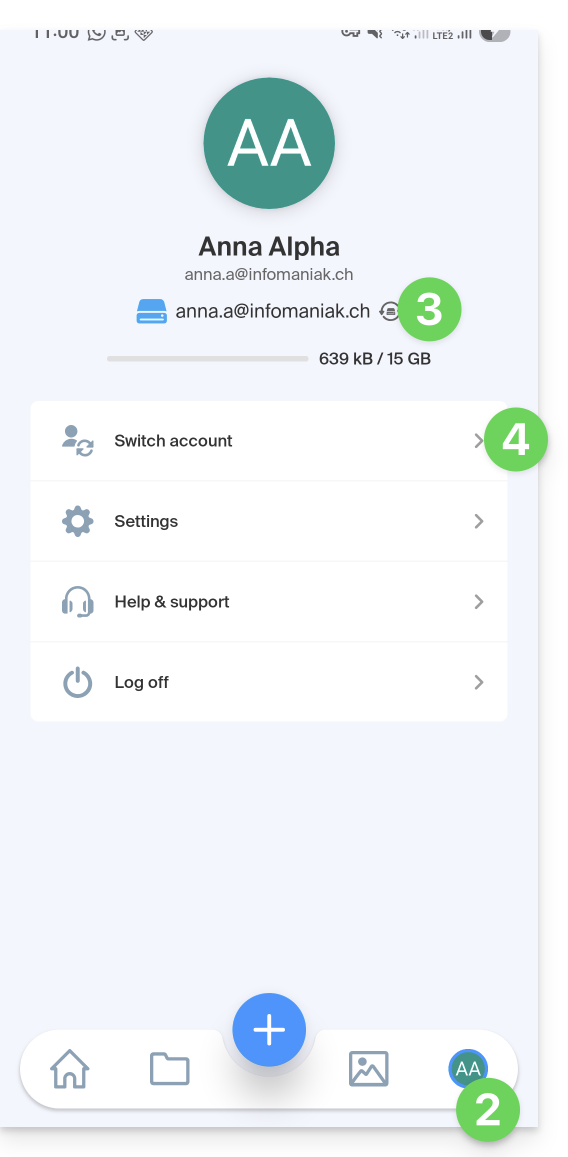
- Drücken Sie auf das Feld mit Ihren Initialen oder Ihrem Avatar ganz unten rechts.
- Drücken Sie auf das Symbol rechts neben dem Namen des kDrive (einfach, um die kDrive zu überprüfen, auf die Sie bereits zugreifen können).
- Drücken Sie auf Benutzer wechseln:
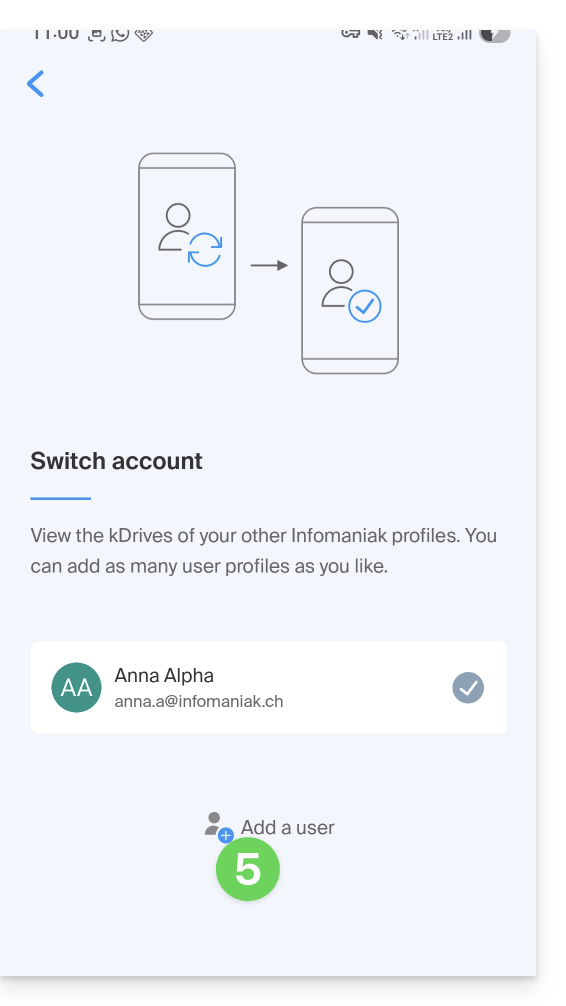
- Drücken Sie auf Benutzer hinzufügen:
- Geben Sie die Anmeldeinformationen Ihres Infomaniak-Kontos ein — nehmen Sie bei Bedarf diesen anderen Leitfaden zur Kenntnis.
- Wählen Sie das kDrive aus, das Sie hinzufügen möchten.
- Es ist nun möglich, von einem kDrive zum anderen über das Menü Benutzer > Benutzer wechseln zu wechseln, die Anmeldedaten der verschiedenen Konten werden gespeichert.
Link zu dieser FAQ: https://faq.infomaniak.com/2396
War diese FAQ nützlich?
Diese Anleitung erklärt, wie Sie eine Office-Datei (Textdokument, Tabellenkalkulation, Präsentation usw.) mit dem nativen Editor in der Web-App kDrive (Online-Dienst ksuite.infomaniak.com/kdrive) und in der mobilen App kDrive (App für Smartphones oder Tablets mit iOS/Android) erstellen, speichern und bearbeiten können.
Eine Textdatei, Tabellenkalkulation, Präsentation usw. bearbeiten
Voraussetzungen
- Um eine Tabellenkalkulation oder ein Textdokument usw. direkt in der Web-App zu erstellen und gemeinsam zu bearbeiten, darf die Dateigröße nicht größer als
100 MBsein. Andernfalls wird der Download des Dokuments angeboten, und Sie müssen es lokal auf Ihrem Computer mit einer Office-Anwendung (z. B. OnlyOffice) bearbeiten.- Achten Sie daher auf die Bilder, die Sie in Ihre Dokumente einfügen (komprimieren Sie sie, um ihre Größe und Qualität bei Bedarf zu reduzieren).
Die Web-App kDrive (Online-Dienst ksuite.infomaniak.com/kdrive) integriert nativ die Anwendungen Docs, Grids und Points, mit denen Sie Word-Dokumente .docx, Excel-Tabellen .xlsx und PowerPoint-Präsentationen .ppsx online erstellen, bearbeiten und gemeinsam bearbeiten können:
- Klicken Sie hier, um auf die Web-App kDrive (Online-Dienst ksuite.infomaniak.com/kdrive) zuzugreifen.
- Öffnen Sie gegebenenfalls den Ordner, in dem Sie ein Office-Dokument erstellen möchten.
- Klicken Sie auf die Schaltfläche Neu oben links.
- Wählen Sie den zu erstellenden Dokumenttyp:
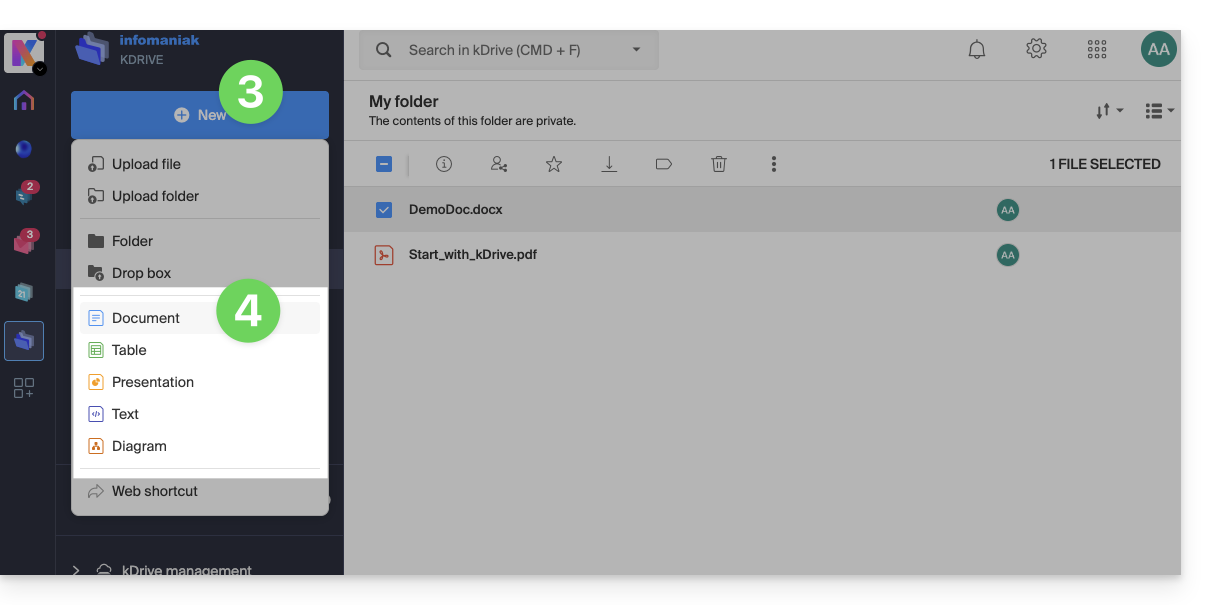
- Textverarbeitung
- Tabellenkalkulation
- Präsentation
- reiner Text (Notizblock)
- draw.io-Dokument für Diagramme, Schemata und Wireframes
- Geben Sie dem Dateinamen.
Um standardmäßig einen Editor anstelle eines anderen festzulegen, lesen Sie diese Anleitung.
Funktion „Suchen und Ersetzen“
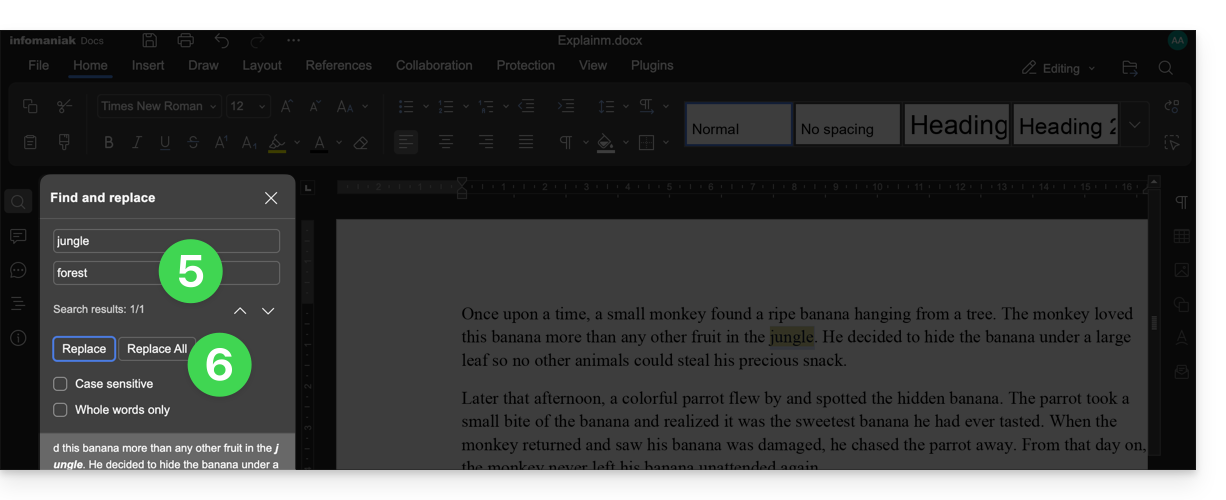
Um alle Vorkommnisse eines Textes mit wenigen Klicks zu bearbeiten und zu ersetzen, nachdem das Dokument erstellt wurde:
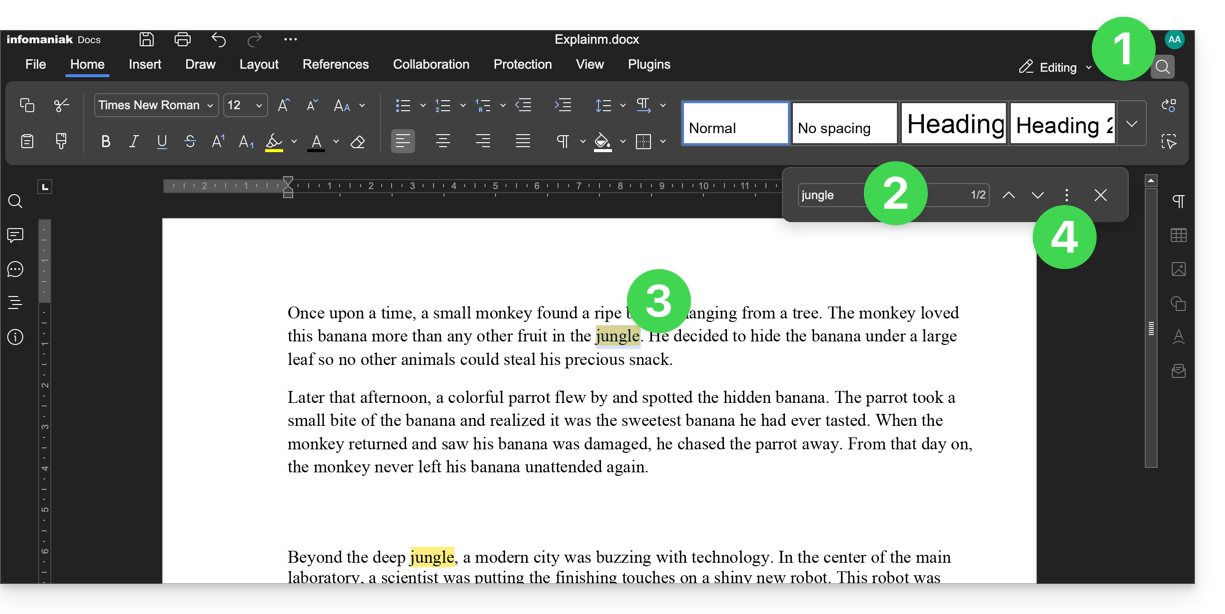
- Klicken Sie auf die Suchfunktion (Symbol Lupe oben rechts).
- Suchen Sie den zu ersetzenden Begriff im gesamten Text.
- Überprüfen Sie die Auswahl der Vorkommnisse im Text.
- Klicken Sie auf das Aktionsmenü ⋮ rechts neben dem Suchfeld:
- Geben Sie den Text ein, der die Auswahl ersetzen soll.
- Klicken Sie auf Ersetzen (um 1 Vorkommnis nach dem anderen zu ersetzen) oder Alle ersetzen (der Text ersetzt alle identischen Vorkommnisse):
Datei speichern
Wenn Sie online an Ihren Word-, Excel- oder PowerPoint-Dateien arbeiten, werden diese automatisch gespeichert, sobald Sie Änderungen vornehmen.
Im Zweifelsfall können Sie ein Dokument manuell speichern:
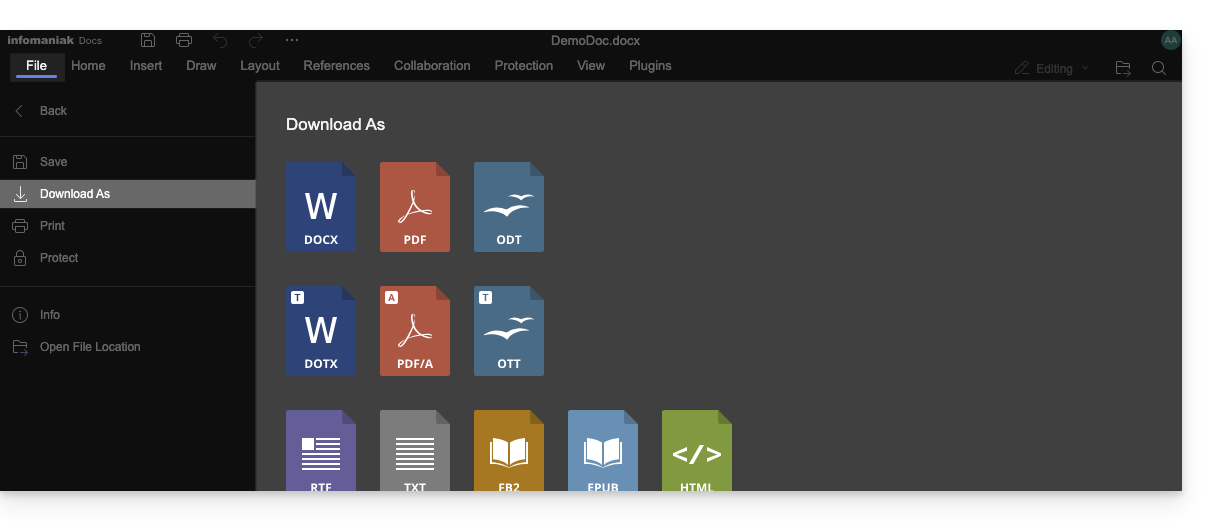
- Klicken Sie auf Datei und dann auf Speichern (wenn „Speichern“ deaktiviert ist, bedeutet dies, dass die Datei bereits gespeichert wurde).
- Bei Bedarf können Sie eine Kopie Ihrer Datei im gewünschten Format (docx, pdf, rtf, epub, html, jpg, png…) herunterladen, indem Sie auf Als… herunterladen klicken.
Dateien mit Passwort
Wenn Sie online an Ihren Word-, Excel- oder PowerPoint-Dateien arbeiten, können diese zuvor mit einem Passwort geschützt werden. Daher wird Sie bei der Öffnung der Datei in der Infomaniak-Oberfläche nach dem Passwort gefragt, dieses wird jedoch beim Speichern Ihres Dokuments in kDrive entfernt.
Es ist nämlich nicht möglich, ein Passwort beim Speichern eines Dokuments in kDrive festzulegen oder das vorhandene Passwort beizubehalten. Alternativ können Sie die Verwendung eines anderen Editors innerhalb von kDrive in Betracht ziehen, dies ist jedoch nur mit bestimmten kostenpflichtigen Angeboten möglich.
Ein Lesezeichen hinzufügen
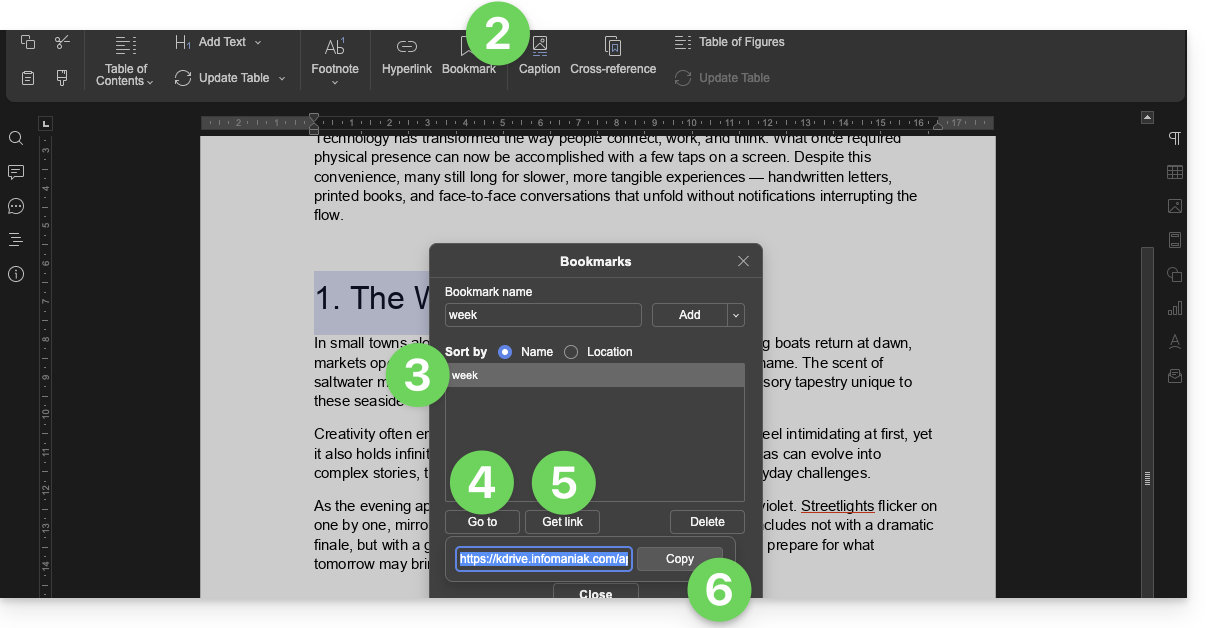
Eine Funktion ermöglicht das Hinzufügen eines Lesezeichens, einer Art Verknüpfung zu einer bevorzugten Passage Ihres Dokuments oder dem Äquivalent eines Ankers einer Webseite:
- Bearbeiten Sie ein Textdokument in kDrive.
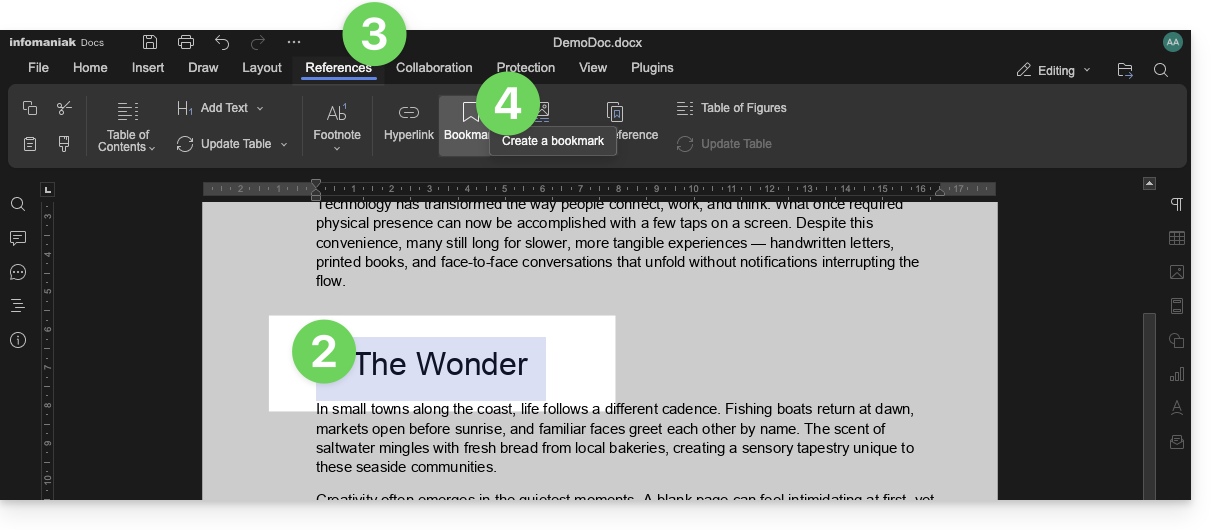
- Wählen Sie den Textabschnitt aus, der als Referenzpunkt dienen soll.
- Klicken Sie auf die Registerkarte Referenzen.
- Klicken Sie auf Lesezeichen:
- Benennen Sie Ihr Lesezeichen.
- Klicken Sie auf die Schaltfläche Hinzufügen:
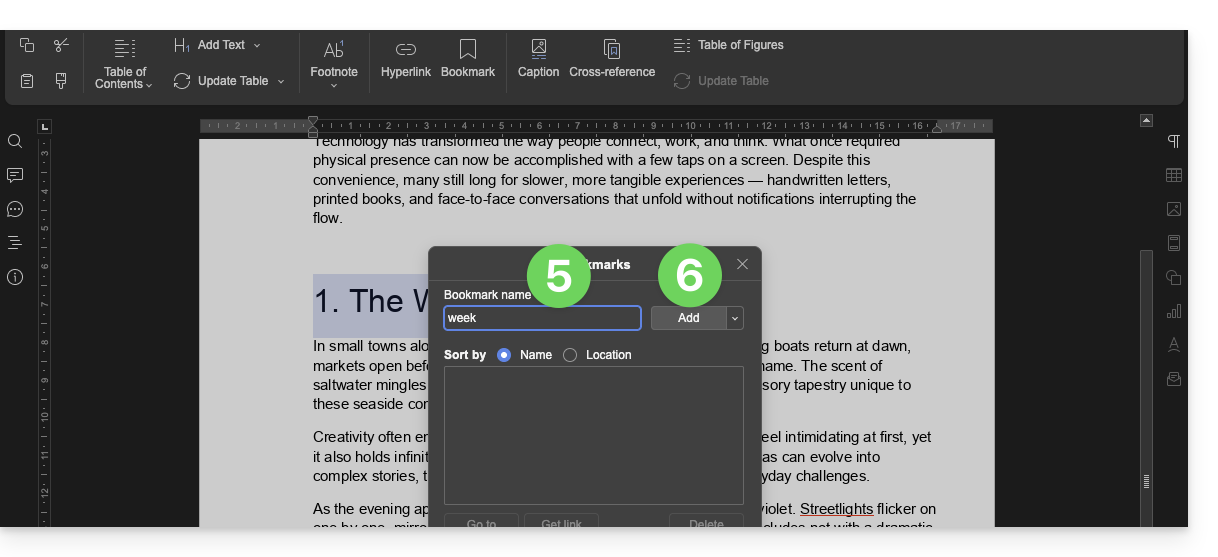
- Das Fenster schließt sich, Ihr bevorzugter Speicherort wird erstellt und im Dokument gespeichert.
Einen Freigabelink erstellen, der direkt zum Lesezeichen führt
Sobald das Dokument geöffnet ist:
- Klicken Sie auf die Registerkarte Referenzen.
- Klicken Sie auf Lesezeichen.
- Klicken Sie auf den Namen des Lesezeichens, zu dem Sie navigieren möchten.
- Optional: Klicken Sie auf die Schaltfläche Gehe zu, damit das im Hintergrund geöffnete Dokument genau an der zuvor definierten Stelle angezeigt wird.
- Klicken Sie auf die Schaltfläche Link abrufen, um Ihr Dokument zu teilen und einen Link zu erhalten, der den Benutzer direkt zu der genauen Position Ihres Lesezeichens führt.
- Klicken Sie auf die Schaltfläche Kopieren, um den Link direkt in die Zwischenablage zu kopieren:
kSuite-Benutzer: Benachrichtigungen in kChat erhalten
Eine Funktion ermöglicht es Benutzern, Mitarbeiter in den Kommentaren eines Dokuments zu markieren (zu erwähnen), indem sie ein "+" gefolgt vom Namen des Benutzers verwenden:
- Bearbeiten Sie ein Dokument in kDrive.
- Klicken Sie auf die Registerkarte Zusammenarbeit.
- Klicken Sie auf Kommentar hinzufügen.
- Geben Sie Ihren Kommentar ein und erwähnen Sie gegebenenfalls einen Benutzer: Geben Sie das Zeichen
+gefolgt vom Namen ein: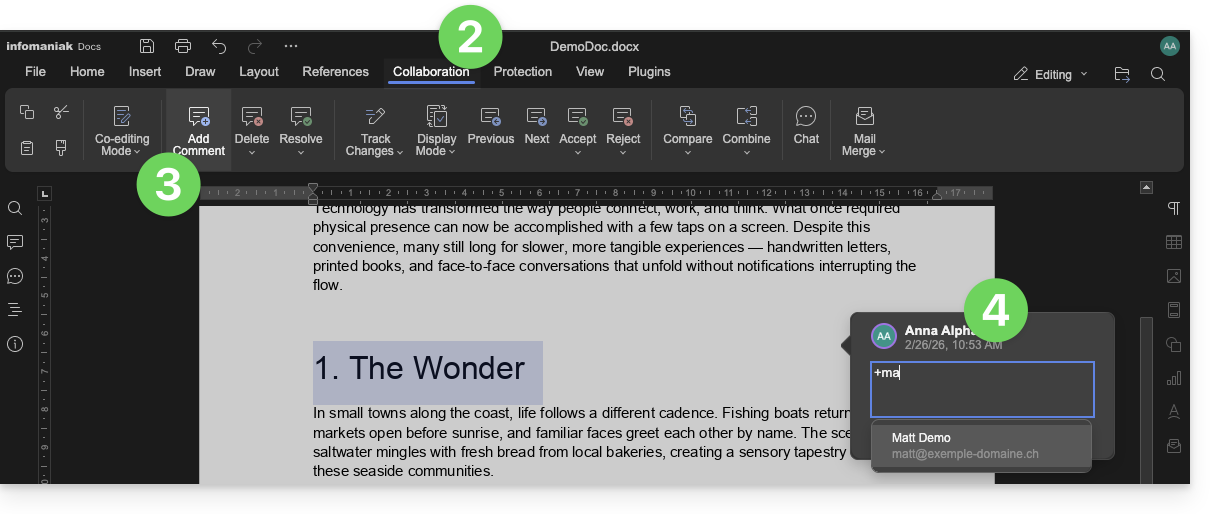
Der markierte Benutzer erhält eine E-Mail mit den relevanten Details: Name des Kommentators, Link zum Dokument, Datum und Uhrzeit des Kommentars.
Wenn der betreffende Benutzer in kChat (der entsprechenden kSuite) online ist, erhält er anstatt einer E-Mail eine Benachrichtigung über den kChat-Bot. Wenn der Benutzer offline ist oder sich im Modus „Nicht stören“ befindet, sendet das System eine E-Mail.
Ein Office-Dokument auf einem Mobilgerät bearbeiten
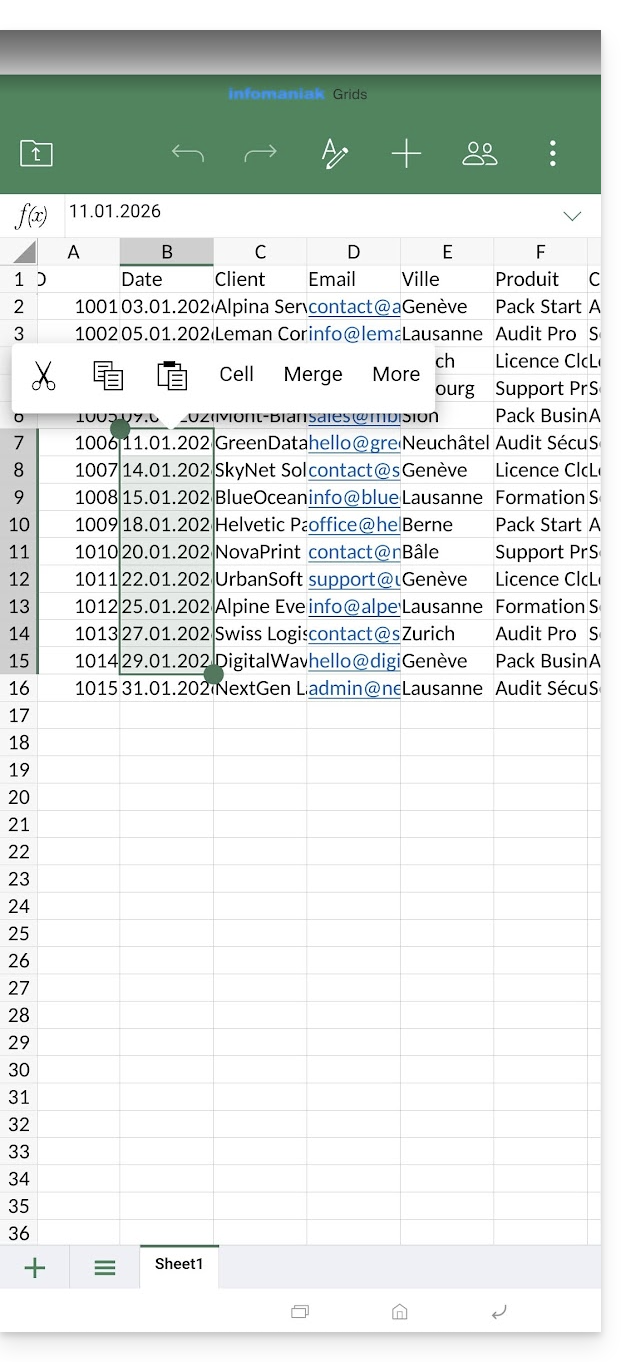
Die mobile App kDrive (App für Smartphones oder Tablets unter iOS/Android) integriert nativ die Anwendungen Docs, Grids und Points, mit denen Sie Word-Dokumente .docx, Excel-Tabellen .xlsx und PowerPoint-Präsentationen .ppsx erstellen, bearbeiten und online gemeinsam bearbeiten können: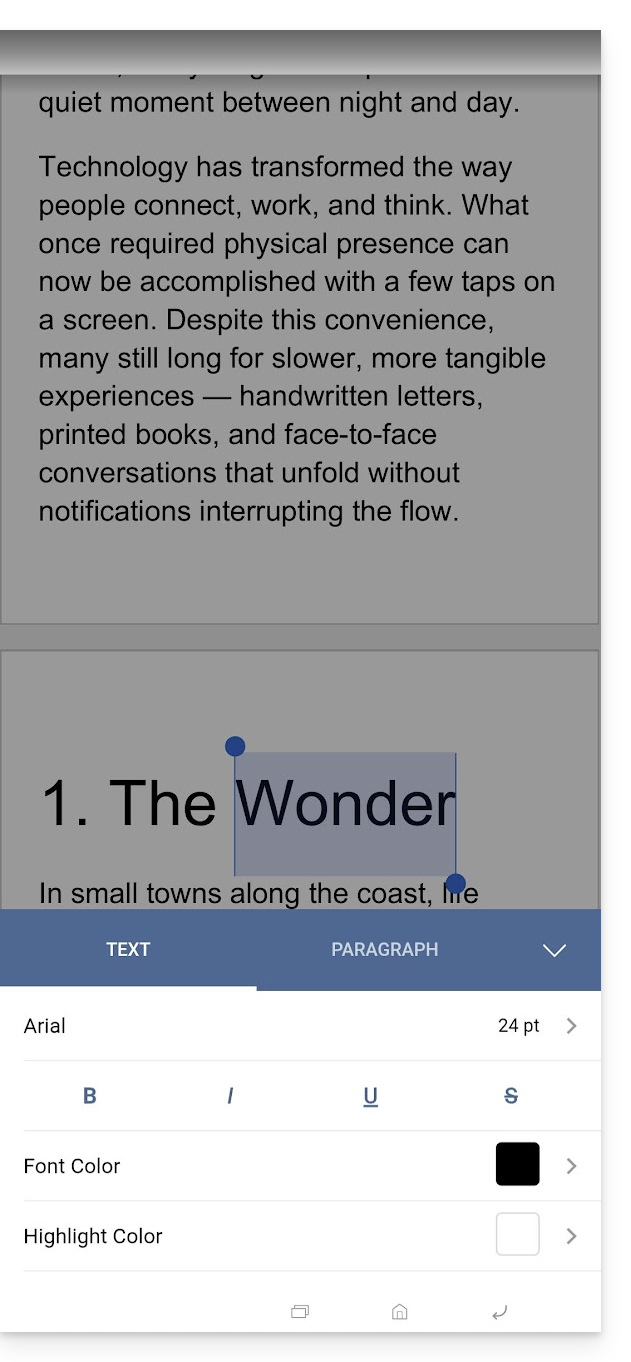
Link zu dieser FAQ: https://faq.infomaniak.com/2399
War diese FAQ nützlich?
Dieser Leitfaden beschreibt die möglichen Lösungen, wenn das Symbol der Desktop-App kDrive (Desktop-Anwendung auf macOS / Windows / Linux) auf orange wechselt, was bedeutet, dass es zu einem Konflikt bei der Synchronisation gekommen ist.
Einleitung
- kDrive zeigt nicht an, ob eine Datei auf einem anderen lokalen Gerät geöffnet oder bearbeitet wird (es wird keine Warnung angezeigt):
- Es ist daher durchaus möglich, eine Datei zu öffnen (lesen), während sie auf einem anderen Gerät bearbeitet wird, ohne dass dies zu einem Konflikt führt.
- Der Konflikt tritt nur im Falle einer gleichzeitigen Bearbeitung auf.
Fälle von kDrive-Synchronisationskonflikten
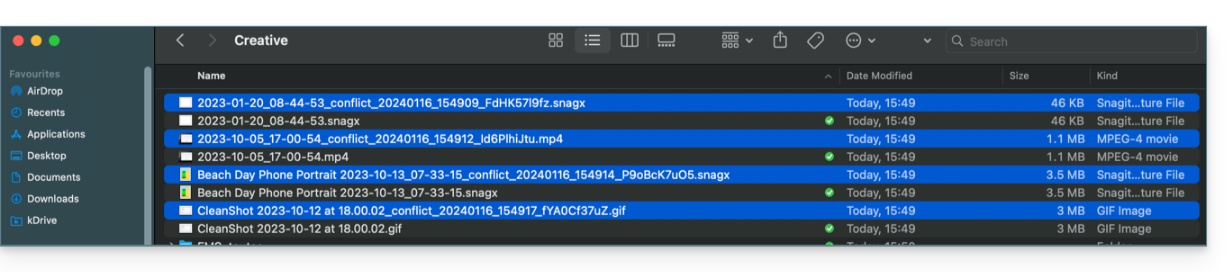
Wann erscheinen die Dateien Konflikt ?
- Wenn Sie eine Datei lokal bearbeiten, während sie auch auf kDrive Web bearbeitet wird (die beiden Versionen werden unterschiedlich).
- Wenn Sie eine Datei erstellen oder verschieben, während gleichzeitig eine ähnliche Operation auf kDrive Web stattfindet.
- Wenn Sie eine Datei bearbeiten, deren übergeordneter Ordner auf kDrive Web gelöscht wurde.
- Wenn eine Dateiverschiebung nicht korrekt synchronisiert werden kann.
In allen diesen Fällen
- Die kDrive-Web-Version wird unverändert beibehalten.
- Ihre lokale Version wird unter dem Namen "[Dateiname]_conflict" gespeichert.
- Die konfliktbehaftete Datei wird nicht mit kDrive Web synchronisiert.
Was tun mit diesen Dateien Konflikt ?
- Entweder beide Versionen behalten (aber nur die Originaldatei wird synchronisiert).
- Entweder die Datei
_conflictlöschen, wenn es sich um die weniger aktuelle Version handelt. - Entweder die Originalversion (nicht
_conflict) löschen, wenn sie veraltet ist, und dann die_conflictumbenennen, um sie zu synchronisieren. - Entweder die beiden Versionen manuell zusammenführen, bevor die
_conflictgelöscht wird.
Bei einer Neuinstallation der kDrive-Anwendung
Diese Konflikte können auch auftreten, wenn Sie die Anwendung deinstallieren und dann erneut installieren, ohne die Konfiguration zu löschen, während Änderungen an kDrive Web vorgenommen wurden. Um dies zu vermeiden, wird empfohlen:
- Entweder die Konfiguration bei der Deinstallation nicht zu behalten.
- Oder vollständig zu synchronisieren vor jeder Deinstallation.
- Die besten Praktiken weiter unten in diesem Leitfaden konsultieren.
Verwaltung von Synchronisationskonflikten
Wenn gleichzeitige Änderungen an derselben Datei (lokal und auf kDrive Web oder während die Anwendung geschlossen ist) vorgenommen werden, verwaltet kDrive diese Konflikte automatisch nach bestimmten Regeln.
Für die Versionen der kDrive-App vor 3.6.11
- Im Falle einer gleichzeitigen Erstellung, gleichzeitigen Änderung oder eines konfliktbehafteten Verschiebens hat die kDrive-Web-Version immer Vorrang. Die lokale Version wird mit „
_conflict“ umbenannt. - Bei Konflikten, die eine Löschung auf der Seite von kDrive Web betreffen, wird die lokale Datei in der Regel beibehalten und erneut synchronisiert.
- Konfliktbehaftete Verschiebungen werden rückgängig gemacht und gemäß dem Zustand von kDrive Web neu berechnet.
Ab der Version 3.6.11
Für die Dateien „placeholder“ (Dateien dehydratisiert über Lite Sync):
- Sie werden lokal automatisch gelöscht.
- Wenn die Datei weiterhin auf kDrive Web existiert, wird sie korrekt neu synchronisiert.
Für die anderen Fälle:
- Die kDrive-Web-Version bleibt in den meisten Situationen priorisiert.
- Konfliktbehaftete lokale Dateien werden mit „
_conflict“ umbenannt. - Wichtige Ausnahme: Wenn eine lokal geänderte Datei gemäß dem Zustand von kDrive Web gelöscht werden sollte…
- … wird sie in einen Ordner mit der Bezeichnung „
kDrive Rescue Folder“ verschoben (anstatt gelöscht zu werden); dies schützt Ihre lokalen Änderungen vor einer versehentlichen Löschung.
- … wird sie in einen Ordner mit der Bezeichnung „
Besondere Fälle:
- Wenn ein übergeordneter Ordner gelöscht wird, werden die lokal geänderten Dateien beibehalten.
- Zyklen von Verschiebungen (wechselseitig verschobene Ordner) werden zugunsten des Zustands von kDrive Web aufgelöst.
- Namenskonflikte priorisieren die kDrive Web-Version.
Wie werden Konflikte angezeigt?
Um die konfliktbehafteten Dateien anzuzeigen:
- Klicken Sie mit der linken Maustaste auf das Symbol der Desktop-App kDrive im Benachrichtigungsbereich Ihres Computers (oben rechts auf macOS, unten rechts auf Windows und ein Doppelklick links in der Taskleiste auf Linux).
- Klicken Sie auf die Schaltfläche Informationen oben.
- Klicken Sie auf das aufgeführte Ereignis, um die Details zu sehen:

- Konflikte und Fehler werden in 2 separaten Registerkarten angezeigt, sodass Sie die nicht synchronisierten Daten einsehen können:
- Die erste Registerkarte ermöglicht es Ihnen, Konflikte zu lösen:

- Sie müssen dann entscheiden, wie der Konflikt gelöst werden soll, indem Sie sich dafür entscheiden, die lokale Version
- auf den Server zu senden (= synchronisieren)
- oder in den Papierkorb des Computers

Konflikte bei der Synchronisierung vermeiden
Empfehlungen:
- Nicht gleichzeitig an derselben Datei arbeiten (außer wenn Sie online an einem Word-, Excel- oder PowerPoint-Dokument arbeiten).
- Ihre Änderungen offline synchronisieren, bevor Sie dieselben Dateien online ändern.
- Vermeiden Sie die Erstellung von Ordnern, die denselben Namen wie Ordner tragen, die Sie nicht auf einem Gerät synchronisieren.
Falls erforderlich, um bestimmte Synchronisationskonflikte manuell aufzulösen, die nicht automatisch gelöst wurden:
- Öffnen Sie die beiden Dateien.
- Vergleichen Sie die Unterschiede.
- Rufen Sie die Informationen der Konfliktdatei (jene mit dem Ausrufezeichen) in der Basisdatei ab.
- Löschen Sie die nicht synchronisierte Konfliktdatei (jene mit dem Ausrufezeichen und dem Hinweis
conflicted copy):
Sehen Sie die Konfliktdateien nicht auf all Ihren Geräten? Das ist normal; die Konfliktdatei (jene mit dem Ausrufezeichen und dem Hinweis conflicted copy in ihrem Namen) wird nicht synchronisiert. Die Idee ist, dass Sie, der Autor der Änderungen, die beste Person sind, um den Konflikt zu lösen.
Nehmen Sie diesen anderen Leitfaden zur Kenntnis, wenn Sie ein Problem feststellen, obwohl das Symbol der Desktop-App kDrive doch grün ist.
Link zu dieser FAQ: https://faq.infomaniak.com/2403
War diese FAQ nützlich?
Dieser Leitfaden gibt Anweisungen zur Synchronisierung von kDrive mit einem Synology NAS (oder umgekehrt) über das Protokoll WebDAV, das in der Anwendung Cloud Sync zu finden ist.
✘ NICHT VERFÜGBAR mit
kSuite Free / kSuite Standard
my kSuite / my kSuite+ (ik.me, etik.com, ikmail.com)
Voraussetzungen
- Sie benötigen ein Synology NAS, das über das Internet erreichbar ist.
- Ihre kDrive-ID kennen (kDrive-ID).
kDrive und Synology über Cloud Sync synchronisieren
Dazu:
- Melden Sie sich beim DiskStation Manager (DSM) von Synology an.
- Falls erforderlich, laden Sie die App Cloud Sync aus dem Paket-Center herunter und installieren Sie sie.
- Öffnen Sie Cloud Sync.
- Klicken Sie auf das + Symbol unten links, um ein Cloud-Konto hinzuzufügen.
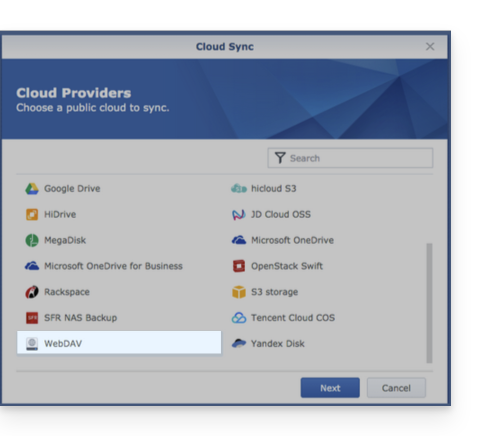
- Wählen Sie WebDAV am Ende der Liste der verfügbaren Cloud-Konten:
- Verwenden Sie für die Kontoeinstellungen die folgenden Informationen:
- Serveradresse:
https://IDkDrive.connect.kdrive.infomaniak.com(siehe Voraussetzungen). - Benutzername: E-Mail-Adresse, mit der Sie sich bei Ihrem Infomaniak-Konto anmelden.
- Passwort: Erstellen Sie ein Applikationspasswort für diesen speziellen Zweck.
- Serveradresse:
- Wählen Sie den lokalen Ordner, den Zielordner und die gewünschte Synchronisierungsart:
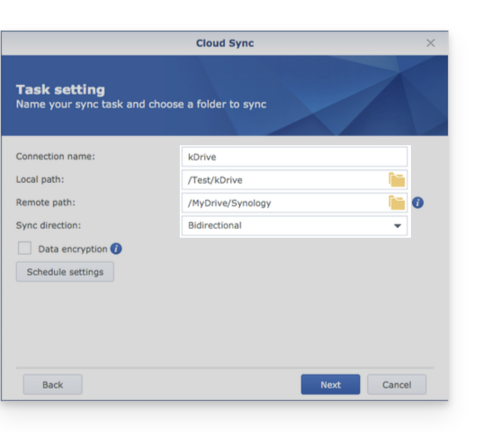
- Bidirektional: Änderungen werden in beide Richtungen übernommen.
- Nur Remote-Änderungen herunterladen: ideal, um ein kDrive auf Ihrem NAS zu sichern.
- Nur lokale Änderungen herunterladen: ideal, um Daten von Ihrem NAS auf ein kDrive zu sichern.
Link zu dieser FAQ: https://faq.infomaniak.com/2404
War diese FAQ nützlich?
Diese Anleitung gibt Hinweise zur Synchronisierung von kDrive mit einem NAS Qnap (oder umgekehrt) über das Protokoll WebDAV, das in der Anwendung HBS 3 Hybrid Backup Sync zu finden ist.
✘ NICHT VERFÜGBAR bei
kSuite Free / kSuite Standard
my kSuite / my kSuite+ (ik.me, etik.com, ikmail.com)
Voraussetzungen
- Sie benötigen ein Qnap-NAS, das über das Internet erreichbar ist.
- Ihre kDrive-ID kennen (kDrive-ID).
kDrive und Qnap über HBS 3 synchronisieren
Dazu:
- Melden Sie sich in der Verwaltungsoberfläche des Qnap NAS (QTS) an.
- Laden Sie gegebenenfalls die App HBS 3 Hybrid Backup Sync herunter und installieren Sie sie.
- Öffnen Sie HBS 3.
- Gehen Sie im linken Menü zu Sync.
- Erstellen Sie eine Synchronisierungsaufgabe (Zwei-Wege-Synchronisierungsjob).
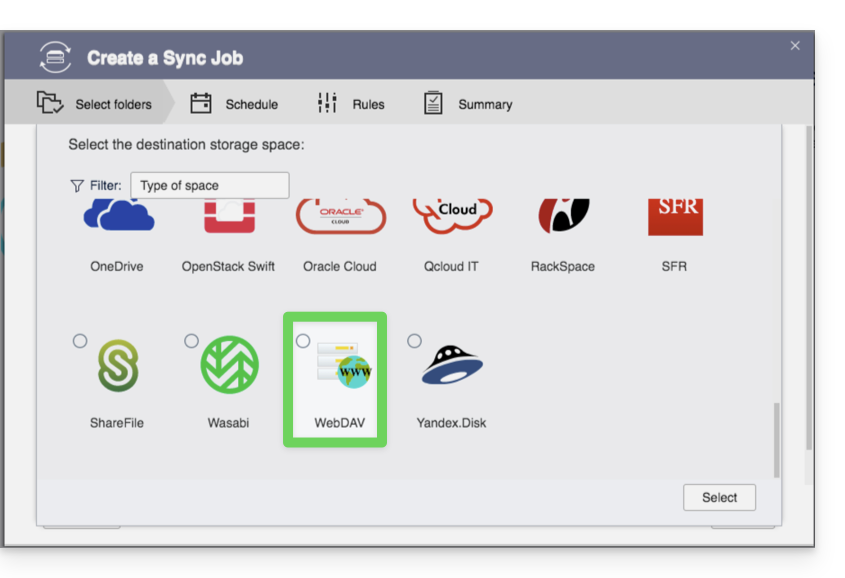
- Wählen Sie WebDAV aus der Liste der Cloud-Anbieter aus:
- Verwenden Sie für die Kontoeinstellungen die folgenden Informationen:
- Serveradresse:
https://IDkDrive.connect.kdrive.infomaniak.com(siehe Voraussetzungen) - Benutzername: E-Mail-Adresse, mit der Sie sich bei Ihrem Infomaniak-Konto anmelden
- Passwort: Erstellen Sie ein App-Passwort für diesen speziellen Zweck.
- Serveradresse:
- Wählen Sie den lokalen Quell- und Zielordner aus:
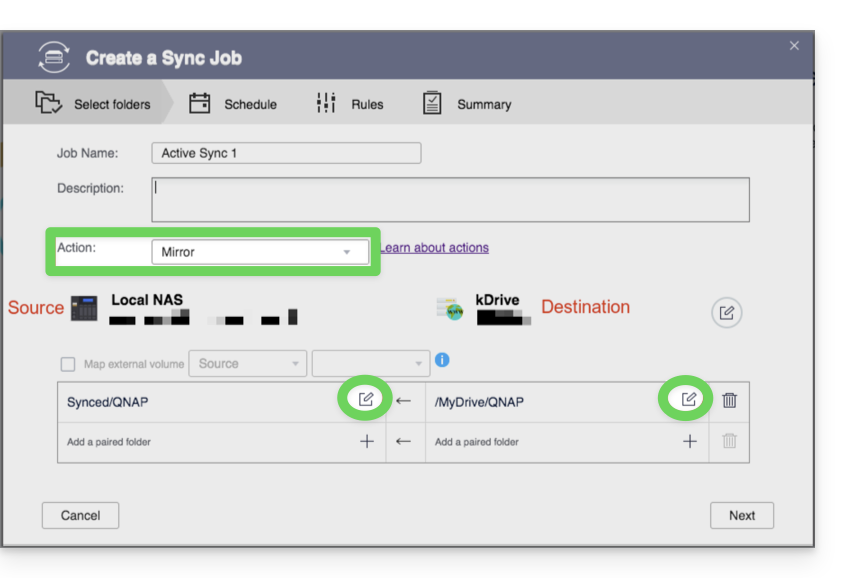
- Passen Sie die Häufigkeit der Aufgabe an.
- Schließen Sie den Assistenten ab.
Link zu dieser FAQ: https://faq.infomaniak.com/2405
War diese FAQ nützlich?
Dieser Leitfaden erklärt, wie Sie (einmalig) Daten (Dateien, Ordner usw.) von einem externen Cloud-Dienst, z. B. Dropbox oder Microsoft, in kDrive importieren.
Voraussetzungen
- Sie besitzen ein kDrive- oder kSuite-Abonnement
- Sie haben ausreichende Berechtigungen in kDrive oder kSuite.
- Ändern Sie Ihre Passwörter nicht, bevor der Import abgeschlossen ist!
Spezifische Leitfäden
Klicken Sie auf den Link, der Ihrem aktuellen Hosting-Anbieter entspricht:
- Google Photos: vollständiger Leitfaden zum Migrieren von Fotos von Google Photos zu Infomaniak
- Google Drive
- Apple iCloud
- Alle anderen Cloud-Anbieter, die das WebDAV-Protokoll anbieten: Nehmen Sie sich diesen anderen Leitfaden zur Kenntnis
Leitfaden für alle anderen externen Cloud-Anbieter
Zum Beispiel:
- Dropbox
- OneDrive
- OwnCloud
- NextCloud
- Ein anderes kDrive, auf das Ihr Benutzerkonto zugreifen kann (ausgenommen "externer" Zugang)
Nicht importierte Daten
- Die mit Ihnen geteilten Daten werden nicht importiert.
- Nur die Ihnen tatsächlich gehörenden Daten werden importiert.
- Die Google-Dokumente vom Typ Gdocs, Sheets, Slide usw. …
- … werden beim Importieren von Dropbox nicht importiert.
- … werden von Google konvertiert, wenn diese Dateien von Google Drive auf macOS/Windows heruntergeladen werden.
- … werden nicht konvertiert, wenn sie vom lokalen Ordner von Google Drive in den lokalen Ordner von kDrive kopiert werden. Daher müssen die Dateien unbedingt von der Webversion von Google Drive heruntergeladen werden.
- Die Dokumente Dropbox Paper.
- Die Freigabelinks von Dropbox, sichtbar hier.
- Die einzeln freigegebenen Dropbox-Dateien, sichtbar hier (im Gegensatz dazu werden Ordnerfreigaben und gemeinsame Dokumente importiert).
Um mit dem Importieren der Daten zu beginnen:
- Klicken Sie hier, um auf die Web-App kDrive von Infomaniak zuzugreifen (Online-Dienst ksuite.infomaniak.com/kdrive).
- Klicken Sie auf das Symbol Einstellungen oben rechts.
- Überprüfen oder wählen Sie den betreffenden kDrive im Dropdown-Menü des linken Seitenmenüs aus.
- Klicken Sie auf Externe Daten importieren unter Allgemein:
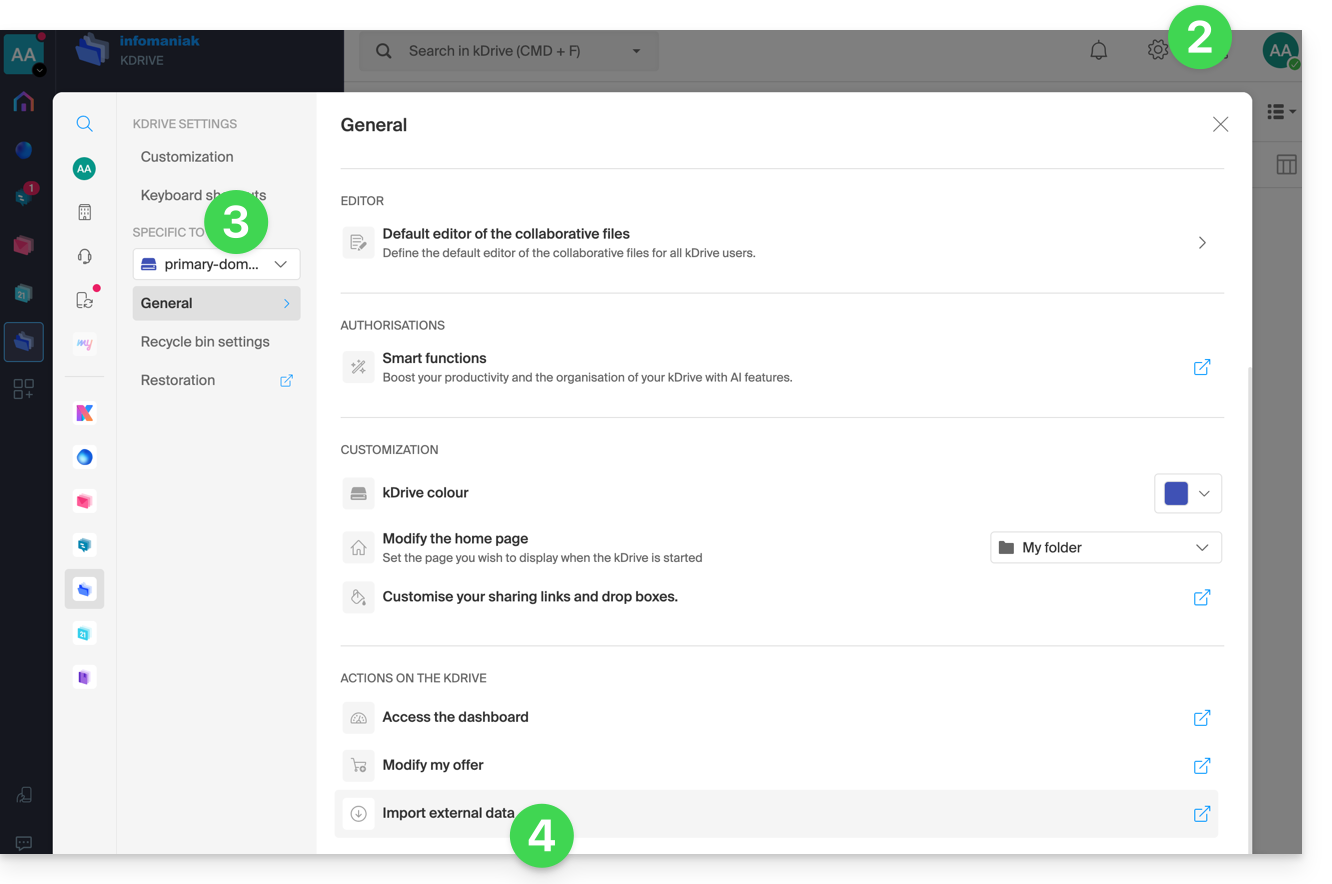
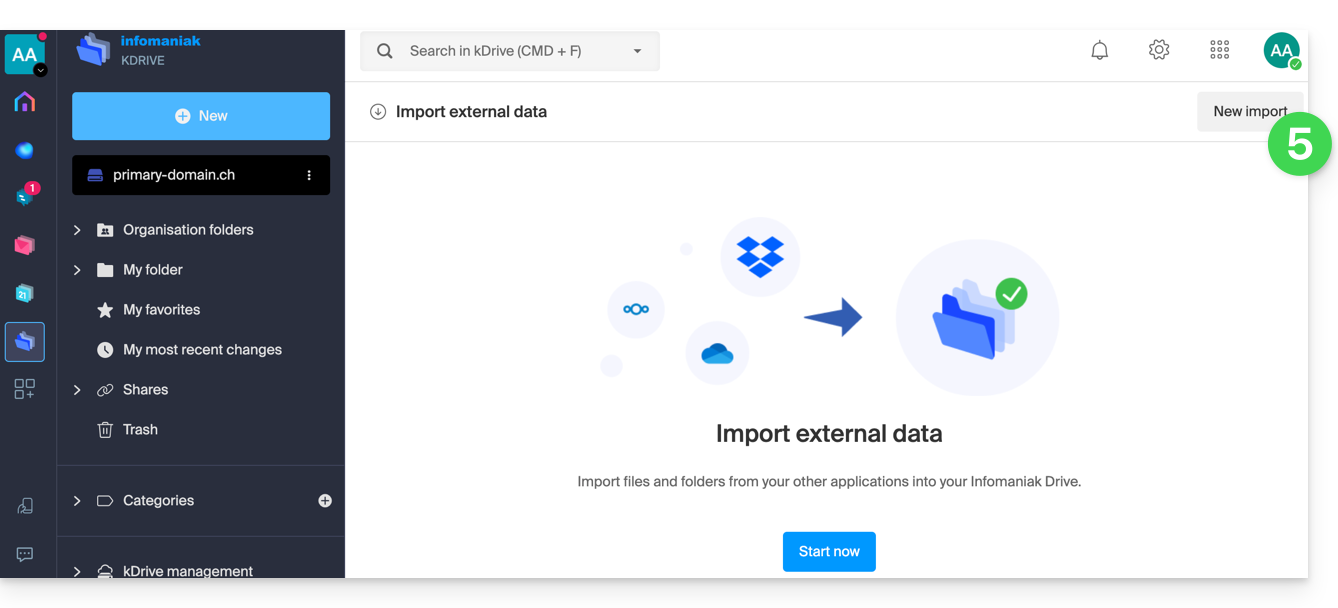
- Klicken Sie auf Starten oder auf Neuer Import oben:
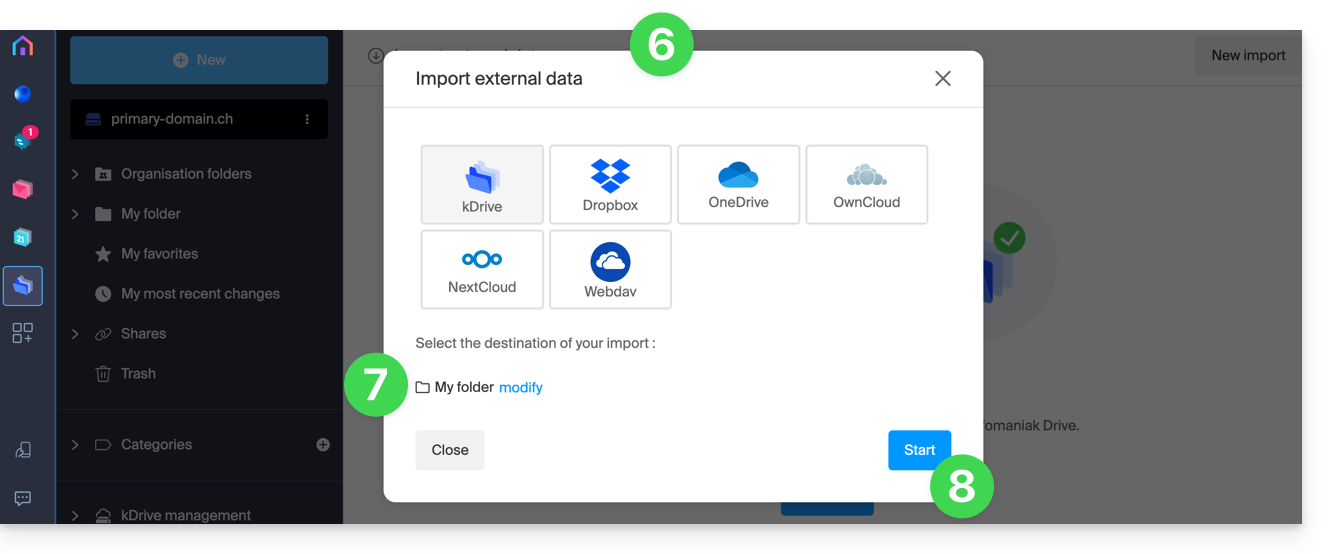
- Wählen Sie den betreffenden Dienst aus.
- Wählen Sie den Speicherort aus, an dem die importierten Dateien gespeichert werden sollen.
- Geben Sie gegebenenfalls die angeforderten Informationen ein und klicken Sie auf die blaue Schaltfläche Starten:
- Geben Sie gegebenenfalls die angeforderten Informationen ein und klicken Sie auf die blaue Schaltfläche Weiter.
- Beenden Sie den Assistenten.
- Warten Sie, bis die Daten importiert sind.
Importvorgang verwalten
Um die laufenden Importe zu verfolgen, kehren Sie jederzeit zur Seite zurück, die im Punkt 5 oben erwähnt wird.
Um einen laufenden Import zu stoppen, klicken Sie auf das Aktionsmenü rechts neben dem importierten Element auf der Seite und wählen Sie Abbrechen (im Falle einer absichtlichen Unterbrechung wird dem Administrator ein Bericht per E-Mail gesendet).
Ein zweiter aufeinanderfolgender Import würde alle Daten erneut importieren (in ein anderes Verzeichnis von kDrive), dies ist keine differenzielle Synchronisation und es gibt keine Verwaltung von Duplikaten.
Überprüfen Sie unbedingt Ihre importierten Daten sofort nach dem Vorgang.
Link zu dieser FAQ: https://faq.infomaniak.com/2406
War diese FAQ nützlich?
Diese Anleitung beschreibt, wie Sie Daten von Google Drive mithilfe von rClone in kDrive von Infomaniak importieren.
✘ NICHT VERFÜGBAR bei
kSuite Free / kSuite Standard
my kSuite / my kSuite+ (ik.me, etik.com, ikmail.com)
⚠ ACHTUNG ⚠ Infomaniak garantiert die Konformität seiner Dienste mit den Standardprotokollen (IMAP, S3 usw.), aber
Infomaniak garantit la conformité de ses services aux protocoles standards (IMAP, S3, etc.) maisbietet keine zusätzliche Unterstützung für externe Dienste oder Software, da deren Konfiguration je nach Anbieter oder Herausgeber variieren kann(siehe:
1. rclone für den Zugriff auf die Speicherbereiche konfigurieren
Installation von rclone auf Ihrem Computer
Es gibt eine Version von rclone mit grafischer Benutzeroberfläche (GUI), aber es ist auch möglich, dies über die Befehlszeile (CLI) zu erledigen:
- Installieren Sie rclone über eine Anwendung wie
Terminalauf Ihrem Gerät, indem Sie den folgenden Befehl eingeben:sudo -v ; curl https://rclone.org/install.sh | sudo bash - Geben Sie das Passwort für Ihre aktuelle Sitzung auf Ihrem Computer ein, um die Installation zu starten:

- Lesen Sie bei Bedarf die offizielle Installationsanleitung.
Konfiguration des Remote-Laufwerks (Google Drive) in rclone
- Sobald rclone installiert ist, geben Sie den Befehl
rclone configein.- Lesen Sie bei Bedarf die offizielle Konfigurationsanleitung.
- Wählen Sie anschließend die Konfiguration einer neuen Remote-Verbindung, indem Sie mit
nfürNew remoteantworten. - Benennen Sie das Remote-Laufwerk, z. B.
gdrive:
- Wählen Sie anschließend den zu importierenden Laufwerkstyp aus, indem Sie
driveantworten, was Google Drive unter den angebotenen Optionen entspricht.
Anschließend müssen Sie die Verbindung zu Google Drive über einen Browser autorisieren.
Standardmäßig verwendet rclone eine Client-ID, die von allen Benutzern gemeinsam genutzt wird, was zu durch Google auferlegten Anfragerestriktionen führen kann. Es wird dringend empfohlen, Ihre eigene Client-ID zu verwenden, um diese Einschränkungen zu vermeiden.
- Rufen Sie die Google API-Konsole mit Ihrem Google-Konto auf.
- Erstellen oder wählen Sie ein Projekt aus.
- Aktivieren Sie die Google Drive API über die Schaltfläche/den Link „APIs und Dienste aktivieren“.
- Suchen Sie nach dem Schlüsselwort
Driveund klicken Sie aufGoogle Drive API:
- Klicken Sie auf die Schaltfläche Aktivieren.
- Klicken Sie im linken Menü auf Zugangsdaten (und nicht auf eine ähnliche Schaltfläche).
- Klicken Sie auf OAuth-Zustimmungsbildschirm konfigurieren (falls dies noch nicht geschehen ist):
- Geben Sie einen Namen ein, z. B.
rclone. - Wählen Sie „Extern“ (oder „Intern“, wenn Sie ein Google Workspace-Benutzer sind).
- Unter „Datenzugriff“ fügen Sie die erforderlichen Bereiche („Anwendungsbereiche“) hinzu:
https://www.googleapis.com/auth/docs,https://www.googleapis.com/auth/drive,https://www.googleapis.com/auth/drive.metadata.readonly
- Speichern.
- Fügen Sie Ihr E-Mail-Konto als Testbenutzer unter „Zielgruppe“ hinzu.
- Kehren Sie zum Abschnitt „Google Auth Platform“ zurück.
- Geben Sie einen Namen ein, z. B.
- OAuth-Zugangsdaten erstellen:
- Klicken Sie auf „Zugangsdaten erstellen / OAuth-Client-ID erstellen“.
- Wählen Sie „Desktop-Anwendung“ und lassen Sie den Standardnamen unverändert, und klicken Sie dann auf die Schaltfläche Erstellen.
- Notieren Sie sich die angezeigte
Client-IDund denClient-Secret-Code.
- Wenn im vorherigen Schritt 7 „Extern“ ausgewählt wurde, kehren Sie im linken Menü zu „Zielgruppe“ zurück und klicken Sie auf „Anwendung veröffentlichen“.
Aufgrund der kürzlich von Google eingeführten „erhöhten Sicherheit“ sollten Sie Ihre Anwendung theoretisch „zur Überprüfung einreichen“ und mehrere Wochen auf eine Antwort warten.
In der Praxis können Sie die Client-ID und das Client-Geheimnis jedoch direkt mit rclone verwenden (lesen Sie den Rest der Anleitung). Die einzige Folge ist ein sehr abschreckendes Bestätigungsfenster, wenn Sie sich über Ihren Browser anmelden, damit rclone sein Token abrufen kann. Da dies jedoch nur bei der anfänglichen Konfiguration des Remote-Speichers geschieht, stellt dies kein großes Problem dar.
Es ist auch möglich, die Anwendung im „Test“-Modus zu belassen, aber in diesem Fall laufen alle Berechtigungen nach einer Woche ab, was möglicherweise umständlich ist, da sie häufig erneuert werden müssen. Wenn eine kurze Gültigkeitsdauer für Ihre Nutzung kein Problem darstellt, kann es ausreichen, die Anwendung im Testmodus zu belassen.
Kehren Sie im Terminal zu rclone zurück:
- Geben Sie rclone die
client_idan, indem Sie die im vorherigen Schritt 8 erhalteneClient-IDkopieren und einfügen. Wiederholen Sie dies für das geheime Passwort. - Wählen Sie anschließend den Bereich Nr. 1 aus:

- Drücken Sie die Taste „
Enter“, um das Feldservice_account_fileleer zu lassen. - Antworten Sie mit „Nein“
nauf die Frage zur „erweiterten Konfiguration“. - Antworten Sie mit „Ja“
yauf die Frage zur Verbindung über einen Webbrowser:
- Eine Webseite wird in Ihrem Webbrowser geöffnet, auf der Sie sich bei Google anmelden und die in Schritt 9 erstellte Anwendung autorisieren können.
- Sobald Sie die Berechtigungen erteilt haben, sollte die folgende Meldung angezeigt werden:

- Geben Sie im Terminal mit „Nein“
nauf die Frage zu „Gemeinsamem Laufwerk (Team-Laufwerk)“ an. - Beantworten Sie die letzte Frage mit „Ja“
y:
Konfiguration des Ziel-Datenträgers (kDrive) in rclone
Sie können direkt in der Konfigurationsdatei von rclone Ihre kDrive-Konfiguration einfügen, beispielsweise in folgender Form:
[kdrive]
type = webdav
url = {{URL_19}}
vendor = other
user = user@email.com
pass = PASSWORD_HERE_OR_APP_PASSWORD_IF_2FA
So gehen Sie Schritt für Schritt vor, wie bei der vorherigen Konfiguration:
- Geben Sie im Terminal weiterhin
nfür eine neue Festplattenkonfiguration ein und geben Sie den NamenkDriveein, um Ihre Ziel-Festplatte zu identifizieren:
- Wählen Sie anschliessend den zu importierenden Datenträgertyp aus, indem Sie
webdavangeben, was einer WebDAV-Konfiguration unter den angebotenen Optionen entspricht. - Geben Sie die folgenden Informationen ein:
url= direkter Zugriff auf kDrive (lesen Sie diese andere Anleitung zum Thema kDrive-ID für die Verbindungs-URL)vendor= rclone (Option Nr. 6)user= E-Mail-Adresse für die Anmeldung zum Infomaniak-Benutzerkonto
- Antworten Sie mit „Ja“
yauf die Frage zum Passwort und geben Sie dann das Passwort ein:- Applikationspasswort, falls die Zwei-Faktor-Authentifizierung aktiviert ist oder das Passwort Ihres Infomaniak-Benutzerkontos, falls Sie die 2FA nicht aktiviert haben.
- Lassen Sie das Feld
bearer_tokenleer und antworten Sie mit „Nein“nauf die Frage zur „erweiterten Konfiguration“. - Antworten Sie mit „Ja“
yauf die letzte Frage, und Ihre beiden Laufwerke werden angezeigt:
2. Daten von Google Drive nach kDrive kopieren
kDrive unterstützt das Streaming-Upload von rclone über WebDAV mit automatischer Fehlerbehandlung, falls das Limit überschritten wird, ohne vorherige Angabe der Größe über Content-Length.
Voraussetzungen
- Bevor Sie mit einem Import beginnen, sollten Sie die verfügbaren Optionen im offiziellen Handbuch prüfen, insbesondere die folgenden wichtigen Befehle:
--drive-skip-shortcuts, um endlose Importschleifen zu vermeiden--drive-shared-with-me, um die mit Ihnen geteilten Dateien abzurufen--drive-acknowledge-abuse, um den Download von Dateien zu erzwingen, die von Google blockiert wurden
Beispiel für einen Befehl, um eine Kopie Ihres Google Drive in das Stammverzeichnis Ihres kDrive zu übertragen:
sudo rclone copy gdrive: kDrive:Dadurch wird sofort mit der Übertragung Ihrer Ordner, Unterordner und Inhalte von Google Drive in den persönlichen Ordner Ihres Infomaniak kDrive begonnen!
Google-Dokumente wie Gdocs, Sheets, Slides usw. werden in Office-Formate wie .docx, .xlsx usw. konvertiert und können direkt in kDrive geöffnet werden.
Link zu dieser FAQ: https://faq.infomaniak.com/2408
War diese FAQ nützlich?
Diese Anleitung gibt Hinweise zur Verbindung mit kDrive unter Verwendung des Verbindungsprotokolls WebDAV.
✘ NICHT VERFÜGBAR mit
kSuite Free / kSuite Standard
my kSuite / my kSuite+ (ik.me, etik.com, ikmail.com)
⚠ ACHTUNG ⚠
Verwenden Sie das WebDAV-Protokoll für kDrive nur in bestimmten, einmaligen Fällen:
- Wenn Sie an Ihren Dateien arbeiten und diese freigeben möchten, ist kDrive das ideale Werkzeug.
- Im Gegensatz dazu ist Swiss Backup die unverzichtbare und geeignete Lösung, um Ihre Daten vor Verlust oder Beschädigung zu schützen und die Kontinuität Ihres Geschäfts zu gewährleisten.
Infomaniak garantiert die Einhaltung der Standardprotokolle (IMAP, S3 usw.) durch seine Dienste, aberbietet keine zusätzliche Unterstützung für externe Dienste oder Software, da deren Konfiguration je nach Anbieter oder Herausgeber variieren kann(siehe:
Ihre kDrive-ID ermitteln
So finden Sie Ihre kDrive-ID:
- Hier klicken, um auf die Web-App kDrive von Infomaniak zuzugreifen (Online-Dienst ksuite.infomaniak.com/kdrive).
- Die kDrive-Struktur wird im linken Seitenmenü angezeigt.
- Die URL
https://ksuite.infomaniak.com/34567/kdrive/app/drive/123456/files/56789oderhttps://ksuite.infomaniak.com/all/kdrive/app/drive/123456/, die oben in Ihrem Browser angezeigt wird, enthält eine Zahl: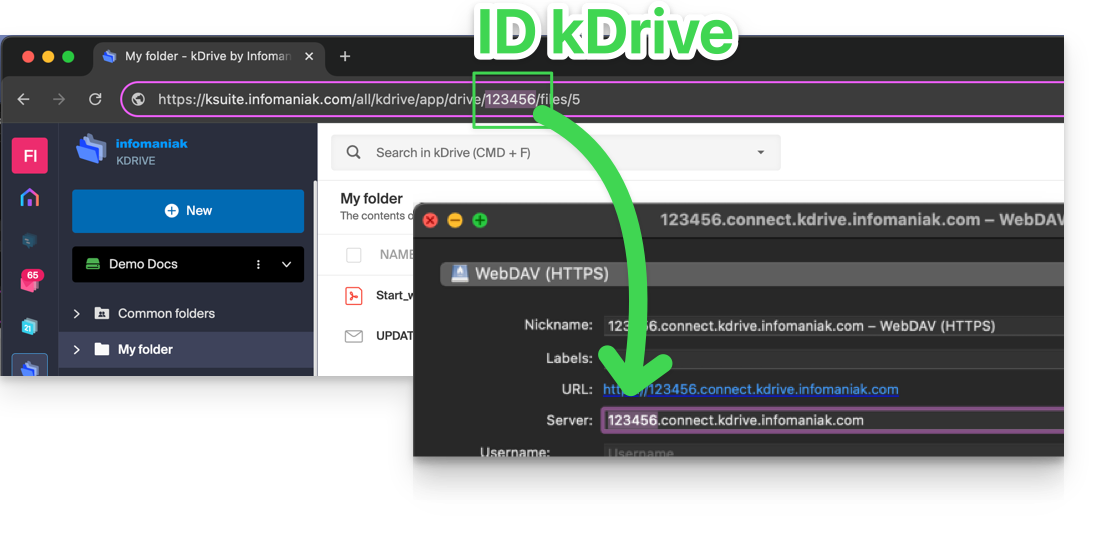
- In einigen Fällen, insbesondere wenn die Organisations-ID in der URL erwähnt wird, kann es mehrere Zahlenreihen geben, aber das Prinzip bleibt gleich: Sie müssen die Zahl nehmen, die nach dem Begriff „/drive/“ angezeigt wird:
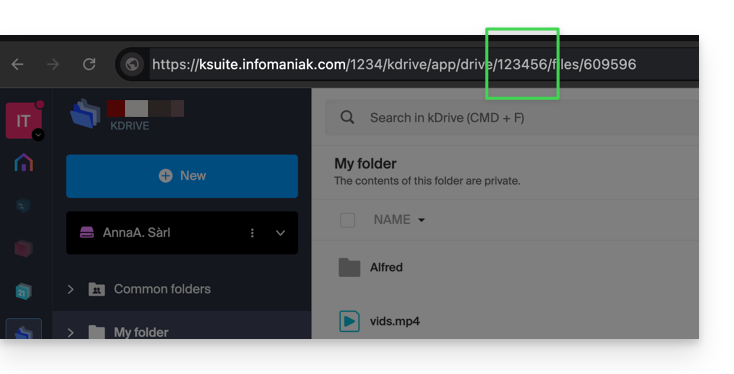
Diese Nummer (im Beispiel 123456) ist Ihre kDrive-ID (IDkDrive).
Sie müssen daher jedes Mal https://IDkDrive.connect.kdrive.infomaniak.com eingeben, wenn dies erforderlich ist (z. B. https://123456.connect.kdrive.infomaniak.com als WebDAV-Adresse).
Spezifische WebDAV-Anleitungen
Beispiele für die Synchronisierung über WebDAV:
Direkte WebDAV-URL für den Zugriff auf einen bestimmten Ordner
Um eine direkte Verbindung über WebDAV zu einem bestimmten Ordner herzustellen, können Sie die folgende URL verwenden (ersetzen Sie dabei 123456 wie oben beschrieben):
{{URL_19}} documents/folder-nameMit dieser einfachen Methode können Sie schnell auf den gewünschten Ordner zugreifen, ohne manuell durch die Ordnerstruktur navigieren zu müssen. Ersetzen Sie dazu einfach „folder-name“ durch den genauen Namen des Zielordners, um eine direkte und sichere Verbindung über WebDAV herzustellen.
Link zu dieser FAQ: https://faq.infomaniak.com/2409
War diese FAQ nützlich?
Dieser Leitfaden beschreibt die Struktur von kDrive von Infomaniak: Online-Oberfläche, Menüs zum Verwalten und Auffinden von Freigaben, Zweck und Bedeutung der Standardordner usw.
Einleitung
- Diese Anleitung gilt für die Web-App kDrive (Online-Dienst ksuite.infomaniak.com/kdrive).
- Die Desktop-App kDrive (Desktop-Anwendung für macOS / Windows / Linux) ist davon nicht direkt betroffen (und zeigt bestimmte Elemente anders an oder gar nicht).
- Die mobile App (Anwendung für Smartphones oder Tablets unter iOS / Android) ist in Bezug auf die Menüstruktur jedoch ähnlich (mit einigen Besonderheiten, z. B. Offline-Dateien).
- Die Ordner „Gemeinsam“ und das Menü „Freigaben“ sind nur bei bestimmten Multi-User-Angeboten sichtbar.
- Die standardmäßig erstellten Ordner dürfen nicht umbenannt und/oder verschoben werden. weder in der Webversion noch in der lokalen Version, da dies zu Synchronisationsproblemen führt.
- Um schnell auf die verschiedenen Funktionen/Operationen zuzugreifen, klicken Sie mit der rechten Maustaste auf Ihre Dateien.
3 Hauptelemente
Die kDrive-Oberfläche bietet ein Menü auf der linken Seite, das Sie zu den kDrive-Daten führt, insbesondere zu diesen 3 Hauptelementen:
1. Organisationsordner: Gemeinsam für alle Mitarbeiter Ihrer Organisation
Dieser Ordner zeigt die Verzeichnisstruktur der freigegebenen Ordner, die automatisch für bestimmte oder alle Benutzer desselben kDrive freigegeben sind. Wenn sie Dokumente enthalten, werden diese in der Mitte der Benutzeroberfläche angezeigt: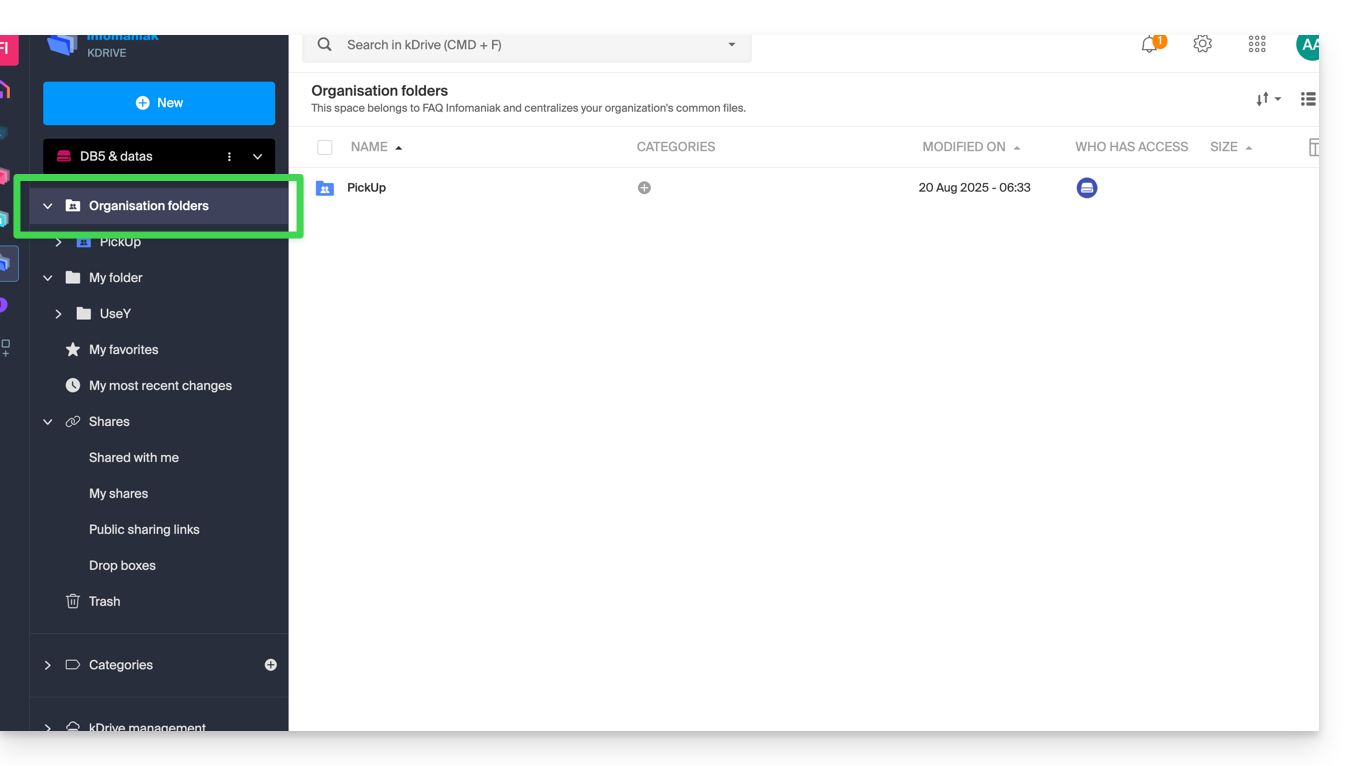
Wenn Sie hier einen neuen Ordner erstellen, können Sie wählen, ob Sie ihn für die gesamte Organisation (alle Benutzer von kDrive) freigeben oder nur für einige Benutzer/Gruppen freigeben möchten, die dann bei Bedarf einen Zugriff beantragen müssen: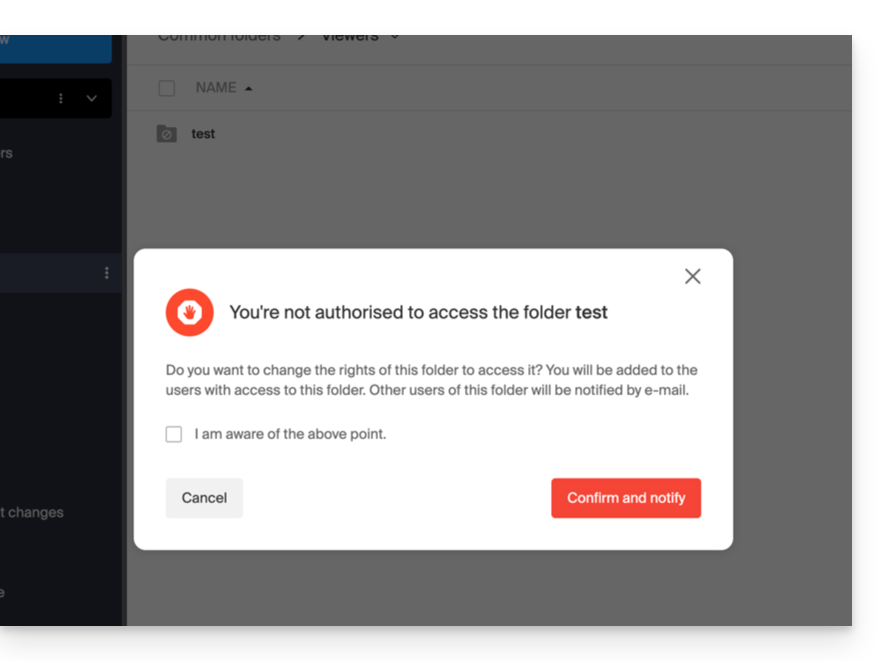
2. Mein Ordner: Standardmäßig persönlicher und privater Ordner
Dieser Ordner zeigt die Verzeichnisstruktur der für den jeweiligen Benutzer spezifischen Ordner an: Jeder kDrive-Benutzer verfügt über einen eigenen persönlichen Bereich, der nicht automatisch mit anderen Benutzern desselben kDrive geteilt wird: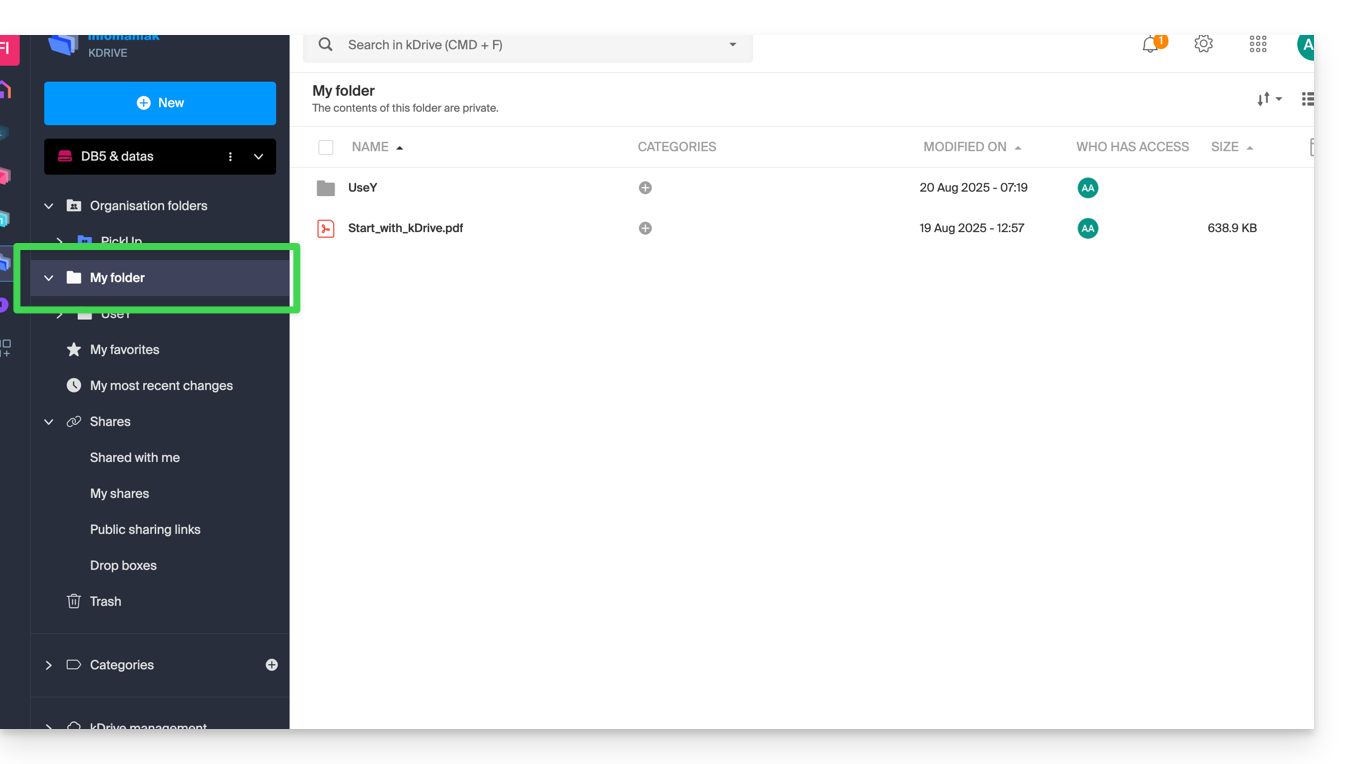
Eventuell vorhandene Dokumente werden in der Mitte der Benutzeroberfläche angezeigt.
3. Freigaben
Das Menü Freigaben führt zu 4 Untermenüs, die im linken Seitenmenü angezeigt werden:
- Die Elemente, die Ihnen von anderen kDrive-Benutzern geteilt werden, und zwar aus den kDrive-Ordnern, auf die Sie mit Ihren Anmeldedaten Zugriff haben.
- Die Elemente, die Sie mit anderen Benutzern teilen.
- Die Elemente, die Sie durch Erstellen eines öffentlichen Freigabelinks freigegeben haben.
- Die Upload-Ordner.
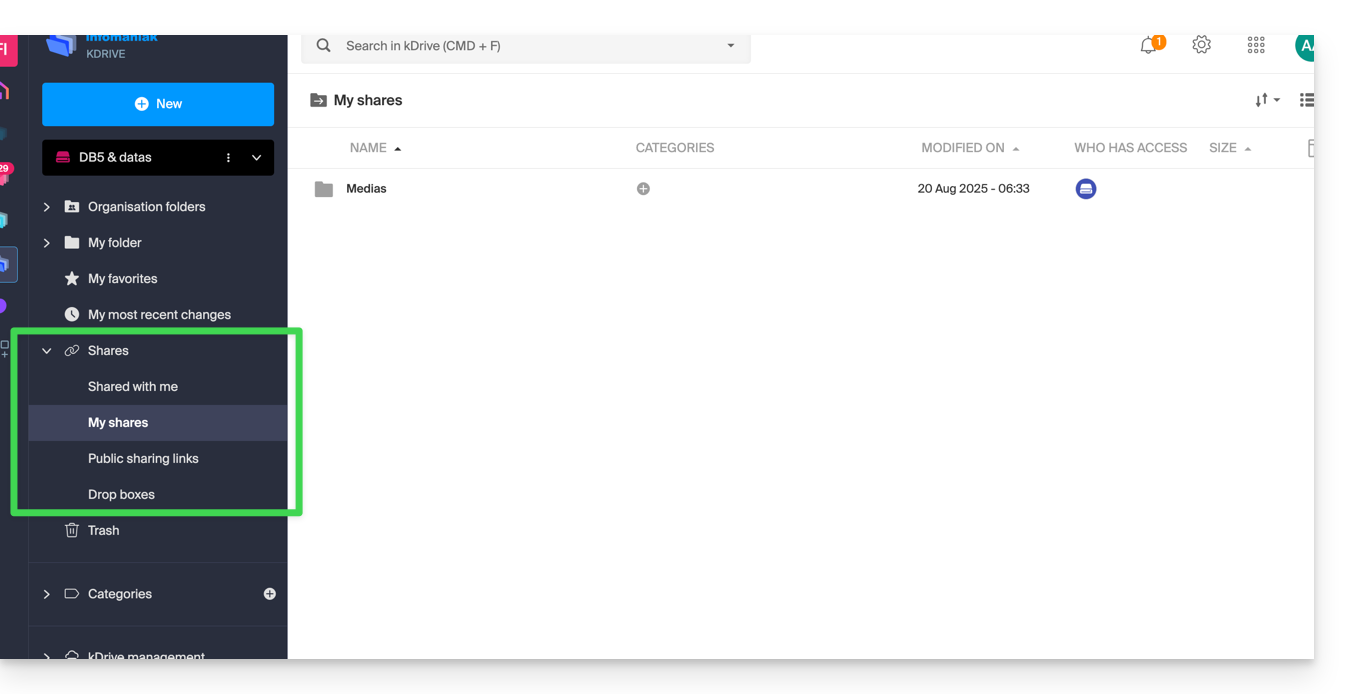
Eventuelle Elemente werden in der Mitte der Oberfläche angezeigt und können bearbeitet/gelöscht werden.
Lesen Sie diese andere Anleitung zum Verhalten dieser freigegebenen Ordner in der Desktop-App.
Weitere Elemente
Meine Favoriten
In diesem Menü finden Sie Ihre Dateien und Ordner, die Sie in kDrive als Favoriten markiert haben. So können Sie diese in der Web-App…
Dieses Menü zeigt die letzten Aktionen an, die von Ihrem Benutzer ausgeführt wurden: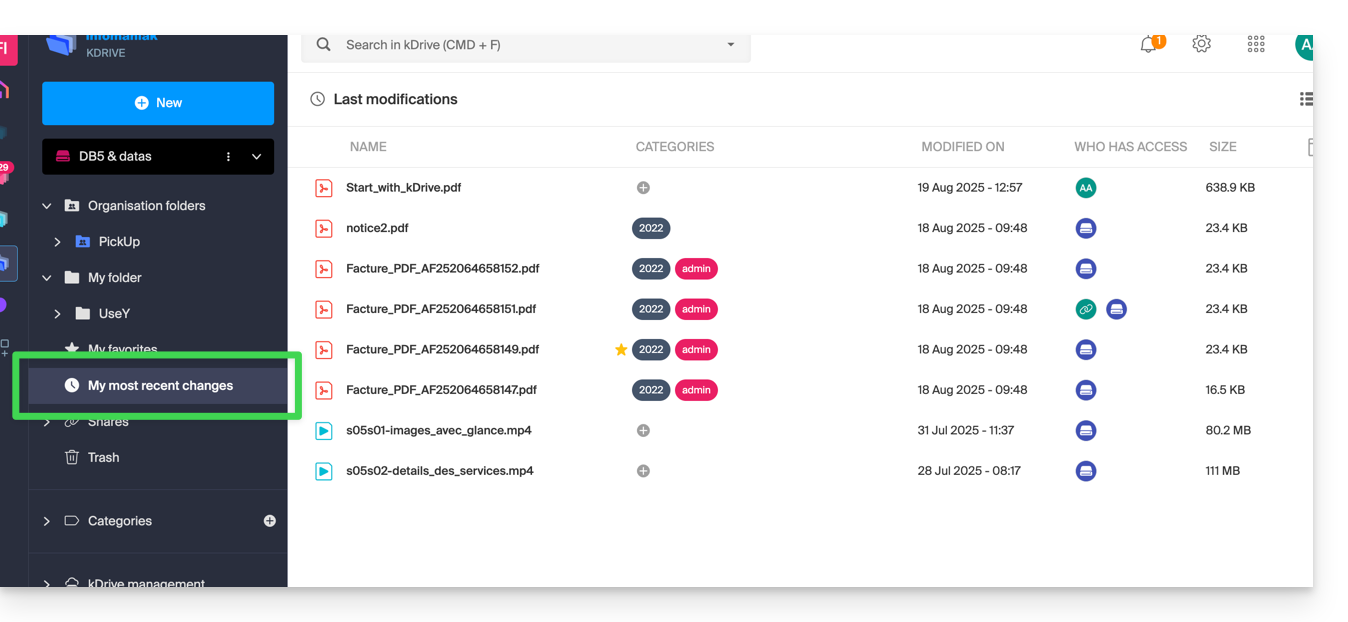
So können Sie schnell zu kürzlich bearbeiteten Dateien zurückkehren, auch wenn sich diese in verschiedenen Unterordnern Ihres kDrive befinden. Sie können diese Dateien auch auswählen, um sie zusammen zu verschieben oder zu löschen.
Papierkorb
Über dieses Menü gelangen Sie zu Ihren gelöschten Daten, die noch wiederhergestellt werden können: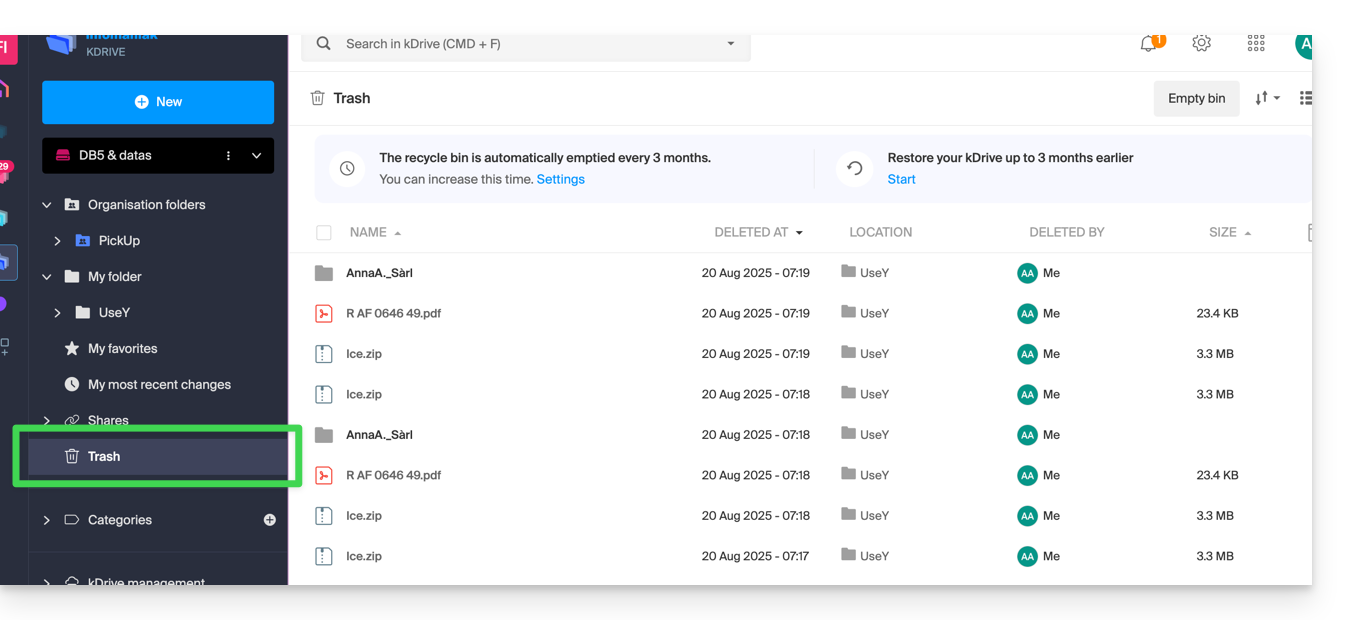
Kategorien
Sie können auch schnell auf Ihre Dateien zugreifen, wenn diese kategorisiert sind, indem Sie im Menü Kategorien auf die verschiedenen dort gruppierten Kategorien klicken: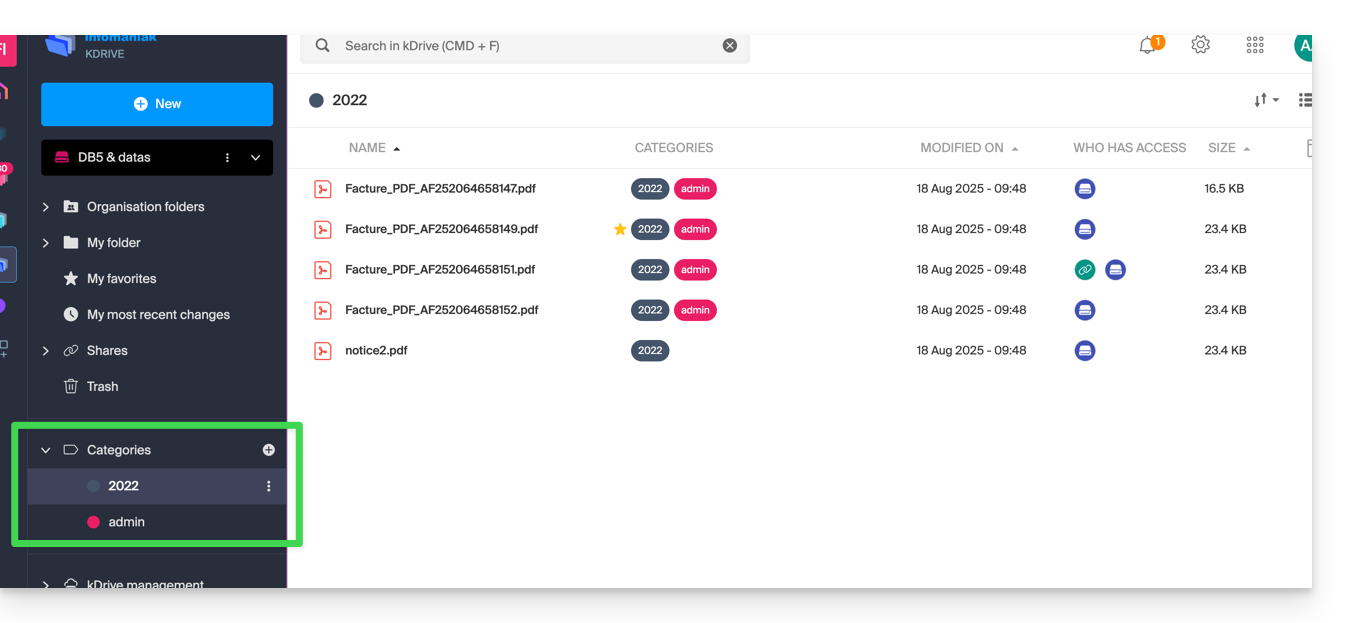
Standardansicht beim Start festlegen
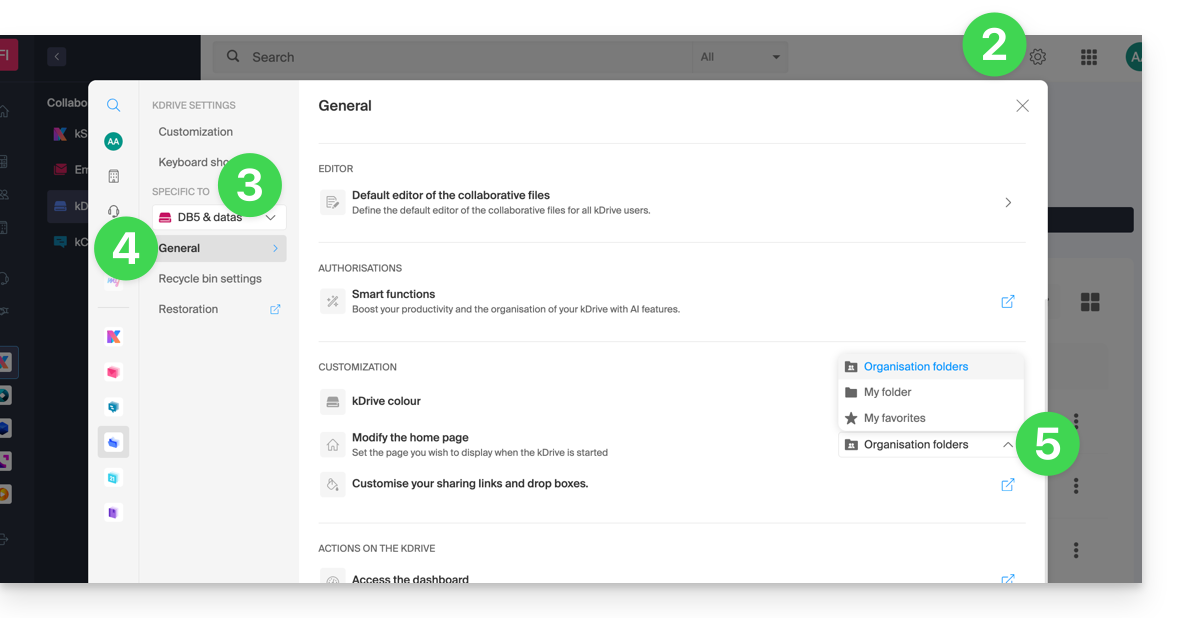
Sie können auswählen, mit welcher Startseite die Navigation in Ihrem Online-kDrive beginnen soll. Wählen Sie aus den folgenden 3 Optionen:
- Ihre persönlichen Ordner
- Der Ordner für gemeinsame Dokumente
- die Favoriten (darin sind die von Ihrem Benutzer als Favoriten hinzugefügten Dokumente zusammengefasst)
So greifen Sie auf kDrive zu und ändern die Startseite:
- Klicken Sie hier, um die Verwaltung Ihres Produkts im Infomaniak Manager aufzurufen (Benötigen Sie Hilfe?).
- Klicken Sie auf das Symbol Einstellungen oben rechts.
- Überprüfen oder wählen Sie das betreffende kDrive im Dropdown-Menü der linken Seitenleiste aus.
- Klicken Sie in der linken Seitenleiste auf Allgemein.
- Wählen Sie die Seite aus, die standardmäßig angezeigt werden soll, wenn Sie die Startseite aufrufen:
Gemeinsamen Ordner wiederherstellen (auf einem Computer synchronisiert)
Wenn Sie versehentlich den Ordner löschen, der die Daten enthält, die Sie mit allen kDrive-Benutzern gemeinsam nutzen („Organisationsordner“), keine Panik: er wird automatisch wiederhergestellt. Es handelt sich um einen speziellen Ordner, der weder verschoben noch auf dem Computer gelöscht werden kann:
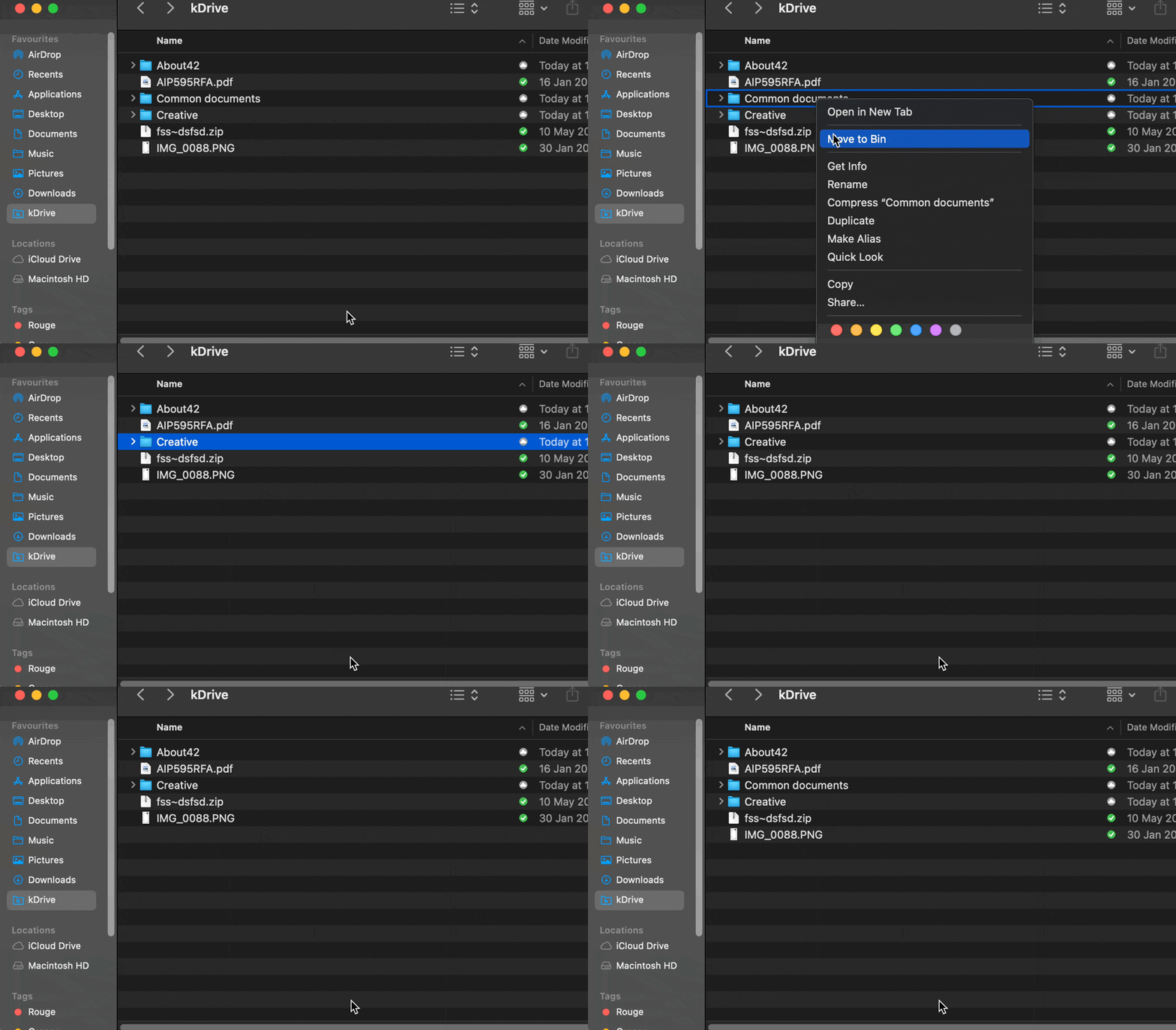
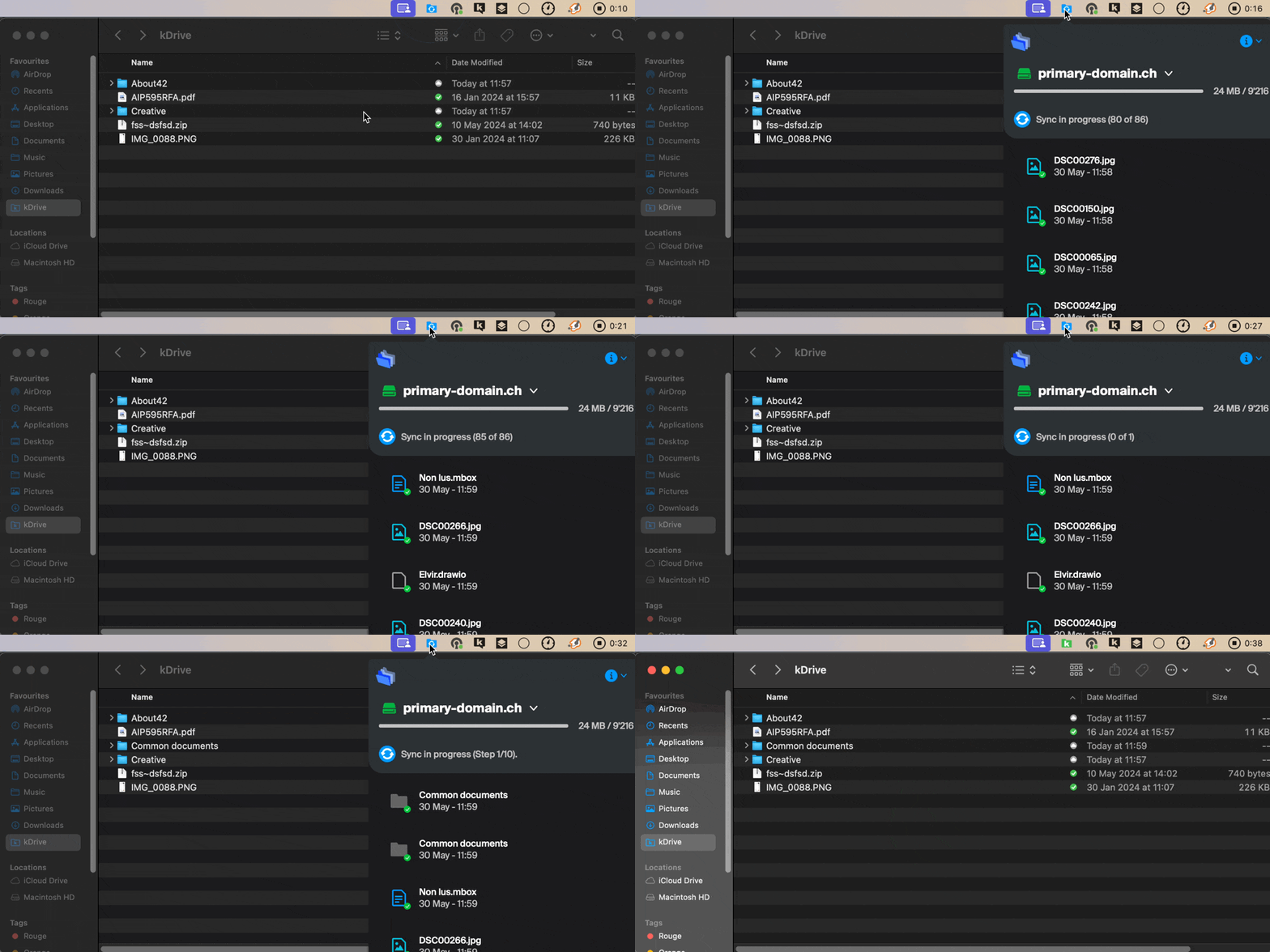
Wenn er nicht sofort wiederhergestellt wird, warten Sie, bis alle im Hintergrund laufenden Aufgaben abgeschlossen sind:
Link zu dieser FAQ: https://faq.infomaniak.com/2410
War diese FAQ nützlich?
Dieser Leitfaden erklärt, warum Analysen Ihrer kDrive-Daten durchgeführt werden, wenn Sie Infomaniak diese Berechtigung erteilen, und wie Sie diese widerrufen können.
Einleitung
- Der Datenschutz für in kDrive gespeicherte Daten ist ein wichtiges Thema, insbesondere wenn diese Daten gelegentlich von Personen analysiert werden:
- Die Analyse von Daten ist entscheidend für die Verbesserung der künstlichen Intelligenz (KI), da sie es ermöglicht, KI-Modelle mit qualitativ hochwertigen Daten zu versorgen. Dadurch können die Suchergebnisse in Ihrem kDrive sowie die automatische Kategorisierung verbessert werden.
- Die Daten werden nur für diese spezifischen Zwecke verwendet.
- Die KI scannt die Datei, um den Inhalt und alle zugehörigen Informationen zu extrahieren. Anhand all dieser Informationen wird die Kategorie ermittelt, die am wahrscheinlichsten zu dem Dokument passt.
- Wenn das Modell unsicher ist, wird die Datei nicht kategorisiert, um Fehler zu vermeiden.
- Informieren Sie sich in diesem weiteren Leitfaden über das verwendete Modell und die jeweiligen Verantwortlichkeiten.
Vollständige interne Analyse
Infomaniak verpflichtet sich, die Daten seiner Kunden zu schützen und die geltenden Datenschutzbestimmungen einzuhalten. Es ist äußerst selten, dass ein Mitarbeiter manuell in dieses Analysesystem eingreift, da zwar die technische Möglichkeit besteht (daher diese Mitteilung), dies aber nicht in der Praxis umgesetzt wird.
Offensichtlich ist Infomaniak der einzige Anbieter, der in diese Datenanalyse eingreift. Infomaniak erlaubt keinerlei Zugriff Dritter auf seine Systeme, um die Sicherheit und Vertraulichkeit dieser Daten zu gewährleisten.
Zugriffsberechtigung widerrufen
Voraussetzungen
- Sie müssen Administrator oder gesetzlicher Vertreter der Organisation sein, die das kDrive verwaltet.
Anschließend können Sie Ihren aktuellen Status bezüglich der Datenanalyse überprüfen, indem Sie sich bei Ihrem kDrive anmelden und dann unter folgendem Pfad navigieren:
- Klicken Sie hier, um auf die Web-App kDrive von Infomaniak zuzugreifen (Online-Dienst ksuite.infomaniak.com/kdrive).
- Klicken Sie auf das Symbol Einstellungen oben rechts.
- Überprüfen Sie das betreffende kDrive oder wählen Sie es im Dropdown-Menü der linken Seitenleiste aus.
- Klicken Sie in der linken Seitenleiste auf Allgemein.
- Klicken Sie auf Intelligente Funktionen:
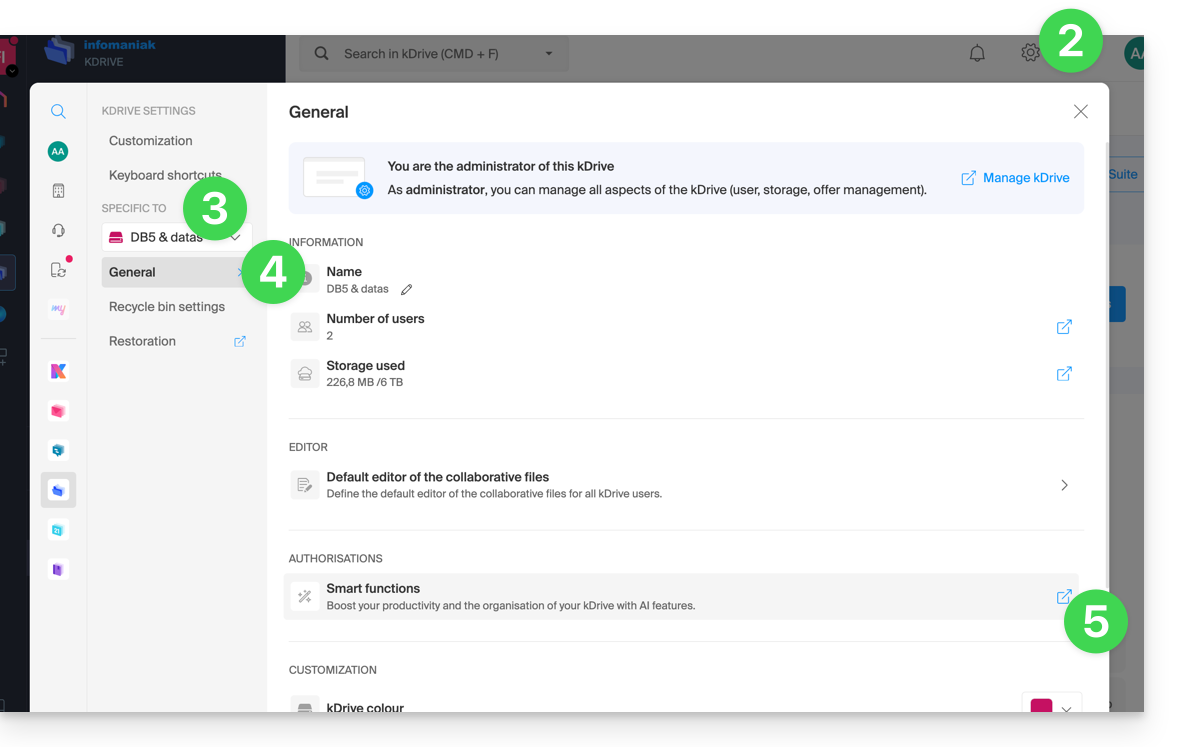
- Klicken Sie auf die Schaltfläche, um die gewünschte Aktion auszuführen:
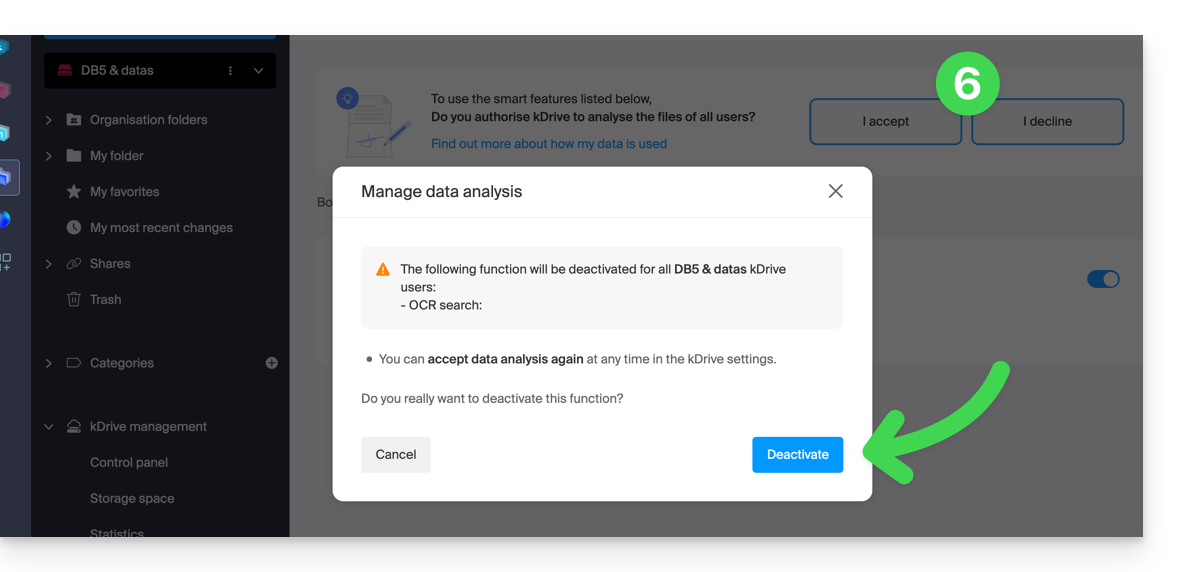
Link zu dieser FAQ: https://faq.infomaniak.com/2412
War diese FAQ nützlich?
Diese Anleitung erklärt, wie Sie die Ordner auswählen, die zwischen der Desktop-App kDrive (Desktop-Anwendung für macOS / Windows / Linux) und der Web-App (Online-Dienst ksuite.infomaniak.com/kdrive) synchronisiert werden sollen.
Voraussetzungen
- Sie benötigen ein kDrive / kSuite-Abonnement.
- Sie benötigen die kDrive-Anwendung auf dem Gerät, das synchronisiert werden soll.
Auswahl der zu synchronisierenden kDrive-Ordner
1. Nicht alles auf dem Computer speichern
Wenn Sie die kDrive-Anwendung auf Ihrem Computer installieren, werden alle Dateien, die sich bereits in der Web-App kDrive (Online-Dienst ksuite.infomaniak.com/kdrive) befinden, auf Ihrem Computer angezeigt. Dies geschieht entweder virtuell, wenn Sie Lite Sync aktivieren (10 GB im Web werden auf wenige MB auf dem Computer reduziert), oder physisch mit der gleichen Speicherkapazität (10 GB im Web benötigen 10 GB auf Ihrem Computer).
Um auszuwählen, welche Ordner Sie auf Ihrem Computer einsehen möchten, öffnen Sie die Einstellungen der kDrive-Anwendung auf Ihrem Computer:
- Klicken Sie mit der linken Maustaste auf das Symbol der Desktop-App in der Benachrichtigungsleiste Ihres Computers (oben rechts auf macOS, unten rechts auf Windows und doppelklicken Sie in der Taskleiste auf Linux).
- Klicken Sie auf das Aktionsmenü ⋮ rechts im angezeigten Fenster.
- Klicken Sie auf kDrive-Einstellungen:
- Klicken Sie auf den Pfeil links neben dem Namen Ihrer Synchronisierung, um die Liste der Ordner anzuzeigen.
- Erweitern Sie gegebenenfalls den Inhalt der aufgeführten Ordner und aktivieren/deaktivieren Sie die Ordner, die mit Ihrem Computer synchronisiert werden sollen.
- Klicken Sie auf die blaue Schaltfläche Bestätigen:
Achtung
- Wenn Sie einen Ordner aus der Liste deaktivieren, warnt Sie eine Meldung neben der Schaltfläche (Punkt 6 oben), dass dieser Ordner in den Papierkorb Ihres Computers verschoben wird.
- Es handelt sich um den Ordner, der sich in Ihrer kDrive-Struktur auf Ihrem Computer befand.
- Die kDrive-Ordner in der Online-Version, die über einen Webbrowser zugänglich ist, werden nicht beeinflusst, aber Sie müssen sicherstellen, dass der betreffende Ordner vor der Operation vollständig mit dieser Online-Version synchronisiert wurde und dort vollständig vorhanden ist (insbesondere, wenn Sie ihn gerade in Ihrem synchronisierten Verzeichnis platziert haben).
- Im Zweifelsfall sollten Sie auch sicherstellen, dass Ihr Computer Elemente, die zu groß sind, nicht sofort löscht, wenn sie in den Papierkorb verschoben werden, z. B. aufgrund der Größe des Windows-Papierkorbs:

Einen lokalen Ordner für eine erweiterte Synchronisierung hinzufügen
Dazu:
- An derselben Stelle, die gemäß der obigen Anleitung erreichbar ist, klicken Sie auf Einen lokalen Ordner synchronisieren :
- … wodurch Sie einen oder mehrere neue Ordner von Ihrer Festplatte mit dem von Ihnen gewählten Speicherort in kDrive synchronisieren können:
Eine Synchronisierung stoppen und entfernen
Dazu:
- An derselben Stelle, die gemäß der obigen Anleitung erreichbar ist, klicken Sie ganz rechts auf das Symbol ⋮:
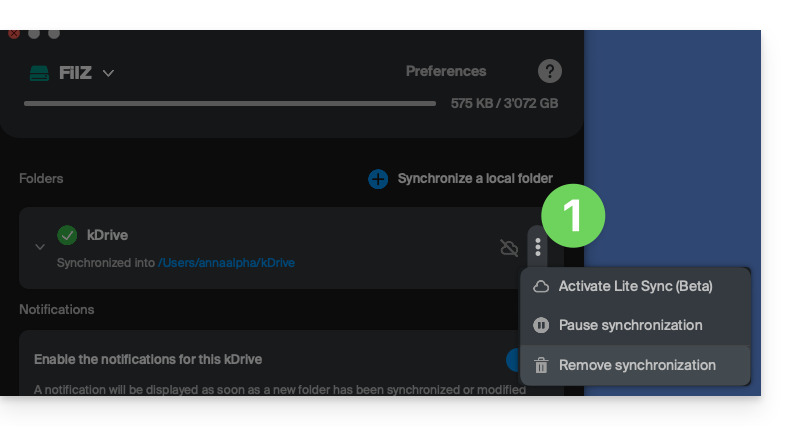
- … wodurch Sie Folgendes tun können:
- Lite Sync aktivieren
- Die Synchronisierung anhalten
- Die Synchronisierung löschen (nur von Ihrem Gerät, ohne Auswirkungen auf Ihr kDrive) – informieren Sie sich in dieser anderen Anleitung.
Link zu dieser FAQ: https://faq.infomaniak.com/2454
War diese FAQ nützlich?
Diese Anleitung erklärt, wie Sie über die Desktop-App kDrive (Desktop-Anwendung für macOS / Windows / Linux) auf die Dateien in kDrive zugreifen können, sowie auf die Dateien der Web-App kDrive (Online-Dienst ksuite.infomaniak.com/kdrive).
Voraussetzungen
- Installieren Sie die kDrive Desktop-App auf Ihrem Gerät.
- Stellen Sie sicher, dass Sie sowohl auf dem Desktop als auch im Web mit demselben Infomaniak-Konto angemeldet sind, andernfalls führt Sie Schritt 3 unten zu einem Fehler.
kDrive-Dateien anzeigen
Wenn die kDrive-Anwendung installiert und gestartet wird:
- Klicken Sie mit der linken Maustaste auf das App-Symbol im Infobereich Ihres Computers (oben rechts unter macOS, unten rechts unter Windows und mit einem doppelten Klick in der Taskleiste unter Linux).
- Klicken Sie auf das Aktionsmenü ⋮ oben rechts.
- Klicken Sie auf kDrive Web öffnen, um auf die auf dem Server von kDrive gespeicherten Dateien zuzugreifen:
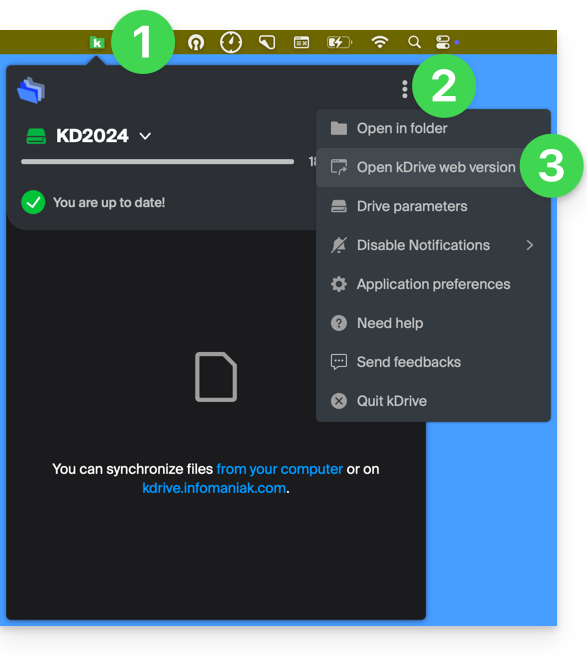
- Es kann sein, dass die Version im Browser nicht angezeigt wird.
- Klicken Sie auf das Element oben, um den Ordner auf Ihrem Computer zu öffnen, der Ihre kDrive-Dateien enthält, entweder physisch oder virtuell (je nachdem, ob Lite Sync aktiviert ist).
Wenn nicht alle Ihre Dateien vorhanden sind bzw. synchronisiert wurden, lesen Sie bitte diese Anleitung.
Unterschiede zwischen der Webversion und der synchronisierten Desktop-Version
Gemeinsame Ordner
In der Webversion von kDrive heißt der gemeinsame Ordner Organisationsordner: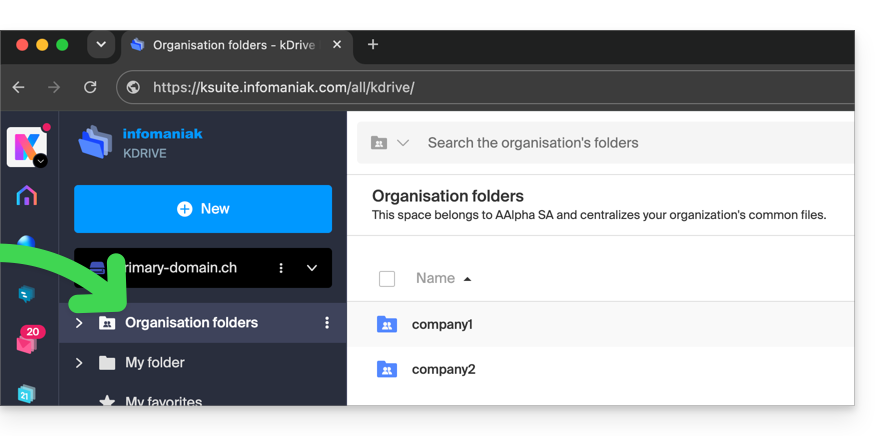
Auf dem Computer finden Sie denselben Ordner, der jedoch Gemeinsame Dokumente heißt. Ändern Sie diesen Namen auf keinen Fall: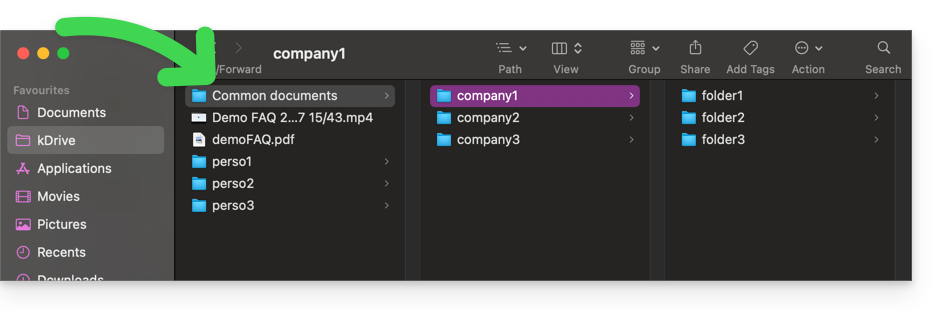
Persönlicher Ordner
In der Webversion von kDrive befindet sich der persönliche Ordner des angemeldeten Benutzers in einem separaten Bereich („Mein Ordner“), der ebenfalls nicht geändert werden kann: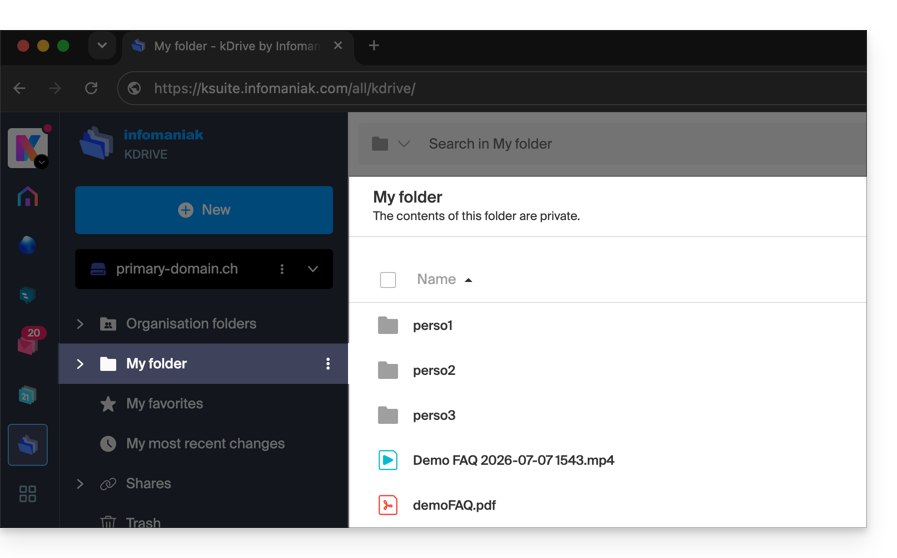
Auf dem Computer gehört alles, was sich außerhalb von Gemeinsame Dokumente befindet, zum persönlichen Ordner („Mein Ordner“) des angemeldeten Benutzers: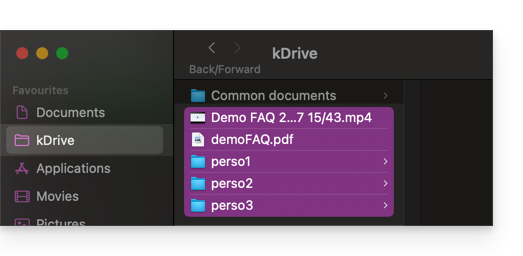
Link zu dieser FAQ: https://faq.infomaniak.com/2456
War diese FAQ nützlich?
Diese Anleitung erklärt, wie Sie sich mit mehreren kDrive-Konten auf Ihrem Computer (macOS / Windows) verbinden und diese verwalten können. Mit dieser Funktion können Sie beispielsweise auf die Dateien eines persönlichen und eines beruflichen kDrive zugreifen.
Voraussetzungen
- Sie benötigen ein kDrive- oder kSuite-Abonnement.
- Sie benötigen die Desktop-App kDrive (Desktop-Anwendung für macOS / Windows / Linux). Sie finden sie unter https://faq.infomaniak.com/2374.
Zugriff auf verschiedene kDrive-Konten vom Computer aus
Ein Benutzer, der in der kDrive-App auf dem Computer angemeldet ist, hat bereits Zugriff auf mehrere kDrive-Konten, wenn er bereits mit mehreren kDrive-Konten außerhalb der App arbeitet, wenn er anderen kDrive-Konten hinzugefügt wurde usw. Alle sind zugänglich, sobald der Benutzer mit der Kennung angemeldet ist, die diesen kDrive-Konten entspricht.
Zugriff auf und Verwaltung anderer kDrive-Konten…
Um sich mit einem anderen Konto zu verbinden und somit auf andere kDrive-Konten zuzugreifen:
… über die kDrive-Desktop-App (Desktop-Anwendung für macOS / Windows / Linux)
- Klicken Sie mit der linken Maustaste auf das Symbol der Desktop-App in der Benachrichtigungsleiste Ihres Computers (oben rechts unter macOS, unten rechts unter Windows und doppelklicken Sie in der Taskleiste unter Linux).
- Klicken Sie auf den Pfeil rechts neben dem Namen des kDrive-Kontos (die kDrive-Konten, auf die Sie bereits mit Ihrem Benutzerkonto Zugriff haben, werden angezeigt).
- Klicken Sie auf kDrive hinzufügen:
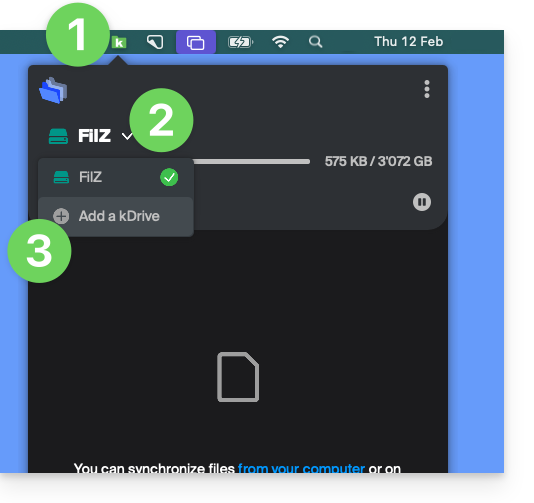
- Klicken Sie auf die Kachel mit Ihren Initialen oder Ihrem Avatar oben rechts.
- Klicken Sie auf Konto hinzufügen:
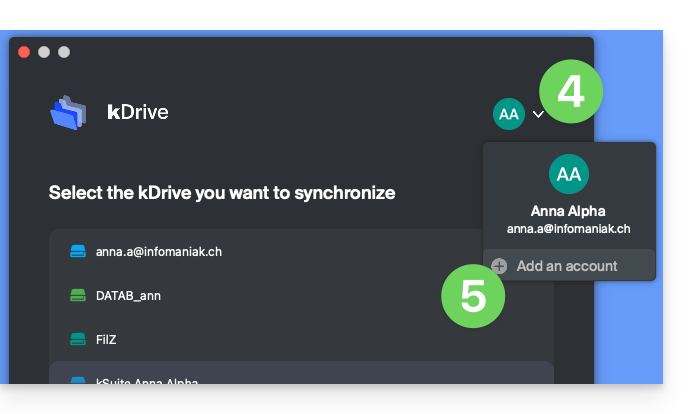
- Geben Sie die Anmeldedaten Ihres Infomaniak-Kontos ein – lesen Sie bei Bedarf diese andere Anleitung.
- Wählen Sie das hinzuzufügende kDrive aus und konfigurieren Sie es (Lite Sync, Verzeichnis, das auf dem Computer verwendet werden soll usw.):
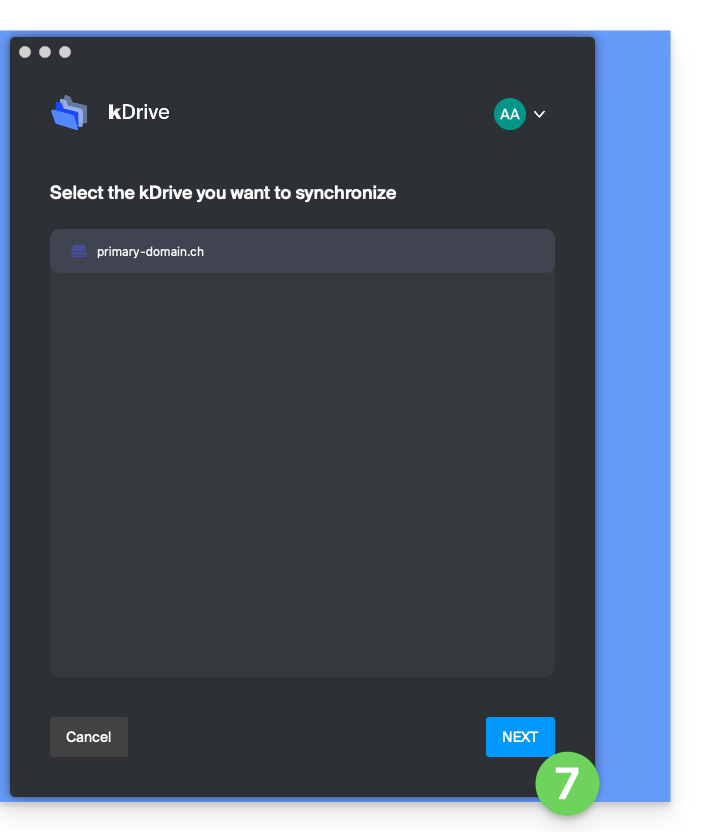
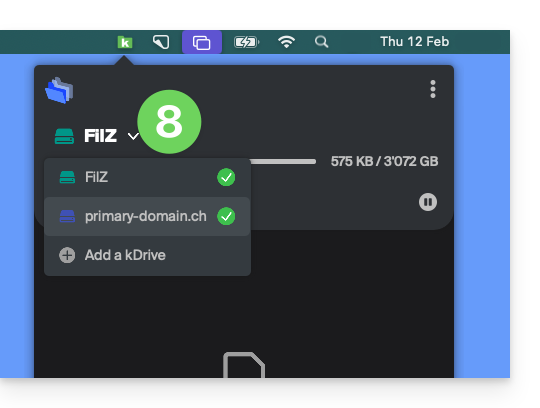
- Sie können nun zwischen den kDrives wechseln, indem Sie auf das kDrive-Symbol und dann auf den Pfeil in dem sich öffnenden Fenster klicken:
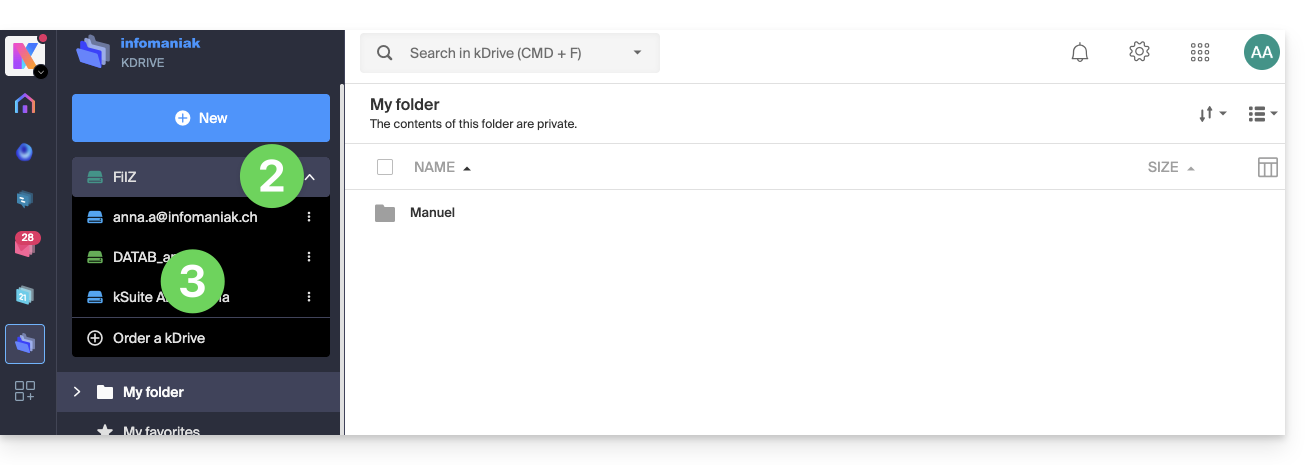
… über die Web-App kDrive (Online-Dienst ksuite.infomaniak.com/kdrive)
- Klicken Sie hier, um auf die Web-App kDrive von Infomaniak zuzugreifen (Online-Dienst ksuite.infomaniak.com/kdrive).
- Klicken Sie auf den Pfeil , um die Liste oben links in der kDrive-Oberfläche zu erweitern.
- Klicken Sie auf das kDrive, das Sie verwenden möchten:
Ein kDrive in der Desktop-App abmelden
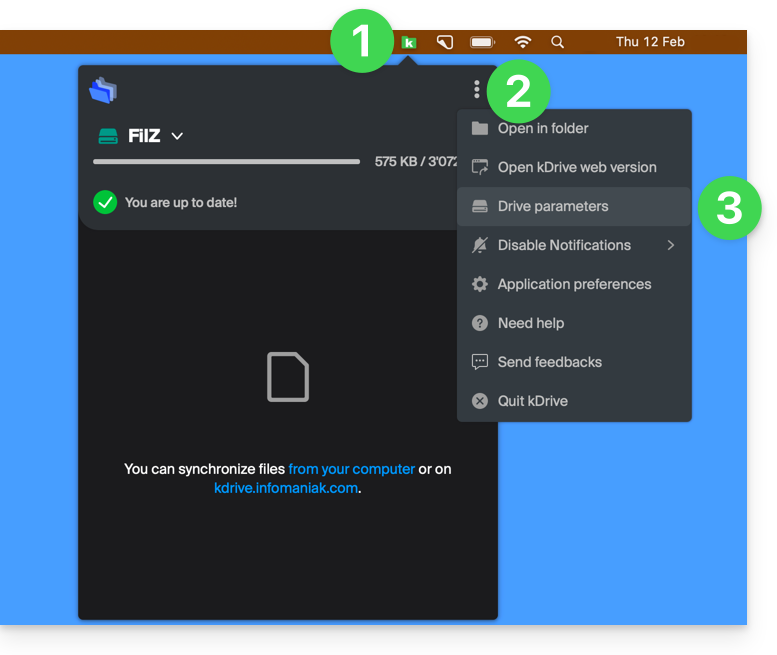
Um auf die Einstellungen der kDrive-App auf Ihrem Gerät zuzugreifen:
- Klicken Sie mit der linken Maustaste auf das Symbol der Desktop-App im Infobereich Ihres Computers (oben rechts unter macOS, unten rechts unter Windows und mit einem doppelten Klick in der Taskleiste unter Linux).
- Klicken Sie in der Anwendung auf das Symbol ⋮ rechts.
- Klicken Sie auf kDrive-Einstellungen:
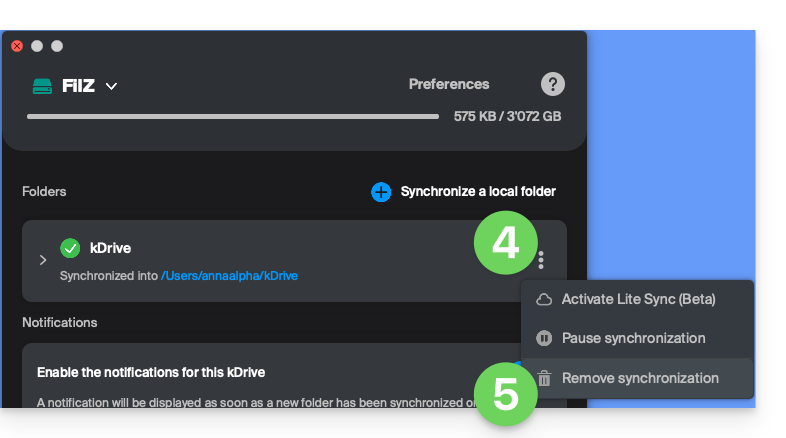
- Klicken Sie auf das Symbol ⋮ rechts neben dem synchronisierten kDrive unter Ordner.
- Wählen Sie Synchronisierung entfernen (nur von Ihrem Gerät, ohne Auswirkungen auf kDrive):
Link zu dieser FAQ: https://faq.infomaniak.com/2458
War diese FAQ nützlich?
Dieser Leitfaden beschreibt die von Infomaniak implementierten Maßnahmen, um alle Ihre kDrive-Daten zu schützen, seien es persönliche Daten (medizinische Daten, Anmeldeinformationen) oder sensible Daten (Finanzinformationen, Geschäftsgeheimnisse, geistiges Eigentum, Forschung und Entwicklung usw.).
Datensicherheit und Datenschutz
Die kDrive-Infrastruktur besteht aus mehreren Diensten und Servern, die auf unterschiedlichen Technologien basieren. Der Inhalt und die Struktur des Inhalts jedes Kunden werden systematisch verschlüsselt und kontinuierlich an mindestens 3 Standorten in mehreren von Infomaniak verwalteten Rechenzentren gesichert. Die Daten werden ausschließlich in Rechenzentren in der Schweiz gespeichert und verarbeitet. Die Rechenzentren sind vom Typ TIER III+ und gewährleisten eine hohe Verfügbarkeit und eine N+1-Redundanz für ihre kritischen Komponenten.
Die Speicherung erfolgt über Swift, eine verteilte und hochverfügbare Cloud-Datenspeichertechnologie.
kDrive integriert mehrere Schutzebenen, um Dateien zu schützen:
- Zum Schutz der übertragenen Daten wird das Verschlüsselungsprotokoll SSL/TLS verwendet.
- Zum Schutz der gespeicherten Daten wird die AES-128-Bit-Verschlüsselung (AES-128-CBC) mit einem individuellen und eindeutigen Schlüssel pro kDrive-Speicherplatz verwendet.
Infomaniak testet regelmäßig die Anwendungen und die kDrive-Infrastruktur, um mögliche Sicherheitslücken zu identifizieren und so die Sicherheit zu erhöhen und Sie vor Angriffen zu schützen.
Aber auch…
- kDrive bietet ein Zugriffsjournal für Daten und einen Verlauf der Aktionen, der direkt im Manager eingesehen werden kann. Es ist möglich, einen Aktivitätsbericht abzurufen, um den Verlauf der Aktionen aller Benutzer in Ihrem kDrive zu überwachen. Sie können auch Ihre Daten und die Änderungen verfolgen, die an jedem Dokument, jeder Tabelle oder jeder Präsentation vorgenommen werden.
- Nur Personen, die über einen Link zu den öffentlichen Dateien verfügen, können diese einsehen.
- Die Zwei-Faktor-Authentifizierung bietet eine zusätzliche Sicherheitsebene bei der Anmeldung. Wenn Sie die Zwei-Faktor-Authentifizierung verwenden, können Sie beispielsweise eine Authentifizierung über die Infomaniak Authenticator-App wählen.
- Lesen Sie diesen anderen Leitfaden, wenn Sie Informationen zur Datenanalyse suchen.
Link zu dieser FAQ: https://faq.infomaniak.com/2462
War diese FAQ nützlich?
Diese Anleitung erklärt, wie Sie die Aufzeichnung einer Online-Besprechung starten, die mit kMeet, der ethischen und kostenlosen Videokonferenzlösung von Infomaniak, organisiert wurde, um ein Video der Präsentation zu erhalten, das auf kDrive von Infomaniak gespeichert wird.
Einleitung
- Die Videoaufnahme
- erfolgt serverseitig
- beansprucht keine Ressourcen des Computers des Teilnehmers, der die Aufnahme gestartet hat
- liegt im Videoformat
.mp4vor - hat eine maximale Dauer von 3 Stunden.
- Das Video steht nicht zur Verfügung, solange die Aufnahme nicht manuell beendet wurde.
Eine kMeet-Besprechung als Video in kDrive speichern
Voraussetzungen
- Ein kDrive besitzen (eigenständig oder als Teil eines Angebots wie kSuite, my kSuite usw.).
- Keine Videokonferenz erstellen, die mit einem individuellen Schlüssel verschlüsselt ist.
Um die Besprechung in kDrive aufzuzeichnen:
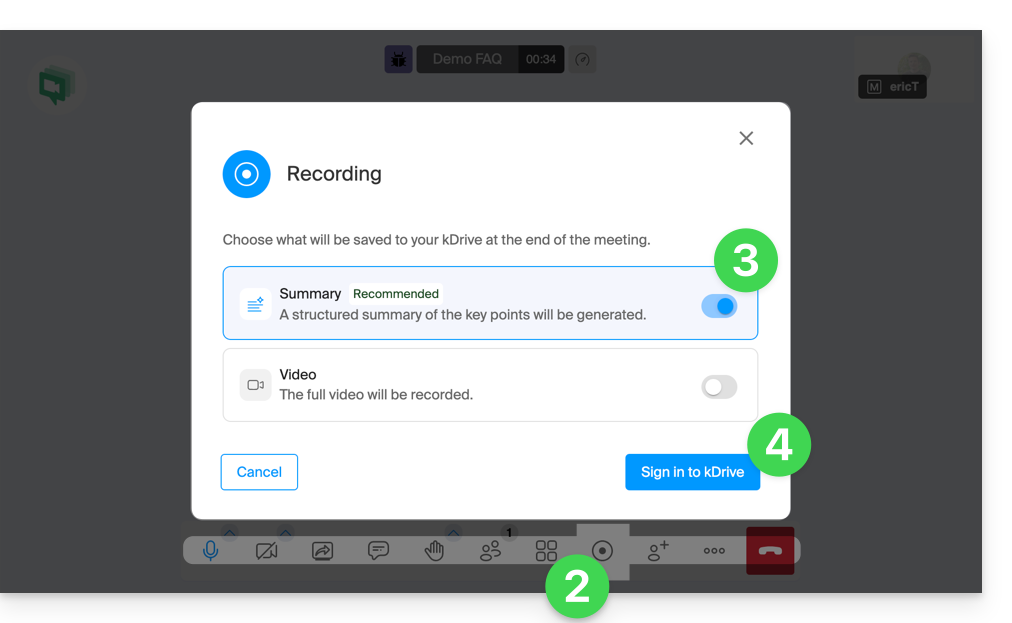
- Starten Sie kMeet über kmeet.infomaniak.com oder über eine der Apps für Desktop und mobile Geräte.
- Klicken Sie auf das Symbol ◉ Aufnahme starten.
- Aktivieren Sie die Videoaufzeichnung und gegebenenfalls die Funktion zur Erstellung einer Textzusammenfassung.
- Melden Sie sich in Ihrem Infomaniak-Konto an:
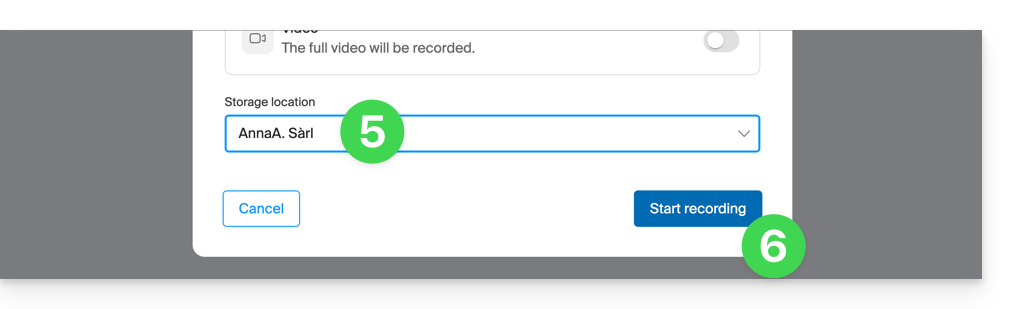
- Wählen Sie ein kDrive aus, auf dem die Videokonferenz gespeichert werden soll.
- Klicken Sie anschließend auf die Schaltfläche, um das Video zu starten – ein akustisches Signal informiert die Teilnehmer über den Beginn der Aufzeichnung:
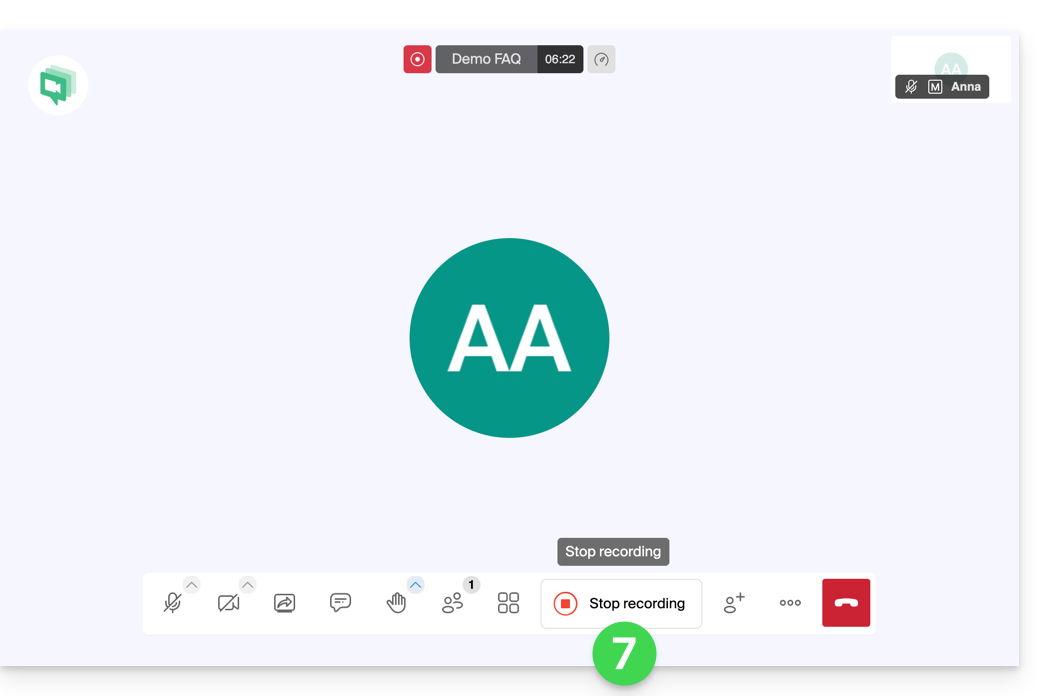
- Um die Videoaufzeichnung zu beenden, klicken Sie auf Aufzeichnung beenden:
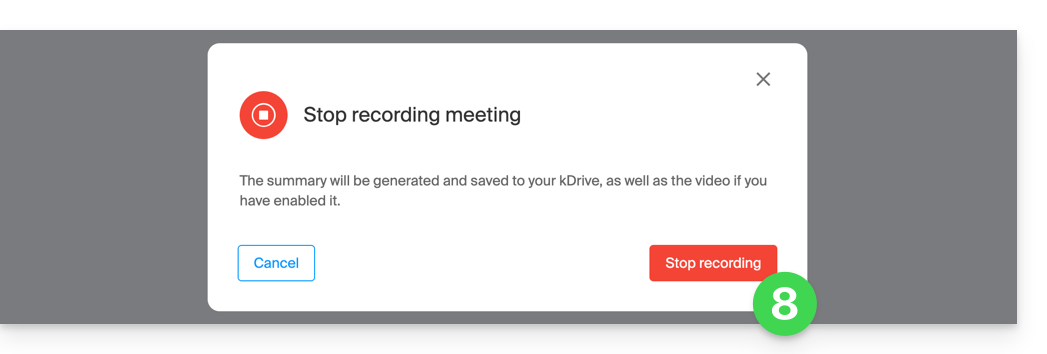
- Bestätigen:
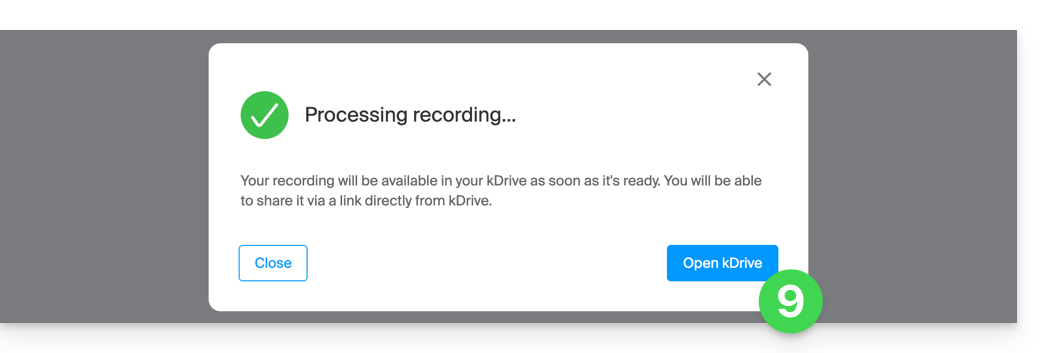
- Wählen Sie, ob Sie zum Speicherort in kDrive navigieren möchten:
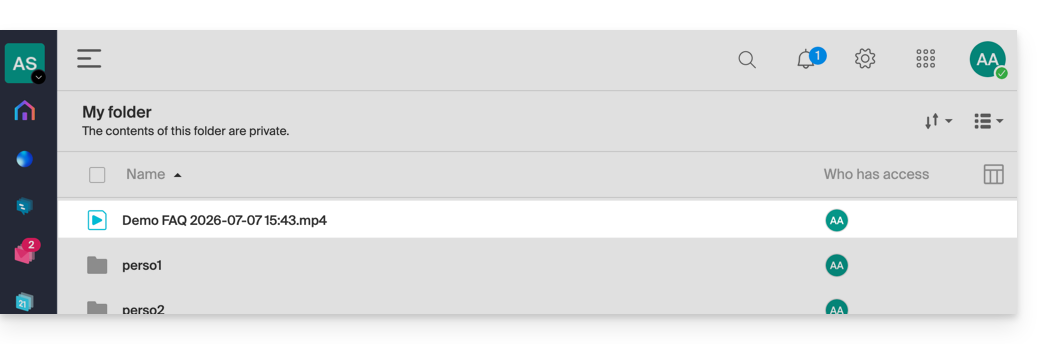
- Die Datei wird im Stammverzeichnis des ausgewählten kDrive gespeichert:
Link zu dieser FAQ: https://faq.infomaniak.com/2472
War diese FAQ nützlich?
Diese Anleitung erklärt, wie Sie den Speicherplatz verwalten können, der in Ihrem kostenlosen Cloud-Angebot verwendet wird, und wie Sie Speicherplatz freigeben können.
Einleitung
- Das kostenlose Cloud-Angebot my kSuite umfasst einen maximalen Speicherplatz von 15 GB.
Den verfügbaren Speicherplatz einsehen
Um auf das aktuelle my kSuite-Angebot zuzugreifen und den genutzten Speicherplatz einzusehen:
- Klicken Sie hier, um auf die Web-App kDrive von Infomaniak zuzugreifen (Online-Dienst ksuite.infomaniak.com/kdrive).
- Der verwendete Speicherplatz wird unten im linken Menü angezeigt.
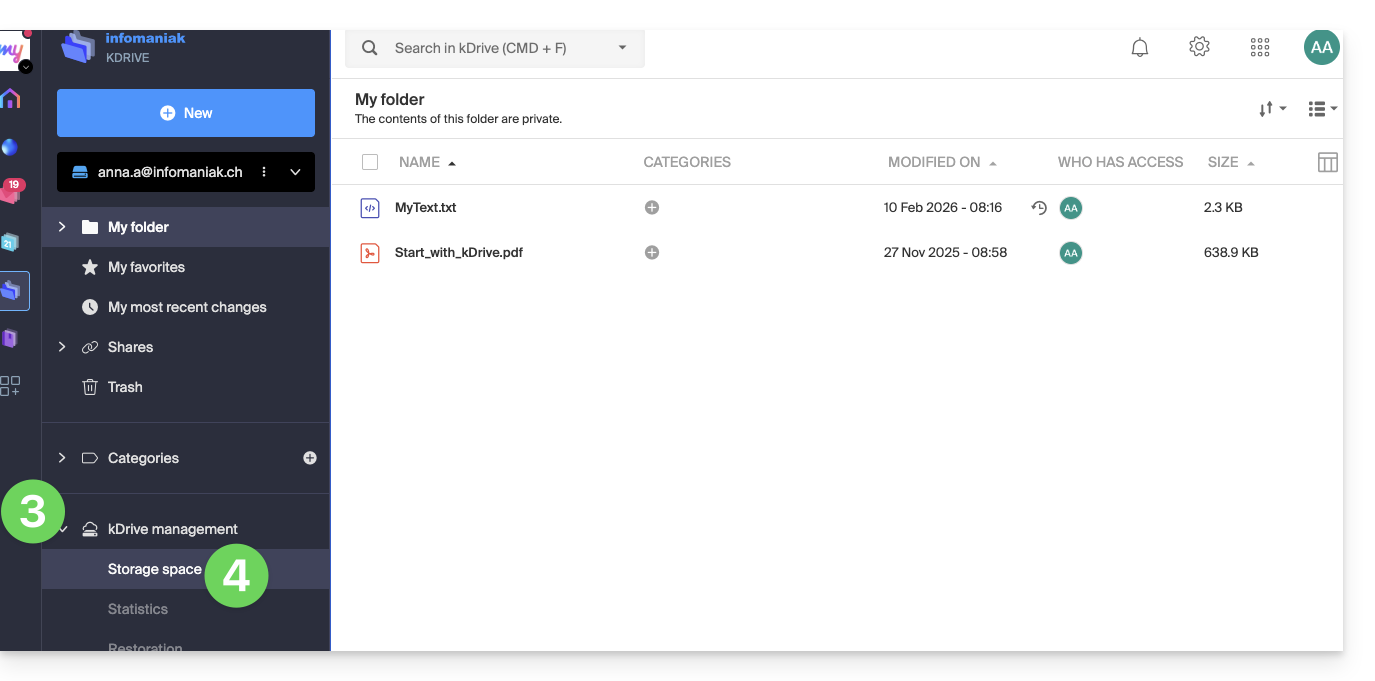
- Klicken Sie auf den Pfeil , um den Abschnitt kDrive-Verwaltung im linken Menü zu erweitern.
- Klicken Sie im linken Menü auf Speicherplatz, um eine detailliertere Übersicht zu erhalten:
Speicherplatz freigeben
Um Speicherplatz in Ihrem kostenlosen kDrive freizugeben, reicht es nicht aus, einfach große Dateien (Videos usw.) zu löschen, da diese auch nach dem Verschieben in den Papierkorb weiterhin Speicherplatz belegen. Sie verbleiben dort für eine bestimmte Zeit.
Den Papierkorb von kDrive leeren
Sie müssen den Papierkorb manuell leeren, um die darin enthaltenen Dateien dauerhaft zu löschen:
- Klicken Sie hier, um auf die Webanwendung kDrive von Infomaniak zuzugreifen (Online-Dienst ksuite.infomaniak.com/kdrive).
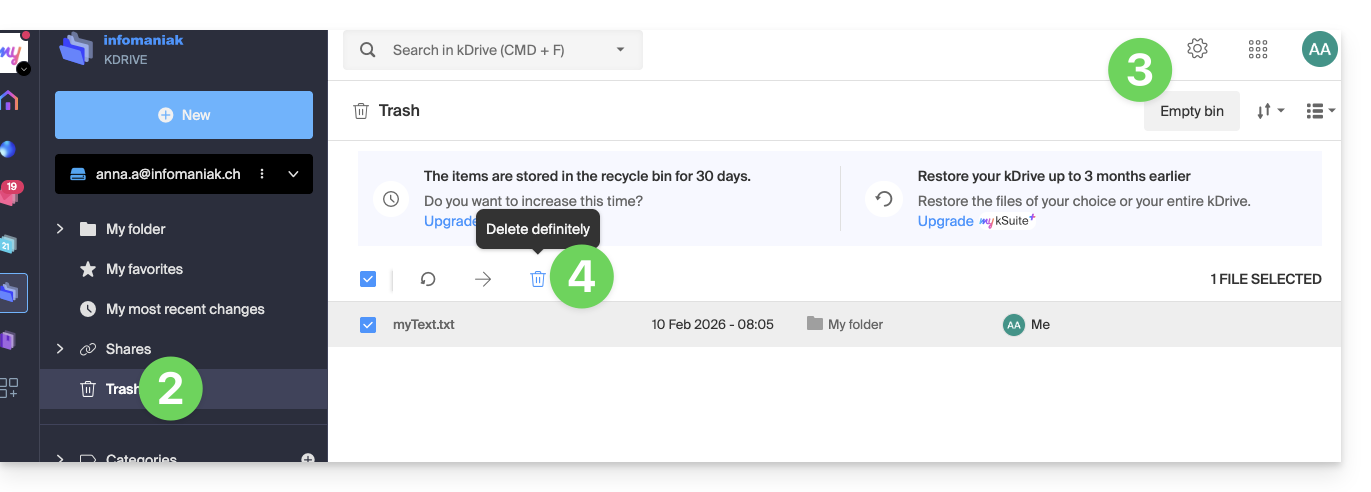
- Klicken Sie im linken Menü auf das Symbol Papierkorb.
- Klicken Sie auf die Schaltfläche Papierkorb leeren, um alle Dateien im Papierkorb zu löschen.
- … oder wählen Sie einzelne Dateien aus und klicken Sie dann auf das Papierkorb-Symbol oberhalb der Tabelle:
Bitte beachten Sie außerdem: Wann immer eine Ihrer Dateien geändert wird, erstellt kDrive (my kSuite) eine Sicherungskopie und speichert bis zu 30 Versionen für 30 Tage. So können Sie zwischen verschiedenen Versionen einer Datei navigieren und bei Bedarf eine ältere Version wiederherstellen.
Sie können alle Versionen des Dokuments löschen, indem Sie auf die Schaltfläche Alle Versionen löschen klicken, oder einzelne Versionen einzeln löschen, indem Sie auf das Symbol ⋮ klicken und dann auf Löschen. Dies führt jedoch nicht zu einer signifikanten Freigabe von Speicherplatz, da diese Versionsverwaltung nicht in Ihrem kDrive-Speicherplatz berücksichtigt wird: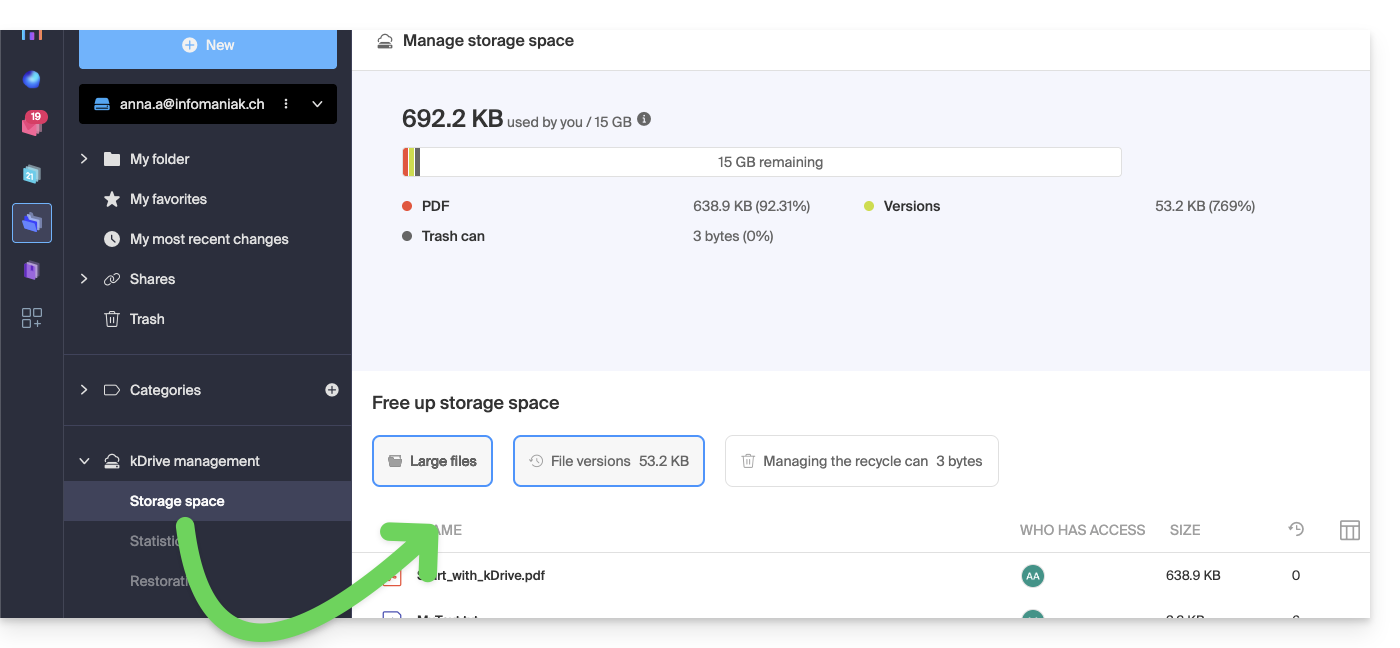
Link zu dieser FAQ: https://faq.infomaniak.com/2487
War diese FAQ nützlich?
Diese Anleitung erklärt, wie Sie Debugging-Informationen (Protokolle, Berichte und Fehlerprotokolle) der Anwendung kDrive bei Problemen unter macOS, Windows oder Linux erfassen und übermitteln können.
✘ NICHT VERFÜGBAR mit
my kSuite / my kSuite+ (ik.me, etik.com, ikmail.com)
Einleitung
- Aus verschiedenen Gründen (z. B. Dateityp oder Dateinamenlänge, die die üblichen Grenzen überschreiten) kann es vorkommen, dass die Synchronisierung über die kDrive-App nicht mehr fortgesetzt wird.
- Protokolle ermöglichen es dem Infomaniak-Support, das Problem, das zwischen Ihrem Gerät und der kDrive-App auftreten kann, besser zu verfolgen.
- Die erweiterten Protokolle „zeichnen“ die kDrive-Aktivität ab dem Zeitpunkt auf, an dem Sie sie aktivieren. Sie ermöglichen es Infomaniak, das Problem optimal nachzuvollziehen.
- Lesen Sie diese anderen Anleitungen, um zu versuchen, das Problem zu beheben, bevor Sie die Protokolle senden: Konflikte und bekannte Probleme.
Protokolle erfassen und mit dem Support teilen
Wenn Sie vom Infomaniak-Support dazu aufgefordert werden:
- Öffnen Sie die kDrive-App auf Ihrem Computer. Das App-Symbol muss im Infobereich sichtbar sein.
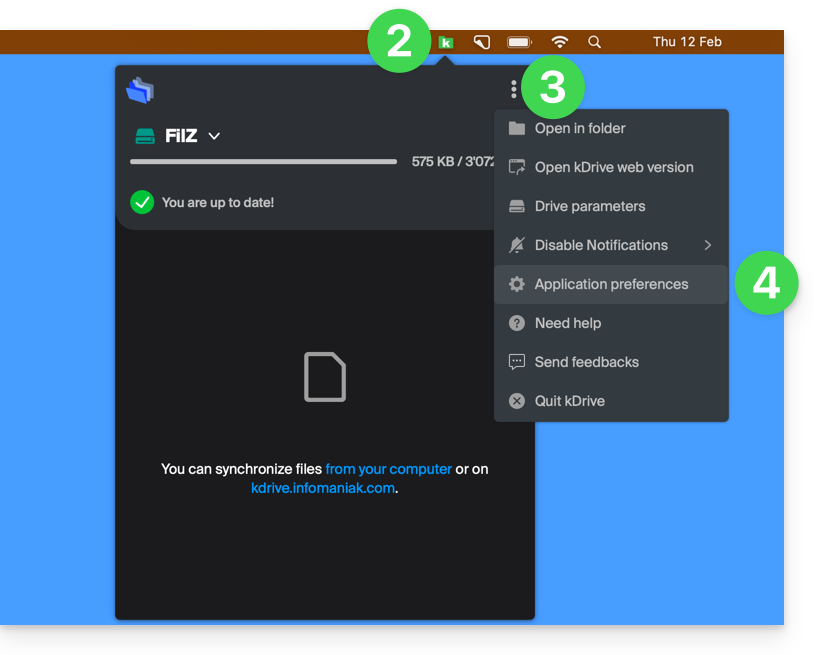
- Klicken Sie mit der linken Maustaste auf das App-Symbol im Infobereich Ihres Computers (oben rechts unter macOS, unten rechts unter Windows und doppelklicken Sie in der Taskleiste unter Linux).
- Klicken Sie auf das Aktionsmenü ⋮ rechts im App-Fenster.
- Wählen Sie Anwendungseinstellungen aus:
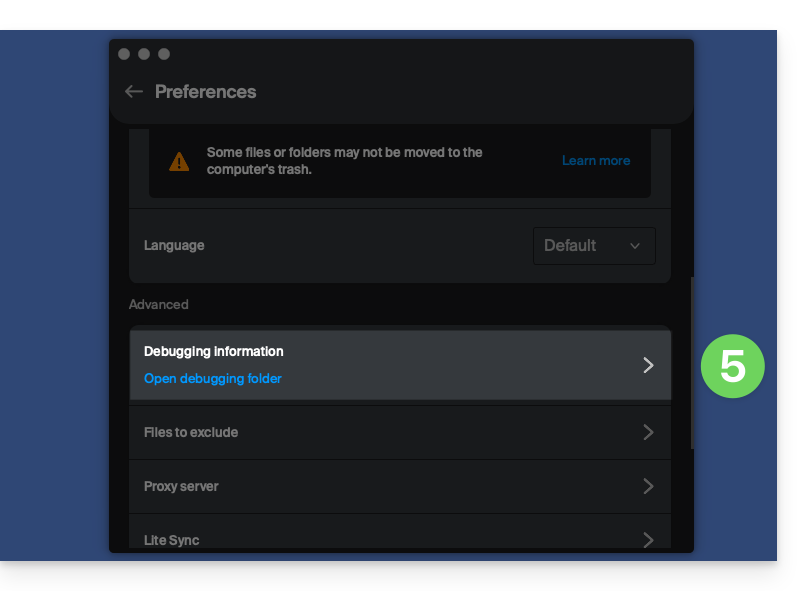
- Scrollen Sie zum Abschnitt Erweitert und klicken Sie auf den Pfeil rechts neben Debug-Informationen:
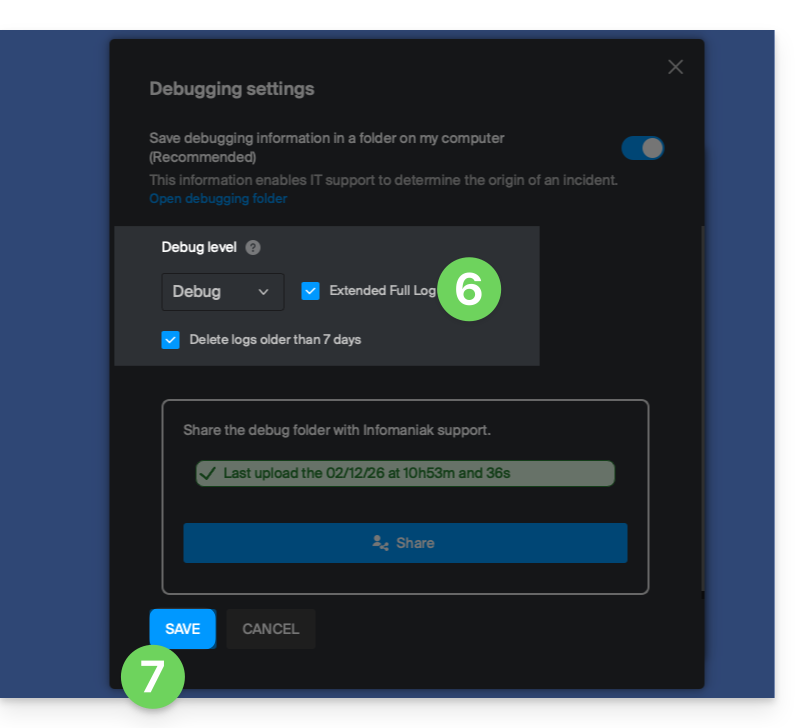
- Aktivieren Sie das Kontrollkästchen für erweiterte Protokolle, wie im folgenden Bild dargestellt.
- Klicken Sie auf die Schaltfläche SPEICHERN und lassen Sie die Anwendung mindestens 10 Minuten laufen:
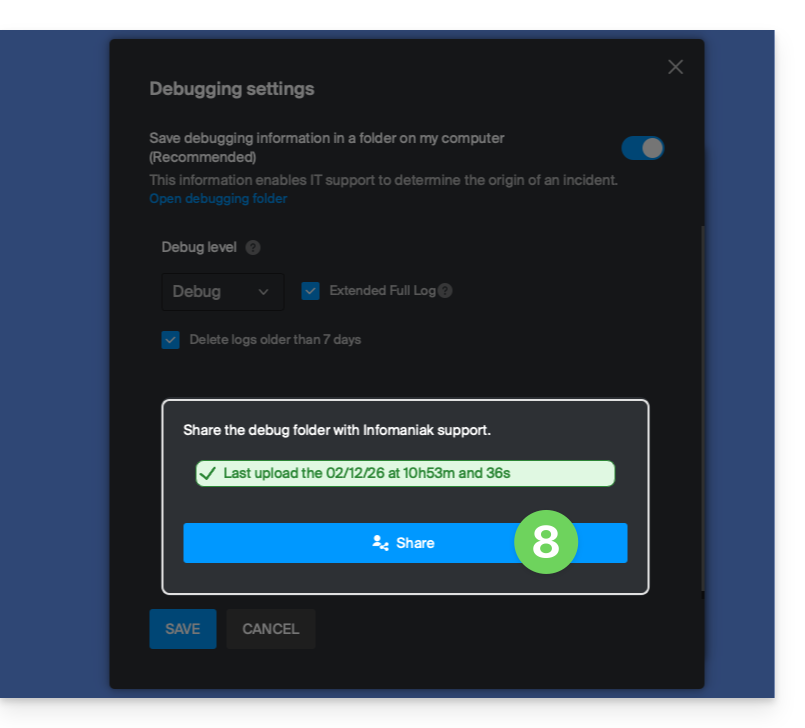
- Kehren Sie 10 Minuten später zum selben Ort zurück (Punkte 1-6 oben) und klicken Sie auf die blaue Schaltfläche, um Ihre Debug-Informationen mit dem Infomaniak-Support zu teilen:
- Informieren Sie den Infomaniak-Support über diese Aktion im laufenden Austausch.
Alternative Methode
Falls es mit der oben genannten Methode Probleme gibt:
- Klicken Sie auf den blauen Link auf der linken Seite, um den Debug-Ordner zu öffnen.
- In diesem Ordner haben Sie Zugriff auf alle Fehlerberichte der kDrive-Anwendung auf Ihrem Gerät:
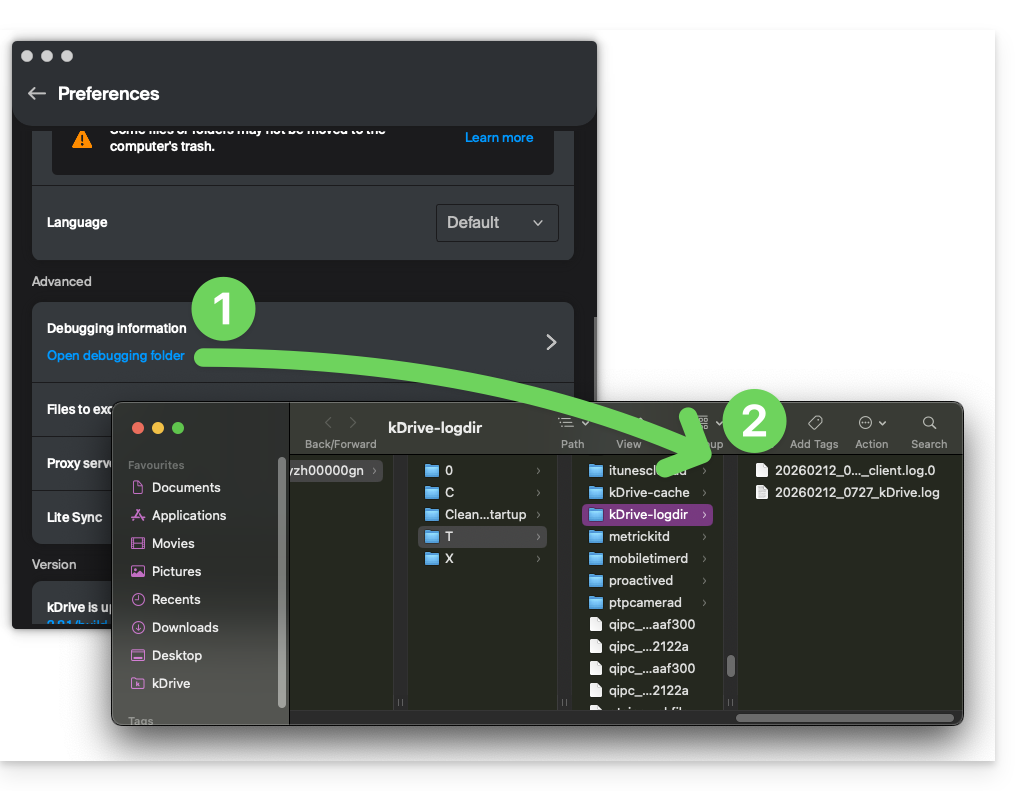
Wenn die Anwendung sich nicht öffnet, können Sie auch über die folgenden Pfade auf die Protokolle zugreifen:
- macOS:
/Users//Library/Logs/kDrive
- Windows (Kopieren und Einfügen im Datei-Explorer):
C:\Users\%USERNAME%\AppData\Local\Temp\kDrive-logdir(falls erforderlich, aktivieren Sie die Anzeige versteckter Dateien und Ordner im Windows-Explorer)
- Linux:
/home//.local/state/kDrive/logs
Um die gesammelten Dateien manuell zu senden:
- Wenn die Dateien nicht sehr groß sind, senden Sie sie direkt an den Infomaniak-Support im Rahmen des aktuellen Austauschs.
- Wenn die Dateien groß sind, komprimieren Sie sie im .zip-Format und senden Sie sie an den Infomaniak-Support im Rahmen des aktuellen Austauschs.
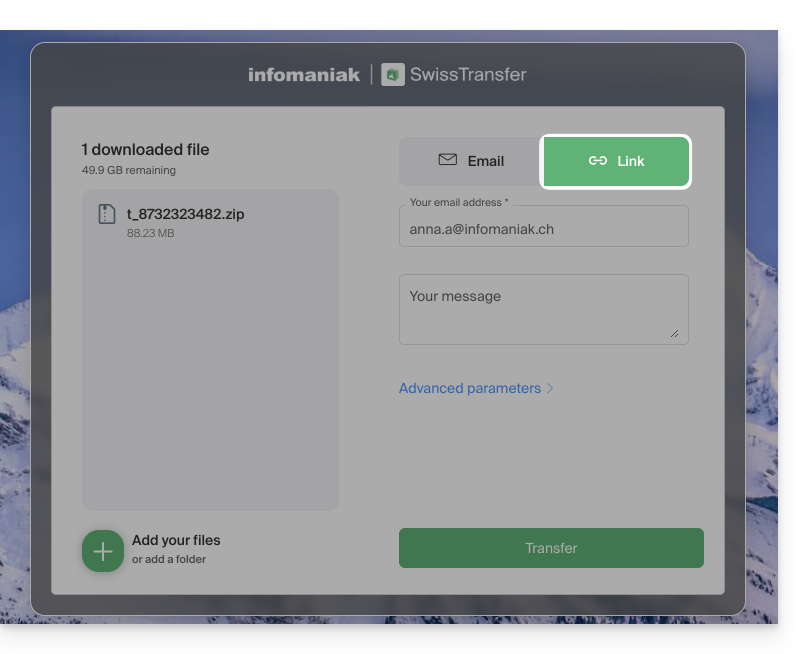
- Wenn sie immer noch zu groß sind, um sie per E-Mail zu senden, laden Sie die .zip-Datei auf swisstransfer.com hoch, um einen Freigabelink zu erhalten, den Sie dem Infomaniak-Support im Rahmen des aktuellen Austauschs mitteilen müssen:
Link zu dieser FAQ: https://faq.infomaniak.com/2488
War diese FAQ nützlich?
Dieser Leitfaden richtet sich an Sie, wenn Sie nach einem umfassenden E-Mail- und kollaborativen Datenspeicherungsangebot. Ziel ist es, Ihnen dabei zu helfen, die verschiedenen Produktpakete von Infomaniak besser zu verstehen, wenn Sie unschlüssig sind oder nicht wissen, welches Sie wählen sollen …
Wenn Sie eine Website hosten möchten, informieren Sie sich in diesem anderen Leitfaden. Wenn Sie zwischen verschiedenen reinen Mail-Angeboten schwanken, informieren Sie sich in diesem anderen Leitfaden.
Die verschiedenen Angebote im Überblick
Hier eine Zusammenfassung der verschiedenen Tarife (ohne Webhosting-Angebote):
| Kostenlos (oder Domaingebühr) | Kostenpflichtig |
|---|---|
my kSuite
| my kSuite+
|
Mail Starter-Dienst
| Mail Premium-Dienst
|
kSuite Pro: Kostenlos
| kSuite Pro: Standard / kSuite Business / kSuite Enterprise
|
Kostenlose oder kostenpflichtige Pakete
Infomaniak bietet verschiedene E-Mail-Lösungen mit oder ohne zusätzliche Kollaborationstools an:
- Ein E-Mail-Dienst ist die Bezeichnung für den von Infomaniak in der Schweiz entwickelten E-Mail-Service. Sie können einen E-Mail-Dienst unabhängig von kSuite bestellen.
- kSuite Pro ist eine Ansammlung von Infomaniak-Diensten, die unter anderem einen E-Mail-Dienst umfasst und sich um einen persönlichen Domainnamen dreht.
- my kSuite und my kSuite+ sind limitierte Versionen von kSuite, die keine Domain benötigen und dennoch Ihre Anforderungen in Bezug auf E-Mail-Funktionen erfüllen können. Im Infomaniak Manager werden diese Angebote als „separat“ vom Rest dargestellt.
Kosten für einfache E-Mail-Angebote
Dieser E-Mail-Dienst kann…
- … kostenlos sein, wenn Sie sich mit einer Adresse mit einer generischen Domain (der Teil nach dem @-Zeichen) zufrieden geben, die von Infomaniak erstellt wurde (
etik.com,ik.me,ikmail.com), indem Sie my kSuite nutzen (my kSuite+ hebt bestimmte Einschränkungen von my kSuite auf). - … zu sehr geringen Kosten, wenn Sie sich mit einer oder zwei kostenlosen E-Mail-Adressen auf einer Domain begnügen, für die Sie bezahlen (es gibt Domains für weniger als 5 CHF/€ pro Jahr, das sind Ihre einzigen Kosten, und so können Sie Ihre E-Mail-Adressen personalisieren), indem Sie folgendes bestellen:
- entweder das Angebot Starter (1 E-Mail-Adresse)
- oder das Angebot kSuite Pro
Benötigen Sie eine große Anzahl von E-Mail-Adressen?
Wenn Sie mehrere E-Mail-Adressen für dieselbe Domain benötigen, können Sie entweder ein reines E-Mail-Abonnement bestellen (mindestens 5 E-Mail-Adressen) oder kSuite Pro, das in 4 verschiedenen Versionen erhältlich ist:
- Free
- Standard
- Business
- Enterprise
Alle Mail-Angebote haben gemeinsam, dass Sie ein Benutzerkonto bei Infomaniak besitzen müssen (eine Anmelde-ID in Form einer E-Mail-Adresse sowie ein Passwort), die Sie zu Ihrer Organisation führt, in der sich Ihr Postfach befindet. Lesen Sie auch diese Anleitung.
Zusätzliche Tools (kDrive…)
Wenn Sie ein Paket (kSuite oder my kSuite / my kSuite+) wählen, führt Sie dieses Benutzerkonto zu Ihrer Organisation, in der sich die Tool-Suite befindet, also Ihr E-Mail-Postfach, aber auch kDrive, kChat usw.
Klicken Sie auf die Links, um die Vergleichstabellen zu erhalten, die alle verfügbaren Funktionen je nach Tarif detailliert auflisten:
- kDrive kann durch die Erstellung eines my kSuite- oder my kSuite+-Kontos erworben werden.
- kDrive ist in 3 verschiedenen Versionen erhältlich:
- Solo
- Team
- Pro
- kDrive ist erhältlich, wenn Sie ein Abonnement für kSuite Pro abschließen (kostenlos oder kostenpflichtig), das in 4 verschiedenen Versionen verfügbar ist:
- Free
- Standard
- Business
- Enterprise
Möchten Sie Infomaniak beitreten?
Lesen Sie sich diese andere Anleitung durch.
Link zu dieser FAQ: https://faq.infomaniak.com/2497
War diese FAQ nützlich?
Dieser Leitfaden beschreibt die verschiedenen Berechtigungen und Zugriffsrechte für Dateien/Ordner in kDrive von Infomaniak, einschließlich der Wiederherstellung der Vererbung von Rechten für den Inhalt von Ordnern und Unterordnern.
Einleitung
- Lesen Sie diesen anderen Leitfaden, wenn Sie nach allgemeinen Informationen zum Teilen von Daten in kDrive suchen.
- Lesen Sie diesen anderen Leitfaden, der sich speziell auf das Teilen des gemeinsamen Ordners bezieht.
- Lesen Sie diesen anderen Leitfaden, der sich auf die allgemeineren Berechtigungen von Benutzern innerhalb der Organisation bezieht, wenn diese Mitglieder sind.
Arten von Zugriffsrechten
Eine Freigabe (von Dokumenten, Verzeichnissen usw.) in kDrive kann eingeschränkt sein: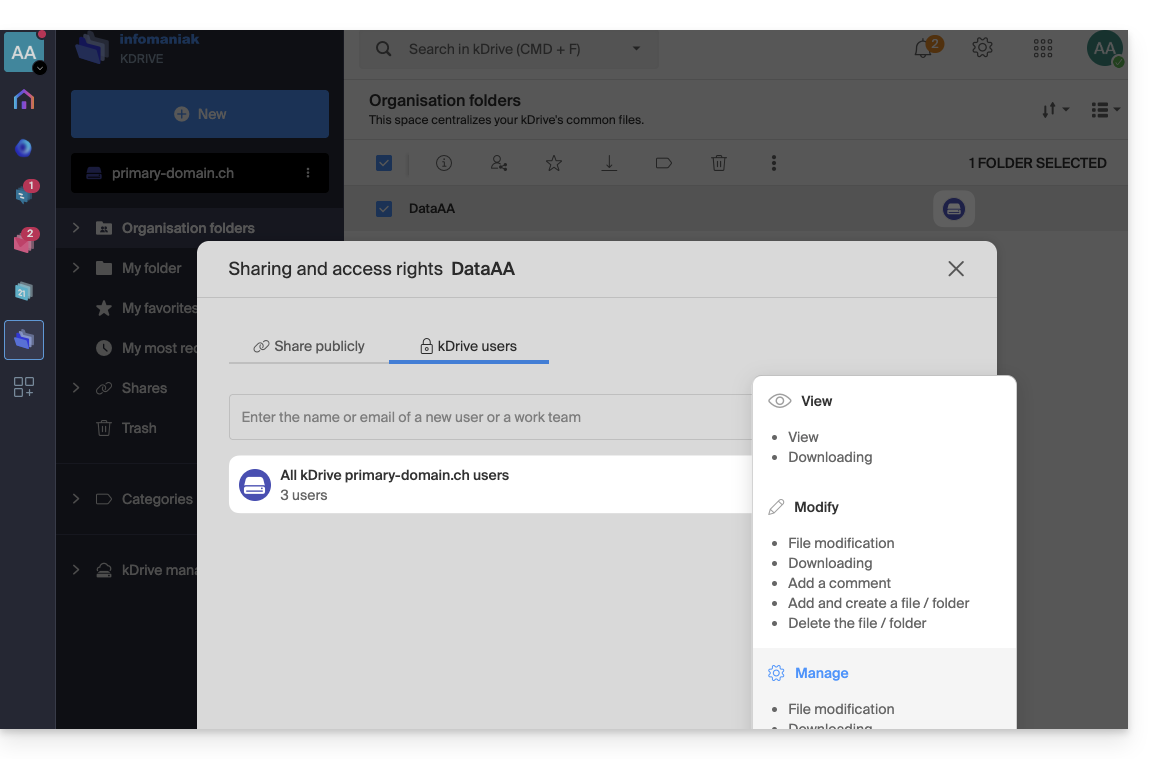
Wählen Sie, ob der Benutzer…
- … anzeigen kann:
- Nur anzeigen
- Herunterladen
- Kommentar hinzufügen (wenn es sich nicht um eine Office-Datei handelt)
- … bearbeiten kann:
- Datei bearbeiten
- Herunterladen
- Kommentar hinzufügen
- Datei/Ordner hinzufügen und erstellen
- Datei/Ordner löschen
- … kann (nur wenn die Freigabe innerhalb des gemeinsamen Ordners und nicht in einem Ordner der persönlichen Ordnerstruktur erfolgt):
- Datei bearbeiten
- Herunterladen
- Kommentar hinzufügen
- Datei/Ordner hinzufügen und erstellen
- Datei löschen
- Mit anderen Benutzern teilen
- Benutzerrechte verwalten
Die gewährten Berechtigungen sowie Informationen über die Empfänger der Freigaben sind in kDrive in der Spalte „Wer hat Zugriff“ sichtbar: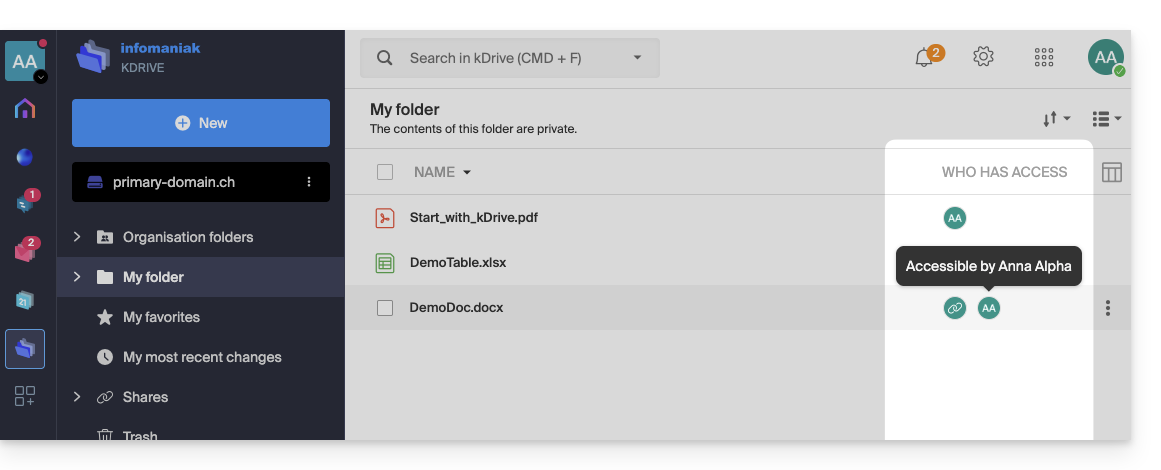
Ein eventuell aktivierter öffentlicher Link zu einer Datei wird durch ein Kettensymbol in dieser Spalte angezeigt: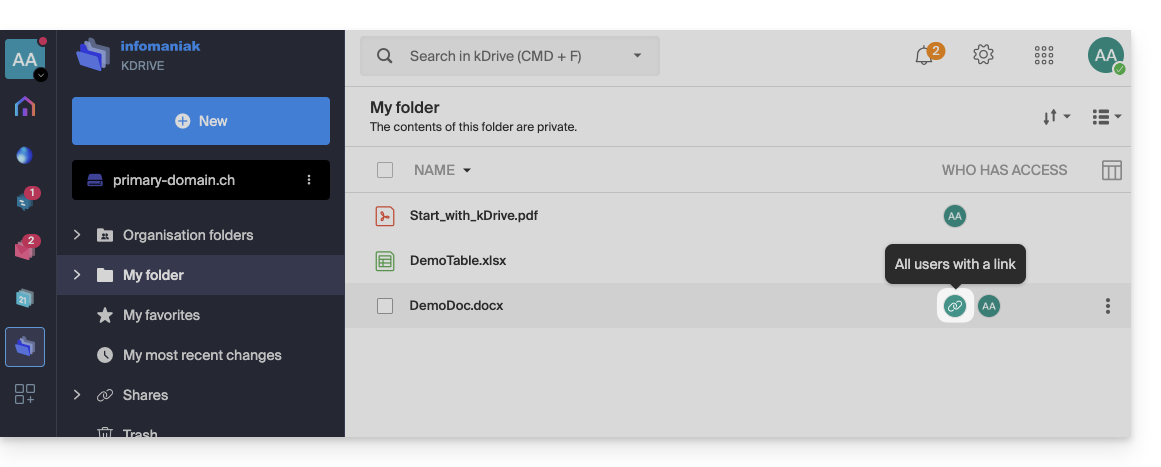
Zuweisung von Rechten und Vererbung (Organisationsordner)
Die Tatsache, dass sich ein Ordner in den „Organisationsordnern“ befindet, bedeutet nicht zwangsläufig, dass alle Benutzer von kDrive darauf Zugriff haben.
Die Freigabe kann auf Unterebenen beschränkt werden: Nur ein Teil der Ordnerstruktur kann mit bestimmten Mitarbeitern geteilt werden, während andere Ordner privat bleiben oder eingeschränkt zugänglich sind.
Verständnis der Unterbrechung der Vererbung
Standardmäßig erbt ein „untergeordneter“ Ordner die Rechte des „übergeordneten“ Ordners. Wenn Sie jedoch manuell die Zugriffsrechte eines Unterordners ändern (z. B. einen Benutzer entfernen), wird die Vererbung unterbrochen.
Danach werden alle nachfolgenden Änderungen am übergeordneten Ordner nicht mehr auf diesen spezifischen Unterordner übertragen.
Konkretes Beispiel mit Ihren Ordnern:
- Mehrere Benutzer haben Zugriff auf den übergeordneten Ordner DataAA. Durch die Vererbung sehen sie alle den Unterordner 4All.
- Wenn Sie einen Benutzer manuell aus der Freigabe des Unterordners 4All entfernen, wird die Vererbung für diesen Ordner beendet.
- Später fügen Sie einen neuen Mitarbeiter zum übergeordneten Ordner DataAA hinzu.
- Problem: Dieser neue Benutzer kann den Inhalt von DataAA sehen, aber nicht den Ordner 4All (da die Vererbung in Schritt 2 unterbrochen wurde).
Wie stellt man die Rechtevererbung wieder her?
kDrive erkennt diese Rechte-Inkonsistenzen. Wenn Sie die Freigabeeinstellungen des Unterordners (4All) öffnen, erscheint ein blauer Informationsbanner: 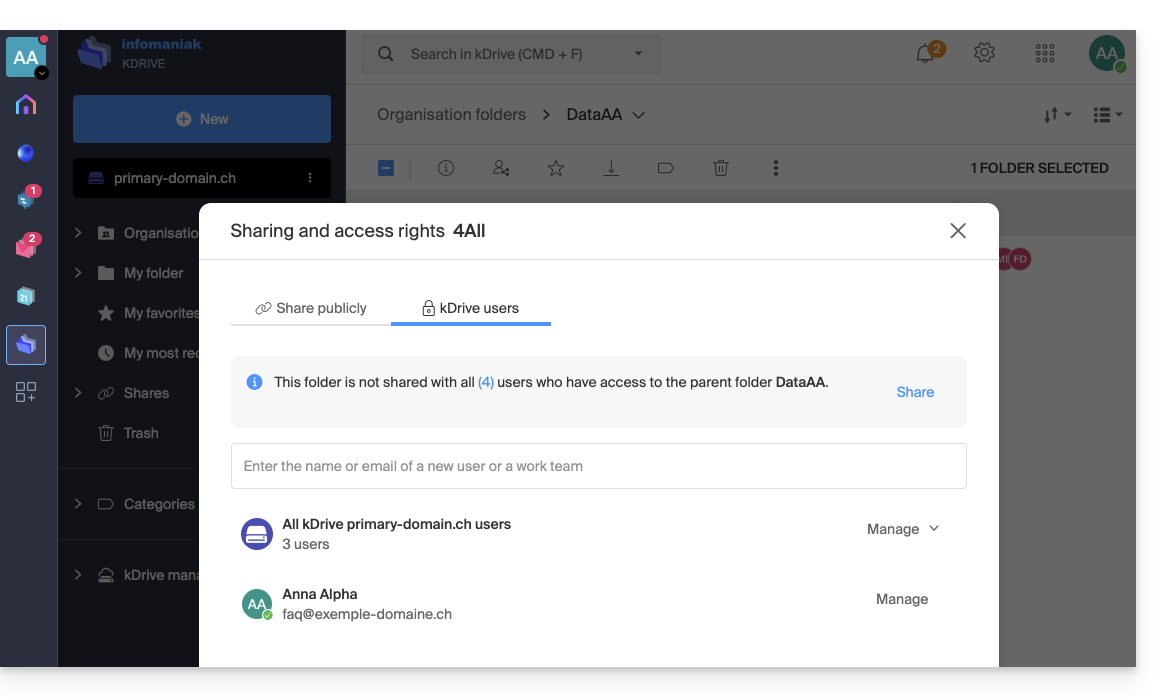
Um das Problem zu beheben:
- Klicken Sie auf den Link Freigeben in diesem blauen Banner.
- Ein Bestätigungsfenster wird angezeigt, um Sie darüber zu informieren, dass „alle zukünftigen Änderungen an den Benutzerberechtigungen des übergeordneten Ordners DataAA automatisch auf den Ordner 4All angewendet werden“.
- Klicken Sie auf den blauen Button Freigeben, um zu bestätigen:
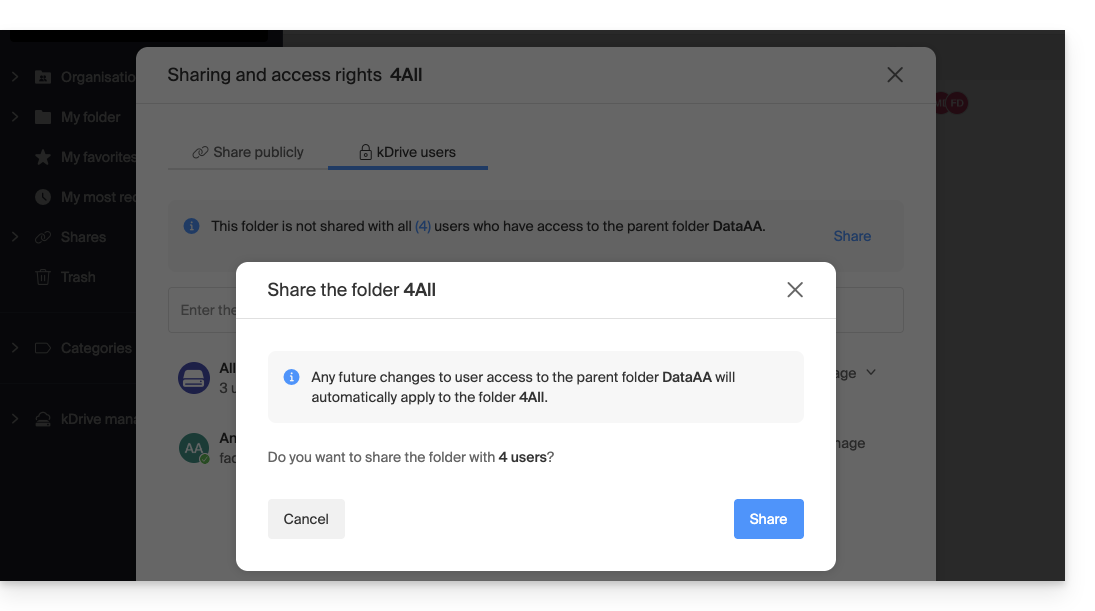
Die Vererbung ist nun wiederhergestellt: Alle aktuellen und zukünftigen Benutzer des übergeordneten Ordners erhalten automatisch wieder Zugriff auf den Unterordner.
Link zu dieser FAQ: https://faq.infomaniak.com/2501
War diese FAQ nützlich?
Diese Anleitung erklärt, wie Sie 3D-Dateien in der Web-App kDrive (Online-Dienst ksuite.infomaniak.com/kdrive) anzeigen und damit interagieren können.
Vorwort
- Das 3D-Objekt der Datei kann wahlweise auf hellem oder dunklem Hintergrund angezeigt werden.
- Es ist möglich zu zoomen und die 3D-Ansicht kann mit einem Klick neu zentriert werden.
- Die Kamera kann im orthografischen oder perspektivischen Modus sein.
- Unterstützte und theoretisch von der Online-Vorschau erkannte Erweiterungen:
3dm3ds3mfamfbimbrepdaefbxfcstdglbifcigesobjoffplystepstpstlwrl
- Nur erkannte Erweiterungen:
blendusdusdausdcusdzgltf
- Formate, die von anderen Dateien abhängig sind, können nicht vorschauweise angezeigt werden.
- Dateien mit Miniaturansicht (oder Vorschaubild/Thumbnail, wie die
obj,stl, etc.) werden in der Regel von der Vorschau unterstützt.
3D-Dateien vorschauen
Um auf kDrive zuzugreifen und mit 3D-Bildern zu interagieren:
- Klicken Sie hier, um auf die Web-App kDrive von Infomaniak zuzugreifen (Online-Dienst ksuite.infomaniak.com/kdrive).
- Öffnen Sie die betreffende Bilddatei.
- Bearbeiten Sie das Objekt direkt mit dem Cursor.
- Verwenden Sie die unter dem Bild verfügbare Werkzeugleiste:

Link zu dieser FAQ: https://faq.infomaniak.com/2509
War diese FAQ nützlich?