Wissensdatenbank
1 000 FAQs, 500 Anleitungen und erläuternde Videos. Hier gibt es nur Lösungen!
Eine kMeet-Besprechung in kDrive speichern
Aktualisierung 08.10.2026
Diese Anleitung erklärt, wie Sie die Aufzeichnung einer Online-Besprechung starten, die mit kMeet, der ethischen und kostenlosen Videokonferenzlösung von Infomaniak, organisiert wurde, um ein Video der Präsentation zu erhalten, das auf kDrive von Infomaniak gespeichert wird.
Einleitung
- Die Videoaufzeichnung
- erfolgt serverseitig
- beansprucht keine Ressourcen des Computers des Teilnehmers, der die Aufzeichnung gestartet hat
- liegt im Videoformat
.mp4vor - hat eine maximale Dauer von 3 Stunden.
- Das Video steht nicht zur Verfügung, solange die Aufzeichnung nicht manuell beendet wurde.
Eine kMeet-Besprechung als Video in kDrive speichern
Voraussetzungen
- Einen kDrive besitzen (eigenständig oder als Teil eines Angebots wie kSuite, my kSuite usw.).
- Keine verschlüsselte Videokonferenz mit einem benutzerdefinierten Schlüssel erstellen (❓: Hilfe).
Um die Besprechung in kDrive aufzuzeichnen:
- Klicken Sie hier, um auf kMeet in Ihrer kSuite von Infomaniak zuzugreifen (oder starten Sie die mobile/Desktop-App – ❓: Hilfe).
- Starten Sie eine Besprechung (❓: Hilfe).
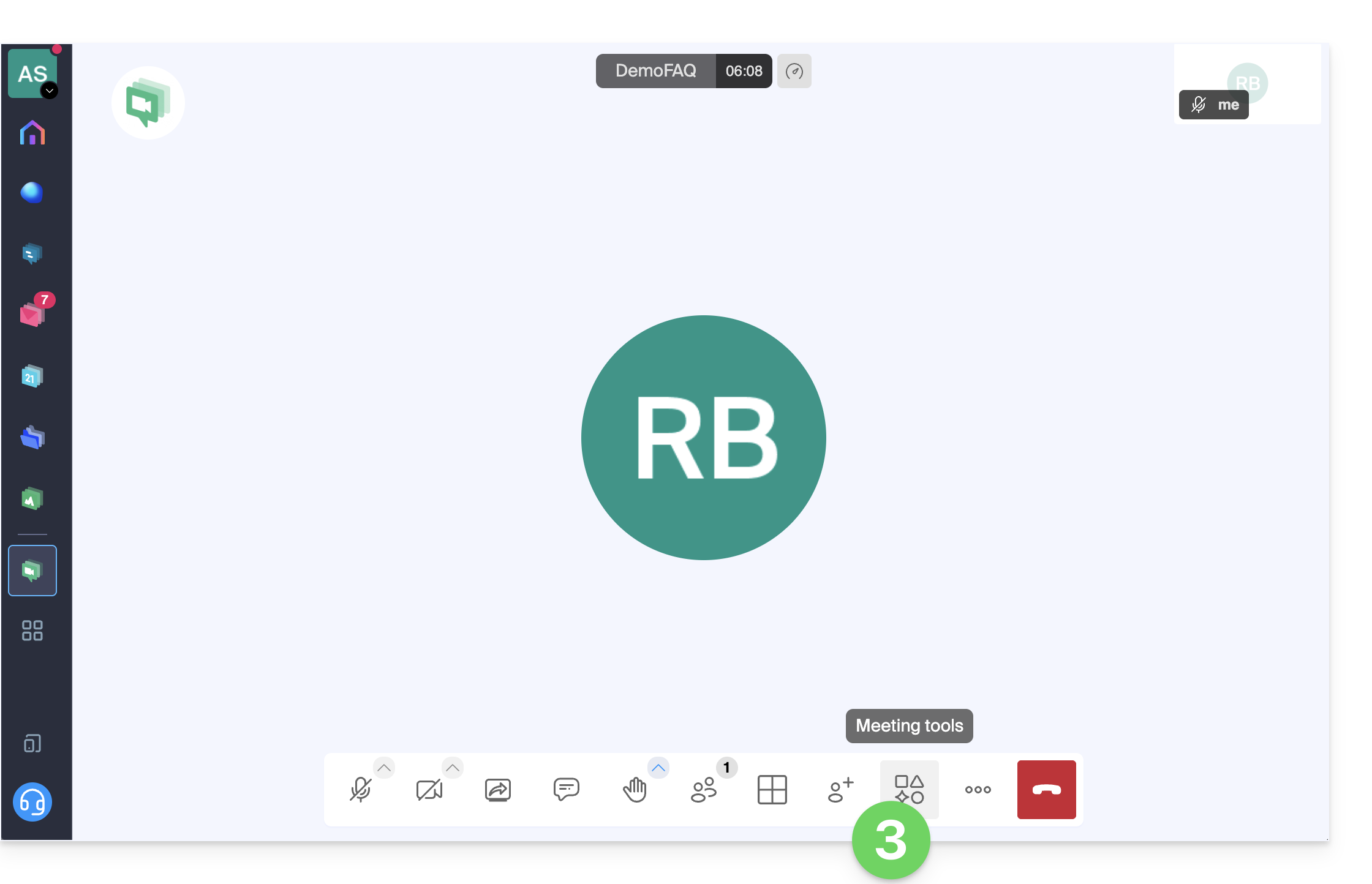
- Klicken Sie in der unteren Werkzeugleiste auf Besprechungstools:
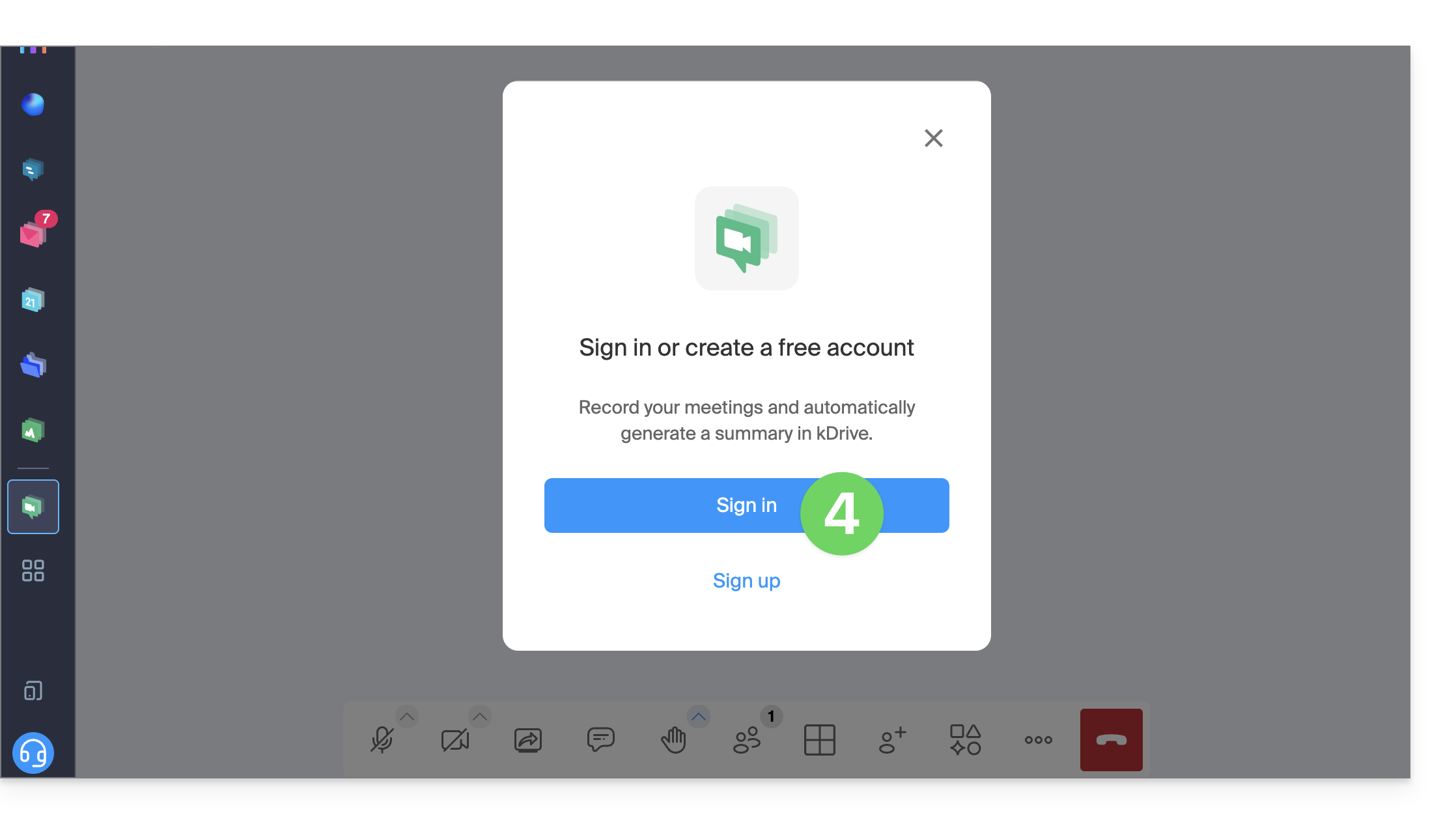
- Falls erforderlich, klicken Sie, um sich anzumelden:
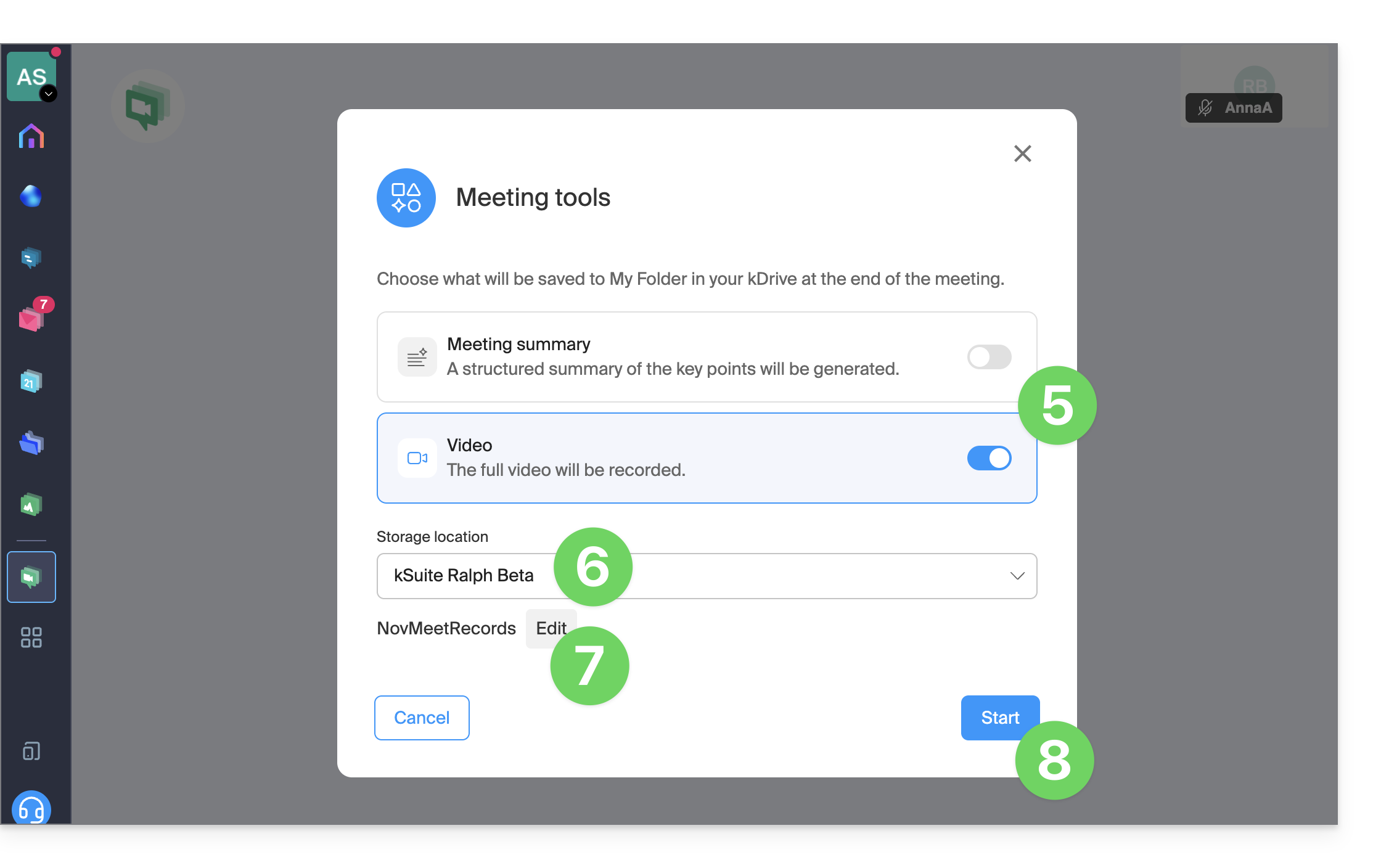
- Aktivieren Sie die Videoaufzeichnung (und/oder die Funktion für die textuelle Zusammenfassung – ❓: Hilfe).
- Wählen Sie ein kDrive aus, auf dem die Videokonferenz gespeichert werden soll.
- Bearbeiten Sie den Speicherort für zukünftige Aufzeichnungen im kDrive.
- Klicken Sie anschließend auf die Schaltfläche, um die Aufzeichnung zu starten – ein akustisches Signal informiert die Teilnehmer über den Beginn der Aufzeichnung:
- Wenn ein Teilnehmer später der Besprechung beitritt, erhält er ebenfalls ein akustisches Signal, das ihn über die laufende Aufzeichnung informiert.
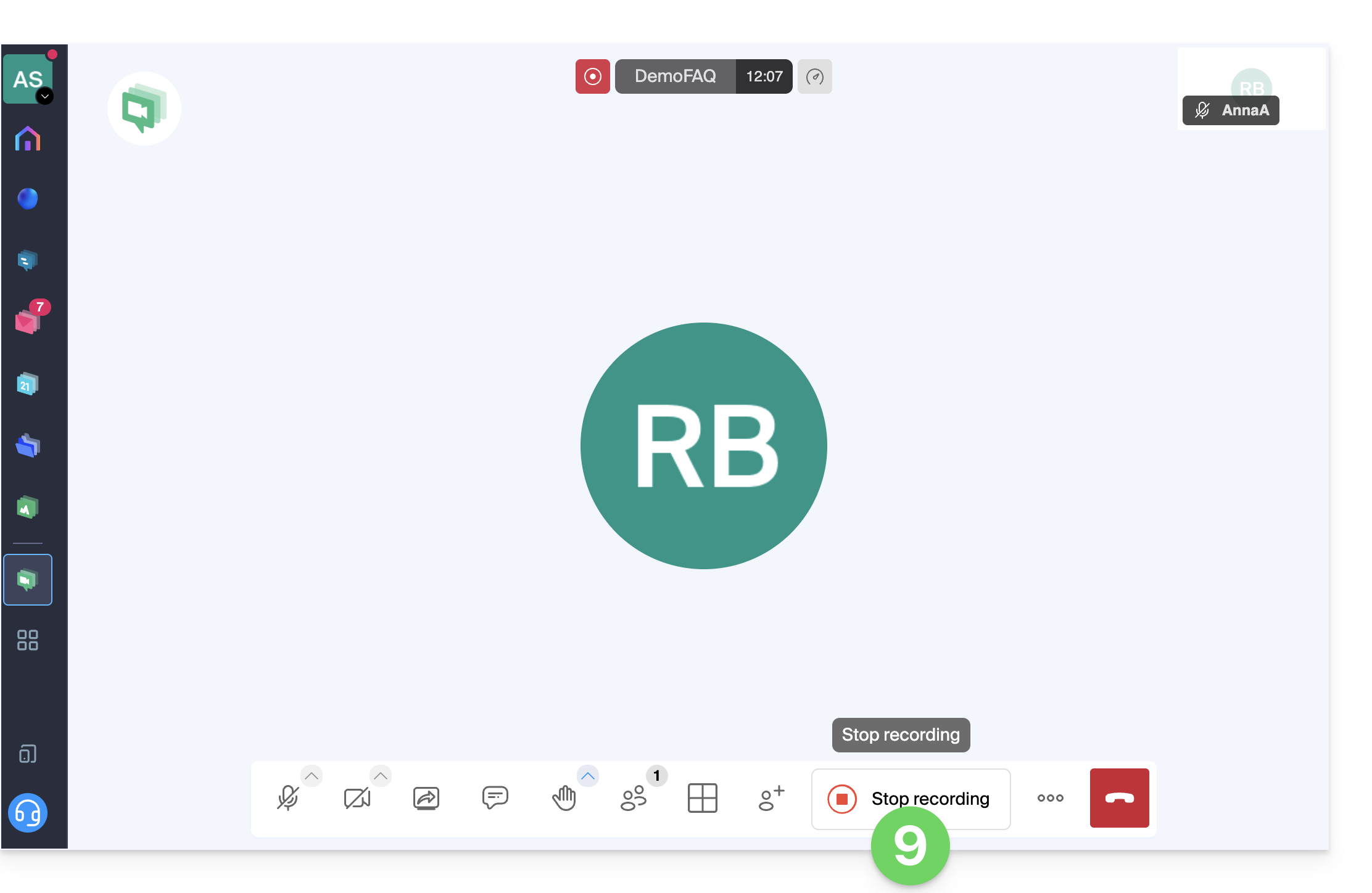
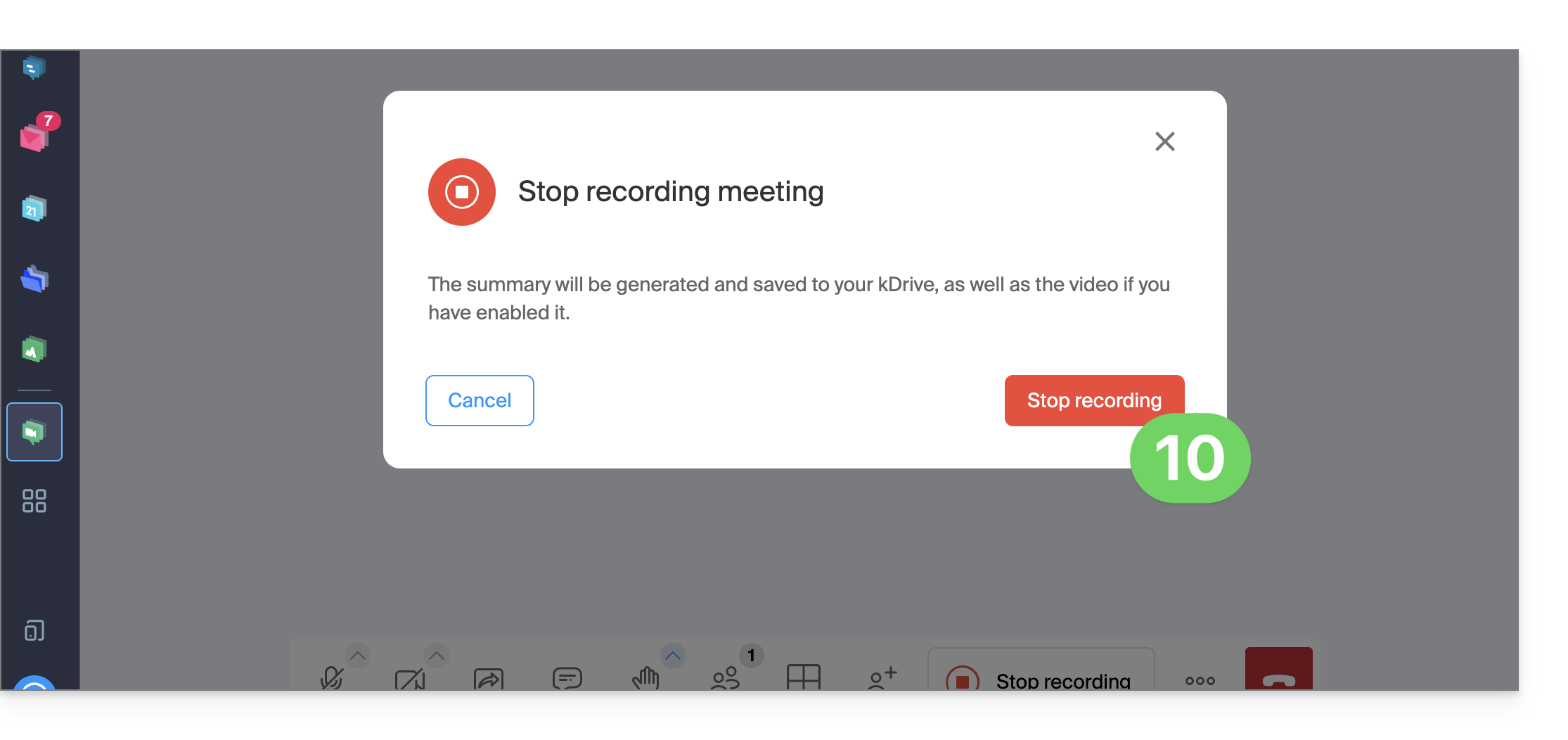
- Um die Videoaufzeichnung zu beenden, klicken Sie auf Aufzeichnung beenden:
- Bestätigen:
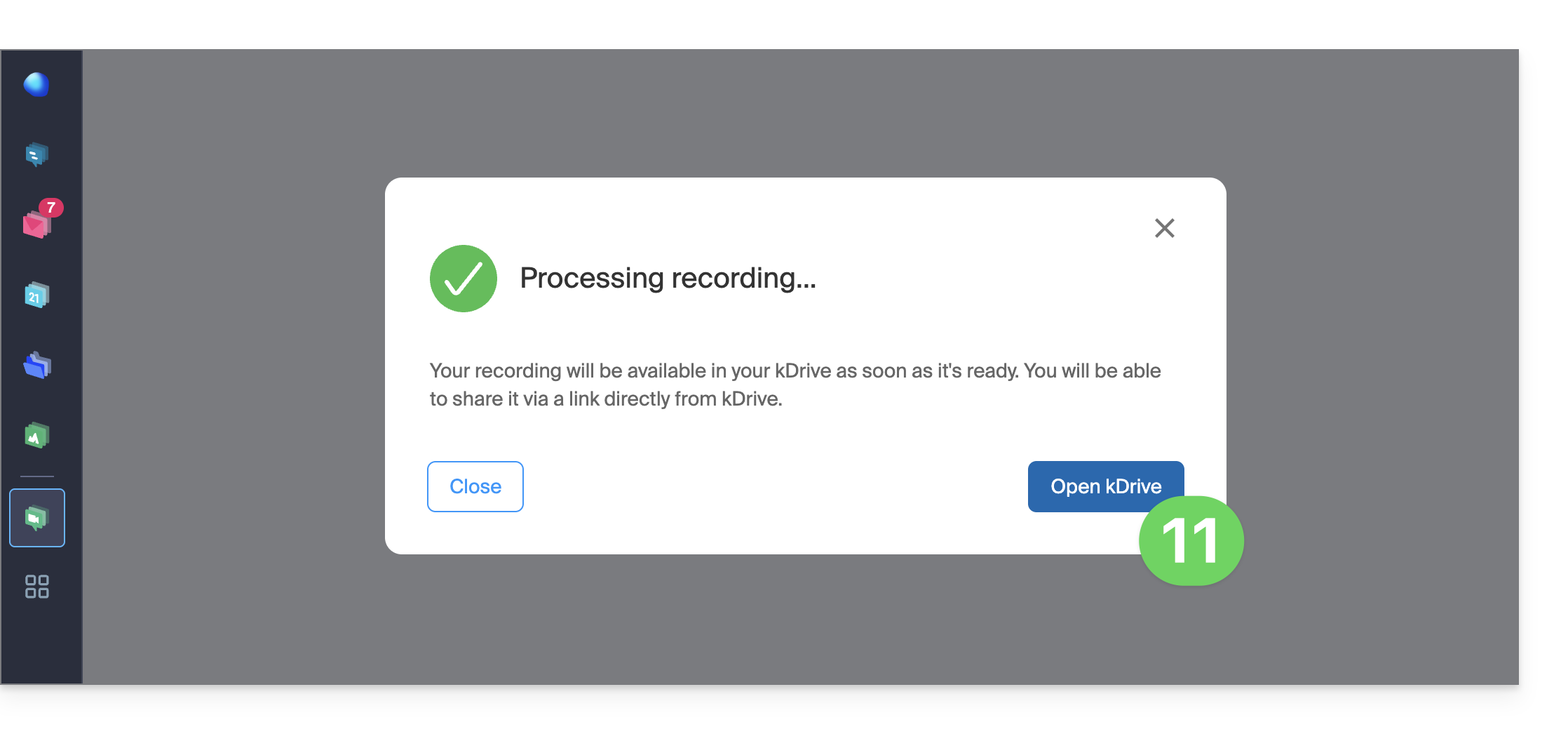
- Wählen Sie, ob Sie zum Speicherort in kDrive navigieren möchten:
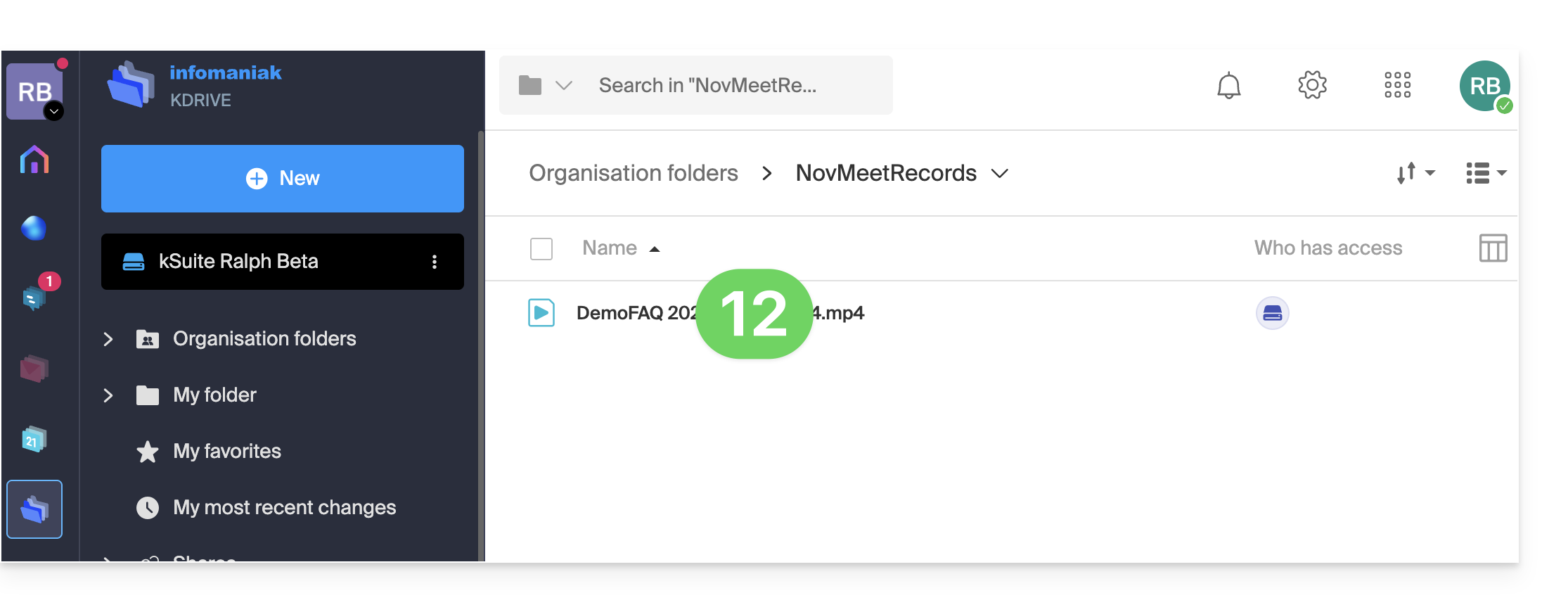
- Die Aufzeichnung ist im Stammverzeichnis des ausgewählten kDrive verfügbar:
Link zu dieser FAQ: https://faq.infomaniak.com/2472
War diese FAQ nützlich?