Wissensdatenbank
1 000 FAQs, 500 Anleitungen und erläuternde Videos. Hier gibt es nur Lösungen!
Dieser Leitfaden gibt Anweisungen zur Erstellung einer hochverfügbaren Multi-Rechenzentrum-Infrastruktur mit Jelastic Cloud.
Einleitung
- Das Prinzip einer hochverfügbaren Multi-Rechenzentrum-Infrastruktur besteht darin, alle notwendigen Elemente (Webserver, Datenbankserver und Load Balancer) in einem anderen Rechenzentrum zu replizieren, um die Funktionsfähigkeit Ihrer Websites und Anwendungen im Falle unvorhergesehener Ereignisse (Lastspitzen, Hardwareausfälle, Netzwerkausfälle usw.) sicherzustellen.
- Die Vorteile einer hochverfügbaren Multi-Rechenzentrum-Infrastruktur sind vielfältig:
- Im Falle eines Problems mit einem Server übernimmt ein anderer Server sofort die Funktion; Ihre Websites und Anwendungen bleiben erreichbar.
- Im Falle einer Störung eines Bauteils in einem Rechenzentrum übernimmt die replizierte Infrastruktur im anderen Rechenzentrum sofort die Funktion; Ihre Websites und Anwendungen bleiben erreichbar.
- Im Falle von hohen Lastspitzen wird der Datenverkehr über Load Balancer auf die beiden Infrastrukturen verteilt; Ihre Websites und Anwendungen bleiben erreichbar und schnell.
Einrichtung einer hochverfügbaren Infrastruktur mit Jelastic Cloud
Für dieses Beispiel werden 2 Webserver mit 2 Load Balancern eingerichtet, wobei jedes dieser Elemente in der Schweiz in einem anderen Rechenzentrum von Infomaniak gehostet wird.
Bevor Sie fortfahren, melden Sie sich in der Administrationsschnittstelle Ihres Jelastic Cloud-Servers an:
- Klicken Sie hier, um auf die Verwaltung Ihres Produkts im Infomaniak Manager zuzugreifen (Benötigen Sie Hilfe?).
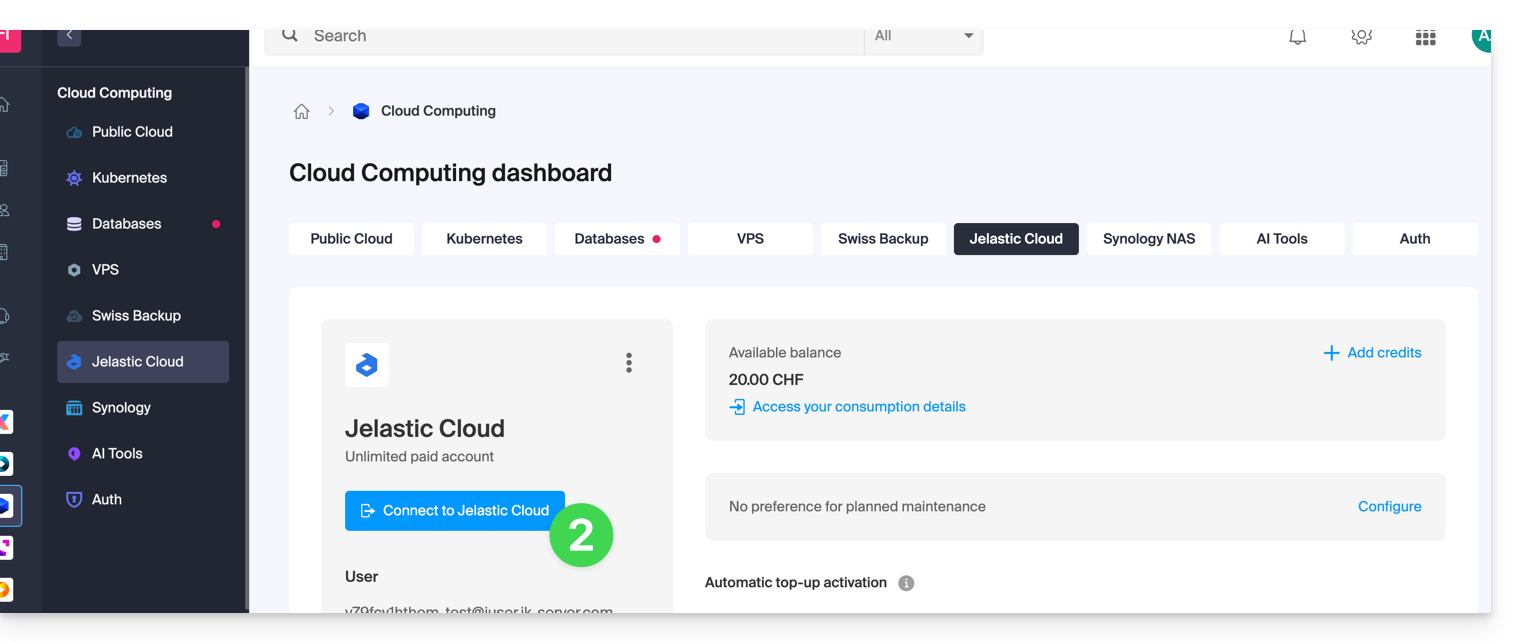
- Klicken Sie auf Mit Jelastic Cloud verbinden:
1. Erstellung der Webserver
Ein Webserver hostet den Inhalt Ihrer Websites (die PHP-Dateien, Bilder, PDFs usw.).
Hier sind die Schritte, die Sie ausführen müssen, um Ihren ersten Server zu erstellen:
- Klicken Sie auf Neue Umgebung.
- Klicken Sie auf den Reiter PHP.
- In App. Server wählen Sie beispielsweise einen Apache-Server aus.
- Passen Sie die Ressourcen der Umgebung an Ihre Bedürfnisse an.
- Wählen Sie Genf DC2 als Serverstandort aus.
- Benennen Sie die Umgebung um, damit Sie sie später leicht identifizieren können (z. B. DC2-apache).
- Klicken Sie auf Erstellen.
Erstellen Sie anschließend den zweiten Webserver in einem anderen Rechenzentrum:
- Klicken Sie auf Neue Umgebung.
- Klicken Sie auf den Reiter PHP.
- In App. Server wählen Sie beispielsweise einen Apache-Server aus.
- Passen Sie die Ressourcen der Umgebung an Ihre Bedürfnisse an.
- Wählen Sie Genf DC3 als Serverstandort aus.
- Benennen Sie die Umgebung um, damit Sie sie später leicht identifizieren können (z. B. DC3-apache).
- Klicken Sie auf Erstellen.
2. Erstellen der Load Balancer
Ein Load Balancer ermöglicht die Verteilung der Last und des Traffics Ihrer Websites auf Ihre Webserver.
Hier sind die Schritte, die Sie ausführen müssen, um den ersten Server zu erstellen:
- Klicken Sie auf Neue Umgebung.
- Klicken Sie auf den Reiter PHP.
- Unter Lastverteilung wählen Sie beispielsweise einen NGINX-Server aus.
- Passen Sie die Ressourcen der Umgebung an Ihre Bedürfnisse an.
- Wählen Sie Genf DC2 als Serverstandort aus.
- Benennen Sie die Umgebung um, damit Sie sie später leicht identifizieren können (z. B. DC2-nginx).
- Klicken Sie auf Erstellen.
Erstellen Sie anschließend den zweiten Load Balancer in einem anderen Rechenzentrum:
- Klicken Sie auf Neue Umgebung.
- Klicken Sie auf den Reiter PHP.
- Unter Lastverteilung wählen Sie beispielsweise einen NGINX-Server aus.
- Passen Sie die Ressourcen der Umgebung an Ihre Bedürfnisse an.
- Wählen Sie Genf DC3 als Serverstandort aus.
- Benennen Sie die Umgebung um, damit Sie sie später leicht identifizieren können (z. B. DC3-nginx).
- Klicken Sie auf Erstellen.
3. Konfiguration der Load Balancer und des Domainnamens
Nun müssen Sie den Load Balancern noch mitteilen, auf welche Webserver sie den Datenverkehr verteilen sollen.
Erstellen Sie dazu zunächst die Datei load-balancer.conf auf beiden Load Balancern:
- Verbinden Sie sich per SSH mit dem Server
DC2-nginx, indem Sie auf die Schaltfläche Web SSH in der Umgebung klicken. - Öffnen Sie die Datei load-balancer.conf:
nano /etc/nginx/conf.d/load-balancer.conf. - Passen Sie den Code in der Datei an die URL Ihrer Webserver an:
http {
upstream backend {
server apache-dc2.jcloud-ver-jpc.ik-server.com;
server apache-dc3.jcloud.ik-server.com;
}
server {
listen 80;
location / {
proxy_pass {{URL_4}}
}
}
}
- Wiederholen Sie diese 3 Schritte für den Server
DC3-nginx.
Ändern Sie anschließend die Konfigurationsdatei der Load Balancer:
- Verbinden Sie sich per SSH mit dem Server
DC2-nginx, indem Sie auf die Schaltfläche Web SSH in der Umgebung klicken. - Erstellen Sie die folgende Konfigurationsdatei:
nano /etc/nginx/nginx.conf. - Passen Sie die URL der Serverkonfigurationsdatei an:
user nginx;
worker_processes auto;
worker_rlimit_nofile 2048;
load_module modules/ngx_stream_module.so;
#load_module modules/ngx_http_modsecurity_module.so;
error_log /var/log/nginx/error_log info;
events {
worker_connections 2048;
use epoll;
}
include /etc/nginx/conf.d/load-balancer.conf;
- Starten Sie den NGINX-Dienst neu:
sudo /etc/init.d/nginx restart. - Wiederholen Sie diese vier Schritte für den Server
DC3-nginx.
Sie müssen nun angeben, auf welche Server der Datenverkehr Ihrer Domain umgeleitet werden soll.
Vorher Weisen Sie Ihren Load Balancern eine öffentliche IP-Adresse zu :
- Stellen Sie den Serverknoten DC2-nginx bereit.
- Bewegen Sie den Mauszeiger über die Zeile Öffentliche IP-Adresse und klicken Sie auf das +-Symbol, das rechts angezeigt wird.
- Fügen Sie eine öffentliche IPv4-Adresse hinzu.
- Wiederholen Sie diese 3 Schritte für den Server DC3-nginx.
An dieser Stelle müssen Sie nur noch Erstellen Sie zwei A-Einträge in der DNS-Zone Ihrer Domain mit der öffentlichen IP-Adresse Ihrer beiden Load Balancer..
Damit die Änderungen schnell wirksam werden, wird empfohlen, die A-Einträge mit einer TTL von 5 Minuten zu konfigurieren.
In diesem Beispiel leitet die Domain Ihre Besucher zu den Load Balancern weiter, die wiederum den Datenverkehr zu den Webservern leiten.
4. Test der hochverfügbaren Infrastruktur
Um die einwandfreie Funktion Ihrer Infrastruktur zu testen, geben Sie Ihren Domainnamen in einen Browser wie Brave, Chrome, Edge, Firefox, Opera, Safari usw. ein und versuchen Sie, nacheinander ein Element Ihrer Infrastruktur zu deaktivieren (einen der beiden Load Balancer, einen der beiden Webserver). Wenn alles funktioniert, sollten Sie weiterhin auf den Inhalt zugreifen können, der auf einem der beiden Webserver gehostet wird.
Achtung: Die Datenreplikation zwischen den Webservern oder Datenbankservern muss von Ihnen selbst eingerichtet werden.
Link zu dieser FAQ: https://faq.infomaniak.com/2401
War diese FAQ nützlich?
Dieser Leitfaden bezieht sich auf die mobile App kCheck (Anwendung für Smartphones oder Tablets mit iOS / Android), die entwickelt wurde, um die Verfahren zur Identitätsprüfung zu vereinfachen und die Sicherheit Ihres Infomaniak-Kontos zu erhöhen.
Einleitung
- Aus Sicherheitsgründen und um die Identität der Person zu gewährleisten, die eine bestimmte Anfrage an Infomaniak stellt, kann in folgenden Fällen ein Identitätsprüfungsverfahren ausgelöst werden (nicht erschöpfende Liste):
- Vergessen eines Infomaniak-Kontopassworts (Benutzerkonto)
- Vergessen einer E-Mail-Adresse für die Anmeldung
- Deaktivierung der Zwei-Faktor-Authentifizierung (2FA)
- Entsperrung eines Infomaniak-Kontos
- bei der ersten Auszahlung von Einnahmen für das Produkt Billetterie
- bei der Bestellung eines Produkts (Verdacht auf Spam oder Betrug, Markenname usw.)
- Mit dieser App können Sie die angeforderten Elemente sicher übertragen.
- Infomaniak respektiert Ihre Privatsphäre: Die über die App kCheck übermittelten Informationen werden bis zur vollständigen Bearbeitung Ihres Antrags aufbewahrt; in jedem Fall werden sie jedoch automatisch nach 72 Stunden gelöscht, wenn dieser Antrag nicht bearbeitet wird.
Beginn der Identitätsprüfung
Voraussetzungen
- Ein QR-Code oder ein Link, der von Infomaniak bereitgestellt wird.
- Die mobile App kCheck, die auf Ihrem Gerät installiert ist iOS (iPhone usw.) oder Android.
- Eine Internetverbindung auf dem Mobilgerät.
Anschließend können Sie Ihre Identität mit kCheck überprüfen lassen:
- Starten Sie die App kCheck auf Ihrem Mobilgerät.
- Tippen Sie auf Starten.
- Tippen Sie auf QR-Code scannen.
- Richten Sie die Kamera auf den bereitgestellten QR-Code.
- Geben Sie Ihre Mobiltelefonnummer ein.
- Geben Sie den erhaltenen Bestätigungscode ein.
- Erlauben Sie die Geolocation (für die Fortsetzung des Vorgangs erforderlich).
- Wählen Sie den Typ des Ausweisdokuments aus, das Sie besitzen (Personalausweis oder Reisepass).
- Folgen Sie den Anweisungen, um ein Foto von Ihrem Ausweisdokument zu machen.
- Machen Sie ein Selfie (von sich selbst) mit Ihrem Ausweisdokument in der Hand vor sich.
Ihre Dokumente werden dann sicher an den Infomaniak-Support übermittelt. Diese Anfragen werden mit Priorität bearbeitet, wobei die durchschnittliche Antwortzeit 2 Stunden beträgt während der Geschäftszeiten.
Wenn Ihre Bestellung blockiert ist...
Aus Sicherheitsgründen werden einige Bestellungen möglicherweise automatisch blockiert.
Zum Zeitpunkt Ihrer Bestellung wird eine E-Mail an die E-Mail-Adresse gesendet, mit der Sie sich bei Ihrem Infomaniak Manager-Konto anmelden. Diese E-Mail enthält die Anweisungen zum Aufheben der Blockierung Ihrer Bestellung. Falls Sie diese nicht finden können, kann sie von Ihrem Manager erneut gesendet werden, indem Sie auf Anweisungen erneut senden in der roten Benachrichtigungsleiste klicken, die Sie über die Blockierung informiert.
Voraussetzungen
- Öffnen Sie die E-Mail mit den Anweisungen zum Aufheben der Blockierung.
- Die mobile App kCheck ist auf Ihrem Gerät installiert: iOS (iPhone usw.) oder Android.
- Eine Internetverbindung auf dem Mobilgerät.
Anschließend können Sie mit kCheck mit dem Entsperrvorgang beginnen:
- Starten Sie die App kCheck auf Ihrem Mobilgerät.
- Tippen Sie auf Starten.
- Tippen Sie auf QR-Code scannen.
- Scannen Sie den QR-Code, der in der E-Mail enthalten ist.
- Führen Sie den Entsperrvorgang bis zum Ende aus.
Besondere Fälle
- Wenn Sie innerhalb von 10 Tagen keine Reaktion zeigen, wird die Bestellung automatisch storniert und die Zahlung vollständig über das verwendete Zahlungsmittel erstattet.
- Wenn Sie kein Mobilgerät haben, um diesen Vorgang durchzuführen, kontaktieren Sie den Infomaniak-Support.
Link zu dieser FAQ: https://faq.infomaniak.com/2418
War diese FAQ nützlich?
Diese Anleitung beschreibt, wie Sie die Daten Ihrer Ordner und Knoten in Jelastic Cloud über das Protokoll OpenStack Swift auf Swiss Backup sichern können, einer unabhängigen Schweizer Cloud-Backup-Lösung.
Einleitung
- Um die Daten zu sichern, steht eine Erweiterung für Virtuozzo (Jelastic Cloud) in den Add-ons des Knotens zur Verfügung.
- Weitere Informationen zur Erweiterung (Add-on) finden Sie auf Github.
Konfigurieren Sie die Swiss Backup-Erweiterung in Jelastic Cloud
Voraussetzungen
- Jelastic Cloud verwenden (mindestens eine Jelastic-Umgebung muss aktiv sein und die Erweiterung muss installiert sein, damit Ihre Backups sichtbar sind).
- Einen Swiss Backup-Speicherplatz von Infomaniak besitzen mit einem verfügbaren Geräte-Kontingent (mindestens 1) für eine Cloud-Sicherung.
- 1 Gerät vom Typ Cloud hinzufügen, um die OpenStack Swift-Einstellungen zu erhalten.
So fügen Sie die nützliche Erweiterung für Swiss Backup in Jelastic Cloud hinzu:
- Melden Sie sich im Jelastic Cloud Dashboard Ihres Servers an.
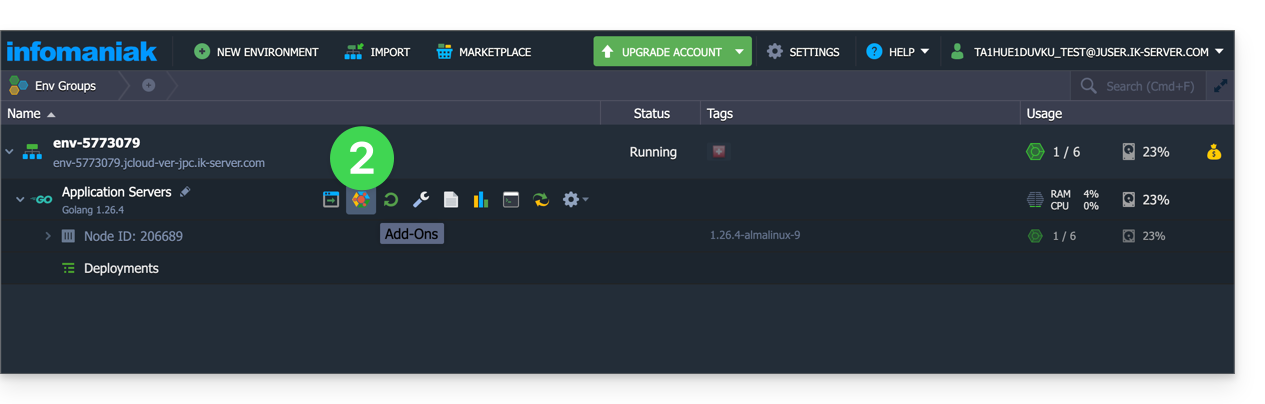
- Gehen Sie zum Abschnitt „Add-ons“:
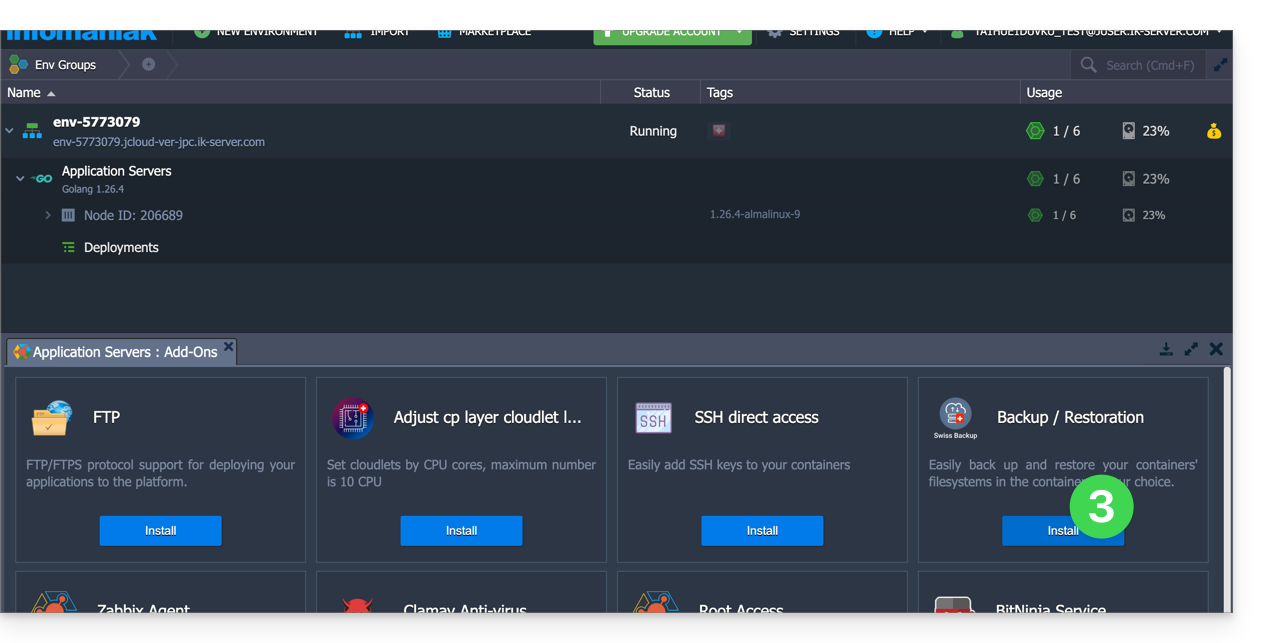
- Suchen und installieren Sie die Erweiterung „Backup / Wiederherstellung“:
Anschließend sind zwei Arten von Backups möglich, die im Folgenden näher erläutert werden:
- Sichern Sie bestimmte Ordner.
- Erstellen Sie ein Snapshot eines gesamten Knotens.
Sichern Sie bestimmte Ordner
Für die Sicherung bestimmter Verzeichnisse:
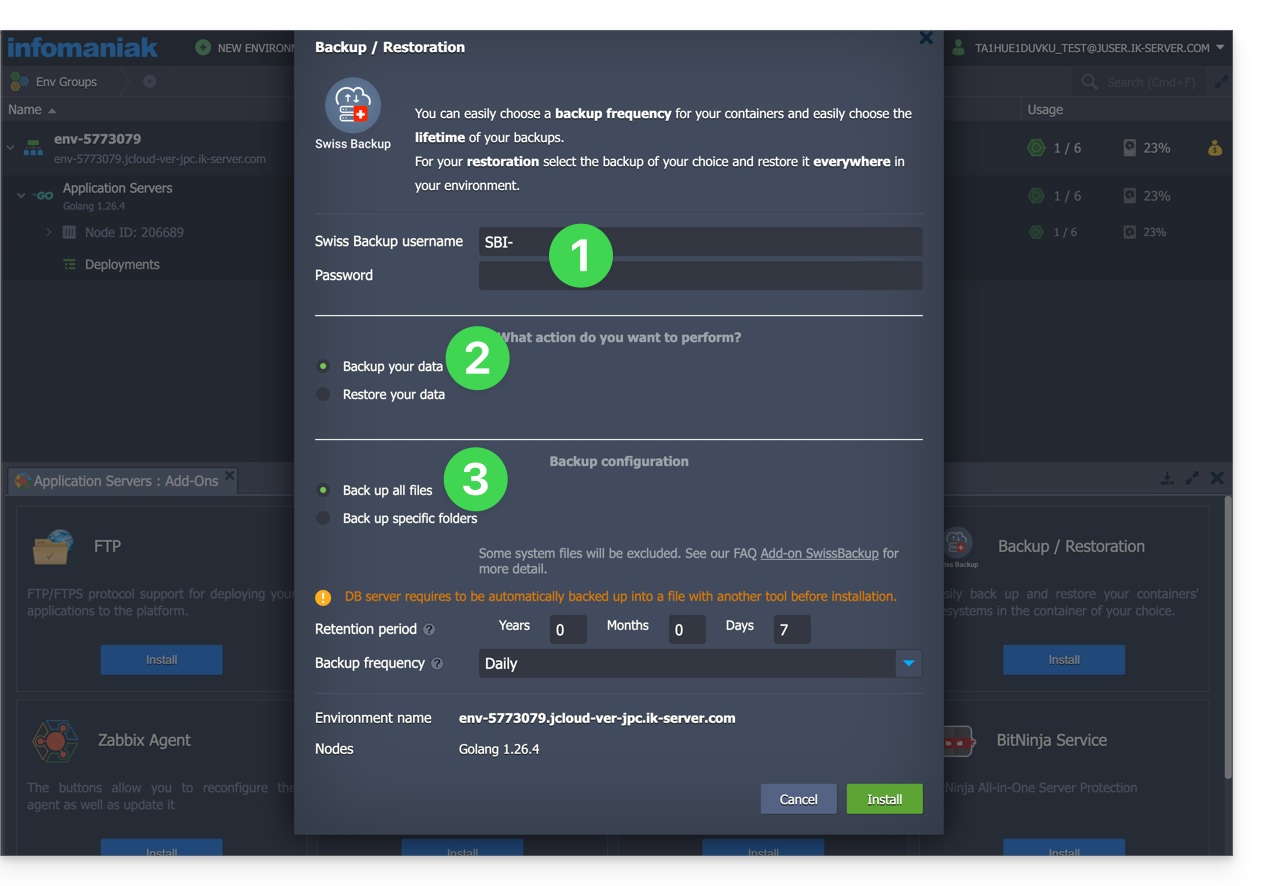
- Geben Sie den Benutzernamen und das Passwort gemäß den spezifischen Informationen für Ihr Gerät ein.
- Aktivieren Sie Daten sichern.
- Aktivieren Sie Bestimmte Ordner sichern
- Geben Sie den absoluten Pfad der zu sichernden Ordner in das Feld Zu sichernde Ordner ein. Es ist möglich, mehrere Ordner anzugeben, indem Sie jeden Pfad durch ein Komma trennen, z. B.:
/root/admin/, /home/user1/, /jelastic/containers/(in diesem Beispiel wurden 3 Ordner angegeben)…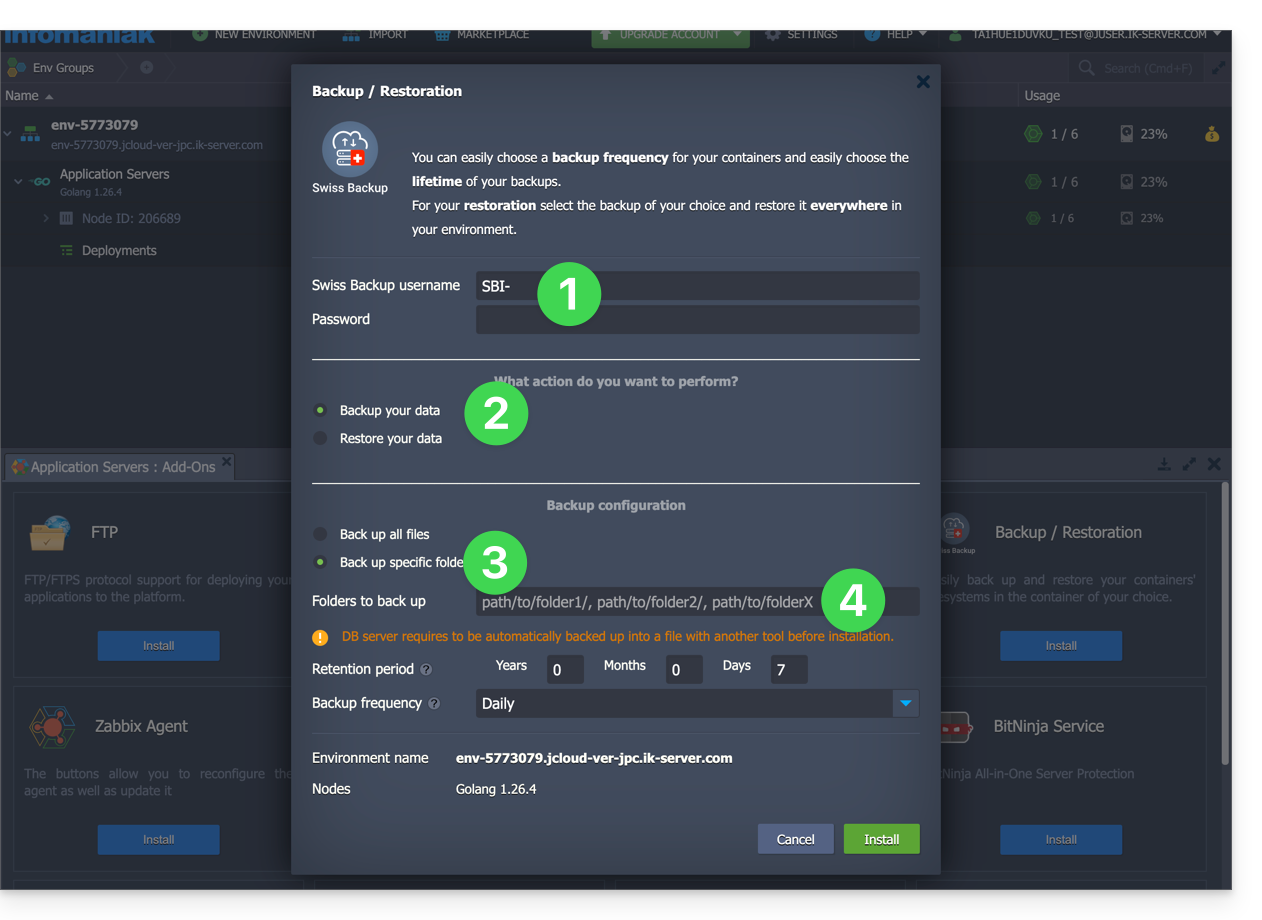
Anschließend muss die Häufigkeit der Sicherungen festgelegt werden (siehe unten).
Einen gesamten Knoten sichern
Um einen gesamten Knoten zu sichern:
- Geben Sie den Benutzernamen und das Passwort Ihres Swift-Geräts bei Swiss Backup ein.
- Aktivieren Sie das Kontrollkästchen Daten sichern.
- Aktivieren Sie Alle Dateien sichern, um das gesamte Dateisystem eines Knotens zu sichern. Bestimmte Dateien werden automatisch ausgeschlossen:
- die Verzeichnisse
/dev,/proc,/sys,/run - Dateisysteme, die nicht als Teil der Root-Partition eingebunden sind, einschließlich virtueller Dateisysteme
- die Verzeichnisse
Anschließend muss die Häufigkeit der Sicherungen festgelegt werden.
Häufigkeit und Aufbewahrungsrichtlinie für Backups festlegen
Für die Durchführung von Backups stehen zwei Optionen zur Verfügung:
- täglich (um 20:00 UTC)
- jede Stunde (zu Beginn der Stunde, z. B. um 13:00 Uhr, 14:00 Uhr usw.)
Sie können die Aufbewahrungsdauer Ihrer Backups in Jahren, Monaten, Tagen und Stunden festlegen. Um Ihre Backups unbegrenzt aufzubewahren, stellen Sie die Parameter einfach auf 0.
Wenn Sie beispielsweise stündlich Backups erstellen und eine Aufbewahrungsrichtlinie von 1 Jahr, 2 Monaten, 4 Tagen und 2 Stunden festlegen, bedeutet dies, dass jedes Backup für einen Zeitraum von 1 Jahr, 2 Monaten, 4 Tagen und 2 Stunden verfügbar ist (= 10322 Backups). Beachten Sie, dass die Löschung der Backups jeden Sonntag um 22:30 Uhr (UTC) erfolgt.
Achtung: Setzen Sie nicht alle Parameter auf 0, da permanente Backups zu fehlgeschlagenen Sicherungen führen können.
Empfohlene Grenzen:
- Jahr: 1
- Monat: 12
- Tage: 99
Für eine stündliche Sicherung (jede Stunde) wird eine maximale Aufbewahrungsdauer von einem Monat empfohlen. Bei Überschreitung dieses Wertes können einige Sicherungen fehlschlagen.
Sicherungen wiederherstellen
Daten eines Knotens wiederherstellen
- Melden Sie sich im Jelastic-Dashboard Ihres Servers an.
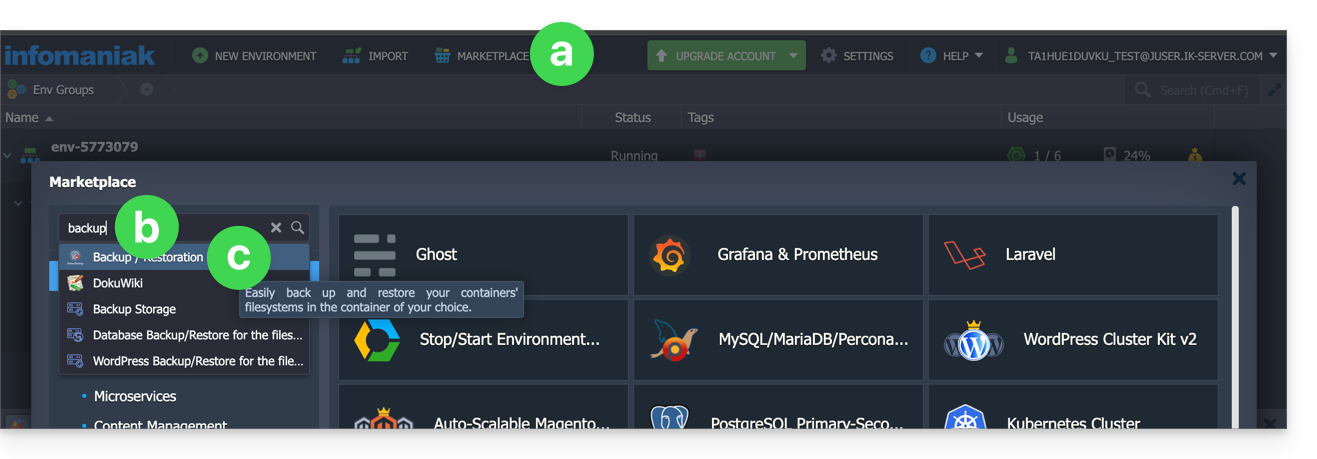
- Wahrscheinlich müssen Sie das Add-on erneut installieren (neu starten) und zwar über den Marketplace:
- Klicken Sie auf Marketplace.
- Suchen Sie nach „Backup“…
- Klicken Sie auf das Add-on „Backup / Wiederherstellung“:
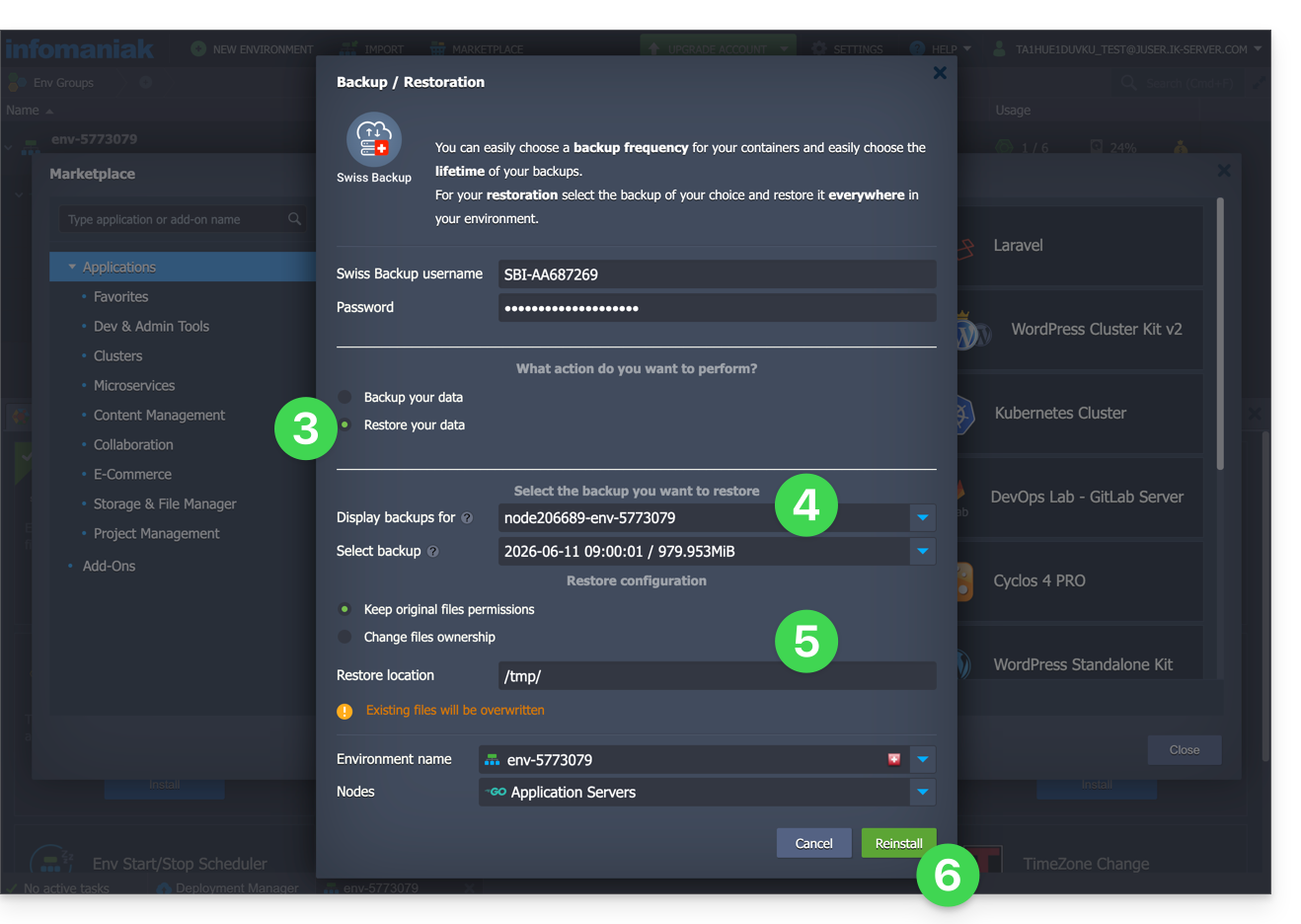
- Sobald die Erweiterung hinzugefügt und der Benutzername und das Passwort Ihres Swift-Geräts in Swiss Backup eingegeben wurden, aktivieren Sie das Kontrollkästchen Daten wiederherstellen.
- Wählen Sie den Knoten aus, der die zu wiederherstellende Sicherung enthält.
- Wählen Sie die Sicherung aus, die Sie wiederherstellen möchten, und den Ordner für die Wiederherstellung.
- Klicken Sie auf die Schaltfläche Wiederherstellen:
Bestimmte Ordner aus einem Snapshot wiederherstellen (CLI)
Jede Sicherung entspricht einer eindeutigen ID. Sie können Ordner bei der Wiederherstellung aus Ihren Snapshots ein- und ausschließen. Um Ihre Snapshots anzuzeigen:
. /home/.config/swissbackup/openrc.shrestic snapshots
- Verwenden Sie
--excludeund--include, um die Wiederherstellung auf eine Teilmenge von Dateien im Snapshot zu beschränken; beispielsweise, um eine einzelne Datei wiederherzustellen:restore 79766175 --target /tmp/restore-work --include /work/foo
Es gibt Groß-/Kleinschreibung-unabhängige Varianten von --exclude und --include, nämlich --iexclude und --iinclude. Diese Optionen verhalten sich gleich, berücksichtigen aber die Groß-/Kleinschreibung der Pfade nicht.
Die Backup-Konfiguration ändern
Gehen Sie dazu wie folgt vor:
- Melden Sie sich im Jelastic-Dashboard Ihres Servers an.
- Nachdem die Erweiterung hinzugefügt und der Benutzername und das Passwort Ihres Swift-Geräts bei Swiss Backup eingegeben wurden, können Sie die Konfiguration nach Bedarf ändern.
Der Zeitplan für die Datensicherungen wird durch einen Cronjob festgelegt, und die Datensicherungen werden mit dem Tool restic durchgeführt.
Um den Zeitplan für die Datensicherungen manuell zu ändern (über die Befehlszeile), führen Sie als Root-Benutzer den Befehl crontab -l aus, um die aktuellen Zeitpläne anzuzeigen:
- die Zeile mit
retention-all.shentspricht der Backup-Aufgabe - die Zeile mit
purge.shentspricht der Aufgabe zur Verwaltung der Backup-Aufbewahrungsrichtlinien
Beispiel:

Ändern Sie den Zeitplan mit dem Befehl crontab -e.
Sie können die Zeile in dem Skript retention-all.sh oder retention.sh ändern. Diese Skripte steuern den Start Ihrer Backups. Achtung: Die Cronjobs wurden so konzipiert, dass sie keine Probleme zwischen den Backups und den Löschvorgängen verursachen. Achten Sie auf die Zeit, die für die Backups und Löschvorgänge benötigt wird…
- Weitere Informationen zu Cronjobs: crontab.guru
- Mehr über restic erfahren: restic.net
Backups manuell löschen (CLI)
Dazu:
- Rufen Sie die Konfigurationsdatei auf:
. /home/.config/swissbackup/openrc.sh - Zeigen Sie die verfügbaren Backups an:
restic snapshots - Löschen Sie das gewünschte Backup:
restic forget IdBackup --prune - Löschen Sie alle Backups einer Datei, außer dem letzten:
restic forget --tag folders --keep-last 1 --prune

Löschen der Backup-Planung
Mit diesem Button können Sie die Planung Ihrer Datensicherung löschen: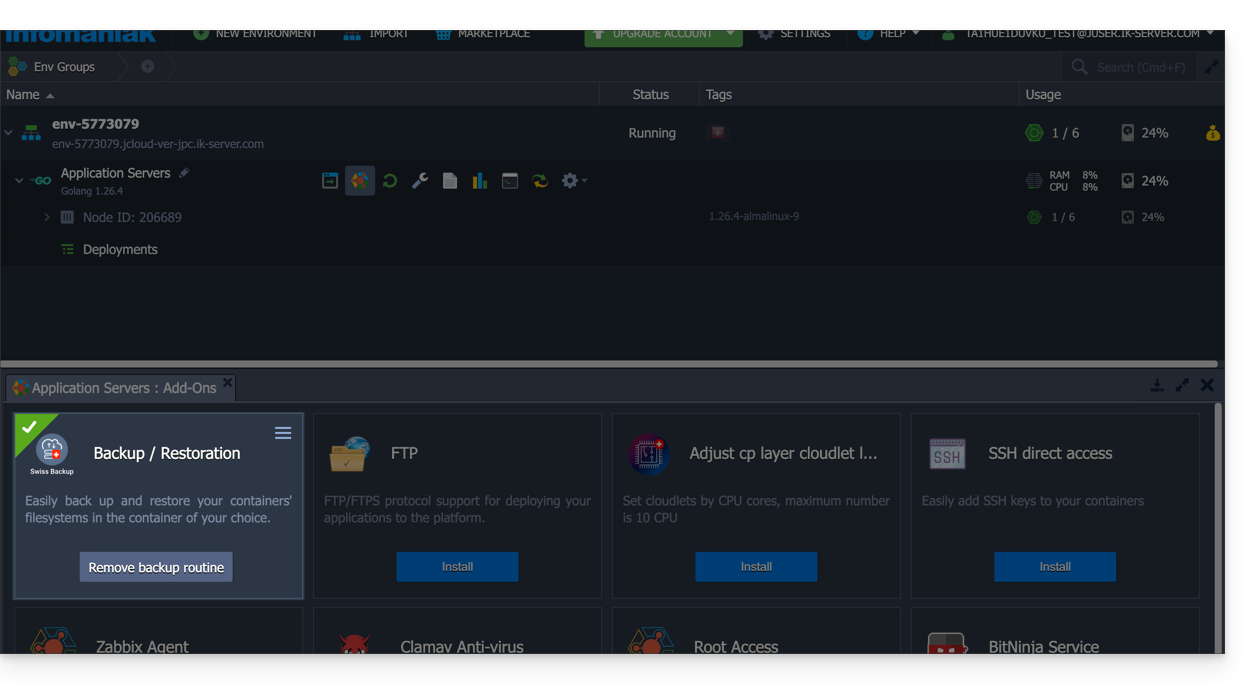
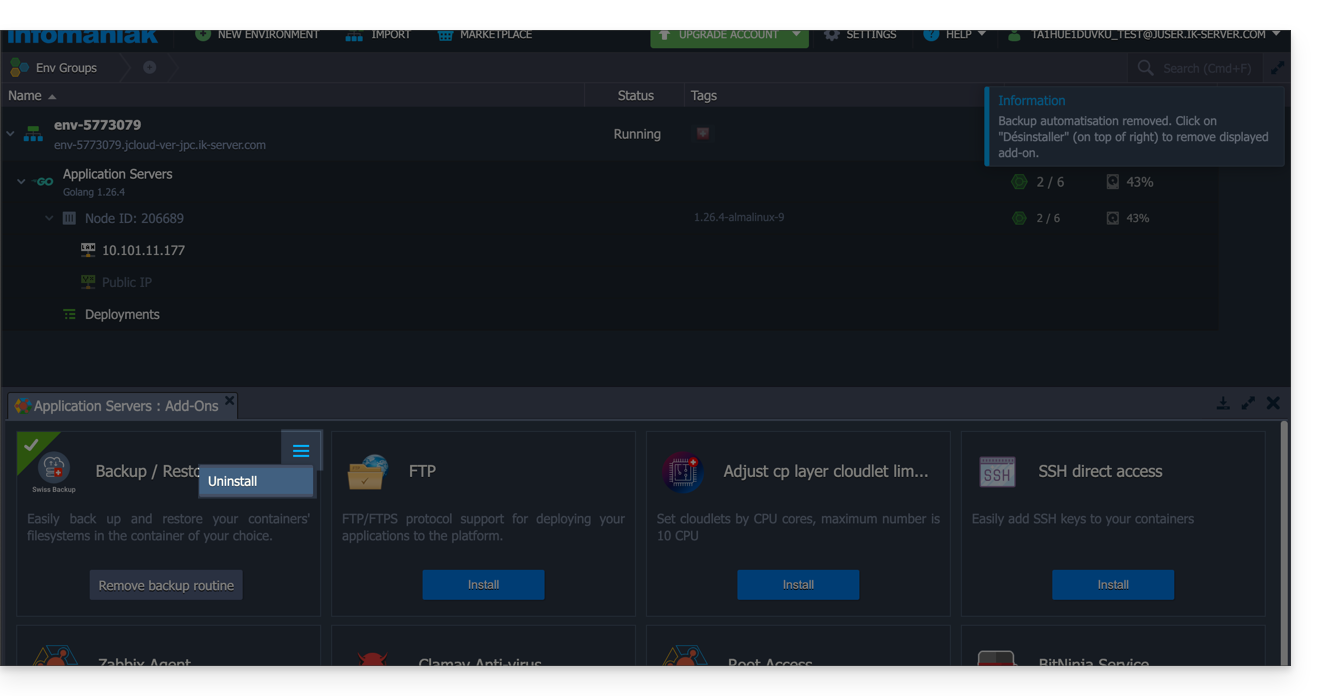
Swiss Backup-Erweiterung deinstallieren
Bevor Sie die Swiss Backup-Erweiterung löschen können, müssen Sie die Backup-Planung deaktivieren (siehe oben):
Link zu dieser FAQ: https://faq.infomaniak.com/2420
War diese FAQ nützlich?
Diese Anleitung erklärt, wie Sie die Zeiträume anpassen können, in denen Infomaniak Wartungsarbeiten durchführen kann, um Ihre Dienste weiterzuentwickeln (neue Funktionen, Fehlerbehebungen usw.).
Einleitung
- Diese Funktion ist nur für Folgendes verfügbar:
- Cloud-Server
- Cloud-VPS / VPS Lite
- Jelastic Cloud
- Sofern Sie nichts anderes angeben, werden geplante Wartungsarbeiten in der Regel von Infomaniak zwischen 22:00 und 6:00 Uhr durchgeführt.
Geplante Wartungszeiten ändern
So geht's:
- Klicken Sie hier, um auf den Dienst zuzugreifen, für den Sie Wartungsarbeiten planen möchtenim Infomaniak Manager (Benötigen Sie Hilfe?).
- Klicken Sie direkt auf den Namen des betreffenden Produkts.
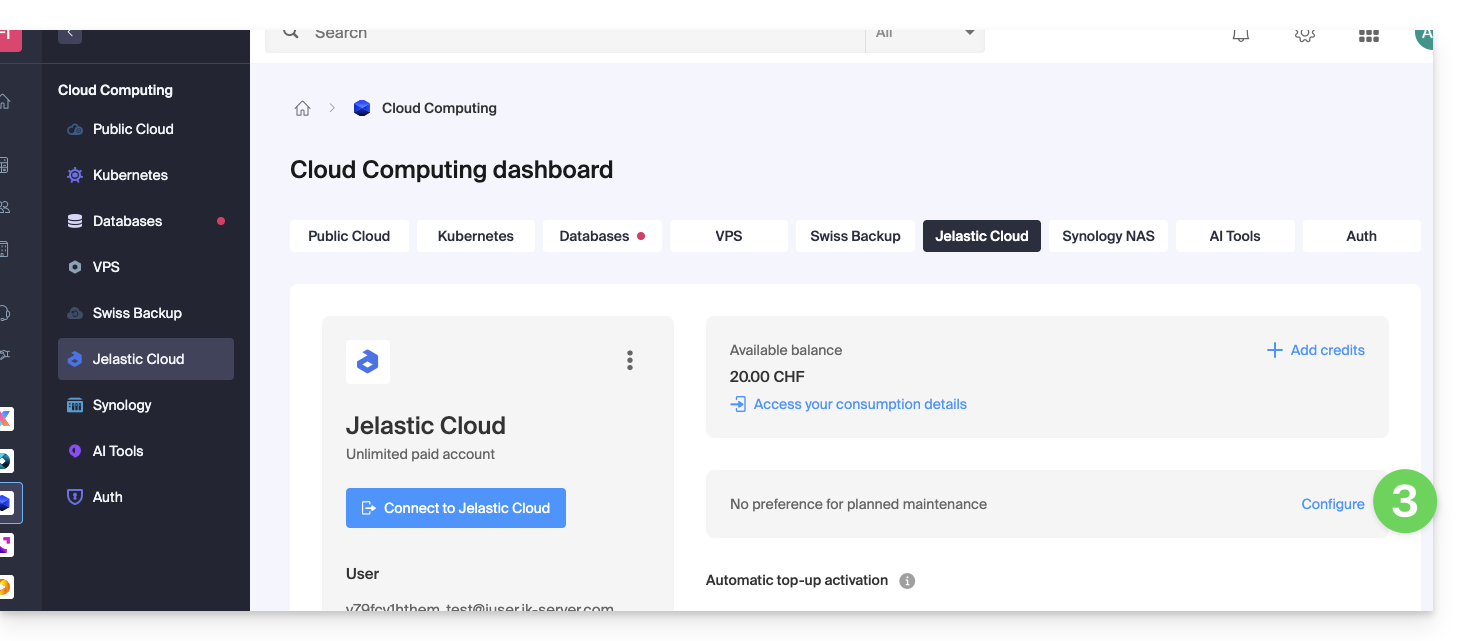
- Klicken Sie im linken Menü oder auf der zentralen Seite, je nach betroffenem Dienst (im Folgenden Jelastic), auf Geplante Wartungsarbeiten:
- Das gleiche Prinzip gilt für einen VPS:
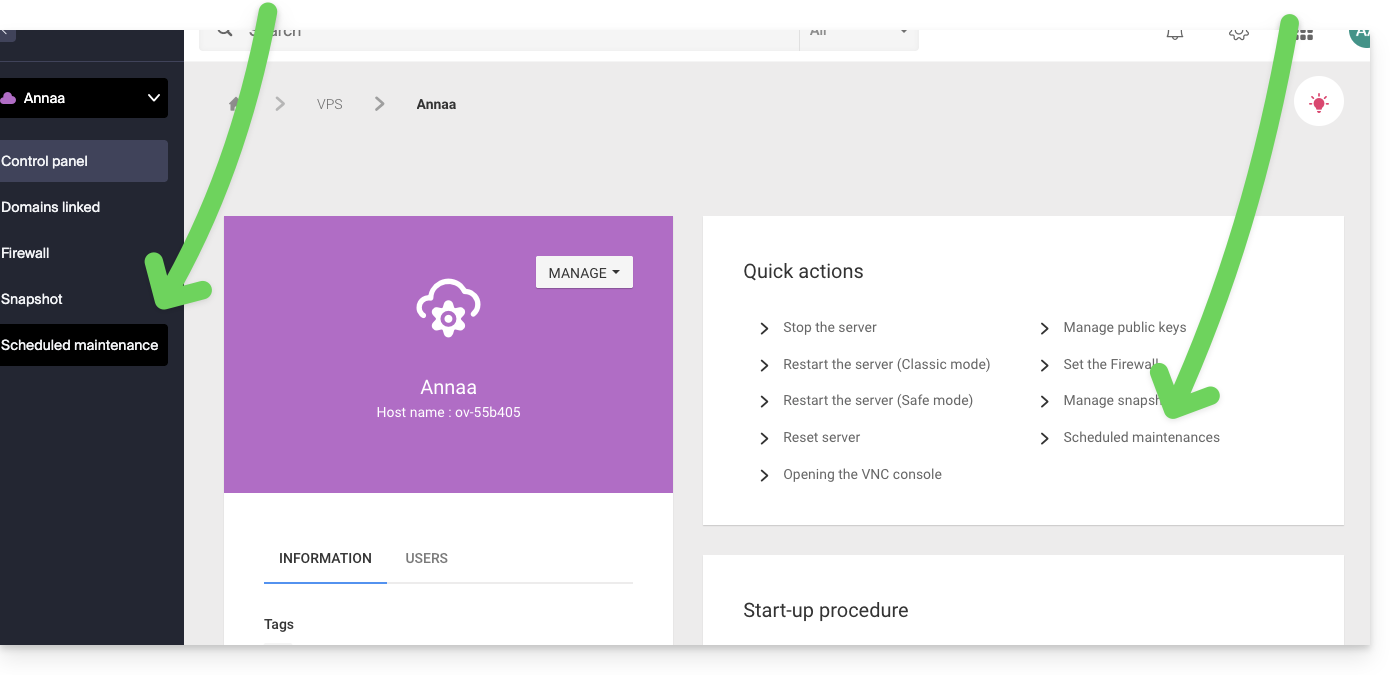
- Das gleiche Prinzip gilt für einen VPS:
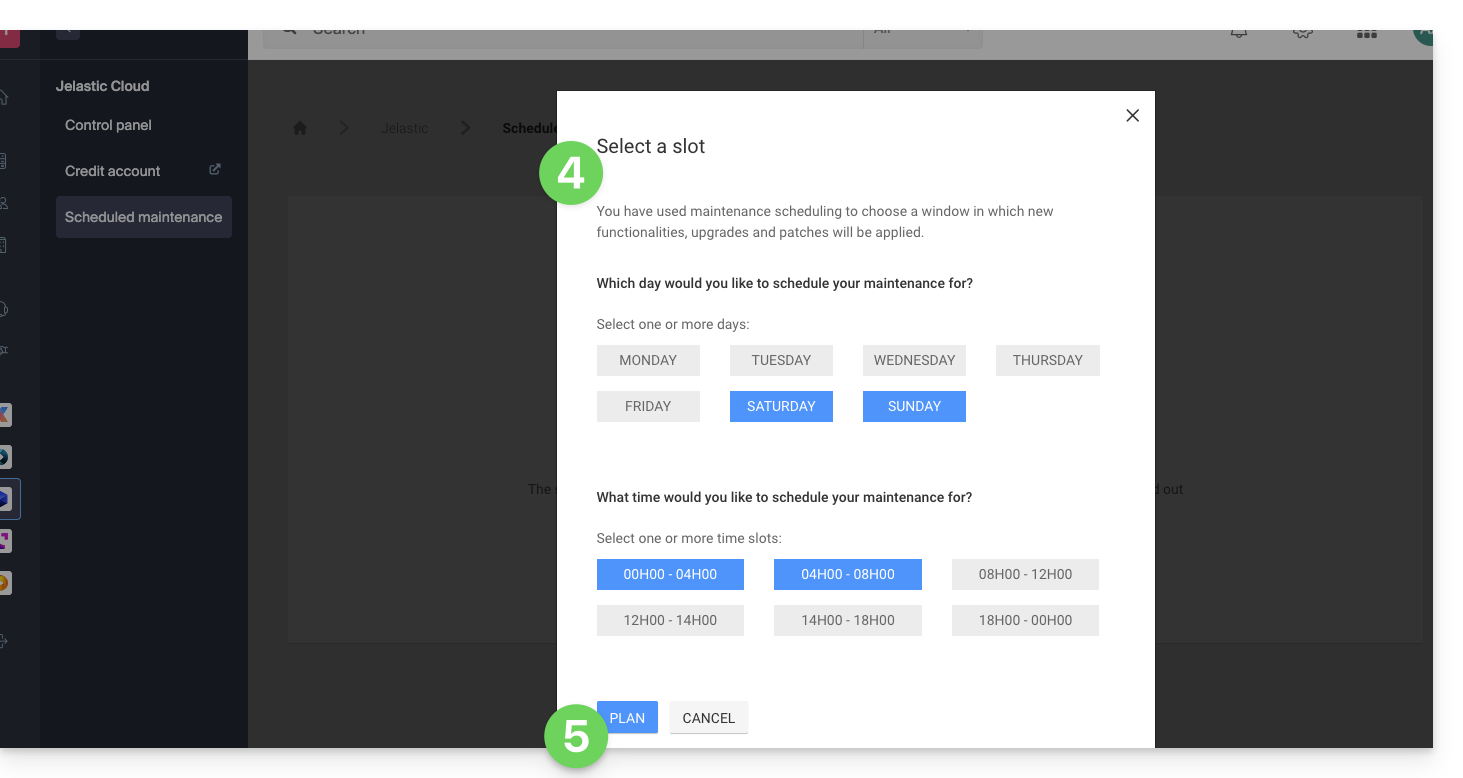
- Klicken Sie auf die Schaltflächen, um in blau einen bevorzugten Zeitrahmen für die Durchführung festzulegen.
- Bestätigen Sie, indem Sie auf die Schaltfläche am unteren Rand klicken:
Link zu dieser FAQ: https://faq.infomaniak.com/2424
War diese FAQ nützlich?
Diese Anleitung beschreibt, wie Sie eine Jelastic Cloud-Umgebung von Infomaniak von einem Konto in ein anderes übertragen. Sie können sich auch auf die offizielle Jelastic-Dokumentation (nur auf Englisch) beziehen.
Voraussetzungen
- Eine Umgebung kann von jedem beliebigen Jelastic Cloud-Kontotyp (Test-, Beta-, deaktiviertes Konto usw.) übertragen werden; es ist jedoch unerlässlich, dass der Empfänger der Übertragung über ein kostenpflichtiges Konto verfügt.
- Stellen Sie außerdem sicher, dass das Zielkonto Folgendes nicht überschritten hat:
- die maximale Anzahl von Cloudlets pro Container
- die maximale Anzahl von verfügbaren Rechenknoten für eine Umgebung
- die maximale Anzahl von Umgebungen im Konto
- Verwenden Sie die E-Mail-Adresse des Benutzers des Zielkontos, die sich im Bereich „Benutzer“ im Jelastic-Dashboard des Zielkontos befindet:

Übertragungsverfahren
Um die Übertragung durchzuführen:
- Melden Sie sich in Ihrer Jelastic Cloud-Plattform an (Sie verlassen das Infomaniak-Manager-Interface).
- Klicken Sie auf die Schaltfläche Einstellungen neben der Umgebung, die Sie übertragen möchten:

- Wählen Sie im Menü Einstellungen die Option Eigentümer ändern aus.
- Geben Sie die E-Mail-Adresse des Zielkontos ein und klicken Sie auf Senden:

- Wenn das Zielkonto existiert und die Transferbedingungen erfüllt, wird eine Benachrichtigung angezeigt, die den Versand der Anfrage bestätigt.
- Vor der zu übertragenden Umgebung wird ein Symbol angezeigt, solange die Transferanfrage vom neuen Eigentümer nicht akzeptiert wurde.
- Sobald die Übertragungsanfrage akzeptiert wurde, wird die Umgebung aus Ihrem Konto entfernt.
Es ist möglich, den Übertragungsprozess über das Menü Einstellungen, Eigentümer wechseln, Übertragungsanfrage abbrechen zu beenden.
Sobald die Übertragung abgeschlossen ist,können Sie das Jelastic-Produkt in Ihrem Konto kündigen., alle noch verfügbaren Guthaben zum Zeitpunkt der Kündigung werden automatisch auf Ihr Infomaniak-Guthabenkonto übertragen.
Link zu dieser FAQ: https://faq.infomaniak.com/2453
War diese FAQ nützlich?