Wissensdatenbank
1 000 FAQs, 500 Anleitungen und erläuternde Videos. Hier gibt es nur Lösungen!
Erstellen einer hochverfügbaren Jelastic Cloud-Infrastruktur mit mehreren Rechenzentren
Dieser Leitfaden bietet Hinweise zur Erstellung einer hochverfügbaren Multi-Datacenter-Infrastruktur mit Jelastic Cloud.
Präambel
- Das Prinzip einer hochverfügbaren Multi-Datacenter-Infrastruktur besteht darin, alle notwendigen Elemente (Webserver, Datenbankserver und Load Balancer) in einem anderen Rechenzentrum zu replizieren, um den Betrieb Ihrer Websites und Apps im Falle von Unvorhergesehenem (Lastspitzen, Hardwareausfall, Netzwerkausfall usw.) zu gewährleisten.
- Die Vorteile einer hochverfügbaren Multi-Datacenter-Infrastruktur sind zahlreich:
- Im Falle eines unvorhergesehenen Ereignisses auf einem Server übernimmt sofort ein anderer Server; Ihre Websites und Apps bleiben zugänglich.
- Im Falle einer Störung mit einer Komponente eines Rechenzentrums übernimmt die im anderen Rechenzentrum replizierte Infrastruktur sofort die Kontrolle; Ihre Websites und Apps bleiben zugänglich.
- Bei erheblichen Lastspitzen wird der Verkehr zwischen den beiden Infrastrukturen durch Load Balancer verteilt; Ihre Websites und Apps bleiben zugänglich und schnell.
Einrichten einer hochverfügbaren Infrastruktur mit Jelastic Cloud
Für die Bedürfnisse dieses Beispiels werden 2 Webserver mit 2 Load Balancern eingerichtet, wobei jedes dieser Elemente in der Schweiz in einem unterschiedlichen Infomaniak-Rechenzentrum gehostet wird.
Bevor Sie fortfahren, melden Sie sich bei der Verwaltungsoberfläche Ihres Jelastic Cloud-Servers an:
- Hier klicken, um auf die Verwaltung Ihres Produkts im Infomaniak Manager zuzugreifen (Hilfe benötigt?).
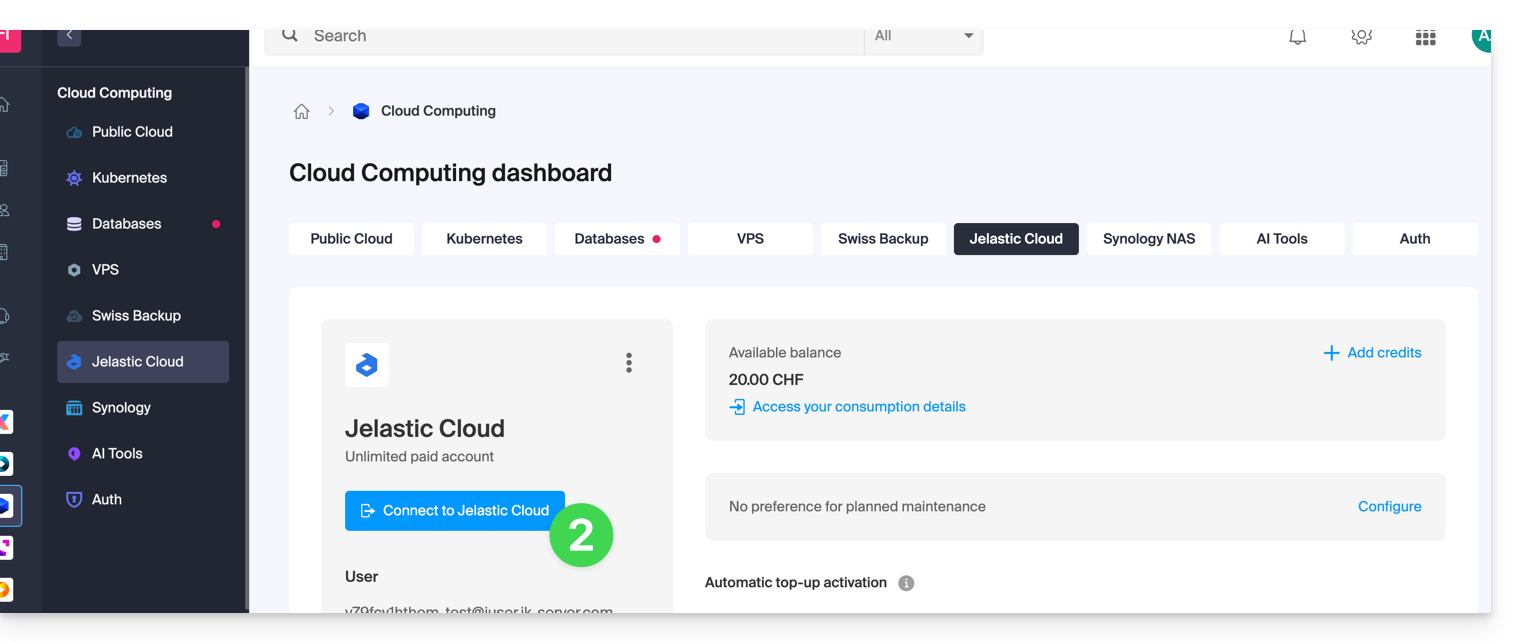
- Klicken Sie auf Zu Jelastic Cloud verbinden:
1. Erstellen der Webserver
Ein Webserver hostet den Inhalt Ihrer Websites (die PHP-Dateien, Bilder, PDFs usw.).
Hier sind die Schritte zur Erstellung des ersten Servers:
- Klicken Sie auf Neue Umgebung.
- Klicken Sie auf die Registerkarte PHP.
- In App-Server wählen Sie z. B. einen Server Apache.
- Passen Sie die Ressourcen der Umgebung nach Bedarf an.
- Wählen Sie Genève DC2 für den Standort des Servers.
- Benennen Sie die Umgebung um, um sie später leicht identifizieren zu können (z.B. DC2-apache).
- Klicken Sie auf Erstellen.
Erstellen Sie anschließend den zweiten Webserver in einem anderen Rechenzentrum:
- Klicken Sie auf Neue Umgebung.
- Klicken Sie auf die Registerkarte PHP.
- In App. Server, wählen Sie z.B. einen Server Apache.
- Passen Sie die Ressourcen der Umgebung nach Bedarf an.
- Wählen Sie Genf DC3 für den Serverstandort.
- Benennen Sie die Umgebung um, um sie später leicht identifizieren zu können (z.B. DC3-apache).
- Klicken Sie auf Erstellen.
2. Erstellung der Load Balancer
Ein Load Balancer ermöglicht es, die Last und den Verkehr Ihrer Websites zwischen Ihren Webservern zu verteilen.
Hier sind die Schritte zur Erstellung des ersten Servers:
- Klicken Sie auf Neue Umgebung.
- Klicken Sie auf die Registerkarte PHP.
- In Load Balancing, wählen Sie z.B. einen Server NGINX.
- Passen Sie die Ressourcen der Umgebung nach Bedarf an.
- Wählen Sie Genève DC2 für den Standort des Servers.
- Benennen Sie die Umgebung um, um sie später leicht identifizieren zu können (z.B. DC2-nginx).
- Klicken Sie auf Erstellen.
Erstellen Sie anschließend den zweiten Load Balancer in einem anderen Rechenzentrum:
- Klicken Sie auf Neue Umgebung.
- Klicken Sie auf die Registerkarte PHP.
- In Load Balancing, wählen Sie z.B. einen Server NGINX.
- Passen Sie die Ressourcen der Umgebung nach Bedarf an.
- Wählen Sie Genf DC3 für den Serverstandort.
- Benennen Sie die Umgebung um, um sie später leicht identifizieren zu können (z.B. DC3-nginx).
- Klicken Sie auf Erstellen.
3. Konfiguration der Load Balancer und des Domainnamens
Jetzt müssen Sie den Load Balancern nur noch mitteilen, auf welche Webserver sie den Verkehr verteilen sollen.
Beginnen Sie mit der Erstellung der Datei load-balancer.conf auf den beiden Load Balancern:
- Melden Sie sich per SSH auf dem Server
DC2-nginxan, indem Sie auf die Schaltfläche Web SSH der Umgebung klicken. - Öffnen Sie die Datei load-balancer.conf:
nano /etc/nginx/conf.d/load-balancer.conf. - Passen Sie den Code der Datei mit der URL Ihrer Webserver an:
http {
upstream backend {
server apache-dc2.jcloud-ver-jpc.ik-server.com;
server apache-dc3.jcloud.ik-server.com;
}
server {
listen 80;
location / {
proxy_pass http://backend;
}
}
}
- Wiederholen Sie diese 3 Schritte für den Server
DC3-nginx.
Ändern Sie anschließend die Konfigurationsdatei der Load Balancer:
- Melden Sie sich per SSH auf dem Server
DC2-nginxan, indem Sie auf die Schaltfläche Web SSH der Umgebung klicken. - Erstellen Sie die folgende Konfigurationsdatei:
nano /etc/nginx/nginx.conf. - Passen Sie die URL der Serverkonfigurationsdatei an:
user nginx;
worker_processes auto;
worker_rlimit_nofile 2048;
load_module modules/ngx_stream_module.so;
#load_module modules/ngx_http_modsecurity_module.so;
error_log /var/log/nginx/error_log info;
events {
worker_connections 2048;
use epoll;
}
include /etc/nginx/conf.d/load-balancer.conf;
- Starten Sie den NGINX-Dienst neu:
sudo /etc/init.d/nginx restart. - Wiederholen Sie diese vier Schritte für den Server
DC3-nginx.
Jetzt müssen Sie Ihrem Domainnamen mitteilen, auf welche Server der Verkehr umgeleitet werden soll.
Zunächst installieren Sie eine öffentliche IP-Adresse auf Ihren Load Balancern:
- Bereitstellen Sie den Knoten des Servers DC2-nginx.
- Bewegen Sie den Mauszeiger über die Zeile öffentliche IP und klicken Sie auf das +, das rechts erscheint.
- Fügen Sie eine öffentliche IPv4 hinzu.
- Wiederholen Sie diese 3 Schritte für den Server DC3-nginx.
Zu diesem Zeitpunkt müssen Sie nur noch zwei A-Einträge in der DNS-Zone Ihres Domainnamens mit der öffentlichen IP Ihrer beiden Load Balancer erstellen.
Damit die Änderungen schnell berücksichtigt werden, wird empfohlen, die A-Einträge mit einer TTL von 5 Minuten zu konfigurieren.
In diesem Beispiel leitet die Domain Ihre Besucher an die Load Balancer weiter, die den Verkehr wiederum an die Webserver weiterleiten.
4. Test der Hochverfügbarkeitsinfrastruktur
Um die ordnungsgemäße Funktion Ihrer Infrastruktur zu testen, geben Sie Ihren Domainnamen in einen Webbrowser ein und versuchen Sie nacheinander, ein Element Ihrer Infrastruktur zu deaktivieren (einen der beiden Load Balancer, einen der beiden Webserver). Wenn alles funktioniert, sollten Sie weiterhin auf den Inhalt zugreifen können, der auf einem der beiden Webserver gehostet wird.
Achtung: Die Datenreplikation zwischen den Webservern oder Datenbankservern muss von Ihnen eingerichtet werden.
Link zu dieser FAQ: https://faq.infomaniak.com/2401
War diese FAQ nützlich?