Wissensdatenbank
1 000 FAQs, 500 Anleitungen und erläuternde Videos. Hier gibt es nur Lösungen!
Jelastic Cloud mit Swiss Backup (Swift) sichern
Diese Anleitung beschreibt, wie Sie die Daten Ihrer Ordner und Knoten in Jelastic Cloud über das Protokoll OpenStack Swift auf Swiss Backup sichern können, einer unabhängigen Schweizer Cloud-Backup-Lösung.
Einleitung
- Um die Daten zu sichern, steht eine Erweiterung für Virtuozzo (Jelastic Cloud) in den Add-ons des Knotens zur Verfügung.
- Weitere Informationen zur Erweiterung (Add-on) finden Sie auf Github.
Konfigurieren Sie die Swiss Backup-Erweiterung in Jelastic Cloud
Voraussetzungen
- Jelastic Cloud verwenden (mindestens eine Jelastic-Umgebung muss aktiv sein und die Erweiterung muss installiert sein, damit Ihre Backups sichtbar sind).
- Einen Swiss Backup-Speicherplatz von Infomaniak besitzen mit einem verfügbaren Geräte-Kontingent (mindestens 1) für eine Cloud-Sicherung.
- 1 Gerät vom Typ Cloud hinzufügen, um die OpenStack Swift-Einstellungen zu erhalten.
So fügen Sie die nützliche Erweiterung für Swiss Backup in Jelastic Cloud hinzu:
- Melden Sie sich im Jelastic Cloud Dashboard Ihres Servers an.
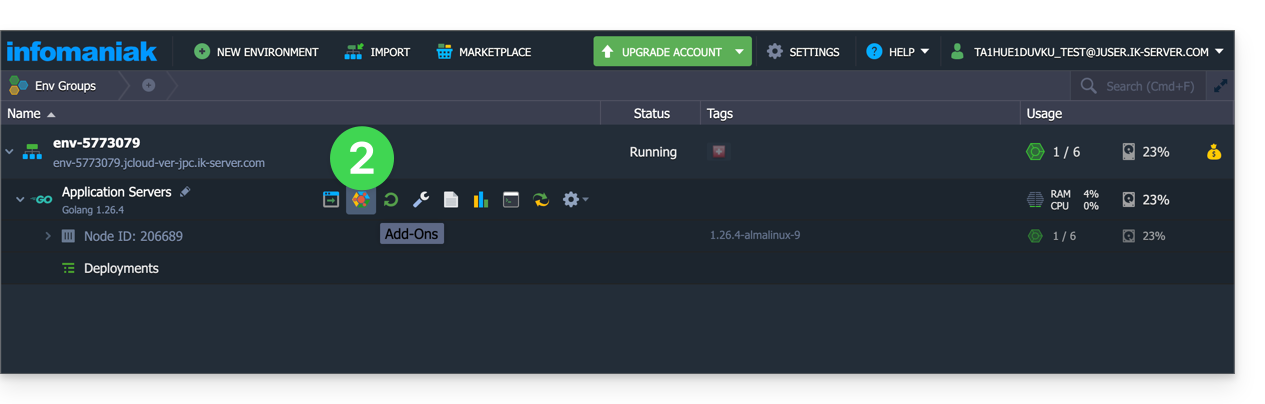
- Gehen Sie zum Abschnitt „Add-ons“:
- Suchen und installieren Sie die Erweiterung „Backup / Wiederherstellung“:
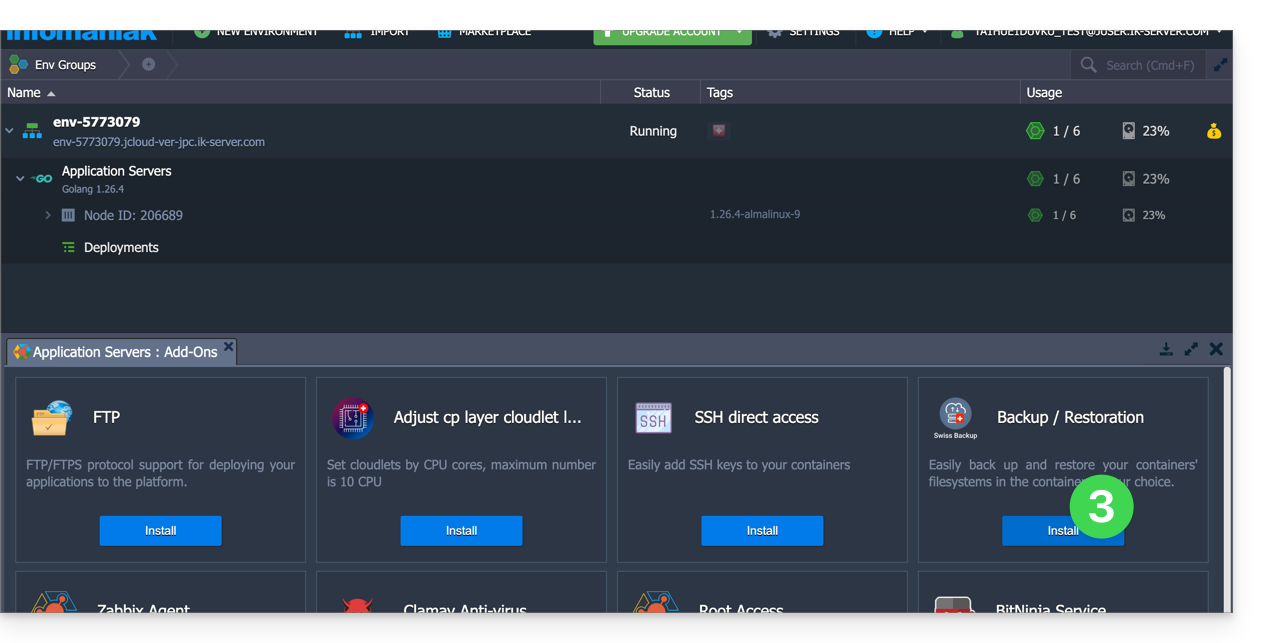
Anschließend sind zwei Arten von Backups möglich, die im Folgenden näher erläutert werden:
- Sichern Sie bestimmte Ordner.
- Erstellen Sie ein Snapshot eines gesamten Knotens.
Sichern Sie bestimmte Ordner
Für die Sicherung bestimmter Verzeichnisse:
- Geben Sie den Benutzernamen und das Passwort gemäß den spezifischen Informationen für Ihr Gerät ein.
- Aktivieren Sie Daten sichern.
- Aktivieren Sie Bestimmte Ordner sichern
- Geben Sie den absoluten Pfad der zu sichernden Ordner in das Feld Zu sichernde Ordner ein. Es ist möglich, mehrere Ordner anzugeben, indem Sie jeden Pfad durch ein Komma trennen, z. B.:
/root/admin/, /home/user1/, /jelastic/containers/(in diesem Beispiel wurden 3 Ordner angegeben)…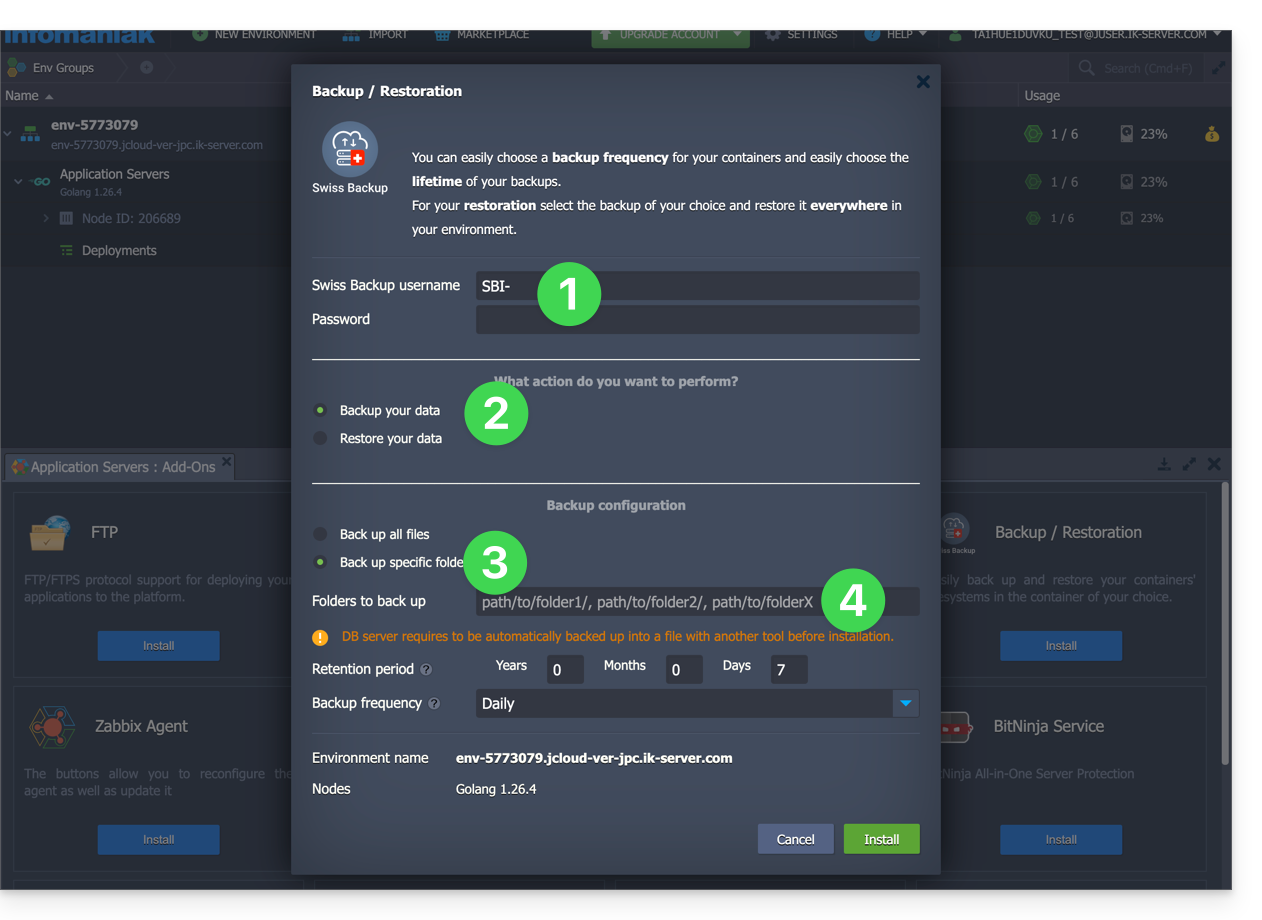
Anschließend muss die Häufigkeit der Sicherungen festgelegt werden (siehe unten).
Einen gesamten Knoten sichern
Um einen gesamten Knoten zu sichern:
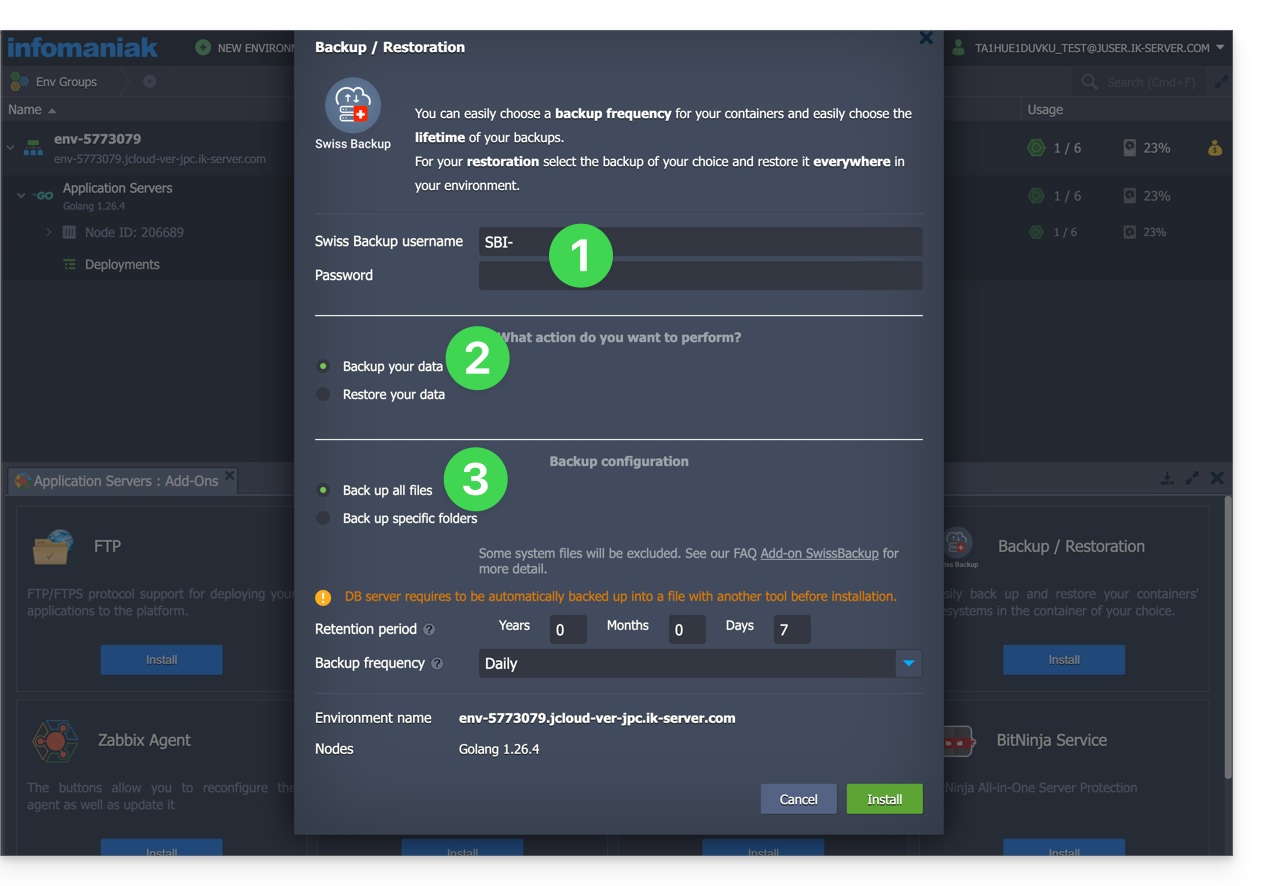
- Geben Sie den Benutzernamen und das Passwort Ihres Swift-Geräts bei Swiss Backup ein.
- Aktivieren Sie das Kontrollkästchen Daten sichern.
- Aktivieren Sie Alle Dateien sichern, um das gesamte Dateisystem eines Knotens zu sichern. Bestimmte Dateien werden automatisch ausgeschlossen:
- die Verzeichnisse
/dev,/proc,/sys,/run - Dateisysteme, die nicht als Teil der Root-Partition eingebunden sind, einschließlich virtueller Dateisysteme
- die Verzeichnisse
Anschließend muss die Häufigkeit der Sicherungen festgelegt werden.
Häufigkeit und Aufbewahrungsrichtlinie für Backups festlegen
Für die Durchführung von Backups stehen zwei Optionen zur Verfügung:
- täglich (um 20:00 UTC)
- jede Stunde (zu Beginn der Stunde, z. B. um 13:00 Uhr, 14:00 Uhr usw.)
Sie können die Aufbewahrungsdauer Ihrer Backups in Jahren, Monaten, Tagen und Stunden festlegen. Um Ihre Backups unbegrenzt aufzubewahren, stellen Sie die Parameter einfach auf 0.
Wenn Sie beispielsweise stündlich Backups erstellen und eine Aufbewahrungsrichtlinie von 1 Jahr, 2 Monaten, 4 Tagen und 2 Stunden festlegen, bedeutet dies, dass jedes Backup für einen Zeitraum von 1 Jahr, 2 Monaten, 4 Tagen und 2 Stunden verfügbar ist (= 10322 Backups). Beachten Sie, dass die Löschung der Backups jeden Sonntag um 22:30 Uhr (UTC) erfolgt.
Achtung: Setzen Sie nicht alle Parameter auf 0, da permanente Backups zu fehlgeschlagenen Sicherungen führen können.
Empfohlene Grenzen:
- Jahr: 1
- Monat: 12
- Tage: 99
Für eine stündliche Sicherung (jede Stunde) wird eine maximale Aufbewahrungsdauer von einem Monat empfohlen. Bei Überschreitung dieses Wertes können einige Sicherungen fehlschlagen.
Sicherungen wiederherstellen
Daten eines Knotens wiederherstellen
- Melden Sie sich im Jelastic-Dashboard Ihres Servers an.
- Wahrscheinlich müssen Sie das Add-on erneut installieren (neu starten) und zwar über den Marketplace:
- Klicken Sie auf Marketplace.
- Suchen Sie nach „Backup“…
- Klicken Sie auf das Add-on „Backup / Wiederherstellung“:
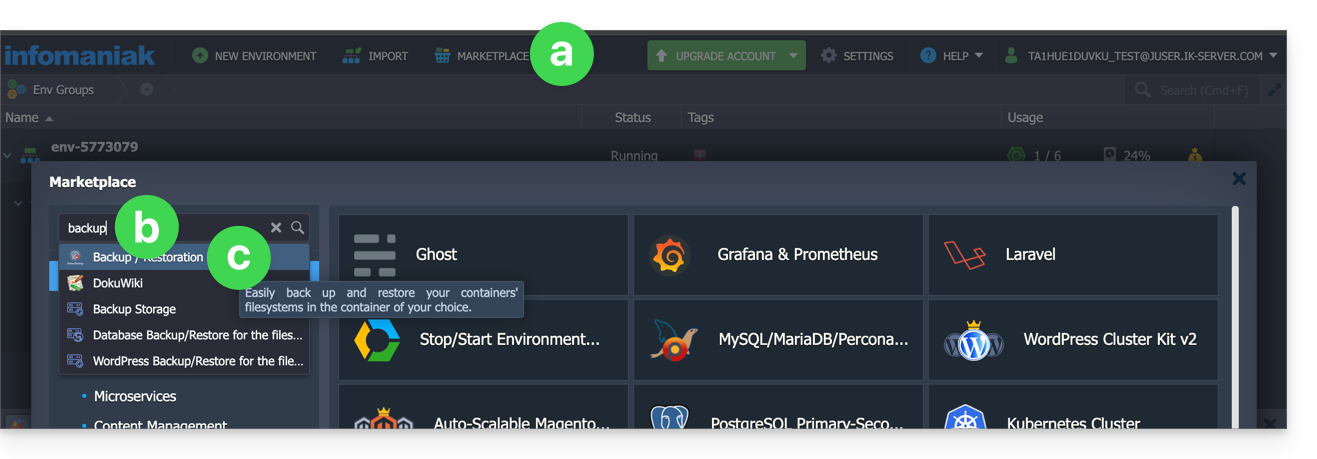
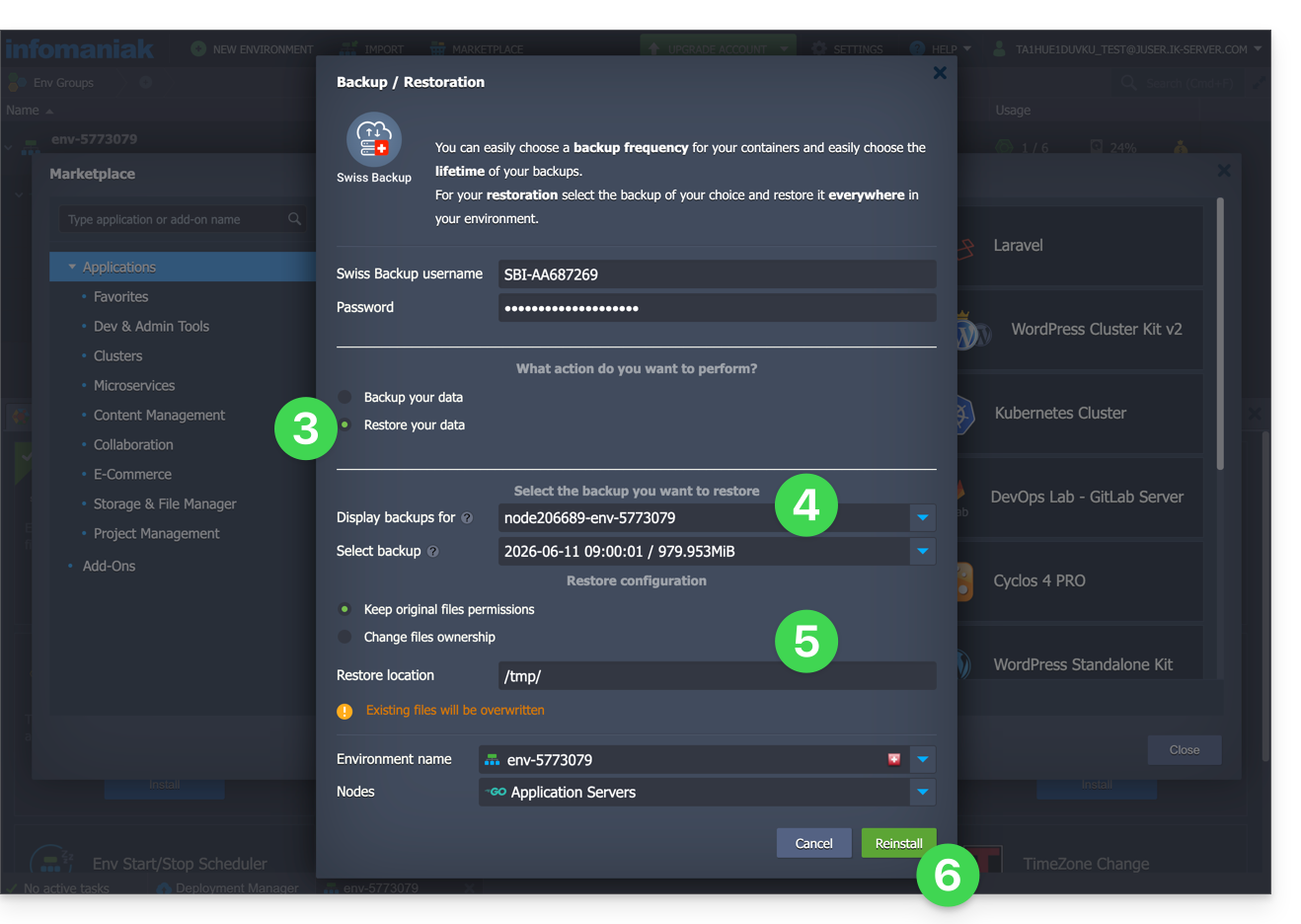
- Sobald die Erweiterung hinzugefügt und der Benutzername und das Passwort Ihres Swift-Geräts in Swiss Backup eingegeben wurden, aktivieren Sie das Kontrollkästchen Daten wiederherstellen.
- Wählen Sie den Knoten aus, der die zu wiederherstellende Sicherung enthält.
- Wählen Sie die Sicherung aus, die Sie wiederherstellen möchten, und den Ordner für die Wiederherstellung.
- Klicken Sie auf die Schaltfläche Wiederherstellen:
Bestimmte Ordner aus einem Snapshot wiederherstellen (CLI)
Jede Sicherung entspricht einer eindeutigen ID. Sie können Ordner bei der Wiederherstellung aus Ihren Snapshots ein- und ausschließen. Um Ihre Snapshots anzuzeigen:
. /home/.config/swissbackup/openrc.shrestic snapshots
- Verwenden Sie
--excludeund--include, um die Wiederherstellung auf eine Teilmenge von Dateien im Snapshot zu beschränken; beispielsweise, um eine einzelne Datei wiederherzustellen:restore 79766175 --target /tmp/restore-work --include /work/foo
Es gibt Groß-/Kleinschreibung-unabhängige Varianten von --exclude und --include, nämlich --iexclude und --iinclude. Diese Optionen verhalten sich gleich, berücksichtigen aber die Groß-/Kleinschreibung der Pfade nicht.
Die Backup-Konfiguration ändern
Gehen Sie dazu wie folgt vor:
- Melden Sie sich im Jelastic-Dashboard Ihres Servers an.
- Nachdem die Erweiterung hinzugefügt und der Benutzername und das Passwort Ihres Swift-Geräts bei Swiss Backup eingegeben wurden, können Sie die Konfiguration nach Bedarf ändern.
Der Zeitplan für die Datensicherungen wird durch einen Cronjob festgelegt, und die Datensicherungen werden mit dem Tool restic durchgeführt.
Um den Zeitplan für die Datensicherungen manuell zu ändern (über die Befehlszeile), führen Sie als Root-Benutzer den Befehl crontab -l aus, um die aktuellen Zeitpläne anzuzeigen:
- die Zeile mit
retention-all.shentspricht der Backup-Aufgabe - die Zeile mit
purge.shentspricht der Aufgabe zur Verwaltung der Backup-Aufbewahrungsrichtlinien
Beispiel:

Ändern Sie den Zeitplan mit dem Befehl crontab -e.
Sie können die Zeile in dem Skript retention-all.sh oder retention.sh ändern. Diese Skripte steuern den Start Ihrer Backups. Achtung: Die Cronjobs wurden so konzipiert, dass sie keine Probleme zwischen den Backups und den Löschvorgängen verursachen. Achten Sie auf die Zeit, die für die Backups und Löschvorgänge benötigt wird…
- Weitere Informationen zu Cronjobs: crontab.guru
- Mehr über restic erfahren: restic.net
Backups manuell löschen (CLI)
Dazu:
- Rufen Sie die Konfigurationsdatei auf:
. /home/.config/swissbackup/openrc.sh - Zeigen Sie die verfügbaren Backups an:
restic snapshots - Löschen Sie das gewünschte Backup:
restic forget IdBackup --prune - Löschen Sie alle Backups einer Datei, außer dem letzten:
restic forget --tag folders --keep-last 1 --prune

Löschen der Backup-Planung
Mit diesem Button können Sie die Planung Ihrer Datensicherung löschen: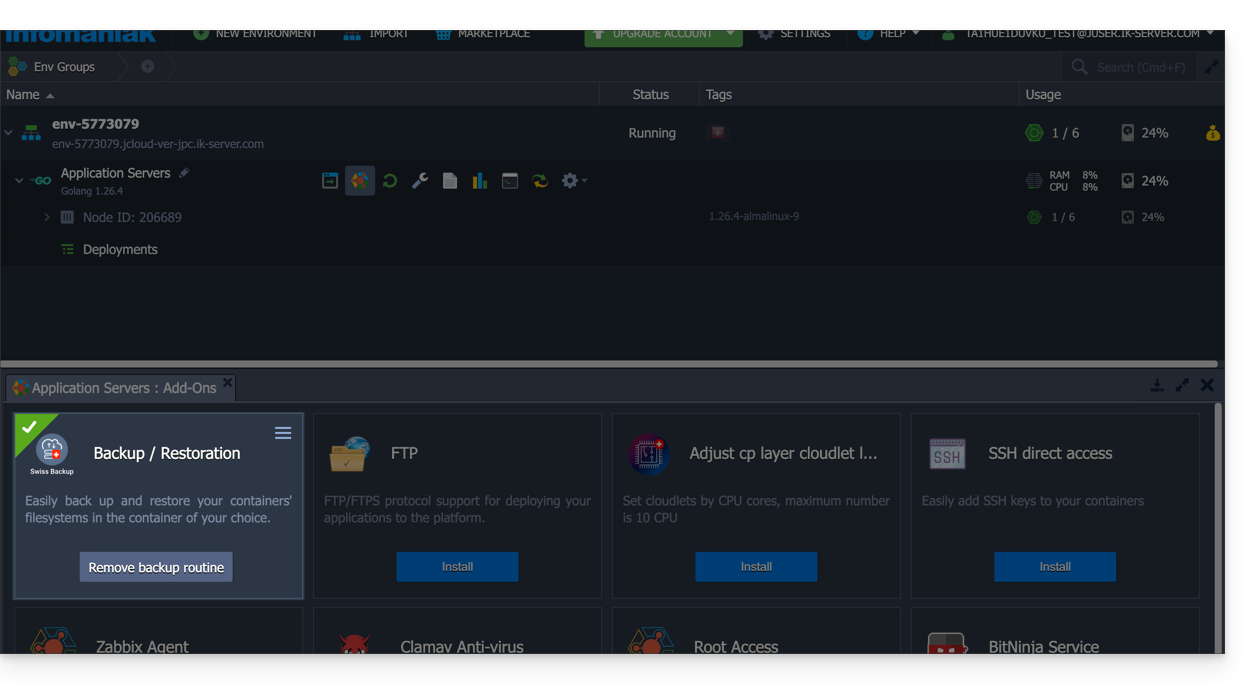
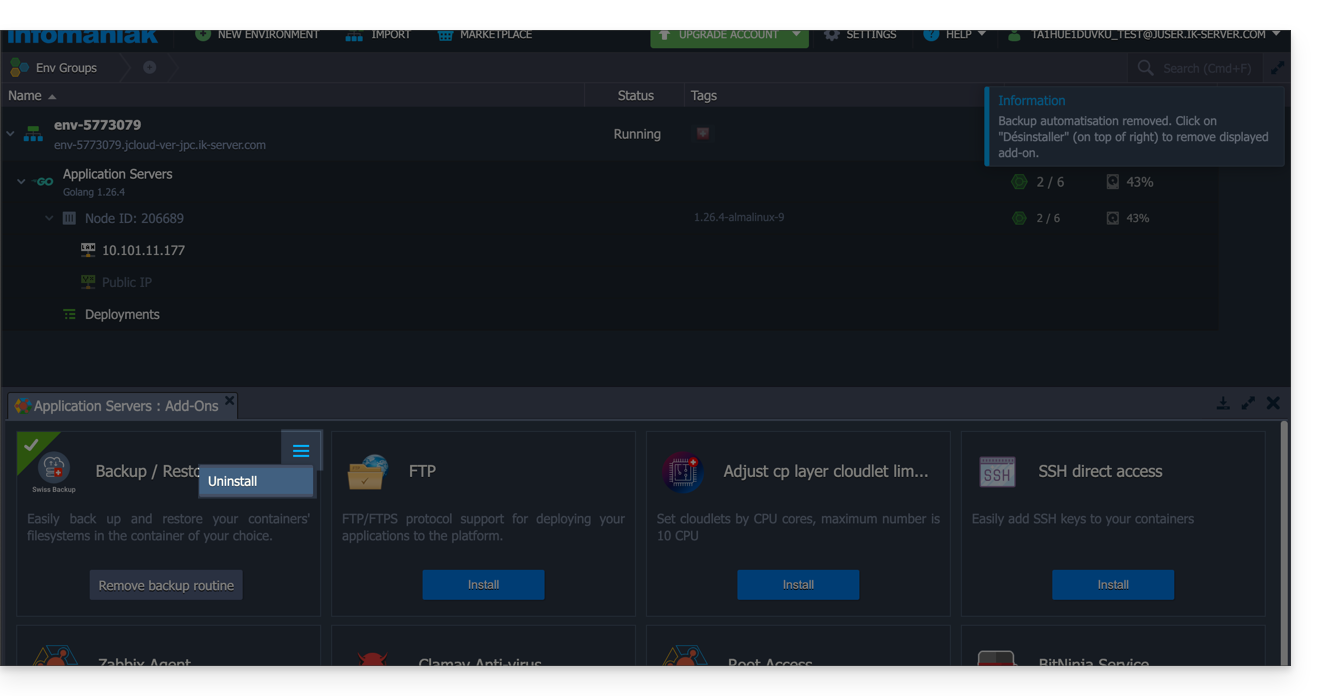
Swiss Backup-Erweiterung deinstallieren
Bevor Sie die Swiss Backup-Erweiterung löschen können, müssen Sie die Backup-Planung deaktivieren (siehe oben):
Link zu dieser FAQ: https://faq.infomaniak.com/2420
War diese FAQ nützlich?