Wissensdatenbank
1 000 FAQs, 500 Anleitungen und erläuternde Videos. Hier gibt es nur Lösungen!
Diese Anleitung erklärt, wie Sie ddclient konfigurieren, ein Tool, das auf den meisten Linux-Distributionen verfügbar ist (❓: Hilfe), um es mit dem DynDNS-Dienst von Infomaniak zu verwenden.
Voraussetzungen
- Das Paket
ddclientmuss für Ihre Distribution installiert sein (z. B.sudo apt install ddclient). - Für die betreffende Domain muss im Infomaniak Manager ein dynamischer DNS-Eintrag erstellt worden sein (❓: Hilfe).
- Überprüfen Sie, ob das SSL-Modul für Perl installiert ist:
sudo apt install libio-socket-ssl-perl.
Konfiguration von ddclient
Die Konfigurationsdatei /etc/ddclient.conf muss die folgenden Informationen enthalten:
protocol=dyndns2
ssl=yes
use=web
server=infomaniak.com
login=enter_your_login
password=enter_your_password
yourdomain.xyz- ssl=yes: ermöglicht eine sichere Verbindung. Dieser Parameter ist erforderlich, damit die Aktualisierung korrekt funktioniert.
- use=web: weist ddclient an, einen externen Dienst zu verwenden, um Ihre öffentliche IP-Adresse automatisch zu ermitteln.
- Benutzername / Passwort: DynDNS-Zugangsdaten, die im Infomaniak Manager bei der Einrichtung des Dynamic DNS festgelegt wurden (❓: Hilfe).
- ihredomain.xyz: Ersetzen Sie dies durch Ihre Domain oder Subdomain von DynDNS.
Testen und Überprüfen
Bevor Sie ddclient als Dienst starten, können Sie die Konfiguration mit folgendem Befehl testen:
sudo ddclient -daemon=0 -verbose -debugWenn die Konfiguration korrekt ist, wird eine Meldung wie SUCCESS: updating yourdomain.xyz angezeigt.
Dienst starten
Nachdem die Konfiguration bestätigt wurde, starten Sie ddclient neu und aktivieren Sie es:
sudo systemctl restart ddclient
sudo systemctl enable ddclient
Sie können den Status wie folgt überprüfen:
sudo systemctl status ddclient
Aber auch:
- Schützen Sie die Konfigurationsdatei mit:
sudo chmod 600 /etc/ddclient.conf. - Überprüfen Sie regelmäßig, ob die IP-Adresse korrekt aktualisiert wird, indem Sie eine DNS-Abfrage durchführen (
dig yourdomain.xyzodernslookup). - Wenn sich Ihre IP-Adresse nicht oft ändert, wählen Sie ein angemessenes Aktualisierungsintervall, um unnötige Anfragen zu vermeiden.
Link zu dieser FAQ: https://faq.infomaniak.com/40
War diese FAQ nützlich?
Diese Anleitung erklärt, wie Sie einen Domainnamen direkt auf eine andere Adresse umleiten oder wie Sie die Besucher Ihrer Website automatisch auf eine andere Seitenadresse (interne oder externe URL) weiterleiten.
Einleitung
- Um den Datenverkehr umzuleiten, müssen Sie wie folgt vorgehen:
- … entweder auf der Domain selbst (diese muss bei Infomaniak gehostet werden und die DNS-Einträge müssen ebenfalls von Infomaniak stammen),
- … oder im Code Ihrer Seiten (z. B. .htaccess-Datei, Startseite usw.), falls Sie eine Website haben.
Änderungen an der Domain vornehmen
über das Web-Weiterleitungstool
Das im Manager verfügbare Tool ermöglicht eine einfache Bearbeitung des Domainnamens (oder der Subdomain), um diesen auf die gewünschte Internetadresse weiterzuleiten.
über DNS-Änderungen oder A-Einträge
Durch das Ändern der DNS-Einstellungen der Domain oder das Ändern der A/AAAA-Einträge kann der Webverkehr zu einem anderen Anbieter geleitet werden.
Den Code der Seiten bearbeiten…
… über HTML-Code, der eingefügt werden soll
Fügen Sie diese Codezeile zwischen die Tags <head> und </head> Ihrer Startseite (in der Regel index.html genannt) ein:
<meta http-equiv="refresh" content="5;url=HIER-DIE-NEUE-URL-EINFÜGEN">Ersetzen Sie 5 durch die gewünschte Wartezeit in Sekunden (0 für eine sofortige Ausführung).
Die Google-Suchmaschine gibt an, dass es besser ist, eine serverseitige 301-Weiterleitung zu verwenden (siehe unten). Das W3C rät ebenfalls davon ab, diese zu verwenden.
… über PHP-Code, der eingefügt werden soll
Wenn die Seite der Website die Erweiterung .php hat, fügen Sie diesen Funktionsaufruf ganz oben in der Datei ein:
header("refresh: 5; url=INSERT-HERE-NEW-PAGE-URL");… über eine .htaccess-Datei
Um den gesamten Traffic, der auf Ihre Website gerichtet ist (unabhängig von der aufgerufenen Seite), an eine andere Adresse weiterzuleiten, fügen Sie Folgendes in die Datei .htaccess im Stammverzeichnis Ihrer Website ein:
RewriteEngine On
RewriteRule ^(.*)$ INSERT-HERE-NEW-URL/$1 [R=301]
Um die Seite anzugeben, die weitergeleitet werden soll:
Redirect permanent /alte_seite.html hier die Ziel-URL einfügenRedirectpermanent, Redirect permanent und Redirect 301 sind äquivalente Befehle.
Im Folgenden ein weiteres Beispiel für die Weiterleitung eines Unterbereichs zur Startseite (dieser Befehl hat den Vorteil, dass er mit „Deep Links“ funktioniert, im Gegensatz zu einer permanenten Weiterleitung):
RewriteEngine on
RewriteRule "old/path/url" "/" [L]
Lesen Sie diesen anderen Leitfaden zu diesem Thema.
Link zu dieser FAQ: https://faq.infomaniak.com/79
War diese FAQ nützlich?
Dieser Leitfaden bezieht sich auf Domänennamen mit der Endung .se.
Einleitung
- Die Domains mit der Endung
.sewerden von Internetstiftelsen i Sverige (IIS) verwaltet, der offiziellen Organisation, die die Domainnamen in Schweden verwaltet. - Sie wurden 1986 eingeführt, und in den 2000er Jahren erlebten sie einen Popularitätsschub, da ihre Endung für Wörter wie „clo.se“, „sen.se“ usw. verwendet werden konnte.
Den Eigentümer einer .se-Domain ändern
Um den Eigentümer (oder Owner) einer .se-Domain zu ändern, schreibt das von der IIS festgelegte Verfahren vor, ein bestimmtes Formular auszufüllen.
In diesem Formular ist das Feld IIS IDNO (ID-Nummer) ein wichtiges Pflichtfeld:
- Für schwedische Staatsbürger: Geben Sie die Personennummer (Personnummer) an, z. B.
800101-1234, - Für schwedische Unternehmen: Verwenden Sie die Unternehmensregistrierungsnummer (Organisationsnummer), z. B.
556123-4567, - Für ausländische Staatsbürger oder nicht-schwedische Unternehmen: Geben Sie eine Identifikationsnummer ein, z. B. eine Passnummer, einen Personalausweis oder ein entsprechendes Dokument für Ihr Land.
Dies dient zur Authentifizierung des Eigentümers und zur Verhinderung von Streitigkeiten oder betrügerischer Nutzung der Domain. Die Änderung kann einige Tage dauern, je nachdem, wie schnell die Dokumente überprüft werden.
Link zu dieser FAQ: https://faq.infomaniak.com/87
War diese FAQ nützlich?
Diese Anleitung erklärt, wie Sie einen oder mehrere SRV-Einträge in der DNS-Zone (einer Domain) hinzufügen oder ändern können, die im Infomaniak Manager verwaltet wird.
Einleitung
- Dieser Eintragstyp ermöglicht die Angabe, welche Dienste für eine Domain verfügbar sind.
- Er wird häufig für die Protokolle XMPP, LDAP oder zur Konfiguration von Microsoft Office 365 verwendet.
DNS-Zone bearbeiten
Um diese Art von Eintrag in einer DNS-Zone zu verwalten:
- Klicken Sie hier, um zur Domainverwaltung in Ihrem Infomaniak-Kontrollpanel zu gelangen (❓: Hilfe).
- Klicken Sie auf den Namen der betreffenden Domain.
- Klicken Sie im linken Menü auf DNS-Zone.
- Klicken Sie auf die Schaltfläche, um einen Eintrag hinzuzufügen:

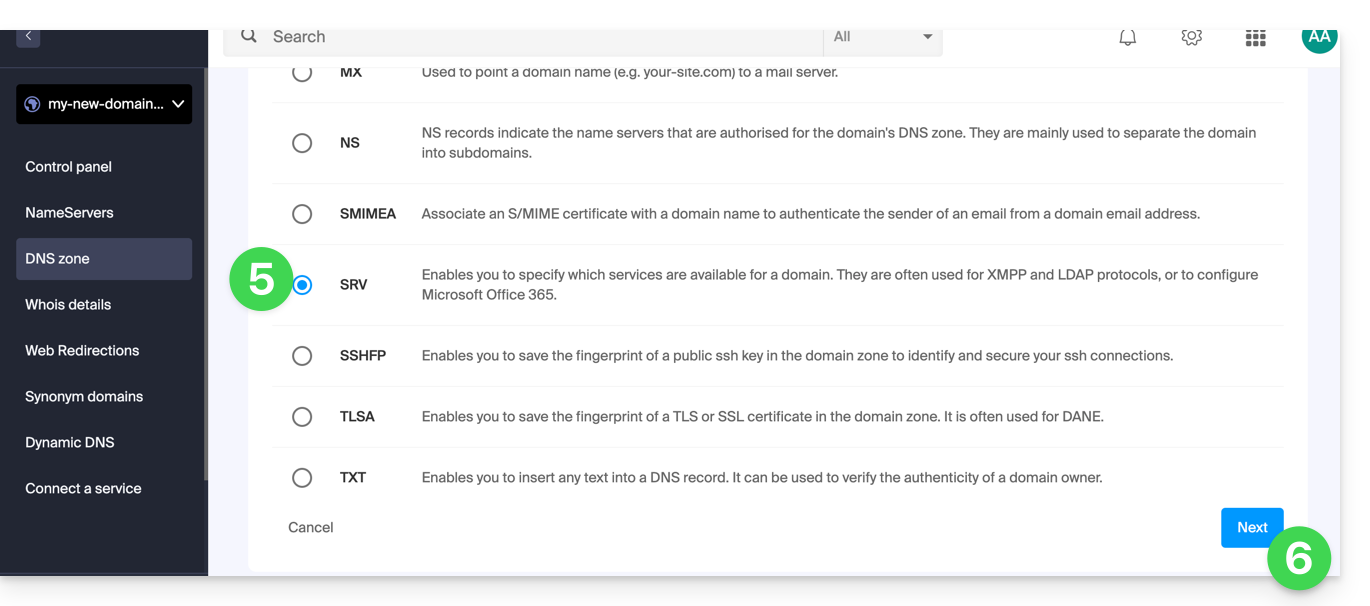
- Klicken Sie auf die Schaltfläche SRV, um einen Eintrag hinzuzufügen.
- Klicken Sie auf die Schaltfläche Weiter:
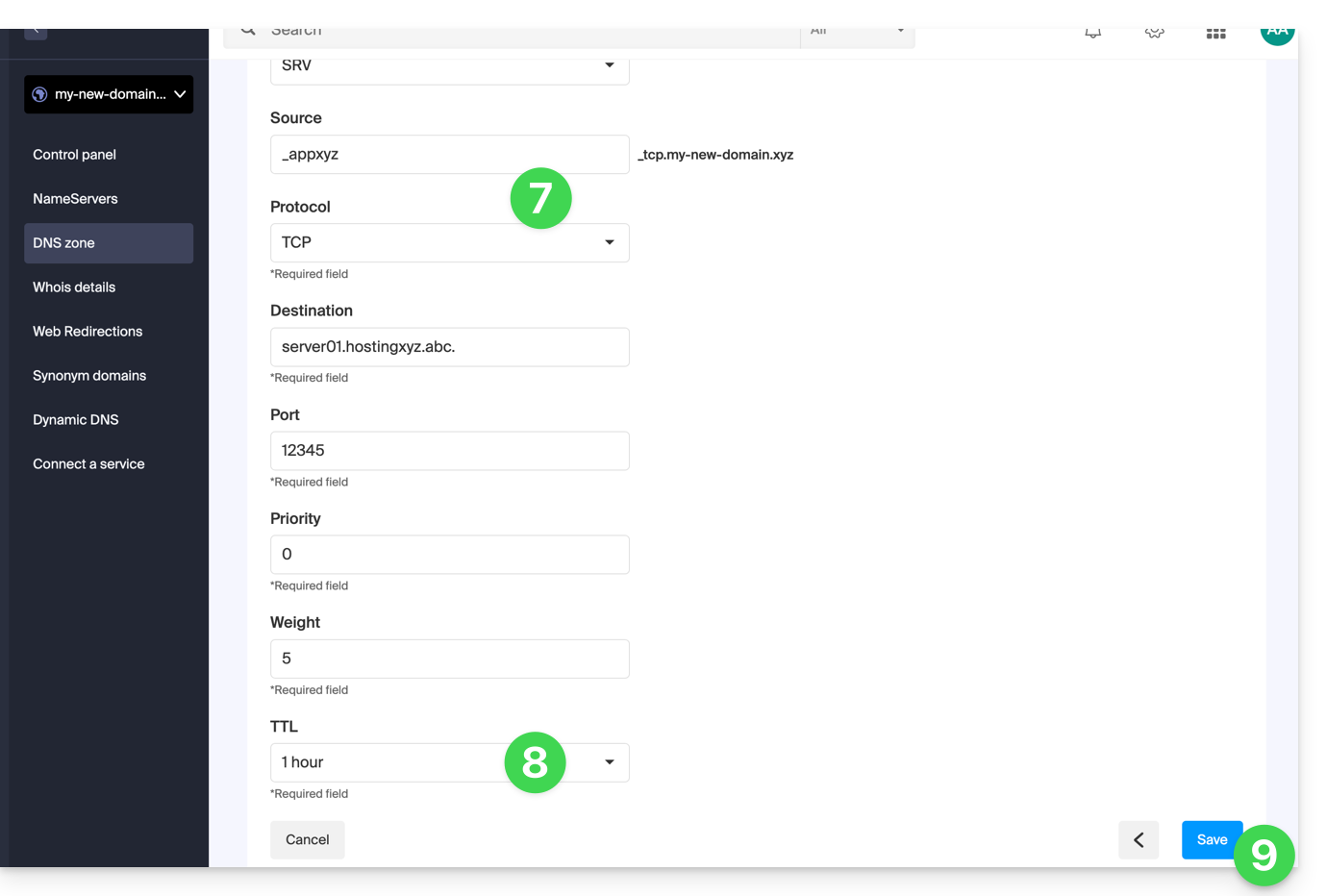
- Geben Sie die Werte für den SRV-Eintrag ein, der für Ihre DNS-Zone erforderlich ist (
._tcp.domain…ist bereits eingetragen). - Behalten Sie den Standardwert für die TTL bei.
- Klicken Sie auf die Schaltfläche Speichern:
Überprüfen Sie, ob der vollständige SRV-Eintrag korrekt in der Tabelle der Einträge hinzugefügt wurde: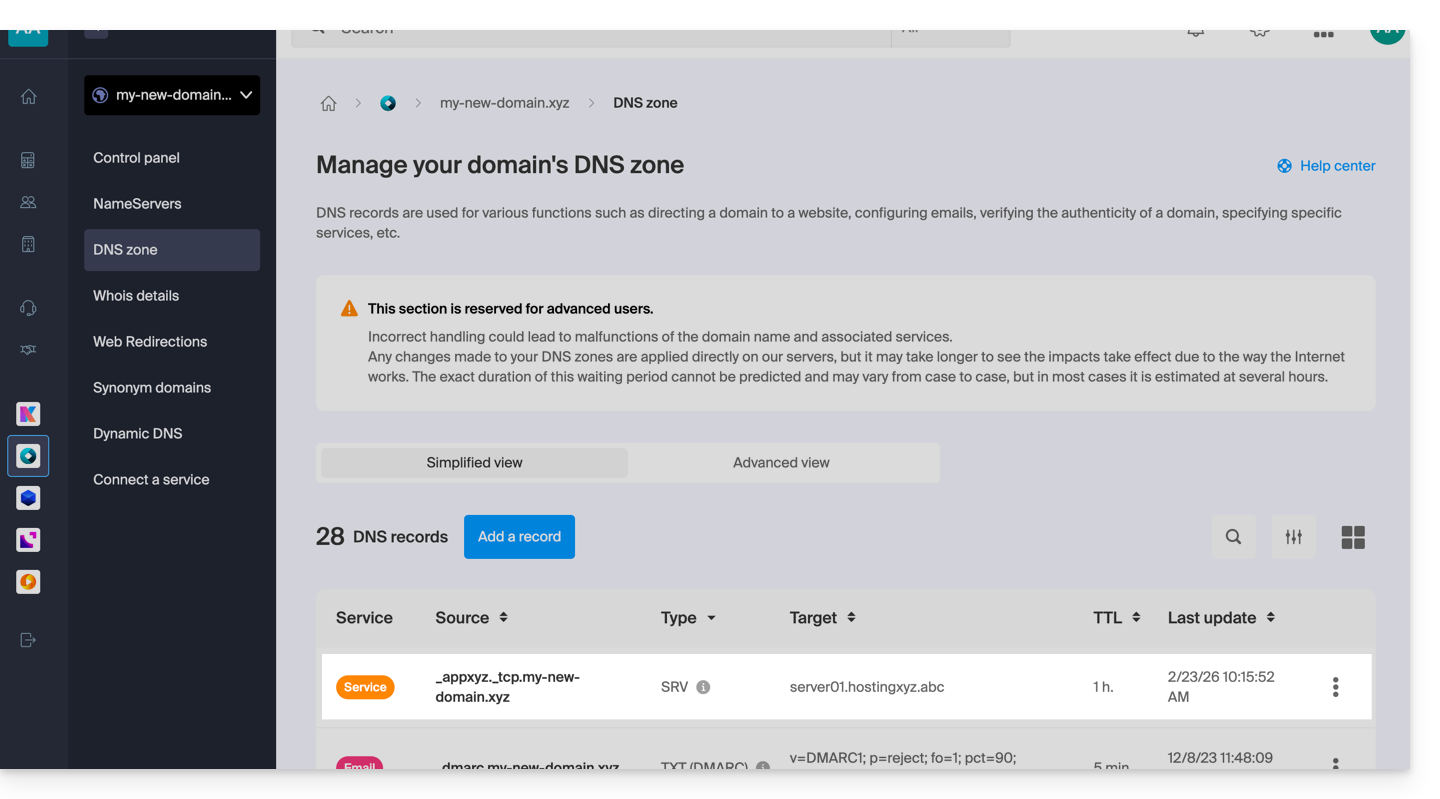
Link zu dieser FAQ: https://faq.infomaniak.com/110
War diese FAQ nützlich?
Diese Anleitung erklärt, wie Sie DNS-Informationen für jede bei Infomaniak (oder anderswo) registrierte Domain finden und anzeigen können.
Domain bei Infomaniak
Um auf Ihre Domainnamen zuzugreifen und die konfigurierten DNS-Server anzuzeigen:
- Klicken Sie hier, um zur Domainverwaltung in Ihrem Infomaniak-Kontrollpanel zu gelangen (❓: Hilfe).
- Klicken Sie auf den Namen der betreffenden Domain.
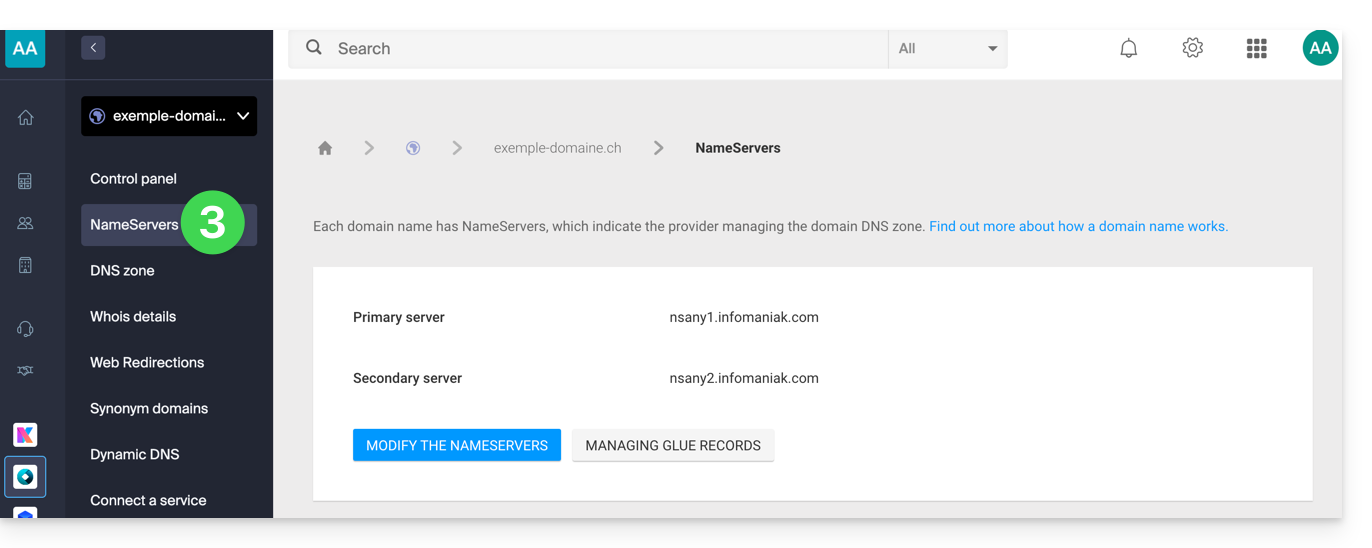
- Klicken Sie im linken Menü auf DNS-Server:
WHOIS-Suche
Um die DNS-Informationen einer anderen Domain anzuzeigen, verwenden Sie einen WHOIS-Dienst wie beispielsweise https://whois.infomaniak.com/ oder https://who.is (beachten Sie die Werbung auf allen diesen Drittanbieter-Diensten).
So erhalten Sie eine klare Auskunft über den aktuellen DNS-Status einer Domain.
Oft werden DNS-Einträge paarweise angezeigt und beginnen mit ns..., gefolgt von Zahlen und dem Namen des Registrars oder Hosters.
Bitte beachten Sie, dass die angezeigten DNS-Einträge nicht unbedingt die sind, die der Domain-Administrator kürzlich ausgewählt hat. Es gibt eine Ausbreitungszeit, die gegebenenfalls berücksichtigt werden muss, wenn Änderungen an der Domain vorgenommen werden.
Link zu dieser FAQ: https://faq.infomaniak.com/189
War diese FAQ nützlich?
Diese Anleitung behandelt die Registrierung von Domainnamen mit den Endungen .ngo oder .ong bei Infomaniak.
Validierung der Registrierung
Um eine Domain mit der Endung .ngo oder .ong zu registrieren, muss es sich um eine Nichtregierungsorganisation handeln. Dies bedeutet, dass bei der Registrierung einer Domain mit der Endung .ngo oder .ong eine Überprüfung nach der Registrierung der Domain durchgeführt wird.
Zu diesem Zweck erhalten Sie (an die im WHOIS angegebene E-Mail-Adresse) eine E-Mail mit einem Link, über den Sie diese Überprüfung durchführen können. Es ist wichtig, diesen Prozess innerhalb von 360 Tagen nach der Registrierung durchzuführen, andernfalls wird Ihre Domain von der Registry abgelehnt und gelöscht.
Bitte beachten Sie, dass die Domain erst nach Abschluss dieses Registrierungsprozesses aktiviert wird.
Link zu dieser FAQ: https://faq.infomaniak.com/230
War diese FAQ nützlich?
Diese Anleitung hilft Ihnen, wenn Sie Fehlermeldungen erhalten, die SPF erwähnen, wenn Sie E-Mails an Adressen von gmail, microsoft oder ähnlichen Anbietern senden.
Sind alle Ihre Dienste bei Infomaniak gehostet?
Mit dem Tool Globale Sicherheit werden Sie über alle Konfigurationsfehler in Bezug auf Ihren Infomaniak-E-Mail-Dienst informiert.
Sind einige Ihrer Dienste an einem anderen Ort gespeichert?
Um ein Problem beim Senden von E-Mails zu beheben, wenn Ihr E-Mail-Konto von Infomaniak verwaltet wird und Ihre Website bei einem anderen Anbieter gehostet wird (z. B. bei Wix), und die DNS-Zone Ihrer Domain in diesem Fall an einem anderen Ort verwaltet wird, lesen Sie bitte diese andere Anleitung.
Link zu dieser FAQ: https://faq.infomaniak.com/237
War diese FAQ nützlich?
Dieser Leitfaden beschreibt die zulässigen und nicht zulässigen Zeichen bei der Registrierung einer Domain (bis zu 63 Zeichen) bei Infomaniak.
Einleitung
- Die in einem Domainnamen zulässigen Zeichen werden durch die technischen Standards festgelegt, die von der Internet Corporation for Assigned Names and Numbers (ICANN) und gegebenenfalls von nationalen oder regionalen Regulierungsbehörden, wie z. B. der AFNIC für die Domains
.fr, festgelegt werden. - Um die Möglichkeiten für eine E-Mail-Adresse (der Teil vor dem @-Zeichen
@) zu verstehen, lesen Sie diesen anderen Leitfaden.
Zulässige Zeichen in einem Domainnamen
Die zulässigen Zeichen in Standard-Domainnamen sind:
| Zulässige Zeichen | Hinweise |
|---|---|
| Buchstaben | a à z |
| Zahlen | 0 à 9 |
| Bindestrich | - (nicht am Anfang oder Ende eines Labels erlaubt) |
| Akzent- oder Sonderzeichen | Siehe unten |
Sonderzeichen, Akzente (Punnycode)
Es gibt auch Domainendungen, die die Verwendung von akzentuierten Zeichen oder anderen Sonderzeichen ermöglichen. Diese Regeln können je nach spezifischer Domainendung (z. B. .fr, .com, .net usw.) und den von den zuständigen Regulierungsbehörden festgelegten Richtlinien variieren.
Bei Infomaniak können Sie eine Domain erwerben, die ein Akzentzeichen auf einem Buchstaben enthält (z. B. é). Diese Codierungsmethode, die es ermöglicht, nicht-lateinische Zeichen wie akzentuierte, kyrillische oder chinesische Zeichen in Domainnamen einzufügen, wird Punnycode genannt. Sie wandelt Unicode-Zeichen in eine für Computersysteme lesbare ASCII-Form um. Das bedeutet, dass ein Domainname, der nicht-ASCII-Zeichen enthält, in eine ASCII-Zeichenkette umgewandelt wird, die mit xn-- beginnt.
Diese Umwandlung ist mit bestimmten Softwareprogrammen/E-Mail-Clients umkehrbar, die dies in diesem Fall auch können.den ursprünglichen Domainnamen korrekt interpretieren und anzeigen. Im Allgemeinen empfiehlt Infomaniak jedoch nicht, E-Mail-Dienste für Domains mit Umlauten zu verwenden:
Tatsächlich unterstützen nicht alle Browser, Betriebssysteme und Anwendungen domänenbasierte Namen mit Akzenten auf die gleiche Weise, was in manchen Fällen zu Kompatibilitätsproblemen führen kann.
Nicht zulässige Zeichen in einem Domainnamen
Die folgenden Zeichen (Punkt, Leerzeichen, Ausrufezeichen, Raute, Dollarzeichen, Prozentzeichen, Zirkumflex, Et-Zeichen, Sternchen, Klammer, Gleichheitszeichen, Klammer, Winkelzeichen, Komma, Anführungszeichen, Schrägstrich, Semikolon, Fragezeichen…) sind in Infomaniak-Domainnamen nicht erlaubt:
| Nicht zulässige Zeichen | Anmerkungen |
|---|---|
| Punkt | Für die Trennung von Beschriftungen reserviert; nicht am Anfang oder Ende einer Beschriftung und nicht als einzelnes Zeichen innerhalb einer Beschriftung erlaubt. |
| Leerzeichen | |
| Sonderzeichen | !, #, $, %, ^, &, *, (, ), =, [, ], <, >, ,, ;, ", /, ? |
| Nicht-ASCII-Zeichen | Ausgenommen über Punnycode für bestimmte Erweiterungen |
| Steuerzeichen | ASCII-Codes kleiner als 32 (nicht druckbare Zeichen) |
Link zu dieser FAQ: https://faq.infomaniak.com/246
War diese FAQ nützlich?
Diese Anleitung erklärt, wie Sie ältere Versionen Ihrer Dateien und anderer Webdaten Ihrer Infomaniak-Webhostings wiederherstellen können und wie Sie eine effektive Backup-Strategie einrichten, falls die automatisch und kostenlos bereitgestellten Backups nicht mehr Ihren Anforderungen in Bezug auf Verfügbarkeit oder Sicherheit entsprechen.
Webhostings (Starter, Shared Hosting, Cloud Server)
Lesen Sie diese Anleitungen zur Wiederherstellung automatischer Backups:
- eines kompletten Hostings (FTP + MySQL),
- von spezifischen Dateien zum Hosting,
- von spezifischen Datenbanken,
- einer Webanwendung (WordPress & Apps),
- der SSH-Cronjobs des Cloud-Servers.
Lesen Sie diese Anleitungen zum Sichern und Wiederherstellen:
- eines Hostings mit Swiss Backup und Restic (für Fortgeschrittene),
- WordPress mit Swiss Backup,
- WordPress mit einer Erweiterung.
Bitte informieren Sie sich auch unter https://faq.infomaniak.com/snapshot.
E-Mail / kSuite
- Stellen Sie Nachrichten aus automatischen Infomaniak-Backups wieder her.
- Stellen Sie Kontakte oder Kalenderereignisse wieder her.
- Sichern Sie den aktuellen Inhalt eines E-Mail-Kontos:
- durch Herunterladen des aktuellen Inhalts auf Ihrem Computer,
- durch Duplizieren des gesamten aktuellen Inhalts in einem Backup-Postfach,
- durch Kopieren zukünftiger E-Mails, sobald sie eingehen, in ein Backup-Postfach.
Domänen / DNS-Zonen
- Stellen Sie gelöschte DNS-Einträge aus automatischen Infomaniak-Backups wieder her.
- Stellen Sie ein abgelaufenes Domain während der Wiederherstellungsfrist wieder her.
Link zu dieser FAQ: https://faq.infomaniak.com/250
War diese FAQ nützlich?
Dieser Leitfaden beschreibt die zulässigen und nicht zulässigen Zeichen bei der Erstellung einer E-Mail-Adresse (bis zu 64 Zeichen) in einem E-Mail-Dienst von Infomaniak.
Einleitung
- Die zulässigen Zeichen unterscheiden sich je nachdem, ob sie vor oder nach dem @-Zeichen
@stehen. Zum Beispiel inbenutzername.mail@domainname.xyz:- Vor dem @-Zeichen: Der Teil
benutzername.mailentspricht dem Benutzernamen. - Nach dem @-Zeichen: Der Teil
domainname.xyzentspricht dem Domainnamen.
- Vor dem @-Zeichen: Der Teil
- Um mehr über die Möglichkeiten zu erfahren, die auf der Ebene des Domainnamens (der Teil nach dem @-Zeichen
@) angeboten werden, lesen Sie diesen anderen Leitfaden.
Teil vor dem „@“-Zeichen: benutzername.mail
Die Standards RFC 5321 und RFC 5322 definieren die allgemeine Syntax von E-Mail-Adressen. E-Mail-Anbieter – einschließlich Infomaniak – wenden jedoch zusätzliche Einschränkungen an, um Sicherheit, Konsistenz und Kompatibilität mit den meisten Softwareanwendungen/E-Mail-Clients zu gewährleisten.
Beispielsweise ist eine Adresse wie -@exemple.com gemäß RFC 5322 syntaktisch gültig, wird aber bei der Erstellung auf den Infomaniak-Servern nicht akzeptiert.
Diese zusätzlichen Regeln ermöglichen unter anderem:
- Missbrauch zu vermeiden (Spam, bösartige Automatisierungen usw.);
- die Namenskonventionen einzuhalten (eine Kennung, die nur aus
-besteht, ist nicht sinnvoll); - um die Kompatibilität mit E-Mail-Software/Clients sicherzustellen, die bestimmte Adressformate nicht korrekt verarbeiten.
Zusammenfassend: RFC 5322 definiert, was syntaktisch möglich ist, aber jeder Server bestimmt, was in der Praxis tatsächlich verwendet werden kann.
Zulässige Zeichen vor dem @-Zeichen
Die folgenden Zeichen können im Teil einer Infomaniak-E-Mail-Adresse vor dem @-Zeichen verwendet werden:
| Zulässige Zeichen | Beispiele / Hinweise |
|---|---|
| Buchstaben | a bis z und A bis Z |
| Zahlen | 0 à 9 |
| Gedankenstrich | - (nicht als erstes oder letztes Zeichen erlaubt) |
| Unterstrich | _ |
| Punkt | . (erlaubt, solange er nicht am Anfang, am Ende oder direkt hintereinander steht) |
Vor dem @-Zeichen sind folgende Zeichen nicht erlaubt
Die folgenden Zeichen (@-Zeichen, Ausrufezeichen, Raute, Dollarzeichen, Prozentzeichen, Caret, Et-Zeichen, Sternchen, Klammer, Gleichheitszeichen, Klammer, Winkelzeichen, Komma, Anführungszeichen, Semikolon, Fragezeichen…) dürfen nicht für die Erstellung einer Infomaniak-E-Mail-Adresse verwendet werden:
| Nicht zulässige Zeichen | Anmerkungen |
|---|---|
@ | dient zur Trennung zwischen Benutzername und Domain |
| (Leerzeichen) | |
!, #, $, %, ^, &, * | nicht unterstützt |
(, ), =, [, ] | nicht unterstützt |
<, >, ,, ;, ", /, ? | nicht unterstützt |
| Nicht-ASCII-Zeichen | zum Beispiel Akzente oder nicht-lateinische Buchstaben |
| Steuerzeichen (ASCII-Codes < 32) | nicht druckbar, nicht erlaubt |
Link zu dieser FAQ: https://faq.infomaniak.com/438
War diese FAQ nützlich?
Dieser Leitfaden erklärt, was zu tun ist, wenn Sie eine Nachricht per E-Mail, Post oder Fax erhalten haben, von einem unbekannten Unternehmen oder von einem Unternehmen, das sich als Infomaniak ausgibt.(oder einem Konkurrenten) und die von Ihnen registriertenDomainnamen nennen und um die Begleichung von Gebühren für diese Produkte bitten.
Einleitung
- Mehrere Unternehmen sind dafür bekannt, dass sie versuchen, die Registrierung einer Domain zu erzwingen („Domain Slamming“), mit dem Ziel, sich die Domain anzueignen oder einfach auf Ihre Kosten Geld zu verdienen.
- Dazu gehören: Brandon Gray Internet Services, NameJuice.com oder auch Global Netsource. Darüber hinaus sind asiatische Unternehmen hier aufgelistet.
- Das Unternehmen namens Domain Registrar of America (DROA) hat ebenfalls das Ziel, Domaininhaber zu betrügen, indem es 2 bis 3 Monate vor dem Ablaufdatum einen Fax oder eine E-Mail zur Verlängerung einer oder mehrerer Domains sendet. Dieses Angebot wirkt offiziell und professionell und bietet sehr wettbewerbsfähige Preise.
- Das Problem: Wenn Sie mit diesen unseriösen Unternehmen einen Vertrag abschließen, erteilen Sie die Genehmigung zur Übertragung Ihrer Domains zu diesen „Registraren“, was das Risiko birgt, dass Ihre Websites und E-Mail-Konten deaktiviert werden. Selbstverständlich werden Sie dazu ermutigt, per Kreditkarte zu bezahlen! Gegen einige dieser Unternehmen wurden bereits Gerichtsverfahren in den USA, Großbritannien und Kanada eingeleitet, aber sie sind in Europa weiterhin sehr aktiv.
Einige Empfehlungen
Um nicht betrogen zu werden:
- Finden Sie heraus, wer Ihnen diese Nachricht geschickt hat. Handelt es sich um ein Unternehmen, das Sie kennen und das Ihnen auf Französisch aus der Schweiz oder Frankreich schreibt, oder um eine Nachricht, die aus dem Ausland (USA, Großbritannien, Jamaika, Asien usw.) in englischer Sprache usw. stammt?
- Ermitteln Sie den Status Ihrer Domain und wo sie sich derzeit befindet. Beginnen Sie dazu mit einer WHOIS-Abfrage auf infomaniak.com/whois.
- Reagieren Sie auf keinen Fall auf diese Schreiben... Vernichten Sie sie, um nicht unnötigerweise astronomisch hohe Beträge zu bezahlen.
- Informieren Sie sich im AFNIC-Leitfaden über Domain-Umregistrierungen und andere betrügerische Praktiken.
- Aktivieren Sie Domain Privacy für mehr Sicherheit.
- Melden Sie diese Nachrichten.
Link zu dieser FAQ: https://faq.infomaniak.com/443
War diese FAQ nützlich?
Dieser Leitfaden beschreibt detailliert den gesamten Vorgang zur Übertragung einer Domain von Ihrem aktuellen Anbieter zu Infomaniak.
Einleitung
- Gültigkeit und Alter: Stellen Sie sicher, dass die Domain vor mindestens 60 Tagen erstellt oder übertragen wurde und dass die mit dem Profil des Inhabers verknüpften E-Mail-Adressen gültig sind.
- Ablaufdatum: Bei einer Übertragung geht kein bereits bezahlter Zeitraum verloren; das Ablaufdatum der Domain wird automatisch um ein Jahr verlängert.
- DNS-Backup: Wenn Sie nach der Übertragung bestimmte Dienste (Web, E-Mail usw.) weiterhin bei einem anderen Anbieter nutzen möchten, notieren Sie sich vorher Ihre aktuellen DNS-Einträge (A, MX, TXT, CNAME).
- Externe vs. interne Übertragung: Hierbei geht es darum, dass Infomaniak anstelle Ihres aktuellen Registrars die Verwaltung Ihrer Domain übernimmt (es handelt sich nicht um eine Eigentumsübertragung zwischen zwei Konten desselben Anbieters).
- Terminologie: Die Begriffe
EPP,AuthCode,AuthInfo, „Transfercode“ und „Autorisierungscode“ bezeichnen alle denselben alphanumerischen Schlüssel, der zur Validierung der Übertragung einer Domain zwischen Registraren verwendet wird.
1. Beschaffen Sie sich den Autorisierungscode (AuthCode)
Melden Sie sich in Ihrem Kundenkonto bei Ihrem aktuellen Anbieter an, um den Autorisierungscode abzurufen. Denken Sie auch daran, den Schutz vor einer Weiterleitung zu deaktivieren, falls dieser aktiviert ist.
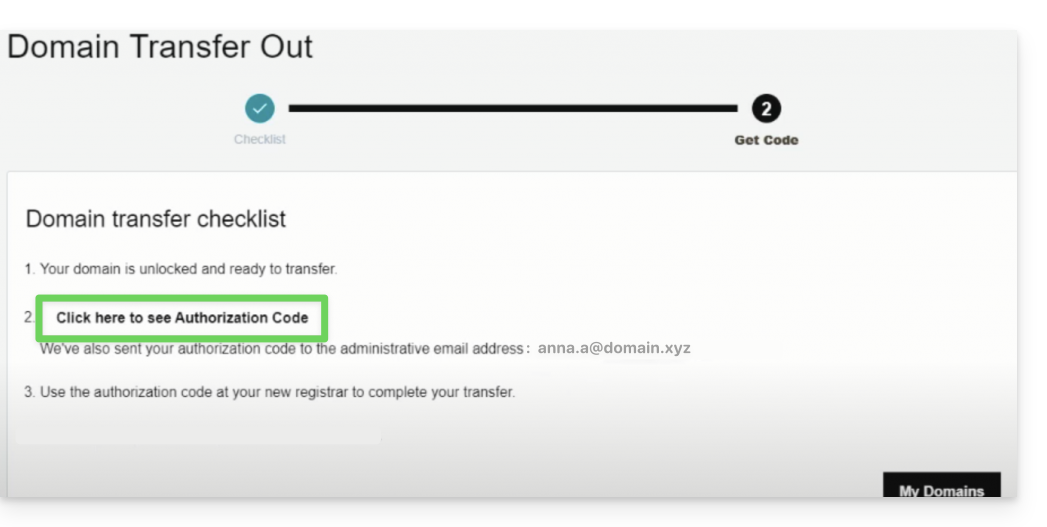
2. Starten Sie die Migration bei Infomaniak
Gehen Sie zur Seite für die Infomaniak-Domainübertragung, suchen Sie nach Ihrem Domainnamen und klicken Sie dann auf die Schaltfläche, um den Vorgang zu starten.
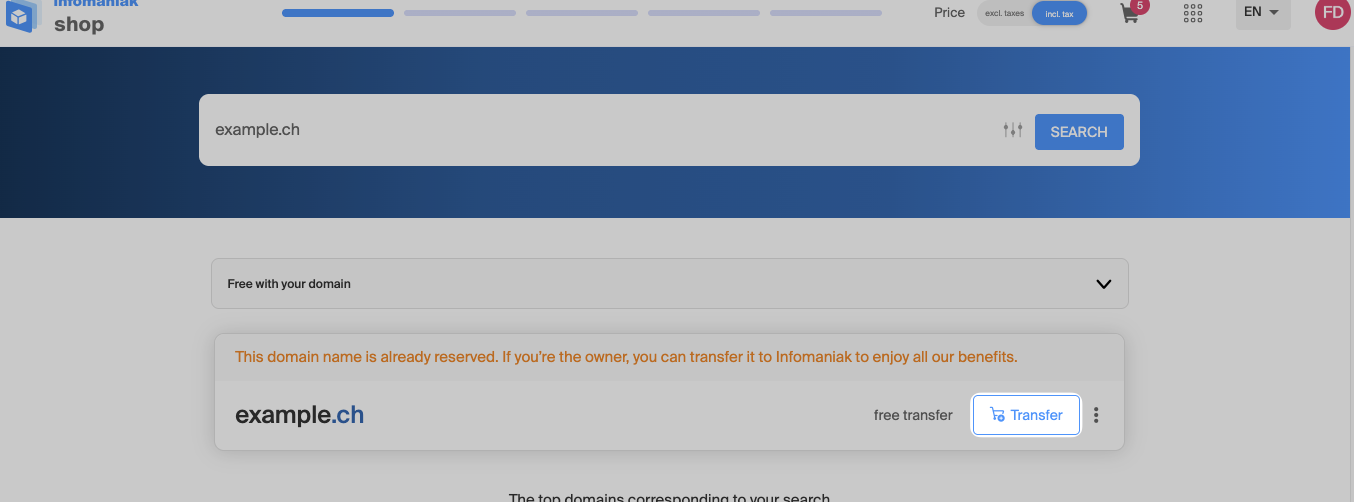
3. Konfigurieren Sie die Optionen und die DNS-Verwaltung
Geben Sie die Kontaktdaten des Inhabers ein. An dieser Stelle konfigurieren Sie den Schalter für die DNS-Verwaltung:
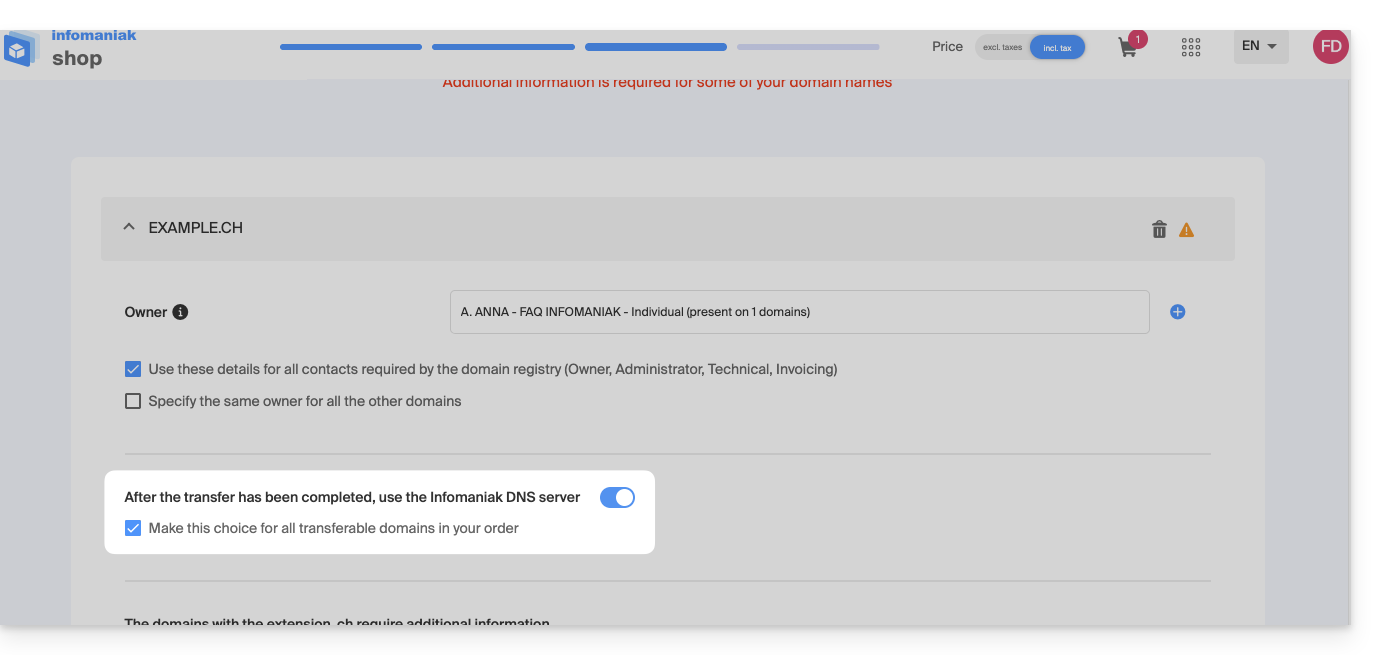
Lassen Sie den Schalter aktiviert, wenn…
- Alle Ihre Dienste (Hosting, E-Mails) sind bereits bei Infomaniak (oder Sie verwenden bereits die DNS-Server
ns11.infomaniak.comundns12.infomaniak.com). - Kein Produkt oder Dienst ist mit dieser Domain verknüpft.
Deaktivieren Sie die Schaltfläche, wenn…
- Einige Dienste (Website, E-Mail-Konto) weiterhin anderswo gehostet werden, also nicht bei Infomaniak. Achten Sie darauf, Ihre aktuellen DNS-Einstellungen beizubehalten und vorab zu überprüfen, ob Ihre DNS-Zone bei Ihrem bisherigen Registrar weiterhin verfügbar ist.
Hinweis: Wenn Sie sich bezüglich Ihrer aktuellen DNS-Einstellungen unsicher sind, führen Sie eine Suche im WHOIS-Dienst von Infomaniak durch.
4. Geben Sie den Autorisierungscode ein
Fügen Sie den in Schritt 1 abgerufenen Code AuthCode / EPP in das dafür vorgesehene Feld ein, bestätigen Sie den Code und klicken Sie auf Weiter.
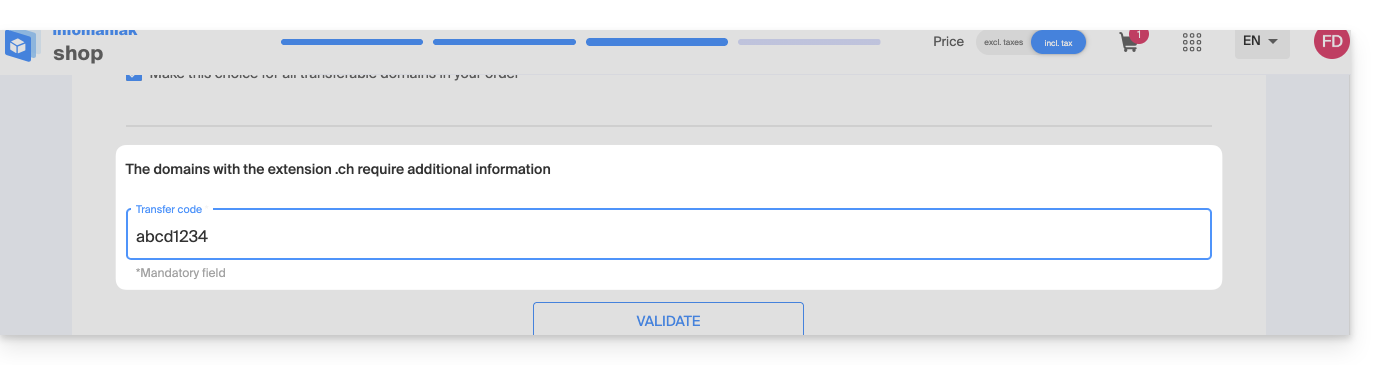
5. Konfigurieren Sie die Bestellung und bestätigen Sie sie
In diesem letzten Schritt können Sie Ihre Präferenzen für die Verlängerung anpassen und gegebenenfalls die Übertragungskosten begleichen (je nach betroffener Domainendung).
Akzeptieren Sie die Allgemeinen Geschäftsbedingungen und klicken Sie anschließend auf Weiter, um die Bestellung abzuschließen.
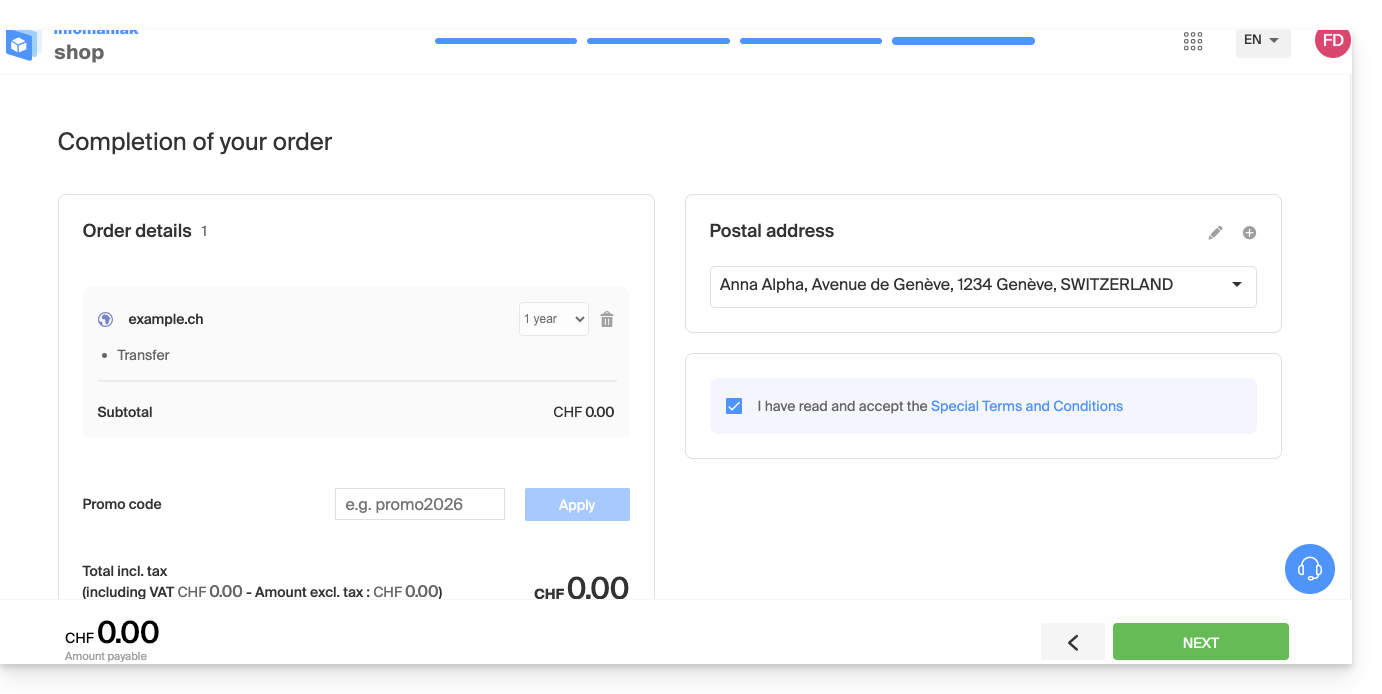
6. Verfolgen Sie den Transfer im Manager
Sie können den Fortschritt der Übertragung in Ihrem Infomaniak-Verwaltungsbereich verfolgen. Bei Problemen oder Blockaden erhalten Sie eine automatische E-Mail mit Anweisungen.
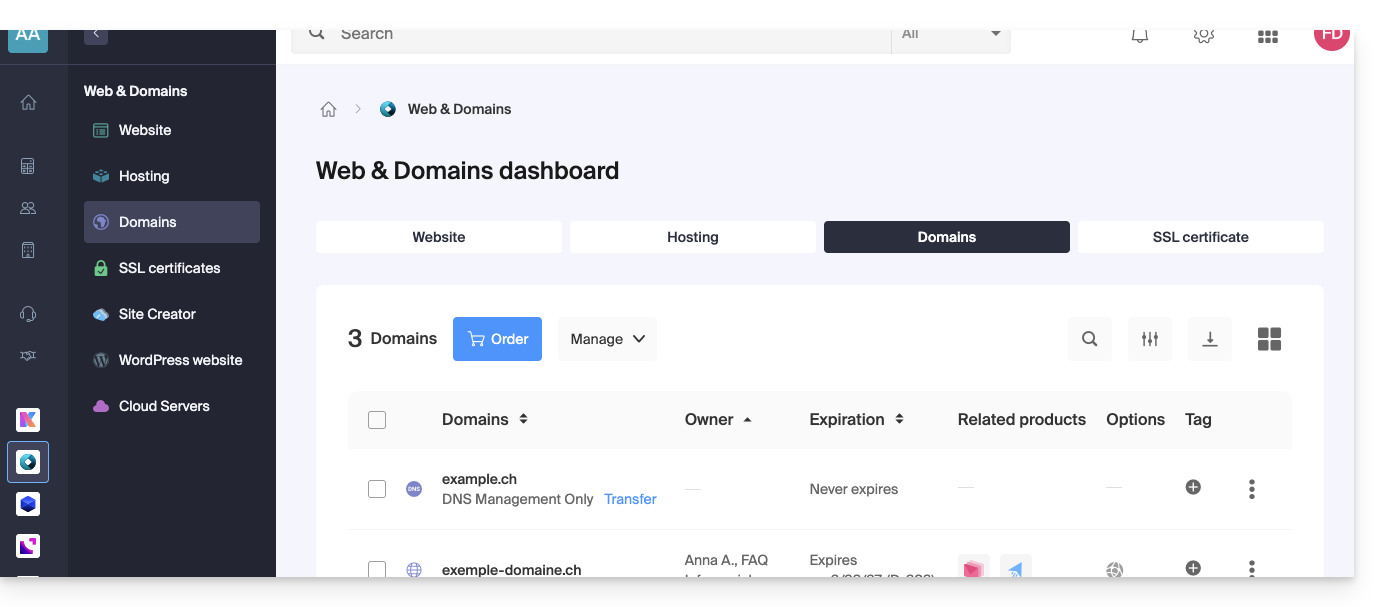
Übertragung im Stapelmodus
Um mehrere Domains gleichzeitig zu übertragen:
- Verwenden Sie den Infomaniak-Assistenten für die Massenübertragung.
- Geben Sie die Liste der Domains und die entsprechenden Autorisierungscodes ein oder importieren Sie eine Datei im Format
.csvoder.xlsx(2 Spalten, bis zu 300 Zeilen).
Dauer und DNS-Propagation
- Transferdauer:
- Variiert je nach Domainendung (z. B. bis zu 8 Tage für eine
.FR-Domain, festgelegt von Afnic) und der Reaktionszeit Ihres bisherigen Domain-Registrars bei der Freigabe der Domain.- Weitere Informationen zu den einzelnen Endungen finden Sie in unserer Preisliste.
- Variiert je nach Domainendung (z. B. bis zu 8 Tage für eine
- DNS-Propagation:
- Mögliche Änderungen an der DNS-Zone benötigen eine Propagationszeit von bis zu 24 Stunden.
- Während der Übertragung:
- Die DNS-Zone kann nicht geändert werden, solange die Übertragung läuft.
Um auch Ihre Webhostings oder E-Mail-Konten zu übertragen, lesen Sie die Anleitung zur Dienstmigration oder informieren Sie sich über den Service für betreute Migration. Bei Bedarf steht Ihnen der Infomaniak-Support zur Verfügung.
Link zu dieser FAQ: https://faq.infomaniak.com/447
War diese FAQ nützlich?
Diese Anleitung erklärt, wie Sie den Datenverkehr eines Alias-Domainnamens (Synonym) auf Ihre Hauptdomain umleiten oder erzwingen können, dass die Hauptdomain in der Adressleiste des Browsers angezeigt wird.
Verhindern von doppelten Inhalten (duplicate content)
Nehmen wir an, Ihre Website wird unter der Hauptdomain example.com gehostet und Sie haben eine Alias-Domain wie example-alias.com konfiguriert.
Standardmäßig wird die eingegebene URL im Browser des Besuchers angezeigt, wenn er eine der beiden Adressen eingibt. Dies kann zu doppelten Inhalten (Duplicate Content) führen, was sich negativ auf das Suchmaschinenranking (SEO) auswirkt.
Um dies zu vermeiden, können Sie eine Weiterleitung erzwingen: Wenn ein Besucher example-alias.com eingibt, wird er automatisch zu example.com weitergeleitet.
Diese Konfiguration erfolgt in der Datei .htaccess, die sich im Stammverzeichnis Ihres Hostings befindet (in der Regel im Ordner /web über Ihren FTP-Zugang). Wenn diese Datei noch nicht vorhanden ist, müssen Sie sie erstellen.
Fügen Sie anschließend die folgenden Direktiven in die Datei ein:
RewriteEngine On

# Erzwingen von HTTPS und Weiterleitung zur kanonischen Domain
RewriteCond %{HTTP:X-Forwarded-Proto} !https [OR]
RewriteCond %{HTTP_HOST} !^example\.com$ [NC]
RewriteRule ^(.*)$ https://example.com/$1 [R=301,L]
Passen Sie den obigen Code nach Bedarf an:
- Ersetzen Sie
example.comdurch Ihren Hauptdomainnamen und dessen Erweiterung (.com, .org, .ch usw.). Fügen Siewww.vor Ihrer Domain hinzu, wenn Sie die Anzeige der Subdomainwwwerzwingen möchten. - Wenn eine Redirektionsschleife auftritt, können Sie die Protokollbedingung durch
RewriteCond %{HTTPS} offersetzen (insbesondere, wenn Ihr Hosting keinen Reverse-Proxy verwendet).
Weitere Informationen finden Sie in der Dokumentation zu automatischen Weiterleitungen zu HTTPS.
Link zu dieser FAQ: https://faq.infomaniak.com/482
War diese FAQ nützlich?
Dieser Leitfaden beschreibt die Besonderheiten der Domainendung .pt (für Portugal), insbesondere die administrativen Schritte bei der Registrierung oder Übertragung sowie die von der für die Verwaltung portugiesischer Domainnamen zuständigen Stelle (DNS.PT) festgelegten Regeln.
Neue Registrierung einer .pt-Domain
Wenn Sie zum ersten Mal (unabhängig davon, wo und bei welchem Registrar Sie dies tun) eine neue Domain mit der Endung .pt über Ihr Infomaniak-Kundenportal registrieren, wird eine Kennung für den Inhaber und den technischen Ansprechpartner abgefragt.
Diese Kennung ist obligatorisch und steht für Unternehmen für Folgendes:
- ihre Steuernummer (Umsatzsteuer-Identifikationsnummer ohne die Länderkürzel)
und für Privatpersonen:
- die Pass- oder Personalausweisnummer.
Sobald die Bestellung aufgegeben wurde, hat die Domain den Status „registriert“, ist aber erst 5 Tage nach dem Registrierungsdatum tatsächlich aktiv.
Es ist möglich, zusätzliche .pt-Domains bei Infomaniak zu bestellen. Wenn Sie jedoch Domains bei einem anderen Anbieter mit denselben Kontaktinformationen registrieren möchten, ist dies nicht mehr möglich (siehe unten).
Wenn Sie bereits eine .pt-Domain registriert haben
DNS.PT akzeptiert nur einen aktiven Kontakt pro ID, unabhängig vom Registrar.
Konkret bedeutet dies, dass Infomaniak Ihre Kontaktinformationen nicht mit derselben ID erstellen und die bestellten Domains registrieren kann, wenn Sie bereits eine .pt-Domain bei einem anderen Anbieter registriert haben. Die einzige Lösung besteht darin, dass Sie alle Ihre .pt-Domains zu Infomaniak übertragen.
Wie bereits erwähnt, können Sie bei Infomaniak problemlos weitere Domainnamen mit der Endung .pt bestellen.
Link zu dieser FAQ: https://faq.infomaniak.com/568
War diese FAQ nützlich?
Diese Anleitung erklärt, wie Sie eine bei Infomaniak verwaltete Domain mit einem externen Dienst verbinden.
Spezifische Anleitungen
Klicken Sie auf den Link, der dem externen Dienst entspricht, den Sie mit Ihrem Domainnamen verbinden möchtenbei Infomaniak registriert:
- Wix
- Shopify
- Google Sites
- dynamische Geräte wie ein NAS, eine Internet-Box oder ein Smart-Home-Gerät usw.
Anleitung für alle anderen externen Dienste
Um Ihre Domain mit einem beliebigen externen Dienst wie Odoo, Microsoft 365 oder Squarespace zu verbinden, folgen Sie den unten stehenden Anweisungen:
- Klicken Sie hier, um im Infomaniak Manager zur Domainverwaltung zu gelangen (❓: Hilfe).
- Klicken Sie auf den Namen der betreffenden Domain.
- Klicken Sie im linken Menü auf Dienst verbinden.
- Klicken Sie auf den blauen Button Verbinden auf der Kachel, die Ihrem externen Dienst entspricht, und folgen Sie den Anweisungen:
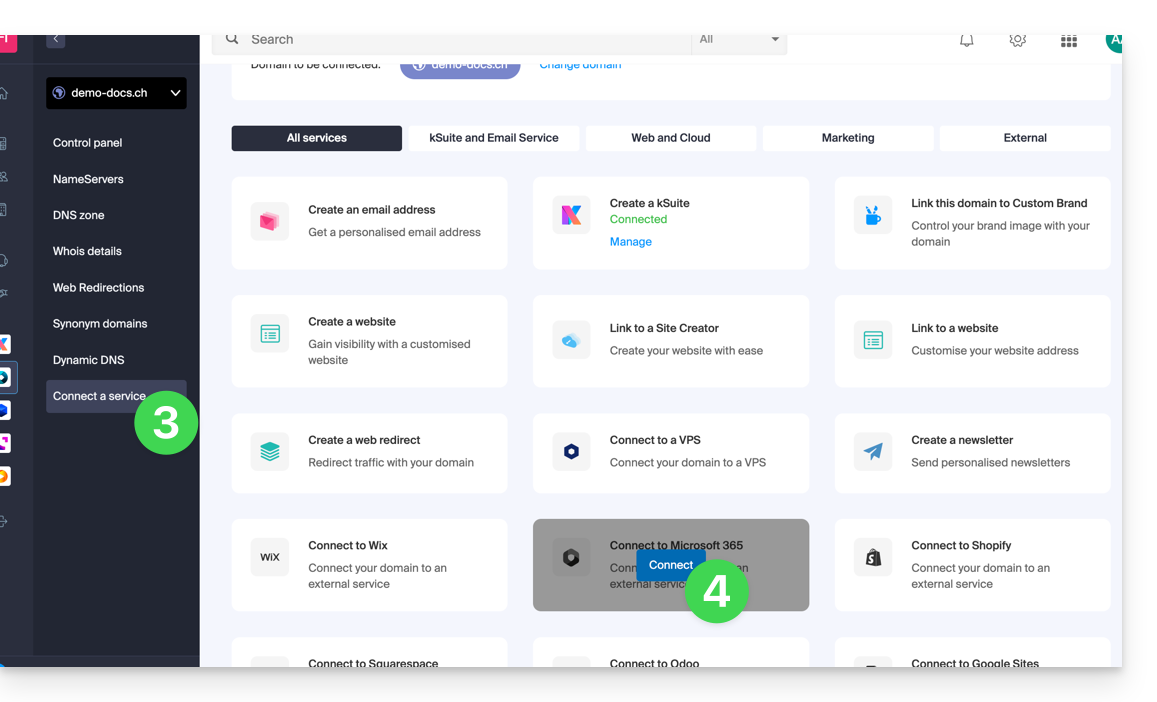
Wenn der externe Dienst, den Sie verbinden möchten, nicht in der Liste enthalten ist, müssen Sie bestimmte technische Informationen Ihrer Domain manuell ändern:
- Lesen Sie diese Anleitung, um alle DNS-Einträge zu ändern, falls dies erforderlich ist…
- … oder diese Anleitung, wenn Sie nur bestimmte DNS-Einträge ändern müssen (z. B. den MX-Eintrag, wenn Sie Ihre Domain mit einem externen E-Mail-Dienst verbinden möchten).
Link zu dieser FAQ: https://faq.infomaniak.com/718
War diese FAQ nützlich?
Dieser Leitfaden stellt Befehle vor, die ausgeführt werden können, um eine Verbindung oder ein Netzwerk zu testen und so die mögliche Fehlerquelle genauer zu bestimmen.
Ein Telnet-Test durchführen …
TELNET ermöglicht es, die Verbindung zu einem Server zu testen, ohne die zusätzlichen Einstellungen einer E-Mail- oder FTP-Anwendung zu berücksichtigen, um die Ursache eines Problems zu ermitteln. Wenn die Verbindung zu einem SMTP-Server nicht funktioniert, sollten Sie beispielsweise prüfen, ob Ihre Firewall den Port 587 oder 465 blockiert.
… unter macOS
- Suchen Sie nach Netzwerkdienstprogramm.
- Gehen Sie zum Reiter
Ping,LookupoderTraceroute, je nachdem, was Sie testen möchten. - Sie können auch eine Anwendung vom Typ
Terminal(Befehlszeilenschnittstelle,CLI / Command Line Interface) auf Ihrem Gerät verwenden und, je nachdem, was Sie testen möchten, Folgendes eingeben:traceroute [server]nc [server] [port]
Ersetzen Sie[server]durch den Namen des Servers oder seine IP-Adresse, ebenso für[port]…
… unter Windows
Aktivieren Sie Telnet gegebenenfalls vorher.
- Verwenden Sie eine Anwendung vom Typ
Terminal(Befehlszeilenschnittstelle,CLI) auf Ihrem Gerät, z. B. indem Sie Ausführen eingeben und danncmd. - Geben Sie im sich öffnenden Fenster, je nachdem, was Sie testen möchten, Folgendes ein:
tracert [Server]telnet [Server] [Port]
Beispiel:telnet mail.infomaniak.com 587(ermöglicht das Testen des SMTP-Ports, falls Ihre Software/Ihr E-Mail-Client das Senden von E-Mails nicht ermöglicht)…
… auf Android
- Verwenden Sie die App Simple Telnet Client, mit der Sie sehr einfach über zwei auszufüllende Felder eine Verbindung herstellen können (z. B.
mail.infomaniak.comund Port143oder993)…
Einen PING durchführen
PING ermöglicht es, zu überprüfen, ob ein Gerät über das Internet erreichbar ist. Mit diesem Tool können Sie auch feststellen, ob Sie das richtige Gerät ansprechen, beispielsweise nach einer DNS-Änderung, indem Sie die erhaltene IP-Adresse überprüfen. Es ist möglich, einen Ping an einen Domainnamen, einen Hostnamen oder eine IP-Adresse zu senden.
PING ist auf den Shared-Hosting-Angeboten von Infomaniak definitiv blockiert.
Link zu dieser FAQ: https://faq.infomaniak.com/727
War diese FAQ nützlich?
Dieser Leitfaden beschreibt die wichtigsten Schritte, die Sie unternehmen sollten, wenn Sie nach einer Änderung an Ihrer Website keinen Unterschied zwischen der neuen und der alten Version feststellen. Diese Tipps gelten auch, wenn Sie Probleme bei der Verwendung der Infomaniak-Produkt-Oberfläche haben.
Einleitung
- Während der Nutzung speichert ein Webbrowser die aufgerufenen Daten in einem temporären Speicherbereich, um zu vermeiden, dass der Server die bereits aufgerufenen Daten erneut anfordert, um Zeit und Ressourcen zu sparen.
- Ihr Cache kann eine große Menge an Daten enthalten, und manchmal kommt es zu Fehlfunktionen im Browser. Websites können dann fehlerhaft oder in einer veralteten Version angezeigt werden.
- Durch das Löschen des Caches wird sichergestellt, dass immer die aktuellste Version der angezeigten Seite oder des Ordners geladen wird.
Cache des Webbrowsers löschen …
… in Safari
Wählen Sie Ihre macOS-Version aus, um die entsprechende Apple-Hilfe anzuzeigen.
… zu den Google-Tools (Chrome, Android usw.)
Lesen Sie die Google-Hilfe.
… in Firefox
Lesen Sie die Mozilla-Hilfe.
… für Edge / Internet Explorer
Weitere Informationen finden Sie in der Microsoft-Hilfe.
Link zu dieser FAQ: https://faq.infomaniak.com/793
War diese FAQ nützlich?
Diese Anleitung erklärt, wie Sie einen DKIM-Eintrag hinzufügen oder bearbeitenin einer DNS-Zone (Domänenname/Subdomäne), die im Infomaniak Manager verwaltet wird.
Einleitung
- Das Protokoll DKIM (Domain Keys Identified Mail) authentifiziert Ihre E-Mails durch eine eindeutige digitale Signatur.
- Es garantiert, dass Ihre Nachrichten während der Übertragung nicht verändert wurden, und bestätigt die Identität des Absenders, wodurch verhindert wird, dass Spammer diese fälschen.
- DKIM ist standardmäßig für alle Mail-Dienste aktiviert, deren DNS-Zone bei Infomaniak verwaltet wird.
- Alle Ihre E-Mails werden automatisch signiert, unabhängig davon, ob sie über die Mail-App von Infomaniak oder über die von Ihnen gewählte E-Mail-Software/den von Ihnen gewählten E-Mail-Client gesendet werden.
Überprüfen Sie die DKIM-Registrierung
Wenn Sie einen Mail-Dienst bei Infomaniak nutzen, ist es am einfachsten, das Tool Globale Sicherheit aufzurufen, um bestimmte problematische Einträge einfach zu überprüfen und zu korrigieren.
Und wenn Ihre Domain anderswo verwaltet wird, finden Sie hier den DKIM-Eintrag, den Sie in der DNS-Zone hinzufügen müssen: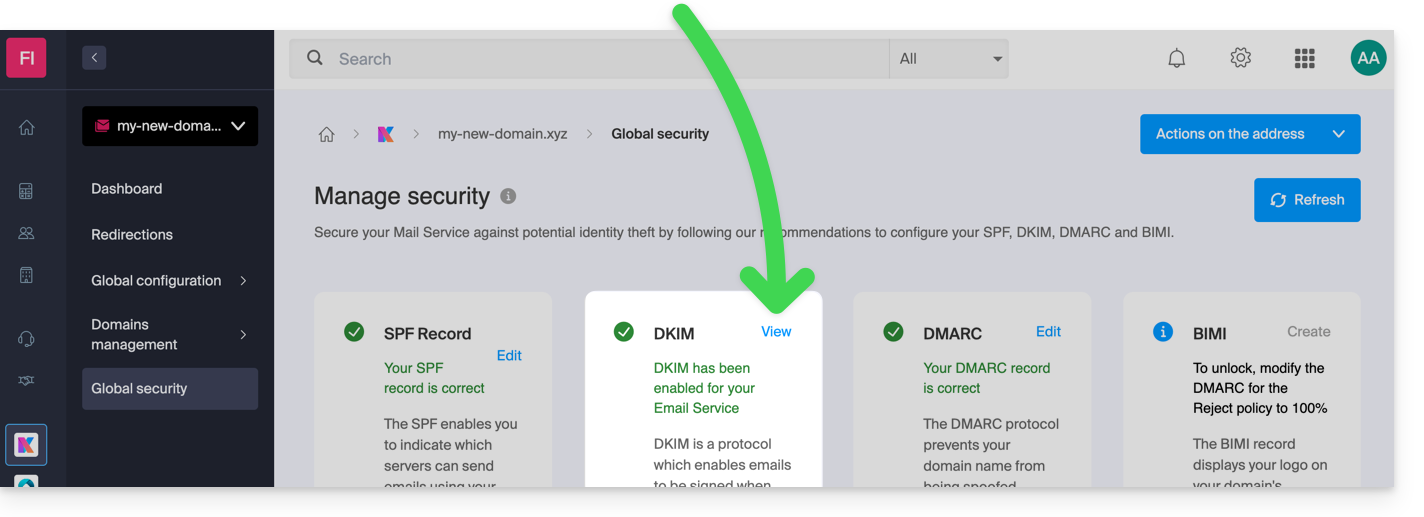
DNS-Zone manuell bearbeiten (nicht empfohlen)
Um diese Art von Eintrag in einer DNS-Zone zu verwalten:
- Klicken Sie hier, um zur Domainverwaltung in Ihrem Infomaniak-Kontrollpanel zu gelangen (❓: Hilfe).
- Klicken Sie auf den Namen der betreffenden Domain.
- Klicken Sie im linken Menü auf DNS-Zone.
- Klicken Sie auf die Schaltfläche, um einen Eintrag hinzuzufügen:
- Klicken Sie auf die Schaltfläche DKIM, um einen Eintrag hinzuzufügen.
- Klicken Sie auf die Schaltfläche Weiter:
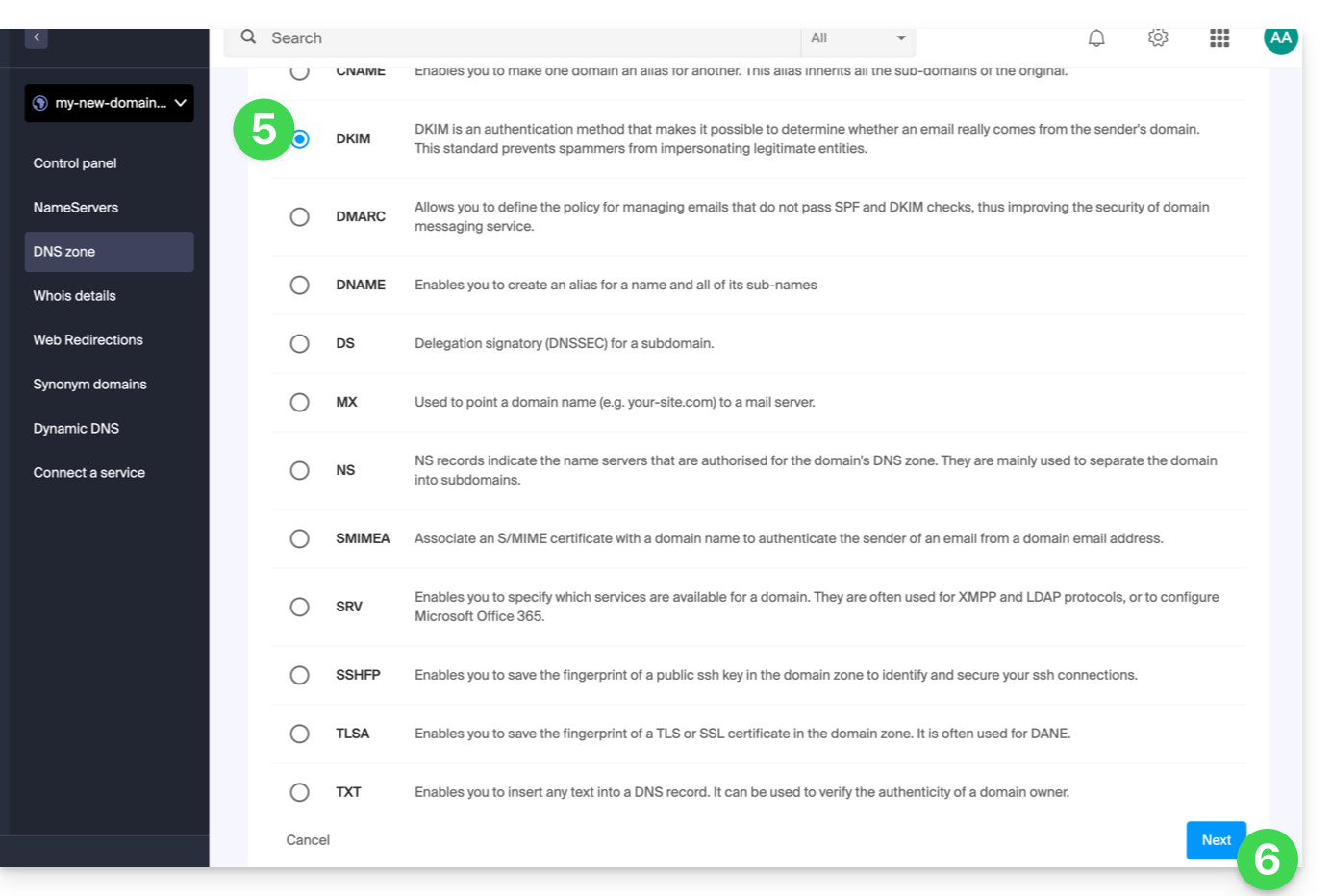
- Geben Sie die für Ihre DNS-Zone erforderlichen DKIM-Werte ein.
- Behalten Sie den Standardwert für die TTL bei.
- Klicken Sie auf die Schaltfläche Speichern:
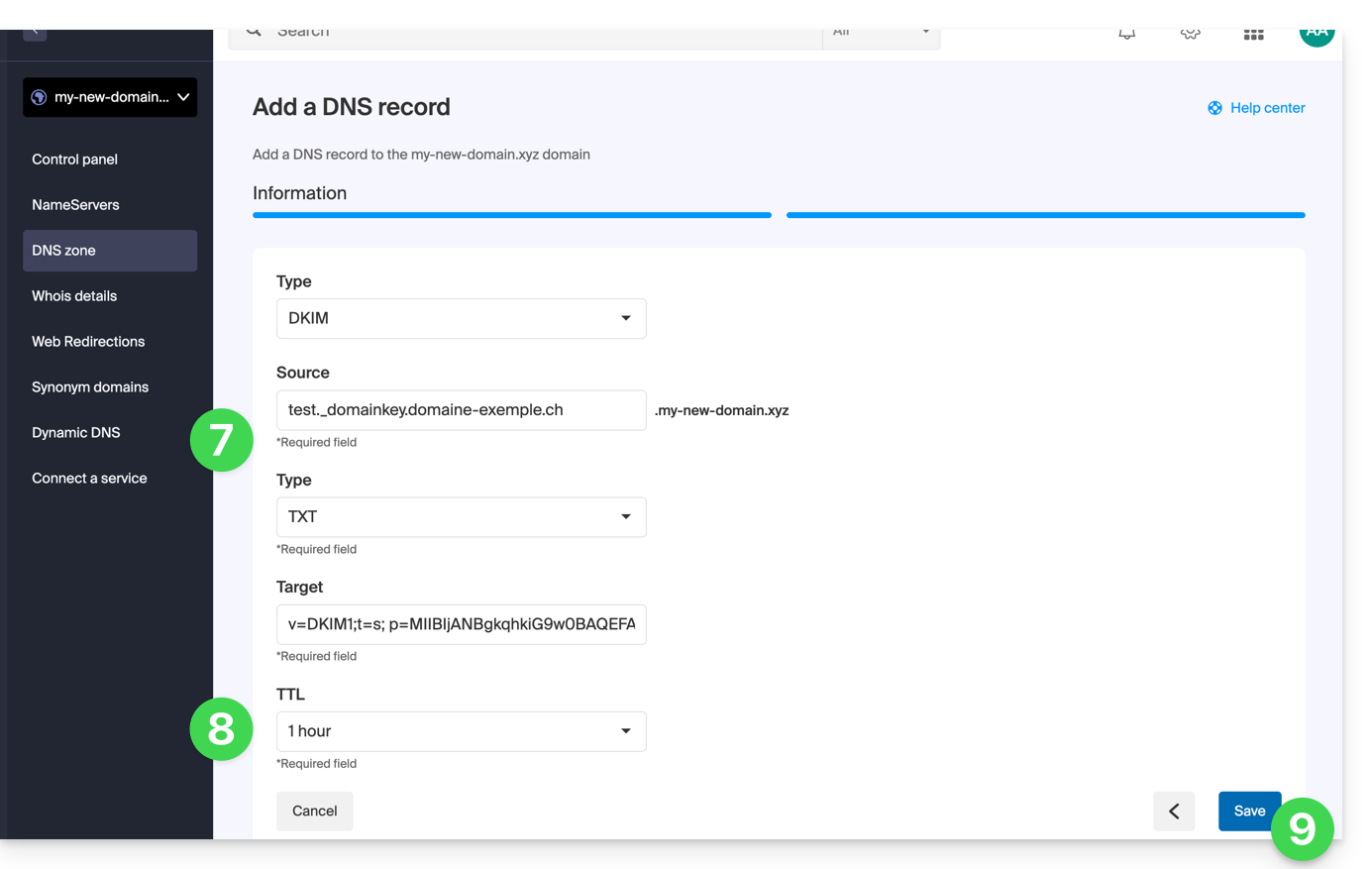
Mehrere DKIM-Einträge hinzufügen
Sie können mehrere DKIM-Einträge für Ihre Domain/Subdomain erstellenohne Begrenzung, im Gegensatz zu DMARC oder SPF, solange Ihr DNS-Anbieter dies zulässt.
Wenn Sie mehrere E-Mail-Anbieter von Drittanbietern verwenden, beispielsweise das ERP-System Odoo, ist es erforderlich, zusätzlich zu dem von Infomaniak bereitgestellten DKIM-Eintrag einen DKIM-Eintrag für Odoo hinzuzufügen.
Verwenden Sie eindeutige DKIM-Selektoren, um Konflikte mit vorhandenen Einträgen zu vermeiden.
Link zu dieser FAQ: https://faq.infomaniak.com/841
War diese FAQ nützlich?
Dieser Leitfaden beschreibt die Besonderheiten der Domainendung .swiss, die besonderen Bedingungen unterliegt.
Einleitung
- Bisher war die Registrierung für eine
.swiss-Domain nur Unternehmen vorbehalten. Jetzt können auch Privatpersonen und Einzelunternehmen, die nicht im Handelsregister eingetragen sind, eine solche Domain registrieren. - Sie können jetzt Ihren Antrag auf Registrierung für Sichern Sie sich Ihren Familiennamen oder Ihre Marke und erhöhen Sie Ihre Erfolgschancen.
- Wenn Sie Ihre Anfrage jetzt einreichen, wird Infomaniak diese umgehend beim Bundesamt für Kommunikation zur Prüfung einreichen.
- Bei der Registrierung für Unternehmen ist diese nicht sofort möglich, und die Wartezeit von mehreren Wochen ist unabhängig von Infomaniak. Ihre Anfragen werden abgelehnt, wenn sie bestimmte Bedingungen nicht erfüllen.
Ihre Domain in .swiss reservieren
Neben der einzigartigen Möglichkeit, Ihren Familiennamen oder Ihre Marke zu reservieren:
- Im Gegensatz zu
.ch, das für jedermann zugänglich ist, unterliegt die Endung.swisseiner Prüfung durch das Bundesamt für Kommunikation (OFCOM). - Die Domain
.swisszeigt Ihre Verwurzelung auf dem schweizerischen Markt und sendet ein starkes und glaubwürdiges Signal an Ihre Schweizer und internationalen Partner. - Erhalten Sie kostenlos 1 E-Mail-Adresse mit Ihrer Domain
.swiss, indem Sie ein kSuite Standard-Konto bestellen, das alle Produktivitäts- und Speicheranwendungen von kDrive enthält. - Infomaniak bietet den besten Preis für die Domain
.swiss, auch nach Ablauf der ersten Aktionsperiode.
Die vollständigen Bedingungen für Privatpersonen und Einzelunternehmen werden bei der Bestellung erläutert:
- Es ist erforderlich, eine natürliche Person mit Wohnsitz in der Schweiz oder ein/e Schweizer/in zu sein.
- Auch Schweizer/innen, die im Ausland leben, können einen Antrag für eine
.swiss-Domain für private, wohltätige oder gemeinnützige Zwecke stellen. - Die gewünschte Domain
.swissmuss im Verhältnis zur Person, die die Registrierung beantragt, eines der folgenden Elemente enthalten:- einen der offiziellen Namen oder andere im Zivilstandsregister eingetragene Namen
- einen der Vornamen
- einen Nachnamen
- einen Namen einer eingetragenen Partnerschaft
- einen Namen, der in einem religiösen Orden verliehen wurde
- einen Künstlername, unter dem die Person bekannt ist
- einen Namen, der mit einem Unternehmenszeichen (z. B. einer eingetragenen Marke) verbunden ist, an dem der Antragsteller Rechte hat
Die AVS- und UPI-Nummern (Universal Person Identification) sind nicht im WHOIS sichtbar.
Link zu dieser FAQ: https://faq.infomaniak.com/1010
War diese FAQ nützlich?
Diese Anleitung erklärt, wie Sie Zugriffsfehler auf Ihr Webhosting beheben können, nachdem sich die IP-Adresse geändert hat (z. B. nach einer Servermigration).
Einleitung
- Um Zeit zu sparen, speichert Ihr System eine Zuordnungstabelle zwischen Domainnamen und IP-Adressen.
- Wenn die Website ihre „Adresse“ (IP-Adresse) ändert, versucht Ihr Computer, an der alten Adresse zu suchen.
- Den Cache leeren erzwingt die Abfrage der neuen Adresse von den DNS-Servern.
Wenn Ihr Computer die alte Adresse im Speicher behält,Das Löschen des DNS-Cache kann die Verbindung wiederherstellen.
DNS-Cache leeren…
… unter Windows
Verwenden Sie die Eingabeaufforderung, um Ihre Netzwerkeinstellungen zu aktualisieren:
- Öffnen Sie das Start-Menü.
- Geben Sie cmd ein und bestätigen Sie.
- Geben Sie in dem sich öffnenden schwarzen Fenster den folgenden Befehl ein und drücken Sie die Eingabetaste:
ipconfig /flushdns
… auf macOS
Bei neueren macOS-Versionen erfolgt die Konfiguration über das Terminal:
- Öffnen Sie das Terminal (über Spotlight oder Programme > Dienstprogramme).
- Kopieren und fügen Sie den folgenden Befehl ein:
sudo dscacheutil -flushcache; sudo killall -HUP mDNSResponder - Geben Sie Ihr Sitzungspasswort ein (es wird während der Eingabe nicht angezeigt) und bestätigen Sie.
… unter Linux
Die meisten modernen Distributionen verwenden systemd-resolved. Öffnen Sie Ihr Terminal und führen Sie Folgendes aus:
sudo resolvectl flush-caches
Hinweis: Wenn Sie einen älteren Dienst verwenden, lautet der Befehlsudo systemctl restart nscd bleibt weiterhin gültig.
Link zu dieser FAQ: https://faq.infomaniak.com/1041
War diese FAQ nützlich?