Wissensdatenbank
1 000 FAQs, 500 Anleitungen und erläuternde Videos. Hier gibt es nur Lösungen!
Dieser Leitfaden beschreibt die möglichen Lösungen zur Wiederherstellung einer abgelaufenen oder gestohlenen Domain, ein komplexer Prozess, der von den spezifischen Umständen des jeweiligen Falls abhängt.
Stellen Sie zunächst sicher, dass sich die Domain nicht einfach in der Wiederherstellungsphase befindet.
Den aktuellen Inhaber kontaktieren
Wenn die Domain auf eine andere Person oder ein anderes Unternehmen registriert ist, können Sie versuchen, diese direkt zu kontaktieren, um eine mögliche Rückgabe der Domain zu besprechen. Dies kann Verhandlungen mit dem aktuellen Inhaber und das Erreichen einer einvernehmlichen Lösung beinhalten. Dies kann jedoch schwierig sein, wenn der aktuelle Inhaber nicht kooperieren möchte oder Sie ihn nicht erreichen können.
Nutzung der Mediations- oder Schiedsdienstleistungen der ICANN
Die ICANN (Internet Corporation for Assigned Names and Numbers) bietet Mediations- und Schiedsdienstleistungen zur Lösung von Streitigkeiten im Zusammenhang mit Domainnamen an. Sie können eine Beschwerde bei der ICANN einreichen, wenn Sie der Ansicht sind, dass Sie berechtigte Ansprüche an den betreffenden Domainnamen haben. Die ICANN wird die von den Parteien vorgelegten Beweise prüfen und eine Entscheidung auf der Grundlage der ICANN-Richtlinien treffen. Beachten Sie jedoch, dass dies ein langwieriger und kostspieliger Prozess sein kann.
Die Regeln und Verfahren zur Wiedererlangung einer abgelaufenen oder gestohlenen Domain können je nach Rechtsgebiet und den Richtlinien der ICANN variieren. Es wird empfohlen, die spezifischen Richtlinien der ICANN sowie die lokalen Gesetze und Vorschriften zu konsultieren, um die in Ihrer spezifischen Situation verfügbaren Optionen zu verstehen. Es kann auch hilfreich sein, einen auf Domainrecht spezialisierten Anwalt zu konsultieren, um eine angemessene Rechtsberatung zu erhalten.
Gerichtliche Schritte einleiten
Wenn Sie der Ansicht sind, dass die Domain gestohlen wurde oder Ihre Rechte verletzt wurden, können Sie in Erwägung ziehen, den aktuellen Inhaber vor den zuständigen Gerichten zu verklagen. Dies kann die Einreichung einer Klage und die Vorlage von Beweismitteln vor Gericht umfassen, um ein Gerichtsurteil zu erwirken. Gerichtsverfahren können zudem kostspielig und zeitaufwendig sein.
Achten Sie auf Auktionen für abgelaufene Domains
Wenn die Domain vollständig abgelaufen ist und versteigert wird, können Sie versuchen, sie bei dieser Auktion zu erwerben. Einige abgelaufene Domains werden auf speziellen Plattformen versteigert, und Sie können an diesen Auktionen teilnehmen, um zu versuchen, die Domain zurückzugewinnen.
Und um eine solche Situation zu vermeiden, lesen Sie diesen Infomaniak-Artikel zu diesem Thema.
Link zu dieser FAQ: https://faq.infomaniak.com/1053
War diese FAQ nützlich?
Dieser Leitfaden richtet sich an Sie, wenn Sie die Fehlermeldung Der Webhost existiert nicht erhalten, wenn Sie die Adresse einer Website auf einem Webhosting-Dienst von Infomaniak besuchen.
Einleitung
- Diese Art von Fehler entsteht meistens dadurch, dass Ihr Domainname nicht korrekt mit Ihrer Website verbunden ist (Ihr Domainname zeigt wahrscheinlich auf die falsche IP-Adresse oder ist falsch konfiguriert).
- Beispiel: Eine falsch konfigurierte Domain
abc.xyz, die in IPv4 auf ein Starter-Hosting und in IPv6 auf ein Shared Hosting verweist…
- Beispiel: Eine falsch konfigurierte Domain
Behebung eines Problems mit der Verbindung zwischen Domain und Website
Um Ihre Website wieder online stellen zu können:
- Überprüfen Sie die DNS-Zone Ihrer Domain, insbesondere die A-Einträge.
- Korrigieren Sie diese gegebenenfalls und geben Sie die IP-Adresse Ihres Hostings an.
- Jede DNS-Änderung oder -Ergänzung kann bis zu 48 Stunden dauern, bis sie sich im Netzwerk verbreitet hat (❓: Hilfe).
Der einfachste Weg, dies zu tun, ist die Verwendung des DNS-Diagnosetools (❓: Hilfe), um die DNS-Einträge automatisch zu korrigieren, indem Sie vorher die Produkte zusammenfassen (❓: Hilfe) und gegebenenfalls in derselben Organisation zusammenfassen.
Link zu dieser FAQ: https://faq.infomaniak.com/1213
War diese FAQ nützlich?
Dieser Leitfaden hilft Ihnen, den Ruf Ihrer Domain zu schützen, um das Vertrauen der Internetnutzer und der Dienstleister in Ihre Website oder Ihr Unternehmen aufrechtzuerhalten und so den reibungslosen Betrieb Ihres E-Mail-Dienstes zu gewährleisten.
Die Online-Reputation
Es gibt verschiedene Arten von Online-Reputation, darunter die persönliche Reputation, die Unternehmensreputation und die Domain-Reputation.
Die Domain-Reputation ist im Wesentlichen eine Bewertung, die bestimmt, wie E-Mail-Systeme entscheiden, welche Nachrichten sie in die Postfächer der Benutzer zulassen. Im Grunde ist die Reputation Ihrer Domain ein Maß für die Gesundheit und Legitimität Ihrer Domain. Diese Reputation kann durch die Sicherheit Ihrer E-Mails und Ihrer Website beeinflusst werden.
Beispielsweise kann der Ruf einer Domain sinken, wenn…
- … die unter der Domain-Adresse angezeigte Website gehackt wird, was dazu führt, dass massenhaft betrügerische E-Mails versendet werden,
- … die E-Mail-Dienste der Domain werden für den Versand von ungewollter Spam verwendet.
Wenn der Ruf Ihrer Domain weiterhin schlecht ist, können Ihre E-Mails als Spam markiert werden und nicht mehr die beabsichtigten Empfänger erreichen. Dies kann die Zustellbarkeit von E-Mails beeinträchtigen (lesen Sie diesen anderen Leitfaden auf Englisch zu diesem Thema).
Die Reputation Ihrer Domain verbessern
Wenn Sie diese Tipps befolgen, können Sie die Reputation Ihrer Domain verbessern und beispielsweise alle Ihre Marketingaktivitäten per E-Mail unterstützen:
- Richten Sie SPF-, DKIM- und DMARC-Einträge ein und überprüfen Sie diese. Sie helfen, Ihre Domain vor Phishing-Angriffen zu schützen.
- Überprüfen Sie den Ruf Ihrer Domain mit Tools wie Google Postmaster Tools, Sender Score, Microsoft SNDS, McAfee oder Talos Intelligence und identifizieren Sie potenzielle Probleme.
- Senden Sie E-Mails nur an Benutzer, die sich dafür entschieden haben, sich anzumelden!
- Erhalten Sie vertrauenswürdige Links oder Backlinks…
Lesen Sie diesen weiteren Leitfaden zum Thema RBL.
Link zu dieser FAQ: https://faq.infomaniak.com/1314
War diese FAQ nützlich?
Diese Anleitung erklärt, wie Sie den EPP-Code Ihrer Domain bei Hostpoint erhalten, um ihn zu Infomaniak zu übertragen.
Einleitung
- Die Begriffe „
EPP“, „AuthCode“, „AuthInfo“, „Transfercode“ und „Autorisierungscode“ bezeichnen alle alphanumerische Zeichenfolgen, die einer Domain zugeordnet sind und deren Hauptzweck darin besteht, die Autorisierung des Inhabers vor einem Transfer zwischen Registraren zu überprüfen. - Lesen Sie die Hauptanleitung zum Rest des Transfervorgangs.
- ⚠️ Hierbei handelt es sich um die Übertragung einer Domain, die Sie bei einem anderen Anbieter als Infomaniak registriert haben, damit die zukünftige Verwaltung dieser Domain bei Infomaniak erfolgt. Es handelt sich also nicht um eine interne Übertragung von einem Inhaber auf einen anderen, und der zu beschaffende Code ist daher kein Code für eine interne Übertragung zu Ihrem aktuellen Anbieter.
Domain zu Infomaniak übertragen
Um den Autorisierungscode bei Ihrem aktuellen Anbieter zu erhalten:
- Lesen Sie die vollständige Anleitung von Hostpoint, um den Code zu erhalten und sicher aufzubewahren.
- Sobald Sie den Autorisierungscode erhalten haben, lesen Sie die Hauptanleitung von Infomaniak zum weiteren Vorgehen bei der Domainübertragung durch.
Link zu dieser FAQ: https://faq.infomaniak.com/1341
War diese FAQ nützlich?
Diese Anleitung erklärt, wie Sie einen oder mehrere CAA-Einträge hinzufügen oder ändern im DNS-Bereich (einer Domain) im Infomaniak Manager.
Einleitung
- Ein CAA-Eintrag ermöglicht die Angabe einer Zertifizierungsstelle, die berechtigt ist, Zertifikate für eine Domain auszustellen.
CAA hinzufügen
Um diese Art von Eintrag in einer DNS-Zone zu verwalten:
- Klicken Sie hier, um zur Domänenverwaltung in Ihrem Infomaniak-Kontrollpanel zu gelangen (❓: Hilfe).
- Klicken Sie auf den Namen der betreffenden Domain.
- Klicken Sie im linken Menü auf DNS-Zone.
- Klicken Sie auf die Schaltfläche, um einen Eintrag hinzuzufügen:

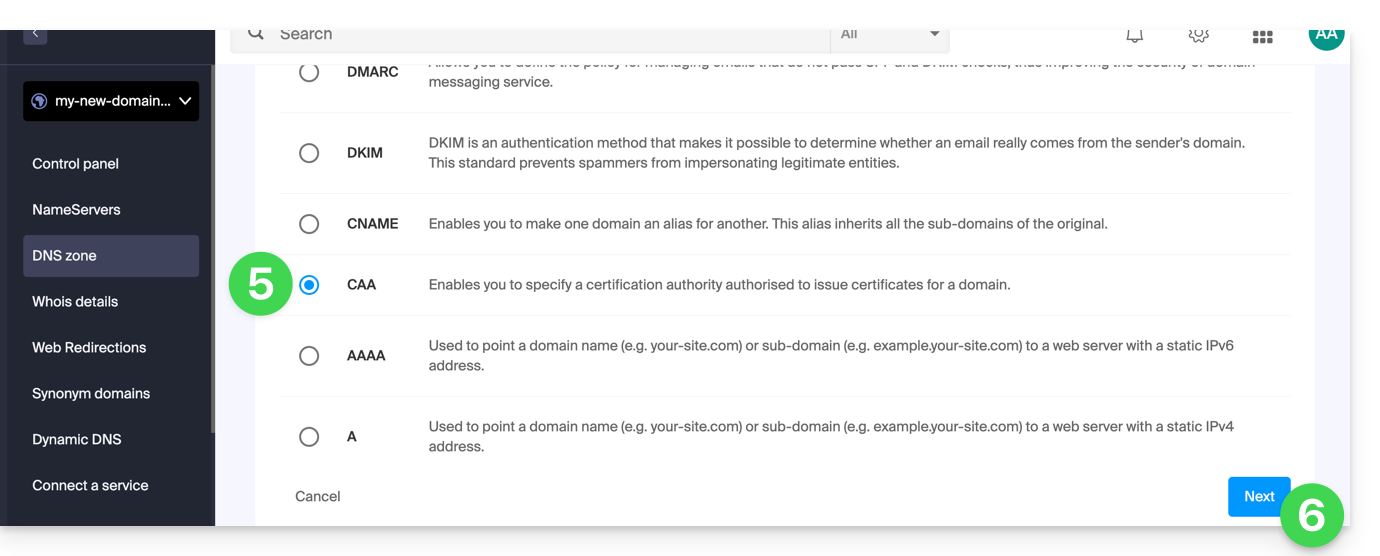
- Klicken Sie auf die Schaltfläche CAA, um einen Eintrag hinzuzufügen.
- Klicken Sie auf die Schaltfläche Weiter:
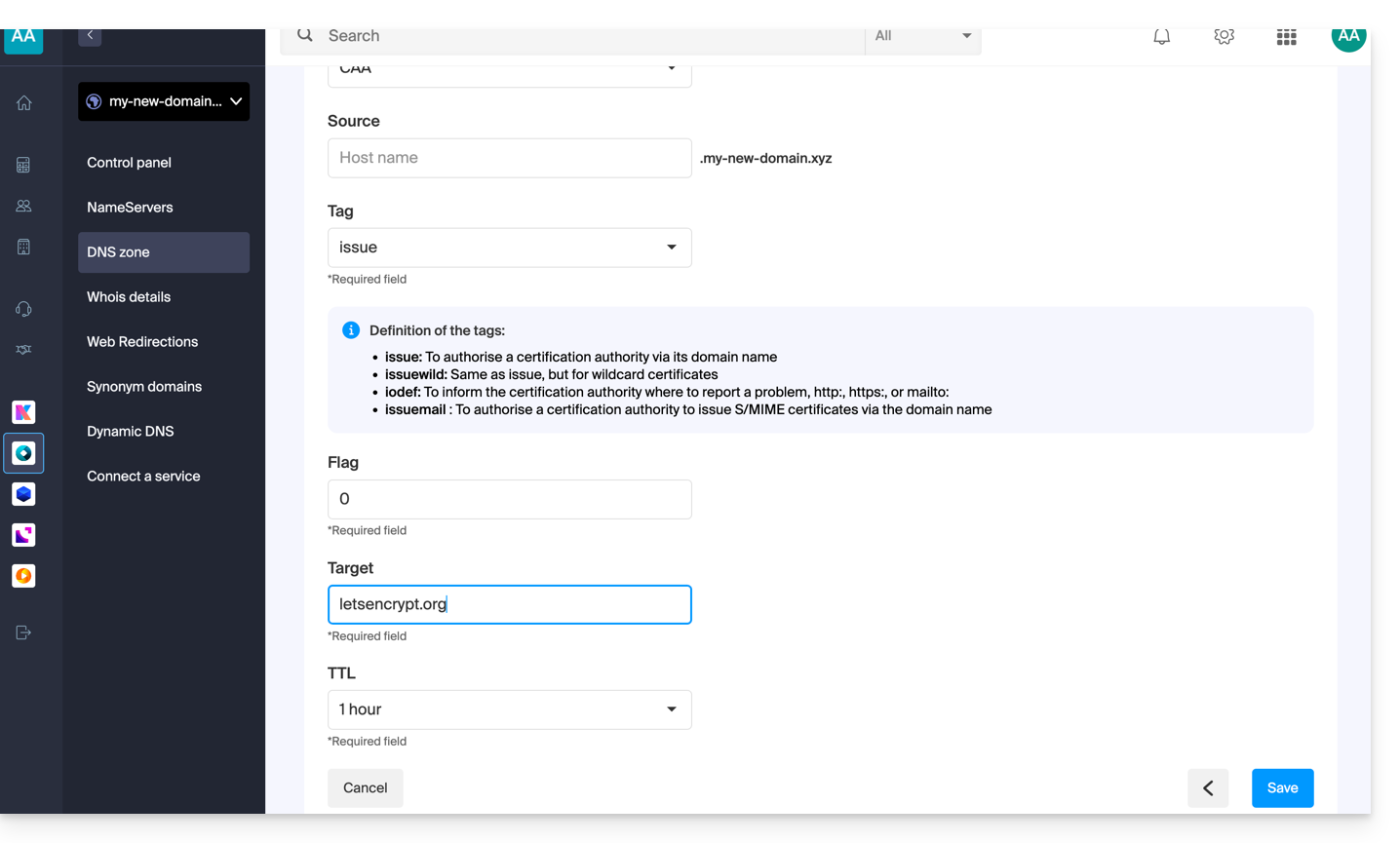
- Geben Sie die für Ihre DNS-Zone erforderlichen CAA-Werte ein: Wenn Sie ein SSL-Zertifikat validieren möchten, beachten Sie die folgenden Informationen.
- Speichern Sie Ihre Daten, indem Sie auf die Schaltfläche am unteren Rand der Seite klicken.
Hinzufügen eines CAA-Eintrags zur Validierung eines SSL-Zertifikats…
… Sectigo
Im Falle einer Validierung eines SSL-Zertifikats von Sectigo befolgen Sie die allgemeine Anleitung, geben Sie aber speziell die folgenden Daten ein:
- Wählen Sie „Ausgabe für Zertifizierungsstelle“.
- Geben Sie das Flag ein:
0. - Geben Sie
sectigo.coman.
… Let's Encrypt
Im Falle einer Validierung eines SSL-Zertifikats von Let's Encrypt befolgen Sie die allgemeine Anleitung, geben Sie aber speziell die folgenden Daten ein:
- Wählen Sie „Ausgestellt für eine Zertifizierungsstelle“.
- Geben Sie das Flag/die Kennzeichnung
0ein. - Geben Sie
letsencrypt.organ.
Link zu dieser FAQ: https://faq.infomaniak.com/1394
War diese FAQ nützlich?
Diese Anleitung erklärt, wie Sie den EPP-Code Ihrer Domain bei Hostinger erhalten, um ihn zu Infomaniak zu übertragen.
Einleitung
- Die Begriffe „
EPP“, „AuthCode“, „AuthInfo“, „Transfercode“ und „Autorisierungscode“ bezeichnen alle alphanumerische Zeichenfolgen, die einer Domain zugeordnet sind und deren Hauptzweck darin besteht, die Autorisierung des Inhabers vor einem Transfer zwischen Registraren zu überprüfen. - Lesen Sie die Hauptanleitung zum Rest des Transfervorgangs.
- ⚠️ Hierbei handelt es sich um die Übertragung einer Domain, die Sie bei einem anderen Anbieter als Infomaniak registriert haben, damit die zukünftige Verwaltung dieser Domain bei Infomaniak erfolgt. Es handelt sich also nicht um eine interne Übertragung von einem Inhaber auf einen anderen, und der zu beschaffende Code ist daher kein Code für eine interne Übertragung zu Ihrem aktuellen Anbieter.
Domain zu Infomaniak übertragen
Um den Autorisierungscode beim aktuellen Anbieter zu erhalten:
- Lesen Sie die vollständige Anleitung von Hostinger, um den Code zu erhalten und sicher aufzubewahren.
- Sobald Sie den Autorisierungscode erhalten haben, lesen Sie die Hauptanleitung von Infomaniak zum weiteren Vorgehen bei der Domainübertragung.
Link zu dieser FAQ: https://faq.infomaniak.com/1414
War diese FAQ nützlich?
Diese Anleitung erklärt, wie Sie den EPP-Code Ihrer Domain bei o2switch erhalten, um ihn zu Infomaniak zu übertragen.
Einleitung
- Die Begriffe „
EPP“, „AuthCode“, „AuthInfo“, „Transfercode“ und „Autorisierungscode“ bezeichnen alle alphanumerische Zeichenfolgen, die einer Domain zugeordnet sind und deren Hauptzweck darin besteht, die Autorisierung des Inhabers vor einem Transfer zwischen Registraren zu überprüfen. - Lesen Sie die Hauptanleitung zum Rest des Transfervorgangs.
- ⚠️ Hierbei handelt es sich um die Übertragung einer Domain, die Sie bei einem anderen Anbieter als Infomaniak registriert haben, damit die zukünftige Verwaltung dieser Domain bei Infomaniak erfolgt. Es handelt sich also nicht um eine interne Übertragung von einem Inhaber auf einen anderen, und der zu beschaffende Code ist daher kein Code für eine interne Übertragung zu Ihrem aktuellen Anbieter.
Domain zu Infomaniak übertragen
Um den Autorisierungscode bei Ihrem aktuellen Anbieter zu erhalten:
- Lesen Sie die vollständige Anleitung von o2switch, um den Code zu erhalten und sicher aufzubewahren.
- Sobald Sie den Autorisierungscode erhalten haben, lesen Sie die Hauptanleitung von Infomaniak zum weiteren Vorgehen bei der Domainübertragung.
Link zu dieser FAQ: https://faq.infomaniak.com/1428
War diese FAQ nützlich?
Diese Anleitung erklärt, wie Sie die IP-Adresse einer Website auf Ihrem Webhosting anzeigen können.
Einleitung
- Die IPv4-Adresse ist grundsätzlich für alle Websites auf Ihrem Hosting-Paket gleich (es sei denn, Sie haben eine dedizierte IP-Adresse erworben).
Anzeigen der IP-Adresse Ihrer Website
Die IP-Adresse wird auf der Seite zur Verwaltung des Hostings (Starter oder mit mehreren Websites) angegeben:
- Hier klicken, um zur Verwaltung von Hostings & Websites in Ihrem Infomaniak Manager zu gelangen (❓: Hilfe).
- Klicken Sie auf den Namen der betreffenden Website.
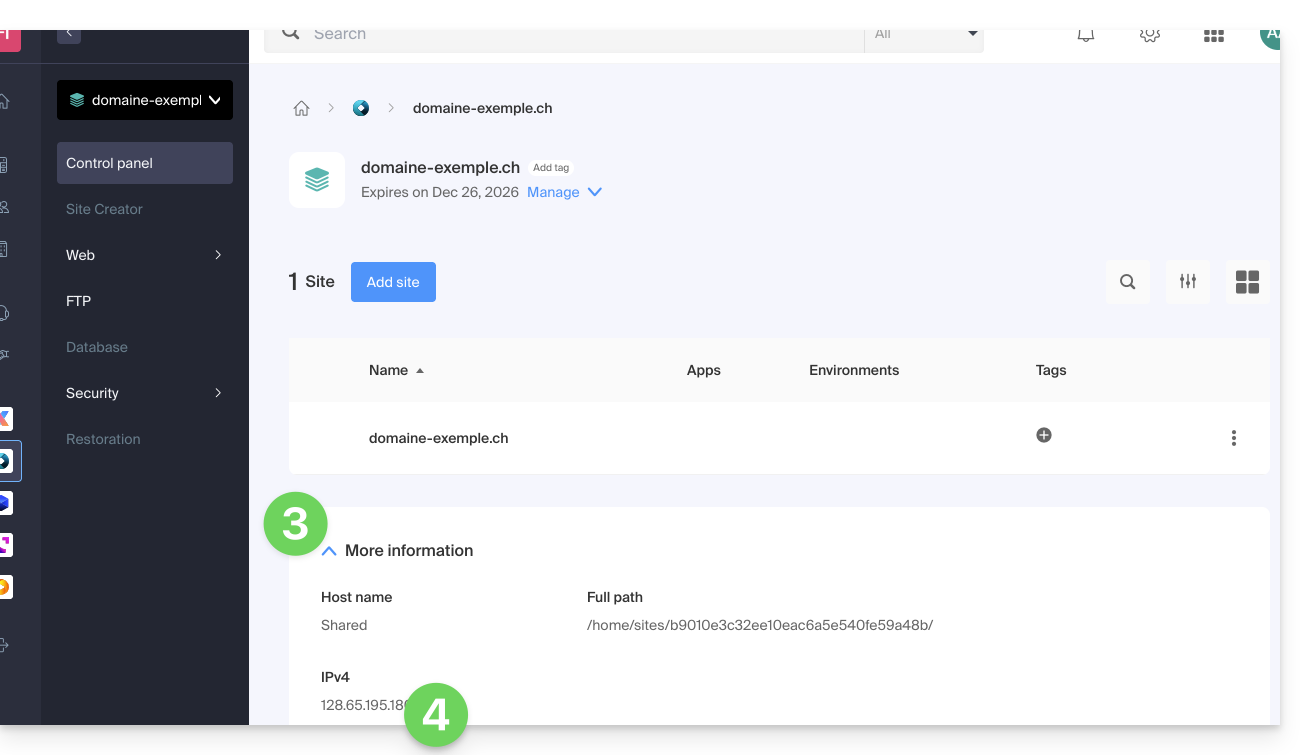
- Klicken Sie anschließend auf den Pfeil , um den Abschnitt Informationen für dieses Hosting zu erweitern.
- Die IPv4-Adresse wird auf der Seite angezeigt:
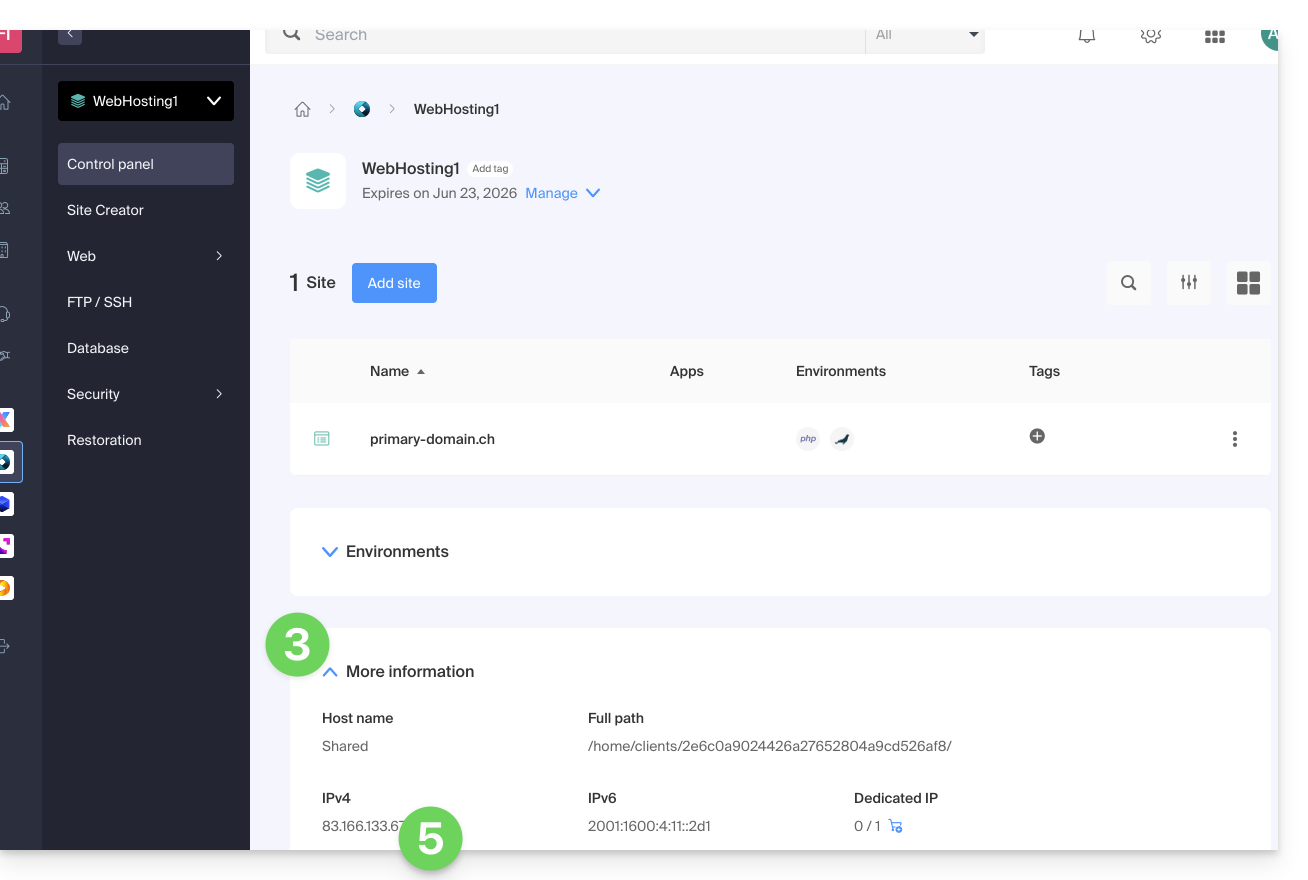
- Die IPv6-Adresse wird ebenfalls bei kostenpflichtigen Hosting-Paketen angezeigt:
Link zu dieser FAQ: https://faq.infomaniak.com/1500
War diese FAQ nützlich?
Diese Anleitung erklärt, wie Sie eine DMARC-Richtlinie für Ihren bei Infomaniak gehosteten E-Mail-Dienst einrichten. Dies ist ein wichtiger Schritt, um potenzielle Probleme bei der E-Mail-Zustellung zu vermeiden.
Einleitung
- Das DMARC-Protokoll (Domain-based Message Authentication, Reporting, and Conformance) erhöht die Sicherheit Ihrer Domain, indem es auf die Überprüfungen SPF und DKIM aufbaut.
- Es weist den empfangenden Servern an, wie mit E-Mails umzugehen ist, die diese Authentifizierungstests nicht bestehen, wobei drei Schutzrichtlinien (Keine, Quarantäne, Ablehnen) im Folgenden näher erläutert werden.
- Im Falle einer fehlgeschlagenen Authentifizierung kann der Empfänger Ihnen einen DMARC-Bericht zukommen lassen (❓: Hilfe); diese Daten sind unerlässlich, um Konfigurationsfehler zu identifizieren oder Phishing-Versuche zu stoppen, die Ihren Domainnamen verwenden.
DMARC-Richtlinie und Akzeptanzrate
Für die Anweisungen, die an die Zielserver gesendet werden können, wenn eine verdächtige Nachricht erkannt wird, gibt es 3 Richtlinien (p = policy), die mit einem Prozentsatz (pct) verfeinert werden können:
Keine (none): Die E-Mail wird normal zugestellt (Beobachtungsmodus)
Mit „p=none“ werden keine E-Mails aufgrund der DMARC-Überprüfung abgelehnt oder in Quarantäne verschoben. Der Prozentsatz der Zustellung kann jedoch verwendet werden, um Daten über nicht authentifizierte E-Mails zu sammeln, indem angegeben wird, welcher Prozentsatz dieser E-Mails der DMARC-Richtlinie unterliegen soll. Beispielsweise bedeutet „p=none; pct=10“, dass 10 % der nicht authentifizierten E-Mails der DMARC-Richtlinie unterliegen, während die restlichen 90 % zugestellt werden.
Quarantäne: Die E-Mail wird an den Spam-Ordner gesendet
Mit „p=quarantine“ können nicht authentifizierte E-Mails in Quarantäne verschoben werden, wobei der Prozentsatz der Annahme bestimmt, welcher Anteil tatsächlich dieser Richtlinie unterliegt. Beispielsweise bedeutet „p=quarantine; pct=50“, dass 50 % der nicht authentifizierten E-Mails in Quarantäne verschoben werden, während die restlichen 50 % zugelassen werden.
Ablehnen (reject): Die E-Mail wird vollständig blockiert/gelöscht
Mit „p=reject“ werden nicht authentifizierte E-Mails abgelehnt. Der Prozentsatz der Annahme bestimmt, welcher Anteil der nicht authentifizierten E-Mails tatsächlich abgelehnt wird. Beispielsweise bedeutet „p=reject; pct=20“, dass 20 % der nicht authentifizierten E-Mails abgelehnt werden, während die restlichen 80 % akzeptiert werden.
Einen DMARC-Eintrag erstellen
Es gibt 2 Möglichkeiten, DMARC zu verwalten.
Wenn Sie einen E-Mail-Dienst bei Infomaniak nutzen, ist die einfachste Methode, das Tool für globale Sicherheit (❓: Hilfe) aufzurufen, um Ihre DMARC-Sicherheitsrichtlinie und die Berichte zu verwalten: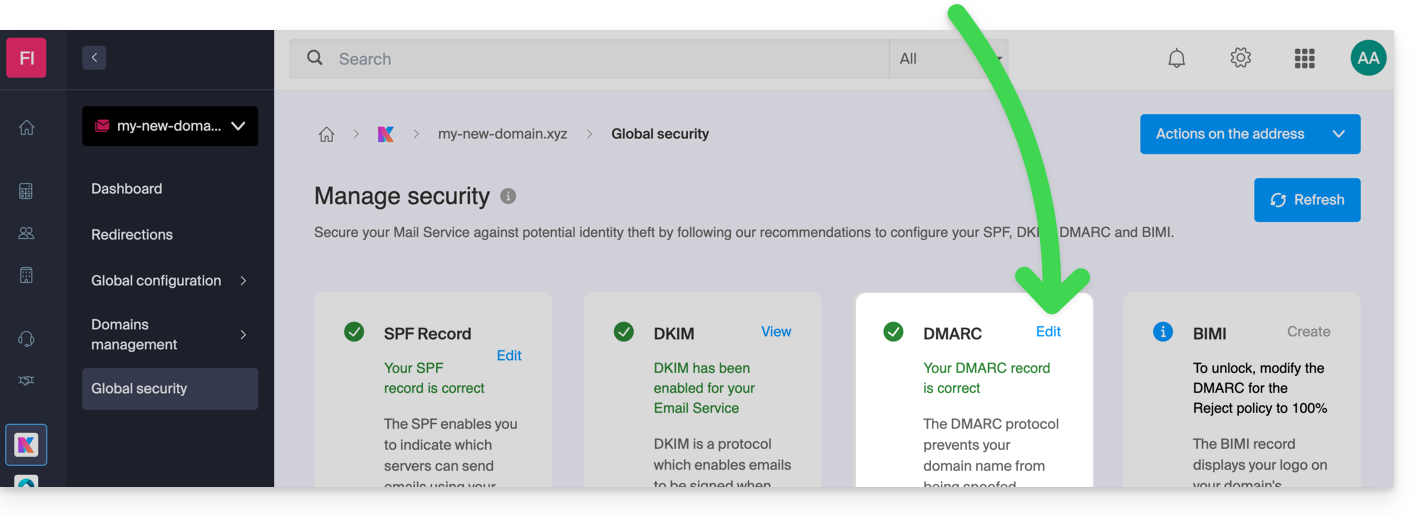
Da der DMARC-Eintrag eine Art von DNS-Eintrag ist, in der Regel vom Typ TXT, können Sie ihn auch über die DNS-Zone der Domain verwalten:
- Klicken Sie hier, um zur Domainverwaltung in Ihrem Infomaniak-Kontrollpanel zu gelangen (❓: Hilfe).
- Klicken Sie auf den Namen der betreffenden Domain.
- Klicken Sie im linken Menü auf DNS-Zone.
- Klicken Sie auf die Schaltfläche, um einen Eintrag hinzuzufügen:
- Klicken Sie auf die Schaltfläche DMARC, um einen Eintrag hinzuzufügen.
- Klicken Sie auf die Schaltfläche Weiter:
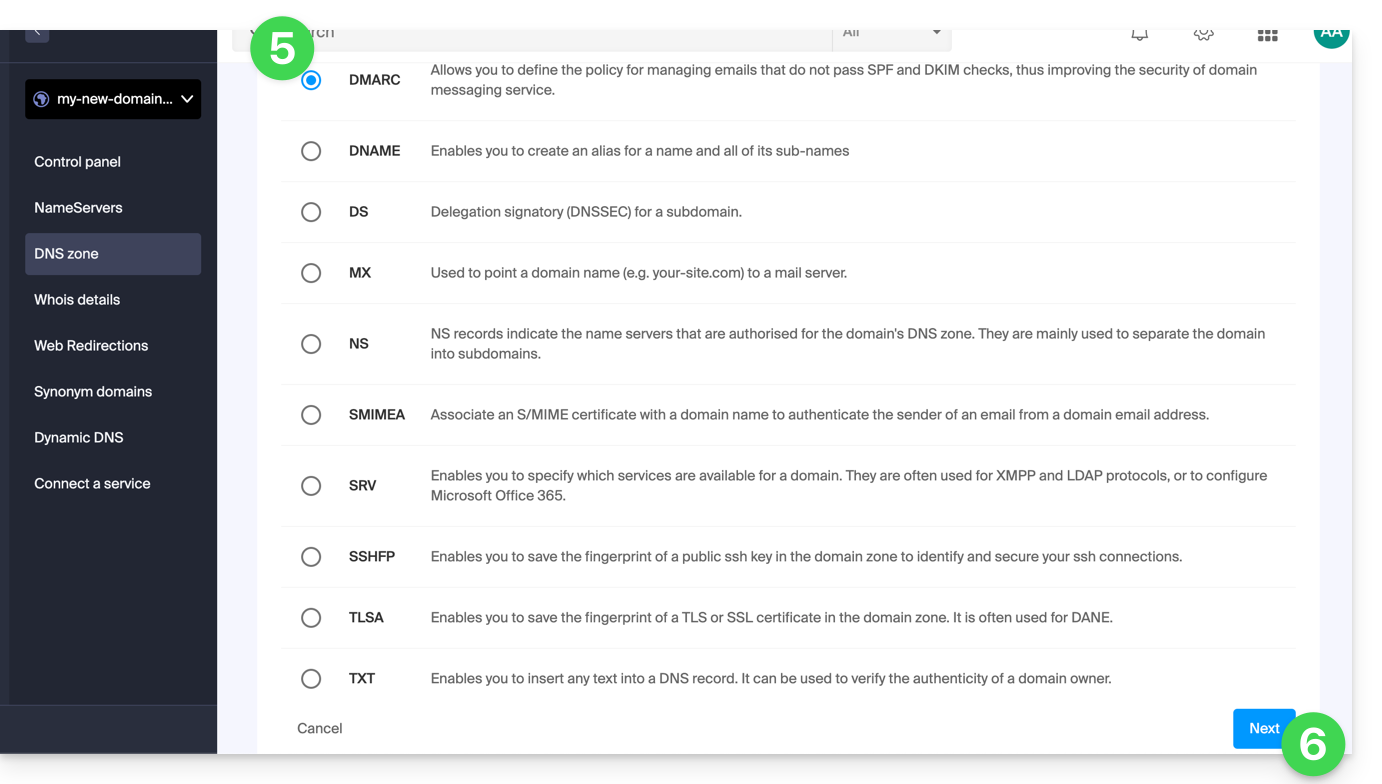
- Lassen Sie den Wert
_dmarcim Feld Quelle unverändert (oder fügen Sie ihn gegebenenfalls hinzu). Das Feld Ziel muss die Parameter enthalten, die Sie verwenden möchten, getrennt durch
;:Tag-Name Zweck Beispiel v Protokollversion v=DMARC1pct Prozentsatz der Nachrichten, die gefiltert werden pct=20ruf Berichts-URI für forensische Berichte ruf=mailto:authfail@domain.xyzrua Berichts-URI für aggregierte Berichte rua=mailto:aggrep@domain.xyzp Richtlinie für die Organisationsdomäne p=quarantinesp Richtlinie für die Subdomänen der Organisationsdomäne sp=rejectadkim Ausrichtungsmodus für DKIM adkim=saspf Ausrichtungsmodus für SPF aspf=rDies kann beispielsweise
v=DMARC1;p=reject;pct=100;rua=mailto:postmaster@dmarcdomain.comergeben (❓: Hilfe).- Behalten Sie den Standardwert für die TTL-Einstellung bei.
- Klicken Sie auf die Schaltfläche Speichern:
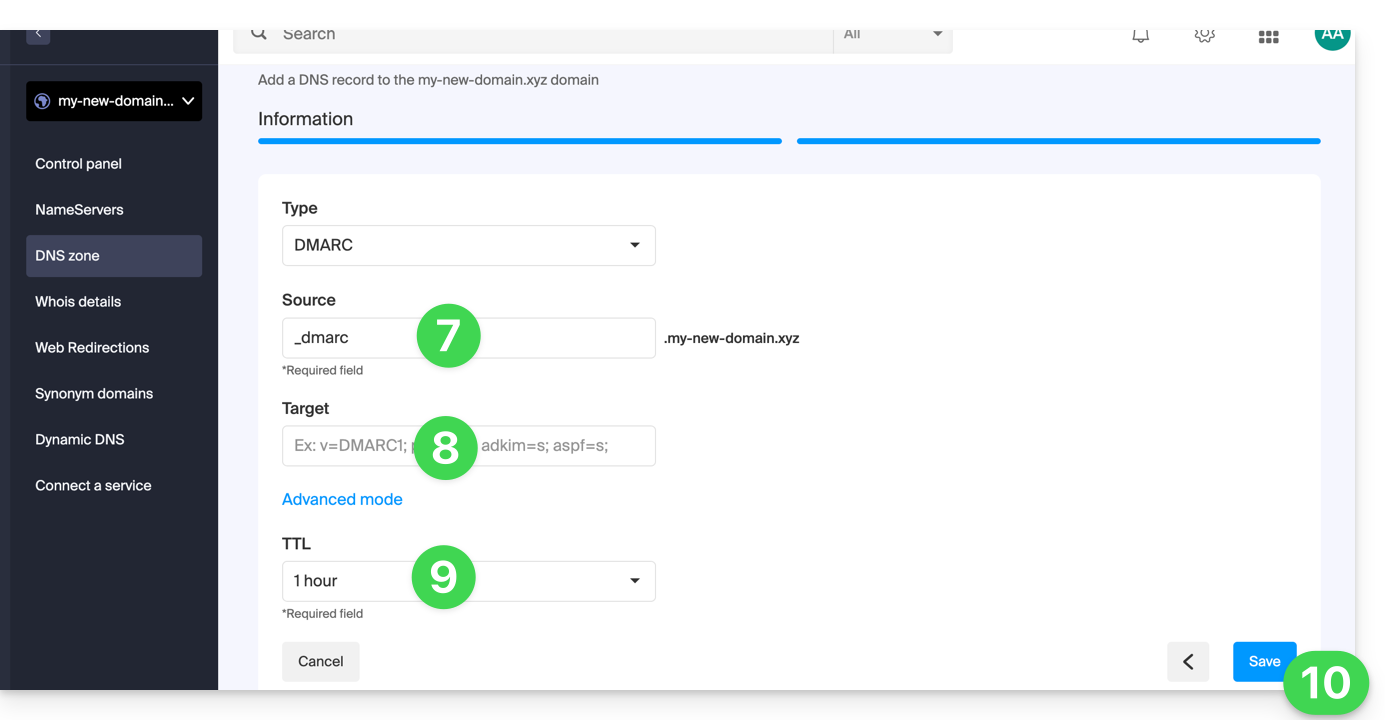
Es kann bis zu 48 Stunden dauern, bis DNS-Änderungen oder -Ergänzungen wirksam werden (❓: Hilfe).
Link zu dieser FAQ: https://faq.infomaniak.com/1552
War diese FAQ nützlich?
Diese Anleitung erklärt, welchen DKIM-Eintrag Sie hinzufügen müssen, um die E-Mail-Kommunikation von Infomaniak zu sichern, wenn diese auf einem Domainnamen basiert, dessen DNS-Einträge von Cloudflare verwaltet werden.
Einleitung
- Wenn Sie Ihre E-Mails bei Infomaniak verwalten und auch die zugehörige Domain, die DNS-Verwaltung jedoch bei Cloudflare erfolgt, dann muss DKIM in der Cloudflare-Oberfläche hinzugefügt werden.
DKIM in Cloudflare hinzufügen
Voraussetzungen
- Lesen Sie diese Anleitung, um die DKIM-Einstellung für Ihr Infomaniak-E-Mail-Konto anzuzeigen.
- Zeigen Sie den DKIM-Eintrag an, damit Sie ihn kopieren und einfügen können. Beispiel:
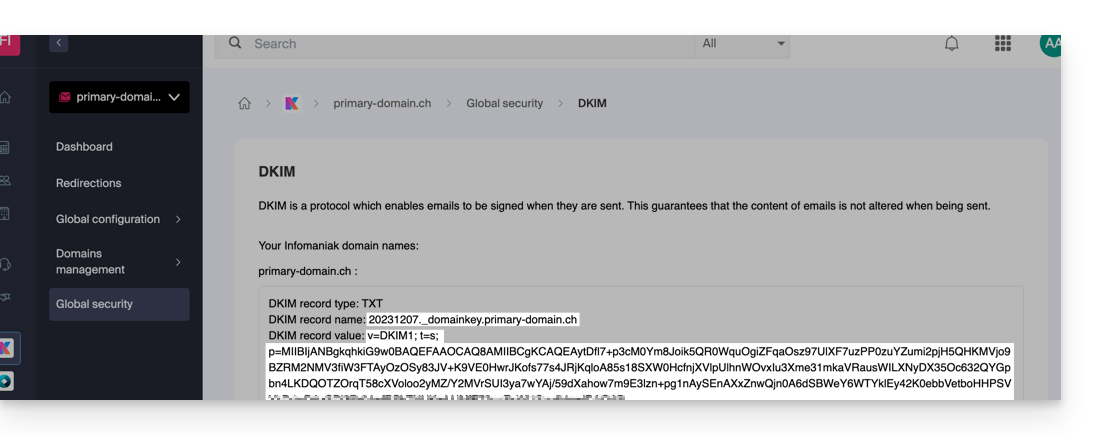
Befolgen Sie anschließend die untenstehende Anleitung, um DKIM korrekt zu aktivieren und so die Sicherheit und Zustellbarkeit von E-Mails für die betreffende Domain zu verbessern:
- Klicken Sie hier, um auf Ihr Cloudflare-Konto zuzugreifen.
- Wählen Sie die betreffende Domain aus.
- Im Abschnitt DNS suchen und löschen Sie alle vorhandenen NS-Einträge für "
_domainkey", die auf Infomaniak verweisen. - Klicken Sie auf die Schaltfläche Eintrag hinzufügen, um das Eingabeformular zu öffnen.
- Füllen Sie die Felder mit den im Infomaniak Manager erhaltenen Daten aus und beachten Sie dabei die Standardkonfiguration für einen DKIM-Eintrag vom Typ TXT:
| Cloudflare-Feld | Eingabewert | Wichtige Hinweise |
|---|---|---|
| Typ | TXT (Text) | Wählen Sie den Standardtyp für DKIM-Schlüssel. |
| Name (Host) | Der DKIM-Selektor (z. B. 20240112) | Geben Sie nur den Selektor ein, da Cloudflare in der Regel automatisch den Domainnamen und das Suffix ._domainkey hinzufügt. Lesen Sie bei Bedarf die Cloudflare-Dokumentation. |
| Inhalt (Wert) | Der öffentliche Schlüssel (die lange Zeichenfolge) | Fügen Sie den gesamten bereitgestellten DKIM-öffentlichen Schlüssel ein (d. h. den Teil nach p=). |
| TTL | Automatisch | Behalten Sie den Standardwert bei, um eine optimale Verwaltung durch Cloudflare zu gewährleisten. |
Stellen Sie sicher, dass der Proxy-Status (Wolke) für die Authentifizierungsdatensätze für E-Mails auf DNS Only (ausgegraut) eingestellt ist.
Sicherung und Weitergabe
Nachdem Sie die Richtigkeit des Selektors und des öffentlichen Schlüssels sorgfältig überprüft haben, klicken Sie auf die Schaltfläche Speichern. Dadurch wird die Hinzufügung Ihres DKIM-Eintrags zur DNS-Zone von Cloudflare bestätigt.
Es kann bis zu 48 Stunden dauern, bis DNS-Änderungen oder -Ergänzungen wirksam werden (❓: Hilfe).
Sobald diese Zeit verstrichen ist, können Sie Online-Tools zur Überprüfung verwenden, um zu bestätigen, dass der DKIM-Eintrag korrekt veröffentlicht und gültig ist. Diese Validierung stellt sicher, dass Ihre Infomaniak-E-Mails korrekt signiert werden und ihre Zustellbarkeit optimal ist.
Link zu dieser FAQ: https://faq.infomaniak.com/1619
War diese FAQ nützlich?
Dieser Leitfaden richtet sich an Nutzer, die eine Domain auf der Infomaniak-Infrastruktur besitzen und bei der Nutzung bestimmter Google-Tools wie Meet oder Calendar auf ein DMARC-Problem stoßen.
Ein DMARC-Fehler beheben
Um die Konfiguration Ihrer Domain (die eine DMARC-Richtlinie (❓: Hilfe) vom Typ reject verwendet) mit der Nutzung bestimmter Google-Dienste kompatibel zu machen, ist es erforderlich, einen entsprechenden SPF-Eintrag hinzuzufügen:
- Vorher:
v=spf1 include:spf.infomaniak.ch -all - Danach:
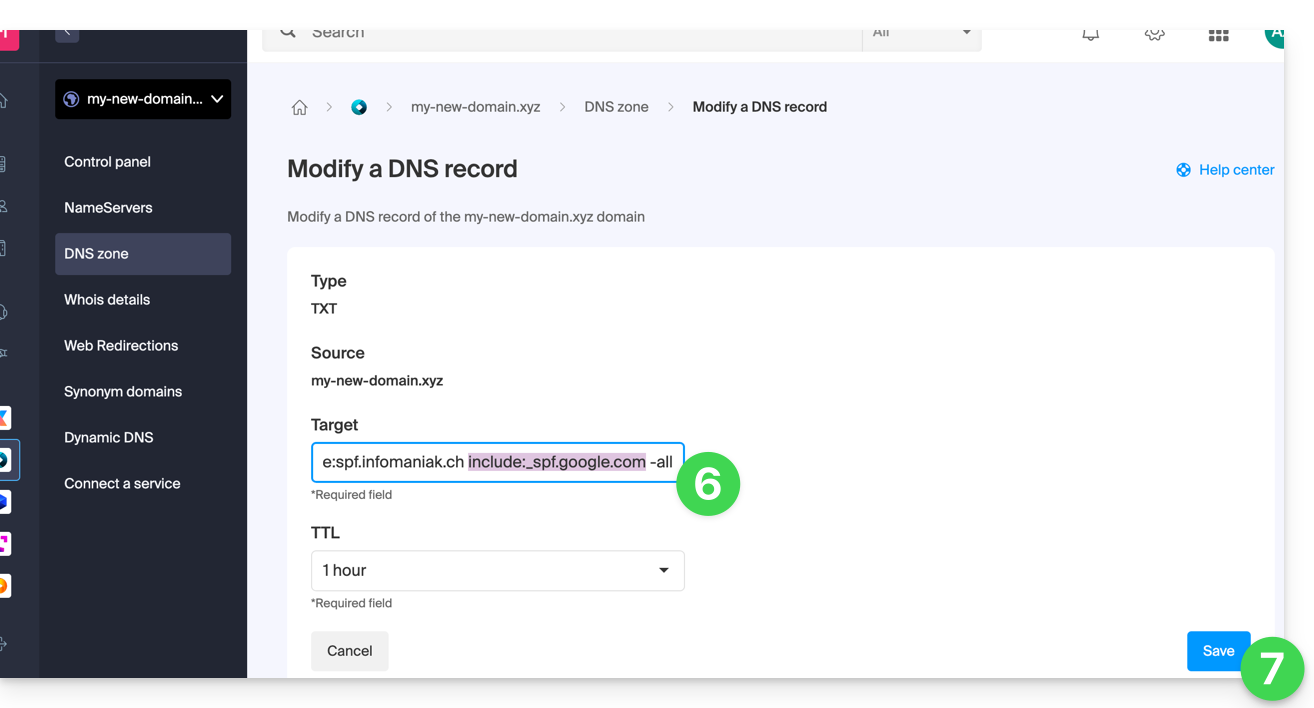
v=spf1 include:spf.infomaniak.ch include:_spf.google.com -all
Um die aktuell in der DNS-Zone Ihrer Domain konfigurierte SPF-Einstellung zu bearbeiten:
- Klicken Sie hier, um zur Domainverwaltung in Ihrem Infomaniak-Kontrollpanel zu gelangen (❓: Hilfe).
- Klicken Sie auf den Namen der betreffenden Domain.
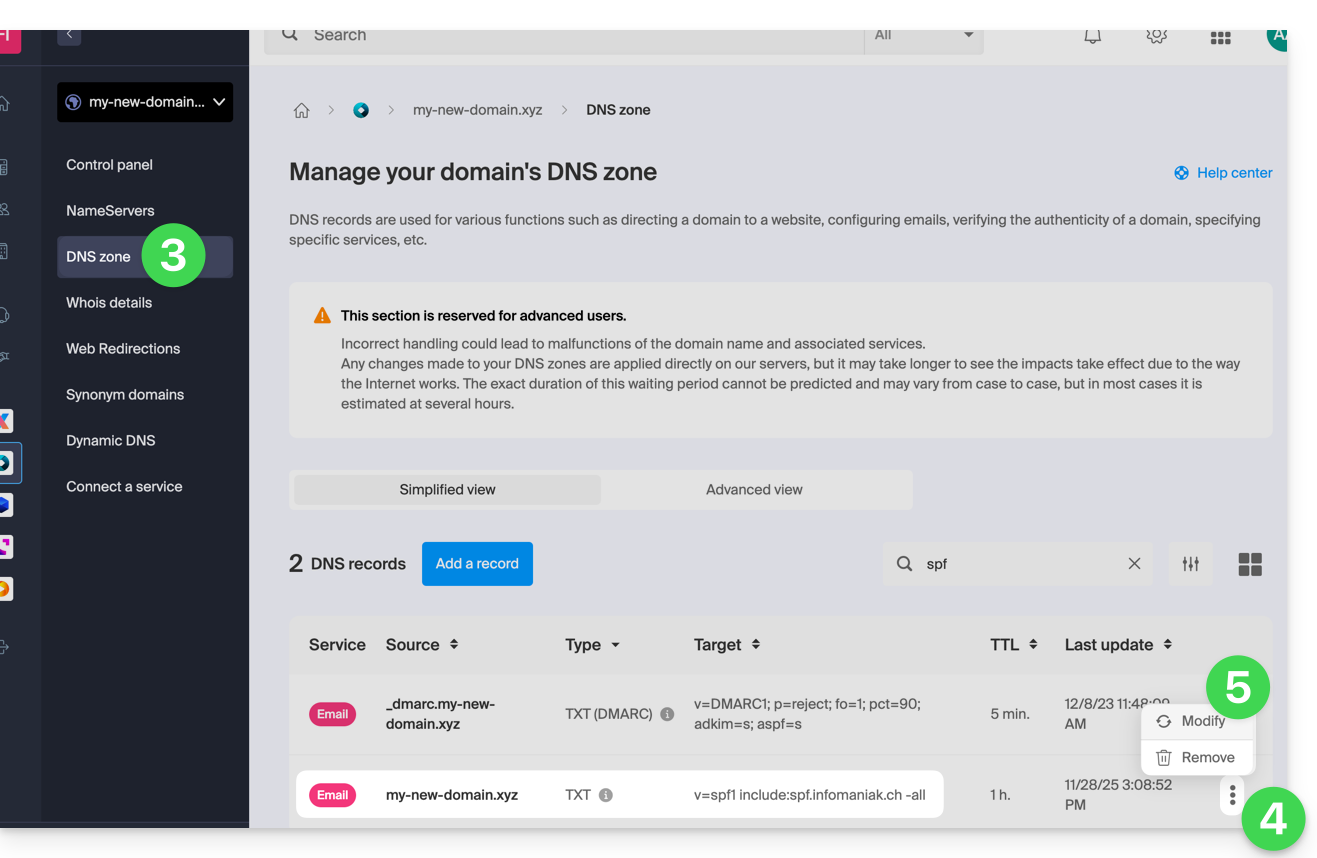
- Klicken Sie im linken Menü auf DNS-Zone.
- Klicken Sie auf das Aktionsmenü ⋮ rechts neben dem TXT-Eintrag, der den betreffenden SPF-Wert enthält.
- Klicken Sie auf Bearbeiten:
- Bearbeiten Sie das Feld, indem Sie in derselben Zeile
include:_spf.google.comnach dem vorhandenen include Infomaniak hinzufügen, und zwar vor dem abschließenden-all. - Klicken Sie auf die Schaltfläche Speichern:
Alle DNS-Änderungen können bis zu 48 Stunden dauern, bis sie wirksam sind (❓: Hilfe).
Lesen Sie diese Google-Dokumentation, wenn Sie Informationen zur Konfiguration von Google SPF suchen.
Link zu dieser FAQ: https://faq.infomaniak.com/1641
War diese FAQ nützlich?
Diese Anleitung erklärt, wie Sie über einen Domainnamen bei Infomaniak und die kostenlose Option DynDNS sowie ein kostenloses Skript (❓: Hilfe) auf Ihre Home Assistant-Hausautomationszentrale (die sich hinter einer dynamischen IP-Adresse befindet, die von Ihrem Internetanbieter bereitgestellt wird) zugreifen können.
Einleitung
- Die von Ihnen installierte Integration fungiert als Vermittler: Sie überwacht kontinuierlich die IP-Adresse Ihres lokalen Netzwerks.
- Sobald sie feststellt, dass Ihr Internetanbieter Ihre IP-Adresse geändert hat, sendet sie sofort ein Signal an Infomaniak.
- Infomaniak aktualisiert dann Ihren Domainnamen (z. B.
ha.domain.xyz), sodass er auf die neue IP-Adresse verweist.
Infomaniak DynDNS installieren – Home Assistant Integration
Voraussetzungen
- Sie benötigen eine installierte Home Assistant-Umgebung (z. B. auf einem Raspberry Pi 5), die mit dem Internet verbunden ist und über eine dynamische IP-Adresse verfügt.
- Für die betreffende Domain muss über das Infomaniak-Manager-Interface ein dynamischer DNS-Eintrag erstellt worden sein (❓: Hilfe).
Anschließend:
- Melden Sie sich in Ihrem Home Assistant-Backend an.
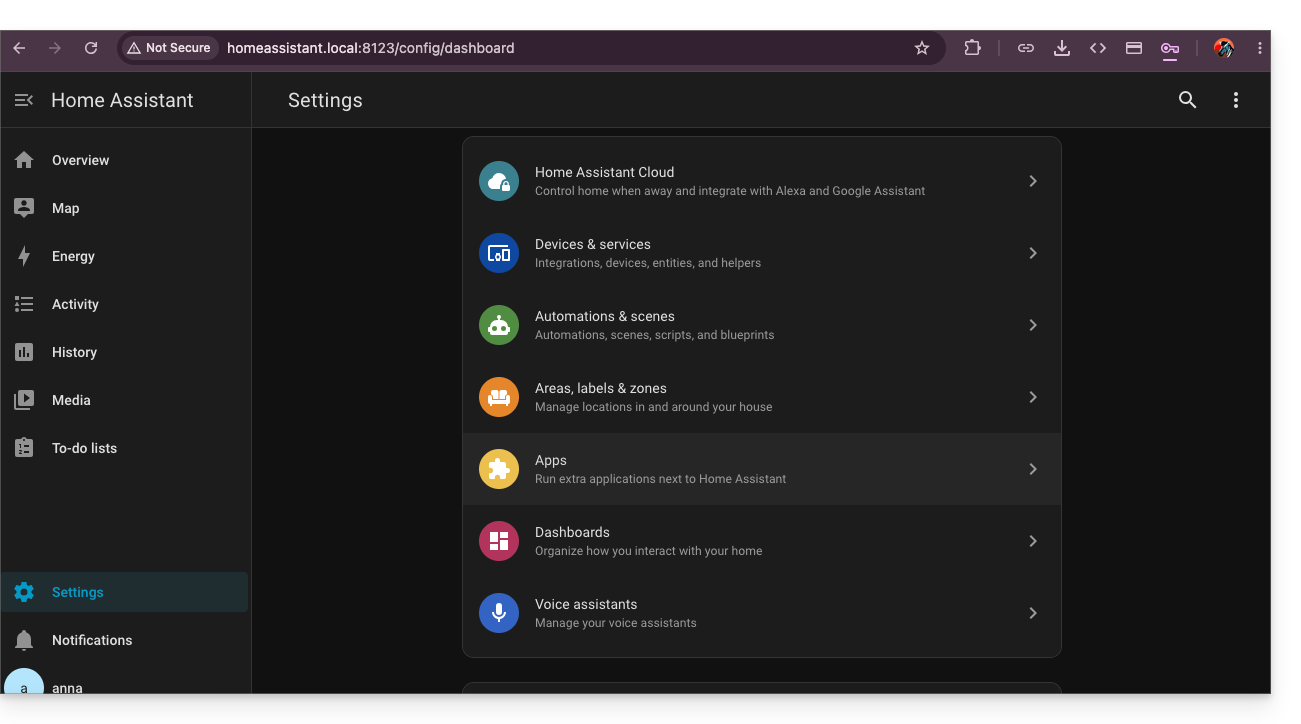
- Installieren Sie HACS, falls Sie es noch nicht installiert haben. Gehen Sie dazu zu den Einstellungen von Home Assistant:
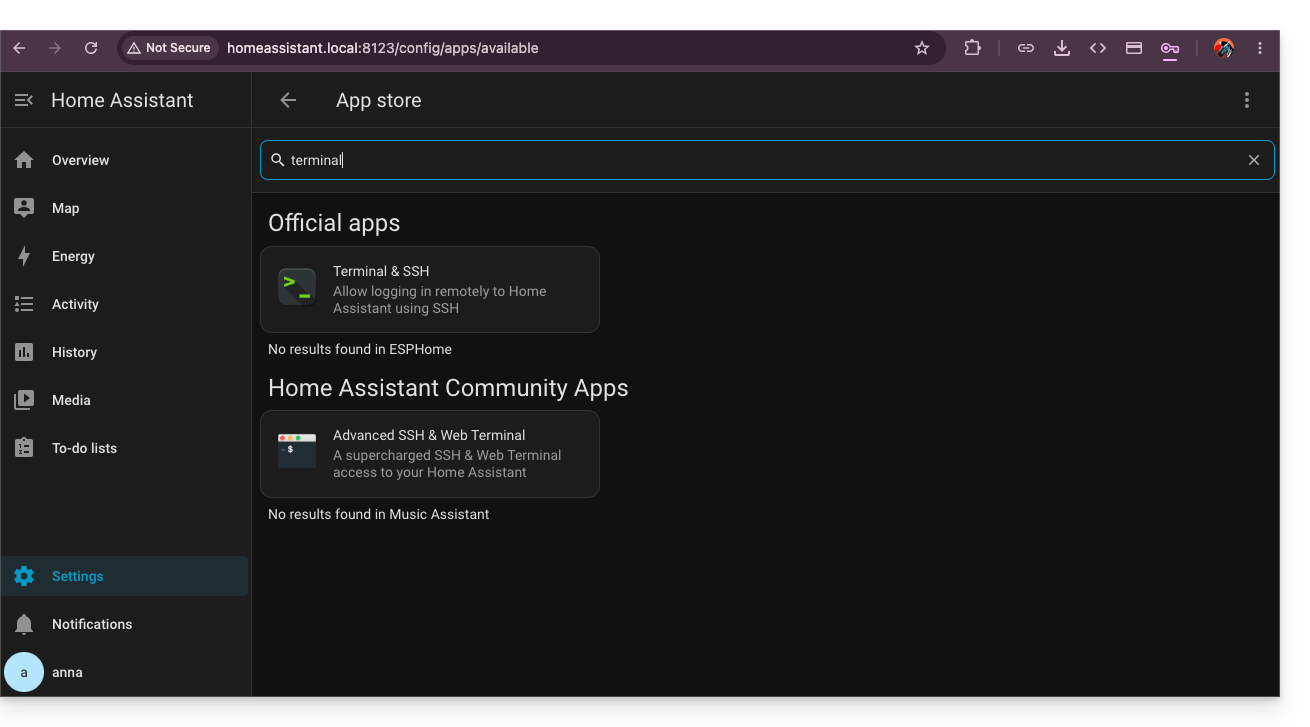
- Installieren Sie die App Terminal & SSH:
- Geben Sie in diesem Terminal den Befehl
wget -O - https://get.hacs.xyz | bash -ein: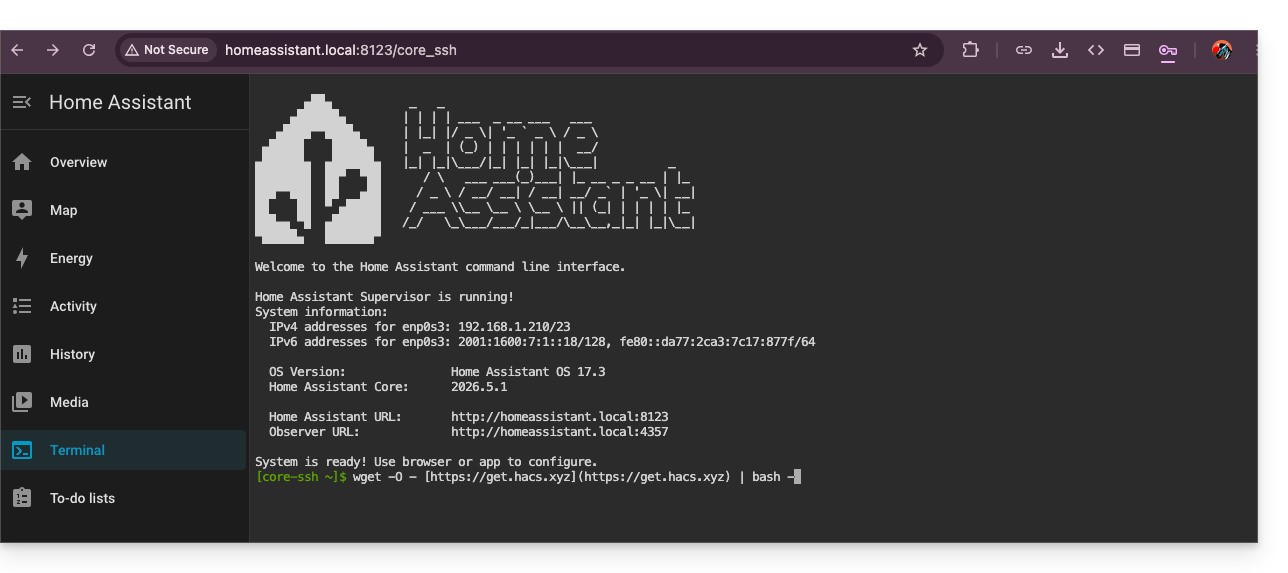
- Starten Sie Home Assistant nach der Installation von HACS neu.
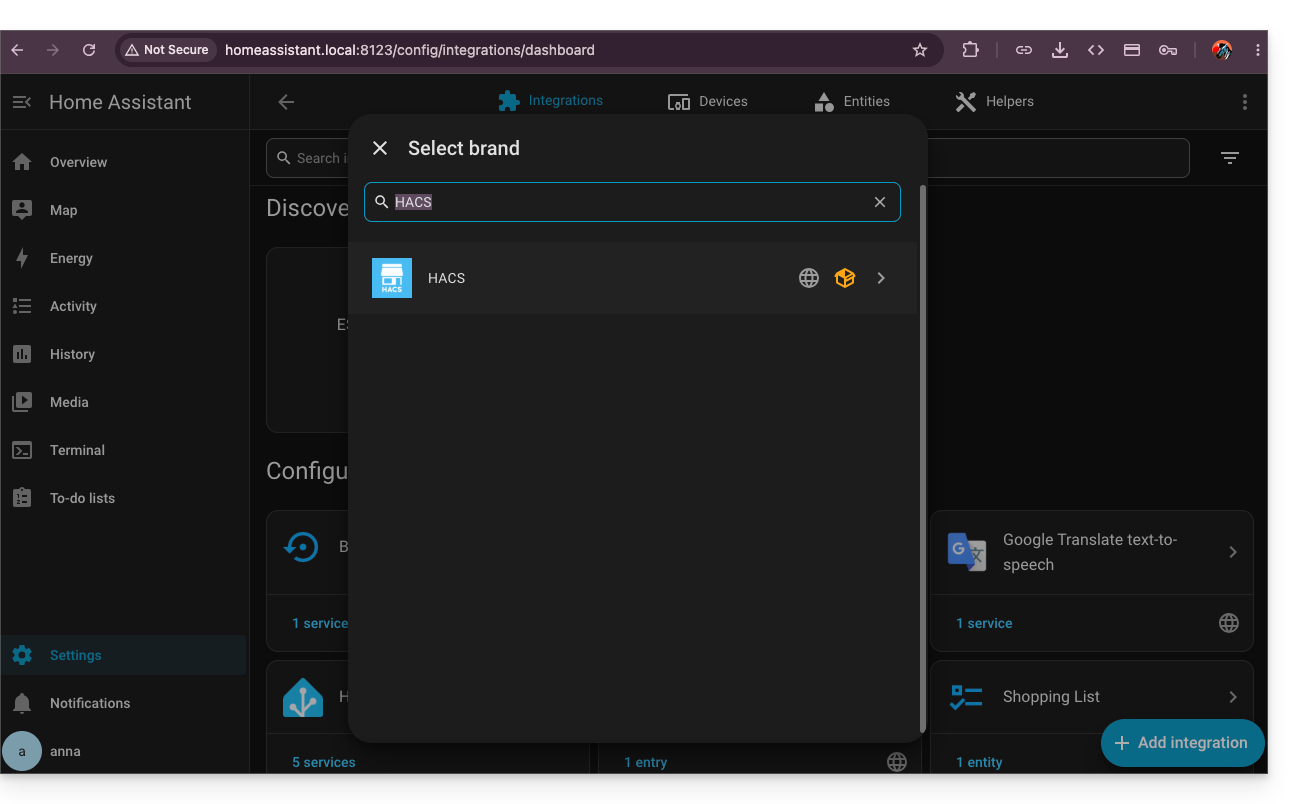
- Aktivieren Sie HACS, indem Sie danach in den Integrationen suchen:
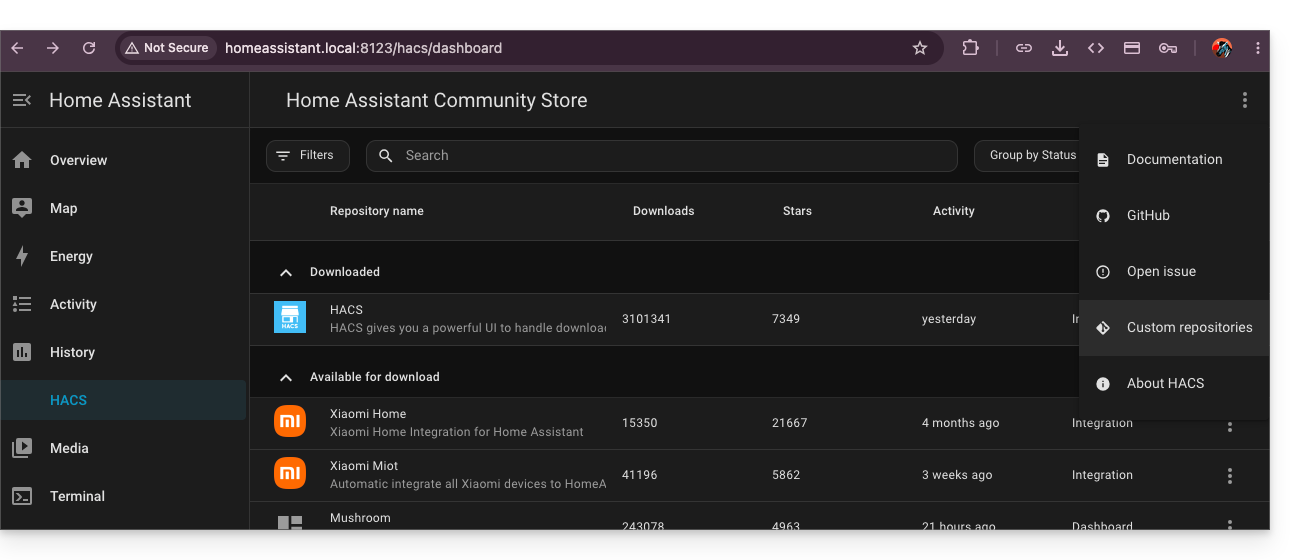
- Nachdem die Bestätigung über Github erfolgt ist, kehren Sie zu HACS zurück, das in Ihrer linken Seitenleiste installiert ist, und klicken Sie dann auf das Aktionsmenü ⋮ oben rechts in der HACS-Oberfläche, um die benutzerdefinierten Repositorys auszuwählen:
- Geben Sie die URL
https://github.com/cy-bertrand/Infomaniak-dyndns-haein (❓: Hilfe) und wählen Sie den Typ Integration, bevor Sie auf Hinzufügen klicken: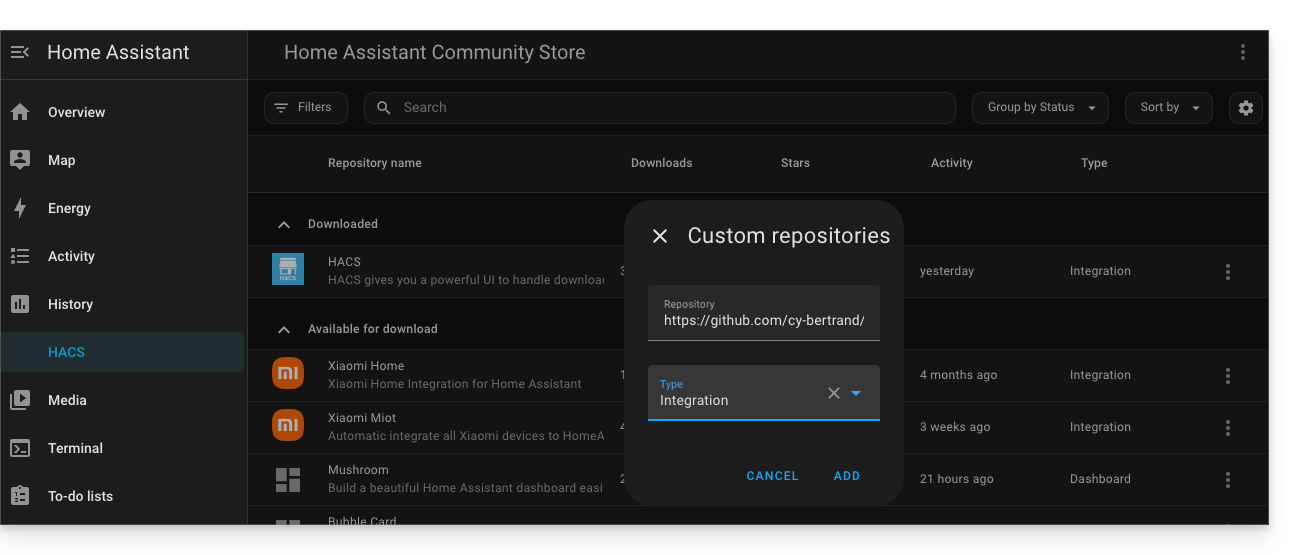
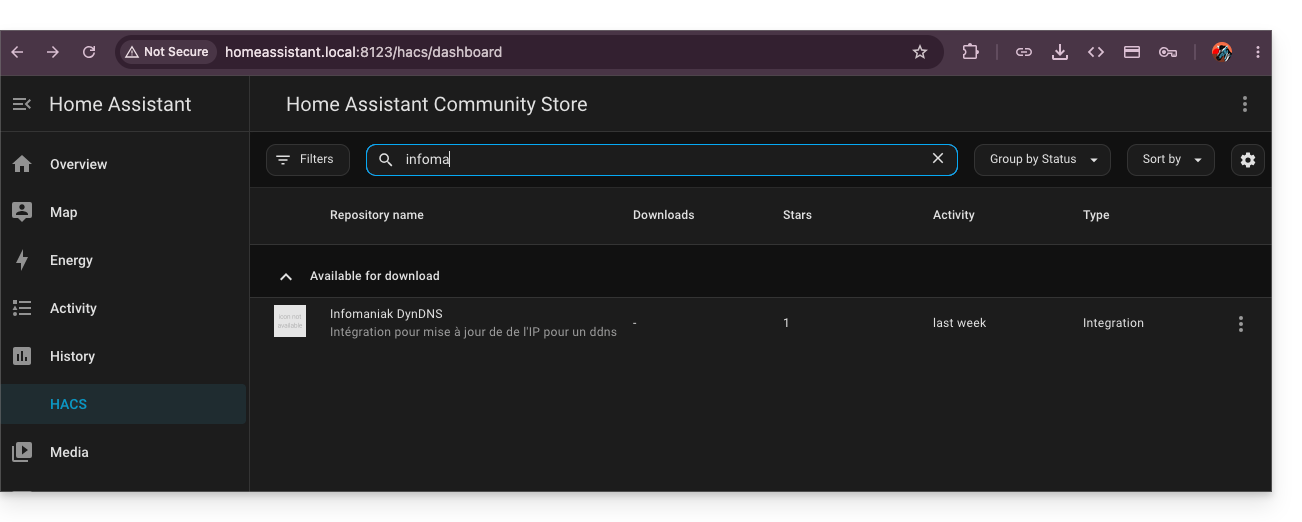
- Suchen Sie anschließend nach Infomaniak DynDNS und klicken Sie darauf:
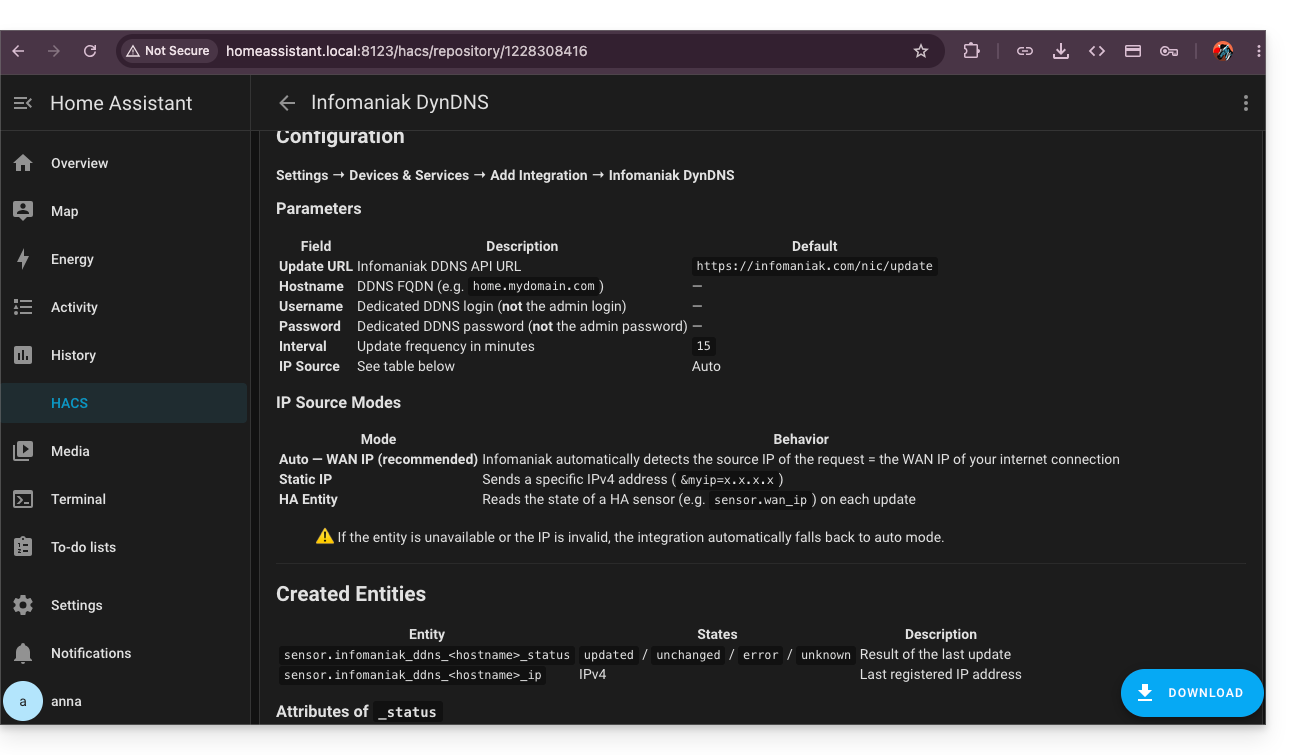
- Installieren Sie diesen Dienst, indem Sie auf den Button Herunterladen unten rechts klicken:
- Starten Sie Home Assistant neu.
Infomaniak DynDNS konfigurieren – Home Assistant Integration
Dazu:
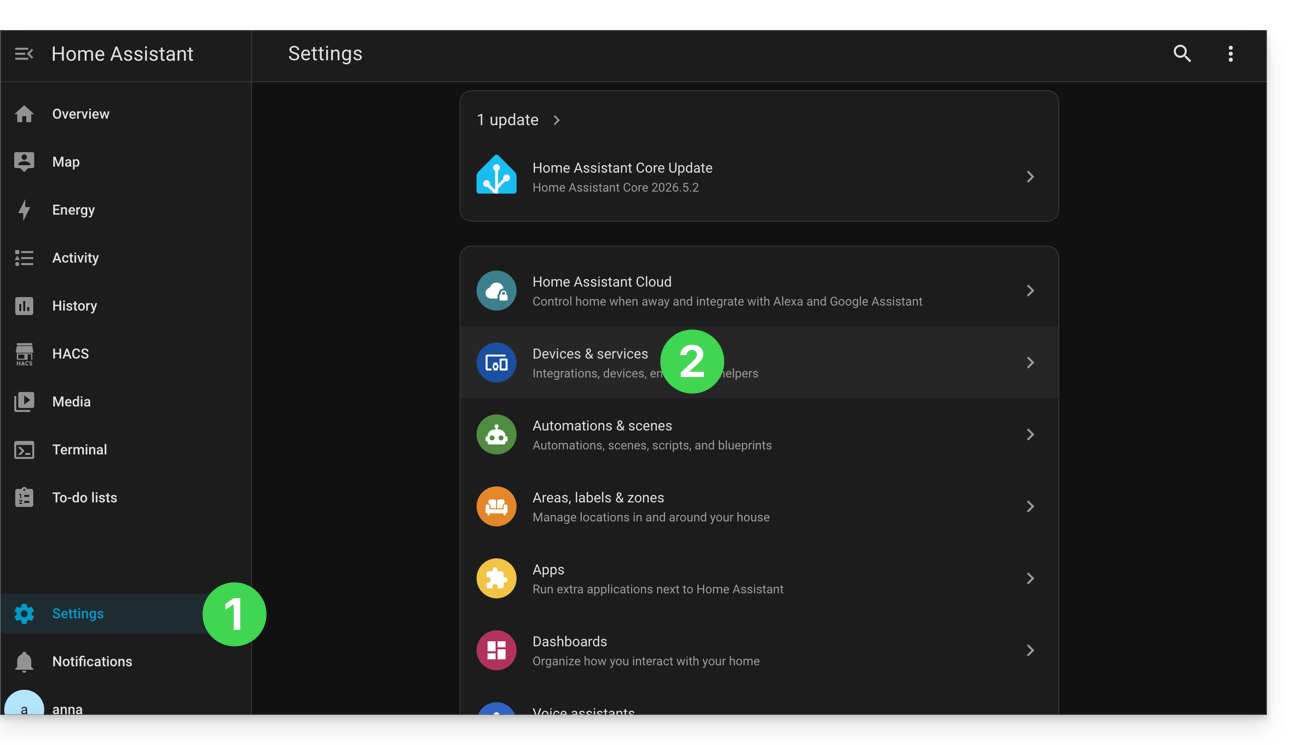
- Klicken Sie im linken Seitenmenü von HA auf Einstellungen.
- Klicken Sie auf Geräte & Dienste:
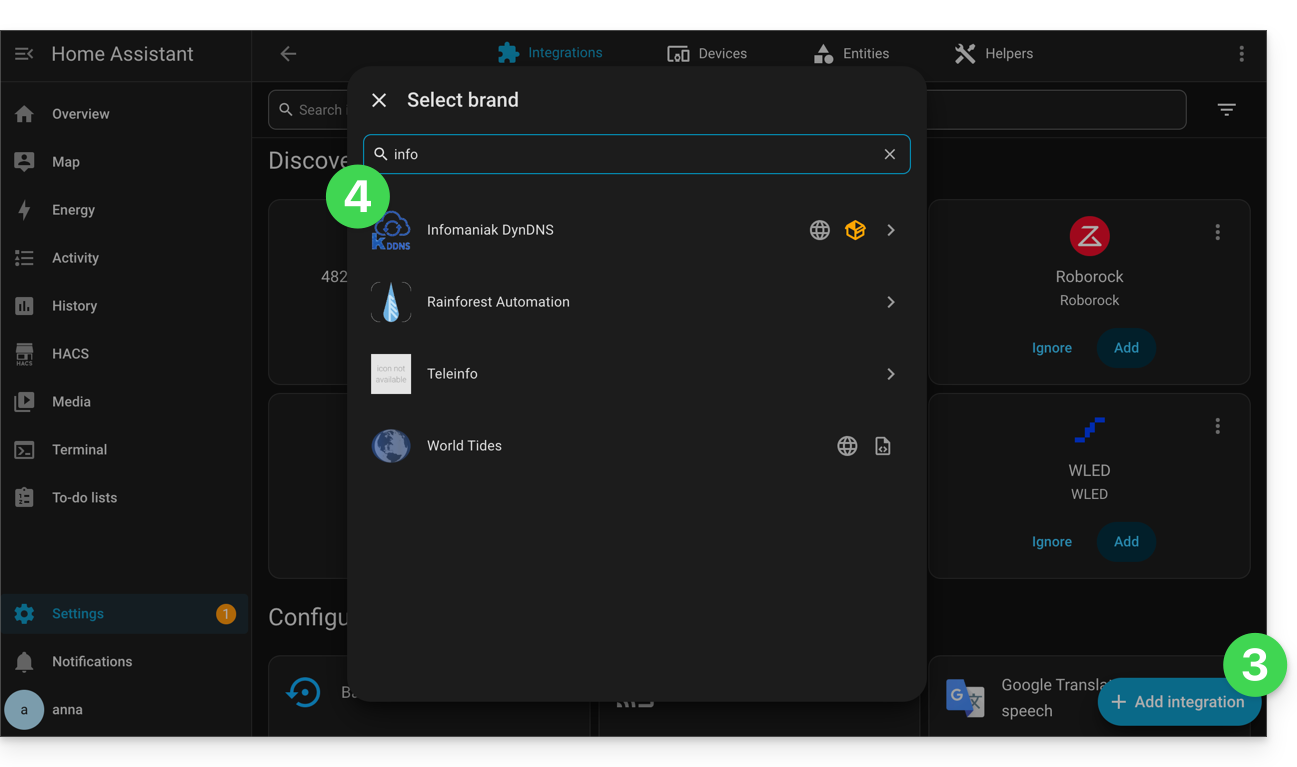
- Klicken Sie auf die Schaltfläche Integration hinzufügen.
- Klicken Sie auf Infomaniak DynDNS:
- Konfigurieren Sie Ihr Gerät:
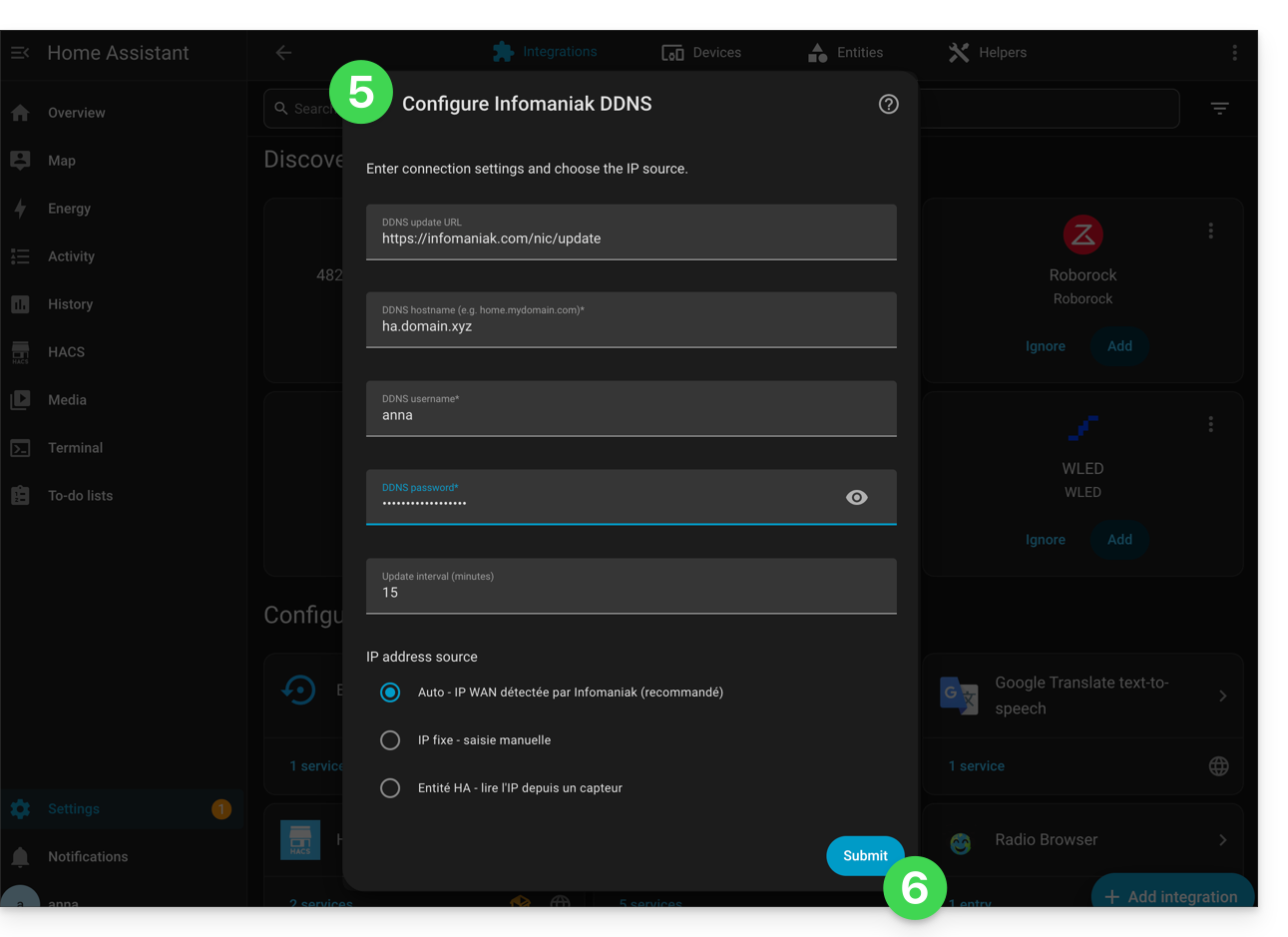
- Hostname:
die URL, die im Manager bei der Einrichtung des Dynamic DNS konfiguriert wurde (❓: Hilfe). - Benutzername:
die Benutzer-ID, die im Manager bei der Einrichtung des Dynamic DNS festgelegt wurde (❓: Hilfe). - Passwort:
das Passwort, das im Manager bei der Einrichtung des Dynamic DNS festgelegt wurde (❓: Hilfe).
- Hostname:
- Bestätigen Sie unten auf der Seite.
- Geben Sie der Entität einen Namen und speichern Sie Ihre Änderungen, indem Sie auf Fertigstellen klicken:
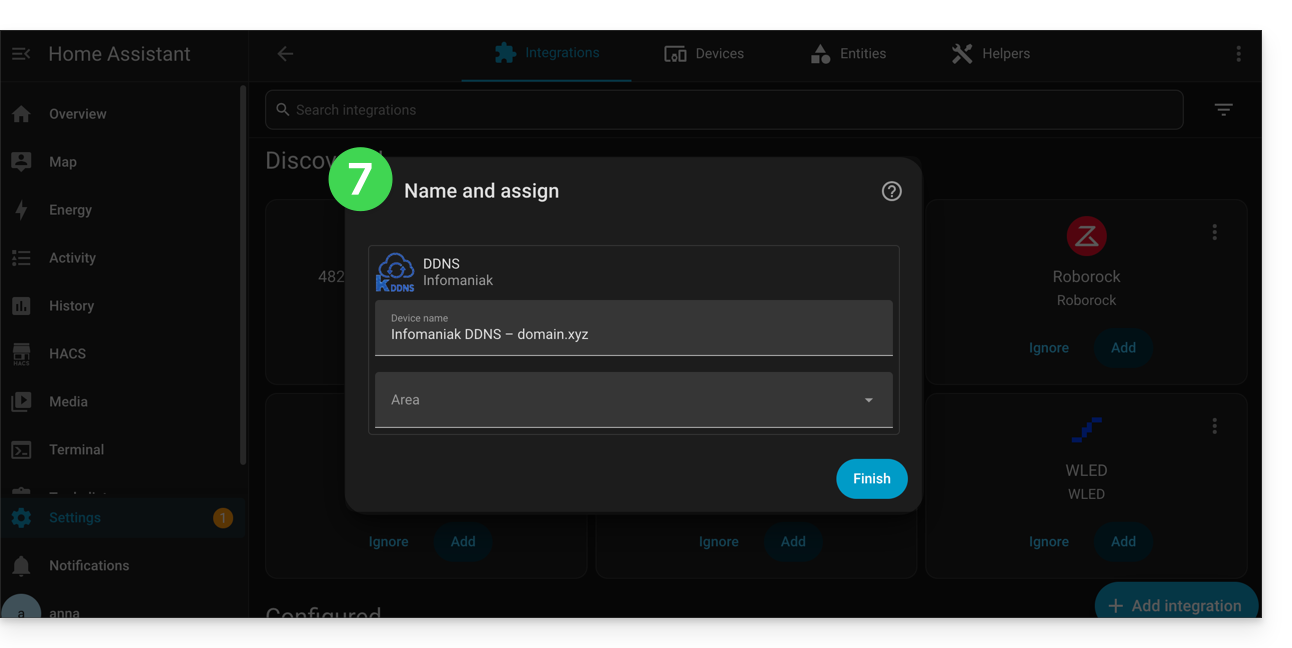
Home Assistant überprüft alle 15 Minuten die externe IP-Adresse. Wenn sich diese geändert hat, wird der DNS-Eintrag aktualisiert. So zeigt Ihr Domainname kontinuierlich auf Ihre Smart-Home-Installation, auch wenn Ihr Internetanbieter Ihre öffentliche IP-Adresse ändert.
Link zu dieser FAQ: https://faq.infomaniak.com/1665
War diese FAQ nützlich?
Diese Anleitung erklärt, wie Sie die administrative Verwaltung eines Produkts aussetzen, sodass kein Benutzer der Organisation dieses Produkt mehr im Infomaniak Manager verwenden kann. Es ist auch möglich, einen Benutzer Ihrer Organisation zu sperren, ohne ihn jedoch zu löschen.
Einleitung
- Durch das Sperren der Verwaltung eines Produkts:
- Nur Administratoren und der rechtliche Vertreter können es wieder freischalten.
- Benutzer mit eingeschränkten Rechten (Mitarbeiter und Kunden), die Zugriff auf dieses Produkt haben, können es nicht mehr verwalten.
- Eine E-Mail wird an die Benutzer der Organisation gesendet.
Ein Produkt blockieren
Voraussetzungen
- Als Administrator oder gesetzlicher Vertreter innerhalb der Organisation agieren (❓: Hilfe).
- Benutzer mit eingeschränkten Rechten (Mitarbeiter und Kunden), die Zugriff auf dieses Produkt haben, können dies nicht tun.
Um bestimmte Produkte für die gesamte Organisation zu sperren oder zu entsperren:
- Klicken Sie hier, um die Produktverwaltung im Infomaniak Manager aufzurufen (❓: Hilfe).
- Rufen Sie den Dienst auf, den Sie blockieren möchten.
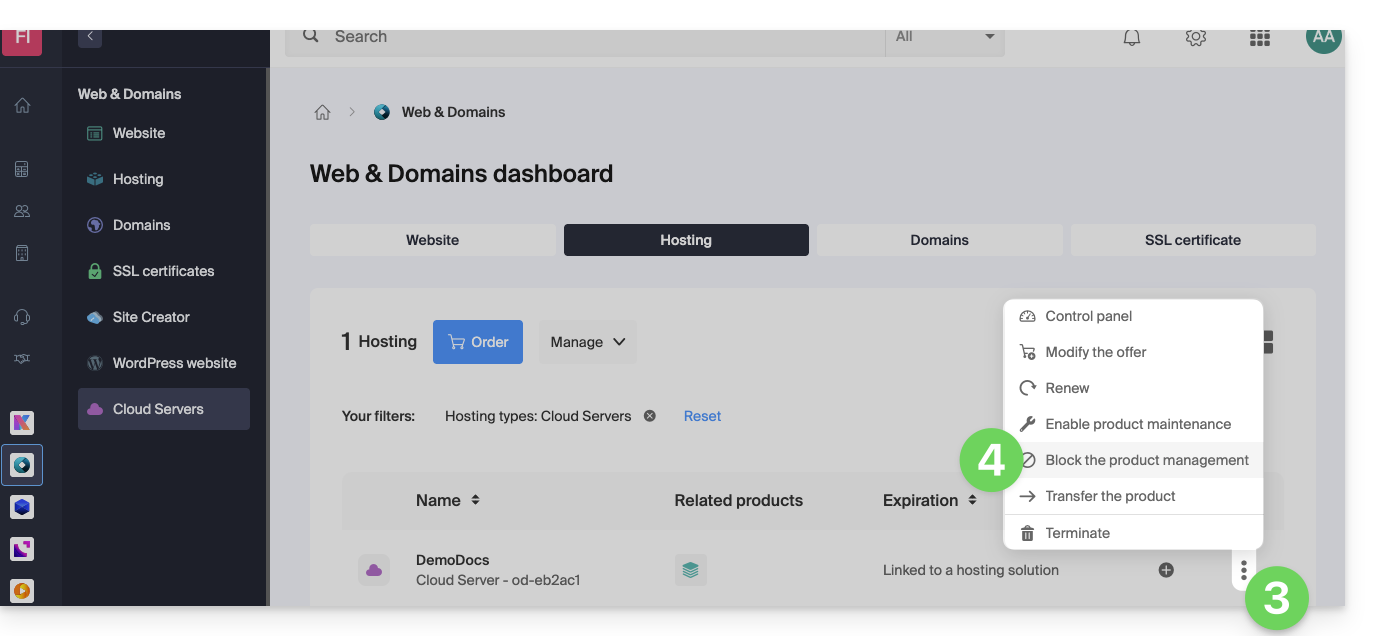
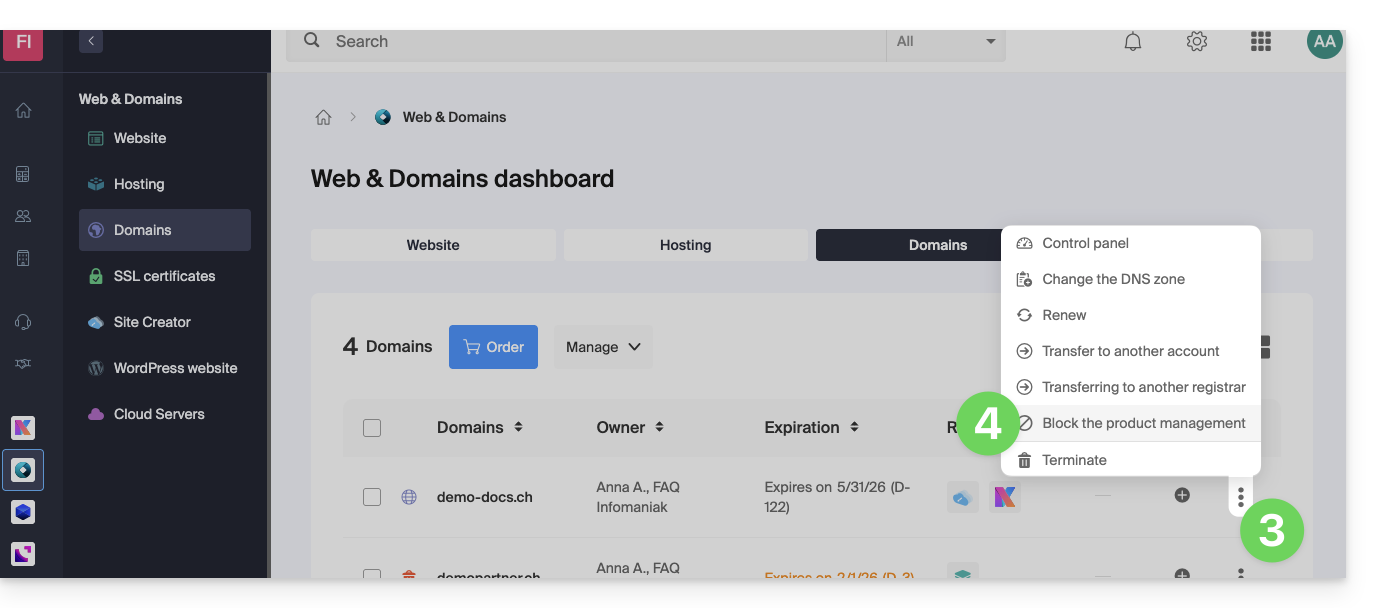
- Klicken Sie auf das Aktionsmenü ⋮ rechts neben dem betreffenden Element.
- Klicken Sie auf Produktverwaltung sperren:
- Beispiel 1, Cloud-Server:
- Beispiel 2, Domainname:
- Beispiel 1, Cloud-Server:
- Bestätigen Sie die Sperrung.
E-Mail-Dienst vorübergehend deaktivieren
Ein E-Mail-Dienst kann nicht auf die oben beschriebene Weise blockiert werden, kann aber in den Wartungsmodus versetzt werden.
Voraussetzungen
- Sie müssen Administrator oder rechtlicher Vertreter sein; Benutzer mit eingeschränkten Rechten (Mitarbeiter und Kunden), die Zugriff auf dieses Produkt haben, können dies nicht tun.
Um E-Mail-Adressen zu deaktivieren:
- Klicken Sie hier, um zur Verwaltung Ihres Produkts im Infomaniak Manager zu gelangen (❓: Hilfe).
- Klicken Sie direkt auf den Namen des betreffenden Produkts.
- Klicken Sie auf Verwalten.
- Klicken Sie auf Wartung aktivieren:
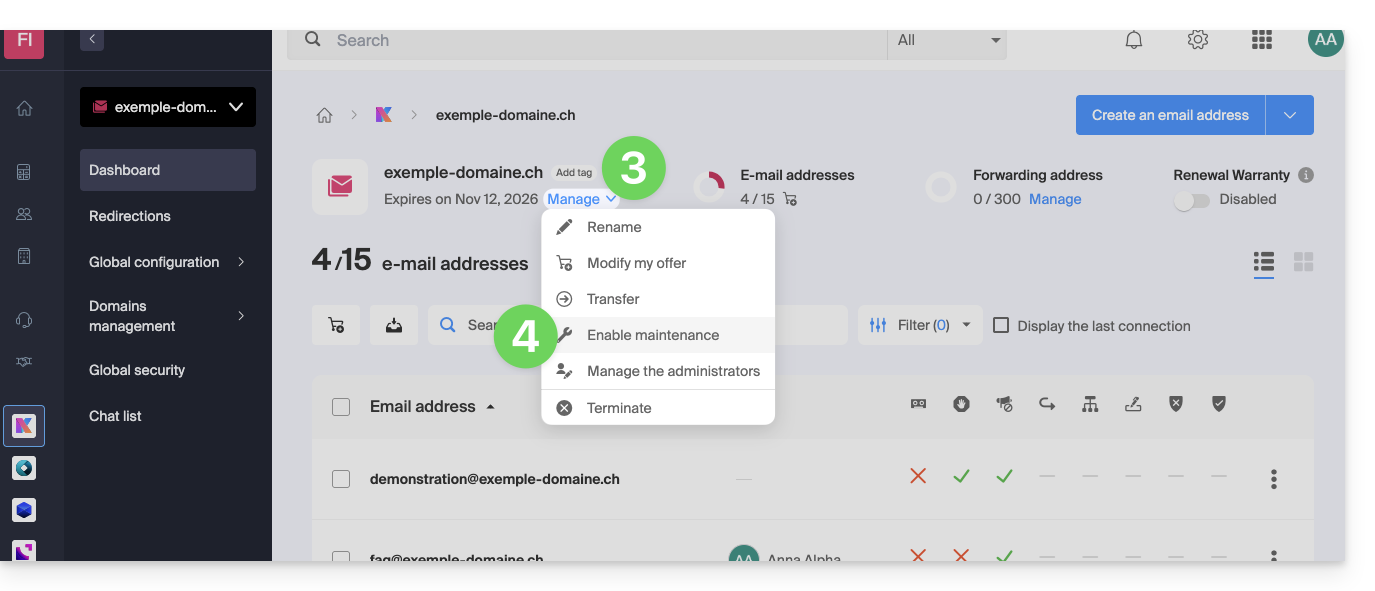
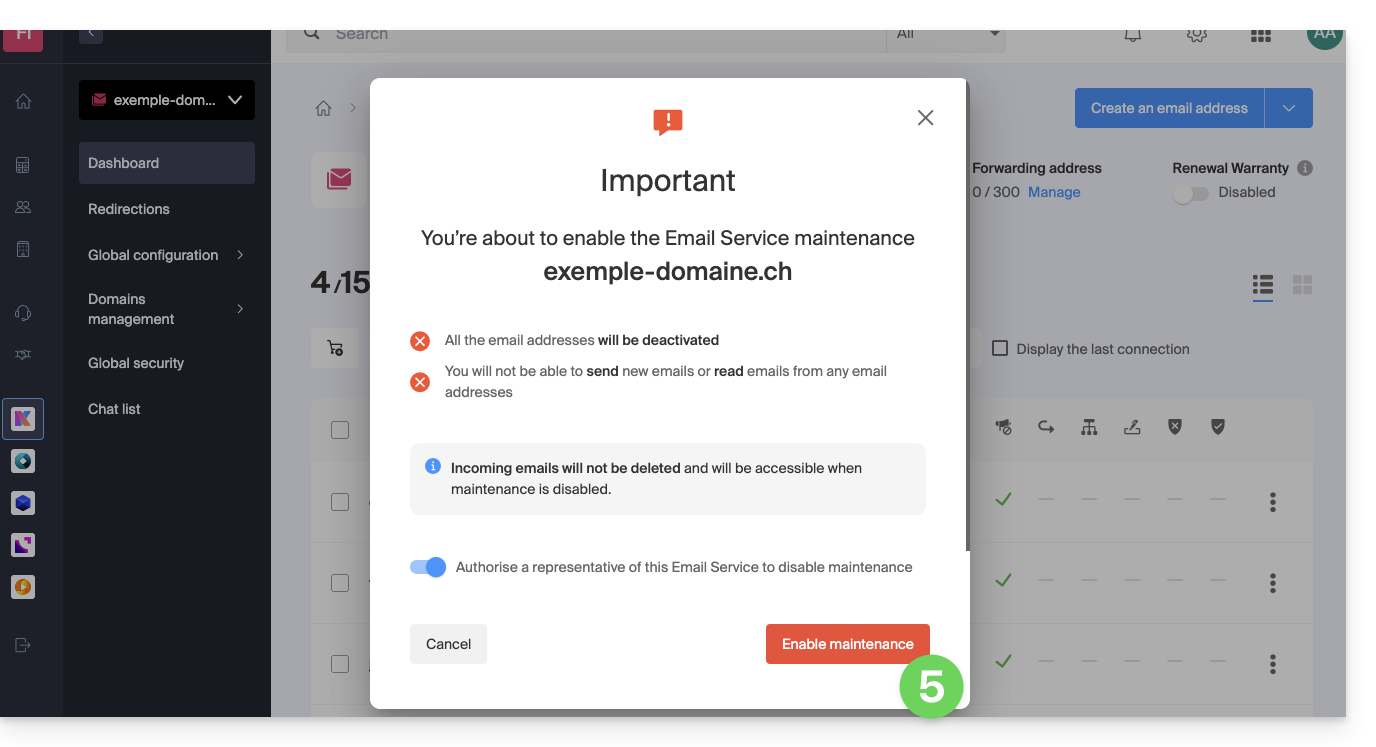
- Bestätigen Sie die Deaktivierung der E-Mail-Adressen, indem Sie auf den roten Button klicken (der Empfang wird nicht unterbrochen, aber die Anzeige ist nicht mehr möglich):
Einen Benutzer in der Organisation sperren
Um einen Benutzer in der Organisation schnell zu sperren, z. B. im Falle eines Sicherheitsvorfalls, melden Sie sich als Administrator oder rechtlicher Vertreter der Organisation bei der Benutzerverwaltung an:
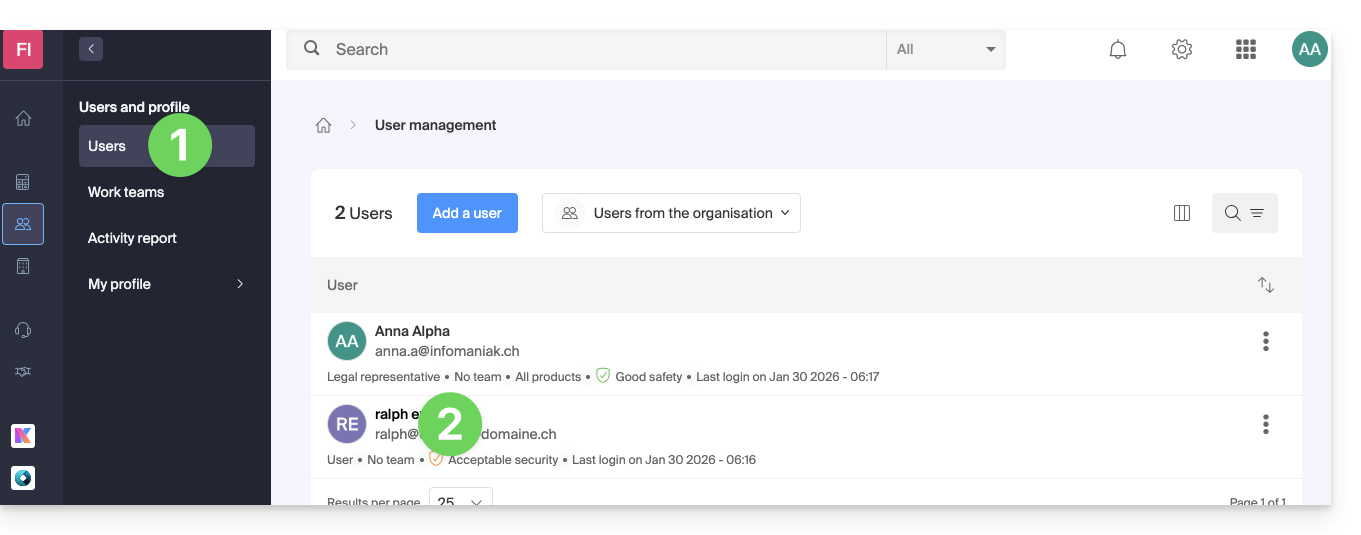
- Klicken Sie hier, um zur Benutzerverwaltung im Infomaniak Manager zu gelangen (❓: Hilfe).
- Klicken Sie auf den betreffenden Benutzer:
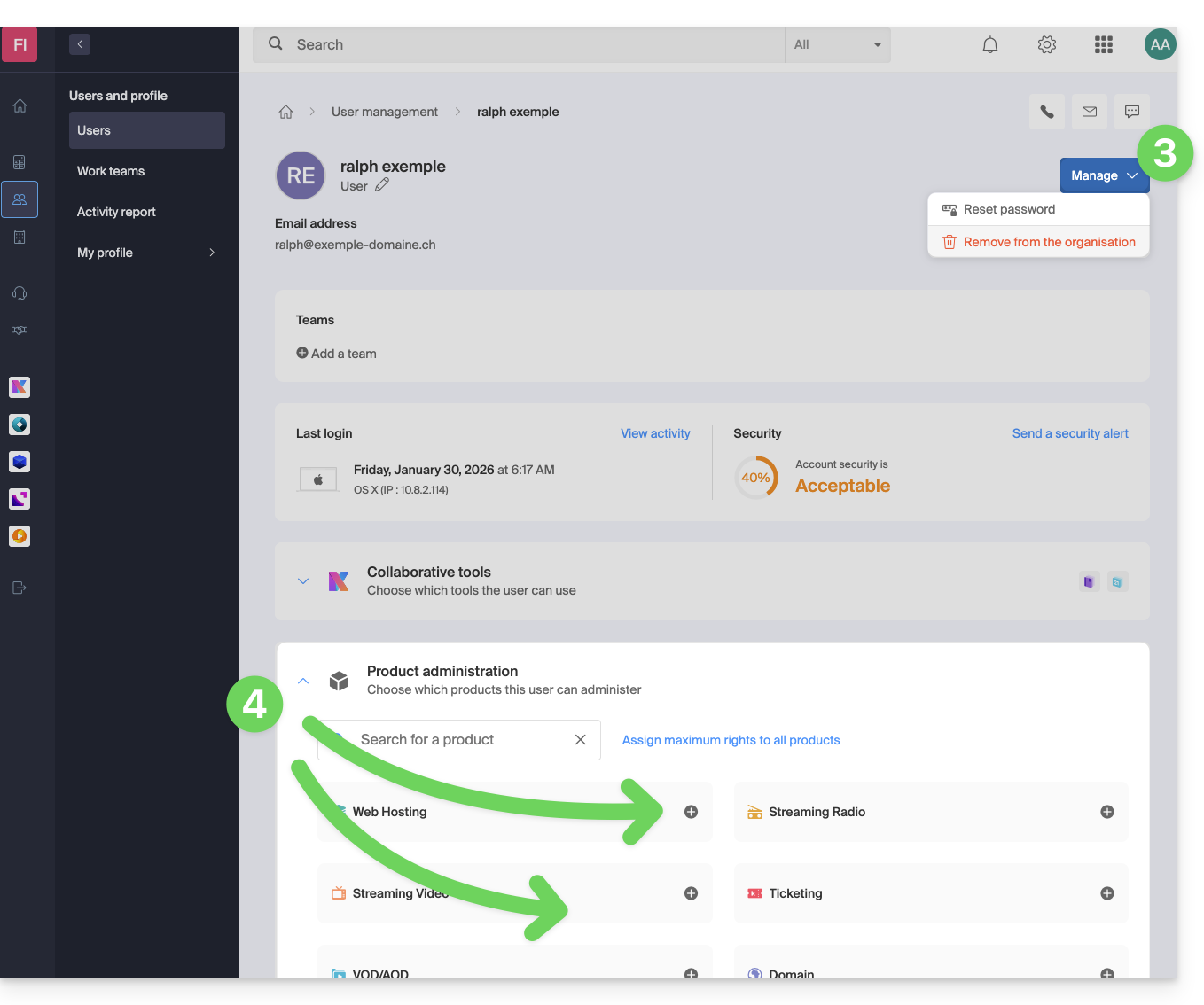
- Über die Schaltfläche Verwalten oben auf der Seite können Sie den Benutzer aus der Organisation entfernen (wodurch auch seine verschiedenen Zugriffsrechte für die Produkte, auf die er Zugriff hatte, entzogen werden).
- Weiter unten können Sie detaillierter festlegen, auf welche Produkte der Benutzer Zugriff haben soll:
Dadurch können wichtige Dienste wie die Manager-Oberfläche Ihrer Organisation, die Web-App kDrive und die Web-App Mail für diesen Benutzer nicht mehr zugänglich sein.
Je nach Situation können Sie auch andere Dienste wie Webdienste (❓: Hilfe) oder den E-Mail-Dienst und insbesondere IMAP (❓: Hilfe) und/oder SMTP (❓: Hilfe) sperren.
Um den Benutzer nicht unnötig zu behindern, können Sie ihm eine Anleitung geben, wie er sein Konto sicherer machen kann (❓: Hilfe).
Link zu dieser FAQ: https://faq.infomaniak.com/1689
War diese FAQ nützlich?
Diese Anleitung erklärt, wie Sie den EPP-Code Ihrer Domain bei Namecheap erhalten, um ihn zu Infomaniak zu übertragen.
Einleitung
- Die Begriffe „
EPP“, „AuthCode“, „AuthInfo“, „Übertragungscode“ und „Autorisierungscode“ bezeichnen alle alphanumerische Zeichenfolgen, die einer Domain zugeordnet sind und deren Hauptzweck darin besteht, die Autorisierung des Inhabers vor einer Übertragung zwischen Registraren zu überprüfen. - Lesen Sie die Hauptanleitung zum Rest des Übertragungsverfahrens.
- ⚠️ Hierbei handelt es sich um die Übertragung einer Domain, die Sie bei einem anderen Anbieter als Infomaniak registriert haben, damit die zukünftige Verwaltung dieser Domain bei Infomaniak erfolgt. Es handelt sich also nicht um eine interne Übertragung von einem Inhaber auf einen anderen, und der zu beschaffende Code ist daher kein Code für eine interne Übertragung zu Ihrem aktuellen Anbieter.
Domain zu Infomaniak übertragen
Um den Autorisierungscode bei Ihrem aktuellen Anbieter zu erhalten:
- Klicken Sie hier, um sich in der Verwaltungsansicht Ihrer Produkte bei Ihrem aktuellen Registrar anzumelden.
- Klicken Sie im linken Menü auf Domainliste.
- Klicken Sie rechts neben dem betreffenden Domainnamen auf die Schaltfläche Verwalten.
- Klicken Sie auf die Schaltfläche Authcode, um den Autorisierungscode per E-Mail zu erhalten.
- Sobald Sie den Autorisierungscode erhalten haben, lesen Sie die Hauptanleitung von Infomaniak zum weiteren Vorgehen bei der Domainübertragung.
Link zu dieser FAQ: https://faq.infomaniak.com/1703
War diese FAQ nützlich?
Dieser Leitfaden erklärt die WDPR- (WHOIS Data Problem Report System) und WHOIS-Benachrichtigungen im Zusammenhang mit der Verwaltung Ihrer Domainnamen.
WDPR und WHOIS: Was ist das?
- WHOIS: öffentliches Verzeichnis, das die Kontaktinformationen des Domaininhabers enthält (Name, E-Mail, Telefonnummer).
- WDPR: ein System der ICANN, mit dem ungenaue oder veraltete WHOIS-Informationen gemeldet werden können.
- Datenrichtigkeit: Die ICANN verlangt, dass diese Informationen aktuell sind. Falsche Daten können zur Aussetzung oder Löschung der Domain führen.
- Datenschutz: Sie können Ihre persönlichen Daten mithilfe eines WHOIS-Datenschutzdienstes verbergen.
Arten von empfangenen Nachrichten
- Problembenachrichtigung: Ein Dritter hat einen Fehler in Ihren Kontaktinformationen gemeldet; Sie müssen diese überprüfen und umgehend korrigieren.
- Erinnerung zur Aktualisierung: Regelmäßige E-Mail, mit der Sie bestätigen, dass Ihre Angaben noch aktuell sind.
- Bestätigung: Meldung, die bestätigt, dass Ihre Änderungen nach einer Aktualisierung gespeichert wurden.
Die Einhaltung dieser Richtlinien ist entscheidend für die Sicherheit Ihrer Domain und zur Vermeidung von Dienstunterbrechungen.
Ihre Daten oder die Sprache der Nachrichten ändern
Sie können Ihre Kontaktinformationen ändern oder die Sprache der Benachrichtigungen (Französisch, Englisch usw.) direkt in Ihrem Verwaltungsbereich ändern.
Link zu dieser FAQ: https://faq.infomaniak.com/1710
War diese FAQ nützlich?
Dieser Leitfaden erläutert den Unterschied zwischen der finanziellen Begleichung einer Dienstleistung und dem Besitz der damit verbundenen Eigentumsrechte.
Die Zahlung begründet kein Eigentum
Die Begleichung der Rechnungen für eine Dienstleistung (Domainname, Hosting) verleiht nicht automatisch Eigentumsrechte an dieser Dienstleistung. Gemäß den Allgemeinen Geschäftsbedingungen von Infomaniak bleibt der offizielle Inhaber die Person oder Organisation, deren Name mit der Dienstleistung verbunden ist, auch wenn die Zahlung von einem Dritten oder einem Partner erfolgt.
Diese Unterscheidung ist besonders wichtig bei einer Produktübertragung zwischen Organisationen: Der Zahlende ist nicht unbedingt der Verwalter oder der rechtmäßige Eigentümer.
Überprüfen und aktualisieren Sie Ihre Daten
Um Ihre Rechte an einer Dienstleistung zu gewährleisten, stellen Sie sicher, dass die Identifikationsdaten auf Ihren Namen oder den Namen Ihres Unternehmens lauten. Überprüfen Sie die folgenden Daten:
- Ihr Infomaniak-Profil
- Die Organisation, die das Produkt besitzt
- Die Rechnungsinformationen
- Der rechtmäßige Eigentümer des Domainnamens (Registrant)
Im Falle eines Rechtsstreits wird nur der Inhaber, der in den Infomaniak-Oberflächen angegeben ist, als Verantwortlicher und Inhaber der Rechte anerkannt.
Link zu dieser FAQ: https://faq.infomaniak.com/1721
War diese FAQ nützlich?
Dieser Leitfaden beschreibt die Besonderheiten in Bezug auf die Ablaufdaten von Domainnamen, wenn diese von einem Registrar zu einem anderen übertragen werden.
Einleitung
- Die Ablaufdaten von Domainnamen beziehen sich auf den Zeitraum, für den der Inhaber eines Domainnamens die Registrierung dieses Namens bezahlt hat.
- Es ist für Domaininhaber von entscheidender Bedeutung, die Ablaufdaten genau zu überwachen und ihre Registrierung rechtzeitig zu verlängern, um Unterbrechungen des Dienstes oder zusätzliche Wiederherstellungsgebühren zu vermeiden.
Eine Domain zu Infomaniak übertragen
Wenn eine Domain zu Infomaniak übertragen wird, ist das neue Ablaufdatum (das Datum, bis zu dem die Domain registriert, gültig und funktionsfähig ist) nach der Übertragung das Datum...
- ...das bereits vor der Übertragung bestand + mindestens 365 Tage.
Beispiel:
- Ein Domainname mit Ablaufdatum 01.12.2025 vor der Übertragung...
- Die Übertragung erfolgt beispielsweise am 01.10.2025 (dies hat keine Bedeutung oder Auswirkung)...
- Das Ablaufdatum wird nach der Übertragung zu Infomaniak auf den 01.12.2026 geändert (nach der Übertragung wird 1 Jahr hinzugefügt).
Ausnahmen je nach Domain-Endung
Die Übertragungsrichtlinien und die Auswirkungen auf die Ablaufdaten können je nach Domain-Endung variieren. Jede Domain-Endung (z. B. .com, .net, .org usw.) wird von einer bestimmten Regulierungsstelle verwaltet, und diese können unterschiedliche Regeln für Übertragungen und Ablaufdaten haben.
Die im vorherigen Kapitel beschriebene Regel gilt nicht für bestimmte Endungen, für die das neue Ablaufdatum nach der Übertragung das Datum ist...
- … bereits vor der Übertragung vorhanden, ohne Erhöhung oder Änderung:
.CH. - … ab dem Tag der Übertragung + mindestens 365 Tage:
.BEund.DE.
Auch Domainübertragungen können sich auf die Ablaufdaten auswirken. Wenn eine Domain von einem Eigentümer auf einen anderen übertragen wird, kann sich das Ablaufdatum manchmal je nach den Richtlinien des Registrars ändern.
Link zu dieser FAQ: https://faq.infomaniak.com/1790
War diese FAQ nützlich?
Diese Anleitung erklärt, wie Sie die DNS-Einstellungen (Nameserver) einer bei Infomaniak registrierten Domain ändern.
Voraussetzungen
- Sie benötigen eine Domain bei Infomaniak oder zumindest eine DNS-Zone (❓: Hilfe).
- Sie sollten Folgendes verstehen:
DNS-Einstellungen ändern
Um die DNS-Einstellungen einer bei Infomaniak verwalteten Domain zu ändern,die Richtung des Web- und E-Mail-Traffics steuern:
- Klicken Sie hier, um auf die Domainverwaltung in Ihrem Infomaniak Control Panel zuzugreifen (❓: Hilfe).
- Klicken Sie auf den Namen der betreffenden Domain.
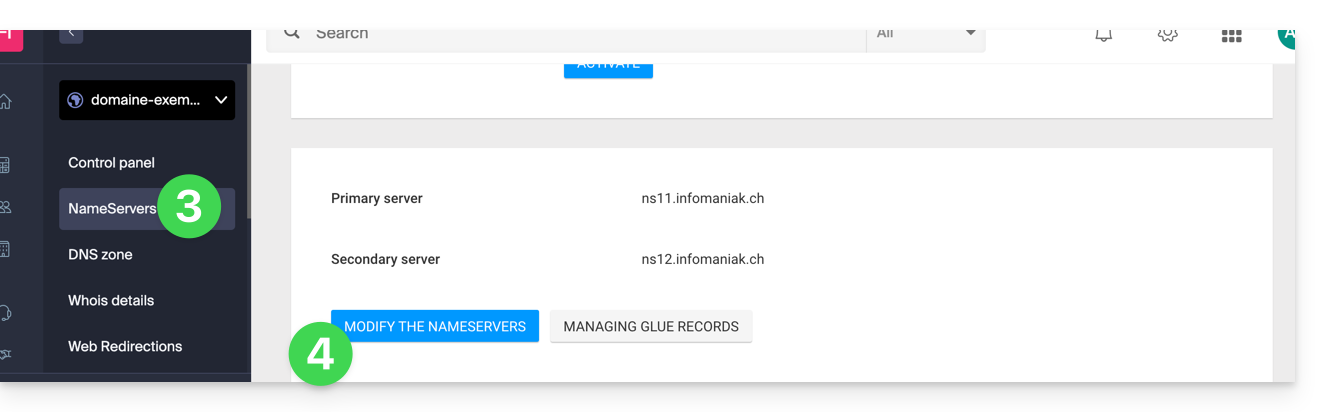
- Klicken Sie im linken Menü auf DNS-Server.
- Klicken Sie auf den blauen Button DNS-Server bearbeiten:
- Wenn Ihre Website bei Infomaniak gehostet wird, aktivieren Sie Infomaniak-Nameserver…
- Andernfalls aktivieren Sie Benutzerdefinierte Nameserver, um die Servernamen unten einzugeben, und bestätigen Sie dies am unteren Rand der Seite.
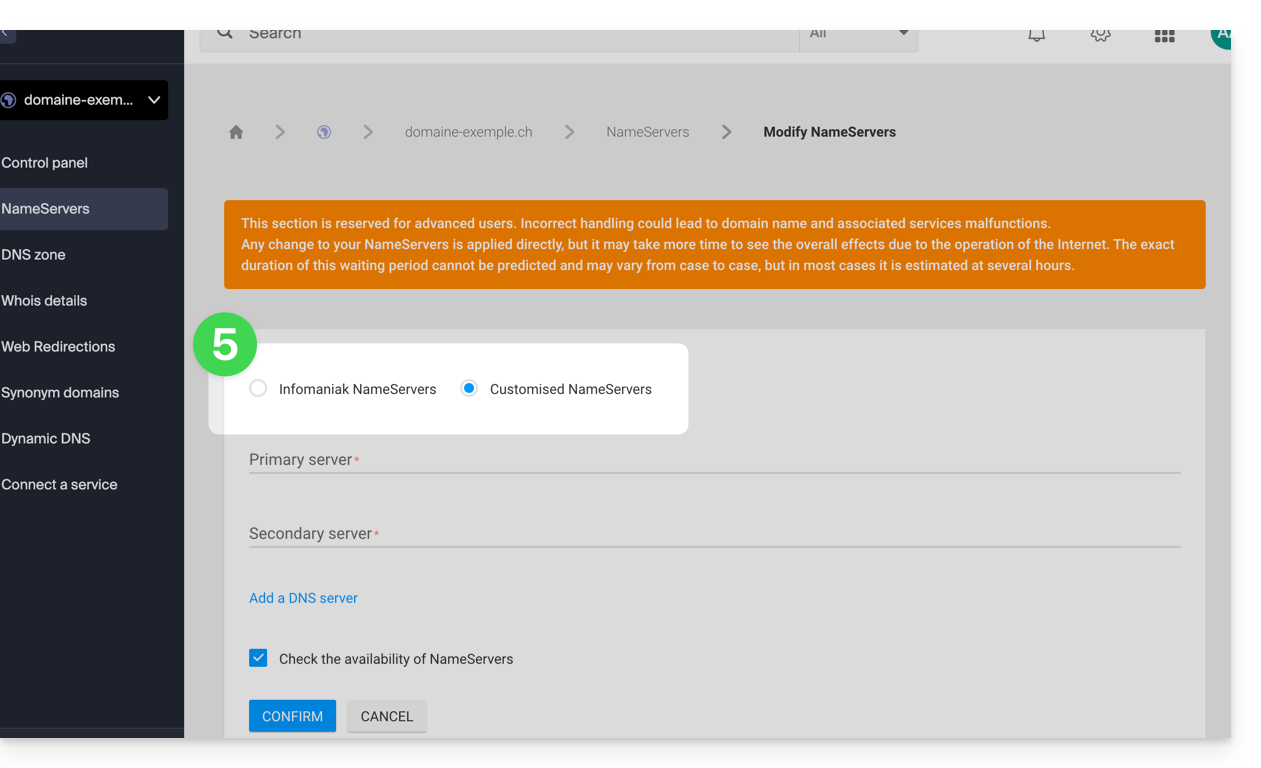
- Andernfalls aktivieren Sie Benutzerdefinierte Nameserver, um die Servernamen unten einzugeben, und bestätigen Sie dies am unteren Rand der Seite.
Stapelweise Änderung
Um die DNS-Einstellungen mehrerer Domainnamen gleichzeitig zu ändern:
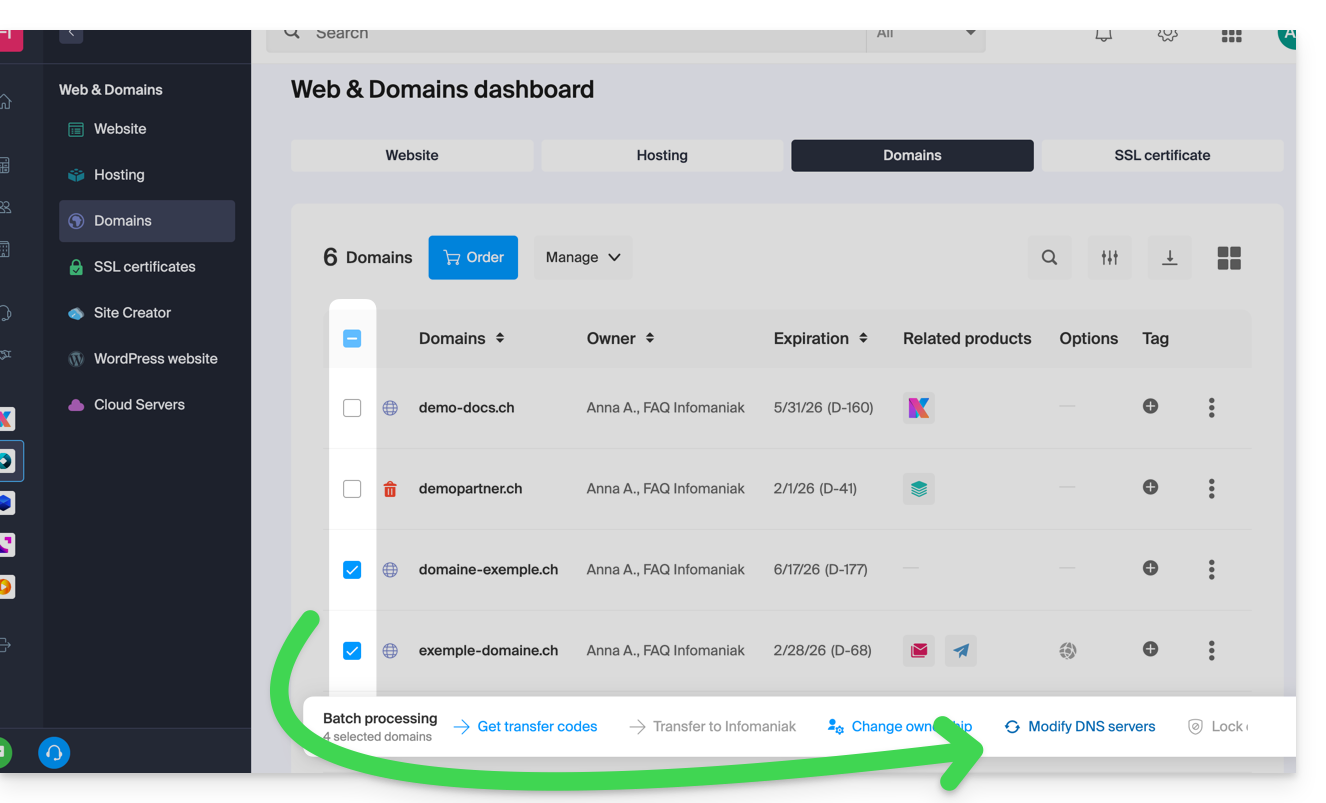
- Klicken Sie hier, um zur Domainverwaltung in Ihrem Infomaniak-Kontrollpanel zu gelangen (❓: Hilfe).
- Klicken Sie auf den Namen der betreffenden Domains.
- Klicken Sie gegebenenfalls auf ⋮ am unteren Bildschirmrand.
- Klicken Sie auf DNS-Server bearbeiten:
Wenn Sie stattdessen die Inhalte der DNS-Zone bearbeiten und somit die verschiedenen DNS-Einträge innerhalb der Zone ändern möchten, lesen Sie bitte diese andere Anleitung.
Link zu dieser FAQ: https://faq.infomaniak.com/1798
War diese FAQ nützlich?
Diese Anleitung erklärt, wie Sie den EPP-Code Ihrer Domain bei Gandi erhalten, um ihn zu Infomaniak zu übertragen.
Einleitung
- Die Begriffe „
EPP“, „AuthCode“, „AuthInfo“, „Transfercode“ und „Autorisierungscode“ bezeichnen alle alphanumerische Zeichenfolgen, die einer Domain zugeordnet sind und deren Hauptzweck darin besteht, die Autorisierung des Inhabers vor einem Transfer zwischen Registraren zu überprüfen. - Lesen Sie die Hauptanleitung zum Rest des Transfervorgangs.
- ⚠️ Hierbei handelt es sich um die Übertragung einer Domain, die Sie bei einem anderen Anbieter als Infomaniak registriert haben, damit die zukünftige Verwaltung dieser Domain bei Infomaniak erfolgt. Es handelt sich also nicht um eine interne Übertragung von einem Inhaber auf einen anderen, und der zu beschaffende Code ist daher kein Code für eine interne Übertragung zu Ihrem aktuellen Anbieter.
Domain zu Infomaniak übertragen
Um den Autorisierungscode bei Ihrem aktuellen Anbieter zu erhalten:
- Lesen Sie die vollständige Anleitung von Gandi, um den Code zu erhalten und sicher aufzubewahren:
- Sobald Sie den Autorisierungscode erhalten haben, lesen Sie die Hauptanleitung von Infomaniak zum weiteren Vorgehen bei der Domainübertragung durch.
Link zu dieser FAQ: https://faq.infomaniak.com/1802
War diese FAQ nützlich?
Diese Anleitung erklärt, wie Sie den EPP-Code Ihrer Domain bei IONOS (ehemals 1&1) erhalten, um ihn zu Infomaniak zu übertragen.
Einleitung
- Die Begriffe „
EPP“, „AuthCode“, „AuthInfo“, „Transfercode“ und „Autorisierungscode“ bezeichnen alle alphanumerische Zeichenfolgen, die einer Domain zugeordnet sind und deren Hauptzweck darin besteht, die Autorisierung des Inhabers vor einem Transfer zwischen Registraren zu überprüfen. - Lesen Sie die Hauptanleitung zum Rest des Transfervorgangs.
- ⚠️ Hierbei handelt es sich um die Übertragung einer Domain, die Sie bei einem anderen Anbieter als Infomaniak registriert haben, damit die zukünftige Verwaltung dieser Domain bei Infomaniak erfolgt. Es handelt sich also nicht um eine interne Übertragung von einem Inhaber auf einen anderen, und der zu beschaffende Code ist daher kein Code für eine interne Übertragung zu Ihrem aktuellen Anbieter.
Domain zu Infomaniak übertragen
Um den Autorisierungscode bei Ihrem aktuellen Anbieter zu erhalten:
- Lesen Sie die vollständige Anleitung von IONOS, um den Code zu erhalten und sicher aufzubewahren.
- Sobald Sie den Autorisierungscode erhalten haben, lesen Sie die Hauptanleitung von Infomaniak zum weiteren Vorgehen bei der Domainübertragung.
Link zu dieser FAQ: https://faq.infomaniak.com/1803
War diese FAQ nützlich?