Wissensdatenbank
1 000 FAQs, 500 Anleitungen und erläuternde Videos. Hier gibt es nur Lösungen!
Dieser Leitfaden bezieht sich auf sogenannte Premium-Domainnamen.
Einleitung
- Diese Domainnamen werden von den jeweiligen Registrierungsstellen als Domains mit hohem kommerziellem Potenzial für Suchmaschinenoptimierung oder Markenbildung ausgewiesen.
- Die Preise für diese Domains werden von der jeweiligen Registrierungsstelle oder dem aktuellen Eigentümer festgelegt und hängen nicht besonders von den Endungen (
.com,.netusw.) ab. - Eine
.art-Domain kann für weniger als 10 EUR erhältlich sein, aber auch für mehr als 300 EUR. - Jeder kann eine Premium-Domain kaufen.
Diese Art von Domains erkennen
Im Infomaniak-Shop sind Premium-Domains durch eine Krone gekennzeichnet, um sie von anderen zu unterscheiden. Hier ein Beispiel: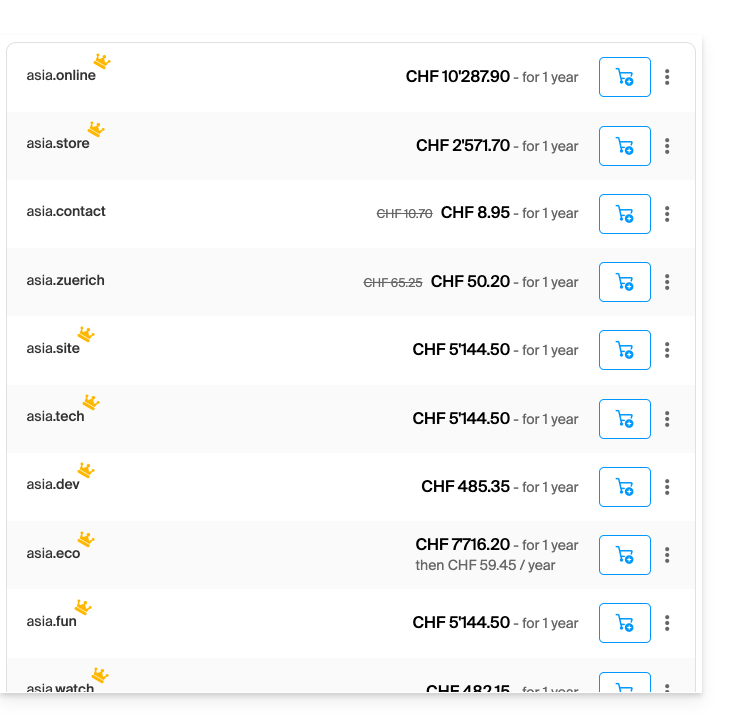
Die 3 Merkmale einer Premium-Domain
- Hoher kommerzieller Wert
- Einprägsam und leicht zu merken
- Hohes Traffic-Potenzial
Warum sollte man eine Premium-Domain registrieren?
- Verlängerung zum Standardpreis: Der Preis für eine Premium-Domain ist im ersten Jahr höher, aber die Kosten für die Verlängerung sind in der Regel die gleichen wie bei einer Standard-Domain.
- Einfache Übertragung: Der Preis für eine Premium-Domain beinhaltet in der Regel die Übertragung der Domain und die Änderung des Eigentümers.
Link zu dieser FAQ: https://faq.infomaniak.com/2239
War diese FAQ nützlich?
Dieser Leitfaden bezieht sich auf Domain Privacy, das die Kontaktinformationen des Domaininhabers im WHOIS-Verzeichnis schützt, und insbesondere auf die Domainendungen, die mit diesem Dienst kompatibel sind.
Einleitung
- Ob die Möglichkeit besteht, die Kontaktinformationen des Domaininhabers zu verbergen, hängt von der jeweiligen Domainendung ab.
- Die meisten Domainendungen werden durch den Domain-Privacy-Schutz unterstützt.
Mit Domain Privacy kompatible Domainendungen
Um zu erfahren, ob eine bestimmte Domainendung unterstützt wird:
- Gehen Sie zu dieser Seite.
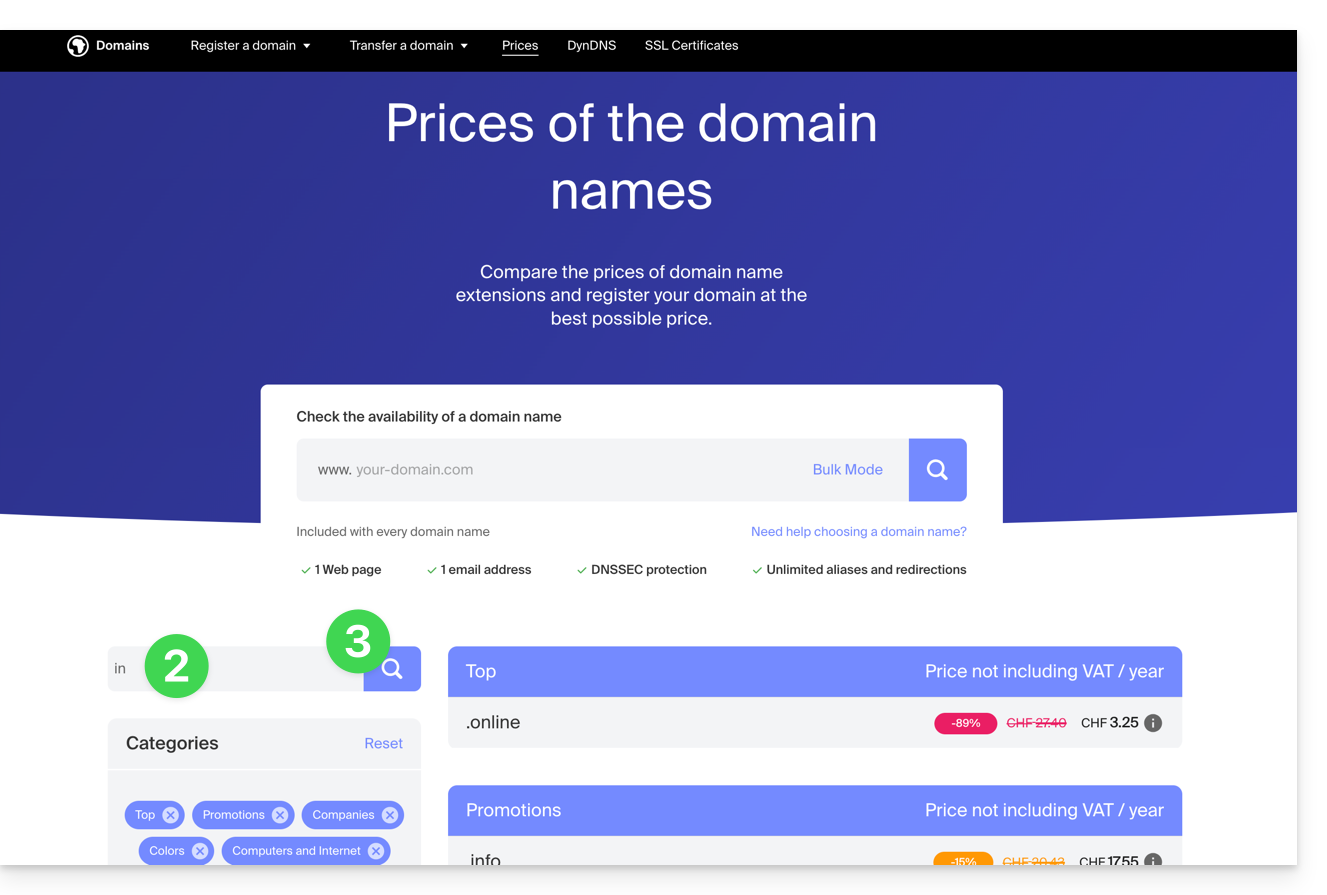
- Geben Sie die gewünschte Erweiterung an.
- Klicken Sie auf das Lupensymbol, um die Suche zu starten:
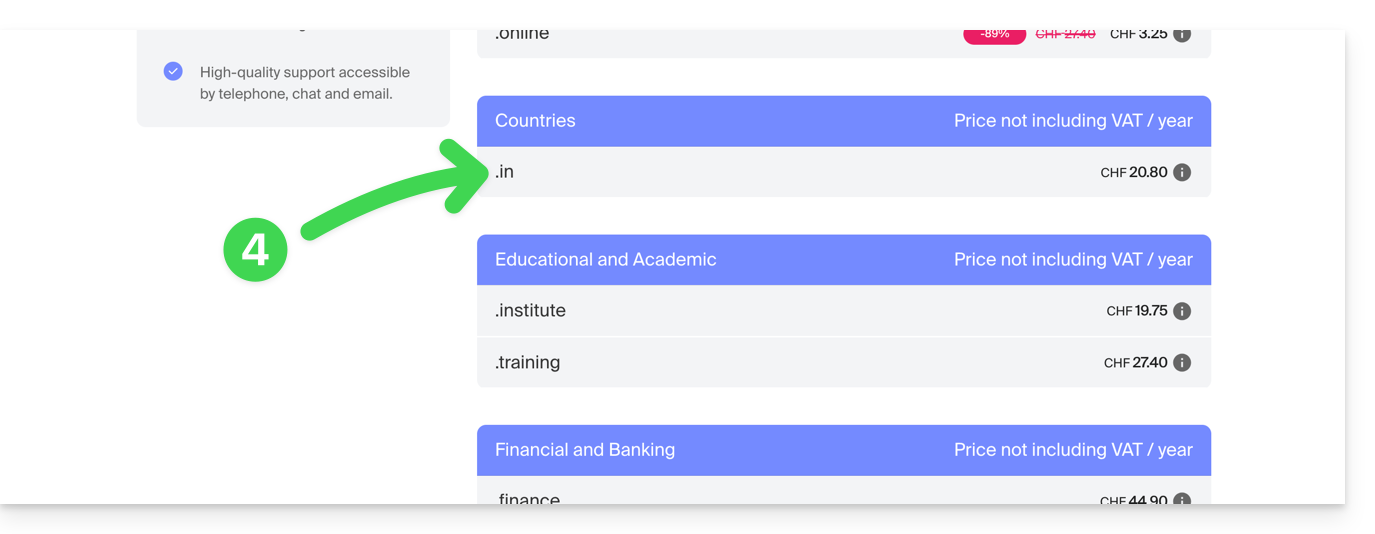
- Klicken Sie in den angezeigten Suchergebnissen auf die gewünschte Erweiterung:
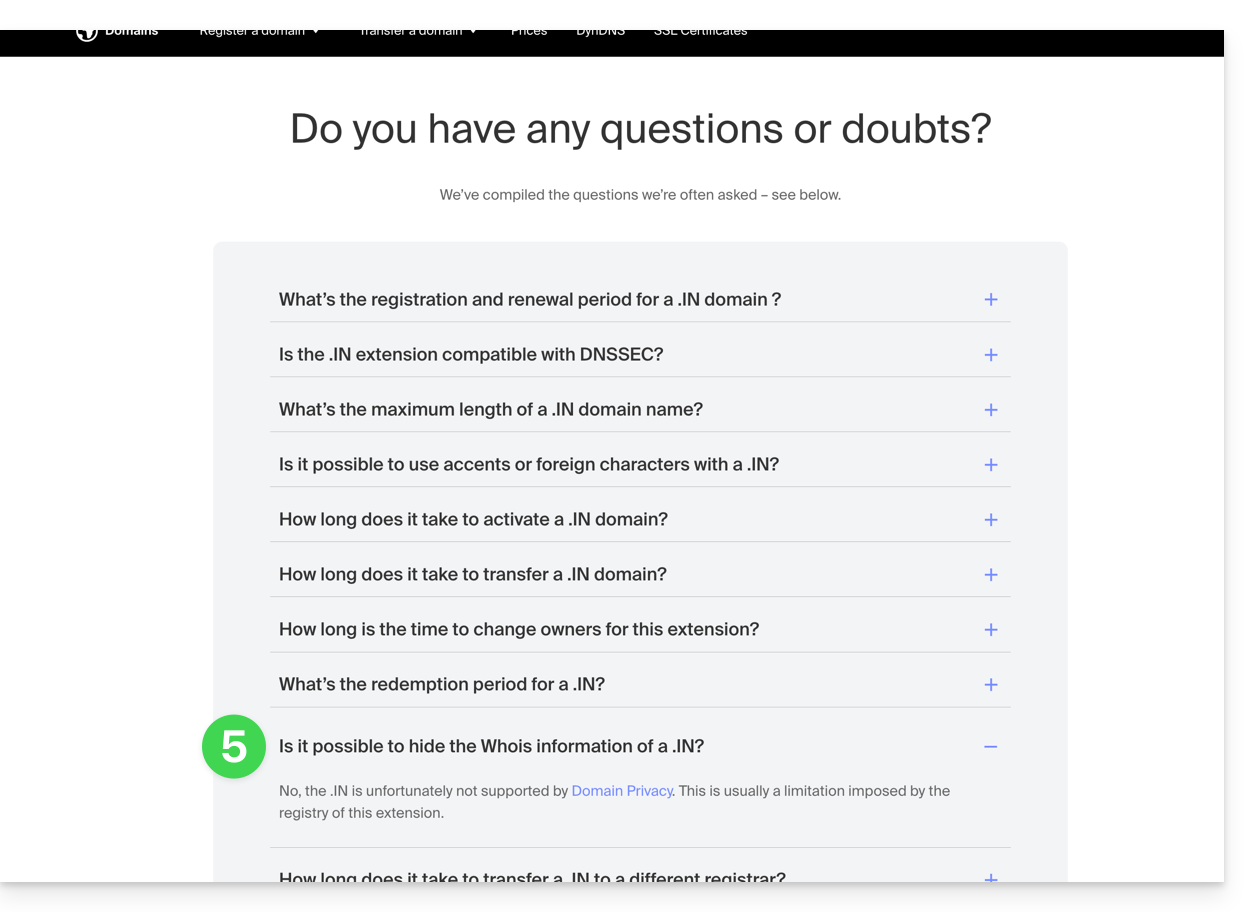
- Scrollen Sie bis zum Ende der Seite zu den Häufig gestellten Fragen und lesen Sie die entsprechenden Informationen:
Die folgende Liste ist nicht erschöpfend und dient lediglich als Beispiel:
ac
akademie
buchhalter
buchhalter
schauspieler
erwachsene
aero
agentur
luftwaffe
wohnungen
archi
armee
kunst
asien
partner
auktion
audio
auto
band
bar
angebote
basketball
beste
wette
angebot
fahrrad
bingo
bio
biz
schwarz
blackfriday
blau
boutique
bauunternehmen
unternehmen
taxi
café
cam
kamera
camp
kapital
karten
pflege
karriere
autos
bargeld
casino
katze
catering
zentrum
ch
chat
günstig
weihnachten
kirche
stadt
ansprüche
reinigung
klick
klinik
kleidung
cloud
club
co
trainer
codes
kaffee
hochschule
com
com.co
gemeinschaft
unternehmen
computer
wohnungen
bau
beratung
unternehmer
cool
land
kredit
kreditkarte
cricket
kreuzfahrten
cz
tanzen
datum
dating
angebote
abschluss
lieferung
demokrat
zahnärztlich
desi
design
diamanten
diät
digital
direkt
verzeichnis
rabatt
arzt
hund
domains
herunterladen
ausbildung
e-mail
energie
ingenieur
ingenieurwesen
unternehmen
ausrüstung
immobilie
veranstaltungen
austausch
experte
exponiert
express
scheitern
glaube
familie
fans
farm
finanzen
finanziell
fisch
fitness
flüge
florist
blumen
fm
fußball
verkauf
stiftung
fr
frl
fonds
möbel
fußball
galerie
spiel
spiele
gent
geschenk
geschenke
gibt
glas
global
gmbh
gold
golf
grafiken
kostenlos
grün
beschwerde
gruppe
führer
gitarren
guru
gy
haus
gesundheit
gesundheitswesen
hilfe
hiphop
hiv
hockey
beteiligungen
urlaub
host
hosting
haus
immo
immobilien
branchen
info
tinte
institut
versichern
international
investitionen
io
irisch
jetzt
schmuck
juegos
kaufen
kim
küche
land
lat
miete
rechtlich
lgbt
li
leben
beleuchtung
begrenzt
limousine
link
live
darlehen
darlehen
lol
liebe
ltd
maison
management
markt
marketing
ich
medien
gedenken
mobi
mode
moe
geld
hypothek
nagoya
name
marine
net
net.co
netzwerk
nachrichten
ninja
nom.co
onl
online
org
partner
teile
party
haustier
foto
fotografie
fotos
bilder
bilder
rosa
pizza
pl
ort
sanitär
plus
poker
pornografie
presse
pro
produktionen
werbeaktion
eigenschaften
immobilie
schutz
pub
pw
qpon
rennen
rezepte
rot
rehabilitation
reisen
mietobjekte
reparatur
bericht
republikaner
ruhe
restaurant
bewertung
bewertungen
reich
rip
rocks
lauf
saarland
verkauf
salon
sarl
schule
schule
wissenschaft
sicherheit
dienstleistungen
sex
sexy
sh
shiksha
schuhe
laden
einkaufen
show
singles
seite
ski
sozial
software
solar
lösungen
raum
lagerung
laden
stream
studio
stil
bedarf
bedarf
unterstützung
chirurgie
systeme
taipei
tattoo
steuer
taxi
team
technik
technologie
tennis
tf
theater
theatre
tienda
tipps
reifen
tk
tm
heute
tokio
werkzeuge
top
touren
stadt
spielzeug
handel
ausbildung
tube
tv
universität
uno
urlaub
vegas
unternehmen
tierarzt
viajes
video
villen
wein
vision
voyage
uhr
webcam
website
whoswho
wiki
gewinnen
wein
funktioniert
welt
ws
wtf
xyz
yokohama
zone
Link zu dieser FAQ: https://faq.infomaniak.com/2240
War diese FAQ nützlich?
Diese Anleitung erklärt, wie Sie das Infomaniak-Tool Newsletter mit einer externen Domain (die nicht bei Infomaniak verwaltet wird) verwenden.
Voraussetzungen
- Die Domain muss Ihnen gehören.
- Synonyme Domains und ihre Hauptdomain dürfen nicht zum Versenden von Newslettern verwendet werden.
- Es ist möglich, Ihre Synonyme als Alias zu konfigurieren.
Eine externe Domain verknüpfen
Um auf die Verwaltung der Domains für den Newsletter-Versand zuzugreifen:
- Klicken Sie hier, um die Verwaltung Ihres Produkts im Infomaniak Manager aufzurufen (Benötigen Sie Hilfe?).
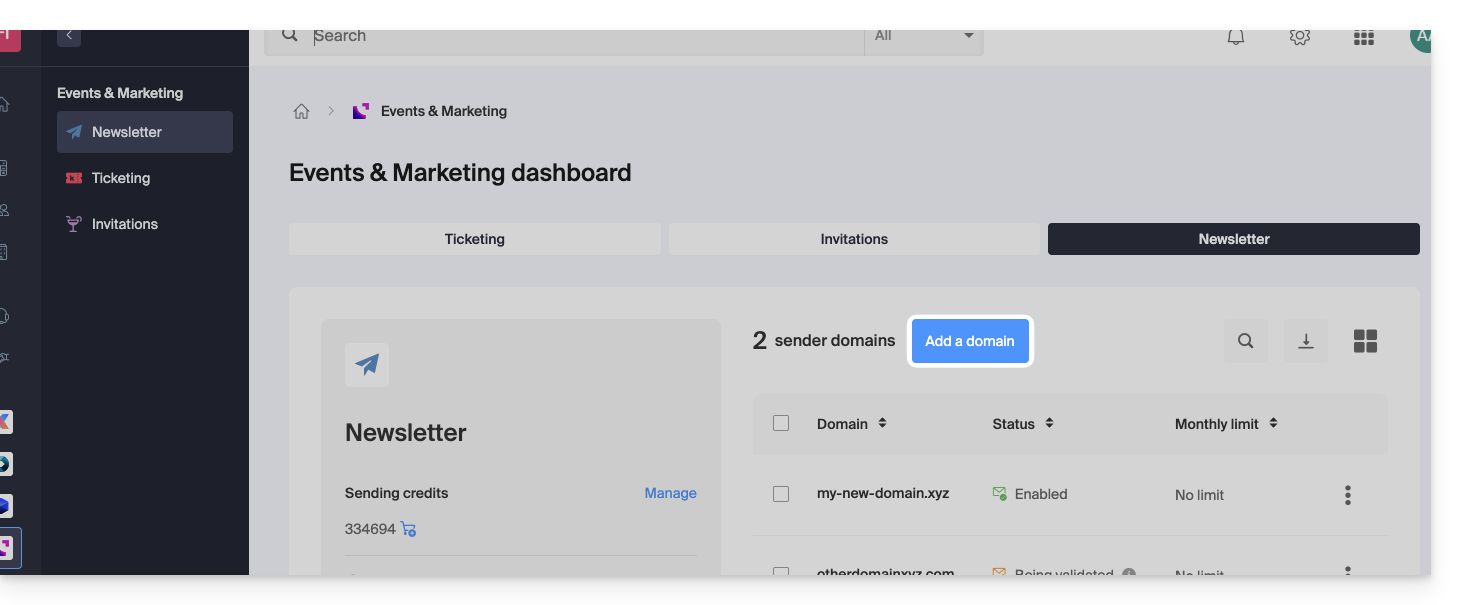
- Wenn Sie bereits einen Newsletter haben, klicken Sie auf Domäne hinzufügen:
- Andernfalls klicken Sie auf Kostenlos starten:
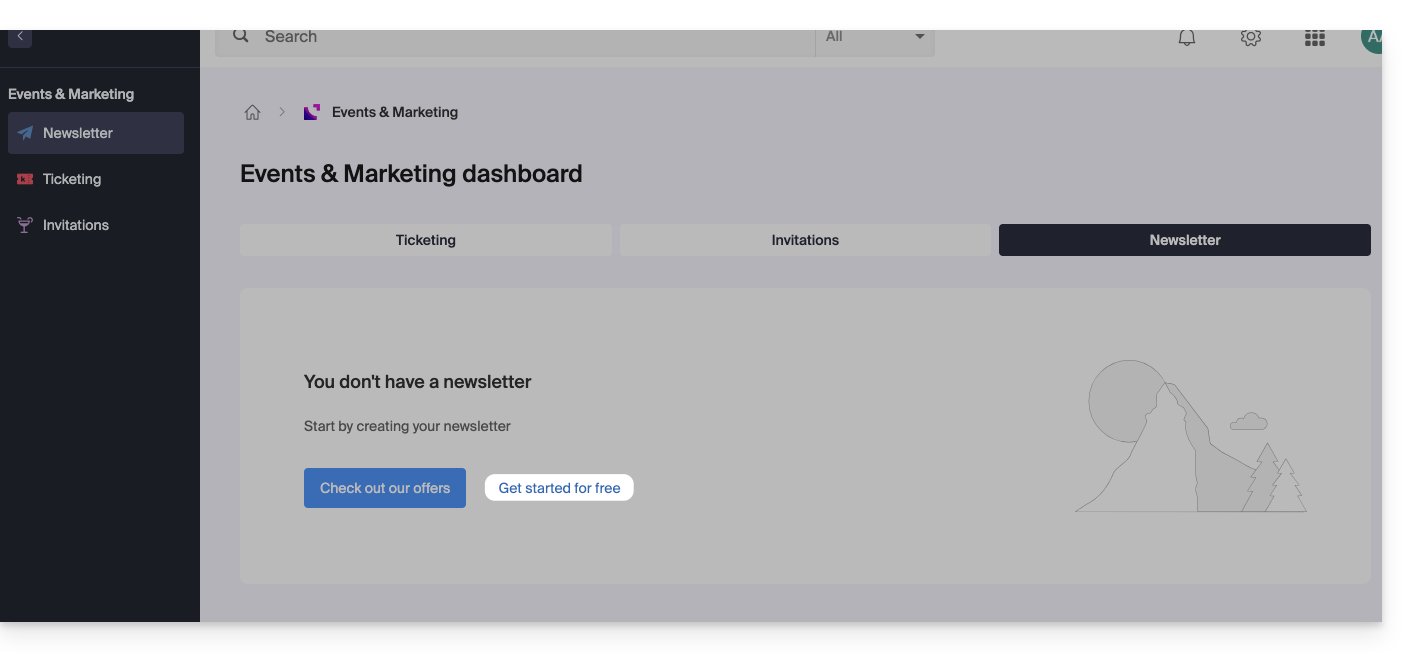
- Andernfalls klicken Sie auf Kostenlos starten:
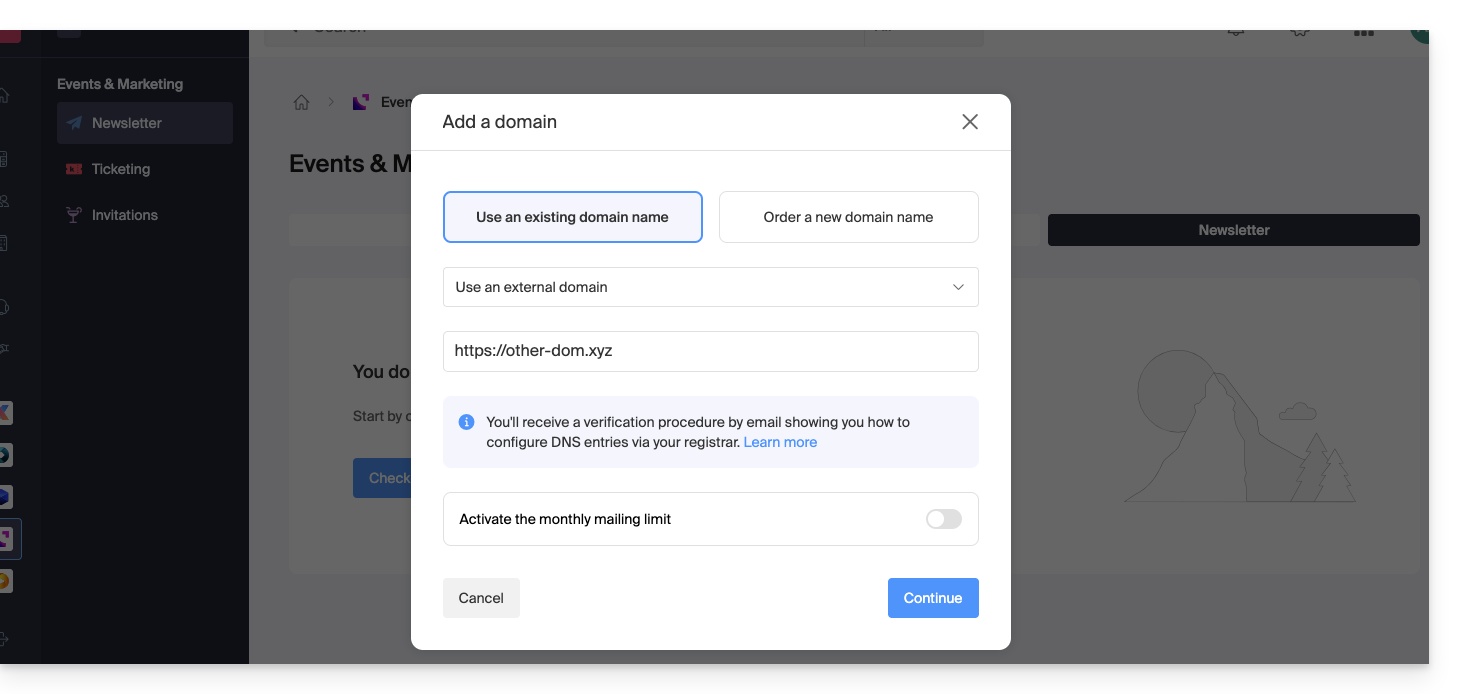
- Wählen Sie im Dropdown-Menü Andere Domain aus, bevor Sie den Domainnamen eingeben (oder geben Sie ihn direkt ein), mit dem Sie Newsletter versenden möchten.
- Wählen Sie gegebenenfalls ein monatliches Limit.
- Klicken Sie auf die Schaltfläche, um fortzufahren:
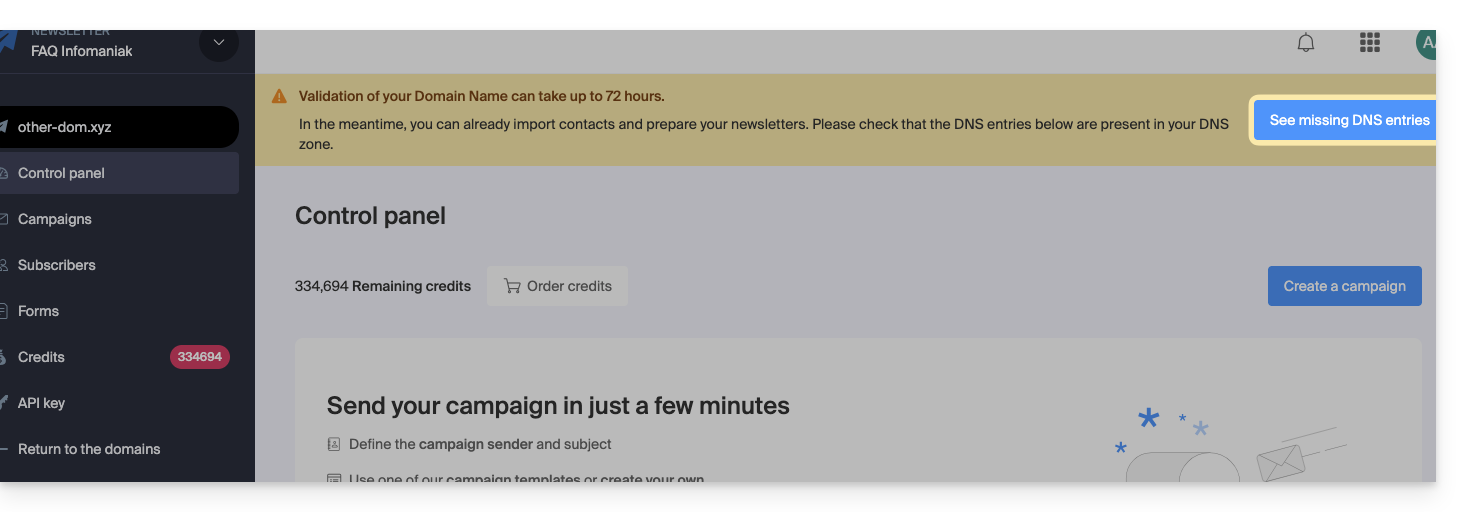
- Fügen Sie bei Ihrem Registrar hinzudie TXT-/CNAME-/DKIM-Einträge, die Sie per E-Mail erhaltenund die Sie im Interface durch Klicken auf den Button einsehen können:
Link zu dieser FAQ: https://faq.infomaniak.com/2241
War diese FAQ nützlich?
Dieser Leitfaden stellt das Tool Domainstatus vor, mit dem Sie überprüfen können, ob die Beziehungen zwischen…
- DOMAINNAME bei Infomaniak
und
- WEBHOSTING bei Infomaniak
… sind korrekt, damit der Web-Traffic an das richtige Ziel geleitet wird.
✘ NICHT VERFÜGBAR mit
einer Website vom Typ Node.js
Einleitung
- Zur Überprüfung werden die Einträge
A,CNAMEusw. geprüft. - So können Sie bestimmte Webprobleme erkennen und beheben, insbesondere wenn diese mit den DNS-Einstellungen zusammenhängen (technische Informationen, die im Wesentlichen bestimmen, wohin der jeweilige Webverkehr geleitet werden soll), indem Sie die Einstellungen für Ihre Domain ändern.
- Die automatische Korrektur ist nur möglich, wenn der Domainname in derselben Organisation vorhanden ist wie das Produkt, dem er zugeordnet werden soll.
- Ist dies nicht der Fall, muss die Korrektur manuell vorgenommen werden.
Ein DNS-Problem diagnostizieren
Um auf die DNS-Diagnose Ihrer Domain zuzugreifen:
- Klicken Sie hier, um zur Verwaltung von Hostings & Websites in Ihrem Infomaniak-Kontrollpanel zu gelangen (❓: Hilfe).
- Klicken Sie auf den Namen der betreffenden Website.
- Klicken Sie im linken Menü auf Web (oder auf die entsprechende Benachrichtigung, um direkt zu Schritt 6 zu gelangen):
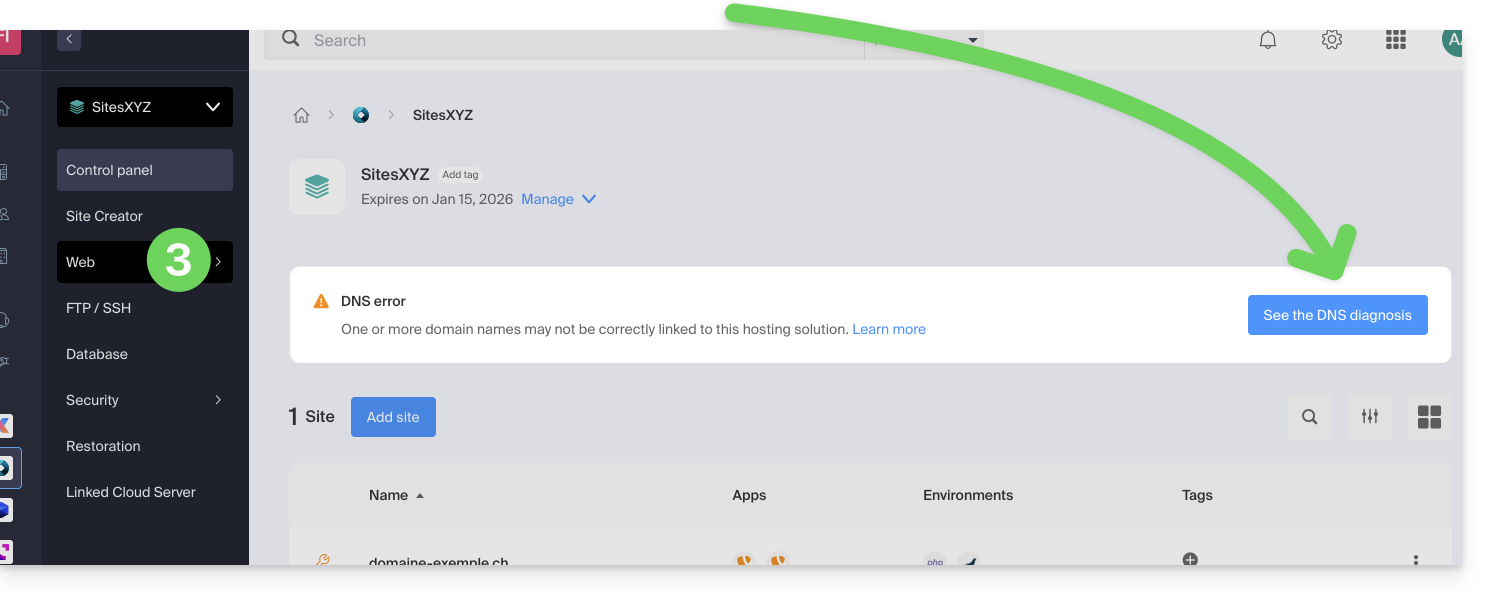
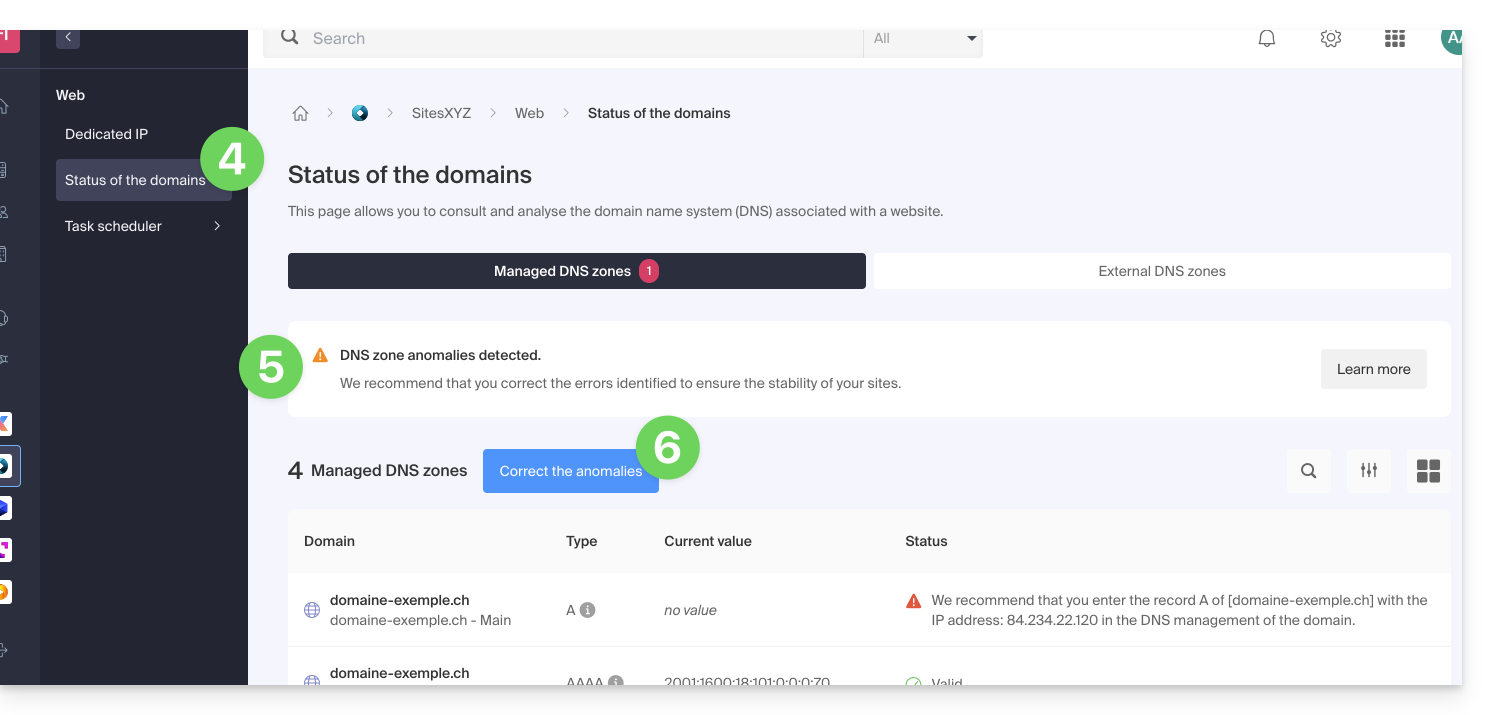
- Klicken Sie im linken Menü auf Domainstatus.
- Wenn DNS-Probleme erkannt werden, wird dies in der Tabelle angezeigt.
- Beheben Sie alle Fehler mit einem Klick auf die Schaltfläche:
Lesen Sie diese andere Anleitung zum selben automatischen Überprüfungsprozess, jedoch für die Mail-Dienste.
Link zu dieser FAQ: https://faq.infomaniak.com/2251
War diese FAQ nützlich?
DNS Fast Anycast repliziert die DNS-Einträge Ihrer Domäne weltweit, um die Latenz zu reduzieren und die Verfügbarkeit Ihrer Websites zu erhöhen.
Einleitung
- Dank DNS Fast Anycast werden die DNS-Einträge Ihrer Domain auf mehrere Points of Presence (POP) weltweit repliziert (siehe Liste unten).
- Unabhängig davon, wo sich Ihre Besucher befinden, werden sie so auf den nächstgelegenen DNS-Server umgeleitet, was die Zugriffsgeschwindigkeit auf Ihre Website im Durchschnitt um 34 % (DNS-Auflösung) erhöht.
- Darüber hinaus übernimmt bei Ausfall eines Ihrer DNS-Server automatisch der nächstgelegene Server, sodass Ihre Besucher weiterhin auf Ihre Website zugreifen können.
- Die Replikation der DNS-Einträge Ihrer Domain erfolgt automatisch, und es sind keine Änderungen an Ihrem Code erforderlich.
DNS Fast Anycast verwalten
Voraussetzungen
- DNS Fast Anycast ist mit allen Websites kompatibel, unabhängig von Ihrem Hosting-Anbieter.
- Alles, was Sie benötigen, ist ein bei Infomaniak verwaltetes Domain.
- Übertragen Sie die Verwaltung Ihrer Domain bei Bedarf zu Infomaniak.
- Lesen Sie diese andere Anleitung zur Verwaltung externer Domains.
Um die Option DNS Fast Anycast aufzurufen:
- Klicken Sie hier, um zur Verwaltung Ihres Produkts im Infomaniak Manager zu gelangen (Benötigen Sie Hilfe?).
- Klicken Sie direkt auf den Namen des betreffenden Produkts.
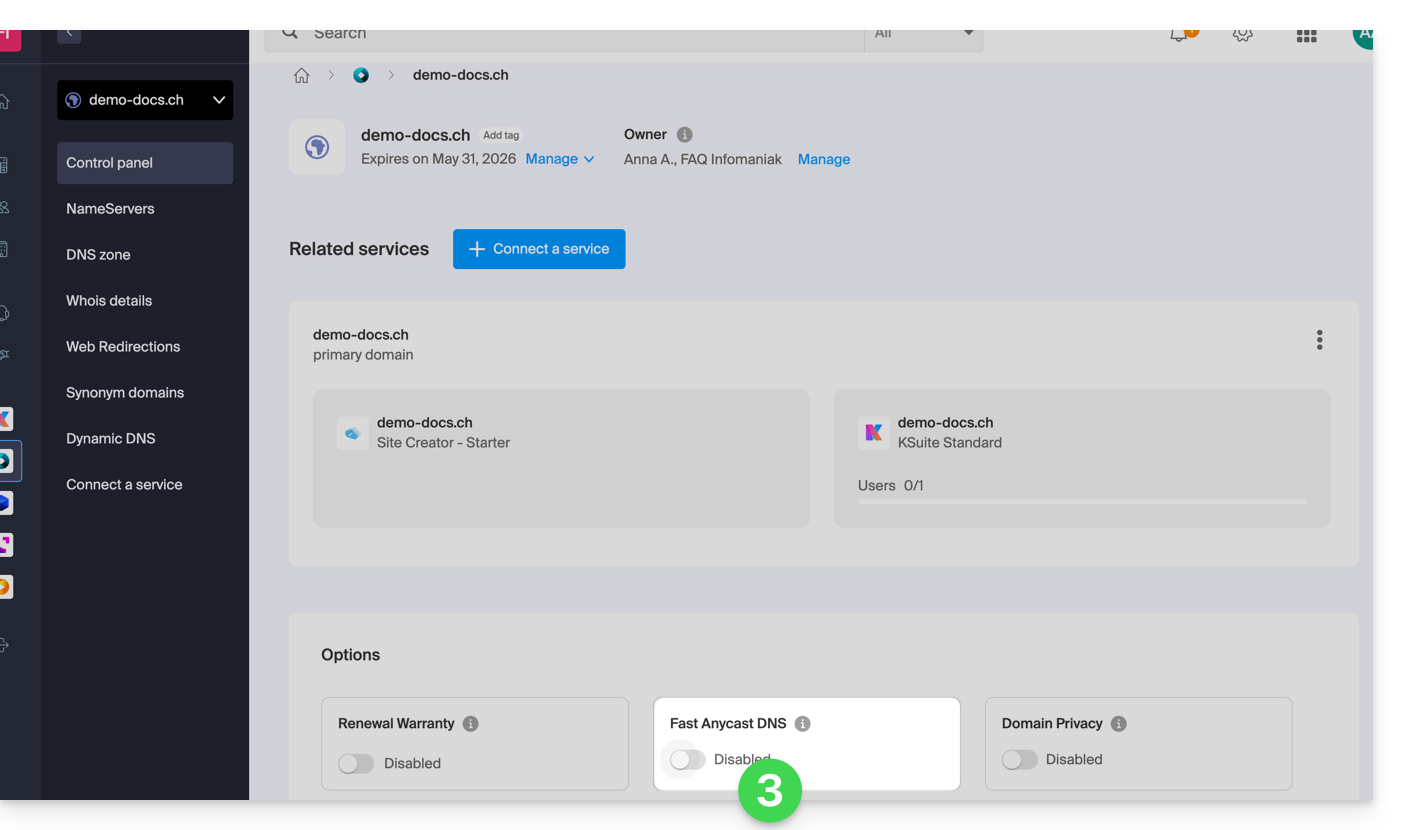
- Aktivieren oder deaktivieren Sie den Schalter für DNS Fast Anycast im Dashboard:
POP – „Point of Presence“
Wenn Sie DNS Fast Anycast für Ihre Domain aktivieren, werden Ihre DNS-Einträge automatisch in den folgenden „Points of Presence“ repliziert:
Netzwerk 1
New York, USA (2x)
Paris, France (2x)
Warsaw, Poland (2x)
Dublin, Ireland (2x)
Singapore (2x)
Johannesburg, South Africa
Stockholm, Sweden
Vienna, Austria (2x)
Frankfurt, Germany (2x)
London, United Kingdom
Dallas, USA
Los Angeles, USA (3x)
Amsterdam, Netherlands
Sydney, Australia
São Paulo, Brazil
Miami, USA (2x)
Netzwerk 2
Hong Kong, China
San Jose, USA
Dallas, USA
Reston, USA
Chicago, USA
Seattle, USA
London, United Kingdom
Frankfurt, Germany
Amsterdam, Netherlands
Vienna, Austria
Toronto, Canada
Sydney, Australia
São Paulo, Brazil
Johannesburg, South Africa
Miami, USA
Die Points of Presence sind auf zwei Netzwerke verteilt, die zufällig ausgewählt werden, wenn einer Ihrer Besucher Ihre Website aufruft.
Link zu dieser FAQ: https://faq.infomaniak.com/2323
War diese FAQ nützlich?
Dieser Leitfaden enthält wichtige Hinweise, wenn Sie DNS Fast Anycast aktivieren und die DNS-Zone Ihrer Domain nicht bei Infomaniak verwaltet wird.
Einleitung
- Sie befinden sich möglicherweise in der oben beschriebenen Situation, wenn Ihre Websites und E-Mail-Adressen bei einem anderen Anbieter als Infomaniak gehostet werden.
- Damit DNS Fast Anycast funktioniert, muss die DNS-Zone Ihrer Domain von Infomaniak verwaltet werden.
- Wenn Sie diese Anweisungen nicht verstehen, lesen Sie diesen anderen Leitfaden oder wenden Sie sich an Ihren Webmaster oder einen anderen Fachmann.
DNS Fast Anycast mit einer externen Zone aktivieren
Hier sind die Schritte, die Sie ausführen müssen, wenn Ihre Dienste nicht bei Infomaniak gehostet werden:
- Melden Sie sich in der Konsole Ihres Hosting-Anbieters an und notieren Sie sich alle erforderlichen Einträge (A, MX, TXT, CNAME usw.).
- Verwenden Sie die DNS-Server von Infomaniak für Ihre Domain.
- Fügen Sie die Einträge hinzu, die Sie im ersten Schritt notiert haben, um Ihre Domain mit Ihren verschiedenen Diensten (Websites, E-Mail-Adressen usw.) zu verknüpfen.
- Es kann bis zu 48 Stunden dauern, bis sich alle DNS-Änderungen verbreitet haben.
Link zu dieser FAQ: https://faq.infomaniak.com/2325
War diese FAQ nützlich?
Dieser Leitfaden beschreibt die Besonderheiten der Domainendung .be (für Belgien) und erläutert insbesondere die administrativen Schritte, die für die Übertragung der Verwaltung einer .be-Domain an Infomaniak erforderlich sind.
Einleitung
- Wie bei allen anderen Erweiterungen ist es insbesondere bei
.besehr wichtig, die WHOIS-Kontaktinformationen Ihrer Domain aktuell zu halten, um eine Sperrung durch DNS.be zu vermeiden! - Die Begriffe „
EPP“, „AuthCode“, „AuthInfo“, „Transfercode“ und „Autorisierungscode“ bezeichnen alle alphanumerische Zeichenfolgen, die einer Domain zugeordnet sind. Ihr Hauptzweck ist die Überprüfung der Berechtigung des Inhabers vor einem Transfer zwischen Registraren.
Eine .be-Domain zu Infomaniak übertragen
Für .be-Domains gilt ein besonderes Verfahren für den Autorisierungscode (EPP-Code). Wenn Ihr bisheriger Registrar Ihnen einen Autorisierungscode zur Verfügung gestellt hat, ist dieser wahrscheinlich nicht gültig. Um den Autorisierungscode für eine .be-Domain zu erhalten, müssen Sie entweder:
- auf der Seite, auf der der Code abgefragt wird, auf „Autorisierungscode anfordern“ klicken,
- oder die Website dnsbelgium.be aufrufen und dort den Autorisierungscode (EPP-Code) anfordern.
Versuchen Sie auf keinen Fall,die Domain wiederholt mit dem falschen Code zu übertragen.andernfalls wird die Domain sowie die Übertragung gesperrt (Befehl fehlgeschlagen; bitte wenden Sie sich an den Support – Domain gesperrt) und zwar für mehrere Dutzend Stunden, ohne dass Infomaniak etwas dagegen unternehmen kann. Sie müssen warten, bevor Sie es mit einem anderen Code erneut versuchen, der unbedingt korrekt sein muss.
Eine .be-Domain aus der Quarantäne nehmen
Abgesehen von einer Übergangsphase und aufgrund veralteter WHOIS-Informationen oder einer verdächtigen Nutzung Ihrer Domain kann dnsbelgium.be, die belgische Registry, diese .be-Domain vorübergehend sperren.
Eine übliche WHOIS-Abfrage zeigt "NICHT VERFÜGBAR", aber Sie erhalten den tatsächlichen Status direkt auf deren Website, insbesondere ein Datum, bis zu dem Sie unbedingt eine der drei möglichen Optionen befolgen müssen:
- das Problem mit DNSBelgium beheben und die Domain zu Infomaniak übertragen,
- das Problem mit DNSBelgium beheben und die Domain zu einem anderen Registrar übertragen (oder zu Infomaniak, falls das Problem mit einem anderen Registrar aufgetreten ist),
- das Problem ignorieren und auf dieses Verfügbarkeitsdatum warten, um zu versuchen, die Domain erneut zu registrieren (nicht empfohlen).
In den ersten beiden Fällen muss man DNSBelgium kontaktierendie Ablaufzeit sowie der Autorisierungscode. Die (Re-)Registrierung der Domain bei Infomaniak ist kostenpflichtig (ca. 100 €/CHF), daher ist es wichtig, die Informationen auf dem neuesten Stand zu halten, wie in den Allgemeinen Geschäftsbedingungen angegeben.
Überprüfung erforderlich
Wenn Sie diese Art von Fehlern in der WHOIS-Datenbank, auf Ihrer Website oder über eine E-Mail-Meldung feststellen:
Überprüfung für domain.be erforderlichDiese Seite ist nicht erreichbar. Überprüfen Sie, ob in domain.be ein Tippfehler vorliegt. DNS_PROBE_FINISHED_NXDOMAINWir aktivieren diesen Domainnamen erst, nachdem die Kontaktdaten des Domaininhabers überprüft wurden.
… überprüfen und aktualisieren Sie Ihre Domaininformationen, damit die Domain wieder funktioniert.
Link zu dieser FAQ: https://faq.infomaniak.com/2336
War diese FAQ nützlich?
Diese Anleitung beschreibt das Verfahren zum Ändern der WHOIS-Kontaktinformationen des Domaininhabers, das Sie auf eine ganze Gruppe von Domains innerhalb Ihrer Organisation bei Infomaniak anwenden können.
Kontaktinformationen in großen Mengen ändern
Um die WHOIS-Kontaktinformationen mehrerer Domainnamen gleichzeitig zu ändern:
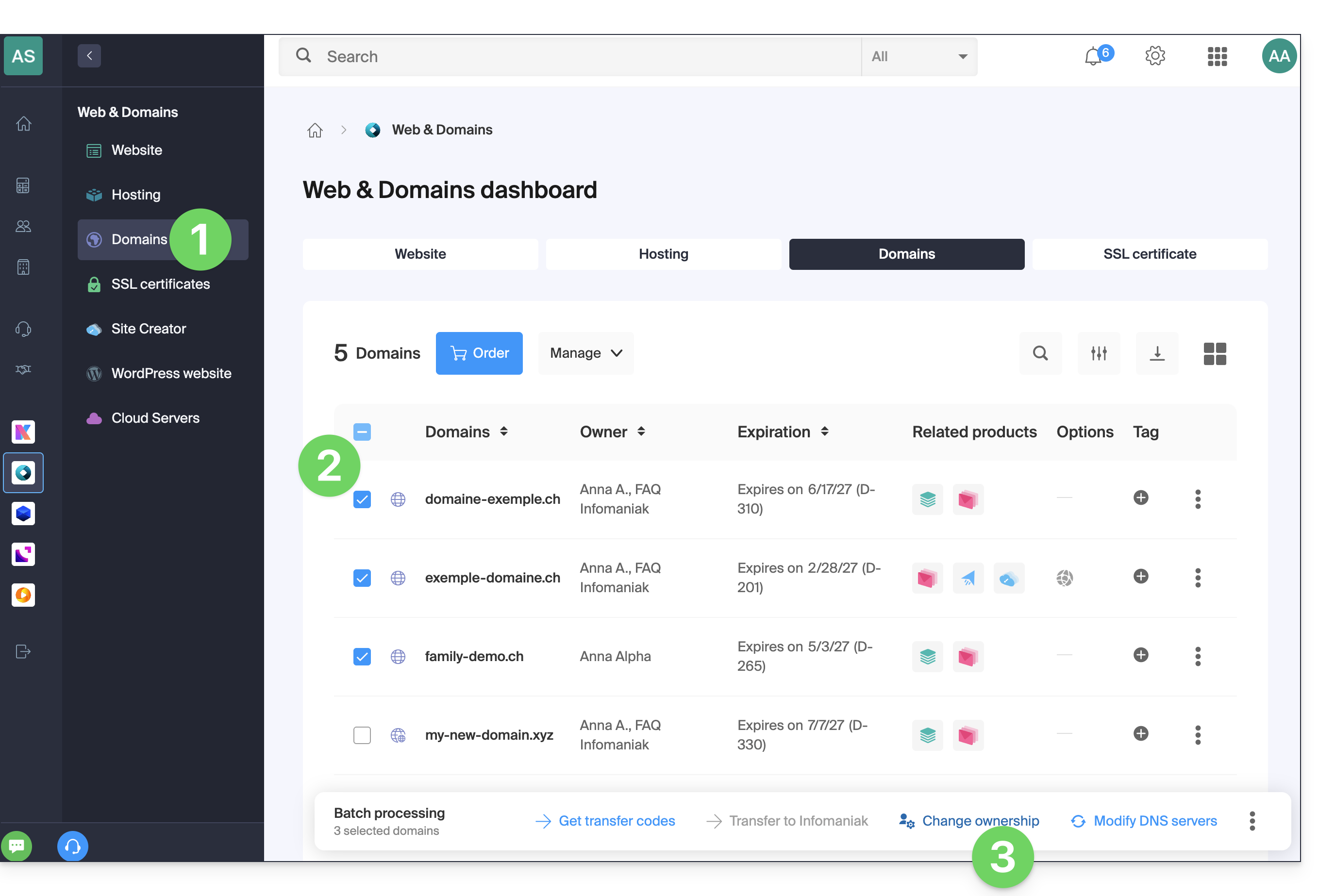
- Klicken Sie hier, um zur Domainverwaltung in Ihrem Infomaniak-Kontrollpanel zu gelangen (❓: Hilfe).
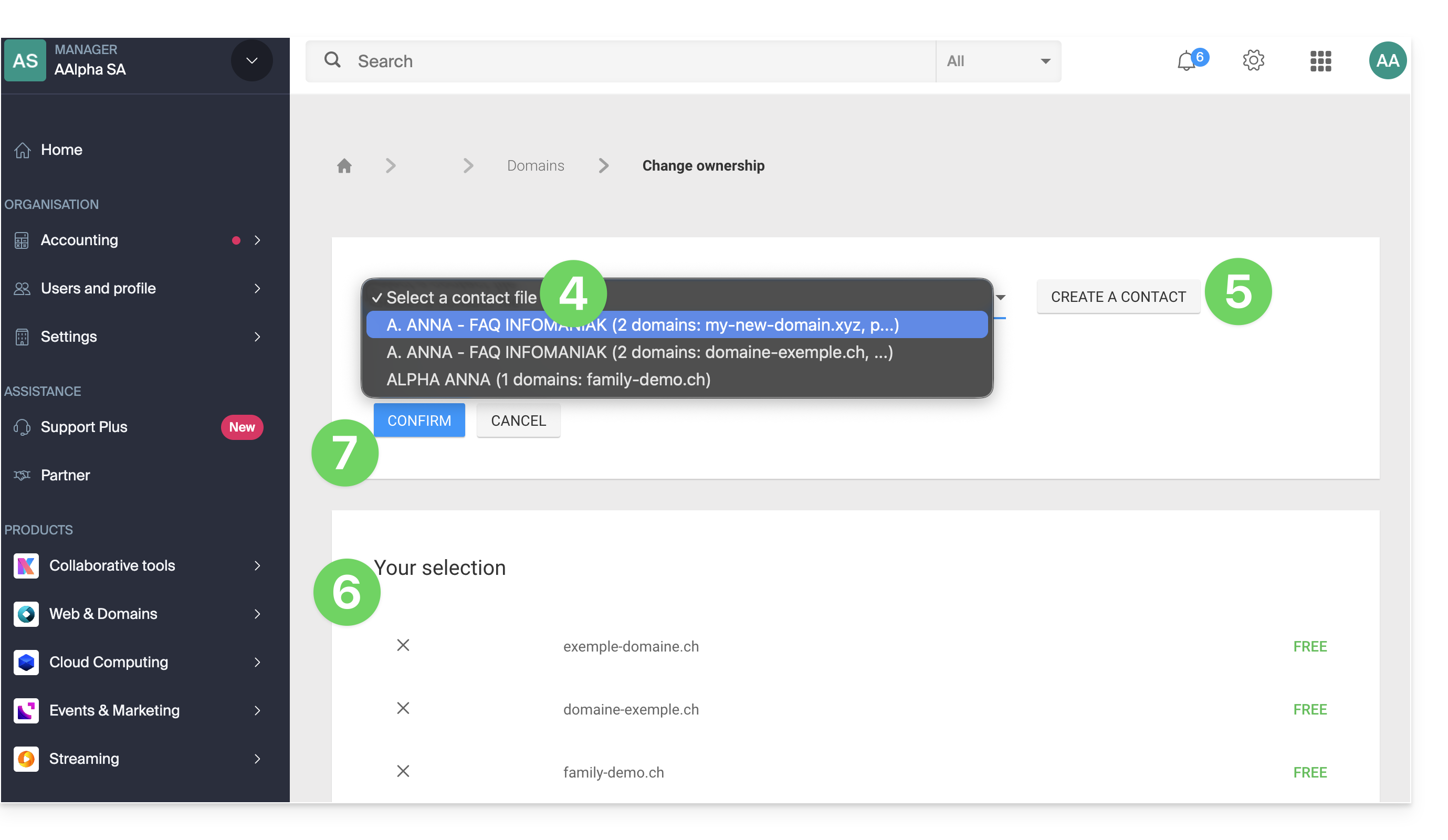
- Wählen Sie die Domains aus, deren Eigentümer geändert werden soll, indem Sie die entsprechenden Kontrollkästchen aktivieren.
- Klicken Sie am unteren Rand der Tabelle auf Eigentümer ändern:
- Wählen Sie eine andere bereits vorhandene Kontaktkarte aus…
- … oder klicken Sie auf die Schaltfläche Hinzufügen, um eine völlig neue Kontaktkarte zu erstellen.
- Überprüfen Sie Ihre Auswahl sowie allfällige Änderungsgebühren in dem Feld.
- Klicken Sie auf Bestätigen:
Link zu dieser FAQ: https://faq.infomaniak.com/2348
War diese FAQ nützlich?
Diese Anleitung erklärt, wie Sie einen dynamischen DNS-Eintrag (Dynamic DNS, DDNS) für einen Domainnamen konfigurieren, dessen DNS-Zone bei Infomaniak verwaltet wird. Diese kostenlose Alternative zu Dyn und DynHost ist sehr nützlich, wenn Sie von außerhalb auf Geräte zugreifen möchten, die mit dem Internet verbunden sind und eine dynamische IP-Adresse haben (z. B. ein NAS, eine Überwachungskamera, ein Router/Internet-Gateway/Smart-Home-Gerät usw.).
Voraussetzungen
- Die DNS-Zone der Domain muss bei Infomaniak verwaltet werden.
- Gegebenenfalls Ihre Domains zu Infomaniak übertragen. (❓: Hilfe).
- Ihr Gerät oder Ihre Anwendung muss dynamische DNS-Einträge unterstützen.
Spezifische Anleitungen
Die folgenden Anleitungen zeigen, wie Sie eine Domain mit:
- … ein Synology NAS
- … ein Qnap NAS
- … Zyxel / Sunrise Internet Box / Lösungen TP-Link
- … ein UniFI-Gerät
- … Swisscom Internet Box
- … Fritzbox
- … Jeedom
- … Linux über ddclient
- … potenziell alles über die API
Dynamischen DNS hinzufügen
So erstellen Sie einen dynamischen DNS-Eintrag für Ihre Domain:
- Klicken Sie hier, um zur Domainverwaltung in Ihrem Infomaniak Control Panel zu gelangen (❓: Hilfe).
- Klicken Sie auf den Namen der betreffenden Domain.
- Klicken Sie im linken Menü auf Dynamic DNS.
- Klicken Sie auf den blauen Button Dynamisches DNS hinzufügen.
- Geben Sie die erforderlichen Informationen ein:
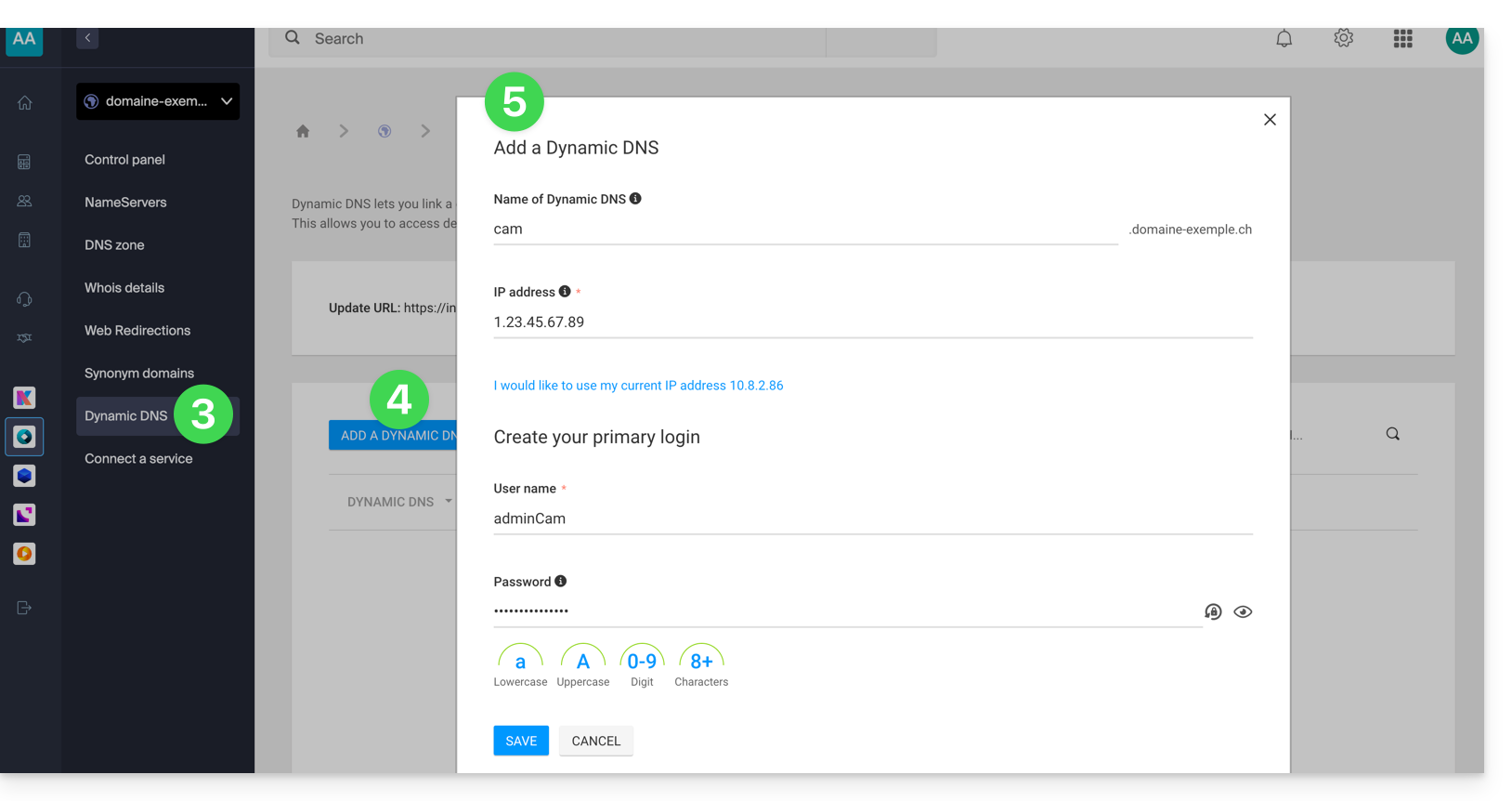
- Wählen Sie die gewünschte Subdomain aus oder lassen Sie das Feld Name des dynamischen DNS leer, um die Hauptdomain zu verwenden.
- Geben Sie eine IP-Adresse ein; diese wird anschließend dynamisch von Ihrem Gerät/Ihrer App aktualisiert.
- Definieren Sie ein Benutzername/Passwort-Paar (Groß- und Kleinbuchstaben + Zahlen, ohne Sonderzeichen); dieses muss in der Konfiguration Ihres Geräts/Ihrer App eingegeben werden.
Link zu dieser FAQ: https://faq.infomaniak.com/2357
War diese FAQ nützlich?
Diese Anleitung erklärt, wie Sie über einen Domainnamen auf ein an das Internet angeschlossenes Synology NAS mit einer dynamischen IP-Adresse von Infomaniak zugreifen können.
Voraussetzungen
- Sie benötigen ein an das Internet angeschlossenes Synology-NAS mit einer dynamischen IP-Adresse.
- Für die betreffende Domain muss über das Infomaniak-Manager-Panel ein dynamischer DNS-Eintrag erstellt worden sein (❓: Hilfe).
Ein Synology NAS mit einem Domainnamen verknüpfen
1. Infomaniak als Dienstanbieter hinzufügen
- Öffnen Sie die Verwaltungsoberfläche Ihres Synology NAS (DSM).
- Gehen Sie zum Systemsteuerung.
- Klicken Sie auf Externer Zugriff (unter dem Abschnitt Konnektivität).
- Klicken Sie auf die Schaltfläche Anpassen (unter dem Reiter DDNS):
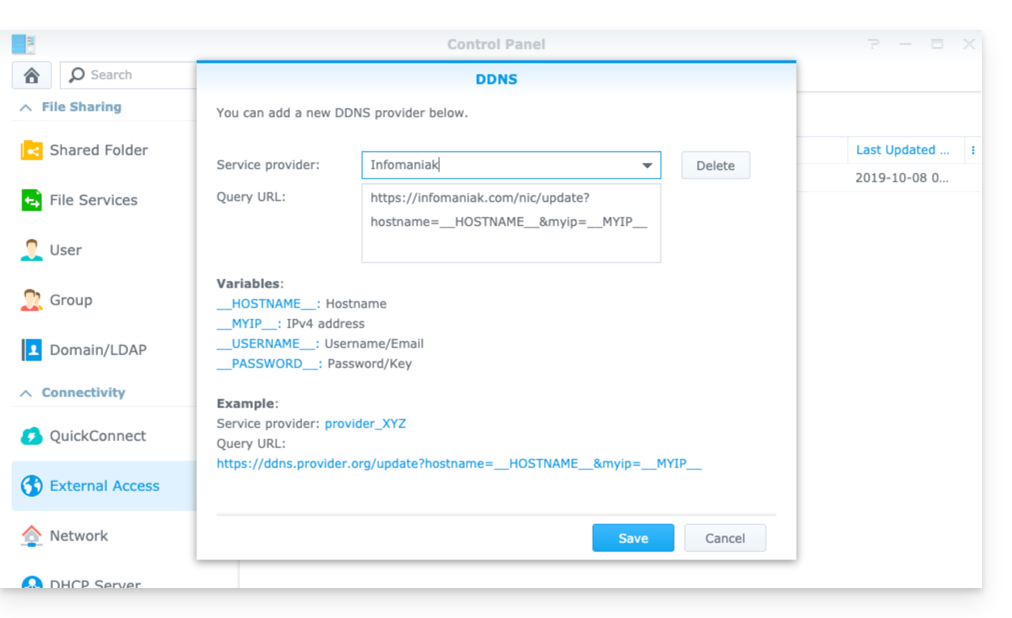
- Dienstanbieter:
Infomaniak - Abfrage-URL:
https://infomaniak.com/nic/update?hostname=__HOSTNAME__&myip=__MYIP__ - Klicken Sie auf Speichern.
2. Dynamisches DNS zum Synology hinzufügen
Nachdem Infomaniak als Dienstanbieter hinzugefügt wurde:
- Öffnen Sie die Verwaltungsoberfläche des Synology NAS (DSM).
- Gehen Sie zum Systemsteuerung.
- Klicken Sie auf Externer Zugriff (unter Verbindungen).
- Klicken Sie auf die Schaltfläche Hinzufügen:
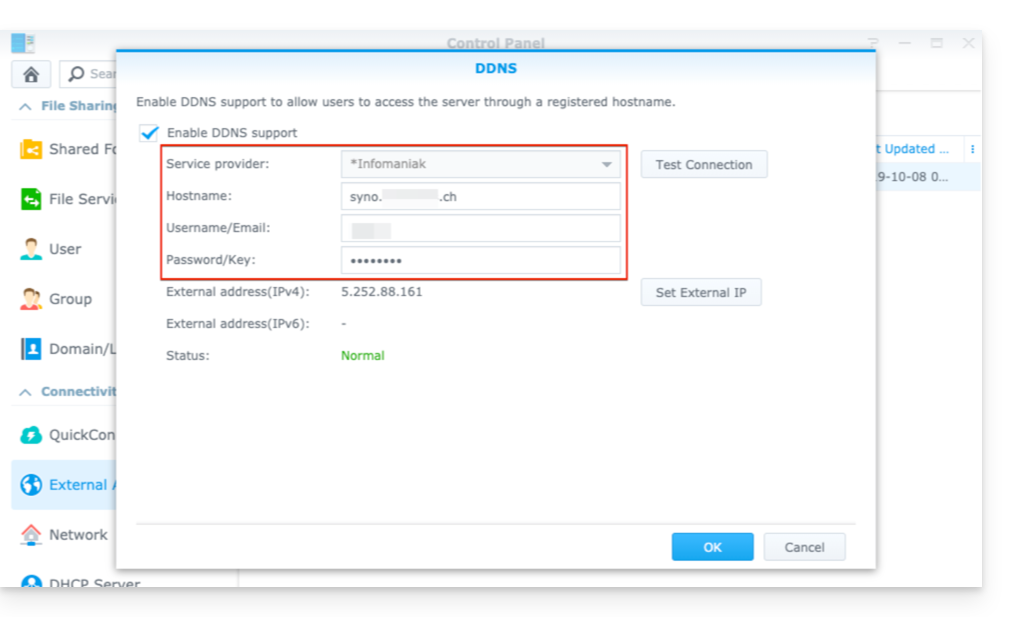
- Dienstanbieter:
Infomaniak(das in der vorherigen Phase erstellte Profil) - Hostname: Die im Manager bei der Konfiguration des Dynamic DNS angegebene
URL(❓: Hilfe). - Benutzername: Die im Manager bei der Konfiguration des Dynamic DNS festgelegte
Benutzer-ID(❓: Hilfe). - Passwort:
das Passwort, das Sie beim Hinzufügen des Dynamic DNS im Manager festgelegt haben (❓: Hilfe).
Ab diesem Zeitpunkt wird die dynamische IP-Adresse Ihres Synology NAS automatisch mit Ihrem Domainnamen synchronisiert.
3. NAT-Konfiguration für Synology DDNS
Um Ihr NAS von außerhalb zugänglich zu machen, müssen Sie dessen NAT konfigurieren. Standardmäßig verwenden Synology NAS-Geräte die Ports 5000 und 5001 (❓: Hilfe).
Sie können auf Ihr NAS mit folgender Syntax zugreifen: http://votre-domaine:5000 oder https://votre-domaine:5001.
4. Konfiguration eines „Reverse Proxy“
Wenn Sie nicht möchten, dass die Ports :5000 oder :5001 in Ihren URLs angegeben werden, können Sie einen Reverse Proxy auf Ihrem Synology NAS konfigurieren und so die URLs auf Port 443 für Port 5001 und auf Port 80 für Port 5000 umleiten (❓: Hilfe).
Link zu dieser FAQ: https://faq.infomaniak.com/2368
War diese FAQ nützlich?
Diese Anleitung gibt Hinweise zur Verwendung der API (❓: Hilfe), um Ihren Infomaniak DynDNS-Eintrag (dynamisches DNS) zu aktualisieren.
Einleitung
- Wenn
myipnicht angegeben wird (siehe Beispiele unten), wird standardmäßig die Quell-IP der Anfrage verwendet. - Stellen Sie sicher, dass Sie eine
IPv4- oderIPv6-Adresse verwenden, je nach dem Typ des zu aktualisierenden Eintrags (AoderAAAA). - Es wird empfohlen, keine Sonderzeichen im Benutzernamen und im Passwort zu verwenden.
Verwendung der DynDNS-API
Senden Sie eine POST-Anfrage (auch GET ist zulässig) an die folgende URL:
{{URL_1}}
Die API erfordert das HTTPS-Protokoll. Hier ist ein Beispiel für eine Anfrage:
{{URL_2}}Sie können auch diese alternative Anfrage verwenden:
{{URL_3}}Link zu dieser FAQ: https://faq.infomaniak.com/2376
War diese FAQ nützlich?
Diese Anleitung erklärt, wie Sie über einen Domainnamen auf ein Qnap-NAS zugreifen können, das mit einer dynamischen IP-Adresse mit dem Internet verbunden ist.
Voraussetzungen
- Sie benötigen ein an das Internet angeschlossenes Qnap-NAS mit einer dynamischen IP-Adresse.
- Für die betreffende Domain muss über das Infomaniak-Manager-Panel ein dynamischer DNS-Eintrag erstellt worden sein (❓: Hilfe).
Ein Qnap-NAS mit einem Domainnamen verknüpfen
Dazu:
- Öffnen Sie die Verwaltungsoberfläche des Qnap NAS.
- Gehen Sie zu Netzwerk & Virtueller Switch:

- Klicken Sie unter Zugriffsdienste > DDNS auf Hinzufügen:

- Geben Sie die folgenden Informationen ein:

- DDNS-Server: Benutzerdefiniert
- Profilname:
Infomaniak(oder ein beliebiger anderer Name) - Hostname:
die URL, die im Manager beim Hinzufügen des Dynamic DNS konfiguriert wurde (❓: Hilfe). - Benutzername:
die Kennung, die im Manager beim Hinzufügen des Dynamic DNS festgelegt wurde (❓: Hilfe). - Passwort:
das Passwort, das im Manager beim Hinzufügen des Dynamic DNS festgelegt wurde (❓: Hilfe). - URL:
https://infomaniak.com/nic/update?hostname=%HOST%&myip=%IP%
- Klicken Sie auf Anwenden.
Ab diesem Zeitpunkt wird die dynamische IP-Adresse Ihres NAS automatisch mit Ihrem Domainnamen synchronisiert.
Link zu dieser FAQ: https://faq.infomaniak.com/2377
War diese FAQ nützlich?
Diese Anleitung erklärt, wie Sie über einen Domainnamen auf eine Sunrise Internet Box zugreifen können, die mit einer dynamischen IP-Adresse mit dem Internet verbunden ist.
Voraussetzungen
- Es muss ein Gerät vorhanden sein, mit dem ein benutzerdefinierter dynamischer DNS-Anbieter konfiguriert werden kann.
- Für die betreffende Domain muss über das Infomaniak-Manager-Panel ein dynamischer DNS-Eintrag erstellt worden sein (❓: Hilfe).
Eine Sunrise Internet Box mit einem Domainnamen verknüpfen
Es gibt verschiedene Modelle der Sunrise Internet Box (❓: Hilfe). Hier ist ein Beispiel:
- Melden Sie sich in der Verwaltungsoberfläche der Sunrise Box an (z. B. unter
http://192.168.1.1). - Aktivieren Sie den Expertenmodus (Schaltfläche oben rechts).
- Gehen Sie zu DynDNS (oben links):

- Klicken Sie auf den Reiter „DynDNS“.
- Aktivieren Sie den Dynamic DNS-Client.
- Wählen Sie den Anbieter „Benutzerdefiniert“:

- Füllen Sie die folgenden Felder aus:
- Hostname:
die URL, die im Manager bei der Einrichtung des Dynamic DNS konfiguriert wurde (❓: Hilfe). - Benutzername:
die Kennung, die im Manager bei der Einrichtung des Dynamic DNS festgelegt wurde (❓: Hilfe). - Passwort:
das Passwort, das im Manager bei der Einrichtung des Dynamic DNS festgelegt wurde (❓: Hilfe).
- Hostname:
- Füllen Sie unten die folgenden Felder aus:

- Server:
infomaniak.com - Port:
443 - Anfrage (bitte unverändert kopieren und einfügen):
https://infomaniak.com/nic/update?hostname=[DOMAIN]&myip=[IP]&username=[USERNAME]&password=[PASSWORD] - Aktualisierungsintervall (Sekunden):
300 - Intervall für Wiederholungsversuche (Sekunden):
30 - Max. Anzahl Versuche:
3
- Server:
Die Benutzeroberfläche kann in dieser Form dargestellt werden, das Prinzip bleibt jedoch gleich: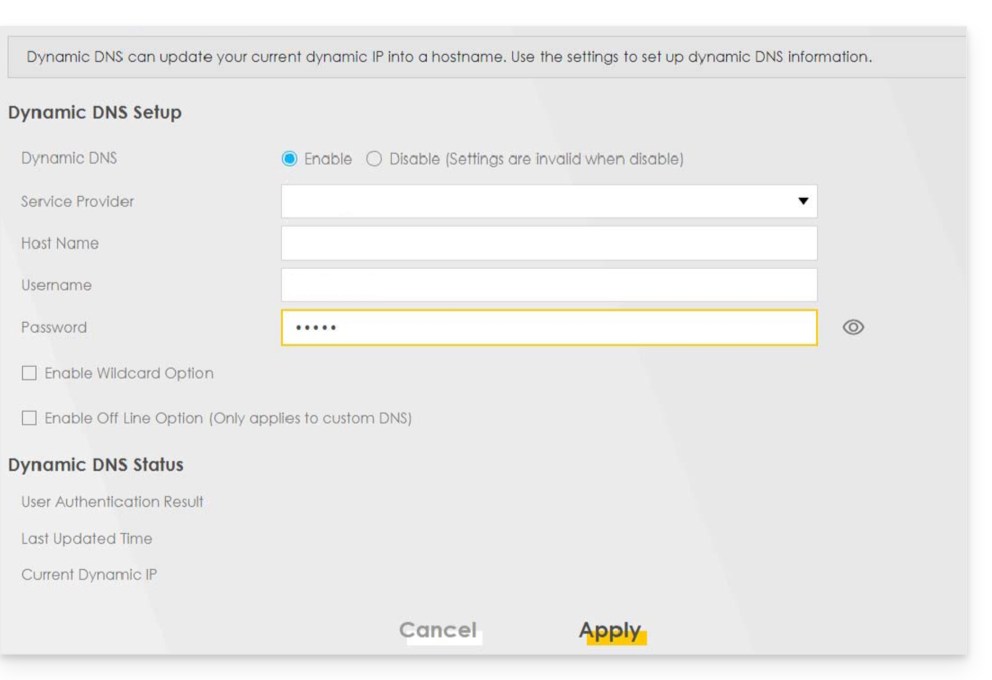
Andere Router
Das gleiche Prinzip gilt für eine Omada SDN-Lösung von TP-Link; die Update-URL lautet https://infomaniak.com/nic/update?hostname=[DOMAIN]&myip=[IP]&username=[USERNAME]&password=[PASSWORD]:
Und für andere Modelle (z. B. Zyxel USG Flex oder ax7501-B1) füllen Sie die Felder mithilfe der untenstehenden Daten aus:
- DDNS-Profil aktivieren: aktivieren
- DDNS-Typ:
Benutzerdefiniert - HTTPS: aktivieren
- Domänenname:
die URL, die im Manager bei der Konfiguration des Dynamic DNS festgelegt wurde (❓: Hilfe). - Benutzername:
die Kennung, die beim Hinzufügen des Dynamic DNS im Manager festgelegt wurde (❓: Hilfe). - Passwort:
das Passwort, das beim Hinzufügen des Dynamic DNS im Manager festgelegt wurde (❓: Hilfe). - Primäre Bindungsadresse > Schnittstelle: beliebig
- Sekundäre Bindungsadresse > Schnittstelle: keine
- DYNDNS-Server: infomaniak.com
- URL (zum Kopieren und Einfügen): /nic/update?password=password(Punkt 5 oben)&username=username(Punkt 4 oben)&hostname=DomainName
- Beispiel:
/nic/update?password=abcd1234&username=admin&hostname=abc.domain.xyz
- Beispiel:
Link zu dieser FAQ: https://faq.infomaniak.com/2378
War diese FAQ nützlich?
Diese Anleitung erklärt, wie Sie über einen Domainnamen auf eine Fritzbox zugreifen können, die mit einer dynamischen IP-Adresse mit dem Internet verbunden ist.
Voraussetzungen
- Es muss ein Gerät vorhanden sein, mit dem ein benutzerdefinierter dynamischer DNS-Anbieter konfiguriert werden kann.
- Für die betreffende Domain muss über das Infomaniak-Manager-Panel ein dynamischer DNS-Eintrag erstellt worden sein (❓: Hilfe).
Eine Fritz!Box mit einem Domainnamen verknüpfen
Dazu:
- Öffnen Sie die Verwaltungsoberfläche der Fritzbox, indem Sie gegebenenfalls den Expertenmodus aktivieren.
- Gehen Sie zu Internet und dann zu Zugriffsberechtigungen.
- Klicken Sie auf den Reiter Dynamisches DNS:
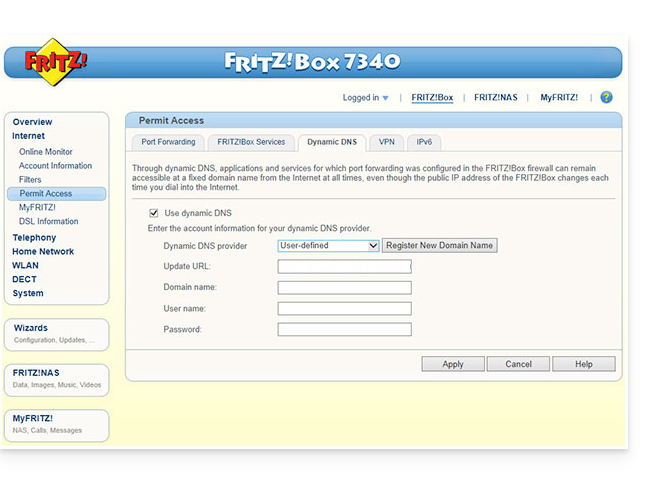
- Wählen Sie den Anbieter: „Benutzerdefiniert“.
- Füllen Sie die folgenden Felder aus:
- Update-URL (wie unten dargestellt, oder ersetzen Sie
ipaddrdurchip6addr, wenn Sie möchten, dass Fritzbox den „Platzhalter“ durch die IPv6-Adresse anstelle der IPv4-Adresse ersetzt):https://infomaniak.com/nic/update?system=dyndns&hostname=<domain>&myip=<ipaddr> - Domänenname:
die URL, die im Manager bei der Einrichtung des Dynamic DNS konfiguriert wurde (❓: Hilfe). - Benutzername:
die Kennung, die im Manager bei der Einrichtung des Dynamic DNS festgelegt wurde (❓: Hilfe). - Passwort:
das Passwort, das im Manager bei der Einrichtung des Dynamic DNS festgelegt wurde (❓: Hilfe).
- Update-URL (wie unten dargestellt, oder ersetzen Sie
- Klicken Sie auf Anwenden, um den Vorgang abzuschließen.
Link zu dieser FAQ: https://faq.infomaniak.com/2400
War diese FAQ nützlich?
Diese Anleitung erklärt, wie Sie den EPP-Code Ihrer Domain bei Squarespace (ehemals Google Domains) erhalten, um diesen zu Infomaniak zu übertragen und diesen DDNS-Dienst (Dynamic DNS) kostenlos wieder einzurichten.
Einleitung
- Zwischen 2023 und 2024 wurden alle bei Google Domains registrierten Domains an Squarespace übertragen, das keinen DDNS-Dienst (Dynamic DNS) mehr anbietet.
- Die Begriffe „
EPP“, „AuthCode“, „AuthInfo“, „Transfercode“ und „Autorisierungscode“ bezeichnen alle alphanumerische Zeichenfolgen, die einer Domain zugeordnet sind und deren Hauptzweck darin besteht, die Berechtigung des Inhabers vor einer Übertragung zwischen Registraren zu überprüfen. - Lesen Sie die Hauptanleitung zum weiteren Vorgehen beim Transfer durch.
- ⚠️ Hierbei handelt es sich um den Transfer einer Domain, die Sie bei einem anderen Anbieter als Infomaniak besitzen, damit die zukünftige Verwaltung dieser Domain bei Infomaniak erfolgt; es handelt sich also nicht um einen internen Transfer von einem Inhaber zu einem anderen, und der zu beschaffende Code ist daher kein Code für einen internen Transfer zu Ihrem aktuellen Anbieter.
Domain zu Infomaniak übertragen
Um den Autorisierungscode beim aktuellen Anbieter zu erhalten:
- Klicken Sie hier, um sich bei der Verwaltungs-Oberfläche Ihrer Produkte bei Ihrem aktuellen Registrar anzumelden.
- Lesen Sie die vollständige Anleitung von Squarespace, um den Code zu erhalten und sicher aufzubewahren.
- Sobald Sie den Autorisierungscode erhalten haben, lesen Sie die Hauptanleitung von Infomaniak zum weiteren Vorgehen bei der Domainübertragung durch.
- Nachdem die Domain zu Infomaniak übertragen wurde, lesen Sie diese Infomaniak-Anleitung, um gegebenenfalls den Dynamic DNS neu zu konfigurieren, den Sie zuvor bei Google hatten.
Link zu dieser FAQ: https://faq.infomaniak.com/2416
War diese FAQ nützlich?
Diese Anleitung erklärt, wie Sie einen oder mehrere TXT-Einträge hinzufügen oder bearbeiten im DNS-Bereich (einer Domain) im Infomaniak Manager.
Einleitung
- Der Eintragstyp
TXTermöglicht das Einfügen von lesbarem Text in die DNS-Zone einer Domain. - Dies ist die üblicherweise verwendete Methode, um zur Spam-Prävention beizutragen und die Eigentümerschaft einer Domain zu überprüfen (Google kann dies beispielsweise verlangen, bevor Sie bestimmte Dienste nutzen: informieren Sie sich in diesem anderen Leitfaden über ein Beispiel für das Hinzufügen eines
TXT-Eintrags, um so eine Domain zu authentifizieren).
DNS-Zone bearbeiten
Um diese Art von Eintrag in einer DNS-Zone zu verwalten:
- Klicken Sie hier, um zur Domainverwaltung in Ihrem Infomaniak-Kontrollpanel zu gelangen (❓: Hilfe).
- Klicken Sie auf den Namen der betreffenden Domain.
- Klicken Sie im linken Menü auf DNS-Zone.
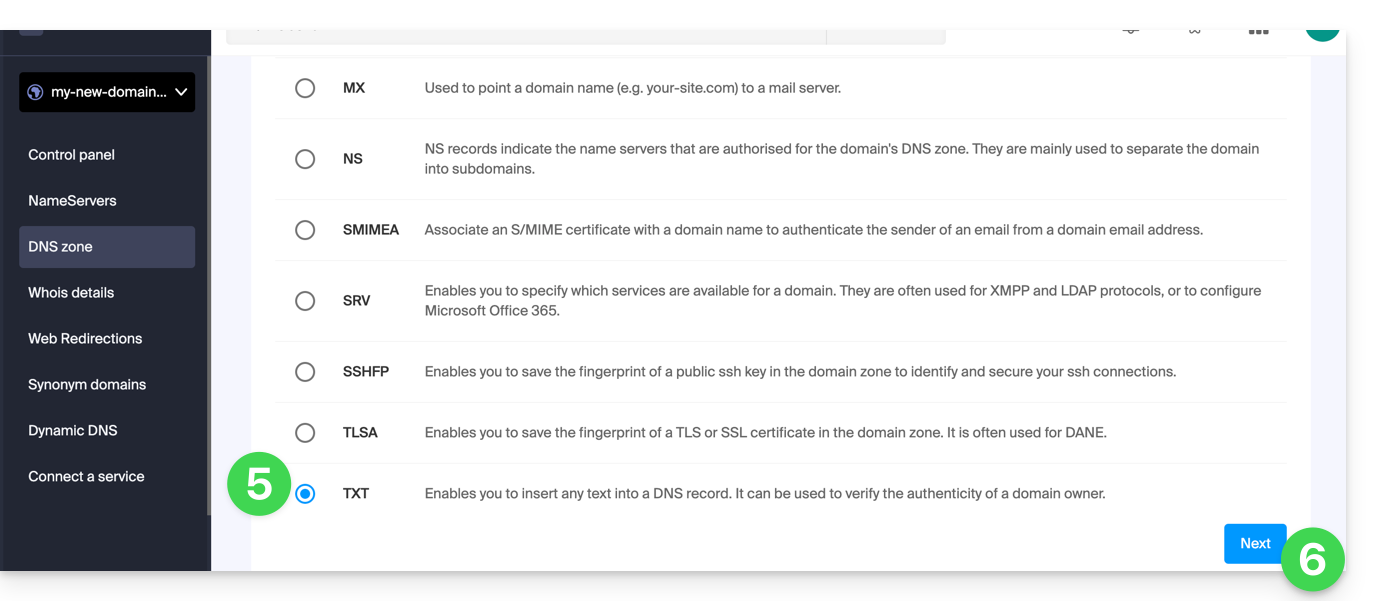
- Klicken Sie auf die Schaltfläche, um einen Eintrag hinzuzufügen:

- Klicken Sie auf die Schaltfläche TXT, um einen Eintrag hinzuzufügen.
- Klicken Sie auf die Schaltfläche Weiter:
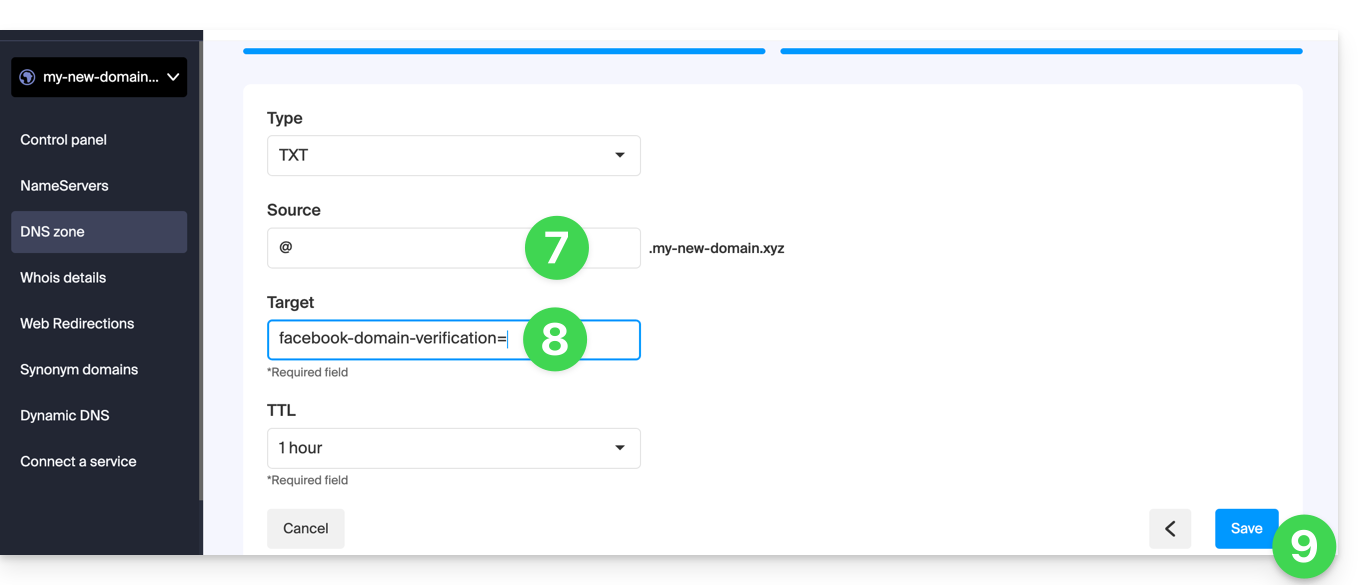
- Geben Sie die TXT-Werte ein, die für Ihre DNS-Zone erforderlich sind.
- Behalten Sie den Standardwert für die TTL bei.
- Klicken Sie auf die Schaltfläche Speichern:
Link zu dieser FAQ: https://faq.infomaniak.com/2460
War diese FAQ nützlich?
Diese Anleitung erklärt, wie Sie einen Eintrag vom Typ ANAME in der DNS-Zone (einer Domain) hinzufügen, die im Infomaniak Manager verwaltet wird.
Einleitung
- Der Eintragstyp
ANAMEermöglicht es im Wesentlichen, die Stammzone einer Domain auf eine andere Adresse zu verweisen, ähnlich wie ein CNAME-Eintrag, jedoch ohne dass eine Quelle xyz vor der Domain angegeben werden muss (z. B. xyz.domain.com). - Es handelt sich also nicht um einen echten DNS-Eintrag im eigentlichen Sinne, und er wird nicht in der Liste der Einträge angezeigt, aus der bei der Bearbeitung der DNS-Zone Einträge ausgewählt werden können.
- Da es sich jedoch um eine Art Alias handelt, finden Sie im Folgenden die Vorgehensweise zur Einrichtung eines
ANAME.
Einen ANAME erstellen
Das Erstellen eines ANAME entspricht dem Erstellen eines CNAME direkt in der Stammzone der Domain, was nicht möglich ist.
Wenn Sie sich dessen bewusst sind, können Sie die folgende Methode verwenden, um das Äquivalent eines ANAME zu erstellen:
- Erstellen Sie im Manager eine Web-Weiterleitung von der Stammdomäne (Root) zu www.
- Fügen Sie einen CNAME-Eintrag hinzu, der mit www auf Ihr gewünschtes Ziel verweist.
Link zu dieser FAQ: https://faq.infomaniak.com/2493
War diese FAQ nützlich?
Diese Anleitung erklärt, wie Sie über einen Domainnamen auf eine mit einer dynamischen IP-Adresse ins Internet verbundene Swisscom Internet Box zugreifen können.
Voraussetzungen
- Es muss ein Gerät vorhanden sein, mit dem ein benutzerdefinierter dynamischer DNS-Anbieter konfiguriert werden kann.
- Für die betreffende Domain muss über das Infomaniak-Manager-Panel ein dynamischer DNS-Eintrag erstellt worden sein (❓: Hilfe).
Swisscom Internet Box mit einem Domainnamen verknüpfen
Dazu:
- Melden Sie sich in der Verwaltungsoberfläche der Swisscom Box an (z. B. unter
http://192.168.1.1). - Aktivieren Sie die Expertenansicht (Schalter unten links).
- Klicken Sie auf Netzwerk.
- Klicken Sie auf den Reiter DynDNS.
- Aktivieren Sie DynDNS, indem Sie das Kontrollkästchen aktivieren.
- Wählen Sie im Dropdown-Menü den Anbieter
Infomaniakaus. - Füllen Sie die folgenden Felder aus:
- Hostname:
die URL, die im Manager bei der Einrichtung des Dynamic DNS konfiguriert wurde (❓: Hilfe). - Benutzername:
die Kennung, die im Manager bei der Einrichtung des Dynamic DNS festgelegt wurde (❓: Hilfe). - Passwort:
das Passwort, das im Manager bei der Einrichtung des Dynamic DNS festgelegt wurde (❓: Hilfe).
- Hostname:
Wenn das Gerät anzeigt, dass eine Portweiterleitung nicht möglich ist, weil Sie keine öffentliche IP-Adresse haben, wenden Sie sich an Swisscom, damit diese das CGnat deaktiviert (❓: Hilfe).
Link zu dieser FAQ: https://faq.infomaniak.com/2498
War diese FAQ nützlich?
Sie sind auf dieser Seite, weil eine Web-Weiterleitung in Ihrer Domain falsch konfiguriert ist. Infomaniak kann den korrekten Pfad für diese Weiterleitung nicht ermitteln. Daher werden Sie auf diese Seite weitergeleitet, damit Sie das Problem beheben können.
Überprüfung der DNS-Zone
Um die Funktion Ihrer Weiterleitung wiederherzustellen, müssen Sie zunächst die Spuren einer alten, fehlerhaft konfigurierten Weiterleitung entfernen:
- Greifen Sie auf Ihre DNS-Zone zu (❓: Hilfe).
- Löschen Sie die entsprechenden Einträge (siehe Liste unten), die Ihrer Weiterleitung entsprechen.
- Klicken Sie auf das Aktionsmenü ⋮ rechts neben dem betreffenden DNS-Eintrag und wählen Sie Löschen:
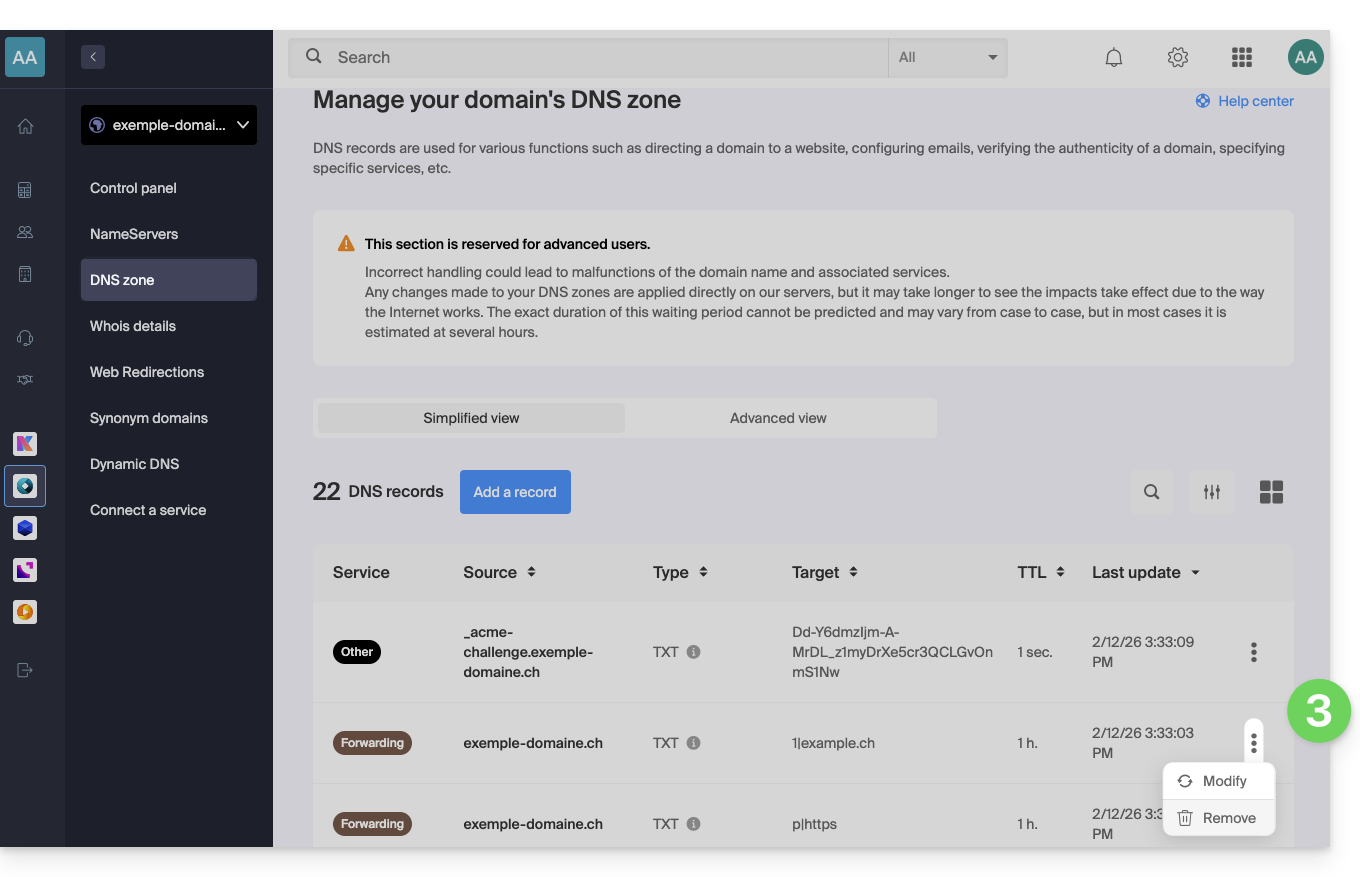
- Es ist wahrscheinlich, dass Sie nicht alle in der Liste genannten Einträge finden, das ist völlig normal.
- Jede DNS-Änderung oder -Ergänzung kann bis zu 48 Stunden dauern, bis sie sich verbreitet hat (❓: Hilfe).
- Erstellen Sie die Web-Weiterleitung erneut (❓: Hilfe).
Liste der zu überprüfenden und zu löschenden Einträge
DNS-Einträge können folgende Typen haben:
A, die aufxx.xx.xx.xxverweisen (nur Ziffern)AAAA, die auf eine IP-Adressexxxx:xxxx:x:x::x(Zahlen und Buchstaben) verweisenTXT, deren Zeichenkette wie „(Nummer)|(URL)“ aussieht, z. B.1|infomaniak.com, wenn Ihre Weiterleitung auf infomaniak.com verweist.TXT, wobei die Zeichenkette dem Muster „(Buchstabe)|(Text)“ entspricht.- Beispiel:
t|Text,d|Textoderk|Text
- Beispiel:
Link zu dieser FAQ: https://faq.infomaniak.com/2506
War diese FAQ nützlich?
Dieser Leitfaden bezieht sich auf Domänennamen mit der Endung .es.
Den Eigentümer einer .es-Domäne ändern
Sobald Sie bei Infomaniak eine Anfrage zur Änderung des Eigentümers eingereicht haben, erhalten Sie eine E-Mail mit zwei Codes, die für die Änderung des Eigentümers bei der Registrierungsstelle https://www.red.es/es erforderlich sind, die die Domainnamen der Endung .es verwaltet.
Anmeldung bei red.es
Wenn Sie bereits über Ihre Zugangsdaten verfügen, können Sie sich direkt unter www.nic.es/sgnd/login.action anmelden.
Andernfalls erfahren Sie hier, wie Sie Ihre Zugangsdaten erhalten:
- Gehen Sie zu https://www.dominios.es/es und suchen Sie nach Ihrem Domainnamen.
- Sobald Sie Ihre Domain ausgewählt haben, werden Sie zur Seite
Domain detailsweitergeleitet, falls die Website auf Englisch ist. - Finden Sie Ihre Kennung (
Identifier) im AbschnittADMINISTRATIVE CONTACT PERSON. Sie hat in der Regel das Format1A4446A-ESNIC-F5. - Gehen Sie zu www.nic.es/sgnd/login.action und klicken Sie auf
Passwort wiederherstellen. - Geben Sie die erhaltene Kennung ein, um per E-Mail Ihr Passwort zu erhalten (der Versand kann einige Minuten dauern).
- Melden Sie sich anschließend mit Ihren Zugangsdaten an.
Den Eigentümerwechsel einleiten
- Nach der Anmeldung wählen Sie das Menü
Domain-Übertragungsantragaus. - Geben Sie Ihren Domainnamen ein, um den aktuellen Inhaber anzuzeigen.
- Geben Sie im Feld
KennungunterNeuer Registrantden von Infomaniak bereitgestellten Inhabercode ein. - Geben Sie im Feld
IdentifiervonNew ACP(PCA auf Spanisch) den von Infomaniak bereitgestellten Administratorkode ein. - Klicken Sie auf
Weiter. - Fügen Sie ein Identitätsnachweisdokument (Reisepass oder Personalausweis) hinzu, um den Antrag bei red.es zu bestätigen.
Änderung des Eigentümers abschließen
- Der neue Administrator erhält eine E-Mail vom Register, um die Übertragung zu bestätigen.
- Er muss sich mit seiner Kennung (dem Administrator-Code, der in der ersten E-Mail enthalten ist) bei der red.es-Oberfläche anmelden, bevor er die Anfrage bestätigt.
- Wie bereits erwähnt, muss er ein Dokument hinzufügen, um seine Identität zu bestätigen.
- Im Formular
New registrant's conditions acceptancegeben SieKEY-SYSTEMSin das FeldAccredited Registrarein und ändern Sie nichts anderes, um einen reibungslosen Ablauf der Übertragung zu gewährleisten. - Eine Zusammenfassung der Anfrage wird angezeigt, die bestätigt, dass die Änderung des Eigentümers durchgeführt wurde.
Link zu dieser FAQ: https://faq.infomaniak.com/2520
War diese FAQ nützlich?